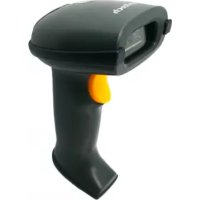
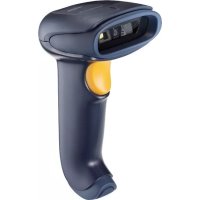
MS838 - Lecteur de code barre Unitech - Notice d'utilisation et mode d'emploi gratuit
Retrouvez gratuitement la notice de l'appareil MS838 Unitech au format PDF.


| Type de produit | Lecteur de code-barres 2D |
| Marque | Unitech |
| Modèle | MS838 |
| Dimensions (L x P x H) | 95 mm x 70 mm x 160 mm |
| Poids | 150 g |
| Alimentation | USB, 3,6 V à 5,5 V CC |
| Consommation électrique (active) | 142 mA |
| Consommation électrique (veille) | 42 mA |
| Interfaces | USB HID, USB Virtual COM, RS232 |
| Capteur | CMOS 640 x 480 pixels |
| Source lumineuse | LED blanche |
| Résolution minimale (1D) | 0,0762 mm |
| Profondeur de champ | 60 mm à 360 mm (0,330 mm, PCS 90%) |
| Angle de lecture | Skew ±65°, Pitch ±60°, Tilt 360° |
| Symboles supportés (1D) | Codabar, ITF, JAN/UPC, Code 39, Code 128/GS1-128, GS1 DataBar |
| Symboles supportés (2D) | PDF417, MicroPDF417, QR, MicroQR, Data Matrix, Aztec |
| Modes de lecture | Déclencheur, Détection automatique |
| Indicateurs | LED, Buzzer |
| Protection | IP54, Résistance aux chutes 1,5 m |
| Température de fonctionnement | -10 °C à 50 °C |
| Température de stockage | -20 °C à 60 °C |
| Humidité relative | 5 % à 95 % (sans condensation) |
| Certifications | CE, FCC, BSMI, VCCI |
| Entretien et nettoyage | Nettoyer avec un chiffon doux et sec. |
| Sécurité | Ne pas exposer le faisceau directement dans les yeux. Ne pas démonter l'appareil. |
| Pièces détachées et réparabilité | Contacter le service après-vente ou le revendeur agréé. |
FOIRE AUX QUESTIONS - MS838 Unitech
Questions des utilisateurs sur MS838 Unitech
0 question sur cet appareil. Repondez a celles que vous connaissez ou posez la votre.
Poser une nouvelle question sur cet appareil
Téléchargez la notice de votre Lecteur de code barre au format PDF gratuitement ! Retrouvez votre notice MS838 - Unitech et reprennez votre appareil électronique en main. Sur cette page sont publiés tous les documents nécessaires à l'utilisation de votre appareil MS838 de la marque Unitech.
MODE D'EMPLOI MS838 Unitech
2D イメージャースキャナ
MS838
ユーザーマニュアル
はじめに
本書は、MS838 2D イメージャースキャナのインストール、操作、そして保守方法について説明しています。
本書のいかなる部分もユニテック社からの書面による許可なしで、いかなる形式でも、電子的あるいは機械的を問わず複製することはできません。これは、フォトコピー、レコーディング、あるいは情報の保存と検索システム等の電気的もしくは機械的な方法を含んでいます。
本書の内容は予告なく変更することがあります。
© Copyright 2024-2025 Unitech Electronics Co., Ltd.
すべての版権は Unitech 社が保有しています。
日本国内:https://www.ute.com/jp
グローバル:https://www.ute.com/en
このスキャナは、次の1次元/2次元シンボルをサポートしています。
● Codabar (NW-7)
● Interleaved 2 of 5 (ITF)
● JAN コード /UPC コード
PDF417
● QR コード / 連結 QR コード
● Data Matrix
Code 39
Code 128/GS1-128
● GS1 データバー標準型 / 限定型 / 拡張型
- Micro PDF417
● Micro QR コード
Aztec
※ 連結 QR コードを読み取るには、QR コードの読取りが有効で、スキャナのフォーカス範囲にすべての連結 QR コードが配置されている必要があります。
このスキャナは日本語 QR コードの読み取りに対応しています。
MS838-2UCB0S-SG の場合は、6 ページの USB インターフェースに仮想 COM を設定します。
MS838-2RCB0S-SG の場合は、6 ページの RS232 インターフェースに RS232 を設定します。
いずれの場合でも、文字を受信するソフトウェアから、スキャナに割り当てられている COM ポートへの接続が必要です。
スキャナを使用する前に、本書を読んでください。サポートが必要な場合は、弊社または販社の担当者までご連絡ください。
MS838-2UCB0S-SG 接続
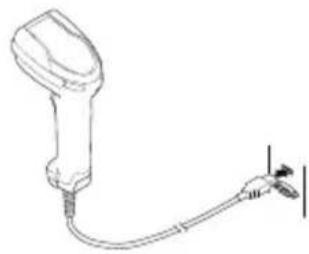
スキャナの USB コネクタを、ホスト PC の USB ポートへ接続してください。
文字を入力するソフトウェアを実行しカーソルを合わせます。バーコードを読み取ると、あたかもキーボードで入力するように、カーソルの位置へ文字が直接入力されます。
natural_image
Line drawing of a handheld device with a cable and connector (no text or symbols)MS838-2RCB0S-SG 接続
スキャナの 9 ピンコネクタ (D-SUB9 メス) を、ホスト PC の COM ポートへ接続します。スキャナの USB コネクタを、ホスト PC の USB ポートへ接続します。
運用するソフトウェアで、COM ポートに接続してデータを受信してください。COM ポートへの接続に対応していないソフトウェア(たとえば、Excel、Access など)にデータを直接入力するには、COM ポートとソフトウェアの仲を取り持つ「キーボードウェッジ」ソフトウェアが必要です。
※ このモデルの USB は電源供給のみに使用されます。USB によるデータ出力が必要な場合は、USB モデル (MS838-2UCBOS-SG) をご利用ください。

natural_image
Line drawing of a medical or laboratory device with tubing and connectors (no text or symbols)設定手順
このスキャナは、設定バーコードを直接読み取って設定を行います。ほとんどの設定バーコードは、1回の読取りで設定が変更され、スキャナ本体に恒久的に保存されます。
一部の設定バーコードでは、複数の設定バーコードを組み合わせて設定を行う必要があります。
設定の初期化
次のバーコードを読み取ると、現在の設定情報をすべて破棄して、スキャナの設定を工場出荷標準値に復元します。この操作は取り消すことはできません。
MS838-2RCBOS-SG を初期化した後は、必ず次ページの「RS232 インターフェース」の設定を行ってください。
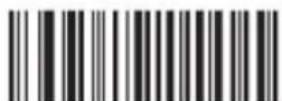
設定値の初期化
以降「**」が先頭に表示されているパラメータは、その設定カテゴリの工場出荷標準値です。
バージョン情報の表示
次のバーコードを読み取って、スキャナの現在のバージョン情報をホスト PC へ送信します。
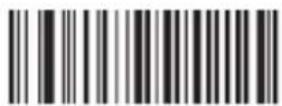
バージョン情報
設定変更の有効化 / 無効化
次のバーコードを読み取って、スキャナの設定変更を有効化/無効化します。
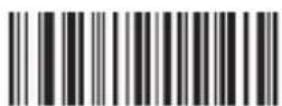
**
設定変更
有効化
設定変更
無効化
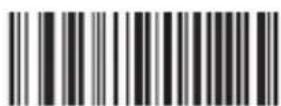
USB インターフェース
USB インターフェースの切り替えを行うことができます。シリアル通信が必要な場合や、日本語(かな、カナ、半角かな、漢字、その他の全角文字)を含む QR コドを読み取りたい場合に「仮想 COM」をご利用頂けます。
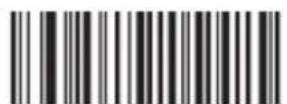
** HID キーボード 仮想 COM
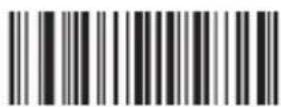
仮想 COM は、Windows 10 バージョン 1709 以降の OS でサポートされています。設定方法の詳細は、次の Web ページにアクセスして確認してください。
https://www.unitech-japan.co.jp/guide/ms838vcp/ms838vcp.html
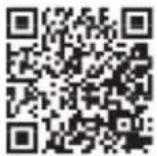
RS232 インターフェース
RS232 インターフェースへの切り替えを行うことができます。
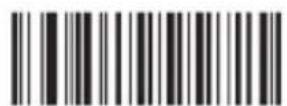
RS232
ボーレート
ボーレートを設定します。
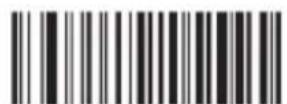
4,800 38,400
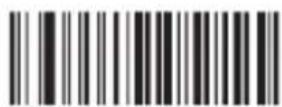
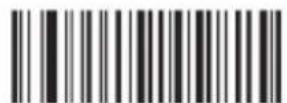
** 9,600 57,600
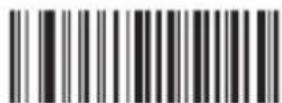
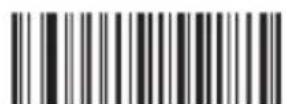
19,200 115,200
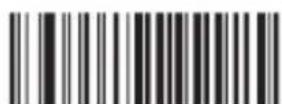
データビット、ストップビット、パリティ
データビット、ストップビット、パリティの組み合わせを設定します。なお、フロー制御の設定は変更できず、常になしです。
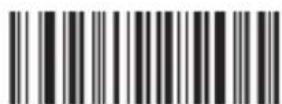
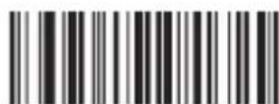
7 ビット、1 ビット、なし 7 ビット、1 ビット、偶数
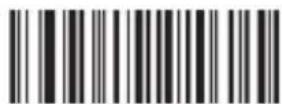
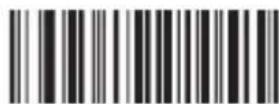
7 ビット、1 ビット、奇数 7 ビット、2 ビット、なし
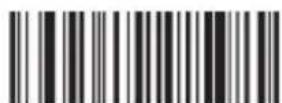
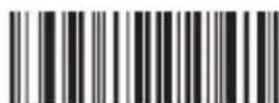
7 ビット、2 ビット、偶数 7 ビット、2 ビット、奇数
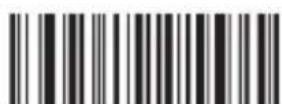
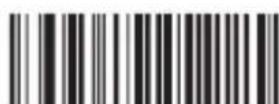
** 8 ビット、1 ビット、なし 8 ビット、1 ビット、偶数
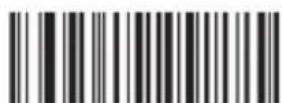
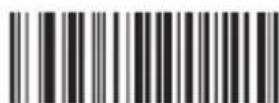
8 ビット、1 ビット、奇数 8 ビット、2 ビット、なし
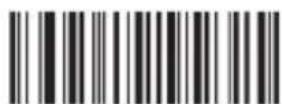
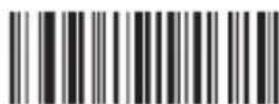
8 ビット、2 ビット、偶数 8 ビット、2 ビット、奇数
バーコード検出モード
バーコード検出モードを有効にすると、スキャナがバーコードを検出したとき、自動で読取り操作を行います。付属のスタンドと組み合わせることでハンズフリーによるバーコード読取り操作が可能になります。
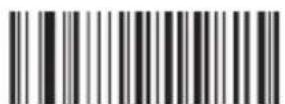
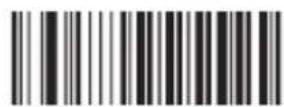
バーコード検出モード有効 ** バーコード検出モード無効
キーボードレイアウト
スキャナのキーボードレイアウトの切り替えを行うことができます。この製品を日本語環境で使用する場合、日本語レイアウトを使用することをお勧めします。英語レイアウトのまま使用した場合、一部の記号が誤った記号として出力される場合があります。
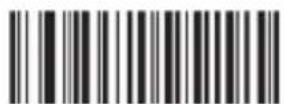
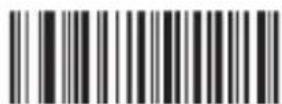
** 英語レイアウト 日本語レイアウト
制御コード出力
バーコードデータに含まれる制御コード (0x01~0x1F) を出力します。
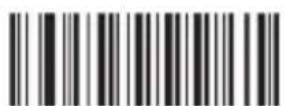
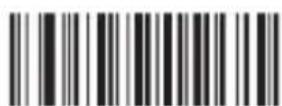
** 制御コードを出力する 制御コードを出力しない
制御コードマッピング
インターフェース (6 ページ参照) に HID キーボードが選択されている場合、バーコードデータに含まれる制御コード (0x01 \~ 0x1F) を、付録 C: 制御コードマッピングテーブルのキーストロークとして送信します。

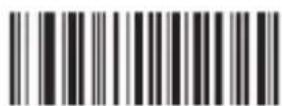
** 機能キー Ctrl + Ascii
Enter 处理
バーコードデータに含まれる改行コードの処理を行います。
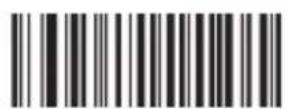
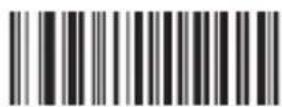
** CR=Enter/LF= 出力しない CR= 出力しない /LF=Enter
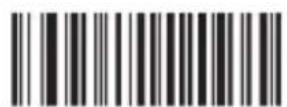
CR=Enter/LF=Enter
英字の大文字 / 小文字の変換
スキャナが送信するデータ内の英字の大文字と小文字の変換を設定します。
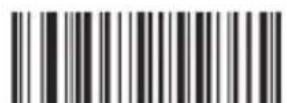
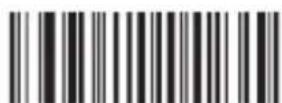
** 変換しない 反転させる
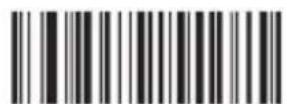
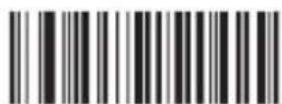
全部大文字に変換する 全部小文字に変換する
データ転送速度
HID キーボードモードでのデータ転送速度を設定します。中速または高速を選択するとデータ転送速度は上昇しますが、PC の性能や文字を入力するソフトウェアによってはデータの欠落が発生する場合があります。
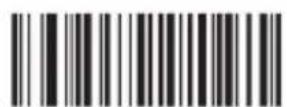
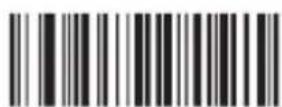
** 低速 中速
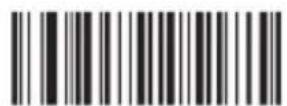
高速
ブザー音量
ブザーの音量を変更します。
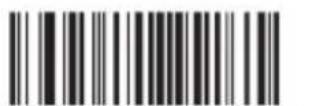
音量小 ** 音量大
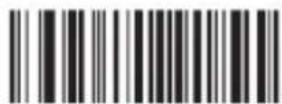
読み取り成功ブザー
読み取り成功時のブザーの発音と消音を切り替えます。
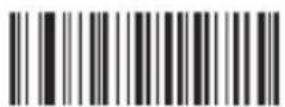
** ブザー発音 ブザー消音
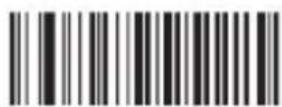
読み取り成功ブザーの継続時間
読み取り成功時のブザーの継続時間を切り替えます。
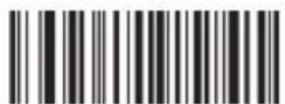
** 長い継続時間 短い継続時間
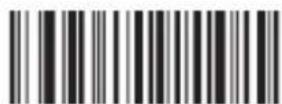
読み取り成功ブザーの音色
読み取り成功ブザーの音色を切り替えます。
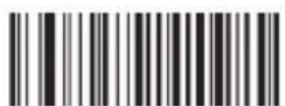
**音色1音色2
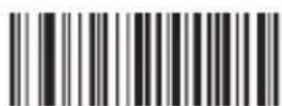
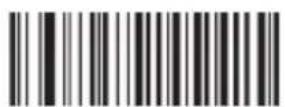
音色3
エラーブザーの音色
エラーブザーの音色を切り替えます。データ送信に失敗した場合は4回連続してエラーブザーが発音し、認識できない設定バーコードを読み取った場合は、1回エラーブザーが発音します。
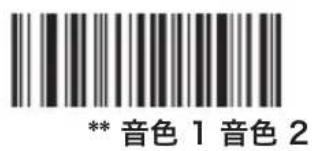
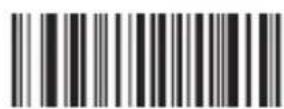
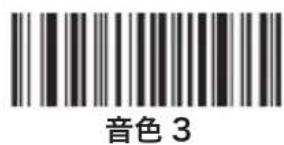
開始文字
バーコードデータの前方に追加する文字を設定します。
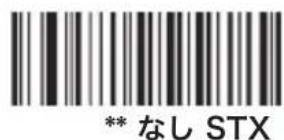
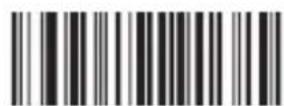
終端文字
バーコードデータの終端に追加する文字を設定します。
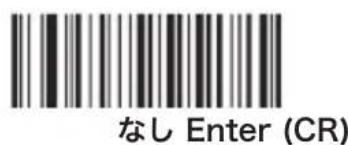
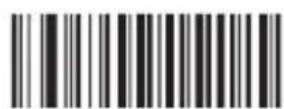
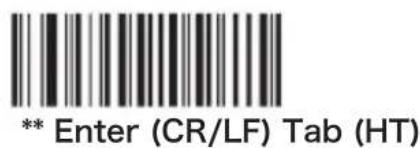
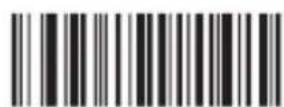
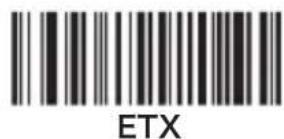
カスタムプリフィックス文字の使用
ON が選択されている場合、開始文字とバーコードデータの間にカスタムプリフィックス文字が挿入されます。
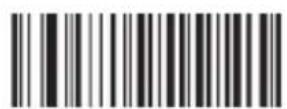
ON ** OFF
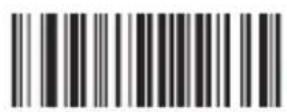
カスタムプリフィックス文字
任意のカスタムブリフィックス文字を設定します。初期状態では何も設定されていません。設定方法は巻末の付録 A をご覧ください。
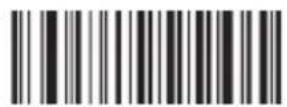
カスタムプリフィックス すべてのカスタムプリフィックスを消去
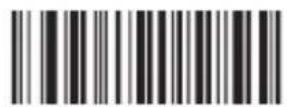
カスタムサフィックス文字の使用
ON が選択されている場合、終端文字とバーコードデータの間にカスタムサフィックス文字が挿入されます。
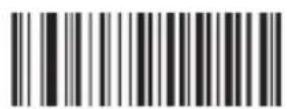
ON ** OFF
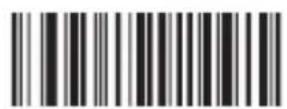
カスタムサフィックス文字
任意のカスタムサフィックス文字を設定します。初期状態では何も設定されていません。設定方法は巻末の付録 A をご覧ください。
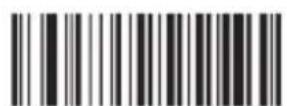
カスタムサフィックス すべてのカスタムサフィックスを消去
すべてのシンボルの有効化 / 無効化
次のバーコードを使用して、スキャナがサポートするすべての1次元/2次元シンボルの読み取りを有効化または無効化します。
すべてのシンボルを有効化
すべてのシンボルを無効化
反転コード
次のバーコードを使用して、スキャナがサポートするすべての1次元シンボルおよびData Matrix、Aztecの反転コードの読み取りを設定します。QRコードの反転コードの読み取りはサポートしておりませんのでご注意ください。
**
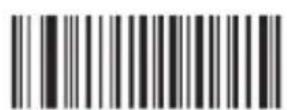
標準色のみ

両方 ( 自動検出 )
Codabar(NW-7) の読み取り
Codabar の読み取りを有効化 / 無効化します。
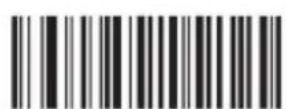
**
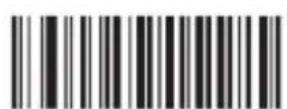
読み取り有効
読み取り無効
Codabar(NW-7) の開始 / 終了文字の送信
Codabar の開始 / 終了文字の送信状態を選択します。Codabar の開始 / 終了文字は、[A]~[D] のいずれかの英字です。
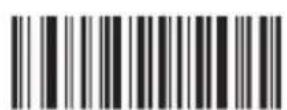
**
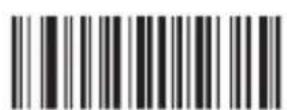
送信しない
送信する
Codabar(NW-7) の読み取り可能文字数
読み取り可能な文字数を設定します。初期値は最小 =4、最大 =50。設定可能範囲は 0~50。設定方法は巻末の付録 A を参照してください。
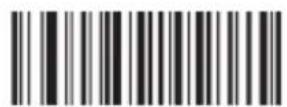
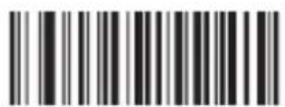
読み取り可能最小文字数 読み取り可能最大文字数
Code 39 の読み取り
Code 39 の読み取りを有効化 / 無効化します。
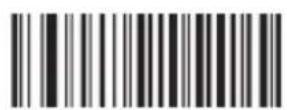
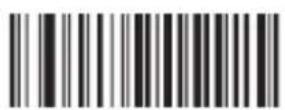
**読み取り有効 読み取り無効
Code 39 のチェックデジット検査 / 送信
チェックデジットの検査 / 送信について設定します。検査する設定の場合、有効なチェックデジットを持たないバーコードは読取りません。
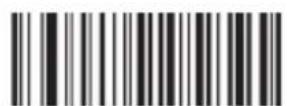
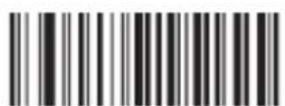
**検査しない 検査する & 送信しない
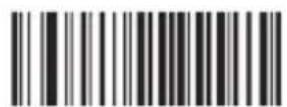
検査する & 送信する
Code 39 フルアスキー
Code 39 フルアスキーと標準アスキーを選択します。
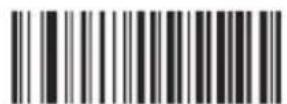
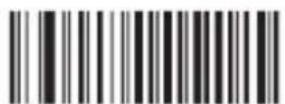
** 標準アスキー フルアスキー
Code 39 の読み取り可能文字数
読み取り可能な文字数を設定します。初期値は最小 =2、最大 =50。設定可能範囲は 2~50。設定方法は巻末の付録 A を参照してください。
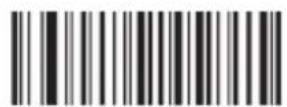
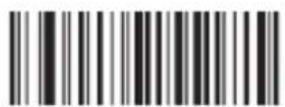
読み取り可能最小文字数 読み取り可能最大文字数
ITF(Interleaved 2 of 5) の読み取り
ITF の読み取りを有効化 / 無効化します。
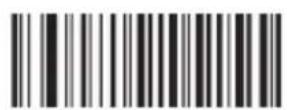
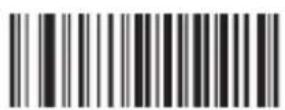
**読み取り有効 読み取り無効
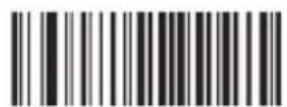
ITF のチェックデジット検査 / 送信
チェックデジットの検査 / 送信について設定します。検査する設定の場合、有効なチェックデジットを持たないバーコードは読取りません。
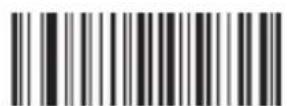
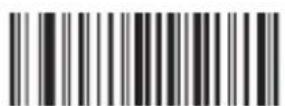
** 検査しない 検査する & 送信しない
検査する & 送信する
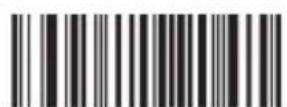
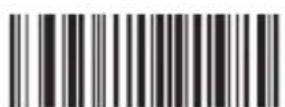
ITF の読み取り可能文字数
読み取り可能な文字数を設定します。初期値は最小 =5、最大 =50。設定可能範囲は 0~50。設定方法は巻末の付録 A を参照してください。
読み取り可能最小文字数 読み取り可能最大文字数
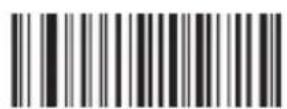
Code 128 の読み取り
Code 128 の読み取りを有効化 / 無効化します。
**読み取り有効 読み取り無効
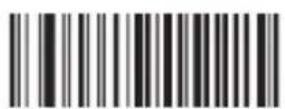
GS1-128 の読み取り
GS1-128 の読み取りを有効化 / 無効化します。
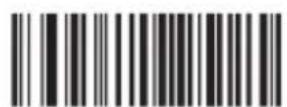
**読み取り有効 読み取り無効
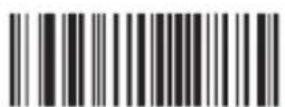
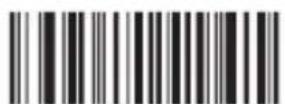
Code 128/GS1-128 の FNC1 の送信
FNC1 コードを次の文字に置換して送信します。データの先頭に配置されている FNC1 コードは除きます。
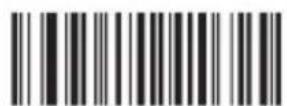
** 置換しない | に置換して送信
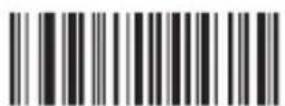
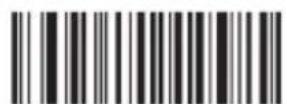
] に置換して送信
Code 128/GS-128 の読み取り可能文字数
読み取り可能な文字数を設定します。初期値は最小 =4、最大 =50。設定可能範囲は 0~50。設定方法は巻末の付録 A を参照してください。
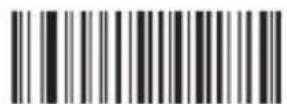
読み取り可能最小文字数 読み取り可能最大文字数
JAN-8 の読み取り
JAN-8 の読み取りを有効化 / 無効化します。
** 読み取り有効 読み取り無効
JAN-8 を JAN-13 に変換
8 桁 JAN コードに 0 を追加して 13 桁 JAN コードに変換します。
変換する ** 変換しない
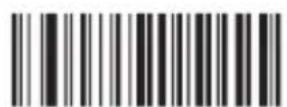
JAN-13 の読み取り
JAN-13 の読み取りを有効化 / 無効化します。
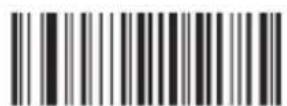
**読み取り有効 読み取り無効
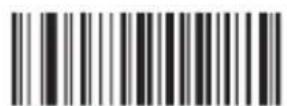
先頭 0 の 13 桁 JAN コードを 13 桁のまま出
出力しないが選択されている場合は、先頭の0は削除されて12桁JANコードとして出力されます。
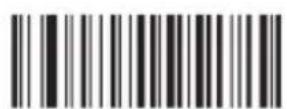
出力する ** 出力しない
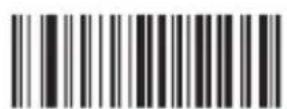
UPC-E の読み取り
UPC-E の読み取りを有効化 / 無効化します。
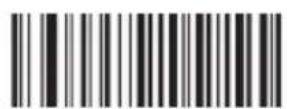
** 読み取り有効 読み取り無効

UPC-E のチェックデジット送信
チェックデジットの送信について設定します。
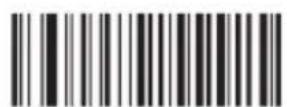
** 送信する 送信しない
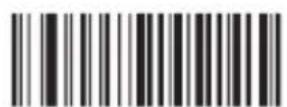
UPC-E を UPC-A に変換
UPC-E に 0 を追加して UPC-A に変換します。
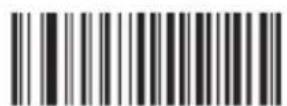
変換する ** 変換しない
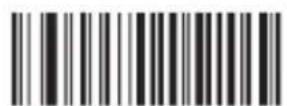
UPC-A の読み取り
UPC-A の読み取りを有効化 / 無効化します。
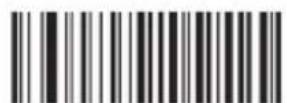
**読み取り有効 読み取り無効
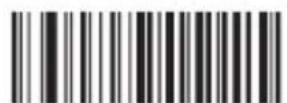
UPC-A のチェックデジット送信
チェックデジットの送信について設定します。
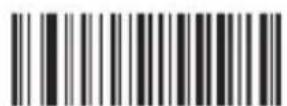
** 送信する 送信しない
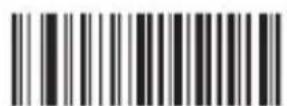
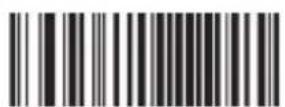
UPC/JAN のアドオンコードの読み取り
読み取り有効が選択されているとき、アドオンコードが検出された場合はアドオンコードを追加して送信します。アドオンコード必須が選択されているとき、アドオンコード無しの UPC/JAN コードを読取ることはできません。
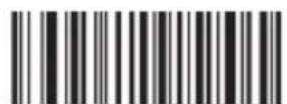
読み取り有効
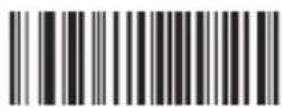
読み取り無効
アドオンコード必須
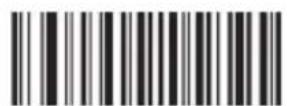
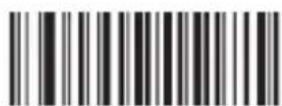
GS1 データバーの読み取り
GS1 データバーの読み取りを有効化 / 無効化します。
**
読み取り有効
読み取り無効
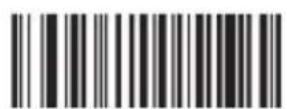
GS1 データバー限定型の読み取り
GS1 データバー限定型の読み取りを有効化 / 無効化します。
**
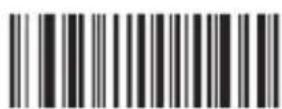
読み取り有効
読み取り無効
GS1 データバー拡張型の読み取り
GS1 データバー拡張型の読み取りを有効化 / 無効化します。
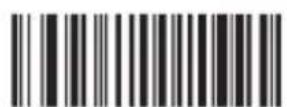
**
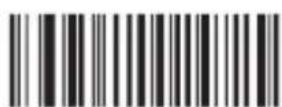
読み取り有効
読み取り無効
PDF417 の読み取り
PDF417 読み取りを有効化 / 無効化します。
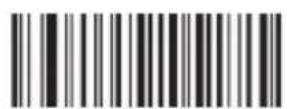
**読み取り有効 読み取り無効
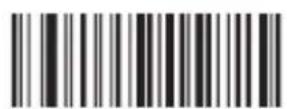
Micro PDF417 の読み取り
Micro PDF417 読み取りを有効化 / 無効化します。
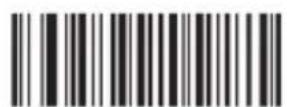
**読み取り有効 読み取り無効
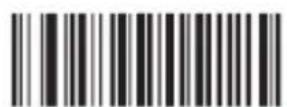
QR コード / 連結 QR コードの読み取り
QR コード / 連結 QR コードの読み取りを有効化 / 無効化します。
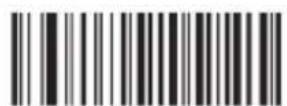
**読み取り有効 読み取り無効
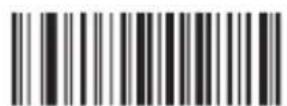
Micro QR コードの読み取り
Micro QR コードの読み取りを有効化 / 無効化します。
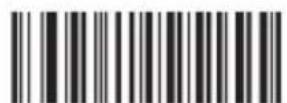
**読み取り有効 読み取り無効
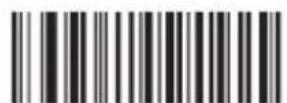
Data Matrix の読み取り
Data Matrix の読み取りを有効化 / 無効化します。
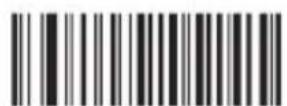
**読み取り有効 読み取り無効

Aztec の読み取り
Aztec の読み取りを有効化 / 無効化します。
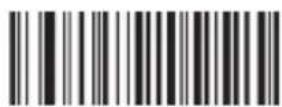
** 読み取り有効 読み取り無効
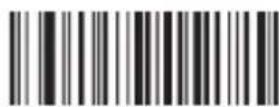
付録 A: ユーザー定義の設定方法と設定例
カスタムプリフィックス文字 / カスタムサフィックス文字:
それぞれ最大 10 文字のカスタムプリフィックス、カスタムサフィックスを定義することができます。これらを使用するには、最初にカスタムプリックス文字の使用またはカスタムサフィックス文字の使用を ON に設定する必要があります。設定例の HEX 値、保存、キャンセルは、付録 E: HEX 入カバーコードを使用して入力します。
(例 1) QR コードを対象に [R] をカスタムプリフィックスとして定義する
付録 B より、QR コードの HEX 値「51」を確認します。付録 D より、[R] の HEX 値「52」を確認します。次の順にバーコードを読み取り設定します。
カスタムプリフィックス → 5 → 1 → 5 → 2 → 保存
(例 2) 全コードタイプを対象に [z] と [F9] をカスタムサフィックスとして定義する付録 B より、全コードタイプの HEX 値「99」を確認します。付録 D より、[z] の HEX 値「7A」を確認します。付録 C より、[F9] の HEX 値「1E」を確認します。次の順にバーコードを読み取り設定します。
カスタムサフィックス → 9 → 9 → 7 → A → 1 → E → 保存
各バーコードタイプの読み取り可能文字数:
読み取り可能な文字数が規格化されているバーコードタイプ、たとえば JAN コードなどを除き、各バーコードタイプには読み取り可能な文字数範囲を定義することができます。最小文字数を定義する場合、最大文字数以下となるように設定してください。同様に、最大文字数を定義する場合は最小文字数以上となるように設定してください。
次の通り、最小文字数と最大文字数に定義する値によって、3 通りの範囲を指定できます。
最小文字数<最大文字数:範囲指定です。最小6、最大12で定義された場合、6文字から12文字の範囲で構成されたバーコードの読み取りのみを許可します。
最小文字数 = 最大文字数:固定指定です。最小 14、最大 14 で定義された場合、14 文字で構成されたバーコードの読み取りのみ許可します。
最小、最大ともに「0」:最小、最大ともに0を定義した場合、文字数指定によるバーコードの読み取り許可/拒否を無効化します。
(例) [6] 文字から [12] 文字のバーコードを読み取り可能にする
定義したいバーコードタイプの最小文字数、最大文字数バーコードを使用して設定する必要があります。数値、保存、キャンセルは、付録 E: HEX 入カバーコードを使用して入力します。
読み取り可能最小文字数 → 6 → 保存
読み取り可能最大文字数 → 1 → 2 → 保存
付録 B: バーコードタイプ ID テーブル
| コードタイプ HEX コードタイプ HEX | |||
| 全コードタイプ 99 Matrix 2 of 5 76 | |||
| Codabar (NW-7) 61 Industrial 2 of 5 44 | |||
| Code 128/GS1-128 6A UPC-E/UPC-A 63 | |||
| Code 32 3C ISBN 42 | |||
| Code 93 69 ISSN 6E | |||
| Code 39 62 Aztec | 7A | ||
| Code 11 48 Data Matrix | 75 | ||
| JAN-8/JAN-13 | 64 PDF417 | 72 | |
| GS1 データバー | 52 Micro PDF417 | 53 | |
| Interleaved 2 of 5 (ITF) | 65 | QR コード /Micro QR コード | 51 |
付録 C: 制御コードマッピングテーブル
| 制御コード | HEX | 制御キー | Ctrl+Ascii |
| SOH | 01 | Insert Ctrl + A | |
| STX | 02 | Home Ctrl + B | |
| ETX | 03 | End | Ctrl + C |
| EOT | 04 | Delete | Ctrl + D |
| ENQ | 05 | Page Up | Ctrl + E |
| ACK | 06 | Page Down | Ctrl + F |
| BEL | 07 | Esc | Ctrl + G |
| BS | 08 | Back Sapace Ctrl + H | |
| HT | 09 | Tab | Ctrl + I |
| LF | 0A | Enter | Ctrl + J |
| VT | 0B | Caps Lock | Ctrl + K |
| FF | 0C | Print Screen | Ctrl + L |
| CR | 0D | Enter Ctrl + M | |
| SO | 0E | Scroll Lock | Ctrl + N |
| SI | 0F | Pause/Break Ctrl + O | |
| DLE | 10 | F11 | Ctrl + P |
| DC1 | 11 | ↑ | Ctrl + Q |
| DC2 | 12 | ↓ | Ctrl + R |
| DC3 | 13 | ← | Ctrl + S |
| DC4 | 14 | → | Ctrl + T |
| NAK | 15 | F12 | Ctrl + U |
| SYN | 16 | F1 | Ctrl + V |
| ETB | 17 | F2 | Ctrl + W |
| CAN | 18 | F3 | Ctrl + X |
| EM | 19 | F4 | Ctrl + Y |
| SUB | 1A | F5 | Ctrl + Z |
| ESC | 1B | F6 Ctrl + [ | |
| FS | 1C | F7 | Ctrl + \ |
| GS | 1D | F8 Ctrl + ] | |
| RS | 1E | F9 | Ctrl + ^ |
| US | 1F | F10 | Ctrl + _ |
付録 D: ASCII 文字テーブル
| ASCII 文字 HEX ASCII 文字 HEX ASCII 文字 HEX | ||
| スペース 20 @ 40`60 | ||
| ! 21 A 41 a 61 | ||
| “ 22 B 42 b 62 | ||
| # 23 C 43 c 63 | ||
| $ 24 D 44 d 64 | ||
| % 25 E 45 e 65 | ||
| & 26 F 46 f 66 | ||
| ‘ 27 G 47 g 67 | ||
| ( 28 H 48 h 68 | ||
| ) 29 I 49 i 69 | ||
| * 2A J 4A j 6A | ||
| + 2B K 4B k 6B | ||
| , 2C L 4C l 6C | ||
| - 2D M 4D m 6D | ||
| . 2E N 4E n 6E | ||
| / 2F O 4F o 6F | ||
| 0 30 P 50 p 70 | ||
| 1 31 Q 51 q 71 | ||
| 2 32 R 52 r 72 | ||
| 3 33 S 53 s 73 | ||
| 4 34 T 54 t 74 | ||
| 5 35 U 55 u 75 | ||
| 6 36 V 56 v 76 | ||
| 7 37 W 57 w 77 | ||
| 8 38 X 58 x 78 | ||
| 9 39 Y 59 y 79 | ||
| : 3A Z 5A z 7A | ||
| ; 3B [ 5B { 7B | ||
| < 3C \ 5C | 7C | ||
| = 3D ] 5D } 7D | ||
| >3E^5E~7E | ||
| ? 3F_5F |
付録 E: HEX 入カバーコード
HEX 入カバーコードは特定の設定を行う際に、他の設定バーコードと組み合わせて使用されます。詳細は、付録 A をご覧ください。
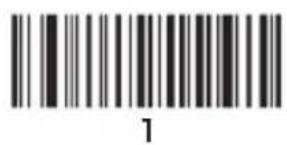
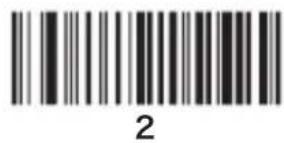
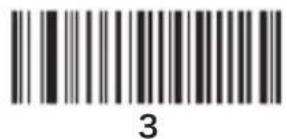
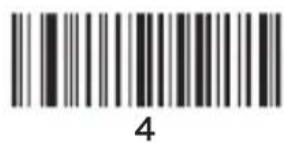
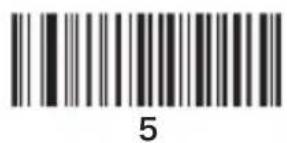
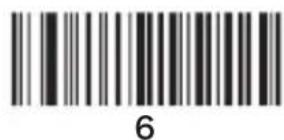
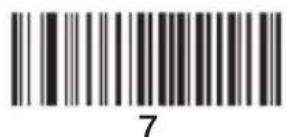

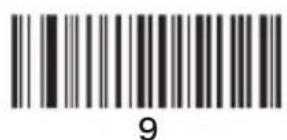
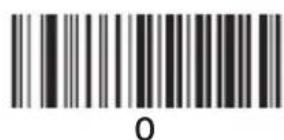
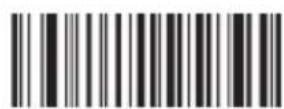
A
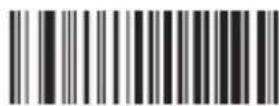
B
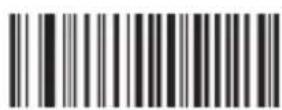
C

D
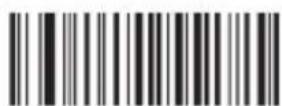
E
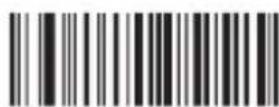
F
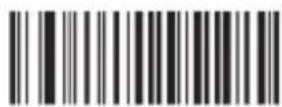
保存
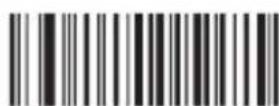
キャンセル
付録 F: ハンズフリースタンド組立ガイド
構成部品(同梱品)
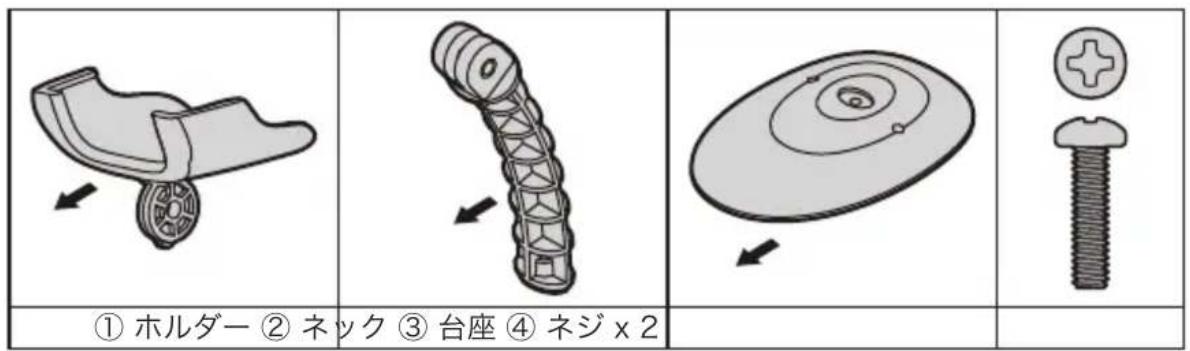
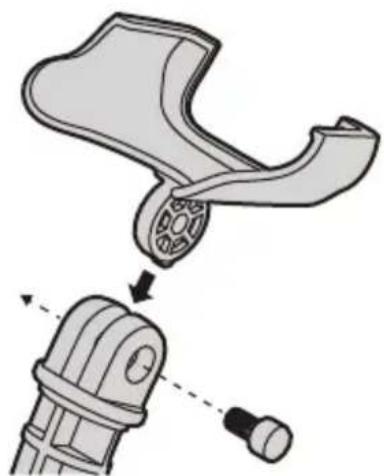
組立方法
natural_image
Mechanical assembly diagram showing a lever mechanism with a handle and base, no text or symbols present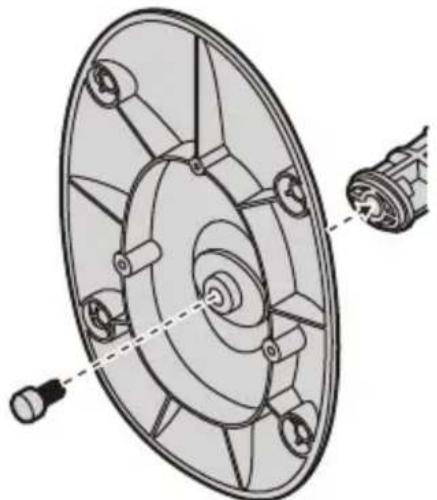
natural_image
Technical diagram of a mechanical component with internal gears and shafts, no visible text or symbols1
ホルダーをネックに差し込み、位置を合わせて、付属のネジで固定します。
2
ネックを台座に差し込み、付属のネジで固定します。
3
必要に応じて 8 ページのバーコード検出モードを有効に設定したスキャナの読み取り口を、ホルダーに差し込むように固定すれば完了です。
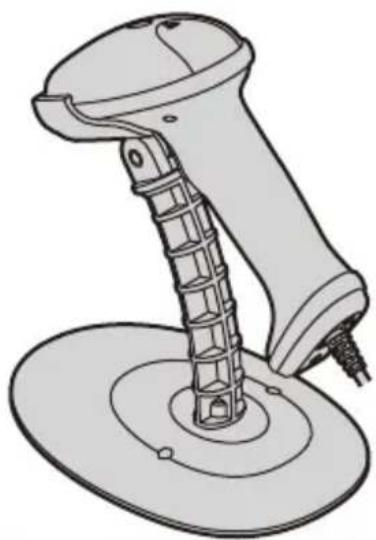
natural_image
Technical line drawing of a handheld device with a base and circular base (no text or symbols)付録 G: 仕様
| 光学系 | ||
| 受光素子 CMOS センサ、640 x | 480 ピクセル | |
| 光源 照明 白色 LED | ||
| 環境光 最大 100,000 lux (自然光) | ||
| スキー角 ±65° | ||
| ピッチ角 ±60° | ||
| チルト度 360° | ||
| 最小解像度 0.0762 mm (1 次元) | バーコード) | |
| 読取深度 60 mm から 360 mm | (0.330 mm PCS=90%) | |
| 機械仕様 | ||
| 外寸 95 mm x 70 mm x 160 mm (スキー本体のみ) | ||
| 重量 150 g (スキー本体のみ) | ||
| トリガー寿命 100 万回 | ||
| 動作電圧 DC 3.6V から 5.5V | ||
| 消費電流 動作時 | 142 mA 以内 | |
| スタンバイ時 42 mA 以内 | ||
| インターフェース USB キーボー | ド、USB 仮想 COM、RS232 | |
| 機能 | ||
| 対応シンボル 1D Codabar(NW-7)、Interleaved 2 of 5(ITF)、JAN コード/UPC コード、Code 39、Code 128/GS1-128*1、GS1 データバー標準型 / 限定型 / 拡張型*1 | ||
| 動作モード トリガーモード、バーコード自動検出モード | ||
| データフォーマット*2 | 開始文字、終端文字、カスタムプリフィックス、カスタムサフィックス | |
| インジケーター | LED、ブザー | |
| 耐環境 | ||
| ESD 保護 | 8K コンタクトおよび 12K エア、テスト後正常動作 | |
| 落下テスト 1.5M からコンクリー | ト床 *3 (スキー本体のみ) | |
| 防塵・防水 IP54 | ||
| 動作温度範囲 -10°C から 50°C | ||
| 保存温度範囲 -20°C から 60°C | ||
| 相対湿度 5% から 95% 結露無いこと | ||
| 認証 CE、FCC、BSMI、VCCI | ||
*1 AI の編集はサポートしていません。括弧の出力はサポートしていません。
*2 読み取ったバーコードデータを編集して出力する機能はサポートしていません。
*3 弊社テスト基準に基づく落下試験における試験値であり、無破損・無故障を保証するものではございません。
付録 H: インターフェース仕様
● RS232C+USB インターフェース (MS838-2RCB0S-SG 付属ケーブル)
* 電源は USB 側から供給します。
* USB 側はデータ通信はできません。
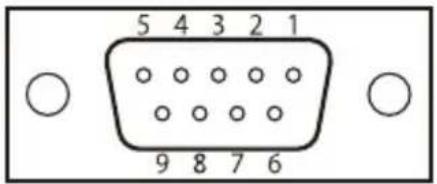
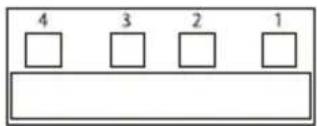
| ピン番号 信号名 | |
| 1 | |
| 2 TxD | |
| 3 RxD | |
| 4 | |
| 5 GND | |
| 6 | |
| 7 CTS | |
| 8 RTS | |
| 9 | |
| ピン番号 信号名 | |
| 1 VBUS(+5V) | |
| 2 | |
| 3 | |
| 4 GND | |
- USB インターフェース (MS838-2UCBOS-SG 付属ケーブル)
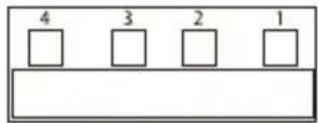
| ピン番号 信号名 | |
| 1 VBUS(+5V) | |
| 2 | D- |
| 3 | D+ |
| 4 GND | |
付録 I: 保証とアフターサービス
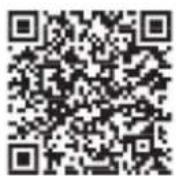
ユニテックの製造、販売する製品の保証とアフターサービスについて、下記のリンクより該当の PDF ファイルをダウンロードしてご確認いただけます。
https://www.unitech-japan.co.jp/service/download/basic_service_guide.pdf
保証期間について
| 製品 標準保証期間 | |
| MS838 本体 1 年間 | |
| 付属ケーブル 30 日間(初期 | 不良) |
| 付属スタンド 30 日間(初期 | 不良) |
初期不良について
次のいずれかの遅い方の日を起算日として、30日以内に発生した初期不良が原因の故障について、代替品との交換(在庫切れの場合は無償修理)での対応を行います。製品の動作確認を行うまで外装箱や梱包材等を廃棄しないでください。初期不良の判断を受けるために必要です。詳細については、保証とアフターサービスについてのPDFファイルをご確認ください。
- 指定された場所へ「当社が納品した日」
- ユーザー登録(ユーザー登録カードの郵送または Web 登録)でご登録いただいた製品の到着日
修理サービスについて
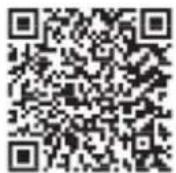
ユニテック製品の修理をご希望のお客様は、保証とアフターサービスについて事前にご確認いただき、製品をご購入いただいた代理店/販売店へご相談いただくか、弊社へ直接不具合製品をお送りください。修理のご依頼に必要な修理依頼書は下記のリンクよりダウンロードいただけます。
https://www.unitech-japan.co.jp/service/download/service_request.pdf
ユニテック・ジャパン株式会社
〒103-0015
東京都中央区日本橋箱崎町 18-10 東成ビルディング 3 階
TEL: 03-6231-0896
E-mail: info@unitech-japan.co.jp
Web: https://www.ute.com/jp
- はじめに
- MS838-2UCB0S-SG 接続
- MS838-2RCB0S-SG 接続
- 設定手順
- 設定の初期化
- バージョン情報の表示
- 設定変更の有効化 / 無効化
- USB インターフェース
- RS232 インターフェース
- ボーレート
- データビット、ストップビット、パリティ
- バーコード検出モード
- キーボードレイアウト
- 制御コード出力
- 制御コードマッピング
- Enter 处理
- 英字の大文字 / 小文字の変換
- データ転送速度
- ブザー音量
- 読み取り成功ブザー
- 読み取り成功ブザーの継続時間
- 読み取り成功ブザーの音色
- エラーブザーの音色
- 開始文字
- 終端文字
- カスタムプリフィックス文字の使用
- カスタムプリフィックス文字
- カスタムサフィックス文字の使用
- カスタムサフィックス文字
- すべてのシンボルの有効化 / 無効化
- 反転コード
- Codabar(NW-7) の読み取り
- Codabar(NW-7) の開始 / 終了文字の送信
- Codabar(NW-7) の読み取り可能文字数
- Code 39 の読み取り
- Code 39 のチェックデジット検査 / 送信
- Code 39 フルアスキー
- Code 39 の読み取り可能文字数
- ITF(Interleaved 2 of 5) の読み取り
- ITF のチェックデジット検査 / 送信
- ITF の読み取り可能文字数
- Code 128 の読み取り
- GS1-128 の読み取り
- Code 128/GS1-128 の FNC1 の送信
- Code 128/GS-128 の読み取り可能文字数
- JAN-8 の読み取り
- JAN-8 を JAN-13 に変換
- JAN-13 の読み取り
- 先頭 0 の 13 桁 JAN コードを 13 桁のまま出
- UPC-E の読み取り
- UPC-E のチェックデジット送信
- UPC-E を UPC-A に変換
- UPC-A の読み取り
- UPC-A のチェックデジット送信
- UPC/JAN のアドオンコードの読み取り
- GS1 データバーの読み取り
- GS1 データバー限定型の読み取り
- GS1 データバー拡張型の読み取り
- PDF417 の読み取り
- Micro PDF417 の読み取り
- QR コード / 連結 QR コードの読み取り
- Micro QR コードの読み取り
- Data Matrix の読み取り
- Aztec の読み取り
- 付録 A: ユーザー定義の設定方法と設定例
- 各バーコードタイプの読み取り可能文字数:
- (例) [6] 文字から [12] 文字のバーコードを読み取り可能にする
- 付録 E: HEX 入カバーコード
- 付録 F: ハンズフリースタンド組立ガイド
- 構成部品(同梱品)
- 組立方法
- 1
- 2
- 3
- 付録 H: インターフェース仕様
- 付録 I: 保証とアフターサービス
- 初期不良について
- 修理サービスについて
Marque : Unitech
Modèle : MS838
Catégorie : Lecteur de code barre