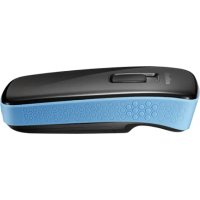
MS920 - Lecteur de code barre Unitech - Notice d'utilisation et mode d'emploi gratuit
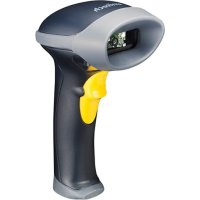
Retrouvez gratuitement la notice de l'appareil MS920 Unitech au format PDF.

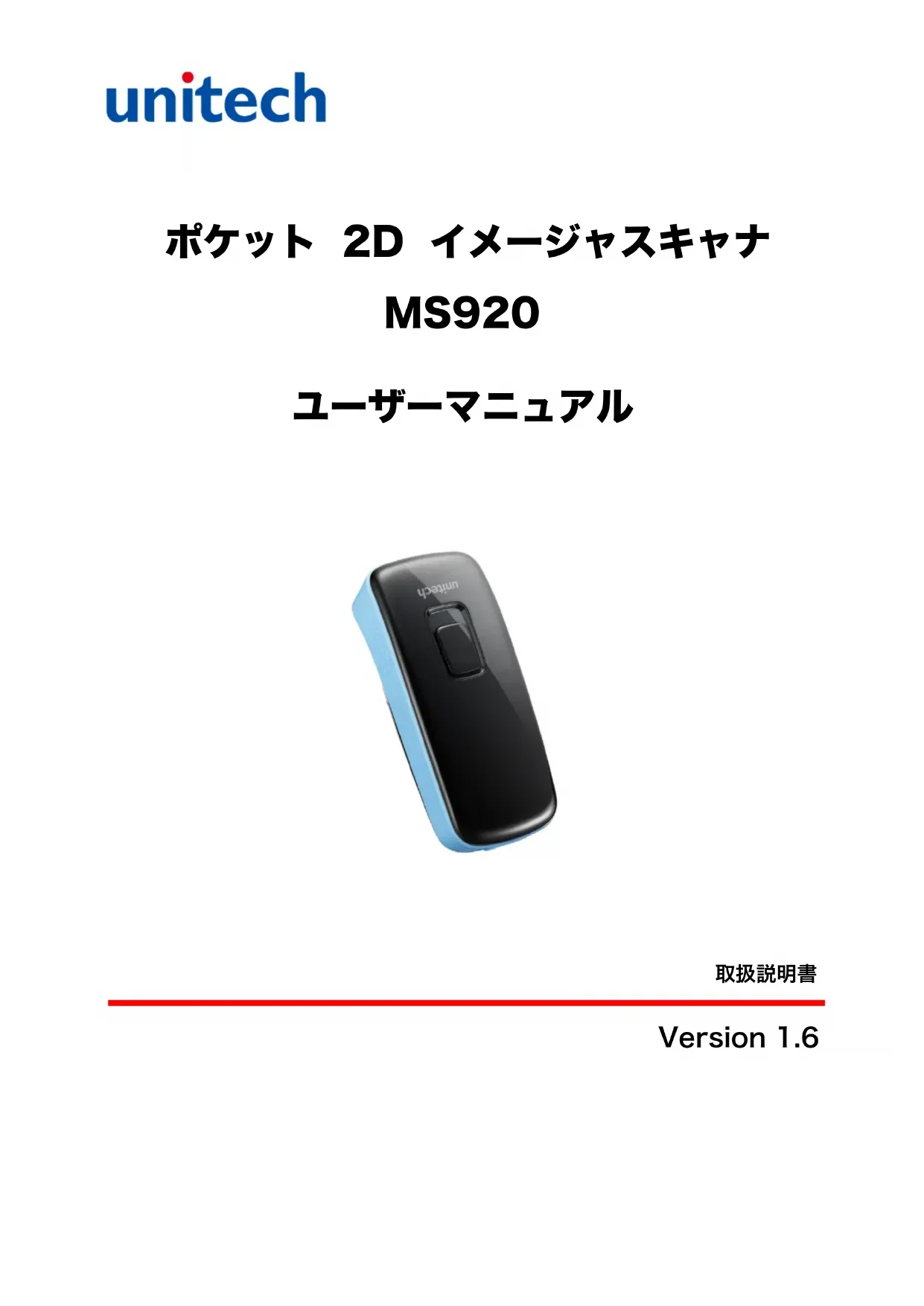

| Type de produit | Lecteur de code-barres Bluetooth 2D |
| Marque / Modèle | Unitech MS920 |
| Dimensions (L x l x H) | 51,4 x 109,3 x 28,1 mm |
| Poids (avec batterie) | 105,2 g |
| Alimentation | Batterie lithium-ion rechargeable 1100 mAh, 3-5 V DC |
| Autonomie | Environ 13 heures (1 scan/3 secondes) |
| Temps de charge | Environ 4 heures via Micro USB |
| Connectivité sans fil | Bluetooth v2.1+EDR Class 1, portée jusqu'à 100 m (visibilité directe), profils HID et SPP |
| Interface filaire | Micro USB (mode Virtual COM avec pilote) |
| Type de capteur | Imageur 752 x 480 pixels |
| Résolution maximale | 0,1 mm (4 mils) pour codes 1D, 0,167 mm (6,6 mils) pour codes 2D |
| Angle de lecture | ±58° (horizontal) |
| Modes de numérisation | Standard, continu, pulsé, clignotant, flash, batch, présentation |
| Codes 1D pris en charge | JAN/EAN/UPC, Code 39, Code 128, GS1-128, ISBN, ISBT, Interleaved 2 of 5, Matrix 2 of 5, Industrial 2 of 5, Standard 2 of 5, Codabar (NW-7), Code 93/93i, Code 11, MSI, Plessey, Telepen, GS1 Databar (Omni, Limited, Expanded) |
| Codes 2D pris en charge | DataMatrix, PDF417, MicroPDF417, QR, MicroQR, MaxiCode, Codablock, Aztec, GS1 Composite (CC-A/B/C) |
| Protection environnementale | IP42, résistance aux chutes de 1,5 m, protection ESD (8 kV contact / 12 kV air) |
| Température de fonctionnement | 0 °C à 50 °C |
| Température de stockage | -30 °C à 70 °C |
| Entretien et nettoyage | Utiliser un chiffon doux et sec. Éviter les solvants. |
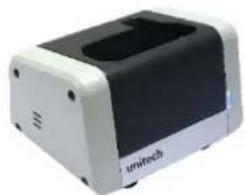
| Pièces détachées et réparabilité | Cradle de charge (optionnel), câble USB, batterie. Mise à jour firmware possible via support technique. |
FOIRE AUX QUESTIONS - MS920 Unitech
Questions des utilisateurs sur MS920 Unitech
0 question sur cet appareil. Repondez a celles que vous connaissez ou posez la votre.
Poser une nouvelle question sur cet appareil
Téléchargez la notice de votre Lecteur de code barre au format PDF gratuitement ! Retrouvez votre notice MS920 - Unitech et reprennez votre appareil électronique en main. Sur cette page sont publiés tous les documents nécessaires à l'utilisation de votre appareil MS920 de la marque Unitech.
MODE D'EMPLOI MS920 Unitech
2D プメーダスマガ MS920
一-一夏二丘

取叢説明書
Version 1.6
改訂履歷
| Version | 發行日 | 改訂履歴 |
| 1.0 | 2013年11月7日 | •初版發行 |
| 1.1 | 2013年11月20日 | •「5.3 キーリ�ーフ設定コマンド」に「使用出来ない文字」を追補。 •「5.3 キーリ�ーフ設定コマンド」の「キーリ�ーフレイアウト変更(HID接続时期的み)」を修正。 •「5.5 ダー夕送信設定」の「文字間遲延」を修正。 •「5.5 ダー夕送信設定」の「プロット間遲延」を修正。 •「5.8 バーミート操作コマンド」の「DataMatrix左右反転領域の読取」を修正。 •「5.8 バーミート操作コマンド」の「DataMatrixの読取」に白黑反転コートてて追補。 •「6 ムストバーミート」に左右反転REA DataMatrixを追加。 |
| 1.2 | 2014年5月1日 | •「5.4.メモリ操作コマンド」の「イン boltリ」を「バッチモード」に、「自動バチ」を「自動モード」に修正。 •上記に関連する語句を修正。 |
| 1.3 | 2015年4月1日 | •充電専用克莱ードルのはて追加 •「LED イングケーメー」を修正。 •「日本語接入QRコートにffects」を追補。 •「自動バフOneフ」の設定を追加。 •「USB 価想 COM マード」の設定、「USB 価想 COM ビラーハウのインストーツ」方法を追加。 •「讀取成功ビートの音程(トーニ)」の設定を追加 •「讀取成功ビートの消音」の設定を追加 •「通信ビートの消音」の設定を追加 •「讀取成功ビート以外を消音」の設定を追加 •「トーナガーダフルクリック(iOS専用)」の設定を追加 •「バーミート讀取環境」の設定を追加 •「QRコート マデル」の読取」の設定を追加。 |
| 1.4 | 2015年8月5日 | •バッチegrass内容からリソーベス CDを削除。 |
| 1.5 | 2017年6月19日 | •「フィア広総」の<ESC>バートドが誤ったのを修正 |
| 1.6 | 2018年11月26日 | •「異なるバーミート間のタイムアウト」の設定を追加 •「定義济みせきリテリズル」の設定を追加 •「バーミート検証回数」の設定を追加 |
目次
-
7
別壳のアクせ�リ 7 -
StkyaTafel 8
S卡各部名称 8
LED I nsiJek- 9
3.はじて 10
Battelの充電 10
日本語入QRコトは. 10
はんだてPC/ノーツフクと接続するには 11
PC (HID 一) 11
PC (SPP 一) 11
HID 12
SPP 与 HID 一变更的 12
HID 与 SPP 一变更的 12
iOS 豹巴斯 (iPad/iPhone と) と接続するには 12
Android 微信与接续
4.仕樣 13
5. 一 16
設定方法にて 16
5.1.StteM设定可mand 17
設定値の初期化 17
17
5.2. 通信設定コマンド 18
通信口Fafal川变更 18
通信切断 18
USB 19
USB 19
PINコトを用いのアリング 20
5.3.電源設定 21
自動バフロー(省電力機能) 21
5.4. 一木一卜設定コマト 22
unitech
使用出来不文字(HID接统时の) 22
一 22
大文字/小文字出力 22
5.5. 23
一夕保存王一卜变更 23
一夕送信(八) 23
利用可能×モリサイズ確認(ハチモードの) 23
一夕削除 24
5.6.一夕送信设定 25
送信一夕才一之卡上
一 25
一 26
27
PobstAnpul 27
文字間遲延 28
29
5.7.ビーフ/LED設定 30
讀取成功比一の音程(ト一) 30
讀取成功 ビーメフの消音 30
通信匕一的消音 30
讀取成功比一外以外消音 31
讀取成功LEDの繼續時間 31
5.8. 操作設定 32
Sxpanmoid 32
トリガーダイムアウト 33
2重スKENの防止 33
同一一ト間の夕Hムト 34
異なるバーケート間のタイムアウト 34
トリガーダフルクリック (iOS 專用) 35
一 35
5.9.一 36
一□一□设定初期值一览表 36
全てのバーケトの読取を無効化 38
定義經濟丶せクリテレル 38
一 39
Code39 40
Code39の読取り 40
Code39 論取のフーママット 40
Code39 40
Code39 ローヒックデジットの検査 41
Code39 ローヒックデジットの送信 41
Code128/GS1-128 42
unitech
Code128の読取 42
GS1-128の読取り 42
GS1-128 先頭ID(JC1)の送信 42
UPC/EAN/JAN 43
UPC-Eの読取43
UPC-Aの証取り 43
EAN/JAN-8の読取 43
EAN/JAN-13の読取 44
UPC-E 44
UPC-A 费尔德卡的信 44
EAN/JAN-8 ヤーヒックデジットの送信 45
EAN/JAN-13 バエクデジットの送信 45
UPCAF0004
UPC/EAN/JAN 46
UPC/EAN/JAN 46
Codabar (NW-7) 47
Codabar (NW-7) 47
Codabar (NW-7) スタート・スットフロークタの送信 47
Codabar (NW-7) デエックデジットの検査 47
Codabar (NW-7) デエックデジットの送信 48
Interleaved 2 of 5 49
Interleaved 2 of 5 (ITF)の読取
Interleaved 2 of 5 (ITF) デエックジットの検査 49
Interleaved 2 of 5 (ITF) デエックデジットの送信 49
日本郵便一(力斯夕马八一一) 50
日本郵便コト(力スタマハーニド)の讀取り 50
日本郵便一卜(力斯夕马八一コ一卜) 市克德的送信 50
GS1 Databar (RSS) 51
GS1 Databarの読取 51
GS1 Databar Limitedの讀取 51
GS1 Databar Expandedの読取 51
GS1合成sinboul 52
CC-A/Bの読取り 52
CC-Cの読取り 52
GS1合成shonboul 先頭ID([e0)の送信 52
GS1合成shonboul 53
QRコト/MicroQRコト 54
QRコトの読取り 54
QRコーユ マデル1の読取 54
MicroQRコーダの読取り 54
QRコーユ 白黑反転コーユの読取り 55
DataMatrix 56
DataMatrixの読取 56
DataMatrix 左右反転コトの読取 56
PDF417/MicroPDF417 57
unitech
PDF417の読取 57
MicroPDF417の読取 57
MaxiCode 58
MaxiCodeの読取り 58
- バーダンアフ�デートにた. 58
- テストバーミード 59
1. ロックーダ苷内容
MS920の製品箱には以下の内容物が入ていま�。し内容物の不足や破損を見た场合は、ご購入ただい的販売店ご連絡くさ。
| スキヤナ本体 バックデリバック USB 充電ケープル | ||
| スラット | ||
注:此之斯卡奈卡是亚尔D尔状態,3分間經過的和自動的電源的才不可。
注はじてのスキナを使用するとは少なと2時間以上充電てくだ。
別壳のアクせん
1980年,日本的1500-2000型卡尺(型号:5100-900006G)
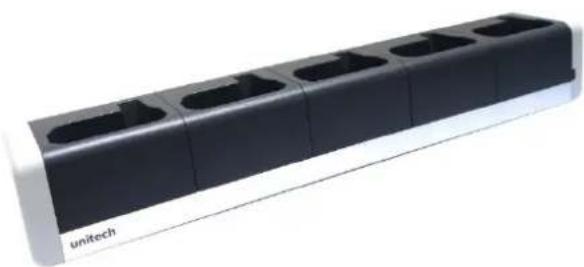
5 Sロット充電専用ケレーダル (型番:5100-900007G)
2.スキヤナ詳細
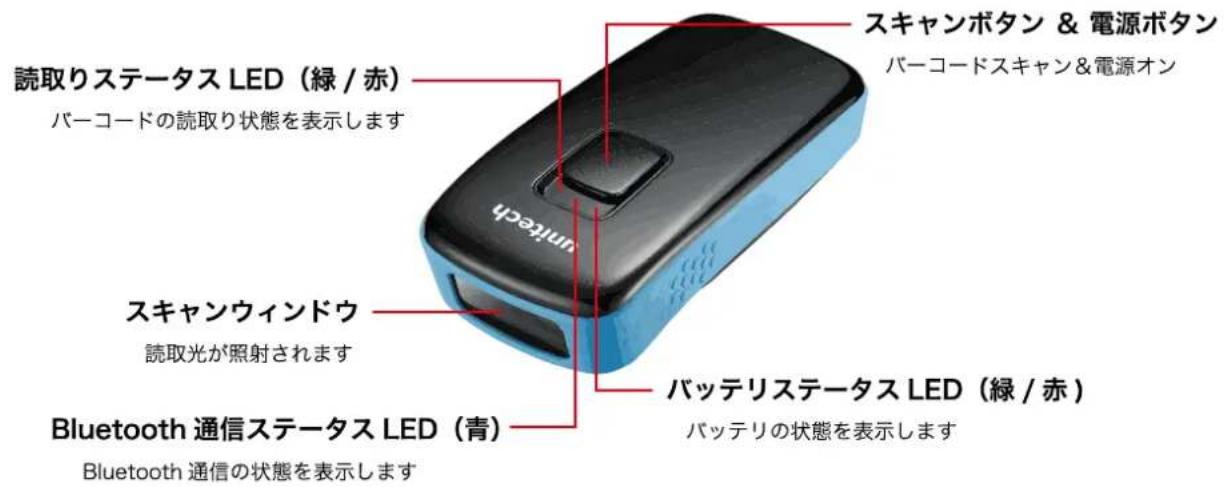
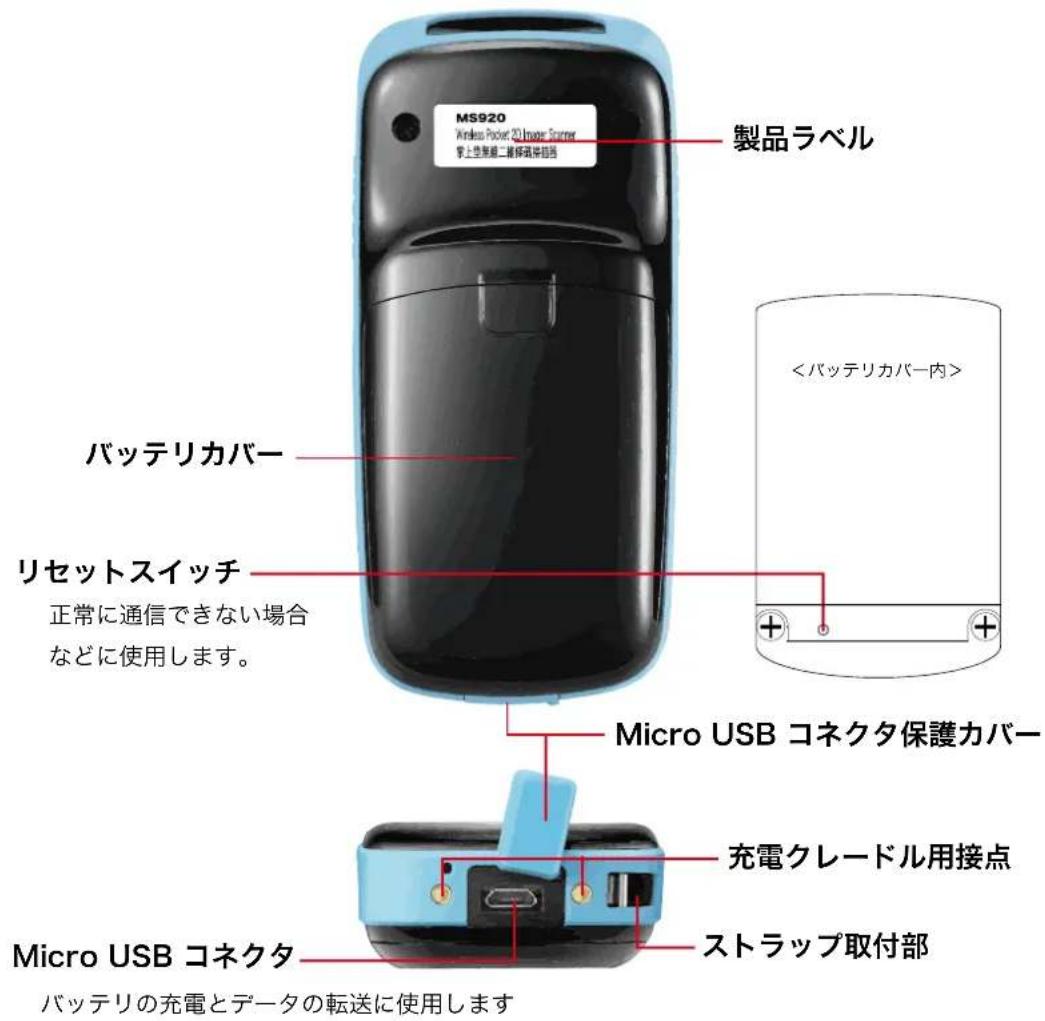
スキヤナ各部名称
LED ネンジケーダ
| バッチリスデーメス LED | |
| 緑点灯 | 充電完了 |
| 赤点灯 | 充電中 |
| Bluetooth 通信デーメス LED | |
| 消灯 | 電源atifまたは通信中 |
| 青点滅 | 未通信主義は通信待機中 |
| 青点減(高速) | 正常に通信が:NO状態。*バッチリを装着った YEARSはスイチを押下するか、バッチリの脱着に safer再起動を行なてんだい。 |
| 読取りスデーメス LED | |
| 緑点灯 | バローは读取成功 |
| 赤点灯 | バローは读取光照射中 |
| 赤点滅 | バッチリ残量低下 |
unitech
3.はしだに
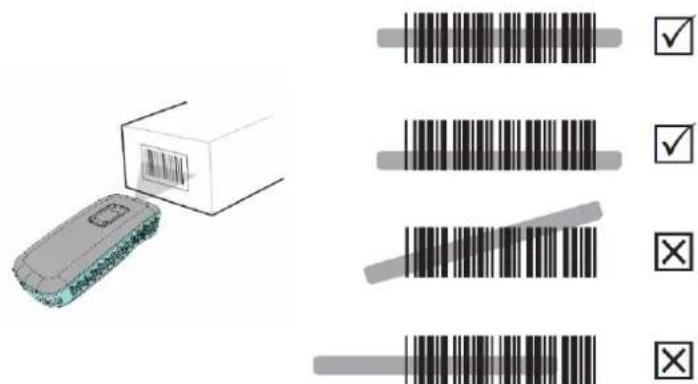
ハーヒートを読取るには、照準用の赤いビムがハーヒートのすてのハーヒートスフスをまたくようにして
バッチリの充電
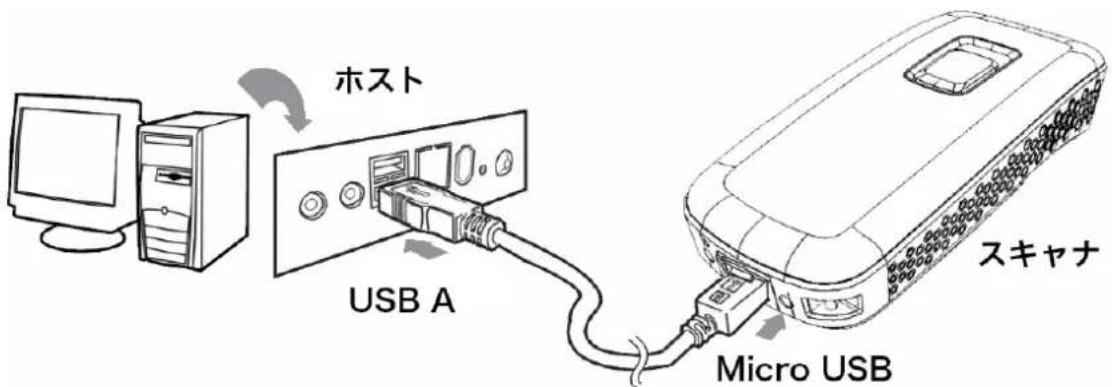
- Sxjana Micro USBコネクタ保護力バーヤをしてんだき。
- SxjNtMoCROUSBoNeKToHosTPCoNeKToPcBOSUBoNeKToePbIcR 1
日本語接入 QR メートにと
日本語や全角英数字の混在我的質はBluetoothSPPはUSB倖想COMモードに用接続と、シリル通信アリカーニンが必要です。
注WindowsOS向以SIRAL通信APRKEON(RSWedge)为無償而提供之在的。必要
注Mac OS 30 Android OS 向日は、シリル通信APRANをご用意ておはせん。使用者はに予リAL通信APRANをご用意た必要かごい求のご注意く。
注本器は、iOS(iPhone和iPad等)のBluetoothSPP接続を試一トておりませんのと、日本語及全角英数字の混在たQR一上表示示的上は成可士。注意(
はじてPC/ノーツフクと接続するには
PC (HID 一)
以下の接続方法は Microsoft Windows 7をパーカにしります。
通常はこらの接続方法を使用てんだ。
- MS920 为「通信切断」一束一束地在手上的。
- MS920 为「HID」ハーミングをスローはんださい。
- 「スロートローニフローとプロルーナー」の順にケリックて テロースとプロルーナ画面を表示てくさい。
- 德巴スの追加をクリックてくだいたします。
- PCに登録くださいMS920 (Unitech BT XXXXXX)をクリックてから、次へをクリックてください。むしも登録くださいMS920が表示:NO場合は、MS920の電源がTonに,Noてて周圍から発見得起うに広てるが確認てください。電源をTonにたはばかの场合は、WindowsがMS920を発見するまえしだらく時間がかけます。
HosutbBluetoothg2.0(、、)的场合是、Hosutd画面中表示的PINcd用接续行。PINcd用的项H参考接统
PC (SPP 一卜)
以下の接続方法は Microsoft Windows 7をパーカにいたします。
- MS920 为「通信切断」一端子卡的上边。
- MS920 为「SPP」一端予以支持,但不支持以下功能。
3.「スートトローニン・デバイスとTPLINタ」の順にケリックて ダバイスとTPLINタ画面を表示し てくだい。 - 德巴スの追加をクリックてくだいたします。
- PCに登録いたしますMS920 (UnitechXXXXX)をケリックてから、次∧をケリックてくだい。アリングオフローの選挙が表示くださた场合は、デバイスのアリングコーナの入力をケリックてくだい。アリングコービは「0000」です。
SPP 毛一、COM トを制御のリクン使用て。最初発信トを才一。最初発信トをクロ一。最後に着信トを才一。最後に着信トを才一。最後に着信トをクロ一。2回日以降は、着信トの才一は行て了。
HID 王一卜及 SPP 王一卜の切替え
SPP かHIDへ変更する
- MS920 为「通信切断」一端子卡的上电时,可使用以下方法:
- ヨバイスとTPLINタ画面を表示て、登録してる MS920 (UnitechXXXXX)を右 crankじてデバイスの削除を行てくだい。既に削除いたします。は、その手順をスイフリてくだい。
- MS920 为「HID」ハーミングをスローはくだいたします。
- HID 王一丁接续的力操作行了<
HID かSPPへ変更する
- MS920 为「通信切断」一端子卡的上、下边。
- MS920 为「SPP」一端をスローはんださい。
- SPP 矛士接续的,操作行到下边。
iOS 微信(iPad/iPhone と)と接続するには
- MS920 为「通信切断」一端子卡的上电时,可使用以下方法。
- MS920 为「HID」ハーミングをスローはくだて。
- 木一Usk1-1nka「設定>Bluetooth」の順にタチてくだ。
- Bluetoothを才にてくだは。
- Unitech BT XXXXXX 東夕切上<。暫<待和接統已完了了。
MS920接統後、iOS徳バイスの才斯クリーニー一ト表示さしには、MS920のスチ庁トを素早く2回クリックてくだい。
Android 微信与接続するには
Android 微信は、OSのバーニングや機器の種類にようて画面の表示が異な場合お願いいたします。表示が異な場合は、登録に使用する Android 微信の取扱説明書をご覈+(\\\\)。
- MS920 为「通信切断」一端子卡的上电时,
- MS920 为「HID」八一コトをスローはんださい。
- 木一ムスケリーナから「設定>無線とネトフロー>Bluetooth」の順にタチてくださ。
- Bluetooth 而才予以了。
- Unitech BT XXXXXXをタットてくださ。暫く待と接続が完了しります。
4.仕樣
光学系・性能
光学系と性能 リX一JS卡、752x480 ヒクル
光源 リルミーネ sjON:高可視白色LED
照準:617 nm 赤色 LED
最大分解能 1D一0.1mm(4mils)
2Dコーフ0.167mm(6.6mils)
六一角度 ±58度
786
PCS 30%
移動許容度 每秒41n(101.6mm)
| 読取证距離 (DOF PCS=100%) | SONBOTL | 密度 | 近 | 遠 |
| Code 39 | 4 mils | 6.0 cm | 18.0 cm | |
| Code 39 | 5 mils | 4.50 cm | 22.50 cm | |
| Code 39 | 20 mils | 6.00 cm | 64.00 cm | |
| Code 39 | 40 mils | 12.50 cm | 97.50 cm | |
| JAN/EAN/UPC | 13 mils | 4.5 cm | 41 cm | |
| DataMatrix | 7 mils | 6.5 cm | 15 cm | |
| DataMatrix | 10 mils | 4.5 cm | 21 cm | |
| DataMatrix | 15 mils | 4.7 cm | 31 cm | |
| PDF417 | 6.6 mils | 5 cm | 18.2 cm | |
| PDF417 | 10 mils | 3.7 cm | 27.5 cm | |
| PDF417 | 15 mils | 4.5 cm | 40 cm |
※ 距離はバーパンの幅にごります
機能
#
1次元八一□一:
JAN/EAN/UPC、Code 39、Code 128、GS1-128、ISBN、ISBT、Interleaved 2of 5 (ITF)、Matrix 2of 5、Industrial 2 of 5、Standard 2 of 5、Codabar (NW-7)、Code 93/93i、Code 11、MSI、Plessey、Telepen、GS1 Databar (limited、Expanded、Omni-directional)
2次元八一一一:
GS1合成sinnobol(CC-A/B/C)、DataMatrix、PDF417、MicroPDF417、QRコト、MicroQRコト、MaxiCode、Codablock、Aztec
邮便一卜:
日本郵便コーダ(力スタマバーケート)、Australian Post、BPO、Canada Post、Dutch Post、PostNet、Sweden Post
動作毛一卜
レパターンモーツ(標準モーツ)、点滅モーツ、連続モーツ、バルスモーツ、トレSSIONテーニンモーツ、バッチアモーツ
一夕才一卡卜
FRAPAN、PUSTAN、CO-1D ID
電源
動作電圧
DC3V 5V
消費電流
動作モ一卜:76.8mA
バッチリタイフ
充電可能なリチウムイ才ンバットリ
八丁容量
1100 mAh
八夕テリ充電時間
約4時間
動作時間
約13時間(1スキヤン/3秒)
外觀
又卡寸法
51.4 X 109.3 X 28.1 mm
又牛也大重量
105.2g(仄TJL)
スイツ子寿命
10,000,000回
環境條件
ESD保護 8K メンタクトおよこ 12K 工ア、テス卜後正常動作
落下ntstup 1.5mからCONKRI一ト床(skaunaの)
防塵·防水 IP42
動作溫度範圍 0^ 50°C
保存温度範圍 -30°C 45 70°C
相对湿度 95% 結露無論と
通信
無線周波数 2.4GHz、免許不要
Bluetooth性能 Bluetooth v2.1+EDR Class1
通信距離 Class1 理論值最大 100m(見通L距離)
对应口口FAIIL HID、SPP
木紹トイナーフラーメス MicroUSB
認証
認証 CE、FCC、BSMI、VCCI、TELEC
アクせasil
アクセサイ ロル
5. バーロー設定コマンド
設定方法にて
MS920は、専用の設定バーケードを読み迅まむて設定の変更を行い。変更た設定は不揮発性×モリに保存さ、MS920の電源を切ても設定は保持さ。
MS920の設定を変更するは、ターダットの設定バーミドを説み込まてくだき。
多くのコンビューミモニタは、モニタ上に表示さたが一を直接訹取るとが出来ます。モニタ上に表示た的ハーニードを試取るたには、ハーニードはつきりと見う上てか試取てくだい。まく讀取な場合は、印刷をてから試取てくだい。
設定バーケードの仕様にpineは、次の例円をご参照くさい
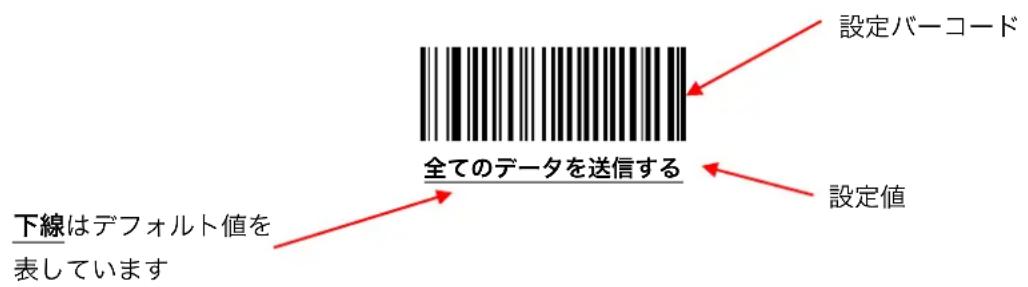
5.1. 施設コマンド
設定値の初期化
MS920は2種類の初期化方法を試示一下。
DFoLb-次の八λM一夕以外を初期化しります。
- 通信設定(アリング状態/HID/SPP)
- 大文字/小文字出力(大文字/小文字/自動判斷)
- X マリ設定(自動バッチ/インパクト)/バフア無し)
工場出荷デフルト一全ての設定を初期化いたします。
注 再薬アリングを行う場合各種MS920(Unitech BT XXXXXX)の検索が出来ない場合は、通信切断>デフィルト>工場出荷デフィルトの順にスローはんだ。通信切断と工場出荷デフィルトを販収た後はスローが「一」と大きく長鳴動するまご待ちくさ。30秒以上經過ても大きく長鳴動しぃ場合は、バツテリを装着んだまえローヒスイチを押下するか、バツテリを脱着てから同じ手順を行てみてくさ。
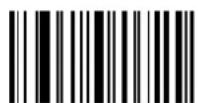
丁才尔卜
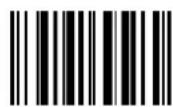
工場出荷テフルト
ハーニン表示
MS920のバーニュン情報をほbstに表示いたします。そのコマンドを使用する场合、MS920とほbstが正常に接続いたします。は、ほbstでテキス上人力可能なアフリケーニンが実行いたします。必要くださいます。
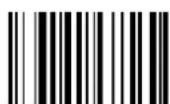
一表示
5.2. 通信設定コマンド
通信口形尔变更
MS920は2種類のBluetooth通信プロフィルをサボーリていす。
HID一標準の接続方法です。特別なアフリケーニンを必要とせ�、HIDキ一ロトとて動作じま。通常はこらをご使用くだき。
SPP — 木戸に反想シルトを作成て接続的方法です。シルトを使用するたのアフリケーニンが必要です。
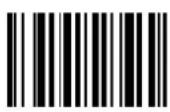
HID
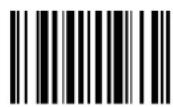
SPP
通信切断
有ストとのアリングを解除て切断いたします。機種にようは有ストにアリング情報が残ったままにり)=(1)、別途ご確認くださいます。有ストのアリング情報の削除方法は、有ストのお取扱説明書をご確認く}(2)
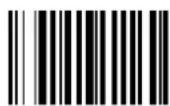
通信切断
unitech
USB 伺服 COM 矩形
USBケープルはドストPCと接続て通信を行うとがごきま�。本機能を使用するにはドライバのインスローCOMボーツが援るソフウエア必要です。
This机能是、Bluetooth机能同时使用,但是可以使用。Bluetooth通信再行的场合是通信PPTV的HID早已SPP被取了後、BNTT为装着了之和之

USB 皈想 COM フライバのインストーリル
はじてUSB 仿想 COM 毛一ト使用する场合はドリバのインストルが必要です。以下のインストル例は Windows7を元に作成いたします。Windows8/8.1はドリバ署名の強制を無効化てからインスト一ルする必要くださいます。詳しぃはUSB 仿想 COM ダリババイスト一ルマニアルをご参照くださいます。
-
夕ウロードんだUSB版想COMドライバ「.zip」を任意のフィルダへ解凍てくださ。
-
MS920 与 USB 见“一”外。
-
USB 仿想 COM 素一卡一卡一卡一卡一卡一卡一卡一卡一卡一卡一卡一卡一卡一卡一卡一卡一卡一卡一卡一卡一卡一卡一卡一卡一卡一卡一卡一卡一卡一
-
MS920と木ストPCをUSBケープル接続てくだき。ド现代农业の自動インストーリが開始た
5.コnt口一ルハNEルからデバイスマネーヤを実行てくだい。
- Unitech Virtual COM Port 村右クリックて表示さる必アス ニーの「ドライバーリフトウアの更新」をクリックてくだき。
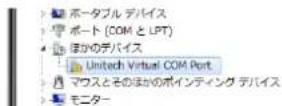
7.「CONBUN-一者一参照上DIAIIBAIOFUBUA为检索」をクリツてくは。
-
參照 ロンをクリックと USB 価想 COM フ拉动を解凍した フロダを選択し、次に ロンをクリックとくだい。
-
「它的D拉伊巴一诺夫土瓦亚をインストーリ」をクリックてくださ。
-
入斯トルが完了んだ「閉じ」はリフロー。
-
再度デバイスマネジヤを実行て、ボーツ(COMとLPT)を開いUnitech Scanner VCOM Driver(COM番号)が表示くださいますとを確認いたします。
注 COM 拓一トが拝る プフドウアから上記 COM 番号を開いデーたを取得てくは。
PIN ヨードを用いたアリング
HosutbBluetoothg2.0(、、)的场合是、Hosutb画面中表示的PIN一用接统行。
隣合的巴一都一載誤了誠取不等、必要n巴一外以外在隱不加言之
- MS920 为「アリング開始」をスローはんだき。
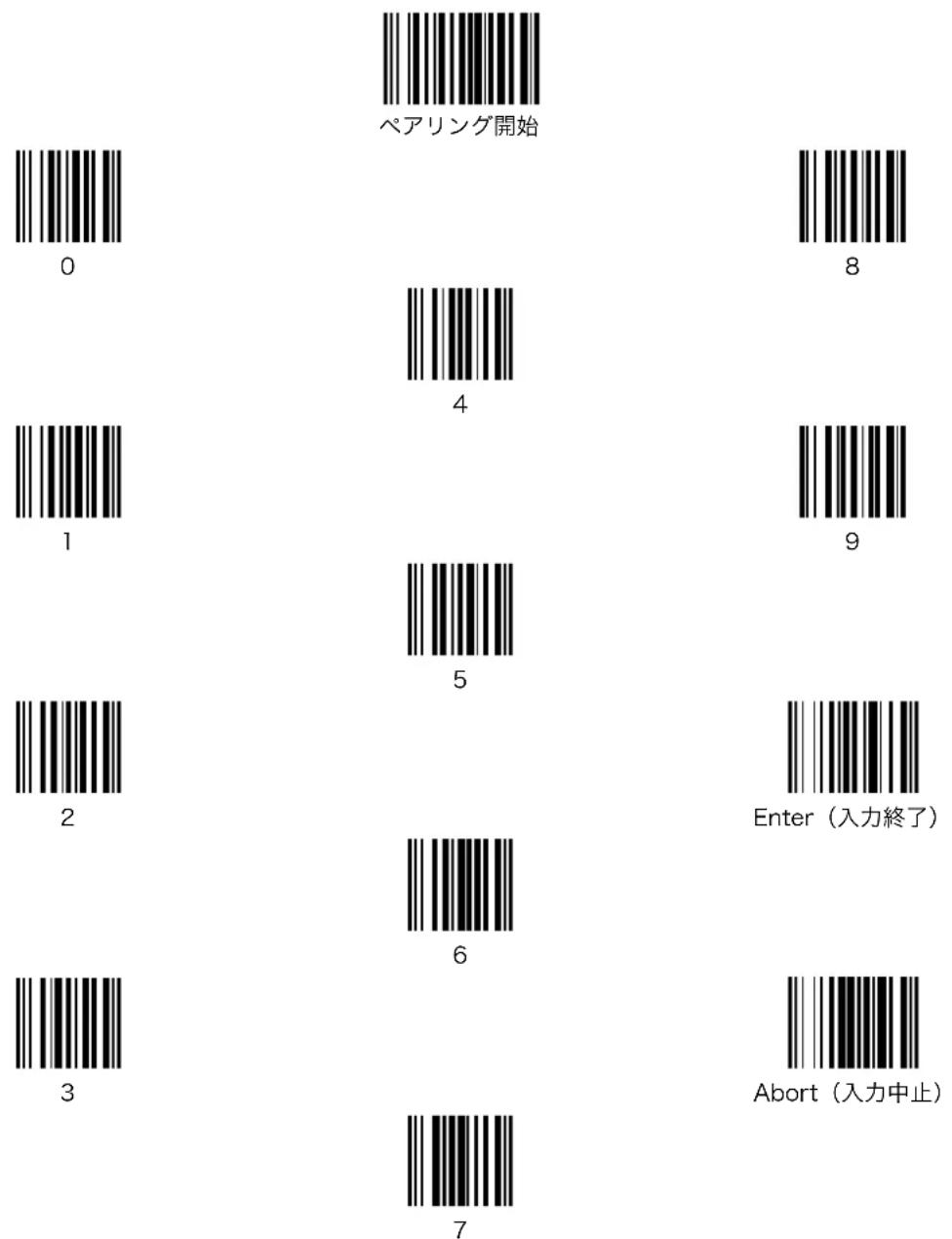
- 木斯卜に表示てい的PINコト(複数桁の数字)入力てくだ。MS920でPINコトを入力するには、「数字バーニー」を1桁すスicanてくだ。
- MS920 为「Enter(入力终了)」をスローはんだ。PINコーダ入力を間違った場合のはは「Abort(入力中止)」をスローはんだ。
5.3. 電源設定
自動バフOneフ(省電力機能)
スキナは無操作が続い場合自動の電源を才にしま�。その設定のは、何分間無操作が統くと電源を才にしるか変更,No
注 通信切断中は、無操作5分間で自動ハリ一才を行ない。
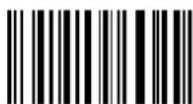
1分間
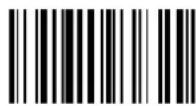
3分間
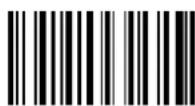
5分間
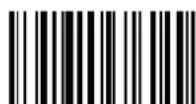
電源才不等
5.4. ヤーネト設定コマンド
使用出来文字(HID接续時の)
次の3文字はHID接続時使用出来せん。使用るにはSPP接続に変更てだい。
(巴克斯拉赫) 1 ¥(用卡一a和出力之。
(安nda—拉In)一A及出力さを求。
(巴伊拉)一A及出力さを。
一ト変更(HID接綴時の)
Hosトの半一トレイアウトに合わて変更てくは。Hosトの半一トレイアウトとMS920の半一トレイアウトが異なと、記号哪一部の文字が正常に表示せん。
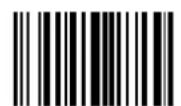
日本語一木一卜
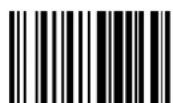
英語 ネ・术一卜
大文字/小文字出力
ALFAPABTの出力方法を変更し。
自動判別 一 木ストの CapsLock 状態を検知て正確な大文字/小文字を出力いたします。
小文字一全のアルフアバットを小文字で出力いたします。
大文字一全のアルフアバットを大文字で出力いたします。
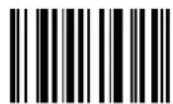
自動判別
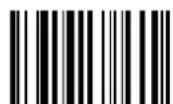
小文字
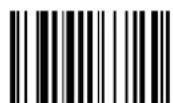
大文字
5.5. マモリ操作コマンド
一夕保存王一卜变更
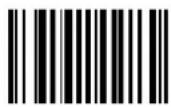
MS920は3種類のモモリ保存モ一トをサボートていま�。
×毛尼無効一×毛尼の保存を行いせん。
ト一 一 マモリの保存の必を行い、リアルタム通信を停止しま。一夕送信ハ一コ一卜为使用て任意のタイミングで木ト一夕を転送しま。転送後の一夕削除は行わません。
自動モーニー・木ストへの通信中はリルタイム通信を行い、木ストへの通信が切るとメモリへのデ一夕保存を行いいたします。保存くださいますデ一夕は木ストへの通信復歸時に自動のに木ストへ一括で軽送いたします、 マモリ内的デ一夕も削除いたします。
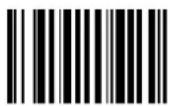
×毛力無効
八币毛一卜
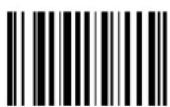
自動毛一卜
対一夕送信(ハツチモ一卜の)
巴特毛一以保存了毛内之末为有上送信。
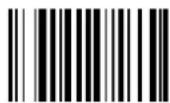
于一夕送信
利用可能×モリサイズ確認(バチモーリの)
battchmo-1d用可能的M容量表示。
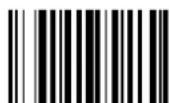
利用可能×王
一夕削除
×モリに保存た一夕を削除するとがごきま�。
直前のバッチデー夕削除一 バチモード時に最後に保存た直近デ一夕を1件削除いたします。
ト一ト一ト一ト一ト一ト一ト一ト一ト一ト一ト一ト一ト一ト一ト一ト一ト一ト一ト一ト一ト一ト一ト一ト一ト一ト一ト一ト一ト一ト一ト一ト一ト一ト一ト一ト一ト一ト一ト一ト一ト一ト一ト一ト一ト一ト一ト一ト一ト一ト一ト—ト—ト—ト—ト—ト—ト—ト—ト—ト—ト—ト—ト—ト—ト—ト—ト—ト—ト—ト—ト—ト—ト—ト—ト—ト—ト—ト—ト—ト—ト—ト—ト—ト—ト—ト—ト—ト—ト—ト—ト—ト—ト—ト—ト—ト—ト—ト—ト—ト—ト一ト一ト一ト一ト一ト一ト一ト一ト一ト一ト一ト一ト一ト一ト一ト一ト一ト一ト一ト一ト一ト一ト一ト一ト一ト一ト一ト一ト一ト一ト一ト一ト一ト一ト一ト一ト一ト一ト一ト一ト一ト一ト一ト一ト一ト一ト一ト一ト一ト一一卜一一卜一一卜一一卜一一卜一一卜一一卜一一卜一一卜一一卜一一卜一一卜一一卜一一卜一一卜一一卜一一卜一一卜一一卜一一卜一一卜一一卜一一卜一一卜一一卜一一卜一一卜一一卜一一卜一一卜一一卜一一卜一一卜一一卜一一卜一一卜一一卜一一卜一一卜一一卜一一卜一一卜一一卜一一卜一一卜一一卜一一卜一一卜一一卜一一卜一一卡卡卡卡卡卡卡卡卡卡卡卡卡卡卡卡卡卡卡卡卡卡卡卡卡卡卡卡卡卡卡卡卡卡卡卡卡卡卡卡卡卡卡卡卡卡卡卡卡卡卡卡卡卡卡卡卡卡卡卡卡卡卡卡卡卡卡卡卡卡卡卡卡卡卡卡卡卡卡卡卡卡卡卡卡卡卡卡卡卡卡卡卡卡卡卡卡卡卡卡
自動モードーテー削除許可→全削除一 自動モードーテに保存た全てのデーを削除しま。削除完了後、長く大きなビーフ音が1回鳴りま。
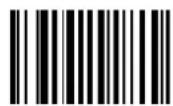
直前のバツテ一夕削除
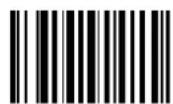
自動王一卜一夕削除許可
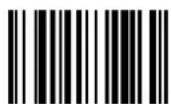
戊未毛一卜一夕削除許可
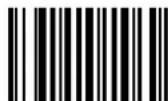
全削除
5.6. ヨーナ送信設定
送信デーナフローマットにて
MS920 为读取的 バーリフローデーは次の フローマットで Holmesに送信いたします。 Holmesは標準で「Enter」が設定いたします。
{FlAunP} [O-1D] [Bauon-1DTea] [PusTAnP]
一D IDの送信
MS920は、サボーツしぃるバーガフドンボルに対て、あらかじて决うらたコトIDを持ていま。バーガフの種類を調むたきに使用てくだき。
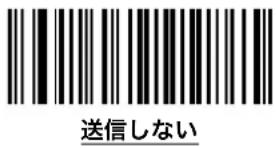
一卜ID一览表
| バーケードシングル メート ID プーパンガル | コード ID | |
| Australia Post | P3 | GS1 DataBar Limited |
| Aztec | D3 | GS1 DataBar Expanded |
| BPO | P2 | Interleaved 2 of 5 |
| Canada Post P6 日本郵便コート | P5 | |
| Codabar | B7 | Matrix 2 of 5 |
| Codablock A | K0 | MaxiCode |
| Codablock F | K1 | MicroPDF417 |
| Code 11 | C1 | MSI Code |
| Code 39 | B1 | PDF417 |
| Code 93/93i | B6 | Planet |
| Code 128 | B3 | Plessey Code |
| DataMatrix | D0 | Postnet |
| Dutch Post | P4 | QR Code |
| JAN-8 | FF | Standard 2 of 5 |
| JAN-13 | F | Sweden Post |
| GS1-128 | C9 | Telepen |
| GS1 Composite CC-A/B | G0 | TLC 39 |
| GS1 Composite CC-C | G1 | UPC-A |
| GS1 DataBar | C3 | UPC-E |
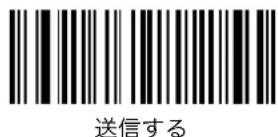
FRAPANPUL
PLRANPULto设定上、一D-之的先头以任意的制御文字·英数字·记号追加的么如能。追加的出文是最大为20文字出。
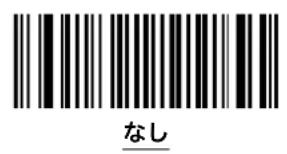
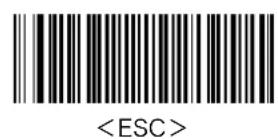
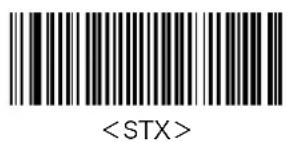
注 F1~F24 パーや Page Up/Down パーなの Windowsの機能を設定するとはようお願いいたします。注その他的文字或複数的文字を設定くださいます場合はお間い合わせ+(\$)。
トアフル
トアルを設定と、一ドーダの最後に任意の制御文字·英数字·記号を追加するとがてきま�。追加すると出来的文字は最大420文字です。
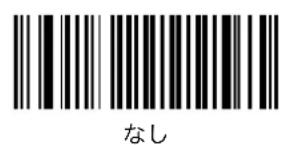
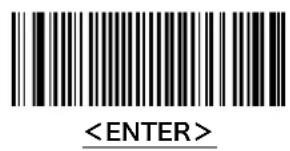
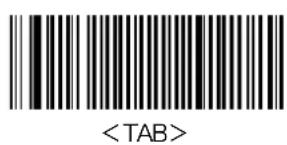
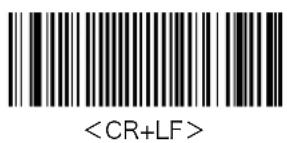
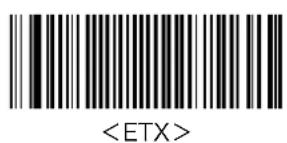
注 F1~F24 パーや Page Up/Down パーなの Windowsの機能を一を設定するとはごきません。注その他の文字や複数の文字を設定くださいます場合はお関い合わせくだい。
文字間遲延
文字間遲延は、1つ文字を送った後に次の文字を送るまに待機する時間です。MS920の送ったデーが正しない场合や途中の文字が欠けしぃう场合は、文字間遲延を長に設定すると解決すると THATighthouseARIS
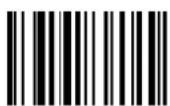
1 三秒
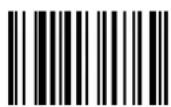
5 三秒
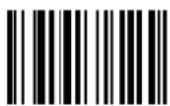
10 3秒
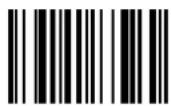
20 三秒
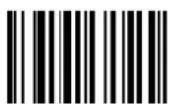
50 31秒
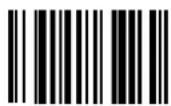
100 三秒
プロット間遲延
□口卡间迟延は、1のバーケードーダを送った後に次のバーケードーダを送るまに待機する時間。HOトの处理速度がMS920のスKEN速度上遲場合は、□口卡間遲延を長に設定と日夕の正確性を確保する这句话ごきます。
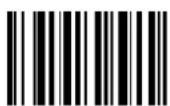
10 3秒
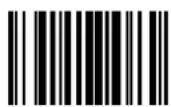
50 三秒
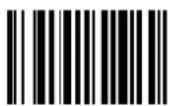
100 三秒
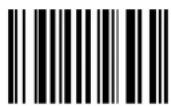
500 三秒
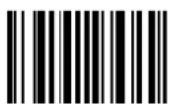
1秒
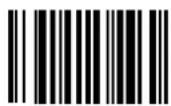
3秒
5.7. プared设定
讀取成功ビーフの音程(トーニ)
ごの設定は、バーケト読取成功時のビープ音の音程を変更するとが Kg。は自体が変更さるわけはあらませんのてご注意くだい。
注「音程を高くす」を読取と音程が1段階高くなりま�。音程が最高段階の状態で「音程を高くす」を読取と最低音にの。
注「音程を低くす」を説取る音程が1段階低くりま�。音程が最低段階の状態で「音程を低くす」を説取ると最高音になりま�。
注:設定を標準値に廾す场合は、最高たは最低段階からそのと適したバーケーは3回統て説取てんだか、設定を初期化てくさ。
注 本機能は、MS920のバーニン「V2.0.11」以降てサボートされま。
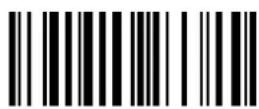
音程を高くする
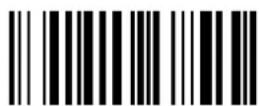
音程低<的
讀取成功 ビーフの消音
ご設定は、バーキーユフ取成功時のビーフ音を消音するとがごきま�。「説取成功ビーフの切替」を説取るごに、ビーフの消音と鳴動が切り替りま�。
注 本機能は、MS920のバーニン「V2.0.11」以降てサボート領域。
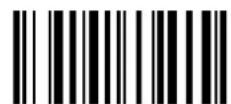
讀取成功匕一丶的切替
通信匕一の消音
ごの設定は、Bluetooth通信が接続たは切断さたとの比音消音するとがご。「通信比の切替」を読取とに、比の消音和鳴動か切り替に。
注 本機能は、MS920のバーニン「V2.0.11」以降てサトされま。
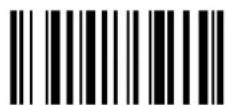
通信匕一丶の切替
讀取成功ビーフ以外を消音
它的设定是、訖取成功比一的外の全の比一音を消音し。訖取成功比一也消音た場合は、訖取成功比一的消音を参照てくさ。
注 本機能は、MS920のバーニン「V2.0.11」以降てサボトきれまな。
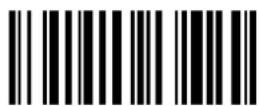
全鳴動
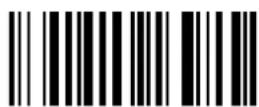
讀取成功比一內以外為消音
讀取成功 LEDの繼續時間
一端の説取が成功しと之绿LED点灯上续用時間を変更するごは求。
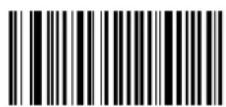
80 マリ秒
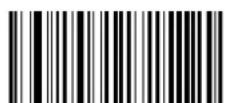
500 三秒
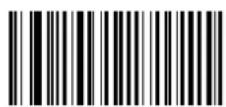
1000 3秒
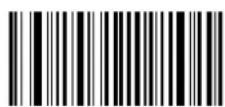
2500 31秒
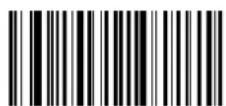
5000 31秒
5.8. 操作設定
スキヤンモーダ
MS920は6種類のスKENモーダをサボートていま�。
連統一 論取光が常に照射いたします。連続モード時はトリガ一操作が無効くださいます。
- 標準のスローを押しだる間は読取光が照射いたします。
ルス一トリガ一を押た後、トリガ一を放ても�取光が照射さし続は。「トリガ一夕イムアウ」で設定た時間が經過か、ハOne卜を讀取るか、トリガ一をむ一度押すと�取光が停止。
点滅一スキナがハーミトを認識すると連続モードncyにり、ハーミトを認識せに「トリガ一夕イムアウ」て設定た時間が經過ると説取光が点滅を開始しま。点滅モ一卜時はトリカ一操作が無効にらま。
卜格一卜拉一为押了後、卜拉一放也光照射之续。一一为取的。
克莱蒙一斯卡加八一都一在認之、一識也。
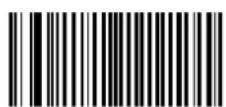
連續
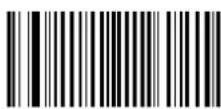
LEBEL
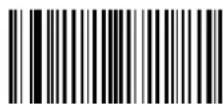
八儿
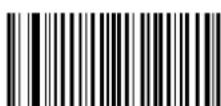
点减
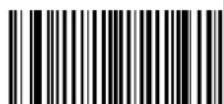
ト格尔

FlrezenTehon
トリガーダイムアウト
「ルス」、「点滅」、「『克莱専一」の3つスチヤンモード使用しま�。
注 その他の秒数を設定くださいます场合はお間い合わさくだき。設定くださいます値は「1秒~4095秒」です。
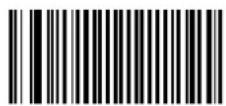
2秒
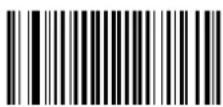
5秒
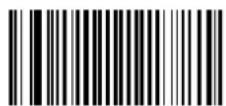
10秒
2重スローの防止
同一バーケートの2重スローの防止を有效化するとが Kg。2重スローの防止が効効の场合は、「同一バーケート間のタイムアウト」で設定くださ時間が經過するまご、同一バーケートの説詞に禁止さ。
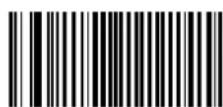
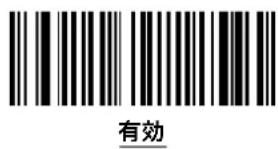
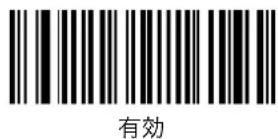
無効
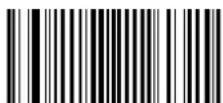
有劲
同一ハーパード間のタイムアウト
「2重スローの防止」が有効のと、同一バーパーの説取りを行なない時間を設定するとがてます。
注 その他の秒数を設定くださいます场合はお問い)+(けさ)。設定くださいます値は「0 ハリ秒~2550 ハリ秒」です。
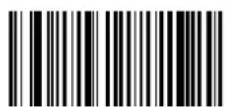
300 マリ秒
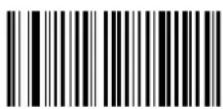
400 三秒
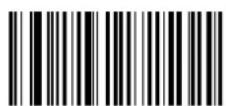
500 三秒
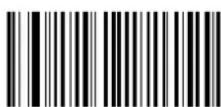
1000 3秒
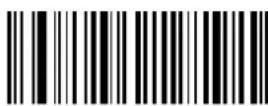
異なるハーネロー間のタイムアウト
異なルーニフの説取を行わい時間を設定するとが成長。
注 その他の秒数を設定くださいます场合はお関い合わせくだき。設定くださる値は「0 ハリ秒~2550 ハリ秒」です。
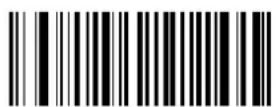
0 三秒

10 リ秒
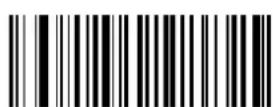
40 31秒
100 三秒
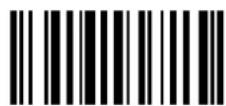
トリガーダルクリック (iOS專用)
ご設定を有効にし、iOS機器(iPhone及iPad等)の画面cape一表示·非表示をトガ一ロクなのダルクリックによて切り替るとが成長。標準で有效化得很好。
注:設定バーミングを試取る毎に有効な無効が切り替り%=。
有效 < > 無効
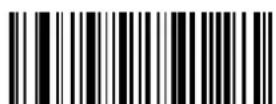
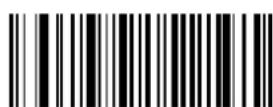
ハーミングレフ取の環境
一卜讀取環境以治了設定可更者此之如能者。
標準一標準の設定です。
明る環境一とても明る場所(例は日差の強い屋外な)でバーケトを使用くださいます场合に設定いたします。
反射面一光沢の的拉ル及液晶画面上为一使用用在的场合设定。一大的大さ也因之有、取面40cm~60cm程度離到了取了
注:全の環境を説取りを保証するんだはあらません。
標準
明る環境
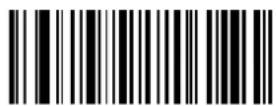
反射面
5.9. バーロー操作コマンド
八一ト一卜設定初期值一観表
| バーケードシングル 標準バーマロー 揭載 Heped | |
| Code 39 | |
| 説,ID | 40 |
| フィーマット | 40 |
| Starter/Strutppackjaラクタ送信 | 40 |
| チエックデジット検査 | 41 |
| チエックデジット送信 | 41 |
| Code128 | |
| 説取り | 42 |
| GS1-128 | |
| 説取り | 42 |
| 先頭 ID (JC1) 送信 | 42 |
| UPC-E | |
| 説取り | 43 |
| チエックデジット送信 | 44 |
| UPC-A | |
| 説取り | 43 |
| チエックデジット送信 | 44 |
| フィーマット | 45 |
| EAN/JAN-8 | |
| 説取り | 43 |
| チエックデジット送信 | 45 |
| EAN/JAN-13 | |
| 説取り | 44 |
| チエックデジット送信 | 45 |
| UPC/EAN/JAN | |
| アドバイデイド送信 | 46 |
| 2 析アドバイデイド説取り | 46 |
| 5 析アドバイデイド説取り | 46 |
| バーケードシングル 標準BARWA-MAX-A | 揭載ABB | |
| Codabar (NW-7) | ||
| 読取り | 無効 | 47 |
| スートーヒストツフヤラクタ送信 | 送信:NO | 47 |
| チエックデジット検査 | 検査:NO | 47 |
| チエックデジット送信 | 送信:NO | 48 |
| Interleaved 2 of 5 (ITF) | ||
| 読取り | 無効 | 49 |
| チエックデジット検査 | 検査:NO | 49 |
| チエックデジット送信 | 送信:NO | 49 |
| 日本郵便コ��(カstsマバーケート) | ||
| 読取り | 無効 | 50 |
| チエックデジット送信 | 送信する | 50 |
| GS1 Darabar | ||
| GS1 Databar 詳取り | 無効 | 51 |
| GS1 Databar Limited 詳取り | 無効 | 51 |
| GS1 Databar Expanded 詳取り | 無効 | 51 |
| GS1 合成シングル | ||
| CC-A/B 詳取り | 無効 | 52 |
| CC-C 詳取り | 無効 | 52 |
| 先頭 ID (feO) 送信 | 送信する | 52 |
| デーナ送信FOXーマット | 全後のデーナを送信する | 53 |
| QR ヒード | ||
| QR ヒード読取り | 有效 | 54 |
| MicroQR ヒード読取り | 無効 | 54 |
| 白黑反転ドーニデ読取り | 自動判定 | 55 |
| DataMatrix | ||
| 読取り | 有効 | 56 |
| 白黑反転ドーニ読取り | 無効 | 56 |
| PDF417 | ||
| 読取り | 有効 | 57 |
| MicroPDF417 | ||
| 読取り | 無効 | 57 |
| MaxiCode | ||
| 読取り | 無効 | 58 |
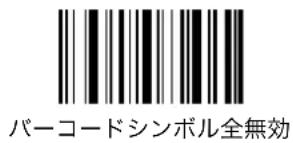
全てのハーミードの証取りを無効化
訖取のは一トの種類分かてい的场合以外は使用なを才スメし。
定義濟みせキヨリテレル
バーマドの誤を防う、スローは3つのデルリルルが定義いたします。デルリルルには、その毎日検証回数、同一バーマド間のタムアウト、異なバーマド間のタムアウトが事前定義いたします。標準価はレル1です。定義くださいますようお願いいたします。
| レパターン 1、レパターン 2、レパターン 3 | |||
| 検証回数 | 自動最適化 | 1回 | 3回 |
| 同一バーケード | 300 ピリ秒 | 300 ピリ秒 | 350 ピリ秒 |
| 異なバーケード | なし | 10 ピリ秒 | 40 ピリ秒 |

定義済みせkanリテル1

定義濟丶せ彌尼TIL2

定義濟丶せ彌尼TIL
八一ト一卜検証回数
Sxjra是誤誠对策のた、証取了b一的送信前以一的检証行上出出来。Sxjra是、b一自動成複数回証取、XX同一为一致的场合達一夕为送信。自动最適化は、Sxjra是最適な回数自動設定檢証を行。檢証回数 0 9 回は、指定を的回数の檢証を行。檢証回数多、誤説に對て強固に可足者、証取速度は低下し。
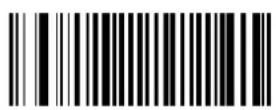
自動最適化
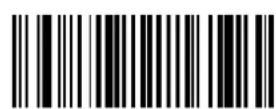
0回
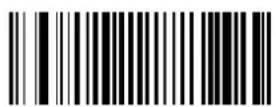
1回
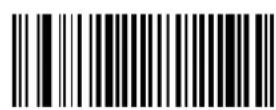
2回
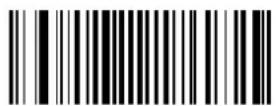
3回
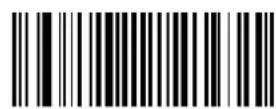
4回
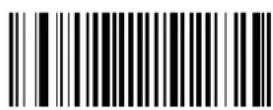
5回
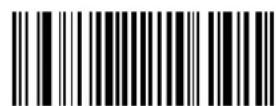
6回

7回
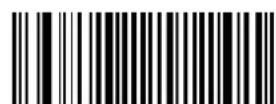
8回
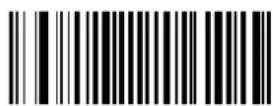
9回
Code39の読取り
Code39の説取を設定するとがお願いいたします。
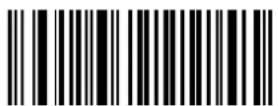
無効
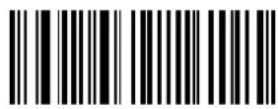
有効
Code39 論取りフローマット
Code39の説取りフィーマットを設定するとが生態。TPL ASCII フィーマットは、2つ文字の組み合わせでASCIIキヤラクタを表現する特別なフィーマットです。
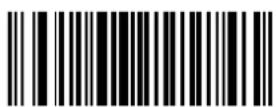
標準フーネマット
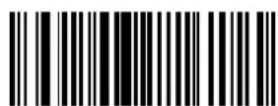
Ful ASCII FFOAHT
Code39 スたーツ・スットフロークタの送信
Code39の Starr・スリフキヤクタの送信を設定するとがお願いいたします。Code39の Starr・スリフキヤクタはデー夕前後のアスリス(*)です。
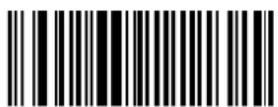
送信載い
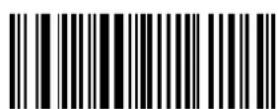
送信する
Code39 ヤルクデジットの検査
Code39のチエックデジットの検査を設定する这句话ごはまむ。「檢查する」設定に变更た場合、チエックデジットの無いバーメードを読取る这句话は可以はません。
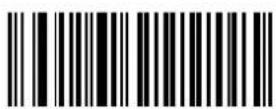
检查不等
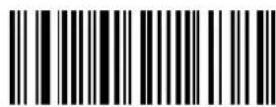
檢查の(モジロース43)
Code39 ヤエックデジットの送信
Code39のチーベルデジットの送信を設定するとがごは。その設定は、チーベルデジットを「検査ない」場合には使用いたします。
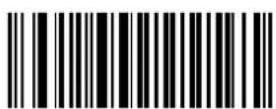
送信載い
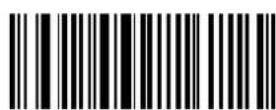
送信する
Code128の読取り
Code128の読取を設定するとがお願いいたします。
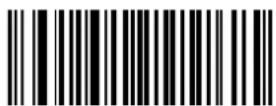
無効
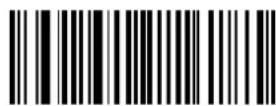
有効
GS1-128の読取り
GS1-128の訹取りを設定するとがごきます。
注 括弧付きの出力には対応ておりません。
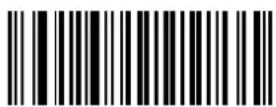
無効
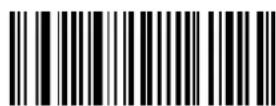
有効
GS1-128 先頭ID(JC1)の送信
GS1-128の先頭IDを設定するとが生態。バーガフーダーナルの必要な场合は、「送信くださ」設定に変更いたします。
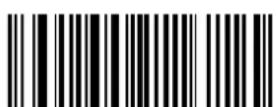
送信の
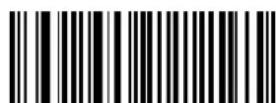
送信載い
unitech
UPC/EAN/JAN
UPC-Eの訖取の
UPC-Eの読取を設定するとがお願いいたします。
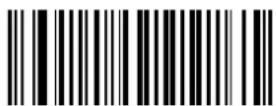
無効
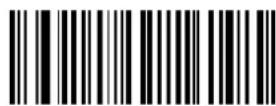
有效
UPC-Aの読取の
UPC-Aの読取を設定するとがお願いいたします。
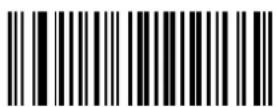
無効
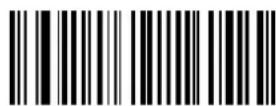
有効
EAN/JAN-8の証取り
EAN/JAN-8の読取りを設定するとがお願いいたします。
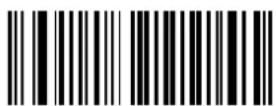
無効
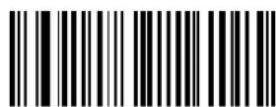
有效
EAN/JAN-13の読取り
EAN/JAN-13の証取りを設定するとがお願いいたします。
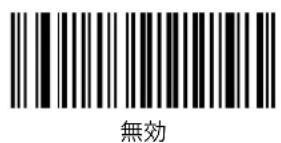
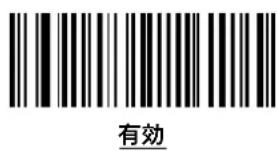
UPC-E ヤーネーデジットの送信
UPC-Eのチーベクデジットの送信を設定するとがごきむ。
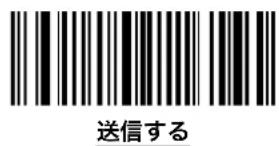
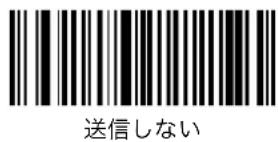
UPC-A ナエックデジットの送信
UPC-Aのチーベデジットの送信を設定するとは可以。その設定は、UPC-A フoorapト変換が「UPC-AをJAN13とて出力する」設定の场合には使用いたします。
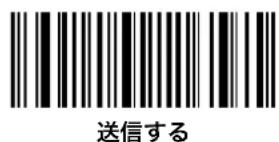
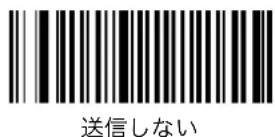
EAN/JAN-8 ヤエックデジットの送信
EAN/JAN-8のチーベクデジットの送信を設定するとがお願いいたします。
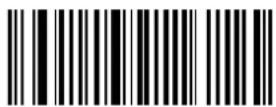
送信的
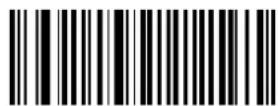
送信載い
EAN/JAN-13 ヤルデジットの送信
EAN/JAN-13のチーベクデジットの送信を設定する这句话です。
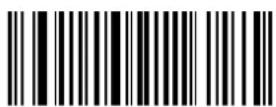
送信的
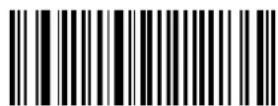
送信載い
UPC-A フオーマット変換
念 設定は12桁のUPC-Aコーナの先頭に0を追加て13桁で訹取たけ使用し。
UPC-A to JAN13 0 13
UPC-AをUPC-Aと出力する一12桁のまま送信いたします。
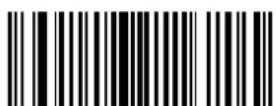
UPC-AをJAN13とて出力する
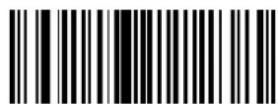
UPC-AをUPC-Aとて出力する
UPC/EAN/JAN ト才工一の讀取
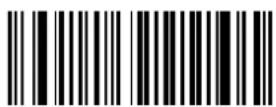
2桁たは5桁のアドオローの証取り設定するとが)”
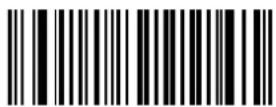
2 柏卜才不一卜無効
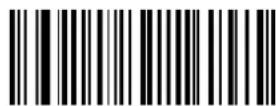
2桁アドオングOne効
5桁アドオンコト無効
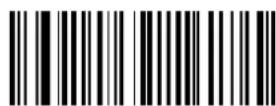
5 柏阿才可一有
UPC/EAN/JAN ト才ンコはの送信
アドオンドの送信を設定する这句话いたします。お願い们的設定は、「UPC/EAN/JAN トクの表取」で2桁およ5桁のアドオンドの表取か画方と「無効」に設定くださいます場合は使用いたします。
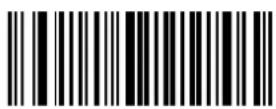
Ad才不一卜加送信
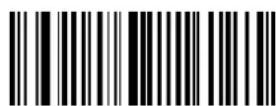
AD才ON一卜必要
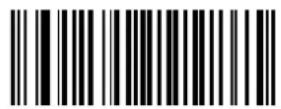
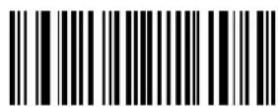
Codabar (NW-7) な証取の
Codabar (NW-7) 《訖取》を設定するとがごきます。
無効
有效
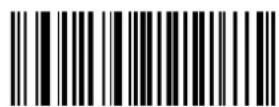
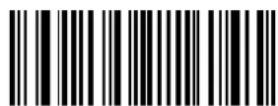
Codabar (NW-7) スたーツ・ストツフヤラクタの送信
Codabar (NW-7)の-Stutterト・StutppkamaKtの送信を設定するごきです。
送信載
小文字送信的 (a / b / c / d)
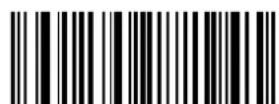
大文字送信(A/B/C/D)
Codabar (NW-7) ヤエックデジットの検査
Codabar (NW-7)のチ歐克デジットの検査を設定するとがごは。「檢查する」設定に変更た場合、チ歐克デジットの無いバーメードを読取るとはごはません。
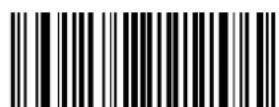
检查不等
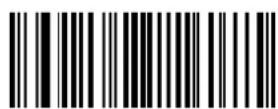
檢查の
Codabar (NW-7) ヤエックデジットの送信
Codabar (NW-7)のチ歐クデジットの送信を設定するとがお願いいたします。その設定は、チ歐克デジットを「檢查くださいます」场合のは使用いたします。
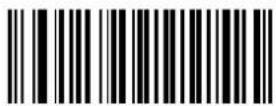
送信載
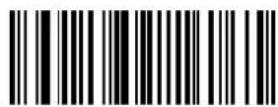
送信的
Interleaved 2 of 5 (ITF) 《訖取》
Interleaved 2 of 5 (ITF) 宣告的制定者。
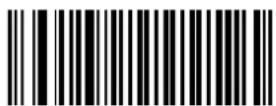
無効
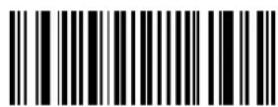
有效
Interleaved 2 of 5 (ITF) デエックジットの検査
Interleaved 2 of 5 (ITF)のチーフックデジットの検査を設定する这句话です。「檢查する」設定に変更した场合、チーフックデジットの無いバーケードを読取る这句话は必速な。
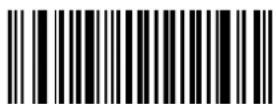
检查不等
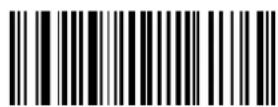
檢查の(モジラス10)
Interleaved 2 of 5 (ITF) デエックデジットの送信
Interleaved 2 of 5 (ITF)のチ歐クデジットの送信を設定する这句话いたします。その設定は、チ歐克デジットを「檢查:NO」场合には使用いたします。
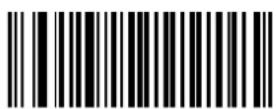
送信載い
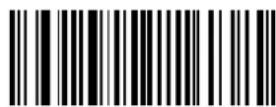
送信する
日本郵便一(力斯夕马一一)
日本郵便コ一ド(力スタマバーニー)の証取り
日本郵便コーリド(カスマバーパード)の説取りを設定するとが成長。

無効
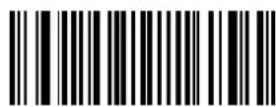
有效
日本郵便コト(力スマバーミド) デエックデジットの送信
日本郵便一(力斯夕卡一)のチ克的送信を設定するとかてき。
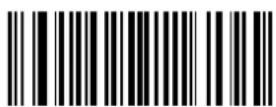
送信の
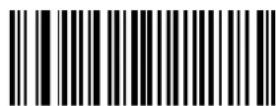
送信載い
GS1 Databar (RSS)
GS1 Databarの読取り
GS1 Databarの読取を設定するとがお願いいたします。
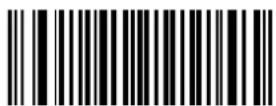
無効
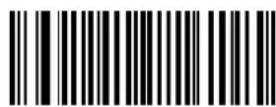
有效
GS1 Databar Limitedの讀取の
GS1 Databar Limitedの証取りを設定するとがお願いいたします。
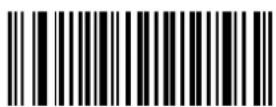
無効
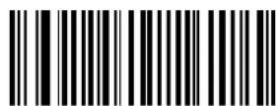
有效
GS1 Databar Expandedの読取り
GS1 Databar Expandedの説取りを設定するとがお願いいたします。
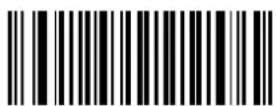
無効
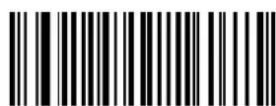
有效
GS1合成shnbo
CC-A/Bの読取り
CC-A/Bの誌取りを設定するとがお願いいたします。
注白黑反転一トはさ予一卜てお米せ。
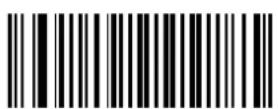
無効
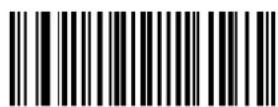
有效
CC-Cの読取の
CC-Cの証取りを設定するとがお願いいたします。
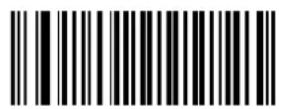
無効
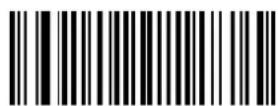
有效
GS1合成シングル 先頭ID([e0)の送信
GS1合成sionbolの先頭IDを設定するごてごは。BAe-DeTateの必必要場合は、「送信しお」設定に変更てくだ。
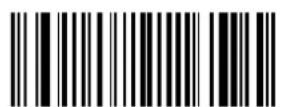
送信載い
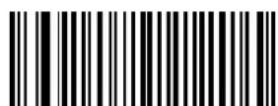
送信の
GS1合成シングル ダーダフローマット
「1次元バーパーデーフローのみ送信する」設定に変更すると。合成シングルにリンクelizeい1次元バーパーデーフローのみ送信する这句话可以。
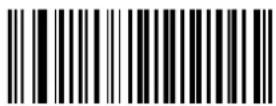
全ての予一夕を送信する
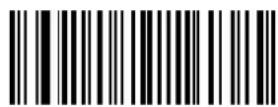
1次元八一ト一夕のみ送信する
unitech
QRコーダ/MicroQRコーダ
QR メードの証取り
QRコーダの説取りを設定するとが付けます。
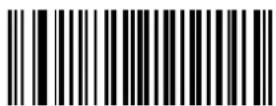
無効

有效
QR メート マデル1の説取り
QRコード マデル1の読取を設定するごきです。
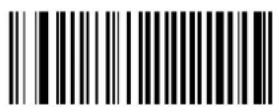
無効
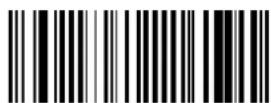
有効
MicroQR メートの読取り
MicroQRコ卜の証取を設定するとがごきま�。
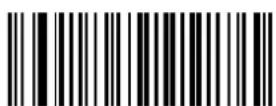
無効
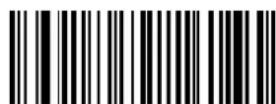
有效
QR メード 白黑反転コートの説取り
白和黑が反転た一の証取を設定するとが出来ま。
無効一 白い背景に黒のハ一か印刷さた標準コトのみ請取ま。
有効一 黑い背景に白のハ一が印刷くださた反転eer一のみ試取ります。
自動判定一標準コトド的优点反転コトの両方を読取证る。
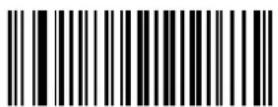
無効
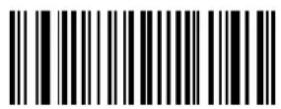
有効

自動判定
DataMatrix
Matrix
Matrix
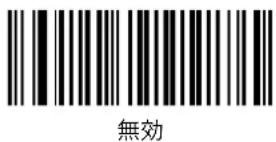
Matrix
左右反軒的一の証取を設定す出米。
無効一標準コ卜の丶請取ま。
有効一標準コトと左右反転コトの両方を読とりります。

PDF417の読取り
PDF417の読取りを設定するとが Kg
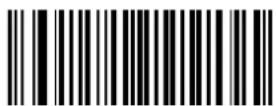
無効
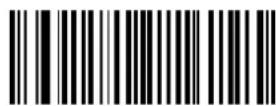
有效
MicroPDF417の読取り
MicroPDF417の訖取りを設定するとがお願いいたします。

無効
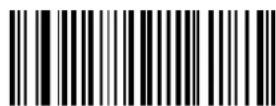
有劲
MaxiCodeの読取の
MaxiCodeの説取を設定するとがお願いいたします。
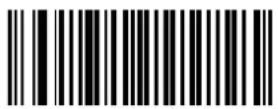
無効
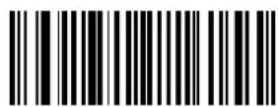
有效
6. バージンアフデートにたて
MS920は、フアムウエアアツ徴一トに対応てお願いいたします。
AdpD-1o info@jp.ute.com 云
7. テストバーミド
Code 39
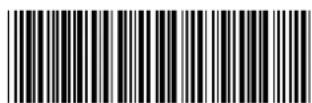
UNITECHE
Code 128
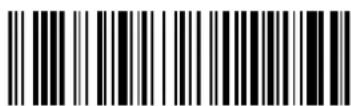
Unitech128
GS1-128
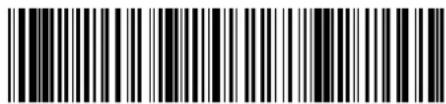
(01)1234567890128(17)131101(10)AB
UPC-A
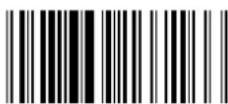
047669137166
UPC-E
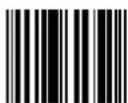
01234572
JAN-13
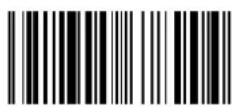
4912345678904
JAN-8
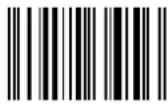
49123456
Codabar (NW-7)
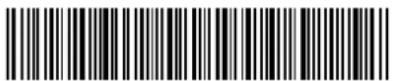
22357000599877
Interleaved 2 of 5 (ITF)
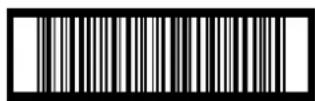
12345678901231
日本郵便コト(カスマバーミド)
|1||1||1||1||1||1||1||1||1||1||1||1||1||1||1||1|
10400331-5-197
GS1 Databar
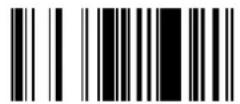
(01)12345678901231
GS1 Databar Stacked
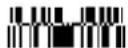
(01)98765432109879
GS1 Databar Limited
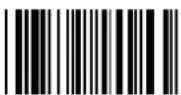
(01)13579246801350
GS1 Databar Expanded
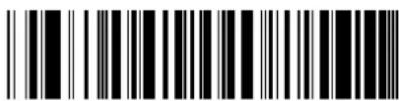
(01)12345678901231(21)22
CC-A
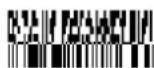
(01)12345678901231
(17)151231(10)ABC123
QR一
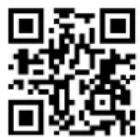
TEST QR CODE NORMAL
QRコト(反転)
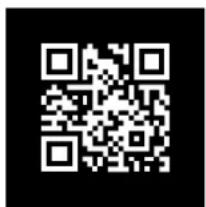
TEST QR CODE INVERSE
☆KQR

TEST MICROQRCODE
DataMatrix

Test DataMatrix Normal
Matrix
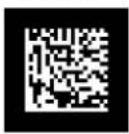
Test DataMatrix Inverse
Matrix (左右反軸)

Test DataMatrix Mirror
PDF417
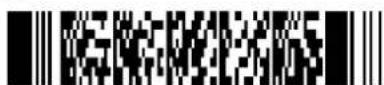
TEST PDF417
MicroPDF417
Test MicroPDF417
MaxiCode
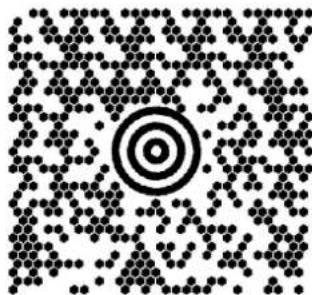
MaxiCode
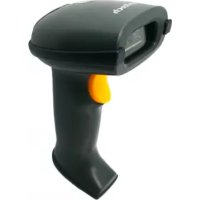
- 2D プメーダスマガ MS920
- 目次
- unitech
- 23
- 5.6.一夕送信设定 25
- 5.7.ビーフ/LED設定 30
- 操作設定 32
- 5.9.一 36
- UPC/EAN/JAN 43
- Codabar (NW-7) 47
- Interleaved 2 of 5 49
- 日本郵便一(力斯夕马八一一) 50
- GS1 Databar (RSS) 51
- GS1合成sinboul 52
- QRコト/MicroQRコト 54
- DataMatrix 56
- PDF417/MicroPDF417 57
- ロックーダ苷内容
- 別壳のアクせん
- 2.スキヤナ詳細
- LED ネンジケーダ
- 3.はしだに
- バッチリの充電
- 日本語接入 QR メートにと
- はじてPC/ノーツフクと接続するには
- PC (HID 一)
- PC (SPP 一卜)
- HID 王一卜及 SPP 王一卜の切替え
- SPP かHIDへ変更する
- HID かSPPへ変更する
- iOS 微信(iPad/iPhone と)と接続するには
- Android 微信与接続するには
- 4.仕樣
- 光学系・性能
- 機能
- #
- 動作毛一卜
- 一夕才一卡卜
- 電源
- 動作電圧
- 消費電流
- バッチリタイフ
- 八丁容量
- 八夕テリ充電時間
- 動作時間
- 外觀
- 又卡寸法
- 又牛也大重量
- スイツ子寿命
- 環境條件
- 通信
- 認証
- アクせasil
- バーロー設定コマンド
- 設定方法にて
- 施設コマンド
- 設定値の初期化
- ハーニン表示
- 通信設定コマンド
- 通信口形尔变更
- 通信切断
- USB 伺服 COM 矩形
- USB 皈想 COM フライバのインストーリル
- PIN ヨードを用いたアリング
- 電源設定
- 自動バフOneフ(省電力機能)
- ヤーネト設定コマンド
- 使用出来文字(HID接续時の)
- 一ト変更(HID接綴時の)
- 大文字/小文字出力
- マモリ操作コマンド
- 一夕保存王一卜变更
- 対一夕送信(ハツチモ一卜の)
- 利用可能×モリサイズ確認(バチモーリの)
- 一夕削除
- ヨーナ送信設定
- 送信デーナフローマットにて
- 一D IDの送信
- 一卜ID一览表
- FRAPANPUL
- トアフル
- 文字間遲延
- プロット間遲延
- プared设定
- 讀取成功ビーフの音程(トーニ)
- 讀取成功 ビーフの消音
- 通信匕一の消音
- 讀取成功ビーフ以外を消音
- 讀取成功 LEDの繼續時間
- 操作設定
- スキヤンモーダ
- トリガーダイムアウト
- 2重スローの防止
- 同一ハーパード間のタイムアウト
- 異なるハーネロー間のタイムアウト
- トリガーダルクリック (iOS專用)
- ハーミングレフ取の環境
- バーロー操作コマンド
- 全てのハーミードの証取りを無効化
- 定義濟みせキヨリテレル
- 八一ト一卜検証回数
- Code39の読取り
- Code39 論取りフローマット
- Code39 スたーツ・スットフロークタの送信
- Code39 ヤルクデジットの検査
- Code39 ヤエックデジットの送信
- Code128の読取り
- GS1-128の読取り
- GS1-128 先頭ID(JC1)の送信
- UPC/EAN/JAN
- UPC-Eの訖取の
- UPC-Aの読取の
- EAN/JAN-8の証取り
- EAN/JAN-13の読取り
- UPC-E ヤーネーデジットの送信
- UPC-A ナエックデジットの送信
- EAN/JAN-8 ヤエックデジットの送信
- EAN/JAN-13 ヤルデジットの送信
- UPC-A フオーマット変換
- UPC/EAN/JAN ト才工一の讀取
- UPC/EAN/JAN ト才ンコはの送信
- Codabar (NW-7) な証取の
- Codabar (NW-7) スたーツ・ストツフヤラクタの送信
- Codabar (NW-7) ヤエックデジットの検査
- Codabar (NW-7) ヤエックデジットの送信
- Interleaved 2 of 5 (ITF) 《訖取》
- Interleaved 2 of 5 (ITF) デエックジットの検査
- Interleaved 2 of 5 (ITF) デエックデジットの送信
- GS1 Databar (RSS)
- GS1 Databarの読取り
- GS1 Databar Limitedの讀取の
- GS1 Databar Expandedの読取り
- GS1合成shnbo
- CC-A/Bの読取り
- CC-Cの読取の
- GS1合成シングル 先頭ID([e0)の送信
- GS1合成シングル ダーダフローマット
- QRコーダ/MicroQRコーダ
- QR メードの証取り
- QR メート マデル1の説取り
- MicroQR メートの読取り
- QR メード 白黑反転コートの説取り
- DataMatrix
- Matrix
- PDF417の読取り
- MicroPDF417の読取り
- MaxiCodeの読取の
- バージンアフデートにたて
- テストバーミド
Marque : Unitech
Modèle : MS920
Catégorie : Lecteur de code barre