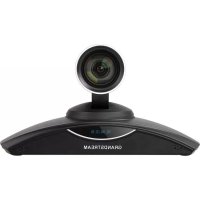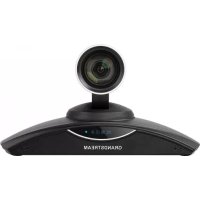
GVC3200 - Système de vidéo conférence GRANDSTREAM - Notice d'utilisation et mode d'emploi gratuit
Retrouvez gratuitement la notice de l'appareil GVC3200 GRANDSTREAM au format PDF.


| Type de produit | Système de vidéo conférence |
| Marque | Grandstream |
| Modèle | GVC3200 |
| Taille de l'écran | 10.1 pouces (estimé) |
| Résolution d'affichage | 1280 x 800 pixels (estimé) |
| Caméra intégrée | Oui, HD 1080p |
| Microphones intégrés | Oui, 2 microphones omnidirectionnels |
| Haut-parleurs intégrés | Oui, stéréo |
| Connectivité réseau | Ethernet 10/100/1000, Wi-Fi 802.11 b/g/n, Bluetooth |
| Ports vidéo | 1x HDMI out, 1x HDMI in |
| Ports USB | 2x USB 2.0 |
| Alimentation | Adaptateur secteur 12V DC, 2A |
| Dimensions (L x l x H) | 250 x 200 x 150 mm (estimé) |
| Poids | 1.5 kg (estimé) |
| Température de fonctionnement | 0°C à 40°C |
| Système d'exploitation | Android (version personnalisée) |
| Compatibilité logicielle | Skype for Business, Zoom, Google Meet, etc. |
| Mise à jour du firmware | Via Internet ou USB |
| Télécommande incluse | Oui, avec pavé tactile |
| Entretien et nettoyage | Nettoyer avec un chiffon doux et sec. Ne pas utiliser de produits abrasifs. |
| Sécurité | Installation d'applications depuis sources inconnues désactivée par défaut. Mises à jour de sécurité régulières. |
| Pièces détachées et réparabilité | Télécommande, adaptateur secteur, câbles HDMI disponibles en option. |
FOIRE AUX QUESTIONS - GVC3200 GRANDSTREAM
Questions des utilisateurs sur GVC3200 GRANDSTREAM
0 question sur cet appareil. Repondez a celles que vous connaissez ou posez la votre.
Poser une nouvelle question sur cet appareil
Téléchargez la notice de votre Système de vidéo conférence au format PDF gratuitement ! Retrouvez votre notice GVC3200 - GRANDSTREAM et reprennez votre appareil électronique en main. Sur cette page sont publiés tous les documents nécessaires à l'utilisation de votre appareil GVC3200 de la marque GRANDSTREAM.
MODE D'EMPLOI GVC3200 GRANDSTREAM
Grandstream Networks, Inc.
GVC32XX
Remote Control Upgrading Instructions Guide
Table of Contents
SUPPORTED DEVICES 4
DOCUMENT PURPOSE 5
PREREQUISITES....6
UPGRADE REMOTE CONTROL 7
Install Remote Control App ....7
Table of Figures
Figure 1: Application....7
Figure 2: File Manager....7
Figure 3: Settings....8
Figure 4: Unknown Source....8
Figure 5: Install Remote Control ....9
Figure 6: Open App....9
Table of Tables
Table 1: List of Supported Products ....4
SUPPORTED DEVICES
Following table shows Grandstream products supporting remote control upgrade..
Table 1: List of Supported Products
| Model | Firmware |
| GVC3200/3202 | 1.0.1.74 or higher |
| GVC3210 | 1.0.1.69 or higher |
| GVC3220 | 1.0.1.24 or higher |
DOCUMENT PURPOSE
This document describes the detailed steps to upgrade the GVC32xx remote control software version. Upgrading remote control makes sure the remote control has the latest software which contains new fixes. For issues such as touchpad on remote control is not working, please follow below operations to upgrade and restore it.
PREREQUISITES
- Please make sure GVC32xx is using the latest official or Beta firmware in Grandstream website: https://www.grandstream.com/support/firmware
- Please make sure your remote control is paired with GVC32xx device.
- It is recommended to replace a new battery on your remote control to ensure sufficient battery supply for upgrading process.
UPGRADE REMOTE CONTROL
Install Remote Control App
Step 1: On your PC, download remote control firmware from the following link:
https://www.grandstream.com/hubfs/Product_Documentation/GVC320x_RemoteControl_Firmware.zip
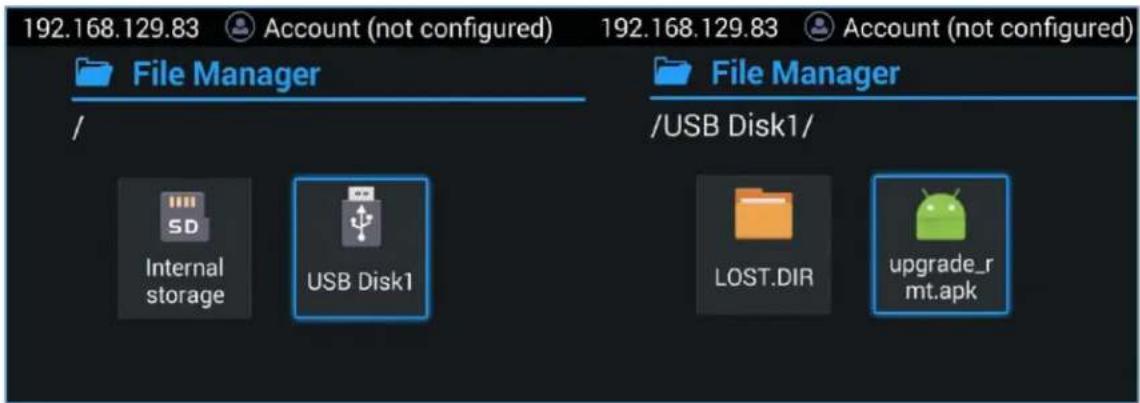
Step 2: Unzip the package. Open the folder and find file "upgrade_rmt.apk". Copy file "upgrade_rmt.apk" to a USB flash drive plugged in the PC.
Step 3: Plug in USB flash drive into GVC32xx USB port.
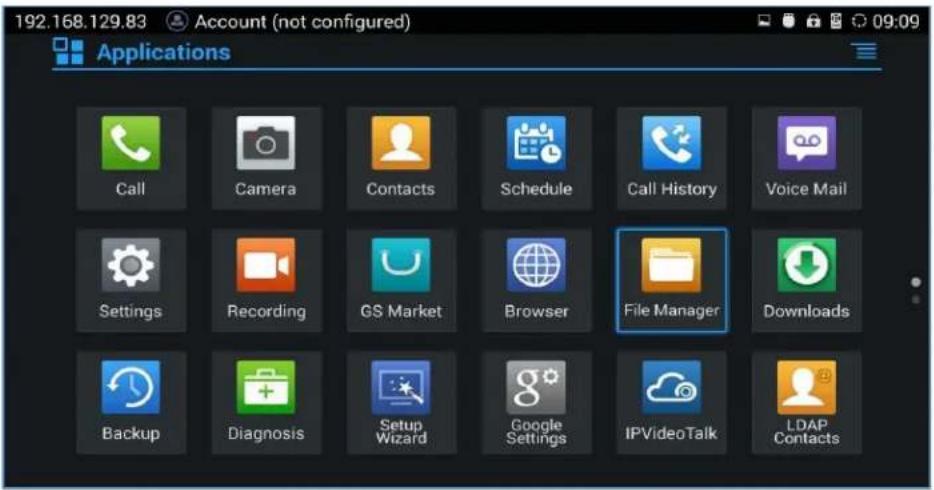
Step 4: On GVC32xx, proceed from File Manager→ USB Disk, click on "upgrade_rmt.apk" to install it.
text_image
192.168.129.83 Account (not configured) Applications Call Camera Contacts Schedule Call History Voice Mail Settings Recording GS Market Browser File Manager Downloads Backup Diagnosis Setup Wizard Google Settings IPVideoTalk LDAP ContactsFigure 1: Application
text_image
192.168.129.83 Account (not configured) 192.168.129.83 Account (not configured) File Manager / File Manager /USB Disk1/ Internal storage USB Disk1 LOST.DIR upgrade_rmt.apkFigure 2: File Manager
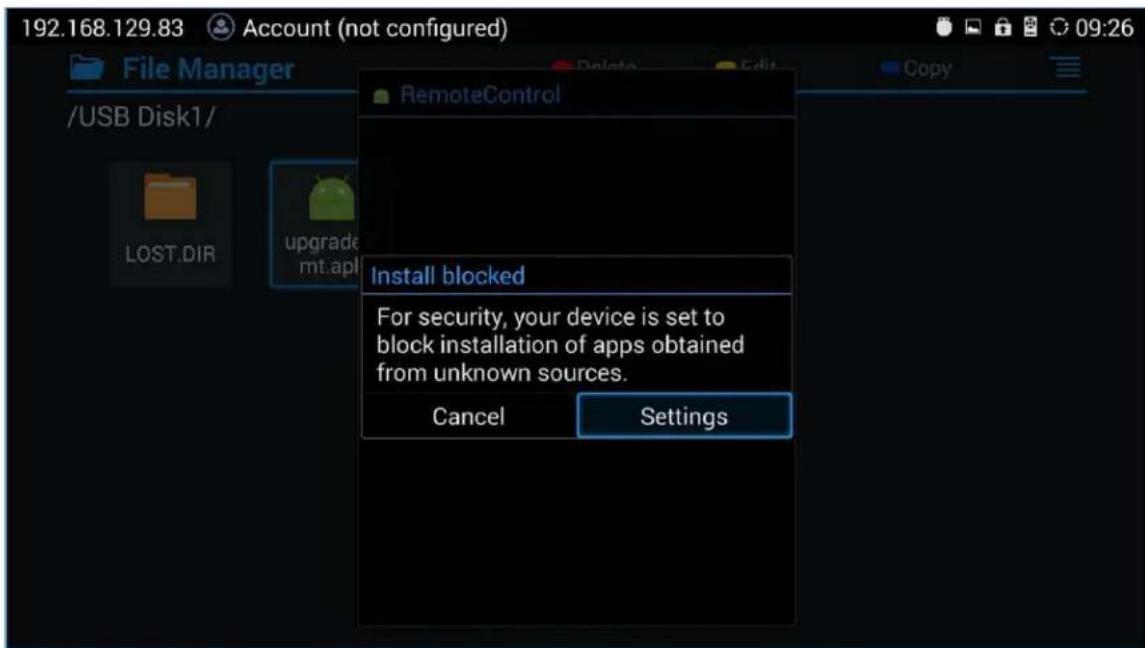
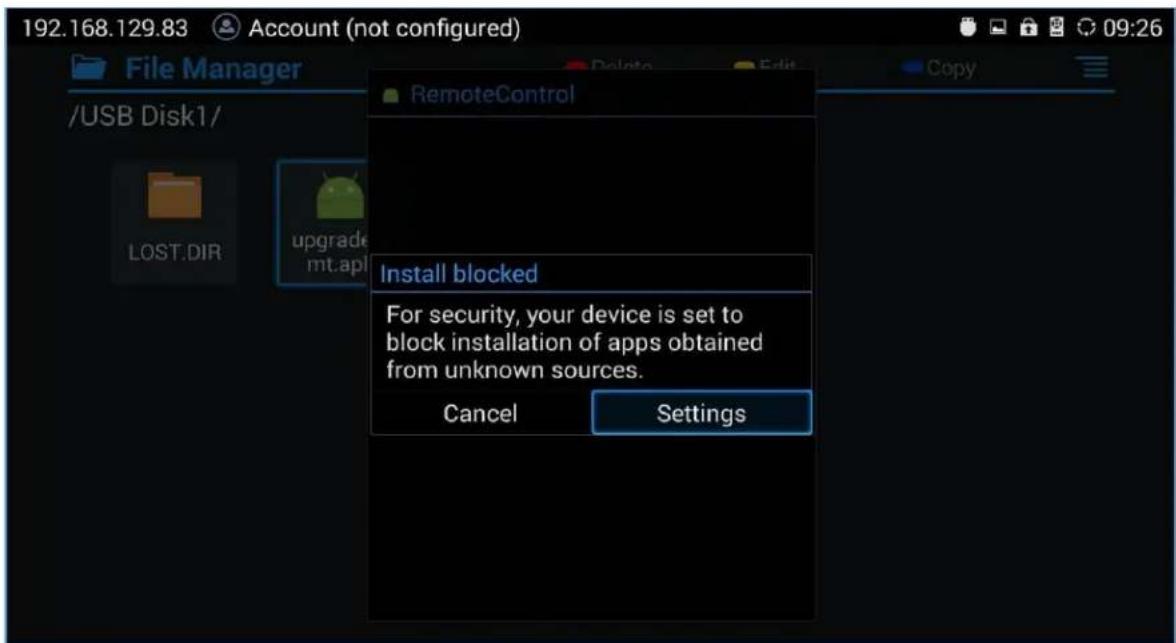
Step 5: If you see "Install blocked" prompt, please proceed from the Menu: Settings→ System→ Security, enable "Unknown Sources" option.
text_image
192.168.129.83 Account (not configured) File Manager /USB Disk1/ LOST.DIR upgrade mt.apl RemoteControl Install blocked For security, your device is set to block installation of apps obtained from unknown sources. Cancel SettingsFigure 3: Settings
text_image
192.168.129.83 Account (not configured) File Manager /USB Disk1/ LOST.DIR upgrade mt.apl RemoteControl Install blocked For security, your device is set to block installation of apps obtained from unknown sources. Cancel SettingsFigure 4: Unknown Source
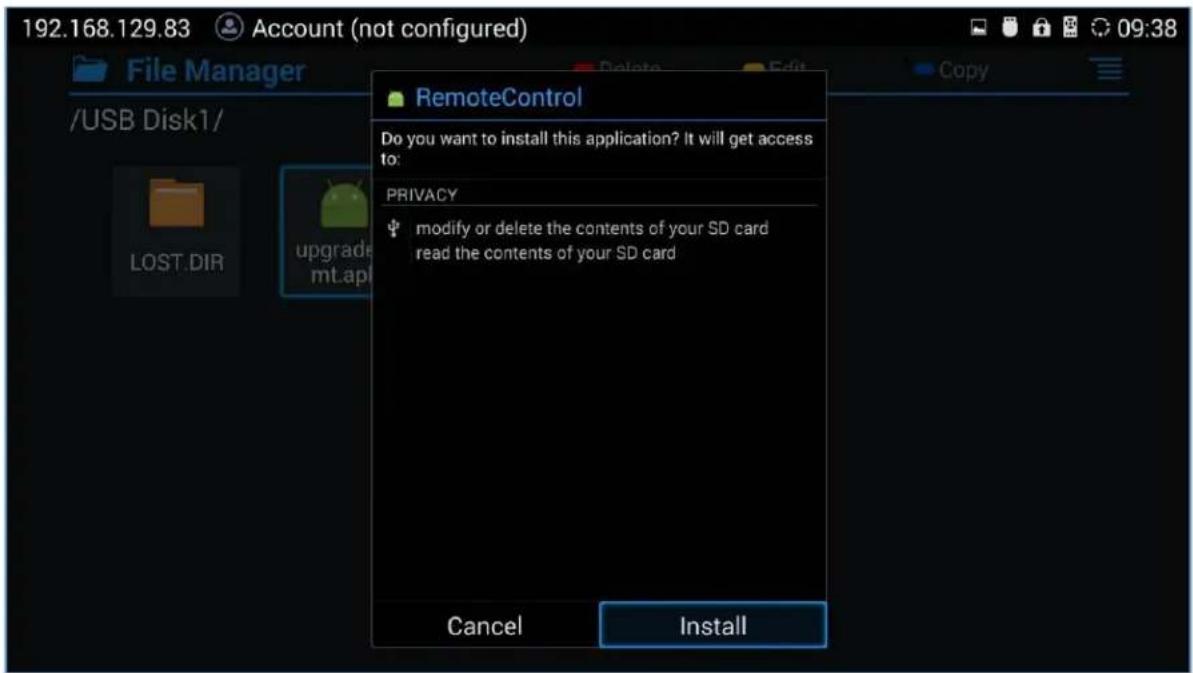
Step 6: After allowing Unknown Sources Installation, please go back to File Manager->USB Disk, click on "upgrade_rmt.apk" to install it.
text_image
192.168.129.83 Account (not configured) File Manager /USB Disk1/ RemoteControl Do you want to install this application? It will get access to: PRIVACY modify or delete the contents of your SD card read the contents of your SD card Cancel InstallFigure 5: Install Remote Control
text_image
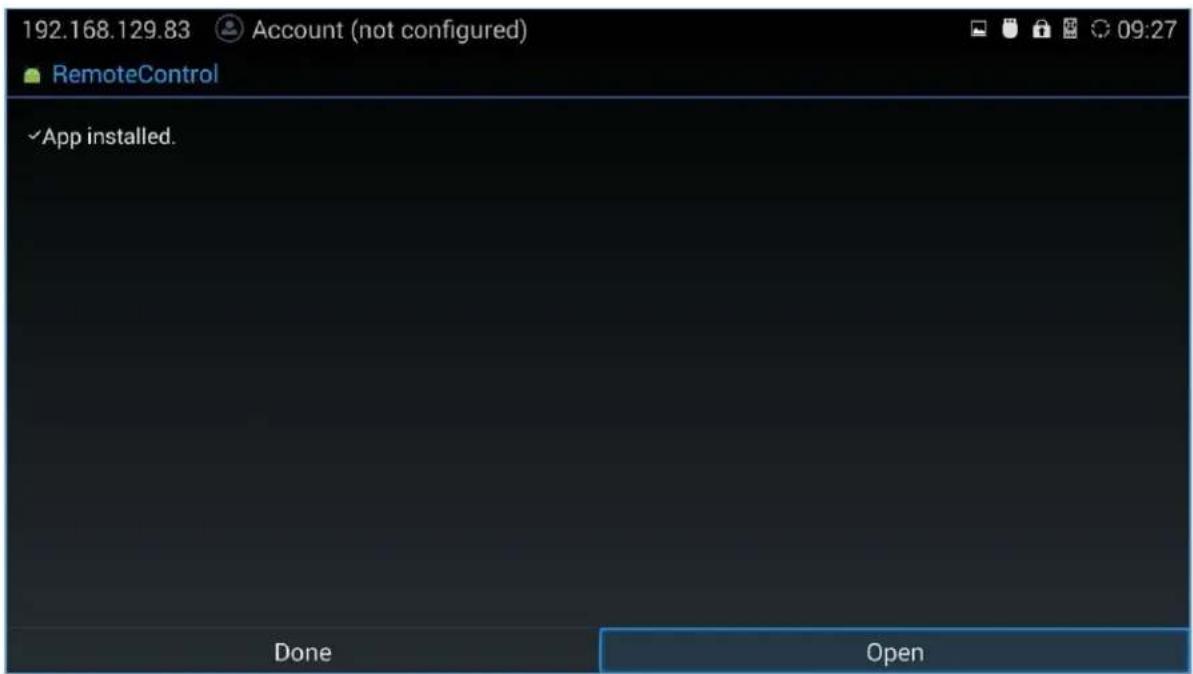
192.168.129.83 Account (not configured) RemoteControl ✓ App installed. Done OpenFigure 6: Open App