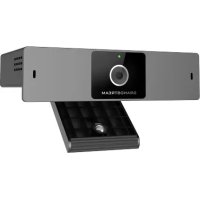
GVC3212 - Caméra vidéo GRANDSTREAM - Notice d'utilisation et mode d'emploi gratuit
Retrouvez gratuitement la notice de l'appareil GVC3212 GRANDSTREAM au format PDF.


| Type de produit | Terminal de visioconférence HD |
| Marque | Grandstream |
| Modèle | GVC3212 |
| Dimensions (approx.) | 150 x 80 x 30 mm |
| Poids (approx.) | 300 g |
| Alimentation | Adaptateur 12V DC inclus |
| Résolution vidéo | HD (1080p) |
| Microphones | 2 micros intégrés avec portée de 3 mètres |
| Fonctions principales | Visioconférence HD, partage d'écran sans fil Miracast, annulation d'écho, suppression de bruit |
| Connectivité | LAN (Ethernet), HDMI, USB (x2), entrée ligne audio |
| Accessoires inclus | Télécommande, piles AAA, adaptateur secteur, guide d'installation rapide |
| Montage | Sur écran TV ou bureau (support intégré) |
| Entretien et nettoyage | Nettoyer avec un chiffon doux et sec, éviter tout liquide |
| Sécurité | Utiliser uniquement l'adaptateur fourni ; ne pas éteindre pendant une mise à jour du firmware |
| Pièces détachées | Contacter le support Grandstream |
| Réparabilité | Confier à un technicien qualifié |
| Informations générales | Interface web multilingue ; garantie constructeur (consulter le site) |
| Configuration réseau | Adresse IP affichée sur l'écran connecté ; accès par navigateur web |
| Compatibilité | Plateforme IPVideoTalk de Grandstream |
FOIRE AUX QUESTIONS - GVC3212 GRANDSTREAM
Questions des utilisateurs sur GVC3212 GRANDSTREAM
0 question sur cet appareil. Repondez a celles que vous connaissez ou posez la votre.
Poser une nouvelle question sur cet appareil
Téléchargez la notice de votre Caméra vidéo au format PDF gratuitement ! Retrouvez votre notice GVC3212 - GRANDSTREAM et reprennez votre appareil électronique en main. Sur cette page sont publiés tous les documents nécessaires à l'utilisation de votre appareil GVC3212 de la marque GRANDSTREAM.
MODE D'EMPLOI GVC3212 GRANDSTREAM
Le GVC3212 n'est pas préconfigured pour prendre en charge ou de procéder les appeals d'urgence à tout type d'hopital, d'application de la loi, ou unité de soins Médicaux ("Service (s) d'urgence") ou tout autre type de service d'urgence. Vous doivent faire des arrangements pour l'accès aux services d'urgence. C'est votre responsabilité d'acheter un service téléphonique Internet compatible SIP, configurer correctement le GVC3212 à utiliser ce service et, périodiquement, de tester votre configuration afin de confirmer qu'il fonctionne comme prévu. Si vous ne le faites pas, c'est votre responsabilité d'acheter un accès au service téléphonique traditionnel sans fil ou filaire afin d'acceder aux services d'urgence.
GRANDSTREAM NE FOURNIT AUCUNE CONNXION AUX SERVICES D'URGENCE VIA LE GVC3212 NI GRANDSTREAM, NI SES DIRIGEANTS, EMPLOYES OU FILIALES PEUVENT ETRE TENUS RESPONSABLE POUR TOUTE RECLAMATION OU CAUSE D'ACTION DECOULANTE OU RELATIVE A VOTRE INCAPACITE D'UTILISER LE GVC3212 POUR CONTACTER LES SERVICES D'URGENCE ET VOTRE ECHEC DE FAIRE DES ARRANGEMENTS SUPPLEMENTaires POUR ACCEDER AUX SERVICES D'URGENCE EN CONFORMITE AVEC LE PARAGRAPHE PRECEDENT.
PRECAUTIONS:
Avertissement: Utilisé seulement le boitier d'alimentation inclus dans le pack du GVC3212. L'utilisation d'un boitier d'alimentation alternatif non qualifié peut endommager l'équipement.
Avertissement: Veuillez ne pas étéindre le GVC3212 pendant le démarrage du système ou la mise à jour du firmware. Résque de rompre l'image du firmware et en conséquence rendre l'unité inutilisable.
PRESENTATION:
Le GVC3212 est un terminal de videoconference HD compact et abordable pour le montage sur un téléviseur ou un ordinateur de bureau. Cet apparéil est associé aux plans de réunion IPVideoTalk de Grandstream, une plate-forme de conférence en ligne qui vous permet d'héberger des réunions pouvant être rejointes sur presque tous les apparéils, y compris les mobiles, les PC et les ordinateurs portables. Le GVC3212 est équipède deux microphones intégrés qui offrent une prise de voix de haute qualité jusqu'à une distance de 3 mètres, une annulation d'echo avancée et une suppression sophistiquée du bruit de fond. Il prend en charge Miracast pour un partage d'écran de contenu sans fil pratique, permettant aux participants à la réunion departager des presentations, des videos ou autres contenus directement depuis leur PC ou apparéils Android sans émméler les câbles. Ce produit de visioconference facile à utiliser et à déployer est le choix idéal pour les travaillleurs distants et les petits bureaux qui ont besoin d'une option économique qui foumt toujours les fonctionnalités nécessaires pour maintainir des communications video de haute qualité.
CONTENU DU PACK:
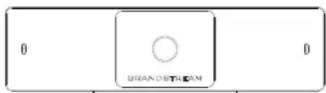
1x GVC3212 Boilier Principal

1x Adaptateur d'alimentation 12V
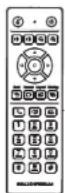
1x Telecommande

2x Files AAA

1x Guide d'installation rapide
17 18
INSTALLATION:
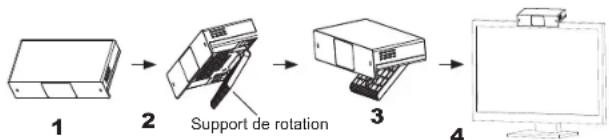
Le GVC3212 peut être installé sur l'écran du téléviseur à l'aide de son support intégré en suivant les étapes ci-dessous:
- Ouvrez le support de rotation sous l'unité principale, comme illustré dans la figure suivante.
- Fixez l'unité principale au bord supérieur du télévisuer.
- Selon l'épaissieur de l'écran, ajuster le support de rotation à l'angle le plus approprié pour vous assurer que le haut du support est au bon niveau.
CONNECTER LE GVC3212:
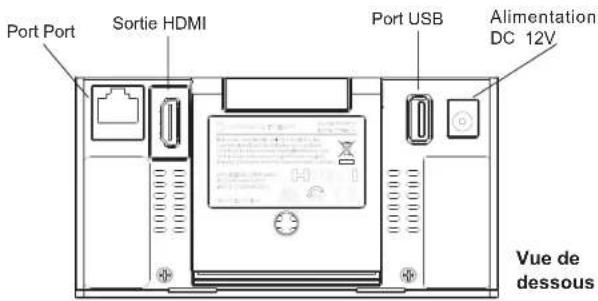
- Connecter le port LAN du GVC3212 au port RJ-45 d'un hub/switch ou un routeur (Partie LAN du routeur) en utilisant un cable Ethernet.
- Branchez la prise HDMI port du GVC3212 au port HDMI de l'écran principal (par exemple, TV) en utilisant le cable HDMI.
- Connecter le port de sortie 12V DC à la prise d'alimentation sur le GVC3212; brancher l'adaptateur d'alimentation dans une prise électrique.
- Le dispositif d'affichage (exampie: TV) va afficher l'écran HOME avec l'ADDRESS IP en haut au niveau de la barre de statut également.
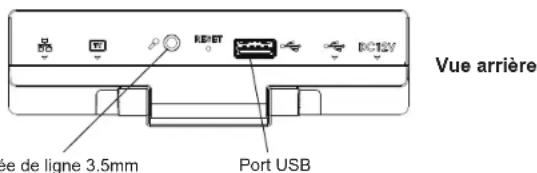
- (Facultatif) Connector un accessoire USB (par exemple, souris, clavier, lecteur de flash USB et etc) au port USB.
- Utilisez le port d'entrée de ligne pour connecter un microphone (periphérique externe d'entrée audio).
Note: La limite de courant totale de l'USB 1 et de l'USB 2 est de 800 mA.
UTILISATION DE LA TELECOMMANDE DU GVC3212:
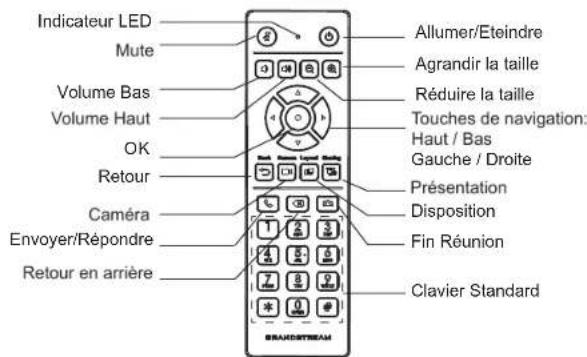
- Ouvrez le couvercle de la batterie à l'arriere de la télécommande.
- Placez proprem (2) piles AAA et remeltez le capol.
Remarque: Les utilisateurs doivent garder les deux apparciels en face l'un de l'autre sans obstruction substantielle entre eux.
CONFIGURER LE GVC3212 VIA LE NAVIGATEUR WEB:
- Assurez vous le GVC3212 est proprement mis sous tension et connecté à Internet.
- L'addresse IP du GVC3212 va apparaitre en haut sur la barre de statut au niveau du dispositif d'affichage connecté (exemple: TV) via HDMI.
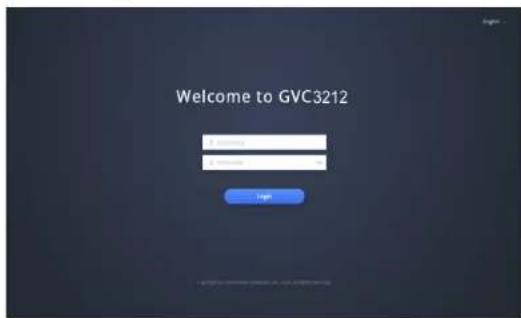
- Entrez l'ADDRESS IP dans le navigateur de votre PC (voir figure cédssous).
- Entrez le nom d'utilisateur et mot de passer pour vous connecter. (Le nom d'utilisateur de l administrateur par défaut est « admin » et le le mot de passer aléatoire par défaut peut être trouvez sur l'autocollant du GVC3212).
Remarque: Veuillez contacter votre ITSP (fournisseur de téléphonie sur Internet) pour des paramètres supplémentaires qui pourront être nécessaires pour la configuration du GVC3212.
Les termes de la licence GNU GPL sont incorpore dans le firmware du péripérique et sont accessibles via l'interface utilisé Web du péripérique à l'adresse my_device_ip / gpl Licence. Vous pouvez également y acceder ici: http://www.grandstream.com/legal/open-source-software Pour obtenir un CD contenant les informations du code source GPL, veuliez envoyer une demande écrite à info@grandstream.com
Pour plus de détails, veuillez consulter le manuel d'utilisation sur: http://www.grandstream.com/support