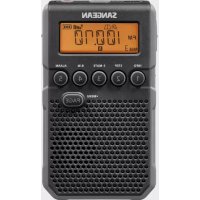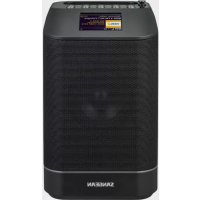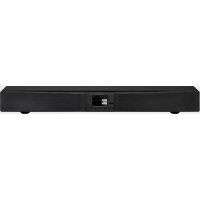
SB100 - Radio-réveil SANGEAN - Notice d'utilisation et mode d'emploi gratuit
Retrouvez gratuitement la notice de l'appareil SB100 SANGEAN au format PDF.


| Caractéristiques techniques | Détails |
|---|---|
| Type de produit | Radio-réveil |
| Fréquences radio | AM / FM |
| Affichage | Écran LCD rétroéclairé |
| Alimentation | Secteur et batterie de secours |
| Réveil | Fonction snooze, alarme réglable |
| Dimensions | Compact, idéal pour table de nuit |
| Poids | Léger, facile à déplacer |
| Utilisation | Facile à utiliser avec des boutons intuitifs |
| Maintenance | Nettoyage régulier avec un chiffon doux |
| Sécurité | Certifications de sécurité conformes aux normes |
| Informations générales | Idéal pour les utilisateurs recherchant un réveil pratique avec radio intégrée |
FOIRE AUX QUESTIONS - SB100 SANGEAN
Questions des utilisateurs sur SB100 SANGEAN
0 question sur cet appareil. Repondez a celles que vous connaissez ou posez la votre.
Poser une nouvelle question sur cet appareil
Téléchargez la notice de votre Radio-réveil au format PDF gratuitement ! Retrouvez votre notice SB100 - SANGEAN et reprennez votre appareil électronique en main. Sur cette page sont publiés tous les documents nécessaires à l'utilisation de votre appareil SB100 de la marque SANGEAN.
MODE D'EMPLOI SB100 SANGEAN
L'application UNDOK permet à la télécommande de contrôler le Revery R8 (SB-100) fonctionnant sur votre iPhone, iPod touch, iPad ou Android sur smartphone. L'application UNDOK™ est disponible pour Android et iOS. Vous pouvez facilement contrôler tous les appareils SmartLink depuis votre smartphone ou votre tablette avec notre application UNDOK™ aux fonctions complètes pour diffuser votre musique ou votre station favorite. Vous désormais pouvez télécharger et installer l'application UNDOK™ simplement depuis l'App store iTunes d'Apple ou depuis la boutique Google Play pour Android pour contrôler votre musique.

Les marques et logos Bluetooth® sont des marques déposées de Bluetooth SIG, Inc. Et sont utilisées sous licence par SANGEAN ELECTRONICS INC.


Sangean Revery R8 (SB-100) optimisée par Qualcomm® aptX™ audio.
Qualcomm est une marque déposée de Qualcomm Incorporated, enregistrée aux États-Unis et dans d'autres pays, utilisée avec permission. aptX est une marque déposée de Qualcomm Technologies International, Ltd., enregistrée aux États-Unis et dans d'autres pays, utilisée avec permission.
Sommaire
Introduction 109-118
Consignes importantes de sécurité 112
Avant de pouvoir utiliser ce produit ....113
Commandes et connexions 114-116
Fonctions de la télécommande 116-117
Commandes de navigation 118
Installation 119-128
Installation de la barre de son 119-121
Connexion de la barre de son 122-127
Fonction répéteur d'infrarouge 128
Commutateur de l'antenne 128
Configuration du réseau 129-138
Connector votre barre de son à votre réseau informatique ..... 129-135
Utilisation de l'application UNDOK 136-137
Options de télécommande réseau 138
Utilisation d'une connexion Ethernet 138
Mode Webradio (Internet Radio) 139-152
Webradio - les bases 139
Sélection d'une station radio par emplacement et genre .... 140-142
Recherche d'une station radio par nom 143
Sélection d'une nouvelle ou populaire station 144
Sélection d'un podcast 145
Stations préréglées 146-147
Modes d'affichage 148
Personnalisation de votre barre de son 149-152
Mode DAB 153-160
Sélection d'une station de radio DAB 154
Modes d'affichage 155
Trouver de nouvelles stations de radio DAB 156
Réglage manuel 157
Paramètres du compresseur audio (Dynamic Range Control) ..... 158
Configuration de l'ordre des stations 159
Fonction « Prune » purge des stations .... 160
Mode FM 161-167
Fonctionnement de votre radio en mode FM 161
Réglage manuel 162
Modes d'affichage 163
Paramétrage du scan des stations 164
Basculer en mode stéréo / mono 165
Préréglage des stations dans les modes DAB et FM ..... 166-167
Mode Lecteur multimedia 168-180
Utilisation avec Windows, Apple Mac, Linux 168
Accès à vos fichiers audio via un serveur UPnP .... 169-170
Localisation et lecture de fichiers multimédias à l'aide de UPnP
171-174
Modes d'affichage 175
Listes de lecture 176-178
Serveurs de la fonction « Prune » 179
La fonction « Play to » / « Cast to Device » de Windows .....180
Écouter Spotify 181-183
Sommaire
Écoute de la musique via le streaming Bluetooth .... 184-187
Horloge et alarmes 188-197
Mise à jour automatique de l'horloge 188
Réglage du format de l'horloge 189
Réglage manuel de l'horloge 190-191
Réglage du réveil 192-194
Minuterie du Snooze 195
Désactivation des alarmes 196
Minuterie de mise en veille 197
Fonction Multi-pieces (Multiroom) et UNDOK 198-201
Affichage et audio 202-208
Options audio TV 202-203
Fonction d'équaliseur 204-205
Commande du subwoofer 206
Fonction muet 206
Contrôle de la luminosité 207
Désactivation de la minuterie de sommeil 208
Sélection de la langue 208
Information 209-216
Retour aux paramètres d'usine 209
Mise à jour logicielle 210
Profils réseau 211
Effacer les paramètres réseau 212
Configuration réseau manuelle 213
Affichage de la version du logiciel et FAQ sur l'audio 214
Codecs audio 215
Caractéristiques 216
INSTRUCTIONS IMPORTANTES CONCERNANT LA SÉCURITÉ
- Lisez ces instructions.
- Conservez ces instructions.
- Tenez compte de toutes les mises en garde.
- Suivez toutes les instructions.
- N'utilisez pas cet appareil à proximité de l'eau.
- Ne nettoyez qu'à l'aide d'un linge sec.
- N'obstruez aucune voie de ventilation. Installez conformément aux instructions du fabricant.
- N'installez pas à proximité de sources de chaleur telles que radiateurs, grille de convecteur de chaleur, poêle ou autres appareils (y compris les amplificateurs) qui produisent de la chaleur.
- Ne sous-estimez pas l'objectif de sécurité des prise polarisées ou de type terre. Une prise polarisée a deux fiches dont l'une est plus large que l'autre. Une prise de type terre a deux fiches plus une fiche supplémentaire de raccord à la terre. La fiche large ou le raccord à la terre sont conçues pour votre sécurité. Si la prise fournie ne convient pas à votre équipement, consultez un électricien pour remplacer votre ancien équipement.
- Protégez le cordon d'alimentation contre les piétinements ou les pincements, particulièrement au niveau des branchements, prises de courant, et du point de sortie de l'appareil.
- N'utilisez que les extensions/accessoires spécifiés par le fabricant.
- N'utilisez qu'avec un chariot, support, trépied, crochet ou table spécifié par le fabricant, ou vendu avec l'appareil. Lorsque vous utilisez un chariot, soyez attentif lorsque vous déplacez la combinaison chariot/appareil pour éviter les blessures dues au renversement.

- Débranchez cet appareil lors des orages ou lorsqu'il est inutilisé pendant une longue période.
- Confiez toute réparation à du personnel de maintenance qualifié. La réparation est nécessaire lorsque l'appareil a été endommagé de quelque sorte, par exemple si le cordon d'alimentation ou la prise sont endommagés, si du liquide a été répandu ou si des objets sont tombés dans l'appareil ou si ce dernier a été exposé aux moisissures ou à la pluie.
- Pour réduire le risque d'incendie ou de choc électrique, n'exposez pas cet appareil à la pluie ou l'humidité.
- Le marquage de risque d'étouffement et les symboles graphiques associés sont présents sur la face arrière de l'unité.
- L'appareil ne doit pas être exposé aux égouttements ou aux éclaboussures et aucun objet rempli de liquide ne doit être placé dessus.
- La prise d'alimentation doit être proche de la barre de son, et facilement accessible afin de n'avoir qu'a débrancher la prise du secteur pour pouvoir déconnecter la barre de son en cas d'urgence.
- Lorsque l'alimentation principale ou un appareil de raccordement sert de sectionneur, le sectionneur doit toujours rester en état de marche.
PRÉCAUTION:
Ces instructions concernant la réparation sont à utiliser par du personnel qualifié uniquement.
Pour réduire le risque de choc électrique, ne procédez à aucune réparation autre que celles détaillées dans ces instructions d'utilisation a moins que vous ne disposiez des qualifications.
Avant de pouvoir utiliser ce produit
Avant de pouvoir utiliser votre barre de son, vous devez disposer de ce qui suit :
- Une connexion Internet haut débit.
- Un routeur (ou équivalent à un point d'accès sans fil) fournissant un signal Wi-Fi ou une connexion Ethernet, connecté à votre fournisseur de services Internet haut débit. Le modem haut débit, le routeur et le point d'accès sans fil seront souvent une seule unité combinée fournie par votre fournisseur de services Internet ou achetée dans un magasin informatique.
- Un smartphone ou une tablette qui utilise le système d'exploitation Android (version 4.0.3 ou supérieure) ou Apple iOS (version 8 ou supérieure).
- Si votre réseau sans fil nécessite un mot de passe de sécurité pour permettre la connexion, vous devez connaître la clé WEP, WPA ou WPA2 utilisée pour le cryptage afin que vous puissiez utiliser la barre de son pour communiquer avec le réseau ou que votre routeur doit offrir le Wi-Fi Protected Setup (WPS).
- Si vous choisissez de connecter la barre de son à votre réseau à l'aide d'une connexion Ethernet câblée, un câble Ethernet de longueur appropriée sera nécessaire. Si vous souhaitez écouter la radio FM de manière intensive, il est possible que vous utilisiez un câble Ethernet blindé car cela pourrait réduire les interférences possibles avec la radio.
La barre de son est compatible avec le réseau 802.11b, g, n ou a et peut utiliser des bandes de fréquences Wi-Fi de 2,4 GHz ou de 5 GHz. Si vous vous connectez à l'aide du Wi-Fi, la barre de son fonctionne généralement dans un rayon de 10 à 20 mètres de votre routeur sans fil ou de votre point d'accès. La portée réelle atteinte dépend du type de bâtiment, d'autres réseaux sans fil proches et d'éventuelles sources d'interférences. Les fonctions de radio DAB et FM peuvent fonctionner partout où la barre de son est capable de recevoir un signal de diffusion approprié.
IMPORTANT: Avant de continuer, assurez-vous que votre routeur (ou votre point d'accès) est sous tension et fonctionne avec votre service Internet haut débit (vérifiez avec votre ordinateur, votre smartphone ou votre tablette). Pour que cette partie du système fonctionne, vous devez vous référer aux instructions fournies avec ces articles.
Commandes et connexions

text_image
14 15 7 8 9 10 11 12 13 14 SANGEAN 6 5 4 3 2 1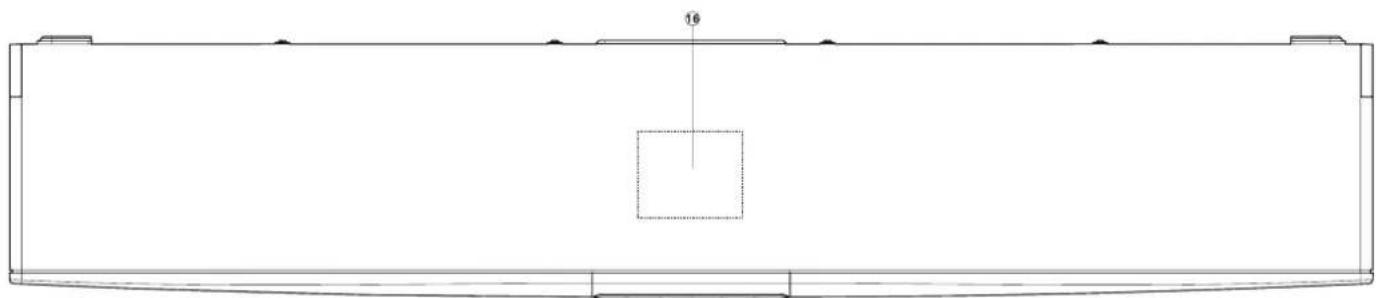
- Menu vers le haut / droit / touche suivant
- Menu vers le Bas / Gauche / touche Précédent
- Touche Sélection / Stop
- Touche Préréglage / Lecture / Pause
-
Touche Volume vers le Haut
-
Touche Volume vers le bas
- Capteur de la télécommande
- Touche mode
- Touche Sous tension / Veille
- Affichage LCD
-
Touche Menu
-
Touche Infos
- Touche de retour
- Haut-parleur tweeter / milieu de gamme x 2
- Haut-parleur pour basse / subwoofer x 2
- Zone de détection NFC
Commandes et connexions - suite


text_image
18 19 20 21 22 23 SANGEAN R. M. 100 R. M. 100 R. M. 100 R. M. 100 R. M. 100 R. M. 100 R. M. 100 R. M. 100 R. M. 100 R. M. 100 R. M. 100 R. M. 100- Répéteur infrarouge / Antenne interne DAB / FM
- Prise d'entrée numérique optique 1
- Prise d'entrée numérique optique 2
-
Prise d'entrée numérique coaxiale
-
Prise Ethernet (RJ45)
- Commutateur d'antenne interne / externe
- Prise d'antenne externe DAB / FM
- Prise d'alimentation secteur
-
Prise d'entrée auxiliaire
-
Prise de sortie externe du subwoofer
- Prise d'entrée Line in (gauche)
- Prise d'entrée Line in (droite)
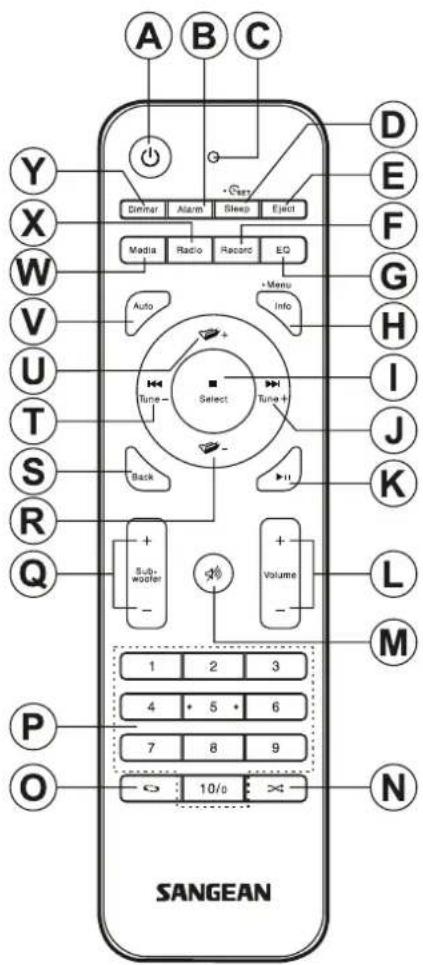
Combiné télécommande
A. Touche Allumer / Veille
B. Touche d'alarme
C. LED infrarouge
D. Touche Sommeil / réglage de l'horloge
E. Touche d'éjection du CD (non disponible sur ce modèle)
F. Touche d'enregistrement (non disponible dans ce modèle)
G. Touche EQ
H. Touche Info / Menu
I. Touche Sélectionner / Stop
J. Touche Menu Droite / Suivant
K. Touche Lecture / Pause
L. Touche Volume vers le haut / vers le bas
M. Touche Muet
N. Touche aléatoire
O. Touche répétition
P. Touches du pavé tactile 1-10 / 0
Q. Touche vers le Haut / vers le Bas du Subwoofer
R. Touche Menu vers le Bas / Dossier vers le bas
S. Touche Retour
T. Touche menu gauche / Précédent
U. Touche Menu vers le Haut /Dossier vers le Haut
V. Touche de synthonisation automatique
W. Touche Média
X. Touche Radio
Y. Touche variateur de luminosité
Fonctions de la télécommande
La plupart des fonctions de la barre de son SB-100 peuvent être contrôlées à l'aide du produit ou de la télécommande. Pour la majorité des instructions et commandes de ce manuel, nous décrirons l'utilisation de la télécommande.
Il existe quelques fonctions auxquelles on accède plus facilement à l'aide de la télécommande. Ceux-ci sont:
Préréglages de la station de radio
Synthonisation DAB / FM
Fonction aléatoire
Audio muet
Fonction de répétition
text_image
A B C Y X W V U T S R Q P O D E F G H I J K L M N 1 2 3 4 + 5 + 6 7 8 9 10/0 Subwoofer Back Volume Menu Info Media Radio Record EQ Select Take- Turne + - - - - - - - - - - - - - - - - - - - - - - - - - - - - - - - - - - - - - - - - - - - - - - - - - - - - - - - - - - - - - - - - - - - - - - - - - - - - - - - - - - - - - - - - - - - - - - - - - - - - -Remplacement de la batterie de la télécommande
- Faites glisser le support de batterie comme illustré.
- Retirez doucement les piles du support.
- Insérez 2 piles de type CR2032 dans le compartiment avec le côté positif des piles (marqué +) vers le haut avec le support positionné comme indiqué.
Remarque: la télécommande utilise des piles CR2032. Pour une durée de vie optimale de la batterie, installez les piles dans les emplacements A et B. La commande peut également être utilisée avec une seule batterie installée à l'emplacement A, mais la durée de vie de la batterie sera réduite. La commande ne fonctionnera pas s'il n'y a qu'une seule batterie installée à l'emplacement B.
- Remettez en place le support de batterie comme illustré et assurez-vous que le support de batterie est en place.
- Si la télécommande ne doit pas être utilisée pendant une période prolongée, il est recommandé de retirer les piles.
IMPORTANT: les piles ne doivent pas être exposées à une chaleur excessive, comme le soleil, le feu ou autre similaire. Après utilisation, les piles jetables devraient, si possible, être apportées dans un centre de recyclage approprié. En aucun cas, les piles doivent être éliminées par incinération.
ATTENTION:
- N'ingérez pas les piles, il y a un risque de brûlure chimique.
- La télécommande fournie avec ce produit contient une batterie de pile à pièces / touche. Si la pile de type pièce / touche est avalée, elle peut causer de graves brûlures internes en seulement 2 heures et peut être fatale.
- Gardez les piles neuves et usées loin des enfants. Ils peuvent présentées un risque d'étouffement.
- Si le compartiment des piles ne se ferme pas correctement, arrêtez d'utiliser le produit et gardez-les loin des enfants.
- Si vous pensez que les piles auraient pu être avalées ou placées à l'intérieur d'une partie du corps, consultez immédiatement un médecin.
MISE EN GARDE:
Risque d'explosion si la batterie est incorrectement remplacée. Remplacer uniquement par le même type ou équivalent.

text_image
A B C R203 2 C R203 2Contrôles de navigation
Cette page décrit les moyens de base de contrôle de votre barre de son SB-100. Les instructions pour chaque mode de fonctionnement sont données dans les dernières sections de ce livre.
- En appuyant sur la touche Allumer/Veille, votre barre de son est en mode veille. En appuyant sur Allumer/Veille pendant que la barre de son est en cours d'utilisation, fera retourner l'appareil en mode veille avec l'affichage de l'horloge.
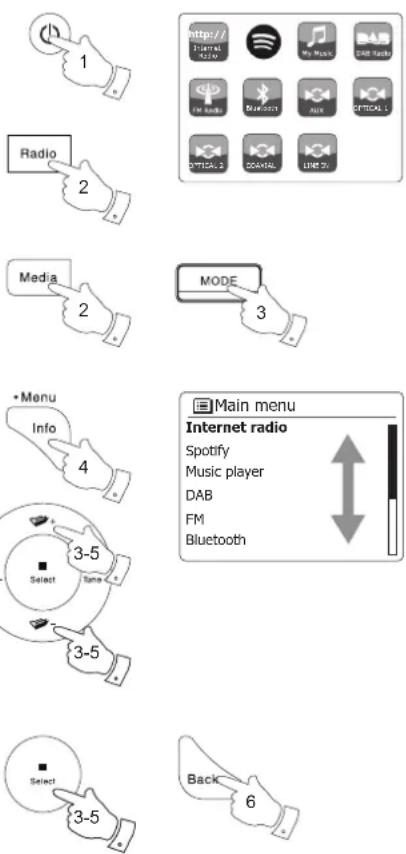
- En appuyant sur la touche Radio (sur la télécommande), vous pouvez accéder à chacun des modes de fonctionnement: webradio, radio Spotify, DAB et radio FM.
En appuyant sur la touche Média (sur la télécommande), vous pouvez accéder à chacun des modes de fonctionnement: Lecteur multimedia, Bluetooth, Entrée auxiliaire, Optique 1, Optique 2, entrée coaxiale et Line in.
- Appuyez également et relâchez la touche Mode sur la barre de son, puis utilisez les touches Menu Haut ou Bas et Select pour sélectionner le mode de fonctionnement désiré.
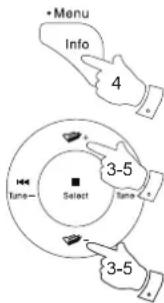
- Appuyez et maintenez enfoncé la touche Info / Menu (sur la télécommande) ou appuyez sur la touche Menu (sur la barre de son) et accédez au menu. La touche Info permet également d'afficher les informations relatives à la station de radio ou au fichier de musique en cours de lecture.
- De nombreuses opérations nécessitent que l'utilisateur effectue une sélection dans le menu. Mettez en surbrillance l'élément de menu à l'aide des touches Menu Haut ou Bas. Appuyez et relâchez la touche Select pour sélectionner cet élément. S'il y a plus de six éléments dans un menu, l'affichage se déplacera automatiquement vers le haut ou vers le bas afin que les éléments supplémentaires deviennent visibles. Une barre glissante à droite donne une indication montrant la partie actuelle du menu qui s'affiche.
S'il y a beaucoup d'éléments dans un menu, la barre de son permet au menu de recommencer dans les deux sens. Cela peut faciliter l'accès aux éléments à la fin d'un long menu, comme une liste de pays ou des stations de webradio.
- Si une erreur est faite lors de la navigation dans les menus, il est généralement possible de revenir à un menu de niveau supérieur en appuyant sur la touche Retour.
flowchart
graph TD
    A["Menu Info 4"] --> B["Time Select"]
    B --> C["Time 3-5"]
    C --> D["Time 3-5"]
Installation de la barre de so
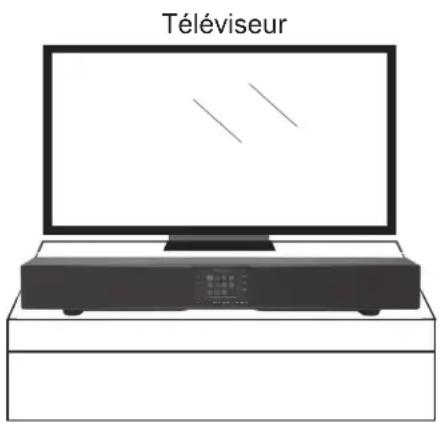
Si votre téléviseur est posé sur une table TV ou une armoire, il sera souvent plus simple de placer la barre de son sur la même surface devant le téléviseur. Notez que la fonction de répéteur infrarouge de la barre de son permettra à votre téléviseur de répondre à sa télécommande, même si son capteur de télécommande est obscurci par la barre de son.
Si votre téléviseur est monté sur le mur, vous pouvez utiliser les supports de montage fournis avec la barre de son permettant de le fixer au mur sous le téléviseur.
text_image
TéléviseurAvertissements
- Ne placez pas d'éléments magnétiquement sensibles près de la barre de son, comme un disque dur, etc.
- Selon l'environnement d'installation, il est préférable de connecter la barre de son et les périphériques externes (comme un téléviseur) avant d'installer la barre de son.
- Ne placez pas la barre de son à moins de 5 cm (2 pouces) du téléviseur.
- Assurez-vous que le placement de la barre de son ne bloque pas l'accès à aucun des contrôles de votre téléviseur.
- Assurez-vous qu'il y a suffisamment de mous dans tous les câbles avant de déplacer la barre de son ou débranchez les câbles avant de le déplacer.
Fixation de la barre de son au mur
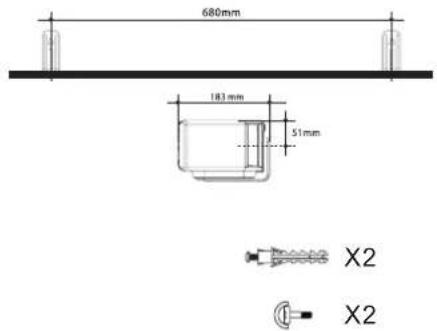
La barre de son est fournie avec des supports de montage pour permettre le montage mural.
- Utilisez le modèle de montage pour marquer les trous avant de forer. Veillez à ce qu'il n'y ait pas de câbles ou de tuyaux dans le mur près des emplacements de forage.
IMPORTANT: avant de percer les trous et d'appliquer les vis, assurez-vous que les vis ont une longueur appropriée pour le matériau du mur. Les vis doivent pouvoir supporter le poids de la barre de son installée. La barre de son et les supports pèsent environ 7 kg (15 lb).
- Utilisez des chevilles de vis appropriées pour le type de paroi. Ne pas trop serrer les vis.
Remarque: Ne raccordez pas la barre de son à un mur qui est constitué de matériaux faibles tels que des panneaux de plâtre ou de bois qui pourraient entraîner la chute de la barre de son, ce qui pourrait endommager la barre de son ou provoquer des dommages corporels.
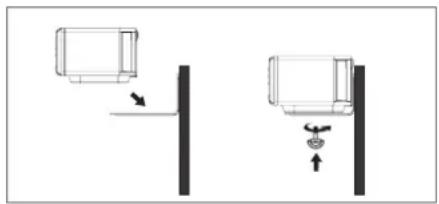
- La barre de son peut être placée sur les supports de mur comme indiqué.
text_image
680mm 183 mm 51mm X2 X2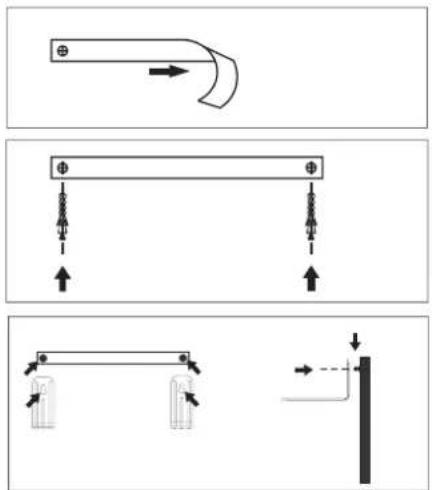
- Utilisez les vis fournies avec votre barre de son pour fixer le dessous de votre barre de son sur les supports muraux. Ne pas trop serrer.
Sangean n'acceptera aucune responsabilité liée aux accidents causés par des installations inadéquates.
- Pour retirer la barre de son du mur, refaites soigneusement les étapes 1 à 4 et placez les supports muraux et les vis dans un endroit sûr pour une utilisation ultérieure.
Important:
En aucun cas, la barre de son ne doit être placée sur les supports sans que les vis de fixation ne soient utilisées pour sécuriser la barre de son aux supports. La vibration des haut-parleurs, ou une traction accidentelle sur les câbles pourrait provoquer une chute de la barre de son, entraînant des blessures corporelles ou des dommages à la propriété. Il incombe à l'utilisateur de s'assurer que les fixations utilisées pour sécuriser les supports au mur conviennent à la structure du mur et sont suffisamment solides pour supporter le poids de la barre de son, des supports et des câbles. La barre de son et les supports pèsent 7 kg (15 lb).
Précautions à prendre pour le montage mural
- Fixez fermement la barre de son sur le mur et vérifiez que la barre de son est bien fixée au mur après l'installation. Une installation incorrecte ou insuffisante pourrait provoquer une chute de la barre de son et pourrait endommager l'appareil ou causer des blessures corporelles.
- Fixez les câbles en place où ils ne seront pas un obstacle. Si vous tirez accidentellement un câble lâche, la barre de son pourrait tomber.
- Ne fixez pas la barre de son à un mur qui est constitué de matériaux faibles tels que le plâtre ou les murs lamellés en bois.
- Asurez-vous d'utiliser des vis de taille correcte qui peuvent supporter le poids de la barre de son.
- Ne placez jamais d'objets sur la barre de son.
- Gardez les enfants loin des câbles de la barre de son. En tirant sur les câbles, la barre de son pourrait tomber.
- N'installez pas cet équipement dans un espace confiné, comme une bibliothèque ou un meuble similaire.
Branchement de la barre de son
La barre de son a été conçue pour permettre une variété de méthodes de connexion à votre téléviseur et à d'autres équipements.
Dans de nombreux cas, le téléviseur sera déjà connecté à une large gamme de périphériques. Généralement, cela peut inclure des boîtiers de réception de télévision par satellite ou par câble, des lecteurs de DVD ou Blu-ray, des consoles de jeux, etc. Comme le téléviseur reçoit déjà des signaux audio et vidéo de ces sources, la manière la plus simple et recommandée de connecter la barre de son est de prendre ses signaux audio du téléviseur. Cela permet au téléviseur de continuer à servir de moyen de sélection pour ces sources, ce qui permet de maintenir le fonctionnement du système aussi simple que possible.
La barre de son peut être utilisée de cette façon avec des téléviseurs qui possèdent soit une sortie audio numérique (généralement une connexion optique) soit une "sortie de niveau de Line" (typiquement via une paire de connecteurs). De telles sorties sont conçues pour alimenter le signal audio vers un amplificateur externe et se situent généralement derrière le téléviseur. Vous devriez vous référer à la documentation fournie avec votre téléviseur pour davantage de détails sur les connexions audio disponibles.
L'utilisation de votre téléviseur comme source audio pour la barre son est décrite plus loin. De plus le moyen de connexion d'autres appareils est décrit dans les pages suivantes. Toutes les illustrations de connexion sont des exemples. Il existe de nombreuses façons de connecter différents types de périphériques, et pendant que nous formulons des recommandations, vous pouvez choisir d'utiliser des connexions différentes pour votre propre installation.
Configurations pour les appareils audio numériques
Si la barre de son est connectée à un périphérique avec une sortie numérique, une certaine configuration de ce périphérique peut être nécessaire pour s'assurer que le signal audio est joué correctement à partir de la barre de son. Les périphériques tels que la télévision par câble et les boîtiers décodeurs satellites, les lecteurs de DVD et Blu-ray permettent généralement de configurer leurs sorties numériques pour régler l'audio soit en stéréo, soit en son surround, comme Dolby Digital ou DTS. Pour être utilisé avec la barre de son, la sortie numérique doit être réglée sur Stéréo, parfois appelée «Downmix», «PCM» ou «PCM Stereo» dans les paramètres de l'appareil. Si cela n'est pas fait, vous pouvez entendre un sifflement constant ou un bourdonnement fort au lieu de l'audio attendu.
Fonction multi-pièces (Multiroom)
Pour la plupart de ses modes de fonctionnement, la barre son est capable de partager de l'audio avec d'autres produits multi-pièces connectés. Ainsi, par exemple, vous pouvez choisir d'écouter une station de webradio, une sélection Spotify ou un périphérique externe tel qu'un lecteur MP3, et de lire le son par la barre de son et de partager jusqu'à quatre autres appareils à la fois. Les fonctionnalités multi-pièces de la barre de son sont expliquées plus en détail dans la section « Multi-pièces et UNDOK » de ce manuel.
Lorsque vous utilisez votre barre de son en regardant la télévision, la fonction multi-pièces est normalement désactivée, le son du téléviseur n'étant disponible que sur la barre de son. Cela s'explique par le fait que les retards associés au partage du son avec d'autres appareils multi-pièces et à leur maintien en marche entraîneraient un retard notable par rapport à l'image sur le téléviseur.
Le réglage de la barre de son permet de spécifier une entrée comme entrée audio du téléviseur. Cette entrée n'est alors pas partagée avec d'autres appareils multi-pièces et est jouée sans retard significatif.
Lorsque vous jouez d'autres sources à un groupe de produits multi-pièces, il y a un délai très court à ajouter, ce qui représente environ une demi-seconde seulement. Dans ce cas, tous les appareils connectés fonctionneront avec leur son entièrement synchronisé.
Les détails de la sélection de l'entrée audio du téléviseur et de la manière dont il est configuré sont donnés dans la section « Options audio du téléviseur » de ce manuel.
Pendant l'installation
Nous recommandons que la barre de son et les périphériques qui y sont connectés soient éteints (ou au moins en mode veille) pendant que les connexions sont effectuées afin d'éviter toute possibilité d'endommagement ou de volume excessif des haut-parleurs.
Connexion audio à votre téléviseur (méthode recommandée)
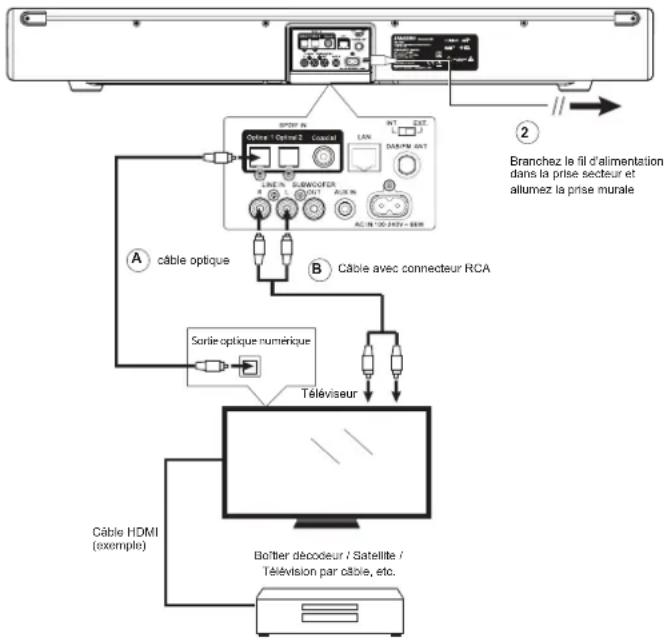
La manière simpliste et recommandée de connecter la barre de son est de la connecter à une sortie audio sur votre téléviseur. Beaucoup de téléviseurs modernes peuvent avoir une sortie numérique qui peut être utilisée, voir Option A ci-dessous.
Une sortie alternative utilisant une paire de prises audio est parfois fournie, voir Option B.
- Option A. Connectez le téléviseur et la barre de son à l'aide d'un câble optique. Le type de connexion sur la barre de son est souvent appelé prise Toslink. Retirez les capuchons de protection du câble optique (si nécessaire) et vérifiez l'orientation des fiches avant d'insérer une extrémité dans le téléviseur et l'autre dans l'une des prises d'entrée optique de la barre de son.
- Option B. Connectez le téléviseur et la barre de son à l'aide d'un câble audio stéréo. Le type de connexion sur la barre de son est une paire de connecteurs (parfois appelées prises RCA), une prise pour le canal gauche et une pour la droite. Vous pouvez utiliser la prise d'entrée auxiliaire stéréo de 3,5 mm si cela est plus pratique. Nous ne recommandons pas d'établir la connexion à une sortie casque de votre téléviseur puisque ce sera généralement à un niveau de signal trop bas.
- Utilisez l'option « TV Audio Input » dans le menu des paramètres du système pour spécifier quelle entrée doit être utilisée pour la lecture du son du téléviseur. Une fois que cela a été réglé, vous appuyez simplement et relâchez la touche Media de la télécommande pour sélectionner l'entrée appropriée sur la barre de son pour l'écoute de la télévision.
Autres méthodes de connexion audio
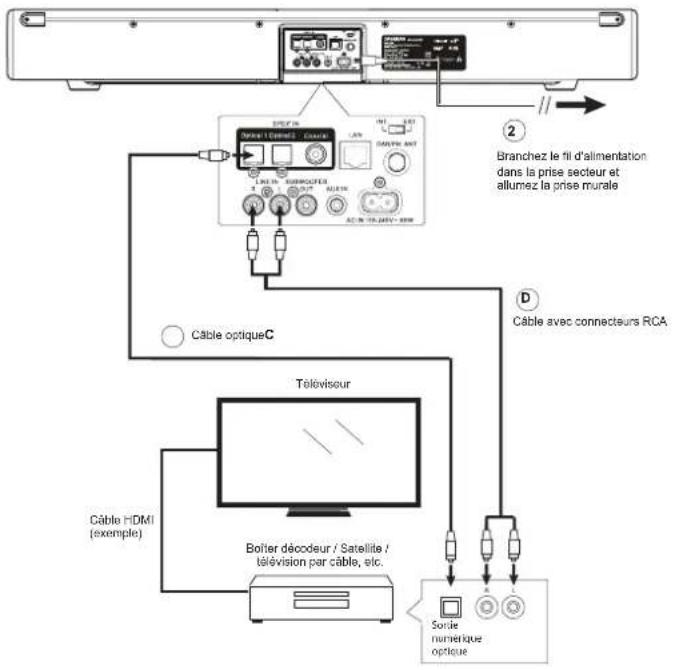
Dans certains cas, il se peut qu'il ne dispose pas de sortie audio appropriée disponible sur le téléviseur. Si le téléviseur est alimenté à partir d'un périphérique tel qu'une télévision par câble ou un décodeur satellite, ce décodeur peut avoir une sortie audio qui peut être alimentée à la barre de son.
L'exemple montre qu'un téléviseur est connecté à une télévision par câble ou un décodeur satellite à l'aide d'un câble HDMI et que l'audio est alimenté séparément à la barre de son, en utilisant une connexion analogique ou numérique. Le choix de la méthode de connexion dépend des capacités de la télévision par câble ou du décodeur satellite.
- Option C. Connectez la télévision par câble ou le décodeur satellite à la barre de son à l'aide d'un câble optique. Le type de connexion sur la barre de son est souvent appelé prise Toslink. Retirez les capuchons de protection du câble optique (si nécessaire) et vérifiez l'orientation des fiches avant d'insérer une extrémité dans le téléviseur et l'autre dans l'une des prises d'entrée optique de la barre de son. Assurez-vous que la sortie numérique est réglée sur stéréo.
- Option D. Connectez la télévision par câble ou le décodeur satellite à la barre de son à l'aide d'un câble audio stéréo. Le type de connexion sur la barre de son est une paire de connecteurs (parfois appelées prises RCA), une prise pour le canal gauche et une pour la droite. Vous pouvez également utiliser la prise d'entrée auxiliaire stéréo de 3,5 mm si cela est plus pratique.
- Utilisez l'option « TV Audio Input » dans le menu des paramètres du système pour spécifier quelle entrée doit être utilisée pour la lecture du son du téléviseur. Une fois que cela a été réglé, vous appuyez simplement et relâchez la touche Media de la télécommande pour sélectionner l'entrée appropriée sur la barre de son pour l'écoute du téléviseur.
text_image
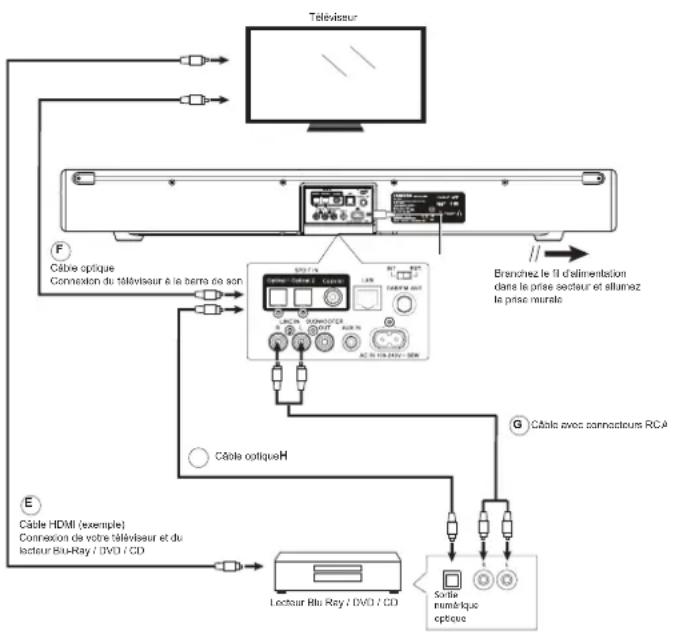
2 Branchez le fil d'alimentation dans la prise secteur et allumez la prise murale Câble optiqueC D Câble avec connecteurs RCA Téléviseur Câble HDMI (exemple) Boîter décodeur / Satellite / télévision par câble, etc. Sorle numerique optiqueUtilisation d'un lecteur DVD ou Blu-ray pour lire des CD
Un appareil tel qu'un lecteur DVD ou Blu-ray peut être utilisé pour regarder un film sur le téléviseur avec le signal audio via le téléviseur vers la barre de son. Si vous souhaitez utiliser d'autres supports tels que des CD, les entrées supplémentaires de la barre de son permettent au lecteur d'être directement connecté. De cette façon, l'audio du CD peut également être partagé avec d'autres produits multi-pièces connectés. La connexion audio du téléviseur est alors utilisée lorsque vous regardez des films du lecteur, tandis que la connexion du lecteur à la barre de son est utilisée lors de la lecture de CD. Cela garantit que l'audio pour les films n'est pas retardé par le streaming multi-pièces, tandis que le CD peut être apprécié autour de la maison.
En outre, le téléviseur ne doit plus être allumé.
Le schéma montre le lecteur DVD / Blu-ray connecté au téléviseur à l'aide d'une connexion HDMI (E). Il y a une connexion optique du téléviseur à la barre de son (F) pour le son lors du visionnage de films sur DVD ou de disques Blu-ray ou de la télévision.
Pour la lecture de CD, le schéma montre l'utilisation d'une connexion analogique (G) ou d'une connexion numérique (H) du lecteur DVD ou Blu-ray à la barre de son. Vous ne devez utiliser qu'une de ces deux options.
Si vous écoutez des disques DVD ou Blu-ray avec la barre de son connectée à l'aide d'un signal numérique (pas via le téléviseur), vous devez vous assurer que la sortie du lecteur est réglée sur stéréo.
flowchart
graph TD
    A["Television"] --> B["Cable optique"]
    B --> C["Connexion du téléviseur à la barre de son"]
    C --> D["Switch 100/14"]
    D --> E["Switch 100/14"]
    E --> F["Switch 100/14"]
    F --> G["Switch 100/14"]
    G --> H["Switch 100/14"]
    H --> I["Switch 100/14"]
    I --> J["Switch 100/14"]
    J --> K["Switch 100/14"]
    K --> L["Switch 100/14"]
    L --> M["Switch 100/14"]
    M --> N["Switch 100/14"]
    N --> O["Switch 100/14"]
    O --> P["Switch 100/14"]
    P --> Q["Switch 100/14"]
    Q --> R["Switch 100/14"]
    R --> S["Switch 100/14"]
    S --> T["Switch 100/14"]
    T --> U["Switch 100/14"]
    U --> V["Switch 100/14"]
    V --> W["Switch 100/14"]
    W --> X["Switch 100/14"]
    X --> Y["Switch 100/14"]
    Y --> Z["Switch 100/14"]
    Z --> AA["Switch 100/14"]
    AA --> AB["Switch 100/14"]
    AB --> AC["Switch 100/14"]
    AC --> AD["Switch 100/14"]
    AD --> AE["Switch 100/14"]
    AE --> AF["Switch 100/14"]
    AF --> AG["Switch 100/14"]
    AG --> AH["Switch 100/14"]
    AH --> AI["Switch 100/14"]
    AI --> AJ["Switch 100/14"]
    AJ --> AK["Switch 100/14"]
    AK --> AL["Switch 100/14"]
    AL --> AM["Switch 100/14"]
    AM --> AN["Switch 100/14"]
    AN --> AO["Switch 100/14"]
    AO --> AP["Switch 100/14"]
    AP --> AQ["Switch 100/14"]
    AQ --> AR["Switch 100/14"]
    AR --> AS["Switch 100/14"]
    AS --> AT["Switch 100/14"]
    AT --> AU["Switch 100/14"]
    AU --> AV["Switch 100/14"]
    AV --> AW["Switch 100/14"]
    AW --> AX["Switch 100/14"]
    AX --> AY["Switch 100/14"]
Utilisation de la prise d'entrée auxiliaire
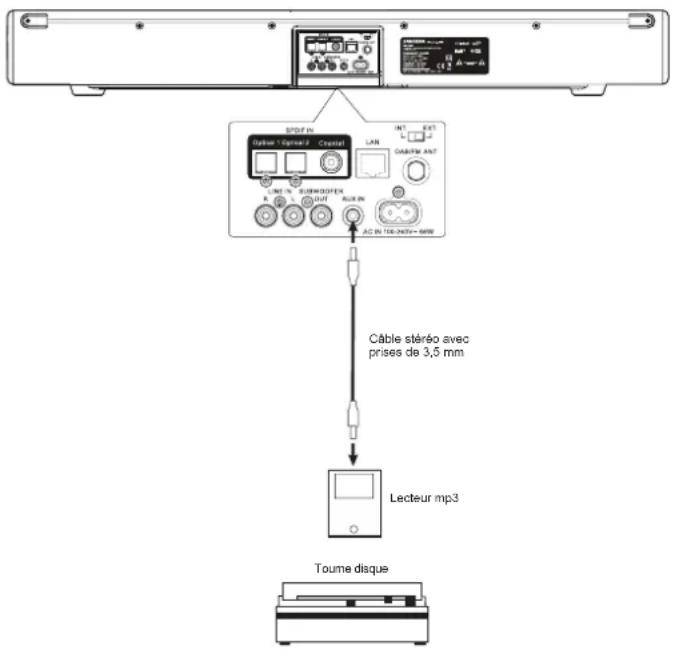
Votre barre de son mutli-pièces dispose d'une entrée auxiliaire permettant d'écouter des appareils tels qu'un lecteur MP3, un CD ou un tourne disque à d'autres appareils connectés dans un réseau multi-pièces.
- Connectez le câble de sortie de la sortie de la source de sonore à la prise d'entrée auxiliaire située à l'arrière de la barre de son. Typiquement, ce câble aura une prise stéréo de 3,5 mm aux deux extrémités.
- Allumez votre barre de son.
- Appuyez et relâchez la touche Media jusqu'à ce que le mode Aux In soit sélectionné.
- Appuyez sur « Play » sur l'appareil audio connecté si nécessaire.
- Selon les appareils connectés, vous devrez ajuster le volume de tous les produits connectés à la barre de son. S'il est utilisé dans le cadre d'un groupe multi-pièces, vous devrez peut-être ajuster les paramètres de volume d'autres produits du groupe.
Remarque: Si les prises d'entrée ne sont pas utilisées pour recevoir le signal audio de votre téléviseur, elles peuvent également être utilisées comme entrée auxiliaire supplémentaire.
text_image
Cable stéréo avec prises de 3,5 mm Lecteur mp3 Toume disqueConnexion à un subwoofer externe
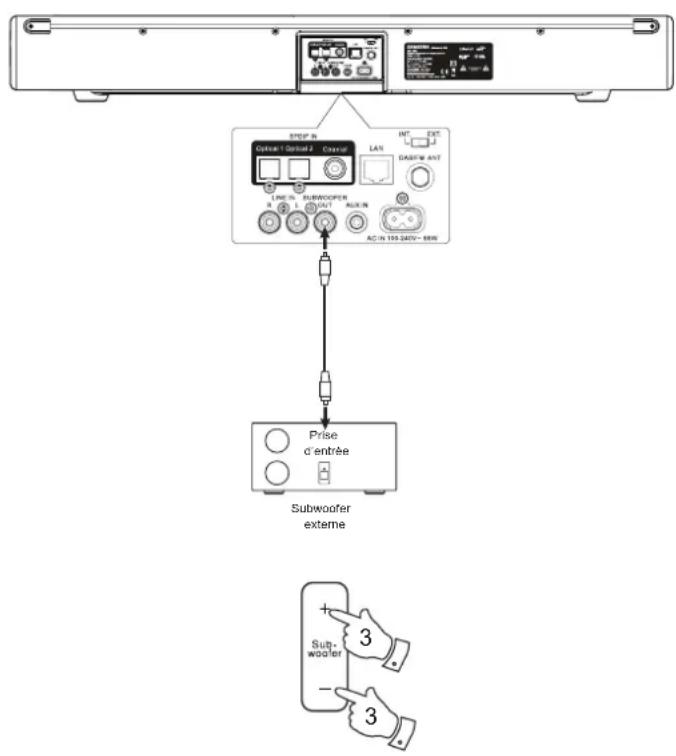
Votre barre de son multi-pièces possède une capacité de subwoofer intégrée qui, dans de nombreux cas, fournira plus que des graves. Un subwoofer externe peut également être ajouté si nécessaire, et la barre de son possède une sortie spécifique à cet effet.
Nous recommandons que la barre de son et les périphériques qui y sont connectés soient éteints (ou au moins en mode veille) pendant que les connexions sont effectuées afin d'éviter toute possibilité d'endommagement ou de volume excessif des haut-parleurs.
- Connectez un câble de la prise de sortie du subwoofer situé à l'arrière de la barre de son à la prise d'entrée de votre subwoofer externe.
- Allumez votre barre de son et votre subwoofer externe.
- Le contrôle du volume du subwoofer sur la télécommande de la barre de son permet de régler le fonctionnement interne des autres niveaux de signaux du subwoofer externe.
Vous devez vous référer à la documentation fournie avec votre subwoofer externe pour déterminer comment s'y connecter et comment configurer son paramétrage. La sortie externe du subwoofer sur la barre de son est principalement active pour des fréquences inférieures à 100 Hz.
Remarque: Si votre barre de son ou votre subwoofer se trouve dans le coin d'une pièce (en particulier sur la diagonale), vous devrez peut-être réduire le réglage du volume du subwoofer sur la barre de son. C'est parce que les reflets des murs autour du coin tendent à améliorer la réponse des graves du système. À l'inverse, dans une grande zone ouverte, vous pouvez augmenter le réglage du volume du subwoofer de la barre de son.
text_image
SPDR IN Color 1 Optical 2 LAN INT EXT DAS/IN ANT R SUBWOUER OUT ALUX AC IN 100 MHz PRise d'entrée Subwoofer externe Sub- woofer + - 3 3Fonction répéteur d'infrarouge
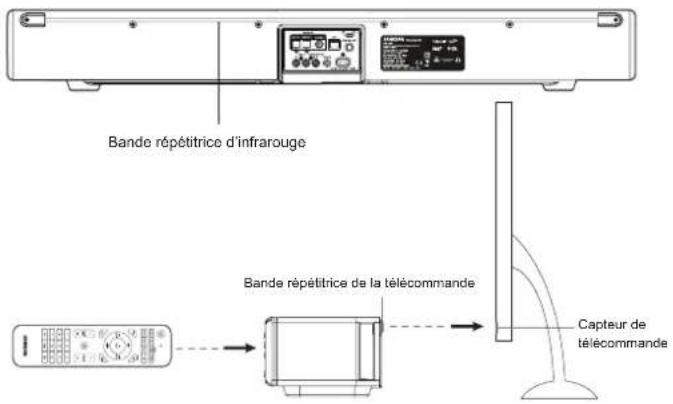
Votre barre de son multi-pièces dispose d'une installation de passage infrarouge lorsque la barre de son est placée devant le capteur de la télécommande du téléviseur.
La barre de son recevra les signaux de la télécommande du téléviseur à l'avant de l'appareil et retransmettra les signaux de la bande de répéteurs infrarouges à l'arrière afin qu'ils puissent être reçus par le téléviseur.
text_image
Bande répétitrice d'infrarouge Bande répétitrice de la télécommande Capteur de télécommandeCommutateur de l'antenne
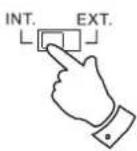
Votre barre de son possède une antenne intégrée pour la réception radio DAB et FM. Cependant, l'emplacement typique d'une barre de son, près d'un téléviseur grand écran et peut-être aussi proche d'autres équipements tels qu'une télévision par câble ou un décodeur satellite, un lecteur DVD ou Blu-ray, etc., est un emplacement médiocre pour la réception radio. Par conséquent, nous recommandons que, pour l'écoute de la radio, vous utilisiez soit la fonction webradio, soit une antenne externe lorsqu'une bonne réception radio DAB ou FM est nécessaire, peut-être installée dans un loft ou sur le toit. Le commutateur d'antenne doit être utilisé pour sélectionner l'antenne interne ou pour utiliser la connexion externe si nécessaire.
Configuration du réseau
Connector votre barre de son à votre réseau informatique
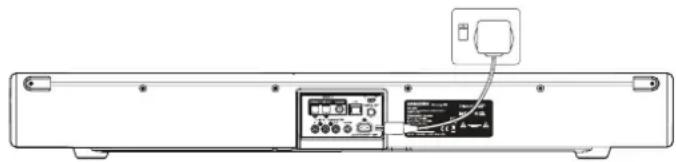
- Placez votre barre de son sur une surface plane ou un support mural comme décrit précédemment. Ensuite, branchez le cordon d'alimentation dans la prise secteur située à l'arrière de votre barre de son, assurant que la fiche est complètement enfoncée dans la prise.
- Si vous souhaitez utiliser une connexion réseau filaire, branchez le câble Ethernet dans la prise RJ-45 à l'arrière de la barre de son.
- Branchez l'autre extrémité du fil d'alimentation dans une prise murale et allumez la prise murale.
IMPORTANT:
La prise secteur est utilisée comme moyen de connexion de la barre de son à l'alimentation secteur. La prise secteur et tout le bloc secteur multi-voies ou coupleur d'appareil utilisé pour la barre de son doit rester accessible pendant une utilisation normale.
Afin de débrancher la barre de son du secteur, la fiche secteur doit être complètement retirée de la prise secteur.
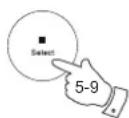
- Lorsque vous appliquez l'alimentation, l'affichage sur la barre de son s'allumera et indiquera: « SANGEAN ». Si c'est la première fois que vous utilisez votre barre de son (ou après une réinitialisation aux paramètres d'usine), l'écran affichera « Setup wizard » et « YES » sera mis en surbrillance sur l'écran. Appuyez sur la touche Select pour démarrer l'assistant d'installation et passez à l'étape 5.
Si vous appuyez sur les touches Menu gauche ou droite pour mettre en surbrillance « No » et appuyez sur la touche de sélection. L'écran vous demandera si vous souhaitez exécuter l'assistant d'installation à nouveau au prochain démarrage.
Cela mènera au menu principal.
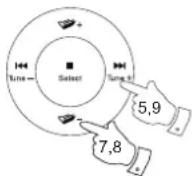
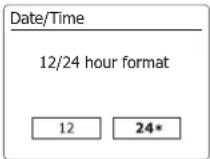
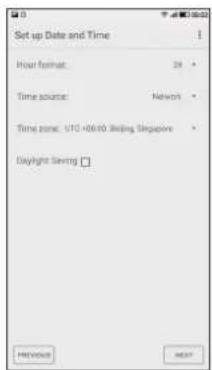
- Appuyez sur les touches Menu Gauche ou Droite pour mettre en surbrillance le format d'horloge désiré (12 ou 24 heures), puis appuyez sur la touche Select pour entrer votre sélection.
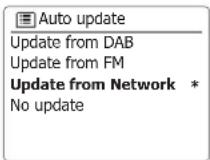
- Ensuite, la manière dont la barre de son met à jour son horloge est définie. Un menu vous permettant de spécifier l'option de mise à jour automatique pour l'horloge s'affichera. L'option «'Update from Network» sera la meilleure option pour la plupart des utilisateurs.
- Appuyez sur les touches Menu Haut ou Bas pour choisir une option de mise à jour automatique pour l'horloge. Cela peut être mis à jour à partir de la radio DAB ou FM, du réseau ou aucune mise à jour. La valeur par défaut est la mise à jour automatique du réseau. Si vous choisissez une autre option, accédez à « Connecting to your computer network ». Sinon, vous devrez d'abord sélectionner le bon fuseau horaire et l'heure d'été, voir les prochaines étapes. Si vous choisissez « No update », vous devrez régler l'horloge manuellement plus tard. Appuyez sur la touche Select pour confirmer votre choix.
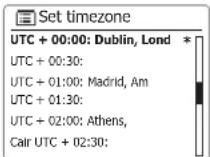
- Appuyez sur les touches Menu Haut ou Bas pour mettre en surbrillance le fuseau horaire pour votre emplacement actuel. Appuyez sur la touche Select pour entrer le réglage.
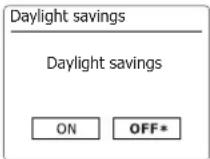
- Vous devez ensuite définir l'option de l'heure d'été en fonction de votre emplacement (L'heure d'été est également appelée heure d'été / hiver ou réglage BST / GMT). Appuyez sur les touches Menu Gauche ou Droite pour mettre en surbrillance « ON » ou « OFF » comme demandé. L'astérisque indique le réglage actuel. Appuyez sur la touche Select pour entrer dans la sélection.
Au Royaume-Uni, « ON » équivaut à l'heure d'été britannique et « OFF » équivaut à l'heure moyenne de Greenwich.
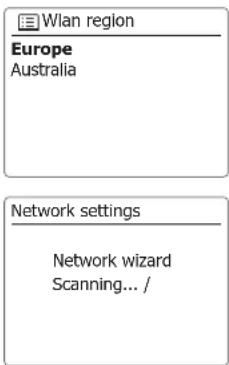
- L'écran affichera une liste d'options régionales pour la configuration Wi-Fi.
Appuyez sur les touches Menu Haut ou Bas pour mettre en surbrillance la région requise, puis appuyez sur la touche Select pour effectuer la sélection. Faites cela même si vous prévoyez d'utiliser la connexion Ethernet câblée. Votre barre de son recherchera les réseaux Wi-Fi disponibles.
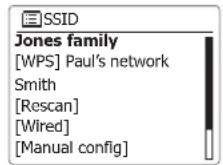
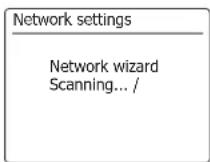
- La barre de son entrera dans l'Assistant Paramètres réseau et affichera « Scanning... ». La barre de son scannera automatiquement les bandes Wi-Fi 2,4 GHz et 5 GHz. Après un court moment, l'écran affichera une liste de réseaux Wi-Fi disponibles. Si vous souhaitez utiliser la connexion Wi-Fi, passez à l'étape 12.
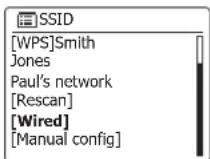
Pour utiliser la connexion Ethernet vers votre routeur (avec configuration automatique), appuyez sur les touches Menu Haut ou Bas pour pointer vers l'élément de menu « [Wired] ». Appuyez sur la touche Select et la barre de son tentera de se connecter.
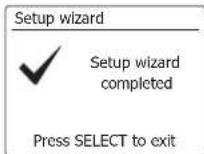
Si votre réseau permet une configuration automatique (ce qui est normal), la barre de son acquerra une adresse réseau. L'écran devrait indiquer «Connecting...», puis «Setup wizard completed». Appuyez sur la touche Select pour quitter l'assistant de configuration et afficher le menu principal.
Il y a deux voyants incorporés dans le connecteur RJ-45. Si vous avez des problèmes avec votre connexion filaire, ils peuvent vous aider à identifier la cause possible du problème.
Jaune allumé = Lien établi; Éteint = aucune connexion
Verte clignotant = transfert de données
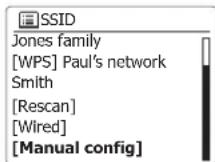
Si votre réseau ne prend pas en charge la configuration automatique ou si vous souhaitez le configurer manuellement, vous devez sélectionner « [Manual config] » au lieu de sélectionner « [Wired] » dans l'Assistant Réseau.
- Si vous prévoyez d'utiliser une connexion Wi-Fi, vous devez tout d'abord identifier votre réseau dans la liste des noms de réseaux présentée par l'Assistant Réseau. Si aucun réseau n'a été trouvé, vous devez faire fonctionner votre routeur sans-fil (référez-vous aux instructions fournies avec celui-ci) ou vous êtes peut-être trop loin de votre routeur. Quand la barre de son trouve votre réseau sans-fil, elle affiche le nom du réseau (SSID) comme point d'accès sans-fil sur l'écran. C'est un nom qui est alloué au point d'accès dans votre routeur par la personne qui a configurée le réseau – par exemple : « Famille Durand » ou « Réseau de Jean ». Les routeurs fournis par les fournisseurs de services Internet ont souvent un nom par défaut du réseau Wi-Fi fourni sur une étiquette ou une carte pour une référence plus facile (par exemple BTHub-1234, virginmedia 1234567). Si le routeur supporte le Wi-Fi Proteced Setup, « [WPS] » sera affiché devant le SSID.
Il est possible et, à certains endroits, très probable que votre barre de son trouve plus d'un réseau sans-fil, dans ce cas, vous devrez choisir celui auquel vous voudrez vous connecter.
- Appuyez sur les boutons Menu Haut ou Bas pour voir les SSID de chacun des réseaux sans-fil qui ont été trouvé. Si votre réseau apparaît, continuez par l'étape 15 de la page suivante. S'il n'apparaît pas, continuez par l'étape 14.
Si vous commettez une erreur à une étape quelconque, utilisez le bouton Retour pour retourner à l'écran précédent.
Setup wizard

- Si votre réseau n'est pas détecté, cela peut être à cause du fait que votre routeur est configuré pour ne pas diffuser le SSID. Vous devrez alors utiliser les boutons Menu Haut ou et Select pour mettre en surbrillance l'option « [Manual config] » et saisir les détails du réseau manuellement. Cela est expliqué dans « Configuration manuelle du réseau ». Si votre nom réseau est diffusé, mais qu'il n'est pas détecté, essayez de re-scanner (appuyez sur le bouton Retour), et si nécessaire essayez de déplacer votre barre de son dans un endroit plus proche de votre borne d'accès/routeur.
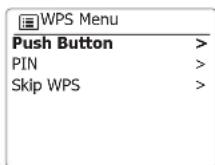
- Quand le SSID du réseau sans fil que vous voulez connecter est en surbrillance à l'écran, appuyez sur le bouton Select. S'il est indiqué Wi-Fi Pretected Setup (WPS), vous verrez un menu complémentaire à cette entrée, sinon effectuez l'étape 16.
Choisissez l'une des options WPS du menu comme demandé par votre routeur (WPS peut se faire en appuyant sur un bouton ou en utilisant un numéro d'identification).
« Appuyez sur un bouton » – L'écran vous invite à appuyer sur le bouton WPS de votre routeur et ensuite le bouton Select de la barre de son. Les 2 dispositifs devraient alors se connecter avec la clé de cryptage envoyée automatiquement à la barre de son.
« PIN »— L'affichage montre un numéro d'identification que vous devez entrer dans votre routeur via un navigateur web (Se rapporter à la documentation utilisateur de votre routeur). Vous devrez alors appuyez sur le bouton Select de la barre de son. Les 2 dispositifs devraient alors se connecter avec la clé de cryptage envoyée automatiquement à la barre de son.
'Skip WPS' – Si vous voulez saisir la clé de cryptage vous-même (ou si elle avait été précédemment saisie).
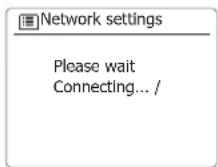
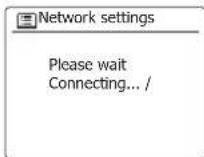
Si vous choisissez le bouton Push ou PIN l'écran affichera alors 'En cours de connexion...' puis 'assistant de configuration terminé'.
Appuyez sur le bouton Select pour sortir de l'assistant de configuration.
- Si votre réseau est configuré sans clé de cryptage, l'écran devrait indiquer 'En cours de connexion...', puis 'assistant de configuration terminé'. Appuyez sur le bouton Selet pour sortir de l'assistant de configuration et afficher le menu principal. Si c'est le cas alors vous avez réussi à connecter votre barre de son à votre réseau
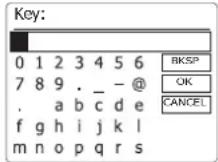
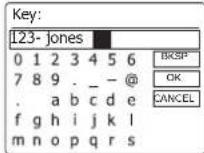
- Si l'écran indique 'Clé', C'est parce que le réseau utilise l'un des modes de cryptage : Wired Equivalent Privacy (WEP) ou Wi-Fi Protected Access ou (WPA). Vous aurez besoin de saisir la clé WEP ou WPA qui convient dans la barre de son pour lui permettre de communiquer avec votre réseau sans fil. Si vous n'avez pas de clé WEP ou WPA, alors vous devrez en obtenir une de la personne qui gère votre réseau. Certains routeurs sans fil peuvent avoir une clé de cryptage directement configurée par le fournisseur, dans ce cas, vous devrez vous reporter à la documentation fournie par ce dernier. Le terme WPA utilisé ici inclus également le WPA2.
Connexion à votre réseau d'ordinateur Les clés WEP ont une longueur de 10 ou 26 caractères (en utilisant 0 – 9 et A – F). Certains routeurs sans fil peuvent également utiliser des phrases de passe pour le WEP mais celles-ci ne sont pas supportées par la barre de son. Les clés WPA sont habituellement établies en utilisant une phrase de passe de 8 à 63 caractères. Votre la barre de son accepte les phrases de passe comme clé WPA.
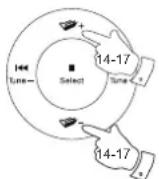
- Pour saisir la clé WEP ou WPA, les caractères sont choisis et entrer en utilisant les boutons Menu Haut ou Bas, Gauche ou Droite et le bouton Select. La surbrillance défile à travers les caractères disponibles aussi bien que sur les trois commandes à droite. Le caractère actuellement en surbrillance sera saisi quand vous appulerez sur le bouton Select. Continuez ainsi jusqu'à ce que la clé entière ait été saisie. Rappelez-vous que les clés WEP utilisent uniquement les nombres de 0 à 9 et les lettres de A à F. Les clés WPA sont sensibles à la casse. Vous devez saisir la clé parfaitement ou la barre de son ne se connectera pas au réseau. Les trois commandes à la droite de l'écran ont des fonctions particulières. Vous pouvez y accéder rapidement en appuyant sur le bouton Info et ensuite utiliser les boutons Menu Haut ou Bas et le bouton Select si besoin est :
Choisissez 1 BKSP pour effacer un caractère qui vient d'être saisi (Appui long pour supprimer) ; Appuyez à nouveau sur Info pour continuer.
Choisissez' OR quand la clé entière a été saisie.
Choisissez ' CANCEL pour annuler un redémarrage de l'assistant réseau.
Si une clé WEP ou WPA avait précédemment été saisie pour le SSID choisi l'écran affichera 'Clé : [Définie]'. Si vous aviez précédemment saisi une clé différente, vous devez d'abord la supprimer en choisissant le symbole 'BKSP'. Cela retirera l'indication '[Définie]'. Après la saisi du dernier caractère de la clé WEP ou WPA, mettez en surbrillance le symbole 'OK' et appuyez sur le bouton Select. L'écran affichera alors 'En cours de connexion...' puis 'Assistant de configuration terminé'. Appuyez sur le bouton Select pour sortir de l'assistant de configuration. La barre de son devrait maintenant pouvoir se connecter au réseau.
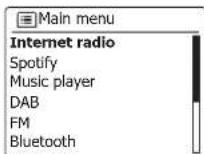
- Une fois que vous avez connecté votre barre de son au réseau (et par conséquent à Internet), elle affichera le menu principal. Appuyez sur le bouton Allumer/Veille pour mettre la barre de son en veille. Elle devrait alors afficher l'heure telle qu'elle l'a obtenu par Internet. Si l'heure affichée n'est pas correcte pour quelconque raison, cela pourra facilement être modifié par la suite, regardez à 'configuration manuelle de l'horloge'.
Si vous avez suivi les étapes des pages précédentes avec succès, votre barre de son doit s'être connectée à votre routeur et donc avoir établi une connexion à Internet et configuré son horloge. Si tel est le cas, vous pouvez maintenant essayer d'écouter des stations de radio par Internet.

06 / 02 / 2016
15:37
1
Modification de la connexion réseau
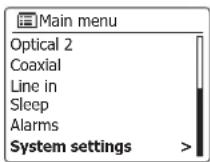
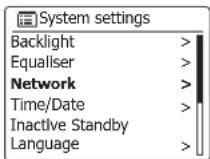
Dans les sections ci-dessus, vous choisissez comment votre barre de son sera connectée à votre réseau, soit en utilisant une connexion Wi-Fi, soit en utilisant un câble Ethernet câblé. De temps en temps, vous pouvez constater que vous devez vous connecter à différents réseaux informatiques. Le menu Network Settings vous permet de changer les paramètres de réseau de votre barre de son, la recherche d'un réseau sans fil alternatif ou la configuration manuelle des paramètres du réseau. Les étapes décrites ci-dessous décrivent comment vous pouvez le faire -voir aussi la section « Profils réseau ».
Configuration de la barre de son pour utiliser une autre connexion Wi-Fi
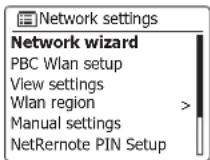
- Dans le menu Network Settings, sélectionnez « Network wizard » . Cela vous indiquera les détails de tous les réseaux Wi-Fi trouvés.
Faites défiler la liste à l'aide des touches Menu Haut ou Bas vers le nom de réseau désiré. Appuyez sur la touche Select pour sélectionner ce réseau.
La barre de son utilisera son système Wi-Fi pour communiquer avec le réseau. Selon les paramètres du nouveau réseau, vous devrez peut-être entrer une clé de cryptage. Par défaut, la barre de son acquiert une adresse IP et d'autres paramètres réseau à partir du routeur du réseau en utilisant DHCP (Dynamic Host Configuration Protocol).
Configuration de la barre de son pour utiliser la connexion Ethernet câblée
- Connectez votre barre de son à votre routeur à l'aide d'un câble Ethernet branché à la prise RJ-45 à l'arrière de l'appareil. Dans le menu Network Settings, sélectionnez « Network wizard ». Cela affichera une liste de tous les réseaux Wi-Fi trouvés. Faites défiler la liste et sélectionnez l'option « [Wired.] ».
La barre de son utilisera sa connexion Ethernet pour communiquer avec le réseau. Par défaut, l'appareil va acquérir une adresse IP et d'autres paramètres réseau à partir du routeur du réseau à l'aide du DHCP.
Utilisation de l'application UNDOK
1. Télécharger l'application UNDOK
Téléchargez et installez l'application UNDOK sur votre appareil Android ou iOS depuis Google Play Store d'Android ou iTunes App Store d'Apple.
- Assurez-vous que l'application UNDOK installée sur votre appareil dispose de la version la plus récente.
- L'application peut être mise à jour vers une nouvelle version sur internet de temps en temps, donc cette application peut avoir été légèrement modifiée depuis que ces instructions ont été écrites.
Remarque: Les images utilisées ci-dessous sont extraites d'un appareil Android. Si votre appareil utilise iOS d'Apple ou une autre version d'UNDOK, l'écran peut être légèrement différent.
- Ouvrez l'application UNDOK et allumez la barre de son, en vous assurant que votre barre de son et votre smartphone sont connectés au même réseau Wi-Fi.
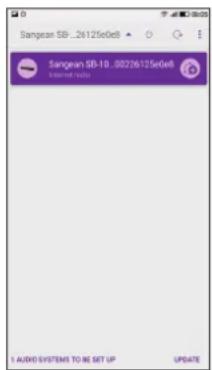
- L'appareil sera répertorié sur l'écran du smartphone, sélectionnez votre barre de son, par exemple « Sangean SB-100 xxxxxxxxxxxxxx » (le code alphanumérique à 12 chiffres est l'adresse MAC de votre radio) pour établir une connexion entre UNDOK et votre barre de son.
- Si vous utilisez la barre de son pour la première fois ou après une réinitialisation aux paramètres d'usine, allumez la barre de son et ouvrez l'application UNDOK, vous pouvez également sélectionner « SET UP AUDIO SYSTEM » ou « AUDIO SYSTEMS TO BE SET UP » sur votre smartphone. L'application UNDOK dispose d'un assistant de configuration pour aider à configurer un périphérique audio approprié pour se connecter à votre réseau Wi-Fi.
- Accédez aux paramètres Wi-Fi du smartphone pour choisir par exemple « Sangean SB-100 xx: xx: xx: xx: xx ». Revenez à l'application UNDOK, l'application affichera une liste des systèmes audio suggérés pour la configuration. Votre barre de son apparaîtra normalement dans cette liste comme « Sangean SB-100 xx: xx: xx: xx: xx ». Sélectionnez la barre de son à configurer.

- Utilisez l'application pour finir la configuration de la barre de son, y compris le nom de la barre de son si nécessaire.
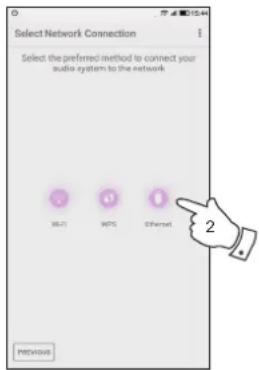
- Sélectionnez la méthode préférée pour connecter votre barre de son au réseau. Si vous souhaitez vous connecter à l'aide d'un câble Ethernet, reportez-vous à la section suivante «Utilisation d'une connexion Ethernet».
- Pour une connexion Wi-Fi, l'application vous demandera de choisir un réseau Wi-Fi et d'entrer le mot de passe approprié. Votre barre de son se connectera à votre réseau.
Remarque:
Si lors de la configuration de votre barre de son, votre appareil Android vous signale qu'il ne peut pas se connecter à Internet parce qu'il est temporairement connecté directement à votre barre de son. Vous devez ignorer ce message d'avertissement.
Options de télécommande réseau
Configuration du PIN réseau (numéro PIN)
Votre barre de son dispose de l'option pour être contrôlée par une application installée sur un iPhone Apple, iPod touch ou iPad. Le numéro PIN vous permet de vous assurer que votre barre de son ne puisse être contrôlée que par votre propre appareil Apple plutôt que celui de quelqu'un d'autre.
L'application télécommande est appelée UNDOK et est disponible sur l'App Store d'Apple ou sur Google Play pour votre appareil.
L'UNDOK essaiera d'utiliser le PIN « 1234 » par défaut pour contrôler votre barre de son.
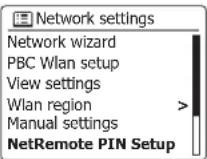
Vous pouvez changer le code PIN si vous le souhaitez à l'aide de l'option « NetRemote PIN Setup » dans le menu de configuration du Réseau. Le code PIN mis à jour doit ensuite servir dans l'application UNDOK pour permettre à l'application de se reconnecter à la barre de son. L'application vous demandera le code PIN si nécessaire.
Utilisation d'une connexion Ethernet
Si vous choisissez de connecter votre barre de son au réseau à l'aide d'une connexion Ethernet câblée, un câble Ethernet de la longueur appropriée sera nécessaire (câble non fourni). L'application vous proposera une option de connexion utilisant Ethernet lors de la procédure de configuration.
- Connectez le câble Ethernet à la prise Ethernet RJ45 à l'arrière de votre barre de son.
- Sélectionnez l'option Ethernet sur l'application UNDOK et suivez le guide à l'écran.
Dans les situations où il existe de nombreux réseaux Wi-Fi en cours d'utilisation, il est possible que les performances multi-pièces du produit puissent être améliorées en utilisant la connexion Ethernet.
Si vous comptez écouter la radio FM de manière intensive, il peut y avoir un avantage à utiliser un câble Ethernet blindé car cela peut réduire les interférences possibles avec la barre de son.

Contrôle via l'application UNDOK
Avant d'utiliser votre barre de son pour écouter des émissions via Internet, il est nécessaire de l'avoir connecté à votre réseau informatique en utilisant la connexion sans fil (Wi-Fi) ou la connexion Ethernet câblée (prise RJ-45) située à l'arrière de l'appareil.
Il y a littéralement des centaines de programmes radio disponibles par internet aussi bien que des 'Podcasts'. Votre barre de son fournit plusieurs façons de rechercher les programmes pour rendre leur recherche plus simple. Une fois que vous avez trouvé les stations de radio que vous aimez, vous pouvez les enregistrer en tant que préSelect au sein de la barre de son ou bien les ajouter à une liste de vos stations favorites à laquelle votre barre de son peut accéder. Le nombre de préSelects est limité (il y a dix préSelects possibles dans la barre de son), mais vous pouvez stocker autant de favoris que vous le souhaitez.
Vous pouvez rechercher une station de webradio par Lieu. Si vous connaissez le nom de la station et le pays d'où la station est diffusée cela peut être la façon la plus rapide de trouver une station. C'est aussi une bonne façon de découvrir les radios des autres parties du monde.
Vous pouvez également rechercher une station de webradio par Genre. Si vous préférez un type de musique particulier, le Blues par exemple, vous pouvez rechercher une station de radio qui diffuse ce type de musique et vous pouvez choisir à partir d'une liste de stations de radio Blues indépendamment du Lieu ou prendre le lieu en considération.
Si vous connaissez une partie du nom de la station de webradio, vous pouvez la saisir dans la barre de son et elle cherchera les stations de radio qui correspondent à ce nom. Cela peut être utile si vous n'êtes pas certain du lieu ou du genre d'une station en particulier.
La barre de son SB-100 se connecte à une base de données de stations de radio au service de nombreux utilisateurs dans de nombreux pays. Cela signifie qu'il y a une très large gamme de contenu de programme disponible. Vous pouvez également rechercher les stations qui ont récemment été ajoutées à celles disponibles (nouvelles stations) ou lancer une recherche concernant les plus populaires.
Sélection d'une station radio par emplacement
- Appuyez sur la touche Allumer/Veille pour allumer la barre de son. Ensuite, appuyez et relâchez la touche Radio pour sélectionner l'affichage du mode Webradio.
- Appuyez sur la touche Menu et maintenez-le enfoncé pour accéder au menu principal de la webradio. Appuyez et relâchez les touches Menu Haut ou Bas jusqu'à ce que « Station list » soit en surbrillance sur l'écran, puis appuyez sur la touche Select pour sélectionner l'option.
- Appuyez sur les touches Menu Haut ou Bas jusqu'à ce que « Stations » soit mis en surbrillance sur l'écran, puis appuyez et relâchez la touche Select.
Notez que le menu peut proposer une ou plusieurs sélections locales en fonction du pays dans lequel l'appareil est utilisée, selon votre adresse IP Internet (stations «Royaume-Uni » et «BBC», par exemple). - Appuyez sur les touches Menu Haut ou Bas jusqu'à ce que «Location» soit mis en surbrillance sur l'écran, puis appuyez sur et relâchez la touche Select.
- Appuyez sur les touches Menu Haut ou Bas pour faire défiler la liste des continents. Lorsque le continent désiré est en surbrillance, appuyez et relâchez la touche Select pour entrer votre sélection.
- L'écran affichera une liste de pays dans le continent choisi. S'il existe de nombreux pays, vous pouvez faire défiler la liste en continu dans l'une ou l'autre direction. Par exemple, si le continent choisi était en Europe, recherchez le Royaume-Uni en haut de la liste vers le bas en appuyant sur la touche Menu Haut. Appuyez et relâchez la touche Select pour choisir le pays désiré.
- Vous constaterez généralement que vous avez alors la possibilité de sélectionner «All Stations» ou l'une des nombreuses catégories. Les listes sont toujours triées par ordre alphabétique, et de longues listes se dérouleront de haut en bas ou de bas en haut.
| Location | |
| Africa | > |
| Asia | > |
| Caribbean | > |
| Central America | > |
| Europe | > |
| Internet Only | > |
Sélection d'une station radio par emplacement - suite
- Appuyez et relâchez les touches Menu Haut ou Bas pour mettre en surbrillance la station de radio choisie, puis appuyez et relâchez la touche Select pour entrer votre sélection. L'écran affichera « Connecting ... » tandis que la barre de son se connecte à la nouvelle station. La station devrait alors commencer la lecture. Réglez le volume si nécessaire.
- Si la station dispose d'un contenu à la demande, c'est-à-dire qu'il permet d'écouter des programmes déjà diffusés ou des podcasts, il y aura un écran supplémentaire montrant le nom de la station de radio ainsi qu'une option «podcasts».
Ceux-ci sont sélectionnés à l'aide de menus supplémentaires, déterminés par la station de radio et le contenu. Il peut y avoir simplement une liste de programmes, ou il peut également y avoir des options pour choisir des émissions à des dates ou des jours particuliers de la semaine.
Les exemples présentés ici sont typiques. Les podcasts peuvent également être accessibles séparément du menu principal de la webradio.
Si votre barre de son ne peut pas se connecter à une station de radio
Remarque: si votre barre de son est incapable de se connecter à une station de webradio, elle affichera généralement « Network Error » ou « Stopped ». Cela peut être pour de nombreuses raisons, mais généralement en raison de l'une des situations suivantes:
La station de radio n'émet peut-être pas à ce moment précis.
La station de radio est peut-être incapable de proposer plus de connexions pour les auditeurs en ligne.
Les diffuseurs limitent peut-être l'écoute à des pays ou des régions spécifiques.
Il peut y'avoir une congestion du réseau (soit localement ou a distance) qui affecte la fiabilité de la connexion.
Si votre barre de son peut se connecter, mais que l'audio n'est pas continu et que la radio continue de se reconnecter, cela peut être dû à la capacité de connexion limitée de la station de radio.
BBC Radio 2
BBC Radio 2
Podcasts
BBC Radio 2
BBC Radio 2
Podcasts
Podcasts
Sélection d'une station radio par genre
- Maintenez la touche Menu enfoncée pour accéder au menu principal de la webradio. Appuyez sur les touches Menu Haut ou Bas jusqu'à ce que « Station list » soit mise en surbrillance sur l'écran, puis appuyez sur la touche Select.
- Appuyez sur les touches Menu Haut ou Bas jusqu'à ce que « Stations » soit mis en surbrillance sur l'écran, puis appuyez et relâchez la touche Select.
- Appuyez sur les touches Menu Haut ou Bas jusqu'à ce que « Genre » soit mis en surbrillance sur l'écran, puis appuyez sur la touche Select et relâchez-le.
- Appuyez sur les touches Menu Haut ou Bas pour faire défiler la liste des types de contenu. Ce menu est normalement cyclique - vous pouvez faire défiler la liste en continu dans les deux sens. Lorsque le genre choisi est mis en surbrillance, appuyez et relâchez la touche Select.
- Vous avez ensuite le choix de choisir le genre «All Stations» ou d'une liste de pays. Notez que si un pays n'est pas affiché, la station peut toujours apparaître dans la liste «All Stations».
Appuyez sur les touches Menu Haut ou Bas, puis appuyez et relâchez la touche Select pour choisir si nécessaire. - Une liste des stations de radio s'affiche alors. Appuyez sur les touches Menu Haut ou Bas jusqu'à ce que le nom de station désiré soit mis en surbrillance sur l'écran.
- Appuyez et relâchez la touche Select pour sélectionner la station. L'écran affichera «Connecting ...» alors qu'il recherche de nouvelles stations. Si la radio est incapable de se connecter, cela peut être pour l'une des raisons expliquées dans la page précédente.
- Réglez le volume si nécessaire pour régler le niveau d'écoute.
Rechercher une station de radio par Nom
Il peut y avoir des fois où vous connaissez le nom de la station de radio mais vous ne connaissez ni le lieu ni le genre. Cette fonctionnalité vous permet de rechercher une station en utilisant une partie (ou des parties) du nom de la station de radio.
- Maintenez la touche Menu enfoncée pour accéder au menu principal de la webradio. Appuyez sur les touches Menu Haut ou Bas jusqu'à ce que « Station list » soit mise en surbrillance sur l'écran, puis appuyez sur la touche Select.
- Appuyez sur les touches Menu Haut ou Bas jusqu'à ce que « Stations » soit mis en surbrillance sur l'écran, puis appuyez et relâchez la touche Select.
- Appuyez sur les touches Menu Haut ou Bas jusqu'à ce que « Search stations » soit en surbrillance sur l'écran, puis appuyez sur et relâchez la touche Select.
- Pour entrer le(s) mot(s) de recherche, appuyez sur Menu Haut ou Bas, Gauche ou Droite pour mettre en surbrillance chaque caractères pour la recherche au fur et à mesure et appuyez sur la touche Select pour entrer. Si vous faites une erreur, appuyez et relâchez les touches Menu Haut ou Bas ou utilisez la touche Info pour accéder au caractère de suppression «BMSP» sur l'écran, puis appuyez sur la touche Select et relâchez-le. Appuyez et relâchez les touches Menu Haut ou Bas ou appuyez de nouveau sur Info pour revenir à la sélection du caractère. Après avoir entré le caractère final de la recherche, utilisez la touche Info, puis les touches Menu Haut ou Bas pour mettre en surbrillance le symbole «OK» sur l'écran, puis appuyez sur la touche Select pour finir.
- La barre de son doit rechercher des stations de radio qui correspondent à vos données de recherche. Si vous incluez un espace entre deux éléments de recherche, la barre de son recherchera les noms de stations qui incluent les deux éléments. Ainsi, une recherche de « ROCK 100 » pourrait trouver une station appelée « 100 Classic Rock Hits » ainsi qu'une station appelée « 100.FM Rocks ».
- Appuyez sur les touches Menu Haut ou Bas pour mettre en surbrillance la station que vous souhaitez écouter et appuyez et relâchez la touche Select pour confirmer votre choix. L'écran affichera « Connecting ... » lors de la recherche de nouvelles stations.
Sélection d'une nouvelle ou populaire station
Comme décrit dans la section «Webradio - les bases», votre barre de son se connecte via Internet à une base de données de stations de radio. Cette option est fournie pour mettre en évidence les stations nouvellement ajoutées à la liste des personnes disponibles, ou des stations particulièrement appréciées des auditeurs du monde entier. Votre barre de son vous permet de choisir facilement les stations de ces deux catégories, en utilisant des menus très semblables à ceux utilisés lors de la recherche de stations par emplacement et par genre.
- Maintenez la touche Menu enfoncée pour accéder au menu principal de la webradio. Appuyez sur les touches Menu Haut ou Bas jusqu'à ce que « Station list » soit mise en surbrillance sur l'écran, puis appuyez sur la touche Select.
- Appuyez sur les touches Menu Haut ou Bas jusqu'à ce que « Stations » soit mis en surbrillance sur l'écran, puis appuyez et relâchez la touche Select.
- Appuyez sur les touches Menu Haut ou Bas jusqu'à ce que « Popular stations » ou « New stations » soient en surbrillance sur l'écran. Appuyez et relâchez la touche Select pour valider votre choix.
- Appuyez sur les touches Menu Haut ou Bas pour mettre en surbrillance la station que vous souhaitez écouter, puis appuyez et relâchez la touche Select pour valider votre choix. L'écran affichera « Connecting ... » lors de recherche de nouvelles stations.
Internet radio
Last listened
Station list
System settings
Main menu
Internet radio
My Favourites
Sélection d'un podcast
Les radiodiffuseurs et les individus peuvent faire des programmes qui doivent normalement être téléchargés sur un ordinateur ou copiés sur un lecteur multimédia portable. Ceux-ci sont communément appelés podcasts.
Les podcasts sont également accessibles à l'aide de l'option podcasts du menu Stations.
- Maintenez la touche Menu enfoncée pour accéder au menu principal de la webradio. Appuyez sur les touches Menu Haut ou Bas jusqu'à ce que « Station list » soit mise en surbrillance sur l'écran, puis appuyez sur la touche Select.
- Appuyez sur les touches Menu Haut ou Bas jusqu'à ce que « Podcasts » soit en surbrillance sur l'écran, puis appuyez et relâchez la touche Select.
- Vous pouvez alors rechercher par lieu, par genre ou utiliser une partie du nom de podcast. Les recherches fonctionnent exactement de la même manière que lors des recherches pour les stations de radio ordinaires. La recherche par lieu est faite d'abord par continent puis par pays. Vous pouvez ensuite faire la liste de 'Tous les Spectacles' ou bien rechercher au sein d'un pays par genre. La recherche par genre est la plus directe, puisqu'une fois le genre choisi le menu suivant affiche une liste des podcasts disponibles. La recherche par nom fonctionne de la même manière que quand on recherche une station de radio par nom, choisissez le symbole 'OK' quand vous avez saisi le texte. Vous pouvez saisir un ou plusieurs morceaux de texte qui seront utilisés pour la recherche.
- Appuyez sur les touches Menu Haut ou Bas, puis appuyez et relâchez la touche Select pour confirmer votre podcast choisi. L'écran affichera «Connecting ...» lors de la recherche de nouveaux programmes.
Avec tant de stations webradio disponibles, il est souhaitable d'avoir un moyen de sélectionner rapidement les stations que vous écoutez le plus souvent. Votre barre de son dispose de dix préréglages de mémoire pour la webradio qui peut facilement être configurée pour sauvegarder les détails d'une station de radio ou d'un podcast Internet. Les préréglages de stations de radio sont conservés même lorsque la barre de son est éteinte.
Voir aussi les sections «Dernièrement écouté» et «Configuration de mes stations favorites».
Sauvegarde d'un préréglage de 1-10 à l'aide de la télécommande
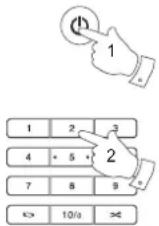
- Appuyez sur la touche Allumer/Veille pour allumer votre barre de son. Syntonisez la station requise en utilisant l'une des méthodes décrites dans les pages précédentes.
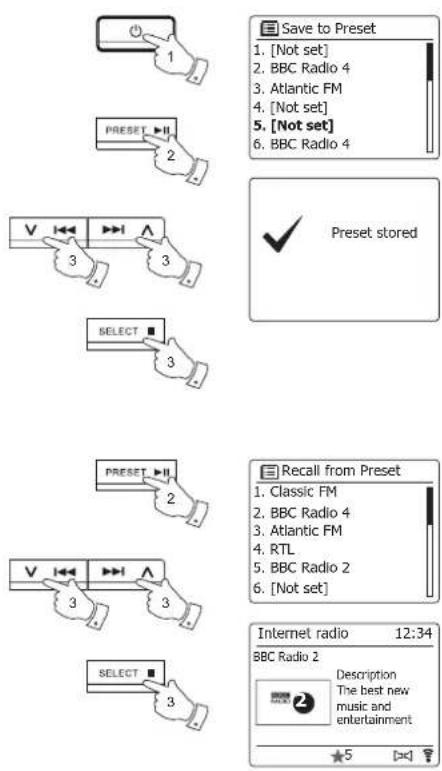
- Pour sauvegarder la station de radio en cours de lecture en tant que préréglage, appuyez et maintenez enfoncé la touche Preset requis (1 - 10) de la télécommande jusqu'à ce que l'écran indique « Preset stored ». La station sera sauvegardée à l'aide de la touche de préréglage choisi.
Répétez cette procédure si nécessaire pour les préréglages restants.
- Les stations déjà stockées dans les presets peuvent être écrasées en suivant la procédure décrite ci-dessus.
Rappel d'un préréglage de 1-10 à l'aide de la télécommande
- Appuyez sur la touche Allumer/Veille pour allumer votre barre de son. Sélectionnez le mode Webradio en utilisant la touche Radio.
- Pressez et relâchez momentanément la touche Preset requis sur la télécommande. Votre barre de son sera alors connectée à la station enregistrée dans la mémoire préréglée. Le préréglage utilisé sera affiché en bas de l'écran.
Sauvegarde d'un préréglage à l'aide de l'appareil
- Appuyez sur la touche Allumer/Veille pour allumer votre barre de son. Syntonisez la station requise en utilisant l'une des méthodes décrites dans les pages précédentes.
- Appuyez et maintenez la touche Preset. L'écran affichera un menu « Save to Preset ».
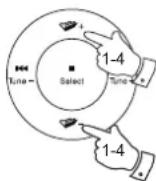
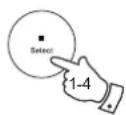
- Appuyez sur les touches Menu Haut ou Bas pour faire défiler la liste préréglée jusqu'à ce que vous atteigniez un préréglage non utilisé ou un préréglage que vous souhaitez modifier. Appuyez et relâchez la touche Select pour mémoriser le préréglage. « Preset stored » sera affiché sur l'écran. Répétez cette procédure si nécessaire pour les préréglages restants.
- Les stations déjà stockées dans les préréglages peuvent être écrasées en suivant la procédure ci-dessus.
Rappel d'un préréglage à l'aide de l'appareil
- Sélectionnez le mode Webradio.
- Appuyez et relâchez la touche Preset pour afficher le menu « Recall from Preset ».
- Appuyez sur les touches Menu Haut ou Bas pour sélectionner la station préréglée souhaitée. Appuyez et relâchez la touche Select.
Votre barre de son sera alors connectée à la station enregistrée dans la mémoire préréglée. Le préréglage utilisé sera affiché en bas de l'écran.
Mode d'affichage
Votre barre de son a une gamme d'options d'affichage en mode webradio. Notez que toutes les informations ne sont pas disponibles pour toutes les stations webradio.
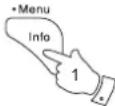
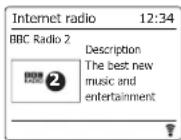
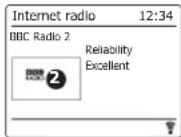
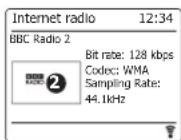
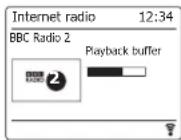
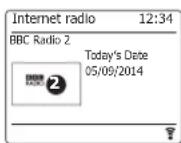
- Appuyez et relâchez le bouton Info pour parcourir de façon circulaire les différentes options. Description Affiche des informations concernant la station de radio ou fait défilé des messages tels que artiste/nom de la chanson, numéro de téléphone etc. Genre Affiche des informations concernant le genre du programme (Musique Pop, Musique Classique, Informations, etc.) et le lieu de la station de radio concernée.
Fiabilité Affiche la fiabilité des flux de données reçus de la station concernée
Format Affiche le débit et le format de la station concernée.
Tampon de lecture Affiche l'état lors de la connexion et de la lecture d'une station de radio. Cela indique la fiabilité du flux de données sur votre radio. S'il n'y a pas de barre à droite de la ligne de séparation, la fiabilité du flux de données peut être médiocre et vous pouvez constater qu'il existe de nombreuses coupures dans l'audio.
Date Affiche la date actuelle.
D'autres informations et des informations annexes peuvent être affichées pendant la lecture des Podcasts, les Catégories affichable peuvent inclure...
| Nom de l'épisode | Description de l'émission |
| Genre de l'émission | Langue de l'émission |
| URL de l'épisode | Débit |
| Codec | Taux d'échantillonnage |
Chaque fois que la barre de son affiche un écran d'information (par opposition à un écran de menu), l'heure est affichée dans le coin haut-droit de l'écran et la puissance du Wi-Fi ou un indicateur de connexion Ethernet est affiché dans le coin bas-droite.

Personnalisation de votre barre de son
En plus de stocker vos stations de radio préférées dans les préréglages radio, votre barre de son vous permet de créer des listes personnalisées de stations qui peuvent apparaître dans deux menus spéciaux sur la barre de son appelés «My Favourites» et «My Added Stations». Votre barre de son utilise une base de données accessible via Internet pour savoir quelles stations de radio sont disponibles et comment elles doivent se connecter à celles-ci. Vous pouvez ajouter vos sélections personnelles à cette base de données. Ceux-ci ne seront accessibles que par votre ordinateur ou votre barre de son. Vous pouvez choisir les stations qui apparaîtront dans le menu «My Favourites» à partir de sélection complète déjà indiquée. En outre, si vous trouvez une station de radio qui n'est pas répertoriée, vous pouvez également ajouter l'adresse Internet (URL) du flux audio de la station à votre sélection. Il apparaîtra alors sur votre barre de son via l'élément de menu «My Added Stations».
Enregistrement d'un compte
- Rendez vous sur le site http://www.wifiradio-frontier.com en utilisant un navigateur internet sur votre ordinateur. Cliquez sur le lien 'Enregistrez vous ici' et suivez les instructions à l'écran pour créer un compte. Pendant le processus d'enregistrement, le site demandera un code d'accès. Ceci lui permet d'identifier spécifiquement votre webradio des autres auxquelles il fournit également des données. Pour obtenir le code d'accès, merci de suivre les étapes suivantes.
- Avec votre barre de son allumée et en mode webradio, appuyez et maintenez la touche Menu enfoncé, puis sélectionnez «Station list» en utilisant les touches Menu Haut ou Bas et Select.
- Faites défiler le menu « Liste des stations » vers l'élément intitulé «Help». Appuyez et relâchez la touche Select pour entrer dans le menu d'aide.
- Dans le menu Aide, Selectnez le sujet 'Obtenir un code d'accès.' A condition que la barre de son soit connectée à Internet, un code de sept caractères va normalement s'afficher (Majuscules et chiffres). Prenez note de ce code pour l'étape suivante. Si vous avez besoin de vous réenregistrer ultérieurement, vous devrez répéter ce processus pour obtenir un nouveau code d'accès.
- Vous devrez alors utiliser le code affiché par la barre de son pour remplir le champ Code d'Accès de la page web quand vous configurerai votre compte. Une fois votre compte configuré, si vous avez d'autres radios qui utilisent la même base de données, vous pouvez également les ajouter à votre compte. Vous aurez besoin d'obtenir un code d'accès de chacune des radios afin de les ajouter à votre compte. Elles pourront ensuite partager vos informations concernant vos stations de radio préférées et celles ajoutées.
Personnalisation de votre barre de son - suite
Configuration de Mes Stations Préférées
- En utilisant le site web http://www.wifiradio-frontier.com, il est possible de rechercher parmi les très nombreuses stations de radio disponibles par lieu, genre ou langue. Vous pouvez également choisir parmi les nouvelles stations et les populaires.
- Quand les stations de radio que vous avez trouvé apparaissent sur votre écran d'ordinateur, elles sont accompagnées par les icones 'Lecture' et 'Ajouter à mes favorites' (Les symboles en forme de + et de cœur). Cliquer sur l'icône 'Lecture' vous permet d'écouter la station de radio depuis votre ordinateur. Cliquer sur l'icône 'Ajouter à mes favorites' ajoutera la station de radio à la liste accessible via votre barre de son.
- Pour vous aider à organiser vos favorites et comme il y en aura beaucoup passé un certain temps, le site web vous autorise à définir des noms pour une catégorie ou un groupe sous lequel la station de radio sera répertoriée dans votre barre de son. Des noms convenables peuvent être 'Rock', 'Slow', 'Stations de Maman' et ainsi de suite. Chaque fois que vous ajoutez une nouvelle station de radio à vos favorites vous pouvez également l'ajouter à une catégorie ou un groupe existant.
- Une fois que vous avez des stations de webradio disponibles dans la liste 'Mes Stations Préférées', vous pouvez écouter ces stations depuis votre barre de son. Ces stations seront disponibles sur votre barre de son depuis le sujet 'Mes Préférées' du menu webradio.
- Pour consulter, modifier ou effacer vos listes de stations préférées sur le site web, utiliser le lien 'Mes Préférées' dans la section 'Mon compte'. Pour effacer une station de radio préférée, cliquez sur l'icone avec un cœur et le symbole.
Configuration de Mes Stations Ajoutées
- Si vous voulez écouter une radio qui n'est pas actuellement contenue dans la base de données de http://www.wifiradio-frontier.com, il est possible d'ajouter les informations vous-même. Vous aurez besoin d'obtenir l'adresse internet (URL) du système audio system de la station que vous souhaitez ajouter. Celle-ci peut être une information fournie par la station de radio elle-même, via son site web ou bien qui vous aura été transmise par un autre auditeur.
Remarque: L'URL du flux audio ne sera généralement pas l'URL de la page Web à partir de laquelle vous écoutez la station sur votre PC. - Utilisez le lien 'Mes Stations Ajoutées' dans la section 'Mon compte' du site web. Ceci vous permet d'ajouter les informations des nouvelles stations ou de modifier celles déjà ajoutées. Vous pouvez fournir un nom à la station de radio qui sera vu sur votre barre de son. Vous devez également fournir les informations concernant l'adresse web, le lieu et le format.
- Une fois que vous avez des stations de webradio disponibles dans la liste 'Mes Stations Ajoutées', vous pouvez écouter ces stations depuis votre barre de son. Ces stations seront disponibles sur votre barre de son depuis le sujet 'Mes Stations Ajoutées' du menu webradio
- il est possible d'ajouter les adresses web de flux audio qui ne peuvent être lus par votre barre de son. Si vous essayez de lire de tels flux, votre barre de son devra normalement afficher un message d'erreur quelconque. La barre de son Sangean SB-100 peut seulement lire les flux des radios internet aux formats MP3, WMA, et AAC.
- Pour consulter, modifier ou effacer vos listes de stations ajoutées sur le site web, utiliser le lien 'Mes Stations Ajoutées' dans la section 'Mon compte'. Pour effacer une station de radio ajoutée, cliquez sur l'icone avec un cœur et le symbole -.
Dernières stations écoutées
Il est souvent utile de pouvoir revenir à une station que vous l'avez récemment écoutée. Votre barre de son dispose d'une fonctionnalité «Last Listened» qui vous permet d'accéder rapidement aux dix dernières stations de radio écoutées ou aux podcasts. Comme chaque nouvelle station de radio est écoutée, l'élément le plus ancien est supprimé de la liste. La dernière liste écoutée est stockée lorsque la barre de son est débranchée du secteur.
- Avec la barre de son allumée et en mode webradio, maintenez la touche Menu enfoncée. Le premier élément du menu est «Last listened». Lorsque cet élément est en surbrillance, appuyez sur la touche Select.
- L'écran affichera ensuite une liste des dix dernières stations webradio ou des podcasts. Appuyez sur les touches Menu Haut ou Bas pour mettre en surbrillance ce que vous souhaitez écouter, puis appuyez sur la touche Select pour que votre barre de son puisse se reconnecter à cette station radio ou podcast.
Stockage des stations favorites avec votre barre de son
Il est également possible de stocker vos stations de radio préférées pendant la lecture d'une station sur votre barre de son.
- Appuyez sur la touche Allumer/Veille pour allumer votre barre de son.
- Syntonisez la station requise en utilisant l'une des méthodes décrites dans les pages précédentes.
- Appuyez et maintenez la touche Select. L'écran affichera « Favourite added ».
- Ces stations seront disponibles sur votre barre de son à partir de l'option de menu webradio « Mes Favoris », voir « Sélectionner vos stations préférées » au verso.
Répétez cette procédure si nécessaire pour mémoriser d'autres stations préférées.
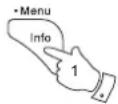
Internet radio
Sélection de vos stations favorites ou Mes stations ajoutées
- Maintenez la touche Menu enfoncée pour accéder au menu principal de la webradio.
- Appuyez sur les touches Menu Haut ou Bas jusqu'à ce que « Station list » soit en surbrillance sur l'écran. Appuyez et relâchez la touche Select pour accéder au menu.
- Appuyez sur les touches Menu Haut ou Bas jusqu'à ce que « My Favorites » ou « My Added Stations » soit mis en surbrillance sur l'écran. Appuyez et relâchez la touche Select et votre liste de stations favorites ou votre liste de stations ajoutées apparaîtra à l'écran.
- Appuyez sur les touches Menu Haut ou Bas pour mettre en surbrillance la station requise, puis appuyez et relâchez la touche Select pour confirmer votre sélection.
L'écran affichera « Connecting ...» lors de la recherche de nouvelles stations.
Si la station possède un contenu à la demande tel que les podcasts, voir « Sélection d'un podcast ». Si vous ne parvenez pas à vous connecter à une station particulière, notez que certaines stations de radio ne diffusent pas 24 heures par jour, et certaines stations ne sont pas toujours en ligne.
De plus, comme mentionné dans la section précédente, il est possible de spécifier des flux audio pour « My added stations » qui ne sont pas compatibles avec votre barre de son. Dans cet événement, la station ne sera pas jouable. Le Sangean SB-100 ne peut que lire les flux webradio MP3, WMA et AAC.
Notez que les formats de codage audio répertoriés sont des termes génériques. Il existe de nombreuses variantes de chaque format, ainsi qu'une variété de protocoles de diffusion utilisés par différents radiodiffuseurs. Votre barre de son a été conçue pour jouer la grande majorité des formats de codage et de diffusion utilisés par les radiodiffuseurs.
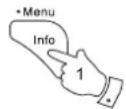
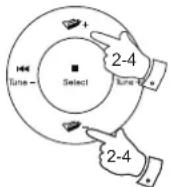
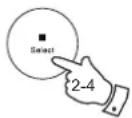
Internet radio
Last listened
Station list >
System settings >
Main menu
Internet radio
My Favourites >
Utiliser le mode DAB pour la première fois
- Assurez-vous que le commutateur d'antenne est réglé sur l'antenne interne ou externe si nécessaire. Si la réception à l'aide de l'antenne interne n'est pas satisfaisante, il est peut être nécessaire d'utiliser une antenne externe pour améliorer la réception.
- Appuyez sur la touche Allumer/Veille pour allumer la barre de son. Si la barre de son a été utilisée avant, le dernier mode utilisé dot être sélectionné.
- Appuyez sur la touche Radio si nécessaire, de sorte que le mode radio DAB soit sélectionné sur l'écran.
- Si c'est la première fois que le mode DAB est utilisé, un balayage des canaux DAB de Band III sera effectué. L'écran affichera « Scanning ». (Si la barre de son a été utilisée, la dernière station utilisée sera sélectionnée à la place).
Au cours de la procédure de scan, à mesure que de nouvelles stations sont détectées, le compteur de la station augmentera et les stations seront ajoutées à la liste qui est stockée dans la barre de son. Le graphique à barres indique la progression du scan. - Lorsque le scan est terminé, la radio répertoriera les stations trouvées (dans l'ordre alphanumérique 0 .... 9 ... A ... Z), sauf si elle a été préalablement réglée sur une station DAB. Appuyez sur les touches Menu Haut ou Bas pour faire défiler la liste des stations de radio DAB disponibles.
Appuyez et relâchez la touche Select pour sélectionner la station en surbrillance.
L'écran peut afficher « Connecting ... » pendant que la radio re-syntonise.
Utilisez les touches Volume pour régler le niveau sonore si nécessaire. - Si la liste de la station est encore vide après le scan, l'écran affichera « No stations found » (Pas de stations trouvées).
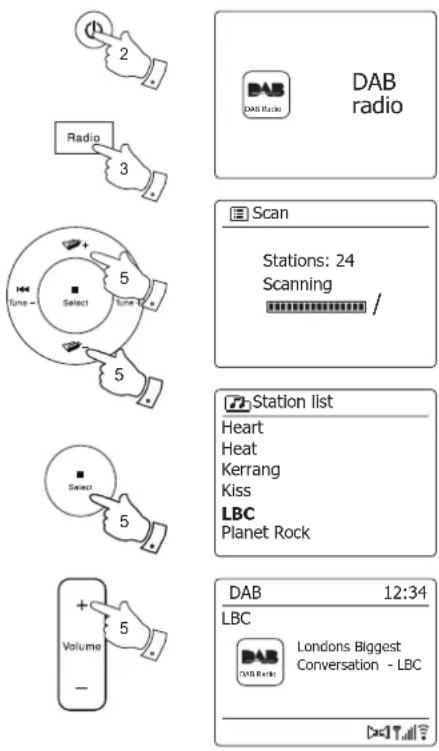
Sélection d'une station de radio DAB
- Lors de la lecture d'une station de radio DAB, l'affichage indique normalement le nom de la station actuelle avec d'autres informations connexes.
- Appuyez sur les touches Menu Haut ou Bas pour accéder à la liste des stations de radio et pour faire défiler les stations disponibles.
- Appuyez et relâchez la touche Select pour sélectionner la station en surbrillance. L'affichage peut afficher « Connecting ... » pendant que la radio re-syntonise.
- Utilisez les touches Volume pour régler le niveau sonore si nécessaire.
Un point d'interrogation devant le nom de la station indique simplement que la station n'a pas été récemment détectée par la barre de son. Il peut encore être disponible.
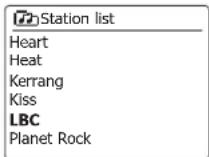
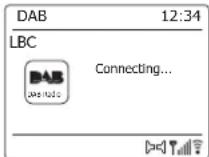
Services secondaires
Certaines stations de radio DAB peuvent avoir une ou plusieurs stations secondaires associées à celles-ci. Généralement, ces émissions ne sont pas diffusées continuellement. Si une station possède une station secondaire disponible, le secondaire apparaîtra dans la liste des noms de stations sous la station principale (ou primaire). Voici des exemples de programmes sur BBC Radio 4 «Daily Service» et «Parliament».
- Pour écouter un service secondaire, utilisez les touches Menu Haut ou Bas pour faire défiler jusqu'à la station choisie, puis appuyez sur la touche Select pour syntoniser la station. Si le service secondaire n'est pas disponible (hors antenne), le service principal sera sélectionné.
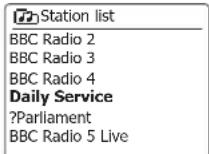
Modes d'affichage
Votre barre de son possède une gamme d'options d'affichage en mode DAB :
- Appuyez et relâchez la touche Info pour parcourir les différentes options.
Texte Affiche des messages textes tels que le nom de l'artiste ou de la piste, numéro de téléphone, alerte circulation, etc.
Genre du Programme Affiche le genre de la station qui est écoutée tel que Musique Pop, Musique Classique, Informations etc.
Nom du Multiplex/ Fréquence Affiche le nom du multiplex DAN auquel station actuelle appartient ainsi que sa fréquence de diffusion.
Erreur/Force du Signal Affiche les erreurs et la force du signal de la station qui est écoutée. Un nombre d'erreur bas indique une qualité de signal radio supérieure. Le graphique de force du signal peut être utilisé pour positionner la radio. Pour une bonne réception, le graphique devrait occuper trois blocs ou plus.
Débit et type audio Affiche des informations concernant le débit numérique et le codage audio de la station qui est écoutée.
Date Affiche la date actuelle.
DL Plus text Certaines stations peuvent fournir d'autres informations liées au programme pour l'affichage en plus du texte régulier. Si aucun n'est disponible, un message «Aucune information» s'affiche.
Un indicateur de force de signal est toujours affiché dans la partie basse de l'écran sur le côté droit. Si le programme reçu est en stéréo, alors le symbole Enceinte stéréo sera affiché. Si la station qui est actuellement diffusée a été enregistrée en tant que préSelect, le numéro de préSelect sera affiché.
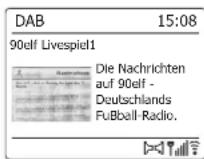
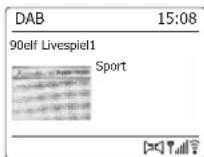
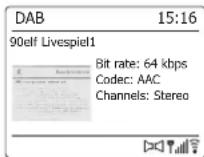
Trouver de nouvelles stations de radio DAB
Si vous souhaitez utiliser votre barre de son pour la réception DAB dans un nouvel emplacement, ou si aucune station n'a été détectée lors du scan initial, vous pouvez suivre cette procédure pour permettre à votre barre de son de savoir quelles stations de radio DAB sont disponibles.
- Assurez-vous que le commutateur d'antenne est réglé sur l'antenne interne ou externe si nécessaire. Si la réception à l'aide de l'antenne interne n'est pas satisfaisante, il peut être nécessaire d'utiliser une antenne externe pour améliorer la réception.
- Appuyez sur la touche Radio si nécessaire pour sélectionner le mode Radio DAB.
- Une fois en mode DAB, appuyez et maintenez la touche Menu enfoncé.
- Appuyez sur les touches Menu Haut ou Bas jusqu'à ce que « Scan » soit mis en surbrillance sur l'écran.
- Appuyez et relâchez la touche Select pour lancer le scan. L'écran affichera « Scanning » et votre radio effectuera un scan des fréquences DAB Band III. À mesure que de nouvelles stations sont trouvées, le compteur de la station augmentera et les stations seront ajoutées à la liste. Le graphique à barres indique la progression du scan.
- Appuyez également sur la touche Auto Tune de la télécommande pour lancer un scan des fréquences DAB Band III.
La touche Auto Tune peut ne pas fonctionner dans tous les modes d'affichage. Dans ce cas, utilisez l'option de menu ci-dessus.

DAB
Station list
Scan
Manual tune
Prune invalid
DRC
Station order
La syntonisation manuelle vous permet de syntoniser directement les différents canaux DAB Band III (5A à 13F).
- En mode DAB, maintenez la touche Menu enfoncée pour que l'écran affiche le menu DAB.
- Appuyez sur les touches Menu Haut ou Bas jusqu'à ce que « Manual tune » soit mis en surbrillance.
- Appuyez et relâchez la touche Select pour accéder au mode de syntonisation manuelle.
- Appuyez sur les touches Menu Haut ou Bas pour choisir le canal DAB requis.
- Appuyez et relâchez la touche Select pour faire en sorte que la radio syntonise au canal choisi.
Lorsque la radio a été syntonisée, l'écran indique le numéro et la fréquence du canal et le nom du multiplex DAB trouvé (le cas échéant).
Un graphique à barres montre la puissance du signal et est utile si vous devez repositionner la barre de son. Le marqueur de signal minimum « I » qui sépare les parties gauche et droite du graphe de signal montre le niveau minimum de signal requis pour une réception satisfaisante.
Toutes les nouvelles stations de radio trouvées sur le multiplex DAB syntonisé seront ajoutées à la liste stockée dans la barre de son.
- Appuyez sur la touche Back pour choisir une fréquence différente.
- Appuyez une seconde fois sur la touche Back pour accéder au menu DAB principal, puis sélectionnez «Station list» pour revenir à la syntonisation normale.

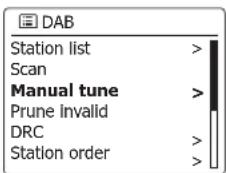
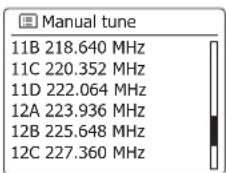
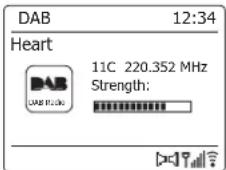
Paramètres du compresseur audio (Dynamic Range Control)
Le compresseur audio Dynamic Range Control (également connu sous le nom de DRC) peut rendre les sons plus silencieux plus faciles à entendre lorsque votre barre de son est utilisée dans un environnement bruyant en réduisant la portée dynamique du signal audio.
- Appuyez sur la touche Allumer/Veille pour allumer votre barre de son.
- Appuyez sur la touche Radio si nécessaire pour sélectionner le mode Radio DAB.
- Appuyez et maintenez la touche Menu enfoncée pour accéder au menu DAB.
-
Appuyez sur les touches Menu Haut ou Bas jusqu'à ce que « DRC » soit en surbrillance sur l'écran.
-
Appuyez et relâchez la touche Select pour entrer dans le mode réglage DRC. Le réglage DRC actuel sera indiqué avec un astérisque.
-
Appuyez sur les touches Menu Haut ou Bas pour mettre en surbrillance le réglage DRC requis (la valeur par défaut est Off).
« DRC Off » - DRC est désactivé, le diffuseur DRC sera ignoré.
« DRC high » - DRC est configuré comme envoyé par le diffuseur.
« DRC low' » - Le niveau DRC est réglé sur 1/2 qui a été envoyé par le diffuseur.
- Appuyez et relâchez la touche Select pour confirmer le réglage.
Remarque: Toutes les émissions DAB n'utilisent pas la fonction DRC. Si la diffusion ne fournit pas d'informations DRC, le réglage DRC dans la barre de son n'a aucun effet.
text_image
DAB DAB Radio DAB radio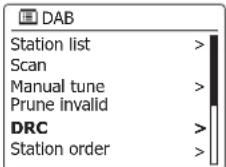
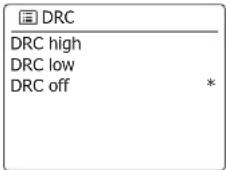
Configuration de l'ordre des stations
Votre barre de son dispose de 3 paramètres de commande de station à partir desquels vous pouvez choisir. Les paramètres de commande de la station sont, alphanumériques, ensembles et valides.
Remarque: l'ordre de station par défaut sur votre barre de son est alphanumérique.
- Appuyez sur la touche Allumer/Veille pour allumer votre barre de son.
- Appuyez sur la touche Radio si nécessaire pour sélectionner le mode Radio DAB.
- Appuyez et maintenez la touche Menu enfoncée pour accéder à la liste du menu DAB.
- Appuyez sur les touches Menu Haut ou Bas jusqu'à ce que «Order station» soit mis en surbrillance. Appuyez sur la touche Select pour entrer dans le mode de réglage de l'ordre des stations.
- Appuyez sur les touches Menu Haut ou Bas pour choisir entre « Alphanumérique », « Ensemble » et « Valide ».
« Alphanumeric »- trie la liste des stations par ordre alphanumériques 0 ... 9 A ... Z.
« Ensemble » - organise la liste des stations par multiplex DAB.
« Valid » : affiche uniquement les stations pour lesquelles un signal peut être trouvé. Le paramètre actuel est indiqué par un astérisque.
- Appuyez et relâchez la touche Select pour sélectionner l'ordre de station requis.
- Appuyez sur la touche Back si nécessaire pour revenir au menu DAB ou à la liste des stations.
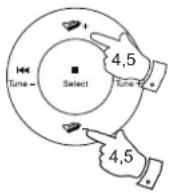
text_image
DAB DAB Radio DAB radio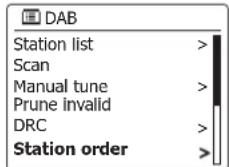
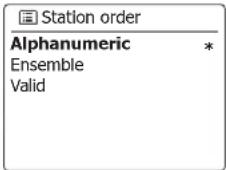
Purge des stations
Si vous déménagez dans une partie différente du pays, certaines des stations qui étaient répertoriés pourraient ne plus être disponibles. Aussi, de temps en temps, certains services DAN pourraient arrêter de diffuser ou bien changer de lieu ou de fréquence. Les stations qui ne peuvent pas être trouvés ou qui n'ont pas été reçues pendant une longue période de temps sont affichées dans la liste des stations avec un point d'interrogation.
La fonction Purge des stations effacera les stations DAN marquées de votre liste de stations.
- Appuyez sur la touche Allumer/Veille pour allumer votre barre de son.
- Appuyez sur la touche Radio si nécessaire pour sélectionner le mode Radio DAB.
- Appuyez et maintenez la touche Menu enfoncée pour accéder au menu DAB.
- Appuyez sur les touches Menu Haut ou Bas jusqu'à ce que « Prune invalid » soit mis en surbrillance. Appuyez et relâchez la touche Select.
- Pour purger la liste des stations, éffacer les stations indisponibles, appuyez sur les touches Menu gauche ou Droite jusqu'à ce que « YES » soit mis en surbrillance sur l'écran.
- Appuyez et relâchez la touche Select pour supprimer les noms de stations invalides de la liste des stations.
Si vous ne souhaitez pas purger des stations, mettez en surbrillance « NO », puis appuyez et relâchez la touche Select. L'écran revient au menu précédent.
Note:
Si vous avez déplacé votre barre de son dans une partie différente du pays, vous devriez également prendre soin de rechercher des nouvelles stations (merci de consulter le paragraphe 'Trouver de nouvelles stations').
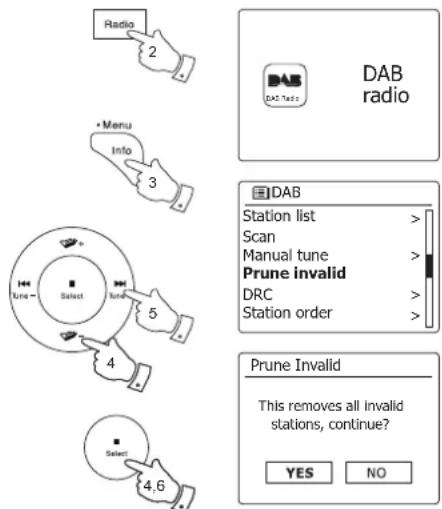
text_image
Radio 2 DAB DAB radio Menu Info 3 DAB Station list > Scan Manual tune > Prune invalid DRC > Station order > 5 4 4.6 Prune Invalid This removes all invalid stations, continue? YES NOMode FM
Fonctionnement de votre radio en mode FM
- Assurez-vous que le commutateur d'antenne est réglé sur l'antenne interne ou externe si nécessaire. Si la réception à l'aide de l'antenne interne n'est pas satisfaisante, il peut être nécessaire d'utiliser une antenne externe pour améliorer la réception. Vous devrez peut-être également modifier le paramètre de balayage FM. Appuyez sur la touche Allumer/Veille pour allumer votre barre de son.
- Appuyez sur la touche Radio pour sélectionner le mode radio FM.
- Appuyez et maintenez enfoncés les touches Menu Gauche ou Droite pour scanner la bande FM.
- L'écran indiquera la fréquence du signal qui a été trouvé. Si des informations RDS sont disponibles, après quelques secondes, l'écran affichera le nom de la station de radio.
- Pour trouver plus de stations FM, répétez l'opération de scan. Votre barre de son scanne la bande FM de la fréquence actuellement affichée et arrête le scan lorsqu'elle trouve un signal de force suffisante.
- Par ailleurs, la touche Auto Tune (sur la télécommande) peut également être utilisée.
Si vous entendez seulement un sifflement ou une interférence, appuyez simplement sur la touche Auto Tune pour scanner davantage. Votre barre de son peut avoir trouvé un signal parasite qui interfère.
- Lorsque la fin de la bande d'onde est atteinte, votre radio recommencera le scan à partir de l'extrémité opposée de la bande d'ondes. Utilisez les touches Volume pour régler le niveau sonore si nécessaire.

Syntonisation manuel
- Assurez-vous que le commutateur d'antenne est réglé sur l'antenne interne ou externe si nécessaire. Si la réception à l'aide de l'antenne interne n'est pas satisfaisante, il peut être nécessaire d'utiliser une antenne externe pour améliorer la réception.
- Appuyez sur la touche Allumer/Veille pour allumer votre barre de son.
- Appuyez sur la touche Radio pour sélectionner le mode Radio FM.
- Appuyez et relâchez les touches Menu Gauche ou Droite pour contrôler la fréquence sur laquelle la barre de son sera réglée. La fréquence changera par intervalles de 50kHz.
Lorsque la fin de la bande d'onde est atteinte, la radio recommencera le scan à partir de l'extrémité opposée de la bande d'ondes. - Utilisez les touches Volume pour ajuster le niveau sonore si nécessaire.
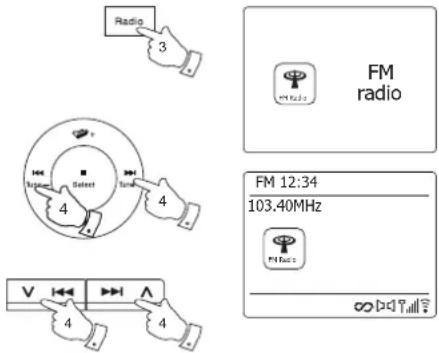
Votre barre de son dispose d'une gamme d'option d'affichage quand elle est en mode FM :
- Appuyez et relâchez le bouton Info pour parcourir de façon circulaire les différentes options.
a. Texte Affiche des messages textes tels que le nom de l'artiste ou de la piste, numéro de téléphone, alerte circulation, etc.
b. Genre du Programme Affiche le genre de la station qui est écoutée tel que Musique Pop, Musique Classique, Informations etc.
c. Fréquence Affiche la fréquence du signal FM.
d. Date Affiche la date actuelle.
Note: Si aucune information RDS n'est disponible, alors la barre de son ne sera capable que d'afficher la fréquence. Il n'y aura pas de texte ou d'information concernant le genre de programme disponible dans ces conditions. La barre de son n'affiche des informations que quand celles-ci sont disponibles. Ainsi s'il n'y a pas de texte, par exemple, son affichage ne sera pas disponible. L'indicateur RDS en bas de l'écran montre qu'il y a des données RDS présentes dans le programme réceptionné. L'affichage du haut-parleur stéréo montre que la barre de son reçoit un programme stéréo (Merci de vous référer également au paragraphe 'Commutation Stéréo/Mono').
FM 12:34
Heart FM

Heart FM - The Best Variety Of Hits
FM 12:34
Heart FM

Pop Music
FM 12:34
Heart FM

103.40MHz

FM 12:34
Heart FM

Paramétrage du scan des stations
Lorsque vous utilisez le mode FM, votre barre de son peut être configurée pour scanner soit des stations locales ou soit pour scanner toutes les stations, y compris les stations de radio éloignées.
- Appuyez sur la touche Radio si nécessaire pour sélectionner le mode Radio FM.
- Appuyez et maintenez la touche Menu enfoncée pour accéder au menu FM.
-
Appuyez sur les touches Menu Haut ou Bas jusqu'à ce que « Scan setting » soit mis en surbrillance, puis appuyez et relâchez la touche Select pour accéder au mode de réglage du scan. Le paramètre de scan actuel est indiqué avec un astérisque.
-
Pour configurer votre barre de son afin que seules les stations avec les signaux les plus forts soient trouvées pendant le scan, appuyez sur les touches Menu Gauche ou Droite jusqu'à ce que « YES » soit mis en surbrillance. Appuyez et relâchez la touche Select pour confirmer le réglage. (Normalement, cela restreindra le scan vers les transmissions locales).
Par ailleurs, pour configurer votre barre de son afin que toutes les stations disponibles soient trouvées pendant le scan (transmissions locales et distantes), appuyez sur les touches Menu gauche ou droite jusqu'à ce que « NO » soit mis en surbrillance. Appuyez et relâchez la touche Select pour confirmer le réglage.
- Appuyez sur la touche Back pour revenir à l'affichage normal du mode FM.
Remarque: votre barre de son possède une antenne intégrée pour la réception radio DAB et FM. Cependant, s'il y a des interférences de votre téléviseur ou d'autres appareils proches, l'utilisation d'une antenne externe améliorera souvent la réception radio. Le commutateur d'antenne doit être utilisé pour sélectionner l'antenne interne ou pour utiliser la connexion externe si nécessaire. Le réglage du scan FM peut alors être changé comme décrit ci-dessus en fonction de la puissance du signal radio FM.
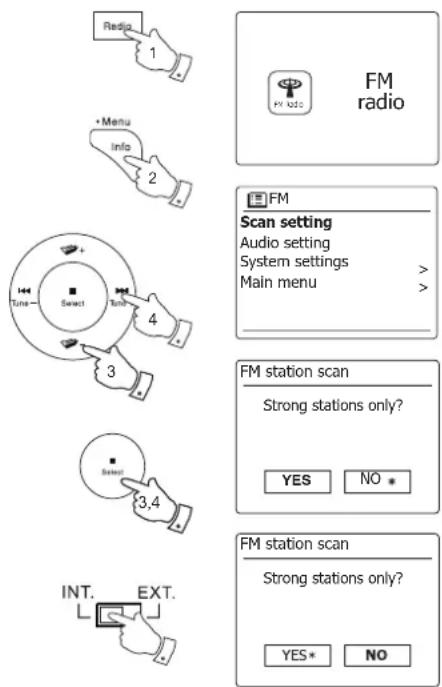
Basculer en mode Stéréo / Mono
Si la station de radio FM écoutée a un signal faible, un sifflement peut être audible. Il est possible de réduire ce sifflement en forçant la barre de son à jouer la station en mono plutôt qu'en stéréo.
- Appuyez sur la touche Radio si nécessaire pour sélectionner l'affichage du mode FM Radio et syntonisez la station FM requise comme décrit précédemment.
- Appuyez et maintenez la touche Menu enfoncée pour accéder au menu FM.
- Appuyez sur les touches Menu Haut ou Bas jusqu'à ce que « Audio setting » soit en surbrillance sur l'écran. Appuyez et relâchez la touche Select pour accéder au mode de réglage audio.
Le réglage actuel est indiqué avec un astérisque.
- Pour passer en mono afin de réduire le sifflement à partir d'un signal FM faible, appuyez sur les touches Menu Gauche ou Droite jusqu'à ce que « YES » soit mis en surbrillance. Appuyez et relâchez la touche Select pour confirmer le réglage.
Par ailleurs, pour revenir au mode automatique «stéréo ou mono» automatique, appuyez sur les touches Menu Gauche ou Droite jusqu'à ce que « NO » soit mis en surbrillance. Appuyez et relâchez la touche Select pour confirmer le réglage.
- Appuyez sur la touche Back pour revenir à l'affichage normal du mode FM.
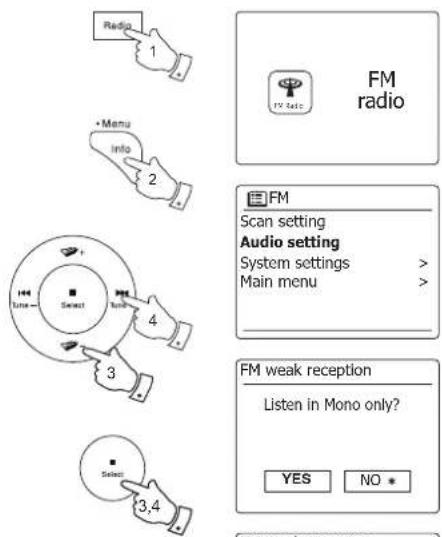
Préréglage des stations dans les modes DAB et FM
Votre barre de son dispose de dix préréglages de mémoire chacun pour la radio DAB et FM. Ils sont utilisés de la même manière pour chaque mode de fonctionnement.
Les préréglages de stations de radio sont conservés même lorsque la barre de son est éteinte.
Stockage d'un préréglage 1-10 à l'aide de la télécommande
- Appuyez sur la touche Allumer/Veille pour allumer votre barre de son.
- Syntonisez la station requise en utilisant l'une des méthodes décrites dans les pages précédentes.
- Pour mémoriser la station de radio en cours de lecture en tant que préréglage, appuyez et maintenez enfoncé la touche Preset requis (1 à 10) de la télécommande jusqu'à ce que l'écran indique « Preset stored ». La station sera stockée à l'aide de la touche de préréglage choisie. Répétez cette procédure si nécessaire pour les préréglages restants.
- Les stations déjà stockées dans les préréglages peuvent être écrasées en suivant la procédure décrite ci-dessus.
Rappel d'un préréglage de 1-10 à l'aide de la télécommande
- Appuyez sur la touche Allumer/Veille pour allumer votre barre de son. Sélectionnez le mode DAB ou Radio FM à l'aide de la touche Radio.
- Pressez momentanément la touche Preset requise sur la télécommande. Votre barre de son sera alors connectée à la station enregistrée dans la mémoire préréglée. Le préréglage utilisé sera affiché en bas de l'écran.

Stockage d'un préréglage à l'aide de l'appareil
- Appuyez sur la touche Allumer/Veille pour allumer votre barre de son. Syntonisez la station requise en utilisant l'une des méthodes décrites dans les pages précédentes.
- Appuyez et maintenez la touche Preset. L'écran affichera un menu « Save to Preset ».
- Appuyez sur les touches Menu Haut ou Bas pour faire défiler la liste préréglée jusqu'à ce que vous atteigniez un préréglage non utilisé ou un préréglage que vous souhaitez modifier. Appuyez et relâchez la touche Select pour mémoriser le préréglage. « Preset stored » sera affiché sur l'écran. Répétez cette procédure si nécessaire pour les préréglages restants.
- Les stations déjà stockées dans les préréglages peuvent être écrasées en suivant la procédure ci-dessus.
Rappel d'un préréglage à l'aide de l'appareil
- Sélectionnez le mode radio DAB ou FM à l'aide de la touche Radio.
- Appuyez et relâchez la touche Preset pour afficher « Recall from Preset » menu.
- Appuyez sur les touches Menu Haut ou Bas pour sélectionner la station préréglée souhaitée. Appuyez et relâchez la touche Select.
Votre radio se connectera à la station enregistrée dans la mémoire préréglée. Le préréglage utilisé sera affiché en bas de l'écran.
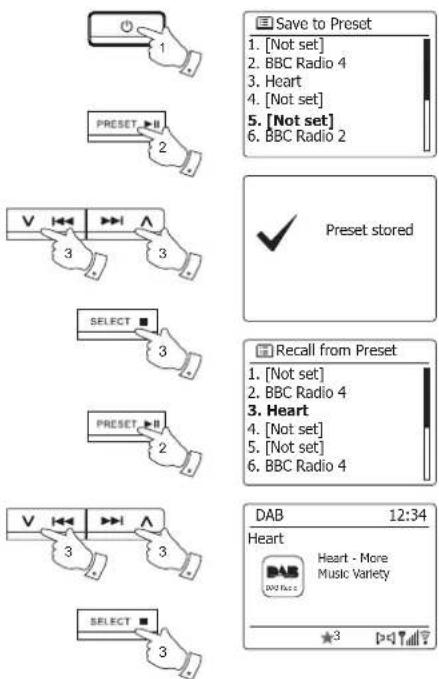
Mode Lecteur multimedia
Utilisation avec Windows, Apple Mac, Linux
Le lecteur multimedia vous permet de lire des fichiers audio enregistrés sur un autre périphérique connecté à votre réseau.
Les périphériques en réseau qui peuvent contenir des fichiers audio peuvent inclure des ordinateurs, des smartphones, des tablettes, des unités Network Attached Storage (NAS) et des routeurs réseau possédant une capacité de partage de fichiers UPnP / DLNA. Pour lire des fichiers à partir d'un périphérique sur votre réseau, votre barre de son doit se connecter à un programme de serveur de fichiers sur ce périphérique qui utilise le protocole Universal Plug and Play (UPnP) (souvent appelé DLNA).
Si l'appareil est un ordinateur ou une tablette utilisant Windows, il est probable qu'il existe déjà un programme de serveur UPnP disponible sous Windows Media Player (WMP). Cela vous permet de partager vos fichiers avec des périphériques sur votre réseau et vous pouvez ensuite sélectionner des fichiers par Album, Artiste, etc., en utilisant les contrôles de votre barre de son. WMP peut utiliser les fichiers MP3, WMA, AAC et WAV dans votre barre de son (et les fichiers FLAC de Windows 10).
Si vous êtes sur Apple MacOS, Linux, iOS ou un utilisateur Android, ou si vous avez vos fichiers audio enregistrés dans d'autres formats, tels qu'ALAC, il existe de nombreux autres programmes UPnP disponibles. Notez que les ordinateurs Apple ne prennent pas en charge la diffusion UPnP en mode natif et qu'un logiciel tiers est requis pour cette tâche. Si vous souhaitez utiliser un serveur DLNA intégré dans votre NAS ou votre routeur réseau, vous devriez consulter la documentation de votre fabricant pour savoir comment cela doit être configuré.
Le lecteur multimedia sur la barre de son peut lire des fichiers audio en format MP3, WMA, AAC, ALAC, FLAC et WAV. Les fichiers WMA Lossless peuvent également être lus lors de l'utilisation de Windows Media Player en tant que serveur UPnP. Notez que la lecture de fichiers encodés à l'aide de WMA Voice, WMA 10 Professional et de fichiers qui ont une protection DRM n'est pas prise en charge par la barre de son. Notez que lors de l'utilisation d'un serveur UPnP / DLNA, les critères de recherche et de sélection qui sont disponibles pour l'utilisateur sont déterminés par le logiciel de navigation, et non par l'appareil qui joue le contenu. Les recherches typiques incluent Artiste, Album et Genre. De nombreuses applications serveur vous permettent également d'accéder à vos fichiers en fonction des dossiers dans lesquels ils sont enregistrés ainsi que d'autres critères. Windows Media Player est moins flexible que certains autres serveurs UPnP à cet égard, mais il est généralement plus facile à configurer.
De nombreuses applications serveur UPnP sont également capables de partager des images et des fichiers vidéo vers d'autres périphériques connectés au réseau. Si tel est le cas (comme c'est le cas avec Windows Media Player), vous pouvez voir l'option de choisir entre «Musique», «Vidéo» et «Images» dans le menu du Lecteur multimedia. Il est clair que vous ne devez sélectionner que l'option «Musique». Le contenu offert via les options alternatives ne sera pas jouable sur votre barre de son.
Certaines applications serveur tiers permettent la personnalisation des critères de recherche et des méthodes d'indexation. Cela peut être utile si vous disposez d'une très grande collection de fichiers de musique enregistrés.
Il n'est pas possible dans ce manuel de décrire les applications serveur pour tous les environnements disponibles, et il n'est pas non plus pratique de décrire comment tirer le meilleur parti de chacun. Windows Media Player est utilisé comme exemple dans ce cas, bien que beaucoup de principes s'appliquent également aux autres serveurs. L'accès aux médias, le choix du support pour la lecture et l'utilisation des contrôles de lecture multimédia à partir du produit ou de son application de contrôle sont similaires quel que soit le serveur UPnP / DLNA utilisé.
Lorsque vous utilisez votre barre de son dans le cadre d'un groupe de produits multi-pièces, les fichiers audio aux formats ALAC et FLAC ne fonctionneront que sur le maître de groupe.
Accès à vos fichiers audio via un serveur UPnP
Si votre ordinateur exécute Windows 7, 8 ou 10, Windows Media Player comprend un serveur UPnP qui mettra vos fichiers à la disposition de votre barre de son. Il existe d'autres solutions serveur UPnP disponibles pour les utilisateurs non-Windows et pour les utilisateurs de Windows qui souhaitent utiliser une alternative (voir la page précédente).
Il ne dépasse pas la portée de ce manuel d'instructions de couvrir toutes les options possibles pour UPnP. Nous allons expliquer l'utilisation du lecteur Windows Media de Microsoft ici car ce sera le premier choix pour la majorité des utilisateurs.
Configurer l'accès UPnP avec Windows Media Player
- Au moment de la rédaction de ce document, Windows 7, 8 et 10 utilisent Windows Media Player version 12 (appelé WMP 12), et la configuration est similaire dans chaque cas. WMP 12 peut créer une bibliothèque à partir de tous les médias Des fichiers sont disponibles sur votre PC. Pour ajouter de nouveaux fichiers multimédias à la bibliothèque, Sélectionnez « Bibliothèque », puis « Musique », puis « Toutes les musiques » ou « Artiste », « Album », etc. Cela vous montrera le contenu actuel de la bibliothèque. Vous pouvez simplement faire glisser et déposer des fichiers d'autres emplacements dans la bibliothèque. Par ailleurs, avec des fichiers multimédias ou des dossiers sur l'écran, vous pouvez cliquer avec la touche droit de la souris sur le fichier ou le dossier, puis sélectionnez « Ajouter dans la bibliothèque », puis sélectionnez « Musique ».
De cette façon, vous pouvez rapidement ajouter du contenu supplémentaire à votre bibliothèque musicale.
-
Dans WMP 12, cliquez sur « Diffusion » (voir l'image à droite), puis sélectionnez « Autoriser automatiquement les appareils à lire mes médias ». Ensuite, acceptez l'option « Autoriser automatiquement tous les périphériques informatiques et multimédias ». Il existe d'autres options (voir au verso), mais c'est le plus simple si vous souhaitez simplement activer rapidement la diffusion multimédia sur votre barre de son.
-
Appuyez et relâchez la touche Allumer/Veillepour allumer la barre de son. Ensuite, appuyez sur la touche Media si nécessaire jusqu'à ce que l'affichage du mode Lecteur multimedia s'affiche. Le menu principal du « Music Player » s'affichera alors.
Activation de la diffusion multimédia dans Windows Media Player 12
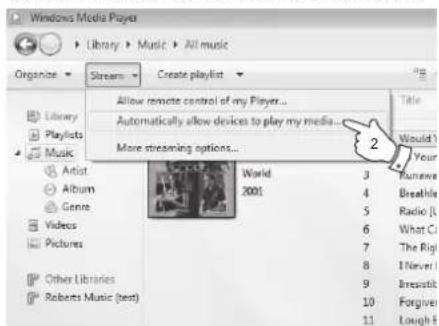
Configurer l'accès UPnP sur un PC Windows - suite
- Appuyez sur les touches Menu Haut ou Bas jusqu'à ce que « Shared Media » soit mis en surbrillance et appuyez sur la touche Select pour le sélectionner. La barre de son recherchera tous les serveurs UPnP disponibles. Cela peut prendre quelques secondes pour que la barre de son termine le scan. La barre de son affichera «
»si aucun serveur UPnP n'est trouvé. - Après le scan, sélectionnez votre serveur UPnP en utilisant les touches Menu Haut ou Bas et Select. Si vous avez déjà autorisé la connexion automatique précédement, votre barre de son doit maintenant se connecter et vous pouvez passer à la page suivante.
Si vous n'avez pas autorisé les connexions automatiques, votre barre de son affichera normalement « Unauthorised » à ce stade.
- Votre PC peut vous demander s'il existe une connexion à votre serveur UPnP. Qu'il soit demandé ou non, afin que la barre de son puisse accéder aux fichiers musicaux, vous devrez cliquer sur l'onglet « Bibliothèque » dans WMP 12 et sélectionner l'élément « Diffusion ... » pour ouvrir la fenêtre « Diffusion de medias ». Sélectionnez « Autoriser automatiquement les appareils à lire mes médias » puis sélectionnez « Autoriser automatiquement tous les périphériques informatiques et multimédias ».
Vous pouvez également sélectionner « Plus d'options de diffusion en continu » pour permettre le partage sur une base « par périphérique ».
- Dans la fenêtre « Plus d'options de diffusion », la barre de son peut être répertoriée comme un périphérique bloqué. Cliquez sur la touche affichée pour sélectionner « Autorisé ».
Remarque : Si vous utilisez le logiciel de pare-feu Windows de Microsoft, cela devrait être correctement configuré par WMP 12. Si vous utilisez un logiciel de pare-feu tiers, vous devrez peut-être le configurer manuellement pour permettre à votre appareil et WMP 12 de communiquer.
- Sur la barre de son, sélectionnez à nouveau le serveur nommé à l'aide des touches Menu Haut ou Bas et Select. Si WMP 12 est maintenant en mesure de communiquer avec votre barre de son, vous recevrez quelques options de sélection de média sur l'écran.
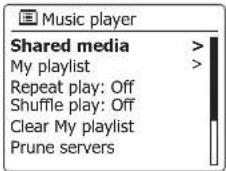
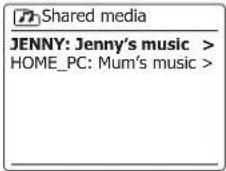
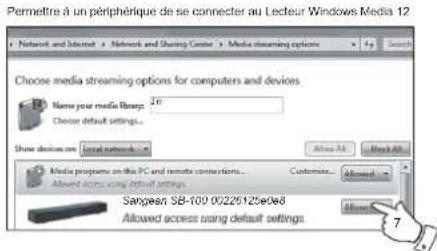
text_image
Permettre à un périphérique de se connecter au Lecteur Windows Media 12 Network and Internet > Network and Sharing Center > Media streaming options Choose media streaming options for computers and devices Name your media library: 2nd Choose default settings... Show devices on: Local networks... Media programs on the PC and remote connections... Allowed access using default settings... S&P500 SB-100 00226125e08 Allowed access using default settings...Localisation et lecture de fichiers multimédias à l'aide de l'UPnP
Une fois que le serveur UPnP a été configuré pour partager des fichiers multimédias avec votre barre de son, vous pouvez sélectionner les fichiers que vous souhaitez lire comme suit :
- Appuyez sur la touche Allumer/Veille pour allumer l'appareil. Appuyez sur la touche Media si nécessaire jusqu'à ce que le mode Music Player s'affiche sur l'écran. Le menu principal du lecteur de musique s'affiche alors.
-
Appuyez sur les touches Menu Haut ou Bas jusqu'à ce que « Shared Media » soit en surbrillance sur l'écran, puis appuyez sur la touche Select pour faire en sorte que la barre de son recherche les serveurs UPnP. Notez qu'il peut prendre quelques secondes pour que la barre de son termine sa recherche. L'affichage reviendra au menu du lecteur multimédia si aucun serveur UPnP n'est trouvé.
-
Après un scan réussi, appuyez sur les touches Menu Haut ou Bas pour mettre en surbrillance votre serveur UPnP, puis appuyez sur la touche Select. Si l'écran affiche plusieurs types de supports, sélectionnez « Music ». (Certains serveurs UPnP peuvent prendre en charge des images et du contenu vidéo à des périphériques appropriés.)
-
La barre de son répertoriera maintenant les catégories de médias mises à disposition par le serveur UPnP - par exemple « Album », « Artiste » et « Genre ». Appuyez sur les touches Menu Haut ou Bas pour mettre en surbrillance la catégorie que vous souhaitez parcourir, puis appuyez sur la touche Select pour confirmer votre choix.
Si vous souhaitez utiliser la fonction de recherche, appuyez sur les touches Menu Haut ou Bas jusqu'à ce que « Search » soit sélectionné sur l'écran. Vous pouvez sélectionner des caractères pour créer un mot-clé pour rechercher du contenu à jouer.
Lorsque vous configurez le partage avec un serveur UPnP, tous vos fichiers ne seront pas disponibles immédiatement. Le serveur UPnP doit parcourir chaque fichier pour identifier les informations de la pochetteiste et de l'album à partir de « étiquettes » intégrés dans ceux-ci. Le serveur peut également avoir besoin de temps pour accéder à Internet pour obtenir des informations supplémentaires telles que « album art » qu'il peut afficher lorsque vous examinez votre bibliothèque musicale sur votre PC. Pour une bibliothèque possédant de nombreux fichiers, cela peut prendre du temps.



Music player
Music player
Lors de la recherche via UPnP, vous aurez une Select de critère de recherche telle que définis par le logiciel de serveur UPnP sur votre ordinateur. Ceci vous permet de rechercher par un type d'information donné (Album, Artiste, Genre, etc.) puis de restreindre la recherche à un album ou une piste au sein d'un album.
Certaines applications de serveur UPnP permettent de personnaliser les options de recherche. Les recherches décrites ici sont juste des exemples de ces possibilités.
Écouter un album complet
- Appuyez sur les touches Menu Haut ou Bas pour choisir le contenu par Artiste, Album, Genre, etc. selon vos besoins, puis appuyez sur la touche Select pour valider votre choix.
- Lorsque vous atteignez l'album ou le dossier, le menu passera ensuite à l'affichage des pistes dans cet album ou dossier. Lors de la recherche par UPnP, ils seront normalement répertoriés dans l'ordre des numéros de piste (mais selon les critères de recherche, cela peut varier en fonction de l'application du serveur utilisée).
- Avec la première piste de l'album indiquée, appuyez sur la touche Select. L'album commencera alors à être jouer.
Pendant que la barre de son est en cours de lecture à partir de votre bibliothèque multimédia, vous pouvez utiliser les menus comme décrit ci-dessus pour choisir une sélection différente. Lorsque vous sélectionnez la piste à partir de laquelle jouer, la barre de son commencera à jouer la nouvelle sélection.
Écouter une piste particulière
- Si vous souhaitez jouer uniquement une piste particulière à partir d'un album ou d'un dossier, choisissez d'abord l'album ou le dossier comme décrit dans les pages précédentes.
- Appuyez sur les touches Menu Haut ou Bas jusqu'à ce que la piste requise soit mise en surbrillance.
- Appuyez et relâchez la touche Select. La piste commencera à être jouer. La barre de son affichera ensuite les pistes suivantes à partir du même album ou dossier.
Contrôle de la lecture
- Appuyez sur la touche Play/Pause pour interrompre la lecture de la piste en cours.
- Si vous appuyez sur la touche Play/Pause, la lecture reprendra à partir du point où elle a été interrompue.
- Appuyez sur la touche Previous pour lancer la lecture de la piste précédente dans la liste.
- Appuyez sur la touche Next pour commencer la lecture de la piste suivante dans la liste.
- Appuyez sur la touche Next ou Previous et maintenez-la enfoncée pour parcourir la piste en cours. Plus la touche est pressée, plus la vitesse à laquelle l'utilisateur se déplacera à travers la piste est rapide. Relâchez la touche lorsque le point désiré est atteint. (Notez que cette fonctionnalité n'est pas prise en charge lors de la lecture de fichiers encodés à l'aide du format FLAC et ALAC).
- Appuyez sur la touche Stop pour arrêter la lecture.

Contrôle de la lecture suite
Dans le lecteur multimedia, vous pouvez choisir de répéter l'album actuel (ou la liste de lecture), ou de jouer les fichiers dans un ordre aléatoire, ou les deux options ensemble.
Répéter les pistes
- Pour activer ou désactiver l'option Répéter, appuyez et relâchez la touche Repeat sur la télécommande. L'icône Repeat s'affichera à l'écran lorsque Repeat est activé.
Vous pouvez également contrôler l'option dans le menu principal du lecteur multimedia.
2. Utilisez la touche Menu pour accéder au menu principal du lecteur multimedia.
3. Appuyez sur les touches Menu Haut ou Bas jusqu'à ce que « Repeat play » soit mis en surbrillance.
Pour activer l'option de répétition, appuyez et relâchez la touche Select pour que « On » apparaisse sur l'écran. Vos morceaux sélectionnés seront à nouveau répétés.
- Pour désactiver l'option de répétition, sélectionnez « Repeat play », puis appuyez et relâchez la touche Select pour que « Off » apparaisse sur l'écran.
- Appuyez sur la touche Back pour quitter le menu.
Lecture de pistes dans un ordre aléatoire
- Pour activer ou désactiver l'option aléatoire, appuyez et relâchez la touche Shuffle sur la télécommande. L'icône Shuffle s'affichera à l'écran lorsque aléatoire est activé.
Vous pouvez également contrôler l'option dans le menu principal du lecteur multimedia.
- Appuyez sur les touches Menu Haut ou Bas jusqu'à ce que « Shuffle play » soit mis en surbrillance.
- Pour activer l'option aléatoire, appuyez et relâchez la touche Select pour que « On » apparaisse sur l'écran. Vos morceaux sélectionnés seront joués dans un ordre aléatoire.
- Pour désactiver l'option aléatoire, sélectionnez «Shuffle play» et appuyez et relâchez la touche Select pour que « Off » apparaisse sur l'écran.
- Appuyez sur la touche Back pour quitter le menu.
Si les options de lecture répétée et aléatoire sont réglées sur « On », les icônes Repeat et Shuffle seront affichées à l'écran.
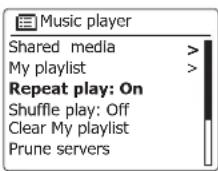
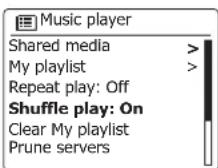
Modes d'affichage
Votre barre de son possède une gamme d'options d'affichage en mode lecteur multimedia. Notez que la disponibilité des informations dépend des fichiers multimédias spécifiques, leur format et sur la capacité du serveur. (Tous les serveurs UPnP font des informations à partir des fichiers multimédia disponibles dans la même façon.)
- Appuyez sur la touche Info pour faire défiler les différentes options.
a. La barre de progression
Affiche la progression de la lecture de la piste en cours de lecture.
b. Artist Affiche l'information de l'artiste de la piste en cours de lecture.
c. Album Affiche les informations de l'album pour la piste en cours de lecture.
d. Format Affiche la vitesse de débit et le format de la piste en cours de lecture.
e. Tampon Affiche l'état de mémoire tampon interne de la barre de son lors de la lecture multimédia.
f. Date Affiche la date actuelle.
Chaque fois que le lecteur multimedia affiche un écran d'information (par opposition à un écran de menu), l'heure est affichée dans le coin supérieur droit de l'écran, et un indicateur de la puissance de connexion Wi-Fi ou Ethernet est affiché dans le coin inférieur droit conjointement avec un indicateur montrant la méthode par laquelle la barre de son a eu l'obtention de ce media - à partir d'un serveur UPnP.
Le SB-100 est capable d'afficher la pochette de l'album pour la piste en cours de lecture. La capacité de la barre de son à afficher la pochette dépend de la présence de la pochette dans le fichier en cours de lecture, la pochette étant pas trop volumineux (ou être redimensionnée par le serveur), et la capacité du serveur UPnP à envoyer la pochette à la barre de son. La pochette envoyé à la barre de son doit être dans un format JPEG et pas plus de 640 x 480 pixels. Si la barre de son ne reçoit pas la pochette alors une icône par défaut est affichée. Certaines applications serveur UPnP peuvent également envoyer une icône par défaut si aucune pochette ne se trouve dans le fichier en cours de lecture. Certaines applications de serveur UPnP seront en mesure de redimensionner la pochette, si nécessaire, avant de l'envoyer à la barre de son. Si la barre de son attend de recevoir la pochette, mais aucun n'est fourni, aucune pochette ou d'icône ne sera affichée. En raison des grandes variations de formats de pochettes d'album et standards UPnP / DLNA, un éventuel échec de la barre de son d'afficher la pochette de l'album n'est pas considéré comme un défaut.
a
b
C
d
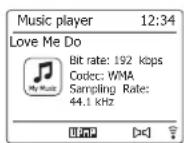
e
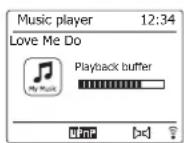
f
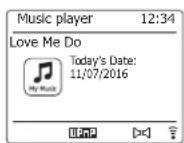
Listes de lecture
Parfois vous pouvez avoir envie d'établir une liste de morceaux de musique ou d'albums que vous pourrez alors lire sans autre action – comme musique de fond pour une fête par exemple. Votre barre de son peut être configurée pour retenir une file de plus de 500 morceaux dans le menu liste de lecture. Les morceaux et les albums de la liste de lecture peuvent être choisis depuis votre serveur UPnP. La liste de lecture est retenue en mémoire dans votre barre de son jusqu'à ce que l'alimentation externe soit retirée ou bien jusqu'à ce que la liste de lecture soit effacée du menu.
Ajout d'une piste à votre liste de lecture
- Lors de la sélection d'une piste à l'aide d'un serveur UPnP, appuyez et maintenez la touche Select et l'écran affichera « Added to My playlist ».
- La piste sera ajoutée à la liste de lecture pour une lecture ultérieure.
Ajout d'un album entier ou d'un dossier
- Lorsque vous utilisez un serveur UPnP sélectionnez l'album, l'artiste ou le dossier, puis appuyez et maintenez la touche Select. L'écran affichera « Added to My playlist ».
- Chacune des pistes de l'album, l'artiste ou la sélection des dossiers seront ajoutés à la liste de lecture individuellement. Cela permet à toutes les pistes indésirables d'être supprimer de la liste de lecture si nécessaire.
Affichage de votre liste de lecture
- Appuyez sur la touche Allumer/Veille pour allumer l'appareil. Appuyez sur la touche Media si nécessaire jusqu'à ce que l'affichage du mode lecteur multimedia soit affiché. Le menu lecteur multimedia sera alors affiché à l'écran.
- Appuyez sur les touches Menu Haut ou Bas jusqu'à ce que « My Playlist » soit mise en surbrillance sur l'écran. Appuyez sur la touche Select pour entrer dans la liste de lecture.
- Appuyez sur les touches Menu Haut ou Bas pour faire défiler la liste de lecture. Les pistes qui sont desservis par UPnP afficheront le nom de la piste.
Suppression d'une piste de la liste de lecture
- Appuyez et maintenez enfoncé la touche Menu pour accéder au menu principal du lecteur multimedia.
- Appuyez sur les touches Menu Haut ou Bas jusqu'à ce que « My Playlist » soit mis en surbrillance sur l'écran. Appuyez sur la touche Select pour entrer dans la liste de lecture.
- Appuyez sur les touches Menu Haut ou Bas jusqu'à ce que la piste que vous souhaitez effacer soit mise en surbrillance. Appuyez et maintenez la touche Select.
- On vous demandera de confirmer la suppression. Pour supprimer la piste, appuyez sur les touches Menu Gauche ou Droite jusqu'à ce que « YES » soit en surbrillance sur l'écran puis appuyez et relâchez la touche Select pour confirmer la suppression.
- Si vous ne souhaitez pas supprimer la piste de la liste, appuyez sur les touches Menu Gauche ou Droite pour mettre en surbrillance « NO », puis appuyez et relâchez la touche Select pour annuler l'opération.
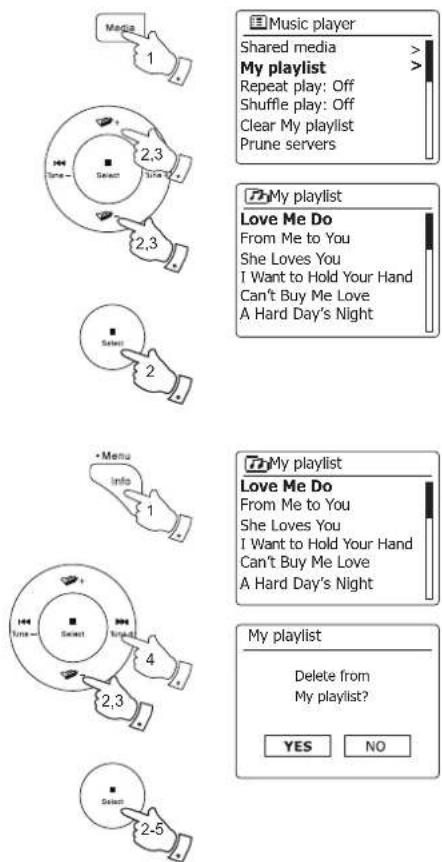
Supression d'une liste de lecture
- Appuyez et maintenez enfoncé la touche Menu pour accéder au menu principal du lecteur multimedia.
- Pour effacer la liste de lecture entière appuyez sur les touches Menu Haut ou Bas jusqu'à ce que « Clear My playlist » soit mis en surbrillance sur l'écran. Appuyez sur la touche Select.
- Pour effacer la liste de lecture entière appuyez sur les touches Menu Gauche ou Droite jusqu'à ce que « YES » soit en surbrillance sur l'écran. Appuyez sur la touche Select pour effacer la liste de lecture.
- Si vous ne souhaitez pas effacer la liste de lecture appuyez sur les touches Menu Gauche ou Droite pour sélectionner « NO » et appuyez et relâchez la touche Select pour confirmer.
Lire vos listes de lecture
- Appuyez et maintenez enfoncé la touche Menu pour accéder au menu principal du lecteur multimedia.
- Appuyez sur les touches Menu Haut ou Bas jusqu'à ce que « My playlist » soit mis en surbrillance sur l'écran. Appuyez sur la touche Select.
- Pour lire une liste depuis une piste particulière, appuyez sur les touches Menu Haut ou Bas jusqu'à ce que la piste désirée soit en surbrillance, puis appuyez et relâchez la touche Select pour lancer la lecture.
- Pendant la lecture de la liste de lecture, vous pouvez utiliser cette fonction pour sauter à une piste particulière dans la liste de lecture.
- Pendant la lecture de la liste de lecture, vous pouvez ajouter des pistes ou des albums supplémentaires ou supprimer des pistes spécifiques.
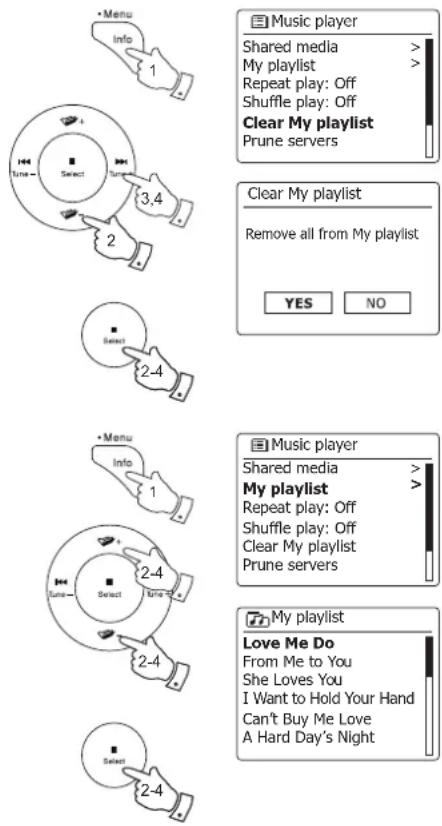
Serveurs de la fonction « Prune »
Votre barre de son stocke les détails des serveurs UPnP qu'elle a vu via sa connexion réseau dans sa mémoire interne. Si vous utilisez la barre de son à différents endroits, vous pouvez constater qu'il existe des serveurs répertoriés par la barre de son auxquels vous n'êtes plus intéressé. Les fonctions des serveurs « prune » permettent de mettre à jour la liste afin que seuls les serveurs UPnP actifs sur le réseau actuellement connecté soient affichés lorsque vous sélectionnez « Shared Media » dans le menu du lecteur multimédia.
- Maintenez la touche Menu enfoncée pour accéder au menu principal du lecteur multimédia.
- Appuyez sur les touches Menu Haut ou Bas jusqu'à ce que «Prune servers» soit mis en surbrillance sur l'écran. Appuyez et relâchez la touche Select.
- Pour supprimer des serveurs qui ne sont plus nécessaires, appuyez sur les touches Menu Gauche ou Droite jusqu'à ce que « YES » soit mis en surbrillance sur l'écran. Appuyez et relâchez la touche Select pour supprimer les serveurs.
- Si vous ne souhaitez pas purger des serveurs, appuyez sur les touches Menu gauche ou Droite pour mettre en surbrillance «NO» et appuyez et relâchez la touche Select pour confirmer.
flowchart
graph TD
    A["Menu Info"] --> B["1"]
    C["Start"] --> D["2"]
    E["Start"] --> F["3,4"]
    G["Start"] --> H["2,4"]
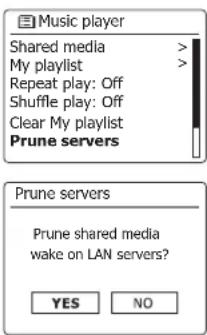
La fonction « Play to » / « Cast to Device » de Windows
Si vous utilisez Windows 7, 8, 8.1 ou 10, il est possible de choisir un album de musique, une piste ou une liste de lecture sur l'ordinateur, puis grâce à la fonction «Play to» (appelé « Cast to Device » dans Windows 10) vous pouvez ordonner à Windows de jouer ses fichiers multimédia sur la barre de son.
Une fonctionnalité similaire est disponible pour d'autres types d'ordinateurs et pour les périphériques portables utilisant les systèmes d'exploitation iOS ou Android d'Apple. Dans ce mode, la barre de son fonctionne en tant que Digital Media Renderer (connu sous le nom DMR mode).
- Assurez-vous que votre barre de son est branché et connecté à votre réseau.
- Sur votre PC Windows, localisez le fichier, l'album ou la liste de lecture que vous souhaitez jouer sur la barre de son.
- Utilisez la touche droit de la souris pour afficher un menu d'options pour l'élément choisi et sélectionnez l'option «Play to» / «Cast to Device».
- Windows devrait vous montrer un ou plusieurs périphériques, y compris votre barre de son, auxquels vous pouvez choisir d'envoyer la musique. Mettez en surbrillance l'élément de la barre de son et cliquez avec la touche gauche de la souris.
- Windows ouvrira alors une fenêtre «Play to» / «Cast to Device» montrant la piste ou les pistes à lire. Votre ordinateur prendra alors le contrôle de votre barre de son. Votre barre de son entrera dans le mode Digital Render Media (DMR) et après quelques secondes, la barre de son commencera à jouer. L'affichage sur la barre de son montre que vous êtes en mode DMR.
- Pendant que la barre de son est en mode DMR, vous pouvez utiliser les commandes dans la fenêtre «Play to» / «Cast to Device» sur votre ordinateur pour sauter des pistes, avancer ou faire un retour rapide, mettre en pause ou redémarrer et modifier le volume sur la barre de son. Vous pouvez également utiliser les commandes de votre barre de son pour régler le volume, afficher les informations sur les pistes (appuyez sur la touche Info) ou pour changer le mode de fonctionnement. Il n'est plus possible de sauter des pistes ou de mettre en pause la lecture à l'aide des commandes de la barre de son lorsqu'elle est en mode DMR.
- Pendant la lecture, vous pouvez sélectionner un contenu supplémentaire dans Windows et utiliser de nouveau la fonction «Play to» / «Cast to Device» (voir les étapes 2 à 4). Les pistes supplémentaires seront ajoutées à la liste de lecture dans la fenêtre actuelle de «Play to» / «Cast to Device». Vous pouvez également supprimer ou modifier l'ordre des pistes dans la fenêtre «Play to» / «Cast to Device».
- Lorsque vous souhaitez quitter le mode DMR, désactivez simplement votre barre de son ou sélectionnez un mode de fonctionnement différent.
Remarque: Certains logiciels de sécurité de Windows peuvent empêcher le fonctionnement correct de la fonction «Play to» / «Cast to Device». Un tel logiciel peut avoir des mises à jour ou des options de configuration qui permettront à «Play to» / «Cast to Device» de fonctionner correctement - veuillez consulter votre fournisseur de logiciels antivirus. La fonction «Play to» / «Cast to Device» dans Windows 7, 8 et 10 a été testée avec succès avec le SB-100 lors de l'utilisation du logiciel de sécurité de Microsoft, sans problème.
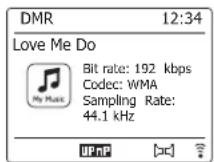
Écouter Spotify
Jouer de la musique avec Spotify Connect
Présentez votre barre de son SB-100 à tout un monde de musique. Avec Spotify, vous pouvez bénéficier de l'accès direct à des millions de chansons. Une adhésion Premium à Spotify est nécessaire.
Pour les détails, consultez la page d'accueil de Spotify. http://www.spotify.com
Le logiciel Spotify est soumis à autorisation de parties tierces, consultables ici :
1. Préparation à la lecture
- Téléchargez l'application Spotify Spotify: sur votre téléphone ou votre tablette et enregistrez-vous sur l'application.
- Vérifiez l'environnement réseau, et allumez l'alimentation de la barre de son (consultez la section 'Configuration' dans la section précédente)
Remarque:
Il est nécessaire que la barre de son et votre smartphone ou tablette soient connectés au même réseau Wi-Fi, afin de pouvoir détecter la barre de son sur votre smartphone ou votre tablette par la suite.
- Ouvrez Spotify sur votre smartphone (par exemple), puis entrez dans l'écran de lecture comme indiqué sur le côté droit.
Remarque:
Sur certains appareils, la disposition des contrôles dans l'application Spotify peut être différente de celle affichée et peut également changer avec différentes versions de l'application. Reportez-vous à spotify.com/connect si nécessaire.
- Appuyez sur la touche Radio de la télécommande pour sélectionner le mode de Spotify Connect. (Ou appuyez et relâchez la touche Mode sur la barre de son, puis utilisez les touches Menu Haut ou Bas et Select pour sélectionner le mode Spotify Connect.) Le message « Waiting for Users » s'affiche.
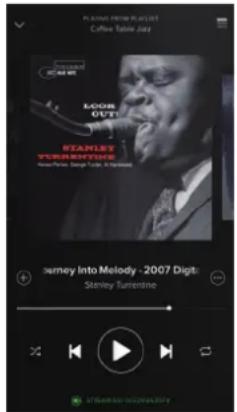
text_image
PLAYING FROM ROCKET Coffee Table Jay LOOM OUT STANLEY TURRINTINE How to Play: Bege's Little & Young Journey Into Melody - 2007 Digit: Stanley Turrintine
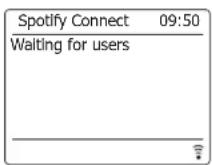
- Jouez des pistes via votre Soundbar.
Appuyez sur l'icône Connect (I) men bas de l'écran sur votre smartphone et vous devriez trouver votre barre de son sur la liste. Appuyez sur l'élément et votre smartphone sera lié à votre barre de son (par exemple Sangean SmartBar). Vous pouvez voir l'icône de connexion verte indiquant que la connexion effectué avec la barre de son. Maintenant, vous pouvez écouter de l'audio sans fil diffusé à partir de votre smartphone lié.
Remarque:
Si vous ne voyez pas l'icône, cela indique qu'aucun périphérique de connexion n'est disponible. Vérifiez le manuel de l'utilisateur de votre appareil ou le site de support du revendeur pour verifier si une mise à niveau du microprogramme peut être nécessaire.
- Contrôlez la lecture.
Utilisez les commandes de votre périphérique connecté (par exemple, smartphone) ou des contrôles sur la barre de son (ou la télécommande) pour lire ou suspendre l'audio, naviguer parmi les pistes et contrôler le volume.
- Déconnectez Spotify de votre barre de son.
Appuyez sur l'icône (☐) et vous verrez votre smartphone (par exemple) sur la liste, appuyez sur l'élément et Spotify jouera via votre smartphone. En outre, vous pouvez éteindre votre barre de son ou sélectionner un mode de fonctionnement différent.
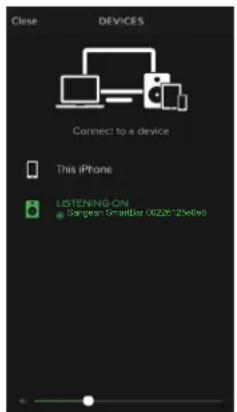
Mode d'affichage - Connexion à Spotify
Votre barre de son dispose d'un éventail d'options d'affichage lorsqu'elle est connectée à Spotify.
- Appuyez et relâchez le bouton Info pour parcourir de façon circulaire les différentes options.
a. Barre de progression Affiche la progression de la lecture pour la piste en cours de lecture.
b. Artiste Affiche le nom de l'artiste pour la piste en cours de lecture.
c. Album Affiche le nom de l'album dans lequel se trouve la piste en cours.
d. Débit binaire Affiche le débit binaire et le taux d'échantillonnage de la piste en cours de lecture.
e. Mise en mémoire Affiche le niveau de mise en mémoire tampon de la barre de son.
tampon
Remarque:
Si le streaming audio de Spotify Connect est interrompu ou stoppé (ex : contrôle passé sur un autre appareil),le message « attente des autres utilisateurs » s'affiche.
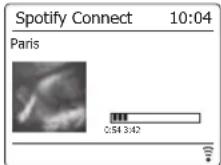
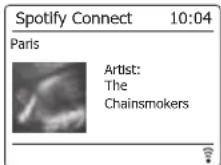
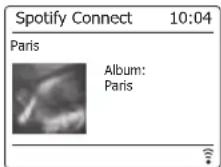
Écoute de la musique via le streaming Bluetooth
Vous devez coupler votre périphérique Bluetooth au SB-100 avant de pouvoir vous connecter automatiquement pour lire / diffuser de la musique Bluetooth via votre barre de son. Le couplage crée une « liaison » afin que deux appareils puissent se reconnaître.
Couplez et jouez sur votre appareil Bluetooth pour la première fois
-
Appuyez et relâchez la touche Allumer/Veille pour allumer la barre de son.
Appuyez sur la touche Media de la télécommande pour sélectionner le mode Bluetooth. (Ou appuyez et relâchez la touche Mode sur la barre de son, puis utilisez les touches Menu Haut ou Bas et Select pour sélectionner le mode Bluetooth).
Votre barre de son affichera qu'elle est détectable en faisant clignoter le voyant Bluetooth sur l'écran. -
Activez Bluetooth sur votre appareil selon le mode d'emploi de l'appareil pour coupler la barre de son.
Localisez la liste des périphériques Bluetooth et sélectionnez le périphérique nommé «SB-100». Avec certains mobiles (qui sont équipés de versions antérieures qu'un périphérique Bluetooth BT2.1), vous devrez peut-être entrer le code «0000».
-
Une fois connecté, le nom de votre appareil Bluetooth connecté s'affichera à l'écran. Vous pouvez simplement sélectionner et lire n'importe quelle musique de votre périphérique source. Le contrôle du volume peut être réglé à partir de votre périphérique source, ou directement à partir de la barre de son.
-
Utilisez les commandes de votre appareil Bluetooth ou de la barre de son pour jouer / suspendre et naviguer à travers les pistes.
Remarque:
1) Si 2 périphériques Bluetooth recherchent votre barre de son, pour la première fois lors du couplage, elle affichera un périphérique disponible sur les deux appareils. Toutefois, si un périphérique se connecte avec cet appareil, l'autre périphérique Bluetooth ne le trouvera pas sur la liste.
2) Si vous retirez votre périphérique source hors de portée, la connexion sera temporairement interrompu avec votre barre de son. Votre barre de son se reconnectera automatiquement si le périphérique source est ramené dans la portée effective. Notez que pendant la période de déconnexion, aucun autre périphérique Bluetooth ne peut se coupler ou se lier à votre barre de son.
3) Si «SB-100» s'affiche dans votre liste de périphériques Bluetooth, mais que votre appareil ne peut pas vous connecter, supprimez l'élément de votre liste et couplez le périphérique avec la barre de son à nouveau en suivant les étapes décrites précédemment.
4) La portée effective entre le système et le périphérique couplé est d'environ 10 mètres (30 pieds). Tout obstacle entre le système et l'appareil peut réduire la portée effective.
5) Les performances de connectivité Bluetooth / NFC peuvent varier en fonction des appareils Bluetooth connectés. Reportez-vous aux fonctionnalités Bluetooth de votre appareil avant de vous connecter à votre barre de son. Toutes les fonctionnalités peuvent ne pas être prises en charge sur certains appareils Bluetooth couplés.

Bluetooth Audio
Lecture de fichiers audio en mode Bluetooth
Lorsque vous avez correctement connecté votre barre de son avec le périphérique Bluetooth choisi, vous pouvez commencer à jouer votre musique à l'aide des commandes de votre périphérique Bluetooth connecté.
- Une fois la lecture commencée, ajustez le volume au réglage requis à l'aide des touches de volume de votre barre de son ou de votre périphérique Bluetooth activé.
- Utilisez les commandes de votre appareil pour jouer / mettre en pause et naviguer parmis les pistes. Sinon, contrôlez la lecture à l'aide des touches Lecture / Pause (▶II), Piste suivante (▶) Piste précédente ( ) sur la barre de son.
- Appuyez et maintenez la touche Suivant ou Précédent pour parcourir la piste en cours. Relâchez la touche lorsque la piste désirée est trouvée.
Remarque:
1) Toutes les applications ou appareils de lecture ne peuvent pas répondre à tous ces commandes.
2) Lorsque vous effectuez ou recevez des appels, votre barre de son mettra en pause la musique automatiquement pour vous permettre de répondre au téléphone. Un tel comportement est fonction de l'appareil connecté et n'indique pas un défaut avec votre barre de son.
Modes d'affichage - Bluetooth
Votre barre de son possède une gamme d'options d'affichage en mode Bluetooth. Notez que la disponibilité des informations dépend du format spécifique du média.
- Appuyez et relâchez la touche Info pour parcourir les différentes options.
a Titre Affiche les informations de la piste pour la piste en cours de lecture.
b. Artiste Affiche les informations sur l'artiste pour la piste en cours de lecture.
C. Album Affiche les informations de l'album pour la piste en cours de lecture.
text_image
Bluetooth 16:03 H30-U10 Title: All A Dream
text_image
Bluetooth 16:03 H30-U10 Artist: Norah Jones
text_image
Bluetooth 16:04 H30-U10 Album: Little Broken HeartsMémoire du haut-parleur et reconnexion d'un périphérique
Votre barre de son peut mémoriser jusqu'à 8 ensembles d'appareils couplés, lorsque la mémoire dépasse cette quantité, l'historique de couplage le plus ancien sera écrasé.
Si votre périphérique Bluetooth est déjà couplé à la barre de son précédemment, l'appareil mémorise votre périphérique Bluetooth et tente de se reconnecter avec le dernier périphérique connecté en mémoire. Si le dernier périphérique connecté n'est pas disponible, votre barre de son essayera de se connecter à l'avant dernier périphérique, et ainsi de suite.
Par ailleurs, vous pouvez vous connecter à votre appareil précédemment couplé.
- Appuyez sur la touche Media de la télécommande pour sélectionner le mode Bluetooth.
- Appuyez et maintenez la touche Menu de la télécommande pour accéder au menu Bluetooth.
- Appuyez sur les touches Menu Haut ou Bas jusqu'à ce que « Paired Device list » soit mis en surbrillance, puis appuyez sur la touche Select pour entrer une liste des périphériques précédemment connectés.
- Appuyez sur les touches Menu Haut ou Bas pour mettre en surbrillance un périphérique précédemment couplé que vous souhaitez connecter et appuyez sur la touche Select pour confirmer la sélection.
Suppression de la mémoire de périphérique couplée Bluetooth
- Appuyez sur la touche Media de la télécommande pour sélectionner le mode Bluetooth.
- Appuyez et maintenez la touche Menu de la télécommande pour accéder au menu Bluetooth.
- Appuyez sur les touches Menu Haut ou Bas jusqu'à ce que «Forget Devices» soit mis en surbrillance, puis appuyez sur la touche Select pour accéder au menu de réglage.
- «Forget all devices?» s'affichera à l'écran. Appuyez sur les touches Menu Gauche et Droite pour sélectionner «YES» pour effacer la mémoire de tous les appareils couplés. Ou sélectionnez «NO» pour conserver la mémoire. Appuyez sur la touche Select pour confirmer la sélection.
Déconnexion de votre périphérique Bluetooth
- Appuyez et maintenez la touche Menu de la télécommande pour accéder au menu Bluetooth. Appuyez sur les touches Menu Haut ou Bas jusqu'à ce que 'Connect Device' soit mis en surbrillance, puis appuyez sur la touche Select pour confirmer la sélection. L'indicateur Bluetooth clignote sur l'écran. Maintenant, votre barre de son peut être détectée à nouveau pour l'association.
- Vous pouvez également désactiver Bluetooth sur votre périphérique source Bluetooth pour vous déconnecter avec votre appareil Bluetooth ou sélectionner un autre mode que le mode Bluetooth pour désactiver la connexion.
Couplez et lire sur votre appareil via NFC
Votre barre de son est équipée d'une fonction NFC sans fil (Near Field Communication) permettant aux appareils compatibles NFC de coupler et de lire de la musique avec votre barre de son. Pour les appareils non-NFC, reportez-vous aux sections ci-dessus pour l'appariement Bluetooth standard.
- Activez votre fonctionnalité NFC sur votre appareil. (Important : assurez-vous que l'écran de votre appareil de lecture soit allumé et déverrouillé pour permettre au NFC de fonctionner.)
- Touchez la zone NFC de votre appareil de lecture contre la zone NFC située en haut de la barre de son.
L'appareil entrera en mode de couplage automatique. Si vous couplez avec l'appareil pour la première fois, quelques périphérique compatible NFC recevra la permission de lier avec la barre de son. Une fois couplé à un appareil, « Connecting SB-100... » ou un message similaire s'affiche sur votre appareil compatible NFC. - Utilisez les commandes de votre appareil ou sur votre barre de son pour lire / arrêter et naviguer à travers les pistes.
Remarque:
- La performance de la connectivité NFC peut varier en fonction des périphériques Bluetooth connectés.
Reportez-vous aux fonctionnalités Bluetooth de votre appareil avant de vous connecter à votre barre de son. Toutes les fonctionnalités peuvent ne pas être prises en charge sur certains périphériques compatibles Bluetooth / NFC. - L'emplacement de la zone de détection NFC n'est pas le même sur tous les périphériques. Lors de la connexion à un autre appareil Bluetooth via NFC, reportez-vous au Guide de l'utilisateur de l'autre appareil pour plus d'informations.
- Certaines boîties métalliques ou housse pour téléphones mobiles peuvent réduire la sensibilité du NFC. Assurez-vous de l'enlever, avant d'activer le NFC.
Déconnexion de votre périphérique NFC
Pour déconnecter votre appareil, il suffit de le toucher à nouveau sur le panneau supérieur de l'appareil. (Important : assurez-vous que l'écran de votre appareil de lecture est activé et déverrouillé pour permettre à NFC de fonctionner.)
Horloge et alarmes
Mise à jour automatique de l'horloge
Normalement votre barre de son mettra à jour l'horloge automatiquement lorsqu'elle est connectée à Internet. Si vous réglez l'heure manuellement, la barre de son calculera le décalage horaire local qui est ensuite mémorisé. Chaque fois qu'il synchronise l'horloge à l'aide d'Internet, y compris après une panne de courant, votre barre de son définit l'horloge automatiquement à l'aide de cette information.
Vous voudriez peut-être utiliser la barre de son loin d'une connexion d'Internet, auquel cas vous pouvez spécifier que l'appareil définit son horloge à partir des émissions de radio DAB ou FM.
Après une panne de courant, la barre de son réglera son horloge la prochaine fois que vous allumez la radio en mode DAB ou FM.
Vous pouvez également spécifier que l'heure ne soit pas automatiquement mise à jour. Dans ce cas, l'horloge doit toujours être réglée manuellement après une interruption de courant.
- Avec votre barre de son allumée, maintenez la touche Menu enfoncé pour accéder au menu pour le mode actuel.
- Appuyez sur les touches Menu Haut ou Bas jusqu'à ce que « System Settings » soit mis en surbrillance sur l'écran. Appuyez et relâchez la touche Select pour accéder au menu Réglages système.
- Appuyez sur les touches Menu Haut ou Bas jusqu'à ce que «Time / Date» soit mise en surbrillance sur l'écran. Appuyez et relâchez la touche Select pour entrer la configuration de l'heure.
- Appuyez sur les touches Menu Haut ou Bas jusqu'à ce que «Auto update» soit mise en surbrillance sur l'écran. Appuyez et relâchez la touche Select pour accéder au menu Mise à jour automatique.
- Appuyez sur les touches Menu Haut ou Bas pour choisir une option de mise à jour à partir de «Update from DAB», «Update from FM», «Update from Network» ou «No update», si nécessaire. Appuyez et relâchez la touche Select pour confirmer votre choix. La barre de son reviendra à l'affichage du menu précédent.
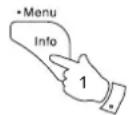
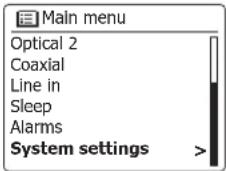
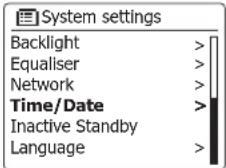
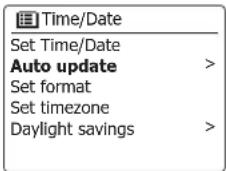
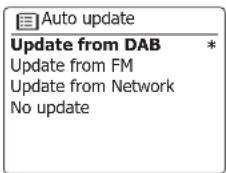
Réglage du format de l'horloge
L'affichage de l'horloge utilisé du mode veille et sur les écrans du mode de lecture peut être réglé sur le format 12 ou 24 heures. Le format sélectionné est également utilisé lors du réglage des alarmes.
- Avec votre barre de son allumée, maintenez la touche Menu enfoncée pour accéder au menu pour le mode actuel.
- Appuyez sur les touches Menu Haut ou Bas jusqu'à ce que « System Settings » soit mis en surbrillance sur l'écran. Appuyez et relâchez la touche Select pour accéder au menu Réglages système.
- Appuyez sur les touches Menu Haut ou Bas jusqu'à ce que « Time / Date » soit mis en surbrillance sur l'écran. Appuyez et relâchez la touche Select pour entrer la configuration de l'heure.
-
Appuyez sur les touches Menu Haut ou Bas jusqu'à ce que « Set format » soit mis en surbrillance sur l'écran. Appuyez et relâchez la touche Select pour accéder au menu Format de l'horloge.
Le format d'affichage actuel de l'horloge est marqué d'un astérisque. -
Appuyez sur les touches Menu Gauche ou Droite pour sélectionner le format 12 ou 24 heures. Appuyez et relâchez la touche Select pour confirmer votre choix de format d'horloge. L'affichage reviendra ensuite au menu précédent.
Si le format d'horloge de 12 heures est choisi, la barre de son utilisera l'horloge de 12 heures pour le réglage des alarmes et affichera une horloge de 12 heures avec un indicateur AM ou PM en mode veille.
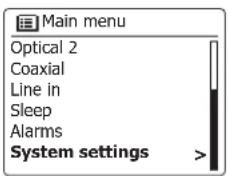
Réglage manuel de l'horloge
Une fois qu'une connexion à Internet a été établie, votre barre de son définira normalement son horloge automatiquement dans le fuseau horaire local qui a été spécifié lors de la configuration. Si vous avez besoin de régler l'heure manuellement, modifiez le fuseau horaire ou passez manuellement de l'heure d'hiver à l'heure d'été (de GMT à BST au Royaume-Uni, également communément connu en dehors du Royaume-Uni comme heure d'été), puis suivez cette procédure.
- Lorsque votre barre de son est allumée, maintenez enfoncée la touche de réglage de l'horloge (sur la télécommande), puis passez à l'étape 5 ci-dessous. Sinon, maintenez la touche Menue enfoncée pour accéder au menu pour le mode actuel.
- Appuyez sur les touches Menu Haut ou Bas jusqu'à ce que « System Settings » soit mis en surbrillance sur l'écran. Appuyez et relâchez la touche Select pour accéder au menu des paramètres système.
- Pour modifier le réglage du fuseau horaire, passez à l'étape 10. Pour passer de l'heure d'hiver à l'heure d'été, passez à l'étape 12.
Pour modifier le réglage actuel de l'heure ou de la date, appuyez sur les touches Menu Haut ou Bas jusqu'à ce que « Time / Date » soit mis en surbrillance sur l'écran, puis appuyez sur la touche Select pour accéder à l'écran de réglage de l'heure et de la date. - Appuyez sur les touches Menu Haut ou Bas jusqu'à ce que « Set Time / Date » soit mis en surbrillance sur l'écran. Appuyez et relâchez la touche Select pour entrer dans la configuration de l'horloge. Les chiffres du jour clignoteront.
- Appuyez sur les touches Menu Haut ou Bas jusqu'à ce que le jour correct s'affiche. Appuyez et relâchez la touche Select pour accéder à la sélection. Les chiffres du mois cligneront alors.
- Appuyez sur les touches Menu Haut ou Bas pour sélectionner le mois correct. Appuyez et relâchez la touche Select pour accéder à la sélection. Les chiffres de l'année clignoteront ensuite.
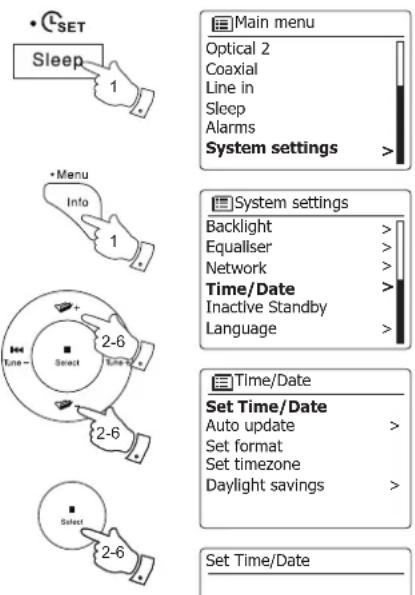
06 - 04 - 2016
13:53
Set Time/Date
06 - 04 - 2016
13:53
Réglage manuel de l'horloge - suite
- Appuyez sur les touches Menu Haut ou Bas pour sélectionner l'année correcte. Appuyez et relâchez la touche Select pour accéder à la sélection. Les chiffres des heures clignoteront alors.
- Appuyez sur les touches Menu Haut ou Bas pour sélectionner l'heure correcte. Appuyez et relâchez la touche Select pour accéder à la sélection. Les chiffres des minutes cligneront alors.
- Appuyez sur les touches Menu Haut ou Bas pour sélectionner les minutes correctes. Appuyez et relâchez la touche Select pour accéder à la sélection. L'affichage reviendra ensuite au menu précédent.
- Appuyez sur les touches Menu Haut ou Bas jusqu'à ce que « Set timezone » soit mis en surbrillance sur l'écran, puis appuyez et relâchez la touche Select.
- Appuyez sur les touches Menu Haut ou Bas pour mettre en surbrillance le fuseau horaire applicable à votre emplacement, appuyez et relâchez la touche Select pour confirmer le réglage.
Appuyez sur la touche Back pour quitter ou passer à l'étape 12 pour définir l'option de l'heure d'été / hiver. - Appuyez sur les touches Menu Haut ou Bas jusqu'à ce que « Daylight savings » soit mis en surbrillance sur l'écran, puis appuyez et relâchez la touche Select. L'astérisque indique le réglage actuel.
Au Royaume-Uni, ON équivaut à l'heure d'été britannique, OFF équivaut à l'heure moyenne de Greenwhich. - Appuyez sur les touches Menu Gauche ou Droite pour mettre en surbrillance « ON » ou « OFF » selon l'option requise, puis appuyez et relâchez la touche Select pour confirmer le réglage. Appuyez sur la touche Back pour quitter.
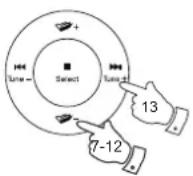
Set Time/Date
06 - 04 - 2016 13:53
Set Time/Date
06 - 04 - 2016 13:53
Set Time/Date
06 - 04 - 2016 13:53
| Time/Date | |
| Set Time/Date | |
| Auto update | > |
| Set format | |
| Set timezone | > |
| Daylight savings | |
| Time/Date | |
| Set Time/Date | |
| Auto update | > |
| Set format | |
| Set timezone | > |
| Daylight savings | |
Votre barre de son dispose de deux alarmes distinctes qui peuvent être configurées pour vous réveiller avec la radio ou avec une alarme de sonnerie. En cas d'interruption de courant, votre barre de son a conservé dans sa mémoire vos paramètres d'alarme. Assurez-vous que l'heure est réglée correctement avant de régler les alarmes.
Les alarmes peuvent être réglées lorsque la barre de son est en mode veille ou allumée.
Si votre barre de son est utilisée dans le cadre d'un système multi-pièces, voir aussi « Alarme et Multi-pièce ».
- Pour modifier les états des alarmes pendant que la barre de son est en mode veille, appuyez sur la touche Alarm de la télécommande. L'affichage passera par « No Alarm », Alarm 1 enabled, Alarm 2 enabled or Alarms 1 and 2 enabled».
- Pour modifier les paramètres d'alarme lorsque la barre de son est en mode veille, appuyez et maintenez enfoncé la touche Alarm de la télécommande. Cela affichera le menu Alarms. Passez ensuite à l'étape 5 ci-dessous.
- Pour modifier les réglages d'alarme lorsque la barre de son est allumée, appuyez et relâchez la touche Alarm, puis passez à l'étape 5 ci-dessous ou appuyez sur la touche Menu pour accéder au menu pour le mode actuel. Appuyez sur les touches Menu Haut ou Bas jusqu'à ce que « Main menu » soit en surbrillance sur l'écran. Appuyez et relâchez la touche Select pour accéder au menu principal.
- Appuyez sur les touches Menu Haut ou Bas jusqu'à ce que « Alarms » soit mis en surbrillance sur l'écran. Appuyez et relâchez la touche Select pour voir les paramètres d'alarme actuels. Si aucune modification n'est requise, appuyez sur la touche Précédent pour quitter.
- Appuyez sur les touches Menu Haut ou Bas jusqu'à ce que l'alarme désirée (1 ou 2) soit mise en surbrillance sur l'écran. Appuyez et relâchez la touche Select pour entrer dans la configuration de l'alarme.
- Appuyez sur les touches Menu Haut ou Bas jusqu'à ce que « Time » soit mis en surbrillance sur l'écran. Appuyez et relâchez la touche Select pour régler l'heure de l'alarme.
- Appuyez sur les touches Menu Haut ou Bas pour choisir l'heure de l'alarme. Appuyez et relâchez la touche Select pour confirmer le réglage.
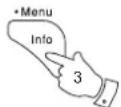
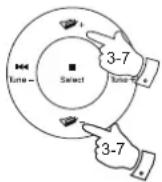
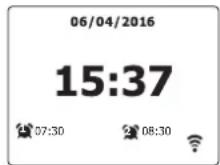
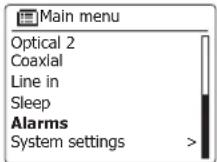
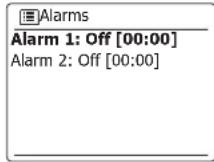
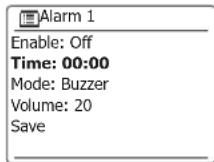
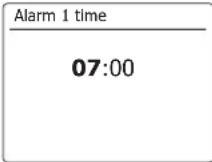
Réglage du réveil - suite
- Appuyez sur les touches Menu Haut ou Bas pour choisir les chiffres des minutes de l'alarme. Appuyez et relâchez la touche Select pour confirmer le réglage. L'affichage reviendra ensuite au menu de réglage de l'alarme.
Si la barre de son a été configurée pour utiliser un format d'horloge de 12 heures, il y aura également une option pour régler AM ou PM pour l'heure de l'alarme.
- Appuyez sur les touches Menu Haut ou Bas pour mettre en surbrillance « Activer » (Enable) et appuyez et relâchez la touche Select. L'affichage indiquera les options de fréquence pour l'alarme. Les options de fréquence d'alarme sont les suivantes :
« Off » - l'alarme sera éteinte «Daily» - l'alarme retentira tous les jours «Once», l'alarme retentira une fois
«Weekends» - l'alarme retentit uniquement le week-end
«Weekdays» - l'alarme retentit en semaine seulement
Appuyez sur les touches Menu Haut ou Bas pour choisir l'option de fréquence d'alarme requise. Le choix « Off » désactive l'alarme. Appuyez et relâchez la touche Select pour confirmer la sélection.
Si vous choisissez de régler l'alarme. Une fois, vous devrez également définir la date à l'aide des touches Menu Haut ou Bas et Select.
- L'alarme peut être réglée sur la sonnerie, la webradio, la radio DAB ou la radio FM. Pour le mode radio sélectionné, l'alarme radio peut être réglée sur l'une des stations qui ont été stockées sous forme de préréglages ou sur la station récemment écoutée.
Appuyez sur les touches Menu Haut ou Bas pour mettre en surbrillance l'option actuelle «Mode» pour l'alarme, puis appuyez et relâchez la touche Select si vous souhaitez le modifier.
Appuyez sur les touches Menu Haut ou Bas pour mettre en surbrillance «Buzzer» ou le mode requis. Appuyez et relâchez la touche Select pour confirmer la sélection.
Alarm 1 time
07:30
Alarm 1
Enable: Off
Time: 07:30
Mode: Buzzer
Volume: 20 Save
Alarm 1 frequency
Off
Daily
Once
Weekends
Weekdays
Alarm 1 date/time
06 - 04 - 2016
13:53
Alarm 1
Enable: Once
Time: 07:30
Date: 06/04/2016
Mode: Buzzer
Volume: 20
Save
Alarm 1 mode
Buzzer
Internet radio
DAB
FM
Réglage du réveil - suite
- Si vous réglez l'alarme sur une option radio, appuyez sur les touches Menu Haut ou Bas pour mettre en surbrillance l'option « Preset: », puis appuyez et relâchez la touche Select si vous souhaitez le modifier.
Choisissez à partir de la station de radio «Last listenened» ou des préréglages 1 - 10. Faites défiler jusqu'à l'option choisie et appuyez sur la touche Select pour confirmer la sélection.
Remarque : l'alarme ne peut utiliser qu'un préréglage déjà enregistré.
- Appuyez sur les touches Menu Haut ou Bas jusqu'à ce que l'option «Volume: » soit mise en surbrillance sur l'écran et appuyez sur la touche Select si vous souhaitez le modifier. La barre de son utilise le réglage du volume enregistré pour chaque alarme lorsque cela sonne.
Appuyez sur les touches Menu Haut ou Bas pour régler le volume requis, puis appuyez et relâchez la touche Select pour confirmer le réglage.
- Pour enregistrer les réglages d'alarme, appuyez sur les touches Menu Haut ou Bas jusqu'à ce que «Save» soit mis en surbrillance. Appuyez et relâchez la touche Select pour mémoriser les paramètres d'alarme. Votre barre de son indique «Alarme enregistrée» et va ensuite revenir à la liste des alarmes avec le nouveau réglage de l'alarme affiché à l'écran.
Si vous décidez de ne pas enregistrer les paramètres, appuyez sur la touche Précédent. L'écran affichera «'Save changes» avec une option «YES» ou «NO». Appuyez et relâchez les touches Menu Gauche ou Droite pour choisir «NO», puis appuyez et relâchez la touche Select. «Alarm not saved» s'affichera à l'écran.
Les alarmes actives sont affichées à l'aide de petits indicateurs d'alarme au bas des écrans de lecture et de l'affichage de l'horloge en mode veille.
Remarque: Si vous faites une erreur à tout moment lors du réglage des alarmes, utilisez la touche Précédent pour revenir à l'écran précédent.
Alarm 1
Enable: Once
Time: 07:30
Date: 06/04/2016
Mode: DAB
Preset: Last listened
Volume: 20
Alarm 1 preset
Last listened
-
BBC Radio 2
-
Rock Antenne
-
Absolute Radio
-
[Not set]
-
[Not set]
Alarm 1
Enable: Once
Time: 07:30
Date: 06/04/2016
Mode: DAB
Preset: Last listened
Volume: 20
Alarm 1 volume

15

Alarm
Saved
Quand l'alarme sonne
Le buzzer ou l'alarme radio sonnera aux heures sélectionnées jusqu'à 60 minutes, à moins d'être annulé. Le volume utilisé pour l'alarme sera comme spécifié lors de la procédure de réglage de l'alarme. Si la radio ne peut pas se connecter à la station de radio spécifiée, l'alarme buzzer sera utilisée à la place.
Pendant une alarme, l'icône d'alarme clignotera en bas des écrans du mode de lecture. La barre de son passera automatiquement en mode veille après 60 minutes.
Pour annuler une alarme, appuyez sur la touche Allumer/Veille pour revenir en mode veille.
Remarque : Si la radio est allumée à cause d'une alarme, vous pouvez contrôler les fonctions de base telles que le volume.

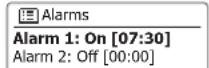
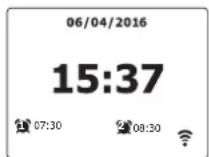
Minuterie du Snooze
- Le buzzer ou l'alarme radio peut être mis au silence pendant 5 minutes en appuyant sur n'importe quel bouton autre que la touche On / Standby ou Volume. Si vous désirez une durée de veille plus longue, cela peut être prolongé. En appuyant de nouveau sur n'importe quel bouton autre que la touche On / Standby ou Volume pendant que la barre de son soit suspendue, vous mettez le temps de veille disponible à 5, 10, 15 ou 30 minutes.
- Pendant que la minuterie de veille est active, l'heure de répétition restante est affichée à côté de l'icône d'alarme clignotante sur l'écran de l'horloge.
- Pour annuler la minuterie Snooze pendant que l'alarme est suspendue, appuyez sur la touche Allumer/Veille. L'écran affichera brièvement le message «Alarm Off».

Désactivation des alarmes
- Pour désactiver une alarme pendant que la barre de son est en mode veille, appuyez et relâchez la touche Alarm pour parcourir les options d'activation/désactivation de l'alarme.
- Pour désactiver une alarme pendant la lecture de la barre de son, entrez dans le menu Alarm et appuyez sur les touches Menu Haut ou Bas jusqu'à ce que l'alarme désirée soit mise en surbrillance sur l'écran. Appuyez sur la touche Select.
- Appuyez sur les touches Menu Haut ou Bas jusqu'à ce que l'option « Enable: » soit en surbrillance sur l'écran. Appuyez et relâchez la touche Select.
- Appuyez sur les touches Menu Haut ou Bas pour mettre en surbrillance «Off» et appuyez et relâchez la touche Select.
- Appuyez sur les touches Menu Haut ou Bas jusqu'à ce que l'option «Save» soit en surbrillance sur l'écran, puis appuyez et relâchez la touche Select pour enregistrer le nouveau réglage. L'alarme choisie sera maintenant désactivée.
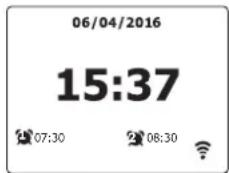
text_image
06/04/2016 15:37 07:30 08:30Alarm 1
Enable: Off
Time: 07:30
Mode: Buzzer
Volume: 20
Save
Minuterie de Sommeil
Votre barre de son peut être réglée pour s'éteindre une fois que l'heure prédéfinie soit écoulée. Le réglage de la minuterie de sommeil peut être réglé entre 15 et 60 minutes par incrémentations de 15 minutes.
- Avec votre barre de son allumée, appuyez et relâchez la touche de sommeil de la télécommande.
- Appuyez et relâchez la touche de sommeil de la télécommande ou appuyez sur les touches Menu Haut ou Bas jusqu'à ce que le réglage de la minuterie de sommeil nécessaire soit sélectionné. La minuterie de sommeil peut être réglée entre 15 et 60 minutes, ou sur Off. Appuyez et relâchez la touche Select pour confirmer le réglage.
- La minuterie de sommeil sera réglée à la durée choisie. Une minuterie de sommeil active s'affichera à l'aide d'un petit indicateur de minuterie situé au bas des écrans de lecture. Cet indicateur indique également le temps de mise en sommeil restant avant que la radio ne se mette en mode sommeil.
- Vous pouvez également régler la minuterie de sommeil en utilisant le système de menus. Accédez au menu pour le mode actuel en appuyant et en maintenant enfoncé la touche Menu. Appuyez sur les touches Menu Haut ou Bas jusqu'à ce que « Main menu » soit en surbrillance sur l'écran. Appuyez et relâchez la touche Select pour accéder au menu principal.
- Appuyez sur les touches Menu Haut ou Bas jusqu'à ce que «Sleep» soit mis en surbrillance sur l'écran, puis appuyez et relâchez la touche Select.
- Appuyez sur les touches Menu Haut ou Bas jusqu'à ce que le réglage de la minuterie de mise en sommeil nécessaire soit sélectionné. Appuyez et relâchez la touche Select pour confirmer le réglage.
- Pour annuler la minuterie de sommeil avant que le temps programmé ne soit écoulé et pour éteindre la barre de son, appuyez sur la touche Allumer/Veille pour éteindre l'appareil manuellement.
Pour annuler la minuterie de mise en sommeil et laisser la lecture de la barre de son, revenez aux réglages de la minuterie de sommeil (étapes 1 à 2 ci-dessus) et sélectionnez l'option « Off » à l'étape 2.
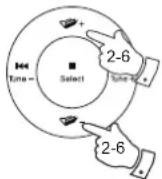

Set sleep time
15 MINS
Main menu
Optical 2
Coaxial
Line in
Sleep
Alarms
System settings
Set sleep time
15 MINS
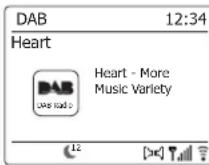
Set sleep time
Sleep OFF
Fonction Multi-pièces (Multiroom) et UNDOK
SB-100 fait partie de la série multi-pièces de Sangean SmartLink. Cette série dispose d'une fonction «Multi-room» permettant de jouer simultanément la même musique via Sangean SmartLink Series (c'est-à-dire des appareils compatibles avec multi-pièces), les utilisateurs pouvant partager de la musique sur leur réseau domestique et aussi de Spotify, de la webradio et d'autres sources de musiques. Dans ce réseau domestique, les périphériques multi-pièces peuvent être traités comme individuels ou organisés en groupes synchronisés. Dans chaque groupe de périphériques audio, un périphérique doit être le maître et tous les autres membres du groupe sont des clients.
Pour profiter de la musique avec cette fonctionnalitée, vous pouvez télécharger l'application UNDOK sur votre smartphone / tablette pour contrôler toutes les sources audio disponibles dans vos périphériques Sangean SmartLink partout dans votre maison.
Lorsque vous utilisez votre barre de son en regardant la télévision, la fonction multi-pièces est normalement désactivée, le son du téléviseur n'étant disponible que sur la barre de son. Cela s'explique par le fait que les retards associés au partage du son avec d'autres appareils multi-pièces et à leur maintien en marche entraîneraient un retard notable par rapport à l'image sur le téléviseur. Remarque: Les images utilisées ci-dessous sont extraites d'un appareil Android. Si votre appareil utilise iOS Apple ou une version UNDOK différente, l'affichage peut être légèrement différent.
- Pour utiliser la fonction multi-pieces, téléchargez l'application UNDOK depuis App Store pour votre smartphone iOS ou téléchargez depuis Google Play pour votre smartphone Android.
- Démarrez l'application UNDOK, en vous assurant que votre barre de son et votre smartphone sont connectés au même réseau Wi-Fi.
- Tous les périphériques capables de regroupement multi-pièces mais actuellement pas dans un groupe seront répertoriés sur l'écran de votre smartphone. Sélectionnez la barre de son, par exemple « Sangean SB-100 xxxxxxxxxxxxx » (le code alphanumérique à 12 chiffres est l'adresse MAC de votre barre de son) pour établir une connexion entre UNDOK et votre barre de son. Maintenant, vous pouvez créer un groupe multi-pièces où vous pouvez jouer la même musique partout ou écouter des pistes individuelles dans différentes pièces simultanément. Si aucun appareil n'est affiché sur l'écran, appuyez sur « SET UP AUDIO SYSTEM » dans le coin inférieur gauche pour aider à configurer votre appareil sur votre réseau Wi-Fi.
- Pour créer un groupe: Créez un groupe en appuyant sur l'icône à côté d'un périphérique audio L'application suggère un nom par défaut que vous pouvez remplacer si nécessaire. Notez que le nom du groupe peut comporter jusqu'à 32 caractères et contenir des lettres, des chiffres, des espaces et la plupart des caractères disponibles sur un clavier qwerty standard.
- Lorsque vous êtes satisfait du nom du groupe, sélectionnez les produits audio que vous souhaitez ajouter à votre groupe.
Après avoir fini d'ajouter l'appareil, appuyez sur Terminé.
- Pour ajouter ou supprimer des périphériques d'un groupe: Gérez les périphériques audio en vérifiant / décochant les cases et appuyez sur Terminé. Après chaque modification de la structure du groupe, les informations de la liste My Home sont actualisées.
- Pour dégrouper ou supprimer un groupe: appuyez sur «DELETE GROUP».
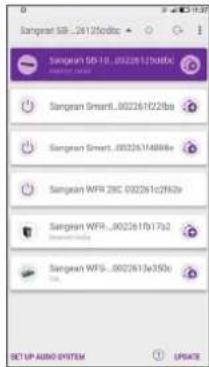
text_image
Sanger 50-2613300 Sanger 50-18_00226125000c Sanger Smart_0022610226a Sanger Smart_0022614888e Sanger WFR 29C 002261c2962e Sanger WFR_002261b1732 Sanger WFS_0022613e350e SET UP AUDIO SYSTEM UPDATE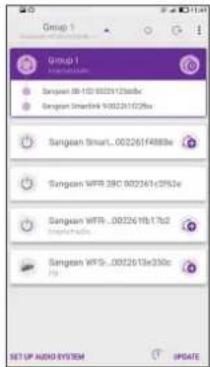
text_image
Group 1 Sangerin 08-100 0029x125dbc Sangerin Smartlink 100231029a Sangerin Smart...0022614888e Sangerin WFR 39C 002261c052e Sangerin WFR...0022619517b2 Sangerin WFR...0022613e330c SET UP AUDIO SYSTEM UPDATE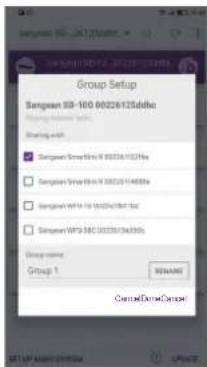
- Par ailleurs, vous pouvez gérer des groupes via votre barre de son. Entrez dans le menu du mode actuel System Settings> Multi-room> appuyez sur la touche Select pour accéder au menu de réglage comme suit :
a. Créer un nouveau groupe : Créez un nouveau groupe sur lequel votre barre de son sera jointe. Entrez dans l'option « Create new group »> Insérer le nom du groupe et sélectionnez «ok » lorsqu'il est terminé. «Created» s'affichera à l'écran indiquant qu'un groupe a été créé> votre barre de son détectera les périphériques qui sont capables de regroupement multi-pièces mais actuellement pas dans un groupe> sélectionnez votre appareil client requis et «Added» s'affichera lorsque l'appareil est ajouté avec succès> vous pouvez maintenant sélectionner n'importe quel mode d'écoute (c'est-à-dire Spotify / FM, etc.) et l'audio sélectionné sera joué via tous les appareils de ce groupe. Si votre barre de son est un client dans un groupe, «Playback buffer » est affiché à l'écran.
b. Ajouter au groupe : les périphériques du réseau actuel seront répertoriés. Sélectionnez le client que vous souhaitez ajouter au groupe auquel appartient votre barre de son.
c. Voir les détails : affichez l'état de votre barre de son (Ungrouped, Server ou Client) et le groupe auquel il appartient.
- Ungrouped - Le produit ne fait pas partie d'un groupe.
- Server - Le produit envoie du contenu audio à d'autres membres du groupe.
- Client - Le produit reçoit de l'audio d'un autre produit dans le groupe.
d. Liste des clients actuels : les clients du groupe auxquels appartient votre barre de son seront répertoriés. Sélectionnez le client que vous souhaitez supprimer d'un groupe.
e. Quitter le groupe : supprimez votre barre de son d'un groupe.
f. Dissoudre le groupe : dissoudre le groupe auquel appartient votre barre de son.
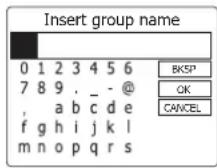
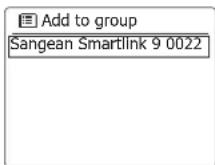
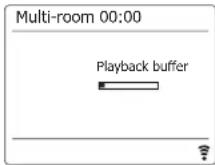
Alarmes et multi-pièces
Si votre barre de son est configurée dans le cadre d'un groupe multi-pièces, la barre de son sera supprimée de ce groupe lorsque la barre de son s'allume à la suite d'une alarme réglée. Ceci pour éviter qu'une sonnerie d'alarme sur une radio n'entraîne que tous les alarmes des autres produits du groupe soient activés en même temps.
Si vous souhaitez utiliser votre barre de son dans le cadre d'un groupe multi-pièces après avoir utilisé la fonction d'alarme, vous devrez ajouter la barre de son dans le groupe manuellement. Ceci est le plus facilement effectué à l'aide de l'application UNDOK.
Options d'affichage UNDOK
- Source : sélectionnez le mode source souhaité.
- En cours de lecture et de navigation: Sélectionnez « Now Playing » ou « Browse » si nécessaire pour accéder au contenu de la source sélectionnée.
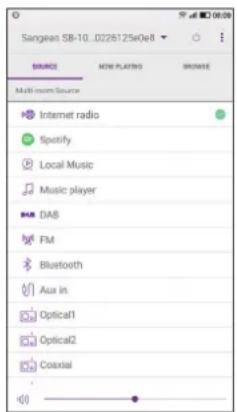
Le son de votre barre de son peut être modifié pour s'adapter à vos gouts personnels pour les productions que vous écoutez. Le SB-100 dispose d'une gamme de modes d'équaliseur. Sinon, vous pouvez configurer les niveaux de basse, moyenne et aigus selon vos préférences.
- Selectnez l'écran 'Paramètres', puis Selectnez 'Équaliseur' dans UNDOK.
- Choisissez le réglage de l'équaliseur souhaité ou Selectnez l'option 'Mon EQ' pour régler le paramètre des graves, des moyennes et des aigus.
Minuterie de sommeil
Votre barre de son peut être réglée pour s'éteindre une fois que l'heure prédéfinie s'est écoulée. Le réglage de la minuterie de sommeil peut être réglé comme suit.
- Réglez la minuterie de sommeil à l'aide de l'application UNDOK.
- Votre barre de son sera éteinte après la fin de la minuterie préréglée.
Nom familier
Votre barre de son est identifiée au sein de l'application UNDOK à l'aide de son Nom convivial. Par défaut, le nom de votre barre de son sera affichée comme "Sangean SB-100" suivi d'un code alphanumérique à 12 chiffres qui est l'adresse MAC du réseau qui est unique à votre barre de son. Appuyez sur « Renommer » à l'écran pour changer son nom convivial.
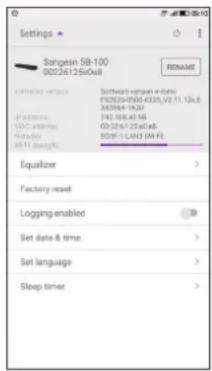
text_image
Settings Sangerin 5B-100 002261250x08 RENAME Software version: F5324-8900.4335.V2 (1.15x E) X3884-0420 F141.168.40 HB 03-327.67 25 KBx8 SS291-1.LR33 (M Fi) Equalizer Factory reset Logging enabled Set date & time Set language Sleep timer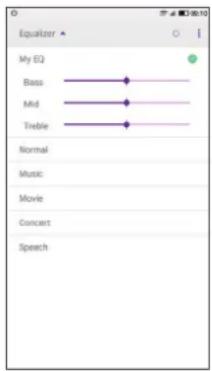
Pour la plupart de ces modes de fonctionnement, la barre de son est capable de partager de l'audio avec d'autres produits multi-pièces connectés. Ainsi, par exemple, vous pouvez choisir d'écouter une station webradio, une sélection Spotify ou un périphérique externe tel qu'un lecteur MP3, et de faire jouer le son dans la barre de son et de partager jusqu'à quatre autres appareils en même temps à l'exception lors du visionnage du téléviseur.
Lorsque vous utilisez votre barre de son en regardant la télévision, la fonction multi-pièces est normalement désactivée, le son du téléviseur n'étant disponible que sur la barre de son. Cela s'explique par le fait que les retards associés au partage du son avec d'autres appareils multi-pièces et à leur maintien en marche entraîneraient un retard notable par rapport à l'image sur le téléviseur.
Le réglage de la barre de son permet de spécifier l'entrée comme entrée audio du téléviseur. Cette entrée n'est alors pas partagée avec les autres appareils multi-pièces et est lue sans délai important. Ceci est réglé à l'aide du menu « TV Audio Input ». Lorsque vous jouez d'autres sources sur un groupe de produits multi-pièces, il y a un délai très court ajouté, mais cela représente qu'environ une demi-seconde. Dans ce cas, tous les appareils connectés fonctionneront avec leur son entièrement synchronisé.
Si vous souhaitez que le son du téléviseur soit partagé avec d'autres produits multi-pieces connectés, vous pouvez choisir l'option «None» dans le menu « TV Audio Input ». Cependant, cela entraînera un délai notable entre l'image du téléviseur et la vidéo qui l'accompagne. De plus, si vous utilisez l'entrée auxiliaire ou l'entrée Line in, il se peut que le réglage du volume sur la barre de son soit reduite, et peut-être aussi le niveau du subwoofer et des graves, en utilisant les options de l'équaliseur.
Spécification de l'entrée à utiliser pour l'audio TV
Pour spécifier quelle entrée doit être utilisée pour l'audio de votre téléviseur, procédez comme suit.
- Lorsque votre barre de son est allumée, appuyez et maintenez la touche Menu enfoncée.
- Appuyez sur les touches Menu Haut ou Bas jusqu'à ce que «System Settings» soit mis en surbrillance.
- Appuyez et relâchez la touche Select pour accéder au menu des paramètres.
- Appuyez sur les touches Menu Haut ou Bas jusqu'à ce que «TV Audio Input» soit mis en surbrillance. Appuyez et relâchez la touche Select.
- Appuyez sur les touches Menu Haut ou Bas jusqu'à ce que l'entrée à utiliser pour l'audio du téléviseur soit mise en surbrillance. L'exemple illustré à droite montre que l'entrée Optical 1 est sélectionnée.
- Appuyez et relâchez la touche Select pour accéder au menu des paramètres.
- La barre de son commencera à lire de l'audio à partir de cette entrée.
Une fois que cette option a été définie dans la barre de son, vous appuyez simplement sur la touche Media de la télécommande et relâchez-le pour sélectionner l'entrée appropriée sur la barre de son pour écouter la télévision lorsque cela est nécessaire. Vous n'avez pas besoin d'utiliser ce menu de configuration à chaque fois.
Comportement audio et affichage lors de l'utilisation de l'entrée audio TV
Lorsque vous écoutez la barre de son à l'aide de l'entrée que vous avez attribuée en tant que TV Audio Input, les éléments suivants s'appliqueront.
a) Le son n'est joué que sur la barre de son.
b) D'autres produits multi-pièces connectés dans le même groupe s'allumeront mais resteront silencieux.
c) Le rétro-éclairage de l'écran sur la barre de son sera presque complètement désactivé, de sorte que l'affichage ne distrait pas le visionnage de la télévision. L'écran s'allumera au réglage de luminosité « Normal » et les touches s'allumeront pendant 10 secondes après une opération telle qu'un changement de volume.
d) Si l'entrée auxiliaire ou l'entrée Line In est utilisée pour l'audio du téléviseur, la sensibilité d'entrée de cette entrée est réduite pour correspondre au niveau de signal typique des sorties analogiques des téléviseurs, cables et décodeur satellite, etc.
Lorsque tout autre mode de fonctionnement ou toute entrée non affectée à la fonction TV Audio est sélectionné, l'opération de fonctionnement multi-pieces et le rétro-éclairage sont rétablis.
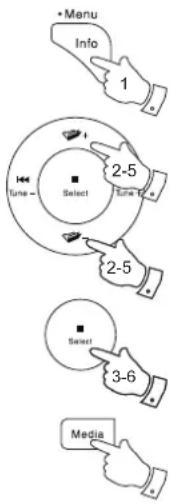
flowchart
graph TD
    A["Menu Info"] --> B["Time 1"]
    C["Select"] --> D["Time 2-5"]
    E["Select"] --> F["Time 3-6"]
    G["Media"] --> H["Time 1"]
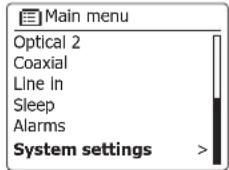
Fonction d'équaliseur
Le son de votre barre de son peut être ajusté en fonction de votre goût personnel pour le matériel que vous écoutez. Le SB-100 dispose d'une gamme d'options d'équaliseur. Par ailleurs, vous pouvez régler les niveaux des graves, des moyens « mid-range » et des aigus à vos propres préférences auxquelles vous pouvez accéder à partir de l'élément de menu My EQ.
- Appuyez sur la touche Allumer/Veille pour allumer votre barre de son.
- Appuyez sur la touche EQ (sur la télécommande) pour accéder au menu EQ, puis passez à l'étape 5 ci-dessous. Sinon, pour accéder au menu EQ, appuyez et maintenez la touche Menu enfoncé.
- Appuyez sur les touches Menu Haut ou Bas jusqu'à ce que « System Settings » soit mis en surbrillance sur l'écran. Appuyez et relâchez la touche Select pour accéder au menu Réglages système.
- Appuyez sur les touches Menu Haut ou Bas jusqu'à ce que « Equalizer » soit mis en surbrillance sur l'écran. Appuyez et relâchez la touche Select.
- Appuyez sur les touches Menu Haut ou Bas pour parcourir et mettre en surbrillance les différents modes. Appuyez et relâchez la touche Select pour confirmer votre sélection.
Le mode actuellement sélectionné est marqué d'un astérisque.
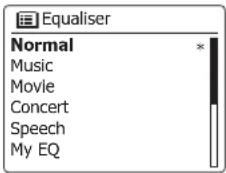
Configuration de votre profil My EQ
Si vous trouvez que les fonctions d'équaliseur préréglés ne vous conviennent pas, vous pouvez configurer un réglage personnalisé de basse, milieu de gamme et aigus comme suit:
- Suivez les étapes 1 à 4 de la page précédente pour accéder au menu Équaliseur.
- Appuyez sur les touches Menu Haut ou Bas jusqu'à ce que « My EQ profile setup » soit mis en surbrillance sur l'écran. Appuyez et relâchez la touche Select pour accéder au mode de réglage.
-
Pour régler le niveau des graves, appuyez sur les touches Menu Haut ou Bas jusqu'à ce que «Bass» soit mis en surbrillance sur l'écran. Appuyez et relâchez la touche Select pour accéder au mode de réglage et appuyez sur les touches Menu Haut ou Bas jusqu'à ce que le niveau souhaité (entre -6 et +6) s'affiche. Le son changera à mesure que vous ajusterez les niveaux. Appuyez et relâchez la touche Select lorsque vous êtes satisfait du réglage des graves.
-
Pour régler le niveau moyen ou les aigus, appuyez sur les touches Menu Haut ou Bas jusqu'à ce que «Mid» ou Treble » soit mis en surbrillance sur l'écran. Appuyez et relâchez la touche Select pour accéder au mode de réglage et appuyez sur les touches Menu Haut ou Bas jusqu'à ce que le niveau désiré (entre -6 et +6) s'affiche. Le son changera à mesure que vous ajusterez le niveau. Appuyez et relâchez la touche Select lorsque vous êtes satisfait du réglage moyen ou aigus.
-
Appuyez sur la touche Back et l'affichage vous invitera à enregistrer les modifications. Si vous souhaitez enregistrer les modifications, appuyez sur les touches Gauche ou Droite pour mettre en surbrillance «YES». Si vous ne souhaitez pas enregistrer les modifications, sélectionnez «NO». Appuyez et relâchez la touche Select pour accéder à la sélection.
-
Pour utiliser le profil «My EQ», appuyez sur les touches Menu Haut ou Bas jusqu'à ce que «My EQ» soit mis en surbrillance, puis appuyez et relâchez la touche Select pour effectuer la sélection.
Pour annuler rapidement l'effet du profil «My EQ», appuyez sur les touches Menu Haut ou Bas jusqu'à ce que «Normal» soit mis en surbrillance sur l'écran et appuyez sur la touche Select et relâchez-le. Les réglages de basses, moyennes et aigûs seront rappelés pour la prochaine fois que vous souhaitez utiliser le réglage «Mon EQ».
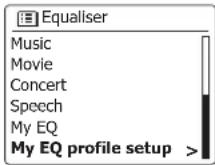
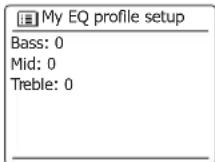
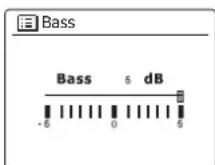
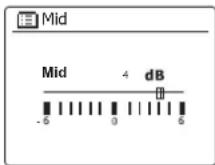
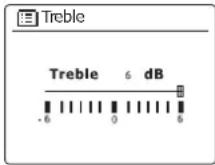
Commande du subwoofer
La barre de son possède une commande supplémentaire pour la fonction du subwoofer. Cela contrôle le niveau des graves profonds des haut-parleurs de la barre de son, et elle contrôle également le niveau du signal qui est transmis à un caisson de graves externe s'il est connecté. Si votre barre de son ou votre subwoofer se trouve dans le coin d'une pièce (en particulier sur la diagonale), vous devrez peut-être réduire le réglage du volume du subwoofer sur la barre de son. C'est parce que les reflets des murs autour du coin tendent à améliorer la réponse des graves du système. À l'inverse, dans une zone grande ouverte, vous pouvez augmenter le réglage du volume du subwoofer sur la barre de son.
- Le contrôle du volume du subwoofer sur la télécommande de la barre de son permet de régler les niveaux de la fonction de subwoofer interne ainsi que les niveaux de signal sur un subwoofer externe.
- Par ailleurs, le réglage du niveau du subwoofer dans le menu des paramètres du système peut être utilisé pour ajuster le niveau du subwoofer.
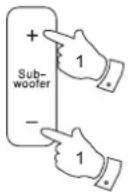
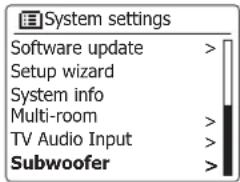
text_image
System settings Software update > Setup wizard System info Multi-room > TV Audio Input > Subwoofer >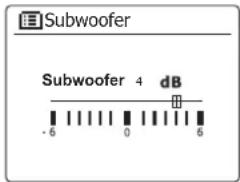
text_image
Subwoofer Subwoofer 4 dB -6 0 6Fonction muet
En appuyant sur la touche Mute, la sortie des haut-parleurs sera silencieuse.
- Appuyez sur la touche Mute (sur la télécommande) pour couper le son.
- Appuyez de nouveau sur la touche Mute ou sur l'une des touches de volume pour ré-activer la sortie du son.
Contrôle de la luminosité
La luminosité de l'affichage peut être ajustée lorsque la barre de son est en mode veille et en utilisation. Si vous utilisez l'appareil dans la chambre à coucher, vous préférez un niveau de luminosité de veille plus bas que le réglage standard. Il existe une gamme de niveaux de luminosité en mode veille et une plage pour la barre de son quand elle est utilisée. Pour modifier le réglage de la luminosité actuelle, procédez comme suit.
- Appuyez sur la touche Allumer/Veille pour allumer votre barre de son. Accédez au menu pour le mode actuel, maintenez la touche Menu enfoncée.
-
Appuyez sur les touches Menu Haut ou Bas jusqu'à ce que « System Settings » soit mis en surbrillance sur l'écran. Appuyez et relâchez la touche Select pour accéder au menu Réglages système.
Appuyez sur les touches Menu Haut ou Bas jusqu'à ce que «Backlight» soit en surbrillance sur l'écran. Appuyez et relâchez la touche Select -
Pour régler la luminosité de l'affichage lorsque la barre de son est allumée, appuyez sur les touches Menu Haut ou Bas jusqu'à ce que «Normal» soit mis en surbrillance sur l'écran. Pour régler la luminosité de l'affichage lorsque la barre de son est en mode veille, appuyez sur les touches Menu Haut ou Bas jusqu'à ce que «Standby» soit mis en surbrillance.
Appuyez et relâchez la touche Select pour entrer dans le mode de réglage de la luminosité sélectionnée. Le paramètre actuel sera marqué d'un astérisque.
- Appuyez sur les touches Menu Haut ou Bas pour choisir le niveau de luminosité désiré. Appuyez et relâchez la touche Select pour régler le niveau. Appuyez sur la touche Menu pour quitter.
Lorsque la barre de son est en mode veille, en appuyant sur un bouton, la barre de son passera au niveau de luminosité normal pendant quelques secondes. C'est ainsi que, même si le niveau de luminosité de veille est bas, il est toujours possible de voir l'heure si nécessaire.
Les réglages en mode veille sont inférieurs à leurs équivalents lorsque la barre de son est utilisée.
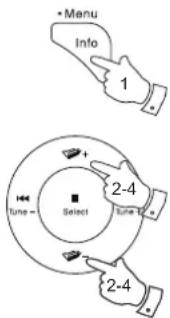
flowchart
graph TD
    A["Menu Info"] --> B["1"]
    B --> C["Select"]
    C --> D["2-4"]
    C --> E["2-4"]
    style C fill:#000,stroke:#fff,color:#fff
    style D fill:#fff,stroke:#000
    style E fill:#fff,stroke:#000
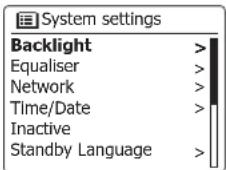
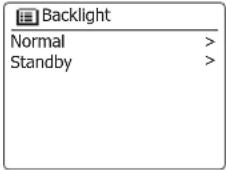
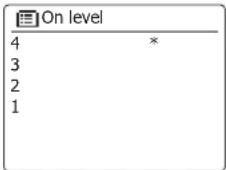
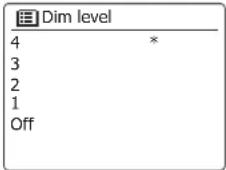
Désactivation de la minuterie de veille
La minuterie de veille inactif permet à votre barre de son d'économiser de l'énergie en allant automatiquement en veille si aucun contrôle n'est utilisé pendant une période de temps. Par défaut, cette période est fixée à 8 heures, mais vous pouvez la modifier si vous le souhaitez.
- Avec votre barre de son allumée, accédez au menu pour le mode actuel, maintenez la touche Menu enfoncé.
- Appuyez sur les touches Menu Haut ou Bas jusqu'à ce que « System Settings » soit mis en surbrillance et appuyez et relâchez la touche Select.
- Appuyez sur les touches Menu Haut ou Bas jusqu'à ce que « Inactive Standby » soit mis en surbrillance et appuyez et relâchez la touche Select.
- Choisissez entre 2, 4, 6, 8 heures ou Off. Votre barre de son entrera en mode veille après l'expiration de l'heure sélectionnée. La désactivation du réglage de la mise en veille inactif désactivera cette fonction.
Notez que si la minuterie de sommeil est utilisée, la minuterie de sommeil remplacera ce réglage.
Sélection de la langue
Par défaut, votre barre de son affichera tous les menus et messages en anglais. Vous pouvez choisir votre langue préférée.
- Accédez au menu pour le mode actuel en appuyant et en maintenant enfoncé la touche Menu. Appuyez sur les touches Menu Haut ou Bas jusqu'à ce que « System Settings » soit mis en surbrillance sur l'écran. Appuyez sur la touche Select pour accéder au menu des paramètres.
- Appuyez sur les touches Menu Haut ou Bas jusqu'à ce que « Language » soit en surbrillance sur l'écran. Appuyez sur la touche Select pour accéder au menu.
- Appuyez sur les touches Menu Haut ou Bas jusqu'à ce que votre langue préférée soit mise en surbrillance et appuyez sur la touche Select pour confirmer le réglage.
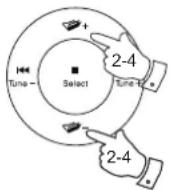
System settings
| Backlight | > |
| Equaliser | > |
| Network | > |
| Time/Date | > |
| Inactive Standby | |
| Language | > |
Timeout
Remise à zéro constructeur
Si vous vous souhaitez complètement remettre votre barre de son à zéro dans son état initial, ceci peut être effectué en suivant la procédure suivante. En effectuant une réinitialisation aux paramètres d'usine, tous les paramètres entrés par l'utilisateur seront effacés.
- Pour accéder au menu du mode actuel, maintenez la touche Menu enfoncée. Appuyez sur les touches Menu Haut ou Bas pour mettre en surbrillance l'option « Main menu », puis appuyez et relâchez la touche Select pour sélectionner.
- Appuyez sur les touches Menu Haut ou Bas jusqu'à ce que « System Settings » soit mis en surbrillance, puis appuyez et relâchez la touche Select pour sélectionner.
- Appuyez sur les touches Menu Haut ou Bas jusqu'à ce que « Factory Reset » soit mis en surbrillance, puis appuyez et relâchez la touche Select. Appuyez sur les touches Menu Gauche ou Droite et mettez en surbrillance « YES » pour continuer.
Si vous ne souhaitez pas effectuer de réinitialisation du système, mettez en surbrillance « NO », puis appuyez sur la touche Select et relâchez-le. L'écran reviendra au menu précédent.
- Avec « Yes » en surbrillance, appuyez et relâchez la touche Select. Une réinitialisation complète sera effectuée et la barre de son redémarrera comme si elle avait été branché pour la première fois. La liste des stations DAB ainsi que les stations préréglées seront effacées et vos données de connexion au réseau sans fil seront perdues. Tous les paramètres de configuration seront restaurés dans leurs valeurs par défaut, l'horloge et les alarmes seront réinitialisées.
En cas de disfonctionnement pour quelque raison que ce soit, remettez l'appareil à zéro comme décrit cidessus pour retrouver un fonctionnement normal. Il peut être nécessaire dans certains cas de déconnecter l'alimentation électrique, puis de la reconnecter après 10 secondes. En cas de disfonctionnement du aux aléas électriques provisoires, effectuez une remise à zéro comme indique ci-dessus (une reconnexion au circuit électrique peut être nécessaire) pour retrouver un fonctionnement normal.
Lorsque vous connectez la barre de son à un routeur avec un câble Ethernet, un câble blindé est fortement recommandé. La communication peut être interrompue temporairement ou un bruit peut se produire si vous utilisez un câble non blindé et sous une forte interférence locale (entre 43 et 80 MHz). La communication normale reprendra automatiquement lorsque le signal d'interférence est supprimé. La réception radio FM peut également bénéficier de l'utilisation d'un câble blindé.
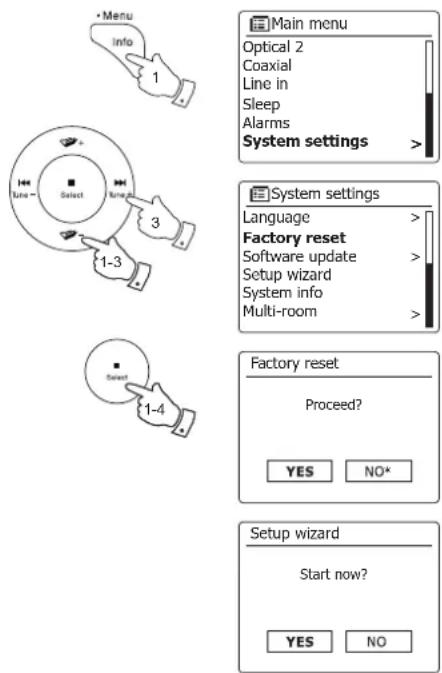
Mise à jour logiciel
De temps en temps, de nouvelles fonctionnalités logicielles peuvent être développées pour votre barre de son. Votre barre de son a par conséquent été conçue pour permettre à son logiciel interne d'être mis à jour en utilisant une connexion Internet. Vous ne devriez pas tenter de mettre à jour votre barre de son à moins que cela ne vous ait été recommandé par le service consommateur de Sangean. La mise à jour pourrait retirer de votre barre de son tous les réglages réseau, les préSelects des stations de radio ainsi que les réglages d'alarmes. Il est important de ne pas entreprendre cette procédure à moins d'avoir une bonne connexion Internet et une alimentation électrique fiable. Si la barre de son se connecte à votre routeur par une connexion Wi-Fi, assurez-vous qu'elle soit fiable avant de commencer.
- L'option 'Mise à jour logiciel' peut être atteinte depuis le menu 'Réglages Système'. Quand vous Selectnerez 'Mise à jour logiciel', l'écran affichera 'Vérification automatique des Réglages' et 'Vérification immédiate'. Si vous souhaitez que votre barre de son vérifie périodiquement les nouvelles versions logicielles, appuyez sur les boutons Menu Haut ou bas pour mettre en surbrillance 'Vérification automatique des Réglages'. Puis appuyez sur le bouton Select et choisissez 'OUI'. Si vous ne souhaitez pas que votre radio vérifie les mises à jour, choisissez l'option 'NON'.
- Pour vérifier s'il y a actuellement des mises à jour logicielles disponibles, appuyez sur les boutons Menu Haut ou Bas pour mettre en surbrillance 'Vérification immédiate' puis appuyez sur le bouton Select. La barre de son vérifiera la disponibilité des mises à jour. L'écran affichera 'Vérification de nouvelles versions'. S'il n'y a pas de mise à jour, l'écran affichera 'Logiciel à jour'. Si une mise à jour est disponible, votre barre de son vous proposera de mettre ou non à jour le logiciel en affichant 'Nouvelle version disponible. Mettre à jour le logiciel ?'. Choisissez l'option 'OUI' si vous souhaitez aller plus loin dans la procédure.
- Si vous choisissez de mettre à jour votre barre de son, elle commencera par télécharger le logiciel puis reprogrammera sa mémoire interne. Cela peut prendre un rien de temps de quelques secondes à quelques minutes en fonction de la vitesse de votre connexion Internet.
- Une fois la mise à jour du logiciel terminée, la barre de son vous invite à appuyer sur Select pour redémarrer. Appuyez et relâchez la touche Select et votre barre de son redémarrera. Vous pouvez constater que vous devrez reconfigurer votre connexion réseau après une mise à jour. Vous devrez peut-être ré-entrer tous les préréglages de stations de radio, les paramètres d'alarme et les options de configuration.
TRES IMPORTANT : Ne pas éteindre la barre de son jusqu'à ce que la mise à jour soit terminée et que la barre de son ait redémarré, sinon l'appareil pourrait subir des dégâts permanents.
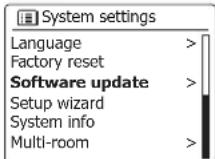
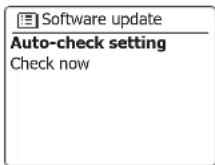
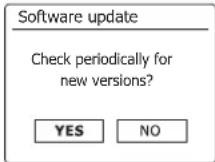
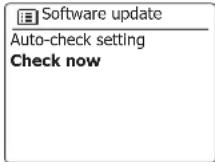
Profils réseau
Chaque fois que vous connecterez votre barre de son à un réseau Wi-Fi, la barre de son va stocker les informations de cette connexion (SSID, clé de sécurité, adresse DHCP/IP) comme un profil. Jusque quatre profiles de ce type sont stockés dans la barre de son afin que si la barre de son est utilisée à différents endroits il ne soit pas nécessaire de saisir les réglages réseau quand elle retourne à un endroit précédent. La barre de son retient les quatre profiles les plus récents en mémoire en les identifiant par leur SSID. Habituellement, la barre de son essayera de se connecter à l'un des profils stockés et seulement si elle n'y parvient pas, vous devrez utiliser l'Assistant réseau. Dans l'éventualité où vous vous rendez à un endroit seulement pour une fois, vous pouvez souhaiter effacer le profil réseau de cet endroit pour éviter de perdre d'autres profiles.
- Pour accéder au menu du mode actuel, maintenez la touche Menu enfoncée.
- Appuyez sur les touches Menu Haut ou Bas jusqu'à ce que « System Settings » soit mis en surbrillance sur l'écran. Appuyez et relâchez la touche Select pour accéder au menu Réglages système.
- Appuyez sur les touches Menu Haut ou Bas jusqu'à ce que « Network » soit mis en surbrillance sur l'écran. Appuyez et relâchez la touche Select pour accéder au menu Réglages réseau.
- Appuyez sur les touches Menu Haut ou Bas jusqu'à ce que « Network profile » soit mis en surbrillance sur l'écran. Appuyez et relâchez la touche Select pour voir les profils enregistrés. Le profil actuellement utilisé (le cas échéant) est marqué d'un astérisque.
- Pour supprimer un profil de la mémoire, appuyez sur les touches Menu Haut ou Bas pour mettre en surbrillance le profil à supprimer, puis appuyez et relâchez la touche Select.
- La barre de son vous demandera de sélectionner « YES » ou « NO ». Appuyez sur les touches Menu Gauche ou Droite pour sélectionner « YES », puis appuyez et relâchez la touche Select. Le profil sélectionné sera supprimé.
Remarque : Il n'est pas possible de supprimer un profil actuellement utilisé.
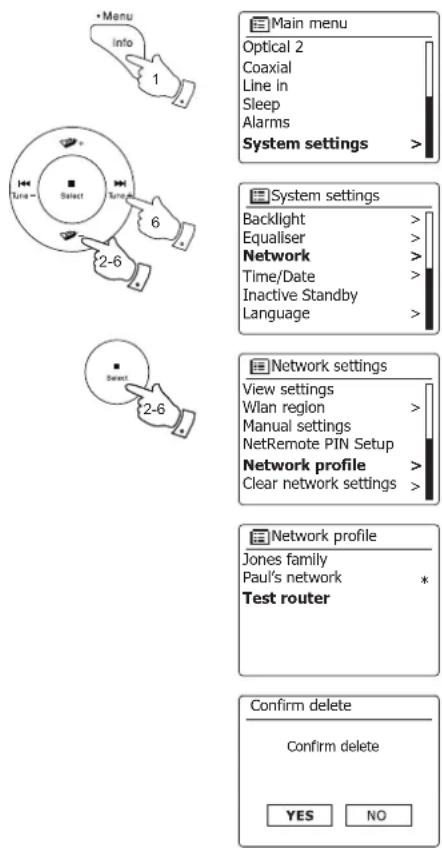
Effacer les paramètres réseau
Dans le cas où vous prétiez votre barre de son à quelqu'un d'autre, vous voudriez peut-être supprimer tous les paramètres réseau enregistrés. Cette fonction effacera tous les paramètres réseau mémorisés de votre barre de son.
- Pour accéder au menu du mode actuel, maintenez la touche Menu enfoncée.
- Appuyez sur les touches Menu Haut ou Bas jusqu'à ce que « System Settings » soit mis en surbrillance sur l'écran. Appuyez et relâchez la touche Select pour accéder au menu des paramètres.
- Appuyez sur les touches Menu Haut ou Bas jusqu'à ce que « Network » soit mis en surbrillance sur l'écran. Appuyez et relâchez la touche Select pour accéder au menu Paramètres réseau.
- Appuyez sur les touches Menu Haut ou Bas jusqu'à ce que «Clear network settings» soit mis en surbrillance sur l'écran. Appuyez et relâchez la touche Select.
- La barre de son vous demandera de sélectionner « YES » ou « NO ». Appuyez sur les touches Menu gauche ou droite pour sélectionner « YES », puis appuyez et relâchez la touche Select. Les paramètres réseau seront supprimés.
- Si vous ne souhaitez pas effacer les paramètres réseau, mettez en surbrillance « NO », puis appuyez et relâchez la touche Select. L'écran reviendra au menu précédent.
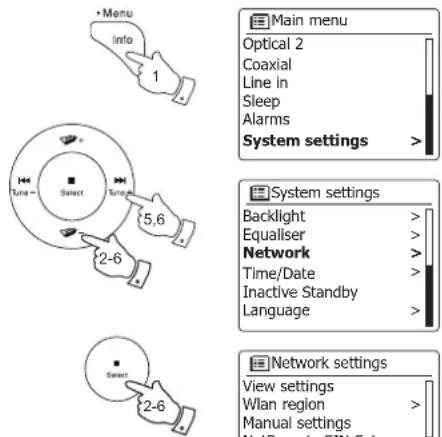
Configuration réseau manuelle
Si vous ne souhaitez pas utiliser DHCP pour la configuration automatique du réseau, ou si votre réseau est configuré avec un SSID caché, vous devez entrer certains paramètres réseau manuellement. L'utilisateur typique n'a pas besoin d'utiliser la configuration manuelle du réseau. L'installation est fournie pour permettre au produit d'être utilisé avec des réseaux où la configuration des périphériques n'est pas gérée par le routeur ou lorsque des paramètres personnalisés peuvent être nécessaires. Dans de tels cas, on suppose que l'utilisateur possède déjà suffisamment de connaissances pour comprendre les termes et les paramètres utilisés à cette fin. Les schémas d'adresse IPv4 sont utilisés.
-
Dans le menu Paramètres réseau de la barre de son, sélectionnez « Manual settings ». Vous devez alors choisir de vous connecter à l'aide de connexions « Wired » ou « Wireless ». Si vous choisissez « Sans fil », il existe jusqu'à neuf étapes de configuration, affichés par le marqueur de progression « 1 sur 9 » dans le coin supérieur droit de l'écran. Si vous choisissez « Câblé »', il y a cinq étapes et le marqueur de progression le reflétera, bien que les étapes pour configurer les paramètres du réseau soient fondamentalement les mêmes.
-
Les menus suivants permettent la configuration des paramètres suivants :
DHCP - Activé ou Désactivé
Adresse IP - par ex. 129.168.1.25
Masque de sous-réseau - par ex. 255.255.255.0
Adresse de passerelle - par ex. 129.168.1.1
Adresse DNS (adresses primaire et secondaire)
SSID - nécessaire pour les connexions Wi-Fi si le SSID n'est pas diffusé
WEP / WPA / WPA2 clé et paramètres
Lorsque vous entrez des nombres, le SSID ou la clé Wi-Fi, les trois commandes sur le côté droit de l'écran ont des fonctions spéciales. Vous pouvez y accéder rapidement en appuyant sur la touche Info, puis utilisez les touches Menu Haut ou Bas et Select si nécessaire :
Sélectionnez pour effacer un caractère entré (appuyez longuement pour effacer);
Appuyez sur Info à nouveau et continuer par
sélectionner OK lorsque la clé de cryptage complète a été entrée.
Sélectionnez cpeue annuler et revenir à l'écran des options TKIP / AES
- À la fin des réglages, la barre de son doit se connecter au réseau. Si la connexion est effectuée avec succès, la barre de son reviendra au menu Réglages réseau. Si l'appareil ne peut pas se connecter, il affichera un message « Failed to connect ». Vous devrez alors identifier quel paramètre peut être modifié ou si un autre problème réseau est responsable. Une fois connecté, les paramètres réseau sont enregistrés. Ils sont conservés en mémoire lorsque que la barre de son est débranchée du secteur.
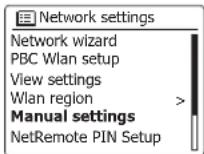
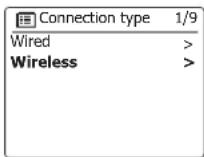
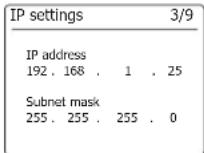
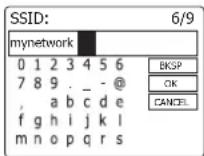
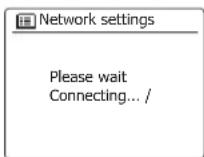
Affichage de la version du logiciel et FAQ sur l'audio
L'affichage de la version du logiciel est fourni à des fins de référence et de support client.
- Pour accéder au menu du mode actuel, appuyez et maintenez enfoncé la touche Menu.
- Appuyez sur les touches Menu Haut ou Bas jusqu'à ce que «System Settings» soit mis en surbrillance sur l'écran. Appuyez et relâchez la touche Select pour accéder au menu Réglages système.
- Appuyez sur les touches Menu Haut ou Bas jusqu'à ce que « System Info » soit mis en surbrillance sur l'écran. Appuyez et relâchez la touche Select pour afficher la version du logiciel et l'ID de la radio. Appuyez sur les touches Menu Haut ou Bas pour afficher d'autres informations.
- Appuyez sur la touche Menu pour quitter.
FAQ audio
Votre barre de son peut accéder à une aide audio pour l'utilisation du webradio.
- Avec votre barre de son allumée et en mode webradio, maintenez la touche Menu enfoncé.
- Appuyez sur les touches Menu Haut ou Bas jusqu'à ce que « Station list » soit mis en surbrillance sur l'écran. Appuyez et relâchez la touche Select.
- Appuyez sur les touches Menu Haut ou Bas jusqu'à ce que « Help » soit mis en surbrillance sur l'écran. Appuyez et relâchez la touche Select pour accéder au menu Aide.
- Appuyez sur les touches Menu Haut ou Bas jusqu'à ce que «FAQ» soit mis en surbrillance. Appuyez et relâchez la touche Select pour afficher certaines questions fréquemment posées.
- Appuyez sur les touches Menu Haut ou Bas pour choisir une question qui correspond à vos besoins et appuyez et relâchez la touche Select pour écouter la réponse. Réglez le volume selon les besoins.
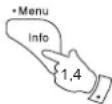
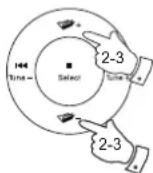
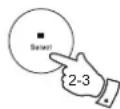
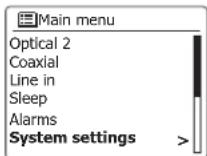
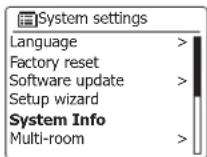
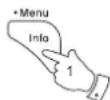
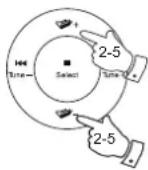
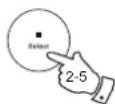
Codecs audio
Votre barre de son supporte une gamme de codecs audio qui offrent une compatibilité avec une large gamme de stations webradio. Cela permet également aux utilisateurs de diffuser de la musique à partir de leurs ordinateurs ou d'autres sources compatibles DLNA.
Notez que pour un codec audio donné, il existe de nombreux protocoles de flux disponibles, par conséquent même si une station de webradio utilise un format pris en charge, cela ne garantit pas que toutes les stations du même type fonctionneront avec votre barre de son. La base de données des stations de radio à laquelle votre barre de son se connecte est interrogée pour la compatibilité de telle sorte que la plupart des stations devrait être lisibles sans problème. De la même façon, lors de l'émission d'un flux média depuis votre ordinateur, bien que le codec soit pris en charge, il peut y avoir de subtiles variations dans les formats, les schémas d'indexation et les protocoles (même à_ le_sein_de l'UPnP). De manière générale, votre barre de son lira les formats pris en charge par la plupart des serveurs UPnP.
Le tableau suivant résume les débits maximums supportés pour les différents formats audio pouvant être joués sur votre barre de son. Des taux plus élevés peuvent être joués dans certains cas, mais les performances du produit peuvent être affectées.
| Codec | Débit de données maximum supporté |
| AAC (LC, HE, HE V2) 320 kbits/sec | |
| ALAC (1) (5) | 1.5 Mbits/sec |
| FLAC (2) (5) | 1.5 Mbits/sec |
| LPCM (3) | 1.536 Mbits/sec |
| MP3 320 kbits/sec | |
| WAV (3) | 1.536 Mbits/sec |
| WMA (4) | 320 kbits/sec |
Tous les codecs prennent uniquement en charge les fichiers codés sur 2 canaux (stéréo).
Tous les codecs prennent en charge des taux d'échantillonnage allant jusqu'à 48 k échantillons /sec (incluant 32 K échantillons /sec et 44,1 k échantillons /sec).
Les fichiers avec la protection Digital Rights Management (DRM) ne peuvent pas être lus sur votre barre de son.
(1) Les échantillons de 16 bits sont pris en charge pour les fichiers ALAC.
(2) Les échantillons de 16 et 24 bits sont pris en charge pour les fichiers FLAC.
(3) Le débit maximal pris en charge pour l'échantillonnage est de 48 kHz, 2 canaux et 16 bits par échantillon.
(4) Les fichiers au format WMA Lossless, WMA Voice, WMA 10 Professional et ceux disposant d'une protection DRM ne sont pas pris en charge.
(5) Lors de l'utilisation de votre barre de son dans le cadre d'un groupe de produits multi-pièces, les fichiers audio en formats ALAC et FLAC ne fonctionneront que sur le maître de groupe.
Caractéristiques
Alimentation requise
Alimentation principale 100 - 240 volts AC, 50Hz / 60Hz
Batterie de la télécommande 2 x CR2032
Connectivité
Ethernet câblé 10 / 100M bits /sec via le connecteur RJ-45
Wi-Fi 802.11 b, g, n, a pris en charge
avec le cryptage WEP et WPA / WPA2
Compatible avec les bandes Wi-Fi de 2,4 GHz et 5 GHz
Normes Bluetooth A2DP, codecs AVRCP
Bluetooth pris en charge aptX, SBC et AAC
Couverture en fréquence
FM 87.5 - 108MHz
DAB 174.928 - 239.200MHz
Caractéristiques du circuit
Entrée numérique optique x 2 Prises de style « Toslink »
Entrée numérique coaxiale Prise RCA
Entrée auxiliaire 3,5 mm de diamètre, stéréo
Sortie du subwoofer externe Prise RCA
Système aérien Wi-Fi
Antenne intégrée
DAB / FM Antenne interne
DAB / FM Antenne externe via le connecteur de type F
L'entreprise se réserve le droit de modifier les spécifications sans préavis.

Si, à tout moment, à l'avenir, vous devrez eliminer ce produit, veuillez noter que : Les déchets de produits électriques ne doivent pas être éliminés avec les ordures ménagères. Veuillez les recycler là où les installations le permettent. Consultez votre autorité locale ou votre revendeur pour obtenir des conseils sur le recyclage. (Directive sur les déchets d'équipements électriques et électroniques)