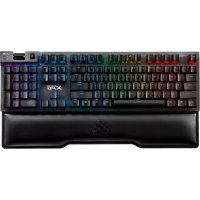
Summoner - Clavier XPG - Notice d'utilisation et mode d'emploi gratuit
Retrouvez gratuitement la notice de l'appareil Summoner XPG au format PDF.


| Type de produit | Clavier mécanique gaming |
| Marque | XPG |
| Modèle | Summoner |
| Connectivité | USB filaire |
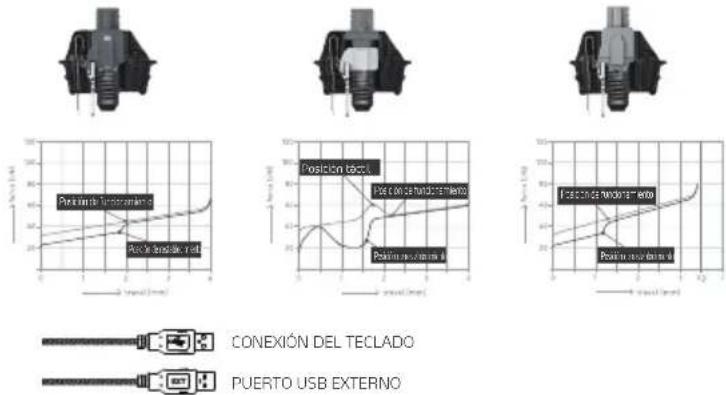
| Switches mécaniques | Cherry MX Red, MX Blue ou MX Speed Silver (selon version) |
| Force d'activation | 45 cN (Red, Speed Silver) / 60 cN (Blue) |
| Rétroéclairage | LED RGB par touche |
| Effets lumineux | 7 préréglés : Statique, Respirant, Déclenchement, Explosion, Cycle de couleurs, Onde de couleur, Mode WASD |
| Profil de touches | Jusqu'à 5 profils stockés en mémoire intégrée |
| Macros à la volée | Oui, enregistrement direct avec séquence jusqu'à 40 touches ou 20 secondes |
| Anti-ghosting | N-Key Rollover (toutes touches) ou 6-Key Rollover (mode Legacy) |
| Mode Jeu | Activé via FN+F6, désactive la touche Windows, permet profils et macros |
| Touches multimédias | Contrôle média via combinaisons FN |
| Verrouillage Windows | Automatique en mode Jeu |
| Réinitialisation | FN+Échap pour effacer tous les réglages et profils |
| Dimensions (approx.) | 440 x 140 x 30 mm (estimation) |
| Poids (approx.) | 1,2 kg (estimation) |
| Alimentation | Via port USB |
| Matériau | Plastique avec repose-poignets détachable (probable) |
| Nettoyage | Débrancher, utiliser un chiffon doux légèrement humide |
| Réparabilité | Switches remplaçables ? Non spécifié, soudure standard |
FOIRE AUX QUESTIONS - Summoner XPG
Questions des utilisateurs sur Summoner XPG
0 question sur cet appareil. Repondez a celles que vous connaissez ou posez la votre.
Poser une nouvelle question sur cet appareil
Téléchargez la notice de votre Clavier au format PDF gratuitement ! Retrouvez votre notice Summoner - XPG et reprennez votre appareil électronique en main. Sur cette page sont publiés tous les documents nécessaires à l'utilisation de votre appareil Summoner de la marque XPG.
MODE D'EMPLOI Summoner XPG
EN : Media control
DE : Multimedia-Tasten
FR : Contrôle média
ES : Control de sonido
PT : Controle de Midia
RU : Мультимедия-контроль
KR:미디어컨트를-
멀티미디어 건트를 기능
EN : Media control
DE : Multimedia-Tasten
FR : Contrôle média
ES : Control de sonido
PT : Controle de Midia
RU : Мультимедия-контроль
KR:미디어 컨트롤-
멀티마디어 컨트를 기능
Appuyez sur FN+F6 pour entrer dans le mode Jeu ou en sortir.
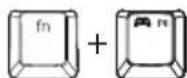
Lorsque le mode Jeu est activé, un voyant lumineux sur le clavier représenté par l'icône du contrôleur (Pallume Le mode Jeu peut être utilisé afin de configurer des profils, des touches macro, des effets lumineux et désactiver la touche Windows. Le fait de choisir un profil spécifique (PF1 à PF5) va également activer directement le mode Jeu. Veuillez aussi noter que l'activation du mode Jeu (FN + F6) va toujours utiliser par défaut le dernier profil sélectionné.
Comprendre vos profils
Votre clavier XPG SUMMONER a la capacité de stocker jusqu'à 5 profils dans la mémoire intégrée. Les profils de clavier vous permettent de modifier la disposition de votre clavier SUMMONER afin d'associer n'importe quelle touche à une séquence macro. Les profils sont marqués « PF1 » à « PF5 » sur les 5 premières touches de fonction.
Appuyez sur FN + F1 - F5 pour sélectionner un profil spécifique.
Veuillez également noter que chaque profil est associé à une couleur, pour vous donner un retour visuel du profil qui a été activé :

Comment enregistrer une combinaison macro
Une macro est une séquence désignée d'appuis sur des touches qui sont systématiquement effectués exactement au même moment que lors de l'enregistrement.
À chaque macro peut être affectée à une touche donnée de votre choix dans une disposition de profil spécifique.
Appuyez sur FN + F1 - F5 pour sélectionner un profil cible.1.
Chaque profil vous permet de modifier sa propre disposition de clavier.

Appuyez sur les touches FN + ALT droite pour démarrer l'enregistrement2.
Le voyant du mode Jeu (commence à clignoter une fois par seconde afin d'indiquer que l'appareil est en mode d'écoute.
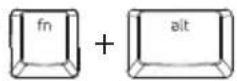
Enregistrer votre séquence macro3.
Tapez la macro que vous souhaitez enregistrer. La synchronisation de votre macro est exécutée exactement comme elle a été enregistrée, en commençant par le premier appui sur une touche. La longueur de votre macro est limitée à 40 appuis de touches maximum ou 20 secondes maxi.
Appuyez sur les touches FN + ALT droite pour terminer l'enregistrement.4
Le voyant du mode Jeu ( clignote rapidement (deux fois par seconde), dans l'attente de votre saisie.
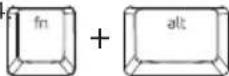
Affecter une touche : Appuyez sur la touche cible que vous souhaitez associer à votre séquence macro enregistrée. 5. Veuillez noter que si aucune action n'est enregistrée dans les 20 secondes, l'enregistrement se termine automatiquement et votre macro enregistrée est perdue. Pour effacer une unique macro, sélectionnez simplement le profil dans lequel la touche macro est enregistrée et enregistrez la valeur initiale de la touche.
Veuillez noter que les touches « Win » et « FN » ne peuvent être ni affectées ni utilisées dans les séquences macro.
Réinitialiser votre clavier :
Appuyez sur FN + ECHAP afin de supprimer tous les paramètres de profil, y compris les touches macro et les effets lumineux.
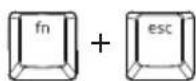
Verrouillage Windows :
Votre touche Windows est désactivée par défaut lorsque le mode Jeu est activé, y compris lorsque vous sélectionnez un profil.
Mode lumineux LED
Appuyez sur la touche FN + flèche HAUT / BAS pour ajuster le niveau de luminosité Il y a 5 niveaux lumineux dans l'ordre suivant : ÉTEINT / 25% / 50% / 75% / 100%

Appuyez sur la touche FN + flèche GAUCHE / DROITE pour choisir un effet lumineux Il y a 7 effets lumineux prédéfinis dans l'ordre suivant : Statique / Respirant / Déclenchement / Explosion / Cycle de couleurs / Onde de couleur / mode WASD
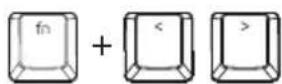
Appuyez sur FN + F1 - F5 pour choisir une couleur statique La couleur statique par défaut est le rouge
Les couleurs statiques sont affectées par défaut à chaque profil comme suit :
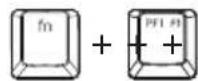
Bleu Indigo Blanc
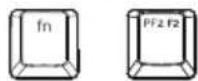
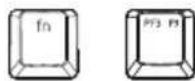
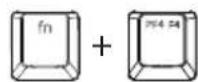
Vert Jaune
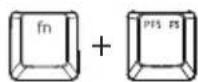
Anti-Ghosting
Par défaut, votre XPG SUMMONER est configuré pour utiliser le « N-Key Rollover » du clavier complet, ce qui signifie qu'il peut enregistrer correctement et sans erreur toute combinaison d'appuis simultanés.
La combinaison de touches suivante modifie le réglage anti-ghosting des touches :
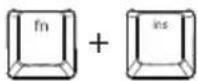
Appuyez sur FN + INS – Rollover 6 touches (mode Legacy, nécessaire pour les anciennes versions de Windows et les autres systèmes d'exploitation)
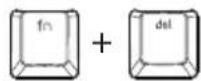
Appuyez sur FN + SUPPR - N-Key Rollover du clavier complet

MX RED, 45CN MX BLUE, 60CN MX SPEED SILVER, 45CN
A
EN : Macro keys
DE :Tastaturmakros
FR : Macros à la volée
ES : Teclas macro
PT : Teclas Macro
RU : Клавиши с макросами
KR:마크로 21-
사용자 지정 바로가기
EN : Media control
DE : Multimedia-Tasten
FR : Contrôle média
ES : Control de sonido
PT : Controle de Midia
RU : Мультимедия-контроль
KR:미디어 컨트롤-
멀티미디어 컨트를 기능
EN : Macro keys
DE : Tastaturmakros
FR : Macros à la volée
ES : Teclas macro
PT : Teclas Macro
RU : Клавиши с макросами
KR : 매크로 21 -
사용자 지정 바로가기
EN : Media control
DE : Multimedia-Tasten
FR : Contrôle média
ES : Control de sonido
PT : Controle de Mídia
RU : Мультимедия-контроль
KR:미디어 컨트를-
멀터미디어 컨트를 기능
EN : Media control
DE : Multimedia-Tasten
FR : Contrôle média
ES : Control de sonido
PT : Controle de Midia
RU : Мультимедия-контроль
KR:미디어 컨트롤-
멀터미디어 컨트를 기능
EN : Media control
DE : Multimedia-Tasten
FR : Contrôle média
ES : Control de sonido
PT : Controle de Mídia
RU : Мультимедия-контраль
KR:미디어 컨트롤-
멀티미디어 컨트를 기능
EN : Media control
DE : Multimedia-Tasten
FR : Contrôle média
ES : Control de sonido
PT : Controle de Midia
RU : Мультимедия-контраль
KR:미디어 컨트롤-
멀티미디어 컨트를 기능
EN : Media control
DE : Multimedia-Tasten
FR : Contrôle média
ES : Control de sonido
PT : Controle de Mídia
RU : Мультимедия-контроль
KR:미디어 컨트를-
멀티미디어 컨트를 기능
EN : Media control
DE : Multimedia-Tasten
FR : Contrôle média
ES : Control de sonido
PT : Controle de Mídia
RU : Мультимедия-контроль
KR:미디어 컨트를-
멀터미디어 컨트를 기능

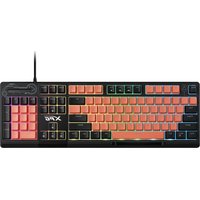
Marque : XPG
Modèle : Summoner
Catégorie : Clavier