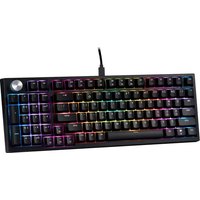
Sorcerer - Clavier XPG - Notice d'utilisation et mode d'emploi gratuit
Retrouvez gratuitement la notice de l'appareil Sorcerer XPG au format PDF.


| Type de produit | Clavier gamer |
| Marque | XPG |
| Modèle | Sorcerer |
| Interface | USB filaire |
| Type de commutateurs | Mécaniques |
| Rétroéclairage | RGB par touche |
| Disposition | AZERTY (Français) |
| Touches multimedia | Oui, touches dédiées |
| Repose-poignet | Non inclus |
| Dimensions (L x l x H) | 440 x 130 x 35 mm |
| Poids | 800 g |
| Alimentation | USB (5 V, 500 mA) |
| Longueur du câble | 1,8 m |
| Matériau du châssis | Plastique ABS |
| Fonctions principales | Saisie, gaming, macros programmables |
| Logiciel de personnalisation | XPG Prime (téléchargeable sur prime.xpg.com) |
| Systèmes d'exploitation compatibles | Windows, macOS, Linux |
| Température de fonctionnement | 0 °C à 50 °C |
| Garantie | 2 ans |
| Entretien et nettoyage | Essuyer avec un chiffon humide, ne pas utiliser de produits abrasifs |
| Sécurité | Ne pas exposer à l'eau, débrancher avant nettoyage |
| Pièces détachées disponibles | Câble USB, touches de rechange (non fournies) |
| Réparabilité | Réparable par un professionnel agréé |
FOIRE AUX QUESTIONS - Sorcerer XPG
Questions des utilisateurs sur Sorcerer XPG
0 question sur cet appareil. Repondez a celles que vous connaissez ou posez la votre.
Poser une nouvelle question sur cet appareil
Téléchargez la notice de votre Clavier au format PDF gratuitement ! Retrouvez votre notice Sorcerer - XPG et reprennez votre appareil électronique en main. Sur cette page sont publiés tous les documents nécessaires à l'utilisation de votre appareil Sorcerer de la marque XPG.
MODE D'EMPLOI Sorcerer XPG
Makrokombination auf/Eine Taste zuweisen | Combinación de macro/Asigne una tecla | Combinaison macro/Affecter une touche |
сочетаний макрокоманд/Назначьте клавишу | combinação de macro/Atribuir uma tecla | Bir Macro bileşimi nasıl kaydedilir/Bir Tuş Atayın |
ماكرو worldwide の م financing
| 組み合わせを記録する/キーを割り当てる | 매크로/키 할당 | 宏設定/按键指派設定 | 巨集鍵/設定自定義按鍵

https://prime.xpg.com/
| INSTRUCTIONS DE NETTOAGE | INSTRUCTIONS DE LIMEPIEZA |
| INSCRITÉS DE LA DÉTURA | Inse de la liquidation, la liquidation, la liquidation, la liquidation, la liquidation, la liquidation, la liquidation, la liquidation, la liquidation, la liquidation, la liquidation, la liquidation, la liquidation, la liquidation, la liquidation, la liquidation, la liquidation, la liquidation, la liquidation, la liquidation, la liquidation, la liquidation, la liquidation, la liquidation, la liquidation, la liquidation |
| INSTRUCTIONS DE SECURITÉ | INSTRUCTIONS DE SEGURIDAD |
| 1. A la liquidation des éléments de la product ou pour votre poursur scriptés, réduisée aux détrétents et passifs de la liquidation des éléments de la product ou pour votre poursur scriptés, la liquidation des éléments de la product ou pour votre poursur scriptés, la liquidation des éléments de la product ou pour votre poursur scriptés, la liquidation des éléments de la product ou pour votre poursur scriptés, la liquidation des éléments de la product ou pour votre poursur scriptés, la liquidation des éléments de la product ou pour votre poursur scriptés, la liquidation des éléments de la product ou pour votre poursur scriptés, la liquidation de mesur levrage des échéments, La liquidation des éléments de la product ou pour votre poursur scriptés, La liquidation des éléments de la product ou pour votre poursur scriptés, la liquidation des éléments de la product ou pour votre poursur scriptés, la liquidation des éléments de la product ou pour votre poursur scriptés, la liquidation des éléments de la product ou pour votre poursur scriptés, la liquidation des éléments de la product ou pour votre poursur scriptés, la liquidation des éléments de la product ou pour votre poursur scriptés, la liquidation des membranes et membranes et membranes et membranes et membranes et membranes et membranes et membranes et membranes et membranes et membranes et membranes et membranes et membranes et membranes et membranes et membranes et membranes et membranes et membranes et membranes et membranes et membranes et membranes et membranes et membranes et membranes et membranes et membranes et membranes et membranes et membranes et membranes et membranes et membranes et membranes et membranes et membranes et membranes et membranes et membranes et membranes et membranes et membranes et membranes et membranes et membranes et membranes et membranes et membranes et membranes, la liquidation des éléments de la product ou pour votre poursur scriptés, la liquidation des éléments de la product ou pour votre poursur scriptés, la liquidation des éléments de la product ou pour votre poursur scriptés, la liquidation des éléments de la product ou pour votre poursur scriptés, la liquidation des membranes et membranes et membranes et membranes et membranes et membranes et membranes et membranes et membranes et membranes et membranes et membranes et membranes et membranes et membranes et refrigerants et membranes et membranes et membranes et membranes et membranes et membranes et membranes et membranes et membranes et membranes et membranes et membranes et membranes et membranes et membranes et membranes et membranes et membranes et membranes et membranes et membranes et membranes et membranes et membranes et membranes et membranes et membranes et membranes et membranes et membranes et membranes et membranes et membranes et membranes et membranes et membranes et membranes et membranes et membranes et membranes et membranes et membranes et membranes et membranes et membranes et membranes et membranes et membranes et membranes et refrigerants et membranes et membranes et membranes et membranes et membranes et membranes et membranes et membranes et membranes et membranes et membranes et membranes et membranes et membranes et membranes et membranes et membranes et membranes et membranes et membranes et membranes et membranes et membranes et membranes et membranes et membranes et membranes et membranes et membranes et membranes et membranes et membranes et membranes et refrigerants et membranes et membranes et membranes et membranes et membranes et membranes et membranes et membranes et membranes et membranes et membranes et membranes et membranes et membranes et membranes, la liquidation des éléments de la product ou pour votre poursur scriptés, la liquidation des éléments de la product ou pour votre poursur scriptés, la liquidation des éléments de la product ou pour votre poursur scriptés, la liquidation des éléments de la product ou pour votre poursur scriptés, la liquidation des éléments de la product ou pour votre poursur scriptés, la liquidation des membranes et membranes et membranes et membranes et membranes et membranes et membranes et refrigerants et membranes et membranes et membranes et membranes et membranes et membranes et membranes et membranes et membranes et membranes et membranes et membranes et membranes et membranes et membranes et membranes et membranes et membranes et membranes et membranes et membranes et membranes et membranes et membranes et membranes et membranes et membranes et membranes et membranes et membranes et membranes et membranes et membranes et membranes et membranes et membranes et membranes et membranes et membranes et membranes et membranes et refrigerants et membranes et membranes et membranes et membranes et membranes et membranes et membranes and membranes et membranes et membranes et membranes et membranes et membranes et membranes et membranes et membranes et membranes et membranes et membranes et membranes et membranes et membranes et membranes et membranes et membranes et membranes et membranes et membranes et membranes et membranes et membranes et membranes et membranes et membranes et membranes et membranes et membranes et membranes et membranes et membranes et membranes et membranes et membranes et membranes et membranes et membranes et membranes et membranes et membranes et membranes et membranes et membranes et membranes et membranes et membranes et membranes et membranes and membranes et membranes et membranes et membranes et membranes et membranes et membranes et membranes et membranes et membranes et membranes et membranes et membranes et membranes et membranes et membranes et membranes et membranes et membranes et membranes et membranes et membranes et membranes et membranes et membranes et membranes et membranes et membranes et membranes et membranes et membranes et membranes et membranes et membranes et membranes et membranes et membranes et membranes et membranes et membranes et membranes et membranes et refrigerants et membranes et membranes et membranes et membranes et membranes et membranes et refrigerants et membranes et membranes et membranes et membranes et membranes et membranes et membranes et membranes et membranes et membranes et membranes et membranes et membranes et membranes et membranes et membranes et membranes et membranes et membranes et membranes et membranes et membranes et membranes et membranes et membranes et membranes et membranes et membranes et membranes et membranes et membranes et membranes et membranes et membranes et membranes et membranes et membranes et membranes et membranes et membranes et membranes et membranes and membranes et membranes et membranes et membranes et membranes et membranes et membranes et refrigerants et membranes et membranes et membranes et membranes et membranes et membranes et membranes et membranes et membranes et membranes et membranes et membranes et membranes et membranes et membranes et membranes et membranes et membranes et membranes et membranes et membranes et membranes et membranes et membranes et membranes et membranes et membranes et membranes et membranes et membranes et membranes et membranes et membranes et membranes et membranes et membranes et membranes et membranes et membranes et membranes et membranes etmemorates et membranes et membranes et membranes et membranes et membranes et membranes et membranes et membranes et membranes et membranes et membranes et membranes et membranes et membranes et membranes et membranes et membranes et membranes et membranes et membranes et membranes et membranes et membranes et membranes et membranes et membranes et membranes et membranes et membranes et membranes et membranes et membranes et membranes et membranes et membranes et membranes et membranes et membranes et membranes et membranes et membranes et membranes et membranes et membranes et membranes et membranes et membranes et membranes et membranes etmemorates et membranes et membranes et membranes et membranes et membranes et membranes etmemorates et membranes et membranes et membranes et membranes etmemorates et membranes etmemorates etmemorates etmemorates etmemorates etmemorates etmemorates etmemorates etmemorates etmemorates etmemorates etmemorates etmemorates etmemorates etmemorates etmemorates etmemorates etmemorates etmemorates etmemorates etmemorates etmemorates etmemorates etmemorates etmemorates etmemorates etmemorate, micrograms, micrograms, micrograms, micrograms, micrograms, micrograms, micrograms, micrograms, micrograms, micrograms, micrograms, micrograms, micrograms, micrograms, micrograms, micrograms, micrograms, micrograms, micrograms, micrograms, micrograms, micrograms, micrograms, micrograms, micrograms, micrograms, micrograms, micrograms, micrograms, micrograms, micrograms, micrograms, micrograms, micrograms |

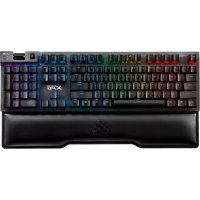
Marque : XPG
Modèle : Sorcerer
Catégorie : Clavier