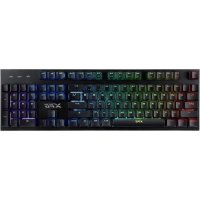
Infarex K10 - Clavier XPG - Notice d'utilisation et mode d'emploi gratuit
Retrouvez gratuitement la notice de l'appareil Infarex K10 XPG au format PDF.

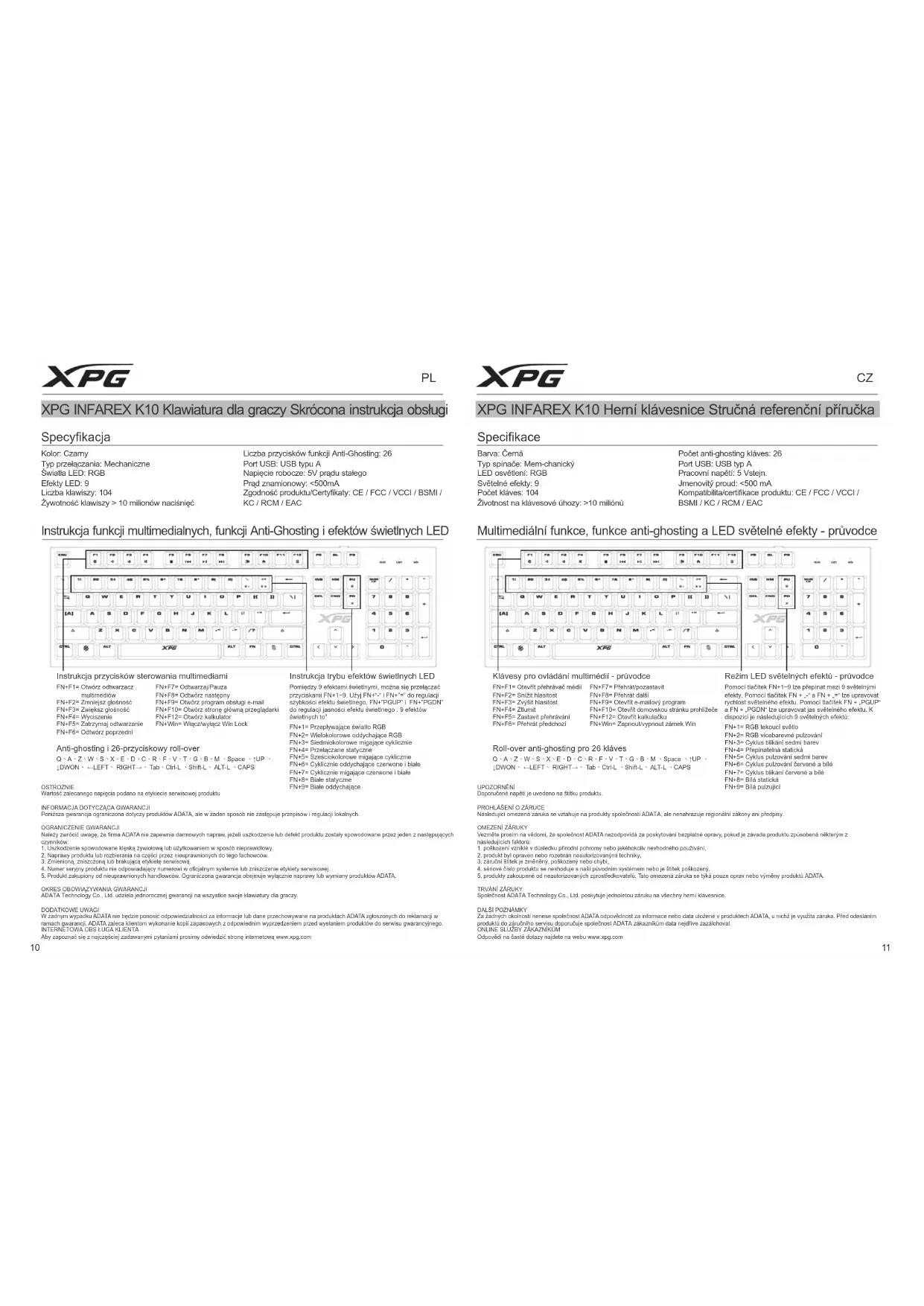
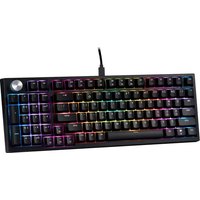
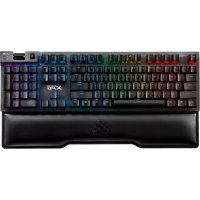
| Type de produit | Clavier de jeu mécanique à membrane |
| Marque | XPG |
| Modèle | Infarex K10 |
| Disposition des touches | QWERTY |
| Type d'interrupteurs | Mécaniques à membrane rétroéclairés RVB |
| Rétroéclairage | RVB avec 9 effets lumineux |
| Nombre de touches | 104 |
| Touches multimédias | Oui (10 fonctions via touches F1-F12) |
| Anti-Ghosting | 26 touches (N-Key Rollover) |
| Connectivité | USB Type-A filaire |
| Longévité des touches | > 10 millions de frappes |
| Tension de fonctionnement | 5 V CC |
| Courant nominal | < 500 mA |
| Dimensions (L x P x H) | Environ 440 x 130 x 40 mm |
| Poids | Environ 800 g |
| Compatibilité système | Windows, macOS, Linux |
| Matériau du boîtier | Plastique ABS |
| Longueur du câble | Environ 1,5 m |
| Couleur | Noir |
| Certifications | CE, FCC, VCCI, BSMI, KC, RCM, EAC |
| Fonctions spéciales | Verrouillage Windows, contrôle volume, lecteur multimédia |
| Garantie | 1 an (selon le fabricant) |
| Contenu de la boîte | Clavier, guide de mise en route rapide |
| Entretien | Nettoyer avec un chiffon doux et sec ; éviter l'humidité |
FOIRE AUX QUESTIONS - Infarex K10 XPG
Questions des utilisateurs sur Infarex K10 XPG
0 question sur cet appareil. Repondez a celles que vous connaissez ou posez la votre.
Poser une nouvelle question sur cet appareil
Téléchargez la notice de votre Clavier au format PDF gratuitement ! Retrouvez votre notice Infarex K10 - XPG et reprennez votre appareil électronique en main. Sur cette page sont publiés tous les documents nécessaires à l'utilisation de votre appareil Infarex K10 de la marque XPG.
MODE D'EMPLOI Infarex K10 XPG
DWON · LEFT · RIGHT · Tab · Ctrl-L · Shift-L · ALT-L · CAPS
↓DWON · < LEFT · RIGHT → · Tab · Ctrl-L · Shift-L · ALT-L · CAPS
XPG INFAREX K10 Clavier de jeu Guide de mise en route rapide
Spécifications
| Couleur : Noir |
| Type d'interrupteurs : Mécaniques à membraneÉclairage LED : RVB |
| Effets lumineux : 9 |
| Nombre de capuchons de touches : 104 |
| Longévité en frappes de touches : > 10 millions |
| Nombre de touches Anti-Ghosting : 26 |
| Port USB : USB Type-A |
| Tension de fonctionnement : 5 V CC |
| Courant nominal : < 500 mA |
| Conformité/certification du produit : CE / FCC / VCCI / BSMI / KC / RCM / EAC |
Fonctions multimédia, fonction Anti-Ghosting et guide des effets lumineux LED
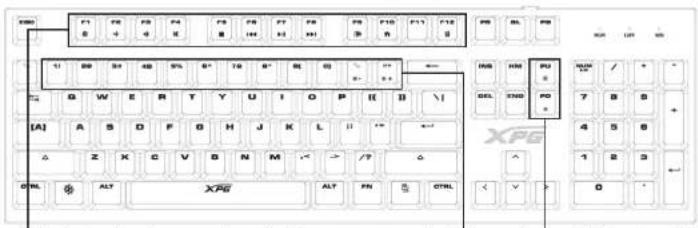
| Guide des touches de commande multimédia | |
| FN+F1= Ouvir lecteur multimédia | FN+F7= Lecture/Pause |
| FN+F2= Diminer volume | FN+F8= Lecture suivant |
| FN+F3= Auglheiter volume | FN+F9= Ouvir logiciel de messagère |
| FN+F4= Muet | FN+F10= Ouvir page d'accueil navigateur |
| FN+F5= Antéter lecture | FN+F12= Ouvir calculatrice |
| FN+F6= Lecture précédent | FN=Win= Activer/désactiver verrouillage Windows |
| Anti-Ghosting N-Key Rollover 26 touches | |
| Q - A - Z - W - S - X - E - D - C - R - F - V - T - G - B - M - Space - IUP - DWON - LEFT - RIGHT - Tab - Ctrl - Shift-L - ALT-L - CAPS | |
| Guide des modes des effets lumineux LED |
| Vous pouvez basouler entre 9 effets lumineux avec les boutons FN=1-0. Utilizzé FN=1" et FN=1" pour ajuster la vitesse des effets lumineux, FN=PGUP" et FN=PGDN" pour ajuster à luminosité des effets lumineux. Les 9 effets lumineux sont les suivants : |
| FN=1= Lumière russelante RVS |
| FN=2= Respiration multicentre RVS |
| FN=3= Scintillement avec cycle à sept couleurs |
| FN=4= Statique commutable |
| FN=5= Respiration avec cycle à six couleurs |
| FN=6= Cycle de respiration rouge et blanc |
| FN=7= Scintillement avec cycle rouge et blanc |
| FN=8= Statique blanc |
| FN=9= Respiration blanc |
ATTENTION
La tension recommandée est indiquée sur l'éliguette du produit
DÉCLARATION DE GARANTIE
La garantie limitée suivante s'applique aux produits ADATA, mais ne remplace pas les lois et les réglementes régionaux.
LIMITATION DE LA GARANTIE
Veuillez noter que ADATA n'est pas dans l'obligation de fournir des services de réparation gratuits si le défusul du produit est causé sur l'un des facteurs suivants :
-
Dornages causes par une ostastrophie naturelle ou un usage, pasapproprié
-
Le produit a été réparé ou démonté par des techniciens non agréés
-
L'Altouette de aerantie est modifiée, abîmée, ou mesquente.
-
Le numéro de série du produit ne commandant une à cette système d'option en l'atienne a été redurante
-
Les produits ont été échets à chez des agents non autorisés. La gerarité limitée ne courre que les réparations et le remalacement des produits ADATA
DURÉE DE LA GARANTE
ADATA Technology Co., Ltd. tournit une garantie d'un an pour tous les nevers de jeu.
REMARQUES SUPPLÉMENTAIRES
ADATA est ses sur un cas de transversable risse informatione sur des étrumises dispositions dans les résultats ADATA bouteil l'ahid d'une décrérée de mesurias ADATA
removamente à ses clients de salivemarrer les contes à l'avance avant d'envueur leurs produits pour le centre de parentie
SERVICE CLIENT EN LIGNE
Pour les questions fréquemment posées, visitez www.xip.com

JP
Space · fUP · JDWON · ←LEFT · RIGHT → · Tab · Ctrl+
Shift-L、ALT-L、CAPS
CAUTION

Marque : XPG
Modèle : Infarex K10
Catégorie : Clavier