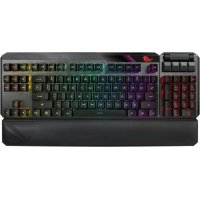
ROG Claymore II - Clavier ASUS - Notice d'utilisation et mode d'emploi gratuit
Retrouvez gratuitement la notice de l'appareil ROG Claymore II ASUS au format PDF.

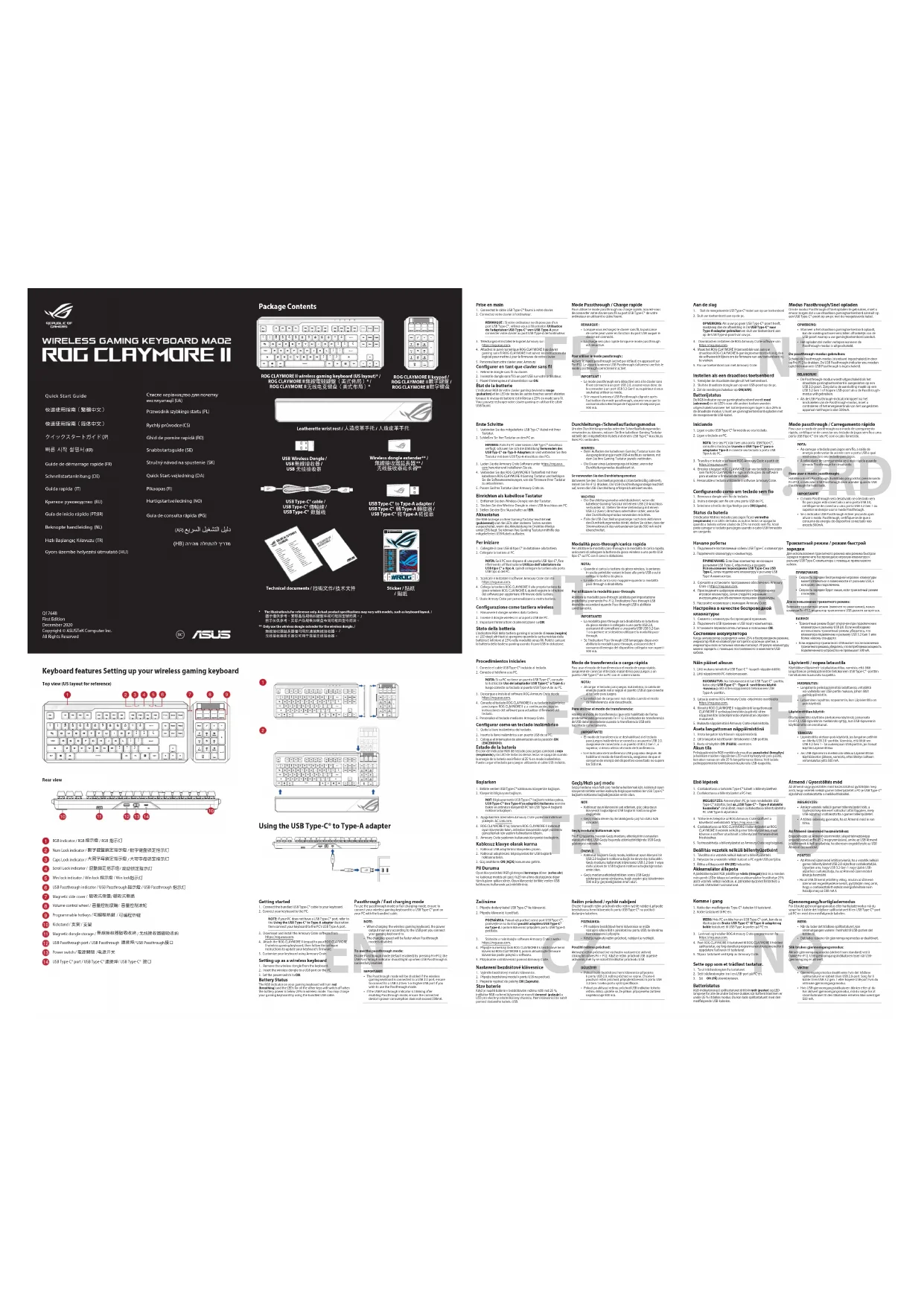
| Type de produit | Clavier mécanique gaming modulaire |
| Marque | Asus |
| Modèle | ROG Claymore II |
| Dimensions (L x P x H) | Partie principale : 439 x 167 x 39 mm ; Pavé numérique : 129 x 167 x 39 mm |
| Poids | Environ 1150 g (partie principale) ; 310 g (pavé numérique) |
| Alimentation | Batterie lithium-ion rechargeable 4000 mAh (autonomie jusqu'à 34 heures RGB désactivé) |
| Connectivité | USB Type-C, Bluetooth 5.0, RF 2,4 GHz |
| Fonctions principales | Pavé numérique détachable, commutateurs mécaniques Cherry MX / ROG, rétroéclairage RGB par touche, touches programmables, molette de volume, mode jeu, anti-ghosting N-key |
| Entretien et nettoyage | Nettoyer avec un chiffon doux et sec ; ne pas utiliser de produits agressifs ; les touches peuvent être retirées pour un nettoyage en profondeur |
| Sécurité | Conserver hors de portée des enfants ; éviter tout contact avec des liquides ; respecter les distances de sécurité avec les implants médicaux |
| Pièces détachées et réparabilité | Commutateurs et touches remplaçables ; câble USB Type-C amovible ; batterie remplaçable par un professionnel |
| Informations générales | Modèle modulaire avec pavé numérique amovible (pouvant se placer à gauche ou à droite) ; utilisation filaire et sans fil |
FOIRE AUX QUESTIONS - ROG Claymore II ASUS
Questions des utilisateurs sur ROG Claymore II ASUS
0 question sur cet appareil. Repondez a celles que vous connaissez ou posez la votre.
Poser une nouvelle question sur cet appareil
Téléchargez la notice de votre Clavier au format PDF gratuitement ! Retrouvez votre notice ROG Claymore II - ASUS et reprennez votre appareil électronique en main. Sur cette page sont publiés tous les documents nécessaires à l'utilisation de votre appareil ROG Claymore II de la marque ASUS.
MODE D'EMPLOI ROG Claymore II ASUS
18.4.2.3.1.1.1.1.1.1.1.1.1.1.1.1.1.1.1.1.1.1.1.1.1.1.1.1.1.1.1.1.1.1.1.1.1.1.1.1.1.1.1.1.1.1.1.1.1.1.1.1.1.1.
Kablouayoun klawesini sur ederien, guc goup cyun
- Gecj modu
Fiech modu: kullanm kin
sakir kirdin,USG Gssu baeycknizrndry USB Ss
ONEMIL
Kabour baglantb Gch modu kablouc oyun kanyes bit
A. 2:1 B. 4 : 1 C. 1 : 2 D. 1 : 3
10 : 173
1
1
(1)
Bearvie
(1)
(1)
14USBType-C'port/USBType-C"连接埠/US
Rozpoczecie
-
Podluc de kiewicny gojarczy kabel Tep-5
-
Podlacz klawaturiq do komputatora.
NOTATKJ, JESI CORRETO NIE JOTWAPOSALY WPT 158 Type C, manily Zaponea in a jititacia distacca
2.Wis#n#p#i#n#n#n#n#n#n#n#n#n#n#n#n#n#n#n#n#n#n#n#n#n#n#n#n#n#n#n#n#n#n#n#n#n#n#n#n#n#n#n#n#n#n#n#n#n#n#n#n#n#n#
komputerz
- FInn Hn nnnn nn nnnn nn nnnn nn nnnn nn nnnn nn nnnn nn nnnn nn nnnn nn nnnn nn nnnn nn nnnn nn nnnn nn nnnn nn nnnn nn nnnn nn nnnn nn nnnn nn nnnn nn nnnn nn nnnn nn nnnn nn nnnn nn nnnn nn nnnn nn nnnn nn nnnn nnnn nn nnnn nn nnnn nn nnnn nn nnnn nn nnnn nn nnnn nn nnnn nn nnnn nn nnnn nn nnnn nn nnnn nn nnnn nn nnnn nn nnnn nn nnnn nn nnnn nn nnnn nn nnnn nn nnnn nn nnnn nn nnnn nn nnnn nn nann
Stan bateri
12.3.2.2.1.1.1.1.1.1.1.1.1.1.1.1.1.1.1.1.1.1.1.1.1.1.1.1.1.1.1.1.1.1.1.1.1.1.1.1.1.1.1.1.1.1.1.1.1.1.1.1.1.1.
NOTATXA
y
0000000000000000000000000000000
2.1.1.1.1.1.1.1.1.1.1.1.1.1.1.1.1.1.1.1.1.1.1.1.1.1.1.1.1.1.1.1.1.1.1.1.1.1.1.1.1.1.1.1.1.1.1.1.1.1.1.
- Vyprac prenite 60 porry ON 12ap1
Stay baterie
Nahemai kleseniri hude sifff (pennlLFD kortpka 80
(ngn)
LED kontroll pre vistky crotane kawesy. Hemi my s mzete nab
pomocuoucunenrnnn
Ko
Kolmogorov
-
Anlut den medfliande Type-C" -kabel in tll tangentbodet.
-
Audit data/teaching data/retention data
2.1.1.1.1.1.1.1.1.1.1.1.1.1.1.1.1.1.1.1.1.1.1.1.1.1.1.1.1.1.1.1.1.1.1.1.1.1.1.1.1.1.1.1.1.1.1.1.1.1.1.
QSS:On din dolar selkra USB Type-C'sort as bilden
Pratcautions d'emploi de l'annel:
- Introduction
a. Soyez partouillereement vignant quan d vour securite lors de l'utilisation de cet appareil dans certains lieuux les aeioparts, les hapiataux, les stations
service et les garages professionnels).
b. Evitiz d'utiliser cet appareil a prooement de dispositionn medicaux implanles lors d'un appel telephonique. Si vous portez un implant technique
stimulareins cardiaques, pompes a inuine, neostimulatseurs. , veuller imperavment respectier une distance minimale de 15 centimetres
enre cel appearei et l'impiael pour ridaire les raques d'interfenee.
C. 100% C. 99%
姓名:王华 身份证号码: