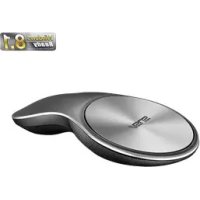
VivoMouse WT710 - Clavier ASUS - Notice d'utilisation et mode d'emploi gratuit
Retrouvez gratuitement la notice de l'appareil VivoMouse WT710 ASUS au format PDF.

| Type de produit | Clavier et souris sans fil combiné (VivoMouse) |
| Marque | Asus |
| Modèle | VivoMouse WT710 |
| Connectivité | Sans fil 2.4 GHz avec récepteur USB |
| Portée sans fil | Environ 10 mètres |
| Alimentation | 2 piles AAA (non fournies) |
| Autonomie des piles | Environ 6 mois (selon utilisation) |
| Dimensions (L x l x h) | 120 x 65 x 25 mm |
| Poids | 110 g (avec piles) |
| Fonctions principales | Pavé tactile multipoint, clic gauche/droit, défilement vertical et horizontal |
| Gestes tactiles | Balayage pour défilement, glissement pour navigation, pincement pour zoom |
| Systèmes d'exploitation compatibles | Windows 7/8/10, macOS, Linux |
| Contenu de la boîte | VivoMouse WT710, récepteur USB, câble d'extension USB, guide de démarrage rapide |
| Entretien et nettoyage | Nettoyer avec un chiffon doux légèrement humide. Ne pas utiliser de solvants. |
| Sécurité | Garder à l'abri de l'humidité et des températures extrêmes. Ne pas démonter. |
| Pièces détachées et réparabilité | Piles remplaçables ; récepteur et câble disponibles en option auprès d'Asus. |
| Garantie | 2 ans |
| Informations générales | Produit combinant les fonctions d'un clavier et d'une souris via un pavé tactile. Idéal pour les espaces restreints. |
FOIRE AUX QUESTIONS - VivoMouse WT710 ASUS
Questions des utilisateurs sur VivoMouse WT710 ASUS
0 question sur cet appareil. Repondez a celles que vous connaissez ou posez la votre.
Poser une nouvelle question sur cet appareil
Téléchargez la notice de votre Clavier au format PDF gratuitement ! Retrouvez votre notice VivoMouse WT710 - ASUS et reprennez votre appareil électronique en main. Sur cette page sont publiés tous les documents nécessaires à l'utilisation de votre appareil VivoMouse WT710 de la marque ASUS.
MODE D'EMPLOI VivoMouse WT710 ASUS
F IMPORTANT! Connectez le recepteur USB de vaive ViVoMouse à un port USB 2.0 ne se trouvant pas a proximé d'un port USB 3.0 en cours d'utilisation.
REMARQUE : lors de l'utilisation distante de votre souris VivoMouse, il est recommendé d'utiliser le cable d'extension USB fourni.
Défilament/déplacement ou glissement vers le haut/ bas G Blättern/Verschieben oder nach oben/unten
Faites glisser votre doigt à partir de la cordure droite
pour afficher la Barre d'action 6 Zum Offnen der