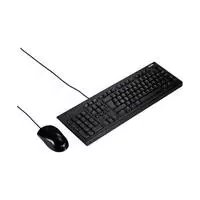
U2000 - Clavier ASUS - Notice d'utilisation et mode d'emploi gratuit
Retrouvez gratuitement la notice de l'appareil U2000 ASUS au format PDF.

| Type de produit | Clavier filaire |
| Marque | ASUS |
| Modèle | U2000 |
| Connectivité | PS/2 avec adaptateur USB-PS/2 inclus |
| Disposition des touches | AZERTY (français) |
| Nombre de touches | 104 touches standard |
| Touches de verrouillage | Verrouillage majuscules, Verrouillage numérique, Arrêt défilement |
| Touches de fonction Windows | Touche Windows, Touche Application |
| Raccourcis Windows intégrés | Windows+E (Explorateur), Windows+F (Recherche), Windows+D (Bureau), Windows+R (Exécuter), etc. |
| Longueur du câble | 1,5 mètres |
| Dimensions (L x P x H) | 45 x 15 x 2,5 cm |
| Poids | 850 g |
| Alimentation | Alimentation par port USB (5 V, 100 mA) |
| Matériau | Plastique ABS |
| Couleur | Noir |
| Compatibilité système | Windows, Mac OS, Linux (via adaptateur USB) |
| Entretien et nettoyage | Débrancher le clavier, utiliser un chiffon doux légèrement humide, ne pas utiliser de solvants. |
| Sécurité | Cet appareil est conforme aux normes canadiennes RSS sans licence. Son fonctionnement est soumis aux conditions suivantes : 1) ne doit pas causer d'interférences, 2) doit accepter toute interférence. |
| Pièces détachées et réparabilité | Remplacement des touches possible, contacter le support ASUS pour toute réparation. |
| Garantie | 2 ans |
FOIRE AUX QUESTIONS - U2000 ASUS
Questions des utilisateurs sur U2000 ASUS
0 question sur cet appareil. Repondez a celles que vous connaissez ou posez la votre.
Poser une nouvelle question sur cet appareil
Téléchargez la notice de votre Clavier au format PDF gratuitement ! Retrouvez votre notice U2000 - ASUS et reprennez votre appareil électronique en main. Sur cette page sont publiés tous les documents nécessaires à l'utilisation de votre appareil U2000 de la marque ASUS.
MODE D'EMPLOI U2000 ASUS
C cet approaire est conforme avec Industrie Canada exemples de licence R5S standard(s). Son fonctionnement est soumis aux deux conditions suivantes: (1) cet approaire ne doit pas causeur d'interfERENCE et (2) cet approaire doit accepter toute interference, notamment les interférences qui peuvent affecter son fonctionnement.
Français
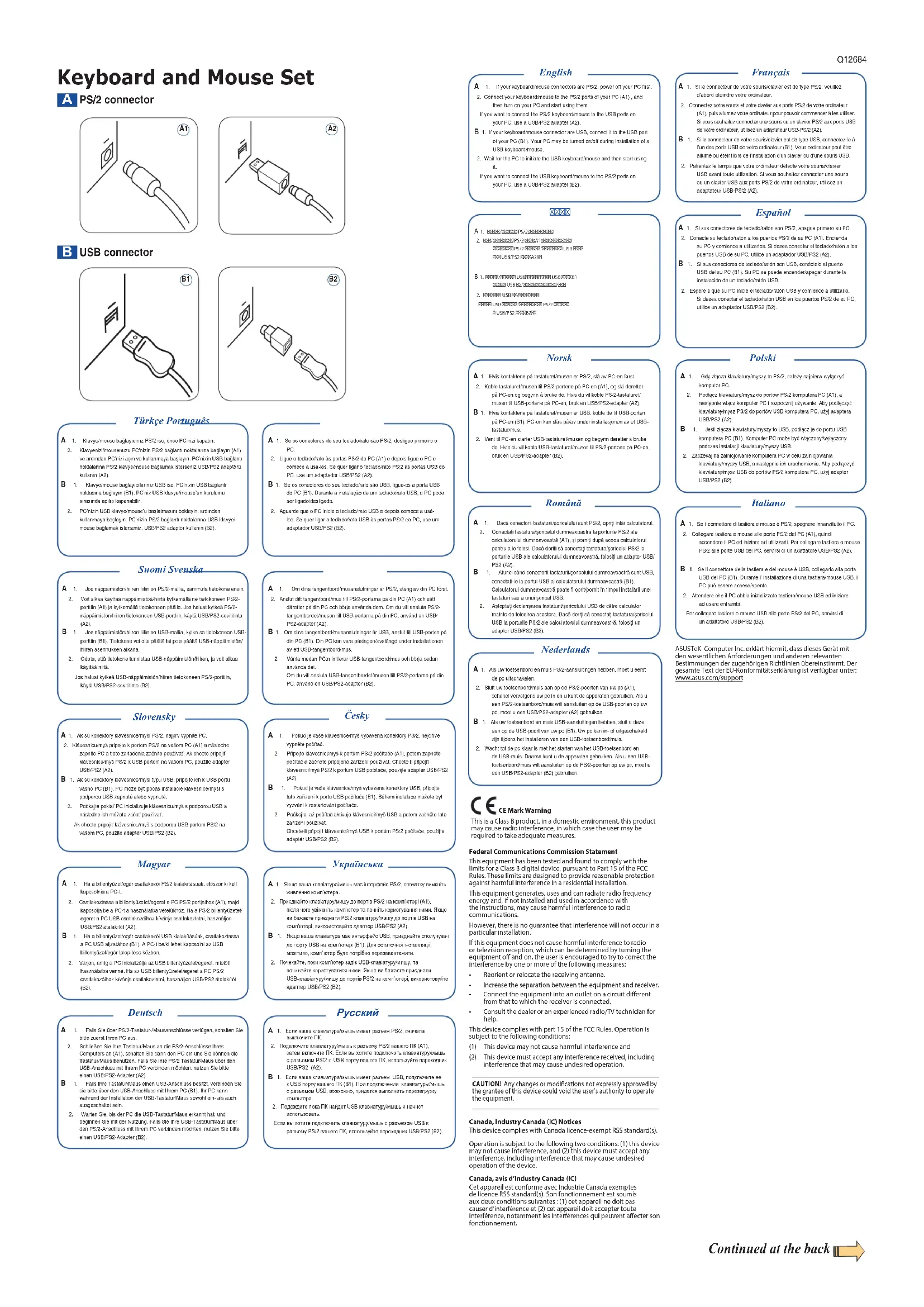
A 1. Si le connecteur de sousuris/clavier est de type PS/2, veuiliez d'abord éhindre或者其他 ordinateur.
2. Connecte yourselves etroitie ouvoiteauxclerivateuxportsPS/2devoiteur ordreurat (A1),pouillemayezvoiteurordreitrappouvoirconmarceetlesusiderivis.SiyoussahuilezconnecteeuneosuouaclavierPS/2asportsUSB devoiteur ordreurat,unadaptateur USB-PS/2A2).
B 1. Si le connecteur de la sousuifs/clavier est de type USB, connectee à l'un des portes USB de la sousuroidre (B1). Vous connecteur peut être allumé ou éteint lors de l'installation d'un clavier ou d'une sousuifs. USB
2. Patientez le temps que votre ordinateur déetecte cette sours/clavier USB avant chaque utilisation. Si vous souviennent connecter une sours ou un clavier USB aux portes PS/2 de votre ordinateur, utilisez an adaptateur USB-PS/2 (A2).
Espanol
C C1: Verrouillage des majuscules, C2: Supprimer, C3: Ouverture du
menuDemarrer,C4:Application,C5:Verrouillagepavemenique 1Orae la hte de diflne du Pnepie
1. Ouiere la boite de dialogue des Proprietes systeme 2. Ouiere "Eintement de folioles
2. Ouvre I'Explorateur de l'inchiers
3. Ouvre la commande Rechercher
4. Recherche d'ordinateur
5. Ouvre le Centre d'aide et de support
6. Réduit toutes les fenêtres
7. Agrandit toutes les fenêtres
- Ouvre la boite de dialogue Exécuter
- Sélectionne le programme suivant de la barre des tâches; Appuyez sur
Entree pour activer le programme selectionne - Sélectionne le programme précédent de la barre des tâches; Appuyez
sur Entree pour activer le programme selectionne
E E1:Defillement