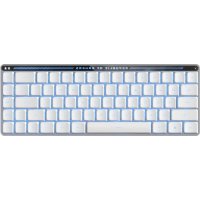
ROG Falchion RX Low Profile - Clavier ASUS - Notice d'utilisation et mode d'emploi gratuit
Retrouvez gratuitement la notice de l'appareil ROG Falchion RX Low Profile ASUS au format PDF.

| Type de produit | Clavier gaming sans fil |
| Marque | ASUS |
| Modèle | ROG Falchion RX Low Profile |
| Disposition des touches | 65% (compact) |
| Technologie de commutation | Interrupteurs optiques ROG RX Low Profile |
| Rétroéclairage | RGB par touche adressable |
| Connectivité | USB-C, Bluetooth 5.1, RF 2,4 GHz |
| Autonomie | Jusqu'à 450 heures (sans rétroéclairage) |
| Dimensions | 305 x 101 x 26,5 mm |
| Poids | 520 g |
| Contenu de la boîte | Clavier, câble USB-C, adaptateur USB sans fil, manuel d'utilisation |
| Fonctions principales | Touches multimédias, molette de volume, mode jeu, verrouillage Windows |
| Entretien et nettoyage | Utiliser un chiffon doux légèrement humide. Éviter les produits abrasifs. |
| Sécurité | Ne pas exposer à l'humidité ou aux liquides. Débrancher avant nettoyage. |
| Pièces détachées et réparabilité | Câble USB-C remplaçable. Les interrupteurs ne sont pas remplaçables à chaud. |
FOIRE AUX QUESTIONS - ROG Falchion RX Low Profile ASUS
Questions des utilisateurs sur ROG Falchion RX Low Profile ASUS
0 question sur cet appareil. Repondez a celles que vous connaissez ou posez la votre.
Poser une nouvelle question sur cet appareil
Téléchargez la notice de votre Clavier au format PDF gratuitement ! Retrouvez votre notice ROG Falchion RX Low Profile - ASUS et reprennez votre appareil électronique en main. Sur cette page sont publiés tous les documents nécessaires à l'utilisation de votre appareil ROG Falchion RX Low Profile de la marque ASUS.
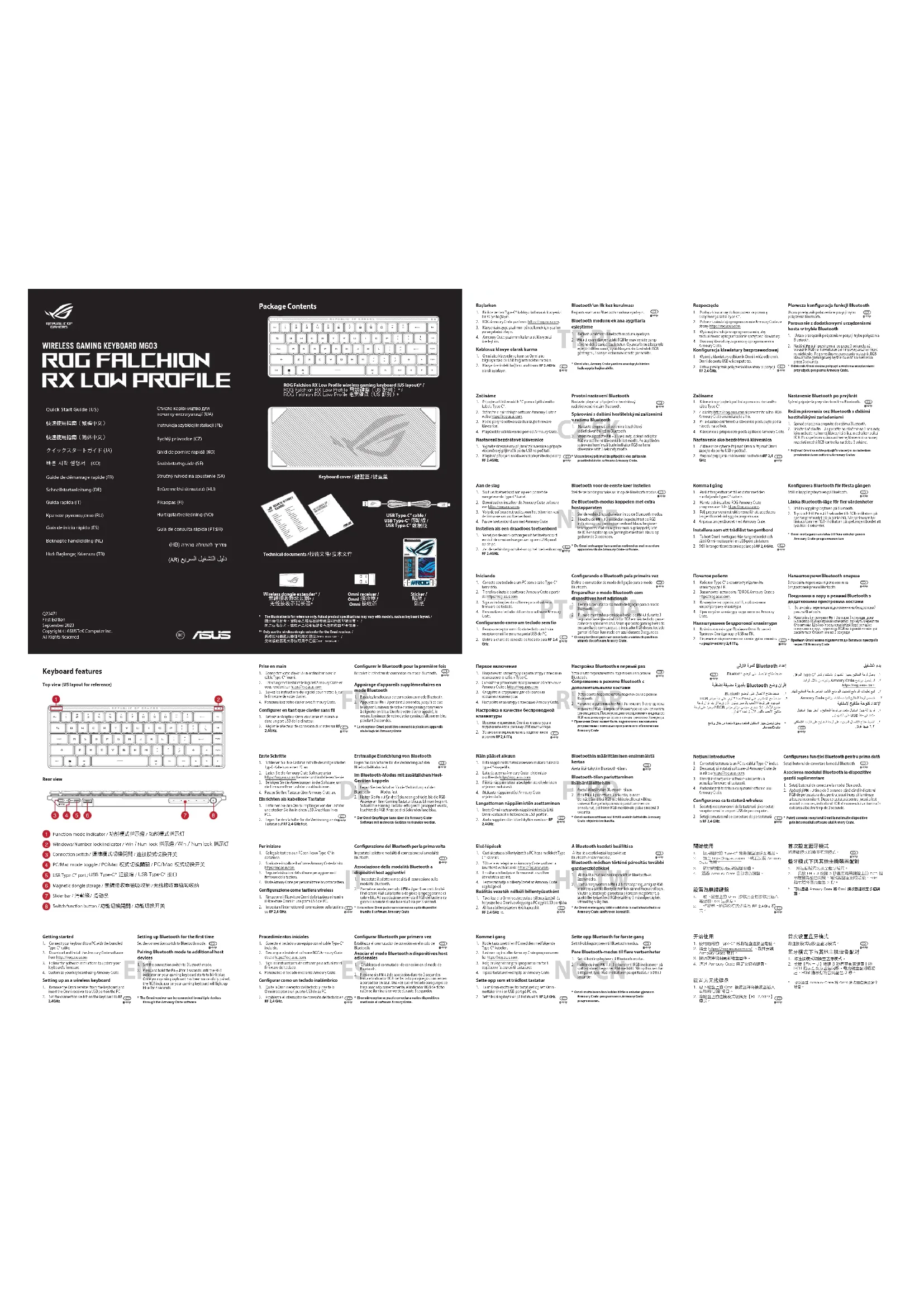
MODE D'EMPLOI ROG Falchion RX Low Profile ASUS
Configurer le Bluetooth pour la première fois ; Appariage d'appareils supplémentaires en mode Bluetooth
Erste Schritte
5.2018426
1 finkchen aikobelln Taebur 1. 2 2. Lemaer Suae 1a
Ceriguaiae du Biecooth pa laipinae eaeaeaeaeaeaeaeaeaeaeaeaeaeaeaeaeaeaeaeaeaeaeaeaeaeaeaeaeaeaeaeaeaeaeaeaeaeaeaeaeaeaeae
Procédés Initiaux
1.1.1.1.1.1.1.1.1.1.1.1.1.1.1.1.1.1.1.1.1.1.1.1.1.1.1.1.1.1.1.1.1.1.1.1.1.1.1.1.1.1.1.1.1.1.1.1.
2.2.1.1.1.1.1.1.1.1.1.1.1.1.1.1.1.1.1.1.1.1.1.1.1.1.1.1.1.1.1.1.1.1.1.1.1.1.1.1.1.1.1.1.1.1.1.1.1.1.1.1.
1.2
2. F+√H
3.4.1.1.1.2
2008-05-04 2008-05-04 2008-05-04 2008-05-04 2008-05-04 2008-05-04 2008-05-04 2008-05-04 2008-05-04 2008-05-04
sddi A2T600000000000000000000000000000000000000000000000
A2T600000000000000000000000000000000000000000000000
ANANJAY
Svenny 1000000000000000000000000000000000000000000000000000
saaee aae eae aeaeaeaeaeaeaeaeaeaeaeaeaeaeaeaeaeaeaeaeaeaeaeaeaeaeaeaeaeaeaeaeaeaeaeaeaeaeaeaeaeaeaeaeaeaeaeaeaeaeaeaeae
saaee aae
201845
AANNNNNEE
Saece 507K Cm 1 m 1234567890
aee W
