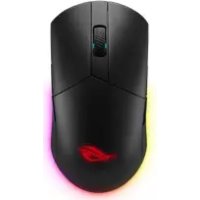
ROG Pugio II - Clavier ASUS - Notice d'utilisation et mode d'emploi gratuit
Retrouvez gratuitement la notice de l'appareil ROG Pugio II ASUS au format PDF.

| Type de produit | Souris gaming |
| Marque | Asus |
| Modèle | ROG Pugio II |
| Dimensions (L x l x H) | Environ 120 x 70 x 40 mm |
| Poids | Environ 100 g (sans câble) |
| Alimentation | Batterie Lithium-ion rechargeable via câble USB |
| Autonomie | Jusqu'à 50 heures (RF 2,4 GHz) / 30 heures (Bluetooth) |
| Connectivité | Filaire (USB-C), sans fil RF 2,4 GHz, Bluetooth |
| Capteur | Capteur optique, résolution jusqu'à 16 000 DPI |
| Résolution DPI | 100 à 16 000 DPI (réglable par pas de 100) |
| Boutons | 6 boutons programmables |
| Éclairage | Rétroéclairage RGB personnalisable via Armoury II |
| Logiciel de personnalisation | Armoury II (téléchargement gratuit) |
| Entretien et nettoyage | Nettoyer avec un chiffon doux et sec. Ne pas utiliser de solvants. |
| Sécurité | Respecter les consignes RF : maintenir une distance d'au moins 20 cm du corps lors de l'utilisation sans fil. |
| Pièces détachées / Réparabilité | Câble USB-C, dongle USB (références disponibles sur le site Asus). Réparations par centre agréé. |
| Contenu de la boîte | Souris, câble USB-C, dongle USB, documentation |
| Certifications | CE, FCC, IC |
| Garantie | 2 ans (selon pays) |
FOIRE AUX QUESTIONS - ROG Pugio II ASUS
Questions des utilisateurs sur ROG Pugio II ASUS
0 question sur cet appareil. Repondez a celles que vous connaissez ou posez la votre.
Poser une nouvelle question sur cet appareil
Téléchargez la notice de votre Clavier au format PDF gratuitement ! Retrouvez votre notice ROG Pugio II - ASUS et reprennez votre appareil électronique en main. Sur cette page sont publiés tous les documents nécessaires à l'utilisation de votre appareil ROG Pugio II de la marque ASUS.
MODE D'EMPLOI ROG Pugio II ASUS
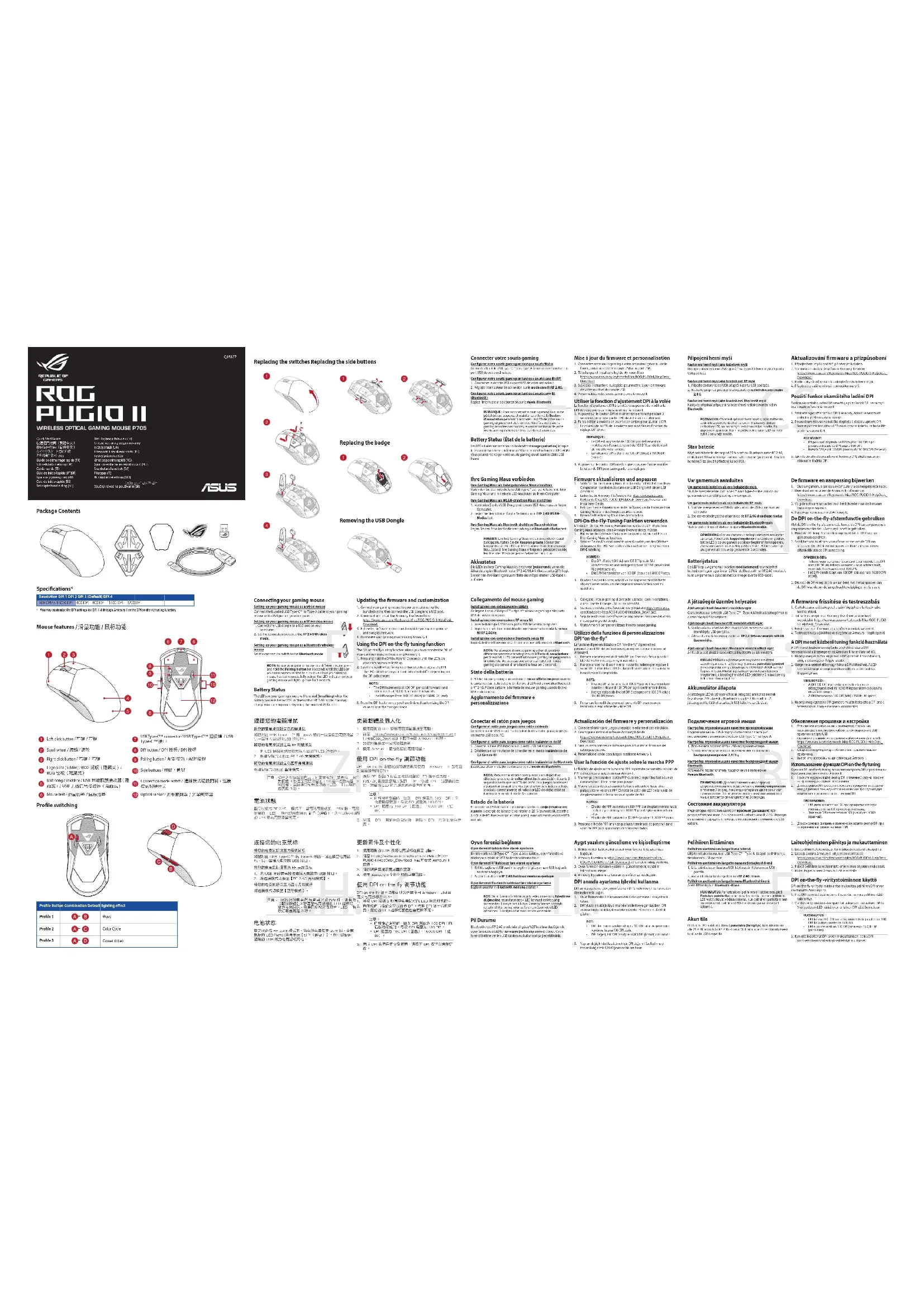
Connector votre souris gaming
Configurer votre souris gaming en tant que souris filaire
compliance le centre sous-type 2 : Type type 1 : Meânière retra-abond de l'import USB de votre ordinateur.
Configurer votre souris gaming en tant que souris sans-fil (RF)
- Connectez le dongle USB au port USB de votre ordinateur.
- Dinites l'intervantux de coprision ou la mode sans 41 PS 3 AS
Configure your sourix gaming en tant que sourix sans fil.
(Bluetooth)
Réglez l'interrupteur de connexion sur le mode Bluetooth.
REMARQUE : Pour avociew veta roulis naming à un autre
périphérique, appuyez et maintenez enfoncé le Bouton
d'association pendant 3 secondes, les LED de votre sous
gaming associée avec succès, le voyant lumineux de votre
sourls gaming s'allume en bleu pendant 3 secondes.
Battery Status (État de la batterie)
Las LED situées sur votre souris deviendront rouge (pulsation) lorsque le niveau de batterie est inférieur à 25% en modes Bluetooth et RF 2,4GHz. Vous pouvez recharger votre souris gaming en utilisant le câble USB fourmi.
[Non-Text]
Mise à jour du firmware et personnalisation
-
Connectez votre souris gaming à votre ordinateur grâce au câble
-
Téléchargez et installed le logiciel Armoury II sur
- Suivez les instructions du logiciel pour mettre à jour le firmware
de votre souris et du dongle USB. 6. Devenafilium votre souris pignan avec humeurul
La fonction d'alustrement DPI à la voile vous permet de modifier le
DPI de votre sourh gaming sans utiliser Armoury II.
-
Appuyez sur le boulon D'Et, maintenez-le enronce pendant 3 secondes jum (à ce que les LED de votre acuriu s allument
-
Faites d'identifier la molette en avant et en arrière pour ajuster le DPI
La couleur de la LED de la molette sera modinée en fonction du négale (DPI) choisi.
SEMARQUE
- Le DPI est augmenté de 100 DPI par défilement de
Molette vers l'avant et n'obule de 100 DM par denfinement de molette vers l'arrière.
- La valeur du DPI s'étend de 100 DPI (bleu) à 16000 DPI
(fouge).
- Appuyez sur le bouton DPI une fois que vous avez fini de modifié
4. DPI: 10.1.1.2.1.3.1.4.
Déclaration de conformité de Innovation. Sciences et Développement économique Canada (ISFD).
Le présent appareil est conforme aux CNR d'innovation, Sciences et Développement économique Canada (USA). © 2017
L'exploitation est autorisée aux deux conditions suivantes : [1] l'appareil ne doit pas produire de brouillage, et (2) l'utilisateur de l'appareil doit accepter tout
brouillage radio
CANTES-3(B)/N
RF Exposure Warning
Informations concernant l'exposition aux fréquences radio (RF)
La puissance de sortie rayonnée du dispositif sans fié est inférieure aux limites d'exposition aux radioinéquences d'innovation, Sciences et Développement
économique Canada (GLO). Le dispoté dans fi doit être utilise de
niarère a minimiser le potentiel de contact nuirain pendant le fonctionnement normal.
Cet appareil a également été évalue et nommé conforme aux limites d'exposition III-ISEU formation possible. (Il estreux may avant moins de 20 cm du vence d'une nettoyé)
d'exploitation portable. Ces an émet les surem n'ont de 20 c'm du corps d'une personne.