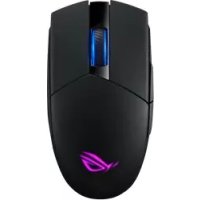
ROG Strix Impact II Wireless - Clavier ASUS - Notice d'utilisation et mode d'emploi gratuit
Retrouvez gratuitement la notice de l'appareil ROG Strix Impact II Wireless ASUS au format PDF.

| Caractéristiques | Détails |
|---|---|
| Type de produit | Souris gaming sans fil |
| Connectivité | Sans fil (2,4 GHz) et Bluetooth |
| Capteur | Optique, jusqu'à 16 000 DPI |
| Autonomie | Jusqu'à 70 heures avec éclairage désactivé |
| Éclairage | RGB personnalisable avec Aura Sync |
| Poids | 79 g |
| Dimensions | 126 x 67 x 39 mm |
| Nombre de boutons | 6 boutons programmables |
| Compatibilité | Windows, macOS |
| Maintenance | Nettoyage régulier recommandé, pas de produits abrasifs |
| Sécurité | Utiliser uniquement avec des chargeurs et câbles certifiés |
| Garantie | 2 ans |
| Informations supplémentaires | Conception ergonomique, idéale pour les joueurs |
FOIRE AUX QUESTIONS - ROG Strix Impact II Wireless ASUS
Questions des utilisateurs sur ROG Strix Impact II Wireless ASUS
0 question sur cet appareil. Repondez a celles que vous connaissez ou posez la votre.
Poser une nouvelle question sur cet appareil
Téléchargez la notice de votre Clavier au format PDF gratuitement ! Retrouvez votre notice ROG Strix Impact II Wireless - ASUS et reprennez votre appareil électronique en main. Sur cette page sont publiés tous les documents nécessaires à l'utilisation de votre appareil ROG Strix Impact II Wireless de la marque ASUS.
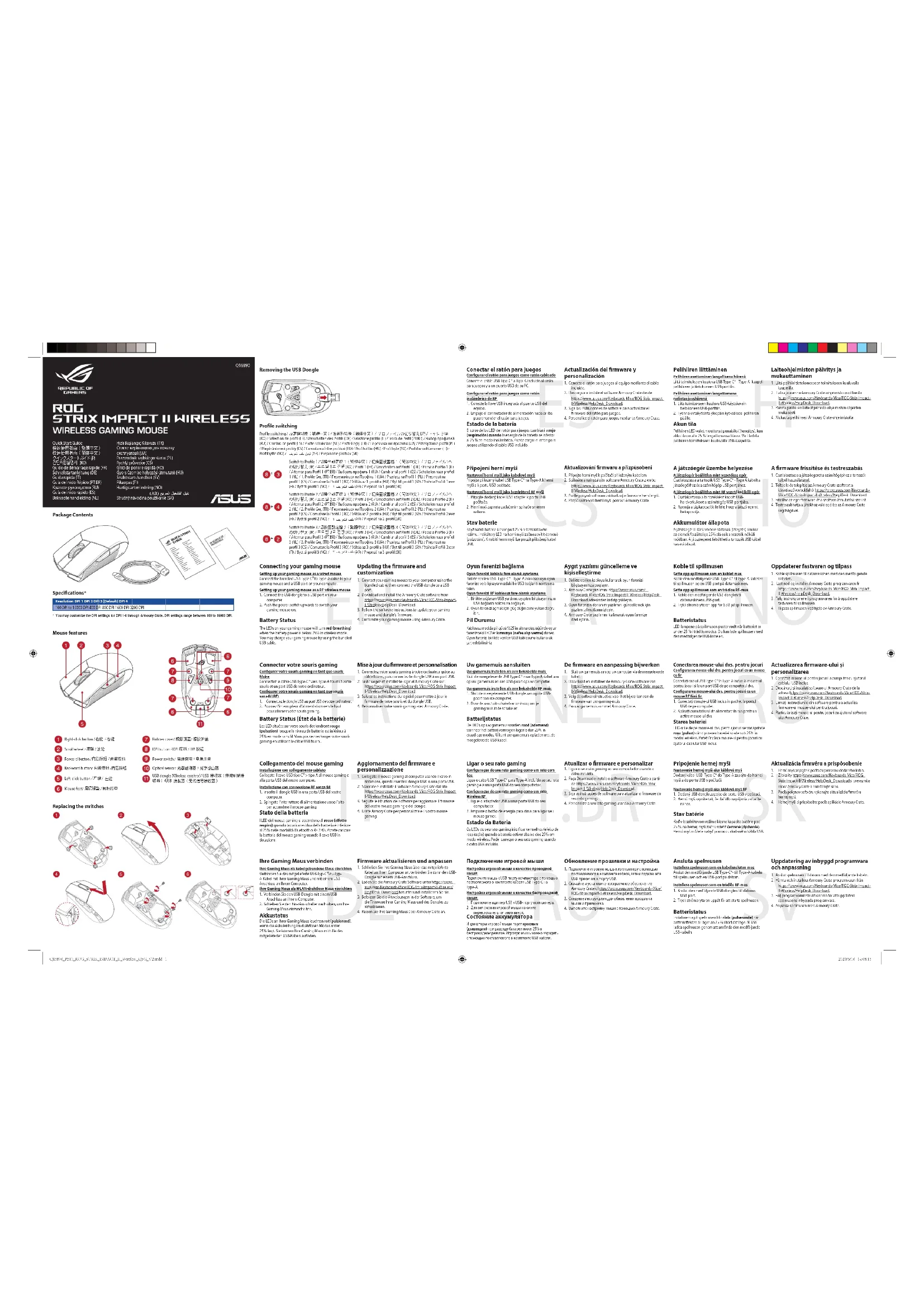
MODE D'EMPLOI ROG Strix Impact II Wireless ASUS
7 Rubber cover/修罗盖/橡胶护盖
8OPI button/OPI按钮/DPI按钮
Power switch(雷诺姆捷)电源开
7.1.1(为重要事项)
10.5.1.1.1.1.1.1.1.1.1.1.1.1.1.1.1.1.1.1.1.1.1.1.1.1.1.1.1.1.1.1.1.1.1.1.1.1.1.1.1.1.1.1.1.1.1.1.1.1.1.1.
10 USBPort(WIRE)/Hot端口USB接口收器)/USB接收器(无线信号接口吸收器)
Connector vous souris gaming
Configurer voire souris gaming en tant que souri 61
Connectez le cable USB Type-C* vers Type-A foumi à
sousis et un port USB de la commande. Confluentes sous oue sowing en tant que sousi
ans-fil [RF]
1. Connection to the journal article: https://doi.org/10.1080/0965-4237(2017)10.1080/0965-4237.2017.10.1080
pour allumer voyage souris gaming
Battery Status (Etat de la batterie)
Les LED situes sur le souris devendrier rouge (nouveau) lorsqu'elles autres du battre actif inférieur
25% en mode sans fil. Vous pouvez recharger cette
gaming en utilisant le cable USB fouml
Collegamento del mouse gaming
4.10.1.1.1.1.1.1.1.1.1.1.1.1.1.1.1.1.1.1.1.1.1.1.1.1.1.1.1.1.1.1.1.1.1.1.1.1.1.1.1.1.1.1.1.1.1.1.1.1.1.1.
d m d t d d d d d d d d d d d d d d d d d d d d d d d d d d d d d d d d d d d d d d d d d d d d d d d d d d d d d d d d d d d d d d d d d d d d d d d d d d d d d d d d d d d d d d d d d d d d d d
each product.
Warranty Statement.
Déclaration de conformité de Innovation, Sciences et Développement économique
Canada (US$D)
Canada (ISCED)
Le present appellé est conforme aux CNR d'Innovation, Sciences et Développement économique Canada applicables aux appareils sur application de l'airborne, la illumination, l'atropaire des deux sensibles (l'airborne) et les produits de bruxelles.
Laufzeit des laieurisierungste zu beflscht au dorelction des ouers. (1) Appliesshehysperudite du brinat et au papier est acceptet tous bauldee tareoleideut, msié le baulde et esuplacé de s camponiter le fonctionnement.
Informations concernant l'exposition aux fréquences radio (RE)
a quiescence de cortes propresie du cemar ciat et intitius aux limites de potection au peotique de potection Sciences et
Deploiement economique Canada (OEDI, Le disposit sans fil doit ete utilise de
maniere a minimiser le potentiel de contact human pendant le fonctionnement normal.
Cet ane aielement etevite et mouti confone aux limites deposition BF ISFD dans des conditions
d'exposition portableles antioines mesurents moins de 20cm du corps d'u
Fncals AsusTek Computer Inc.declare par la presente que cet appareil est conforme aux cribes essentiels et autres clouses
perinéndes des àncumcunus
附件一:授权委托书