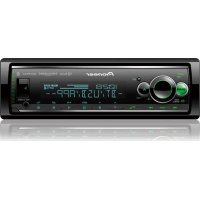
MVHS720BHS - Récepteur audio-vidéo PIONEER - Notice d'utilisation et mode d'emploi gratuit
Retrouvez gratuitement la notice de l'appareil MVHS720BHS PIONEER au format PDF.


| Type de produit | Récepteur audio-vidéo |
| Marque | Pioneer |
| Modèle | MVH-S720BHS |
| Alimentation | 14,4 V CC (10,8 V à 15,1 V), masse négative, consommation maximale 10 A |
| Puissance de sortie maximale | 50 W × 4 canaux (4 Ω) sans caisson ; 50 W × 2 canaux + 70 W × 1 canal (2 Ω) avec caisson |
| Puissance de sortie continue | 22 W × 4 (50 Hz – 15 000 Hz, 5 % DHT, 4 Ω) |
| Impédance de charge | 4 Ω (4 Ω à 8 Ω, 2 Ω pour 1 canal) |
| Niveau de sortie préamplifié max. | 4,0 V |
| Égaliseur | Graphique 13 bandes (50 Hz – 12,5 kHz) |
| Bluetooth | Version 4.0, profils HFP, A2DP, AVRCP 1.5, PBAP, SPP, puissance +4 dBm |
| Port USB | USB 2.0 haute vitesse, courant max. 1,5 A, compatible FAT12/16/32 |
| Formats audio compatibles | MP3, WMA, AAC, FLAC, WAV (PCM) |
| Radio FM | 87,9 – 107,9 MHz, sensibilité 11 dBf, rapport S/B 80 dB (numérique) |
| Radio AM | 530 – 1710 kHz, sensibilité 25 µV, rapport S/B 62 dB |
| SiriusXM | Compatible (syntoniseur optionnel), TuneStart, TuneScan, TuneMix, contrôle parental |
| Services en ligne | Pandora, Spotify, Pioneer Smart Sync |
| Mode haut-parleurs | Standard (4 enceintes) ou Réseau (2 voies + caisson) |
| Face avant | Amovible (protection antivol) |
| Télécommande | Optionnelle (CD-R510) |
| Entretien | Nettoyer avec un chiffon doux et sec ; éviter les chocs et l’exposition au soleil |
| Sécurité | Face amovible, mot de passe parental SiriusXM, réinitialisation par bouton RESET |
| Réparabilité | Pièces détachées disponibles auprès du service après-vente Pioneer |
| Langues de la notice | Français, anglais, espagnol |
FOIRE AUX QUESTIONS - MVHS720BHS PIONEER
Questions des utilisateurs sur MVHS720BHS PIONEER
0 question sur cet appareil. Repondez a celles que vous connaissez ou posez la votre.
Poser une nouvelle question sur cet appareil
Téléchargez la notice de votre Récepteur audio-vidéo au format PDF gratuitement ! Retrouvez votre notice MVHS720BHS - PIONEER et reprennez votre appareil électronique en main. Sur cette page sont publiés tous les documents nécessaires à l'utilisation de votre appareil MVHS720BHS de la marque PIONEER.
MODE D'EMPLOI MVHS720BHS PIONEER
Operation Manual Mode d'emploi Manual de operation
pandora
Spotify


掌 Bluetooth
((SiriusXM))
Important (Numero de série)
Le numero de série se trouve au bas de cet apparéil. Pour votre sécurité et votre commodité, veillez à noter ce numero sur la carte de garantie fournie.
Importante (Numero de series)
Informations complémentaires 43
A propos de ce manuel :
- Dans les instructions suivantes, une mémoire USB ou un lecteur audio USB est nommé « périphérique USB ».
CANICES-3B/NMB-3B
Fonctionnement de base
MVH-S720BHS
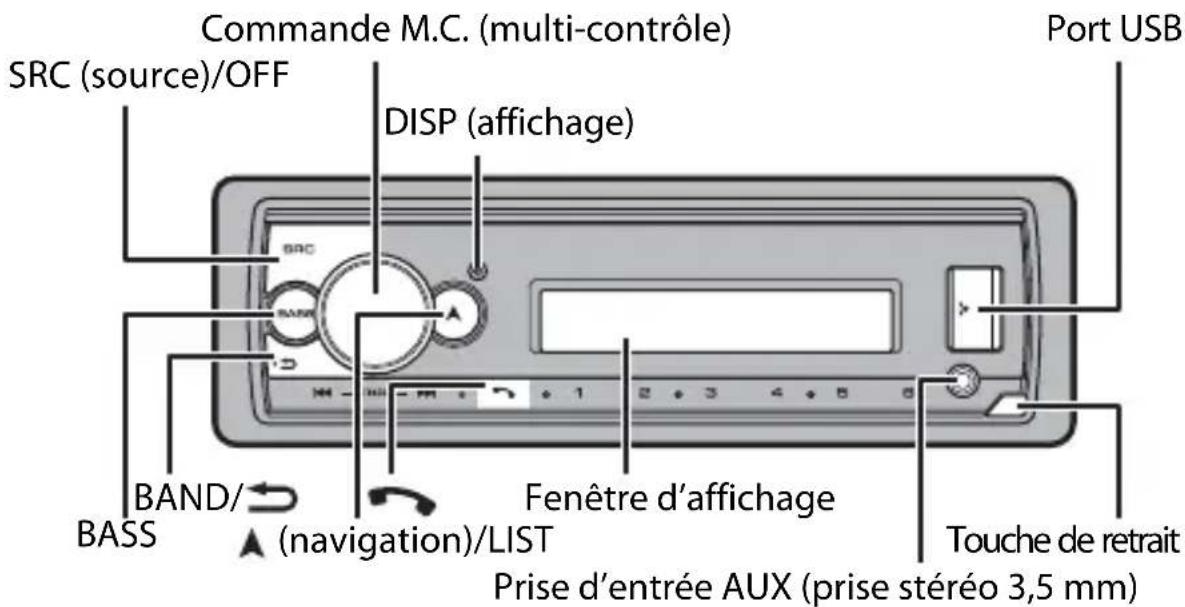
Télécommande en option
La télécommande CD-R510 est vendue séparément.
Opérations fréquement utilisées
| Objectif Opération | |
| Mise en marche de l'appareil* | Appuyez sur SRC/OFF pourmettre l'appareil en marche. Appuyez de manière prolongée sur SRC/OFF pour éteindre l'appareil. |
| Réglage du volume Tournez la commande M.C.. | |
| Sélection d'une source | Appuyez plusieurs fois sur SRC/OFF. |
| Changement des informations de l'affichage | Appuyez plusieurs fois sur DISP. |
| Retour à la liste/l'affichage précédent | Appuyez sur BAND/→. |
| Retour à l'affichage normal à partir du menu | Appuyez de manière prolongée sur BAND/→. |
| Modification de la luminosité de l'affichage(non disponible lorsque l'option [SIRIUSXM]est sélectionnée comme source) | Appuyez de manière prolongée sur BAND/¯. |
| Réponse à un appel Appuyez sur n'importe quel bouton. | |
| Fin d'un appel Appuyez sur . | |
| Accentuation du niveau des graves Appuyez | sur BASS. • Vous pouvez sélectionner le niveau desgraves ([HI] ou [LOW]) dans [D.BASS](page 37). |
- Si le fil bleu/blanc de cet apparéil est connecté à la borne de commande du relais d'antenne automatique du vehicule, celle-ci se déploie lorsque la source est activée. Pour rétracter l'antenne, désactivez la source.
Indications affichées
| Indication | Description |
| Apparait lorsqu'un niveau inférieur de menu ou de dossier existe. | |
| BASS | Apparait lorsque la fonction BASS est activée. |
| XX | Apparait lorsque la lecture aléatoire est réglée (sauf lorsque vous sélectionnez BT AUDIO comme source). |
| ↔ | Apparait lorsque la lecture repétée est réglée (sauf lorsque vous sélectionnez BT AUDIO comme source). |
| Ø | Apparait lorsqu'une connexion Bluetooth est établie (page 13). |
| APP | Apparait lorsqu'une connexion Pioneer Smart Sync est établie (page 26). |
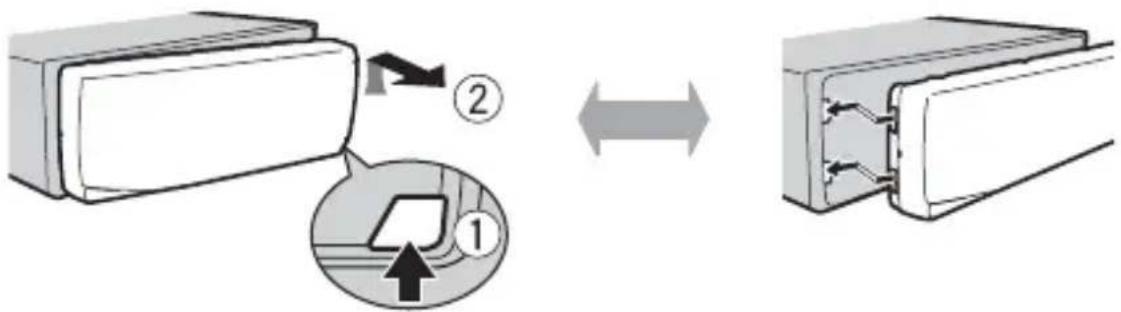
Retrait de la face avant
Retirez la face avant pour prévenir le vol. Retirez tous les cables et périphériques connectés à la face avant et éteignez l'appareil avant de la retirer.
Retirer Fixer

Important
- Évitez de soumettre la face avant à des chocs importants.
- N'exposez pas la face avant à la lumière directe du soleil ou à des températures élevées.
- Rangez toujours la face avant retiree dans un sac ou un boitier protecteur.
Réinitialisation du microprocesseur
Le microprocesseur doit être réinitialisé dans les situations suivantes :
- Avant la première utilisation de cet apparéil après l'installation
- Si l'appareil ne fonctionne pas correctement
Lorsque des messages étranges ou incorrents s'affichent
1Retirez la face avant (page 4).
2 Appuyez sur la touche RESET avec un instrument pointu de plus de 8 mm.
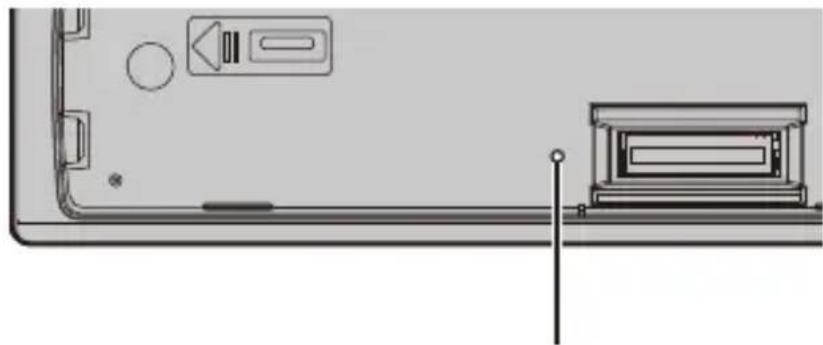
ToucheRESET
Menu de configuration
Lorsque vous tournez le commutateur d'allumage à ON après l'installation, le menu de configuration s'affiche.

ATTENTION
N'utilisez pas l'appareil en mode standard lorsqu'un système de haut-parleurs pour mode réseau est connecté à l'appareil. N'utilisez pas l'appareil en mode réseau lorsqu'un système de haut-parleurs pour mode standard est connecté à l'appareil. Cela pourrait endommager les haut-parleurs.
1 Tournez la commande M.C. pour selectionner les options, puis appuyez pour confirmer.
Pour passer à la prochaine option de menu, vous doivent confirmer toute seLECTION.
| Option de menu Description | |
| LANGUAGE Sélection de [ENG] (Anglais), [ESP] (Espagnol), [FRA] (François canadien) | la langue d'affichage des informations textuelles d'un fichier audio compressé. |
| CLOCK SET Réglage de l'horloge.1 Tournez la commande M.C. pour régler l'heure, puis appuyez pour confirmer.L'indicateur passée automatiquement au réglage des minutes.2 Tournez la commande M.C. pour régler les minutes, puis appuyez pour confirmer. | |
| SPEAKER MODE Comm [STANDARD], [NETWORK] | utation entre deux modes de fonctionnement : le mode réseau 2 voies (NETWORK) et le mode standard (STANDARD) en fonction des connexions établies. Pour les détails sur les modes de fonctionnement, consultez la page 29.Apres la sélection du mode approprié, tournez la commande M.C. pour selectionner [YES], puis appuyez pour confirmer.Vous ne pouvez pas terminer les ajustements du menu de configuration sans effectuer le réglage de [SPEAKER MODE].Une fois le mode de haut-parleurs régle, ce réglage ne peut être modifié qu'après le rétablissement des régles par défaut de ce produit. Rétablissez les régles par défaut pour modifier le réglage de mode de haut-parleurs (reportez-vous à SYSTEM RESET à la page 7).Lorsque l'options [NETWORK] est sélectionnée, la fonction de tonalité bip n'est pas disponible. |
2[QUIT:YES] s'affiche.
Pour returner à la première option du menu de configuration, tournez la commande M.C. pour selectionner [QUIT:NO], puis appuyez pour confirmer.
3 Appuyez sur la commande M.C. pour confirmer les réglages.
REMARQUE
Ces réglages autres que [SPEAKER MODE] peuvent être effectuels à tout moment à partir des réglages SYSTEM (page 37).
Annulation de l'affichage de démonstration (DEMO OFF)
1 Appuyez sur la commande M.C. pour afficher le menu principal.
2 Tournez la commande M.C. pour sélectionnner [SYSTEM], puis appuyez pour confirmer.
3 Tournez la commande M.C. pour selectionner [DEMO OFF], puis appuyez pour confirmer.
4 Tournez la commande M.C. pour selectionner [YES], puis appuyez pour confirmer.
Réglages INITIAL
1 Appuyez de manière prolongée sur SRC/OFF jusqu'à ce que l'appareil s'éteigne.
2 Appuyez sur la commande M.C. pour afficher le menu principal.
3 Tournez la commande M.C. pour selectionner [INITIAL], puis appuyez pour confirmer.
4 Tournez la commande M.C. pour selectionner une option, puis appuyez pour confirmer.
| Option de menu Description | |
| REAR-SP Sélectionnez cette option lorsqu'un haut-parleur pleine gamme est connecté aux fils de sortie de haut-parleur arrêté. | |
| [FUL] | [SW] Sélectionnez cette option lorsqu'un haut-parleur d'extrêmes graves est connecté directement aux fils de sortie de haut-parleur arrêté sans amplificateur auxiliaire. |
| SYSTEM UPDATE Sélectionnez [SYSTEM INFO] pour confirmer les plus récentes informations de système de l'appareil. Sélectionnez [S/W UPDATE] pourmettre à jour l'appareil avec le calcul le plus récent et initialiser les régliages de l'appareil. Pour les détails sur le calcul le plus récent et la mise à jour, visitez notre site Web. | |
| [SYSTEM INFO], [S/W UPDATE] | |
| SXM RESET Sélection de la fonction d'initialisation des régliages SiriusXM. | |
| [YES], [NO] | |
| SYSTEM RESET Sélectionnez [YES] pour initialiser les régliages de l'appareil. L'appareil redémarrera automatiquement. | |
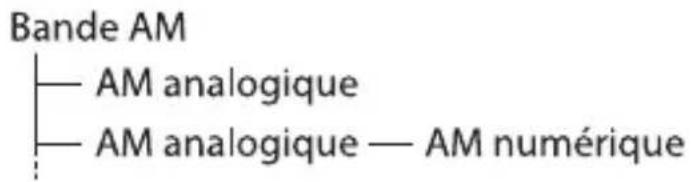
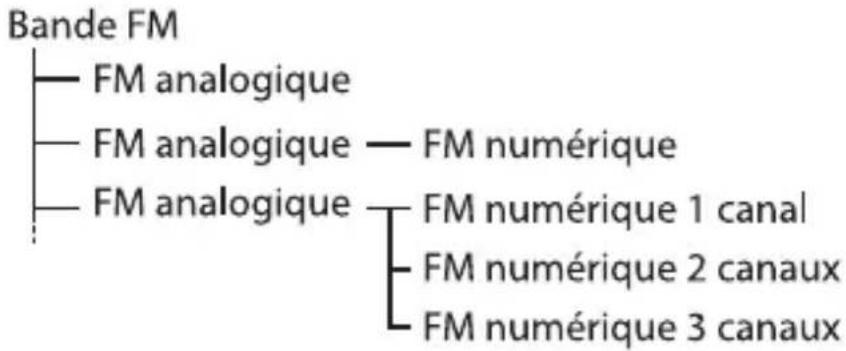
Technologie HD Radio™
Les fréquences du symtonisateur de cet apparéil sont attribuées pour une utilisation en Amérique du Nord. Son utilisation dans d'autres régions pourrait se traduire par une réception de mauvaise qualité.
À propos des stations HD Radio™
Les stations HD Radio™ offrent des services audio et de données de haute qualite. Les stations HD Radio sont diffusees par les stations FM/AM locales.
Les stations HD Radio vous proposent :
- Qualité audio elevée
- Multidiffusion FM
- Services de données
PSD
Données de service d'émission : Contribuent à l'expérience supérieure offerte par la technologie HD Radio. Présentent le nom de chanson, l'artiste, les identifiants de station, le guide de canal HD2/HD3 et d'autres données pertinentes.
HD2/HD3
Canaux FM locaux supplémentaires aux principales stations conventionnelles. Ces canaux HD2/HD3 proposent de nouvelles musiques originales, ainsi que des innovations dans les genres conventionnels.
Digital Sound
Son numérique de qualité CD. La technologie HD Radio permet aux stations radio locales de diffuser un signal numérique cristallin. Le son des stations AM est comparable à celui des stations FM actuelles, et le son des stations FM, à celui des CD.
Réception des stations présélectionnées
1 Appuyez sur SRC/OFF pour sélectionner [HD RADIO].
2 Appuyez sur BAND/ pour selectionner la bande [FM1], [FM2], [FM3] ou [AM].
3 Appuyez sur une touche numérique (1/ ∧ à 6/).
Mémoire des valeurs stations (BSM)
Les six stations au signal le plus puissant sont enregistrées sur les touches numériques (1 / à 6 / ©) .
1Après la seLECTION de la bande, appuyez sur la commande M.C. pour afficher le menu principal.
2 Tournez la commande M.C. pour selectionner [FUNCTION], puis appuyez pour confirmer.
3 Tournez la commande M.C. pour selectionner [BSM], puis appuyez pour confirmer.
Pour rechercher une station manuellement
1Après la sélection de la bande, appuyez sur pour selectionner une station.
Appuyez de manière prolongée sur 1, puis relâchez pour rechercher une station disponible. Le balayage s'interrompt lorsque l'appareil recoit une station. Pour annuler la syntonisation par recherche, appuyez sur 1.
REMARQUE
Selon l'etat de reception, il pourrait être possible de commuter la syntonisation par recherche entre la recherche de stations numériques et la recherche dans toutes les stations (page 32).
Pour enregistrer des stations manuellement
1 Pendant la réception de la station que vous souhaitez enregistrer, appuyez de manière prolongée sur l'une des touches numériques (1/ ∧ à 6/+) jusqu'à ce qu'elle cesse de clignoter.
Alertes d'urgence
Dans des situations d'urgence, les conducteurs peuvent receivevoir des messages via les stations radio locales lorsque l'option [AR] est reglee à [ON] dans les réglages FUNCTION (page 32).
Pendant la réception d'une alerte d'urgence, les fonctions suivantes sont disponibles.
Pour ignorer l'alerte
1 Appuyez sur la commande M.C., SRC/OFF, ou.
Pour reporter l'alerte
1 Appuyez sur BAND/
Historique d'alertes
1 Pendant la réception d'une alerte d'urgence, appuyez de manière prolongée sur A.
Les quatre derniers éléments reçus s'affichent.
2 Tournez la commande M.C. pour selectionner l'un des éléments, puis appuyez pour confirmer.
Les détails de l'objet selectionné s'affichtent.
REMARQUE
[/TEST/] s'affiche au début d'un élément s'il s'agit d'un message d'essayi.
Pour supprimer un historique d'alertes
1 Appuyez de manière prolongée sur la commande M.C. à l'etape 2 ci-dessus.
2 Tournez la commande M.C. pour selectionner [DELETE YES], puis appuyez pour confirmer.
USB/iPhone®/AUX
(La source iPhone n'est pas disponible lorsque [USB MTP] est réglé à [ON] dans les réglages SYSTEM (page 39).)
Lecture
Déconnectez le casque d'écoute du périphérique avant de connecter ce dernier à l'appareil.
Péripétriques USB (y compris Android™)/iPhone
1 Ouvrez le couvercle du port USB.
2 Branchez le périphérique USB/iPhone en utilisant un cable approprié.
REMARQUE
Pour passer automatiquement à la source USB lorsqu'un périphérique USB/iPhone est connecté à l'appareil, réglez [USB AUTO] à [ON] dans les réglages SYSTEM (page 39).

PRECAUTION
Utilisez un cable USB (vendu séparation) pour connecter le périphérique USB, car les périphériques connectés directement à l'appareil dépassent de ce dernier et peuvent s'avérer dangereux.
Avant de retirer le péripérisque, arrêtez la lecture.
Connexions AOA
Vous pouvez connecter à l'appareil un périphérique muni d'Android OS 4.1 ou version ultérieure et prénant également en charge AOA (Accessoire ouvert Android) 2.0 via une connexion AOA, en utilisant le cable fourni avec le périphérique.
REMARQUE
Si vous utilisez une connexion AOA, [APP CONTROL] doit etre regle a [Wired] (page 38) et [USB MTP] doit etre regle a [OFF] (page 39) dans les reglages SYSTEM.
Connexion MTP
Vous pouvez connecter à l'appareil un périphérique doté d'Android OS 4.0 ou de la plupart des versions ultérieures via une connexion MTP, en utilisant le cable fourni avec le périphérique. Toutefois, selon le périphérique connecté, la version OS ou le nombre de fichiers enregistrés sur le périphérique, la lecture des fichiers audio/chansons via MTP pourrait être impossible. Veuillez notes que la connexion MTP n'est pas compatible avec les formats de fichier WAV ou les formats de fichier FLAC et qu'il n'est pas possible de l'utiliser avec la fonction MIXTRAX.
REMARQUE
Si vous utilisez une connexion MTP, [USB MTP] doit être régé à [ON] dans les réglages SYSTEM (page 39).
AUX
1 Insérez la mini-fiche stéreo dans la prise d'entrée AUX.
2 Appuyez sur SRC/OFF pour selectionner [AUX IN] comme source.
REMARQUE
Lorsque l'option [AUX] est reglee a [OFF] dans les réglages SYSTEM, vous ne pouvez pas selectionner [AUX IN] comme source (page 38).
Opérations
Vous pouvez effectuer divers ajustements dans les régliages FUNCTION (page 31) (sauf pour la source AUX IN/USB).
Veuillez notes que les opérations suivantes ne sont pas disponibles pour un péripérisque AUX. Pour faire fonctionner un péripérisque AUX, utilisez les commandes du péripérisque.
| Objectif Opération | |
| Sélection d'un dossier*1 | Appuyez sur 1/À ou 2/Ç. |
| Sélection d'une plage/chanson (chapitre) Appuyez sur ou ↑↑↑ | |
| Avance ou retour rapide*2 Appuyez de manè | ère prolongée sur ↓↓↓ |
| Recherche d'un fichier dans une liste (USB uniquement) | 1Appuyez de manière prolongée sur à pour afficher la liste.2 Tournez la commande M.C. pour sélectionner le nom de fichier (dossier) ou la catégorie de votrechioix, puis appuyez pour confirmer.3 Tournez la commande M.C. pour sélectionner le fichier souhaité, puis appuyez pour confirmer. La lecture démarre. |
| Affichage de la liste des fichiers dans le dossier/lacategory que vous sélectionnez*1 | Appuyez sur la commande M.C. après avoir sélectionné un dossier/une catégorie. |
| Lecture d'une chanson dans le dossier/lacategory que vous sélectionnez*1 | Appuyez de manière prolongée sur la commande M.C. après avoir sélectionné un dossier/une catégorie. |
| Lecture repétée Appuyez sur 6/ . | ← |
| Lecture aléatoire Appuyez sur 5/ . | ×× |
| Pause/reprise de lecture | Appuyez sur 4/PAUSE. |
| Retour au dossier racine (USB uniquement)*1 | Appuyez de manière prolongée sur 1/À. |
1 Fichiers audio compressés uniquement
2 Lorsque vous utilisez la fonction d'avance ou de retard rapide pendant la lecture d'un fichier VBR, la durée de lecture pourrait être incorrecte.
À propos de MIXTRAX (USB/iPhone uniquement)
La fonction MIXTRAX permet de creer un mixage sans interruption de votre bibliothèque musicale, accompagné d'effets d'illumination. Pour les détails sur les réglages MIXTRAX, consultez la page 41.
REMARQUES
- Le iPhone doit être connecté avec Pioneer Smart Sync via USB pour l'utilisation de cette fonction (page 26).
- Selon le fichier/la chanson, les effets sonores pourraient ne pas etre disponibles.
- Désactive la fonction MIXTRAX si les effets d'illumination produits nuisent à la conduite.
1 Appuyez sur 3/MIX pour activer/désactiver MIXTRAX.
Bluetooth
Connexion Bluetooth

Important
Si dix péripériques Bluetooth ou plus (par exemple, un téléphone et un lecteur audio distinct) sont connectés, ils pourraient ne pas fonctionner correctement.
CONSEIL
La prochaine connexion à l'appareil sera effectue automatiquement si le périphérique Bluetooth a été connecté précédemment en suivant les étapes ci-dessous.
1Activez la fonction Bluetooth du périphérique.
Si vous établissez une connexion Bluetooth à partir du périphérique, passez à l' étape 4.
2Appuyez sur pour afficher le réglage [ADD DEVICE].
L'appareil commence à rechercher des périhériques disponibles, pour ensuite les afficher dans la liste des périhériques.
- Pour annuler cette recherche, appuyez sur la commande M.C..
- Si le périphérique souhaité n'apparait pas dans la liste, Sélectionnez [RE-SEARCH].
- Si aucun périphérique n'est disponible, [NOT FOUND] s'affiche.
- Si un périphérique est déjà connecté, le menu de téléphone s'affiche lorsque vous appuyez sur :
3 Tournez la commande M.C. pour selectionner un périhérique dans la liste, puis appuyez pour confirmer.
Appuyez de manière prolongée sur la commande M.C. pour commuter les informations de périphérique affichées entre l'adresse de périphérique Bluetooth et le nom de périphérique.
Si vous établiesz une connexion Bluetooth à partir de l'appareil, passez à l'etape 5.
4Sélectionnez le nom de l'appareil sur l'affichage du périphérique.
5Assurez-vous que le même numéro à 6 chiffres apparait sur cet apparéil et sur le périphérique, puis Sélectionnez [YES] si le même numéro à 6 chiffres s'affiche sur cet apparéil et sur le périphérique.
Telephone Bluetooth
Commencez par étabir une connexion Bluetooth avec le téléphone Bluetooth (page 13). Jusqu'à deux téléphones Bluetooth peuvent être connectés simultanément.

Important
- Le fait de laisser l'appareil en veille pour étabir la connexion à votre téléphone via Bluetooth pendant que le moteur est à l'arrêt pourrait décharger la batterie du vehicule.
Assurez-vous de stationner votre vehicule dans un endroit sur et d'appliquer le frein a main avant d'effectuer cette operation.
Pour effectuer un appel téléphonique
1 Appuyez sur pour afficher le menu de téléphone.
Lorsque deux téléphones sont connectés, un nom de téléphone apparait d'abord, puis un menu de téléphone s'affiche. Pour passer à un autre téléphone, appuyez à nouveau sur .
2 Tournez la commande M.C. pour sélectionner [RECENTS] ou [PHONE BOOK], puis appuyez pour confirmer.
Si vous sélectionnez [PHONE BOOK], passez à l'étape 4.
3 Tournez la commande M.C. pour selectionner [MISSED], [DIALED] ou [RECEIVED], puis appuyez pour confirmer.
4 Tournez la commande M.C. pour sélectionner un nom ou un numéro de téléphone, puis appuyez pour confirmer.
L'appelet téléphonique commence.
Pour répondre à un appel entrant
1 Appuyez sur n'importe quel bouton pendant la réception d'un appel.
CONSEIL
Lorsque deux téléphones sont connectés à l'appareil via Bluetooth et qu'un appel entrant est reçu pendant l'utilisation d'un téléphone pour un appel, un message s'affiche. Pour répondre à cet appel entrant, vous doivent fin à l'appei en cours.
Opérations de base
| Objectif Opération | |
| Terminer un appel Appuyez sur . | |
| Refuser un appel entrant Appuyez de manière prolongée sur pendant la réception d'un appel. | |
| Alterner entre l'appel en cours et un appel en attente | Appuyez sur la commande M.C.. |
| Annuler un appel en attente Appuyez de manière prolongée sur . | |
| Régler le volume de la voix de l'applant (Lorsque le mode confidentiel est activé, cette fonction n'est pas disponible.) | Toumez la commande M.C. pendant l'appoint. |
| Activer ou désactiver le mode confidentiel | Appuyez sur BAND/pendant l'appoint. |
Pour préselectionner des numéroes de téléphone
1 Sélectionnez un numéro de téléphone à partir d'un annuaire ou d'un historique d'appels.
2 Appuyez de manière prolongée sur l'une des touches numériques (1/ ∧ à 6/). Le contact est enregistré dans le numéro de préselection selectionné.
Pour effectuer un appel en utilisant un numéro de préselection, appuyez sur l'une des touches numériques (1/ ∧ à 6/), puis appuyez sur la commande M.C. pendant que le menu de téléphone est affchéé.
Reconnaisance vocale
Cette fonction est disponible uniquement lorsqu'un iPhone/periphérique Android doté de la reconnaissance vocale est connecté à l'appareil via Bluetooth.
1 Appuyez de manière prolongée sur, puis parlez dans le microphone pour entrer les commandes vocales.
Pour quitter le mode de reconnaissance vocale, appuyez sur BAND/
REMARQUE
Pour les détails sur les fonctions de reconnaissance vocale, reportez-vous au mode d'emploi fourni avec votre périphérique.
CONSEIL
Lorsqu'une connexion Pioneer Smart Sync est établie (page 26), vous pouvez également utiliser la fonction de reconnaissance vocale de Pioneer Smart Sync installée sur votre iPhone/péripérisque Android en appuyant de manière prolongée sur . Pour les détails sur les fonctions de reconnaissance vocale, consultez la section d'aide de l'application.
Menu de téléphone
1 Appuyez sur pour afficher le menu de téléphone.
| Option de menu Description | |
| RECENTS Affichage de l'historique d'appels manqués. | |
| [MISSED] | |
| [DIALED] Affichage de l'historique d'appels composés. | |
| [RECEIVED] Affichage de l'historique d'appels reçus. | |
| PHONE BOOK Affichage des contacts dans votre téléphone. | |
| PRESET 1-6 Rappel des numérios de téléphone présélectionnés. Vous pouvez également rappeler des numérios de téléphone présélectionnés en appuyant sur l'une des touches numériques (1/À à 6/À). | |
| A.ANSR* Sélectionnez [ON], [OFF] pour répondre automatiquement à un appel entrant. | |
| PB INVIT Inversion de l'ordre des noms dans l'annuaire (affichage des noms). | |
| DEVICELIST | Affichage de la liste de périphériqueques Bluetooth jumelés. « * » s'affiche sur le nom du périphérique lorsque la connexion Bluetooth est établie.Lorsqu'aucun périphérique n'est sélectionné dans la liste de périphériques, cette fonction n'est pas disponible. |
| DEL DEVICE Suppression [DELETE YES], [DELETE NO] | des informations de périphérique. |
| ADD DEVICE | Enregistrement d'un nouveau périphérique. |
| DEV. INFO | Commutation des informations de périphérique affichées entre le nom de périphérique et l'adresse de périphérique Bluetooth. |
- Si deux téléphones sont connectés, cette fonction n'est pas disponible pour les appel entrants reçus pendant l'utilisation d'un des téléphones pour un appel.
Audio Bluetooth

Important
- Selon le lecteur audio Bluetooth connecté à cet apparéil, les opérations disponibles sont limitées aux deux niveaux suivants:
- A2DP (Profil de distribution audio avancé) permet uniquement d'écouter des chansons sur votre lecteur audio.
AVRCP (Profil de commande audio/video à distance) permet d'utiliser des fonctions telles que la lecture, la mise en pause, la selection de chanson, etc. - Le son du lecteur audio Bluetooth est coupé lorsque le téléphone est utilisé.
- Lors de l'utilisation du lecteur audio Bluetooth, vous ne pouvez pas étabir automatiquement la connexion à un téléphone Bluetooth.
- Selon le type de lecteur audio Bluetooth connecté à cet apparéil, les opérations et les informations affichées pourraient varier en fonction de la disponibilité et des fonctionnalités.
1Établissez une connexion Bluetooth avec le lecteur audio Bluetooth.
2 Appuyez sur SRC/OFF pour selectionner [BT AUDIO] comme source.
3 Appuyez sur BAND/ pour demarrer la lecture.
REMARQUE
Voudece retablr la connexion Bluetooth lorsque la source est commutee ou l'appareil est eteint.
CONSEIL
Lorsque plus de deux et jusqu'à cinq périphériques sont enregistrés sur l'appareil via Bluetooth, vous pouvez commuter le périphérique Bluetooth en démarrant la lecture de chansons sur le périphérique. En procédant ainsi, la lecture d'une chanson du périphérique Bluetooth de chaque passager est facilement disponible. Toutefois, selon les conditions d'utilisation, les connexions multiples pourraient ne pas etre disponibles et la lecture des fichiers audio/chansons pourrait ne pas s'effectuer correctement.
Opérations de base
Vous pouvez effectuer divers ajustements dans les réglages FUNCTION (page 31).
| Objectif Opération | |
| Avance ou-retour rapide Appuyez de maniè re prolongée sur ou ▶ ▶ ▢. | □ ▶ ▶ ▢ |
| Sélection d'une plage Appuyez sur ou . | □ ▶ ▶ ▢ |
| Lecture repétée* Appuyez sur 6/ . | ✕ |
| Lecture aléatoire* Appuyez sur 5/ . | xxx |
| Pause/reprise de lecture | Appuyez sur 4/PAUSE. |
| Recherche d'un fichier dans une liste | 1 Appuyez de manière prolongée sur ↑ pour afficher une liste. |
| 2 Tournez la commande M.C. pour ↑ sélectionner le nom de dossier souhaité, puis appuyez pour confirmer. | |
| 3 Tournez la commande M.C. pour ↑ sélectionner le fichier souhaité, puis appuyez pour confirmer. La lecture démarre. |
- Selon le périphérique connecté, ces opérations pourraient ne pas être disponibles.
Pandora®
(Non disponible lorsque [USB MTP] est régé à [ON] dans les réglages SYSTEM (page 39).) La musique Pandora est un service musical qui n'est pas lié à Pioneer. Des informations supplémentaires sont disponibles sur le site http://www.pandora.com. L'application mobile Pandora est disponible pour les téléphones iPhone et Android. Veuillez visitor www.pandora.com/everywhere/mobile pour obtenir les plus récentes informations de compatibilité.
Écoute de Pandora
Mettez à jour le micrologiciel de l'application Pandora avec la version la plus récente avant l'utilisation.
1 Connectez cet apparéil avec le périphérique mobile.
iPhone via USB (page 11)
- iPhone/Periphérique Android via Bluetooth (page 13)
2 Appuyez sur SRC/OFF pour selectionner [PANDORA].
3 Appuyez de maniere prolongée sur 1/△ pour afficher [APP CONTROL].
4 Tournez la commande M.C. pour selectionner l'une des options ci-dessous.
- Sélectionnez [WIRED] pour la connexion USB.
- Sélectionnez [BLUETOOTH] pour la connexion Bluetooth.
5 Appuyez sur SRC/OFF pour selectionner [PANDORA].
6 Lancez l'application Pandora sur le périphérique mobile, puis démarrez la lecture.
REMARQUE
Lorsque vous connectez un périphérique mobile autre qu'un iPhone/périphérique Android, il pourrait ne pas fonctionner correctement, selon votre périphérique mobile.
Opérations de base
Vous pouvez effectuer divers ajustements dans les réglages FUNCTION (page 31).
| Objectif Opération | |
| Saut d'une plage Appuyez sur . | > |
| Commutation entre le mode aléatoire et la station | Appuyez de manière prolongée sur Apuis tournez la commande M.C. pour sélectionner le mode aléatoire ou la station souhaitée. |
| Modification de l'ordre de tri Appuyez | de manière prolongée sur, puis Sélectionnez l'une des options suivantes. [ABC]: Tri des éléments de la liste dans un ordre alphabétique. [DATE]: Tri des éléments de la liste par ordre de date de création. |
| LectureAprès avoir sélectionné le mode | de aléatoire ou la station, appuyez sur la commande M.C.. |
| Suppression d'une station | 1 Après avoir sélectionné la station, appuyez de manière prolongée sur la commande M.C.. [DELETE YES] apparait.2 Appuyez sur la commande M.C.. Pour annuler, appuyez sur BAND/à l'étape 1. |
| Pause/reprise de lecture Appuyez sur | 4/PAUSE. |
| Évaluation positive Appuyez sur 1/ | . ^ |
| Évaluation négative Appuyez sur 2/ | . √ |
| Création d'une nouvelle station basée sur la plage en cours de lecture | Appuyez de manière prolongée sur 5/xx. |
| Création d'une nouvelle station basée sur l'artiste en cours de lecture | Appuyez de manière prolongée sur 6/←. |
| Enregistrement des informations de la plage en cours de lecture dans votre compte Pandora. | 1 Appuyez de manière prolongée sur 3/MIX. [BOOKMARK] apparaît.2 Appuyez sur la commande M.C.. |
REMARQUE
Il pourrait être impossible de contrôler certaines fonctions de Pandora à partir de l'appareil.
Spotify®
(Non disponible lorsque [USB MTP] est régé à [ON] dans les réglages SYSTEM (page 39).) Spotify est un service de diffusion de musique en continu qui n'est pas'affilié à Pioneer. Des informations supplémentaires sont disponibles sur le site http://www.spotify.com. L'application Spotify est disponible pour les téléphones intelligents compatibles; veuillez visitor https://support.spotify.com/ pour obtenir les plus récentes informations de compatibilité.
Pour appréciéer Spotify pendant la conduite, téléchargez d'abord l'application Spotify sur votre iPhone ou périphérique Android. Vous pouvez la télécharger depuis iTunes® App Store® ou Google Play™. Choisissez un compte gratuite ou compte Premiumpayant, dans l'application ou à partir de Spotify.com. Un compte Premium vous offre davantage de fonctions, telles que l'écoute hors ligne.

Important
- Ce produit intègre le logiciel Spotify qui est soumis aux licences de tierce partie disponibles sur cette page : www.spotify.com/connect/third-party-licenses.
- Pour des informations sur les régions et les pays dans lesquels Spotify peut être utilisé, veuillez consulter https://spototify.com/us/select-your-country/.
Écoute de Spotify
Mettez à jour le micrologiciel de l'application Spotify avec la version la plus récente avant l'utilisation.
1 Connectez cet apparéil avec le périphérique mobile.
iPhone via USB (page 11)
- iPhone/Periphérique Android via Bluetooth (page 13)
2 Appuyez sur SRC/OFF pour selectionner [SPOTIFY].
3 Appuyez de maniere prolongée sur 1/△ pour afficher [APP CONTROL].
4 Tournez la commande M.C. pour selectionner l'une des options ci-dessous.
- Sélectionnez [WIRED] pour la connexion USB.
- Sélectionnez [BLUETOOTH] pour la connexion Bluetooth.
5 Appuyez sur SRC/OFF pour selectionner [SPOTIFY].
6 Lancez l'application Spotify sur le périphérique mobile, puis démarrez la lecture.
REMARQUE
Lorsque vous connectez un périphérique mobile autre qu'un iPhone/périphérique Android, il pourrait ne pas fonctionner correctement, selon votre périphérique mobile.
Opérations de base
Vous pouvez effectuer divers ajustements dans les réglages FUNCTION (page 31).
REMARQUE
Les opérations disponibles pourraient varier en fonction du type de contenus (plage/album/artiste/liste de lecture/radio) que vous souhaitez écouter.
| Objectif Opération | |
| Saut d'une plage Appuyez sur ou . | 1 Appuyez de manière prolongée sur ↑ pour afficher la liste.2 Tournez la commande M.C. pour sélectionner la catégorie souhaitée, puis appuyez pour confirmer.3 Tournez la commande M.C. pour sélectionner le fichier souhaité, puis appuyez pour confirmer.La lecture démarre. |
| Recherche d'une plage dans une liste | 1 Appuyez de manière prolongée sur ↑ pour afficher la liste.2 Tournez la commande M.C. pour sélectionner la catégorie souhaitée, puis appuyez pour confirmer.3 Tournez la commande M.C. pour sélectionner le fichier souhaité, puis appuyez pour confirmer.La lecture démarre. |
| Pause/reprise de lecture Appuyez sur 4/PAUSE. | |
| Évaluation positive (Uniquement pour la radio) | Appuyez sur 1/▲. |
| Évaluation négative (Uniquement pour la radio) | Appuyez sur 2/✓. |
| Lecture aléatoire (Uniquement pour un(e) plage/album/artiste/liste de lecture) | Appuyez sur 5/××. |
| Lecture repétée (Uniquement pour un(e) plage/album/artiste/liste de lecture) | Appuyez sur 6/⇔. |
| Démarrage d'un canal de radio basé sur la chanson en cours de lecture. | 1 Appuyez de manière prolongée sur 5/×× pour démarrer un canal de radio.2 Appuyez sur la commande M.C..• Cette fonction pourrait ne pas être disponible selon la chanson sélectionnée. |
REMARQUE
Il pourrait être impossible de contrôler certaines fonctions de Spotify à partir de l'appareil.
Seule la radio SiriusXM® vous permet d'écouter encore plus de chaînes que vous aimez, le tout au même endroit. Obtenez plus de 140 canaux, y compris des chaînes musicales sans publicity, ainsi que les importantes émissions de sports, d'informations, de
discussion, d'humour et de divertissement. Bienvenue dans le monde de la radio satellite. Syntonisateur de vehicule SiriusXM et abonnement requis. Pour plus d'informations, visitez www.siriusxm.com
TuneStart™
Cette fonction permet de démarrer automatiquement les chansons à partir du début lorsque vous symponisez l'un de vos canaux musicaux préseLECTIONnés enregistrrés dans la bande de présections actuelle. Pour les détails, reportez-vous à TUNE START à la page 34.
REMARQUE
TuneStart est compatible avec le SXV200 ou les modèles de syntonisateur ultérieurs. Non compatible avec le SXV100.
TuneScan™
Cette fonction vous permet d'obtenir un court aperçu des chansons que vous n'avez pas encore écoutees sur les canaux musicaux enregistrés dans la bande de présections actuelle.
Chaque chanson du canal en cours est audible pendant six secondes.
Pour les détails, reportez-vous à TUNE SCAN (balayage des chansons) à la page 33.
REMARQUE
TuneScan est compatible avec le SXV200 ou les modèles de syntonisateur ultérieurs. Non compatible avec le SXV100.
TuneMix™
Creation d'une préselection TuneMix™ comprenant au moins 2 de vos canaux musicaux SiriusXM préféres. Vous pouvez acceder à la préselection TuneMix simplement comme vous le fériez pour un canal préseLECTIONné conventionnel. Vous pouze également modifier votre préselection TuneMix pour ajouter ou-retirer des canaux. Pour les détails, reportez-vous à TUNEMIX à la page 33.
REMARQUE
TuneMix™ est compatible avec le SXV300 ou les modèles de syntonisateur ultérieurs. Non compatible avec le SXV200 ou SXV100.
Préparation pour le service de radio satellite SiriusXM
1 Appuyez sur SRC/OFF pour selectionner [SIRIUSXM].
Vous devriez pouvoir écouter le canal d'aperçu SiriusXM au Canal 1. Si vous ne pouvez pas écouter le canal d'aperçu, veuillez consulter les instructions d'installation pour vous assurer que votre symtonisateur SiriusXM Connect est correctement installé.
2Appuyez sur / pour selectionner le canal 0.
L'identifant de radio s'affiche.
L'identifant de radio est également indiqué sur la partie inférieure du syntonisateur de vehicule SiriusXM Connect.
REMARQUE
L'identifant de radio n'inclut pas les lettres I, O, S ou F.
3Activez le service SiriusXM en ligne ou par téléphone.
Pour les abonnements aux États-Unis :
- Visitez www.siriusxm.com/activatenow
- Appelez le service à l'auditoire SiriusXM au 1-866-635-2349
Pour les abonnements au Canada :
- Visitez www.siriusxm.ca/activatexm
- Appelez au 1-877-438-9677
4[SUBSCRIPTION UPDATED] s'affiche lorsque l'abonnement de votre symtonisateur de vehicule SiriusXM Connect est correctement effectué.
Appuyez sur l'une des touches pour effacer le message d'activation.
REMARQUE
Le processus d'activation prend normalement entre 10 et 15 minutes, mais il pourrait nécessiter jusqu'à une heures dans certains cas. N'éteignez pas l'appareil avant d'avoir effacé le message d'activation à l'étape 4.
Écoute d'un canal
1 Appuyez sur SRC/OFF pour selectionner [SIRIUSXM].
2 Appuyez sur BAND/ pour selectionner la bande [SXM1], [SXM2] ou [SXM3].
3Appuyez sur / pour selectionner un canal.*
Le fait d'appuyer de manière prolongée sur l'une de ces touches permet de parcourir les canaux rapidement.
- Si vous sélectionné un canal, vous devez passer à [CHANNEL] en appuyant de manière prolongée sur DISP.
Mode de fonctionnement Replay
Vous pouvezmettre en pause,faire reculer ou redemarrer la lecture de la radio satellite en direct et du canal en cours d'ecoute.
Opérations de base
| Objectif Opération | |
| Saut vers l'avant/arrière Appuyez sur où . | I K A K I K |
| Avance ou-retour rapide Appuyez de manière | prolongée sur ou ▷. |
| Passage à la diffusion en direct | Appuyez de manière prolongée sur BAND/ ➔. |
| Commutation du mode de fonctionnement de [REPLAY] à [CHANNEL] | Appuyez de manière prolongée sur DISP. |
REMARQUE
Vous pouvez également effectuer divers ajustements dans les réglages SiriusXM (page 33).
Mode de fonctionnement de canal
Vous pouvez commuter un canal, parcourir rapidement les canaux et écouter la radio satellite en direct.
Opérations de base
| Objectif Opération | |
| Sélection d'un canal Appuyez sur ou . | ↓→ ▷ |
| Navigation rapide dans les canaux Appuyez de manière prolongée sur ou ▷. | ↓ |
| Passage à la diffusion en direct | Appuyez de manière prolongée sur BAND/→. |
| Commutation du mode de fonctionnement de [CHANNEL] à [REPLAY] | Appuyez de manière prolongée sur DISP. |
REMARQUE
Vous pouvez également effectuer divers ajustements dans les réglages SiriusXM (page 33).
Balayage de catégories
L'émission en direct sur chaque canal de la catégorie en cours est audible pendant six secondes. Suivez les instructions ci-dessous.
Pour rechercher un canal dans une liste
1 Appuyez de maniere prolongée sur pendant la lecture.
2 Tournez la commande M.C. pour selectionner une catégorie.
3 Sélectionnez une des opérations ci-dessous.
Catégorie balayage: appuyez de manière prolongée sur la commande M.C. pour passer à la catégorie de balayage.
Recherche de canaux: Appuyez sur la commande M.C. pour arrêter un balayage.
REMARQUE
Appuyez sur Disp pour changer l'affichage des informations entre « Nom de canal », « Nom d'artiste », « Titre de chanson », « Information de contenu » et « Numéro de canal».
Options de balayage
| Objectif Opération | |
| Arrêt d'un balayage (sélection du canal ou de la chanson en cours de lecture) | Appuyez sur la commande M.C.. |
| Passage à la chanson suivant/precédente pendant TuneScan | Appuyez sur l'au▶ |
| Passage au canal suivant/precédentpendant le balayage de catégories | Appuyez sur l'au▶ |
| Annulation d'un balayage (Le dernier canal ou la dernière plage continue d'être audible lorsque le balayage s'accute.) | Appuyez sur BAND/▶. |
Présélection de canal
Pour préselectionner un canal
1 Pendant la réception d'un canal que vous souhaitez enregistrer, appuyez de manière prolongée sur l'une des touches numériques (1/À 6/) jusqu'à ce qu'elle cessé de clignoter.
Pour écouter les canaux enregistrés, Sélectionnez la bande, puis appuyez sur une touche numérique (1/ ∧ à 6/).
Pour préselectionner un canal dans la liste d'émissions
1 Pendant la réception d'un canal que vous souhaitez enregistrer, appuyez de manière prolongée sur
2 Tournez la commande M.C. pour selectionner [PRESETS], puis appuyez pour confirmer.
3 Tournez la commande M.C. pour sélectionner un canal préselectionné.
4 Appuyez de maniere prolongée sur la commande M.C. pour l'enregistrer.
Pour écouter les canaux enregistrés, tournez la commande M.C. pour sélectionner un canal préselectionné, puis appuyez pour confirmer.
Contrôle parental
Vous pouvez verrouiller n'importe quel canal SiriusXM (à l'exception du Canal 0 et du Canal 1).
Pour les détails, consultez [PARENTAL CTRL] dans les réglages SiriusXM (page 34).
SXM RESET
Pour les détails, consultez les réglages INITIAL à la page 7.
Utilisation de Pioneer Smart Sync/APP
Pioneer Smart Sync est une application qui regroupe intelligemment vos cartes, messages et musiques dans le vehicule.
Vouss pouvez faire fonctionner l'application à partir de l'application Pioneer Smart Sync installée sur un iPhone/periphérique Android. Dans certains cas, vous pouvez contrôler des éléments de l'application, notamment la selection de source, la mise en pause, etc., en utilisant l'application.
Pour les détails sur les opérations disponibles dans l'application, consultez la section d'aide de l'application.
REMARQUE
La source APP n'est pas disponible si aucune connexion Pioneer Smart Sync n'est établie ou lorsque [USB MTP] est réglé à [ON] dans les réglages SYSTEM (page 39).
ATTENTION
N'essayez pas de faire fonctionner l'application pendant que vous conduisez. Veillez à quitter la route et stationner votre vehicule en lieu sur avant d'essayer d'utiliser les commandes de l'application.
Pour les utilisateurs de iPhone
Cette fonction est compatible avec iOS 10.3 ou version ultérieure.
Vous pouvez télécharger Pioneer Smart Sync depuis iTunes App Store.

Pour les utilisateurs de péripérisque Android
Pour les connexions Bluetooth, cette fonction est compatible avec les périphériques dotés d'Android OS 5.0 ou version ultérieure.
Pour les connexions USB, cette fonction est compatible avec un téléphone muni d'Android 5.0 ou version ultérieure jusqu'à 7.1.2 et prénant également en charge AOA (Android Open Accessory) 2.0. Toutefois, la compatibilité dépend du téléphone intelligent.
Vous pouvez télécharger Pioneer Smart Sync depuis Google Play.

REMARQUE
Certains périphériques Android connectés via AOA 2.0 pourraient ne pas fonctionner correctement ou émettre dessons en raison de leur conception logicielle, indépendamment de la version OS.
Quel type de fonction l'application propose-t-elle?
Favoriser l'utilisation de l'appareil
L'interface de l'appareil peut être optimisée à l'aide de votre iPhone/periphérique Android.
Image (example) :
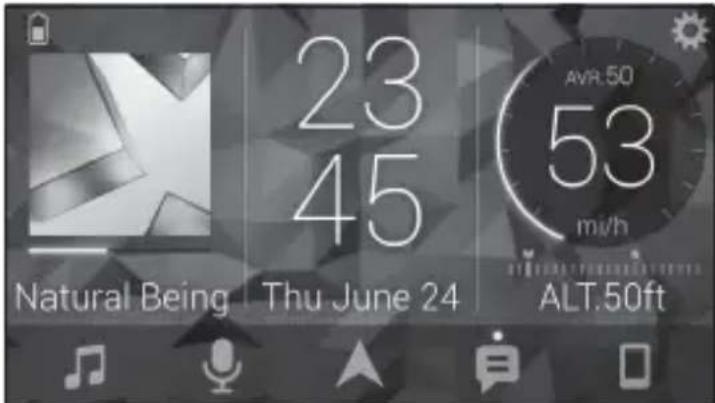
Examples :
- Sélection d'une source de l'appareil
- Écoute de la musique sur votre iPhone/periphérique Android
- Contrôle intuitif du champ sonore
- Réglage de la couleur d'illumination
- Contrôle de votre péripérisque Bluetooth connecté
Optimisation des fonctions de l'appareil à l'aide de l'application
Les fonctions suivantes, qui sont indisponibles lors de l'utilisation de l'appareil seul, sont disponibles lorsqu'une connexion Pioneer Smart Sync est établie.
| Option de menu (exemple) Description | |
| Utilisation d'une application de navigation V | vous peuvent spécifique et démarrer l'application de navigation installée sur votre périphérique. |
| Lecture de message Vous pouvez dire des messages reçus à partir des applications installées sur votre périphérique. | |
| Réglage EQ 31 bandes Vous pouvez sélectionner une bande de l'égaliser graphique à 31 bandes (13 bandes si la connexion Pioneer Smart Sync n'est pas utilisé). | |
| Super son « Todoroki » Vous pouvez accentuer le niveau des graves de manière plus dynamique que lorsque la connexion Pioneer Smart Sync n'est pas utilisé. | |
| Adaptation sonore facile Vous pouvez effectuer facilement le réglage d'alignement-temporel en sélectionnant votre type de vehicule. | |
| Réglage de thème Vous pouvez spécifique le papier peint et la couleur de thème (affichage/touches/ caractères) en même temps. |
REMARQUES
- Certaines fonctions peuvent etre limitées, selon les conditions de connexion avec l'application.
- Le réglage EQ 31 bandes est converti en 13 bandes lorsqu'une source sociale de ce produit est activée.
CONSEIL
Il est recommandé d'entrée le terme de recherche « Pioneer Smart Sync » dans le champ de recherche pourcher cher l'application.

Établissement d'une connexion avec Pioneer Smart Sync
1 Appuyez sur la commande M.C. pour afficher le menu principal.
2 Tournez la commande M.C. pour selectionner [SYSTEM], puis appuyez pour confirmer.
3 Tournez la commande M.C. pour selectionner [APP CONTROL], puis appuyez pour confirmer.
4 Tournez la commande M.C. pour sélectionner l'une des options ci-dessous.
- Sélectionnez [WIRED] pour la connexion USB.
- Sélectionnez [BLUETOOTH] pour la connexion Bluetooth.
5 Tournez la commande M.C. pour selectionner [AUTO APP CONN], puis appuyez pour confirmer.
6 Tournez la commande M.C. pour selectionner [ON], puis appuyez pour confirmer.
7 Connectez cet apparéil avec le périphérique mobile.
- iPhone/Periphérique Android via USB (page 11)
- iPhone/Periphérique Android via Bluetooth (page 13)
Pioneer Smart Sync démarre automatiquement sur le périphérique.
REMARQUE
Que le réglage [AUTO APP CONN] soit réglé à [ON] ou [OFF], vous pouvez également procéder comme suit pour démarrer Pioneer Smart Sync.
- Pour les périphériques autres que le périphérique Android connecté par USB, appuyez sur SRC/OFF pour selectionner l'une des sources et appuyez de manière prolongée sur la commande M.C..
- Pour un iPhone, lancez Pioneer Smart Sync sur le périphérique mobile.
REMARQUES
- Lorsque vous connectez un périphérique mobile autre qu'un iPhone/périphérique Android, il pourrait ne pas fonctionner correctement, selon votre périphérique mobile.
- Si l'application Pioneer Smart Sync n'est pas installée sur votre iPhone/periphérique Android, un message vous invitant à installer l'application apparaitra sur votre iPhone/periphérique Android (sauf pour un périphérique Android connecté via Bluetooth). Sélectionnez [OFF] dans [AUTO APP CONN] pour effacer le message (page 39).
Écoute de la musique sur votre périphérique
1 Appuyez sur SRC/OFF pour selectionner [APP].
Réglages audio
Vouspouvez également effectuer divers ajustements dans les réglages AUDIO (page 34).
Modes de fonctionnement
Cet apparéil propose deux modes de fonctionnement : mode réseau et mode standard.
Vous pouvez alterner entre les modes, au besoin (page 6).
Mode réseau
Vous pouvez创建工作 un système à amplificateurs et haut-parleurs multiples 2 voies + extrêmes graves, constitué de haut-parleurs d'aigus, de mediums et d'extrêmes graves pour la reproduction des fréquences (bandes) aigués, moyennes et graves.
Mode standard
Vous pouvez创建工作 un système à 4 haut-parleurs constitué de haut-parleurs avant et arrrière ou de haut-parleurs avant et d'extrêmes graves, ou encore un système à 6 haut-parleurs constitué de haut-parleurs avant, arrrière et d'extrêmes graves.
Réglage de la valeur de fréquence de coupure et de la valeur de pente
Vous pouvez régler la valeur de fréquence de coupure et la valeur de pente de chaque haut-parleur.
Les haut-parleurs suivants peuvent être régles.
Modéréseau:
[HIGH] (haut-parleur d'augus HPF), [MID HPF] (haut-parleur de mediums HPF), [MID LPF] (haut-parleur de mediums LPF), [SUBWOOFER]
Mode standard :
[FRONT], [REAR], [SUBWOOFER]
REMARQUE
L'option [SUBWOOFER] peut être séLECTIONNée uniquement lorsque l'option [ON] est sélectionnée dans [SUBWOOFER] (page 35).
1 Appuyez sur la commande M.C. pour afficher le menu principal.
2 Tournez la commande M.C. pour selectionner [AUDIO], puis appuyez pour confirmer.
3 Tournez la commande M.C. pour selectionner [CROSSOVER], puis appuyez pour confirmer.
4 Tournez la commande M.C. pour selectionner l'unité de haut-parleur (filtre) à régler, puis appuyez pour confirmer.
5 Tournez la commande M.C. pour selectionner [HPF] ou [LPF] en fonction de l'unité de haut-parleur (filtre), puis appuyez pour confirmer.
6 Tournez la commande M.C. pour sélectionner une fréquence de coupure appropriée pour l'unité de haut-parleur (filtr) sélectionnée à l'étape 4, puis appuyez pour confirmer.
Modéréseau:
[1.25K] à [12.5K] (si vous choisissez [HIGH] ou [MID LPF])
[25] à [250] (si vous choisissez [MID HPF] ou [SUBWOOFER])
Mode standard:
[25HZ] à [250HZ]
7 Tournez la commande M.C. pour sélectionner une pente appropriée pour l'unité de haut-parleur (filtre) sélectionnée à l'étape 4.
Modéréseau:
[-6] à [-24] (si vous choisissez [HIGH], [MID HPF] ou [MID LPF])
[-12] à [-36] (si vous choisissez [SUBWOOFER])
Mode standard:
[-6] à [-24] (si vousCHOISISSEZ [FRONT] ou [REAR])
[-6] à [-36] (sous choisissez [SUBWOOFER])
Réglages
Vous pouvez ajuster divers réglages dans le menu principal.
1 Appuyez sur la commande M.C. pour afficher le menu principal.
2 Tournez la commande M.C. pour selectionner l'une des catégories ci-dessous, puis appuyez pour confirmer.
- Réglages FUNCTION (page 31)
- Réglages AUDIO (page 34)
- Réglages SYSTEM (page 37)
- Réglages ILLUMINATION (page 40)
- Réglages MIXTRAX (page 41)
3 Tournez la commande M.C. pour selectionner les options, puis appuyez pour confirmer.
Réglages FUNCTION
Les options de menu varient en fonction de la source.
Option de menu Description
BSM
HD RADIO
Enregistrement automatique des six stations au signal le plus puissant sur les touches numériques (1/À 6/).
| Option de menu Description | |
| LOCAL HD RADIOFM: [OFF], [LV1], [LV2], [LV3], [LV4] AM: [OFF], [LV1], [LV2] | |
| HD SEEK* HD RADIO[ON], [OFF] Commutation de la symponisation par rechercheentre la recherche de station numérique ([ON])et la recherche dans toutes les stations ([OFF]) selon l'état de réception. | |
| BLEND* HD RADIO[ON], [OFF] Réglez l'options à [ON] pour passerautomatiquement à la diffusion analogique de lamème fréquence si la réception de la diffusionnumérique est de mauvaise qualité. Réglezl'options à [OFF] pour receivevoir uniquement ladiffusion analogique. | |
| AR HD RADIO[ON], [OFF] Interruption de la source actuellémentsélectionnée pour diffuser des announcementsd'urgence ou des messages d'essay. Un bip estémis lors de la réception d'uneannounce d'urgence ou d'un message d'essay. Sélectionnez[OFF] pour désactiver cette fonction. (Danscertains cas, la réception d'un message d'essayest indiquée par l'affichage d'une notificationplutôt que par un bip.) | |
| SAVE SPOTIFY | |
| Enregistrement des informations relatives à lachanson en cours de lecture dans votre listedesmusicale sur Spotify. | |
| UNSAVE SPOTIFY | |
| Suppression des informations de chansonenregistrées dans [SAVE]. | |
| SEL DEVICE iPhone PANDORA BT AUDIO SPOTIFY | |
| Connexion d'un péripérisque Bluetooth dans laliste. | |
| Option de menu Description |
| BOOKMARK PANDORA Enregistrement des informations de la plage en cours de lecture dans votre compte Pandora. |
| NEW STATION PANDORA [FROM TRACK], [FROM ARTIST] Création d'une nouvelle station basée sur la plage ou l'artiste en cours de lecture. |
| PLAY BT AUDIO Démarrage de la lecture. |
| STOP BT AUDIO Arrêt de la lecture. |
| *Lorsque l'options [HD SEEK] est réglée à [ON] et que l'options [BLEND] est réglée à [OFF], le symtonisateur ne peut pas receivevoir de diffusions. En pareil cas, l'options [HD SEEK] ou [BLEND] est modifiée automatiquement comme suit : - Lorsque l'options [HD SEEK] est réglée à [ON], si vous faites passer [BLEND] de [ON] à [OFF], l'options [HD SEEK] est modifiée à [OFF]. - Lorsque l'options [BLEND] est réglée à [OFF], si vous faites passer [HD SEEK] de [OFF] à [ON], l'options [BLEND] est modifiée à [ON]. |
| Réglages SiriusXM |
| Option de menu Description |
| PAUSE [ON], [OFF] Pause ou reprise de lecture. |
| OPERATE MODE [CHANNEL], [REPLAY] Appuyez sur ou pour séLECTIONner un canal ou effectuer un saut vers l'arrête/avant. |
| TUNEMIX [ON], [OFF] Création d'un canal musical en mélangeant des chansons provenant des canaux musicaux enregistrrés dans la bande de pr sélections actuelle. |
| TUNE SCAN Balayage des chansons dans vos pr sélections de canaux musicaux. |
Option de menu Description
TUNE START
[ON], [OFF] Demarrage de la lecture à partir du début d'une chanson lors de la symponisation d'un canal musical préselectionné.
PARENTAL CTRL
Entrez le mot de passer actuel à l'écran [PASSCODE] (le mot de passer par défaut est 0000).
1 Tournez la commande M.C. pour sélectionner un numéro.
2 Appuyez sur la commande M.C. pour déplacer le curseur à la position suivante.
3Après avoir entre le mot de passer, appuyez sur la commande M.C..
4 Tournez la commande M.C. pour sélectionner l'une des options de menu suivantes, puis appuyez pour confirmer.
- [LOCKED CH]: Verrouillage du canal actuel (à l'exception du Canal 0 et du Canal 1).
1 Appuyez sur la commande M.C. pour activer ou désactiver le verrouillage.
- [CLEAR ALL]: Déverrouillage de tous les canaux (à l'exception du Canal 0 et du Canal 1) dont l'accès est restreint.
1 Tournez la commande M.C. pour passer à [YES], puis appuyez pour confirmer.
- [EDIT CODE]: Modification du mot de passer.
1Répétez les étapes 1 à 3 pour entraun un nouveau mot de passer.
2Après avoir entre le mot de passer, appuyez sur la commande M.C..
Le nouveau mot de passer est enregistré.
Réglages AUDIO
REMARQUE
[CHK APP SETTG.] pourrait s'afficher lorsque le réglage est effectué dans Pioneer Smart Sync.
| Option de menu Description | |
| EQ SETTING | |
| [SUPER BASS], [POWERFUL], [DYNAMIC], [NATURAL], [VOCAL], [VIVID], [SET BY APP]*, [CUSTOM1], [CUSTOM2], [FLAT] * [SET BY APP] s'affiche lorsqu'une curbe d'égaliseur préseLECTIONnée qui n'est pas disponible dans l'appareil est sélectionnée dans Pioneer Smart Sync. | Sélection ou personnelisation de la courbe d'égaliseur. • Lorsque vous sélectionnez un réglage autre que [CUSTOM1], [CUSTOM2] ou [SET BY APP], vous pouvez également personneliser la courbe d'égaliseur en appuyant de manière prolongée sur la commande M.C., puis enregister la courbe d'égaliseur personalisée dans [CUSTOM1]. |
| Sélection d'une bande et d'un niveau d'égaliseur pour apporter des modifications. Bande d'égaliseur : [50HZ] à [12.5kHz] Niveau d'égaliseur : [-6] à [+6] | |
| FADER* (Uniquement pour le mode standard) | |
| Réglage de l'équilibre entre les haut-parleurs avant et arrière. | |
| BALANCE | |
| Réglage de l'équilibre entre les haut-parleurs gauche et droit. | |
| SUBWOOFER | |
| [ON], [OFF] Réglez l'options à [ON] lors de l'utilisation d'un haut-parleur d'extrêmes graves. | |
| SUBWOOFER | |
| [NOR], [REV] Sélection de la phase du haut-parleur d'extrêmes graves. | |
| SPEAKER LEVEL | |
| Mode réseau : [HIGH L], [HIGH R], [MID L], [MID R], [SUBWOOFER] | Sélection d'une unité de haut-parleur (filtré) et réglage du niveau de sortie. |
| Mode standard : [FRONT L], [FRONT R], [REAR L], [REAR R], [SUBWOOFER] | • Chaque valeur que vous avez régée est modifiée lorsque vous modifiez le réglage [POSITION] (page 36). |
| Niveau de sortie : [-24] à [10] | |
| CROSSOVER | |
| Sélection d'une unité de haut-parleur (filtre) pour régler la fréquence de coupure HPF ou LPF et la pente de chaque unité de haut-parleur. Pour les détails sur le réglage [CROSSOVER], consultez la page 30. | |
| POSITION | |
| [OFF], [FRONT LEFT] (siège avant gauche), [FRONT RIGHT] (siège avant droit), [FRONT] (sièges avant), [ALL]** Uniquement pour le mode standard | Sélection d'une position d'écoute pour régler automatiquement les niveaux de sortie des haut-parleurs et ajouter un temps de retard correspondant au nombre et aux emplacements de sièges occupés. |
| TIME ALGNMTN | |
| [INITIAL], [OFF], [CUSTOM] | Sélection ou personnalisation des réglages d'alignement temporel en fonction de la distance entre la position d'écoute et chaque haut-parleur. |
| Sélection d'un type de haut-parleur et réglage de la distance de haut-parleur pour apporter des modifications dans [CUSTOM]. | Sélectionnez [INITIAL] pour initialiser la valeur de réglage. |
| Mode reseau: [HIGH L], [HIGH R], [MID L], [MID R], [SUBWOOFER] | Sélectionnez [OFF] pour réinitialiser toutes les valeurs de réglage à 0. |
| Mode standard: [FRONT L], [FRONT R], [REAR L], [REAR R], [SUBWOOFER] | Le réglage [CUSTOM] est disponible lorsque l'options [FRONT LEFT] ou [FRONT RIGHT] est sélectionnée dans [POSITION] (page 36). |
| Distance de haut-parleur (po): [140] à [0] | Le réglage [CUSTOM] n'est pas disponible lorsque l'options [OFF] est sélectionnée dans [SUBWOOFER] (page 35). |
| SAVE SETTINGS | |
| [YES], [NO] Enregistrement pour rappel ultérieur des réglages sonores suivants à leurs valeurs actuelles: [CROSSOVER], [SPEAKER LEVEL], [EQ SETTING], [POSITION], [TIME ALGNMT], [D.BASS], [SUBWOOFER]. | Les réglages qu'il est possible d'enregistrrer sont différents lorsqu'une connexion Pioneer Smart Sync est établie. |
| LOAD SETTINGS | |
| Chargement des réglages sonores, après l'exécution de [SAVE SETTINGS]. | |
| D.BASS | |
| [OFF], [LOW], [HI] Accentuation dynamique du niveau des graves pour offrir un effet comparable à l'ajout d'un haut-parleur d'extrêmes graves au système. | |
| LOUDNESS | |
| [OFF], [LOW], [MID], [HI] Compensation permettant d'obtenir un son clair à un volume faible. | |
| SLA | |
| [+4] à [-4] Réglage du niveau de volume pour chaque source, sauf FM. Chacune des combinaisons ci-dessous est régée automatiquement au même réglage. • Lors de l'établissement d'une connexion USB, réglez USB, iPhone, PANDORA, APP et SPOTIFY. • Lors de l'établissement d'une connexion Bluetooth, réglez BT AUDIO, iPhone, PANDORA, APP et SPOTIFY. | |
| S.RTRV | |
| [1] (efficace pour les taux de compression faibles), [2] (efficace pour les taux de compression élevés), [OFF] | Amélioration des signaux audio compressés et restauration d'un son riche. |
- Non disponible lorsque l'option [SW] est séLECTIONNée dans [REAR-SP] des réglages INITIAL (page 7).
Réglages SYSTEM
Vous pouze également acceder à ces menus lorsque l'appareil est eteint.
| Option de menu Description | |
| LANGUAGE | |
| [ENG] (Anglais), [ESP] (Espagnol), [FRA] (François canadien) Sélction de la langue d'affichage des informations textuelles d'un fichier audio comprésé. | |
| CLOCK SET | |
| [12H], [24H] Réglage de l'horloge (page 6). • Ce réglage n'est pas disponible lorsqu'une connexion Pioneer Smart Sync est établie. | |
| Option de menu Description | |
| SCROLL SET [ONCE], [LOOP], [OFF] Sélection de la méthode de défilament du texte dans la fenêtre d'affichage. | |
| BEEP TONE (Uniquement pour le mode standard) [ON], [OFF] Un bip est émis lorsque vous appuyez sur l'une des touches. Sélectionnez [OFF] pour désactiver cette fonction. | |
| INFO DISPLAY [SOURCE/SPEANA], [CLOCK/SPEANA], [SRC/LIVE FX], [CLOCK/LIVE FX], [SOURCE], [SPEANA], [OFF] | Affichage de l'élement dans la section des informations secondaires. • Lorsque l'options [SOURCE/SPEANA] ou [CLOCK/SPEANA] est sélectionnée, affichage de l'antenne à la place de l'analyseur de spectre sur la source de radio. |
| AUX [ON], [OFF] Réglez l'options à [ON] lors de l'utilisation d'un périphérique auxiliaire connecté à l'appareil. | |
| BT AUDIO [ON], [OFF] Activation/désactivation du signal Bluetooth. | |
| PANDORA [ON], [OFF] Réglez l'options à [ON] lorsque vous utilisez la fonction Pandora. | |
| SPOTIFY [ON], [OFF] Réglez l'options à [ON] lorsque vous utilisez la fonction Spotify. | |
| BT MEM CLEAR [YES], [NO] Suppression des données de périphérique Bluetooth (liste de périphériques, code NIP, historique desAAPels, annuaire, numérodes téléphone présélectionnés) enregistrées dans l'appareil. [CLEARRED] s'affiche lorsque les données sont correctement supprimées. | |
| APP CONTROL [WIED], [BLUETOOTH] Sélection de la méthode de connexion appropriée en fonction de votre périphérique. Consultez la page 39 pour les détails sur les connexions de chaque périphérique. | |
| Option de menu Description | |
| USB MTP [ON], [OFF] Réglez l'options à [ON] lorsque vous utilisez la connexion MTP. Les sources suivantes ne sont pas disponibles lorsque le réglage est à [ON]. • APP, PANDORA, SPOTIFY, iPhone et USB (AOA) | |
| AUTO APP Conn [ON], [OFF] Sélectionnez [ON] pour lancer automatiquement Pioneer Smart Sync lorsque le iPhone/ péripérisque Android est connecté à l'appareil. | |
| USB AUTO [ON], [OFF] Sélectionnez [ON] pour passer automatiquement à la source USB lorsqu'un péripérisque USB/iPhone est connecté à l'appareil. Sélectionnez [OFF] lorsqu'un péripérisque USB/iPhone est connecté à l'appareil seulement pour la charge. | |
Informations sur les connexions de chaque périphérique
Les sources disponibles varient en fonction de la valeur de réglage.
Veuillez régler [APP CONTROL] en fonction du tableau de la source que vous souhaitez utiliser.
Pour les détails sur la connexion Pioneer Smart Sync, consultez la page 26.
Lorsque vous n'effectuez PAS la connexion Pioneer Smart Sync
| Valeur de réglage Périphérique Source(s) disponible(s) | |
| [Wired] iPhone iPhone | one, PANDORA, SPOTIFY |
| Android USB (AOA) | |
| [Bluetooth] iPhone | iPhone iPhone, PANDORA, SPOTIFY |
| Android PANDORA, SPOTIFY | |
Lorsque you effectuez la connexion Pioneer Smart Sync
| Valeur de réglage Périphérique Source(s) disponible(s) | |
| [WIED] iPhone APP, PANDORA, SPOTIFY | |
| Android APP | |
| [BLUETOOTH] iPhone | e APP, PANDORA, SPOTIFY |
| Android APP, PANDORA, SPOTIFY | |
Réglages ILLUMINATION
| Option de menu Description | |
| COLOR | |
| [KEY COLOR], [DISP COLOR], [BOTH COLOR] | Sélection de la couleur des touches/de l'affichage de l'appareil à partir de 12 couleurs présélectionnées, [SCAN] ou [CUSTOM]*. • [SCAN] : Défilament automatique de diverses couleurs. • [CUSTOM]*: 1Appuyez de manière prolongée sur la commande M.C. jusqu'à ce que l'affichage du réglage de couleur apparaisse. 2Réglaz la couleur primaire (R (rouge)/G (vert)/B (bleu)) et le niveau de luminosité ([0] à [60]). Vous ne pouvez pas sélectionner un niveau inférieur à 10 pour les trois options R (rouge), G (vert), B (bleu) en même temps. Vous pouvez également personnaliser les couleurs présélectionnées. Sélectionnez une des couleurs présélectionnées, puis appuyez de manière prolongée sur la commande M.C. jusqu'à ce que l'affichage du réglage de couleur apparaisse. * Le réglage CUSTOM est disponible uniquement pour [KEY COLOR] et [DISP COLOR]. |
| DIM SETTING | |
| [SYNC ILLUMI], [SYNC CLOCK], [MMANUAL] | Sélection de la méthode de modification de la luminosité de l'affichage. |
| BRIGHTNESS | |
| [KEY], [DISP] Sélection de la luminosité des touches/de l'affichage de l'appareil, de [1] à [10]. Les plages de réglage disponibles varient en fonction de [DIM SETTING]. | |
| Option de menu Description | |
| PHONE COLOR | |
| Sélection de la couleur de touche lors de la réception d'un appel. | |
| [FLASHING] Applique la couleur réglee à l'aide de [KEY COLOR]. • L'effet d'illumination varie selon la sélection de [ON] ou [OFF] dans [ILLUMI FX]. | |
| [FLASH FX1] à [FLASH FX6] Défilament automatique de diverses couleurs. | |
| [OFF] Aucune modification n'est apportée à la couleur de touche. | |
| ILLUMI FX | |
| [ON], [OFF] L'effet d'illumination est visible lorsque : - vous receivez un appel entrant pendant que [FLASHING] est sélectionné dans [PHONE COLOR] - vous parlez au téléphone - le message reçu sur le périphérique est en cours de lecture lorsqu'une connexion Pioneer Smart Sync est établie - la face avant est fixée. L'effet d'illumination s'active lorsque l'alimentation ACC est activée/désactivée, indépendamment de ce réglage. | |
| Réglages MIXTRAX | |
| Option de menu Description | |
| SHORT PLAYBCK | |
| [1.0 MIN], [1.5 MIN], [2.0 MIN], [2.5 MIN], [3.0 MIN], [OFF] | Sélection de la durée de lecture. |
| FLASH AREA | |
| [KEY/DISPLAY], [KEY], [OFF] Sélection de la zone de l'effet d'illumination. Lorsque l'options [OFF] est sélectionnée, la couleur définie dans les réglages ILLUMINATION (page 40) est utilisée comme couleur d'affichage. | |
| Option de menu Description | |
| FLASH PATTERN [ SOUND LEVEL 1] à [ SOUND LEVEL Modification de l'effet d'illumination en 6] fonction du niveau sonore et du niveau des graves. Le modèle de clignotement est modifié en fonction du niveau sonore. | |
| [LOW PASS 1] à [ LOW PASS 6] Le modèle de clignotement est modifié en fonction du niveau des graves. | |
| [RANDOM1] Le modèle de clignotement est modifié de manière aléatoire en fonction du mode de niveau sonore et du mode passe-bas. | |
| [RANDOM2] Le modele de clignotement est modifié de manière aléatoire en fonction du mode de niveau sonore. | |
| [RANDOM3] Le modele de clignotement est modifié de manière aléatoire en fonction du mode passe-bas. | |
| DISPLAY FX [ON], [OFF] Activation/désactivation des effets spécifiquex MIXTRAX. | |
| CUT IN FX [ON], [OFF] Activation/désactivation des effets spécifiquex MIXTRAX pendant le changement manuel des plages. | |
Informations complémentaires
Dépannage
L'écran returne automatiquement à l'affichage normal.
Vou n'avez executé aucune opération pendant 30 secondes.
- Effectuez une opération.
L'etendue de la lecture repétée change de manière inattendue.
→Selon l'etendue de la lecture repétée, l'etendue seLECTIONnée pourrait changer lors de la selection d'un autre dossier ou d'une autre plage ou pendant l'avance/ le retardrapide. -Resélectionnez l'etendue de la lecture repétée.
Un sous-dossier n'est pas lu.
II est impossible de dire les sous-dossiers.
lorsque I'option [FLD] (répetition du
dossier) est selectionnée.
-Sélectionnez une autre etendue de
lecture repétée.
Le son est intermittent.
Voussutilizez un périphérique, tel qu'un telephone cellulaire, qui pourrait cause des interférences sonores. -Eloignez tous les apparèils électriques qui pourraient cause des interférences.
Le son de la source audio Bluetooth n'est pas audible.
Un appel est en cours sur un téléphone cellulaire connecté via Bluetooth.
- Le son sera audible lorsque l'appel sera terminé.
Un téléphone cellulaire connecté via Bluetooth est en cours d'utilisation.
-Cessez d'utiliser le téléphone cellulaire.
La connexion entre l'appareil et le téléphone cellulaire n'est pas établie correctement après un appel effectué à l'aide d'un téléphone cellulaire connecté via Bluetooth.
-Rétablissez la connexion Bluetooth entre l'appareil et le téléphone cellulaire.
Messages d'erreur
Commun
AMP ERROR
Un problème de fonctionnement de l'appareil s'est produit ou la connexion des haut-parleurs est incorrecte.
Le circuit de protection est activé.
-Verifiez la connexion des hautparleurs.
-Tournez le commutateur d'allumage à OFF, puis ramenez-le à ON. Si le message demeure affiché, contactez votre détaillant ou un centre d'entretien Pioneer/agree pour obtenir de l'assistance.
NO XXXX (NO TITLE, par exemple)
Aucune information textuelle n'est intégrée.
- Commutez l'affichage ou démarrez la lecture d'une autre plage/d'un autre fichier.
Periphérique USB/iPhone
FORMATREAD
II y a parfois un délambda entre le démarrage de la lecture et le moment où le son est audible.
-Attendez que le message disparaissé et que le son soit audible.
NO AUDIO
ll n'y a aucune chanson.
-Transfrez les fichiers audio vers le périhérique USB et procédez à la connexion.
La sécurité est activée sur le périphérique USB connecté.
-Suivez les instructions du périphérique USB pour désactiver la sécurité.
SKIPPED
Le périphérique USB connecté contient des fichiers protégés par DRM.
-Les fichiers protégés sont ignorés.
PROTECT
Tous les fichiers sur le péripérisque USB connecté intégrent la protection par DRM.
- Utilisez un autre périphérique USB.
N/A USB
Le périphérique USB connecté n'est pas pris en charge par cet apparéil.
- Déconnectez votre périphérique et remplacez-le par un périphérique USB compatible.
HUB ERROR
Le périphérique USB connecté via un concentrateur USB n'est pas pris en charge par cet apparéil.
-Connectez le périhérique USB directement à cet apparéil en utilisant un cable USB.
CHECK USB
Le connecteur USB ou le cable USB est court-circuité.
-Vérifiez que le connecteur USB ou le cable USB n'est pas coincide ou endommagé.
La consommation du périphérique USB est supérieure au courant maximal autorisé.
- Déconnectez le périphérique USB et ne l'utilise pas. Tournez le commutateur d'allumage à OFF, puis ramenez-le à ACC ou ON. Connectez uniquement des périphériques USB compatibles.
ERROR-19
→Éché c de communication.
-Effectuez l'une des opérations suivantes, puis returnez à la source USB.
- Déconnectez le périphérique USB.
- Sélectionnez une autre source.
Défaillance du iPhone.
- Déconnectez le cable du iPhone.
Lorsque le menu principal du iPhone s'affiche, reconnectectez et réinitialisez le iPhone.
ERROR-23
Le péripérisque USB n'a pas été formaté correctement.
-Formatez le périphérique USB avec FAT12, FAT16 ou FAT32.
ERROR-16
La version de micrologiciel du iPhone n'est pas recente.
-Mettez à jour la version du iPhone.
Défaillance du iPhone.
- Déconnectez le cable du iPhone.
Lorsque le menu principal du iPhone s'affiche, reconnectectez et réinitialisez le iPhone.
STOP
Aucune chanson dans la liste en cours.
-Selectionnez une liste qui contient des chansons.
NO BT DEVICE GO TO BT MENU TO REGISTER
Aucun périphérique Bluetooth trouvé.
-Connectez l'appareil et le iPhone via Bluetooth (page 13).
CONN. Failed PRESS BAND KEY TO RETRY
→Échec de connexion Bluetooth avec iPhone.
- Appuyez sur BANDO p o u une connexion à nouveau.
DISCONNECTED PRESS BAND KEY TO RETRY
Connexion Bluetooth perdue.
- Appuyez sur BANDO p o u une connexion à nouveau.
Périphrérique Bluetooth
ERROR-10
Coupure de l'alimentation au niveau du module Bluetooth de l'appareil.
-Tournez le commutateur d'allumage à OFF, puis ramenez-le à ACC ou ON.
Pandora
ERROR-19
- Déconnectez le cable du périphérique. Lorsque le menu principal du périphérique s'affiche, reconnectectez et réinitialisez le périphérique.
NOT FOUND
L'application Pandora n'a pas encore démarré.
-Démarrez l'application Pandora.
RATING ERROR
L'opération d'évaluation est désactivée.
- Executez la même commande pour une autre plage.
CAN'TSKIP
L'opération de saut est désactivée.
- Executez la même commande pour une autre plage.
THUMB ERROR
Impossible d'enregistrer une évaluation.
-Réessayez plus tard.
BOOKMARK ERR
Impossible d'enregistrer un signet.
Reessayez plus tard b i r
INOPERABLE
L'opération d'enregistrement d'un signet ou d'ajout d'une station est désactivée.
-Exéçutez la même commande.pour une autre plaque.
UNABLE TO ADD
Impossible d'ajouter une station.
-Réessayez plus tard.
SKIPLIMIT
En raison de restrictions liées aux licences musicales, Pandora limite le nombre total de sauts par heures.
-Attendez que Pandora vous permette à nouveau d'effectuer des sauts.
UPDATE APP
Cette version de l'application Pandora n'est pas prise en charge.
-Connectez un périphérique dont la version de l'application Pandora installée est compatible.
LOG IN ERROR
Vou n'êtes pas connecté à votre compte Pandora.
- Déconnectez le cable du périphérique, puis connectez-vous à votre compte Pandora. Reconnectez ensuite le périphérique.
ERROR
Message d'erreur de péripérisque affché dans l'application Pandora.
-Verifiez le périphérique connecté.
Le système Pandora est en cours de maintenance.
-Réessayez plus tard.
NO STATIONS
Aucune station trouvée.
-Créez une station dans l'application Pandora sur votre périphérique connecté.
NO BT DEVICE GO TO BT MENU TO REGISTER
Aucun péripérisque Bluetooth trouve. Connectez l'appareil et le péripérisque via Bluetooth (page 13
CONN. Failed PRESS BAND KEY TO RETRY
→Échec de connexion Bluetooth.
-Appuyez sur BAND/ une connexion à nouveau.
CHECK APP PRESS BAND KEY TO RETRY
→Échec de connexion à l'application Pandora.
-Appuyez sur BAND/ une connexion à nouveau.
DISCONNECTED PRESS BAND KEY TO RETRY
Connexion Bluetooth perdue.
-Appuyez sur BANDune connexion a nouveau.
STATION LIMIT
Impossible d'ajouter une nouvelle station.
- Supprimez une ancienne station afin de libérer un emplacement pour une nouvelle.
CANNOT DELETE
La station n'a pas pu etre supprimée.
- Executez la même commande pour une autre station.
BAD NETWORK
Le périphérique connecté est hors de la zone de couverture.
-Connectez le périphérique à un réseau.
UNAVAILAVLE
Le périphérique connecté est hors de la zone de couverture.
-Connectez le périphérique à un réseau.
L'opération est désactivée.
- Executez la même commande pour une autre station.
CHECKAPP
Une erreur inconnue (y compris une erreur de communication) s'est produit.
-Suivez les instructions qui s'affichent à l'écran.
r é t a b l i r
APP
CONNECT APP
La connexion Pioneer Smart Sync n'est pas établie.
- Etablissez une connexion avec Pioneer Smart Sync (page 26).
Spotify
NOT FOUND
L'application Spotify n'a pas encore démarré.
-Démarrez l'application Spotify.
NO BT DEVICE GO TO BT MENU TO REGISTER
Aucun péripérique Bluetooth trouve.
-Connectez l'appareil et le périphérique via Bluetooth (page 13).
CONN. Failed PRESS BAND KEY TO RETRY
→Échec de connexion Bluetooth.
-Appuyez sur BAND/ pune connexion à nouveau.
o u r
CHECK APP PRESS BAND KEY TO RETRY
→Échec de connexion à l'application Spotify.
- Appuyez sur BANDO p o une connexion a nouveau.
DISCONNECTED PRESS BAND KEY TO RETRY
Connexion Bluetooth perdue.
- Appuyez sur BAND/ p o une connexion a nouveau.
CHECKAPP
Une erreur inconnue (y compris une erreur de communication) s'est produit.
-Suivez les instructions qui s'affichent a I'ecran.
Le cable d'antenne pourrait etre déconnecté ou endommagé.
-Verifiez la connexion de l'antenne ou remplacez-la en cas de dommage.
CHECK TUNER
La radio rencontres des problèmes de communication avec le syntonisateur de vehicule SiriusXM Connect. Le syntonisateur pourrait être déconnecté ou endommagé.
-Verifiez que le cable du syntonisateur de vehicule SiriusXM Connect est correctement connecté à la radio.
NO SIGNAL
Le symtonisateur de vehicule SiriusXM Connect rencontres des problèmes de réception du signal satellite SiriusXM.
-Vérifiez que votre vehicule se trouve à l'extérieur et que l'horizon au sud est dégagé.
-Verifiez que l'antenne à montage magnétique SiriusXM est installée sur une surface métallique à l'extérieur du vehicule.
-Éloignez l'antenne SiriusXM de tout obstacle.
u SUBSCRIPTIONUPDATED
→Cet apparéil a déprétré un changement de l'état de votre abonnement à SiriusXM.
-Appuyez sur l'une des touches pour effacer le message.b
CH UNAVAIL
Le canal que vous avez demandé n'est pas disponible.
-Verifiez la liste des canaux SiriusXM disponibles.
CHAN UNSUB
Le canal que vous avez demandé n'est pas inclus dans votre abonnement à SiriusXM.
-Verifiez le contenu de votre abonnement à SiriusXM.
CH LOCKED
Le canal est verrouillé par la fonction Contrôle parental.
- Reglez [LOCKED CH] à [OFF] ou [CLEAR ALL] à [YES] dans les réglages FUNCTION (page 34).
NO TUNEMIX CH
Il n'y a qu'un seul canal musical dans la bande.
-Selectionnez une bande相对较 au moins deux canaux musicaux.
-Ajoutez d'autres canaux musicaux dans la bande actuelle.
Conseils sur la manipulation
Péripétrique de stockage USB
- Les connexions au moyen d'un concentrateur USB ne sont pas prises en charge.
Fixez fermement le périhérique de stockage USB avant la conduite. Ne laissez pas le périhérique de stockage
USB tomber sur le plancher, où il pourrait gérer le bon fonctionnement de la pédale de frein ou d'accéléateur.
- Selon le périphérique de stockage USB, les problèmes suivants pourraient survenir.
- Le fonctionnement peut varier.
- Le périphérique de stockage pourrait ne pas'être reconnu.
- Les fichiers pourraient ne pas etre lus correctement.
- Le périphérique pourrait générer des interférences sonores lorsque vous écoutez la radio.
iPhone
- Ne laïsez pas le iPhone dans un endroit soumis à une température elevée.
Fixez fermement le iPhone lors de la conduite. Ne laissez pas le iPhone tomber sur le plancher, ou il pourrait générer le bon fonctionnement de la pédale de frein ou d'accélérateur. - Les données de texte incompatibles enregistrées sur le iPhone ne seront pas affichées par cet apparéil.
Formats audio compressés compatibles
- Seuls les 32 premiers caractères d'un nom de fichier (incluant l'extension de fichier) ou d'un nom de dossier peuvent être affichés.
- L'appareil pourrait ne pas fonctionner correctement, selon l'application utilisée pour encoder les fichiers WMA.
- Il pourrait se produit un léger retard au début de la lecture de fichiers audio intégrant des données d'image ou de fichiers audio stockés sur un périphérique USB avec de nombreuses hierarchies de dossiers.
PRECAUTION
- Pioneer ne peut garantir la compatibilité avec tous les périphériques de stockage de masse USB et décline toute responsabilité en cas de perte de données sur des lecteurs multimédias, téléphones intelligents ou autres périphériques lors de l'utilisation de cet apparéil.
- Ne laissez pas un périphérique USB dans un endroit où les températures sont élevées.
Fichiers WMA
| Extension de fichier .wma | |
| Débit binaire 48 kbit/s à 320 kbit/s (CBR), 48 kbit/s à 384 kbit/s (VBR) | |
| Fréquence d'échantillonnage | 32 kHz, 44,1 kHz, 48 kHz |
| Windows MediaTM Audio Professional, sans perte, flux voix/ DRM ou flux avec matériel | Non compatible |
Fichiers MP3
| Extension de fichier .mp3 | |
| Débit binaire 8 kbit/s à 320 kbit/s (CBR), VBR | |
| Fréquence d'échantillonnage | 8 kHz à 48 kHz (32 kHz, 44,1 kHz, 48 kHz pour accentuation) |
| Version d'étiquette ID3 compatible | 1.0, 1.1, 2.2, 2.3, 2.4 (la version 2.x de l'étiquette ID3 a priorité sur la version 1.x.) |
| Liste de lecture M3u Non compatible | |
| MP3i (MP3 interactif), mp3 PRO | Non compatible |
Fichiers WAV
- Vous ne pouvez pas utiliser les formats de fichier WAV avec la connexion via MTP.
Extension de fichier .wav
Bits de quantification 8 et 16 (LPCM)
Fréquence 16 kHz à 48 kHz
d'échantillonnage (LPCM)
Fichiers AAC
Format compatible AAC encode par iTunes
Extension de fichier.m4a
Fréquence 11,025 kHz à 48 kHz
d'échantillonnage
Débit binaire stéreo 16 kbit/s à 320 kbit/s, VBR
Apple sans perte Non compatible
Fichier AAC acheté Non compatible dans la boutique iTunes (extension de fichier .m4p)
Fichiers FLAC
- Vous ne pouvez pas utiliser les formats de fichier FLAC avec la connexion via MTP.
- Les fichiers FLAC pourraient etre illisibles, selon le type d'encodeur.
Extension de fichier.flac,fla
Frequence 8/11,025/12/16/22,05/
d'échantillonnage 24/32/44,1/48/96 kHz
Débit binaire de 8/16/24 bits quantification
Mode de canal 1 canal/2 canaux
Péripérisque USB
- Il pourrait se produit un léger retard au début de la lecture de fichiers audio sur un périphérique de stockage USB avec de nombreuses hierarchies de dossiers.
Hiéarchie des Jusqu'à huit niveaux
dossiers pouvant être (Dans la pratique, la
lus Hiéarchie compte moins de deux niveaux.)
Dossiers pouvant etre Jusqu'a 1500 Ius
Fichiers pouvant etre Jusqu'à 15000 Ius
Lecture des fichiers Non compatible protégés par des droits d'auteur
Périphrérique USB Seule la première partitionné partition peut être lue.
Compatibilité iPhone
Cet apparéil prend en charge uniquement les modèles de iPhone suivants. Les versions antérieures pourraient ne pas être prises en charge.
Conçu pour
-iPhone XR
-iPhone XS Max
-iPhoneXS
-iPhoneX
-iPhone 8
-iPhone 8 Plus
-iPhone7
iPhone 7 Plus
iPhone SE
-iPhone 6s
iPhone 6s Plus
-iPhone 6
-iPhone 6 Plus
-iPhone 5s
- Certaines fonctions pourraient ne pas etre disponibles, selon la generation et/ ou la version de logiciel du iPhone.
- Les utilisateurs d'un iPhone avec connecteur Lightning® doivent utiliser le cable Lightning vers USB (fourni avec le iPhone).
- Reportez-vous aux manuels du iPhone pour obtenir des informations sur la compatibilité des fichiers/formats.
- Livre audio, fichier balado : Compatible

PRECAUTION
Pioneer n'accepte aucune responsabilité en cas de perte de données sur le iPhone, même si la perte de données se produit pendant l'utilisation de cet apparéil.
Sequence des fichiers audio
Sur cet apparéil, l'utilisateur ne peut pas attribuer de numérios de dossier ni spécifique les séquences de lecture. La série des fichiers audio varie en fonction du périhérique connecté. Veuillez notes que la lecture des fichiers caches sur un périhérique USB est impossible.
Exemple de hierarchie
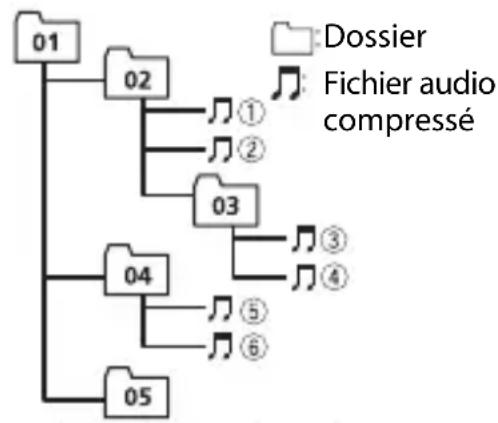
Level 1 Level 2 Level 3 Level 4
01 à 05 : Numéro de dossier

:Sequence de lecture
Droits d'auteur et marques de commerce
Bluetooth
La marque de mot et les logos Bluetooth® sont des marques déposées appartenant à Bluetooth SIG, Inc. et toute utilisation de ces marques par PIONEER CORPORATION est faite sous licence. Les autres marques de commerce ou noms
commerciaux sont la propriété de leur proprieteaire respectif.
iTunes
Apple et iTunes sont des marques commerciales d'Apple Inc., enregistrées aux États-Unis et dans d'autres pays.
WMA
Windows Media est une marque déposée ou une marque commerciale de Microsoft Corporation aux États-Unis et/ou dans autres pays.
Ce produit intègre une technologie détenue par Microsoft Corporation, qui ne peut être utilisée et distribuée que sous licence de Microsoft Licensing, Inc.
FLAC
Droit d'auteur © 2000-2009 Josh Coalson
Droit d'auteur © 2011-2014 Xiph.Org Foundation
La redistribution et l'utilisation sous formes binaire et source, avec ou sans modification, sont permises sous réserve des conditions suivantes:
- Les redistributions du code source doivent conserver l'avis de droit d'auteur ci-dessus, cette liste de conditions et la renonciation suivante.
- Les redistributions sous forme binaire doivent reproductive l'avis de droit d'auteur ci-dessus, cette liste de conditions et la renonciation suivant dans la documentation et/ou tout autre matériel fourni lors de la distribution.
-Ni le nom de la Xiph.org Foundation ni les noms de ses contributeurs ne doivent etre utilisés pour endosser ou promouvoir les produits dérivés de ce logiciel sans autorisation écrite préalable. CE LOGICIEL EST FOURNI « TEL QUEL » PAR LES DÉTENTEURS DE DROITS D'AUTEUR ET LES CONTRIBUTEURS, ET TOUTES LES GARANTIES EXPRESSSES OU IMPLICITES, Y COMPRIS, SANS EN EXCLURE D'AUTRES, LES GARANTIES IMPLICITES DE VALEUR MARCHANDE ET D'ADAPTATION À UN
USAGE PARTICULIER SONT DÉCLINÉES. LA FONDATION OU LES CONTRIBUÉRS NE SERONT EN AUCUN CAS RESPONSABLES DES DOMMAGES DIRECTS, INDIRECTS, ACCESSOIRES, SPEÇAUX, EXEMPLAIES OU CONSÉCUTIFS (Y COMPRIS, SANS EN EXCLURE D'AUTRES, L'APPROVISIONNEMENT DE BIENS OU DE SERVICES DE REMPLACEMENT; LA PERTE D'UTILISATION, DE DONNÉES OU DE PROFITS; OU L'INTERRUPTION D'ACTIVITÉS COMMERCIALES) QUELLES QU'en SOIENT LA CAUSE ET LA THEorie DE RESPONSABILITÉ, PAR CONTRAT, RESPONSABILITÉ STRICTE OU DÉLIT CIVIL (Y COMPRIS LA NÉLGENCE OU AUTRE) DÉCOULANT DE QUELQUE FAÇON QUE CE SOIT DE L'UTILISATION DE CE LOGICIEL, MÈME S'ILS ÉTAIENT INFORMÉS DE LA POSSIBILITÉ DE TELS DOMMAGES.
iPhone et Lightning
L'utilisation du badge Conçu pour Apple signifie qu'un accessoire a été conçu pour être connecté spécifique à un ou plusieurs produit(s) Apple identifié(s) dans le badge, et qu'il a été certifié par le développement comme étant conforme aux normes de performance d'Apple. Apple n'est pas responsable du fonctionnement de cet apparéil, ni de sa conformité aux normes sécuritaires et réglementaires. Veuillez notes que l'utilisation de cet accessoire avec un produit Apple peut affecter la qualité de la communication sans fil.
iPhone et Lightning sont des marques de commerce d'Apple Inc., déposées aux États-Unis et dans autres pays.
Siri®
Fonctionne avec Siri par le microphone.
Google™, Google Play, Android
Google, Google Play et Android sont des marques commerciales de Google LLC.
SiriusXM et toutes les marques et tous les logos associés sont des marques commerciales de Sirius XM Radio, Inc. Tous droits réservés.
Pandora® Music
PANDORA, le logo PANDORA et la presentation de Pandora sont des marques de commerce, déposées ou non, de Pandora Media, LLC. Utilisation soumise à autorisation.
Pandora n'est disponible que dans certains pays. Pour de plus amples informations, veuillez visitor
http://www.pandora.com/legal.
MIXTRAX
MIXTRAX est une marque commerciale de PIONEER CORPORATION.
Technologie HD Radio™
La technologie Radio HD (HD Radio Technology) fabriquée avec l'autorisation d'iBiquity Digital Corporation. Brevets américain et étrangers. Pour les brevets, veuillez consulter : http://dts.com/patents. HD Radio et les logos HD, HD Radio et « ARC » sont enregistrés sous les marques commerciales ou les marques déposées d'iBiquity Digital Corporation aux États-Unis et/ou dans d'autres pays.
© iBiquity Digital Corporation. Todos losarethchos reservados.
Spotify®
SPOTIFY et le logo Spotify font partie des marques de commerce déposées de Spotify AB. Des apparèils numériques mobiles compatibles et un abonnement Premium sont requis à où disponibles, voir https://www.spotify.com.
T-Kernel 2.0
Ce produit utilise le code source de T-Kernel 2.0 en vertu des termes de la T-License 2.0 accordée par T-Engine Forum (www.tron.org).
MP3
Droit d'auteur (C) 1998-2009 PacketVideo
Distribué selon les termes de la Licence
Apache, Version 2.0 (la « Licence »); vous ne pouvez utiliser ce fichier que conformément à la Licence.
Vous pouvez obtenir une copie de la Licence à l'adresse
http://www.apache.org/licenses/License-2.0
À moins que cela ne soit requis par la loi applicable ou convenu par écrit, le logiciel distribué selon les termes de la Licence est fourni « TEL QUEL», SANS GARANTIE NI CONDITION DE QUELQUE NATURE QUE CE SOIT, expresses ou implicite.
Consultez la Licence pour connaître les termes spécifiques régissant les autorisations et limitations en vertu de la Licence.
Caracteristiques techniques
Généralités
Tension d'alimentation: 14,4 V CC (10,8 V à 15,1 V acceptable)
Mise à la masse : Type négatif
Consommation de courant maximale : 10,0 A
Puisance de sortie maximale :
- 50W× 4 canaux/4 (sans hautparleur d'extremes graves)
- 50W× 2 canaux/4 +70W× 1 canal/2Ω (pour le haut-parleur d'extrêmes graves)
Puisance de sortie continue :
22W× 4 (50 Hz à 15 000 Hz, 5 % de DHT, charge de 4 Ω, avec les deux canaux entrainés)
Impedance de charge: 4 Ω (4 Ω à 8 Ω (2 Ω pour 1 canal) acceptable)
Niveau de sortie maximal de la sortie préamplifiée : 4,0 V
Égaliseur (Égaliseur graphique à 13 bandes):
Fréquence: 50 Hz/80 Hz/125 Hz/
200 Hz/315 Hz/500 Hz/800 Hz/
Filtre salle-haut (Mode standard) :
Fréquence: 25 Hz/31,5 Hz/40 Hz/
50 Hz/63 Hz/80 Hz/100 Hz/125 Hz/
160 Hz/200 Hz/250 Hz
Haut-parleur d'extrêmes graves/Filtre passage-bas (Mode standard):
Fréquence: 25 Hz/31,5 Hz/40 Hz/
50 Hz/63 Hz/80 Hz/100 Hz/125 Hz/
160 Hz/200 Hz/250 Hz
Gain: +10 dB à -24 dB (par
incréments de 1 dB)
Niveau de haut-parleur (Mode standard): MSC (Classe de stockage de masse) + 10 dB à -24 dB (par incréments de MTP (Protocole de transfert de média) 1 dB) AOA (Accessoire ouvert Android) 2.0
Alignement temporel (Mode standard): Système de fichier : FAT12, FAT16, FAT32
10 p o à 140 po (1 p o / inc rém ent) Format de décodage MP3: MPEG-1 et 2 à la salle-haut (AIGUS) (Mode réseau): couche audio 3
Frequence:1,25 kHz/1,6 kHz/2 kHz/ 2,5 kHz/3,15 kHz/4 kHz/5 kHz/ 6,3 kHz/8 kHz/10 kHz/12,5 kHz
Filtre passer-haut (MÉDIUMS) (Modéréseau):
Fréquence: 25 Hz/31,5 Hz/40 Hz/
50 Hz/63 Hz/80 Hz/100 Hz/125 Hz/ 160 Hz/200 Hz/250 Hz
Filtre salle-bas (MÉDIUMS) (Mode réseau):
Frequence:1,25 kHz/1,6 kHz/2 kHz/ 2,5 kHz/3,15 kHz/4 kHz/5 kHz/
6,3 kHz/8 kHz/10 kHz/12,5 kHz
Haut-parleur d'extrêmes graves (Modéréseau):
Fréquence: 25 Hz/31,5 Hz/40 Hz/
50 Hz/63 Hz/80 Hz/100 Hz/125 Hz/ 160 Hz/200 Hz/250 Hz
Gain: +10 dB à -24 dB (par incréments de 1 dB)
Niveau de haut-parleur (Mode reseau) :
+10dBà-24dB (parincrément 1dB)
Alignement temporel (Mode reseau) :
0po à 140po (1po/increment)
USB
Spécification de norme USB : USB 2.0 haute vitesse
Courant maximal : 1,5 A
Protocole USB :
Format de decodage WMA:Ver.7,8,9,9.1, 9.2 (2 canaux audio)
Format de décodage AAC: MPEG-4 AAC (encodage iTunes uniquement) (Ver. 10.6 et antérieures)
Format de decodage FLAC:v1.2.1 (Codec audio sans perte libre)
Format du signal WAV : PCM Linéaire (Non compressé)
Syntonisateur FM
Gamage de fréquences: 87,9 MHz à 107,9 MHz
Sensibilité utile: 11 dBf (1,0 μV/75 Ω, mono, S/B: 30 dB)
Rapport signal/bruit:80 dB (diffusion numérique) (réseau IHF-A)
Rapport signal/bruit : 72 dB (diffusion analogue) (réseau IHF-A)
Syntonisateur AM
Gamage de fréquences: 530 kHz à 1710 kHz
Sensibilité utile: 25 V (S/B: 20 dB)
Rapport signal/bruit : 62 dB (diffusion analogue) (réseau IHF-A)
Bluetooth
Version: Certificé Bluetooth 4.0
Puisance de sortie: +4 dBm maximums de (Classe de puissance 2)
BLE (Bluetooth faible énergie) Version : Certifié 4.0
BLE (Bluetooth faible énergie) Puissance desorting: +3 dBm maximum
Gamage(s) de fréquences : 2 400 MHz à 2 483,5 MHz
Profils Bluetooth:
GAP (Profil d'accès générique)
SDAP (Profil d'application de recherche de service)
HFP (Profil mains libres) 1.6
PBAP (Profil d'accès à l'annulaire)
A2DP (Profil de distribution audio avancé)
AVRCP (Profil de commande audio/ video à distance) 1.5
SPP (Profil de port série) 1.1
Puisance de sortie:14 W efficaces RMS × 4 canaux (4 Ω et ≤ % de DHT+bruit) Rapport signal/bruit:91 dBA (réference: 1 W dans 4Ω)
REMARQUE
Les caractéristiques et la presentation peuvent être modifiées sans avis préalable.
Índice
Introduccion. 3
© iBiquity Digital Corporation. Tous droits réservés.
Spotify®
Register your product at Enregistrez vous produit au Registre su produit en
in Canada au Canada en Canada