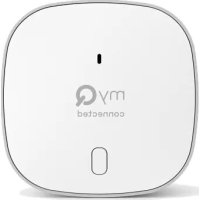
MYQG0402 - Maison intelligente CHAMBERLAIN - Notice d'utilisation et mode d'emploi gratuit
Retrouvez gratuitement la notice de l'appareil MYQG0402 CHAMBERLAIN au format PDF.


| Type de produit | Commande Smart Garage (contrôle d'ouvre-porte de garage) |
| Marque | Chamberlain |
| Modèle | MYQG0402 |
| Catégorie | Maison intelligente |
| Nombre d'ouvre-portes contrôlables | Jusqu'à 2 |
| Nombre d'accessoires myQ contrôlables | Jusqu'à 16 |
| Température de fonctionnement | -20 °C à 65 °C (-4 °F à 149 °F) |
| Type de porte compatible | Portes de garage sectionnelles uniquement |
| Capteurs requis | Capteurs photoélectriques de sécurité sur la porte |
| Fréquence Wi-Fi | 2,4 GHz (bande 5 GHz non compatible) |
| Protocoles Wi-Fi | 802.11 b/g/n |
| Sécurité Wi-Fi | WPA, WPA2, WPA2/3 et WPA3 |
| Compatibilité réseau | IPv4 et IPv6 |
| Alimentation du concentrateur | Adaptateur secteur (inclus) |
| Pile du capteur de porte | CR2450 3 V (remplaçable) |
| Application mobile | myQ (iOS et Android) |
| Fonctions principales | Ouverture/fermeture à distance, surveillance, programmation de capteurs, contrôle d'éclairage myQ |
| Indicateurs DEL | Bleu, vert, ambre, rouge (état du Wi-Fi, capteur, pile) |
| Garantie | 1 an limitée |
| Pièces détachées disponibles | Capteur de porte, adaptateur, pile CR2450 |
FOIRE AUX QUESTIONS - MYQG0402 CHAMBERLAIN
Questions des utilisateurs sur MYQG0402 CHAMBERLAIN
0 question sur cet appareil. Repondez a celles que vous connaissez ou posez la votre.
Poser une nouvelle question sur cet appareil
Téléchargez la notice de votre Maison intelligente au format PDF gratuitement ! Retrouvez votre notice MYQG0402 - CHAMBERLAIN et reprennez votre appareil électronique en main. Sur cette page sont publiés tous les documents nécessaires à l'utilisation de votre appareil MYQG0402 de la marque CHAMBERLAIN.
MODE D'EMPLOI MYQG0402 CHAMBERLAIN
Accessoires et pièces détachées
CHAMBERLAIN®
Commande Smart Garage™
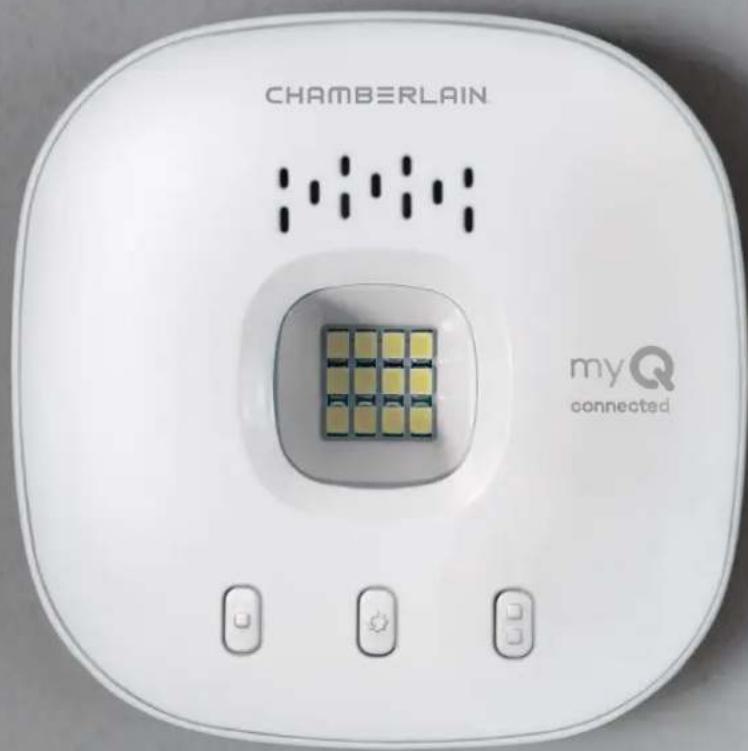
Toutes les versions de
MYQ-G0401
Vue d'ensemble
Contenu de la boîte
Spécifications
Apprenez à connaître votre commande Smart Garage
Boutons et DEL
Configurez votre commande Smart Garage
Besoin d'aide?
Accessoires et pièces détachées
Vue d'ensemble
Contenu de la boîte
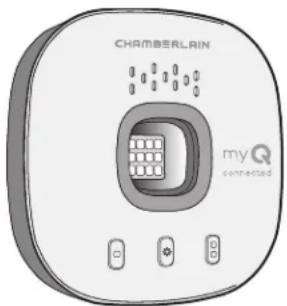
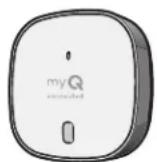
Capteur de porte
MYQ-G0402

Bandes Velcro
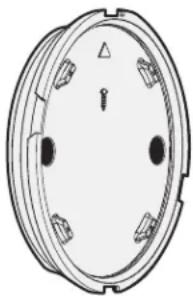
Adaptateur d'alimentation

Vis pour capteur de porte
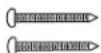

Ancrages et vis pour concentrateur
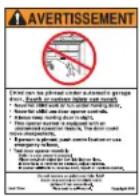
Affichette d'avertissement
Spécifications
- La commande Smart Garage™ peut contrôler jusqu'à 2 ouvre-portes de garage (ceci nécessite un deuxième capteur de porte, vendu séparément, voir Accessoires et pièces.)
- La commande Smart Garage peut contrôler jusqu'à 16 accessoires myQ ^® .
- Température de fonctionnement : -20 ° à 65 ° C (-4 ° à 149 °F).
- Utiliser avec les portes de garage sectionnelles UNIQUEMENT.
- La porte de garage DOIT être équipée de capteurs de sécurité.
- Wi-Fi 2,4 GHz avec protocoles de sécurité WPA, WPA2, WPA2/3 et WPA3.
- Compatible IPv4 et IPv6.
- La commande Smart Garage est compatible avec les opérateurs de porte commerciaux myQ.
- La commande Smart Garage n'est PAS compatible avec les opérateurs de portail.
Vue d'ensemble
Contenu de la boîte
Spécifications
Apprenez à connaître votre commande Smart Garage
Boutons et DEL
Configurez votre commande Smart Garage
Besoin d'aide?
Accessoires et pièces détachées
Vue d'ensemble
Apprenez à connaître votre commande Smart Garage
La commande Smart Garage vous permet de contrôler jusqu'à 2 ouvreportes de garage et 16 dispositifs depuis l'application myQ.
Voir Accessoires et pièces de rechange.

text_image
Lampe à DEL télécommandée Capteur de porte Ouvre-porte de garage Télécommande d'éclairage Télécommande d'éclairage Contrôlez les appareils à partir de l'appli myQVue d'ensemble
Contenu de la boîte
Spécifications
Apprenez à connaître votre commande Smart Garage
Boutons et DEL
Configurez votre commande Smart Garage
Besoin d'aide?
Accessoires et pièces détachées
Vue d'ensemble
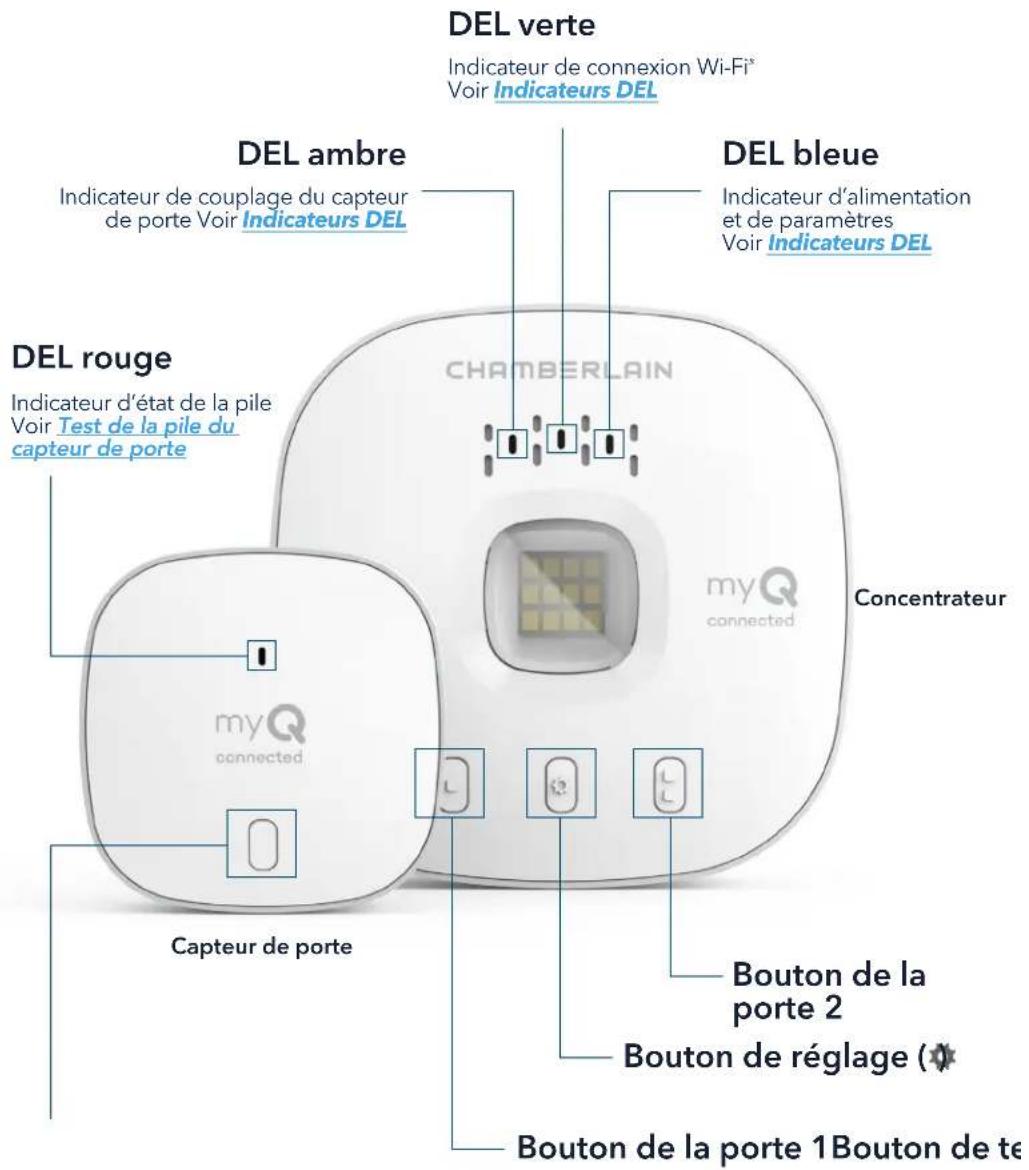
Boutons et DEL
text_image
DEL verte Indicateur de connexion Wi-Fi* Voir Indicateurs DEL DEL ambre Indicateur de couplage du capteur de porte Voir Indicateurs DEL DEL rouge Indicateur d'état de la pile Voir Test de la pile du capteur de porte DEL bleue Indicateur d'alimentation et de paramètres Voir Indicateurs DEL CHAMBERLAIN myQ connected Concentrateur myQ connected Capteur de porte Bouton de la porte 2 Bouton de réglage (●) Bouton de la porte 1Bouton de teVue d'ensemble
Configurez votre commande Smart Garage
Ce dont vous avez besoin
Connectez votre commande Smart Garage
Vérifiez votre signal Wi-Fi
Couplez le capteur de porte au concentrateur
Couplez un deuxième capteur de porte
Montez l'opérateur de porte
Choisissez l'emplacement du concentrateur
Montez le concentrateur
Vidéo d'instructions
Ajoutez des partenaires et accessoires intelligents à myQ
Besoin d'aide?
Accessoires et pièces détachées
Configurez votre commande Smart Garage
Ce dont vous avez besoin
- Accès à votre ouvre-porte de garage compatible; vérifiez la compatibilité de l'ouvre-porte par fabricant
- Un signal Wi-Fi puissant dans le garage, voir Vérifiez votre signal Wi-Fi
• Le mot de passe de votre réseau Wi-Fi - Une échelle
- Une perceuse avec une mèche de 5/32 po
• Un tournevis cruciforme - Bluetooth® activé sur votre appareil mobile.
Connectez votre commande Smart Garage


1. Téléchargez l'application myQ
Si vous avez déjà installé l'application, assurez-vous que vous disposez de la dernière version pour pouvoir optimiser votre expérience myQ.
2. Créez votre compte et connectez-vous.
3. Appuyez sur (+) pour ajouter votre commande Smart Garage.
L'application vous guidera dans l'installation et la connexion de votre commande Smart Garage et vous montrera comment :
Connectez le concentrateur à votre réseau Wi-Fi domestique.
a. Connectez le concentrateur à votre réseau Wi-Fi domestique.
b. Couplez le capteur de porte au concentrateur.
c. Montez l'opérateur de porte.
d. Couplez le concentrateur à votre ouvre-porte de garage.
e. Montez le concentrateur.
Félicitations! L'installation de votre commande Smart Garage est maintenant terminée.
L'App Store et les logos Apple et App Store sont des marques commerciales d'Apple Inc. Google Play et le logo Google Play sont des marques de commerce de Google LLC.
Vue d'ensemble
Configurez votre commande Smart Garage
Ce dont vous avez besoin
Connectez votre commande Smart Garage
Vérifiez votre signal Wi-Fi
Couplez le capteur de porte au concentrateur
Couplez un deuxième capteur de porte
Montez l'opérateur de porte
Choisissez l'emplacement du concentrateur
Montez le concentrateur
Vidéo d'instructions
Ajoutez des partenaires et accessoires intelligents à myQ
Besoin d'aide?
Accessoires et pièces détachées
Configurez votre commande Smart Garage
Vérifiez votre signal Wi-Fi
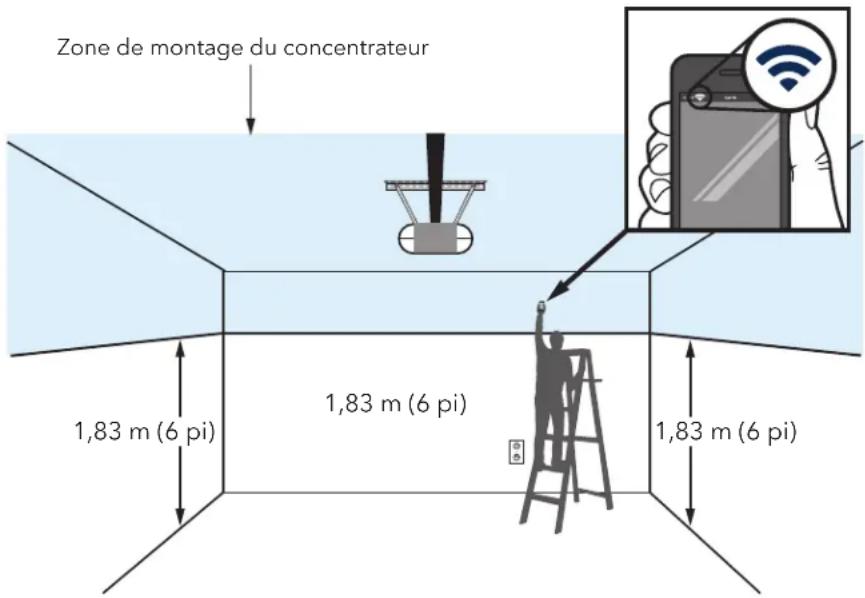
Assurez-vous que votre appareil est connecté à votre réseau Wi-Fi. Tenez le dispositif à l'endroit où vous prévoyez de monter le concentrateur.
text_image
Zone de montage du concentrateur 1,83 m (6 pi) 1,83 m (6 pi) 1,83 m (6 pi)Si vous
voyez
que :

Le signal Wi-Fi est fort.
Vous êtes prêt! Passez à l'étape suivante.
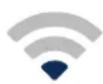
Le signal Wi-Fi est faible.
L'ouvre-porte de garage risque de ne pas se connecter à votre réseau Wi-Fi. S'il ne se connecte pas, vvoir Comment améliorer votre signal Wi-Fi.
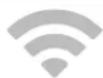
Aucun signal Wi-Fi.
Voir Comment améliorer votre signal Wi-Fi.
Vue d'ensemble
Configurez votre commande Smart Garage
Ce dont vous avez besoin
Connectez votre commande Smart Garage
Vérifiez votre signal Wi-Fi
Couplez le capteur de porte au concentrateur
Couplez un deuxième capteur de porte
Montez l'opérateur de porte
Choisissez l'emplacement du concentrateur
Montez le concentrateur
Vidéo d'instructions
Ajoutez des partenaires et accessoires intelligents à myQ
Besoin d'aide?
Accessoires et pièces détachées
Configurez votre commande Smart Garage
Couplez le capteur de porte au concentrateur
L'application myQ couple le capteur de porte au concentrateur lors de la configuration initiale.
Couplez un deuxième capteur de porte
Pour ajouter un capteur de porte à un deuxième ouvre-porte de garage, dans l'application myQ, appuyez sur (+) pour ajouter un capteur de porte. Suivez les instructions de l'application.
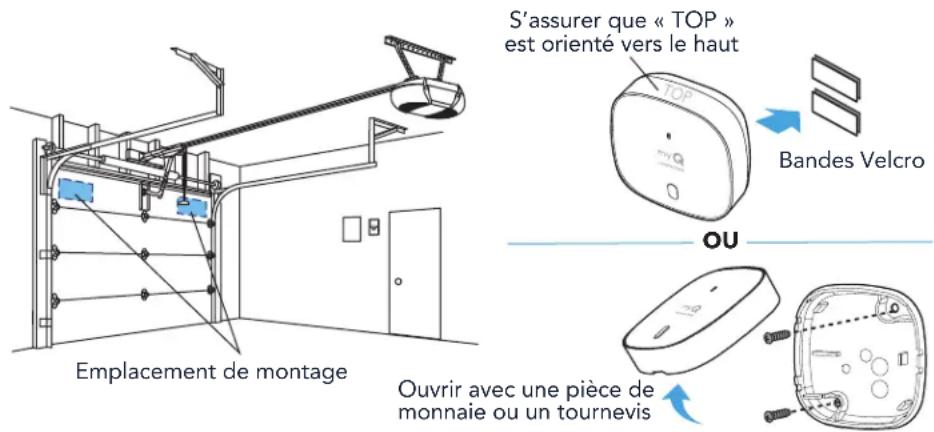
Montez l'opérateur de porte
Montez le capteur de porte (face supérieure tournée vers le haut) à l'aide des bandes adhésives auto-agrippantes fournies ou des vis en option sur une zone propre et sèche du panneau supérieur de la porte du garage, comme illustré. Testez la pile du détecteur de porte tous les 6 mois.
text_image
S'assurer que « TOP » est orienté vers le haut Bandes Velcro OU Emplacement de montage Ouvrir avec une pièce de monnaie ou un tournevisVue d'ensemble
Configurez votre commande Smart Garage
Ce dont vous avez besoin
Connectez votre commande Smart Garage
Vérifiez votre signal Wi-Fi
Couplez le capteur de porte au concentrateur
Couplez un deuxième capteur de porte
Montez l'opérateur de porte
Choisissez l'emplacement du concentrateur
Montez le concentrateur
Vidéo d'instructions
Ajoutez des partenaires et accessoires intelligents à myQ
Besoin d'aide?
Accessoires et pièces détachées
Configurez votre commande Smart Garage
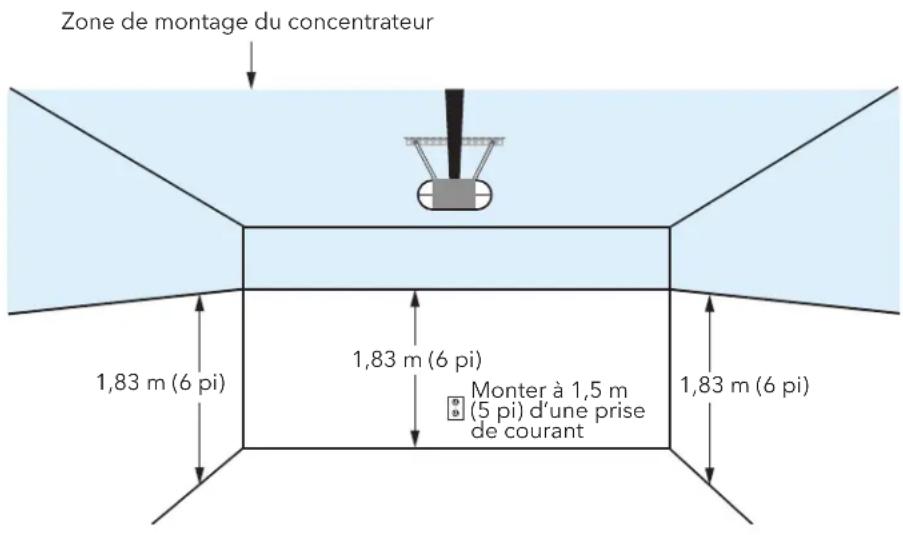
Choisissez l'emplacement du concentrateur
Repérez une zone au plafond, sur un mur latéral ou sur le mur opposé à la porte du garage qui est :
• au moins 6 pieds au-dessus du sol.
- à moins de 5 pieds d'une prise.
- où le concentrateur et la lumière sont visibles à tout moment depuis l'intérieur du garage.
- À une distance de 4 pieds de tout objet métallique.
text_image
Zone de montage du concentrateur 1,83 m (6 pi) 1,83 m (6 pi) Monter à 1,5 m (5 pi) d'une prise de courant 1,83 m (6 pi)Vue d'ensemble
Configurez votre commande Smart Garage
Ce dont vous avez besoin
Connectez votre commande Smart Garage
Vérifiez votre signal Wi-Fi
Couplez le capteur de porte au concentrateur
Couplez un deuxième capteur de porte
Montez l'opérateur de porte
Choisissez l'emplacement du concentrateur
Montez le concentrateur
Vidéo d'instructions
Ajoutez des partenaires et accessoires intelligents à myQ
Besoin d'aide?
Accessoires et pièces détachées
Configurez votre commande Smart Garage
Montez le concentrateur
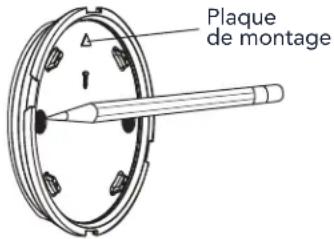
- La flèche étant orientée vers le haut, utilisez la plaque de montage pour marquer les trous de perçage.
text_image
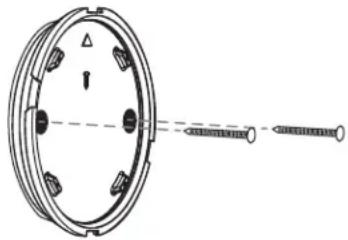
Plaque de montage- Percez les trous à l'aide d'une mèche de 5/32 po.

- Insérez les ancrages pour cloison sèche jusqu'à ce qu'ils affleurent la surface.

- Fixez la plaque de montage avec des vis.
Configurez votre commande Smart Garage
Ce dont vous avez besoin
Connectez votre commande Smart Garage
Vérifiez votre signal Wi-Fi
Couplez le capteur de porte au concentrateur
Couplez un deuxième capteur de porte
Montez l'opérateur de porte
Choisissez l'emplacement du concentrateur
Montez le concentrateur
Vidéo d'instructions
Ajoutez des partenaires et accessoires intelligents à myQ
Besoin d'aide?
Accessoires et pièces détachées
Configurez votre commande Smart Garage
Montez le concentrateur
- Placez le concentrateur sur la plaque de montage à un angle et tournez-le jusqu'à ce qu'il soit bien fixé.
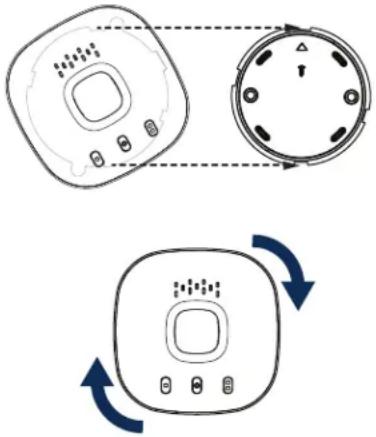
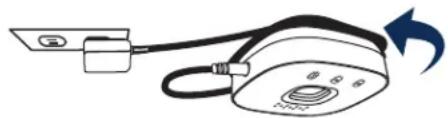
REMARQUE : Enroulez l'excédent de câble d'alimentation autour du concentrateur et du support de montage.
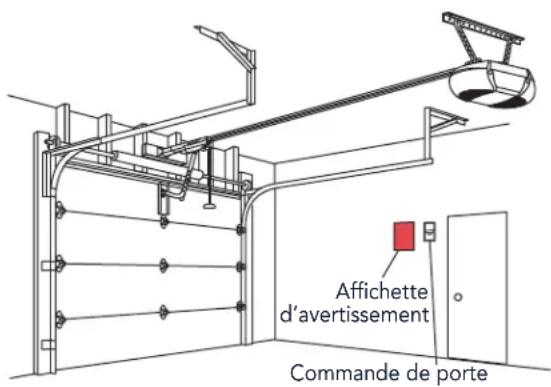
- Fixez la plaque d'avertissement sur le mur, à côté de la commande de la porte.
text_image
Affichette d'avertissement Commande de porteVue d'ensemble
Configurez votre commande Smart Garage
Ce dont vous avez besoin
Connectez votre commande Smart Garage
Vérifiez votre signal Wi-Fi
Couplez le capteur de porte au concentrateur
Couplez un deuxième capteur de porte
Montez l'opérateur de porte
Choisissez l'emplacement du concentrateur
Montez le concentrateur
Vidéo d'instructions
Ajoutez des partenaires et accessoires intelligents à myQ
Besoin d'aide?
Accessoires et pièces détachées
Configurez votre commande Smart Garage
Vidéo d'instructions
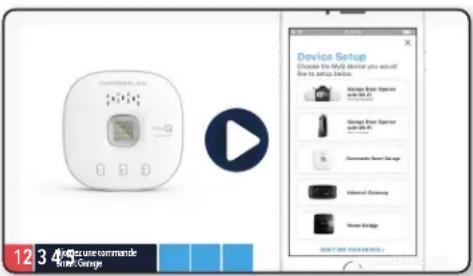
Comment installer et paramétrer la commande Chamberlain® Smart Garage™ à l'aide de l'application myQ App
Vue d'ensemble
Configurez votre commande Smart Garage
Ce dont vous avez besoin
Connectez votre commande Smart Garage
Vérifiez votre signal Wi-Fi
Couplez le capteur de porte au concentrateur
Couplez un deuxième capteur de porte
Montez l'opérateur de porte
Choisissez l'emplacement du concentrateur
Montez le concentrateur
Vidéo d'instructions
Ajoutez des partenaires et accessoires intelligents à myQ
Besoin d'aide?
Accessoires et pièces détachées
Configurez votre commande Smart Garage
Ajoutez des partenaires et accessoires intelligents à myQ
Votre commande Smart Garage est compatible avec une grande variété de fournisseurs de services interactifs et d'accessoires.
Voir Partenaires myQ Smart ou sélectionnez Works with myQ (Fonctionne avec myQ dans l'application).
Voir Accessoires et pièces de rechange.

Configurez votre commande Smart Garage
Besoin d'aide?
Vidéos de dépannage
Compatibilité des ouvre-portes de garage
Compatibilité et paramètres du routeur
Comment améliorer votre signal Wi-Fi
Testez la pile du capteur de porte
Changez la pile du capteur de porte
Couplez un capteur de porte de remplacement
Vous avez atteint le nombre maximum de portes
Comment ajouter manuellement un capteur de porte
Effacez les paramètres Wi-Fi du concentrateur
Réinitialisez le concentrateur aux paramètres d'usine
Mettez à jour les paramètres de votre réseau dans l'application myQ
Indicateurs DEL
L'application indique Monitor Mode (mode de surveillance)
Messages d'erreur de l'application
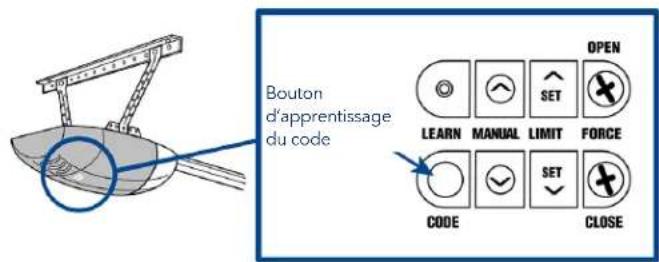
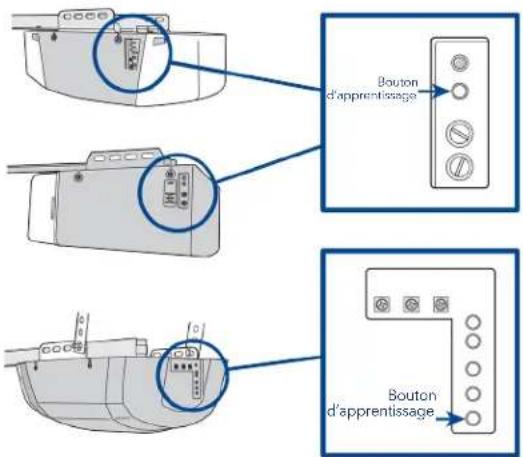
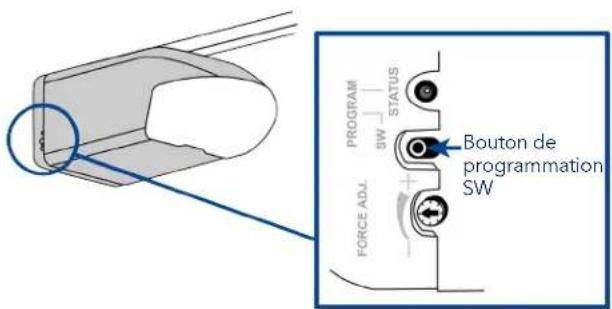
Localisez le programme ou le bouton d'apprentissage d'un ouvre-porte de garage
Accessoires et pièces détachées
Besoin d'aide?
Vidéos de dépannage
myQ® Smart Garage™ Control connection trouble singing guide
Guide de dépannage pour la connexion de la principale commande Smart Garage
Connexion de votre commande Smart Garage à l'application myQ
Connexion de votre commande Smart Garage à l'ouvre-porte de garage
Maintien de la connexion de votre commande Smart Garage
Le concentrateur de commande Smart Garage ne s'allume pas
Connexion de votre commande Smart Garage à Internet
Connexion de votre commande Smart Garage au capteur de porte
Comment tester et remplacer la pile du capteur de porte de votre commande Smart Garage?
Vue d'ensemble
Configurez votre commande Smart Garage
Besoin d'aide?
Vidéos de dépannage
Compatibilité des ouvre-portes de garage
Compatibilité et paramètres du routeur
Comment améliorer votre signal Wi-Fi
Testez la pile du capteur de porte
Changez la pile du capteur de porte
Couplez un capteur de porte de remplacement
Vous avez atteint le nombre maximum de portes
Comment ajouter manuellement un capteur de porte
Effacez les paramètres Wi-Fi du concentrateur
Réinitialisez le concentrateur aux paramètres d'usine
Mettez à jour les paramètres de votre réseau dans l'application myQ
Indicateurs DEL
L'application indique Monitor Mode (mode de surveillance)
Messages d'erreur de l'application
Localisez le programme ou le bouton d'apprentissage d'un ouvre-porte de garage
Accessoires et pièces détachées
Besoin d'aide?
Compatibilité des ouvre-portes de garage
La commande Smart Garage est compatible avec la plupart des marques d'ouvre-portes de garage fabriquées à partir du 1er janvier 1993 qui utilisent des capteurs photoélectriques installés près du bas du rail de porte et qui ne changent pas d'état pour passer en mode de faible puissance. Vérifiez la compatibilité des ouvre-portes par fabricant.
Compatibilité et paramètres du routeur
Assurez-vous que le routeur a les paramètres suivants :
- La bande 2,4 GHz est activée; la bande 5 GHz n'est PAS compatible
• 802.11g ou 802.11n (802.11 b/g/n) est activé - DHCP est activé.
- La sécurité est réglée sur WPA2, WPA3 ou WPA2/WPA3.
• Le port entrant et sortant /TCP 8883 est ouvert
Pour plus d'informations su la compatibilité et les paramètres du routeur, cliquez ici.
Comment améliorer votre signal Wi-Fi
Le signal Wi-Fi d'un garage peut être diminué à cause de la structure des murs. Si votre signal est faible dans votre garage, essayez ce qui suit :
- Assurez-vous que le routeur se trouve à moins de 15 mètres du concentrateur.
- Rapprochez votre routeur de l'ouvre-porte de garage pour minimiser les interférences avec les murs et autres objets.
- Assurez-vous que le concentrateur de la commande Smart Garage est installé dans un endroit recommandé. Choisissez l'emplacement du concentrateur.
- Utilisez un prolongateur de portée Wi-Fi.
Vue d'ensemble
Configurez votre commande Smart Garage
Besoin d'aide?
Vidéos de dépannage
Compatibilité des ouvre-portes de garage
Compatibilité et paramètres du routeur
Comment améliorer votre signal Wi-Fi
Testez la pile du capteur de porte
Changez la pile du capteur de porte
Couplez un capteur de porte de remplacement
Vous avez atteint le nombre maximum de portes
Comment ajouter manuellement un capteur de porte
Effacez les paramètres Wi-Fi du concentrateur
Réinitialisez le concentrateur aux paramètres d'usine
Mettez à jour les paramètres de votre réseau dans l'application myQ
Indicateurs DEL
L'application indique Monitor Mode (mode de surveillance)
Messages d'erreur de l'application
Localisez le programme ou le bouton d'apprentissage d'un ouvre-porte de garage
Accessoires et pièces détachées
Besoin d'aide?
Testez la pile du capteur de porte
Testez la pile du capteur de porte tous les 6 mois ou si la commande Smart Garage ne fonctionne pas comme prévu.
- Appuyez et relâchez le bouton de test du capteur de porte. Le voyant DEL rouge du capteur de porte doit clignoter et le concentrateur doit émettre un bip.
- Attendez 5 secondes, puis répétez ce test 5 fois supplémentaires (attendez 5 secondes entre chaque test).
- Si le voyant DEL ne clignote pas ou si le concentrateur n'émet pas de bip à chaque pression, essayez ce qui suit :
- Vérifiez que vous avez retiré la tirette du capteur de porte.
- Des débris peuvent être présents sur la pile. Retirez le couvercle du capteur et faites glisser la pile pour la vérifier.
- Remplacez la pile, voir Pièces de rechange.
Changez la pile du capteur de porte
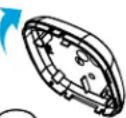
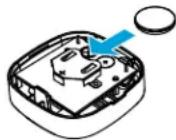
- Poussez le panneau de verrouillage situé en bas du capteur de porte avec une pièce de monnaie ou un tournevis et soulevez-le par le haut pour le retirer.
- À l'aide d'un outil doux et non conducteur (tel qu'un coton-tige), poussez délicatement la pile bouton hors du clip.
- Insérez délicatement mais fermement la nouvelle pile dans le clip et remettez le couvercle en place.
Mettez les piles au rebut de manière appropriée. Remplacez la pile UNIQUEMENT avec des piles CR2450 de 3 V, voir Pièces de rechange.
Ouvrir avec une pièce de monnaie ou un tournevis
Vue d'ensemble
Configurez votre commande Smart Garage
Besoin d'aide?
Vidéos de dépannage
Compatibilité des ouvre-portes de garage
Compatibilité et paramètres du routeur
Comment améliorer votre signal Wi-Fi
Testez la pile du capteur de porte
Changez la pile du capteur de porte
Couplez un capteur de porte de remplacement
Vous avez atteint le nombre maximum de portes
Comment ajouter manuellement un capteur de porte
Effacez les paramètres Wi-Fi du concentrateur
Réinitialisez le concentrateur aux paramètres d'usine
Mettez à jour les paramètres de votre réseau dans l'application myQ
Indicateurs DEL
L'application indique Monitor Mode (mode de surveillance)
Messages d'erreur de l'application
Localisez le programme ou le bouton d'apprentissage d'un ouvre-porte de garage
Accessoires et pièces détachées
Besoin d'aide?
Couplez un capteur de porte de remplacement
Pour remplacer un capteur de porte existant, suivez les étapes ci-dessous :
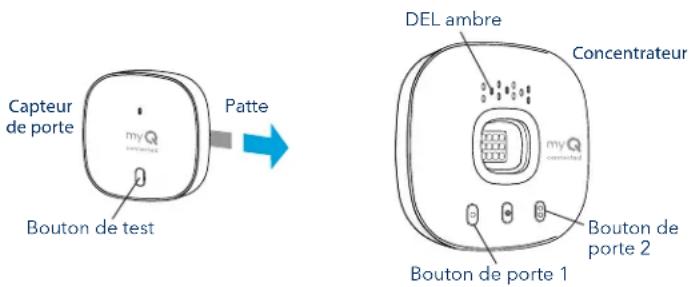
- Si le capteur de porte actuel fonctionne toujours et est connecté à un ouvre-porte de garage, appuyez sur le bouton de test du capteur de porte existant. Le concentrateur émet un bip si le capteur de porte actuel est pour la porte 1 ou deux bips s'il s'agit de la porte 2.
-
Si le capteur de porte actuel ne fonctionne pas et que deux capteurs de porte sont connectés au concentrateur, appuyez sur le bouton de test du capteur de l'autre porte. Le concentrateur émet un bip si l'autre capteur de porte est pour la porte 1 ou deux bips s'il s'agit de la porte 2. Vous devez sélectionner l'autre bouton du concentrateur pour votre nouveau capteur de porte.
-
Retirez la tirette du nouveau capteur de porte pour activer la pile.
-
Au niveau du concentrateur, appuyez sur le bouton de la porte 1 ou 2, selon les données des étapes 1 et 2 ci-dessus. Une DEL ambre fixe apparaît.
-
Appuyez et relâchez le bouton de test du capteur de porte. Le concentrateur clignotera et émettra un bip indiquant que la programmation a réussi.
-
Montez le capteur de porte.
-
Dans l'application myQ, vérifiez que vous pouvez ouvrir et fermer votre porte de garage pour confirmer la réussite de la programmation.
text_image
Capteur de porte myQ bouton de test Patte DEL ambre Concentrateur myQ bouton de porte 1 bouton de porte 2Vous avez atteint le nombre maximum de portes
Le concentrateur de la commande Smart Garage a la capacité de coupler deux (2) capteurs de porte et deux (2) ouvreurs de porte de garage à la fois. Si vous essayez d'ajouter plus de deux capteurs et/ou ouvre-portes de garage, vous recevrez le message d'erreur suivant : « Two Sensor Limit. You already have two sensors paired to this hub. » (Limite de deux capteurs. Vous avez déjà deux capteurs couplés à ce concentrateur.)
Si vous recevez ce message et que vous n'avez pas plus de deux capteurs de porte ou deux ouvre-portes de garage couplés lorsque vous essayez d'ajouter un capteur de porte via l'application, ajoutez manuellement le capteur de porte en suivant les étapes ci-dessous.
Vue d'ensemble
Configurez votre commande Smart Garage
Besoin d'aide?
Vidéos de dépannage
Compatibilité des ouvre-portes de garage
Compatibilité et paramètres du routeur
Comment améliorer votre signal Wi-Fi
Testez la pile du capteur de porte
Changez la pile du capteur de porte
Couplez un capteur de porte de remplacement
Vous avez atteint le nombre maximum de portes
Comment ajouter manuellement un capteur de porte
Effacez les paramètres Wi-Fi du concentrateur
Réinitialisez le concentrateur aux paramètres d'usine
Mettez à jour les paramètres de votre réseau dans l'application myQ
Indicateurs DEL
L'application indique Monitor Mode (mode de surveillance)
Messages d'erreur de l'application
Localisez le programme ou le bouton d'apprentissage d'un ouvre-porte de garage
Accessoires et pièces détachées
Besoin d'aide?
Comment ajouter manuellement un capteur de porte
-
Effacez les canaux sur le concentrateur.
-
Appuyez sur le bouton 1 du concentrateur et maintenez-le enfoncé jusqu'à ce que le voyant DEL ambre s'éteigne.
-
Appuyez sur le bouton 2 du concentrateur et maintenez-le enfoncé jusqu'à ce que le voyant DEL ambre s'éteigne.
-
Appuyez et relâchez le bouton 1 du concentrateur.
- Appuyez et relâchez le bouton de test du capteur de porte.
- Le concentrateur émet un bip et clignote pour indiquer que la programmation du capteur de porte a réussi.
- Connectez-vous à l'application myQ.
- Une image de la porte de garage montrera le message « Monitor Door Only » (Surveiller uniquement la porte) affiché dans une barre bleue.
- Tapez sur la barre bleue et procédez au couplage de l'ouvre-porte de garage.
Effacez les paramètres Wi-Fi du concentrateur
L'effacement des paramètres Wi-Fi vous permet de réinitialiser les paramètres Wi-Fi du concentrateur.
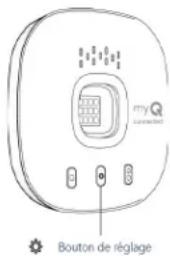
- Le voyant DEL vert DOIT être allumé ou clignoter pour effacer les paramètres Wi-Fi.
- Appuyez et maintenez enfoncé le bouton du concentrateur jusqu'à ce que le voyant DEL bleu clignote.
text_image
myQ connected Bouton de réglageRéinitialisez le concentrateur aux paramètres d'usine
La réinitialisation du concentrateur aux paramètres d'usine efface les paramètres Wi-Fi et supprime l'appareil du compte myQ.
- Appuyez sur le bouton en concentrateur Wi-Fi et maintenez-le enfoncé jusqu'à ce que le voyant DEL bleu commence à clignoter, puis relâchez-le.
- Pendant que le voyant DEL bleu clignote, appuyez à nouveau sur le bouton ⚙ et maintenez-le enfoncé jusqu'à ce que le voyant DEL bleu fasse une pause puis clignote ou émette un bip. Le concentrateur Wi-Fi est réglé sur les paramètres d'usine par défaut.
Pour installer et connecter le concentrateur, voir Connectez votre commande Smart Garage.
Mettez à jour les paramètres de votre réseau dans l'application myQ
Lorsque vous remplacez votre routeur ou mettez à jour les paramètres ou le mot de passe du réseau de votre domicile, vous devez mettre à jour les paramètres Wi-Fi dans l'application myQ et reconnecter votre commande Smart Garage.
Vue d'ensemble
Configurez votre commande Smart Garage
Besoin d'aide?
Vidéos de dépannage
Compatibilité des ouvre-portes de garage
Compatibilité et paramètres du routeur
Comment améliorer votre signal Wi-Fi
Testez la pile du capteur de porte
Changez la pile du capteur de porte
Couplez un capteur de porte de remplacement
Vous avez atteint le nombre maximum de portes
Comment ajouter manuellement un capteur de porte
Effacez les paramètres Wi-Fi du concentrateur
Réinitialisez le concentrateur aux paramètres d'usine
Mettez à jour les paramètres de votre réseau dans l'application myQ
Indicateurs DEL
L'application indique Monitor Mode (mode de surveillance)
Messages d'erreur de l'application
Localisez le programme ou le bouton d'apprentissage d'un ouvre-porte de garage
Accessoires et pièces détachées
Besoin d'aide?
Indicateurs DEL
Les voyants DEL indiquent l'état de la commande Smart Garage.
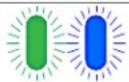 | Clignotement bleu et vert | Le concentrateur n'a pas pu se connecter au routeur Wi-Fi de votre domicile. | Si la connexion est impossible :• Essayez de déplacer le concentrateur dans un endroit du garage plus proche du routeur Wi-Fi de votre domicile.• Débranchez le cordon d'alimentation de votre routeur et rebranchez-le. Remarque : cela déconnectera tous vos appareils.• Assurez-vous que le concentrateur n'est pas bloqué par une sécurité réseau supplémentaire (parefeu, filtrage MAC).• Mettez à jour les paramètres Wi-Fi de votre concentrateur en accédant à la gestion des appareils dans l'application myQ. |
 | Bleu clignotant | Le concentrateur tente de se connecter à votre appareil mobile. | Si la connexion est impossible :• Vérifiez que la fonction Bluetooth est activée afin de pouvoir configurer votre appareil myQ.• Vérifiez que vous saisissez le bon mot de passe réseau. |
 | Bleu constant Le concentrateur n'a pas pu se connecter au réseau de votre domicile. | • Débranchez l'alimentation de votre concentrateur et rebranchez-la. Si le voyant ne clignote pas en bleu, appuyez sur le bouton et maintenez-le enfoncé jusqu'à ce qu'il passe au bleu clignotant.• Désactivez et réactivez Bluetooth sur votre appareil mobile. | |
 | Vert clignotant | Le concentrateur n'a pas pu se connecter à Internet ou au serveur myQ. | Si la connexion est impossible :• Débranchez l'alimentation du routeur et rebranchez-la.• Assurez-vous que le concentrateur n'est pas bloqué par une sécurité réseau supplémentaire (parefeu, filtrage MAC)• Assurez-vous que le port TCP/UDP 8883 du routeur est ouvert, voir é et paramètres du routeur. |
 | Vert constant Le concentrateur s'est connecté avec succès au serveur myQ. | ||
| Ambre constant | Le bouton de porte 1 ou 2 a été enfoncé | Appuyez sur le bouton de test du capteur de porte pour coupler le capteur au concentrateur. | |
 | Ambre clignotant | Le capteur de porte est couplé au concentrateur. | |
Vue d'ensemble
Configurez votre commande Smart Garage
Besoin d'aide?
Vidéos de dépannage
Compatibilité des ouvre-portes de garage
Compatibilité et paramètres du routeur
Comment améliorer votre signal Wi-Fi
Testez la pile du capteur de porte
Changez la pile du capteur de porte
Couplez un capteur de porte de remplacement
Vous avez atteint le nombre maximum de portes
Comment ajouter manuellement un capteur de porte
Effacez les paramètres Wi-Fi du concentrateur
Réinitialisez le concentrateur aux paramètres d'usine
Mettez à jour les paramètres de votre réseau dans l'application myQ
Indicateurs DEL
L'application indique Monitor Mode (mode de surveillance)
Messages d'erreur de l'application
Localisez le programme ou le bouton d'apprentissage d'un ouvre-porte de garage
Accessoires et pièces détachées
Besoin d'aide?
Indicateurs DEL
Les voyants DEL indiquent l'état de la commande Smart Garage.
| Pas de voyant DEL | Le concentrateur est inactif ou le concentrateur n'est pas alimenté. | Débranchez le cordon d'alimentation du concentrateur et rebranchez-le. Le concentrateur doit afficher un voyant DEL bleu clignotant.Si le voyant DEL bleu ne clignote pas, branchez une lampe en état de marche dans la même prise de courant pour vérifier que la prise fournit du courant. Si la lampe ne s'allume pas, vérifiez le disjoncteur.Si la lampe s'allume, essayez de brancher le concentrateur sur une autre prise de la maison qui fournit du courant. S'il n'y a pas de voyant DEL bleu clignotant sur le concentrateur, remplacez le concentrateur. |
Vue d'ensemble
Configurez votre commande Smart Garage
Besoin d'aide?
Vidéos de dépannage
Compatibilité des ouvre-portes de garage
Compatibilité et paramètres du routeur
Comment améliorer votre signal Wi-Fi
Testez la pile du capteur de porte
Changez la pile du capteur de porte
Couplez un capteur de porte de remplacement
Vous avez atteint le nombre maximum de portes
Comment ajouter manuellement un capteur de porte
Effacez les paramètres Wi-Fi du concentrateur
Réinitialisez le concentrateur aux paramètres d'usine
Mettez à jour les paramètres de votre réseau dans l'application myQ
Indicateurs DEL
L'application indique Monitor Mode (mode de surveillance)
Messages d'erreur de l'application
Localisez le programme ou le bouton d'apprentissage d'un ouvre-porte de garage
Accessoires et pièces détachées
Besoin d'aide?
L'application indique Monitor Mode (mode de surveillance)
Le capteur de porte est couplé au concentrateur, mais l'ouvre-porte de garage ne l'est pas.
- Dans l'application myQ, tapez sur Monitor Mode (mode de surveillance), ce qui permettra de coupler l'ouvre-porte de garage au concentrateur. Essayez d'ouvrir et de fermer la porte du garage via l'application.
- Si le concentrateur est monté au plafond, placez-le à 6 pieds du sol et à 4 pieds de tout objet métallique de grande taille. À partir de la commande de porte murale, ouvrez et fermez la porte du garage deux fois.
Messages d'erreur de l'application
Erreur de fermeture
Une erreur de fermeture se produit lorsque la porte reçoit la commande de fermeture de l'application et qu'elle ne parvient pas à se fermer deux fois de suite.
- Utilisez votre télécommande ou le bouton du panneau de porte mural pour fermer la porte du garage.
- Si la porte de garage ne se ferme pas, vérifiez qu'il n'y a pas d'obstruction; vérifiez que le faisceau du capteur de sécurité n'est pas obstrué. Retirez tout obstacle et confirmez que la porte s'ouvre et se ferme à partir de la commande de porte murale ou d'une télécommande.
- Si le concentrateur est monté au plafond, placez-le à 6 pieds du sol et à 4 pieds de tout objet métallique de grande taille. À partir de la commande de porte murale, ouvrez et fermez la porte du garage deux fois.
- Remplacez la pile du capteur de porte. Voir Test de la pile du capteur de porte.
Erreur hors ligne
Votre commande Smart Garage a perdu la connexion au routeur et ne peut pas être contrôlée par l'application myQ.
- Vérifiez que le concentrateur est branché et alimenté.
- Le routeur a peut-être perdu la connexion à Internet. Vérifiez le routeur et suivez les instructions qui l'accompagnent pour vous reconnecter à Internet.
- Appuyez sur le message d'erreur dans l'application et suivez les instructions.
Vue d'ensemble
Configurez votre commande Smart Garage
Besoin d'aide?
Vidéos de dépannage
Compatibilité des ouvre-portes de garage
Compatibilité et paramètres du routeur
Comment améliorer votre signal Wi-Fi
Testez la pile du capteur de porte
Changez la pile du capteur de porte
Couplez un capteur de porte de remplacement
Vous avez atteint le nombre maximum de portes
Comment ajouter manuellement un capteur de porte
Effacez les paramètres Wi-Fi du concentrateur
Réinitialisez le concentrateur aux paramètres d'usine
Mettez à jour les paramètres de votre réseau dans l'application myQ
Indicateurs DEL
L'application indique Monitor Mode (mode de surveillance)
Messages d'erreur de l'application
Localisez le programme ou le bouton d'apprentissage d'un ouvre-porte de garage
Accessoires et pièces détachées
Besoin d'aide?
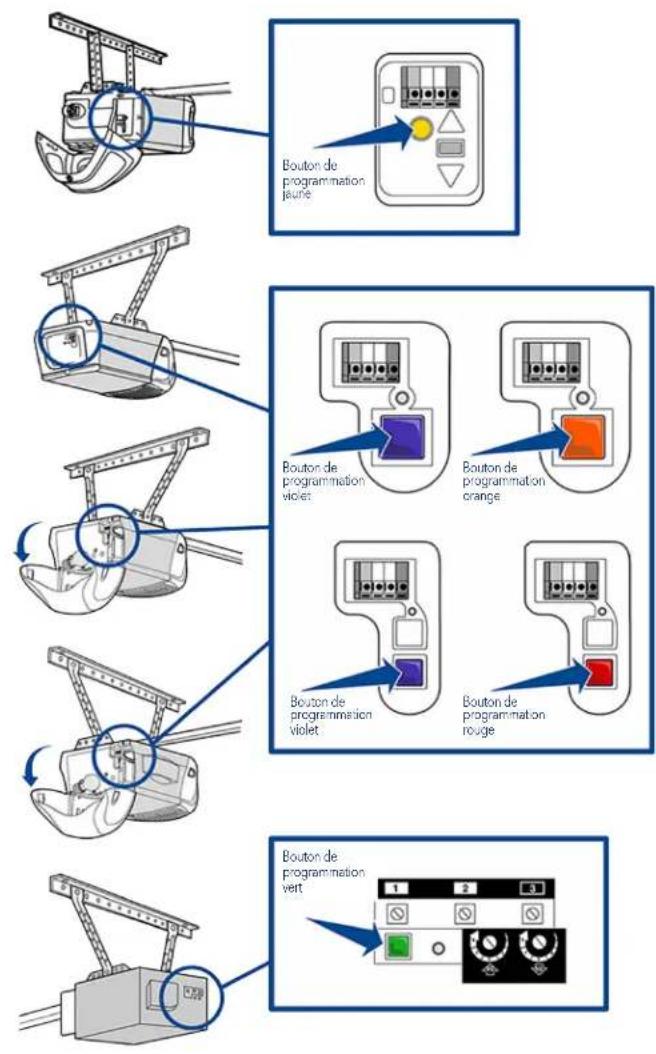
Localisez le programme ou le bouton d'apprentissage d'un ouvre-porte de garage
Produits Chamberlain
Vue d'ensemble
Configurez votre commande Smart Garage
Besoin d'aide?
Vidéos de dépannage
Compatibilité des ouvre-portes de garage
Compatibilité et paramètres du routeur
Comment améliorer votre signal Wi-Fi
Testez la pile du capteur de porte
Changez la pile du capteur de porte
Couplez un capteur de porte de remplacement
Vous avez atteint le nombre maximum de portes
Comment ajouter manuellement un capteur de porte
Effacez les paramètres Wi-Fi du concentrateur
Réinitialisez le concentrateur aux paramètres d'usine
Mettez à jour les paramètres de votre réseau dans l'application myQ
Indicateurs DEL
L'application indique Monitor Mode (mode de surveillance)
Messages d'erreur de l'application
Localisez le programme ou le bouton d'apprentissage d'un ouvre-porte de garage
Accessoires et pièces détachées
Besoin d'aide?
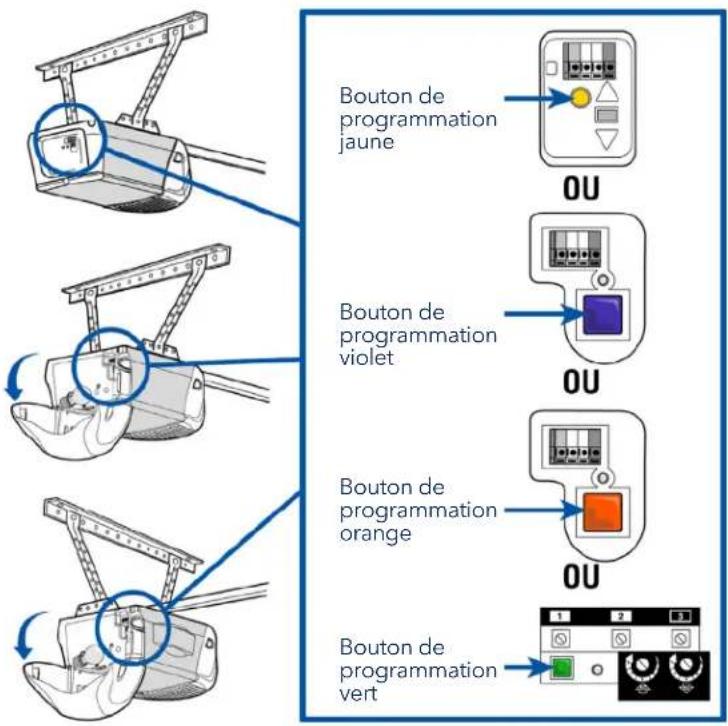
Localisez le programme ou le bouton d'apprentissage d'un ouvre-porte de garage
Produits LiftMaster
text_image
Bouton de programmation jaune Bouton de programmation violet Bouton de programmation orange Bouton de programmation vertVue d'ensemble
Configurez votre commande Smart Garage
Besoin d'aide?
Vidéos de dépannage
Compatibilité des ouvre-portes de garage
Compatibilité et paramètres du routeur
Comment améliorer votre signal Wi-Fi
Testez la pile du capteur de porte
Changez la pile du capteur de porte
Couplez un capteur de porte de remplacement
Vous avez atteint le nombre maximum de portes
Comment ajouter manuellement un capteur de porte
Effacez les paramètres Wi-Fi du concentrateur
Réinitialisez le concentrateur aux paramètres d'usine
Mettez à jour les paramètres de votre réseau dans l'application myQ
Indicateurs DEL
L'application indique Monitor Mode (mode de surveillance)
Messages d'erreur de l'application
Localisez le programme ou le bouton d'apprentissage d'un ouvre-porte de garage
Accessoires et pièces détachées
Besoin d'aide?
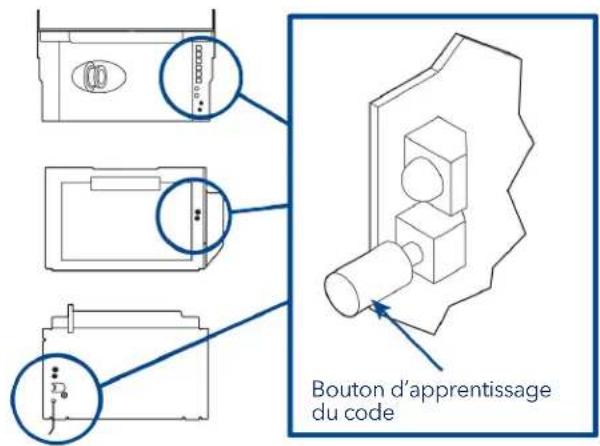
Localisez le programme ou le bouton d'apprentissage d'un ouvre-porte de garage
Produits Genie
text_image
Bouton d'apprentissage du code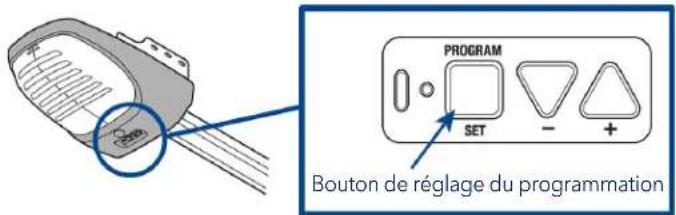
text_image
PROGRAM SET Bouton de réglage du programmationProduits pour portes basculantes
text_image
Bouton d'apprentissage du code OPEN LEARN MANUAL LIMIT FORCE CODE SET CLOSE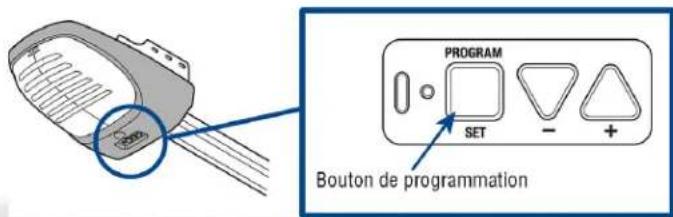
text_image
PROGRAM SET Bouton de programmationVue d'ensemble
Configurez votre commande Smart Garage
Besoin d'aide?
Vidéos de dépannage
Compatibilité des ouvre-portes de garage
Compatibilité et paramètres du routeur
Comment améliorer votre signal Wi-Fi
Testez la pile du capteur de porte
Changez la pile du capteur de porte
Couplez un capteur de porte de remplacement
Vous avez atteint le nombre maximum de portes
Comment ajouter manuellement un capteur de porte
Effacez les paramètres Wi-Fi du concentrateur
Réinitialisez le concentrateur aux paramètres d'usine
Mettez à jour les paramètres de votre réseau dans l'application myQ
Indicateurs DEL
L'application indique Monitor Mode (mode de surveillance)
Messages d'erreur de l'application
Localisez le programme ou le bouton d'apprentissage d'un ouvre-porte de garage
Accessoires et pièces détachées
Besoin d'aide?
Localisez le programme ou le bouton d'apprentissage d'un ouvre-porte de garage
Produits Linear
text_image
Bouton d'apprentissage Bouton d'apprentissageProduits Wayne Dalton
text_image
BOUTON DE PROGRAMM SW STATUS FORCE ADL. BOUTON de programmation SWVue d'ensemble
Configurez votre commande Smart Garage
Besoin d'aide?
Vidéos de dépannage
Compatibilité des ouvre-portes de garage
Compatibilité et paramètres du routeur
Comment améliorer votre signal Wi-Fi
Testez la pile du capteur de porte
Changez la pile du capteur de porte
Couplez un capteur de porte de remplacement
Vous avez atteint le nombre maximum de portes
Comment ajouter manuellement un capteur de porte
Effacez les paramètres Wi-Fi du concentrateur
Réinitialisez le concentrateur aux paramètres d'usine
Mettez à jour les paramètres de votre réseau dans l'application myQ
Indicateurs DEL
L'application indique Monitor Mode (mode de surveillance)
Messages d'erreur de l'application
Localisez le programme ou le bouton d'apprentissage d'un ouvre-porte de garage
Accessoires et pièces détachées
Besoin d'aide?
Localisez le programme ou le bouton d'apprentissage d'un ouvre-porte de garage
Produits Stanley
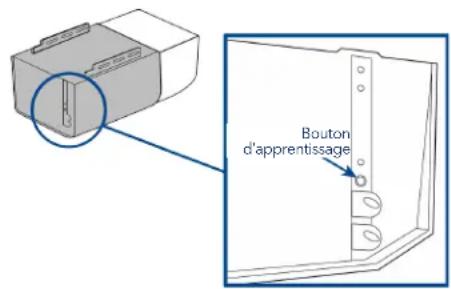
text_image
Bouton d'apprentissageProduits Sommer
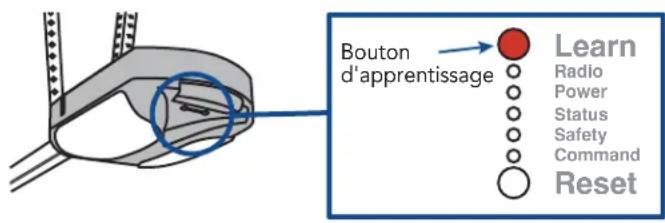
text_image
Bouton d'apprentissage Learn Radio Power Status Safety Command ResetGuardian / Xtreme Garage / Performax
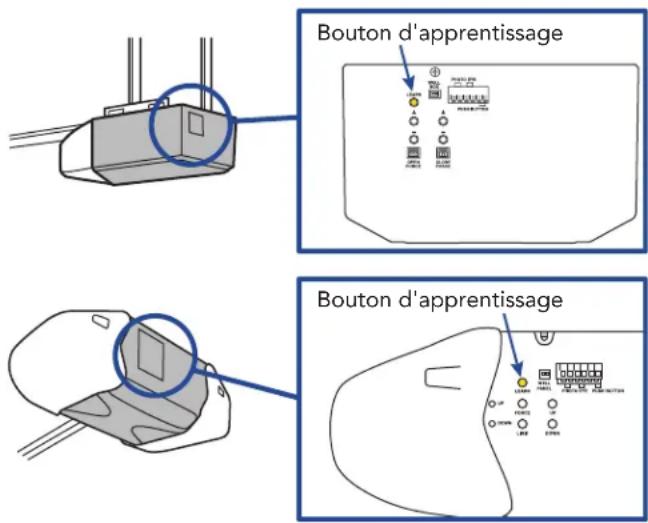
text_image
Bouton d'apprentissage Bouton d'apprentissageVue d'ensemble
Configurez votre commande Smart Garage
Besoin d'aide?
Vidéos de dépannage
Compatibilité des ouvre-portes de garage
Compatibilité et paramètres du routeur
Comment améliorer votre signal Wi-Fi
Testez la pile du capteur de porte
Changez la pile du capteur de porte
Couplez un capteur de porte de remplacement
Vous avez atteint le nombre maximum de portes
Comment ajouter manuellement un capteur de porte
Effacez les paramètres Wi-Fi du concentrateur
Réinitialisez le concentrateur aux paramètres d'usine
Mettez à jour les paramètres de votre réseau dans l'application myQ
Indicateurs DEL
L'application indique Monitor Mode (mode de surveillance)
Messages d'erreur de l'application
Localisez le programme ou le bouton d'apprentissage d'un ouvre-porte de garage
Accessoires et pièces détachées
Accessoires et pièces détachées
Accessoires
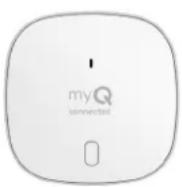
Capteur de porte de la commande Smart Garage
Ajoute le contrôle intelligent d'un deuxième ouvre-porte de garage.
MYQ-G0402
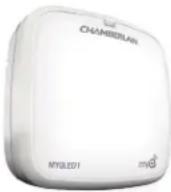
Lampe à DEL télécommandée
Se monte facilement, en quelques minutes, pour éclairer n'importe quel endroit du garage.
MYQLED1
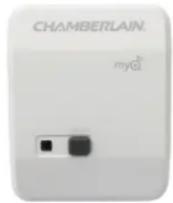
Commande de lampe télécommandée
Surveillez et contrôlez cet interrupteur de lampe enfichable avec l'application myQ App.
PILCEV-P1
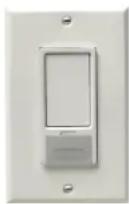
Interrupteur de lampe télécommandée
Remplace un interrupteur mural existant pour permettre de contrôler l'éclairage de la maison avec un téléphone intelligent ou une télécommande.
WSLCEV-P1
Pièces de rechange
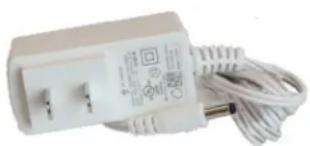
Alimentation de la commande Smart Garage
041-0106
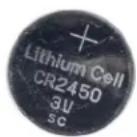
Pile pour capteur de porte CR2450 de 3 V
K010A0056
Vue d'ensemble
Configurez votre
commande Smart Garage
Besoin d'aide?
Accessoires et pièces détachées
Garantie limitée d'un an
The Chamberlain Group LLC garantit au premier acheteur individuel de ce produit qu'il est exempt de défauts de matériaux et/ou de fabrication pendant une période d'un an à compter de la date d'achat.
Accord sur le logiciel
L'utilisation de ce produit et du logiciel intégré dans le produit est soumise aux avis de droits d'auteur, aux termes et aux conditions disponibles sur www.myChamberlain.com/agreement.
AVERTISSEMENT
Pour réduire le risque de BLESSURE GRAVE :
- N'activez PAS la commande Chamberlain ^® Smart Garage ^TM si vous utilisez des portes monoblocs ou battantes. Activez ce dispositif SEULEMENT avec des portes sectionnelles.

Si vous utilisez la commande Smart Garage avec des ouvre-portes résidentiels, la commande doit être utilisée uniquement avec des ouvre-portes fabriqués après 1993 utilisant des capteurs photoélectriques qui sont situés près du bas du rail de porte et ne changent pas d'état en mode de faible puissance.

AVERTISSEMENT : Ce produit peut vous exposer à des produits chimiques, dont le plomb, qui sont reconnus par l'État de Californie comme provoquant le cancer, des malformations congénitales ou d'autres problèmes de reproduction. Pour en savoir plus, visitez www.P65Warnings.ca.gov.
AVIS : Cet appareil est conforme à la Partie 15 du Règlement de la FCC et des normes RSS d'Industrie Canada exemptes de permis. Son utilisation est sujette aux deux conditions suivantes : (1) cet appareil ne doit pas causer d'interférences nuisibles, et (2) cet appareil doit accepter toutes les interférences reçues, y compris les interférences qui peuvent causer le fonctionnement indésirable de l'appareil.
Les modifications ou les changements non expressément approuvés par la partie responsable de la conformité peuvent annuler l'autorité de l'utilisateur à utiliser l'équipement.
Cet appareil doit être installé pour qu'une distance minimum de 20 cm (8 po) soit maintenue entre les utilisateurs, les passants et l'appareil.
Cet appareil été testé et s'est avéré conforme aux limites d'un appareil numérique de classe B selon la partie 15 des règlements de la FCC et des normes ICES d'Industrie Canada. Ces limites ont pour objet de fournir une protection raisonnable contre les interférences nuisibles dans une installation résidentielle. Cet équipement produit, utilise et peut rayonner de l'énergie radiofréquente et, s'il n'est pas installé et utilisé conformément aux instructions, il risque de causer des interférences nuisibles aux communications radio. Toutefois, il n'est pas possible de garantir l'absence d'interférences dans une installation particulière. Si cet équipement cause des interférences nuisibles à la réception radio ou TV, ce qui peut être déterminé en l'éteignant puis en le rallumant, l'utilisateur est invité à essayer de corriger l'interférence en prenant au moins l'une des mesures suivantes :
Réorienter ou déplacer l'antenne réceptrice.
Éloigner l'appareil de l'équipement ou du récepteur.
Branchez l'équipement sur une prise correspondant à un autre circuit que celui sur lequel le récepteur est branché.
Consulter le revendeur ou un technicien radio/TV.
Chamberlain, le logo Chamberlain, LiftMaster, myQ et le logo myQ sont des marques déposées de The Chamberlain Group LLC. Breveté et en attente de brevet. Voir ChamberlainGroup.com/patents. Wi-Fi* est une marque déposée de Wi-Fi Alliance*. Overhead Door et Wayne Dalton sont des marques de commerce de Overhead Door Corporation. Genie est une marque de commerce de GMI Holdings, Inc. Linear est une marque de commerce de Nortek Security & Control LLC. Stanley est une marque de commerce de Stanley Logistics L.L.C. Sommer est une marque de commerce de Sommer Antriebs- und Funktechnik GmbH. Guardian est une marque de commerce de ADH Guardian USA LLC. Xtreme Garage et Performax sont des marques de commerce de Menard, Inc. Toutes les autres marques sont la propriété de leurs détenteurs respectifs.
Tous droits réservés.
114-5737-000