MYQG0402 - Hogar inteligente CHAMBERLAIN - Manual de uso y guía de instrucciones gratis
Encuentra gratis el manual del aparato MYQG0402 CHAMBERLAIN en formato PDF.


| Tipo de producto | Control Smart Garage (control de abrepuertas de garaje) |
| Marca | Chamberlain |
| Modelo | MYQG0402 |
| Categoría | Hogar inteligente |
| Número de abrepuertas controlables | Hasta 2 |
| Número de accesorios myQ controlables | Hasta 16 |
| Temperatura de funcionamiento | -20 °C a 65 °C (-4 °F a 149 °F) |
| Tipo de puerta compatible | Puertas de garaje seccionales únicamente |
| Captores requeridos | Captores fotoeléctricos de seguridad en la puerta |
| Frecuencia Wi-Fi | 2,4 GHz (banda de 5 GHz no compatible) |
| Protocolos Wi-Fi | 802.11 b/g/n |
| Seguridad Wi-Fi | WPA, WPA2, WPA2/3 y WPA3 |
| Compatibilidad de red | IPv4 e IPv6 |
| Alimentación del concentrador | Adaptador de corriente (incluido) |
| Batería del sensor de puerta | CR2450 3 V (reemplazable) |
| Aplicación móvil | myQ (iOS y Android) |
| Funciones principales | Apertura/cierre remoto, monitoreo, programación de sensores, control de iluminación myQ |
| Indicadores LED | Azul, verde, ámbar, rojo (estado del Wi-Fi, sensor, batería) |
| Garantía | 1 año limitada |
| Piezas de repuesto disponibles | Sensor de puerta, adaptador, batería CR2450 |
Preguntas frecuentes - MYQG0402 CHAMBERLAIN
Preguntas de los usuarios sobre MYQG0402 CHAMBERLAIN
0 pregunta sobre este aparato. Responde a las que conoces o haz la tuya.
Hacer una nueva pregunta sobre este aparato
Descarga las instrucciones para tu Hogar inteligente en formato PDF gratis! Encuentra tus instrucciones MYQG0402 - CHAMBERLAIN y toma tu dispositivo electrónico nuevamente en la mano. En esta página están publicados todos los documentos necesarios para el uso de su dispositivo. MYQG0402 de la marca CHAMBERLAIN.
MANUAL DE USUARIO MYQG0402 CHAMBERLAIN
Configuración de su control
Smart Garage
¿Necesita ayuda?
Accesorios y piezas
CHAMBERLAIN®
Control Smart Garage™
Todas las versiones de
MYQ-G0401
Vista general
Qué hay en la caja
Especificaciones
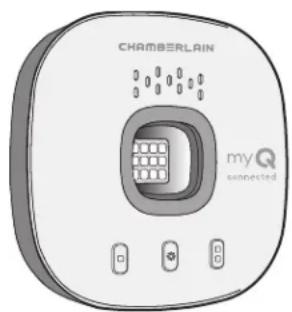
Descripción de su control Smart Garage
Botones y LED
Configuración de su control Smart Garage
¿Necesita ayuda?
Accesorios y piezas
Vista general
Qué hay en la caja

Tiras adhesivas con gancho y lazo
Adaptador de corriente

Tornillos para el sensor de puerta
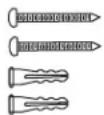
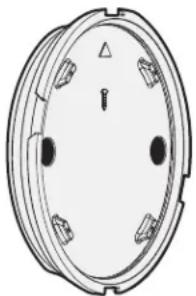
Anclajes y tornillos para el nodo
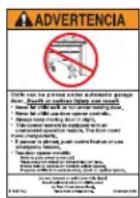
Etiqueta de advertencia
Especificaciones
- El control Smart Garage™ puede controlar hasta 2 abrepuertas de garaje (requiere un segundo sensor de puerta, vendido por separado, consulte Accesorios y piezas.)
- El control Smart Garage puede controlar hasta 16 accesorios myQ *
- Temperatura de funcionamiento: -4^ a 149^ F ( -20^ a 65^ C).
- Para usar SOLO con puertas de garaje seccionales.
- La puerta del garaje DEBE tener los sensores de seguridad instalados.
- Wi-Fi de 2.4 GHz con protocolos de seguridad WPA, WPA2, WPA2/3 y WPA3.
- Compatible con IPv4 y IPv6.
- El control Smart Garage es compatible con operadores de puerta comerciales myQ.
- El control Smart Garage NO es compatible con operadores de puerta.
Vista general
Qué hay en la caja
Especificaciones
Descripción de su control Smart Garage
Botones y LED
Configuración de su control Smart Garage
¿Necesita ayuda?
Accesorios y piezas
Vista general
Descripción de su control Smart Garage
El control Smart Garage le permite controlar hasta 2 abrepuertas de garaje y 16 dispositivos de la aplicación myQ.
Consulte Accesorios y piezas.
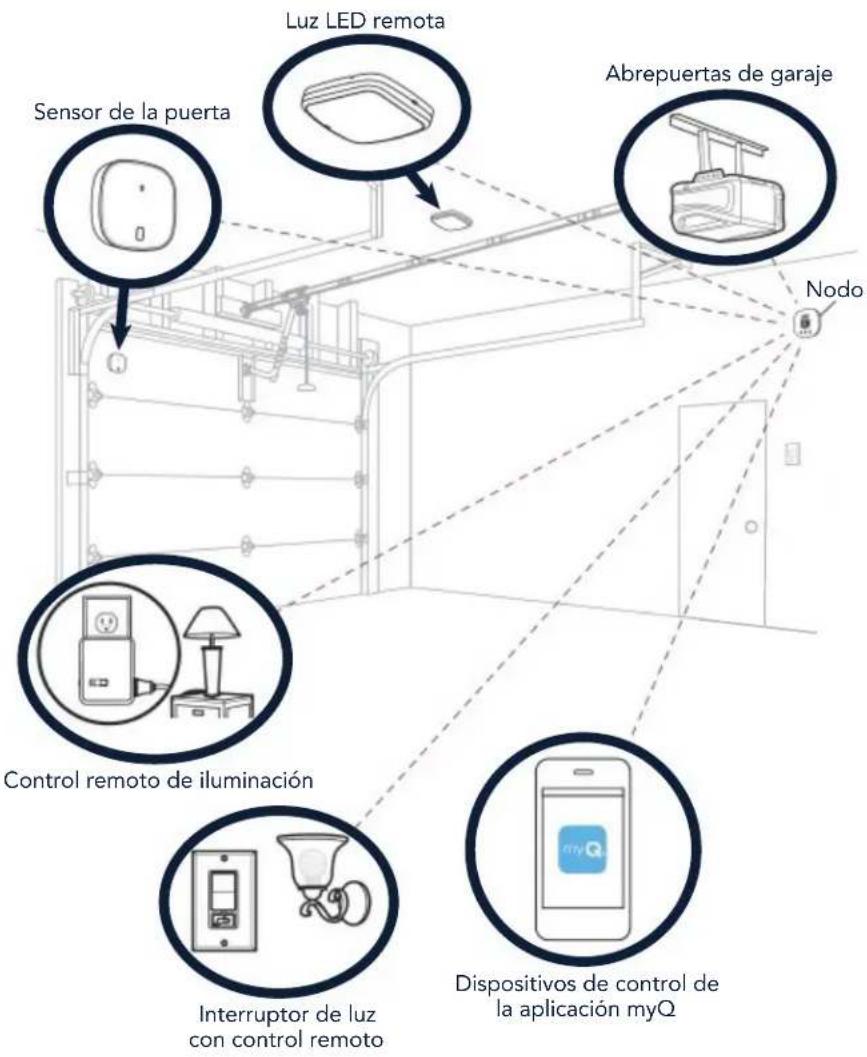
text_image
Luz LED remota Sensor de la puerta Abrepuertas de garaje Nodo Control remoto de iluminación Interruptor de luz con control remoto Dispositivos de control de la aplicación myQVista general
Qué hay en la caja
Especificaciones
Descripción de su control Smart Garage
Botones y LED
Configuración de su control Smart Garage
¿Necesita ayuda?
Accesorios y piezas
Vista general
Botones y LED
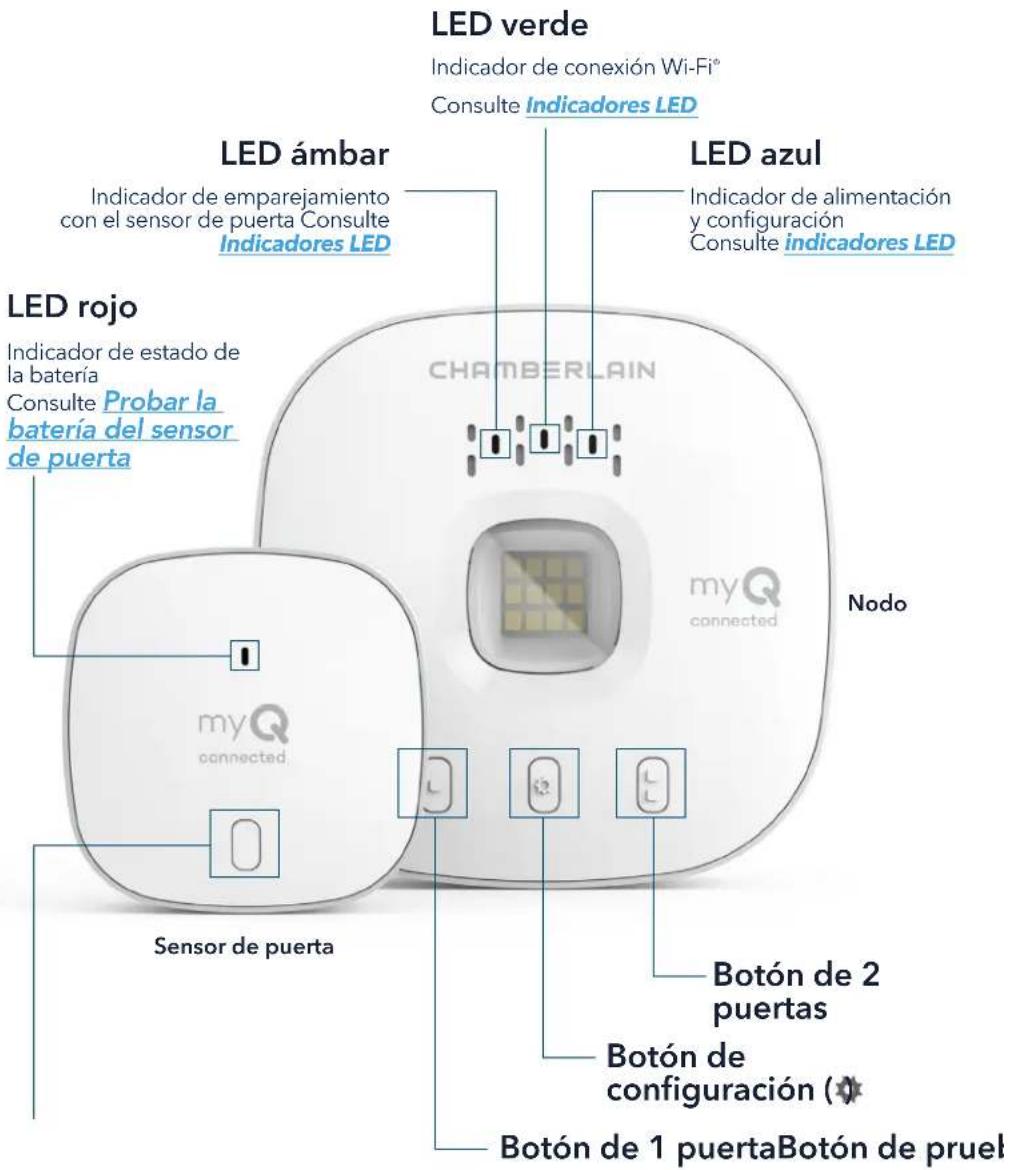
text_image
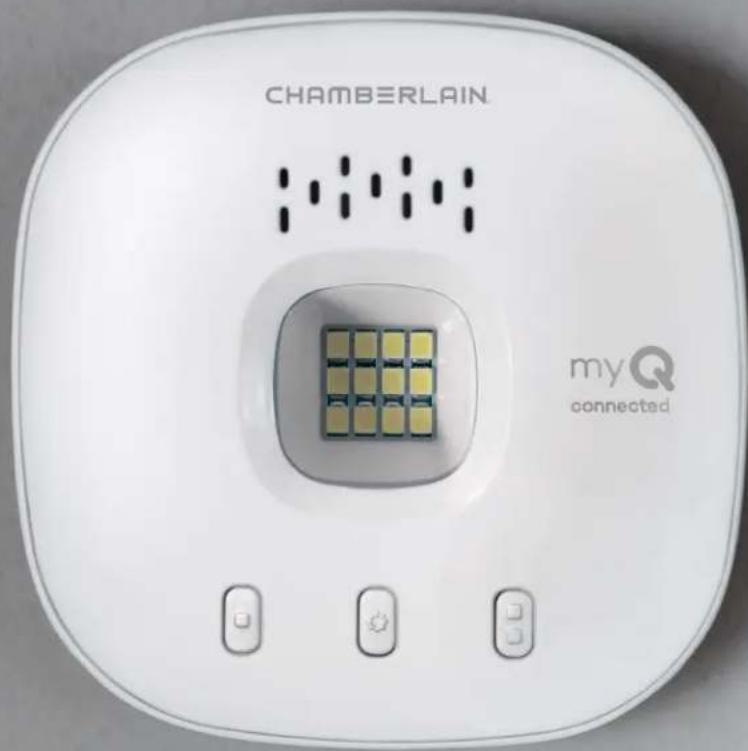
LED verde Indicador de conexión Wi-Fi® Consulte Indicadores LED LED ámbar Indicador de emparejamiento con el sensor de puerta Consulte Indicadores LED LED rojo Indicador de estado de la batería Consulte Probar la batería del sensor de puerta CHAMBERLAIN LED azul Indicador de alimentación y configuración Consulte indicadores LED myQ connected Nodo myQ connected Sensor de puerta Botón de 2 puertas Botón de configuración (★) Botón de 1 puertaBotón de pruelVista general
Configuración de su control Smart Garage
Qué necesitará
Conexión de su control Smart Garage
Verificación de la señal de Wi-Fi
Emparejamiento del sensor de puerta al nodo
Emparejamiento de un segundo sensor de puerta
Montaje del sensor de puerta
Selección de la ubicación del nodo
Montaje del nodo
Video de instrucciones
Agregar myQ Smart Partners y accesorios
¿Necesita ayuda?
Accesorios y piezas
Configuración de su control Smart Garage
Qué necesitará
- Acceso a su abrepuertas de garaje compatible, verifique la compatibilidad del abrepuertas con el fabricante
- La señal Wi-Fi es débil en el garaje, consulte Verificar la señal de Wi-Fi
• La contraseña de su red Wi-Fi - Una escalera
- Un taladro con broca de 5/32"
• Un destornillador Phillips - Bluetooth activado en su dispositivo móvil
Conexión de su control Smart Garage


1. Descargue la aplicación myQ.
Si ya ha instalado la aplicación, asegúrese de tener la versión más reciente para optimizar su experiencia myQ.
2. Cree una cuenta e inicie sesión.
3. Toque (+) para agregar su control Smart Garage.
La aplicación lo guiará durante la instalación y conexión de su control Smart Garage y le mostrará cómo:
Conectar el nodo a la red Wi-Fi de su hogar.
a. Conectar el nodo a la red Wi-Fi de su hogar.
b. Emparejar el sensor de puerta al nodo.
c. Montar el sensor de puerta.
d. Emparejar el nodo a su abrepuertas de garaje.
e. Montar el nodo.
¡Felicitaciones! Ha completado la instalación de su control Smart Garage.
App Store y los logotipos de Apple y App Store son marcas comerciales de Apple Inc.
Google Play y el logotipo de Google Play son marcas comerciales de Google LLC.
Vista general
Configuración de su control Smart Garage
Qué necesitará
Conexión de su control Smart Garage
Verificación de la señal de Wi-Fi
Emparejamiento del sensor de puerta al nodo
Emparejamiento de un segundo sensor de puerta
Montaje del sensor de puerta
Selección de la ubicación del nodo
Montaje del nodo
Video de instrucciones
Agregar myQ Smart Partners y accesorios
¿Necesita ayuda?
Accesorios y piezas
Configuración de su control Smart Garage
Verificación de la señal de Wi-Fi
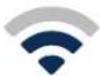
Asegúrese de que su dispositivo esté conectado a su red Wi-Fi. Sostenga el dispositivo donde piensa montar el nodo.
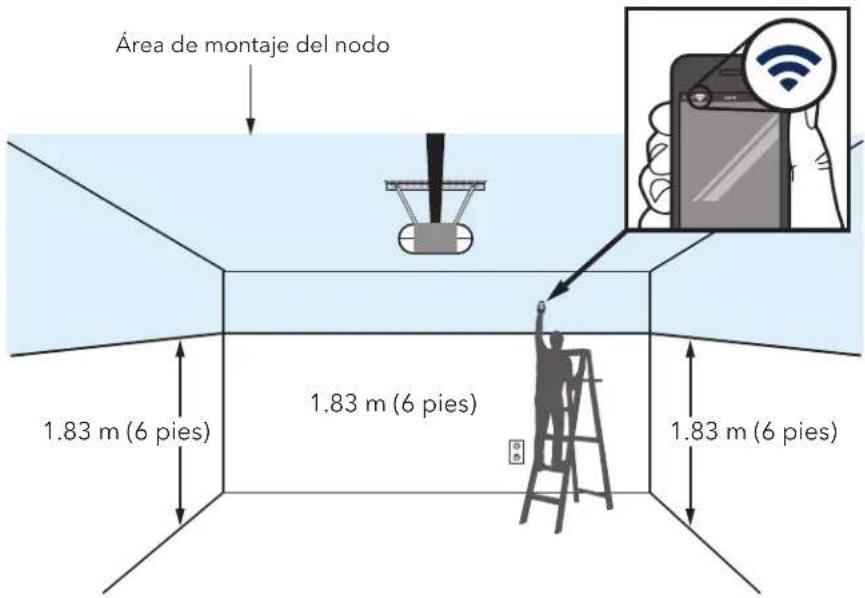
text_image
Área de montaje del nodo 1.83 m (6 pies) 1.83 m (6 pies) 1.83 m (6 pies)Si observa lo siguiente:

La señal Wi-Fi es potente.
¡Ya está todo listo! Continúe con el paso siguiente.
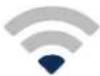
La señal Wi-Fi es débil.
El nodo podría no conectarse a su red Wi-Fi. Si no se conecta, consulte Cómo mejorar la señal de Wi-Fi.

No hay señal de Wi-Fi.
Consulte Cómo mejorar la señal de Wi-Fi.
Vista general
Configuración de su control Smart Garage
Qué necesitará
Conexión de su control Smart Garage
Verificación de la señal de Wi-Fi
Emparejamiento del sensor de puerta al nodo
Emparejamiento de un segundo sensor de puerta
Montaje del sensor de puerta
Selección de la ubicación del nodo
Montaje del nodo
Video de instrucciones
Agregar myQ Smart Partners y accesorios
¿Necesita ayuda?
Accesorios y piezas
Configuración de su control Smart Garage
Emparejamiento del sensor de puerta al nodo
La aplicación myQ emparejará el sensor de puerta al nodo durante la configuración inicial.
Emparejamiento de un segundo sensor de puerta
Para agregar un sensor de puerta a un segundo abrepuerta de garaje, toque (+) en la aplicación myQ. Siga las instrucciones de la aplicación.
Montaje del sensor de puerta
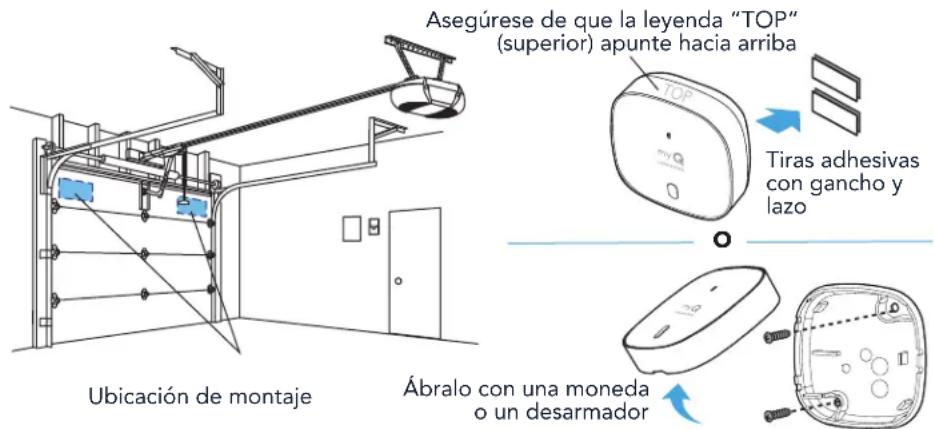
Monte el sensor de puerta (parte superior hacia arriba) con las tiras de sujeción incluidas o los tornillos opcionales en un área limpia y seca en el panel superior de la puerta de garaje como se muestra. Pruebe la batería del sensor de puerta cada 6 meses.
text_image
Asegúrese de que la leyenda "TOP" (superior) apunte hacia arriba Tiras adhesivas con gancho y lazo Ubicación de montaje Ábralo con una moneda o un desarmadorVista general
Configuración de su control Smart Garage
Qué necesitará
Conexión de su control Smart Garage
Verificación de la señal de Wi-Fi
Emparejamiento del sensor de puerta al nodo
Emparejamiento de un segundo sensor de puerta
Montaje del sensor de puerta
Selección de la ubicación del nodo
Montaje del nodo
Video de instrucciones
Agregar myQ Smart Partners y accesorios
¿Necesita ayuda?
Accesorios y piezas
Configuración de su control Smart Garage
Selección de la ubicación del nodo
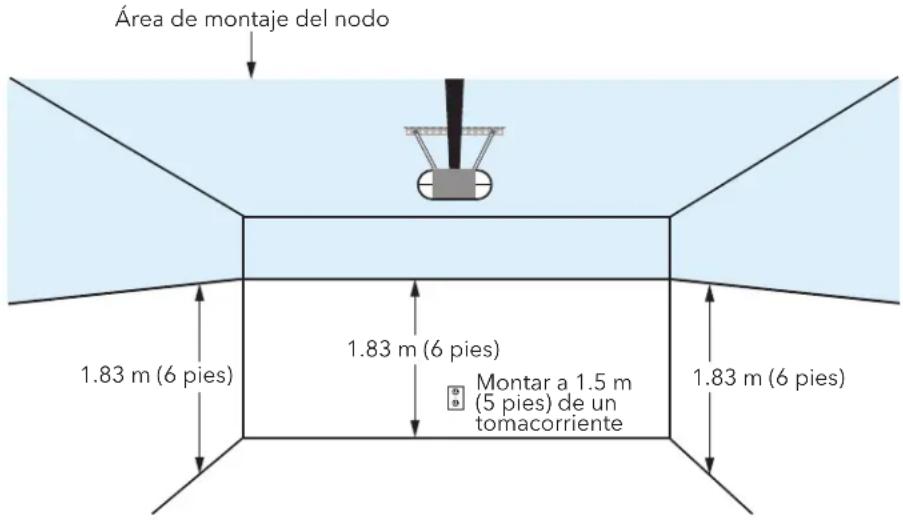
Encuentre un área en el techo, una pared lateral o una pared opuesta a la puerta del garaje que esté:
- a al menos 6 pies sobre el suelo.
- a menos de 5 pies de un tomacorriente.
- donde el nodo y la luz sean visibles en todo momento desde el interior del garaje.
- a 4 pies de cualquier objeto metálico.
text_image
Área de montaje del nodo 1.83 m (6 pies) 1.83 m (6 pies) Montar a 1.5 m (5 pies) de un tomacorriente 1.83 m (6 pies)Vista general
Configuración de su control Smart Garage
Qué necesitará
Conexión de su control Smart Garage
Verificación de la señal de Wi-Fi
Emparejamiento del sensor de puerta al nodo
Emparejamiento de un segundo sensor de puerta
Montaje del sensor de puerta
Selección de la ubicación del nodo
Montaje del nodo
Video de instrucciones
Agregar myQ Smart Partners y accesorios
¿Necesita ayuda?
Accesorios y piezas
Configuración de su control Smart Garage
Montaje del nodo
- Con la flecha orientada hacia arriba, use la placa de montaje para marcar los orificios a taladrar.
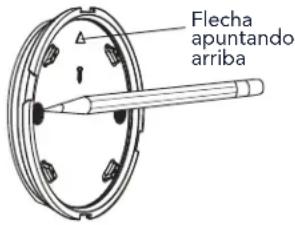
text_image
Flecha apuntando arriba- Taladre orificios con una broca de 5/32".
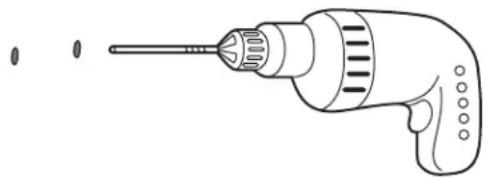
- Inserte los anclajes de yeso hasta que estén a ras de la superficie.

- Fije la placa de montaje con tornillos.
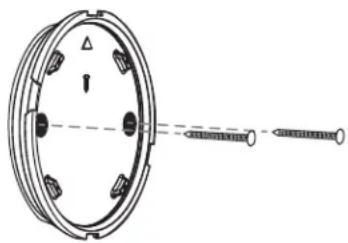
Configuración de su control Smart Garage
Qué necesitará
Conexión de su control Smart Garage
Verificación de la señal de Wi-Fi
Emparejamiento del sensor de puerta al nodo
Emparejamiento de un segundo sensor de puerta
Montaje del sensor de puerta
Selección de la ubicación del nodo
Montaje del nodo
Video de instrucciones
Agregar myQ Smart Partners y accesorios
¿Necesita ayuda?
Accesorios y piezas
Configuración de su control Smart Garage
Montaje del nodo
- Coloque el nodo en la placa de montaje en ángulo y rótelo hasta que quede fijo.
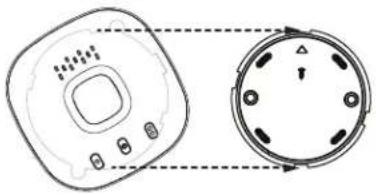
NOTA: Enrolle ordenadamente el exceso de cables alrededor del soporte de montaje.
- Fije el cartel de advertencia en la pared junto al control de la puerta.
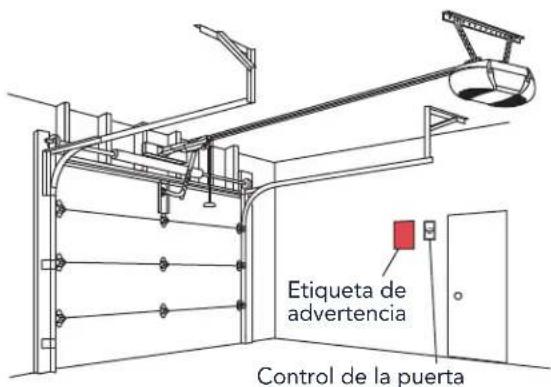
text_image
Etiqueta de advertencia Control de la puertaVista general
Configuración de su control Smart Garage
Qué necesitará
Conexión de su control Smart Garage
Verificación de la señal de Wi-Fi
Emparejamiento del sensor de puerta al nodo
Emparejamiento de un segundo sensor de puerta
Montaje del sensor de puerta
Selección de la ubicación del nodo
Montaje del nodo
Video de instrucciones
Agregar myQ Smart Partners y accesorios
¿Necesita ayuda?
Accesorios y piezas
Configuración de su control Smart Garage
Video de instrucciones
Cómo instalar y configurar el control Smart Garage™ Chamberlain® con la aplicación myQ
Vista general
Configuración de su control Smart Garage
Qué necesitará
Conexión de su control Smart Garage
Verificación de la señal de Wi-Fi
Emparejamiento del sensor de puerta al nodo
Emparejamiento de un segundo sensor de puerta
Montaje del sensor de puerta
Selección de la ubicación del nodo
Montaje del nodo
Video de instrucciones
Agregar myQ Smart Partners y accesorios
¿Necesita ayuda?
Accesorios y piezas
Configuración de su control Smart Garage
Agregar myQ Smart Partners y accesorios
Su control Smart Garage es compatible con una amplia variedad de proveedores de servicio interactivo y accesorios.
Consulte myQ smart partners o seleccione Works with myQ en la aplicación.
Consulte Accesorios y piezas.

Configuración de su control Smart Garage
¿Necesita ayuda?
Resolución de problemas
Compatibilidad del abrepuertas de garaje
Compatibilidad y configuración del enrutador
Cómo mejorar la señal de Wi-Fi
Probar la batería del sensor de puerta
Cambiar la batería del sensor de puerta
Emparejamiento de un sensor de puerta de repuesto
Se ha alcanzado el número máximo de puertas
Cómo agregar manualmente un sensor de puerta
Borrar la configuración Wi-Fi del nodo
Restablecer el nodo a ajustes predeterminados en la fábrica
Actualizar la configuración de red en la aplicación myQ
Indicadores LED
La aplicación dice Monitor Mode
Mensajes de error de la aplicación
Buscar un botón de aprender o programa del abrepuertas de garaje
Accesorios y piezas
¿Necesita ayuda?
Videos de resolución de problemas
myQ® Smart Garage™ Control connection trouble singing guide
Guía de resolución de problemas para la conexión del control principal Smart Garage
El nodo de control Smart Garage no se enciende
Conexión de su control Smart Garage a la aplicación myQ
Conexión de su control Smart Garage al abrepuertas de garaje
Conexión de su control Smart Garage a Internet
Mantener la conexión del control Smart Garage
Cómo probar y reemplazar la batería del sensor de puerta del control Smart Garage
Vista general
Configuración de su control Smart Garage
¿Necesita ayuda?
Resolución de problemas
Compatibilidad del abrepuertas de garaje
Compatibilidad y configuración del enrutador
Cómo mejorar la señal de Wi-Fi
Probar la batería del sensor de puerta
Cambiar la batería del sensor de puerta
Emparejamiento de un sensor de puerta de repuesto
Se ha alcanzado el número máximo de puertas
Cómo agregar manualmente un sensor de puerta
Borrar la configuración Wi-Fi del nodo
Restablecer el nodo a ajustes predeterminados en la fábrica
Actualizar la configuración de red en la aplicación myQ
Indicadores LED
La aplicación dice Monitor Mode
Mensajes de error de la aplicación
Buscar un botón de aprender o programa del abrepuertas de garaje
Accesorios y piezas
¿Necesita ayuda?
Compatibilidad del abrepuertas de garaje
El Control Smart Garage es compatible con la mayoría de las marcas de abrepuertas de garaje fabricados después del 1 de enero de 1993 que usen sensores fotoeléctricos ubicados cerca de la parte inferior de la guía de la puerta y que no cambien el estado de esos sensores a un modo de baja energía. Verifique la compatibilidad del abrepuertas con el fabricante.
Compatibilidad y configuración del enrutador
Asegúrese de que el enrutador tenga las configuraciones siguientes:
• 2.4 GHz habilitado, 5 GHz NO compatible
• 802.11g o 802.11n (802.11 b/g/n) habilitado
- DHCP habilitado.
- Seguridad ajustada en WPA2, WPA3 o WPA2/WPA3.
- Puerto 8883 de entrada y salida TCP abierto
Consulte más información sobre los ajustes del enrutador y la compatibilidad aquí.
Cómo mejorar la señal de Wi-Fi
La señal Wi-Fi del garaje puede verse disminuida por la estructura de las paredes. Si tiene mala señal en el garaje, intente lo siguiente:
- Asegúrese de que el enrutador esté a 50 pies del nodo.
- Acerque el enrutador al garaje para minimizar las interferencias de las paredes y otros objetos.
- Asegúrese de que el nodo del control Smart Garage esté montado en una ubicación recomendada. Selección de la ubicación del nodo.
- Use un extensor de alcance e Wi-Fi.
Vista general
Configuración de su control Smart Garage
¿Necesita ayuda?
Resolución de problemas
Compatibilidad del abrepuertas de garaje
Compatibilidad y configuración del enrutador
Cómo mejorar la señal de Wi-Fi
Probar la batería del sensor de puerta
Cambiar la batería del sensor de puerta
Emparejamiento de un sensor de puerta de repuesto
Se ha alcanzado el número máximo de puertas
Cómo agregar manualmente un sensor de puerta
Borrar la configuración Wi-Fi del nodo
Restablecer el nodo a ajustes predeterminados en la fábrica
Actualizar la configuración de red en la aplicación myQ
Indicadores LED
La aplicación dice Monitor Mode
Mensajes de error de la aplicación
Buscar un botón de aprender o programa del abrepuertas de garaje
Accesorios y piezas
¿Necesita ayuda?
Probar la batería del sensor de puerta
Pruebe la batería del sensor de puerta cada 6 meses o si el control Smart Garage no está funcionando como se espera.
- Presione y suelte el botón de prueba en el sensor de puerta. El LED rojo en el sensor de puerta debería parpadear y el nodo debería emitir un pitido.
- Espere 5 segundos, luego repita esta prueba 5 veces más (espere 5 segundos entre cada prueba).
-
Si el LED no parpadea o el nodo no emite un pitido con cada presión del botón, intente lo siguiente:
-
Asegúrese de quitar la pestaña del sensor de puerta.
- Puede haber suciedad en la batería. Quite la cubierta del sensor y deslice la batería para verificar.
- Vuelva a colocar la batería, consulte Piezas de repuesto.
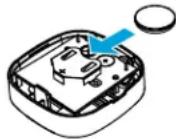
Cambiar la batería del sensor de puerta
- Abra el panel del pestillo en la parte inferior del sensor de puerta con una moneda o destornillador y levante la parte superior para quitarla.
- Con una herramienta suave no conductora (como un hisopo), empuje con suavidad la batería de botón de la presilla.
- Despacio pero con firmeza, inserte la batería nueva en la presilla y reemplace la cubierta.
Deseche las baterías correctamente. Reemplazar ÚNICAMENTE con baterías de botón CR2450 de 3 V, consulte Piezas de repuesto.
Ábralo con una moneda o un desarmador

Vista general
Configuración de su control Smart Garage
¿Necesita ayuda?
Resolución de problemas
Compatibilidad del abrepuertas de garaje
Compatibilidad y configuración del enrutador
Cómo mejorar la señal de Wi-Fi
Probar la batería del sensor de puerta
Cambiar la batería del sensor de puerta
Emparejamiento de un sensor de puerta de repuesto
Se ha alcanzado el número máximo de puertas
Cómo agregar manualmente un sensor de puerta
Borrar la configuración Wi-Fi del nodo
Restablecer el nodo a ajustes predeterminados en la fábrica
Actualizar la configuración de red en la aplicación myQ
Indicadores LED
La aplicación dice Monitor Mode
Mensajes de error de la aplicación
Buscar un botón de aprender o programa del abrepuertas de garaje
Accesorios y piezas
¿Necesita ayuda?
Emparejamiento de un sensor de puerta de repuesto
Para reemplazar un sensor de puerta existente siga los pasos a continuación:
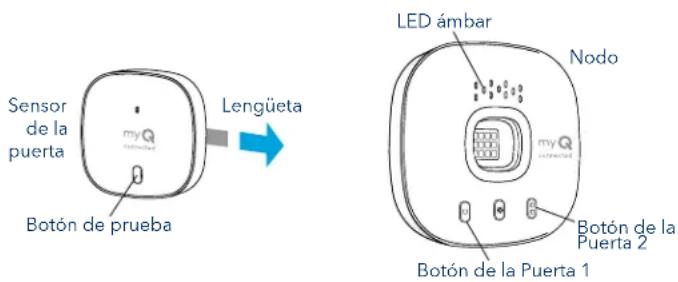
- Si el sensor de puerta actual todavía funciona y está conectado a un abrepuertas de garaje, presione el botón de prueba en el sensor de puerta existente. El nodo emite un pitido si el sensor de puerta actual es la puerta 1 o dos pitidos si es la puerta 2.
- Si el sensor de puerta actual no funciona y tiene dos sensores de puerta conectados al nodo, presione el botón de prueba en el otro sensor de puerta. El nodo emitirá un pitido si el otro sensor de puerta es la puerta 1 o dos pitidos si es la puerta 2. Deberá seleccionar el otro botón en el nodo de su nuevo sensor de puerta.
- Quite la pestaña del nuevo sensor de puerta para activar la batería.
- En el nodo, presione el botón de la puerta 1 o 2, según la información de los pasos 1 y 2 anteriores. Aparecerá una luz LED ámbar sólida.
- Presione y suelte el botón de prueba en el nuevo sensor de puerta. El nodo parpadeará y emitirá un pitido indicando que la programación fue exitosa.
- Monte el sensor de puerta.
- En la aplicación myQ, verifique que puede abrir y cerrar la puerta de garaje para confirmar la programación exitosa.
text_image
Sensor de la puerta Lengüeta Botón de prueba LED ámbar Nodo myQ Botón de la Puerta 1 Botón de la Puerta 2Se ha alcanzado el número máximo de puertas
El nodo del control Smart Garage puede emparejar dos (2) sensores de puerta y dos (2) abrepuertas de garaje al mismo tiempo. Si intenta agregar más de dos sensores y/o abrepuertas de garaje, recibirá el siguiente mensaje de error, "Two Sensor Limit. You already have two sensors paired to this hub."
Si recibe este mensaje y no tiene más de dos sensores de puerta o dos abrepuertas de garaje emparejados cuando intenta agregar un sensor de puerta desde la aplicación, agregue el sensor de puerta manualmente con los pasos a continuación.
Vista general
Configuración de su control Smart Garage
¿Necesita ayuda?
Resolución de problemas
Compatibilidad del abrepuertas de garaje
Compatibilidad y configuración del enrutador
Cómo mejorar la señal de Wi-Fi
Probar la batería del sensor de puerta
Cambiar la batería del sensor de puerta
Emparejamiento de un sensor de puerta de repuesto
Se ha alcanzado el número máximo de puertas
Cómo agregar manualmente un sensor de puerta
Borrar la configuración Wi-Fi del nodo
Restablecer el nodo a ajustes predeterminados en la fábrica
Actualizar la configuración de red en la aplicación myQ
Indicadores LED
La aplicación dice Monitor Mode
Mensajes de error de la aplicación
Buscar un botón de aprender o programa del abrepuertas de garaje
Accesorios y piezas
¿Necesita ayuda?
Cómo agregar manualmente un sensor de puerta
-
Borre los canales en el nodo.
-
Mantenga presionado el botón 1 en el nodo hasta que se apague el LED ámbar.
-
Mantenga presionado el botón 2 en el nodo hasta que se apague el LED ámbar.
-
Presione y suelte el botón 1 en el nodo.
- Presione y suelte el botón de prueba en el sensor de puerta.
- El nodo parpadeará y emitirá un pitido indicando que la programación del sensor de puerta fue exitosa.
- Inicie sesión en la aplicación myQ.
- Una imagen de la puerta de garaje mostrará Solo monitorear puerta en una barra azul.
- Toque la barra azul y continúe con el emparejamiento del abrepuertas de garaje.
Borrar la configuración Wi-Fi del nodo
Borrar la configuración Wi-Fi le permite reiniciarla también en el nodo.
- El LED verde DEBE estar encendido o parpadeando para borrar la configuración Wi-Fi.
- Mantenga presionado el botón en el nodo hasta que el LED azul comience a parpadear.
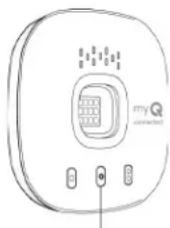
Botón de configuración
Restablecer el nodo a ajustes predeterminados en la fábrica
Reiniciar el nodo por defecto a fábrica borrará los ajustes Wi-Fi, y quitará el dispositivo de la cuenta myQ.
- Mantenga presionado el botón en el nodo Wi-Fi hasta que el LED azul comience a parpadear y suélteo.
- Mientras parpadea el LED azul, mantenga presionado el botón de nuevo hasta que el LED azul se detenga y luego parpadee o emita un pitido. El nodo Wi-Fi está establecido por defecto de fábrica..
Para instalar y conectar el nodo, consulte Conexión de su control Smart Garage.
Actualizar la configuración de red en la aplicación myQ
Cuando reemplace su enrutador o actualice alguna configuración o contraseña de la red de su hogar, deberá actualizar la configuración Wi-Fi en la aplicación myQ y volver a conectar el control Smart Garage.
Vista general
Configuración de su control Smart Garage
¿Necesita ayuda?
Resolución de problemas
Compatibilidad del abrepuertas de garaje
Compatibilidad y configuración del enrutador
Cómo mejorar la señal de Wi-Fi
Probar la batería del sensor de puerta
Cambiar la batería del sensor de puerta
Emparejamiento de un sensor de puerta de repuesto
Se ha alcanzado el número máximo de puertas
Cómo agregar manualmente un sensor de puerta
Borrar la configuración Wi-Fi del nodo
Restablecer el nodo a ajustes predeterminados en la fábrica
Actualizar la configuración de red en la aplicación myQ
Indicadores LED
La aplicación dice Monitor Mode
Mensajes de error de la aplicación
Buscar un botón de aprender o programa del abrepuertas de garaje
Accesorios y piezas
¿Necesita ayuda?
Indicadores LED
Los LED indican el estado del control Smart Garage.
 | Parpadea en azul y verde | El nodo no pudo conectarse al enrutador Wi-Fi de su hogar. | Si no se puede conectar:Intente mover el nodo a un lugar del garaje más cerca del enrutador Wi-Fi de su hogar.Desenchufe el cable de alimentación del enrutador y vuelva a enchufarlo. Nota: Esto desconectará a todos sus dispositivos.Asegúrese de que el nodo no esté siendo bloqueado por seguridad de red adicional (firewall, filtros MAC).Actualice la configuración Wi-Fi en el nodo yendo a gestión de dispositivos en la aplicación myQ. |
 | Parpadea en azul | El nodo está intentando conectarse al dispositivo móvil. | Si no se puede conectar:Verifique que esté habilitado Bluetooth para configurar el dispositivo myQ.Verifique que esté ingresando la contraseña de red correcta. |
 | Azul sólido El | nodo no pudo conectarse a la red Wi-Fi de su hogar. | Desenchufe la alimentación del nodo y vuelva a enchufarla. Si no parpadea en azul, mantenga presionado el botón hasta que los LED parpadeen en azul.Desactive y vuelva a activar Bluetooth en su dispositivo móvil. |
 | Parpadea en verde | El nodo no pudo conectarse a internet o al servidor myQ. | Si no se puede conectar:Desenchufe la alimentación del enrutador y vuelva a enchufarla.Asegúrese de que el nodo no esté siendo bloqueado por seguridad de red adicional (firewall, filtros MAC)Asegúrese de que el puerto 8883 del enrutador TCP/UDP esté abierto, consulteCompatibilidad y configuración del enrutador. |
 | Verde sólido El | nodo se ha conectado con éxito al servidor myQ. | |
| Ámbar sólido | Se presionó el botón 1 o 2 de la puerta | Presione el botón de prueba en el sensor de puerta para emparejar el sensor al nodo. | |
 | Parpadea en ámbar | El sensor de puerta se está emparejando al nodo. |
Vista general
Configuración de su control Smart Garage
¿Necesita ayuda?
Resolución de problemas
Compatibilidad del abrepuertas de garaje
Compatibilidad y configuración del enrutador
Cómo mejorar la señal de Wi-Fi
Probar la batería del sensor de puerta
Cambiar la batería del sensor de puerta
Emparejamiento de un sensor de puerta de repuesto
Se ha alcanzado el número máximo de puertas
Cómo agregar manualmente un sensor de puerta
Borrar la configuración Wi-Fi del nodo
Restablecer el nodo a ajustes predeterminados en la fábrica
Actualizar la configuración de red en la aplicación myQ
Indicadores LED
La aplicación dice Monitor Mode
Mensajes de error de la aplicación
Buscar un botón de aprender o programa del abrepuertas de garaje
Accesorios y piezas
¿Necesita ayuda?
Indicadores LED
Los LED indican el estado del control Smart Garage.
| Ningún LED El | nodo está detenido o no recibe alimentación. | Desenchufe el cable de alimentación del nodo y vuelva a enchufarla. El nodo debe mostrar un LED azul parpadeante.Si no hay LED azules parpadeando, enchufe una lámpara que funcione al mismo tomacorriente para verificar que esté alimentando correctamente. Si la lámpara no se enciende, verifique el disyuntor.Si la lámpara se enciende, intente enchufar el nodo a otro tomacorriente del hogar que esté alimentando. Si no parpadea un LED azul en el nodo, reempláce el nodo. |
Vista general
Configuración de su control Smart Garage
¿Necesita ayuda?
Resolución de problemas
Compatibilidad del abrepuertas de garaje
Compatibilidad y configuración del enrutador
Cómo mejorar la señal de Wi-Fi
Probar la batería del sensor de puerta
Cambiar la batería del sensor de puerta
Emparejamiento de un sensor de puerta de repuesto
Se ha alcanzado el número máximo de puertas
Cómo agregar manualmente un sensor de puerta
Borrar la configuración Wi-Fi del nodo
Restablecer el nodo a ajustes predeterminados en la fábrica
Actualizar la configuración de red en la aplicación myQ
Indicadores LED
La aplicación dice Monitor Mode
Mensajes de error de la aplicación
Buscar un botón de aprender o programa del abrepuertas de garaje
Accesorios y piezas
¿Necesita ayuda?
La aplicación dice Monitor Mode
El sensor de puerta está emparejado al nodo, pero no el abrepuertas de garaje.
- En la pestaña Monitor Mode de la aplicación myQ, esto intentará emparejar el abrepuertas de garaje al nodo. Abra y cierre la puerta del garaje en la aplicación.
- Si el nodo está montado en el techo, muévalo a una ubicación a 6 pies del suelo, y 4 pies en caso de haber objetos metálicos grandes. Desde el control de la puerta montado en la pared, abra y cierre dos veces la puerta de garaje.
Mensajes de error de la aplicación
Error de cierre
Hay un error de cierre cuando se pide a la puerta que cierre desde la aplicación y no puede cerrar dos veces consecutivamente.
- Use el control remoto o el control de la puerta montado en la pared para cerrar la puerta del garaje.
- Si la puerta del garaje no cierra, verifique si hay obstrucciones; verifique obstrucciones en el haz del sensor de seguridad. Quite las obstrucciones y confirme que la puerta se abra y cierre desde el control de la puerta montado en la pared o un control remoto.
- Si el nodo está montado en el techo, muévalo a una ubicación a 6 pies del suelo, y 4 pies en caso de haber objetos metálicos grandes. Desde el control de la puerta montado en la pared, abra y cierre dos veces la puerta de garaje.
- Cambie la batería del sensor de puerta. Consulte Probar la batería del sensor de puerta.
Error fuera de línea
El control Smart Garage ha perdido la conexión al enrutador y no se puede controlar a través de la aplicación myQ.
- Verifique que el nodo esté enchufado y reciba alimentación.
- El enrutador puede haber perdido la conexión a Internet. Verifique el enrutador y siga las instrucciones que incluía para volver a conectarlo a Internet.
- Toque el mensaje de error en la aplicación y siga las instrucciones.
Vista general
Configuración de su control Smart Garage
¿Necesita ayuda?
Resolución de problemas
Compatibilidad del abrepuertas de garaje
Compatibilidad y configuración del enrutador
Cómo mejorar la señal de Wi-Fi
Probar la batería del sensor de puerta
Cambiar la batería del sensor de puerta
Emparejamiento de un sensor de puerta de repuesto
Se ha alcanzado el número máximo de puertas
Cómo agregar manualmente un sensor de puerta
Borrar la configuración Wi-Fi del nodo
Restablecer el nodo a ajustes predeterminados en la fábrica
Actualizar la configuración de red en la aplicación myQ
Indicadores LED
La aplicación dice Monitor Mode
Mensajes de error de la aplicación
Buscar un botón de aprender o programa del abrepuertas de garaje
Accesorios y piezas
¿Necesita ayuda?
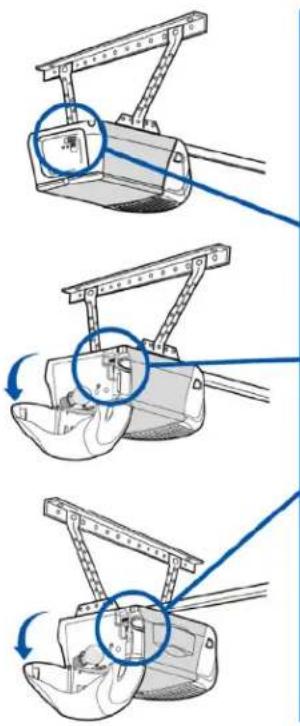
Buscar un botón de aprender o programa del abrepuertas de garaje
Productos Chamberlain*
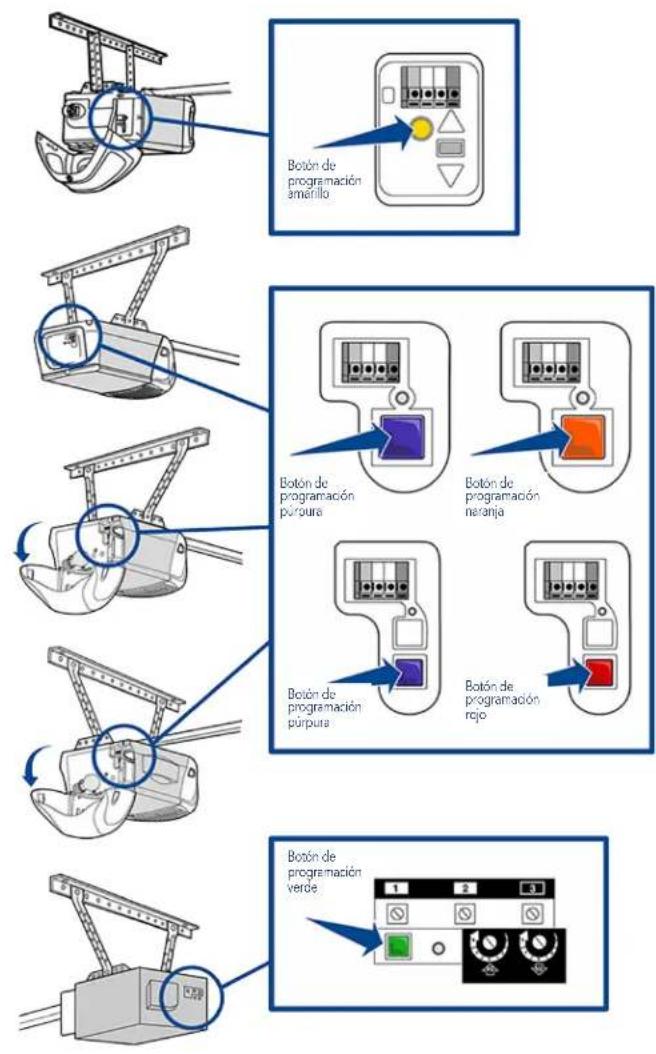
Vista general
Configuración de su control Smart Garage
¿Necesita ayuda?
Resolución de problemas
Compatibilidad del abrepuertas de garaje
Compatibilidad y configuración del enrutador
Cómo mejorar la señal de Wi-Fi
Probar la batería del sensor de puerta
Cambiar la batería del sensor de puerta
Emparejamiento de un sensor de puerta de repuesto
Se ha alcanzado el número máximo de puertas
Cómo agregar manualmente un sensor de puerta
Borrar la configuración Wi-Fi del nodo
Restablecer el nodo a ajustes predeterminados en la fábrica
Actualizar la configuración de red en la aplicación myQ
Indicadores LED
La aplicación dice Monitor Mode
Mensajes de error de la aplicación
Buscar un botón de aprender o programa del abrepuertas de garaje
Accesorios y piezas
¿Necesita ayuda?
Buscar un botón de aprender o programa del abrepuertas de garaje
Productos LiftMaster®
flowchart
graph TD
    A["Botón de programación amarillo"] --> B["0"]
    C["Botón de programación púrpura"] --> D["0"]
    E["Botón de programación naranja"] --> F["0"]
    G["Botón de programación verde"] --> H["1 2 3"]
Vista general
Configuración de su control Smart Garage
¿Necesita ayuda?
Resolución de problemas
Compatibilidad del abrepuertas de garaje
Compatibilidad y configuración del enrutador
Cómo mejorar la señal de Wi-Fi
Probar la batería del sensor de puerta
Cambiar la batería del sensor de puerta
Emparejamiento de un sensor de puerta de repuesto
Se ha alcanzado el número máximo de puertas
Cómo agregar manualmente un sensor de puerta
Borrar la configuración Wi-Fi del nodo
Restablecer el nodo a ajustes predeterminados en la fábrica
Actualizar la configuración de red en la aplicación myQ
Indicadores LED
La aplicación dice Monitor Mode
Mensajes de error de la aplicación
Buscar un botón de aprender o programa del abrepuertas de garaje
Accesorios y piezas
¿Necesita ayuda?
Buscar un botón de aprender o programa del abrepuertas de garaje
Productos Genie
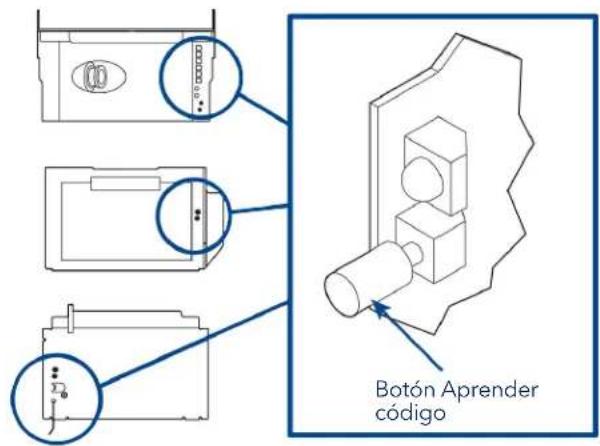
text_image
Botón Aprender código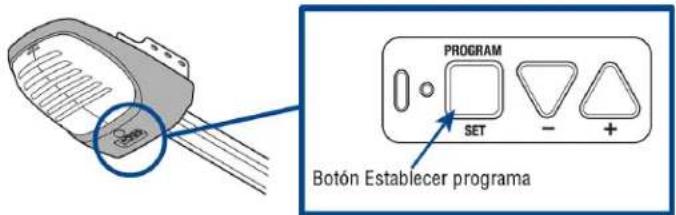
text_image
PROGRAM SET Botón Establecer programaProductos Overhead Door
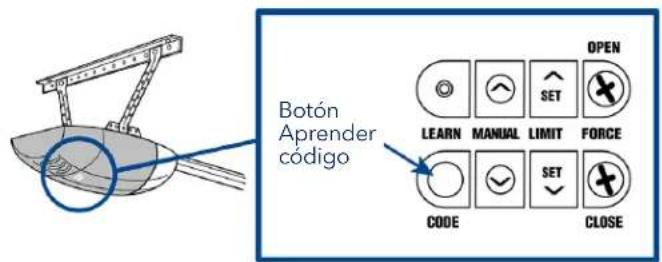
text_image
Botón Aprender código OPEN LEARN MANUAL LIMIT FORCE SET CODE CLOSE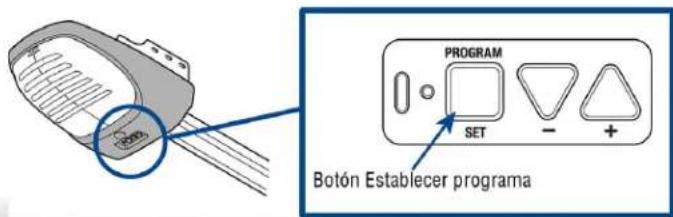
text_image
PROGRAM SET Botón Establecer programaVista general
Configuración de su control Smart Garage
¿Necesita ayuda?
Resolución de problemas
Compatibilidad del abrepuertas de garaje
Compatibilidad y configuración del enrutador
Cómo mejorar la señal de Wi-Fi
Probar la batería del sensor de puerta
Cambiar la batería del sensor de puerta
Emparejamiento de un sensor de puerta de repuesto
Se ha alcanzado el número máximo de puertas
Cómo agregar manualmente un sensor de puerta
Borrar la configuración Wi-Fi del nodo
Restablecer el nodo a ajustes predeterminados en la fábrica
Actualizar la configuración de red en la aplicación myQ
Indicadores LED
La aplicación dice Monitor Mode
Mensajes de error de la aplicación
Buscar un botón de aprender o programa del abrepuertas de garaje
Accesorios y piezas
¿Necesita ayuda?
Buscar un botón de aprender o programa del abrepuertas de garaje
Productos Linear
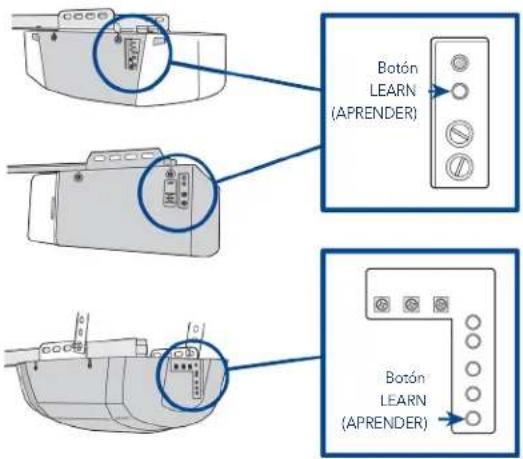
text_image
Botón LEARN (APRENDER) Botón LEARN (APRENDER)Productos Wayne Dalton
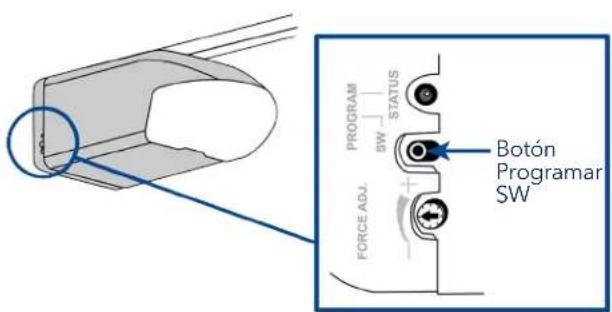
text_image
PROGRAM SW STATUS Botón Programar SW FORCE ADL.Vista general
Configuración de su control Smart Garage
¿Necesita ayuda?
Resolución de problemas
Compatibilidad del abrepuertas de garaje
Compatibilidad y configuración del enrutador
Cómo mejorar la señal de Wi-Fi
Probar la batería del sensor de puerta
Cambiar la batería del sensor de puerta
Emparejamiento de un sensor de puerta de repuesto
Se ha alcanzado el número máximo de puertas
Cómo agregar manualmente un sensor de puerta
Borrar la configuración Wi-Fi del nodo
Restablecer el nodo a ajustes predeterminados en la fábrica
Actualizar la configuración de red en la aplicación myQ
Indicadores LED
La aplicación dice Monitor Mode
Mensajes de error de la aplicación
Buscar un botón de aprender o programa del abrepuertas de garaje
Accesorios y piezas
¿Necesita ayuda?
Buscar un botón de aprender o programa del abrepuertas de garaje
Productos Stanley
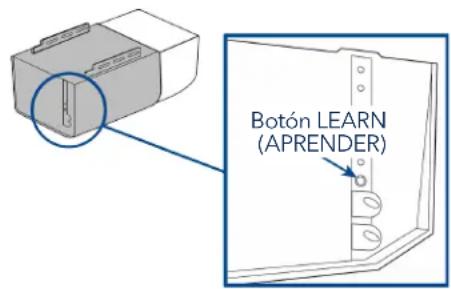
text_image
Botón LEARN (APRENDER)Productos Sommer
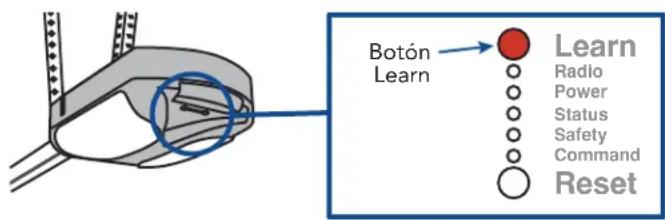
text_image
Botón Learn Learn Radio Power Status Safety Command ResetGuardian / Xtreme Garage / Performax
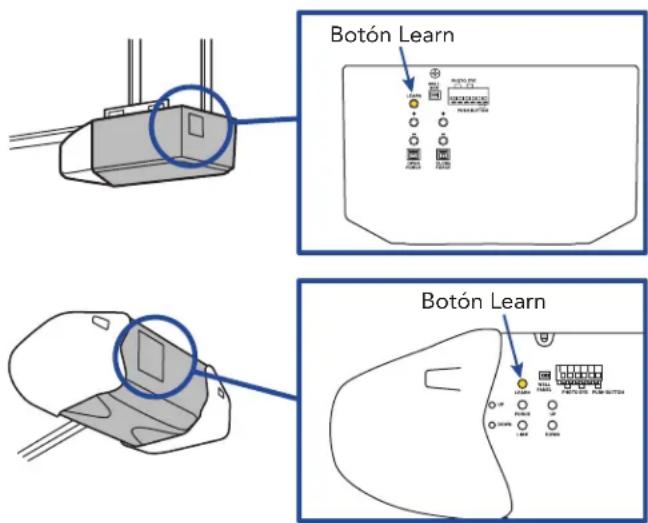
text_image
Botón Learn Botón LearnVista general
Configuración de su control Smart Garage
¿Necesita ayuda?
Resolución de problemas
Compatibilidad del abrepuertas de garaje
Compatibilidad y configuración del enrutador
Cómo mejorar la señal de Wi-Fi
Probar la batería del sensor de puerta
Cambiar la batería del sensor de puerta
Emparejamiento de un sensor de puerta de repuesto
Se ha alcanzado el número máximo de puertas
Cómo agregar manualmente un sensor de puerta
Borrar la configuración Wi-Fi del nodo
Restablecer el nodo a ajustes predeterminados en la fábrica
Actualizar la configuración de red en la aplicación myQ
Indicadores LED
La aplicación dice Monitor Mode
Mensajes de error de la aplicación
Buscar un botón de aprender o programa del abrepuertas de garaje
Accesorios y piezas
Accesorios y piezas
Accesorios
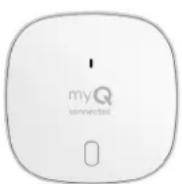
Sensor de puerta del control Smart Garage
Agrega control inteligente de un segundo abrepuertas de garaje.
MYQ-G0402
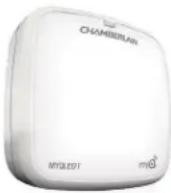
Luz LED remota
Se monta con facilidad en minutos para ofrecer luz en cualquier ubicación del garaje.
MYQLED1
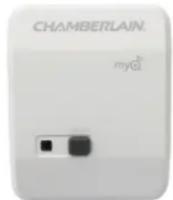
Control de luz remota
Supervise y controle este interruptor para conectar lámparas con la aplicación myQ.
PILCEV-P1
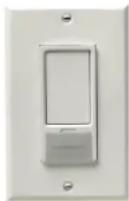
Interruptor de luz remota
Reemplaza un interruptor de pared existente para permitir el control de luces del hogar con un teléfono inteligente o control remoto.
WSLCEV-P1
Piezas de repuesto
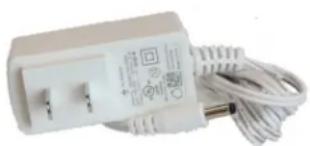
Fuente de alimentación del control Smart Garage
041-0106041-0106
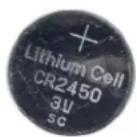
Batería CR2450 de 3 V del sensor de puerta
K010A0056
Vista general Configuración de su control Smart Garage ¿Necesita ayuda? Accesorios y piezas
Garantía limitada de un año
Chamberlain Group LLC garantiza al primer consumidor que compre este producto, que el mismo está libre de defectos de materiales o de mano de obra por un período de 1 año a partir de la fecha de compra.
Contrato de software
El uso de este producto y el software incluido con el producto está sujeto a los avisos, términos y condiciones de derecho de copia disponibles en www.myChamberlain.com/agreement.
ADVERTENCIA
Para reducir el riesgo de LESIONES GRAVES:
- NO habilite el Control Smart Garage ^™ Chamberlain® si opera puertas de una pieza u oscilantes. SOLO habilite este dispositivo con puertas seccionales.

Si usa el Control Smart Garage con abrepuertas residenciales, solo debe usar el control con abrepuertas fabricados después de 1993 que usen sensores fotoeléctricos ubicados cerca de la parte inferior de la guía de la puerta y que no cambien el estado de esos sensores fotoeléctricos a un modo de baja energía.

ADVERTENCIA: Con este producto, puede exponerse a sustancias químicas, incluido el plomo, que el Estado de California reconoce como causantes de cáncer o anomalías congénitas u otros daños reproductivos. Para obtener más información, visite www.P65Warnings.ca.gov.
AVISO: Este dispositivo cumple con la parte 15 de las reglas de la FCC y de equipos RSS exentos de licencia de Industry Canada. El funcionamiento está sujeto a las siguientes dos condiciones: (1) este dispositivo no puede causar interferencia dañana, y (2) este dispositivo debe aceptar toda interferencia recibida, incluso la que puede causar un funcionamiento indeseado.
Los cambios o las modificaciones a esta unidad que no sean aprobados en forma expresa por la parte responsable del cumplimiento pueden invalidar el permiso del usuario para operar el equipo.
Este dispositivo debe instalarse para asegurarse de mantener una distancia mínima de 20 cm (8 pulg.) entre los usuarios/transeúntes y el dispositivo.
Este dispositivo se ha probado, y se ha hallado que cumple con los límites de un dispositivo digital de clase B, de acuerdo con la parte 15 de las reglas de la FCC y de la norma ICES de Industry Canada. Estos límites están diseñados para brindar una protección razonable contra la interferencia dañina en una instalación residencial. Este equipo genera, utiliza y puede emitir energía de radiofrecuencia y, si no se instala y utiliza de acuerdo con las instrucciones, puede causar interferencias perjudiciales en las radiocomunicaciones. Sin embargo, no existe garantía de que no ocurra interferencia en una instalación en particular. Si este equipo causa interferencias perjudiciales en la recepción de radio o televisión, lo cual puede determinarse apagando y encendiendo el equipo, se recomienda al usuario que intente corregir la interferencia mediante una o más de las siguientes medidas:
Cambiar de dirección o de lugar la antena receptora.
Aumentar la separación entre el equipo y el receptor.
Conectar el equipo en un tomacorriente en un circuito diferente de donde esté conectado el receptor.
Consultar al concesionario o a un técnico de radio/TV con experiencia para que le ayude.
Chamberlain, el logotipo de Chamberlain, LiftMaster, myQ y el logotipo de myQ son marcas comerciales registradas de The Chamberlain Group LLC. Patentado y patentes en trámite. Consulte ChamberlainGroup.com/patents. Wi-Fi* es una marca comercial registrada de Wi-Fi Alliance*. Overhead Door y Wayne Dalton son marcas comerciales de Overhead Door Corporation. Genie es una marca comercial de GMI Holdings, Inc. Linear es una marca comercial de Nortek Security & Control LLC. Stanley es una marca comercial de Stanley Logistics L.L.C. Sommer es una marca comercial de Sommer Antriebs-und Funktechnik GmbH. Guardian es una marca comercial de ADH Guardian USA LLC. Xtreme Garage y Performax son marcas comerciales de Menard, Inc. Todas las demás marcas comerciales son propiedad de sus respectivos dueños.
Todos los derechos reservados.
114-5737-000
Vue d'ensemble
Configurez votre
commande Smart Garage
Besoin d'aide?