Live Gamer DUO GC570D - Magnétoscope AVERMEDIA - Notice d'utilisation et mode d'emploi gratuit
Retrouvez gratuitement la notice de l'appareil Live Gamer DUO GC570D AVERMEDIA au format PDF.


| Type de produit | Boîtier d'acquisition vidéo / magnétoscope |
| Marque | AVerMedia |
| Modèle | Live Gamer DUO GC570D |
| Connectivité | Entrée HDMI, sortie HDMI, entrée composante vidéo (YPbPr), entrée audio RCA (G/D), port LAN, port USB (pour stockage), entrée micro 3,5 mm, sortie casque 3,5 mm, DC-IN |
| Résolution d'enregistrement | Jusqu'à 1080p60 (via HDMI) |
| Formats vidéo | MP4 (H.264 + AAC) |
| Formats photo | JPEG |
| Stockage | Disque dur interne (NTFS) ou périphérique USB externe (NTFS/FAT32) |
| Audio | Entrée micro 3,5 mm, sortie casque 3,5 mm, entrée audio RCA stéréo |
| Fonctions principales | Enregistrement vidéo, capture d'écran, ajout de commentaires vocaux, lecture instantanée, montage vidéo (couper, recomposer), partage YouTube, télécommande infrarouge, commande via smartphone (GameMate) |
| Entretien et nettoyage | Essuyer avec un chiffon sec et doux. Ne pas utiliser de solvants. |
| Sécurité | Utiliser l'adaptateur secteur fourni. Ne pas exposer à l'humidité. Débrancher avant nettoyage. |
| Pièces détachées et réparabilité | Disque dur remplaçable (interne). Pas de pièces détachées spécifiques fournies. Réparation par un professionnel recommandée. |
| Informations générales | Dimensions (approx.) : 200 x 120 x 40 mm. Poids (approx.) : 600 g. Alimentation : DC 12V (adaptateur inclus). Voyants LED : source HDMI/YPbPr, état enregistrement, alimentation. Langues de l'interface : multiples (FR, EN, DE, ES, IT, PT, etc.). |
FOIRE AUX QUESTIONS - Live Gamer DUO GC570D AVERMEDIA
Questions des utilisateurs sur Live Gamer DUO GC570D AVERMEDIA
0 question sur cet appareil. Repondez a celles que vous connaissez ou posez la votre.
Poser une nouvelle question sur cet appareil
Téléchargez la notice de votre Magnétoscope au format PDF gratuitement ! Retrouvez votre notice Live Gamer DUO GC570D - AVERMEDIA et reprennez votre appareil électronique en main. Sur cette page sont publiés tous les documents nécessaires à l'utilisation de votre appareil Live Gamer DUO GC570D de la marque AVERMEDIA.
MODE D'EMPLOI Live Gamer DUO GC570D AVERMEDIA
Chapitre 1. Pièces de l'appareil....2
1.1 Panneau avant 2
1.2 Détecteur infrarouge 2
1.3 Indicateur LED 3
1.4 Ports de connexion 4
1.4.1 Vue avant ____ 4
1.4.2 Vue arrière 5
Chapitre 2. La télécommande....6
Chapitre 3. Assistant d'installatio....8
Chapitre 4. Fonctionnement de base....11
4.1 Enregistrement et capture 11
4.2 Ajout de commentaires 13
Chapitre 5. Menu OSD 15
5.1 Enregistrements et photos (Media Studio) 16
5.1.1 Postédition de vidéos enregistrés 18
5.2 Gestionnaire de Fichiers (File Management) 23
Chapitre 6. Jumelage de l'appareil avec le GameMate d'AVerMedia ....27
Le panneau à touches se trouvant sur le devant de l'appareil fournit un accès rapide aux fonctions communément utilisées.
Touches numérotées
Descriptions
Enregistrer
Appuyez sur démarrer/arrêter l'enregistrement.
1
Appuyez pour allumer l'appareil
Maintenez le bouton enfoncé pendant 4 secondes pour forcer l'arrêt le Capture Box.
2
Lorsque vous utilisez la télécommande, pointez celle-ci vers le capteur infrarouge (IR) situé sur le panneau avant de l'appareil. La télécommande doit être maintenue à un angle perpendiculaire de 30 degrés vers le capteur IR pour fonctionner correctement. La distance entre la télécommande et le capteur ne doit pas excéder 6 mètres (20 pieds).
1.3 Indicateur LED
Les indicateurs LED sur le devant de l'appareil affichent le statut de celui-ci.
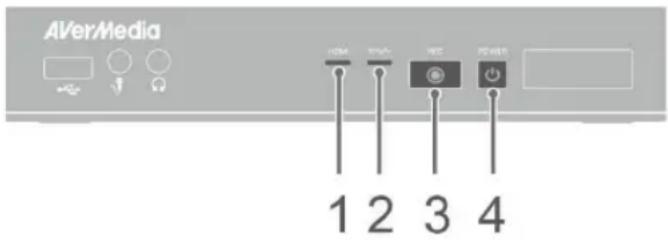
1 Voyant LED source HDMI
3 Voyant LED d'état d'enregistrement
2 Voyant LED source YPbPr
4 Voyant LED d'état de l'alimentation
Appuyez sur [F1] pour obtenir le statut du voyant LED.
Condition
| (Power) | |||
| Allumé | Est illuminé en vert | ||
| Prêt à enregistrer/instantané | Vert solide | Vert solide | |
| Enregistrement | Vert solide | Modulation | Vert solide |
| Prendre un instantané | Clignote rouge une fois | Clignote rouge une fois | Clignote rouge une fois |
| Impossible d'enregistrer/instantané | Vert solide | Clignotement vert en continu | |
| Aucune source | Clignotement vert en continu | ||
| Source disponible | Illuminé en vert | ||
| Hors tension en cours | Vert solide | Clignotement vert en continu | |
| Transit en fonction lors de la mise hors tension | Orange solide | ||
| Pause d'enregistrement | Rouge solide | Rouge solide | Rouge solide |
| Fin d'enregistrement en cours | Vert solide | Clignote rouge en continu | Vert solide |
| Condition | Source | Enregistrer | Alimentation (Power) |
| L'espace de stockage est faible | Vert solide | Brille lentement | Vert solide |
| L'appareil n'est pas prêt | Clignotement vert en continu | ||
| Problèmes tels qu'aucun stockage/aucun signal/contenu protégé | Clignotement vert en continu | ||
| Accepter une commande de la télécommande | Clignote vert une fois |
Source
Enregistrer
Alimentation (Power)
1.4 Ports de connexion
1.4.1 Vue avant
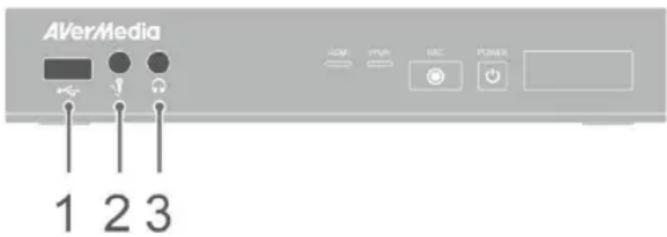
1 Port USB
3 Sortie casque d'écoute
2 Entrée MIC

- Le port USB est pour la connexion de l'appareil de stockage du disque dur externe ainsi que pour la mise à niveau de micrologiciels via le périphérique de stockage.
- Le concentrateur USB n'est pas pris en charge.
- Il n'y aura pas de fonction ou de réponse lors de la connexion de Capture Box à l'ordinateur via l'USB.
1.4.2 Vue arrière
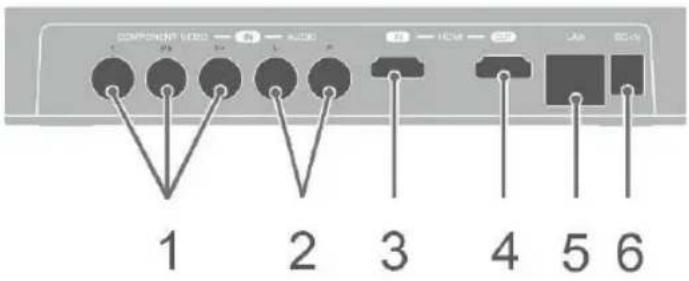
1 Entrée composante vidéo
2 Entrée audio RCA G/D
3 Entrée HDMI
4 Sortie HDMI
5 Port LAN
6 DC-IN
Chapitre 2. La télécommande
Les descriptions ci-dessous présentent les touches de la télécommande.
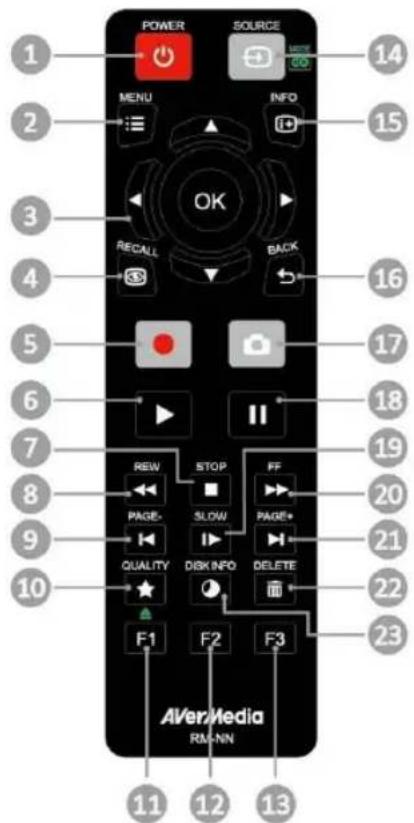
| # | Boutons |
| 1 |  |
| 2 |  |
| 3 |  |
| 4 |  |
| 5 |  |
Descriptions
Appuyez pour allumer l'appareil/le mettre en veille.
Appuyez pour accéder au menu principal. Appuyez à nouveau pour quitter.
Appuyez sur les touches de direction pour vous déplacer parmi les options. Appuyez sur OK pour confirmer une sélection.
Appuyez sur OK pour marquer/enlever le marquage d'un segment en post-édition.
Appuyez pour lire le dernier fichier enregistré ou visualiser la dernière image capturée.
Appuyez pour démarrer/arrêter l'enregistrement.
| 6 |  | Appuyez pour démarrer la lecture du fichier sélectionné. Appuyez pour lire le fichier à la vitesse normale (1x) lorsque la fonction lecture au ralenti, retour ou avance rapide est active. |
| 7 |  | Appuyez pour arrêter la lecture. Appuyez pour arrêter l'enregistrement. |
| 8 |  | Appuyez pour le retour rapide (2x, 4x, 8x, 16x, 32x). |
| 9 |  | Appuyez pour revenir à la page précédente. |
| 10 |  | Appuyez pour afficher l'écran de réglage de la qualité de la vidéo/photo. Appuyez à nouveau pour quitter. |
| 11 |  | (Suivez les instructions à l'écran) |
| 12 |  | (Suivez les instructions à l'écran) |
| 13 |  | (Suivez les instructions à l'écran) |
| 14 |  | Appuyez pour commuter entre les sources Composante et HDMI. |
| 15 |  | Appuyez pour afficher les informations à l'écran, y compris le mode, la source et les sources audio. |
| 16 |  | Appuyez pour quitter la page en cours et revenir à la page précédente. |
| 17 |  | Appuyez pour prendre une photo durant un jeu ou la lecture d'une vidéo. |
| 18 |  | Appuyez pour mettre la lecture en pause. Appuyez sur OK ou ▶ pour reprendre la lecture. Appuyez pour mettre l'enregistrement en pause. |
| 19 |  | Appuyez pour lire la vidéo au ralenti (1/2x). Appuyez à nouveau pour passer en mode image par image (voir p. 27 pour plus de détails) |
| 20 |  | Appuyez pour l'avance rapide (2x, 4x, 8x, 16x, 32x). |
| 21 | PAGE+  | Appuyez pour passer à la page suivante. |
| 22 |  | Appuyez pour supprimer les fichiers sélectionnés. |
| 23 |  | Appuyez pour afficher les informations concernant le disque. Appuyer de nouveau pour les cacher. |
Chapitre 3. Assistant d'installatio
Lorsque vous branchez votre Boîtier d'Acquisition pour la première fois, l'assistant d'installation apparaît. Les étapes suivantes vous guident tout au long de la procédure de configuration initiale.

- Assurez-vous que vous avez installé un disque dur (interne ou externe) et connecté le boîtier à Internet avant de démarrer la procédure.
- Pour la première initialisation, vous aurez un écran noir pendant une courte période (environ 20 secondes), suivi par le logo AVerMedia. La lumière verte qui clignote indique le Game Capture HD II est en train de démarrer. Attendez ensuite l'apparition de l'écran de bienvenue.
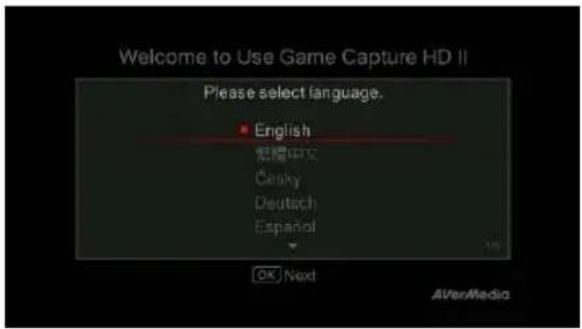
Etape 1 Réglage de la Langue
Lorsque la page apparaît, utilisez ▲/▼ pour choisir la langue de votre choix. Appuyez ensuite sur OK pour confirmer.

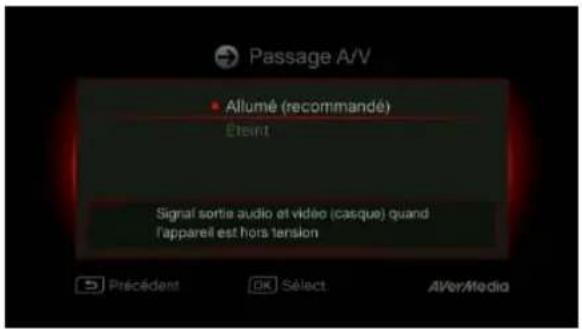
Etape 2 Passerelle Audio/Video (Pass-Thru)
Sélectionnez ON pour la passerelle A/V.
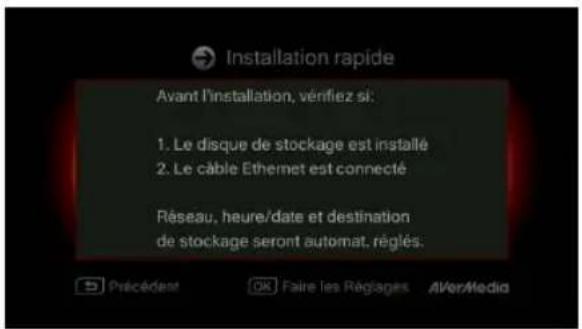
Etape 3 (1) Rappel
Assurez-vous que le disque dur branché ou installé sur le boî tier est bien formaté en NTFS. (Pour plus de détails, reportez-vous au Chapitre 4.2)
Vérifiez la connexion au réseau. Appuyez ensuite sur OK pour démarrer la configuration.
Nous vous recommandons d'utiliser un routeur qui supporte les réseaux IP DHCP. Veuillez vous référer au Chapitre Ch. 6.2 pour un réglage manuel de la connexion.
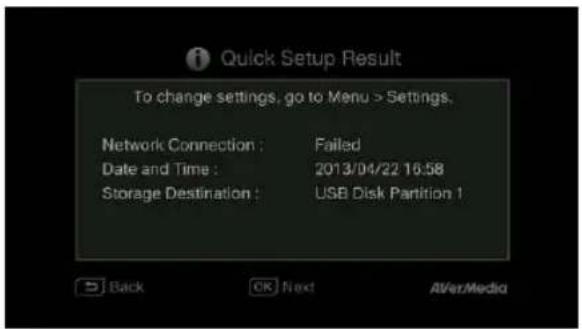
Etape 3 (2)
Echec de la Connexion Réseau
Si vous n'avez pas réussi à vous connecter à un réseau valide, un message d'échec de connexion réseau apparaî tra.
Appuyez sur OK pour continuer.
Appuyez sur pour revenir à la page précédente.
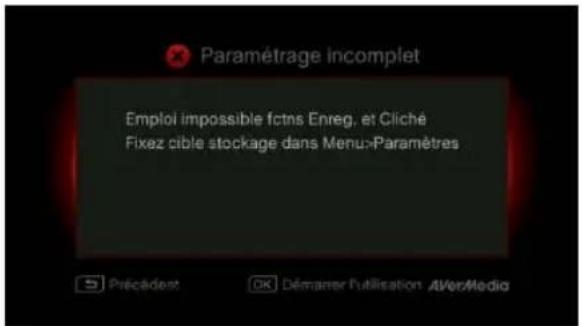
Aucun Disque Dur Détecté
Si vous n'avez pas encore installé de support de stockage, faî tes-le avant de continuer le processus d'installation..
BACK
Appuyez ensuite sur pour vous rendre à
l'écran précédent et appuyez sur OK pour lancer le processus de verification du disque.
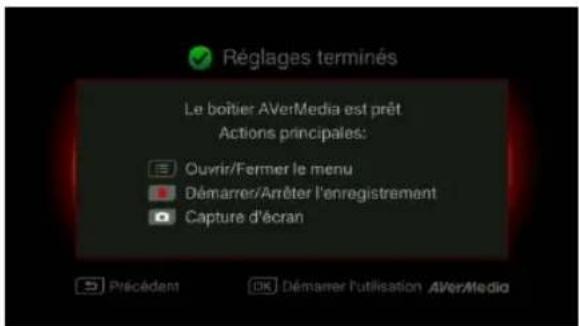
Etape 4 (2)
Fin du Processus d'Installation
Une fois qu'un disque dur formaté en NT) S est connecté au boî tier, un message de fin d'installation s'affiche.
Vous pouvez commencer à enregistrer dès maintenant. Appuyez sur OK pour sortir de l'assistant d'installation et commencer à utiliser votre boîtier. Votre jeu apparaît à l'écran.
Chapitre 4. Fonctionnement de base
Ce chapitre vous guide pour l'enregistrement de jeux en cours, la capture d'images, l'ajout de commentaires vocaux pour vidéos et la lecture instantanée de fichiers.

- Tous les fichiers ou photos enregistrés seront sauvegardés sur le DD par défaut automatiquement. Veuillez vous référer au chapitre 6 pour plus de détails.
4.1 Enregistrement et capture
Capture Box vous permet d'enregistrer, de capturer et ajouter des commentaires vocaux aux vidéos. Les directives sont données comme suit.

Capture Box affiche le déroulement du jeu en temps réel et en mode standard. Vous pouvez changer le mode en temps réel par défaut pour le mode standard. Allez dans Menu> Paramètres> Mode d'affichage. (Veuillez vous référer au chapitre 6.2 pour plus de détails.)
Menu OSD
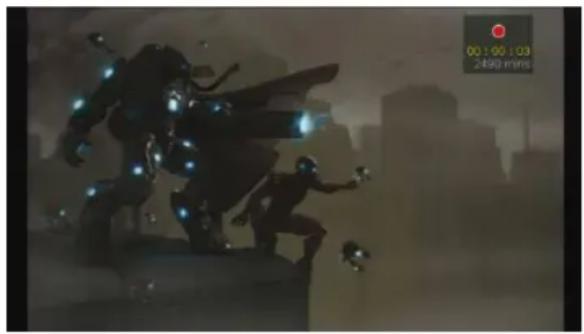
Enregistrement instantané en cours de jeu
Appuyez sur pour activer l'enregistrement instantané.
Appuyez de nouveau sur

arrêter l'enregistrement.
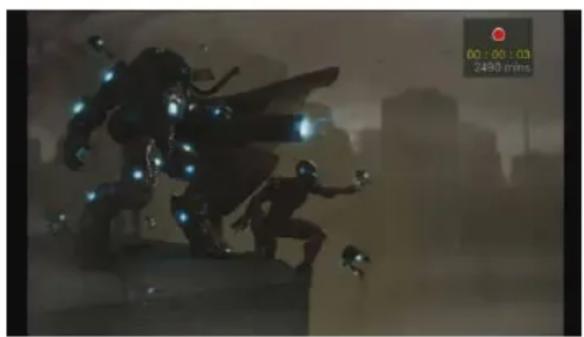
Faire une pause et reprendre l'enregistrement
Vous pouvez sauter les séquences vidéo indésirables et reprendre l'enregistrement. Seules les séquences que vous avez enregistrées seront enregistrées et les clips sautés seront automatiquement supprimés.
Appuyez sur our interrompre
l'enregistrement. Appuyez sur

poursuivre l'enregistrement.
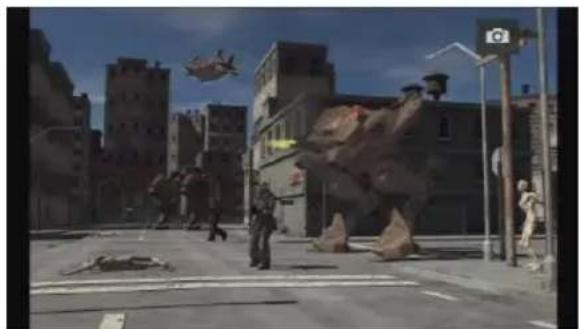
Aperçu rapide en cours de jeu
Appuyez sur pour capturer l'image actuelle. Appuyez longuement sur pour activer le mode de capture en continu. Capture Box prendra 5 photos à la fois.
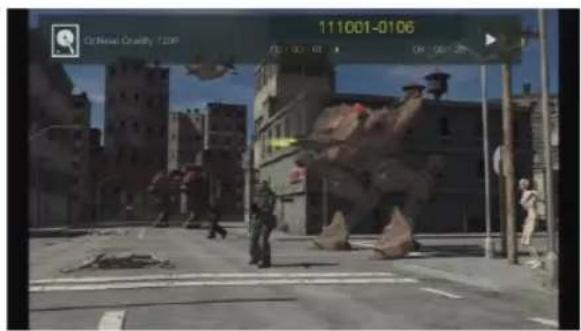
Lecture instantanée
RECALL Appuyez pour la lecture du dernier fichier enregistré ou voir la dernière image acquise. Appuyez pour arrêter la lecture. Appuyez sur ▶ pour avancer de 30 secondes. Appuyez sur ◀ pour reculer de 10 secondes.
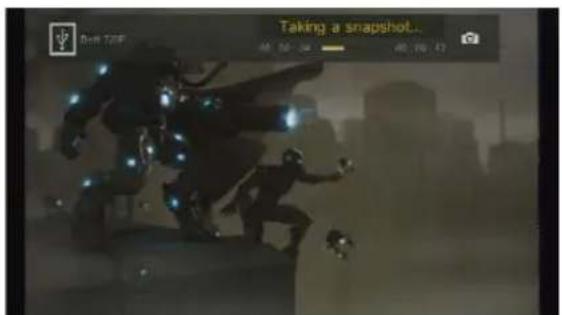
Capture d'image lors de la lecture vidéo
Façon 1 :
Appuyez sur pour capturer l'image actuelle.
Façon 2 :
Étape 1:
Appuyez sur pour lire la vidéo au ralenti (1/2x). Appuyez sur nouveau pour voir la vidéo image par image.
ou
Appuyez sur pour mettre la lecture à pause. Appuyez sur po aller à l'image précédente; appuyez sur pour aller à l'image suivante.
Étape 2:
Appuyez sur pour capturer l'image souhaitée.
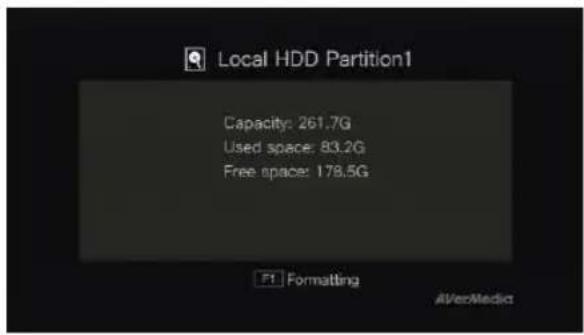
Information du disque
Appuyez puis appuyez sur OK pour afficher l'information sur le disque. Appuyez de nouveau pour masquer.
4.2 Ajout de commentaires
Cette section vous explique comment ajouter des commentaires vocaux à votre enregistrement vidéo.
Exigences pour casque/microphone:
Casque à écouteurs
Connecteur: Connecteur 3,5 mm
Microphone
Réponse en fréquence: 20-16kHz
Impédance: 2,0 KΩ
Tension de fonctionnement: 3V
Connecteur: Connecteur 3,5 mm
Menu OSD
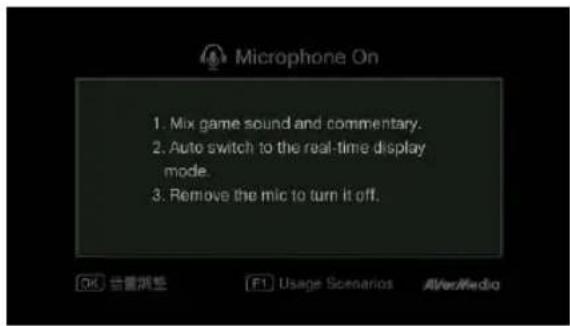
Un menu OSD s'affiche si vous avez connecté le microphone/ à Capture Box. Vos commentaires ne seront enregistrés que lorsque vous aurez appuyé sur .
Appuyez sur pour enregistrer votre
déroulement de jeu commenté.
Appuyez sur ou po arrêter
l'enregistrement.

- Si le casque ou le micro sont branchés lors du déroulement avec l'assistant de configuration, le son ne pourra être entendu à partir de votre casque et les instructions sur les commentaires vocaux ne seront pas affichés. Par conséquent, branchez le casque ou le micro après l'installation complète de l'assistant afin de suivre les instructions pour casque/microphone.
- Tout commentaire ajouté sera mixé avec le son du déroulement du jeu. De plus, tant que le casque est connecté à l'appareil, tous vos commentaires et le bruit de fond seront enregistrés. N'oubliez donc pas d'arrêter l'enregistrement et de retirer le casque lorsqu'aucun commentaire n'est nécessaire.
- Si le microphone est déconnecté/connecté au Capture Box lors de l'enregistrement, le son sera également enregistré. En guise de sécurité, veuillez éviter de brancher le microphone pendant le processus d'enregistrement.
- Le volume que vous entendez lors du test commentaire peut être légèrement différent de l'enregistrement proprement dit. Il est recommandé que vous fassiez un test de simulation à l'avance pour vous familiariser avec le volume enregistré.
- Il est normal d'entendre votre propre voix lors de l'enregistrement avec la source d'entrée HDMI.
- Aucun OSD ne sera affiché lorsque vous vous connecterez, seulement le casque à Capture Box.
Chapitre 5. Menu OSD
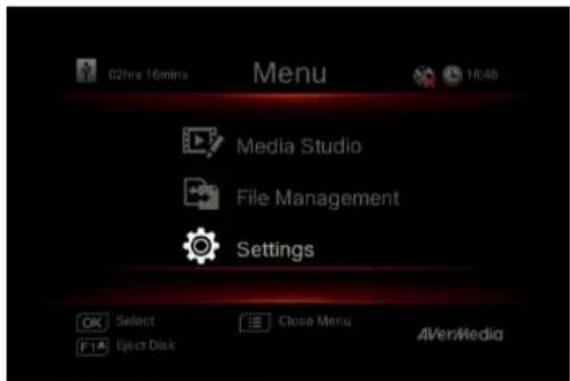
Dans le menu, vous pouvez vérifier et gérer vos fichiers et photos sauvegardés et personnaliser vos préférences.
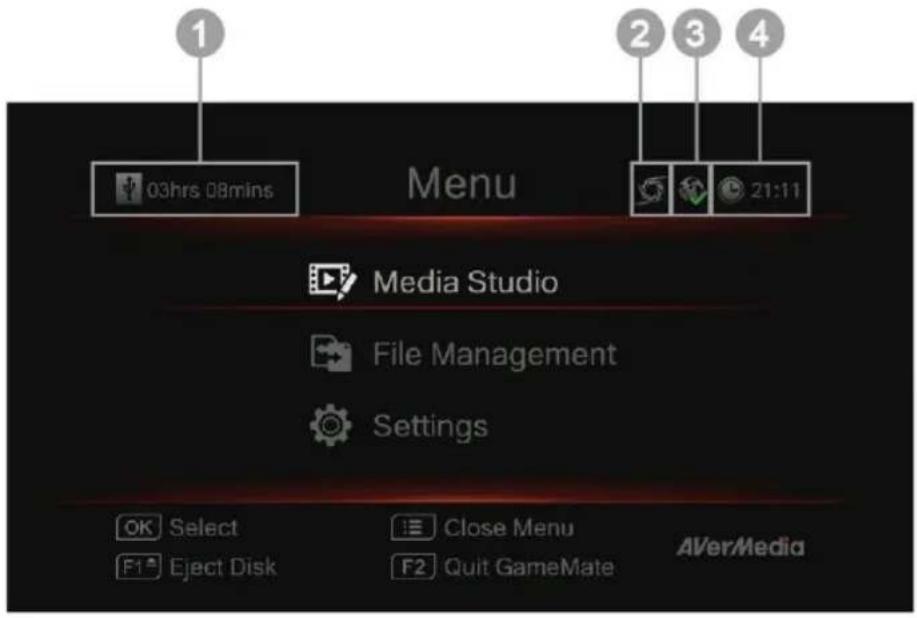
1 Temps restant pour l'enregistrement
2 Connexion à GameMate
Menu OSD
3 Connexion réseau
4 Heure actuelle
Descriptions
Fonctionnement de base
MENU
Appuyez sur pour afficher le menu.
MENU
BACK
Appuyez sur ôn pour revenir à
l'écran de jeu.
Utilisez les touches ▲/▼ pour faire une sélection dans le menu et OK pour entrer dans un sous-menu.
Dans le sous-menu, utilisez les touches ▲/▼ pour faire une sélection et OK pour confirmer. BACK
Appuyez pour revenir à la page précédente.
Appuyez sur F1 pour retirer le périphérique de stockage en toute sécurité.
*Le coin supérieur gauche montre votre périphérique de stockage par défaut actuel et l'enregistrement restant disponible
5.1 Enregistrements et photos (Media Studio)
Vous pouvez vérifier les enregistrements et photos prises par Capture Box dans «Enregistrements et photos (Media Studio)»
| Vidéo | MP4 (Codec: Format H.264 avec audio AAC) |
| Image | JPEG |

- Il est recommandé que vous affichiez seulement les vidéos et les photos qui sont enregistrées par Capture Box. Si vous essayez d'ouvrir des fichiers pris par un autre appareil (comme un appareil photo), il est très probable qu'il y ait un échec.
Menu OSD
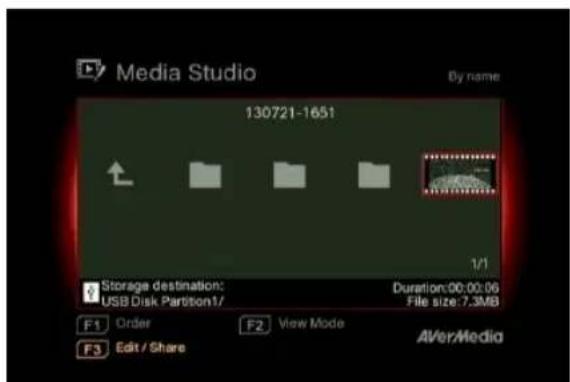
Descriptions
Navigation
Utilisez les touches ◀/▶/▲/▼ pour sélectionner les items.
Appuyez sur F1 pour trier les fichiers par nom, taille ou format.
Appuyez sur F2 pour aller en mode liste ou mode onglet.
Appuyez sur F3 pour renommer, modifier, partager le fichier sélectionné.
Appuyez sur pur aller à la page suivante.
Appuyez sur pour revenir à la page précédente.
Appuyez sur menu pour accéder au menu principal.
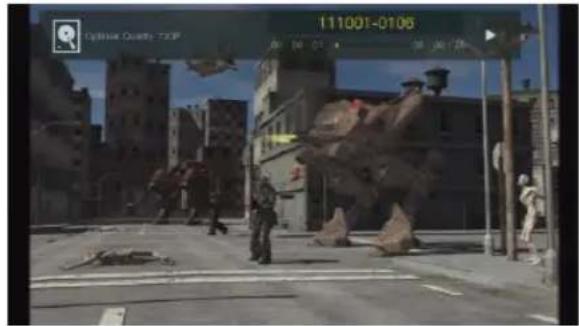
Lecture vidéo
Appuyez sur ▶ ou OK pour débuter la lecture du vidéo sélectionné.
Appuyez sur 📄 ou OK pour mettre la lecture à pause. Appuyez sur 🚠 OK pour reprendre la lecture.
Appuyez pour lire la vidéo au ralenti (1/2x).
Appuyez sur pour reculer en 2x, 4x, 8x, 16x, 32x Appuyez sur pour l'avance rapide à 2x, 4x, 8x, 16x, 32x.
Appuyez ▶ur lire le fichier à la vitesse normale (1x) lorsque les fonctions de ralenti, rembobinage ou avance rapide sont actives. Appuyez ▶ur arrêter la lecture.
Appuyez sur INFO pour afficher l'information de lecture, y compris l'espace de stockage du disque, résolution d'enregistrement, durée, temps écoulé et restant et nom de fichier.
*Seuls les fichiers vidéos captés par Capture Box sont pris en charge.
Visionnement des photos
Appuyez sur ▶ ou OK pour voir l'image sélectionnée. Appuyez sur STOP BACK pour
revenir.
*Seuls les fichiers image captés par Capture Box sont pris en charge.
5.1.1 Postédition de vidéos enregistrés
Cette section démontre comment couper, recombiner et partager des vidéos sur YouTube enregistrés par Capture Box.
Menu OSD
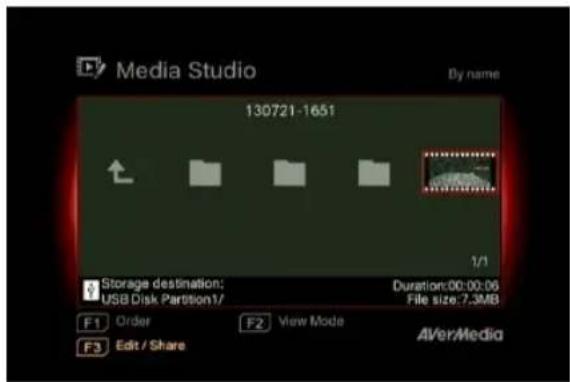
Descriptions
Sélectionnez une vidéo
Sélectionnez le fichier que vous souhaitez modifier à l'aide des touches de navigation

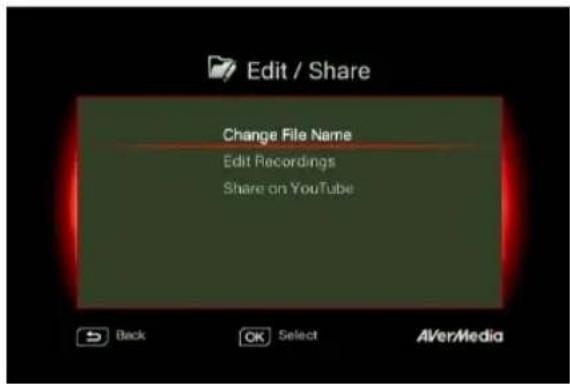
Appuyez sur F3 pour modifier ou partager la vidéo sélectionnée.
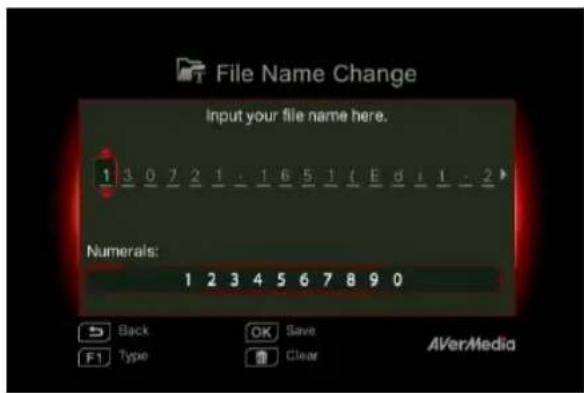
Changement de nom de fichier
Saisissez votre nom de fichier en utilisant les touches de navigation ▲/▼ pour sélectionner les caractères, chiffres ou symboles. Utilisez les touches de navigation ◀/► pour aller au caractère suivant/précédent.
Appuyez sur F1 pour basculer entre les caractères, chiffres et symboles.
Appuyez sur pour revenir et annuler le changement que vous avez fait. Appuyez sur OK pour enregistrer le nom de fichier modifié DELETE Appuyez sur tout effacer.
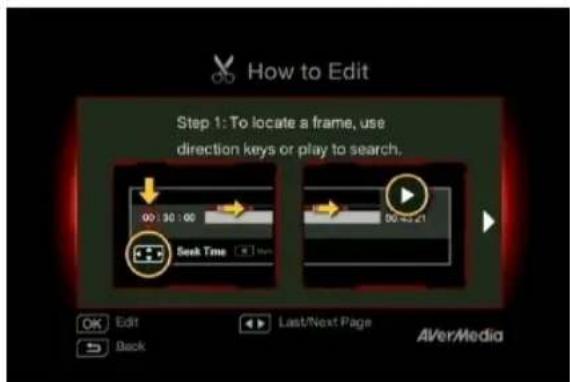
Des directives sur la façon de modifier une vidéo seront affichées; appuyez sur OK pour commencer l'édition.
Mode Édit
Vous pouvez couper et recombiner votre vidéo sélectionnée en mode Édit.
Pour couper la vidéo, vous aurez besoin de créer un ou plusieurs segments de la vidéo.
Étape 1:
Pour localiser une scène, utilisez les touches de direction ou pour rechercher la scène.
Vous pouvez également utiliser les touches de navigation ▲/▼ pour chercher les scènes par heure spécifique, minute et seconde sur le côté gauche de l'écran.
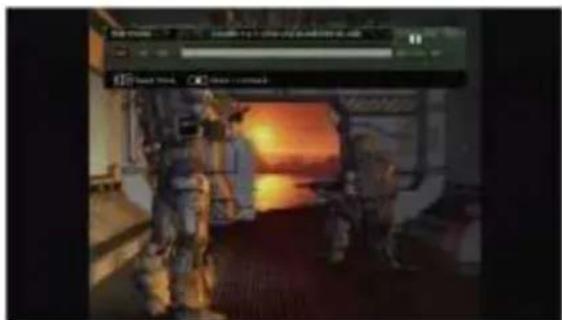
Appuyez sur OK pour sélectionner ou désélectionner la scène.
Étape 2:
Répétez l'étape 1 pour créer un segment.
Appuyez sur OK pour conserver ou supprimer le segment.
Appuyez sur F1 pour basculer entre Recherche de scène et Recherche de segment.
Appuyez sur F2 pour effacer toutes les marques faites sur la vidéo.
Appuyez sur F3 pour exporter la vidéo.
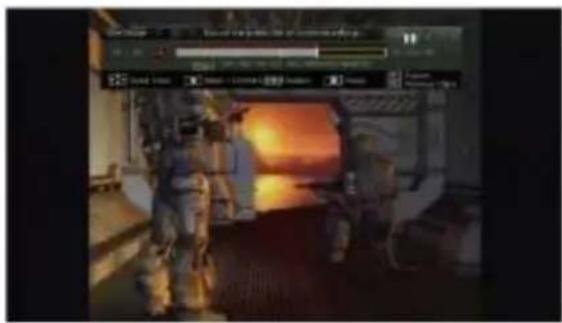
Capture Box recombine automatiquement les segments que vous choisissez de garder pendant le montage.
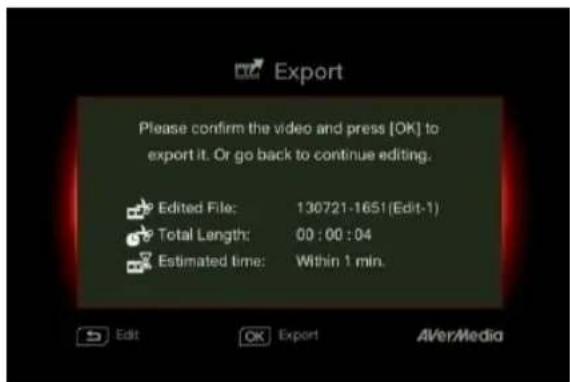
Le temps estimé peut varier selon les disques de stockage. Référez le temps d'exportation à l'utilisation réelle de votre disque de stockage.
Appuyez sur OK pour exporter la vidéo.
Appuyez sur pour continuer l'édition.
Menu OSD
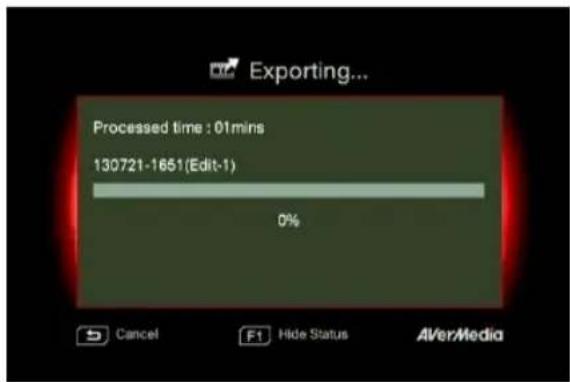
La barre au milieu montre la progression de l'exportation vidéo et le temps estimé.
Cliquez sur pour annuler l'exportation.
Cliquez sur pour masquer les
informations d'exportation.
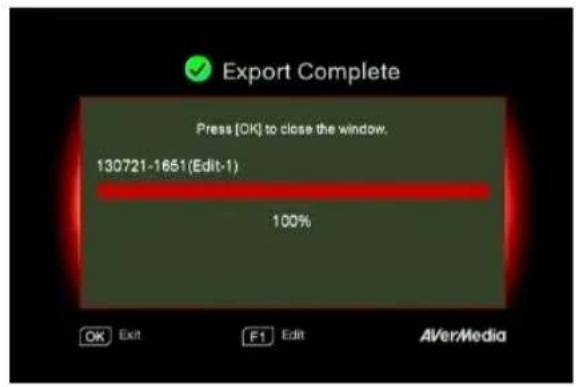
Appuyez sur OK pour quitter le mode d'édition.
BACK
Appuyez sur pour sortir.
Appuyez sur F1 pour continuer l'édition.
Menu OSD
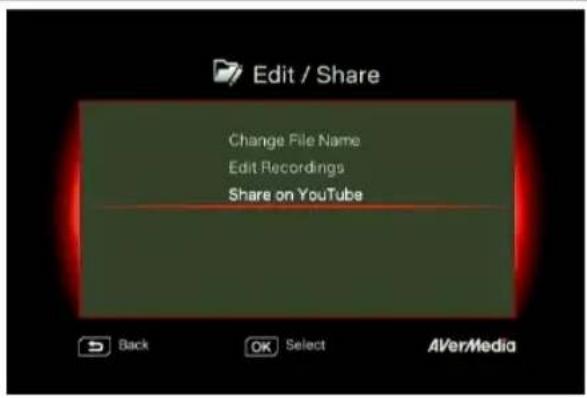
Partager des vidéos sur YouTube
Utilisez ▲/▼ pour sélectionner la tâche que vous souhaitez effectuer. Sélectionnez «Partager sur YouTube (Share on Youtube)» pour partager vos vidéos.

Partagez sur YouTube (Share on Youtube)
Avant de partager vos vidéos enregistrées sur YouTube, assurez-vous que vous avez:
- Créé un compte YouTube et aussi un canal personnel.
- Ayez votre PC/NB tout près si vous activez la vérification en deux étapes de votre compte YouTube.
Pour assurer la stabilité du téléchargement, téléchargez des vidéos qui ne dépassent pas une heure.
Assurez-vous que le compte YouTube est vérifié pour télécharger des vidéos qui font plus de 15 minutes.
BACK
Appuyez sur pour continuer l'édition.
Appuyez sur OK pour continuer le téléchargement.
Appuyez sur F1 pour passer ce rappel par la suite.
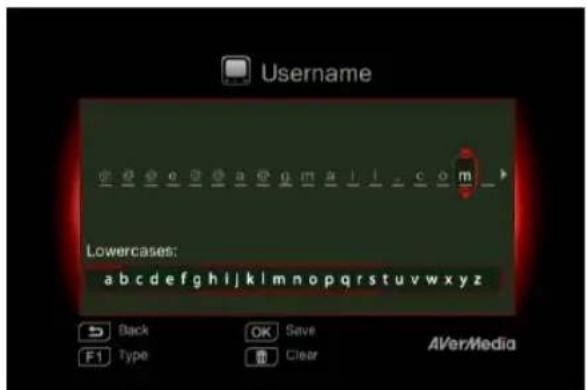
Configuration du compte
Utilisez ▲/▼ pour sélectionner la tâche que vous souhaitez effectuer.
BACK
Appuyez sur pour revenir au dernier niveau.
Appuyez sur OK pour modifier votre courriel ou mot de passe.
Appuyez sur F1 pour enregistrer les modifications que vous avez effectuées.
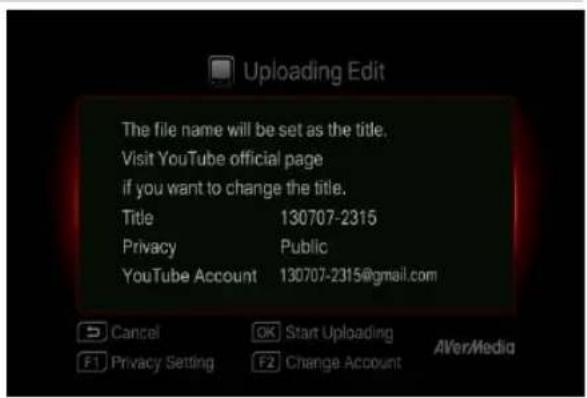
Modification pré-téléchargement
Appuyez sur pour retourner à la dernière page.
Appuyez sur OK pour commencer le téléchargement.
Appuyez sur F1 pour définir la confidentialité.
Appuyez sur F2 pour changer de compte.
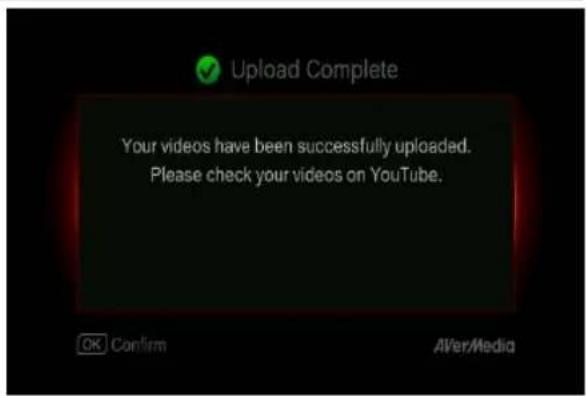
Vous avez réussi à télécharger la vidéo.
Vous pouvez modifier le titre de votre vidéo sur YouTube.
Appuyez sur OK pour confirmer.

- La longueur recommandée de chaque vidéo doit être inférieure à 1 heure.
- Capture Box est conçu pour l'enregistrement et l'acquisition de matériel média détenus légalement ou autorisés par l'utilisateur seulement. Le téléchargement de vidéos qui sont protégées par droit d'auteur et autres lois n'est pas autorisé. YouTube peut fermer un compte pour des raisons de protection de droit d'auteur.
- Assurez-vous que votre compte YouTube est vérifié pour télécharger des vidéos qui font plus de 15 minutes. Reportez-vous au site Web YouTube pour plus de détails.
- Parfois, il faut deux à trois jours pour que vos vidéos soient affichées sur YouTube. Veuillez attendre quelques jours pour que vos vidéos apparaissent en ligne.
5.2 Gestionnaire de Fichiers (File Management)
«La Gestionnaire de Fichiers (File Management)» vous permet de gérer les vidéos et images de Capture Box. Vous pouvez copier des fichiers entre le disque dur interne et le dispositif de stockage USB externe, et supprimer les fichiers indésirables. Avant d'entrer dans ce sous-menu, insérez d'abord votre périphérique de stockage (périphérique USB de stockage 2.0/3.0/2.5" Disque dur au format NTFS).
Menu OSD
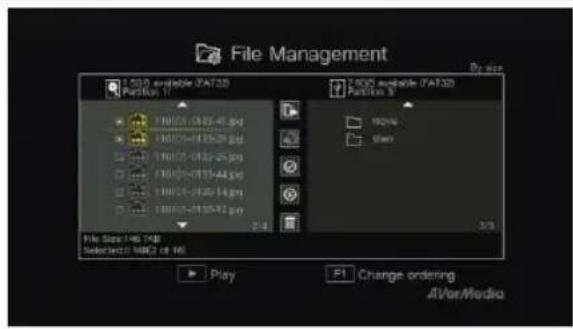
Descriptions
Sélectionnez la partition
Utilisez les touches ◀/►/▲/▼ pour sélectionner la partition.
Appuyez sur ➤ur lire la vidéo.
Appuyez sur F1 pour modifier la règle de tri de fichiers.
Interface utilisateur de gestion de fichiers :
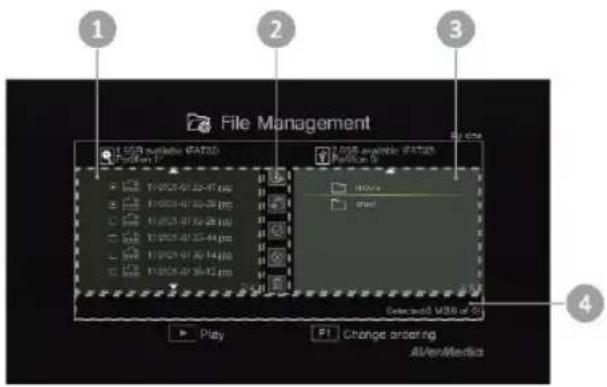
1 Liste affichant les fichiers sur le disque dur interne
2 Ensemble d'outils d'édition
3 Liste affichant les fichiers sur le disque USB
4 Zone d'affichage de l'information
Description des outils d'édition :
| Touches numérotées | Description | |
| 1 |  | Copie de fichier sur le disque USB |
| 2 |  | Copie de fichiers sur le disque dur interne |
| 3 |  | Sélectionnez tous |
| 4 |  | Désélectionnez tous |
| 5 | [6x3T] | Supprimer |
Menu OSD
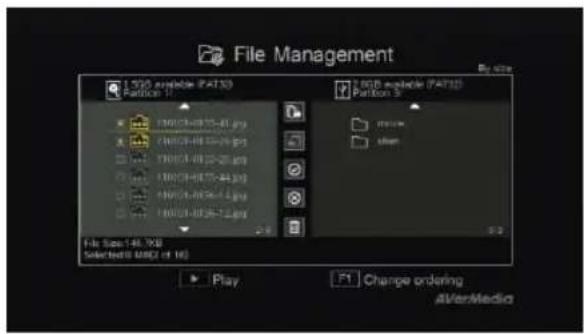
Copie de fichier du DD interne vers le disque USB
Étape 1:
Sur le côté gauche de la liste, utilisez les touches
▲/▼ pour sélectionner le fichier que vous désirez copier vers le disque USB. Appuyez sur OK pour sélectionner/désélectionner un item.
Sélectionnez puis appuyez sur OK pour sélectionner tous les fichiers.
Sélectionnez puis appuyez sur OK pour désélectionner tous les fichiers.
Étape 2:
Sélectionnez et appuyez sur OK pour copier les fichiers sélectionnés vers le disque USB.
Appuyez BACK pour annuler la copie de fichiers en progression.
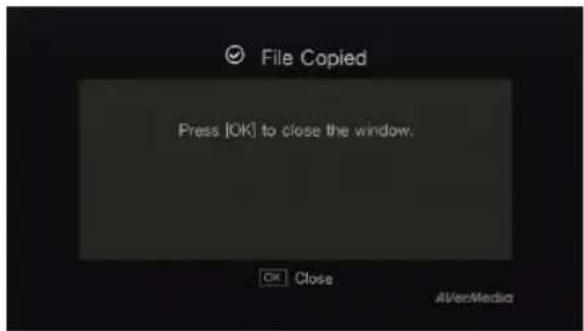
Étape 3:
Appuyer sur OK.
La copie de fichiers à partir du disque USB vers le disque dur interne fonctionne dans le sens inverse, tel que mentionné ci-dessus.
*Si le fichier est plutôt gros, appuyez sur F1 pour cacher le statut de copie ou de suppression.
Suppression de fichiers
Étape 1:
Utilisez les touches ▲/▼ pour sélectionner les fichiers que vous souhaitez supprimer. Appuyez sur OK pour sélectionner/désélectionner un item.
Sélectionnez puis appuyez sur OK pour sélectionner tous les fichiers.
Sélectionnez puis appuyez sur OK pour
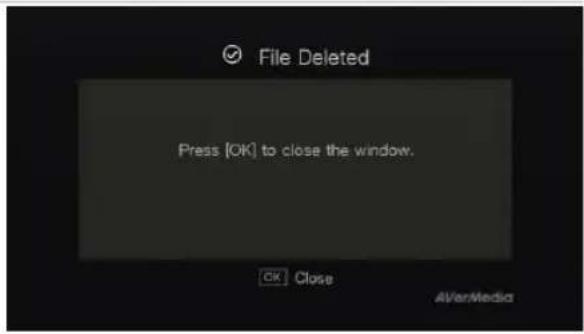
désélectionner tous les fichiers.
Étape 2:
Sélectionnez et appuyez sur OK pour supprimer le fichier de la liste.
ou
Appuyez 📂 la télécommande, puis sur OK pour supprimer le fichier de la liste.
BACK
Appuyez sur pour annuler la copie de fichiers en cours.
Étape 3:
Appuyer sur OK.
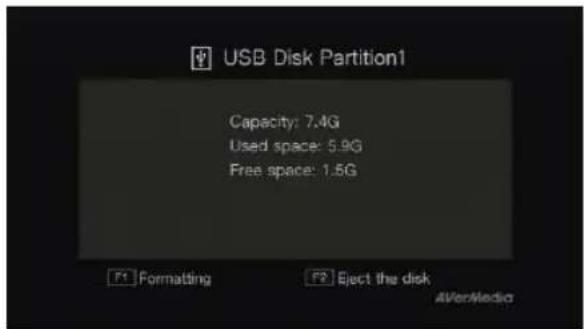
Enlèvement du dispositif de stockage USB
Pour éviter une perte de données, il est hautement recommandé de retirer en toute sécurité votre dispositif de stockage externe. Veuillez suivre les étapes ci-dessous :
Étape 1:
DISKINFO
Appuyez sur 📄 la télécommande.
Étape 2:
Appuyez sur F2 pour masquer.
Chapitre 6. Jumelage de l'appareil avec le GameMate d'AVerMedia
GameMate d'AVerMedia est l'application dédiée pour les téléphones intelligents. Elle vous permet d'utiliser votre smartphone comme télécommande. Vous n'êtes qu'à quelques pas de jumeler Capture Box au GameMate.

Veuillez d'abord télécharger le GameMate d'AVerMedia à partir de la boutique app.
Pour réussir le jumelage, assurez-vous que Capture Box et le GameMate partagent le même réseau. Pour ce faire, vous aurez également besoin d'un point d'accès sans fil pour GameMate. Assurez-vous que le LAN est bien connecté et que vous êtes prêt pour le jumelage!
OSD
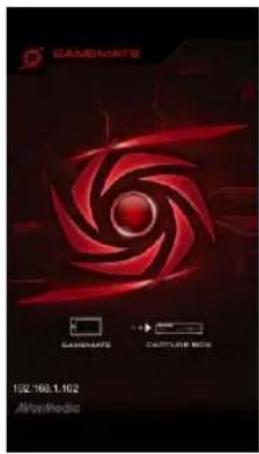
Description
Il est recommandé que Capture Box et le GameMate partagent un accès sans fil AP. Après avoir téléchargé le GameMate, appuyez sur GameMate sur votre smartphone. Vous verrez que le GameMate recherche le dispositif disponible.
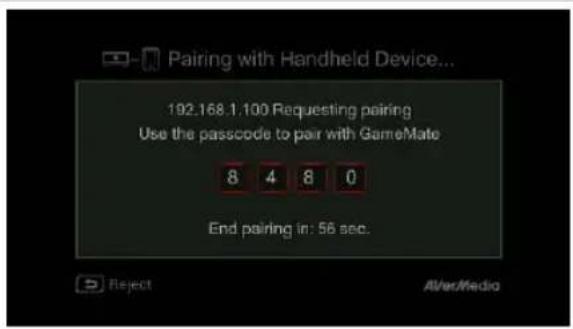
Un ensemble de nombres de jumelage sera affiché à l'écran.
AVerMedia
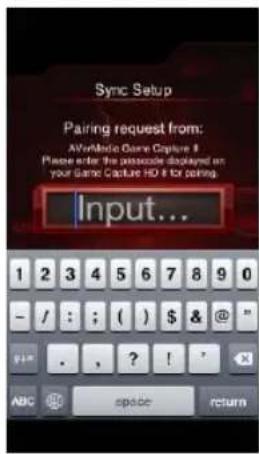
Appuyez pour entrer le nombre prévu d'appariement à quatre chiffres.
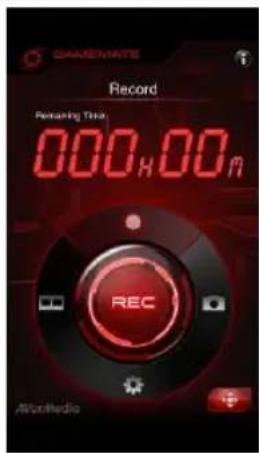
Vous verrez le GameMate tel qu'il apparaît du côté gauche lorsqu'il s'est correctement jumelé à Capture Box.
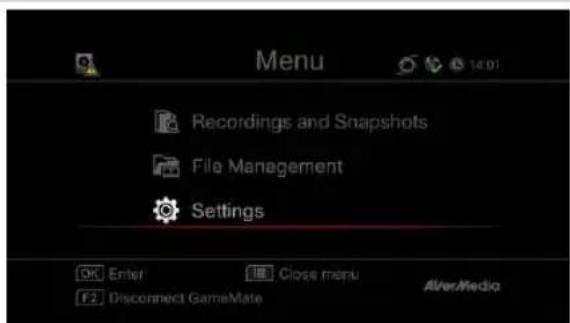
Vous pouvez également vérifier la connexion du GameMate à partir du Menu. Vous verrez un signe 📄ir le niveau supérieur du Menu.

- Si la connexion est perdue, veuillez redémarrer l'AP sans fil ou Capture Box et essayez à nouveau.
Inhalt
- ENREGISTRER
- 1.3 INDICATEUR LED
- 1.4 PORTS DE CONNEXION
- 1.4.1 VUE AVANT
- 1.4.2 VUE ARRIÈRE
- CHAPITRE 2. LA TÉLÉCOMMANDE
- DESCRIPTIONS
- CHAPITRE 3. ASSISTANT D'INSTALLATIO
- ETAPE 1 RÉGLAGE DE LA LANGUE
- ETAPE 2 PASSERELLE AUDIO/VIDEO (PASS-THRU)
- ETAPE 3 (1) RAPPEL
- ETAPE 3 (2)
- ECHEC DE LA CONNEXION RÉSEAU
- AUCUN DISQUE DUR DÉTECTÉ
- ETAPE 4 (2)
- FIN DU PROCESSUS D'INSTALLATION
- CHAPITRE 4. FONCTIONNEMENT DE BASE
- 4.1 ENREGISTREMENT ET CAPTURE
- FAIRE UNE PAUSE ET REPRENDRE L'ENREGISTREMENT
- APERÇU RAPIDE EN COURS DE JEU
- LECTURE INSTANTANÉE
- CAPTURE D'IMAGE LORS DE LA LECTURE VIDÉO
- FAÇON 1
- FAÇON 2
- ÉTAPE 1
- OU
- ÉTAPE 2
- INFORMATION DU DISQUE
- 4.2 AJOUT DE COMMENTAIRES
- MENU OSD
- CHAPITRE 5. MENU OSD
- FONCTIONNEMENT DE BASE
- 5.1 ENREGISTREMENTS ET PHOTOS (MEDIA STUDIO)
- NAVIGATION
- LECTURE VIDÉO
- VISIONNEMENT DES PHOTOS
- 5.1.1 POSTÉDITION DE VIDÉOS ENREGISTRÉS
- SÉLECTIONNEZ UNE VIDÉO
- CHANGEMENT DE NOM DE FICHIER
- MODE ÉDIT
- PARTAGER DES VIDÉOS SUR YOUTUBE
- PARTAGEZ SUR YOUTUBE (SHARE ON YOUTUBE)
- CONFIGURATION DU COMPTE
- MODIFICATION PRÉ-TÉLÉCHARGEMENT
- 5.2 GESTIONNAIRE DE FICHIERS (FILE MANAGEMENT)
- SÉLECTIONNEZ LA PARTITION
- SUPPRESSION DE FICHIERS
- ENLÈVEMENT DU DISPOSITIF DE STOCKAGE USB
- CHAPITRE 6. JUMELAGE DE L'APPAREIL AVEC LE GAMEMATE D'AVERMEDIA
- DESCRIPTION
- AVERMEDIA
- INHALT
Marque : AVERMEDIA
Modèle : Live Gamer DUO GC570D
Catégorie : Magnétoscope