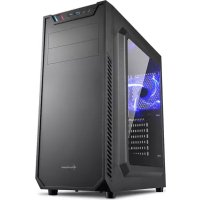
VS7 Window - Unite Centrale Sharkoon - Notice d'utilisation et mode d'emploi gratuit
Retrouvez gratuitement la notice de l'appareil VS7 Window Sharkoon au format PDF.

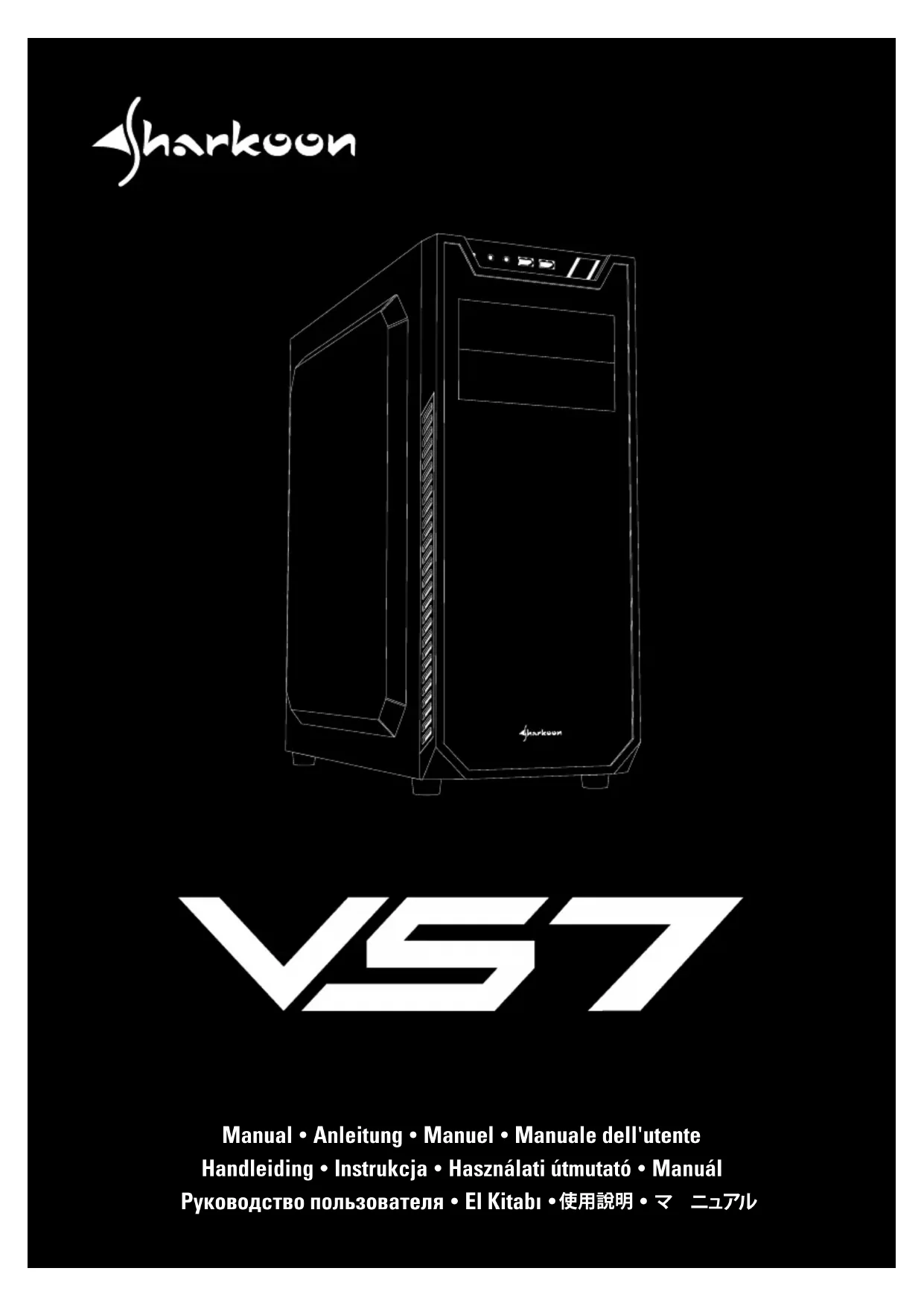
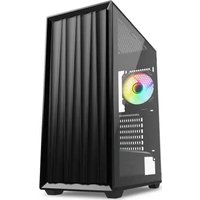
| Type de produit | Unité centrale (boîtier PC) |
| Marque | Sharkoon |
| Modèle | VS7 Window |
| Format | ATX |
| Couleur | Noir |
| Dimensions (L x l x H) | 45,0 x 22,1 x 47,3 cm |
| Poids | Environ 6,5 kg |
| Matériau du panneau latéral | Acrylique (fenêtre) |
| Emplacement pour carte mère | Mini-ITX, Micro-ATX, ATX |
| Connectique avant | 2x USB 3.0, 1x prise audio |
| Baies de stockage internes | 2x 3,5" ou 2,5", 2x 2,5" |
| Baies externes | 1x 5,25", 1x 5,25" ou 3,5" |
| Ventilation préinstallée | Avant : 2x 120 mm, Arrière : 1x 120 mm LED |
| Emplacements de ventilation libres | Latéral : 2x 120 mm, Haut : 3x 120 mm ou 2x 140 mm |
| Support radiateur | Avant : jusqu'à 360 mm, Haut : jusqu'à 360 mm, Arrière : 120 mm |
| Longueur maximale de la carte graphique | 40 cm |
| Hauteur maximale du refroidisseur CPU | 16,5 cm |
| Longueur maximale de l'alimentation | 24 cm |
| Filtre anti-poussière amovible | Oui, à l'avant et en haut |
| Fonctions principales | Montage sans outil, gestion des câbles, peinture intérieure, espace supplémentaire pour l'alimentation |
| Entretien et nettoyage | Filtres amovibles lavables, nettoyer avec un chiffon doux |
| Pièces détachées et réparabilité | Filtres, vis, ventilateurs disponibles en option |
| Contenu du colis | Boîtier VS7 Window, kit d'accessoires |
FOIRE AUX QUESTIONS - VS7 Window Sharkoon
Questions des utilisateurs sur VS7 Window Sharkoon
0 question sur cet appareil. Repondez a celles que vous connaissez ou posez la votre.
Poser une nouvelle question sur cet appareil
Téléchargez la notice de votre Unite Centrale au format PDF gratuitement ! Retrouvez votre notice VS7 Window - Sharkoon et reprennez votre appareil électronique en main. Sur cette page sont publiés tous les documents nécessaires à l'utilisation de votre appareil VS7 Window de la marque Sharkoon.
MODE D'EMPLOI VS7 Window Sharkoon
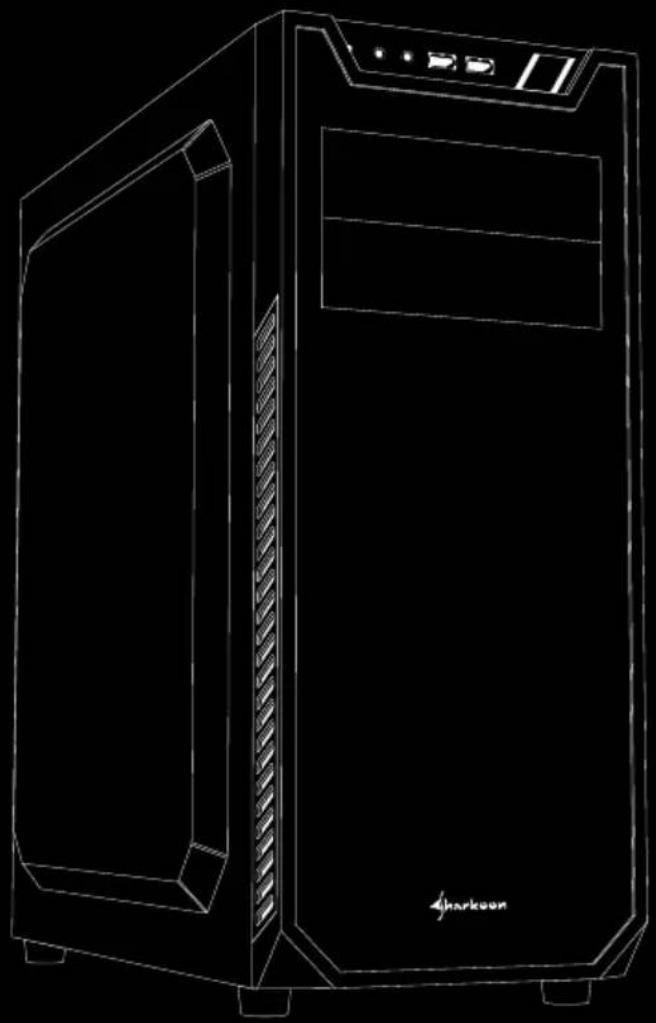
VS7
Manual · Anleitung · Manuel · Manuale dell'utente
Handleiding · Instrukcja · Hasznalati utmutató · Manuál
Руковский ВО польбователя - El Kitabí 使用說明・マ ニュアル
- Spezifikationen
- Spécifications
- Specifiche tecniche
- Especillasiones
- Especificações
- Specifications
- Specyfikacja
Muszaki adatok
- Technické udaje
- TextHnueckne xapaKtpncTnkn
- Ozellikler
·規格
·仕樣
General:
VS7
VS7 Window
| ■ Form Factor | ATX | ATX |
| ■ Expansion Slots | 7 | 7 |
| ■ Interior Painting | ✓ | ✓ |
| ■ Tool-Free Devices Installation | ✓ | ✓ |
| ■ Cable Management System | ✓ | ✓ |
| ■ Side Panel | Metal | Acrylic |
| ■ Color Versions | Black | Black |
| ■ Dimensions (L x W x H) | 45.0 x 22.1 x 47.3 cm | 45.0 x 22.1 x 47.3 cm |
1/0:
| USB 3.0 (Front) | 2 | 2 |
| Audio (Front) | ✓ | ✓ |
Drive Bays:
| 5.25" | 1 | 1 |
| 5.25" or 3.5" External | 1 | 1 |
| 5.25" to 3.5" Bay Cover | 1 | 1 |
| 3.5" or 2.5" | 2 | 2 |
| 2.5" | 2 | 2 |
Fan Configuration:
| ■ Front Panel | 1x 120 mm Fan (Pre-Installed) or Radiator (Optional) | 2x 120 mm Fan (Pre-Installed) or Radiator (Optional) |
| ■ Rear Panel | 1x 120 mm Fan (Pre-Installed) | 1x 120 mm LED Fan (Pre-Installed) |
| ■ Side Panel | 2x 120 mm Fan (Optional) | |
| ■ Top Panel | 3x 120 mm or 2x 140 mm Fan (Optional) |
Compatibility:
| Mainboard | Mini-ITX, Micro-ATX, ATX | Mini-ITX, Micro-ATX, ATX |
| Max. Length Graphics Cards | 40.0 cm | 40.0 cm |
| Max. Height CPU cooler | 16.5 cm | 16.5 cm |
| Max. Length Power Supply | 24.0 cm | 24.0 cm |
| Max. Height Radiator incl. Fan (Front) | 5.9 cm | 5.9 cm |
| Max. Height Radiator incl. Fan (Top) | 5.0 cm |
Package Contents:
VS7/VS7 Window, Accessory Set
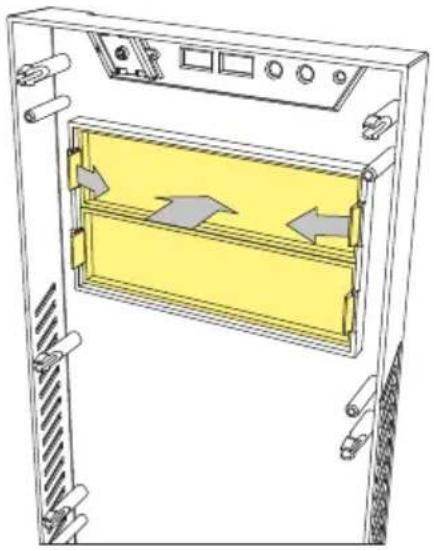
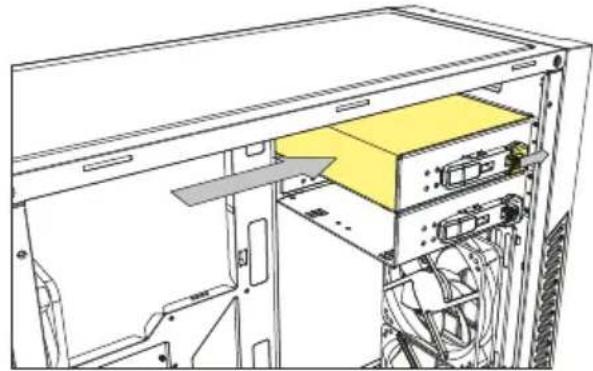
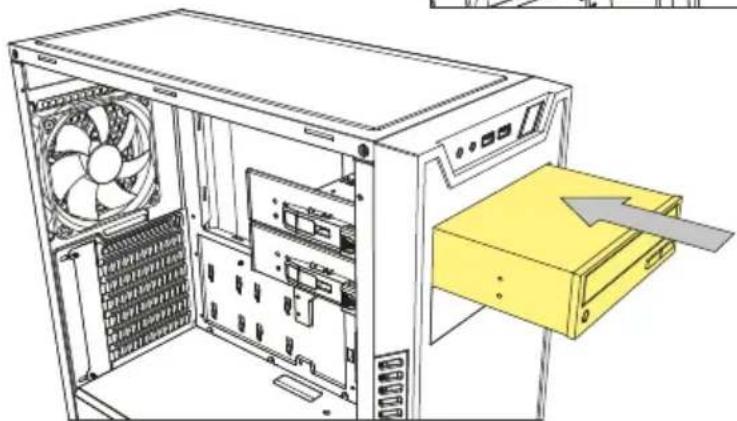
5.25" Device Installation
- Einbau 5,25"-Laufwerk
Installation du périphérique 5,25" - Installazione unità da 5,25'
- Instalación de dispositivo 5,25"
- 5,25" Instalação de dispositivo
Installatie 5,25" apparatus -
5,25" montaż urzadzen
-
5,25"eszkoz beszerelhetoseg
Instalace 5,25" Jednotky
YCTAHOBKa YCTPOINCTBa 5,25" - 5,25" cihaz kurulumu
- 5.25^ 装置安装
- 5.25 ネンチデバイスの取付け
3.5" External Device Installation
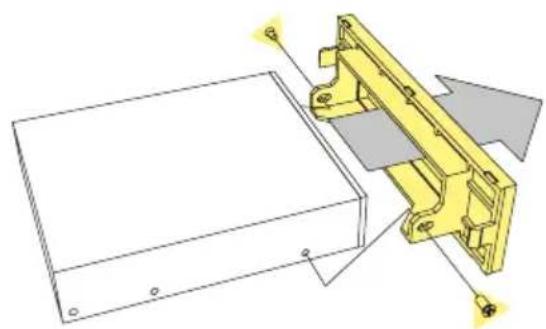
- Einbau 3,5'-Laufwerk (External)
- Installation du périphérique externe de 3,5"
- Installazione unità esterna da 3,5'
- Instalación externa de dispositivo 3,5"
- Instalação de disposito external 3,5"
Installatie 3,5^ apparatus (extern)
3.5" zewnetrzn y montaż urzadzen
3.5" külso eszköz beszerelhetoseg
Instalace externi 3,5^ jednotky
YCTAHOBKa HDD 3,5"
- 3.5" harici cihaz kurulumu
- 3.5"外接装置安装
- 3.5 付款外付けデバイスの取付け
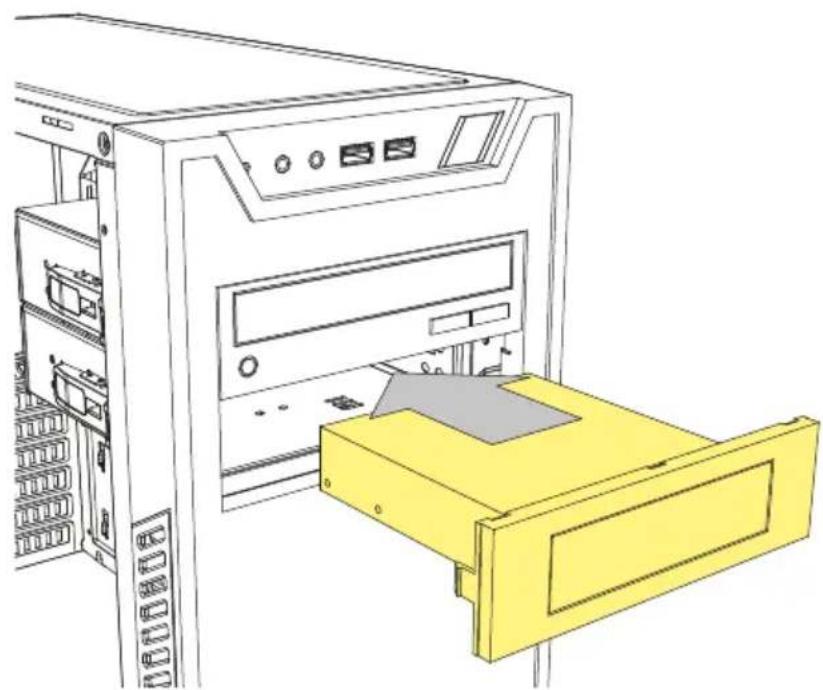
3.5" HDD Installation
- Einbau 3,5"-HDD
Installation du disque dur de 3,5" - Installazione HDD da 3,5
- Instalación de 3,5" HDD
-
Instalação de 3,5" HDD
Installatie 3.5" HDD
Montaž dysku 3.5 cala -
3,5" HDD beszerelhetoseg
Instalace 3,5" HDD
YcTaHObKa3,5"HDD - 3.5" HDD kurulumu
· 3.5 硬碟安装 - 3.5 ネンチ HDDの取付け
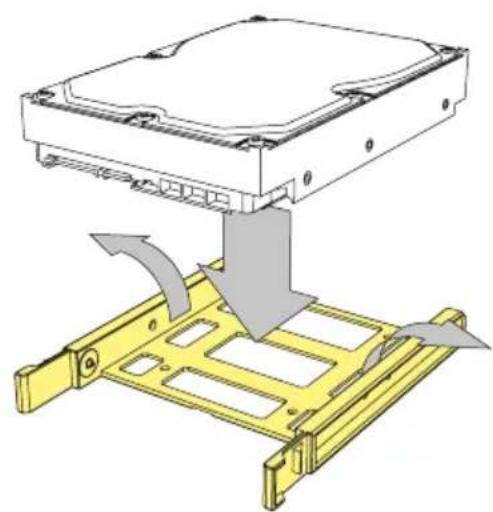
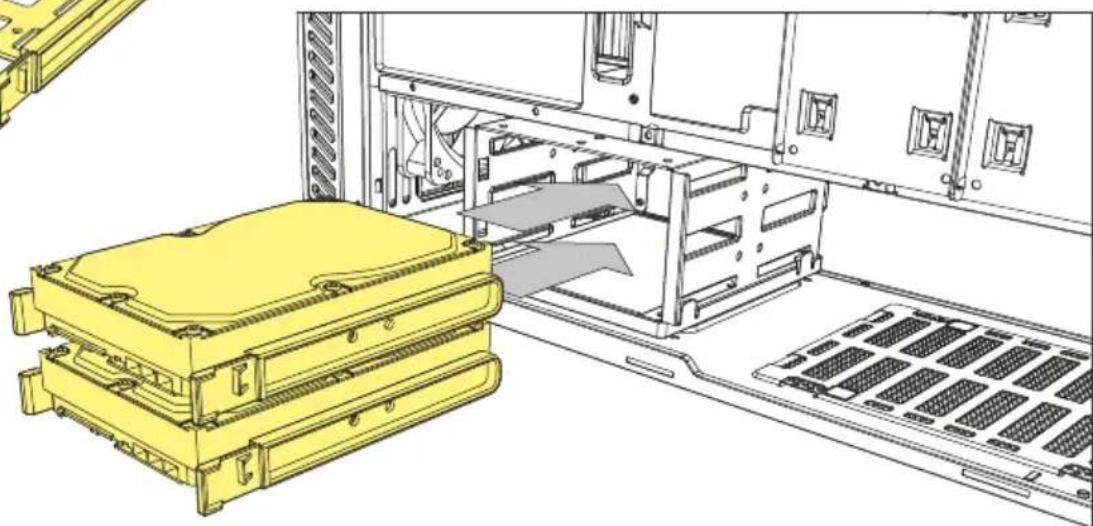
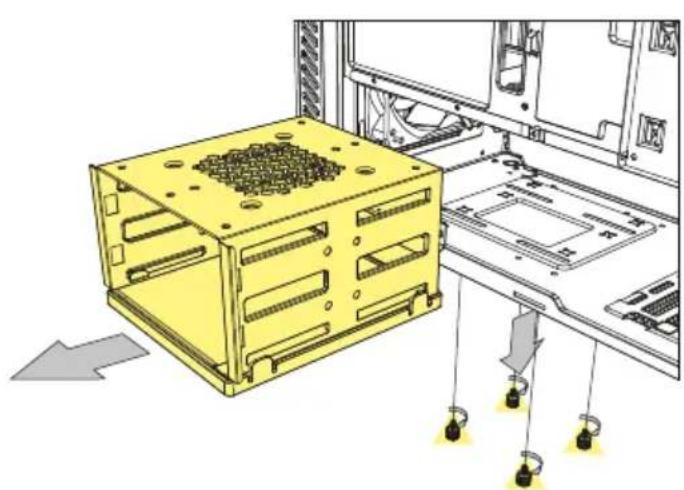

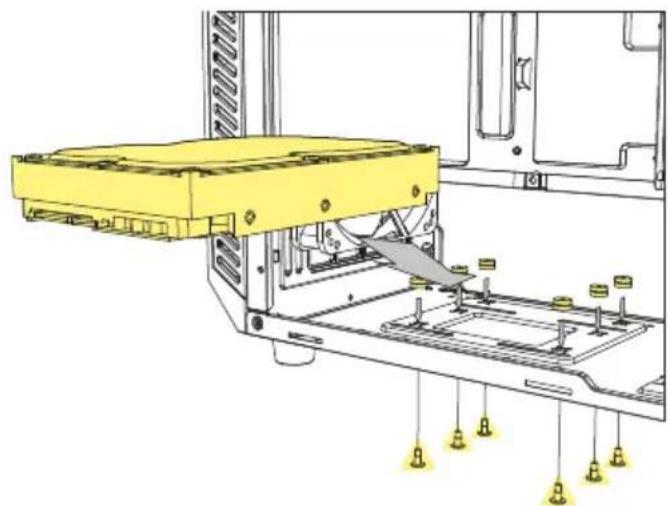
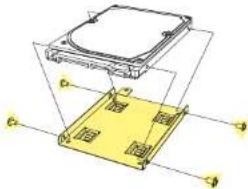
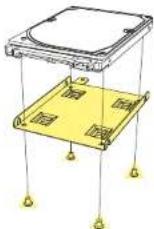
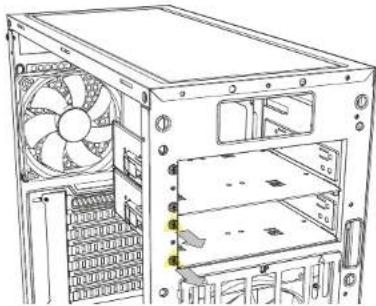
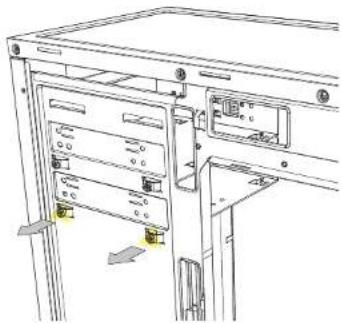
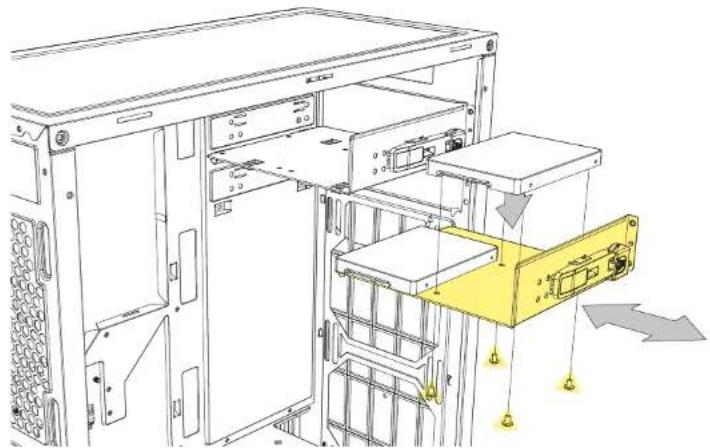
2.5HDD/SSD
Installation
Einbau 2,5-HDD/SSD
- Installation disque durSSD
- Installazione HOD/SSD du 2.5 m² (100 m²)
- Icariamento di 8.575 HPDD/600
- Installation de 2,5 HILDS
- Installations dHDPS/SD 2.5"
10
1. Translational 2.5 HDD/SSD 3. 5"monotet HDP/SSD
-2,5" HDD/SSD baszarelhetosag
- Instalace 2.5 HDD/SSD
Yc1aHeBbHDD/SSD 2.5 3.5UPD/SDP 0
-25-HUSSD
2.5转SSD安装
1000000000000000000000000000000000000000000000000000
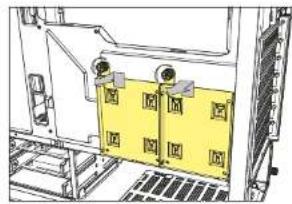
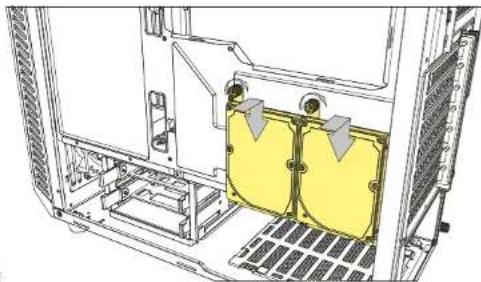
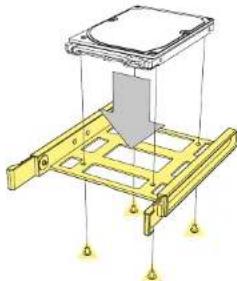
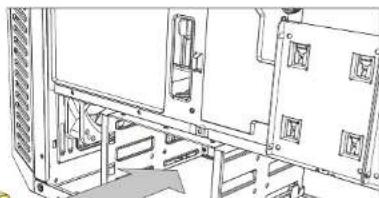
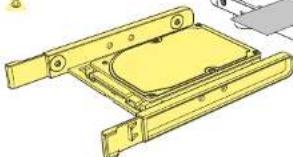
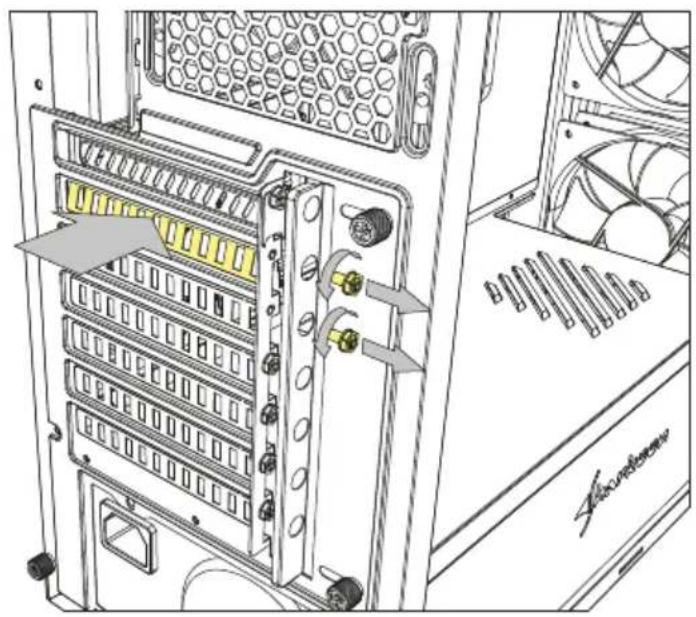
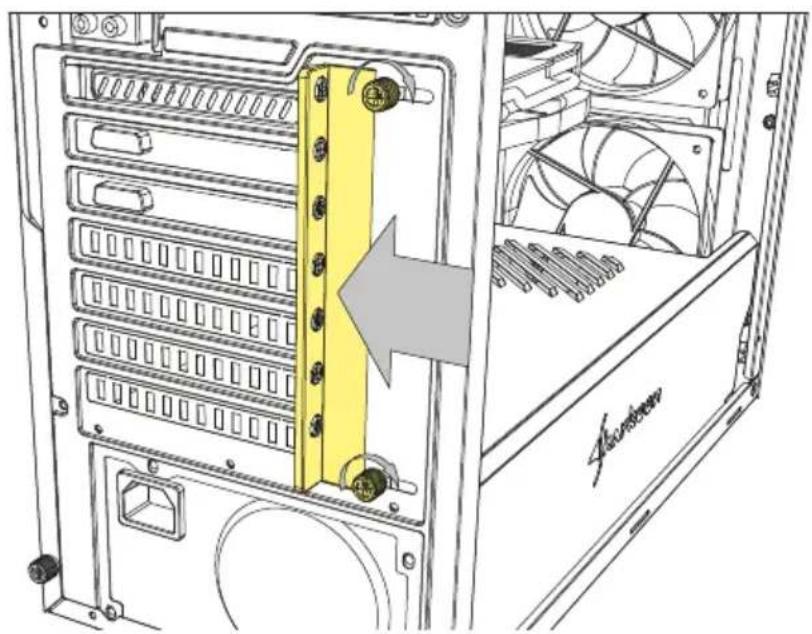
Add-On Cards Installation
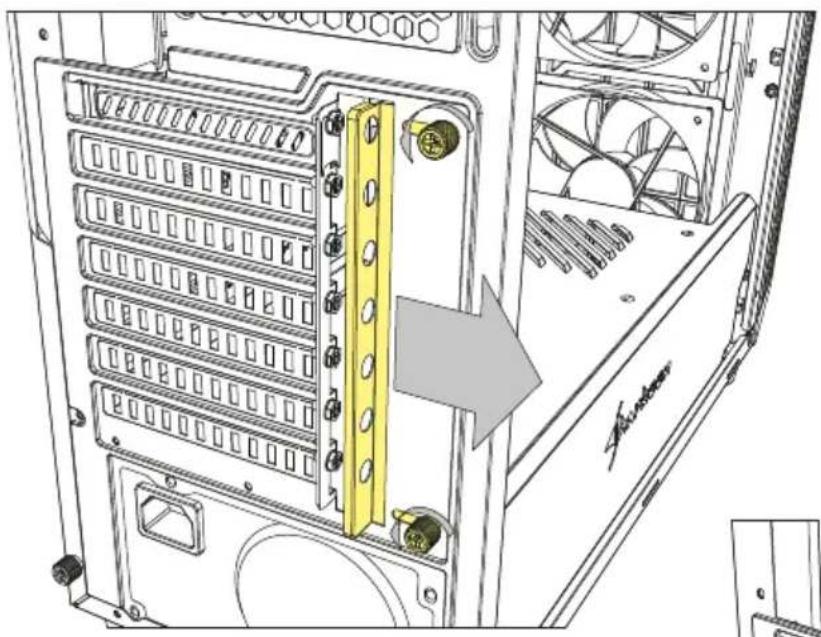
- Einbau Erweiterungskarten
- Installation des cartes d'extension
- Installazione di schede aggintive
- Instalacion de tarjetas adiconiales
- Instalação de cartões adiconais
- Installatie uitbreidingskaarten
Montazkart rozszerzen
Bovitokartya beszerelhetoseg
- Instalace karet na základní desku
YCTaHOBKa DOnOJIHNHTeNbHbIX KAPT
Eklenti kart kurulumu
·介面卡安装
增設力一の取付
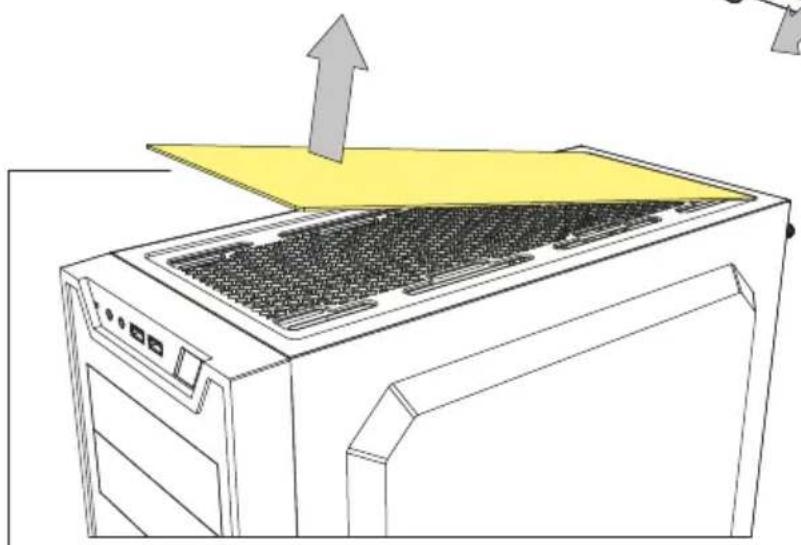
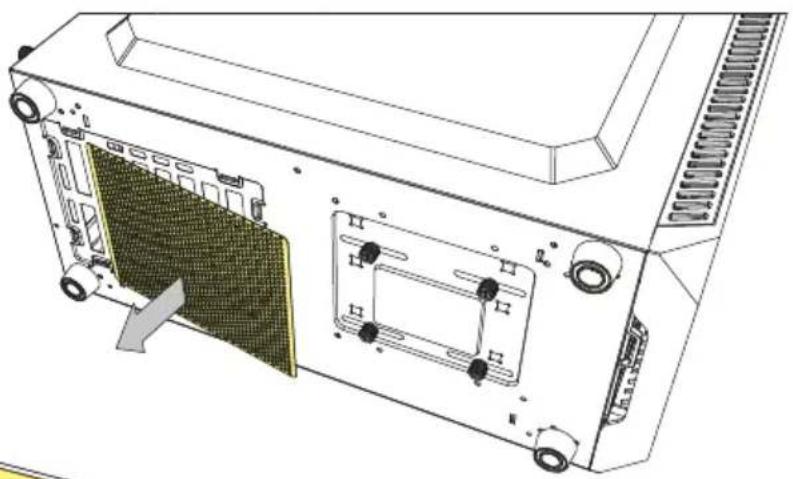
Detachable Dust Filter
- Herausnehmbarer Staubfilter
Filtre anti-poussiere amovible - Filtrato antipolvere rimovabile
- Filtró de polvo desmontable
- Filtró de poeira destacável
- Afneembaar stofffilter
- Odczepialny filtr przyciwkurzowy
Levehet porszuró
- Oddelitelny prachovy filtr
CbeMhblnblBeBOFnBbTp
- Sökulebilir toz filtrleri
- 可拆卸式防壓濾網
- 舍脱式ダトフルタ一
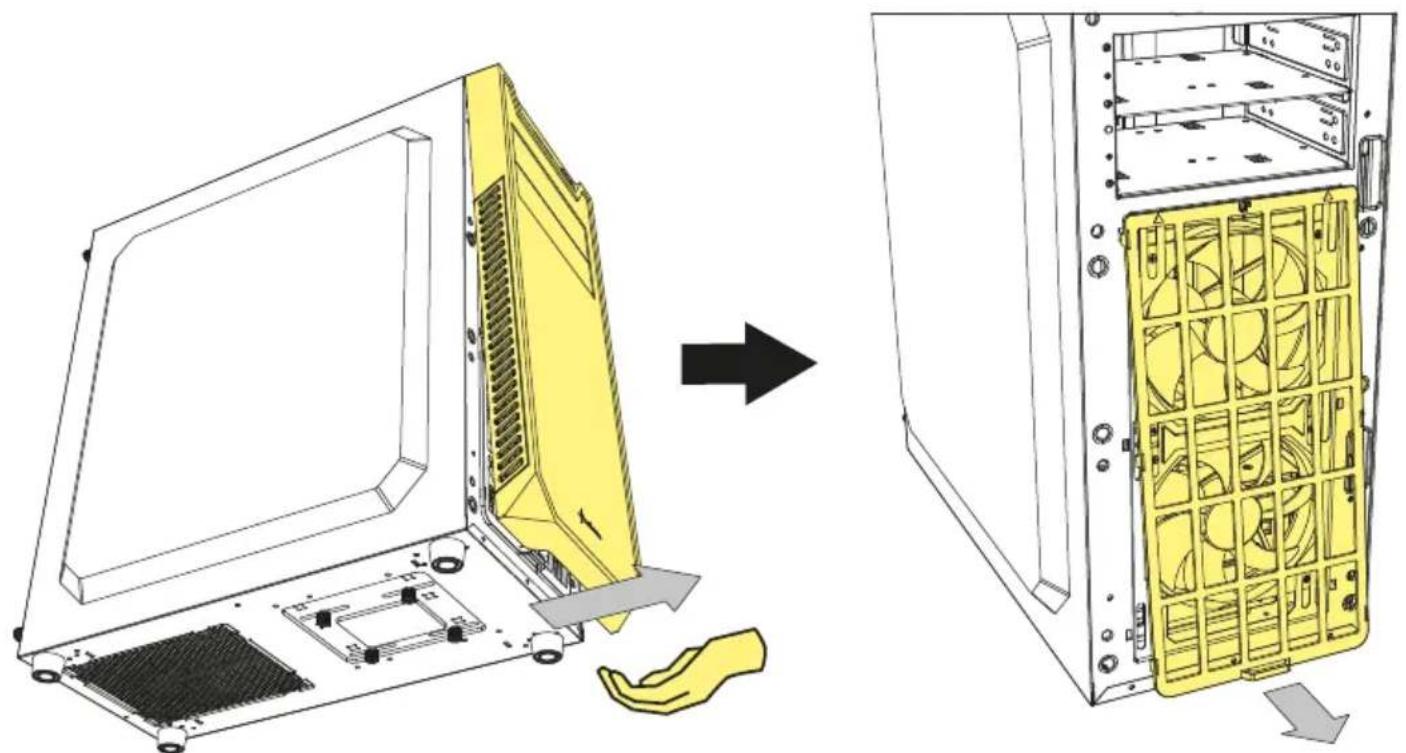
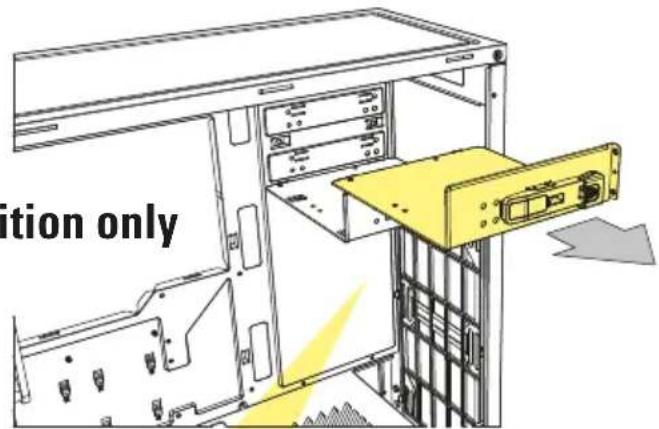
For window edition only
Optional HDD Cooling Solution
- Optionale HDD-Kuhlung
- Solution de refroidissement du disque dur en option
- Soluzione di raffreddamento extra per HDD
- Soluciones de refrigeración optional HDD
- Solutao de resfriamento optional HDD
-
Optionele HDD-koeling
Optymalne rozwiazanie do chlodzenia dysku -
Opeciaalis HDD-húteşi megoldás
Volitelnéřeşéní chlazení HDD - Oπuohánbha yctahOBka cuctembOxnaXdHnH HDD
Istege bagli HDD soogutma czumu - 硬碟散熱加強方案
-HDD冷却強化才予
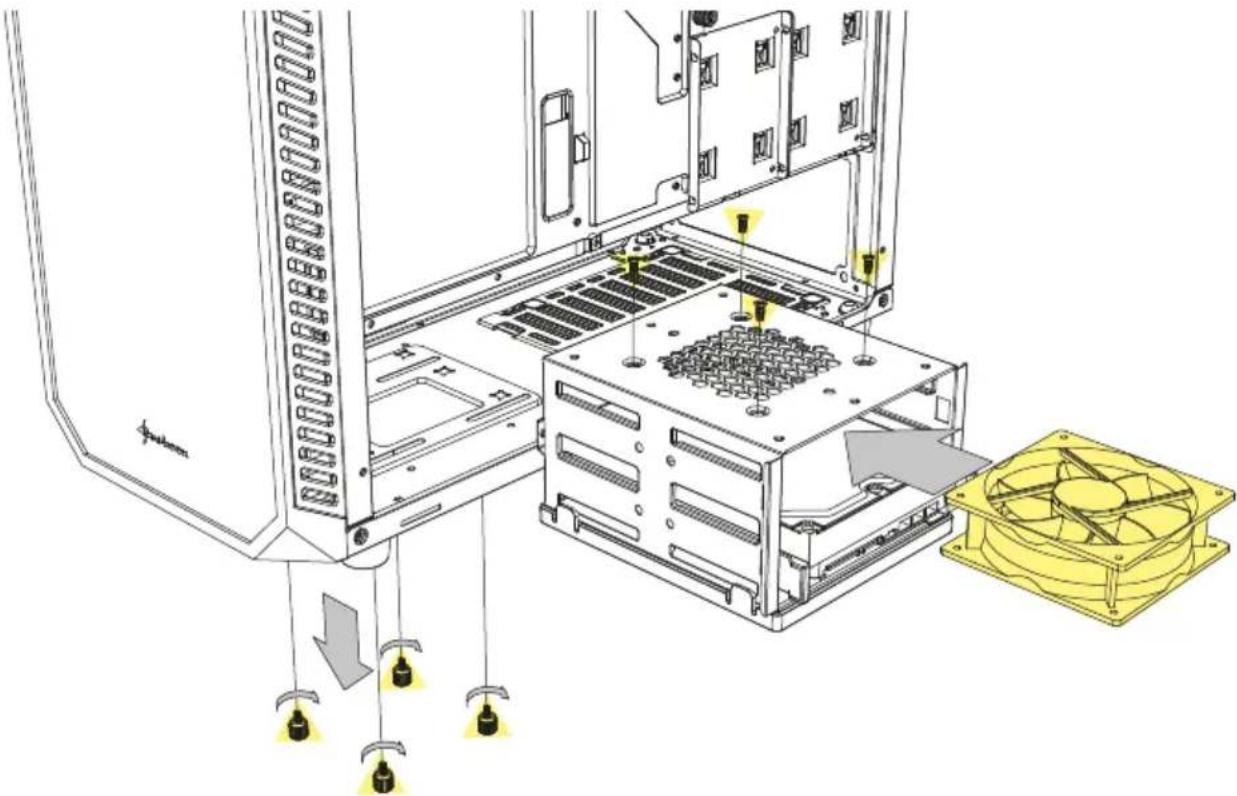
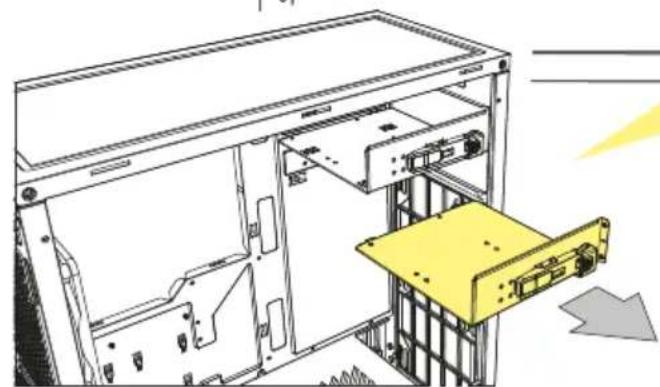
Extra Space for Power Supply Installation
- Zusätzlicher Platz für die Netzeil-Installation
- Espace supplémentaire pour l'installation de l'alimentation
- Spazio extra per l'installazione dell'alimentatore
- Espacio extra para la instalación de fuente de alimentación
- Espaço extra para a instalação da fonte de alimentação
Extra ruimte voor installmentie van voeding -
Dodatkowe.), na montaz sasilacza
-
Extra hely a tapegység szamára
- Extra prostor pro instalaci napajeciho zdroje
-Дононтелhoe MeTo ДЯ уctahOBkn 6noka nHTaHn - Güç kaynakı kurulumu icin ekstra alan
- 增加電源安裝空間
電源二卜設置用の追加ス一又
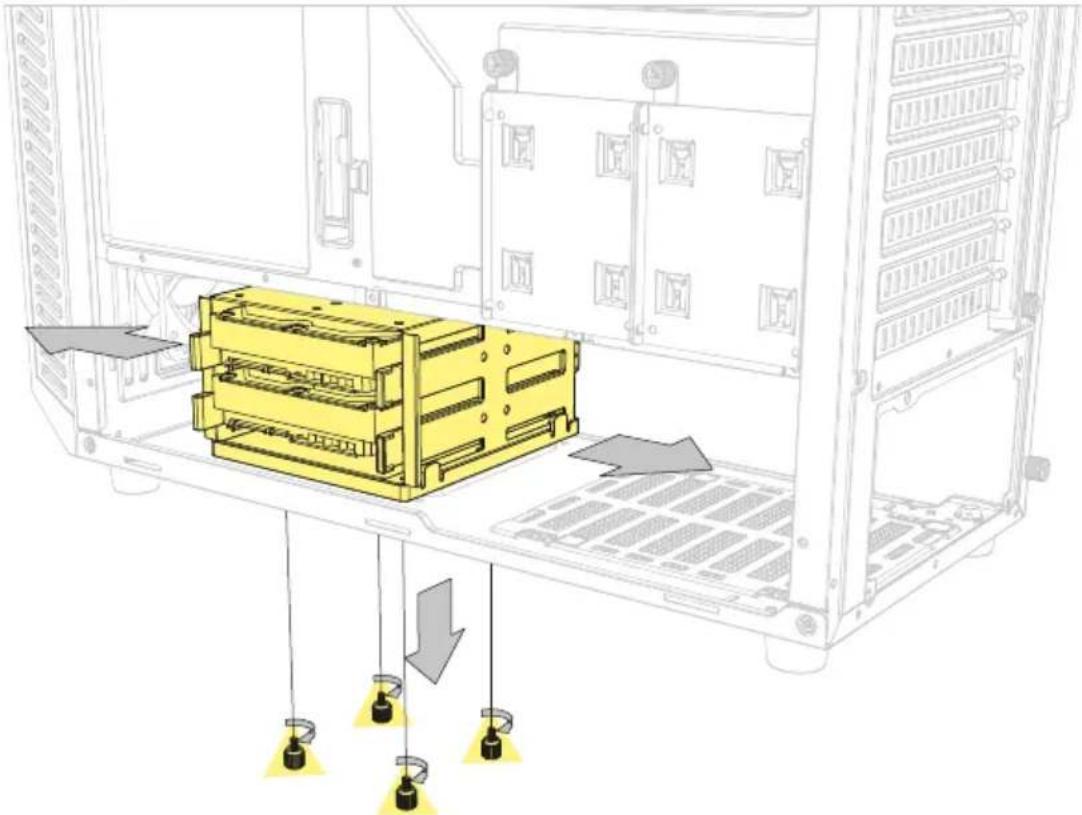
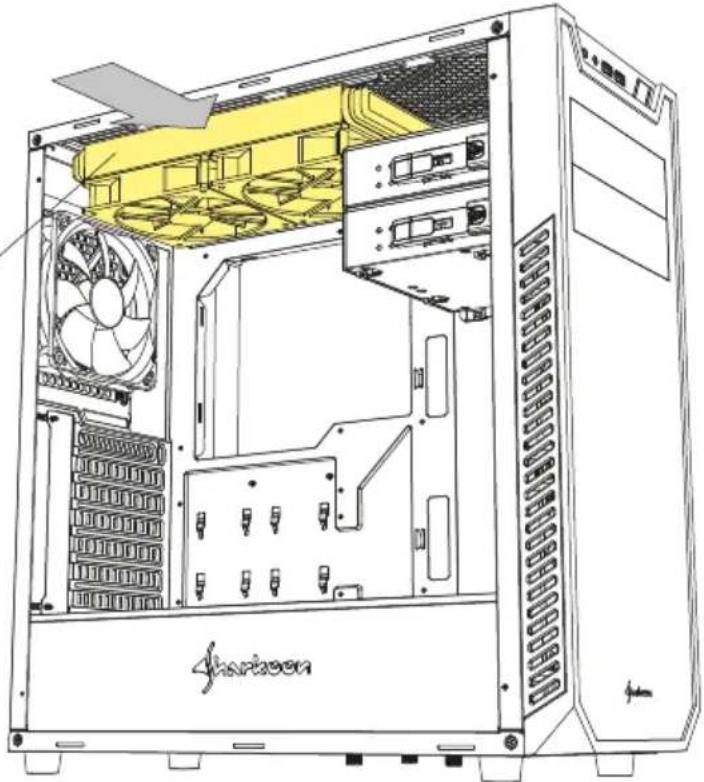
Top Panel Radiator Installation
Radiatoreinbau Gehäuseoberseite
- Installation du radiateur supérieur
- Installazione del radiatore pannello superiore
- Instalación de radiador en el panel superior
- Instalação do radiador do pailen superior
- Bovenpaneleel radiator installment
Montaž chlodnicny na gornym panelu
A radiatior felszerelse a felso panelre
Instalace chladice na horni panel
- YctahOBka paDnataOpa BepxHe naHenn
- Ust panel radyatori kurulumu
- 機殼上板水冷排安装
-トツフバネルラジ工一夕一の設置
For window edition only
120mm 140mm 240mm 280mm 360mm
Front Panel Radiator Installation
Radiatoreinbau Gehausefront
- Installation du radiateur du panneau frontal
- Installazione del radiatore sul pannello frontale
- Instalación de radiador en el panel frontal
- Instalação do radiador no painel frontal
- Voorpaneel radiator installment
Montaž chlodnicny na panelu przednim
A radiatior felszerelse az elulso panrel
Instalace chladice na prední panel
- YctahOBka paadntopa nepeDne nane
- On panel radyatori kurulum
- 機殼前板水冷排安装
- フロトバーネルラジエーフローの設置
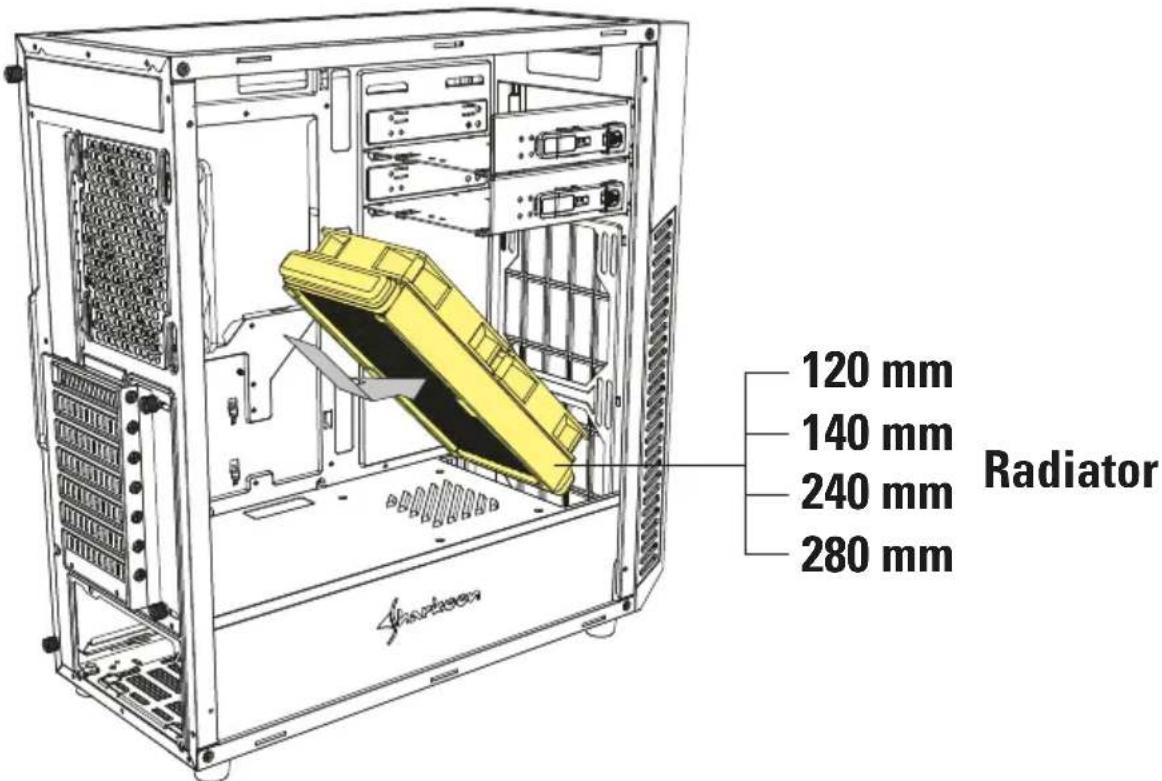
Extra Space for Radiator Installation
- Zusätzlicher Platz für die Radiator-Installation
- Espace supplémentaire pour l'installation de radiateur
- Spazio extra per l'installazione radiatore
- Espacio extra para la instalación de radiador
- Espaço extra para a instalação da radiador
- Extra ruimte voor installmentie van radiator
- Dodatkowe.), na montaz chlodnicy
Extra hely a radiator szamara
- Extra prostor pro instalaci chladice
-Дононтельhoe MecTo Дla усановк paanatopa
Radyator montaji ici ekstra alan
·增加水冷排安装空間
- 羼工一夕一設置用の追加大ご一
For window edition only
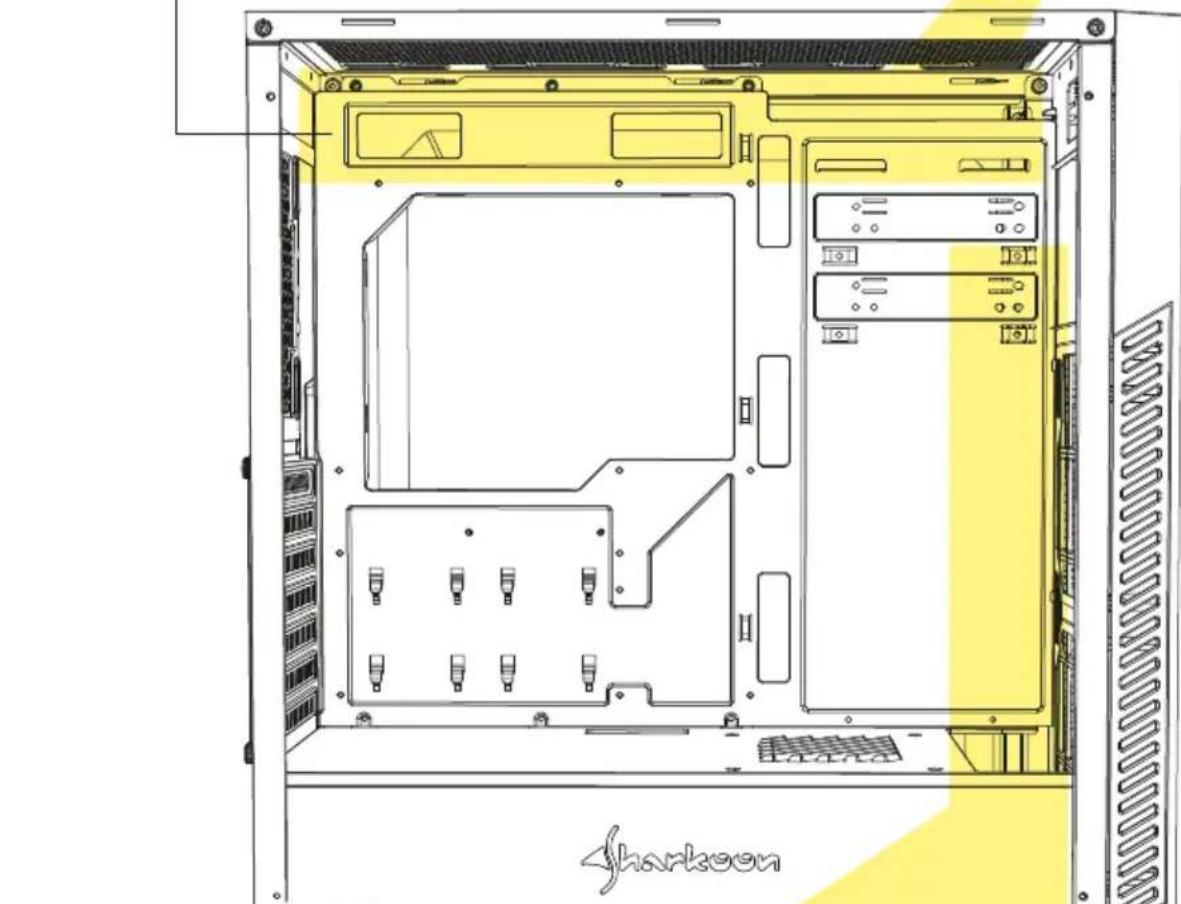
Rear Panel Radiator Installation
- Radiatoreinbau Gehäuserrückseite
- Installation du radiateur du panneau arrêté
- Installazione del radiatore pannello posteriore
- Instalación de radiador en el panel posterior
- Instalação do radiador no painel traseiro
- Installatie radiator op achterpaneel
Montaz chftodnicny na panelu tylnym
A radiator felszerelése a hatsó panelre
Instalace chladice na zadni panel
- YCTaHOBka paDnAtopa 3aDHe nAHeH
- Arka panel radyatoru kurulumu
- 機殼後板水冷排安裝
- トーリルロ工一夕一の設置
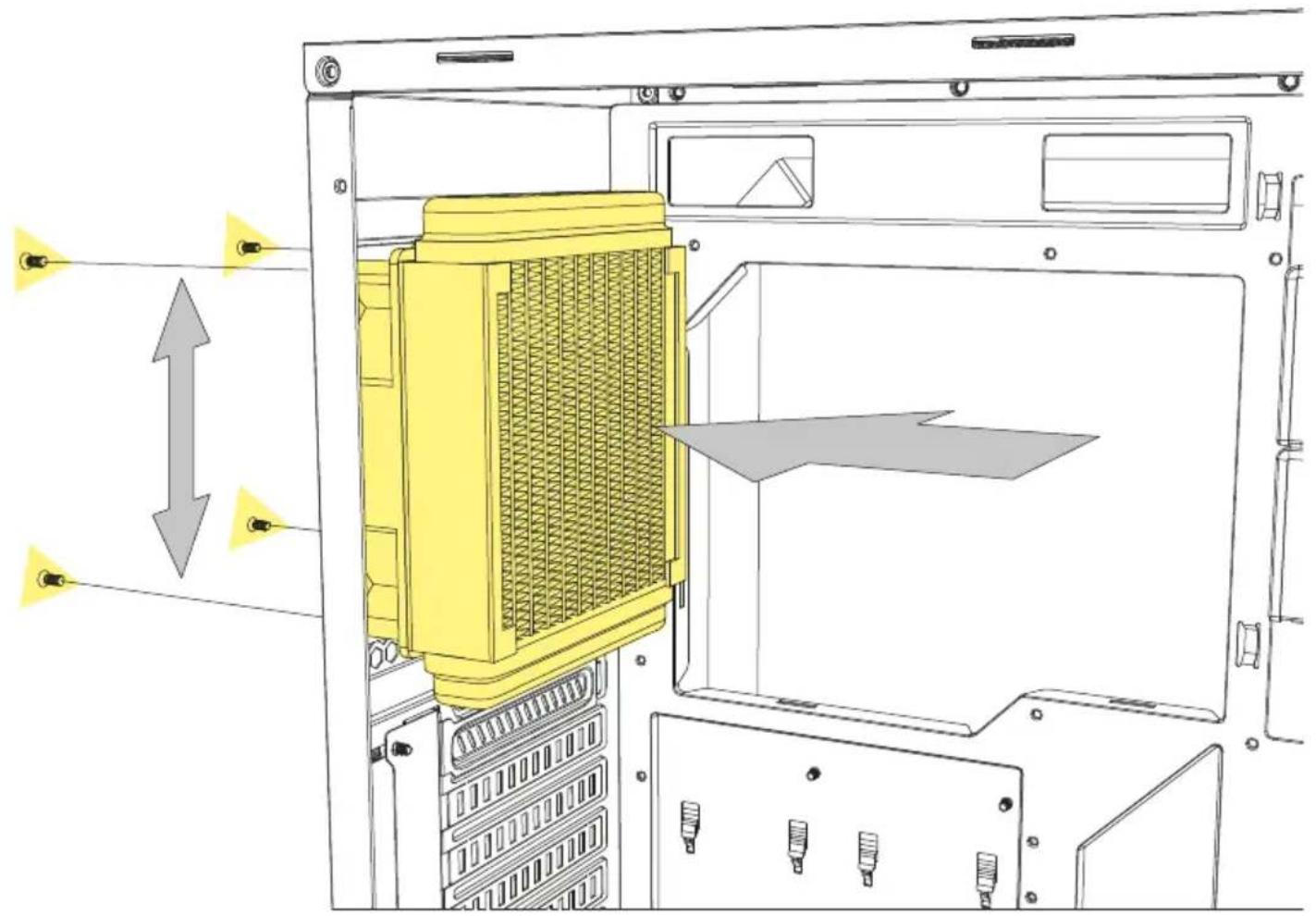
120 mm Radiator
Legal Disclaimer
For potential loss of data, especially due to inappropriate handling, Sharkoon assumes no liability.
All named products and descriptions are trademarks and/or registered trademarks of the respective manufacturers and are accepted as protected. As a continuing policy of product improvement at Sharkoon, the design and specifications are subject to change without prior notice. National product specifications may vary. All rights reserved especially (also in extracts) for translation, reprinting, reproduction by copying or other technical means. Infringes will lead to compensation. All rights reserved especially in case of assignation of patent or utility patent. Means of delivery and technical modifications reserved.
Disposal of your old products
Your product is designed and manufactured with high quality materials and components, which can be recycled and reused.
When this crossed-out wheeled bin symbol is attached to a product, it means the product is covered by the European Directive 2012/19/EU. Please be informed about the local separate collection system for electrical and electronic products. Please act according to your local rules and do not dispose of your old products with your normal household waste. The correct disposal of your old product will help prevent potential negative consequences to the environment and human health.
Rechtliche Hinweise
Für evtl. auftretenden Datenverlust, insbesondere durch unsachgemäße Handhabung, übernimmt Sharkoon keine Haftung. Alle genommen Produkte und Bezeichnungen sind Warenzeichen und/oder eingetragene Warenzeichen der jeweiligen Hersteller und werden als geschützt anerkannt. Als ein Teil von Sharkoons Politik der fortwahrenden Produktverbesserung unterliegen Produktdesign und -spezifikationen Änderungen ohne vorherige Ankündigung. Die Spezifikationen können in verschiedene Ländern variieren. Alle Rechte vorhalten, insbesondere (auch auszugweise) die der Übersetzung, des Nachdrucks, der Wiedergabe durch Kopieren oder ähnliche Verfahren. Zu widerhandlungen verpflichten zu Schadenersatz. Alle Rechte vorhalten, insbesondere für den Fall der Patenteilung oder GM-Eintragung. Liefermöglichkeiten und technische Änderungen vorhalten.
Entsorgung His res alten Gerätes
Ihr Gerät wurde unter Verwendung hochwertiger Materialien und Komponenten entwickelt und hergestellt, die recycliert und wiederverwendet werden können.

Befindet sich these Symbol (durchgestrichene Abfalltonne auf Rädern) auf dem Gerät, bedeutet dies, dass dieser Geserat die Europäische Richtlinie 2012/19/EU gilt. Informieren Sie sich über die geltenden Bestim-
gen zur getrennten Sammlung von Elektro- und Elektronik-Altgeräten in Ihr dem Land. Richten Sie sichitte nach den geltenden Bestimmungen in Ihr dem Land, und entsorgen Sie Altgeräte nicht über ihren Haushaltsabfall. Durch die korrekte Entsorgung ihrer Altgeräte werden Umwelt und Menschen vor möglichen negativen Folgen geschützt.
Sharkoon Technologies GmbH
Grüninger Weg 48
35415 Pohlheim
Germany
Sharkoon Technologies 2020