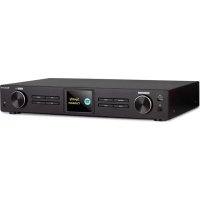
iTuner 320 BT - Radio Auna - Notice d'utilisation et mode d'emploi gratuit
Retrouvez gratuitement la notice de l'appareil iTuner 320 BT Auna au format PDF.



| Type de produit | Radio Internet, DAB+, FM, Bluetooth, WiFi, Lecteur USB |
| Marque | Auna |
| Modèle | iTuner 320 BT |
| Alimentation | Adaptateur secteur 100-240 V~, 50/60 Hz, 1 A |
| Sortie USB | 5 V, 1 A (recharge) |
| Bandes de fréquences FM | 87,5 – 108 MHz |
| Bandes de fréquences DAB | 174,928 – 239,200 MHz |
| Bluetooth | 2402 – 2480 MHz, puissance max. 4 dBm |
| Wi-Fi | 802.11 b/g/n, 2412 – 2472 MHz, puissance max. 19 dBm |
| Dimensions (approx.) | 300 x 150 x 200 mm |
| Poids (approx.) | 2 kg |
| Écran | LCD rétroéclairé |
| Télécommande | Oui, avec pile bouton intégrée |
| Prise casque | 3,5 mm sur face avant |
| Entrée AUX | Analogique (prise RCA) |
| Sorties audio | Analogique (RCA), optique numérique, coaxiale numérique |
| Réseau | Wi-Fi uniquement (pas de LAN) |
| Mémoire de stations | 30 préréglages par source (Internet, DAB, FM) |
| Fonctions supplémentaires | Spotify Connect, podcasts, réveil, minuterie de sommeil, égaliseur, NetRemote (application UNDOK) |
| Entretien et nettoyage | Débrancher avant nettoyage ; utiliser un chiffon sec et doux ; ne pas utiliser de produits liquides ou abrasifs |
| Sécurité | Ne pas exposer à l'humidité ; ne pas ouvrir ; garder hors de portée des enfants ; ne pas couvrir les orifices de ventilation |
| Pièces détachées et réparabilité | Pas de pièces réparables par l'utilisateur ; confier la maintenance à un personnel qualifié |
| Informations générales | Notice téléchargeable en PDF ; langues multiples ; conformité UE |
FOIRE AUX QUESTIONS - iTuner 320 BT Auna
Questions des utilisateurs sur iTuner 320 BT Auna
0 question sur cet appareil. Repondez a celles que vous connaissez ou posez la votre.
Poser une nouvelle question sur cet appareil
Téléchargez la notice de votre Radio au format PDF gratuitement ! Retrouvez votre notice iTuner 320 BT - Auna et reprennez votre appareil électronique en main. Sur cette page sont publiés tous les documents nécessaires à l'utilisation de votre appareil iTuner 320 BT de la marque Auna.
MODE D'EMPLOI iTuner 320 BT Auna
Toutes nos félicitations pour l'acquisition de ce nouvel apparéil. Lisez attentivement les indications suivantes et suivez-les pour éviter d'eventuels dommages. Nous ne saurions être tenus pour responsables des dommages dus au non-respect des consignes et à la mauvaise utilisation de l' apparéil. Scannez le QR-Code pour obtenir la première version du mode d'emploi ainsi que d'autres informations concernant le produit
SOMMAIRE
Fiche technique 72
Consignes de sécurité 73
Aperçu de l'appareil 75
Telecommande 76
Connexion 79
Mise en marche 80
Parametres du système 83
Radio Internet 87
Podcasts 89
Spotify Connect 91
Lecteur de musique 92
Radio DAB 94
Radio FM 97
Lecture BT 99
AUX-IN 100
Net-Remote 100
Utilisation d'un casque 101
Réglage de la minuterie d'arrêt (Sleep) 101
Réglerelreveil102
Informations sur le recyclage 104
FICHETECHNIQUE
Numéro d'article 10034063 10034064
Alimentation electrique de 100-240 V\~ 50/60 Hz,1A l'adaptateur secteur
Sortie USB 5V
Radio FM
Plage de fréquence 87,5 - 108 MHz
DAB
Plage de fréquence 174,928 - 239,200 MHz
BT
Bande de fréquence 2402-2480 MHz
Puisance d'émission max. 4 dBm
Wi-Fi
Standard 802.11 b/g/n
Bande de fréquence 2412-2472 MHz
Puisance d'émission max. 19 dBm
REMARQUES IMPORTANTES SUR LES PILES

AVERTISSEMENT
Risque de brûlure chimique! N'avalez pas les piles. La télécommande fournie avec ce produit contient une pile bouton. Si la pile bouton est avalée, elle peut provoquer de graves brûlures internes et entraîner la mort en seulement 2 heures. Si vous pensez que des piles ont été avalées ou qu'elles ont pu pénétrer dans une partie du corps, consultez immédiatement un médecin.
- Conserve les piles neuves et usagées hors de portée des enfants.
- Si le compartment à piles ne peut pas être fermé en toute sécurité, cessez d'utiliser le produit et tenez-le hors de portée des enfants.
CONSIGNES DE SECURITÉ
Consignes générales de sécurité
- Avant d'utiliser l'appareil, mise attentionivement et intégralement le mode d'emploi et conservez-le pour vous y reférer ultérieurement.
- Utilisez uniquement la tension électrique indiquée sur la plaque signalétique de l'appareil. Assurez-vous que votre prise de courant est reliée à la terre.
- L'appareil doit être place sur une surface plane et stable et ne doit pas être soumis à des vibrations
- Veuillez ne pas placer l'appareil sur des surfaces inclinées ou instables, car l'appareil pourrait tomber.
- La prise de courant doit se trouver à proximé de l'appareil et doit être facilement accessible.
- Evitez les températures extrêmes, aussi bien la chaleur que le froid. Placez l'appareil à une distance sure des sources de chaleur telles que les radiateurs ou les cuisinières à gaz/électriques. N'exposez pas l'appareil à l'ensoleillement direct ou à autres sources de chaleur.
- Ne placez jamais de bougies ou d'objets similaires à flamme neue sur l'appareil.
- Pour éviter tout risque d'incendie, d'électrocution ou d'endommagement de l'appareil, ne l'expose pas à la pluie, à l'humidité, à unégouttement ou éclaboussures de liquides. Ne place pas d'objets replis d'eau, comme des vases de fleurs, sur l'appareil.
- Si vous renversez un liquide quelconque sur l'appareil, vous risquez de l'endommager gravement. Dans ce cas, eteignez l'appareil immadiatement et debranchez la fiche de la prise. Contactez le service clientèle.
- Ne couvrez pas les orifices de ventilation de l'appareil et voirlez à ce que les rideaux et autres matériaux ne penètrent pas dans les orifices de ventilation afin d'éviter toute surchauffe de l'appareil et tout risque d'incendie ou d'électrocution qui en résultatait.
- Ne placez pas l'appareil dans une bibliothèque fermée, une armoire encastrée ou tout autre endroit confiné. Veillez à placer l'appareil à une distance minimale de 10 cm de toutes les surfaces et objets qui l'entourent afin de garantir une ventilation suffisante.
Sécurité
- Débranchez toujours l'appareil de la prise de courant avant de le connecter ou de le déconnecter d'autres apparèils ou de déplacer la radio.
- Veillez à ce que la fiche d'alimentation de la radio ne soit pas branchée sur la prise de courant pendant un orage.
- L'appareil chauffe s'il est utilisé pendant une période prolongée. Cela est normal et n'indique pas un problème de l'appareil.
Branchement au secteur
- Veillez à ce que l'appareil ne repose pas sur le cable d'alimentation, car son poids pourrait endommager le cable et constituer un risque pour la sécurité.
- Si le cordon d'alimentation est endommagé, il doit être remplace par le fabricant, le service après-vente ou une personne de qualification similaire afin d'éviter tout dommage.
Parasites
- Ne placez pas la radio sur ou à proximé d'autres apparèils susceptibles de provoquer des interférences electromagnétiques. Si vous placez la radio à proximé d'autres apparèils, la qualité de lecture de la radio pourrait être affectée et il risque d'y avoir des parasites.
Surveillance
- Les enfants à proximate de l'appareil doivent être surveillés afin qu'ils ne l'utilisent pas comme un jouet.
- Ne laissesz personne, en particulier les enfants, insérer des objets dans les trouss, fentes ou autres ouvertures car cela pourrait entraîner un choc électrique potentiellement mortel.
Utilisation / maintenance / entretien
- Ne retirez pas de vis vous-même afin de réduire le risque de chocolélectrique. L'appareil ne contient aucune piece pouvant être réparée par l'utilisateur. Confiez toute la maintenance à un personnel qualifié.
- Ne retirez pas et n'ouvre pas les caches fixés à l'appareil, car cela pourrait libérer une tension électrique dangereuse.
- Avant le nettoyage de l'appareil, débranchez la fiche d'alimentation de la prise.
- N'utilise pas d'éponges abrasives en métal ou d'autres produits agressifs car cela pourrait rayer la surface de l'appareil.
- N'utilise aucun produit liquide pour nettoyer l'appareil.
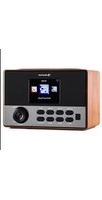
APERÇU DE L'APPAREIL
Face avant
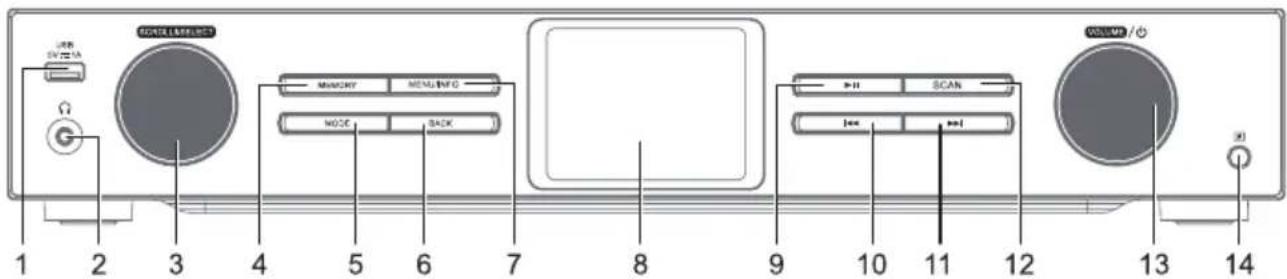
1 Port USB 9 Lecture / Pause
2 Prise casque 10 Titre precedent
3 Défilament/sélection 11 Titre suivant
4 Bouton de mémoire 12 Scan
5 Mode 13 Volume / marche-arrêt
6 Touche Retour 14 Recepteur IR
7 Menu/Info
8 Ecran
Dos de l'appareil
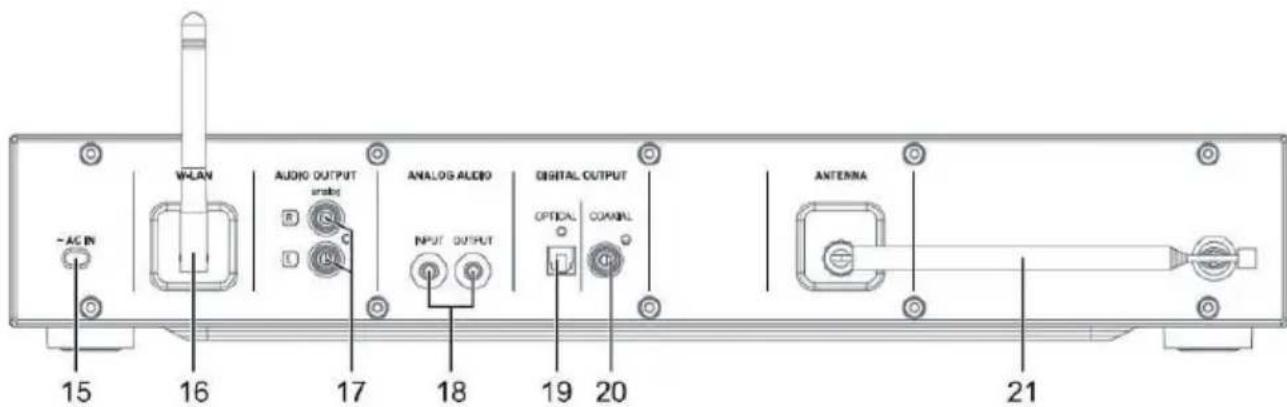
15 Branchement au secteur 19 Sortie optique (numérique)
16 Antenne Wi-Fi 20 Sortie coaxiale (numérique)
17 Sortie audio (analogique) 21 Antenne fouet
18 Entre audio (marche/arret)
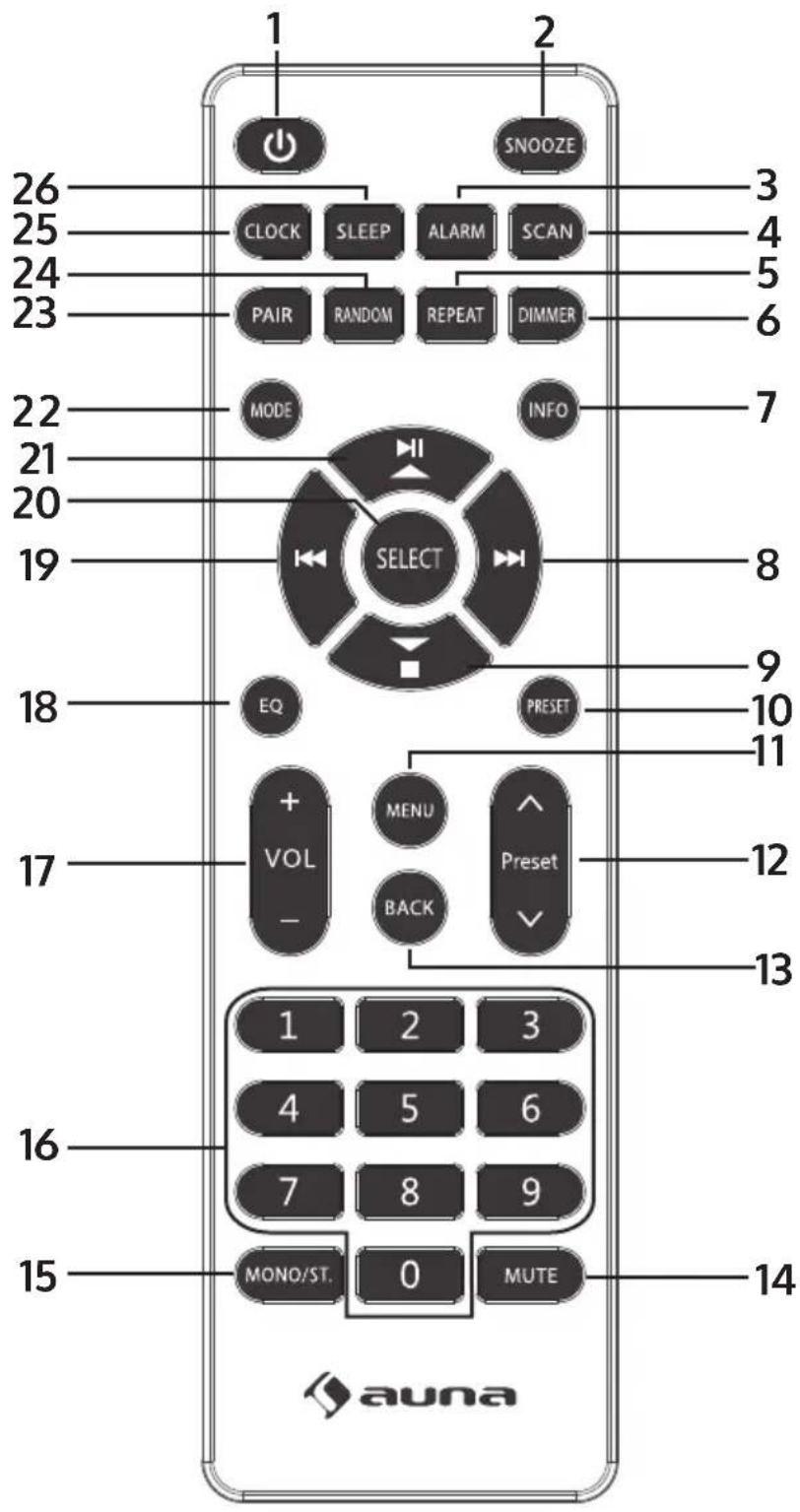
1 Marche / veille
2 Touche répétition d'alarme
3 Alarme
4 Scan
5 Mode de lecture Repétition
6 Réglage de la luminosité
7 Info
8 Titre suivant/
Navigation dans le menu vers la droite
9 Stop/
Navigation dans le menu vers le bas
10 Mémoire
11 Mémorisation de station haut / bas
12 Navigation dans le menu vers la gauche
13 Info
14 Muet
15 Mono/Stéréo
16 Touches numériques pour la numérotation directe
17 Volume + / -
18 Égaliseur
19 Titre précédent/ Navigation dans le menu vers la gauche
20 Confirmer la selection
21 Lecture/Pause/ Navigation dans le menu vers le haut
22 Mode
23 Appairage BT
24 Mode lecture aléatoire
25 Reglage de l'heure
26 Minuterie d'arrêt
Insertion des piles dans la télécommande
-
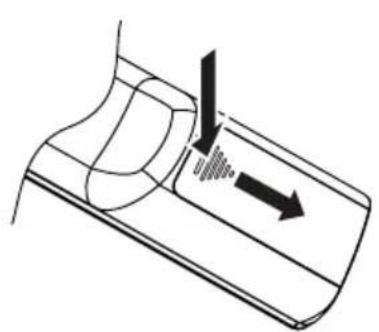
Poussez le couvercle du compartmentement à piles vers le bas au niveau du repère et faites-le glisser vers l'extérieur dans le sens de la flèche.
-
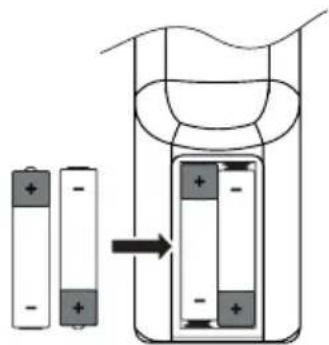
Insérez 2 piles de type LR03 (AAA 1,5 V) dans le compartment à piles (non fournies). Assurez-vous que les repères + et - sur la pile correspondant aux repères dans le compartment de la pile.
-
Remettez le couvercle du compartment des piles en place.
Manipulation des piles
- Une utilisation inadéquate ou incorrecte de la pile peut entrainer une corrosion ou une fuite de cette-ci, ce qui pourrait provoquer un incendie et des dommages matériels et/ou corporels.
- Utilisez uniquement le type de pile spécifique dans le mode d'emploi
- Ne pas jeter les piles usages dans les ordures menagères. Mettez-les au rebut conformément à la réglementation locale.
- Retirez lapile de la telecommande si vous ne comptez pas l'utiliser pendant une période prolongée,car une corrosion ou une fuite de la pile pourrait se produit et entrainer des blessures physiques et/ou des dommages matériels et/ou un incendie.
Portée de la télécommande
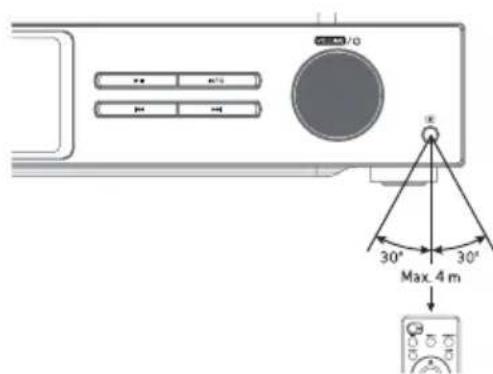
Le capteur situé à l'avant de l'appareil répond aux commandes de la télécommande jusqu'à une distance de 4 metres dans un angle maximal de 60 degrés.
La portée dépend également de la luminosité de la pierce.
CONNEXION
- L'entrée et la sortie audio (analogique), la sortie optique (numérique) et la sortie coaxiale (numérique) se trouvent à l'arrêté de l'appareil. Vous pouvez y brancher un amplificateur A/V ou une chaine hi-fi.
- Branchez l'antenne fournie sur le connecteur d'antenne et déployez-la jusqu'à la longueur souhaitation.
- Connectez l'antenne Wi-Fi fournie à la prise correspondante à l'arrière de l'appareil.
- Déroulez le cordon d'alimentation sur toute sa longueur. Branchez la fiche d'alimentation de l'appareil dans la prise. L'appareil est maintainant connecté et vous pouvez l'utiliser.
Assurez-vous que l'appareil est exclusivement branché sur des prises de courant de la tension requise. Retirez toujours la fiche secteur de la prise en la tenant par la tete de la fiche et jamais par le cordon d'alimentation. Ne jamais tirer ou déchirer le cordon d'alimentation.
- Retirez La fiche de la prise pour eteindre complètement l'appareil.
Connexion au réseau
Cet apparéil ne prend en charge que les connexions réseau sans fil pour l'accès au réseau et ne prend pas en charge les connexions LAN.
Réseau sans fil
- Vérifiez d'abord que les voyants (LINK/ACT) de votre routeur sont allumés.
- Poursuivez les étapes décrites dans la section « Premiers pas ». Il est recommendé d'utiliser l'assistant d'installation dans les paramétres du système.
Remarque: cet apparéil ne peut pas se connecter directement à un modem. Utilisez un routeur ou un modem intégré à un routeur. Suivez les instructions correspondantes de votre fournisseur et consultez le mode d'emploi de votre routeur.
MISE EN MARCHE
Ce mode d'emploi explique les étapes de base de l'utilisation de l'appareil. Sauf mention explicite, toutes les instructions d'utilisation se refèrent à l'utilisation de l'appareil avec la télécommande.
Allumer / étéindre
- Appuyez sur le bouton de réglage du volume / Ⓞ de l'appareil ou sur la touche Ⓞ de la télécommande pour allumer l'appareil.
- Appuyez sur le bouton de réglage du volume / Ⓞ de l'appareil ou sur la touche Ⓞ de la télécommande pour remettre l'appareil en veille.
Selection d'un mode
Appuyez sur la touche MODE de l'appareil ou de la télécommande pour acceder à la sélection du mode. Tournez la commande de selection de l'appareil ou appuyez plusieurs fois sur les touches « ou » de la télécommande pour selectionner le mode souhaité. Pour confirmer votrechoix, poussez la commande de selection vers le bas ou appuyez sur la touche SELECT de la télécommande. Vous pouvez désirer entre les modes radio Internet, podcasts, Spotify, lecture de musique, radio DAB, radio FM, audio BT et AUX-IN.
Si l'appareil n'est pas utilisé pendant environ 15 minutes, il passe automatiquement en mode veille. Retirez la fiche secteur de la prise pour êtreindre complètement l'appareil. Pour économiqueiser l'énergie, veuilles êtreindre complètement l'appareil lorsqu'il n'est pas utilisé.
Réglage du volume
- Tournez le bouton de volume de l'appareil VOLUME/} ou appuyez sur les touches VOL+/- de la télécommande pour régler le volume.
- Pour couper le son, appuyez sur la touche MUTE de la télécommande. Appuyez à nouveau sur la touche MUTE ou appuyez sur la touche VOL+/- de la télécommande ou tournez le bouton de volume de l'appareil pour reprendre la lecture normalement.
Naviguer dans le menu
- Maintenez la touche MENU / INFO de l'appareil ou appuyez sur la touche MENU de la télécommande pour acceder au menu.
- Tournez le bouton de selection de l'appareil ou appuyez sur les touches ou pour selectionner.
- Pour confirmer votrechioix, appuyez sur la commande de selection vers le bas ou appuyez sur la touche SELECT de la télécommande.
Première installation
Lorsque vous branchez pour la première fois fis la fiche d'alimentation de
l'appareil dans la prise de courant, l'écran de bienvenue s'affiche. Le menu de la langue s'affiche ensuite à l'écran. Tournez la commande de sélection de l'appareil ou appuyez plusieurs fois sur les touches « ou » de la télécommande pour sélectionner la langue souhaitation. Pour confirmer votrechoix, appuyez vers le bas sur la commande de sélection ou appuyez sur la touche SELECT de la télécommande. La politique de confidentialité s'affiche ensuite. Pour des informations plus détaillées sur la politique de confidentialité, veuillez consulter le site web mentionné ci-dessous. Pour confirmer votrechoix, appuyez vers le bas sur la commande de sélection ou appuyez sur la touche SELECT de la télécommande.
- Pour lancer l'assistant de configuration, tournez la commande de selection ou selectionnez YES à l'aide des touches « ou «. Pour confirmer votrechioix, poussez la commande de selection vers le bas ou appuyez sur la touche SELECT de la télécommande.
- L' étape suivante consiste à seLECTIONner le format de l'heure. Choisissez le réglage souhaité « 12 » ou « 24 » et confirmez votre choix en appuyant sur la commande de selection ou sur la touche SELECT de la télécommande.
- Vous avez maintainant la possibilité deCHOISIR LA SOURCE (DAB/FM/ reseau/pas de mise à jour) à utiliser pour actualiser automatiquement l'heure et la date. Si vous avez selectionné « Update from Network » (mise à jour depuis le reseau), selectionnez le fuseau hora correct à l'etape suivante pour vous assurer que l'heure s'affiche correctement. Choisissez ensuite si le réglage de l'heure d'été doit être activé ou désactivé.
- À l'étape suivante, vous avez la possibilité de définir si l'appareil doit rester connecté à Internet en mode veille. Tournez le bouton de sélection de l'appareil ou appuyez sur les touches « ou » pour sélectionner YES (oui). Pour confirmer votrechioix, appuyez ensuite vers le bas sur la commande de selection ou appuyez sur la touche SELECT de la télécommande.
- Notre radio recherche maintainant les reseaux sans fil. Cela peut prendre quelques secondes. Une liste de tous les reseaux disponibles s'affiche ensuite à l'écran. Sélectionnez le réseau Wi-Fi souhaité. Pour saisir le mot de passer, utilisez soit le WPS, soit entrez le mot de passer directement sur l'écran de la radio.
Connexion en utilisant le bouton WPS de votre routeur
L'utilisation du bouton WPS (installation protégée par Wi-Fi) de votre routeur est un moyen rapide et facile de connecter votre radio au réseau sans fil sans avoir à saisir de mot de passer. Choisissez l'une des méthodes de connexion suivantes :
Bouton WPS
Si vous routeur possède un bouton WPS, vous verrez [WPS] devant le nom de votre réseau.
- Utilisez les touches « Hushbutton » (bouton poussoir) pour sélectionner et confirmez votre sélection en appuyant sur la touche SELECT.
- Un message s'affiche à l'écran vous demandant d'appuyer sur le bouton WPS de votre routeur. Appuyez sur le bouton WPS de votre routeur. Consultez le mode d'emploi de votre routeur si vous n'étés pas sur de savoir de quel bouton il s'agit.
- Appuyez sur la touche SELECT pour confirmer. La radio se connecte alors au routeur. Ce processus peut prendre quelques secondes.
Saisie du mot de passer
La radio génére un mot de passer à 8 caractères. Saisissez ce mot de passer sur le routeur ou le périphérique d'accès.
Etablissement de la connexion par l'utilisation du mot de passer Wi-Fi
Si vous routeur ne dispose pas d'un bouton WPS, vous serez invite à saisir le mot de passer du réseau sans fil. Si vous appeareil dispose de la fonction WPS, mais que vous souhaitez tout de même utiliser le mot de passer Wi-Fi pour établier la connexion, sélectionnez « SKIP WPS » (ignorer WPS).
- Pour sélectionner les chiffres/lettres, appuyez à chaque fois sur les touches △/▼ ■. ÀpRES chaque sélection, appuyez sur la touche SELECT pour confirmer le chiffre/la dette en question.
- ÀpRES avoir entièrement saisi le mot de passer, appuyez sur les touches ▶ △/□ pour sélectionner OK sur la droite de l'écran.
- Une fois la connexion établie avec succès, appuyez sur la touche SELECT pour quitter le réglage.
Les paramètres peuvent être ajustés à tout moment dans le menu System Settings (Paramètres système) > Network (Réseau) > Network wizard (Assistant réseau). Ce mode d'emploi explique les étapes de base de l'utilisation de l'appareil. Sauf mention explicite, toutes les instructions d'utilisation se refèrent à l'utilisation de l'appareil avec la télécommande.
PARAMÉTRES DU SYSTEMÉ
Maintenez la touche MENU / INFO de l'appareil ou appuyez sur la touche MENU de la télécommande pour afficher le menu. Tournez la molette de selection de l'appareil ou appuyez sur les touches de la /▼ ■ télécommande pour selectionner les parametes du système. Confirmez votre selection en appuyant sur la molette de selection de l'appareil ou su la touche SELECT de la télécommande.
Égaliseur
Cet apparéil prend en charge une variété d'égaliseurs et d'effets sonores. Appuyez sur la touche EQ pour acceder au menu de l'égaliseur. Vous pouvez également appuyer sur les touches en mode de configuration du système pour sélectionner l'égaliseur, puis appuyer sur la touche SELECT pour confirmer votre choice.
- Les éléments suivants s'affichent à l'écran : NORMAL > CLASSIC > ROCK > POP > JAZZ > MY EQ > Réglage du profil MY EQ.
- Sélectionnez le réglage de l'égaliseur souhaité à l'aide des touches et confirmez votre choix en appuyant sur la touche SELECT.
- Pour le réglage personnalisable « My EQ», allez au réglage « My EQ Profile Setup » (Configuration du réglage personnalisé de l'égaliseur).
- Pendant le réglage personnelisé de l'égaliseur, appuyez sur les touches /▼ pour sélectionner Bass et Treble et confirmez votre choix respectif en appuyant sur la touche SELECT. Sélectionnez le réglage de l'égaliseur souhaité à l'aide des touches /▼ et confirmez votre choix en appuyant sur la touche SELECT. Appuyez sur la touche BACK pour quitter le menu etCHOISSEZ « Yes » avec les touches /▼ confirméz votrechoix en appuyant sur SELECT. L'écran affiche « Equalizer saved » (réglage de l'égaliseur sauvégarde).
Réseau
- En mode de configuration du système, appuyez sur les touches ▷/□ pour selectionner « Network » (Réseau) et appuyez sur la touche SELECT pour confirmer votre choix.
- Utilisez les touches bourséionner l'un des réglages listed en-dessous et confirmez votre sélection en appuyant sur SELECT.
Assistant de configuration réseau
SSID - Sélectionnez le réseau Wi-Fi souhaité. Rescan (nouvelle recherche) - recherche des réseaux disponibles. Réglage manuel - Sélectionnez un réseau sans fil avec DHCP activé/désactivé.
| Configuration WiFi PBC | Sélectionnez WPS sur votre appareil et appuyez sur le bouton WPS du modem/ routeur auquel vous souhaitez vous connecter. Pour confirmer votrechioix, appuyez vers le bas sur la commande de sélection ou appuyez sur la touche SELECT de la télécommande. |
| Affichage des paramètres | Affiche les paramètres à l'écran. |
| Paramétrage manuel | Sélectionnez un réseau sans fil avec DHCP activé/désactivé. |
| Paramétrage du code PIN de commande à distance du réseau | Pour définitir le mot de passer à saisir pour connecter l'ordinateil à un réseau. |
| Profil réseau Affiche le réseau connecté. | |
| Supprimer les paramètres réseau | Supprimer le réseau connecté dans le profil du réseau. |
| Maintenir la connexion réseau | Définir si l'ordinateil reste connecté au réseau en mode veille/autres modes. |
- Appuyez sur la touche BACK de l'appareil ou de la télécommande pour annuler le réglage et revenir au menu précédent.
Heure / date
L'heure/la date peuvent être régées automatiquement des que l'appareil se connecte à Internet ou à une station DAB/ FM diffusant des informations sur l'heure/la date. Il est également possible d'ajuster manuellement l'heure et la date. Appuyez sur la touche CLOCK de la télécommande pour acceder au menu de la date et de l'heure.
Voussousayssiselectionner «Time/Date» (heure/date) en appuyant sur les touches △/▼ dans le menu de configuration du système et confirmer notrechoix en appuyant sur la touche SELECT. Utilizez les touches △/▼ pour selectionner «Régler l'heure /la date » et confirmez voserelection en appuyant sur la touche SELECT.
- Les chiffres de la date clignotent à l'écran.
- Appuyez sur les touches pour ajouter la date puis sur la touche SELECT pour confirmer.
- Repetez l'étape 2 pour le réglage du mois/de l'année/de l'heure/des minutes.
- Le réglage de la date et de l'heure est maintenant terminé.
Pour d'autres réglages dans le menu « Time/Date » (heure/date), appuyez sur les touches détaites •tre choix parmi les réglages cédessous. Appuyez sur la touche SELECT pour confirmer votre sélection.
| Mise à jour automatique DAB/FM/reseau/pas de mise à jour | |
| Réglage du format Format 12/24 heures | |
| Réglage du fuseau horsaire | Sélectionnez un fuseau horsaire (disponible uniquement si la mise à jour a été sélectionnée depuis le réseau). |
| Heure d'été | Activez / désactivez l'heure d'été (disponible uniquement si la mise à jour a été sélectionnée depuis le réseau). |
Remarque: le réglage par défaut est « Update from Network » (mise à jour depuis le réseau). Si vous souhaitez régler l'heure manuellement, il est recommendé de désactiver la mise à jour automatique.
Réglage de la durée jusqu'à l'arrêt automatique
La fonction « Inactive Standby » vous permet de définir la durée après laquelle l'appareil doit s'éteindre en mode lecture.
- En mode de configuration du système, appuyez sur les touch
Pour selectionner « Inactive Standby » et appuyez sur la touche SELECT pour confirmer votrechoix. - Pour sélectionnner Arret, 2 heures, 4 heures, 5 heures et 6 heures, appuyez sur les touches Appuyez sur la touche SELECT pour confirmer votre sélection.
Langue
- En mode de configuration du système, appuyez sur les touches
Pour selectionner « Language » et appuyez sur la touche SELECT pour confirmer votre choix.
- Appuyez sur les touches du sétiationner la langue可以选择.
Appuyez sur la touche SELECT pour confirmer votre sélection.
Réinitialisation aux paramètres d'usine
Il peut arriver, notamment après un déménagement, que vous souhaitiez réinitialiser l'appareil aux réglages d'usine. Si vous avez des problèmes de réception, vous pouvez essayer de réinitialiser l'appareil aux paramètres d'usine, puis rechercher à nouveau les stations. Si vous déménagez dans une autre région du pays, il se peut que les stations DAB locales et nationales que vous aviez enregistrées aparavant ne soient plus disponibles.
- En mode de configuration du système, appuyez sur les touches
Pour selectionner « Factory Reset » et appuyez sur la touche SELECT pour confirmer votrechoix. - Appuyez sur les touches pour se désigner « YES ». Appuyez sur la touche SELECT pour confirmer votre selection ou seLECTIONnez « No » pour annuler.
Remarque : Lors de la réinitialisation des paramètres d'usine, toutes les stations enregistrées sont supprimées.
Mise à jour logicielle
- En mode de configuration du système, appuyez sur les touches
Pour selectionner « Software Update » et appuyez sur la touche SELECT pour confirmer votre choix. - Pour sélectionner « Auto-check setting » (verifier automatiquement les mises à jour) ou « Check now » (verifier maintainant), appuyez sur les touches. Appuyez sur la touche SELECT pour confirmer votre sélection.
Remarque : avant de lancer la mise à jour, assurez-vous que la fiche secteur de l'appareil est branchée et que la connexion électrique est stable. Si la connexion électrique est interrompue pendant une mise à jour du logiciel, cela peut entrainer des dysfonctionnements et/ou endommager l'appareil.
Assistant de configuration
L'assistant de configuration peut être sélectionné dans les paramétres du système. L'assistant de configuration peut être utilisé pour l'heure/la date et le réseau. Dans que l'assistant d'installation est terminé, la radio est prête à l'emploi.
Info
- En mode de configuration du système, appuyez sur les touches
Pour selectionner « Info » et appuyez sur la touche SELECT pour confirmer votre choix.
- La version du logiciel, l'ID de la radio et le nom de l'appareil s'affichent à l'écran.
Politique de confidentialité
- Pour afficher la page de protection des données, appuyez d'abord sur la touche MENU. Sélectionnez ensuite System settings (Paramètres système) - Privacy policy (Politique de confidentialité).
- ÀpRES la réinitialisation aux paramètres d'usine, la déclaration de confidentialité doit être acceptée à nouveau.
Retroéclairage
- En mode de configuration du système, appuyez sur les touches ▷ △/▼ pour sélectionner « Backlight » et appuyez sur la touche SELECT pour confirmer votre choix.
- Pour d'autres réglages dans ce menu, appuyez sur les touches / . Appuyez sur la touche SELECT pour confirmer votre sélection.
| Mode de fonctionnement | élevé/ moyen/ faible |
| Mode veille | Arrêt : arrêt/ 10 sec/ 30 sec/ 60 sec Niveau de Veille : élevé/ moyen/ bas/ arrêt |
Vous pouvez également appuyer plusieurs fois sur la touche DIMMER de la télécommande pour ajuster le rétroéclairage.
Remarque: si vous avez sélectionné « Arrêt » pour l'extinction, le rétroéclairage reste aussi lumineux en mode veille qu'en mode de fonctionnement et ne peut pas être ajusté avec la télécommande.
RADIO INTERNET
Pour pouvoir écouter la radio sur Internet, votre apparéil doit être connecté à Internet. Essayez de placer la radio le plus pres possible du routeur afin d'obtenir les mêlures vitesses de connexion. Dès que le mode radio Internet est sélectionné, l' apparéil se connecte au portail radio Internet de Frontier Silicon pour télécharger une liste de stations. Dès qu'une station est sélectionnée, la radio se connecte directement à cette station.
Appuyez sur la touche MODE de l'appareil ou de la télécommande pour acceder à la sélection du mode. Tournez la commande de selection de l'appareil ou appuyez plusieurs fois sur les touches « ou » de la télécommande pour selectionner le mode radio Internet. Pour confirmer votrechioix, appuyez sur la commande de selection vers le bas ou sur la touche SELECT de la télécommande.
En mode radio Internet, appuyez sur la touche MENU / INFO de l'appareil ou sur la touche MENU de la télécommande pour acceder au menu. Vous pouverez désir entre les options suivantes : Last listened (Dernièrement écoute), System settings (Paramètres système) et Main menu (Menu principal). Pour faire votrechioix, appuyez sur les touches confirmez votrechioix avec la touche SELECT.
Lorsque le mode radio Internet est redémarré, la dernière station écoutee est selectionnée automatiquement. Appuyez sur la touche BACK pour revenir à la liste des stations.
Dernièrement écoute
- Appuyez sur les touches / pour afficher l'historique des dernières stations écoutees.
- Utilisez les touches pour séctionner l'une des options listées en-dessous et confirmez votre sélection en appuyant sur SELECT.
Listedesstations
Lorsque vous utilisez la radio pour la première fois en mode Radio Internet, celle-ci se trouve sur la liste des stations. Utilisez les touches //pour selectionner l'une des options listedes en-dessous et confirmez votre selection en appuyant sur SELECT.
| Pays | Vous pouvez rechercher spécifique les stations de votre pays. La radio locale est également affichée à l'intérieur de cette portée. |
| Recherche | Vous pouvez utiliser un grand nombre de mots-clés pour rechercher des stations. Le nom et la description de la station que vous avez sélectionnée s'affichent à l'écran. |
| Emplacement | Vous pouvez sélectionner des stations d'une liste de pays disponibles. |
| Populaires | Choisissez une station dans la liste des stations préférencées du monde entier. |
| Découverte | Sélectionnez des stations dans différentes catégories de menu : Pays, Genre ou Langue. |
Appuyez sur la touche BACK de l'appareil ou de la télécommande pour revenir en arrêté d'un pas dans le menu.
Sauvegarder une station
Les stations de radio Internet enregistrées sont stockées à l'intérieur de la radio et il n'est pas possible d'y acceder à partir d'autres radios.
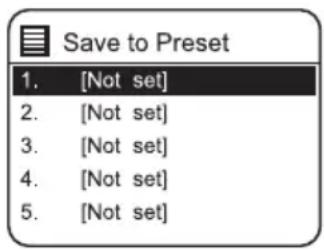
- Pour pouvoir enregistrer une station de radio Internet, il faut d'abord l'écouter. Appuyez sur la touche MEMORY de l'appareil ou sur la touche PRESET de la télécommande et maintenez-la jusqu'à ce que l'écran affiche « Save to Preset » (Enregistrer dans la préselection).
- Choisissez l'un des 30 emplacements de mémoire en tournant la commande de sélection ou en appuyant sur les touches △/▼ de la télécommande pour yémouriser la station actuelle et confirmez votre choix en appuyant sur la commande de sélection de l'appareil ou sur la touche SELECT de la télécommande.
Pour écouter une station méorisée
- Pour écouter une station mémorisée, appuyez sur la touche MEMORY de l'appareil ou sur la touche PRESET de la télécommande, puis utilisez la commande de sélection de l'appareil ou les touches △/▼ de la télécommande pour sélectionner la station mémorisée souhaïée.
- Pour confirmer votrechioix, appuyez sur la commande de selection vers le bas ou appuyez sur la touche SELECT de la télécommande.
Il est également possible de rappeler les stations enregistrées avec la télécommande en procédant comme suit :
- Appuyez plusieurs fois sur la touche PRESET +/- pour appeler les différentes stations ou appuyez sur les touches numériques pour appeler directement l'une des stations des emplacements de mémoire 1 à 10.
- Si aucune station n'a été mémorisée dans l'emplacement mémoire sélectionné, l'écran affiche «Preset empty »
La mémorisation et le rappel des stations enregistrées fonctionnent de la même manière dans les modes Radio Internet/Podcasts, DAB et FM.
PODCASTS
Pour pouvoir écouter la radio sur Internet, votre apparéil doit être connecté à Internet. Essayez de placer la radio le plus pres possible du routeur afin d'obtenir les valeurs vitesses de connexion.
Appuyez sur la touche MODE de l'appareil ou de la télécommande pour acceder au menu des modes. Tournez la commande de selection de l'appareil ou appuyez plusieurs fois sur les touches « ou » de la
telecommande pour selectionner le mode Podcast. Pour confirmer votrechoix, appuyez sur la commande de selection vers le bas ou appuyez sur latouche SELECT de la telecommande.
Dernièrement écoute
- Appuyez sur les touches / pour afficher l'histoire des dernières stations écoutees et appuyez sur la touche SELECT pour confirmer.
- Utilisez les touches pour se désigner l'histoire des dernières stations écoutees et confirmez votre sélection en appuyant sur la touche SELECT.
Listedespodcasts
En menu Podcast, appuyez sur la touche MENU pour acceder au menu. Utilisez les touches ▷■/■ pour selectionner « Podcast list » et confirmez votre sélection en appuyant sur SELECT.
Lorsque vous redémarrez la radio, les dernières stations écoutees sont scélectionnées automatiquement. Appuyez sur la touche BACK pour revenir à la liste des Podcasts.
Lorsque vous utilisez la radio pour la première fois en mode Podcast, celle-ci se trouve sur la liste des Podcasts. Utilisez les touches /▼ pour selectionner l'une des options listedes en-dessous et confirmez votre selection en appuyant sur SELECT.
| Pays | Vous pouvez rechercher spécifique les Podcasts de votre pays. La radio locale est également affichée à l'intérieur de cette portée. |
| Recherche | Vous pouvez utiliser un grand nombre de mots-clés pour rechercher des Podcasts. Le nom et la description du Podcast que vous avez sélectionné s'affichent à l'écran. |
| Emplacement | Vous pouvez sélectionner des Podcasts dans une liste de pays disponibles. |
| Découverte | Sélectionnez des Podcasts dans différentes catégories de menu : Pays, Genre ou Langue. |
Sauvegarder et rappeler une station
Voir les sections « Mémoriser des stations » et « Rappeler une station mémorisée » dans la section « Radio Internet »
SPOTIFY CONNECT
Utilisez votre smartphone, tablette ou ordinateur comme télécommande pour Spotify. En savoir plus sur Spotify.com/connect .plus

Spotify
Licences
Le logiciel Spotify est soumis aux droits d'utilisation de tiers, consultables sur la page suivante:
https://www.spotify.com/connect/third-party-licenses
LECTEUR DE MUSIQUE
Le lecteur de musique intégre vous permet d'écouter sur la radio les fichiers musicaux non protégés qui se trouvent sur un support de données USB connecté à l'appareil. Appuyez sur la touche MODE pour acceder au menu des modes. Tournez la commande de sélection de l'appareil ou appuyez sur les touches « ou » de la télécommande pour sélectionner le mode de lecture de la musique, puis appuyez sur la commande de selection vers le bas ou sur la touche SELECT de la télécommande pour confirmer votrechoix.
Lecture par USB
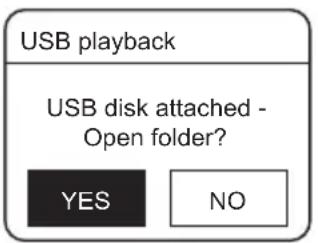
- Lorsqu'une clé USB est connectée à la radio et que celle-ci est en mode de lecture de musique, l'écran affiche « USB disk attached - Open folder ? » (USB connectée - Ouvrir le dossier ?). Appuyez sur la touche SELECT pour confirmer YES (oui).
- Vous pouvez également sélectionner « USB playback » (lecture USB) à l'aide des touches▶■ pendant le mode de lecture de la musique et confirmer ce besoin en appuyant sur la touche SELECT.
- Sélectionnez le fichier souhaité à l'aide des touches et confirmez votre choix en appuyant sur la touche SELECT.
Remarque : il peut arriver que l'appareil ne soit pas compatible avec tous les périphériques USB ;ILA n'indique pas un probleme de l'appareil.
Lecture de musique avec le lecteur de musique
- Appuyez sur la touche de l'appareil ou de la télécommande pourmettre en pause ou reprendre la lecture de la musique.
- Appuyez sur les touches « ou » de l'appareil ou de la télécommande pour passer au titre précédent ou suivant.
Ma liste de lecture
- En mode lecteur de musique, appuyez sur les touches ▷■/▼ ■ pour ↑■/▼ ■ pour ↑■/▼ ■ pour ↑■/▼ ■ pour ↑■/▼ ■ pour ↑■/▼ ■ pour ↑■/▼ ■ pour ↑■/▼ ■ pour ↑■/▼ ■ pour ↑■/▼ ■ pour ↑■/▼ ■ pour ↑■/▼ ■ pour ↑■/▼ ■ pour ↑■/▼ ■ pour ↑■/▼ ■ pour ↑■/▼ ■ pour ↑■/▼ ■ pour ↑■/▼ •
- Utilisez les touches pour sélezionner les chansons que vous souhaitez enregistrer dans la liste de lecture et appuyez sur la touche SELECT pour démarrer la liste de lecture.
Enregister des chansons dans la liste de lecture
- Pour pouvoir enregistrer une chanson dans la liste de lecture, celle-ci doit d'abord être appelée.
- Maintenez la touche SELECT pour enregistrer.
Mode répétition
- En mode lecteur de musique, utilisez les touches / pour selectionner « Repeat play » (répéter la lecture) et appuyez plusieurs fois sur la touche SELECT pour activer ou désactiver le mode répétition. L'icône correspondante s'affiche alors sur l'écran de l'appareil.
- Vous pouvez également appuyer plusieurs fois sur la touche REPEAT de la télécommande pour activer ou désactiver le mode de répétition.
Lecture aléatoire
- En mode lecteur de musique, utilisez les touches / pour selectionner « Shuffle play » (lecture aléatoire) et appuyez plusieurs fois sur la touche SELECT pour activer ou désactiver le mode lecture aléatoire. L'icône correspondante s'affiche alors sur l'écran de l'appareil.
- Vous pouvez également appuyer plusieurs fois sur la touche RANDOM de la télécommande pour activer ou désactiver le mode de répétition.
Recharger les appareils
Il est possible de recharger des appareils par le port USB avec un cable USB (non compris dans la livraison).
Remarques
- La tension maximale pour la recharge USB est de 1 A.
- Il n'est pas garantie que tous les apparciels puissant etre charges par USB.
- La recharge par USB n'est pas prise en charge en mode lecteur de musique.
RADIO DAB
Appuyez sur la touche MODE de l'appareil ou de la télécommande pour acceder à la sélection du mode. Tournez le bouton de selection de l'appareil ou appuyez sur les touches « ou » de la télécommande pour désirir le mode DAB. Pour confirmer votrechoix, poussez la commande de selection de l'appareil vers le bas ou appuyez sur la touche SELECT de la télécommande. L'appareil passen mode DAB et lance la fonction de recherche automatique. Pendant la recherche automatique de stations, Iécran affiche « scanning... » et une barre qui affiche la progression de la recherche et le nombre de stations trouvées jusqu'à présent. Dés que la recherche automatique de stations est terminée, l'appareil sélectionne automatiquement la première station trouvée par ordre alphanumérique. Les stations trouvées peuvent être sélectionnées dans la liste à l'aide des touches « Appuyé sur la touche SELECT pour confirmer toute sélection.
Listedesstations
- En menu Podcast, appuyez sur la touche MENU pour acceder au menu DAB.
- Sélectionnez la liste de stations souhaïée à l'aide des touches et confirmez votre choix en appuyant sur la touche SELECT.
- Une liste de stations DAB s'affiche à l'écran.
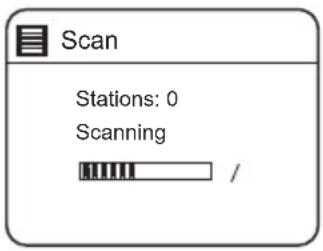
Recherche automatique de stations
Appuyez sur la touche SCAN de l'appareil ou de la télécommande pour lancer la recherche automatique des stations. Vous pouze également appuyer sur la touche MENU et selectionner « scan » à l'aide des touches et confirmer votre choix avec la touche SELECT.
- L'écran affiche « Scanning... » (recherche) et une barde de progression.
- Toutes les stations trouvees sont automatiquement sauvegardees. Pour désir une station dans la liste, appuyez sur les touches et confirmez votre choix avec la touche SELECT.
Recherche manuelle de stations
Il est également possible d'effectuer une recherche manuelle des stations. Cela est particulièrement utile pour orienter l'antenne ou pour ajouter des stations ignores lors de la recherche automatique des stations.
- Appuyez sur la touche MENU pour afficher le menu.
- Pour selectionner « manual tune » (recherche manuelle des stations), appuyez sur les touches et appuyez sur SELECT pour confirmer.
- L'écran affiche Multiplex 5A à 13 F.
- Appuyez sur les touches prus sétationner la station et
appuyez sur la touche SELECT pour confirmer.
- Pour lire les stations trouées, revenez à l'écran de lecture et scélectionnez la station souhaïée dans la liste de lecture à l'aide des touches Appuyez sur la touche SELECT pour confirmer.
Modes d'affichage DAB
Chaque fois que vous appuyez sur la touche MENU/INFO de l'appareil ou sur la touche INFO de la télécommande, l'écran affiche les modes d'affichage suivants :
DLS - type de programme - ensemble/fréquence - erreur de signal/ puissance - débit binaire/codec/emmetteur - date
Il s'agit d'un texte déroulant contenant des informations en temps réel, comme par exemple le titre de la chanson, les gros titres, etc.
Type de programme
Décrit le style ou le genre de l'émission diffusée.
Nom de l'ensemble/ fréquence
Affiche le nom du multiplex qui contient la station que vous écoutez et sa fréquence. Un multiplex est un ensemble de stations de radio qui sont transmises de manière groupée sur une même fréquence. Il existe des multiplex nationaux et locaux. Les multiplex locaux contiennent des stations spécifiques à votre région.
Bitrate/Codec/Canaux
Affiche le début audio numérique reçu et donne des informations supplémentaires sur les codes audio et le réglage de la station.
Date
Année l'heure et la date actuelles fournies automatiquement par la station.
Supprimer les stations indisponibles
Les stations non disponibles peuvent etre supprimées de la liste.
- En mode DAB, appuyez sur la touche MENU et Sélectionnez « Prune invalid » (supprimer les stations invalides) à l'aide des touches et confirmez votre choix en appuyant sur la touche SELECT.
- Utilisez les touches « ou » pour sélectionner « Yes » (oui) et confirmez votre sélection en appuyant sur SELECT. Sélectionnez « No » (non) pour annuler.
DRC (Compression de plage dynamique)
Lorsque vous écoutez de la musique à plage dynamique élevé dans un
environnement bruyant, il peut être utile de comprimer la plage dynamique audio.
- En mode DAB, appuyez sur la touche MENU et Sélectionnez « DRC » avec les touches Appuyez sur la touche SELECT pour confirmer votre sélection.
- Utilisez les touches pour seionner « DRC elevé/bas/arret » et confirmez votre sélection en appuyant sur SELECT.
Ordre des stations
Yououpouze trier les stations de la listedans un ordre specifique.
- En mode DAB, appuyez sur la touche MENU et Sélectionnez « Station order » (ordre des stations) à l'aide des touches ▷ △/▼ et confirmez votre choix en appuyant sur la touche SELECT.
- Utilisez les touches Alpha non rique/Ensemble et confirmez leur selection en appuyant sur SELECT.
Sauvegarder et rappeler une station
Voir les sections « Mémoriser des stations » et « Rappeler une station mémorisée » dans la section « Radio Internet ».
RADIO FM
Appuyez sur la touche MODE de l'appareil ou de la télécommande pour acceder à la sélection du mode. Tournez le bouton de selection de l'appareil ou appuyez sur les touches « ou » de la télécommande pour désirer le mode FM. Pour confirmer votre choix,+poussez la commande de selection de l'appareil vers le bas ou appuyez sur la touche SELECT de la télécommande. L'écran affiche la fréquence.
Recherche automatique de stations
Appuyez sur la touche SCAN de l'appareil ou de la télécommande pour lancer la recherche automatique des stations. Dans qu'une station est trouvee, la recherche automatique des stations s'arrete automatiquement. Maintenez les touches / pour demarrer la recherche d'une station.
Remarque : il peut arriver que des stations dont le signal est faible soient ignorées lors de la recherche de stations.
Recherche manuelle de stations
Pour une recherche manuelle des stations, tournez le bouton de seLECTION de l'appareil ou appuyez plusieurs fois sur les touches / de la télécommande jusqu'à ce que vous atteigniez la fréquence souhaïée.
Remarque : en mode FM, il peut être nécessaire d'effectuer un réglage fin pour chaque station à l'aide du sélecteur de l'appareil ou des touches ▷ △ / ▼ de la télécommande. Chaque pression permet d'ajuster la fréquence de 0,05 MHz. Si la réception du signal est mauvaise, vous doivent ajuster la position de l'antenne ou déplacer la radio.
Modes d'affichage FM
Chaque fois que vous appuyez sur la touche MENU/INFO de l'appareil ou sur la touche INFO de la télécommande, l'écran affiche les modes d'affichage suivants :
Texte radio - Type de programme - Fréquence - Date
| Texte radio RDS | Il s'agit d'un texte déroulant contenant des informations sur le programme en cours |
| Type de programme | Décrit le style ou le genre de l'émission diffusée. |

FM radio
| Nom de la station/ Fréquence | Lorsqu'une station RDS est reçue, le nom de la station s'affiche. Sinon, l'écran affiche la fréquence. |
| Date Affiche la date actuelle fournies par la station. | |
Parametre de recherche
- Appuyez sur la touche MENU pour acceder au menu FM.
- Utilisez les touches pour selectionner « Scan Setting » (parametes de recherche) et confirmez votre sélection en appuyant sur la touche SELECT.
- Utilisez les touches « ou « pour sélectionner « Yes » (oui) et rechercher uniquement les stations ayant un signal fort, et confirmez votre sélection en appuyant sur SELECT.
Paramètres audio
- Appuyez sur la touche MENU pour acceder au menu principal.
- Utilisez les touches ▷■/▼ ■ pour sélectionner « Audio Setting » (Paramètres audio) et appuyez sur la touche SELECT pour confirmer.
- Utilisez les touches « ou » pour selectionner « Yes » (oui) pour écouter les stations en mono uniquement ou selectionnez « no » (non) pour que l'appareil choisisse automatiquement lui-même entre stéreo et mono.
- Appuyez sur la touche SELECT pour confirmer.
Vous pouvez aussi utiliser la touche MONO/ST de la télécommande pour basculer entre mono uniquement ou mono/stéreo.
Sauvegarder et rappeler une station
Voir les sections « Mémoriser des stations » et « Rappeler une station mémorisée » dans la section « Radio Internet »
LECTURE BT
L'appareil dispose d'une fonction BT qui peut receivevoir un signal dans un rayon de 8 metres. Connectez la radio à un apparéil BT externe pour écouter de la musique via BT :
- Appuyez sur la touche MODE de l'appareil ou de la télécommande pour acceder à la sélection du mode. Tournez la commande de selection de l'appareil ou appuyez plusieurs fois sur les touches « ou » de la télécommande pour selectionner le mode BT. Pour confirmer votre choix, poursuez la commande de selection vers le bas ou appuyez sur la touche SELECT de la télécommande.
- Si la radio n'a pas encore ete connectee a un appeareil BT, le logo BT se met a cliqnoter, ce qui signifie que la radio est en mode connexion.
- Activez la fonction BT de votre apparéil mobile.
- Sélectionnez iTuner-320 BT dans la liste des appareils disponibles.
- Si nécessaire, saisissez le mot de passer « 0000 ». Une fois que la connexion avec l'appareil a été établie avec succès, le logo BT cette de clignoter. Voiture apparemil mobile est maintainant connecté à la radio par BT.
- En appuyant sur la touche PAIR de la télécommande, vous pouvez couper les connexions BT déjà existantes et étabir une connexion avec un autre apparéil BT externe.
- Vous pouvez quitter la fonction BT de la radio en passant à un autre mode ou en désactivant la connexion BT de votre appareil mobile.
Lecture de musique par BT
Il peut être nécessaire d'ajuster le volume à la fois sur la radio et sur l'appareil BT mobile. Appuyez sur la touche de l'appareil ou de la télécommande pourmettre en pause ou reprendre la lecture de la musique. Les touches «/» permettent de passer au titre précédent/suivant.
Remarques:
- La distance de fonctionnement entre la radio et les apparciels mobiles est d'environ 8 metres.
- Si le signal BT est faible, la connexion BT peut être momentarily interrompue. Dans ce cas, la connexion sera rétablieès que possible.
- Pour assurer une(Meilleure réception du signal,retirez les obstacles entre la radio et l'appareil BT.
- La compatibilité avec tous les apparèils et types de médias n'est pas garantie.
- Certains téléphones portables coupent la connexion BT lorsque vous répondez à un appel. La connexion BT est automatiquement rétablie après la fin de l' appel. Cela n'indique pas un problème de l'appareil.
AUX-IN
Permet de dire la musique des apparèils externes sur la radio.
- Connectez un appareil externe avec un cable AUX approprié (non fourni) à l'entrée audio analogue de l'appareil.
- Appuyez sur la touche MODE pour acceder au menu des modes. Tournez la commande de selection de l'appareil ou appuyez sur les touches « ou » de la télécommande pour selectionner le mode AUX-IN. Pour confirmer votre choix, poussez la commande de selection vers le bas ou appuyez sur la touche SELECT de la télécommande.
- Reglez le volume à l'aide de la commande de volume de l'appareil ou des touches VOL +/- de la télécommande. Il peut être nécessaire, le cas échéant, d'ajuster en plus le volume de l'appareil externe.
- Contrôlez la lecture en mode AUX-IN sur le périphérique externe.
Si vous connectez un appareil audio externe, veuilles you reférer au mode d'emploi de l'appareil externe.
NET-REMOTE
L'appareil dispose de la fonction NetRemote, qui permet de le commander par une application sur un smartphone ou une tablette (iOS ou Android). Téchéchargez l'application UNDOK sur Google Play Store ou Apple Store et installez-la sur votre smartphone ou votre tablette.
Avant de lancer l'application, assurez-vous que la radio et le smartphone ou la tablette se trouvent sur le même réseau Wi-Fi. Démarrez maintainant l'application. Une fois lancée, l'application recherche la radio sur le réseau. Sélectionnez la radio dans la liste des appareils disponibles pour étabir la connexion NetRemote.
- Une fois que le smartphone ou la tablette a etabli la connexion avec l'appareil, la connexion sera etablie automatiquement la prochaine fois que vous ouvrerez l'application sur votre apparéil mobile.
-
Assurez-vous qu'un seul apparéil connecté à la radio par l'application puisse se connecté en même temps. Si vous给您 connectez à la radio par l'application avec un autre apparéil, la connexion avec l' apparéil précédent est interrompue.
-
Lorsque le terminal mobile est connecté pour la première fois à la radio, il peut être nécessaire de saisir un mot de passer. Le mot de passer par défaut est «1234 ». Le mot de passer peut être modifié dans la section Network (Réseau) > NetRemote PIN Setup (Conflguration du mot de passer de commande à distance du réseau) des Préférences Système.
- Sélectionnez le mode souhaité sur la page principale de l'application. Le mode peut se contrôler aussi bien avec l'application que l'appareil.
UTILISATION D'UN CASQUE
N'écoutez pas la musique à un volume élevé au casque pendant une période prolongée, car cela pourrait entraîner des dommages auditifs dénitifs.
Utilisez uniquement des écouteurs avec une prise de 3,5 mm.
- Branchez les écouteurs sur la prise casque située à l'avant de l'appareil.
L'écoute de musique à un volume élevé pendant une période prolongée peut entraîner des léasons auditives. Evitez les volumes élevés lorsque vous utilisez des écouteurs, rundout pendant une longue période.
RéGLAGE DE LA MINUTERIE D'ARRÊT (SLEEP)
Cette fonction permet de régler l'appareil pour qu'il se mette lui-même en voirille après un laps de temps choisi.
- Activez la fonction Sleep en appuyant plusieurs fois sur la touche SLEEP. À chaque pression, une des options est sélectionnée dans l'ordre suivant :
Sleep OFF 15 minutes 30 minutes 45 minutes 60 minutes
- Cessez d'appuyer sur la touche des que la durée souhaitation s'àlècran. La fonction de mise en voille est alors activée au bout de 2 secondes. L'icone apparait à l'écran. Le temps restant avant l'arrêt automatique est également aïché à côté de l'icone.
- Dés que la minuterie est écoulée, l'appareil se met en mode veille. Si vous souhaitez désactiver la fonction de mise en veille alors que la minuterie n'a pas encore expiré, appuyez sur la touche SLEEP jusqu'à ce que l'écran aïché « SLEEP OFF »
Procedure alternative :
- Appuyez sur la touche MENU pour acceder au menu principal. Utilisez
les touches pour se désigner Main menu (Menu principal) et appuyez sur la touche SELECT pour confirmer.
- Sélectionnez Sleep à l'aide des touches décontirrez votrechoix en appuyant sur la touche SELECT.
- Sélectionnez la minuterie d'arrêt à l'aide des touches confirméz votre choix en appuyant sur la touche SELECT.
RÉGLER LE RÉVEIL
- Dés que vous appuyez sur la touche ALARM de la télécommande, l'écran affiche « Alarm(1 ou 2) : Off [hh:mm] »
- Sélectionnez Alarm 1 ou Alarm 2 à l'aide des touches et confirmez votre choix en appuyant sur la touche SELECT.
Selectionnez les paramètres suivants à l'aide des touches confirmez à chaque fois en appuyant sur la touche SELECT.
| Activer | désactivé / tous les jours / une seule fois / le week-end / les jours de semaine |
| Horloge Heure d'activation de l'alarme | |
| Mode Buzz / radio | Internet / DAB / FM |
| Paramètres par défaut | Dernière station écoutee |
| Volume 0 - 32 | |
| Enregistrer Enregistrez et confirmez le réglage de l'alarme | |
- Sélectionnez « Save » et appuyez sur la touche SELECT pour enregistrer le réglage effectué. L'écran affiche « Alarm Saved ». Une fois l'alarme réglée, l'icone d'alarme s'affiche à l'écran.
- Pour désactiver temporairement l'alarme, appuyez sur le bouton SNOOZE lors que l'alarme retentit. Appuyez plusieurs fois sur la touche SNOOZE pour selectionner les durées de pause suivantes : 5, 10, 15 ou 30 minutes. La durée de snooze régée s'affiche à l'écran et l'appareil revient en mode snooze pendant cette période.
- Pour désactiver l'alarme, appuyez sur le bouton de réglage du volume de l'appareil ou sur la touche ALARM de la télécommande.
Annuler l'alarme
- Dés que vous appuyez sur la touche ALARM de la télécommande, l'écran affiche « Alarm(1 ou 2) : Off [hh:mm] »
-
Sélectionnez Alarm 1 ou Alarm 2 à l'aide des touches et confirmez votre choix en appuyant sur la touche SELECT.
-
Avec les touches «Choisisse » (Enable » (activer) et confirmez en appuyant sur la touche SELECT.
- Utilisez les touches pour selectionner « Off » et confirmez en appuyant sur la touche SELECT.
- Sélectionnez « Save » et appuyez sur SELECT pour enregistrer vos paramètres.
- Vous pouvez également appuyer plusieurs fois sur la touche ALARM de la télécommande en mode veille pour activer ou désactiver l'alarme 1 ou l'alarme 2.
Si vous n'appuyez sur aucune touche dans les 30 secondes environ, l'appareil quitte automatiquement le mode de réglage de la minuterie.
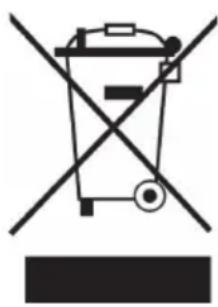
S'il existe une reglementation pour l'élimination ou le recyclage des appareils électriques et électroniques dans votre pays, ce symbole sur le produit ou sur l'emballage indique que cet apparéil ne doit pas être jeté avec les ordures menagères. Vousdez que le déposer dans un point de collecte pour le recyclage des équipements électriques et électroniques. La mise au rebut conforme aux règles protège l'environnement et la santé de vossemblables des conséquences négatives. Pour plus d'informations sur le recyclage et l'élimination de ce produit, veuillez contacter votre autorité locale ou votre service de recyclage des déchets menagers.
Ce produit contient des piles. S'il existe une réglementation pour l'élimination ou le recyclage des piles dans votre pays, vous ne doivent pas les jeter avec les ordures menagères. Renseignez-vous sur les dispositions locales relatives à la collecte des piles usages. La mise au rebut conforme aux régles protège l'environnement et la santé de vossemblables des conséquences négatives.
Déclaration de CONFORMITE

Fabricant :
Chal-Tec GmbH, Wallstraße 16, 10179 Berlin, Allemagne.
Importateur pour la Grande Bretagne :
Le soussigné, Chal-Tec GmbH, déclare que l'équipement radioélectrique du type iTuner 320 BT est conforme à la directive 2014/53/UE. Le texte complet de la déclaration UE de conformité est disponible à l'adresse internet suivante: use.berlin/10034063
Estimado cliente:

- SOMMAIRE
- FICHETECHNIQUE
- REMARQUES IMPORTANTES SUR LES PILES
- AVERTISSEMENT
- CONSIGNES DE SECURITÉ
- Consignes générales de sécurité
- Sécurité
- Branchement au secteur
- Parasites
- Surveillance
- Utilisation / maintenance / entretien
- APERÇU DE L'APPAREIL
- Face avant
- Dos de l'appareil
- Insertion des piles dans la télécommande
- Manipulation des piles
- Portée de la télécommande
- CONNEXION
- Connexion au réseau
- Réseau sans fil
- MISE EN MARCHE
- Allumer / étéindre
- Selection d'un mode
- Réglage du volume
- Naviguer dans le menu
- Première installation
- Connexion en utilisant le bouton WPS de votre routeur
- Bouton WPS
- Saisie du mot de passer
- Etablissement de la connexion par l'utilisation du mot de passer Wi-Fi
- PARAMÉTRES DU SYSTEMÉ
- Égaliseur
- Réseau
- Heure / date
- Réglage de la durée jusqu'à l'arrêt automatique
- Langue
- Réinitialisation aux paramètres d'usine
- Mise à jour logicielle
- Assistant de configuration
- Info
- Politique de confidentialité
- Retroéclairage
- RADIO INTERNET
- Dernièrement écoute
- Listedesstations
- Sauvegarder une station
- Pour écouter une station méorisée
- PODCASTS
- Listedespodcasts
- Sauvegarder et rappeler une station
- SPOTIFY CONNECT
- Spotify
- Licences
- LECTEUR DE MUSIQUE
- Lecture par USB
- Lecture de musique avec le lecteur de musique
- Ma liste de lecture
- Enregister des chansons dans la liste de lecture
- Mode répétition
- Lecture aléatoire
- Recharger les appareils
- Remarques
- RADIO DAB
- Recherche automatique de stations
- Recherche manuelle de stations
- Modes d'affichage DAB
- Type de programme
- Nom de l'ensemble/ fréquence
- Bitrate/Codec/Canaux
- Date
- Supprimer les stations indisponibles
- DRC (Compression de plage dynamique)
- Ordre des stations
- RADIO FM
- Modes d'affichage FM
- Parametre de recherche
- Paramètres audio
- LECTURE BT
- Lecture de musique par BT
- Remarques:
- AUX-IN
- NET-REMOTE
- UTILISATION D'UN CASQUE
- RéGLAGE DE LA MINUTERIE D'ARRÊT (SLEEP)
- Procedure alternative :
- RÉGLER LE RÉVEIL
- Annuler l'alarme
- Déclaration de CONFORMITE
- Fabricant :
- Estimado cliente:
Marque : Auna
Modèle : iTuner 320 BT
Catégorie : Radio