Notice Facile
600L - Ordinateur portable ECS - Notice d'utilisation et mode d'emploi gratuit
Retrouvez gratuitement la notice de l'appareil 600L ECS au format PDF.


| Caractéristiques techniques | Capacité de stockage de 600L, processeur Intel Core i7, 16 Go de RAM, écran 15,6 pouces Full HD, carte graphique NVIDIA GeForce GTX 1650. |
|---|---|
| Utilisation | Idéal pour les professionnels et les gamers, adapté pour le multitâche, le traitement de données lourdes et les jeux vidéo. |
| Maintenance et réparation | Accès facile aux composants internes pour mise à niveau de la RAM et du stockage, support technique disponible en ligne. |
| Sécurité | Équipé d'un système de sécurité BIOS, protection par mot de passe, et options de chiffrement des données. |
| Informations générales | Poids : 2,5 kg, autonomie de la batterie : jusqu'à 8 heures, garantie de 2 ans, compatibilité avec Windows 10. |
FOIRE AUX QUESTIONS - 600L ECS
Questions des utilisateurs sur 600L ECS
0 question sur cet appareil. Repondez a celles que vous connaissez ou posez la votre.
Poser une nouvelle question sur cet appareil
Téléchargez la notice de votre Ordinateur portable au format PDF gratuitement ! Retrouvez votre notice 600L - ECS et reprennez votre appareil électronique en main. Sur cette page sont publiés tous les documents nécessaires à l'utilisation de votre appareil 600L de la marque ECS.
MODE D'EMPLOI 600L ECS
Remarque
Ce matériel a été testé et déclaré conforme aux limites d'un appareil numérique de classe B, conformément à la partie 15 du règlement FCC. Ces limites sont destinées à apporter une protection raisonnable contre les interférences nuisibles dans une installation résidente. Ce matériel génère, utilise et peut rayonner de l'énergie radiofréquence et, s'il n'est pas installé et utilisé conformément aux instructions, il peut perturber les transmissions radio. Néanmoins, il n'est pas garanti que des interférences ne puissent se produire pour une installation spécifique. Si ce matériel devait provoquer des interférences inacceptables lors de la réception radio ou télévision, ce qui peut être confirmé en éteignant puis en remettant l'équipement sous tension, l'utilisateur est invité à essayer de remédier au problème en prenant les mesures suivantes :
Réorienter ou déplacer l'antenne de réception.
Augmenter la distance entre le matériel et le récepteur. - Brancher le matériel sur une prise d'un circuit différent de celui auquel le récepteur est connecté. - Consulter le revendeur ou demander l'assistance d'un technicien radio/TV.
Tout changement ou toute modification non expressément approuvés par le fabricant peut annuler le droit de l'utiliser d'utiliser ce matériel. Des câbles blindés doivent être utilisés pour connecter les unités et un cordon d'alimentation secteur non blindé pour l'alimentation secteur, afin d'être en conformité avec les limites d'émission.
Ce matériel doit être utilisé avec une alimentation électrique:
I/P: 100-240Vac, 50-60Hz, 1.5A
O/P:19Vdc,3.4A
Ce matériel ne possède pas d'alimentation interne.
Avis DOC canadien relatif au matériel informatique de classe B
Cet appareil numérique de la classe B respecte toutes les exigences du Règlement sur le matériel brouilleur du Canada.
Table des matières
Chapitre 1: Avant de démarrer 1
Utilisation de ce manuel 1
Précautions à observer lors de l'utilisation de votre ordinateur.. 6
Chapitre 2 : Introduction 9
Déballage de l'ordinateur 9
Premiers pas avec votre ordinateur 10
Le panneau avant 12
Le côté gauche 13
Le côté droit 14
Le panneau arrière 15
Le panneau inférieur 16
Chapitre 3: Mise en route. 17
Connexion de l'alimentation 17
Mise en marche de votre ordinateur portable. 18
Utilisation avec la batterie 18
Chapitre 4: Utilisation de l'ordinateur portable. 21
Réglages de l'écran d'affichage LCD 21
Présentation du clavier 22
Le TouchPad 24
Connexion d'un dispositif externe de pointage 24
Le lecteur de CD-ROM/DVD-ROM/Combo 25
Cartes PCMCIA et ports d'extension 25
Modes d'économie d'énergie 26
Chapitre 5: Fonctions principales 31
Audio. 31
Connexion d'unités périphériques 32
Chapitre 6: Connexion à l'Internet 35
Connexion par modem 35
Connexion réseau filaire 35
Connexion avec DHCP et adresse IP statique 38
Connexion réseau sans fil (Microsoft's Service Pack 2)
(Optionnelle) 40
Chapitre 7: Configuration de l'interface BIOS 41
Introduction 41 Navigation dans le menu de configuration du BIOS 41 Accès au programme de configuration du BIOS 41 La barre de menus 42 La barre de légendes 42 Lancement des sous-menus 43 Aide générale 44 Le menu principal "Main" 44 Le menu avancé "Advanced" 45 Le menu sécurité "Security" 46 Le menu démarrage "Boot" 47 Le menu quitter "Exit" 48 Chapitre 8: Microsoft Edition media Center (en Option) 49 Windows XP Edition Media Center (MCE) 49 Réglage du son dans l'application MCE 50 Chapitre 9: Les disques d'utilitaires 53 Utilitaires VGA 53 ATI OpenGL 1 ATI's Display Color Options Overlay ATI PowerPlay Direct 3D Chapitre 10: Lecture vidéo (en Option) 60 Utilisation de la télécommande 61 WinDVR 61 Touche DVR 62 Touche DVD 64 Limitation pour la lecture de DVD Touche "Music" 66 Chapitre 11: Dépannage 67 Identification d'un problème 67 Vérification des câbles et des connexions 68 L'autotest de démarrage (POST) 69 Problèmes matériels généraux 69
Pour contacter votre distributeur 71
Chapitre 12 : Faites évoluer votre ordinateur. 73
Augmenter la mémoire 73
Comment retirer le disque dur. 74
Comment installer un nouveau disque dur. 75
Annexe A: Caractéristiques détaillées de l'ordinateur 77
Caractéristiques Détailées de l'Ordinateur Portable 77
Informations système
Cet ordinateur portable a été conçu pour vous permettre de l'utiliser pendant des années, de manière productive et agréable. Utilisez ce paragraphe pour noter les caractéristiques de votre système. Veuillez mettre ces informations à jour lorsque vous ajoutez de nouvelles options.
Date d'achat :
Nom du vendeur :
Telephone:
Adresse:
Courriel :
Site Web :
Numéro de série :
Type d'unité centrale :
Capacité du disque dur :
Capacité mémoire :
Matériel en option :

Utilisation de ce manuel
Ce manuel a été rédigé afin de vous aider à utiliser votre ordinateur de manière optimale.
Si vous êtes un utilisateur expérimenté d'ordinateurs et/ou des systèmes d'exploitation Microsoft Windows, le Guide de démarrage rapide fourni avec les accessoires vous permettra d'effectuer facilement la mise en route de votre système. - Si vous êtes un utilisateur moins expérimenté, il est conseillé de lire attentivement le présent manuel avant d'utiliser votre système.
Que vous soyez un utilisateur expérimenté ou non, n'oubliez pas de consulter le chapitre Dépannage si vous rencontrez des problèmes avec votre ordinateur.
Mesures de sécurité
Cette section a pour but de vous aider à identifier des conditions potentiellement dangereuses d'utilisation de ce matériel. Les dispositifs de sécurité nécessaires ont été installés sur l'ordinateur pour vous protéger contre des eventuelles blessures.
Cependant, vous devez utiliser cette propriété avec discernement pour identifier les dangers possibles :
- Veuillez suivre ces instructions attentivement.
- Veuillez conserver le présent guide d'utilisation pour référence ultérieure.
- Veuillez débrancher ce matériel de l'alimentation secteur avant nettoyage. N'utilisez pas de détergent liquide ou vaporisé pour le nettoyage. Utilisez un tissu humidifié.
- En ce qui concerne le matériel connecté, veillez à ce que la prise d'alimentation soit située à proximité du matériel et facilement accessible.
- Veuillez conserver ce matériel à l'abri de l'humidité.
- Installez ce matériel sur une surface stable. Une chute peut
provoquer des blessures.
- Vérifiez que vous utilisez une tension d'alimentation correcte avant de brancher l'adaptateur secteur.
- Placez le cordon d'alimentation de manière à ce que personne ne puisse marcher dessus. Ne placez aucun objet sur le cordon d'alimentation.
- Tous les avis et avertissements concernant ce matériel doivent être respectés.
- Si le matériel n'est pas utilisé pendant une longue période, débranchez-le de l'alimentation secteur afin d'éviter qu'il puisse être endommagé par d'éventuelles surtensions.
- Ne jamais verser de liquide dans les ouvertures, cela pourrait provoquer un incendie ou un choc électrique.
- N'ouvre jamais le boîtier. Pour des raisons de sécurité, le matériel ne doit être ouvert que par un technicien spécialisé.
- Si l'une des situations suivantes est rencontrée, faites vérifier le matériel par un technicien de maintenance :
- Le cordon d'alimentation est endommagé.
a. Du liquide a pénétré dans l'appareil. b. Le matériel a été exposé à l'humidité. c. Le matériel ne fonctionne pas correctement, ou vous ne pouvez pas le faire fonctionner comme indiqué dans le guide d'utilisation. d. Le matériel est tombé et il est abîmé. e. Le matériel présente des signes évidents de rupture.
- Ne laissez pas ce matériel dans un environnement non contrôlé. Des températures de plus de Celsius (140^) peuvent endommager le matériel.
- Le système peut être utilisé dans une température ambience maximale de 35°C.
- Le niveau sonore au niveau de l'utilisateur, selon les termes de la norme IEC 704-1: 1982, est inférieur ou égal à 70 dB(A).
- Conditions nécessaires pour le cordon d'alimentation Le cordon d'alimentation utilisé avec l'adaptateur secteur doit respecter les conditions fixées pour le pays dans lequel vous utilisez l'adaptateur secteur, qu'il s'agisse d'un courant alternatif 100-120 volts ou 200-240 volts. Vous trouverez ci-dessous les informations concernant les exigences appliquées au jeu de cordon d'alimentation.
Le jeu de cordon doit être homologué pour le pays dans lequel il est utilisé.
Le coupleur du matériel doit être compatible avec une prise de type CEE22/EN60320/IEC 320.
a. Pour les États-Unis et le Canada:
Le jeu de cordons doit être énuméré dans la liste UL et certifié CSA. Les caractéristiques minimales pour le cordon flexible sont No. 18 AWG.
b. Pour le Japon:
Tous les éléments du jeu de cordon doivent comporter le signe "T" ainsi que le numéro d'enregistrement selon la loi japonaise Dentori. Les caractéristiques minimales pour le cordon flexible sont des conducteurs de type 0.75mm²
c. Pour les autres pays:
Les raccords du jeu de cordon doivent porter la marque de l'agence responsable de l'évaluation dans un pays déterminé. Le cordon flexible doit être de type HAR (harmonisé) H03VV-F. Le jeu de cordon doit avoir une capacité d'au moins 2,5 et accepter une tension de 125 ou 250 volts.
- Lors de l'utilisation de votre matériel téléphonique, des mesures de précaution élémentaires doivent être respectées afin de minimiser les risques de feu, de choc électrique et de blessure. Ces mesures sont énumérées ci-dessous:
N'utilisez pas ce matériel à proximité de l'eau, comme par exemple près d'une baignoire, d'un lavabo, d'un bac à laver, dans un sous-sol humide ou près d'une piscine. Évitez d'utiliser le téléphone (autre qu'un téléphone portable) pendant un orage. Il peut exister un risque de choc électrique. N'utilisez pas le téléphone pour signaler une fuite de gaz à proximité de la fuite.
Utilisez uniquement le cordon d'alimentation indiqué dans ce guide.
- N'utilisez pas l'adaptateur secteur à proximité d'une é
- Évitez de vous exposer à ces radiations lorsque le tiroir est ouvert.
Laisser l'ordinateur s'adapter à la températureambiante
Votre ordinateur portable peut facilement supporter des températures extrêmes, mais il est sensible aux brusques variations de température, rencontrées par exemple en passant d'un extérieur froid à un bureau chauffé. Les variations rapides de température peuvent causer un phénomène de condensation à l'intérieur du boîtier, pouvant endommager les composants électroniques qui s'y trouvent.
Si vous recevez votre ordinateur alors que la température extérieure est chaude ou froide, ne le mettez pas en marche immédiatement, mais laissez-le s'adapter progressivement à la température de la pièce pendant au moins trois ou quatre heures.

Avertissement
Si vous recevez votre ordinateur alors que la température extérieure est froide, ne branchez pas votre ordinateur tant qu'il ne s'est pas adapté à la température de la pièce.
Chaleur, froid, humidité et éblouissement
Installer votre ordinateur dans un lieu adaptations qui ne soit ni trop chaud ou trop froid et ni trop nombre ou trop lumineux. Les reflets et l'éblouissement peuvent rendre la lecture à l'écran difficile et fatigante.
- Laisser un espace suffisant autour de votre ordinateur afin que la circulation d'air puisse s'effectuer correctement; vous évitez ainsi d'endommager par surchauffe les éléments de votre système. N'obstruez pas les orifices de ventilation. N'exposez pas votre ordinateur directement à la lumière du soleil.
Environnement de travail adapté
Votre ordinateur fonctionnera parfaitement dans un environnement de travail normal, toutefois les composants du système ne sont pas conçus pour supporter des conditions de température et d'humidité extrêmes.
Certains facteurs auxquels vous n'êtes pas sensibles vous-même peuvent cependant endommager votre ordinateur, comme par exemple : l'électricité statique, la poussière, la vapeur ou l'huile. Si vous souhaitez utiliser votre ordinateur à l'extérieur, installez-le dans un endroit propre et dans un environnement confortable.
Le module de batterie au lithium fourni vous permet d'utiliser votre ordinateur de manière autonome. Avant la première utilisation de votre ordinateur avec l'alimentation par batterie, retirez la batterie de son emballage, installez-la dans l'ordinateur et rechargez-la complètement.
Chapitre 2

Félicitations pour l'achat de votre ordinateur portable. Notre ordinateur bénéficiait des progrès les plus récents en matière de technologie informatique portable. La conception modulaire de votre ordinateur portable permet un développement maximal sans promettre la portabilité. Les hautes performances de l'unité centrale (UC) et le disque dur à interface IDE de caractéristiques avancées apportent une puissance de travail élevée vous permettant de travailler sur des fichiers graphiques complexes et d'exécuter des programmes lourds.
La solution Multimédia est l'ensemble du système d'exploitation Windows XP complété par la suite de logiciels WinCinema produit par InterVideo (incluant le logiciel WinDVR pour regarder la télévision, WinDVD pour regarder des films et WinRIP pour écouter de la musique).
Déballage de l'ordinateur
Votre ordinateur portable est livré dans son carton d'emballage de sécurité. À réception de votre ordinateur, ouvrez le carton et examinez attentivement son contenu. Si un élément est manquant ou endommagé, veuillez contacter votre revendeur immédiatement. L'emballage d'expédition doit contenir les éléments suivants :
L'ordinateur portable
Un adaptateur d'alimentation secteur - Un cordon d'alimentation secteur Un disque CD d'utilitaire et de pilotes.
Ne jetez pas l'emballage d'expédition. Il pourrait vous être utile ultérieurement pour l'expédition de votre ordinateur portable en cas de réparation à effectuer.

Remarque
En raison de la diversité des modèles, certaines caractéristiques mentionnées dans ce guide peuvent ne pas être disponibles sur votre ordinateur, ou peuvent varier légèrement.
Ouverture du panneau LCD
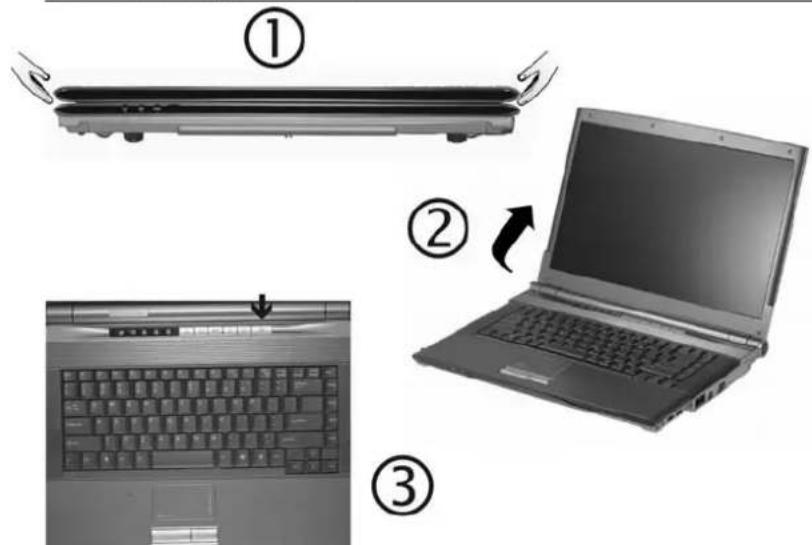
Pour ne pas endommager le panneau d'affichage :

Avertissement
Ne rabattez pas brutalement l'écran lorsque vous le refermez. Évitez de placer des objets sur le panneau d'affichage, qu'il soit ouvert ou fermé. Arrêtez l'ordinateur ou passez en mode veille avant de refermer le panneau d'affichage.
Lorsque l'écran LCD est ouvert, vous pouvez voir plusieurs éléments importants pour l'utilisation de votre ordinateur portable. Chacun de ces éléments est brièvement décrit ci-dessous:
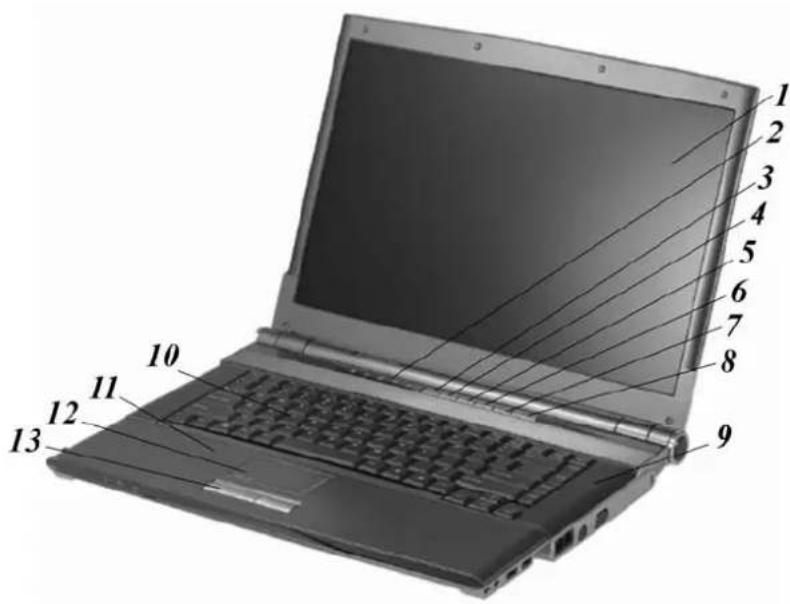
- Loquet de blocage du panneau LCD
- Panneau d'affichage de l'état du système

Accès Card Reader

Accès disque dur

Mode verrouillage numérique

Mode verrouillage des majuscules

Mode Arrêt Défil

- Bouton Wireless LAN
- Boutton TV
- Boutton DVD
- Bouton Internet Explorer
- Bouton Outlook Express
- Bouton Marche/Arrêt/Reprise
- Haut-parleurs stéreo
- Clavier
- Microphone intégré
- TouchPad
- Boutons du TouchPad
Voyants LED
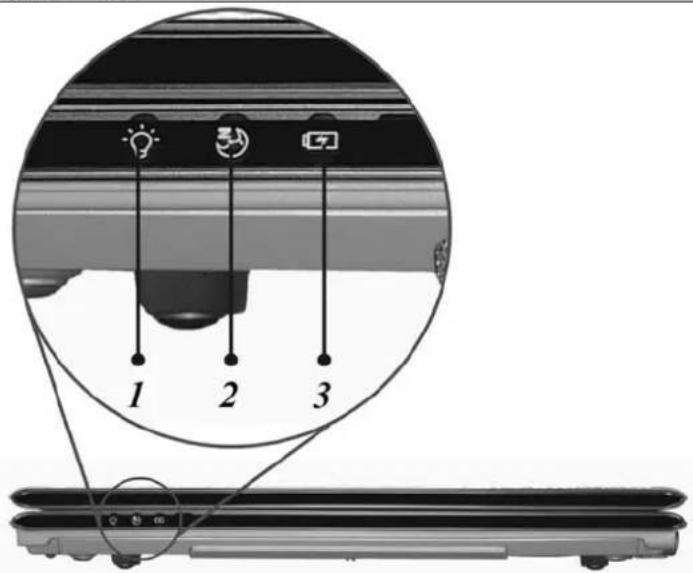
1. Alimentation 2. Mode veille 3. État de charge de la batterie
Le côté gauche
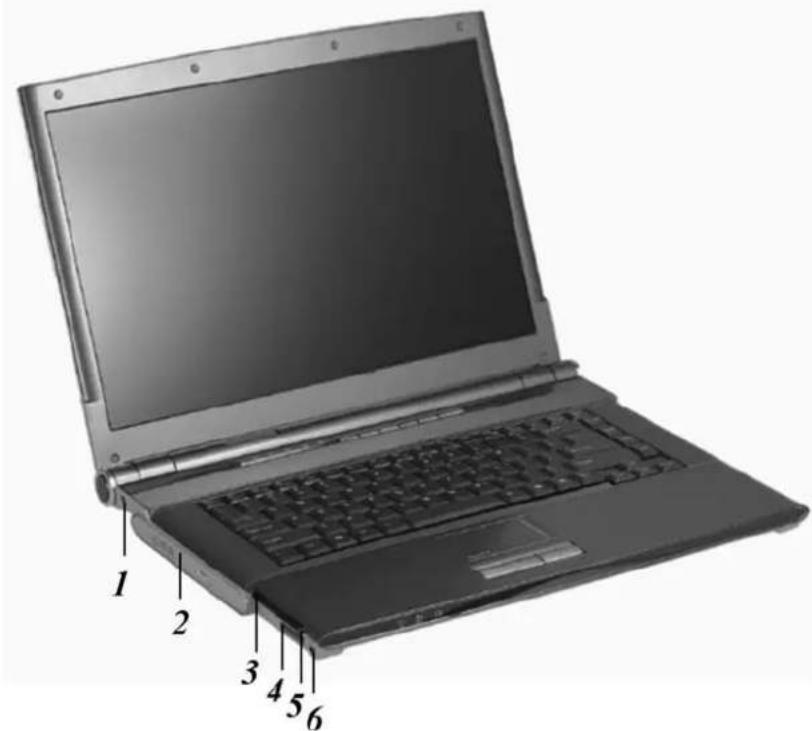
- Prise d'alimentation
- Lecteur CD-ROM/DVD-ROM ou DVD CD-RW Combo (en option)
- Cache prises PCMCIA 4. Card Reader
Remarque
Assurez-vous que la face de la carte est dirigée vers le bas quand vous l'insérez dans l'encoche du lecteur de carte.
- Touche Ejecter PCMCIA
- 1394A
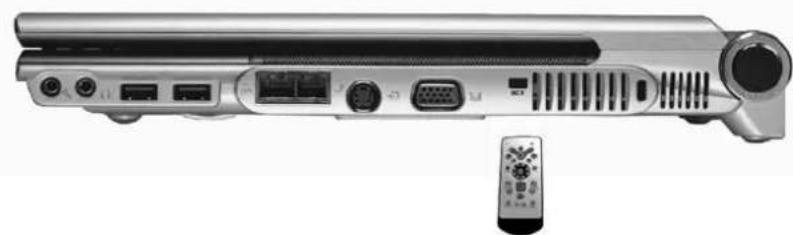
Le côté droit
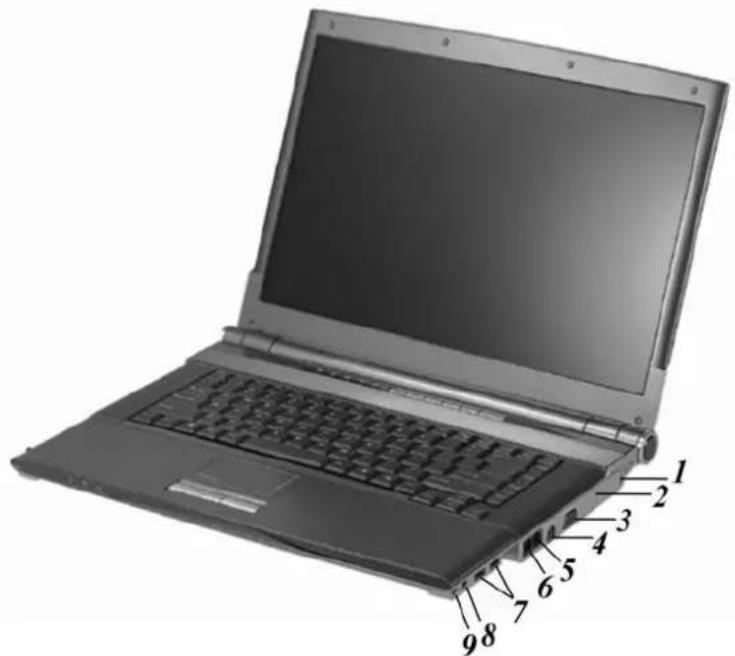
- Verrou Kensington
- Sortie d'air
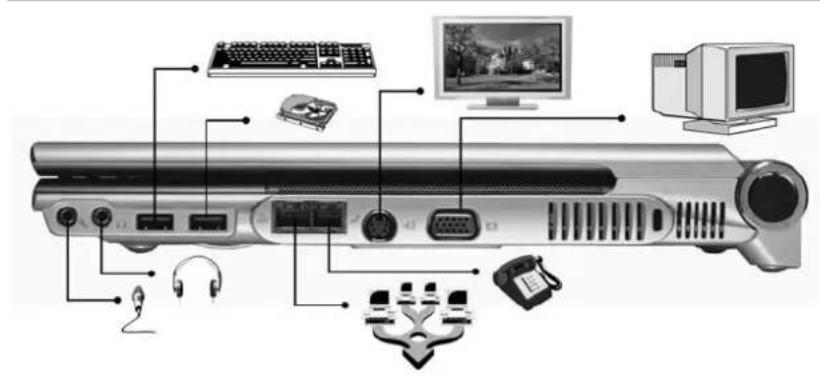
- Connecteur de moniteur externe
- Port S-video
- Le port modem

Remarque
Toujours débrancher toutes les lignes téléphoniques de leur prise avant de manipuler ou de déconnecter ce matériel. Afin de diminuer les risques d'incendie, utilisez uniquement un cordon téléphonique No. 26 AWG, ou un cordon de caractéristiques supérieures.
- Port de réseau local (LAN)

Remarque
Dans le cas d'une connexion à un réseau local, veuillez utiliser un câble blindé EMI afin de minimiser les interférences lors de la transmission.
- Ports USB
- Prise de sortie audio (casque)
- Prise microphone externe
Le panneau arrière
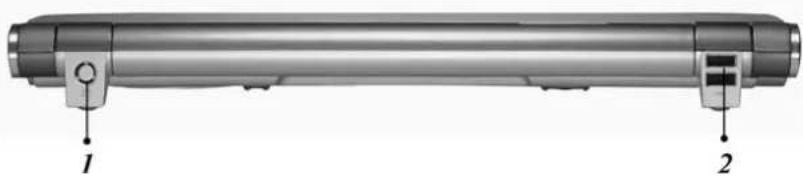
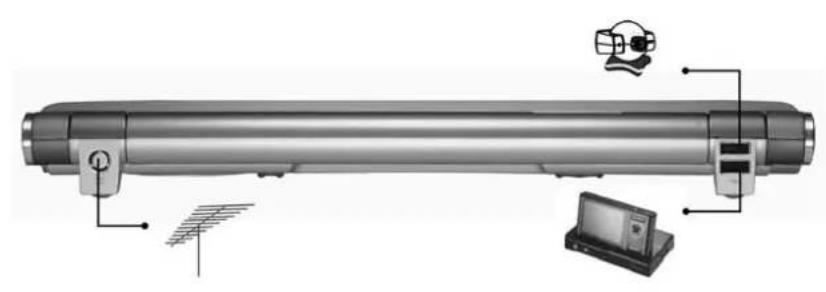
- Entre votre télévision par câble

Remarque
Avant de brancher le câble dans le connecteur TV approprié, retirez tout d'abord le capuchon de protection placé sur le connecteur à l'arrière de l'ordinateur, en utilisant un tournevis.
- Ports USB
Le panneau inférieur
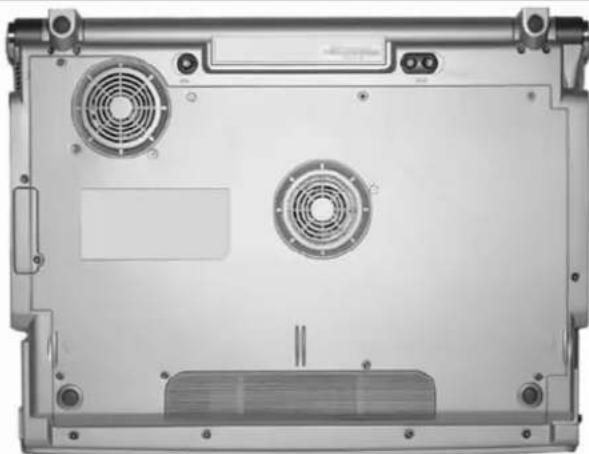
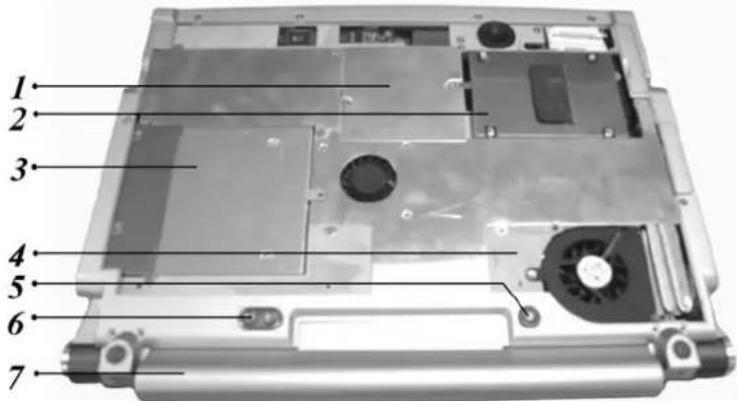
- Logement d'expansion
- Logement disque dur
- Lecteur CD-ROM/DVD-ROM ou DVD CD-RW Combo
- Logement CPU
- Loquet d'éjection de la batterie
- Verrou batterie
- Batterie

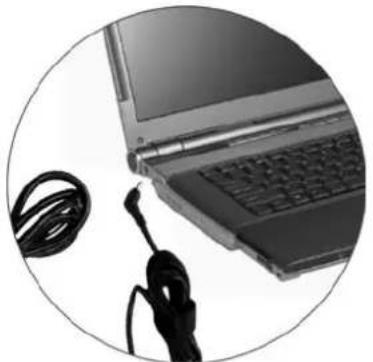
Connexion de l'adaptateur secteur
Un adaptateur secteur universel fourni avec votre ordinateur permet de l'alimenter en courant continu et de recharger la batterie. La tension d'entrée de l'adaptateur peut se situer entre 100 et 240 volts, couvrant ainsi les tensions de courant secteur classiques utilisées dans la plupart des pays.
Le cordon d'alimentation de l'adaptateur secteur nécessite l'utilisation d'une prise secteur à trois trous reliée à la terre. Pour connecter l'ordinateur à une alimentation externe :
- Branchez le connecteur de l'adaptateur secteur dans la prise d'entrée en courant continu située à l'arrière de l'ordinateur.
- Connectez le cordon d'alimentation à l'adaptateur secteur puis à une prise secteur.

Avertissement
N'utilisez pas de cordon de raccordement de qualité inférieure, car cela pourrait provoquer des dommages à votre ordinateur.
L'ordinateur est livré avec son propre adaptateur secteur. N'utilisez pas un adaptateur secteur différent pour alimenter votre ordinateur.
Lorsque cela est possible, laissez l'adaptateur secteur branché à l'ordinateur portable, afin de recharger la batterie.

Avertissement
Ne jamais arrêter ou réinitialiser votre ordinateur lorsque l'unité de disque dur ou de HDD est utilisée et lorsque l'icône d'état de ces unités est allumée; cela pourrait provoquer la perte ou la destruction de vos données. Attendez toujours au moins 5 secondes après avoir arrêté votre ordinateur avant de le redémarrer; l'arrêt et la mise en route trop rapprochés de l'ordinateur peut endommager les circuits électriques de celui-ci.
Mise en marche de votre ordinateur portable
Mettez votre ordinateur portable en marche en appuyant sur le bouton Marche. Pour cela, maintenez le bouton pendant une à deux secondes, puis relachez-le. L'autotest de démarrage (POST) s'exécute alors. Lorsque l'autotest de démarrage est achevé, l'ordinateur exécute le programme de démarrage en copiant des fichiers du disque dur vers la mémoire. Si votre système d'exploitation (tel que Windows XP.... etc.) est installé, il doit démarrer automatiquement.
Pour arrêter votre ordinateur portable, enregistrez d'abord vos travaux en cours et fermez toutes les applications, puis sélectionnez "Arrêter l'ordinateur". Une boîte de dialogue s'affiche, cliquez sur le bouton "Arrêter" afin d'arrêter votre ordinateur.

Remarque
Si votre ordinateur est bloqué et que vous ne pouvez pas l'arrêter en suivant la procédure ci-dessus, appuyez sur le bouton de mise en marche pendant 4 à 6 secondes afin de forcer l'arrêt.
Utilisation avec la batterie
Votre ordinateur est fourni avec un module de batterie rechargeable qui vous permet d'utiliser l'ordinateur sans le connecter à une alimentation externe. Lorsque la batterie est complètement chargée, vous pouvez utiliser l'ordinateur pendant environ 2 heures dans les conditions suivantes:
La batterie est initialement complètement chargée.
Aucun périphérique n'est installé. - Les unités de disquette et de CD-ROM ne fonctionnent pas plus que 10% du temps d'utilisation.

Remarque
Utilisez uniquement des batteries homologuées par un distributeur agréé. Toutes les batteries ne sont pas identiques et ne doivent pas être considérées comme telles. L'utilisation d'une batterie non homologuée peut provoquer des dommages importants à l'ordinateur, ainsi qu'à vous-même en raison d'émissions toxiques.
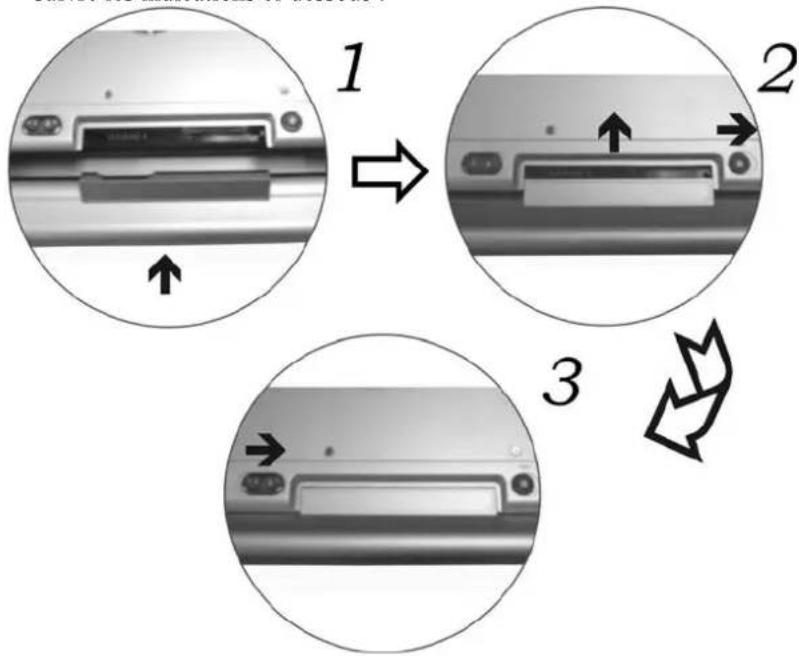
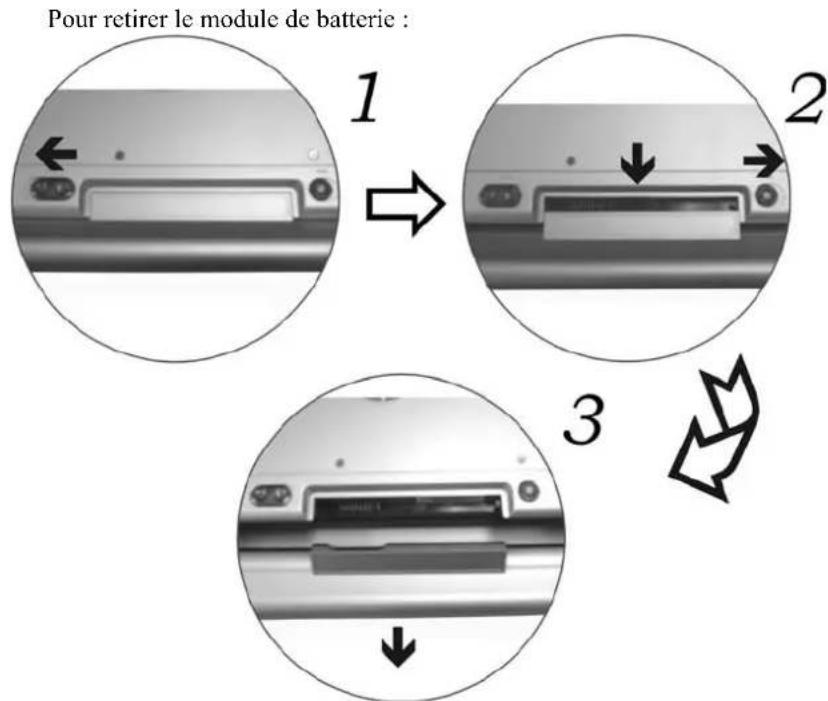
Mise en place et retrait d'un module de batterie
Lorsque vous déballez votre ordinateur, le module de batterie est normalement déjà installé dans celui-ci. Dans le cas contraire, veuillez suivre les indications ci-dessous:
Charge de la batterie
Le module de batterie installé se recharge à chaque fois que l'ordinateur est connecté à un adaptateur secteur branché à une prise secteur alimentée. Il est conseillé de décharger complètement la batterie de temps à autre afin de maintenir ses performances au maximum.
Réglages de l'écran d'affichage LCD
Les paramètres d'affichage de l'écran LCD peuvent être ajustés au moyen des raccourcis clavier suivants.
Touches
[Fn] + [F7] Diminue la luminosité. [Fn] + [F8] Augmente la luminosité.
[Fn] + [F10] Utilisez ce raccourci clavier pour agrandir la zone d'affichage de votre écran ou pour lui rendre sa taille originale.
[Fn] + [F12] Ce raccourci clavier permet de permuter l'affichage entre l'écran intégré LCD,
Moniteur CRT, Affichage
simultané sur l'écran LCD et le moniteur
CRT, Affichage simultané sur l'écran LCD et
TV uniquement, Affichage simultané sur
L'écran LCD/L'écran TV et le moniteur CRT.
Entretien de l'écran LCD
Les écrans LCD sont des dispositifs délicats qui nécessitent une manipulation attentive. Veuillez observer les précautions suivantes :
Lorsque vous n'utilisez pas votre ordinateur, laissez l'écran LCD fermé de manière à le protéger de la poussière. - Si vous avez besoin de nettoyer votre écran LCD, utilisez un tissu moelleux et essuyez doucement la surface de l'écran. - Ne placez pas vos doigts ou un objet pointu directement sur la surface et ne vaporisez jamais de produit nettoyant sur celui-ci. - N'appuyez pas sur la surface de l'écran et ne déposez pas d'objets sur le couvercle lorsqu'il est fermé. Cela pourrait rompre ou endommager l'écran LCD.
Affichage externe CRT
Vous pouvez brancher un moniteur externe au moyen du connecteur CRT à 15 broches.
LCD uniqueness
- Moniteur CRT uniquement
- Affichage simultané sur l'écran LCD et le moniteur CRT
- Affichage simultané sur l'écran LCD et le TV uniquement
- Affichage simultané sur l'écran LCD/l'écran TV et le moniteur CRT
Vous pouvez passer de l'une à l'autre de ces configurations au moyen du raccourci clavier [Fn] + [F12].
Présentation du clavier
Le clavier de votre ordinateur portable utilise une présentation classique AZERTY avec l'ajout de touches de fonction spéciales et d'un pavé numérique intégré facilitant la saisie importante de nombres. Notre clavier est compatible avec Windows 98 et possède les deux touches spécifiques à Windows.
Grâce à ces touches "Windows 98", vous pouvez accéder à la plupart des fonctionnalités de Windows 98 et gagner du temps dans leur utilisation.
Les touches de fonction (F1-F12) situées sur la rangée supérieure du clavier ont plusieurs rôles et permettent d'exécuter différentes tâches en fonction de l'application que vous exécutez.
Les touches de direction (situées dans le coin inférieur droit de votre clavier) et les touches [PgUp], [PgDn], [Origine] et [Fin] (situées le long du côté droit du clavier) vous permettent de déplacer le curseur actif de l'ordinaire vers différents emplacements de l'écran ou du document.
Le pavé numérique intégré consiste en 15 touches qui rendent la saisie importante de nombres plus aisée. De même que la touche [Num Lock], ces touches sont marquées en bleu. La valeur numérique attribuée aux touches est située en haut à droite de celles-ci.
Lorsque le pavé numérique est activé, l'icône NumLock s'affiche. Le pavé numérique s'active en appuyant sur le raccourci clavier [Fn] + [NumLk]. Lorsqu'un clavier externe est connecté, l'action sur la touche NumLock d'un des deux claviers a pour effet d'activer/désactiver le pavé numérique des deux claviers à l'unisson.
Pour désactiver le pavé numérique de l'ordinateur portable tout en maintenant le pavé numérique du clavier externe actif, utilisez le raccourci clavier [Fn] + [NumLk] sur le clavier de l'ordinateur portable.
Les fonctions des touches de raccourci du clavier
| TOUCHES | FONCTION(S) |
| Bouton Marche | Appuyez sur ce bouton pour accéder/sorting du mode de suspension ou maintenez-le,enforcépendant plus de 4 secondes pour arrêté le système. |
| [Fn]+[F2] | Ce raccourci clavier permet d'activer/désactiver le volume de sortie. |
| [Fn]+[F3] | Diminue le volume du haut-parleur. |
| [Fn]+[F4] | Augmente le volume du haut-parleur. |
| [Fn]+[F5] | Enabled ou Disabled Touchpad |
| [Fn]+[F7] | Diminue la luminosité. |
| [Fn]+[F8] | Augmente la luminosité. |
| [Fn]+[F10] | Utilise ce raccourci clavier pour agrandir la zone d'affichage video ou pour lui rendre sa taille d'origine. |
| [Fn]+[F12] | Ce raccourci clavier permet de permuter l'affichage entre l'écran intégré LCD, Moniteur CRT uniquement, Affichage simultané sur l'écran LCD et le moniteur CRT, Affichage simultané sur l'écran LCD et TV uniquement, Affichage simultané sur l'écran LCD/l'écran TV et le moniteur CRT. |
Lancer Boutton
| TOUCHES | FONCTION(S) |
| Boutton Wireless LAN | Utiliser cette touche pour lancer le Wireless LAN |
| Boutton DVD (Lancer le programme WinDVD) Utiliser cette touche pour regarder les films DVD | |
| Boutton TV (Lancer le programme WinDVR) Utiliser cette touche pour regarder la TV | |
| Boutton Outlook Express | Utiliser cette touche pour lancer le programme Microsoft's Outlook et d'envoyer/recevoir les couriers |
| Boutton Internet Explorer | Utiliser cette touche pour lancer le programme Internet Explorer |
Le touchpad
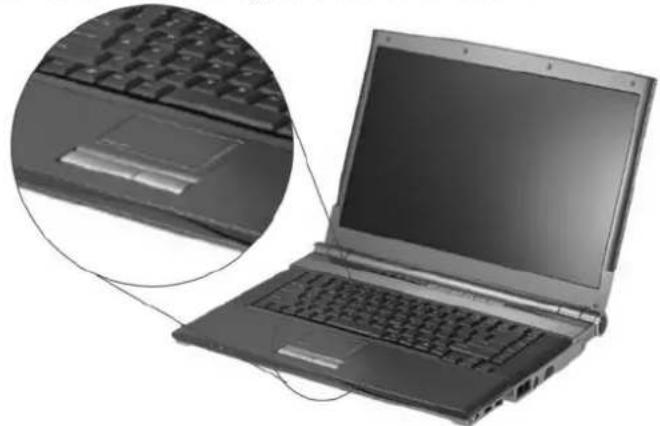
Le TouchPad est un pavé électronique tactile situé juste en bas de votre clavier. Vous pouvez faire glisser un doigt sur sa surface pour déplacer le curseur. Vous pouvez également utiliser les touches situées en bas du TouchPad comme boutons gauche et droit de la souris.
Précautions concernant le touchpad
Le TouchPad est un dispositif sensible à la pression. Veuillez prendre les précautions suivantes :
- Ne laissez pas le TouchPad en contact avec de la saleté, un liquide ou un corps gras. N'utilisez pas le TouchPad avec des doigts sales.
- Ne placez pas d'objets lourds sur le TouchPad ou sur les touches du TouchPad.
Vous pouvez utiliser le TouchPad avec des applications Microsoft Windows ainsi qu’avec d’autres applications.
Connexion d'un dispositif externe de pointage
Le système autorise l'emploi d'un seul dispositif de pointage, qu'il soit interne ou externe.
Stockage et récupération de données
Le stockage et la récupération de données sont parmi les tâches les plus essentielles que vous aurez à effectuer lors de l'utilisation de votre ordinateur. Celui-ci est équipé d'une unité de disque dur (HDD). Le disque dur est amovible, ce qui permet de maintenir facilement votre matériel à jour.
Caractéristiques du module de cd-rom/dvd-rom/combo
Les caractéristiques du lecteur de CD-ROM/DVD-ROM/Combo sont décrites ci-dessous:
La fonction de lecture audio vous permet d'écouter vos CD audio.
- Bouton d'insertion/ejection sur le panneau frontal
- Supporte les types de CD suivants: CD-DA, CD-ROM mode 1 et mode 2, Multi-Session Photo CD^TM, CD-I/Video CD (pcs.)
- Faible consommation électrique Hauteur 12,7mm
Précautions pour la manipulation de disques cd-rom/dvd-rom/combo
- Tenez toujours un disque par les bords, en évitant de toucher la surface. Utilisez un tissu doux, propre et sec pour ôter la poussière, les salissures ou les empreintes de doigts. Essuyez le disque en allant du centre vers le bord extérieur. N'écrivez pas et ne placez pas d'objets sur la surface du disque.
- Conservez les disques dans un lieu frais et sec.
- N'utilisez pas de benzène ou de diluant, ainsi que des produits nettoyants détérents. Utilisez uniquement les kits de nettoyage pour CD-ROM.
- Ne pliez pas les disques et évitez de les laisser tomber.
Cartes PCMCIA et ports d'extension
L'ordinateur portable possède un port d'extension PCMCIA conçu pour recevoir une carte PC de type II.
Insertion d'une carte PCMCIA
L'ordinateur émet un son de hauteur moyenne suivi d'un son plus haut lorsqu'une carte PC est insérée. Lorsque vous éjectez une carte, l'ordinateur émet un son haut suivi d'un son moyennement élevé.
Vous pouvez insérer une carte PC aussi bien lorsque l'ordinateur est en Marche que lorsqu'il est Arrêté.
Veuillez suivre les instructions ci-dessus pour insérer une carte PCMCIA :
- Tenez la carte PCMCIA avec la face portant une flèche en haut et le côté connecteur orienté vers l'emplacement pour carte PC de votre ordinateur.
- Alignez le connecteur de la carte avec l'emplacement PCMCIA et faites glisser la carte dans celui-ci jusqu'à ce qu'elle soit bloquée en bout de course. Le système émet alors un bip pour indiquer qu'il a détecté la carte PC.
Pour retirer une carte PC, poussez une fois sur le bouton d’éjection, celui-ci sort alors de son emplacement initial. Poussez à nouveau sur le bouton pour éjecter la carte PCMCIA.

Remarque
Lors de l'insertion d'une carte PC de type II, veillez vérifier que le connecteur soit correctement inséré dans la prise. Avant d’éjecter une carte PC, vérifiez que le système ne soit pas en train d’y accéder.
Par exemple, si le message "Erreur d'interdiction d'écriture sur le lecteur x" s'affiche, l'utilisateur devra changer la position du commutateur d'interdiction d'écriture sur la carte mémoire. Pour modifier la position du commutateur, (a) éjectez la carte, (b) changez la position du commutateur et (c) réintroduisez la carte.

Avertissement
Toujours débrancher toutes les lignes téléphoniques de leur prise avant de manipuler ou de déconnecter ce matériel. Pour diminuer les risques d'incendie, utilisez uniquement un cordon téléphonique No. 26 AWG, ou de type supérieur.
Modes d'économie d'énergie
Cette section contient des informations relatives à l'alimentation de l'ordinateur portable, incluant l'adaptateur secteur, le module de batterie, la charge de la batterie, ainsi que des conseils permettant de développer les capacités de la batterie.
Le système d'alimentation est composé de deux parties : l'adaptateur secteur et le module de batterie. L'adaptateur secteur convertit le courant alternatif fourni par une prise secteur en courant continu nécessaire pour alimenter l'ordinateur.
L'alimentation par batterie
Un module de batterie complètement chargée permet une utilisation d'environ 2.5 heures, cela dépendant de la configuration de votre ordinateur ainsi que des applications exécutées. La durée de vie de la batterie peut être augmentée au moyen des fonctions de gestion de l'alimentation.
Avant d'utiliser votre ordinateur pour la première fois avec l'alimentation par batterie, vérifiez l'icône d'état de la batterie sur la barre d'outils de Windows, afin de vous assurer que celle-ci est complètement chargée.
Voir État de la batterie plus loin dans cette section pour une description et des explications détaillées au sujet de l'icône d'état de la batterie.
La charge de la batterie demande environ 4 heures lorsque le système est à l'arrêt. Si possible, rechargez toujours la batterie complètement.
Retrait du module de batterie
Pour retirer le module de batterie de son compartiment, reportez-vous au Chapitre 4, Mise en place et retrait d'un module de batterie.
Préparation du module de batterie pour la première utilisation
Avant d'utiliser le module de batterie pour la première fois, le circuit intégré "Smart Battery" situé dans le module de batterie doit être étalonné afin de recevoir des informations exactes concernant la durée de vie de la batterie.
Pour étalonner le module de batterie, veuillez suivre les indications suivantes:
- Insérez la batterie dans son compartiment et démarrez l'ordinateur portable. Si la batterie est complètement déchargée, passez à l'étape suivante.
Sinon, laissez la batterie se vider jusqu'à ce que les signaux sonores (bips) de batterie très faible soient émis.
Le système entre alors automatiquement en mode de suspension.
- Arrêtez l'ordinateur. Branchez l'adaptateur secteur et laissez la batterie se recharger complètement. Lorsque le voyant de recharge de la batterie s'éteint, celle-ci est alors complètement rechargée.
- Démarrer l'ordinateur, laissez la batterie se vider jusqu'à ce que les signaux sonores (bps) de batterie très faible seront émis. Le système entrera alors automatiquement en mode de suspension. Vous pouvez alors connecter l'adaptateur secteur. Le module de batterie est maintenant correctement étalonné.
En général, l'utilisation de la batterie jusqu'à ce que l'apparition des signaux de batterie faible, suivi de la recharge totale de la batterie à chaque fois (cycle de décharge/recharge complet) permet d'obtenir des informations justes au niveau de la jauge de batterie.
Recharge automatique de la batterie
Vous pouvez recharger automatiquement la batterie en utilisant l'adaptateur secteur. La durée de charge est d'environ 4 heures lorsque l'ordinateur portable est arrêté.
Le tableau suivant récapitule les modes de charge :
Mode de charge durée de charge
Rapide 4 heures lorsque l'ordinateur est arrêté ou en mode de suspension. Pour cela, la température ambiant ne doit pas dépasser 25°C.
Pré-charge Une pré-charge est appliquée au module de batterie Li-Ion.
Etat de la batterie
Le Panneau de configuration de Windows XP dispose d’une applette qui affiche une icône dans la barre des tâches de Windows, indiquant si l’ordinateur fonctionne avec l'alimentation de la batterie ou grâce à l'adaptateur secteur. Cette applette affiche également une jauge qui indique la charge restante de la batterie.
Signal de batterie faible
Lorsque la charge de la batterie atteint l'état de "Batterie faible", il reste environ 7 à 10 minutes d'utilisation de l'ordinateur. Un signal sonore est alors émis toutes les 1,5 secondes, pour vous avertir de cet état. Lorsque la charge de la batterie atteint l'état de "Batterie très faible", le signal sonore s'accélère.
Votre batterie permet alors une utilisation de l'ordinateur pendant 1 à 2 minutes. Vous devez enregistrer vos données en cours ou brancher l'adaptateur secteur immédiatement, sans quoi vous pourriez perdre ces données.
| Signal sonore Indication | |
| Bip continu toutes les 1,5 secondes | Batterie faible: Indique que la charge restante de la batterie permet entre 7 et 10 minutes d'utilisation de l'ordinateur. |
| Accélération des bips | Batterie très faible: Indique que la charge restante de la batterie permet |
entre 1 et 2 minutes d'utilisation de l'ordinateur. Enregistrez votre travail et arrêtez l'ordinateur, ou branchez l'adaptateur secteur.
Lorsque la charge restante de la batterie ne permet qu'une minute d'utilisation, l'ordinateur portable passe en mode de suspension sur disque et s'arrête. Branchez l'adaptateur secteur et réveillez l'ordinateur afin d'enregistrer votre travail.
Batterie d'alimentation de l'horloge en temps réel
Une petite batterie intégrée alimente le système pour maintenir certaines informations lorsque l'ordinateur est arrêté. Si l'ordinateur reste arrêté pendant une longue période, cette batterie se vide et les informations système sont alors perdues.

Avertissement
Il existe un risque d'explosion si la batterie est insérée de manière incorrecte. Remplacez la batterie par une batterie du même type ou par une batterie équivalente recommandée par le fabricant.
Débarrasssez-vous des batteries usagées en respectant les recommandations du fabricant. Ne retirez jamais un module de batterie lorsque l'ordinateur est en marche, cela pourrait provoquer des pertes de données au moment où l'alimentation du système est interrompue.
Calibrage de la batterie
Le but de ce processus est de garantir une longue vie à votre pack de batterie système.
- Allumer l'ordinateur ; quand le texte apparait, appuyer sur la touche [Del] ou sur la touche [Suppr] jusqu'à l'entrée du système dans l'écran de réglage du BIOS ; vous pouvez maintenant appliquer les changements nécessaires.
- Appuyer sur la touche de direction → jusqu'à l'écran du menu 'EXIT'. Appuyer de nouveau sur la touche de direction ↓ et sélectionner "calibrage de la batterie". Appuyer sur la touche [Enter] et débrancher l'adaptateur alimentation puis presser la touche [Y] jusqu'à ce que vous entendiez les 'Bip, Bip' continus de l'avertisseur de batterie faible. Le système déchargera alors totalement la batterie et s'éteindra.
- situé sur la gauche de votre ordinateur portable s'allumera, indiquant qu'il est en charge.
- Quand le témoin de charge de batterie s'éteint, le système est alors complètement rechargé.
- Répéter la procédure de 1 à 4 une fois de plus pour terminer la procédure.
- La batterie est maintenant parfaitement calibrée
Redémarrage de l'ordinateur
Après l'installation d'un logiciel, il se peut qu'un message vous demande de redémarrer l'ordinateur, afin de charger le nouvel environnement d'utilisation. Pour redémarrer le système, appuyez simultanément sur les touches [Ctrl] + [Alt] + [Suppr]. Cette opération s'appelle également un "démarrage à chaud".
Cette combinaison de touches agit comme une réinitialisation logicielle lorsque vous rencontrez un problème d'ordre matériel ou logiciel qui bloque le système.
Si cette combinaison de touches ne permet pas d’arrêter le système, vous pouvez redémarrer l'ordinateur au moyen du bouton Marche. Dans le cas où le système reste bloqué pour une certaine raison, l’action sur ce bouton permet d’arrêter l'ordinateur.
Réglage de la luminosité
Pour ajuster la luminosité de l'écran LCD, appuyez sur (et maintenez enfoncée) la touche [Fn] située en bas à gauche du clavier et appuyez sur la touche [F7] afin de réduire la luminosité, ou sur la touche [F8] pour augmenter celle-ci.

Fonctions principales
Votre ordinateur est conçu pour une utilisation mobile efficace. De plus, il possède également la puissance suffisante pour être utilisé comme ordinateur de bureau. Ce chapitre traite des fonctions de votre ordinateur portable qui sont typiques des systèmes de bureau.
Le système audio multimédia
Les caractéristiques audio intégrées de votre ordinateur portable vous permettent de bénéficier d'une large gamme de logiciels multimédia d'éducation et de loisirs. L'ordinateur est équipé de deux haut-parleurs stéréo intégrés, d'un microphone et de ports d'entrée audio pour des unités audio externes.
Un microphone externe peut être connecté au moyen de la prise d'entrée microphone. Haut-parleurs externes ou un casque peuvent être connectés à la prise de sortie audio de l'ordinateur portable.
Des périphériques audio externes peuvent être connectés à la prise d'entrée ligne (Line in). Toutes les fonctionnalités audio sont commandées par logiciel. Le système audio multimédia de l'ordinateur portable possède les caractéristiques suivantes :
Compatibilité avec le système audio Windows
- Fonctionnement en mode Duplex
- Filtrage dynamique pour réduire le niveau de bruit et la distorsion
- Lecture audio numérisée 16-bits
- Microphone intégré pour faciliter l'enregistrement
- Parleurs stéréo intégrés. Enregistrement audio numérisé via le microphone intégré ou par toute source externe.
Commande du volume audio
Le volume audio de l'ordinateur peut être commandé au moyen de raccourcis clavier : Les raccourcis clavier [Fn] + [F3] et [Fn] + [F4] permettent respectivement de diminuer et d'augmenter le volume de sortie audio.
Logiciel audio
Votre ordinateur portable est équipé d'un système audio intégré qui vous permet de profiter d'une haute qualité de reproduction audio via les hautparleurs intégrés ou encore par des hautparleurs externes connectés au port de sortie audio.
Enregistrement audio
Votre ordinateur portable vous permet d'effectuer des enregistrements audio au moyen d'un microphone relié à la prise micro située à l'arrière du boîtier de l'ordinateur.
Veuillez consulter l'Aide de Windows ainsi que les services d'assistance pour obtenir plus d'informations au sujet de l'utilisation des différents dispositifs d'enregistrement audio.

Remarque
Pour ajuster les paramètres audio, cliquez sur l'icône "volume" située en bas à droite de l'écran. Dans la fenêtre de contrôle du volume, cliquez sur le bouton "avancé", puis cochez l'élément "ampli microphone".
Lecture de fichiers audio
Votre ordinateur peut lire des fichiers audio enregistrés au format MIDI, WAVE ou MP3. Consultez l'Aide ainsi que le service d'assistance de Windows pour obtenir des informations détaillées sur les différentes fonctions de Media Player.
Haut-parleurs et microphone externes
Le système audio permet d'obtenir un son de haute qualité au moyen de haut-parleurs externes, ainsi que de capter et de traiter le son provenant d'un microphone externe ou d'une autre source audio externe.
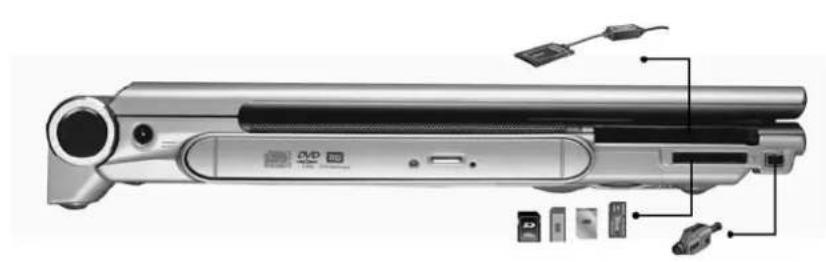
Connexion d'unités périphériques
Connectez les unités périphériques aux portes d'interface de votre ordinateur de la manière indiquée ci-dessous:

Connexion à l'internet
Il existe plusieurs moyens de se connecter à l'Internet. Le mode de connexion varie en fonction de l'environnement de travail de l'utilisateur et des caractéristiques du système.
Connexion par modem et ligne téléphonique
- Connexion réseau filaire
- Connexion réseau sans fil
Connexion par modem
- Branchez la ligne téléphonique au port modem de votre ordinateur. Vous ne pouvez pas utiliser une ligne téléphonique numérique pour ce branchement.
- Veuillez vous inscrire auprès d’un Fournisseur d’accès afin de pouvoir vous connecter à l’Internet et utiliser le service de messagerie électronique.

Remarque
Pour plus d'informations sur la clé réseau, veuillez contacter votre fournisseur d'accès local. Pour installer votre connexion, veuillez consulter le « Guide d'installation du fournisseur d'accès »
Connexion réseau filaire
Ce type de connexion utilise généralement le réseau local d'entreprise (LAN) ou un modem large bande.
Branchez le câble réseau (LAN) au port LAN de votre système.
- Dans le "Control Panel" [Panneau de configuration], sélectionnez "My Network Places" [Favoris réseau] et cliquez sur "View Network Connections" [Afficher les connexions réseau].
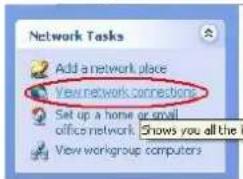
- Dans la fenêtre "Network Tasks" [Gestion du réseau], cliquez sur "Local Area Connection" [Connexion au réseau local] à l'aide duurscur.
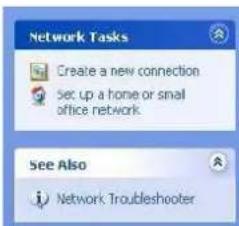
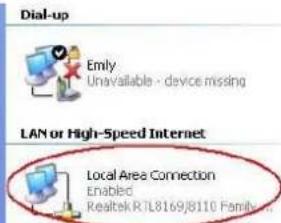
Sélectionnez "properties" [propriétés] dans le menu qui s'affiche •
![ECS 600L - Sélectionnez "properties" [propriétés] dans le menu qui s'affiche • - 1](/content/2026/03/549540/images/5691dfce8f47d156fede3a043a780a24158aad8a6a070218deab254a36442c21.jpg)
- Dans le champ "This connection uses the following items" [Cette connexion utilise les éléments suivants], sélectionnez "Internet Protocol (TCP/IP)" [Protocole Internet (TCP/IP)] et cliquez sur "Properties" [Propriétés].
![ECS 600L - Sélectionnez "properties" [propriétés] dans le menu qui s'affiche • - 2](/content/2026/03/549540/images/8c31110225b80d4a0d6a1aaa0c9c198914c094062f328927aa86c1120074d81f.jpg)
- Dans l'onglet General [Général] de la fenêtre "Internet Protocol (TCP/IP) Properties" [Propriétés de Protocole Internet (TCP/IP)], entrez les adresses IP et DNS du fournisseur. Si vous utilisez un protocole DHCP, cliquez sur "Obtain an IP address automatically" [Obtenir une adresse IP automatiquement] et Obtain a DNS address automatically [Obtenir une adresse DNS automatiquement].
![ECS 600L - Sélectionnez "properties" [propriétés] dans le menu qui s'affiche • - 3](/content/2026/03/549540/images/ab8239aafbeb94ce3b004abe2b358b9303d2483e1133434cd85653d031b0ed36.jpg)
- Une fois toutes les informations correctement saisies dans la fenêtre "Internet Protocol (TCP/IP) Properties" [Propriétés de Protocole Internet (TCP/IP)], cliquez sur "OK" pour terminer.
Connexion avec DHCP et adresse IP statique
Si vous utilisez tantôt un réseau à configuration DHCP tantôt un réseau à configuration IP statique, vous pouvez configurer les paramètres pour les deux configurations ; ainsi, vous pourrez passer d'un réseau à un autre sans changer la configuration.
Suivez la démarche décrite dans le paragraphe « Connexion réseau filaire » (étapes 1 à 7). - Dans l'onglet "Alternate Configuration" [Configuration alternative], cliquez sur "User configured" [Utilisateur configuré] et entrez les valeurs appropriées.
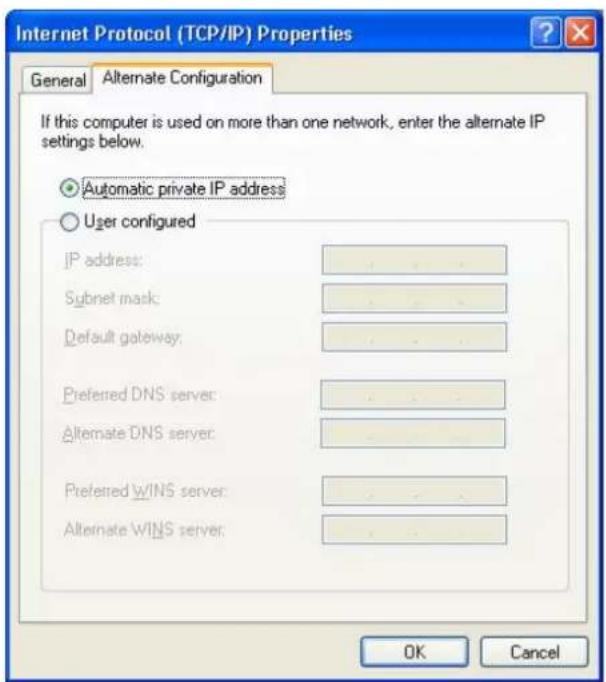
- Une fois toutes les informations de configuration saisies, cliquez sur "OK".
Connexion réseau sans fil (Microsoft's Service Pack 2) (Optionnelle)
Configuration de l'interface BIOS
Le programme de configuration du BIOS (Basic Input and Output System) est un utilisation pilotée par menu, qui vous permet d'effectuer des modifications dans la configuration du système et d'adapter celui-ci au matériel installé, ou de modifier les performances de l'ordinateur. Lorsque l'ordinateur portable est démarré, le système est alors configuré avec les valeurs stockées dans la mémoire CMOS. Grâce à des menus d'utilisation aisée, vous pouvez configurer des éléments et des paramètres tels que :
Disques durs et périphériques
- Ordre chronologique des unités de démarrage Protection par mot de passe
Les paramètres définis au moyen de l'utilitaire de configuration du BIOS affectent directement la manière avec laquelle l'ordinateur fonctionne.
Navigation dans le menu de configuration du BIOS
Le programme de configuration a été conçu pour rendre son utilisation la plus aisée possible. Si vous modifiez accidentellement un paramètre et que vous ignorez comment revenir à l'état d'origine, le programme de configuration possède une touche de raccourci qui vous permet de revenir à la valeur précédente.
Accès au programme de configuration du BIOS
Pour accéder au programme de configuration du BIOS, appuyez sur la touche ECHAP immédiatement après que l'ordinateur ait effectué l'autotest de démarrage (POST).
Aide spécifique
Sur le côté droit du menu de configuration se trouve une zone nommée "Item Specific Help" (aide spécifique). Cette zone énumère les raccourcis de navigation ainsi que les informations spécifiques à l'objet actuellement édité.
La barre de menus
La partie supérieure de l'écran possède une barre de menus avec les sélections suivantes :
- Main (Principal) - Utilise ce menu pour effectuer des modifications à la configuration de base du système.
- Advanced (Avancé) - Utilise ce menu pour activer et modifier les fonctionnalités avancées disponibles sur votre système, tel que le module infrarouge FIR (Fast IrDa).
- Boot (Démarrage) - Utilisez ce menu pour configurer l'unité par défaut du système qui sert à réparer et à charger le système d'exploitation lors du démarrage de l'ordinateur.
- Security (Sécurité) - Utilisez ce menu pour définir un mot de passe. Le mot de passe permet de limiter l'accès à la méthode de démarrage ainsi qu'aux commandes du menu de configuration du BIOS.
- Exit (Quitter) - Utilisez ce menu pour quitter le menu en cours, ou pour indiquer la manière de quitter le programme de configuration.
Pour accéder aux éléments de la barre de menus, appuyez sur une touche de direction du clavier, droite ou gauche, jusqu'à ce que l'objet souhaité surligne.
La barre de légendes
En bas du menu de configuration se trouve une barre de légendes. Les touches de la barre de légendes vous permettent de naviguer parmi les différents menus de configuration. Le tableau suivant enumerate les touches de la barre de légendes, ainsi que leurs substitutions et fonctions respectives.
| Touché Substitution Fonction | ||
| F1 | Affiche la fenêtre d'aide générale. Accessible à tout moment dans le BIOS. | |
| Esc (Échap) | Saute au menu Exit (Quitter) ou returne au menu Main (Principal) à partir d'un sous-menue. | |
| ← | Sélectionne l'objet de menu situé à gauche. | |
| → | Sélectionne l'objet de menu situé à droite. | |
| Touche Substitution Fonction | ||
| ↑ ou ↓ | Touches de direction | Déplace le curseur vers le haut ou le bas d'un champ à l'autre. |
| Tab | Enter | Déplace le curseur vers la position suivante disponible dans le champ. |
| Touches moins (-) | Fait défilier en arrêté les valeurs du champ en surbrillance. | |
| Touches plus (+) | Fait défilier en avant les valeurs du champ en surbrillance. | |
| Home | PgUp | Déplace le curseur vers le champ situé en haut de la fenêtre. |
| End | PgDn | Déplace le curseur vers le champ situé en bas de la fenêtre. |
| F9 | Définis les paramètres du menu en cours à leurs valeurs par défaut. | |
| F10 | Enregistre et quatre le menu. | |
| Enter | Sélectionne un sous-menù ou affiche une palette d'options pour un champ. | |
Lancement des sous-menus
Pour appeler un sous-menu, déplacez simplement le curseur pour mettre le champ souhaité en surbrillance et appuyez sur la touche Entrée [Enter]. Utilisez la touche Échap [Esc] pour revenir au menu principal Main.
Aide générale
En plus de la fenêtre d'aide spécifique, le programme de configuration du BIOS offre également un écran d'aide générale (General Help) qui peut être appelé à partir de n'importe quel menu en appuyant simplement sur la touche [F1].
Pour quitter la fenêtre d'aide, appuyez sur la touche Entrée [Enter] ou Échap [Esc]
Enregistrer les changements et quitter le programme de configuration du BIOS
Reportez-vous à la section de ce chapitre concernant le menu Exit (Quitter) pour obtenir des informations détaillées sur l'enregistrement des changements et la manière de quitter le programme de configuration.
Le menu principal "main
Lors de l'accès au programme de configuration du BIOS, l'écran suivant apparait :
La sélection de Advanced à partir de la barre de menus affiche le menu avancé "Advanced":
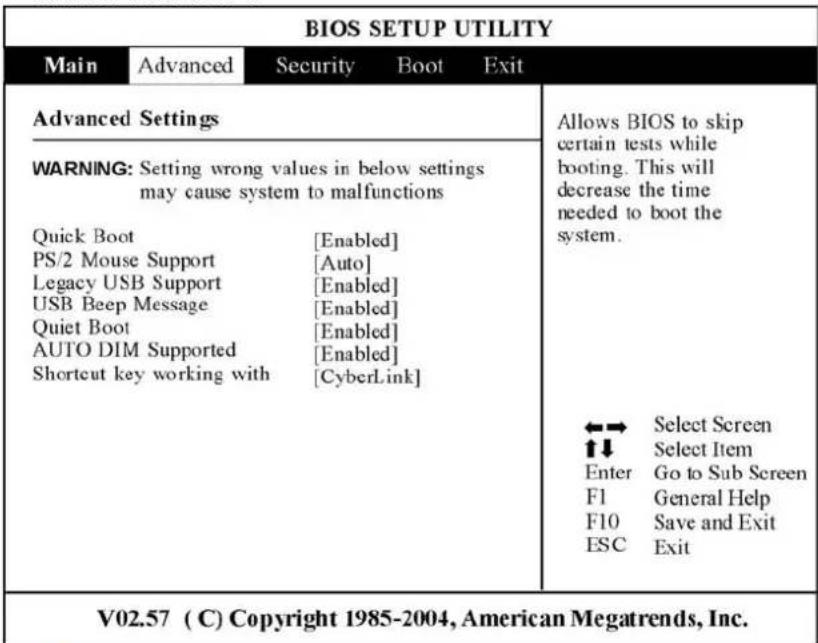

Remarque
Si votre système est équipé de l'application WinXP MCE, vous devrez utiliser la télécommande "Microsoft Remote Control" qui vous a été donnée avec le logiciel dans sa boîte d'emballage. Pour choisir entre ces deux applications, vous devrez passer en mode Setup de BIOS et sélectionner le menu "Advanced". Dans la rubrique "Shortcut Key Working With", sélectionner l'option "InterVideo" si votre système est pourvu uniquement de l'application "InterVideo" ou alors l'application "WinXP MCE" si il est équipé de l'application WinXP MCE de Microsoft.
Le menu sécurité "security
Le système avancé de sécurité de l'ordinateur vous permet de définir un mot de passe ainsi d'empêcher l'accès non autorisé aux ressources système, aux données, ainsi qu'à l'utilitaire de configuration du BIOS.
Le menu de démarrage "boot
Le menu de démarrage "Boot" permet à l'utilisateur de spécifier la série selon laquelle l'ordinateur recherche l'unité de démarrage du système.
Vous pouvez également configurer la manière avec laquelle le système démarre. Pour effectuer des changements, sélectionnez Boot à partir de la barre de menus. L'écran suivant s'affiche :
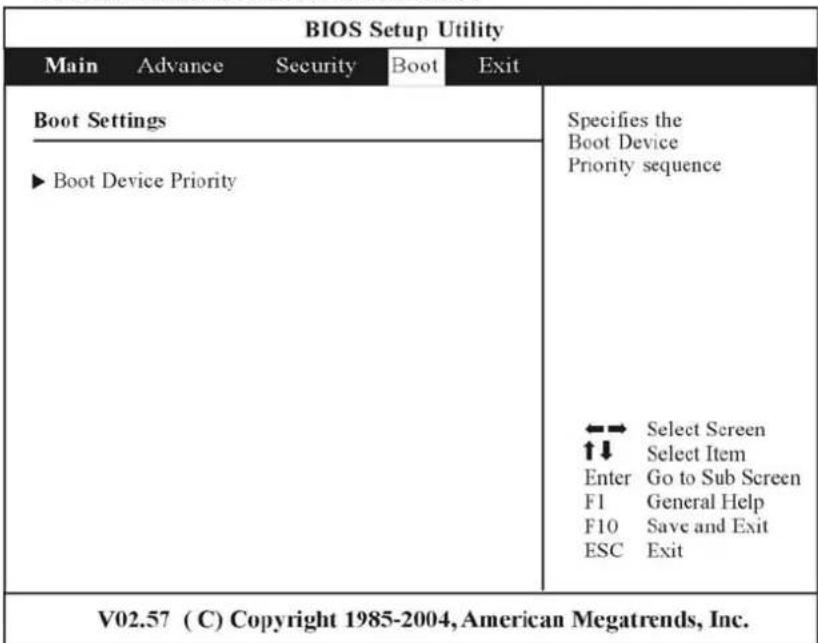
Le menu quitter "exit
Après avoir défini tous les paramètres souhaités dans les différents menus du programme de configuration du BIOS, vous devez enregistrer les changements apportés, puis quitter la configuration. Sélectionnez Exit dans la barre de menus afin d'afficher le menu suivant :
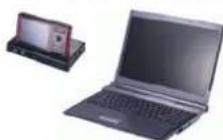
Windows MCE est un logiciel complet destiné aux ordinateurs de type familial, qui donne la possibilité d'utiliser différentes fonctions de divertissement sur un ordinateur facilement accessible.
Ainsi les utilisateurs peuvent profiter des avantages de Media Center dans leur salle de séjour.
Pour plus d'informations sur les fonctions de MCE, veuillez consulter le Guide de l'utilisateur Windows XP MCE fourni avec le kit de logiciels de votre ordinateur portable.
Le bureau Windows projeté sur vos périphériques
Stockage et distribution de média numérique
Connexion totale depuis tout périphérique
Envois de messages et de communication personnalisés

Contrôle et surveillance familiaux
Contenus portables et accessibles à distance
Réglage du son dans l'application MCE
Ces informations ne s'appliquent qu'aux systèmes qui ne supportent l'application MCE que par l'interface de réglage du volume de Windows.
Dans Windows, cliquez sur l'icône représentant un haut-parleur qui se trouve dans le coin en bas à droite de votre écran, et ouvrez la fenêtre de contrôle du volume.

28? ELN EN

Si vous utilisez l'application "my TV" de MCE
- Cliquez avec le bouton droit de votre souris sur l'icone "Volume" et sélectionnez "Ouvrir le contrôle du volume". La fenêtre "Contrôle du volume" apparait alors.
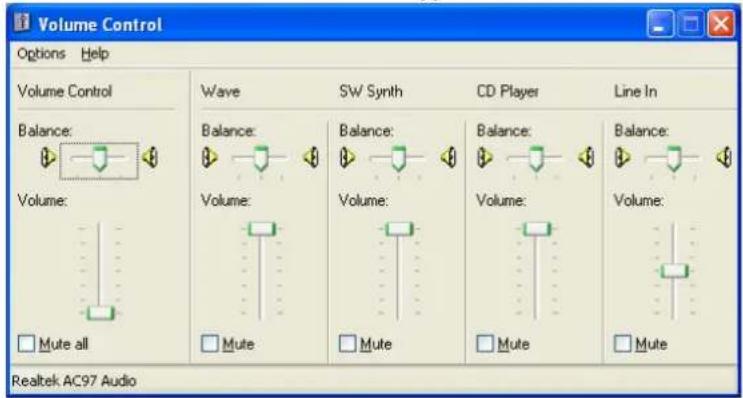
- Cliquez sur l'onglet "Options" et sélectionnez "Propriétés".
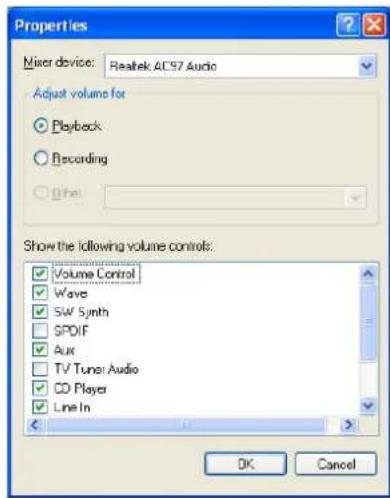
- Dans la fenêtre "Propriétés", activez le contrôle "Aux" et cliquez sur "OK".
- Le contrôle "Aux" est maintenant visible dans la fenêtre "Contrôle du volume".
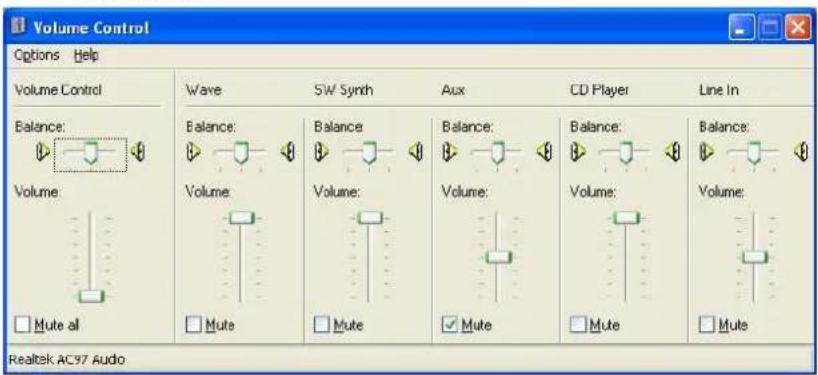
Cochez la case "Muet" du contrôle "Aux" et fermez la fenêtre.
Si vous utilisez l'application windvr d'intervideo
Suivez les étapes 1 à 5 de la procédure de contrôle du volume ci-dessus. À l'objet 6, décochez la case "Muet" du contrôle "Aux" et fermez la fenêtre.
Utilitaires VGA
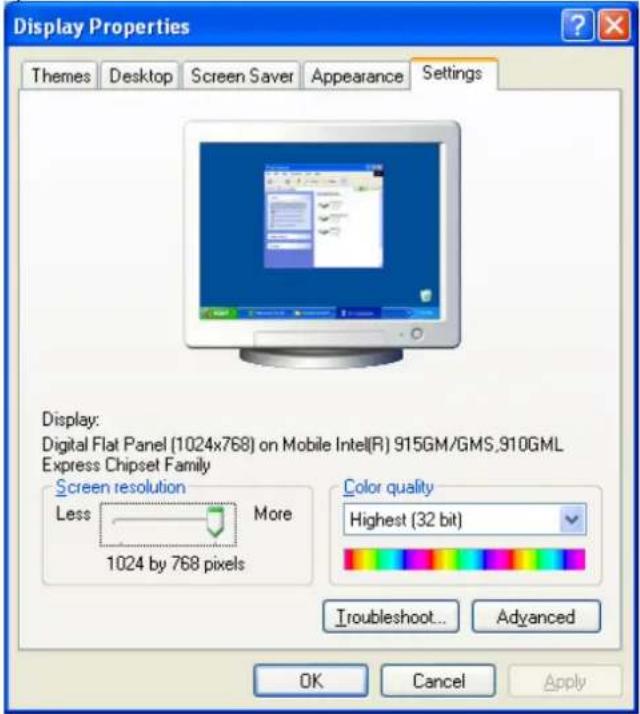
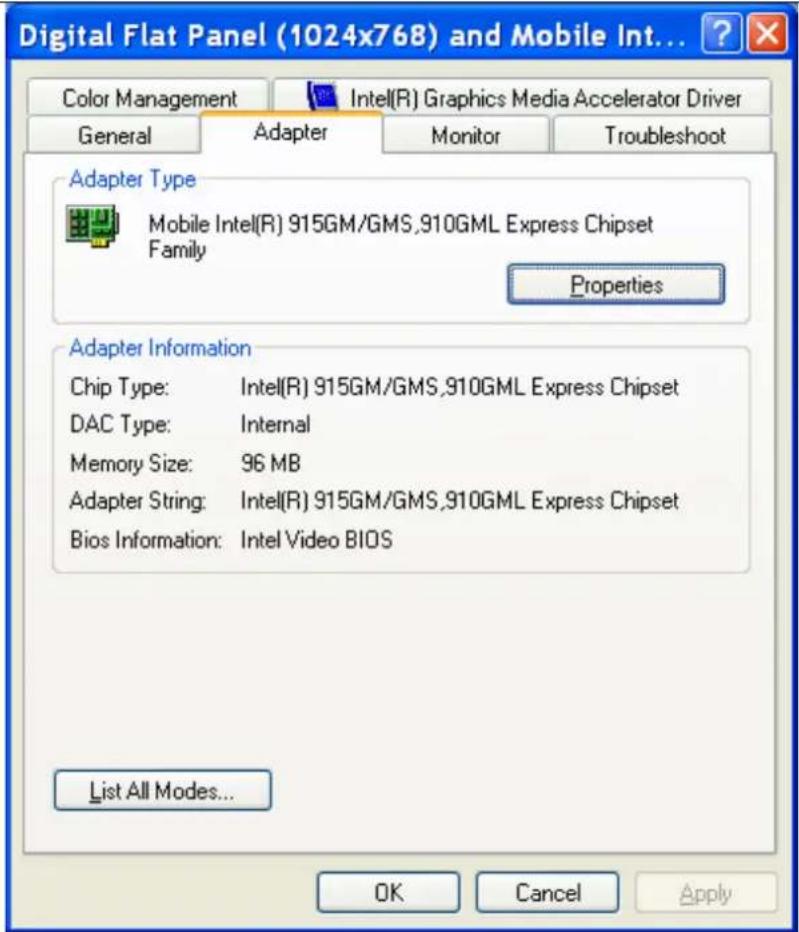
Après avoir redémarré Windows, ouvrez le "Panneau de configuration" et faites un double-clic sur l'icône "Affichage". À partir de la fenêtre "Propriétés de Affichage", sélectionnez l'onglet "Paramètres" et cliquez sur "Avancé" afin d'accéder à la fenêtre "Digital Flat Panel (1024x768) on Mobile Intel® 915GM/GMS,910MX Express Chipset Family".
Adapter
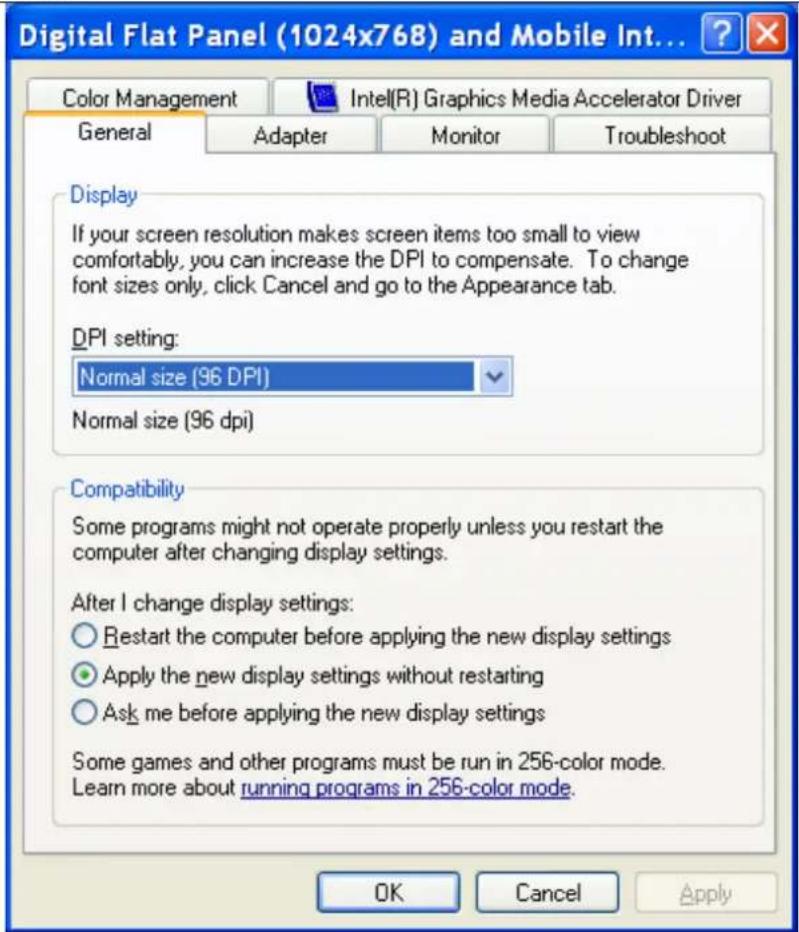
Le programme utilise fourni vous permet d'accéder à toutes les commandes d'affichage ainsi qu'aux options de configuration multimédia. Vous pouvez regarder des vidéos tout en exécutant d'autres applications simultanément. De plus, il est possible de conserver la taille d'affichage vidéo par défaut, de la modifier selon vos préférences, ou encore d'afficher la vidéo en plein écran. Vous pouvez indifféremment vous asseoir en face de votre ordinateur et utiliser les commandes des menus ou de la barre d'outils pour contrôler la lecture vidéo ou le tuner TV, ou bien vous asseoir dans votre canapé et contrôler le système au moyen de la télécommande.

Remarque
Pour de plus amples informations au sujet de l'utilisation des fonctions de chaque mode sur la télécommande, veuillez consulter le Guide de l'utilisateur de la télécommande.
Utilisation de la télécommande
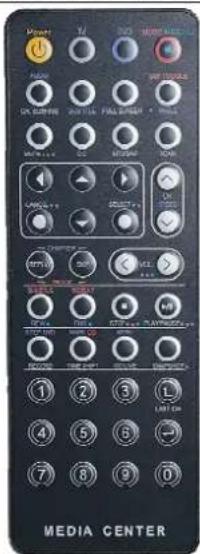
La télécommande est fournie avec trois logiciels multimédia : WinDVR, WinDVD, et WinRip. Ces logiciels utilisent la même télécommande, les fonctions de chaque touche variant selon le logiciel utilisé.
- Touche DVR - Appuyez sur la touche DVR si vous souhaitez utiliser le logiciel WinDVR. "WinDVR" permet un enregistrement de haute qualité d'émissions TV sur votre ordinateur.
- Touche DVD - Appuyez sur la touche DVD si vous souhaitez utiliser le logiciel WinDVD. "WinDVD" utilise la puissance de votre ordinateur pour restituer toute la richesse des titres DVD.
- Touche RIP - Appuyez sur cette touche pour lancer le logiciel InterVideo "WinRIP" et écouter de la musique.
Connexion du câble
Votre ordinateur portable supporte trois standards vidéo comme : NTSC, PAL et SECAM. Demander à votre revendeur le standard utilisé dans votre région/pays.
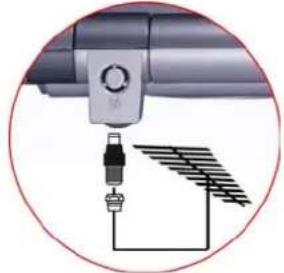
Enlever le convertisseur sur le connecteur du câble TV à l’arrière de votre ordinateur avec l’aide d’un tournevis. - Brancher d’un côté le câble à la prise RF de votre ordinateur et de l’autre côté à la prise murale ou directement à l’antenne.

Configuration de la source vidéo
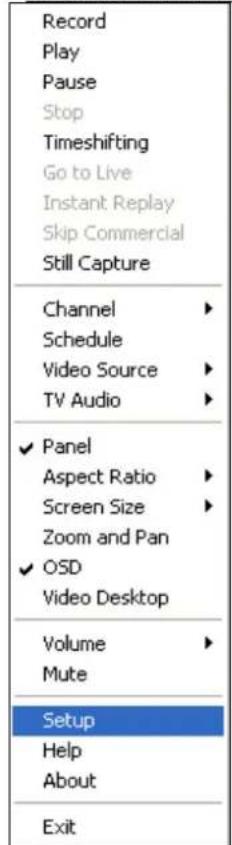
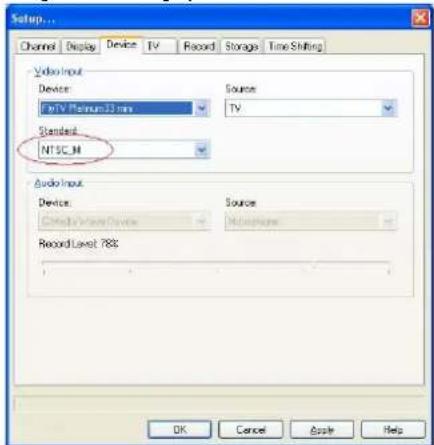
Choisissez PAL, NTSC ou SECAM, selon la norme de la source que vous utilisez. La valeur par défaut est la norme du pays d'achat, et vous ne devriez en principe pas avoir besoin de changer ce réglage.
Si vous séjournez à l'étranger, il vous faudra changer la configuration de votre source vidéo. Dans la fenêtre WinDVR, cliquez sur le bouton droit de la souris et sélectionnez Setup (configuration).
Dans la boîte de dialogue Setup, cliquez sur Standard (norme) et descendez jusqu'à la norme correspondant au pays où vous vous trouvez.
Touche DVR
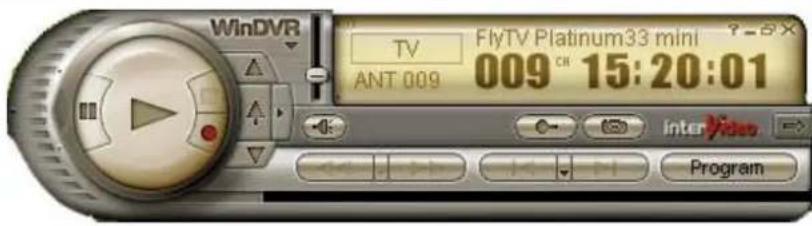
Appuyez sur la touche DVR pour utiliser le logiciel WinDVR. "WinDVR" permet un enregistrement de haute qualité d'émissions TV sur votre ordinateur.
- Channel Surfing - Affiche à l'écran 16 chaînes à la fois, sous forme de miniatures. Full screen - Affiche l'image TV en plein écran.
- Mute - Coupe le son ou rétablit le volume sonore à son niveau initial lorsque vous regardez la télévision.
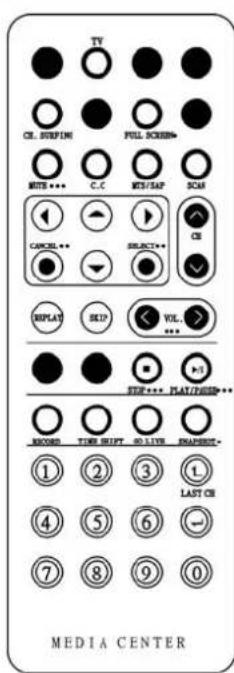
CC (sous-titrage pour malentendants) - Affiche le sous-titrage en superposition. MTS/SAP - Permute les modes audio TV entre mono, stéreo et SAP (Secondary Audio Program). - Scan (Recherche auto) - Recherche et classe automatiquement les chaînes disponibles par sujet. - Flèche haut/bas - Permet de parcourir les options vers le haut ou le bas. Flèche droite/gauche - Permet de parcourir les options vers la droite ou la gauche. - Cancel - Annule la dernière action. - Select - Affiche le menu contextuel - CH Up & Down - Permet de sélectionner le numéro de chaîne suivant ou précédent parmi les chaînes enregistrées en mémoire. Replay - Lit les émissions enregistrées à partir de la liste. - Skip - Permet d'éviter les annonces publicitaires.
Volume (plus fort/plus faible) - Augmente ou diminue le volume sonore du système. - Stop - Arrête la fonction actuellement exécutée : enregistrement, lecture, retard, avance, ou pause. - Play/Pause - Permet de lancer la lecture ou de passer en pause. - Record - Enregistre les émissions TV sur votre système en les encodant au format MPEG I/II. TimeShift - Permet de mettre en pause la télévision en direct. Real Screen (Direct) - Revient à l'affichage de l'émission en temps réel. - Snapshot - Permet de capturer des instantanés de vos scènes préférées pendant une émission TV. - Pavé numérique (0-9) - Permet de sélectionner une chaîne TV par son numéro, compris entre 0 et 9 (et jusqu'à 99 utilisant deux touches).
Touche DVD
Appuyez sur la touche DVD pour utiliser le logiciel WinDVD. «WinDVD» utilise la puissance de votre ordinateur pour restituer toute la richesse des titres DVD.
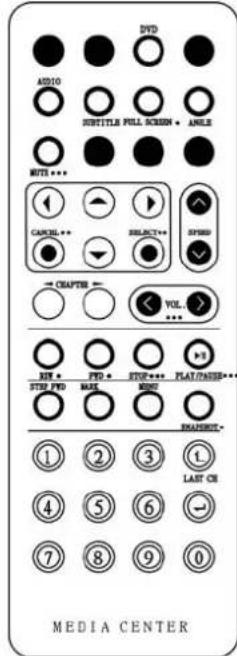
DVD - Lancer le programme WinDVD Audio Selection - Permet de choisir la langue audio. Subtitle - Active le sous-titrage. Full screen - Affiche l'image TV en plein écran. Angle (Sélection de l'angle de vue) -
Permet d'afficher l'angle de vue désiré parmi les choix disponibles.
Mute - Coupe le son ou rétablit le volume sonore à son niveau initial lorsque vous regardez des titres vidéo enregistrés sur disque ou sous forme de fichiers MPEG. - Flèche haut/bas - Permet de parcourir les options vers le haut ou le bas. Flèche droite/gauche - Permet de parcourir les options vers la droite ou la gauche. - Cancel - Annule la dernière action. - Select - Affiche le menu contextuel
- CHAPTER (Précédent & Suivant) - Permet de sélectionner le chapitre précédent ou suivant. Volume (plus fort/plus faible) - Augmente ou diminue le volume sonore du système.
- REW - Lit le disque en mode "retour rapide". FWD - Lit le disque en mode "avance rapide".
Stop - Arrête la lecture en cours.
- Play/Pause - Permet de démarrer ou de mettre en pause la lecture du disque.
- Step Forward - En mode pause, cette touche active l'avance image par image.
- Bookmark - Ajoute un signet à vos scènes favorites.
- Menu - Affiche le menu principal du titre DVD en cours.
- Snapshot - Permet de capturer un instantané (image fixe) de l'image affichée. Pavé numérique (0-9) - Le pavé numérique permet d'entrer le numéro du chapitre souhaité.
Remarque
En ce qui concerne l'utilisation de l'application DVD, la touche DVD de la télécommande ne pourrait être utilisée que si l'application WinCinema d'InterVideo a été correctement installée sur votre ordinateur. Si votre ordinateur est équipé avec Windows XP Edition Media Center, vous devez utiliser la télécommande Microsoft fournie. Pour désirer d'utiliser l'une ou l'autre de ces applications, accédez à l'utilitaire de configuration du BIOS et ouvrez le menu "Advanced". Dans l'option "Shortcut Key Working With" (affectation du raccourci clavier), désélectionnez "InterVideo" si seule cette application est prise en charge, ou "WinXP MCE" si Windows XP Edition Media Center est installé sur votre ordinateur.
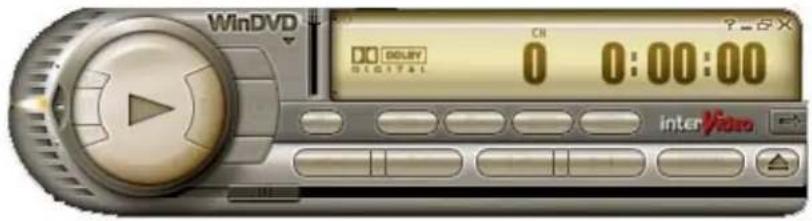
Touche "music
Lorsque vous appuyez sur la touche Music, deux boutons "WinRip" s'affichent à l'écran.
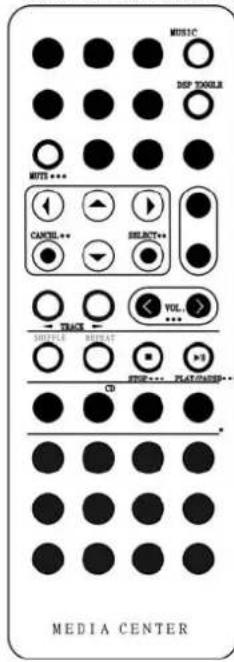
Music - Lancer le programme WinRIP Mute - Coupe le son ou rétablit le volume sonore à son niveau initial lorsque vous écoutez de la musique. Flèche haut/bas - Permet de parcourir les options vers le haut ou le bas. Flèche droite/gauche - Permet de parcourir les options vers la droite ou la gauche. - Cancel - Annule la dernière action. - Select - Affiche le menu contextuel - Track (Précédente & Suivante) - Lit la piste précédente ou suivante de la liste. Volume (plus fort/plus faible) - Augmente ou diminue le volume sonore du système. Shuffle - Lit les pistes selon un ordre aléatoire. - Repeat - Répète la piste en cours ou toutes les pistes de la liste. - Stop - Arrête la lecture. - Play/Pause - Permet de lancer la lecture d’une piste ou de passer en pause.
Dépannage
Ce chapitre décrit la manière d'identifier et de résoudre les problèmes que vous pourriez rencontrer lors de l'utilisation de votre ordinateur.
Identification d'un problème
Les problèmes que vous pourriez rencontrer lors de l'utilisation de votre ordinateur peuvent être provoqués par des causes mineures, tel qu'un cordon d'alimentation débranché, ou majeures, tel qu'un disque dur endommagé. Les informations contenues dans ce chapitre ont pour but de vous aider à localiser et à résoudre les problèmes d'ordre mineur. Si le problème persiste après avoir essayé les solutions proposées, notez les actions que vous avez déjà tentées pour résoudre le problème et prenez contact avec votre revendeur.
Un dépannage réussi est le résultat d'une observation attentive, d'un raisonnement par déduction et d'une approche organisée dans la résolution du problème.
Les problèmes que vous pouvez rencontrer se divisent en deux catégories principales : problèmes matériels et problèmes logiciels. Les problèmes matériels peuvent ensuite être divisés en problèmes électriques et en problèmes mécaniques.
Vous saurc qu'il s'agit d'un problème mécanique si l'écran d'affichage reste noir, si l'ordinateur ne parvient pas à lire sur un lecteur de disque, ou si vous obtenez un message d'erreur au cours de l'autotest de démarrage (POST).
Les erreurs d'ordre logiciel peuvent intervenir à différents niveaux. Le ROM BIOS et le système d'exploitation peuvent émettre un grand nombre de messages d'erreur. De plus, chaque programme utilisé ou d'application possède son propre catalogue de messages d'erreur. Il est important de pouvoir déterminer si le message d'erreur logiciel que vous recevez provient d'une application ou du système d'exploitation. Lorsque vous connaissez l'origine du message d'erreur, vous pouvez alors chercher une solution au problème dans le guide d'utilisation du produit logiciel concerné. Les erreurs d'ordre logiciel peuvent survenir à plusieurs niveaux.
Vérification des câbles et des connexions
Commencez par une vérification visuelle attentive de l'extérieur de l'ordinateur. Si aucun voyant LED n'est allumé, vérifie que l'ordinateur et ses périphériques sont alimentés et reliés entre-eux de manière correcte. Pour vérifier les cables d'alimentation et les connexions :
- Si vous utilisez l'alimentation par batterie, branchez l'ordinateur portable à l'alimentation secteur et vérifiez que la batterie est chargée ou se recharge.
- Si vous utilisez l'alimentation par adaptateur, vérifiez la prise secteur, le cordon d'alimentation et les interrupteurs qui peuvent affecter l'alimentation de votre ordinateur.
Vérifiez la prise murale et/ou la barrette d'alimentation avec un appareil électrique qui fonctionne. Une lampe ou un appareil de réception radiophonique sont par exemple des appareils dont vous connaisssez l'état de fonctionnement. Vous pouvez aussi avoir besoin de vérifier les fusibles et les disjoncteurs de votre installation électrique. Si la prise secteur est commandée par un interrupteur, vérifiez que celui-ci est en position marche/allumé. Si la prise secteur est commandée par un variateur, utilisez une autre prise. Si votre ordinateur est branché à une barrette d'alimentation responsable un interrupteur, vérifier que celui-ci est en position marche.
- L'ordinateur étant arrêté, vérifie tous les câbles de connexion. Si l'ordinateur est relié à des périphériques, vérifie que les câbles sont correctement connectés.
Si l'ordinateur est placé trop près d'un mur, il est possible qu'une connexion soit desserrée ou qu'un câble tordu ou pincé.
Remarque
N'utilisez pas les câbles d'autres appareils (autres que ceux recommandés par le fabricant) même si leur apparence extérieure est identique. Leur câblage électrique et leurs caractéristiques peuvent être différents.
- Lorsque vous avez vérifié que l'alimentation est disponible et que toutes les connexions sont correctes, redémarrez l'ordinateur. Si l'ordinateur ne démarre toujours pas, il peut s'agir d'un problème matériel.
L'autotest de démarrage (POST)
L'autotest de démarrage (POST) s'exécute à chaque démar rage ou redémarrage de l'ordinateur portable. Le POST vérifie la mémoire, la carte mère du système, l'affichage, le clavier, les lecteurs, ainsi que d'autres options installées.
Quelques secondes après avoir démarréYOUR ordinateur, un message de copyright apparait à l'écran. Un message de test de la mémoire s'affiche ensuite, la taille de mémoire affichée augmente jusqu'à ce toute la mémoire installée soit vérifiée. Normalement, la seule routine de test visible à l'écran est celle du test mémoire.
Deux catégories de dysfonctionnements peuvent être détectées au cours de l'autotest de démarrage:
- Messages d'erreur indiquant un échec d'ordre matériel, logiciel ou provenant du BIOS. Ces dysfonctionnements critiques empêchent complètement l'ordinateur de fonctionner ou peuvent provoquer des résultats incorrects visibles. Un exemple d'erreur critique est le dysfonctionnement du microprocesseur (unité centrale).
- Messages qui fournissent des informations importantes sur les processus de démarrage et de lancement (tel que l'état de la mémoire). Ces dysfonctionnements non-critiques provoquent des résultats incorrects qui ne sont pas toujours visibles. Un exemple d'erreur non-critique est une panne de puce mémoire.
En général, si l'autotest de démarrage détecte une panne de la carte mère (erreur critique), l'ordinateur s'arrête et émet une série de bips. Si une panne est détectée dans une partie autre que la carte mère (par exemple au niveau de l'affichage, du clavier ou d'une carte), un message d'erreur est affiché à l'écran et la procédure de test est interrompue. Il est important de savoir que l'autotest de démarrage ne vérifie pas tous les éléments de l'ordinateur, mais seulement certains qui lui permettent d'être suffisamment opérationnel pour exécuter les programmes de diagnostic.
Si le système ne termine pas le POST avec succès, mais affiche un écran vide, émet une série de bips ou affiche un code d'erreur, consultez alors votre service d'assistance.
Problèmes matériels généraux
Quelques problèmes d'ordre matériel et les solutions proposées sont présentés dans le tableau ci-dessous:
Problème : Défaillance lors de l'installation du pilote audio.
Solution: Retirez le périphérique audio actuellement connecté au système. Suivez les instructions concernant l'installation du pilote audio.
Problème : L'écran d'affichage reste noir.
Solution: Vérifiez que l'ordinateur n'est pas en mode suspension. Vérifiez les commandes de luminosité de l'écran. Si ces commandes sont réglées à un niveau trop bas, la luminosité de l'écran peut être insuffisante pour que l'affichage soit lisible.
Problème : La date et l'heure affichées sont incorrectes.
Solution: Corrigez la date et l'heure au moyen des commandes DOS de date et d'heure ou par les options du menu BIOS. Si la date et l'heure se déréglent après une courte durée, il se peut que la batterie de la mémoire CMOS soit épuisée. Contactez votre distributeur pour changer la batterie.
Problème: Des bips irréguliers sont émis pendant l'utilisation de l'ordinateur puis le système s'arrête.
Solution: Le problème n'est pas de la compétence des solutions proposées ici. Veuillez contacter votre service d'assistance technique.
Problème: Un message non-identifié est affiché.
Solution: Redémarrez votre ordinateur et exécutez le BIOS. Confirmez les paramètres de configuration. Si le même message est de nouveau affiché après redémarrage du système, veuillez contacter votre service d'assistance technique.
Problème: Le système ne peut pas accéder au lecteur de CD-ROM.
Solution: Vérifiez qu'un disque CD est correctement inséré dans le lecteur. Vérifiez que vous utilisez un programme adapté à la lecture de ce type de CD. Par exemple, le système ne peut pas lire un CD de données au moyen d'un logiciel de type audio.
Problème: Vous ne pouvez pas faire fonctionner l'imprimante.
Solution: Vérifiez que la connexion du câble de l'imprimante est correcte. Vérifiez que le bouton d'alimentation de l'imprimante est sur la position Marche. Vérifiez enfin que l'imprimante est "en-ligne".
Problème: ne parvenez pas à utiliser la souris.
- Vérifiez la connexion du câble.
- Essayer la souris avec une application différente pour vérifier s'il existe un problème d'incompatibilité d'ordreiel.
- Si possible, vérifie la souris avec un autre ordinateur. Si elle ne fonctionne pas non plus, il se peut qu'elle soit défaillante.
Pour contacter votre distributeur
Si vous rencontrez toujours des problèmes après avoir lu la section ci-dessus, l'objet suivant est de contacter votre distributeur. Celui-ci peut évaluer si l'ordinateur nécessite d'être apporté à son magasin/atelier. Avant d'appeler votre distributeur, veuillez préparer les réponses aux questions suivantes :
- Quelle est la configuration de votre ordinateur ? Notre distributeur a besoin de connaître les périphériques que vous utilisez.
- Quels sont les messages affichés à l'écran, le cas échéant?
- Quel logiciel exécutez-vous au moment où le problème intervient?
- Qu'avez-vous déjà entreprises pour essayer de résoudre le problème? Si vous avez négligé une étape, votre distributeur peut eventuellement vous aider à résoudre le problème par téléphone.
Augmenter la mémoire
Reportez-vous aux instructions et aux illustrations suivantes pour augmenter la mémoire de votre ordinateur.
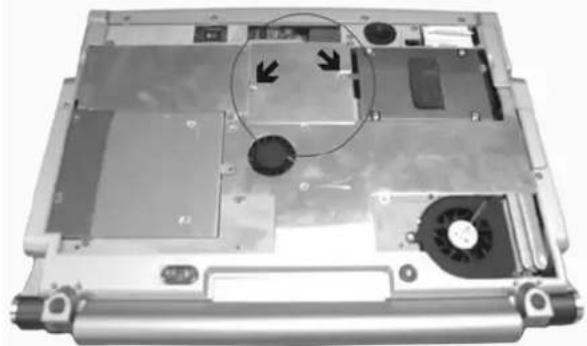
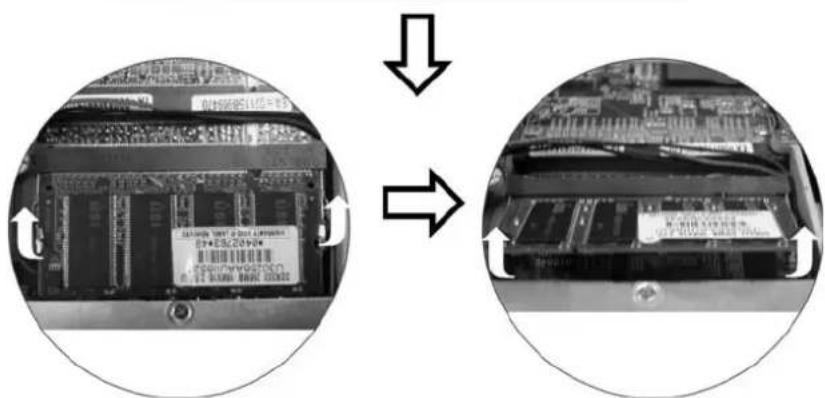
- Arrêtez l'ordinateur et débranchez l'adaptateur secteur ainsi que tous les périphériques.
- Ouvrez le panneau LCD de votre ordinateur et repérez les quatre points de fixation du clavier. Utilisez une carte (par exemple une carte plastifiée rigide) pour libérer le clavier des quatre points de
fixation. Soulevez alors le clavier et repérez le compartiment pour module de mémoire vive (RAM).
- Si vous voulez installer un module mémoire de capacité supérieure, pousser doucement sur les attaches situées sur chaque côté afin de dégager le module en place. Inclinez légèrement la carte vers le haut et faites-la glisser doucement hors de son emplacement. Rangez la carte dans le sachet antistatique qui protège le nouveau module que vous allez installer.
- Pour installer une nouvelle carte mémoire, présentez la carte avec le côté connecteur doré orienté vers le connecteur du compartiment mémoire. Afin d'éviter les erreurs, le côté connecteur de la carte compte des bords de dimensions différentes. Vous ne pouvez insérer la carte que d'une seule façon.
- Insérez le connecteur du bord de la carte dans l'emplacement. Le bord doré du connecteur ne doit plus être visible lorsque la carte est correctement insérée.
- Poussez sur la carte vers le bas jusqu'à ce que vous entendiez un clic au moment où les attaches du connecteur verrouillent la carte dans son emplacement.
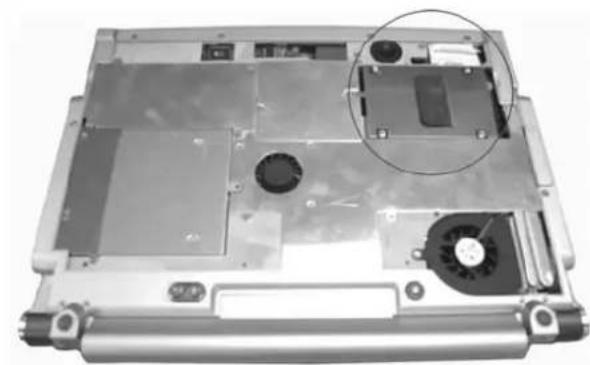
Comment retirer le disque dur
- Arrêtez complètement le système. Retournez l'ordinateur à l'envers et placez le panneau frontal en face de vous.
- Retirez les deux vis qui fixent le couvercle du compartiment et conservez-les dans un endroit sûr.
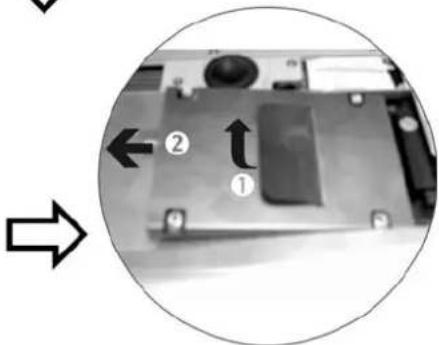
- Retirez le couvercle du disque dur en le faisant glisser vers l'extérieur.
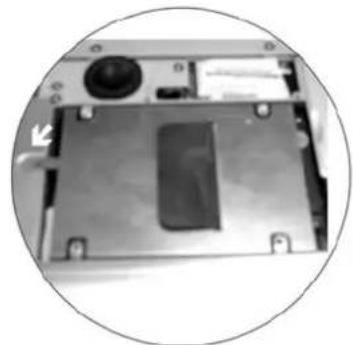
- Le module de disque dur est fixé sur un support spécial qui le maintient dans le boîtier de l'ordinateur.
- Poussez doucement le disque dur dans le sens de la flèche afin de le dégager de ses attaches, comme indiqué dans l'illustration ci-dessous.
- Tirez doucement sur la poignée du disque dur et retirez-le hors de son compartiment.

Comment installer un nouveau disque dur
- Vous devez aligner le module de disque dur avec les rainures du département.
- Pressez doucement sur le module jusqu'à ce qu'il s'engage correctement dans l'ordinateur. Ne forcez pas la mise en place du module car cela pourrait tordre et endommager les broches du connecteur du disque dur.
- Faites glisser le couvercle du compartiment afin de le remettre en place et vérifiez que les trous de vis sur le couvercle sont alignés avec ceux du boîtier.
- Fixez le couvercle au moyen des deux vis.
Caractéristiques détaillées de l'ordinateur
Caractéristiques Détaillées de l'Ordinateur Portable
| Proesseur | Intel® Pentium® M processor 715/725/730/735/740/745/750/755 /760/765/770 (2nd Generation Mobile Micro architecture), 2MB L2 cache, 400/533MHz FSB) 478pin mFCPGA package |
| Systèmes d'exploitation compatibles | Microsoft® Windows® XP Professional Edition Microsoft® Windows® XP Home Edition Microsoft® Windows® XP Media Center Edition |
| Logique résidente | Intel® 915PM (Alviso)+ ICH6-M |
| Mémoire | Extension: 2 compartments module mémoire vive dynamique synchronize DDR SO-DIMM à 200 broches, extension de la mémoire système jusqu'à 2 Go Compatible avec module de mémoire vive dynamique synchronize DDR-333/400 |
| Ecran LCD | 15.4" WXGA (1280 x 800; 16:10) TFT LCD display (185nit/glare 220nit) |
| Carte graphique et vidéo | Intel 915GM with Embedded 3D engine, SMA up to 64/128MB DDR SDRAM |
| Disque dur | Hauteur 2,5" 9,5 mm, ATA66/100 ou Serial ATA Dual |
| Lecteur optique | • Lecteur Combo Drive (DVD-ROM + CD-RW), DVD Dual (DVD+/-RW), DVD Multi (DVD-RW+DVD-RAM), DVD Super Multi (DVD+/-RW+DVD-RAM) |
| Module de tuner TV | • Prise en charge des standards NTSC, PAL/SECAM • Prise en charge de la capture videoopermettant d'enregistrer des émissions TV sur le disque dur. • Télécommande multifonctions • Power on the system, Play TV, DVD, Music |
| Périphrérique de pointage | • Pavé tactile Synaptics équipé d'une touche de défilament 4 directions |
| Touches d'accès rapide | • WLAN, touche de fonction Internet |
| Témoins LED | • Alimentation, Etat de charge de la batterie, Mode verrouillage majuscules |
| Clavier | • Déplacement des touches de 3,0 mm, touches de déplacement, 88 touches et une touche de fonction Windows |
| Audio | • Compatible AC97 2.2, SPDIF et multicanaux 5.1 • Deux haut-parleurs stéréo intégrés |
| PCMCIA | • Prise en charge d'un emplacement de carte PC/CardBus |
| Adaptateur secteur | • Entrée: 100-240V CA, 50-60Hz, 1,5A, Universal • Sortie: 19V DC, 3.4A |
| Batterie | • Module de batterie Lithium Ion à 4/6/8 piles |
| Charge de la batterie | • Durée de charge d'un module de batterie Lithium Ion: recharge complète en 3.5 heures lorsque le système est arrêté • Durée de charge d'un module de batterie Lithium Ion: recharge complète en 4 heures lorsque le système est allumé |
| Autonomie | · Environ 1h33m pour le module de batterie à 4 piles · Environ 2h27m pour le module de batterie à 6 piles · Environ 3h11m pour le module de batterie à 8 piles |
| BIOS | · AMI, Plug & Play, password · Bootable from USB Device |
| Communication | · Carte Gigabit Ethernet 10/100/1000Mo/s intégrée · Fax/modem MDC V.90 56K intégré · Intel® PRO/Wireless 915ABG (802.11a/b/g) (MiniPCI solution) · TV-Turner Mini-PCI interface, support PAL/NTSC (Option) |
| Gestion de l'alimentation | · Prise en charge ACPI 2.0 · Supporte Stand-by, Suspend to Disk et Suspend to RAM |
| Sécurité | · Verrou Kensington |
| Dimensions | · 363.0(W) x 281.0(D) x 27.0(H) mm/30.0 mm (avant/arrière) |
| Poids | · 3 kg avec un écran 15.4", 8 piles et le lecteur optique |