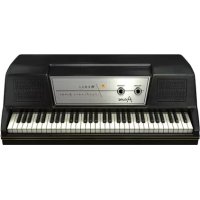
Arturia Wurli V - Non catégorisé

Wurli V - Non catégorisé Arturia - Notice d'utilisation et mode d'emploi gratuit

Retrouvez gratuitement la notice de l'appareil Wurli V Arturia au format PDF.

📄 90 pages Français FR 💬 Question IA 9 questions ⚙️ Specs
Notice Arturia Wurli V - page 3
Assistant notice
Powered by ChatGPT
En attente de votre message
Informations produit

Marque : Arturia

Modèle : Wurli V

Catégorie : Non catégorisé

Caractéristiques techniques Échantillonnage de piano électrique Wurlitzer, modélisation physique, interface utilisateur intuitive, compatibilité VST/AU, intégration avec DAW.
Utilisation Idéal pour les musiciens, producteurs et compositeurs, utilisé dans des environnements de studio et de performance live.
Maintenance et réparation Pas de maintenance physique nécessaire, mises à jour logicielles disponibles via le site d'Arturia.
Sécurité Utiliser uniquement avec une alimentation appropriée, éviter l'exposition à l'humidité et à la chaleur excessive.
Informations générales Produit numérique, nécessite un ordinateur pour fonctionner, licence requise pour l'activation.

FOIRE AUX QUESTIONS - Wurli V Arturia

Comment installer Arturia Wurli V sur mon ordinateur ?
Téléchargez le fichier d'installation depuis le site d'Arturia. Exécutez le fichier et suivez les instructions à l'écran pour compléter l'installation.
Quels systèmes d'exploitation sont compatibles avec Arturia Wurli V ?
Arturia Wurli V est compatible avec Windows 10 et versions ultérieures, ainsi que macOS 10.12 et versions ultérieures.
Comment résoudre les problèmes de son lors de l'utilisation de Wurli V ?
Vérifiez que vos paramètres audio sont correctement configurés dans votre DAW. Assurez-vous également que la sortie audio est bien sélectionnée et que le volume n'est pas coupé.
Arturia Wurli V ne s'ouvre pas, que faire ?
Essayez de réinstaller le logiciel. Si le problème persiste, vérifiez que votre ordinateur répond aux exigences minimales et que tous les pilotes sont à jour.
Comment activer ma licence Arturia Wurli V ?
Ouvrez le logiciel Arturia Software Center, connectez-vous avec votre compte Arturia, et suivez les instructions pour activer votre licence.
Puis-je utiliser Arturia Wurli V avec un contrôleur MIDI ?
Oui, vous pouvez utiliser Arturia Wurli V avec n'importe quel contrôleur MIDI compatible. Assurez-vous que le contrôleur est correctement connecté et configuré dans votre DAW.
Comment sauvegarder mes presets dans Arturia Wurli V ?
Pour sauvegarder vos presets, cliquez sur le bouton 'Save' dans l'interface de Wurli V, nommez votre preset et choisissez l'emplacement de sauvegarde.
Arturia Wurli V est-il compatible avec les plugins VST/AU ?
Oui, Arturia Wurli V est compatible avec les formats de plugins VST et AU, ce qui vous permet de l'utiliser dans la plupart des stations de travail audio numériques.
Comment obtenir un support technique pour Arturia Wurli V ?
Pour obtenir un support technique, visitez le site web d'Arturia et accédez à la section 'Support'. Vous pouvez soumettre un ticket ou consulter la base de connaissances.

Téléchargez la notice de votre Non catégorisé au format PDF gratuitement ! Retrouvez votre notice Wurli V - Arturia et reprennez votre appareil électronique en main. Sur cette page sont publiés tous les documents nécessaires à l'utilisation de votre appareil Wurli V de la marque Arturia.
MODE D'EMPLOI Wurli V Arturia

Marco Koshdukai Correia Chuck Zwicky Terry Marsden Fernando Manuel Rodrigues Gustavo Bravetti Chuck Capsis Jay Janssen Jeff Cecil Richard Courtel Ken Flux Pierce Apollo Negri © ARTURIA SA – 2023 – Tous droits réservés. 26 avenue Jean Kuntzmann 38330 Montbonnot-Saint-Martin FRANCE www.arturia.comLes informations contenues dans ce manuel sont susceptibles d’être modifiées sans préavis et n’engagent aucunement la responsabilité d’Arturia. Le logiciel décrit dans ce manuel est fourni selon les termes d’un contrat de licence ou d’un accord de non-divulgation. Le contrat de licence spécifie les termes et conditions de son utilisation licite. Ce manuel ne peut être reproduit ou transmis sous n’importe quelle forme ou dans un but autre que l’utilisation personnelle de l’utilisateur, sans la permission écrite de la société ARTURIA S.A. Tous les autres produits, logos ou noms de sociétés cités dans ce manuel sont des marques ou des marques déposées appartenant à leurs propriétaires respectifs. Product version: 3.0.0 Revision date: 25 March 2025Merci d’avoir acheté Wurli V3 ! Ce manuel présente les caractéristiques et le fonctionnement de Wurli V3 d’Arturia, notre instrument virtuel puissant qui se sert de la modélisation physique pour capturer pleinement le son du piano électrique légendaire Wurlitzer. Assurez-vous d’enregistrer votre logiciel dès que possible ! Au moment de l’achat de Wurli V3, un numéro de série ainsi qu’un code d’activation vous ont été envoyés par e-mail. Ils sont requis pour effectuer le processus d’enregistrement en ligne. Informations importantes Spécifications susceptibles d’être modifiées : Les informations figurant dans ce manuel sont considérées comme correctes au moment de l’impression. Cependant, Arturia se réserve le droit de changer ou de modifier les spécifications sans préavis ni obligation de mettre à jour l’équipement ou le logiciel acheté. IMPORTANT : Le logiciel, lorsqu’utilisé avec un amplificateur, un casque ou des haut-parleurs, peut produire des niveaux sonores susceptibles de provoquer une perte d’audition permanente. NE PAS faire fonctionner de manière prolongée à un niveau sonore trop élevé ou inconfortable. En cas de perte auditive ou d’acouphènes, veuillez consulter un ORL. AVERTISSEMENT CONCERNANT L’ÉPILEPSIE - Veuillez lire ce qui suit avant d’utiliser Wurli V3 Certaines personnes, lorsqu’elles sont exposées à des lumières clignotantes ou à des patterns lumineux de la vie quotidienne, sont susceptibles de faire des crises d’épilepsie ou de perdre connaissance. Cela peut se produire même si la personne n’a pas d’antécédents médicaux liés à l’épilepsie ou n’a jamais fait de crises d’épilepsie. Veuillez consulter votre médecin avant d’utiliser ce logiciel si vous ou un membre de votre famille avez déjà eu des symptômes liés à l’épilepsie (crises ou perte de conscience) lors de l’exposition à des lumières clignotantes. Cessez d’utiliser le logiciel et consultez votre médecin immédiatement si vous ressentez l’un des symptômes suivants en cours d’utilisation de ce logiciel : vertiges, vision trouble, contraction des yeux ou des muscles, perte de conscience, désorientation, ou tout mouvement involontaire ou convulsion. Précautions à prendre pendant l’utilisation

  • Ne vous tenez pas trop près de l’écran.
  • Asseyez-vous à une bonne distance de l’écran.
  • Évitez d’utiliser le périphérique si vous êtes fatigué ou si vous n’avez pas beaucoup dormi.
  • Veillez à ce que la pièce soit bien éclairée.
  • Reposez-vous au moins 10 à 15 minutes par heure d’utilisation.Introduction Félicitations pour l’achat de Wurli V3 d’Arturia ! Ce qui nous anime et qui s’applique à tous nos produits, c’est de vous offrir le meilleur des deux mondes dans un seul périphérique, et de vous laisser choisir la façon dont vous vous en servirez. Vous pouvez vous concentrer sur le panneau matériel et profiter d’une expérience de type matériel vintage améliorée, ou explorer le panneau avancé (Advanced) et découvrir des possibilités sonores et de performance qui dépassent largement les capacités du piano électrique original. Au fabuleux mélange d’ancien et de nouveau, et à la belle musique qu’il va vous permettre de créer ! Paix, amour et musique, L’équipe Arturia N’oubliez pas de vous rendre sur le site internet www.arturia.com pour en savoir plus sur tous nos instruments matériels et logiciels géniaux. Ce sont des outils inspirants et indispensables pour de nombreux musiciens à travers le monde.Table des Matières 1. BIENVENUE SUR WURLI V3 ! ............................................................................................................................... 3 1.1. Qu’est-ce qu’un piano électrique ?............................................................................................................................. 3 1.1.1. Électrique ou électroacoustique............................................................................................................................................................................ 4 1.1.2. Autres technologies...................................................................................................................................................................................................... 4 1.1.3. Popularité............................................................................................................................................................................................................................ 5 1.2. Le piano électrique à anches original ..................................................................................................................... 6 1.2.1. Historique............................................................................................................................................................................................................................ 6 1.2.2. Entretien.............................................................................................................................................................................................................................. 7 1.3. Synthèse par modélisation physique ...................................................................................................................... 8 1.3.1. Musique et mathématiques : un lien de plus .............................................................................................................................................. 8 1.3.2. Un casse-tête informatique................................................................................................................................................................................... 9 1.3.3. La révolution sans fin................................................................................................................................................................................................ 9 1.4. Résumé des fonctions de Wurli V3 ........................................................................................................................... 9 1.5. Les grands titres du piano électrique Wurlitzer............................................................................................. 10 2. ACTIVATION ET PREMIERS PAS......................................................................................................................... 11 2.1. Enregistrer, activer et installer Wurli V3................................................................................................................ 11 2.2. Configuration initiale pour une utilisation autonome................................................................................. 12 2.2.1. Audio Midi Settings : Windows .......................................................................................................................................................................... 12 2.2.2. Audio Midi Settings : macOS.............................................................................................................................................................................. 14 2.2.3. Utiliser Wurli V3 en tant que plugin .............................................................................................................................................................. 15 2.3. Utiliser Wurli V3 pour la première fois................................................................................................................. 16 3. PANNEAU PRINCIPAL.............................................................................................................................................. 17 3.1. Comportements communs............................................................................................................................................ 17 3.1.1. Fenêtres contextuelles de valeurs..................................................................................................................................................................... 17 3.1.2. Descriptions des paramètres .............................................................................................................................................................................. 17 3.1.3. Ajustements fins .......................................................................................................................................................................................................... 17 3.1.4. Réinitialisation par un double clic ................................................................................................................................................................... 18 3.2. Contrôles sonores principaux .................................................................................................................................... 18 3.2.1. Volume............................................................................................................................................................................................................................... 18 3.2.2. Vibrato.............................................................................................................................................................................................................................. 18 3.2.3. Clavier à l’écran ......................................................................................................................................................................................................... 19 4. LE PANNEAU AVANCÉ............................................................................................................................................. 20 4.1. Velocity Curve ...................................................................................................................................................................... 20 4.1.1. Velocity Curve Presets.............................................................................................................................................................................................. 21 4.1.2. Créer vos propres courbes de vélocité ........................................................................................................................................................ 21 4.2. Advanced Settings............................................................................................................................................................ 22 4.2.1. Instrument Settings ................................................................................................................................................................................................. 23 4.2.2. Acoustics Settings.................................................................................................................................................................................................... 24 4.2.3. Output Settings .......................................................................................................................................................................................................... 24 4.2.4. Mechanics Settings ................................................................................................................................................................................................. 25 5. EFFECTS........................................................................................................................................................................... 26 5.1. Routage des effets............................................................................................................................................................. 26 5.1.1. Déplacer des effets .................................................................................................................................................................................................... 27 5.2. In, Out et Bypass............................................................................................................................................................... 27 5.3. Sélectionner un effet....................................................................................................................................................... 28 5.4. Presets d’effets ................................................................................................................................................................... 29 5.5. Types de pédales d’effets............................................................................................................................................ 29 5.5.1. Mélange Dry-Wet....................................................................................................................................................................................................... 29 5.5.2. Sync au tempo des effets ................................................................................................................................................................................. 30 5.5.3. Reverb............................................................................................................................................................................................................................... 31 5.5.4. Delay ................................................................................................................................................................................................................................ 32 5.5.5. Analog Delay............................................................................................................................................................................................................... 33 5.5.6. Tape Echo ...................................................................................................................................................................................................................... 34 5.5.7. Compressor.................................................................................................................................................................................................................. 35 5.5.8. Limiter.............................................................................................................................................................................................................................. 36 5.5.9. Equalizer ......................................................................................................................................................................................................................... 37 5.5.10. Distortion..................................................................................................................................................................................................................... 38 5.5.11. Chorus............................................................................................................................................................................................................................ 40 5.5.12. Flanger ........................................................................................................................................................................................................................... 41 5.5.13. Phaser............................................................................................................................................................................................................................ 425.5.14. Stereo Pan................................................................................................................................................................................................................... 43 5.5.15. CryWah......................................................................................................................................................................................................................... 44 5.6. Amp Simulator .................................................................................................................................................................... 45 5.6.1. Rotary Speaker ........................................................................................................................................................................................................... 45 5.6.2. Twin Amp........................................................................................................................................................................................................................ 47 5.7. Room Simulator.................................................................................................................................................................. 48 5.7.1. Types de pièces .......................................................................................................................................................................................................... 49 5.7.2. Paramètres de pièces ........................................................................................................................................................................................... 49 6. INTERFACE UTILISATEUR ................................................................................................................................... 50 6.1. Barre d’outils supérieure ................................................................................................................................................ 51 6.1.1. Menu Principal............................................................................................................................................................................................................... 51 6.1.2. Save as Opening Preset........................................................................................................................................................................................ 52 6.1.3. Accès au navigateur de presets et panneau de nom ....................................................................................................................... 54 6.1.4. Bouton Advanced ...................................................................................................................................................................................................... 55 6.1.5. Bouton FX ....................................................................................................................................................................................................................... 55 6.1.6. Icône roue dentée..................................................................................................................................................................................................... 55 6.2. Barre d’outils inférieure................................................................................................................................................. 56 6.2.1. Descriptions des paramètres ............................................................................................................................................................................ 56 6.2.2. Undo/Redo et History............................................................................................................................................................................................. 57 6.2.3. Indicateur de CPU................................................................................................................................................................................................... 58 6.2.4. Contrôles Macro........................................................................................................................................................................................................ 58 6.2.5. Poignée de redimensionnement.................................................................................................................................................................... 59 6.2.6. Bouton Max View...................................................................................................................................................................................................... 59 6.3. Le panneau latéral............................................................................................................................................................ 59 6.3.1. Onglet Settings........................................................................................................................................................................................................... 60 6.3.2. Onglet MIDI ................................................................................................................................................................................................................ 60 6.3.3. Onglet Macro............................................................................................................................................................................................................... 65 6.3.4. Tutorials ........................................................................................................................................................................................................................... 67 7. LE NAVIGATEUR DE PRESETS............................................................................................................................. 68 7.1. Recherche et Résultats.................................................................................................................................................... 68 7.2. Filtrer en utilisant des tags .......................................................................................................................................... 69 7.2.1. Types.................................................................................................................................................................................................................................. 69 7.2.2. Styles ................................................................................................................................................................................................................................ 70 7.2.3. Banks................................................................................................................................................................................................................................ 70 7.3. Fenêtre Search Results .................................................................................................................................................... 71 7.3.1. Trier l’ordre des presets........................................................................................................................................................................................... 71 7.3.2. Effacer des tags ......................................................................................................................................................................................................... 72 7.3.3. Liker des presets........................................................................................................................................................................................................ 72 7.4. Barre latérale......................................................................................................................................................................... 73 7.4.1. Sound Banks.................................................................................................................................................................................................................. 73 7.4.2. My Favorites.................................................................................................................................................................................................................. 74 7.4.3. My Playlists.................................................................................................................................................................................................................... 75 7.5. Partie Preset Info............................................................................................................................................................... 75 7.5.1. Éditer les infos de plusieurs presets............................................................................................................................................................... 77 7.6. Choix de presets : autres méthodes....................................................................................................................... 78 7.7. Boutons Macro ...................................................................................................................................................................... 79 7.8. Playlists ..................................................................................................................................................................................... 79 7.8.1. Créer votre première playlist ............................................................................................................................................................................ 80 7.8.2. Ajouter un preset...................................................................................................................................................................................................... 80 7.8.3. Réorganiser les presets......................................................................................................................................................................................... 81 7.8.4. Retirer un preset......................................................................................................................................................................................................... 81 7.8.5. Gestion des playlists et des chansons ....................................................................................................................................................... 82 8. Contrat de licence logiciel ................................................................................................................................... 831. BIENVENUE SUR WURLI V3 ! Arturia vous remercie d’avoir acheté Wurli V3. C’est un modèle physique incroyablement précis des modèles 200 et 200a du piano électrique Wurlitzer. Nous sommes convaincus qu’il constituera un complément inestimable à votre boîte à outils de production musicale. Si vous avez déjà acheté nos produits par le passé, vous savez que nous sommes très fiers de recréer le son et la sensation des instruments originaux. Ensuite, nous ajoutons des fonctions du XXIe siècle qui étaient inenvisageables à l’époque des originaux, donnant ainsi une nouvelle vie aux sons vintage dans un environnement de production musicale moderne. 1.1. Qu’est-ce qu’un piano électrique ? Le piano électrique Wurlitzer modèle 200a. Image de Wikimedia Commons. 3 Arturia - Manuel Utilisateur Wurli V - BIENVENUE SUR WURLI V3 !Techniquement, il s’agit de tout piano qui utilise des marteaux pour frapper un support sonore vibrant, puis transforme ces vibrations en un signal électrique par le biais de micros et non d’une table d’harmonie. Il peut ou non être équipé d’un amplificateur et/ou de haut- parleurs. En d’autres termes, un piano électrique est à un piano acoustique ce qu’une guitare électrique est à une guitare acoustique. En revanche, un piano électronique génère des sons à l’aide de circuits analogiques, tandis qu’un piano numérique utilise des samples (échantillons) ou de la modélisation physique. Ironiquement, la société Wurlitzer qualifiait le « Wurly » de « piano électronique » : c’est même indiqué sur le panneau. Ce n’était pas tout à fait exact.

1.1.1. Électrique ou électroacoustique

Il convient de faire une autre distinction, même si elle est subtile. Les pianos électroacoustiques utilisent toujours des cordes comme source de son vibrant ; les cordes sont juste amplifiées électriquement, ce qui permet d’éviter le poids d’une table d’harmonie en bois. Parmi les exemples de pianos électroacoustiques, on peut citer le très respecté Story & Clark/RCA Storytone, les pianos à queue électriques Yamaha CP70 et CP80, le Kawai EP-308 et la gamme Helpinstill Roadmaster, commercialisée auprès des musiciens comme une alternative au piano « portable ». Les pianos électroacoustiques sont sans doute un sous-ensemble des pianos électriques. Mais ce que les claviéristes ont fini par appeler le « piano électrique » utilisait des sources sonores autres que des cordes. Dans le cas de l’emblématique Fender Rhodes, il s’agissait de tiges cylindriques qui produisaient un son de flûte ou de cloche lorsqu’elles étaient couplées à un « diapason » asymétrique. En revanche, le Wurlitzer utilisait des anches (petites bandes de métal plates) qui produisaient un son plus riche sur le plan harmonique, presque semblable à celui d’une clarinette.

1.1.2. Autres technologies

D’autres technologies permettaient de pincer la corde comme sur le clavecin électrique Baldwin, de « fretter » à la manière des guitaristes en utilisant un marteau qui restait en contact avec la corde tant que la note était tenue (le Clavinet Hohner) et même d’utiliser des tampons collants qui se décollaient des anches lorsqu’on frappait les touches, ce qui faisait vibrer les anches (le Pianet Hohner). Le piano électroacoustique Storytone se distinguait par son design art déco. Image de Wikimedia Commons. Arturia - Manuel Utilisateur Wurli V - BIENVENUE SUR WURLI V3 ! 41.1.3. Popularité Sur tout le spectre des pianos électriques, l’objectif était le même : Offrir aux musiciens un instrument qui, tout comme un piano acoustique, augmente l’intensité sonore et la richesse harmonique à mesure que les touches sont jouées avec une plus grande vélocité. Destinés aux musiciens itinérants, les pianos électriques étaient également censés être beaucoup plus faciles à maintenir accordés et ne pas se désaccorder lorsqu’ils étaient déplacés. Bien entendu, les pianos électriques ne sonnaient pas du tout comme les pianos acoustiques, mais ils ont acquis leur propre identité musicale. Les musiciens ont développé leurs propres techniques de jeu et utilisé des effets tels que les phase shifters (déphaseurs), les delays et les chorus. La popularité du piano électrique a atteint son paroxysme dans les années 1970 ; de nombreux groupes légendaires ont utilisé ces instruments, notamment les Beatles, les Doors, Herbie Hancock, Chick Corea, Pink Floyd, Led Zeppelin, Ray Charles, Queen, Supertramp et Elton John. 5 Arturia - Manuel Utilisateur Wurli V - BIENVENUE SUR WURLI V3 !1.2. Le piano électrique à anches original Pendant de nombreuses années, ce piano électrique légendaire a été un élément essentiel de l’arsenal des claviéristes de rock’n’roll. Les modèles précédents de la marque seront fabriqués pour la première fois au tout début des années 1960 pour un usage domestique. Il s’agira du premier piano électrique fabriqué et vendu. Le son et la portabilité ont rapidement conduit à une utilisation professionnelle sur scène, le piano s’avérant un outil utile pour les musiciens.

C’est à Ben F. Meissner que l’on doit l’idée de retirer la table d’harmonie d’un piano acoustique ordinaire et de placer des micros électromagnétiques sur chaque corde (comme sur une guitare électrique). En 1932, il a concédé une licence pour ce concept à la société de pianos Everett, qui a alors produit l’Orgatron. Celui-ci utilisait la disposition individuelle des micros de Meissner, mais au lieu de frapper une corde pour produire une attaque percussive, le système d’Everett incorporait de l’air soufflant sur des anches plates pour créer un effet d’orgue électrique/harmonium. Connue pour ses orgues de théâtre massifs, la société Wurlitzer a compris que ce concept pouvait être appliqué à un piano amplifié en frappant une anche métallique avec un marteau et c’est ainsi que sont nés les pianos électriques à anches. La complexité et le nombre de pièces de son mécanisme étaient notamment très proches de ceux d’un piano à queue acoustique, comme le montre le schéma suivant, tiré du manuel d’entretien d’origine

La première version de l’instrument est entrée en production en 1954 et sa fabrication se poursuivra sous diverses formes jusqu’en 1982 environ. L’incontournable piano électrique à anches qui a inspiré Wurli V s’imposera comme le modèle le plus populaire auprès des collectionneurs et des joueurs. C’est le plus léger des pianos à anches, il a la meilleure mécanique et les professionnels des tournées emploient toujours des spécialistes pour garder leurs Wurlys vintage en parfait état. La mécanique du piano électrique Wurly Arturia - Manuel Utilisateur Wurli V - BIENVENUE SUR WURLI V3 ! 61.2.2. Entretien En parlant de cela, les Wurlitzer sont un cauchemar à accorder. À l’extrémité de chaque anche se trouve un morceau de soudure. En retirer peut rendre la note plus aiguë, tandis qu’à l’inverse, l’ajout de soudure bémolise la hauteur de note. Il suffit de desserrer l’anche et de la resserrer pour modifier l’accordage. Si vous tentez d’enlever une partie de la soudure alors que l’anche est encore dans l’assemblage du micro, de microscopiques particules de plomb peuvent faire des ravages, créant un court-circuit entre l’anche et le micro, ce qui produit des sons désagréables lorsque l’on joue. De plus, si la forme générale du morceau de soudure est modifiée de manière trop radicale, le timbre de la note peut commencer à changer ! Chaque note a sa propre taille d’anche, bien qu’il soit possible de l’accorder de deux demi-tons vers le haut ou vers le bas sans affecter négativement le timbre ou la hauteur. Les anches à l’intérieur d’un Wurly vues de côté 7 Arturia - Manuel Utilisateur Wurli V - BIENVENUE SUR WURLI V3 !1.3. Synthèse par modélisation physique Quand vous voulez créer un son, vous avez le choix parmi de nombreuses méthodes de synthèse :

  • Additive, qui crée un timbre en additionnant plusieurs formes d’onde ;
  • Soustractive, dans laquelle les partiels d’un signal audio sont atténués par un filtre pour réduire le contenu harmonique original du son.
  • Modulation de fréquence (FM), où les formes d’onde sont utilisées dans des relations de porteur/modulateur et accordées en fonction de la série harmonique pour produire des partiels dans les ondes du porteur.
  • Table d’ondes offrant une grande sélection de formes d’onde numériques et permettant de les superposer, de les filtrer et/ou de les utiliser comme des cibles de fondu enchaîné d’un contrôleur X/Y ou d’une enveloppe de boucle.
  • Lecture de samples, où les enregistrements d’un son sont déclenchés par un dispositif de lecture et peuvent être transposés en augmentant la vitesse de lecture quand des hauteurs différentes sont nécessaires.
  • Granulaire, qui divise les samples en « grains » courts et permet de les arranger sur d’innombrables options de lecture ; et enfin...
  • La modélisation physique. Dans cette méthode, la forme d’onde de sortie est calculée selon un ensemble d’équations et d’algorithmes dérivés d’une analyse approfondie de toutes les propriétés physiques d’une source sonore et de toutes les façons dont le musicien peut interagir avec elle. Ce qu’il faut retenir ici, c’est que la modélisation physique, utilisée par Wurly V3, est ce qui se rapproche le plus d’une simulation en réalité virtuelle de toutes les nuances d’un piano électrique. Si vous deviez rencontrer un piano électrique Wurly dans la Matrice , il utiliserait cette technique.

1.3.1. Musique et mathématiques : un lien de plus

Un modèle physique tente de codifier les lois de la physique qui régissent une forme particulière de génération sonore. Un modèle comporte généralement plusieurs paramètres, dont certains sont des constantes qui décrivent les matériaux physiques et les dimensions de l’instrument, tandis que d’autres sont des composantes dépendant du temps et représentant l’interaction du musicien avec l’instrument. Cette idée est loin d’être nouvelle, mais son développement a été progressif. En effet, jusqu’à récemment, les processeurs suffisamment puissants pour gérer la complexité des calculs coûtaient très cher. Le prix des synthétiseurs matériels qui utilisaient la modélisation, tels que le Yamaha VL-1, aujourd’hui collector, était très élevé. Si vous avez observé les tendances à long terme, vous savez que cette époque est révolue et nous nous en réjouissons autant que vous. Arturia - Manuel Utilisateur Wurli V - BIENVENUE SUR WURLI V3 ! 81.3.2. Un casse-tête informatique Voici un exemple de ce qu’il faut prendre en compte en développant un modèle physique. Par exemple, pour recréer le son d’un tambour, il faut établir une formule permettant de représenter toutes les façons dont la collision entre une baguette et une peau de tambour envoie des ondes de choc à travers une membrane bidimensionnelle. La formule doit notamment tenir compte des éléments suivants :

  • Les propriétés de la baguette : sa rigidité, la vitesse de frappe, le matériau et comment/où se produit la frappe
  • La membrane vibrante : sa masse, sa densité, son élasticité, son matériau, etc.
  • Les résonances de la membrane et du corps du tambour
  • Les conditions aux limites de la membrane : si l’extrémité de la peau est complètement fixée à la caisse du tambour ou s’il y a plusieurs points réglables
  • La réaction des composants supplémentaires, comme un claquement sur la face inférieure de la caisse claire On peut retrouver des complexités similaires sur des instruments tels qu’une guitare acoustique ou un piano électrique. Il y a quelques années, un scientifique français a finalement réussi à modéliser tous les paramètres d’une guitare acoustique. Les calculs pour produire le son ont pris trois jours !

1.3.3. La révolution sans fin

Nous n’insisterons jamais assez là-dessus : la synthèse par modélisation physique utilisée sur Wurli V3 recrée le caractère de l’instrument réel pendant la performance, y compris ses subtiles nuances d’expression, tout en utilisant des milliers de fois moins d’espace sur le disque dur que ne le ferait l’échantillonnage. Réunissez un groupe de fanatiques de musique qui ont également des connaissances sur les lois pertinentes de la physique et une compréhension approfondie des caractéristiques des circuits électroniques... et vous obtenez Arturia. Nous vous offrons maintenant notre création, Wurli V3. Qu’il fasse étinceler votre créativité ! 1.4. Résumé des fonctions de Wurli V3

  • Moteur sonore modélisé physiquement avec polyphonie complète
  • Réglages avancés permettant un ajustement précis des nuances mécaniques et acoustiques du piano
  • Rack d’effets style pédalier avec quatre emplacements d’effets simultanés et des simulateurs de pièce et d’ampli
  • Simulateur d’ampli comprenant une modélisation de haut-parleur rotatif et un ampli de guitare Twin, chacun avec des paramètres associés
  • Le simulateur de pièce est une reverb à convolution de qualité présentant neuf espaces acoustiques
  • Les contrôles peuvent bénéficier de la fonction MIDI Learn pour assigner des boutons et curseurs physiques sur un clavier contrôleur
  • Macros pouvant ajuster plusieurs paramètres en tournant un seul bouton
  • Fonctionnement autonome ou en plugin dans tous les formats principaux 9 Arturia - Manuel Utilisateur Wurli V - BIENVENUE SUR WURLI V3 !1.5. Les grands titres du piano électrique Wurlitzer Impossible de vous énumérer tous les disques utilisant le piano électrique qui a inspiré Wurli V3, mais voici une liste d’enregistrements célèbres « à lire absolument ». Elle montre surtout l’attrait du Wurlitzer pour tous les genres musicaux. Artiste Titre de la chanson The Archies Sugar Sugar Beck Where It’s At Belle & Sebastian The Boy with the Arab Strap Bob Dylan Til I Fell in Love with You Chicago Feelin’ Stronger Every day Daft Punk Digital Love The Doors Queen on the Highway Eels Agony Elton John Lady Samantha George Harrisson All Those Years Ago John Lennon How Do You Sleep Justice Valentine The Mars Volta Inertiatic ESP Marvin Gaye I Heard It Through the Grapevine Muse Hate This and I´ll Love You Neil Young The Old Laughing Baby Norah Jones What Am I to You Panic at the Disco Mad as Rabbits Paul McCartney Ram Pink Floyd Money Queen You´re My Best Friend Ray Charles What´d I Say Stereolab Infinity Girl Stevie Wonder Love Having You Around Supertramp Bloody Well Right Tori Amos Pancake Van Halen And the Cradle Will Rock Arturia - Manuel Utilisateur Wurli V - BIENVENUE SUR WURLI V3 ! 102. ACTIVATION ET PREMIERS PAS 2.1. Enregistrer, activer et installer Wurli V3 Wurli V3 fonctionne sur des ordinateurs équipés de Windows 10 ou supérieur et de macOS 11 ou supérieur. Il est possible de l’utiliser en version autonome, ou en tant que plugin sur votre DAW (Digital Audio Workstation - Poste de travail audionumérique) préféré au format Audio Units, AAX, VST2 ou VST3. Avant d’installer ou d’enregistrer le logiciel, il vous faudra créer un compte My Arturia à l’aide d’une adresse e-mail et d’un mot de passe de votre choix ici : https://www.arturia.com/createanaccount/ Bien que la gestion de l’enregistrement, de l’activation et d’autres tâches puissent être faites en ligne, il est bien plus facile de télécharger et d’utiliser l’application Arturia Software Center. Vous la trouverez ici : https://www.arturia.com/support/downloads&manuals Pour installer l’Arturia Software Center, saisissez votre adresse e-mail et votre mot de passe. L’application fera office d’emplacement central pour tous les enregistrements et activations de vos logiciels Arturia. Elle vous aidera également à installer et à mettre à jour votre ou vos logiciel(s) en gardant un œil sur les versions actuelles. Il est possible d’enregistrer, d’activer et d’installer votre produit dans l’Arturia Software Center. Pour ce faire, cliquez sur le bouton Register a new product, puis sur la case Activate et sur Install de votre logiciel. Au cours du processus d’enregistrement, il vous faudra saisir le numéro de série et le code de déverrouillage reçus à l’achat de votre logiciel. Vous pouvez également le faire en ligne en vous connectant à votre compte et en suivant les instructions suivantes : http://www.arturia.com/register L’application Arturia Software Center 11 Arturia - Manuel Utilisateur Wurli V - ACTIVATION ET PREMIERS PASUne fois Wurli V3 enregistré, activé et installé, il est temps de le faire communiquer avec votre ordinateur. 2.2. Configuration initiale pour une utilisation autonome Si vous voulez vous servir de Wurli V3 en mode autonome, il faudra vous assurer que son entrée/sortie MIDI et que ses sorties audio sont bien routées depuis et vers le logiciel. En général, il vous suffira de le faire une fois, à moins que vous ne changiez de contrôleur MIDI ou d’interface audio/MIDI. Le processus de configuration est le même sur Windows et macOS.

! Cette partie ne s’applique qu’aux lecteurs prévoyant d’utiliser Wurli V3 en mode autonome. Si vous comptez vous servir de Wurli V3 en tant que plugin sur un DAW ou un logiciel de musique, vous pouvez passer cette partie sans problème : votre logiciel de musique hôte gère ces réglages.

2.2.1. Audio Midi Settings : Windows

Un menu déroulant est disponible en haut à gauche de l’application Wurli V3. Il contient plusieurs options de configuration. Cliquez sur Audio Midi Settings pour ouvrir la fenêtre suivante. Elle fonctionne de la même manière sur Windows et sur macOS, même si les noms des périphériques disponibles dépendront du matériel que vous utilisez. N’oubliez pas que cette option n’est disponible (et requise) que sur la version autonome de Wurli V3. Le menu principal de Wurli V3 Arturia - Manuel Utilisateur Wurli V - ACTIVATION ET PREMIERS PAS 12En partant du haut, voici les options disponibles :

  • Driver : sélectionne le pilote audio qui va gérer la lecture de Wurli V3. Il peut s’agir du pilote interne de votre ordinateur, d’un pilote ASIO générique ou d’un pilote d’interface ou de carte son externe. Selon votre sélection, le nom de votre interface matérielle devrait apparaître dans le champ.
  • Device sélectionne le périphérique audio sur lequel vous entendrez Wurli V3.
  • Output Channels vous donne la possibilité de sélectionner quelle sortie disponible sera utilisée pour router l’audio hors de l’instrument. Cette zone de sélection ne s’affichera pas si vous n’avez que deux sorties. Si vous en avez davantage, il est possible de sélectionner une paire de sorties spécifique.
  • Le menu Buffer Size vous permet de sélectionner la taille du tampon audio qu’utilise votre ordinateur pour calculer le son. La latence est affichée en millisecondes après le réglage Buffer Size.

! Un buffer plus petit implique une latence plus faible, c’est-à-dire un delay plus court entre le moment où vous appuyez sur une touche et celui où vous entendez la note, mais il sollicite davantage votre processeur et peut provoquer des bruits parasites. Un plus grand buffer permet de réduire la charge du processeur, car l’ordinateur a plus de temps pour réfléchir, mais peut entraîner un retard notable entre le moment où vous jouez une note et celui où vous l’entendez. Un ordinateur rapide et moderne devrait facilement pouvoir fonctionner avec une taille de buffer de 256 ou même 128 samples sans bruits parasites. Si vous en entendez, augmentez la taille du buffer jusqu’à ce qu’ils cessent.

  • Le menu Sample Rate vous donne la possibilité de définir la fréquence d’échantillonnage à laquelle l’audio est envoyé hors de l’instrument.

! Ici, les options dépendront de ce que votre périphérique audio peut prendre en charge : la majorité des périphériques peuvent fonctionner à 44,1 kHz ou 48 kHz, ce qui est tout à fait convenable pour la plupart des utilisations. Si votre utilisation requiert une fréquence d’échantillonnage plus élevée (jusqu’à 96 kHz), Wurli V3 la prendra volontiers en charge.

  • Le bouton Show Control Panel passera au panneau de contrôle du système, quel que soit le dispositif audio sélectionné. 13 Arturia - Manuel Utilisateur Wurli V - ACTIVATION ET PREMIERS PAS ! Notez que ce bouton n’est disponible que sur la version Windows.
  • Test Tone envoie une courte tonalité de test lorsque vous cliquez sur le bouton Play. Elle sert à régler les problèmes audio. Cette fonctionnalité peut servir à confirmer que l’instrument est correctement routé à votre interface audio et que le son est lu au bon endroit (vos haut-parleurs ou votre casque par exemple).
  • La partie MIDI Devices affichera les éventuels périphériques MIDI connectés à votre ordinateur. Pour contrôler l’instrument, cochez la case pour accepter le MIDI du ou des appareil(s) que vous souhaitez utiliser. Les cases à cocher vous permettent de sélectionner plusieurs périphériques MIDI en même temps.

! En mode autonome, Wurli V3 écoute tous les canaux MIDI afin que vous n’ayez pas besoin de spécifier un canal.

  • Tempo détermine un tempo de base pour les fonctionnalités de Wurli V3 telles que le LFO et la synchronisation des effets. En utilisant Wurli V3 en tant que plugin, l’instrument obtient des informations sur le tempo de la part de votre logiciel hôte.

2.2.2. Audio Midi Settings : macOS

Le menu permettant de configurer les périphériques audio et MIDI sur macOS est accessible de la même façon que sur Windows et le processus de configuration est presque le même. Toutes les options fonctionnent de façon similaire à celles de Windows. La seule différence : la gestion du routage de tous les périphériques macOS, dont les interfaces audio externes, se fait à l’aide du pilote CoreAudio intégré. Dans le deuxième menu déroulant sous Device, choisissez le périphérique audio que vous voulez utiliser. Audio Settings & MIDI Settings sous macOS Arturia - Manuel Utilisateur Wurli V - ACTIVATION ET PREMIERS PAS 142.2.3. Utiliser Wurli V3 en tant que plugin Wurli V3 est disponible en tant que plugin en formats VST2, VST3, Audio Unit (AU) et AAX pour une utilisation sur tous les logiciels DAW principaux tels que Ableton Live, Cubase, Logic, Pro Tools, Studio One, etc. En utilisant Wurli V3 comme plugin, tous les réglages audio et MIDI sont gérés par votre logiciel de musique hôte. Si vous avez des questions sur le chargement et l’utilisation des plugins, veuillez consulter la documentation de votre logiciel de musique hôte. Il est possible de charger Wurli V3 en tant qu’instrument plugin dans votre logiciel hôte, et son interface ainsi que ses réglages fonctionnent de la même manière qu’en mode autonome (voir ci-dessous), mis à part quelques différences :

  • Wurli V3 va se synchroniser au tempo hôte/BPM de votre DAW, quand la synchronisation est souhaitée
  • Vous pouvez automatiser de nombreux paramètres à l’aide du système d’automation de votre DAW
  • Il est possible d’utiliser plus d’une instance de Wurli V3 dans un projet DAW
  • Vous pouvez faire passer les sorties de Wurli V3 par tous les effets audio supplémentaires disponibles sur votre DAW tel que les delay, chorus, filtres, etc.
  • Vous avez la possibilité de router les sorties audio de Wurli V3 de manière créative dans votre DAW à l’aide du système de routage audio propre à votre DAW. L’interface de Wurli V3 en mode plugin et en mode standalone est la même. 15 Arturia - Manuel Utilisateur Wurli V - ACTIVATION ET PREMIERS PAS2.3. Utiliser Wurli V3 pour la première fois Maintenant que Wurli V3 est opérationnel, faisons un petit tour d’essai ! Si ce n’est pas déjà fait, lancez Wurli V3 en plugin ou comme instrument autonome. Si vous avez un contrôleur MIDI connecté à votre ordinateur, utilisez-le pour jouer quelques notes sur Wurli V3. Vous allez peut-être devoir commencer par activer vos contrôleurs MIDI dans les MIDI Settings (voir ci-dessus). Vous pouvez aussi vous servir de votre souris ou du clavier de votre ordinateur pour jouer sur les touches à l’écran. Les flèches vers le haut et vers le bas en haut de la fenêtre de l’instrument vous permettent de passer en revue tous les presets disponibles sur Wurli V3. Essayez d’en tester quelques- uns jusqu’à en trouver un à votre goût. Une fois trouvé, ajustez des contrôles à l’écran pour voir la façon dont ils affectent le son. Utilisez les contrôles sans stresse : toute action de sauvegarde (expliquée plus tard dans ce manuel) ne peut être effectuée que par vous, aucun risque donc de mettre la pagaille dans les presets d’usine de Wurli V3. Nous espérons que ce chapitre vous a fait prendre un bon départ. Maintenant que vous êtes paré, le reste du manuel vous aidera à parcourir toutes les fonctionnalités de Wurli V3, partie par partie. Une fois votre lecture terminée, nous espérons que vous aurez compris toutes les capacités de Wurli V3 et que vous saurez l’utiliser pour créer de la musique sensationnelle ! Arturia - Manuel Utilisateur Wurli V - ACTIVATION ET PREMIERS PAS 163. PANNEAU PRINCIPAL À partir de là, vous contrôlez les aspects essentiels de Wurli V3, qui sont assez simples, comme l’instrument matériel lui-même avait peu de contrôles. En effet, sans les panneaux Advanced et FX ouverts, vous ne verrez que les boutons Volume et Vibrato, ainsi que le clavier à l’écran. 3.1. Comportements communs Tous les instruments virtuels Arturia partagent des comportements de contrôle communs qui facilitent l’édition sonore. Ces comportements sont communs à tout l’instrument (comme les écrans Advanced et FX) et pas seulement au panneau principal.

3.1.1. Fenêtres contextuelles de valeurs

Déplacez un contrôle ou passez votre curseur dessus et un bandeau contextuel ou une « infobulle » affichera sa valeur.

3.1.2. Descriptions des paramètres

Actionner ou passer la souris sur un contrôle affichera son nom complet et une courte description de sa fonction dans le coin gauche de la barre d’outils inférieure [p.56].

3.1.3. Ajustements fins

Maintenez le bouton droit de la souris enfoncé ou la touche Ctrl tout en faisant glisser un bouton rotatif pour l’ajuster plus lentement. Ceci vous aide à saisir des valeurs précises. 17 Arturia - Manuel Utilisateur Wurli V - PANNEAU PRINCIPAL3.1.4. Réinitialisation par un double clic Double-cliquez sur un bouton pour le réinitialiser à son réglage d’usine par défaut. 3.2. Contrôles sonores principaux Voici le panneau de contrôle principal de Wurli V3, qui reproduit les contrôles matériels simples de l’original.

Ce bouton, un double de ce qui se trouve sur le matériel, contrôle simplement le niveau de sortie global de Wurli V3, en aval des changements de gain entraînés par les effets [p.26]. Il est utile de s’assurer que le signal de l’instrument virtuel n’est pas surchargé dans une piste, sans avoir à basculer sur la fenêtre du mixer de votre DAW pour régler les faders.

Ici, nous employons le mot « vibrato » car il était aussi utilisé sur l’original. Cependant, c’est techniquement incorrect. Ici et sur l’original, ce bouton contrôle en fait la profondeur d’un effet tremolo intégré, qui est distinct de toute modulation créée dans la partie des effets. Le vibrato est défini comme une modulation régulière et périodique de la hauteur (pitch), tandis que le trémolo est une modulation similaire du volume

♪ Il est possible de régler la vitesse et la synchronisation du tempo pour le « vibrato » dans la partie Advanced Settings [p.22].Arturia - Manuel Utilisateur Wurli V - PANNEAU PRINCIPAL 183.2.3. Clavier à l’écran Comme sur l’original, le clavier à l’écran de Wurli V comporte 64 touches qui commencent par un

grave. Cependant, il peut créer des sons en dehors de cette plage s’il est joué à partir d’un contrôleur MIDI qui a plus de touches ou qui a un décalage d’octave dans une plage très haute ou très basse. En cliquant sur une touche plus près de son bord avant, vous augmentez la vélocité MIDI de la note.

3.2.3.1. Jouer depuis un clavier d’ordinateur

Vous pouvez jouer une octave plus une neuvième dans la clé de

à l’aide d’un clavier QWERTY standard, comme indiqué dans l’illustration ci-dessus. De plus, Z décale la plage de hauteur d’une octave vers le bas et X la décale d’une octave vers le haut. Notes correspondant aux touches d’un clavier d’ordinateur 19 Arturia - Manuel Utilisateur Wurli V - PANNEAU PRINCIPAL4. LE PANNEAU AVANCÉ Le panneau avancé vous permet de régler avec précision la façon dont Wurli V3 retentit et répond à votre style de jeu. Cliquez sur le bouton Advanced [p.55] en haut à droite de la barre d’outils supérieure pour agrandir la fenêtre de Wurli V3 et afficher tous les réglages avancés. 4.1. Velocity Curve Wurli V3 dispose d’une courbe de vélocité réglable avec des presets d’usine ainsi que la possibilité de créer, sauvegarder et rappeler vos propres presets. Cela vous permet de personnaliser Wurli V3 en fonction de votre propre clavier tactile et contrôleur MIDI. L’axe horizontal (X) du graphique indique la vélocité MIDI jouée ; l’axe vertical (Y) représente le son que vous entendez, qui peut être à la fois plus fort et plus clair à des vélocités plus élevées. La courbe de vélocité exponentielle du preset d’usine de Wurli V3 Arturia - Manuel Utilisateur Wurli V - LE PANNEAU AVANCÉ 204.1.1. Velocity Curve Presets Wurli V3 dispose de quatre presets de vélocité qui se comportent comme suit. Cliquez sur le mot Presets pour dérouler ce menu :

  • Exponential : il y a un « creux » au milieu lorsqu’une vélocité donnée déclenche un volume donné, c’est-à-dire que la réponse du clavier est plus lourde
  • Linear : relation progressive et régulière entre la vélocité et le volume
  • Logarithmic : présente une « bosse » entre la vélocité et le volume, c’est-à-dire que la réponse du clavier est plus légère
  • Fixed : le volume entendu est le même, quelle que soit la vélocité du jeu Vous remarquerez les options Save

Save As dans le menu. Si vous sauvegardez un preset utilisateur à l’aide de Save As , il va alors apparaître dans la même liste que les presets de vélocité d’usine. Ce qui nous amène à la partie suivante.

4.1.2. Créer vos propres courbes de vélocité

Vous pouvez créer et sauvegarder vos propres courbes de vélocité sur Wurli V3, puis les sauvegarder en tant que presets. Elles apparaîtront alors dans n’importe quel preset de son global que vous appelez. Point d’arrêt : entouré en rouge. Poignée : entourée en jaune 21 Arturia - Manuel Utilisateur Wurli V - LE PANNEAU AVANCÉPour créer vos courbes, commencez par utiliser deux outils simples : les points d’arrêt et les poignées . Un point d’arrêt est un moment où la pente ou la forme de la courbe peut changer. Faites un clic gauche sur le graphique pour ajouter un point d’arrêt. Faites un clic droit sur le point pour le supprimer. Une courbe de vélocité peut contenir jusqu’à 16 points d’arrêt, dont les points de début et de fin qui ne peuvent pas être retirés. Une poignée se trouve toujours entre deux points d’arrêt. Vous pouvez la faire glisser pour modifier la forme ou l’intensité de la courbe entre ces deux points. Laisser une poignée à mi-chemin entre les deux points créerait une ligne plus ou moins droite entre les points. En général, la faire glisser aussi loin que possible dans une direction crée une forme de « knee » raide. Entre les poignées et les points d’arrêt, il est possible de créer n’importe quelle forme, ce qui permet de créer des comportements chirurgicalement différents pour des plages de vélocité précises. Une fois que vous êtes satisfait de votre courbe, vous pouvez la sauvegarder en tant que

Save As ) preset de vélocité, puis sauvegarder ( Save ) (presets utilisateur uniquement) pour écraser votre travail avec les éditions futures sous le même nom de preset. 4.2. Advanced Settings C’est ici que vous pouvez régler avec précision d’innombrables aspects du son de Wurli V3, tels que le modèle ou la série du piano Wurlitzer émulé, les propriétés mécaniques des anches, des micros et d’autres composants, et bien plus encore. Il est divisé en quatre sous- parties : Instrument, Acoustics, Output et Mechanics. Faites glisser la plupart des champs vers le haut ou vers le bas pour en modifier la valeur ; pour les paramètres Model et Output Mode, cliquez sur le champ pour afficher le menu correspondant. Arturia - Manuel Utilisateur Wurli V - LE PANNEAU AVANCÉ 224.2.1. Instrument Settings Ces réglages affectent les caractéristiques de base de l’instrument que Wurli V3 modélise physiquement.

  • Model : vous avez le choix entre les Wurlitzer 200 et 200a. Les deux versions disposent d’un modèle dédié aux basses de clavier, ce qui donne au total quatre options.
  • Tuning : ce réglage permet d’ajuster l’accordage général de Wurli V3, la valeur par défaut étant
  • Hammer Hardness : fait varier continuellement le matériau des marteaux, d’un feutre doux à du métal. En général, un marteau plus dur (valeur plus élevée) produit un son plus agressif.
  • Age : fait vieillir virtuellement le modèle pour en simuler l’usure, qui se manifeste par des variations d’intonation et une augmentation des bruits de toutes sortes.

♪ Le Wurlitzer modèle 200 a été le premier à proposer un amplificateur intégré et des haut-parleurs montés au-dessus de l’action et devant la barre d’anche. Le modèle 200a a encore amélioré le circuit de l’amplificateur, le montage et le blindage, ce qui a permis de réduire le bruit. Les circuits du vibrato (en fait du trémolo) étaient également différents, le modèle 200 faisant varier la polarisation d’un transistor et le modèle 200a utilisant un système optique à base de LED. Les haut-parleurs étaient également différents : le modèle 200 utilisait des haut-parleurs Alnico montés sur le rail de l’ampli, alors que le 200a utilisait des haut-parleurs en céramique fixés à l’intérieur du couvercle en plastique. 23 Arturia - Manuel Utilisateur Wurli V - LE PANNEAU AVANCÉ4.2.2. Acoustics Settings Cette section régit quatre propriétés acoustiques de Wurli V :

  • Hammer Noise : règle le son mécanique des anches frappant les marteaux.
  • Reeds Noise : ajoute une résonance brillante et percussive à l’attaque et au relâchement des anches.
  • Damper Noise : augmente ou diminue le son des étouffoirs qui retombent sur les anches lorsque les touches ou une pédale de sustain sont relâchées.
  • Tonebar Resonance : modifie la décroissance des fréquences supérieures des anches ; une valeur plus élevée produira un son plus persistant.

4.2.3. Output Settings

La partie Output permet de contrôler les caractéristiques de la stéréo et du vibrato. Les paramètres de vibrato correspondent à l’effet de trémolo dont la profondeur est définie par le bouton Vibrato sur le panneau principal. Sa vitesse peut être synchronisée avec le tempo de votre projet. Arturia - Manuel Utilisateur Wurli V - LE PANNEAU AVANCÉ 24• Menu Output Mode : ce menu déroulant offre quatre choix d’écoute de Wurli V3.

Direct Mono : comme si le piano passait par une boîte de direct en mono.

Direct Stereo : comme si le piano passait par une boîte de direct à deux canaux dans des canaux de mixage pannés en stéréo.

Mic’d Mono : le son est similaire à celui d’un seul microphone sur le haut-parleur ou l’amplificateur du piano (mono)

Mic’d Stereo : le son est similaire à celui de deux microphones sur le haut-parleur ou l’amplificateur du piano (stéréo)

  • Stereo Width : augmente ou diminue le panoramique gauche-droite lorsque l’une des options stéréo ci-dessus est sélectionnée.
  • Vibrato Sync : indique si le trémolo fonctionne librement en Hertz ou s’il est synchronisé avec le tempo.
  • Vibrato Speed : contrôle la vitesse du trémolo lorsque la synchronisation est activée, le fait de faire glisser le curseur sur ce champ permet de parcourir toute la plage de valeurs binaires, pointées et triolets. Les valeurs pointées sont indiquées par un suffixe

dans l’infobulle [p.17] ; les valeurs en triolets affichent

Cette partie concerne les autres facteurs mécaniques du Wurlitzer.

  • Pickup Distance : le fait de rapprocher les micros des anches (valeurs inférieures) crée une légère distorsion.
  • Pickup Alignment : règle l’angle des micros par rapport aux anches. Des valeurs plus faibles produisent généralement un son plus doux.
  • Damper Duration : fait varier le temps entre le relâchement d’une touche et la fin de la note entendue.
  • Dynamics : ajuste l’écart de volume global entre les notes jouées très doucement et très fort, tout en conservant les différences de timbre (brillance ou douceur). La courbe de vélocité est un réglage similaire, mais la courbe de vélocité fonctionne à l’intérieur de la plage de valeurs définie ici. 25 Arturia - Manuel Utilisateur Wurli V - LE PANNEAU AVANCÉ5. EFFECTS Wurli V3 fournit un ensemble d’effets stéréo puissants soigneusement sélectionnés de notre dernière V Collection d’instruments virtuels. Vous pouvez utiliser jusqu’à quatre effets en même temps, et chacun des quatre emplacements d’effets offre une sélection de 13 styles de pédales d’effets. Ensuite, il y a un Amp Simulator [p.45] avec les modèles Twin Amp et Rotary Speaker, suivi d’une Convolution Reverb [p.48] de pointe, offrant neuf types de pièces. Pour y accéder, cliquez sur le bouton FX en haut à droite de la fenêtre de Wurli V3. 5.1. Routage des effets Le routage des effets sur Wurli V3 est « câblé » en série. Le signal est d’abord traité par l’effet sur l’onglet complètement à gauche, puis se déplace simplement de gauche à droite. Ainsi, les choses restent simples. Contentez-vous de définir la chaîne d’effets de votre choix, comme un pédalier de guitare. Le simulateur d’ampli dédié et le simulateur de reverb/pièce sont toujours respectivement en avant-dernière et dernière position. Les effets de Wurli V3 sont routés en série Arturia - Manuel Utilisateur Wurli V - EFFECTS 265.1.1. Déplacer des effets Dans les quatre premiers emplacements, vous pouvez changer la position de n’importe quelle pédale d’effet dans la chaîne. Il suffit de cliquer sur son arrière-plan (ailleurs que sur un interrupteur ou un bouton) et de le maintenir enfoncé, puis de le faire glisser vers l’emplacement souhaité. Quel que soit l’effet qui se trouve actuellement dans l’emplacement de destination, il sera remplacé par la position précédente de l’effet déplacé. 5.2. In, Out et Bypass L’onglet Effects est doté d’un bouton Bypass global, ainsi que de boutons On/Off individuels pour chacun des emplacements d’effets. Dans tous les cas, ils désactiveront le ou les effets sans perdre leurs réglages. C’est un très bon outil pour comparer les sons traités et non traités lorsque vous créez vos pistes. Il existe également des contrôles de niveau pré (In) et post (Out). In détermine la puissance du signal qui alimente la chaîne d’effets et Out ajuste le niveau renvoyé aux sorties principales. Si le bypass global est activé, ces boutons n’affectent pas le niveau audio. 27 Arturia - Manuel Utilisateur Wurli V - EFFECTS5.3. Sélectionner un effet Cliquez sur le champ de nom en haut de l’un des emplacements d’effets (ou sur un carré vide dont « none » est écrit au-dessus) pour ouvrir le menu de sélection des effets. Pour vous aider à faire un choix, les effets sont divisés en cinq catégories.

Dynamics : compresseur et limiteur

EQ : égaliseur paramétrique

Distortion : effet de distorsion avec cinq algorithmes différents

Modulation : Chorus, flanger, phaser, stereo panner et wah-wah La liste complète des types d’effets [p.29] avec des descriptions de tous les paramètres est disponible plus bas. Il y a 13 types de pédales d’effets divisés en cinq catégories sur Wurli V3 Arturia - Manuel Utilisateur Wurli V - EFFECTS 285.4. Presets d’effets Chaque type d’effet sur Wurli V3 est doté de quelques presets accessibles en cliquant sur « Presets » en haut à droite de la barre de nom dans un emplacement d’effet. Les presets peuvent être de très bons points de départ, sans oublier la praticité au moment de sélectionner un son à la volée. Découvrez-les tous ! Vous remarquerez l’option « Save As » qui ouvrira une boîte de dialogue vous invitant à nommer et à enregistrer les réglages que vous aimez sous forme de presets de FX. Il est ensuite sauvegardé dans le preset global de Wurli V3. « Save » est uniquement disponible en travaillant sur un preset utilisateur, c’est-à- dire un que vous avez déjà copié à l’aide de « Save As ». 5.5. Types de pédales d’effets Il est maintenant temps de vous présenter chaque type d’effet individuellement. Dans cette partie, nous aborderons les effets de type pédale, puis nous consacrerons des parties distinctes aux simulateurs d’amplis et de pièces.

5.5.1. Mélange Dry-Wet

Tous les effets, à l’exception de l’égaliseur, disposent d’un bouton (les simulateurs d’ampli et de pièce ont des curseurs) pour le Dry/Wet mix, c’est-à-dire la quantité de signal que vous entendez avant l’effet par rapport au signal après l’effet.

♪ N’oubliez pas qu’en raison du routage en série, un son relativement non traité par rapport à un effet peut encore contenir une grande partie de l’effet précédent dans la chaîne. Les presets d’usine pour l’effet Delay de Wurli V3 29 Arturia - Manuel Utilisateur Wurli V - EFFECTS5.5.2. Sync au tempo des effets Certains effets offrent des options de synchronisation du tempo pour leurs paramètres Time et Rate. Activez cela en cliquant sur l’interrupteur à bascule Sync. Ensuite, le réglage du paramètre correspondant affichera une fenêtre contextuelle qui indique la division ou le multiple actuel du tempo de votre projet. Un suffixe

après la valeur indique une valeur en triolet,

indique une valeur pointée et l’absence de suffixe signifie une sensation rythmique « binaire ». Les effets avec synchronisation du tempo sur Wurli V3 sont :

  • Stereo Pan Parcourons maintenant les effets selon leur ordre d’apparition dans le menu. Activer Sync rend les options de division du tempo disponibles pour le réglage temporel du Delay Arturia - Manuel Utilisateur Wurli V - EFFECTS 305.5.3. Reverb Reverb est le son d’un espace : un studio d’enregistrement, une salle de concert, un escalier, une salle de bain carrelée et bien d’autres. On utilise souvent la réverb comme effet final dans une chaîne pour placer tout le contenu dans le même espace acoustique et apporter ainsi de la cohésion au son. (N’oubliez pas que Wurli V3 offre également une réverbération à convolution sophistiquée par l’intermédiaire du simulateur de pièce. La réverbération de la pédale est ici de type algorithmique « rapide et sale »). Contrôle Description Pre Delay Détermine le temps qu’il faut avant que le signal d’entrée soit affecté par la réverb Decay Définit la durée de l’effet de réverb Size Ajuste la taille de la pièce : sens inverse des aiguilles d’une montre = plus petite, sens des aiguilles d’une montre = plus grande Damping Contrôle la vitesse à laquelle les hautes fréquences déclinent HP Filter Réduit le contenu basse fréquence et permet aux aigus de passer avant le traitement LP Filter Élimine le contenu haute fréquence et laisse passer les graves avant le traitement MS Mix Ajuste la réverb de mono à un espace stéréo de plus en plus large 31 Arturia - Manuel Utilisateur Wurli V - EFFECTS5.5.4. Delay Delay est un terme générique pour tout effet faisant une copie du son d’entrée et le répétant plus tard, une ou plusieurs fois. Wurli V3 propose trois effets de delay et ce premier fonctionne bien à tous les niveaux. Contrôle Description Time Modifie la longueur du delay, avec des options synchronisées ou non au tempo (sync, triplets, dotted) Feedback Définit le nombre de fois que le delay se répétera Stereo Des valeurs plus élevées augmentent la distance entre les itérations gauche et droite de l’écho Sync Active la synchronisation du tempo pour le réglage Time Ping Pong Alternance d’échos gauche/droite avec un espacement rythmique exact HP Filter Les valeurs supérieures entraînent une réduction accrue du contenu basse fréquence à chaque écho LP Filter Les valeurs supérieures entraînent une réduction accrue du contenu haute fréquence à chaque écho Arturia - Manuel Utilisateur Wurli V - EFFECTS 325.5.5. Analog Delay Analog Delay simule les lignes de delay « bucket brigade » classiques, dans lesquelles chaque circuit analogique successif ajoutait une répétition supplémentaire au signal entrant. Analog Delay sur Wurli V3 comprend un LFO intégré qui peut moduler le temps de delay principal pour des effets psychédéliques. Contrôle Description Time Détermine le temps de delay, avec des options synchronisées ou non au tempo Feedback Contrôle la quantité de signal retardé qui est réinjecté dans l’effet pour être retardé à nouveau Feedback Tone Ajuste la clarté du signal réinjecté dans l’effet Sync Active l’option de synchronisation du tempo pour les réglages Time et Rate Rate Ajuste la vitesse du LFO qui module le temps de delay ; également soumis à la synchronisation du tempo Profondeur Règle l’intensité avec laquelle le LFO module le temps de delay 33 Arturia - Manuel Utilisateur Wurli V - EFFECTS5.5.6. Tape Echo Tape Echo est une caractéristique des anciens delays comme le Maestro Echoplex et le Roland Space Echo. Les sons d’entrée sont enregistrés sur une boucle de bande avec une ou plusieurs têtes de lecture pour créer les échos. Comme les boucles de bande peuvent être instables et changer de hauteur et de timbre, elles produisent un effet plus chaud et plus précis qu’un delay numérique. Contrôle Description Bass Augmente ou réduit les fréquences inférieures du signal retardé uniquement Treble Augmente ou réduit les fréquences supérieures du signal retardé uniquement Time Modifie la longueur du retard, avec des options synchronisées ou non au tempo Intensity Détermine la quantité de rétroaction du signal retardé. Sync Active l’option de synchronisation du tempo pour le réglage Time Input Règle le gain initial de l’effet Tape Echo ; augmentez-le pour imiter la saturation d’une bande analogique Echo Définit le volume de sortie des taps (répétitions) uniquement Arturia - Manuel Utilisateur Wurli V - EFFECTS 345.5.7. Compressor Un Compresseur sert à contrôler la plage dynamique d’un son : il réduit la différence entre les niveaux les plus doux et les plus forts d’un son. Pour ce faire, il réduit le gain d’une certaine quantité (le rapport - Ratio) dès que l’audio atteint un certain niveau (le seuil - Threshold). Contrôle Description Threshold Détermine le niveau où débute la compression Ratio Détermine la quantité de compression à appliquer une fois le seuil atteint Attack Règle la vitesse à laquelle la compression sera appliquée une fois que le seuil est atteint Release Règle la courbe de relâchement du compresseur Output Gain Servez-vous-en pour compenser les changements de volume si les réglages de compression réduisent le gain de sortie Make Up Permet un contrôle du niveau de sortie pour compenser la réduction du gain de l’entrée

♪ Il existe une vieille analogie pour comprendre les compresseurs. Le seuil (Threshold) est le niveau sonore que doit atteindre ta musique avant que tes parents ne te demandent de la baisser. Le rapport (Ratio) est le niveau auquel tu baisses le volume. L’attaque (Attack) est la vitesse à laquelle tes parents réagissent une fois que c’est trop fort. Le relâchement (Release) est la rapidité avec laquelle tu remontes le son une fois qu’ils sont partis. 35 Arturia - Manuel Utilisateur Wurli V - EFFECTS5.5.8. Limiter Un limiteur est semblable à un compresseur en ce sens qu’il gère l’intensité sonore de votre signal. Cependant, au lieu de réduire le signal dans une certaine proportion, il fixe une limite absolue pour le niveau sonore. C’est pourquoi les limiteurs sont parfois appelés « brickwall ». Contrôle Description Input Gain Règle le niveau général qui alimente le limiteur Release Détermine le temps nécessaire au limiteur pour « lâcher » le signal Output Level Règle le niveau global de sortie du limiteur tout en préservant le niveau de limitation interne Arturia - Manuel Utilisateur Wurli V - EFFECTS 365.5.9. Equalizer Un égaliseur vous permet de sculpter très précisément le son, contrairement aux larges variations tonales que vous obtenez avec un filtre de synthétiseur ou des contrôles de tonalité. Il peut augmenter ou réduire doucement ou précisément certaines fréquences pour modifier le son global ou pour régler des problèmes de fréquences. L’égaliseur de Wurli V3 comporte trois bandes. Vous pouvez régler la fréquence et le gain (Boost ou Cut) pour les bandes supérieure et inférieure, ainsi que le Q (largeur de la bande autour de la fréquence sélectionnée) pour la bande centrale. Contrôle Description Gain Ajuste l’augmentation ou la réduction du niveau de la bande actuelle Frequency Sélectionne la fréquence centrale de la bande actuelle

Ajuste la largeur du spectre autour de la fréquence, qui est affectée par l’augmentation ou la réduction ; uniquement pour la bande centrale Scale Ajuste l’impact global de la courbe de l’EQ sur votre son 37 Arturia - Manuel Utilisateur Wurli V - EFFECTS5.5.10. Distortion L’effet Distortion de Wurli V3 est constitué de cinq types de distorsion différents. Il s’agit d’algorithmes dérivés de notre effet de distorsion phare appelé Dist COLDFIRE. Chacun d’entre eux possède une signature sonore unique et peut transformer les sons d’une manière qui va de la chaleur subtile à la dévastation totale ! Sélectionnez la distorsion en cliquant sur les flèches gauche et droite en haut, ou faites apparaître un menu en cliquant sur le nom du type de distorsion entre les flèches.

Ce type de distorsion simule le son classique de l’overdrive obtenu en « poussant » le gain d’entrée d’un circuit d’amplification à transistors ou à lampes à un niveau élevé. Contrôles Description Drive Règle le degré de distorsion en saturant l’entrée Out Gain Servez-vous-en pour compenser l’augmentation du gain de sortie causée par le réglage Drive Les cinq types de distorsion Arturia - Manuel Utilisateur Wurli V - EFFECTS 385.5.10.2. Wavefolder Imaginez que vous puissiez replier les pics et les creux d’une forme d’onde audio pour créer une onde plus complexe sur le plan harmonique. Voilà ce que fait le wavefolding. Contrôles Description Drive Règle le degré de wavefolding en saturant l’entrée Out Gain Servez-vous-en pour compenser l’augmentation du gain de sortie causée par le réglage Drive Type Sélectionne si les pics et les creux pliés sont lissés (Sine) ou non (Hard)

5.5.10.3. Waveshaper

Un waveshaper modifie le temps de montée et de descente du cycle d’une forme d’onde. Par exemple, l’application d’un waveshaper sur une onde triangulaire et le raccourcissement du temps de montée de chaque cycle transforme l’onde triangulaire en une onde dent de scie descendante. De plus, un waveshaper peut affecter la courbure d’un signal montant ou descendant, produisant ainsi des changements harmoniques encore plus inhabituels. Contrôles Description Drive Règle le degré de waveshaping en saturant l’entrée Out Gain Servez-vous-en pour compenser l’augmentation du gain de sortie causée par le réglage Drive

Cet algorithme de l’effet Distorsion simule la saturation que produit une bande analogique lorsqu’un signal légèrement saturé est enregistré. Contrôles Description Drive Règle le degré de saturation de bande en saturant l’entrée Out Gain Règle le niveau de sortie post-saturation de l’effet

5.5.10.5. Bitcrusher

Un bitcrusher fait exactement ce que son nom indique : il écrase ( crush ) des bits ! Techniquement, il peut réduire la profondeur de bits et la fréquence d’échantillonnage du signal. La profondeur de bits (ex : 16 bits vs 8 bits) traite des différences de volume ; la fréquence d’échantillonnage (ex : 44,1 kHz, comme un CD) traite de la réponse en fréquence. Quand les musiciens parlent du son « lo-fi » des samplers vintage, des consoles de jeu ou des ordinateurs, ils parlent en fait de bitcrushing. Contrôle Description Bit Depth Réduit le nombre de bits utilisés pour le rendu des gradations d’amplitude. Downsample Divise la fréquence d’échantillonnage utilisée pour représenter le signal. 39 Arturia - Manuel Utilisateur Wurli V - EFFECTS5.5.11. Chorus Chorus est un effet qui a été développé par Roland dans les années 1970 pour l’amplificateur Jazz Chorus et pour la pédale CE-1. Dans un chorus, le signal non traité est mélangé avec une ou plusieurs copies légèrement retardées de lui-même (appelées voix ), dont la quantité de retard est légèrement modifiée par un LFO pour créer un sentiment d’épaisseur. Contrôle Description LFO Freq Ajuste la vitesse du chorus Depth Contrôle l’intensité du chorus Feedback Ajuste la quantité de signal avec chorus qui est réinjectée dans l’effet Delay Détermine la quantité de delay appliquée au signal d’entrée Stereo Alterne entre le fonctionnement mono ou stéréo Voices Interrupteur à bascule sélectionnant le nombre de lignes de delay que le chorus utilisera (1, 2 ou 3), avec une phase de démarrage différente pour chaque voix Shape Bascule le LFO de modulation entre les formes d’onde sinusoïdale et triangulaire Arturia - Manuel Utilisateur Wurli V - EFFECTS 405.5.12. Flanger Le Flanger est un effet de modulation/temps intense. À l’origine, les ingénieurs du son appuyaient sur le rebord (ou « flasque ») d’une bobine en mouvement pour en ralentir légèrement la lecture. Combiné au signal d’origine, il produit l’effet « moteur à réaction » caractéristique. Contrôle Description LFO Freq Ajuste la vitesse du LFO qui contrôle la vitesse du flanging Depth Règle l’intensité du flanging Feedback Ajoute de la rétroaction pour un son plus discordant ou « suroscillant ». Le maximum est 99 % pour éviter la rétroaction incontrôlée Stereo Alterne entre le fonctionnement mono ou stéréo Phase Invert Cliquez pour basculer le fonctionnement du flanger entre additif et soustractif HP Filter Ceci détermine la quantité de contenu basse fréquence que l’effet flanger recevra LP Filter Servez-vous-en pour réduire la quantité de contenu haute fréquence qui entrera dans l’effet flanger 41 Arturia - Manuel Utilisateur Wurli V - EFFECTS5.5.13. Phaser Le déphasage divise le signal entrant, change la phase d’un côté et la recombine avec le signal non affecté. La modulation de ce signal via un LFO induit un filtre en peigne réjecteur qui balaye le spectre de fréquences, entraînant un son « assourdissant » familier.

♪ Deux utilisations emblématiques du phaser sont sur des cordes analogiques par Gary Wright et Jean Michel Jarre, et sur du piano électrique par Steely Dan. Contrôle Description Rate Ajuste la vitesse du phaser, avec des options synchronisées ou non au tempo Feedback Contrôle la quantité de signal phasé réinjecté dans l’effet pour un son plus résonant Depth Ajuste l’intensité de l’effet de phasing NB Poles Détermine la pente de la réponse en fréquence du filtre du Phaser Sync Active l’option de synchronisation du tempo pour le réglage Rate Mono/Stereo Alterne le Phaser entre la sortie mono et stéréo Arturia - Manuel Utilisateur Wurli V - EFFECTS 425.5.14. Stereo Pan Stereo Pan vous permet de contrôler et de modifier automatiquement la position stéréo du son de Wurli V3 pour apporter du mouvement et de l’ampleur. Contrôle Description Rate Contrôle la vitesse du panoramique stéréo Shape Sélectionne la forme d’onde en fonction de laquelle le son est panné : sinusoïdale, triangulaire, dent de scie, rampe ou carrée Sync Active l’option de synchronisation du tempo pour le réglage Rate

Mono Activé, les basses fréquences ne seront pas modulées, ce qui peut être souhaitable pour une base de graves propre et du mouvement dans les aigus 43 Arturia - Manuel Utilisateur Wurli V - EFFECTS5.5.15. CryWah Basé sur l’emblématique pédale wah-wah « Cry Baby », cet effet suit l’enveloppe de volume du son et applique un balayage de filtre lorsque les notes sont frappées, pour un son wah- wah classique. Contrôle Description Manual Définit la fréquence centrale autour de laquelle l’effet est le plus intensément appliqué Sensitivity Définit le seuil à partir duquel l’Envelope Follower s’enclenche et déclenche l’effet wah Rate Ajuste la vitesse de l’effet wah répétitif Depth Ajuste l’intensité de l’effet wah Arturia - Manuel Utilisateur Wurli V - EFFECTS 445.6. Amp Simulator En aval des quatre emplacements d’effets de type pédale, cet effet modélise deux types d’amplis sur lesquels un piano électrique Wurlitzer aurait pu être branché. Cliquez sur le nom de l’effet pour sélectionner Rotary Speaker ou Twin Amp.

5.6.1. Rotary Speaker

Le haut-parleur rotatif inventé par Don Leslie et généralement combiné à un orgue à roue phonique envoyait son signal d’aigus dans un pavillon rotatif et le signal d’un haut-parleur de graves dans un baffle rotatif en forme de tambour afin de créer une sensation d’espace. Ce son est devenu légendaire. Contrôle Description Rotary Type Select Choix entre cinq modèles d’enceintes rotatives Main/Advanced Bascule l’affichage entre les réglages principaux et avancés (voir ci-dessous) Fast Fait passer les rotors de la vitesse lente à la vitesse rapide Brake Arrête le mouvement du rotor tout en conservant les propriétés de simulation de baffle de l’effet Stereo Ajuste le panoramique des micros stéréo virtuels dirigés vers l’enceinte rotative Balance Règle l’équilibre sonore entre les rotors des graves et des aigus 45 Arturia - Manuel Utilisateur Wurli V - EFFECTS ♪ En ce qui concerne les types de rotation, les termes « fermé » (Closed) et « ouvert » (Open) indiquent que les micros virtuels sont dirigés vers l’extérieur de l’enceinte ou directement vers les rotors exposés. Le

sont deux modèles classiques de haut-parleurs rotatifs, le second étant généralement associé à un son plus clair et plus « rock ».

5.6.1.1. Contrôles Advanced Rotary

L’onglet Advanced vous permet de régler les vitesses lente et rapide, ainsi que les temps de transition, pour les rotors des aigus et des graves indépendamment. Contrôle Description Slow Définit la vitesse pour le pavillon d’aigus ou le rotor de grosse caisse lorsque la vitesse principale est faible Fast Définit la vitesse pour le pavillon d’aigus ou le rotor de grosse caisse lorsque la vitesse principale est élevée Accel Définit le temps de transition entre lent et rapide, ou rapide et lent, pour le pavillon des aigus ou la grosse caisse Arturia - Manuel Utilisateur Wurli V - EFFECTS 465.6.2. Twin Amp À l’âge d’or du Wurlitzer, il n’y avait pas d’amplificateur de clavier dédié, les musiciens utilisaient donc souvent un amplificateur de basse ou de guitare pour cela. Le Twin Amp simule l’amplificateur d’un célèbre fabricant de guitares qui se mariait bien avec le Wurlitzer. Comme le matériel d’origine, notre modèle Twin dispose d’une réverbération à ressort et d’un trémolo. Contrôle Description On Axis Simule l’orientation d’un micro directement sur le cône du haut-parleur à un angle de 90 degrés, ce qui permet d’obtenir un son plus focalisé Bright Ajoute une accentuation des aigus Drive Règle le gain d’entrée ; l’augmenter peut produire un son quelque peu saturé Reverb Règle la profondeur de la réverbération à ressort intégrée à l’effet Twin Bass, Mid, Treble Ce sont de simples contrôles de tonalité qui augmentent ou réduisent la plage de fréquences souhaitée Speed Règle la vitesse du trémolo intégré Intensity Règle la profondeur du trémolo intégré 47 Arturia - Manuel Utilisateur Wurli V - EFFECTS5.7. Room Simulator Le simulateur de pièce (ou réverb en plus familier) de Wurli V utilise un processus appelé convolution pour créer des espaces acoustiques étonnamment réalistes. Dans la convolution, un modèle de pièce est initialement créé en enregistrant des sons avec des transitoires aigus (frappes de mains, coups de feu, etc.) dans l’espace réel. C’est un peu comme l’échantillonnage, mais avec de la réverbération. Ensuite, le code informatique extrapole la façon dont un signal audio différent, tel que les notes d’un piano électrique, retentirait dans cet espace. Arturia - Manuel Utilisateur Wurli V - EFFECTS 485.7.1. Types de pièces Cliquez sur le nom de la pièce sous l’image pour sélectionner l’espace acoustique virtuel. Comme indiqué ci-dessus, neuf choix sont possibles, dont deux simulations de plaques qui s’inspirent des grandes plaques métalliques utilisées autrefois dans les studios pour créer de la réverbération.

5.7.2. Paramètres de pièces

Pour un effet où tant de choses se passent en arrière-plan, les options de réglage sont très simples. Contrôle DescriptionPre-Delay Ajuste le temps avant que les premières réflexions ne soient entenduesSize Ajuste la taille de l’espace acoustique virtuel Decay Modifie la longueur de la « queue » de la réverbération lorsque le son s’estompe

♪ Les réflexions précoces (Early Reflections) correspondent aux premières réflexions sonoresintérieures d’un espace et sont souvent responsables d’un effet d’écho ou de slapback perceptible. Les types de pièces disponibles sur Wurli

49 Arturia - Manuel Utilisateur Wurli V - EFFECTS6. INTERFACE UTILISATEUR Ce chapitre traite tout ce qui ne se trouve pas sur les vues principale et avancée : toutes les fonctions utilitaires qui contribuent à faire de Wurli V3 un outil agréable à utiliser dans un environnement de production musicale moderne. Les barres d’outils au-dessus et en dessous du panneau principal [p.17] de Wurli V3 contiennent un certain nombre de fonctions importantes en ce qui a trait à la sélection des presets, à l’intendance et à d’autres réglages utilitaires. Ensuite, il y a le panneau latéral qui vous permet d’effectuer les réglages globaux et MIDI, d’utiliser et de créer des Macros [p.65] pour contrôler plusieurs réglages en un seul mouvement de contrôle et d’explorer Wurli V3 à travers des tutoriels interactifs. La barre d’outils supérieure comprend :

  • Le menu principal [p.51]
  • Le bouton d’accès au panneau de nom des Presets et au navigateur de Presets [p.68]
  • Le bouton pour ouvrir les vues avancées [p.20] (Advanced)
  • Le bouton pour ouvrir le panneau des Effets [p.26]
  • Une icône roue dentée qui ouvre le panneau latéral [p.59] La barre d’outils inférieure comprend :
  • La zone de description des paramètres [p.17] affichant des informations quand vous passez votre curseur sur un contrôle
  • Undo, Redo et History [p.57]
  • L’indicateur de CPU [p.58] et les fonctions Panic [p.58]
  • Des boutons en double pour les Macros [p.58] dans le panneau latéral
  • La poignée du coin [p.59] pour redimensionner la fenêtre de Wurli V3 Le panneau latéral inclut : Arturia - Manuel Utilisateur Wurli V - INTERFACE UTILISATEUR 50• Settings [p.60]
  • Tutorials [p.67] 6.1. Barre d’outils supérieure Commençons par décrire la barre d’outils supérieure de gauche à droite.

6.1.1. Menu Principal

En cliquant sur l’icône avec les trois lignes horizontales dans le coin supérieur gauche de la barre d’outils, vous ouvrez le menu principal, un menu déroulant vous permettant d’accéder à un certain nombre de fonctions utiles à la gestion des presets.

Crée un nouveau preset avec les réglages par défaut pour tous les paramètres.

6.1.1.2. Save Preset

Écrase le preset actuel avec les changements que vous y avez apportés. Ceci s’applique uniquement aux presets utilisateur (User Presets) ; cette option est grisée pour les presets d’usine (Factory Presets). 51 Arturia - Manuel Utilisateur Wurli V - INTERFACE UTILISATEUR6.1.1.3. Save Preset As... Cette option enregistre les réglages actuels de Wurli V3 sous un nouveau nom de preset. Cliquer sur cette option révèle une fenêtre dans laquelle vous pouvez renommer votre preset et ajouter des informations plus précises le concernant :

♪ Les champs Bank, Author et Type sont utiles lorsque vous cherchez des presets dans le navigateur de presets [p.68]. Tous les mots dans les cases en dessous sont des tags [p.69]. Ils peuvent aider à affiner les recherches dans le Navigateur de presets.

6.1.2. Save as Opening Preset

Cet élément de menu n’apparaît que si vous utilisez Wurli V3 en tant que plugin sur un DAW. Il sauvegarde le preset actuel pour qu’il devienne le preset par défaut chaque fois que vous instanciez Wurli V3 dans une piste d’instrument.

Cette commande vous permet d’importer un fichier de preset ou une banque complète depuis votre ordinateur. Elle ouvre une fenêtre de navigation sur le système d’exploitation de votre ordinateur et va vous permettre de trouver les fichiers qui conviennent.

Vous pouvez exporter vos presets vers votre ordinateur de deux façons : en tant que preset unique, ou en tant que banque. Dans les deux cas, une boîte de dialogue au niveau local s’ouvre et vous donne la possibilité de définir où enregistrer le(s) fichier(s). Les Presets et les Banks individuels peuvent être suivis de l’extension .wurx. Arturia - Manuel Utilisateur Wurli V - INTERFACE UTILISATEUR 52• Export Preset : exporter un preset unique est utile pour le partager avec un autre utilisateur. Le preset exporté peut être réimporté ailleurs en utilisant l’option Import depuis le menu.

  • Export Bank : cette option exporte une banque complète de presets, ce qui est utile pour garder différentes versions de presets ou les partager. Les banques enregistrées peuvent être réimportées ailleurs en utilisant l’option Import depuis le menu.

6.1.2.3. Resize Window

Wurli V3 peut être redimensionné de 50 % à 200 % de sa taille par défaut (100 %) sans artefacts visuels. Sur un écran de taille limitée comme un ordinateur portable, vous pouvez vouloir réduire la taille de l’affichage afin qu’il n’occupe pas toute la fenêtre de travail. Sur un écran plus grand ou secondaire, vous pouvez augmenter sa taille pour obtenir un meilleur aperçu des contrôles et graphiques. Ceci peut également être fait à l’aide de raccourcis clavier : chaque fois que vous appuyez sur CTRL- (Windows) ou CMD- (macOS), la fenêtre se réduira d’un cran et chaque fois que vous appuyez sur CTRL+ (Windows) ou CMD+ (macOS), la fenêtre va s’agrandir d’un cran. En plus, vous pouvez cliquer sur-faire glisser la poignée de redimensionnement [p.59] à droite de la barre d’outils inférieure pour modifier la taille de la fenêtre de Wurli V3.

6.1.2.4. Audio MIDI Settings

Ils apparaissent uniquement si Wurli V3 fonctionne en mode autonome. Lorsque vous l’utilisez en tant que plugin, ces réglages sont gérés dans le cadre de votre logiciel hôte ou DAW. Veuillez vous reporter au chapitre sur l’Activation [p.11] pour en savoir plus sur les réglages sous Windows et macOS. Ils fonctionnent à peu près de la même façon en mode autonome. 53 Arturia - Manuel Utilisateur Wurli V - INTERFACE UTILISATEUR6.1.2.5. Tutorials Wurli V3 est fourni avec des tutoriels interactifs qui vous guident à travers les différentes fonctionnalités du plugin. En cliquant sur cette option, vous ouvrez un panneau sur la droite de la fenêtre dans lequel apparaissent les tutoriels. Choisissez-en un pour accéder à des descriptions étape par étape qui mettent en évidence les contrôles pertinents et vous guident tout au long du processus.

Obtenez de l’aide en cliquant sur les liens vers ce manuel utilisateur et les FAQ sur le site internet d’Arturia. Vous aurez besoin d’une connexion internet pour accéder à ces pages.

C’est ici que vous visualisez la version du logiciel ainsi que la liste de ses développeurs. Cliquez à nouveau n’importe où sur l’écran (en dehors de la fenêtre About mais dans le plugin) pour fermer cette fenêtre contextuelle.

6.1.3. Accès au navigateur de presets et panneau de nom

En cliquant sur l’icône « bibliothèque », vous ouvrez le navigateur de presets [p.68] qui offre une myriade de façons de parcourir, trier et organiser les presets dans Wurli V3. Le panneau de noms des Presets Arturia - Manuel Utilisateur Wurli V - INTERFACE UTILISATEUR 54En cliquant sur le nom du preset, vous ouvrez un menu déroulant permettant de sélectionner un preset en dehors du navigateur de presets, comme montré ci-dessus. Vous pouvez choisir d’afficher une liste de Presets classés par Type (comme ci-dessus) ou d’afficher tous les Presets en même temps. Tout ce que vous devez savoir sur la gestion des Presets se trouve dans le chapitre suivant [p.68]. L’utilisation des favoris y figure, et ces derniers sont marqués comme tels en cliquant sur l’icône cœur.

Remarque : Un astérisque à côté du nom sur la fenêtre Nom de Preset (*) indique que vous avez édité un Preset.

6.1.4. Bouton Advanced

Dans le coin supérieur droit de la barre d’outils supérieure se trouve le bouton Advanced. La zone inférieure de la fenêtre s’agrandit et devient le panneau avancé [p.20], où se trouvent l’éditeur de courbes de vélocité et d’autres réglages avancés.

Un clic sur ce bouton ouvre le panneau Effects [p.26], qui est décrit en détail au chapitre 5 de ce manuel.

6.1.6. Icône roue dentée

Elle ouvre le panneau latéral [p.59] où se trouvent les réglages, les Macros et les tutoriels. 55 Arturia - Manuel Utilisateur Wurli V - INTERFACE UTILISATEUR6.2. Barre d’outils inférieure La barre d’outils inférieure de l’interface de Wurli V3 peut être envisagée comme une moitié gauche et une moitié droite. La partie gauche correspond à l’affichage de la description du contrôle, tandis que la partie droite contient les boutons pour différentes fonctions utilitaires.

6.2.1. Descriptions des paramètres

Manipulez ou passez votre curseur sur un bouton, une icône ou un autre contrôle et vous verrez apparaître une courte description de ce qu’il fait dans le coin inférieur gauche. C’est à peu près tout pour le côté gauche. Barre d’outils inférieure sur Wurli V3 Cette description du contrôle apparaît quand vous passez la souris sur le bouton Vibrato du panneau principal Arturia - Manuel Utilisateur Wurli V - INTERFACE UTILISATEUR 566.2.2. Undo/Redo et History Lorsque vous créez vos propres sons sur un instrument virtuel, il arrive souvent que les réglages soient exagérés ou déréglés. Comment peut-on alors revenir au point de départ ? Comme tous les plugins Arturia, Wurli V3 offre des fonctions complètes d’annulation (Undo), de rétablissement (Redo) et d’historique (History) afin que vous puissiez toujours revenir en arrière en toute sécurité.

Cliquez sur la flèche gauche pour revenir à l’état précédant le dernier changement effectué. Vous pouvez cliquer plusieurs fois pour revenir à plusieurs éditions en arrière.

Cliquez sur la flèche de droite pour restaurer la dernière édition que vous avez annulée. Si vous en avez annulé plusieurs, vous pouvez cliquer plusieurs fois sur la flèche pour restaurer ces modifications dans l’ordre.

Cliquez sur l’icône avec les trois lignes pour ouvrir la fenêtre de l’historique, comme présentée ci-dessus. Il s’agit d’un compte-rendu étape par étape de tous les mouvements que vous avez effectués sur Wurli V3 depuis que vous l’avez ouvert en mode autonome ou que vous avez ouvert un projet DAW qui le contenait. En cliquant sur une ligne de la liste, vous restaurez le plugin à l’état dans lequel il se trouvait lorsque vous avez fait cette modification. 57 Arturia - Manuel Utilisateur Wurli V - INTERFACE UTILISATEUR6.2.3. Indicateur de CPU Tout à fait à droite se trouve l’indicateur de CPU, qui affiche la charge globale que Wurli V3 impose à votre ordinateur. Comme cet outil ne concerne que ce plugin, il ne remplace pas l’utilisation totale du CPU de votre DAW.

Glissez votre souris au-dessus de l’indicateur de CPU et le mot PANIC va s’afficher. Cliquez dessus pour envoyer la commande All-Sounds-Off (Tous les sons coupés) qui coupe tous les sons traités par Wurli V3. Ceci est une commande temporaire, de sorte qu’un son se poursuit lorsque votre DAW est en mode lecture. En cas de problème audio sérieux (par exemple, un effet de delay qui se trouve dans une boucle de feedback), arrêtez la lecture de votre DAW et désactivez le plugin correspondant.

6.2.4. Contrôles Macro

Ces contrôles peuvent affecter plusieurs paramètres en tournant un seul d’entre eux et reflètent les actions de ceux qui se trouvent dans l’onglet Macros [p.65] du panneau latéral. Les presets d’usine (Factory) sont pré-programmés avec des Macros utiles. Passer la souris sur l’indicateur de CPU donne accès à la fonction PANIC Arturia - Manuel Utilisateur Wurli V - INTERFACE UTILISATEUR 586.2.5. Poignée de redimensionnement Saisissez et faites glisser les lignes diagonales à droite des contrôles Macro pour redimensionner la fenêtre de Wurli V3. Lorsque vous relâchez la souris, la fenêtre reprend la taille la plus proche disponible dans l’élément Redimensionner la fenêtre [p.53] du menu principal [p.51].

6.2.6. Bouton Max View

Parfois, vous verrez ce bouton avec deux flèches en diagonale apparaître au-dessus de la poignée de redimensionnement. C’est le cas quand, pour une raison ou pour une autre, la taille de la fenêtre n’affiche pas tous les contrôles de Wurli V3. Cliquer dessus va rétablir l’affichage complet des contrôles ouverts. 6.3. Le panneau latéral L’icône rouage située à droite de la barre d’outils supérieure ouvre le Panneau latéral qui contient à son tour quatre onglets couvrant des sous-systèmes importants auxquels vous n’aurez pas à accéder rapidement lorsque vous jouerez ou éditerez des sons sur Wurli V3 :

  • Settings : réglages globaux tels que les canaux de réception MIDI et l’accessibilité
  • MIDI : les fonctions MIDI Learn à utiliser avec des messages MIDI CC envoyés par un contrôleur ou un DAW
  • Macro : assignations pour quatre Macros qui contrôlent plusieurs paramètres en tournant un seul bouton
  • Tutorials : tutoriels interactifs intégrés à l’application, aussi accessibles depuis le menu principal Nous allons les décrire en allant de gauche à droite. 59 Arturia - Manuel Utilisateur Wurli V - INTERFACE UTILISATEUR6.3.1. Onglet Settings Cet onglet contient les réglages permettant de contrôler la façon dont un preset répondra au MIDI entrant.

6.3.1.1. MIDI Channel

Sélectionne le(s) canal(ux) MIDI sur le(s)quel(s) Wurli V3 recevra l’entrée MIDI. Vous pouvez sélectionner un canal particulier ou choisir « All » pour le mode Omni.

6.3.1.2. Enable Accessibility

Cela donne accès aux outils d’accessibilité au niveau du système de votre ordinateur pour que les personnes en situation de handicap aient la possibilité d’utiliser Wurli V3.

L’onglet Settings du panneau latéral L’onglet MIDI du panneau latéral Arturia - Manuel Utilisateur Wurli V - INTERFACE UTILISATEUR 60C’est ici que vous pouvez mettre Wurli V3 en mode MIDI Learn. Dans ce mode, tous les paramètres assignables en MIDI sont mis en évidence sur le panneau de contrôle principal. Il est possible d’assigner des contrôles physiques de votre contrôleur MIDI. Un exemple typique serait d’assigner une vraie pédale d’expression au contrôle Master Volume, ou un bouton physique sur le contrôleur MIDI au bouton Frequency de la partie Filter.

6.3.2.1. Menu MIDI Controller

En haut à droite de l’onglet MIDI se trouve le menu déroulant MIDI Controller permettant de sélectionner des modèles parmi les nombreux contrôleurs MIDI Arturia. Ils mappent les contrôles physiques vers de nombreux paramètres « très recherchés » dans Wurli V3 pour du « prêt à l’emploi ». Un modèle générique est aussi fourni pour les contrôleurs MIDI tiers. Le menu MIDI Controller 61 Arturia - Manuel Utilisateur Wurli V - INTERFACE UTILISATEUR6.3.2.2. Menu MIDI Config Le menu déroulant MIDI Config qui vous permet de gérer différents ensembles de configurations MIDI pour contrôler Wurli V3 depuis un équipement MIDI. Il est possible d’enregistrer/enregistrer sous ou de supprimer la configuration d’assignation MIDI actuelle, d’importer un fichier de configuration ou d’exporter le fichier de configuration actif. C’est un moyen rapide de configurer différents contrôleurs ou claviers MIDI physiques à l’aide de Wurli V3, sans avoir à établir toutes les assignations de A à Z chaque fois que vous changez d’équipement. Par exemple, si vous disposez de plusieurs contrôleurs physiques (un petit clavier de concert, un grand clavier de studio, un contrôleur à pads, etc.), vous pouvez créer un profil une fois pour chacun d’entre eux, l’enregistrer puis le charger rapidement. De ce fait, vous n’aurez pas à tout réassigner en MIDI depuis le début chaque fois que vous changez d’équipement. Deux options de ce menu sont particulièrement puissantes :

  • Default : vous donne un point de départ avec des assignations de contrôleur prédéterminées.
  • Empty : supprime les assignations de tous les contrôles. Le menu MIDI Config Arturia - Manuel Utilisateur Wurli V - INTERFACE UTILISATEUR 626.3.2.3. Assigner et retirer des contrôles Cliquez sur le bouton Learn de l’onglet MIDI pour mettre Wurli V3 en mode Learn. Les contrôles prêts à l’assignation sont violets. Les contrôles déjà assignés sont rouges, mais vous pouvez les réassigner au besoin. La capture écran ci-dessus affiche les contrôles assignés et non assignés de la configuration par défaut de Wurli V3 Cliquez sur un contrôle violet et son nom apparaîtra dans la liste. Puis, manipulez un contrôle ou faites fonctionner un interrupteur sur votre contrôleur MIDI. Le contrôle à l’écran correspondant deviendra rouge et le numéro de CC MIDI assigné apparaîtra dans la liste à gauche du nom du paramètre. Pour désynchroniser un contrôle à l’écran, il vous suffit de faire un clic droit dessus ou d’appuyer sur Ctrl et de cliquer dessus. D’autres méthodes d’assignation sont disponibles dans le Menu MIDI Parameter [p.64] que nous décrivons ci-dessous.

♪ Les contrôles dans les zones Main, Advanced et FX sont tous disponibles pour l’apprentissage MIDI, tout comme les flèches haut et bas des Presets sur la barre d’outils supérieure. Quand MIDI Learn est activé, les paramètres disponibles sont colorés en violet et les paramètres déjà assignés le sont en rouge. 63 Arturia - Manuel Utilisateur Wurli V - INTERFACE UTILISATEUR6.3.2.4. Canal MIDI, CC et valeurs min et max Les deux premières colonnes de chaque assignation MIDI listent le canal MIDI (MIDI Channel - Ch) et le numéro de changement de contrôle MIDI continu (CC) pour l’assignation. Jusqu’à 16 canaux sont disponibles sur chaque flux MIDI et les 127 numéros de MIDI CC possibles (librement assignables) suivent certains usages sur la majorité des instruments. Par exemple, la Modulation Wheel est presque toujours le MIDI CC 1, le Master Volume le CC 7 et la Sustain Pedal est le CC 64. Les colonnes de valeurs Min et Max pour chaque paramètre de la liste vous permettent de mettre à l’échelle la quantité par laquelle un paramètre de Wurli V3 change en réponse au mouvement d’un contrôle physique. Par exemple, vous pourriez vouloir limiter la plage de balayage d’un filtre, même si vous tournerez sûrement le bouton à fond en situation de représentation en direct. Faites glisser une valeur vers le haut ou vers le bas pour la modifier. Régler le maximum plus bas que le minimum inverse la polarité du contrôleur physique. En effet, en le tournant vers le haut , vous diminuerez le paramètre assigné. Les switchs qui n’ont que deux positions (On/Off, etc.) devraient normalement être assignés aux boutons de votre contrôleur, mais il est possible de les activer à l’aide d’un fader ou d’un autre contrôle si vous le souhaitez.

♪ N’oubliez pas que de nombreux éléments des vues Avancées (Sequencer, Modulators et Effects) et pas seulement les réglages du panneau principal, peuvent bénéficier de la fonction MIDI Learn.

6.3.2.5. Menu MIDI Parameter

Ctrl + cliquer ou faire un clic droit sur un élément de la liste (la liste uniquement, pas l’interface principale) des paramètres assignés affiche un menu pratique contenant les options suivantes, qui peuvent être différentes pour chaque paramètre.

  • Absolute : le paramètre assigné sur Wurli V3 suit la valeur physique envoyée par votre contrôleur physique.
  • Relative : la valeur actuelle du paramètre assigné sur Wurli V3 va augmenter et diminuer en réaction aux mouvements du contrôleur physique. Ces options sont souvent utiles en utilisant des encodeurs sans fin à 360 degrés qui n’ont pas de limites physiques de mouvement. Faire un clic droit sur un paramètre vous donne ces options Arturia - Manuel Utilisateur Wurli V - INTERFACE UTILISATEUR 64• Delete : retire l’assignation et recolore le contrôle à l’écran correspondant en violet.
  • Change Parameter : ouvre un grand sous-menu de chaque paramètre assignable dans Wurli V3. Ceci vous permet de changer manuellement l’assignation du contrôle physique/CC actuel. C’est utile lorsque vous avez une idée précise de la destination que vous cherchez.

6.3.2.6. Numéros CC MIDI réservés

Certains messages de Contrôleurs MIDI Continus (CC) sont réservés et ne peuvent pas être réassignés à d’autres contrôles. Les voici :

  • All Notes Off (CC #123) Tous les autres messages de CC MIDI peuvent être assignés librement pour contrôler des paramètres sur Wurli V3.

Cet onglet gère les assignations des quatre boutons Macro situés à droite de la barre d’outils inférieure. Chacun peut se voir assigner plusieurs paramètres, puis servez-vous de MIDI Learn [p.60] pour assigner la Macro vers un contrôle physique si vous le souhaitez.

L’enregistrement des Macros se fait au niveau du preset. L’onglet Macros du panneau latéral 65 Arturia - Manuel Utilisateur Wurli V - INTERFACE UTILISATEUR6.3.3.1. Emplacements des Macros Cliquez sur l’un des boutons Macro pour sélectionner la Macro avec laquelle vous souhaitez travailler. Les noms par défaut sont Brightness

Movement . Vous pouvez les renommer en double-cliquant sur le champ. Le bouton au-dessus du nom correspond au bouton portant le même nom dans la barre d’outils inférieure [p.58].

6.3.3.2. Définir des Macros

Cliquez sur le bouton Learn dans l’onglet Macro et vous verrez que le processus fonctionne à peu près comme les assignations MIDI : les destinations disponibles deviennent violettes et celles qui sont déjà assignées deviennent rouges. Cliquez sur un contrôle violet et son nom apparaîtra dans la liste. Pour retirer un paramètre d’une Macro, faites un clic droit sur son nom dans la liste et sélectionnez Delete. Les paramètres sous le contrôle Macro sont dotés de valeurs Min et Max. Ils peuvent être mis à l’échelle en faisant directement glisser la valeur de haut en bas, tout comme les assignations MIDI. Pour inverser la polarité d’un paramètre (c.-à-d. le faire diminuer lorsque vous augmentez le bouton Macro et vice versa), réglez une valeur minimale supérieure à la valeur maximale.

♪ Vous pouvez nommer les Macros et leur assigner les paramètres que vous souhaitez. Cependant, gardez à l’esprit que la clarté est souvent préférable à l’ingéniosité quand vous travaillez sur un morceau.

6.3.3.3. Courbes des Macros

Au-delà de la simple mise à l’échelle, vous pouvez personnaliser une courbe qui détermine comment chaque paramètre contrôlé par la macro passe de sa valeur minimale à sa valeur maximale et inversement lorsque vous tournez le bouton Macro. Cliquez sur l’icône > à côté du nom du paramètre pour ouvrir la fenêtre de la courbe. Sur Wurli V3, la création de courbes Macro ressemble beaucoup à l’utilisation de l’éditeur Velocity Curve [p.20]. Ici, l’axe X représente le degré de rotation dans le sens des aiguilles d’une montre du bouton Macro correspondant et l’axe Y représente l’échelle de changement des paramètres cibles. Vous pouvez définir une courbe différente pour chaque paramètre contrôlé par une macro. La ligne verticale correspond à la position du bouton Macro Arturia - Manuel Utilisateur Wurli V - INTERFACE UTILISATEUR 66Cliquez sur une courbe pour ajouter un point de rupture. Il est représenté par un petit cercle. Vous pouvez ensuite faire glisser le point, et les segments de courbe entre lui et ses voisins les plus proches seront modifiés en conséquence. Faites un clic droit ou Ctrl + cliquez sur un point pour le retirer. Il n’est pas possible de retirer le premier et le dernier point de rupture. (Veuillez noter que contrairement aux Modulateurs, il n’y a pas de poignées entre les points d’arrêt).

Dans cet onglet, qui peut également être ouvert en sélectionnant Tutorials dans le Menu principal [p.51] de Wurli V3, vous pouvez cliquer sur les titres des chapitres individuels, qui vous permettront de parcourir pas à pas les différentes zones de Wurli V3. Les parties du panneau sur lesquelles vous devez vous concentrer sont mises en évidence au fur et à mesure que vous progressez.

! Si vous éditez un preset, veillez à l’enregistrer avant d’ouvrir la partie Tutorials, car cela chargera un nouveau preset et écrasera vos modifications. Lorsqu’elle est utilisée, la partie Tutorials occupe aussi l’espace du panneau latéral. Message d’avertissement au lancement d’un tutoriel 67 Arturia - Manuel Utilisateur Wurli V - INTERFACE UTILISATEUR7. LE NAVIGATEUR DE PRESETS Le navigateur de presets vous permet de rechercher, de charger et de gérer les sons dans Wurli V3. Il peut afficher différentes vues, mais elles mènent toutes aux mêmes presets et sous-groupes de presets. Pour accéder au navigateur, cliquez sur le bouton du navigateur (l’icône ressemble à des livres sur une étagère : III\). Pour fermer le navigateur, cliquez sur la X qui apparaît à sa place. Le navigateur présente quatre zones principales : Numéro Zone Description

Recherche & Résultats [p.68] Recherche de presets à l’aide de chaînes de texte et de tags pour le Type et le Style.

Barre latérale [p.73] Gérer des banques, des favoris et des playlists.

Infos sur le preset [p.75] Résumé des informations sur la banque et les tags, le nom du concepteur et la description du preset actuel.

Boutons Macro [p.79] Reproduction de grande taille des boutons Macro dans la barre d’outils inférieure et l’onglet Macros. 7.1. Recherche et Résultats Cliquez sur le champ de recherche qui se trouve en haut de la partie et saisissez un ou des termes de recherche. Le navigateur va filtrer votre recherche de deux façons : D’abord, en faisant correspondre les lettres du nom du preset. Puis, si votre terme de recherche est proche de celui d’un Type ou Style [p.69], il inclura aussi les résultats correspondant à ces tags. La liste de résultats juste en dessous affiche tous les presets qui correspondent à votre recherche. Cliquez sur l’icône X à droite pour effacer vos termes de recherche. Arturia - Manuel Utilisateur Wurli V - LE NAVIGATEUR DE PRESETS 687.2. Filtrer en utilisant des tags Il est possible de restreindre (et parfois d’étendre) votre recherche à l’aide de tags différents. Il existe deux types de tags : Types

Styles . Vous pouvez filtrer par l’un, l’autre ou les deux. Notre vaste gamme de claviers contrôleurs MIDI vous permet aussi de parcourir des sons directement depuis le clavier MIDI.

Les types correspondent à des catégories d’instruments. Vous pouvez trouver des basses, des leads, des cordes, des pads, des orgues et plus encore sur d’autres instruments de la V Collection d’Arturia. Sur Wurli V3, le Type principal est Electric Piano, avec les sous-types Classic EP et Creative EP : ce dernier contient des presets orientés sound design qui n’ont pas exactement la sonorité d’un Wurly classique. Il existe aussi un Type Bass (inspiré par les claviéristes qui jouent de la basse de la main gauche) et un type Template pour créer vos propres presets. Lorsque la barre de recherche est vide, cliquez sur le bouton Types pour afficher cette liste. Vous remarquerez que chaque Type peut aussi être doté de sous-types : 69 Arturia - Manuel Utilisateur Wurli V - LE NAVIGATEUR DE PRESETSCliquez sur l’un d’entre eux et les résultats n’afficheront que les presets qui correspondent à ce tag. Vous pouvez aussi vous servir de Cmd-clic (macOS) ou de Ctrl-clic (Windows) pour sélectionner plusieurs Types. Par exemple, si vous n’êtes pas sûr que les presets que vous recherchez ont été tagués avec le sous-type « Classic EP » ou « Creative EP », sélectionnez les deux pour élargir la recherche. Les colonnes de résultats peuvent être triées et ordonnées en sens inverse en cliquant sur les boutons fléchés situés à droite de leurs titres (Name, Type, Designer).

Les styles affinent votre recherche en fonction d’autres attributs musicaux. Cette zone, accessible par le bouton Styles, présente trois subdivisions supplémentaires :

Genres : des genres musicaux identifiables tels que les décennies, la trance, la techno, la synthwave, le disco, etc.

Styles : « ambiance » générale telle que Dirty, Atmospheric, Clean, Complex, Mellow, etc.

Characteristics : attributs acoustiques tels que Distorted, Analog, Evolving, Dry, Rise, etc. Cliquez sur un tag pour le sélectionner. Cliquez de nouveau (ou faites un clic droit) sur un tag sélectionné pour le désélectionner. Lorsque vous sélectionnez un tag, en général, vous remarquerez que plusieurs autres tags disparaissent. Ceci est dû au fait que le navigateur réduit votre recherche par le biais d’un processus d’élimination. Désélectionnez les tags de votre choix pour retirer ce(s) critère(s) et ainsi élargir la recherche sans avoir à tout recommencer.

Le bouton Banks se trouve à côté des boutons Types et Styles. Il vous permet d’effectuer votre recherche (en ayant recours à toutes les méthodes précédentes) dans la banque d’usine ou Utilisateur (user). Arturia - Manuel Utilisateur Wurli V - LE NAVIGATEUR DE PRESETS 707.3. Fenêtre Search Results Cliquez sur le bouton Show Results si vous ne voyez pas encore votre liste de résultats. Cliquez sur la flèche de tri pour inverser l’ordre alphabétique d’une colonne. Vous pouvez cliquer sur l’icône représentant trois lignes horizontales à droite, comme indiqué sur l’image. L’icône se transforme en quatre volets et vous pouvez voir les presets qui correspondent aux tags sélectionnés, ainsi qu’à d’autres tags qui s’appliquent à ces derniers, comme suit :

7.3.1. Trier l’ordre des presets

Cliquez sur l’en-tête NAME dans la première colonne de la liste de résultats pour trier les presets par ordre alphabétique croissant ou décroissant. Cliquez sur l’en-tête TYPE dans la deuxième colonne pour faire de même avec Type. Cliquez sur le logo Arturia à gauche du TYPE pour faire remonter les presets d’usine en haut de la liste. Ils apparaîtront juste en dessous des presets que vous avez aimés [p.72]. Cliquez sur l’interrupteur User pour limiter votre recherche aux Presets de la banque utilisateur. L’en-tête de la troisième colonne est doté de deux options : DESIGNER et BANK. Cliquez sur l’icône représentant trois lignes pour choisir l’une des deux. Puis, cliquez sur le nom de l’un des en-têtes, comme pour les deux autres colonnes, pour inverser l’ordre alphabétique. Les résultats de recherche affichés en dessous des tags de Style 71 Arturia - Manuel Utilisateur Wurli V - LE NAVIGATEUR DE PRESETS7.3.2. Effacer des tags Des intitulés pour tous les tags actifs dans une recherche se trouvent juste au-dessus des boutons Types, Styles et Banks. Cliquez sur la X à côté de chacun d’entre eux pour les supprimer (et ainsi élargir les résultats). Cliquez sur CLEAR ALL pour retirer tous les tags.

7.3.3. Liker des presets

Au fur et à mesure que vous explorez et créez des presets, vous pouvez les marquer en tant que presets « Likés » en cliquant sur l’icône Cœur à côté de leurs noms. Ensuite, cliquez sur le cœur pour remonter tous vos favoris en haut de la liste de résultats. Arturia - Manuel Utilisateur Wurli V - LE NAVIGATEUR DE PRESETS 727.3.3.1. Lecture aléatoire des presets Cliquer sur le bouton « flèches croisées » réorganise aléatoirement les Presets. Cette option peut s’avérer utile pour trouver quelque chose que vous aimez lorsque vos résultats de recherche se résument à une liste interminable : elle pourrait faire remonter un Preset génial. Le mode Shuffle (aléatoire) est un mode alternatif. En cliquant à nouveau sur ce mode, vous rétablirez le classement des résultats de votre recherche (par nom, par type, etc.). Utilisez autant de fonctionnalités de tri et de filtrage que vous le souhaitez et vous trouverez toujours le son que vous voulez. 7.4. Barre latérale La partie la plus à gauche du Navigateur de presets détermine les éléments affichés dans la section Recherche et Résultats [p.68]. L’option la plus haute est Explore : La partie Explore est le réglage par défaut, qui vous permet de rechercher la banque actuelle de presets chargée dans Wurli V3 comme nous l’avons fait dans la section précédente.

Cliquer sur Sound Banks ouvre une fenêtre contenant toutes les banques de sons actuellement disponibles, en commençant par la banque d’usine (Factory). Elle est suivie des banques utilisateur (User), qui peuvent être supprimées, renommées ou exportées en faisant un clic droit dessus. Vous pouvez aussi ajouter une image d’utilisateur au format PNG pour personnaliser davantage vos banques utilisateur. 73 Arturia - Manuel Utilisateur Wurli V - LE NAVIGATEUR DE PRESETS7.4.2. My Favorites La partie centrale de la Barre latérale contient un menu My Favorites qui vous permet d’appliquer un code couleur sur certains groupes de Presets en vue de les rendre facilement accessibles. Elle comporte aussi le groupe d’éléments marqués comme favoris, « Liked », pour que vous puissiez rapidement trouver les Presets marqués par un cœur. Pour définir la couleur que vous voulez afficher, passez votre curseur sur My Favorites et cliquez sur Edit. Ensuite, servez-vous des interrupteurs à bascule pour sélectionner les couleurs que vous voulez afficher ou masquer, puis cliquez sur Done. Sachez que vous pouvez aussi renommer ces favoris comme vous le souhaitez. Il vous suffit de faire un clic droit sur le nom coloré situé dans la barre latérale et de saisir un nouveau nom. Pour ajouter des Presets à un ensemble spécifique de Favori (te) s, il vous suffit de les faire glisser et de les déposer sur la couleur qui convient, ou de faire un clic droit sur le nom du Preset et de sélectionner la couleur. Enfin, cliquez sur la couleur pour afficher votre « classification » colorée. Arturia - Manuel Utilisateur Wurli V - LE NAVIGATEUR DE PRESETS 747.4.3. My Playlists La partie inférieure de la barre latérale affiche les playlists créées ou importées. Les playlists sont des outils de gestion très puissants pour les set lists des concerts. La partie Playlists [p.79] ci-dessous vous en apprend davantage sur ce sujet.

! Si vous ne voyez rien ici, c’est parce que vous n’avez pas encore créé de Playlists. Rendez-vous sur la partie Playlists [p.79] à la fin de ce chapitre pour en savoir plus. 7.5. Partie Preset Info Le côté droit de la fenêtre du navigateur comporte une description rapide de chaque preset. Pour les presets utilisateur (pas d’usine), vous avez la possibilité d’éditer cette description en cliquant tout simplement dessus et en tapant du texte. Puis, cliquez sur « More Info » en bas à droite de cet écran pour ouvrir une zone que vous pouvez parcourir : 75 Arturia - Manuel Utilisateur Wurli V - LE NAVIGATEUR DE PRESETSIci, vous pouvez modifier le Type ou la Bank sur des menus déroulants, saisir un nom de Designer et cliquer sur le signe + pour ajouter ou supprimer des Styles. Lorsque vous cliquez sur cette icône, la zone de résultats est occupée par une liste d’édition qui vous permet de sélectionner et de désélectionner des Styles, Genres et Chraracteristics : Vous remarquerez que chaque groupe dispose de sa propre icône « + » à la fin de chaque liste. Si vous cliquez dessus, vous pouvez créer vos propres Styles, Genres ou Characteristics. Cliquez sur la X en haut à droite de la fenêtre quand vous avez terminé. Les changements de Type et de Style que vous effectuez ici sont reflétés dans les recherches. Par exemple, si vous supprimez le tag de style « Acoustic » et que vous enregistrez ce preset, il n’apparaîtra plus dans les futures recherches de sons « acoustiques ». De nouveau, tout ceci n’est possible qu’avec les presets utilisateur , pas d’usine. Cliquer sur l’icône à trois points en haut à droite ouvre un menu de gestion des Presets. Arturia - Manuel Utilisateur Wurli V - LE NAVIGATEUR DE PRESETS 76Les options comprennent Save

Add to Playlist , complétées par une option permettant de créer une nouvelle Playlist [p.79]. (Il n’est pas possible d’écraser ni de supprimer les presets d’usine (Factory), c’est pourquoi les options Save et Delete n’apparaîtront que pour les presets utilisateur). Les points contenant des icônes de couleur vous permettent d’ajouter le Preset à un groupe de Favori (te) s spécifique, qui est décrit ci-dessus.

7.5.1. Éditer les infos de plusieurs presets

Lorsque vous préparez un spectacle, si vous voulez déplacer plusieurs presets sur une autre banque, ou saisir un seul commentaire pour plusieurs presets en même temps, c’est très simple. Il vous suffit de maintenir command (macOS) ou ctrl (Windows) et de cliquer sur les noms des presets que vous voulez modifier dans la liste Results. Puis saisissez des commentaires, changez de Banque ou de Type, etc. et enregistrez le preset. 77 Arturia - Manuel Utilisateur Wurli V - LE NAVIGATEUR DE PRESETS ♪ Si vous voulez modifier les informations d’un preset d’usine (Factory), commencez par utiliser la commande Save As pour la réenregistrer en tant que preset utilisateur (User). 7.6. Choix de presets : autres méthodes Cliquez sur le nom du preset au centre de la barre d’outils supérieure pour afficher un menu déroulant. La première option de ce menu est All . Elle ouvre un sous-menu de chaque preset dans la banque actuelle, par ordre alphabétique. En dessous, on retrouve les options correspondant aux tags de Type. Chacune d’entre elles ouvre un sous-menu de tous les presets de ce Type. Si une recherche par Type et/ou Style est active, les flèches vers le haut/bas à droite du nom du preset parcourront uniquement les résultats correspondant à votre recherche. Cependant, All Presets dans le menu déroulant ignore toujours ces critères. Comme pour les choix de Type en dessous de la ligne, ils incluent toujours tous les presets dans ce Type. Arturia - Manuel Utilisateur Wurli V - LE NAVIGATEUR DE PRESETS 787.7. Boutons Macro Il s’agit simplement de reproductions plus grandes des boutons Macro dans la barre d’outils inférieure et sous l’onglet Macros. Déplacez-en un, et ses homologues du panneau latéral et de la barre d’outils inférieure se déplacent en même temps. L’assignation des paramètres à des Macros est traitée dans la partie onglet Macro [p.65] du

7.8. Playlists Elles servent à rassembler des presets dans différents groupes pour différents usages, tels qu’une set list pour une prestation particulière ou un ensemble de presets liés à un projet studio spécifique. Au sein d’une Playlist, il est possible de réorganiser et de regrouper les Presets dans des Songs (chansons), ce qui est très pratique dans une set list. Les sous-titres My Playlists apparaissent sous My Favorites dans la barre latérale. Lorsque vous commencez à utiliser Wurli V3, vous n’avez pas de Playlists. Mais vous pouvez en créer, c’est un jeu d’enfants ! 79 Arturia - Manuel Utilisateur Wurli V - LE NAVIGATEUR DE PRESETS7.8.1. Créer votre première playlist Pour commencer, cliquez sur Add Playlist. La fenêtre suivante apparaît et vous invite à nommer votre Playlist. Une fois que vous avez saisi un nom, cette playlist apparaîtra désormais dans la partie My Playlists de la barre latérale. Vous pouvez créer autant de Playlists que vous le souhaitez. Faire un clic droit sur le nom d’une Playlist affichera des options : vous pouvez Rename (renommer), Duplicate (reproduire), Delete (supprimer) ou Export (exporter) la Playlist sur votre ordinateur, sous forme de fichier doté de l’extension (.aplst).

7.8.2. Ajouter un preset

Vous pouvez utiliser toutes les options de la fenêtre Explore pour trouver des presets pour votre playlist. Lorsque vous trouvez un preset qui vous plaît, cliquez dessus et faites-le glisser sur le nom de la playlist. Cliquez sur le nom de la playlist pour révéler le contenu d’une playlist. Glisser un preset vers une Playlist Arturia - Manuel Utilisateur Wurli V - LE NAVIGATEUR DE PRESETS 807.8.3. Réorganiser les presets Il est possible de réorganiser les presets dans une playlist. Par exemple, pour déplacer un preset de l’emplacement 3 à l’emplacement 4, glissez et déposez le preset sur l’emplacement de votre choix. Les autres presets seront ainsi remontés dans la liste pour tenir compte du nouvel emplacement du preset étant déplacé. Une ligne violet vif apparaîtra brièvement au « point d’insertion ».

7.8.4. Retirer un preset

Pour supprimer un preset d’une Playlist, sélectionnez la Playlist puis faites un clic droit sur le nom du Preset dans le volet des résultats pour ouvrir un menu déroulant. Le Preset sera uniquement supprimé de la Playlist et pas du navigateur de Wurli V3 ! Ce menu comporte les options Rename, Copy, Paste et Duplicate. D’autres options de gestion sont décrites ci-dessous. 81 Arturia - Manuel Utilisateur Wurli V - LE NAVIGATEUR DE PRESETS7.8.5. Gestion des playlists et des chansons Il est possible de diviser une Playlist en chansons (Songs), ce qui est idéal pour gérer des set lists en vue d’un concert. Le bouton New Song crée une nouvelle chanson en bas de la Playlist. Vous pouvez la nommer, puis cliquer dessus et la faire glisser pour la positionner dans la Playlist, puis y ajouter des Presets dans l’ordre de votre choix. Il peut y avoir plusieurs chansons dans chaque Playlist, et si vous faites glisser une chanson en fonction de son titre, toutes ses Playlists s’afficheront avec elle, dans l’ordre ! Pour accéder aux autres options de gestion des playlists, cliquez sur l’icône à trois points à côté du bouton New Song. Cela ouvrira un menu déroulant :

  • Rename Playlist : renomme la playlist actuelle sans créer de copie.
  • Save Playlist As : crée une copie de la playlist avec « Copy » ajouté au nom. Il est possible de la renommer avant d’enregistrer.
  • Export Playlist : exporte votre playlist vers un emplacement sur votre ordinateur, avec l’extension de fichier « aplst ».
  • Delete Playlist : supprime la playlist actuelle mais ne supprime pas les presets qu’elle contient. C’est tout ce qu’il y a dans le navigateur de presets ! Nous espérons que vous passerez de nombreuses heures à explorer les presets d’usine et à créer les vôtres. Arturia - Manuel Utilisateur Wurli V - LE NAVIGATEUR DE PRESETS 828. CONTRAT DE LICENCE LOGICIEL Compte tenu du paiement des frais de Licence, qui représentent une partie du prix que vous avez payé, Arturia, en tant que Concédant, vous accorde (ci-après appelé « Cessionnaire ») un droit d’utilisation non exclusif de cette copie du Logiciel (ci-après « LOGICIEL »). Tous les droits de propriété intellectuelle de ce logiciel appartiennent à Arturia SA (désigné ci-après : "Arturia"). Arturia ne vous autorise à copier, télécharger, installer et employer le logiciel que sous les termes et conditions de ce Contrat. Arturia met en place une activation obligatoire du logiciel afin de le protéger contre toute copie illicite. Le Logiciel OEM ne peut être utilisé qu’après enregistrement du produit. L'accès à Internet est indispensable pour l'activation du produit. Les termes et conditions d’utilisation du logiciel par vous, l’utilisateur final, apparaissent ci-dessous. En installant le logiciel sur votre ordinateur, vous reconnaissez être lié par les termes et conditions du présent contrat. Veuillez lire attentivement l'intégralité des termes suivants. Si vous êtes en désaccord avec les termes et conditions de ce contrat, veuillez ne pas installer ce logiciel. Le cas échéant, veuillez retourner immédiatement ou au plus tard dans les 30 jours le produit à l'endroit où vous l'avez acheté (avec toute la documentation écrite, l'emballage intact complet ainsi que le matériel fourni) afin d'en obtenir le remboursement.

1. Propriété du logiciel Arturia conservera la propriété pleine et entière du LOGICIEL

enregistré sur les disques joints et de toutes les copies ultérieures du LOGICIEL, quel qu’en soit le support et la forme sur ou sous lesquels les disques originaux ou copies peuvent exister. Cette licence ne constitue pas une vente du LOGICIEL original.

2. Concession de licence Arturia vous accorde une licence non exclusive pour l'utilisation du

logiciel selon les termes et conditions du présent contrat. Vous n'êtes pas autorisé à louer ou prêter ce logiciel, ni à le concéder sous licence. L'utilisation du logiciel cédé en réseau est illégale si celle-ci rend possible l’utilisation multiple et simultanée du programme. Vous êtes autorisé à installer une copie de sauvegarde du logiciel qui ne sera pas employée à d'autres fins que le stockage. En dehors de cette énumération, le présent contrat ne vous concède aucun autre droit d'utilisation du logiciel. Arturia se réserve tous les droits qui n'ont pas été expressément accordés.

3. Activation du logiciel Arturia met éventuellement en place une activation obligatoire du

logiciel et un enregistrement personnel obligatoire du logiciel OEM afin de protéger le logiciel contre toute copie illicite. En cas de désaccord avec les termes et conditions du contrat, le logiciel ne pourra pas fonctionner. Le cas échéant, le produit ne peut être retourné que dans les 30 jours suivant son acquisition. Ce type de retour n'ouvre pas droit à réclamation selon les dispositions de l'article 11 du présent contrat.

4. Assistance, mises à niveau et mises à jour après enregistrement du produit L'utilisation

de l'assistance, des mises à niveau et des mises à jour ne peut intervenir qu'après enregistrement personnel du produit. L'assistance n'est fournie que pour la version actuelle et, pour la version précédente, pendant un an après la parution de la nouvelle version. Arturia se réserve le droit de modifier à tout moment l'étendue de l'assistance (ligne directe, forum sur le site Web, etc.), des mises à niveau et mises à jour ou d'y mettre fin en partie ou complètement. L'enregistrement du produit peut intervenir lors de la mise en place du système d'activation ou à tout moment ultérieurement via internet. Lors de la procédure d'enregistrement, il vous sera demandé de donner votre accord sur le stockage et l'utilisation de vos données personnelles (nom, adresse, contact, adresse électronique, date de naissance et données de licence) pour les raisons mentionnées ci-dessus. Arturia peut également transmettre ces données à des tiers mandatés, notamment des distributeurs, en vue de l'assistance et de la vérification des autorisations de mises à niveau et mises à jour. 83 Arturia - Manuel Utilisateur Wurli V - Contrat de licence logiciel5. Pas de dissociation Le logiciel contient habituellement différents fichiers qui, dans leur configuration, assurent la fonctionnalité complète du logiciel. Le logiciel n'est conçu que pour être utilisé comme un produit. Il n'est pas exigé que vous employiez ou installiez tous les composants du logiciel. Mais vous n'êtes pas autorisé à assembler les composants du logiciel d'une autre façon, ni à développer une version modifiée du logiciel ou un nouveau produit en résultant. La configuration du logiciel ne peut être modifiée en vue de sa distribution, de son transfert ou de sa revente.

6. Transfert des droits Vous pouvez transférer tous vos droits d'utilisation du logiciel à une

autre personne à condition que (a) vous transfériez à cette autre personne (i) ce Contrat et (ii) le logiciel ou matériel équipant le logiciel, emballé ou préinstallé, y compris toutes les copies, mises à niveau, mises à jour, copies de sauvegarde et versions précédentes ayant accordé un droit à mise à jour ou à mise à niveau de ce logiciel, (b) vous ne conserviez pas les mises à niveau, mises à jour, versions précédentes et copies de sauvegarde de ce logiciel et (c) que le destinataire accepte les termes et les conditions de ce contrat ainsi que les autres dispositions conformément auxquelles vous avez acquis une licence d'utilisation de ce logiciel en cours de validité. En cas de désaccord avec les termes et conditions de cet Accord, par exemple l'activation du produit, un retour du produit est exclu après le transfert des droits.

7. Mises à niveau et mises à jour Vous devez posséder une licence en cours de validité pour

la précédente version du logiciel ou pour une version plus ancienne du logiciel afin d'être autorisé à employer une mise à niveau ou une mise à jour du logiciel. Le transfert de cette version précédente ou de cette version plus ancienne du logiciel à des tiers entraîne la perte de plein droit de l'autorisation d'utiliser la mise à niveau ou mise à jour du logiciel. L'acquisition d'une mise à niveau ou d'une mise à jour ne confère aucun droit d'utilisation du logiciel. Après l'installation d'une mise à niveau ou d'une mise à jour, vous n'êtes plus autorisé à utiliser le droit à l’assistance sur une version précédente ou inférieure.

8. Garantie limitée Arturia garantit que les disques sur lesquels le logiciel est fourni sont

exempts de tout défaut matériel et de fabrication dans des conditions d’utilisation normales pour une période de trente(30) jours à compter de la date d’achat. Votre facture servira de preuve de la date d’achat. Toute garantie implicite du logiciel est limitée à (30) jours à compter de la date d’achat. Certaines législations n'autorisent pas la limitation des garanties implicites, auquel cas, la limitation ci-dessus peut ne pas vous être applicable. Tous les programmes et les documents les accompagnant sont fournis “en l’état” sans garantie d’aucune sorte. Tout le risque en matière de qualité et de performances des programmes vous incombe. Si le programme s’avérait défectueux, vous assumeriez la totalité du coût du SAV, des réparations ou des corrections nécessaires.

9. Recours La responsabilité totale d’Arturia et le seul recours dont vous disposez sont

limités, à la discrétion d’Arturia, soit (a) au remboursement du montant payé pour l’achat soit (b) au remplacement de tout disque non-conforme aux dispositions de la présente garantie limitée et ayant été renvoyé à Arturia accompagné d’une copie de votre facture. Cette garantie limitée ne s'appliquera pas si la défaillance du logiciel résulte d’un accident, de mauvais traitements, d’une modification, ou d’une application fautive. Tout logiciel fourni en remplacement est garanti pour la durée la plus longue entre le nombre de jours restants par rapport à la garantie d'origine et trente (30) jours.

10. Aucune autre garantie Les garanties ci-dessus sont en lieu et place de toutes autres

garanties, expresses ou implicites, incluant, mais sans s’y limiter les garanties implicites de commercialisation et d’adéquation à un usage particulier. Aucun avis ou renseignement oral ou écrit donné par Arturia, ses revendeurs, distributeurs, agents ou employés ne sauraient créer une garantie ou en quelque façon que ce soit accroître la portée de cette garantie limitée. Arturia - Manuel Utilisateur Wurli V - Contrat de licence logiciel 8411. Exclusion de responsabilité pour les dommages indirects Ni Arturia ni qui que ce soit ayant été impliqué dans la création, la production, ou la livraison de ce produit ne sera responsable des dommages directs, indirects, consécutifs, ou incidents survenant du fait de l’utilisation ou de l’incapacité d’utilisation de ce produit (y compris, sans s’y limiter, les dommages pour perte de profits professionnels, interruption d’activité, perte d’informations professionnelles et équivalents) même si Arturia a été précédemment averti de la possibilité de tels dommages. Certaines législations ne permettent pas les limitations de la durée d’une garantie implicite ou la limitation des dommages incidents ou consécutifs, auquel cas les limitations ou exclusions ci-dessus peuvent ne pas s’appliquer à vous. Cette garantie vous confère des droits juridiques particuliers, et vous pouvez également avoir d’autres droits variant d’une juridiction à une autre. 85 Arturia - Manuel Utilisateur Wurli V - Contrat de licence logiciel