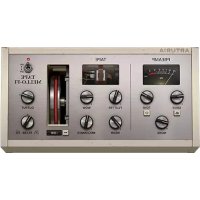
Tape MelloFi - Instrument de musique électronique Arturia - Notice d'utilisation et mode d'emploi gratuit
Retrouvez gratuitement la notice de l'appareil Tape MelloFi Arturia au format PDF.

| Type de produit | Plug-in d'effet audio (logiciel) |
| Marque | Arturia |
| Modèle | Tape MELLO-FI |
| Catégorie | Instrument de musique électronique (effet logiciel) |
| Fonctions principales | Simulation de bande analogique vintage : saturation (Drive), contrôle de tonalité (Tone), souffle (Noise), variations de vitesse (Wow/Flutter), usure de bande (Wear), bruit mécanique (Mechanics), arrêt de bande (Tape Stop), filtre passe-bas/passe-haut, largeur stéréo, bypass |
| Compatibilité système | Windows 8.1+ (64 bits) ou macOS 10.13+ (Intel et Apple Silicon) |
| Formats de plug-in | Audio Units, AAX, VST2, VST3 |
| Activation | Via Arturia Software Center (ASC) – nécessite connexion Internet |
| Modes audio | Stéréo et double mono |
| Gestion des presets | Banque d'usine et utilisateur ; recherche par balises (type, style, genre) ; création, sauvegarde, import/export |
| Redimensionnement fenêtre | De 50% à 200% de la taille par défaut |
| Documentation | Manuel d'utilisation PDF inclus (44 pages en français) |
| Entretien et nettoyage | Aucun entretien physique ; maintenir le logiciel à jour via l'Arturia Software Center |
| Sécurité | Ne pas utiliser à volume sonore élevé pendant de longues périodes pour éviter des dommages auditifs permanents |
| Pièces détachées et réparabilité | Logiciel non réparable physiquement ; mises à jour et support technique disponibles sur le site Arturia |
| Informations générales | Développé par Arturia SA (France) ; version 2022 ; tous droits réservés |
FOIRE AUX QUESTIONS - Tape MelloFi Arturia
Questions des utilisateurs sur Tape MelloFi Arturia
0 question sur cet appareil. Repondez a celles que vous connaissez ou posez la votre.
Poser une nouvelle question sur cet appareil
Téléchargez la notice de votre Instrument de musique électronique au format PDF gratuitement ! Retrouvez votre notice Tape MelloFi - Arturia et reprennez votre appareil électronique en main. Sur cette page sont publiés tous les documents nécessaires à l'utilisation de votre appareil Tape MelloFi de la marque Arturia.
MODE D'EMPLOI Tape MelloFi Arturia
© ARTURIA SA - 2022 - Tous droits réservés.
26 avenue Jean Kuntzmann
38330 Montbonnot-Saint-Martin
FRANCE
www.arturia.com
Les informations contenues dans ce manuel sont susceptibles d'être modifiées sans délai et ne représentent pas un engagement de la part d'Arturia. Le logiciel décrit dans ce manuel d'utilisation est fourni sous les conditions d'un contrat de licence ou d'un contrat de non-divulgation. Le contrat de licence logicielle spécifie les conditions générales pour une utilisation licite du produit. La reproduction et la transmission de tout ou partie de ce manuel d'utilisation à d'autres fins que l'utilisation personnelle de l'acheteur est strictement interdite sauf autorisation expresse écrite de la part d'ARTURIA S.A.
Tous les autres produits, logos ou noms d'entreprise cités dans ce manuel d'utilisation sont des marques commerciales ou marques déposées de leurs propriétaires respectifs.
Ce manuel explique comment utiliser le Tape MELLO-FI, donne un aperçu complet de ses caractéristiques et explique en détail comment le télécharger et l'activer. Tout d'abord, quelques messages importants :
Spécifications sujettes à modification :
Les informations contenues dans ce manuel sont correctes au moment de l'impression. Toutefois, Arturia se réserve le droit de changer ou de modifier toute spécification ou caractéristique sans préavis ni obligation.
IMPORTANT :
Le logiciel, lorsqu'il est utilisé en combinaison avec un amplificateur, un casque ou des enceintes, peut être en mesure de produire des niveaux sonores susceptibles de provoquer une perte auditive permanente. NE PAS utiliser le logiciel pendant de longues périodes à un volume élevé ou à un niveau inconfortable.
Si vous constatez une perte d'audition ou un bourdonnement dans vos oreilles, veuillez consulter un médecin ORL.
AVIS :
Les frais de service encourus en raison d'un manque de connaissances relatives au fonctionnement d'une fonction ou d'une caractéristique (lorsque le logiciel fonctionne comme prévu) ne sont pas couverts par la garantie du fabricant, et sont donc à la charge du propriétaire. Veuillez étudier attentivement ce manuel et consulter votre revendeur avant de demander une assistance supplémentaire.
Introduction
Félicitations pour votre achat de Tape MELLO-FI.
Nous vous remercions d'avoir acheté Tape MELLO-FI, un plug-in d'effet audio conçu pour vous offrir un voyage musical intuitif et inspirant et basé sur le son du légendaire instrument à clavier à bande Mellotron.
L'excellence est placée au cœur de chaque produit Arturia, et Tape MELLO-FI ne fait pas exception. Explorez les presets, modifiez quelques commandes, perdez-vous dans les fonctionnalités - plongez aussi profondément que vous le souhaitez.
N'oubliez pas de visiter le site Web www.arturia.com pour obtenir des informations sur tous nos autres instruments matériels et logiciels, effets, contrôleurs MIDI, et bien plus encore. Ils sont devenus des outils indispensables pour de nombreux artistes visionnaires dans le monde entier.
Musicalement vôtre,
L'équipe Arturia
Table des Matières
1. Bienvenue à Tape MELLO-FII 3
1.1. Qu'est-ce qu'un Mellotron? 3
1.2. Pourquoi le Mellotron est-il Lo-Fi? 5
1.3. Tape MELLO-FI Caractéristiques.... 6
2. Activation et premier démarrage....7
2.1. Compatibilité....7
2.2. Téléchargement et installation 7
2.2.1. Arturia Software Center (ASC) 7
2.3. Travailler avec des plug-ins.... 8
2.3.1. Paramètres audio et MIDI 8
3. Vue d'ensemble....9
3.1. L'interface utilisateur 9
3.2. Modes stéréo et double mono 10
3.3. Comportements communs.... 10
3.3.1. Pop-Ups de valeur 10
3.3.2. Double-clic pour la valeur par défaut.... 10
3.3.3. Clic droit pour un réglage fin 10
3.3.4. Descriptions des commandes.... 11
4. Menu principal.... 12
4.1. Fonctions de preset 12
4.1.1.New Preset 12
4.1.2.Save Preset 12
4.1.3.Save Preset As 13
4.1.4. Importation 13
4.1.5. Exportation 13
4.2. Redimensionner la fenêtre.... 14
4.2.1. Bouton Maximiser la vue 14
4.2.2. Tutorials.... 14
4.2.3.Aide 14
4.2.4 About 15
5. Sélection de Presets.... 16
5.1. Le navigateur de presets.... 16
5.2. Recherche de presets.... 17
5.2.1. Utilisation des balises comme filtre (Tags).... 17
5.2.2. Banques.... 19
5.3. Le volet des résultats.... 19
5.3.1. Tri des Presets.... 19
5.3.2. Aimer les Presets.... 19
5.3.3. Presets d'usine en vedette 20
5.3.4. Bouton de lecture aléatoire (Shuffle) 20
5.4. Section d'informations sur les Presets.... 21
5.4.1. Menu rapide d'informations sur les presets.... 22
5.4.2. Edition d'informations pour plusieurs presets 23
5.5. Volet de Nom du Preset 24
5.5.1. Les flèches.... 24
5.5.2. Navigateur déroulant.... 24
6. Panneau de contrôle principal 25
6.1. Preamp (Section préampli) 25
6.1.1. Drive 26
6.1.2. Tone 27
6.1.3. Noise 27
6.1.4. VU-Mètre 27
6.2. Section Tape 28
6.2.1.Wow et Flutter 28
6.2.2 Wear 28
6.2.3. Mechanics (Mécanique) 29
6.3. Tape Stop 30
6.3.1.Flywheel(Volant d'inertie) 30
6.3.2. Tape Stop (Bouton d'arrêt de la bande) 30
6.3.3. Menu de la Vitesse d'arrêt.... 31
6.4. Section de sortie (OUTPUT) 32
6.4.1. Bypass Switch 32
6.4.2.Sortie(OUTPUT) 32
6.4.3.Filter(Filtre) 32
- La barre d'outils inférieure.... 33
7.1. Zone de description des contrôles.... 33
7.2. Stereo Width (Largeur stéréo) 33
7.3. Tape Catch-Up (Vitesse de récupération de la bande).... 33
7.4. Bypass 34
7.5. Undo, Redo, et History 35
7.5.1. Undo (Annuler) 35
7.5.2. Redo (Rétablir) 35
7.5.3. History (Historique) 35
7.5.4. CPU Meter 35
7.5.5. Panic 36
7.6. Amusez-vous bien! 36
- Contrat de licence logiciel 37
1. BIENVENUE À TAPE MELLO-FI!
Merci d'avoir acheté Tape MELLO-FI. Arturia a développé certains des synthétiseurs, contrôleurs MIDI, instruments virtuels et effets les plus respectés et innovants au monde.
Tape MELLO-FI est un puissant plug-in d'effet lo-fi dérivé de notre instrument logiciel Mellotron V. Il vous permet d'importer le caractère sonore unique d'un Mellotron vintage à n'importe quelle piste audio dans un projet d'enregistrement. Extrêmement simple à utiliser, il fournit des résultats audibles instantanément. C'est juste ce qu'il faut pour faire ressortir une piste et amener vos auditeurs à se demander comment vous avez obtenu «ce» son.
Tape MELLO-FI fait sonner n'importe quelle piste audio comme si elle était lue sur une bande analogique vintage. (Notez que Tape MELLO-FI n'est pas un instrument virtuel lui-même. Pour cela, vous aurez besoin de Mellotron V.)
1.1. Qu'est-ce qu'un Mellotron?
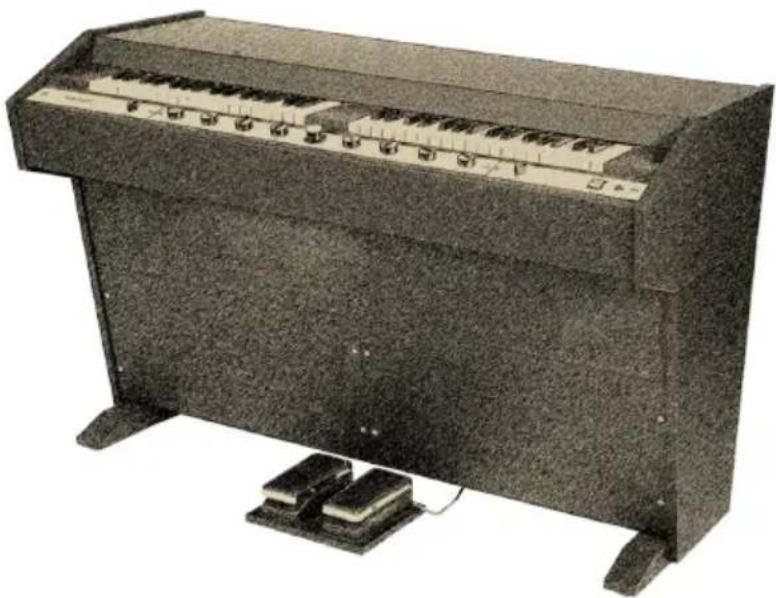
Inventé par Hal Chamberlin, le Mellotron était essentiellement l'échantillonneur original. Au lieu d'enregistrer des sons dans une mémoire numérique - qui n'existait pas sous une forme pratique dans les années 1960 - il utilisait une bande analogique. L'idée était de laisser les musiciens jouer des sons enregistrés d'instruments réels comme des cordes et des cuivres à l'aide d'un clavier semblable à un orgue.
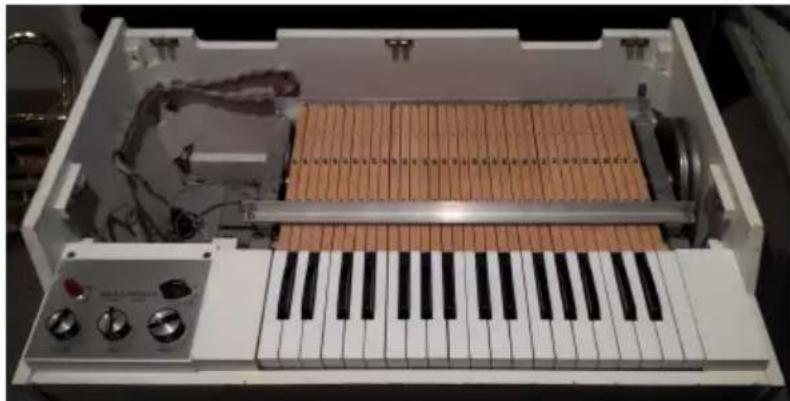
À l'intérieur du Mellotron se trouvait un rack de bandes - une pour chaque note. Appuyer sur une touche provoquait deux choses : la première était de serrer la bande entre un cabestan et un rouleau presseur pour qu'elle se déplace et la seconde était d'appuyer une tête de lecture sur la bande pour que le son soit entendu. Les bandes n'étaient pas des boucles. Au lieu de cela, il y avait suffisamment de bande pour environ huit secondes de son avant de devoir soulever la touche, déclenchant un mécanisme de rembobinage automatique pour cette note.
Les modèles datent de 1959 et étaient à l'origine conçus comme une alternative à l'orgue de salon, avec des fonctionnalités telles que des groupes de pistes entières d'accompagnement jouables à partir de la gauche de deux claviers côte à côte.

Le modèle le plus populaire était le M400, sorti à la fin des années 1960 et suffisamment transportable pour que certains groupes l'emportent sur la route. Il comportait des bandes à trois pistes ; un bouton permettait de déplacer les têtes de lecture sur différentes pistes afin que le joueur puisse sélectionner différents sons d'instruments. Si vous vouliez plus de sons, vous deviez changer toute la banque de bandes !
Pourtant, le Mellotron a été le premier instrument permettant au claviériste de sonner comme un orchestre, et on peut l'entendre dans les mains d'artistes tels que les Moody Blues et, bien sûr, pour l'intro à la flûte emblématique de "Strawberry Fields" des Beatles.
1.2. Pourquoi le Mellotron est-il Lo-Fi?
Même dans les mes meilleures conditions d'utilisation, les bandes se dégradent au fil du temps. Lorsque vous les frappez de manière répétée avec des têtes de lecture et que vous les faites aller et venir entre les phases de lecture et de rembobinage, l'usure est bien plus importante que si vous écoutiez simplement un album sur cassette à la maison.
De plus, aucun système de lecture mécanique n'est parfait, et encore moins un système vintage qui amplifie le son avec une électronique vintage.
Ces éléments ont contribué à donner au Mellotron un son caractéristique, qui s'est accentué avec l'âge et l'usure. De nombreux aspects de l'équipement musical étaient autrefois considérés comme des imperfections, mais sont aujourd'hui recherchés : les particularités d'un orgue B-3, la façon dont les tubes à vide se déforment lorsqu'ils sont soumis à une forte pression, le son des échantillonneurs 8 bits et le caractère des bandes du Mellotron.
Tape MELLO-FI vous permet d'introduire autant ou aussi peu de ce caractère que vous le souhaitez, à l'aide d'un ensemble de commandes simples mais puissantes.
1.3. Tape MELLO-FI Caractéristiques
Tape MELLO-FI reproduit fidèlement toutes les variables qui rendent le Mellotron M400 unique, et même plus.

text_image
TAPE MELLO-FI Lo-Fi Quiver ARTURIA PREAMP TAPE DRIVE TONE NOISE FLUTTER WOW WEAR MECHANICS TAPE MELLO-FI OUTPUT I BRR LP FILTER /HP Tape Catch-up: Fast-Forward Stereo Width Bypass- Drive (saturation de la bande) réglable avec mode Boost pour une saturation supplémentaire.
- La commande Tone control reproduit la circuiterie du vrai Mellotron.
- Compensation automatique du gain pour que l'utilisation du Drive ne provoque pas de clipping dans vos pistes.
- La commande Tone control reproduit la courbe d'égalisation (EQ) des circuits du Mellotron.
- Wow et flutter variables pour modéliser les imperfections de la vitesse du moteur du Mellotron.
• L'usure des bandes est réglable, de subtile à extrême. (WEAR) - Bruit mécanique réglable du volant d'un Mellotron. (Flywheel)
- Bruit de sifflement de bande réglable (Hiss).
- Tape Stop ralentit la vitesse et la hauteur du son, avec un comportement de rattrapage variable.
• Vitesse variable du Tape Stop. - Contrôle du gain de sortie. (Output)
- Un bouton filtre passe-bas/passe-haut (LP/HP) pour un modelage supplémentaire des tons.
- Contrôle de l'étalement stéréo pour élargir l'image stéréo.
- Rattrapage variable de la bande pour compenser après avoir utilisé Tape Stop.
Et maintenant, commençons avec le Tape MELLO-FI !
2. ACTIVATION ET PREMIER DÉMARRAGE
2.1. Compatibilité
Tape MELLO-FI fonctionne sur les ordinateurs de bureau et les ordinateurs portables équipés de Windows 8.1 ou supérieur, ou de macOS 10.13 ou supérieur. Il est compatible avec la nouvelle génération actuelle de processeurs M1 d'Apple. Vous pouvez l'utiliser comme un plug-in Audio Units, AAX, VST2 ou VST3 dans votre logiciel d'enregistrement préféré. Tape MELLO-FI est un plug-in et ne possède pas de mode autonome.


Audio Units


2.2. Téléchargement et installation
Vous pouvez télécharger Tape MELLO-FI directement depuis la Page des produits Arturia en cliquant sur les options Acheter maintenant ou Obtenir une démo gratuite. La démo gratuite est limitée à 20 minutes d'utilisation.
Si vous ne l'avez pas encore fait, c'est le bon moment pour créer un compte Arturia en suivant les instructions de la page My Arturia.
Une fois que vous avez installé Tape MELLO-FI, l'étape suivante consiste à enregistrer le logiciel. Il s'agit d'un processus simple qui fait appel à un autre logiciel, l'Arturia Software Center.
Si vous n'avez pas encore installé ASC, veuillez vous rendre sur cette page web : Arturia Downloads & Manuals.
Recherchez l'Arturia Software Center en haut de la page, puis téléchargez la version d'installation correspondant au système que vous utilisez (Windows ou macOS). L'ASC est un serveur client pour votre compte Arturia, vous permettant de gérer de manière pratique toutes vos licences, téléchargements et mises à jour depuis un seul endroit.
Après avoir suivi les instructions d'installation, procédez aux opérations suivantes :
• Lancez l'Arturia Software Center (ASC).
- Connectez-vous à votre compte Arturia à partir de l'interface de l'ASC.
- Faites défiler la page jusqu'à la section "Mes produits" de l'ASC.
- Cliquez sur le bouton "Activer" à côté du logiciel que vous voulez commencer à utiliser (dans ce cas, Tape MELLO-FI).
C'est aussi simple que cela !
2.3. Travailler avec des plug-ins
Le Tape MELLO-FI peut être utilisé dans tous les principaux programmes de stations de travail audio numériques (DAW/STAN), notamment Cubase, Digital Performer, Live, Logic, Pro Tools, Studio One, etc. Les plug-ins présentent de nombreux avantages par rapport au matériel, notamment :
- Vous pouvez utiliser autant d'instances dans vos pistes que votre ordinateur peut en supporter.
- Vous pouvez automatiser les paramètres du plug-in grâce à la fonction d'automatisation de votre station audionumérique. (STAN)
- Tous les réglages et les modifications sont enregistrés avec votre projet DAW, ce qui vous permet de reprendre là où vous en étiez.
2.3.1. Paramètres audio et MIDI
Le Tape MELLO-FI étant un plug-in uniquement, ces paramètres sont gérés dans votre logiciel d'enregistrement ou DAW/STAN. Ils se trouvent généralement dans une sorte de menu Préférences, bien que chaque produit fasse les choses un peu différemment. Consultez donc la documentation de votre logiciel d'enregistrement pour savoir comment sélectionner votre interface audio, les sorties actives, la fréquence d'échantillonnage, les ports MIDI, le tempo du projet, la taille du tampon, etc.
En général, une taille de mémoire tampon plus importante signifie une charge CPU plus faible, car l'ordinateur a moins d'interruptions et dispose de plus de temps pour traiter les commandes. Toutefois, cela peut entraîner une latence plus longue si, par exemple, vous enregistrez une nouvelle piste tout en écoutant la lecture avec le Tape MELLO-FI actif. Au contraire, un tampon plus petit signifie une latence plus faible mais une charge CPU plus élevée. Cela dit, Tape MELLO-FI est assez peu gourmand en ressources CPU, de sorte qu'un ordinateur rapide et récent devrait pouvoir le faire fonctionner - même sur plusieurs pistes à la fois - avec des tampons de petite taille. Bien sûr, tout cela dépend de tout ce qui se trouve dans le projet.
Maintenant que vous avez configuré votre logiciel, il est temps de jouer !
3. VUE D'ENSEMBLE
Ce chapitre donne un aperçu des principales zones de contrôle de Tape MELLO-FI, ainsi que des comportements qui sont cohérents dans l'ensemble du plug-in.
3.1. L'interface utilisateur
Voici une répartition des principales zones de contrôle de la fenêtre Tape MELLO-FI.

text_image
TAPE MELLO-FI 1 Analog Tape* 2 ARTURIA PREAMP 3 TAPE ON OFF DRIVE TONE NOISE FLUTTER WOW TAPE MELLO-FI OUTPUT WEAR MECHANICS 2 BAR UP FILTER /HP 4 Stereo Width Tape Catch-up Fast-Forward Bypass PANIC| Numéro Zone Description | ||
| 1. | Menu principal [p.12] | Le menu principal permet d'accéder à des fonctions telles que l'enregistrement et l'importation de presets, le réglage de la taille de la fenêtre et les didacticiels intégrés. |
| 2. | Navigateur de presets et volet de nom [p.16] | Affiche le nom du preset actuel, fait défiler les presets et ouvre le navigateur de presets. |
| 3. | Panneau de contrôle principal [p.25] | Les principales commandes régissant le son de la cassette Mello-Fi. |
| 4. | Barre d'outils inférieure [p.33] | Affiche des conseils d'outils et des contrôles supplémentaires, notamment l'historique des actions et la panique. |

- Le fonctionnement de chacune de ces zones est abordé dans les chapitres suivants.
3.2. Modes stéréo et double mono
Le Tape MELLO-FI fournit toujours une sortie à deux canaux, et vous pouvez placer des instances sur une piste audio de deux façons :
- Stéréo: Idéal pour traiter chaque côté de la même façon.
- Dual Mono: Idéal pour traiter chaque côté de façon indépendante.
3.3. Comportements communs
De nombreux aspects de l'interface Tape MELLO-FI fonctionnent de la même manière dans tout le plug-in, pour un fonctionnement cohérent.
3.3.1. Pop-Ups de valeur
text_image
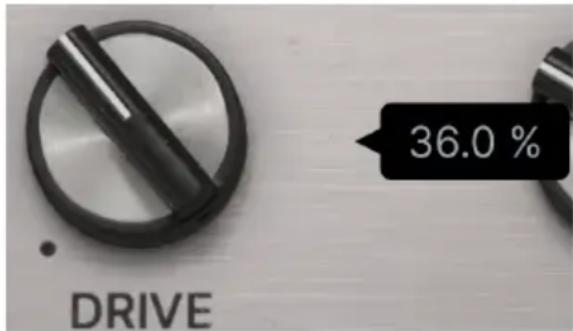
DRIVE 36.0 %Également appelées info-bulles, ces fenêtres contextuelles apparaissent lorsque vous réglez un bouton pour vous montrer la valeur exacte en temps réel. Elles affichent un niveau en dB pour les boutons Output Gain, Noise et Mechanics, et un pourcentage pour tous les autres.
3.3.2. Double-clic pour la valeur par défaut
Double-cliquez sur n'importe quel bouton pour le ramener à son réglage par défaut. Il s'agit toujours du réglage qui a le moins (ou pas) d'effet sur le son. Le gain de sortie est réglé par défaut sur O dB, c'est-à-dire qu'il n'y a pas d'accentuation ou de réduction par rapport au niveau d'entrée de votre piste.
3.3.3. Clic droit pour un réglage fin
Cliquez avec le bouton droit de la souris ou cliquez avec la touche Ctrl sur un bouton pour pouvoir le déplacer plus lentement afin d'effectuer des réglages précis.
3.3.4. Descriptions des commandes

Passez la souris sur un contrôle ou ajustez-le, le coin inférieur droit de la fenêtre affichera une brève description de ce contrôle et de ce qu'il fait.
4. MENU PRINCIPAL
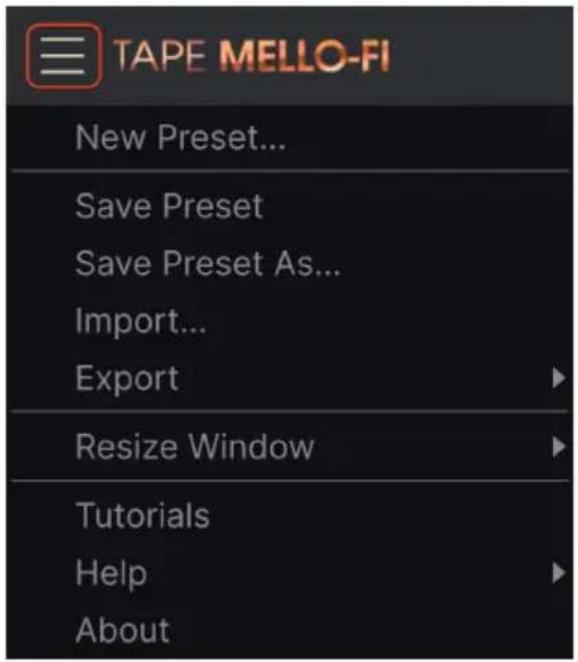
text_image
TAPE MELLO-FI New Preset... Save Preset Save Preset As... Import... Export Resize Window Tutorials Help AboutEn cliquant sur l'icône "Menu latéral" dans le coin supérieur gauche, vous ouvrez un menu déroulant qui vous permet d'accéder à plusieurs fonctions importantes. Examinons-les une par une.
4.1. Fonctions de preset
Le Tape MELLO-FI peut stocker et rappeler des Presets qui sauvegardent tous ses réglages. Pour obtenir différents sons, vous pouvez les sélectionner rapidement à l'intérieur de l'interface, ainsi que sauvegarder un Preset si vous tombez sur des réglages de contrôle qui vous plaisent. Votre réglage peut aussi être sauvegardé avec votre projet DAW.
4.1.1. New Preset
Crée un nouveau preset avec des réglages par défaut pour tous les paramètres.
4.1.2. Save Preset
Écrase le preset actuel avec les modifications que vous avez apportées. Ceci ne s'applique qu'aux Presets de l'utilisateur, l'option est donc grisée pour les Presets d'usine.
4.1.3. Save Preset As
Enregistre l'état actuel de Tape MELLO-FI sous un nom de preset différent. En cliquant sur cette option, vous ouvrez une fenêtre dans laquelle vous pouvez nommer votre preset et saisir des informations plus détaillées à son sujet :
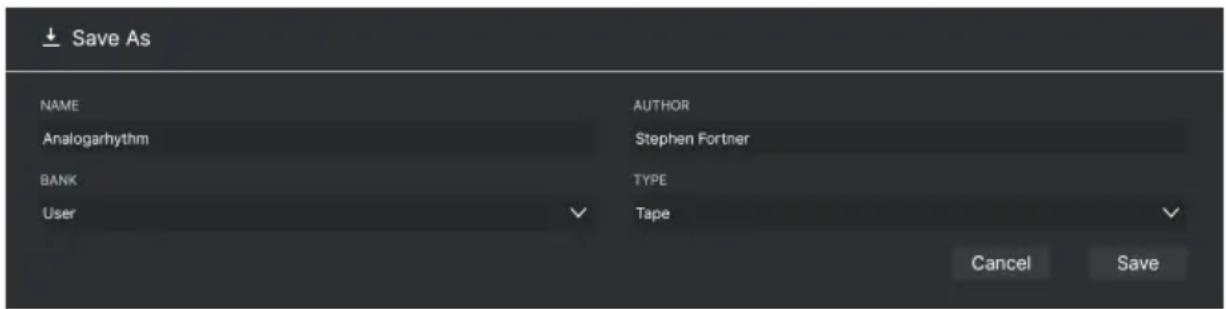
Les champs Banque, Auteur et Type sont tous utiles lors de la recherche de presets dans le Preset wser [p.16].
4.1.4. Importation
Cette commande vous permet d'importer un fichier de Preset ou une banque entière stockée sur votre ordinateur. Elle ouvre une boîte de navigation de niveau OS pour trouver les fichiers appropriés. Les presets et les banques de bandes Mello-Fi utilisent tous deux l'extension de fichier .mtx.
4.1.5. Exportation
Vous pouvez exporter des Presets vers votre ordinateur de deux manières : en tant que Preset unique ou en tant que banque. Dans les deux cas, une fenêtre de navigation de niveau OS_ vous permet de spécifier où enregistrer le(s) fichier(s).
Export Preset...
Export Bank
- Export Preset: L'exportation d'un seul Preset est pratique pour partager un Preset avec quelqu'un d'autre. Le preset sauvegardé peut être rechargé en utilisant l'option de menu Import.
- Export Bank: Cette option exporte une banque entière de sons du plug-in, ce qui est utile pour sauvegarder ou partager des presets. Les banques sauvegardées peuvent être rechargées à l'aide de l'option de menu Import.
4.2. Redimensionner la fenêtre
Tape MELLO-FI peut être redimensionné de 50% à 200% de sa taille par défaut (100%) sans aucun artefact visuel. Sur un écran plus petit, tel qu'un ordinateur portable, vous pouvez réduire la taille de l'interface afin qu'elle ne domine pas l'affichage. Sur un écran plus grand ou un second moniteur, vous pouvez augmenter la taille pour obtenir une meilleure vue des commandes et des graphiques.
Vous pouvez aussi réaliser cette action en utilisant des raccourcis clavier. Sur Mac, utilisez Command +/- pour redimensionner la fenêtre. Sous Windows, utilisez Control +/-
4.2.1. Bouton Maximiser la vue
Si vous agrandissez la fenêtre Tape MELLO-FI et que certains de ses paramètres sont poussés en dehors de la plage de visualisation de l'écran de votre ordinateur, vous pouvez voir cette icône dans le coin inférieur droit de la fenêtre :

Cliquez dessus, et la fenêtre sera redimensionnée et recentrée pour optimiser l'espace disponible sur votre écran.
4.2.2. Tutoriels
Explore The Effect
Tape MELLO-FI est livré avec des didacticiels interactifs qui vous guident à travers les différentes fonctionnalités du plug-in. Cliquer sur cette option ouvre un volet sur le côté droit de la fenêtre où apparaissent les didacticiels. Sélectionnez-en un pour accéder à des descriptions étape par étape qui mettent en évidence les commandes pertinentes et vous guident tout au long du processus.
4.2.3. Aide
Obtenez plus d'aide en consultant les liens vers ce manuel d'utilisation et les pages de la Foire aux questions sur le site Web d'Arturia. Vous aurez besoin d'une connexion Internet pour accéder à ces pages.
4.2.4. About
Ici vous pouvez voir la version du logiciel et les crédits du développeur. Cliquez à nouveau n'importe où sur l'écran pour faire disparaître cette fenêtre contextuelle.
5. SÉLECTION DE PRESETS
Tape MELLO-FI vous permet de parcourir, de rechercher et de sélectionner des presets à partir d'une interface de type navigateur à l'intérieur du plug-in. Vous pouvez également créer et enregistrer vos propres presets dans la banque d'utilisateurs. Bien entendu, l'état de toute instance du plug-in - y compris le Preset actuel - est automatiquement sauvegardé lorsque vous enregistrez votre projet DAW, de sorte que vous pouvez toujours reprendre là où vous vous êtes arrêté !
5.1. Le navigateur de presets

text_image
Analog TapeCliquez sur l'icône ressemblant à quatre livres sur une étagère pour accéder au Preset Browser.
Les trois zones principales du navigateur de presets sont les suivantes :
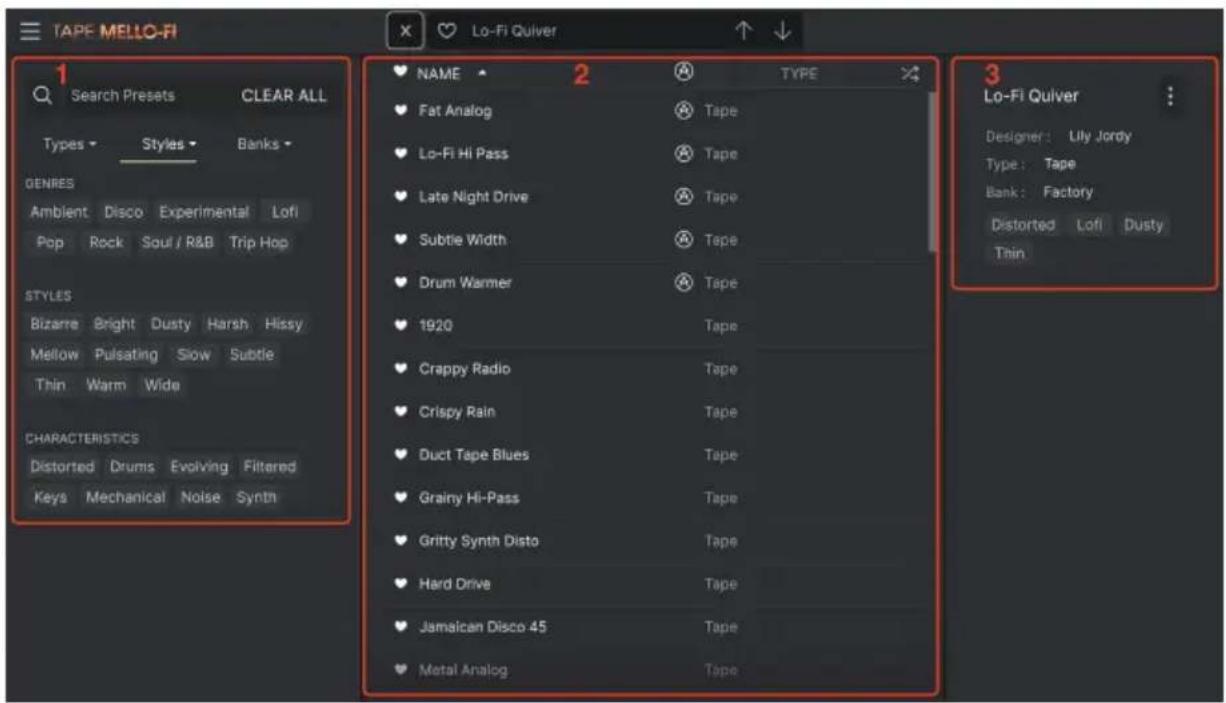
text_image
TAPE MELLO-FI Search Presets CLEAR ALL Types Styles Banks GENRES Ambient Disco Experimental Lofi Pop Rock Soul / R&B Trip Hop STYLES Bizarre Bright Dusty Harsh Hissy Mellow Pulsating Slow Subtle Thin Warm Wide CHARACTERISTICS Distorted Drums Evolving Filtered Keys Mechanical Noise Synth NAME 2 TYPE 3 Lo-Fi Quiver Designer: Lily Jordy Type: Tape Bank: Factory Distorted Lofi Dusty Thin| Numéro Zone Description | |
| 1. Rechercher [p.17] | Recherche des presets par saisie de texte avec des filtres pour le type, le style et la banque. |
| 2. Volet des résultats [p.19] | Affiche les résultats de la recherche, ou tous les presets si aucun critère de recherche n'est actif. |
| 3. Preset Info [p.21] | Affiche les détails du preset ; vous pouvez modifier les détails des presets de la banque utilisateur. |
5.2. Recherche de presets
Cliquez sur le champ de recherche en haut à gauche et saisissez un terme de recherche. Le navigateur filtrera votre recherche de deux façons : Premièrement, simplement en faisant correspondre les lettres du nom du preset. Deuxièmement, si votre terme de recherche est proche de celui d'un Type ou Style [p.17], les résultats correspondant à ces balises seront également inclus.
Le volet des résultats affiche tous les presets qui correspondent à votre recherche. Cliquez sur le texte CLEAR ALL pour effacer les termes de votre recherche.

Filtrez les résultats en tapant dans la barre de recherche
5.2.1. Utilisation des balises comme filtre [Tags]
Vous pouvez restreindre (et parfois élargir) votre recherche en utilisant différentes balises. Il existe deux types de balises : Types et Styles. Vous pouvez filtrer par l'une, l'autre ou les deux.
5.2.1.1. Types
Les types sont des catégories d'effets audio : bande, distorsion, égalisation, modulation, etc. Avec une barre de recherche claire, cliquez sur le menu déroulant Types pour faire apparaître une liste de types. Les types comprennent parfois des sous-types (en particulier dans les plug-ins d'effets Arturia plus complexes) mais Tape MELLO-FI est relativement simple, donc "Tape" est le type que vous verrez le plus souvent.
Cliquez sur l'un d'entre eux et les résultats n'afficheront que les presets correspondant à cette balise. Vous pouvez également sélectionner plusieurs types en utilisant commande-clic (macOS) ou ctrl-clic (Windows). Par exemple, si vous ne savez pas si le preset que vous recherchez a été étiqueté avec Keys ou Pad, sélectionnez les deux pour élargir la recherche.
Les colonnes de résultats peuvent être inversées en cliquant sur les boutons fléchés situés à droite de leur titre (Name, Type, Designer).

Vous pouvez spécifier le type lorsque vous enregistrez un preset [p.13]. Ce preset apparaîtra alors dans les recherches où vous avez sélectionné ce type.
5.2.1.2. Styles
Les styles sont, eh bien ... exactement cela. Accessible par le bouton Styles, cette zone comporte trois autres subdivisions :

- Genres : Genres musicaux identifiables tels que Ambient, Disco, Experimental, etc.
- Styles : Vibration" générale telle que Bizarre, Doux, Pulsant, etc.
- Caractéristiques : Autres attributs sonores tels que Distorted, Evolving, etc.
Notez que lorsque vous sélectionnez une étiquette, plusieurs autres étiquettes disparaissent généralement.

text_image
Types Bright X GENRES Lofi Rock STYLES Bright CHARACTERISTICS Distorted Noise BanksCela est dû au fait que le navigateur réduit votre recherche par un processus d'élimination. Désélectionnez une balise pour la supprimer et élargir la recherche sans avoir à recommencer. Vous pouvez également effacer la balise en cliquant sur le X à droite de son texte, qui apparaît en haut.
Notez que vous pouvez effectuer une recherche par une chaîne de texte, des types et des styles, ou les deux, la recherche devenant de plus en plus étroite au fur et à mesure que vous entrez des critères. En cliquant sur CLEAR ALL dans la barre de recherche, vous supprimez tous les filtres de type et de style, ainsi que toute saisie de texte.
5.2.2. Banques
À côté des listes déroulantes Types et Styles se trouve la liste déroulante Banks, qui vous permet d'effectuer votre recherche (en utilisant toutes les méthodes ci-dessus) dans les banques d'usine ou d'utilisateur.
5.3. Le volet des résultats
La zone centrale du navigateur affiche les résultats de la recherche, ou simplement une liste de tous les presets de la banque si aucun critère de recherche n'est actif. Il suffit de cliquer sur le nom d'un Preset pour le charger.
5.3.1. Tri des Presets
Cliquez sur l'en-tête NAME de la première colonne de la liste des résultats pour trier la liste des presets (presets) par ordre alphabétique croissant ou décroissant.
Cliquez sur l'en-tête TYPE dans la deuxième colonne pour faire la même chose par Type.
5.3.2. Aimer les Presets
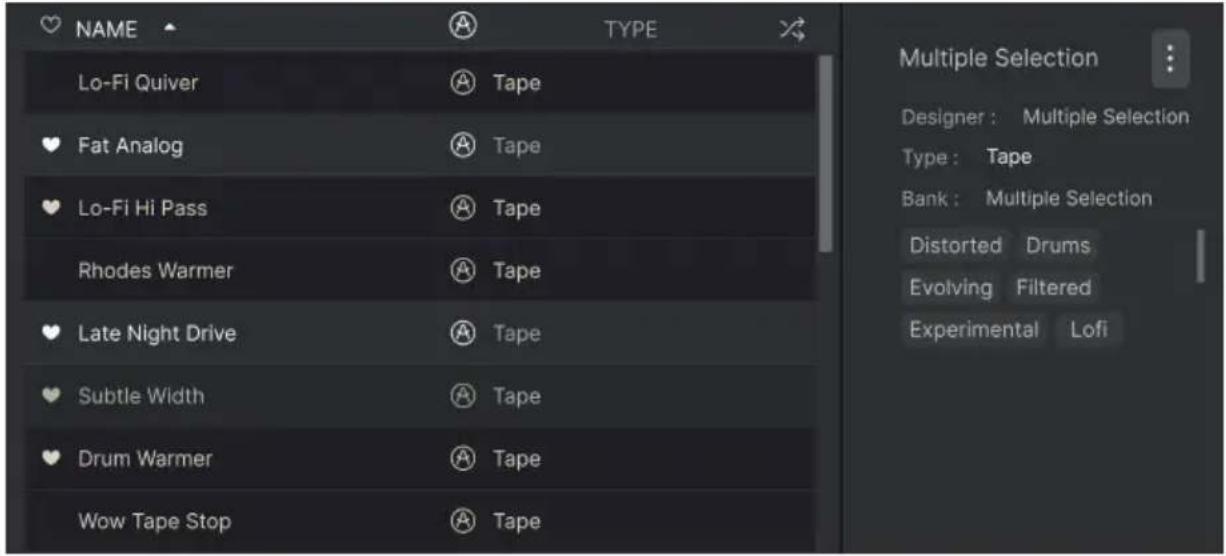
Lorsque vous explorez et créez des presets, vous pouvez les marquer en cliquant sur le cœur situé à côté de leur nom. (Cette icône apparaît également dans le volet principal Preset Name Pane [p.24]. En cliquant sur l'icône en forme de cœur, tous les presets que vous aimez apparaissent en haut de la liste des résultats, comme illustré ici :

text_image
NAME 1920 Tape Analog Tape Tape Crappy Radio Tape Crispy Rain Tape Drum Warmer Tape Fat Analog TapeUne icône en forme de cœur remplie indique que vous avez aimé. Un contour indique uniquement un Preset qui n'a pas (encore) été aimé. Cliquez à nouveau sur le cœur en haut de la liste pour la ramener à son état précédent.
5.3.3. Presets d'usine en vedette
Les presets accompagnés du logo Arturia sont des créations d'usine qui, selon nous, mettent vraiment en valeur les capacités du Tape MELLO-FI.
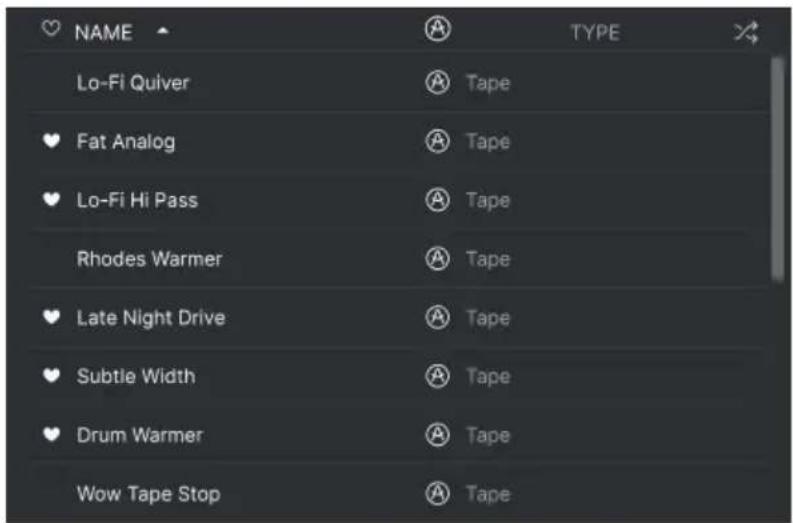
Si vous cliquez sur l'icône Arturia en haut du volet des résultats, tous les presets proposés apparaissent en haut de la liste.
5.3.4. Bouton de lecture aléatoire (Shuffle)

Ce bouton réorganise de manière aléatoire la liste des Presets. Parfois, cela peut vous aider à trouver le son que vous recherchez plus rapidement que de faire défiler la liste entière.
5.4. Section d'informations sur les Presets
Le côté droit de la fenêtre du navigateur affiche des informations spécifiques sur chaque Preset
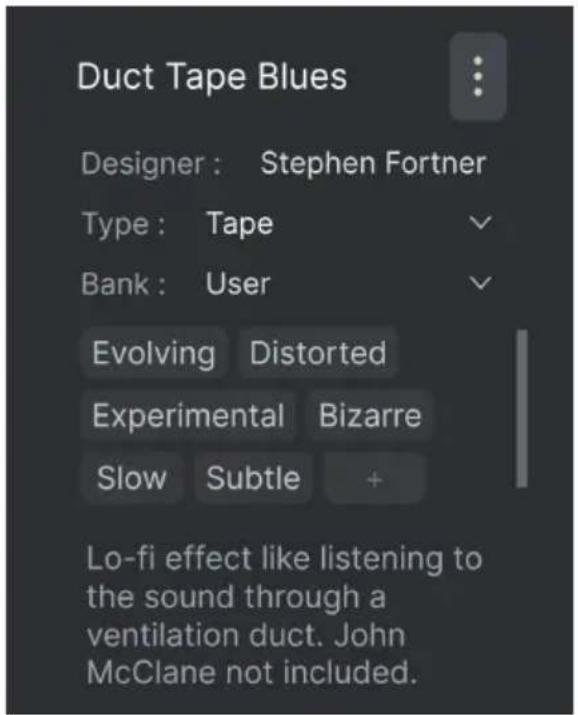
Pour les Presets de la banque utilisateur (résultant d'une opération Enregistrer sous), vous pouvez saisir et modifier les informations et elles seront mises à jour en temps réel. Cela inclut le concepteur (auteur), le type, toutes les balises de style, et même une description textuelle personnalisée en bas.
Pour apporter les modifications souhaitées, vous pouvez taper dans les champs de texte, utiliser l'un des menus déroulants pour modifier la banque ou le type, et cliquer sur le signe + pour ajouter ou supprimer des styles. Vous verrez toutes les options s'afficher dans l'espace du volet des résultats :

Remarquez qu'il y a des signes + à la fin des groupes Styles, Genres et Caractéristiques. C'est exact - vous pouvez créer les vôtres et ils seront utilisables comme balises dans les recherches futures !
Les modifications que vous apportez ici aux types et aux styles se reflètent dans les recherches. Par exemple, si vous supprimez la ballise Style "Experimental" et que vous enregistrez ce Preset, il n'apparaîtra pas dans les futures recherches de sons Experimental.
5.4.1. Menu rapide d'informations sur les presets
Cliquez sur l'icône à trois points verticaux pour afficher un menu rapide permettant de sauvegarder, d'enregistrer sous et de supprimer des opérations de preset :

Pour les sons de la banque d'usine, seul Save As est disponible.
5.4.2. Edition d'informations pour plusieurs presets
Il est facile de modifier des informations telles que les types, les styles, le nom du concepteur et la description textuelle pour plusieurs presets en même temps. Il suffit de maintenir la touche commande (macOS) ou ctrl (Windows) enfoncée et de cliquer sur les noms des presets que vous souhaitez modifier dans la liste des résultats. Saisissez ensuite les commentaires, modifiez la banque ou le type, etc., et enregistrez.
5.5. Volet de Nom du Preset

Analog Tape

Le volet de nom en haut au centre est toujours affiché, que vous soyez dans la vue des commandes principales ou dans le navigateur de presets. Il affiche évidemment le nom du preset actuel, mais offre également d'autres moyens de parcourir et de charger les presets.
5.5.1. Les flèches
Les flèches vers le haut et vers le bas situées à droite du nom du Preset permettent de parcourir les Presets en série. Cette opération est limitée par les résultats de toute recherche en cours, c'est-à-dire que les flèches ne peuvent parcourir que ces Presets. Assurez-vous donc que toutes les recherches sont effacées si vous souhaitez simplement parcourir tous les Presets disponibles jusqu'à ce que vous trouviez quelque chose qui vous plaise.
5.5.2. Navigateur déroulant
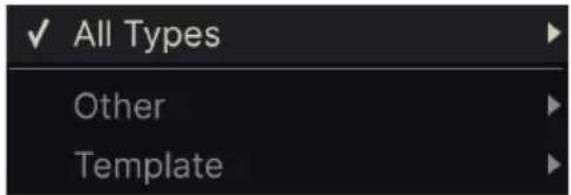
Cliquez sur le nom du Preset au centre de la barre d'outils supérieure pour faire apparaître un menu déroulant. La première option de ce menu s'appelle "All Types" et affiche un sous-menu contenant tous les Presets de la banque actuelle.
Les résultats de recherche peuvent différer en fonction des critères de recherche
En dessous, vous trouverez des options correspondant aux types. Chacune d'entre elles fait apparaître un sous-menu contenant tous les presets de son type.
Contrairement aux flèches vers le haut et vers le bas, le sous-menu "Tous les types" est indépendant des critères de recherche - il affiche simplement tous les presets disponibles. Il en va de même pour les choix de type sous la ligne, qui incluent toujours tous les presets de ce type.
6. PANNEAU DE CONTRÔLE PRINCIPAL
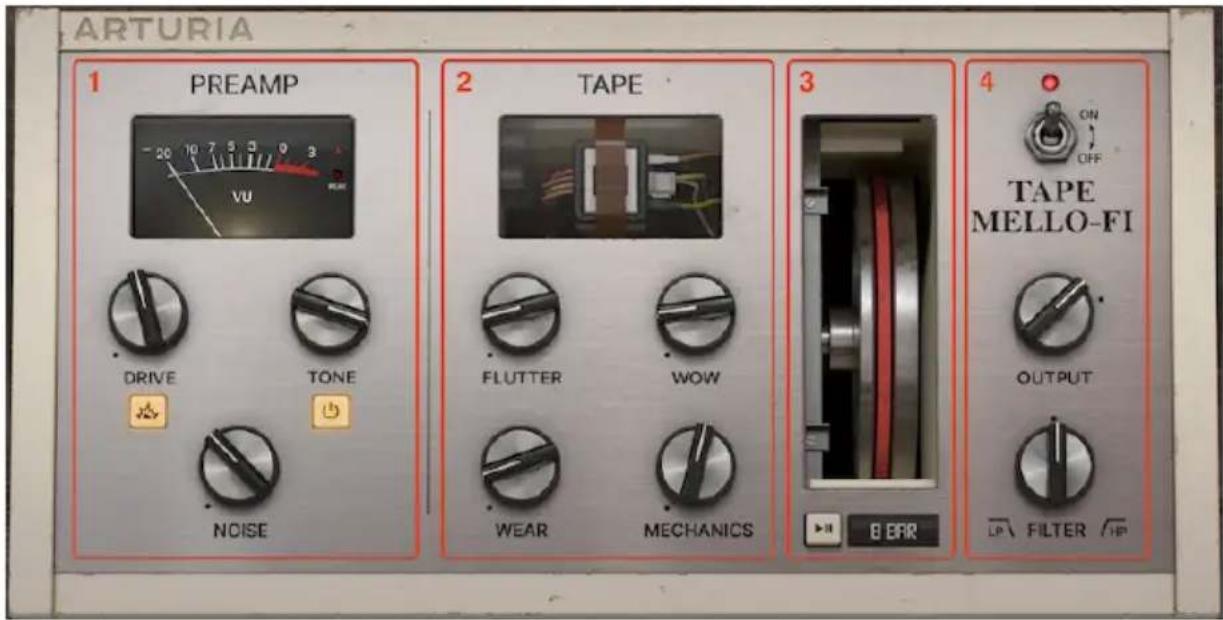
C'est ici que le plaisir se produit. La zone du panneau principal abrite tous les boutons qui contrôlent le son du Tape MELLO-FI. On peut y voir quatre zones :
text_image
ARTURIA 1 PREAMP -20 10 7 5 3 0 3 VU DRIVE TONE NOISE 2 TAPE FLUTTER WOW WEAR MECHANICS 3 B EAR 4 ON OFF TAPE MELLO-FI OUTPUT LP FILTER HP| Numéro Zone Description | ||
| 1. | Préampli[p.25] | Commandes de Drive, Tone et Noise, et un VU-mètre. |
| 2. Tape [p.28] | Commandes qui affectent les caractéristiques de la bande analogique modélisée. | |
| 3. | Tape Stop[p.30] | Fonction permettant de ralentir la lecture de la bande et l'animation du volant du Mellotron. |
| 4. | Output [p.32] | Contrôle du volume de sortie, du filtre passe-bas/passe-haut et du bypass. |
En général, de gauche à droite sur le panneau de commande principal reflète le chemin du signal audio à travers le Tape MELLO-FI. C'est-à-dire que les commandes de chaque section affectent le signal en aval de sa voisine de gauche.
6.1. Preamp [Section préampli]
Cette section de l'interface comprend un circuit d'entraînement pour simuler la saturation de la bande ou un overdrive plus agressif, un contrôle de tonalité et un bouton de bruit pour ajouter un authentique souffle de bande analogique au son.
![Arturia Tape MelloFi - Preamp [Section préampli] - 1](/content/2026/03/549505/images/87c3b4af56bab171505f553278b8b7aec6119ddf8d7bceae574fc99482b83ad9.jpg)
text_image
PREAMP - 20 10 7 5 3 0 3 VU DRIVE TONE NOISE6.1.1. Drive
Une caractéristique souhaitable de la bande analogique est la saturation, qui fait référence à une sorte de distorsion harmonique parfois agréable qui se produit lorsque le signal est enregistré sur la bande à des niveaux élevés. Les particules magnétiques sur la bande travaillent au maximum pour représenter ce signal, elles sont doncsaturées. En augmentant le bouton Drive, vous augmentez la saturation.
6.1.1.1. Bouton Boost
Directement sous le bouton Drive se trouve un bouton qui, lorsqu'il est allumé, amplifie le signal entrant dans le circuit Drive de 11 dB. Cela peut faire passer le son au-delà de la saturation de la bande magnétique et donner l'impression de faire passer un Mellotron dans un ampli de guitare à lampes vintage et de le faire monter en puissance.
6.1.1.2. Compensation automatique de gain
Quel que soit le réglage du Drive et que le bouton Boost soit ou non activé, le Tape MELLO-FI applique une compensation de gain automatique au signal. Cela signifie que même avec des réglages Drive extrêmes, le signal de sortie ne sera pas plus fort dans votre piste DAW. En d'autres termes, vous obtenez les effets de saturation et d'overdrive que vous souhaitez sans l'écrêtage de votre piste audio que vous ne souhaitez pas.
6.1.2. Tone
Le circuit de contrôle Tone du Tape MELLO-FI est une sorte d'égaliseur (EQ) modelé sur les caractéristiques des circuits du Mellotron M400. En le baissant, on a l'impression qu'il réduit les fréquences aiguës, mais c'est en fait plus sophistiqué. En tournant le bouton dans le sens des aiguilles d'une montre, vous déplacez un filtre passe-bande légèrement vers le haut du spectre de fréquences et vous augmentez légèrement la résonance. Tout cela est subtil, mais c'est là.
En tournant le bouton dans le sens inverse des aiguilles d'une montre à partir de son réglage le plus élevé, vous simulez le caractère des bandes Mellotron bien jouées qui ont perdu un peu de leur éclat.
6.1.2.1. Bouton Tone
Le bouton situé juste en dessous du bouton Tone permet simplement d'activer ou de désactiver le circuit Tone, car vous pouvez souhaiter profiter d'autres aspects de l'effet du plug-in sur votre son, avec ou sans lui.
6.1.3. Noise
Toute bande analogique a une certaine quantité de souffle, et traditionnellement - que vous ayez un Mellotron ou un lecteur de cassettes dans votre installation hi-fi - moins c'est mieux. Mais il ne s'agirait pas d'un plug-in Arturia si nous ne vous permettions pas d'ajouter exactement autant d'imperfections vintage que vous le souhaitez. Le bouton Noise ajoute un souffle de bande au son.
i La Noise est ajoutée au signal en amont du circuit Tone, de sorte que le bouton Tone affecte la réponse en fréquence du sifflement (Hiss) en même temps que le signal audio.
6.1.4. VU-Mètre

text_image
- 20 10 7 5 3 0 3 vU PEAKLe VU-mètre du Tape MELLO-FI est plus qu'un simple accessoire. Il fournit une lecture précise de l'effet du plug-in sur le signal d'entrée. Ce n'est pas nécessairement la même chose que le niveau dB de votre piste, puisque vous pouvez l'ajuster dans votre DAW. Il s'agit simplement du niveau sonore qui se produirait si rien en aval n'augmentait ou ne réduisait le gain. Cela inclut le bouton Output du Tape MELLO-FI, qui n'a aucun effet sur la lecture.
6.2. Section Tape
C'est ici que vous trouverez les commandes liées à la physique de la bande analogique et au mécanisme du Mellotron qui la reproduit. Vous pouvez modifier votre son de manière subtile ou extrême dans cette section.

6.2.1. Wow et Flutter
Nous décrivons ces deux boutons ensemble car le phénomène qu'ils simulent à la même cause : Les systèmes mécaniques qui reproduisent le son en déplaçant un support physique comme une bande ou un disque vinyle sont intrinsèquement défectueux. Dans le cas du Mellotron, ce défaut était la variation de la vitesse de la bande, qui se transformait en variation de hauteur.
- Flutter: Règle la variation de hauteur plus rapide. Alors que Wow est plus un son lent de "mal de mer", Flutter est plus proche d'un vibrato mal conduit. Il était causé par le moteur électrique d'un Mellotron ou de tout autre type de lecteur de bande tournant à une vitesse irrégulière.
- Wow: Ajuste la variation de hauteur plus lente. Dans le monde analogique, cela était généralement causé par la dégradation des roues, du cabestan et/ou du rouleau de pincement qui étaient tous censés maintenir une vitesse de bande correcte.

J Commencez par en expérimenter de petites quantités, qui peuvent ajouter une profondeur hentique au son.
6.2.2. Wear
Voici une autre chose à propos de la lecture mécanique : Quelque chose (le support) doit toucher quelque chose d'autre (ce qui lit le support). Cela signifie qu'il y a friction, ce qui signifie usure. Dans un Mellotron, lorsque les bandes passaient de manière répétée sur les têtes de lecture, les particules magnétiques qui les recouvraient s'effaçaient progressivement. Ce bouton simule tout, d'une légère usure à une bande sur le point de s'effondrer. Ce que vous entendez comprend le caractère aléatoire de la hauteur et la distorsion.
6.2.3. Mechanics [Mécanique]
Le Mellotron utilisait un lourd volant d'inertie entraîné par un moteur électrique. L'élan du volant garantit que dès que vous appuyez sur une touche, la bande est lue à la bonne vitesse et donc à la bonne hauteur. Cela produisait également une certaine quantité de bruit, que le bouton Mechanics vous permet de régler selon vos goûts.
6.3. Tape Stop
C'est peut-être la chose la plus amusante à faire dans Tape MELLO-FI. Dans cette section, vous pouvez ralentir ou arrêter la "bande" entièrement - même avec votre lecteur DAW toujours en cours ! L'effet est comparable à l'arrêt des moteurs avec l'électronique de l'ampli toujours active, ou au ralentissement d'une platine. La vitesse et le pitch changent ensemble.

6.3.1. Flywheel [Volant d'inertie]
Le volant d'inertie animé représente celui qui se trouve à l'intérieur d'un Mellotron. Cliquez et maintenez-le, et vous entendrez la vitesse et la hauteur de votre morceau ralentir. Maintenez-le assez longtemps et il ralentira jusqu'à disparaître. Relâchez le bouton de la souris et le son reprendra de la vitesse.
6.3.2. Tape Stop [Bouton d'arrêt de la bande]
Le bouton avec les icônes Pause et Play vous permet de ralentir la "bande" de manière verrouillée, c'est-à-dire sans maintenir le bouton de la souris enfoncé. Cliquez une fois sur ce bouton pour commencer le ralentissement, et une autre fois pour revenir à la vitesse normale.
6.3.3. Menu de la Vitesse d'arrêt

text_image
Stop Speed 8 Bar ✓ 4 Bar 2 Bar 1 Bar 1/2 Bar 1/4 Bar 4 BAREn cliquant sur ce bouton, vous faites apparaître un menu déroulant dans lequel vous pouvez sélectionner le temps nécessaire au Tape Stop pour ralentir la vitesse et la hauteur de son jusqu'au silence. Une mesure équivaut à une mesure musicale dans votre projet DAW, et la fonction Tape Stop est toujours verrouillée sur le tempo de votre projet DAW.
1 Le temps nécessaire pour que le son revienne à la vitesse normale une fois que vous avez relâché la fonction Tape Stop est déterminé par le paramètre Tape Catch-up [p.33], traité dans le chapitre suivant.
6.4. Section de sortie [OUTPUT]
Les réglages finaux régissant la sortie du Tape MELLO-FI dans votre piste se trouvent ici.
![Arturia Tape MelloFi - Section de sortie [OUTPUT] - 1](/content/2026/03/549505/images/af7e278b0c34b8e1a6fb9f85920de40a07e0b8116e23d08e61dbb0de9f1f5c51.jpg)
text_image
ON OFF TAPE MELLO-FI OUTPUT LP FILTER HP6.4.1. Bypass Switch
Le grand interrupteur à bascule On/Off permet de contourner le Tape MELLO-FI afin qu'il n'ait aucun effet sur votre son. Votre fenêtre de plug-in DAW peut également disposer de son propre contrôle de bypass.
6.4.2. Sortie [OUTPUT]
Ce bouton contrôle simplement le niveau de sortie du Tape MELLO-FI dans la piste sur laquelle il est inséré. Son réglage par défaut est de OdB ou "gain unitaire", ce qui signifie qu'il n'y a ni augmentation ni diminution du niveau. La plage du bouton est de -70 à +10dB.
![Arturia Tape MelloFi - Sortie [OUTPUT] - 1](/content/2026/03/549505/images/bc7583f04abcfd1d68508accf73dc96e86007ace3faa1d16b268ad7eb9ab5cd4.jpg)
Le bouton Output affecte le niveau de votre piste DAW, car il est en aval de tous les autres contrôles de la compensation automatique de gain.
6.4.3. Filter [Filtre]
Le Tape MELLO-FI comprend un filtre à un bouton, qui fonctionne en mode passe-bas ou passe-haut. Le bouton balaie la fréquence de coupure. Dans le sens inverse des aiguilles d'une montre à partir de 12 heures, c'est un filtre passe-bas. Dans le sens des aiguilles d'une montre à partir de là, c'est un filtre passe-haut. Aucun filtrage n'est appliqué lorsque le bouton est exactement à 12 heures.
![Arturia Tape MelloFi - Filter [Filtre] - 1](/content/2026/03/549505/images/58a71767a0a79170c5020ae2e2fc82e5935b501e92cc1f8f77015d650ab4e68e.jpg)
- Le filtre se trouve à la fin de la chaîne du signal, juste avant le bouton Output. Ainsi, tous les autres aspects et sons du Tape MELLO-FI passent par lui. - Pour les curieux, le filtre a une pente de 12 dB par ave et une gamme de fréquences de coupure allant de 70 Hz (passe-bas) à 10 kHz (passe-haut).
7. LA BARRE D'OUTILS INFÉRIEURE
Un certain nombre de fonctions utilitaires se trouvent tout en bas de l'interface de Tape MELLO-FI. Elles sont comme un bon mécanicien ou un bon plombier : peut-être pas très glamour, mais on est vraiment content de les avoir quand on en a besoin.
Étant donné que cette zone est mince et ne se prête pas à une couverture par des chiffres et des diagrammes, nous les prendrons simplement de gauche à droite.
7.1. Zone de description des contrôles
Barre d'outils inférieure, côté gauche
On retrouve dans la moitié gauche de la barre d'outils les descriptions des contrôles [p.11], qui vous indiquent ce que font les boutons, icônes ou autres contrôles lorsque vous les survolez avec la souris.
7.2. Stereo Width [Largeur stéréo]
Stereo Width
Tape Catch-up
Instant
Bypass
![Arturia Tape MelloFi - Stereo Width [Largeur stéréo] - 1](/content/2026/03/549505/images/5d6f060b1d90e2a7aca1cd00019abf79793a0311338dd3a7616815d5b3e92de0.jpg)
![Arturia Tape MelloFi - Stereo Width [Largeur stéréo] - 2](/content/2026/03/549505/images/91ae7acfdf0a184a5b7647e83e6075389bfc195f7a746357034d3d7ff0078163.jpg)
![Arturia Tape MelloFi - Stereo Width [Largeur stéréo] - 3](/content/2026/03/549505/images/57b80a798f0f8f0db8f70c5f07c2d032160a2718eda13d42e9ef02df3b53e776.jpg)
1%
Barre d'outils inférieure, côté droit
L'activation de ce bouton entraîne de légères différences dans les paramètres Wow et Flutter [p.28] entre les canaux gauche et droit. Cela permet d'obtenir une image stéréo plus large. Bien entendu, cela signifie que vous devez avoir réglé un peu de Wow et/ou de Flutter pour entendre la différence.
7.3. Tape Catch-Up [Vitesse de récupération de la bande]
En cliquant sur ce bouton, vous faites apparaître une liste déroulante qui détermine la vitesse à laquelle la "bande" reprend sa vitesse normale après que vous ayez utilisé, puis relâché, la fonction Tape Stop [p.30].
![Arturia Tape MelloFi - Tape Catch-Up [Vitesse de récupération de la bande] - 1](/content/2026/03/549505/images/876c1282ceef65aebce874a2cf9a19921656b0914bb2ef69cbc9dd244bd6fa8f.jpg)
- Instant: Le son revient à la vitesse normale immédiatement après le relâchement.
- Fast-Forward: Le son revient à la vitesse normale sur un intervalle de temps.
Le réglage Fast-Forward est appelé ainsi parce que la bande donne d'abord l'impression d'avoir été accélérée, puis revient à la vitesse normale. Le temps nécessaire pour que le son revienne à la normale est basé sur le temps établi dans le Menu vitesse d'arrêt [p.31] - qui est approximativement (mais pas tout à fait) égal à la moitié.
7.4. Bypass
Ce bouton permet de contourner le plug-in, en reproduisant la fonction de la grande bascule On/Off du panneau de commande principal.
7.5. Undo, Redo, et History
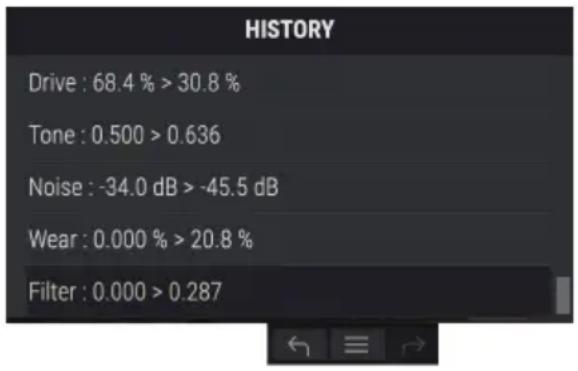
Lors de l'édition d'un plug-in, il n'est que trop facile de dépasser un point de réglage et de se demander comment revenir au point de départ. Comme tous les plug-ins Arturia, Tape MELLO-FI offre des fonctions complètes d'annulation, de rétablissement et d'historique afin que vous ayez toujours une trace de "miettes de pain".
text_image
HISTORY Drive : 68.4 % > 30.8 % Tone : 0.500 > 0.636 Noise : -34.0 dB > -45.5 dB Wear : 0.000 % > 20.8 % Filter : 0.000 > 0.2877.5.1. Undo [Annuler]
Cliquez sur la flèche gauche pour revenir à l'état antérieur à la dernière modification que vous avez effectuée. Vous pouvez cliquer plusieurs fois pour annuler plusieurs modifications dans l'ordre chronologique inverse.
7.5.2. Redo [Rétablir]
Cliquez sur la flèche droite pour rétablir la modification la plus récente que vous avez annulée. Si vous en avez annulé plusieurs, vous pouvez cliquer à plusieurs reprises pour les refaire dans l'ordre chronologique avant.
7.5.3. History [Historique]
Cliquez sur le bouton central à trois lignes pour ouvrir la fenêtre Historique, comme illustré ci-dessus. Celle-ci fournit un compte rendu étape par étape de chaque mouvement que vous avez effectué dans Tape MELLO-FI. En cliquant sur un élément de la liste, non seulement vous exécutez à nouveau ce déplacement, mais vous ramenez le plug-in à l'état général dans lequel il se trouvait lorsque vous avez effectué ce déplacement.
7.5.4. CPU Meter
À l'extrême droite se trouve le compteur de CPU, qui affiche la charge globale que Tape MELLO-FI impose au CPU de votre ordinateur. Comme il ne concerne que ce plug-in, il ne peut se substituer aux outils de mesure du CPU de votre DAW.
7.5.5. Panic
Passez la souris sur le compteur CPU et le mot PANIQUE s'affiche. Cliquez pour envoyer une commande d'arrêt de tous les sons. Il s'agit d'une commande momentanée, le son reprendra si votre DAW est toujours en cours de lecture. En cas d'emballement grave du son (par exemple, à cause d'un effet de délai sans rapport avec le son qui devient fou dans une boucle de rétroaction), arrêtez la lecture de votre logiciel et désactivez le plug-in en question.

La partie inférieure droite de la barre d'outils est également l'endroit où le bouton Maximize View 4] apparaît si nécessaire.
7.6. Amusez-vous bien !
Comme nous l'avons dit au début, Tape MELLO-FI est un plug-in simple mais puissant, vous permettant de faire beaucoup de choses sur le son en utilisant seulement quelques commandes. C'est la fin de la description de toutes les commandes, nous voulons juste vous dire que nous espérons que vous vous amuserez et que vous créerez de nouvelles musiques fascinantes avec lui !
8. CONTRAT DE LICENCE LOGICIEL
Compte tenu du paiement des frais de Licence, qui représentent une partie du prix que vous avez payé, Arturia, en tant que Concédant, vous accorde (ci-après appelé « Cessionnaire ») un droit d'utilisation non exclusif de cette copie du Logiciel (ci-après « LOGICIEL »).
Tous les droits de propriété intellectuelle de ce logiciel appartiennent à Arturia SA (désigné ci-après : "Arturia"). Arturia ne vous autorise à copier, télécharger, installer et employer le logiciel que sous les termes et conditions de ce Contrat.
Arturia met en place une activation obligatoire du logiciel afin de le protéger contre toute copie illicite. Le Logiciel OEM ne peut être utilisé qu'après enregistrement du produit.
L'accès à Internet est indispensable pour l'activation du produit. Les termes et conditions d'utilisation du logiciel par vous, l'utilisateur final, apparaissent ci-dessous. En installant le logiciel sur votre ordinateur, vous reconnaissez être lié par les termes et conditions du présent contrat. Veuillez lire attentivement l'intégralité des termes suivants. Si vous êtes en désaccord avec les termes et conditions de ce contrat, veuillez ne pas installer ce logiciel. Le cas échéant, veuillez retourner immédiatement ou au plus tard dans les 30 jours le produit à l'endroit où vous l'avez acheté (avec toute la documentation écrite, l'emballage intact complet ainsi que le matériel fourni) afin d'en obtenir le remboursement.
-
Propriété du logiciel Arturia conservera la propriété pleine et entière du LOGICIEL enregistré sur les disques joints et de toutes les copies ultérieures du LOGICIEL, quel qu'en soit le support et la forme sur ou sous lesquels les disques originaux ou copies peuvent exister. Cette licence ne constitue pas une vente du LOGICIEL original.
-
Concession de licence Arturia vous accorde une licence non exclusive pour l'utilisation du logiciel selon les termes et conditions du présent contrat. Vous n'êtes pas autorisé à louer ou prêter ce logiciel, ni à le concéder sous licence. L'utilisation du logiciel cédé en réseau est illégale si celle-ci rend possible l'utilisation multiple et simultanée du programme.
Vous êtes autorisé à installer une copie de sauvegarde du logiciel qui ne sera pas employée à d'autres fins que le stockage.
En dehors de cette énumération, le présent contrat ne vous concède aucun autre droit d'utilisation du logiciel. Arturia se réserve tous les droits qui n'ont pas été expressément accordés.
- Activation du logiciel Arturia met éventuellement en place une activation obligatoire du logiciel et un enregistrement personnel obligatoire du logiciel OEM afin de protéger le logiciel contre toute copie illicite. En cas de désaccord avec les termes et conditions du contrat, le logiciel ne pourra pas fonctionner.
Le cas échéant, le produit ne peut être retourné que dans les 30 jours suivant son acquisition. Ce type de retour n'ouvre pas droit à réclamation selon les dispositions de l'article 11 du présent contrat.
- Assistance, mises à niveau et mises à jour après enregistrement du produit L'utilisation de l'assistance, des mises à niveau et des mises à jour ne peut intervenir qu'après enregistrement personnel du produit. L'assistance n'est fournie que pour la version actuelle et, pour la version précédente, pendant un an après la parution de la nouvelle version. Arturia se réserve le droit de modifier à tout moment l'étendue de l'assistance (ligne directe, forum sur le site Web, etc.), des mises à niveau et mises à jour ou d'y mettre fin en partie ou complètement.
L'enregistrement du produit peut intervenir lors de la mise en place du système d'activation ou à tout moment ultérieurement via internet. Lors de la procédure d'enregistrement, il vous sera demandé de donner votre accord sur le stockage et l'utilisation de vos données personnelles (nom, adresse, contact, adresse électronique, date de naissance et données de licence) pour les raisons mentionnées ci-dessus. Arturia peut également transmettre ces données à des tiers mandatés, notamment des distributeurs, en vue de l'assistance et de la vérification des autorisations de mises à niveau et mises à jour.
-
Pas de dissociation Le logiciel contient habituellement différents fichiers qui, dans leur configuration, assurent la fonctionnalité complète du logiciel. Le logiciel n'est conçu que pour être utilisé comme un produit. Il n'est pas exigé que vous employiez ou installiez tous les composants du logiciel. Mais vous n'êtes pas autorisé à assembler les composants du logiciel d'une autre façon, ni à développer une version modifiée du logiciel ou un nouveau produit en résultant. La configuration du logiciel ne peut être modifiée en vue de sa distribution, de son transfert ou de sa revente.
-
Transfert des droits Vous pouvez transférer tous vos droits d'utilisation du logiciel à une autre personne à condition que (a) vous transfériez à cette autre personne (i) ce Contrat et (ii) le logiciel ou matériel équipant le logiciel, emballé ou préinstallé, y compris toutes les copies, mises à niveau, mises à jour, copies de sauvegarde et versions précédentes ayant accordé un droit à mise à jour ou à mise à niveau de ce logiciel, (b) vous ne conserviez pas les mises à niveau, mises à jour, versions précédentes et copies de sauvegarde de ce logiciel et (c) que le destinataire accepte les termes et les conditions de ce contrat ainsi que les autres dispositions conformément auxquelles vous avez acquis une licence d'utilisation de ce logiciel en cours de validité.
En cas de désaccord avec les termes et conditions de cet Accord, par exemple l'activation du produit, un retour du produit est exclu après le transfert des droits.
- Mises à niveau et mises à jour Vous devez posséder une licence en cours de validité pour la précédente version du logiciel ou pour une version plus ancienne du logiciel afin d'être autorisé à employer une mise à niveau ou une mise à jour du logiciel. Le transfert de cette version précédente ou de cette version plus ancienne du logiciel à des tiers entraîne la perte de plein droit de l'autorisation d'utiliser la mise à niveau ou mise à jour du logiciel.
L'acquisition d'une mise à niveau ou d'une mise à jour ne confère aucun droit d'utilisation du logiciel.
Après l'installation d'une mise à niveau ou d'une mise à jour, vous n'êtes plus autorisé à utiliser le droit à l'assistance sur une version précédente ou inférieure.
-
Garantie limitée Arturia garantit que les disques sur lesquels le logiciel est fourni sont exempts de tout défaut matériel et de fabrication dans des conditions d'utilisation normales pour une période de trente(30) jours à compter de la date d'achat. Votre facture servira de preuve de la date d'achat. Toute garantie implicite du logiciel est limitée à (30) jours à compter de la date d'achat. Certaines législations n'autorisent pas la limitation des garanties implicites, auquel cas, la limitation ci-dessus peut ne pas vous être applicable. Tous les programmes et les documents les accompagnant sont fournis "en l'état" sans garantie d'aucune sorte. Tout le risque en matière de qualité et de performances des programmes vous incombe. Si le programme s'avérait défectueux, vous assumeriez la totalité du coût du SAV, des réparations ou des corrections nécessaires.
-
Recours La responsabilité totale d'Arturia et le seul recours dont vous disposez sont limités, à la discrétion d'Arturia, soit (a) au remboursement du montant payé pour l'achat soit (b) au remplacement de tout disque non-conforme aux dispositions de la présente garantie limitée et ayant été renvoyé à Arturia accompagné d'une copie de votre facture. Cette garantie limitée ne s'appliquera pas si la défaillance du logiciel résulte d'un accident, de mauvais traitements, d'une modification, ou d'une application fautive. Tout logiciel fourni en remplacement est garanti pour la durée la plus longue entre le nombre de jours restants par rapport à la garantie d'origine et trente (30) jours.
-
Aucune autre garantie Les garanties ci-dessus sont en lieu et place de toutes autres garanties, expresses ou implicites, incluant, mais sans s'y limiter les garanties implicites de commercialisation et d'adéquation à un usage particulier. Aucun avis ou renseignement oral ou écrit donné par Arturia, ses revendeurs, distributeurs, agents ou employés ne sauraient créer une garantie ou en quelque façon que ce soit accroître la portée de cette garantie limitée.
-
Exclusion de responsabilité pour les dommages indirects Ni Arturia ni qui que ce soit ayant été impliqué dans la création, la production, ou la livraison de ce produit ne sera responsable des dommages directs, indirects, consécutifs, ou incidents survenant du fait de l'utilisation ou de l'incapacité d'utilisation de ce produit (y compris, sans s'y limiter, les dommages pour perte de profits professionnels, interruption d'activité, perte d'informations professionnelles et équivalents) même si Arturia a été précédemment averti de la possibilité de tels dommages. Certaines législations ne permettent pas les limitations de la durée d'une garantie implicite ou la limitation des dommages incidents ou consécutifs, auquel cas les limitations ou exclusions ci-dessus peuvent ne pas s'appliquer à vous. Cette garantie vous confère des droits juridiques particuliers, et vous pouvez également avoir d'autres droits variant d'une juridiction à une autre.