VOX Continental V - Logiciel audio Arturia - Notice d'utilisation et mode d'emploi gratuit
Retrouvez gratuitement la notice de l'appareil VOX Continental V Arturia au format PDF.


| Caractéristiques techniques | Logiciel audio de simulation d'orgue, compatible avec Windows et macOS, interface utilisateur intuitive, intégration MIDI, support des plugins VST/AU. |
|---|---|
| Utilisation | Idéal pour les musiciens, producteurs et compositeurs, permettant de recréer des sons d'orgue classiques et modernes, utilisation en studio et en live. |
| Maintenance et réparation | Pas de maintenance physique requise, mises à jour logicielles régulières disponibles via le site d'Arturia. |
| Sécurité | Assurez-vous de télécharger le logiciel uniquement depuis le site officiel d'Arturia pour éviter les malwares. |
| Informations générales | Version d'essai disponible, nécessite un compte Arturia pour l'activation, documentation complète fournie avec le logiciel. |
FOIRE AUX QUESTIONS - VOX Continental V Arturia
Questions des utilisateurs sur VOX Continental V Arturia
0 question sur cet appareil. Repondez a celles que vous connaissez ou posez la votre.
Poser une nouvelle question sur cet appareil
Téléchargez la notice de votre Logiciel audio au format PDF gratuitement ! Retrouvez votre notice VOX Continental V - Arturia et reprennez votre appareil électronique en main. Sur cette page sont publiés tous les documents nécessaires à l'utilisation de votre appareil VOX Continental V de la marque Arturia.
MODE D'EMPLOI VOX Continental V Arturia
| Glen Darcey | Romain Dejoie | Frédéric Brun |
Programmation
| Adrien Courdavault | Pierre-Lin Laneyrie | Theo Niessink |
Design
30, chemin du Vieux Chêne
38240 Meylan
FRANCE
http://www.arturia.com
Table des matières
Table des maères
Gestion de projet 2
Table des matières....2
1.1 L'orgue électrique ....5
1.1.1 Introduction....5
1.1.2 L'étincelle qui a mis le feu aux poudres : le Telharmonium....5
1.1.3 Innovations technologiques ....6
1.2 Le VOX Continental....6
1.2.1 Au commencement : le fabricant britannique Jennings....6
1.2.2 Caractéristique physique : un look d'enfer ....7
1.2.3 Le son de la renomée ....8
1.2.4 Maintenance....9
1.2.5 Eléments de discographie ....9
1.3 Synthèse par modèles physiques....10
1.3.1 Musique et mathématiques : un lien étroit .... 10
1.3.2 Une énigme infomatique .... 10
1.3.3 L'interminable révolution .... 11
2.1 Installation sous Windows 7 et 8 .... 12
2.2 Installation sous Mac OS X....13
3.1 Enregistrement....15
3.2 Téléchargement de la licence ....16
3.3 Lancement de l'application....18
4.1 Claviers virtuels et pédales....19
4.2 La barre d'outils : introduction et paramétrage initial ....19
4.2.1 Paramètres audio et MIDI 20
4.2.2 Choix de la couleur de l'orgue 21
4.3 Utilisation des presets....22
4.3.1 Choix d'une banque, d'un type, d'un preset....22
4.3.2 Sauvegarde d'un preset utilisateur ....24
4.3.3 Importation/exportation d'une banque de presets....25
4.4.1 Le mode étendu 25
4.4.2 Le mode ouvert....26
4.4.3 Les pédales ....28
4.4.4 Le mode de sortie....29
4.4.5 La pédale d'expression....31
4.4.6 Module FX....31
4.4.7 Le bouton de détresse : "pas de panique"....32
4.4.8 Niveau CPU 32
4.4.9 Le canal MIDI global 32
4.4.10 Configurations du contrôle MIDI....33
4.4.11 Préférences MIDI : le bouton PREF....36
4.4.12 Le mode "Onglets MIDI" – MIDI Mode Tabs 38
4.5 Types de contrôles....39
4.5.1 Potentiomètres 39
4.5.2 Commutateurs....40
4.6 Les Effets....40
4.6.1 Flanger....41
4.6.2 Phaser 42
4.6.3 Chorus 43
4.6.4 Delay....43
4.6.5 Overdrive 44
4.6.6 Wah....45
4.6.7 Modélisation de la cabine Leslie 45
4.6.8 Modélisation d'ampli de guitare 46
END USER LICENSE AGREEMENT 48
1.1 L'orgue électrique
1.1.1 Introduction
D'abord fait de matériaux organiques, aujourd'hui instrument électromécanique, l'orgue étonne par la diversité de ses constructions. La racine grecque dont il provient « organon » signifie littéralement : "Ce avec quoi on travaille". D'ailleurs, de nombreuses générations de musiciens s'accorderaient sur cette définition, que ce soit Johann Sebastien Bach, il y a 300 ans, ou encore Joey DeFrancesco plus récemment. L'orgue, sous toutes ses formes riches et variées, a été au cœur de la meilleure musique jamais produite !
Au sein même du monde musical, l'histoire de l'orgue et son développement ont emprunté de nombreux chemins. Cependant, jusqu'à la fin du 19 ^ème siècle, la méthode de génération sonore dépendait toujours d'un flux d'air traversant les tuyaux. Les différentes tonalités pouvaient être obtenues soit en actionnant un soufflet avec les bras, soit en appuyant sur des pédales avec les pieds, ou encore en soufflant dans n'importe quel instrument appartenant à la famille des harmonicas.
Imaginez donc l'étonnement lorsque quelqu'un eut l'idée d'impliquer l'électricité dans la construction de son nouvel orgue ! Non seulement cela a permis aux musiciens de se concentrer davantage sur leur interprétation que sur leur rythme cardiaque, mais cela a ouvert le champ à des innovations technologiques, ainsi qu'à un nombre infini de possibilités timbrales.
Davantage d'informations peuvent être consultées sur l'histoire de l'orgue, depuis sa création et jusqu'au 20ème siècle dans des livres ou sur internet. Nous nous concentrerons dans notre cas sur le développement de l'orgue électronique.
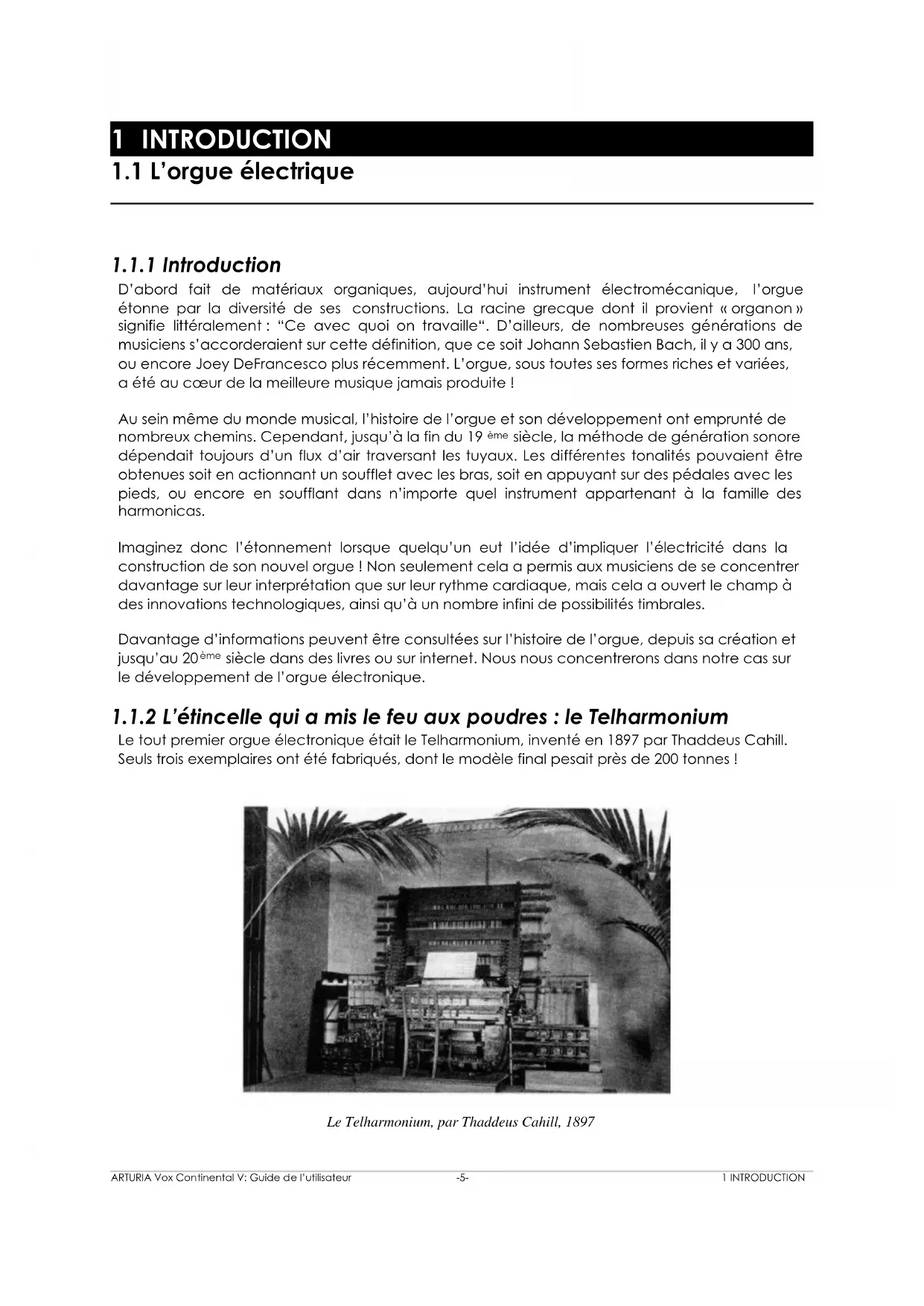
1.1.2 L'étincelle qui a mis le feu aux poudres : le Telharmonium
Le tout premier orgue électronique était le Telharmonium, inventé en 1897 par Thaddeus Cahill. Seuls trois exemplaires ont été fabriqués, dont le modèle final pesait près de 200 tonnes !
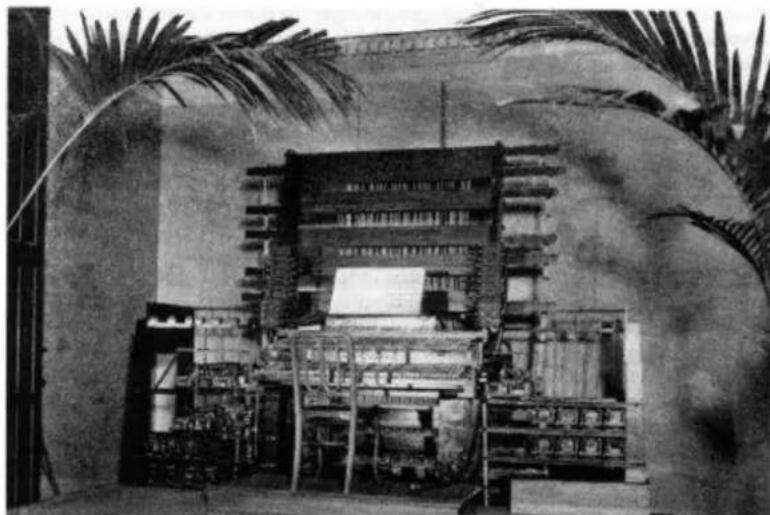
Le Telharmonium, par Thaddeus Cahill, 1897
Le Telharmonium (également connu sous le nom de "Dynamophone") pouvait à l'origine être entendu à travers des câbles électriques attachés à des "cônes en papier", qui n'étaient rien de plus que les ancêtres des haut-parleurs que l'on connaît aujourd'hui. La musique qu'il produisait était alors transmise dans divers endroits dans New York City, à l'aide du système téléphonique, alors en pleine expansion.
Entre 1906 et 1908, plusieurs performances furent données dans une salle prévue à cet effet, et accueillies de façon plutôt unanime. "Construisez-le et ils viendront...disaient-ils". Ils étaient bien obligés, dirons-nous : le Telharmonium n'était pas vraiment... "Portable" !
Malheureusement, il ne reste aujourd'hui aucun enregistrement du Telharmonium. En revanche, de nombreux sites web proposent une abondance d'informations sur ce fascinant et révolutionnaire instrument.
1.1.3 Innovations technologiques
Ce qui a contribué à différentier le Telharmonium d'un autre orgue fonctionnant à l'électricité réside dans l'utilisation d'un outil électromécanique pour générer les différentes tonalités. En effet, il ne se contente pas simplement de se servir de l'électricité comme un moyen pour souffler de l'air à travers les tuyaux. Ces outils électromécaniques sont aujourd'hui connus sous le nom de roues phoniques, et constituent la base de la technologie utilisée par le constructeur Hammond dans ses instruments légendaires. Le son caractéristique qui en résulte lui a permis de se distinguer de l'orgue à tuyaux ainsi que de l'harmonium et donnait aux musiciens la possibilité de sculpter le son de leur instrument grâce à la synthèse additive. Nous devons beaucoup à ces innovations.
Une nouvelle manière de générer des sons a été rendue possible avec l'arrivée des transistors, phénomène accompagné d'une augmentation de la fiabilité et de la portabilité des orgues. A cela s'est également ajoutée la technologie de division des fréquences, développée environ 10 ans plus tôt. Elle a en particulier permis aux orgues électroniques de devenir plus abordables et plus faciles à entretenir. Ainsi, plutôt que de devoir ajuster des centaines de circuits électroniques individuels, le technicien n'avait alors plus qu'à fixer la fréquence fondamentale de 12 circuits ! (12 demi-tons pour une octave). Les autres notes et harmoniques étaient ensuite déduites en combinant simultanément des diviseurs de fréquence ainsi que des boucles à verrouillage de phase (PLL). Ainsi, en accordant 12 notes, on pouvait toutes les obtenir !
De ces innovations technologiques ont émergé le Vox Continental et ses descendants, qui sont probablement les plus populaires et influents orgues électroniques jamais créés.
1.2 Le VOX Continental
1.2.1 Au commencement : le fabricant britannique Jennings
Le Vox Continental a tout d'abord été conçu par le fabricant Jennings (Jennings Musical Instrument – JMI). Dans les années 1950, avant de se lancer sur le marché de l'orgue, l'entreprise décide de s'attaquer en premier lieu à la fabrication d'accordéons. Leurs premiers orgues "portables" sont les instruments issus de la série Univox, fixés au départ au moyen de clips métalliques situés sous la partie droite du clavier. Plus tard, ils mettent finalement au point un support en chrome ajustable permettant de simplifier le processus de fabrication.
Les instruments Univox ainsi créés possédaient des boutons permettant de modeler le son. Ils étaient également équipés d'un générateur de sons à base de tubes, ainsi que d'un haut-parleur et d'un amplificateur. Ces modèles ressemblaient quelques peu à des accordéons, mais contrairement à ces derniers, étaient non pas alimentés par l'énergie mécanique délivrée par les bras, mais bien en courant.
Ci-dessous une photo du second modèle Univox mis au point par Jennings, le J10 :
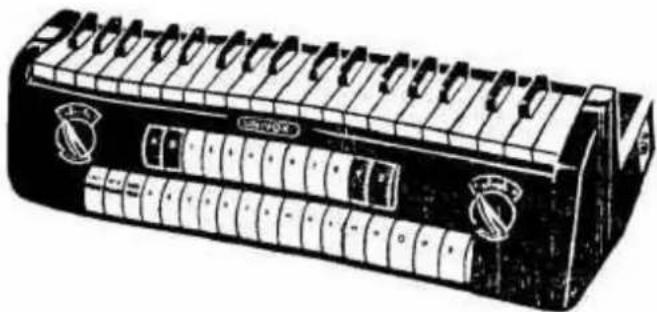
Comme son prédécesseur le J6, le J10 était monophonique. Il possédait en revanche un éventail de boutons supplémentaires permettant d'affiner les préréglages, ne le rendant qu'encore plus attractif avec ses nouvelles possibilités d'utilisation ! En 1962, il connaît un succès particulier avec la chanson Teslar des Tornados, alors numéro 1 des hit-parades anglais et américains. Ils signeront d'ailleurs bien d'autres succès. Les Tornados faisaient partie des premiers à adopter le J10.
Après une période de développement, en 1962, JMI se lance alors dans la production en masse de leur première version du Vox Continental. Ils s'associent par suite avec un fabricant italien. Durant cette période, de nombreux modèles sont créés sur la base du Continental d'origine, mais avec des caractéristiques variées : Le Continental (un clavier unique), Le Super Continental (double clavier), Le Jaguar (ou des commutateurs remplacent alors les tirettes d'origine), Le Baroque (avec des amplificateurs et des haut-parleurs intégrés), et enfin le 300. Celui-ci était le modèle le plus avancé de la série, équivalant à un Continental pour la partie basse, et un Continental amélioré pour la partie haute, équipé de divers commutateurs et tirettes.
Au cours de l'année 1967, Tom Jennings se fait licencier de sa société après avoir fait une dépression. Suite à cela, il remonte une nouvelle entreprise : Jennings Electronic Instruments (JEI) où il se relance dans la confection de ses propres orgues.
Le son des Vox a très rapidement fait fureur, largement utilisés par The Animals, The Beatles, The Zombies... pour ne donner qu'une liste non exhaustive ! Ils ont grandement contribué à l'invasion de la musique anglaise dans le monde !
1.2.2 Caractéristique physique : un look d'enfer
Le Vox Continental disposait de plus d'un design si original et caractéristique qu'il pouvait être reconnu au premier coup d'œil, ce qui était le cas de très peu de claviers. Sa forme distinctive ainsi que ses couleurs permettaient de le distinguer de tout autre orgue portable; il était unique en son genre.
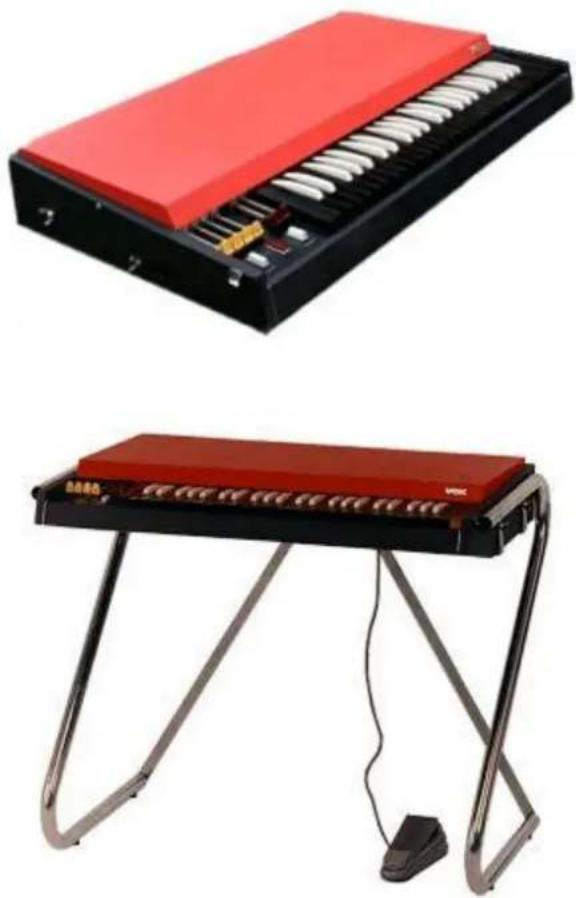
Le support en chrome et un couvercle détachable rendaient le transport du Vox Continental bien plus facile que celui de son éternel rival de chez Hammond. De plus, la partie plate rouge/orange du Vox permettait de superposer un second clavier. C'est d'ailleurs ce que faisait Ray Manzarek des Doors avec son Fender Rhodes Piano Bass ! Enfin, l'ultime coup de génie a été porté lorsque Jennings inversa les touches blanches avec les noires, faisant du Vox Continental un instrument unique en son genre : aussi pratique qu'esthétique.
1.2.3 Le son de la renommée
Le Vox Continental a un son qui se distingue très clairement de son concurrent de chez Hammond. Il offre davantage de flexibilité dans l'expression musicale. En effet, ce dernier ne dépend pas exclusivement de signaux sinusoidaux! L'utilisateur peut également ajouter ou enlever des signaux triangulaires, ce qui accroît considérablement le champ d'expression.
En raison de la flexibilité du timbre du Vox Continental, on a alternativement qualifié le son qu'il produisait de : "léger", "aéré", "nerveux", "lisse", "moelleux". Il pouvait aisément se marier avec des mix de guitare électrique, folk, là où ses rivaux pouvaient éprouver des difficultés.
Il va sans dire que l'instrument virtuel Vox Continental V vous offre toutes les options qui ont valu la réussite du modèle original !
1.2.4 Maintenance
Si l'accordage du Vox Continental a été simplifié grâce aux diviseurs de fréquence, les aspects électromécaniques de l'instrument suscitaient d'importantes préoccupations. Pour chaque note du clavier, en effet, il y avait un contact différent à prendre en compte, associé à une tirette. Or, un orgue vieillit proportionnellement au temps passé à en jouer, et comme le musicien n'appuie pas uniformément sur chacune des notes... les contacts finissent par s'user de manière tout à fait hétérogène. Ainsi, si vous utilisez un vieux Vox Continental, qui a fait peu de séjours en maintenance... il y a de grandes chances que le son qu'il produise pour chacune des notes jouées ait un caractère imprévisible !
Vous nous prendrez très certainement pour des fous... mais nous attachons beaucoup d'importance à recréer les timbres caractéristiques qu'avaient ces instruments de légende. Ainsi, avec l'émulation du Vox Continental V, nous avons intégré une fonctionnalité permettant de reproduire le caractère imprévisible de ces orgues (fonction "Key Contact Age"). A vous maintenant de l'utiliser à bon escient dans vos compositions!
1.2.5 Eléments de discographie
Les albums qui font appel aux sonorités mystiques du Vox Continental sont nombreux. Veuillez trouver ci-dessous une liste de quelques un d'entre eux :
Même si seuls dix artistes sont cités ici, force est de constater que le Vox est intemporel, puisque utilisé sur plusieurs décennies ! Il possède un caractère, une identité bien à lui.
Si la demande des Vox ne cesse d'augmenter aujourd'hui, de moins en moins d'exemplaires sont cependant disponibles. Ils sont par conséquent très chers. Heureusement, l'instrument virtuel mis au point par Arturia donne une seconde jeunesse au Vox et le met à la portée de tous les budgets.
Lorsque vous créez un son, plusieurs méthodes de synthèse peuvent être employées :
- Additive : Permet de créer un son en combinant plusieurs signaux entre eux
- Soustractive : Consiste à atténuer les harmoniques d'un signal audio à l'aide d'un filtre
- Modulation de fréquence / Synthèse FM : Génération d'harmoniques à partir d'une onde sonore modulante qui fait varier la fréquence d'une autre onde (la porteuse). Cette technologie est à la base du célèbre Yamaha DX7.
- Table d'ondes : Elle se base sur une vaste sélection de formes d'ondes numériques qui peuvent ensuite être superposées, filtrées ou utilisées comme les sources d'un contrôleur X/Y ou d'une enveloppe bouclée.
- Lecture d'échantillons : Des enregistrements audio sont déclenchés par un périphérique de lecture et peuvent être transposés en modifiant la vitesse de lecture lorsque des notes différentes doivent être jouées.
- Granulaire : Consiste à fragmenter un échantillon en particules minuscules de l'ordre de la dizaine de microsecondes (ce sont les grains). Ces derniers sont ensuite combinés, réorganisés pour produire de nouveaux sons.
- Modélisation physique : Consiste à produire un son à partir d'un modèle mathématique, d'algorithms et d'équations, en partant du dispositif physique à l'origine de ce son (par exemple le matériau de fabrication d'un instrument, l'environnement dans lequel il est joué...).
1.3.1 Musique et mathématiques : un lien étroit
Le modèle physique permet de matérialiser les lois de la physique qui sont à la source du son. Ce modèle peut être mis en équation à partir de nombreux éléments : comme les matériaux ou les dimensions de l'instrument dont on cherche à reproduire le son. On peut également chercher à modéliser l'interaction entre le musicien et son instrument. On peut par exemple considérer un archer pinçant, frappant ou encore glissant sur les cordes de son violon...
Bien que le concept du modèle physique existe depuis un moment, ce n'est que récemment qu'il a pu être mis en œuvre. En effet, il nécessite une puissance de calculs très importante que seuls les processeurs actuels ont su apporter.
1.3.2 Une énigme informatique
Veuillez trouver ci-dessous un exemple illustrant ce qu'il est nécessaire de prendre en considération lors du développement d'un modèle physique de tambour. Dans ce cas, l'équation doit prendre en compte l'ensemble des ondes de choc générées par la membrane bidimensionnelle lors de la collision entre une baguette et la peau de l'instrument. L'équation doit entre autres inclure:
- Les propriétés des baguettes : leur rigidité, la vitesse des impacts, le matériau et la position, ainsi que les conditions de l'impact
- La membrane : sa masse volumique, son élasticité, sa matière (plastique, peau...)
• L'intéraction des résonances de la membrane et du corps du tambour - Les limites/points de rupture de la membrane
- Il faut également prendre en compte la présence d'autres composants (timbre d'une caisse claire par exemple).
On retrouve le même niveau de complexité si l'on s'intéresse à la modélisation physique d'une guitare acoustique. Il y a quelques années cependant, un ingénieur français a réussi à mettre au point un modèle complet prenant en compte l'ensemble des paramètres d'une guitare acoustique. Il a d'ailleurs fallu 3 jours de calculs pour produire un son !
Le deuxième challenge dans la modélisation physique consiste à simplifier les algorithmes sans dénaturer pour autant l'instrument que l'on tente de reproduire. Le but étant d'obtenir le modèle le plus intuitif possible, simple d'utilisation. Le musicien de doit pas être bridé par un modèle trop complexe lorsque il entreprend une composition !
1.3.3 L'interminable révolution
Les méthodes pour faire de la synthèse par modélisation physique sont nombreuses. Parmi celles-ci, on retrouve les algorithmes de Karplus-Strong, le guide d'ondes numérique ou encore la synthèse à formants. Chacune d'elles font appel à un paradigme différent.
La force de la synthèse par modélisation physique réside dans sa capacité à recréer l'âme d'un véritable instrument durant une performance live. Elle nécessite de plus mille fois moins d'espace mémoire que la synthèse par échantillonnage, et pour de bien meilleurs résultats !
Enfin, grâce à cette méthode de synthèse, en combinant plusieurs modèles, il est tout à fait possible de créer des timbres uniques, des instruments qui n'ont jamais existés ! La seule limite d'expression est votre imagination.
Lorsque vous regroupez un groupe de fanatiques de la musique qui possèdent par ailleurs une grande maîtrise des lois de la physique et du fonctionnement des circuits électroniques, vous obtenez Arturia. Arturia vous propose aujourd'hui sa nouvelle invention, le Vox Continental V.
2 INSTALLATION
Le Vox Continental V fonctionne sur les ordinateurs équipés de Windows 7 et 8 ainsi que sous MAC OS X 10.7 (et versions ultérieures).
Il peut également être utilisé comme une application autonome, ou encore comme plug-in VST, Audio Units ou AAX.
2.1 Installation sous Windows 7 et 8
Veuillez insérer le CD-ROM dans le lecteur. Faites ensuite un double clic sur le fichier Vox_V_Setup.exe, puis suivez les inscriptions affichées à l'écran.
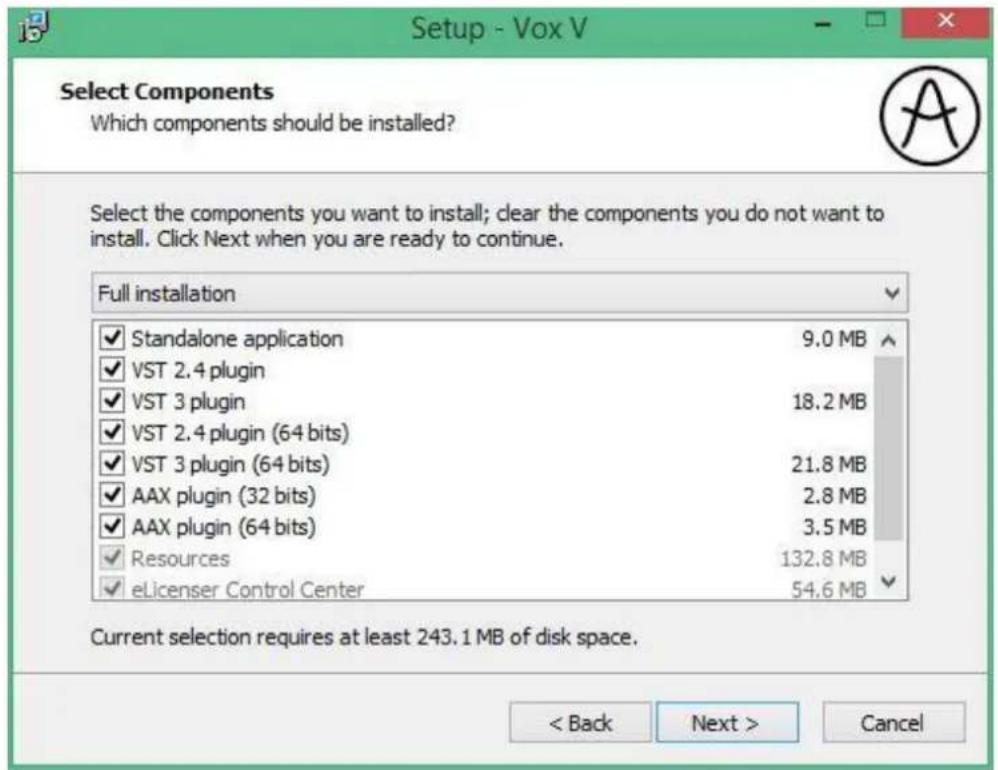
- Standalone application (Application autonome) : Cochez cette case si vous voulez utiliser exclusivement le Vox Continental V comme une application indépendante. En cochant cette case seule, vous ne pourrez pas le lancer depuis un logiciel de MAO.
- VST 2.4 plug-in : Il s'agit là de l'interface standard des plug-ins développée par Steinberg, qui est compatible avec de nombreux autres logiciels musicaux.
- VST 3 plug-in : Nouvelle version du format VST. Si le soft de MAO que vous utilisez est compatible VST 3, vous n'avez alors pas besoin d'installer la version 2.4.
• VST 3 plug-in (64 bits) : Destiné à des logiciels de MAO fonctionnant sous Windows 64 bits.
• AAX plug-in (32 bits) : Pour un ordinateur équipé d'une version 32 bits de Pro Tools.
- AAX plug-in (64 bits) : Pour un ordinateur équipé d'une version 64 bits de Pro Tools.
Si vous avez le moindre doute, vous pouvez sélectionner l'ensemble des cases, cela ne prendra pas beaucoup de place sur le disque dur.
Le dossier sera probablement déjà indiqué mais vous pouvez le modifier pour choisir la destination de votre choix.
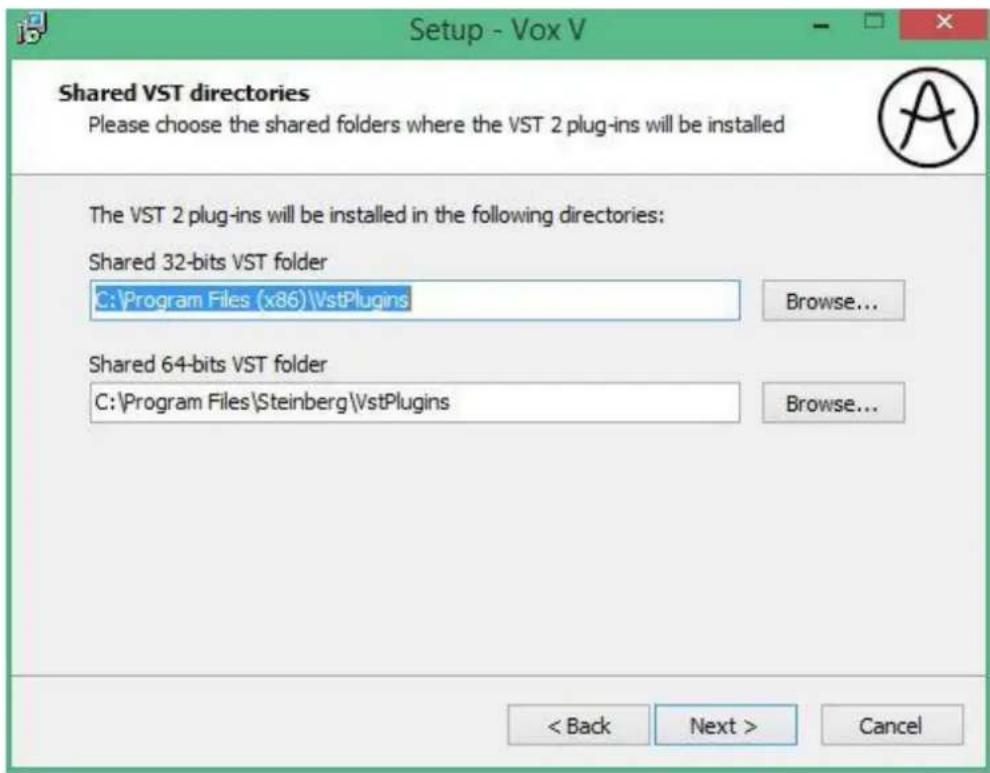
A ce stade, vous pouvez alors lancer l'installation du Vox Continental V. Une fois celle-ci terminée, vous pouvez vous reporter directement au chapitre 3 pour l'activation du logiciel.
2.2 Installation sous Mac OS X
Veuillez insérer le CD-ROM dans le lecteur. Faites ensuite un double clic sur le fichier Vox Continental V.mpkg, puis suivez les inscriptions affichées à l'écran.
Tout d'abord, veuillez lire et accepter l'accord de licence.
Vous pouvez maintenant choisir les éléments que vous désirez installer :
- Standalone application (Application autonome) : Cochez cette case si vous voulez utiliser le Vox Continental V comme une application indépendante. En cochant cette case seule, vous ne pourrez pas le lancer depuis un logiciel de MAO.
- VST : Il s'agit là de l'interface standard des plug-ins développée par Steinberg, qui est compatible avec de nombreux autres logiciels musicaux. Si vous ne savez pas quelle version de VST est supportée par votre logiciel de MAO, vous devriez installer les deux.
• AAX : Plug-in à installer si vous utilisez ProTools.
• AudioUnit : Interface audio développée par Apple.
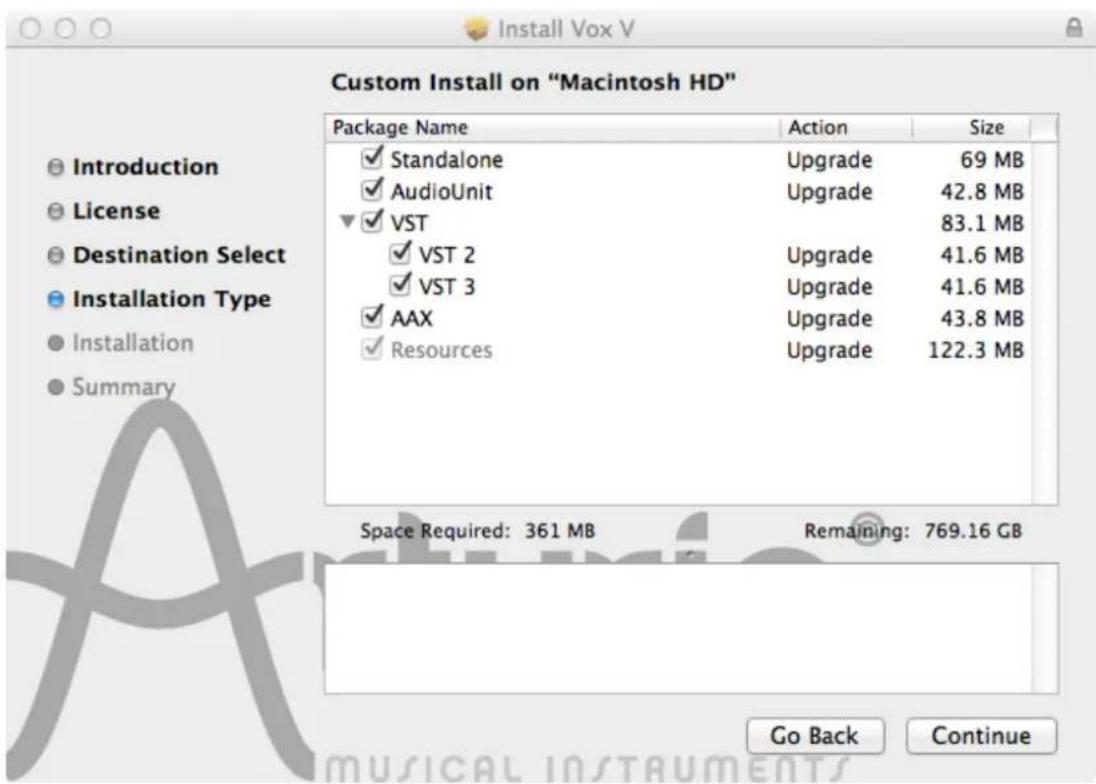
Si vous avez la moindre hésitation, vous pouvez sélectionner l'ensemble des cases, cela ne nécessite pas beaucoup de place sur le disque dur.
Pour finir, vous n'avez plus qu'à saisir votre nom d'administrateur ainsi que votre mot de passe une fois qu'ils vous seront demandés.
A ce stade, vous pouvez alors lancer l'installation du Vox Continental V. Une fois celle-ci terminée, vous pouvez vous reporter directement au chapitre 3 pour l'activation du logiciel.
3 AUTORISATION
Maintenant que vous avez installé le Vox Continental V sur votre ordinateur, vous avez besoin de créer un compte sur notre site internet et d'enregistrer votre licence afin de profiter de l'ensemble des fonctionnalités du logiciel. Vous pourrez notamment sauvegarder vos compositions.
Vous devez procéder à 2 étapes : Enregistrement et Téléchargement de la licence.
3.1 Enregistrement
La première étape consiste à enregistrer votre logiciel afin d'obtenir le code d'activation qui vous permettra d'utiliser le Vox Continental V.
Avant de poursuivre, veuillez-vous assurer que vous avez bien en votre possession votre numéro de licence (licence serial number) ainsi que votre code de déblocage (unlock code). Ces éléments vous ont été envoyés par email après que vous ayez procédé à l'achat en ligne.
Rendez-vous maintenant sur notre site, à l'adresse internet : http://www.arturia.com/login
- Si vous possédez déjà un compte Arturia, veuillez simplement vous y connecter :
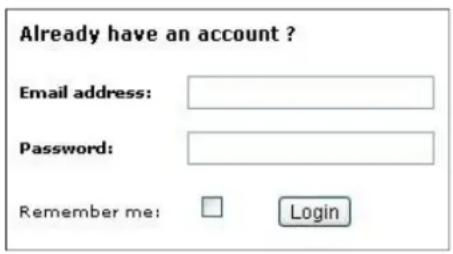
- Sinon, veuillez en créer un :
Une fois connecté à votre compte, vous pouvez enregistrer votre Vox Continental V et récupérer votre code d'activation.
Rendez-vous dans la catégorie "My Registred Products" (Mes produits enregistrés) dans votre compte et cliquez sur le bouton "Add". Dans la page qui apparaît alors, choisissez le Vox Continental V dans le menu déroulant et entrez votre serial number (numéro de licence) ainsi que votre unlock code (code de déblocage) tels qu'ils apparaissent sur votre carte d'enregistrement.
Après confirmation, vous pouvez alors copier votre code d'activation eLicencer qui apparaît alors sur la nouvelle page. Ce code vous sera également envoyé en copie à votre adresse mail.
3.2 Téléchargement de la licence
Maintenant que vous avez récupéré votre code d'activation, lancez le Centre de Contrôle eLicencer (eLicenser Control Center). Cette application a été installée automatiquement sur votre ordinateur durant l'installation du Vox Continental V ; vous la trouverez ici :
- Windows 7 or 8: Démarrer > Programs > eLicenser > eLicenser Control Center
- Windows 8 (alternate): C:\Program Files (x86)\eLicenser\eLCC.exe
• Mac OS X: (Macintosh HD) > Applications > eLicenser Control Center
Les captures d'écran suivantes ont été prises sur un ordinateur utilisant MAC OS X ; cependant, le processus est identique sur une machine utilisant Windows XP/Vista/7/8. Seules l'interface graphique et la langue utilisée peuvent différer.
Dans la fenêtre principale du Control Center eLicenser, vous devriez avoir un onglet virtuel "SeL" déjà installé.
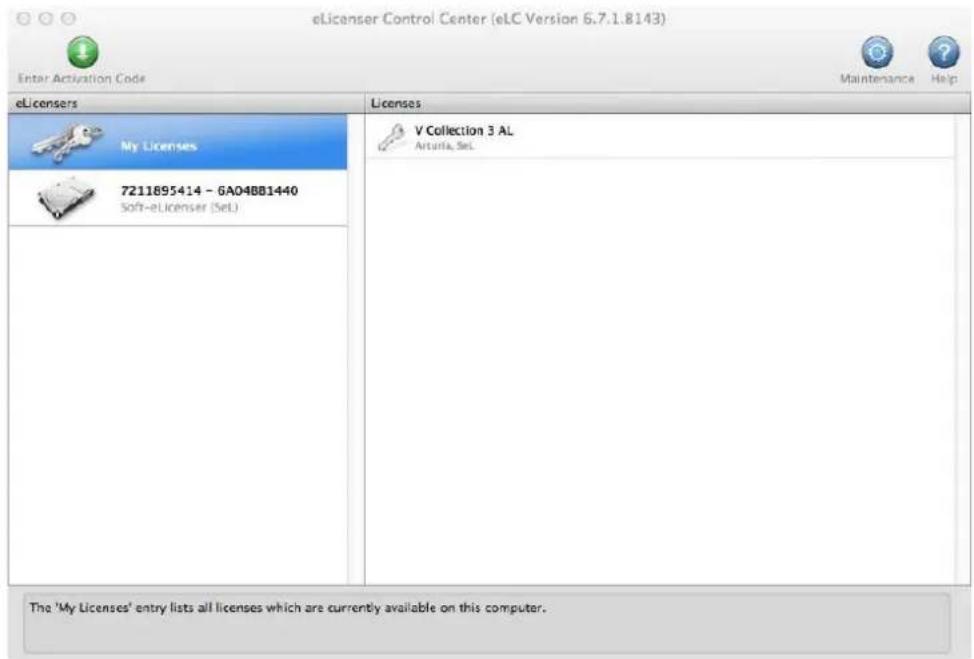
Dans le menu du Control Center, cliquez sur le bouton "Enter Activation Code", et entrez votre code d'activation une fois demandé ; copiez le simplement depuis votre compte Arturia.
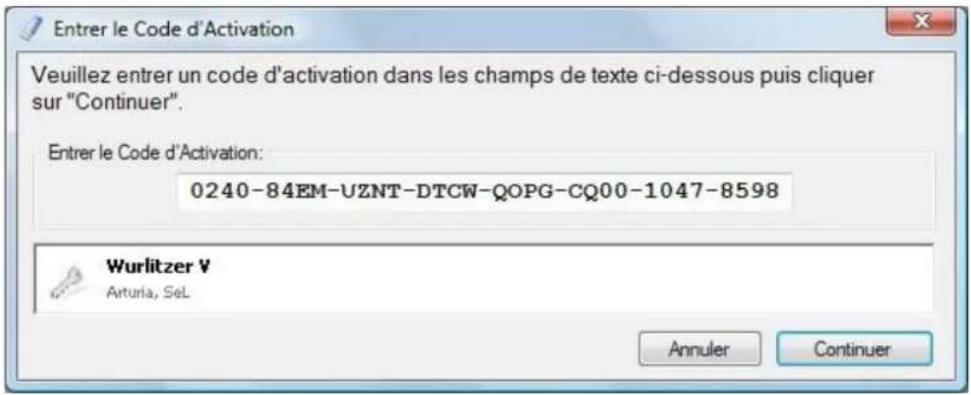
text_image
Entrer le Code d'Activation Veuillez entrer un code d'activation dans les champs de texte ci-dessous puis cliquer sur "Continuer". Entrer le Code d'Activation: 0240-84EM-UZNT-DTCW-QOPG-CQ00-1047-8598 Wurlitzer V Arturia, SeL Annuler ContinuerChoisissez la destination pour votre licence. Par défaut, il s'agit de l'onglet virtuel logiciel eLicenser. Vous pouvez également utiliser une clé USB-eLicenser.
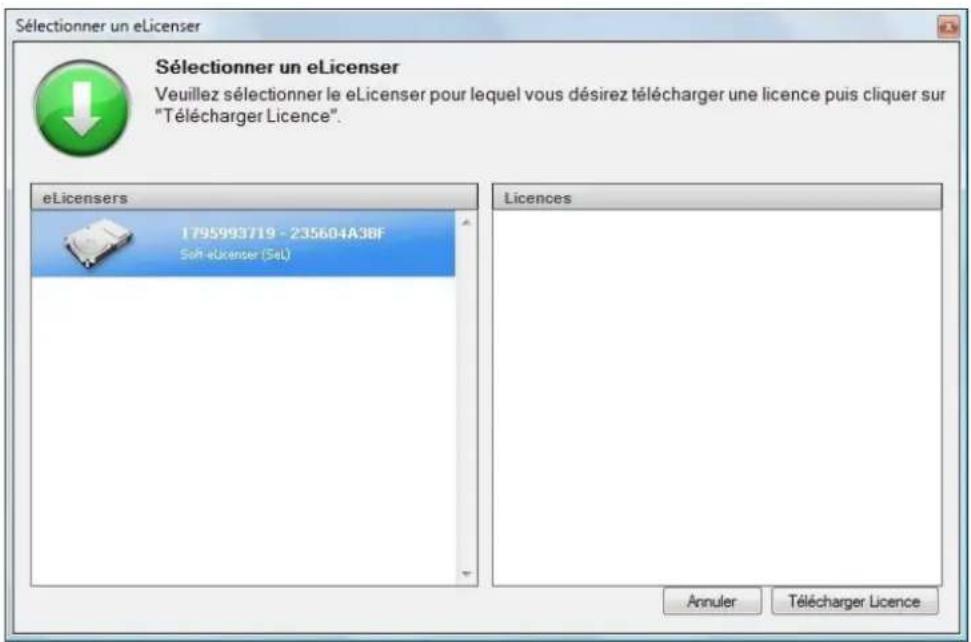
text_image
Sélectionner un eLicenser Sélectionner un eLicenser Veuillez sélectionner le eLicenser pour lequel vous désirez télécharger une licence puis cliquer sur "Télécharger Licence". eLicensers 1795993719 - 235604A38F Sol-eLicensor (Sel) Licences Annuler Télécharger LicenceLe Control Center eLicenser est maintenant prêt à télécharger la licence du software qui vous permettra d'utiliser le Vox Continental V.
Pour transférer votre licence sur un autre ordinateur, ou pour utiliser le Vox Continental V sur plusieurs ordinateurs (un à la fois), vous aurez besoin :
- D'une clé USB-eLicenser (La "Steinberg Key", vendue séparément, et également utilisée par de nombreuses autres applications)
- Dans le Control Center eLicenser, faites glisser votre licence de l'onglet "Soft-eLicenser" vers "USB-eLicenser".
Ce transfert, qui nécessite une connexion internet, peut être fait dans les deux sens :
- De "Soft-eLicenser" vers "USB-eLicenser"
- De "USB-eLicenser vers "Soft-eLicenser"
Vous pouvez également consulter la documentation eLicenser installée sur votre ordinateur si vous désirez davantage d'informations techniques.
Cliquez sur Start, vous devriez voir la barre de téléchargement avancer jusqu'à ce que ce dernier soit terminé. Une fenêtre pop-up viendra vous confirmer cela. Enfin, appuyez sur Close.
Maintenant, vous devriez voir apparaître dans la fenêtre principale du Control Center la licence que vous venez juste de télécharger.
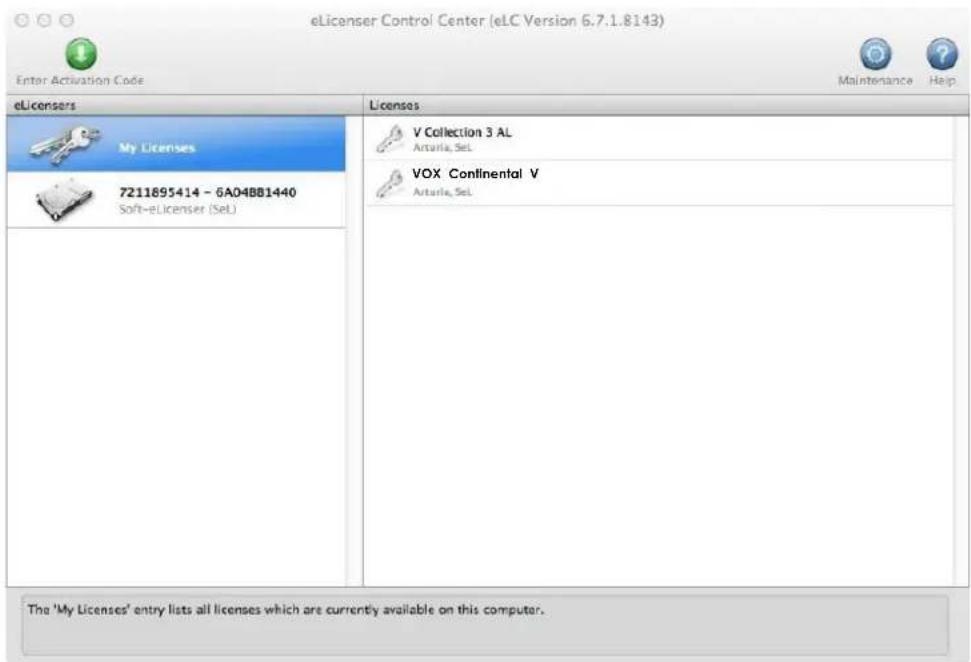
Le moment est arrivé de lancer le Vox Continental V !
3.3 Lancement de l'application
Pour lancer le Vox Continental V :
- Windows 7 et 8: Démarrer > Programs > Arturia > Vox V
- Windows 8 (autre possibilité) : C:\Program Files (x86)\Arturia\Vox V et double clic sur Vox V.exe
• MAC OS X : Finder > Applications > Arturia et double clic sur l'application Vox V
4 INTERFACE UTILISATEUR
Nous allons nous intéresser dans ce chapitre aux différentes fonctions offertes par le Vox Continental V. Comme pour chaque produit Arturia, nous avons fait en sorte que cet instrument virtuel soit le plus intuitif et simple d'utilisation.
4.1 Claviers virtuels et pédales
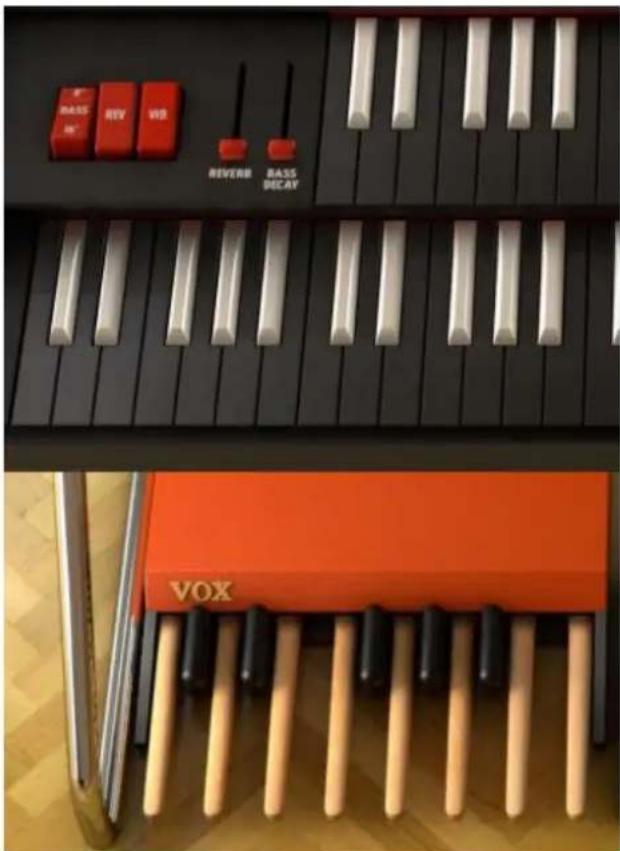
Grace aux claviers et aux pédales virtuelles accessibles directement depuis la fenêtre principale du Vox Continental V, vous pouvez jouer de la musique sans pour autant avoir besoin d'un instrument connecté en MIDI. Il vous suffit alors de faire glisser votre souris sur les notes du clavier ou des pédales pour entendre un glissando !
4.2 La barre d'outils : introduction et paramétrage initial
En haut de la fenêtre principale du Vox X se trouve la barre d'outils (tool bar). Elle vous permet en outre de régler vos préférences MIDI, de choisir vos sons, de régler les entrées/sorties. Entre autres choses, elle vous donne également accès à des fonctions avancées d'édition...
4.2.1 Paramètres audio et MIDI
Windows: Cliquez sur Setup > Audio MIDI
Elle est identique à la fenêtre de dialogue qui apparaît lorsque vous lancez le logiciel pour la première fois. Vous pouvez alors :
- Choisir l'interface audio
- Sélectionner le port de sortie
• Fixer la taille du buffer - Choisir la fréquence d'échantillonnage
- Sélectionner les port(s) d'entrée qui seront disponibles
Mac OS X: Choix des préférences du Vox V depuis un menu déroulant :
| Vox V | |
| About Vox V | |
| Preferences | %, |
| Services | ▶ |
| Hide Vox V | %H |
| Hide Others | \H |
| Show All | |
| Quit Vox V | %Q |
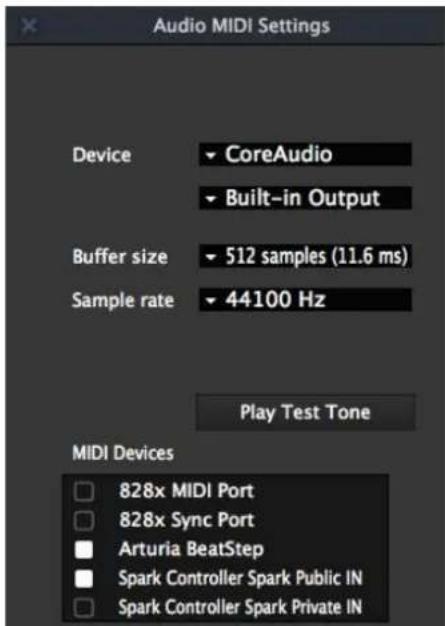
Une autre fenêtre vous permet de régler vos options de connexion ainsi que vos interfaces MIDI :
text_image
Audio MIDI Settings Device CoreAudio Built-in Output Buffer size 512 samples (11.6 ms) Sample rate 44100 Hz Play Test Tone MIDI Devices 828x MIDI Port 828x Sync Port Arturia BeatStep Spark Controller Spark Public IN Spark Controller Spark Private INFenêtre de réglage des paramètres audio MIDI pour MAC OS X
La fenêtre ci-dessus illustre un exemple de configuration possible. Les réglages montrent que 2 contrôleurs Arturia peuvent dans ce cas être utilisés comme source MID-in, alors que le paramètre "Built-in Output" signifie que ce sont les hauts parleurs de l'ordinateur qui vont permettre d'écouter le son ainsi produit. Sélectionnez une autre interface audio dans le menu déroulant, ainsi que les périphériques MIDI de votre choix pour obtenir la configuration souhaitée.
D'autres options vous permettent également :
- De choisir l'espace mémoire du buffer (en réduisant sa taille vous augmentez la charge CPU et réduisez la latence – et inversement)
- De choisir la fréquence d'échantillonnage entre 44100 Hz et 96000 Hz
Vous pouvez également effectuer un test sonore afin de vérifier que la sortie de l'interface audio est bonne. Il vous suffit simplement de cliquer sur "Play Test Tone". Vous entendrez alors une note durant une seconde exactement. Vous pouvez répéter cette action en cliquant à nouveau sur ce bouton.
4.2.2 Choix de la couleur de l'orgue
Si notre esprit associe instinctivement au "Vox Continental" des couleurs rouge et orange, il existe cependant quelques modèles faits en Angleterre de couleur grise (la plupart d'entre eux étaient des doubles claviers).
Afin de rester fidèles à ces deux modèles de couleur, nous avons décidé de vous laisser la possibilité de choisir celle qui vous convient le mieux.
Pour choisir la couleur de votre Vox V, il vous suffit de cliquer sur le bouton dans le coin en haut à droite de la fenêtre principale. Cela en ouvrira une nouvelle, dans laquelle vous pourrez modifier la valeur prise par "Organ Color".
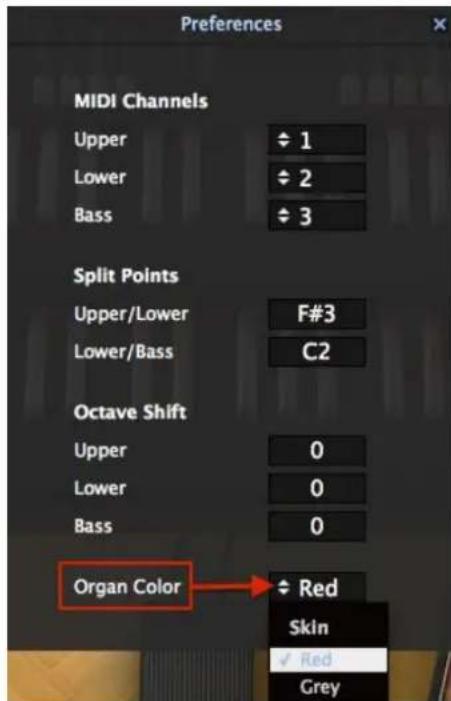
Utilisez le menu déroulant pour choisir la couleur de votre Vox V à partir des deux options proposées.
4.3 Utilisation des presets
Les presets conservent vos réglages pour chacun des sons que vous avez créés avec le Vox V. Lorsque vous sauvegardez un preset, vous devrez choisir à quelle "banque" et "type" ce dernier appartient. Chaque "banque" contient un certain nombre de "types", pour vous aider à trouver facilement le preset adapté à votre situation. De même, chaque "type" contient également un certain nombre de presets.
Le Vox Continental V vous permet également de créer vos propres "banques" utilisateur, elles même composées de types et de presets. Vous ne pouvez pas effacer/écrire sur des banques déjà existantes. Néanmoins, elles constituent un bon point de départ pour la création de vos presets. Il vous suffit alors de cliquer sur SAVE AS pour enregistrer vos changements.
4.3.1 Choix d'une banque, d'un type, d'un preset
La banque, le type, et la sélection des presets sont affichés dans la barre d'outils.
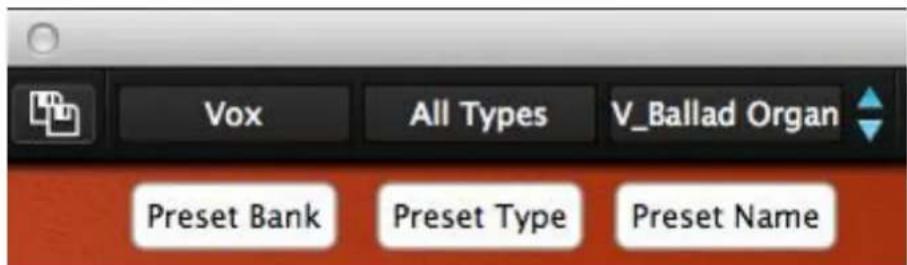
text_image
Vox All Types V_Ballad Organ Preset Bank Preset Type Preset NamePour choisir un nouveau preset, il vous suffit de cliquer sur le champ prévu à cet effet (cf image ci-dessus "Preset Name"). Un menu déroulant s'ouvre alors, avec la liste des presets disponibles pour les catégories sélectionnées (Bank & Type). Vous pouvez également utiliser les flèches bleues si vous ne voulez pas ouvrir la liste entière. Une fois ce dernier choisi, vous pouvez alors vous servir de votre contrôleur MIDI ou de votre séquenceur.
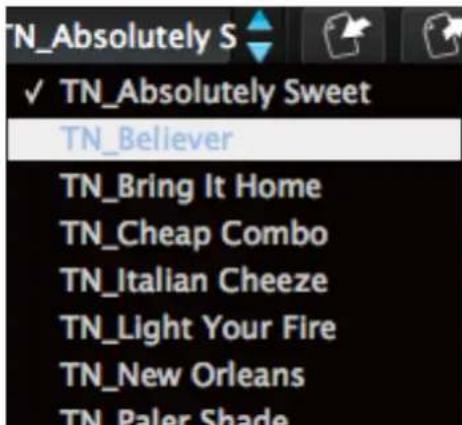
Choix d'un nouveau preset
Pour choisir un type de preset pour une banque donnée, il vous suffit d'appuyer sur le bouton "Preset Type". Là encore, cela va déclencher l'ouverture d'un menu déroulant, avec cette fois la liste des types de presets contenus dans une même banque (Classic, Distorded... par exemple). Une fois le type choisi, un deuxième menu déroulant s'ouvre alors, avec la liste des presets contenus dans cette catégorie.
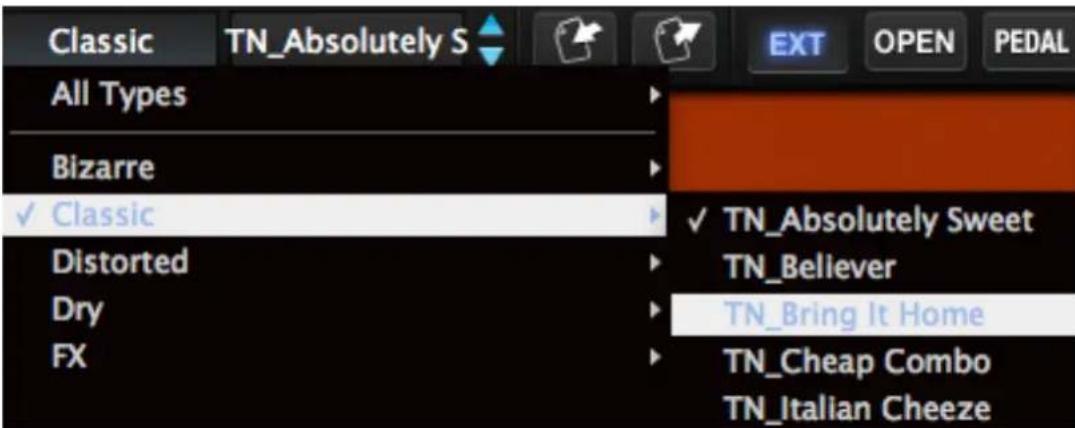
Choix d'un preset à partir du menu Preset Type
Enfin, pour sélectionner un preset présent dans une autre banque (bank), cliquez sur le 3ème bouton "Preset Bank" (à gauche des deux autres). Vous pourrez alors faire votre choix à partir de 3 menus déroulants.
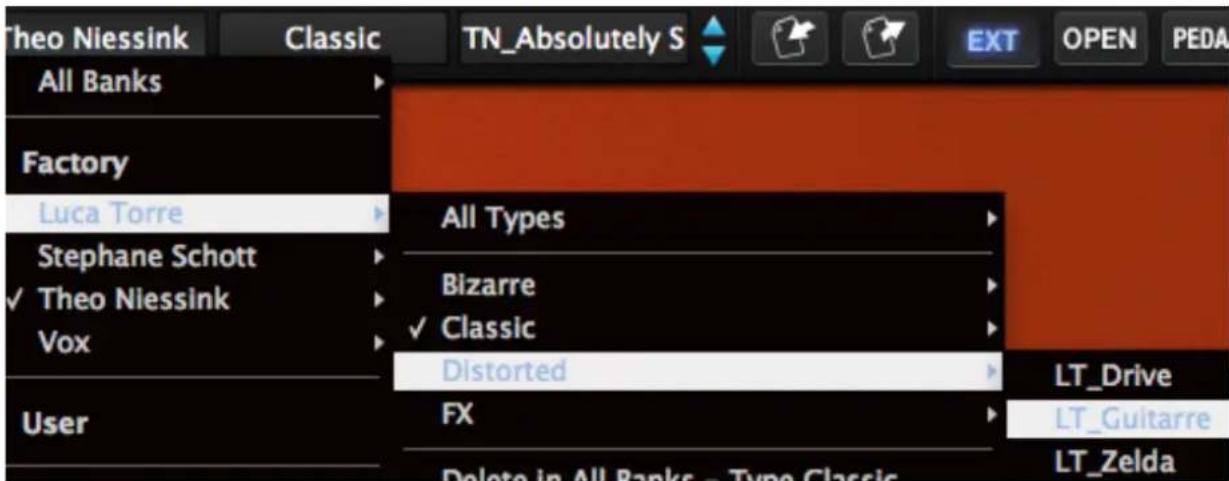
Choix d'un preset à partir du menu Preset Bank
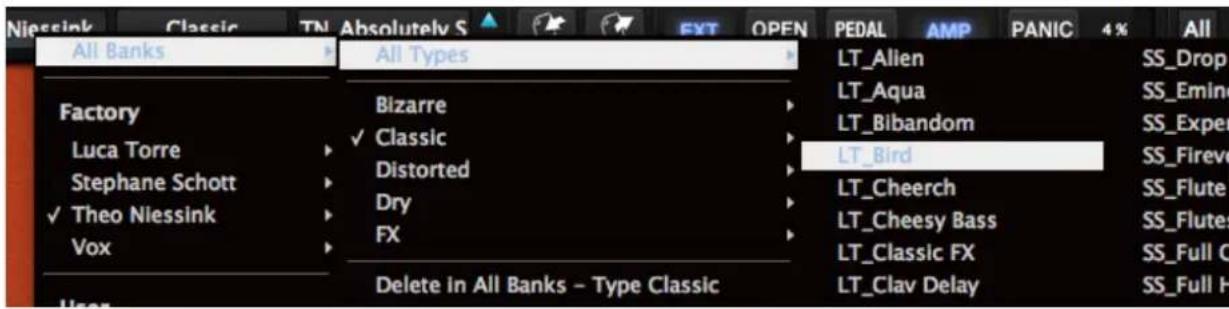
Enfin, en cochant l'option "All Banks", vous avez accès à l'ensemble des presets pour un type donné, sans avoir à vous soucier de la banque à laquelle ils appartiennent. Par exemple, vous pouvez afficher tous les presets FX, pour toutes les banques confondues ! (cf image ci-dessous)
text_image
Niessink Classic TN Absolutely S EVT OPEN PEDAL AMP PANIC 4% All All Banks All Types LT_Allen SS_Drop Factory Bizarre LT_Aqua SS_Emin Luca Torre ✓ Classic LT_Bibandom SS_Expe Stephane Schott Distorted LT_Bird ✓ Theo Niessink Dry LT_Cheerch SS_Fireve Vox FX LT_Cheesy Bass SS_Flute Delete in All Banks - Type Classic LT_Classic FX LT_Full C LT_Clav Delay SS_Full HImportant : Lorsqu'un un astérisque est affiché à côté du nom d'un preset dans la barre d'outils, cela signifie qu'il a été modifié.
4.3.2 Sauvegarde d'un preset utilisateur
Pour sauvegarder les modifications que vous avez faites sur un preset, il vous suffit de cliquer sur le bouton "Save" dans la barre d'outils (cf image ci-dessous) :

Si vous désirez sauvegarder une 2ème version d'un preset sur lequel vous avez travaillé sans perdre la précédente, il vous faut alors le renommer. Pour cela, cliquez sur "Save as" (icône avec 2 disquettes). Il ne vous reste plus qu'à choisir son nom ainsi que son dossier de destination.

Note : Les presets installés d'origine ne peuvent pas être effacés/édités directement. D'ailleurs, si vous cliquez sur "Save", vous serez invités à donner un nom à votre preset et à choisir son dossier de destination.
4.3.3 Importation/exportation d'une banque de presets
Avec le Vox Continental V, il est tout à fait possible d'importer ou d'exporter des banques entières de presets. Pour l'importation, il vous suffit de cliquer sur l'icône ci-dessous :

Après avoir pressé le bouton, vous serez invité à choisir quelle banque vous désirez importer. Choisissez là en cliquant sur "Open". Cette dernière apparaîtra alors automatiquement parmi la liste des banques disponibles.
Vous pouvez également exporter vos presets, que ce soit pour les utiliser sur un autre ordinateur, ou encore pour les partager avec d'autres personnes. D'ailleurs, si on ne peut importer qu'une banque entière à la fois, il est en revanche tout à fait possible d'exporter un preset seul, une catégorie de presets (type), ou encore une banque entière.
Là encore, il vous suffit de cliquer sur l'icône prévue à cet effet (cf image ci-dessous) :

Après avoir sélectionné ce que vous voulez exporter (bank, type ou preset), vous serez invité à choisir le dossier de destination ainsi que le nom des éléments que vous désirez transférer.
4.4.1 Le mode étendu

En cliquant sur le bouton EXT (pour Extented Mode), vous ajoutez des fonctionnalités supplémentaires aussi bien sur les deux claviers que sur les pédales (nouvelles tirettes). Mais ce n'est pas tout, vous avez également accès à un effet "tremolo" en actionnant le commutateur TREM, à gauche du clavier supérieur.
Afin de mieux se rendre compte des modifications apportées, nous vous proposons un comparatif des deux modes ci-dessous :
4.4.1.1 Tirettes du clavier supérieur
Note : Les informations relatives à II, III, \~, M & S sont données en bas de page.
4.4.1.2 Tirettes du clavier inférieur
Note: Voir en bas de pages pour les définitions de IV, \~, M et S.
4.4.1.3 Tirettes pour les pédales
Note: Voir en bas de pages pour les définitions de IV, \~, M et S.
Définitions:
$$ \mathbf {I I} = \text { mix de } 5 - 1 / 3 ^ {\prime} \text { et } 1 - 3 / 5 ^ {\prime} $$
$$ \text { III } = \text { mix de 2 - 2 / 3' }, 2 ^ {\prime} \text { et } 1 ^ {\prime} $$
$$ \mathbf {I V} = \text { mix de } 2 - 2 / 3 ^ {\prime}, 2 ^ {\prime}, 1 - 3 / 5 ^ {\prime}, \text { et } 1 ^ {\prime} $$
= signal de sortie sinusoidal, pour le jeu d'orgue dit "à flûtes"
M = signal de sortie carré filtré; pour le jeu d'orgue dit "à anches"
S = signal de sortie triangulaire; pour le jeu d'orgue "gambe" (strings)
4.4.1.4 Basses / Tirettes d'effets
Rappels importants :
- Le commutateur "8' / 16" permet de choisir la plage d'octave pour les pédales
- Le commutateur "Vib" permet d'ajouter un effet de vibrato sur les deux claviers et les pédales
- Le commutateur "Trem" permet d'ajouter un effet tremolo sur le clavier supérieur du Vox V
La quantité de réverbe peut être contrôlée par le biais du curseur portant le même nom, à côté des tirettes d'effets. Enfin, il est possible de régler la durée de prolongation de la note une fois la pédale relachée (Curseur "Decay").
4.4.1.5 Commutateurs de percussions
Rappels importants :
- Effet de percussion Mix : réglage à deux hauteurs : 5-1/3' and 1-3/5'
- Cet effet affecte seulement le clavier supérieur
4.4.2 Le mode ouvert
OPEN
Le mode ouvert permet d'accéder à une série de fonctionnalités supplémentaires qui améliorent les capacités du Vox Continental V. Il permet de choisir un moteur Vox ou Jennings, le type de réverbe, il permet également de régler la vitesse et la profondeur pour le vibrato/tremolo. Ce mode permet également d'ajouter ou de supprimer des bruits de fond, de paramétrer les diviseurs d'octaves, ou encore d'obtenir un son encore plus "vintage" grâce à la fonctionnalité Key Contact Age.

text_image
DEPTH TREM RATE REV RV-1 LOW-CUT C C# D D# E F F# G G# A A# B JENNINGS VOX ENGINE BACKGROUND NOISE KEY CONTACT AGEVeuillez trouver ci-dessous un descriptif des caractéristiques du mode ouvert, de gauche à droite, et de haut en bas :
Vibrato Depth Permet de régler la profondeur du vibrato pour le preset. Pour entendre l'effet du vibrato, il faut bien sûr que le bouton Vib soit enclenché.
Note: L'effet du vibrato est réparti équitablement entre les 2 claviers et les pédales (global effect).
Vibrato Rate Permet d'ajuster la vitesse du vibrato.
Vibrato Depth Permet de régler la profondeur du tremolo pour le preset. Pour entendre l'effet du tremolo, il faut bien sûr que le bouton Trem soit enclenché.
Note: L'effet du tremolo concerne exclusivement le clavier supérieur du Vox V.
Tremolo Rate Permet d'ajuster la vitesse du tremolo.
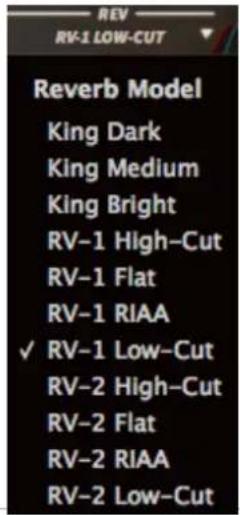
Rev (Réverbe) Une nouveauté dans le Vox Continental V est sa "Réverbe à convolution". Elle dérive de trois modèles : Le Spring King, le RV-1 & RV-2. A vous de choisir celui que vous préférez !
Tuning controls Le Vox Continental utilise des "diviseurs d'octaves" afin de générer les hauteurs de chaque octave. Vous pouvez ici faire des altérations dans la gamme chromatique.
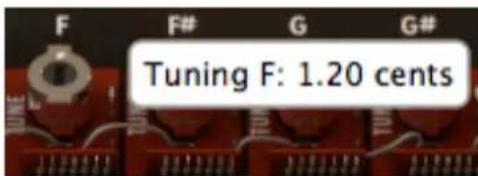
Vous avez la possibilité d'ajuster les "potentiomètres" (+/- 50 cents in 0.4 cent increments).
Engine 2 possibilités s'offrent à vous ici (le mode Jennings ou Vox). Peu de différences les distinguent dans leur circuit interne d'origine, cependant elles affectent légèrement la qualité générale du timbre de l'instrument. Libre à vous de choisir l'un ou l'autre !
Background Noise Les circuits analogiques à la base de ces instruments pouvaient parfois générer un bruit de fond (à cause de l'instabilité de certains composants). Même si l'effet n'était pas désiré, il reste cependant caractéristique des instruments analogiques de ces années ! Ainsi, afin de rester fidèles au Vox d'origine, nous vous offrons la possibilité d'ajuster ce bruit de fond à l'aide d'un bouton rotatif (pouvant varier de -90 dB à -30 dB).
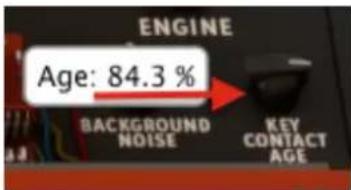
Key Contact Age Cette fonctionnalité est directement liée au fait que les contacts qui se produisaient lorsque on appuyait sur les notes du Vox d'origine ne vieillissaient pas à la même vitesse ! Ainsi, deux Vox Continental ayant vieillis dans deux studios différents ne sonnent pas pareil. Vous avez avec cette fonctionnalité la possibilité d'ajuster ce caractère imprévisible qui caractérisait le Vox original (0% pour un Vox neuf – 100% pour un Vox ayant un grand besoin de maintenance).
Vous pouvez accéder au mode ouvert simplement en cliquant en haut du Vox Continental V. De même, vous pouvez le fermer en un seul clic.
4.4.3 Les pédales

Parfois, dans leurs compositions, les claviéristes ont besoin de jouer des notes très graves (rôle du pédalier pour l'orgue, que l'on retrouve également dans le piano-pédalier). Sachant cela, Vox décida donc d'inclure cette fonction en option du Continental. Vous pouviez donc acheter dans les années 60 un pédalier en complément de votre Vox. Nous vous l'offrons gratuitement !
Notre pédalier est d'ailleurs bien plus facile à mettre en place que celui d'origine : un seul clic sur le bouton prévu à cet effet (Pedal), et une octave de pédales apparaît dans votre écran. Elles sont à utiliser avec un ensemble de tirettes, un commutateur permettant de changer d'octave (à gauche du clavier supérieur). Un curseur (Bass Decay) permet également de régler la durée des sons produits par les pédales. Elles peuvent être contrôlées également en MIDI, comme pour les claviers du Vox V.
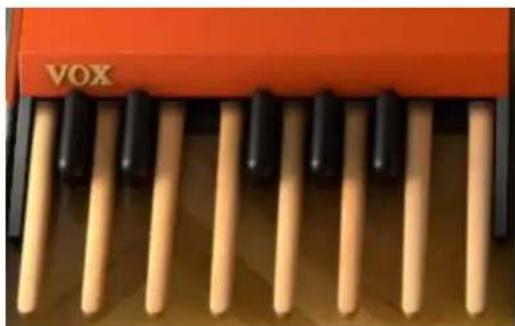
Note : Lorsque le pédalier n'est pas activé sur le Vox X, il n'est pas possible de le contrôler en MIDI. Dans ce cas, c'est l'octave la plus grave du clavier inférieur qui joue le rôle des basses.
4.4.4 Le mode de sortie

Trois options s'offrent à vous ici. Il vous suffit de cliquer sur le bouton "Direct" pour faire votre choix.
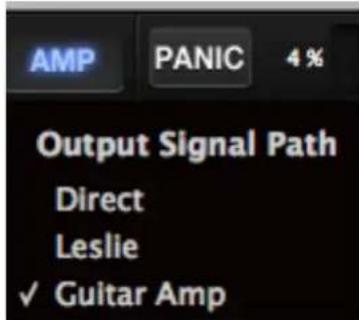
- Direct: Le Vox Continental V et les boutons d'effets sont connectés directement à la sortie. Vous pouvez également utiliser la réverbe à convolution intégrée dans le Vox V.
- Guitar Amp : Cette fois ci, le Vox Continental V et les boutons d'effets sont reliés à la sortie par l'intermédiaire d'un ampli de guitare, équipé de nombreux haut-parleurs et d'options permettant de régler l'emplacement de microphones. La réverbe est constituée d'un simple système à ressorts, comme "au bon vieux temps".
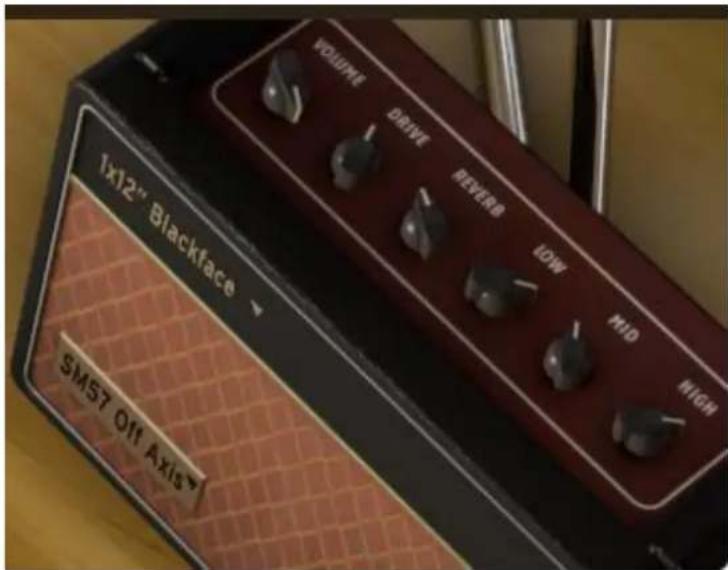
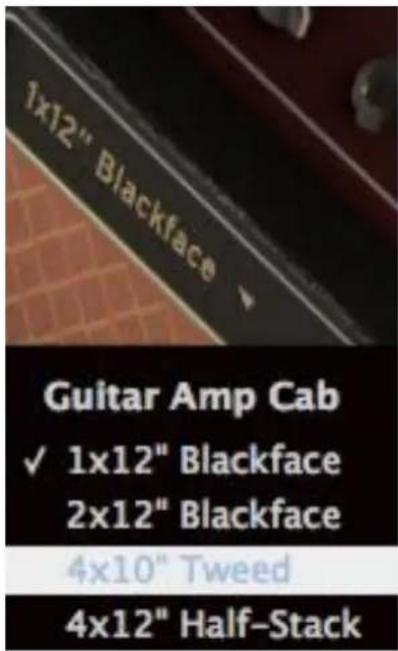
Vous pouvez également changer le modèle du haut-parleur en cliquant sur la partie haute de la face de l'amplificateur (là où est inscrit 1x12 Blackface) :
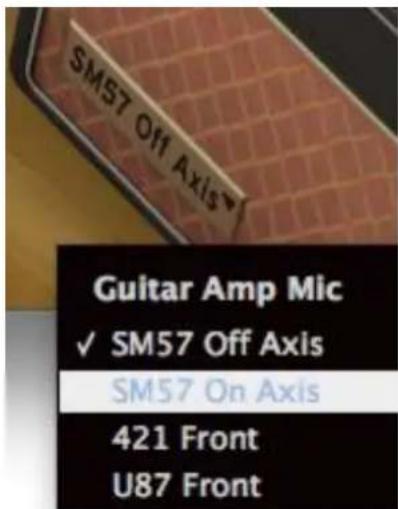
De même, vous pouvez changer le modèle du microphone (en bas à gauche de l'amplificateur cette fois-ci).
- Leslie: Le haut-parleur Leslie est caractéristique des orgues Hammond, cependant nous pensons qu'il peut très bien fonctionner avec le Vox Continental ! Vous pouvez agir sur l'effet Doppler avec une légère saturation pour les plus hautes fréquences.
4.4.5 La pédale d'expression
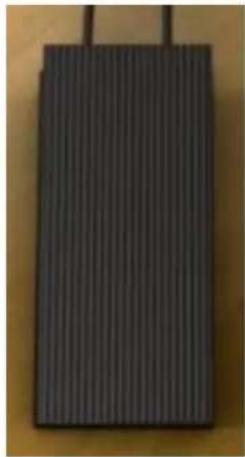
Lorsque vous utilisez un pédalier, un amplificateur, ou encore une pédale d'effets, la pédale d'expression se situe toujours au milieu. Pour vous en servir, utilisez soit votre souris, soit le contrôleur MIDI de votre choix.
4.4.6 Module FX

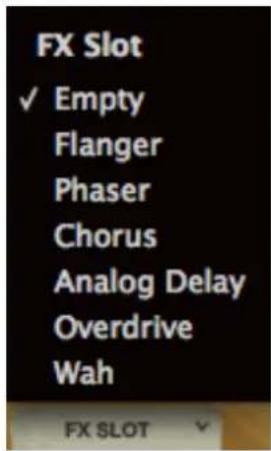
Juste à côté de la pédale d'expression se trouve un menu déroulant "FX Slot". En cliquant dessus, vous aurez accès à une liste d'effets.
text_image
FX Slot ✓ Empty Flanger Phaser Chorus Analog Delay Overdrive Wah FX SLOTIls sont très simples d'utilisation. Si vous désirez une description pour chacun d'eux, vous pouvez vous rendre directement au chapitre 4.6 (Les effets).
4.4.7 Le bouton de détresse : "pas de panique"

Si un incident survient, comme une interruption de vos données MIDI vers votre ordinateur, vous pouvez vous retrouver avec des notes qui ne reçoivent jamais de message Note Off. Cela va créer une situation où la note sera toujours jouée. Il est possible d'envoyer un message au sein du logiciel Vox Continental V qui permettra de stopper les notes qui ne se sont pas arrêtées. Pour ce faire, cliquez sur le bouton PANIC pour couper toutes les notes qui pourraient être bloquées.
4.4.8 Niveau CPU
Vous avez accès instantanément et en temps réel à la charge CPU qui est utilisée par le Vox Continental V. Cette information est accessible depuis une jauge qui se remplit proportionnellement à la charge CPU consommée / ou par la simple lecture d'une valeur numérique (%).

Note : Le niveau affiché n'est rien d'autre que la charge CPU utilisée par le Vox V, et non par l'ensemble des programmes et plug-ins tournant sur l'ensemble du système.
4.4.9 Le canal MIDI global
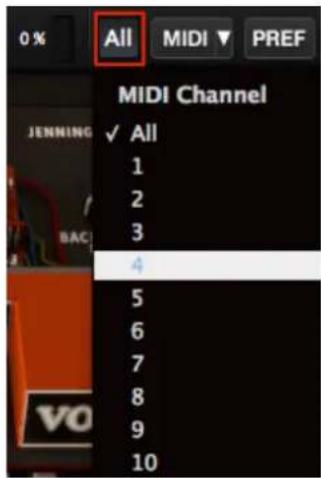
Vous pouvez choisir quel canal MIDI utiliser pour vous servir du Vox Continental V. En sélectionnant ALL, le Vox V réagira à tout signal émis sur les 16 canaux. Vous pouvez bien sur spécifier les canaux que vous allez utiliser dans le menu des préférences MIDI (MIDI preference settings).
text_image
All MIDI ▼ MIDI Channel ✓ All 1 2 3 4 5 6 7 8 9 10Si vous choisissez exclusivement le canal 7, seules les informations arrivant par ce dernier seront reçues par le Vox V. Par défaut, si vous utilisez un canal qui n'a pas été attribué à un clavier, une pédale, un bouton, etc... les informations envoyées par le canal MIDI vous permettront alors de contrôler le clavier supérieur de l'orgue.
Enfin, en cliquant sur le bouton PREF, vous pouvez spécifier quels canaux MIDI vous désirez attribuer pour le clavier supérieur, inférieur, ainsi que pour les pédales du Vox V (plus de précisions dans le chapitre 4.4.11).
4.4.10 Configurations du contrôle MIDI
Tous les boutons rotatifs, les commutateurs, les tirettes du Vox Continental V peuvent être pilotés depuis un contrôleur MIDI. Cependant, avant de vous expliquer la marche à suivre, veuillez-vous assurer que tous les contrôleurs MIDI que vous désirez utiliser sont bien connectés à l'ordinateur, et que votre logiciel de MAO et/ou votre Vox Continental V sont bien configurés pour recevoir des informations MIDI depuis ces contrôleurs.
4.4.10.1 Menu MIDI
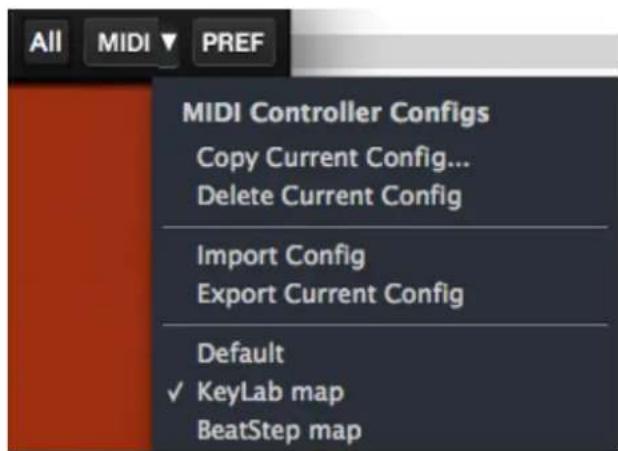
Le menu MIDI à droite de la barre d'outils vous permet de configurer vos contrôleurs MIDI (MIDI Controller Configs). Pour y accéder, cliquez sur la flèche à droite du bouton "MIDI", et un menu déroulant apparaîtra alors.
Ce menu est composé de deux sections principales :
text_image
All MIDI ▼ PREF MIDI Controller Configs Copy Current Config... Delete Current Config Import Config Export Current Config Default ✓ KeyLab map BeatStep mapLa première est divisée en 2 sous parties, donnant accès à 4 fonctionnalités :
- Copy Current Config...: Cette fonction permet de copier la configuration courante, de lui donner un nouveau nom. Cette action va également placer cette dernière tout en bas de la liste des configurations possibles. Les changements effectués pour une configuration donnée peuvent être exportés vers votre ordinateur (dans un dossier) ou encore transférés sur un autre par le biais d'une clé USB.
- Delete Current Config: La configuration utilisée est indiquée par une coche à gauche de son nom. Si vous sélectionnez "Delete Current Config", une fenêtre de confirmation s'ouvrira alors au milieu de l'écran. Cliquez alors "Cancel" pour annuler la requête ou "OK" pour la confirmer. La configuration effacée sera alors supprimée du menu MIDI, mais sera toujours accessible depuis le dossier dans lequel vous l'avez exportée. Vous pourrez alors l'importer plus tard si vous le souhaitez.
- Import Config: Une configuration qui a déjà été exportée peut être chargée directement sur le Vox Continental V en utilisant cette fonction. Vous pouvez importer également des configurations d'autres utilisateurs.
- Export Current Config: Vous pouvez utiliser cette fonction pour exporter vos configurations (une par une) dans un dossier de votre ordinateur ou encore pour les transférer à partir d'une clé USB, disque dur... Cela peut servir à deux choses : avoir une sauvegarde si vous supprimez accidentellement votre configuration, ou encore pour la partager avec d'autres utilisateurs.
La deuxième partie du menu MIDI (partie basse) dresse la liste des configurations existantes. Comme nous l'avions spécifié plus haut, une coche indique celle qui est en train d'être utilisée. Libre à vous de cliquer sur une autre si vous désirez en changer.
4.4.10.2 Affectation des commandes MIDI
Tous les boutons rotatifs, tirettes, commutateurs, la pédale d'expression, effets... du Vox Continental V peuvent être commandés depuis un contrôleur externe en MIDI. C'est aussi possible pour l'ampli de guitare et les microphones. Un contrôleur peut également être utilisé pour passer d'un modèle de réverbe à un autre.
Si vous êtes prêts à essayer, cliquez alors sur le bouton "MIDI" dans la barre d'outils (et non sur la flèche juste à sa droite). Un message va alors vous indiquer que le Vox Continental V vient d'entrer en mode d'apprentissage "learn mode".
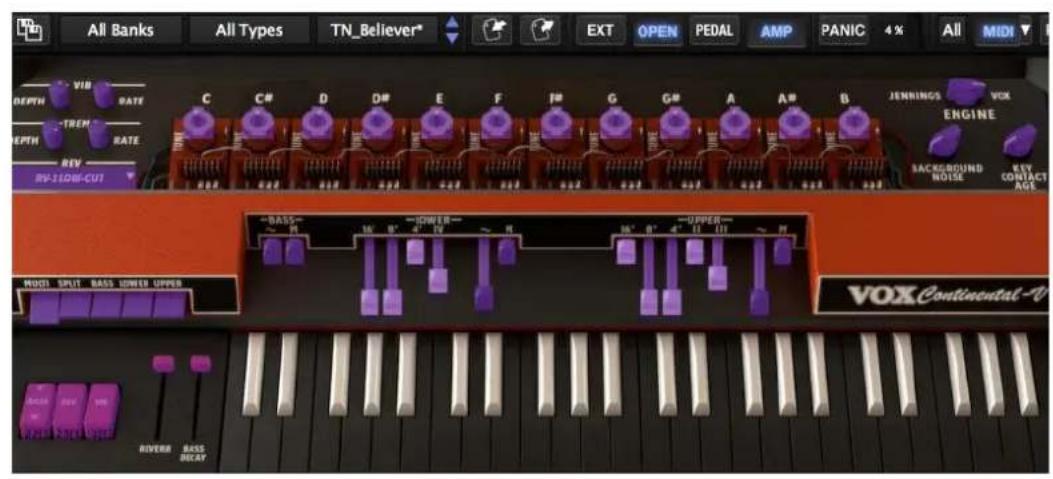
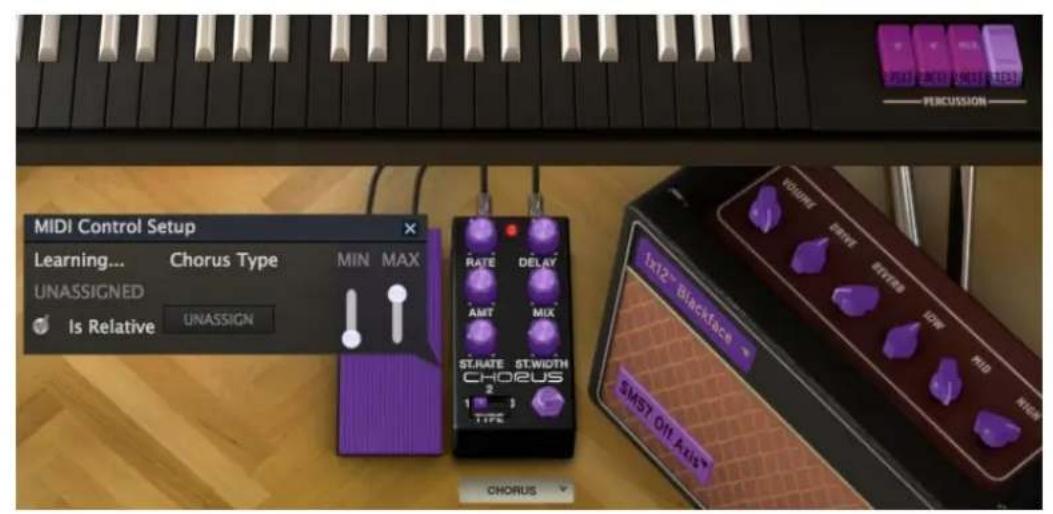
Tous les contrôles du Vox V qui peuvent être commandés en MIDI apparaissent alors en violet. Comme ils sont nombreux, nous vous les avons représentés sur deux images séparées :
text_image
All Banks All Types TN_Believer* EXT OPEN PEDAL AMP PANIC 4 % All MIDI DEPTH VIB RATE C C# D D# E F F# G G# A A# B JENNINGS VOX ENGINE BACKGROUND NOISE KEY CONTACT AGE RV-SLOW-CUT ~BASS~ ~R ~SOWER~ ~R ~UPPER~ ~R ROCK SPLIT BASS LOWER UPPER VOX Continental-V RIVERB BASS DECAYContrôles du Vox V pouvant être commandés en MIDI (partie supérieure)
text_image
MIDI Control Setup Learning... Chorus Type MIN MAX UNASSIGNED Is Relative UNASSIGN RATE DELAY AMT MIX STRATE STWIDTH CHOUS 2 TYPE Volume Drive SEVER LOW MID NIGE 1s12 Blackface SMSY Off Axis CHORUSContrôles du Vox V pouvant être commandés en MIDI (partie inférieure)
Sur l'image précédente, on peut voir que le contrôle pour l'effet Chorus à a été sélectionné (sur le module FX entre la pédale d'expression et l'ampli). Une nouvelle fenêtre "MIDI Control Setup" nous permet maintenant d'avoir accès à une plage de réglage Min-Max. On peut également voir si le bouton a été assigné à un contrôleur MIDI.
Si ce n'est pas le cas, vous verrez inscrit dans cette même fenêtre, à gauche du nom du contrôle que vous désirez assigner : "learning...". Cela signifie que le logiciel se met en attente de détection d'un contrôleur MIDI. Une fois cette détection effectuée, la connexion pourra être établie, et le contrôle en question deviendra alors rouge.
Si l'on peut affecter une commande du Vox V à un contrôleur MIDI, l'opération inverse est également possible. Pour cela, il vous suffit de cliquer sur le bouton "UNASSIGN". Une fois votre requête traitée, vous pourrez alors voir inscrit dans la fenêtre le mot "UNASSIGNED" dans la fenêtre MIDI Control Setup.
En regardant attentivement sur le nouvel exemple ci-dessous, vous constaterez qu'un rectangle noir encadre la tirette qui est en train d'être affectée à un contrôleur MIDI. Celle-ci est donc prête à être commandée.
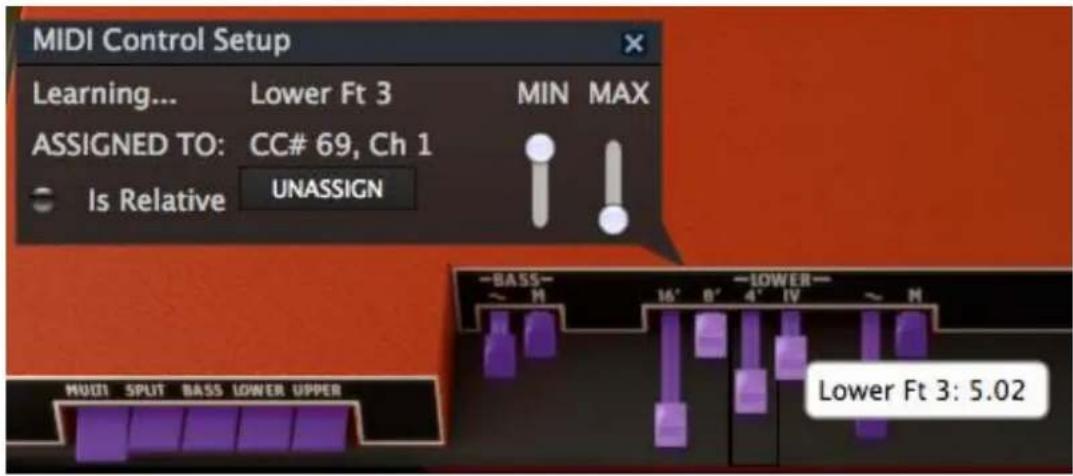
Affectation d'une tirette du clavier inférieur
Une fois que vous avez terminé d'affecter vos contrôleurs aux commandes du Vox V, vous pouvez alors exporter votre nouvelle Config (voir chapitre 4.4.10.1).
Enfin, pour quitter le MIDI Control Setup et le mode d'apprentissage, il vous suffit de cliquer à nouveau sur le bouton MIDI.
4.4.10.3 Plages de réglages Minimum/Maximum des contrôleurs
Pour chaque contrôle du Vox V, vous pouvez assigner une plage de variation/utilisation en fixant les valeurs minimales et maximales qu'il ne doit pas dépasser. En d'autres termes, vous pouvez choisir à quelle plage de variation de l'effet Chorus seront associées les positions extrêmes prises par votre potard.
Par exemple, si vous fixez une valeur Min de 50 et Max de 100 :
- Une valeur 0 envoyée par votre contrôleur MIDI correspondra à une valeur de 50 pour le paramètre du Vox V concerné
- Une valeur de 127 envoyée par votre contrôleur MIDI correspondra à une valeur de 100 pour le paramètre du Vox V concerné
- Des variations de votre contrôleur comprises entre 1 et 127 feront varier l'effet du Vox V entre les valeurs 50 et 100.
Il est également possible d'inverser le Min et le Max (comme sur l'image de la page précédente). En effet, cela peut être pratique lorsque vous tentez de contrôler une tirette du Vox V et que vous ne disposez pas d'un contrôleur MIDI équipé de cette fonctionnalité.
4.4.11 Préférences MIDI : le bouton PREF
Avec la panoplie complète du Vox Continental, le musicien avait accès à 2 claviers (inférieur et supérieur) ainsi qu'à des pédales. Notre instrument virtuel est bien sur équipé de l'ensemble de ces éléments, contrôlables simultanément depuis un contrôleur MIDI.
Mais nous ne nous sommes pas arrêtés là ! Nous avons également pensé au musicien qui désirerait faire un bœuf sans avoir à transporter 3 claviers pour contrôler le Vox... Simplement en connectant un clavier à son ordinateur. Pour se faire, il suffit très simplement d'assigner les
octaves que vous désirez associer aux basses (pédales), clavier inférieur & supérieur. Vous pouvez alors contrôler le Vox dans son intégralité depuis un seul contrôleur MIDI !
Si vous désirez davantage de renseignements sur cette fonctionnalité, vous pouvez vous reporter à la section 4.4.12.
Vous remarquez que nous avons utilisés le mot "basses" au lieu de "pédales" (entre parenthèses) dans le paragraphe précédent. Cela s'explique du fait que les pédales sont alors contrôlées non plus par vos pieds mais par votre main gauche sur la partie la plus à gauche de votre contrôleur MIDI.
Pour accéder à ces fonctionnalités offertes par le Vox V, il vous suffit de cliquer le bouton "PREF" depuis la barre d'outils.

Le menu des préférences MIDI s'ouvre alors. Vous pouvez régler l'ensemble des paramètres dont nous avons parlé plus tôt ainsi que choisir la couleur de votre orgue (rouge ou gris).
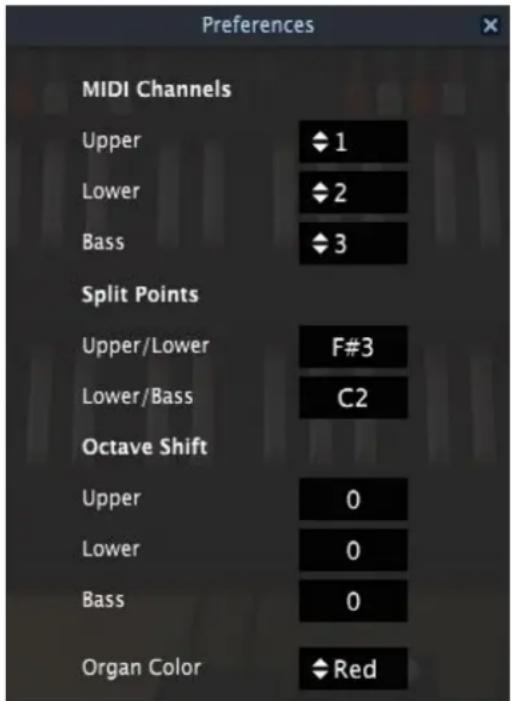
Fenêtre des préférences MIDI
Pour changer une valeur, il vous suffit de cliquer dans les champs à droite des noms des contrôles MIDI. Un menu déroulant vous permet alors de faire cette sélection.
Ci-dessous une description de ce que font chacun des paramètres :
- MIDI Channels : Pour le Multi Mode seulement, c'est-à-dire que vous assignez le clavier supérieur, inférieur ainsi que les basses à des canaux MIDI individuels. Vous pouvez également choisir "All" si vous désirez écouter les 16 canaux simultanément (Omni Mode).
- Split Points: Vous permet de choisir quelles zones de votre contrôleur vous désirez attribuer à chaque instrument du Vox (l'octave le plus à gauche de votre contrôleur pour les basses par exemple – Split Mode).
- Octave Shift: Cela vous permet d'affecter aux instruments du Vox V différentes octaves de votre contrôleur sans pour autant changer la hauteur des notes. Par exemple, en Mode Multi, lorsque Octave Shit = 0, les basses répondent à des notes MIDI comprises entre C1 et C2 sur votre contrôleur. Si vous choisissez Octave Shit = -1, elles répondront cette fois ci aux notes pressées entre C2 et C3 sur votre contrôleur.
Attention, vous ne pouvez pas assigner plus de notes qu'il n'en existe sur les claviers du Vox Continental d'origine, à savoir 4 octaves pour les claviers et 1 octave pour les pédales (13 notes).
Pour fermer la fenêtre des préférences MIDI, cliquez sur la croix 'x' dans le coin supérieur droit.
4.4.11.1 Omni mode vs. "MIDI Channel = All"
Omni-Mode signifie "écouter les sons provenant des 16 canaux MIDI". Ainsi, lorsqu'on affecte à un instrument les 16 canaux MIDI, il suffit de lui affecter le label All.
Fonctionnement :
- On peut utiliser l'ensemble des canaux pour contrôler un seul instrument ou encore se servir d'un seul d'entre eux pour en piloter à la fois.
- Viennent ensuite les canaux MIDI Upper/Lower/Bass, dans cet ordre. Si l'un de ces instruments est affecté au label "All", il réagira à n'importe quelle donnée émise sur l'un des 16 canaux MIDI. Par conséquent si Upper est affecté à All, Lower & Bass ne recevront aucune donnée (même si on leur affecte All).
- Si un ou plusieurs instruments utilisent le même canal MIDI, une chose similaire au paragraphe précédent se produit alors. Par exemple, si on attribue la canal 1 au clavier supérieur et inférieur, alors le clavier inférieur ne recevra aucun donnée.
Nous vous proposons ci-dessous quelques exemples supplémentaires pour illustrer cela : (nous supposons que le canal MIDI global est affecté au label All)
- Si on affecte le label All au clavier supérieur, cela signifie qu'il va recevoir l'ensemble des données issues des 16 canaux MIDI disponibles, rendant le clavier inférieur et les pédales inutilisables depuis un contrôleur MIDI.
- Si le clavier supérieur est affecté au label 1, et si l'on associe le label All au clavier inférieur, alors le premier recevra toutes les données émises depuis le canal 1 tandis que le second recevra toutes les données émises sur les canaux 2-16, rendant les pédales inutilisables depuis un contrôleur MIDI.
- Si l'on affecte au clavier supérieur le label 1, le 2 au clavier inférieur, et All aux pédales, les instruments répondront respectivement aux données émises sur le canal 1 pour Upper, au canal 2 pour Lower et enfin aux canaux 3-16 pour les Bass.
Maintenant que vous avez compris comment les canaux MIDI fonctionnent, à vous de les utiliser de la manière qui vous est la plus utile !
4.4.12 Le mode "Onglets MIDI" – MIDI Mode Tabs
Il existe un moyen très simple de passer d'une performance multi canaux à une performance à canal unique lorsque l'on utilise un contrôleur MIDI : le mode "Onglets MIDI" (MIDI Mode Tabs).
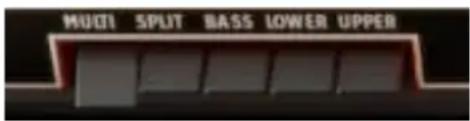
Note : Les exemples qui suivent supposent que Global MIDI channel = All.
Choisissez simplement la configuration dont vous avez besoin depuis le MIDI Mode Tabs :
- Multi: Cette action affecte les claviers supérieur/inférieur ainsi que les pédales à des canaux MIDI différents. Si les pédales ne sont pas déployées sur le Vox V, elles partagent alors le même canal MIDI que le clavier inférieur. Les valeurs du canal MIDI sont paramétrées depuis le menu des préférences MIDI (MIDI Preferences menu).
- Split: Les trois instruments du Vox Continental V sont disponibles depuis un seul canal MIDI. Il ne reste plus qu'à définir les « split points » pour chacun de ces instruments depuis le menu des préférences MIDI (MIDI Preferences menu).
- Bass: Seules les pédales répondront aux données émises depuis n'importe quel canal MIDI si ce mode est sélectionné. Les claviers de l'orgue pourront être utilisés exclusivement avec la souris.
- Lower: Seul le clavier inférieur répondra aux données émises depuis n'importe quel canal MIDI si ce mode est sélectionné. Le clavier supérieur de l'orgue ainsi que les pédales pourront être utilisés exclusivement avec la souris.
- Upper: Seul le clavier supérieur répondra aux données émises depuis n'importe quel canal MIDI si ce mode est sélectionné. Le clavier inférieur de l'orgue ainsi que les pédales pourront être utilisés exclusivement avec la souris.
Veuillez noter que si les pédales du Vox V sont rétractées, elles ne peuvent répondre à aucun signal MIDI. C'est dans ce cas l'octave la plus grave du clavier inférieur qui joue le rôle des basses.
Enfin, gardez à l'esprit que le MIDI Mode Tabs détermine seulement la manière dont le Vox Continental V va répondre aux données émises depuis les canaux MIDI. Rien ne change dans la manière de presser les touches du clavier avec la souris. Seule la présence ou l'absence du pédalier affecte la manière dont le clavier inférieur réagit aux clics de la souris.
4.5 Types de contrôles
Le Vox Continental V dispose de 2 types de contrôles basiques : les potentiomètres et les commutateurs.
4.5.1 Potentiomètres
Un potentiomètre détermine la valeur que prend un paramètre lorsque celui-ci est déplacé d'une position à une autre.
- Faders: ce sont les "tirettes" du Vox Continental V
- Rotary: on les appelle également "boutons rotatifs", "potards", "encodeurs"
Pour utiliser une tirette, il suffit de cliquer dessus avec la souris puis de la faire glisser de bas en haut ou de haut en bas. Cela fait augmenter ou diminuer la valeur prise par le paramètre qui lui est associé. Sa valeur numérique est également affichée en temps réel dans une petite fenêtre juste à côté de la tirette.
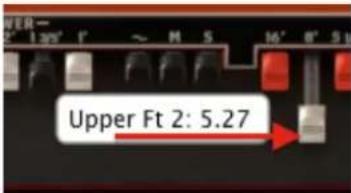
Pour contrôler les potards, vous pouvez faire exactement la même manipulation que précédemment.
text_image
ENGINE Age: 84.3 % BACKGROUND NOISE KEY CONTACT AGE4.5.1.1 Ajustements "grossiers" vs "affinés"
Vous pouvez utiliser les potentiomètres avec davantage de précision "ajustements affinés". Pour cela, maintenez cette fois ci la touche Control de votre clavier d'ordinateur et pressez le clic droit de votre souris tout en déplacement cette dernière.
Pour réinitialiser la valeur prise par un potentiomètre, il vous suffit de double cliquer dessus. Cela le replacera instantanément dans sa position d'origine (cette fonctionnalité ne marche pas pour tous les paramètres).
4.5.2 Commutateurs
Le Vox Continental est équipé de deux types de commutateurs. Il suffit de cliquer sur ces commutateurs pour changer leur état.
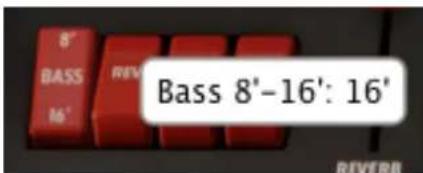
Certains d'entre eux sont du type "on/off", comme par exemple le commutateur Bass 8'-16':
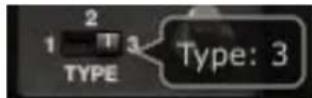
D'autres proposent des choix multiples, comme pour le choix de l'effet Chorus :
4.6 Les Effets
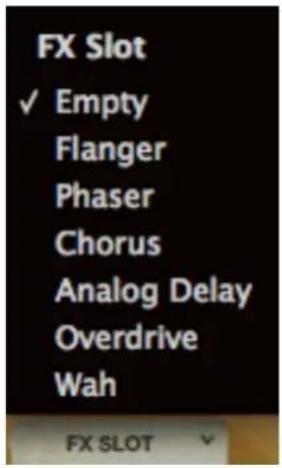
Pour ajouter des effets supplémentaires à votre Vox Continental V, vous pouvez cliquer sur la flèche juste à côté du bouton "FX SLOT", en bas de la fenêtre.

Vous aurez alors accès à un menu déroulant contenant la liste des effets disponibles :
text_image
FX Slot ✓ Empty Flanger Phaser Chorus Analog Delay Overdrive Wah FX SLOTUne fois choisi, il s'affichera juste en dessous du module d'effets.
Nous allons vous décrire maintenant chacun de ces effets, dans l'ordre dans lequel ils apparaissent dans le menu déroulant.
En sélectionnant Empty, vous indiquez au Vox Continental V que vous ne désirez utiliser aucun effet. Par conséquent, cette action va supprimer automatiquement la pédale ainsi que le module d'effets.
Vous pouvez choisir de ne pas utiliser d'effets sans passer pour autant par la fonction Empty (typiquement pour écouter comment sonne votre son avec et sans ce dernier, juste quelques instants). Vous constaterez que la plupart des effets possèdent un bouton de by-pass. Il vous suffit donc de le presser à l'aide de votre souris pour ne pas en appliquer. Un voyant rouge vous indiquera lorsqu'ils sont effectifs.
Seule la pédale Wahwah ne possède pas de bouton de by-pass. Constitué d'un filtre, le seul moyen de supprimer cet effet consiste à presser la pédale au maximum. Pour se faire, faites glisser la souris vers le haut jusqu'à ce que vous atteigniez la valeur de 100%.
Veuillez noter que tous les effets peuvent également être commandés depuis un contrôleur MIDI. Vous pouvez vous rendre au chapitre 4.4.10 (Configurations du Contrôle MIDI) pour plus d'informations.
4.6.1 Flanger
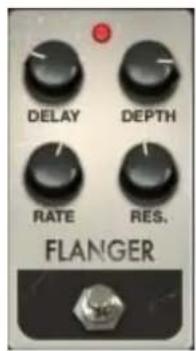
Delay Fixe le temps de retard qui sépare le signal d'origine du signal modulé.
Depth Fixe la profondeur. Il s'agit de l'amplitude de modulation (LFO).
Rate Ajuste la fréquence de modulation (LFO).
Res. Permet de régler la résonance du flanger. On ajoute (ou on soustrait) une partie du signal de sortie au signal d'entrée.
Un effet flanger est créé en additionnant 2 signaux identiques, dont un est très légèrement retardé (delay). On fait par suite varier ce retard périodiquement à une fréquence de quelques hertz. Cet effet va modifier la répartition des harmoniques.
4.6.2 Phaser
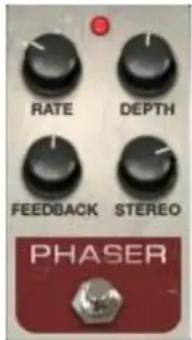
Rate Fixe la vitesse du phaser
Depth Fixe la profondeur du phaser
Feedback Contrôle la quantité de résonnance
Stereo Détermine la largeur du spectre stéréo de l'ensemble des effets
L'effet phaser a été l'un des effets les plus populaires utilisé avec les pianos électriques dans les années 70. Il sépare le signal entrant et change la phase de celui-ci par rapport au signal d'origine. Cela créé un filtrage en peigne du spectre sonore. Vous pouvez ensuite modifier cette phase au rythme d'un oscillateur qui suit le réglage de fréquence définit avec le bouton Rate. Le paramètre Depth permet de régler l'amplitude de l'action de filtrage, tandis que le Feedback amplifie certaines harmoniques. Musicalement parlant, le « Phasing » est utilisé pour créer des sons radicaux de « souffles » qui évoluent au travers du spectre des fréquences.
4.6.3 Chorus
text_image
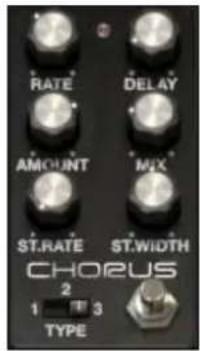
RATE DELAY AMOUNT MX ST.RATE ST.WIDTH CHORUS 2 1 3 TYPEType Choix d'un des trois types de chorus disponibles
Rate Définit la vitesse du chorus
Delay Définit le retard appliqué au signal d'entrée
Amount Définit la profondeur du chorus
Mix Règle le rapport entre le gain du son d'origine, et le gain du son traité
Stereo Rate Définit la vitesse de l'évolution stéréophonique
Stereo Width Définit la largeur dans l'espace stéréophonique
Le module de chorus donne la sensation sonore d'avoir plusieurs personnes qui jouent le même instrument au même moment. Lorsque deux personnes jouent ensemble, il y a toujours une légère différence d'accordage qui provoque un son décrit comme le battement. La vitesse de ce battement est fixée par le potentiomètre Rate, son amplitude par Amount et son étendue avec Delay. L'ensemble des fréquences résultant est différent entre les voies de gauche et de droite. Cela nous permet d'obtenir un signal stéréophonique à partir d'un signal monophonique. La différence entre les 2 voies peut être réglée avec Stereo width et la vitesse de la rotation entre la gauche à la droite avec le bouton Stereo rate.
4.6.4 Delay
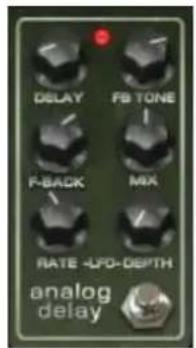
Delay Définit le temps de délai (effet mono pour plus d'authenticité)
LFO rate Définit la vitesse de modulation
Feedback Définit la quantité de feedback
FB Tone Règle le filtre du feedback
Mix Règle le rapport entre le gain du son d'origine et le gain du son traité
LFO Depth Définit la modulation du temps de délai (sinusoïde)
Un effet delay répète un son, comme le fait l'écho, lui conférant plus de profondeur et d'espace. Ce délai analogique reproduit le son des anciennes unités à semi-conducteurs qui utilisaient des circuits analogiques. Le bouton Delay vous permet de sélectionner une durée comprise entre 12 ms et 1000 ms pour le délai. Le bouton Feedback détermine le niveau de Feedback (ensemble des signaux répétés) avec une saturation douce à la position maximale gauche, et une forte saturation à la position maximale à droite. Le bouton Tone commande le filtrage du feedback, d'un filtrage passe-bas à la position de gauche, à un filtrage passe-haut à la position de droite. Vous pouvez régler la modulation de délai en changeant les valeurs de LFO rate et le LFO amount.
Le potentiomètre Mix définit le rapport entre le signal d'origine et celui modifié.
4.6.5 Overdrive
text_image
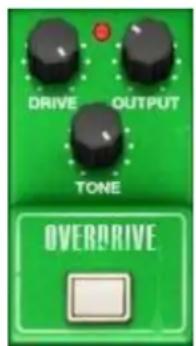
DRIVE OUTPUT TONE OVERDRIVEDrive Permet d'influer sur le paramètre de distorsion
Output Permet de fixer le gain en sortie
Tone Réglage de la fréquence de coupure du filtre passe-bas
Un effet overdrive sature et déforme un son en augmentant le volume du signal. Le bouton Drive permet d'influer directement sur cette saturation. Le bouton Tone contrôle quant à lui le filtre. Enfin, vous pouvez régler le niveau de sortie à l'aide du bouton Output.
4.6.6 Wah-Wah
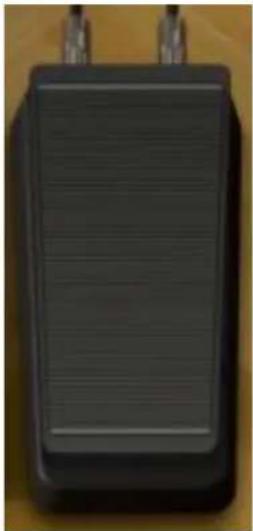
Le module d'effets dispose également d'une pédale "wah-wah". Elle est par défaut contrôlable depuis le canal MIDI #11. Vous pouvez changer la fréquence du filtre de cet effet en faisant glisser votre souris en haut de la pédale.
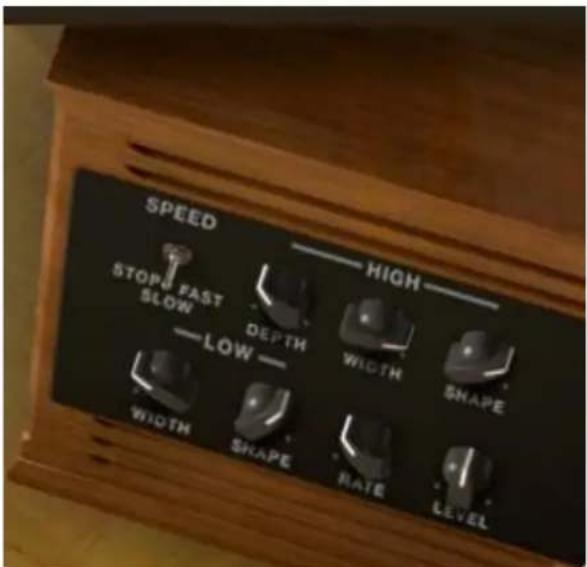
4.6.7 Modélisation de la cabine Leslie
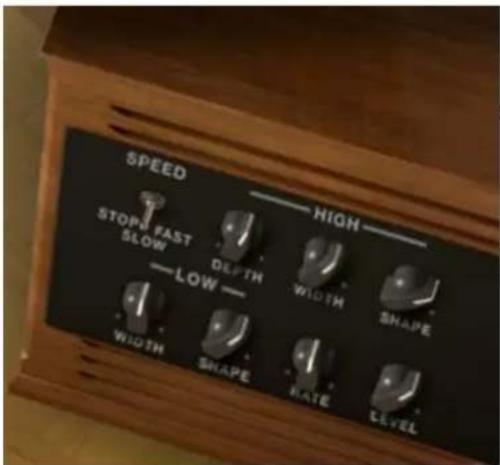
| Speed | Fixe la vitesse du rotor : stop/slow/fast |
| High Depth | Règle la modulation en fréquence du rotor des aigus (effet Doppler) |
| High Width | Règle la modulation panoramique du rotor des aigus |
| High Shape | Règle la modulation d'amplitude du rotor des aigus |
| Low Width | Règle la modulation panoramique du rotor des graves |
| Low Shape | Règle la modulation d'amplitude du rotor des graves |
| Rate | Règle finement la vitesse du rotor des aigus |
| Level | Définit le gain de sortie |
La cabine Leslie, normalement associée aux orgues Hammond, tire parti de l'effet Doppler en utilisant un moteur électrique pour faire tourner des diffuseurs acoustiques autour d'un haut-parleur. Il en résulte une sensation de fluctuation rapide des fréquences d'une note du clavier. L'utilisation d'une cabine Leslie avec un Vox Continental permet d'obtenir un son unique et original.
High Shape et High Width contrôlent les paramètres du rotor des aigus (amplitude et panoramique des sons aigus).
High Depth contrôle l'effet Doppler de la cabine Leslie.
Speed et Rate contrôlent la vitesse du rotor.
Gain règle le niveau audio de sortie.
4.6.8 Modélisation d'ampli de guitare
text_image
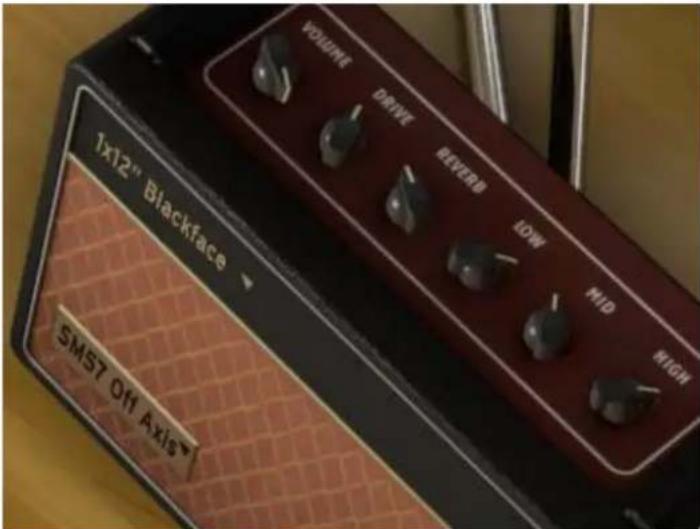
VOLUME DRIVE REVER LOW MID HIGH 1x12" Blackface SMS7 Off Axis| Volume | Permet de contrôler le volume de sortie |
| Drive | Permet d'ajuster le niveau de saturation |
| Réverbe | Pour augmenter ou diminuer l'effet de réverbe |
| Low | Amplifie ou coupe les basses fréquences (égaliseur – EQ) |
| Mid | Amplifie ou coupe les fréquences moyennes (égaliseur – EQ) |
| High | Amplifie ou coupe les hautes fréquences (égaliseur – EQ) |
| Amp Type | Permet de choisir un des 4 modèles d'amplificateurs proposés |
| Mic Type | Permet de choisir un des 4 modèles de microphones proposés |
Nous avons pris soin de reproduire fidèlement les caractéristiques physiques d'un amplificateur de guitare. En effet, dans les premières années de l'invasion de la musique anglaise, il n'existait pas d'amplificateurs dédiés aux claviers, autres que le modèle de Leslie. Par conséquent, le Vox Continental était relié dans la plupart des cas à des amplis de guitare !
Les boutons rotatifs Low, Mid, et Hi offrent de nombreuses possibilités. Ces paramètres augmentent ou réduisent l'énergie des bandes de fréquences.
Les boutons Drive & Reverb permettent quant à eux d'influer directement sur le niveau de saturation et de réverbe.
Le menu déroulant Cabinet vous permet de sélectionner un modèle d'amplificateur de guitare parmi 4 choix possibles (1x12" Blackface, 2x12" Blackface, 4x10" Tweed or 4x12" HalfStack). Ils ont chacun des caractéristiques qui leurs sont propres. Il ne vous reste plus qu'à cliquer sur le nom de modèle que vous désirez utiliser.
Le menu déroulant Microphone vous permet de sélectionner un modèle de microphone parmi 4 choix possibles (SM57 Off Axis, SM57 On Axis, "421" Front or U87 Front). Il vous suffit de cliquer dans le coin inférieur gauche de l'amplificateur pour effectuer votre choix.