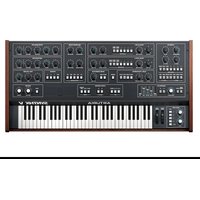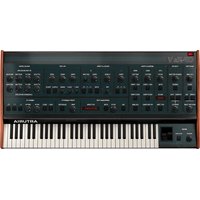
OP-Xa V - Logiciel audio Arturia - Notice d'utilisation et mode d'emploi gratuit
Retrouvez gratuitement la notice de l'appareil OP-Xa V Arturia au format PDF.


| Type de produit | Logiciel audio |
| Marque | Arturia |
| Modèle | OP-Xa V |
| Version du logiciel | 1.4.0 |
| Formats supportés | VST2, VST3, Audio Unit (AU), AAX |
| Systèmes d'exploitation | Windows 8+ et macOS 10.13+ |
| Polyphonie maximale | 16 voix |
| Voix d'unisson | Jusqu'à 8 voix |
| Modes de filtre | 2 pôles (-12 dB/oct) et 4 pôles (-24 dB/oct) |
| Effets intégrés | 9 effets : Delay, Chorus, Flanger, Phaser, Overdrive, Compressor, BitCrusher, Multimode Filter, Reverb |
| Synthèse | Émulation analogique avec technologie TAE® |
| Formes d'onde LFO | 7 formes : Sinus, Triangle, Scie, Rampe, Carrée, Sample & Hold, Sample & Hold lissé |
| Fonctionnalités avancées | Spread stéréo, Voice Dispersion, Voice Pan, modulation croisée, macro potentiomètres |
| Activation | Via Arturia Software Center (nécessite connexion Internet) |
| Mises à jour | Via Arturia Software Center |
| Entretien et nettoyage | Aucun entretien physique. Mettre à jour le logiciel régulièrement via le Arturia Software Center. |
| Sécurité | Utiliser un niveau sonore modéré pour éviter les lésions auditives. Ne pas exposer à l'humidité ou aux températures extrêmes. |
| Pièces détachées | Logiciel numérique, aucune pièce détachable. |
| Informations générales | Notice complète disponible en PDF sur notice-facile.com. Manuel utilisateur intégré et tutoriels interactifs. |
FOIRE AUX QUESTIONS - OP-Xa V Arturia
Questions des utilisateurs sur OP-Xa V Arturia
0 question sur cet appareil. Repondez a celles que vous connaissez ou posez la votre.
Poser une nouvelle question sur cet appareil
Téléchargez la notice de votre Logiciel audio au format PDF gratuitement ! Retrouvez votre notice OP-Xa V - Arturia et reprennez votre appareil électronique en main. Sur cette page sont publiés tous les documents nécessaires à l'utilisation de votre appareil OP-Xa V de la marque Arturia.
MODE D'EMPLOI OP-Xa V Arturia
Stephan Vankov (auteur)
Camille Dalemans
Charlotte Metais
Jimmy Michon
Stephen Fortner (mises à
Holger Steinbrink
Jose Rendon
our)
Minoru Koike
Gala Khalife
TESTS
Arnaud Barbier Christophe Tesso Gaspard Cottin Roger Schumann
TESTSBETA
Jeffrey Cecil
Marco Correia
Chuck Capsis
Lysandrix Rasay
Gustavo Bravetti
Chuck Zwicky
George Ware
Fernando Manuel
Bernd Waldstadt
Dwight Davies
Andrew Capon
Rodriguez
Joy Janssen
Terry Mardsen
Peter Tomlinson
© ARTURIA SA - 2022 - Tous droits réservés.
26 avenue Jean Kuntzmann
38330 Montbonnot-Saint-Martin
FRANCE
www.arturia.com
Les informations prsentes dans ce manuel sont susceptibles d'être modifiées sans préavis et n'engageant aucunement la responsabilité d'Arturia. Le logiciel décrit dans ce manuel est fourni selon les termes d'un contrat de licence ou d'un accord de non-divulgation. Le contrat de licence logiciel spécifique les termes et conditions de son utilisation licite. Ce manuel ne peut être produit ou transmis sous n'importe qu'elle forme ou dans un but autre que l'utilisation personnelle de l'utilisateur, sans la permission écrite de la société ARTURIA S.A.
Tous les noms de fabricants et de produits mentionnés dans ce manuel sont des marques déposées par leurs propriétaires respectifs, qui ne sont enaucun cas associés ou affiliés à Arturia. Les marques de commerce des autres fabricants sont utilisées uniquement pour identifier les produits des fabricants dont les caractéristiques et le son ont eté étudiés lors du développement. Tous les noms d'inventeurs et de fabricants d'équipements ont eté inclus à des fins d'illustration et d'education seulement, et ne suggéré aucune affiliation ou approbation par un inventeur ou un fabricant d'équipement.
Product version: 1.4.O
Merci d'voir acheté OP-Xa V d'Arturia !
Ce manuel presente les caractéristiques et le fonctionnement d'OP-Xa V.
Assurez-vous d'enregistrer vos relogiciel des que possible! Au moment de I'achat d'OP-Xa V, un numero de series ainsi qu'un code d'activation vous ont ete envoyes par e-mail et/ou sur l'appl Arturia Software Center. Is sont requis pour effectuer le processus d'enregistrement en ligne.
Informations importantes
Specifications susceptibles d'être modifiées :
Les informations containues dans ce manuel sont supposées être correctes au moment de son impression. Cependant, Arturia se reserve le droit de changer ou de modifier les specifications sans préavis ou l'obligation demettre à jour l'équipment ayant été acheté.
IMPORTANT :
Le logiciel, lorsqu'utilisé avec un amplificateur, un casque, ou des haut-parleurs, peut produces des niveaux sonores susceptibles de provoquer une perte d'audition permanente. NE PAS faire fonctionner de manière prolongée à un niveau sonore trop élevé ou incomfortable.
En cas de perte auditive ou d'acouphenes, veuillez consulter un ORL.
Introduction
Felicitations pour I'achat d'OP-Xa V Arturia!
Nous tenons à vous remercier d'avoir acheté OP-Xa V, une recreatedron d'instrument virtuel des synthes Oberheim®classiques des années 1980.
Nous avons minutieusement étudié et modélisé chaque nuance de l'équipment original pour vous offrir le son classique et l'expérience d'un synthétiseur légendaire. Mais nous ne nous sommes pas arrêtés là : nous avons développé la conception originale avec de nouvelles fonctionnalités qui font de ce synthétiseur classique un instrument puissant adaptable à un flux de travail moderne.
Comme pour tous nos produits, nous croyons au fait d'offrir le meilleur des deux mondes dans un seul boitamin et de vous laisserCHOIR LA FACTION dont vous voulez vous en servir: soit utiliser les fonctions originales du panneau principal pour une experience classique, soit plonger dans les fonctions avancées pour creer dessons impossibles à obtenir avec l'équipement d'origine.
Nous espérons qu'il apportera joie et excitation à vos créations musicales !
L'équipe Arturia
Table des Matieres
- Bienvenue 3
1.1.Histoire d'Oberheim Electronics 3
1.2.A propos de I'OB-Xa 4
1.3.Lingreient secret d'Arturia:TAE 5
1.3.1. Des oscillateurs sans aliasing 5
1.3.2. Une(Meilleure reproduction des formes d'ondes d'un oscillateur analogique 6
1.3.3.Facteurs supplémentaires 7
1.4.La version de I'OB-Xa par Arturia 7
- Activation et premiers pas 8
2.1.Activer la licence d'OP-Xa V d'Arturia 8
2.1.1.LArfurio Software Center (ASC) 8
2.2. OP-Xa V en tant que plug-in 9
2.3. Configuration initiale pour une utilisation autonome 10
2.3.1. Audio MIDI Settings 10
2.4.Metre OP-Xa V a I'essai 12
- L'interface utiliser 13
3.1.Presentation exhaustive 13
3.2.La barre d'outils supérieure 14
3.2.1. Le menu d'OP-Xa V. 14
3.2.2.Parcourir les preselections 17
3.2.3.Acceder aux fonctionnalités avances d'OP-Xa V 18
3.2.4. Reglages du panneau l'etal 18
3.3.La barre d'outils inférieure 19
3.4. Le panneau l'etal 20
3.4.1. Settings 20
3.4.2.OngletMIDI 22
3.4.3.Onglet Macro 27
3.4.4.Tutorials 28
- Le navigateur de presélections 29
4.1. Recherche et Résultats 30
4.2. Filtrer en utilisant des balises 31
4.2.1. Types 31
4.2.2. Styles 32
4.2.3.Banks 32
4.3.Fenetre Search Results 33
4.3.1. Trier l'ordre des preselections 33
4.3.2.Effacer des balises 33
4.3.3.Liker des preselections 34
4.4.Barre latereale 35
4.4.1. My Sound Banks (Mes banques de sons) 35
4.4.2. My Favorites (Mes favors) 36
4.4.3. My Playlists 37
4.5. Partie Preset Info 38
4.5.1.Modifier une information pour plusieurs preselections 39
4.6. Choix de presélection : autres méthodes 40
4.7.Potentiometres Macro 41
4.8. Playlists 42
4.8.1.Creer voire premeiere playlist 42
4.8.2.Ajouter une playlist 43
4.8.3.Ajouter un preset 44
4.8.4. Réorganiser les presels 45
4.8.5. Retirer un preset 45
4.8.6.Gestion d'une nouvelle chanson et d'une playlist 46
anneau principal et fonctionnalités 47
5.2.1. Contrôles avances - Stereo Spread 50
5.2.2. Contrôles Voice Pan 51
5.2.3. Contrôles Voice Dispersion 52
6.Panneau avancé et fonctionnalités 65
6.1.Presentation 65
6.2.Parcourir les fonctionnalités avancées 66
6.3. Section Modulation 66
6.3.1. Input Modulation Matrix 68
6.4. Partie Effects 69
6.4.1. Selectionner un effet 69
6.4.2. Choque effet en détaill 70
- Contrat de licence logiciel 81
1. BIENVENUE
1.1. Histoire d'Oberheim Electronics
Fondé en 1969 par Tom Oberheim, Oberheim® Electronics était un fabricant important de synthétiseurs et de boîtes à rythmes dans les années 1970 et 1980.
L'un des premiers synthétiseurs commercialisés sous cette marque sera le Synthesizer Expansion Module (SEM) monophonique en 1974. Il sera rapidement suivi par des synthétiseurs à quatre voix et à deux voix, qui se servaient de plusieurs SEM pour créé de la polyphonie. Ils deviendron les premiers synthétiseurs largement disponibles et abordables à utiliser le concept d'allocation de voix pour distribuer les notes jouées sur un nombre limite de voix matérielles.
À la fin des années 1970, Oberheim® a continué à affiner la conception et les fonctionnalités de sa plate-forme de synthétiseurs, abandonnant les SEM relativement encombrants au profit de cartes de circuits imprimés compactes appelées cartes vocales. À la fin des années 1970 et au début des années 1980, Oberheim® lancera les modèles OB-1 et OB-X, suivis des modèles OB-Xa et OB-8. Oberheim® sortira également plusieurs boîtes à rythmes au cours de cette période, dont les DMX et DX, qui seront largement utilisées par les artistes de hip-hop et de dancehall.
En 1984, la société Oberheim® connaitra des difficultés financières avant de faire faillite. La société sera rachatée par un groupe et continue à fonctionner sous le nom d'Oberheim® ECC. Quelques années après son acquisition, Tom Oberheim quittera la société pour se lancer dans une nouvelle aventure. Au milieu des années 1980, la société continues à commerciaiser des produits tels que les synthétiseurs Xpander et Matrix-12. En 1988, la société connaitra de nouveau la faillite et sera finalement rachatée par Gibson. Sous la direction de Gibson, la société traversera une période de restructuration difficile, perdant certains de ses membres talents et se battant pour achever les produits en cours de fabrication. Au cours de la période Gibson, la société produit l'OB-Mx en collaboration avec Don Buchla et rééditera ensuite plusieurs produits comme le Matrix 1000 et le Strummer. Gibson arrêtea ensuite le développement et concédera le nom d'Oberheim® sous licence à une société d'orgue italienne, Viscount, qui lancera des synthétiseurs numériques dans les années 1990, comme l'OB-12.
De 1998 à 2019, le nom et la marque Oberheim® seront largement abandonnés. En 2009, Tom Oberheim dessuscitera la ligne SEM et commencerà à la produit sous sa propre marque, TomOberheim.com. En 2015, il annoncera l'OB-6, créé en collaboration et en partenariat avec Dave Smith Instruments. En 2019, en guise de « geste de bonne volonté envers l'industrie des instruments de musique», Gibson a officièlement rendu la marque et la propriété intellectuelle à Tom Oberheim, ouvrant ainsi la voie à une nouvelle ére pour les instruments Oberheim®.
1.2. A propos de 1'OB-Xa
Le synthétiseur phare d'Oberheim, l'OB-Xa, est sorti en 1980, un an après l'OB-X original. Les deux synthétiseurs polyphoniques ont une conception à 2 oscillateurs, proposés en configurations à 4, 6 ou 8 voix. Une différence importante par rapport à la conception originale de l'OB-X était l'abandon des circuits discrets pour les oscillateurs et les filtres au profit des circuits intégrés Curtis. Cela a permitted de réduire les coûts de fabrication et de simplifier la conception interne, de sorte que l'OB-Xa puisse être plus facilement entretenu et il était généralement plus stable et plus fiable que son prédéCESSeur.
Si l'architecture fondamentale des deux synthétiseurs est restée en grande partie la même, le passage aux circuits Curtis a offert quelques différences notables. Le son analogique discret de l'OB-X etait decrit comme plus brut et plus sauvage, tandis que I'OB-Xa etait plus controlede plus raffiné. Les filtres Curtis de l'OB-Xa sont egalément commutables entre 2 pôles (-12dB/oct) ou 4 pôles (-24dB/oct), alors que l'OB-X original n'offrait qu'un filtrage 2 pôles. Cela permettait des options plus agressives lors de la sculpture des fréquences sonores sur l'OB-Xa.
Une autre amélioration a été la possibilité de partager le clavier avec des programmes différents pour chaque moitié, ce qui a essentiellement permis de transformer l'OB-Xa en deux polysynthés à 4 voix et d'étendre davantage son potentiel sonore. Parmi les autres changements notables, citons une fonction d'accord programmable, le portamento, diverses améliorations de la modulation et une mémoire de programme pouvant être étendue pour memoriser jusqu'à 120 programmes, une amélioration significative par rapport aux 32 programmes de l'original.
Une différence majeure dans la conception de l'oscillateur a ete la suppression de sa modulation croisee qui etait disponible sur I'OB-X original. Cela permettait a un oscillateur de moduler la frquence de I'autre, une technique appelle synthese FM. Sur I'OB-Xa, cette fonctionnalite a ete remplacee par la possibilite de moduler la largeur d'impulsion du second oscillateur avec I'enveloppe du filtre. Mais ne yous inquietez pas, notre recretion comprend le meilleur des deux mondes!
1.3. L'ingredient secret d'Arturia : TAE®
TAE® (True Analog Emulation) est la technologie d'Arturia dédiée à la reproduction numérique des circuits analogiques utilisés dans les synthétiseurs vintage. Les algorithmes logiciels de TAE® sont le résultat d'une émulation parfaite d'un équipement analogue. C'est jusqu'à l'OP-Xa V offre une qualité sonore sans precedent, tout comme tous les synthétiseurs virtuels Arturia.
TAE combin les plus grandes avances dans les différents domains de la synthese :
1.3.1. Des oscillateurs sans aliasing
Les synthétiseurs numériques standards produit de l'aliasing dans les haute fréquences, sur tout lorsqu'on utilise la Modulation de largeur d'impulsion (PWM - Pulse Width Modulation) ou la Modulation de fréquence (FM - Frequency Modulation).
La technologie TAE® permet la génération d'oscillateurs totalement dépourvus d'aliasing dans tous les contextes et comportements (PWM, FM, etc.) et sans surcharge du processeur.
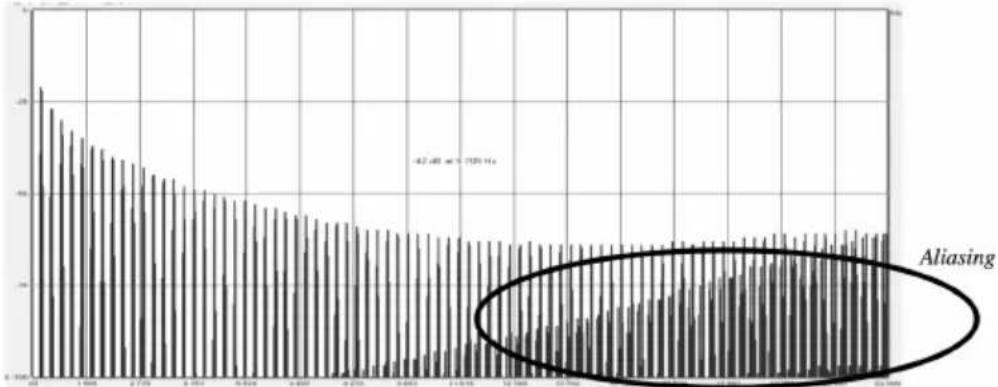
Le spectre de fréquence linéaire d'un synthétisur logiciel actuel bien connu
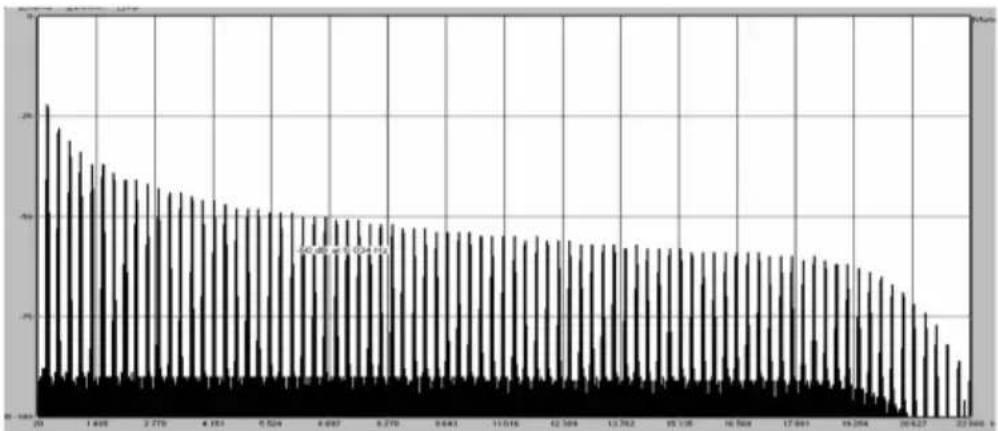
Le spectre de fréquence linéaire d'un oscillateur modélisé avec TAE®
1.3.2. Une(Meilleure reproduction des formes d'ondes d'un oscillateur analogique
Les formes d'ondes produites par les oscillateurs des synthetiseurs analogiques sont affectees par la presence d'un condensateur dans les circuits. La decharge d'un condensateur entraine une legere « courbure » dans la forme d'onde originale (notamment pour les formes d'ondes dont de scie, triangulaire et carrree). La technologie TAE® reproduit le résultat de cette decharge de condensateur dans le logiciel.
Voici un graphique d'une forme d'onde provenant d'instruments matériels émulés par Arturia, suivis d'un instrument émulé par TAE® d'Arturia. Comme vous pouvez le voir, les formes d'ondes sont assezsemblables et sont équitablement déformées par un filtrage passé-haut et passé-bas.
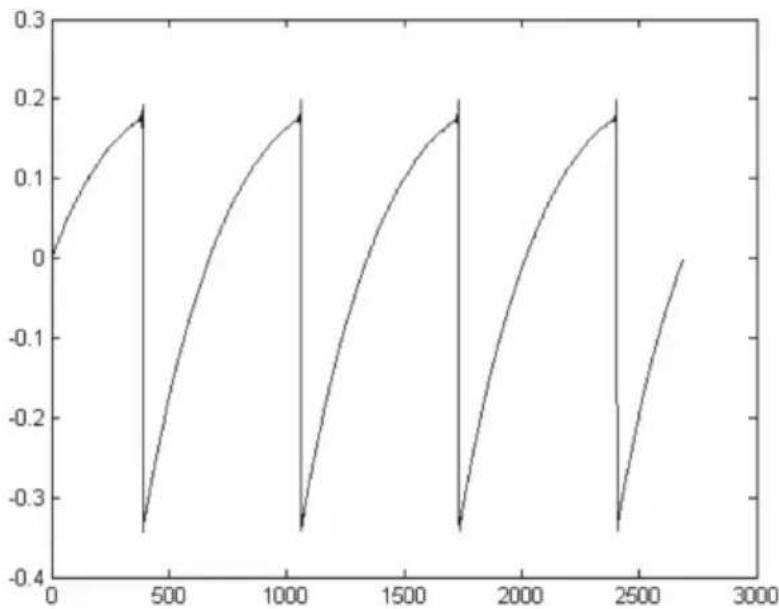
Réprésentation temporelle de la forme d'onde dont de scie d'un synthétiseur matériel
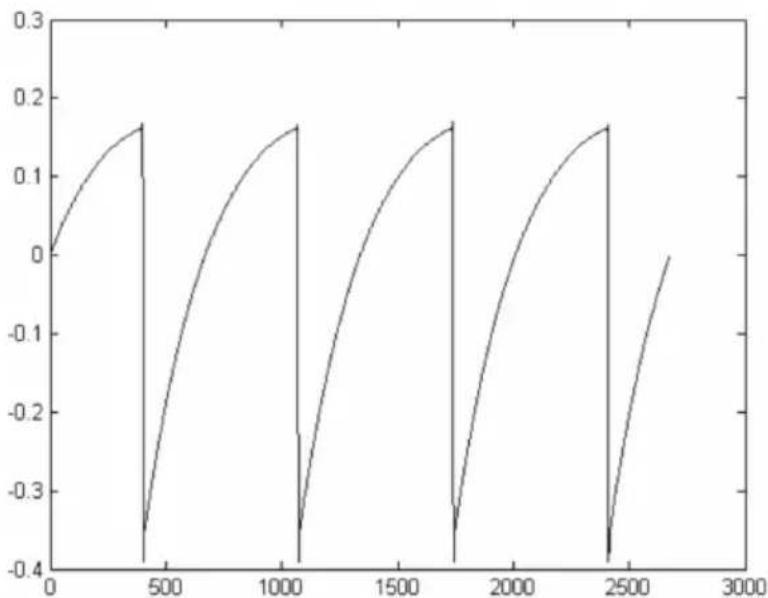
Réprésentation temporelle de la forme d'onde dont de scie reproduite par TAE®
1.3.3. Facteurs supplémentaires
Le fonctionnement des oscillateurs analogiques des équipements vintage était souvent instable. Leurs formes d'onde différaient légarement d'une période à l'autre et le point de départ de chaque période (en mode Trigger) pouvait varier selon les changements de température et les conditions environnementales. Ces « problèmes » de stabilité étaient en grande partie responsables du son « chaud » très apprécié de nombreux synthétiseurs. TAE® reproduit précisément l'instabilité inherente aux oscillateurs vintage, procurant un son plus gras et « gros » qui capture la magie des synthés vintage.
1.4. La version de 1'OB-Xa par Arturia
Les OB-Xa sont parmi les synthetiseurs Oberheim® les plus recherches. Ils sont difficiles à couver,chers à l'achat et les dispositifs matériels sont devenus de plus en plus compliqués à intégrer à un flux de production moderne. Il n'est pas toujours pratique de transporter des équipements volumineux et les dispositifs matériels sont souvent sujets aux pannes. Le matériel peut aussi composer certaines limites en matière de flux de travail, car les dispositifs ne peuvent executer qu'une seule fonction à la fois.
Chez Arturia, nous sommes fiers d'offrir le meilleur des deux mondes : la qualite et le caractere intransigeants de I'equipement original, livres dans un propiciel pratice et adapte à un flux de travail moderne. L'OP-Xa V d'Arturia est une recreation fisile de I'equipement original, qui capture soigneusement toutes ses nuances et son caractere sonore. En plus de cela, nous avons élargi la conception d'origine avec de nouvelles fonctionnalités et capacités que l'on ne retrouve pas sur le dispositif original, y compris :
- 4 types de formes d'onde par oscillateur, au lieu de 2.
- Fonctionnalité de modulation croisée de l'oscillateur de l'OB-X original.
- Capacités de modulation avances.
9 effets de haute qualite. - Jusqu'à 8 voix d'unisson.
- Jusqu'à 16 voix de polyphonie.
- Fonction Stereo Spread pour creer dessons écais, larges et mobiles.
- Executéz plusieurs instances avec des paramètres différents.
- Automatisez les paramètres du synthé sur votre DAW.
Rappel de patches illimité.
2. ACTIVATION ET PREMIERS PAS
OP-Xa V fonctionne sur des ordinateurs équipés de Windows 8 ou supérieur et de macOS 10.13 ou supérieur. Il est possible d'utiliser l'instrument en version autonome ou en tant qu'instrument Audio Unit, AAX, VST2 ou VST3 dans votre Poste de travail audionumérique (Digital Audio Workstation - DAW).




2.1. Activer la licence d'OP-Xa V d'Arturia
Une fois qu'OP-Xa V a bien eté Installed, l'etape suivante consiste à activer la licence de l'instrument. Il s'agit d'un processus simple qui requiert un autre logiciel : l'Arturia Software Center.
2.1.1. L'Arturia Software Center [ASC]
Si vous n'avez pas encore installé l'ASC, veuillesz vous rendre sur cette page web : Arturia Downloads & Manuals.
Cherchez l'Arturia Software Center en haut de la page, puis teléchargez la version du programme d'installation dont vous avez besoin selon votre système (macOS ou Windows).
Une fois que le logiciel est installé :
- Lancez Arturia Software Center (ASC).
- Connectez-vous à votre compte Arturia.
- Faites défilier jusqu'à la partie My products d'ASC.
- Cliquez sur le bouton Activate et suivez les instructions.
Et voilà!
2.2. OP-Xa V en tant que plug-in
OP-Xa V est disponible en tant que plug-in en formats VST, Audio Unit (AU) et AAX pour une utilisation sur tous les principaux logiciels DAW tels que Ableton Live, Cubase, Logic, Pro Tools, Studio One, etc. En utilisant OP-Xa V comme plug-in, tous les réglages audio et MIDI sont gérés par le logiciel de musique hôte. Si vous avez des questions sur le chargement et l'utilisation des plug-ins, veuillez consulter la documentation de votre logiciel de musique hôte.
Il est possible de charger OP-Xa V en tant qu'instrument plug-in dans votre logiciel hote, et son interface ainsi que ses réglages fonctionnent de la même manière qu'en mode autonome, mis à part quelques différences :
- OP-Xa V va se synchroniser au tempo hôte/vitesse bpm de votre DAW, quand le tempo est un facteur
- Vous pouvez automatiser de nombreux paramétres à l'aide du système d'automation de votre DAW
- Il est possible d'utiliser plus d'une instance d'OP-Xa V dans un projet DAW (vous ne pouvez lancer qu'une instance d'OP-Xa V en mode autonome)
- Vous pouvez faire passer la sortie d'OP-Xa V par n'importe quel effet audio supplémentaire disponible sur votre DAW tel que les delay, chorus, filtrres, etc.
- Vous avez la possibilité de router les sorties audio d'OP-Xa V de maniere plus créative dans votre DAW à l'aide du système de routage audio propre à votre DAW.
2.3. Configuration initiale pour une utilisation autonome
Si vous foulez vous servir d'OP-Xa V en mode autonome, vous devrez paramétrer votre instrument et vous assurer que les signaux audio et MIDI sont correctement transmis au logiciel. À moins d'effectuer des changements importants sur toute ordinateur, il ne sera pas utile de recommencer ce paramétrage. Le processus de configuration est le même sur les ordinateurs Windows et macOS.

! Cette partie ne s'applique qu'aux lecteurs prévoyant d'utiliser OP-Xa V en mode autonome. Si vous comptez vous servir d'OP-Xa V en tant que plug-in sur un logiciel de musique hote, vous pouvez passer cette partie sans problème (voire logiciel de musique hote gere ces aspects).
2.3.1. Audio MIDI Settings
Un menu dérouulant est disponible en haut à gauche de la fenêtre d'OP-Xa V. Cliquez pour révêler ce qui suit :
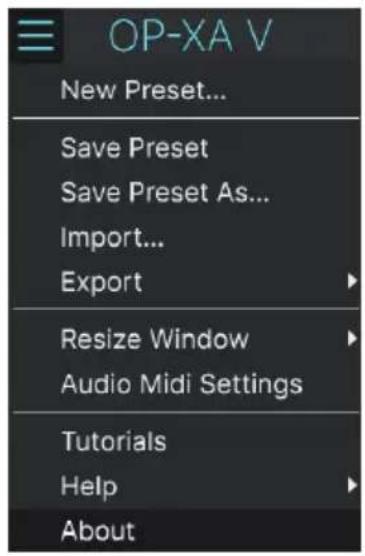
Selectionnez Audio MIDI Settings pour afficher la fenêtre suivante. Notez que ce menu est disponible uniquement quand OP-Xa V est en mode autonome :
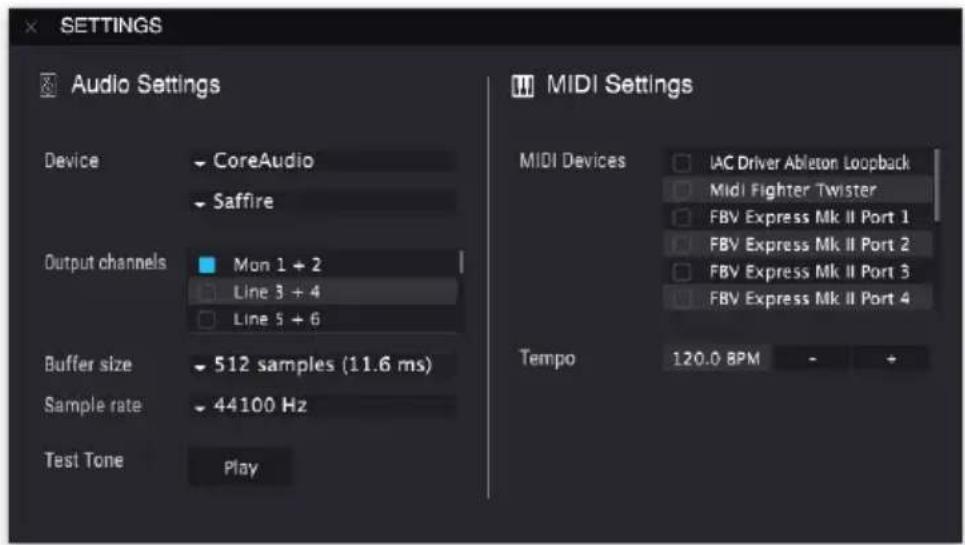
En partant du haut, voici les options disponibles :
- Device you permit deCHOISIR le pilote audio et le periphérique qui va gérer la lecture d'OP-Xa V . Il peut s'agir du pilote interne de votre ordinateur, ou d'un pilote de carte son externe. Selon cette selection, le nom de votre interface matérielle devrait apparaitre dans le champ.
Sur les périhériques MacOS, y compris les interfaces audio externes, servez-vous du pilote CoreAudio intégré. Le périhérique peut être sélectionné sur le deuxième menu.
- Output Channels you donn't give the possibility de selectionner les sorties des peripheriques disponibles qui seront utilisées pour la lecture. Si le périhérique selectionné n'a qu'une sortie stéreo, seule une option apparaitra ici. Si vous appeareil comporte plus de deux sorties, vous pourrez désirir une paire de sorties spécifique.
- Le menu Buffer Size vous permet de selectionner la taille du tampon audio qu'utilise votre ordinateur pour calculer le son.
1 Un mémoire tampon plus grande signifie une charge CPU plus faible, car l'ordinateur dispose de plus longues périodes de temps pour traiter les commandes et moins d'interruptions, mais cela peut entraîner une latence perceptible entre l'enforcement d'une touche et le résultat entendu (un problème évident quand on joue d'un instrument). Un tampon plus petit implique une latence plus faible entre la pression d'une touche et le fait d'entendre la note, mais une plus grande charge sur votre CPU. Un ordinateur rapide et moderne pourrait facilement fonctionner avec une mémoire tampon de petite taille (256 ou 128 échantillons) sans problèmes audio. Cependant, si vous entendez des bruits parasites (« pops » et « clics ») ou des artefacts, essayez d'augmenter la taille du tampon pour obtenir une lecture fluide. Le temps de latence est affiché en millisecond à droite de ce menu.
- Le menu Sample Rate you give la possibilité de définir la fréquence d'échantillonnage à laquelle l'audio est envoyé hors de l'instrument. Les options listées ici dépendront de la capacité de votre interface audio matérielle.
Presque tout matériel audio peut fonctionner à 44,1 ou 48 kHz, ce qui est parfaitement adapté à la plupart des applications, y compris à OP-Xa V. Des fréquences d'échantillonnage plus élevées imposent des charges plus importantes sur le CPU, nous recommendons donc de rester à 44,1 ou 48 kHz, à moins que des exigences particulières ne vous obligent à travailler à des fréquences d'échantillonnage élevées. -
Show Control Panel passera au panneau de contrôle du système,quel que soit le dispositif audio selectionné.
Notez que ce bouton n'est disponible que sur la version Windows. -
Play Test Tone effectue un simple test de sonorité pour vous aider à régler les problèmes audio. Cette fonctionnalité peut servir à confirmer que l'instrument est correctement routé à votre interface audio et que l'audio est lu au bon endroit (vos haut-parleurs ou votre casque par exemple).
-
Vos périhériques MIDI connectés apparaîtront dans la partie MIDI Devices. Notez que cet affichage n'est disponible que si les périhériques MIDI sont prênts sur votre ordinateur. Pour déclencher l'instrument, cochez la case pour accepter les données MIDI d'un appeareil que vous souhaitez utiliser. Notez que vous avez la possibilité de selectionner plus d'un dispositif MIDI si vous voulez utiliser OP-Xa V à partir de plusieurs contrôleurs.
-
Tempo définit le tempo du séquenceur d'OP-Xa V. En utilisant OP-Xa V comme un plug-in dans un logiciel de musique hôte, l'instrument obtient des informations sur le tempo de la part de votre logiciel hôte.
2.4. Mettre OP-Xa V à l'essayi
Maintenant qu'OP-Xa V est opérationnel, faisons un petit tour d'essai!
Si ce n'est pas déjà fait, lancez OP-Xa V en plug-in ou comme instrument autonome. Si vous disposez d'un contrôleur MIDI configuré, servez-vous-en pour jouer des notes sur OP-Xa V. Si ce n'est pas le cas, servez-vous de votre souris pour jouer des notes sur le clavier à l'écran.
Les flèches gauche et droite en haut de la fenêtre de l'instrument vous permettent de passer en revue toutes les préseLECTIONs disponibles sur OP-Xa V. Essayez d'en jour quelques-unes jusqu'à en trouver une à votre goût. Une fois trouvée, ajustez quelques contrôle à l'écran pour voir comment ils affectent le son.
Utilisez les contrôle librement : toute action de sauvegarde (expliquée plus tard dans ce manuel) ne peut etre effectuee que par vous, aucun risque donc de metre la pagaille dans les prselections d'usine d'OP-Xa V.
À ce stade, nous pouvons terminer l'installation et le test. Nous espérons que vous avez pris un bon départ. Le reste du manuel vous aidera à parcourir toutes les fonctionnalités d'OP-Xa V, partie par partie. Une fois votre lecture terminée, nous espérons que vous aurez compris toutes les fonctionnalités d'OP-Xa V et que vous saurez l'utiliser pour creer de la musique sensationnelle!
3. L'INTERFACE UTILISATEUR
Ce chapitre va commencer par une presentation de l'interface utilisateur d'OP-Xa V. Elle vous donnera une idée de la manière dont l'instrument est organisé, en vue de trouver ce que vous cherchez. L'objet est de définir la manière dont l'interface a été pensée. Nous nous plongerons plus profondément dans la description du panneau principal et de ses modules dans le chapitre suivant.
3.1. Présentation exhaustive
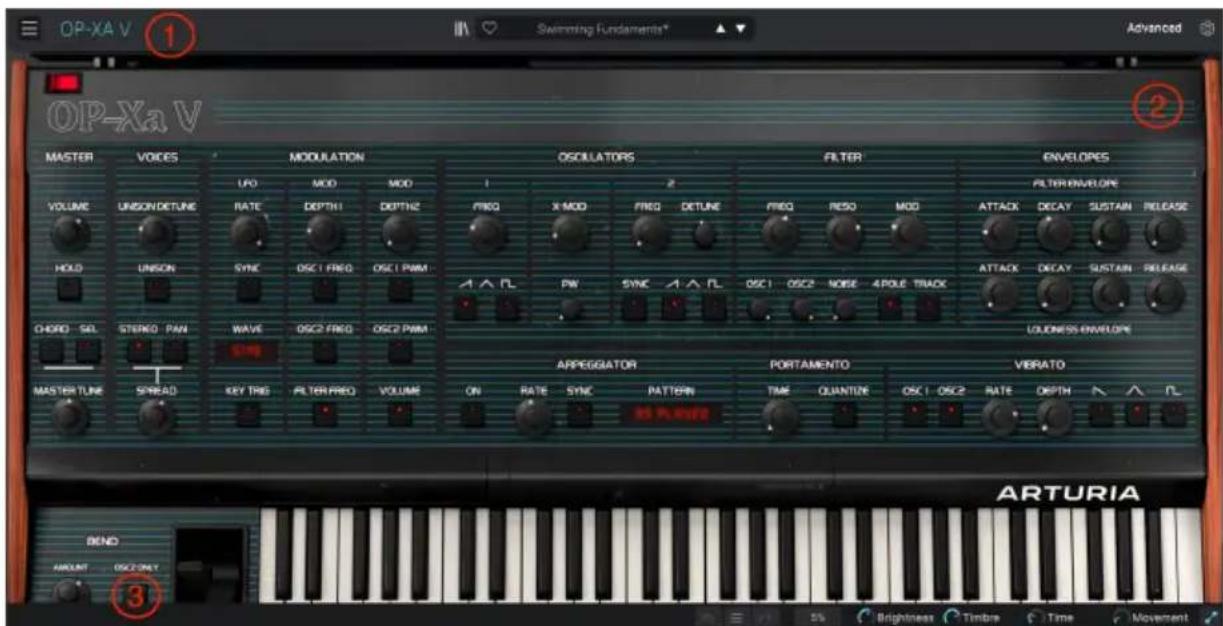
Comme le montre l'illustration ci-dessus, OP-Xa V est clairement subdivisé en trois parties.
- La barre d'outils supérieure: c'est ici que vous replisssez les tâches administratives telles que la navigation, le chargement et la sauvégarde des préselections, la modification de différentes installations et configurations de paramètres, l'ajustement des assignations MIDI et l'accès aux fonctionnalités avances d'OP-Xa V. La partie suivante de ce chapitre est consacré à la barre d'outils.
- Le panneau principal : c'est ici que vous passerez le plus clair de votre temps en travaillant avec OP-Xa V . Il présente une reproduction détaillée du panneau et des fonctionnalités d'OP-Xa V . Nous allons passer ce panneau en revue dans la partie panneau principal et fonctionnalités [p.47] de ce manuel.
- La barre d'outils inférieure : cette partie fournit un accès rapide à un certain nombre de paramètres importants et à des informations telles que l'utilisation du CPU, le mode de polyphonie et le canal MIDI selectionné. La fin de ce chapitre sera consacré à la barre d'outils inférieure.
3.2. La barre d'outils supérieure

La barre d'outils longe le haut de l'instrument et donne accès à de nombreuses fonctionnalités utiles comme le menu OP-Xa V, la navigation des préseLECTIONs, le mode « avancé » d'OP-Xa V et différentes fonctions d'assignation MIDI.
3.2.1. Le menu d'OP-Xa V
Clique sur la case OP-Xa V dans le coin supérieur gauche de la fenêtre ouvre un menu déroulant et vous donne accès à neuf fonctionnalités importantes.
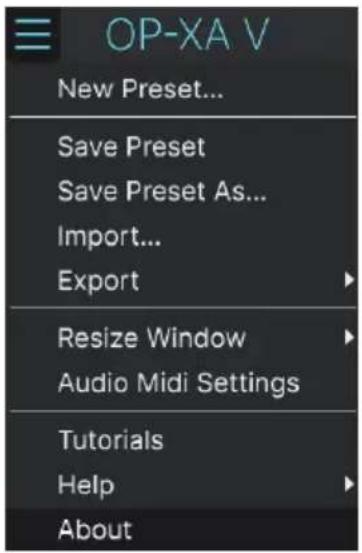
- New Preset: Cette option cree une nouvelle prselection avec les reglages par!.
defaut sur tous les parametes. C'est un bon point de depart si vous voulez createur nouveau son a partir de rien. - Save Preset : Cette option écrasera la préselection actuellément chargée pour la replacer par les changements apportés. Si vous poulez enregistrer la préselection actuelle sous un autre nom, servez-vous de l'option « Save As... » ci-dessous.
- Save Preset As... Vous permet d'enregistrer une priselection sous un autre nom. Cliquer sur cette option revèle une fenêtre dans laquelle vous pouvez renomer la priselection et entra des informations la concernant.
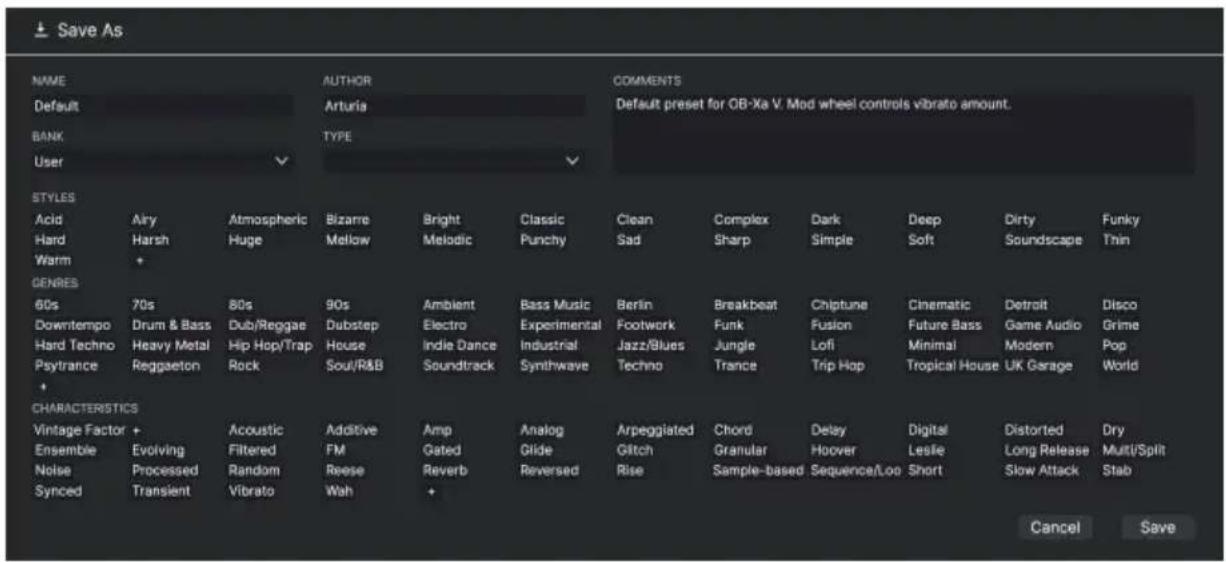
Le système de navigation puissant d'Arturia vous donne la possibilité de sauvégarder bien plus que le nom d'une préselection. Par exemple, il est possible d'entrez le nom de l'Auteur, de seLECTIONner une Banque et un Type, de seLECTIONner des balises qui décrivent le son, et même de creator vos propres Banques, Types et Caracteristiques. Ces informations peuvent être lues par le navigateur de présections et seront à chercher les banques de présections ultérieurement. Vous pouvez même saisir du texte dans le champ Comments pour fournir une description plus détaillée d'un son. Ceci peut vous aider à vous souvent d'un son ou à donner un contexte à d'autres utilisateurs d'OP-Xa V avec lesquels vous collaboze.
- Import: Cette commande vous permet d'importer un fichier de préselection, qui peut être une préselection unique ou une banque complète de préselections.
- Export Menu : Il existe deux manières d'exporter des préseLECTIONs : en tant que préselection unique ou en tant que banque.
Export Preset: Il est pratique d'exporter une seule préselection lorsque vous VOULEZ la partager avec quelqu'un d'autre. Le chemin par défaut à ces fichiers apparaître dans la fenêtre « Save», mais vous pouvez creer un dossier ailleurs si vous le souhaitez. La préselection sauvegardée peut être chargée de nouveau à l'aide du menu Import Preset.
Export Bank: Cette option peut servir à exporter une banque complète de sons de l'instrument, ce qui est utile pour sauvégarder ou partager des présections. Les banques sauvégardées peuvent être chargées de nouveau avec l'options du menu Import Preset.
- Resize Window: La fenêtre d'OP-Xa V peut être redimensionnée de 50% à 200 % de sa taille d'origine, sans ajout d'artefacts visuels. Sur un écran plus petit tel que celui d'un ordinateur portable, vous pourriez souhaiter réduire la taille de l'interface afin qu'elle ne domine pas l'affichage. Sur un écran plus grand ou secondaire, vous pouvez augmenter sa taille pour obtenir un meilleur aperçu des contrôleles. Ils fonctionnement de la même manière quel que soit le niveau de zoom, mais les plus petits peuvent être plus facies à voir si la fenêtre est suffisamment agrandie.
Tout en travaillant avec OP-Xa V, vous pouvez utiliser les raccourcis clavier Ctrl & +/- (ou Cmd & +/-) pour ajusterrapidement la taille de la fenetre. Veuilleznoter que les mêmes commandes de touches peuvent servir a zoomer sur certains DAW. Dans ce cas, le DAW a la priorite.
- Audio Settings (disponibles uniquement en mode autonome): Vous y gèrez la façon dont l'instrument transmet l'audio et recoit le MIDI. La partie Audio MIDI Settings vous donne des informations à ce sujet.
! Le menu Audio Settings est disponible uniquement quand OP-Xa V est en mode autonome. En utilisant OP-Xa V comme plug-in, le logiciel hote gere tous les parametres dans ce menu dont le routage audio et MIDI, les reglages de la memoire tampon, et plus encore.
- Tutorials : OP-Xa V propose des tutoriels qui vous presentent les différentes fonctionnalités de l'instrument. Sélectionnez l'un d'entre eux et obtenez des descriptions étape par étape pour exploiter les fonctionnalités d'OP-Xa V au maximum.
- Help: Cette partie fournit un lien pratique vers les pages du manuel utilisateur d'OP-Xa V et de sa page FAQ sur le site internet d'Arturia. Notez qu'une connexion internet sera nécessaire pour acceder à ces pages.
- About: C'est ici que vous visualisez la version du logiciel OP-Xa V ainsi que la liste de ses développpeurs. Cliquez de nouveau sur la fenêtre About pour la fermer.
3.2.2. Parcourir les présélections
OP-Xa V est pourvu de nombreuses présélections d'usine de haute qualité et nous espérons que vous créèrez les vôtres. Pour vous aider à trouver facilement et rapidement la présélection qui vous convient parmi le grand nombre disponible, nous mettons à votre disposition notre puissant navigateur de présélections qui est doté de nombreuses fonctionnalités.
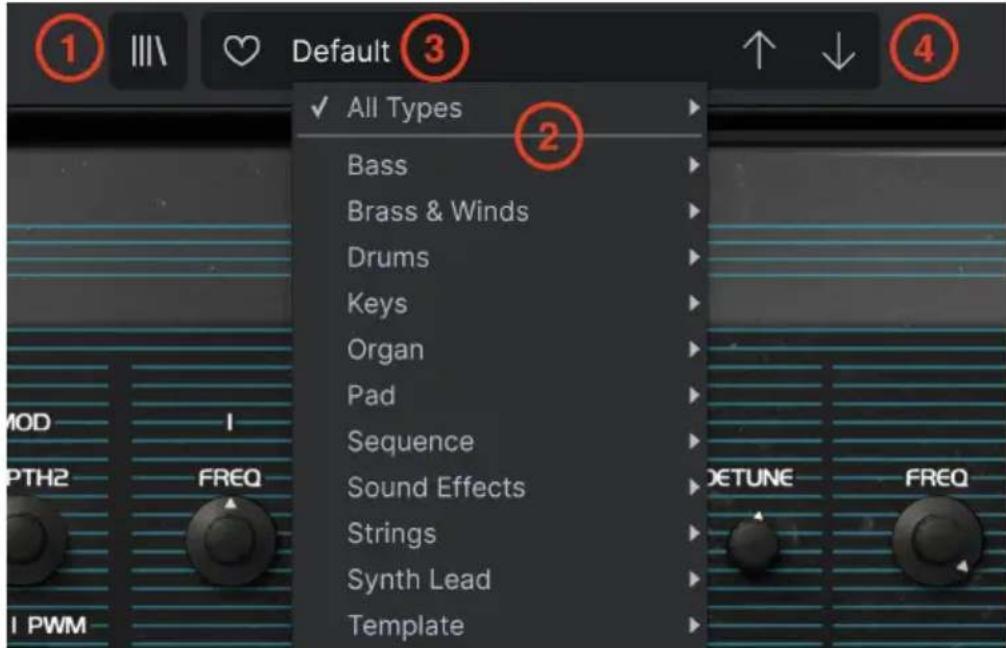
Les fonctions de navigation de la Barre d'outils (ci-dessus) comprendnent ce qui suit :
-
Le bouton du Navigateur de préseLECTIONs (icone de quatre lignes) ouvre et ferme ce dernier. Nous nous y interressons en detail dans le chapitre suivant, le navigateur de préselections [p.29].
-
Le Filtre de préseLECTIONs (réglé ici sur « All Types ») vous aide à réduire votre sélection. Vous pouvez, par exemple, limiter votre recherche pour n'inclure que les préselections contenant la balise Keys, Lead ou Pads afin de tracer plus rapidement ces sons. Pour utiliser cette fonctionnalité, cliquez sur cette partie pour ouvrir un menu dérouulant etCHOISEZ une préselection dans les différentes catégories (« Keys», « Lead», « Pads», etc.). Cela aura pour effet de charger cette préselection et de régler le filtre pour qu'il vous montre uniquement les autres sons balisés. Vous pouvez notamment utiliser le Nom de la préselection ou les Icones flèches pourisser en revue les options filtrées. Pour réinitialiser le filtre et afficher toutes les options, ouvre le menu et selectionnement z'importe qu'elle préselection à partir du menu « ALL TYPES »
- Le Nom de la préselection est listed à côté de la barre d'outils. Cliquer sur le nom révèle un menu dérouulant contenant d'autres préselections disponibles. Cliquez sur un nom pour charger cette préselection ou cliquez en dehors du menu pour le fermer.
- Les icones Flèches selectionnent la préselection précédente ou suivante dans la liste filtrée. Cela revient à clicker sur le nom de la préselection et à selectionner l'option suivante dans la liste, mais en un seul clic.
1: Les flèches Avant et Arrière peuvent être assignées en MIDI. Cela signifie que vous pouvez utiliser les boudons sur toute Controleur MIDI pour passer facilement en revue les présélections disponibles sans avoir recours à la souris.
3.2.3. Acceder aux fonctionnalités avances d'OP-Xa V
OP-Xa V n'est pas qu'une émulation très précise de l'OB-Xa classique. Il contient en fait de nombreuses fonctionnalités puissantes et modernes que les créateurs de musique d'aujourd'hui trouveront très utiles. Puisque nombre de ces fonctionnalités avancées pouraient sembler à contrêtemps sur un synthétisseur vintage comme l'OB-Xa, nous avons choisi de masquer les éléments modernes dans le Panneau avancé. Ainsi, pour profiter de la sonorité authenticate et pour une immersion dans l'OB-Xa vintage, il vous suffit de n'utiliser que le panneau avant. S'il vous faut des fonctions modernes et puissantes (comme les enveloppopes multi-étages, les mappings de modulation avancée et les effets studio puissants), aucun problème : obtenez-les en un clic !
Advanced
Le bouton Advanced sur le côte droit de la Barre d'outils supérieure ouvre la partie des fonctionnalités avances d'OP-Xa V. Cette partie est couverte en detail dans la partie Panneau principal et fonctionnalités [p.47] de ce manuel.
3.2.4. Reglages du panneau l'teral

Une icone en forme d'engrenage, qui est située à l'extreme croite de la barre d'outils, ouvre un panneau à droite complRentant quatre anglets:
- Settings : les Global Settings (canaux de réception MIDI) et les Preset Settings comprenant un certain nombre de voix polyphoniques, de voix d'unisson, la réinitialisation d'enveloppe et des tutoriels.
- MIDI : fonctions MIDI Learn à utiliser avec des contrôleurs externes.
- Macro : assignations pour quatre Macros qui contrôlent plusieurs paramètres en tournant un seul potentiationne.
- Tutorials : tutoriels interactifs intégrés à l'application, aussi accessibles depuis le menu principal.
Ces sujets sont abordés dans la partie Panneau latorial [p.20] à suivre.
3.3. La barre d'outils inférieure
La Barre d'outils inférieure longe le bas de l'interface utilisateur d'OP-Xa V et offre un accès rapiède à plusieurs paramétres importants, ainsi qu'à certaines informations.
-
- Nom du paramètre : affiche le nom du paramètre lorsque vous ajustez ou passez le curseur sur les contrôles. La valeur actuelle du contrôle est listed dans une infobulle qui apparaît à côté du contrôle.
- Undo/Redo : garde une trace de vos éditions et changements.
° Undo (flèche vers la gauche): annule le dernier changement sur OP-Xa V.
Redo (flèche vers la droite): rétablit le dernier changement sur OP-Xa V.
- Undo History (icone au centre du menu): affiche une liste des derniers changements effectuels. Cliquez sur un changement pour rétablier le patch à cet état. Ceci peut être utile dans le cas où vous sériez allé trop loin dans la conception sonore et que vous souhaiteriez retrouver une version antérieure.
-
- Indicateur de CPU et bouton Panic : affiche l'utilisation actuelle du CPU par l'instrument. Cliquer sur le CPU enverra un message de panique, ce qui aura pour effet demettre toutes les notes en sourdine et de réinitialiser les signaux MIDI dans le cas de notes bloquées ou d'autres problèmes.
- Potentiomètres Macro : ces quatre potentiomètres contrôlement plusieurs paramètres en un seul tour. L'assignation de paramètres à ces derniers est passée en revue dans la partie Macros du Panneau l'atéral [p.20].
Si la synchronisation de l'oscillateur est activee, la barre d'outils inférieure affichera aussi les options Sync Routing. Ils reproduisent le menu dans l'onglet Settings du Panneau lateral [p.20] descri
3.4. Le panneau latorial
L'icone en forme d'engrenage située en haut à droite de la barre d'outils supérieure ouvre le Panneau latorial qui contient à son tour quatre anglets utiles. Parcourons-les de gauche à droite.
3.4.1. Settings
Cet onglet traite des réglages globaux (Global) et des préseLECTIONs (Preset). Les Global Settings sont les mêmes pour chaque préselection; les Preset Settings sont enregistrés au niveau de la préselection.
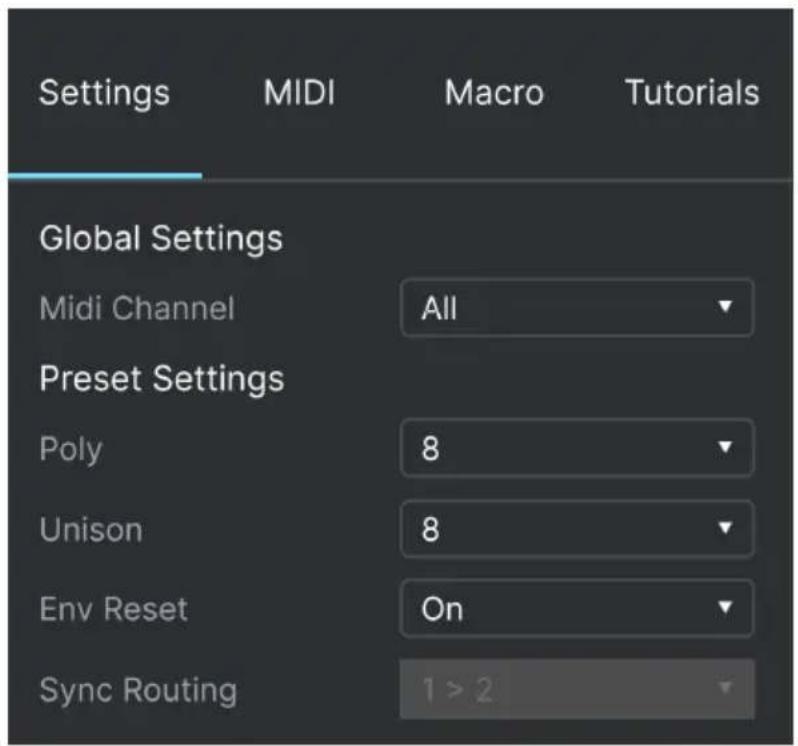
- MIDI Channel : Sélectionne le(s) canal(ux) MIDI sur le(s)quel(s) OP-Xa V receive l'entrée MIDI. Vous avez le choix entre ALL (omni) et les canaux 1-16.
- Poly: déterminé le groupe de voix maximum d'OP-Xa V, de 1 à 16 voix. Si l'options Unison n'est pas utilisée, il s'agit d'un simple outil de limitation de l'utilisation du CPU. Si Unison est utilisé (voir ci-dessous), ce paramètre est lié au paramètre Unison et limite la polyphonie.
- Unison : définit le nombre maximum de voix disponibles quand le bouton Unison du panneau principal d'OP-Xa V est actif. Ceci peut occasionner deux comportements qui vont chacun amplifier le son.
- Mono Unison : régler Poly sur le même nombre de voix qu'Unison utilise toutes les voix disponibles, ce qui donne un jeu legato monophonique. C'est la façon dont fonctionnait le mode Unison sur l'OB-Xa original. Il s'agit aussi du réglage par défaut lorsque vous creez une nouvelle préselection.

Changer Poly pour moins de voix que le reglage actuel d'Unison limitera aussi les voix d'Unison.
- Poly Unison: Régler Poly sur un nombre de voix plus élevé qu'Unison (idéalement un multiple) permet un jeu polyphonique avec de l'unisson.

Quand les voix actives ont atteint le groupe de voix maximal, OP-Xa V volera des voix sur les anciennes notes.
- Env Reset : fournit deux options de fonctionnement des enveloppces sur OP-Xa V :
On: le comportement par défaut. Le niveau de l'enveloppe de chaque voix redémarre de zéro chaque fois qu'elle est redéclenchée.
Off: ici illustré le comportement des premiers équipements OB-Xa, sur lesquels les phases d'attaque et de relâchement étaient interconnectées. Lorsque la même voix est redéclenchée, son niveau d'enveloppe reprend à où il s'est arrêté.

Si vous définissez un long relâchement et jouez quelques notes, les nouvelles notes peuvent commencer à un niveau supérieur à zéro si les phases de relâchement de leurs voix diminuent toujours. La meilleure façon de l'entendre est de journ en Mono Unison [p.20].
- Sync Routing : lorsque le bouton Sync de l'Oscillateur 2 est activé, ceci déterminé, quel oscillateur est aux commandes.
1>2: la période de la forme d'onde de l'Oscillateur 2 se synchronise à cette de l'Oscillateur 1.
2>1: la période de la forme d'onde de l'Oscillateur 1 se synchronise à celle de l'Oscillateur 2.
3.4.2. Onglet MIDI
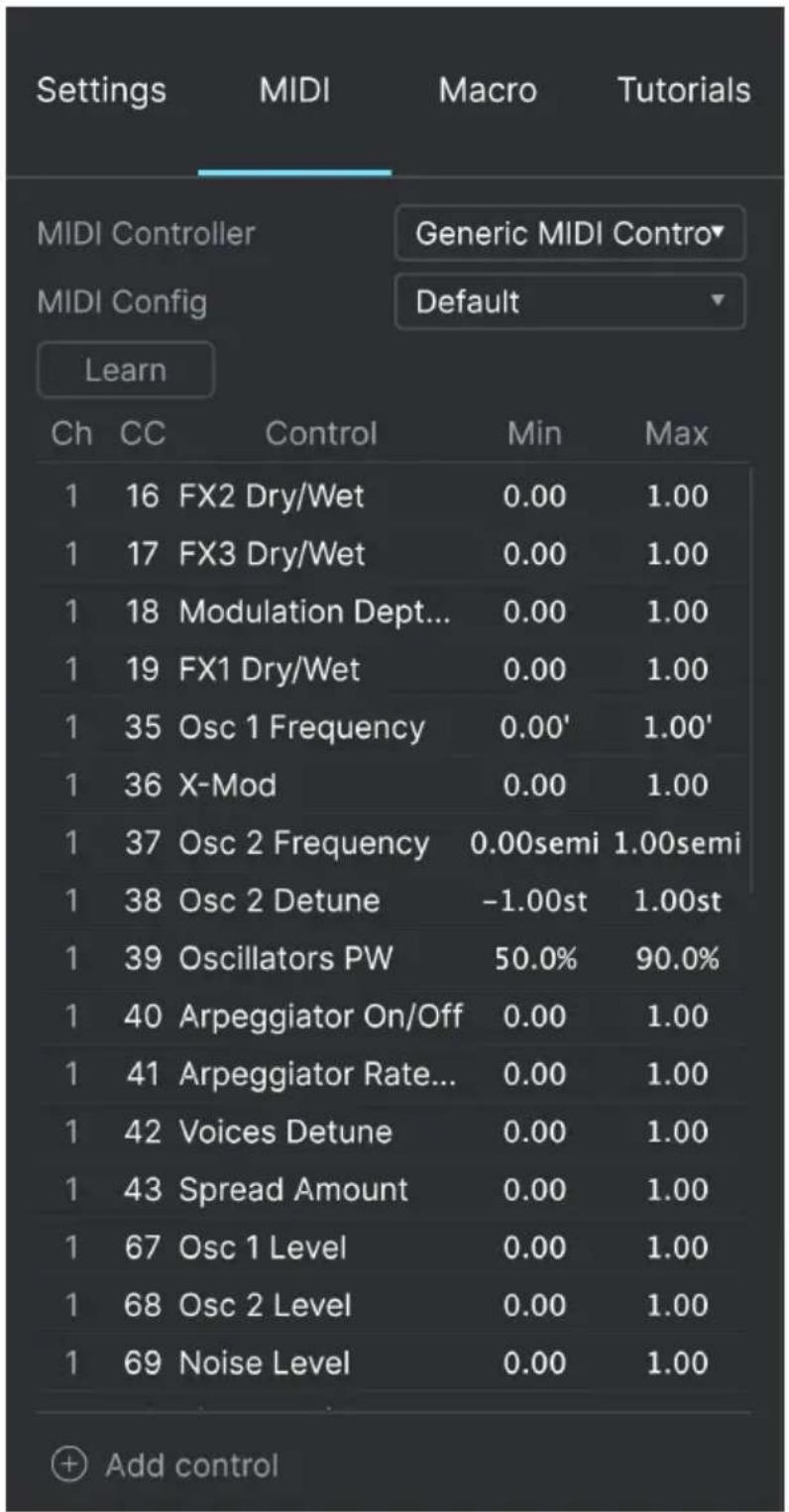
C'est ici que vous pouvezmettre OP-Xa V en mode MIDI Learn. Dans ce mode, tous les parametres assignables en MIDI sont mis en evidence sur le panneau principal et il est possible d'assigner des contrôles physiques sur votre contrôleur MIDI pour les contrôleur. Un exemple typique serait d'assigner une vraie pedale d'expression au contrôle Master Volume, ou un potentiametre physique sur le contrôleur MIDI au potentiametre Frequency de la partie Filter.
3.4.2.1.Assigner et retirer des contrôles
Cliquez sur le bouton Learn de l'onglet MIDI pourmettre OP-Xa V en mode Learn. Les contrôles préts à l'assignation sont violets. Les contrôles déjà assignés sont rouges (vous pouvezdonlclesréassigner).
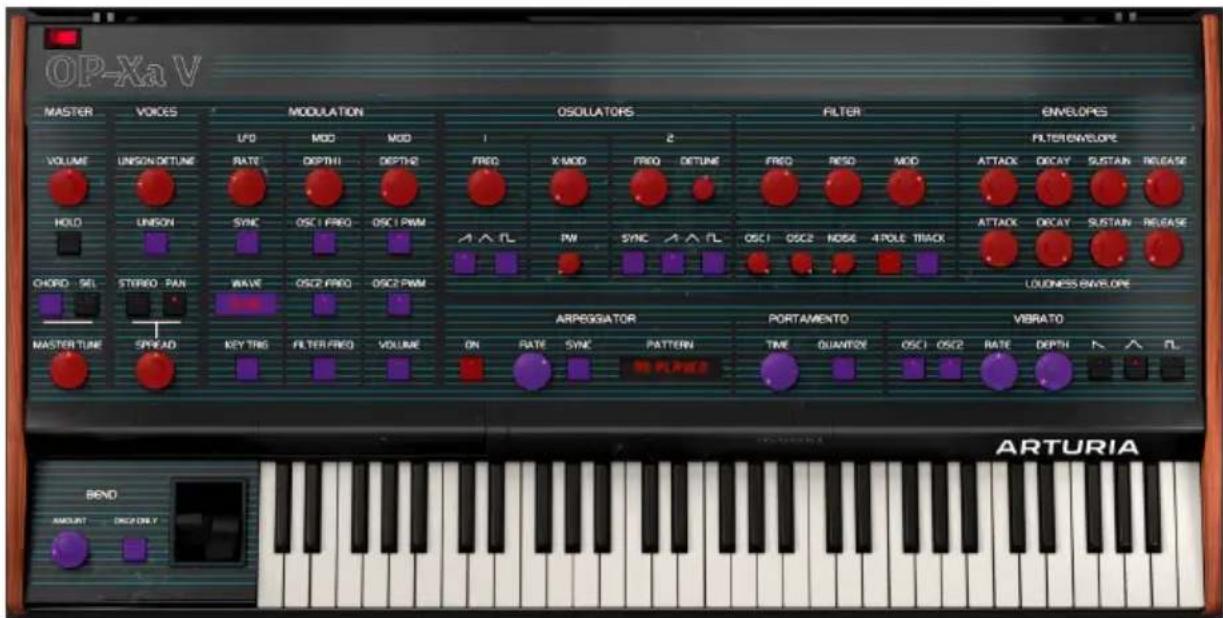
Cliquez sur un contrôle violet et son nom apparaitra dans la liste. Puis, manipulez un contrôle ou faites fonctionner un interrupteur sur votre contrôleur MIDI. Le contrôle à l'écran correspondant deviendra rouge et le nombre de CC MIDI assigné apparaitra dans la liste à gauche du nom du paramètre.
Pour désynchroniser un contrôle à l'écran, il vous suffit de cliquer droit dessus ou d'appuyer sur Ctrl et de cliquer dessus. D'autres méthodes d'assignation sont disponibles dans le Menu MIDI Parameter [p.24] que nous décrivons ci-dessous.
3.4.2.2. Valeurs Min et Max
Les colonnes de valeurs Min et Max pour chaque paramètre de la liste vous permettent demettre a I'echelle la quantite par laquelle un parametre d'OP-Xa V change en reponse a un mouvement de contrôle physique. Par exemple, vous pourriez pouvoir limiter la plage de balayage d'un filtre meme si vous tournerez surement le potentiometre a fond en situation de representation en direct.
Faites glisser une valeur vers le haut ou vers le bas pour la modifier. Les valeurs sont exprimées en fractions décimales de 0 à 1. Il est possible de régler le maximum en dessous du minimum. Ceci a pour effet d'inverser la polarité du contrôle physique, c'est-à-dire que l'augmenter diminuera le paramètre assigné.
Dans le cas d'interrupteurs qui n'ont que deux positions (On ou Off, etc.), ils seraient normalement assignés à des boutons sur votre contrôleur. Mais il est possible de les basculer avec un fader ou un autre contrôle si vous le souhaitez.
3.4.2.3. Menu MIDI Parameter
Ctrl + cliquer ou cliquer droit sur un élément de la liste des paramétres assignés affiche un menu pratique contenant les options suivantes, qui peuvent être différentes pour chaque paramètre.
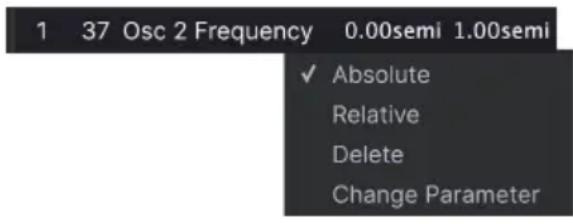
- Absolute: le paramètre assigné sur OP-Xa V suit la valeur physique envoyée par votre contrôleur physique.
- Relative : la valeur actuelle du paramètre assigné sur OP-Xa V va augmenter et diminuer en réaction aux mouvements du contrôleur physique. Ces options sont souvent utiles en utilisant des encodeurs sans fin à 360 degrès qui n'ont pas de limites aux mouvements physiques.
- Delete : retire l'assignation et recolore le contrôle à l'écran correspondant en violet.
- Change Parameter : ouvre un grand sous-menu de chaque paramètre assignable dans OP-Xa V. Ceci vous permet de changer manuellement l'assignation du contrôle physique/CC actuel. C'est utile lorsque vous avez une idée précise de la destination que vous cherchez.
3.4.2.4. Menu MIDI Controller
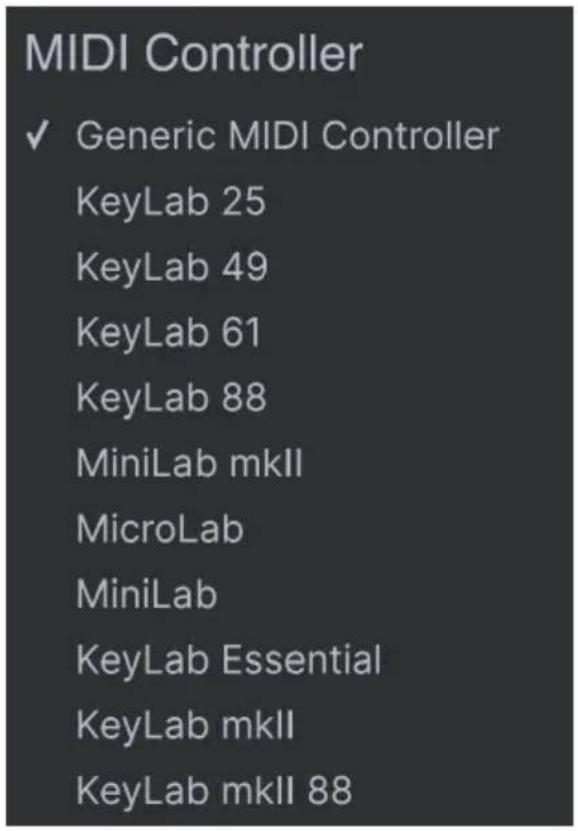
En haut à droite de l'onglet MIDI se trouve un menu déroulant permettant de sélectionner des modèles parmi les nombreux contrôleurs MIDI Arturia. Ils mappent les contrôleles physiques vers de nombreux paramétres « très recherchés » dans Pigments pour une approche « pré à l'emploi ». Un modele générique est aussi fourni pour les contrôleurs MIDI tiers.
3.4.2.5. Menu MIDI Config
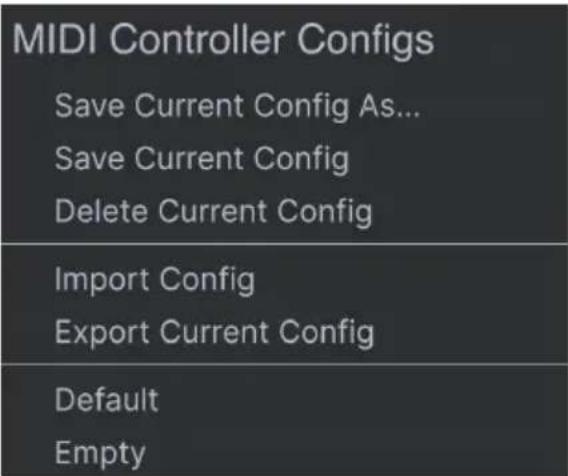
Un autre menu déroulant qui vous permet de:gérer différents ensembles de configurations MIDI pour contrôler OP-Xa V depuis un périhérique MIDI. Il est possible d'enregistrer/ enregistrer sous ou de supprimer la configuration d'assignation MIDI actuelle, d'importer un fichier de configuration ou d'exporter le fichier de configuration actif.
C'est un moyen rapipe de configurer différents contrôleurs ou claviers MIDI physiques à l'aide d'OP-Xa V, sans avoir à établier toutes les assignations de A à Z chaque fois que vous changez d'équipment.
Par exemple, si vous disposez de plusieurs contrôleurs physiques (un petit clavier de concert, un grand clavier de studio, un contrôleur à pads, etc.), vous pouzecerer un profil une fois pour chacun d'entre eux puis le charger rapidement. De ce fait, vous n'aurez pas a tout reassigner en MIDI depuis le début chaque fois que vous changez d'équipment.
Deux options de ce menu sont particulièrement puissantes :
- Default : vous donne un point de départ avec des assignations de contrôleur prédéterminées.
- Empty: supprime les assignations de tous les contrôleles.
3.4.3. Ontlet Macro
Cet ongel gere les assignations des quatre potentiometres Macro situés à droite de la barre d'outils inférieure. Chacun peut se voir assigner plusieurs paramétres, puis appliquez la fonction MIDI Learn [p.22] de la Macro vers un contrôle physique si vous le souhaitez.
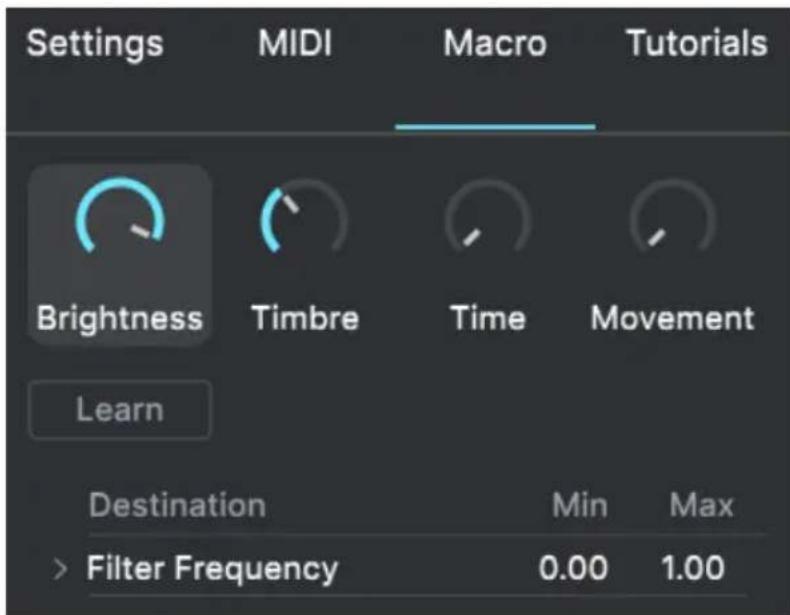
L'enregistrement des Macros se fait au niveau de la presélection.
3.4.3.1. Emplacements Macro
Cliquez sur l'un des potentiamétres Macro pour sélectionner la Macro avec laquelle vous souhaitez travailler. Les noms par défaut sont Brightness, Timbre, Time et Movement. Vous pouvez les renomer en cliquant sur le champ de nom en haut au centre. Les potentiamétres à sa gauche correspondant au potentiamètre portant le même nom dans la barre d'outils inférieure.
3.4.3.2. Définir des Macros
Cliquez sur le bouton Learn dans l'onglet Macro et vous verrez que le processus fonctionne à peu près comme les assignations MIDI : les destinations disponibles deviennent violettes et celles qui sont déjà assignées deviennent rouges. Cliquez sur un contrôle violet et son nom apparaitra dans la liste.
Pour-retirer un paramètre d'une Macro, Ctrl + cliquez ou cliquez droit sur son nom dans la liste et SéLECTIONNez Delete. Les paramétres sous le contrôle Macro sont dotés de valeurs Min et Max. Ils peuvent être mis à l'échelle en faisant directement glisser la valeur de haut en bas, tout comme les assignations MIDI. Pour inverser la polarité d'un paramètre (c.-a-d. le faire diminuer lorsque vous augmentez le potentiamètre Macro et vice versa), réglez une valeur minimale supérieure à la valeur maximale.
Pour ce qui est dequel(s) parametre(s) placer dans une Macro donnee, Il n'y a pas de regles. En theorie, you pouvez tout a fait donner a une Macro le nom de votre animal préféré et y regrouper tout un tas de paramétres qui n'ont aucun rapport les uns avec les autres. En pratique, il est peut-etre préféable que les choses soient explicites.
3.4.3.3. Courbes Macros
Au-delà de la simple mise à l'échelle, vous pouvez personneliser une courbe qui détermine comment chaque paramètre contrôle par la macro passée de sa valeur minimale à sa valeur maximale et inversement lorsque vous tournez le potentiamètre Macro. Cliquez sur l'icone > à côté du nom du paramètre pour ouvrir la fenêtre de la courbe.
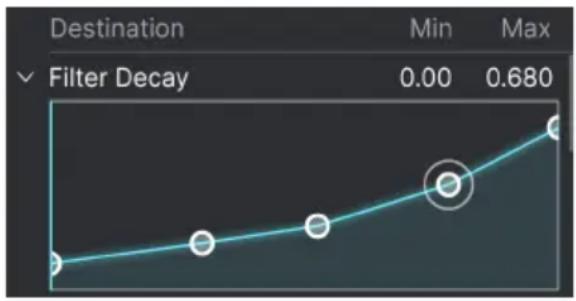
Cliquez sur une courbe pour ajouter un point d'arrêt. Il est représenté par un petit cercle. Vous pouvez ensuite faire glisser le point, et les segments de courbe entre lui et ses voisins les plus proches seront modifiés en conséquence. Cliquez droit ou Ctrl + cliquez sur un point pour le prisoner. Il n'est pas possible dePTRir le premier et le dernier point d'arrêt.
I Une ligne diagonale simple produirait une courbe linéaire, mais le plus amusant reside dans le non linéaire.
3.4.4. Tutorialsl
Dans cet ongel, qui peut également être ouvert en selectionnant Tutorials dans le Menu principal [p.14], vous pouvez cliquer sur les titres des différents chapitres, qui vous permettront de parcourir pas à pas les différentes zones d'OP-Xa V. Les parties du panneau sur lesquelles vous doivent avoir misère en évidence ou fur et à mesure que vous progressiez.
! Si vous editedz une priselection, veillez à l'enregistrer avant d'ouvrir la partie Tutorials, car cela chargerera une nouvelle priselection et écrasera vos modifications. Lorsqu'elle est utilisée, la partie Tutorials occupe aussi l'espace du panneau latorial.
4. LE NAVIGATEUR DE PRESELECTIONS
Le navigateur de préseLECTIONs vous permet de chercher, charger et gérer dessons dans OP-Xa V. Il presente différents affichages, mais ils donnent tous accès aux mêmes banques de préselections.
Pour acceder à l'écran de recherche, cliquez sur le bouton du navigateur (l'icone ressemble à des livres sur une étagère : III). Pour fermer le navigateur, cliquez sur la X qui apparait à sa place.
Le navigateur presente quatre zones principales :
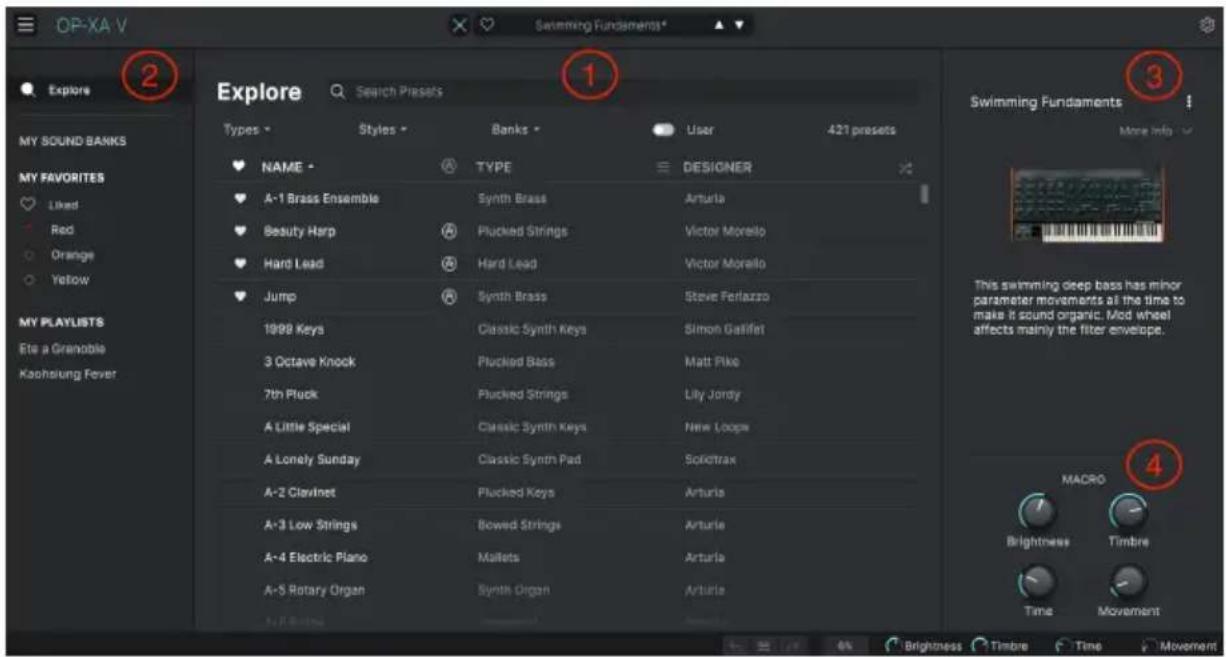
La fenêtre complète du Navigateur de préseLECTIONs
| Numéro Zone Description | ||
| 1. | Recherche & Résultats [p.30] | Recherche de préseLECTIONs à l'aide de chaînes de texte et de balises pour le Type et le Style. |
| 2. | Barre latérale [p.O] | Gérer des banques et des Playlists. |
| 3. | Infos sur la préselection [p.38] | Résumé des informations sur la banque et les balises, le nom du concepteur et la description de la préselection actuelle. |
| 4. | Potentiomètres Macro [p.41] | Reproduction de grande taille des potentiomètres Macro dans la barre d'outils inférieure. |
4.1. Recherche et Résultats
Cliquez sur le champ de recherche qui se trouve en haut de la partie et saisissez un ou des termes de recherche. Le navigateur va filtrer votre recherche de deux façon : D'abord, en faisant correspondre les lettres du nom de la préselection. Puis, si vous terme de recherche est proche de celui d'un Type ou Style [p.31], il inclura aussi les résultats correspondant à ces balises.
La liste de résultats juste en dessous affiche toutes les préseLECTIONs qui correspondent à votre recherche. Cliquez sur l'icone X à droite pour effacer vos termes de recherche.
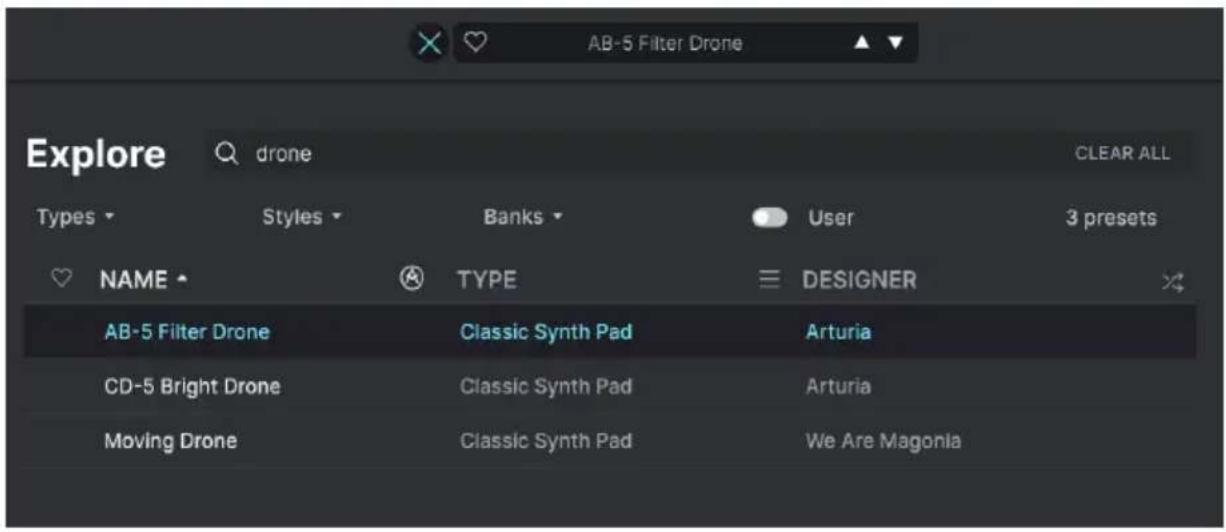
Filtrer en saisissant du texte dans le champ de recherche
4.2. Filtrer en utilisant des balises
Il est possible de restreindre (et parfois d'etendre) votre recherche à l'aide de balises différentes. Il existe deux types de balises : Types et Styles. Vous pouvez filtrer par l'une, l'autre ou les deux.
4.2.1. Types
Les types correspondent à des catégories d'instruments et de roles musicaux : basses, leads, cordes, pads, orgues, et plus encore. Lorsque la barre de recherche est vide, cliquez sur le bouton Types pour afficher une liste de types. Vous remarquerez que chaque type est aussi doté de plusieurs sous-types :
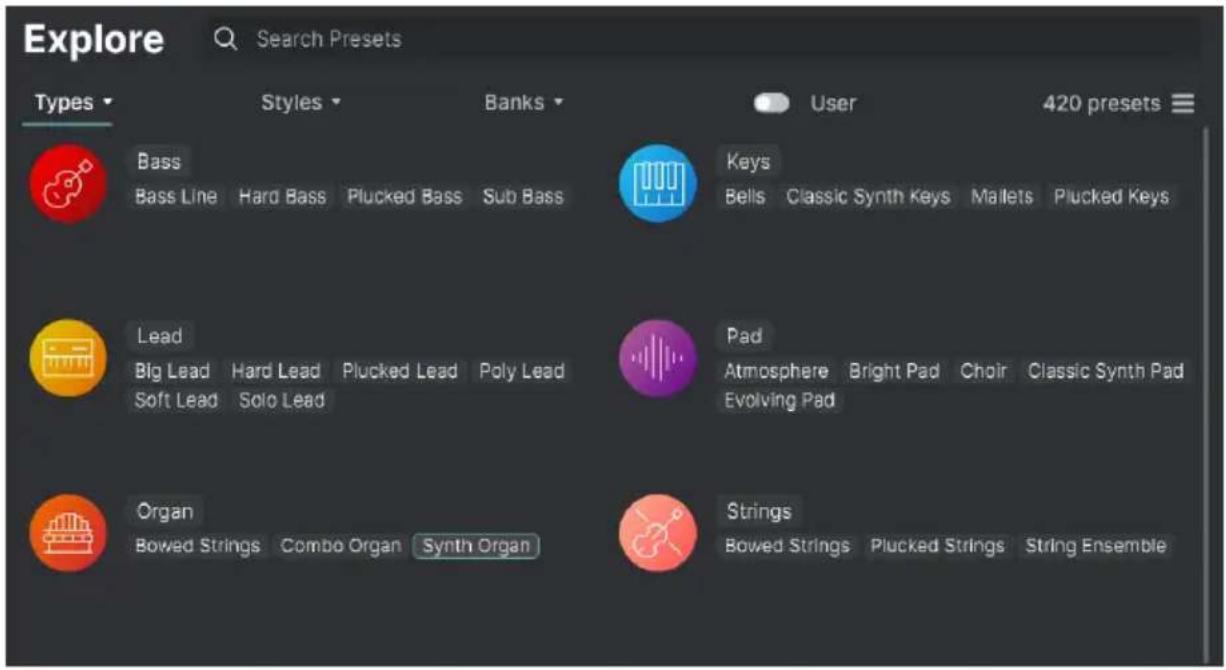
Cliquez sur l'un d'entre eux et les résultats n'afficheront que les présélections qui correspondent à cette balise. Vous pouze aussi vous servir de Cmd-clic (macOS) ou de Ctrl-clic (Windows) pour selectionner plusieurs Types. Par exemple, si vous n'etes pas sur que la présélection que vous recherchez a été balisée avec Keys ou Pad, selectionnez les deux pour élargir la recherche.
La colonne Results peut etre inversee en cliquant sur les boutons fleches a droite des titres de colonnes (Name, Type, Designer).
4.2.2. Styles
Les styles affinent leur recherche en fonction d'autres attributs musicaux. Cette zone, accessible par le bouton Styles, presente trois subdivisions supplémentaires.
Genres : des genres musicaux identifiables tels que les décennies, la trance, la techno, la synthwave, le disco, etc.
- Styles : « ambiance » générale telle que Dirty, Atmospheric, Clean, Complex, Mellow, etc.
- Characteristics : attributs acoustiques tels que Distorted, Analog, Evolving, Dry, Rise, etc.
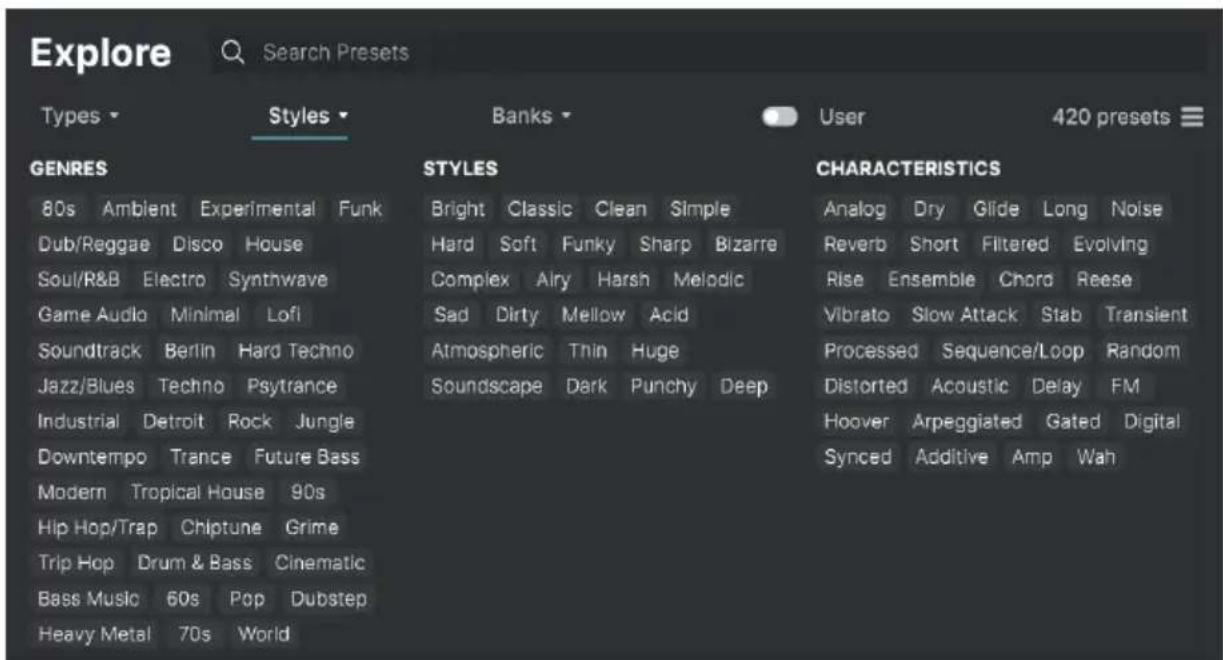
Cliquez sur une balise pour la sélectionner. Cliquez de nouveau (ou cliquez droit) sur une balise séLECTIONnée pour la déslectionner. Lorsque vous sélectionnez une balise, en général, vous remarquerez que plusieurs autres balises disparaisent. Ceci est du au fait que le navigateur réduit votre recherche par le biais d'un processus d'élimination. Désélectionné les balises de votrechioix pour refirer ce(s) critère(s) et ainsi élargir la recherche sans avoir à tout recommencer.
4.2.3.Banks
Le bouton Banks se trouve a cote des boutons Types et Styles. Il vous permet d'effectuer votre recherche (en ayant recours a toutes les méthodes precedentes) dans la banque d'usine ou Utilisateur (user).
4.3. Fenêtre Search Results
Cliquez sur le bouton Show Results si vous ne VOYZ pas encore votre liste de résultats
Cliquez sur la flèche de tri pour inverser l'ordre alphabetique d'une colonne.
4.3.1. Trier l'ordre des préselections
Cliquez sur l'en-tête NAME dans la première colonne de la liste de résultats pour trier les préseLECTIONs en ordre alphabétique croissant ou décroissant.
Cliquez sur I'en-ete TYPE dans la deuxieme colonne pour faire de meme avec Type.
Cliquez sur le logo Arturia à gauche du TYPE pour faire remonter les préseLECTIONs d'usine en haut de la liste. Elles apparaîtront juste en dessous des préselections que vous avez aimées [p.34].
L'en-fete de la troisième colonne est doté de deux options: DESIGNER et BANK. Cliquez sur l'icone représentant trois lignes pour désirir l'un des deux. Puis, cliquez sur le nom de l'un des en-fêtes, comme pour les deux autres colonnes, pour inverser l'ordre alphabetique.
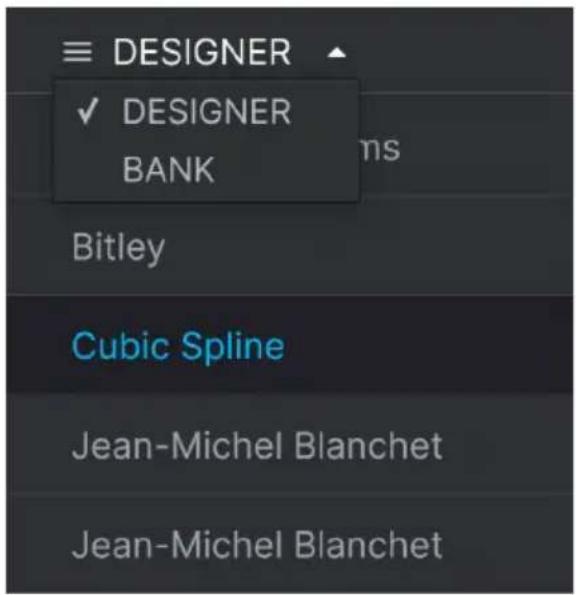
4.3.2.Effacer des balises
Des intitulés pour toutes les balises actives dans une recherche se trouvent juste en dessous des boutons Types, Styles et Banks. Cliquez sur la X à côté de chacun d'entre eux pour les supprimer (et ainsi élargir les résultats). Cliquez sur Clear All pour retarder toutes les balises.
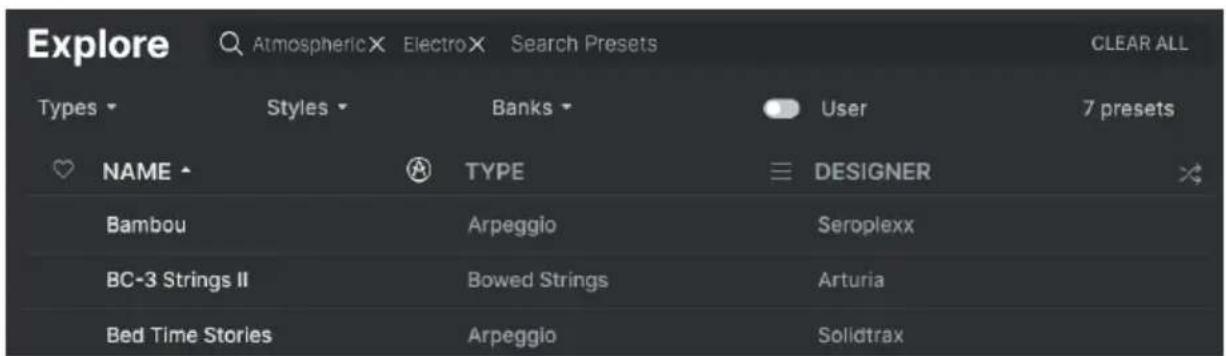
4.3.3. Liker des préselections
Au fur et à mesure que vous Explorez et créez des préseLECTIONs, il est possible de les « Liker » en cliquant sur le cœur à côté de leurs noms. Ensuite, cliquez sur l'icone de cœur pour remonter tous vos favoris en haut de la liste de résultats.
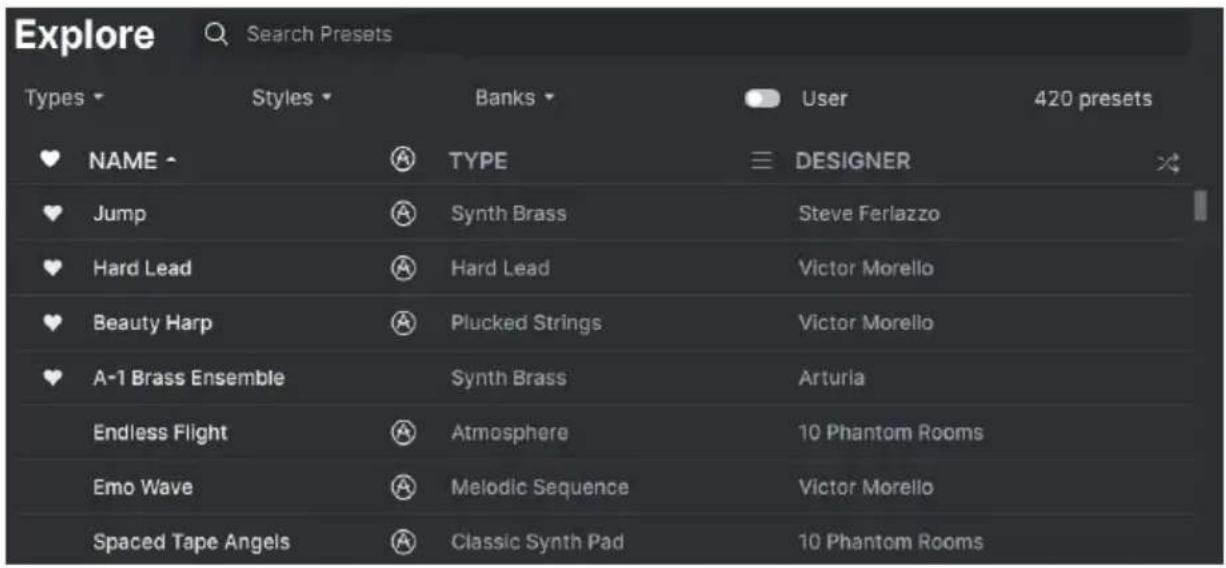
Utilisez autant de fonctionnalités de tri et de filtrage que vous le souhaitez et vous trouverez toujours le son que vous voulez.
4.4. Barre latérale
La section la plus a gauche du Navigateur de preselections détermine les éléments affichés dans la section Recherche et Résultats [p.30].
L'option la plus haute est :

La partie Explore est le réglage par défaut, qui vous permet de rechercher la banque actuelle de préseLECTIONs chargée dans OP-Xa V comme nous l'avons fait dans la section précédente.
4.4.1. My Sound Banks [Mes banques de sons]
Ceci vous permet de désir parmi les banques Factory et User actuellement disponibles, en commençant par les banques Factory. Les banques User apparaissent à côté et peuvent être supprimées, renommées ou exportées avec un clic-droit.
![Arturia OP-Xa V - My Sound Banks [Mes banques de sons] - 1](/content/2026/04/674875/images/8394daa5cd16ddce7ec33c752e9dabe166dee22707b13650e86a8c9076d5a1a6.jpg)
4.4.2. My Favorites [Mes favors]
La partie centrale de la barre latérale présente un menu appelé My Favorites qui vous permet de donner un code couleur à certains groupes de preset pour les retrouver plus facilement. Il inclut également un Liked groupe (groupeLike) afin que vous puissiez
rapidement retrouver les preset que vous avez marqués avec un icone cœur. Pour decide quelles couleurs afficher, passez votre souris au-dessus de My Favorites et cliquez sur Edit. Puis, utilisez les boutons pour selectionner les couleurs que vous souhaitez voir ou cacher, puis cliquez sur Done.
![Arturia OP-Xa V - My Favorites [Mes favors] - 1](/content/2026/04/674875/images/9f2a67963fe914f0e4d1a90b27e05c1c8cbab179e9be45fff23eabfad8970db7.jpg)
![Arturia OP-Xa V - My Favorites [Mes favors] - 2](/content/2026/04/674875/images/f5035a00fccc7bbe2f5706db8b82838dca150a2d14867a9857ccbc1f4706b67b.jpg)
![Arturia OP-Xa V - My Favorites [Mes favors] - 3](/content/2026/04/674875/images/244f6aa8d5596e044f7ac60f54e5f8e6d0e61e58ed4f4bc22fdbb6da1308c9a6.jpg)
Pour ajouter des preset à un groupe de favors particulier, cliquez-glissez simplement le preset en question vers la couleur appropriée. Puis, cliquez sur la couleur elle-même pour en afficher les preset.
![Arturia OP-Xa V - My Favorites [Mes favors] - 4](/content/2026/04/674875/images/a9e540f9cb72d591dfe63bb0d0398d26927cfe1fe878697bee191d036a0ebf30.jpg)
4.4.3. My Playlists
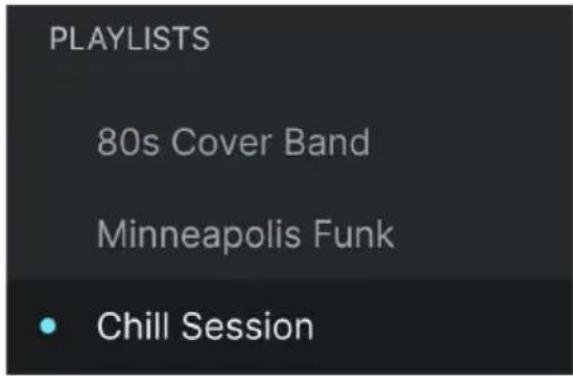
La partie basse de la barre laterale affiche les playlists que vous avez créé ou importées. Les playlists sont un outil de management très puissant pour des setlists de concert. Rendez-vous à la section Playlists [p.42] ci-dessous pour en savoir plus.
4.5. Partie Preset Info
Les informations spécifiques relatives à chaque preset s'affichent à droit dans la fenêtre du navigateur. Les informations sur le preset User (mais pas Factory) peuvent y être modifiées : Nom, Type, Favori, etc.
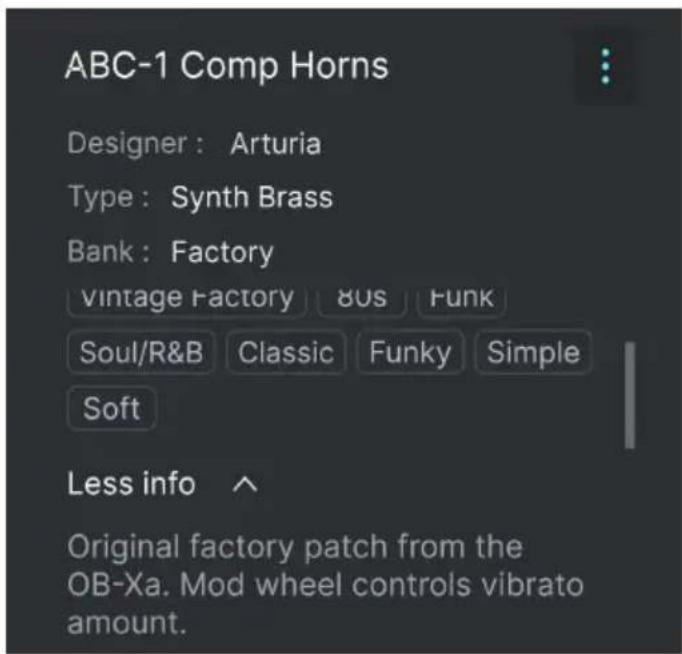
Pour apporter les modifications souhaitees, vous pouze taper dans les champs de texte, utilisel un des menus deroulants pour modifier la Banque ou le Type, et cliquer sur le signe + pour ajouter ou supprimer des Styles.
Les changements de Types et de Styles que vous effectuez ici sont reflétés dans les recherches. Par exemple, si vous supprimez le tag de style « Funky » et que vous enregistrez ce preset, elle n'apparaître plus dans les futures recherches de sons « Funky »
L'icone avec les trois points en haut à droite ouvre un menu avec des options d'organisation pour le preset.
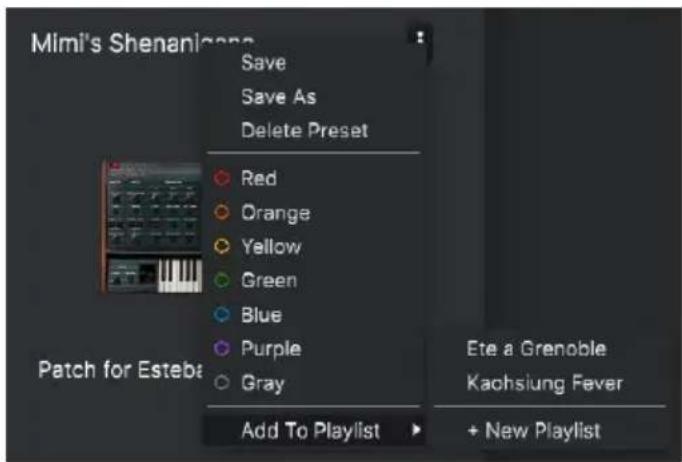
Les options incluent Save Preset (Enregister), Save Preset As (Enregister Sous), Delete Preset (Supprimer) et Add to Playlist (Ajouter à la playlist), complète par une option pour creer une nouvelle playlist. Les lignes avec les iconées colorées vous permettent d'ajouter le preset à un groupe de favorsis particulier, comme déscrit plus haut.
4.5.1. Modifier une information pour plusieurs présections
Lorsque vous préparez un spectacle, si vous voulez déplacer plusieurs présélections sur une autre banque, ou entra r un seul commentaire pour plusieurs présélections en même temps, c'est très simple. Il vous suffit de maintainir command (macOS) ou ctrl (Windows) et de cliquer sur les noms des présélections que vous voulez modifier dans la liste Results. Puis saisissez des commentaires, changez de Banque ou de Type, etc. et enregistrez la présélection.
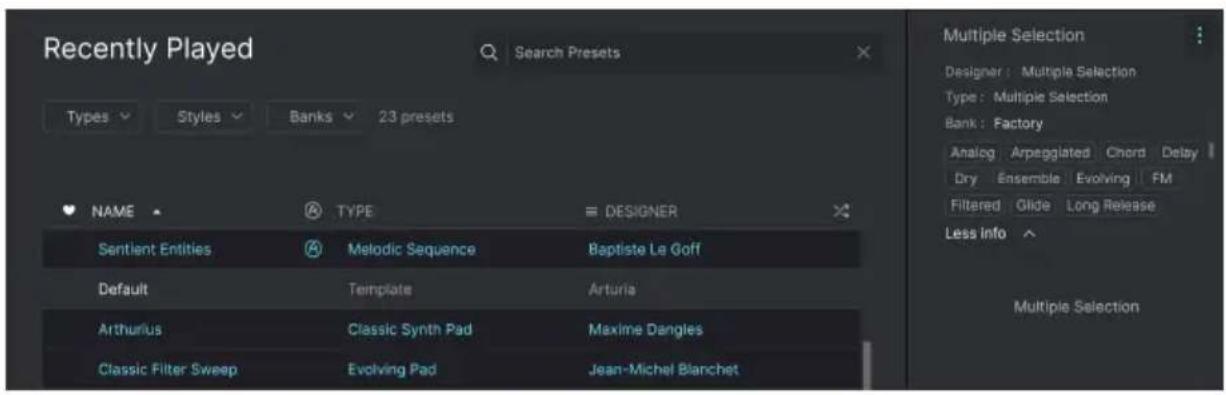
Si vous poulez modifier les informations d'une préselection d'usine (Factory), commencez par utilise la commande Save As pour la reenregistrer en tant que préselection utiliseur (User). Avres cela, le bas de la fenetre Info integrera les boutons Edit et Delete.
4.6. Choix de préselection : autres méthodes
Cliquez sur le nom de la préselection au centre de la barre d'outils supérieure pour afficher un menu déroulant. La première option de ce menu All Types, ouvre un sous-menue de chaque préselection dans la banque actuelle.
En dessous, on retrouve les options correspondant aux balises de Type. Chacune d'entre elles ouvre un sous-menu de toutes les présélections de son Type.
Si une recherche par Type et/ou Style est active, les flèches vers le haut/bas à droite du nom de la préselection parcourront uniquement les résultats correspondant à votre recherche.
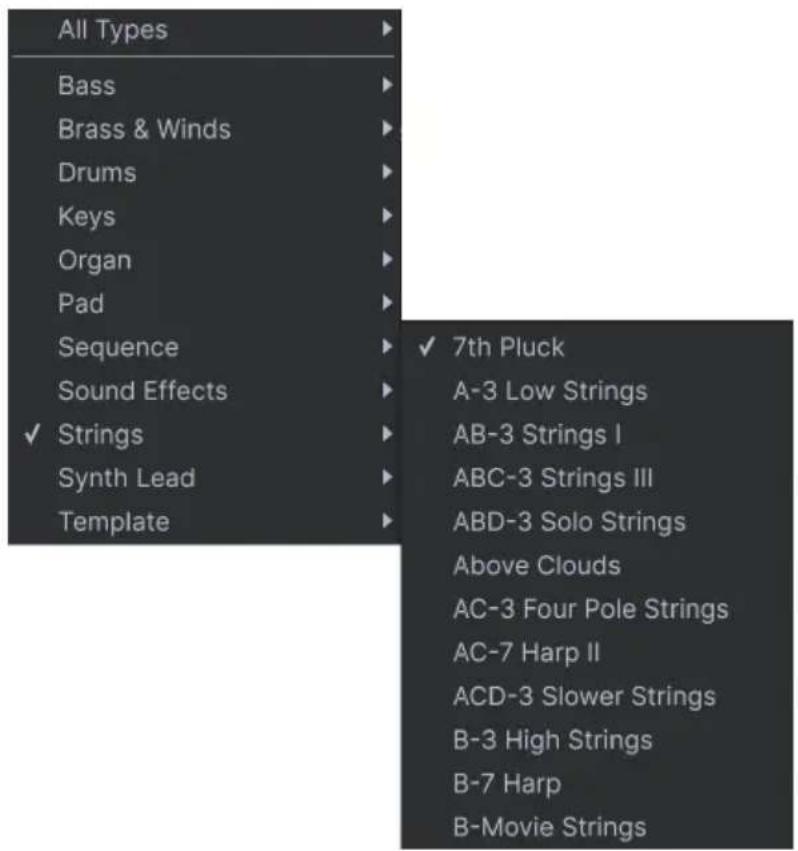
Cependant, « All Types » dans le menu dérounant ignore toujours ces critères. Comme pour les可以选择 de Type en dessous de la ligne, ils incluent toujours toutes les préseLECTIONs dans ce Type.
4.7. Potentiometres Macro
Il s'agit simplement de reproductions plus grandes des potentiamétres Macro dans la barre d'outils inférieure. Tournez-en-un et son partenaire tournera aussi.
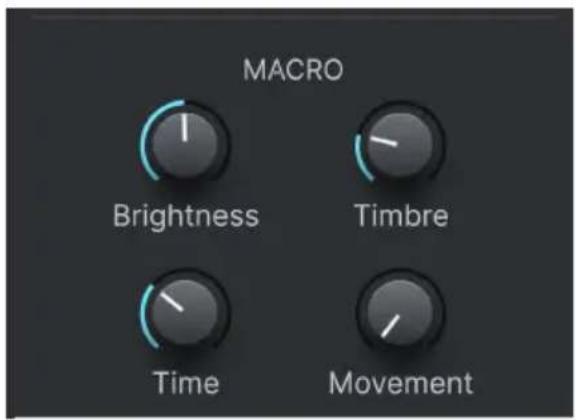
L'assignation des paramétres à des Macros est traitée dans la partie onglet Macro [p.27] du chapitre 3.
4.8. Playlists
Les playlists sont une manière de rassembler les preset en différents groupes pour différentes utilisations, comme par exemple une setlist pour une performance ou un projet studio particulier. Au sein d'une playlist, vous pouvez réorganiser et regrouper les preset sous forme de chansons (Songs), une addition utile pour une setlist.
L'en-tête My Playlists apparait sous My Favorites dans la barre laterale. Néanmoins, lorsque vous commencez à utiliser le Korg MS-2O V, vous n'aurez pas encore de Playlist à votre disposition, et l'en-tête My Playlists ne sera pas directement affiché. Pour le faire apparaitre, vous devrez creer votre première playlist.
4.8.1. Créer votre première playlist
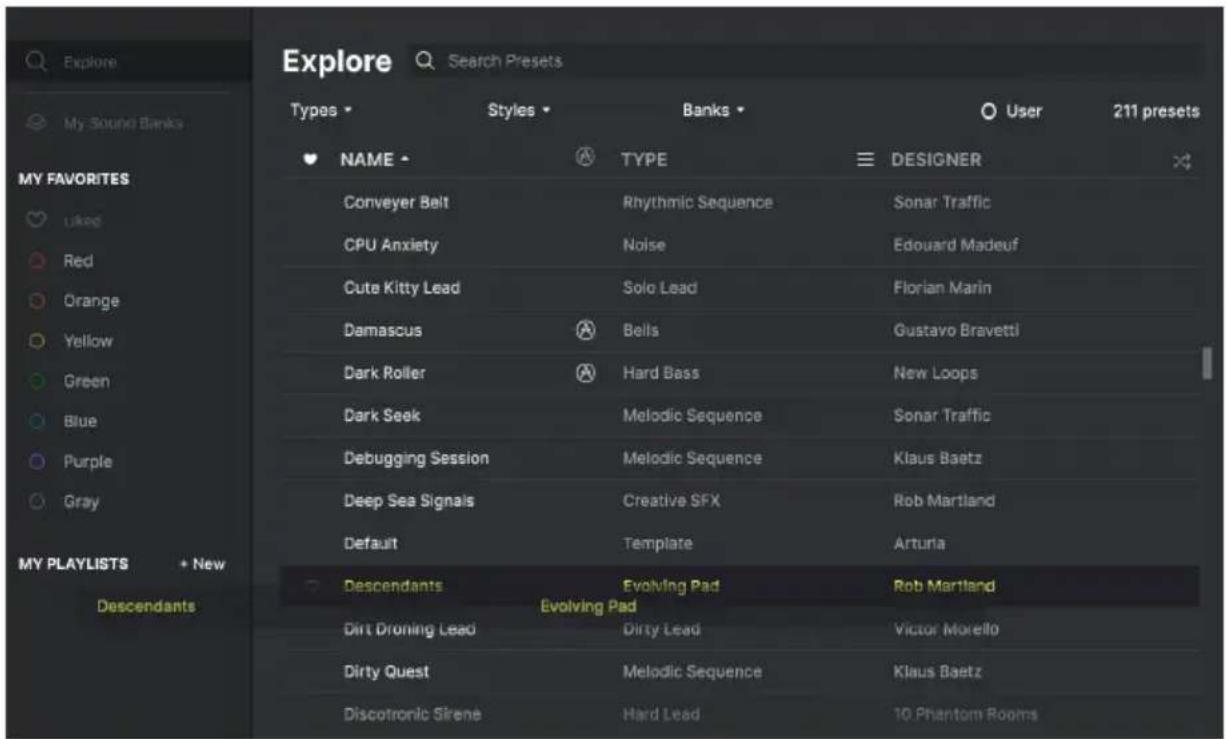
Pour commencer, cliquez-gissez n'importe quel preset vers la barre laterale. L'en-tete My Playlists apparaitra, ainsi qu'une icone + New. Déposez le preset sur l'icone + New et cela ouvrira une fenêtre pop-up vous permettant de nommer votre première playlist. Une fois que vous avez créé une playlist, l'en-tete My Playlists sera present de manière permanente dans la barre laterale.
4.8.2. Ajouter une playlist
Pour creer une playlist, cliquez sur le bouton New Playlist (Nouvelle playlist) à la fin de la liste.
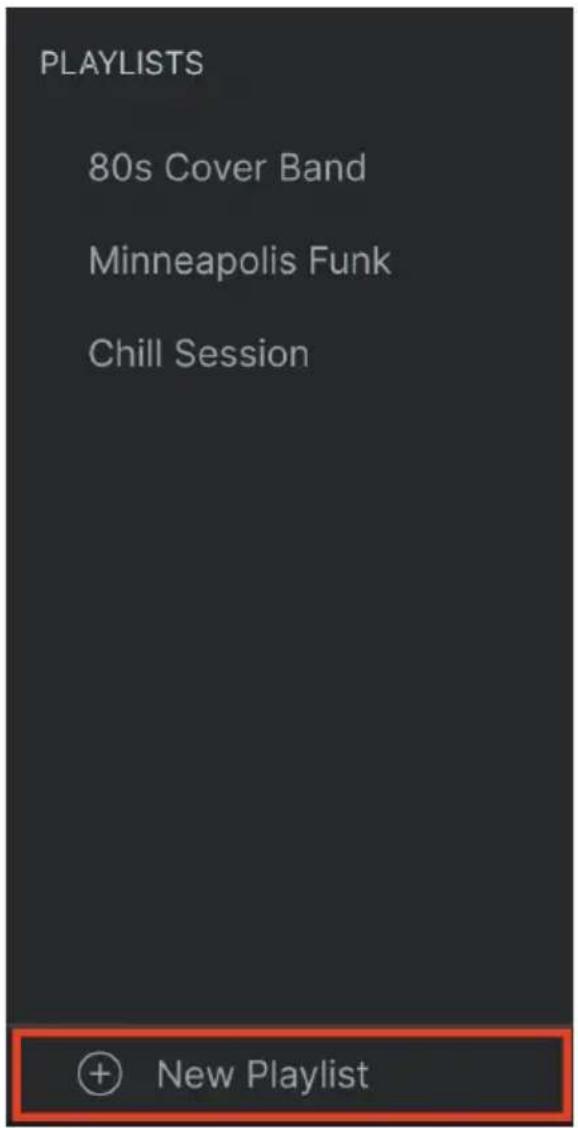
Donnez-lui un nom et elle apparaitra dans le menu Playlists de la barre laterale.
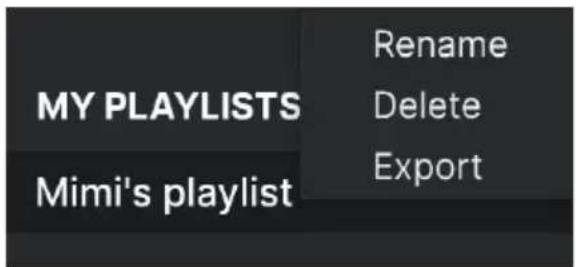
Une fois que vous avez créé des playlists, vous aurez accès à des options d'édition en faisant un click droit sur le nom d'une playlist. Vous pourrez Renommer, Supprimer ou Exporter une playlist vers toute ordinateur, en tant que fichier avec l'extension ".aplst".
4.8.3. Ajouter un preset
Vousspuvezutilisertoutlesopionde lafenetre d'exploration pourlocaliser lesprespo pourvoireplaylist.Lorsqueyouvaszrouvelepresedésire,cliquez-gissezelui-cijsque surle nomdelaplaylist.
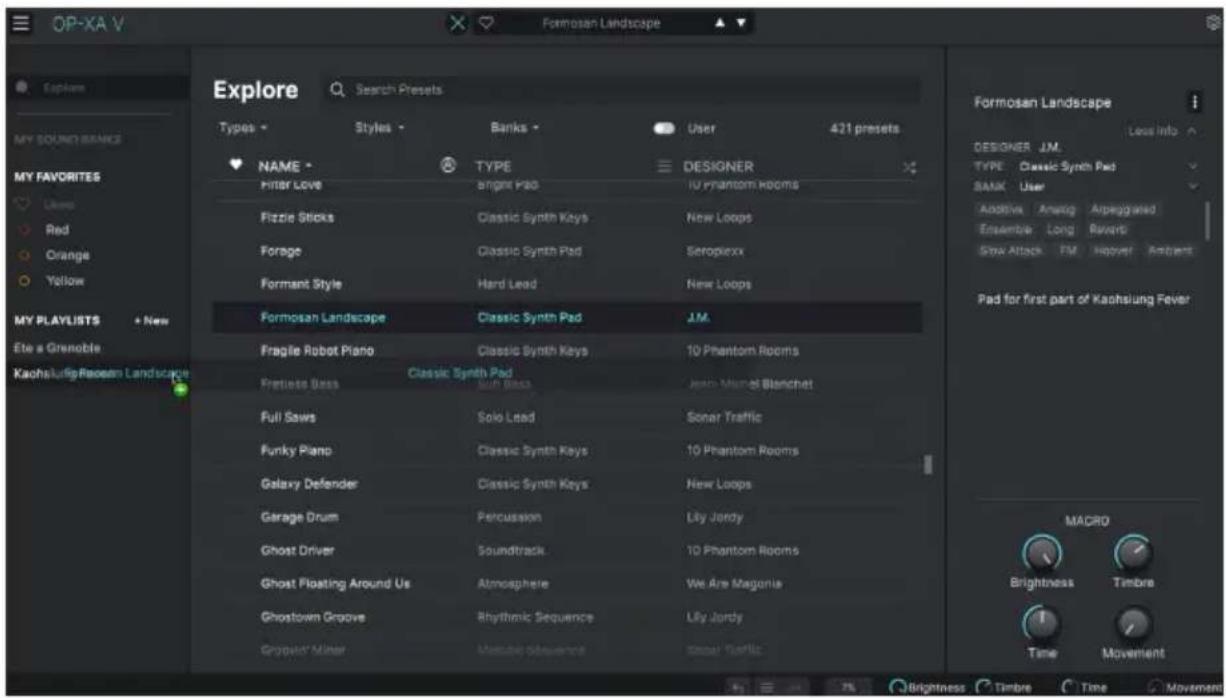
Cliquez-glissez depuis la liste des résultats jusqu'à dans votre playlist
Pour voir le contenu d'une playlist, cliquez sur le nom de celle-ci.
4.8.4. Réorganiser les preset
Les preset peuvent etre reorganises au sein d'une playlist. Par exemple, pour deplacer un preset de l'emplacement 1 a 3, cliquez-glissez celui-ci jusqu'à l'endetroit youlu.
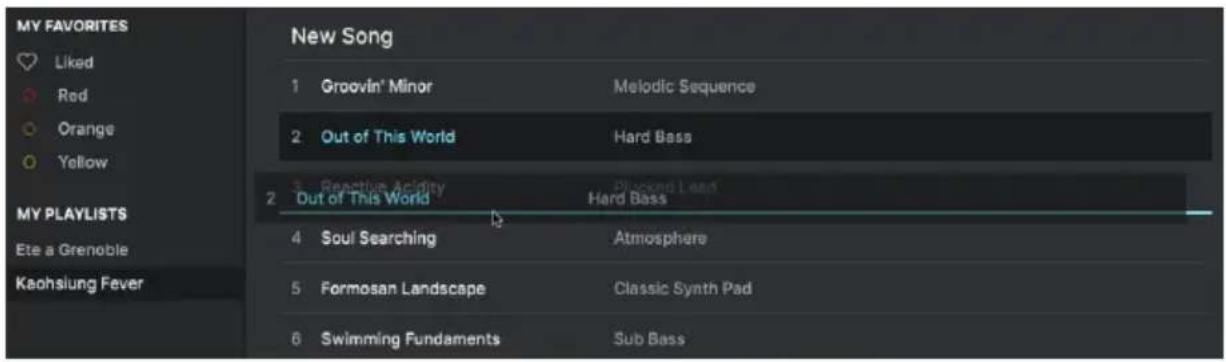
Les lignes jaunes indiquent la destination finale du preset que vous déplacez
Ceci déplacera les autres preset vers le haut de la liste. Une ligne jaune apparaitra brievement au point d'insertion.
4.8.5. Retirer un preset
Pour refirer un preset d'une playlist, faites un clic droit sur son nom pour ouvrir un menu pop-up.
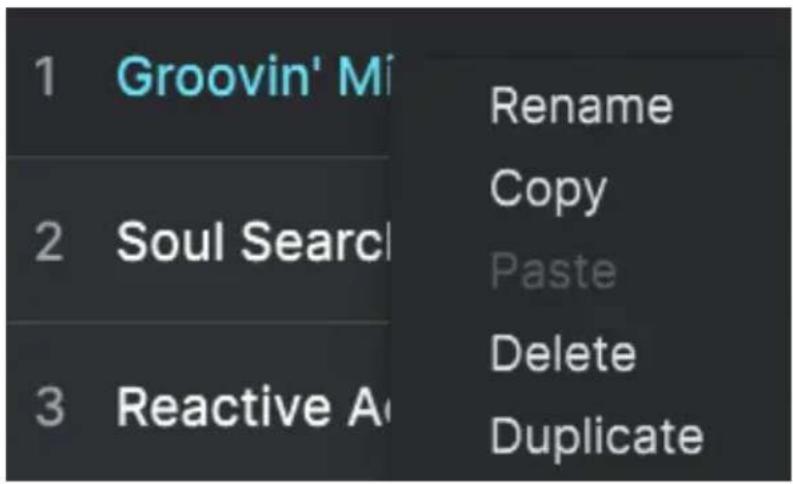
Ce menu inclut également les options Renommer, Copier, Coller et Dupliquer. Plus d'options de gestion sont décrites plus bas.
4.8.6. Gestion d'une nouvelle chanson et d'une playlist
Le bouton New Song (Nouvelle chanson) cree une nouvelle chanson au bas de la playlist.
Vos pouvez la nommer, puis la cliquez-glisser pour la positionner dansYOUR playlist et y ajouter des preset dans Iordre que you souhaitez.
Pour acceder aux options de gestion de playlist, cliquez sur l'icone avec les trois points à côté du bouton New Song. Ceci ouvre un menu déroulant :
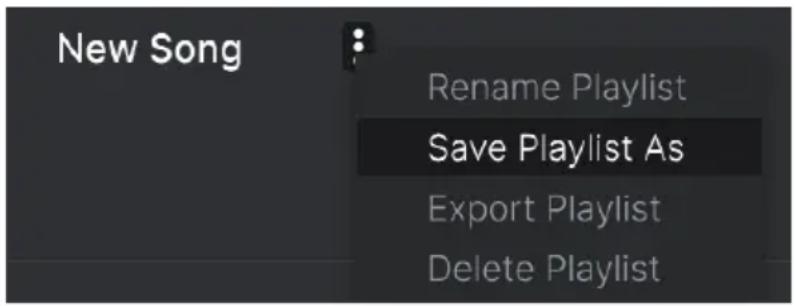
- Rename Playlist (Renommer playlist) : Renomme la playlist actuelle sans la dupliquer.
- Save Playlist As (Enregisterer playlist sous) : Crée une copie de la playlist avec "Copy" attenant au nom. Vous pouvez changer le nom avant d'enregistrer.
- Export Playlist (Exporter playlist) : Exporte la playlist vers un emplacement de votre ordinateur, avec l'extension de fichier ".aplst".
- Delete Playlist (Supprimer playlist) : Supprime la playlist actuelle mais ne supprime pas les preset qu'elle contient.
5. PANNEAU PRINCIPAL ET FONCTIONNALITÉS
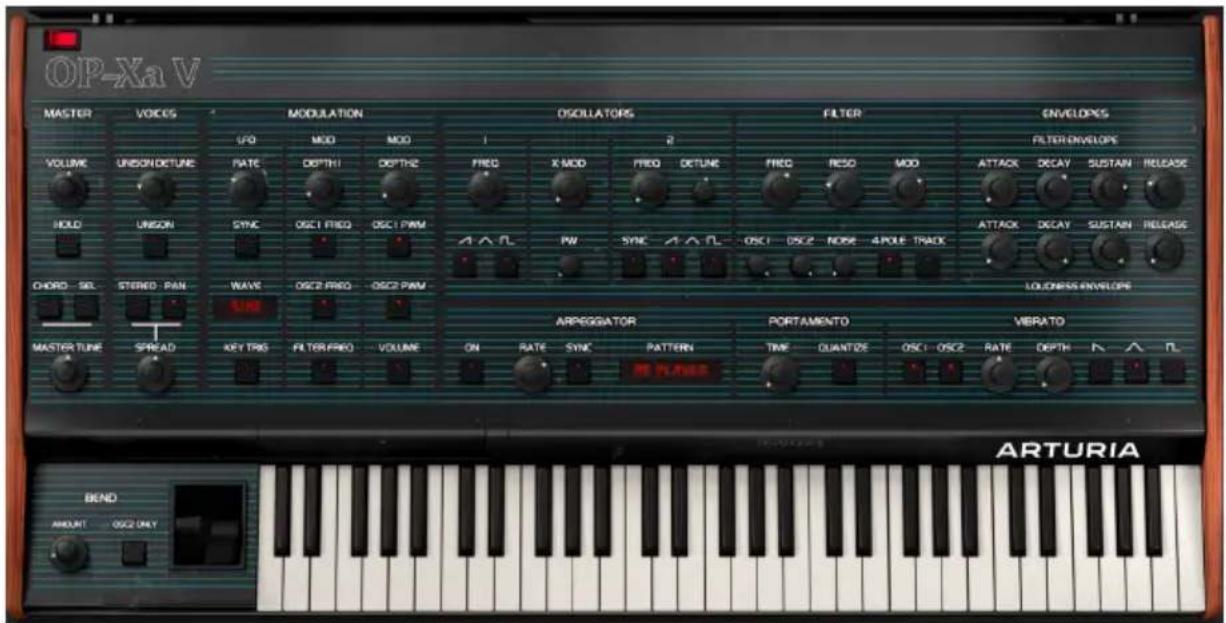
Si vous observez le panneau frontal d'OP-Xa V, vous verrez que le synthetiseur est composé de 12 parties différentes, chacune étant dédiée à une fonction différente du synthé. Et nous ne nous sommes pas arrétés la : en plus de fournir des recreations fidèles des modules et contrôles originaux, nous avons aussi étendu la conception d'origine en offrant une modulation et des effets supplémentaires. Vous les trouverez dans le Panneau avancé (voir le Chapitre Panneau avancé et fonctionnalités [p.65] de ce manuel).
Cette partie sera consacrée à l'explication de chaque fonctionnalité du panneau principal et de ses contrôles associés.
5.1. Section Master
Cette section presente plusieurs contrôles d'instrument globaux.
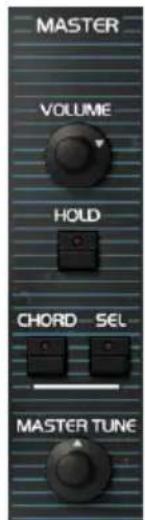
Volume: contrôle le volume de sortie.
- Hold: active la fonction Hold de l'instrument. Quand elle est active, toutes les notes jouées seront maintaines à l'infini. Désactivez Hold pour arrêter les notes maintenues.

Notez que I'etat de la fonction Hold n'est pas enregistré avec les données de la préselection. En chargeant une préselection, elle sera tous « désactiver » par défaut.
- Chord: active la fonction Chord. Quand elle est activée, appuyer sur une seule touche déclenchera plusieurs notes.
- Sel : Cliquez sur le bouton Sel à droite pour programmermer les notes de l'accord. Le panneau affiche une gamme de deux octaves, la note du bas représentant la touche enforcée. Cliquez sur les touches pour ajouter des notes supplémentaires à l'accord à divers intervalles au-dessus de la touche enforcée.
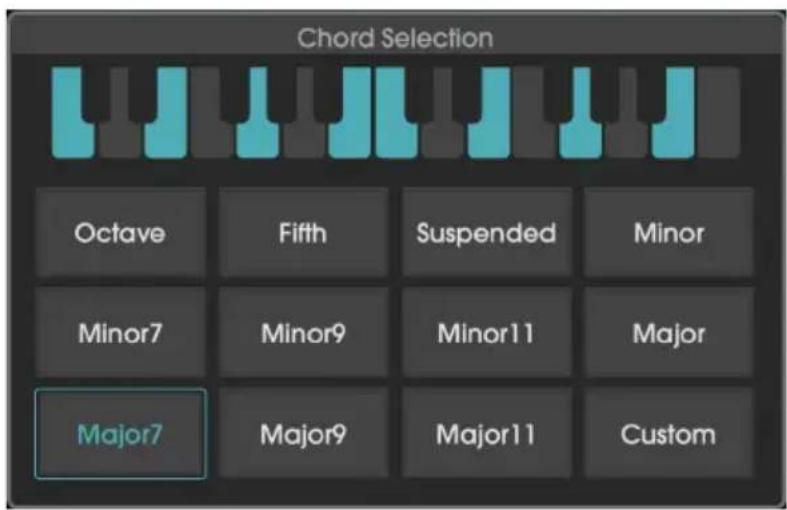
La fenêtre Chord Selection présente aussi une préseLECTIONs d'accords. Si vous scélectionnez une préselection et que vous repassez en Custom, les notes que vous avez scélectionnées sont conservées.

Tout en utilisant les fonctions Hold et Chord, si l'instrument atteint sa limite de polyphonie comme spéciifiée dans les Régliages de la barre d'outils inférieure [p.19], OP-Xa V arrête automatiquement les voix les plus ancériennes pour en déclencher de nouvelles.
- Master Tune contrôle l'accord de l'instrument, de -12 demi-tons à +12 demi-tons.
5.2. Section Voices
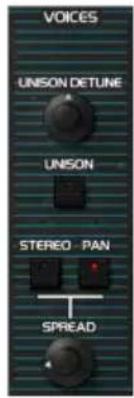
- Unison Defune : déterminé la quantité de désaccord qui sera appliquée aux voix uniquement quand le bouton Unison est activé. En position inférieure, un léger désaccord peut ajouter de la Rondeur au son, tandis qu'en tournant le potentiamètre plus haut, on augmente le désaccord et on obtient plus de dissonance.
- Unison : active et désactive la fonction Unison. Quand elle est activée, la pression d'une touche déclenché plusieurs voix jouant la même note avec de petites variations d'accords. Servez-vous-en pour creer des sons plus écais et plusdenses. Le nombre de voix déclenchées quand Unison est activé est basé sur le réglage Unison dans le panneau létéral [p.20].
- Stereo Spread et Pan : Ces interrupteurs alternent entre deux modes qui peuvent servir à améliorer la largeur stéreo.
L'OB-Xa original pouvait répartir chacune de ses huit voix individuellement sur le champ audio, ce qui était fait en ajustant de petits potentiométres de panoramaque dans le synthé ou sur le panneau létal. Pour une expérience authentique, le tournevis en moins, nous avons inclus ces contrôles dans la section Voice Pan [p.51]. En plus de cela, notre fonctionnalité Stereo Spread fournit un système de panoramaique dynamique.
Lorsque le bouton Spread est actif, OP-Xa V duplique les modules d'oscillateurs et de filtres pour les canaux gauche et droit, ce qui revient à faire tourner une instance séparée d'OP-Xa V. Dans ce mode, le potentiamètre Spread ci-dessous contrôle la quantité de variation introduite. En plus, les contrôles avances [p.50] situés ci-dessous peuvent servir à ajuster davantage les variations.
Lorsque le bouton Pan est actif, OP-Xa V assigne des voix à travers l'espace stéreo sur chaque nouvelle note, comme spécifique par les contrôleles Voice Pan [p.51]. Le potentiamètre Spread contrôle la déviation à partir du centre.
- Le potentiemetre Spread contrôle la quantité de largeur stéreo appliquée au son. À la position minimale, la sortie sera mono. Augmenter ce contrôle étendra progressivement le champ stéreo. L'effet dépendra du Mode Stereo sélectionné avec les interrupteurs ci-dessus.
! Les fonctions Unison et Spread augmentent rapidement la consommation du CPU, surtout en utilisant de la polyphonie et le relachement de longues notes. Si vous constatiez des pertes de son, pensez à diminuer les réglages Unison ou Poly, ou à diminuier le Loudness Release, ou à augmenter le réglage de la mémoire tampon audio.
5.2.1. Contrôles avances - Stereo Spread
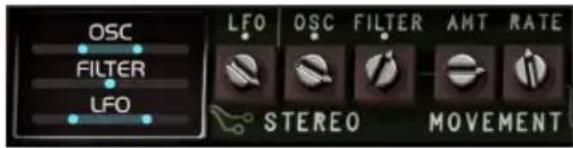
Cette section contient des contrôleires supplémentaires qui déterminent le comportement du mode Stereo Spread pour ajouter plus de mouvement au son. Quand le bouton Stereo est activé, passez le curseur sur le couvercle gauche situé au-dessus des molettes Mod et Pitch bend, puis cliquez dessus pour faire apparaitre ce panneau.
Pour que ces contrôles aient de l'effet, notez que le mode Stereo doit être seLECTIONné et le potentiomètre Spread activé.
- LFO Stereo : ajusté la phase des copies du LFO des canaux gauche et droit en degrès, de -180 à +180 degrès. En position centrale, les cycles du LFO des deux canaux seront synchronisés, tandis que les valeurs à gauche ou à droite décaleront leurs cycles relatifs.
Pour que LFO Stereo ait de I'effet, notez qu'une cible de la section Modulation doit etre activee et que le controle Depth associé doit etre augmente.
- Osc Stereo: ce potentiemetre bipolaire ajuste I'accord relatif des copies gauche et droite de I'oscillateur. En position centrale, il n'y a pas de désaccord. Tourner le potentiemetre vers la gauche ajustera progressivement l'une des copies vers le bas, alors que le tourner vers la droite I'ajustera progressivement vers le haut.
Filter Stereo : contrôle la quantité de variation du filtré entre les canaux gauche et droit.
De plus, il y a un autre LFO dans cette section, qui peut ajouter davantage de mouvement au son en modulant la position stéreo de chacune des deux copies de canaux.
- Movement Amt : contrôle la quantité de panoramaque.
- Movement Rate: contrôle la fréquence du panoramique, de O Hz à 3 Hz.
5.2.2. Contrôles Voice Pan
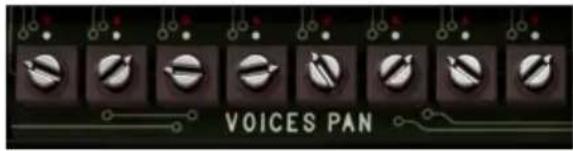
Cette section contient les huit potentiométres de panoramaque de voix. Alors que l'interrupteur Pan est activé, passez le curseur sur le couvercleitué au-dessus de I'octave inférieure du clavier, puis cliquez dessus pour reveler ce panneau s'il n'est pas deja visible.
Comme sur l'original, vous pouvez y ajuster le panoramaque statique de chaque voix pour creer du panoramaque stéreo sur chaque nouvelle note. À mesure que chaque voix est déclenchée, vous verrez une LED rouge indiquer la voix en cours de jeu. Servez-vous des potentiométres pour définir la position du panoramaque stéreo de chaque voix. La distance à partir du centre est déterminée par le Potentiomètre Spread dans la partie Voices.
Tandis que I'equipement original ne pouvait reproduce que jusqu'a 8 voix de polyphonie, OP-Xa V fournit jusqu'a 16 voix. En utilisant la polyphonie de 16 voix, les potentiometres de panoramaque ajustent les deux ensembles de 8 voix; le premier potentiometre ajustera la voix 1 et la voix 9, et ainsi de suite.
5.2.3. Contrôles Voice Dispersion
Nouveau sur OP-Xa V à partir de la version 8.1 de la V Collection d'Arturia, Voice Dispersion est un moyen sophistiqué d'ajouter juste ce qu'il faut de caractère analogique vintage, et cela va bien au-delà du simple désaccordage. Les contrôle sont cachés sous une autre « trappe » juste au-dessus du centre du clavier virtuel.

Voice Dispersion détermine la variation entre les aspects de chaque voix de synthé polyphonique, correspondant à l'etat du périphérique physique. Il y a trois niveaux de préseLECTIONs plus un réglage personnelisé (Custom).
- Boutons des préseLECTIONs : cliquer sur un bouton sélectionne un niveau de variation de plus en plus élevé.
- Custom : vous permet de configurer un état personnelisé, y compris les potentiometres de réglage à droite.
Pitch : déterminé la quantité de désaccordage de la hauteur entre les voix pour un jeu non-unisson.
PW: définit le niveau de variation de largeur d'impulsion entre les voix lorsque les ondes carrées de l'oscillateur sont activées.
Cutoff: contrôle la variation de la fréquence du filtré entre les voix.
。 Reso: controle la variation de la resonance du filtrre entre les voix.
Env: ajoute des différences dans le comportement de l'enveloppe entre les voix.
- Mod : ajoute des différences dans la profondeur de modulation entre les voix.
Cette partie contient des réglages pour l'oscillateur basse fréquence (Low Frequency Oscillator - LFO). Un LFO sert à modifier des propriétés de l'instrument, comme la coupure du filtre et la hauteur de l'oscillateur, pour creer du mouvement et de l'évolution dans le son. Cette section Modulation est cabling pour contrôler un sous-ensemble spécifique de paramétres, option qui était déjà proposée sur l'OB-Xa original. Il y a aussi une section Envelope Modulation flexible dans le panneau avancé [p.65], qui vous permet de modifier à peu près n'importe quel contrôle d'instrument. Pour avoir une idée de la manière dont un LFO affecte un paramètre cible, regardez cette illustration :
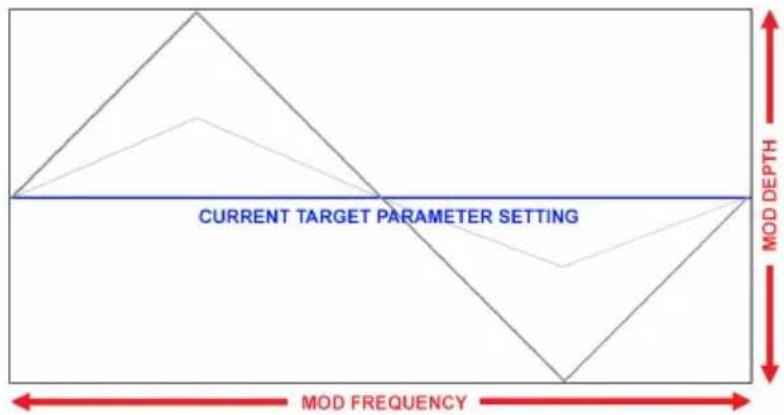
Exemple d'une forme d'onde triangulaire modulant un paramètre d'effet cible. LFO Amount déterminé l'amplitude de l'oscillation autour du réglage actuel, alors que Frequency définit la vitesse de la modulation.

La modulation LFO est bipolaire, ainsi, le paramètre de l'effet cible sera modulé dans un sens. itif et négatif à partir de son réglage actuel.
- Rate: contrôle la vitesse du LFO.
- Sync: verrouille la vitesse du LFO aux subdivisions du tempo. En utilisant la version plug-in d'OP-Xa V, les vitesses du LFO seront synchronisées au tempo de votre projet.
- Waveform: ce menu offre sept formes différentes pour le LFO: Sinusoidale, Triangulaire, Scie, Rampe, Carrée ou Sample & Hold et Sample & Hold (Smoothed).
Key Retrig: active le redéclenchement du LFO, ce qui aura pour effet de redémarrer le cycle du LFO chaque fois qu'une nouvelle note est jouée. Quand il est désactifé, le LFO fonctionnera librement, quelles que soient les notes jouées.
Le LFO est subdivisé en deux « chemins » de modulation, chacun avec son propre contrôle. Depth et ensemble de paramètres cibles dédiés.
- Mod Depth 1: contrôle la profondeur ou l'amplitude de la modulation appliquée aux paramétres dont la modulation est activée via les interrupteurs ci-dessous.
- Osc 1 Freq : activ et désactive la modulation de la fréquence de l'oscillateur 1
Osc 2 Freq: active et desactive la modulation de la frquence de I'oscillateur 2
Filter Freq : active et désactive la modulation de la fréquence de coupure du filtre - Mod Depth 2: contrôle la profondeur ou l'amplitude de la modulation appliquée aux paramétres dont la modulation est activée via les interrupteurs ci-dessous.
- Osc 1 PWM: active et déactive la modulation de la largeur d'impulsion de l'oscillateur 1. Veuillez notes que cela n'a un effet que si une onde carrée est activée en tant que forme d'onde de l'oscillateur 1.
- Osc 2 PWM: active et désactive la modulation de la largeur d'impulsion de l'oscillateur 1. Veuillez notes que cela n'aura un effet que si une onde carrée est activée en tant que forme d'onde de l'oscillateur 2.
Volume: active et désactive la modulation du volume maître, ce qui vous permet de creer un effet de tremolo.
Le LFO est dupliqued pour chaque canal stereo. En travaillant avec des sons qui utilisent la fonction Stereo Spread, vous pouvez controler la phase du LFO de chaque canal via le contrôle LFO Stereo dans les Contrôles avances - Stereo Spread [p.50]. Ceci vous permet de creer un mouvement stéro riche dans la modulation.
Cette section contient les réglages des oscillateurs, qui déterminent l'aspect fondamental du son. Elle comporte deux oscillateurs indépendants, qui peuvent également être à modulation croisée pour creer des timbres intéressants et originaux. Cette fonction était très populaire sur l'OB-X original, mais a été supprimée par la suite sur l'OB-Xa. Nous l'avons rétablie pour OP-Xa V et en avons également fait un contrôle continu,只不过 qu'un interrupteur marche/ arrêt.
- Osc 1/2 Frequency : ces potentiemétres définissant la fréquence de chaque oscillateur. L'oscillator 1 est ajusté en octaves, alors que l'oscillator 2 est ajusté en demi-tons.
- Osc 1/2 Waveform : ces interrupteurs spécifique la forme d'onde de chaque oscillateur. Tandis que l'OB-Xa original n'avait qu'un besoin d'onde dont de scie et carrée, notre version est dotée de quatre types de formes d'onde différents qui peuvent être activés grâce à différentes combinaisons d'interrupteurs, comme c'était le cas sur l'OB-8.
Les positions des interrupteurs pour chaque forme d'onde :
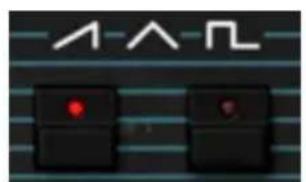
Scie Triangulaire
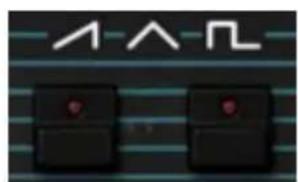
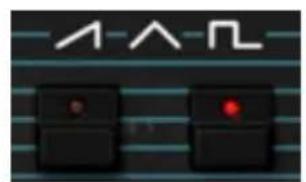
Carree Scie + Carree
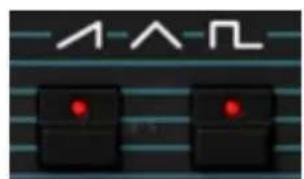

En paramétrant l'oscillateur 2, si vous n'entendez aucune différence dans le son, assurez-vous que le contrôle Volume de l'Osc 2 est activé dans le mixeur de la section Filtre.
- Sync synchronise les oscillateurs pour produit un son de « synchronisation forcee » classique. Cela signifie que le deuxième oscillateur redémarre immédiatement dés que le premier oscillateur termine un cycle, qu'elle que soit la progression du cycle du deuxième oscillateur. Le son de « synchronisation forcee » résultat est très riche en harmoniques et reste toujours accordé à l'oscillator dominant.
Lorsque Sync est activé, un menu Sync Routing [p.20] apparait sur la barre d'outils inférieure [p.19]. Vous decide ici quel oscillateur est dominant pour la synchronisation : 1 ou 2.
J Quand la synchronisation est activée, faire varier le potentiametre Frequency de I'oscillateur synchronisé fournir une variete de sonorités interessantes et complexes. Pour lessons audacieux qui « bougent », essayez d'utiliser un LFO, une enveloppe, ou une autre source de contrôle pour moduler automatiquement la fréquence de l'oscillateur
- Osc 2 Detune : vous permet d'appliquer davantage de réglage fin à l'oscillateur 2.
- X-Mod: contrôle la quantité de modulation croisée qui sera appliquée à l'oscillateur 1 par rapport à l'oscillateur 2. Ceci vous permet deisser des sons de type modulator en anneau.
- Pulse Width: contrôle la largeur d'impulsion de la forme d'onde carrée. Lorsque cette fonction est réglée au maximum, une onde carrée est généree. Diminuer le contrôle rétrécit progressivement la phase positive de la forme d'onde, entraînant un son plus nasal. Ce contrôle n'a qu'un effet si la forme d'onde carrée a été activée pour l'un des oscillateurs.
5.5. Partie Filter
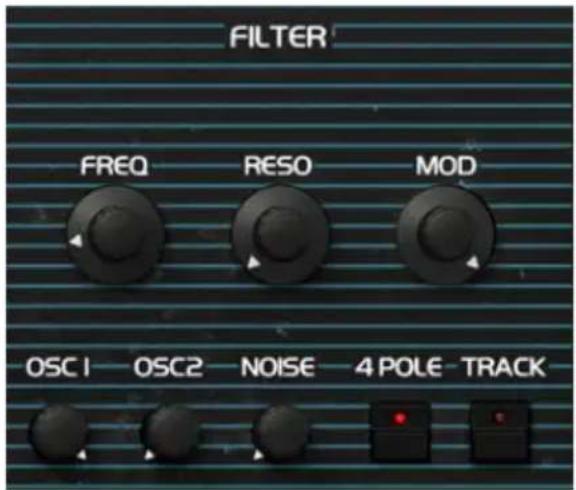
Cette partie contient les contrôle de filtré, qui sont responsables de la sculpture du spectre de fréquence et du timbre du son. OP-Xa V est doté d'une recreatedration fidèle du filtré passabas Curtis utilisé sur l'équipement d'origine.
- Frequency: contrôle la fréquence de coupure du filtre. Les fréquences au-dessus de ce réglage seront attenuées à -12dB/0ct ou -24dB/0ctave selon la position de l'interrupteur 4 Pole.
1 Sur le panneau avance, essayez d'assigner Velocity à Cutoff Frequency avec une modulation positive. Puis, plus vous appuierez fort sur une touche, plus le filtré s'ouvrira, ce qui creero un son plus clair.
- Resonance : définit l'intensité du pic de résonance autour de la fréquence de coupure. Lorsque l'interrupteur 4 Pole est désactivé (filtrage 2 pôles), activer Resonance augmentera les fréquences au point de coupure. Lorsque l'interrupteur 4 Pole est activé (filtrage 4 pôles), activer Resonance augmentera non seulement les fréquences au point de coupure, mais attenuera aussi les fréquences en dehors du point de coupure. Ainsi, l'effet sera plus discret avec plus d'accentuation autour de la fréquence de coupure.
- Mod : déterminé la quantité de modulation qui sera appliquée à la Filter Frequency à partir de la Filter Envelope.
- 4 Pole : détermine si le filtré fonctionne en mode 4 pôles (-24db/oct quand l'interrupteur est activé) ou en mode 2 pôles (-12db/oct quand l'interrupteur est désactivé). Le mode de filtrage 4 pôles est plus agressif, car il filtré davantage le son au-dessus de la fréquence de coupure.
- Track: active le suivi du clavier pour le filtré. Quand le suivi du clavier est activé, la fréquence du filtré sera ajustée dynamiquement selon les notes jouées : en jouant des notes plus graves, la fréquence de coupure est automatiquement abaissee, tandis qu'en jouant des notes plus aigués, la fréquence est augmentée. Ceci aide à obtenir un filtrage plus musical et équilibré.
5.5.1. Potentiometres Mix
Les trois contrôles qui suivent fonctionnent comme un mixeur, ce qui vous permet d'ajuster lemelonde signaux entrant dans le contrôle.
- Osc1: contrôle la quantité de signal Osc1 envoyé dans le filtré.
- Osc2: contrôle la quantité de signal Osc2 envoyé dans le filtré.
- Noise: contrôle la quantité de bruit qui peut être intégrée en option pour ajouter du grit au signal.
5.6. Section Envelopes
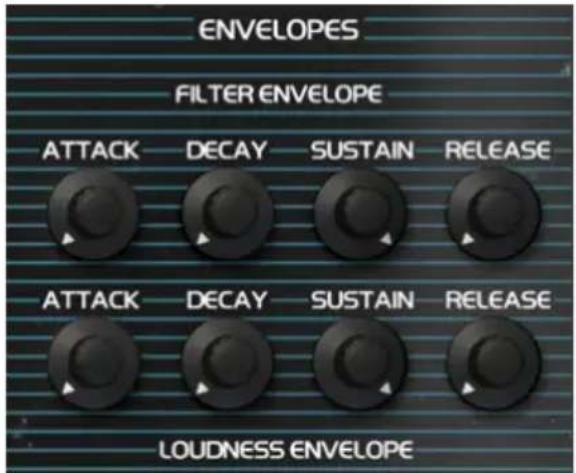
Cette partie contient les générateurs d'enveloppe, qui sont responsables de la sculpture de la « forme » du son fil du temps. Il y a une Loudness Envelope qui contrôle l'amplitude du signal, et il y a aussi une enveloppe du Filtre qui contrôle la Fréquence du filtre.
Ces enveloppEs sont generalement appellees enveloppEs ADSR (attack-decay-sustain-release). L'imagce ci-dessous illustrate les differents etages d'une enveloppe ADSR:
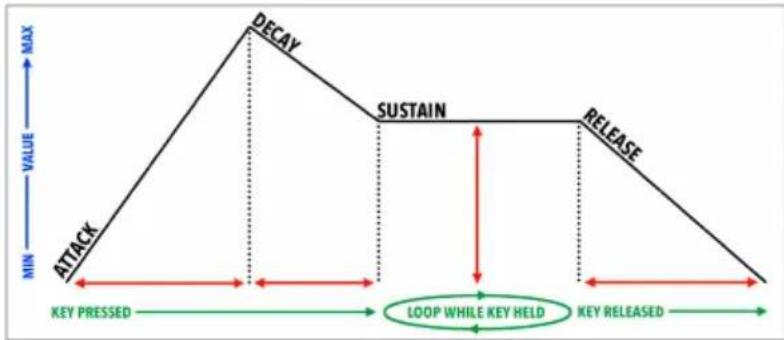
5.6.1.Filter Envelope
Les contrôles Filter Envelope sont les suivants :
Attack: contrôle la durée de l'étage d'Attaque de la Filter Envelope.
- Decay: contrôle la durée de l'étage de Decay de la Filter Envelope.
- Sustain : contrôle l'amplitude de l'étage de Sustain de la Filter Envelope. En Maintenant une note enforcée, l'enveloppe se stabilise à cet étage pendant toute la durée de maintainien de la note, une fois que les étages initiaux Attack et Decay sont terminés.
- Release: contrôle la durée de l'étage de Release de la Filter Envelope, qui déscrit le temps qu'il faudra à l'enveloppe pour se réinitialiser à sa position minimale une fois qu'une note a été relachée.
La valeur minimum initiale de la modulation de l'Enveloppe du filtre correspond aux réglages actuels du potentiamètre Frequency. Le potentiamètre Filter Amount peut servir à contröler la quantité de modulation positive (vers le haut) qui sera appliquée par la Filter Envelope.
L'équipement original était doté d'un interrupteur F-Env qui vous permettait de modifier la hauteur de l'OSC2, en utilisant la Filter Envelope. Sur OP-Xa V, l'enveloppe du filtre (F-Env) peut être assignée librement à n'importe quel paramètre, dont Osc2 Pitch, dans la section Input Modulators [p.68].
5.6.2. Loudness Envelope
Les contrôles de Loudness Envelope sont les suivants :
Attack: contrôle la durée de l'étage d'Attaque de la Loudness Envelope.
- Decay: contrôle la durée de l'étage de Decay de la Loudness Envelope.
- Sustain: contrôle l'amplitude de l'étage de Sustain de la Loudness Envelope. En maintainant une note enforcée, l'enveloppe se stabilise à cet étage pendant toute la durée de mainien de la note, une fois que les étages initiaux Attack et Decay sont terminés.
- Release: contrôle la durée de l'étage de Release de la Loudness Envelope, qui déscrit le temps qu'il faudra pour que le volume diminue jusqu'àu silence une fois qu'une note a eté relachée.
5.6.3. Envelope Reset
Le paramètre Env Reset sur l'onglet Settings du panneau l'etal [p.20] affecte la façon dont les enveloppopes se redéclenchent.
- On: le niveau de l'enveloppe de chaque voix redémarre de zéro chaque fois qu'elle est redéclenchée. Cela reflète le comportement généralement attendu des enveloppés sur les synthés polyphoniques.
- Off : ici imite le comportement des premiers équipements OB-Xa, sur lesquels les phases d'attaque et de relachement étaient interconnectées. Lorsque la même voix est redéclenchée, son niveau d'enveloppe reprendà où il s'est arrêté.
Si you definissez un long relachement et jouez quelques notes, les nouvelles notes peuvent commencer a un niveau supérieur a zéro si les phases de relachement de leurs voix sont toujours en retard. La meilleure façon de l'entendre est de jour en Mono Unison [p.20].
5.7. Section Vibrato
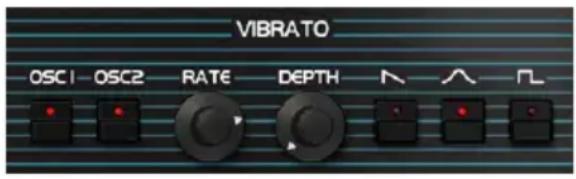
Cette section contient des contrôleles pour le Vibrato. Il peut etre utile pour creer de l'expression, en appliquant de la modulation a la hauteur de note du signal. Cette technique est similaire a cettesoonventutiliseeparlesjoueursd'instrumentsacordesquifont glisserrapidement undoigtde hautenbasur une corde tout en frottant ou en pincantla corde.
Sur OP-Xa V, la presence d'une partie Vibrato independante implique que vous pouvez enregistrer le LFO pour d'autres utilisations créatives.
- Osc1 Vibrato: active et désactive le Vibrato pour l'OSC1.
- Osc2 Vibrato: active et désactive le Vibrato pour l'OSC2.
Vibrato Rate: ce potentiometre controle la vitesse du Vibrato, de lente a rapide. - Vibrato Depth : ce potentiemetre détermine la quantité de modulation de hauteur qui sera appliquée, de subtile jusqu'à trois demi-tons.
- Vibrato Shape : ces trois boutons selectionnent la forme d'onde pour la modulation de la hauteur.
1 Essayez d'assigner l'Aftertouch à la Vibrato Depth sur le panneau avancé [p.65]. À présent, quand vous exercez de la pression sur une touche d'un clavier prenant en charge l'aftertouch, vous pouvez introduire du Vibrato comme vous le souhaitez en modifiant la pression.
5.8. Section Portamento
Cette partie contrôle le portamento. Aussi connu sous le nom de Glide, il s'agit d'une autre technique qui peut servir à ajouter de l'expression au son. Les joueurs d'instruments en live se serviront souvent du portamento (qui consiste à glisser d'une hauteur à l'autre) pour creer des moments exprissifs en cours de prestation.
En utilisant le Portamento, chaque pression de touche fait glisser la note enfoncée à partir de la note enfoncée précédemment.
- Time: contrôle le temps qu'il faudra pour que la hauteur arrive à la note enforcée à partir de la note enforcée précédément. Reglez ce contrôle au minimum (O s/octave) si vous ne pouze pas de portamento.
- Quantize: cet interrupteur active et désactive la quantification de la hauteur. Quand Quantize est désacté, la hauteur de la note se modulera en douceur d'une note à l'autre, sans pallier. Lorsque Quantize est activé, la hauteur changera par incréements d'un demi-ton, ce qui entraîne un effet de glissando.
5.9. Partie Arpeggiator
Un arpégiateur vous permet de maintainir une ou plusieurs notes enforcées et d'entendre ces notes lues dans un motif. Quand une seule note est maintainue enforcée, elle sera repétée ; quand deux notes ou davantage sont maintainues enforcées, l'arpégiateur alternera entre elles, et ainsi de suite. Avec un Arpégiateur, les valeurs de hauteur sont définies par la touche que vous maintenez enforcée. Les sauts d'octave peuvent aussi être définis et randomisés, de sorte que les arpèges peuvent être aussi fous que vous le souhaitez.
Dans l'ensemble, un arpège est le contour d'un accord ; plutôt que d'entendre toutes les notes en même temps, elles sont restituees à des moments différents. Beaucoup de grands morceaux de musique ont pour base des arpèges, du Prelude 1 en Do majeur de Bach ou solo de guitare de liaison frappée d'Eddie Van Halen dans Eruption.
D'une certaine facon, un arpégiateur est plus improvisé qu'un séquenceur pas à pas, puisque vous pouze decide, sous l'impulsion du moment, de modifier les notes que l'arpège produit en changeant les notes que vous maintainez enforcées, et combien.
Les contrôles sont :
On: active et désactive l'arpégiateur.
Rate : définit la vitesse de l'arpégiateur.
Sync : spécifique si l'arpégiateur fonctionnera librement, ou s'il sera verrouillé à un tempo. Quand Sync est désactifé, la fréquence est régiable de 0,1 à 50 Hz. Quand Sync est allumé, la fréquence est ajustable de 1 à 1/64 (quadruple croche) du tempo actuel, dont une mesure de 1/4 (noire) équivaut à un temps.
Le tempo est défini dans le menu Audio MIDI Settings, ou par le réglage de tempo de votre DAW lorsque vous utilisez OP-Xa V en tant que plug-in.
5.9.1. Pattern
Lorsque vous cliquez sur la zone Pattern de l'arpégiateur, un menu dérounant vous permet de faire une sélection de six motifs de réponse différents pour l'arpégiateur, et combien d'octaves l'arpégiateur couvrira.
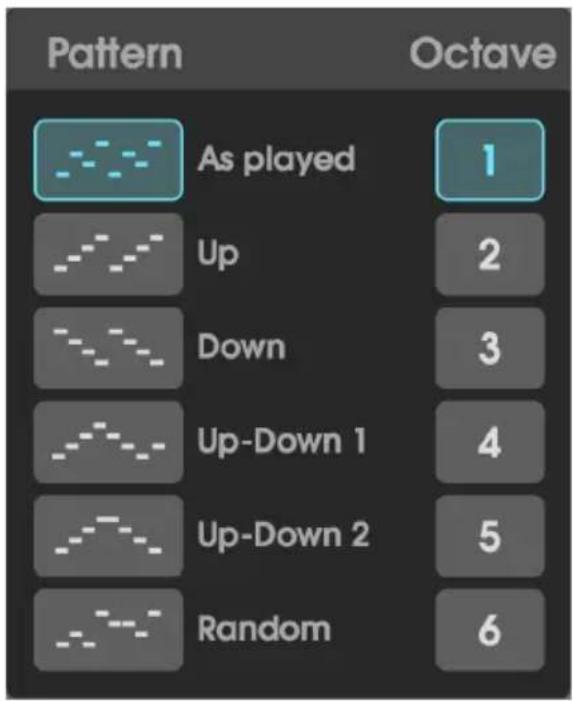
| Mode Description | |
| As Played | Les notes maintainues enforcées seront arpégées dans le même ordre que celui dans lequel elles ont été jouées. |
| Up | Les notes sont lues dans l'ordre croissant. Les nouvelles notes sont insérées dans l'arpège au fur et à mesure qu'elles sont jouées. |
| Down | Les notes sont lues dans l'ordre décroissant. Les nouvelles notes sont insérées dans l'arpège au fur et à mesure qu'elles sont jouées. |
| Up-down 1 | Les notestainenues enforcées sont lues dans l'ordre croissant puis dans l'ordre décroissant. Les notes les plus hautes et les plus basses sont déclenchées deux fois, puis le sens est inversé. |
| Up-down 2 | Les notestainenues enforcées sont lues dans l'ordre croissant puis dans l'ordre décroissant. Les notes les plus hautes et les plus basses sont déclenchées une seule fois, puis le sens est inversé. |
| Random Les notes sont lues dans un ordre aléatoire. | |
L'arpegiateur fonctionne en parallele avec le mode Chord. Lorsque Chord est actif dans la partie Master [p.47] et que l'arpegiateur est allumé, le fait de maintainir une seule note jouera l'accord défini dans la fenêtre Sel!
5.9.1.1. Octave
Quand 1 est selectionné, l'arpégiateur ne jouera que les notes de la gamme du clavier que vous jouez. Quand 2 est selectionné, il jouera ces notes, puis les repêtera une octave au-dessus avant de redémarrer le cycle. Les octaves 3 à 6 augmentent la plage de la même façon.
5.10. Molette Mod et Pitch-Bend
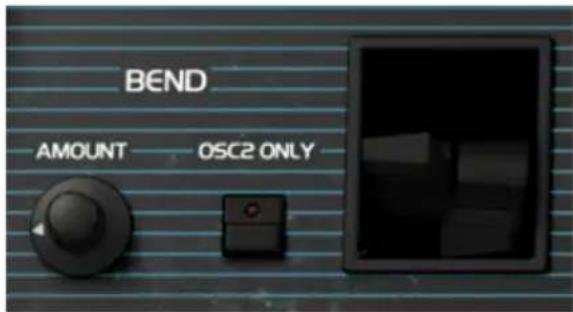
Cette section presente des contrôleles de performance et les réglages des molettes Pitch Bend et Modulation. Vous pouvez ajuster ces contrôleles à l'écran, mais ils sont moins contrôleles par les molettes Pitch Bend et Modulation de vos claviers. Il s'agissait plus de leviers que de molettes sur le périhérique original, nous les avons donc restitués sur OP-Xa V.
- Bend Amount: contrôle la plage de la molette Pitch Bend dans différents intervalles de notes : prime, seconde, fierce mineure, fierce majeure, quarte, quinte, septieme, 1 octave ou 2 octaves.
- Osc2 Only: cet interrupteur détermine si la molette de Pitch bend affectera les deux oscillateurs ou juste l'oscillateur 2. Effectuer des bends avec ce dernier réglage (actif) peut être très intéressant sur le plan sonore.
6. PANNEAU AVANCE ET FONCTIONNALITÉS
Maintenant que nous avons passé en revue les fonctionnalités classiques sur le panneau principal, creusons davantage pour explorer le panneau avancé.
6.1. Présentation
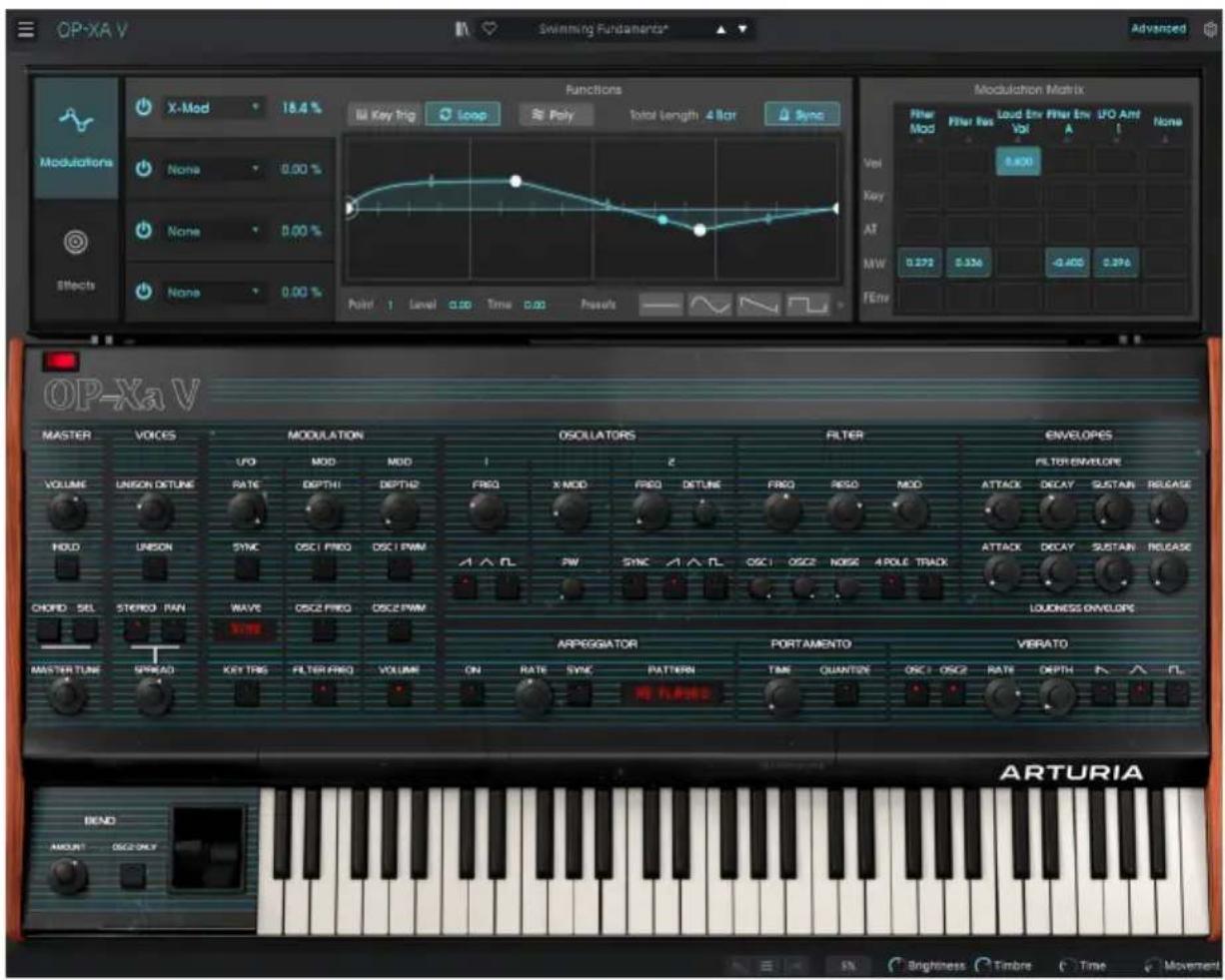
Les choses ont beaucoup évolué depuis 1980, date à laquelle Oberheim® a lancé l'OB-Xa. Nous disposons aujourd'hui de technologies dont les musiciens des années 80 ne pouvaient que réver et ces technologies font activement avancer la musique. Prenez pour exemple le générateur d'enveloppe. Au départ, il ne s'agissait que d'un dispositif simple avec des paramètres d'attaque, de maintainen et de décroissance primitifs. De nos jours, il a évolué en un dispositif multi-étage complexe qui vous permet de dessiner et de manipuler librement les enveloppés à l'écran avec une souris. La précision, la répétabilité et le niveau de contrôle offerts aujourd'hui auraient été impônsables pour un ingénieur des années 1980. Il s'agit simplement d'un exemple, mais, tout comme le générateur d'enveloppe, tous les autres domaines liés aux instruments de musique électronique ont évolué. Les attentes musicales sont bien plus élevées aujourd'hui.
Chez Arturia, nous ne nous contentons pas de modéliser un synthétiseur classique avec une précision stipéfiante et d'en rester là. Nous voulons creer des instruments puissants et adaptations aux créateurs de musique d'aujourd'hui. Nous essayons de le faire avec bon goût et en honorer le son et l'héritage de l'instrument original, c'est pourquoi nous cachons les fonctionnalités avances d'OP-Xa V dans un mode que vous ne vais qu' si vous pouze aller plus loin. Àsi, si vous ne voulez utiliser que l'OB-Xa classique, sans tous les ajouts modernes, vous l'avez par défaut. Cependant, si vous étés pré à acceder aux fonctionnalités de pointe dissimulées sous le capot, cliquez sur le bouton Advanced à droite de la barre d'outils supérieur.
Advanced
6.2. Parcourir les fonctionnalités avancées
Les fonctionnalités avances d'OP-Xa V sont divisées en deux parties comme montrées à gauche de l'interface : Modulations et Effects. Cliquez sur un onglet pour révérer ses fonctionnalités. Le titre actuellement montré est mis en evidence.
La section Modulation vous permet de générer jusqu'à quatre enveloppés très complexes, que vous pouvez ensuite utiliser pour modifier presque tous les paramétres d'OP-Xa V. Il ne s'agit pas de simples enveloppés typiques : ce sont des sources de modulation flexibles qui peuvent agir comme des enveloppés traditionnelles, des LFO ou même des séquenceurs pas à pas.
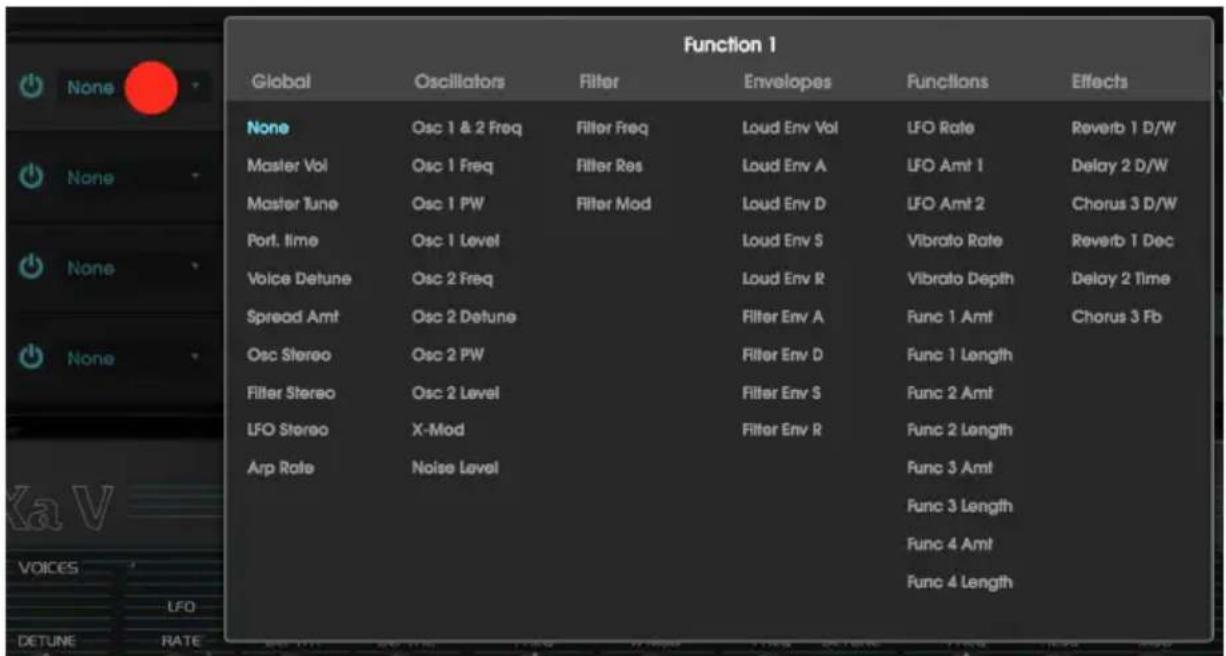
Selectionnez l'une des quatre enveloppès en cliquant sur leurs cases à gauche de l'écran. Les modulations peuvent être activées et désactivées à l'aide des icones On/Off.
Destination Menu : affiche un menu contextual de chaque destination disponible sur OP-Xa V .

- Clique droit sur la cordure ajusté du menu Destination vous permet de copier l'enveloppe sur l'une ou deux autres emplacements d'enveloppe.
Modulation Amount : faites glisser cette valeur vers le haut et vers le bas pour ajuster la profondeur de la modulation sur la destination可以选择. Elle est bipolaire et peut être régée entre 100 % et -100 %.
La représentation visuelle se trouve au milieu de l'écran. Les enveloppopes ont deux points fixes au début et à la fin de l'affichage sur la position zéro, mais vous étés libre de creator des formes complexes comportant jusqu'à 16 points d'arrêt en tout. Cliquez sur l'affichage pour ajouter un nouveau point. Cliquez droit (ou Ctrl + cliquez) pour le retirer. Cliquez dessus et faites-le glisser pour le déplacer, ou servez-vous des paramètres suivants pour un contrôle encore plus précis :
- Point: affiche le point actuellement selectionné. Faites glisser vers le haut ou vers le bas pour modifier les points (ou cliquez simplement dessus).
- Level: affiche le niveau (axe Y) du point sélectionné. Faites glisser vers le haut ou vers le bas pour déplacer le point.
- Time: affiche le temps en millisecondes entre le point selectionné et plus proche voisin à gauche de l'affichage. Faites glisser vers le haut ou vers le bas pour allonger ou raccourcir le temps.
Par défaut, un chemin linéaire est dessiné entre les points. Cependant, vous pouvez faire glisser les petites flèches (situées à mi-chemin entre deux points) de haut en bas pour ajouter une courbe au segment connectant.
Cinq paramètres qui affectent le comportement global de l'enveloppe se trouvent à l'extrémité.
Key Trig: activé, les nouvelles notes redémarrent l'enveloppe depuis le début.
Désactifé, l'enveloppe fonctionne librement.
- Loop: activé, l'enveloppe se repétera en continu (un peu comme un LFO).
Désactifé, il jouera « en une seule fois »
- Poly: activé, chaque voix déclenchée généra sa propre enveloppe, ce qui vous permet de décaler la modulation entre les voix. Lorsque le bouton est désactivé (mode Mono), le cycle de l'enveloppe sera synchronisé sur toutes les voix jouées.
- Total Length : déterminé le temps qu'il faudra à l'enveloppe pour fonctionner pleinement. Faites glisser de haut en bas pour le modifier.
- Sync: activé, le paramètre Total Length est exprimé en mesures ou en divisions rhytmiques d'une mesure par rapport au tempo maître. Désactivé, Total Length est exprimé en temps absolu de 5 milliseconds à 20 secondes.
Enfin, Presets en bas à droite vous permet de désir parmi une variété de formes d'enveloppés, que vous pouvez utiliser telles quelles ou comme point de départ pour connavoir les vôtres.
Les flèches horizontally sont défilier les formes des préseLECTIONs. Cliquez sur une forme pour la charger dans l'emplacement d'enveloppe sélectionné.
6.3.1. Input Modulation Matrix
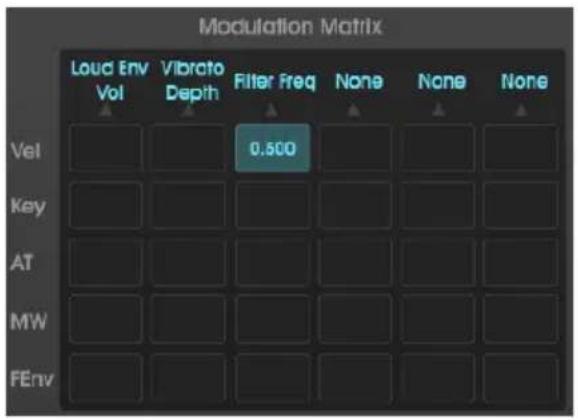
Elle yous permet de connecter cinq sources de controle de performance MIDI a presque toutes les destinations dans OP-Xa V. Chaque ligne correspond a une source differente.
- Vel : Velocity
Key:KeyboardTracking - AT: Aftertouch
- MW : Modulation Wheel
- Fenv : Filter Envelope
L'équipment original était doté d'un interrupteur F-Env qui vous permettait de modifier la hauteur de l'OSC2, ainsi que la fréquence du filtré (Filter Frequency), en utilisant l'enveloppe du filtrre (Filter Envelope). Sur OP-Xa V, cette enveloppe est désormais assignable librement à presque tous les paramétres que vous souhaitez contrôle.
Choque colonne correspond à une destination de modulation, qu'il est possible de selectionner en cliquant sur le nom en haut de la colonne.
Pour assigner un routage de modulation,
- Sélectionnez une destination.
-
- Cliquez sur la case où la destination et la source se croisent.
- Faites glisser vers le haut ou vers le bas dans cette case pour définir la quantite de modulation.
Les modulations dans cette matrice peuvent etre positives ou négatives. Clizez croit et faites glisser pour definir des quantités tres precises (-1 000 a +1 000 par increments de ,OO1). Il vous suffit de double-cliquer sur une connexion pour la faire disparaitre.

Voici un exemple : Mappez Velocity à Filter frequency pour que le son d'OP-Xa V devienne plus brillant lorsque vous jouez plus fort. Pour ce faire, commencez par selectionner la destination en cliquant sur l'une des cases en haut de chaque colonne et selectionnez Filter Freq sur le menu qui apparait. Sur le panneau principal, reglez le potentiametre Filter Freq sur 100 Hz. Ensuite, trouvez la case de l'intersection entre la ligne Vel et la colonne Filter Freq dans la matrice de modulation. Cliquez sur cette case et faites-la glisser de haut en bas tout en jouant des notes pour en faire varier la velocite.
6.4. Partie Effects
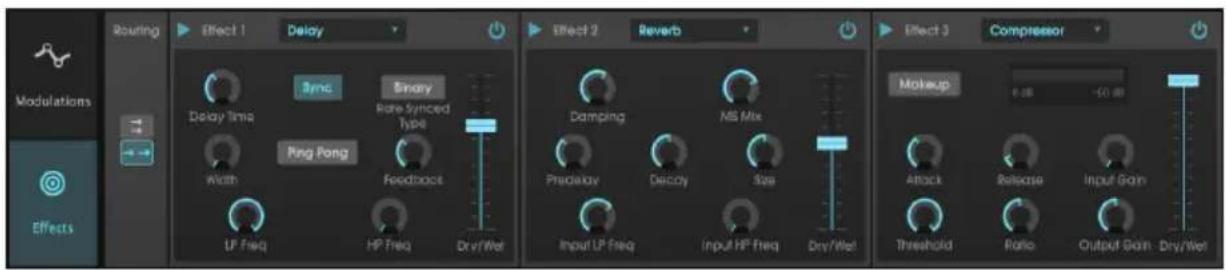
6.4.1. Sélectionner un effet
OP-Xa V compte neuf effets puissants qui peuvent être arrangés en série ou en parallelle. Pour commencer à utiliser et à modifier les effets, cliquez sur la partie Effects dans le mode Advanced. Vous y verrez trois emplacements d'effets. Chaque emplacement est muni d'un interrupteur d'allentation pour activer et désactiver l'effect, ainsi que d'un menu dérounant pour selectionner l'effect que vous poulez utiliser.
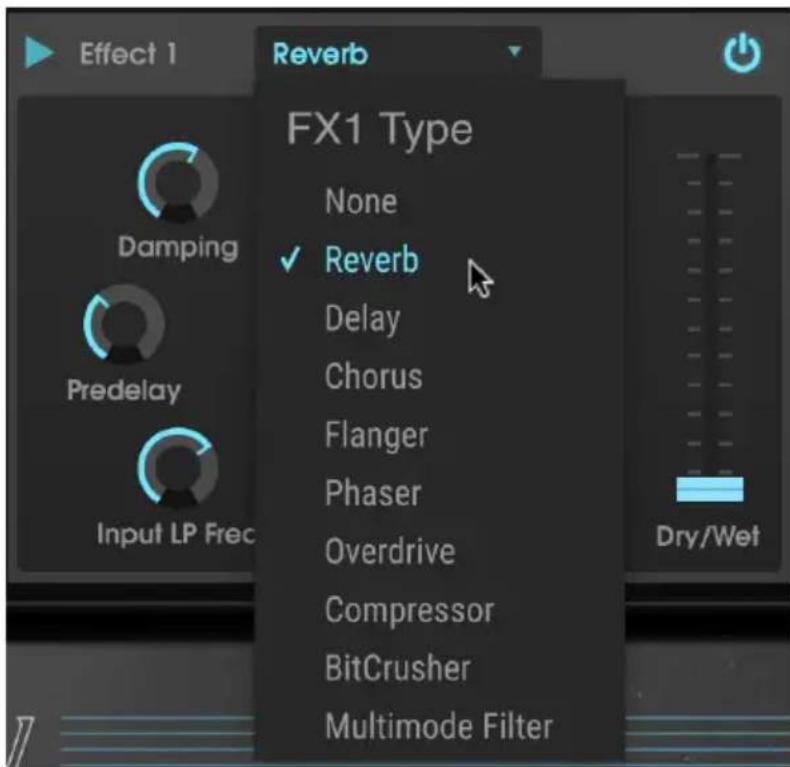
Choque emplacement a aussi un curseur Wet/Dry qui contrôle le pourcentage du signal original qui traverse la sortie. Le régler complètement vers le bas dérivera cet effet. Enfin, les flèches Serial et Parallel en haut du panneau vous permettent de decide si l'effet sera arrangé en série ou en parallèle. En mode Serial, la sortie d'OP-Xa V passé d'un effet à l'autre à la suite. En mode Parallel, la sortie d'OP-Xa V passes dans les trois effets en même temps et les sorties des trois effets sont ensuite mélangees.

Tous les parametres des effets sont assignables en MIDI, ce qui signifie que vous pouvez utiliser le fonction « MIDI Learn » pour les assigner à des contrôleles physiques sur un pérférique MIDI USB émette.
6.4.2. Chaque effet en détail
Chacun des effets comporte ses propres contrôles et indicateurs uniquees. Nous allons aborder chaque effet un par un.
6.4.2.1.Reverb
Cet effet simule le son réverbéré d'une piece ou d'un grand espace en créé un grand nombre d'échos filtrés qui faïblissant ou « décroissant » au fil du temps. Vous pouvez beaucoup affercer le caractère du son réverbéré en ajustant les potentiamétres qui contrôlent le delay, le filtré et d'autres paramétres.
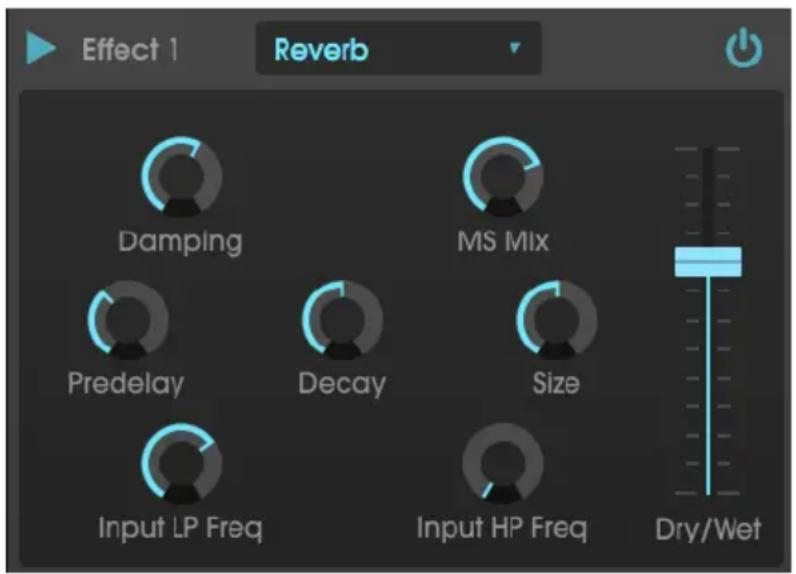
Les contrôles sont :
- Damping: Contrôle la brillance du son en attenuant le contenu haute fréquence des échos réverberés. Des réglages bas entraîneront un très faible amortissement et résultat en un son brillant; des réglages élevés filtreront la plupart des hautes fréquences et donneront un son plus terne.
- MS Mix: Ce potentiemetre contrôle la largeur stereo de la réverbération. Des réglages bas retentiront comme monophoniques alors que des réglages élevés auront un champ sonore plus large et complet.
-
Predelay: Déterminé le temps qu'il faut avant que le signal d'entrée soit affecté par la réverb. Ajuster ce paramètre peut affecter le sentiment d'espace.
-
Decay: Définit le temps qu'il faut aux échos réverberés pour diminuer.
- Size: Contrôle la taille de l'espace réverbééré. Des réglages bas se traduisent par des pieces plus petites, tandis que des réglages élevés ressemblant à d'immenses salles. Servez-vous de ce potentiamètre et du Predelay pour obtenir une variété d'espaces sonores différents.
- Input LP Freq : Il s'agit d'un filtré passée-bas qui peut servir à retarder certaines sonorités haute fréquence qui peuvent rendre la réverbération « grésillante » ou anormalement claire. Ce filtrage se produit sur le signal d'entrée, avant la réverbération. Utilisez ce potentiamètre avec le potentiamètre Input HP Freq pour créé des réverbérations claires.
- Input HP Freq : Il s'agit d'un filtré passé-haut qui peut servir à retarder certaines sonorités basse fréquence qui peuvent rendre la réverbération boueuse, vague et fade. Ce filtrage se produit sur le signal d'entrée, avant la réverbération. Utilisez ce potentiamètre avec le potentiamètre Input LP Frequency pour créé des réverbérations claires.
6.4.2.2. Delay
Un delay peut augmenter l'espace d'un son, sans le faire « nager » comme le font certaines réverbs. Il peut aussi servir de contrepoint rythmique pour accentuer un groove. Ce delay repête le signal d'entrée et cree un écho, en lui donnant plus de profondeur et d'espace. Le bouton Time offre une plage de réglages allant de deux millisecond à deux secondes (2000 ms).

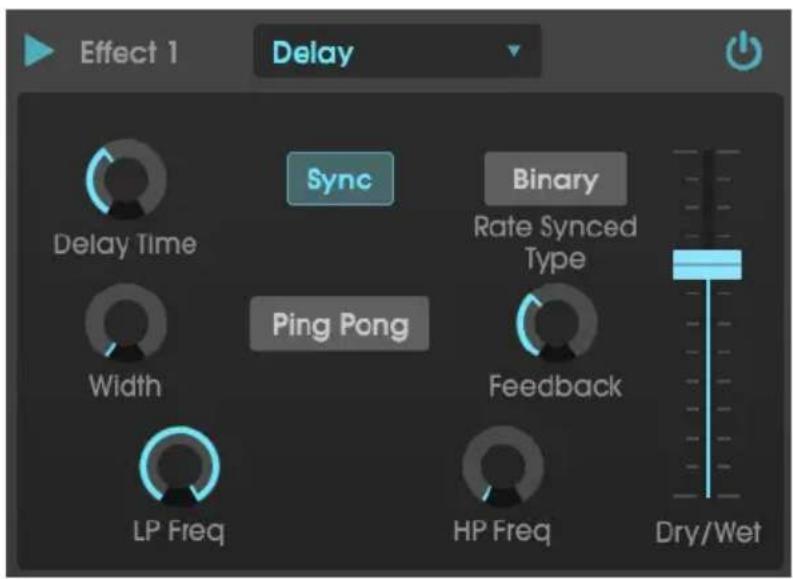
Les contrôles sont :
- Delay Time: Déterminée la longueur du retard. Tourner le potentiamètre dans le sens des aiguilles d'une montre augmente le temps de retard; le tourner dans l'autre sens le raccourcit. Ici, les valeurs sont affichées soit en mesures soit en millisecondes, selon le réglage de Sync (ci-dessous).
- Sync: Verrouille le Delay au tempo actuel de votre DAW (ou le tempo interne d'OP-Xa V en mode autonome). Quand Sync est activé, Delay Time est montré en mesures. Si Sync est désactifé, Delay Time est affché en millisecondes.
- Rate Synced Type : Déterminé la synchronisation des retards de Binary, Ternary (triolet) ou Dotted. Ce paramètre n'est actif que quand Sync est activé (il ne fait rien lorsque Sync est désactivé).
- Width : Ce potentiemetre contrôle la largeur stéreo du retard. Des réglages bas retentiront comme monophoniques alors que des réglages élevés auront un champ sonore plus large et complet.
- Ping Pong: Renforce les retards alternants gauche et droit, afin qu'ils rebondissent de gauche à droite.
- Feedback : Déterminé la quantité de sortie du Delay qui est réinjectée dans ses propres entées. Les réglages élevés signifient que le retard sera entendu plus longtemps avant de diminuer progressivement.
HP Freq: Il s'agit d'un filtré passée-haut qui peut servir à retarder certaines sonorités basse fréquence qui peuvent rendre le retard « boueux », vague et fade. Ce filtrage se produit sur le signal d'entrée, avant le retard. Utilisez ce potentiemètre avec le potentiemètre LP Frequency pour creer des retards clairs.
- LP Freq : Il s'agit d'un filtré passerasse-bas qui peut servir à retirer certaines sonorités haute fréquence qui peuvent rendre le retard anormalement clair. Ce filtrage se produit sur le signal d'entrée, avant le retard. Utilisez ce potentiamètre avec le potentiamètre HP Freq pour creer des retardes clairs.
6.4.2.3. Chorus
Un module Chorus recreate le son de plusieurs prises d'un instrument étant combiné dans un mix. L'effet fonctionne en dupliquant le signal entrant, en retardant un côte tout en utilisant un LFO pour moduler doucement le temps de retard et en mélangeant le signal retardé avec le son original. Pour rendre un son de choeur plus riche et luxuriant, le signal peut être dupliqué plusieurs fois et modulé par des LFO distincts.

L'effet Chorus est très similaire à l'effet Flanger (ci-dessous) sauf que les temps de retard du chorus tendent à être plus longs (O,6 ms minimum pour cet effet) entraînant un effet de chaleur subtil etMLSant.
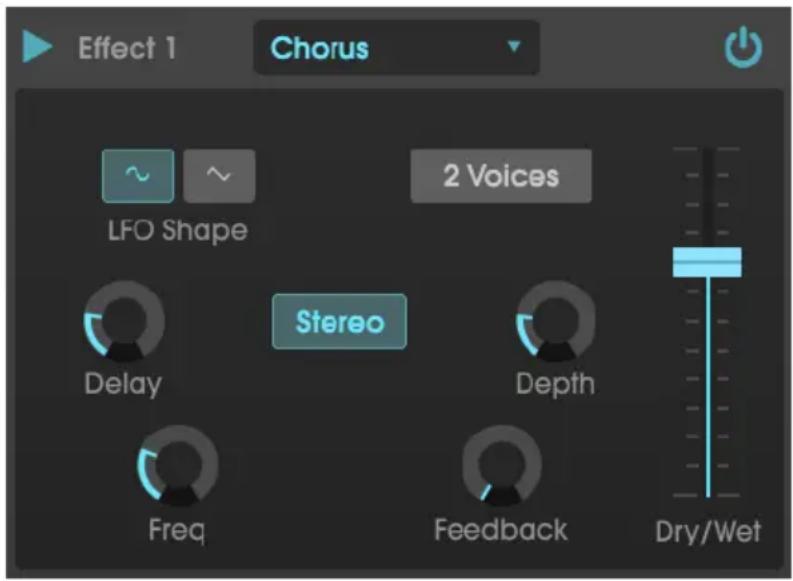
Les contrôles sont :
LFO Shape : Sélectionne la forme du LFO utilisé pour modifier les voix retardées.
- Voices: Déterminé le nombre de voix dupliquées dans l'effet Chorus, d'une à trois voix.
- Delay: Définit le temps de retard de l'effet Chorus.
- Stereo Mode : La sortie du Chorus peut être régée en stéreo pour un son plus large et plus moderne ou en mono pour un son plus vintage.
- Depth : Déterminé la puissance de la modulation du LFO sur un signal retardé, de très subtile à plujôt extrème.
- Freq : Ajuste la vitesse du Chorus en déterminant la fréquence du LFO.
- Feedback: Déterminé la quantité de sortie du Chorus qui est réinjectée dans sa propre entree.
6.4.2.4.Flanger
En principe, l'effet Flanger est similaire à l'effet Chorus, sauf que le temps de retard a tendance à être beaucoup plus court (O.O01 ms dans le cas de l'effet). Le temps de retard extrémement court produit un effet de « filtrer en peigne » qui balaye les harmoniques du signal original vers le haut et vers le bas.
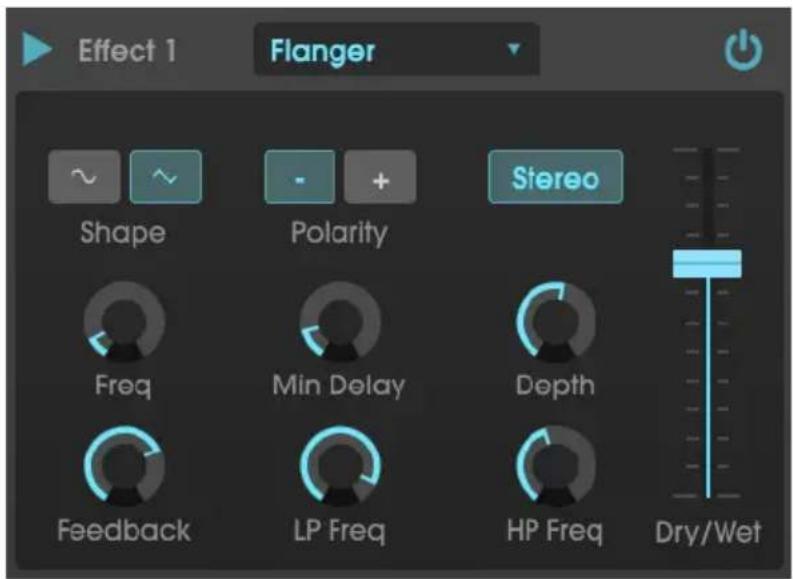
Le flanging peut creer des effets extremes et subtils, selon les parametes Frequency et Depth de la modulation. Avec des reglages de Depth plus eleves, vous commencce a entendre des changements de hauteur dans le son. C'est ainsi que les circuits fonctionnent dans un Flanger analogique, et nous avons pris soin de recreration ces conditions dans notre logiciel.
Les contrôles de cet effet sont :
- Shape: Sélectionne la forme du LFO utilisé pour modifier les voix retardées.
- Polarity: Déterminé si la polarité de la rétroaction sera positive ou négative. Ceci peut offrir un effet de flanging plus doux ou plus raide selon vos autres réglages, alors essayez les deux options pour追寻er celle qui fonctionne le mieux avec votre piste.
- Stereo : La sortie du Flanger peut être régée en stéreo pour un son plus large et plus moderne ou en mono pour un son plus vintage.
- Freq : Déterminé la fréquence de modulation du LFO pour un temps de retard minimal.
- Min Delay: Définit une limite minimale pour le temps de retard, ce qui peut être utile pour contrôler le contenu harmonique du Flanger.
- Depth : Déterminé la puissance de la modulation du LFO. Ce paramètre est régèle pour « plafonner » à moins de 100 % pour limiter la rétroaction incontrolée.
- Feedback: Déterminé la quantité de sortie du Flanger qui est réinjectée dans sa propre entree.
- LP Freq : Définit la fréquence de coupure passée-bas pour le Flanger. Les fréquences au-dessus ne sont pas affectées par l'effet Flanger.
HP Freq: Définit la fréquence de coupure passé-haut pour le Flanger. Les fréquences en dessous ne sont pas affectées par l'effet Flanger.
6.4.2.5. Phaser
Le déphasage est un effet de balayage rendu célibre pour la première fois dans les années 1960. Il apporte du mouvement et un caractère tourbillonnant au son. Il fonctionne en divisant le signal entrant, en changeant la phase d'un côté et en la recombinant avec le signal non affecté. Cela cree un filtre en peigne rejecteur qui peut etre balayé à travers le spectre de fréquences, apportant le son « assourdissant » caractéristique du déphaseur. Ce Phaser est un modele stéroa avec une synchronisation du tempo.
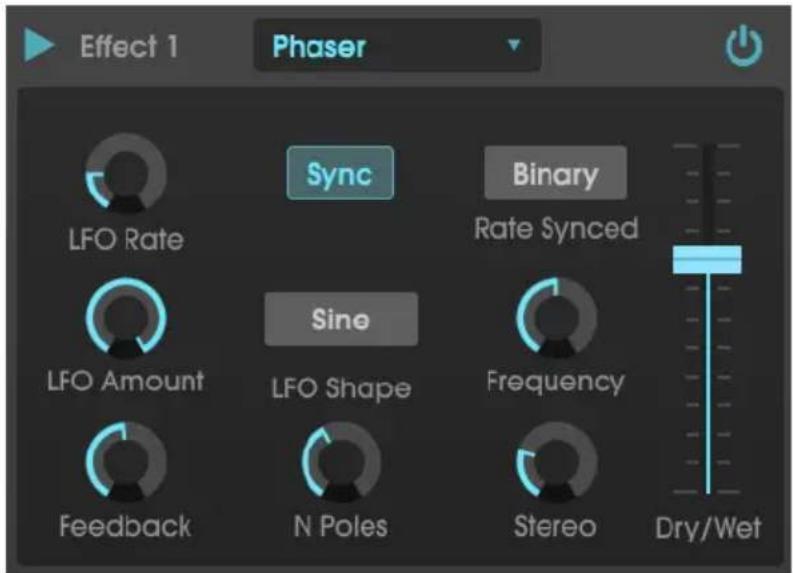
Les contrôles sont :
- LFO Rate : Définit la vitesse du LFO. Si la synchronisation du tempo est active (voir ci-dessous), ce paramètre est affiché en mesures. Si elle est désactivée, le paramètre Rate est affiché en Hz.
- Sync: Verrouille le LFO du Phaser au tempo actuel du DAW.
- Rate Synced: Déterminé la synchronisation des retards de Binary, Ternary (triolet) ou Dotted. Ce paramètre n'est actif que quand Sync est activé (il ne fait rien lorsque Sync est désactivé).
LFO Amount : Deteirme la puissance de la modulation du LFO.
LFO Shape: Définit la forme d'onde du LFO modulant. - Frequency : Determine la fréquence centrale à laquelle le Phaser affecte le signal entrant.
- Feedback: Contrôle efficacement la quantité de résonance du Phaser. Attention! Des régliages élevés peuvent rendre l'effet du filtrage très prononcé.
- N Poles: Définit le nombre de pôles utilisés dans l'effet de balayage. Les réglages bas ont un son plus deux alors que les réglages élevés auront un son plus prononcé.
- Stereo : Déterminé la largeur stéreo de l'effet, de mono à stéreo maximal (extreme gauche à extrema droite).
6.4.2.6. Overdrive
Cet effet ajoute du gain à un signal, ce qui entraînera de la saturation et de la distorsion. Ceci introduit de nouveaux harmoniques pour ajouter un contour discordant aux sons. Il estsemblable à une pedale d'overdrive de guitare.
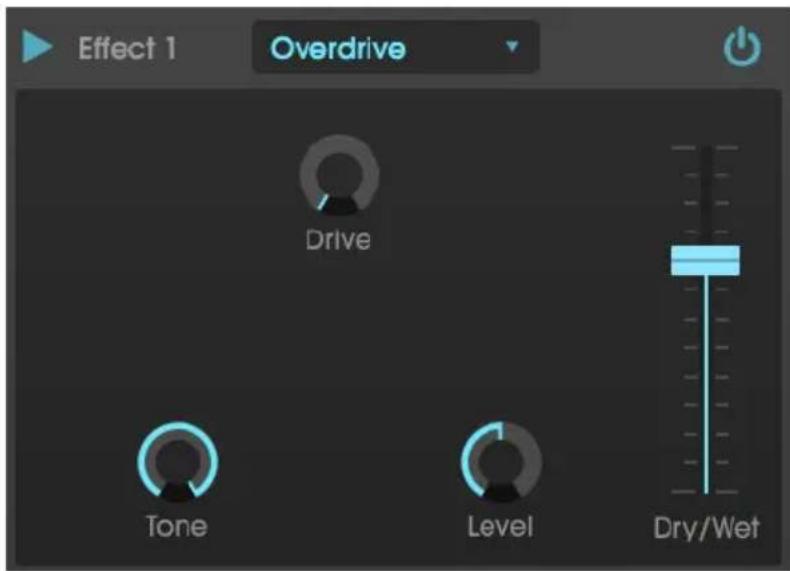
Les contrôles sont :
- Drive: Déterminé la quantité d'overdrive.
- Tone: Éclaircit le son et ajoute un contour plus discordant grâce à un contrôle de correction en dégrade haute fréquence.
Level: Determine le niveau de sortie de l'Overdrive. Il vous permet de compenser l'augmentation de la sortie par le Drive.
6.4.2.7. Compressor
À la base, un comprisseur sert tout simplement à maintainir un niveau sonore constant. Voyez-le comme un contrôle manuel très rapiè de qui baisse le volume quand l'entrée est trop forté et qui l'augmente de nouveau quand les parties bruyantes sont passées. Au fil des décennies, les ingénieurs du son ont trouve de nombreuses utilisations créatives pour les comprisseurs, au-delà du simple fait d'équilibrer les niveaux sonores. Par exemple, nombreux sont les ingénieurs de mixage qui se servent de comprisseurs pour apporter un sentiment accru de puissance et d'excitation à une piste ou à un mix global.
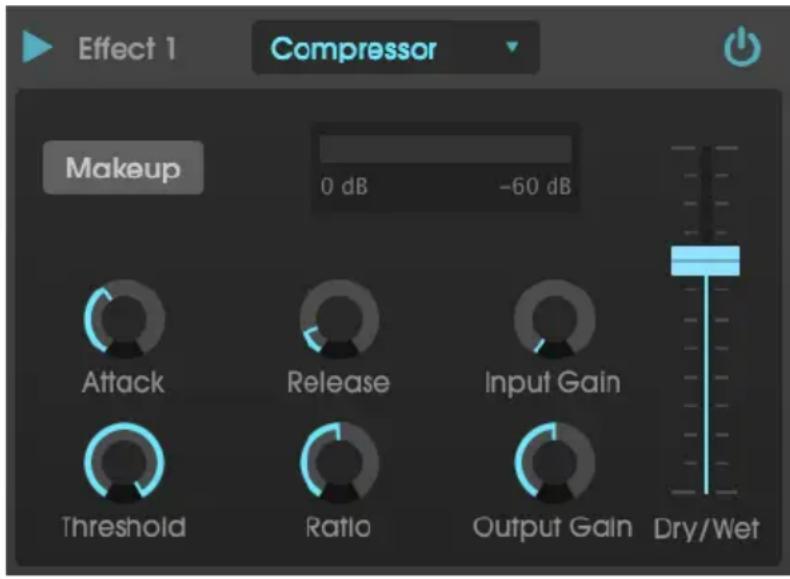
Si vous utilisez un compresseur dans une chaîne d'effets, il peut empêcher les transitoires d'un son de surcharger l'entrée de l'effet suivant. Il peut aussi refaçonnner le contour d'un son qui décroîtrapidement naturellement afin qu'il ait un sustain plus long. Les percussions sont souvent compressées pour ajouter un côte percutant. La compression est également ajoutée systématiquement aux niveaux audio de la radio et de la télévision pour les maintainir dans une certaine plage de volume.
Les contrôles sont :
- Makeup: Active et désactive la fonction de gain de sortie automatique du compréseur. Cette fonctionnalité compense la réduction naturelle de l'intensité de sortie lorsque le compréseur réduit les crétes.
- Attack: Déterminée la vitesse à laquelle la compression réagira à un signal entrant. Des temps d'attaque courts signifient que le compréseur affectera immédiatement le signal entrant. Des temps d'attaque plus importants permettent à des créés momentanées de s'échapper avant que le compréseur puisse affecter le signal. Dans certains cas, ceci peut être souhaitable puisque cela permet à un signal de maintainir quelques transitoires « d'attaque » naturels avant qu'il commence à fonctionner.
-
Release: Regle le temps de relâchement du compresseur. En général, il est régle de façon à ce que la sortie du compresseur retentisse de manière naturelle et transparente. Cependant, beaucoup d'artistes contemporains choisisent intentionnellement de régler cela à des valeurs plus extrêmes, en vue d'obtenir des artéfacts « pompeux » et qui « respirent ». Allez-y, faites des tests, vous pourriez tomber sur un son que vous aimez!
-
Threshold: Règle le niveau d'intensité au-dessus duquel le comprésur commencerà à fonctionner. Le compréseur ignore les signaux qui passent en dessous du seuil.
- Input Gain : Ajoute du gain au signal avant le début du processus de compression.
- Ratio: Le rapport du compresseur déterminé la quantité de compression à appliquer une fois le seuil atteint. Par exemple, si le rapport est régèle sur 2:1, des signaux dépassant le seuil de 2 dB pourront augmenter de 1 dB seulement. Une hausse de 8 dB sera réduite à une hausse de 4 dB, et ainsi de suite.
- Output Gain: Contrôle le niveau de sortie final du compresseur.
6.4.2.8. BitCrusher
Les instruments Arturia générent dessons très haute fidélité, cependant, parfois vous pourriez préférer un son lo-fi granuleux. L'effet BitCrusher peut vous aider à l'atteindre! Il ajoute une distorsion numérique désagréable en réduisant intentionnellement la profondeur de bits et la fréquence d'échantillonnage des signaux entrants.
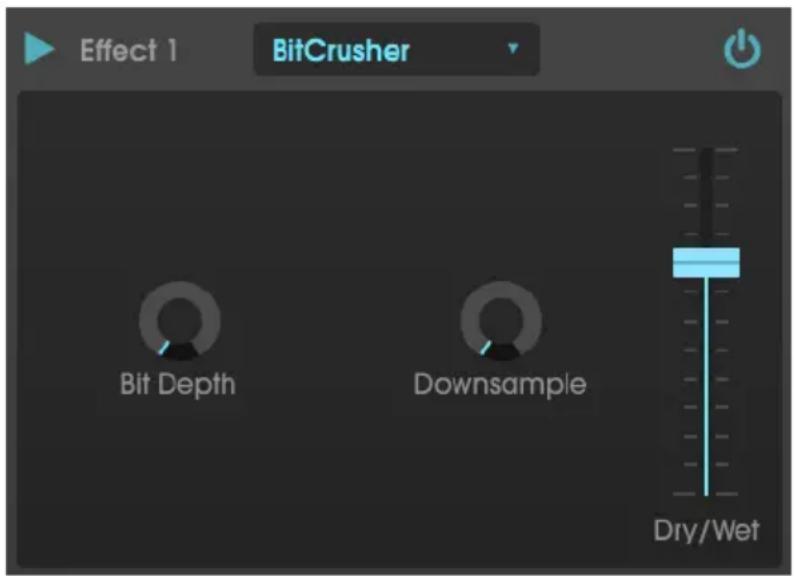
Pour découvertir cet effet, commencez par regler les potentiametes Bit Depth et Downsample au minimum. Puis, augmentez progressivement ces potentiametes pour réduire la profondeur de bits et la fréquence d'échantillonnage du signal entrant. Chaque potentiamètre a un effet dégradant différent et vous pouvez essayer différents réglages pour trouver le mélange parfait de destruction sonore pour votre son!
Les contrôles sont :
- Bit Depth : Réduit la résolution de votre son (c'est-à-dire le nombre de bits utilisés pour restituer une sortie) lorsque ce potentiamètre est augmenté. Il n'y a pas de réduction au réglage minimal, alors qu'elle est extrème au réglage maximal.
- Downsample: Rééchantillonne le signal déjà réduit en bits (déterminé par le potentiamètre Bit Depth). En tournant ce potentiamètre, votre signal entrant sera rééchantillonné à des fréquences toujours plus basses, ce qui détruira de plus en plus la fidélité du son pur.
6.4.2.9. Multimode Filter
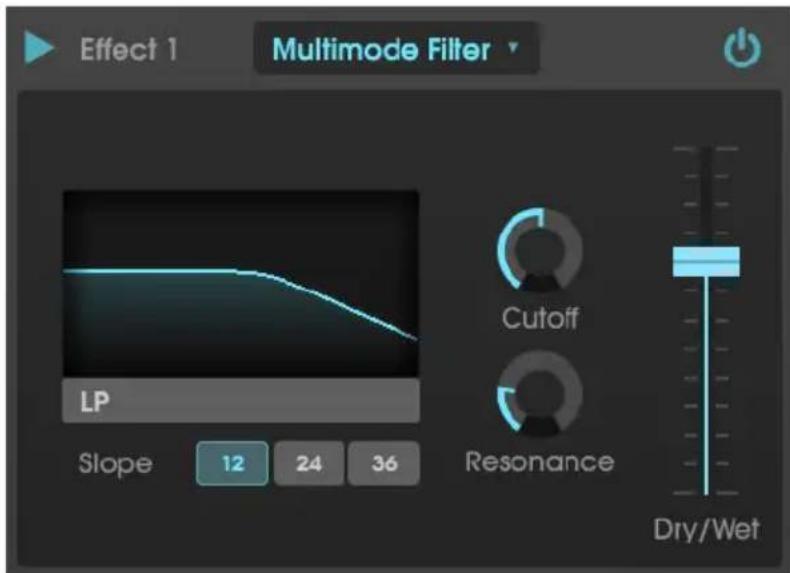
Le Multimode Filter est un puissant filtré de sculpture sonore qui procure un moyen supplémentaire de sculpter des fréquences à l'étage de sortie.
Les contrôles sont les suivants :
- Filter Mode : Sélectionne l'un des cinq modes de filtré différents : Low Pass, High Pass, Band Pass, Comb Feed Back, Comb Feed Forward.

Les modes de filtrre LP, HP et BP comportent aussi des paramétres permettant de modifier la pente du filtrre: -12, -24 ou -36 dB/octave.
- Cutoff contrôle la fréquence de coupure du contrôle.
- Resonance contrôle la résonance autour de la fréquence de coupure.
7. CONTRAT DE LICENCE LOGICIEL
Compte tenu du paiement des frais de Licence, qui représentent une partie du prix que vous avez payé, Arturia, en tant que Concédant, vous accorde (ci-après appelé « Cessionnaire ») un droit d'utilisation non exclusif de cette copie du Logiciel (ci-après « LOGICIEL »).
Tous les droits de propriété intellectuelle de ce logiciel appartiennent à Arturia SA (désigné ci-après : "Arturia"). Arturia ne vous autorise à copier, télécharger, installer et employerer le logiciel que sous les termes et conditions de ce Contrat.
Arturia met en place une activation obligatoire du logiciel afin de le protégger contre toute copie illicite. Le Logiciel OEM ne peut être utilisé qu'après enregistrement du produit.
L'accès à Internet est indispensable pour l'activation du produit. Les termes et conditions d'utilisation du logiciel par vous, l'utilisateur final, apparaissent ci-dessous. En installant le logiciel sur votre ordinateur, vous reconnaisssez être lié par les termes et conditions du present contrat. Veuillez lire attentivement l'intégrality des termes suivants. Si vous étés en désaccord avec les termes et conditions de ce contrat, veuillez ne pas installer ce logiciel. Le cas échéant, veuillez returner immeditatement ou au plus tard dans les 30 jours le produit à l'endroit où vous l'avez acheté (avec toute la documentation écrite, l'emballage intact complet ainsi que le matériel fourni) afin d'en tener le remboursement.
-
Propriété du logiciel Arturia conservera la propriété pleine et entière du LOGICIEL enregistré sur les disques joints et de toutes les copies ultérieures du LOGICIEL, quel qu'en soit le support et la forme sur ou sous lesquels les disques originaux ou copies peuvent exister. Cette licence ne constitue pas une vente du LOGICIEL original.
-
Concession de licence Arturia vous accorde une licence non exclusive pour l'utilisation du logiciel selon les termes et conditions du present contrat. Vous n'êtes pas autorisé à luer ou préter ce logiciel, ni à le concéder sous licence. L'utilisation du logiciel cédé en réseau est ilégale si celle-ci rend possible l'utilisation multiple et simultanée du programme.
Voues etes autorise a installer une copie de sauevegarde du logiciel qui ne sera pas employee a d'autres fins que le stockage.
En dehors de cette enumeration, le present contrat ne vous concède aucun autre droit d'utilisation du logiciel. Arturia se reserve tous les droits qui n'ont pas été expressément accordés.
- Activation du logiciel Arturia met eventuellement en place une activation obligatoire du logiciel et un enregistrement personnel obligatoire du logiciel OEM afin de protégger le logiciel contre toute copie illicite. En cas de désaccord avec les termes et conditions du contrat, le logiciel ne pourrait pas fonctionner.
Le cas échéant, le produit ne peut être returné que dans les 30 jours suivant son acquisition. Ce type de回头 n'ouvre pas droit à réclamation selon les dispositions de l'article 11 du present contrat.
- Assistance, mises à niveau et mises à jour après enregistrement du produit L'utilisation de l'assistance, des mises à niveau et des mises à jour ne peut intervenir qu'aupres enregistrement personnel du produit. L'assistance n'est fournie que pour la version actuelle et, pour la version précédente, pendant un an après la parution de la nouvelle version. Arturia se reserve le droit de modifier à tout moment l'endetue de l'assistance (linne directe, forum sur le site Web, etc.), des mises à niveau et mises à jour ou d'ymettre fin en partie ou complètement.
L'enregistrement du produit peut intervenir lors de la mise en place du système d'activation ou à tout moment ultérieurement via internet. Lors de la procédure d'enregistrement, il vous sera demandé de donner votre accord sur le stockage et l'utilisation de vos données personnelles (nom, adresse, contact, adresselectronique, date de naissance et données de licence) pour les raisons mentionnées ci-dessus. Arturia peut également transmettre ces données à des tiers mandatés, notamment des distributeurs, en vue de l'assistance et de la verification des autorisations de mises à niveau et mises à jour.
-
Pas de dissociation Le logiciel contient habituellément différents fichiers qui, dans leur configuration, assurent la fonctionnalite complète du logiciel. Le logiciel n'est conçu que pour être utilisé comme un produit. Il n'est pas exigé que vous employez ou installiez tous les composants du logiciel. Mais vous n'êtes pas autorisé à assembler les composants du logiciel d'une autre façon, ni à développer une version modifiée du logiciel ou un nouveau produit en résultat. La configuration du logiciel ne peut être modifiée en vue de sa distribution, de son transfert ou de sa revente.
-
Transfert des droits Vous pouvez transférer tous vos droits d'utilisation du logiciel à une autre personne à condition que (a) vous transfériez à cette autre personne (i) ce Contrat et (ii) le logiciel ou matériel équipant le logiciel, emballe ou préinstallé, y compris toutes les copies, mises à niveau, mises à jour, copies de sauvêgarde et versions précédentes ayant accordé un droit à mise à jour ou à mise à niveau de ce logiciel, (b) vous ne conserviez pas les mises à niveau, mises à jour, versions précédentes et copies de sauvêgarde de ce logiciel et (c) que le destinataire accepte les termes et les conditions de ce contrat ainsi que les autres dispositions conformément auxquelles vous avez acquis une licence d'utilisation de ce logiciel en cours de validité.
En cas de désaccord avec les termes et conditions de cet Accord, par exemple l'activation du produit, un retour du produit est exclu après le transfert des droits.
-
Mises à niveau et mises à jour Vous doivent posseder une licence en cours de validité pour la précédente version du logiciel ou pour une version plus ancienne du logiciel afin d'être autorisé à employerer une mise à niveau ou une mise à jour du logiciel. Le transfert de cette version précédente ou de cette version plus ancienne du logiciel à des tiers entraîne la perte de plein droit de l'autorisation d'utiliser la mise à niveau ou mise à jour du logiciel.
-
L'acquisition d'une mise à niveau ou d'une mise à jour ne confèreaucun droit d'utilisation du logiciel.
Apre s installation d une mise a niveau ou d'une mise a jour, you n etes plus autorise a utiliser le croit a l'assistance sur une version precedente ou inférieure.
-
Garantie limitée Arturia garantit que les disques sur lesquels le logiciel est fourni sont exemptes de tout défaut matériel et de fabrication dans des conditions d'utilisation normales pour une période de trente (30) jours à compter de la date d'achat. Notre facture servira de preuve de la date d'achat. Toute garantie implicite du logiciel est limitée à (30) jours à compter de la date d'achat. Certaines legislations n'autorisent pas la limitation des garanties implicites, auquel cas, la limitation ci-dessus peut ne pas vous être applicable. Tous les programmes et les documents les'accompagnant sont fournis "en l'etat" sans garantie d'aucune sorte. Tout le risque en matière de qualité et de performances des programmes vous incombe. Si le programme s'avait défectueux, vous assumeiez la totalité du coût du SAV, des réparations ou des corrections nécessaires.
-
Recours La responsabilité totale d'Arturia et le seul recours dont vous disposez sont limités, à la discrétion d'Arturia, soit (a) au remboursement du montant payé pour l'achat soit (b) au remplacement de tout disque non-conforme aux dispositions de la presente garantie limitee et ayant ete renvoye a Arturia accompagne d'une copie de voire facture. Cette garantie limitee ne s'appliquera pas si la defaillance du logiciel resulte d'un accident, de mauvais traitements, d'une modification, ou d'une application fautive. Tout logiciel fourni en remplacement est garanti pour la durée la plus longue entre le nombre de jours restants par rapport a la garantie d'origine et trente (30) jours.
-
Aucune autre garantie Les garanties ci-dessus sont en lieu et place de toutes autres garanties, expresses ou implicites, incluant, mais sans s'y limiter les garanties implicites de commercialisation et d'adéquation à un usage particulier. Aucun avis ou renseignement oral ou écrit donné par Arturia, ses revendeurs, distributeurs, agents ou employés ne sauraient créé une garantie ou en quelles)? que ce soit accroître la portée de cette garantie limitee.
-
Exclusion de responsabilité pour les dommages indirects Ni Arturia ni qui que ce soit ayant eté impliqué dans la création, la production, ou la livraison de ce produit ne sera responsable des dommages directs, indirects, consécutifs, ou incidents survenant du fait de l'utilisation ou de l'incapacité d'utilisation de ce produit (y compris, sans s'y limiter, les dommages pour perte de profits professionnels, interruption d'activité, perte d'informations professionnelles et équivalents) même si Arturia a été précédemment averti de la possibilité de tels dommages. Certaines législations ne permettent pas les limitations de la durée d'une garantie implicite ou la limitation des dommages incidents ou consécutifs, auquel cas les limitations ou exclusions ci-dessus peuvent ne pas s'appliquer à vous. Cette garantie vous confère des droits juridiques particuliers, et vous pouvez également avoir d'autres droits variant d'une juridiction à une autre.