Augmented GRAND PIANO - Logiciel audio Arturia - Notice d'utilisation et mode d'emploi gratuit
Retrouvez gratuitement la notice de l'appareil Augmented GRAND PIANO Arturia au format PDF.


| Type de produit | Logiciel audio de synthèse hybride (piano sample + synthèse) |
| Éditeur | Arturia |
| Modèle | Augmented GRAND PIANO |
| Version logicielle | Indiquée dans le menu « À propos » |
| Formats de plug-in | VST2, VST3, Audio Unit (AU), AAX (64 bits) |
| Utilisation standalone | Oui, via le logiciel autonome fourni |
| Systèmes d'exploitation compatibles | Windows 8 ou ultérieur (64 bits), macOS 10.13 ou ultérieur (64 bits) |
| Processeur minimum | Intel Core i5 ou équivalent (recommandé multi-cœur) |
| Mémoire RAM minimale | 4 Go (8 Go recommandé) |
| Espace disque requis | Environ 2 Go pour l'installation |
| Activation et enregistrement | Obligatoire via Arturia Software Center (ASC) avec connexion Internet |
| Polyphonie maximale | 32 voix |
| Moteurs audio | 2 couches (Layers) pouvant chacune combiner un moteur sampler et un moteur synthé (analogique, granulaire, harmonique, wavetable) |
| Nombre de presets d'usine | Plus de 300 (inclut des banques Factory et des packs supplémentaires) |
| Macros et contrôle | 7 macros (Color, Time, Motion, Morph, FX A, FX B, Delay, Reverb) + contrôle morph central |
| Effets intégrés | 2 inserts par couche (filtre, EQ, comp, distorsion, chorus, phaser, flanger, reverb, delay, etc.) + effets master (delay et reverb numériques ou convolution) |
| Arpégiateur | Jusqu'à 16 pas avec modes, synchronisation et accords |
| Modulation | 2 LFOs, 2 générateurs de fonctions, 2 générateurs aléatoires, vibrato/tremolo, et modulation par vélocité/aftertouch/molette |
| MIDI MPE | Prise en charge de l'expression polyphonique MIDI (MPE) |
| Entretien et nettoyage | Mettre à jour via Arturia Software Center ; ne nécessite pas de nettoyage physique |
| Sécurité | Niveau sonore élevé possible : utiliser un casque ou des enceintes avec précaution pour éviter des lésions auditives |
| Pièces détachées et réparabilité | Logiciel uniquement, pas de pièces physiques ; réinstallation possible via le compte Arturia |
| Informations générales | Manuel utilisateur inclus (76 pages) ; assistance technique après enregistrement |
FOIRE AUX QUESTIONS - Augmented GRAND PIANO Arturia
Questions des utilisateurs sur Augmented GRAND PIANO Arturia
0 question sur cet appareil. Repondez a celles que vous connaissez ou posez la votre.
Poser une nouvelle question sur cet appareil
Téléchargez la notice de votre Logiciel audio au format PDF gratuitement ! Retrouvez votre notice Augmented GRAND PIANO - Arturia et reprennez votre appareil électronique en main. Sur cette page sont publiés tous les documents nécessaires à l'utilisation de votre appareil Augmented GRAND PIANO de la marque Arturia.
MODE D'EMPLOI Augmented GRAND PIANO Arturia
| Jason Jervis (réducteur) | Gala Khalife | Charlotte Métais | Justin Trombley |
| Jimmy Michon | Minoru Koike | Holger Steinbrink |
BETA TEST
| Gary Morgan | Gert Braakman | Angel Alvarado | Randy Lee |
| Mateo Relief vs MISTER X5 | Chuck Capsis | Jeremy Bernstein | Paul Steinway |
| Marco Koshdukai Correia | Guillaume Hernandez-Pagnier | Andrew Henderson | Olivier Malhomme |
| Robin Bausewein | Gustavo Bravetti | Philippe Brodu | |
| Terence Marsden | George Ware | Jam El Mar | Xavier Lagardere |
| Mat Herbert | Fernando Manuel Rodrigues | Davide Puxeddu | |
| TJ Trifeletti | Chuck Zwicky | Paolo Negri | |
| Dwight Davies | Kirke Godfrey | Tony Flying Squirrel |
Les informations contenues dans ce manuel sont susceptibles d'être modifiées sans préavis et ne représentent pas un engagement de la part d'Arturia. Le logiciel décrit dans ce manuel est fourni sous les conditions d'une licence ou d'un accord de non-divulgation. Le contrat de licence logicielle spécifie les conditions générales pour son utilisation légale. La copie et la transmission de tout ou partie de ce manuel sous quelque forme que ce soit en dehors de l'utilisation personnelle de l'acquéreur sont strictement interdites sans la permission écrite d'ARTURIA S. A.
Tous les fabricants et les noms des produits mentionnés dans ce manuel sont des marques à part entière qui ne sont en aucun cas associées ou affiliées avec Arturia. Les marques d'autres fabricants sont utilisées uniquement pour identifier les produits de ces fabricants dont les fonctionnalités et le son ont été étudiés pendant le développement. Tous les noms d'équipements, inventeurs et fabricants ont été inclus pour des fins illustratives et éducatives uniquement, et ne suggèrent aucune affiliation ou approbation par l'inventeur ou le fabricant d'un équipement.
Ce manuel couvre les fonctionnalités et le fonctionnement d'Augmented GRAND PIANO.
Assurez-vous d'enregistrer votre logiciel dès que possible ! Lorsque vous avez téléchargé Augmented GRAND PIANO, vous avez reçu un numéro de série et un code d'activation par email et/ou sur la page Arturia Téléchargements & Manuels. Ces derniers sont requis durant le processus d'enregistrement en ligne.
Messages importants
Spécifications susceptibles d'être modifiées :
Les informations contenues dans ce manuel sont correctes au moment de son impression. Cependant, Arturia se réserve le droit de changer ou de modifier les spécifications ou fonctionnalités sans préavis ni obligations.
Important :
Le produit et son logiciel, lorsqu'utilisés avec un amplificateur, un casque ou des haut-parleurs, peuvent produire des niveaux sonores susceptibles de provoquer une perte d'audition permanente. NE PAS faire fonctionner de manière prolongée à un niveau sonore trop élevé ou inconfortable.
En cas de perte d'audition ou d'acouphènes, veuillez consulter un ORL.
Félicitations pour votre téléchargement d'arturia augmented GRAND PIANO
Augmented GRAND PIANO combine en un instrument accessible et excitant des sons de pianos multi-samplés avec de la synthèse de pointe. Ceci offrira aux producteurs modernes un accès immédiat à une grande gamme de sons de pianos authentiques, abstraits et évocateurs.
Assurez-vous d'aller visiter le site www.arturia.com pour des informations sur nos autres instruments, effets et contrôleurs MIDI logiciels et hardware, et plus encore. Ils sont devenus des outils indispensables pour de nombreux artistes visionnaires à travers le monde.
Musicalement vôtre,
L'Équipe Arturia
1. Bienvenue dans augmented GRAND PIANO.... 3
1.1. Moteur audio d'Augmented GRAND PIANO 3 1.2. Fonctionnalités 3
2.1. Activer la licence Augmented GRAND PIANO 4
2.1.1. L'Arturia Software Center (ASC) 4
2.2. Augmented GRAND PIANO en tant que plug-in 4 2.3. Configuration initiale pour utilisation en mode standalone 5 2.3.1. Paramètres Audio et MIDI 5 2.4. Prenons Augmented GRAND PIANO pour une sortie test 7
3. L'interface utilisateur 8
3.1. Vue d'ensemble 8 3.2. La barre d'outils supérieure.... 9
3.2.1. Le menu Augmented GRAND PIANO 9 3.2.2. Naviguer dans les presets.... 12 3.2.3. Bouton panneau Advanced 13 3.2.4. Paramètres du panneau latéral 13
3.3. La barre d'outils inférieure 13
3.4. Le panneau latéral.... 14
3.4.1. Onglet Settings (Paramètres).... 14 3.4.2. Onglet MIDI 16
3.4.2.1. Assigner et dissocier des contrôles 16 3.4.2.2. Valeurs Min et Max 17 3.4.2.3. Menu des paramètres MIDI 17 3.4.2.4. Menu contrôleur MIDI 18 3.4.2.5. Menu MIDI Config 19
3.4.3. Onglet Tutors 19
4. Le navigateur de presets 20
4.1. Recherche et résultats.... 21 4.2. Filtrer en utilisant des tags 22
4.2.1. Types 22 4.2.2. Styles 23 4.2.3. Banques.... 23
4.3. Fenêtre Search Results (résultats de recherche) 24
4.3.1. Trier l'ordre des presets 24 4.3.2. Effacer des tags 24 4.3.3. Liker des presets 24
4.4. Barre latérale 25 4.4.1. My Sound Banks (Mes banques de sons) 25 4.5. Partie Preset Info 26 4.5.1. Modifier une information pour plusieurs presets... 26 4.6. Sélection de presets : autres méthodes 27
5. Panneau et fonctionnalités principales 28
5.1. Contrôles macro... 28
5.1.1. Contrôles du son 28 5.1.2. Effets 29
6. Panneau advanced.... 30
6.1. Layers 31
6.1.1. Sampler 31
6.1.1. Contrôles communs.... 32 6.1.2. Breath et Release 32
6.1.2. Synthétiseur 33
6.1.2.1. Synthétiseur Analogique.... 33 6.1.2.2. Synthétiseur Granulaire 34 6.1.2.3. Synthétiseur Harmonic 35 6.1.2.4. Synthétiseur Wavetable 36
6.1.3. Enveloppe d'amplitude 37
6.1.4. Le Filtre 38 6.1.4.1. Les types de filtre : 38
6.2. Modulation 42
6.2.1. LFOs 43 6.2.2. FUN ou Fonction 44 6.2.3. RND ou Random.... 46 6.2.4. KEYS (CLAVIER) 47
6.3.1. Contrôles de pas 49 6.3.2. Contrôles de playback 50
6.4. Effets.... 51
6.4.1. Effets de Layer 52
6.4.1.1. Filtre Multi 53 6.4.1.2. Égaliseur paramétrique.... 53 6.4.13. Compresseur 54 6.4.1.4. Distorsion 54 6.4.15. Bitcrusher 55 6.4.16. Chorus stéréo 55 6.4.17. Chorus Juno 6....56 6.4.18. Panoramique stéréo.... 56 6.419. Phoser 57 6.4.110. Flanger BL20 57 6.4.1.1. Reverb 58 6.4.1.12. Delay numérique 58 6.4.1.13. Delay Pitch Shift (Delay à variation de hauteur) 59 6.4.114. Tape Delay (Delay a bande) 59
6.4.2. Effets principaux 60
6.4.2.1. Délai 61 6.4.2.2 Réverbération 63
6.5. Macros 66
6.5.1. SON 67 6.5.2. EFFETS 68
7. Contrat de licence logiciel.... 69
Augmented GRAND PIANO vous offrira la palette de pianos la plus complète pour tous vos projets. Avec le navigateur de presets intuitif, vous serez inspiré par tous les sons des pianos authentiques aux textures de pianos inédites. Mais ne vous arrêtez pas là, en utilisant les macros vous pouvez pousser et tordre vos presets pour obtenir d'excellents résultats, le tout avec un minimum de manipulations.
1.1. Moteur audio d'augmented GRAND PIANO
Augmented GRAND PIANO donne un nouveau souffle au son traditionnel du piano. En associant des samples de qualité supérieure à la synthèse, nous transformons cet instrument classique en le faisant entrer dans l'ère moderne en matière de sound design, de convivialité et de workflow.
Sur Augmented GRAND PIANO, vous trouverez des samples magnifiquement enregistrés qui explorent le côté authentique et abstrait du piano, et qui se marient avec de nombreux moteurs de synthèse allant de l'analogique virtuel (Virtual Analogue) à la table d'ondes (Wavetable), en passant par le granulaire (Granular) et l'harmonique (Harmonic), pour être sûr que vous ayez assez d'outils pour sculpter votre son quelle que soit la circonstance. À première vue, l'interface est très simple et ne contient que quelques contrôles macros. Plongez dans le panneau « Advanced » afin de prendre le contrôle de votre exploration sonore et créez des timbres complexes et évocateurs, toujours adaptés à vos projets en cours.
1.2. Fonctionnalités
- Synthétiseur hybride présentant deux moteurs audio séparés.
- Chaque Layer peut être composée d'un mélange des deux moteurs.
- Chaque moteur peut contenir un générateur de samples ou un générateur synthé (méthodes de synthèse Virtual Analogue, Wavetable, Granular & Harmonic).
- Vous pouvez aller jusqu'à 2 moteurs audio et 2 générateurs de samples en même temps.
- Mélangez les Layers en utilisant la macro Morph.
• 7 Macros vous offrant un contrôle par potentiomètre unique pour la couleur (Colour), le temps (Time), le mouvement (Movement) et le mélange (Morph) avec 4 dédiés aux effets.
- Deux inserts multi-effets séparés par Layer.
- Reverb et Delay sur le bus master pour un effet global.
2. Activation et premier démarrage
Augmented GRAND PIANO fonctionne sur des ordinateurs équipés de Windows 8 ou ultérieur et macOS 10.13 ou ultérieur. Vous pouvez utiliser l'instrument en mode standalone ou bien en tant qu'instrument Audio Unit, AAX, VST2 ou VST3 au sein de votre logiciel (DAW).




2.1. Activer la licence augmented GRAND PIANO
Une fois qu'Augmented GRAND PIANO a été installé, l'étape suivante consiste à activer la licence de l'instrument. C'est un processus simple qui se déroule au sein d'un programme séparé appelé Arturia Software Center.
2.1.1. L'arturia software center [ASC]
Si vous n'avez pas encore installé l'Arturia Software Center, vous pouvez le faire en vous rendant sur cette page : Arturia Downloads & Manuals.
Recherchez l'Arturia Software Center en haut de la page, puis téléchargez la dernière version disponible pour votre système (macOS ou Windows).
Une fois que le logiciel est installé :
• Lancez l'Arturia Software Center. - Connectez-vous à votre compte Arturia. - Rendez-vous à la section My Products de l'Arturia Software Center. - Cliquez sur le bouton Activate et suivez les instructions.
Et voilà!
2.2. Augmented GRAND PIANO en tant que plug-in
Augmented GRAND PIANO est disponible aux formats de plug-in VST, Audio Unit (AU) et AAX pour être utilisé dans tous les logiciels musicaux (DAW) majeurs comme Ableton Live, Cubase, Logic, Pro Tools, Studio One, et d'autres. Lors de l'utilisation d'Augmented GRAND PIANO en tant que plug-in, tous les paramètres audio et MIDI sont gérés par le logiciel hôte. Si vous avez des questions concernant le chargement ou l'utilisation de plug-ins, merci de vous référer à la documentation de votre logiciel musical.
Notez que lorsque vous chargez Augmented GRAND PIANO en tant qu'instrument plug-in dans votre logiciel, son interface et ses paramètres fonctionnent de la même manière qu'en mode standalone, avec quelques différences minimes :
- Augmented GRAND PIANO se synchronisera au tempo de votre DAW, lorsque le tempo est un facteur.
- Vous pouvez automatiser de nombreux paramètres en utilisant le système d'automation de votre DAW.
- Vous pouvez utiliser plusieurs instances d'Augmented GRAND PIANO dans un projet DAW (en mode standalone, vous ne pouvez lancer qu'une seule instance d'Augmented GRAND PIANO).
- Vous pouvez appliquer des effets additionnels disponibles dans votre DAW à la sortie d'Augmented GRAND PIANO, comme un delay, chorus, filtre, etc.
- Vous pouvez router la sortie d'Augmented GRAND PIANO de manière plus créative au sein de votre logiciel musical en utilisant le système de routage propre à votre DAW.
2.3. Configuration initiale pour utilisation en mode standalone
Si vous souhaitez utiliser Augmented GRAND PIANO en mode standalone, vous devrez configurer votre instrument et vous assurer que les signaux audio et MIDI circulent librement à travers le logiciel. Généralement, il n'est nécessaire d'effectuer ces paramétrages qu'une seule fois, à moins que vous n'ayez apporté des changements drastiques à votre ordinateur. Le processus de configuration est le même sur Windows et sur macOS.
Cette section ne s'applique qu'aux lecteurs qui prévoient d'utiliser Augmented GRAND PIANO en mode standalone. Si vous ne comptez utiliser Augmented GRAND PIANO qu'en tant que plug-in dans un DAW, vous pouvez ignorer cette section (c'est votre DAW qui gère ces paramètres).
2.3.1. Paramètres audio et MIDI
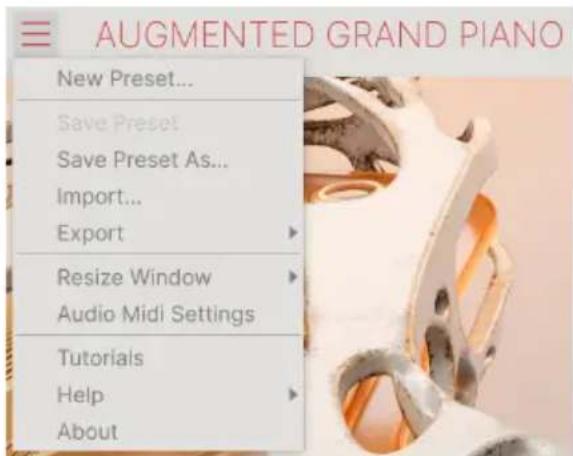
En haut à gauche d'Augmented GRAND PIANO se trouve un menu déroulant. Cliquez dessus pour afficher ceci :
text_image
AUGMENTED GRAND PIANO New Preset... Save Preset Save Preset As... Import... Export Resize Window Audio Midi Settings Tutorials Help AboutSélectionnez Audio MIDI Settings pour faire apparaître la fenêtre suivante. Notez que ce menu n'est disponible que lorsque vous utilisez Augmented GRAND PIANO en mode standalone.
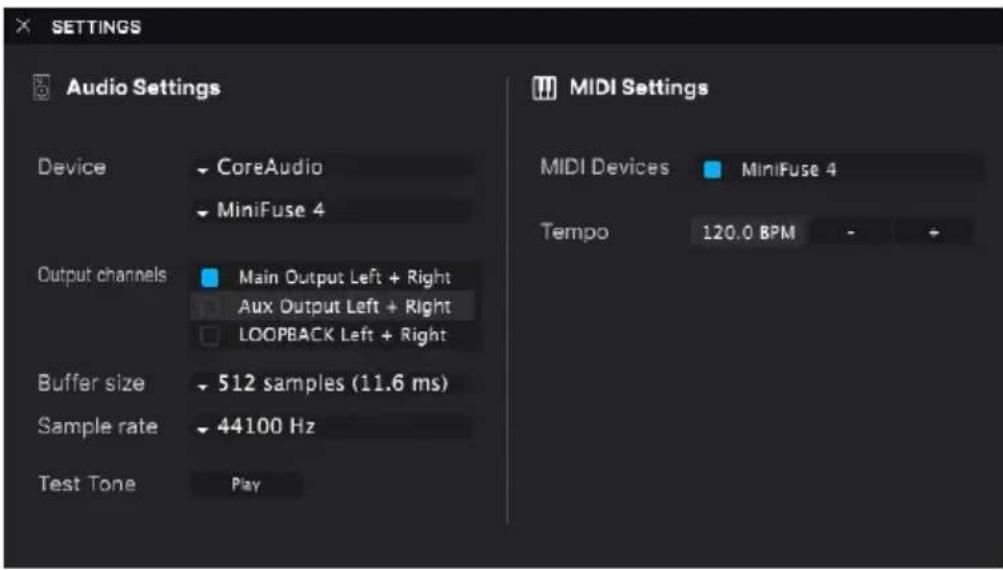
En commençant par le haut, voici les options disponibles :
- Device (Appareil) vous permet de choisir le pilote audio que vous souhaitez utiliser pour le routage des sons à partir de l'instrument. Il peut s'agir du pilote de votre ordinateur comme Windows Audio, ou d'un pilote ASIO. Le nom de votre interface matérielle peut apparaître dans ce champ selon votre sélection.
Sur macOS, même avec une interface audio externe, utilisez le driver intégré CoreAudio. L'appareil peut être choisi depuis le second menu.
- Output Channels (Canaux de sortie) vous permet de sélectionner les sorties disponibles qui seront utilisées pour acheminer l'audio. Si vous n'avez qu'une sortie, seule une option apparaît. Si vous en avez plus de deux, vous pouvez choisir la paire de sorties que vous souhaitez.
- Taille du buffer vous permet de sélectionner la taille du tampon que votre ordinateur utilise pour traiter le son.
Un grand buffer implique une charge CPU moindre, car l'ordinateur dispose de davantage de temps pour traiter les informations, mais ceci peut résulter en une latence notable entre le moment où vous appuyez sur une touche et le moment où vous entendez la note (ce qui est un problème lorsqu'on joue d'un instrument). Un buffer plus petit implique une latence réduite entre l'appui sur la touche et l'écoute de la note, mais aussi davantage de charge sur le CPU. Un ordinateur moderne et rapide devrait pouvoir opérer sans problème à des tailles de buffer réduites (256 ou 128 samples) sans engendrer de parasites ni de clics dans le son. Si vous entendez des clics, des pops, ou des bugs dans le son, essayez d'augmenter la mémoire tampon jusqu'à ce qu'ils disparaissent. La latence est affichée en millisecondes à droite de ce menu.
- Fréquence d'échantillonnage (Sample Rate) vous permet de définir la fréquence d'échantillonnage à laquelle l'audio va sortir de l'instrument. Les options listées ici dépendront de la capacité de votre matériel audio.
Virtuellement, tout hardware audio peut opérer à 44,1 ou 48 kHz, ce qui est très bien dans la plupart des cas, incluant Augmented GRAND PIANO. Des fréquences d'échantillonnage plus élevées exigent plus de puissance de la part du CPU, donc nous vous conseillons de rester à 44,1 ou 48 kHz à moins que vous n'ayez une raison spécifique de travailler à des fréquences d'échantillonnage plus élevées.
- Le bouton Show Control Panel (Afficher panneau de contrôle) permet d'accéder au panneau de configuration du système pour tout périphérique audio sélectionné.
Notez que ce bouton n'est disponible que dans la version Windows.
- Play Test Tone (Jouer un son test) joue un son test pour vous aider à résoudre des éventuels problèmes audio. Vous pouvez utiliser ceci pour confirmer que l'instrument est routé correctement dans votre interface audio et que l'audio sort bien de là où vous l'attendez (casque, haut-parleurs, par exemple).
- Vos périphériques MIDI connectés apparaîtront dans la section MIDI Devices. Notez que ceci n'apparaît que si des appareils MIDI sont connectés à votre ordinateur. Cochez la case pour accepter les informations MIDI provenant du périphérique que vous voulez utiliser pour déclencher l'instrument. Notez que vous pouvez utiliser plus d'un périphérique MIDI si vous souhaitez utiliser Augmented GRAND PIANO depuis des contrôleurs multiples.
- Tempo définit le tempo du séquenceur d'Augmented GRAND PIANO. Lorsque vous utilisez Augmented GRAND PIANO au sein d'un DAW en tant que plug-in, les informations de tempo sont transmises à l'instrument par votre DAW.
2.4. Prenons augmented GRAND PIANO pour une sortie test
Maintenant que vous avez Augmented GRAND PIANO prêt à l'emploi, prenons-le pour une rapide sortie test !
Si vous ne l'avez pas encore fait, lancez Augmented GRAND PIANO en tant que plug-in ou en instrument standalone. Si vous avez un contrôleur MIDI connecté à votre ordinateur, utilisez-le pour jouer quelques notes sur Augmented GRAND PIANO.
Les flèches haut et bas en haut de l'instrument vous permettent de naviguer à travers tous les presets disponibles pour Augmented GRAND PIANO. Essayez-en quelques-uns et lorsque vous en trouvez un qui vous plaît, ajustez certains des paramètres disponibles à l'écran pour voir comment cela affecte le son.
Jouez librement avec les contrôles - rien n'est enregistré à moins que vous ne décidiez d'enregistrer un preset spécifique (décrit plus loin dans ce manuel utilisateur), donc il n'y a aucune chance que vous perdiez les presets d'usine d'Augmented GRAND PIANO.
À présent, nous avons fait le tour de l'installation et de la sortie test. Nous espérons que vous avez pris un bon départ. Le reste de ce guide vous aidera à naviguer à travers toutes les fonctionnalités d'Augmented GRAND PIANO. D'ici à la fin du manuel, nous espérons que vous serez en train d'utiliser l'instrument pour créer de la musique fantastique !
3. L'interface utilisateur
Ce chapitre vous donnera une idée de comment Augmented GRAND PIANO est organisé et où trouver ce que vous cherchez.
3.1. Vue d'ensemble
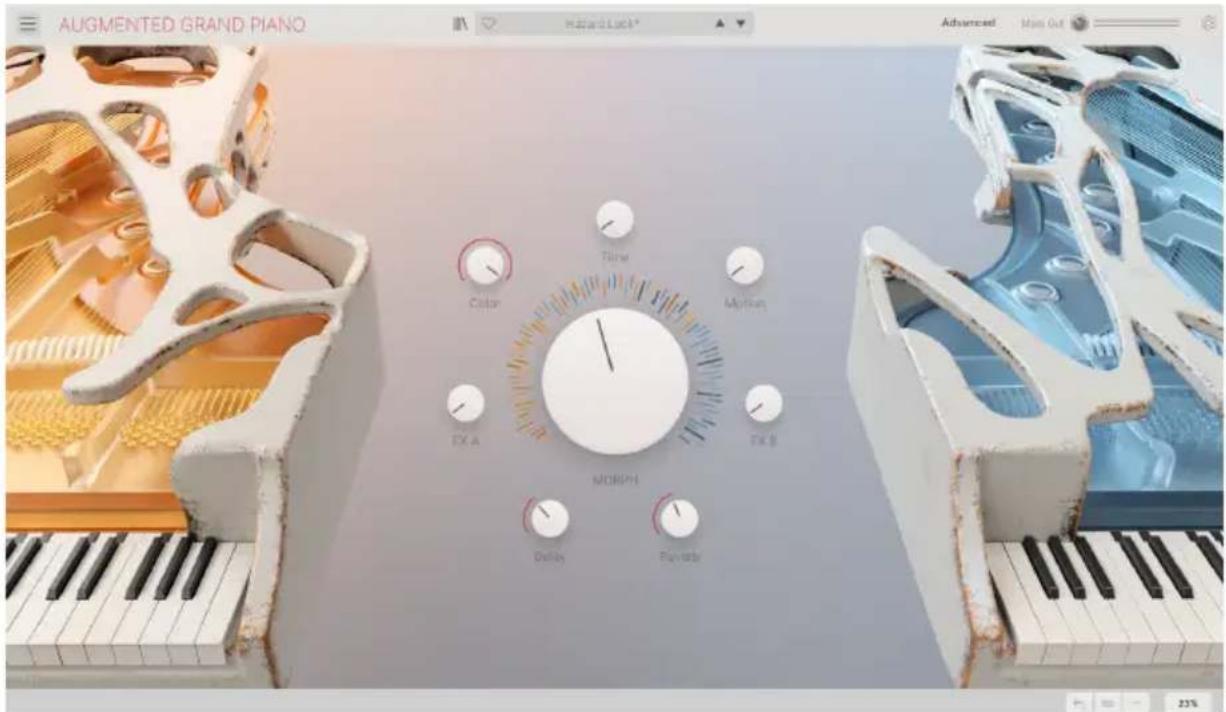
text_image
AUGMENTED GRAND PIANO Advanced Max Out Color Time Myrion FX A FX B MORPH Delay FluxAugmented GRAND PIANO est divisé en trois sections, comme montré dans l'illustration ci-dessus.
- La barre d'outils supérieure [p.9] : C'est ici que vous gérez les tâches administratives comme enregistrer, charger et naviguer dans les presets, éditer des paramètres variés de configuration, ajuster les mappings MIDI... Nous couvrirons cette barre d'outils dans la prochaine section de ce chapitre.
- Le panneau principal (Main Panel) : C'est ici que vous accédez aux contrôles macros qui vous permettent d'éditer votre son. Nous couvrirons ce panneau dans la section Panneau principal et fonctionnalités [p.28].
- La barre d'outils inférieure [p.13] : Cette partie offre un accès rapide à des informations et paramètres importants tels que la charge CPU, et l'historique de modifications (Undo & Redo). Nous couvrirons la barre d'outils inférieure à la fin de ce chapitre.
3.2. La barre d'outils supérieure
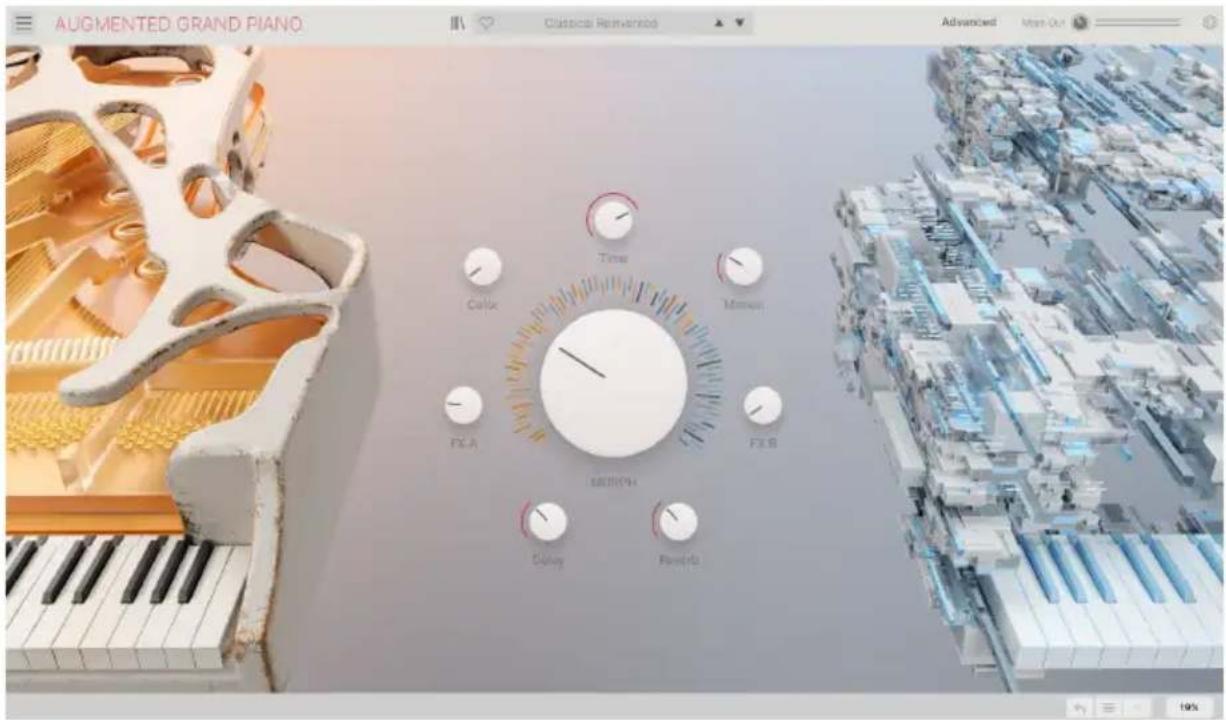
text_image
AUGMENTED GRAND PIANO Classical Reinvened Advanced More Out Clock Time Mbox FX-A FX-B METHNIC Culouy RivendiLa barre d'outils qui se trouve le long du haut de l'instrument offre un accès à de nombreuses fonctionnalités utiles incluant le menu Augmented GRAND PIANO, les fonctions de navigation de preset et de mapping MIDI variées.
3.2.1. Le menu augmented GRAND PIANO
En cliquant sur la box Augmented GRAND PIANO dans le coin supérieur gauche, vous ouvrez un menu déroulant qui vous permet d'accéder à 9 fonctionnalités importantes.
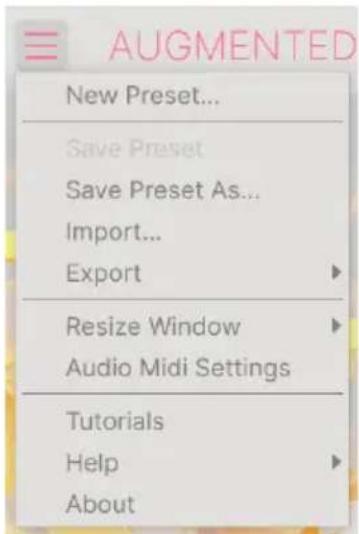
text_image
AUGMENTED New Preset... Save Preset Save Preset As... Import... Export Resize Window Audio Midi Settings Tutorials Help About- New Preset (Nouveau Preset) : Cette option crée un nouveau preset avec les réglages par défaut sur tous les paramètres. C'est un bon point de départ si vous souhaitez créer un nouveau son à partir de rien.
- Enregistrer Preset : Cette option permet d'enregistrer le preset actuellement utilisé à l'instant T, y compris les changements que vous pouvez y avoir apporté. Si vous souhaitez l'enregistrer sous un autre nom, utilisez la fonction "Save As..." ci-dessous.
- Save Preset As... (Enregistrer Preset Sous) : Cette option vous permet d'enregistrer votre preset sous un nom différent. Cette option ouvre une fenêtre où vous pouvez nommer votre preset et ajouter des informations sur ce dernier.
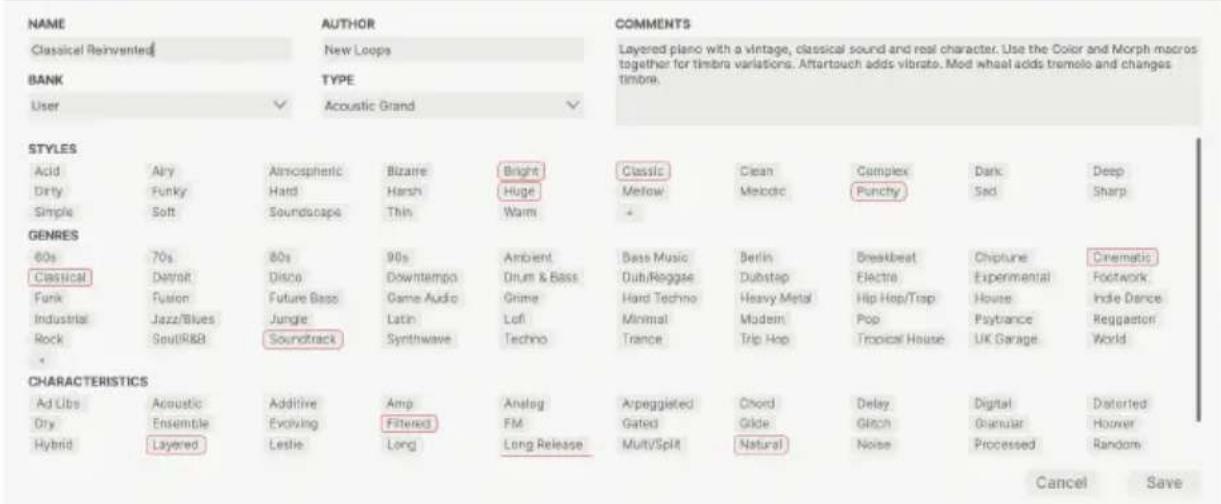
1 Le système de navigation puissant d'Arturia vous permet d'enregistrer bien plus qu'un nom de preset. Par exemple, vous pouvez entrer le nom de l'auteur, sélectionner une Banque et un Type, sélectionner des tags qui décrivent le son, et même créer votre propre Banque, Type et Caractéristiques. Ces informations peuvent être lues par le navigateur de presets et peuvent être utiles pour retrouver des presets plus tard. Vous pouvez également rentrer du texte libre dans le champ de commentaires, ce qui est pratique pour fournir une description plus détaillée d'un son. Ceci peut vous aider à vous souvenir d'un son ou offrir un contexte à d'autres utilisateurs d'Augmented GRAND PIANO avec qui vous travaillez.
- Import (Importer) : Cette commande vous permet d'importer un fichier de preset, qui peut être un preset individuel ou une banque entière de presets.
- Export Menu (Menu Export) : Vous pouvez ici exporter vos presets de deux façons : par preset individuel ou sous forme de banque.
• Export Preset (Exporter Preset) : Exporter un preset individuel est pratique lorsque vous souhaitez partager un son avec un autre utilisateur. L'emplacement de sauvegarde par défaut de ces fichiers apparaîtra dans la fenêtre d'enregistrement, mais vous pouvez créer un dossier à un autre emplacement si vous le souhaitez. Le preset sauvegardé peut être réutilisé en utilisant l'option Import Preset du menu.
• Export Bank (Exporter Banque) : Cette option peut être utilisée pour exporter une banque complète de sons depuis l'instrument, ce qui est utile pour faire une sauvegarde ou pour partager des presets. Les banques sauvegardées peuvent être réutilisées en utilisant l'option Import Preset du menu.
- Resize Window (Redimensionner la fenêtre) : La taille de la fenêtre Augmented GRAND PIANO est réglable entre 50 % et 200 % de sa taille originale sans artefact particulier. Sur un écran plus petit comme celui d'un ordinateur portable, il peut être judicieux de réduire la taille de l'interface pour qu'elle ne domine pas l'affichage. Sur un écran plus grand ou sur un deuxième moniteur, vous pouvez l'agrandir pour améliorer la visibilité des commandes et des graphiques. Les commandes fonctionnent de la même façon quel que soit le niveau de zoom, mais les petits caractères peuvent être plus difficiles à lire si les valeurs sont faibles.
Lorsque vous travaillez avec Augmented GRAND PIANO, vous pouvez toujours utiliser les raccourcis clavier Ctrl +/- (ou Cmd +/-) pour ajuster rapidement la taille de la fenêtre. Notez que dans certains DAWs, la même commande peut être attribuée au zoom. Dans ce cas, le DAW prend la priorité sur la commande.
- Paramètres Audio et MIDI : C'est ici que vous gérez la façon dont l'instrument transmet l'audio et reçoit les informations MIDI. Rendez-vous à la section Paramètres Audio et MIDI pour plus d'informations sur ce sujet.
1. Le menu Paramètres Audio et MIDI est uniquement disponible en mode standalone sur Augmented GRAND PIANO. Lorsque vous utilisez Augmented GRAND PIANO en tant que plugin, votre logiciel hôte prend la main sur tous les paramètres de ce menu, incluant le routage audio et MIDI, la taille du buffer, et autres.
- Tutorials (Tutoriels) : Augmented GRAND PIANO est fourni avec des tutoriels intégrés qui vous guident à travers les différentes fonctionnalités de l'instrument. Sélectionnez un des tutoriels et découvrez pas-à-pas comment obtenir le meilleur des fonctionnalités d'Augmented GRAND PIANO.
- Aide : Cette section offre des liens utiles vers le guide utilisateur d'Augmented GRAND PIANO et à la page de FAQs dédiés sur le site d'Arturia. Notez que l'accès à ces pages requiert une connexion internet.
- À propos : Ici vous pouvez voir la version du logiciel d'Augmented GRAND PIANO et les crédits. Cliquez à nouveau pour fermer la fenêtre.
3.2.2. Naviguer dans les presets
Augmented GRAND PIANO est fourni avec de nombreux presets d'usine géniaux. Pour vous aider à chercher parmi le grand nombre de presets, nous avons un navigateur de presets puissant et une série de fonctions pour vous aider à rapidement trouver des sons.
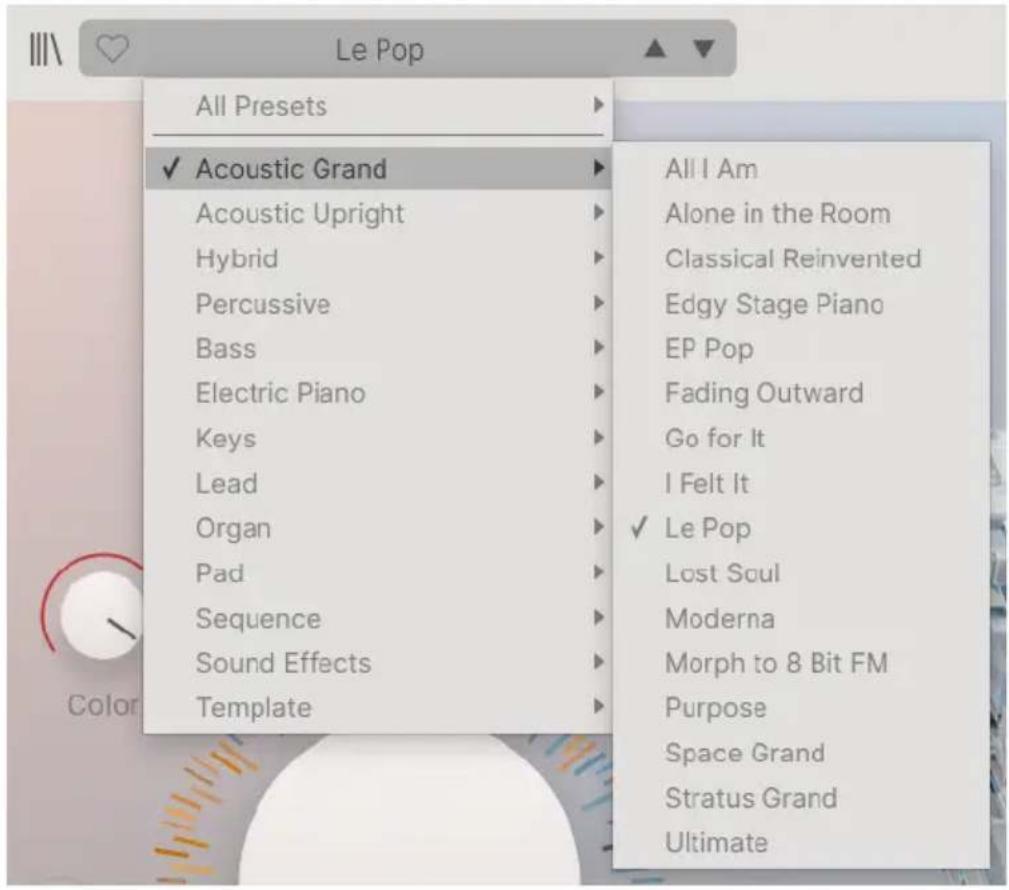
Les fonctions de navigation de presets de la barre d'outils (illustré ci-dessus) incluent les suivantes :
- Le Bouton Preset Browser (Navigateur de Presets) (icône à quatre lignes) ouvre et ferme le navigateur de presets. Ceci est couvert en détail dans le chapitre suivant sur le navigateur de presets [p.20].
- Le Preset Filter (Filtre à Presets) permet de choisir entre "All Presets" (tous les presets) ou de sélectionner une des catégories affichées. Vous pouvez filtrer de façon plus granulaire en utilisant le navigateur de presets, comme expliqué plus tard.
- Le Nom du Preset est affiché à côté de la barre d'outils. En cliquant sur le nom, vous ouvrez un menu déroulant avec d'autres presets disponibles. Cliquez sur un nom pour charger ce preset ou cliquez en dehors du menu pour le fermer.
- Les icônes Flèche sélectionnent le preset suivant ou précédent de la liste issue des filtres. C'est la même chose que de cliquer sur le nom de preset, puis de choisir l'option suivante de la liste, mais en un seul clic.
Les icônes Flèches peuvent être assignées en MIDI. Cela signifie que vous pouvez utiliser les boutons sur votre contrôleur MIDI pour aisément naviguer à travers les presets disponibles, sans avoir à utiliser votre souris du tout.
3.2.3. Bouton panneau advanced
Cliquer sur "Advanced" permet de soulever le capot d'Augmented GRAND PIANO et permet de plonger en profondeur dans le son et le design de nos patches. Vous pouvez en apprendre davantage dans le chapitre dédié au panneau Advanced [p.30].
3.2.4. Paramètres du panneau latéral
Tout à droite de la barre d'outils, une icône en forme de roue crantée ouvre un panneau latéral sur le côté droit, qui contient trois onglets :
- Settings (Paramètres) : Paramètres globaux (canaux de réception MIDI et activation des animations), paramètres de preset et paramètres MPE.
- MIDI : Fonctions MIDI Learn pour l'utilisation avec des contrôleurs externes.
- Tutorials (Tutoriels) : Tutoriels interactifs intégrés, également accessibles depuis le menu principal.
Ces sujets sont couverts dans la section dédiée au panneau latéral [p.14] plus loin dans ce chapitre.
3.3. La barre d'outils inférieure
La barre d'outils inférieure se trouve le long du bas de l'interface utilisateur d'Augmented GRAND PIANO et offre un accès rapide à plusieurs informations et paramètres importants.
Motion
9 3 41%
- Parameter Name (Nom du paramètre) : Affiche le nom du paramètre lorsque vous ajustez ou passez au-dessus des boutons de contrôle. La valeur actuelle du bouton de contrôle est affichée dans une fenêtre contextuelle qui apparaît à côté de celui-ci. • 2. Undo/Redo (Annuler/Refaire) : Garde la trace de vos différents changements:
° Undo (flèche gauche) : Annule le dernier changement effectué dans Augmented GRAND PIANO. - Redo (flèche droite) : Rétablit le dernier changement effectué dans Augmented GRAND PIANO. Historique de modifications (icône menu centrale) : Affiche une liste de modifications récentes. Cliquez sur un élément de la liste pour restaurer le patch à cet endroit. Ceci peut être utile dans le cas où vous seriez allé trop loin dans votre sound design et souhaiteriez revenir à une version antérieure du patch.
- 3. CPU-mètre et bouton Panic : Affiche l'utilisation actuelle du CPU par l'instrument. Cliquer sur le CPU enverra un message MIDI panic, rendant silencieuses toutes les notes et réinitialisant tous les signaux MIDI en cas de notes bloquées ou d'autres problèmes.
3.4. Le panneau latéral
Une icône en forme de roue crantée dans le coin supérieur droit offre l'accès aux contrôles des canaux MIDI et à un mode MIDI Learn (Apprentissage MIDI).
3.4.1. Onglet settings [paramètres]
Cliquez sur Settings pour accéder à un menu déroulant où vous pouvez définir le canal de réception MIDI et faire des réglages pour le MPE (Midi Polyphonic Expression).
| Settings | MIDI | Tutorials |
| Global Settings | ||
| Midi Channel | All | ▼ |
| Preset Settings | ||
| Polyphony | Poly 12 | ▼ |
| Voice Steal | Reassign | ▼ |
| Bend Range | 2 | |
| Glide Time | 0.00 | |
| Glide Mode | Always | ▼ |
| MPE Settings | ||
| Enable MPE | Enabled | |
| Zone | Lower | Upper |
| No. Channels | 15 | |
| Bend Range | 48 semitones | |
| Slide CC | 74 | |
Paramètres généraux
- MIDI Channel (Canal MIDI) : Définit les canaux MIDI sur lesquels Augmented GRAND PIANO recevra des informations MIDI. Vous pouvez sélectionner ALL (omni) ou les canaux 1-16.
- Polyphonie Permet de choisir entre les modes monophonique et polyphonique jusqu'à 32 notes.
- Voice Steal Permet de définir le mode Reassign ou Rotate pour l'assignation des voix.
- Bend Mode Permet de choisir l'amplitude de la molette de pitchbend entre 1 demi-ton et 3 octaves.
- Glide time Permet de définir le temps de glide, jusqu'à 10 secondes.
- Glide mode Permet de choisir entre Portamento ou Legato pour le type de glide.
MIDI Polyphonic Expression (Expression Polyphonique MIDI) : Augmented GRAND PIANO supporte l'Expression Polyphonique MIDI (MPE). Cette addition excitante au protocole MIDI permet à un contrôleur multi-dimensionnel d'envoyer des contrôles expressifs polyphoniques (comme le pitch-bend, l'aftertouch, ou la position de votre doigt sur l'axe Y d'une touche) pour chaque note. Ceci est réalisé en utilisant des canaux MIDI séparés pour transporter les informations d'expressivité de chaque note séparément, qui peuvent ensuite être utilisées par des synthétiseurs, comme Augmented GRAND PIANO.
Les contrôles du menu ci-dessus vous permettent de voir les options suivantes :
- Enable MPE : Active et désactive le mode Expression Polyphonique MIDI.
- Zone : Si un contrôleur MPE-compatible peut être divisé en deux zones hautes et basses, cette option permet de choisir quelle zone envoie les messages MPE.
- No. Channels : Définit le nombre maximum de canaux MIDI (et ainsi de notes simultanées) sur lesquels les messages MPE peuvent être envoyés.
- Bend Range (Amplitude de bend) : Définit l'amplitude maximum du pitch bend pour chaque note, jusqu'à 96 demi-tons (48 par défaut). Ce paramètre devrait être réglé sur la même valeur que celle sur votre contrôleur hardware MPE.
- Slide CC : Sélectionnez le numéro de MIDI CC utilisé pour envoyer l'information Slide. Par défaut, elle est définie sur le numéro 74, mais vous pouvez le modifier. Notez que lorsque le MPE est activé, tous les contrôles qui réagissaient à ce CC ne le recevront plus.
3.4.2. Onglet MIDI
C'est ici que vous pouvez activer le mode MIDI Learn d'Augmented GRAND PIANO. Dans ce mode, tous les paramètres assignables en MIDI sont mis en surbrillance et vous pouvez les lier à un contrôle physique sur votre contrôleur MIDI. Un exemple typique peut être d'assigner une vraie pédale d'expression au contrôle de volume master, ou un potentiomètre physique sur le contrôleur MIDI pour contrôler un autre des contrôles macros.
| Settings | MIDI | Tutorials | ||
| MIDI Controller | KeyLab mkll | |||
| MIDI Config | User1 | |||
| Learn | ||||
| Ch | CC | Control | Min | Max |
| 1 | 16 | Reverb | 0.00 | 1.00 |
| 1 | 18 | FXB | 0.00 | 1.00 |
| 1 | 19 | Delay | 0.00 | 1.00 |
| 1 | 71 | Morph | 0.00 | 1.00 |
| 1 | 72 | Sampler 1 Release | 0.001s-m | 20.0s-ms |
| 1 | 73 | Sampler 1 Attack | 0.00ms-s | 20000ms |
| 1 | 74 | Color | 0.00 | 1.00 |
| 1 | 75 | Sampler 1 Decay | 0.001s-m | 20.0s-ms |
| 1 | 76 | Time | 0.00 | 1.00 |
| 1 | 77 | Motion | 0.00 | 1.00 |
| 1 | 79 | Sampler 1 Sustain | 0.00 | 1.00 |
| 1 | 80 | Synth 1 VCA Attac | 0.00ms-s | 20000ms |
| 1 | 81 | Synth 1 VCA Deca | 0.001s-m | 20.0s-ms |
| 1 | 82 | Synth 1 VCA Sustai | 0.00 | 1.00 |
| 1 | 83 | Synth 1 VCA Relea | 0.001s-m | 20.0s-ms |
| 1 | 85 | MasterVolume | -70.0dB | 12.0dB |
| 1 | 93 | FXA | 0.00 | 1.00 |
3.4.2.1. Assigner et dissocier des contrôles
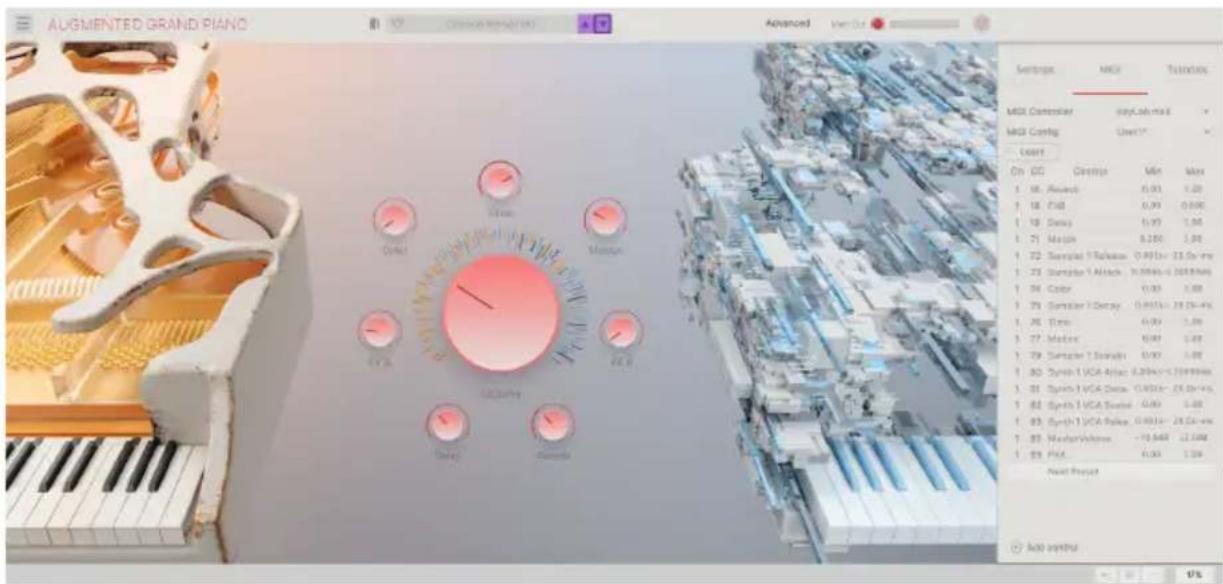
Cliquez sur le bouton Learn dans l'onglet MIDI pour activer le mode Learn (Apprentissage) d'Augmented GRAND PIANO. Les contrôles disponibles à l'assignation sont illuminés en violet. Les contrôles déjà assignés sont illuminés en rouge (vous pouvez quand même les réassigner).
text_image
AUGMENTED GRAND PIANO Advanced Start Out Setnpts MIDI Takoloss MOI Controller EasyLab.mai MOI Config User1* User On: CG Settings Min Max 1 68. Aschok 0.93 1.20 1 18. Z48 0.93 0.090 1 18. Devay 0.93 1.20 1 21. Mass 0.250 1.90 1 22. Sumska 1 Release 0.915x- 23.0x-mi 1 23. Sumska 1 Attack 0.984x- 20.8X-Mi 1 24. Color 0.93 1.20 1 25. Sumska 1 Delay 0.915x- 28.2x-mi 1 26. Time 0.93 1.20 1 27. Mass 0.93 1.20 1 28. Sumska 1 Sumska 0.93 1.20 1 29. Synth 1 UCA Altac 0.894x- 23.999-Mi 1 30. Synth 1 UCA Delta 0.894x- 28.2x-mi 1 31. Synth 1 UCA Swind 0.93 1.20 1 32. Synth 1 UCA Pulse 0.93x- 28.2x-mi 1 33. Munchy-Vohns -75.648 -22.648 1 34. PMT 0.93 1.20 Next Project Add inputCliquez sur n'importe quel contrôle violet et son nom apparaîtra dans la liste. À présent, bougez un contrôle ou touchez un potentiomètre de votre contrôleur MIDI. Le contrôle correspondant s'illuminera en rouge et son numéro MIDI CC apparaîtra dans la liste à gauche du nom du paramètre.
Pour dissocier un contrôle, faites un ctrl+clic ou un clic droit dessus. Des méthodes d'assignation alternatives sont disponibles dans le menu des paramètres MIDI [p.17] ci-dessous.
Ceci est une fonctionnalité incroyablement puissante, permettant d'assigner n'importe quel paramètre du panneau Advanced en contrôle MIDI. Suivez simplement la même procédure que ci-dessus ou faites un clic droit sur « Add control » (ajouter contrôle) au bas de l'onglet MIDI pour ouvrir la liste des contrôles assignables.
3.4.2.2. Valeurs min et max
Les colonnes de valeurs Min et Max pour chaque paramètre de la liste vous permettent de définir la quantité du paramètre d'Augmented GRAND PIANO autorisée à répondre au mouvement d'un contrôle physique. Par exemple, vous pouvez vouloir limiter l'amplitude d'un filtre malgré le fait que vous tourniez probablement le potentiomètre jusqu'au bout lorsque vous êtes en train de jouer.
Cliquez-glissez vers le haut ou le bas sur une valeur pour la modifier. Les valeurs sont exprimées en fractions décimales de 0 à 1. Il est possible de définir le maximum plus bas que le minimum. Ceci inverse la polarité du contrôleur physique, ainsi, l'augmenter diminuera le paramètre assigné.
Dans le cas de fonctions qui n'ont que deux positions (On ou Off, etc.), elles seraient normalement assignées à des boutons sur votre contrôleur. Mais il est possible de les déclencher avec un fader ou un autre contrôle si vous le souhaitez.
3.4.2.3. Menu des paramètres MIDI
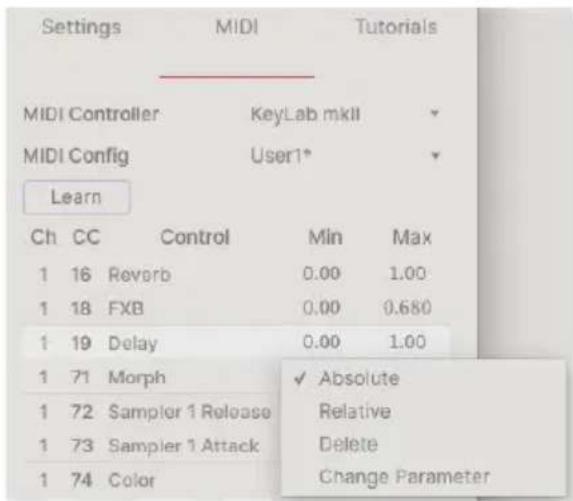
En faisant un ctrl+clic ou un clic droit sur n'importe quel élément de la liste des paramètres assignés, vous ouvrez un menu pratique avec les options suivantes, qui peuvent varier selon le paramètre.
text_image
Settings Mali Tutorials MIDI Controller KeyLab mkII MIDI Config User1* Learn Ch CC Control Min Max 1 16 Reverb 0.00 1.00 1 18 FXB 0.00 0.680 1 19 Delay 0.00 1.00 1 71 Morph ✓ Absolute 1 72 Sampler 1 Release Relative 1 73 Sampler 1 Attack Delete 1 74 Color Change Parameter- Absolute : Le paramètre assigné dans Augmented GRAND PIANO suit la valeur littérale transmise par votre contrôleur physique.
- Relative : Le paramètre assigné dans Augmented GRAND PIANO augmentera ou diminuera à partir de sa valeur actuelle en réponse au mouvement du contrôleur. Ceci est souvent pratique si vous utilisez des potentiomètres rotatifs sans butée (à 360°).
- Delete : Supprime l'assignation et repasse le contrôle à l'écran en violet.
- Change Parameter (Changer le paramètre) : Ouvre un large sous-menu de tous les paramètres assignables dans Augmented GRAND PIANO. Ceci vous permet de changer l'assignation du CC ou du contrôle physique actuel manuellement et est pratique lorsque vous savez exactement quelles destinations vous voulez.
3.4.2.4. Menu contrôleur MIDI
text_image
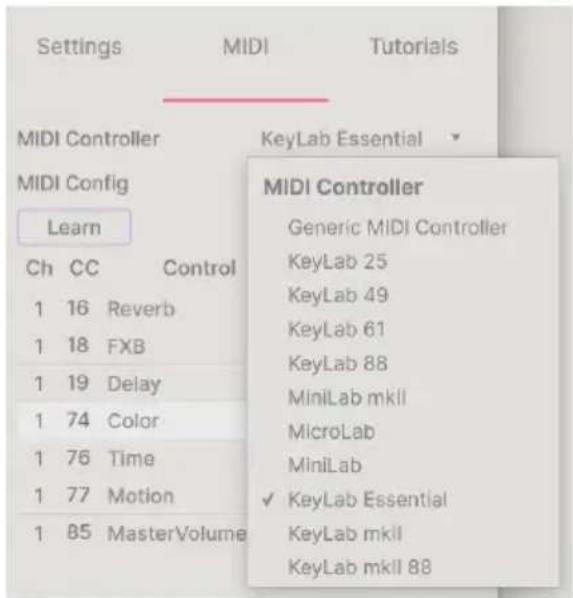
Settings Mali Tutorials MIDI Controller KeyLab Essential MIDI Config Learn Ch CC Control 1 16 Reverb 1 18 FXB 1 19 Delay 1 74 Color 1 76 Time 1 77 Motion 1 85 MasterVolume MIDI Controller Generic MIDI Controller KeyLab 25 KeyLab 49 KeyLab 61 KeyLab 88 MiniLab mkII MicroLab MiniLab ✓ KeyLab Essential KeyLab mkII KeyLab mkII 88En haut à droite de l'onglet MIDI se trouve un menu déroulant où vous pouvez sélectionner des modèles d'assignations pour de nombreux contrôleurs Arturia. Ces modèles assignent les contrôles physiques de votre contrôleur aux paramètres les plus importants d'Augmented GRAND PIANO pour une expérience plug-and-play. Un modèle générique est également disponible pour les contrôleurs MIDI d'autres marques.
3.4.2.5. Menu MIDI config
text_image
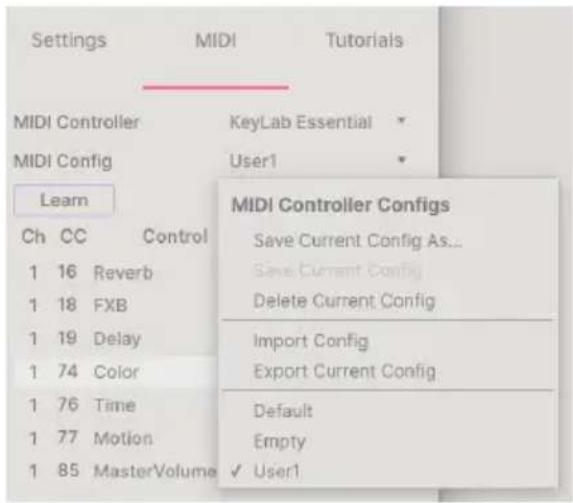
Settings Mali Tutorials MIDI Controller KeyLab Essential MIDI Config User1 Learn Ch CC Control 1 16 Reverb 1 18 FXB 1 19 Delay 1 74 Color 1 76 Time 1 77 Motion 1 85 MasterVolume MIDI Controller Configs Save Current Config As... Save Current Config Delete Current Config Import Config Export Current Config Default Empty User1Un autre menu déroulant vous permet de gérer différents sets d'assignations MIDI pour contrôler Augmented GRAND PIANO depuis des appareils MIDI. Vous pouvez enregistrer/enregistrer sous votre configuration d'assignations MIDI actuelle, le supprimer, importer un fichier de configuration, ou exporter celui en cours d'utilisation.
Ceci est un moyen rapide de configurer différents appareils et claviers MIDI avec Augmented GRAND PIANO sans avoir à refaire les assignations du début à chaque fois que vous changez de contrôleur MIDI.
Par exemple, si vous avez plusieurs contrôleurs hardware (petit clavier pour le live, grand clavier de studio, contrôleur pad, etc.), vous pouvez créer un profil pour chacun d'entre eux une fois, puis le charger rapidement lorsque vous en avez besoin.
Deux options de ce menu sont particulièrement importantes :
- Défaut : Vous offre un point de départ avec des assignations de contrôles prédéterminées. • Vide : Supprime toutes les assignations de contrôles.
3.4.3. Onglet tutoriels
Dans cet onglet, qui peut également être ouvert en sélectionnant Tutorials depuis le menu principal [p.9], vous pouvez cliquer sur les titres des chapitres individuels, qui vous feront voyager à travers les différentes zones d'Augmented GRAND PIANO pas-à-pas. Les parties du panneau étant utilisées seront mises en surbrillance au fur et à mesure que vous avancez.

Si vous êtes en train d'éditer un preset, assurez-vous de l'enregistrer avant d'ouvrir un tutoriel, car celui-ci chargera un nouveau preset et effacera les changements que vous auriez pu faire au préalable.
Les tutoriels occupent également l'espace du panneau principal lorsque vous les consultez.
4. Le navigateur de presets
Le navigateur de presets vous permet de rechercher, de charger et de gérer les sons dans Augmented GRAND PIANO. Il y a différentes vues, mais elles mènent toutes aux mêmes banques de presets.
Pour accéder à la fonction de recherche, cliquer sur le bouton du navigateur (l'icône ressemble un peu à un livre sur une étagère de bibliothèque).
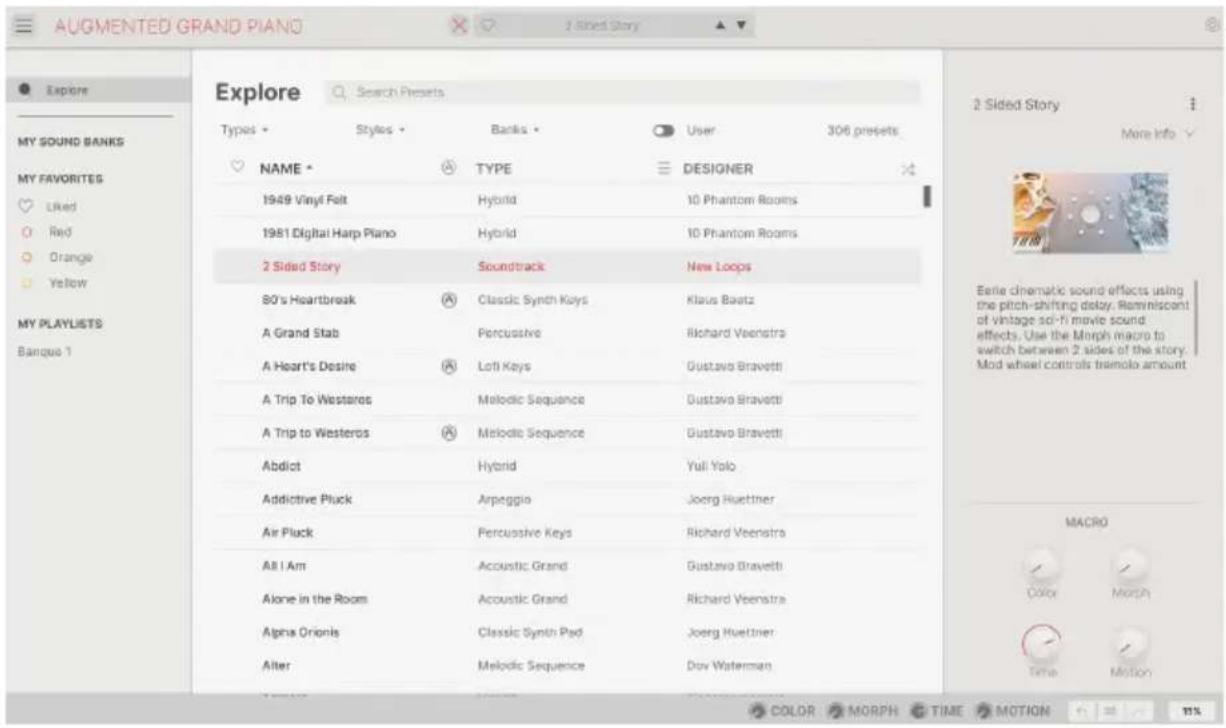
Le bouton Navigateur de presets
| Numéro Zone Description | ||
| 1. | Recherche et résultats [p.21] | Recherche de presets à l'aide de chaînes de texte et de tags pour le Type et le Style. |
| 2. Barre latérale [p.25] Gérez les banques et les playlists. | ||
| 3. | Infos sur le preset [p.26] | Résumé des informations sur la banque et les tags, le nom du concepteur et la description du preset actuel. |
4.1. Recherche et résultats
Cliquez sur le champ de recherche qui se trouve en haut de la partie et saisissez un ou des termes de recherche. Le navigateur va filtrer votre recherche de deux façons : en faisant correspondre les lettres dans le nom du preset. Si votre terme de recherche est proche de celui d'un Type ou Style [p.22], il inclura aussi les résultats correspondant à ces tags.
La liste de résultats juste en dessous affiche tous les presets qui correspondent à votre recherche. Cliquez sur l'icône X à droite pour effacer vos termes de recherche.
Filtrer en tapant du texte dans le champ de recherche
4.2. Filtrer en utilisant des tags
Il est possible de restreindre (et parfois d'étendre) votre recherche à l'aide de tags différents. Il existe deux types de tags : Types et Styles. Vous pouvez filtrer par l'un, l'autre ou les deux.
4.2.1. Types
Les types correspondent à des catégories d'instruments et de rôles musicaux : basses, leads, cordes, pads, orgues, et plus encore. Lorsque la barre de recherche est vide, cliquez sur le bouton Types pour afficher une liste de types. Vous remarquerez que chaque type est aussi doté de plusieurs sous-types :
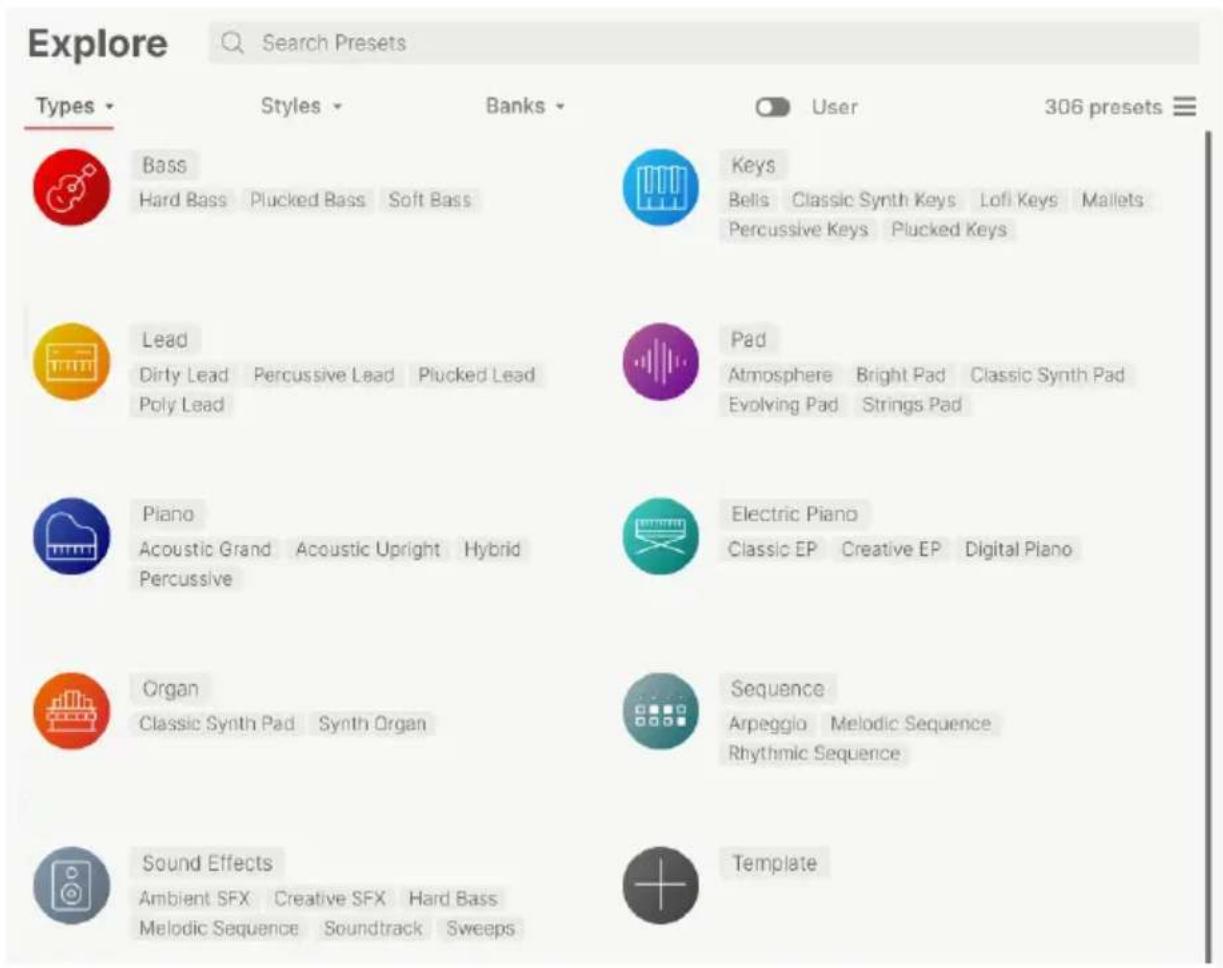
Cliquez sur l'un d'entre eux et les résultats n'afficheront que les presets qui correspondent à ce tag. Vous pouvez aussi vous servir de cmd-clic (macOS) ou de ctrl-clic (Windows) pour sélectionner plusieurs Types. Par exemple, si vous n'êtes pas sûr que le preset que vous recherchez a été taggué avec Keys ou Pad, sélectionnez les deux pour élargir la recherche.
La colonne Results peut être inversée en cliquant sur les boutons fléchés à droite des titres de colonnes (Name, Type, Designer).
4.2.2. Styles
Les styles affinent votre recherche avec des attributs musicaux plus avancés. Cette zone, accessible par le bouton Styles, présente trois subdivisions supplémentaires.
- Styles : « Ambiance » générale telle que Dirty, Atmospheric, Clean, Complex, Mellow, etc.
- Genres : Genres musicaux identifiables tels que Trance, Techno, Synthwave, Disco, etc.
- Caractéristiques : Attributs acoustiques tels que Analog, Evolving, Distorted, Dry, Rise, etc.

Search Presets
Types
Styles
Banks

User
306 presets

GENRES
Cliquez sur un tag pour le sélectionner. Cliquez à nouveau (ou clic droit) sur un tag pour le désélectionner. Lorsque vous sélectionnez un tag, en général, vous remarquerez que plusieurs autres tags disparaissent. Ceci est dû au fait que le navigateur réduit votre recherche par le biais d'un processus d'élimination. Désélectionnez les tags de votre choix pour retirer ce(s) critère(s) et ainsi élargir la recherche sans avoir à tout recommencer.
4.2.3. Banques
Le bouton Banks se trouve à côté des boutons Types et Styles. Il vous permet d'effectuer votre recherche (en ayant recours à toutes les méthodes précédentes) dans les banques d'usine et utilisateur.
4.3. Fenêtre search results [résultats de recherche]
Cliquez sur le bouton Show Results (afficher résultats) si vous ne voyez pas encore votre liste de résultats. Cliquez sur la flèche de tri pour inverser l'ordre alphabétique d'une colonne.
4.3.1. Trier l'ordre des presets
Cliquez sur l'en-tête NAME dans la première colonne de la liste de résultats pour trier les presets en ordre alphabétique croissant ou décroissant.
Cliquez sur l'en-tête TYPE dans la deuxième colonne pour faire de même avec Type.
Cliquez sur le logo Arturia à gauche de TYPE pour faire apparaître les presets d'usine en haut de la liste. Ils seront placés juste en dessous des presets que vous avez likés [p.24].
L'en-tête de la troisième colonne est doté de deux options : DESIGNER et BANK. Cliquez sur l'icône représentant trois lignes pour choisir l'un des deux. Puis, cliquez sur le nom de l'un des en-têtes, comme pour les deux autres colonnes, pour inverser l'ordre alphabétique.
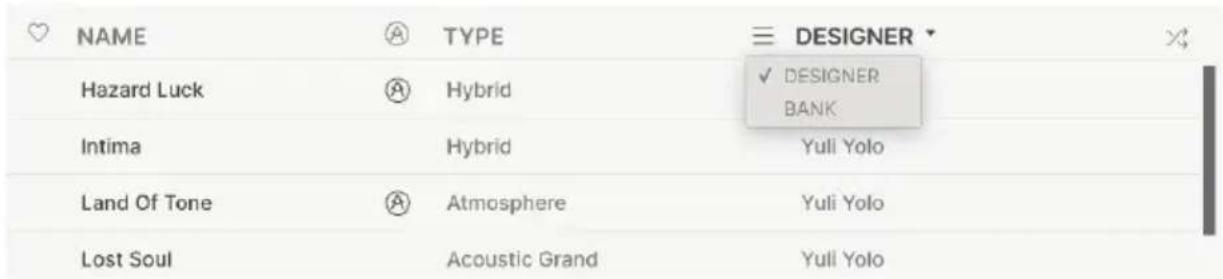
text_image
NAME TYPE DESIGNER Hazard Luck Hybrid ✓ DESIGNER BANK Intima Hybrid Yuli Yolo Land Of Tone Atmosphere Yuli Yolo Lost Soul Acoustic Grand Yuli Yolo4.3.2. Effacer des tags
Des intitulés pour tous les tags actifs dans une recherche se trouvent juste en dessous des boutons Types, Styles et Banks. Cliquez sur la X à côté de chacun d'entre eux pour les supprimer (et ainsi élargir les résultats). Cliquez sur Clear All (Effacer tout) pour retirer tous les tags.
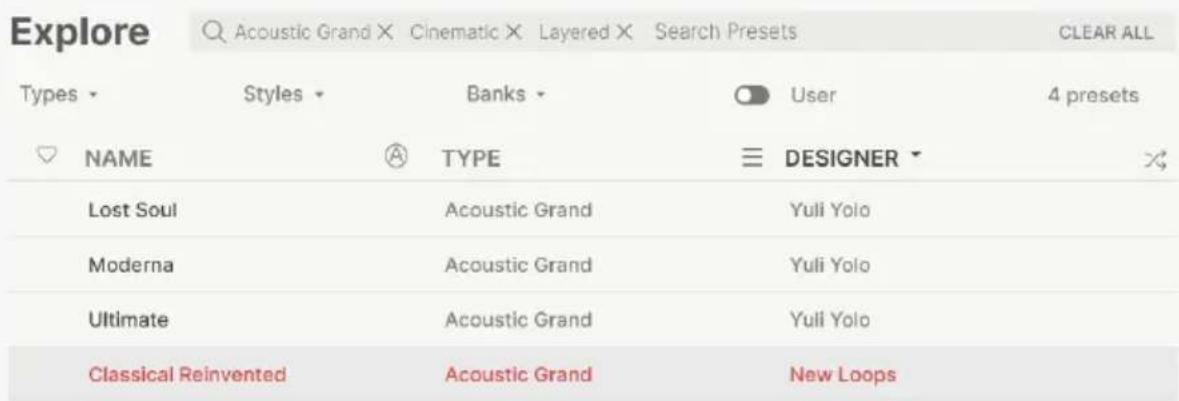
Au fur et à mesure que vous explorez et créez des presets, il est possible de les « Liker » en cliquant sur le cœur à côté de leurs noms. Ensuite, cliquez sur l'icône cœur pour remonter tous vos favoris en haut de la liste de résultats.
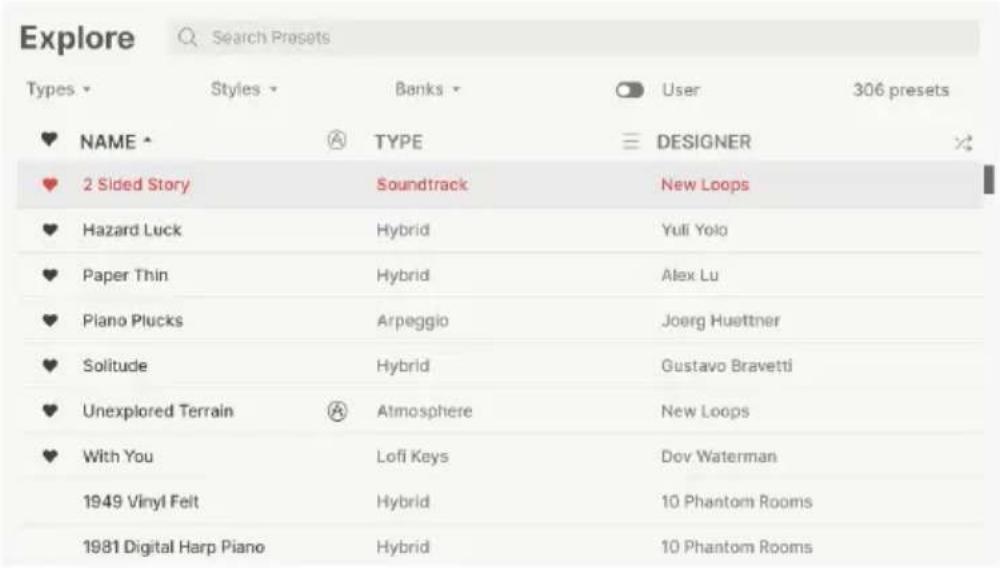
text_image
Explore Search Presets Types • Styles • Banks • User 306 presets ♥ NAME • A TYPE ≡ DESIGNER ✗ ♥ 2 Sided Story Soundtrack New Loops ♥ Hazard Luck Hybrid Yuli Yolo ♥ Paper Thin Hybrid Alex Lu ♥ Piano Plucks Arpeggio Joerg Huettner ♥ Solitude Hybrid Gustavo Bravetti ♥ Unexplored Terrain Atmosphere New Loops ♥ With You Lofi Keys Dov Waterman 1949 Vinyl Feit Hybrid 10 Phantom Rooms 1981 Digital Harp Piano Hybrid 10 Phantom RoomsUtilisez autant de fonctionnalités de tri et de filtrage que vous le souhaitez et vous trouverez toujours le son que vous voulez.
4.4. Barre latérale
La section la plus à gauche du navigateur de presets détermine les éléments affichés dans la section Recherche et Résultats [p.21].
L'option située le plus en haut est :

La section Explore est le réglage par défaut, qui vous permet de rechercher la banque actuelle de presets chargée dans Augmented GRAND PIANO comme nous l'avons fait dans la section précédente.
4.4.1. My sound banks [mes banques de sons]
Ceci vous permet de choisir parmi les banques Factory et User actuellement disponibles dans Augmented GRAND PIANO. Toute banque de son ajoutée par la suite apparaîtra ici.
![Arturia Augmented GRAND PIANO - My sound banks [mes banques de sons] - 1](/content/2026/04/592937/images/187b7a416b77384d51e6783f80f5c6ec68d6bd6a68dcd9b8fbebd0b25333a112.jpg)
text_image
Explore MY SOUND BANKS MY FAVORITES Liked Red Orange Yellow Sound Banks Factory Taipei Vibes User- Liked (Likés) : les presets « likés » à l'aide de l'icône cœur. Ceci apparaît à gauche lorsque le curseur de votre souris passe sur un élément de la liste de résultats.
- Codes couleur : Sélectionnez jusqu'à 7 couleurs à attribuer à un preset, favori ou autre. Ceci vous permet de filtrer rapidement vos presets.
Les informations spécifiques relatives à chaque preset s'affichent à droite dans la fenêtre du navigateur. Les informations sur le preset User (mais pas Factory) peuvent y être modifiées : Nom, Type, Favori, etc.
![Arturia Augmented GRAND PIANO - My sound banks [mes banques de sons] - 2](/content/2026/04/592937/images/5e7d73d22037d3415dda8c2f93d4563cc895d75ccf9ab5e2e9965854d659b26e.jpg)
Pour apporter les modifications souhaitées, vous pouvez taper dans les champs de texte, utiliser l'un des menus déroulants pour modifier la Banque ou le Type, et cliquer sur le signe + pour ajouter ou supprimer des Styles.
Les changements de Types et de Styles que vous effectuez ici sont reflétés dans les recherches. Par exemple, si vous supprimez le tag de style « Cinematic » et que vous enregistrez ce preset, il n'apparaîtra plus dans les futures recherches de sons « Cinematic ».
4.5.1. Modifier une information pour plusieurs presets
Lorsque vous préparez un spectacle, si vous voulez déplacer plusieurs presets sur une autre banque, ou entrer un seul commentaire pour plusieurs presets en même temps, c'est très simple. Il vous suffit de maintenir command (macOS) ou ctrl (Windows) et de cliquer sur les noms des presets que vous voulez modifier dans la liste Results. Puis saisissez des commentaires, changez de banque ou de type, etc. et enregistrez le preset.
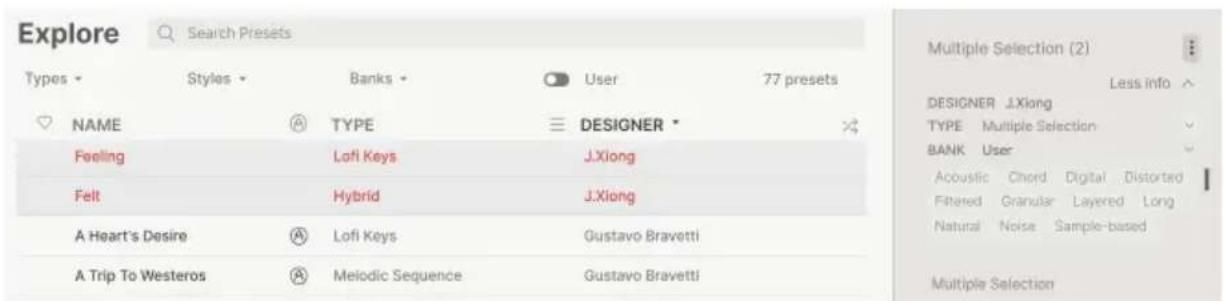
Si vous souhaitez modifier les informations relatives à un preset d'usine, vous devez d'abord utiliser la commande Save As pour en sauvegarder une copie dans la catégorie User. Les boutons Edit et Delete apparaîtront alors dans la section info, en bas de la fenêtre.
4.6. Sélection de presets : autres méthodes
Cliquez sur le nom du preset au centre de la barre d'outils supérieure pour afficher un menu déroulant. La première option de ce menu s'appelle All Presets. Elle ouvre un sous-menu de littéralement chaque preset dans la banque actuelle.
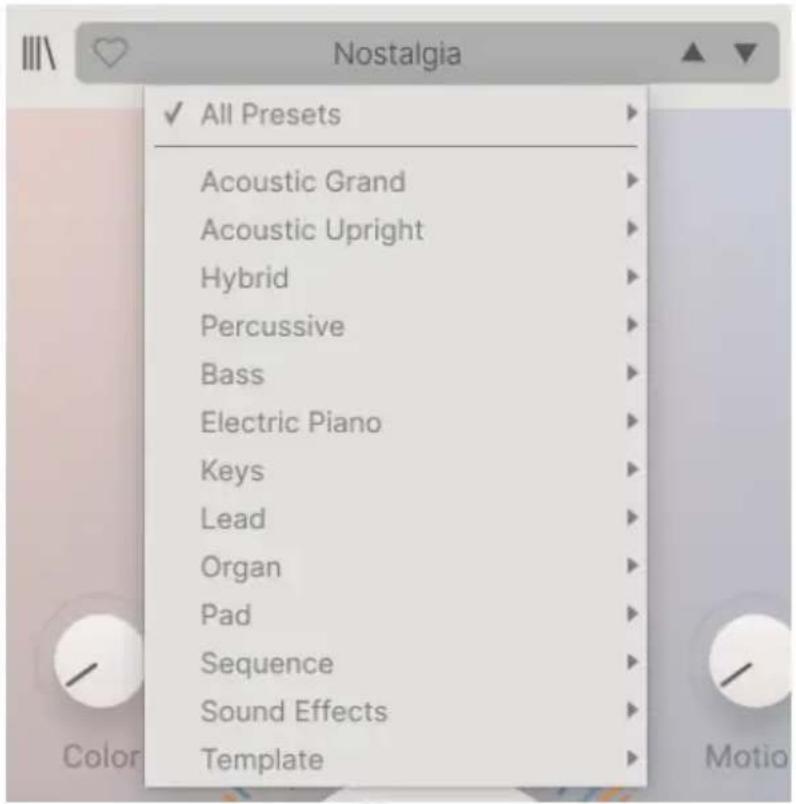
L'option « All Presets » dans le menu déroulant ignore toujours les critères de recherche. Comme pour les choix de Type en dessous de la ligne, ils incluent toujours tous les presets de ce Type.
5. Panneau et fonctionnalités principales
text_image
AUGMENTED GRAND PIANO Heaving Advanced Main On Color Time Mottun FX A FX B MORPH Delay Reverb 25%Le panneau principal
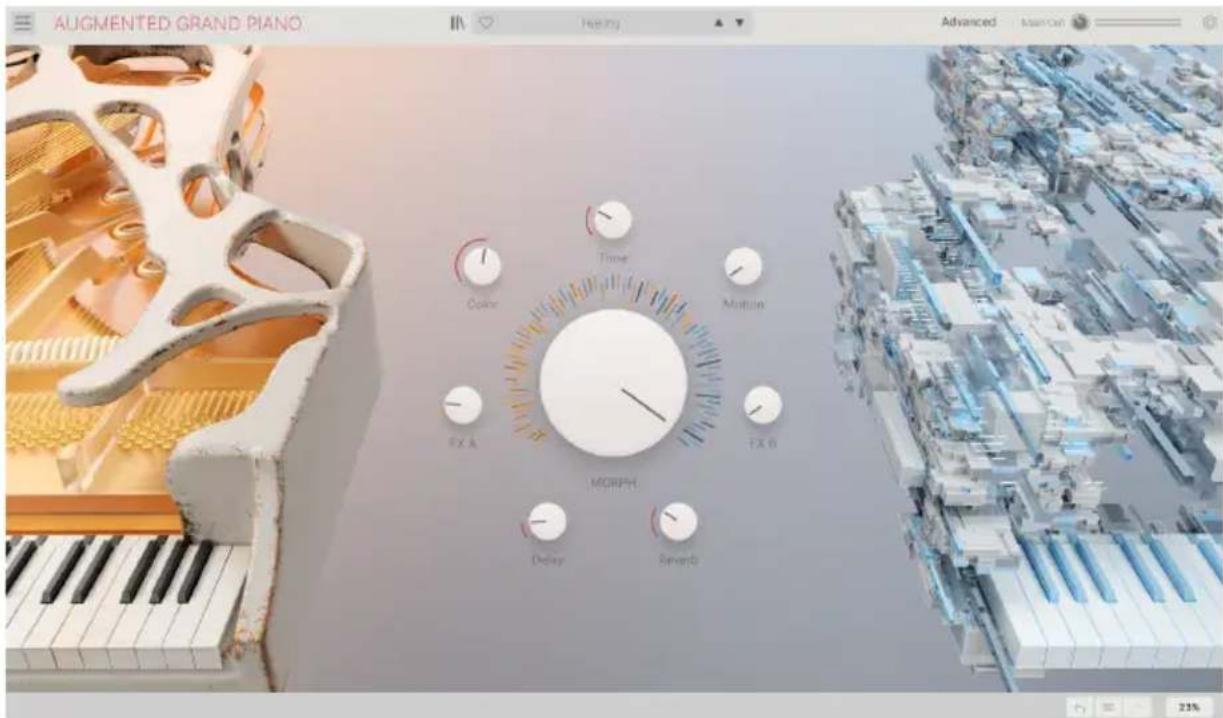
Sur le panneau principal, Augmented GRAND PIANO possède une interface très simple avec huit potentiomètres macro. Sept potentiomètres sont répartis autour d'un potentiomètre central, le contrôle oversize de Morph. Ils vous permettent d'apporter des changements à votre son de manière très simple. Vous pouvez également accéder aux fonctions de programmation avancées d'Augmented GRAND PIANO en cliquant sur "Advanced" dans la barre d'outils supérieure. Ceci est couvert en détail dans le chapitre suivant sur le panneau Advanced [p.30].
Sur les huit contrôles, quatre sont des macros directement liés à des effets, tandis que les quatre contrôles suivants sont conçus pour ajuster différents aspects du son. Tous les macros ont la capacité d'ajuster des paramètres multiples d'un seul coup.
5.1.1. Contrôles du son
- Morph Ce contrôle oversize vous permet de mélanger les sons et paramètres des Layers A et B. Sélectionnez jusqu'à 8 paramètres librement assignables entre chaque Layer pour transformer votre son.
- Colour (Couleur) Ce macro affecte la couleur et le contenu harmonique du son en impactant le moteur audio et les paramètres de filtre de chaque Layer. Sélectionnez jusqu'à 6 destinations pour changer la texture de votre son.
- Time (Temps) Change le timing du preset. Sélectionnez jusqu'à 6 destinations pour changer les paramètres d'enveloppe de chaque Layer.
- Motion (Mouvement) Ce macro vous permet d'ajouter du mouvement à votre son. Assignez jusqu'à 6 paramètres depuis les onglets Modulation et Arpeggiator.
5.1.2. Effets
Avec ces contrôles macro, vous pouvez ajuster la quantité d'effet appliquée à votre son. Choisissez jusqu'à 4 paramètres pour chaque macro d'effet.
- FXA Ceci ajuste divers paramètres reliés à l'effet inséré, et affecte directement le Layer A.
- FXB Ceci ajuste divers paramètres reliés à l'effet inséré, et affecte directement le Layer B.
- Delay Ajoutez du mouvement e delay est un insert d'effet sur le bus Master et est le premier effet de la chaîne.
- Reverb Ajoutez de l'espace à votre son grâce au reverb a reverb est un insert d'effet sur le bus Master et se situe juste après le delay dans la chaîne.
6. Panneau advanced
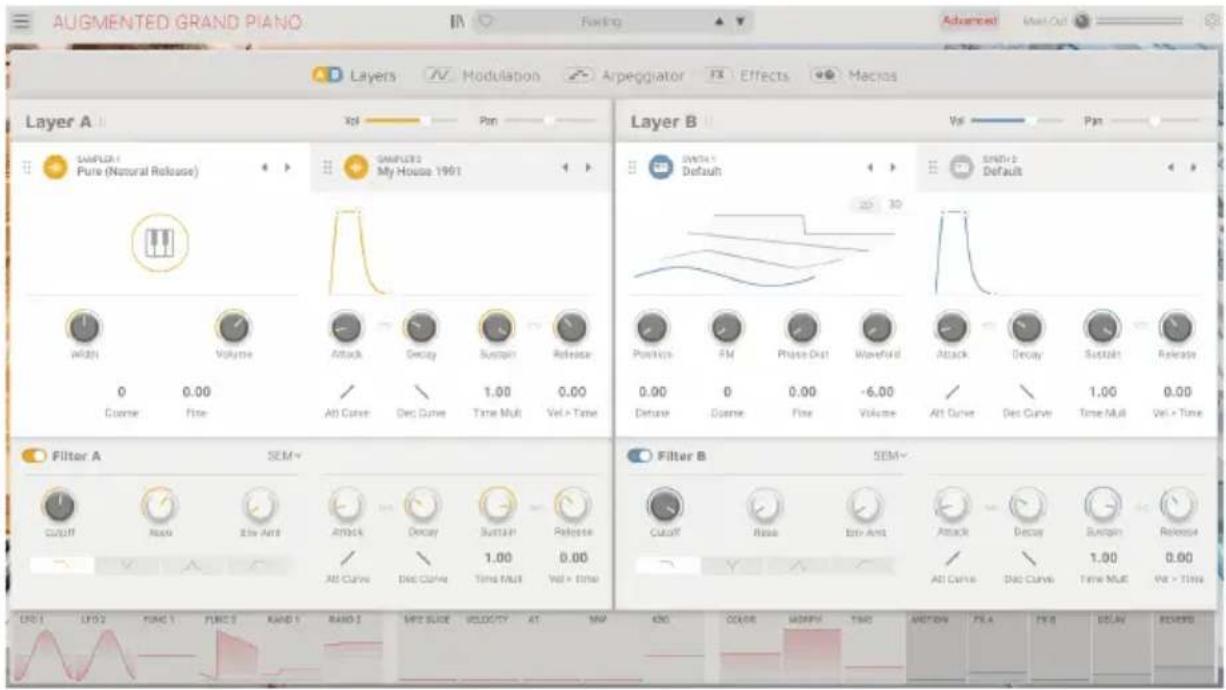
Cliquer sur "Advanced" soulève le capot d'Augmented GRAND PIANO et permet d'accéder aux détails du son et du design de nos patches.
text_image
AUGMENTED GRAND PIANO Layers Modulation Arpeggiator FX Effects Macros Layer A xpl Pin SAMPLE1 Pure (Natural Release) SAMPLE2 My House 1991 Width Volume Attack Decay Sustain Release 0 0.00 Alt Curve Deg Curve Time Mult Vol > Time Filter A SEM+ Cutoff Noise Ely Ant Attack Decay Sustain Release Alt Curve Deg Curve Time Mult Vol > Time Layer B Vit Default Position FM Phase Dist Waveful Attack Decay Sustain Release 0.00 0 0.00 -6.00 Alt Curve Deg Curve Time Mult Vol > Time Filter B SEM+ Cutoff Noise Ely Ant Attack Decay Sustain Release Alt Curve Deg Curve Time Mult Vol > Time LFD1 LFD2 FND1 FND2 RND1 RND2 SFF2 SLICE VOLTCHY AT NAV 450 COLOR MORN TIME AMEN PEA FY0 DELAY RESERIOLe panneau Advanced
Ce panneau peut être divisé en 3 parties :
• 1 : Le menu de navigation vous permet de naviguer entre les différentes pages Advanced, appelées Layers, Modulation, Arpeggiator, Effects et Macros. • 2 : Ici s'affiche la page sélectionnée depuis la section de navigation. • 3 : Affichage visuel permanent des réglages de Modulation et Macro. Vous pouvez aussi utiliser cette partie pour assigner des destinations aux modulateurs et modifier les quantités de signal y étant envoyées.
Notez également que lorsque vous êtes en mode Advanced, les contrôles pour les macros apparaissent dans la barre d'outils inférieure.
En haut, vous pouvez accéder à 5 sections séparées en cliquant sur le texte.
- Layers [p.31] : Gère le contenu du Layer (couche) incluant la sélection du moteur et tous les paramètres associés. Vous trouverez ici votre VCA, vos filtres et enveloppes pour chaque Layer.
- Modulation [p.42] : Accédez à toutes les options de modulation disponibles.
- Arpeggiator [p.49] : Modifiez votre séquence d'arpeggiator jusqu'à 16 pas.
- Effects [p.29] : Accédez à FX A et FX B, sélectionnez jusqu'à 2 effets par emplacement, plus les paramètres pour les effets master, Delay et Reverb.
- Macros [p.66] : Les 4 contrôles macros de Couleur, Temps, Mouvement et Morph, plus la Macro Effets : FX A, FX B, Delay, Reverb.
Comme vous pouvez le voir, l'instrument est partagé en deux, avec chaque Layer pouvant être librement assigné à l'un des moteurs. Il y a deux moteurs que vous pouvez sélectionner : sample ou synth. Choisissez ensuite une méthode de synthèse parmi Virtual Analogue, Wavetable, Granular et Harmonic. Pour aller plus loin, vous pouvez ajouter un deuxième moteur par Layer, que vous pouvez aussi choisir entre multisample et synth. Ceci fait d'Augmented GRAND PIANO un instrument extrêmement flexible et puissant.
Ici se trouve le cœur d'Augmented GRAND PIANO. Les deux Layers ont chacun 2 emplacements qui vous permettent d'ajouter n'importe quelle combinaison de deux moteurs audio. Chaque Layer possède également un contrôle de volume global ainsi qu'un panoramique en haut, ainsi que de multiples types de filtres, en bas.
6.1.1. Sampler
Ce moteur est dédié au son samplé et contient des sons magnifiquement multisamplés.
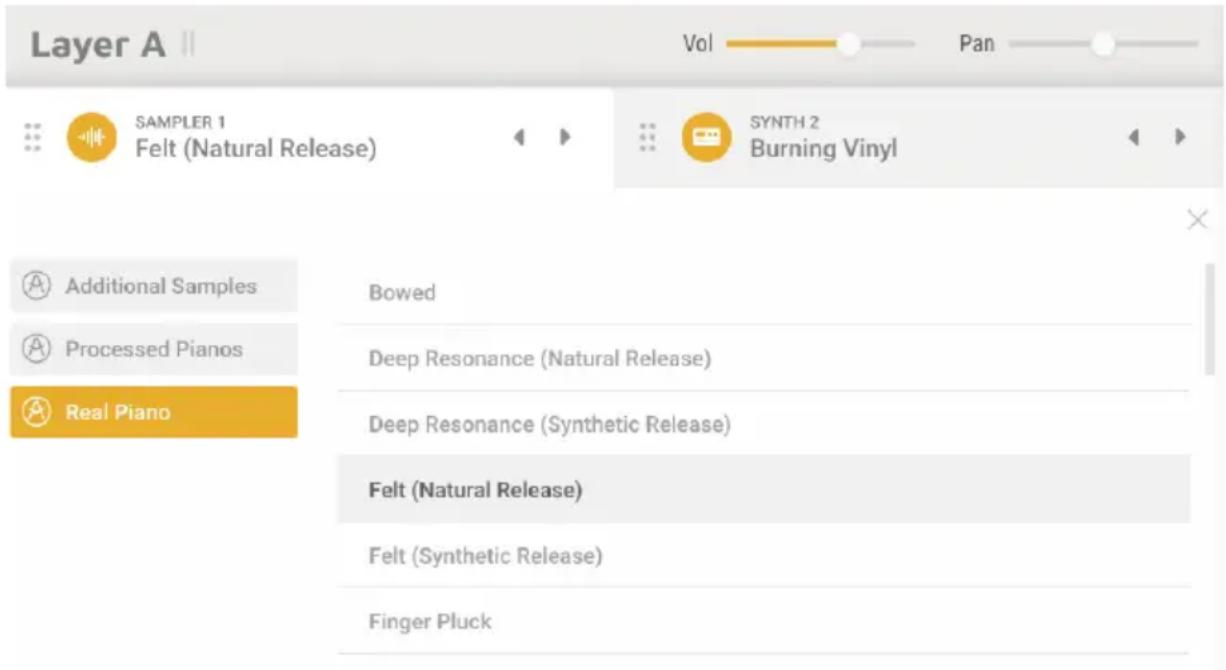
Sélectionnez votre sample
Vous pouvez choisir parmi des pianos réels, des pianos traités, et même des samples additionnels.
6.1.1.1. Contrôles communs
Ces contrôles sont disponibles pour tous les sons.
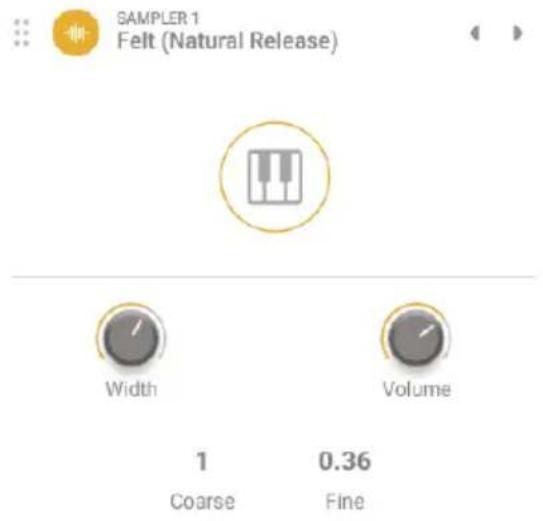
text_image
SAMPLER 1 Felt (Natural Release) Width Volume 1 Coarse 0.36 Fine- Width : Définit la largeur stéréo du son. • Volume : Définit le volume global des samples.
- Coarse (Grossier) : Définit la hauteur de la partie en demi-tons.
- Fine (Précis) : Ajuste la hauteur de la partie en cents.
Dans la catégorie Real Piano, vous pouvez voir les différentes articulations disponibles avec Natural Release et Synthetic Release.
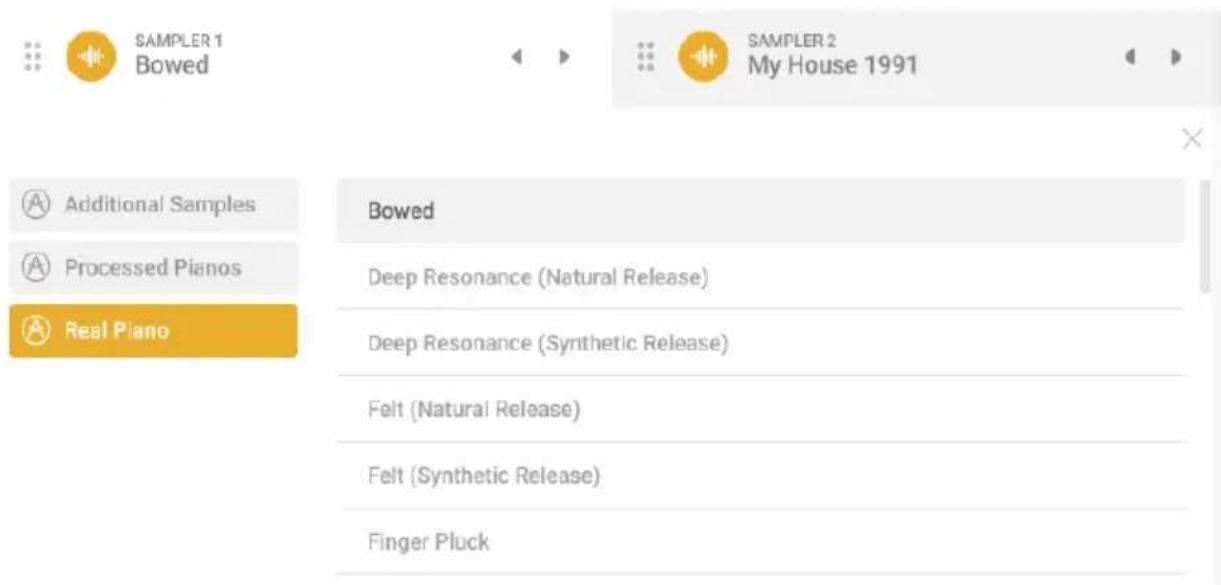
Pour Natural, nous avons ajouté des samples de release qui imitent le release authentique d'un piano. Synthetic Release retire ces samples de release pour vous donner un contrôle complet en utilisant l'ADSR.
6.1.2. Synthèse
Ce moteur est dédié aux sons synthétisés et offre 4 moteurs séparés pour aider à améliorer vos sons de pianos multisamplés. Vous disposez des méthodes de synthèse Virtual Analogue, Granular, Harmonic et Wavetable.
6.1.2.1. Synthétiseur Analogique
other
SYNTH 1 Angelic Breath OSC1 OSC2 OSC3 Osc2 Osc3 Noise FM 0.908 0 0.00 -11.0 Detune Coarse Fine VolumeSynthétiseur Analogique
S'il y a bien quelque chose qu'Arturia sait faire, c'est émuler les caractéristiques et le comportement des synthétiseurs analogiques les plus célèbres de tous les temps. Le moteur analogique d'Augmented GRAND PIANO vous offre toute la saveur et la couleur que vous recherchez.
- OSC 1, 2 & 3 : Forme d'onde de l'oscillateur, que vous pouvez choisir parmi sine, triangle, saw, inverse et square.
- OSC 2 & 3 Level : Contrôle le niveau individuel de chaque oscillateur.
- Noise (Bruit) : Ajuste la quantité du générateur de bruit.
- FM : Définit la quantité de modulation en provenance d'un oscillateur source et affectant la fréquence de VCO1 et/ou VCO2.
- Detune (Désaccord) : Définit la quantité de désaccord entre les voix à l'unisson.
- Coarse (Grossier) : Ajuste grossièrement l'accordage des oscillateurs en demitons, amplitude de 2 octaves (haut ou bas).
- Fine (Précis) : Permet l'accordage précis des oscillateurs en cents. Volume : Ajuste le volume global de sortie du son.
6.1.2.2. Synthétiseur granulaire
line
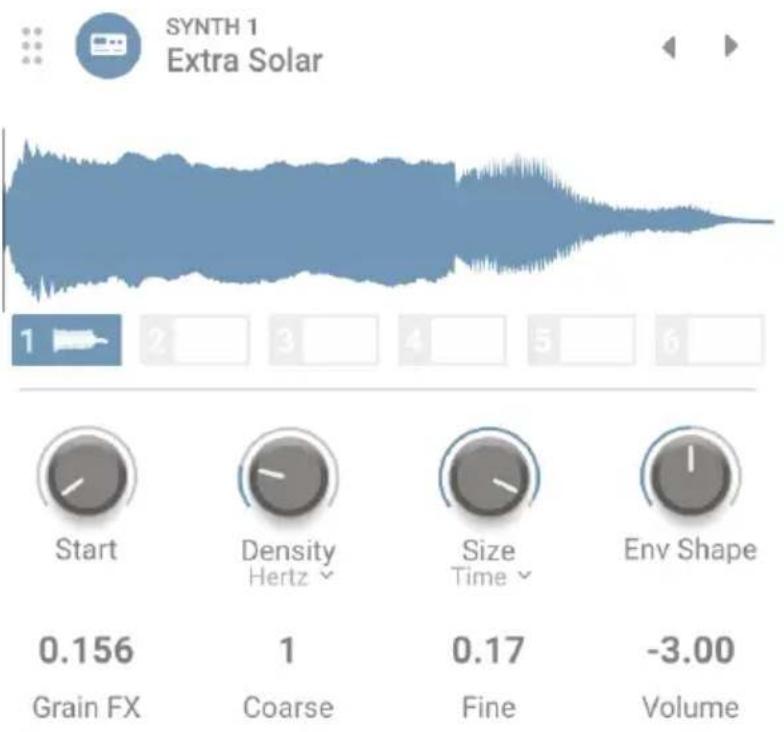
| Parameter | Value | | ------------- | ------ | | Start | 0.156 | | Density Hertz | 1 | | Size Time | 0.17 | | Env Shape | -3.00 |Synthétiseur Granulaire
La synthèse granulaire fonctionne en tirant un petit morceau d'un sample, appelé grain, et en le manipulant pour créer des textures complexes. La fenêtre du visualiseur affiche 6 emplacements de samples comme base de votre son.
- Start (Départ) : Définit le point de départ du playback d'un grain lorsqu'il est déclenché.
- Density (Densité) : Définit la fréquence à laquelle les grains sont générés. Utilisez le menu déroulant pour spécifier si la fréquence de génération des grains est libre (en Hertz) ou synchronisée au tempo (binaire, pointé ou triolets).
- Size (Taille) : Détermine la taille de chaque grain. Le menu déroulant vous permet de sélectionner parmi Time (1ms à 1 seconde), synchronisation au tempo (binaire, pointé ou triolets) ou encore Ratio (une division de la valeur de Density actuelle).
- Env Shape (Forme d'enveloppe) : Définit une fenêtre qui allège les caractéristiques d'attaque et de release du grain, ce qui peut produire des résultats allant de "lisse" à "craquant".
- Grain FX (Effet de grain) : Ajouter de la modulation de fréquence à la hauteur des grains.
- Coarse (Grossier) : Ajuste l'accordage du sample en demi-tons, amplitude de 2 octaves (haut ou bas).
- Fine (Précis) : Permet l'accordage précis des oscillateurs en cents. Volume : Ajuste le volume de sortie global du son.
6.1.2.3. Synthétiseur harmonic
Synthétiseur Harmonic
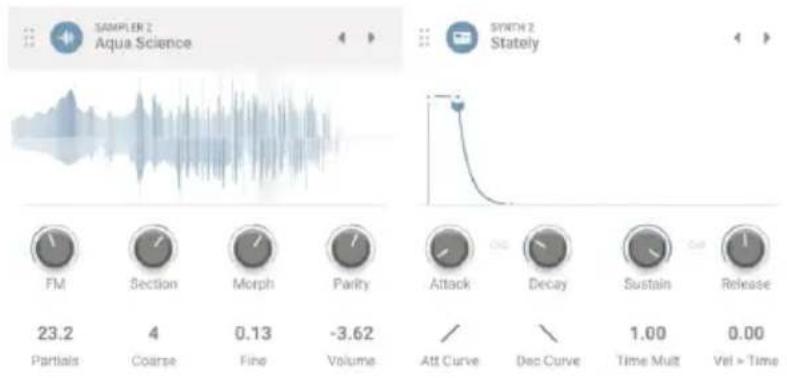
La synthèse traditionnelle est souvent soustractive. Cela signifie que vous commencez avec une forme d'onde complexe plein d'harmoniques et que vous filtrez ensuite ce que vous ne voulez pas garder. La synthèse additive en est l'opposé : vous ajoutez des ondes sinusoidales individuelles (onde pure, sans harmoniques) jusqu'à ce que vous obteniez un profil harmonique précis. Le spectre qui en résulte est affiché dans le visualiseur en haut au centre du moteur, avec ses contrôles en dessous. Augmented GRAND PIANO vous permet de contrôler une série d'harmoniques à travers quelques paramètres.
- FM : Définit la quantité de modulation en provenance d'un oscillateur source et affectant la fréquence fondamentale de l'oscillateur harmonique, entraînant la modulation de toute la série harmonique.
- Section : Définit une "fenêtre" dans la série harmonique, affectée par les filtres spectraux.
- Morph : À ne pas confondre avec le potentiomètre principal de Morph, ceci permet de glisser entre deux filtres spectraux programmés d'usine qui boostent et coupent des parties de la série harmonique.
- Parité (Parité) : Ceci change la proportion des multiples pairs et impairs dans la série partielle. Vous pouvez choisir tous les impairs, tous les pairs, ou un mélange entre les deux.
- Partials (Partiels) : Ce contrôle définit le nombre de partiels dans la série harmonique.
- Coarse (Grossier) : Ajuste l'accordage du son en demi-tons, avec une amplitude de 2 octaves (haut ou bas).
- Fine (Précis) : Permet l'accordage précis du son en cents. Volume : Ajuste le volume de sortie global du son.
6.1.2.4. Synthétiseur wavetable
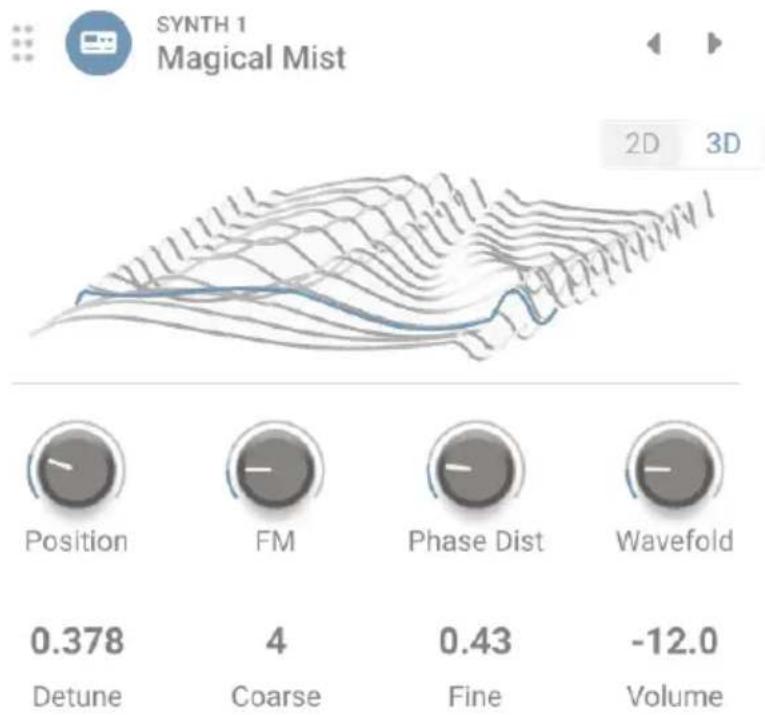
Synthétiseur Wavetable
La synthèse wavetable offre de nombreuses options intéressantes qu'un oscillateur ordinaire ne peut pas fournir. Chaque table d'onde est composée d'ondes individuelles liées ensemble. En suivant les mouvements de potentiomètres en temps réel, le moteur peut modifier ses formes d'ondes et donc son contenu harmonique pour créer de superbes effets.
Le moteur Wavetable contient une fenêtre qui affiche les tables d'ondes en deux ou trois dimensions. Un petit bouton dans le coin supérieur droit permet de changer la vue.
- Position : Scannez à travers les différentes ondes incluses dans la table d'onde actuelle. Ceci peut également être fait en cliquant-glissant la table d'onde dans la fenêtre du visualiseur. Il peut être utile de passer de la vue 2D à 3D pour obtenir une vue d'ensemble des options.
- FM : Ajoute de la modulation de fréquence à la table d'onde.
- Phase Distortion : La distorsion de phase est une méthode de déformation sonore par une onde de modulation. Plus la quantité est augmentée, plus les positions d'amplitude au sein de l'onde source sont décalées dans le temps, créant un effet de déformation du son.
- Wavefolding : Cette option "plie" les "pics" et les "creux" des phases positives et négatives de l'onde. Ceci ajoute des harmoniques additionnelles, et peut être utilisé pour créer des formes d'ondes de plus en plus complexes et uniques.
- Detune (Désaccord) : Définit la quantité de désaccordage entre les voix à l'unisson.
- Coarse (Grossier) : Ajuste l'accordage de la table d'ondes en demi-tons, amplitude de 2 octaves (haut ou bas).
- Fine (Précis) : Permet l'accordage précis de la table d'onde en cents. • Volume : Ajuste le volume de sortie global du son.
6.1.3. Enveloppe d'amplitude
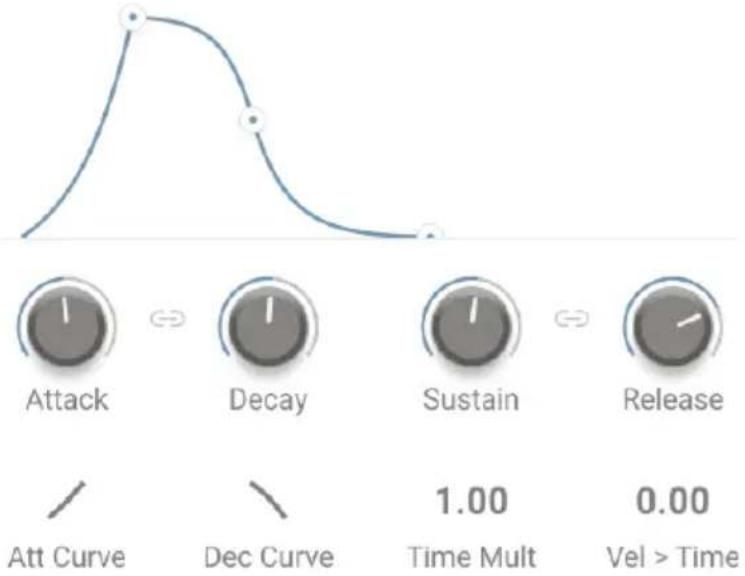
Ajustez votre enveloppe
Chacune des 4 parties d'Augmented GRAND PIANO possède sa propre enveloppe pour contrôler l'amplitude de chacun des sons. Cette enveloppe vous aidera à sculpter la "forme" du son en affectant le volume dès lors que vous appuyez sur une touche. Cette enveloppe peut être ajustée soit en utilisant les contrôles correspondants, ou bien en cliquant-glissant un point du graphique avec votre souris.
Les contrôles d'enveloppe sont les suivants :
- Attack : Définit la durée de l'attaque de l'enveloppe.
- Decay : Ajuste la durée du decay de l'enveloppe.
- Sustain : Contrôle l'amplitude du sustain de l'enveloppe. Lorsque vous tenez une note, l'enveloppe restera à cette étape aussi longtemps que la note est tenue, après les étapes initiales d'attaque et de decay.
- Release : Définit la durée du release de l'enveloppe, qui correspond au temps nécessaire au volume pour disparaître complètement après avoir relâché une touche.
- Att Curve (Courbe d'attaque) : Ajuste la forme de la courbe d'attaque de linéaire à exponentielle ou logarithmique.
- Dec Curve (Courbe de decay) : Ajuste la forme de la courbe de decay de linéaire à exponentielle ou logarithmique.
- Time Mult (Multiplicateur temporel) : Multiplie ou réduit la durée globale de l'enveloppe.
- Vel>Time : Ajuste la sensibilité de l'attaque en fonction de la vélocité de jeu - lorsque ce paramètre est augmenté, des vélocités plus fortes résultent en une attaque plus courte, et une vélocité plus faible en une attaque plus longue.
L'icône Link (Lien) qui se trouve dans les contrôles ADSR permet de lier les fonctions decay et release de l'enveloppe.
6.1.4. Le filtre
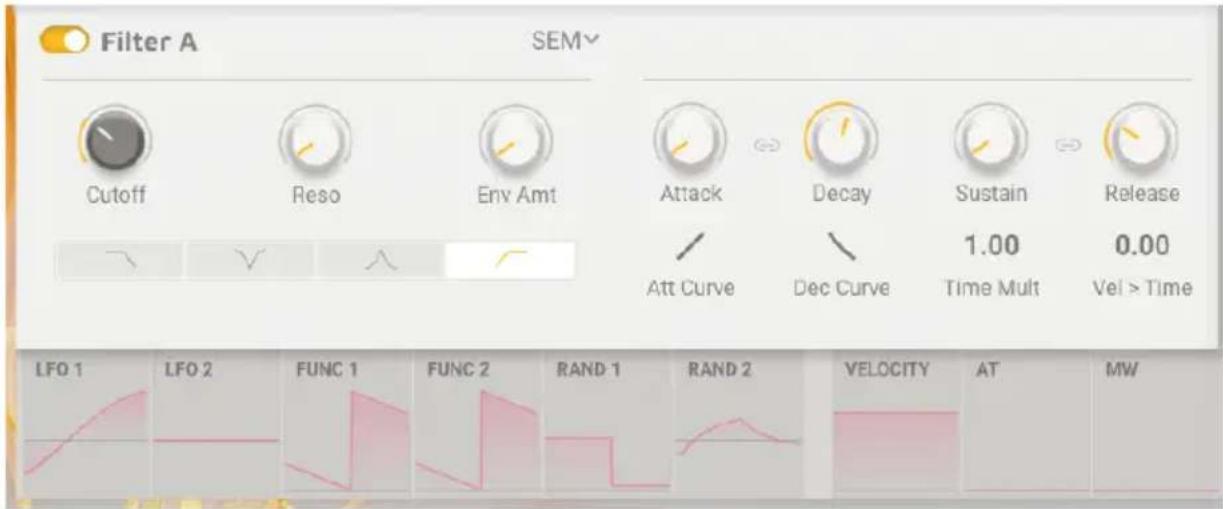
Les paramètres de filtre
Cette section contient les contrôles de filtre, qui sont en charge de sculpter le spectre de fréquences et le timbre du son. Les deux Layers possèdent leur propre filtre séparé, qui affecte directement le son contenu dans chaque Layer.
6.1.4.1. Les types de filtre :
Augmented GRAND PIANO est équipé avec 6 types de filtres différents. D'un filtre classique SEM à un filtre multimode, en passant par Surgeon, Comb, Phaser et Formant. Les 3 premiers modèles peuvent être définis sur passe-bas, notch, passe-bande et passe-haut. Cette fonction peut également être désactivée.
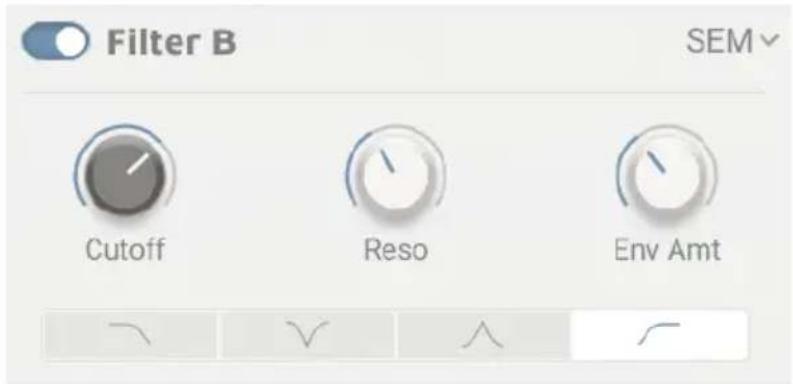
text_image
Filter B SEM Cutoff Reso Env AmtSEM
Basé sur le célèbre filtre de l'Oberheim SEM. Ce filtre de 12dB/oct peut être utilisé en tant que passe-bas, notch, passe-bande ou passe-haut.
- Cutoff : Définit la fréquence de coupure, entre 20 Hz et 20.000 Hz.
- Résonance : Définit la résonance du filtre.
- Env Amt (Quantité d'enveloppe) : Ajuste la réponse du filtre à sa propre enveloppe.
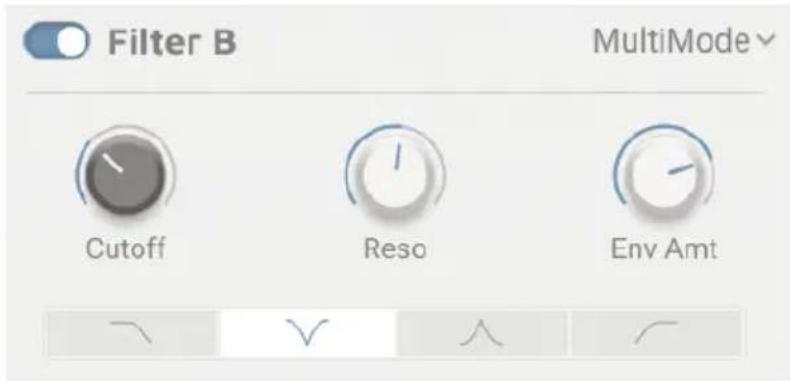
Multimode
text_image
Filter B MultiMode▼ Cutoff Reso Env AmtMultimode
Ce modèle de filtre analogique de 24dB/oct est unique à Arturia et peut être utilisé en tant que passe-bas, notch, passe-bande ou passe-haut.
- Cutoff : Définit la fréquence de coupure, entre 20 Hz et 20.000 Hz.
- Résonance : Définit la résonance du filtre.
- Env Amt : Ajuste la réponse du filtre à sa propre enveloppe.

text_image
Filter B Surgeon▼ Cutoff Spread Env AmtSurgeon
Ce filtre est extrêmement raide (64dB/oct) et dispose de plusieurs modes.
- Cutoff : Définit la fréquence de coupure, entre 20 Hz et 20.000 Hz.
- Spread : Contrôle l'amplitude et la profondeur de la zone affectée, disponible en mode notch ou passe-bande.
- Env Amt : Définit la quantité d'effet de l'enveloppe sur le filtre.
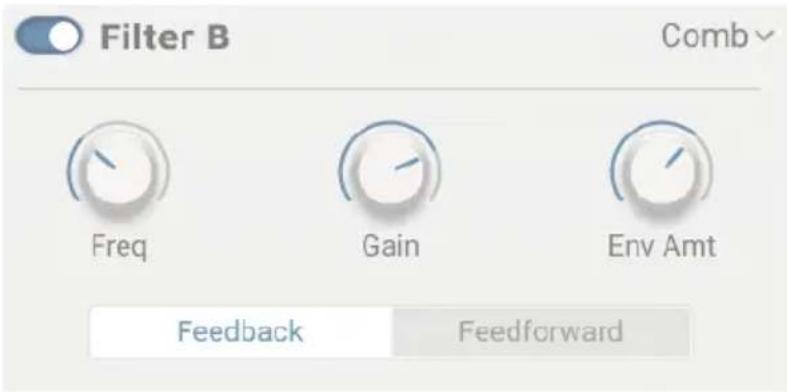
Comb (peigne)
text_image
Filter B Comb Freq Gain Env Amt Feedback FeedforwardComb (Peigne)
Un filtre "peigne" est créé en ajoutant une version retardée du signal au signal lui-même, ce qui résulte en une série d'harmoniques renforcées et annulées. Le filtre Comb inclut une boucle de feedback.
- Fréquence : Définit l'amplitude de fréquence des pics et des creux.
- Gain : Accentue la force des pics et des creux.
- Env Amt : Ajuste la réponse du filtre à sa propre enveloppe.
- Feedback/Feedforward : Permet de choisir si le signal retardé est réinséré dans l'entrée du filtre peigne ou bien ajouté à sa sortie.
text_image
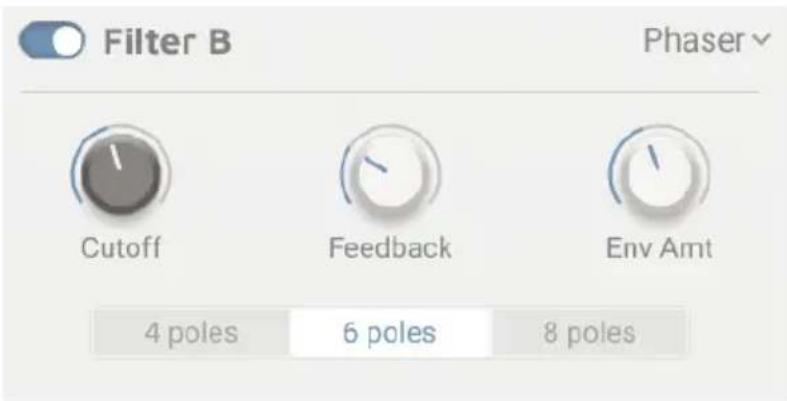
Filter B Phaser Cutoff Feedback Env Amt 4 poles 6 poles 8 polesPhaser
Ce filtre est basé sur un effet audio qui a fait des apparitions fréquentes dans la musique populaire depuis les années 1960. Il est similaire au filtre peigne dans sa façon d'utiliser des séries de pics et de creux harmoniques pour traiter le signal entrant, avec l'étape additionnelle de décaler la phase du signal traité de celle de l'original. Le résultat est un effet de décalage ou de balayage que cette étape précise permet de souligner.
- Cutoff : Définit l'amplitude de fréquence des pics et des creux.
- Feedback : Accentue la force des pics et des creux.
- Env Amt : Ajuste la réponse du filtre à sa propre enveloppe.
- Poles (boutons Radio) : Permet de choisir le nombre de pics ou pôles à utiliser : 4, 6 ou 8.
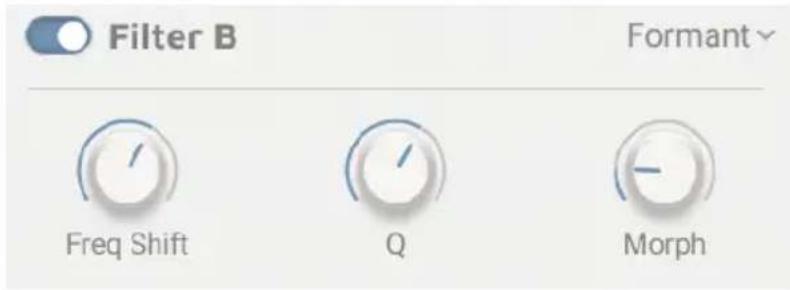
Formant
text_image
Filter B Formant Freq Shift Q MorphFormant
Le filtre le plus puissant est sans doute le mécanisme de la voix humaine. Le filtre Formant vous permet de générer et de modifier une large gamme de "sons de voyelles" puis de les appliquer au signal entrant.
- Freq Shift : Définit l'amplitude de fréquence de l'effet formant. • Q : Accentue la force des pics de résonance.
- Morph : Permet de switcher parmi les différents sons de voyelles.
6.2. Modulation
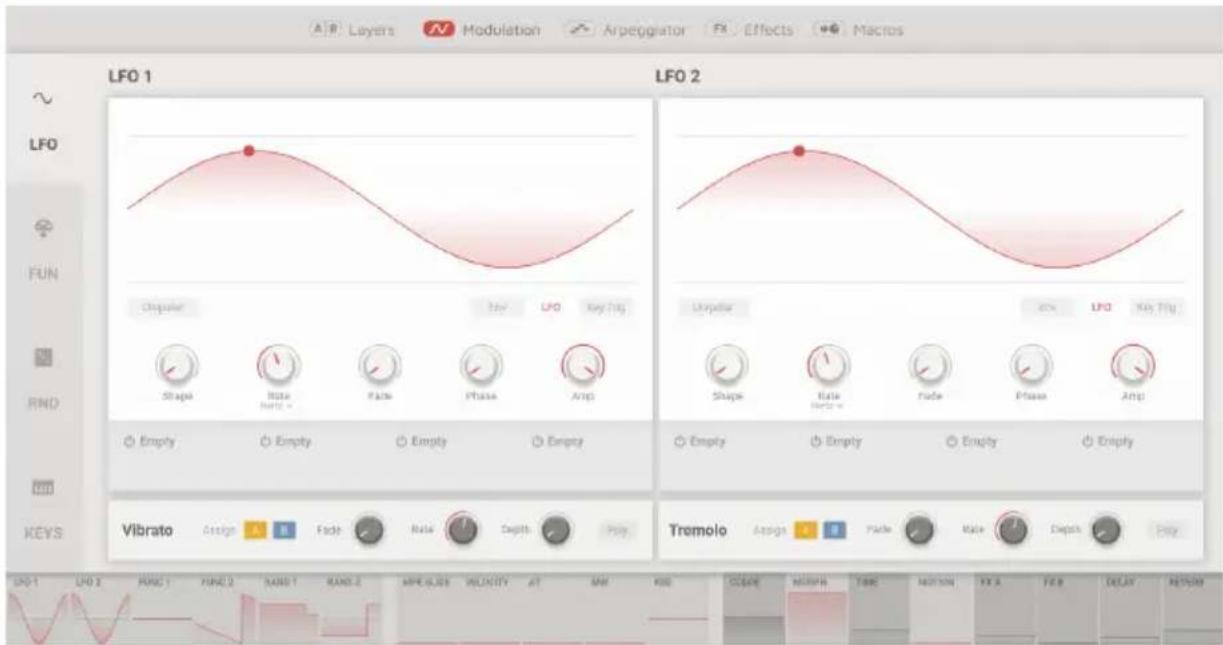
Augmented GRAND PIANO offre une quantité généreuse d'options de modulation. Vous pouvez les retrouver dans la barre horizontale en dessous de chaque page de la section Advanced d'Augmented GRAND PIANO. Ils agissent non seulement comme un affichage visuel de l'activité de chaque source en temps réel, mais permettent également l'accès au routage de modulation.

text_image
LIO 1 LIO 2 RUN 1 RUN 2 RAM 1 RAM 2 MFC SUST VELOCITY AT MW RSD COLOR HISTORY TIME MOTION TRA TIL B RLAY RD30Barre de modulation
Cliquer sur chaque onglet sur la barre de modulation ouvre l'emplacement de modulation associé. Par exemple, en cliquant sur LFO1, vous faites apparaître les 4 emplacements disponibles pour ce LFO, généralement accessible par le panneau de modulation.
Ceci fonctionne en sélectionnant la Macro ou le modulateur que vous souhaitez utiliser, puis en cliquant-glissant un potentiomètre à y assigner. Vous trouverez du texte utile vous expliquant exactement ce que vous pouvez moduler.
Les sources de modulation sont accessibles depuis le côté gauche de la barre de modulation, où vous pouvez choisir entre 2 LFOs, 2 générateurs de fonctions, 2 générateurs aléatoires et des modulateurs traditionnels. En complément, vous disposez d'un effet Vibrato et Tremolo séparé qui peut être assigné librement au Layer A ou B.
6.2.1. LFOs
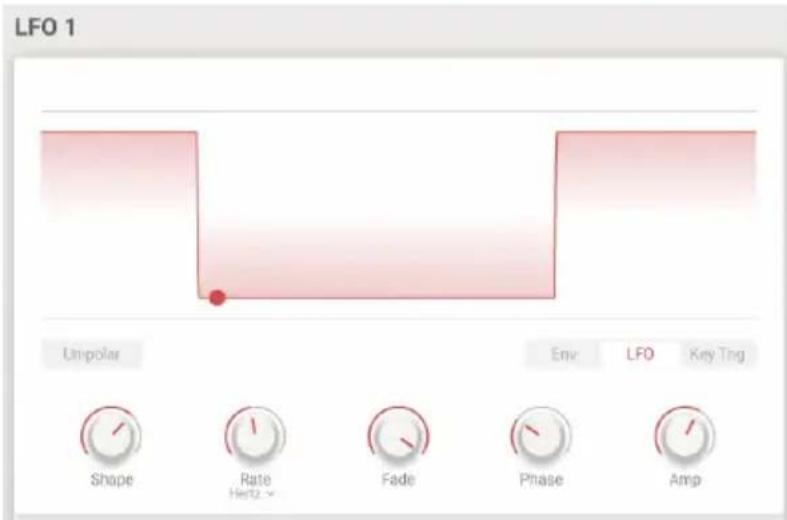
Oscillateur Basse Fréquence (LFO)
Les LFOs ou Oscillateurs Basse Fréquence dans Augmented GRAND PIANO sont nos modulateurs standard basés autour d'une forme d'onde qui se répète. Ils sont librement assignables à de nombreuses destinations et peuvent être réglés sur l'horloge MIDI afin d'obtenir une performance parfaitement synchronisée. Voici les options partagées par les deux LFOs.
- Unipolar (Unipolaire) : Lorsque cette option est active, le LFO n'envoie que des valeurs de sortie positives. Par exemple, si on assigne le LFO en mode Unipolaire au cutoff du filtre avec une quantité de 50%, vous obtiendrez un décalage de 50% de la valeur originale.
- Polyphonique : Lorsque cette option est active, chaque voix de la polyphonie possède son propre cycle LFO. Cette option n'est pas disponible lorsque le LFO est en mode libre (non synchronisé au tempo).
- Modes de jeu:
• Env : Le LFO parcourt son cycle une fois lorsqu'une touche est enfoncée. Lorsque le legato est activé, le LFO n'est pas redéclenché, par exemple lorsqu'une voix est tenue et une autre jouée. • LFO : Le LFO parcourt son cycle constamment, revenant au début lorsqu'il arrive à la fin. • Key Trig (Déclenchement de touche) : Le LFO parcourt son cycle constamment, mais revient au début du cycle à chaque fois qu'une nouvelle touche est enfoncée.
- Shape (Forme) : Définit la forme d'onde du LFO.
- Rate (Fréquence) : Définit la vitesse du LFO.
Rate Sync (Synchronisation) : Un menu déroulant permet de choisir si la fréquence est exprimée en Hertz (libre) ou synchronisée au tempo avec les options "binaire", "pointé" et "triolets".
- Fade (Fondu) : Applique un fondu d'entrée ajustable lorsque le LFO est redéclenché. En mode libre, le fondu fonctionne lorsque le plugin reçoit un départ depuis les fonctions de transport de votre DAW.
- Phase : Définit l'état de départ de la forme d'onde du LFO.
- Amp : Définit le niveau de sortie global du LFO.

En dessous de chacun des deux LFOs, vous trouverez quatre emplacements de destinations assignables.
Vibrato et Tremolo
text_image
Vibrato Assign B Fade Rate Depth Poly Tremolo Assign B Fade Rate Depth PolyLe Vibrato et le Tremolo ont des contrôles très simples. Les deux effets peuvent être assignés à chaque Layer ou aucune.
- Fade (Fondu) : Applique un effet de fondu ajustable à chaque fois qu'une voix est utilisée.
- Rate (Fréquence) : Définit la fréquence du Vibrato ou du Tremolo en Hz.
- Depth (Profondeur) : Définit la quantité de Vibrato ou de Tremolo. Définit la quantité de Vibrato ou de Tremolo.
- Poly : Lorsque cette option est active, l'effet est polyphonique. Cela signifie que chaque voix déclenche un Vibrato ou un Tremolo indépendant.
6.2.2. FUN ou Fonction
line
| | Value | | ------ | ------ | | Point | 29 | | Level | 0.00 | | Time | 0.875 | | Scale | - | | Rate Sync | - |Générateur de fonctions
Cet onglet pertinemment nommé offre un générateur de fonction multi-segment enveloppe-LFO, avec des points de rupture totalement ajustables. L'axe X des points représente le temps tandis que l'axe Y représente la quantité de modulation. Vous pouvez utiliser le mode Draw (mode dessin) pour utiliser des formes comme Ramp ou Sawtooth, ou bien soyez pleinement créatif et dessinez votre propre courbe avec le graphique. Vous pouvez également enregistrer vos propres presets pour les retrouver facilement ensuite. Cette fonction est disponible en haut à gauche de la fonction, dans un menu déroulant intitulé "Preset".
- 1. L'affichage du graphique : C'est ici que vous pouvez voir la représentation visuelle de votre fonction. Ceci est pleinement interactif et peut être modifié avec votre souris. Utilisez le crayon pour dessiner votre forme de modulation, listées ci-dessous. Faites un clic gauche pour ajouter, et un clic droit pour supprimer des points et utilisez la flèche à double tête entre les points pour dessiner une courbe, logarithmique ou exponentielle. Utilisez Point, Level et Time pour régler précisément chacun des 22 points.
• 2. Outil de dessin :
• Free (Libre) : Ajoute un point unique ; cliquez-glissez pour le déplacer. Line (Ligne) : Crée des points multiples reliés par des lignes droites. • Ramp (Rampe) : Crée des points multiples dans une forme en dents de scie ascendante. Sawtooth (Dents de scie) : Crée des points multiples dans une forme en dents de scie descendante.
- Point : Utilisez cette option pour sélectionner un point, monter ou descendre le numéro du Point ou sélectionner le point sur l'affichage du graphique.
- Level (Niveau) : Déplace le point sélectionné sur l'axe Y. • Time (Temps) : Déplace le point sélectionné sur l'axe X.
• 3. Modes de jeu :
• Env : La fonction parcourt son cycle une fois lorsqu'une touche est enfoncée. Vous pouvez ajouter un point de sustain en double-cliquant sur un point existant. Lorsque vous jouez legato, la fonction n'est pas redéclenchée, par exemple lorsqu'une voix est tenue et une autre jouée. LFO : La fonction parcourt son cycle constamment, revenant au début lorsqu'elle arrive à la fin. • Key Trig : La fonction parcourt son cycle constamment, mais revient au début du cycle à chaque fois qu'une nouvelle touche est enfoncée.
- Scale (Échelonnement) : Définit le niveau de sortie global de la fonction à travers les deux destinations.
- Fréquence : Le potentiomètre définit la fréquence de la fonction.
Rate Sync : Définit si la fonction court librement (en Hz) ou si elle est synchronisée au tempo (binaire, pointé ou triolets).
- Bipolar : Lorsque cette fonction est active, la fonction envoie des valeurs de sortie positives et négatives.
- Polyphonic : Lorsque cette fonction est active, chaque voix de la polyphonie possède son propre cycle de fonction. Cette option n'est pas disponible en mode LFO (libre).
En dessous de chacune des deux fonctions, vous trouverez quatre emplacements de destination assignables.
6.2.3. RND ou random
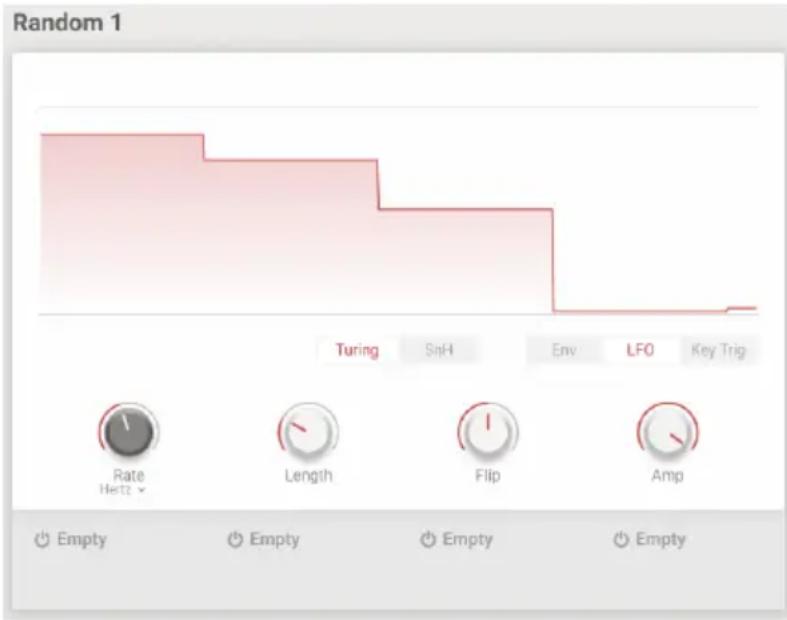
Générateur aléatoire
Si vous pensiez que les fonctions peuvent devenir folles, les deux sources de modulation aléatoires font exactement ce que leur nom indique : elles créent des fluctuations aléatoires dans la sortie de la modulation. Chaque Randomizer fonctionne selon deux types : le mode Turing, nommé d'après le mathématicien Alan Turing, crée un chaos contrôlé ; le mode Sample-and-Hold plus familier. Certains contrôles changent selon quelle option est choisie.
Les options communes aux modes Turing et Sample-and-Hold (SnH) sont :
- Polyphonique : Lorsque cette fonction est active, chaque voix de la polyphonie possède son propre cycle de fonction. Cette option n'est pas disponible en mode LFO (libre).
- Vitesse : Définit la vitesse du Randomizer.
° Rate Sync : Un menu déroulant permet de définir si le Randomizer court librement (en Hz) ou s'il est synchronisé au tempo (binaire, pointé ou triolets).
- Amp : Définit la sortie de modulation globale du Randomizer.
• Mode Turing (bouton radio) :
• Durée : Définit la durée de la séquence de pics de modulation. - Flip : Ajuste la probabilité d'inversion des pics de modulation.
• Mode SnH (bouton radio) :
° Smooth : Lisse les transitions entre les pics de modulation. À zéro, vous verrez une série d'ondes carrées inégales.
- Modes de jeu (boutons radio) :
- Env : Le Randomizer parcourt son cycle une fois lorsqu'une touche ou un autre déclencheur est enfoncé. Le Randomizer n'est pas redéclenché si joué en legato même en mode polyphonique. • LFO : Le Randomizer parcourt son cycle constamment, revenant au début lorsqu'il arrive à la fin.
- Key Trig (Déclenchement de touche) : Le Randomizer parcourt son cycle constamment, mais revient au début à chaque fois qu'une nouvelle touche est enfoncée. En mode "Turing", le Randomizer n'est pas redéclenché si vous jouez legato. Il en est de même en mode "Polyphonic".
Pour le mode SnH, chaque nouvelle voix redéclenche une nouvelle valeur aléatoire pour cette voix.
En dessous des deux Randomizers, vous trouverez quatre emplacements de destination assignables.
6.2.4. KEYS [clavier]
![Arturia Augmented GRAND PIANO - KEYS [clavier] - 1](/content/2026/04/592937/images/5805770bc68c2b5d97afd1c03c41431f009ae793d09983e1be5282961dc5f993.jpg)
Le dernier onglet de la section modulation remet celle-ci entre les mains du musicien. Avec Keys, Velocity, Aftertouch, les molettes de Pitchbend et de Modulation sont tous des sources de modulation assignables dans Augmented GRAND PIANO. Cette page vous permet de créer des courbes personnalisées. Vous pouvez ajuster les courbes comme avec les fonctions, mais elles sont plus simples et ont un maximum de 4 points de rupture. Par exemple, vous pouvez utiliser la vélocité pour rendre le son plus clair, l'aftertouch pour ajouter du vibrato et le tracking du clavier pour mélanger le son entre les Layers A et B.
- Vélocité : Module la sortie en réponse à la vélocité de jeu.
- Aftertouch : Module la sortie en réponse à la pression des doigts sur la touche après l'appui initial. Notez que tous les claviers ne sont pas équipés d'Aftertouch.
- Molette de modulation : Module la sortie en réponse à la position de la molette.
- Keyboard (Clavier) : Module la sortie en réponse à la position de la note (haute ou basse) sur votre clavier.
En dessous de chacun des 4 modulateurs keyboard, vous trouverez quatre emplacements de destination assignables.
![Arturia Augmented GRAND PIANO - KEYS [clavier] - 2](/content/2026/04/592937/images/b22f04802135c4b8e9735542e035ab7bdbd44b20d105c9422cffcee2b6c7c09c.jpg)
- Paramètres clavier : En bas de ce panneau, vous trouverez les paramètres globaux du clavier. Ces paramètres contrôlent le comportement du clavier, de la polyphonie et d'autres fonctions de jeu importantes comme le glide d'une note à l'autre.
- Glide : Définit le temps que met une note pour passer à la suivante.
Glide Mode :
• Portamento : Le glide est toujours actif dès lors qu'un réglage de glide se trouve au-dessus de zéro. Legato : Le glide n'est actif que sur les notes jouées sans relâcher pleinement les touches.
- Pitch Bend : Définit l'amplitude du pitchbend en demi-tons.
- Velocity > Amp : Ce paramètre de routage rapide permet d'assigner directement la vélocité au volume de sortie du VCA (pour les deux Layers). • Curve Switch (Inversion de courbe) : Lorsque cette option est active, la courbe de vélocité décrite dans l'étape précédente est appliquée à Velocity > Amp.
- Polyphonie : Définit une limite au nombre de voix qu'Augmented GRAND PIANO peut utiliser, de mono à 32. Il y a aussi une option mono legato.
- Voice Steal (Réassignation des voix) : Détermine comment les voix sont réassignées si le plafond de polyphonie est atteint.
• Réassigner : La voix la moins récente est réassignée à la nouvelle note uniquement lorsque c'est nécessaire.
Rotate (Rotation) : Chaque nouvelle note jouée déclenche la prochaine voix disponible même si la limite des voix n'a pas été atteinte.
![Arturia Augmented GRAND PIANO - KEYS [clavier] - 3](/content/2026/04/592937/images/e467d4fdc2340c61df302e8c65bf6b7943840ebad1711b31e24d011a022470fd.jpg)
line
| Step | Type | Sync | Octave | |------|------|------|--------| | 1 | 1 | 2 | 3 | | 2 | 2 | 3 | 4 | | 3 | 3 | 4 | 5 | | 4 | 4 | 5 | 6 | | 5 | 5 | 6 | 7 | | 6 | 6 | 7 | 8 | | 7 | 7 | 8 | 9 | | 8 | 8 | 9 | 10 | | 9 | 9 | 10 | 11 | | 10 | 10 | 11 | 12 | | 11 | 11 | 12 | 13 | | 12 | 12 | 13 | 14 | | 13 | 13 | 14 | 15 | | 14 | 14 | 15 | 16 | | 15 | 15 | 16 | | | Type | | | | | Sync | | | | | Octave | | | | | Chord Scale | | | | | Chord | | | | | Hold | | | |Page Arpeggiator
L'arpeggiator dans Augmented GRAND PIANO reprend le concept d'un arpeggiator traditionnel, jouant un nombre de notes enfoncées sur un clavier dans différents modes. Vous disposez ici d'options vous permettant d'emmener votre arpeggiator au niveau supérieur. Jouez et maintenez des notes et choisissez si vous voulez que cela sonne en accord sur des pas définis, ou choisissez un accord complètement différent avec l'option Chord Select (sélection d'accords).
6.3.1. Contrôles de pas
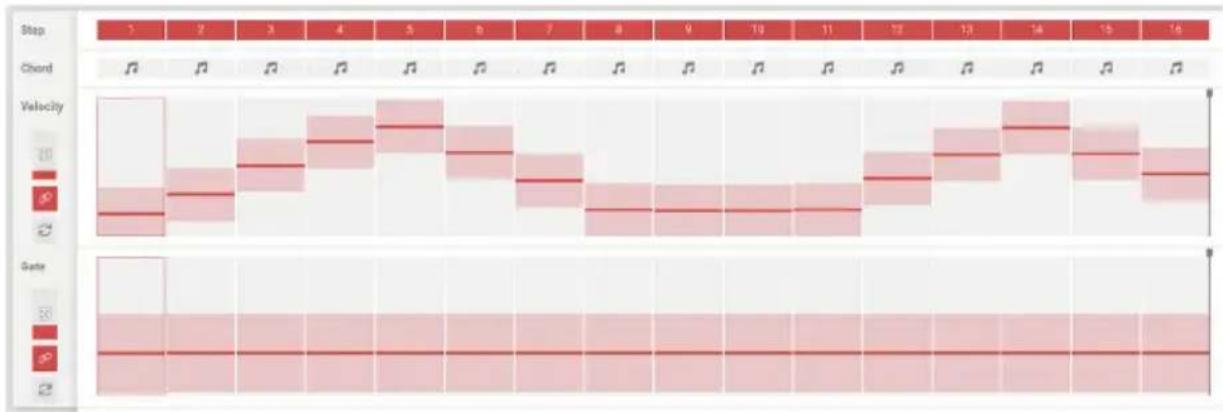
C'est ici que vous prenez toutes les décisions qui définissent le comportement de votre arpeggiator. Choisissez jusqu'à 16 pas, et omettez-en un pour créer des patterns intéressants, sans altérer la signature temporelle de votre projet. Ajustez la vélocité et le gate pour chaque pas ou randomisez ces paramètres.
• 1. Step (Pas) : Définit si le pas correspondant est actif ou silencieux. • 2. Chord (Accord) : Sur des pas définis, ceci déclenche l'accord que vous jouez ou un accord défini dans Chord Select. Ceci n'aura d'effet que si le pas est actif ou s'il se trouve dans l'amplitude de la séquence.
• 3. Velocity Bars (Barres de vélocité) : Définit la vélocité de la note pour chaque pas. • 4. Gate Bars (Barres de gate) : Définit la longueur de la note ou la "fenêtre" de déclenchement de chaque pas.
Ces paramètres s'appliquent aux deux rangées Velocity et Gate.
• 5. Randomize (Aléatoire) : Ajoute des variations aléatoires à Velocity ou Gate. • 6. Polyrhythm : Lorsque cette option est active, Velocity et Gate peuvent avoir des longueurs de pas différentes. Les interrupteurs pour Velocity et Gate sont liés. • 7. Reset (Réinitialiser) : Permet de réinitialiser la rangée Velocity ou Gate à son réglage par défaut.


Contrôles de playback
Au bas de la page Arpeggiator, vous pouvez sélectionner comment les paramètres des notes et des pas choisis seront joués.
• 1. Mode : Définit le mode entre Up, Down, Up/Down Exc, Up/Down In, Random ou As played (tel que joué). • 2. Division : Définit la division avec le type de fréquence, la quantité de swing et d'octave pour votre pattern.
Rate Type (Type de fréquence) : Un menu déroulant permet de choisir si l'arpeggiator tourne en mode libre ou bien est synchronisé à votre tempo avec les options binaire, pointé et triolets. Cliquez-glissez vers le haut ou le bas pour ajuster le tempo de l'arpeggiator ou la division de synchronisation.
• 3. Swing : Retarde la deuxième double croche de toutes les croches pour créer un sentiment de léger retard. • 4. Octave : Détermine l'amplitude d'octaves des notes jouées par l'arpeggiator. • 5. Chord Select (Sélection d'accords) : Affiche un menu déroulant vous permettant de choisir l'accord que vous voulez entendre lorsque Chord est actif. Ceci fonctionne même si l'arpeggiator est éteint. Choisissez depuis 11 options de presets ou définissez votre propre accord personnalisé.
Chord (Accord) : Activez ceci afin que le Chord select puisse jouer les accords du bar à accords contrôles de pas [p.49].
- 6. Hold (Maintenir) : Comme son nom l'indique, ceci permet de tenir la ou les notes jouées après avoir relâché les touches de votre clavier. Ceci fonctionne même si l'arpeggiator est éteint.
6.4. Effets
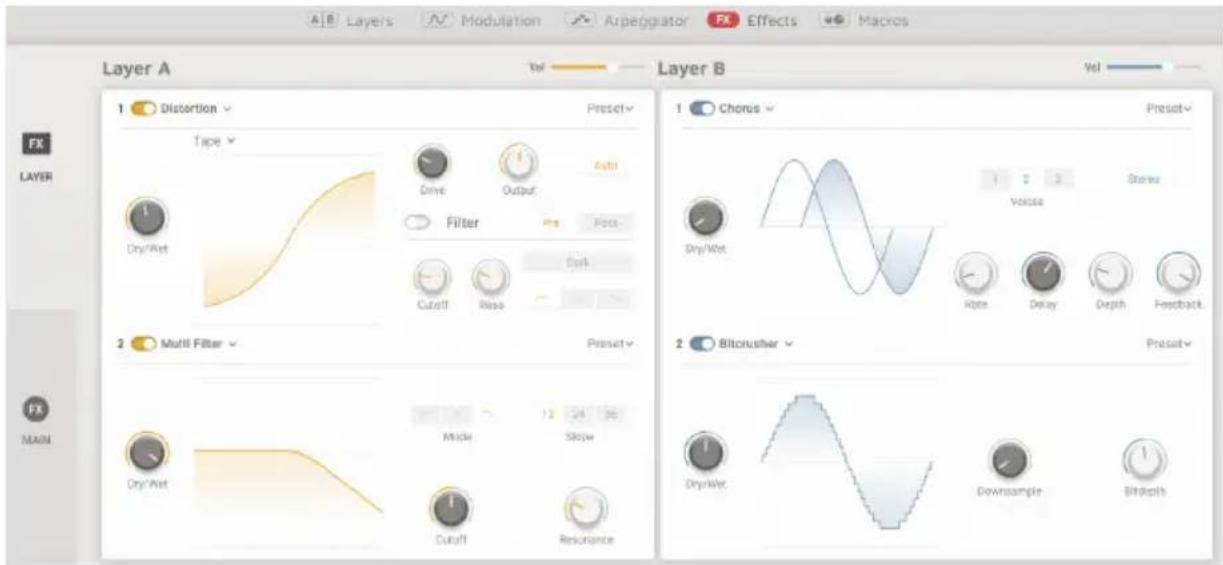
text_image
Layer A Vol Layer B Vol 1 Distortion Preset FX LAYER Type Dry/Wet Drive Output Auto Filter Post Cutoff Rosa 2 Multi Filter Preset 1 Chorus Preset 1 2 3 Voice Stress Dry/Wet Rate Delay Depth Feedback 2 Bitcrusher Preset 2 Dry/Wet Downsample BitdepthPage Effets
L'onglet Effects nous offre l'accès aux contrôles pour les effets des Layers et les effets principaux. Utilisez le panneau latéral pour choisir entre :
• 1: Effets de Layer. Choisissez parmi jusqu'à 14 effets et jusqu'à 2 effets par Layer. - 2 : Effets principaux. Sélectionnez l'un des 3 types de delay différents et 2 types de reverb.
6.4.1. Effets de layer
Choque Layer possède deux emplacements d'effets vous permettant d'insérer l'un des 14 effets disponibles pour chaque emplacement et jusqu'à 2 effets séparés par Layer. FX A est relié au Layer A, et FX B est relié au Layer B.
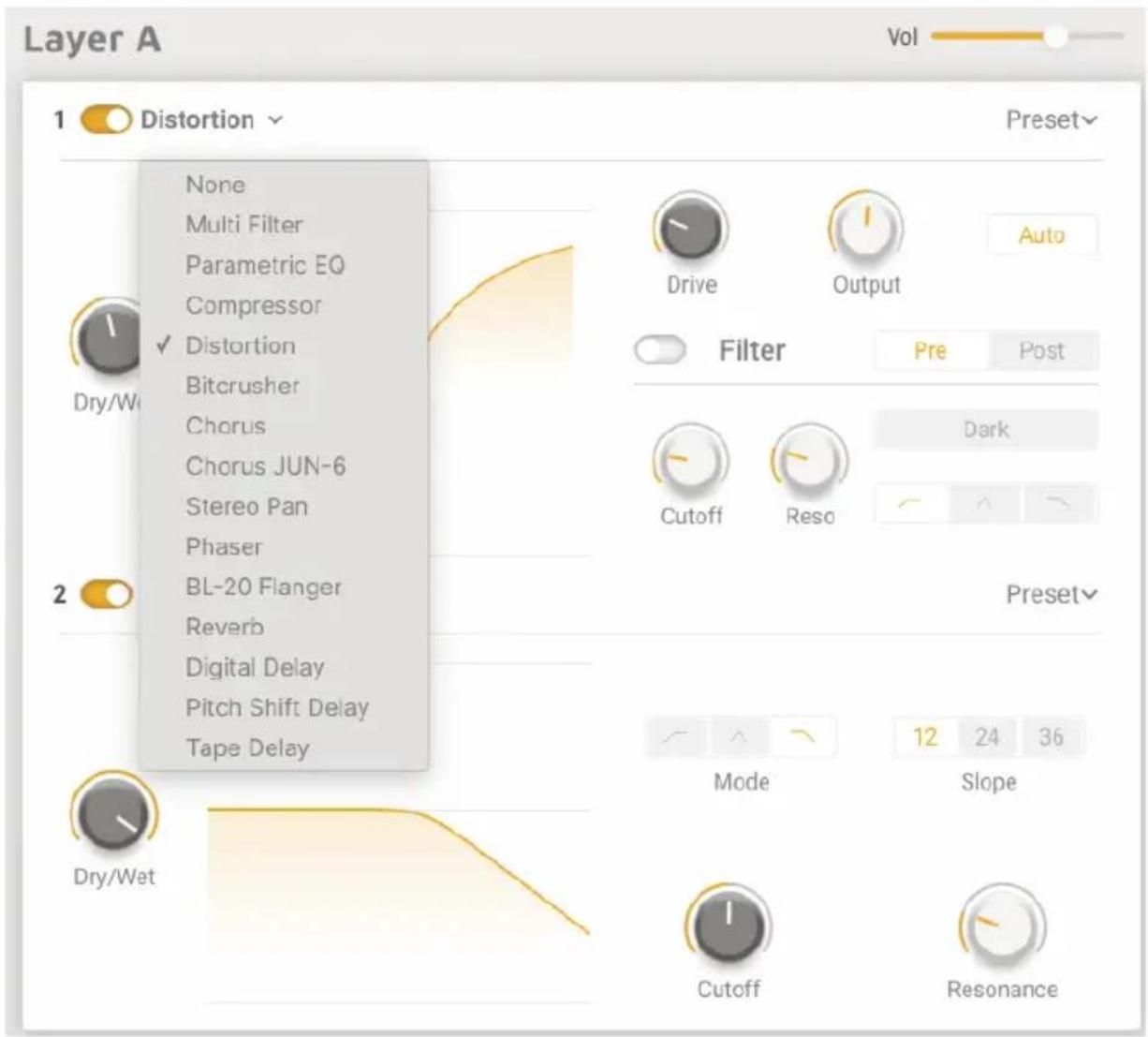
Il y a 14 effets différents parmi lesquels vous pouvez choisir, issus du catalogue d'effets vintage Arturia soigneusement modélisés. Quel que soit l'effet que vous choisissez dans la liste, vous pourrez contrôler le volume global et activer ou désactiver chaque effet depuis son emplacement. Vous pouvez également enregistrer vos paramètres par effet, en utilisant le menu déroulant Preset, en haut à droite de chaque panneau Layer.
1 Multi filter
Preset
Dry/Wet

Multi Filter : Basculez entre un filtre 12/24 ou 36dB/oct et entre les modes Resonant, passe-bas, passe-bande et passe-haut.
6.4.1.2. Égaliseur paramétrique
Preset
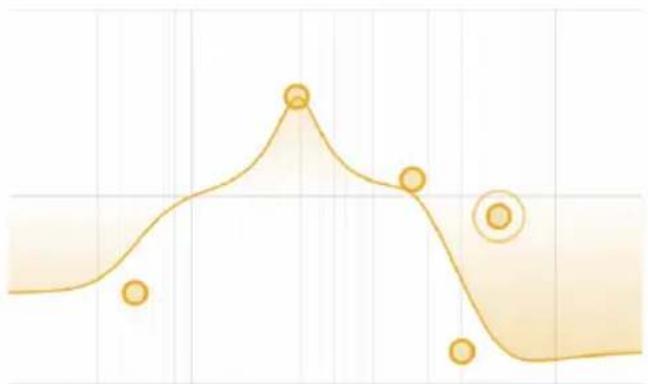
Peak 3 Q Égaliseur paramétrique
Parametric EQ : Présente 5 bandes de fréquences, un seuil haut et bas ajustable et 3 bandes pleinement paramétriques avec amplitude de bande (ou Q) ajustable. Vous pouvez également utiliser votre souris pour sélectionner et changer les paramètres en utilisant les points sur le graphique.
6.4.1.3. Compresseur
1 Compressor
Preset Dry/Wet
area
| Point | Value | |-------|-------| | 1 | -40 | | 2 | -30 | | 3 | -20 | | 4 | -15 | | 5 | -10 |Attack
Release
Threshold
Ratio MakeUp
Gain Compresseur
Compressor : Contrôlez les nuances de votre son avec cet outil pratique. Définissez le seuil du début de traitement, changez l'attaque et le release de l'effet et sélectionnez la quantité de compression avec un ratio allant de 1:1 jusqu'à 100:1.
6.4.1.4. Distorsion
1 Distortion
Preset Dry/Wet
Wavefolder
line
| Time | Value | |------|-------| | 0 | 0 | | 1 | 1 | | 2 | 0 | | 3 | -1 | | 4 | 0 | | 5 | 1 | | 6 | 0 | | 7 | -1 | | 8 | 0 | | 9 | 1 | | 10 | 0 | | 11 | -1 | | 12 | 0 | | 13 | 1 | | 14 | 0 | | 15 | -1 | | 16 | 0 | | 17 | 1 | | 18 | 0 | | 19 | -1 | | 20 | 0 | | 21 | 1 | | 22 | 0 | | 23 | -1 | | 24 | 0 | | 25 | 1 | | 26 | 0 | | 27 | -1 | | 28 | 0 | | 29 | 1 | | 30 | 0 | | 31 | -1 | | 32 | 0 | | 33 | 1 | | 34 | 0 | | 35 | -1 | | 36 | 0 | | 37 | 1 | | 38 | 0 | | 39 | -1 | | 40 | 0 | | 41 | 1 | | 42 | 0 | | 43 | -1 | | 44 | 0 | | 45 | 1 | | 46 | 0 | | 47 | -1 | | 48 | 0 | | 49 | 1 | | 50 | 0 | | 51 | -1 | | 52 | 0 | | 53 | 1 | | 54 | 0 | | 55 | -1 | | 56 | 0 | | 57 | 1 | | 58 | 0 | | 59 | -1 | | 60 | 0 | | 61 | 1 | | 62 | 0 | | 63 | -1 | | 64 | 0 | | 65 | 1 | | 66 | 0 | | 67 | -1 | | 68 | 0 | | 69 | 1 | | 70 | 0 | | 71 | -1 | | 72 | 0 | | 73 | 1 | | 74 | 0 | | 75 | -1 | | 76 | 0 | | 77 | 1 | | 78 | 0 | | 79 | -1 | | 80 | 0 | | 81 | 1 | | 82 | 0 | | 83 | -1 | | 84 | 0 | | 85 | 1 | | 86 | 0 | | 87 | -1 | | 88 | 0 | | 89 | 1 | | 90 | 0 | | 91 | -1 | | 92 | 0 | | 93 | 1 | | 94 | 0 | | 95 | -1 | | 96 | 0 | | 97 | 1 | | 98 | 0 | | 99 | -1 | | 100 | 0 |Drive Sin
Tri Output Auto
Filter
Pré Post Cutoff
Reso
Dark Distorsion
Distorsion : Donnez de la chaleur à votre son ou détruissez-le complètement avec un choix parmi 16 modèles de distorsion différents. Sculptez votre son encore davantage avec le filtre passe-bas, passe-haut ou passe-bande optionnel.
6.4.1.5. Bitcrusher
1 Bitcrusher Preset Dry/Wet

Bitcrusher : Réduisez la qualité de votre son avec ce bitcrusher simple et efficace. Sous-échantillonnez jusqu'à x80 et changez la résolution de 16 à 1,5 pour obtenir les sons les plus croustillants !
6.4.1.6. Chorus stéréo
1 Chorus Présent Dry/Wet
Feedback Chorus stéréo
Stereo Chorus : Donnez plus de profondeur à votre son avec le chorus. Ajoutez une richesse supplémentaire avec jusqu'à 3 voix, utilisez la fréquence et la profondeur pour emmener votre effet d'un balancement tranquille à un vibrato plus accentué. Utilisez le delay pour augmenter la taille de l'effet et exagérez le désaccord pour obtenir un mouvement plus intense, et utilisez le feedback pour que le son obtienne un effet flanger !
6.4.1.7. Chorus juno 6
1 Chorus JUN-6 Présent Dry/Wet
Depth Chorus Juno 6 Juno 6 Chorus : Modélisé fidèlement à partir du module de chorus trouvé sur le Juno 6 de Roland. Ajustez la fréquence et la profondeur pour ajouter cet effet rêveur à votre son.
6.4.1.8. Panoramique stéréo
1 Préréglage Panoramique Stéréo
Cutoff Panoramique stéréo
Stereo Pan : Utilisez cet effet pour orienter votre son dans l'espace sans effort. Choisissez la quantité d'effet, la fréquence à laquelle il oriente le son et si vous voulez une transition naturelle ou linéaire. Utilisez l'interrupteur monobass pour activer un simple cutoff passe-bas sur le canal latéral.
6.4.1.9. Phaser

Phaser

Preset

Dry/Wet
Phaser : Cet effet de modulation prend votre signal et le divise en deux. Un filtre passe-tout est ajouté avec un nombre assignable de pôles, entre 2 et 12. Ceux-ci sont alors modulés avec de la vitesse et de la fréquence ainsi que du feedback pour créer le son signature du phaser.
BL2O Flanger : Modélisé à partir d'un flanger de studio unique, le BL2O. Cet effet est obtenu en utilisant une version retardée de votre signal et en le modulant avec un LFO. Ajoutez-y du feedback et vous pourrez aller d'un effet stéréo léger jusqu'à des modulations extra-terrestres en un rien de temps.
1 Reverb
Preset
Dry/Wet

Reverb : Donnez instantanément à vos pianos ce son cinématique en y ajoutant de la reverb ! Cette reverb numérique et simplifiée vous permet de recréer des espaces petits et ambiants jusqu'à la résonance sans fin d'un canyon !
1 Digital delay
Preset
Dry/Wet
Stéréo Delay numérique
Digital Delay : Ce delay numérique créatif vous permettra d'ajouter un écho subtil ou bien un delay interminable à votre son, et vous pourrez observer les résultats grâce au graphique ! Cet effet inclut un filtre passe-bas et passe-haut, ainsi qu'une option ping-pong.
6.4.1.13. Delay pitch shift [delay à variation de hauteur]
Pitch Shift Delay : Devenez sérieusement créatifs avec cet effet vintage très apprécié. Retardez et changez la hauteur de votre feedback - utilisez cet effet merveilleux subtilement ou allez-y à fond!
6.4.1.14. Tape delay [delay à bande]
1 Préréglage Delay à bande Sec/Doux
![Arturia Augmented GRAND PIANO - Tape delay [delay à bande] - 1](/content/2026/04/592937/images/f4f0f752a52f47fb64ab9ce12857c90fc5e81e075744c5fbd99127ba25121cc3.jpg)
Tape Delay : Cette émulation authentique est un hommage aux delays à bande qui ont changé la sonorité de la musique pour toujours ! Ajoutez de la chaleur à vos delays et une profondeur de son que vous n'obtiendrez nulle part ailleurs.
6.4.2. Effets principaux
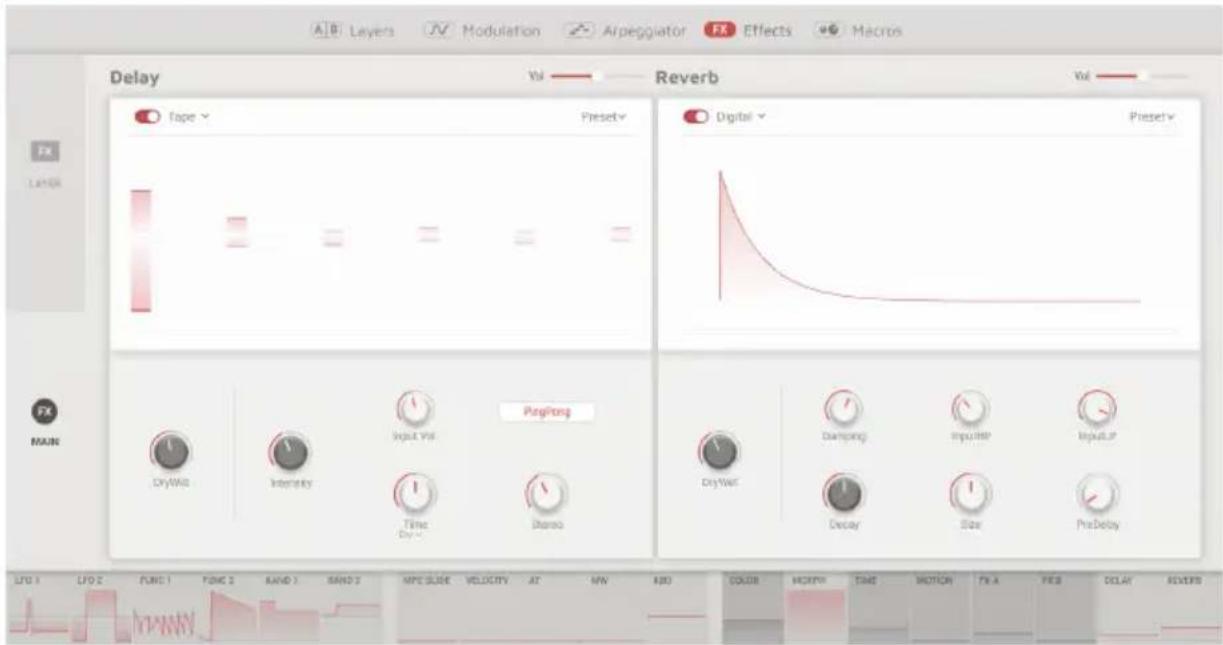
text_image
Delay Vit — Reverb Tape Preset Digital Preset FX LAYER FX MAIN DryWet Intensity Input Vit PagFong Time Dy Shano DryWet Damping InputHP InputLP DyWet Delay Size PreDelay LFD 1 LFD 2 FUNG 1 FUNG 2 SAND 1 SAND 2 MFC SLIDE VELOCITY AT MW RIO COLOR MEMORY TIME MOTTOR FX A FKS DELAY REVERSEffets principaux
Les effets principaux sont la connexion finale de la chaîne audio avant sa sortie. Comme ce sont des effets master, ils affectent les deux Layers, peu importe lequel est actif ou audible. Ici, vous pouvez choisir entre des delays numériques (digital), à variation de hauteur (pitch-shift) ou à bande (tape) et entre deux reverbs, numérique (digital) ou à convolution (convolution). Les deux effets présentent un grand affichage de graphique où vous pouvez effectuer des changements en un clic !
Tous les effets principaux partagent ces contrôles :
- Type : Choisissez le type d'effet. • Volume : Définit le volume de sortie global du delay.
- On/Off : Active/désactive l'effet.
- Dry/Wet Mix : Définit le mélange entre la quantité de signal traité et non-traité par l'effet.
Choisissez entre des delays numériques (digital), à variation de hauteur (pitch-shift) ou à bande (tape), dont les descriptions complètes peuvent être trouvées dans la section sur les effets de Layer. Ils partagent les contrôles suivants :
- Time (Temps) : Définit le temps du delay.
- Time Sync (Synchronisation du temps) : Le menu déroulant vous permet de choisir si le delay court librement en millisecondes, ou s'il est synchronisé au tempo de votre DAW, avec les options Binaire, Pointé et Triolets.
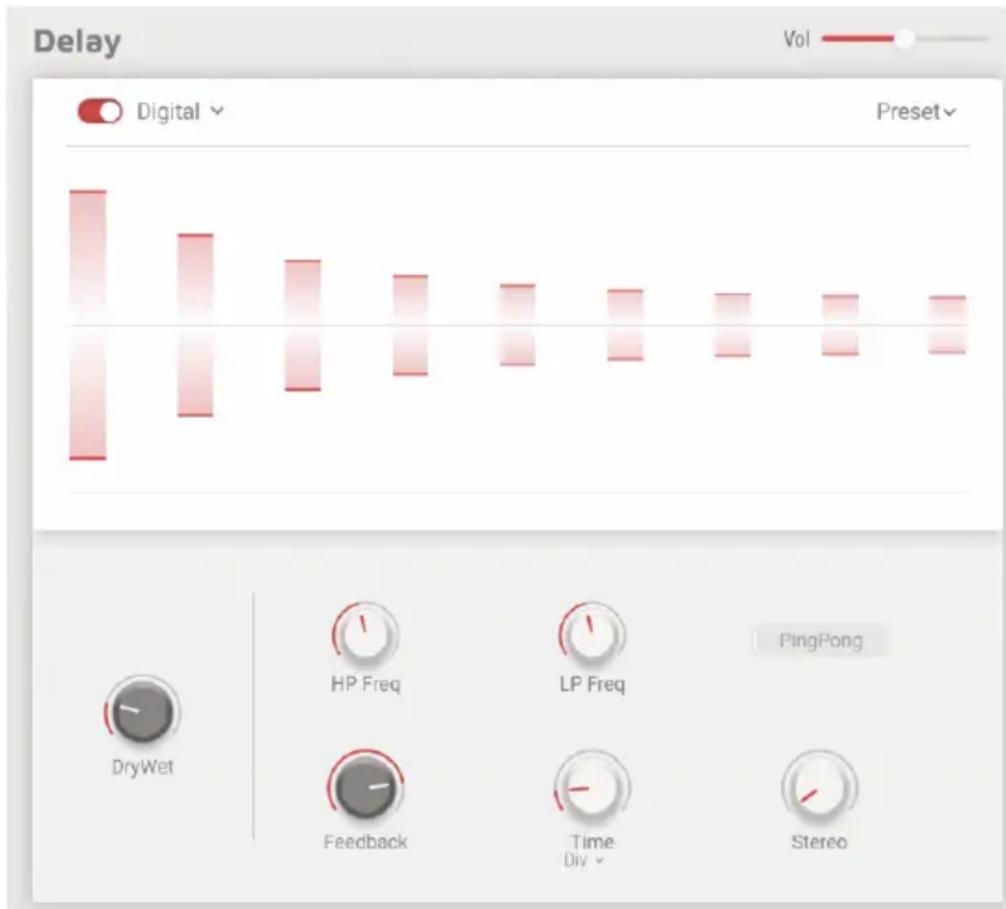
bar
| Measurement | Value | | ----------- | ----- | | DryWet | 100 | | HP Freq | 80 | | LP Freq | 75 | | PingPong | 70 | | Feedback | 65 | | Time Div | 60 | | Stereo | 55 |Delay numérique
Digital Delay (Delay numérique) : Ce delay créatif vous permettra d'ajouter un écho subtil ou bien un delay interminable à votre son.
- HP Freq : Filtre passe-haut; coupe les fréquences basses dans le signal retardé uniquement.
- LP Freq : Filtre passe-bas; coupe les fréquences hautes dans le signal retardé uniquement.
- Feedback : Ajuste le nombre de répétitions (taps) en réinsérant le signal retardé dans l'effet.
- Stéréo : Augmente l'amplitude stéréo en ajoutant des décalages dans le temps du delay entre les canaux.
- Ping-Pong : Lorsque cette option est active, oriente le signal retardé vers la gauche et la droite.
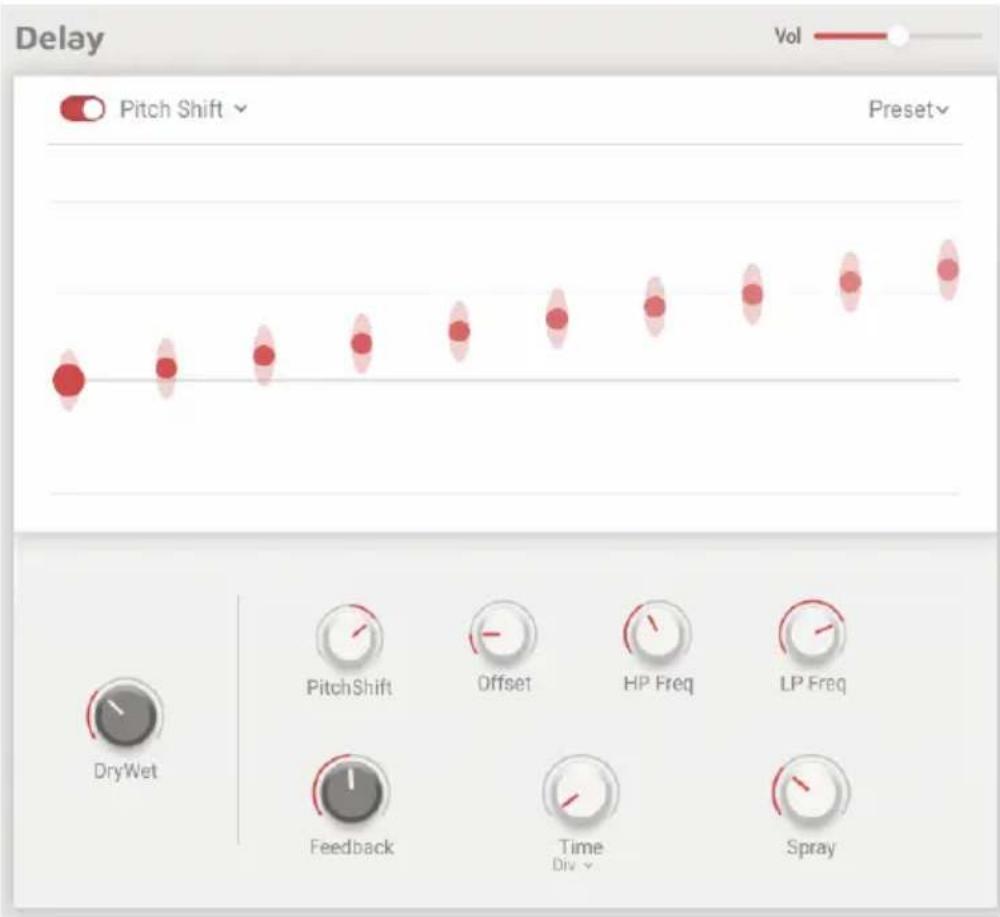
text_image
Delay Vol Pitch Shift Preset DryWet PitchShift Offset HP Freq LP Freq Feedback Time Div SprayDelay à variation de hauteur (pitch-shift)
Pitch Shift Delay (Delay à variation de hauteur) : Devenez sérieusement créatifs avec cet effet vintage très apprécié. Retardez et changez la hauteur de votre feedback - utilisez cet effet merveilleux subtilement ou allez-y à fond !
- Pitch-Shift (Variation de hauteur) : Définit la quantité de variation de hauteur, vers le haut ou le bas.
- Offset (Décalage) : Ajoute un décalage de hauteur entre les canaux gauche et droit.
- HP Freq : Filtre passe-haut; coupe les fréquences basses dans le signal retardé uniquement.
- LP Freq : Filtre passe-bas; coupe les fréquences hautes dans le signal retardé uniquement.
- Feedback : Ajuste le nombre de répétitions.
- Spray : Ajoute des variations aléatoires à l'amplitude temporelle des répétitions, en millisecondes.
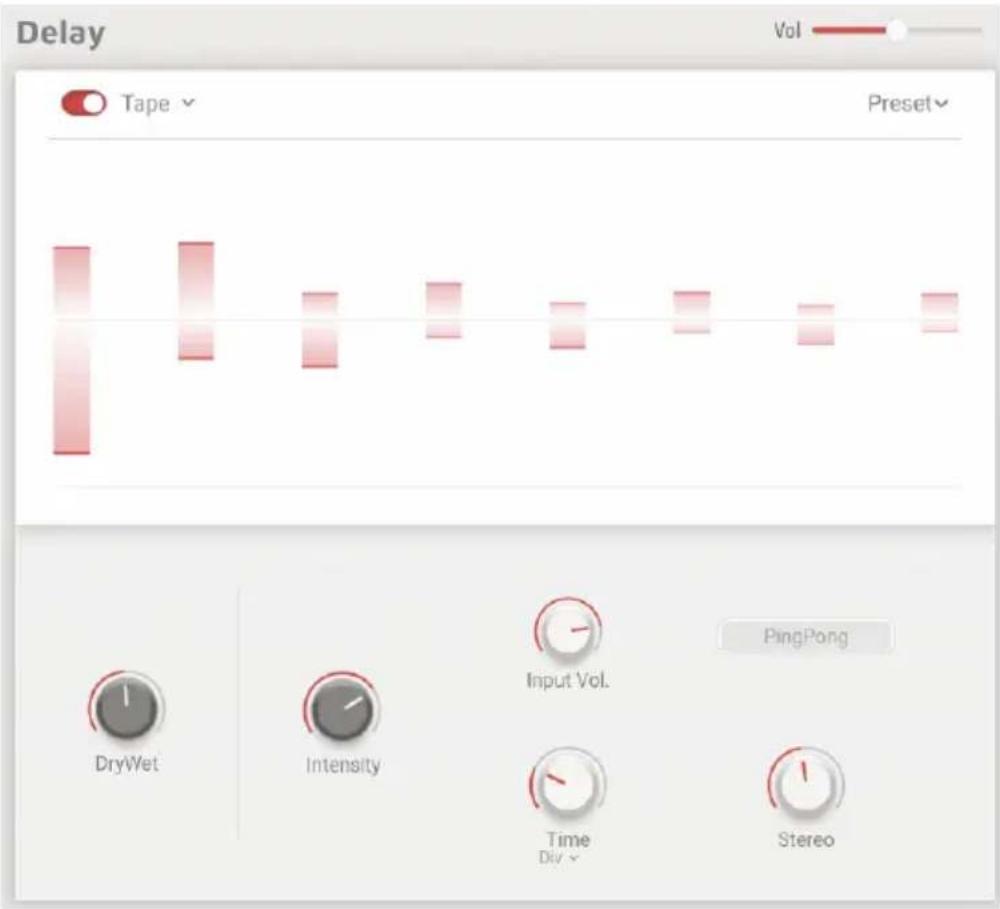
text_image
Delay Tape Vol Preset DryWet Intensity Input Vol. Time Div Stereo PingPongDelay à bande
Tape Delay (Delay à bande) : Cette émulation authentique de delay à bande est un hommage aux delays à bande qui ont changé la sonorité de la musique pour toujours ! Ajoutez de la chaleur à vos delays et une profondeur de son que vous n'obtiendrez nulle part ailleurs.
- Intensité : Ajuste le feedback et ainsi le nombre de répétitions.
- Input Vol (Volume d'entrée) : Définit le gain d'entrée de l'écho à bande.
- PingPong : Lorsque cette option est active, elle oriente le signal retardé vers les canaux gauche et droit.
- Stéréo : Ajoute de la profondeur stéréo via un léger décalage dans les temps de délai entre les canaux.
6.4.2.2. Reverb
Apportez ce gloss spécial à votre son, avec notre sélection de reverb numérique ou à convolution. Les deux cherchent à placer votre son dans l'espace acoustique, chacune en utilisant des méthodes différentes.
Elles partagent les contrôles suivants :
- Input HP : Filtre passe-haut; coupe les fréquences basses dans le signal d'entrée
- Input LP : Filtre passe-bas; coupe les fréquences hautes dans le signal d'entrée.
- Decay : Définit le temps qu'il faut à la reverb pour disparaître complètement.
- Taille : Définit la taille de la chambre virtuelle.
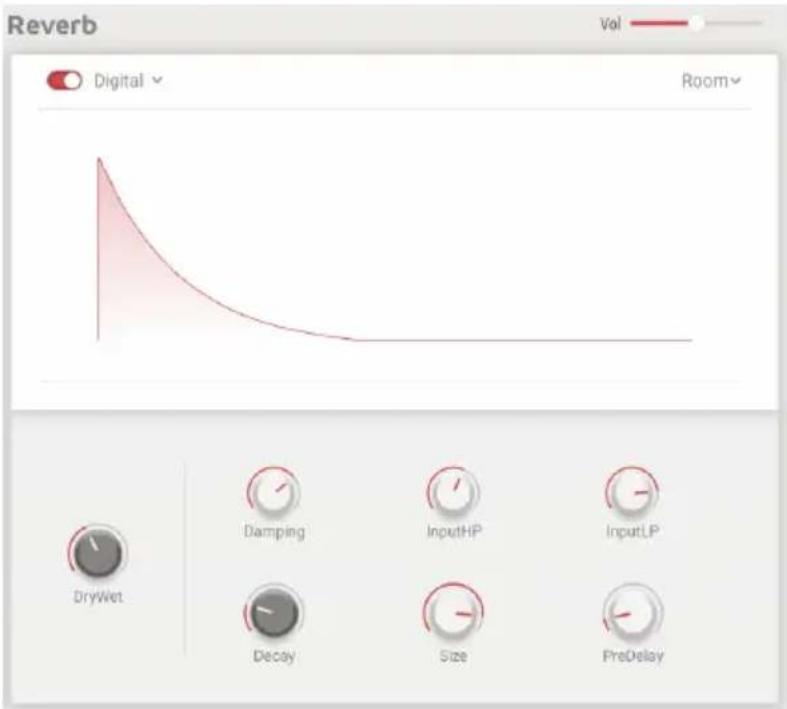
text_image
Reverb Vol Digital Room DryWet Damping InputHP InputLP Decay Size PreDelayRéverb numérique
La reverb numérique, dans ce cas algorithmique, émule un environnement acoustique en utilisant des lignes de delay, des boucles et des filtres. Recréez ce que vous souhaitez d'un petit espace ambiant jusqu'à la résonance sans fin d'un canyon !
- Damping : Réduit le niveau des fréquences hautes et raccourcit leur temps de decay.
- Pre-Delay : Ajoute un delay avant que les premières réflexions ne soient entendues.
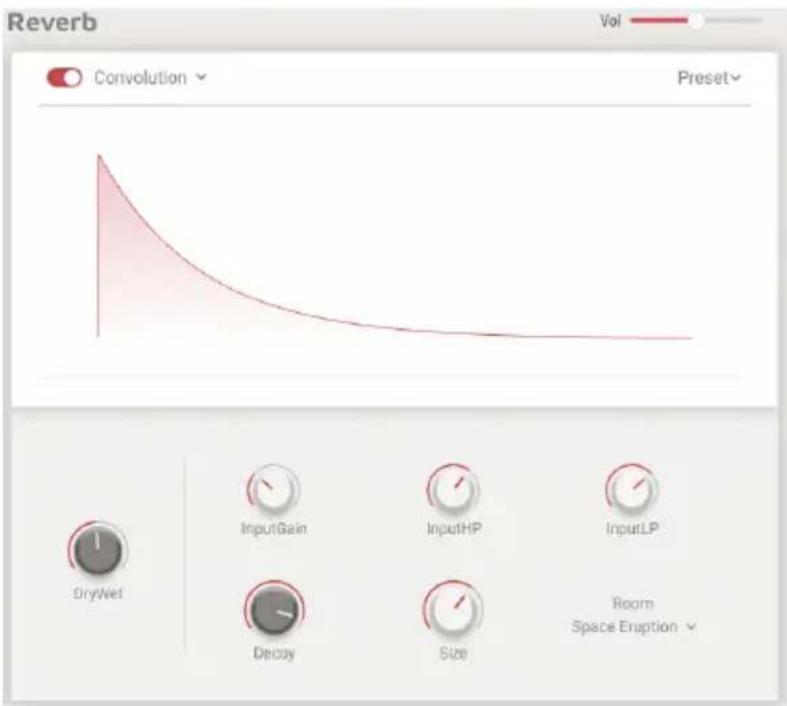
text_image
Reverb Vol Convolution Preset DryWet InputGain InputHP InputLP Decoy Size Room Space EruptionRéverbération par convolution
La reverb à convolution reproduit le modèle d'un espace acoustique réel, comme un club, une église, ou une salle de concert. Elle est basée sur des réponses impulsives - des enregistrements d'un pic sonore vif (pensez à un pistolet de départ en athlétisme, ou à un coup de caisse claire) dans ces espaces. Le son de votre instrument remplace alors le son original dans un processus complexe appelé convolution.
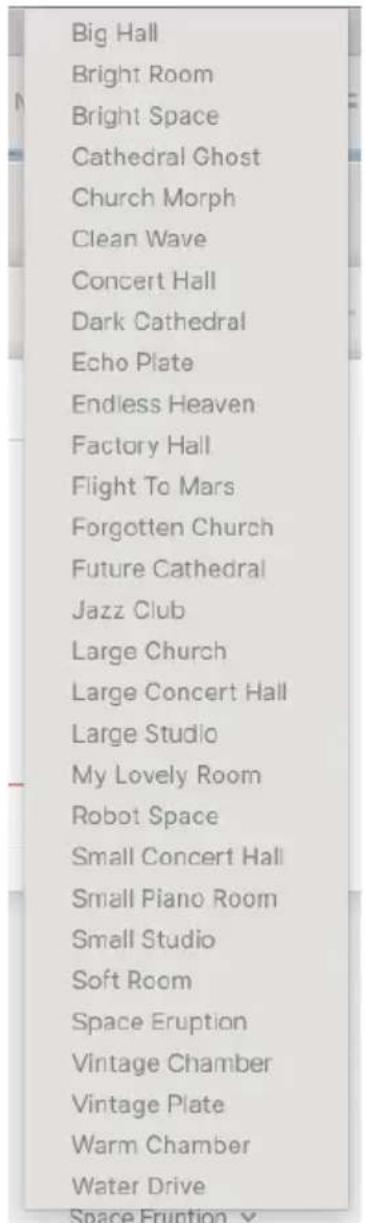
Liste de reverbs à convolution
29 espaces différents sont disponibles, de l'église et la salle de concert classiques aux espaces plus larges de "Voyage vers Mars" (Flight To Mars) ou "water drive". Choisissez votre espace, détendez-vous et profitez!
- Input Gain (Gain d'entrée) : Ajuste le gain du signal entrant dans la reverb à convolution. • Room Type (Type d'espace) : Choisissez parmi 29 espaces virtuels.
6.5. Macros
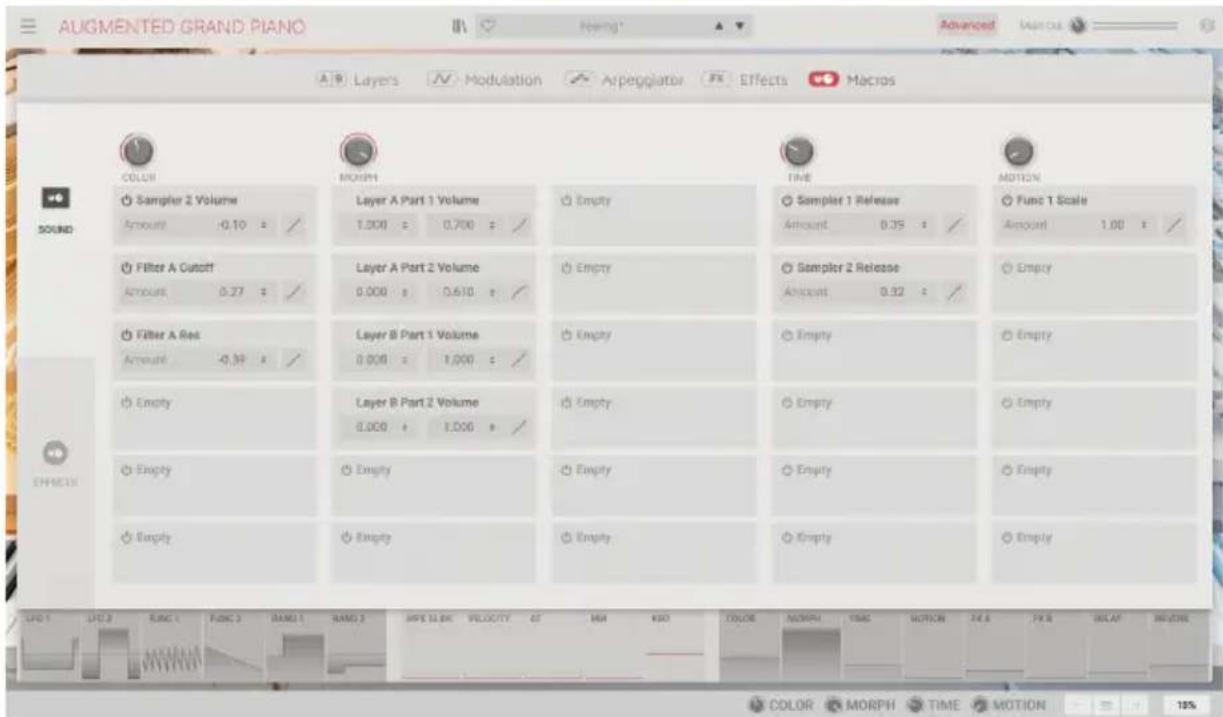
text_image
AUGMENTED GRAND PIANO Layers Modulation A per propagator Effects Macros Advanced Master COLOR MOUNT TIME MOTION SOUND Sampler 2 Volume Amount -0.10 Filter A Cutoff Amount 0.27 Filter A Rest Amount -0.39 EFFECTS Layer A Part 1 Volume 1.000 ± 0.700 ± / Layer A Part 2 Volume 0.000 ± 0.610 ± / Layer B Part 1 Volume 0.000 ± 1.000 ± / Layer B Part 2 Volume 8.000 ± 1.000 ± / Empty Empty Empty Empty Empty Balance NORMP TIME MOTION 24.6 FXB DELAY INJONE COLOR MORPH TIME MOTION 15%Onglet Macros
Les macros sont le cœur et l'âme d'Augmented GRAND PIANO, permettant de changer des paramètres multiples simultanément, avec un seul potentiomètre. En utilisant l'onglet latéral, on peut sélectionner entre les macros Sound (son) et Effects (effets). Les contrôles pour ceux-ci sont présentés sur le panneau principal d'Augmented GRAND PIANO.
- Color (Couleur) Ce macro affecte la couleur et le contenu harmonique du son, autrement dit le moteur audio et les paramètres de filtre de chaque Layer. Choisissez jusqu'à 6 destinations pour changer la texture de votre son.
- Morph Permet de mélanger les Layer A et B. Choisissez jusqu'à 8 paramètres librement assignables entre les deux Layers pour transformer votre son.
- Time (Temps) Change le timing du preset. Choisissez jusqu'à 6 destinations pour changer les paramètres d'enveloppe de chaque Layer.
- Motion (Mouvement) Ce macro vous permet d'ajouter du mouvement à votre son. Assignez jusqu'à 6 paramètres depuis les onglets Modulation et Arpeggiator.
- FXA Ce macro ajuste divers paramètres liés aux inserts d'effets, affectant directement le Layer A.
- FXB Ce macro ajuste divers paramètres liés aux inserts d'effets, affectant directement le Layer B.
- Delay Ajoutez du mouvement à votre son avec le delay e delay est un effet inséré sur le bus Master et est le premier effet dans la chaîne d'effets.
- Reverb Ajoutez de l'espace à votre son avec la reverb a reverb est un effet inséré sur le bus Master et suit toujours le delay dans la chaîne d'effets.
Pour assigner un paramètre à une macro, cliquez sur l'un des panneaux dans la barre visuelle au bas de la fenêtre. Du texte apparaîtra avec des informations concernant quels paramètres vous pouvez router. Ceux-ci seront alors mis en surbrillance en violet dans l'onglet concerné, vous permettant de les assigner au macro, modulateur ou clavier sélectionné.
| SOUND | COLOR | MORPH | TIME | MOTION | |||||
| Sampler 2 Volume Amount | Layer A Part 1 Volume 1.000 € | 0.700 € | / | Empty | Sampler 1 Release Amount | 0.39 € | / | Func 1 Scale Amount 1.00 € | |
| Filter A Cutoff Amount | Layer A Part 2 Volume 0.000 € | 0.610 € | / | Empty | Sampler 2 Release Amount | 0.32 € | / | Empty | |
| Filter A Res Amount | Layer B Part 1 Volume 0.000 € | 1.000 € | / | Empty | Empty | Empty | |||
| Empty | Layer B Part 2 Volume 0.000 € | 1.000 € | / | Empty | Empty | Empty | |||
| EFFECTS | Empty | Empty | Empty | Empty | Empty | ||||
| Empty | Empty | Empty | Empty | Empty | |||||
Emplacements de paramètres assignables
Sur la page Sound (son), nous pouvons assigner jusqu'à 6 paramètres contrôlables par les contrôles associés ci-dessus, bien que la macro Morph en ait 8. Une fois que vous avez sélectionné un paramètre, vous disposez des paramètres suivants au sein de chaque emplacement :
- On/Off : Active et désactive le routage du macro vers la destination - sans la supprimer complètement.
- Amount (Quantité) : Cliquez-glissez vers le haut ou le bas sur le numéro pour définir la quantité de l'effet du macro sur la destination.
- Curve (Courbe) : Cliquez-glissez sur l'icône courbe adjacente pour ajuster la courbe de l'effet du macro sur la destination.
Pour définir la quantité de paramètre envoyée du macro vers la destination, maintenez votre souris au-dessus de sa valeur numérique ou de son contour transformera votre pointeur en flèches haut/bas qui vous permettront d'augmenter ou diminuer la valeur. Cliquez-glissez sur le contour pour définir la profondeur, de la même façon qu'en le faisant sur la valeur numérique comme évoqué ci-dessus.
Les macros Sound peuvent aussi être des destinations de modulation, permettant un jeu très expressif. La vélocité, l'aftertouch, la molette de modulation et le tracking du clavier sont les sources éligibles.
6.5.2. EFFETS
Emplacements de paramètres assignables
Sur la page Effects, il est possible d'assigner jusqu'à 4 paramètres contrôlables par les contrôles associés ci-dessus. Une fois que vous avez sélectionné un paramètre, vous disposez des paramètres suivants au sein de chaque emplacement :
- On/Off : Active et désactive le routage du macro vers la destination - sans la supprimer complètement.
- Amount (Quantité) : Cliquez-glissez vers le haut ou le bas sur le numéro pour définir la quantité de l'effet du macro sur la destination.
- Curve (Courbe) : Cliquez-glissez sur l'icône courbe adjacente pour ajuster la courbe de l'effet du macro sur la destination.
Pour définir la quantité de paramètre envoyée du macro vers la destination, maintenez votre souris au-dessus de sa valeur numérique ou de son contour. Cela transformera votre pointeur en flèches haut/bas, qui vous permettront d'augmenter ou diminuer la valeur.
7. Contrat de licence logiciel
Compte tenu du paiement des frais de Licence, qui représentent une partie du prix que vous avez payé, Arturia, en tant que Concédant, vous accorde (ci-après appelé « Cessionnaire ») un droit d'utilisation non exclusif de cette copie d'Augmented GRAND PIANO (ci-après « LOGICIEL »).
Tous les droits de propriété intellectuelle de ce logiciel appartiennent à Arturia SA (désigné ci-après : "Arturia"). Arturia ne vous autorise à copier, télécharger, installer et employer le logiciel que sous les termes et conditions de ce Contrat.
Arturia met en place une activation obligatoire du logiciel afin de le protéger contre toute copie illicite. Le logiciel OEM ne peut être utilisé qu'après enregistrement du produit.
L'accès à Internet est indispensable pour l'activation du produit. Les termes et conditions d'utilisation du logiciel par vous, l'utilisateur final, apparaissent ci-dessous. En installant le logiciel sur votre ordinateur, vous reconnaissez être lié par les termes et conditions du présent contrat. Veuillez lire attentivement l'intégralité des termes suivants. Si vous êtes en désaccord avec les termes et conditions de ce contrat, veuillez ne pas installer ce logiciel. Le cas échéant, veuillez retourner immédiatement ou au plus tard dans les 30 jours le produit à l'endroit où vous l'avez acheté (avec toute la documentation écrite, l'emballage intact complet ainsi que le matériel fourni) afin d'en obtenir le remboursement.
- Propriété du logiciel Arturia conservera la propriété pleine et entière du LOGICIEL enregistré sur les disques joints et de toutes les copies ultérieures du LOGICIEL, quel qu'en soit le support et la forme sur ou sous lesquels les disques originaux ou copies peuvent exister. Cette licence ne constitue pas une vente du LOGICIEL original.
- Concession de licence Arturia vous accorde une licence non exclusive pour l'utilisation du logiciel selon les termes et conditions du présent contrat. Vous n'êtes pas autorisé à louer ou prêter ce logiciel, ni à le concéder sous licence. L'utilisation du logiciel cédé en réseau est illégale si celle-ci rend possible l'utilisation multiple et simultanée du programme.
Vous êtes autorisé à installer une copie de sauvegarde du logiciel qui ne sera pas employée à d'autres fins que le stockage.
En dehors de cette énumération, le présent contrat ne vous concède aucun autre droit d'utilisation du logiciel. Arturia se réserve tous les droits qui n'ont pas été expressément accordés.
- Activation du logiciel Arturia met éventuellement en place une activation obligatoire du logiciel et un enregistrement personnel obligatoire du logiciel OEM afin de protéger le logiciel contre toute copie illicite. En cas de désaccord avec les termes et conditions du contrat, le logiciel ne pourra pas fonctionner.
Le cas échéant, le produit ne peut être retourné que dans les 30 jours suivant son acquisition. Ce type de retour n'ouvre pas droit à réclamation selon les dispositions de l'article 11 du présent contrat.
- Assistance, mises à niveau et mises à jour après enregistrement du produit L'utilisation de l'assistance, des mises à niveau et des mises à jour ne peut intervenir qu'après enregistrement personnel du produit. L'assistance n'est fournie que pour la version actuelle et, pour la version précédente, pendant un an après la parution de la nouvelle version. Arturia se réserve le droit de modifier à tout moment l'étendue de l'assistance (ligne directe, forum sur le site Web, etc.), des mises à niveau et mises à jour ou d'y mettre fin en partie ou complètement.
L'enregistrement du produit peut intervenir lors de la mise en place du système d'activation ou à tout moment ultérieurement via internet. Lors de la procédure d'enregistrement, il vous sera demandé de donner votre accord sur le stockage et l'utilisation de vos données personnelles (nom, adresse, contact, adresse électronique, date de naissance et données de licence) pour les raisons mentionnées ci-dessus. Arturia peut également transmettre ces données à des tiers mandatés, notamment des distributeurs, en vue de l'assistance et de la vérification des autorisations de mises à niveau et mises à jour.
- Pas de dissociation Le logiciel contient habituellement différents fichiers qui, dans leur configuration, assurent la fonctionnalité complète du logiciel. Le logiciel n'est conçu que pour être utilisé comme un produit. Il n'est pas exigé que vous employiez ou installiez tous les composants du logiciel. Mais vous n'êtes pas autorisé à assembler les composants du logiciel d'une autre façon, ni à développer une version modifiée du logiciel ou un nouveau produit en résultant. La configuration du logiciel ne peut être modifiée en vue de sa distribution, de son transfert ou de sa revente.
- Transfert des droits Vous pouvez transférer tous vos droits d'utilisation du logiciel à une autre personne à condition que (a) vous transfériez à cette autre personne (i) ce Contrat et (ii) le logiciel ou matériel équipant le logiciel, emballé ou préinstallé, y compris toutes les copies, mises à niveau, mises à jour, copies de sauvegarde et versions précédentes ayant accordé un droit à mise à jour ou à mise à niveau de ce logiciel, (b) vous ne conserviez pas les mises à niveau, mises à jour, versions précédentes et copies de sauvegarde de ce logiciel et (c) que le destinataire accepte les termes et les conditions de ce contrat ainsi que les autres dispositions conformément auxquelles vous avez acquis une licence d'utilisation de ce logiciel en cours de validité.
En cas de désaccord avec les termes et conditions de cet Accord, par exemple l'activation du produit, un retour du produit est exclu après le transfert des droits.
- Mises à niveau et mises à jour Vous devez posséder une licence en cours de validité pour la précédente version du logiciel ou pour une version plus ancienne du logiciel afin d’être autorisé à employer une mise à niveau ou une mise à jour du logiciel. Le transfert de cette version précédente ou de cette version plus ancienne du logiciel à des tiers entraîne la perte de plein droit de l'autorisation d'utiliser la mise à niveau ou la mise à jour du logiciel.
L'acquisition d'une mise à niveau ou d'une mise à jour ne confère aucun droit d'utilisation du logiciel.
Après l'installation d'une mise à niveau ou d'une mise à jour, vous n'êtes plus autorisé à utiliser le droit à l'assistance sur une version précédente ou inférieure.
- Garantie limitée Arturia garantit que les disques sur lesquels le logiciel est fourni sont exempts de tout défaut matériel et de fabrication dans des conditions d'utilisation normales pour une période de trente(30) jours à compter de la date d'achat. Votre facture servira de preuve de la date d'achat. Toute garantie implicite du logiciel est limitée à (30) jours à compter de la date d'achat. Certaines législations n'autorisent pas la limitation des garanties implicites, auquel cas, la limitation ci-dessus peut ne pas vous être applicable. Tous les programmes et les documents les accompagnant sont fournis "en l'état" sans garantie d'aucune sorte. Tout le risque en matière de qualité et de performances des programmes vous incombe. Si le programme s'avérait défectueux, vous assumeriez la totalité du coût du SAV, des réparations ou des corrections nécessaires.
- Recours La responsabilité totale d'Arturia et le seul recours dont vous disposez sont limités, à la discrétion d'Arturia, soit (a) au remboursement du montant payé pour l'achat soit (b) au remplacement de tout disque non-conforme aux dispositions de la présente garantie limitée et ayant été renvoyé à Arturia accompagné d'une copie de votre facture. Cette garantie limitée ne s'appliquera pas si la défaillance du logiciel résulte d'un accident, de mauvais traitements, d'une modification, ou d'une application fautive. Tout logiciel fourni en remplacement est garanti pour la durée la plus longue entre le nombre de jours restants par rapport à la garantie d'origine et trente (30) jours.
- Aucune autre garantie. Les garanties ci-dessus sont en lieu et place de toutes autres garanties, expresses ou implicites, incluant, mais sans s'y limiter,
- Exclusion de responsabilité pour les dommages indirects Ni Arturia ni qui que ce soit ayant été impliqué dans la création, la production, ou la livraison de ce produit ne sera responsable des dommages directs, indirects, consécutifs, ou incidents survenant du fait de l'utilisation ou de l'incapacité d'utilisation de ce produit (y compris, sans s'y limiter, les dommages pour perte de profits professionnels, interruption d'activité, perte d'informations professionnelles et équivalents) même si Arturia a été précédemment averti de la possibilité de tels dommages. Certaines législations ne permettent pas les limitations de la durée d'une garantie implicite ou la limitation des dommages incidents ou consécutifs, auquel cas les limitations ou exclusions ci-dessus peuvent ne pas s'appliquer à vous. Cette garantie vous confère des droits juridiques particuliers, et vous pouvez également avoir d'autres droits variant d'une juridiction à une autre.