Pre V76 - Instrument de musique électronique Arturia - Notice d'utilisation et mode d'emploi gratuit
Retrouvez gratuitement la notice de l'appareil Pre V76 Arturia au format PDF.


| Type de produit | Préamplificateur et égaliseur logiciel (plug-in) |
| Marque | Arturia |
| Modèle | Pre V76 |
| Catégorie | Instrument de musique électronique |
| Compatibilité système | Windows 7 ou ultérieur, macOS 10.10 ou ultérieur |
| Formats de plug-in | VST2, VST3, Audio Unit (AU), AAX |
| Fonctions principales | Émulation de préampli à lampes Telefunken V76, égaliseur Baxandall 2 bandes (Low Shelf 100 Hz, High Shelf 5 kHz), filtre passe-haut (Flat, 80 Hz, 300 Hz, 80+300 Hz), saturation harmonique, modes Mono, Stéréo, Dual Mono et Mid/Side, compensation automatique de gain |
| Contrôles | Input Gain (+3 dB à +76 dB), Low Tone (±10 dB), High Tone (±10 dB), Output Trim (-24 dB à +24 dB), Phase Reverse, Stereo Link, Stereo Mode (L/R, M/S) |
| MIDI Learn | Oui, assignation de contrôleurs MIDI à la plupart des paramètres |
| Automation DAW | Oui, support de l'automation des paramètres |
| Activation | Via Arturia Software Center, nécessite connexion Internet et numéro de série |
| Licence | Non exclusive, transfert autorisé sous conditions |
| Mises à jour et assistance | Disponibles après enregistrement du produit |
| Entretien | Logiciel : maintenir à jour via Arturia Software Center ; pas de nettoyage physique requis |
| Sécurité | Niveau sonore élevé possible : utiliser avec précaution pour éviter des lésions auditives |
| Informations générales | © ARTURIA SA - 2018 - Tous droits réservés. Fabriqué en France (Meylan) |
FOIRE AUX QUESTIONS - Pre V76 Arturia
Questions des utilisateurs sur Pre V76 Arturia
0 question sur cet appareil. Repondez a celles que vous connaissez ou posez la votre.
Poser une nouvelle question sur cet appareil
Téléchargez la notice de votre Instrument de musique électronique au format PDF gratuitement ! Retrouvez votre notice Pre V76 - Arturia et reprennez votre appareil électronique en main. Sur cette page sont publiés tous les documents nécessaires à l'utilisation de votre appareil Pre V76 de la marque Arturia.
MODE D'EMPLOI Pre V76 Arturia
© ARTURIA SA - 2O18 - Tous droits réservés.
11 Chemin de la Dhuy
38240 Meylan
FRANCE
www.arturia.com
Les informations containues dans ce manuel sont susceptibles d'être modifiées sans préavis et n'engageant aucunement la responsabilité d'Arturia. Le logiciel désrit dans ce manuel est fourni selon les termes d'un contrat de licence ou d'un accord de non-divulgation. Le contrat de licence spécifique les termes et conditions de son utilisation licite. Ce manuel ne peut être produit ou transmis sous n'importe qu'elle forme ou dans un but autre que l'utilisation personnelle de l'utilisateur, sans la permission écrite de la société ARTURIA S.A.
Tous les autres produits, logos ou noms de sociétés cités dans ce manuel sont des marques ou des marques déposées apparentant à leurs propriétaires respectifs.
Merci d'avoir acheté V76-Pre!
Ce manuel presente les caractéristiques et le fonctionnement de V76-Pre d'Arturia.
Assurez-vous d'enregistrer votre logiciel des que possible! Lorsque vous avez acheté V76-Pre, vous avez reçu un numéro de série et un code d'activation par e-mail. Ils seront demandés lors du processus d'enregistrement en ligne.
Informations importantes
Specifications susceptibles d'être modifiées :
Les informations continues dans ce manuel sont supposées être correctes au moment de son impression. Cependant, Arturia se reserve le droit de changer ou de modifier les specifications sans préavis ou l'obligation demettre à jour l'équipment ayant été acheté.
IMPORTANT :
Le produit et son logiciel, lorsqu'utilisés avec un ampli, un casque ou des haut-parleurs, peuvent Produire des niveaux sonores susceptibles de provoquer une perte d'audition permanente. NE PAS faire fonctionner de manière prolongée à un niveau sonore trop élevé ou inconfortable.
En cas de perte auditive ou d'acouphenes, veuillez consulter un ORL.
Introduction
Nos félicitations pour l'achat de V76-Pre d'Arturia
Depuis la fin des années 1990, Arturia a reçu les éloges de musiciens et de critiques pour la conception d'émulations de logériels de pointe de synthétiseurs analogiques vénérables des années 1960 aux années 1980. Du Modular V en 2004, à l'Origin, un système modulaire lancé en 2010, au Matrix 12 V (2015), au Synclavier V (2016), et plus récemment au Buchla Easel V, DX7 V et CMI V, la passion d'Arturia pour les synthétiseurs et pour la pureté sonique a offert aux musiciens exigeants lesassageurs instruments logériels pour la production audio professionnelle.
Arturia profite aussi d'une expertise grandissante dans le domaine audio et a lancé l'AudioFuse en 2017, une interface audio de qualite studio professionnelle qui comprend deux préamplificateurs de microphones exclusifs DiscretePRO et un ensemble de convertisseurs AD/DA haut de gamme.
Le V-76-Pre d'ARTURIA est l'aboutissement de plus d'une décennie d'expérience dans la reconstitution des outils les plus emblématiques du passé.
Arturia a une passion pour l'excellence et la précision. Elle nous a menés à effectuer une analyse profonde de chaque aspect de l'équipement V76 (et V612) et de ses circuits électriques, en modélisant même ses changements de comportement au fil du temps. Nous avons non seulement modélisé fidèlement le son et le comportement de ce préampli unique, mais nous avons aussi ajouté des fonctionnalités inimaginables à l'époque où le Telefunken V76 a été fabriqué.
V76-Pre fonctionne en tant que plug-in dans tous les formats principaux de votre DAW. Il comprend une fonctionnalité MIDI Learn pour un contrôle facile et pratique de la plupart des paramétres, et en tant que plug-in, il permet également l'automation de paramétres pour un plus grand contrôle créé.
Avertissement : Tous les noms de fabricants et de produits mentionnés dans ce manuel sont des marques déposées de leurs propriétaires respectifs, qui ne sont enaucun cas associés ou affliés à Arturia. Les marques déposées d'autres fabricants sont utilisées uniquement pour identifier les produits des fabricants dont les fonctionnalités et le son ont été étudiés lors du développement de V76-Pre. Tous les noms des inventeurs et fabricants d'équipement ont été inclus uniquement à titre illustratif et educatif et ne suggéré aucune affiliation ou approbation de V76-Pre par tout inventor ou fabricant d'équipement.
L'équipe Arturia
Table des Matieres
- BIENVENUE 2
1.1. L'ingredien secret d'Arturia : TAE 3
1.2.V76-Pre d'Arturia 5
- ACTIVATION ET PREMIERS PAS 6
2.1.Activer la licence de V76-Pre 6
2.1.1.L'Arturia Software Center (ASC) 6
2.1.2.V76-Pre en tant que plug-in 7
2.2.Demarrage rapide : un patch de base 8
- L'INTERFACE UTILISATEUR 11
3.1. Le panneau de contrôle 11
3.2.La barre d'outils 12
3.2.1.L'option Save 12
3.2.2.L'option Save As. 12
3.2.3. La commande Import Preset 13
3.2.4. Le menu Export 13
3.2.5. Les options pour redimensionner une fenetre 13
3.2.6. Selectionner une preselection 14
3.3.L'assignation MIDI Learn 15
3.3.1.Assigner/retirer des contrôles 15
3.3.2. Les curseurs de valeur Min/Max 16
3.3.3.L'option de contrôle relatif 16
3.4.La configuration du contrôleur MIDI 17
3.5.La barre d'outils inférieure 18
3.5.1.Output LED Sensitivity 18
3.5.2.Bypass 18
3.5.3. Le CPU-metre 18
3.6. Le navigateur de Présélections 19
- PRESENTATION DE V76-Pre 20
4.1.Qu'est-cequ'un preampli? 20
4.2. Que fait un préampli ? 22
4.3.Qu'est-cequ'unégaliseur(EQ)? 23
4.4. Que fait donc l'égalisation ? 23
4.5.Un préampli V76 et un égaliseur V612 dans un plug-in 24
4.5.1. Le flux des signaux 24
4.5.2. Lo partie preampli 25
4.5.3.La partie égaliseur (EQ) 25
4.5.4.Sortie et contrôles globaux 26
4.5.5. Le mode Mid/Side 27
5.LE PANNEAU DE CONTROLDE V76-Pre 30
5.1.Single Channel (Mono) 30
5.1.1.Single Channel: preampli 30
5.1.2.Single Channel:égaliseur 32
5.1.3.Single Channel:sortie 33
5.2. Double Channel 34
5.2.1. Double Channel: preampli 34
5.2.2. Double Channel: égaliseur 36
5.2.3.La partie Output 38
5.2.4. Quelques mots pour conclure 39
- Contrat de licence logiciel 40
1. BIENVENUE
Dans le cadre des efforts de reconstruction après la Seconde Guerre mondiale, la radio du Nord-ouest allemand (Nordwestdeutsche Rundfunk ou NWDR) vit le jour en 1948 en tant que société publique.
La NWDR du développement une nouvelle norme d'équipment complète pour le réseau radio allemand. Ceci fut fait en collaboration avec l'Institute of Broadcast Technology d'Hamburg, et l'un des résultats de leur travail fut le V72, développé entre 1949 et 1952 en tant que microphone et amplificateur de studio principal, sous la supervision technique du professeur Nestler. Nestler fut ouparavant responsable de la R et D du Telefunken Electro Acoustic Lab. Telefunken, qui était elle-même une entreprise commune de deux autres sociétés allemandes, AEG et Siemens, fut fondée en 1903.
Il convient de mentionner que Telefunken bénéficia d'un accès exclusif et illimité aux ressources scientifiques des universités publiques, des entreprises privées et de toutes les branches de l'armée en matière de radiodiffusion et de production audio, ce qui les menera à détenir la quasi-totalité des brevets européens relatifs aux circuits radio et audio电子iques jusqu'àu début des années 1960.
Modélise après le V41 d'avant-guerre (criée en 1928), le V72 comportait de nombreux circuits presque identiques, tout en intégrant quelques avances modernes. Àpres l'utilisation de lampes EF4O dans les modèles précédents, les fabricants se tournérènt rapidement vers les EF8O4 et EF8O4S. Les premiers modèles V72 furent fabriqués par une société du nom de Maihak, ainsi que par Telefunken. En 1954, Siemens et Tonographie Apparatebau (TAB) devinrent sous-traitants et reprirer la fabrication de la gamme V72.
Le V72 n'était pas un modele unique. En fait, il y avait toute une famille d'amplificateurs à lampes V72, tous concus autour du même circuit V72 : le V71, le V76, le V77 et le V78, mais aussi de nombreuses variations, comme le V72a, le V72b, le V72s, le V74a, le V70 et le V77b.
Outre l'émission de radio allemande, le V72 fut utilisé par la plupart des maisons de disques européennes comme EMI, Decca/Telefunken et d'autres. Siemens conçut le V72s pour répondre aux besoines spécifiques de ces studios d'enregistrement. Ces dispositifs représentait un gain fixe de 40 dB et une impédance d'entrée inférieure. Apparemment, EMI aurait charge Siemens de fabriquer les modules spéciaux V72s à 40 dB de gain (« s » pour studio), contrairement au gain de 34 dB du V72 qui était le standard dans l'industrie allemande de la radiodiffusion. Au total, pres de trois cents modules V72s furent fabriqués.
Le V76 était deux V72 enchainnés en série, avec des fonctions de contrôle supplémentaires. Le dispositif était capable d'atteindre 76 dB de gain et de mener un signal plus loin avec peu ou pas de perte. Plus important encore, le dispositif était livré avec un pad d'entrée commutable. Cela permettait à l'utilisateur de changer le gain par pas de 6 dB sur 12 positions : beaucoup plus de contrôle que le V72 original. De plus, le V76 était équipé d'un filtré passé-haut à 80 Hz ou à 120 Hz, ce qui permettait à l'utilisateur de se débarrasser du renonnement du microphone lors de l'enregistrement de voix. Il y avait cependant une version spéciale V76m qui n'avait pas de filtres et une réponse en fréquence complète de 20 Hz à 20 kHz. Cette version était只为 considérée comme un amplificateur de referencia.
Le V76 fut concu pour les utilisations ou le V72 « standard » ne pouvait pas fournir suffisamment de gain ( comme les micros dynamiques) et où il était essentiel d'avoir une variété de pas de gain commutables et un certain préfiltrage haute et basse fréquences selectionnable. Bien que les haute fréquences soientétouffées par rapport à celles d'un V72, de nombreux ingénieurs préférent le V76 en raison des contrôleis supplémentaires, du gain accru et du son de basse,enorme qu'il était capable de délivrer.
Les principales versions disponibles du V76 furent :
V76/80, avec un filtré salle-haut commutable à 80 Hz et 300 Hz (et une troisième position avec les deux filtrés coupés), et un filtré salle-bas à fréquence fixe de 3 kHz. Les deux filtrés pouvaient être désactivés. En outre, ils disposaient également de filtres d'entrée fixes supplémentaires à 40 Hz et 15 kHz.
V76/120, avec un filtré passé-haut commutable à 120 Hz et 300 Hz (et une troisième position avec les deux filtres coupés), et un filtré passé-bas à fréquence fixe de 3 kHz. Les deux filtres pouvaient être désactifs. En outre, ils disposaient également de filtres d'entrée fixes supplémentaires à 40 Hz et 15 kHz.
En 1960, une version spéciale V76s fut lancée. Le « s » signifiait à l'origine « Schallplatte » (disque vinyle), indiquant « Studio use », et en 1965 il fut même officièlement changé en « Studio ». La version V76s peut être considérée comme un successeur du V72s, et était très différente des autres V76, puisque les filtres passé-haut et passé-bas étaient équipés de multiples fréquences commutables. Les inducteurs de filtrer étaient fabriqués à partir d'un alliage Nickel/Fer et offraient prétendument une meilleure performance acoustique que les noyaux de ferrite standard des dispositifs 80/120.
Au fil des années, quelques versions personalisées virent le jour. Nous pouvons considérer le fameux EMI REDD.47 comme une version de V72s avec quelques options différentes, mais avec les mêmes transformateurs. Ce préamplificateur EMI Equipera les fameuses consoles REDD.51, utilisées dans tous les enregistrentes des Beatles entre 1964 et 1968. Rappelons que les précédentes consoles REDD.17 et REDD.37 étaient alimentées par les dispositifs V72s de Siemens, comme nous l'avons mentionné précédent. L'une des consoles REDD.37 d'EMI fut utilisé dans tous les enregistrentes des Beatles jusqu'en 1964, date à laquelle ils changérent pour la REDD.51.
Telefunken se servira des dispositifs V72 comme préamplificateurs standard pour sa division de radiodiffusion. L'entreprise (devenue AEG-Telefunken en 1967) vendra de nombreux équipements à des stations de radio en Amérique du Sud, en Afrique et au Moyen-Orient, où la plupart d'entre elles sont encore utilisées aujourd'hui, mais, malgré cela, elle arrête la production du V72 en 1966. Siemens avait déjà arrêté sa production en 1964, mais produit la version V72b jusqu'en 1966. TAB était la seule société à avoir produit la V72a jusqu dans les années 70. Dans la seconde moitié des années soixante, les dispositifs à tube à vide étaient partout remplacés par des dispositifs à transistor, parce que les premiers étaient plus couteux et difficilles à entretenir.
La version d'Arturia qui vous est maintainant presentée est basée sur le V76/80. comme ces apparciels n'avient pas d'égaliseur (seulement des filtres d'entrée), elle est couplée à un autre équipement classique de la même époque, l'égaliseur V612. Il s'agissait d'un simple égaliseur à 2 bandes, avec des bandes High Shelf et Low Shelf à fréquences fixes.
1.1. L'ingredient secret d'Arturia : TAE®
TAE® (True Analog Emulation) est la technologie remarquable d'Arturia dédiée à la reproduction numérique de circuits analogiques utilisés dans les synthétiseurs vintage.
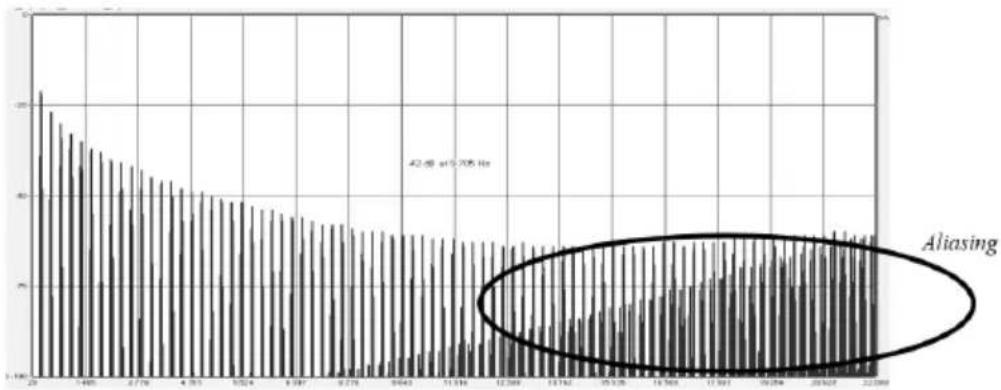
Le spectre de fréquence linéaire d'un synthétiseur logiciel actuel connu
Les algorithmes du logiciel de TAE® sont le résultat de l'émulation parfaite d'un équipement analogique. C'est pourquoi V76-Pre offre une qualité sonore sans precedent, tout comme tous les synthétiseurs virtuels et plug-ins Arturia.
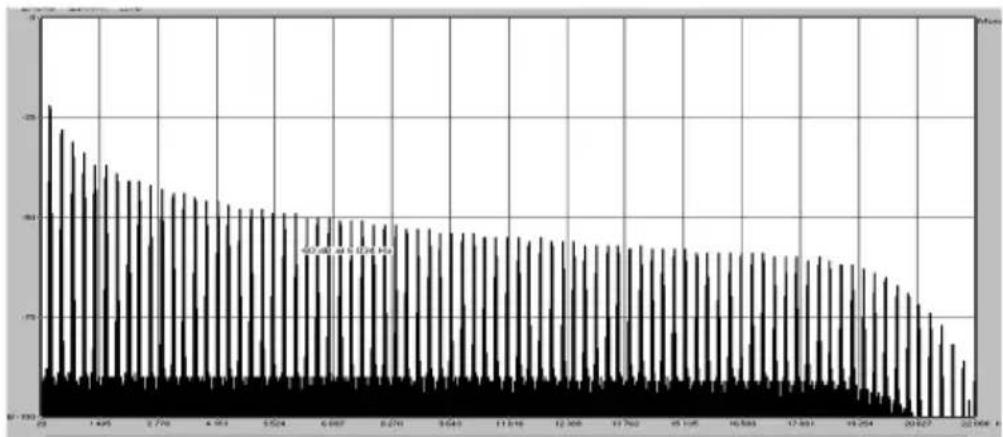
Le spectre de fréquence linéaire d'un oscillateur modélisé avec TAE®
TAE® combine des avances majores dans le domaine de la synthese :
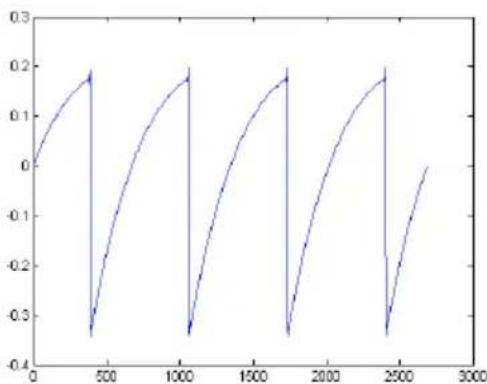
Représentation temporelle de la forme d'onde « dent de scie » d'un synthétiseur physique
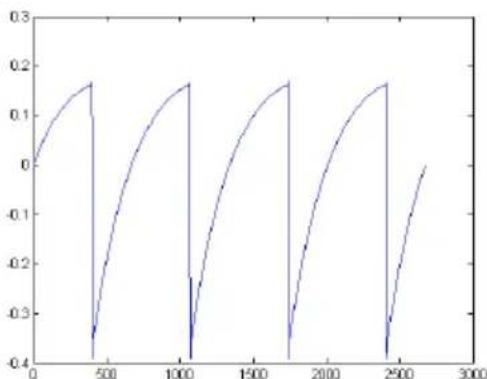
Représentation temporelle de la forme d'onde « dent de scie » produit par TAE®
1.2.V76-Pre d'Arturia
Alors, qu'est-ce que le plug-in du préampli et égaliseur (EQ) V76-Pre et qu'offre-t-il?
Le but d'Arturia était de modéliser le son de ce fameux préamplificateur à tube à vide, qui reste un équipement très recherché, et d'y ajouter de nouvelles fonctionnalités utiles dans un flux de travail moderne. Par exemple, un égaliseur de la même épique a été ajouté, pour arrondir le tout et rester fidèle à l'approche suivie dans les autres dispositifs de cette gamme : préamplificateur et égaliseur. Nous disposons aussi d'un interrupteur Phase Reverse qui n'existait pas dans l'original.
Nous avons donc le circuit d'amplification, qui comporte une émulation de tube à vide, capable de saturation très agreable ettolerante, et le filtre passé-haut, avec trois choix de filtres : 80 Hz, 300 Hz ou les deux fréquences coupées ( comme c'était le cas avec le V76/ 80 original). Vous pouvez également désactiver le filtre en selectionnant l'options Flat. L'EQ est un simple égaliseur à deux bandes avec des courbes de type Baxandall très larges et douces et des fréquences fixes, autour de 100 Hz pour le Low Shelf, et autour de 5 kHz pour le High Shelf. Il peut être désactivé en cliquant sur l'interrupteur Equalizer et en le plaçant sur Off.
Les courbes de Baxandall sont nommées d'après Peter Baxandall, un ingénieur audio anglais qui fut le premier à creator des circuits audio représentant ce type de courbe dans les années 1950. Il s'agit de courbes de balayage douces dans les égaliseurs à plateaux grave et aigu qui procurent un réglage large, mais musical. La pente est plus faible que d'habitude, ce qui contribue à la douceur des courbes, puisqu'elles sont plus lisses et plus naturelles.
Le plug-in presente des versions à un canal (Single Channel) et à deux canaux (Double Channel). La version Double Channel peut fonctionner dans trois modes différents. Le mode par défaut est Stereo, ce qui signifie que le bouton Stereo Link est sur la position Stereo et que l'interrupteur Stereo Mode est en position L/R (Left/Right). Lorsque nous passons cet interrupteur sur la position M/S, le plug-in entre en mode Mid/Side. Ceci désactive (étéint) automatiquement le bouton Stereo Link.
Lorsque Stereo Link est désactivé et que le bouton Stereo Mode est en position L/R, le plugin est en mode Dual Mono. Dans ce mode, chaque canal fonctionne indépendamment, ce qui signifie que l'égaliseur peut être activé dans un canal et désactivé dans l'autre, et que la phase peut être activée dans l'un et désactivée dans l'autre.
2. ACTIVATION ET PREMIERS PAS
V76-Pre fonctionne sur les ordinateurs équipés de Windows 7 ou plus récent et de macOS 10.10 ou plus récent. Il est possible d'utiliser V76-Pre en tant que plug-in Audio Unit, AAX, VST2 ou VST3.
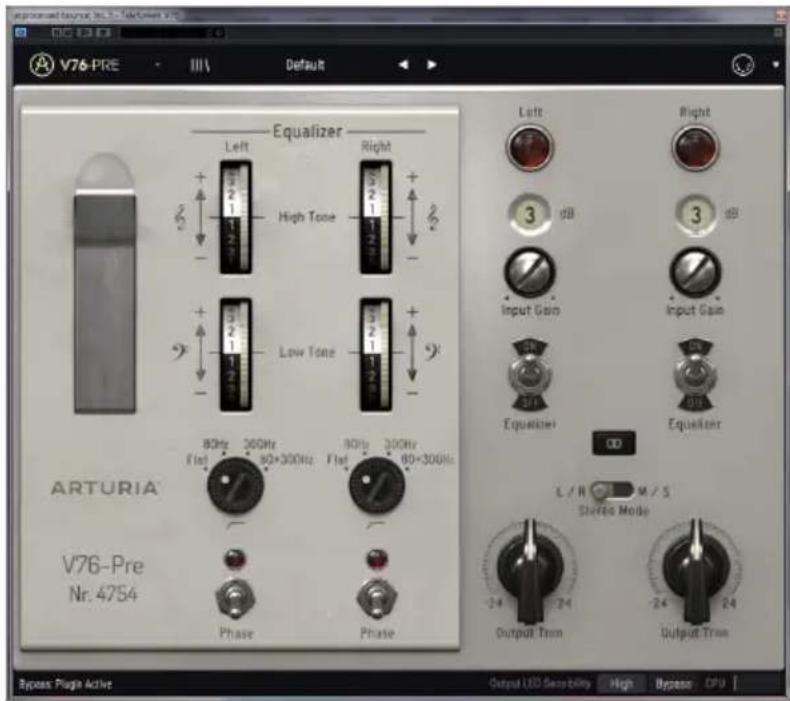
2.1. Activer la licence de V76-Pre
Une fois que le logiciel a bien ete installe, l'etape suivante consiste a activer voire licence du logiciel, afin que vous puissiez l'utiliser sans limites.
Il s'agit d'un processus simple qui requiert un autre logiciel : l'Arturia Software Center.
2.1.1. L'Arturia Software Center (ASC)
Si vous n'avez pas encore installé l'ASC, veuillesz vous rendre sur cette page web :
https://www.artia.com/support/updates&manuals
Cherchez l'Arturia Software Center en haut de la page, puis teléchargez la version du programme d'installation dont vous avez besoin selon votre système (macOS ou Windows).
Veuillez suivre les instructions d'installation puis :
- Lancez I'Arturia Software Center (ASC)
- Connectez-vous à votre compte Arturia
- Faites défilier la partie My products de l'ASC
- Cliquez sur le bouton Activate
Et voila!
2.1.2. V76-Pre en tant que plug-in
V76-Pre est disponible en tant que plug-in en formats VST, AU et AAX afin de pouvoir l'utiliser sur tous les principaux logiciels DAW tels que Ableton, Cubase, Logic, Pro Tools, etc. Vous pouvez charger autant d'instances que vous le souhaitez, et vous trouverez également d'autres fonctionnalités utiles :
- Vous pouvez automatiser de nombreux paramètres à l'aide du système d'automation de votre DAW
- Vos réglages et l'état actuel du plug-in seront enregistrés dans votre projet, et vous pourrez reprendre exactement là où vous vousétiez arrêté la prochaine fois que vous l'ouvrière.
2.2. Demarrage rapide : un patch de base
Le patch ci-dessous est un point de départ idéal pour découvert le plug-in V76-Pre. Nous nous servirons du séquenceur pour modifier certains paramètres du plug-in. Ces étapes illustrent la manière dont vous pouvez utiliser V76-Pre pourTRAITER le son. Cubase a été utilisé pour l'exemple ci-dessous, mais d'autres DAW feront tout aussi bien l'affaire.
Veuillez charger la préselection d'usine par défaut. Elle vous assure que tous les potentiétaires sont dans la bonne position de départ.
Voici la marche à suivre :
- Chargez un extrait à quatre temps sur une piste audio dans votre DAW (une piste de batterie est parfaite pour tester l'égaliseur et la saturation).
- Chargez une instance de V76-Pre en tant qu'insertion sur cette meme piste.
- Rendez l'interface de V76-Pre visible en cliquant sur son nom dans le Mélangeur.
- Maintenant, démarrez votre DAW et lisez la boucle. Elle va résonner comme elle a été enregistrée. Par défaut, tous les paramétres sont dans une position neutre. Il y a encore une légère distorsion harmonique, mais cela convient à notre démonstration.
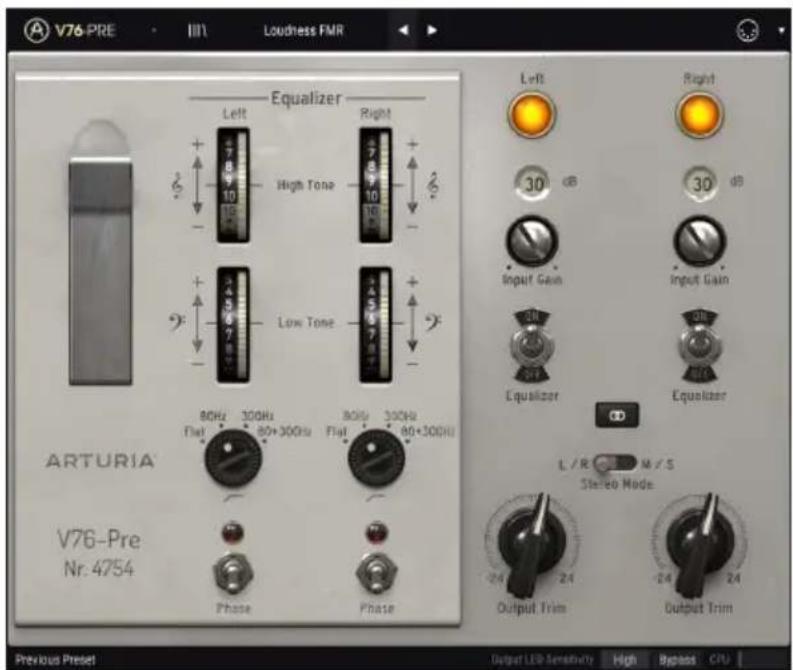
V76-Pre configuré pour ajouter de l'« intensité » au son. Le Filtre passé-haut est aussi commuté pour couper les fréquences en dessous de 80 Hz
-
Définissez le Gain à +40dB et écoutez attentivement. Si le son vous convient, vous pouze le laisser tel quel. Si vous entendez de la distorsion, il se peut que le Gain soit trop élevé. Bien que la distorsion harmonique puisse servir d'outil de conception sonore, vous pourriez souhaiter la réduire. En augmentant le Gain, vous avez ajoute de la saturation à votre signal.
-
Vous aurez aussi surement envie d'essayer le Filtre passer-haut (High Pass filter). Par défaut, il est désactifé (Flat), mais vous pourriez essayer le coupe-bas à 80 dB, pour vous débarrasser de certaines féquences infrabasses. Si ce n'est pas le cas, laissez-le simplement en position Flat.
-
Ensuite, augmentez la bande High Shelf de l'égaliseur (intitulée High Tone, et représentée par une clé de sol). N'oubliez pas que cette bande est réglée à une fréquence relativement élevée (5 kHz). Cependant, les courbes de l'égaliseur sont très douces, vous devriez donc pouvoir l'augmenter généreusement. Essayez avec une augmentation de 9. Si c'est trop, réduisez-la jusqu'à ce que le résultat vous convienne.
-
Vous pouvez également augmenter la bande Low Shelf de l'égaliser. Celle-ci s'appelle Low Tone et est aussi représentée par une clé de fa. Une fois de plus, puisque les courbes de l'égaliser sont douces, vous devriez pouvoir l'augmenter généreusement. Essayez avec une valeur de 6. Si c'est trop, réduisez-la jusqu'à couver un bon résultat sonore.
-
En augmentant légerement à la fois les graves et les aigus, vous obtenez ce que l'on appelle une courbe « d'intensité ».
-
Lorsque vous jugerez que les réglages du paramètre ont atteint le son désire, il est temps de définir une modulation MIDI. Pour cela, vous doivent voir sur l'icone MIDI à droite de la barre d'outils supérieur.
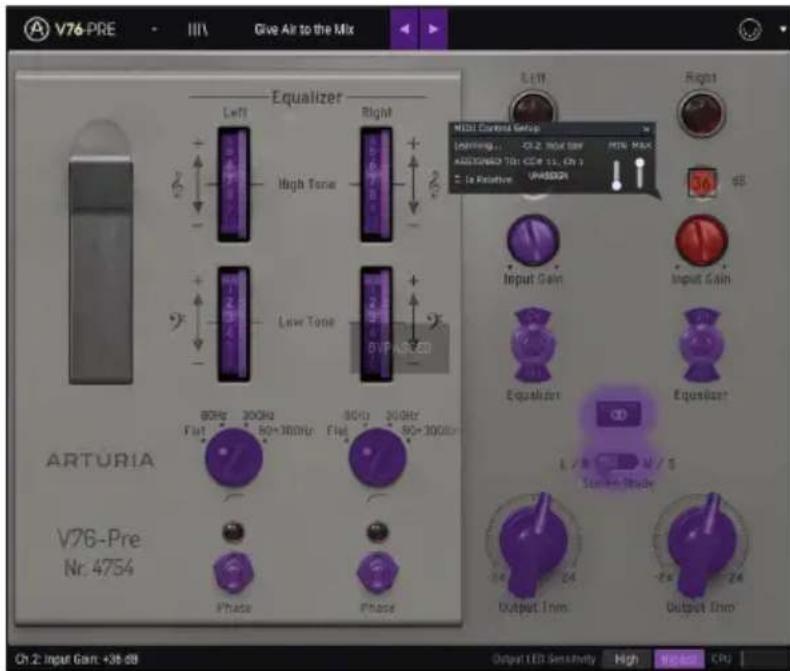
V76-Pre en « apprentice » MIDI. Remarquez la fenêtre de configuration du contrôle MIDI sur le contrôle selectionné, qui est déjà assigné (lorsqu'il est assigné, la couleur devient rouge).
- À créé, nombre des contrôle du V76-Pre deviennent violets, ce qui signifie qu'ils sont prêts à « apprendre » des contrôle d'automation MIDI.
- Cliquez sur l'un des potentiemêtres Output Trim. Une fenêtre contextuelle telle que l'image ci-dessus va apparaître.
- N'oubliez pas que, puisque nous travaillons en Mode Stereo (le bouton Stereo Link est positionné sur Stereo), tout changement effectué sur un canal se répercuterait aussi sur l'autre.
- Puis, manipuez le potentiametre/attenuateur du contrôle que vous souhaitez utiliser pour contrôle ce paramètre. Si les connexions sont bien établies, vous devriez voir ce paramètre assigné au niveau d'entrée, Input Level. Si vous contrôleur en est capable, et que le contrôle selectionné est du bon type, vous devriez selectionner « Is Relative», pour être sur que lorsque vous touche ce paramètre, le contrôle ne changera pas soudainement. Pour en savoir plus sur cette fonctionnalité, veuillez consulter la partie Option de contrôle relatif [p.16] du chapitre sur l'Interface utilisateur.
- Ensuite, sélectionnez le gain d'entrée, Input Gain, d'un canal. Renouvelez l'opération du dessus, pour que le potentiamètre « apprenne » àquel contrôle MIDI il devrait répondre.
3. L'INTERFACE UTILISATEUR
Le V76-Pre possède des fonctionnalités géniales que nous allons nous assurer de vous faire découvert dans ce chapitre. Nous pensons que vous serez impressionné par la quantité d'options de traitement audio que ce plug-in comporte.
Ce plug-in est plus flexible que ce que vous pourriez penser à première vue, et ce en raison de la simplicité toute relative de son Interface Utilisateur. Cela sera toujours la priorité de tout produit Arturia : libreer votre créativité tout en restant facile d'utilisation.
3.1. Le panneau de contrôle
Nous vous apporterons des informations détaillées sur le panneau de contrôle, Control panel, dans le chapitre Panneau de contrôle de V76-Pre [p.30].
3.2. La barre d'outils
L'interface graphique utiliseur, GUI (Graphical User Interface), du plug-in presente la barre d'outils habituelle d'Arturia. Elle longe le bord supérieur de la fenetre, avec le logo Arturia/nom du plug-in a gauche (la partie colorée), suivi du bouton de la bibliothèque, du bouton de selection de filtres pour la bibliothèque, du nom de la presélection au centre et du bouton MIDI à droite. Cette barre d'outils est commune à tous les plug-ins Arturia actuels et donne accès à de nombreuses fonctions importantes. Examinons-les en détail.
Voupez acceder aux sept premières de ces options en cliquant sur le bouton Arturia V76-Pre dans le coin supérieur gauche de la fenetre du plug-in. comme ces options sont également commun a tous les plug-ins Arturia actuels, il se peut quelles vous soient déjà familières.
3.2.1. L'option Save
Cette option écrasera la préselection active ainsi que tous changements apportés à cette dernière, donc, si vous poulez aussi conserver la préselection source, servez-vous plutôt de l'option Save As (enregisterr sous). Veuillez consulter la partie suivante pour en savoir plus.
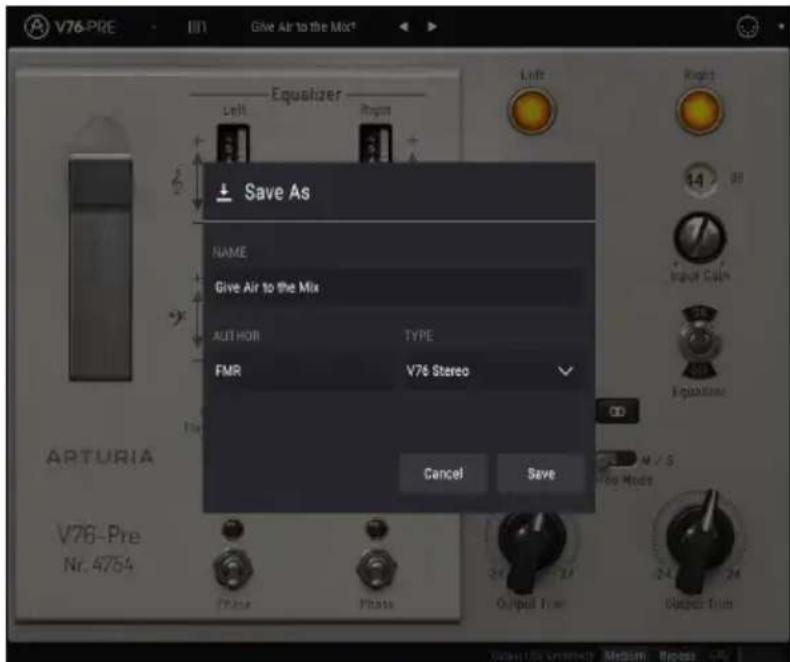
3.2.2. L'option Save As...
Si vous scélectionnez cette option, vous verrez une fenêtre apparaitre dans laquelle vous pourrez entra des informations sur la préselection. En plus de la renommier, il est possible d'entrée le nom de l'Auteur et de seLECTIONner un Type. Vous pouze même creator votre propre Type. Ces informations peuvent être lues par le navigateur de présections et servent à rechercher une ou des présections ultérieurement.
3.2.3. La commande Import Preset
Cette commande vous permet d'importer un fichier de préselection qui peut être soit une préselection unique, soit une banque complète de préselections. Ces types de préselections sont enregistrés en format .vprx.
Après avoir sélectionné cette option, le chemin d'accès par défaut à ces fichiers apparait dans la fenêtre, mais vous pouvez naviguer vers n'importe quel dossier que vous préférez utiliser pour conserver des préseLECTIONs.
3.2.4. Le menu Export
Voussouspuezexporterdespresélectionsdeplusieursfaçons:en tant que presélection unique et en tant que banque.
- Export Single Preset: Exporter une seule préselection est pratique quand vous pouze la partager avec quelqu'un d'autre. Le chemin par défaut à ces fichiers apparait dans la fenêtre de sauvégarde « Save», mais vous pouze créé un dossier ailleurs si vous le souhaitez. Les présections sauvégardées peuvent être chargées à nouveau à l'aide de l'options du menu Import Preset.
- Export Bank : Cette option peut servir à exporter une banque complète de ses à partir de l'instrument, ce qui est utile pour sauvégarder et partager des présections.
3.2.5. Les options pour redimensionner une fenetre
La fenêtre de V76-Pre peut être redimensionnée de 60% à 200% de sa taille d'origine, sans ajout d'artefacts visuels. Sur un écran plus petit tel que celui d'un ordinateur portable, vous pourriez souhaiter réduire la taille de l'interface afin qu'elle ne domine pas l'affichage. Sur un écran plus grand ou secondaire, vous pouvez augmenter sa taille pour obtenir un meilleur aperçu des contrôle. Ces derniers fonctionnent de la même manière quel que soit le niveau de zoom, mais les plus petits peuvent être plus difficilles à voir si la fenêtre est trop réduite, ou en utilisant des écrans haute résolution ( comme les écrans HD ou supérieur). Plus la résolution est élevé, plus la taille utilisée devrait être importante.
3.2.6. Sélectionner une préselection
Le navigateur de présélections [p.19], Preset Browser, peut être ouvert en cliquant sur le symbole de la bibliothèque sur la barre d'outils. Le filtrtre, le nom du champ et les flèches gauche/droite de la barre d'outils aident tous à selectionner une présélection.
3.3. L'assignation MIDI Learn
L'icone de prise MIDI à l'extrémité croite de la barre d'outils met l'instrument en mode MIDI Learn. Les paramètres assignables en MIDI seront affichés en violet, ce qui signifie qu'il est possible de configurer les contrôleles physiques sur ces destinations dans l'instrument. Un exemple concret seraït de configurer une vraie pedale d'expression au contrôle Output Trim, ou des potentiamétres et attenuateurs de votre contrôleurs aux différents potentiométres et interrupteurs virtuels du plug-in.
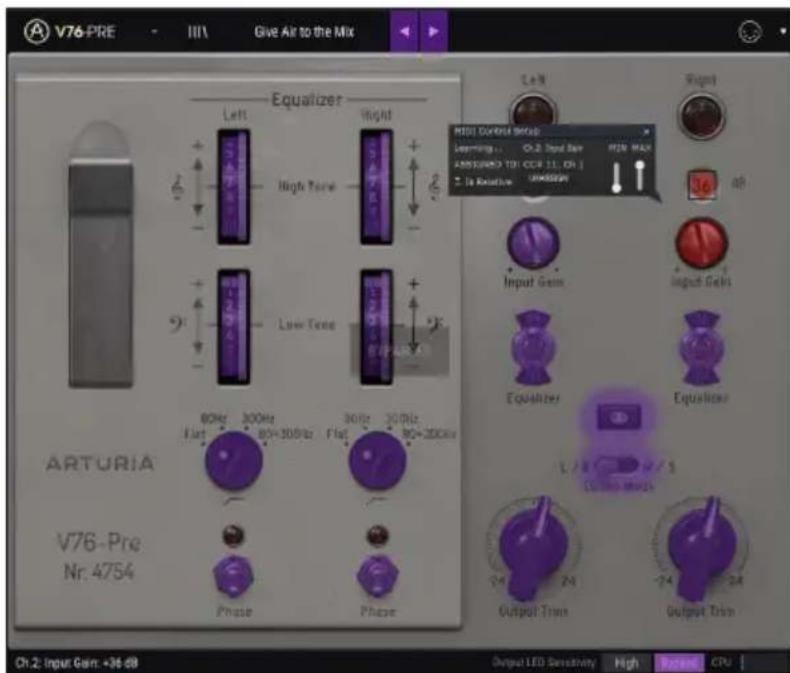
Le mode d'assignation MIDI Learn sur le V76-Pre
Sur l'image ci-dessus, l'un des boutons de paramètre est rouge. Cela signifie qu'il a déjà été assigné à un contrôle MIDI externe. Cependant, il peut être réassigné.
I: Souvenez-vous que vous pouvez aussi assigner les flèches avant et arrirée de la préselection à un contrôle externe.
3.3.1.Assigner/retirer des contrôles
Si vous cliquez sur une partie violette, vous metrez ce contrôle en mode apprentice. Tournez un potentiametre physique, un attenuateur ou un bouton, et la cible devendra rouge, indiquant qu'un lien a ete abli entre le contrôle physique et le parametre du logiciel. Il y a une fenetre contextuelle affichant les deux elements lies ainsi qu'un bouton Unassign qui deconnectera ces derniers.
3.3.2. Les curseurs de valeur Min/Max
Des curses de valeur minimale et maximale (« Min » et « Max ») sont également disponibles et seront à restreindre la plage de changement d'un paramètre à une valeur autre que 0 % - 100 %. Par exemple, vous pourriez souhaiter que les potentiamétres Output Trim puisent être contrôlés par un dispositif dans une plage de 30%-90 %. Si vous appliquiez ce réglage (Min régle à 0,30 et Max à 0,90), votre bouton physique ne pourrait pas ALTERER le volume en dessous de 30 % et au-dessus de 90 %, peu importe à quel point il serait tourné. C'est très utile pour vous assurer que le son ne sera ni trop faible ni trop fort au cours d'une performance.
Dans le cas où les interrupteurs n'auraient que deux positions (on ou off, comme les interrupteurs PREAMP IN et EQ IN), ils seront normalement assignés aux boutons de votre contrôleur. Il est néanmoins possible de les déclencher à l'aide d'un attenuateur ou d'un autre contrôle si vous le souhaitez.
3.3.3. L'option de contrôle relatif
La dernière option de cette fenêtre est le bouton « Is Relative ». Elle est optimisée pour être utilisée avec un type de contrôle spécifique : celui qui envoie seulement quelques valeurs pour indiquer la direction et la vitesse à laquelle un bouton tourne, par opposition à l'envoi d'une gamme complète de valeurs de manière linéaire (par exemple O-127).
Pour être précis, un bouton « relatif » enverra des valeurs 61-63 quand il est tourné dans un sens négatif et des valeurs 65-67 lorsqu'il est tourné dans un sens positif. La vitesse de rotation détermine la réponse du paramètre. Référez-vous à la documentation de votre contrôleur physique pour voir s'il a cette capacité. Si c'est le cas, assurez-vous d'activer ce paramètre au moment de configurer ses assignations MIDI.
Lorsque configurés de cette manière, les mouvements du contrôle physique (généralement un potentiamètre) changeront le paramètre du logiciel en commençant à son réglage actuel, au lieu d'être un contrôle « absolu » et de passer instantanément à une autre valeur dés que vous commencez à le manipuler.
Cette fonctionnalité peut s'avérer très utile lorsque vous contrôle des éléments tels que le volume, le filtré ou des contrôle d'effets, puisque vous ne voudrez généralement pas qu'ils changent sensiblement de configuration actuelle lorsqu'ils sont modifiés.

: Pitch Bend, Mod Wheel et Aftertouch sont des contrôleurs MIDI réservés ne pouvant pas été signés à d'autres contrôle.
3.4. La configuration du contrôleur MIDI
Il y a une petite flèche à l'extrémité droit de la barre d'outils (après l'icone MIDI) qui s'occupe des configurations du contrôleur MIDI. Ceci vous permet de:gérer les différents ensembles de configurations MIDI que vous pourriez avoir régles pour contrôleir les paramétres d'instruments de l'équipement MIDI. Il est possible de copier ou de supprimer la configuration d'assignation MIDI actuelle, d'importer un fichier de configuration ou d'exporter le fichier de configuration actif.
C'est un moyen rapide de configurer différents contrôleurs ou claviers MIDI physiques à l'aide de V76-Pre, sans avoir à établier toutes les assignations de A à Z chaque fois que vous changez d'équipment.
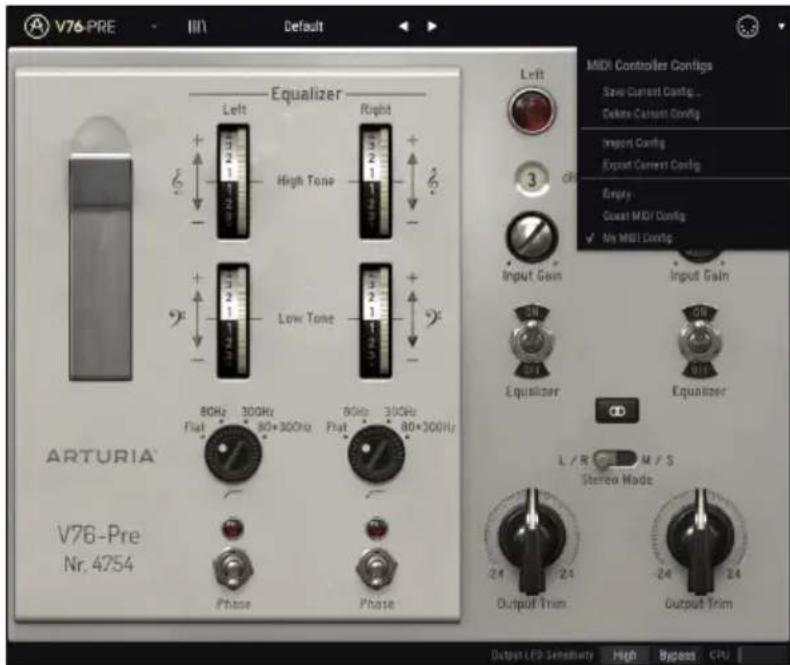
Observe la marque à côté de l'un des noms de contrôleurs : elle montre la configuration active. « Empty » signifie qu'aucune configuration n'est chargée.
3.5. La barre d'outils inférieure
Lorsque vous modifiez un paramètre, vous verrez une mesure indiquant la valeur, ou le statut du contrôle que vous modifiez, sur le côte gauche de la barre d'outils inférieure. Cette mesure affichera aussi la valeur actuelle d'un paramètre quand vous placez le pointeur de la souris sur ce contrôle du paramètre dans le panneau de contrôle. C'est pratique, puisque vous n'aurez pas besoin de toucher le contrôle du paramètre pour dire la valeur actuelle.
Plusieurs petites fenêtres et boutons se trouvent sur le côte de la barre d'outils inférieure. Il s'agit de fonctionnalités très importantes, étudions-les donc en détail.
3.5.1. Output LED Sensitivity
Le V76-Pre dispose de deux fémoins lumineux de sortie (un en configuration Single Channel) en haut à droite du panneau de contrôle. Enclinuant sur ce bouton, on accede à un menu permettant de calibrer leur sensibilité.
Nous avons trois options : High, Medium et Low. Par défaut, la sensibilité elevée (High) est seLECTIONnée.
3.5.2. Bypass
Celle-ci est evidente. Activer l'option de dérivation (bypass) désactivera le traitement de V76-Pre.
3.5.3. Le CPU-metre
Le CPU-metre sert à surveiller la consommation CPU de votre ordinateur utilisé par le plugin. Si vous stressez trop leur ordinateur, la performance globale de leur système et l'audio pourrait en pâtir.
3.6. Le navigateur de Présélections
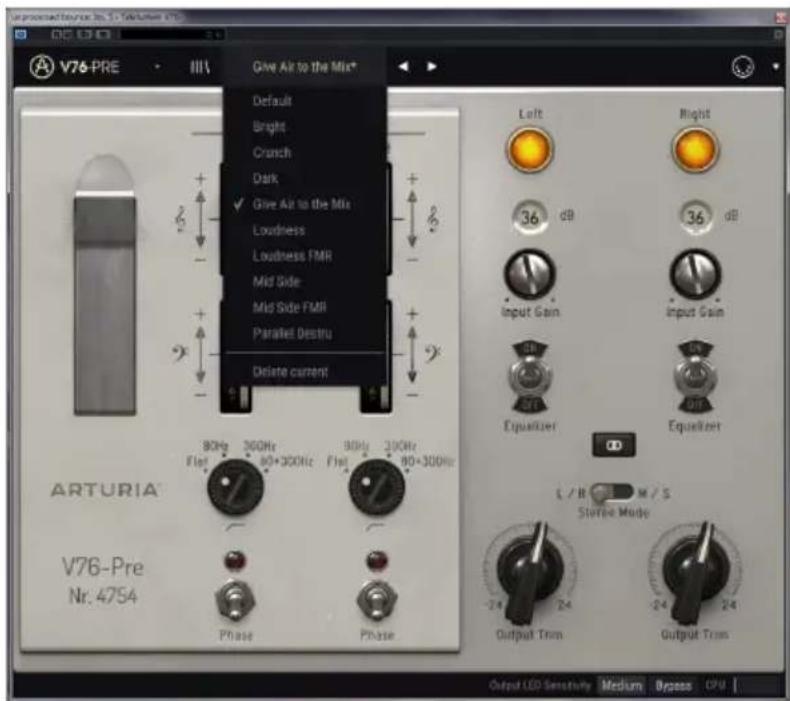
Le navigateur de présélections, Preset Browser, vous donne la possibilité de rechercher, charger et:gérer les configurations de présélections sur V76-Pre. Bien qu'il ressemble et soit basé sur le navigateur de présélections habitual d'Arturia, il est plus simple et encore plus facile d'utilisation. Pour acceder au navigateur de présélections, cliquez sur le symbole bibliothèque à côté du logo Arturia situé à gauche de la barre d'outils.

Lorsque vous cliquez sur le symbole bibliothèque, un écran contenant toutes les présélections sauvégardées s'affichera. Vous pouvez trier la liste en fonction de différents critères, afin de facilititer la recherche de la bonne préselection. Il y a deux colonnes. La première liste les Présélections par Nom ou par « Featured ». Ces présélections mises en avant sont classées comme importantes par Arturia. La seconde liste les Présélections par « Type » ou « Designer »
Il n'y a qu'une seule caractéristique visible, celle que vous sélectionnez en cliquant sur le titre de la colonne. Par défaut, le Type est la caractéristique selectionnée. Lorsque vous sélectionnez la caractéristique Designer, la liste change et cette caractéristique apparait dans la seconde colonne, à l'endroit où le champ Type se trouvaitAAParavant.
Si nous voulons supprimer une préselection, il nous faudra la sélectionner, puis, enclinquant sur le champ de nom,CHOISIR I'OPTION «Delete current » en bas de la liste.
4. PRÉSENTATION DE V76-PRE
Comme nous l'avons déjà dit dans l'introduction, le Telefunken V76 fut particulièrement remarqué et apprécié pour le son agréable créé par la saturation induite du tube à vide. L'un de ses prédécesseurs, le V72s, a même été utilisé dans les enregistrements des Beatles jusqu'en 1964.
Caracterisé par un son quelque peu «étouffé», le V76 avait cependant une réponse de basse puissant. Associé aux filtres d'entrée commutables et à la possibilité d'augmenter la puissance par pas de 6 dB sur douze positions, ce système a ajoute un niveau de contrôle supplémentaire par rapport aux dispositifs antérieurs, ce qui en fait un classique recherche, non seulement en diffusion, mais aussi en enregistrement.
Arturia a coupled ce préamplificateur vintage avec un égaliseur de la même époque, le V612, basé sur des transistors au germanium lui ayant offert un son caractéristique. Il comportait également deux larges bandes d'égaliseur Baxandall avec des fréquences fixes et un autre niveau de saturation. Cela permet au V76-Pre de rester fidèle à l'esprit de cette gamme (préampli et EQ) et donne également plus de souplesse à l'utilisateur, ainsi qu'un outil complémentaire pour aider à façonner le son.
Le plug-in fonctionne en configuration Single Channel ou Double Channel, selon le canal audio sur lequel il est inséré. En mode Single Channel, nous n'avons que le mode Mono, mais en mode Double Channel, nous pouvons utiliser le plug-in en mode Stereo, Mid/Side et Dual Mono.
4.1. Qu'est-ce qu'un préampli?
Un préamplificateur (ou préampli) est un dispositif qui prend en charge le premier étag d' amplification. Il est généralement concu pour augmenter un signal electrique faible jusqu'au « niveau de fonctionnement», pour le rendre suffisamment fort pour être tolant au bruit et pour un traitement ultérieur, par exemple dans une table de mixage. Le niveau de fonctionnement est généralement appelé « niveau ligne »
Nous sommes sans doute encore nombreux à nous souvent de l'époque des vinyles. Les disques vinyles étaient lus par des platines tournantes, un apparéil qui avait une sortie d'une impédance complètement différente de celle d'un magnétophone, par exemple. Le signal de sortie de la platine était beaucoup plus faible. Pour le mener à un niveau suffisamment fort pour être audible, il fallait qu'il passse par un circuit qui l'amplifierait à un niveau où il pourrait être transmis au circuit d'amplification audio principal. De plus, le circuit avait également transformer la tonalité, afin de décoder la courbe normalisée RIAA. À ce moment-là, le signal serait faible et déformé harmoniquement.
Ce circuit était (est) un préamplificateur, et faisait généralement partie de n'importe quel amplificateur hi-fi (ces entrées spéciales appelées « phono», qui semble revenir depuis peu). Il convient de mentionner que l'interface audio AudioFuse d'Arturia comporte également un circuit de préamplificateur de microphone, ainsi que le préamplificateur RIAA spécial que nous venons de mentionner.
Cependant, il y a d'autres types de préamplificateurs qui font d'autres choses. Les préamplificateurs qui nous ont aménés jusqu'à sont ceux qui servent typiquement à amplifier les signaux de sources audio comme les microphones et les micros d'instruments. C'est pour cette raison que les circuits de préamplificateurs sont maintainant généralement intégrés aux melangeurs audio (et sont également inclus à de nombreuses interfaces audio d'ordinateurs).
Mais c a n' a pas toujours ete le cas. Il fut un temps ou les preamplis etaient des dispositifs distincts qui reevaient le signal des microphones et le delivraient au circuit de mixage. Le V76 etait l'un d'entre eux. Ils sont ensuite devenus des modules qui pouaient etre branches à ces melangeurs ( comme les équipements Neve). Maintenant, il s'agit simplement d'un equipement standard. Neanmoins, et les guitaristes electriques et bassistes le savent tres bien, les appeareils qui utilisent des circuits de preamplificateurs en plus des melangeurs sont encore nombreux.
4.2. Que fait un préampli?
Habituellement, un preampli est concu et utilise pour remplir l'une des fonctions suivantes :
- Augmenter le gain à partir d'une source audio (un microphone par exemple)
- Changer la tonalité (à l'aide de filtres, par exemple)
- Diminuer l'impédance de sortie
- Convertir d'asymétrique à symétrique
L'un des contrôleurs les plus importants dans un préamplificateur est le Gain. Il s'agit simplement de la quantité d'augmentation du niveau de signal par le circuit. La quantité d'augmentation de votre gain par un préamplificateur spécifique est de la plus haute importance, car chaque apparéil auquel votre signal sera envoyé (dans notre cas probablement le mélangeur) a une plage de niveau de signal idéale à laquelle il s'attend pour fonctionner au moins. Tous les préamplificateurs ne peuvent pas commander efficacement un ampli de puissance, par exemple. Les préamplis que nous analysons étaient généralement fabriqués pour alimenter le circuit de mixage, leur quantité de gain était donc souvent fixe.
L'impédance peut être décrité comme l'efficacité du transfert du signal d'un équipement à l'autre. C'est l'opposition d'un circuit au flux de courant alternatif, résultat de la somme complexe de la résistance et de la reactance. La montée en velo en est une bonne illustration. Si vous étés dans le bon rapport, pédaler compte un peu d'énergie; mais si vous étés dans le mauvais rapport, cela compte beaucoup plus d'énergie. Une relation d'impédance ideale est une quantité d'impédance de sortie très faible se connectant à une impédance d'entrée très élevée. C'est être « dans le bon rapport ». Si vous instrument ou votre apparéil a une impédance de sortie trop proche de l'impédance d'entrée de l'appareil auquel vous le connectez, vous ne serez pas dans le bon rapport et votre signal sera trop faible. Cette faibblesse peut entraîner un niveau de signal plus faible et/ou une tonalité mate.
Les préamplis sont habituèlement « actifs », c'est-à-dire qu'ils ont besoin d'une alimentation électricque. En effet, il faut de l'énergie pour augmenter un signal. Actuèlement, les préamplis reçoivent l'énergie du circuit d'alimentation principal du mélangeur. Le circuit d'alimentation des anciens préamplis comme le V76 était intégré.
Un circuit symétrique est un circuit porteur de signaux avec deux conducteurs électriques actifs d'impédance égale par rapport à un point de référence commun, qui est généralement mis à la terre. Chaque conducteur porte le signal avec une polarité qui est l'inverse de l'autre. Habituellesment, les deux conducteurs sont enfermés dans un blindage métallique qui ne transmet pas le signal.
Les circuits symétriques se trouvent sur les microphones de niveau professionnel, les entrées XLR sur un mélangeur et les connexions symétriques entre un amplificateur et des enceintes. L'avantage de ces circuits est que les deux signaux vont être décodés dans la destination (rappelez-vous qu'ils étaient inversés en polarité), et le signal audio sera la différence entre les deux signaux identiques. Les interférences détectées en transit ne seront probablement pas inversées et n'auront donc que peu ou pas de différence entre les canaux. Elles seront éliminées, ce qui donnera un signal sans interférence.
Un circuit asymétrique est un circuit de transmission de signaux avec un seul conducteur électrique et un blindage métallique global. Il est généralement utilisé dans les connexions domestiques, comme la hi-fi par exemple. Bien qu'il y aura peu ou pas de problème sur les connexions plus proches (les entrées et sorties sont proches les une des autres, minimisant ainsi le risque d'interférences possibles), elles seraient problématiques sur les connexions plus longues (un long fil fonctionne en原則 comme une antenne).
C'est pourquoi, lorsque nous utilisons des microphones ou d'autres sources sonores éloignées du mélangeur, nous devons utiliser des connexions symétriques, et lorsque ce n'est pas possible, il faut les connecter à un apparéil plus proche qui convertira le signal asymétrique en signal symétrique.
4.3. Qu'est-ce qu'un égaliseur (EQ)?
L'égaliser vous permet de couper ou d'augmenter n'importe qu'elle fréquence, ou groupe de féquences, dans le spectre audio.
Il s'agit de l'un des premiers dispositifs de traitement du signal à entraîr dans un studio d'enregistrement. En fait, même les anciennes radios domestiques comportaient uneASFégaliseur intégré. Habituellement, outre le contrôle du volume, nous avions aussi un contrôle pour les basses (Bass) et un autre pour les aigus (Treble). De même, ces égaliseurs Bass/Treble étaient courants sur les amplificateurs hi-fi.
Bien sur, dans un studio, les apparciels sont plus complexes que cela et contiennent généralement plus de contrôle. Mais au début, ils n'en avaient pas beaucoup non plus.
Étant donné que l'égaliseur modélisé dans ce plug-in est très ancien, il s'agit d'un de ces types d'égaliseurs plus simples, avec seulement un contrôle pour les basses et un autre pour les aigus.
4.4. Que fait donc l'égalisation ?
En général, l'égalisation permet de corriger un timbre sonore et son équilibre harmonique. Par exemple, nous pouvons utiliser l'égaliser pour corriger un son précis dans un mixage, lui permettant ainsi de « respirer » en augmentant les fréquences les plus importantes, et parfois aussi en diminuant ces mêmes fréquences dans d'autres instruments.
De plus, il est possible de s'en servir comme d'un outil créé, en manipulant par exemple le timbre d'un instrument spécifique pour qu'il corresponde很好地 au autre au moment des overdubs, ou (encore une fois) pour很好地 s'intégrer dans tout le mixage.
Enfin, l'égalisation peut servir à positionner un instrument dans une image stéreo tridimensionnelle, en augmentant la séparation entre les différents timbres.
Bien sur, cela a un prix, ainsi, chaque fois que nous ajustons les fréquences, nous créons des déphasages et des écarts qui peuvent déterminer le son original.
Il nous revient d'équilibrer l'utilisation de l'égalisation pour obtenir un résultat final musical et d'une bonne sonorité. comme dans presque tout, l'égaliseur ne doit être utilisé que lorsque c'est nécessaire.
4.5. Un préampli V76 et un égaliseur V612 dans un plug-in
Le plug-in V76-Pre d'Arturia est à la fois un préamplificateur et un égaliseur, puisqu'Arturia l'a couple à un autre dispositif classique de la même époque, l'égaliseur V612.
Cela signifie qu'il fonctionne non seulement comme une partie amplificateur, vous offrant l'agreable effet de saturation du tube à vide (lampe), ainsi qu'une partie égaliseur qui vous fournit d'autres contrôles pour sculpter le son.
Cela dit, en nous préparant à utiliser le plug-in du préampli et de l'égaliseur V76-Pre, nous devons être conscience que la grande force de cet apparéil est sa forte coloration. L'EQ est très simple, et il est là pour ajouter un peu plus de contrôle au son. Ce plug-in est légitimé par les changements qu'il apporte au timbre, qui sont très appréciés par les professionnels de l'audio depuis des découvertes.
Toute personne interessée par l'audio est probablement au courant ou a déjà entendu parler de l'agreable effet de saturation induit par les tubes à vide (aussi appelés lampes) dans le son. C'est ce genre d'effet de saturation que, plus que toute autre chose, vous devriez attendre du V76-Pre, et la raison principale pour laquelle vous l'utiliserez sera le désir d'obtenir cet effet dans le son.
4.5.1. Le flux des signaux
Le flux des signaux du V76-Pre suit le chemin logique de ce type d'appareils. Par conséquent, l'audio entre par la partie préampli, contrôle par les potentiometres Input Gain. Cette partie ajoute de la saturation et de la distorsion harmonique au signal.
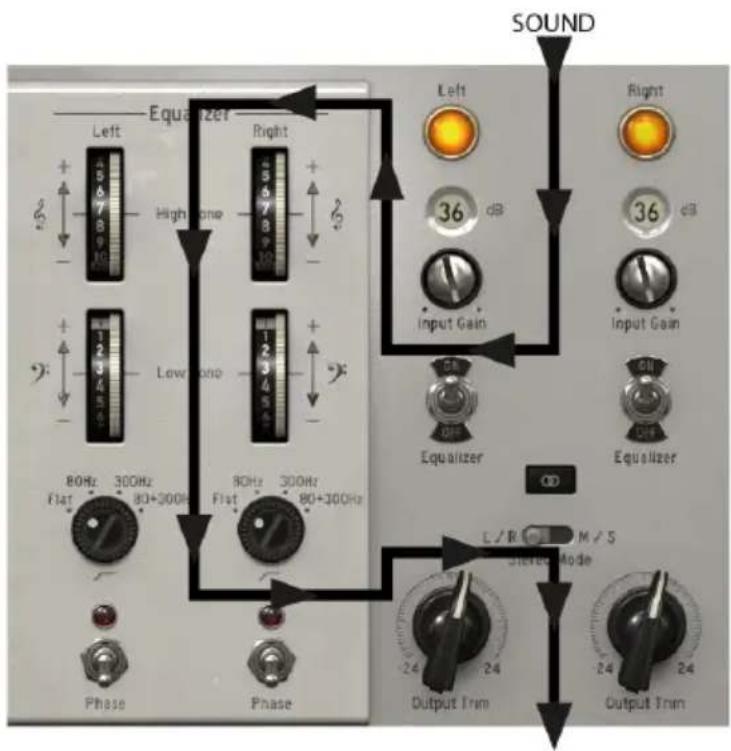
Après cela, le signal entre dans la partie égaliseur, où il sera transformé davantage en augmentant ou en supprimant les hautes et basses fréquences. Puisque les deux bandes sont fixes, nous disposons simplement d'un contrôle pour augmenter ou supprimer les hautes et basses fréquences.
De plus, il est possible de filtrer les fréquences les plus basses, en activant le filtrtre passahout. L'intégralité de la partie EQ peut être dérivée en mettant l'interrupteur Equalizer sur Off.
Le signal est ensuite dirigé vers la sortie principale, où se trouvent les potentiomètres Output Trim servant à contrôler le niveau final.
Un interrupteur sert à inverser la phase de l'audio (globalement).
Stereo Link et Stereo Mode sont deux interrupteurs globaux qui affectent la maniere dont le signal est routé ettraité en mode Double Channel, comme expliqué ci-dessous.
4.5.2. La partie préampli
La partie préamplificateur est la première partie à travers laquelle le signal audio passé lorsqu'il est reçu par le plug-in.
Les potentiamétres de contrôle du gain d'entrée, Input Gain, sont placés en haut à droite, en dessous des témoins lumineux de niveau de sortie. Contrairement à l'original, qui présente des valeurs discrétées par pas de 6 dB, nous avons ici des valeurs continues allant de +3 dB à +76 dB. C'est assez extréme. Cependant, vous remarquerez que le circuit modélisé du tube est asseztolerant. Il peut quand même se déformer, alors prudence.
4.5.3. La partie égaliseur (EQ)
La partie EQ du V76-Pre (qui s'inspire d'un autre dispositif de la même épique, le V612) est très simple. Nous n'avons que deux bandes Shelf, avec des fréquences fixes, l'une pour les aigus et l'autre pour les graves.
Le High Shelf est représenté par une clé de sol, et nommé High Tone, et la fréquence de plateau est d'environ 5 kHz. Le Low Shelf est représenté par une clé de fa, et nommé Low Tone, et la fréquence de plateau est d'environ 100 Hz. Les courbes EQ sont très larges, douces et de type Baxandall. De plus, nous disposons d'un contrôle d'augmentation/de coupure avec une plage de +/- 10 dB.
Nous avons également un filtré passer-haut, qui est situé sous les deux bandes de l'égaliseur, dans la partie gauche du panneau de contrôle. Ce filtré faisait partie du préampli V76 d'origine et a des positions 80 Hz, 300 Hz et 80+300Hz selectionnables. La dernière position additionne les deux filtres précédents, pour un effet de pente accru et une coupure de fréquence plus large.
Le filtré peut être désactivé en positionnant l'interrupteur sur Flat.
Des interrupteurs pour contourer entierement la partie EQ se trouvent sous les contrôles Input Gain. Ceci affectera à la fois les bandes de l'égaliser et le filtré passé-haut.
4.5.4.Sortie et contrôles globaux
Le niveau de sortie est contrôle par les contrôles Output Trim (potentiometres).
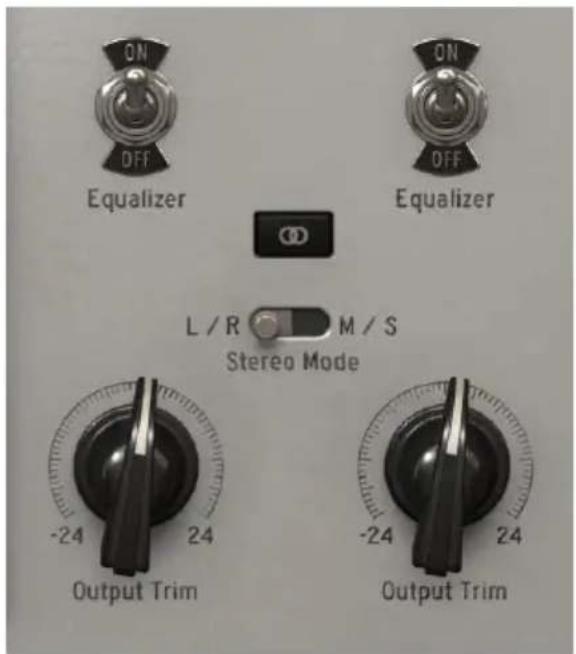
Nos disposons aussi d'interrupteurs de contrôles globaux qui affectent globalement le comportement du plug-in. Nous les avons déjà mentionnés : l'interrupteur On/Off de l'Equalizer, l'interrupteur Phase (qui inverse la phase du signal lorsqu'il est allumé) et, probabilité les plus importants, les interrupteurs Stereo Link et Stereo Mode.
On retrouve ces derniers uniquement en configuration Double Channel (deux canaux), et ils servent àCHOISIR entre les trois modes disponibles dans cette configuration.
Pour cela, nous avons deux interrupteurs: Le premier consiste a activer/desactiver l'option Stereo Link. Le second s'appelle Stereo Mode et oscille entre L/R et M/S.
Ces deux interrupteurs nous permettent de désirir l'un des trois modes de la configuration Double Channel du plug-in : Stereo, Mid/Side ou Dual Mono.
Le mode Stereo n'est enclenché que si l'interrupteur Stereo Link est activé et que le second interrupteur est en position L/R (Left/Right). Dans ce mode, tous les changements que nous apportons à un canal sont reproduits sur l'autre canal.
Si nous basculons le bouton Stereo Link sur la position Off, nous passons en mode Dual Mono. Dans ce mode, chaque canal fonctionne independament, comme si nous avions deux canaux mono.
La position M/S de l'interrupteur Stereo Mode active le troisième mode. Ce dernier s'appele Mid/Side, et, dans ce mode, bien que nous soyons toujours en stéreo, les canaux fonctionnent d'une manière complètement différente de la façon Left/Right (gauche/droite) traditionnelle. Pour ce mode, chaque canal doit être indépendant, c'est pourquoi le bouton Stereo Link est automatiquement désactifé lorsque M/S est sélectionné.
4.5.5. Le mode Mid/Side
Le mode Mid/Side est un moyen très efficace d'ajuster la spatialisation d'un mixage ou d'un master. En Mid/Side, le canal Mid est le centre d'une image stéreo, tandis que le canal Side est le bord de cette même image. Lorsque des changements sont apportés au canal Mid, ils sont perçus dans l'image centrée du spectre stéreo (on peut l'imaginer comme étant l'image mono compatible). Par exemple, une augmentation dans le canal Mid rendra le son plus « mono » (les deux canaux seront plus égaux).
D'autre part, lorsque nous ajustons le canal létral, cela aura un impact sur la largeur de l'imagé stéreo, et une augmentation dans ce canal sera perché comme un son stéreo plus spacieux (large).
En ce qui concerne M/S, les contrôles du côte gauche affecteront le canal du milieu, Mid, tandis que les contrôles du côte droit affecteront le canal lésral, Side. De plus, en mode M/ S, les lampes Glowing Output Level représentent le niveau de sortie Mid pour la première (à gauche) et le niveau de sortie Side pour la seconde (à droite).
Tant que nous y sommes, un test simple peut etre effectue pour vérifier la differenc entre le traitement stereo, Dual Mono et Mid/Side. Voici la marche a suivre :
Chargez notre DAWfavori
- Creez un nouveau projet puis creez une piste audio sté reproduction
- Chargez un extrait stéreo dans cette piste. Un mixage complet ou un sous-mixage seraient plus appropriés à notre test
- Chargez une instance de V76-Pre en tant qu'insertion dans cette piste. Ouvrez la fenetre de V76-Pre
- Vérifiez que la préselection par défaut (Default) est chargée. Le plug-in devrait être en Stereo, bouton Stereo Link pointant sur Stereo, Input Gain à +3 dB, tous les filtres en position Flat, tous les réglages de la partie EQ à leurs valeurs par défaut (ce qui signifie que, avec ces paramétres, l'influence de V76-Pre sur votre piste devrait presque être neutre) et Output Trim à O dB
- Demarrez le DAW. L'extrait stéreo devrait résonner comme il a été enregistré. Vous pouvez vérifier en cliquant sur le bouton Bypass dans la barre d'outils inférieure et comparer
- Vous pouvez essayer plusieurstraitements,juste pour vous assurer que le V76-Pre fonctionne.Par exemple,vous pouze augmenter I'Input Gain pour ajouter de la saturation (vous ne percevrez aucun changement dans le volume global,à cause de la fonction appelée Autogain Compensation),et augmenter le High Tone en reglant son potentiametre à +6 dB (ela donnera un petit peu plus d'air » au mixage,en renforçant les haute fréquences)
- Vous pouvez également placer le filtre passer-haut à 80 Hz. Cela coupera les plus basses fréquences
- Appuyez à nouveau sur Bypass et vous constaterez déjà quelques différences dans le mixage. Vous avez probablement aussi remarquè que chaque fois que vous effectuez un changement sur un canal, il se reflète dans l'autre. Ceci est dû au fait que nous travaillons en mode Stereo (l'interrupteur Stereo Mode est sur la position L/R et le bouton Stereo Link est activé)
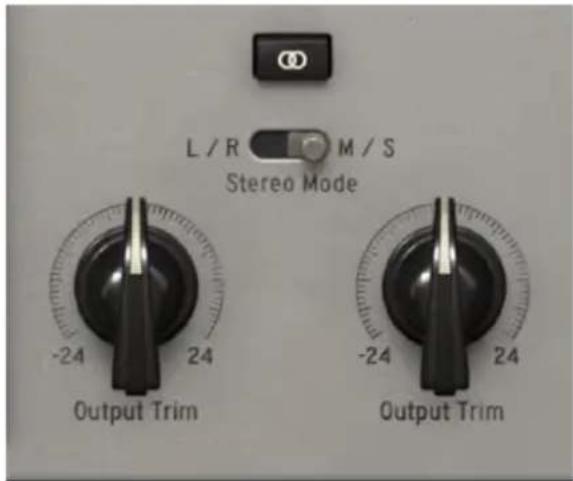
- Nous allons maintainant travailler en mode M/S. Pour ce faire, nous clüquerons sur le bouton Stereo Mode pour le basculer en position M/S. Le bouton Stereo Mode devrait s'eteindre automatiquement. Le V76-Pre est maintainant en mode M/S
- Puisqu'aucun contrôle n'a eté modifié, nous ne remarquerons aucun changement dans l'audio, pour le moment
- Tournez l'un des potentiometres Output Trim vers la position minimale (-24 dB).
Nous allons commencer par la gauche, qui est le canal Mid - Puisque nous avons réduit la sortie du canal Mid de 24 dB, nous entendons désormais un signal très différent. Nous n'avons presque pas de signal au milieu du spectre, et il ne reste que le son aux bords de la bande du spectre (qui sont contrôlés par le canal Side). Vous pouvez même essayer avec un casque, ce qui vous offrira une meilleure perception
- Double-cliquez sur le potentiemetre Output Trim de gauche. Il regagnera sa position par defaut, et le son reviendra a la « normale »
- Réduilsons maintainant la sortie du canal Side, en tournant le potentiamètre Output Trim de croite à fond vers la gauche (position -24 dB). Ainsi, nous n'avons presque plus de signal aux bords du signal du spectre (qui sont contrôlés par le canal Side) et il nous reste pratiquement un signal mono (le canal Mid)
- Notez que, même si nous avons presque désactivé chacun des deux canaux, les enceintes gauche et droite émettent encore du son. C'est parce que nous apportons des changements dans le spectre stéreo et pas seulement dans les canaux Left ou Right
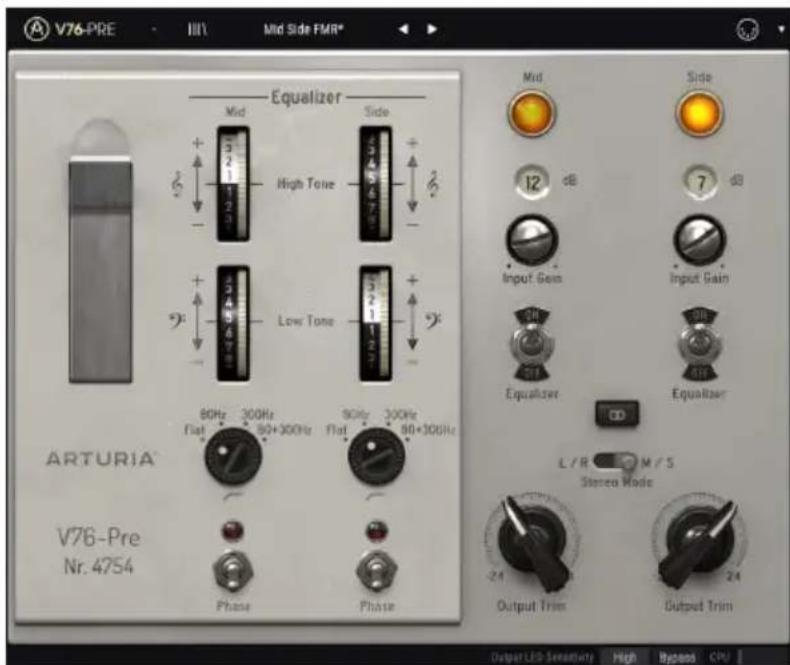
- Double-cliquez sur le potentiemetre Output Trim de droite. Il regagnera sa position par defaut et le son redeviendra « normal »
- Ensuite, tout en laissant le bouton Stereo Link désactifé, bascules à nouveau l'interrupteur Stereo Mode en position L/R. Le V76-Pre est désormais en mode Dual Mono
- Dans ce mode, les canaux Left et Right sont complètement indépendants : ils fonctionnent comme s'il s'agissait de deux pistes mono
- Tournez à nouveau le potentiemetre Output Trim de gauche vers la position -24 dB. Vous remarquerez que, cette fois, le son sur l'enceinte de gauche diminuera presque au silence, tandis que celui de droite restera tel qu'il était
- Double-cliquez sur le potentiemetre de gauche et faites de même avec le potentiemetre de droite. Cette fois-ci, l'enceinte de droite devendra presque silencieuse, tandis que celle de gauche ne changera pas. Double-cliquez de nouveau sur le potentiemetre pour le ramener à sa position par défaut
Et voilà, nous avons terminé notre test. Nous espérons qu'il vous aura aidé à vous familiariser avec les trois modes de fonctionnement du V76-Pre en configuration Double Channel.
5. LE PANNEAU DE CONTRÔLÉ DE V76-PRE
Le plug-in V76-Pre peut fonctionner en configuration Single Channel (mono) ou Double Channel. En Double Channel, il peut évoluer en mode Stereo traditionnel (Left/Right) ou en mode Mid/Side (M/S) spécial. Il est aussi possible de s'en servir en tant que Dual Mono (chaque canal fonctionne independamment).
En configuration Single Channel, les parties préampli et EQ n'ont qu'une colonne de contrôles. La partie Output dispose uniquement de la lumière du capteur de volume et du potentiamètre Output Trim.
5.1. Single Channel (Mono)
5.1.1. Single Channel: préampli
La configuration Single Channel est automatiquement chargée lorsque nous utilisons le plug-in avec des canaux mono. La partie préampli dans la configuration Single Channel est plus simple, comme toutes les autres parties. Elle est située sur le côte droit du panneau de contrôle. Les éléments significatifs commencer par le potentiamètre de contrôle Gain en haut.
Le dispositif d'origine comportait un contrôle discret, qui progressait par pas de 6 dB, mais dans la version du plug-in Arturia, le contrôle Input Gain est continu, avec une plage allant de +3 dB à +76 dB. Il s'agit d'une plage de gain assez extréme, et bien que le modele de préamplificateur à tube soit extrémement tolérant, il est néanmoins possible de creator des artefacts désagréables. À la bonne quantité, une saturation/agréable est induite. La valeur par défaut est -3 dB (completément à gauche).
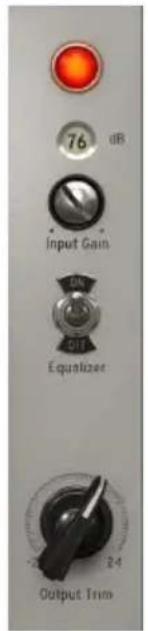
Le
contrôle
du gain et
la Sortie
de la
config
Single
Channel
du
préampli
V76-Pre
Vou re marquerez suturement que lorsque nous augmentons le gain, nous ne percevrons pas d'augmentation du volume global. Cela est du au fait que le plug-in V76-Pre a une Compensation Automatique de Gain, qui équilibre le gain induit dans cet étage de sorte que nous n'ayons pas à nous soucie des différences de volume, et que nous puissions nous concentrer sur le vrai sujet : la saturation audio.
5.1.2. Single Channel : égaliseur
Comme pour la partie préampli, la partie EQ ne comporte qu'une seule colonne de contrôle (V612). Étudions tous les contrôle.
La partie EQ du plug-in est très simple et directe. Il s'agit d'un EQ classique à deux bandes, avec des bandes High et Low Shelf. C'est le type d'égaliser qui est à l'origine de tout, et le même type d'égaliser que nous pouvons encore trouver sur les appareils hi-fi d'aujourd'hui.
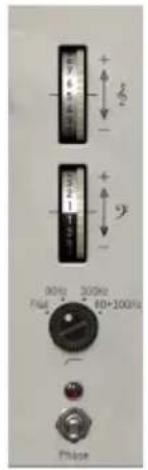
Les bandes de l'égaliseur et le filtré passehaut de la configuration Single Channel de V76-Pre
Les deux bandes ont des courbes de Baxandall très douces, avec des fréquences fixes : 100 Hz pour le Low Shelf et 5 kHz pour le High Shelf. Puisque les fréquences et la bande passante sont fixes, nous n'avons qu'un seul contrôle pour la quantité d'augmentation/de coupure. Il y a un contrôle d'augmentation/de coupure pour chaque bande, naturellement, et ils sont représentés par une clé de sol et une clé de fa. La plage est comprise entre +10 dB et -10 dB. La position par défaut est O.
Le filtré passé-haut place sous les deux bandes de l'EQ faisait partie du V76 original. Il s'agit d'un filtré en plateau passé-haut, avec des courbes douces.
Ce filtré présente plusieurs options. Nous commençons par la position Flat (filtré désacté).
En plus de celle-ci, il y a la position 80 Hz (c'était la fréquence qui différenciait ce modele du V76/12O), qui coupe les fréquences en dessous de 80 Hz. L'autre position coupe les fréquences en dessous de 300 Hz. Il y a une troisième position qui additionne les deux filtres, pour un filtrage plus efficace (pente plus élevée). Elle est nommée 80+3OOHz. La valeur par défaut est Flat (filtrtre contourné).
L'interrupteur Phase Reverse se trouve sous les contrôles du filtré. Comme son nom l'indique, il inverse la phase audio. Il s'agit d'une fonctionnalité ajoutée par Arturia, puisque l'original ne la fournissait pas.
La partie EQ peut être contournée en désactiver l'interrupteur Equalizer situé juste en dessous du contrôle Input Gain. La position par défaut est « On »
5.1.3.Single Channel:sortie
La partie Output est dominée par le témoin lumineux de sortie situé en haut du panneau de contrôle. Cet indicateur, qui remplace le Vumètre habituel, s'allume plus ou moins comme les tubes à vide. Il changera de couleur en continu, passant du vert (volume de gain inférieur) à l'orange (entre le niveau de réference et -1 dBFS) et au rouge vif lorsque le signal atteint le niveau de saturation analogique.
La sensibilité lumineuse peut être calibrée en utilisant l'option située dans la partie droite de la barre d'outils inférieure.
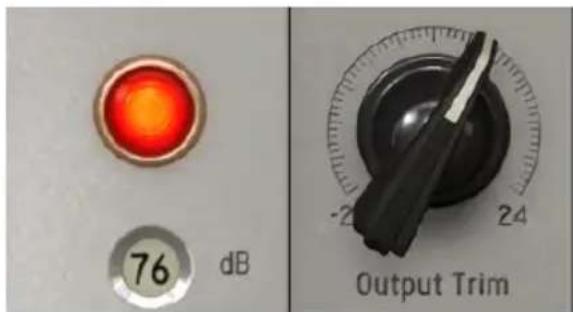
Témoin lumineux de sortie de la configuration Single Channel (atteignant la saturation analogique) et potentiametre Output Trim
La sortie Single Channel Output ne contient qu'un autre contrôle, qui est le potentiemetre Output Trim. Ce dernier contrôle le volume de sortie et le témoin lumineux de sortie reflétera son action. La plage varie entre -24 dB et +24 dB, avec la valeur par défaut à O dB (position centrale).
5.2. Double Channel
La configuration Double Channel permet de Traitser des pistes stereo. Nous n'avons pas besoin de les selectionner, puisque le plug-in reconnait automatique si la piste audio est mono ou stereo, et ouvre la configuration appropriee en consequence.
Cependant, la configuration à deux canaux ne fonctionne pas exclusivement en mode Stereo. En fait, cette configuration présente trois modes de fonctionnement. La valeur par défaut est, bien sur, le mode Stereo. Nous pouvons le confirmer, car les parties sont liées entre les canaux gauche et droit (le bouton Stereo Link est activé). Ainsi, lorsque nous déplaçons un contrôle dans le canal gauche, le contrôle correspondant dans le canal droit suit, et vice-versa.
Toutefois, nous pouvons aussi travailler en mode Mid/Side (M/S) et en mode Dual Mono.
Comme nous l'avons expliqué précédemment [p.27], un outil audio qui prend en charge le traitement M/S ( comme le V76-Pre) cree deux processus distincts, un pour le canal Mid (le centre de I'image stereo) et un pour le canal Side (les bords de I'image stereo).
Pour travailler dans ce mode, il faut regler l'interrupteur correspondant (qui n'est disponible que dans la configuration Double Channel) à la position M/S (par défaut il est positionné en position L/R, pour Left/Right, ou mode stéreo).
Dans ce mode, les canaux Mid et Side fonctionnent independamment, ainsi, tout changement que nous faisons sur un canal n'est PAS suivi par l'autre canal, comme c'était le cas en mode L/R. C'est pourquoit, lorsque nous basculons le mode Stereo en position M/S, le bouton Stereo Link est automatiquement désactivé.
En mode Mid/Side, comme nous l'avons dit precedemment, les changements sur le canal de gauche (le canal du milieu, Mid) affectent la façon dont nous percevons le son au centre du spectre stéreo, tandis que les changements sur le canal de droite (le canal lateral, Side) affectent la façon dont nous percevons le son aux bords du spectre stéreo.
Nous disposons aussi d'un troisième mode, le mode Dual Mono. Dans ce mode, chacun des deux canaux fonctionne independamment, comme s'il s'agissait de canaux mono. Par conséquent, tous les ajustements effectués sur un canal ne seront pas suivis par l'autre, et n'affectoront QUE ce canal. Il peut sembler similaire au comportement du mode M/S, mais il est différent, car, dans ce mode, nous traitons chaque canal en mode Mono, alors qu'en mode M/S, le traitement effectué sur chaque canal a une influence sur l'image stéreo.
Ce mode est activé lorsque le bouton Stereo Link est désactivé et que bouton Stereo Mode est en position L/R.
Par défaut, le plug-in fonctionne en mode Stereo (le bouton Stereo Link est activé et le bouton Stereo Mode est en position L/R).
Examinons maintainant chaque contrôle en mode Double Channel :
5.2.1. Double Channel: préampli
La partie préampli dans la configuration Double Channel est similaire à celle de la configuration Single Channel, mis à part que presque tous les contrôle sont doublés.
Nous avons donc deux potentiamétres de contrôle du gain d'entrée, Input Gain, en haut du préampli. Le dispositif d'origine présente un contrôle discret qui évoluait par pas de 6 dB, mais dans la version du plug-in d'Arturia les contrôle sont continus, avec une plage qui varie de +3 dB à +76 dB. Il s'agit d'une plage de gain assez extrème, et bien que le modele de préampli à lampe soit extrémement tolérant, il peut tout de même se déformer. À la bonne quantité, une saturation/agréable est induite. La valeur par défaut est -3 dB (completement à gauche).
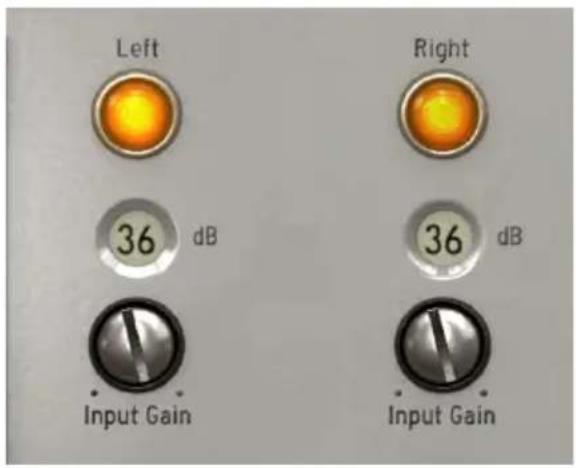
Les contrôles de gain du Préampli et les fémoins lumineux de sortie de la configuration Double Channel de V76-Pre
5.2.2. Double Channel : égaliseur
Comme pour la partie Préampli, la partie EQ en configuration Double Channel est fondamentalement la même que celle que nous avons en configuration Single Channel, sauf que tous les contrôle sont doublés. Comme nous l'avons dit, la partie EQ est très simple et directe. Il s'agit d'un égaliseur classique à deux bandes, avec des bandes High et Low Shelf. C'est le type d'égaliseur qui est à l'origine de tout, et le même type d'égaliseur que nous pouvons encore trouver sur les appareils hi-fi d'aujourd'hui.
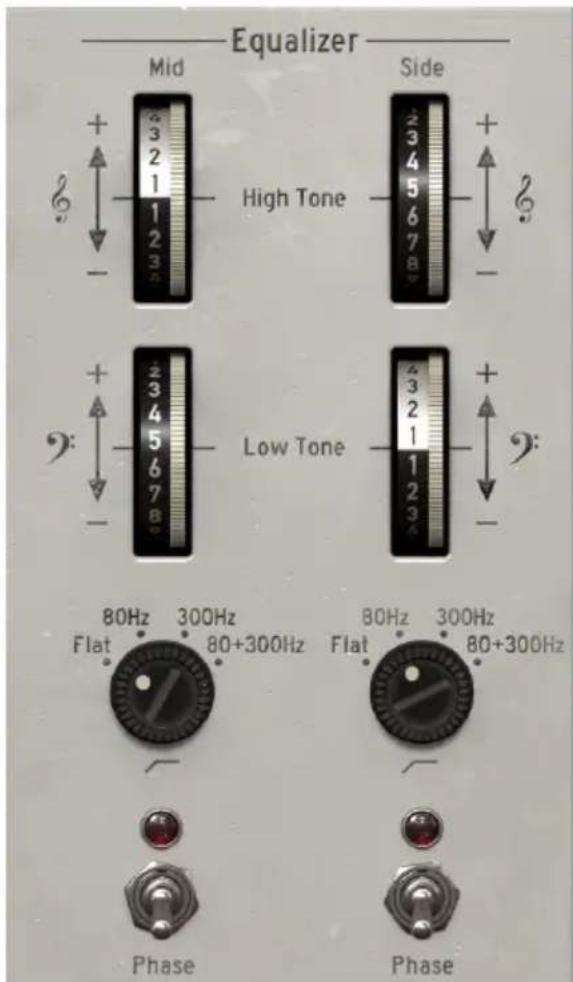
Les bandes EQ et les filtres passé-haut de la configuration Double Channel de V76-Pre
Les deux bandes ont des courbes de Baxandall très douces, avec des fréquences fixes : 100 Hz pour le Low Shelf et 5 kHz pour le High Shelf. Puisque les fréquences et la bande passante sont fixes, nous n'avons que des contrôleires pour la quantité d'augmentation/de coupure. Nous disposons d'un contrôle d'augmentation/de coupure pour chaque bande, naturellement, qui sont représentés par une clé de sol et une clé de fa, et nommés High Tone et Low Tone. La plage d'augmentation/de coupure est comprise entre +10 dB et -10 dB, et la position par défaut est O.
En dessous des contrôles EQ, les filtres passé-haut viennent compléter cette partie. Ces derniers faisient partie du circuit d'origine du V76 et sont des filtres très lissés et doux.
Les filtresprésentent plusieurs options. Nous commençons par la position Flat (filtres désactivés).
En plus de celle-ci, nous disposons de l'option 80 Hz (c'était la fréquence qui différenciait le modele V76/8O du V76/12O), qui coupe les fréquences en dessous de 8O Hz. L'autre option coupe les fréquences en dessous de 3OO Hz. Enfin, une troisième option additionne les deux filtrres, pour un filtrage plus efficace (pente plus élevé). Elle s'appele 80 + 300Hz . La valeur par défaut est Flat (filtrtre contourné).
Les interrupteurs Phase Reverse se trouvent sous les contrôles du filtré. comme leurs noms l'indiquent, ils inservent la phase audio. Il s'agit d'une fonctionnalité ajoutée par Arturia, puisque l'original ne l'avait pas.
La partie EQ peut être contournée en désactivant les interrupteurs Equalizer situés juste en dessous des contrôleires Input Gain. Lorsqu'elle est désactivée, les bandes de l'EQ et le filtre passé-haut sont contournés. La position par défaut est « On »
1: Apportez quelques modifications aux bandes de l'égaliseur. Maintenant, appuyez sur le bouton EQ pour désactiver la partie EQ, puis reactivez-la. Avec un peu de chance, vous percevez une différence notable dans l'audio. Bien qu'il ne s'agisse que d'un égaliseur à deux bandes, chaque bande a une large bande passante, ce qui signifie qu'elle agissent dans une large gamme de fréquences.
5.2.3. La partie Output
La partie Output, comme nous l'avons déjà dit dans la description de la configuration Single Channel, est dominée par les témoins lumineux de niveaux de sortie qui remplacent les Vumêtres habituels. Comme il s'agit d'une configuration Double Channel, nous n'avons pas un, mais deux « témoins lumineux ». Ils brillent de manièresemblable aux tubes à vide et changent de couleur en continu, passant du vert (volume de gain inférieur), à l'orange (entre le niveau de reférence et -1 dBFS) et au rouge vif lorsque le signal atteint la saturation analogique.
Leur sensibilité lumineuse peut être contrôle par l'option « Output LED Sensitivity » dans la partie droite de la barre d'outils inférieure. Nous pouvons désirer entre High, Medium et Low, avec l'option élevée, High, comme option par défaut.
Les fémoins sont positionnés en haut à droite du panneau de contrôle, au-dessus des contrôles Input Gain. En plus de cela, la sortie de la configuration Double Channel n'a qu'une autre paire de contrôles, qui sont les potentiométres Output Trim du bas. Ces potentiométres contrôle le volume de sortie, et le fémoin lumineux de niveau de sortie reflètera leur action. La plage varie entre -24 dB et +24 dB, avec la valeur par défaut à 0 dB (position centrale).
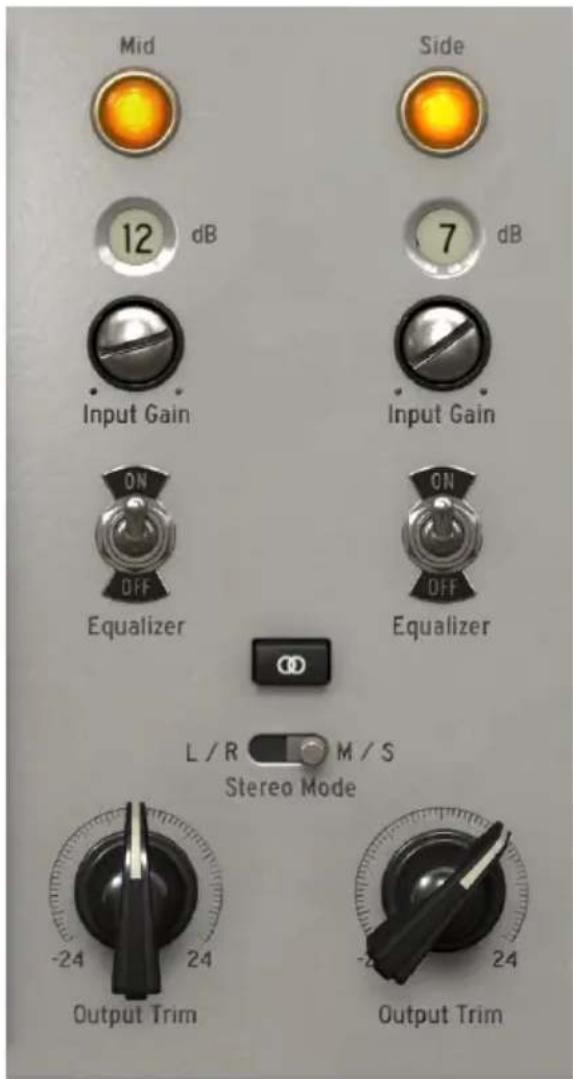
Le préampli et la sortie de la configuration Double Channel de V76-Pre. Remarquez les interrupteurs Stereo Link et Stereo Mode, juste au-dessus des contrôles Output Trim, et les témoins lumineux de sortie en haut
Puisque la configuration Double Channel compte trois modes, nous disposons de deux interrupteurs supplémentaires qui nous permettent de changer le mode de fonctionnement. Ils sont positionnés juste au-dessus des potentiamétres Output Trim et sont très importants. Combinés, ils modifiient le comportement global de la configuration Double Channel. Il s'agit des interrupteurs Stereo Link et Stereo Mode.
L'interrupteur Stereo Link est celui qui se trouve juste en dessous des deux interrupteurs On/Off de l'Equalizer. Par défaut, il est activé, ce qui signifie que nous travaillons en mode Stereo.
L'interrupteur Stereo Mode se trouve en dessous du bouton Stereo Link. Une fois de plus, cet interrupteur est très important. Il sert à modifier le comportement entre le mode True Stereo (L/R, pour Left/Right) et le mode Mid/Side (position M/S de l'interrupteur). Le mode Mid/Side a été décrit en début dans l'entrée « le mode Mid/Side » [p.27] du chapitre « Présentation de V76-Pre », veuillage donc vous reférer à cette partie pour en savoir plus. Gardez toutes fois à l'esprit que c'est cet interrupteur qui permet de modifier la configuration du mode. Les configurations possibles sont les suivantes :
- Stereo Link activé et Stereo Mode sur L/R : mode True Stereo
- Stereo Link désactivé et Stereo Mode sur M/S : mode Mid/Side (Stereo Link est désactivé automatiquement)
- Stereo Link désactifé et Stereo Mode sur L/R : mode Dual Mono
5.2.4. Quelques mots pour conclude
Enfin, quelques mots pour apporter une précision très importante. Habituellement, il faut cliquer sur le contrôle correspondant et faire glisser la souris vers le haut ou vers le bas pour modifier les valeurs dans les contrôles du plug-in. Si les contrôles sont des interrupteurs, il suffit de cliquer dessus pour les activer ou les désactiver. Si nous voulons des valeurs d'édition plus fines, nous pouvons utiliser Ctrl + Glisser (Cmd + Glisser sur macOS). Alternatively, nous pouvons aussi cliquer sur le bouton droit de la souris et faire glisser. En utilisant cette combinaison de touches, les valeurs changent plus lentement, ce qui nous permet d'obtenir facilement des valeurs plus précises.
En double-cliquant sur un champ, il passe automatiquement à la valeur par défaut. Cela fonctionne également avec Alt+Clic (Opt+Clic sur macOS).
Et voilà. Nous venons de terminer la description de tous les contrôle dont vous disposez pourTRAITER le son dans VOte DAW à l'aide du V76-Pre. Nous espérons que vous approucierez le plug-in et les résultats que vous obtiendrez en l'utilisant, autant que nous avons aimé le concevoir.
6. CONTRAT DE LICENCE LOGICIEL
Compte tenu du paiement des frais de Licence, qui représentent une partie du prix que vous avez payé, Arturia, en tant que Concédant, vous accorde (ci-après appelé « Cessionnaire ») un droit d'utilisation non exclusif de cette copie du LOGICIEL.
Tous les droits de propriété intellectuelle de ce logiciel appartiennent à Arturia SA (désigné ci-après : « Arturia »). Arturia ne vous autorise à copier, télécharger, installer et employerer le logiciel que sous les termes et conditions de ce Contrat.
Arturia met en place une activation obligatoire du logiciel afin de le protégger contre toute copie illicite. Le Logiciel OEM ne peut être utilisé qu'après enregistrement du produit.
L'accès à Internet est indispensable pour l'activation du produit. Les termes et conditions d'utilisation du logiciel par vous, l'utilisateur final, apparaissent ci-dessous. En installant le logiciel sur votre ordinateur, vous reconnaisssez être lié par les termes et conditions du present contrat. Veuillez lire attentivement l'intégrality des termes suivants. Si vous étés en désaccord avec les termes et conditions de ce contrat, veuillez ne pas installer ce logiciel. Le cas échéant, veuillez returner immeditatement ou au plus tard dans les 30 jours le produit à l'endetroit où vous l'avez acheté (avec toute la documentation écrite, l'emballage intact complet ainsi que le matériel fourni) afin d'en tener le remboursement.
-
Propriété du logiciel Arturia conservera la propriété pleine et entière du LOGICIEL enregistré sur les disques joints et de toutes les copies ultérieures du LOGICIEL,quel qu'en soit le support et la forme sur ou sous lesquels les disques originaux ou copies peuvent exister. Cette licence ne constitue pas une vente du LOGICIEL original.
-
Concession de licence Arturia vous accorde une licence non exclusive pour l'utilisation du logiciel selon les termes et conditions du present contrat. Vous n'êtes pas autorisé à luer ou préter ce logiciel, ni à le concéder sous licence. L'utilisation du logiciel cédé en réseau est ilégale si celle-ci rend possible l'utilisation multiple et simultanée du programme.
Voués été autorisé à installer une copie de sauvégarde du logiciel qui ne sera pas employée à d'autres fins que le stockage.
En dehors de cette enumeration, le present contrat ne vous concède aucun autre droit d'utilisation du logiciel. Arturia se reserve tous les droits qui n'ont pas été expressement accordés.
- Activation du logiciel Arturia met eventuellement en place une activation obligatoire du logiciel et un enregistrement personnel obligatoire du logiciel OEM afin de protégger le logiciel contre toute copie illicite. En cas de désaccord avec les termes et conditions du contrat, le logiciel ne pourrait pas fonctionner.
Le cas échéant, le produit ne peut être returné que dans les 30 jours suivant son acquisition. Ce type de refour n'ouvre pas droit à réclamation selon les dispositions du paragraphe 11 duprésent contrast.
- Assistance, mises à niveau et mises à jour après enregistrement du produit L'utilisation de l'assistance, des mises à niveau et des mises à jour ne peut intervenir qu'aupres enregistrement personnel du produit. L'assistance n'est fournie que pour la version actuelle et, pour la version précédente, pendant un an après la parution de la nouvelle version. Arturia se reserve le droit de modifier à tout moment l'endetue de l'assistance (linne directe, forum sur le site Web, etc.), des mises à niveau et mises à jour ou d'ymettre fin en partie ou complètement.
L'enregistrement du produit peut intervenir lors de la mise en place du système d'activation ou à tout moment ultérieurement via internet. Lors de la procédure d'enregistrement, il vous sera demandé de donner votre accord sur le stockage et l'utilisation de vos données personnelles (nom, adresse, contact, adresse électronique, date de naissance et données de licence) pour les raisons mentionnées ci-dessus. Arturia peut également transmettre ces données à des tiers mandatés, notamment des distributeurs, en vue de l'assistance et de la verification des autorisations de mises à niveau et mises à jour.
-
Pas de dissociation Le logiciel contient habituellément différents fichiers qui, dans leur configuration, assurent la fonctionnalite complète du logiciel. Le logiciel n'est conçu que pour être utilisé comme un produit. Il n'est pas exigé que vous employez ou installiez tous les composants du logiciel. Mais vous n'êtes pas autorisé à assembler les composants du logiciel d'une autre façon, ni à développer une version modifiée du logiciel ou un nouveau produit en résultat. La configuration du logiciel ne peut être modifiée en vue de sa distribution, de son transfert ou de sa revente.
-
Transfert des droits Vous pouvez transférer tous vos droits d'utilisation du logiciel à une autre personne à condition que (a) vous transférer à cette autre personne (i) ce Contrat et (ii) le logiciel ou matériel équipant le logiciel, emballé ou préinstallé, y compris toutes les copies, mises à niveau, mises à jour, copies de sauvêgarde et versions précédentes ayant accordé un droit à mise à jour ou à mise à niveau de ce logiciel, (b) vous ne conserviez pas les mises à niveau, mises à jour, versions précédentes et copies de sauvêgarde de ce logiciel et (c) que le destinataire accepte les termes et les conditions de ce contrat ainsi que les autres dispositions conformément auxquelles vous avez acquis une licence d'utilisation de ce logiciel en cours de validité.
En cas de désaccord avec les termes et conditions de cet Accord, par exemple l'activation du produit, un retour du produit est exclu après le transfert des droits.
- Mises à niveau et mises à jour Vous doivent posseder une licence en cours de validité pour la précédente version du logiciel ou pour une version plus ancienne du logiciel afin d'être autorisé à employerer une mise à niveau ou une mise à jour du logiciel. Le transfert de cette version précédente ou de cette version plus ancienne du logiciel à des tiers entraîne la perte de plein droit de l'autorisation d'utiliser la mise à niveau ou mise à jour du logiciel.
L'acquisition d'une mise à niveau ou d'une mise à jour ne confère aucun droit d'utilisation du logiciel.
Apre s installation d'une mise a niveau ou d'une mise a jour, you n'est plus autorise a utilise le croit a l'assistance sur une version precedente ou inférieure.
-
Garantie limitée Arturia garantit que les disques sur lesquels le logiciel est fourni sont exemptes de tout défaut matériel et de fabrication dans des conditions d'utilisation normales pour une période de trente (30) jours à compter de la date d'achat. Notre facture servira de preuve de la date d'achat. Toute garantie implicite du logiciel est limitée à (30) jours à compter de la date d'achat. Certaines legislations n'autorisent pas la limitation des garanties implicites, auquel cas, la limitation ci-dessus peut ne pas vous être applicable. Tous les programmes et les documents les accompagnant sont fournis « en l'état » sans garantie d'aucuneASFoutle risque en matière de qualite et de performances des programmes yours incombe. Si le programme s'avait defectueux, vous assumeriez la totalité du coût du SAV, des réparations ou des corrections nécessaires.
-
Recours La responsabilité totale d'Arturia et le seul recours dont vous disposez sont limités, à la discrétion d'Arturia, soit (a) au remboursement du montant payé pour l'achat soit (b) au remplacement de tout disque non-conforme aux dispositions de la presente garantie limitee et ayant ete renvoye a Arturia accompagne d'une copie de voire facture. Cette garantie limitee ne s'appliquera pas si la defaillance du logiciel resulte d'un accident, de mauvais traitements, d'une modification, ou d'une application fautive. Tout logiciel fourni en remplacement est garanti pour la durée la plus longue entre le nombre de jours restants par rapport a la garantie d'origine et trente (30) jours.
-
Aucune autre garantie Les garanties ci-dessus sont en lieu et place de toutes autres garanties, expresses ou implicites, incluant, mais sans s'y limiter les garanties implicites de commercialisation et d'adéquation à un usage particulier. Aucun avis ou renseignement oral ou écrit donné par Arturia, ses revendeurs, distributeurs, agents ou employés ne sauraient créé une garantie ou en quelles)?a que ce soit accroître la portée de cette garantie limitee.
-
Exclusion de responsabilité pour les dommages indirects Ni Arturia ni qui que ce soit ayant eté impliqué dans la création, la production, ou la livraison de ce produit ne sera responsable des dommages directs, indirects, consécutifs, ou incidents survenant du fait de l'utilisation ou de l'incapacité d'utilisation de ce produit (y compris, sans s'y limiter, les dommages pour perte de profits professionnels, interruption d'activité, perte d'informations professionnelles et équivalents) même si Arturia a été précédément averti de la possibilité de tels dommages. Certaines législations ne permettent pas les limitations de la durée d'une garantie implicite ou la limitation des dommages incidents ou consécutifs, auquel cas les limitations ou exclusions ci-dessus peuvent ne pas s'appliquer à vous. Cette garantie vous confère des droits juridiques particuliers, et vous pouvez également avoir d'autres droits variant d'une juridiction à une autre.