Polybrute Connect - Instrument de musique électronique Arturia - Notice d'utilisation et mode d'emploi gratuit
Retrouvez gratuitement la notice de l'appareil Polybrute Connect Arturia au format PDF.


| Type de produit | Éditeur / Bibliothécaire logiciel pour synthétiseur PolyBrute |
| Systèmes d'exploitation | Windows 7 ou ultérieur, macOS 10.12 ou ultérieur |
| Formats de plug-in | VST2, VST3, Audio Units (AU), AAX |
| Mode autonome | Oui, avec réglages audio/MIDI intégrés |
| Fonctions principales | Contrôle à distance de tous les paramètres du PolyBrute, gestion complète des presets (recherche, filtre, import/export), morphing A/B, intégration DAW, automation, mise à jour du firmware |
| Communication | Bidirectionnelle via USB (câble ≤3 m) |
| Gestion des presets | Recherche par nom, type et style ; navigateur de projets ; banques Factory et User ; favoris |
| Morphing | Interpolation continue entre deux états (A et B) pour la plupart des paramètres ; contrôle via potentiomètre Morph ou Morphée 3D |
| Matrice de modulation | 12 sources, 32 destinations ; affectation par apprentissage ou menu ; routages réassignables |
| Clavier virtuel | Oui, avec vélocité (clic haut/bas) ; affiche les notes jouées ; permet de jouer depuis l'écran ou le clavier QWERTY |
| Contrôleurs de performance | Pad XY Morphée, bande Z, molette Pitch bend, molette Modulation, contrôleur à ruban |
| Réglages globaux | MIDI In/Out, horloge, calibration, sensibilité aftertouch, polarité des pédales |
| Mise à jour du firmware | Directement depuis PBC (connexion Internet), par fichier, ou automatique |
| Entretien | Maintenir le logiciel et le firmware à jour ; utiliser un câble USB de qualité ; ne pas interrompre une mise à jour |
| Sécurité | Ne pas éteindre le PolyBrute ni débrancher le câble USB pendant une mise à jour ; utiliser un câble ≤3 m |
| Licence | Activation en ligne requise ; transfert possible sous conditions ; manuel inclus |
FOIRE AUX QUESTIONS - Polybrute Connect Arturia
Questions des utilisateurs sur Polybrute Connect Arturia
0 question sur cet appareil. Repondez a celles que vous connaissez ou posez la votre.
Poser une nouvelle question sur cet appareil
Téléchargez la notice de votre Instrument de musique électronique au format PDF gratuitement ! Retrouvez votre notice Polybrute Connect - Arturia et reprennez votre appareil électronique en main. Sur cette page sont publiés tous les documents nécessaires à l'utilisation de votre appareil Polybrute Connect de la marque Arturia.
MODE D'EMPLOI Polybrute Connect Arturia
Stephen Fortner (Auteur)
Vincent Le Hen
Charlotte Metais
Holger Steinbrink
Camille Dalemans
Minoru Koike
Gala Khalife
Justin Trombley
© ARTURIA SA - 2021 - Tous droits réservés.
26 avenue Jean Kuntzmann
38330 Montbonnot-Saint-Martin - FRANCE
www.artia.com
Les informations prsentes dans ce manuel sont susceptibles d'être modifiées sans préavis et n'engageant aucunement la responsabilité d'Arturia. Le logiciel désrit dans ce manuel est fourni selon les termes d'un contrat de licence ou d'un accord de non-divulgation. Le contrat de licence logiciel spécifique les termes et conditions de son utilisation licite. Ce manuel ne peut être produit ou transmis sous n'importe qu'elle forme ou dans un but autre que l'utilisation personnelle de l'utilisateur, sans la permission écrite de la société ARTURIA S.A.
Tous les autres produits, logos ou noms de sociétés cités dans ce manuel sont des marques ou des marques déposées apparentant à leurs propriétaires respectifs.
Product version: 2.0.O
Félicitations pour l'achat du PolyBrute et pour le téléchargement de PolyBrute Connect d'Arturia !
Le PolyBrute est le premier synthétiseur analogique polyphonique matériel Arturia, et sans doute le plus sophistique que nous avons créé. Cet instrument analogue authentique est doté de six voix de polyphonie avec deux oscillateurs contrôlés en tension par voix, d'un filtré Arturia style Steiner-Parker unique, ainsi que d'un filtrre « Ladder » tiré des synthés américain classiques. De plus, il est capable de Morpher entre deux sons totally différents dans un seul preset, de séquence pas à pas et d'editor des motifs d'arpèges via le panneau interactif de la matrice, et bien plus encore.
Sur un plan personnel, en tant qu'ancien réducteur en chef du magazine Keyboard, j'ai testé plus de synthétiseurs (nouveaux et classiques) que je ne peux me souvenir et je n'ai jamais rien vu qui ressemble au PolyBrute ou qui présente ses innombrables possibilités d'expression d'une manière aussi inimitable. Si vous avez déjà eu la chance de conduire une Citroën, vous savez que les concepteurs français font les choses à leur façon et vous donnent envie de renouveler l'expérience. Voilà en quoi le PolyBrute est différent, et sa sonorité est incroyable. Ce fut un immense privilège d'en utiliser un lors de la réduction de ce manuel, mais aussi un défi, car je me perdais régulièrement en jouant du PolyBrute, au point de risquer de ne pas terminer ce document à temps!
PolyBrute Connect est un editor/bibliothècaire logiciel gratuite concu pour améliorer votreutilisation du PolyBrute, et pour l'intégrer en douceur à votre flux de travail. Il fonctionne en mode autonome ou en tant que plug-in sur un DAW. Dans cette dernière application, vous pouze séquencer et automatiser le PolyBrute à partir d'une piste d'instrument virtuel, comme s'il s'agissait d'un synthétiseur logiciel. PolyBrute Connect gère la communication bidirectionnelle et comble le fossé entre votre DAW et le synthétiseur de manière transparente. C'est aussi un outil inestimable pour les synthétistes qui travaillent à laconception sonore de films ou de musique experimentale, pour les musciens qui donnent des concerts le weekend et qui veulent constituer une banque desons authentiques selon leur style de musique, et pour tous ceux qui se trouvent entre les deux.
Nous aborderons davantage de fonctionnalités au cours du chapitre suivant, justement intitulé Bienvenue.
Informations de sécurité importantes
Specifications susceptibles d'être modifiées :
Les informations continues dans ce manuel sont supposées être correctes au moment de son impression. Toutefois, Arturia se reserve le droit de changer ou de modifier l'une des specifications sans préavis ni obligation demettre à jour le matériel ayant été acheté.
IMPORTANT :
- Le produit et son logiciel, lorsqu'utilisés avec un amplificateur, un casque ou des haut-parleurs, peuvent produces des niveaux sonores susceptibles de provoquer une perte d'audition permanente. NE PAS faire fonctionner de manière prolongée à un niveau sonore trop élevé ou inconvertable. En cas de perte auditive ou d'acouphènes, veuillez consulter un ORL.
- Il est important que vous lisiez attentivement le manuel de sécurité inclus et que vous comprendiez parfaîtrement les instructions.
AVERTISSEMENT :
Les frais encourus en raison d'un manque de connaissance relatif à l'utilisation de l'équipment (lorsqu'il fonctionne normalement) ne sont pas couverts par la garantie du fabricant et sont, par conséquent, à la charge du propriétaire de l'appareil. Veuillez tire attentivement ce manuel et demander conseil à votre revendeur avant d'avoir recours à l'assistance.
Introduction
Merci d'avoir acheté le PolyBrute d'Arturia!
Cher Musicien,
Nous tenons à vous remercier personnellement d'avoir acheté le PolyBrute, une machine des plus ambitieuse et exigeante. Nous espérons que ce travail passionné, découulant deux décennies d'histoire, vous satisfera pleinement. Depuis notre tout premier produit Storm, un studio de production musicale virtuel complet avec des émulations de synthétiseurs classiques, nous nous sommes efforçés de relever la barre avec chaque outil musical que nous avons développé, en gardant à l'esprit ce qui vous touche le plus en tant que musique.
Le MiniBrute original (2012) a été notre première incursion dans le domaine des synthes analogiques matériels, et nous n'aurions jamais pu imaginer que sonsuccès nos neirmatéris. s synthétiseurs matériels, pour nous mener la ou nous sommes aujourd'hui. Le PolyBrute, que vous allumez probabilité en ce moment même, n'existe que grâce à des musiciens comme vous qui ont un jour essayé nos synthes et dit : « Oui, on en veut plus, s'il vous plaît ! »
Nous vousprésentons donc PolyBrute Connect, non seulement comme un logiciel utilisé complémentaire pour votre instrument, mais aussi comme uncadeau de remerciation pour avoir cru en notre vision. Nous n'aurions litteralement pas pu le faire sans vous.
Musicalement-vous,
L'equipe Arturia
Table des Matieres
- BIENVENUE SUR POLYBRUTE CONNECT! 3
2.VUE D'ENSEMBLE 4
2.1.Installation 4
2.1.1.EnregisterervoirePolyBrute 4
2.1.2.Telcharger l'Arturia Software Center 4
2.1.3.Obtenir PolyBrute Connect 4
2.1.4. Formats 4
2.2. Connector donne PolyBrute 5
2.2.1.Déconnexion 5
2.3. A propos de ce manuel 5
2.4. A propos de l'utilisation de PolyBrute Connect sur un DAW 5
2.5. Comportements de contrôle courants 6
2.5.1.Fenetrescontextuellesdevaleurs 6
2.5.2. Retablir les parametes par default 6
2.5.3.Ajustements fins 6
2.5.4.Morphing 7
2.6.La fenetre de PolyBrute Connect 8
2.7. Choses a savoir avant de vous lancer 9
2.7.1. Instances multiples 9
2.7.2.Metre à jour le firmware 9
- LA BARRE DES TACHES SUPÉRIEURE 10
3.1.Avant de commencer, ou se trouvent les presets? 10
3.1.1. Significations des couleurs du texte 11
3.2. Menu Principal 12
3.2.1 Save Preset 12
3.2.2.Save Preset As 13
3.2.3.Import et Export 13
3.2.4.New Preset 13
3.2.5. Resize Window 14
3.2.6. Audio MIDI Settings. 14
3.2.7. Help 15
3.2.8.About 15
3.3.Navigateur de preset saitre 16
3.3.1.Borre de recherche 17
3.3.2. Fillre deypes 17
3.3.3. Filtre de styles 17
3.3.4. Selectionner une banque 17
3.3.5. Project Browser 18
3.3.6.Results Pane 23
3.3.7.Preset Info 24
3.3.8.PolyBrute Preset Explorer 25
3.4. Menu de selection rapide 26
3.5.Nom du preset 26
3.6.Flechesgauche et droite des presets 27
- ZONE DE CONTROLLE PRINCIPALE 28
4.1.Ou se trouve le panneau de la matrice? 28
4.2. Types de contrôles et comportements 28
4.2.1. Potentiometres et curseurs 28
4.2.2. Interrupteurs 29
4.2.3.Boutons de menu 30
4.2.4. Contrôles morphables et non morphables 30
4.2.5.Lesprit du Morphing 35
4.3.Additions PolyBrute 2.O 37
4.3.1. Indication du mode Accords (Chord Mode) 37
4.3.2.Vintage Amount (Quantite Vintage) 37
4.3.3.Ensemble Effect 38
4.3.4.EQ Curves 38
4.3.5.LFO3 Curve Invert 39
- ONGLET KEYBOARD ET CLAVIER DE L'INTERFACE UTILISATEUR 40
5.2. Contrôleurs de performance 44
5.2.1.Pod Morphee XY 44
5.2.2.Bande Z de Morphée 45
5.2.3.Molette de Pitch bend 45
5.2.4.Molette de Modulation 45
5.3. Contrôleur à ruban 45
5.4.Barre de point de partage 46
5.4.1. Comment fonctionnent les partages 46
5.4.2.Partages et polyphonie 46
5.4.3. Partages et le séquenceur 47
5.5. Clavier de l'interface utilisateur 47
5.5.1. Monitoring des notes avec le clavier de l'interface utilisé 47
5.5.2. Jouer du PolyBrute depuis le clavier de l'interface utilisateur 47
5.5.3.Jouer sur le clavier de I'ordinateur 48
6.L'ONGLET MATRIX ET LES AFFICHAGES 49
6.1. Basculement de I'affichage 50
6.2. Sources 50
6.3.Destinations 51
6.3.1.Modifier les destinations 51
6.4. Boutons de la matrice 54
6.41. Dérinir un roulage 54
7.L'ONGLET PRESET SETTINGS 56
7.1 Acces direct 56
7.2.Fenetre Preset Settings 56
7.2.1.Motion Recorder 57
7.2.2.Sequencer et Arpégiateur 57
7.2.3.Preset Settings 60
8.L'ONGLET GLOBAL SETTINGS 65
8.1.MIDI In 65
8.2.MIDI Out 66
8.3.MIDI Misc 66
8.4. Clock/Seq 67
8.5. Controls 68
8.6.Calibration 69
8.7. Sensitivity 69
- LA BARRE D'ETAT INFÉRIEURE 70
9.1. Nom du paramètre actuel 70
9.2.Firmware Update 70
9.2.1.Directement a partir de PBC 71
9.2.2. Manuellement a partir d'un fichier 71
9.2.3.Automatique 71
9.3.Bouton Panic 71
9.4. Indicateur de CPU 71
- CONTRAT DE LICENCE LOGICIEL 72
1. BIENVENUE SUR POLYBRUTE CONNECT !
Arturia a développé des synthétiseurs analogiques, contrôleurs MIDI et interfaces parmi les plus respectés, innovants et attractifs au monde. Quand nous en avons la possibilité, nous enrichissons ces produits créatifs avec un logiciel qui étend et améliore leurs capacités.
PolyBrute Connect (PBC) est un logiciel sur mesure qui fonctionne avec votre synthetiseur PolyBrute d'Arturia. Cette centrale analogique est l'expression ultime du son d'Arturia, celebrant à la fois l'histoire de la synthese et la préparation de son avenir.
PolyBrute Connect fonctionne comme un editor/bibliothécaire vous offrant un contrôle total sur votre PolyBrute depuis votre Mac Apple ou votre PC Windows, élevant votre création et votre synthèse musicales vers de nouveaux sommets.
Fonctions de PolyBrute Connect :
- Contrôle à distance de la plupart des paramètres du synthétiseur PolyBrute.
- Accès facilité à des réglages importants ou cachés par rapport au PolyBrute lui-même.
- Enregistrer, charger, rechercher, renommer et filtrer les preset du PolyBrute pour types et styles.
- Communication bidirectionnelle: ajustez un contrôle sur le PolyBrute, et son jumeau à l'écran se déplace de la même manière. Ajustez un contrôle à l'écran, et le son ainsi que le comportement du PolyBrute le reflèvent immédiatement.
- Intégrez le PolyBrute à votre DAW préfééré, tout comme un plug-in d'instrument virtuel.
- Automation et rappel total des réglages du PolyBrute dans un projet DAW.
- Formats de plug-ins VST, AU et AAX inclus, ainsi qu'une version autonome.
- Configuration facile du point de partage du clavier pour les preset partages.
- Mettez à jour directement le firmware du PolyBrute.
! Ayez conscience que PolyBrute Connect n'est ni un instrument virtuel, ni un « synthé logiciel » en soi. Pour que vous entendiez du son, il doit être connecté à une unité hardware PolyBrute dont les sorties audio sont connectées à un système d'écoute.
2. VUE D'ENSEMBLE
2.1. Installation
2.1.1. Enregistrer votre PolyBrute
Si ce n'est pas déjà fait, créez un compte My Arturia puis enregistrez votre PolyBrute à l'aide du numéro de série ou du QR code disponibles sur la carte d'enregistrement jointe. Ce numéro de série est aussi trouvable sur l'autocollant à l'arrête de votre péripérisque. Ceci vous assure d'être le premier à receivevoir les mises à jour de ce logiciel et du firmware [p.9] du PolyBrute.
2.1.2. Télecharger l'Arturia Software Center
Disponible sur la page Downloads & Manuals du site internet d'Arturia, ce logiciel vous permet de contrôler toutes les licences, les activations et les mises à jour des produits Arturia de façon centralisée. Téléchargez le fjichier .pkg (Mac) ou .exe (Windows). Puis, ouvrez le fjichier et suivez les instructions à l'écran pour l'installer.
2.1.3.Obtenir PolyBrute Connect
Vouss pouvez désormais télécharger PolyBrute Connect depuis l'Arturia Software Center (ASC). Le type de votre ordinateur devrait être détecté automatiquement et le bon package sera attribué pour Mac ou Windows. Sinon, vous pouvez télécharger PBC sur la page Downloads & Manuals.
2.1.4. Formats
Les programmes d'installation de Mac et Windows sont installé la version autonome de PolyBrute Connect et sont vous proposer de cocher des cases pour installer les formats de plug-ins Audio Units (pour Logic, MainStage et la plupart des logiciels tiers sur Mac), VST (pour la majorité des logiciels de création de media et d'enregistrement sur Windows et certains sur Mac), et AAX (pour Pro Tools sur Mac et Windows).
L'installation de PBC sur Windows installera aussi le pilote MIDI USB Arturia, pour un fonctionnement MIDI multi-clients. Aucun pilote n'est nécessaire sur Mac.
Si vous souhaitez economiser de l'espace disque, vous pouvez découvert les cases correspondant aux formats que vous n'avez pas l'intention d'utiliser, bien qu'ils prennten un minimum de place. Vous pouze toujours relancer le programme d'installation et les ajouter plus tard.
2.2. Connecter votre PolyBrute
Servez-vous d'un cable USB pour brancher votre PolyBrute à votre Mac ou PC, puis allumez votre PolyBrute. Une fois installé, PolyBrute Connect se synchronisera automatiquement avec votre PolyBrute en versions plug-in et autonome.
I La longueur du cable USB utilise ne devrait pas depasser 3 metres (1O pieds environ). Ceci assurera une communication sans problèmes.
Veuillez notes que l'utilisation de l'USB est requise car PolyBrute Connect ne communique pas avec le synthétisur via des connexions MIDI 5 broches standard.
2.2.1. Déconnexion
Si le cable USB est débranché ou que vous avez fermé l'application PBC, le PolyBrute memorisera le dernier preset charge ainsi que les réglages ajustés en dernier.
Si le cable USB est débranché ou que le PolyBrute est étant, la fenêtre de PBC sera grisée et affichera le message « Please connect the PolyBrute to your computer »
2.3.À propos de ce manuel
Il ne constitue pas un manuel d'utilisation complet du synthetiseur PolyBrute. Il est possible de telecharger le manuel intégral du PolyBrute sur la page Downloads & Manuals.
2.4. A propos de l'utilisation de PolyBrute Connect sur un DAW
PolyBrute Connect n'est pas seulement un editor et bibliothecaire à part entière pour le PolyBrute. Il permet aussi de faire fonctionner le synthétiseur sur un DAW comme s'il s'agisait d'un instrument virtuel, ce qui signifie que vous pouvez séquence des notes, automatiser des tours de potentiamétres et plus encore.
La plupart des DAW actuels offrent des pistes d'instruments virtuels dédiées de sorte que vous n'ayez pas à creator l'audio et les pistes MIDI séparés comme c'était le cas à l'époque. Une piste d'instrument virtuel est le type de piste ajustat pour héberger le plug-in PBC.
Cependant, PolyBrute Connect n'est ni un instrument virtuel autonome, ni un « synthélogiciel ». C'est un moyen de contrôle le synthétiseur PolyBrute physique. Ainsi, vous devrez creer une piste audio séparée pour l'enregistrer, et brancher ses sorties audio à votre interface d'enregistrement. (Au fait, pour ce faire, nous aimons bien ce truc qu'on appelle AudioFuse).
En résumé, la piste de l'instrument virtuel indique au PolyBrute ce qu'il doit faire ; la piste audio capture les résultats.
2.5. Comportements de contrôle courants
Certaines procédures à l'écran sont intuitives, comme le fait de cliquer-glisser un potentiamètre ou un curseur, appuyer sur un bouton, sélectionner un menu contextual fuel, et ainsi de suite. Cependant, certaines méthodes d'utilisation de PBC, qui pourrait ne pas être évidentes à première vue, le rendent encore plus profund et flexible.
2.5.1. Fenêtres contextuelles de valeurs
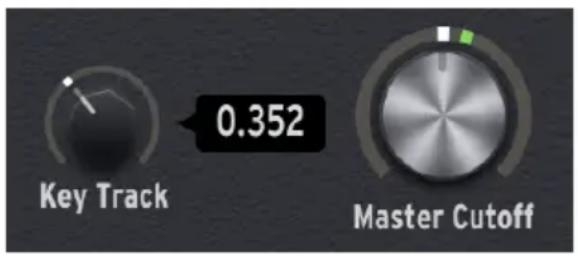
Passez votre Curseur sur un contrôle et la fenêtre de PBC affichera une fenêtre contextuelle (ou tool tip) de sa valeur actuelle. Il yaura aussi un nom et/ou une description rapide de la fonction du contrôle dans le coin inférieur gauche de la barre d'etat du bas.
2.5.2. Retablit les paramètres par défaut
Double-cliquez sur un contrôle pour le reinitialiser à sa valeur par défaut pour le preset actuel.
2.5.3. Ajustements fins
La plage de certains paramètres tels que les potentiemêtres et les curseurs d'enveloppés peut être très vaste. Dans de nombreux cas, il est possible d'apporter des modifications plus fines que ce que permet le synthe PolyBrute. Une fois proche de la valeur désirée, il vous suffit de faire un click droit (ou deMAINNER Ctrl enforcé) et de faire glisser le curseur. Veiliez à bien vous placer au centre du potentiemêtre ou sur le curseur. Les « anneaux » qui entourent les potentiemêtres et les bandes verticales à côté des curseurs permettent de définir des valeurs de Morphing [p.7] A et B.
Pour effectuer plus facilement des ajustements précis, il est possible de redimensionner la fenetre sur le Menu PolyBrute Connect disponible sur la barre des tâches supérieure. Sinon, vous pouvez aussi appuyer sur Command (macOS) ou sur Control (Windows), puis sur les signes + ou - du pavé numérique de votre ordinateur (et pas ceux qui se trouvent au-dessus des lettres).
2.5.4. Morphing
Une caractéristique remarquable du PolyBrute est qu'il peut alterner entre deux états de valeurs sur la plupart des régles de contrôle dans un seul preset, en utilisant le potentiamètre Morph ou le contrôleur Morphée 3D.
Bien que le sujet ait déjà été abordé sur le manuel du PolyBrute, il est interèssant d'y revenir car vous pourriez être améné à utiliser le morphing aussi souvent sur PBC que sur le PolyBrute.
Le morphing est plus qu'un simple fondu enchaîné ou ce que certains synthés appelent une «-scène » ou une « macro »: c'est une interpolation continue qui couvre toutes les possibités des valeurs de paramètres entre deux extrêmes : A et B. En d'autres termes, chaque preset est en réalité deux presets en un.
- Si le potentiametre Morph est complètement tourné sur A, tous les réglages apportés sur un contrôle morphable ne s'appliquent qu'à l'état A.
- Idem pour B.
- Si le potentiametre Morph est à mi-chemin entre A et B (12 heures), les réglages apportés affectent les deux états de façon équitable.
- S'il est plus vers un état que l'autre, le PolyBrute calcule le changement à appliquer proportionnellement à A par rapport à B.
Le résultat revient à vous fournir une main supplémentaire pour la plupart des potentiomètres, curseurs et interrupteurs sur le PolyBrute. L'avantage de PBC reside dans le fait que lorsque vous tournez le potentiomètre Morph, vous pouvez voir quel autre contrôle est modifié et àquel point.
Nous étudierons avec précision comment contrôler le Morphing sur PBC au cours du chapitre 4, Contrôles principaux [p.28].
2.6. La fenêtre de PolyBrute Connect
Prenons du recul et observons toutes les parties principales de l'interface de PBC. Nous les étudierons une à une dans les chapitres à partir.
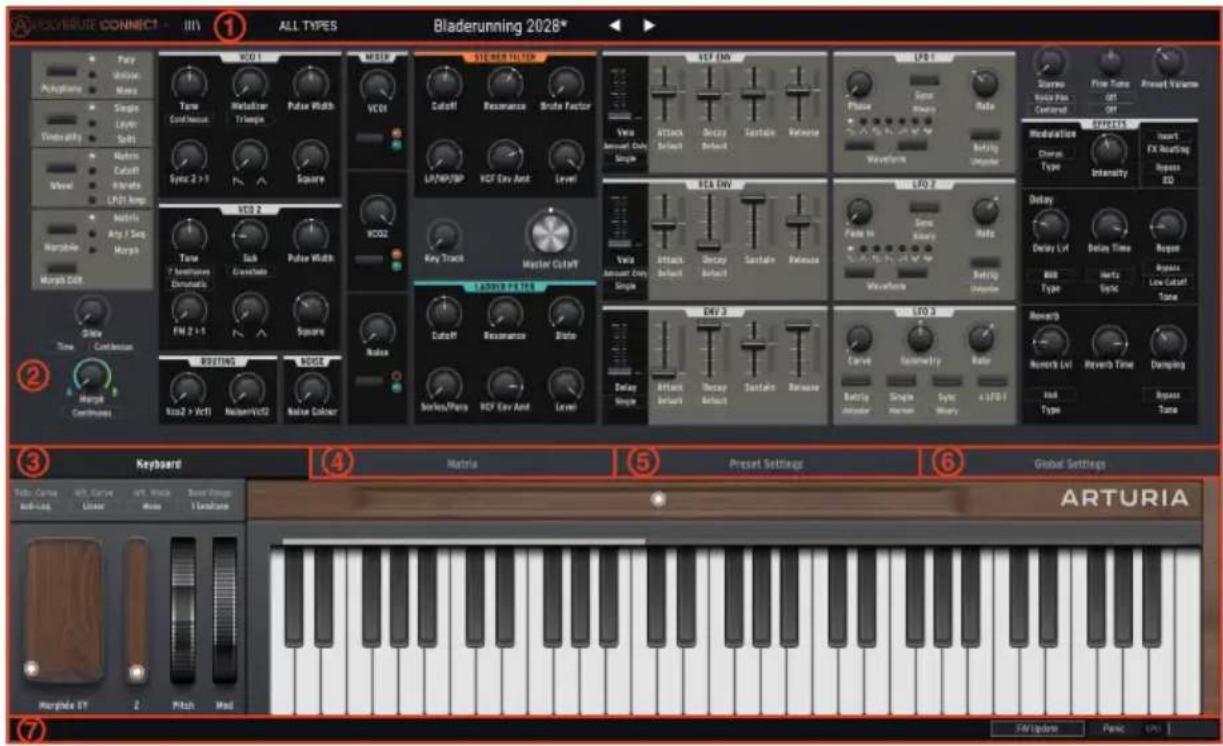
| Numéro Partie Description | ||
| 1 | Barre des tâches supérieure [p.10] | Sélectionnez et explorez des preset, redimensionné la fenêtre, ajuslez les réglages audio/MIDI en mode autonome, etc. |
| 2 | Contrôles principaux [p.28] | Comportement des fonctions Poly/mono/unison et Timbrality, des potentiométres Glide et Morph, du potentiamètre Morph Edit, et reflète tous les contrôles principaux du synthétiseur PolyBrute. |
| 3 | Onglet Keyboard [p.40] | Le premier onglet (par défaut), parmi 4 onglets, occuptant le tiers inférieur de la fenêtre de PBC. Affiche le clavier de l'interface utilisateur et les contrôleurs de performance. |
| 4 | Onglet Matrix [p.49] | Affiche une vue défilante de la matrice de modulation à la place du clavier de l'interface utilisateur. |
| 5 | Onglet Preset Settings [p.56] | Affiche davantage de réglages qui affectent le preset complet, ainsi que le Séquenceur et le Motion Recorder, à la place du clavier de l'interface utilisateur. |
| 6 | Onglet Global Settings [p.65] | Affiche les réglages commons à tous les preset dans le PolyBrute dont les canaux MIDI et le comportement des potentiométres. |
| 7 | Barre d'état inférieure [p.70] | Affiche le nom du contrôle lorsqu vous le survviez avec le curseur de votre souris, contient la mise à jour du firmware ainsi que les boutons Panic et MIDI, et affiche la consommation du CPU. |
2.7. Choses à savoir avant de vous lancer
2.7.1. Instances multiples
Il est possible d'ouvrir plusieurs instances de PBC en même temps, de sorte à pouvoir l'utiliser sur plusieurs pistes de votre DAW. Cependant, une seule à la fois peut être synchronisée activement au PolyBrute. Ouvrir une instance alors qu'une autre est déjà en place affichera le message « This instance needs to be connected to the hardware to be used. Connecting will retrieve the PolyBrute preset in this instance ». Cliquer sur Connectaura pour effet de resynchroniser le PolyBrute avec la dernière instance.
De même, bien que nous serions ravis que vous possediez plusieurs PolyBrutes, PolyBrute Connect ne prend en charge qu'un seul périhérique pour le moment.
2.7.2. Mettre à jour le firmware
Il est indispensable que vous pérIPHERique se serve du dernier firmware. La dernière version du firmware est toujours conçue pour fonctionner avec la dernière version de PBC. Des versions incompatible ne pourront pas se synchroniser.
Il existe trois façon demettre à jour le firmware directement depuis PBC. Nous les détaillons au Chapitre 9, la barre d'etat inférieure [p.70].
3. LA BARRE DES TACHES SUPÉRIEURE

La Barre des tâches supérieure vous permet de gérer des preset et des groupes de preset, et contient aussi quelques autres réglages utilisatoires importants.

| Numéro Partie Description | ||
| 1 | Menu principal [p.12] | Enregistrer et importer/exporter des preset, redimensionner la fenêtre de PBC, réglages audio/MIDI, etc. |
| 2 | Navigateur de preset saître [p.16] | Cherchez des preset par nom, type et style. Gérez des projets (sauvegardes de la mémoire du PolyBrute stockée sur votre ordinateur). |
| 3 | Choix rapiè de d'un preset [p.26] | Menu rapiè des preset, de tous types ou filtrées. |
| 4 | Nom du preset [p.26] | Le nom du preset actuellement chargé sur le PolyBrute. |
| 5 | Flèches gauche-droite [p.27] | Parcourez progressivement les preset. |
3.1. Avant de commencer, où se trouvent les preset?
La plupart des fonctions de la barre des tâches consistent à rechercher,charger et enregistrer des preset, et il existe plusieurs façon de le faire. Mais d'abord, nous devrions déterminer clairément où se trouvent les preset.
Physiquement, un preset peut se couver dans l'un de ces deux endroits : dans le PolyBrute ou sur votre ordinateur. La première fois que PolyBrute Connect se synchronise avec le PolyBrute, il recoit tous les preset provenant du périhérique. PBC est doté d'un Navigateateur de presetiers maître [p.16] qui peut:gérer les presetais aux deux endroits, mais les recherches sont d'abord effectuees dans les presetis méorises sur I'ordinateur. Ceci rend la gestion des presetis parfaite sur un DAW.
Le Navigateur de preset saitre presente trois sous-navigateurs permettant de gerer des preset : le Project Browser [p.18], le Results Pane [p.23] et le PolyBrute Preset Explorer [p.25]:
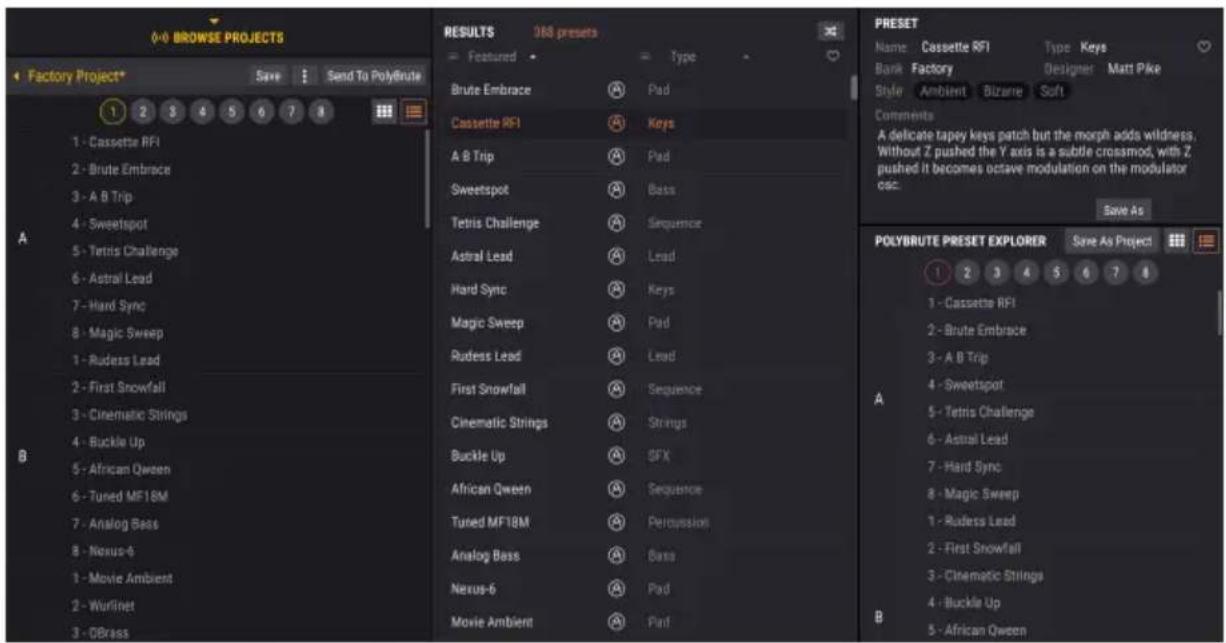
D'en haut a gauche a en bas a droite: Project Browser, Results Pane et PolyBrute Preset Explorer.
Clquier quelque part sur le nom d'un preset a pour effet de la charger individuellement dans le PolyBrute. Le Project Browser a aussi la capacité de charger une banque complete. Seul le PolyBrute Preset Explorer (en bas a droite) permet d'acceder directement au contenu complet des preset du PolyBrute. C'est-à-dire que cliquer sur quelque chose ici revient a selectionner un preset sur le panneau de la Matrice.
3.1.1. Significations des couleurs du texte
PBC mémorise l'endetroit où vous avez sélectionné le preset actuel, comme l'indique la couleur de son nom qui se trouve toujours au centre de la Barre des tâches supérieure :
Jaune:Depuis le Project Browser.
- Blanc: Depuis le Results Pone.
- Rouge : Depuis le PolyBrute Preset Explorer (ou le PolyBrute même).
Nous détaillerons le fonctionnement de ces parties un peu plus tard dans ce chapitre, et pour ce faire, il sera essentiel de connaître à l'avance les concepts énoncés ci-dessus.
3.2. Menu Principal
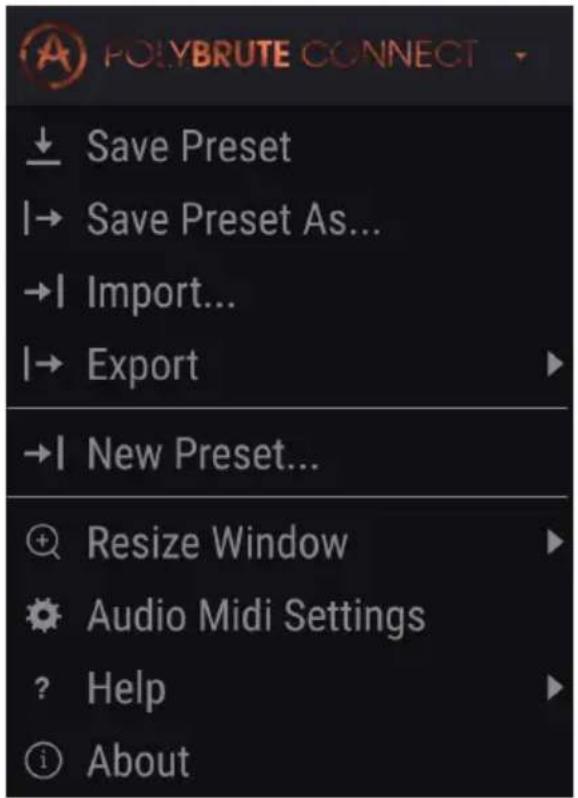
Il correspond au menu Fichier de la plupart des logiciels, qui vous permet d'enregistrer et de charger des éléments. Il comporte également d'autres réglages importants.
3.2.1. Save Preset
Enregistre tous les changements « en direct » que vous avez effectués dans l'emplacement actuel de l'endetroit à partir duquel le preset a été sélectionné. Les conventions de couleurs du texte ci-dessus [p.11] sont respectées.

! Pour effectuer des enregistements sur la mémoire interne du PolyBrute, assurez-vous que l'errupteur Memory Protect à l'arrière du périhérique est bien réglé sur Off.
3.2.2. Save Preset As
Enregistrez vos changements à l'aide des options permettant de renommer et de baliser.
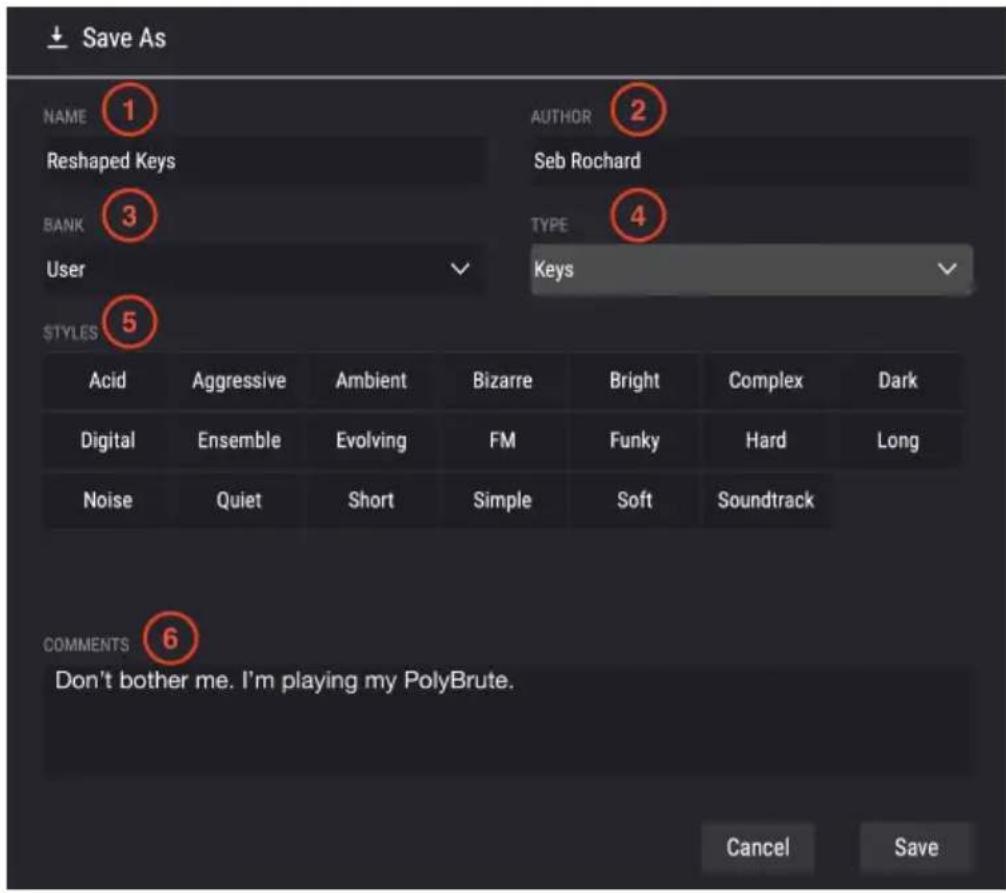
- Renommez le preset.
- Modifiez le nom de l'auteur (concepteur). Vous avez créé un son que vous aimez? Faites-vous confiance!
- Sélectionnez la banque dans laquelle le preset sera enregistré.
- Sélectionnez le type de son pour le preset : basse, cuivres, lead, pad, cordes, et autres. Ceci aidera à la recherche dans le Navigateur de preset saitre [p.16].
- Balisez un ou plusieurs styles qui décrivent le preset. Ceci permet au Navigateur de preset s'retre plus précis. Vous pouze en désirir autant que vous le souhaitez, mais évitez peut-etre demettre des styles différents comme Hard et Soft sur le même preset.
- Ajoutez d'autres commentaires descriptifs. Ils s'afficheront aussi dans le navigateur de preset.
3.2.3. Import et Export
Ils seront à enregistrer les presetés du PolyBrute sur votre ordinateur sous forme de fichier (Export) ou pour charger des informations dans PBC sur votre ordinateur (Import) pour un transfert vers le PolyBrute. Il est possible d'importer et d'exporter des presetés individuels ou des banques complètes. Dans les deux cas, l'extension de fichier est « .pbx » et le nom du fichier déterminé s'il s'agit d'un preset ou d'une banque.
3.2.4. New Preset
Règle vous PolyBrute sur le preset par défaut pour vous offrir une « page blanche » vous permettant de creator vos propressons à partir de rien.
3.2.5. Resize Window
Modifiez la taille de la fenetre de PBC en incrèments de 50 à 200%. Les grandes tailles sont ideales pour effectuer des réglages de contrôle précis, comme les points Edit A et Edit B de la plage de morphing d'un potentiamètre ou d'un curseur. Vous pouze aussi la réduire pour voir l'interface dans son intégralité sans défilament ou pour l'insérer dans un écran d'ordinateur rempli de plug-ins.
Voussouspoucezegalementaugmenteroudiminuerle navelde zoomenappuyant sur Command ^+ ou- surMac,et surControl ^+ ou- surWindows.
3.2.6. Audio MIDI Settings
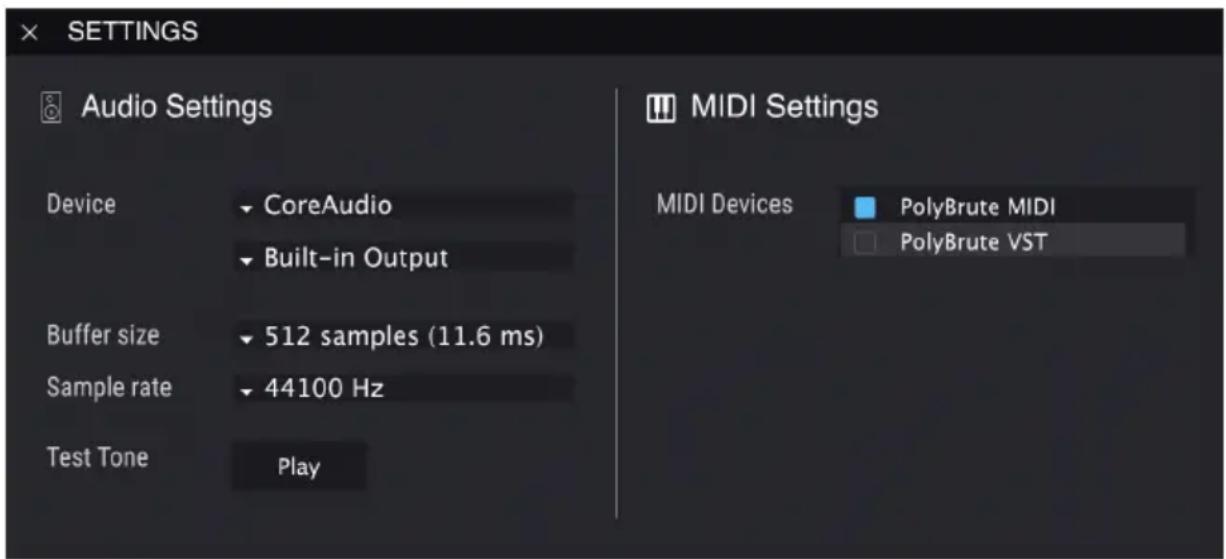
Ce menu n'apparait qu'en mode autonome. En utilisant PBC sous forme de plug-in, ces réglages sont gérés dans les préférences de votre DAW ou du logiciel hôte. Cette zone seLECTIONne les péripériques audio et MIDI, les réglages de mémoire tampon des échantillons et active les portes de communication entre le PolyBrute et votre ordinateur.
! Pour que PBC fonctionne, un périhérique audio externe (ex : une interface audio) doit être sélectionné sur le menu déroulant. Ceci peut être l'audio interne de l'ordinateur si aucune interface externe n'est disponible.
3.2.6.1. Ports MIDI et VST du PolyBrute
Ces portes virtuels apparaîtront dans les préférences MIDI de votre DAW ainsi que les panneaux de contrôle de l'OS comme Audio MIDI Setup sur Mac.
- PolyBrute MIDI est destiné aux messages de contrôle et de notes envoyés par le PolyBrute, c.-à-d. si vous jouez sur son clavier.
- PolyBrute VST sort à la communication propriétaire entre PBC et le PolyBrute.

! En général, il devrait toutes etre decoche car I'activer pourrait creer des conflits.

! Lorsque PolyBrute Connect est actif, les messages MIDI de contrôle continu (CC) ne sont pas envoyés ni reçus, afin que le logiciel puisse communiquer avec le PolyBrute en utilisant son propre protocole.
3.2.7. Help
Vou dirige vers les ressources d'information sur le site internet d'Arturia pour le PolyBrute et PBC.
3.2.8. About
Affiche la version actuelle de PBC, ainsi que la liste des personnes qui ont oeuvre a sa conception. Cliquez n'importe ou pour fermer la fenetre.
3.3. Navigateur de presetts maître
Ces quatre lignes (III) ressemblant bien à des livres sur une étagère, n'est-ce pas? En effet, cliquer dessus permet d'acceder au moyen le plus profond et le plus souple de gérer la vaste bibliothèque de preset du PolyBrute. Elle est divisée en huit volets facés à utiliser.
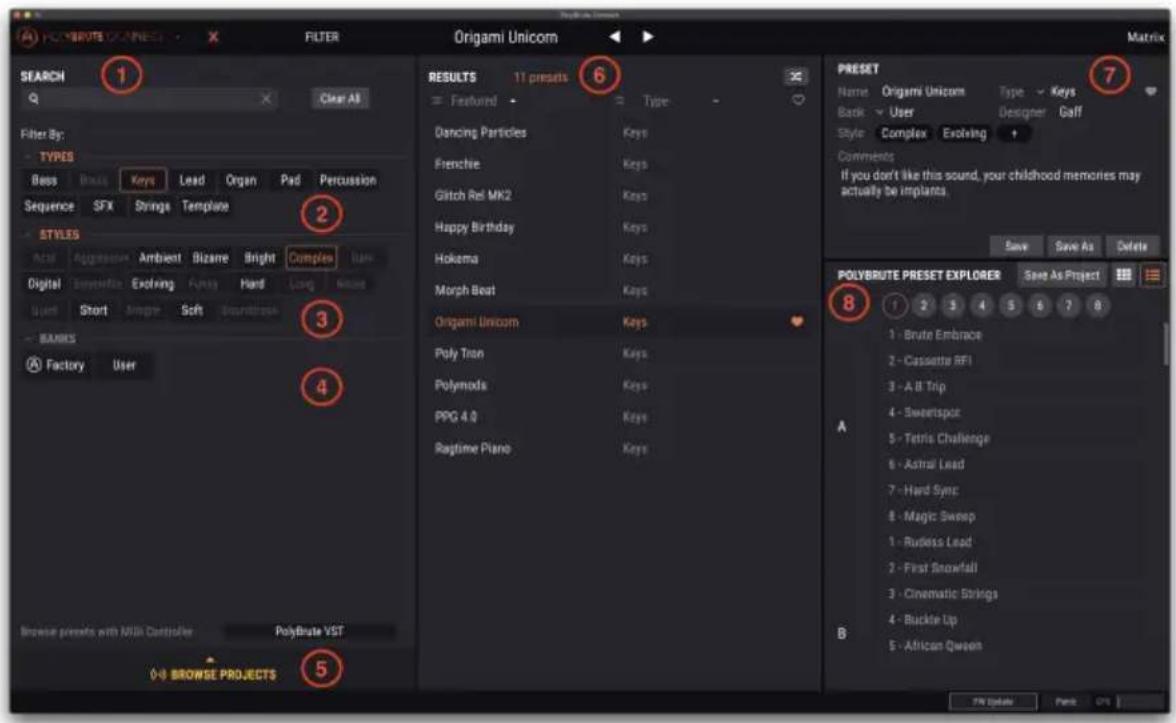
Bibliothèque de presets de PolyBrute Connect
| Numéro Volet Description | ||
| 1 | Barre de recherche [p.17] | Saisissez n'importe quels termes de recherche. |
| 2 | Filtre de types [p.17] Affinez votre recherche par type d'instrument. | |
| 3 | Filtre de styles [p.17] | Précisez votre recherche en fonction du caractère sonore des preset. |
| 4 | Sélection d'une banque [p.17] | Décié de rechercher soit une banque utilisateur (User) soit d'usine (Factory). |
| 5 | Navigateur de projets [p.18] | Géréz des projets sur PBC et envoyez-les au PolyBrute. Lorsqu'il est ouvert, il occupe le tiers gauche de la fenêtre. |
| 6 | Volet des résultats [p.23] | Comme son nom l'indique, il affiche les résultats de tout ce que vous avez fait dans les zones 1-4. |
| 7 | Informations sur les preset [p.24] | Résumé du nom, du preset, de son type, style, de la banque, de l'outeur et des commentaires. |
| 8 | PolyBrute Preset Explorer [p.25] | Parcourt les preset en reflêtant leurs emplacements sur le panneau de la matrice lorsqu'il est en mode Presets. |
Voici des détails supplémentaires, partie par partie:
3.3.1. Barre de recherche
Saisissez-y ce que vous fouze. PBC trouvera tous les noms, types et/ou styles de presetts qui contiennent tout ou partie de ce que vous cherchez.Clear Allreinitialise les filtres de Type et de Style de sorte quils soient tous desactivés. Les résultats de recherche affichés seront pour les preset s memorisés dans PBC (sur voitre ordinateur).
3.3.2. Filtre de types
Il réduit votre recherche ou type d'instrument défini. Sélectionnez plusieurs types à l'aide de Command-clic (Mac) ou Control-clic (Windows). Le texte orange implique un contrôle actif. Cliquez de nouveau sur le bouton sélectionné pour le retarder si vous poulez que votre recherche porte sur plusieurs types d'instruments.

Les types de modèle offrent une longueur d'avance au niveau de la programmation de vos pressons sans avoir a partir de zéro du preset par défaut. Ils couvrent de nombreux « grands cés » des techniques de synthèse. La « rétro-ingénierie », c'est-à-dire l'étude de la façon dont tous les amétres sont régles, est un excellent moyen d'apprendre la synthèse.
3.3.3. Filtre de styles
Les styles représentent l'influence, l'« atmosphere » et le caractère musical du preset. Il est possible de cliquer sur plusieurs styles à la fois.
3.3.3.1. Comment la recherche et les filtres interagissant-ils?
Sur l'image ci-dessus, certains boutons de Types et de Styles sont grisés. En effet, un type donné peut ne pas avoir de preset dans chaque style, ni de style dans chaque type. Les filtrres de Types et de Styles s'associent dans un processus d'élimination : plus vous sélectionnez de Styles, plus les résultats seront spécifiques.
De même, taper du texte dans la barre de recherche restreint encore plus le champ. Par exemple, Sélectionnez Brass et Funky, puis tapez « fat ». Le résultat de la recherche sera un preset répondant aux deux critères sélectionnés et qui contient le mot « fat», comme « Fat Brass of 2026.
3.3.4. Sélectionner une banque
Cliquez sur l'un des deux boutons dans cette zone pour définir si vous poulez chercher dans les banques Factory (d'usine) ou User (utilisateur) du PolyBrute. Sélectionnez plusieurs banques à l'aide de Command-clic (macOS) ou de Ctrl-clic (Windows). Le processus délimination s'applique aussi ici. Ce bouton Bank sera grisé si aucun preset d'une banque ne correspond à vos filtres et termes de recherche.
Si aucune banque n'est selectionnee, tous les preset de toutes les banques seront affichees dans le volet des résultats.
Il est également possible de creer davantage de banques Utilisateur. Leurs boutons apparaitront dans cette zone.
En addition, Arturia publie de nouvelles banques pour le PolyBrute environ une fois par mois. Elles peuvent etre telecharges depuis notre page dediede aux sons du PolyBrute.
3.3.5. Project Browser
Les projets représentent un moyen puissant de mémoriser et d'organiser des preset, en gardant une organisation par page et par rangée semblable à celle du PolyBrute. Vous pouvez creer autant de projets que vous le souhaitez.

1 Les projets sont parfaits pour creer des sets lists pour differents groupes avec lesquels vous jouez, pour des sessions de jeu ou en studio et en concert. Veuillez noter qu'il peut falloir quelques minutes pour charger un projet. En effet, un projet contient 768 preset (bien que certains d'entre eux puissant etre le preset « Init »).
Cliquez sur le texte jaune BROWSE PROJECTS pour commencer. La liste de projets va apparaitre.
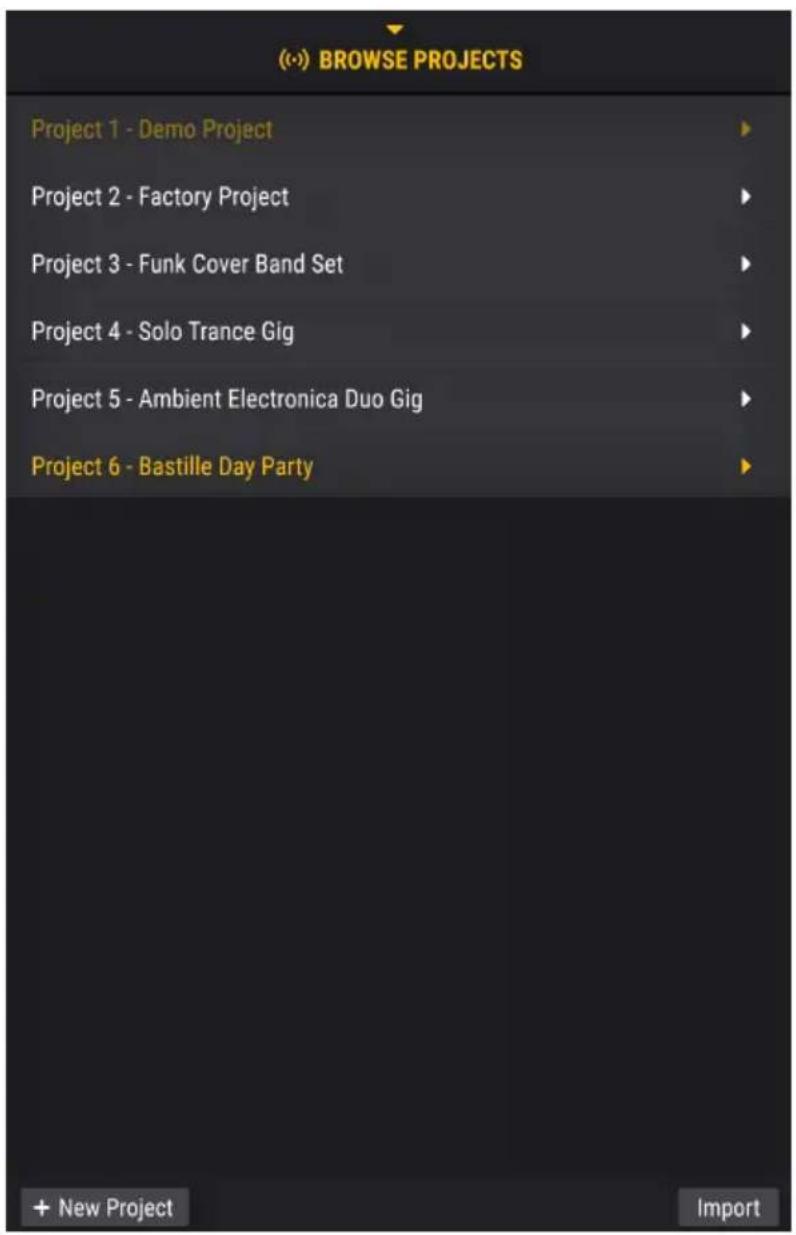
- Cliquer n'importe ou sur un projet dans la liste le charge sur le navigateur, mais n'envoié pas encore tous les preset à PolyBrute (nous y viendrons bientôt).
- Le bouton +New Projecten bas à gauche vous invite à renomer et à enregistrer un nouveau projet.
- Le bouton Import charge le fichier du projet enregistré sur votre ordinateur.
- Cliquez sur un fichier de projet dans la liste pour l'exporter sur votre ordinateur.
Vous y trouverez également une option de suppression.
Une fois que le projet est chargé, ce volet apparait:
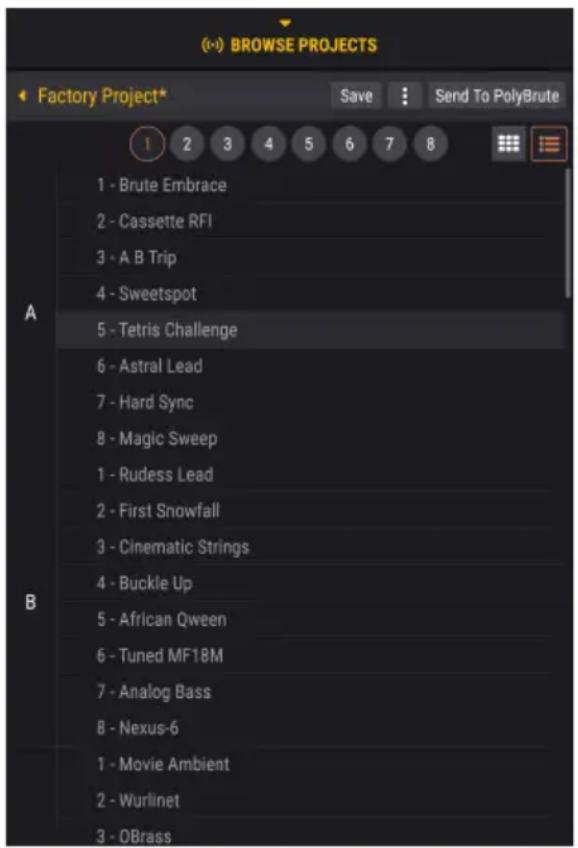
C'est la que les choses sympas commencent.
- Il vous suffit de cliquer-glisser un preset depuis le Volet de résultats (voir ci-dessous) vers un emplacement dans le projet et il remplacera l'ancien preset.
- Ceci est fait en effectuant une copie, de sorte que le preset original ne soit pas affecté.
- Lorsque vous sélectionné les preset dans un projet, vous entendrez toujours les changements de preset en direct depuis le PolyBrute.
- Si vous fermez le Project Browser et que vous le rouvre, la liste de projets actuelsment charges sera toujours disponible.
- Ceci facilitite l'établissement d'un flux de travail dans lequel vous cherchez des preset à l'aide des filtres, puis les ajoutez aux projets, et recommencez.
3.3.5.1. Affichage sous forme de liste ou de grille
Nous venons de travailler avec le Project Browser en affichage parlige. Un affichage par Grill est aussi disponible, et s'active grace a l'icone aux 9 carrés. L'affichage par grille reflte directement le mode des preset du panneau de la matrice du PolyBrute.
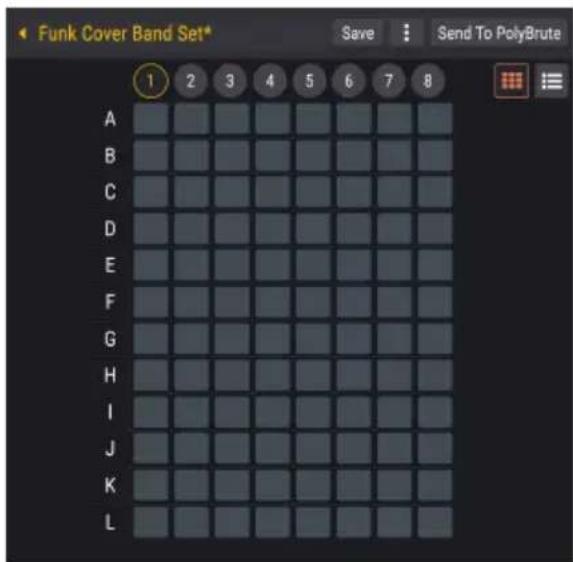
- Il est possible de cliquer-glisser depuis le Volet de résultats directement vers un bouton (cellule) dans l'affichage en Grille.
- Une fois le projet envoyé au PolyBrute (pas encore), le même bouton de la matrice rappellera ce preset.
- Passer le curseur de la souris sur une cellule affichera le nom du preset en bas à gauche de l'écran.
3.3.5.2. Déplacer des preset dans le projet
Il est possible de cliquer-glisser librement les preset dans les vues Liste et Grillde projets et, la encore, ces modifications seront prises en compte une fois le projet envoyé au PolyBrute.
- Dans l'affichage par Liste, faire glisser un preset entre deux autres emplacements de preset s pour effet de l'inserer entre les deux.
- Dans la vue Grille, faire glisser le bouton de la matrice vers un autre bouton reproduit le preset du premier bouton et efface le contenu du nouvel emplacement.
- Dans les deux affichages, les boutons 1-8 en haut selectionnent sur quelles « pages » seront enregistrées les presetés du PolyBrute.
3.3.5.3. Sélectionner plusieursures preset
PBC prend en charge la selection multi-étlements dans la vue Lieste du Navigateur de preset, du Volet de résultats et de l'Explorateur de preset. Cela suit les conventions du système d'exploitation de votre ordinateur. - Maj-clic (macOS et Windows) sélection toute la gamme de preset entre et y compris le premier et le dernier élément sur lequel vous avez cliqué. - Pour selectionner des éléments non adjacent, maintenez la touche Command (macOS) ou Ctrl enfonnée etCHOisissez des preset.
Cependant, lorsque vous faites glisser plusieurs éléments dans un projet, ils occupent toujours des emplacements adjacents (les uns à côte des autres), en commençant par le premier preset du premier emplacement sur lequel vous les avez déposés. Ceci est valable même si la selection originale n'était pas non-adjacente.
3.3.5.4. Bouton Save
Il sert à enregistrer le projet, encore une fois sans écraser les preset sur le PolyBrute même. Ce bouton n'apparait que si le projet a étéédité depuis qu'il a été charge.
3.3.5.5. Menu Projet
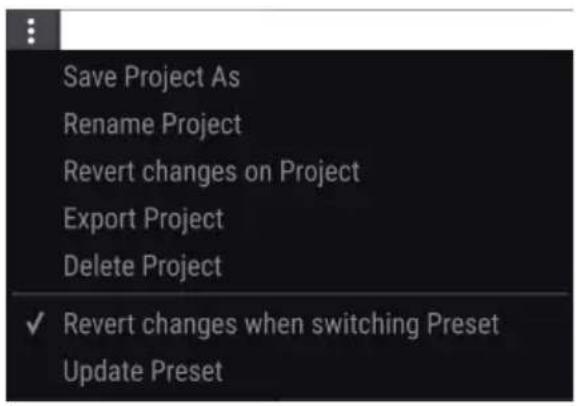
Cliquez sur le bouton à trois points verticaux pour ouvrir le Menu Projet, qui permet de:gérer les tâches courantes.
-
Save Project As enregistre les changements du projet actuel en faisant une copie. Vous serez invite à saisir un nouveau nom. Cette option est parfaite pour creer des variations sur le même projet, comme améliorer vous set list pour une session de jeu régulière.
-
Rename Project renomme le projet sans enregistrer une copie.
-
Revert Changes on Project annule toutes les éditions en direct que vous auriez pu effectuer sur les preset dans ce projet.
-
Export Project enregistré le projet actuel sur votre ordinateur avec l'extension de fichier « .pbproject »
-
Delete Project supprime le projet actuel en affichant un message d'ajvertissement.
-
Si l'option Revert changes when switching Preset est cochée, les changements seront annulés lorsque vous enregistrez un projet. PBC n'enregistraea que les éditions en direct effectuees sur le preset actuel. Si elle est decochee, enregistrer un projet enregistrre toutes les éditions en direct faites sur tous les preset du projet.
-
Update Preset fait une sauvégarde unique des modifications apportées au preset actuel. Ainsi, si vous utilisez l'option « Revert Changes on Project », le preset actuel conservera ses éditions plus récentes.
Ne cochez pas « Revert Changes when switching Preset » si vous poulez alterner entre les preset, les editor un par un, et voiriez ace quils soient tous enregistrres lorsque vous sauvegardez le projet.
3.3.5.6. Send To PolyBrute
Voici le bouton magique lorsque vous finissez d'assembler votre projet! Il envoie le projet complet à la mémoire utilisateur du PolyBrute, en écrasant tout le contenu qui s'y trouve. Une fenêtre d'advertissement vous demandera confirmation. Tout emplacement non occupe par un preset sera défini sur le preset Init par défaut.

minutes.
! Puisque le PolyBrute a de la place pour
beaucoup de preset, cela pourrait prendre quelques
3.3.6. Results Pane
Ce volet de résultats affiche les résultats suite à l'utilisation de la barre de recherche, du filtré de types, ainsi que du filtré de styles. S'il n'y a aucun critère de recherche, il affichera simplement une liste de tous les presetts disponibles dans PBC sur votre ordinateur. Voici une illustration des quatre presetts qui sont tous ambiants, complexes et évolutifs.
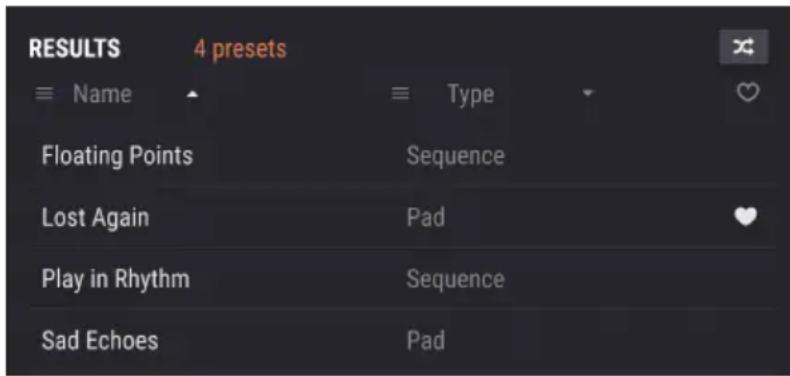
De haut en bas, il n'y a ici que quelques fonctionnalités pratiques importantes :
3.3.6.1. Lecture aléatoire
Le bouton doté de flèches entreprises croisiées lit la liste de preset en ordre aléatoire. Pour quoi faire ? Avec des listedes de résultats plus longues, vous risquez de cliquer et de ne pas entendre exactement ce que vous recherchez. En lisant les résultats aléatoirement, vous pourriez faire une découverte plus rapidement qu'en faisant défiler toute la liste.
3.3.6.2. Fonctions de tri
Elles fonctionnent comme celles qui se trouvent en haut de n'importe qu'elle fenetre de fichiers sur votre ordinateur.
- Option Featured/Name : Lorsque – Feuatured est selectionnee, le Results Pane affichera tous les preset s mis en avant (indiques par un logo Arturia) en haut de la liste si aucune recherche n'a ete faite. Si les criteres de recherche sont actifs, il affichera tous les preset mis en avant qui correspondent en premier, suivis de tout ce qui correspond aux criteres. Si - Name est selectionne, les preset qui figurent dans la liste sont melangés avec tous les autres (recherche ou pas de recherche) par ordre alphabétique croissant.
- De même, la colonne Type peut effectuer un tri par Designer ou par Bank. Si un Filtre de types était compris dans votre recherche, les types seront les mêmes pour tous les preset.
- De plus, vous pouze avoir une préférence pour un sound/designer de preset PolyBrute en particulier et pouvoir en才知道 d'autres de lui, ou rappeler rapidement les preset que vous avez créé en votre propre nom.
- Les petites flèches permettent de passer d'un ordre alphabétique ascendant à un ordre alphabétique descendant.
- Vous pouvez marquer un preset comme « favorite » en déplaçant le curseur vers le côte croit de sa ligne jusqu'à ce qu'un cœur apparaissé, puis en cliquant dessus.
- Si vous cliquez sur le cœur dans la rangée de tri, vos favoris (ceux qui correspondent aux critères de recherche) apparaitront toujours en haut de la liste, independamment des autres réglages de tri.
3.3.7. Preset Info
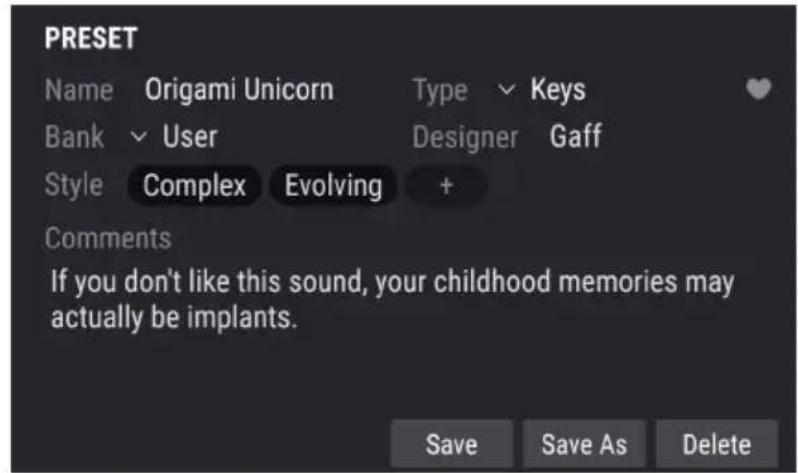
Cette partie affiche toutes les informations pertinentes sur le preset actuel à un seul endroit : son nom, son type, sa banque, son concepteur et tous les styles qui s'appliquent. Si vous avez saisi ces informations lors d'un Save Preset As [p.13], les voici ! L'option « Save As » fonctionne de la même manière à partir d'ici.
Si vous travailliez dans la banque Utilisateur, vous pouze y modifier toutes ces informations en changeant le nom, le type et le concepteur, en ajoutant ou en suprimant des balises de style et en écrivant des commentaires. Les options Save (écraser) et Delete apparaisent également, comme indiqué.
Notez qu'editor et enregistrer des informations de preset (Preset Info) affecte uniquement les preset stocks sur l'ordinateur, c'est-à-dire ceux dont le nom [p.26] apparait en blanc.
3.3.8. PolyBrute Preset Explorer
C'est comme un Project Browser [p.18] qui fonctionne dans l'autre sens. Alors que le Project Browser est comme un « bac à sable » vous permettant de tester des listedes de presetts puis de les envoyer sur le PolyBrute en tant que groupe, le Preset Explorer accede directement aux presetds la memoire utiliseur du PolyBrute, vous permit de les deplacer et de les replacer, puis d'enregisterr le tout sous un projet.
3.3.8.1. Faire glisser des preset dans le Results Pane
Il est possible de cliquer-glisser des preset du Results Pane vers le Preset Explorer, tout comme avec le Project Browser. Les mêmes régles s'appliquent pour faire glisser plusieurs preset [p.20].
3.3.8.2. Affichage sous forme de liste ou de grille
A gauche, le bouton de la vue Grille, a droite, de la vue Liste.
Comme le Project Browser, le Preset Explorer est disponible en vues Liste et Grillé, cette dernière correspondant à la disposition des boutons du panneau de la matrice. Ici, cependant, le déplacement de preset dans le Preset Explorer créera toujours une copie dans le nouvel emplacement, expulsant son occupant précédent.
3.3.8.3. Save As Project
Ce bouton enregistre l'ordre actuel des preset en tant que nouveau projet, qui sera ensuite disponible dans le Project Browser.

3.4. Menu de selection rapide
Avec toutes ces options fantaisistes dans le Navigateur de preset saûtre [p.16], avons-nous juste besoin de pouvoirCHOISIR les preset saûtreautrement? Nous pensons que oui.Là ou le Navigateur saûtre est un excellent outil de discoverve et de préplanification, le menu de selection rapide est plus adapte lorsque vous savez ce que vous cherchez, ou si vous foulez simplement trouver un preset sympa et commencer à jour.
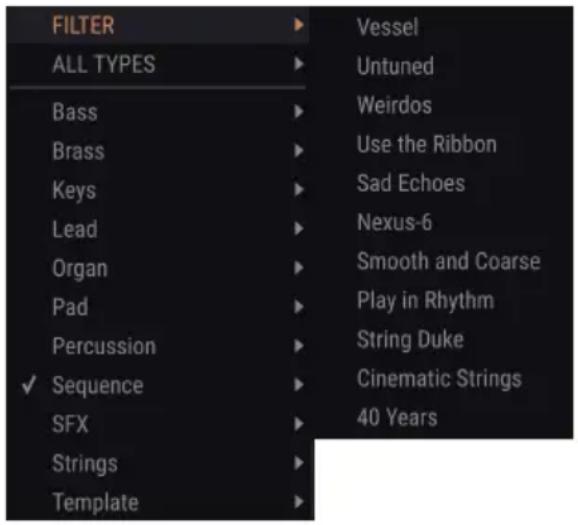
Le menu déroulant de selection rapide présente trois sorts d'options parents : All Types, Filter et l'un des onze types d'instruments du PolyBrute. Le texte dans la Barre des tâches supérieure [p.10] indiquera l'une de ces options, selon la façon dont le dernier preset a été sélectionné. Cliquez dessus pour ouvrir le menu.
- FILTER applique n'importe quels Filtres de styles actifs. Le sous-menu affiché ci-dessus exemple les choix disponibles pour les presetts qui correspondent, par exemple, aux criteres Ambient et Soundtrack.
- ALL TYPES affiche un sous-menu de chaque preset dans le PolyBrute. Il efface aussi tous les filtres actifs dans la bibliothèque.
- Instrument Types (Bass, Brass, Keys, etc.) présente tous les preset du type choisi dans le sous-menu.
Dans tous les cas, la selection rapide effectue une recherche parmi les preset mémorisés dans PBC, qui pourrait aussi apparaître dans le Results Pane [p.23], sans que vous n'ayez à faire de recherches. Passez la souris sur un preset, cliquez dessus et il sera charge instantanément sur le PolyBrute.
3.5. Nom du preset
Sur l'image du début de ce chapitre [p.10], vous remarquerez que le nom du preset et les flèches gauche/droite sont blancs. Sur l'image suivante, ils sont rouges. Il y a une raison à cela. Lorsque vous Sélectionnez un preset sur PBC, le texte et les flèches sont blancs. Si vous Sélectionnez un preset sur le PolyBrute lui-même ou dans le PolyBrute Preset Explorer [p.25], ils deviennent rouge. Choisissez un preset dans le Project Browser [p.18] et le nom ainsi que les flèches apparaitront en jaune.
Dans les deux cas, un astérisque (*) accolle au nom du preset signifie qu'il a été modifié (et ce, même si vous n'avez modifié que très légèrement un contrôle). Ce signe est destiné à vous rappeler d'enregistrer ce preset s'il vous plaît! (Un astérisque à la même signification lorsqu'il est place à côté du nom d'un projet).
3.6. Flèches gauche et droite des preset
Si une catégorie de filtres de preset est active, les flèches dans PBC ne parcourront que les preset appartenant à cette catégorie.
! Si vous apportez les changements de votre choix sur un preset, ou que vous creez la?vte à partir de rien, n'oubliez pas de l'enregistrer [p.12] avant de la modifier d'une façon ou d'une autre. Sinon, vous perdrez vos modifications. Aucune boite de dialogue « Étes-vous sur » n'est disponible sur PBC.
4. ZONE DE CONTRÔLPE PRINCIPALE
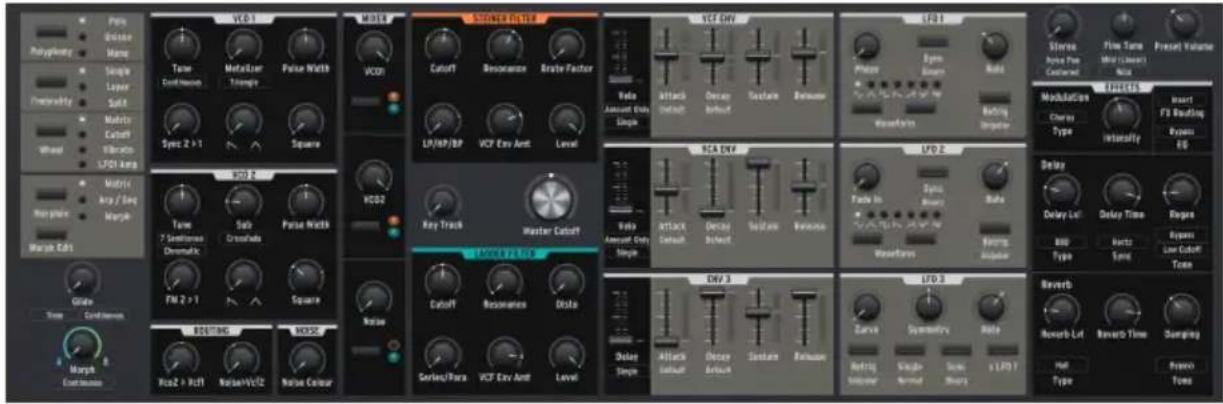
Cette partie est une reproduction de la plupart des contrôleles disponibles sur le panneau avant du PolyBrute, dont tous les paramètres qui affectent le son des preset du synthé. Nous n'allons pas tant couvrir ce que font tous ces contrôleles en matière de synthese, nous l'avons déjà fait sur le manuel du PolyBrute.
Ce chapitre se concentrera plus sur les caractéristiques importantes du comportement de chaque type de contrôle, notamment en ce qui concerne la capacité de Morphing du PolyBrute.
4.1. Où se trouve le panneau de la matrice ?
Sur le synthétiseur, l'équivalent des boutons du panneau de la matrice n'est pas visible immédiatement à l'écran. Pour y acceder, cliquez sur l'onglet Matrix [p.49] au-dessus du clavier de l'interface utilisé [p.40].
Il n'affiche que le mode Mods de la matrice, c'est-à-dire les routages de modulation. Nous avons établi que les autres modes, tels que le séquenceur, sont plus efficaces sur le synthétiseur PolyBrute.
4.2. Types de contrôle et comportements
Cette zone de PBC inclut quatre types de contrôleles différents : des potentiométres, des curseurs, des interrupteurs et des boutons de menu.
4.2.1. Potentiometres et curseurs
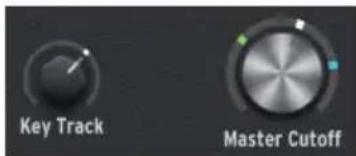
Leur fonctionnement est assez simple : il suffit de cliquer dessus (clic gauche) et de faire glisser la souris vers le haut ou vers le bas. Une infobulle s'affichera lorsque vous modifierez la valeur, et le coin Gauche de la barre d'etat inférieure [p.70] affichera le nom du contrôle.
4.2.2. Interrupteurs
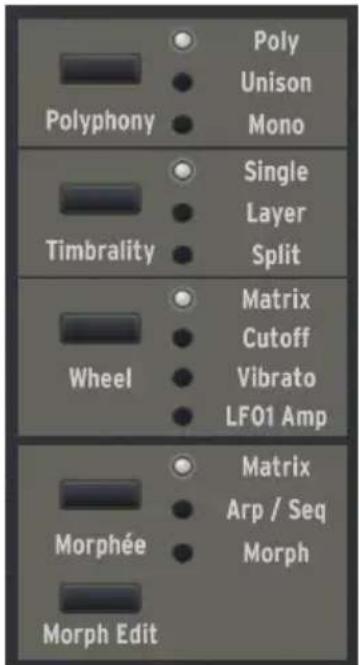
Il s'agit notamment de « boutons radio » qui permettent d'alterner entre les可以选择, comme les paramétres Voice en haut à gauche ou les sélecteurs de forme d'onde du LFO (pour ne citer que deux exemples).
D'autres interrupteurs, comme ceux de routage des filtres de la partie Mixer, offrent plus d'une option à la fois. Par exemple, chaque VCO ainsi que le Noise generator peuvent être routés vers le Steiner Filter, le Ladder Filter, ou les deux.
4.2.2.1. Interrupteurs contenant des options supplémentaires
Certains interrupteurs contiennent des options supplémentaires comme les reglages Morph A et B [p.33] auxquels on accede grace a un clic droit. Ils comprrient :
- Interrupteurs de routage du contrôle
- Sellecteurs de formes d'onde des LFO 1 et 2
- Interrupteurs Sync pour tous les LFO
- Interrupteurs Retrigger pour tous les LFO
- Interrupteur Single du LFO 3
- Interrupteur XLFO 1 du LFO 3
4.2.3. Boutons de menu
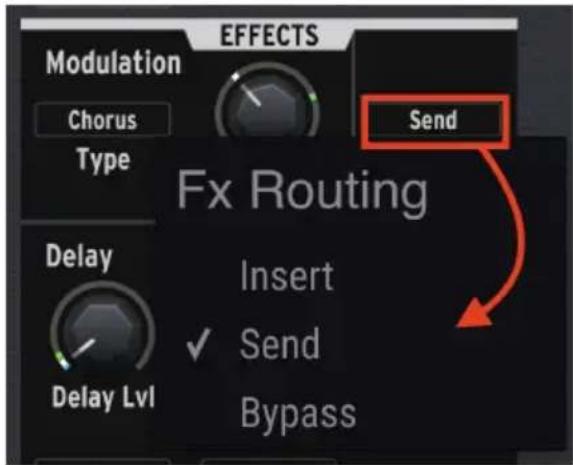
En général, ils apparaissent sous forme de texte entoure d'un rectangle. Cliquer sur l'un d'entre eux affiche un menu contextual contenant des options. Dans certains cas,ils fournissant un acces plus direct et immédiat à des paramètres disponibles dans les menus Settings du PolyBrute.
4.2.4. Contrôles morphables et non morphables
La plupart de ces contrôle sont soumis à la fonction Morph du PolyBrute, mais certains d'entre euxne le sont pas.En effet,il n'est pas logique de morpher les parametes quils controlent dans un preset. Comment savoir si un contrôle est morphable?Ravis que vous posiez la question!
4.2.4.1. Potentiometres et curseurs morphables
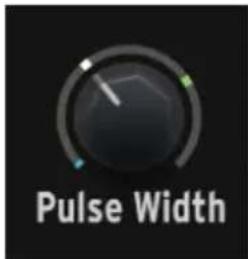
Les potentiomètres morphables sont entourés d'un « anneau » ou d'un « halo ». Passez la souris sur cette zone pour la mesure en évidence. Vous verrez apparaitre jusqu'à trois indicateurs sous forme d'« aiguille »
L'aiguille bleue indique la valeur A.
L'aiguille verte indique la valeur B
- L'aiguille blanche indique la valeur actuelle, comme déterminée par la position de ce contrôle même ou du potentiamètre Morph. Ainsi, nous l'applons également la « valeur morphée »
A droite des curseurs, une bande verticale apparait contenant des aiguilles indicatrices.
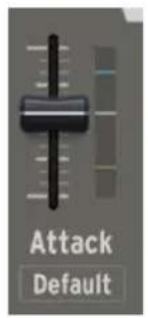
4.2.4.2. Définir les valeurs Morph A et B
Vouss pouvez definir les limites A et B de chaque potentiemetre ou curseur morphable : c'est-à-dire jusqu'ou il ira quand le potentiemetre Morph principal est complètement sur A ou sur B. Il suffit alors de surviler l'« anneau » ou la bande verticale, puis :
- Maintenez le bouton gauche de la souris enforcé et faites glisser pour ajuster la valeur A (bleu)
- Maintenez le bouton droit de la souris enforcé et faites glisser pour ajuster la valeur B (vert)
Lorsque vous glissez avec le bouton gauche de la souris, la valeur affichee dans l'infobulle (tool tip) est affichee en bleu. Lorsque vous glissez avec le bouton croit de la souris, elle est affichee en vert.
Si vous ne voyagez pas les trois aiguilles, c'est parce que la valeur actuelle en cache une ou deux. Tournez le potentiametre Morph principal jusqu'à la moitié et/ou déplacez le contrôle que vous pouze ajuster et les aiguilles devraient devenir visibles.

4.2.4.3. Éléments morphables du menu
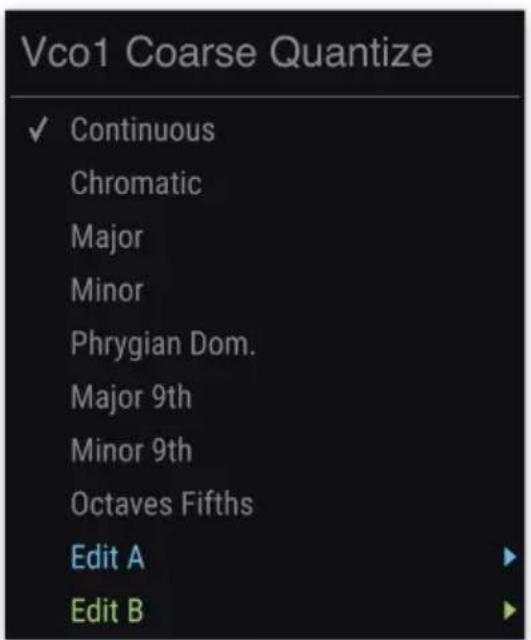
Le PolyBrute peut même morpher entre deux choix différents sur certains menus ouverts via les boutons du menu. Ci-dessus, le menu pour la Coarse Pitch Quantization du VCO1 est accessible en cliquant sur le bouton juste en dessous de son potentiemetre Tune. Et enfin, les deux derniers éléments : Edit A et Edit B.
Passer le curseur sur l'un de ces éléments ouvre un sous-menqui contient un double des choix du menu principal. Par exemple, le potentiemetre Tune du VCO1 (qui est un autre parametre Morphable à lui tout seul!) pourrait modifier la hauteur de façon continue lorsque le potentiemetre Morph est sur A, mais quantifier sur la gamme majeure (ou d'autres intervalles) quand le potentiemetre Morph est sur B, ce qui donne un effet de glissando.
Bien que le choix ici semble être « l'un ou l'autre», si le potentiamètre Morph se trouve quelques part entre ses deux extrêmes, le PolyBrute « partagera la différence ». Le contrôle réagira proportionnellement, sans passer brusquement d'un comportement à l'autre.
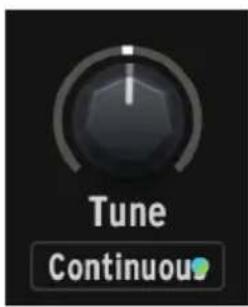
Lorsque la selection dans le sous-menu Edit A est différente de cette d'Edit B, des points bleus et verts apparaisent dans le bouton du menu pour l'indiquer, comme affiché ci-dessus.
4.2.4.4. Interrupteurs morphables
Certain interrupteurs dans la zone des contrôleux principaux sont également morphables, comme ceux de la partie LFO. Il est facile de savoir si l'un d'entre eux l'est: il suffit de cliquer droit dessus et un menu contextualuel apparaître avec les options Edit A et Edit B, comme pour les boutons de menu.
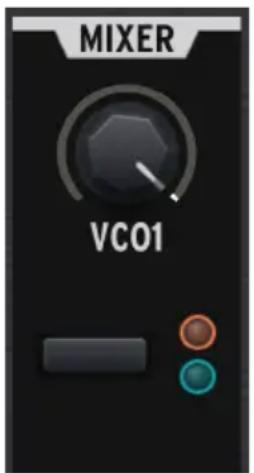
La capture d'écran ci-dessus a été prise lorsque le potentiamètre Morph est tourné à mi-chemin. Le VCO1 alimentée les deux filtres en quantité égale, ainsi, les indicateurs orange (Steiner) et bleu (Ladder) sont partiellement allumés. Tournez le potentiamètre Morph dans un sens ou dans l'autre, et l'un devient plus clair tandis que l'autre devient plus nombre proportionnellement. Cela montre que le VCO1 a été réglé pour alimenter uniquement le filtre Steiner avec le bouton Morph jusqu'à A, et uniquement le filtre Ladder jusqu'à B.
4.2.4.5. Menu Morph Pitch Quantize
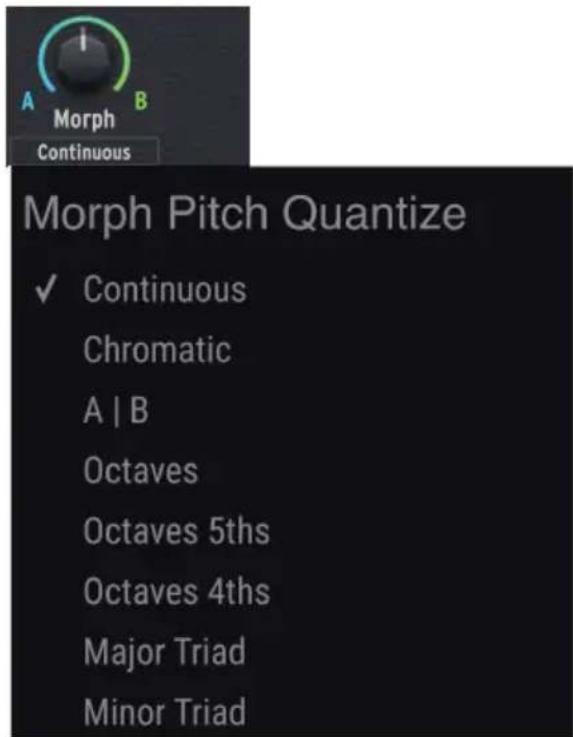
Il s'agit d'un domaine important en soi. Le bouton qui fait apparaitre le menu ci-dessus se trouve juste en dessous du potentiametre Morph a I'écran. Si le potentiametre Morph affecte la hauteur d'un preset (c'est-à-dire en changeant l'accord d'un ou des deux VCO), vous pouvezCHOISIR LA facon dont il sera entendu :
- Continuous : Un balayage continu.
Chromatic : Un glissando vers le haut ou vers le bas de la gamme chromatatique.
AIB: La hauteur change brusquement lorsque le potentiametre Morph franchit sa valeur mediane. - Octaves : Augmentation ou diminution en octaves.
Octaves 5ths : Augmentation ou diminution en intervals d'octaves et de quintes.
Octaves 4ths : Augmentation ou diminution en intervals d'octaves et de quartes.
Major Triad: Jeu de type arpège sur les notes d'un accord majeur de base.
Minor Triad : Jeu de type arpège sur les notes d'un accord mineur de base.
Elles vous offrent des options plus agreables et musicalement interessantes qu'un simple balayage continu de style Pitch bend.
4.2.4.6. L'interrupteur Morph Edit
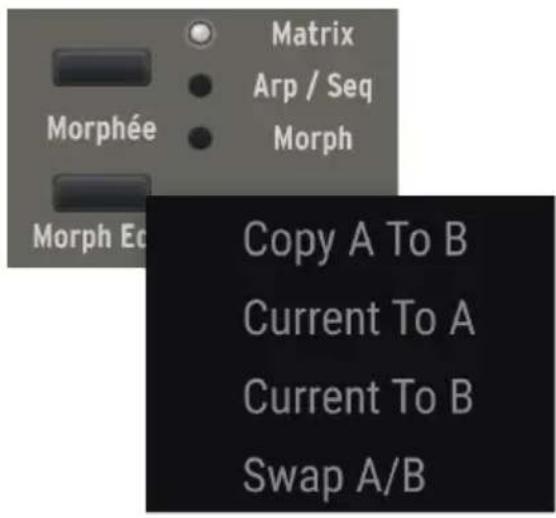
Quatre besoin s'offrent à vous, ce qui vous permet de réorganiserrapidement la configuration d'un Morph :
- Copy A To B : Copie tous les réglages morphables de la position extréme A à la position extréme B.
- Current To A: Copie tous les réglages correspondant à la position actuelle de Morph vers la position A.
- Current to B: Copie tous les réglages correspondant à la position actuelle de Morph vers la position B.
Swap A/B:Permet d'alterner les reglages des positions A et B.

Le morphing etant lie a la creation de preset partages [p.46], ces options peuvent vous aider auver un bon point de depart pour le faire.
4.2.5. L'esprit du Morphing
Alors que de nombreux synthétiseurs peuvent modifier plusieurs paramétres par simple balayage d'un contrôleur, aucun autre synthétiseur ne gère le Morphing comme le PolyBrute. Il peut partirer étrange à première vue, mais une fois que vous exploitéz son potentiel, toute capacité similaire sur d'autres instruments commence à partirre primitive.
4.2.5.1. Un preset en vaut deux
La plupart des synthétiseurs gérent un morphing, une « scene » ou un mouvement de « macro » en décalage par rapport à la valeur mémorisée dans le preset. Sur le PolyBrute, les valeurs A et B représentent réellement deux presets indépendants qui partagent le même nom et le même emplacement de mémoire.
Imaginez une personne dont le superpouvoir serait de se transformer en deux personnes aux physiques differents, ou de s'arrer n'importe ou dans le processus de transformation pour les combiner. Elles n'ont always been so in qu d'un seul apportionment. Voici un preset du PolyBrute!
4.2.5.2. Bonnes pratiques
L'un des avantages de la configuration des morphs sur le logiciel PBC est le fait que vous obtenez un retard sur la façon dont les valeurs A et B sont liées aux valeurs actuelles pour presque tous les contrôle d'un preset donné. Voici autre avantage : entre les valeurs des fenêtres contextuelles et la possibilité de redimensionner la fenêtre, vous pouvez obtenir des résultats très précis.
Lorsque vous configurez beaucoup de Morphs dans un preset, la fenêtre de PBC peut doivent assez chargée. Cet inconvenient peut être évité en faisant tout cela directement sur le PolyBrute.
Mis à part certaines situations, les contrôle à l'écran suivront tous vos mouvements, par exemple :
- Si vous utilisez la surface X/Y du contrôleur Morphée pour contrôle le Morphing
- Si vous moduliez la fonction Morph avec, disons, un LFO.
Quelle que soit la manière dont vous aimez le faire, nous vous recommendons cette méthode pour que les choses restent simples et que la musique soit fluide :
- Tournez le potentiametre Morph jusqu'à la position A.
- Reglez tous les contrôles morphables en fonction du résultat souhaïte pour A.
- Tournez le potentiametre Morph jusqu'à la position B.
- Reglez tous les contrôles morphables en fonction du résultat souhaité pour B.
- Si le potentiamètre Morph finit sa course sur un point intermediaire, ce n'est pas un problème. À moins que vous ne souhaitiez un réglage sur une position spécifique.
- Enregistrez le preset [p.10] et laissez le PolyBrute opérer sa magie quand vous tournez le potentiemètre Morph!
4.2.5.3. Morphing et automation du DAW
Un dernier mot sur l'utilisation de PBC sur un DAW ou un programme hote : les valeurs actuelles (aiguille blanche) de la plupart des contrôle sont des paramétres VST/AU/AAX et peuvent donc être automatisées dans un DAW.
Cependant, les valeurs A et B (aiguilles bleues et vertes, ou éléments de menu Edit A et Edit B) ne sont pas des paramétres VST/AU/AAX et ne peuvent donc pas'être automatisées.
Nous avons ajoute quelques éléments qui correspondant aux nouvelles fonctionnalités suite à la mise à jour 2.0 du firmware du PolyBrute. Si vous ne l'avez pas encore installée (ainsi que la dernière version de PolyBrute Connect), rendez-vous sur notre page de téléchargements pour la télécharger. Vous y trouvez aussi le manuel utiliser le plus recent pour le PolyBrute, contenant les détails à propos de ces nouvelles fonctionnalités.
4.3.1. Indication du mode Accords [Chord Mode]
![Arturia Polybrute Connect - Indication du mode Accords [Chord Mode] - 1](/content/2026/03/549490/images/fc5a9e8103d7cc2e5eda9366aa3ebb9ce287dd488de8c08f426e6f9bd9b0a37a.jpg)
Si les trois lumières à côte du bouton Polyphony sont allumées, cela signifie que le PolyBrute est en mode mémoire d'accords. Vous pouze entraer en mode accords en maintainant le bouton Polyphony,enforcé sur le PolyBrute,puis en jouant un accord sur le clavier.(Les notes seules déclencheront alors l'accord et le transposeront selon la note jouée.) Vous ne pouvez pas entraer en mode accords en cliquant sur le bouton à I'écran; en revanche, cela vous permet de le quitter.
4.3.2. Vintage Amount [Quantité Vintage]
![Arturia Polybrute Connect - Vintage Amount [Quantité Vintage] - 1](/content/2026/03/549490/images/224220cee54b2126274da5e6b75b81b8cbf7271e0aef4cd1832c5d6f4378d82d.jpg)
Dans le PolyBrute 1.O, le bouton menu directement en-dessous du potentiametre Fine Tune selectionnait différentes quantités de variation de hauteur pour simuler l'instabilité des synthétiseurs vintage analogiques. Il existe à prisent un second bouton menu qui applique les variations à un groupe d'autres paramétres. Ceux-ci incluent la largeur d'impulsion de l'oscillateur, le cutoff et la résonance du filtre, les fréquences LFO (lorsqu'elles ne sont pas synchronisées au tempo) et d'autres encore.
Les effets de Modulation incluent à prisent un effet d'Ensemble en bas du menu déroulant.
4.3.4. EQ Curves
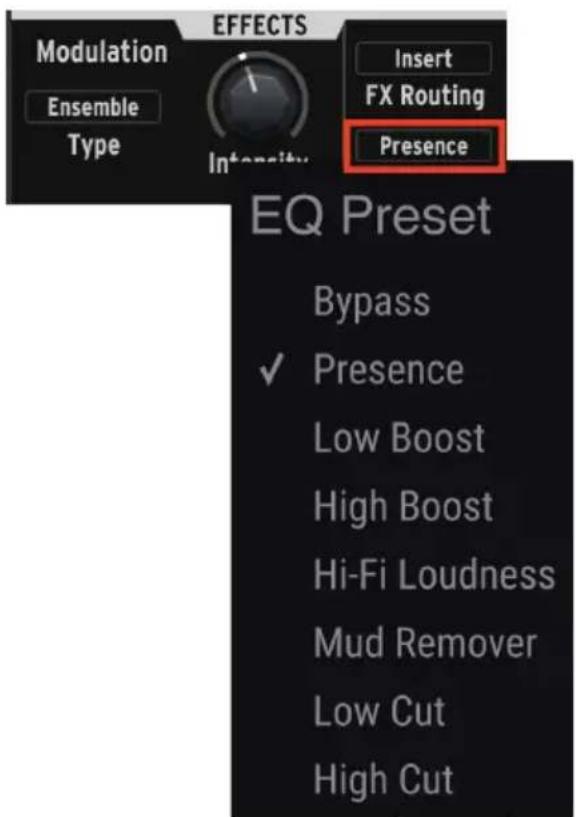
Les nouvelles courbes d'EQ, qui appliquent une courbe fixe sur le signal, peuvent a prisnt etre selectionnées via un bouton menu a droite du potentiometre Effects Intensity.
4.3.5. LF03 Curve Invert
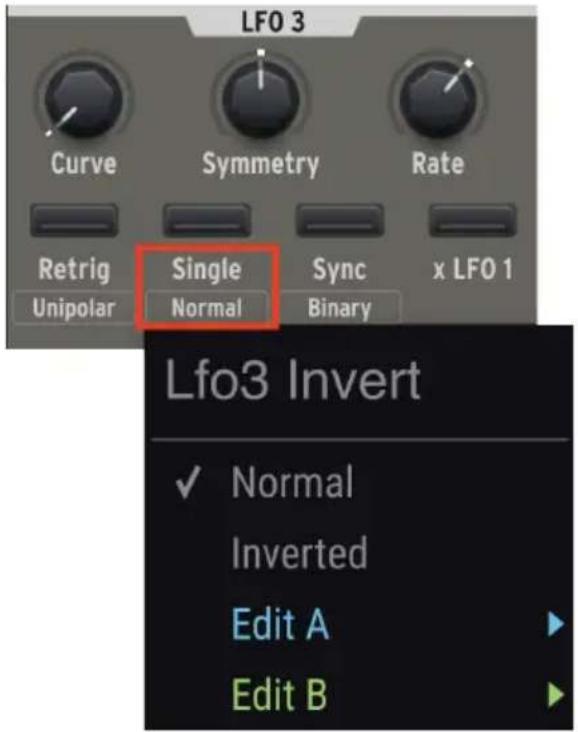
La possibilité d'inverser la courbe du LFO3 est accessible sur l'écran en-dessous de la fonction Single.
5. ONGLET KEYBOARD ET CLAVIER DE L'INTERFACE UTILISATEUR
C'est la première section parmi quatre sections importantes que vous pouvez selectionner à l'aide des onglets situés juste au-dessus, et elle s'affiche par défaut au démarrage de PolyBrute Connect.
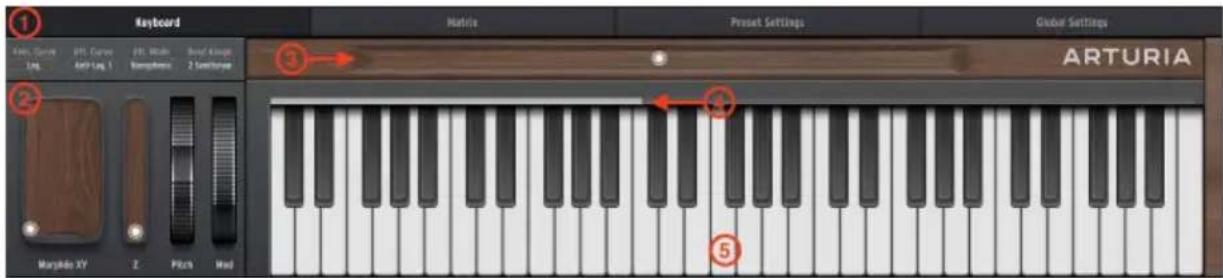
| Numéro Partle Description | ||
| 1 | Contrôles Keyboard Response [p.41] | Menus contextuels pour la courbe de velocité, la courbe d'aftertouch, le mode d'aftertouch ainsi que l'amplitude de pitch bend. |
| 2 | Contrôleurs de performance [p.44] | Interfaces graphiques pour le contrôleur 3D Morphée, la molette de pitch-bend et la molette de modulation. |
| 3 | Contrôleur à ruban [p.45] | Reproduction à l'écran du contrôleur à ruban du PolyBrute. |
| 4 | Barre de point de partage [p.46] | Réglezrapidement le point de partage du clavier pour les presetés qui utilisent l'options Split Timbrality. |
| 5 | Clavier de l'interface utilisateur [p.47] | Clavier simple à l'écran qui reflète les notes jouées, que ce soit par vos doigs, un DAW/séquenceur, ou le séquenceur et arpégiateur intégrés du PolyBrute. |
5.1. Contrôles Keyboard Response
Vous y trouvrez quatre boutons de menu qui activent des menus contextuels. Trois contrôlent la réponse du clavier du PolyBrute (Courbe de velocité, courbe d'aftertouch, et mode d'aftertouch); le quatrième définit l'amplitude de la molette de pitch bend.
5.1.1. Velocity Curve
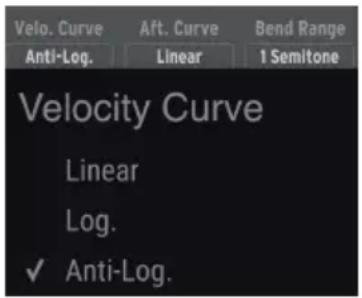
Ce menu offre trois options permettant de déterminer la manière dont le clavier du PolyBrute réagit à la velocité :
- Linear: Le PolyBrute réagit de manière uniforme lorsque vous appuyez sur les touches avec plus de force. Fondamentalement, une quantité X de force physique plus ou moins grande = une velocité MIDI plus ou moins grande de quantité X.
- Log: Le PolyBrute répond selon une courbe logarithmique. Au lieu d'une relation linéaire, il y a une vraie courbe. Cette option diminue l'effort requis à faible velocité, mais frapper les touches plus fort produit alors une augmentation moindre.
- Anti-Log: Le PolyBrute répond selon une courbe anti-logarithmique ou inverse. Cette option augmente l'effort requis à faible velocité, mais frapper les touches plus fort produit une augmentation plus importante.
5.1.2. Aftertouch Curve
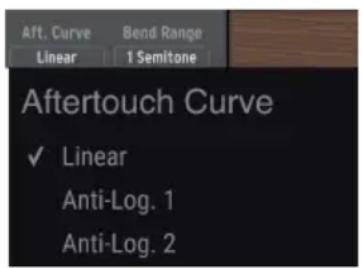
Les touches du PolyBrute détectent également le « channel aftertouch ». Plutôt que la velocité de la frappe initiale, c'est une pression supplémentaire que vous appliquez après que vous doit ait appuyé sur la ou les touches. Ici, les options sont similaires à Velocity.

Rappelez-vous que les contrôleles Velocity et Aftertouch peuvent affecter bien plus que le volume. Enveloppes VCF et VCA doivent des curseurs permettant de déterminer dans qu'elle mesure elles ne sont affectées par la velocité. Plus important encore, Velocity et Aftertouch sont toutes deux des sources de modulation dans la matrice. Vous pouvez utiliser l'une ou l'autre pour contröler presque tout!
5.1.3. Aftertouch Mode
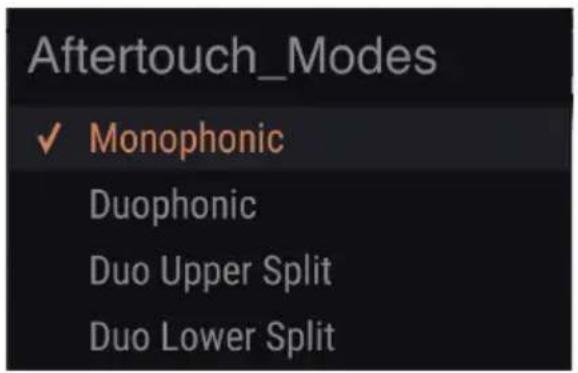
Le firmware 2.0 du PolyBrute comprend l'aftertouch duophonique. Cela signifie que l'aftertouch peut etre affecte uniquement aux dernieres notes jouees. Cela est pratique pour jour des solos avec de I'aftertouch par-dessus un pad qui reste stable, par exemple.
- Monophonic: L'aftertouch affecte toutes les voix, il agit comme un aftertouch standard.
- Duophonic: L'aftertouch n'affecte que la derniere note jouée, ou dernier groupe de notes jouées simultanément.
- Duo Upper Split: Identique au Duophonique, mais ne s'applique qu'à la partie supérieure d'un Split ou d'un Layer.
- Duo Lower Split: Identique au Duophonique, mais ne s'applique qu'à la partie inférieure d'un Split ou d'un Layer.
Ces choix correspondent à Settings > Expression Control > Affertouch Settings sur le PolyBrute.
5.1.4. Bend Range
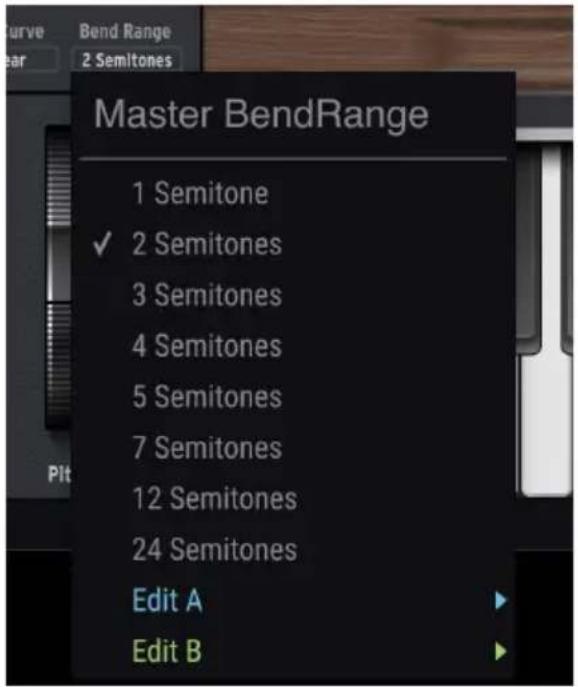
Ce menu permet de contrôle àquel point la molette de pitch bend augmente ou réduit la hauteur. Il y a huit choix, allant d'un demi-ton (un demi-pas chromatique) à 24 demi-tons (deux octaves complètes).
5.1.4.1. Bend Range est symétrique
Actuellement, la fonction Bend Range affecte de façon identique les mouvements vers le haut et vers le bas de la molette de Pitch bend.
5.1.4.2. Bend Range est morphable
Vouverrez les options Edit A et Edit B dans le menu. Elles offrent differents degrés de Bend pour les états A et B d'un preset donné. Si le potentiemètre Morph se trouve entre les deux, la plage de Pitch bend s'ajustera proportionnellement, sans saut brusque.
Voici une utilisation interessante du morphing pour la fonction Bend Range : la valeur A pourrait etre d'un ou deux demi-tons pour les solos subtils et old school de synthetiseur, tandis que la valeur B est de 12 ou 24 demi-tons pour les « bombardements en pique » de style dieu de la guitare.
5.2. Contrôleurs de performance
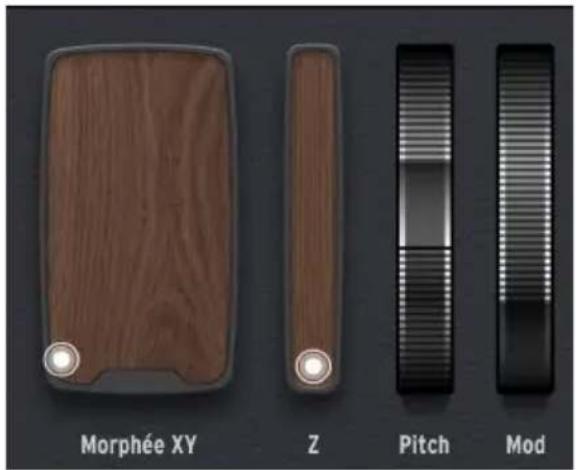
Ce sont des reproductions assez simples des contrôleurs de performance disponibles sur le PolyBrute. De.gauche à droite, nous avons le Pad Morphée XY, la bande Z de Morphée, la Molette de Pitch bend et la Molette de Modulation.
5.2.1. Pad Morphée XY
Morphée est un contrôleur 3D révolutionnaire qui combine un pad XY et un axe Z sensible à la pression. Ses trois axes peuvent agir comme des sources de modulation séparées dans la Matrice [p.49] (via les lignes J, K et L).
Déplacer le palet dans cette zone revient à faire glisser votre doigt sur la surface du contrôleur 3D Morphée sur le PolyBrute. Il y a une différence importante :
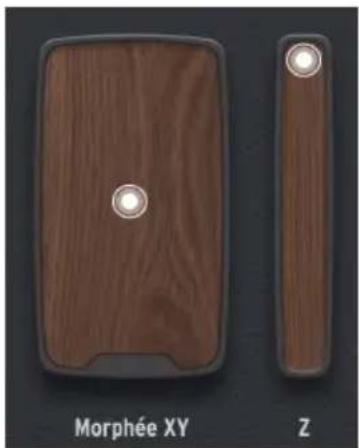
- Sur le PolyBrute, vous pouvez contröler la vitesse à laquelle Morphée « lâche », ou s'il lâche tout court, une fois que vous avez levé le doigt. Cela peut être régledans la zone Preset Settings [p.56] de PBC.
- Avec le Pad Morphée XY à l'écran sur PBC, le palet et donc tout ce que ses axes X et Y affectent (via un routage de modulation) reste toujours là où vous l'avez fait glisser avec la souris. Pour replacer le palet en position zéro (en bas à gauche) sur l'écran, double-cliquez dessus.
5.2.2. Bande Z de Morphée
Déplacer le palet de haut en bas sur l'écran revient à enforcer le contrôleur Morphée sur le PolyBrute. (Nous avons d' lui fournir son propre graphique, car Morphée a beau être un contrôleur 3D, les écans d'ordinateur restent une interface 2D).
Comme avec le Pad XY, le palet se verrouille dans la position dans laquelle vous le faites glisser à l'écran. Sur le PolyBrute, l'axe Z est à ressort et revient toujours à sa position « zéro »
Encore une fois, double-cliquez sur le palet pour le remetre a zero sur I'ecran.
5.2.3. Molette de Pitch bend
Cette molette fonctionne exactement comme sur l'unité hardware, revenant toujours en position centrale des que vous l'chez la souris.
5.2.4. Molette de Modulation
Cette molette fonctionne exactement comme sur l'unité hardware, en restant sur la dernière position définie à l'aide de la souris.
5.3. Contrôleur à ruban
Le PolyBrute est doté d'un contrôleur à ruban sensible et programmable, qui se fond ingénieusement dans le rail en bois juste au-dessus du clavier. Cette zone est une reproduction de son comportement à l'écran.
Comme le Pad Morphée XY, le relâchement du ruban physique peut être contrôle sur Preset Settings [p.56]. Sur PBC, son palet reste à l'endroit où vous l'avez glissé avec la souris.
Une fois de plus, double-cliquez sur le palet pour le ramener sur sa position centrale par défaut.
5.4. Barre de point de partage

Cette barre représenté la plage de la partie inférieure lorsque Timbrality est réglée sur Split. Pour modifier le point de partage supérieur/inferieur du clavier, il suffit de faire glisser le bord droit de la barre vers la gauche ou la droite.
Sur le PolyBrute, le point de partage est défini en maintainant le bouton Timbrality enforcé en mode Split, puis en appuyant sur une touche.
Le point de partage reste le même par rapport aux touches physiques du PolyBrute, qu'elle que soit la façon dont Octave Shift est défini. De plus, le clavier de l'interface graphique contrôle la partie supérieure du partage. La partie inférieure peut etre Jouee sur un DAW en reglant la piste sur le meme canal MIDI que « Lower In», qui se fouve dans Ionglet « Global Settings »
5.4.1. Comment fonctionnent les partages
Sur de nombreux synthés, les partages sont définis en plaçant différents preset sur différentes zones du clavier. Le PolyBrute utilise plutôt le Morphing pour créé des partages dans le même preset. Voici comment cela fonctionne :
- La partie Inférieure joue toujours le preset comme si le potentiametre Morph et tous les reglages qu'il affecte etaient tournes jusqu'à l'etat A, independamment de I'endroit ou le potentiametre Morph est reellement tourné.
La partie Supérieure joue le son qui se produit en fonction du degré de rotation actuel du potentiametre Morph vers I'etat B, que ce soit a mi-chemin ou a fond
En d'autres termes, si le potentiametre Morph est complètement regle sur A, vous n'entendrez aucune différence entre les parties Supérieure et Inférieure. Vous entendrez une différence de plus en plus marquee à mesure que vous tournerez le potentiametre Morph vers B.
Il est donc préférible d'utiliser la partie Inférieure pour quelques choses que vous souhaiteriez relativement statique, comme un son grave de synthè analogue solide et cauchouteux. comme il n'y a pas de limites pratiques à la différence que vous pourriez faire de l'état B, vous pourriez Morpher la partie Supérieure en quelles choses de complètement différent. Par exemple : un pad luxuriant ou une piste de portamento avec glide. (Qui est partant pour pouvoir le thème de « Doctor Who »?)
5.4.2. Partages et polyphonie
Il est même possible d'utiliser les Partages avec le PolyBrute en mode Mono ou Unison, sans qu'un (:é du Partage ne vole l'autre. Nous abordons ce point plus en détaill dans le chapitre sur les Preset Settings [p.56], et plus particulièrement les paramétres de Lower Voicing.
5.4.3. Partages et le séquenceur
En mode Split (partage), la zone inférieure du clavier de l'interface graphique définit la zone du clavier du PolyBrute qui transpose le Séquenceur/Arpégiateur, tandis que la zone supérieure définit la zone (de la partie Supérieure) qui peut être jouée « en direct » pardessus.
5.5. Clavier de 1'interface utiliser
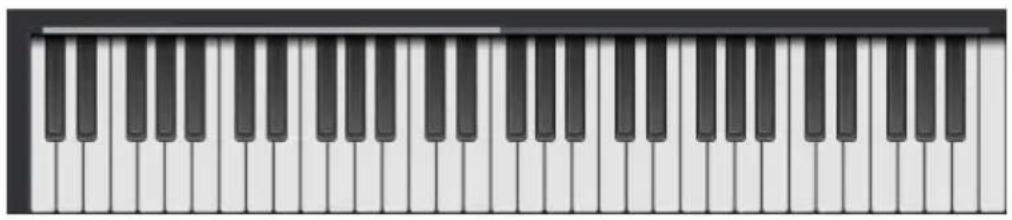
Le clavier de l'interface utilisateur graphique (GUI) peut à la fois reflérer ce qui est joué sur le PolyBrute et être utilisé pour journ la partie supérieure du PolyBrute.
Assurez-vous que le port MIDI « PolyBrute MIDI » est activé dans les réglages audio-MIDI de votre DAW (ou en mode autonome de PBC) afin d'utiliser le clavier graphique.
5.5.1. Monitoring des notes avec le clavier de l'interface utilisé
Que vous jouiez du PolyBrute en direct, que vous reproduisiez des notes MIDI à partir d'une piste d'instrument virtuel sur votre DAW, ou que vous utilisiez le séquenceur ou l'arpégiateur internes du PolyBrute, les touches de l'interface graphique imiteront chaque note jouée.
Ralentir le tempo d'une sequence ou d'un motif d'arpégiateur est un excellent moyen de le « retroconcevoir » et d'apprender à y jour en regardant les touches.
5.5.2. Jouer du PolyBrute depuis le clavier de l'interface utilisé
De même, vous pouvez jour du PolyBrute à partir des touches à l'écran. Deux ou trois choses à savoir :
- L'axe Y des touches noires ou blanches contrôle la velocité. Cliquez plus haut sur la touche pour des velocités plus douces; plus bas sur la touche pour des velocités plus importantes.
- Pour que cela fonctionne, assurez-vous que le curseur Velocity de la VCA Envelope est regle au maximum.
La plage du clavier de l'interface utiliseur correspond tousj a la valeur O des boutons Octave Shift du PolyBrute, quelle que soit la facon dont ils sont virtually reglés sur I'unité hardware.
5.5.3. Jouer sur le clavier de 1'ordinateur
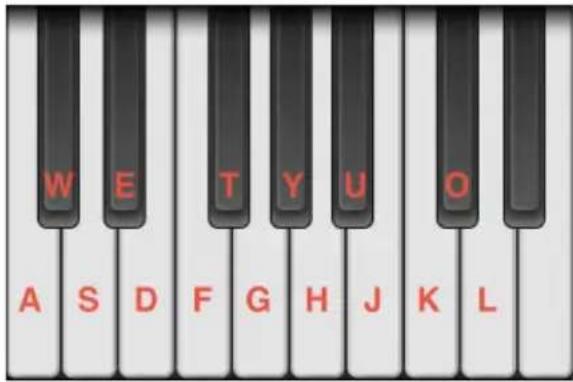
La capacité de PBC à jour les 15 premières notes du PolyBrute est limitée (en commencerant par le Do le plus grave) à partir du clavier de votre ordinateur, bien que cela transmettra toujours une velocité fixe. Le schéma ci-dessus montre quelles touches d'un clavier QWERTY américain standard correspondent aux notes.
D'autres touches permettent également d'alterner le décalage d'octave :
- Clavier QWERTY américain : Z et X.
- Clavier Azerty: W et X.
- Clavier Dvorak: A et Y.
6. L'ONGLET MATRIX ET LES AFFICHAGES
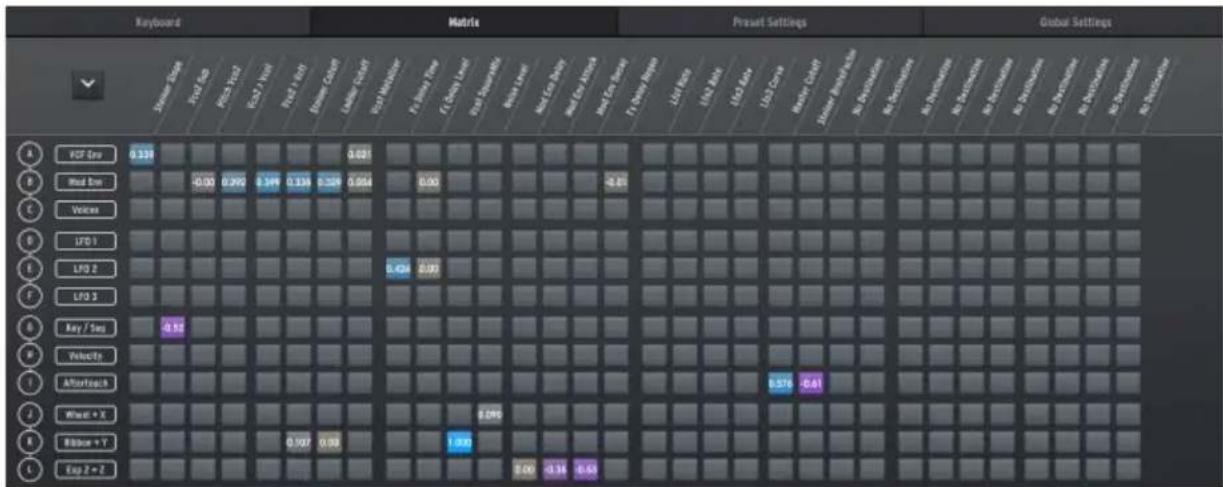
« Personnel ne peut savoir ce qu'est la matrice » - Laurence Fishburne dans le classique de science-fiction « Matrix ».
« Nous pouvons vous dire ce qu'est la notre, et c'est beaucoup plus amusant. » - Arturia
La matrice de modulation du PolyBrute est la plus grande et la plus travaillée jamais créé dans un polysynthé analogue, à l'exception peut-être d'enormes systèmes modulaires. En fait, elle est comme la patchbay d'un synthé modulaire, mais ne nécessite pas de cables.
Cette partie à onglets correspond au mode Mods du panneau de la matrice du synthétiseur. Sur l'écran, les choses ne ressemblent pas exactement au panneau de la matrice du PolyBrute. C'est parce que PolyBrute Connect affiche tous les routages de modulation à la fois : 12 sources pour 32 destinations possibles. Cela fait 384 boutons! Aussi rapide que soit le panneau de la matrice du PolyBrute, l'affichage de la matrice dans PBC peut être encore plus rapide pour assigner les routages de modulation.
Décomposons ses quatre parties principales, puis expliquons comment définir les routages.
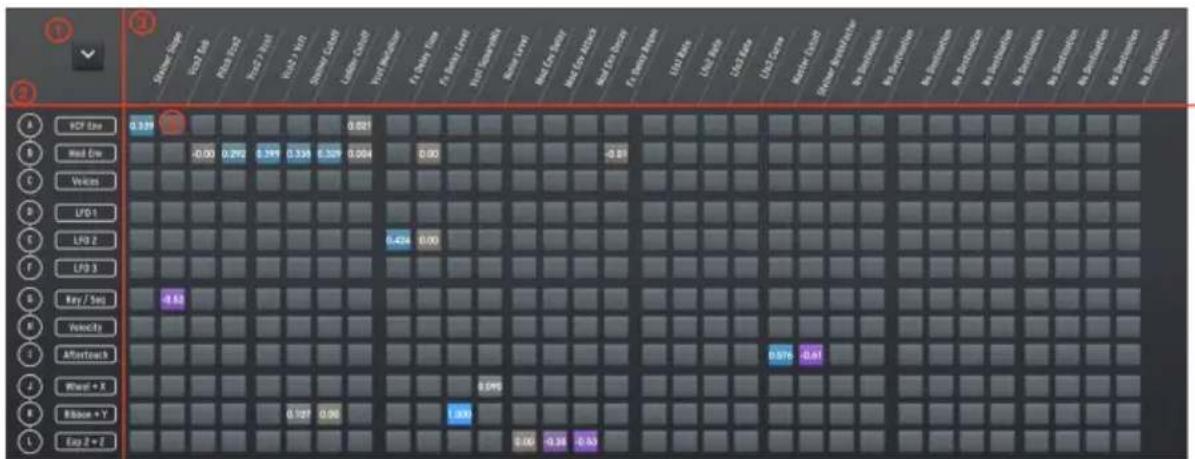
| Numéro Partle Description | ||
| 1 | Basculement de l'affichage [p.50] | Bascule entre les affichages partiel et complet de la matrice. |
| 2 Sources [p.50] 12 sources de modulation, indiquées verticalément. | ||
| 3 DESTINATIONS [p.51] | 32 destinations de modulation possibles, indiquées horizontally. | |
| 4 Boutons de la matrice [p.54] | Définit les routages entre une ligne de sources et une colonne de destinations. | |
6.1. Basculement de l'affichage
Cliquez sur cette icône en forme de flèche pour passer d'un affichage complet à un affichage partiel de la matrice. L'affichage complet remplit la majeure partie de la fenêtre de PBC, de sorte que vous pouze voir tous les routages de modulation en même temps. L'affichage partiel contient la matrice dans le même espace que le clavier de l'interface graphique, et permet de nouveaux travailler avec la matrice et d'autres contrôle en même temps. Vous pouze faire défiler verticalément l'affichage partiel à l'aide d'une souris à molette.
6.2. Sources
Les sources de modulation sont fixes et enumeratedes verticalement dans la partie gauche de l'affichage de la matrice. Elles correspondent aux lignes des boutons de la matrice.
6.3. Destinations
Les destinations sont listedes horizontally en haut de I'affichage de la matrice, en texte diagonal. Elles correspondent aux colonnes des boutons de la matrice. Cette zone reste toujours visible, meme lorsque I'on fait defiler la matrice en affichage partiel.
6.3.1. Modifier les destinations
Les destinations de modulation dans la matrice de PBC ne sont pas fixes. Il est possible d'assigner n'importe qu'elle destination à n'importe qu'elle colonne de l'une des deux façon suivantes:
6.3.1.1. La méthode « Learn »
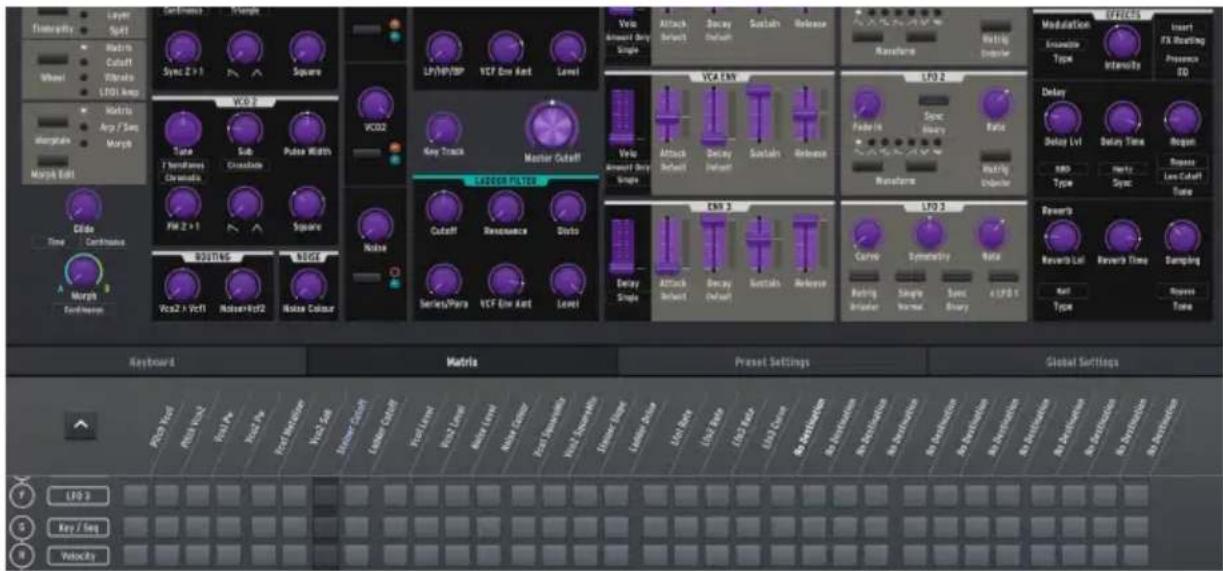
Elle fonctionne moins quand la matrice est en affichage partiel, que vous regardez également les contrôles principaux du synthétiseur et que vous pouze才知道 une destination.
- Cliquez sur l'un des 32 noms de la colonne des Destinations. Le nom apparait en bleu clair et tous les contrôles pouvant faire office de destinations de modulation deviendront violet vif.
- Cliquez sur un contrôle pour l'assigner à cette colonne. Le nom de ce contrôle apparaitMAINENANT àla place de I'ancien nom,toujours mis en évidence.
- Cliquez sur le nouveau nom pour lemettre en evidence et ramener tous les contrôles à la normale.
! Les contrôles n' affectent pas les réglages du synthétiseur en direct lorsqu'il est en mode « learn » en violet.
6.3.1.2. La méthode Menu
| Destination 1 | Ladder Cutoff | Lfo2 Amp | No Connection | No Connection |
| Ladder Resonance | Lfo3 Rate | No Connection | No Connection | |
| No Destination | Ladder VCF Env Amt | Lfo3 Symmetry | No Connection | No Connection |
| Morph | Ladder Drive | Lfo3 Curve | No Connection | No Connection |
| Pitch Global | Ladder OutLevel | Lfo3 Amp | No Connection | No Connection |
| Pitch Vco1 | Ladder Pan | Vca | No Connection | No Connection |
| Pitch Vco2 | Vcfs ParaSerie | Master GlideTime | No Connection | No Connection |
| Vco1 SawTriMix | Master Cutoff | Voice Pan | No Connection | No Connection |
| Vco1 SquareMix | Vcfs KeyTrack | Global Pan | No Connection | No Connection |
| Vco1 Pw | VCF Env Velo | Fx Modul. Intensity | No Connection | No Connection |
| Vco1 Metalizer | VCF Env Attack | Fx Delay Level | No Connection | Amount 2.L2 |
| Vco2 SawTriMix | VCF Env Decay | Fx Delay Time | No Connection | Amount 1.K7 |
| Vco2 SquareMix | VCF Env Sustain | Fx Delay Regen | No Connection | Amount 1.K6 |
| Vco2 Pw | VCF Env Release | Fx Reverb Level | No Connection | Amount 1.J2 |
| Vco2 Sub | VCA Env Velo | Fx Reverb Time | No Connection | Amount 1.J1 |
| Noise Colour | VCA Env Attack | Fx Reverb Damping | No Connection | Amount 2.I1 |
| Sync | VCA Env Decay | Vibrato Depth | No Connection | Amount 2.G1 |
| Vco2 > Vco1 | VCA Env Sustain | Vibrato Speed | No Connection | Amount 1.E8 |
| Vco2 > Vcf1 | VCA Env Release | Stereo | No Connection | Amount 1.E7 |
| Noise > Vcf2 | Mod Env Delay | MotionRec Rate | No Connection | Amount 1.D6 |
| Vco1 Level | Mod Env Attack | No Connection | No Connection | Amount 1.F6 |
| Vco2 Level | Mod Env Decay | No Connection | No Connection | Amount 1.F5 |
| Noise Level | Mod Env Sustain | No Connection | No Connection | Amount 1.E4 |
| Steiner Cutoff | Mod Env Release | No Connection | No Connection | Amount 1.E3 |
| Steiner Resonance | Lfo1 Rate | No Connection | No Connection | Amount 1.E2 |
| Steiner Slope | Lfo1 Phase | No Connection | No Connection | Amount 1.D1 |
| Steiner VCF Env Amt | Lfo1 Amp | No Connection | No Connection | |
| Steiner BruteFactor | Lfo2 Rate | No Connection | No Connection | |
| Steiner OutLevel | Lfo2 Fade | No Connection | No Connection | |
| Steiner Pan |
Elle est ideale pour assigner rapidement une destination que vous avez déjà可以选择 et/ou lorsque la matrice est en plein écran. Elle vous permet également de tracer les quelques destinations qui ne correspondent pas à un contrôle physique sur le PolyBrute (ex : Global VCA).
- Faites un cli c droit sur l'un des 32 noms de destination pour afficher un menu deroulant de toutes les destinations.
- Faites un clic gauche sur la destination de votre choix.
6.3.1.3. À quoi correspondent les destinations « Amount » ?
Les destinations « Amount » à la fin du menu ci-dessus correspondant aux 64 emplacements possibles pour les routages de modulation du PolyBrute. C'est exact : les quantités de modulation pour les routages actifs peuvent elles-memes être des destinations.
Les chiffres et les lettres après le mot « Amount » correspondant à l'endetroit où se trouve le routage de modulation sur le PolyBrute : page, puis ligne (source), puis destination (colonne). Par exemple : « Amount 1.E4 » fait ↔ reference à la page 1 (à laquelle on accède en appuyant sur le bouton Assign 1 du périphérique), à la ligne E (LFO2 comme source), et à la destination assignée à la colonne 4, qui se trouve être le Ladder Filter Pan dans ce cas.
Vou avez peut etre aussi remarqué que les routages actifs deviennent violet vif en mode « Learn », ce qui vous permet egalement d'ajuster les quantités.
6.4. Boutons de la matrice
Ils fonctionnent comme le mode Mods du panneau de la matrice du PolyBrute, vous permettant de router les sources de modulation vers les destinations.
Voupez router librement une source vers plusieurs destinations, ou afferter la meme destination avec plusieurs sources. La seule limite : le preset du PolyBrute peut gerer un maximum de 64 routages en meme temps.
6.4.1. Définir un routage
Il suffit de cliquer sur le bouton à l'intersection de la ligne Source et de la colonne Destination que vous souhaitez connecter. Un potentiemetre contextualuel apparaitra :
6.4.1.1. Le potentiometre Amount
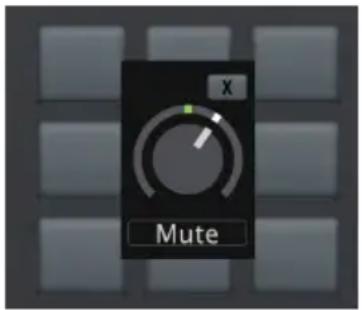
Cela permet d'ajuster la quantité de modulation, comme si vous tourniez le potentiamètre. Amount argente du PolyBrute. La quantité de modulation peut être positive ou négative, comme l'indique le nombre dans n'importe quel bouton actif de la matrice.
J Essayez ceci : Router la velocite (ligne H) vers Master Filter Cutoff avec une valeur positve rend le son plus brillant a mesure que vous appuyez plus fort sur les touches. Une valeur négative rend le son plus nombre en reponse a une velocite plus elevée.
- Cliquez sur la croix (X) pour masquer le potentiemetre graphique, tout en laissant le routage de modulation en place.
- Cliquez sur Mute pour supprimer complètement le routage de modulation.
6.4.1.2. Les quantités de modulation sont morphables!
Comme dans la Zone de contrôle principale [p.28], tout potentiametre de quantite est entouré d'un « anneau » sur lequel vous pouze faire glisser les aiguilles bleues et vertes pour fixer des limites de cette quantite qui est liée aux positions A et B du potentiametre Morph.
Cela signifie que la quantité de toute destination affectant une ou plusieurs sources peut changer en fonction de l'état de Morph de votre PolyBrute.
Inversement, le potentiametre Morph peut lui-même être une Destination de modulation. La combinaison de ces deux facteurs offre des possibilités expressives uniques avec des variations praticquement infinies.
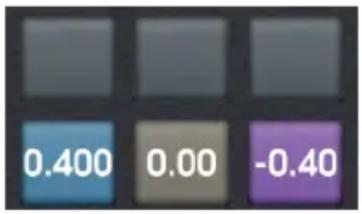
Les couleurs des boutons de la matrice de PBC donnent un retour visuel supplémentaire sur la présence ou non d'un routage de modulation et, le cas échéant, sur sa quantité positive ou négative.
- Gris : Pas de routage de modulation.
- Brun: Routage actif avec quantité ou décalage de zéro.
- Bleu: Routage actif avec quantité ou décalage positif.
- Violet: Routage actif avec quantité ou décalage négatif.
Vous vous demandez peut-être : « Quelle est la différence entre un routage inactif (gris) et un routage activé mais régle à zéro (brun) ? » N'oubliez pas que les quantités de modulation peuvent également être des destinations d'autres routages, mais seulement si le premier routage est actif.
Pour poursuivre notre exemple precedent, supposons que vous vouliez modifier le Master Cutoff par le biais de la velocité. Mais vous voulez que la quantité de velocité qui l'attécte change à son tour par l'intérémédiaire d'un LFO. Ceci peut être fait en commencerant par configurer le routage Velocity vers Master Cutoff, en laissant son décalage à zéro, puis en envoyant le LFO vers un emplacement Amount [p.53] qui correspond au premier routage. Nous ne nous contentons pas de moduler : nous modulons notre modulation!
En guise de touche finale visuelle, les couleurs des boutons deviennent plus claires ou plus sombres en fonction de la position du potentiomètre Amount.
7. L'ONGLET PRESET SETTINGS

Cet ongel permet d'acceder aux paramétres enregistrés au niveau du preset sur le PolyBrute. À l'instar des contrôleux principaux du synthétisseur, les réglages dépendent du preset.
7.1. Accès direct
L'avantage de cette partie est qu'elle permet d'acceder rapidement aux réglages en appuyant sur le bouton Settings du PolyBrute et en naviguant dans ses menus. Bien qu'il n'y ait rien de difficile, la plupart de ces mêmes réglages sont visibles immédiatement et peuvent être modifiés en un clic sur PBC.
7.2. Fenêtre Preset Settings
La fenetre qui s'affiche lorsque l'on clique sur l'onglet Preset comporte trois zones principales :

| Numéro Partie Description | ||
| 1 | Motion Recorder [p.57] | Contrôles du Motion Recorder du PolyBrute. |
| 2 | Seq/Arp [p.57] | Réglages du séquenceur et de l'arpégliateur du PolyBrute. |
| 3 | Preset Settings [p.60] | Réglages basés sur des preset pour l'allocation des voix; le compte des voix à l'unison; le vibrofo, ainsi que le comportement de Morphée, du ruban et des pédales. |
7.2.1. Motion Recorder
Ils reproduisent les contrôleux matériels du Motion Recordur du PolyBrute, qui peut enregistrer n'importe quel mouvement de contrôle, puis le reproductive en une seule fois ou en boucle. Il est impérotif d'enregistrer-activer (Record-Arm) le Motion Recordur sur le PolyBrute, mais la note qui déclènche l'enregistrement peut être lue sur PBC.
Reportez-vous à la partie 5.10 du Manuel utilisateur du PolyBrute pour en savoir plus sur l'utilisation du Motion Recorder.
7.2.2. Séquenceur et Arpégiateur
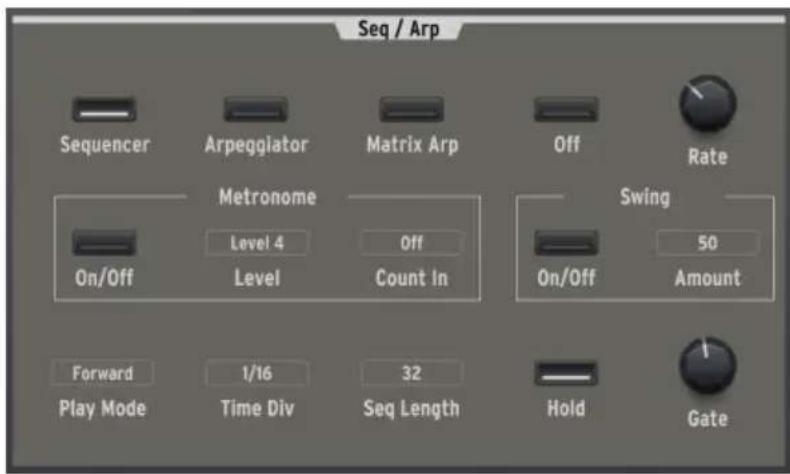
Cette partie s'appeille Seq/Arp en abrégé. Comme dans le chapitre sur les Contrôles principaux [p.28], nous nous concentrerons sur les comportements et les avantages des différents types de contrôles: interrupteurs, potentiomètres et boutons de menu.
7.2.2.1. Interrupteurs
Les 4 premiers interrupteurs permettent de selectionner le mode sequencer/arpégiateur :
- Sequencer
Arpeggiator - Matrix Arpeggiator
- Off
Veuillez notes que les options de Play Mode à gauche n'apparoient que lorsque le Sèquenceur, l'Arpégiateur ou le Matrix Arpeggiator sont actifs.

J Le Matrix Arpegliator est un hybride du sequencer et de l'arpéglateur qui crees des motifs basés un maximum de six notes tenues. Vous pouvez ensuite modifier ces motifs sur le panneau de la trice. Pour plus d'informations, reportez-vous à la partie 8.4 du Manuel utiliseur du PolyBrute.
Des interrupteurs sont également disponibles pour activer et désactiver le métronome, activer et désactiver la fonction Swing, et activer la fonction Hold, qui agit comme une pedale de sustain « sans pied », sauf si le PolyBrute est en mode Sequencer. (Parce que dans ce cas-la, il vous suffirait de démarrer et d'arrête les motifs).
7.2.2.2. Potentiomètres
Les potentiometres de cette partie sont simples. Ils reflètent les fonctions Rate et Gate du Seq/Arp.

1 Gate est la « fenêtre » que le Seq/Arp donne à chaque note pour qu'elle retentisse dans le motif. Au maximum, les notes font deux pas de long. Au minimum, vous ne pouvez entendre que de minuscules extraits des notes.
7.2.2.3. Boutons de menu
Time Div
1/2 Dotted
1/2
1/2 Triplet
1/4 Dotted
1/4
1/4 Triplet
1/8'Dotted
√ 1/8
1/8 Triplet
1/16 Dotted
1/16
1/16 Triplet
1/32 Dotted
1/32
1/32 Triplet
1/8
Time Div
C'est l'un des cas ou l'accès direct à des fonctions autrement accessibles dans les menus du PolyBrute est très utile. Ici, les menus contextuels contrôlent les principaux comportements et options du Séquenceur/Arpégiateur.
Metro Level procure quatre choix de niveau de volume pour le métronome.
- Count In permet au métronome de fournir un décompte avant que le séquenceur ne commence à enregistrer.
- Swing Amount ajuste le degré de Swing (lorsque l'interrupteur Swing est activé), créé ainsi une sensation d'être en retrait, populaire dans des genres musicaux allant du jazz au hip-hop en passant par l'EDM.
- Time Div (illustré ci-dessus) decide de la valeur rythmique que joue chaque pas de la série ou de l'arpège, des blanches aux triples croches, y compris les valeurs pointées et les triolets. Cela peut accélérer ou ralentir un motif à un tempo global donné.
- Seq Length you permét de définir n'importe qu'elle longueur de pas pour la sequence, de 1 à 64 pas. Vous avez ainsi la possibilité de creator des motifs avec des signatures temporelles exotiques.
- Play Mode déterminé l'ordre des notes dans les motifs, et offre différents choix en mode Sequencer/Matrix Arp par rapport au mode Arpeggiator. Ce bouton de menu disparaît lorsque le mode Seq/Arp est désactivé.
7.2.2.4. Qui manque à l'appe!
À l'heure actuelle, vous doivent acceder aux contrôles de transport (Tap, Record, Stop, Play), aux fonctions de gestion des séquences (copies/coller, effacer des notes, etc.), et bien sur, aux boutons de la matrice qui permettent d'éditer les motifs en mode Sequencer, depuis l'unité hardware PolyBrute. Bien que nous avons beaucoup de raisons d'aimer PBC, l'enregistrement et l'édition de motifs est ce qu'il y a de plus amusant sur les boutons du panneau de la matrice.
7.2.3. Preset Settings
Vous pouvez y gérer sept zones « sous le capot » avec précision. Elles affectent le son et le comportement d'un preset du PolyBrute.
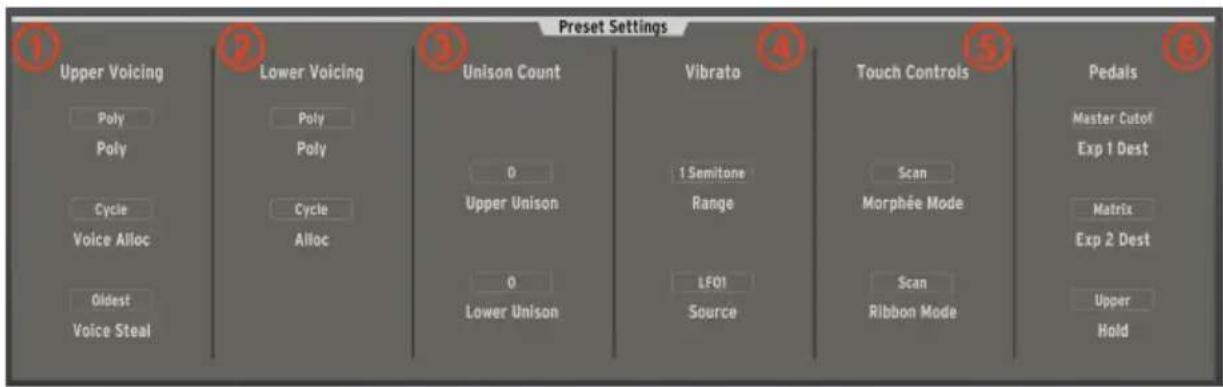
| Numéro Partie Description | ||
| 1 | Upper Voicing [p.61] | Gère la polyphonie pour le preset ou la partie supérieure d'un portage/d'une couche. |
| 2 | Lower Voicing [p.62] | Gère la polyphonie pour la partie inférieure d'un preset avec partage/ couche. |
| 3 | Unison Count [p.62] | Définit l'utilisation de la voix pour les modes Upper et Lower Unison. |
| 4 | Vibrato [p.62] | Contrôle l'effet de vibrato autonome du PolyBrute. |
| 5 | Touch Controls [p.63] | Determine la réponse tactile du contrôleur 3D Morphée et du contrôleur à ruban. |
| 6 | Pedals [p.64] | Assigne les entrées de la pédale d'expression du PolyBrute à diverses destinations. Assigne la pédale Hold à la partie supérieure ou inférieure. |
7.2.3.1. Upper Voicing
Cette partie contrôle la partie supérieure d'un partage ou d'une couche, ou l'ensemble du preset s'il ne s'agit pas d'un partage ou d'une couche.
Poly définit le comportement des voix de la partie supérieure en Poly, Unison ou Mono.
Voice Alloc (allocation) déterminé la façon dont le PolyBrute utilise ses 6 voix de polyphonie lorsque de nouvelles notes sont jouées.
- Cycle: Parcourt les voix disponibles.
- Reset: Continue à utiliser la première voix disponible jusqu'à ce qu'elle doive être volée.
Unison : Pour un son plus écais, les voix disponibles sont empièées si une note est jouée, puis divisées au fur et à mesure que d'autres notes sont ajoutées.
Reassign : Comme Cycle, mais réutilise une voix lorsqu'la même note est jouée.
Si le paramètre Poly est reglé sur Unison ou Mono, le paramètre Voice Alloc devient Legato, avec les options suivantes :
- On: jouer Legato ne redéclenchera pas les Enveloppés.
- Off: jouer Legato redéclenchera les Enveloppés :
- Glide : si un Glide (portamento) est utilisé, jour Legato est nécessaire pour le déclencher.
Legato signifie que you jouez une nouvelle note avant d'avoir complètement relachéYOUR doigt de la precedente. Le contraire est staccato. Faites des essais avec ces réglages pour entendre les différences.
Voice Steal decide de ce qui se passse si les nouvelles notes jouees rendent le PolyBrute a court de voix.
Oldest : la première des notes en cours est réduite au silence pour réaffecteter la voix nécessaire.
Lowest: la note avec la plus faible velocite est mise en sourdine a la place.
- None: le PolyBrute ne jouera aucune nouvelle note jusqu'à ce que vous relâchieze manuellement certaines notes pour libérer les voix.
Notez que le vol des voix est partagé entre les parties supérieures et inférieures, ce qui explique l'absence de réglage séparé pour la partie inférieure.
Si le paramètre Poly est reglé sur Unison ou Mono, le paramètre Voice Steal devient Priority, avec les options suivantes :
Lower: en cours de jeu legato, les notes graves prévalent toujours sur les notes aiguées.
Higher: en cours de jeu legato, les notes aiguës prévalent toujours sur les notes graves.
- Last : en cours de legato, la dernière note jouée prévaut toujours sur la précédente.
7.2.3.2. Lower Voicing
Vouss pouvez gérer la polyphonie de la partie inférieure (A) séparément dans des preset partages ou superposés. Cela vous permet, par exemple, de limiter uneasse de synthétiseur à une voix monophonique dans la partie inférieure afin de libérer des voix pour les accords dans la partie supérieure.
Le menu contextual Poly propose des options Poly, Mono et Unison.
Alloc fonctionne comme le paramètre Voice Alloc dans la partie Upper Voicing [p.61], avec les mêmes options : Cycle, Reset, Unison et Reassign.
Comme dans la partie Upper Voicing, si le paramètre Poly est regle sur Unison ou Mono, le paramètre Alloc devient Legato et un menu Priority apparait.
Vous pouvez y fixer des limites quant au nombre de voix que les parties supérieure et inférieure utiliseront lorsque le paramètre Voice Alloc de la partie supérieure et/ou le paramètre Lower Poly de la partie inférieure est reglé sur Unison. Les options pour chaque partie sont 2, 3, 4 ou 6 voix. Si le total des deux parties est supérieur à 6, le vol de voix se produit forçement, ce qui rend le réglage Steal encore plus pertinent.
7.2.3.4. Vibrato
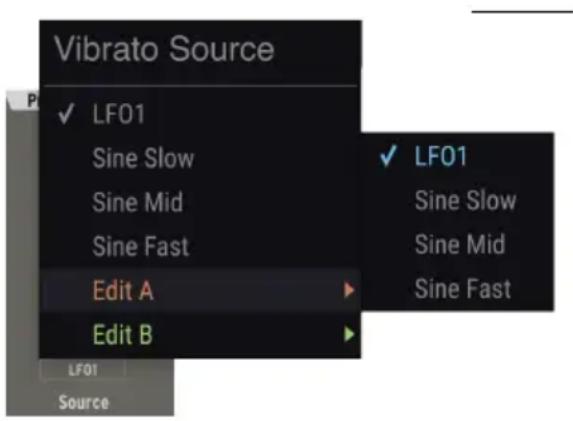
Le PolyBrute est doté d'un vibrato autonome (modulation de la hauteur) pour cet effet musical couramment utilisé.
Range peut être de 1, 2, 7 ou 12 demi-tons (respectivement un demi-ton, un pas entier, une quinte juste ou une octave).
Source (sur l'image) vous permet de définir le LFO1 en tant que source de vibrato, ou l'une des trois vitesses d'onde sinusoidale afin de libérer le LFO pour autre chose.
La profondeur et la vitesse du vibrato sont également des destinations de modulation indépendantes dans l'affichage de la matrice [p.49].
Le vibrato est morphable! Veuillez notes que les menus Range et Source ont tous deux des options Edit A et Edit B relatives à la valeur de chacun lorsque le potentiamètre Morph est à l'une ou l'autre extrémité.
7.2.3.5. Touch Controls
Ici, vous pouvez regler la reponse du contrôleur 3D Morphée exclusif au PolyBrute, qui combine un pavé tactile XY avec un capteur de pression à dessort, ainsi que le contrôleur à ruban au-dessus du clavier.
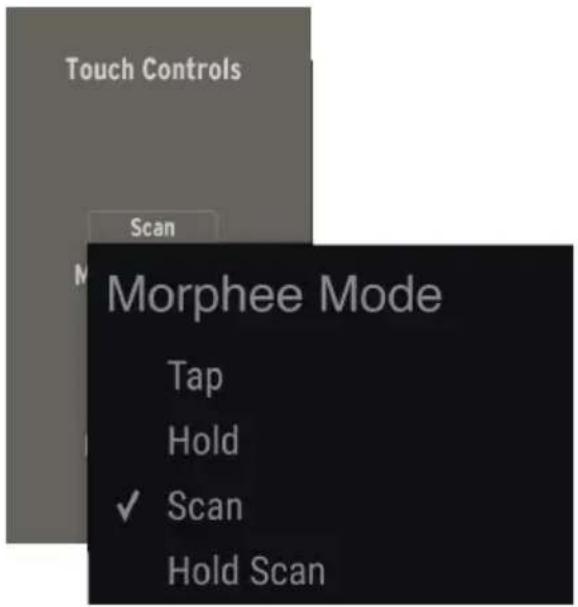
Morphée Mode régit la façon dont Morphée répond à la position de votre doigt sur la surface XY du PolyBrute.
- Tap : Lie les valeurs X et Y à la position absolue de votre doigt (ex : la valeur en haut à droite sera toujours maximale pour les deux axes). Lorsque vous lâchez, le temps de relâchement est instantané.
- Hold: Comme Tap, mais quand vous lâchez, les axes X et Y restent aux dernières valeurs que vous avez touchées.
- Scan : Commence à la position du premier doigt détecté et fait la moyenne des plages des axes lorsque vous vous déplacez dans n'importe quel sens. Le temps de Release est rapipe mais pas instantané.
- Hold Scan : Comme Scan, mais quand vous lâchez, les axes X et Y restent aux dernières valeurs que vous avez touchées.
Ribbon régit le contrôle à rubon intégré du PolyBrute, qui peut être à la fois un pitchbender et une source de modulation ( ligne L dans la matrice). Vous pouvez y ajuster sa réponse. Voici les options disponibles :
- Top: Lie la valeur de la position du ruban à la position absolue de votre doigt (ex : la position en haut à droite sera toujours maximale pour les deux axes). Lorsque vous lâchez, le temps de relâchement est instantané.
- Hold : Comme Tap, mais lorsque vous lâchez, le ruban reste aux dernières valeurs que vous avez touchées.
- Scan : Commence à la position du premier doigt détecté et fait la moyenne des plages du ruban lorsque vous vous déplacez dans un sens ou dans l'autre. Inversez le sens, et la plage normale est rétable. Le temps de relâchement est rapide mais pas instantané.
- Slow Scan : Comme Scan, mais plus lent, permettant des gestes de performance plus fins.
7.2.3.6.Pedals
Le PolyBrute est doté de deux prises d'entrée TRS pour les pédales d'expression (également appelées pédales continues ou de balayage). Ces menus assignent leurs destinations, qui sont presque les mêmes pour les deux, à une exception après:
- Master Cutoff
- Morphée X Axis
- Morphée Y Axis
- Morphée Z Axis
Ribbon
Modulation Wheel
Volume (pedale Exp 1 uniquely) - Matrix (pedale Exp 2 uniquement)
L'option Matrix pour Exp 2 ajoute une pédale branchée sur cette entrée à la ligne L de la source dans la Matrice [p.49] de modulation. Elle fonctionnera alors le long de l'axe Z de Morphée pour moduler les destinations de votre choix.
Assigner des pèdales à une ou plusieurs des sources ci-dessus vous permet de garder les mains libres pour jour du PolyBrute tout en effectuant des gestes de modulation expressifs. Les claviéristes à deux mains approucemont!
La pedale Hold (une pedale de commutation) peut tout simplement etre reglee pour afferer la partie supérieure ou inférieure. Elle est ideale pour maintainir un pad ou un bourdon enfoncés avec la pedale tout en jouant en solo en utilisant l'autre partie d'un partage, ce qui libre une main pour ajuster les contrôles.
8. L'ONGLET GLOBAL SETTINGS
Le dernier onglet concerne les paramètres utilisaires qui affectent l'ensemble du PolyBrute, qu'elle que soit le preset charge.
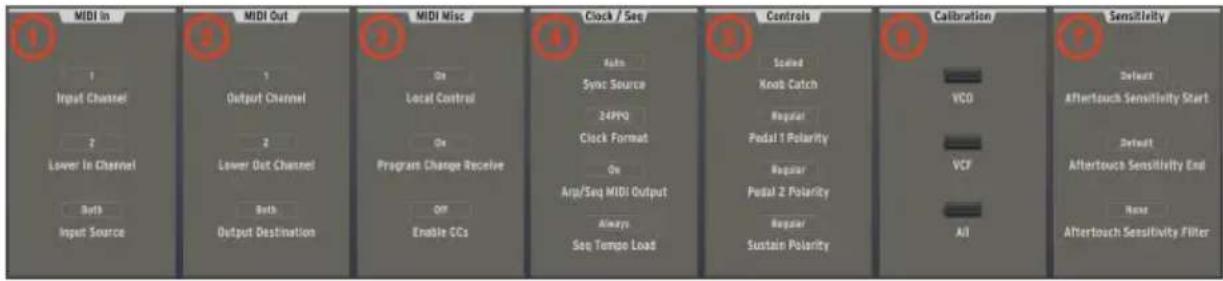
| Numéro Partie Description | ||
| 1 | MIDI In [p.65] | Contrôle l'entrée MIDI et les réglages du port physique. |
| 2 | MIDI Out [p.66] | Contrôle la sortie MIDI et les réglages du port physique. |
| 3 | MIDI Misc [p.66] | Contrôle local et réception de changement de programme on/off, et permettent de déterminer si le PolyBrute envoie et recoit des messages de contrôle continu MIDI. |
| 4 | Clock/Seq [p.67] | Source pour la synchronisation du tempo et d'autres réglages temporels. |
| 5 | Controls [p.68] | Détermine le comportement des potentiamètres et la polarité des pédales. |
| 6 | Calibration [p.69] | Accorde et calibre les VCO et les VCF du PolyBrute. |
| 7 | Sensitivity [p.69] | Ajusté la sensibilité de l'aftertouch. |
8.1.MIDI In
Ces 3 boutons de menu contextuel déterminent la façon dont le PolyBrute recoit les messages MIDI.
Les besoin d'Input Channel sont de 1 à 16, plus All (omni) et None (le PolyBrute ne répondra pas aux messages MIDI).
Lower In Channel permèt à la partie inférieure de receivevoir les messages MIDI sur un canal différent (si vous le souhaitez) lorsque le preset est en Split Timbrality. Les options sont les mêmes que ci-dessus. Ceci est utile car le clavier de l'interface utilisateur ne contrôle que la partie supérieure, et vous pourriez pouvoir déclencher la partie inférieure séparément d'une piste MIDI dans votre DAW.
Lorsque PolyBrute Connect est actif et que le PolyBrute est utilise en mode Split [p.46], les canaux d'envoi et de reception de MIDI via USB sont définis sur 1 pour la partie supérieure et 2 pour la partie inférieure. Ceci améliore la performance du Séquenceur/Arpégiateur lors de l'utilisation de Splits.
Input Source (voir ci-dessous) contrôle qu'elle entree physique utilise le PolyBrute pour receivevoir le MIDI : le port USB (USB), l'entree MIDI traditionnelle a 5 broches (DIN), ni I'un ni I'autre (None), ou les deux (Both).
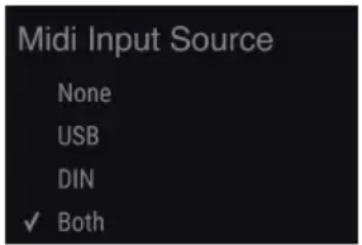
8.2.MIDI Out
Ces 3 boutons de menu contextuel déterminent la façon dont le PolyBrute transmet les messages MIDI. Outre le contrôle de la sortie, leurs options et fonctions sont identiques à celles de la partie MIDI In [p.65].
8.3.MIDI Misc
Cette partie contient trois paramètres, qui sont tous simplement actifs ou désactivés.
Local Control signifie que le clavier du PolyBrute, ainsi que les potentiométres et curseurs auxquels un CC est assigné, contrôle son moteur audio.
Program Change Receive permet au PolyBrute de receivevoir les commandes « MIDI Program Change » et « Bank Change » d'une source externe.
Enable CCs decide si les potentiometres et curseurs du PolyBrute envoient des messages de contrôleur continu MIDI.
1 Les circonstances dans lesquelles vous pouvez désactiver le contrôle local incluent la manipulation du PolyBrute à partir d'un autre clavier compatible MIDI routé par votre DAW. La fonction Program Change Receive est utile si, par exemple, vous souhaitez enregistrer et automatiser les changements de preset à partir d'un projet DAW.
8.4. Clock/Seq
Lorsque vous utilisez le PolyBrute avec d'autres dispositifs de creation sociale tels que des séquenceurs ou des boîtes à rythmes, chaque apparéil doit s'entendre sur le « chef » en matière de synchronisation et de tempo. Ces réglages sont abordés ici.
Sync Source
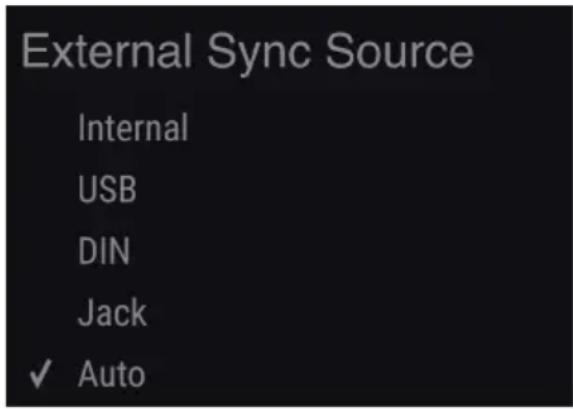
- Internal: Le PolyBrute n'utilise son horloge interne que pour les questions de temps. Servez-vous de ce réglage si vous PolyBrute est le « chef » d'autres dispositifs.
- USB : Le PolyBrute se synchronise sur une horloge externe reçue en MIDI sur la connexion USB.
- DIN: Le PolyBrute se synchronise sur une horloge externe reçue en MIDI sur l'entrée MIDI 5 broches.
- Jack : Le PolyBrute se synchronise via l'entrée Sync 3,5 mm (1/8") sur son panneau arrêté. (Son entree et sa sortie Sync servent à envoyer et à receivevoir des synchronisations avec des équipements non-MIDI à l'aide de protocoles pré-MIDI standard).
- Auto: Le PolyBrute se synchronise à une source externe s'il y en a une, mais utilise son horloge interne s'il n'y en a pas.
External Clock Format: traite des subdivisions de temps envoyees et reçues par le PolyBrute. Ceci est particulièrement important avec la synchronisation non-MIDI comme décrit ci-dessus. Les options sont les suivantes:
- One Step : Fait avancer le Séquenceur/Arpégiateur d'un pas pour chaque impulsion d'horloge reçue.
- 2PPQ: Envoie et recoit deux impulsions par=noire.
24PPQ:Envoie et recoit 24 impulsions par noir.
48PPQ:Envoie et recoit 48 impulsions par noir.
Arp/Seq MIDI Output permit de déterminer si le Séquenceur/Arpégiateur de PolyBrute transmet des données de notes MIDI à l'aide de la méthode définie dans MIDI Out [p.66]. Par exemple, vous pouze l'activer pour enregistrer une série ou un arpège en MIDI sur un DAW.
Seq Tempo Load déterminé si le chargement d'un nouveau preset modifie le tempo du Séquenceur/Arpégiateur interne à la valeur mémorisée du preset. Il existe trois options :
Always: le fait de charger un nouveau preset charge toujours le nouveau tempo.
- If Paused : charger un nouveau preset ne charge le nouveau tempo que si le Sèquenceur/Arpégiateur n'est pas en cours d'exécution. (Ce qui signifie qu'il ne perturbera pas le tempo d'une séquence en cours d'exécution).
- Off: charger un nouveau preset ne modifie jamais le tempo.
8.5. Controls
Voussousyregler avecprecisionlafaqondont les potentiometres du PolyBrute controlent leursparametes,ainsiquelpaolaritede lapedale.
Knob Catch
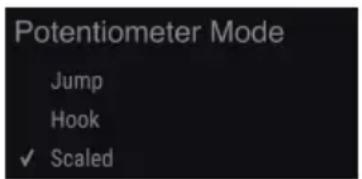
- Jump : dés que vous déplacez un potentiamètre (ou un curseur), la valeur de son paramètre passé directement à sa position physique. Cela peut entraîner des changements brusques et audibles.
- Hook :aucun changement ne se produit tant que la position physique du potentiametre ne dépasse pas sa valeur méorisée.
- Scaled: le paramètre commence à changer des que vous manipuez le contrôle, mais la moyenne de la plage est calculée pour couvrir les valeurs restantes dans le sens du déplacement. C'est le meilleur moyen de combiner une réponse instantanée et des changements de sonorité en douceur.
Lorsque you chargez ou modifiez pour la première fois des preset dans PolyBrute Connect, les positions des contrôles à l'écran indiquent toujours les valeurs méorisées avec le preset, et non les positions physiques des contrôles matériels.
Pedal 1 Polarity a deux réglages: Regular et Inverted. Ce dernier réduit la valeur d'entrée, lorsque vous enforcez davantage la pedale Exp. 1.
Pedal 2 Polarity fonctionne de manière identique pour la pedale Exp. 2.
Sustain Polarity est utile car certaines pédales de sustain utilisent un circuit normalement ouvert et d'autres un circuit normalement fermé. Inverser la polarité permet de régler le problème récurrent des notes étant tenues avec la pédale relachée, et qui s'arrêtent lorsque vous appuyez dessus. Une option Auto-Detect est également disponible.
8.6. Calibration
Bien que le synthétiseur PolyBrute soit beaucoup plus stable que les synthétiseurs analogiques d'antan, il est entierement analogue et peut donc parfois bénéficier d'un calibrage. Cliquer sur l'un de ces interrupteurs lance une routine automatique qui accorde les VCO analogiques du PolyBrute, calibre ses VCF, ou effectue les deux processus à la suite.
8.7. Sensitivity
Les trois paramètres de cette partie vous permettent d'ajuster précisé la réponse aftertouch du PolyBrute à votre style de jeu.
D'une part, il est normal d'appliquer une pression supplémentaire involontaire sur une touche après une pression initiale, vous ne pouze donc pas déclencher prematurément l'aftertouch, sur tout s'il s'agit de la modulation d'une destination qui a un effet spectaculaire sur le son.
D'autre part, vous ne poulez pas avoir à l'enforcer trop profondement pour l'entendre. De plus, comme l'aftertouch est un contrôleur continu, vous pouze qu'il réagisse en douceur lorsque vous augmentez la pression du doigt, et non pas qu'il passse de rien à plein régime trop rapidement.
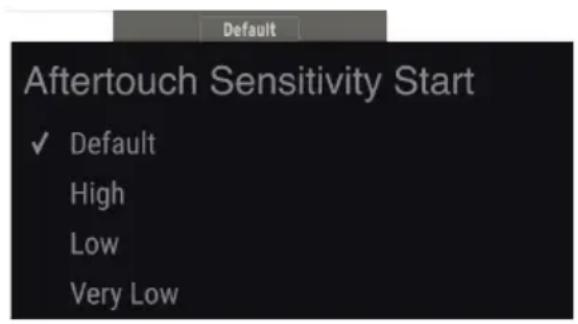
Aftertouch Sensitivity Start you offer quatre options permettant de déterminer la pression nécessaire pour que le PolyBrute enregistre l'aftertouch, comme indiqué ci-dessus. Des valeurs plus élevées signifient qu'il faut moins de pression.
Aftertouch Sensitivity End ajuste la pression physique nécessaire pour que le PolyBrute enregistre l'aftertouch maximum (127).
Aftertouch Sensitivity Filter ajoute une courbe supplémentaire entre les touches défectant une quantité donnée de pression et le moteur audio répondant. Il y a trois options : None, Fast et Slow, du plus rapide au plus lent. Avec le réglage Slow, vous entendrez certainement un retard entre le moment où vos doigts appliquent une pression maximale et celui où le paramètre modulé par l'aftertouch ( comme le vibrato ou la coupure du contrôle) répond pleinement.
9. LA BARRE D'ÉTAT INFÉRIEURE

La bande située tout en bas de la fenetre de PolyBrute Connect fournit quelques informations et fonctions utiles. Il n'y en a que quatre, de gauche à droite :

| Numéro Fonction Description | ||
| 1 | Nom du paramètre actuel [p.70] | Indique le paramètre en cours de réglage. |
| 2 | Bouton FW Update [p.70] | Ouvre la fenêtre de mise à jour du firmware. |
| 3 Bouton | Panic [p.71] | Envoie une commande MIDI « All Notes Off » et « All Sounds Off » (relâcher toutes les notes et couper tous les sons). |
| 4 | Compteur de CPU [p.71] | Surveillance l'utilisation du CPU. |
9.1. Nom du paramètre actuel
Cette zone affiche simplement un double du paramètre, du potentiamètre, du curseur, de l'interrupteur ou du bouton de menu que vous étés en train de régler ou sur lequel vous passez le curseur de la souris.
Garder le firmware du PolyBrute à jour vous assure qu'il fonctionne sans problème et permet de corriger régulièrement les problèmes connus par l'équipe d'assistance technique d'Arturia. Cela peut se faire de trois manières :
9.2.1. Directement à partir de PBC
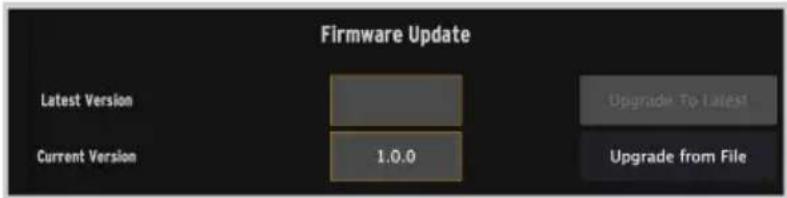
Cliquez sur le bouton FW Update situé à droite de la barre d'état inférieure. La boîte de dialogue affichée ci-dessus apparaitra. Le champ du bas affiche la version actuelle du firmware de votre PolyBrute ; le champ du haut affiche la的最后一ère version disponible d'Arturia. Si le champ du haut est vide, vous étés à jour. Sinon, cliquez sur le bouton Upgrade To Latest et le processus démarrera. PBC et le PolyBrute afficheront alors des barres de progression. Il ne sera pas nécessaire de télécharger quoi que ce soit via un navigateur ou de couver des fichiers : PBC communique directement avec Arturia et fait tout le travail. Remarque : Cette méthode nécessite une connexion Internet active.
! N'eteignez jamais votre PolyBrute ou ne débranchez jamais le cable USB en cours de mise à jour du firmware.
9.2.2. Manuellement à partir d'un fichier
Si vous avez telecharge un nouveau firmware sur la page d'assistance Arturia, cliquez sur le bouton Upgrade From File. Une boite de dialogue vous demandera alors deCHOISIR l'emplacement du fichier. Ensuite, le processus commencera comme ci-dessus.
9.2.3. Automatiquement
Si vous disposez d'une connexion Internet active et que votre firmware n'est plus à jour, PBC vous avertira à l'ouverture que vous doivent procéder à une mise à jour pour pouvoir continuer. Le processus devrait commencer automatiquement des que PBC confirme sa connexion au PolyBrute.
9.3. Bouton Panic
Il arrive parfois que des notes ou des séquences se bloquent. C'est sur tout le cas dans les studios ou sur les scènes ou de nombreux péripériques MIDI interagissant. Cliquer sur le bouton Panic enverra un message « All Notes Off » ET « All Sounds Off » (relâcher toutes les notes et couper tous les sons) au PolyBrute, le réduisant au silence. (Au-delà de « All Notes Off » (relâcher toutes les notes), « All Sounds Off » (couper tous les sons) interviendra sur des problèmes qui ne sont pas nécessairement dus à des événements MIDI, comme par exemple du larsen provenant d'un effet de décai.)
Cette manipulation est momentanée et ne bloquera pas les nouveaux messages de note enforcée que reçoit le PolyBrute parce qu'un projet DAW est toujours en cours d'exécution par exemple.
9.4. Indicateur de CPU
Il s'agit d'un indicateur de type barre qui surveille l'utilisation des ressources CPU de votre ordinateur par PolyBrute Connect. comme PBC est un editor/bibliothècaire du synthétiseur hardware PolyBrute, son impact sur votre CPU devrait être faible, voire nul.
10. CONTRAT DE LICENCE LOGICIEL
En contrepartie du paiement des frais de Licence, qui représentent une partie du prix que vous avez payé, Arturia, en tant que Concédant, vous accorde (ci-après dénommé « Licencié ») un droit d'utilisation non exclusif de cette copie du logiciel AudioFuse Control Center (ci-après dénommé « LOGICIEL »).
Tous les droits de propriété intellectuelle de ce logiciel appartiennent à Arturia SA (Ci-après : « Arturia »). Arturia ne vous autorise à copier, télécharger, installer et employerer le logiciel que sous les termes et conditions de ce Contrat.
Arturia met en place une activation obligatoire du logiciel afin de le protégger contre toute copie illicite. Le Logiciel OEM ne peut être utilisé qu'après enregistrement du produit.
L'accès à Internet est indispensable pour l'activation du produit. Les termes et conditions d'utilisation du logiciel par vous, l'utilisateur final, apparaissent ci-dessous. En installant le logiciel sur votre ordinateur, vous reconnaisssez être lié par les termes et conditions du present contrat. Veuillez tire attentivement l'intégrality des termes suivants. Si vous étés en désaccord avec les termes et conditions de ce contrat, veuillez ne pas installer ce logiciel. Dans ce cas, returnez le produit à l'endetroit où vous l'avez acheté (y compris tout le matériel écrit, l'emballage complet intact ainsi que le matériel fourni) immédiatement, mais au plus tard dans un-delai de 30 jours contre remboursement du prix d'achat.
-
Propriété du logiciel Arturia conservera la propriété pleine et entière du LOGICIEL enregistré sur les disques joints et de toutes les copies ultérieures du LOGICIEL, quel qu'en soit le support et la forme sur ou sous lesquels les disques originaux ou copies peuvent exister. Cette licence ne constitue pas une vente du LOGICIEL original.
-
Concession de licence Arturia vous accorde une licence non exclusive pour l'utilisation du logiciel selon les termes et conditions du present contrat. Vous n'êtes pas autorisé à luer ou préter ce logiciel, ni à le concéder sous licence.
L'utilisation du logiciel cédé en réseau est illégale si celle-ci rend possible l'utilisation multiple et simultanée du programme.
Voues etes autorise a installer une copie de sauvegarde du logiciel qui ne sera pas employee a d'autres fins que le stockage.
En dehors de cette enumeration, le present contrat ne vous concède aucun autre droit d'utilisation du logiciel. Arturia se reserve tous les droits qui n'ont pas été expressément accordés.
- Activation du logiciel Arturia met eventuellement en place une activation obligatoire du logiciel et un enregistrement personnel obligatoire du logiciel OEM afin de protégger le logiciel contre toute copie illicite. En cas de désaccord avec les termes et conditions du contrat, le logiciel ne pourrait pas fonctionner.
Le cas échéant, le produit ne peut être returné que dans les 30 jours suivant son acquisition. Ce type de return n'ouvre pas droit à réclamation selon les dispositions du paragraphe 11 duprésent contrast.
- Assistance, mises à niveau et mises à jour après enregistrement du produit L'utilisation de l'assistance, des mises à niveau et des mises à jour ne peut intervenir qu'aupres enregistrement personnel du produit. L'assistance n'est fournie que pour la version actuelle et, pour la version précédente, pendant un an après la parution de la nouvelle version. Arturia se reserve le droit de modifier à tout moment l'endetue de l'assistance (linne directe, forum sur le site Web, etc.), des mises à niveau et mises à jour ou d'ymettre fin en partie ou complètement.
L'enregistrement du produit peut intervenir lors de la mise en place du système d'activation ou à tout moment ultérieurement via internet. Lors de la procédure d'enregistrement, il vous sera demandé de donner votre accord sur le stockage et l'utilisation de vos données personnelles (nom, adresse, contact, adresselectronique, date de naissance et données de licence) pour les raisons mentionnées ci-dessus. Arturia peut également transmettre ces données à des tiers mandatés, notamment des distributeurs, en vue de l'assistance et de la verification des autorisations de mises à niveau et mises à jour.
- Pas de dissociation Le logiciel contient habituellément différents fichiers qui, dans leur configuration, assurent la fonctionnalite complète du logiciel. Le logiciel n'est conçu que pour être utilisé comme un produit. Il n'est pas exigé que vous employez ou installiez tous les composants du logiciel. Vous n'êtes pas autorisé à assembler les composants du logiciel d'une autre façon, ni à développer une version modifiée du logiciel ou un nouveau produit en résultat. La configuration du logiciel ne peut être modifiée en vue de sa distribution, de son transfert ou de sa revente.
- Transfert des droits Vous pouvez transférer tous vos droits d'utilisation du logiciel à une autre personne à condition que (a) vous transférer à cette autre personne (i) ce Contrat et (ii) le logiciel ou matériel équipant le logiciel, emballe ou préinstallé, y compris toutes les copies, mises à niveau, mises à jour, copies de sauvêgarde et versions précédentes ayant accordé un droit à mise à jour ou à mise à niveau de ce logiciel, (b) vous ne conserviez pas les mises à niveau, mises à jour, versions précédentes et copies de sauvêgarde de ce logiciel et (c) que le destinataire accepte les termes et les conditions de ce Contrat ainsi que les autres dispositions conformément auxquelles vous avez acquis une licence d'utilisation de ce logiciel en cours de validité.
En cas de désaccord avec les termes et conditions de cet Accord, par exemple l'activation du produit, un retour du produit est exclu après le transfert des droits.
- Mises à niveau et mises à jour Vous doivent posseder une licence en cours de validité pour la précédente version du logiciel ou pour une version plus ancienne du logiciel afin d'être autorisé à employerer une mise à niveau ou une mise à jour du logiciel. Le transfert de cette version précédente ou de cette version plus ancienne du logiciel à des tiers entraîne la perte de plein droit de l'autorisation d'utiliser la mise à niveau ou mise à jour du logiciel.
L'acquisition d'une mise a niveau ou d'une mise a jour ne confere aucun droit d'utilisation du logiciel.
Apre s installation d une mise a niveau ou d'une mise a jour, you n'est plus autorise a utilise le croit a l'assistance sur une version precedente ou inférieure.
- Garantie limitée Arturia garantit que les disques sur lesquels le logiciel est fourni sont exemptes de tout défaut matériel et de fabrication dans des conditions d'utilisation normales pour une période de trente (30) jours à compter de la date d'achat. Notre facture servira de preuve de la date d'achat. Toute garantie implicite du logiciel est limitée à (30) jours à compter de la date d'achat. Certaines législations n'autorisent pas la limitation des garanties implicites, auquel cas, la limitation ci-dessus peut ne pas vous être applicable. Tous les programmes et les documents les accompagnant sont fournis « en l'état » sans garantie d'aucuneASF. Tout le risque en matière de qualite et de performances des programmes vous incombe. Si le programme s'avait defectueux, vous asumeriez la totalite du coût du SAV, des réparations ou des corrections nécessaires.
- Recours La responsabilité totale d'Arturia et le seul recours dont vous disposez sont limités, à la discrétion d'Arturia, soit (a) au remboursement du montant payé pour l'achat soit (b) au remplacement de tout disque non-conformé aux dispositions de la presente garantie limitee et ayant ete renvoye a Arturia accompagne d'une copie de voire facture. Cette garantie limitee ne s'appliquera pas si la defaillance du logiciel resulte d'un accident, de mauvais traitements, d'une modification, ou d'une application fautive. Tout logiciel fourni en remplacement est garanti pour la durée la plus longue entre le nombre de jours restants par rapport a la garantie d'origine et trente (30) jours.
-
Aucune autre garantie Les garanties ci-dessus sont en lieu et place de toutes autres garanties, expresses ou implicites, incluant, mais sans s'y limiter les garanties implicites de commercialisation et d'adéquation à un usage particulier. Aucun avis ou renseignement oral ou écrit donné par Arturia, ses revendeurs, distributeurs, agents ou employés ne sauraient créé une garantie ou en quelles)? que ce soit accroître la portée de cette garantie limitee.
-
Exclusion de responsabilité pour les dommages indirects Ni Arturia ni qui que ce soit ayant été impliqué dans la création, la production, ou la livraison de ce produit ne sera responsable des dommages directs, indirects, consécutifs, ou incidents survenant du fait de l'utilisation ou de l'incapacité d'utilisation de ce produit (y compris, sans s'y limiter, les dommages pour perte de profits professionnels, interruption d'activité, perte d'informations professionnelles et équivalents) même si Arturia a été précédément averti de la possibilité de tels dommages. Certaines législations ne permettent pas les limitations de la durée d'une garantie implicite ou la limitation des dommages incidents ou consécutifs, auquel cas les limitations ou exclusions ci-dessus peuvent ne pas s'appliquer à vous. Cette garantie vous confère des droits juridiques particuliers, et vous pouvez également avoir d'autres droits variant d'une juridiction à une autre.