T30 - Maison intelligente EZVIZ - Notice d'utilisation et mode d'emploi gratuit
Retrouvez gratuitement la notice de l'appareil T30 EZVIZ au format PDF.

| Caractéristiques | Détails |
|---|---|
| Type de produit | Caméra de sécurité intelligente |
| Résolution vidéo | 1080p Full HD |
| Vision nocturne | Oui, jusqu'à 30 mètres |
| Connectivité | Wi-Fi 2.4 GHz |
| Stockage | Carte microSD (jusqu'à 128 Go) |
| Détection de mouvement | Oui, avec notifications en temps réel |
| Audio bidirectionnel | Oui, microphone et haut-parleur intégrés |
| Application mobile | EZVIZ App disponible sur iOS et Android |
| Installation | Facile, avec support mural inclus |
| Alimentation | Adaptateur secteur inclus |
| Dimensions | 85 x 85 x 100 mm |
| Poids | 300 g |
| Garantie | 2 ans |
FOIRE AUX QUESTIONS - T30 EZVIZ
Questions des utilisateurs sur T30 EZVIZ
0 question sur cet appareil. Repondez a celles que vous connaissez ou posez la votre.
Poser une nouvelle question sur cet appareil
Téléchargez la notice de votre Maison intelligente au format PDF gratuitement ! Retrouvez votre notice T30 - EZVIZ et reprennez votre appareil électronique en main. Sur cette page sont publiés tous les documents nécessaires à l'utilisation de votre appareil T30 de la marque EZVIZ.
MODE D'EMPLOI T30 EZVIZ
Installez votre produit
1 Introduction
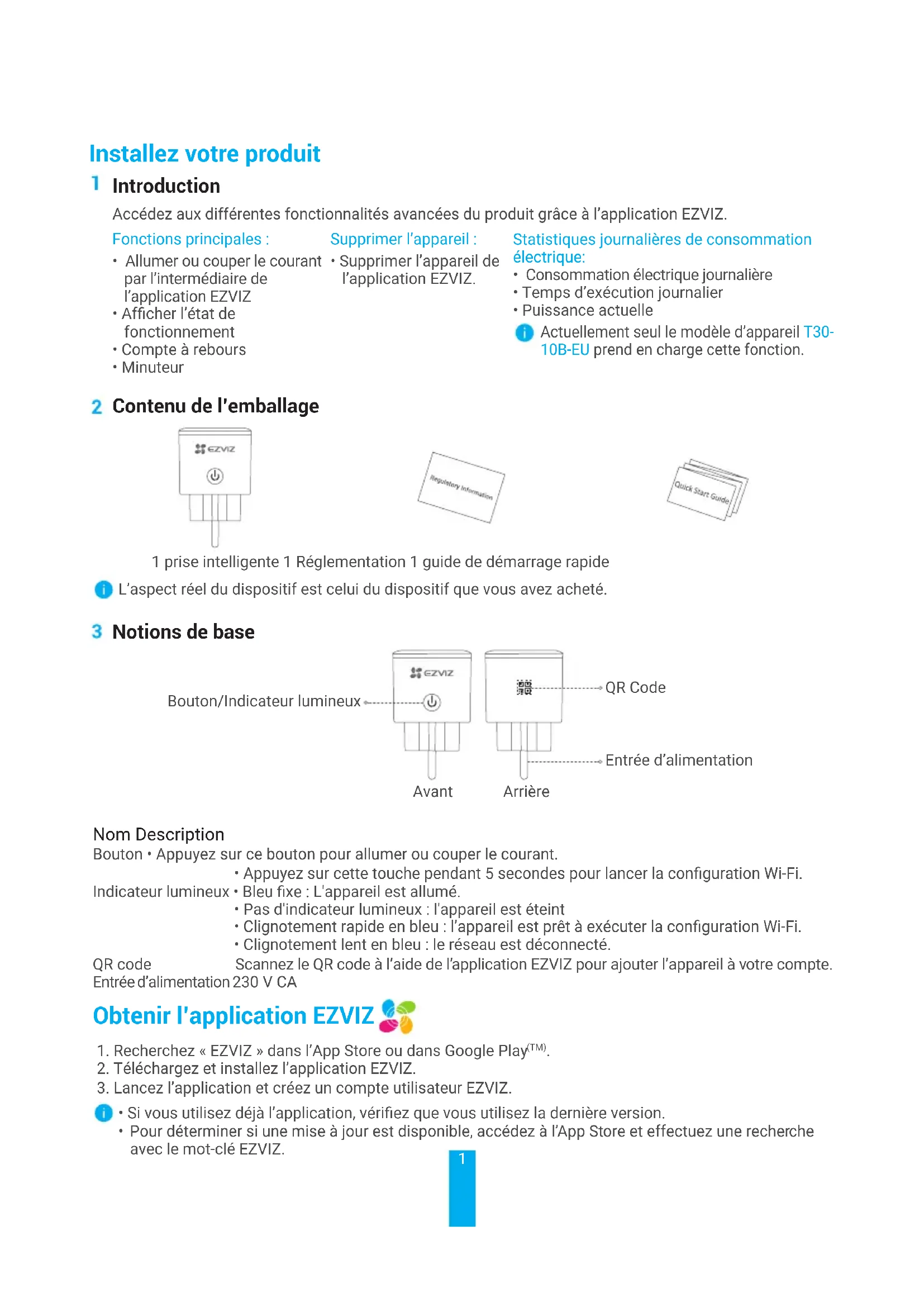
Accédez aux différentes fonctionnalités avancées du produit grâce à l'application EZVIZ.
Fonctions principales :
- Allumer ou couper le courant par l'intermédiaire de l'application EZVIZ
• Afficher l'état de fonctionnement - Compte à rebours
- Minuteur
Supprimer l'appareil :
- Supprimer l'appareil de l'application EZVIZ.
Statistiques journalières de consommation électrique:
- Consommation électrique journalière
• Temps d'exécution journalier - Puissance actuelle
i Actuellement seul le modèle d'appareil T30-10B-EU prend en charge cette fonction.
2 Contenu de l'emballage
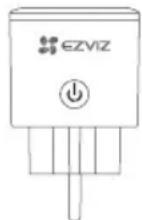
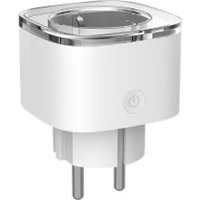
1 prise intelligente 1 Réglementation 1 guide de démarrage rapide
i L'aspect réel du dispositif est celui du dispositif que vous avez acheté.
3 Notions de base
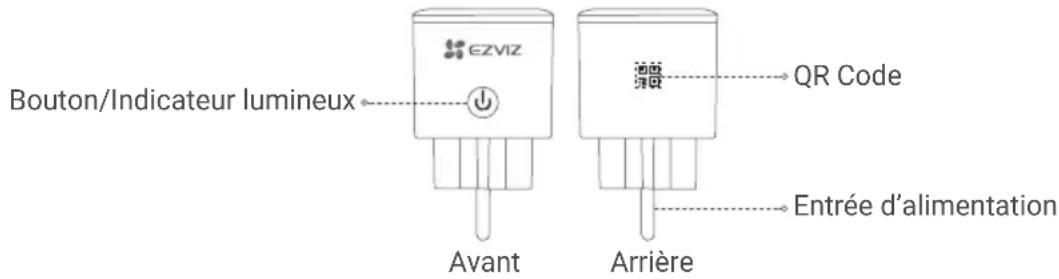
text_image
Bouton/Indicateur lumineux Evziz Avant ARrière QR Code Entrée d'alimentationNom Description
Bouton • Appuyez sur ce bouton pour allumer ou couper le courant.
- Appuyez sur cette touche pendant 5 secondes pour lancer la configuration Wi-Fi.
Indicateur lumineux • Bleu fixe : L'appareil est allumé.
- Pas d'indicateur lumineux : l'appareil est éteint
- Clignotement rapide en bleu : l'appareil est prêt à exécuter la configuration Wi-Fi.
- Clignotement lent en bleu : le réseau est déconnecté.
QR code Scannez le QR code à l'aide de l'application EZVIZ pour ajouter l'appareil à votre compte.
Entrée d'alimentation 230 V CA
Obtenir l'application EZVIZ

- Recherchez « EZVIZ » dans l'App Store ou dans Google Play ^TM .
- Téléchargez et installez l'application EZVIZ.
- Lancez l'application et créez un compte utilisateur EZVIZ.
• Si vous utilisez déjà l'application, vérifiez que vous utilisez la dernière version.
- Pour déterminer si une mise à jour est disponible, accédez à l'App Store et effectuez une recherche avec le mot-clé EZVIZ.
Installation
Suivez les étapes suivantes pour configurer votre appareil :
- Allumez votre appareil.
- Connectez-vous à votre compte utilisateur dans l'application EZVIZ.
- Connectez votre appareil à Internet.
- Ajoutez votre appareil à votre compte EZVIZ.
1 Allumez votre appareil
Branchez l'appareil dans une prise électrique. Lorsque l'indicateur lumineux clignote rapidement en bleu, il est prêt à établir la connexion Wi-Fi.
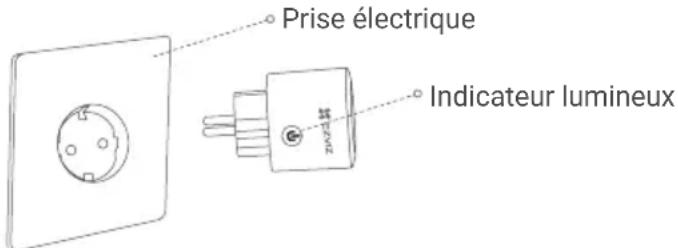
text_image
Prise électrique Indicateur lumineuxSi le voyant LED ne clignote pas rapidement en bleu, maintenez le bouton enfoncé pendant 5 secondes pour lancer la configuration Wi-Fi.
i Ne pas insérer plusieurs prises connectées l'une dans l'autre.
2 Connexion à Internet
Procédures :
- Connectez-vous à votre compte à l'aide de l'application EZVIZ.
- Dans l'écran d'accueil, appuyez sur le bouton « + » situé dans le coin supérieur droit pour accéder à l'interface de numérisation du QR code.
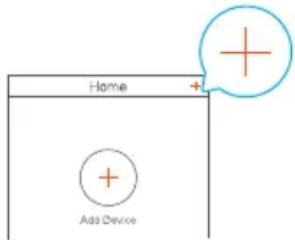
text_image
Home + Add Device- Scannez le QR code figurant sur la couverture du guide de démarrage rapide ou au dos de l'appareil.
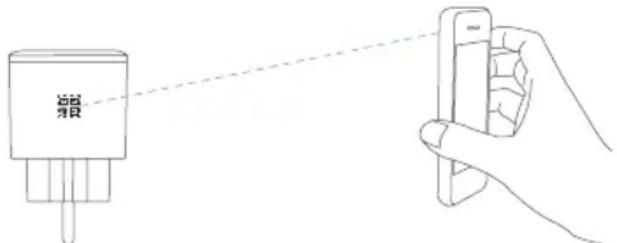
text_image
铅笔- Suivez l'assistant de l'application EZVIZ pour terminer la configuration de la connexion Wi-Fi.
L'appareil fonctionne avec des signaux Wi-Fi 2,4 GHz. Si vous disposez d'un routeur bibande doté de réseaux 2,4 GHz et 5 GHz distincts, assurez-vous que votre téléphone est connecté au réseau 2,4 GHz.
i Veuillez connecter votre appareil au même réseau Wi-Fi que votre téléphone portable.
Si vous n'êtes pas parvenu à connecter votre appareil au Wi-Fi, maintenez le bouton enfoncé pendant 5 secondes jusqu'à ce que l'indicateur se mette à clignoter rapidement en bleu, puis répétez les étapes ci-dessus.
3 Connexion à EZVIZ
Utiliser Amazon Alexa
Ces instructions vous permettront de contrôler vos appareils EZVIZ avec Amazon Alexa. Si vous rencontrez des difficultés au cours du processus, veuillez vous reporter à la section Résolution des problèmes.
Avant de commencer, assurez-vous que :
- Les appareils EZVIZ sont connectés à l'application EZVIZ.
- Vous disposez d'un appareil compatible avec Alexa (c'est-à-dire l'Echo Spot, l'Echo Show, le tout nouveau Echo Show, la Fire TV [toutes générations], le Fire TV Stick [deuxième génération uniquement], téléviseurs intelligents édition Fire TV).
- L'application Amazon Alexa est déjà installée sur votre appareil intelligent, et vous avez créé un compte.
Pour contrôler les appareils EZVIZ avec Amazon Alexa :
- Ouvrez l'application Alexa et sélectionnez Skills et jeux dans le menu.
- Depuis l'écran Skills et jeux, cherchez « EZVIZ », et vous trouverez les skills EZVIZ.
- Sélectionnez la skill de votre appareil EZVIZ, puis appuyez sur ACTIVER POUR UTILISATION.
- Saisissez votre nom d'utilisateur et votre mot de passe EZVIZ, puis appuyez sur connexion.
- Appuyez sur le bouton Autoriser pour autoriser Alexa à accéder à votre compte EZVIZ, afin qu'Alexa puisse contrôler vos appareils EZVIZ.
- Le message EZVIZ a été associé avec succès s'affichera ; appuyez ensuite sur DÉTECTER DES APPAREILS pour permettre à Alexa de découvrir tous vos appareils EZVIZ.
- Retournez au menu de l'application Alexa et sélectionnez Appareils ; dans le menu « Appareils », vous verrez tous vos dispositifs EZVIZ.
Commande vocale
Découvrez le nouvel appareil intelligent via le menu Maison intelligente de l'application Alexa ou la commande vocale Alexa.
Une fois l'appareil trouvé, vous pourrez le contrôler avec votre voix. Dites des commandes simples à Alexa. Voici quelques exemples :
« Alexa, turn on plug. » (Alexa, allume la prise.)
« Alexa, turn off plug. » (Alexa, éteins la prise.)
Résolution des problèmes
Que dois-je faire si Alexa ne trouve pas mon appareil ?
Vérifiez s'il y a des problèmes de connexion à Internet.
Essayez de redémarrer l'appareil intelligent et de redécouvrir l'appareil sur Alexa.
Pourquoi l'état de l'appareil affiche-t-il « Offline » (Hors ligne) sur Alexa ?
Il se peut que votre connexion sans fil ait été perdue. Redémarrez l'appareil intelligent et redécouvrez l'appareil sur Alexa.
Il se peut que l'accès à Internet sur votre routeur soit indisponible. Vérifiez si votre routeur est connecté à internet et réessayez.
Utiliser l'Assistant Google
Grâce à l'intégration de l'Assistant Google, vous pouvez activer votre appareil EZVIZ et le regarder en direct en utilisant les commandes vocales de l'Assistant Google.
Les appareils et applications suivants sont nécessaires :
- Une application EZVIZ fonctionnelle.
- Un téléviseur avec un appareil Chromecast fonctionnel connecté à celui-ci.
- L'application Assistant Google installée sur votre téléphone.
Pour commencer, veuillez suivre les étapes suivantes :
- Configurez l'appareil EZVIZ et assurez-vous qu'il fonctionne correctement sur l'application.
- Téléchargez l'application Google Home depuis l'App Store ou Google Play ^TM , puis connectez-vous à votre compte Google.
- Depuis l'écran « My Home », appuyez sur l'icône « + » dans le coin supérieur gauche, puis sélectionnez Configurer un appareil dans la liste du menu pour accéder à l'interface de configuration.
- Appuyez sur Fonctionne avec Google puis recherchez « EZVIZ » ; vous trouverez les compétences EZVIZ.
- Saisissez votre nom d'utilisateur et votre mot de passe EZVIZ, puis appuyez sur Connexion.
- Appuyez sur le bouton Authorize (Autoriser) pour autoriser Google à accéder à votre compte EZVIZ, afin que Google puisse contrôler vos appareils EZVIZ.
- Appuyez sur « Return to app » (Revenir à l'application).
- Suivez les étapes ci-dessus pour effectuer l'autorisation. Une fois la synchronisation terminée, le service EZVIZ sera répertorié dans votre liste de services. Pour voir la liste des appareils compatibles sur votre compte EZVIZ, appuyez sur l'icône du service EZVIZ.
Les utilisateurs peuvent gérer les appareils en tant qu'entité distincte ou en tant que groupe. Ajouter des appareils à une pièce - L'ajout d'un appareil à une pièce permet aux utilisateurs de contrôler un groupe d'appareils en même temps à l'aide d'une seule commande.
Consultez ce lien pour plus d'informations :
Pour obtenir des informations détaillées, rendez-vous sur www.ezviz.eu.