700 E - Machine à coudre BERNINA - Notice d'utilisation et mode d'emploi gratuit
Retrouvez gratuitement la notice de l'appareil 700 E BERNINA au format PDF.

| Caractéristiques techniques | Machine à coudre électronique avec broderie intégrée, écran tactile couleur, 700 points de couture, 200 motifs de broderie. |
|---|---|
| Utilisation | Convient pour la couture de tissus variés, y compris les tissus épais. Idéale pour les projets de couture et de broderie à domicile. |
| Maintenance et réparation | Nettoyage régulier de la machine, lubrification des pièces mobiles, remplacement des aiguilles et des bobines selon l'utilisation. |
| Sécurité | Utiliser uniquement avec le cordon d'alimentation fourni, débrancher la machine lors du nettoyage, garder hors de portée des enfants. |
| Informations générales | Garantie de 2 ans, support technique disponible, accessoires inclus : pieds de biche, bobines, aiguilles. |
FOIRE AUX QUESTIONS - 700 E BERNINA
Questions des utilisateurs sur 700 E BERNINA
0 question sur cet appareil. Repondez a celles que vous connaissez ou posez la votre.
Poser une nouvelle question sur cet appareil
Téléchargez la notice de votre Machine à coudre au format PDF gratuitement ! Retrouvez votre notice 700 E - BERNINA et reprennez votre appareil électronique en main. Sur cette page sont publiés tous les documents nécessaires à l'utilisation de votre appareil 700 E de la marque BERNINA.
MODE D'EMPLOI 700 E BERNINA
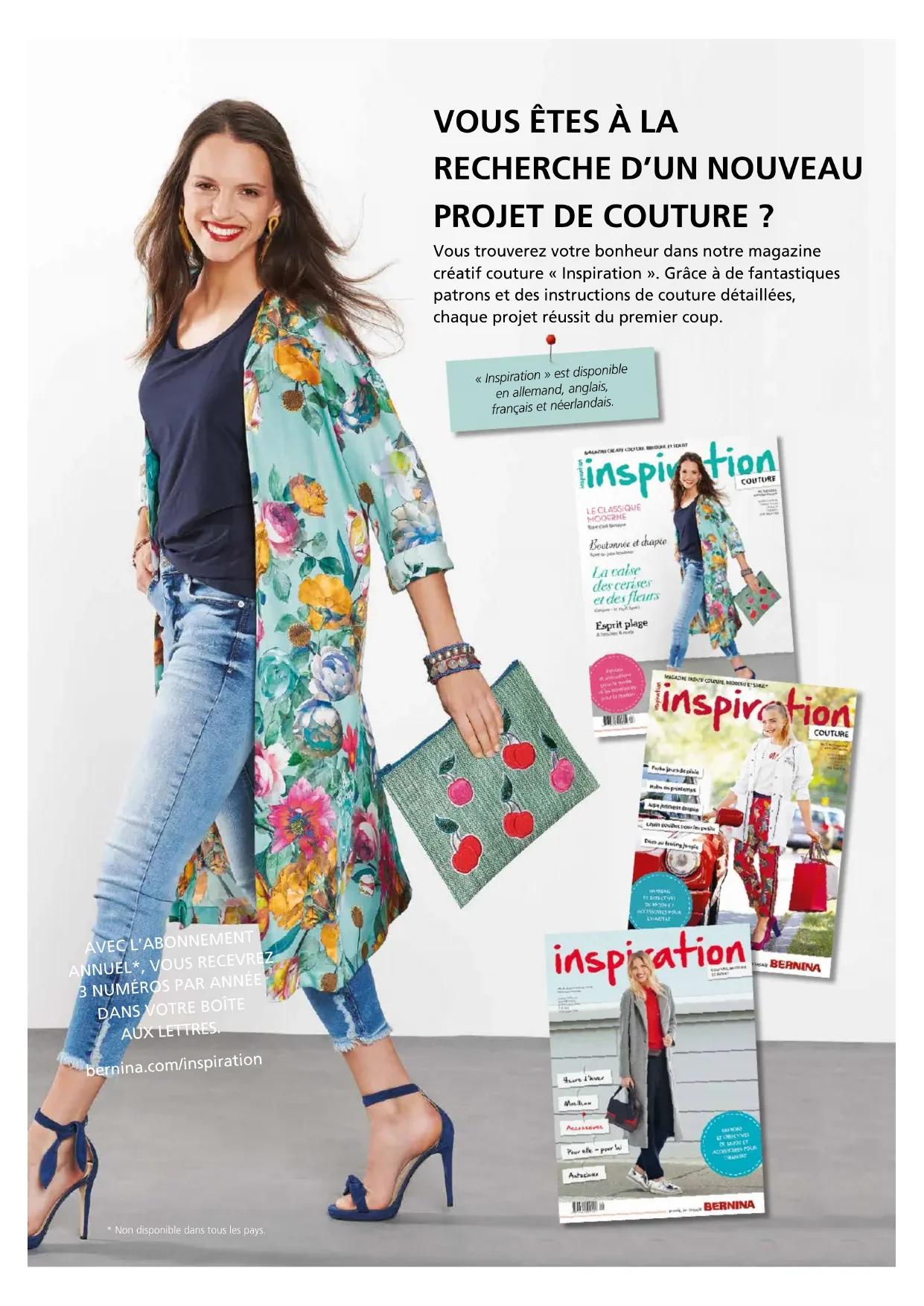
Vous trouverez votre bonheur dans notre magazine créatif couture « Inspiration ». Grâce à de fantastiques patrons et des instructions de couture détaillées, chaque projet réussit du premier coup.
« Inspiration » est disponible en allemand, anglais, français et néerlandais.

Toutes nos félicitations ! Vous venez d'acquérir une BERNINA, un produit de valeur destiné à vous accompagner durant des années. Depuis plus de 100 ans, l'objectif premier de notre entreprise familiale est sans conteste la satisfaction de notre clientèle. J'attache moi-même une énorme importance à la précision suisse dans sa finalité, aux développements techniques ciblés, aux technologies de broderie avant-gardistes et aux prestations de services holistiques.
La série 7 de BERNINA se décline en plusieurs modèles ultramodernes dont le développement a intégré les plus hautes exigences techniques tout en se penchant sur la convivialité de commande et une grande sensibilité esthétique. Car nous commercialisons nos produits à des personnes créatives, comme vous, qui apprécient non seulement une qualité élevée, mais aussi l'esthétique et la fonctionnalité du design.
Prenez plaisir à réaliser des broderies créatives avec votre nouvelle BERNINA 700 et informez-vous sur les nombreux accessoires sur www.bernina.com. Venez également nous rendre visite sur notre site qui vous propose des idées et motifs de broderie inspirants à télécharger gratuitement.
Nos commerciaux BERNINA spécialement formés vous informeront volontiers sur les autres offres de prestations et de services proposées.
Je vous souhaite des merveilleux instants créatifs avec votre nouvelle BERNINA.
H.P. www.hi
H.P. Ueltschi
Propriétaire
BERNINA International AG
CH-8266 Steckborn
Mentions légales
Illustrations
www.sculpt.ch
Textes et layout
BERNINA International AG
Photos
Patrice Heilmann, Winterthur
Référence
0371485.10A.02
2018-11 FR
Copyright
2018 BERNINA International AG
Tous droits réservés : Pour des raisons techniques ou à des fins d'amélioration du produit, des modifications quant à l'équipement de la machine peuvent être entreprises à tout moment sans préavis. Les accessoires livrés avec la machine peuvent différer selon les pays.
Sommaire
PRESCRIPTIONS DE SÉCURITÉ.... 10
Important 12
1 My BERNINA.... 13
1.1 Introduction.... 13
1.2 Contrôle de qualité BERNINA 13
1.3 Bienvenue dans l'univers de BERNINA.... 13
1.4 Explication des symboles 14
1.5 Aperçu de la machine 15
Aperçu avant des éléments de commande.... 15
Aperçu devant.... 16
Aperçu latéral.... 17
Aperçu arrière 18
Aperçu du module de broderie 19
1.6 Accessoires livrés.... 19
Aperçu des accessoires de la machine.... 19
Utilisation du câble d'alimentation (uniquement pour les USA et le Canada) 21
Coffret d'accessoires 21
Aperçu des accessoires du module de broderie 22
1.7 Aperçu de l'interface utilisateur.... 23
Aperçu des fonctions et des affichages 23
Aperçu des réglages du système 23
Aperçu du menu de sélection 24
Aperçu des champs 24
1.8 Fils, aiguilles, tissus 25
Aperçu sur les aiguilles 25
Exemple de description d'aiguille 26
Rapport aiguille-fil 26
Fil supérieur....27
Fil inférieur 27
1.9 Informations importantes sur la broderie 28
Choix du motif de broderie.... 28
Choix du format du fichier de broderie 28
Test de broderie 28
Taille du motif de broderie.... 28
Broder des motifs de fournisseurs tiers.... 28
Points de support 29
Point satin ou point plat 29
Point de piqûre.... 30
Points de liaison.... 30
2 Préparations avant de broder.... 31
2.1 Coffret d'accessoires 31
Placer le coffret d'accessoires.... 31
Ranger les accessoires.... 31
2.2 Connecter et mettre sous tension.... 32
Connector la pédale (accessoire en option) 32
Connector la machine.... 32
Fixation du stylet 33
Allumer la machine.... 33
Allumer l'éclairage 33
2.3 Pédale (accessoire en option).... 33
Régler la vitesse avec la pédale 33
Relever/abaisser l'aiguille 34
2.4 Support de bobine 34
Support de bobine pivotant 34
Support de bobine à l'horizontale 35
2.6 Pied pour broderie 36
Régler la position du pied-de-biche avec la touche «pied en haut/en bas» 36
Monter le pied pour broderie.... 36
Sélectionner le pied de broderie dans l'interface utilisateur .... 36
2.7 Aiguille et plaque à aiguille 37
Monter l'aiguille de broderie 37
Sélectionner l'aiguille dans l'interface utilisateur 37
Sélectionner le type et la dimension d'aiguille 38
Monter la plaque à aiguille 39
Sélectionner la plaque à aiguille dans l'interface utilisateur 39
2.8 Enfiler 40
Enfiler le fil supérieur 40
Embobiner la canette.... 42
Enfiler le fil de canette 44
Remontée du fil de canette.... 46
Affichage de la quantité de fil de canette 46
2.9 Raccorder le module de broderie 47
2.10 Sélectionner le motif de broderie.... 48
2.11 Cadres de broderie 48
Aperçu du choix des cadres de broderie.... 48
Sélectionner le cadre de broderie 49
Non-tissé de broderie arrachable 49
Non-tissé de broderie à découper 49
Utiliser de la colle en spray.... 49
Utiliser de l'amidon en spray 49
Utiliser une toile thermocollante 50
Utiliser une toile autocollante 50
Utiliser un support soluble dans l'eau.... 50
Préparation du cadre de broderie.... 50
Monter le cadre de broderie 51
Aperçu des fonctions de broderie 52
Centrer le cadre de broderie vers l'aiguille 52
Déplacer le cadre de broderie vers l'arrière.... 52
Coulisser le bras de broderie vers la gauche .... 53
Afficher/masquer la grille 53
Sélectionner le centre du motif de broderie 53
Positionnement virtuellement un cadre de broderie 54
3 Programme Setup.... 55
3.1 Réglages de broderie.... 55
Régler la tension du fil supérieur.... 55
Régler la vitesse de broderie maximale....55
Centrer le motif de broderie ou l'ouvrir dans sa position originale.... 55
Calibrer le cadre de broderie.... 56
Régler l'épaisseur du tissu 56
Activation/Désactivation de la fonction Retrait du fil 56
Régler les points d'arrêt 57
Régler la coupe du fil.... 58
Changer l'unité de mesure 58
3.2 Sélectionner les réglages personnels.... 59
3.3 Fonctions de surveillance.... 60
Régler la surveillance du fil supérieur 60
Régler le contrôle du fil de canette 60
3.4 Régler le son 60
3.5 Réglages de la machine 61
Sélection de la langue.... 61
Réglage de la luminosité de l'écran.... 61
Régler l'éclairage 62
Calibrer l'écran 62
Restaurer les réglages de base 63
Effacer ses fichiers 63
Effacer des motifs sur la clé USB BERNINA 63
Actualiser le micrologiciel de la machine 64
Restaurer des données sauvegardées 64
Nettoyer le capteur de fil 65
Lubrifier la machine 65
Déballer le module de broderie.... 66
Contrôler la version du micrologiciel 66
Vérifier le nombre total de points 67
Saisir les données du revendeur 67
Enregistrer les données de service.... 68
4 Réglages du système.... 69
4.1 Ouvrir le guide 69
4.2 Ouvrir le conseiller en broderie 69
4.3 Ouvrir l'aide 69
4.4 Utiliser le mode éco.... 69
4.5 Rejeter toutes les modifications avec «clr».... 69
5 Broderie créative 70
5.1 Aperçu du menu broderie 70
5.2 Sélectionner et remplacer le motif de broderie 70
5.3 Contrôler la durée de broderie et la taille du motif de broderie.... 70
5.4 Régler la vitesse.... 71
5.5 Modifier un motif à broder.... 71
Aperçu de la modification du motif de broderie....71
Agrandir l'affichage du motif de broderie 71
Réduction de l'affichage du motif de broderie 72
Déplacer l'affichage du motif de broderie 72
Déplacer le motif de broderie en affichage agrandi....72
Déplacer le motif de broderie 72
Pivoter le motif de broderie 73
Modifier la taille du motif de broderie de manière proportionnelle.... 73
Modification de la taille du motif de broderie de manière non proportionnelle.... 74
Renverser le motif de broderie 75
Courber le texte 75
Modifier le type de point 75
Modifier la densité de broderie 76
Contrôler la taille et la position du motif de broderie 76
Broder les bords 77
Dupliquer le motif de broderie 79
Effacer le motif de broderie 80
Modifier l'ordre de la combinaison des motifs de broderie 80
Annuler les données saisies.... 80
Regrouper les motifs de broderie 80
5.6 Positionnement au point près 82
Positionnement des points sur un quadrillage 82
Positionnement de points libre 83
5.7 Combiner des motifs de broderie 84
Combiner des motifs de broderie.... 84
Suppression d'un motif de point unique 84
Dupliquer le motif de broderie 85
Dupliquer une combinaison 85
5.8 Créer des lettres.... 86
Aperçu des alphabets à broder 86
Créer des mots/phrases 87
Modifier les mots/phrases 88
5.9 Modifier les couleurs du motif de broderie 89
Aperçu du menu changement de couleur 89
Modifier les couleurs 89
Modifier les couleurs avec la roue chromatique.... 90
Modifier la marque du fil....91
5.10 Broder le motif de broderie 91
Aperçu du menu broderie.... 91
Ajouter des points de bâti.... 91
Déplacer le cadre de broderie 92
Contrôler du processus de broderie en cas de casse du fil 92
Couper les fils de liaison 92
Réduire la variation de couleur....93
Activer/désactiver le motif de broderie multicolore....93
Broder les bordures 93
Affichage des couleurs 94
5.11 Broder avec le bras libre 95
5.12 Gérer les motifs de broderie 96
Aperçu de la gestion du motif de broderie....96
Enregistrement d'un motif de broderie dans la mémoire personnelle 96
Enregistrer le motif de broderie sur la clé USB BERNINA 96
Écraser un motif de broderie dans la mémoire personnelle.... 97
Écraser un motif de broderie sur la clé USB BERNINA 97
Charger un motif de point depuis la mémoire personnelle 97
Charger un motif de broderie depuis la clé USB BERNINA 97
Effacer un motif de broderie de la mémoire personnelle 98
Effacer un motif de broderie depuis la clé USB BERNINA 98
6 Broder....99
6.1 Broder avec la touche «marche/arrêt» 99
6.2 Augmenter la vitesse de broderie 99
6.3 Régler la tension du fil supérieur 100
6.4 Broder avec la pédale (accessoire en option) 100
7 Annexe 101
7.1 Entretien et nettoyage.... 101
Nettoyer l'écran....101
Éliminer les résidus de fil sous la plaque d'aiguille 101
Nettoyage du crochet 101
Huiler le crochet 102
7.2 Dépannage 104
7.3 Messages d'erreur....107
7.4 Stockage et élimination.... 111
Stocker la machine 111
Éliminer la machine 111
7.5 Données techniques.... 111
8 Aperçu des motifs.... 112
8.1 Aperçu des motifs de broderie 112
Modifier un motif à broder....112
Projets 112
Motif de quilt 113
Bordures et dentelle 119
Enfants....124
Fleurs 129
Saisons 134
Décoration 138
Sport 143
Asie 146
Monogrammes ravissants 149
Animaux....156
Motif DesignWorks.... 158
Monogramme rose....160
Monogramme bleu....165
Index alphabétique 170
PRESCRIPTIONS DE SÉCURITÉ
Veuillez lire attentivement ces prescriptions de sécurité avant d'utiliser la machine, lisez attentivement toutes les directives de ces directives d'emploi.
DANGER!
Protection contre les chocs électriques :
- Ne pas laisser la machine sans surveillance tant qu'elle est raccordée au réseau.
- Toujours débrancher la machine après usage.
Protection contre le rayonnement LED :
- Ne jamais regarder directement dans la lumière LED avec un instrument optique (par exemple, une loupe). Produit de la classe 1M pour la LED.
- Si la lampe à LED est endommagée ou défectueuse, contactez votre BERNINA revendeur spécialisé.
PRUDENCE
Pour la protection contre les brûlures, le feu, les chocs électriques ou les blessures de personnes :
- Utiliser exclusivement le cordon secteur fourni pour faire fonctionner la machine. Le cordon secteur prévu pour les États-Unis et le Canada (connecteur NEMA 1-15) doit uniquement être utilisé pour une tension secteur maximale de 150 V mise à la terre.
- Cette machine doit être exclusivement utilisée pour les fonctions auxquelles elle est destinée et qui sont décrites dans ces directives d'emploi.
- Utiliser la machine uniquement dans des locaux secs.
- Ne jamais utiliser la machine à l'état ou dans un environnement humide ou mouillé.
- Ne pas utiliser la machine comme un jouet. La plus grande prudence est de mise quand la machine est utilisée par des enfants ou à proximité de ces derniers.
- La machine ne doit pas être utilisée par des enfants en dessous de 8 ans ou par des personnes dont les capacités physiques, sensorielles ou mentales sont restreintes, ou qui ne possèdent pas les connaissances suffisantes pour l'emploi de la machine, même si une personne responsable de la sécurité a expliqué en détail les commandes de la machine.
- Les enfants ne doivent pas jouer avec la machine.
- Les travaux de nettoyage et de maintenance ne doivent jamais être effectués par des enfants sans surveillance.
- Ne pas employer cette machine si les câbles ou les connecteurs sont abîmés, si elle ne fonctionne pas parfaitement, si elle est tombée, si elle est tombée dans l'eau ou si elle est endommagée. Apportez dans ce cas immédiatement chez votre concessionnaire BERNINA votre machine pour contrôle et réparation.
- N'employez que les accessoires originaux recommandés par le fabricant.
- Ne pas utiliser la machine si les fentes d'aération sont obstruées. Toutes les ouïes d'aération ainsi que la pédale de commande doivent être exemptes de peluches/fibres, poussières et résidus de tissu.
- Ne pas introduire d'objets dans les ouvertures de la machine.
- Aucun objet ne doit être posé sur la pédale de commande.
- Utiliser exclusivement une pédale de commande du type LV-1.
- Ne pas utiliser la machine dans un local où l'on utilise des produits avec gaz propulseur (spray) ou de l'oxygène.
- Toujours tenir les doigts éloignés de toutes pièces en mouvement. Une grande prudence est de mise dans la zone de l'aiguille.
- Pendant la couture, ne jamais tirer ou pousser le tissu. L'aiguille pourrait se casser.
- Pour toutes activités impliquant l'aiguille – par ex. avant d'enfiler ou de changer l'aiguille, d'enfiler le fil du boucleur ou de changer le pied-de-biche – mettre l'interrupteur principal sur «0».
- Ne jamais utiliser une aiguille tordue.
- Utiliser toujours une plaque à aiguille BERNINA. Un autre modèle pourrait provoquer une cassure de l'aiguille.
- Pour éteindre la machine, mettre l'interrupteur principal sur «0» et débrancher le cordon secteur. Pour débrancher, toujours tirer sur la fiche et non sur le câble.
- Débrancher toujours la machine avant le retrait ou l'ouverture du couvercle, quand la machine doit être lubrifiée ou quand les travaux de nettoyage et de maintenance mentionnés dans ces directives d'emploi doivent être effectués.
- Cette machine est doublement isolée (excepté aux USA et au Canada). N'utilisez que des pièces de rechange d'origine. Observez les conseils pour la maintenance des produits doublement isolés.
- Dans des conditions d'utilisation normale, le niveau de pression acoustique est inférieur à 70 dB(A).
Important
Mise à disposition du mode d'emploi
Le mode d'emploi fait partie intégrante de la machine.
- Le mode d'emploi de la machine doit être conservé à un endroit approprié à proximité de la machine et être mis à disposition à des fins de consultation.
- En cas de transmission de la machine à un tiers, le mode d'emploi doit être joint à la machine.
Utilisation conforme
Votre BERNINA machine est conçue et construite pour un usage domestique privé. Elle est conçue pour broder des tissus et d'autres matériaux mentionnés dans ces directives d'emploi. Tout autre usage n'entre pas dans le cadre des dispositions d'emploi. BERNINA n'assume aucune responsabilité pour les conséquences dues au non respect de ces dispositions.
Maintenance des produits doublement isolés
Un produit doublement isolé est équipé de deux unités d'isolation au lieu d'une mise à terre. Aucun agent de mise à terre n'est intégré dans un produit doublement isolé et ne devrait donc pas être utilisé. La maintenance d'un produit doublement isolé exige la plus grande prudence et des connaissances approfondies du système et ne devrait donc qu'être effectuée par un technicien qualifié. N'utilisez que des pièces détachées originales pour le service et les réparations. Un produit à double isolation est désigné de la manière suivante : «double isolation» ou «doublement isolé».
Ce symbole peut également caractériser un tel produit.
Protection de l'environnement
BERNINA International AG s'engage pour la protection de l'environnement. Nous nous efforçons de maximiser la compatibilité environnementale de nos produits en améliorant sans cesse leur conception et la technologie de production dans ce sens.

La machine est marquée du symbole représentant une poubelle barrée. Cela signifie que si la machine ne sert plus, elle ne doit pas être éliminée avec les déchets ménagers. Du fait d'une élimination inappropriée, des substances dangereuses risquent de gagner la nappe phréatique et par conséquent contaminer notre chaîne alimentaire et ainsi nuire à notre santé.
La machine doit être déposée gratuitement à un point de collecte prévu pour les appareils électroménagers usagers ou à un point de dépôt en vue du recyclage de la machine. Des informations sur les points de collecte peuvent être obtenues auprès de la municipalité dont vous dépendez. Lors de l'achat d'une machine neuve, le revendeur est obligé de reprendre gratuitement l'ancienne machine et de l'éliminer de manière appropriée.
Si la machine contient des données personnelles, il vous incombe de supprimer ces données vous-même avant restitution de la machine.
1 My BERNINA
1.1 Introduction
Votre BERNINA 700 vous permet de nombreuses applications créatives. Avec cette machine, vous pouvez sans problème broder des tissus fins en soie ou satin tout comme des tissus plus lourds en lin, laine polaire/molleton et jeans. De nombreux points de broderie sont à votre disposition.
En plus du présent mode d'emploi, la machine contient les programmes d'aide suivants qui fournissent à tout moment des détails et aides ponctuelles pour vous conseiller dans l'utilisation de votre BERNINA 700.
Le tutoriel fournit des informations et des explications sur les différents domaines de la broderie.
Le conseiller en broderie informe sur l'aide à la décision relative aux projets de broderie. Après avoir entré le projet de broderie et le tissu souhaités, des recommandations sur l'aiguille et le pied de broderie adaptés s'affichent.
Le programme d'aide contient des informations sur les différents motifs de broderie, fonctions et applications disponibles sur l'interface utilisateur.
Informations additionnelles
En plus du mode d'emploi, d'autres documents d'informations sont fournis avec votre machine BERNINA 700.
La version actuelle de votre mode d'emploi ainsi que de nombreuses autres informations relatives à la machine ainsi qu'aux accessoires sont disponibles sur notre site Internet : http://www.bernina.com
1.2 Contrôle de qualité BERNINA
Les machines BERNINA sont toutes assemblées avec soin et soumises à un test fonctionnel exhaustif. C'est pourquoi le compteur de points intégré indique que des points ont déjà été cousus sur la machine, mais ceux-ci ont uniquement servi à des fins d'essais et de contrôle de qualité. Malgré le nettoyage approfondi qui a suivi, il peut le cas échéant encore y avoir des résidus de fil dans la machine.
1.3 Bienvenue dans l'univers de BERNINA
Made to create, tel est le slogan de BERNINA. Nous vous soutenons dans la réalisation de vos idées et pas seulement avec nos machines. Avec l'offre exhaustive présentée ci-après, nous vous proposons de très nombreuses suggestions et modes d'emploi pour vos futurs projets ainsi que la possibilité d'échanger ainsi avec d'autres passionnés. Nous vous souhaitons beaucoup de plaisir à les découvrir.
BERNINA YouTube Channel
Nous proposons sur YouTube une large sélection de vidéos d'instructions et d'aide relatives aux principales fonctions de nos machines. Vous y trouverez également des explications détaillées sur de nombreux pieds-de-biche pour que vos projets soient de véritables réussites.
http://www.youtube.com/BerninalInternational
Disponible en anglais et en allemand.
inspiration – le magazine dédié à la couture
Vous êtes en quête d'idées, recherchez des patrons de couture et des instructions pour des projets épatants ? Le magazine BERNINA «inspiration» est exactement ce dont vous avez besoin. De parution trimestrielle, «inspiration» fournit d'épatantes idées de couture et de broderies. Il traite des tendances de saison en matière de mode et des accessoires de mode, donne des conseils pratiques ainsi que des idées originales pour la décoration de votre intérieur.
http://www.bernina.com/inspiration
Le magazine est disponible en anglais, allemand, néerlandais et français. Il n'est pas disponible dans tous les pays.
Blog BERNINA
Instructions astucieuses, patrons de couture et modèles de broderie gratuits ainsi que nombreuses nouvelles idées : vous retrouverez tout ceci chaque semaine sur le blog inédit de BERNINA. Nos expert(e)s vous donnent de précieux conseils et expliquent, étape par étape, comment atteindre le résultat souhaité. Vous pouvez charger vos propres projets dans la communauté et échanger ainsi avec d'autres passionnés de couture et de broderie.
http://www.bernina.com/blog
Disponible en anglais, en allemand et en néerlandais.
BERNINA Social Media
Suivez-nous sur les réseaux sociaux et découvrez nos événements, des projets passionnants ainsi que des conseils et astuces liés à la couture et à la broderie. Nous vous tenons informés des actualités et nous nous réjouissons de pouvoir vous montrer l'un ou l'autre aspect remarquable de l'univers BERNINA.
http://www.bernina.com/social-media
1.4 Explication des symboles
DANGER
Indique un risque/danger élevé qui peut entraîner des blessures importantes voire la mort si les conseils ne sont pas respectés.
⚠ AVERTISSEMENT
Indique un risque/un danger modéré qui peut entraîner des blessures importantes en cas de non respect des conseils.
PRUDENCE
Indique un risque/un danger réduit qui peut conduire à des blessures légères ou modérées en cas de non respect des conseils.
ATTENTION
Indique un risque/un danger qui peut conduire à des dégâts matériels en cas de non respect des conseils.

Ce symbole désigne des astuces et conseils des expertes en broderie BERNINA.
Ces directives d'emploi contiennent des illustrations explicatives. Les machines et les accessoires illustrés ne correspondent pas obligatoirement dans le détail aux produits livrés avec votre machine.
1.5 Aperçu de la machine
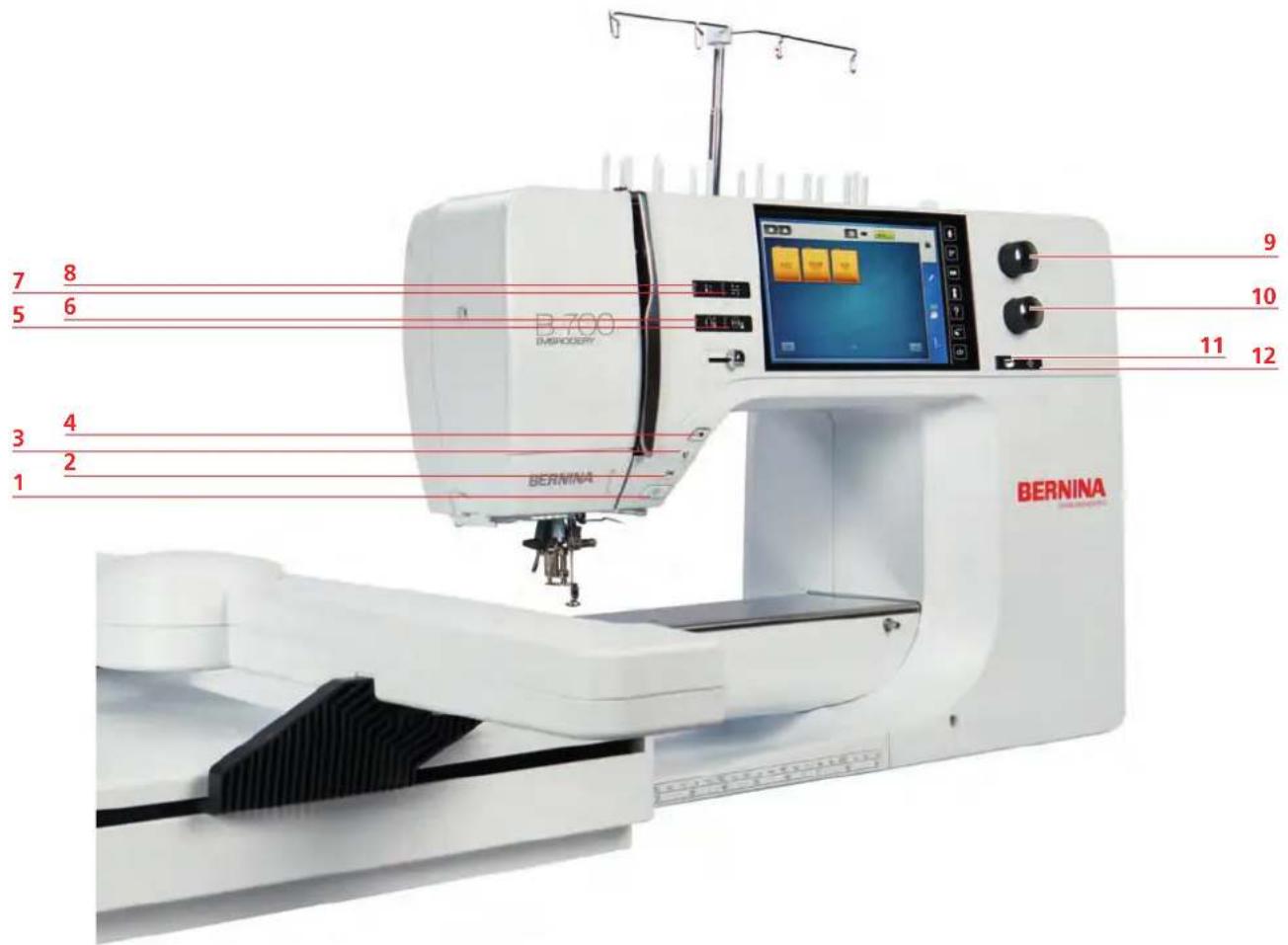
Aperçu avant des éléments de commande
text_image
7 8 5 6 B-700 INSIPICERY 9 10 11 12 3 4 2 1 BERNINA BERNINA1 Allumer/Éteindre l'éclairage 7 Vérifier la taille du motif de broderie
2 Coupe-fil 8 Fil de canette haut
3 Pied-de-biche en haut/en bas 9 Bouton multifonction en haut
4 Marche/Arrêt 10 Bouton multifonction en bas
5 Centrer le cadre de broderie vers l'aiguille 11 Positionnement au point près
6 Déplacement du cadre de broderie vers l'arrière 12 Centre du motif de broderie
Aperçu devant
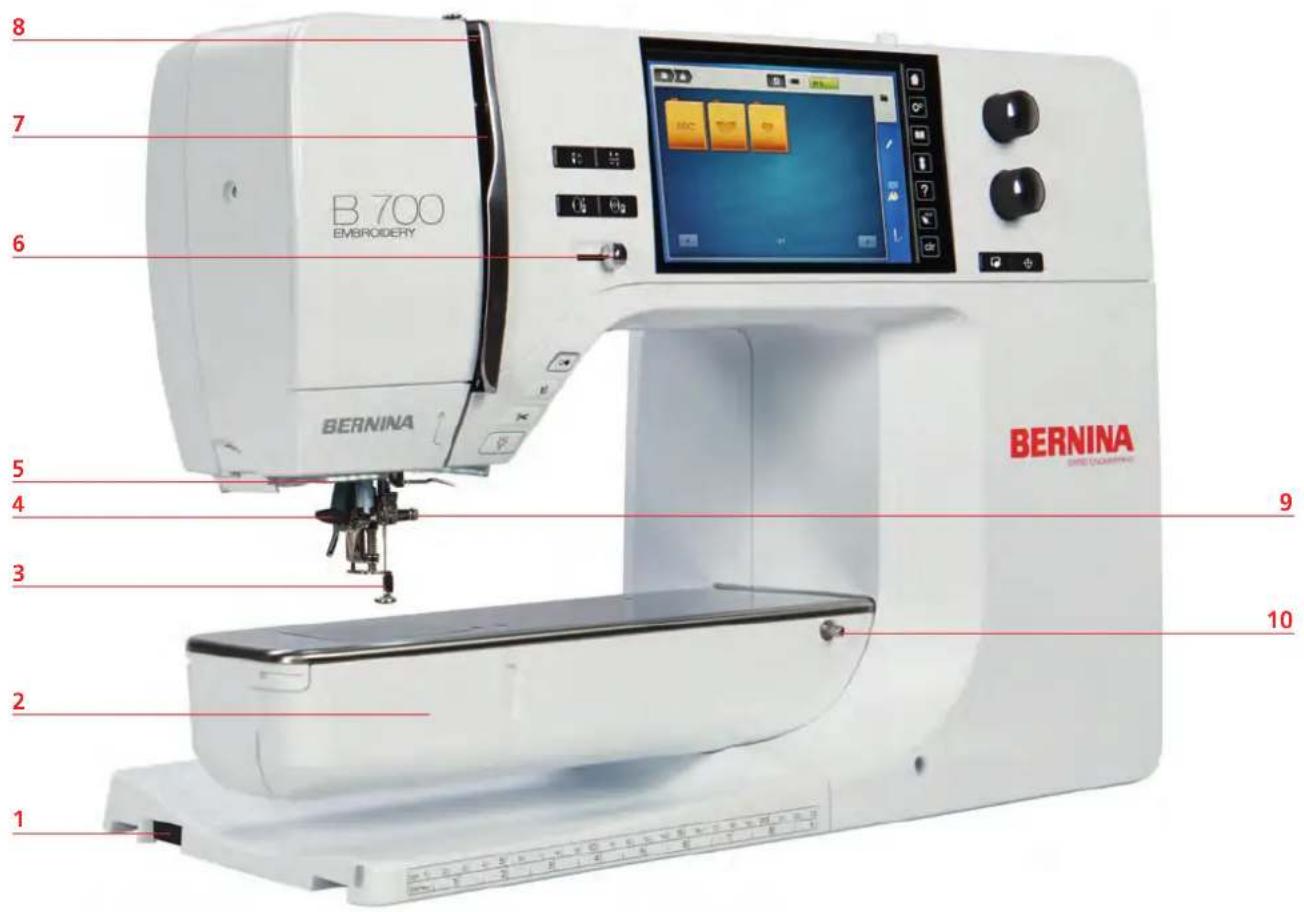
text_image
B 700 EMBROIDERY BERNINA BERNINA UNITED COOKING 1 2 3 4 5 6 7 81 Connexion du module de broderie 6 Régulateur de la vitesse
2 Couvercle du crochet 7 Recouvrement du donneur de fil
3 Pied pour broderie 8 Donneur de fil
4 Enfile-aiguille 9 Vis de fixation
5 Éclairage 10 Connexion pour la table rallonge
Aperçu latéral
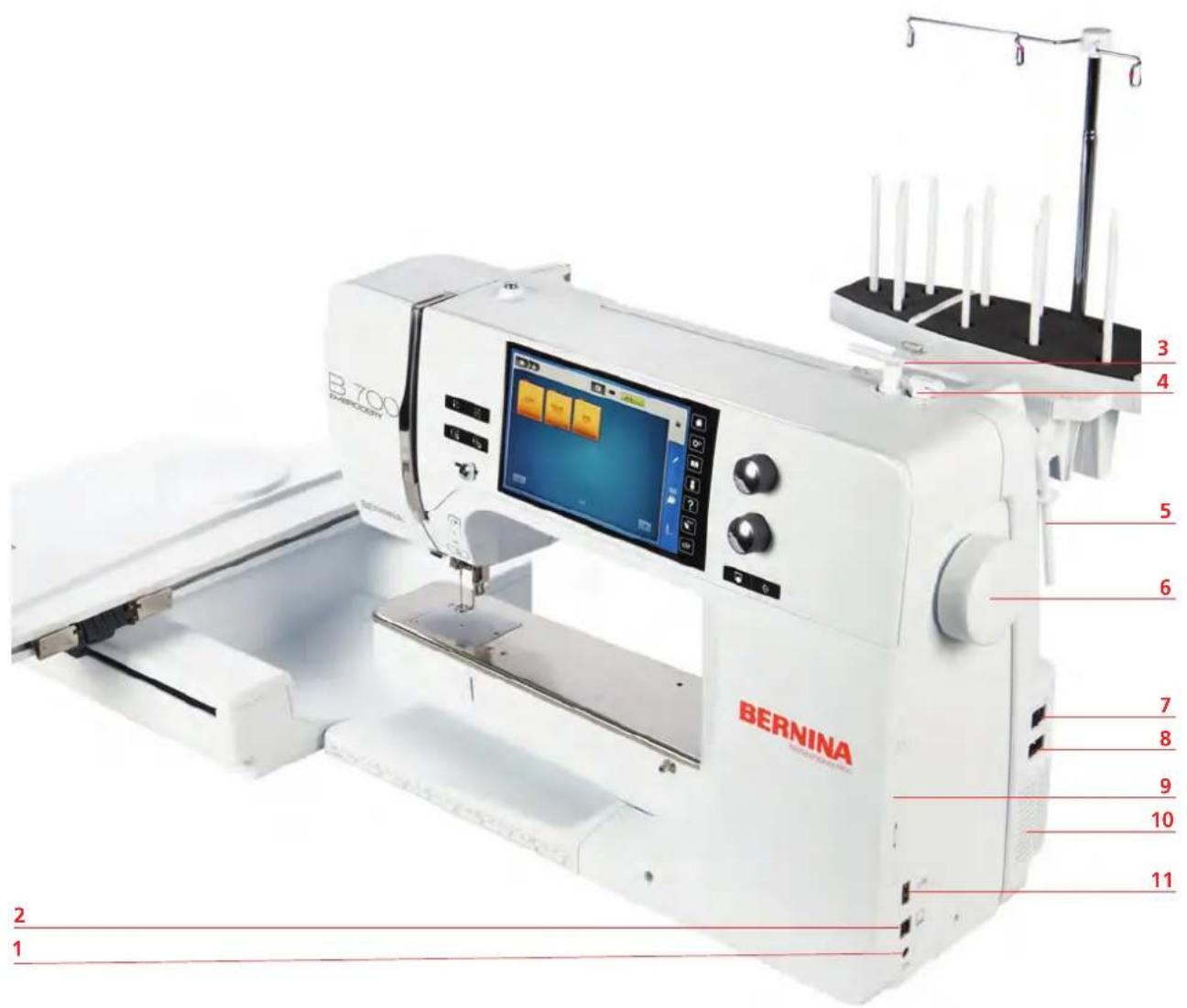
text_image
B700 BERNINA 3 4 5 6 7 8 9 10 11 2 11 Raccordement de la pédale 7 Interrupteur principal
2 Connexion PC 8 Connexion pour le câble
3 Support de bobine 9 Support aimanté pour le stylet
4 Unité de bobinage avec coupe-fil 10 Fente d'aération
5 Support de bobine pivotant 11 Connexion USB
6 Volant
Aperçu arrière
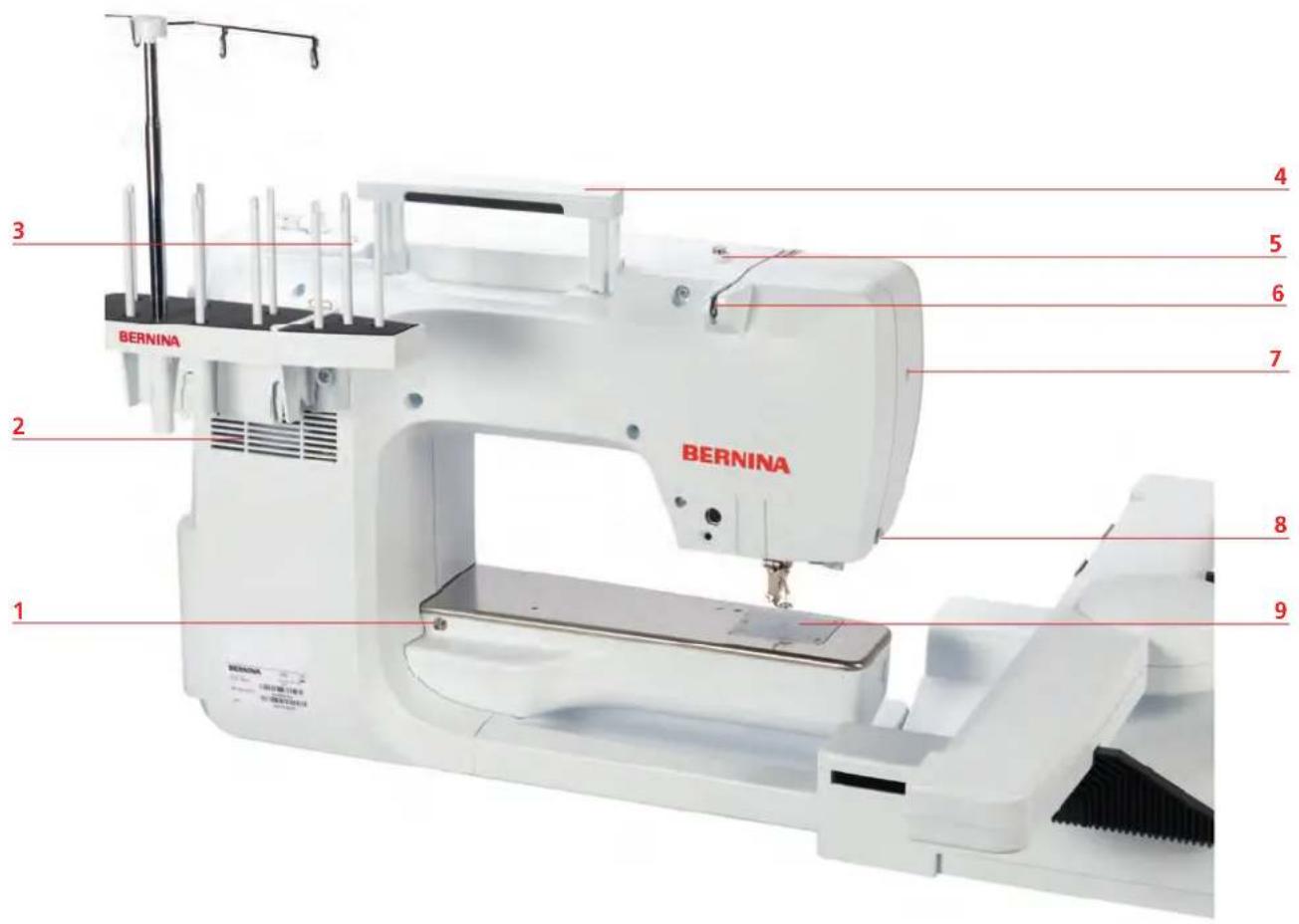
text_image
1 2 3 4 5 6 7 8 9 BERNINA BERNINA1 Connexion pour la table rallonge 6 Guide-fil
2 Ouïes d'aération 7 Vis de fixation
3 Éillet guide-fil 8 Coupe-fil
4 Poignée 9 Plaque à aiguille
5 Prétension du fil
Aperçu du module de broderie
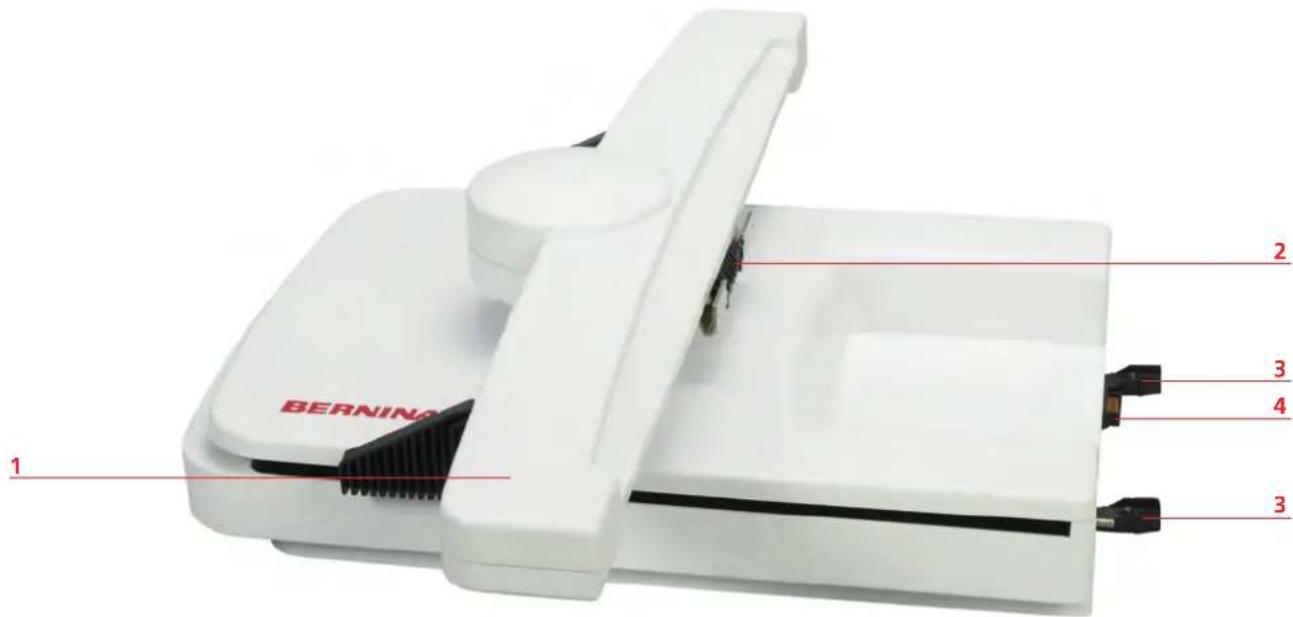
text_image
BERNING 1 2 3 4 31 Bras de broderie 3 Rails de guidage pour la machine
2 Accouplement pour la fixation du cadre de broderie
4 Connexion à la machine
1.6 Accessoires livrés
Aperçu des accessoires de la machine
Tous droits réservés : Pour des raisons techniques ou à des fins d'amélioration du produit, des modifications quant à l'équipement de la machine peuvent être entreprises à tout moment sans préavis. Les accessoires livrés avec la machine peuvent différer selon les pays.
Pour en savoir plus sur les accessoires : www.bernina.com.
| Illustration Nom Utilisation | ||
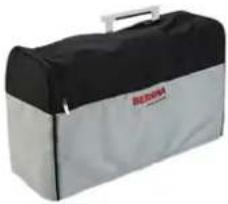 | Housse de protection Sert à protéger la machine de la poussière et des salissures. | |
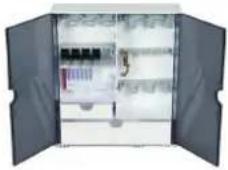 | Coffret d'accessoires Sert à ranger es accessoires fournis tout comme les accessoires spéciaux. | |
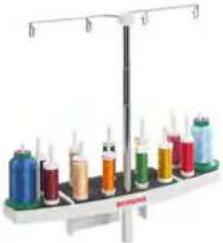 | Support de bobines multiple Pour accéder rapidement aux bobines de fil et au changement de fil, par ex. dans le cas de motifs de broderie multicolores.Pour prolonger la distance à l'aiguille et ainsi pouvoir démêler des fils difficiles avant de broder. | |
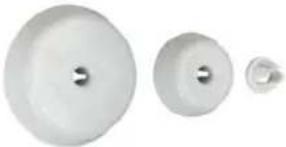 | Disque de déroulement du fil Garantit le déroulement fluide et régulier du fil de la bobine.3 tailles différentes pour des bobines de fil de tailles différentes. | |
 | Canette4 pièces, dont 1 dans la machine | Sert à embobiner le fil de canette. |
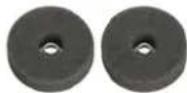 | Disque en mousse2 pièces | Permet d'éviter que le fil ne glisse sous le support de bobine, ne s'emmêle et ne soit arraché. |
 | Stylet Pour commander avec précisionl'écran tactile. | |
 | Découvit Sert à défaire les coutures et à couper les boutonnières. | |
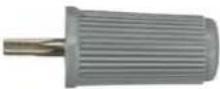 | Tournevis Torx, gris Pour remplacer l'aiguille. | |
 | Tournevis rouge (pour vis à tête fendue) | Pour desserrer et resserrer des vis à tête fendue. |
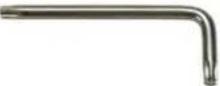 | Tournevis coudé Torx Sert à ouvrir le capot du dessus. | |
 | Pinceau Sert à nettoyer la griffe | d'entraînement ainsi que la coursière. |
 | Stylo lubrifiant Sert à remplir le graisseur. | |
 | Cordon secteur Sert à brancher la machine au secteur. | |
Utilisation du câble d'alimentation (uniquement pour les USA et le Canada)
La machine possède un connecteur polarisé (un contact est plus grand que l'autre). Pour minimiser le risque de choc électrique, la fiche ne peut être connectée que d'une seule manière dans la prise murale. Si la fiche ne rentre pas dans la prise, il suffit de retourner la fiche. Si elle ne rentre toujours pas, contactez un électricien pour faire installer une prise murale correspondante. La fiche ne doit absolument pas être modifiée.
Coffret d'accessoires
Tous droits réservés : Pour des raisons techniques ou à des fins d'amélioration du produit, des modifications quant à l'équipement de la machine peuvent être entreprises à tout moment sans préavis. Les accessoires livrés avec la machine peuvent différer selon les pays.
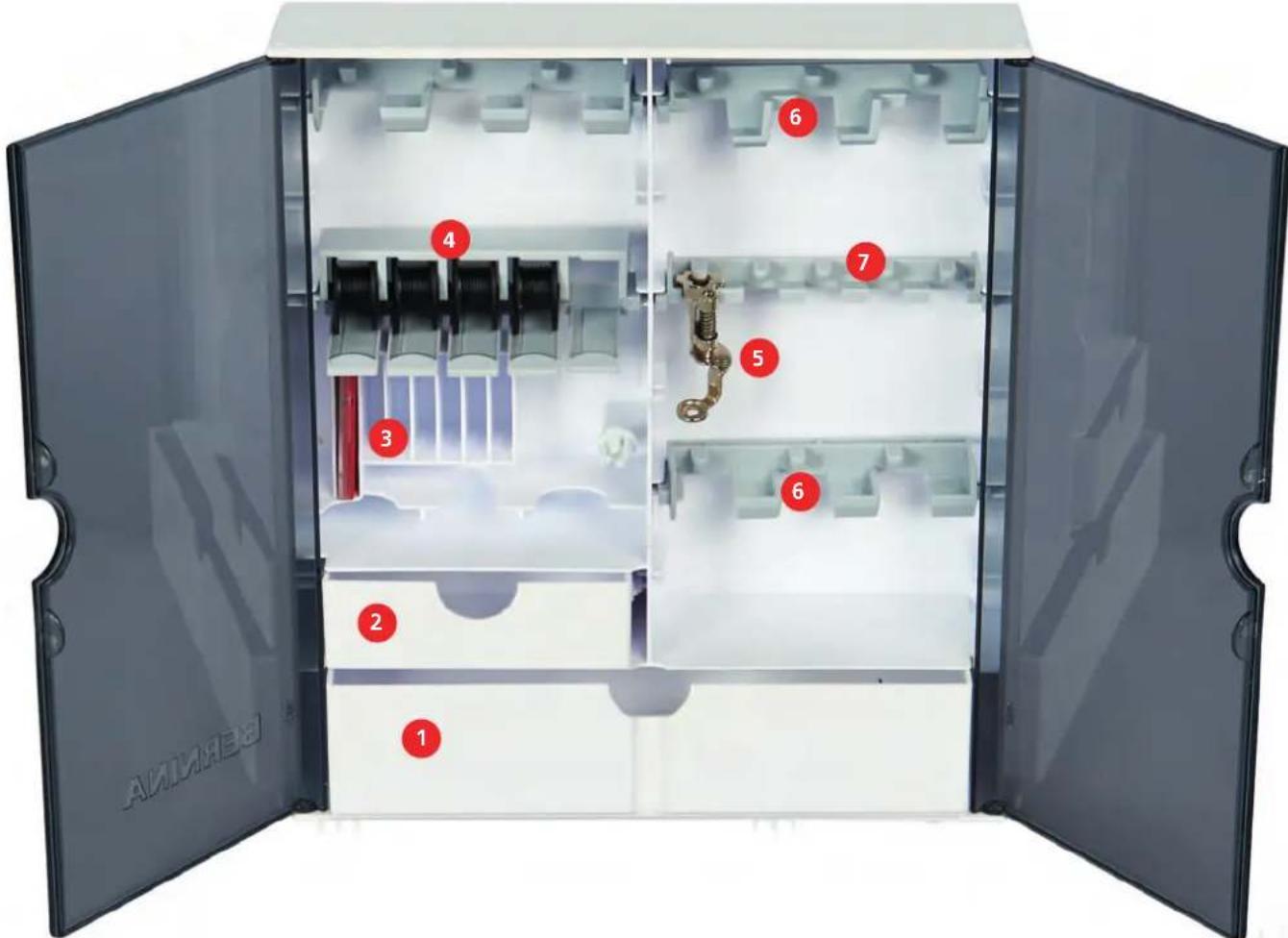
Les accessoires illustrés (type et nombre) sont donnés à titre d'exemple et ne correspondent pas nécessairement aux accessoires fournis.
text_image
1 2 3 4 5 6 7 6 ANTI-ANES1 Grand tiroir 5 Pied pour broderie
2 Petit tiroir 6 Support de pied pour broderie pour pieds de
9,0 mm
3 Kit d'aiguilles 7 Support de pied pour broderie pour pieds de
5,5 mm
4 Porte-bobine
Aperçu des accessoires du module de broderie
Tous droits réservés : Pour des raisons techniques ou à des fins d'amélioration du produit, des modifications quant à l'équipement de la machine peuvent être entreprises à tout moment sans préavis. Les accessoires livrés avec la machine peuvent différer selon les pays.
Pour en savoir plus sur les accessoires : www.bernina.com.
| Illustration Nom Utilisation | ||
| [WSWX] | Pied pour broderie # 26 Sert à broder, repriser et quilter à mains libres. | |
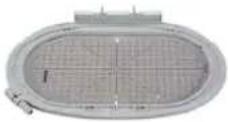 | Grand cadre de broderie ovale Sert à broder de grands motifs de broderie ou des combinaisons de motifs jusqu'à 145 x 255 mm (5,70 x 10,04 in).Gabarit pour placer le tissu avec précision inclus. | |
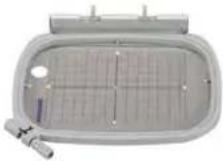 | Cadre de broderie moyen Sert à broder des motifs de broderie de taille moyenne jusqu'à 100 x 130 mm (3,94 x 5,12 in).Gabarit pour placer le tissu avec précision inclus. | |
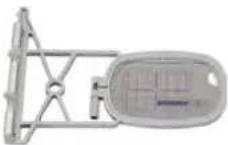 | Petit cadre de broderie Sert à broder des petits motifs de broderie jusqu'à 72 x 50 mm (2,83 x 1,97 in).Sert à broder avec le bras libre des ouvrages fermés comme des manches, jambes de pantalon ou chaussettes.Gabarit pour placer le tissu avec précision. | |
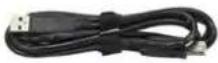 | Câble de connexion USB Sert à transférer des données entre ordinateur et machine. | |
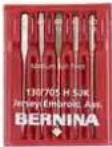 | Assortiment d'aiguilles de broderie | Sert à broder. |
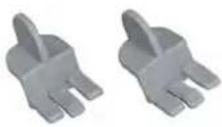 | Fixations pour gabarit de broderie | Sert à mettre en place et à retirer le gabarit de broderie dans le cadre de broderie. |
 | Filet pour bobine de fil supérieure | Assure un dévidage régulier des fils à broder plats. |
1.7 Aperçu de l'interface utilisateur
Aperçu des fonctions et des affichages
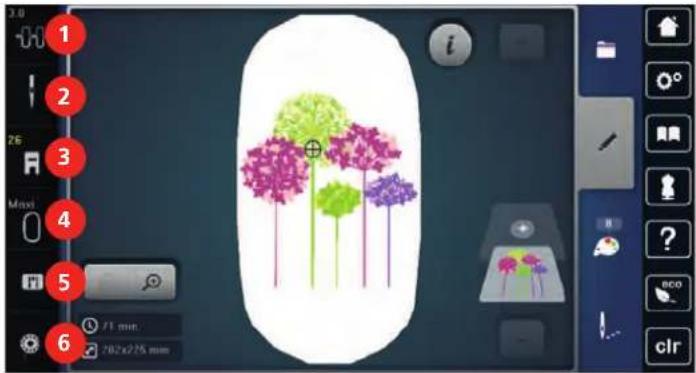
text_image
1 2 3 4 5 6 71 min. 702x275 min1 Tension du fil supérieur 4 Affichage/sélection du cadre de broderie
2 Sélection de l'aiguille 5 Sélection de la plaque à aiguille
3 Affichage/sélection du pied-de-biche 6 Affichage de la quantité de fil de canette
Aperçu des réglages du système
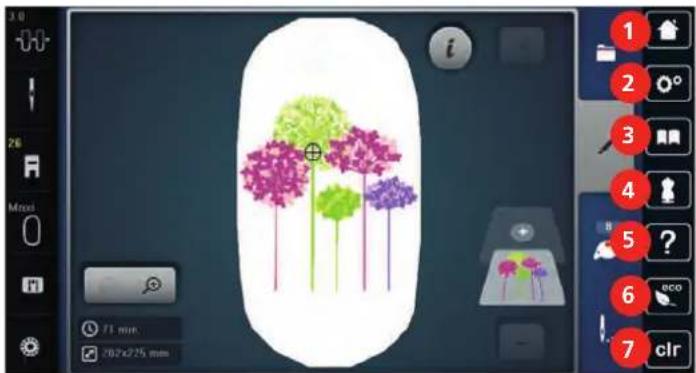
text_image
1 2 3 4 5 6 7 clr 71 mm. 702x225 mm1 Home 5 Aide
2 Programme Setup 6 Mode éco
3 Guide 7 Retour au réglage de base
4 Conseiller en broderie
Aperçu du menu de sélection
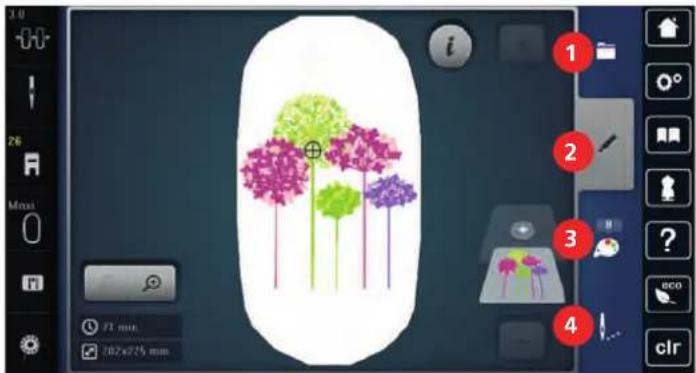
text_image
1 2 3 4 71 min. 202x275 mm i clr1 Choix du motif de broderie 3 Information de couleur
2 Traitement modèle de broderie 4 Broder
Aperçu des champs
| Champ Nom Utilisation | ||
 | Dialogue i Le champ du dialogue «i» contientdifférentes fonctions permettant de travaillerles motifs. | |
 | Fermer La fenêtre se ferme et les modificationseffectuées sont enregistrées. | |
 | Champs «-/+» Les champs «-» et «+» permettent demodifier les valeurs de réglage. | |
 | ||
 | Cadre jaune autour duchamp | Un cadre jaune autour du champ indiquequ’un réglage ou une valeur a été modifié(e)dans cette fonction. Le réglage de base peutêtre réinitialisé en appuyant sur le champencadré en jaune. |
 | Confirmer Confirme les modifications entreprises. Lafenêtre se ferme. | |
 | Annuler Le processus est interrompu. La fenêtre seferme et les modifications ne sont pasenregistrées. | |
 | Curseur Le curseur permet de modifier les valeurs deréglage. | |
 | Interrupteur L'interrupteur permet d'activer/de désactiver les fonctions. | |
 | Pavé de navigation La navigation permet de faire défiler l'écran. | |
| Fonction de balayage Le balayage sur l'écran vers le haut ou le bas à l'aide du stylet ou du doigt permet d'afficher d'autres fonctions sur l'écran. | ||
1.8 Fils, aiguilles, tissus
L'aiguille s'use avec le temps. C'est pourquoi elle doit être changée régulièrement. Seule une pointe en parfait état garantit des points réguliers et irréprochables. En règle générale : Plus le tissu est fin, plus l'aiguille doit être fine. Les aiguilles présentées sont des accessoires courants ou optionnels.
- Épaisseurs d'aiguille 70, 75 : pour tissus légers.
- Épaisseurs d'aiguille 80, 90 : pour tissus moyennement épais.
- Épaisseurs d'aiguille 100, 110 et 120 : pour tissus épais.
Aperçu sur les aiguilles
| Illustration Désignation de | l’aiguille Description de l’aiguille Utilisation | |
 ■ ■ | Aiguille pour tissus en jersey/à broder130/705 H SUK 60-100 | Pointe ronde moyenne Pour articles de bonneterie et tissu à mailles.Pour broder. |
 ■ ■ | Aiguille de broderie130/705 H-E 75, 90 | Petite point d’aiguille, chas particulièrement large et rainure largePour les travaux de broderie sur tous les tissus naturels et synthétiques. |
 ☒ ☒ | Aiguille pour tissus fins130/705 H SES 70, 90 | Petite pointe d’aiguille Pour les articles de bonneterie et tissus à mailles fins.Pour broder sur des tissus fins et fragiles. |
 ■ ■ | Aiguille pour fil métallique130/705 H METAFIL 80 | Chas d’aiguille long (2 mm) dans toutes les épaisseurs d’aiguillePour coudre ou broder avec des fils métalliques. |
 | Aiguille pour feutrine PUNCH | Aiguille avec contre-crochetPour ouvrages en feutrine. |
Exemple de description d'aiguille
Le système 130/705 qui s'adresse aux machines à coudre ménagères est expliqué ci-après par le biais d'un graphique avec pour exemple une aiguille pour le jersey/stretch.
 | 130/705 H-S/70130 = longueur de la tige (1)705 = talon plat (2)H = tige creuse (3)S = pointe (ici pointe ronde moyenne) (4)70 = épaisseur 0,7 mm (5) |
Rapport aiguille-fil
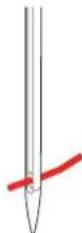 | Le rapport aiguille/fil est correct quand le fil glisse parfaitement dans la longue rainure et s'enfile facilement dans le chas de l'aiguille. Le nouage du fil s'effectue alors correctement. |
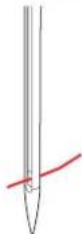 | Trop de jeu dans la longue rainure et dans le chas de l'aiguille peut conduire à une cassure du fil ou à une formation irrégulière des points. |
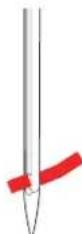 | Si le fil frotte sur le bord de la longue rainure ou s'il est trop à l'étroit dans le chas de l'aiguille, il peut se casser ou se coincer. |
Fil supérieur
Il est important de choisir un fil de broderie de bonne qualité (de marque) pour que le fil à broder soit régulier et que le fil ne casse pas.
Les broderies donnent un effet particulièrement intéressant lorsque des fils à broder fins et brillants sont utilisés comme fil supérieur. Les fabricants de fil proposent une large palette de fils et de couleurs.
- Le fil en polyester brillant est un fil résistant à l'usure et à la déchirure, grand teint, qui convient pour tous les types de broderies.
- La viscose est une fibre fine artificielle au brillant soyeux qui convient pour les broderies fines qui ne seront pas soumises à une usure trop importantes.
- Le fil métallique est un fil brillant fin à moyennement épais qui convient pour les effets spéciaux en broderie.
- Avec les fils métalliques, le coupe-fil de canette automatique doit être désactivé et les autres coupe-fil ne doivent pas être utilisés. Dans le cas contraire, la lame risquerait de s'user très vite.
- Avec les fils métalliques, la vitesse et la tension du fil supérieur doivent être réduites.
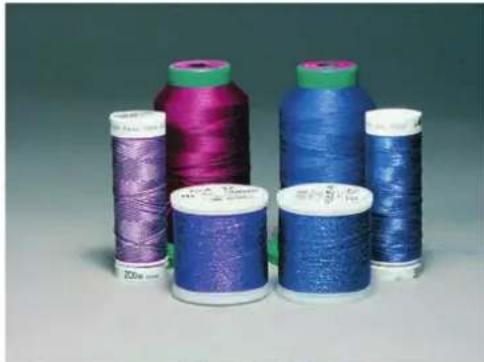
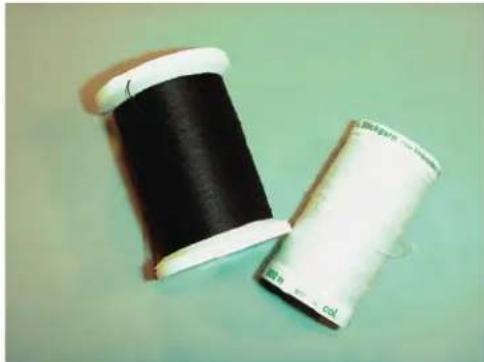
En broderie, le fil inférieur (de canette) est en général noir ou blanc. Si les deux côtés doivent se ressembler, il est recommandé d'utiliser un fil supérieur et un fil inférieur de même couleur.
- Bobbin Fill est un fil polyester particulièrement doux et léger qui convient bien comme fil inférieur. Ce fil inférieur spécial garantit une tension régulière du fil et un entrelacement optimal du fil supérieur et du fil inférieur.
- Les fils à repriser et à broder sont des fils de coton mercerisés fins qui conviennent pour les broderies sur tissus en coton.
1.9 Informations importantes sur la broderie
Choix du motif de broderie
Les motifs de broderie simples à faible nombre de points conviennent pour les broderies sur les tissus légers. Les motifs de broderie denses, p. ex. les motifs à fréquents changements de couleurs et de sens de broderie, conviennent pour les tissus lourds et moyennement lourds.
Choix du format du fichier de broderie
Les motifs de broderie ne pourront être lus par la machine à broder BERNINA que s'ils sont créés avec le logiciel de broderie BERNINA et exportés comme fichier .EXP. En plus du fichier de broderie en tant que tel, un fichier .BMP et un fichier .INF sont également générés. Le fichier .BMP permet une prévisualisation du motif de broderie et le fichier .INF contient les informations relatives aux couleurs de fil. Remarque: Si le fichier .INF est manquant, le motif de broderie n'est pas affiché avec les couleurs de fil correctes, mais uniquement dans les couleurs standard. Les couleurs peuvent dans ce cas être saisies manuellement dans le nuancier du motif sur la machine.
Les formats de broderie suivants peuvent, par ailleurs, être lus par la machine : .PES, .PEC, .XXX, .PCS, .JEF et .DST. BERNINA International AG ne donne aucune garantie quant à la lecture et à la broderie correctes de motifs de broderie qui n'ont pas été créés ou convertis avec un logiciel de broderie BERNINA.
Les motifs de broderie simples à faible nombre de points conviennent pour les broderies sur les tissus légers. Les motifs de broderie denses, p. ex. les motifs à fréquents changements de couleurs et de sens de broderie, conviennent pour les tissus lourds et moyennement lourds.
Test de broderie
Il est recommandé de toujours effectuer un test de broderie sur un reste de tissu original et de le renforcer avec la ganse qui sera utilisée ultérieurement. Pour le test de broderie, il est recommandé d'utiliser les mêmes couleurs, fils et aiguilles que ce qui sera utilisé pour le projet de broderie.
Taille du motif de broderie
La taille des motifs de broderie peut être agrandie ou réduite sur la machine à broder ou sur l'ordinateur à l'aide du logiciel de broderie BERNINA (accessoire en option). Les agrandissements et réductions ne dépassant pas 20 % donnent les meilleurs résultats.
Broder des motifs de fournisseurs tiers
BERNINA recommande de charger, sur la machine ou sur une clé USB, des motifs de broderie dans des formats de fichier variés via le programme gratuit «ART-Link». «ART-Link» garantit la lecture et la broderie correctes du motif de broderie. «ART-Link» peut être téléchargé gratuitement sur www.bernina.com.
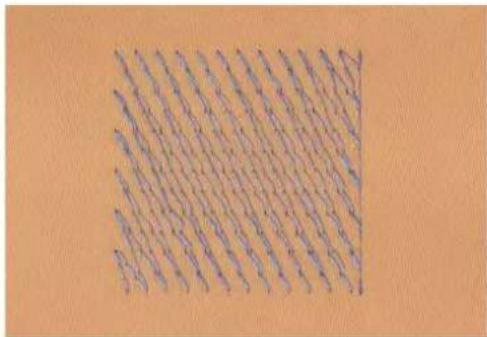
Points de support
Les points de support forment la base d'un motif de broderie; ils stabilisent et maintiennent la forme du support à broder. Ils garantissent également que les points couvrants du motif pénétreront moins dans les mailles ou dans le voile du tissu.
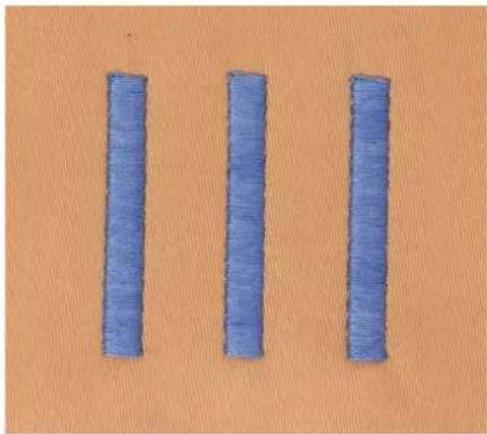
Point satin ou point plat
Le point satin brode en alternance sur un côté puis sur le côté opposé, de sorte que les fils recouvrent le dessin par un motif en zig-zag très dense. Les points satin conviennent pour remplir de petites formes étroites. Ils ne conviennent pas pour remplir de grandes surfaces car les points longs sont lâches et ne recouvrent pas correctement le tissu. Avec des points trop longs, il y a un risque que les fils restent accrochés, ce qui endommagerait la borderie.
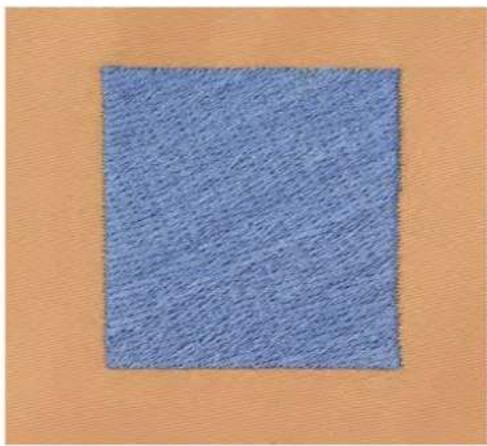
Des points très courts de même longueur sont brodés en rangées décalées et les uns près des autres, ce qui donne une surface pleine dense.
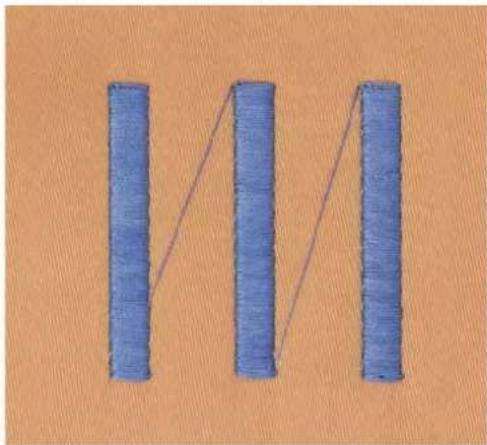
Points longs utilisés pour aller d'une partie du motif de broderie à la partie suivante. Des points d'arrêt sont brodés juste avant et après le point de liaison. Les points de liaison sont ensuite coupés et éliminés.
text_image
M2 Préparations avant de broder
2.1 Coffret d'accessoires
Placer le coffret d'accessoires
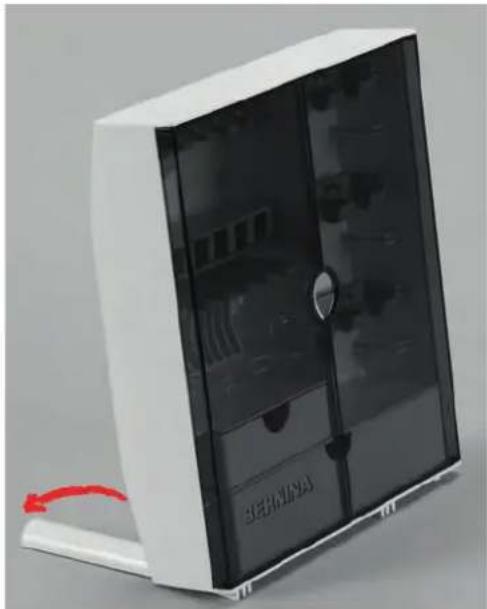
Rabattre les deux pieds pivotants au dos du coffret jusqu'à ce qu'ils s'encliquettent.
Erreur dans le rangement de la canette
La surface argentée du capteur de la canette peut être rayée.
Lors du montage du coffret d'accessoires, s'assurer que la surface argentée du capteur se trouve sur le côté droit.
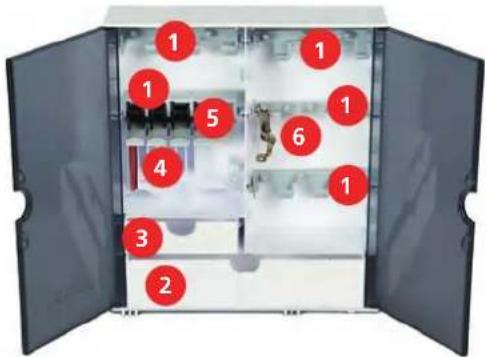
Utiliser les supports (1) pour bobines, pieds et aiguilles.
Ranger les petites pièces, comme les disques de déroulement du fil par ex., dans les tiroirs (2) et (3).
Ranger l'assortiment d'aiguilles livrées dans le compartiment spécial (4).
Placer la canette dans le compartiment (5) du coffret d'accessoires la surface argentée du capteur tournée vers l'extérieur.
Appuyer la touche à ressort vers le bas pour libérer la canette.
Ranger les pieds pour broderie dans les supports (6) (5,5 mm ou 9,0 mm).
2.2 Connecter et mettre sous tension
Connector la pédale (accessoire en option)
Dérouler le câble de la pédale de commande à la longueur voulue.
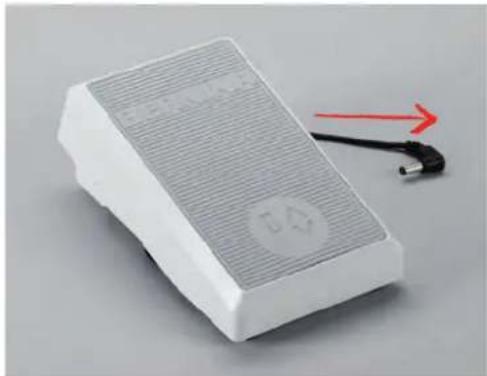
Enficher le câble de la pédale de commande au connecteur de la pédale de commande.
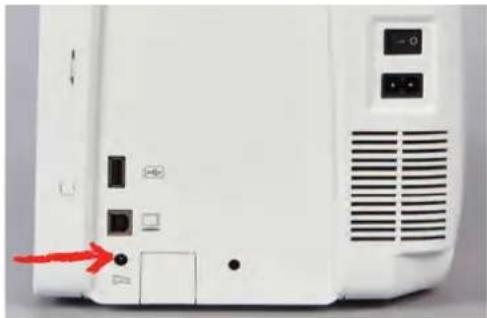
Brancher le câble d'alimentation dans la connexion pour le câble.
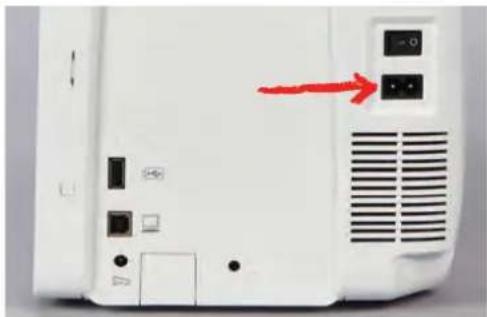
Enficher la fiche du câble d'alimentation dans la prise de courant.
Fixation du stylet
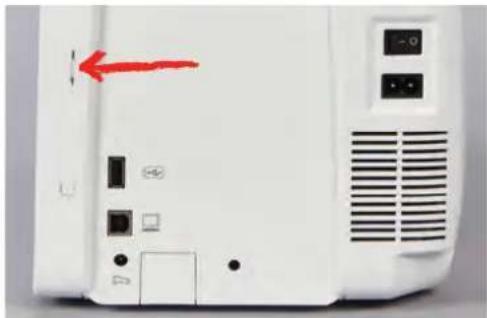
Fixer le stylet dans le support aimanté.
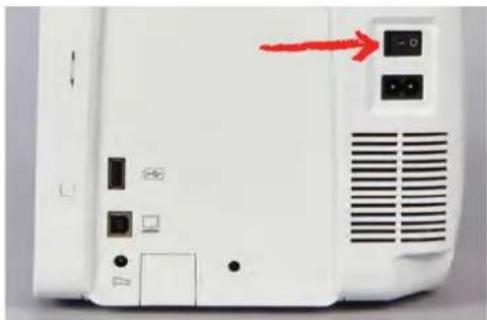
Pour mettre en marche, placer l'interrupteur principal sur «|».
Condition préalable:
• L'éclairage doit être allumé dans le programme Setup.
Appuyer sur la touche «Éclairage» pour éteindre l'éclairage.
Réappuyer sur la touche «Éclairage» pour allumer l'éclairage.
– Il est aussi possible d'allumer et d'éteindre l'éclairage dans le programme Setup. (voir page 62)
2.3 Pédale (accessoire en option)
Régler la vitesse avec la pédale
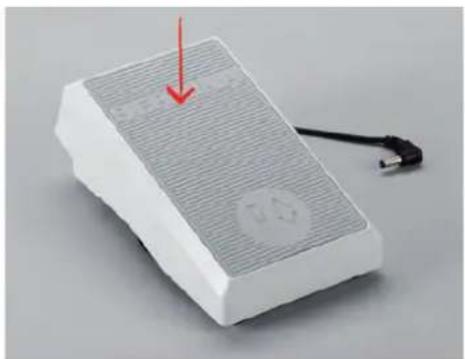
La vitesse peut être réglée en continu à l'aide de la pédale.
Appuyer lentement sur la pédale pour faire démarrer la machine.
Augmenter la pression sur la pédale pour broder plus vite.

Relâcher la pédale pour arrêter la machine.
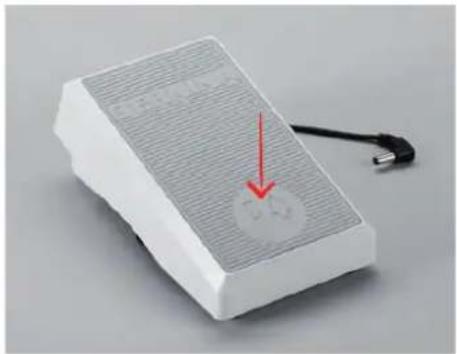
Relever/abaisser l'aiguille
Appuyer sur la pédale avec le talon pour relever/abaisser l'aiguille.
2.4 Support de bobine
Support de bobine pivotant
Fixer le support de bobine

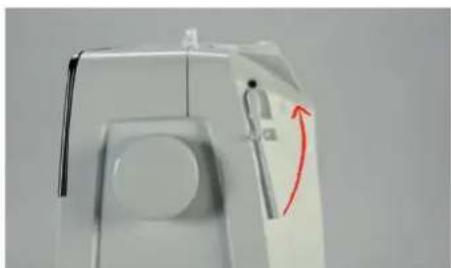
Pour les fils métalliques ou autres fils spéciaux, il est recommandé d'utiliser le support de bobine basculant.
Le support de bobine basculant est indispensable pour la broderie avec plusieurs fils ainsi que pour le bobinage pendant la broderie.
Tourner le support de bobine vers le haut jusqu'à la butée.
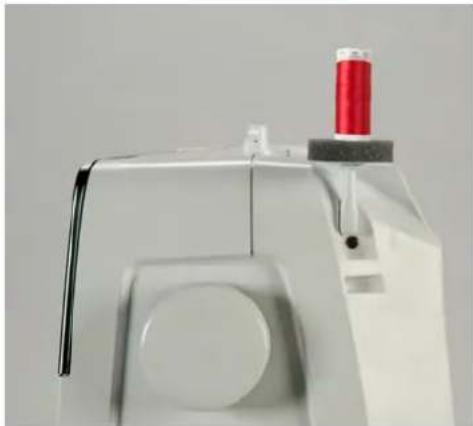
Utiliser le disque en mousse et la bobine
Le disque en mousse empêche le fil de s'accrocher dans le support de bobine basculant.
Fixer le disque en mousse sur le support de bobine basculant.
Placer une bobine sur le support de bobine.
Support de bobine à l'horizontale
Disque en mousse, bobine et disque de déroulement du fil
Le disque de déroulement du fil garantit un déroulement fluide et régulier du fil de la bobine. Le disque de déroulement du fil est uniquement utilisé si le support de bobine est à l'horizontale.
Fixer le disque en mousse sur le support de bobine.
Placer une bobine sur le support de bobine.
Installer le disque de déroulement du fil adéquat sur le bobine de fil de sorte qu'il n'y ait aucun jeu entre le disque de déroulement du fil et la bobine de fil.
Utiliser le filet de bobine
Le filet de bobine maintient le fil sur la bobine et empêche la formation de nœuds et une cassure de fil. Le filet de bobine est uniquement utilisé lorsque le support de bobine est utilisé disposé à l'horizontale.
Glisser le filet de bobine par-dessus la bobine.
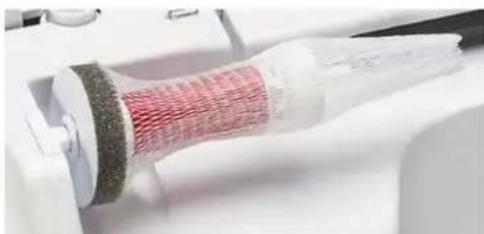
De plus amples informations relatives au montage du support multi-bobines sont disponibles dans les directives d'emploi séparées du support multi-bobines.
2.5 Bras libre
La BERNINA 700 est dotée d'un bras libre robuste qui laisse un large espace pour les projets volumineux à droite de l'aiguille.
2.6 Pied pour broderie
Régler la position du pied-de-biche avec la touche «pied en haut/en bas»
L
Appuyer sur la touche «du pied-de-biche en haut/en bas» pour relever le pied-de-biche.
Appuyer une nouvelle fois sur la touche «du pied-de-biche en haut/en bas» pour abaisser le pied-de-biche.
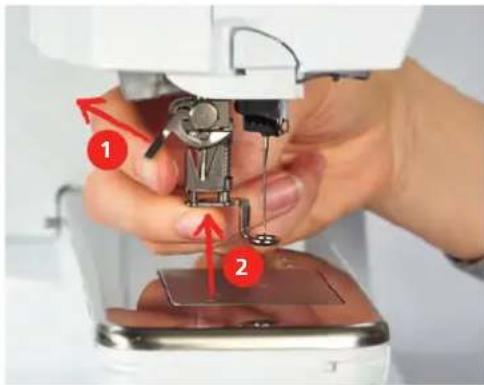
Monter le pied pour broderie
Relever l'aiguille.
Débrancher la machine et retirer la prise du réseau.
Relever le levier de fixation (1).
Insérer le pied pour broderie dans le support par le bas (2).
Sélectionner le pied de broderie dans l'interface utilisateur
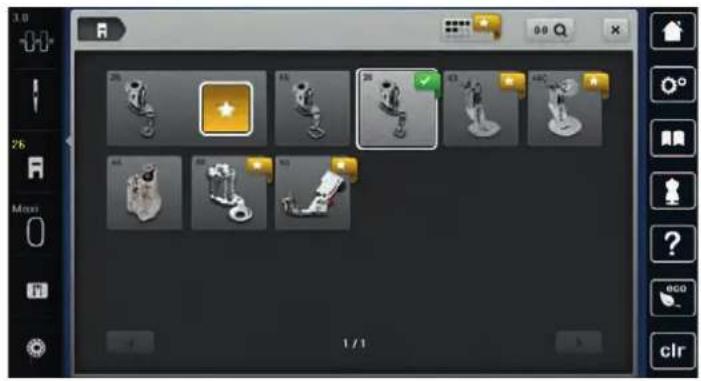
Une fois montage du pied pour broderie correspondant effectué (pied de broderie n° 26, accessoire livré avec le module de broderie), il peut être sélectionné et enregistrer sur la machine. D'autres pieds sont également affichés s'ils sont disponibles pour le motif de broderie sélectionné.
Allumer la machine.
Sélectionner le motif de broderie.
Appuyer sur le champ «affichage/sélection du pied-de-biche».


Appuyer sur le champ «pieds-de-biche optionnels» pour afficher tous les pieds appropriés au motif de point sélectionné.
Sélectionner fixer le pied de broderie.
2.7 Aiguille et plaque à aiguille
Monter l'aiguille de broderie

Les aiguilles de broderie de type 130/705 H-SUK possèdent un chas plus grand et sont légèrement arrondies. Ceci permet de neutraliser l'usure quand on utilise des fils à broder en rayonne et en coton. En fonction du fil de broderie, il est recommandé d'utiliser une aiguille n° 70-SUK à 90-SUK.
Relever l'aiguille.
Débrancher la machine et retirer la prise du réseau.
Retirer le pied fixé.
Desserrer la vis de fixation de l'aiguille avec le tournevis gris Torx.
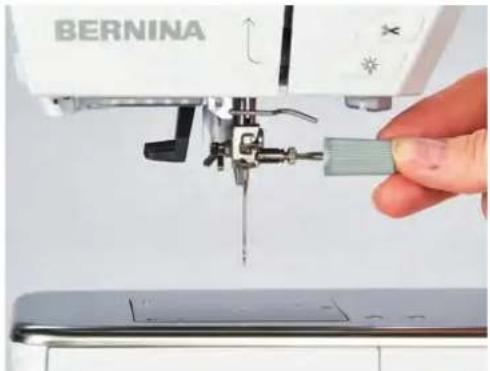
Tirer l'aiguille vers le bas.
Tenir la nouvelle aiguille côté plat tourné vers l'arrière.
Pousser l'aiguille vers le haut jusqu'à la butée.
Revisser la vis de fixation avec le tournevis gris Torx.
Sélectionner l'aiguille dans l'interface utilisateur
Après avoir changé l'aiguille, il est possible de vérifier si celle-ci peut être utilisée avec la plaque à aiguille.
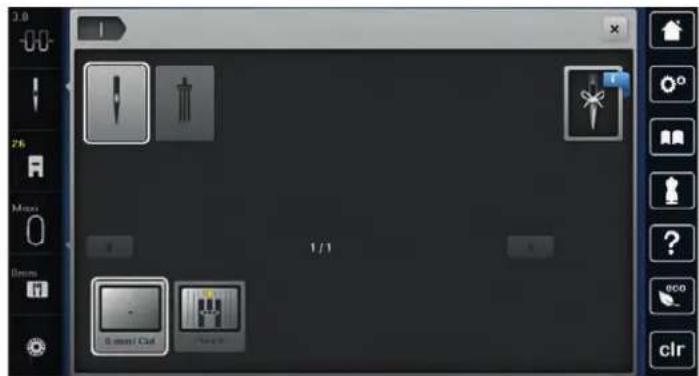
Appuyer sur le champ « sélection de l'aiguille ».
Sélectionner l'aiguille fixée.
text_image
2.0 - - - - - - - - - - - - - - - - - - - - - - - - - - - - - - - - - - - - - - - - - - - - - - - - - - - - - - - - - - - - - - - - - - - - - - - - - - - - - - - - - - - - - - - - - - - - - - - - - - - - - - - - - - - - - - - - - - - - - - - - - - - - - - - - - - - - - - - - - - - - - - - - - - - - - 1/1 Select/ Cut Close- Si l'aiguille sélectionnée convient avec la plaque à aiguille choisie, on peut commencer la broderie.
- Si l'aiguille sélectionnée ne convient pas avec la plaque d'aiguille choisie, le démarrage de la machine est automatiquement empêché.
Sélectionner le type et la dimension d'aiguille
Fonction de rappel pratique: Afin de conserver durablement ces informations, le type et la dimension d'aiguille peuvent être enregistrés sur la machine. Il est ainsi possible de vérifier en tout temps le type et la dimension d'aiguille enregistrés.
Appuyer sur le champ «sélection de l'aiguille».
Appuyer sur le champ « type et de la dimension d'aiguille ».
Sélectionner le type d'aiguille (1) de l'aiguille fixée.
Sélectionner la dimension d'aiguille (2) de l'aiguille fixée.
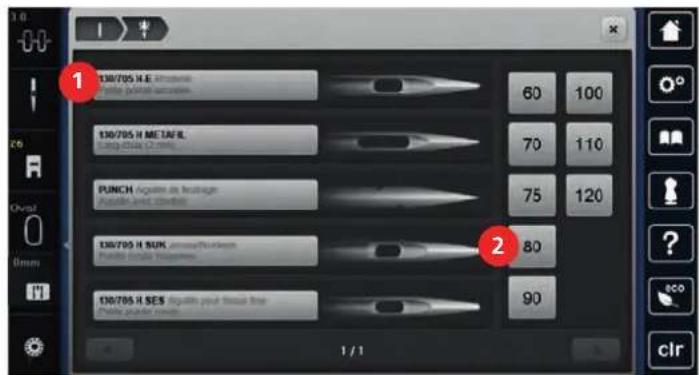
text_image
130/705 H.E. Motzene 60 100 Punch Equitrile de Bruttogen 70 110 PUNCH Equitrile de Bruttogen 75 120 130/705 H.SUN. Arsony/Norkegen 80 130/705 H.SES. Equitrile post fluss fire 90 1 / 1 clrMonter la plaque à aiguille
La plaque à aiguille est dotée d'un petit trou dans la zone de l'aiguille, ce qui optimise le passage du fil (nouage des fils supérieur et inférieur). On obtient ainsi une plus belle formation de point.
Condition préalable:
- La machine est à l'arrêt et débranchée.
- Pied et aiguilles retirés.
Appuyer sur le repère de la plaque à aiguille depuis l'arrière à droite vers le bas jusqu'à ce qu'elle bascule.
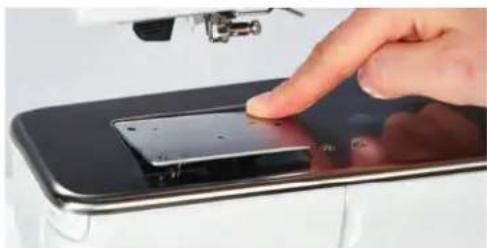
Retirer la plaque à aiguille.
Placer les ouvertures de la plaque à aiguille (PunchWork, accessoire en option) au-dessus des tiges de guidage correspondantes et appuyer vers le bas jusqu'à ce qu'elle s'encliquette.
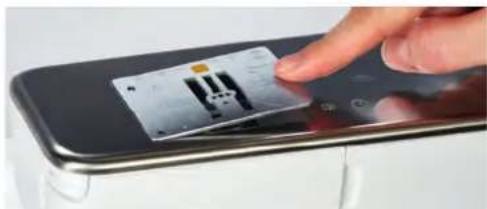
Sélectionner la plaque à aiguille dans l'interface utilisateur
Après avoir changé la plaque à aiguille, il est possible de vérifier si celle-ci peut être utilisée avec l'aiguille choisie.
Appuyer sur le champ « Sélection de la plaque à aiguille ».
Choisir la plaque à aiguille montée (PunchWork, accessoire en option).
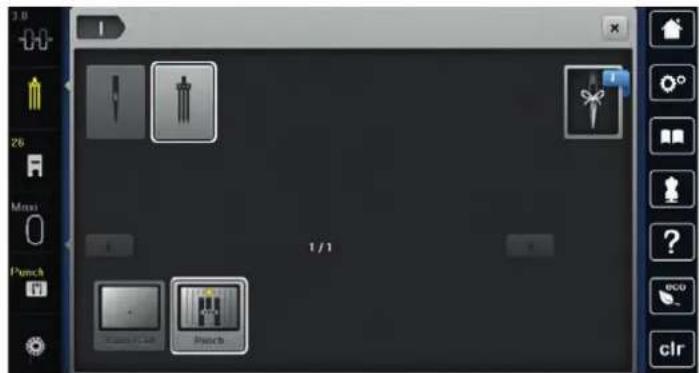
text_image
1.0 26 Mini Punch 1 / 1 Push- Si l'aiguille sélectionnée convient avec la plaque à aiguille choisie, on peut commencer la broderie.
- Si l'aiguille ne convient pas pour la plaque à aiguille choisie, le démarrage de la machine est automatiquement empêché.
2.8 Enfiler
Enfiler le fil supérieur
Condition préalable:
• L'aiguille et le pied-de-biche sont relevés.
- La machine est à l'arrêt et débranchée.
Fixer le disque en mousse sur le support de bobine.
Fixer la bobine sur le support, le fil doit se dérouler dans le sens des aiguilles d'une montre.
Fixer le disque adéquat de déroulement du fil.
Guider le fil dans le sens de la flèche au travers du guide-fil arrière (1) en tenant le fil des deux mains, le maintenir bien tendu et le glisser dans la tension du fil.
Guider le fil dans le sens de la flèche au travers de la tension du fil (2).
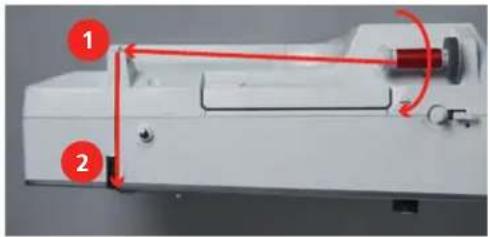
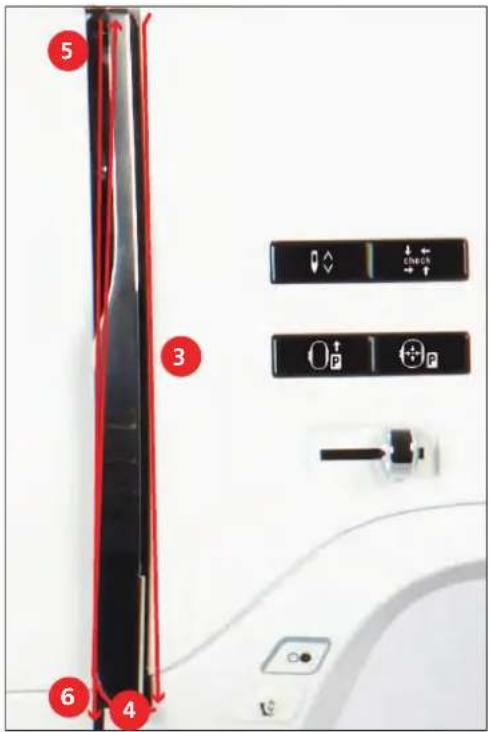
Guider le fil vers le bas (3) autour du recouvrement du donneur de fil (4).
Guider le fil vers le haut et le glisser dans le donneur de fil (5).
Guider de nouveau le fil vers le bas (6).
text_image
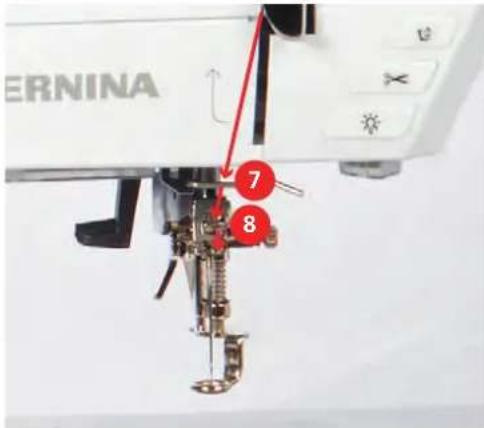
5 3 6 4Guider le fil au travers les guides (7/8) au-dessus du pied-de-biche.
text_image
ERNINA 7 8Mettre la machine en marche.
Abaisser légèrement le levier d'enfilage semi-automatique (9), maintenir la pression et tirer le fil sous le doigt d'enfilage/crochet gris vers la gauche (10).
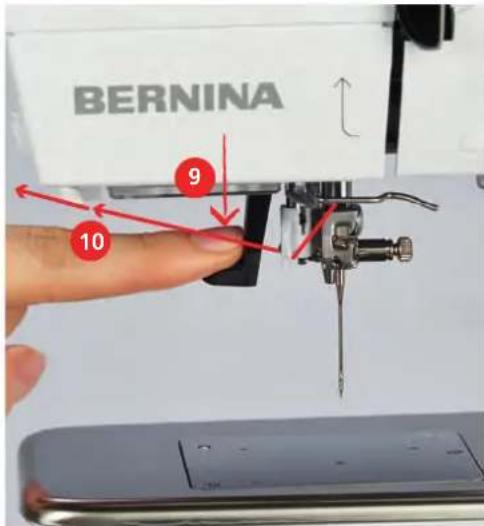
text_image
BERNINA 9 10Diriger le fil de gauche à droite autour du doigt d'enfilage/crochet gris (12).
Abaisser le levier d'enfilage jusqu'à la butée (11) puis faire passer le fil de gauche à droite (12) dans la fente d'enfilage (13) jusqu'à ce qu'il soit suspendu dans le petit crochet en fil métallique.
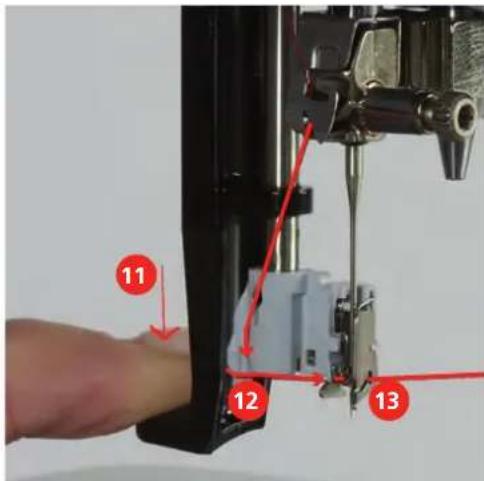
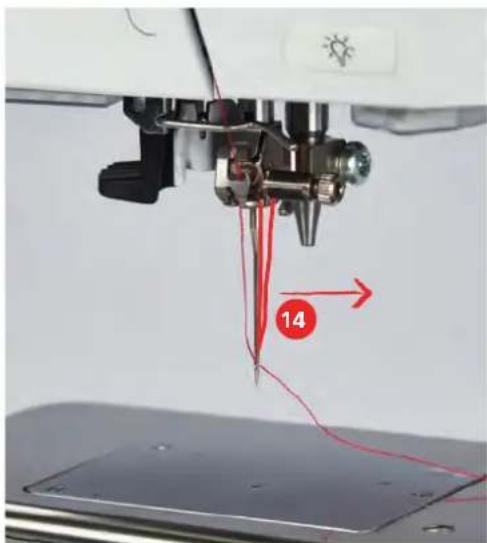
Relâcher en même temps le levier et le fil pour l'enfilage.
Tirez la boucle de fil (14) vers l'arrière.
Tirer le fil sous le pied-de-biche puis d'arrière vers l'avant par-dessus le coupe-fil (15) et couper.
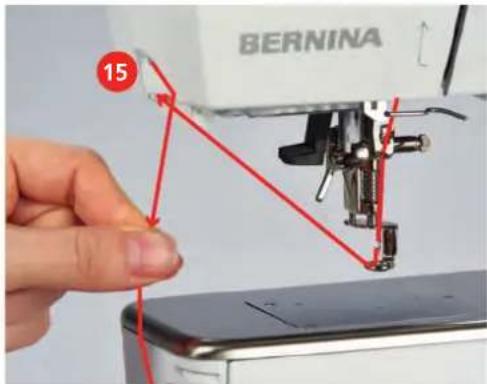
text_image
BERNINA 15Embobiner la canette

La canette peut aussi être embobinée durant la broderie si on utilise pour cela le support de bobine basculant.
Condition préalable:
- Le disque en mousse, la bobine et le disque de déroulement du fil sont fixés.
Placer la canette vide sur l'unité de bobinage (1), la surface argentée du capteur doit être tournée vers le bas.
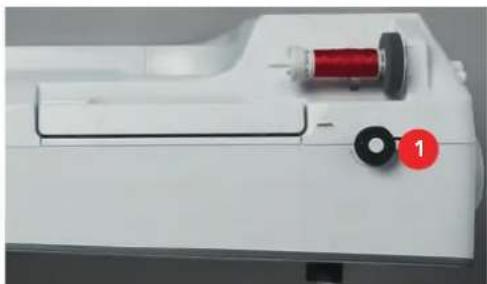
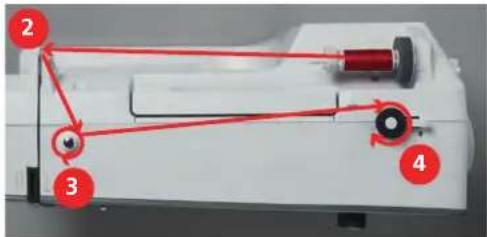
Guider le fil vers la gauche dans le guide-fil (2) arrière.
Guider le fil dans le sens horaire autour de la prétension du fil (3).Enrouler 2 à 3 fois le fil dans le sens horaire autour de la canette vide (4).
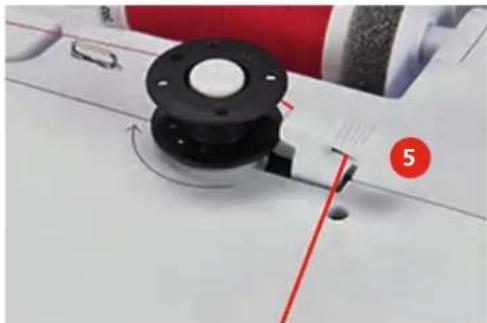
Passer le fil restant par-dessus le coupe-fil sur le levier d'embrayage (5) et couper.
Appuyer le levier d'embrayage (6) contre la canette.
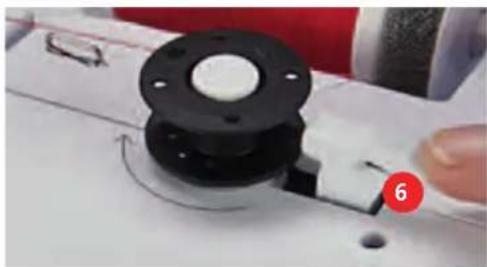
- La machine embobine et l'écran de bobinage s'ouvre.
Déplacer le curseur sur l'écran avec le stylet/le doigt pour régler la vitesse d'embobinage.
Pour stopper l'embobinage, le levier d'embrayage doit être abaissé vers la droite.
Repousser une nouvelle fois le levier d'embrayage contre la canette pour poursuivre l'embobinage.
- La machine arrête automatiquement l'embobinage dès que la canette est remplie.
Retirer la canette et couper le fil avec le coupe-fil sur le levier d'embrayage.
Enfiler le fil de canette
Condition préalable:
• L'aiguille est relevée.
- La machine est arrêtée et le couvercle du crochet est ouvert.
Appuyer sur le déclic de la boîte à canette (1).
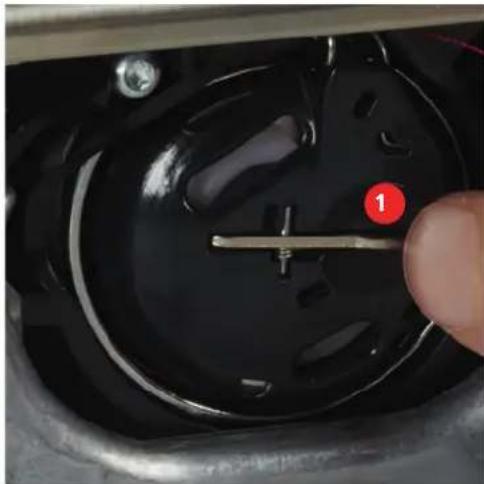
Retirer la boîte à canette.
Enlever la canette de la boîte à canette.
Placer la nouvelle canette de sorte que les surfaces argentées du capteur soient orientées à l'arrière contre la boîte à canette.
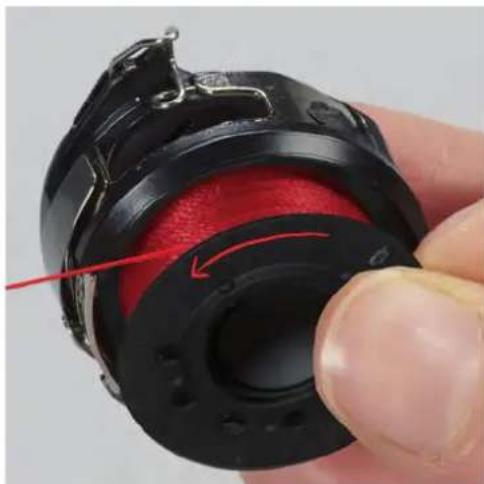
Introduire le fil en partant de la gauche dans la fente (2).
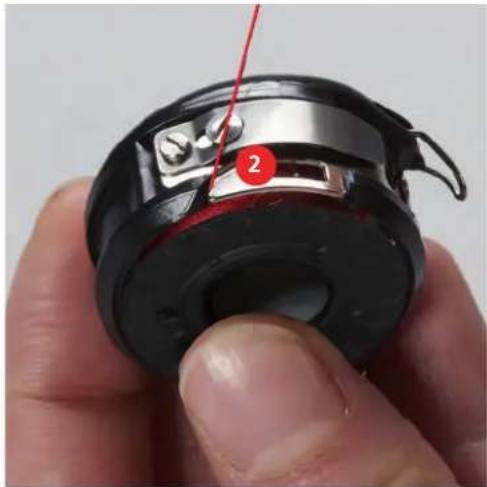
Tirer le fil vers la droite sous le ressort (3), le faire passer sous les deux guide-fils (4) puis le tirer vers le haut.
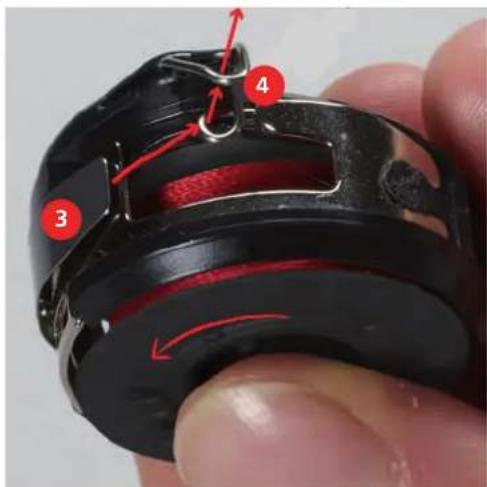
Pour l'introduire dans la machine, tenir la boîte à canette de sorte que le guide-fil (5) soit orienté vers le haut.
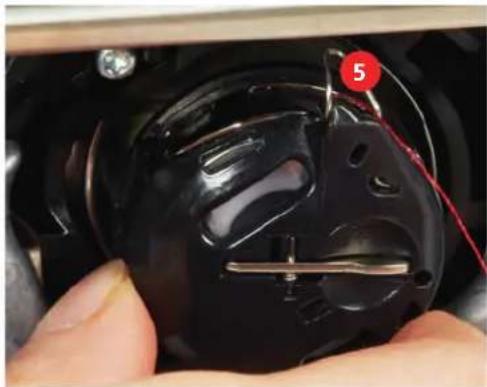
Placer la boîte à canette.
Appuyer au milieu de la boîte à canette jusqu'à ce qu'elle s'encliquette.
Tirer le fil à travers le coupe-fil (6) et couper.
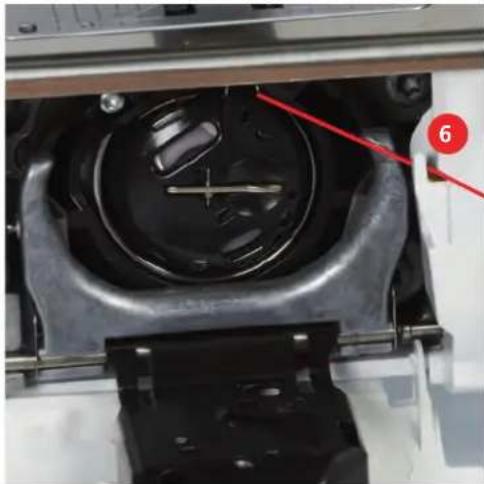
Fermer le couvercle du crochet.
Remontée du fil de canette
La machine doit être prête à broder pour qu'elle fasse remonter le fil de canette. Au besoin, le fil de canette peut être remonté en une étape pour un nouage manuel. Si aucun point d'arrêt n'est souhaité, il est recommandé de désactiver les points d'arrêt dans Setup.
Tenir le fil supérieur.
Appuyer sur la touche «Aiguille en haut/en bas».
- Le fil de canette est automatiquement remonté.
Affichage de la quantité de fil de canette
Sitôt que la quantité de fil de canette est critique, une animation est affichée dans le champ «Affichage de la quantité de fil de canette» indiquant que le fil arrive à sa fin.
Appuyer sur le champ «Affichage de la quantité de fil de canette» pour enfiler le fil de canette conformément à l'animation.
2.9 Raccorder le module de broderie
ATTENTION
Transport du module de broderie
Endommagement sur la connexion du module de broderie et sur la machine.
Avant de transporter la machine, retirer le module de broderie.
Condition préalable:
- La table rallonge (accessoire en option) ne doit pas être montée.
Placer le module de broderie et la machine sur une surface stable et plane.
S'assurer que le bras de broderie peut se déplacer librement.
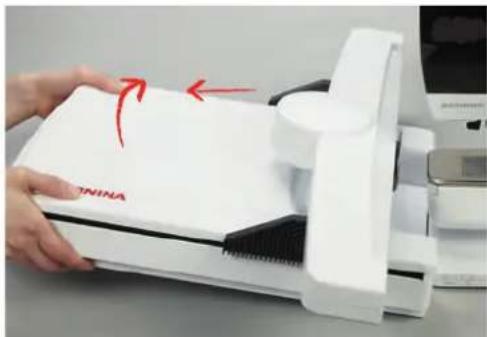
Lever le module de broderie sur le côté gauche.
Introduire prudemment le module de broderie de la gauche vers la droite dans le connecteur du module de broderie de la machine (1).
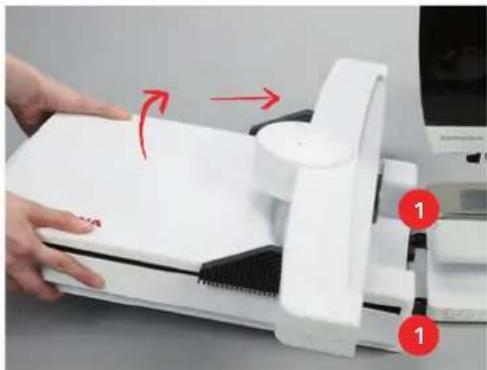
Pour enlever le module de broderie, le lever sur le côté gauche et le retirer prudemment vers la gauche.
2.10 Sélectionner le motif de broderie
Tous les motifs de broderie peuvent être utilisés tels que ou être modifiés à l'aide des diverses fonctions que propose la machine. Tous les motifs de broderie sont présentés à la fin de ce mode d'emploi. En outre, les motifs de broderie de la mémoire personnelle ou de la clé USB BERNINA (accessoire en option) peuvent être importés.
Condition préalable:
- Le pied pour broderie n° 26 est fixé.
Sélectionner un alphabet, un motif de broderie ou un motif de broderie personnel dans l'un des dossiers.

text_image
ABC 100%2.11 Cadres de broderie
Aperçu du choix des cadres de broderie
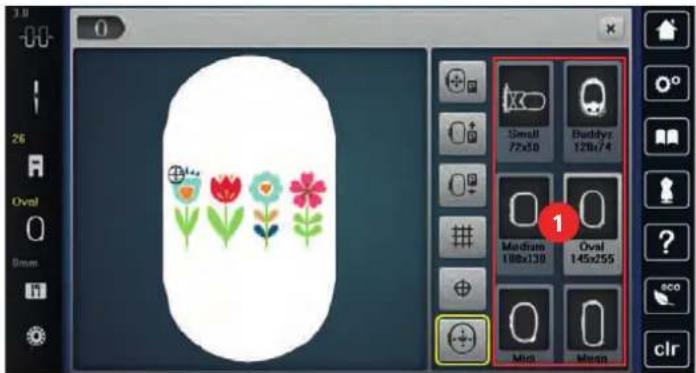
1 Choix des cadres de broderie
Sélectionner le cadre de broderie
Plus le cadre de broderie choisi pour le motif de broderie est petit, plus le résultat est de qualité.
Le motif de broderie a une taille préréglée, qui s'affiche.
Condition préalable:
• Le motif de broderie est choisi.
Appuyer sur le champ «sélection du cadre de broderie».
- La machine choisit automatiquement le cadre de broderie optimal pour la dimension du cadre de broderie. Si le cadre de broderie préréglé n'est pas disponible, il est possible de choisir un autre cadre de broderie. Si un cadre qui ne correspond pas au cadre sélectionné est utilisé, le cadre monté est considéré comme actif et la zone du motif de broderie est adaptée en conséquence.
Sélectionner le cadre de broderie souhaité.
Non-tissé de broderie arrachable
Un non-tissé de broderie confère plus de stabilité au projet de broderie. Un non-tissé déchirable convient pour tous les tissus tissés et pour ceux qui ne sont pas extensibles. Il est possible d'utiliser 1 à 2 couches. Les non-tissés sont disponibles en différentes épaisseurs. Sur les grandes surfaces brodées, le non-tissu reste sous le fil de broderie. Le non-tissu est fixé à l'arrière du tissu à l'aide d'une colle en spray. Une fois la broderie terminée, le non-tissé qui dépasse est arraché avec précaution.
Non-tissé de broderie à découper
Un non-tissé de broderie confère plus de stabilité au projet de broderie. Le non-tissu à découper convient à tous les tissus élastiques. Il est possible d'utiliser 1 à 2 couches. Les non-tissés sont disponibles en différentes épaisseurs. Sur les grandes surfaces brodées, le non-tissu reste sous le fil de broderie. Le non-tissu est fixé à l'arrière du tissu à l'aide d'une colle en spray. Une fois la broderie terminée, le non-tissé qui dépasse est découpé avec précaution.
Utiliser de la colle en spray
L'utilisation de colle en spray est recommandée pour tous les tissus et les tricots extensibles et lisses. Elle empêche au tissu de se déformer et de glisser. Les applications sont fixées avec précision à l'aide de la colle en spray. Ne pas utiliser la colle en spray à proximité de la machine pour éviter les encrassements.
Pulvériser la colle en spray sur le non-tissu avec parcimonie et à une distance de 25 à 30 cm (9 – 12 pouces).
Superposer le tissu et le non-tissu pulvérisé, veiller à l'absence de plis et les appuyer l'un sur l'autre.
Fixer les petites surfaces, comme les poches ou les cols, sur le non-tissé.
Pour éviter les marches de pression, par exemple sur le tissu éponge ou le polaire, ne pas tendre le tissu mais pulvériser le non-tissé et le tendre.
Y fixer les surfaces à broder.
Éliminer les restes de colle avant de démarrer la machine.
Utiliser de l'amidon en spray
L'amidon en spray confère un maintien supplémentaire aux tissus fins et au tissage lâche. Toujours utiliser une garniture supplémentaire sous le tissu.
Pulvériser le tissu d'amidon en spray.
Laisser le tissu sécher et si nécessaire, sécher au fer à repasser.

Utiliser une toile thermocollante
Les toiles thermocollantes sont disponibles en différentes épaisseurs. Il est recommandé d'utiliser une toile thermocollante qui se décolle facilement du tissu de base. La toile thermocollante est adaptée à tous les tissus qui se déforment facilement, par exemple les tissus extensibles comme le tricot ou le jersey.
Coller la toile thermocollante au fer chaud sur la face inférieure du tissu.
Utiliser une toile autocollante
Les toiles autocollantes conviennent pour les tissus comme le jersey ou la soie, ainsi que pour les projets de broderie qu'il est impossible de tendre dans un cadre de broderie.
Tendre la toile dans le cadre de broderie de sorte que le côté avec le papier soit sur le dessus.
Fendre le papier avec les ciseaux pour retirer le papier dans la zone du cadre.
Placer le tissu sur la toile collante découverte et presser fortement.
Éliminer les restes de colle avant de démarrer la machine.
Utiliser un support soluble dans l'eau

Pour broder de la dentelle, il est recommandé de tendre 1 à 3 couches de support soluble dans l'eau dans le cadre de broderie. Comme le motif à broder n'est pas brodé sur le tissu, il restera uniquement le motif en fils brodés. Les motifs de broderie doivent impérativement être reliés par des points courts, sinon les différents motifs brodés risquent de se défaire.
Une fois la broderie terminée, le support se désintègre dans l'eau. Le support protège admirablement les tissus à fibres longues pour éviter par exemple d'endommager les boucles d'un tissu éponge. Il empêche aux fils de s'enfoncer et à des boucles de dépasser entre les points de broderie. Les supports solubles dans l'eau sont appropriés pour les tissus fins à travers lesquels les autres supports sont visibles, ainsi que pour broder de la dentelle.
Placer le support sur la face avant du tissu.
Tendre ensemble toutes les couches dans le cadre de broderie.
Si nécessaire, pulvériser le support de colle en spray.
Renforcer l'arrière les matières non-tissées avec un support adapté. Un support soluble peut être placé en plus sur la surface et fixé avec des points de bâti.
Laver le motif brodé et le faire sécher à plat.
Préparation du cadre de broderie
Le cadre de broderie se compose d'un cadre extérieur et d'un cadre intérieur. À chaque cadre de broderie appartient un gabarit de broderie correspondant. La zone de broderie est quadrillée de carreaux de 1 cm (0,39 in). Le point central et les points angulaires des lignes médianes sont pourvus de trous. Les dessins souhaités peuvent être reportés sur le tissu.
Marquer le point central du motif de broderie sur le tissu avec un marqueur textile soluble à l'eau.
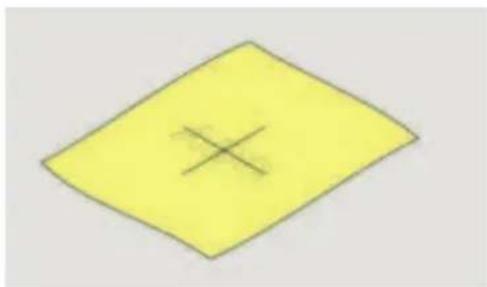
Desserrer la vis d'ajustage du cadre extérieur.
Retirer le cadre intérieur.
Lors du montage, vérifier que les flèches coïncident sur les deux cadres.Montage du support des gabarits de broderie.
Poser le gabarit de broderie dans le cadre intérieur de sorte que l'inscription BERNINA soit sur le bord avant près du marquage fléché jusqu'à ce qu'il s'encliquette.
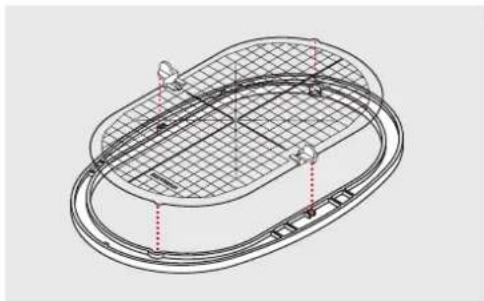
Poser le tissu sous le cadre intérieur.
Orienter le point central du motif de broderie sur le milieu du gabarit de broderie.
Poser le tissu et le cadre intérieur sur le cadre extérieur de sorte que les flèches des deux cadres coïncident.
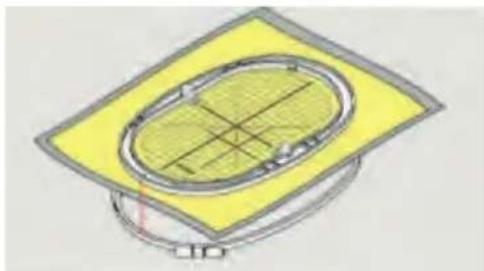
Pousser les deux cadres mais sans déplacer le tissu.
Tendre complètement le tissu dans le cadre de broderie.
Serrer la vis.
Retirer du cadre de broderie le gabarit de broderie par son support.
Pour ne pas rayer le bras libre, appuyer le cadre intérieur dans le cadre extérieur de sorte que le cadre intérieur dépasse avec le tissu jusqu'à 1 mm vers le bas.
Monter le cadre de broderie
Relever l'aiguille.
Relever le pied pour broderie.
Tenir le cadre de broderie choisi avec l'accouplement du cadre à gauche et l'endroit du tissu vers le haut.
Positionner le cadre de broderie sous le pied pour broderie.
Coulisser les taquets (1) de l'accouplement du cadre de broderie l'un vers l'autre.
Placer le cadre de broderie (2) au-dessus de l'accouplement du bras de broderie.
Enfoncer le cadre de broderie jusqu'à ce qu'il s'encliquette.
Relâcher les taquets (1).
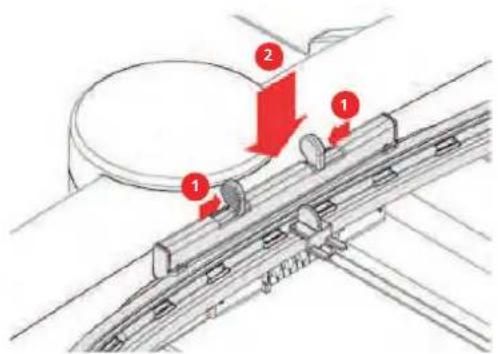
Pour retirer le cadre de broderie, presser les taquets de l'accouplement du cadre de broderie l'un en direction de l'autre.
Soulever et sortir le cadre de broderie.
Aperçu des fonctions de broderie
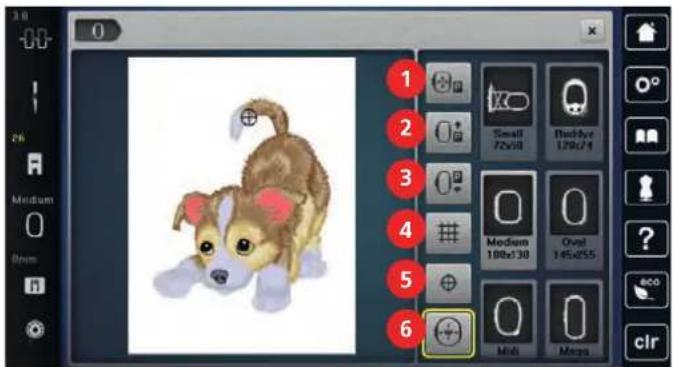
1 Centrer le cadre de broderie vers l'aiguille 4 Afficher/masquer la grille
2 Déplacement du cadre de broderie vers l'arrière
5 Centre du motif de broderie
3 Déplacer le bras de broderie vers la gauche 6 Positionnement virtuel
Centrer le cadre de broderie vers l'aiguille
Le déplacement du cadre de broderie simplifie l'enfilage du fil supérieur lorsque l'aiguille se trouve à proximité du cadre de broderie.
Appuyer sur le champ «affichage/sélection du cadre de broderie».

Appuyer sur le champ «centrer le cadre de broderie vers l'aiguille» ou
Appuyer sur la touche «centrer le cadre de broderie vers l'aiguille».
Enfiler le fil supérieur (voir page 40).
Appuyer sur la touche «marche/arrêt», pour ramener le cadre de broderie dans sa dernière position.
Déplacer le cadre de broderie vers l'arrière
Pour simplifier le changement de canette, il est recommandé de déplacer le cadre de broderie vers l'arrière avant enfilage. L'accès au couvercle du crochet se trouve ainsi facilité.
Appuyer sur le champ «affichage/sélection du cadre de broderie».
Appuyer sur le champ «déplacer le cadre de broderie vers l'arrière» ou
Appuyer sur la touche «déplacer le cadre de broderie vers l'arrière».
Enfiler le fil de canette (voir page 44).
Appuyer sur la touche «marche/arrêt», pour ramener le cadre de broderie dans sa dernière position. Retirer éventuellement le fil supérieur.
Coulisser le bras de broderie vers la gauche
Appuyer sur le champ «affichage/sélection du cadre de broderie».
Retirer le cadre de broderie.
Appuyer sur le champ «déplacer le bras de broderie vers la gauche». - Une animation «retirer le cadre de broderie» apparaît.

Appuyer sur le champ «confirmer» pour déplacer le cadre de broderie vers la gauche en position de rangement.
Afficher/masquer la grille
L'affichage du centre du cadre et de la grille de lignes d'aide permet de placer plus facilement le motif de broderie.

Appuyer sur le champ «affichage/sélection du cadre de broderie».

Appuyer sur le champ «afficher/masquer la grille» pour afficher le centre du cadre sur l'écran.
Appuyer une nouvelle fois sur le champ «afficher/masquer la grille» pour afficher la grille des lignes d'aide.
Appuyer une nouvelle fois sur le champ «afficher/masquer la grille» pour masquer le centre du cadre et la grille des lignes d'aide.
Sélectionner le centre du motif de broderie
Le cadre de broderie se positionne de sorte que l'aiguille se situe exactement au-dessus du centre du motif de broderie ou au-dessus du début du motif.

Appuyer sur le champ «affichage/sélection du cadre de broderie».
Appuyer sur le champ «centre du motif de broderie» ou

Appuyer sur la touche «centre du motif de broderie» pour positionner le cadre de broderie de sorte que l'aiguille se situe exactement au-dessus du centre du motif de broderie.
Appuyer à nouveau sur le champ «centre du motif de broderie» ou
Appuyer une nouvelle fois sur la touche «centre du motif de broderie» pour positionner le cadre de broderie de sorte que l'aiguille se situe exactement au-dessus du début du motif.
Positionnement virtuellement un cadre de broderie
Lors du repositionnement du motif de broderie, le cadre de broderie est automatiquement calé sur la nouvelle position. Pour cette raison, le champ «Positionnement virtuel» est automatiquement activé et encadré en jaune lorsqu'un cadre de broderie est en place.
Condition préalable:
• Le cadre de broderie est monté.
Appuyer sur le champ «Affichage/Sélection du cadre de broderie».
Pour désactiver le déplacement automatique du cadre de broderie lors du repositionnement du motif de broderie, appuyer sur le champ «Positionnement virtuel».
- Le champ «Positionnement virtuel» n'est pas encadré en jaune.
Pour activer le déplacement automatique du cadre de broderie lors du repositionnement du motif de broderie, réappuyer sur le champ «Positionnement virtuel».
3 Programme Setup
3.1 Réglages de broderie
Régler la tension du fil supérieur
Les modifications de la tension du fil supérieur dans le programme Setup auront un impact sur tous les motifs de broderie.

Appuyer sur le champ «Programme Setup».

Appuyer sur le champ «Réglages de broderie».
Appuyer sur le champ «Modifier la tension du fil supérieur».
Déplacer le curseur avec le stylet/le doigt ou appuyer sur les champs «+» ou «-» pour diminuer ou augmenter la tension du fil supérieur.
Régler la vitesse de broderie maximale
Cette fonction permet de réduire la vitesse maximale.

Appuyer sur le champ «Programme Setup».
Appuyer sur le champ «Réglages de broderie».
Appuyer sur le champ «Modifier la vitesse de couture maximale».
Déplacer le curseur avec le stylet/le doigt ou appuyer sur les champs «+» ou «-» pour diminuer ou augmenter la vitesse de couture maximale.
Centrer le motif de broderie ou l'ouvrir dans sa position originale
Lors de leur ouverture sur la machine, les motifs de broderie sont toujours centrés dans le cadre de broderie. Si l'on souhaite que le motif de broderie s'ouvre dans sa position originale (déterminée par le logiciel de broderie BERNINA), la fonction «centrer le motif de broderie» doit être activée.

Appuyer sur le champ «programme Setup».
Appuyer sur le champ «réglages de broderie».

Appuyer sur le champ «centrer le motif de broderie».

Appuyer sur l'interrupteur situé sur la droite.
- Un motif de broderie déplacé et enregistré dans cette position s'ouvre lors de la sélection dans la position enregistrée.
Appuyer à nouveau sur l'interrupteur situé sur la droite.
- Le motif de broderie est centré dans le cadre de broderie.
Calibrer le cadre de broderie
Le calibrage du cadre de broderie consiste à placer l'aiguille au centre du cadre de broderie.
Condition préalable:

- Le module de broderie est connecté et le cadre de broderie est équipé du gabarit correspondant.
Appuyer sur le champ «programme Setup».

Appuyer sur le champ «réglages de broderie».

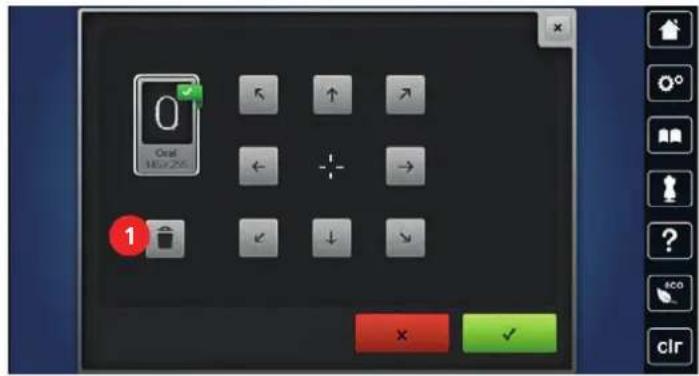
Appuyer sur le champ le champ « calibrer le cadre de broderie ».
Sélectionner le cadre de broderie souhaité et suivre les instructions à l'écran.
Appuyer sur le champ «effacer» (1) pour effacer le calibrage en cours.
Placer l'aiguille exactement au milieu de l'écran à l'aide des champs fléchés.
Régler l'épaisseur du tissu
Si l'épaisseur du tissu a plus de 4 mm, par exemple un tissu éponge, il est recommandé de régler la machine sur 7,5 mm ou 10 mm. Plus le tissu est épais, plus la machine brode lentement. Dès que la machine est débranchée, les modifications retournent au réglage de base de 4 mm.

Appuyer sur le champ «programme Setup».
Appuyer sur le champ «réglages de broderie».

Appuyer sur le champ « sélectionner l'épaisseur du tissu ».
Sélectionner l'épaisseur du tissu.
Activation/Désactivation de la fonction Retrait du fil
Cette fonction doit être activée après la coupure du fil, pour retirer l'extrémité de fil vers le haut et la sortir du tissu. Dans le cas de motifs de broderie avec des points longs, il est recommandé de désactiver la fonction Retrait du fil. La fonction n'est pas exécutée si l'écartement entre le pied-de-biche et le cadre de broderie est trop faible.

Appuyer sur le champ «Programme Setup».

Appuyer sur le champ «Réglages de broderie».
Appuyer sur le champ «Retrait du fil».

Pour activer la fonction Retrait du fil, mettre le commutateur principal sur «l».
Pour désactiver la fonction Retrait du fil, mettre le commutateur principal sur «0».
Régler les points d'arrêt
Les modèles de broderie sont programmés avec ou sans points d'arrêt. La machine détecte l'absence de programmation de points d'arrêt et en ajoute. Si aucun point d'arrêt n'est souhaité, il est possible de les désactiver.

Appuyer sur le champ «programme Setup».
Appuyer sur le champ «réglages de broderie».
Appuyer sur le champ «désactiver/activer les points d'arrêt».
Appuyer sur l'interrupteur situé en haut à droite pour désactiver les points d'arrêt au départ.
- Si des points d'arrêt sont programmés pour un motif de broderie, ils sont brodés.
- Si aucun point d'arrêt n'est programmé pour un motif de broderie, aucun point n'est brodé.
Appuyer une nouvelle fois sur l'interrupteur pour activer les points d'arrêt au départ.
- Si des points d'arrêt sont programmés pour un motif de broderie, ils sont brodés.
- Si aucun point d'arrêt n'est programmé pour un motif de broderie, les points d'arrêt sont ajoutés et brodés.
Appuyer sur l'interrupteur situé en bas à droite pour désactiver les points d'arrêt à la fin.
- Si des points d'arrêt sont programmés pour un motif de broderie, ils sont brodés.
- Si aucun point d'arrêt n'est programmé pour un motif de broderie, aucun point n'est brodé.
Appuyer une nouvelle fois sur l'interrupteur pour réactiver les points d'arrêt à la fin.
- Si des points d'arrêt sont programmés pour un motif de broderie, ils sont brodés.
- Si aucun point d'arrêt n'est programmé pour un motif de broderie, les points d'arrêt sont ajoutés et brodés.
Régler la coupe du fil

Appuyer sur le champ «Programme Setup».

Appuyer sur le champ «Réglages de broderie».
Appuyer sur le champ «Réglages de la coupe du fil».
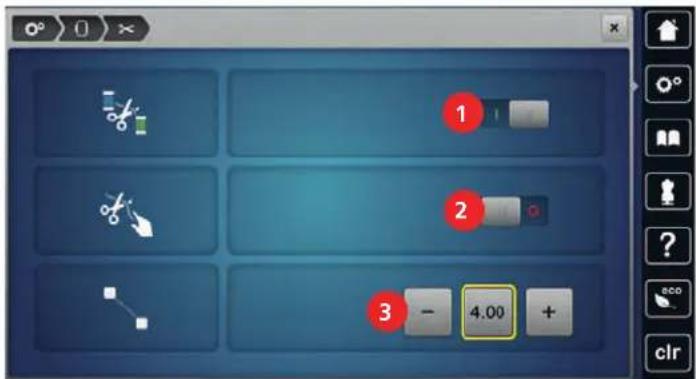
text_image
1 2 3 - 4.00 +
Appuyer sur l'interrupteur en haut de l'écran (1) pour désactiver la coupe du fil automatique avant un changement de fil.
Réappuyer une nouvelle fois sur l'interrupteur en haut de l'écran (1) pour activer la coupe du fil automatique avant un changement de fil.
Appuyer sur l'interrupteur dans la zone médiane de l'écran (2), la machine s'arrête alors après 7 points et le fil résiduel peut être coupé à la main.
Réappuyer sur l'interrupteur dans la zone médiane de l'écran (2), la machine ne s'arrête alors pas pour la coupe du fil manuelle.
Appuyer sur les champs «-» ou «+» (3) pour régler à partir de quelle longueur les points d'assemblage doivent être coupés.
Appuyer sur le champ encadré de jaune pour ignorer les modifications et restaurer les paramètres par défaut.
Changer l'unité de mesure

L'unité de mesure en mode broderie peut être convertie de mm en pouce. Le réglage standard est le mm.
Appuyer sur le champ «programme Setup».

Appuyer sur le champ «réglages de broderie».
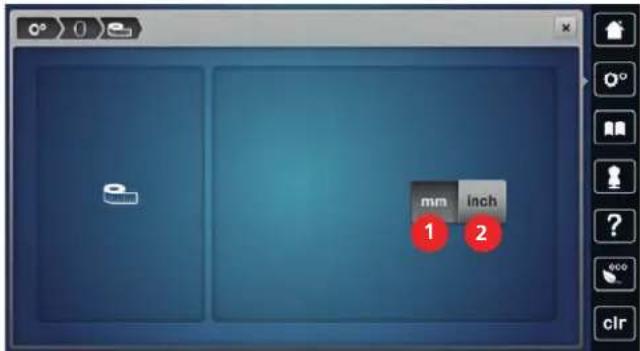
Appuyer sur le champ «changer l'unité de mesure».
Appuyer sur le champ «pouce» (2) pour faire passer le mode broderie en pouce.Appuyer sur le champ «mm» (1) pour faire passer le mode broderie en mm.
3.2 Sélectionner les réglages personnels

Appuyer sur le champ «programme Setup».
Appuyer sur le champ «réglages personnels».
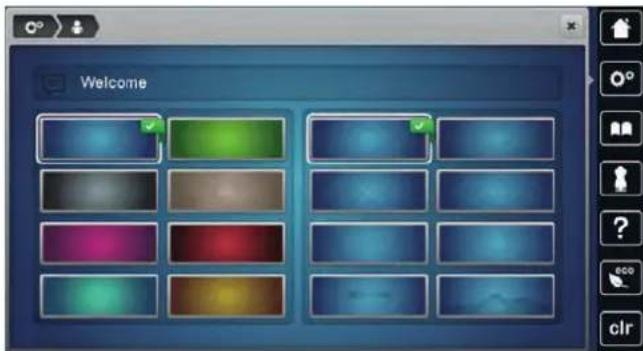
Sélectionner la couleur de l'écran et du fond d'écran souhaitée.
Appuyer sur le champ du texte en haut des réglages des couleurs.
text_image
WelcomeEntrer le texte de salutation.
Appuyer sur le champ «ABC» (réglage standard) pour utiliser les majuscules.
Appuyer sur le champ «abc» pour activer les minuscules.
Appuyer sur le champ «123» pour utiliser les chiffres et les signes mathématiques.
Appuyer sur le champ «@&!» pour utiliser les caractères spéciaux.
Appuyer sur le champ de texte au-dessus du clavier pour effacer tout le texte entré.
Appuyer sur le champ «DEL» pour effacer des parties du texte saisi.
Appuyer sur le champ «confirmer».

3.3 Fonctions de surveillance
Régler la surveillance du fil supérieur

Appuyer sur le champ «programme Setup».

Appuyer sur le champ «réglages de surveillance».

Appuyer sur l'interrupteur en haut de l'écran pour désactiver la surveillance du fil supérieur. Appuyer une nouvelle fois sur l'interrupteur pour réactiver la surveillance du fil supérieur.
Régler le contrôle du fil de canette

Appuyer sur le champ «programme Setup».

Appuyer sur le champ «réglages de surveillance».
Appuyer sur l'interrupteur en bas de l'écran pour désactiver la surveillance du fil inférieur. Appuyer une nouvelle fois sur l'interrupteur pour réactiver la surveillance du fil inférieur.
3.4 Régler le son

Appuyer sur le champ «programme Setup».
Appuyer sur le champ «réglages des sons».
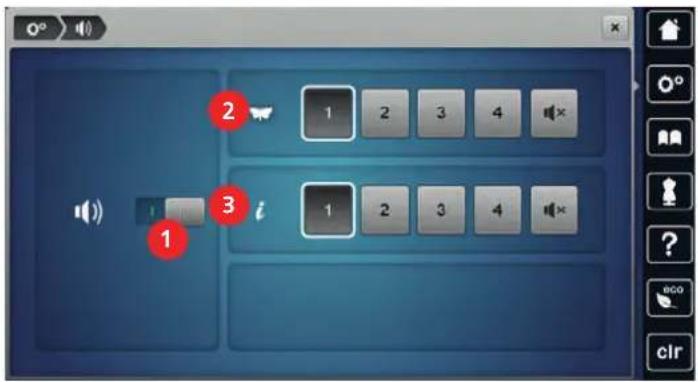
Appuyer sur l'interrupteur (1) pour désactiver tous les sons.
Appuyer une nouvelle fois sur l'interrupteur (1) pour réactiver tous les sons.
Appuyer dans la zone (2) sur le champ «1 – 4» pour régler un son lors de la sélection d'un motif de broderie.
Appuyer dans la zone (2) sur le champ «haut-parleurs» pour désactiver un son lors de la sélection d'un motif de broderie.
Appuyer une nouvelle fois dans la zone (2) sur le champ «haut-parleurs» pour activer un son lors de la sélection d'un motif de point.
Appuyer dans la zone (3) sur le champ «1 – 4» pour définir le son souhaité lors de la sélection de fonctions.
Appuyer dans la zone (3) sur le champ «haut-parleurs» pour désactiver le son lors de la sélection d'une fonction.


Appuyer une nouvelle fois dans la zone (3) sur le champ «haut-parleur» pour activer le son lors de la sélection de fonctions.
text_image
1 2 3 i 1 2 3 4 × 2 3 4 × 1 2 3 4 × cir3.5 Réglages de la machine
Sélection de la langue
L'interface utilisateur peut être réglée sur la langue souhaitée par le client, BERNINA mettant à disposition de ses clients une large gamme de langues internationales. De nouvelles langues peuvent être mises à disposition pour l'interface utilisateur via une mise à jour du micrologiciel.
Appuyer sur le champ «programme Setup».



Appuyer sur le champ «réglages de la machine».
Appuyer sur le champ «sélection de la langue».
Sélectionner la langue.
Réglage de la luminosité de l'écran
La luminosité de l'écran peut être réglée en fonction des besoins de chacun.
Appuyer sur le champ «programme Setup».

Appuyer sur le champ «réglages de la machine».

Appuyer sur le champ «régler la luminosité».
Pour modifier la luminosité de l'écran, déplacer le curseur avec le stylet ou le doigt dans la zone supérieure de l'écran ou appuyer sur les champs «+» ou «-».
Régler l'éclairage
La luminosité de l'éclairage peut être réglée en fonction des besoins de chacun.

Appuyer sur le champ «programme Setup».

Appuyer sur le champ «réglages de la machine».

Appuyer sur le champ «régler la luminosité».
Pour régler la luminosité de l'éclairage, déplacer le curseur avec le stylet ou le doigt dans la zone inférieure de l'écran ou appuyer sur les champs «+» ou «-».

Appuyer sur l'interrupteur pour désactiver l'éclairage.
Appuyer une nouvelle fois sur l'interrupteur pour allumer l'éclairage.
Calibrer l'écran
De plus amples informations à ce sujet sont disponibles au chapitre Annexe, dans la rubrique Dépannage, à la fin du mode d'emploi.

Appuyer sur le champ «programme Setup».
Appuyer sur le champ «réglages de la machine».
Appuyer sur le champ « calibrer l'écran ».
Appuyer sur les croix l'une après l'autre avec le stylet.
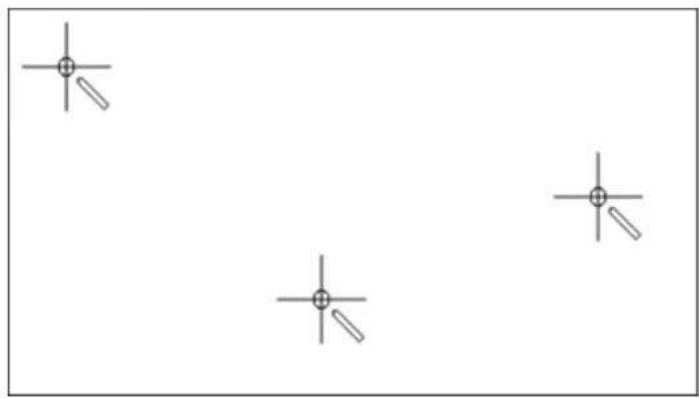
Restaurer les réglages de base
ATTENTION : Cette fonction supprime tous les réglages personnalisés.
Appuyer sur le champ «Programme Setup».



Appuyer sur le champ «Réglages de la machine».
Appuyer sur le champ «Réglages de base».
Appuyer sur le champ «Réglages de base de la broderie».
Appuyer sur le champ «Confirmer» pour restaurer tous les réglages de base.
Effacer ses fichiers
Il est possible d'effacer les motifs qui ne sont plus nécessaires et de faire de la place pour de nouveaux motifs.
Appuyer sur le champ «programme Setup».




Appuyer sur le champ «réglages de la machine».
Appuyer sur le champ «réglages de base».
Appuyer sur le champ «effacer les motifs de broderie personnels».
Appuyer sur le champ «confirmer» pour effacer tous les motifs de broderie de la mémoire personnelle.
Effacer des motifs sur la clé USB BERNINA
Si vous souhaitez effacer certains motifs enregistrés sur votre clé USB BERNINA (accessoire en option), il suffit de les connecter à la machine et d'effacer les données.
Enficher la clé USB BERNINA (accessoire en option) dans le port USB de la machine.
Appuyer sur le champ «programme Setup».



Appuyer sur le champ «réglages de la machine».
Appuyer sur le champ «réglages de base».
Appuyer sur le champ «effacer des données sur la clé USB».

Appuyer sur le champ «confirmer» pour effacer toutes les données sur la clé USB BERNINA (accessoire en option).
Actualiser le micrologiciel de la machine
Le micrologiciel actuel de la machine et la notice détaillée étape par étape du processus d'actualisation peuvent être téléchargés à partir du site www.bernina.com. Les données personnelles et réglages sont généralement automatiquement repris lors d'une mise à jour du micrologiciel. Pour des raisons de sécurité, il est cependant recommandé de sauvegarder les données et les réglages sur la clé USB BERNINA (accessoire en option) avant de procéder à une mise à jour du micrologiciel. Si des données et des réglages se sont perdus au cours de la mise à jour du micrologiciel, ceci permet ultérieurement de les retrouver et de les retransférer sur la machine.
ATTENTION
Si la clé USB BERNINA (accessoire en option) est retirée trop tôt
Le micrologiciel n'est pas actualisé et la machine ne peut pas être utilisée.
Ne retirer la clé USB BERNINA (accessoire en option) qu'après l'actualisation complète.

Insérer dans le port USB la clé USB BERNINA (accessoire en option) formatée en FAT32 et comportant la nouvelle version du microgiciel.
Appuyer sur le champ «Programme Setup».

Appuyer sur le champ «Réglages de la machine».

Appuyer sur le champ «Maintenance/Mise à jour».

Appuyer sur le champ «Sauvegarder des données sur la clé USB».
– Ce champ est marqué d'une coche verte.
Appuyer sur le champ «Mise à jour» pour démarrer la mise à jour du microgiciel.

Restaurer des données sauvegardées
Si des données et des réglages se sont perdus au cours de la mise à jour du logiciel, ceux-ci peuvent être retrouvés et retransférés sur la machine.
ATTENTION
Si la clé USB BERNINA (accessoire en option) est retirée trop tôt
Les données sauvegardées ne sont pas transférées et la machine ne peut pas être utilisée.
Ne retirer la clé USB BERNINA (accessoire en option) qu'après la transmission complète des données sauvegardées.
Enficher sur le port USB de la machine la clé USB BERNINA contenant les données et les réglages sauvegardés.

Appuyer sur le champ «Programme Setup».
Appuyer sur le champ «Réglages de la machine».
Appuyer sur le champ «Maintenance/Mise à jour».

Appuyer sur le champ «Transférer les données sauvegardées vers la machine». - Ce champ est marqué d'une coche verte.
Nettoyer le capteur de fil
Le chapitre «entretien et nettoyage» donne à ce sujet des instructions détaillées et illustrées.

Appuyer sur le champ «programme Setup».
Appuyer sur le champ «réglages de la machine».
Appuyer sur le champ «maintenance/mise à jour».
Appuyer sur le champ «nettoyer le capteur de fil». Nettoyer le capteur de fil en suivant les instructions à l'écran.
Lubrifier la machine
Lubrifier la machine en suivant les animations du programme Setup. Le chapitre «Entretien et nettoyage» donne à ce sujet des instructions détaillées et illustrées. Ne lubrifier la machine qu'avec de l'huile BERNINA.
PRUDENCE
Composants à commande électrique
Risque de blessure au niveau de l'aiguille et du crochet.
Débrancher la machine et retirer la prise du réseau.
ATTENTION
Huiler le crochet
Une quantité d'huile trop importante risque de salir le tissu et le fil.
Coudre d'abord sur un tissu échantillon.

Appuyer sur le champ «Programme Setup».

Appuyer sur le champ «Réglages de la machine».
Appuyer sur le champ «Maintenance/Mise à jour».

Appuyer sur le champ «Lubrifier la machine».
Lubrifier la machine en suivant les instructions à l'écran.
Déballer le module de broderie
Afin de pouvoir ranger le module de broderie dans son emballage d'origine sans déplacer le bras de broderie à la main, le bras de broderie doit tout d'abord être amené dans sa position de rangement.
Condition préalable:
- Le module de broderie est connecté à la machine.
Appuyer sur le champ «programme Setup».

Appuyer sur le champ «réglages de la machine».
Appuyer sur le champ «maintenance/mise à jour».
Appuyer sur le champ «position de rangement du module de broderie».
Suivre les instructions à l'écran.
Contrôler la version du micrologiciel
Les versions micrologicielles et matérielles de la machine et du module de broderie raccordé s'affichent.
Appuyer sur le champ «programme Setup».

Appuyer sur le champ «réglages de la machine».
Appuyer sur le champ «informations».
Appuyer sur le champ «informations sur le micrologiciel et le matériel».
Vérifier le nombre total de points
Le nombre total de points de la machine ainsi que le nombre de points depuis le dernier entretien effectué par le revendeur BERNINA s'affichent.

Appuyer sur le champ «programme Setup».
Appuyer sur le champ «réglages de la machine».

Appuyer sur le champ «informations».
Appuyer sur le champ «informations sur le micrologiciel et le matériel».
Saisir les données du revendeur
Les coordonnées de votre revendeur BERNINA peuvent être saisies.

Appuyer sur le champ «programme Setup».

Appuyer sur le champ «réglages de la machine».

Appuyer sur le champ «informations».

Appuyer sur le champ «données du concessionnaire» pour entrer les données du concessionnaire.

Appuyer sur le champ «nom du magasin» pour saisir le nom du revendeur BERNINA.

Appuyer sur le champ «adresse» pour saisir l'adresse du revendeur BERNINA.

Appuyer sur le champ « téléphone » pour saisir le numéro de téléphone du revendeur BERNINA.

Appuyer sur le champ «Internet» pour entrer l'adresse Internet ou l'e-mail du revendeur BERNINA.
Enregistrer les données de service
Les données de service sur l'état actuel de la machine peuvent être enregistrées sur une clé USB BERNINA (accessoire en option) et mises à la disposition de votre concessionnaire BERNINA.
Enficher sur le port USB une clé USB BERNINA (accessoire en option) qui possède suffisamment de mémoire libre.
Appuyer sur le champ «programme Setup».

Appuyer sur le champ «réglages de la machine».
Appuyer sur le champ «informations».
Appuyer sur le champ «données de service».
Appuyer sur le champ «LOG». - Un entourage blanc entoure maintenant le champ «LOG».
L'entourage blanc doit disparaître avant de retirer la clé USB BERNINA (accessoire en option).
4 Réglages du système
4.1 Ouvrir le guide

Le guide donne des informations et des explications sur différents aspects de la broderie.
Appuyer sur le champ «guide».
Choisir le thème souhaité pour obtenir des informations.
4.2 Ouvrir le conseiller en broderie
Le conseiller en broderie vous informe et vous guide dans la confection de vos projets de broderie. Après avoir entré le projet de broderie et le tissu souhaités, des recommandations sur l'aiguille et le pied de broderie adaptés s'affichent.

Appuyer sur le champ «conseiller en broderie».
Sélectionner un projet de broderie.
Choisir le tissu qui doit être brodé.
Appuyer sur le champ «confirmer».
- Si un motif de broderie est déjà sélectionné, un avertissement signalant son écrasement imminent s'affiche.
4.3 Ouvrir l'aide

Ouvrir la fenêtre d'aide sur l'écran.
Pour démarrer le mode Aide, appuyer sur le champ «Aide».
Appuyer sur le champ de l'écran pour lequel vous souhaitez obtenir de l'aide.
- Le champ d'aide correspondant au champ sélectionné sur l'écran s'affiche.
4.4 Utiliser le mode éco

En cas d'interruptions prolongées du travail, la machine peut passer en mode économique. Le mode économique est également une sécurité enfants. Il est alors impossible de sélectionner un motif ou un réglage sur l'écran ou de faire démarrer la machine.
Appuyer sur le champ «mode eco».
- L'écran s'éteint. La consommation en courant est réduite et l'éclairage s'éteint.
Appuyer une nouvelle fois sur le champ «mode eco».
- La machine est de nouveau prête à l'emploi.
4.5 Rejeter toutes les modifications avec «clr»
Toutes les modifications des motifs peuvent être réinitialisées au réglage de base, à l'exception des motifs enregistrés dans la mémoire personnelle et des fonctions de surveillance.

Appuyer sur le champ «clr».
5 Broderie créative
5.1 Aperçu du menu broderie
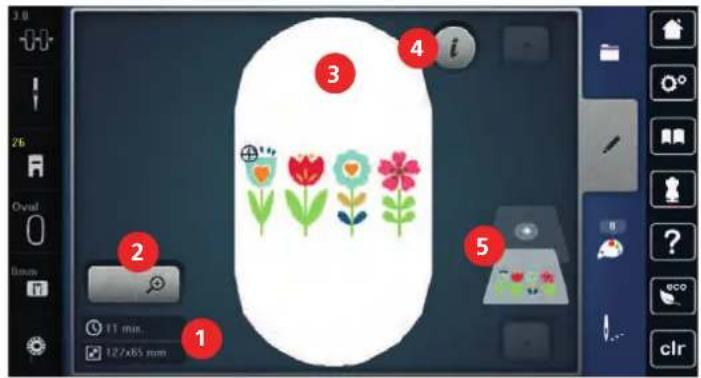
text_image
2.0 26 Oval 1 2 11 min. 127x85 mm 3 4 i 5 ? clr1 Durée de broderie et taille du motif de broderie en mm ou pouce
4 Dialogue «i»
2 Agrandir, réduire et déplacer l'affichage du motif de broderie
5 Niveaux du motif de broderie
3 Surface disponible pour la broderie
5.2 Sélectionner et remplacer le motif de broderie

Appuyer sur le champ «sélectionner».
Appuyer sur le champ «charger un motif de broderie».
Sélectionner le nouveau motif de broderie.
5.3 Contrôler la durée de broderie et la taille du motif de broderie
Dans le menu «modifier», la durée de broderie estimée, en minutes, s'affiche en bas à gauche (1), ainsi que la largeur et la hauteur du motif de broderie, en millimètres ou en pouce.
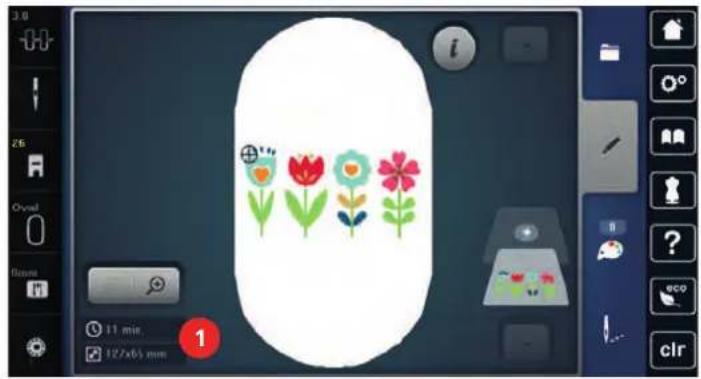
5.4 Régler la vitesse
La vitesse peut être adaptée en continu à l'aide du régulateur de vitesse.
Pour réduire la vitesse, repousser le régulateur de vitesse vers la gauche.
Pour augmenter la vitesse, repousser le régulateur de vitesse vers la droite.
5.5 Modifier un motif à broder
Aperçu de la modification du motif de broderie
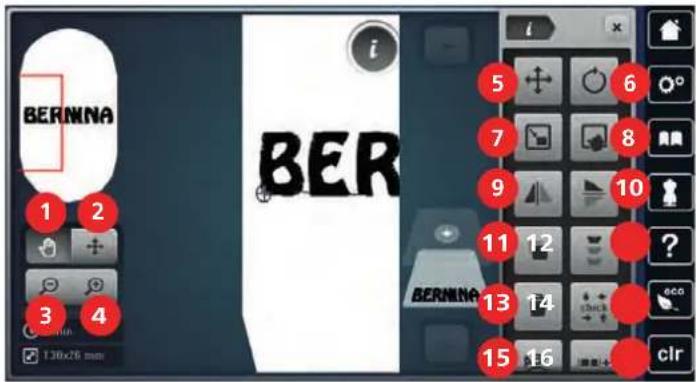
text_image
BERNINA 1 2 3 4 130x26 mm BER 5 6 7 8 9 10 11 12 BERNINA 13 14 15 16 clr1 Déplacer l'affichage 10 Renversement en haut/en bas
2 Déplacer le modèle 11 Dupliquer
3 Réduire l'affichage 12 Broder les bordures
4 Agrandir l'affichage 13 Effacer
5 Déplacer le modèle 14 Contrôler la taille du motif de broderie
6 Pivoter le motif de broderie 15 Courber le texte
7 Modifier la taille 16 Regrouper les motifs de broderie
8 Positionnement au point près 17 Modifier l'ordre de la combinaison de motifs (visible par défilement)
9 Renversement gauche/droite 18 Modifier le type/la densité du point (visible par défilement)
Agrandir l'affichage du motif de broderie
Il est possible d'agrandir l'affichage du motif de broderie. En outre, la vue peut être adaptée avec ou sans modifier la position de broderie.
Choisir le motif de broderie.
Pour modifier l'affichage du motif de broderie, appuyer sur le champ «Agrandir l'affichage».Pour agrandir l'affichage du motif de broderie respectivement d'un cran, appuyer 1 à 4x sur le champ «Agrandir l'affichage».
Pour revenir au mode de travail, appuyer 1 à 4x sur le champ «Réduire l'affichage».
Réduction de l'affichage du motif de broderie
Il est possible de réduire l'affichage du motif de broderie. En outre, la vue peut être adaptée avec ou sans modifier la position de broderie.

Choisir le motif de broderie.
Pour modifier l'affichage du motif de broderie, appuyer sur le champ «Agrandir l'affichage».

Pour réduire l'affichage du motif de broderie respectivement d'un cran, appuyer 1 à 4x sur le champ «Réduire l'affichage».
Déplacer l'affichage du motif de broderie
Il est possible de déplacer l'affichage du motif de broderie. En outre, la vue peut être adaptée avec ou sans modifier la position de broderie.

Choisir le motif de broderie.
Pour activer le champ «Déplacer l'affichage», appuyer sur le champ «Agrandir l'affichage».

Appuyer sur le champ «Déplacer l'affichage».
– Le champ devient gris foncé.
Modifier l'affichage du motif de broderie.
- La position de broderie ne change pas.

Pour revenir au mode de travail, appuyer sur le champ «Réduire l'affichage».
Déplacer le motif de broderie en affichage agrandi
Il est possible de déplacer l'affichage du motif de broderie. En outre, la vue peut être adaptée avec ou sans modifier la position de broderie.

Choisir le motif de broderie.
Pour activer le champ «Déplacer un motif», appuyer sur le champ «Agrandir l'affichage».

Appuyer sur le champ «Déplacer un motif».
Déplacer l'affichage du motif de broderie avec le stylet/le doigt.
– La position de broderie change.

Pour revenir au mode de travail, appuyer sur le champ «Réduire l'affichage».
Déplacer le motif de broderie

Choisir le motif de broderie.
Appuyer sur le champ Dialogue «i».
Appuyer sur le champ «Déplacer un motif».
Tourner le «bouton multifonction en haut» pour déplacer horizontalement le motif de broderie par pas de 1/10 mm.
Tourner le «bouton multifonction en bas» pour déplacer verticalement le motif de broderie par pas de 1/10 mm ou
appuyer sur le motif de broderie, maintenir la pression et déplacer librement le motif de broderie. - Le déplacement s'affiche dans les champs encadrés en jaune.
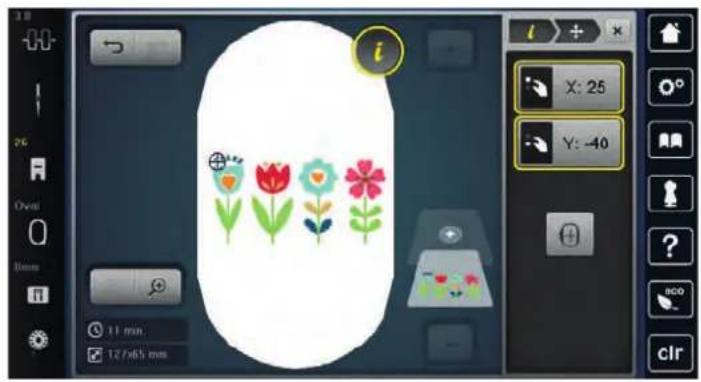
text_image
i X: 25 Y: -40 11 mm 12/65 mm aCO clr
Appuyer sur le champ «Centre du motif de broderie». - Le motif de broderie est à nouveau amené au centre du cadre de broderie.
Pivoter le motif de broderie

Sélectionner le motif de broderie. Appuyer sur le champ de dialogue «i».
Appuyer sur le champ «pivoter le motif de broderie». Tourner le «bouton multifonction en haut» ou le «bouton multifonction en bas» vers la droite pour pivoter le motif de broderie dans le sens horaire. Tourner le «bouton multifonction en haut» ou le «bouton multifonction en bas» vers la gauche pour pivoter le motif de broderie dans le sens antihoraire. Appuyer sur le champ «pivoter le motif de broderie sur +90°» pour pivoter le motif de broderie par pas de 90°.
Modifier la taille du motif de broderie de manière proportionnelle

Pour une qualité de broderie optimale, il est recommandé de modifier la taille du motif de broderie de 20 % au maximum.
Si la taille du motif de broderie doit être modifiée de plus 20 %, le motif de broderie doit être adapté dans un logiciel de broderie à part avant d'être rechargé sur la machine.

Choisir le motif de broderie. Appuyer sur le champ Dialogue «i».
Appuyer sur le champ «Modifier la taille du motif de broderie».

Appuyer sur le champ «Conserver les proportions» de sorte que le champ soit encadré de blanc.
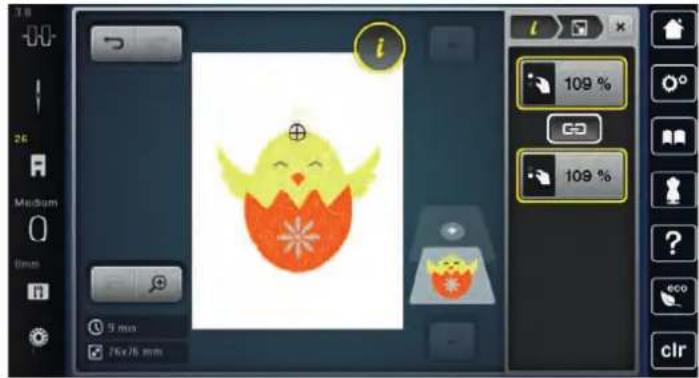
text_image
i 109 % 109 % 5 min 76x76 mm clrPour agrandir le motif de broderie, tourner le «Bouton multifonction en haut/bas» vers la droite.
Pour réduire le motif de broderie, «Bouton multifonction en haut/bas» vers la gauche.
Modification de la taille du motif de broderie de manière non proportionnelle

Pour une qualité de broderie optimale, il est recommandé de modifier la taille du motif de broderie de 20 % au maximum.
Si la taille du motif de broderie doit être modifiée de plus 20 %, le motif de broderie doit être adapté dans un logiciel de broderie à part avant d'être rechargé sur la machine.

Choisir le motif de broderie.
Appuyer sur le champ Dialogue «i».

Appuyer sur le champ «Modifier la taille du motif de broderie».
Pour modifier le motif de broderie de manière non proportionnelle, appuyer sur le champ «Conserver les proportions» de sorte que le champ ne soit pas encadré de blanc.
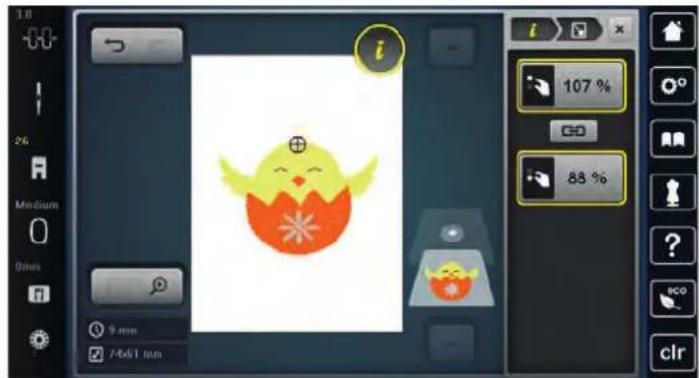
text_image
i 107 % 88 % 9 mm 74x61 mm clrPour modifier le motif de broderie dans le sens de la largeur (horizontalement), tourner le «Bouton multifonction en haut».
Pour modifier le motif de broderie dans le sens de la longueur (verticalement), tourner le «Bouton multifonction en bas».
Renverser le motif de broderie
Les motifs de broderie peuvent être renversés à la fois de la verticale à l'horizontale et de l'horizontale à la verticale.

Sélectionner le motif de broderie.
Appuyer sur le champ de dialogue «i».

Appuyer sur le champ «renversement gauche/droite» pour renverser le motif de broderie le motif de broderie verticalement.

Appuyer sur le champ «renversement haut/bas» pour renverser le motif de broderie horizontalement.
Courber le texte
Les textes peuvent être courbés.
Créer un échantillon de broderie de l'alphabet.
Appuyer sur le champ de dialogue «i».

Appuyer sur le champ «courber le texte».
Tourner le «bouton multifonction en haut» pour modifier millimètre par millimètre l'écartement entre les caractères.
Tourner le «bouton multifonction bas» vers la gauche ou la droite pour courber le texte vers le haut ou vers le bas.
Modifier le type de point
Si les points satin sont trop longs, il est possible de les transformer en points de piqûre.
Choisir le motif de broderie.
Appuyer sur le champ Dialogue «i».

Appuyer sur le champ «Modifier le type de point».
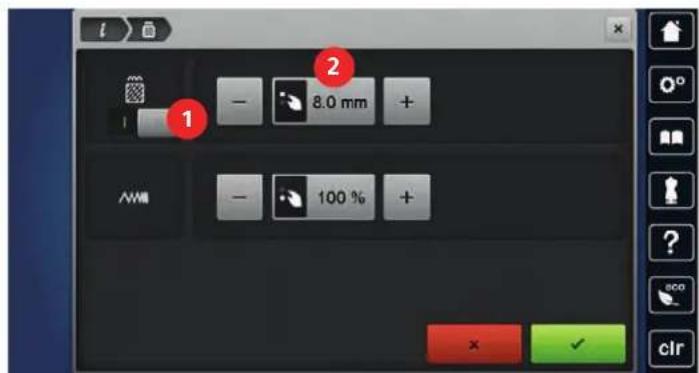
text_image
1 2 - 8.0 mm + A/W 箱 - 100 % + × ✓Pour transformer le point satin en point de piqûre, appuyer sur l'interrupteur en haut de l'écran (1).
Régler la longueur de point souhaitée (2) avec les champs «-» ou «+».
Modifier la densité de broderie
Si les points satin sont trop denses, il est possible d'ajuster la densité de broderie.
Choisir le motif de broderie.
Appuyer sur le champ Dialogue «i».

Appuyer sur le champ «Modifier le type de point».
Régler la densité de broderie souhaitée (1) avec les champs «-» ou «+».
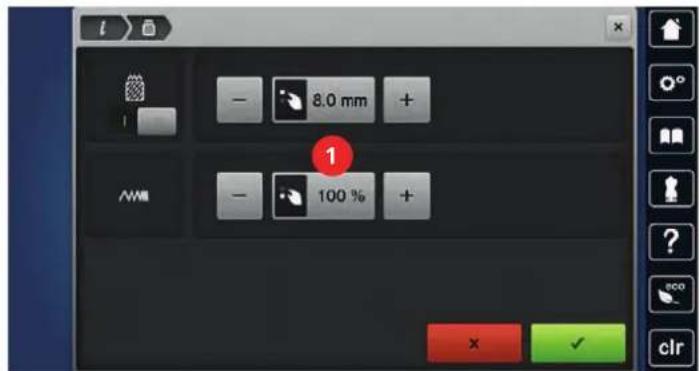
text_image
- 8.0 mm + 1 - 100 % + × ✓ clrContrôler la taille et la position du motif de broderie
Il est possible de vérifier si le motif de broderie peut s'insérer sur la position/l'emplacement du tissu prévu. Les points extérieurs au cadre de broderie ne sont pas travaillés.
Sélectionner le motif de broderie.
Appuyer sur le champ «dialogue i».

Appuyer sur le champ « vérifier la taille du motif de broderie » ou
Appuyer sur la touche « vérifier la taille du motif de broderie ».
- Le cadre de broderie se déplace jusqu'à ce que l'aiguille se trouve dans la position affichée à l'écran.
Appuyer sur le champ «angle supérieur gauche» pour sélectionner l'angle supérieur gauche du motif de broderie.
- Le cadre de broderie se déplace jusqu'à ce que l'aiguille se trouve dans la position affichée à l'écran.
Appuyer sur le champ «angle supérieur droit» pour sélectionner l'angle supérieur droit du motif de broderie.
- Le cadre de broderie se déplace jusqu'à ce que l'aiguille se trouve dans la position affichée à l'écran.
Appuyer sur le champ «angle inférieur gauche» pour sélectionner l'angle inférieur gauche du motif de broderie.
- Le cadre de broderie se déplace jusqu'à ce que l'aiguille se trouve dans la position affichée à l'écran.Appuyer sur le champ «angle inférieur droit» pour sélectionner l'angle inférieur droit du motif de broderie.
- Le cadre de broderie se déplace jusqu'à ce que l'aiguille se trouve dans la position affichée à l'écran. Si le cadre de broderie n'est toujours pas positionné correctement, la position peut être modifiée à l'aide des «boutons multifonction en haut/en bas» et toutes les positions du motif de broderie peuvent à nouveau être contrôlées.
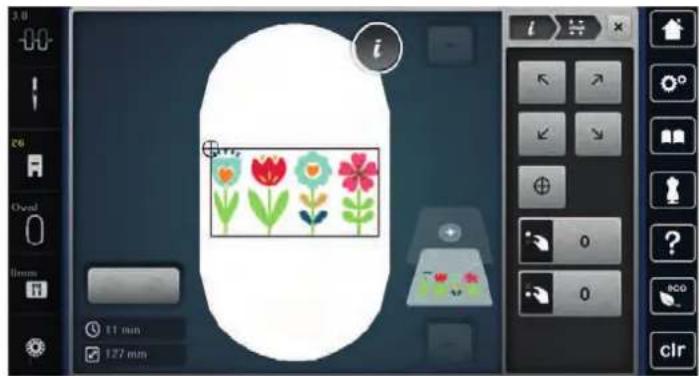
Appuyer sur le champ «centre du motif de broderie» ou

Appuyer sur la touche «centre du motif de broderie» pour placer l'aiguille au centre du motif de broderie.
Tourner le «bouton multifonction en haut» pour déplacer horizontalement le motif de broderie.
Tourner le «bouton multifonction en bas» pour déplacer dans le sens de la longueur (verticalement) le motif de broderie.
Broder les bords
Pour broder une bordure, il est avantageux d'utiliser le cadre de broderie «Mega-Hoop» (accessoire en option) ou «Maxi-Hoop» (accessoire en option). Dans ce cas, il n'est pas nécessaire de retendre aussi souvent le projet de broderie. Il est recommandé de dessiner des lignes d'aide sur le tissu et d'utiliser le gabarit pour tendre et retendre dans le cadre. Dans ce cas, les lignes d'aide doivent rester parallèles aux lignes du gabarit. Dans l'exemple suivant, c'est le cadre «Oval-Hoop» fourni qui est utilisé.

Choisir un motif de broderie.
Appuyer sur le champ de dialogue «i».
Appuyer sur le champ «broder des bordures».
- Le motif de broderie est dupliqué en quantité optimale appropriée au cadre de broderie.
- Les points de référence nécessaires pour retendre le tissu sont ajoutés.
Si besoin, ajouter des points de référence à l'aide des champs fléchés (1).
Tourner le «bouton multifonction en haut» ou
appuyer sur les champs «-/+» (2) pour régler le nombre de motifs de broderie.
Tourner le «bouton multifonction en bas» ou
appuyer sur les champs «-/+» (3) pour régler l'écartement entre les motifs de broderie.
Appuyer sur le champ «ajuster la taille du motif de broderie à celle du cadre» (4) pour adapter automatiquement tous les motifs de broderie dans le cadre de broderie.

Appuyer sur le champ «confirmer».
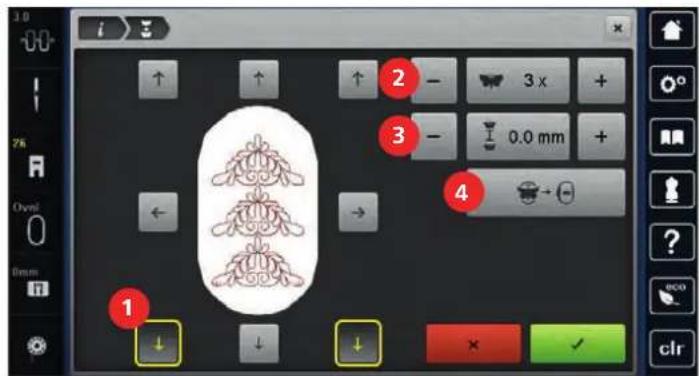
text_image
1 2 3 4 1 ↓ ↓ ↓ × ✓
Appuyer sur le champ de dialogue «i».

Appuyer sur le champ «broder».
Appuyer sur la touche «marche/arrêt» et broder la bordure. - La broderie modèle de broderie doit être terminée.
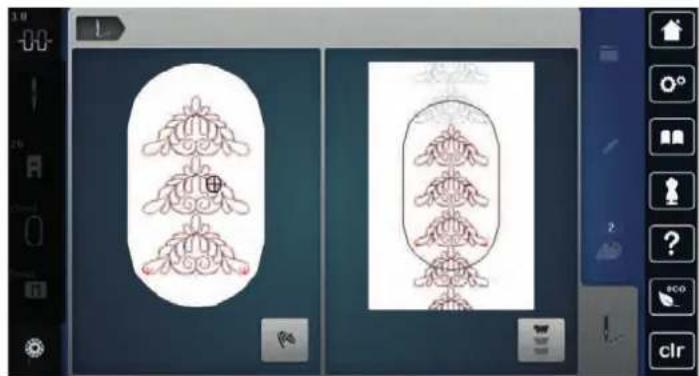
Appuyer sur le champ «broder les bordures» lorsque les points de référence ont été brodés. - Une animation montre que le tissu doit être retendu.
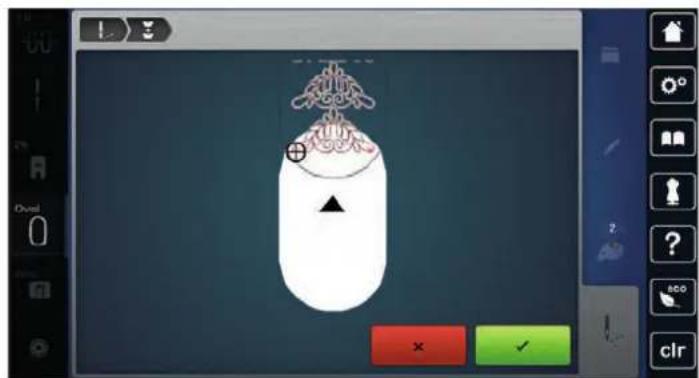
Retirer le cadre de broderie et retendre le tissu de sorte que les points de référence brodés se retrouvent dans la zone supérieure de broderie du cadre et que les points de référence se situent à au moins 3 cm (1,18 pouce) du bord supérieur du cadre.
Monter le cadre de broderie.

Appuyer sur le champ «confirmer».
- Le cadre de broderie est automatiquement déplacé à proximité du point de référence.
- Le champ «AUTO» est actif et le cadre de broderie se déplace automatiquement vers le dernier point de référence.
Avec les champs fléchés, définir le côté de la partie brodée où le prochain point de référence doit être placé.
Tourner le «bouton multifonction en haut» ou le «bouton multifonction en bas» pour positionner exactement le cadre de broderie.
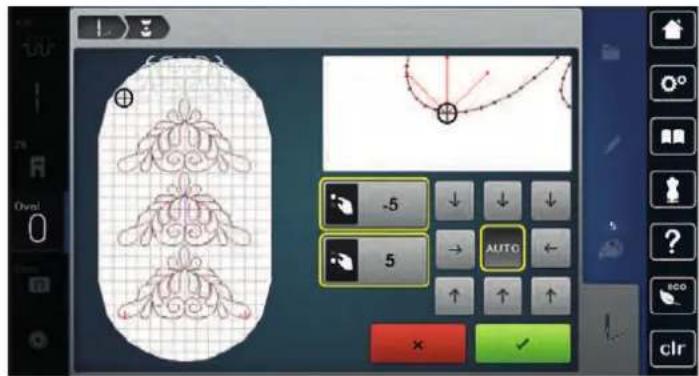
Appuyer sur le champ «confirmer».

Appuyer sur la touche «marche/arrêt» et continuer à broder.
Répéter ces étapes jusqu'à ce que la longueur de broderie souhaitée soit atteinte.
Dupliquer le motif de broderie

Choisir le motif de broderie.
Appuyer sur le champ Dialogue «i».
Appuyer sur le champ «Dupliquer».
– Le motif de broderie (1) est doublé (2).
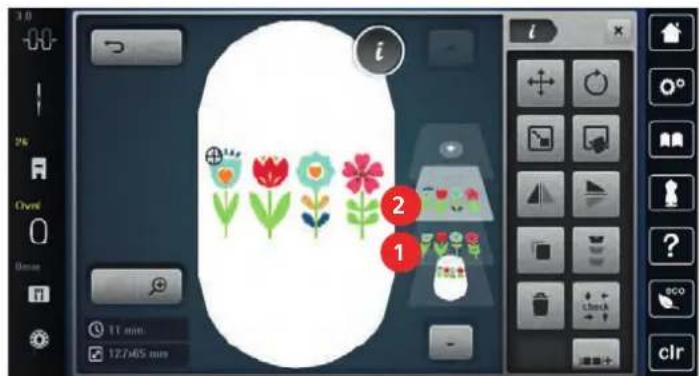
Effacer le motif de broderie
Le motif de broderie actif est supprimé.
Sélectionner le motif de broderie.
Appuyer sur le champ de dialogue «i».Appuyer sur le champ «effacer».
Modifier l'ordre de la combinaison des motifs de broderie
L'ordre des motifs de broderie dans la combinaison des motifs de broderie peut être modifié.
Condition préalable:
- La combinaison des motifs de broderie est créée ou le motif est dégroupé.
Sélectionner le motif de broderie qui doit être déplacé dans l'ordre.
Appuyer sur le champ de dialogue «i».


Appuyer sur le champ «nouveau positionnement».
Appuyer sur le champ «défilement vers le haut» pour remonter le motif de broderie choisi dans l'ordre des motifs.
Appuyer sur le champ «défilement vers le bas» pour descendre le motif de broderie choisi dans l'ordre des motifs.
Annuler les données saisies
Toutes les données saisies peuvent être progressivement annulées ou restaurées.
Condition préalable:
- Un motif de broderie est choisi et des modifications sont effectuées.
Appuyer sur le champ «annuler» pour annuler la dernière saisie.
Appuyer plusieurs fois sur le champ «annuler» pour annuler les dernières saisies l'une après l'autre.

Appuyer sur le champ «restaurer» pour restaurer la dernière saisie.
Appuyer plusieurs fois sur le champ «restaurer» pour restaurer les dernières saisies l'une après l'autre.
Regrouper les motifs de broderie
Les motifs de broderie peuvent être ajoutés à un groupe ou retirés d'un groupe. Les motifs de broderie groupés peuvent être traités comme un motif de broderie.
La succession des motifs de broderie peut être modifiée au sein du groupe (voir page 80).
Si un motif de broderie a été dégroupé, c'est-à-dire décomposé en plusieurs éléments/couleurs, les couleurs ne seront plus recomposées en cas de nouvelle formation de groupe. Pour les alphabets, il faut d'abord régler la longueur des points combinés sur 1 dans le programme Setup. Il est alors possible de dégrouper toutes les lettres.
Création d'une combinaison de motifs de broderie.
Choisir un motif de broderie (1) parmi les combinaisons de motifs de broderie.
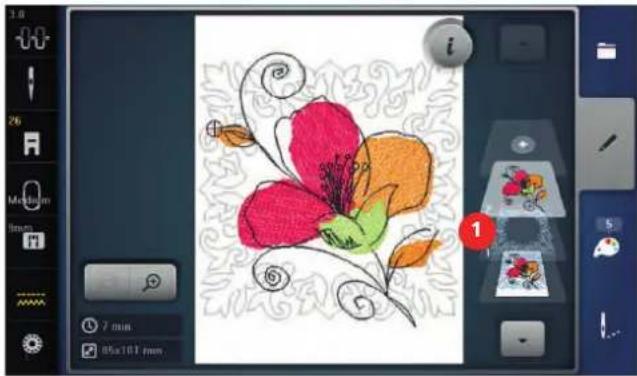
Appuyer sur le champ Dialogue «i».
Appuyer sur le champ «Grouper».
Appuyer sur le champ «Grouper». - Le motif de broderie au-dessus du motif de broderie choisi est ajouté au groupe de motifs de broderie.
Choisir le groupe de motifs de broderie.
Appuyer sur le champ «Dégrouper». - Le groupe est supprimé.
ou
Créer une combinaison de motifs de broderie.
Choisir tous les motifs de broderie (2).
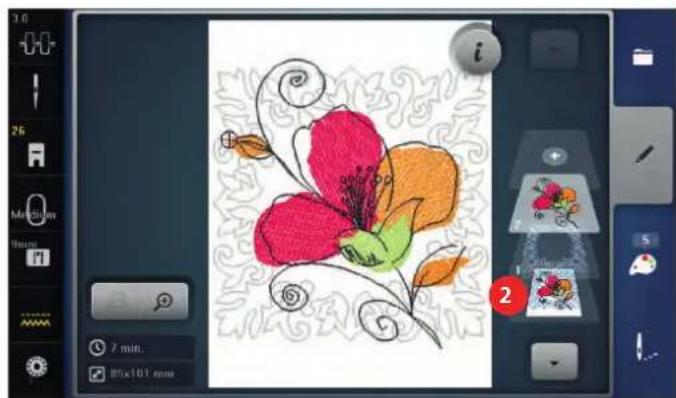
Appuyer sur le champ Dialogue «i».
Appuyer sur le champ «Grouper». - Tous les motifs de broderie sont ajoutés au groupe de motifs de broderie.
Choisir le groupe de motifs de point.
Appuyer sur le champ «Dégrouper». - Le groupe est supprimé.
5.6 Positionnement au point près
Positionnement des points sur un quadrillage
Cette fonction permet de positionner très facilement des motifs de broderie de manière précise sur le tissu. Les points de positionnement peuvent être placés sur un quadrillage.
Condition préalable:
- Marquer deux points quelconques du motif de broderie sur le tissu avec de la craie à tissu ou un crayon effaçable à l'eau. La zone ou l'endroit dans laquelle/lequel le motif de broderie doit être positionné est clairement identifiable.
Choisir le motif de broderie.
Appuyer sur le champ Dialogue «i».

Appuyer sur le champ «Positionnement au point près».
Appuyer sur le champ «Quadrillage». - Un quadrillage est ajouté au motif de broderie avec neuf points de repérage / positionnement.
Choisir le point de positionnement voulu selon lequel le motif de broderie doit être positionné. - Le point change de couleur.
Pour positionner l'aiguille sur le repère correspondant sur le tissu, tourner le «Bouton multifonction en haut» ou «Bouton multifonction en bas» vers la gauche ou la droite.
Appuyer sur le champ «SET» pour confirmer le changement de position. - Le point change de couleur et est défini.
Choisir un deuxième point de positionnement du motif de broderie.
Pour positionner l'aiguille sur le repère correspondant sur le tissu, tourner le «Bouton multifonction en haut» ou «Bouton multifonction en bas» vers la gauche ou la droite.
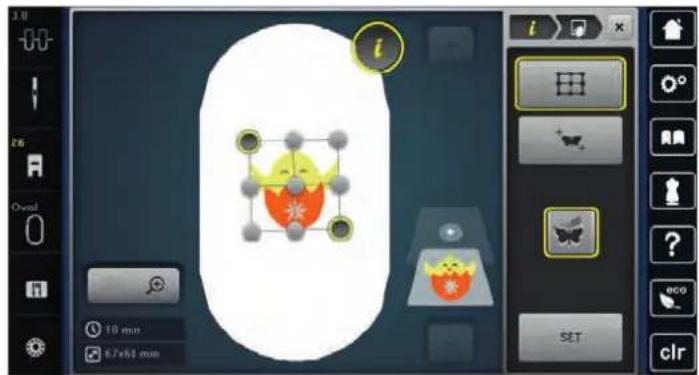
text_image
i 10 min 67x81 min SET clrAppuyer sur le champ «SET» pour confirmer le changement de position. - Le point change de couleur et est défini. Le motif de broderie est adapté en conséquence.
Pour annuler les modifications et restaurer les réglages de base, appuyer sur le champ «Annuler le positionnement au point près».

Positionnement de points libre
Cette fonction permet de positionner très facilement des motifs de broderie de manière précise sur le tissu. Les points peuvent être librement placés dans le motif de broderie.
Condition préalable:
- Marquer deux points quelconques du motif de broderie sur le tissu avec de la craie à tissu ou un crayon effaçable à l'eau. La zone ou l'endroit dans laquelle/lequel le motif de broderie doit être positionné est clairement identifiable.
Choisir le motif de broderie.
Appuyer sur le champ Dialogue «i».

Appuyer sur le champ «Positionnement au point près».
Appuyer sur le champ «Positionnement de points libre».
Définir un point choisi au sein du motif de broderie.
- Le point de positionnement est affiché.
Pour positionner l'aiguille sur le repère correspondant sur le tissu, tourner le «Bouton multifonction en haut» ou «Bouton multifonction en bas» vers la gauche ou la droite.
Appuyer sur le champ «SET» pour confirmer le changement de position.
- Le point change de couleur et est défini.
Choisir un deuxième point de positionnement du motif de broderie.
Pour positionner l'aiguille sur le repère correspondant sur le tissu, tourner le «Bouton multifonction en haut» ou «Bouton multifonction en bas» vers la gauche ou la droite.
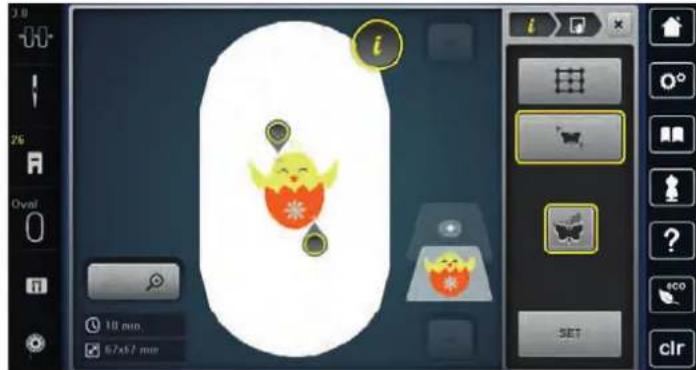
Réappuyer sur le champ «SET» pour confirmer le changement de position.
- Le point change de couleur et est défini. Le motif de broderie est adapté en conséquence.
Pour annuler les modifications et restaurer les réglages de base, appuyer sur le champ «Annuler le positionnement au point près».

5.7 Combiner des motifs de broderie
Combiner des motifs de broderie
En mode combiné, plusieurs motifs de broderie peuvent être combinés.

Choisir le motif de broderie.
Appuyer sur le champ «Ajouter un motif de broderie» (1).
Sélectionner le motif de broderie supplémentaire.
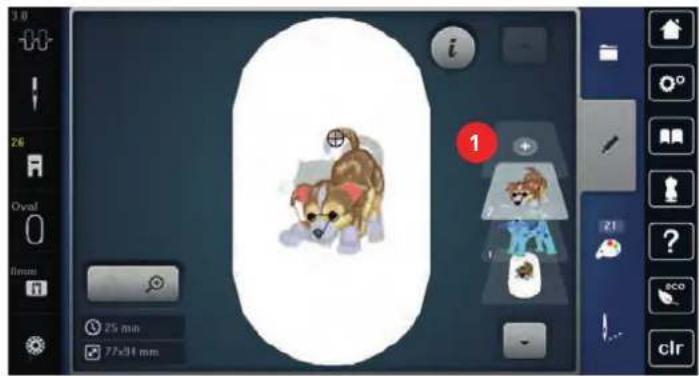
Suppression d'un motif de point unique
Condition préalable:
- Une combinaison de motifs de broderie est créée.
Parmi les niveaux du motif de broderie (1), effleurer le motif de broderie avec le doigt, le maintenir appuyé et le faire glisser vers l'extérieur.
– Une nouvelle fenêtre s'ouvre.
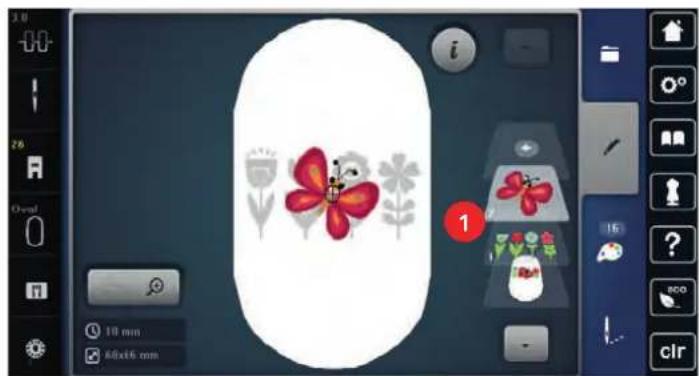
Appuyer sur le champ «Confirmer» pour supprimer le motif de broderie choisi.
Dupliquer le motif de broderie

Choisir le motif de broderie.
Appuyer sur le champ Dialogue «i».

Appuyer sur le champ «Dupliquer».
- Le motif de broderie (1) est doublé (2).
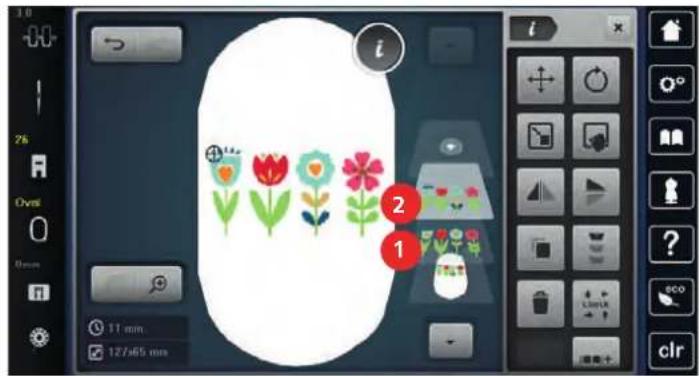
Dupliquer une combinaison
Quand une combinaison est dupliquée, il n'est plus possible de sélectionner les motifs de broderie individuels.
Sélectionner le motif de broderie.
Appuyer sur le champ «ajouter un motif de broderie».
Sélectionner le motif de broderie supplémentaire.
Sélectionner la combinaison (1).
Appuyer sur le champ de dialogue «i».


Appuyer sur le champ «dupliquer».
- La combinaison est dupliquée (2).
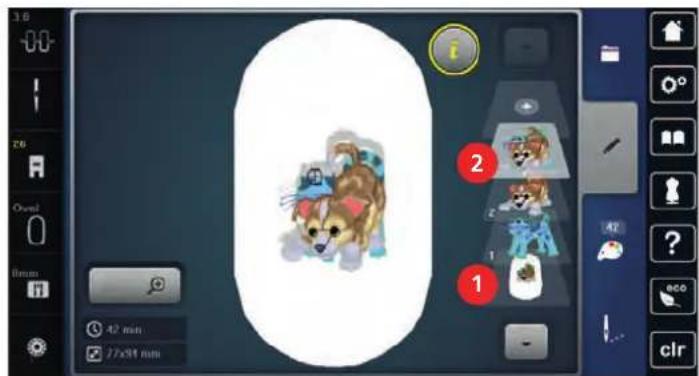
5.8 Créer des lettres
Aperçu des alphabets à broder
Créer des mots/phrases

Un texte est toujours brodé dans une seule couleur. Pour broder quelques lettres ou mots dans une autre couleur, il faut sélectionner individuellement chaque lettre ou mot et les placer dans la zone de broderie.
Dans le cadre de broderie, il est possible de positionner un texte à n'importe quel endroit. Quand le motif de broderie est placé en dehors de la zone de broderie, le cadre de broderie est entouré en rouge à l'écran. La sélection du cadre de broderie permet de vérifier si le motif de broderie peut être brodé avec un autre cadre de broderie. Quand un texte ne rentre pas dans un cadre de broderie, il est possible par exemple de combiner des mots isolés et de les positionner les uns par rapport aux autres, comme l'explique l'exemple ci-dessous.
Sélectionner le dossier «Alphabets».
Sélectionner une police.
Saisir le texte «Made to».
Appuyer sur le champ (1) (réglage standard) pour activer les majuscules.
Appuyer sur le champ (2) pour activer les minuscules.
Appuyer sur le champ (3) pour utiliser les chiffres et les signes mathématiques.
Appuyer sur le champ (4) pour utiliser les caractères spéciaux.
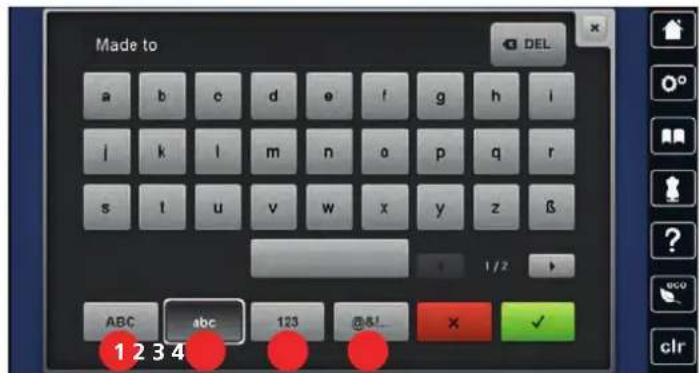
text_image
Made to a b c d e f g h i j k l m n o p q r s t u v w x y z β 1/2 ABC abc 123 @&! X ✓ clr
Appuyer sur le champ de texte au-dessus du clavier pour effacer tout le texte entré.
Appuyer sur le champ «DEL» pour effacer certaines lettres du texte saisi.

Appuyer sur le champ «Confirmer» pour accepter le texte.

Appuyer sur le champ «Affichage/Sélection du cadre de broderie».
Sélectionner le cadre de broderie.
Appuyer une nouvelle fois sur le champ «Affichage/Sélection du cadre de broderie» pour revenir au mode de travail.

Modifier les mots/phrases
Appuyer sur le champ Dialogue «i».

Appuyer sur le champ «Pivoter le motif de broderie».
Appuyer sur le champ «+90» pour faire pivoter le texte de 90°.
Appuyer sur le champ «i» (1).
Appuyer sur le champ «Déplacer un motif».
Tourner le «bouton multifonction en haut» pour déplacer horizontalement le motif de broderie.
Tourner le «bouton multifonction en bas» pour déplacer dans le sens de la longueur (verticalement) le motif de broderie.
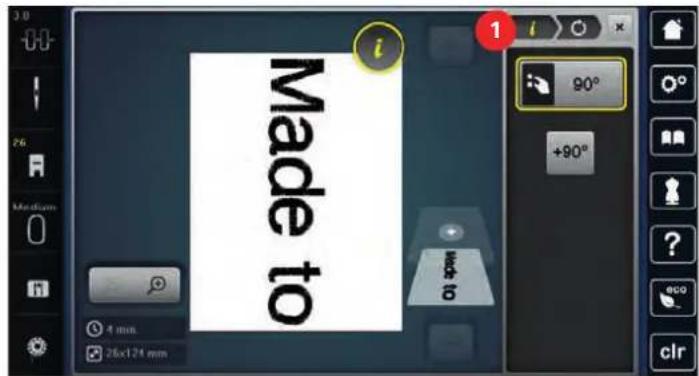
text_image
Made to i 90° +90° 4 min 28x124 mm clr
Appuyer sur le champ «Ajouter un motif de broderie».
Entrer le texte «create» et le pivoter également.
Appuyer sur le champ «Affichage/Sélection du cadre de broderie».
Appuyer sur le champ «Afficher/masquer la grille» pour pouvoir positionner plus précisément les lignes de texte.
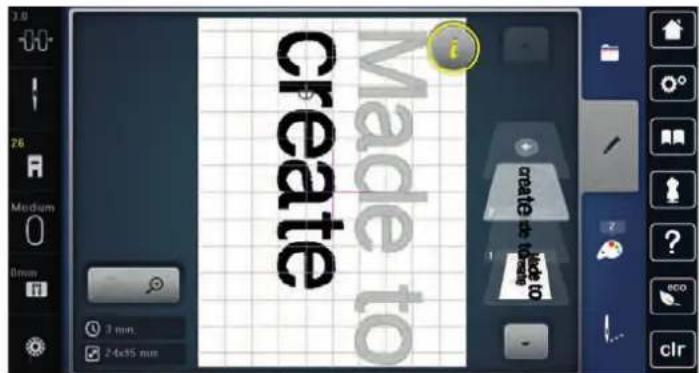
5.9 Modifier les couleurs du motif de broderie
Aperçu du menu changement de couleur
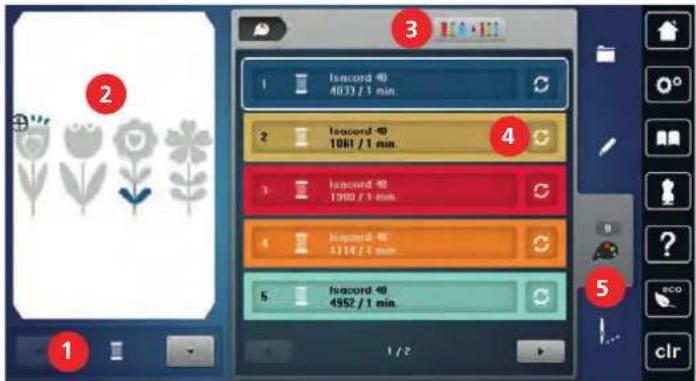
text_image
1 Isacord 40 4031 / 1 min. 2 Isacord 40 1061 / 1 min. 3 Isacord 40 1390 / 1 min. 4 Isacord 40 1114 / 1 min. 5 Isacord 40 4952 / 1 min. 1 / 2 3 4 5 ? eco clr1 Couleurs de motifs de broderie 4 Modifier la couleur/le fabricant
2 Aperçu de la couleur choisie 5 Information de couleur
3 Attribuer la marque de fil
Modifier les couleurs

Un texte est toujours brodé dans une seule couleur. Pour broder quelques lettres ou mots dans une autre couleur, il faut sélectionner individuellement chaque lettre ou mot et les placer dans la zone de broderie.
Choisir un motif de broderie.
Appuyer sur le champ «information de couleur».

Appuyer sur le champ « modifier la couleur/la marque » en regard de la couleur à modifier.
Appuyer sur le champ «faire défiler vers la droite» dans la zone inférieure de l'écran pour afficher d'autres couleurs.
Appuyer sur le champ « sélectionner une couleur par numéro » pour sélectionner la couleur en saisissant le numéro de la couleur.
Sélectionner la couleur souhaitée.
Le choix de la couleur doit être confirmé en appuyant sur la barre de couleurs située sur le côté droit.
Modifier les couleurs avec la roue chromatique
Appuyer sur le champ «information de couleur».
Appuyer sur le champ de la «roue chromatique» (1).
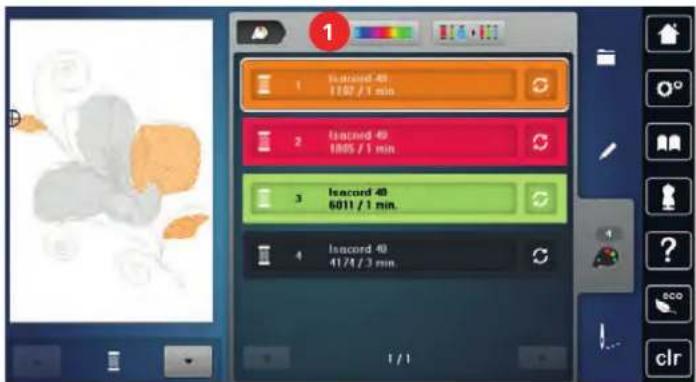
text_image
Isacord 49 1107 / 1 min. Isacord 49 1805 / 1 min. Isacord 49 6011 / 1 min. Isacord 49 4174 / 3 min.Tourner le bouton rond (2) avec le doigt/le stylet dans le sens des aiguilles d'une montre ou dans le sens contraire des aiguilles d'une montre ou tourner le «bouton multifonction en haut» pour modifier les couleurs du motif de broderie.
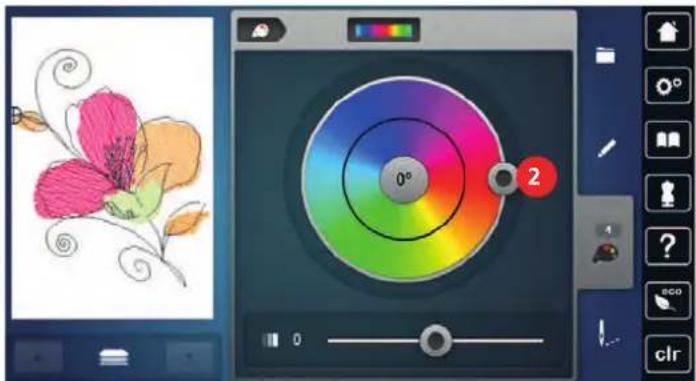
Déplacer le curseur (3) avec le stylet/le doigt pour modifier la clarté des couleurs.
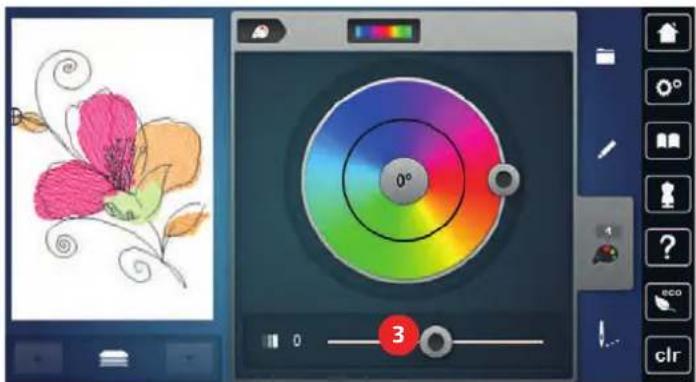
Appuyer sur le champ « modifier ». - Le motif de broderie est visible avec les nouvelles couleurs.
Modifier la marque du fil
Choisir le motif de broderie.
Appuyer sur le champ «Information de couleur».

Appuyer sur le champ «Modifier la couleur/la marque».

Pour afficher d'autres marques de fil, appuyer sur les champs «Défiler vers la gauche» et «Défiler vers la droite» dans la partie supérieure de l'écran.

Appuyer sur le champ «Attribuer la marque de fil».
- Toutes les couleurs de fil du motif de broderie choisi sont changées dans la marque de fil choisie.
5.10 Broder le motif de broderie
Aperçu du menu broderie
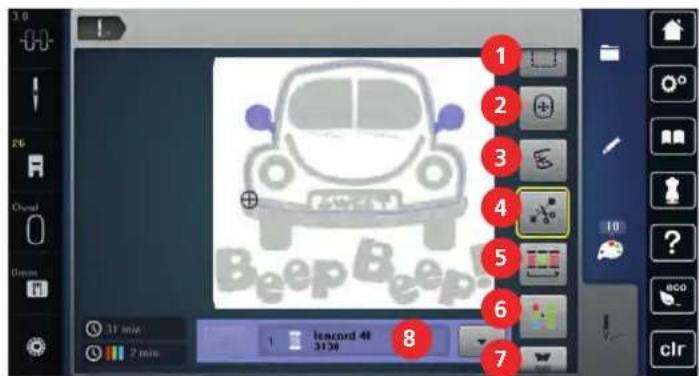
text_image
1 2 3 4 5 6 7 8 10 ? eco clr 11 min 2 min leercord 48 31301 Bâtir 5 Réduire la variation de couleur
2 Déplacer le cadre de broderie 6 Activer/désactiver le motif de broderie
multicolore
3 Contrôler du processus de broderie en cas de casse du fil
7 Broder les bordures
4 Couper les fils de liaison 8 Affichage des couleurs
Ajouter des points de bâti
Les points de bâti peuvent être brodés le long du cadre de broderie ou du motif de broderie. La liaison du tissu et du non-tissu se trouve ainsi optimisée.
Choisir le motif de broderie.
Appuyer sur le champ «Broder».
Appuyer sur le champ «Bâtir» pour broder des points de bâti le long du motif de broderie.
Réappuyer sur le champ «Bâtir» pour broder des points de bâti le long du cadre de broderie.
Appuyer une nouvelle fois sur le champ «Bâtir» pour désactiver les points de bâti.
Déplacer le cadre de broderie
Si la taille d'un cadre de broderie nécessite une nouvelle tension, le motif de broderie peut être déplacé à nouveau.

Choisir le motif de broderie.
Appuyer sur le champ «Broder».
Appuyer sur le champ «Déplacer le cadre de broderie».
Pour déplacer le cadre de broderie dans le sens de la largeur (horizontalement), tourner le «Bouton multifonction en haut».
Pour déplacer le cadre de broderie dans le sens de la longueur (verticalement), tourner le «Bouton multifonction en bas».
Pour reprendre les réglages, appuyer sur le champ «Broder» dans le pavé de navigation.
Contrôler du processus de broderie en cas de casse du fil
Quand le fil casse, il est possible de repositionner l'aiguille dans le motif de broderie à l'aide de la fonction du contrôle du processus de broderie.
Sélectionner le motif de broderie.
Appuyer sur le champ «broder».
Appuyer sur le champ «contrôle du processus de broderie en cas de casse de fil».
- Une vue compacte du motif de broderie s'affiche dans la zone gauche de l'écran. Une vue agrandie du motif de broderie est représentée sur le côté droit.
Sélectionner la position souhaitée dans la vue compacte avec le stylet/le doigt.
Tourner le «bouton multifonction en haut» pour déplacer point par point le cadre.
Tourner le «bouton multifonction en bas» pour déplacer le cadre de broderie par plus grands incréments. - Le nombre qui figure dans le cadre jaune indique le nombre de points du processus de broderie.
Appuyer sur un champ «0-9» pour sélectionner par la saisie le point souhaité.
Couper les fils de liaison
La fonction est activée par défaut et les points de liaison sont automatiquement coupés. Si la fonction est désactivée, les points de liaison doivent être coupés à la main.
Sélectionner le motif de broderie.
Appuyer sur le champ «broder».

Appuyer sur le champ «couper les points de liaison» encadré en jaune pour désactiver la fonction.
Appuyer sur le champ «couper les points de liaison» encadré en jaune pour activer la fonction.
Réduire la variation de couleur
Si les motifs de broderie se chevauchent, il est impossible de réduire la variation de couleur.
Sélectionner le motif de broderie.
Appuyer sur le champ «broder».
Appuyer sur le champ «réduire la variation de couleur». - Les couleurs identiques du motif de broderie sont regroupées en une seule couleur.
Activer/désactiver le motif de broderie multicolore
Il est possible de broder plusieurs motifs multicolores avec une seule couleur.
Choisir le motif de broderie.
Appuyer sur le champ «Broder».

Appuyer sur le champ «Désactiver/activer le motif de broderie multicolore». - Le motif de broderie est brodé en une seule couleur.
Broder les bordures
Permet de broder des bordures déjà commencées même si la machine a été arrêtée puis remise en marche.
Condition préalable:
- Un motif de bordure doit être enregistré dans la mémoire personnelle. Les points de référence doivent être compris dans le motif de broderie.
Choisir un motif de broderie de bordure dans la mémoire personnelle.
Appuyer sur le champ «Broder».
Faire défiler la barre de droite vers le haut pour faire apparaître le champ «Broder les bordures».
Appuyer sur le champ «Broder des bordures».
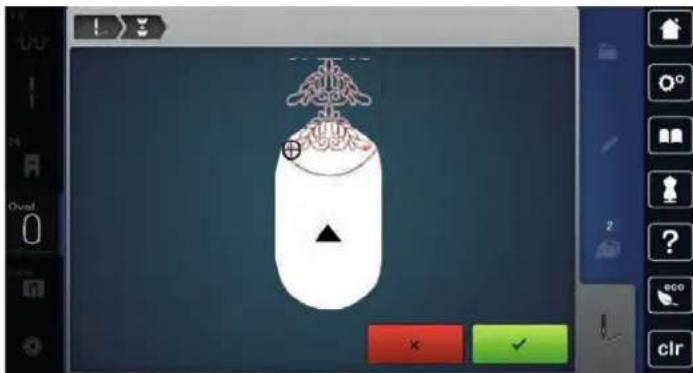
Retirer le cadre de broderie et retendre le tissu de sorte que les points de référence brodés se retrouvent dans la zone supérieure de broderie du cadre et que les points de référence se situent à au moins 3 cm (1,18 pouce) du bord supérieur du cadre.
Monter le cadre de broderie.

Appuyer sur le champ «Confirmer».
- Le cadre de broderie est automatiquement déplacé à proximité du dernier point.
- Le champ «AUTO» est actif et le cadre de broderie se déplace automatiquement vers le dernier point de référence.
Avec les champs fléchés, définir le côté de la partie brodée où le prochain point de référence doit être placé.
Tourner le «Bouton multifonction en haut» ou «Bouton multifonction en bas» pour positionner exactement le cadre de broderie.
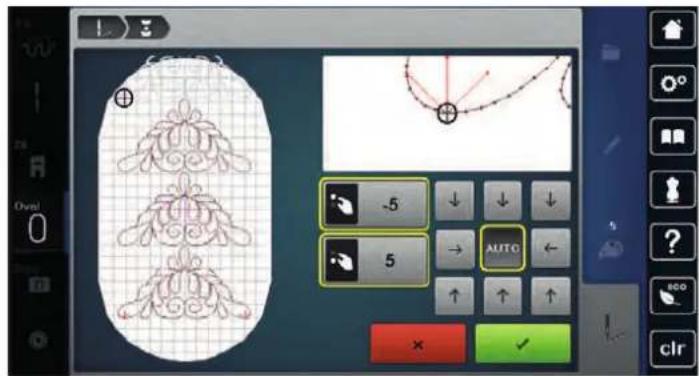
Appuyer sur la touche «Marche/Arrêt» et continuer à broder.
Répéter ces étapes jusqu'à ce que la longueur de broderie souhaitée soit atteinte.
Affichage des couleurs
Chaque couleur d'un motif de broderie peut être sélectionnée individuellement. Le cadre de broderie se place alors au niveau du premier point de la couleur active. La couleur respectivement active peut alors être brodée individuellement ou dans un autre ordre.
Choisir le motif de broderie.
Appuyer sur le champ «Broder».

Appuyer sur le champ «Défiler vers le bas» pour sélectionner la couleur suivante du motif de broderie.
Appuyer sur le champ «Défiler vers le haut» pour sélectionner la couleur précédente du motif de broderie.
5.11 Broder avec le bras libre
La réalisation de broderie à bras libre est préconisée pour des tissus ou pièces de vêtements tubulaires qui doivent être enroulés autour du bras libre de la machine pour être brodés. Il s'agit souvent de manches, jambes de pantalon ou d'autres pièces de vêtements de coupe étroite.

Il est facile d'entourer le bras libre d'un tissu de forme tubulaire quand, avant de fixer ou de retirer le cadre de broderie, on amène celui-ci en position de parcage vers la gauche. Appuyer sur la touche «Marche/Arrêt» pour ramener ensuite le cadre de broderie en position de broderie.
Si possible, utiliser une canette pleine car pour changer la canette, il faut retirer le cadre de broderie. Les bordures peuvent être réalisées de manière parfaitement circulaire en suivant simplement et exactement le bord du «tube». Avant de réaliser le dernier motif de broderie, une fois le tissu tendu, activer la fonction «Positionnement au point près» dans le mode de traitement. À l'aide de la fonction inférieure «Positionnement libre des points», ajouter le motif de broderie absent pour former le motif adapté à la taille.
La mobilité du bras de broderie peut être limitée ou entravée dans le cas de pièces de tissu tubulaires très étroites. C'est pourquoi il faut veiller à ce que le cadre en cours de broderie puisse suffisamment bouger vers l'avant et l'arrière. Si les mouvements du bras de broderie sont entravés par un tissu tubulaire trop étroit, les motifs de broderie risquent d'être décalés et le tissu endommagé.
Contrôle de la mobilité du bras de broderie
Remarque : Dans le cas de pièces de tissu tubulaires, désactiver éventuellement la fonction Retrait du fil dans le programme Setup.
Ouvrir le motif de broderie sur la machine et le modifier.
Marquer la position et la taille du motif de broderie sur le tissu de manière appropriée.
Choisir un cadre de broderie aussi petit que possible.
Tendre le tissu avec la base d'appui de broderie adéquate dans le cadre de broderie ou coller selon la base d'appui utilisée.
Glisser prudemment le tissu tubulaire autour du bras libre de la machine et fixer le cadre de broderie sur l'accouplement du module de broderie.
Si nécessaire, corriger la position du motif de broderie.
Vérifier au préalable en avançant et reculant le cadre de broderie si celui-ci peut être suffisamment avancé et reculé suivant la taille du motif de broderie.
Appuyer sur le champ «Vérifier la taille du motif de broderie».
Si le test suivant la taille du motif de broderie est concluant, commencer à broder.
Pour une description détaillée de la broderie, des matériaux adéquats ou de la sélection des réglages de broderie requis sur la machine, se reporter au «Tutoriel» sous Techniques de broderie --> Broder.

5.12 Gérer les motifs de broderie
Aperçu de la gestion du motif de broderie
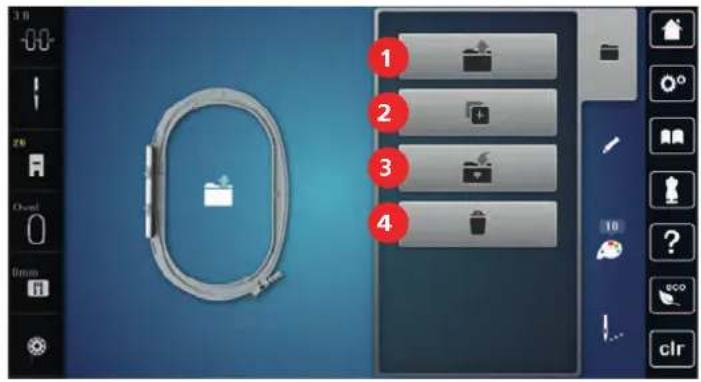
1 Charger un motif de broderie 3 Enregistrer le motif de broderie
2 Ajouter un motif à broder 4 Effacer
Enregistrement d'un motif de broderie dans la mémoire personnelle
Il est aussi possible d'enregistrer autant de motifs de broderie personnalisés que voulu dans le dossier «Enregistrer les motifs de broderie».
Choisir le motif de broderie.
Modifier le motif de broderie.
Appuyer sur le champ « Sélectionner ».

Appuyer sur le champ «Enregistrer les motifs de broderie».
- Le motif de broderie à enregistrer est entouré en jaune.
– Le champ «Machine à broder» est actif.Appuyer sur le champ «Confirmer».
Enregistrer le motif de broderie sur la clé USB BERNINA
Sélectionner le motif de broderie.
Modifier le motif de broderie.
Appuyer sur le champ «sélectionner».



Appuyer sur le champ «enregistrer les motifs de broderie».
- Le motif de broderie à enregistrer est entouré en jaune.
Enficher la clé USB BERNINA dans le port USB de la machine.
Appuyer sur le champ «clé USB».
Appuyer sur le champ «confirmer».
Écraser un motif de broderie dans la mémoire personnelle

Sélectionner le motif de broderie.
Modifier le motif de broderie.
Appuyer sur le champ «sélectionner».
Appuyer sur le champ «enregistrer les motifs de broderie».
- Le motif de broderie à enregistrer est entouré en jaune.
– Le champ «machine à broder» est actif.
Sélectionner le motif de broderie qui doit être écrasé.
Appuyer sur le champ «confirmer».

Écraser un motif de broderie sur la clé USB BERNINA
Sélectionner le motif de broderie.
Modifier le motif de broderie.
Appuyer sur le champ «sélectionner».
Appuyer sur le champ «enregistrer les motifs de broderie».
- Le motif de broderie à enregistrer est entouré en jaune.
Enficher la clé USB BERNINA dans le port USB de la machine.
Appuyer sur le champ «clé USB».
Sélectionner le motif de broderie qui doit être écrasé.
Appuyer sur le champ «confirmer».

Charger un motif de point depuis la mémoire personnelle
Appuyer sur le champ «sélectionner».

Appuyer sur le champ «charger un motif de broderie».
Sélectionner le dossier «motifs de borderie personnels».
Sélectionner le motif de broderie.

Charger un motif de broderie depuis la clé USB BERNINA
Appuyer sur le champ «sélectionner».
Enficher la clé USB BERNINA dans le port USB de la machine.
Appuyer sur le champ «clé USB».
Sélectionner le motif de broderie personnel.
Effacer un motif de broderie de la mémoire personnelle
Les motifs de broderie sauvegardés dans la mémoire personnelle peuvent être effacés un par un.
Appuyer sur le champ « Sélectionner ».
Appuyer sur le champ «Supprimer».
- Le champ «Machine à broder» est actif.
Sélectionner le motif de broderie qui doit être effacé.
Appuyer sur le champ «Confirmer».

Effacer un motif de broderie depuis la clé USB BERNINA
Appuyer sur le champ «sélectionner».
Appuyer sur le champ «effacer».
Enficher la clé USB BERNINA dans le port USB de la machine.
Appuyer sur le champ «clé USB».
Sélectionner le motif de broderie qui doit être effacé.
Appuyer sur le champ «confirmer».

6 Broder
6.1 Broder avec la touche «marche/arrêt»
En cas de coupure de courant, l'opération de broderie est interrompue. Après la remise en marche, la machine se place sur la dernière position brodée.

Appuyer sur la touche «Marche/Arrêt» jusqu'à ce que la machine à broder démarre.
- L'opération de broderie termine toutes les parties du motif de la couleur active.
– La machine à broder s'arrête automatiquement à la fin. - Les deux fils sont automatiquement coupés.
- La machine à broder passe automatiquement à la couleur suivante.

Changer de couleur de fil supérieur.
Appuyer sur la touche «Marche/Arrêt» pour broder dans la nouvelle couleur.
Une fois le motif de broderie terminé, terminer l'opération en appuyant sur le champ «Terminer la broderie» (1) ou appuyer sur le champ «Broder des bordures» (2) pour broder la motif de broderie en tant que bordure.
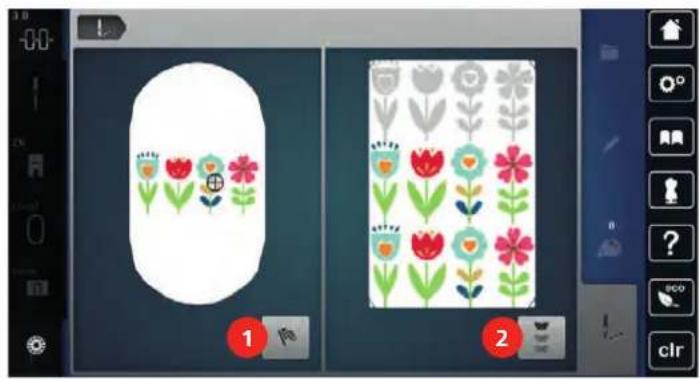
6.2 Augmenter la vitesse de broderie
Afin de garantir la qualité de la broderie, la vitesse est réduite pendant la broderie, en fonction de la position de broderie. Il est possible de choisir entre vitesse optimale et vitesse maximale. Réglage standard = vitesse optimale. Il convient de noter que la qualité du motif de broderie ne peut être garantie en cas de vitesse maximale.
La mise en marche/à l'arrêt de la machine entraîne l'activation de la vitesse de broderie optimale.
Condition préalable:
• Le motif de broderie est choisi.
Appuyer sur le champ «Vitesse de broderie».
- La vitesse maximale est activée.
Appuyer une nouvelle fois sur le champ «Vitesse de broderie».
- La vitesse optimale est activée.

6.3 Régler la tension du fil supérieur
Le réglage de base de la tension du fil supérieur s'effectue automatiquement lors du choix du motif de broderie.
La tension du fil supérieur optimale est réglée dans les usines BERNINA. Les fils utilisés, fil supérieur et de canette, sont des fils Metrosene/Seralon 100/2 (maison Mettler).
L'utilisation d'autres fils de broderie peut exiger une modification de la tension du fil supérieur. Il est donc nécessaire d'adapter individuellement la tension du fil supérieur au projet de broderie ainsi qu'au point de broderie choisi.
Plus élevé est la tension du fil supérieur, plus tendu est le fil supérieur et le fil de canette est plus fortement tiré dans le tissu. Si la tension du fil supérieur est réduite, le fil supérieur est moins tendu et le fil de canette est plus faiblement tiré dans le tissu.
Les modifications de la tension du fil supérieur ont des conséquences sur tous les motifs de broderie. Les modifications permanentes de la tension du fil supérieur peuvent se faire à partir de (voir page 55) dans le programme Setup.
Appuyer sur le champ «Tension du fil supérieur».
Déplacer le curseur avec le stylet ou le doigt pour augmenter ou réduire la tension du fil supérieur.
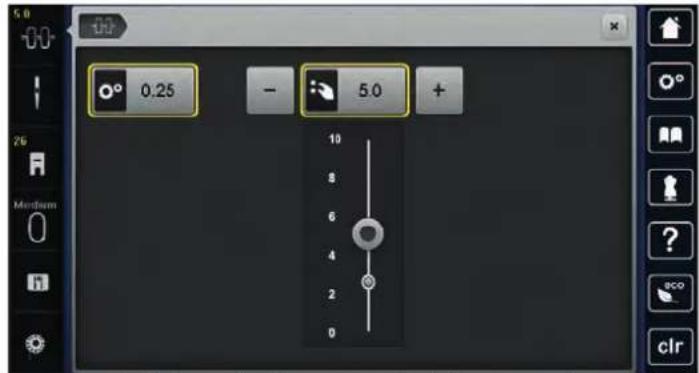
text_image
0.25 - 5.0 10 8 6 4 2 0 Medium ClrAppuyer à droite sur le champ encadré de jaune pour ignorer les modifications et revenir au réglage de base.
Si la tension du fil supérieur a été modifiée dans le programme Setup, appuyer à gauche sur le champ encadré de jaune pour ignorer les modifications faites dans le programme Setup et revenir au réglage par défaut.
6.4 Broder avec la pédale (accessoire en option)
Il est recommandé de broder avec la pédale quand par exemple il faut broder une seule petite séquence. Pendant la broderie avec la pédale, il faut toujours appuyer sur cette dernière.
Appuyer sur la pédale pour commencer à broder.
7 Annexe
7.1 Entretien et nettoyage
Nettoyer l'écran
Essuyer l'écran éteint avec un chiffon en microfibre doux et humide.
Éliminer les résidus de fil sous la plaque d'aiguille

PRUDENCE
Composants à commande électrique
Risque de blessure au niveau de l'aiguille et du crochet.
Débrancher la machine et retirer la prise du réseau.
Enlever de temps à autre les résidus de fils sous la plaque à aiguille.
Retirer le pied-de-biche et l'aiguille.
Retirer la plaque à aiguille.
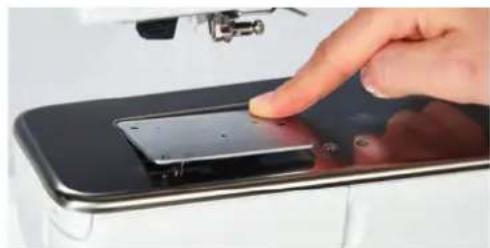
Éliminer les résidus de fil sous la plaque d'aiguille.
Nettoyage du crochet

PRUDENCE
Composants à commande électrique
Risque de blessure au niveau de l'aiguille et du crochet.
Débrancher la machine et retirer la prise du réseau.
Ouvrir le couvercle du crochet.
Retirer la boîte à canette.
Pousser vers la gauche le levier de désengagement.
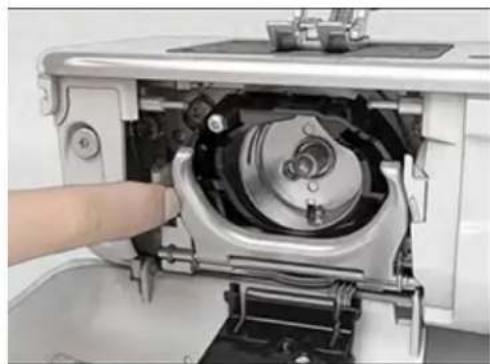
Abaisser l'étrier de fermeture avec le couvercle de la coursière noir.
Enlever le crochet.
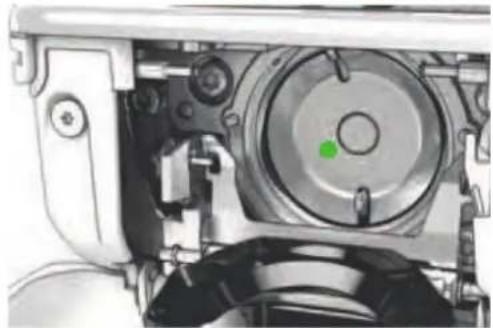
Nettoyer la coursière avec un pinceau ; ne pas utiliser d'objets pointus.
Accrocher le crochet avec deux doigts sur la broche au milieu.
Guider le crochet, avec le bord inférieur avancé, de biais de haut en bas derrière le couvercle de la coursière.
Positionner le crochet de sorte que les deux cames du chasse-navette entrent dans les orifices correspondants du crochet et que le marquage de couleur sur le chasse-navette soit visible dans le trou du crochet.
Mettre en place le crochet. - Le crochet magnétique est tiré dans la bonne position.
Fermer le couvercle de la coursière et l'étrier de fermeture jusqu'à ce que l'étrier de désengagement s'encliquette.
Tourner le volant pour contrôler.
Placer la boîte à canette.
Huiler le crochet

PRUDENCE
Composants à commande électrique
Risque de blessure au niveau de l'aiguille et du crochet.
Débrancher la machine et retirer la prise du réseau.
ATTENTION
Huiler le crochet
Une quantité d'huile trop importante risque de salir le tissu et le fil.
Coudre d'abord sur un tissu échantillon.
Retirer la boîte à canette.
Pousser vers la gauche le levier de désengagement.
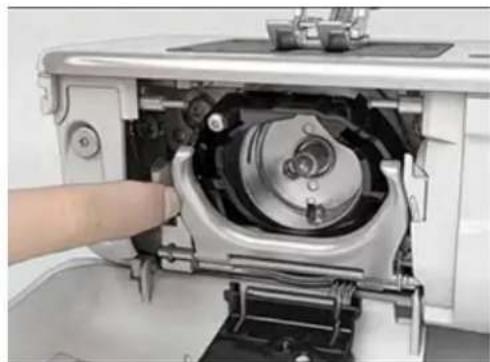
Abaisser l'étrier de fermeture avec le couvercle de la coursière noir.
Enlever le crochet.
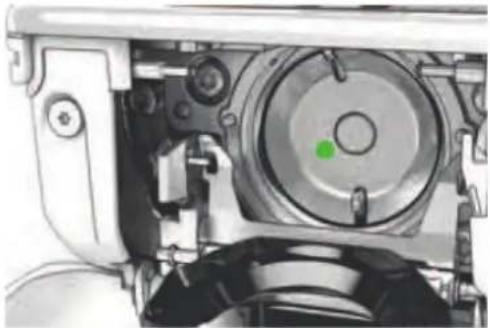
Mettre une goutte d'huile BERNINA dans la coursière.
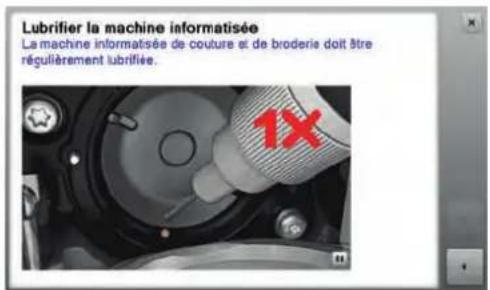
text_image
Lubrifier la machine informatisée La machine informatisée de couture et de broderie doit être réguièrement lubrifiée.Mettre respectivement une goutte d'huile BERNINA dans les deux graisseurs de sorte que les feutres soient humides et s'assurer que la surface du porte-canette marquée de rouge reste exempte d'huile.
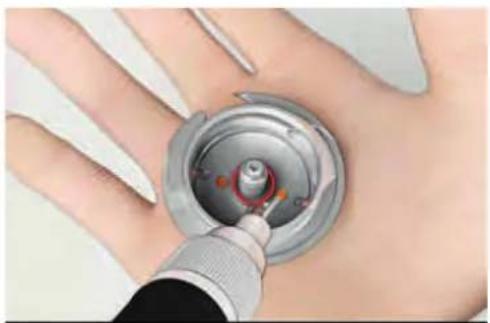
Accrocher le crochet avec deux doigts sur la broche au milieu.
Guider le crochet, avec le bord inférieur avancé, de biais de haut en bas derrière le couvercle de la coursière.
Positionner le crochet de sorte que les deux cames du chasse-navette entrent dans les orifices correspondants du crochet et que le marquage de couleur sur le chasse-navette soit visible dans le trou du crochet.
Mettre en place le crochet. - Le crochet magnétique est tiré dans la bonne position.
Fermer le couvercle de la coursière et l'étrier de fermeture jusqu'à ce que l'étrier de désengagement s'encliquette.
Tourner le volant pour contrôler.
Placer la boîte à canette.
7.2 Dépannage
Panne Origine Solution
| Points irréguliers | Le fil supérieur est trop tendu/trop lâche. | >Régler la tension du fil supérieur. |
| L’aiguille est émoussée ou courbée. | >Remplacer l’aiguille et s’assurer d’utiliser une aiguille neuve de qualité BERNINA. | |
| Aiguille de mauvaise qualité. >Utiliser une aiguille neuve de qualité BERNINA. | ||
| Fil de mauvaise qualité. >Utiliser du fil de bonne qualité. | ||
| Mauvais rapport aiguille-fil. >Ajuster l’aiguille à l’épaisseur du fil. | ||
| Enfilage incorrect. >Recommencer l’enfilage. | ||
Points irréguliers | La boîte à canette utilisée est incorrecte. | >Utiliser la boîte à canette fournie, avec le triangle. |
| Points incorrects | Aiguille incorrecte. >Utiliser des aiguilles du système d’aiguilles 130/705H. | |
| L’aiguille est émoussée ou courbée. | >Remplacer l’aiguille. | |
| Aiguille de mauvaise qualité. >Utiliser une aiguille neuve de qualité BERNINA. | ||
| Aiguille mal mise en place. >Introduire l’aiguille côté plat tourné vers l’arrière jusqu’en butée dans le porte-aiguille et serrer la vis. | ||
| Pointe d’aiguille incorrecte. >Adapter la pointe de l’aiguille à la structure du textile du projet. | ||
| Erreur dans la couture | Reste de fils entre les disques de tension du fil. | >Faire passer plusieurs fois un tissu mince plié (ne pas utiliser de bords extérieurs) à travers les disques de tension du fil. |
| Enfilage incorrect. >Recommencer l’enfilage. | ||
| Restes de fil sous le ressort de la boîte à canette. | >Retirer les restes de fil sous le ressort. | |
Panne Origine Solution
| Fil supérieur arraché | Mauvais rapport aiguille-fil. > Ajuster l’aiguille à l’épaisseur du fil. | |
| Tension du fil supérieure trop importante. | > Réduire la tension du fil supérieur. | |
| Enfilage incorrect. > Recommencer l’enfilage. | ||
| Fil de mauvaise qualité. > Utiliser du fil de bonne qualité. | ||
| Trou d’aiguille dans la plaque à aiguille ou pointe du crochet endommagé(e). | > Contacter le concessionnaire BERNINA pour remédier aux dégâts.> Remplacer la plaque à aiguille. | |
| Fil coincé dans le donneur de fil. | > À l’aide d’un tournevis coudé Torx, retirer la vis (1) sur le couvercle.> Avec précaution, tirer le couvercle vers l’avant par le dessous.> Basculer légèrement le couvercle vers le haut pour le retirer.> Ôter les restes de fil.> Monter le couvercle et serrer la vis. | |
| Fil de canette déchiré | Boîte à canette endommagée. > Remplacer la boîte à canette. | |
| Trou d’aiguille dans la plaque à aiguille endommagé. | > Contacter le concessionnaire BERNINA pour remédier aux dégâts.> Remplacer la plaque à aiguille. | |
| L’aiguille est émoussée ou courbée. | > Remplacer l’aiguille. | |
| Casse d’aiguille | Aiguille mal mise en place. > Introduire l’aiguille côté plat tourné vers l’arrière jusqu’en butée dans le porte-aiguille et serrer la vis. | |
| Fil noué. > Utiliser du fil de bonne qualité. | ||
| L’écran ne réagit pas | Données de calibrage incorrectes. > Éteindre la machine.> Mettre la machine en marche tout en appuyant sur les touches «SET» et «Centre du motif de broderie» et les maintenir enfoncées.> Recalibrer l’écran. | |
| Mode éco activé. > Appuyer sur le champ «Mode eco». | ||
| L’aiguille et la plaque à aiguille ne sont pas compatibles | L’aiguille et la plaque à aiguille sélectionnées ne peuvent pas être utilisées en même temps. | > Remplacer l’aiguille.> Remplacer la plaque à aiguille. |
Panne Origine Solution
| La vitesse est trop faible | Température ambiante défavorable. | > Avant de commencer à coudre, placer la machine pendant une heure dans une pièce à température ambiante. |
| Réglages dans le programme Setup. | >Régler la vitesse dans le programme Setup.>Régler le régulateur de vitesse. | |
| La machine ne démarre pas | Température ambiante défavorable. | >Avant de commencer à coudre, placer la machine pendant une heure dans une pièce à température ambiante.>Raccorder la machine et l'allumer. |
| Machine défectueuse. > Contacter le concessionnaire BERNINA. | ||
| Le voyant de la touche «Marche/Arrêt» ne s'allume pas | Voyant défectueux. > Contacter le concessionnaire BERNINA. | |
| L'éclairage et le voyant du bras libre ne s'allument pas | Éclairage désactivé. > Appuyer sur la touche «Allumer/Éteindre l'éclairage». | |
| Réglages dans le programme Setup. | >Activer dans le programme Setup. | |
| Éclairage défectueux. > Contacter le concessionnaire BERNINA. | ||
| La surveillance du fil supérieur ne réagit pas | Réglages dans le programme Setup. | >Activer dans le programme Setup. |
| Surveillance du fil supérieur défectueuse. | >Contacter le concessionnaire BERNINA. | |
| La surveillance du fil de canette ne réagit pas | Réglages dans le programme Setup. | >Activer dans le programme Setup. |
| Surveillance du fil de canette défectueuse. | >Contacter le concessionnaire BERNINA. | |
| Erreur lors de la mise à jour du logiciel | La clé USB n'est pas reconnue. > Utiliser une clé USB BERNINA. | |
| Le processus de mise à jour est bloqué et le sablier ne réagit pas à l'écran. | >Retirer la clé USB.>Éteindre la machine.>Mettre la machine en marche.>Suivre les instructions à l'écran. | |
| Impossible de trouver les fichiers de mise à jour du logiciel. | >Décompresser le fichier ZIP compressé.>Déposer les fichiers pour la mise à jour du logiciel à la racine du support de données et pas dans un dossier sur la clé USB. | |
7.3 Messages d'erreur
| Indication à l'écran Origine Solution | ||
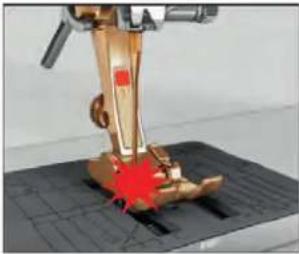 | L'aiguille et la plaque à aiguille sélectionnées ne peuvent pas être utilisées en même temps. | > Remplacer l'aiguille.> Remplacer la plaque à aiguille. |
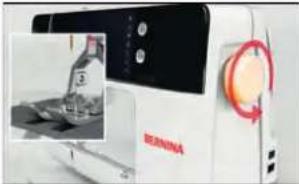 | L'aiguille ne se trouve pas en position supérieure. | >Régler la position de l'aiguille avec le volant. |
 | Plus de fil supérieur. > Recommencer l'enfilage. | |
| Le fil supérieur s'est cassé. > Recommencer l'enfilage. | ||
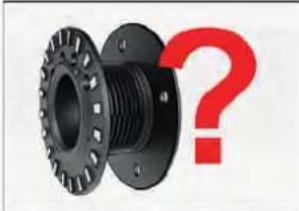 | Plus de fil de canette. > Recommencer l'enfilage. | |
| Le fil de canette s'est cassé. > Nettoyer le crochet.> Recommencer l'enfilage. | ||
 | Le moteur principal ne fonctionne pas. | >Tourner le volant dans le sens des aiguilles d'une montre jusqu'à ce que l'aiguille soit remontée.> Retirer la plaque à aiguille.> Ôter les restes de fil.> Nettoyer le crochet.> Retirer le crochet et s'assurer qu'il n'y a pas de pointe d'aiguille cassée au dos du crochet magnétique. |
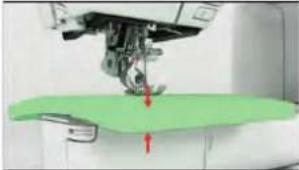 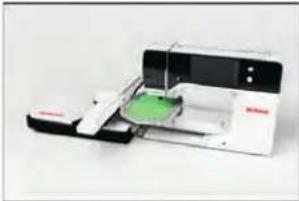 | Le tissu sous le pied-de-biche est trop épais.Le contact entre la machine et le module de broderie a été interrompu en raison des vibrations. | >Réduire l'épaisseur du tissu.>S'assurer que le module de broderie et la machine sont placés sur une surface stable et plane.>Raccorder le module de broderie à la machine. |
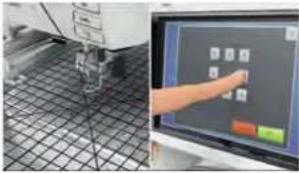 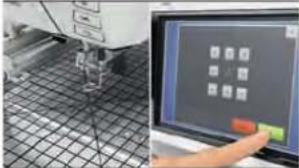 | La position de l'aiguille ne correspond pas au centre du cadre de broderie. | >Calibrer le cadre de broderie. |
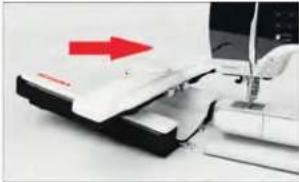 | Le module de broderie n'est pas en place. | >Raccorder le module de broderie à la machine.>Contacter le concessionnaire BERNINA pour faire examiner la machine. |
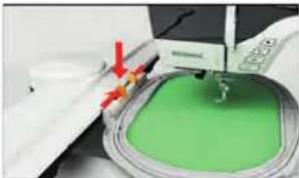 | Le cadre de broderie n'est pas en place. | >Monter le cadre de broderie. |
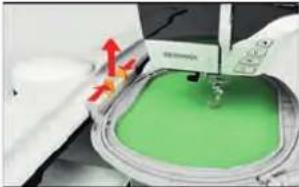 | Le cadre de broderie est monté. >Retirer le cadre de broderie. | |
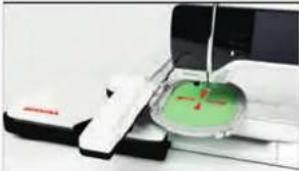 | Le cadre de broderie se déplace. >Appuyer sur le champ «Confirmer». | |
| Indication à l’écran Origine Solution | ||
 | Le motif de broderie se situe en partie en dehors du cadre de broderie. | > Repositionner le motif de broderie et recommencer la broderie. |
 | Le motif de broderie est trop grand. | >Réduire le motif de broderie.>Monter un cadre de broderie plus grand. |
| Trop peu d’espace libre sur la clé USB BERNINA (accessoire en option). | Espace libre insuffisant sur la clé USB BERNINA (accessoire en option). | >S’assurer d’utiliser la clé USB BERNINA (accessoire en option).>Effacer des données sur la clé USB BERNINA (accessoire en option). |
| Pas de données personnelles sur la clé USB BERNINA (accessoire en option). | Pas de données personnelles présentes à restaurer sur la clé USB BERNINA (accessoire en option). | >S’assurer que les données et les réglages sur la clé USB BERNINA (accessoire en option) ont été sauvegardés. |
| La restauration des données personnelles a échoué. | La mise à jour du logiciel a réussi, mais les données personnelles n’ont pas été restaurées. | >S’assurer que les données et les réglages sur la clé USB BERNINA ont été sauvegardés.>Transférer les données sauvegardées vers la machine. |
| Pas de clé USB BERNINA connectée. Assurez-vous que pendant toute la durée de la mise à jour automatique, la même clé USB BERNINA reste constamment connectée. | Clé USB BERNINA (accessoire en option) pas connectée. | >Utiliser une clé USB BERNINA (accessoire en option) disposant de suffisamment d’espace libre. |
Échec de la mise à jour du logiciel.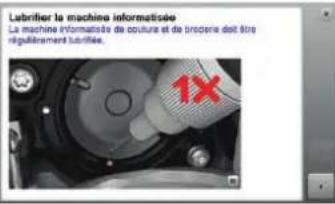 | Impossible de trouver la nouvelle version du logiciel sur la clé USB.La machine doit être nettoyée/lubrifiée. | >S’assurer que le fichier ZIP comprimé destiné à l’actualisation du logiciel a été décompressé.>S’assurer de déposer les fichiers pour la mise à jour du logiciel à la racine du support de données et pas dans un dossier sur la clé USB.>Actualiser le logiciel.> Nettoyer la machine.> Lubrifier la machine.Informations importantes à propos de la lubrification :> Une quantité d’huile trop importante risque de salir le tissu et le fil.> Après la lubrification, broder d’abord un tissu échantillon. |
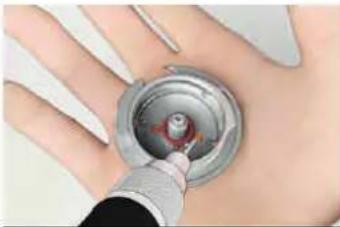 | ||
| Le coupe-fil automatique (près du capteur de fil) doit être nettoyé. | Le capteur de fil doit être nettoyé. Le message apparaît après 1000 cycles de coupe à chaque mise en marche de la machine. | > Appuyer sur le champ «Confirmer».– La machine appelle la fonction «Nettoyer le capteur de fil».> Nettoyer le capteur de fil en suivant les instructions à l’écran.– Le compteur de cycles de coupe est remis à zéro. |
| Il est temps d’effectuer la maintenance régulière. Contactez votre revendeur BERNINA pour convenir d’un rendez-vous. | Procéder à l’entretien de la machine. L’indication s’affiche quand l’intervalle d’entretien programmé est atteint.Informations importantes: Les fonctionnalités et la durabilité de la machine sont uniquement garanties si les travaux de nettoyage et de maintenance sont effectués comme préconisé. En cas de non-observation, la durée d’utilisation peut en pâtir et la garantie être restreinte. Les coûts de maintenance sont déterminés en fonction des pays. Votre revendeur BERNINA ou votre service technique sauront vous renseigner à ce sujet. | > Contacter le concessionnaire BERNINA.> Effacer provisoirement l’indication en appuyant sur le champ «ESC».Au bout de la troisième suppression, le message ne s’affiche que lorsque le prochain intervalle de maintenance est atteint. |
7.4 Stockage et élimination
Stocker la machine
Il est recommandé de ranger la machine dans son emballage d'origine. Si la machine est rangée dans une pièce froide, la laisser pendant une heure environ dans une pièce à température ambiante avant de l'utiliser.
Débrancher la machine et retirer la prise du réseau.
Ne pas stocker la machine à l'extérieur.
Protéger la machine des influences météorologiques.
Éliminer la machine
Nettoyer la machine.
Trier les composants en fonction des matériaux et les éliminer selon les lois et réglementations en vigueur.
7.5 Données techniques
| Désignation Valeur Unité | ||
| Épaisseur du tissu maximale 12,5 | (0,49) | mm(po.) |
| Éclairage 30 LED | ||
| Vitesse maximale 1000 points/minute | ||
| Dimensions sans support de bobine (L × H × P) 522 × 358 | × 214(20,55 × 14,09 × 8,43) | mm(po.) |
| Poids 13,5 | (29,76) | kg(lb) |
| Consommation électrique 140 W | ||
| Tension d'entrée 100 – 240 V | ||
| Classe de protection (électrotechnique) II |
8 Aperçu des motifs
8.1 Aperçu des motifs de broderie
Modifier un motif à broder
Laissez libre cours à votre créativité. Vous avez à votre disposition un choix très varié de motifs de broderie.
Si l'un des pictogrammes suivants est visible sous le numéro du motif de broderie, vous trouverez des informations supplémentaires à l'adresse
| [2K0K] | Dentelle seule Punchwork Design (mo)  | |
 | Broderies ajourées Broderie à cordelet  | |
 | Broderie à franges Projets dans le cadr  | |
 | Application Écritures Puffy  | |
| [ZAK2] | CutWork Design (modèle) Quilter  | |
| [YBSD] | PaintWork Design (modèle) Trapunto [42DS] | |
 | CrystalWork Design (modèle) |
Projets
Les notices de borderie détaillées sont disponibles sur www.bernina.com/700designs
| N°Largeur xhauteur enmm | Motif de broderieCouleurs | N°Largeur xhauteur enmm | Motif de broderieCouleurs |
| BE700701208.7 X 201.6 | 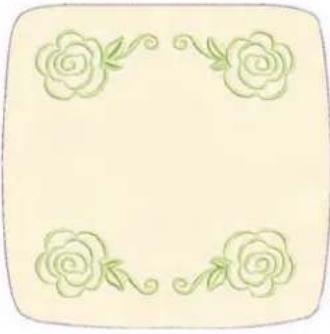 | 12604-02 45.0 x 152.8 45.0 x 152.8 |   |
| 21519-03108.4 x 161.2 |  | 19999-03290.4 x 143.0 |  |
Motif de quilt
| N°Largeur x hauteur en mm | Motif de broderieCouleurs | N°Largeur x hauteur en mm | Motif de broderieCouleurs |
| BD289(H67Y)95.0 x 94.7 |  | BD285(W282)202.0 x 201.0 |  |
| BD288202.0 x 201.0 |  | BD29294.8 x 95.1 |  |
| BD29994.5 x 95.0 |  | BD30895.0 x 94.4 |  |
| BD41397.1 x 97.2 |  | BD837123.6 x 123.6 |  |
| 12380-43123.5 x 123.5 |  | 12380-3089.2 x 96.3 |  |
| 12380-0483.1 x 89.9 |  | 12380-0889.2 x 89.1 |  |
| 12380-09111.6 x 61.6 |  | 12380-22110.6 x 60.9 |  |
| 12380-10152.0 x 356.7 |  | BD79647.2 x 174.5 |  |
| BD800127.3 x 122.4 |  | BD801122.2 x 124.2 |  |
| BD804122.9 x 123.6 |  | BD39497.0 x 96.8 |  |
| BD41289.4 x 53.2 |  | BD51363.5 x 63.4 |  |
| BD51463.5 x 62.9 |  | BD553113.8 x 121.1 |  |
| BD567107.9 x 108.2 |  | BD554109.9 x 109.9 |  |
| BD65966.6 x 219.1 |  | BD665160.3 x 117.8 |  |
| HE959120.6 x 120.6 |  |
Bordures et dentelle
| N°Largeur xhauteur enmm | Motif de broderieCouleurs | N°Largeur xhauteur enmm | Motif de broderieCouleurs |
| 82011-30107.2 x 130.3 |  | 82011-28133.6 x 99.4 |  |
| NB952108.2 x 119.4 |  | OC00303100.6 x 110.6 |  |
| 12410-0880.5 x 168.3 |   | 12410-07115.5 x 158.8 |  |
| 12410-15[IMAGE]29.1 x 133.5 | 12454-05[IMAGE]117.0 x 108.3 | 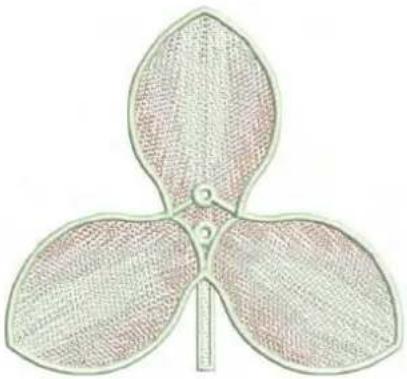 □□□□ □□□□ | |
| 12454--06[IMAGE]116.6 x 47.6 | 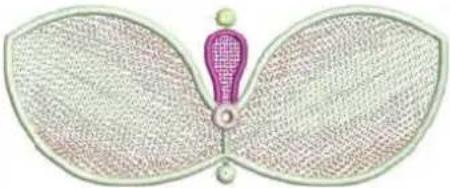 [IMAGE] [IMAGE] | 12454-07[IMAGE]48.5 x 57.4 | 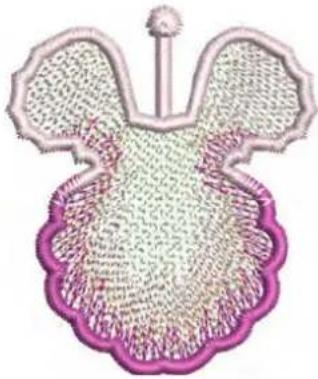 □□□□□ □□□□□ |
| FA98135.1 x 142.3 |  | BE790701113.6 x 230.1 |  ■ ■ |
| BE79070472.5 x 217.2 |  | BE79070370.7 x 185.0 |  |
| BE79070273.0 x 190.5 |  | 21013-2940.2 x 152.0 |  |
| 21013-3075.8 x 75.9 |  | 12398-2926.4 x 152.9 |  |
| 12398-3076.8 x 76.9 |  | OC3341124.2 x 177.1 |  ■ ■ |
| CM47159.1 x 190.8 | [2D65][IMAGE] | FB40352.2 x 208.5 |  [IMAGE] [IMAGE] |
| FQ78592.6 x 342.0 |  [IMAGE] [IMAGE] | FQ96951.6 x 161.9 | [2KxH][IMAGE] |
| FQ7367.9 x 253.1 |  | BD58248.6 x 171.1 |  |
| NA912115.1 x 15.8 |  | NA914120.3 x 18.8 |  |
| NB478121.7 x 85.5 | 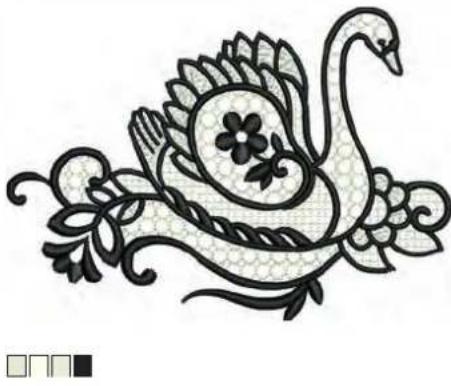 | FQ94593.8 x 95.1 | 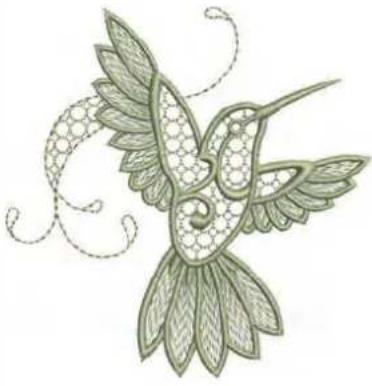 |
| FB42252.3 x 33.8 | 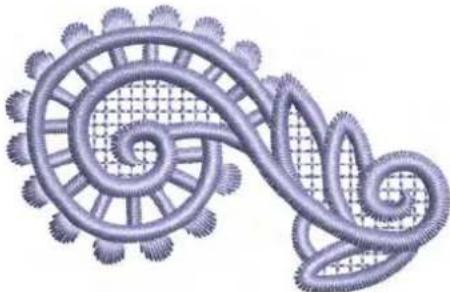 | FB423132.9 x 53.6 | 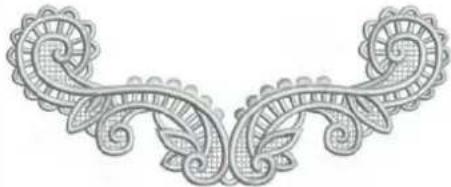 |
Enfants
| N°Largeur xhauteur enmm | Motif de broderieCouleurs | N°Largeur xhauteur enmm | Motif de broderieCouleurs |
| BE790305118.3 x 145.5 |   | 12535-03160.6 x 120.3 |  |
| BE79030268.3 x 66.3 | 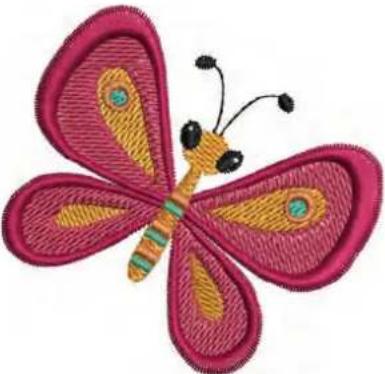 | BE79030369.5 x 70.1 |  |
| BE790304127.2 x 65.8 |  | BE790307141.5 x 126.9 |  |
| BE790308191.3 x 219.6 |  | 12421-0345.8 x 48.3 |  |
| NB193113.3 x 96.2 |  | CM38477.4 x 80.7 |  |
| CM22663.3 x 63.1 |  | CM193106.7 x 127.4 |  |
| CM22071.5 x 71.8 |  | WP32577.9 x 94.0 |  |
| CM42878.2 x 106.4 |  | CM40447.2 x 165.4 |  |
| CM36870.2 x 140.1 |  | CM14755.0 x 99.6 |  |
| CM02289.1 x 97.1 |  | CM44246.5 x 47.0 |  |
| CM362120.6 x 113.0 |  | WP20176.2 x 92.0 |  |
| CM28697.9 x 82.4 |  | CK97084.8 x 81.6 |  |
| RC765100.5 x 99.0 |  |
Fleurs
| N°Largeur xhauteur enmm | Motif de broderieCouleurs | N°Largeur xhauteur enmm | Motif de broderieCouleurs |
| 80001-2385.0 x 101.6 |  | 82006-02128.6 x 205.1 |  |
| BE790404202.0 x 225.8 |  | 12392-1112.6 x 157.4 |  |
| 12392-13112.6 x 203.4 |  | 12457-13113.1 x 130.3 |  |
| 12457-06106.3 x 172.3 |  | BE790401205.7 x 242.0 |  |
| BE790405125.9 x 185.4 |  | FS14269.3 x 143.8 |  |
| 82004-34198.8 x 281.3 |   | BE790409188.4 x 215.3 |  |
| BE790402146.5 x 280.0 |  | FQ06175.2 x 92.8 |  |
| FQ80146.0 x 112.5 |  | FQ27388.6 x 193.4 |  |
| FQ05584.6 x 100.5 |  | FQ982150.1 x 218.5 |  |
| FB268123.7 x 87.3 |  | FQ934119.1 x 192.4 |  |
| CM41845.7 x 87.4 |  | FQ972111.6 x 73.2 |  |
| FQ54893.8 x 159.3 |  | NB513103.7 x 111.7 |  |
| FQ27463.0 x 77.7 |  | NB668114.3 x 165.1 |  |
| FQ33184.6 x 63.5 |  | FQ73851.6 x 101.4 |  |
| FQ434100.0 x 162.2 | 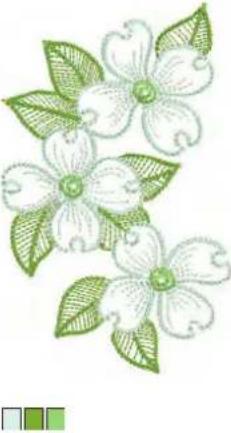 | FB41964.3 x 56.5 |  |
| WS67367.7 x 170.1 |  |
Saisons
| N°Largeur x hauteur en mm | Motif de broderieCouleurs | N°Largeur x hauteur en mm | Motif de broderieCouleurs |
| 12384-02132.9 x 203.4 |  | 12384-1184.3 x 189.8 |  |
| 12443-03120.5 x 161.4 |  | 12443-1173.4 x 193.1 |  |
| 12427-01133.8 x 167.6 |  | 12427-1181.6 x 126.2 |  |
| 12400-03123.4 x 161.3 |  | 12400-1174.1 x 211.9 |  |
| HG31988.6 x 151.5 |  | HG301123.9 x 122.4 | 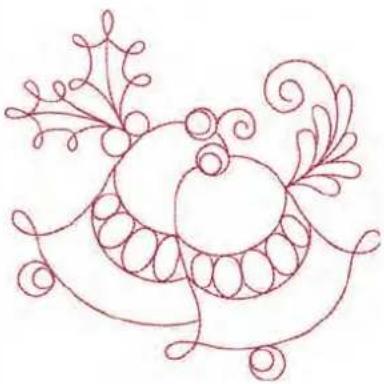 |
| BD60380.7 x 78.3 |  | HE91989.1 x 69.2 |  |
| HG053122.1 x 121.8 |  | NB31787.4 x 86.9 |  |
| NB769128.5 x 124.7 | 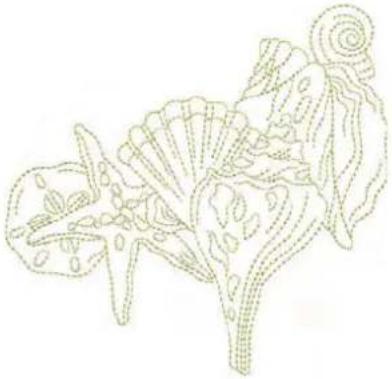 | NA14663.3 x 69.6 |  |
| NB03997.0 x 127.0 |  | FQ74977.6 x 94.8 |  |
| HG46091.8 x 98.1 |  |
Décoration
| N°Largeur xhauteur enmm | Motif de broderieCouleurs | N°Largeur xhauteur enmm | Motif de broderieCouleurs |
| BE790501199.5 x 276.4 |  | WP428132.4 x 119.0 |  |
| 12576-05189.5 x 229.4 |  | 12473-0493.6 x 184.2 |  |
| 12620-1294.6 x 109.4 |  | 21008-15119.5 x 119.9 |  |
| 82006-3099.9 x 174.6 |  | BE790503130.0 x 130.9 |  |
| BE790504121.3 x 121.3 |  | FB12686.9 x 102.2 |  |
| 82005-01175.6 x 109.1 |  | 21003-26123.0 x 124.1 |  |
| 82006-36121.8 x 123.0 |  | BE790403140.0 x 130.4 |  |
| NB01890.3 x 97.1 |  | NB72897.5 x 112.6 |  |
| NB40378.1 x 78.3 |  | HG079116.0 x 116.1 |  |
| FB457107.7 x 83.6 |  | FQ881129.2 x 129.3 |  |
| FB336122.0 x 122.0 |  | FB377121.0 x 92.5 |  |
| FQ870122.1 x 105.1 |  | FB385131.1 x 127.8 |  |
| FQ07279.7 x 101.6 |  | NB10199.2 x 99.3 |  |
| NB373121.4 x 176.8 |  | WS649125.4 x 248.3 |  |
| NB708137.8 x 127.7 |  | FB433120.9 x 120.9 |  |
Sport
| N°Largeur xhauteur enmm | Motif de broderieCouleurs | N°Largeur xhauteur enmm | Motif de broderieCouleurs |
| BE79060180.2 x 80.2 |  | BE79060280.3 x 75.6 |  |
| 12611-0880.0 x 119.7 |  | 12611-18130.2 x 157.6 |  |
| BE79060380.5 x 74.8 |  | BE79060479.8 x 80.3 |  |
| BE79060579.5 x 79.5 |  | BE790606100.2 x 86.0 |  YOGA YOGA |
| BE79060779.8 x 74.4 |  | BE79060880.3 x 80.1 |  |
| SP98063.2 x 63.5 |  | NB03635.7 x 69.9 |  |
| RC24488.4 x 53.4 |  | RC675101.6 x 79.9 |  |
| SP26675.8 x 54.2 |  | SP989101.6 x 82.5 |  |
| SR06787.5 x 96.9 |  | LT87097.5 x 57.0 |  |
| SR58966.5 x 95.2 |  | FB15839.5 x 53.3 |  |
Asie
| N°Largeur x hauteur en mm | Motif de broderieCouleurs | N°Largeur x hauteur en mm | Motif de broderieCouleurs |
| NB124172.4 x 132.0 |  | BE790801137.8 x 137.7 |  |
| BE79080236.2 x 116.9 |  | BE79080322.4 x 215.9 | [OSW7] |
| FQ21261.6 x 61.9 | [COA2] | FB49286.8 x 293.2 | [22K2] |
| FQ194120.2 x 118.5 | [BWYH] | FQ21784.8 x 59.2 | [STOX] |
| FA427111.8 x 66.1 |  | FB276124.8 x 112.1 |  |
| FB283102.4 x 109.4 | 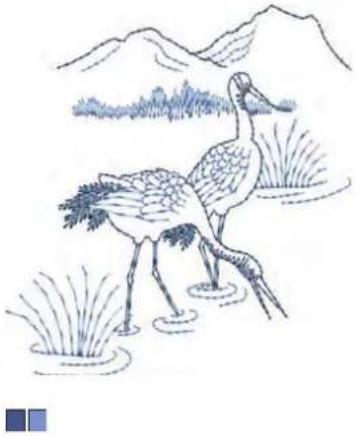 | FB49067.7 x 67.7 | 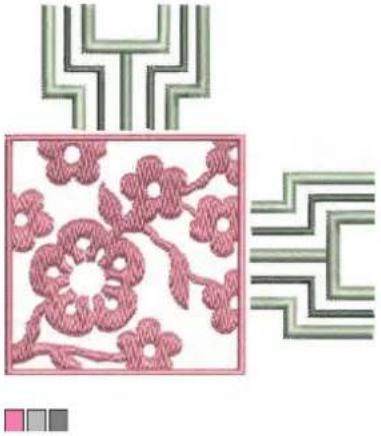 |
| FB49131.7 x 165.6 |  | NB49179.2 x 168.4 | 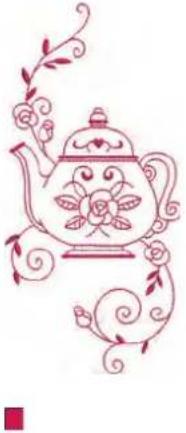 |
| FB48466.8 x 59.2 |  | WP42390.4 x 157.9 | 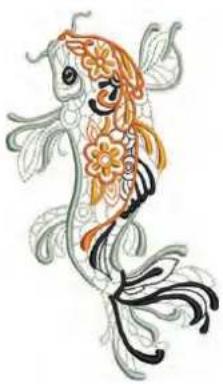 |
Monogrammes ravissants
| N°Largeur x hauteur en mm | Motif de broderieCouleurs | N°Largeur x hauteur en mm | Motif de broderieCouleurs |
| 12587-0158.7 x 89.7 |  | 12587-0252.0 x 89.9 |  |
| ☐ | ☐ | ||
| 12587-0345.4 x 89.9 |  | 12587-0456.8 x 90.6 |  |
| 12587-0550.4 x 90.2 |  | 12587-0657.0 x 89.7 |  |
| 12587-0739.1 x 90.4 |  | 12587-0861.9 x 90.3 |  |
| 12587-0949.4 x 89.2 |  | 12587-1056.9 x 89.5 |  |
| 12587-1161.7 x 90.7 |  | 12587-1263.2 x 90.1 |  |
| 12587-1364.4 x 92.1 |  | 12587-1463.1 x 90.4 |  |
| 12587-1544.5 x 90.1 |  | 12587-1663.2 x 89.6 |  |
| 12587-1754.2 x 89.2 |  | 12587-1864.1 x 90.3 |  |
| 12587-1956.1 x 90.4 |  | 12587-2056.9 x 89.9 |  |
| 12587-2162.0 x 91.1 |  | 12587-2264.4 x 91.3 |  |
| 12587-2364.6 x 90.2 |  | 12587-2462.4 x 90.7 |  |
| 12587-2551.7 x 91.5 |  | 12587-2667.8 x 89.6 |  |
| 12587-5367.4 x 22.9 |  | 12587-5450.1 x 106.8 |  |
| 12587-5570.5 x 144.7 |  | 12587-5649.0 x 100 |  |
| 12587-5757.5 x 20.3 |  | 12587-5852.9 x 116.3 |  |
| 12587-5933.0 x 94.7 |  | 12587-60126.1 x 126.0 |  |
| 12587-6135.7 x 28.8 |  | 12587-6235.6 x 33.8 |  |
Animaux
| N°Largeur xhauteur enmm | Motif de broderieCouleurs | N°Largeur xhauteur enmm | Motif de broderieCouleurs |
| CM14088.1 x 97.7 |  | CM14256.5 x 66.7 |  |
| FB25883.2 x 184.0 |  | FQ106109.3 x 108.9 |  |
| FQ617118.0 x 198.3 |  | FQ62464.5 x 144.2 |  |
| MT022123.2 x 125.4 |  | MT028103.3 x 93.4 |  |
| WM78584.6 x 103.4 |  | WP21793.3 x 78.1 |  |
| WP244136.8 x 172.4 |  | WS610127.3 x 111.1 |  |
Motif DesignWorks
| N°Largeur xhauteur enmm | Motif de broderieCouleurs | N°Largeur xhauteur enmm | Motif de broderieCouleurs |
| DW1170 × 71 |  | BE790901181 × 252 |  |
| BE790903181 × 292 |  | BE790905104 × 227 |  |
| BE790906192 × 195 |  | BE790909167 × 322 |  |
| DW07114 × 152 |  | DW05105 × 94 |  |
| DW10184 × 184 |  | DW08100 × 206 |  |
| BE700121196 × 197 |  | BE700122119 × 37 |  |
| BE700123112 × 205 |  | BE700124141 ×134 |  |
Monogramme rose
| N°Largeur x hauteur en mm | Motif de broderieCouleurs | N°Largeur x hauteur en mm | Motif de broderieCouleurs |
| BE790101[IMAGE]75.0 x 89.4 | 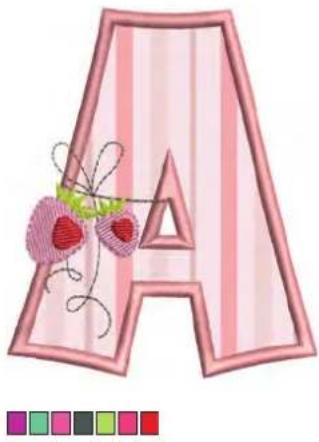 | BE790102[IMAGE]73.0 x 89.4 | 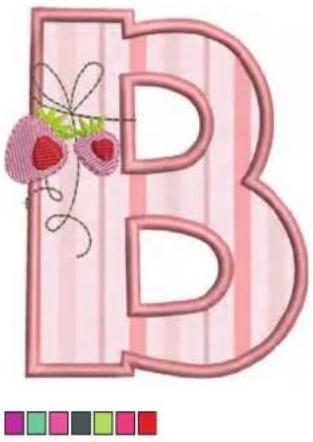 |
| BE79010364.7 x 92.8 |  | BE79010490.4 x 97.5 |  |
| BE79010560.9 x 89.6 |  | BE79010663.5 x 89.9 |  |
| BE79010779.6 x 89.9 |  | BE79010870.5 x 90.0 | 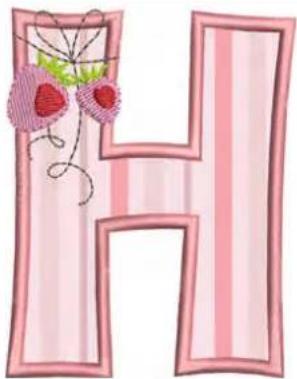 |
| BE79010932.2 x 100.6 |  | BE79011073.5 x 89.4 | 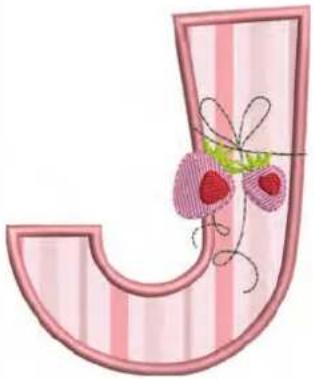 |
| BE79011165.0 x 89.4 | 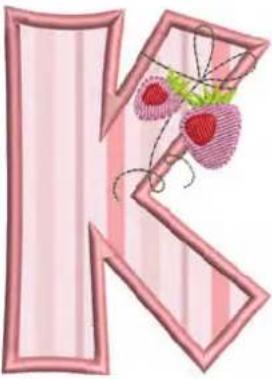 | BE79011270.1 x 89.7 | 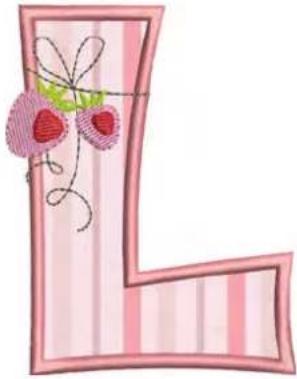 |
| BE79011388.8 x 90.1 | 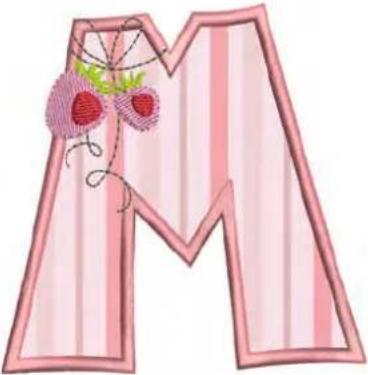 | BE79011476.4 x 90.6 |  |
| BE790115[IMAGE]74.4 x 89.3 |  [IMAGE] [IMAGE] | BE790116[IMAGE]71.1 x 102.9 |  [IMAGE] [IMAGE] |
| BE790117[IMAGE]82.1 x 100.8 |  [IMAGE] [IMAGE] | BE790118[IMAGE]73.6 x 103.8 |  [IMAGE] [IMAGE] |
| BE790119[IMAGE]60.6 x 89.5 |  [IMAGE] [IMAGE] | BE790120[IMAGE]71.8 x 99.6 |  [IMAGE] [IMAGE] |
| BE790121[IMAGE]77.4 x 89.7 |  [IMAGE] [IMAGE] | BE790122[IMAGE]86.9 x 89.3 |  [IMAGE] [IMAGE] |
| BE790123[IMAGE]104.6 x 89.4 |  [IMAGE] [IMAGE] | BE790124[IMAGE]90.6 x 92.2 |  [IMAGE] [IMAGE] |
| BE790125[IMAGE]84.1 x 89.4 |  [IMAGE] [IMAGE] | BE790126[IMAGE]56.5 x 88.9 |  [IMAGE] [IMAGE] |
Monogramme bleu
| N°Largeur xhauteur enmm | Motif de broderieCouleurs | N°Largeur xhauteur enmm | Motif de broderieCouleurs |
| BE79020184.9 x 95.3 |  | BE79020279.7 x 95.1 |  |
| BE79020378.7 x 95.3 |  | BE790204104.4 x 96.5 |  |
| BE79020583.7 x 95.2 |  | BE79020677.7 x 96.0 |  |
| BE79020792.8 x 95.3 |  | BE79020887.7 x 95.3 |  |
| BE79020951.3 x 111.0 |  | BE79021088.7 x 95.6 |  |
| BE79021175.5 x 95.3 |  | BE79021283.3 x 95.3 |  |
| BE790213[IMAGE]99.7 x 101.3 | 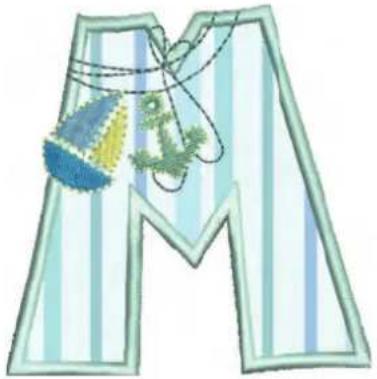 [IMAGE] [IMAGE] | BE790214[IMAGE]89.9 x 94.8 |  [IMAGE] [IMAGE] |
| BE790215[IMAGE]87.9 x 95.3 | 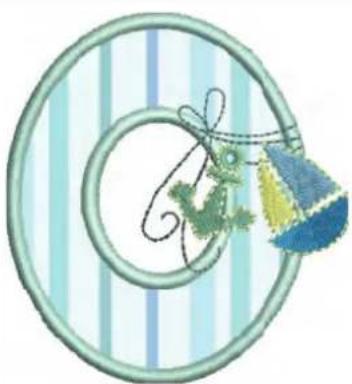 [IMAGE] [IMAGE] | BE790216[IMAGE]71.6 x 94.9 |  [IMAGE] [IMAGE] |
| BE790217[IMAGE]86.3 x 102.2 | 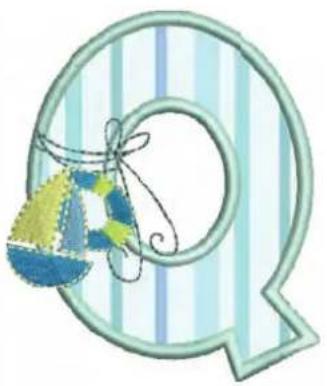 [IMAGE] [IMAGE] | BE790218[IMAGE]82.6 x 95.1 |  [IMAGE] [IMAGE] |
| BE79021979.2 x 95.3 |  | BE79022069.1 x 95.3 | 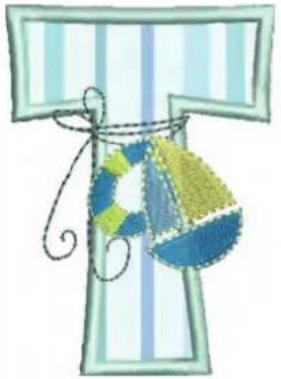 |
| BE79022189.9 x 95.6 |  | BE79022292.9 x 95.7 |  |
| BE790223114.7 x 95.2 |  | BE79022493.1 x 95.2 |  |
| BE79022589.1 x 95.3 |   | BE79022659.3 x 95.9 |   |
Index alphabétique
A
Actualiser le micrologiciel de la machine 64 Aperçu du module de broderie 22
C
Calibrer l'écran 62 Calibrer le cadre de broderie 56 Choisir le motif de broderie 48 Combiner des motifs de broderie 84 Contrôler la version du micrologiciel 66
D
Dépannage 104
E
Éliminer la machine 111 Enfiler le fil de canette 44 Enfiler le fil supérieur 40 Enlever les résidus de fils sous la plaque à aiguille 101 Enregistrer les données de service 68 Entretien et nettoyage 101 Explication des symboles 14
F
Fils, aiguilles, tissus 25 Format du fichier de broderie 28
H
Huiler le crochet 102
|
Installer le disque de déroulement du fil 35 Introduction 13
L
Lubrifier la machine 65
M
Messages d'erreur 107 Mode combiné 84 Mode éco 69 Modifier la densité de broderie 76
Modifier la taille du motif de broderie de manière non proportionnelle 74 Modifier la taille du motif de broderie de manière proportionnelle 73 Monter l'aiguille de broderie 37 Monter la plaque à aiguille 39 Monter le cadre de broderie 51
N
Nettoyer le capteur de fil 65 Nettoyer le crochet 101
0
Ouvrir l'aide 69 Ouvrir le conseiller en broderie 69 Ouvrir le guide 69
P
Positionnement de points libre 83 Positionner des points sur un quadrillage 82 Positionner virtuellement un cadre de broderie 54 Prescription de sécurité 10 Protection de l'environnement 12
R
Raccorder la fiche de la pédale de commande 32 Raccorder le module de broderie 47 Rapport aiguille-fil 26 Récapitulatif des motifs de broderie 112 Réglage de la luminosité de l'écran 61 Régler l'éclairage 62 Régler la surveillance du fil supérieur 60 Régler la vitesse 71 Régler le contrôle du fil de canette 60 Régler le son 60 Relever/abaisser l'aiguille 34 Restaurer les réglages de base 63
S
Saisir les données du revendeur 67 Sécurité enfants 69 Sélection de la langue 61
Sélectionner les réglages personnels 59
Spécifications techniques 111
Stocker la machine 111
T
Test de broderie 28
U
Utiliser le filet de bobine 35
Utiliser le mode éco 69