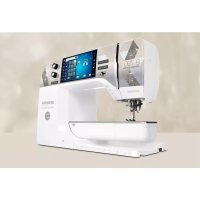
790 PLUS Crystal Edition - Machine à coudre BERNINA - Notice d'utilisation et mode d'emploi gratuit
Retrouvez gratuitement la notice de l'appareil 790 PLUS Crystal Edition BERNINA au format PDF.

| Caractéristiques | Détails |
|---|---|
| Type de produit | Machine à coudre |
| Modèle | BERNINA 790 PLUS Crystal Edition |
| Dimensions | Longueur : 60 cm, Largeur : 30 cm, Hauteur : 30 cm |
| Poids | 10 kg |
| Type de point | Plus de 1000 points de couture, y compris des points décoratifs et des alphabets |
| Écran | Écran tactile couleur de 7 pouces |
| Vitesse de couture | Jusqu'à 1000 points par minute |
| Enfile-aiguille automatique | Oui |
| Fonction de couture en libre-service | Oui |
| Accessoires inclus | Pieds de biche variés, canettes, aiguilles, etc. |
| Maintenance | Nettoyage régulier, lubrification des pièces mobiles, vérification de la tension du fil |
| Sécurité | Arrêt automatique, protection contre les surcharges |
| Garantie | 2 ans |
| Utilisation recommandée | Couture de vêtements, quilting, broderie |
| Connectivité | USB pour mise à jour et transfert de motifs |
FOIRE AUX QUESTIONS - 790 PLUS Crystal Edition BERNINA
Questions des utilisateurs sur 790 PLUS Crystal Edition BERNINA
0 question sur cet appareil. Repondez a celles que vous connaissez ou posez la votre.
Poser une nouvelle question sur cet appareil
Téléchargez la notice de votre Machine à coudre au format PDF gratuitement ! Retrouvez votre notice 790 PLUS Crystal Edition - BERNINA et reprennez votre appareil électronique en main. Sur cette page sont publiés tous les documents nécessaires à l'utilisation de votre appareil 790 PLUS Crystal Edition de la marque BERNINA.
MODE D'EMPLOI 790 PLUS Crystal Edition BERNINA
Toutes nos félicitations! Vous venez d'acquerir une BERNINA, un produit de valeur destiné à vous accompagner durant des années. Depuis plus de 100 ans, l'objet premier de notre entreprise familiale est sans conteste la satisfaction de notre clientèle. J'attache moi-même une énorme importance à la précision suisse dans sa finalité, aux développements techniques ciblés, aux technologies de couture avant-gardistes et aux prestations de services holistiques.
La série 7 de BERNINA se décline en plusieurs modèles ultramodernes dont le développement a intégré les plus haute exigences techniques tout en se penchant sur la convivialité de commande et une grande sensibilité esthétique. Finalement, nous vendons nos machines à des artistes qui approucem une qualité haut de gamme associée à une forme attractive et un design séduisant.
Décovrez une nouvelle liberté créative de couture, quilt et broderie avec votre nouvelle BERNINA 790 PLUS et informez-vous sur notre+riche palette d'accessoires sous www.bernina.com. Venez égarlement nous rendre visite sur notre site qui vous proposé des directives de couture inspirantes à télécharger gratuitement.
Experts en la matière, nos concessionnaires BERNINA vous informeront avec plaisir sur l'intégrality de nos prestations de services et de nos offres.
Je vous souhaite des merveilleux instants créatifs avec votre nouvelle BERNINA.
H.P./uuuul
H.P. Ueltschi
Propriétaire
BERNINA International AG
CH-8266 Steckborn
Mentions legales
Illustrations
www.sculpt.ch
Textes et layout
BERNINA International AG
Photos
Patrice Heilmann, Winterthur
Référence
0359645.20A.02
2018-11 FR
Copyright
2018 BERNINA International AG
Tous droits réservés : Pour des raisons techniques ou à des fins d'amélioration du produit, des modifications quant à l'équipement de la machine peuvent être entreprises à tout moment sans préavis. Les accessoires livrés avec la machine peuvent différer selon les pays.
Sommaire
PRESCRIPTIONS DE SECURITE 15
Important 17
1 My BERNINA 18
1.1 Introduction 18
1.2 Contrôle de qualite BERNINA 18
1.3 Bienvenue dans l'univers de BERNINA 18
1.4 Explication des symboles 19
1.5 Apercu de la machine 20
Apercu avant des éléments de commande 20
Apercu devant 21
Apercu lateral 22
Apercu arriere 23
1.6 Accessoires livres 24
Apercu des accessoires de la machine 24
Utilisation du cable d'alimentation (uniquement pour les USA et le Canada) 26
Apercu des pieds-de-biche 26
Coffret d'accessoires 27
1.7 Aperçu de l'interface utilisateur 29
Apercu des fonctions/affichages 29
Apercu des réglages du système 29
Apercu du menu de selection couture 30
Aperçu des champs 30
1.8 Fils, aiguilles, tissus 31
Apercu sur les aiguilles 31
Example de description d'aiguille 33
Selection des fils 33
Rapport aiguille-fil 34
2 Préparation à la couture 35
2.1 Coffret d'accessoires 35
Placer le coffret d'accessoires 35
Ranger les accessoires 35
2.2 Connecter et metre sous tension 36
Connector la pedale à la machine 36
Connector la machine 36
Fixer le levier de genou 37
Fixation du stylet 37
Allumer la machine 37
2.3 Pedale 37
Regler la vitesse avec la pedale 37
Relever/abraisser l'aiguille 38
Programmer individuellement la pedale 38
2.4 Support de bobine 38
Support de bobine pivotant 38
Support de bobine à l'horizontal 39
2.5 Bras libre 40
2.6 Griffe d'entrainment 40
Régler la griffe d'entrainment 40
2.7 Table rallonge 41 Utiliser la table rallonge 41 Fixer la butee 41
2.8 Pied-de-biche 42
Régler la position du pied-de-biche avec le levier de genou 42
Régler la position du pied-de-biche avec la touche «pied en haut/en bas» 42
Changer le pied-de-biche 42
Sélectionner le pied-de-biche dans l'interface utilisateur 42
Régler la pression du pied-de-biche 43
2.9 Réglage de la griffe d'entrainment 43
2.10 Aiguille et plaque a aiguille 44
Changer I'aiguille 44
Selectionner I'aiguille dans l'interface utiliseur 44
Selectionner le type et la dimension d'aiguille 44
Regler la position de I'aiguille en haut/en bas 45
Regler la position de I'aiguille a gauche/à droite 45
Regler I'arrêt de I'aiguille en haut/en bas (permanent) 45
Changer la plaque a aiguille 46
Selectionner la plaque a aiguille dans l'interface utiliseur 46
2.11 Enfiler 47
Enfilier le fil supérieur 47
Enfilier une aiguille jumelée 49
Enfilier une aiguille triple 50
Embobiner la canette 50
Enfilier le fil de canette 52
Affichage de la quantité de fil de canette 54
3Programme Setup. 55
3.1 Reglages de couture 55
Regler la tension du fil supérieur.. 55
Regler la vitesse de couture maximale.. 55
Regler les points d'arrêt 55
Regler la hauteur en suspens du pied-de-biche 55
Programmer la touche «fin de motif» 56
Programmer la touche du «coupe-fil» 57
Regler la position du pied-de-biche avec I'arrêt de I'aiguille en bas. 57
Programmer la touche de «couture en marche arriere» 58
Programmer la touche des «points d'arrêt» 58
Programmer la pedale 59
3.2 Reglages de broderie 59
Régler la tension du fil supérieur 59
Régler la vitesse de broderie maximale 60
Centrer le motif de broderie ou l'ouvrir dans sa position originale 60
Calibrer le cadre de broderie 60
Régler l'épaissur du tissu 61
Activation/Desactivation de la fonction Retrait du fil 61
Regler les points d'arrêt 62
Regler la coupe du fil 62
Changer l'unité de mesure 63
3.3 Selectionner les reglages personnels 64
3.4 Fonctions de surveillance 64
Régler la surveillance du fil supérieur 64
Regler le contrôle du fil de canette 65
3.5 Regler le son 65
3.6 Reglages de la machine 66
Selection de la langue 66
Réglage de la luminosité de l'écran 66
Régler l'éclairage 66
Calibrer Iecran 66
Restaurer les réglages de base 67
Effacer ses fichiers 67
Effacer des motifs sur la clé USB BERNINA 68
Calibrer le pied traineau pour boutonniere n° 3A. 68
Actualiser le micrologiciel de la machine 70
Restaurer des données sauvegardées 70
Nettoyer le capteur de fil 71
Lubrifier la machine 72
Déballer le module de broderie 72
Contrer la version du micrologiciel 72
Vérifier le nombre total de points 73
Saisir les données du revendeur 74
Enregister les données de service 74
Afficher le numero d'identification de la machine 75
Proceder a une mise a niveau 75
4 Réglages du système 76
4.1 Ouvrir le guide 76
4.2 Ouvrir le conseiller de couture 76
4.3 Ouvrir le conseiller en broderie 76
4.4 Ouvrir laide 76
4.5 Utiliser le mode eco.. 76
4.6 Rejeter toutes les modifications avec «clr» 76
5 La couture créative 78
5.1 Apercu du menu de selection couture 78
Selectionner le motif de point 78
5.2 Dualtransport (avancement biface) BERNINA 78
Utiliser I'avancement biface BERNINA 79
5.3 Regler la vitesse 80
5.4 Regler la tension du fil supérieur 80
5.5 Modifier un motif de point 82
Modification de la largeur de point 82
Modification de la longueur de point 82
Corriger I'equilibrage 82
Régler la répétition de motif 83
Réglage du point long 83
Renverser un motif de point 83
Modification de la longueur d'un motif de point. 84
Régler la fonction de compteur de points 84
Couture en marche arriere 84
Couture continue en marche arriere 85
Couture en marche arriere point a point. 85
Modifier la direction de couture 85
5.6 Combiner des motifs de points 86
Apercu sur le mode combiné 86
Apercu sur le mode combiné etendu 86
Creation d'une combinaison de motifs de point 87
Enregister une combinaison de motifs de points 88
Télécharger une combinaison de motifs de points 88
Ecraser une combinaison de motifs de points 88
Effacer une combinaison de motifs de points 88
Modifier l'affichage d'une combinaison de motifs de points 88
Modification d'un motif individuel 89
Effacer un motif de point unique 89
Déplacer un motif de point unique 90
Insertion d'un motif de point unique 91
Adaptation de la longueur et de la largeur de point 91
Renverser une combinaison de motifs de points 92
Diviser une combinaison de motifs de points 92
Interrompre une combinaison de motifs de points 93
Arreter une combinaison de motifs de points 93
Déplacer plusieurs motifs de points 94
Regler la repetition de motif 94
Modifier la direction de couture d'un motif de point 94
Modifier la direction de couture d'une combinaison de motifs de points 94
5.7 Gérer un motif de point 95
Enregister les réglages d'un motif de point 95
Ouvrile dernier motif de pointutilise 95
Enregisterur un motif de point dans la mémoire personnelle. 95
Ecraser un motif de point dans la mémoire personnelle 95
Telecharger un motif de point dans la mémoire personnelle 96
Effacer un motif de point dans la mémoire personnelle 96
Enregistrement de motifs de point sur la clé USB BERNINA 96
Chargement de motifs de point a partir de la clé USB BERNINA 97
Effacer un motif de point depuis la clé USB BERNINA. 98
5.8 Designer de points 98
Designer de points 98
Créer un motif de point personnel 99
Modifier I'affichage 100
Ajouter des points 100
Déplacer les points 100
Dupliquer des points 101
Effacer des points 101
Régler un point triple 102
Renverser un motif de point 102
Inverser la suite des points 102
Redessiner un motif de point 103
Régler la largeur d'un motif de point 103
5.9 Arreter (points d'arré) 103
Arrer avec la touche «points d'arrêt» 103
Couture avec la touche «Point d'arrêt» 103
5.10 Equilibrer les couches de tissus 103
5.11 Coudre des coins 105
6 Points utilisaires 106
6.1 Apercu sur les points utilaitaires 106
6.2 Coudre un point drotit 108
6.3 Securiser avec le programme automatique d'arrêt 109
6.4 Coudre une fermetre a glissiere 109
6.5 Coudre une fermetre a glissiere des deux cotes 110
6.6 Coudre un point droit triple 111
6.7 Point droit triple 112
6.8 Reprisage manuel 112
6.9 Repriser automatiquement 114
6.10 Reprise renforcé automatique 115
6.11 Repriser avec le programme de reprisage renforcé 115
6.12 Surfilier le bord d'un tissu 116
6.13 Coudre un double surjet 117
6.14 Piquer serré des bords 117
6.15 Piquer large des bords 117
6.16 Piquer des bords avec le guide 118
6.17 Coudre un bord d'ourlet 118
6.18 Coudre un ourlet invisible 119
6.19 Coudre un ourlet apparent 120
6.20 Coudre une couture plate de liaison 121
6.21 Coudre un point de bati 121
7 Points decoratifs 123
7.1 Apercu sur les points decoratifs 123
7.2 Couture avec le fil de canette 125
7.3 Modifier la densité des points 126
7.4 Tapering 126
Apercu sur le Tapering. 126
Modifier la pointe du motif de point 126
Coudre un Tapering 127
Coudre automatique un Tapering 128
7.5 Coudre un point de croix 129
7.6 Nervures 129
Nervures 129
Apercu des nervues 129
Enfilera ganse 130
Coudre des nervues. 131
8 Alphabets et monogrammes 132
8.1 Apercu sur les alphabets 132
8.2 Creer des lettres 133
8.3 Modifier la dimension des lettres 133
8.4 Modifier la taille des monogrammes 134
9 Boutonnières 135
9.1 Apercu sur les boutonnieres 135
9.2 Utiliser l'équilibrage de la hauteur 136
9.3 Utiliser l'aide d'avancement 138
9.4 Marquer une boutonniere 138
9.5 Ganse 139
Utiliser une ganse avec le pied traineeau pour boutonneire n°3A. 139
Utiliser la ganse avec le pied pour boutonneire n° 3C (accessoire en option) 140
9.6 Effectuer un essai de couture 141
9.7 Regler la largeur de la fente de la boutonniere 141
9.8 Determininer la longueur de la boutonneire 142
9.9 Definition d'une longueur de boutonniere avec le pied pour boutonniere n° 3C 142
9.10 Coudre une boutonniere automatique 143
9.11Programmer la boutonneire a jour (Heirloom) 144
9.12 Coudre une boutonnere manuelle en 7 etapes 144
9.13 Coudre une boutonniere manuelle en 5 etapes.. 145
9.14 Fendre la boutonneire avec le descend-vite 145
9.15 Fendre la boutonnere avec le poisson (accessaire en option) 146
9.16 Coudre un bouton 146
9.17 Coudre un oeillet 148
10 Quilter 149
10.1 Apercu sur les points quilt 149
10.2 Programme de points d'arrêt en quilting 150
10.3 Coudre des points quitt a la main 150
10.4 Guider librement le quilt 151
11 Regulateur de points BERNINA (BSR) 153
11.1 Mode BSR 1 153
11.2 Mode BSR 2 153
11.3 Fonction BSR avec point droit n^ 1 153
11.4 Fonction BSR avec le point zigzag n° 2 153
11.5 Préparation à la couture quilting 153
Monter le pied-de-biche BSR 153
Remplacement de la semelle du pied-de-biche 154
11.6 Utiliser le mode BSR 154
11.7 Arrer (points d'arrêt) 155
Coudre des points d'arrêt en mode BSR1 avec la touche « marché/arrêt» 155
Points d'arrêt dans le mode BSR2 155
12 Broderie My BERNINA 157
12.1 Apercu du module de broderie 157
12.2 Accessoires fournis dans le module de broderie 157
Aperçu des accessoires du module de broderie 157
12.3 Aperçu de l'interface utilisateur 159
Aperçu des fonctions/affichages 159
Aperçu des réglages du système 159
Aperçu du menu broderie 160
12.4 Informations importantes sur la broderie 160 Fil supérieur.. 160 Fil inférieur 160 Choix du format du fichier de broderie 161 Test de broderie 161 Taille du motif de broderie 161 Broder des motifs de fournisseurs tiers. 161 Points de support 162 Point satin ou point plat 162 Point de piqure 162 Points de liaison 163
13 Préparations avant de broder 164
13.1 Raccorder le module de broderie 164
13.2 Préparer la machine 165 Escamoter la griffe d'entrainment 165 Sélectionner le motif de broderie 165
13.3 Pied pour broderie 165
Monter le pied pour broderie 165
Sélectionner le pied de broderie dans l'interface utilisateur 166
13.4 Aiguille et plaque a aiguille 166
Monter l'aiguille de broderie 166
Sélectionner l'aiguille à broder dans l'interface utilisateur 167
Sélectionner le type et la dimension d'aiguille 167
Monter la plaque a aiguille 168
Sélectionner la plaque a aiguille dans l'interface utilisateur 168
Remontée du fil de canette 169
13.5 Cadres de broderie 169
Apercu du choix des cadres de broderie. 169
Selectionner le cadre de broderie 169
Non-tissé de broderie arrachable 170
Non-tissé de broderie à découper 170
Utiliser de la colle en spray. 170
Utiliser de I'amidon en spray 170
Utiliser une toile thermocollante 170
Utiliser une toile autocollante 170
Utiliser un support soluble dans I'eau. 171
Preparation du cadre de broderie 171
Monter le cadre de broderie 172
Apercu des fonctions de broderie 174
Centrer le cadre de broderie vers l'aiguille 174
Déplacer le cadre de broderie vers l'arrière 174
Déplacer le module de broderie pour le mode couture 174
Afficher/masquer la grille 175
Selectionner le centre du motif de broderie 175
Positionnement virtuellement un cadre de broderie 175
14Programme Setup. 176
14.1 Modifier les réglages de broderie dans le programme Setup 176
15 Broderie creative 177
15.1 Apercu du menu broderie 177
15.2 Selectionner et remplacer le motif de broderie 177
15.3 Contrcler la durée de broderie et la taille du motif de broderie 177
15.4 Regler la vitesse 177
15.5 Modifier un motif à broder 178
Aperçu de la modification du motif de broderie 178
Agrandir l'affichage du motif de broderie 178
Réduction de l'affichage du motif de broderie 178
Déplacer l'affichage du motif de broderie 179
Déplacer le motif de broderie en affichage agrandi 179
Déplacer le motif de broderie 180
Pivoter le motif de broderie 180
Modifier la taille du motif de broderie de manière proportionnelle 180
Modification de la taille du motif de broderie de maniere non proportionnelle 181
Renverser le motif de broderie 182
Courber le texte 182
Modifier le type de point 182
Modifier la densité de broderie 183
Contrcler la taille et la position du motif de broderie 183
Broder les bords 184
Dupliquer le motif de broderie 186
Effacer le motif de broderie 186
Modifier l'ordre de la combinaison des motifs de broderie 187
Annuler les données saisies 187
Regrouper les motifs de broderie 187
15.6 Positionnement au point pres 189
Positionnement des points sur un quadrillage 189
Positionnement de points libre 189
15.7 Combiner des motifs de broderie 190
Combiner des motifs de broderie 190
Suppression d'un motif de point unique 191
Dupliquer le motif de broderie 191
Dupliquer une combinaison 192
15.8 Creer des lettres 192
Apercu des alphabets a broder 192
Créer des mots/phrases 194
Modifier les mots/phrases 194
15.9 Modifier les couleurs du motif de broderie 196
Apercu du menu changement de couleur 196
Modifier les couleurs 196
Modifier les couleurs avec la roue chromatique. 196
Modifier la marque du fil 198
15.10 Broder le motif de broderie 198
Apercu du menu broderie 198
Ajouter des points de bati 198
Déplacer le cadre de broderie 199
Contrcler du processus de broderie en cas de casse du fil 199
Couper les fils de liaison 199
Réduire la variation de couleur 199
Activer/desactiver le motif de broderie multicolore 200
Broder les cordures 200
Affichage des couleurs 201
15.11 Broder avec le bras libre 201
15.12 Gérer les motifs de broderie 202
Aperçu de la gestion du motif de broderie 202
Enregistrement d'un motif de broderie dans la mémoire personnelle 203
Enregistrer le motif de broderie sur la clé USB BERNINA 203
Ecraser un motif de broderie dans la mémoire personnelle 203
Ecraser un motif de broderie sur la clé USB BERNINA 203
Importer des motifs de point 204
Charger un motif de point depuis la mémoire personnelle 204
Charger un motif de broderie depuis la clé USB BERNINA 205
Effacer un motif de broderie de la mémoire personnelle 205
Effacer un motif de broderie depuis la clé USB BERNINA 205
16 Broder 206
16.1 Broder avec la touche « marché/arrêt » 206
16.2 Augmenter la vitesse de broderie 206
16.3 Regler la tension du fil supérieur 206
16.4 Broder avec la pédale 207
17Annexe 208
17.1 Entretien et nettoyage 208
Nettoyer I'ecran 208
Nettoyage de la griffe d'entrainment 208
Nettoyage du crochet 208
Huiler le crochet 209
17.2 Dégannage 211
17.3 Messages d'erreur 214
17.4 Stockage et elimination 219
Stocker la machine 219
Eliminer la machine 219
17.5 Données techniques 220
18 Aperçu des motifs 221
Pointsutilitaires 221
Boutonnières 221
Points decoratifs 221
18.1 Apercu des motifs de point 221
18.2 Apercu des motifs de broderie 227
Modifier un motif à broder 227
Dcortion 227
Motif de quilt 230
Bordures et dentelle 232
Enfants 235
Fleurs 237
Saisons 240
Asie 242
Sport 243
Monogrammerose 245
Monogramme bleu 247
Animaux 250
Motif DesignWorks 251
Projets 252
Monogrammes ravissants 253
Homedeco 256
Index alphabétique 258
PRESCRIPIONS DE SECURITE
Veuillez lire attentivement ces prescriptions de sécurité avant d'utiliser la machine, lisez attentivement toutes les directives de ces directives d'emploi.
DANGER!
Protection contre les chocs électriques :
- Ne pas laisser la machine sans surveillance tant qu'elle est raccordée au réseau.
- Toujours débrancher la machine après usage.
Protection contre le rayonnement LED :
- Ne jamais regarder directement dans la lumière LED avec un instrument optique (par exemple, une loupe). Produit de la classe 1M pour la LED.
- Si la lampe à LED est endommagée ou défectueuse, contactez votre BERNINA revendeur spécialisé.
PRUDENCE
Pour la protection contre les brûlures, le feu, les chocs électriques ou les blessures de personnes :
- Utiliser exclusivement le cordon secteur fourni pour faire fonctionner la machine. Le cordon secteur prévu pour les États-Unis et le Canada (connecteur NEMA 1-15) doit uniquement être utilisé pour une tension secteur maximal de 150V mise à la terre.
- Cette machine doit être exclusivement utilisé pour les fonctions auxquelles elle est destinée et qui sont décrites dans ces directives d'emploi.
- Utiliser la machine uniquement dans des locaux secs.
- Ne jamais utiliser la machine à l'etat ou dans un environnement humide ou mouillé.
- Ne pas utiliser la machine comme un jouet. La plus grande prudence est de mise quand la machine est utilisé par des enfants ou à proximité de ces derniers.
- La machine ne doit pas etre utilise par des enfants en dessous de 8 ans ou par des personnes dont les capacités physiques, sensorieles ou mentales sont restreintes, ou qui ne possedent pas les connaissances suffisantes pour l'emploi de la machine, meme si une personne responsable de la sécurité a expliqué en detail les commandes de la machine.
- Les enfants ne doivent pas journer avec la machine.
-
Les travaux de nettoyage et de maintenance ne doivent jamais être effectués par des enfants sans surveillance.
-
Ne pas employerer cette machine si les cables ou les connecteurs sont abimés, si elle ne fonctionne pas parfaitement, si elle est tombée, si elle est tombée dans l'eau ou si elle est endommagée. Apportez dans ce cas immédiatement chez votre concessionnaire BERNINA votre machine pour contrôle et réparation.
-
N'employez que les accessoires originaux recommendés par le fabricant.
-
Ne pas utiliser la machine si les fentes d'airation sont obstruées. Toutes les ouies d'aération ainsi que la pédale de commande doit être exemplés de peluches/fibres, poussières et résidus de tissu.
-
Ne pas introduire d'objets dans les ouvertures de la machine.
-
Aucun objet ne doit être posé sur la pédale de commande.
Utiliser exclusivement une pedale de commande du type LV-1.
-
Ne pas utiliser la machine dans un local où l'on utilise des produits avec gaz propulseur (spray) ou de l'oxygène.
-
Toujours tener les doigts éloignés de toutes pieces en mouvement. Une grande prudence est de mise dans la zone de l'aiguille.
-
Pendant la couture, ne jamais tirer ou pousser le tissu. L'aiguille pourrait se casser.
-
Pour toutes activités impliquant l'aiguille - par ex. avant d'enfiler ou de changer l'aiguille, d'enfiler le fil du boucleur ou de changer le pied-de-biche -mettre l'interrupteur principal sur «0»
-
Ne jamais utiliser une aiguille tordue.
-
Utiliser toujours une plaque à aiguille BERNINA. Un autre méthode pourrait provoquer une cassure de l'aiguille.
-
Pour éteindre la machine,mettre l'interrupteur principal sur «0» et débrancher le cordon secteur. Pour débrancher,tousjours tirer sur la fiche et non sur le cable.
-
Debrancher toujours la machine avant le retrait ou l'ouverture du couvercle, quand la machine doit être lubrifiée ou quand les travaux de nettoyage et de maintenance mentionnés dans ces directives d'emploi doivent être effectués.
-
Cette machine est doublement isolée (excepté aux USA et au Canada). N'utilise que des pieces de rechange d'origine. Observe les conseils pour la maintenance des produits doublement isolés.
-
Dans des conditions d'utilisation normale, le niveau de pression acoustique est inférieur à 70 dB(A).
Important
Mise à disposition du mode d'emploi
Le mode d'emploi fait partie intégrante de la machine.
- Le mode d'emploi de la machine doit être conservé à un endroit approprié à proximate de la machine et être mis à disposition à des fins de consultation.
- En cas de transmission de la machine à un tiers, le mode d'emploi doit être joint à la machine.
Utilisation conforme
Votre BERNINA machine est conque et construite pour un usage domestique privé. Elle est construite pour coude des tissus et d'autres matériaux indiqués dans ces directives d'emploi. Tout autre usage n'entre pas dans le cadre des dispositions d'emploi.BERNINA n'assume aucune responsabilité pour les conséquences dues au non respect de ces dispositions.
Maintenance des produits doublement isolés
Un produit doublement isolé est équipé de deux unités d'isoation au lieu d'une mise à terre. Aucun agent de mise à terre n'est intégré dans un produit doublement isolé et ne devrait donc pas été utilisé. La maintenance d'un produit doublement isolé exige la plus grande prudence et des connaissances approfondies du système et ne devrait donc qu'être effectuee par un technicien qualifié. N'utilise que des pieces détagées origines pour le service et les réparations. Un produit à double isolation est désigné de la manière suivante : «double isolation» ou «doublement isolé».
Ce symbole peut également caractériser un tel produit.
Protection de l'environnement
BERNINA International AG s'engage pour la protection de l'environnement. Nous nous efforçons de maximiser la compatibilité environnementale de nos produits en améliorant sans cette leur conception et la technologie de production dans ce sens.
La machine est marquee du symbole représentant une poubelle barree. Cela signifie que si la machine ne sert plus, elle ne doit pas etre eliminee avec les dechets menagers.Du fait d'une elimination inappropriee, des substances dangereuses risquent de gagner la nappe phreatique et par consequent contaminer notre chaine alimentaire et ainsi nuire a notre sante.
La machine doit être déposée gratuite en un point de collecte prévu pour les apparciels électroménagers usagers ou à un point de dépôt en vue du recyclage de la machine. Des informations sur les points de collecte peuvent être obtenues auprès de la municipalité dont vous dépendez. Lors de l'achat d'une machine neuve, le revendeur est obligé de reprendre gratuite l'ancienne machine et de l'éliminer de manière appropriée.
Si la machine contient des données personnelles, il vous incombe de supprimer ces données vous-meme avant restitution de la machine.

1 My BERNINA
1.1 Introduction
Votre BERNINA 790 PLUS vous permet de coudre, broder et quilter. Cette machine permet de coudre des tissus fins en soie et en satin tout comme des tissus plus épais comme le lin, les tissus polaires et les tissus en jean. Elle est equipée de toute une gamme de points utilisaires, points décoratifs, boutonnières et motifs de broderie.
En plus de ces directives d'emploi, la machine comprend les programmes d'aide suivants qui vous aidont à utiliser la BERNINA 790 PLUS en vous fournissant à tout moment des conseils précieux et détaillés.
Le guide contient des informations et des explications sur les divers secteurs de la couture, de la broderie et des divers points.
Le conseiller en couture vous informe et vous guide dans la confection de vos projets de couture. ÀpRES avoir entré le tissu choisi et le projet de couture souhaite, des recommandations sur l'aiguille et le pied-de-biche adaptés s'affichent.
Le conseiller en broderie vous informe et vous guide dans la confection de vos projets de broderie. ÀpRES avoir entre le projet de broderie et le tissu souhaités, des recommandations sur l'aiguille et le pied de broderie adaptés s'affichent.
Le programme d'aide contient des informations sur les différents motifs de point, les fonctions et les applications dans l'interface utilisé.
Informations
En plus de ces directives d'emploi, d'autres informations sont jointes à votre BERNINA 790 PLUS.
Voutrouvez la version actuelle de vosdirectives d'emploi ainsi que de nombreuses informations utiles sur la machine et ses accessoires sur notre site http://www.bermina.com
1.2 Contrôle de qualité BERNINA
Les machines BERNINA sont toutes assemblées avec soin et soumises à un test fonctionnel exhaustif. C'est pourquoi le compteur de points intégré indique que des points ont déjà été cousus sur la machine, mais leurs deux ont uniquement servi à des fins d'essais et de contrôle de qualité. Malgré le nettoyage approfondi qui a suivi, il peut le cas échéant encore y avoir des résidues de fil dans la machine.
1.3 Bienvenue dans l'univers de BERNINA
Made to create, tel est le slogan de BERNINA. Nous vous soutenons dans la réalisation de vos idées et pas seulement avec nos machines. Avec l'offre exhaustive représentée ci-après, nous vous proposons de très nombreuses suggestions et modes d'emploi pour vos futurs projets ainsi que la possibilité d'échanger ainsi avec d'autres passions. Nous vous souhaitons beaucoup de plaisir à les découvertr.
BERNINA YouTube Channel
Nous proposons sur YouTube une large selection de videos d'instructions et d'aide relatives aux principales fonctions de nos machines. Vous y trouvez également des explications détaillées sur de nombreux pieds-de-biche pour que vos projets soient de vérables réussites.
http://www.youtube.com/Berninalnternational
Disponible en anglais et en allemand.
inspiration - le magazine dédié à la couture
Voues etes en quete d'idées, recherche des patrons de couture et des instructions pour des projets épataires? Le magazine BERNINA «inspiration» est exactement ce dont vous avez besoin. De parution trimestrielle, «inspiration» fournit d'épatantes idées de couture et de broderies. Il traite des tendances de saison en matière de mode et des accessoires de mode, donne des conseils pratiques ainsi que des idées originales pour la décoration de votre interieur.
http://www.bernina.com/inspiration
Le magazine est disponible en angeais, allemand, nederlandais et francais. Il n'est pas disponible dans tous les pays.
Blog BERNINA
Instructions astucieuses, patrons de couture et modles de broderie Gratis ainsi que nombreuses nouvelles idees : vous retrouverez tout ceci chaque semaine sur le blog inédit de BERNINA. Nos expert(e)s vous donnent de précieux conseils et expliquent, étape par étape, comment atteindre le résultat souhaité. Vous pouvez charger vos propres projets dans la communauté et échanger ainsi avec d'autres passions de couture et de broderie.
http://www.bernina.com/blog
Disponible en anglais, en allemand et en neerlandais.
BERNINA Social Media
Suivez-nous sur les reseaux sociaux et découvert nos événements, des projets passionnants ainsi que des conseils et astuces liés à la couture et à la broderie. Nous vous tenons informés des actualités et nous nous rejoouillissons de pouvoir vous montrer l'un ou l'autre aspect remarquable de l'univers BERNINA.
http://www.bernina.com/social-media
1.4 Explication des symboles

DANGER
Indique un risque/danger élevé qui peut entraîner des blessures importantes VOIRE la mort si les conseils ne sont pas respectés.

AVERTISSEMENT
Indique un risque/un danger moderé qui peut entrainer des blessures importantes en cas de non respect des conseils.

PRUDENCE
Indique un risque/un danger réduit qui peut conduire à des blessures légères ou moderées en cas de non respect des conseils.
ATTENTION
Indique un risque/un danger qui peut conduire à des dégats matériels en cas de non respect des conseils.

Astuces et conseils de couture des expertes BERNINA à côte de ce symbole.
Ces directives d'emploi contiennent des illustrations explicatives. Les machines et les accessoires illustrés ne correspondent pas obligatoirement dans le détail aux produits livrés avec votre machine.
1.5 Aperçu de la machine
Aperçu avant des éléments de commande
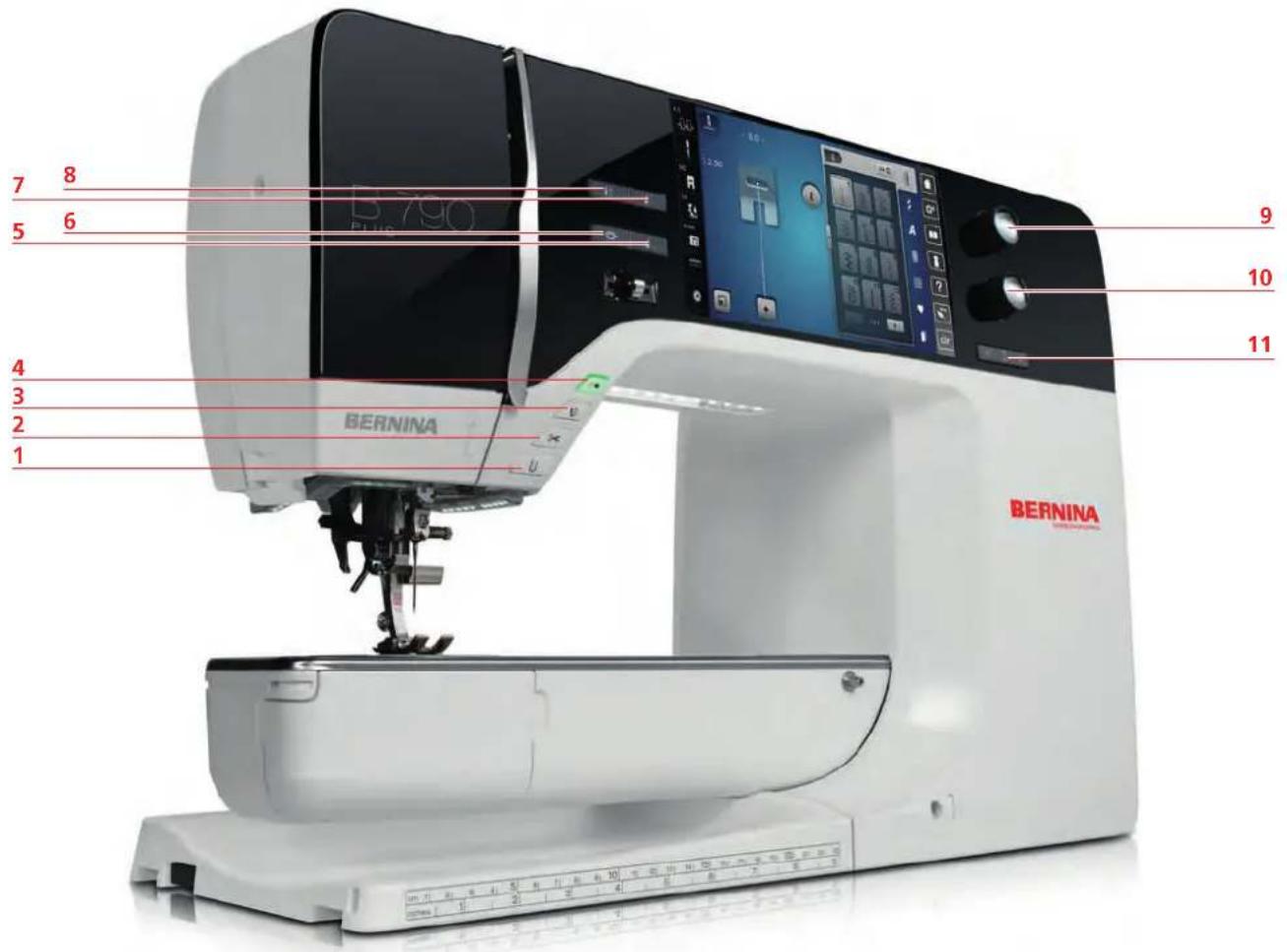
1 Couture en marche arrriere 7 Début de motif
2 Coupe-fil 8 Arret de laiguille en haut/en bas
3 Pied-de-biche en haut/en bas 9 Bouton multifonction en haut
4 Marche/Arrêt 10 Bouton multifonction en bas
5 Fin de motif 11 Aiguille gauche/droite
6 Arrer (points d'arré)
Aperçu devant
1 Connexion du module de broderie 7 Regulateur de vitesse
2 Couvercle du crochet 8 Recouvrement du donneur de fil
3 Connexion pour les accessoires (accessaire en option) 9 Donneur de fil
4 Pied-de-biche 10 Vis de fixation
5 Enfile-aiguille 11 Connexion pour la table rallonge
6 Éclairage 12 Connexion pour le levier de genou
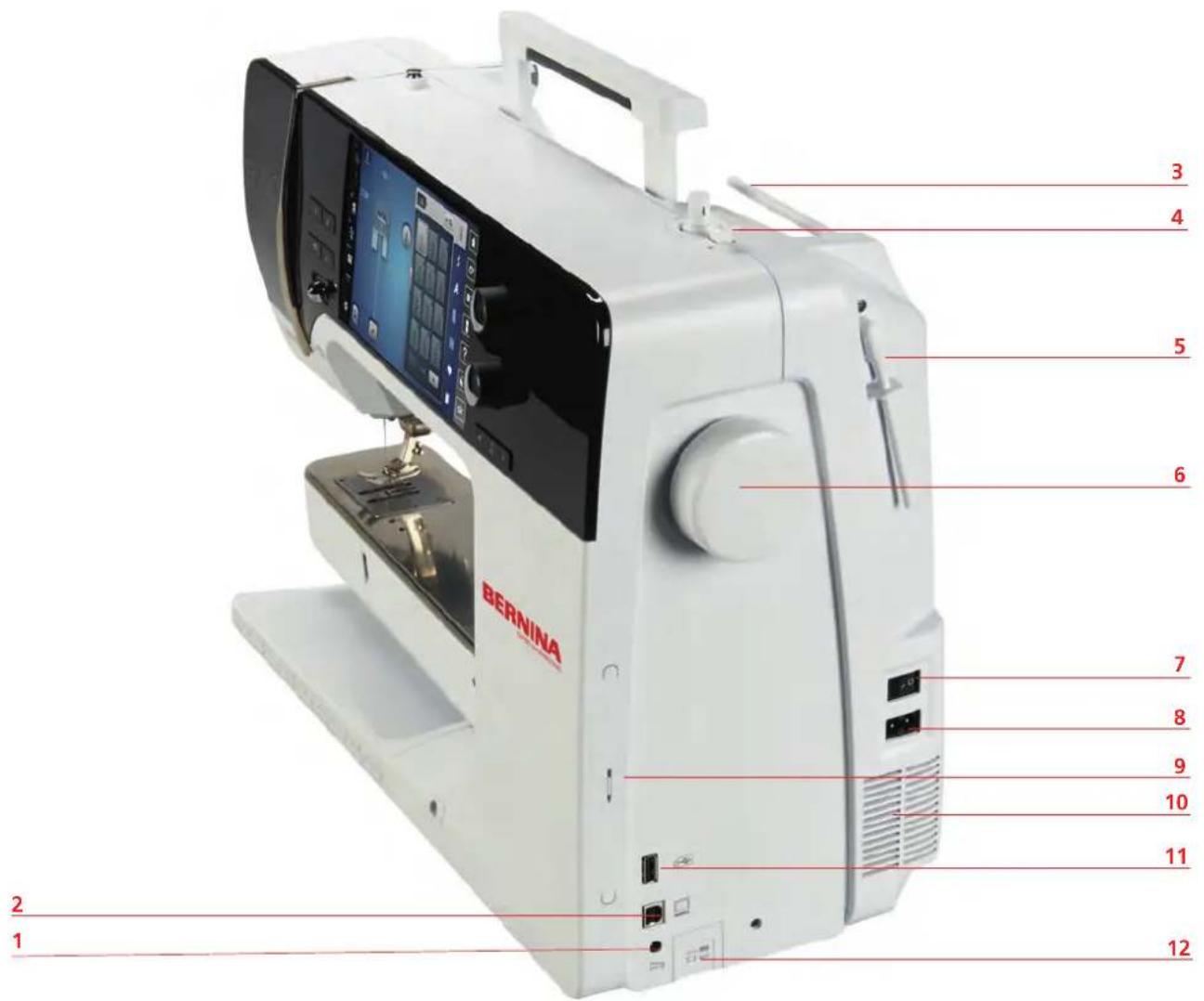
Aperçu latorial
1 Raccordement de la pédale 7 Interrupteur principal
2 Connexion PC 8 Connexion pour le cable
3 Support de bobine 9 Support aimante pour le stylet
4 Interrupteur d'unité de bobinage avec coupe-fil 10 Fente d'airation
5 Support de bobine pivotant 11 Connexion USB
6 Volant 12 Griffe d'entrainment en haut/en bas
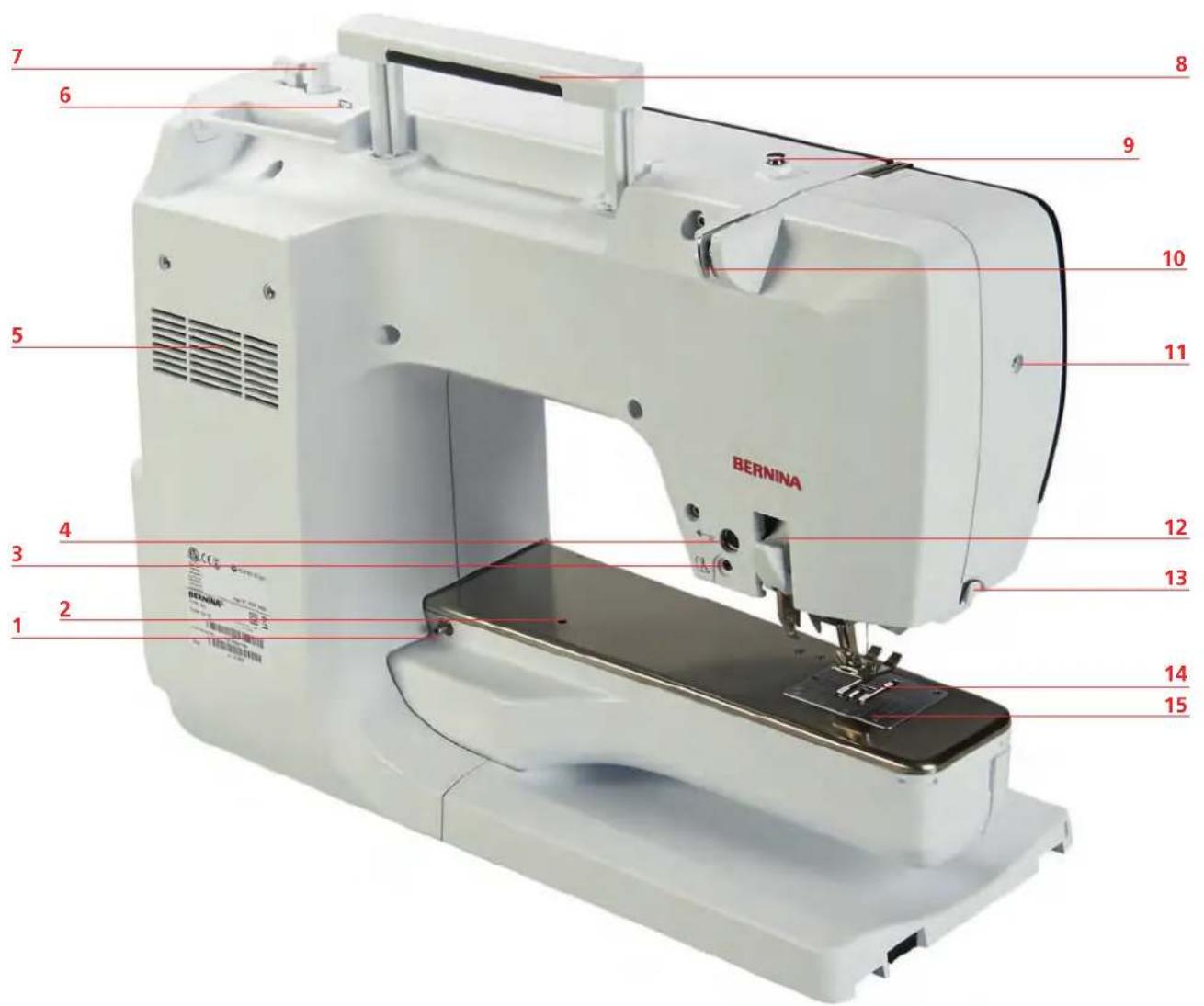
Aperçu arrrière
1 Connexion pour la table rallonge 9 Préension du fil
2 Connexion pour l'anneau de reprisage 10 Guide-fil
3 Connexion BSR 11 Vis de fixation
4 Connexion pour les accessoires (accessoire en option)
5 Ouies d'aration 13 Coupe-fil
6 Eillet guide-fil 14 Griffe d'entrainement
7 Unité de bobinage 15 Plaque à aiguille
8 Poignée
12 Systeme d'entrainment BERNINA Dual Transport
1.6 Accessoires livrés
Aperçu des accessoires de la machine
Tous droits réservés : Pour des raisons techniques ou à des fins d'amélioration du produit, des modifications quant à l'équipment de la machine peuvent être entreprises à tout moment sans préavis. Les accessoires livrés avec la machine peuvent différer selon les pays.
Pour en savoir plus sur les accessoires : www.bernina.com.
| Illustration Nom Utilisation | ||
| Housse de protection Sert à protégé | er la machine de la poussière et des salissures. | |
| Coffret d'accessoires Sert à ranger | es accessoires fournis tout comme les accessoires spéciaux. | |
| Levier à genouillère /Système main libre (FHS) | Sert à lever et abaiser le pied-de-biche. | |
| Table rallonge Sert à agrandir la surface de couture. | ||
| Butée guide-lisières sur la table rallonge | Sert de guide dans le cas de surpqiûres larges des bords. | |
| Plaque à aiguille Point droit/CutWork | Sert à coudre des ouvrages au point droit et CutWork. | |
| Disque de déroulement du fil Garantit le déroulement fluide et régulier du fil de la bobine.3 tailles différentes pour des bobines de fil de tailles différentes. | ||
| Canette 4 pieces, dont 1 dans la machine | Sert à embobiner le fil de canette. | |
| Disque en mousse 2 pieces | Permet d'éviter que le fil ne glisse sous le support de bobine, ne s'emmèle et ne soit arraché. | |
| Stylet Pour commander avec précision l'écran tactile. | ||
| Décovit Sert à défaire les coutures | et à couper les boutonnières. | |
| Équilibrage de la hauteur Empêche | la semelle du pied-de-biche de se décaler en glissant sur les coutures épaisSES. | |
| Kit d'aiguilles Pour tous les travaux | de couture courants. | |
| Guide droit Sert à conserver une distance de couture régulière. | ||
| Tournevis Torx, gris Pour remplaçer | l'aiguille. | |
| Tournevis rouge (pour vis à tête fendue) | Pour desserrer et resserrer des vis à tête fendue. | |
| Tournevis coudé Torx Sert à ouvrir le capot du dessus. | ||
| Pinceau Sert à nettoyer la griffe | d'entrainment ainsi que la coursière. | |
| Stylo lubrifiant Sert à replir le graisseur. | ||
| Cordon secteur Sert à brancher la machine au secteur. | ||
| Pédale Sert à démarrer et à arrêté | la machine. Sert à régler la vitesse de progression de la couture. | |
Utilisation du cable d'alimentation (uniquement pour les USA et le Canada)
La machine possède un connecteur polarisé (un contact est plus grand que l'autre). Pour minimiser le risque de chic électrique, la fiche ne peut être connectée que d'une seule manière dans la prise murale. Si la fiche ne rentre pas dans la prise, il suffit de returner la fiche. Si elle ne rentre toujours pas, contactez un électricien pour faire installer une prise murale correspondante. La fiche ne doit absolument pas être modifiée.
Aperçu des pieds-de-biche
Pieds-de-biche standard fournis
| Illustration Numéro | Désignation Utilisation Exemple | ||
| # 1C Pied pour points en marche arrêté | Sert à coudre différents points utilisaires et décoratifs. Pour coudre en marche avant et marche arrêté. | ||
| # 1D Pied pour points en marche arrêté | Sert à coudre différents points utilisaires et décoratifs avec l'entrainment supérieur.Pour coudre en marche avant et marche arrêté. | ||
| # 2A Pied pour surjet Sert à surfiler les bords dans des matériaux élastiques. | |||
| # 3A Pied trâneau automatique pour boutonnières | Sert à coudre des boutonnières en automatique. | ||
| # 4D Pied pour fermeture à glissière | Sert à coudre des fermétures à glissière avec l'entrainment supérieur. | ||
| # 5 Pied pour points invisibles | Sert à coudre des ouletts en points invisibles. | ||
| # 8D Pied pour jean Sert à coudre avec | l'entrainment supérieur.Sert à coudre avec des tissus en jean. | ||
| # 20C Pied ouvert pour broderie | Sert à coudre des applications et motifs décoratifs. | ||
| # 40C Pied d'avancement transversal | Sert à coudre des motifs avec avancement transversal. | ||
| # 42 Régulateur de points BERNINA (BSR) | Sert à quilter à mains libres avec une longueur de point régulière. |
Coffret d'accessoires
Tous droits réservés: Pour des raisons techniques et à des fins d'amélioration du produit, nous nous réservons le droit de modifier l'équipment de la machine à tout moment et sans averissement préalable. Les accessoires livrés avec la machine peuvent différer selon les pays.
Les accessoires ici représentés (nature et nombre) le sont à titre d'exemple et ne correspondant pasforcément aux accessoires fournis.
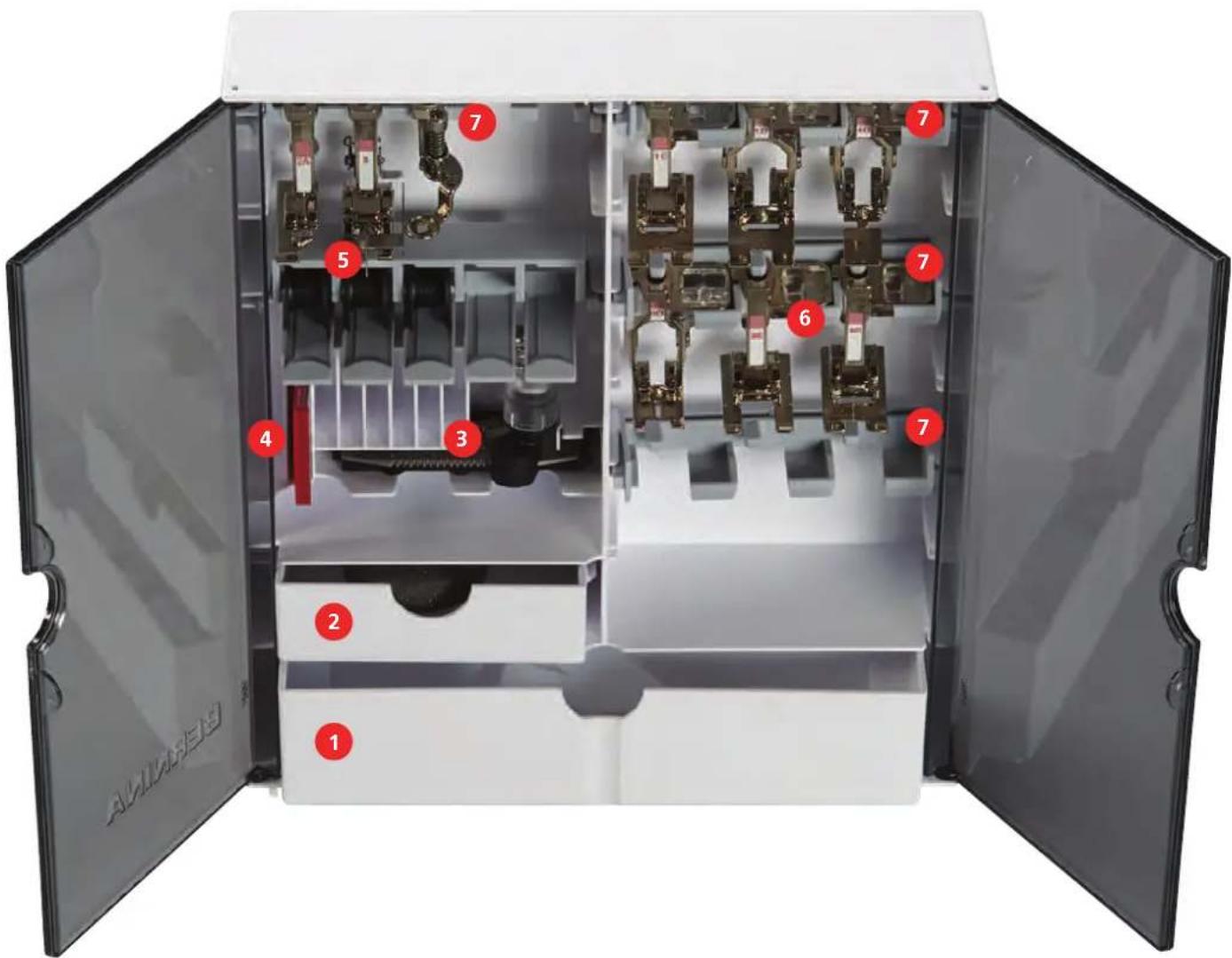
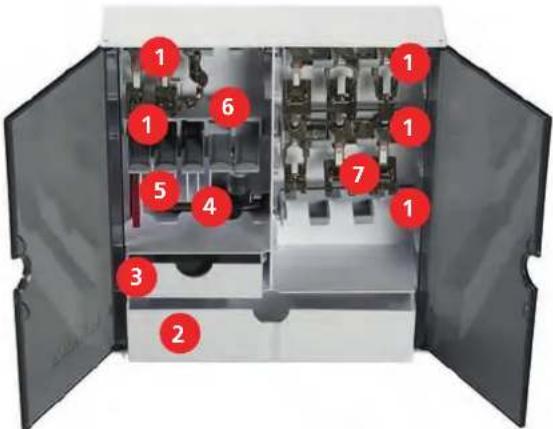
1 Grand tiroir 5 Porte-bobine
2 Petit tiroir 6 Pieds-de-biche
3 Pied traineau pour boutonneire 7 Fixation de pied-de-biche pour pieds de 5,5 mm et 9,0 mm
4 Kit d'aiguilles
1.7 Aperçu de l'interface utilisateur
Aperçu des fonctions/affichages
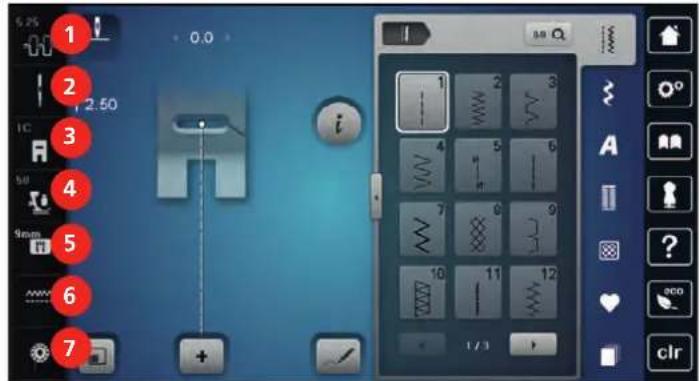
1 Tension du fil supérieur 5 Sélection de la plaque à aiguille
2 Sélection de l'aiguille 6 Griffe d'entrainment en haut/en bas
3 Affichage/sélection du pied-de-biche 7 Affichage de la quantité de fil de canette
4 Pression du pied-de-biche
Aperçu des réglages du système
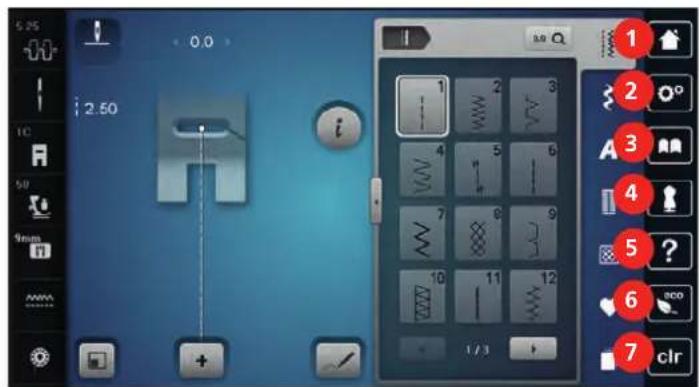
1 Home 5 Aide
2 Programme Setup 6 Mode eco
3 Guide 7 Retour au réglage de base
4 Conseiller en couture
Aperçu du menu de sélection couture
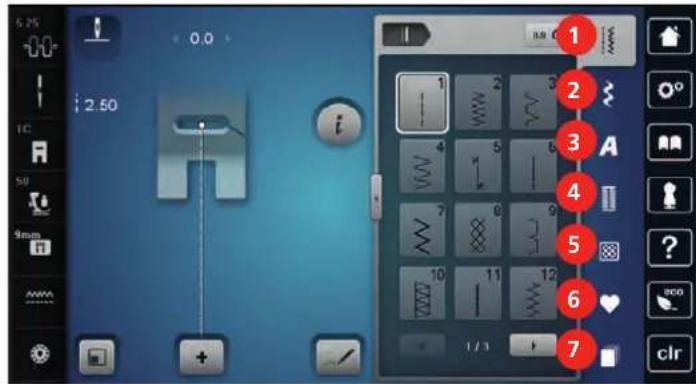
1 Points utilisaires 5 Points quilt
2 Points décorats 6 Mémoire personnelle
3 Alphabets 7 Historique
4 Boutonnières
Aperçu des champs
| Champ Nom Utilisation | ||
| i | Dialogue i Le champ du dialogue | «i» contient différences fonctions permettant de travailler les motifs. |
| x | Fermer La fenêtre se ferme et les modifications effectuées sont enregistrées. | |
| - | Champs «-/+» Les champs «-» | et «+» permettent de modifier les valeurs de réglage. |
| + | ||
| Cadre jaune autour du champ | Un cadre jaune autour du champ indique qu'un réglage ou une valeur a été modifiée(e) dans cette fonction. Le réglage de base peut être réinitialisé en appuyant sur le champ encadré en jaune. | |
| ✓ | Confirmer Confirme les modifications entreprises. La fenêtre se ferme. | |
| x | Annuler Le processus est interrompu. La fenêtre se ferme et les modifications ne sont pas enregistrées. | |
| Curseur Le curseur permet de modifier les valeurs de réglage. | ||
| Interrupteur L'interrupteur permet d'activer/de désactiver les fonctions. | ||
| Pavé de navigation La navigation permet de faire défiler l'écran. | ||
| Fonction de balayage Le balayage sur l'écran vers le haut ou le bas à l'aide du stylet ou du doigt permet d'afficher d'autres fonctions sur l'écran. |
1.8 Fils, aiguilles, tissus
L'aiguille s'use avec le temps. C'est pourquoit elle doit etre changée regulierement. Seule une pointe en parfait etat garantit des points reguliers et irreprochables. En regle generale : Plus le tissu est fin, plus I'aiguille doit etre fine. Les aiguilles presentees sont des accessoires courants ou optionnels.
Épaisseurs d'aiguille 70, 75 : pour tissus légers.
- Épaisseurs d'aiguille 80, 90 : pour tissus moyennement épais.
- Épaisseurs d'aiguille 100, 110 et 120 : pour tissus épais.
Aperçu sur les aiguilles
| Illustration Désignation de | I'aiguille Description de l'a | guille Utilisation | |
| × | Aiguille universelle130/705 H 60-120 | Pointe légèrementarrondie | Pour presque tous lestissus synthétiques etnaturels (tissés, articlesde bonneterie et tissu àmailles). |
| Aiguille pour tissusélastiqués130/705 H-S 75, 90 | Pointe moyenementarrondie, forme spécialedu chas et encoche | Pour les tissus en jersey,tricot, mailles, tissusélastiqués. | |
| Aiguille pour tissusen jersey/à broder130/705 H SUK 60-100 | Pointe ronde moyen Po | r articles debonneterie et tissu àmailles.Pour broder. | |
| Aiguille pour tissusen jean130/705 H-J 80-110 | Pointe fine et pointue,tige renforcée | Pour les tissus épais telsequ que le jean ou les toilesde voile. | |
| ■ | Aiguille pour le cuir130/705 H LR 90, 100 | Pointe tranchante (LR = pointe convenant au cuir) | Pour tous les cuirs,vinyle, similicuir,plastique, films plastiques. |
| ■ | Aiguille Microtex130/705 H-M 60-110 | Pointe particulièrement fine et pointue | Pour les tissus en microfibre et soie. |
| ■ | Aiguille Quilting130/705 H-Q 75, 90 | Pointe effilée légèrement arrondie | Pour les travaux de piqûre et de surpiquê. |
| ■ | Aiguille de broderie130/705 H-E 75, 90 | Petite point d'aiguille,chas particulièrement large et rainure large | Pour les travaux de broderie sur tous les tissus naturels et synthétiques. |
| × | Aiguille pour tissus fins130/705 H SES 70, 90 | Petite pointe d'aiguille Pour les articles de bonneterie et tissus à mailles fins.Pour broder sur des tissus fins et fragiles. | |
| ■ | Aiguille pour fil métallique130/705 H METAFIL 80 | Chas d'aiguille long (2 mm) dans toutes les épaisseurs d'aiguille | Pour coudre ou broder avec des fil métalliques. |
| ■ | Aiguille à broder130/705 H-N 70-100 | Chas d'aiguille long (2 mm) dans toutes les épaisseurs d'aiguille | Pour la surpêûre avec un fil écais. |
| ■ | Aiguille pour feuutrinePUNCH | Aiguille avec contre-crochet | Pour ouvrages en feutrine. |
| × | Aiguille pour ourlet à jour130/705 H WING100-120 | Tige d'aiguille élargie,de forme ailée | Pour coudre des oulets à jour. |
| × | Aiguille jumelée universelle130/705 H ZWI 70-100 | Écartement des aiguilles :1,0/1,6/2,0/2,5/3,0/4,0/6,0/8,0 | Pour des oulets visibles sur des tissus élastiqués,des plis nervures, des coutures décoratives. |
| × | Aiguille jumelée pour tissus élastiques130/705 H-S ZWI 75 | Écartement des aiguilles :2,5/4,0 | Pour des oulets visibles sur des tissus élastiqués,des plis nervures, des coutures décoratives. |
| Illustration Désignation de | l'aiguille Description de l'a | guille Utilisation | |
| × | Aiguille jumelée pour ourlet à jour130/705 H ZWIHO 100 | Écartement des aiguilles : 2,5 | Pour des effets spéciaux de la broderie à jour. |
| × | Aiguille triple universelle130/705 H DRI 80 | Écartement des aiguilles : 3,0 | Pour des ouletts visibles sur des tissus élastiqués, des coutures décoratives. |
Exemple de description d'aiguille
Le système 130/705 qui s'adresse aux machines à coudre menagères est expliqué ci-après par le biais d'un graphique avec pour exemple une aiguille pour le jersey/stretch.
| 2 1 5 3 4 | 130/705 H-S/70 130 = longueur de la tige (1) 705 = talon plat (2) H = tige creuse (3) S = pointe (ici pointe ronde moyenne) (4) 70 = épaisseur 0,7 mm (5) |
Selection des fils
Des résultats de couture satisfaisants dépendent de la qualité du fil, de l'aiguille et du tissu.
Nous vous recommendons de désirir des fils de qualité pour obtenir des résultats de couture satisfaisants.
Le coton est une fibre naturelle et ce fil sera utilise particulierement pour la couture des tissus en coton.
- Le fil de coton mercerisé se caractérisse par sa brillance discrete et reste stable au lavage.
- Les fils en polyester sont particulièrement solides et ne se decolorent pas.
- Les fils en polyester sont plus elastiques que ceux en coton et sont particulièrement appreciés pour les coutures elastiques.
- Les fils de rayonne/viscose possedent les caractéristiques d'une fibre naturelle, mais sont plus brillants.
- Les fils de rayonne/viscose sont particulièrement appréciés pour la couture de points décoratifs aux jolis reflets satinés.
Rapport aiguille-fil
| Le rapport aiguille/fil est correct quand le fil glisse parfaitement dans la longue rainure et s'enfile facilement dans le chas de l'aiguille. Le nouage du fil s'effectue alors correctement. | |
| Trop de jeu dans la longue rainure et dans le chas de l'aiguille peut conduire à une cassure du fil ou à une formation irrégulière des points. | |
| Si le fil frotte sur le bord de la longue rainure ou s'il est trop à l'étroit dans le chas de l'aiguille, il peut se casser ou se coincer. |
2 Préparation à la couture
2.1 Coffret d'accessoires
Placer le coffret d'accessoires
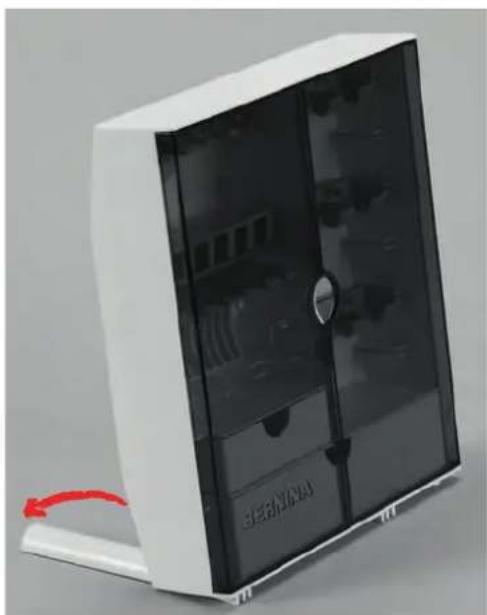
Rabatte les deux pieds pivotants au dos du coffret jusqu'à ce qu'ils s'encliquettent.
Ranger les accessoires
ATTENTION
Erreur dans le rangement de la canette
La surface argentee du capteur de la canette peut etre rayee.
Lors du montage du coffret d'accessoires, s'assurer que la surface argentee du capteur se trouve sur le cote croit.
Utiliser les supports (1) pour bobines, pieds et aiguilles.
Ranger les petites pièces, p. ex. disque de déroulement du fil, etc. dans les tiroirs derangement (2) et (3).
Ranger le pied traineau pour boutonnière n° 3A dans le compartment (4).
Ranger l'assortiment d'aiguilles livrées dans le compartment (5).
Placer la canette dans le compartment (6) du coffret d'accessoires la surface argentee du capteur tournée vers l'exterieur.
Appuyer la touche à ressort vers le bas pour libérer la canette.
Ranger les pieds-de-biche dans les supports (7) (5,5 mm ou 9,0 mm).
2.2 Connecter et mesure sous tension
Connector la pédale à la machine
Derouler le cable de la pedale de commande à la longueur voulue.
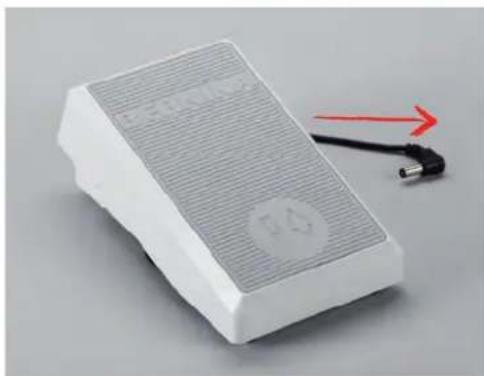
Enficher le cable de la pédale de commande au connecteur de la pédale de commande.

Connector la machine
Brancher le cable d'alimentation dans la connexion pour le cable.
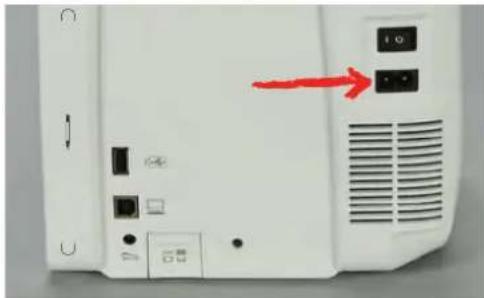
Enficher la fiche du cable d'alimentation dans la prise de courant.
Fixer le levier de genou

La position latérale du levier de genou peut être adaptée si nécessaire par le concessionnaire BERNINA.
Glisser le levier de genou dans la connexion pour le levier de genou sur le devant de la machine.
Regler la hauteur du siège de telle maniere à pouvoir commander le levier de genou avec le genou.
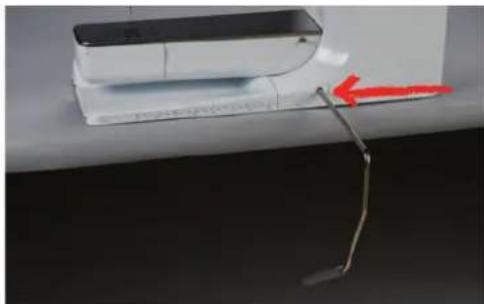
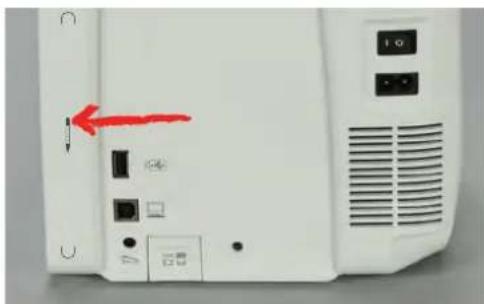
Fixation du stylet
Fixer le stylet dans le support aimante.
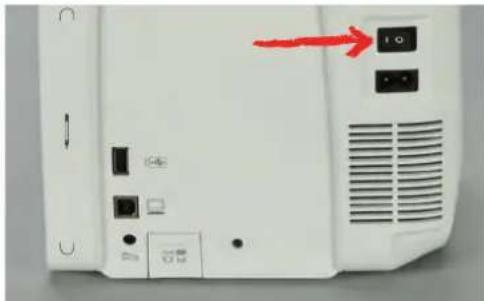
Allumer la machine
Pourmettre marche,placer l'interrupteur principal sur «I»
2.3 Pedale
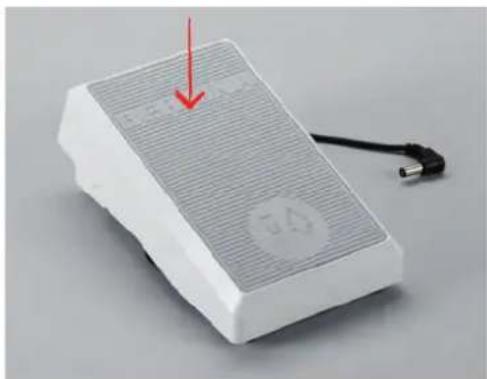
Régler la vitesse avec la pédale
La vitesse peut être régulée en continu au moyen de la pédale de commande.
Enforcer prudemment la pédale de commande pour démarrer la machine.
Plus forte est la pression exercée sur la pédale de commande, plus grande est la vitesse de progression.Relacherr la pedale de commande pour arreter la machine.
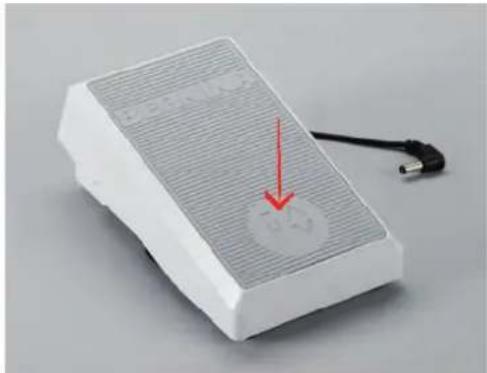
Relever/abaisser I'aiguille
Appuyer sur la pédale avec le talon pour relever/abaisser l'aiguille.
Programmer individuellement la pédale
La pedale, c'est-à-dire la fonction de return, peut être réglée selon les besoin individuels (voir page 59).
2.4 Support de bobine
Support de bobine pivotant
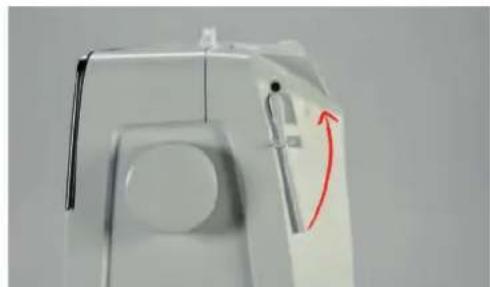
Fixer le support de bobine

Pour les fils métalliques ou autres fils spéciaux, il est recommendé d'utiliser le support de bobine basculant.
Le support de bobine basculant est indispensable pour la couture avec plusieurs fils ainsi que pour le bobinage pendant la couture.
Tourner le support de bobine vers le haut jusqu'à la butée.
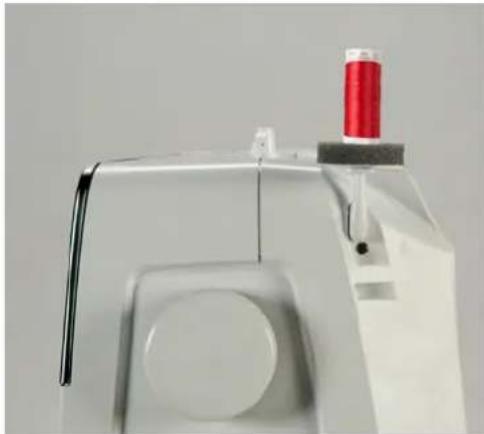
Utiliser le disque en mousse et la bobine
Le disque en mousse empêche le fil de s'accrocher dans le support de bobine basculant.
Fixer le disque en mousse sur le support de bobine basculant.
Placer une bobine sur le support de bobine.
Support de bobine à l'horizontalé
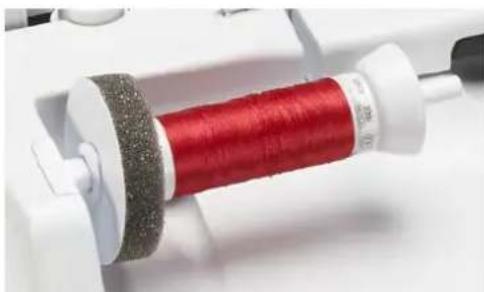
Disque en mousse, bobine et disque de déroulement du fil
Le disque de déroulement du fil garantit un déroulement fluide et régulier du fil de la bobine. Le disque de déroulement du fil est uniquement utilisé si le support de bobine est à l'horizontal.
Fixer le disque en mousse sur le support de bobine.
Placer une bobine sur le support de bobine.
Installer le disque de déroulement du fil ajustat sur le bobine de fil de sorte qu'il n'y ait aucun jeu entre le disque de déroulement du fil et la bobine de fil.
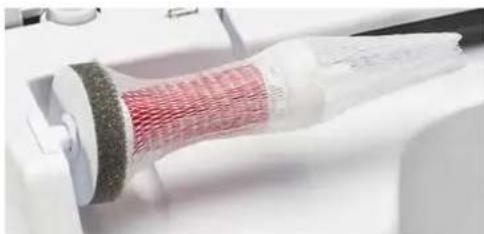
Utiliser le filet de bobine
Le filt de bobine Maintient le fil sur la bobine et empêche la formation de nœuds et une cassure de fil. Le filt de bobine est uniquement utilisé lorsque le support de bobine est utilisé disposé à l'horizontale.
Glisser le filet de bobine par-dessus la bobine.
2.5 Bras libre
La BERNINA 790 PLUS est dotée d'un bras libre robuste qui laisse un large espace pour les projets volumieux à droite de l'aiguille.
2.6 Griffe d'entrainment
Régler la griffe d'entrainment
ATTENTION
Maniement inapproprié du tissu
Endommagement de I'aiguille et de la plaque a aiguille.
Veiller à une progression régulière du projet de couture.
À chaque point, la griffe d'entrainment avance d'un pas. La longueur du pas dépend de la longueur de point selectionnée.
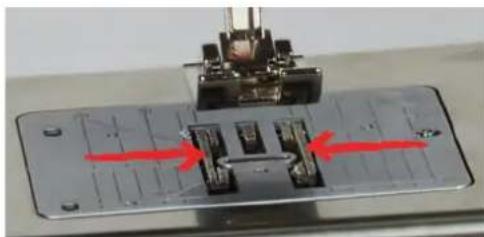
Avec des longueurs de point très courtes, on obtient des points très courts. C'est le cas par exemple pour les boutonnieres et les coutures chenille. Le tissu glisse seulement lentement sous le pied-de-biche même à vitesse maximale.
| Laisser le tissu glisser régulièrement pour obtenir un bel aspect de point. | |
| Ne pas tirer ni pousser le tissu sans quoi le point risque de devenir irrégulier. | |
| De même, retenir le tissu entraîne un point irrégulier. |
Appuyer sur la touche «Griffe d'entrainement en haut/en bas» pour escamoter la griffe d'entrainement.
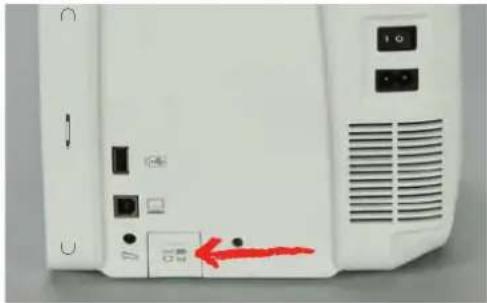
Réappuyer sur la touche pour coude à l'aide de la griffe d'entrainment.
2.7 Table rallonge
Utiliser la table rallonge
Montée sur le bras libre, elle permet d'agrandir la surface de couture existante.
Relever I'aiguille.
Relever le pied-de-biche.
Debrancher la machine et-retirer la prise du réseau.
Pousser la table rallonge à droite au-dessus du bras libre jusqu'à ce qu'elle s'encliquette.
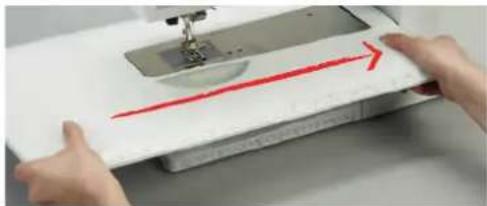
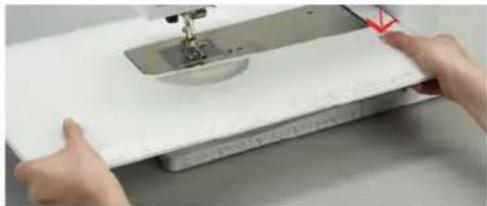
Pour enlever la table rallonge, appuyer sur le bouton situé sur la table puis retarder la table rallonge par la gauche au-dessus du bras libre.
Fixer la butée
Condition préalable:
- La table rallonge est fixée.
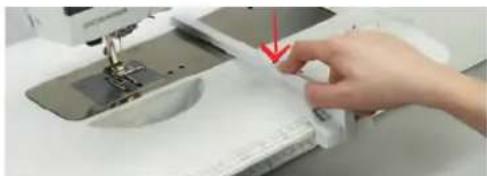
Appuyer sur la touche de déverrouillage de la butée pour insérer celle-ci dans le passage de la table rallonge depuis la droite ou la gauche.
2.8 Pied-de-biche
Régler la position du pied-de-biche avec le levier de genou
Regler la hauteur du siège de telle maniere à pouvoir commander le levier de genou avec le genou
Pousser le levier de genou vers la droite avec le genou pour relever le pied-de-biche.
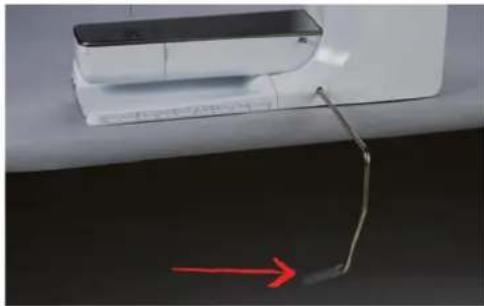
-La griffe s'escamote simultanement et la tension du fil se relache.
Relâcher lentement le levier de genou pour abaiser le pied-de-biche.
L
Régler la position du pied-de-biche avec la touche «pied en haut/en bas»
Appuyer sur la touche «du pied-de-biche en haut/en bas» pour relever le pied-de-biche.
Appuyer une nouvelle fois sur la touche «du pied-de-biche en haut/en bas» pour abaisser le pied-de-biche.
Changer le pied-de-biche
Relever I'aiguille.
Relever le pied-de-biche.
Debrancher la machine et-retirer la prise du réseau
Relever le levier.
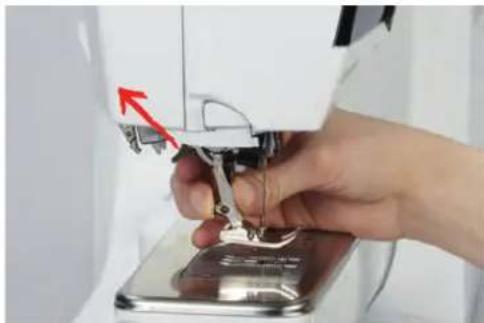
Retirer le pied-de-biche.
Glisser le nouveau pied-de-biche dans le support.
Abaisser le levier.
Selectionner le pied-de-biche dans l'interface utiliser
Une fois le pied-de-biche choisi, il est possible de vérifier s'il convient au motif de point seLECTIONné. D'autres pieds-de-biche sont également affichés s'ils sont disponibles pour le motif de point selectionné.
Allumer la machine.
Sélectionner le motif de point.
Appuyer sur le champ «affichage/selection du pied-de-biche»,
F

Appuyer sur le champ « pieds-de-biche optionnels » pour afficher tous les pieds-de-biche qui convennent au motif de point sélectionné.
Appuyer sur le champ «défilier à droite» pour visualiser d'autres pieds-de-biche conseillés.
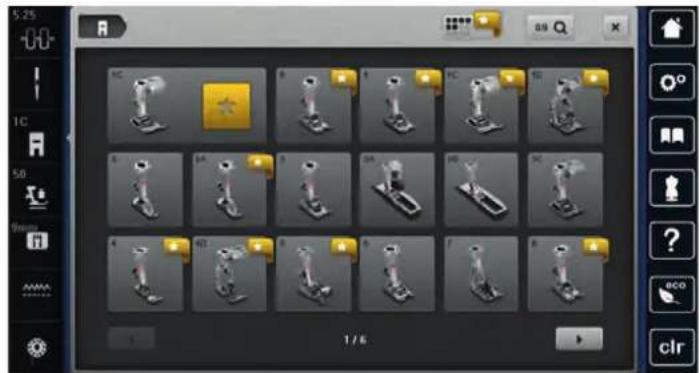
Sélectionner fixer le pied-de-biche.
-Si le pied-de-biche selectionne convient, on peut commencer la couture.
- Si le pied-de-biche sélectionné ne convient pas pour le motif de point sélectionné, il est possible de le sélectionner, mais le démarrage de la machine est automatiquement empêché. Un message d'erreur s'affiche. Si le pied-de-biche sélectionné est incorrect, le point à coudre est représenté en rouge dans la prévisualisation du point.
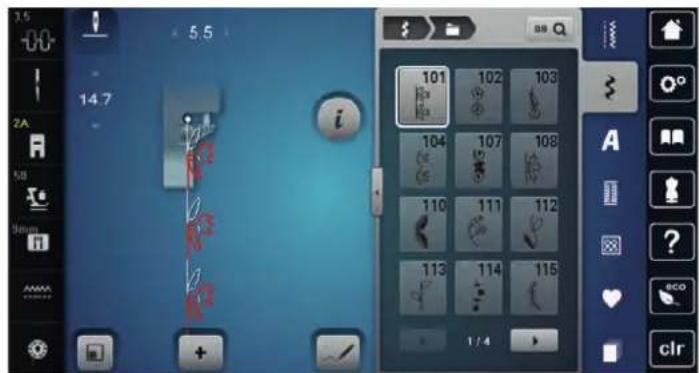
Régler la pression du pied-de-biche

La pression du pied-de-biche sert a regler de maniere optimale la pression du pied-de-biche sur le tissu en fonction de I'epaisseur du tissu. Il est conseilé de réduire la pression du pied-de-biche en cas de tissus écais. Ceci présente l'avantage que le pied-de-biche est alors légèrement relevant et le tissu est également plus facile à déplacer. Avec des tissus fins, il est recommendé d'augmenter la pression du pied-de-biche. Ceci a pour avantage de contrôle le déplacement du tissu sous le pied-de-biche.
Appuyer sur le champ «Pression du pied-de-biche».
Regler la pression du pied-de-biche à l'aide du curseur.
2.9 Réglage de la griffe d'entrainment
Appuyer sur le champ «Lever/Abaisser la griffe d'entrainment».
Selon les cas, lever/abaisser la griffe d'entrainment.
2.10 Aiguille et plaque à aiguille
Changer l'aiguille
Relever I'ailguille.
Débrancher la machine et-retirer la prise du réseau.
Retirer le pied-de-biche.
Desserrer la vis de fixation de l'aiguille avec le tournevis gris Torx
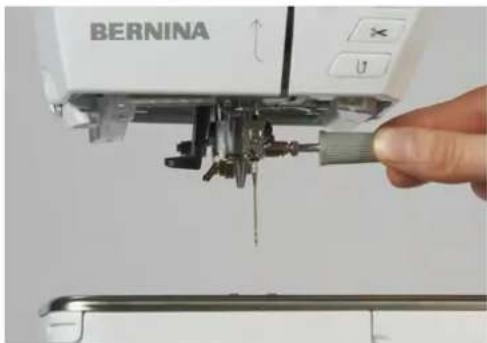
Tirer l'aiguille vers le bas.
Tenir la nouvelle aiguille cote plat tourné vers l'arrière.
Pousser l'aiguille vers le haut jusqu'à la butée.
Revisser la vis de fixation avec le tournevis gris Torx.
Selectionner l'aiguille dans l'interface utilisateur
Après avoir changé l'aiguille, il est possible de vérifier si celle-ci peut être utilisée avec la plaque à aiguille selectionnée.
Appuyer sur le champ «sanction de l'aiguille»
SeLECTIONNER l'iguille fixe.
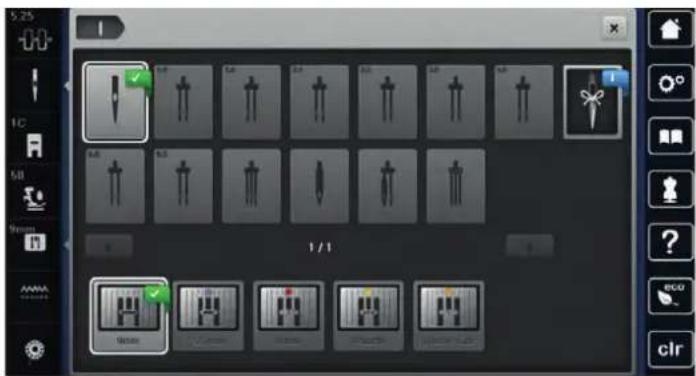
- Quand l'aiguille selectionnée est adaptée au pied-de-biche selectionné, il est possible de commencer à coudre. Si l'aiguille selectionnée ne convient pas au pied-de-biche selectionné, la machine affiche un message d'erreur au démarriage et ne démarre pas.
Selectionner le type et la dimension d'iguille
Fonction de rappel pratique: Afin de conserver durablement ces informations, le type et la dimension d'iguille peuvent etre enregistrres sur la machine. Il est ainsi possible de vérifier en tout temps le type et la dimension d'iguille enregistrres.
Appuyer sur le champ «sanction de I'aiguille»
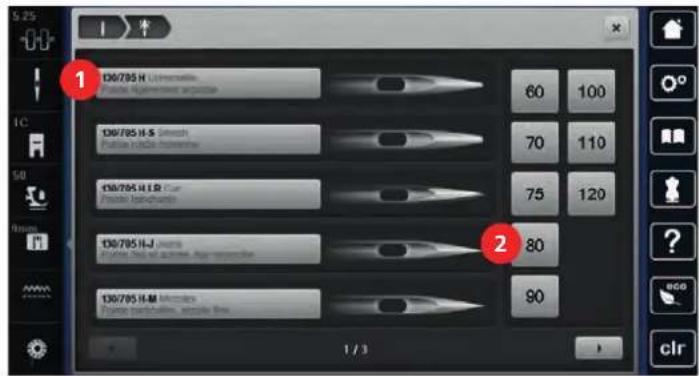
Appuyer sur le champ «type et de la dimension d'aiguille».
Sélectionner le type d'aiguille (1) de l'aiguille fixée.
Sélectionner la dimension d'aiguille (2) de l'aiguille fixée.
Régler la position de l'aiguille en haut/en bas
Appuyer sur la touche «de l'arrêt de l'aiguille en haut/en bas» pour régler l'aiguille en bas.
Appuyer une nouvelle fois sur la touche «de l'arrêt de l'aiguille en haut/en bas» pour régler l'aiguille en haut.
Régler la position de l'aiguille à gauche/à droite
11 positions d'aiguille sont à disposition. Ces positions s'affichent sur l'écran avec le nombre de la position de l'aiguille.
Appuyer sur la touche de « l'aiguille à gauche » (1) pour régler la position de l'aiguille à gauche.
Appuyer sur la touche de « l'aiguille à droite » (2) pour régler la position de l'aiguille à droite.

Régler l'arrêt de l'aiguille en haut/en bas (permanent)
Appuyer sur le champ de « l'arrêt de l'aiguille en haut/en bas (permanent) » pour régler de manière permanente la position de l'aiguille.
- La machine s'arrête avec l'aiguille piqué dans le tissu des que l'on relâche la pression sur la pedale ou que l'on appuie sur la touche «marsch/arrêt».
Appuyer une nouvelle fois sur le champ «Arrêt de l'aiguille en haut/en bas (permanent)».
-La machine s'arrête avec l'aiguille piqué en haut des que I'on relâche la pression sur la pedale ou que I'on appuie sur la touche «marche/arrêt».
Changer la plaque a aiguille
Les plaques à aiguille sont pourvues de repères longitudinaux, transversaux et diagonaux en millimétres (mm) et pouces (inch). Ces repères sont utiles pour coudre ou piquer avec précision.
Condition préalable:
La griffe d'entrainement est escamotee.
La machine est a I'arrêt et débranchée.
Le pied-de-biche et I'aiguille sont retirees.
Appuyer sur le repere de la plaque a aiguille depuis l'arriere à droite vers le bas jusqu'à ce qu'elle bascule.
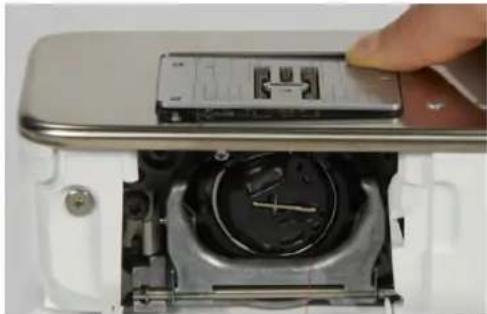
Retirer la plaque a aiguille.
Placer les ouvertures de la nouvelle plaque à aiguille sur les ergots de guidage correspondants et appuyer vers le bas jusqu'à ce que la plaque s'encliquette.
Selectionner la plaque à aiguille dans l'interface utilisateur
Après avoir changé la plaque à aiguille, il est possible de vérifier si celle-ci peut être utilisée avec l'aiguille可以选择.
Appuyer sur le champ «sanction de la plaque à aiguille»
Sélectionner la plaque à aiguille précédente.
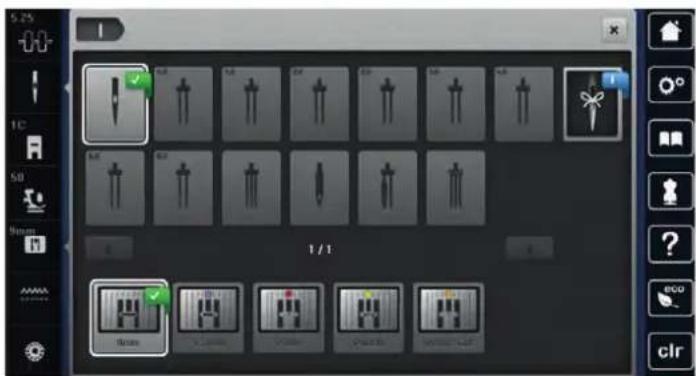
- Si la plaque a aiguille selectionnée convient avec l'aiguille choses, on peut commencer la couture.
- Si la plaque a aiguille selectionnée ne convient pas avec l'aiguille可以选择, un message d'erreur s'affiche et le demarrage de la machine est automatiquement empêché.
2.11 Enfiler
Enfilier le fil supérieur
Condition préalable:
L'aiguille et le pied-de-biche sont releves.
La machine est à l'arrêt et débranchée.
Fixer le disque en mousse sur le support de bobine.
Fixer la bobine sur le support, le fil doit se dérouler dans le sens des aiguilles d'une montre.
Fixer le disque adequat de déroulement du fil.
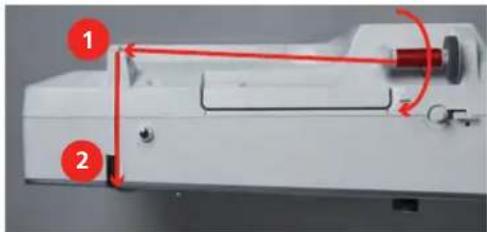
Guider le fil dans le sens de la flèche au travers du guide-fil arrière (1) en tenant le fil des deux mains, le maintainir bien tendu et le glisser dans la tension du fil.
Guider le fil dans le sens de la flèche au travers de la tension du fil (2).
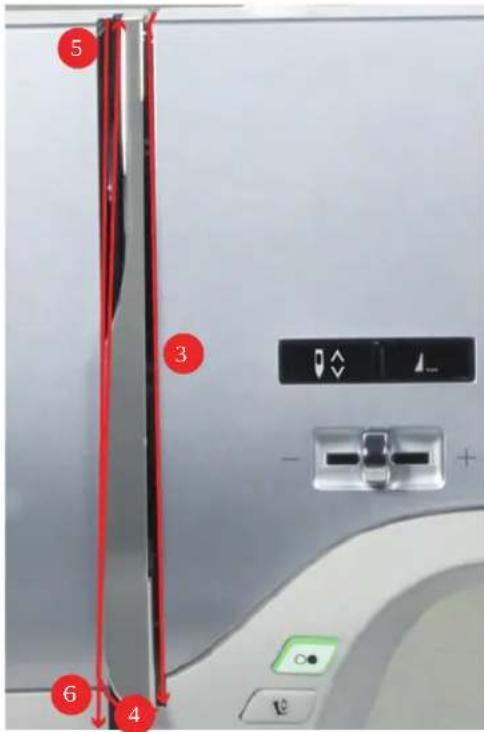
Guider le fil vers le bas (3) autour du recouvrement du donneur de fil (4).
Guider le fil vers le haut et le glisser dans le donneur de fil (5).
Guider de nouveau le fil vers le bas (6).
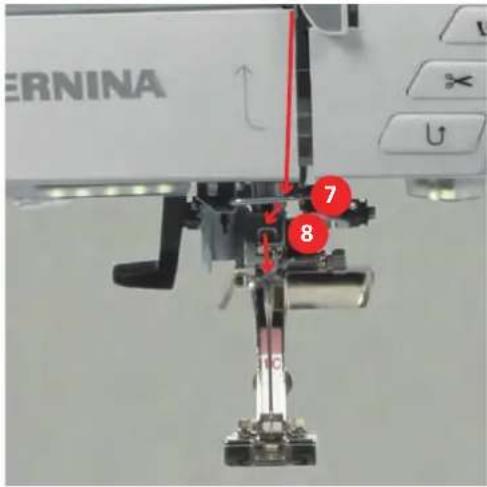
Guider le fil au travers les guides (7/8) au-dessus du pied-de-biche.
Mettre la machine en marche.
Abaisser légerement le levier d'enfilage semi-automatique (9), maintainir la pression et tirer le fil sous le doigt d'enfilage/crochet gris vers la gauche (10).
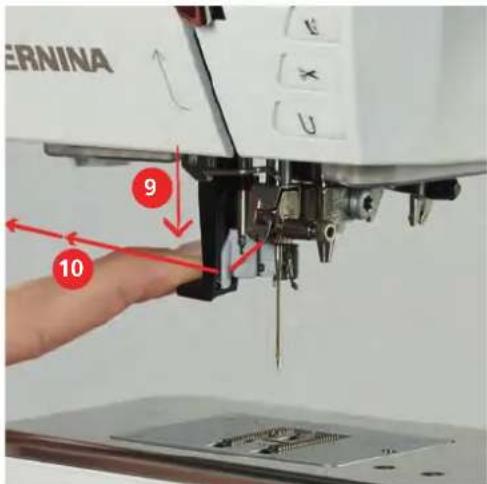
Diriger le fil de gauche à droite autour du doigt d'enfilage/crochet gris (12).
Abaisser le levier d'enfilage jusqu'à la butée (11) puis faire passer le fil de gauche à droite (12) dans la fente d'enfilage (13) jusqu'à ce qu'il soit suspendu dans le petit crochet en fil métallique.
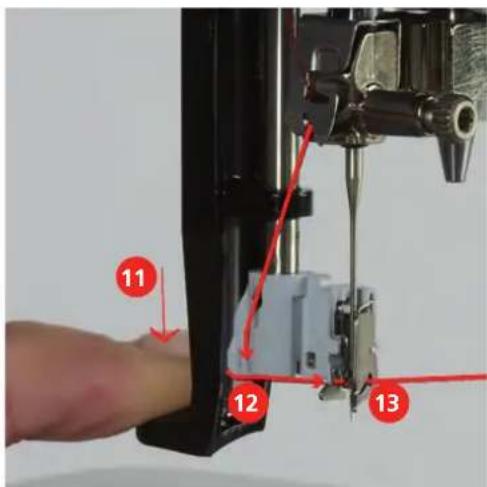
Relâcher en même temps le levier et le fil pour l'enfilage.
Tirez la boucle de fil (14) vers l'arrête.
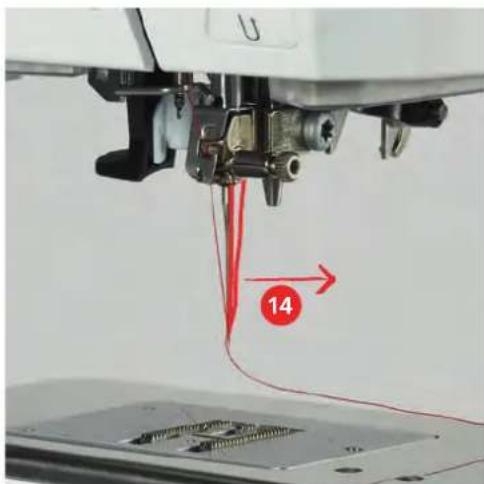
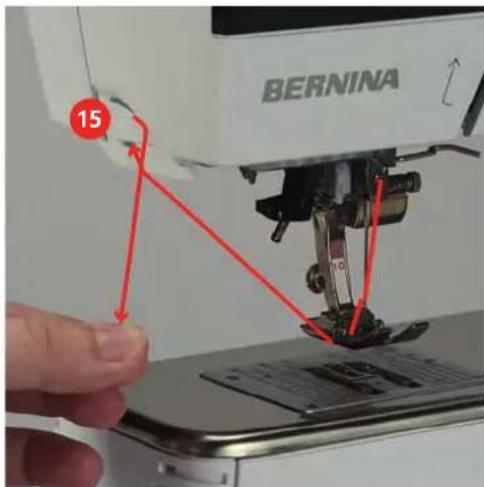
Tirer le fil sous le pied-de-biche puis d'arrière vers l'avant par-dessus le coupe-fil (15) et couper.
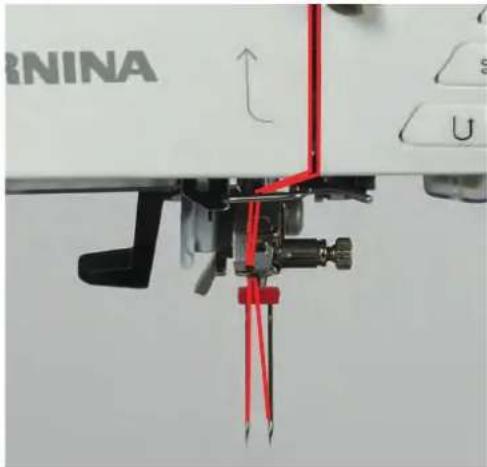
Enfilereuneaiguillejumelée
Condition préalable:
L'aiguille jumelée est fixée.
Guider le premier fil dans le sens de la flèche sur le côte droit du disque de tension du fil (1).
Guider le deuxieme fil dans le sens de la flèche sur le côte gauche du disque de tension du fil (1).
Guider le premier et le deuxième fil jusqu'au guide-fil au-dessus de l'aiguille.
Enfilier le premier fil à la main dans l'aiguille droite.Enfilereledeuxieme fila la main danslaiguillegauche.
Enfilereuneaiguille triple
Toujours monter un disque en mousse avec un support de bobine basculant. Il empêche le fil de s'accrocher dans le support de bobine.
Condition préalable:
L'aiguille triple est montée.
Fixer le disque en mousse, la bobine et le disque de déroulement du fil adéquat sur le support de bobine.
Fixer la canette remplie sur le support de bobine basculant.
Fixer le disque adequat de déroulement du fil.
Fixer la bobine.
Enfil3 fils jusqu'au guide-fil supérieur.
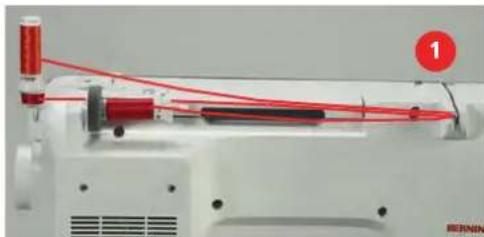
Guider 2 fils à gauche du disque de tension du fil (1) jusqu'àu guide-fil au-dessus de l'aiguille
Guider 1 fil à droite du disque de tension du fil (1) jusqu'àu guide-fil au-dessus de l'aiguille.
Enfilier le premier fil à la main dans l'aiguille gauche.
Enfilier le deuxième fil à la main dans l'aiguille du milieu.
Enfilere troisieme fil a la main dans laiguille droite (voir page 49).
Embobiner la canette

La canette peut aussi être embobinée durant la broderie si on utilise pour cela le support de bobine basculant.
Condition préalable:
- Le disque en mousse, la bobine et le disque de déroulement du fil sont fixés.
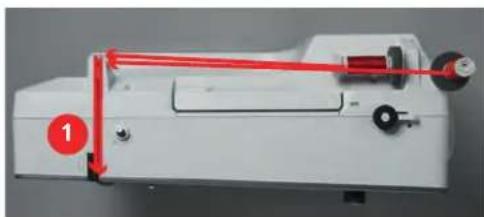
Placer la canette vide sur l'unité de bobinage (1), la surface argentée du capteur doit être tournée vers le bas.
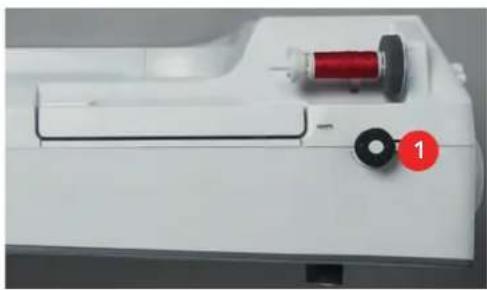
Guider le fil vers la gauche dans le guide-fil (2) arrête.
Guider le fil dans le sens horsaire autour de la prétension du fil (3).
Enrouler 2 à 3 fois le fil dans le sens horsaire autour de la canette vide (4).
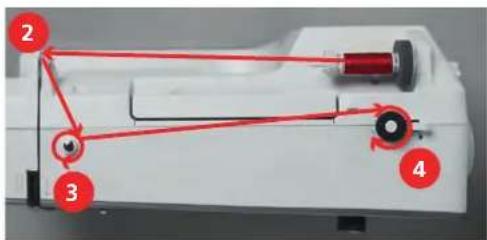
Passer le fil restant par-dessus le coupe-fil sur le levier d'embrayage (5) et couper.
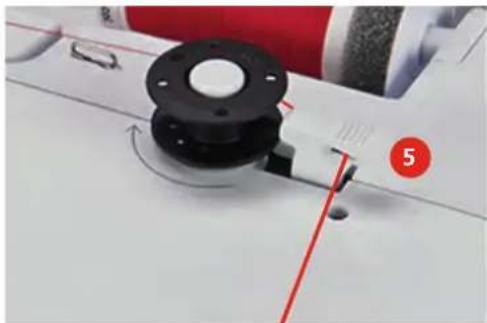
Appuyer le levier d'embrayage (6) contre la canette.
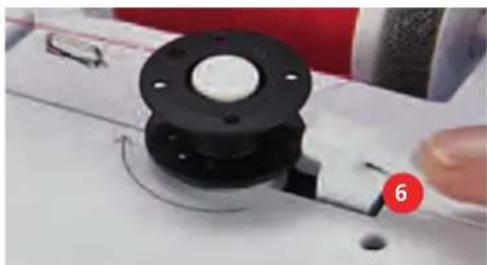
-La machine embobine et I'ecran de bobinage s'ouvre.
Déplacer le curseur sur l'écran avec le stylet/le doigt pour régler la vitesse d'embobinage.
Pour stopper l'embodinage, le levier d'embrayage doit être abaissé vers la droite.
Repousser une nouvelle fois le levier d'embrayage contre la canette pour poursuivre l'embobinage. - La machine arrête automatiquement l'embobinage des que la canette est remplie.
Retirer la canette et couper le fil avec le coupe-fil sur le levier d'embrayage.
Enfiler le fil de canette
Condition préalable:
L'aiguille est relevant.
- La machine est arrêtée et le couvercle du crochet est ouvert.
Appuyer sur le déclic de la boite à canette (1).
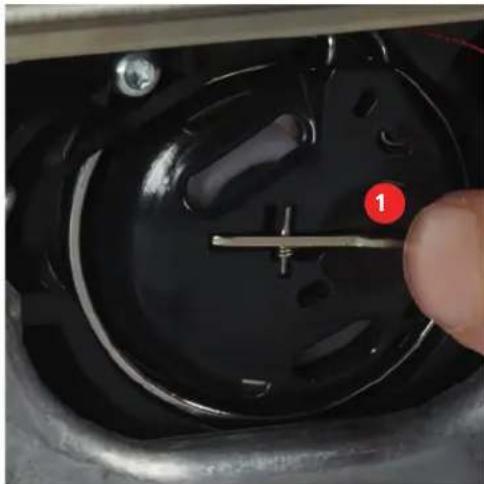
Retirer la boite à canette.
Enlever la canette de la boite a canette.
Placer la nouvelle canette de sorte que les surfaces argentées du capteur soient orientées à l'arrête contre la boite à canette.
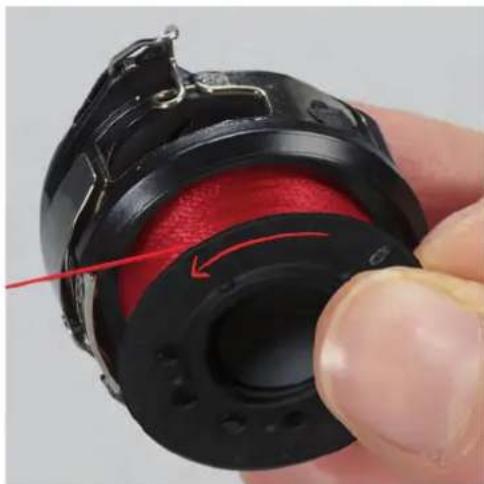
Introduire le fil en partant de la gauche dans la fente (2).
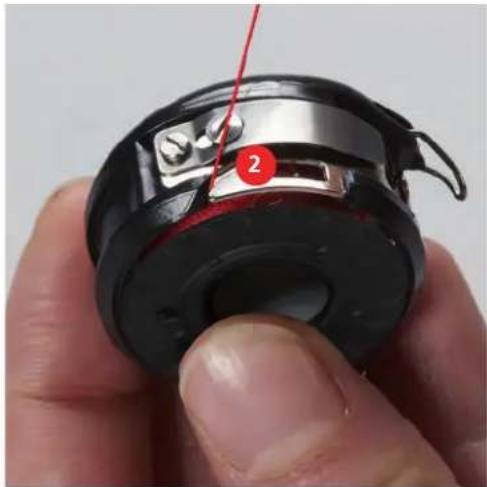
Tirer le fil vers la droite sous le dessort (3), le faire passer sous les deux guide-fils (4) puis le tirer vers le haut.
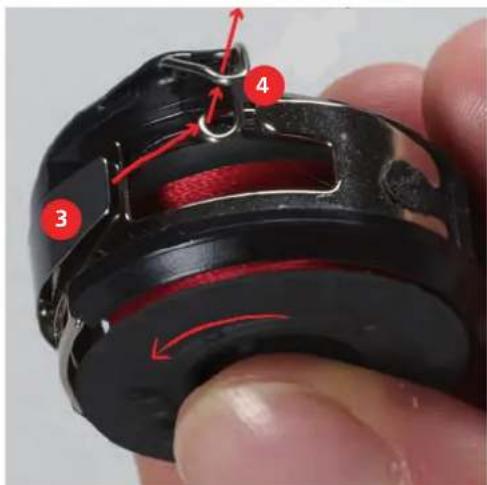
Pour l'introduire dans la machine, tener la boite à canette de sorte que le guide-fil (5) soit orienté vers le haut.
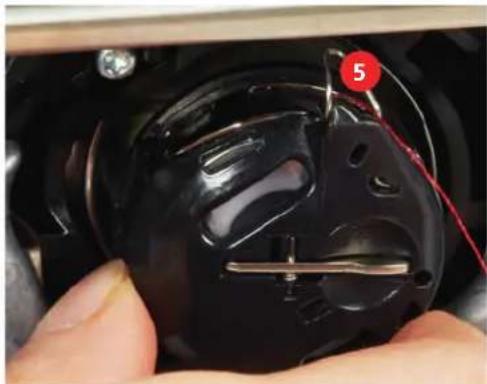
Placer la boite à canette.
Appuyer au milieu de la boîte à canette jusqu'à ce qu'elle s'encliquette.Tirer le fil à travers le coupe-fil (6) et couper.
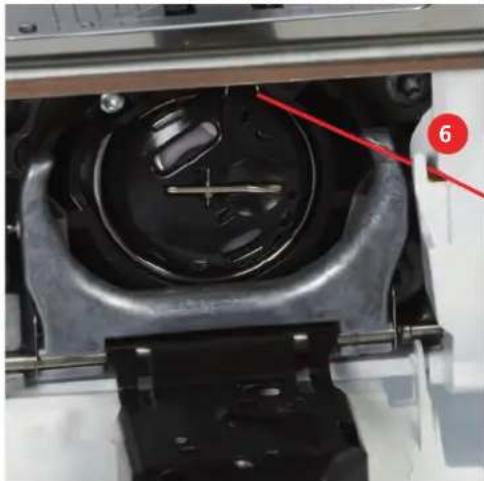
Fermer le couvercle du crochet.
Affichage de la quantité de fil de canette
Sitot que la quantite de fil de canette est critique, une animation est affichee dans le champ «Affichage de la quantite de fil de canette» indiquant que le fil arrive a sa fin.
Appuyer sur le champ «Affichage de la quantité de fil de canette» pour enfilier le fil de canette conformément à l'animation.
3 Programme Setup
3.1 Réglages de couture
Régler la tension du fil supérieur
Les réglages de la tension du fil supérieur dans le programme Setup ont des conséquences sur tous les motifs de point. Il est également possible de modifier la tension du fil supérieur pour chaque motif de point sélectionné.

Appuyer sur le champ «Programme Setup».
Appuyer sur le champ «Réglages de couture »
Appuyer sur le champ « Modifier la tension du fil supérieur».
Déplacer le curseur avec le stylet/le doigt ou appuyer sur les champes «+» ou «-» pour diminuer ou augmenter la tension du fil supérieur.
Régler la vitesse de couture maximale
Cette fonction permet de réduire la vitesse maximale.

Appuyer sur le champ «programme Setup».

Appuyer sur le champ « réglages de couture »

Appuyer sur le champ «modifier la vitesse de couture maximale».
Déplacer le curseur avec le stylet/le doigt ou appuyer sur les champ «-» ou «++» pour diminuer ou augmenter la vitesse maximale.
Régler les points d'arrêt
Si cette fonction est activée, 4 points d'arrêt sont automatiquement cousus au début du motif après la coupe du fil.

Appuyer sur le champ «programme Setup».

Appuyer sur le champ « réglages de couture »

Appuyer sur l'interrupteur avec le stylet/le doigt pour désactiver les points d'arrêt.
Appuyer une nouvelle fois sur l'interrupteur pour réactiver les points d'arrêt.
Régler la hauteur en suspens du pied-de-biche
La hauteur de suspension du pied-de-biche peut etre reglee de 0 a 7 mm max. selon l'epaisseur du tissu.

Appuyer sur le champ «Programme Setup».
Appuyer sur le champ «Réglages de couture »

Appuyer sur le champ «Programmer les touches et les champs»

Appuyer sur le champ «Programmer la position en suspens du pied-de-biche»
Pour régler la distance entre le tissu et le pied-de-biche, tourner le «Bouton multifonction en haut» ou «Bouton multifonction en bas» ou appuyer sur le champ «-» ou «++».
Programmer la touche «fin de motifs»

Le pied-de-biche peut etre positionne, la coupe du fil et les points d'arrêt automatiques peuvent etre regles.
Appuyer sur le champ «programme Setup».

Appuyer sur le champ « réglages de couture »

Appuyer sur le champ «programmer les touches et les champs».
Appuyer sur le champ «programmer la touche fin de motif»,

Appuyer sur le champ « arrêtier (points d'arrêt) » pour coudre 4 points d'arrêt au même endroit.
Appuyer sur le champ « modifier les points d'arrêt » pour régler des points d'arrêt d'affilée.
Appuyer sur les champes «-» ou «+» pour régler le nombre des points d'arrêt d'affilée.

Appuyer sur le champ des «points d'arrêt au même endroit » pour régler 4 points d'arrêt sur place.

Appuyer sur le champ « couper les fils » pour désactiver la coupe du fil automatique après les points d'arrêt.
Appuyer une nouvelle fois sur le champ «couper les fils» pour activer la coupe du fil automatique après les points d'arrêt.
Appuyer sur le champ «positionner le pied-de-biche» pour abaiser le pied-de-biche après les points d'arrêt.
Appuyer une nouvelle fois sur le champ «positionner le pied-de-biche» pour relever le pied-de-biche après les points d'arrêt.
Appuyer sur le champ « arreter (points d'arrêt) » pour désactiver les points d'arrêt automatiques.
Appuyer une nouvelle fois sur le champ « arrêt (points d'arrêt) » pour activer les points d'arrêt automatiques.
Programmer la touche du «coupe-fil»

Il est possible de régler les points d'arrêt automatiques avant la coupe du fil.
Appuyer sur le champ «programme Setup».

Appuyer sur le champ « réglages de couture »

Appuyer sur le champ «programmer les touches et les champs».
Appuyer sur le champ «programmer la touche du coupe-fil».

Appuyer sur le champ « arrêtier (points d'arrêt) » pour coudre 4 points d'arrêt au même endroit.
Appuyer sur le champ «modifier les points d'arrêt » pour régler des points d'arrêt d'affilée.
Appuyer sur les champs «-» ou «+» pour régler le nombre des points d'arret.
Appuyer sur le champ «points d'arrêt au même endroit» pour régler 4 points d'arrêt sur place.

Appuyer sur le champ « arreter (points d'arrêt) » pour désactiver les points d'arrêt automatiques.
Appuyer une nouvelle fois sur le champ « arrêt (points d'arrêt) » pour activer les points d'arrêt automatiques.
Régler la position du pied-de-biche avec l'arrêt de l'aiguille en bas

3 positions du pied-de-biche peuvent etre choisies avec I'arret de I'aiguille en bas : pied-de-biche abaisse, pied-de-biche en suspens et pied-de-biche tout en haut.
Appuyer sur le champ «programme Setup».

Appuyer sur le champ « réglages de couture »

Appuyer sur le champ «programmer les touches et les champs».

Appuyer sur le champ de la « position du pied-de-biche avec la fonction de l'arrêt de l'aiguille en bas »

Sélectionner la position du pied-de-biche souhaïée.
Programmer la touche de «couture en marche arriere»
Il est possible deCHOISIR entre COUTURE en marche arriere et COUTURE en marche arriere point a point

Appuyer sur le champ «programme Setup».

Appuyer sur le champ « réglages de couture »
Appuyer sur le champ «programmer les touches et les champs».

Appuyer sur le champ «programmer la touche de couture en marche arriere».
Appuyer sur le champ «couture en marche arrêté point à point» pour régler la couture en marche arrêté point à point.
Appuyer sur le champ «couture continue en marche arrière» pour régler la couture continue en marche arrière.
Programmer la touche des «points d'arret»

Le nombre et la nature des points d'arrêt peuvent être programmés.
Appuyer sur le champ «programme Setup».
Appuyer sur le champ « réglages de couture »
Appuyer sur le champ «programmer les touches et les champs».
Appuyer sur le champ «programmer la touche des points d'arrêt »
Appuyer sur le champ «modifier les points d'arrêt » pour régler des points d'arrêt d'affilée.
Appuyer sur les champes «-» ou «++» pour régler le nombre des points d'arrêt.
Appuyer sur le champ encadré en jaune pour réinitialiser les modifications et returner au réglage de base.
Appuyer sur le champ des «points d'arrêt au même endroit » pour régler 4 points d'arrêt sur place.
Programmer la pedale
Quand le champ «Aiguille haut/bas» est activé, la pression du talon sur la pédale remonte ou abaisse l'aiguille. Sinon, il est également possible de positionner le pied-de-biche, de couper le fil et de régler les points d'arrêt automatiques.

Appuyer sur le champ «Programme Setup».

Appuyer sur le champ «Réglages de couture »

Appuyer sur le champ «Programmer la pédale».
- Le champ «Aiguille haut/bas» est actif dans les réglages de base.
-La pressiOn du talon sur la pedale soulee ou abaisse I'aguille.

Pour programmer la pression du talon, appuyer sur le champ «Programmer la pression du talon».

Pour coudre 4 points d'arrêt sur place, appuyer sur le champ «Point d'arrêt».
Pour régler des points d'arrêt d'affiliation, appuyer sur le champ « Modifier le nombre de points d'arrêt »
Pour régler le nombre des points d'arrêt, appuyer sur les champes «-» ou «+».
Pour ignorer les modifications et restaurer les paramètres par défaut, appuyer sur le champ encadré de jaune.
Pour régler 4 points d'arrêt sur place, appuyer sur le champ «Points d'arrêt au même endroit».
Pour désactiver les points d'arrêt automatiques à l'aide de la pression du talon, appuyer sur le champ «Point d'arrêt».
Pour activer les points d'arrêt automatiques à l'aide de la pression du talon, réappuyer sur le champ «Point d'arrêt».
Pour désactiver la coupe du fil automatique, appuyer sur le champ «Couper le fil».
Pour activer la coupe du fil automatique à l'aide de la pression du talon, réappuyer sur le champ «Couper le fil».

Pour que le pied-de-biche reste en bas à l'aide de la pression du talon, appuyer sur le champ «Positionner le pied-de-biche».
Pour que le pied-de-biche reste en haut à l'aide de la pression du talon, réappuyer sur le champ «Positionner le pied-de-biche».
3.2 Réglages de broderie
Régler la tension du fil supérieur
Les modifications de la tension du fil supérieur dans le programme Setup auront un impact sur tous les motifs de broderie.

Appuyer sur le champ «Programme Setup».

Appuyer sur le champ «Réglages de broderie »
Appuyer sur le champ « Modifier la tension du fil supérieur »
Déplacer le curseur avec le stylet/le doigt ou appuyer sur les champes «+» ou «-» pour diminuer ou augmenter la tension du fil supérieur.
Régler la vitesse de broderie maximale
Cette fonction permet de réduire la vitesse maximale.

Appuyer sur le champ «Programme Setup».
Appuyer sur le champ «Réglages de broderie »

Appuyer sur le champ « Modifier la vitesse de couture maximale »
Déplacer le curseur avec le stylet/le doigt ou appuyer sur les champ «+» ou «-» pour diminuer ou augmenter la vitesse de couture maximale.
Centrer le motif de broderie ou I'ouvrir dans sa position originale
Lors de leur ouverture sur la machine, les motifs de broderie sont toujours centres dans le cadre de broderie. Si I'on souhaite que le motif de broderie s'ouvre dans sa position originale (déterminée par le logiciel de broderie BERNINA), la fonction «centrer le motif de broderie» doit être activée.

Appuyer sur le champ «programme Setup»
Appuyer sur le champ «réglages de broderie »

Appuyer sur le champ «centrer le motif de broderie »

Appuyer sur l'interrupteur situé sur la droite.
- Un motif de broderie déplaced et enregistré dans cette position s'ouvre lors de la seLECTION dans la position enregistrée.
Appuyer à nouveau sur l'interrupteur situé sur la droite.
- Le motif de broderie est centré dans le cadre de broderie.
Calibrer le cadre de broderie
Le calibrage du cadre de broderie correspond au réglage de l'aiguille par rapport au centre du cadre de broderie.
Condition préalable:
- Le module de broderie est connecté et le cadre de broderie est équipé du gabarit correspondant.

Appuyer sur le champ «programme Setup»,

Appuyer sur le champ «réglages de broderie »

Appuyer sur le champ « calibrer le cadre de broderie ». - La machine reconnait automatiquement le cadre de broderie.
Appuyer sur le champ « effacer » (1) pour effacer le calibrage actuel.
Placer l'aiguille exactement au milieu de l'écran à l'aide des champs fléchéés.
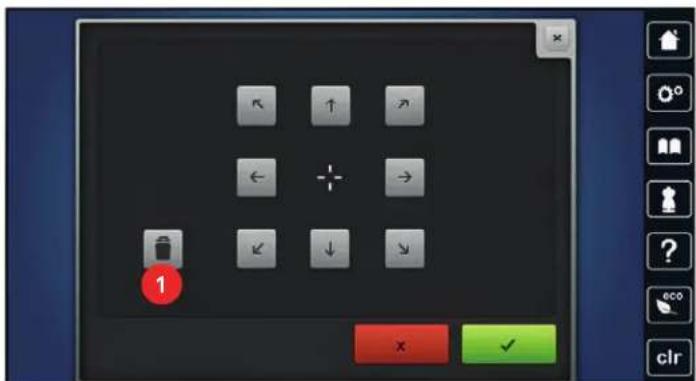

Appuyer sur le champ «confirmer» pour enregistrer la combinaison de motifs de points.
Régler l'épaissur du tissu
Si l'épaisseur du tissu a plus de 4 mm, par exemple un tissu éponge, il est recommendé de régler la machine sur 7,5 mm ou 10 mm. Plus le tissu est épais, plus la machine brode lentement. Dés que la machine est débranchée, les modifications returnent au réglage de base de 4 mm.

Appuyer sur le champ «programme Setup».

Appuyer sur le champ «réglages de broderie »

Appuyer sur le champ «sanctionner l'épaisseur du tissu».
Sanctionner l'épaisseur du tissu.
Activation/Désactivation de la fonction Retrait du fil
Cette fonction doit être activée après la coupure du fil, pour-retirer l'extrémité de fil vers le haut et la sortir du tissu. Dans le cas de motifs de broderie avec des points longs, il est recommendé de désactiver la fonction Retrait du fil. La fonction n'est pas executée si l'écartement entre le pied-de-biche et le cadre de broderie est trop faible.

Appuyer sur le champ «Programme Setup».

Appuyer sur le champ «Réglages de broderie »
Appuyer sur le champ «Retrait du fil».

Pour activer la fonction Retrait du fil,mettre le commutateur principal sur «I».
Pour désactiver la fonction Retrait du fil,mettre le commutateur principal sur «0».
Régler les points d'arrêt
Les modèles de broderie sont programmes avec ou sans points d'arrêt. La machine détecte l'absence de programmation de points d'arrêt et en ajoute. Si aucun point d'arrêt n'est souhaïte, il est possible de les désactiver.

Appuyer sur le champ «programme Setup».

Appuyer sur le champ « réglages de broderie »

Appuyer sur le champ « désactiver/activer les points d'arrêt »

Appuyer sur l'interrupteur situé en haut à droite pour désactiver les points d'arrêt au département.
- Si des points d'arrêt sont programmés pour un motif de broderie, ils sont brodés.
- Sieldom point d'arrêt n'est programmé pour un motif de broderie, seldom point n'est brodé.
Appuyer une nouvelle fois sur l'interrupteur pour activer les points d'arrêt au départ.
- Si des points d'arrêt sont programmés pour un motif de broderie, ils sont brodés.
- Si aucun point d'arrêt n'estprogrammé pour un motif de broderie, les points d'arrêt sont ajoutés et brodés.
Appuyer sur l'interrupteur situé en bas à droite pour désactiver les points d'arrêt à la fin.
- Si des points d'arrêt sont programmés pour un motif de broderie, ils sont brodés.
- Sieldom point d'arrêt n'est programmé pour un motif de broderie, seldom point n'est brodé.
Appuyer une nouvelle fois sur l'interrupteur pour reactiver les points d'arrêt à la fin.
- Si des points d'arrêt sont programmés pour un motif de broderie, ils sont brodés.
- Si aucun point d'arrêt n'estprogrammé pour un motif de broderie, les points d'arrêt sont ajoutés et brodés.
Régler la coupe du fil
Les réglages de la coupe du fil peuvent être ajustés en fonction des besoin. Désactiver la coupe du fil avant un changement de fil (1) ou ajuster la longueur du point d'assemblage (3). La machine prend en charge la coupe des fils d'assemblage à partir de la longueur régée. Régler d'abord la longueur à partir de laquelle les points d'assemblage doivent être coupés. Choisir ensuite le motif de broderie.

Appuyer sur le champ «Programme Setup».

Appuyer sur le champ «Réglages de broderie »

Appuyer sur le champ «Réglages de la coupe du fil »
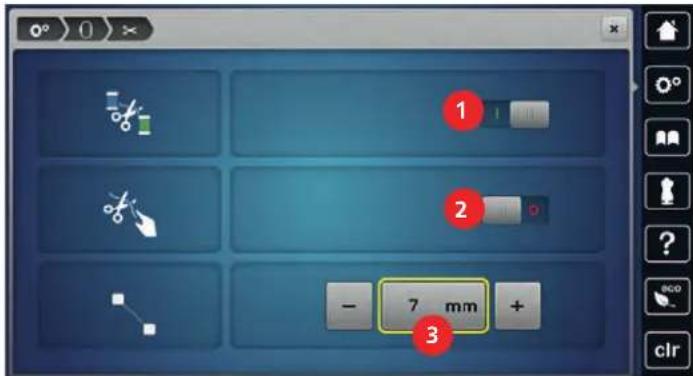

Appuyer sur l'interrupteur en haut de l'écran (1) pour désactiver la coupe du fil automatique avant un changement de fil.
Réappuyer une nouvelle fois sur l'interrupteur en haut de l'écran (1) pour activer la coupe du fil automatique avant un changement de fil.
Appuyer sur l'interrupteur dans la zone mediane de l'écran (2), la machine s'arrête alors après 7 points et le fil résiduel peut être coupé à la main.
Réappuyer sur l'interrupteur dans la zone mediane de l'écran (2), la machine ne s'arrête alors pas pour la coupe du fil manuelle.
Appuyer sur les champs «-» ou «+» (3) pour régler à partir de chaque longueur les points d'assemblage doivent être coupés.
Appuyer sur le champ encadré de jaune pour ignorer les modifications et restaurer les paramétres par défaut.
Changer l'unité de mesure
L'unité de mesure en mode broderie peut être convertie de mm en pouce. Le réglage standard est le mm.
Appuyer sur le champ «programme Setup».

Appuyer sur le champ « réglages de broderie »

Appuyer sur le champ «changer l'unité de mesure».
Appuyer sur le champ «pouce» (2) pour faire passer le mode broderie en pouce.Appuyer sur le champ «mm» (1) pour faire passer le mode broderie en mm.
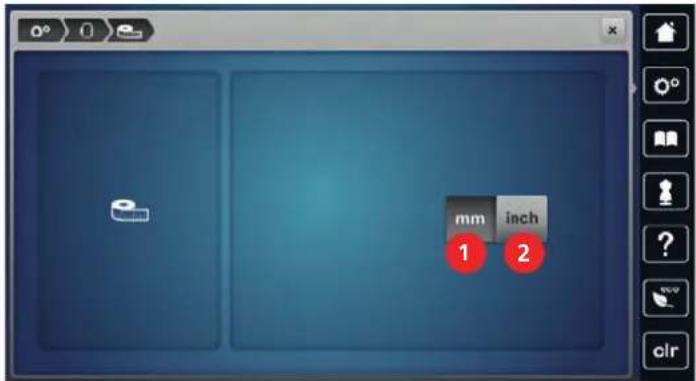
3.3 Sélectionner les réglages personnels

Appuyer sur le champ «programme Setup».

Appuyer sur le champ «réglages personnels »
Sélectionner la couleur de l'écran et du fond d'écran souhaïée.
Appuyer sur le champ du texte en haut des réglages des couleurs.
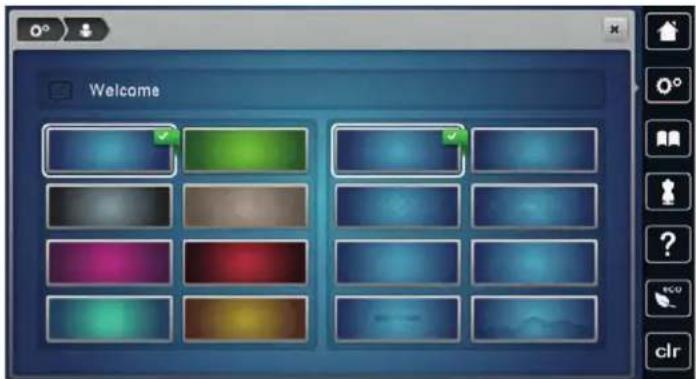
Entrer le texte de salutation.
Appuyer sur le champ «ABC» (réglage standard) pour utiliser les majuscules.
Appuyer sur le champ « abc » pour activer les minuscules.
Appuyer sur le champ « 123 » pour utiliser les chiffres et les signes mathématiques.
Appuyer sur le champ «@&!» pour utiliser les caractères spéciaux.
Appuyer sur le champ de texte au-dessus du clavier pour effacer tout le texte entré.
Appuyer sur le champ «DEL» pour effacer des parties du texte saisi.

Appuyer sur le champ «confirmer».

3.4 Fonctions de surveillance

Régler la surveillance du fil supérieur
Appuyer sur le champ «programme Setup».

Appuyer sur le champ « réglages de surveillance »

Appuyer sur l'interrupteur en haut de I'écran pour désactiver la surveillance du fil supérieur.
Appuyer une nouvelle fois sur l'interrupteur pour reactiver la surveillance du fil supérieur.
Régler le contrôle du fil de canette

Appuyer sur le champ «programme Setup».

Appuyer sur le champ « réglages de surveillance »

Appuyer sur l'interrupteur en bas de l'écran pour désactiver la surveillance du fil inférieur.
Appuyer une nouvelle fois sur l'interrupteur pour reactiver la surveillance du fil inférieur.
3.5 Régler le son

Appuyer sur le champ «programme Setup».
Appuyer sur le champ « réglages dessons »
Appuyer sur l'interrupteur (1) pour désactiver tous lessons.
Appuyer une nouvelle fois sur l'interrupteur (1) pour reactiver tous lessons.
Appuyer dans la zone (2) sur le champ «1-4» pour définir le son souhaité lors de la seLECTION d'un motif de point.
Appuyer dans la zone (2) sur le champ « haut-parleurs » pour désactiver le son lors de la seLECTION d'un motif de point.
Appuyer dans la zone (3) sur les champs « 1 - 4 » pour définir le son souhaité lors de la seLECTION de fonctions.
Appuyer dans la zone (3) sur le champ « haut-parleurs » pour désactiver le son lors de la seLECTION d'une fonction.

Appuyer dans la zone (4) sur le champ « haut-parleurs » pour désactiver le son lors de l'utilisation des modes BSR.
Appuyer une nouvelle fois dans la zone (4) sur le champ « haut-parleurs » pour activer le son lors de l'utilisation des modes BSR.
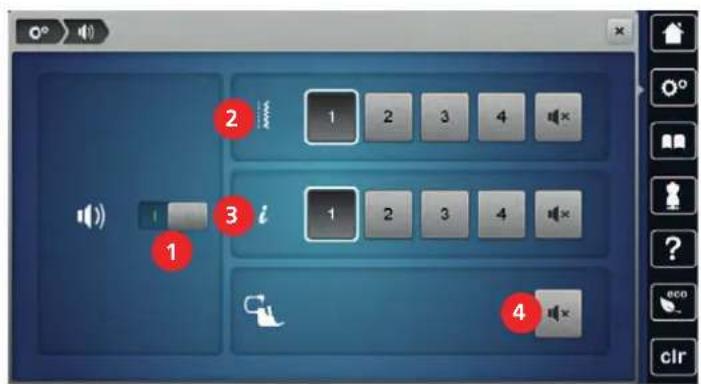
3.6 Reglages de la machine
Sélection de la langue
L'interface utilisateur peut être régée sur la langue souhaïée par le client, BERNINA mettant à disposition de ses clients une large gamme de langues internationales. De nouvelles langues peuvent être mises à disposition pour l'interface utilisateur via une mise à jour du micrologiciel.

Appuyer sur le champ «programme Setup».
Appuyer sur le champ « réglages de la machine »

Appuyer sur le champ «sélection de la langue».
Sélectionner la langue.
Réglage de la luminosité de l'écran
La luminosité de l'écran peut être réglée en fonction des besoin de chacun.

Appuyer sur le champ «programme Setup».

Appuyer sur le champ « réglages de la machine »

Appuyer sur le champ « régler la luminosité »
Pour modifier la luminosité de l'écran, déplacer le curseur avec le stylet ou le doigt dans la zone supérieure de l'écran ou appuyer sur les champs «+» ou «-».
Régler l'éclairage
La luminosité de l'éclairage peut être régée en fonction des besoin de chacun.

Appuyer sur le champ «programme Setup».
Appuyer sur le champ « réglages de la machine »

Appuyer sur le champ « régler la luminosite »
Pour régler la luminosité de l'éclairage, déplacer le curseur avec le stylet ou le doigt dans la zone inférieure de l'écran ou appuyer sur les champs «+» ou «-».

Appuyer sur l'interrupteur pour désactiver l'éclairage.
Appuyer une nouvelle fois sur l'interrupteur pour allumer l'éclairage.
Calibrer I'ecran
De plus amples informations à ce sujet sont disponibles au chapitre Annexe, dans la rubrique Dépannage, à la fin du mode d'emploi.

Appuyer sur le champ «programme Setup»,

Appuyer sur le champ « réglages de la machine »

Appuyer sur le champ « calibrer l'écran »
Appuyer sur les croix l'une après l'autre avec le stylet.
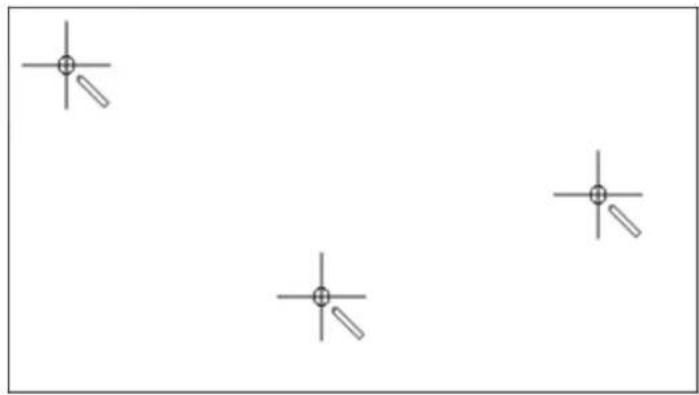
Restaurer les réglages de base
ATTENTION : Cette fonction supprime tous les réglages personalisés.
Appuyer sur le champ « Setup-Programme Setup »

Appuyer sur le champ «Réglages de la machine »

Appuyer sur le champ «Réglages de base »

Appuyer sur le champ «Réglages de base de la couture »

Appuyer sur le champ « Confirmer » pour restaurer les réglages de base des réglages de couture.

Appuyer sur le champ «Réglages de base de la broderie »
Appuyer sur le champ « Confirmer » pour restaurer les réglages de base des réglages de broderie.

Appuyer sur le champ «Tous les réglages de base».

Appuyer sur le champ « Confirmer » pour restaurer tous les réglages de base.

Effacer ses fichiers
Il est possible d'effacer les motifs qui ne sont plus nécessaires et de faire de la place pour de nouveaux motifs.

Appuyer sur le champ «programme Setup»,

Appuyer sur le champ « réglages de la machine »

Appuyer sur le champ « réglages de base »
Appuyer sur le champ «effacement des données de la mémoire personnelle».

Appuyer sur le champ «confirmer» pour effacer toutes les données de la mémoire personnelle.

Appuyer sur le champ «effacer les motifs de broderie personnels »

Appuyer sur le champ «confirmer» pour effacer tous les motifs de broderie de la mémoirewomanelle.
Effacer des motifs sur la clé USB BERNINA
Si vous souhaitez effacer certains motifs enregistrés sur votre clé USB BERNINA (accessoire en option), il suffit de les connecter à la machine et d'effacer les données.
Enficher la clé USB BERNINA (accessoire en option) dans le port USB de la machine.
Appuyer sur le champ «programme Setup».

Appuyer sur le champ « réglages de la machine »

Appuyer sur le champ « réglages de base »

Appuyer sur le champ « effacer des données sur la clé USB »
Appuyer sur le champ «confirmer» pour effacer toutes les données sur la clé USB BERNINA (accessoire en option).
Calibrer le pied traineau pour boutonniere n° 3A
Le pied traineau pour boutonneire n° 3A et la machine ont ete adaptes l'un a I'autre et doivent impereativement etre utilisés ensemble.
Condition préalable:
Le pied traineau pour boutonniere n^3A est fixe.
Le fil n'est pas enfilé sur l'aiguille.
Appuyer sur le champ «programme Setup».

Appuyer sur le champ « réglages de la machine »

Appuyer sur le champ «maintenance/mise à jour».

Appuyer sur le champ « calibrer le pied traineau pour boutonnière n° 3A»

Appuyer sur la touche « marché/arrêt » pour démarrer le calibrage.
Actualiser le micrologiciel de la machine
Le micrologiciel actuel de la machine et la notice détaillée étape par étape du processus d'actualisation peuvent être téléchargeés à partir du site www.bermina.com. Les données personnelles et réglages sont généralement automatiquement repris lors d'une mise à jour du micrologiciel. Pour des raisons de sécurité, il est cependant recommandé de sauvégarder les données et les réglages sur la clé USB BERNINA (accessoire en option) avant de procéder à une mise à jour du micrologiciel. Si des données et des réglages se sont perdus au cours de la mise à jour du micrologiciel, ceci permet ultérieurement de les retrouver et de les retransférer sur la machine.
ATTENTION
Si la clé USB BERNINA (accessoire en option) est retiree trop tout
Le micrologiciel n'est pas actualisé et la machine ne peut pas'être utilisé.
Ne retirer la clé USB BERNINA (accessaire en option) qu'après l'actualisation complète.

Insérer dans le port USB la clé USB BERNINA (accessoire en option) formatée en FAT32 et compteant la nouvelle version du microgiciel.
Appuyer sur le champ «Programme Setup».

Appuyer sur le champ «Réglages de la machine »
Appuyer sur le champ «Maintenance/Mise à jour».

Appuyer sur le champ « Sauvegarder des données sur la clé USB ».
- Ce champ est marquéd'une coche verte.

Appuyer sur le champ «Mise à jour» pour démarrer la mise à jour du microgiciel.
Restaurer des données sauvégardées
Si des données et des réglages se sont perdus au cours de la mise à jour du logiciel, ceux-ci peuvent être retrouvés et retransférés sur la machine.
ATTENTION
Si la clé USB BERNINA (accessaire en option) est retiree trop tout
Les données sauvégardées ne sont pas transférées et la machine ne peut pas être utilisée.
Ne retirer la clé USB BERNINA (accessaire en option) qu'après la transmission complète des données sauvegardées.
Enficher sur le port USB de la machine la clé USB BERNINA contenant les données et les réglages sauvegardés.
Appuyer sur le champ «Programme Setup».


Appuyer sur le champ «Réglages de la machine »
Appuyer sur le champ «Maintenance/Mise à jour».

Appuyer sur le champ « Actualiser la machine »
Appuyer sur le champ «Transférer les données sauvegardées vers la machine»
- Ce champ est marquéd'une coche verte.
Nettoyer le capteur de fil
Le chapitre « entretien et nettoyage» donne à ce sujet des instructions détaillées et illustrées.

Appuyer sur le champ «programme Setup».

Appuyer sur le champ « réglages de la machine »

Appuyer sur le champ «maintenance/mise à jour».
Appuyer sur le champ « nettoyer le capteur de fil »
Nettoyer le capteur de fil en suivant les instructions à l'écran.
Lubrifier la machine
Lubrifier la machine en suivant les animations du programme Setup. Le chapitre «Entretien et nettoyage» donne à ce sujet des instructions détaillées et illustrées. Ne lubrifier la machine qu'avc de l'huile BERNINA.

PRUDENCE
Composants à commande électrique
Risque de blessure au niveau de l'aiguille et du crochet.
Debrancher la machine et-retirer la prise du réseau.
ATTENTION
Huiler le crochet
Une quantité d'huile trop importante risque de salir le tissu et le fil.
Coudre d'abord sur un tissu échantillon.

Appuyer sur le champ «Programme Setup».

Appuyer sur le champ «Réglages de la machine »
Appuyer sur le champ «Maintenance/Mise à jour».

Appuyer sur le champ «Lubrifier la machine».
Lubrifier la machine en suivant les instructions à l'écran.
Déballer le module de broderie
Afin de pouvoir ranger le module de broderie dans son emballage d'origine sans déplacer le bras de broderie à la main, le bras de broderie doit tout d'abord être amné dans sa position de rangement.
Condition préalable:
- Le module de broderie est connecté à la machine.
Appuyer sur le champ «programme Setup».

Appuyer sur le champ « réglages de la machine »

Appuyer sur le champ «maintenance/mise à jour».
Appuyer sur le champ «position de rangement du module de broderie».
Suivre les instructions à l'écran.
Contrôler la version du micrologiciel
Les versions micrologicielles et matérielles de la machine et du module de broderie raccordé s'affichent.

Appuyer sur le champ «programme Setup»,

Appuyer sur le champ « réglages de la machine »

Appuyer sur le champ «informations».
Appuyer sur le champ « informations sur le micrologiciel et le matériel »
Vérifier le nombre total de points
Le nombre total de points de la machine ainsi que le nombre de points depuis le dernier entretien effectué par le revendeur BERNINA s'affichent.

Appuyer sur le champ «programme Setup».

Appuyer sur le champ « réglages de la machine »
Appuyer sur le champ «informations »
Appuyer sur le champ « informations sur le micrologiciel et le matériel »
Saisir les données du revendeur
Les coordonnées de votre revendeur BERNINA peuvent être saisies.

Appuyer sur le champ «programme Setup».
Appuyer sur le champ « réglages de la machine »

Appuyer sur le champ «informations»,

Appuyer sur le champ «données du concessionnaire» pour entrer les données du concessionnaire.

Appuyer sur le champ «nom du magasin» pour saisir le nom du revendeur BERNINA.

Appuyer sur le champ «adresse» pour saisir l'adresse du revendeur BERNINA.

Appuyer sur le champ «telephone» pour saisir le numero de téléphone du revendeur BERNINA.

Appuyer sur le champ «Internet» pour entrer l'adresse Internet ou l'e-mail du revendeur BERNINA.
Enregister les données de service
Les données de service sur l'etat actuel de la machine peuvent etre enregistrées sur une cle USB BERNINA (accessoire en option) et mises à la disposition de votre concessionnaire BERNINA.
Enficher sur le port USB une clé USB BERNINA (accessoire en option) qui possè de suffisamment de mémoire libre.
Appuyer sur le champ «programme Setup».

Appuyer sur le champ « réglages de la machine »

Appuyer sur le champ «informations».

Appuyer sur le champ «données de service».
Appuyer sur le champ «LOG».
- Un entourage blanc entoure maintainant le champ «LOG».
L'entourage blanc doit disparaitre avant desterol la cle USB BERNINA (accessaire en option).

Afficher le numero d'identification de la machine
Appuyer sur le champ «Programme Setup».

Appuyer sur le champ «Réglages de la machine »

Appuyer sur le champ «Informations».

Appuyer sur le champ «Numéro d'identification», - Le numéro d'identification de la machine est affché.
Proceder à une mise à niveau
La mise à niveau est payante et doit être activée à l'aide d'une clé d'activation.

Appuyer sur le champ «programme Setup».

Appuyer sur le champ « réglages de la machine »
Appuyer sur le champ «informations».

Appuyer sur le champ «UPGRADE».
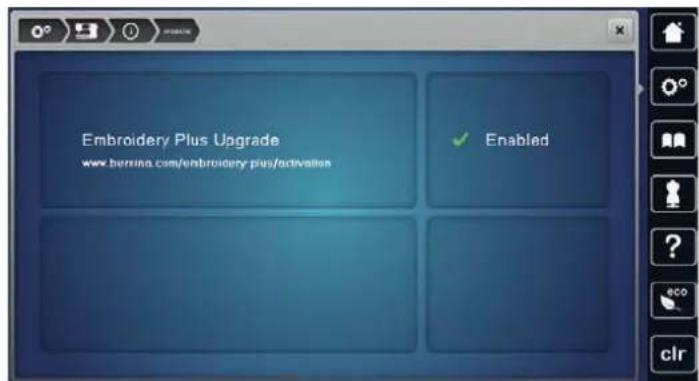
- Enabled indique que la mise à niveau a été effectuee.
4 Reglages du système
4.1 Ouvrir le guide
Le guide contient des informations et des explications sur les divers secteurs de la couture, de la broderie et des divers points.

Appuyer sur le champ «guide».
Choiser le thème souhaïte pour obtenir des informations.
4.2 Ouvrir le conseiller de couture
Le conseiller de couture vous informe et vous guide dans la confection de vos projets de couture. ÀpRES avoir entre le tissu choisi et le projet de couture souhaité, des recommendations sur l'aiguille et le pied-de-biche adaptés s'affichent.

Appuyer sur le champ du « conseiller de couture »
Choiser le tissu qui va etre cousu.
Choisir le projet de couture.
4.3 Ouvrir le conseiller en broderie
Le conseiller en broderie vous informe et vous guide dans la confection de vos projets de broderie. ÀpRES avoir entree le projet de broderie et le tissu souhaités, des recommandations sur l'aiguille et le pied de broderie adaptés s'affichent.

Appuyer sur le champ « conseiller en broderie »
Sélectionner un projet de broderie.
Choiser le tissu qui doit être brodé.
Appuyer sur le champ «confirmer».
- Si un motif de broderie est déjà sélectionné, un averissement signalant son écrasement imminent s'affiche.
4.4 Ouvrir I'aide

Ouvrir la fenetre d'aide sur l'écran.
Pour démarrer le mode Aide, appuyer sur le champ «Aide».
Appuyer sur le champ de l'écran pour lequel vous souhaitez obtenir de l'aide.
- Le champ d'aide correspondant au champ sélectionné sur l'écran s'affiche.
4.5 Utiliser le mode éco
En cas d'interruptions prolongées du travail, la machine peut passer en mode économique. Le mode économique est également une sécurité enfants. Il est alors impossible de selectionner un motif ou un réglage sur l'écran ou de faire demarrer la machine.

Appuyer sur le champ «mode eco».
-Lecran s'eteint. La consommation en courant est reduite et I'clairage s'eteint.
Appuyer une nouvelle fois sur le champ «mode eco».
-La machine est de nouveau prete a l'emploi.
4.6 Rejeter toutes les modifications avec «clr»
Toutes les modifications des motifs peuvent etre réinitialisées au réglage de base, à l'excection des motifs enregistrés dans la mémoire personnelle et des fonctions de surveillance.

Appuyer sur le champ «clr».
5 La couture créative
5.1 Aperçu du menu de selection couture
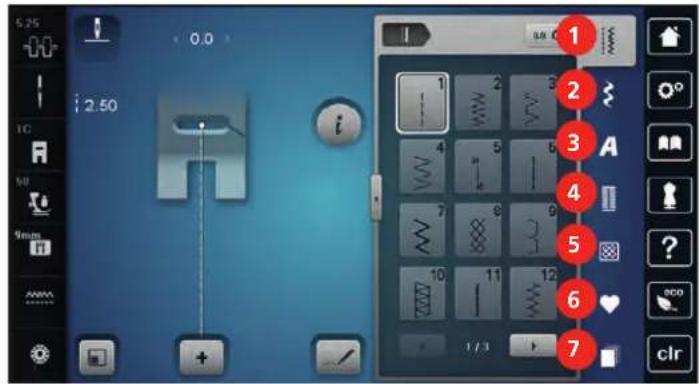
1 Points utilisaires 5 Points quilt
2 Points décorats 6 Mémoire personnelle
3 Alphabets 7 Historique
4 Boutonnières
Selectionner le motif de point
Sélectionner le motif de point, l'alphabet ou la boutonnière.
Appuyer sur le champ «défilier » pour visualiser d'autres motifs de points.
Appuyer sur le champ «visualiser tous les motifs de points» (1) pour agrandir l'affichage.
Appuyer une nouvelle fois sur «visualiser tous les motifs de points» (1) pour réduire l'affichage du motif de point.
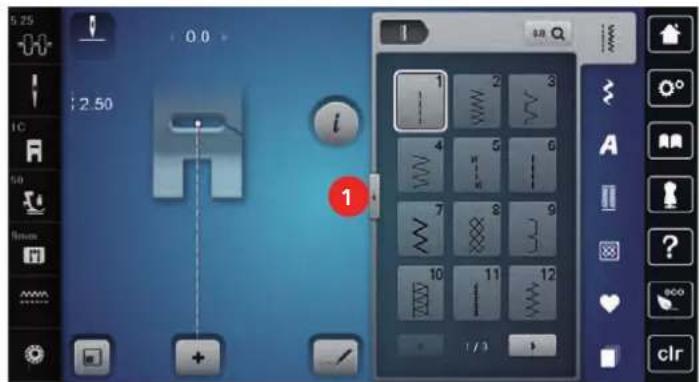
0-0 Q
Appuyer sur le champ « saisie du motif de point par numéro » pour sélectionner le motif de point en entrant le numéro du point.
5.2 Dualtransport (avancement biface) BERNINA

Il est recommandé d'adapter la pression du pied-de-biche au tissu choisi. Plus le tissu est épais, plus la pression du pied-de-biche doit être relachée.
Avec le système d'entrainment biface BERNINA Dual Transport, le dessus et le dessous du tissu avancent simultanement. Ainsi, meme les tissus lisses et fins avancnt regulierement. Les rayures et les carreaux seront ainsi cousus avec precision.
Le système d'entrainment BERNINA Dual Transport s'utilise principalement avec les projets de couture suivants:
Couture: Toutes les coutures sur les tissus difficiles, par ex., ourlets, fermetures à glissière.
- Patchwork: Pour obtaining des lignes et blocs précis et pour les points décoratifs jusqu'à 9 mm de largeur.
- Appliqués: Couture de rubans et entourage avec des bias.
Tissus difficiles:
- Velours, en règle générale dans la direction du poil.
- Eponge.
- Jersey, surtout lateralement à la maille.
- Fourrure synthétique ou apprétee.
Tissu/fourrure polaire.
Tissus ouatines.
Rayures et carreaux.
Tissus de rideaux avec rapportes de dessin.
Tissus qui avancent mal:
- Similicuir, tissus enduits (pied-de-biche Dual Transport avec semelle de glissement).
Utiliser l'avancement biface BERNINA

Seuls les pieds-de-biche qui possèdent un renforcement arrêté au centre et caractérisés par un «D» peuvent être utilisés. D'autres pieds-de-biche caractérisés par un «D» sont réalisés dans le catalogue des accessoires annexe.
Activier le système d'entrainement BERNINA Dual Transport
Relever le pied-de-biche.
Fixer un pied-de-biche portant la désignation «D»,
Appuyer la griffe d'entrainement supérieure vers le bas jusqu'à ce qu'elle s'encliquette.
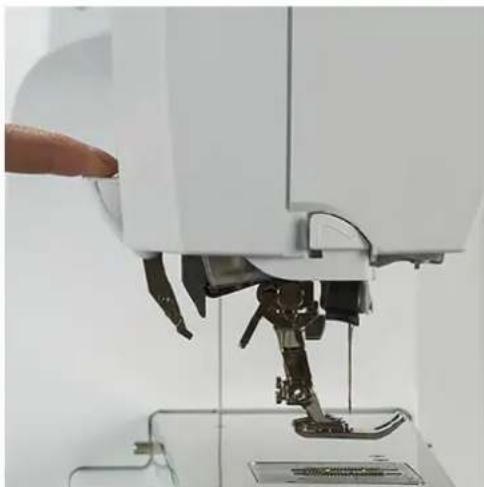
Désactiver le système d'entrainment BERNINA Dual Transport
Relever le pied-de-biche.
Tenir avec deux doigs la prise d'actionnement de la griffe d'entrainment supérieure et abaisser, puis repousser et laisser glisser lentement vers le haut.
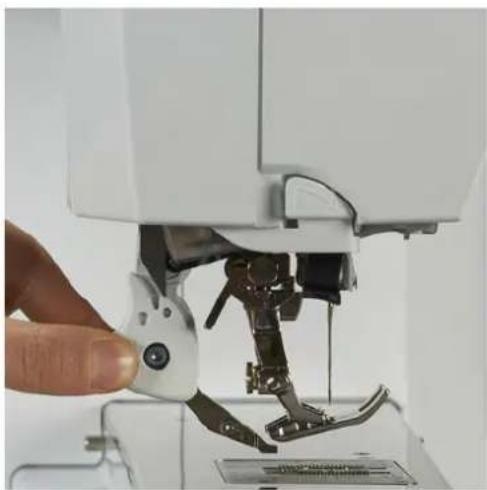
5.3 Régler la vitesse
La vitesse peut etre adaptee en continu a I'aide du regulateur de vitesse.
Pour réduire la vitesse, repousser le régulateur de vitesse vers la gauche.
Pour augmenter la vitesse, repousser le régulateur de vitesse vers la droite.
5.4 Régler la tension du fil supérieur
Le réglage de base de la tension du fil supérieur s'effectue automatiquement lors duchioix du motif de point ou de broderie.
La tension du fil supérieur est reglee dans les usines BERNINA et testee sur la machine. Les fils utilisés, fil supérieur et de canette, sont des fils Metrosene/Seron 100/2 (maison Mettler).
L'utilisation d'autres fils de couture et de broderie peut exiger une modification de la tension du fil supérieur. Il peut donc être nécessaire d'adapter individuellement la tension du fil supérieur au projet de couture ou de broderie ainsi qu'au point ou motif de broderie choisi.
Plus élevé est la tension du fil supérieur, plus tendu est le fil supérieur et le fil de canette est plus fortement tiré dans le tissu. Si la tension du fil supérieur est réduite, le fil supérieur est moins tendu et le fil de canette est plus faiblement tiré dans le tissu.
Les modifications de la tension du fil supérieur influençent le motif de point sélectionné et tous les motifs de broderie. Pour modifier de façon permanente la tension du fil supérieur pour le mode couture, utiliser (voir page 55) et pour le mode broderie, utiliser (voir page 59) dans le programme Setup.
Condition préalable:
- La tension du fil supérieur est modifiée dans le programme Setup.
Appuyer sur le champ «Tension du fil supérieur »
Déplacer le curseur avec le stylet/le doigt pour augmenter ou réduire la tension du fil supérieur.
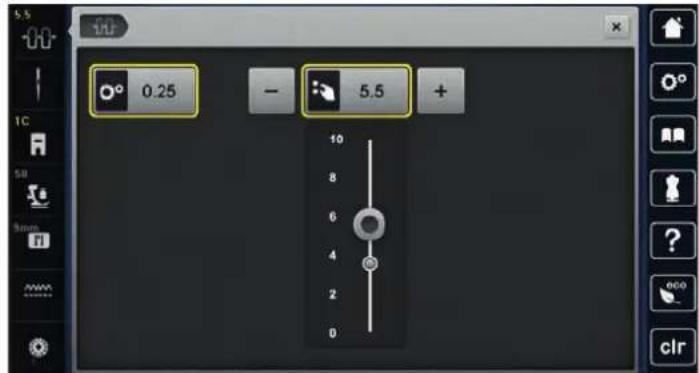
Appuyer à droite sur le champ encadré de jaune pour ignorer les modifications et revenir au réglage de base.
Appuyer à gauche sur le champ encadre de jaune pour ignorer les modifications faites dans le Programme Setup et revenir au réglage de base.
5.5 Modifier un motif de point
Modification de la largeur de point
Pour réduire la largeur de point, tourner le « Bouton multifonction en haut » vers la gauche.
Pour augmenter la largeur de point, tournier le «Bouton multifonction en haut» vers la droite.
Pour acceder à d'autres possibilités de réglage, appuyer sur le champ «Largeur de point» (1).
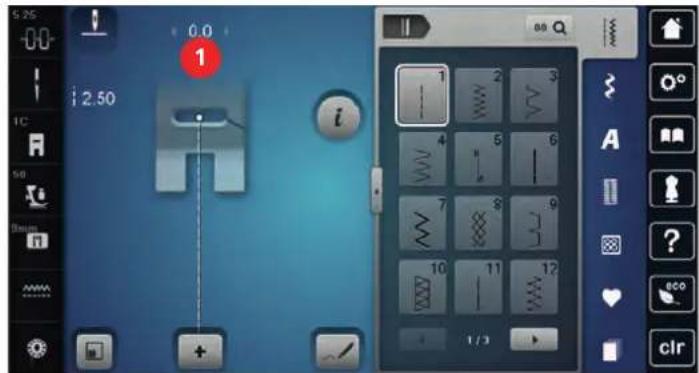
Modification de la longueur de point
Pour réduire la longueur de point, tournier le « Bouton multifonction en bas » vers la gauche.
Pour augmenter la longueur de point, tourner le «Bouton multifonction en bas» vers la droite.
Pour acceder à d'autres possibités de réglage, appuyer sur le champ «Longueur de point» (1).
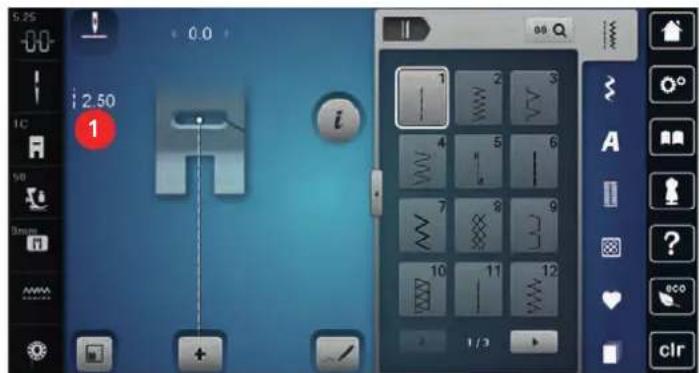
Corriger I'equilibrage
Certainissus,fils et garnitures peuvent influencer la qualite du pointprogramme dans la machine qui presentafteralsonaspecfirigulier.L'équilibrageélectroniquepermetde corrigercesdifferenceset d'adapterainsiparfaitementlemotifdepointau tissuemploye.
Sélectionner le motif de point ou l'alphabet.
Appuyer sur le champ Dialogue «i».


Appuyer sur le champ « équilibrage ».
- Une prévisualisation du motif de point s'affiche.
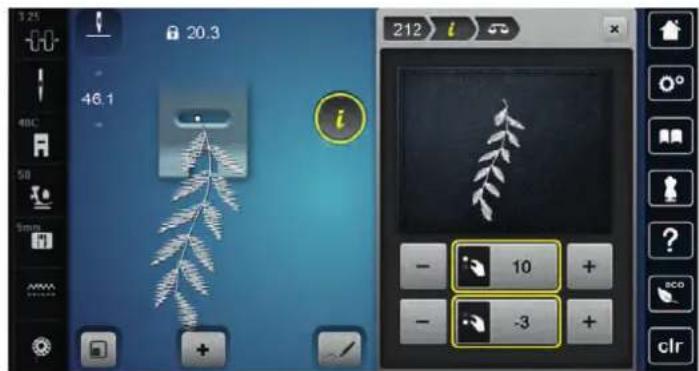
Pour corriger la direction transversale du motif de point, tourner le «bouton multifonction en haut» jusqu'à ce que la prévisualisation du motif de point coincide avec le motif de point cousu sur le tissu.
Pour corriger l'orientation longitudinal de point, tournier le «bouton multifonction en bas » jusqu'à ce que la prévisualisation du motif de point coincide avec le motif de point cousu sur le tissu.
Pour enregistrer les modifications, fermer la fenêtre de prévisualisation ou appuyer sur le champ Dialogue «i».
Régler la répétition de motif
Les motifs de point et les combinaisons de motifs de point peuvent etre repétés jusqu'a 9 fois.
Sélectionner le motif de point ou l'alphabet.
Appuyer sur le champ de dialogue «i».
Appuyer 1 fois sur le champ de la «répétition de motif » pour répéter le motif de point.
Appuyer une nouvelle fois sur le champ de la « répétition de motif » pour repeter le motif de point jusqu'à 9 fois.
Appuyer plus longtemps sur le champ de la «répetition de motif » pour désactiver la répétition de motif.
Réglage du point long
La longueur maximale du point long est de 12 mm et la machine coud un point sur deux.
Sélectionner le motif de point.
Appuyer sur le champ Dialogue «i».


Appuyer sur le champ «point long».
Renverser un motif de point
Sélectionner le motif de point ou l'alphabet.
Appuyer sur le champ Dialogue «i».


Appuyer sur le champ «Renversement gauche/droite» pour renverser le motif de point de la gauche vers la droite.

Appuyer sur le champ « Renversement en haut/en bas » pour coudre le motif de point dans la direction contraire à la couture.
Modification de la longueur d'un motif de point
Les motifs de point peuvent etre allonges ou raccourcis.
Sélectionner le motif de point ou l'alphabet.
Appuyer sur le champ Dialogue «i».
Appuyer sur le champ « Modifier la longueur d'un motif de point»,
Déplacer le curseur à l'écran avec le stylet ou le doigt pour régler la longueur d'un motif de point.
Appuyer sur le champ «+100%» (1) pour augmenter la longueur du motif par cran de 100 %.

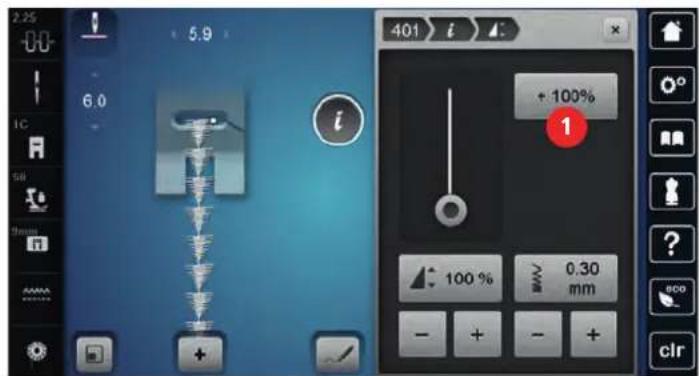
Régler la fonction de compteur de points
La fonction de compteur de points ne peut pas etre reglee avec tous les motifs de points. Si par exemple le point de nid d'abeille ^ 8 est selectionne, la fonction de comptage des points est indisponible.
Sélectionner le motif de point.
Appuyer sur le champ de dialogue «i».

Appuyer sur le champ «programmer la longueur avec le compteur de points».
Coudre la longueur souhaitatione.
Appuyer sur la touche de «couture en marche arrêté»
- L'affichage bascule sur « Auto » et le motif de point scélectionné est enregistré avec sa nouvelle longueur jusqu'à l'arrêt de la machine.
Couture en marche arriere
Sélectionner le motif de point ou l'alphabet.
Regler l'arrêt de l'aiguille en bas (de façon permanente) pour passer immédiatement en marche arrrière lorsqu'la touche «Couture en marche arrrière» est actionnée.
Regler la position de l'aiguille en haut (de façon permanente) pour coudre encore un point vers l'avant avant de passer à la couture en marche arrière.
U
Appuyer sur la touche «Couture en marche arrêté» et la maintainir enfoncé.
Couture continue en marche arrière

Sélectionner le motif de point ou l'alphabet.
Appuyer sur le champ Dialogue «i».
Pour coudre en permanence en marche arrriere, appuyer sur le champ «Couture en marche arrriere». - La machine could en arrriere tant qu'il n'est pas reappuyé sur le champ «Couture en marche arrriere».
Couture en marche arrière point à point

Sélectionner le motif de point ou l'alphabet.
Appuyer sur le champ Dialogue « i »
Pour coudre les derniers 200 points en marche arrêté point à point, appuyer sur le champ «Couture en marche arrêté point à point».
Modifier la direction de couture
Sélectionner le motif de point ou l'alphabet.
Appuyer sur le champ Dialogue «i».
Appuyer sur le champ « Modifier la direction de couture »
Tourner le motif de point par pas de 0,5^ avec le «Bouton multifonction en haut» ou «Bouton multifonction en bas».
Dans le secteur droit de l'écran, tournier (1) par pas de 45^ avec les champs « Sélection directe».
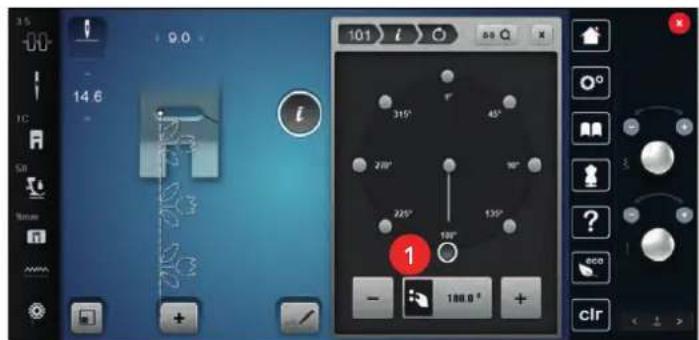
Appuyer sur le champ encadré de jaune pour ignorer les modifications et restaurer les paramétres par défaut.
- Dans le secteur gauche de l'écran, le début du motif de point est marqué d'un point blanc (2).
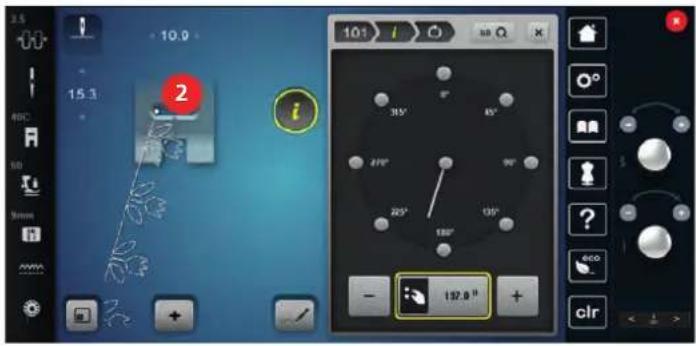
5.6 Combiner des motifs de points
Aperçu sur le mode combiné
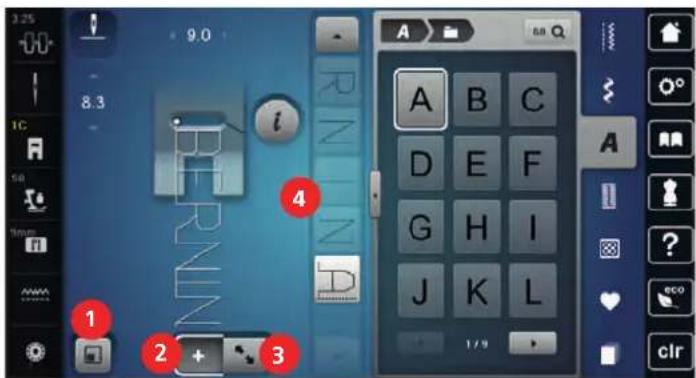
1 Adapter l'affichage du motif de point à l'écran 3 Mode de traitement/mode de traitement étendu
2 Mode combiné/mode unique 4 Motif de point isolé au sein d'une combinaison
Aperçu sur le mode combiné étendu
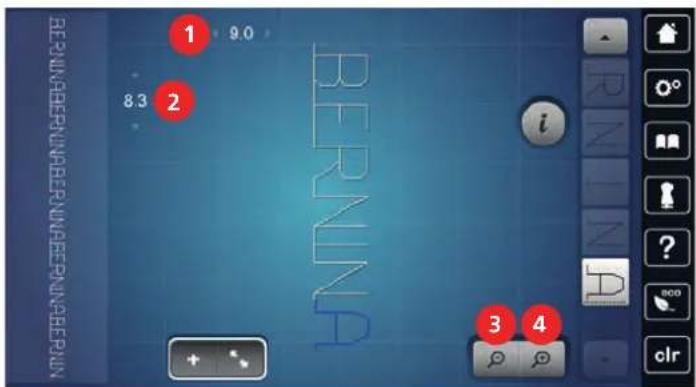
1 Largeur de point du motif de point actif 3 Reduire I'affichage
2 Longueur de point du motif de point actif 4 Agrandir l'affichage
Création d'une combinaison de motifs de point
Le mode combinaison permet de creer des motifs de point et des lettres d'alphabet à sa guise. Il est par exemple possible de creer l'inscription BERNINA en combinant des lettres d'alphabet quelconques.

Appuyer sur le champ «mode unique/mode combiné»,
Sélectionner le motif de point choisi.
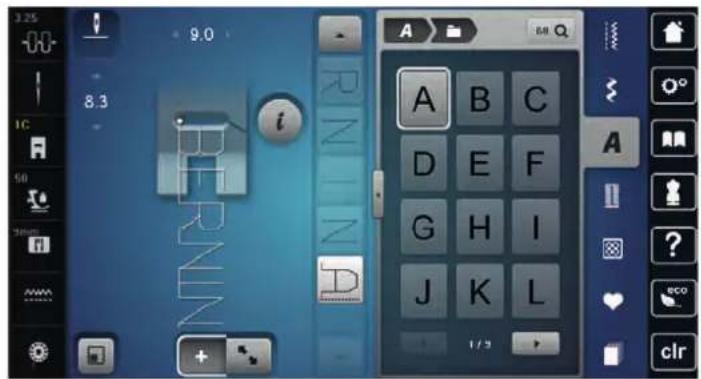

Réappuyer sur le champ «Mode unique/Mode combinaison» pour revenir au mode unique.
Enregistrer une combinaison de motifs de points

Creer une combinaison de motifs de points.
Appuyer sur le champ « mémoire personnelle »
Appuyer sur le champ «enregisterur un motif de point».

Appuyer sur le champ «confirmer» ou sur le champ entoure de jaune pour enregistrer la combinaison des motifs de points.
Télécharger une combinaison de motifs de points

Appuyer sur le champ «mode unique/mode combiné».

Appuyer sur le champ « Mémoire personnelle »
Appuyer sur le champ «Ouvrir une combinaison enregistrée»
Sélectionner la combinaison de motifs de points.
Écraser une combinaison de motifs de points

Creer une combinaison de motifs de points.
Appuyer sur le champ « mémoirewomanne»

Appuyer sur le champ «enregisterur un motif de point»,
Sélectionner la combinaison de motifs de points qui doit être écrasée.
Appuyer sur le champ «confirmer» pour écraser la combinaison de motifs de points.
Effacer une combinaison de motifs de points
Creer une combinaison de motifs de points.
Appuyer sur le champ de dialogue «i».
Appuyer sur le champ «modifier toute une combinaison».
Appuyer sur le champ «effacer».

Appuyer sur le champ «confirmer».
Modifier l'affichage d'une combinaison de motifs de points
Creer une combinaison de motifs de points.
Appuyer sur le champ «mode de traitement».

Appuyer sur le champ « réduire l'affichage » pour réduire l'affichage d'une combinaison de motifs de points.
Appuyer sur le champ « agrandir l'affichage » pour agrandir l'affichage réduit d'une combinaison de motifs de points.
Appuyer sur le champ «mode de traitement» pour returner au mode combiné.
Modification d'un motif individuel
Creer une combinaison de motifs de point.
Appuyer avec le stylet/le doigt sur la position (1) souhaitee dans la combinaison de motifs de point pour selectionner un motif de point unique.
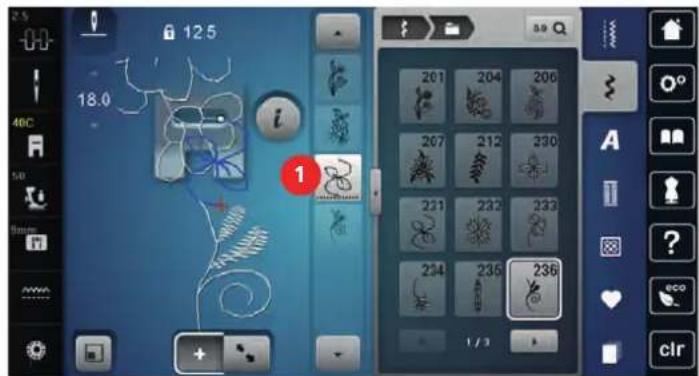
Appuyer sur le champ Dialogue «i» pour modifier le motif de point unique.
Effacer un motif de point unique
Creer une combinaison de motifs de points.
Appuyer avec le stylet/le doigt sur la position (1) souhaitee dans la combinaison de motifs de points pour selectionner un motif de point unique.
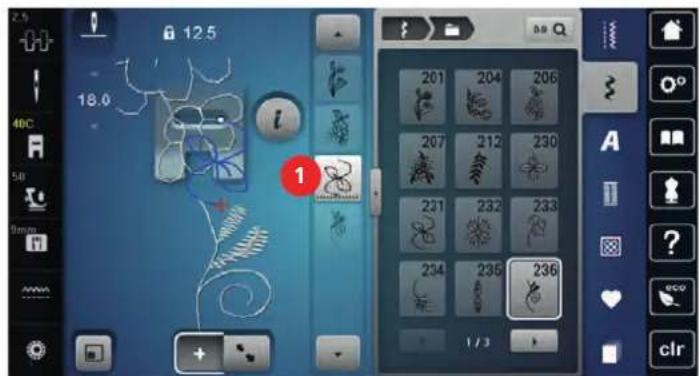

Appuyer sur le champ de dialogue «i».
Appuyer sur le champ «effacer» ou selectionner le motif de point avec le stylet/le doigt, maintainir appuyé et déplacer vers la droite.
ou
Avec le stylet/le doigt, appuyer sur le motif de point souhaite (1) dans la combinaison des motifs de points, maintainir la pression et déplacer le motif de point vers l'extérieur. - Le motif de point est supprimé.
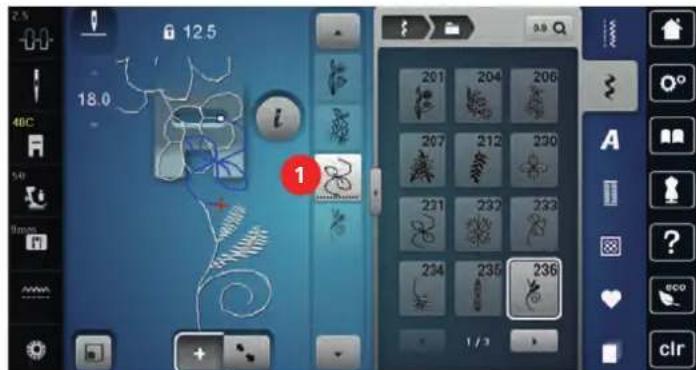
Déplacer un motif de point unique
Les points de liaison entre les motifs de points sont automatiquement rajoutés.
Creer une combinaison de motifs de points.
Appuyer sur le champ «mode de traitement».
Sélectionner la position souhaïée dans la combinaison de motifs de points avec le stylet/le doigt.
Appuyer sur le champ de dialogue «i».

Appuyer sur le champ «déplacer l'affichage».
Déplacer le motif de point avec le stylet/le doigt.
Appuyer sur le champ encadré en jaune pour réinitialiser les modifications et returner au réglage de base.
Insertion d'un motif de point unique
Le nouveau motif de point est toujours inséré sous le motif de point choisi.
Creer une combinaison de motifs de point.
Appuyer avec le stylet/le doigt sur la position (1) souhaitee dans la combinaison de motifs de point pour selectionner un motif de point unique.
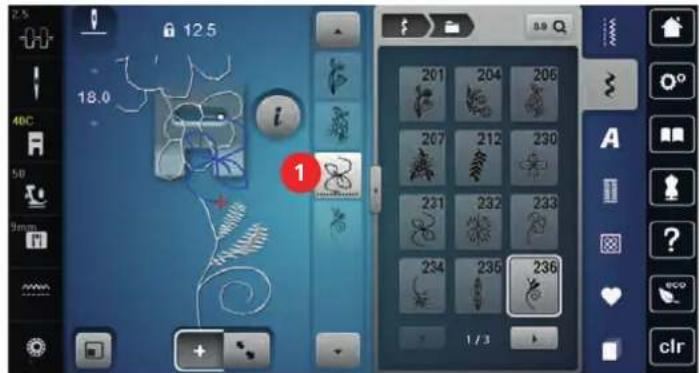
Sélectionner un nouveau motif de point.
Adaptation de la longueur et de la largeur de point
La longueur et la largeur de tous les motifs de point d'une combinaison de motifs de point peuvent etre adaptees au motif de point le plus long et le plus large. En outre, la longueur et la largeur d'une combinaison de motifs de point peut etre agrandie ou reduite proportionnellement.
Creer une combinaison de motifs de point.
Appuyer sur le champ Dialogue «i»
Appuyer sur le champ « Modifier toute une combinaison».
Appuyer sur le champ «Longueur de point du motif de point actif» (1).
Appuyer sur le champ «Adapter la longueur de point au sein d'une combinaison» (2).
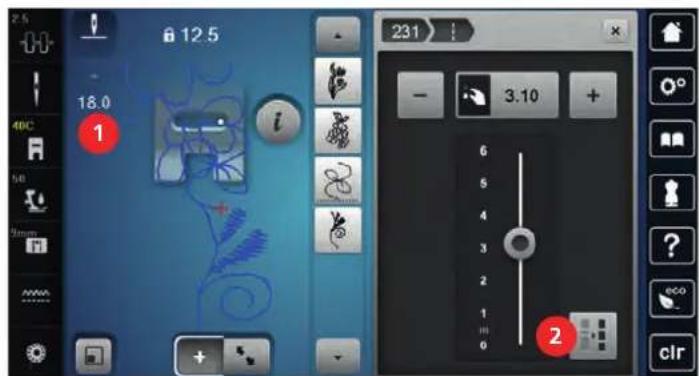
Appuyer sur le champ «Largeur de point du motif de point actif» (3).
Appuyer sur le champ «Adapter la largeur de point au sein d'une combinaison» (4).
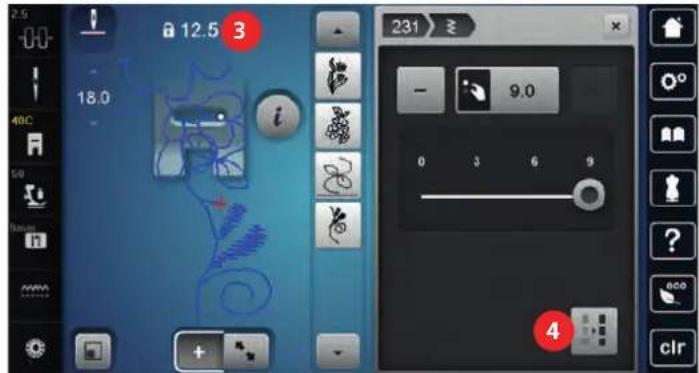
Tournier le «Bouton multifonction en haut » vers la gauche pour réduire la largeur de la combinaison de motifs de point de manière proportionnelle.
Tourner le «Bouton multifonction en haut» vers la droite pour agrandir la largeur de la combinaison de motifs de point de manière proportionnelle.
Tourner le «Bouton multifonction en bas» vers la gauche pour réduire la longueur de la combinaison de motifs de point de manière proportionnelle.
Tourner le «Bouton multifonction en bas» vers la droite pour agrandir la longueur de la combinaison de motifs de point de manière proportionnelle.
Renverser une combinaison de motifs de points

Creer une combinaison de motifs de points.
Appuyer sur le champ de dialogue «i».
Appuyer sur le champ «modifier toute une combinaison».

Appuyer sur le champ «renversement gauche/droite» pour renverser toute la combinaison de motifs de points de la gauche vers la droite.
Appuyer une nouvelle fois sur le champ «renversement gauche/droite» pour réinitialiser les modifications et returner au réglage de base.
Diviser une combinaison de motifs de points
Une combinaison de motifs de points peut etre sous-divise. La division s'effectue sous le curseur. Seule la partie ou le curseur est placé sera cousue. Deplacer le curseur pour continuer la couture de I'autre partie.
Creer une combinaison de motifs de points.
Sélectionner avec le stylet/le doigt la position souhaitee ou la combinaison de motifs de points doit etre divisée.
Appuyer sur le champ de dialogue «i»,

Appuyer sur le champ «modifier une combinaison au niveau du curseur»,
Appuyer sur le champ «diviser une combinaison».
Interrompre une combinaison de motifs de points
Une combinaison de motifs de points peut etre interrompue a divers endroits. L'interruption s'effectue sous le curseur.
Creer une combinaison de motifs de points.
Sélectionner avec le stylet/le doigt la position souhaitee ou la combinaison de motifs de points doit etre interrompue.
Appuyer sur le champ de dialogue «i».

Appuyer sur le champ «modifier une combinaison au niveau du curseur»,
Appuyer sur le champ «interrompre une combinaison».
Coudre la première partie puis replacer le tissu.
Arreter une combinaison de motifs de points
Creer une combinaison de motifs de points.
Sélectionner avec le stylet/le doigt la position souhaïée où la combinaison de motifs de points doit être arrêtée.
Appuyer sur le champ de Dialogue «i»,


Appuyer sur le champ «modifier une combinaison au niveau du curseur»,
Appuyer sur le champ « arrêtier (points d'arrêt) ». - Le début et la fin de chaque motif d'une combinaison peuvent être sécurisés.
Déplacer plusieurs motifs de points
Creer une combinaison de motifs de points.
Appuyer sur le champ «aperçu sur la combinaison »
Sélectionner avec le stylet/le doigt le premier motif de point de la combinaison de motifs de points.
Appuyer sur le champ de dialogue «i».
Appuyer sur le champ «déplacer un motif unique ou des éléments d'une combinaison»,
Sélectionner avec le stylet/le doigt la partie de la combinaison de motifs de points qui doit être déplacé dans toutes les directions.
Appuyer sur le champ encadré en jaune pour réinitialiser les modifications et returner au réglage de base.
Régler la répétition de motif

Creer une combinaison de motifs de points.
Appuyer sur le champ Dialogue «i».
Appuyer sur le champ « Modifier toute une combinaison »
Pour repeter la combinaison de motifs de point, appuyer une fois sur le champ «Rèpeter le motif »
Pour répéter la combinaison de motifs de point une à neuf fois, réappuyer sur le champ «Répéter le motif ».
Pour désactiver la répétition du motif, appuyer de manière prolongée sur le champ «Répéter le motif » ou appuyer sur le champ «clr».
Modifier la direction de couture d'un motif de point
Creer une combinaison de motifs de points.
Appuyer sur le champ «aperçu sur la combinaison».
Sélectionner avec le stylet/le doigt le motif de point souhaité dans la combinaison de motifs de points.
Appuyer sur le champ de dialogue «i».
Appuyer sur le champ «modifier la direction de couture».
Tournier le «bouton multifonction en haut» ou le «bouton multifonction en bas» pour tournier le motif de point par pas de 0,5^ .
Appuyer sur le champ encadré en jaune pour réinitialiser les modifications et returner au réglage de base.
Modifier la direction de couture d'une combinaison de motifs de points

Creer une combinaison de motifs de points.
Appuyer sur le champ «aperçu sur la combinaison »
Appuyer sur le champ de dialogue «i».

Appuyer sur le champ «modifier toute une combinaison».

Appuyer sur le champ «modifier la direction de couture».
Tourner le «bouton multifonction en haut» ou le «bouton multifonction en bas» pour tourner la combinaison de motifs de points par pas de 0,5°.
Appuyer sur le champ encadré en jaune pour réinitialiser les modifications et returner au réglage de base.
5.7 Gérer un motif de point
Enregistrer les réglages d'un motif de point

Sélectionner le motif de point, l'alphabet ou la boutonneire.
Appuyer sur le champ de Dialogue «i».
Modifier un motif de point, un alphabet ou une boutonnière.

Appuyer sur le champ « enregistrer les réglages d'un motif de point » pour enregistrer durabilité toutes les modifications.

Appuyer sur le champ «retour au réglage de base» pour annuler toutes les modifications.
Ouvrir le dernier motif de point utilisé

Les 15 derniers motifs de point cousus sont automatiquement enregistrés et peuvent en tout temps être à nouveau ouverts.
Appuyer sur le champ « historique » pour visualiser les derniers motifs de point cousus.
Sélectionner le motif de point.
Enregistrer un motif de point dans la mémoire personnelle
Des motifs de points, également modifiés, peuvent être enregistrés dans le dossier de la « mémoire personnelle».
Sélectionner le motif de point, l'alphabet ou la boutonnière.
Modifier un motif de point.
Appuyer sur le champ « mémoire personnelle »

Appuyer sur le champ «enregisterur un motif de point»
Sélectionner le dossier dans lequel le motif sera enregistré.
Appuyer sur le champ «confirmer».

Écraser un motif de point dans la mémoire personnelle
Condition préalable:
- Le motif de point est enregistré dans la mémoire personnelle.
Sélectionner le motif de point, l'alphabet ou la boutonnière.
Modifier un motif de point.

Appuyer sur le champ « mémoire personnelle »
Appuyer sur le champ «enregisterur un motif de point».
Sélectionner le dossier dans lequel le motif de point enregistré sera écrasé.
Sélectionner le motif de point qui doit être écrase.
Appuyer sur le champ «confirmer».
Télécharger un motif de point dans la mémoire personnelle
Condition préalable:
- Le motif de point est enregistré dans la mémoire personnelle.
Appuyer sur le champ « Mémoire personnelle »

Appuyer sur le champ «Charger un motif de point».
Sélectionner le dossier dans lequel se trouve le motif de point.
Sélectionner le motif de point.
Effacer un motif de point dans la mémoire personnelle
Condition préalable:
- Le motif de point est enregistré dans la mémoire personnelle.
Appuyer sur le champ « mémoire personnelle »

Appuyer sur le champ «effacer».
Sélectionner le dossier dans lequel se trouve le motif de point.
Selectionner le motif de point.
Appuyer sur le champ «confirmer» pour effacer le motif de point.
Enregistrement de motifs de point sur la clé USB BERNINA
Il est aussi possible d'enregistrer sur la clé USB BERNINA autant de motifs de point que youlu mais aussi des motifs de point personalisés.
Sélectionner le motif de point, l'alphabet ou la boutonnière.
Modifier des motifs de point.
Appuyer sur le champ « Mémoire personnelle »

Appuyer sur le champ «Enregistrer des motifs de point».
Enficher la clé USB BERNINA dans le port USB de la machine.
Appuyer sur le champ «Clé USB».

Appuyer sur le champ « Confirmer »
Chargement de motifs de point à partir de la clé USB BERNINA

Appuyer sur le champ « Mémoire personnelle »
Appuyer sur le champ «Charger un motif de point».
Appuyer sur le champ (1).
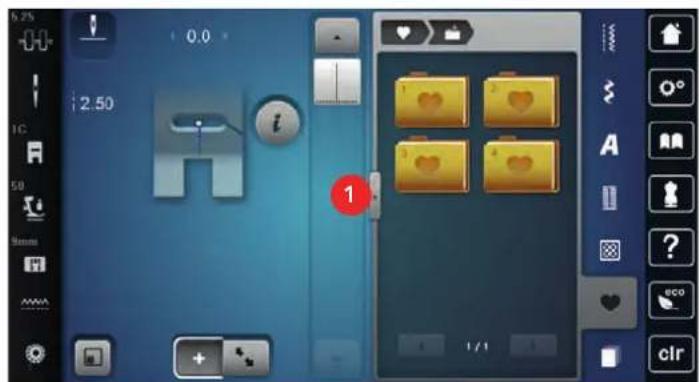
Enficher la clé USB BERNINA dans le port USB de la machine.
Appuyer sur le champ «Clé USB».
Sélectionner le motif de point moyen.

Effacer un motif de point depuis la clé USB BERNINA
Appuyer sur le champ « mémoire personnelle».

Appuyer sur le champ «effacer».
Enficher la cle USB BERNINA dans le port USB de la machine.
Sélectionner le motif de point qui doit être effacé.
Appuyer sur le champ «confirmer».

5.8 Designer de points
Designer de points
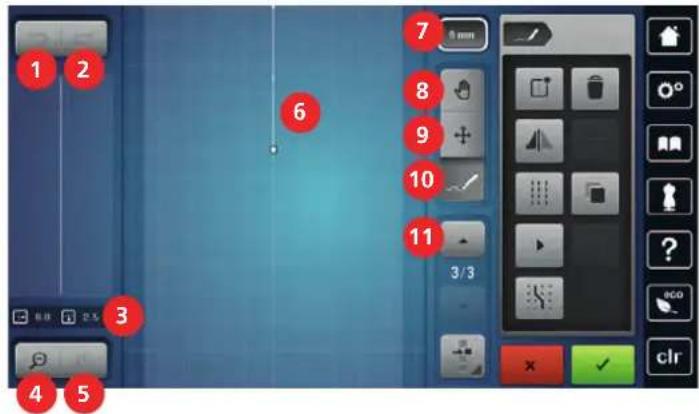
1 Annuler 7 Limiter la largeur du motif
2 Restaurer 8 Déplacer l'affichage
3 Position du point 9 Déplacer/selectionner les points
4Réduire l'affichage 10 Ajouter/modifier un point
5 Agrandir l'affichage 11 Defiler au travers des points
6 Aperçu sur le motif de point
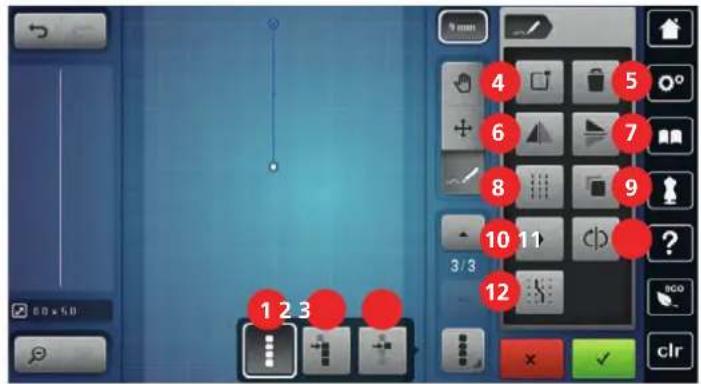
1 Sélectionner tous les points 7 Renversement en haut/en bas
2 Sélectionner à partir d'un certain point 8 Point triple
3 Un point unique est selectionné 9 Dupliquer
4 Creer un nouveau motif de point 10 Coudre virtuellement
5 Effacer 11 Inverser la suite des points
6 Renversement gauche/droite 12 Placer sur la grille
Créer un motif de point personnel

Les motifs de point créés avec le designer de points peuvent être enregistrés dans la « mémoire personnelle».
Le Designer de points permet de creer ses propres motifs de points et de modifier des motifs de points existants. On peut creer un motif de point en mouvements libres sur I'ecran avec le stylet/le doigt.
Dans la zone gauche de l'écran, la position de chaque point actif s'affiche: L'écart entre le point et la ligne du milieu s'affiche horizontally en millimétres. L'écart entre le point et le point précédent s'affiche verticalement en millimétres.

Appuyer sur le champ «designer de points »

Appuyer sur le champ «crier un nouveau motif de point».
Ajouter le point sur I'ecran avec le stylet/le doigt.
Ajouter les autres points souhaités sur l'écran.
Appuyer sur le champ «confirmer».
Modifier l'affichage
Sélectionner le motif de point, l'alphabet ou la boutonnière.
Appuyer sur le champ «designer de points».

Appuyer sur le champ « réduire l'affichage » pour réduire l'affichage du motif de point.

Appuyer sur le champ « agrandir l'affichage » pour agrandir l'affichage réduit du motif de point.

Appuyer sur le champ «déplacer l'affichage».
Déplacer l'affichage du motif de point avec le stylet/le doigt.
Ajouter des points
Sélectionner le motif de point, l'alphabet ou la boutonnière.
Appuyer sur le champ «designer de points».
Appuyer sur le champ « placer sur la grille » pour afficher les points sur la grille.
- Chaque point ajoute est automatiquement place sur le point de grille le plus proche.

Appuyer sur le champ «défilier vers le haut » pour sélectionner le point qui doit être ajoute après le nouveau point.

Appuyer sur le champ «défilier vers le bas » pour sélectionner le point qui doit être ajoute après le nouveau point.
Ajouter d'autres points avec le stylet/le doigt.
Appuyer sur le champ «annulier» pour annuler la dernière étape de travail.

Appuyer sur le champ « restaurer » pour restaurer la dernière étape de travail.

Déplacer les points
Sélectionner le motif de point, l'alphabet ou la boutonnière.
Appuyer sur le champ «designer de points »
Appuyer sur le champ « un point unique est seLECTIONné »
Appuyer sur le champ de «sanction à partir d'un certain point »

Appuyer sur le champ «défilier vers le haut » pour ajouter le point précédent à la sélection.

Appuyer sur le champ «défilier vers le bas » pour ajouter le point suivant à la seLECTION.
Tourner le «bouton multifonction en haut» pour déplacer horizontally les points scélectionnés.Tournier le «bouton multifonction en bas » pour déplacer verticalément les points sélectionnés.
Dupliquer des points
Sélectionner le motif de point, l'alphabet ou la boutonnière.
Appuyer sur le champ «designer de points »
Appuyer sur le champ « un point unique est seLECTIONné »
Appuyer sur le champ de «sanction à partir d'un certain point».

Appuyer sur le champ «défilier vers le haut » pour ajouter le point précédent à la sélection.

Appuyer sur le champ «défilier vers le bas » pour ajouter le point suivant à la selection.

Appuyer sur le champ «dupliquer».
Effacer des points
Sélectionner le motif de point, l'alphabet ou la boutonnière.
Appuyer sur le champ «designer de points »
Appuyer sur le champ « un point unique est selectionné »
Appuyer sur le champ de «sanction à partir d'un certain point».

Appuyer sur le champ «défilier vers le haut » pour ajouter le point précédent à la selection.

Appuyer sur le champ «défilier vers le bas » pour ajouter le point suivant à la selection.

Appuyer sur le champ «effacer» pour effacer tous les points sélectionnés du motif de point.
Régler un point triple
Sélectionner le motif de point, l'alphabet ou la boutonnière.
Appuyer sur le champ «Designer de points».
Appuyer sur le champ « Sélectionner à partir d'un certain point »

Pour sélectionner le point précédent, appuyer sur le champ «Défilier vers le haut».
Pour selectionner le point suivant, appuyer sur le champ «Défilier vers le bas».
Pour régler le point triple pour les points SéLECTIONNÉS, appuyer sur le champ «Point triple».
Renverser un motif de point
Sélectionner le motif de point, l'alphabet ou la boutonnière.
Appuyer sur le champ «designer de points».
Appuyer sur le champ « un point unique est sélectionné »
Appuyer sur le champ «seLECTIONner tous les points».

Appuyer sur le champ « renversement gauche/droite du motif à broder » pour renverser transversalement tous les points.

Appuyer sur le champ «renverser en haut/en bas» pour renverser tous les points dans le sens de la longueur.
Inverser la suite des points
Sélectionner le motif de point, l'alphabet ou la boutonnière.
Appuyer sur le champ «designer de points».
Appuyer sur le champ « un point unique est seLECTIONné »
Appuyer sur le champ «seLECTIONner tous les points».
Appuyer sur le champ «inverser la suite des points »
Redressiner un motif de point
Sélectionner le motif de point, l'alphabet ou la boutonnière.
Appuyer sur le champ «designer de points».
Appuyer sur le champ «coudre virtuellement».
Régler la largeur d'un motif de point
La largeur du motif de point est limite a 9 mm. Pour coude un motif plus large, par exemple un motif d'avancement transversal, il est necessaire de desactiver la limitation.
Sélectionner le motif de point, l'alphabet ou la boutonnière.
Appuyer sur le champ «designer de points».
Appuyer sur le champ «limiter la largeur du motif » pour désactiver la limitation.
Appuyer une nouvelle fois sur le champ «limiter la largeur du motif » pour activer la limitation.
5.9 Arreter (points d'arrêt)
Arrête avec la touche «points d'arrêt»
La touche « arrêt (points d'arrêt) » peut être programmée avec divers points d'arrêt.

Appuyer sur la touche « arrêt (points d'arrêt) » avant le début de la couture.
- Le début de la couture du motif de point/de la combinaison de motifs de points est arrêté avec le nombre de points régés.
Appuyer sur la touche « arrêt (points d'arrêt) » pendant la couture.
-La machine s'arrête immédiatement et arrêté la couture avec en effectuant le nombre programme de points d'arrêt.
Couture avec la touche «Point d'arrêt»
Différentes fonctions peuvent être programmées pour la touche «Point d'arret».

Appuyer sur la touche «Point d'arrêt» avant de coudre ou pendant la couture.
- Un symbole d'arrêt indique pendant la couture que la fonction est activée et que le motif de point ou le motif actif de la combinaison de motifs de point est cousu automatiquement à la fin selon le nombre de points programmes.
5.10 Equilibrer les couches de tissus
Si le pied-de-biche est incliné à un endroit très épais, la griffe d'entrainment ne peut pas saisir correctement le tissu et garantir une couture nette.
Glisser 1 - 3 plaquettes d'équilibrage de la hauteur sous le pied-de-biche par l'arrière, tout pres de l'aiguille, pour équilibrer la hauteur.
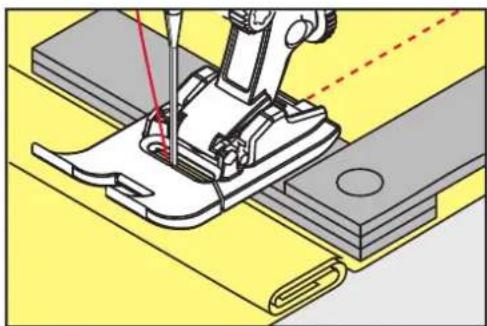
- Le pied-de-biche repose horizontallyment sur le projet de couture.
Glisser 1 - 3 plaquettes d'équilibrage de la hauteur sous le pied-de-biche par l'avant, tout pres de l'aiguille, pour équilibrer la hauteur.
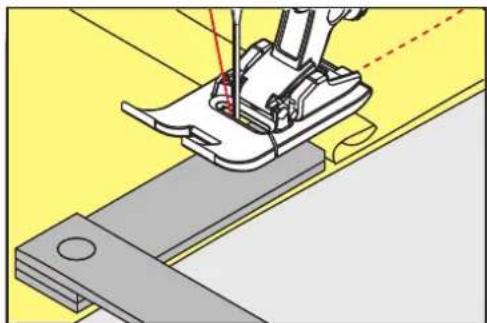
- Le pied-de-biche repose horizontally sur le projet de couture.
Coudre jusqu'à ce que le pied-de-biche ait dépassé cet emplacement écais.
Retirer ensuite la ou les plaquettes.
5.11 Coudre des coins
Dans la couture d'angles, l'ouvrage avance mal car seule une petite partie de l'ouvrage repose effectivement sur la griffe d'entrainment. L'équilibrage de la hauteur permet au tissu d'avancer plus régulierement.
Des que le bord du tissu est atteint, s'arreter avec la position de I'aiguille en bas.
Relever le pied-de-biche.
Tournier le tissu dans la position souhaitee.
Glisser 1-3 plaquettes d'equilibrage de la hauteur à la droite du pied-de-biche tout pres du projet de couture.
Abaisser le pied-de-biche.
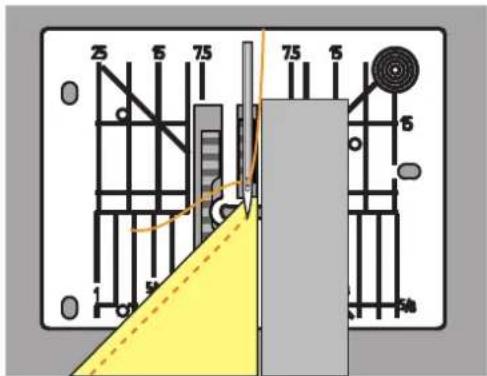
Poursuivre la couture jusqu'à ce que le projet de couture repose parfaitement sur la griffe d'entrainment.
6 Points utilitaires
6.1 Aperçu sur les points utilisaires
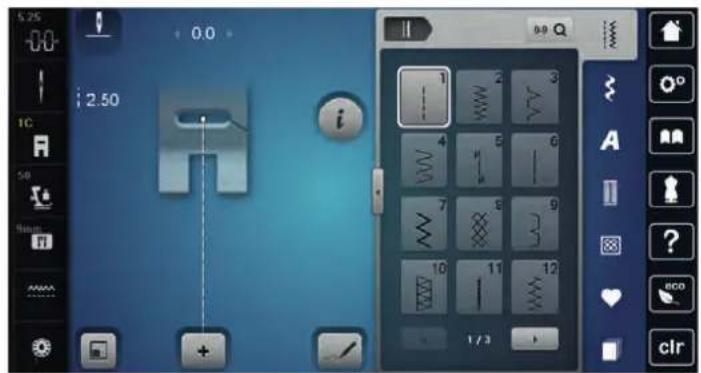
| Motif de point | Numéro de point | Nom Description | |
| 1 Point droit Assembler et coudre. | |||
| WW | 2 Zigzag Renforcer des coutures, surfiler des bords, coudre des coutures élastiques et des dentelles. | ||
| VW | 3 Surjet variable Assembler et coudre et surfiler en même temps des tissus élastiques. | ||
| WW | 12 Point de fronce Pour la plupart des tissus, fronces avec élastique, coutures placées face à face, coutures décoratives. | ||
| TTT | 13 Surjet stretch Assembler et coudre et surfiler en même temps des tissus élastiques. | ||
| XXX | 14 Point de tricot (jersey) Ourlets apparents, coutures visibles sur la lingerie, les pullovers, raccommodage de tricots. | ||
| UN | 15 Point universel Pour des matières densees comme la feutrine et le cuir. Couture plate d'assemblage, ourlet apparent, couture d'élastiques, couture décorative. | ||
| > | 16 Zigzag cousu Surfiler et renforcer des bords de tissus, coudre un élastique, coutures décoratives. | ||
| WWW | 17 Point lycra Pour les tissus en lycra, couture plate d'assemblage, ourlet, reprendre des coutures dans des corsets. | ||
| www | 18 Point stretch Pour les tissus très élastiques, couture ouverte sur les vêtements de sport. | ||
| WW | 19 Surjet renforcé Pour des tissus à mailles moyennes, tissus éponge. Couture surjet ou couture plate d'assemblage. | ||
| XXX | 20 Surjet tricot Assembler et coudre et surfiler en même temps des tricots tricotés à la main ou à la machine. | ||
| | | 21 Point de bâti Pour les coutures et les ouverts. | ||
| 22 Programme simple de reprisage | Reprimer des trous et des tissus abîmés. | ||
| 23 Programme renforcé de reprisage | Reprimer des trous et renforcer des tissus abîmés. | ||
| 24 Programme de brides Renforcer l'ouverture | ture des poches, coudre des passants de ceinture. | ||
| = | 25 Programme de brides Renforcer l'ouverture | ture des poches, coudre des passants de ceinture, sécuriser une fermeture à glissière et arrêter des coutures. | |
| ▲ | 26 Grand point | de mouche Renforcer l'ouverture de poches, les extrémités d'une fermeture à glissière et les ouvertures sur des tissus moyennement épais à épais. | Verture des poches, les extrémités d'une fermeture à glissière et les ouvertures sur des tissus moyennement épais à épais. |
| ▲ | 27 Petit point | de mouche Renforcer l'ouverture de poches, les extrémités d'une fermeture à glissière et les ouvertures sur des tissus fins à moyennement épais. | Verture des poches, les extrémités d'une fermeture à glissière et les ouvertures sur des tissus fins à moyennement épais. |
| } | 29 Point invisible | étroit Pour les ouletts invisibles sur les tissus fins. | |
| | | 31 Triple point | droit avec point long | Pour des coutures robustes sur les tissus épais, les ouletts et les coutures visibles. |
| | | 32 Point droit | simple En points de raccord | dans une combinaison. |
| | | 33 Trois points | droits simples | En points de raccord dans une combinaison. |
| xxxx | 34 Point de reprisage Pour reprimer et raccorder. | ||
6.2 Coudre un point droit
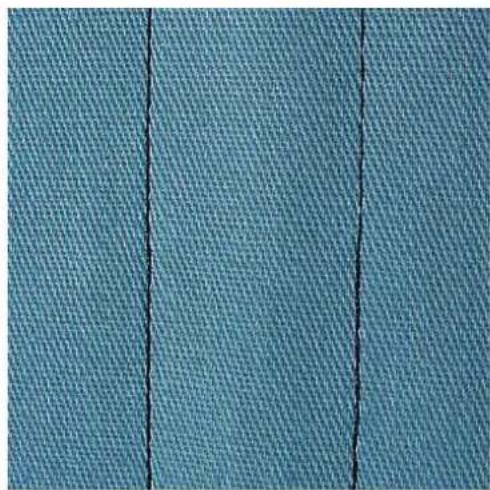

Adapter la longueur du point au projet de couture, par ex., des points longs (environ 3 - 4 mm) pour les tissus en jean, des points courts (environ 2 - 2,5 mm) pour les tissus fins. Adapter la longueur du point à l'épaisseur du fil, par ex., pour la piñure au point long (environ 3 - 5 mm) avec un cordonnet.
Condition préalable:
Le pied pour points en marche arriere n^1C / 1D est monté.

Appuyer sur le champ «Points utilisaires»,
Sélectionner le point droit n° 1.
6.3 Sécuriser avec le programme automatique d'arrêt
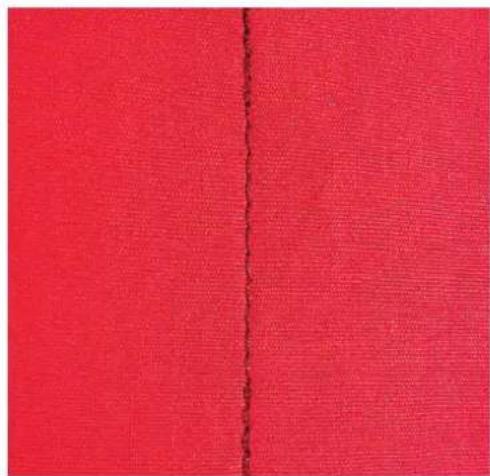
Les points sont arrêtés avec un nombre de points cousus définis de 5 points en avant et 5 points en arrière.
Condition préalable:
Le pied pour points en marche arriere n^1C est fixe.
Appuyer sur le champ «Points utilisaires».
Sélectionner le programme de point d'arrêt n° 5.
Appuyer sur la pédale.
-La machine coud/arrête automatiquement.
Coudre une couture de la longueur souhaitee.
Appuyer sur la touche de «couture en marche arrêté»
-La machine coud automatiquement les points d'arrêt et s'arrête à la fin du programme de point d'arrêt.
6.4 Coudre une fermetre à glissière
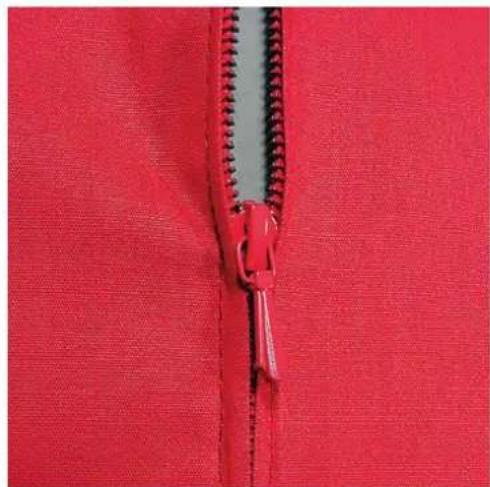

L'avancement du tissu pouvant parfois etre dificile au debut d'une couture, il est recommande de tener le fil au debut de la couture ou de tirer legement l'ouvrage en arriere pour quelques points ou encore de coudre 1-2 cm en arriere.

Monter le pied pour points en marche arrriere n^1C
Appuyer sur le champ «Points utilisaires».
Sélectionner le point droit n° 1.
Fermer la couture jusqu'au début de la fermeture à glissière.
Coudre des points d'arrêt.
Fermer toute la longueur de la fermeture à glissière avec des points longs.
Surfiler les surplus de la couture.
Repasser la couture pour écarter le tissu.
Ouvrir la longueur de la fermetre à glissière.
Bâtir la fermeture à glissière sous le tissu de sorte que les bords du tissu doivent se toucher au milieu des dents.
Ouvrir quelques centimètres de la fermeture à glissière.
Monter le pied pour fermeture a glissiere n° 4D.
Déplacer la position de l'aiguille vers la droite.
Utiliser le levier à genouillère pour relever le pied-de-biche et placer l'ouvrage.
Commencer à coudre en haut à gauche.
Guider le pied-de-biche de sorte que l'aiguille pique le long de la rangée de dents de la fermeture à glissière.
Arreter avant le curseur de la fermeture à glissiere avec la position de l'aiguille en bas.
Relever le pied-de-biche.
Fermer a nouveau la fermetre a glissiere.
Poursuivre la couture et s'arrête avant le bas de la fente avec la position de l'aiguille en bas.
Relever le pied-de-biche et tourner l'ouvrage.
Coudre jusqu'à l'autre cotoé de la fermeture à glissière, arrer ter avec la position de l'aiguille en bas.
Relever le pied-de-biche et tourner l'ouvrage.
Coudre le deuxième cotoé de bas en haut.
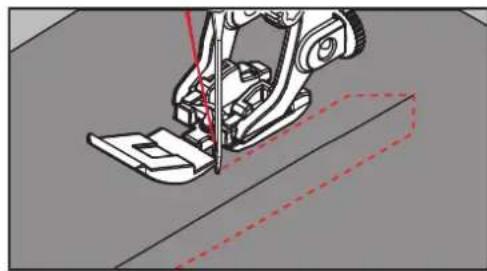
6.5 Coudre une fermetre à glissière des deux côtsés
Pour des tissus à poils, comme du velours par ex., il est recommendé de coudre la fermeture à glissière des deux côtes de bas en haut.

Si le tissu choisi est tissé dense ou rigide, il est conseilé de désir une aiguille 90 - 100 qui permet d'obtenir une formation de points plus régulière.

Monter le pied pour points en marche arriere n^ 1C.
Appuyer sur le champ «Points utilisaires».
Sélectionner le point droit n° 1.
Fermer la couture jusqu'au début de la fermeture à glissière.
Coudre des points d'arret.
Fermer toute la longueur de la fermeture à glissière avec des points longs.Surfiler les surplus de la couture.
Repasser la couture pour écarter le tissu.
Ouvrir la longueur de la fermetre à glissière.
Bâtir la fermeture à glissière sous le tissu, les bords du tissu doivent se toucher au milieu des dents.
Monter le pied pour fermeture a glissiere n° 4D.
Déplacer la position de l'aiguille vers la droite.
Utiliser le levier à genouillère pour relever le pied-de-biche et placer l'ouvrage.
Commencer la couture au centre de l'extrémité de la fermeture à glissière.
Coudre de biais en direction des dents de la fermeture à glissière.
Coudre le cote (1) de bas en haut.
Arreter avant le curseur de la fermeture à glissiere avec la position de l'aiguille en bas.
Relever le pied-de-biche.
Ouvrir la fermetre à glissière jusqu'à derrière le pied-de-biche.
Abaisser le pied-de-biche et continuer la couture.
Coudre le deuxième côte (2) de la même manière, de bas en haut.
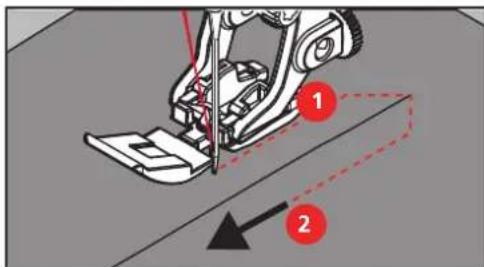
6.6 Coudre un point droit triple
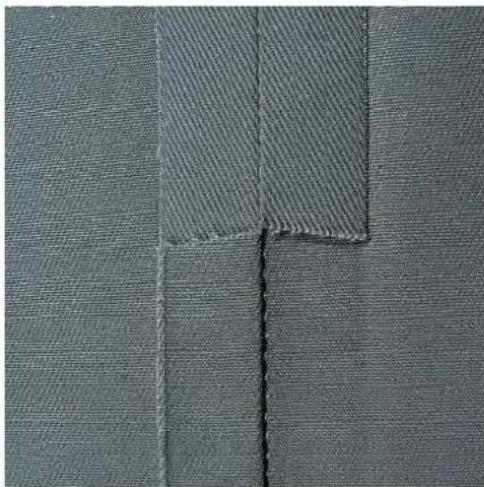
Le point croit triple permet de coudre des coutures solides sur des tissus épais et rigides tels que les jeans et le velours côtele. En presence de tissus rigides ou épais au tissage dense, il est recommendé de monter le pied pour jean n° 8 qui facilitite la couture des tissus en jeans et des toiles de voile. Un effet décoratif sera obtenu en augmentant la longueur du point.
Fixer le pied pour points en marche arriere n° 1C/1D.
Appuyer sur le champ «points utilisaires».
Sélectionner le triple point droit n^ 6 .

6.7 Point droit triple
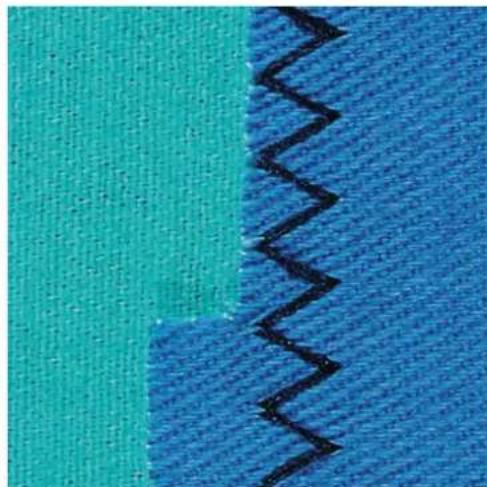
Sur les tissus rigides, sur tout les tissus en jean, toiles de chaises longues, marquises. Ourlets sur les tissus pouvent lavés. Surfiler tout d'abord les bords d'ourlet.
Fixer le pied pour points en marche arrrière n° 1C/1D.
Appuyer sur le champ «points utilisaires».
Sélectionner le point zigzag triple n° 7.

6.8 Reprisage manuel
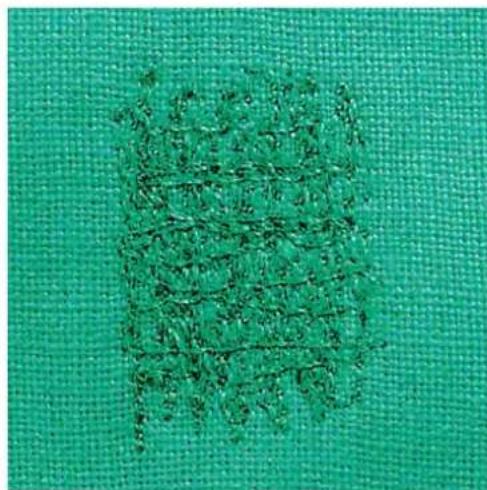
Pour reprimer des trough ou des endroits usés dans n'importe quel tissu.
Si le fil est au-dessus et que le point formé est moins esthétique, ralentir la progression de l'ouvrage. Si des petits nœuds se forment sur l'envers du tissu, faire avancer l'ouvrage plus vite. Il faut impératifement assurer une progression régulière de l'ouvrage pour éviter que le fil ne se casse.
Monter le pied pour reprisage n^9 (accessoire en option).
Appuyer sur le champ «Points utilisaires».
Sélectionner le point droit n° 1.
Escamoter la griffe d'entrainment.
Monter la table rallonge.
Tendre l'ouvrage dans l'anneau de broderie (accessoire en option).
-L'emplacement abimé est ainsi parfaitement tendu et ne se déplacera pas.
Coudre de gauche à droite et guider l'ouvrage régulierement sans exercer de pression.
Changer le sens de progression en arrondissant les angles pour eviter la formation de trous ou la casse de fil
Coudre des bords de longueurs irregulieres afin de nouveaux répartir le fil sur le tissu.

Ne pas coude les premiers fils tendeurs de manière trop dense et les faire depasser de l'endetroit endommagé.
Coudre des bords de longueurs irregulieres.
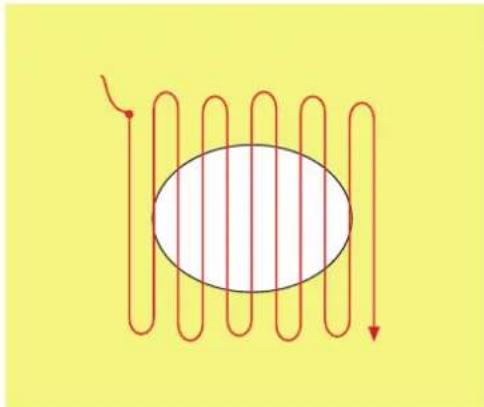
Tournier l'ouvrage de 90^ .
Ne pas coudre les premiers fils tendeurs de maniere trop dense.
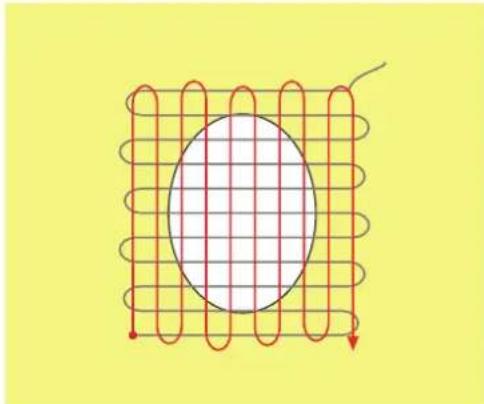
Tourner l'ouvrage de 180^ .
Coudre à nouveau une rangée plus espacée.
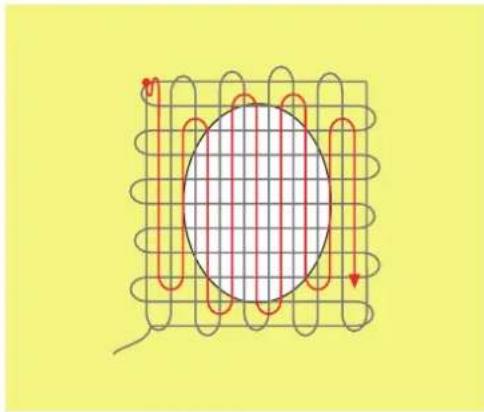
6.9 Repriser automatique
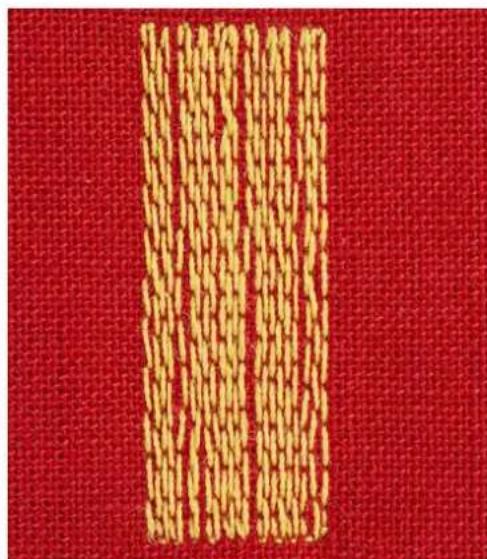
Le programme de reprisage simple n^22 permet de reprimer rapidement des surfaces abimées ou des déchirures. Il est recommandé de renforcer les surfaces abimées ou les déchirures avec un tissu fin ou de coller en dessous un non-tissé autocollant. Le programme de reprisage simple n^22 remplace les fils de trame dans tous les tissus. Si le tissu se déforme en biais, il est conseilé d'utiliser l'équilibrage.
Monter le pied traineau pour boutonniere n^ 1C ou le pied traineau pour boutonniere n^ 3A.
Appuyer sur le champ «Points utilisaires».
Sélectionner le programme simple de reprisage n° 22.
> Tendre les tissus fins dans I'anneau a reprimer (accessaire en option).
-L'emplacement abime est ainsi parfaitement tendu et ne se déplacera pas.
Commencer la couture en haut à gauche.
Coudre la première longueur.
Arreter la machine.
Appuyer sur la touche de «couture en marche arriere»
-La longueur est programmée.
Terminer le programme de reprisage.
-La machine s'arrête automatiquement.
6.10 Reprise renforcé automatique
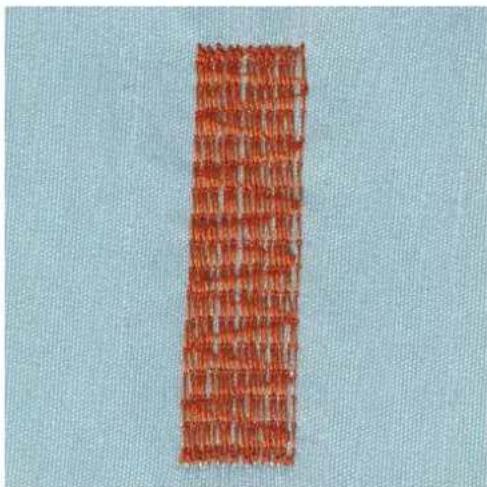
Le programme de reprisage renforcé n° 23 permet de reprimer rapidement des surfaces fines abimées ou des déchirures. Le programme de reprisage renforcé n° 23 remplace les fils de trame dans tous les tissus.

Si le programme de reprisage ne recouvre pas entierement la surface abimée, il est recommandé de déplacer l'ouvrage et de coudre une nouvelle fois le programme de reprisage. La longueur étant préprogrammée, ce travail peut être repété à volonté.

Monter le pied traineau pour boutonniere n° 3A.
Appuyer sur le champ «Points utilisaires».
Sélectionner le programme de reprisage renforcé n° 23.
> Tendre les tissus fins dans l'anneau de broderie (accessoire en option).
L'emplacement abime est ainsi parfaitement tendu et ne se déplacera pas.
Le début de la couture est en haut a gauche.
Coudre la première longueur.
Arrêter la machine.
Appuyer sur la touche «Couture en marche arrêté»
-La longueur de reprisage est programmée.
Poursuivre la couture jusqu'à la fin du programme de reprisage.
-La machine s'arrête automatiquement.
6.11 Repriser avec le programme de reprisage renforcé
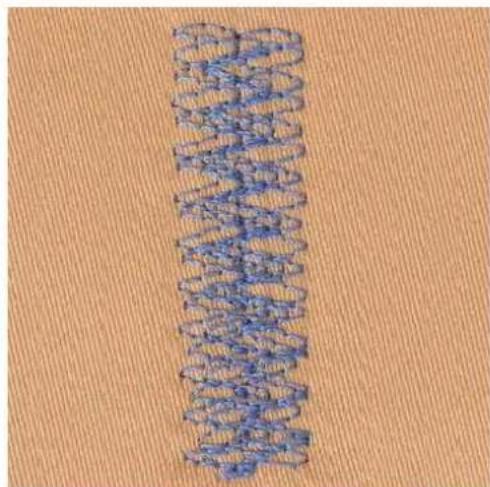

Le programme de reprisage n^34 est particulièrement recommendé pour reprimer les emplacements abimés sur les tissus écais et rigides comme les jeans et les vêtements de travail.
Pied pour points en marche arrière n° 1C.
Appuyer sur le champ «points utilisaires».
Selectionner le programme de reprisage n° 34.
6.12 Surfiler le bord d'un tissu
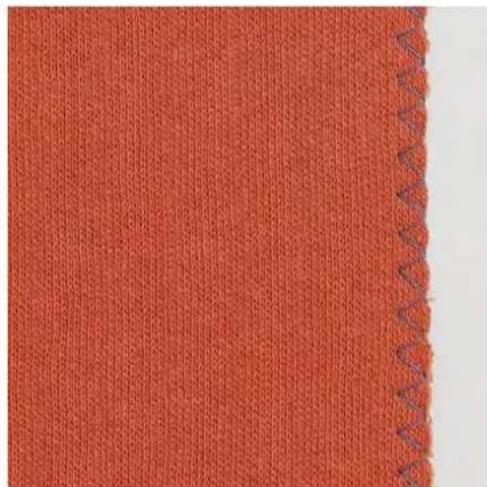
Le point de zigzag n° 2 convient pour tous les tissus. Il peut aussi être utilisé pour des coutures élastiques et des travaux décoratifs. Utiliser un fil fin de reprisage pour les tissus fins. Pour la couture chenille, il est recommendé de régler un zigzag court dense d'une longueur de 0,3 à 0,7 mm. La couture chenille peut être utilisé pour les appliqués et pour la broderie.
Condition préalable:
Le bord du tissu repose a plat et ne s'enroule pas.
Monter le pied pour points en marche arrriere n^1C
Appuyer sur le champ «Points utilisaires».
Sélectionner le point zigzag n° 2 ou le point satin n° 1354.
Choisir une largeur de point pas trop large et une longueur de point pas trop longue.
Guider le bord du tissu au centre du pied-de-biche pour que l'iguille pique d'un cote dans le tissu et de l'autre dans le vide.
6.13 Coudre un double surjet
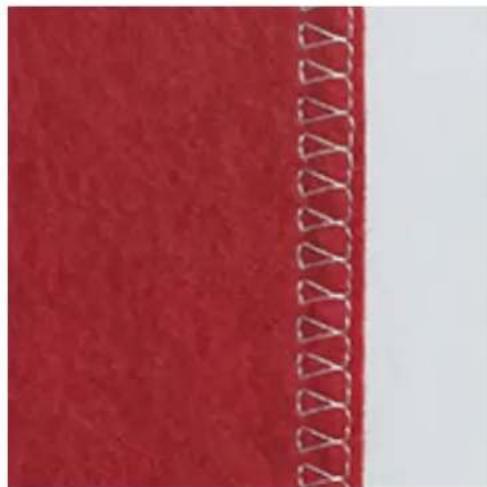
Le surjet double s'adresse aux coutures elastiques sur des tissus fins et couples et les coutures transversales sur les tricots. Avec un tricot, il est conseilé de désir une aiguille pour jersey qui n'abimera pas les mailles. On préféra la aiguille stretch pour la couture des tissus elastiques.
Monter le pied traineau pour boutonniere n° 1C ou le pied pour surjet n° 2A.
Appuyer sur le champ «Points utilisaires».
Sélectionner le surjet double n° 10.

6.14 Piquer serré des bords
Fixer le pied pour points invisibles n^ 5 ou le pied pour points en marche arrêté n^ 1C ou le pied pour bordure étroite n^ 10/10C/10D (accessaire en option).
Appuyer sur le champ «Points utilisaires».
Sélectionner le point droit n° 1.
Placer le bord à gauche sur le guide du pied pour points invisibles.
Choiser la position de l'aiguille à gauche à la distance souhaitee du bord.

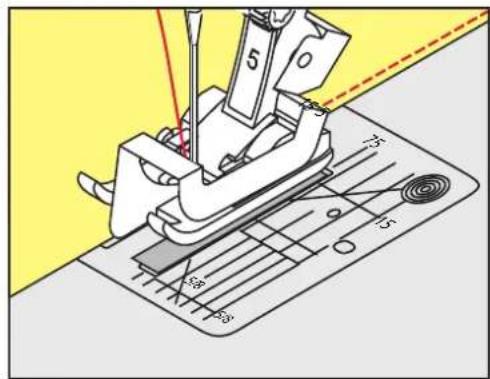
6.15 Piquer large des bords
Fixer le pied pour points invisibles n^ 5 ou le pied pour points en marche arrêté n^ 1C ou le pied pour bordure étroite n^ 10/10C/10D (accessaire en option).
Appuyer sur le champ «Points utilisaires»,
Sélectionner le point droit n° 1.
Guider le bord le long du pied-de-biche ou de 1 à 2,5 cm (0,39 à 0,98 pouce) des repères.Choisir la position de l'aiguille à la distance souhaitation du bord.
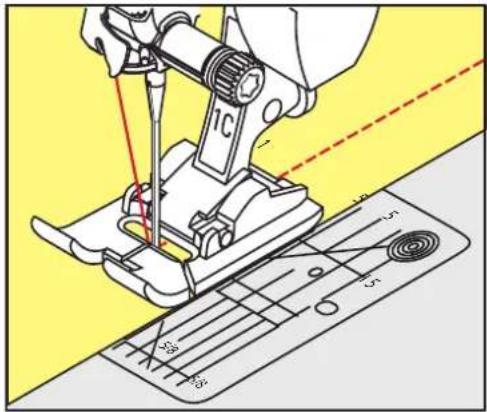
6.16 Piquer des bords avec le guide
Pour effectuer des lignes larges de surpiques parallles, il est recommandé de placer le guide le long d'une ligne déjà cousue.
Fixer le pied pour points en marche arrêté n^1C ou le pied pour cordure étroite n^10/10C/10D (accessoire en option).
Appuyer sur le champ «Points utilisaires».
Selectionner le point droit n° 1.
Desserer la vis derrière le pied-de-biche.
Glisser le guide au travers du trou du pied-de-biche.
Détérminer la largeur souhaïée.
Serrer la vis.
Diriger le bord du tissu le long du guide.
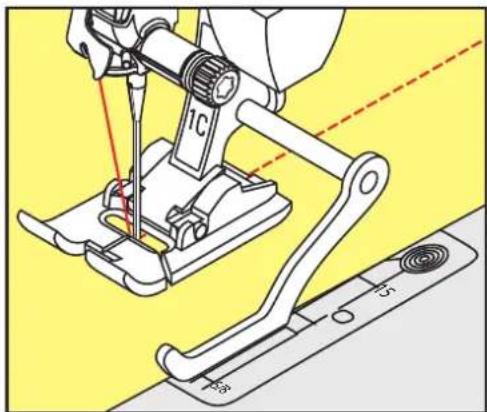
6.17 Coudre un bord d'ourlet
Lorsque le pied pour points invisibles n^5 est utilisé, il est recommandé de régler la position de l'aiguille tout à fait à gauche ou à droite. Avec le pied pour points en marche arrrière n^1C et le pied pour cordure étroite n^10/10C/10D toutes les positions d'aiguille sont possibles.
Fixer le pied pour points invisibles n^5 ou le pied pour points en marche arrêté n^1C ou le pied pour cordure étroite n^10/10C/10D (accessaire en option).
Appuyer sur le champ «Points utilisaires».
Sélectionner le point droit n^1 .
Placer le bord interieur supérieur de l'ourlet à droite sur le guide du pied pour points invisibles.

Choisir la position de l'aiguille tout à droite pour coudre sur le bord supérieur de l'ourlet.
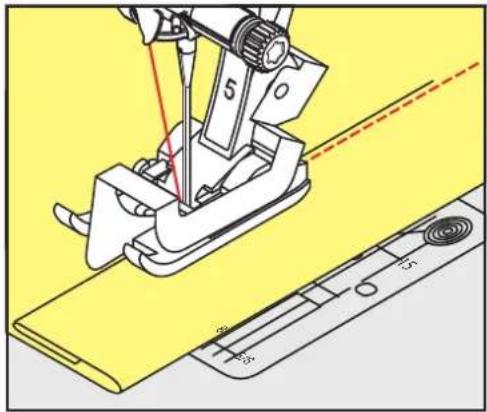
6.18 Coudre un ourlet invisible
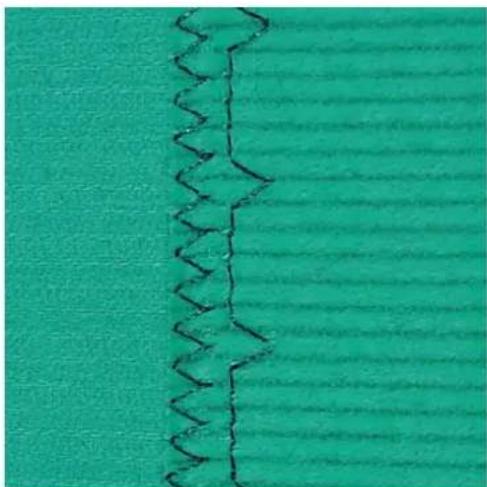
Pour les ourlets invisibles sur les tissus épais moyennepais en coton, laine et fibres melangees.
Condition préalable:
- Les bords du tissu sont surfilles.
Fixer le pied pour points invisibles n^ 5 .
Appuyer sur le champ «points utilisaires».
Sélectionner le point invisible n^ 9 .
Replier le tissu,le bord du tissu surfilde doit reposer a droite.
Glisser le tissu sous le pied-de-biche et le bord replie contre la barre guide du pied.
Guider régulierement le bord du pli le long de la plaque guide du pied-de-biche pour obtenir des points de largeur régulière.
-S'assurer que I'aiguille ne pique que dans le bord de pli.

Après environ 10 cm (env.3,93 pouces), contrôler l'ourlet invisible sur les deux côtes et adapter éventuellesment la largeur du point.
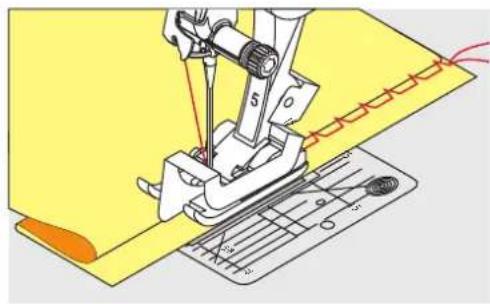
6.19 Coudre un ourlet apparent
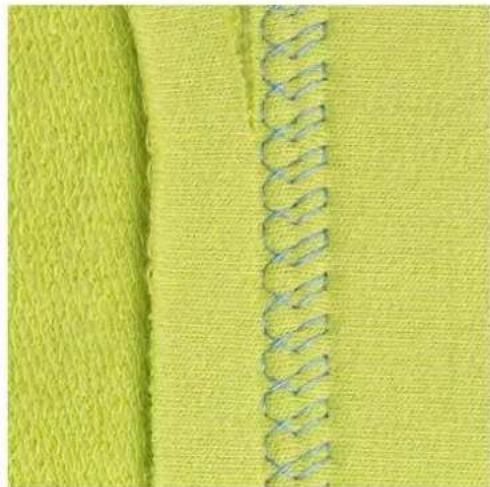
L'ourlet apparent s'utilise sur tout pour coude des oulets elastiques sur les tricots en coton, laine, matière synthetique et fibres melangées.
Fixer le pied pour points en marche arrêté n° 1C/1D.
Appuyer sur le champ «points utilisaires».
Sélectionner le point de tricot (jersey) n° 14.
Repasser l'ourlet et évientuellesment surfiler.
Réduire si nécessaire la pression du pied-de-biche.
Coudre l'ourlet sur l'endetroit dans la profondeur souhaitation.
Découper le tissu qui dépasse sur l'envers.
6.20 Coudre une couture plate de liaison
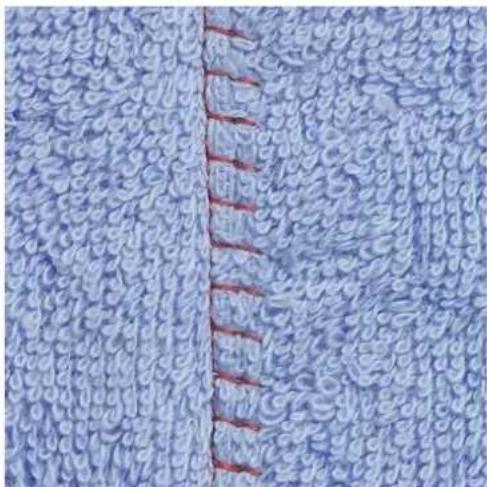
La couture plate de liaison s'utilise sur tout sur les tissus bouclés ou écais comme les tissus éponge, la feutrine ou le cuir.
Pied pour points en marche arrêté n° 1C.
Appuyer sur le champ «Points utilisaires».
Selectionner le surjet stretch n^ 13.
Superposer les bords du tissu.
Coudre le long du bord du tissu.
L'ailguille doit piquer à droite par-dessus le bord du tissu dans le tissu inférieur pour obtenir une couture solide et très plate.
6.21 Coudre un point de bâti

Pour bâtir, utiliser un fil à reprimer fin qui sera ensuite facile à retarder. Le point de bâtin° 21 ne coud qu'un point sur quatre. La variante de point la plus longue est de 24mm quand une longueur de 6mm est seLECTIONnée. La longueur de point recommende est de 3,5 - 5mm . Le point de bâtis'utilise pour tous les travaux pour lesquels une très importante longueur de point est souhaitee.
Fixer le pied pour points en marche arriré n° 1C/1D.
Appuyer sur le champ «points utilisaires».
Selectionner le point de bati n° 21.
Sélectionner la longueur de point.


Assemblier les couches de tissus avec des épingle siquées en travers pour empêcher le tissu de se décaler.
Effectuer 3-4 points d'arrêt au début et à la fin d'une couture.
7 Points décorats
7.1 Aperçu sur les points décoratifs
Les points decoratifs simples ou complexes seront du plus bel effet en fonction de la nature du tissu.
- Les points décoratifs qui sont programmes avec un point droit simple (par ex., le point décoratif n^101 ) sont particulièrement beaux sur des tissus fins.
- Sur des tissus moyennement épais, besoin des points decoratifs simples ou plus complexes qui sont programmés avec un triple point droit ou des points satins peu denses, par ex, le point decoratif n° 107.
- Sur les tissus écais, désir des points décoratifs complexes qui sont programmes avec des points satins, par ex., le point décoratif n° 401.
Pour obtenir un bel aspect de point, il est conseilé de besoinir un fil supérieur et de canette de même couleur ainsi qu'une garniture. Sur les tissus bouclés ou à longues fibres, ajouter sur l'endroit un non-tissé hydrosoluble facile à eliminer après le travail.
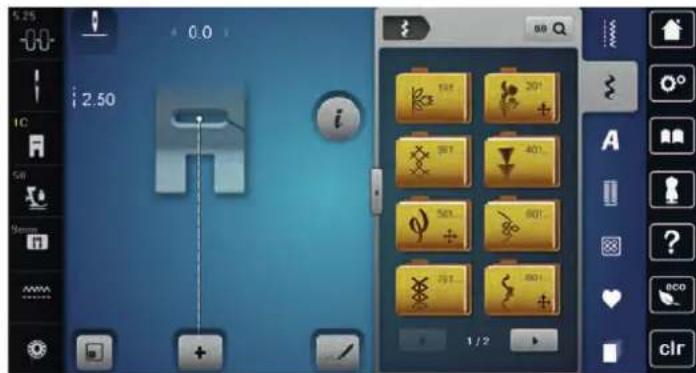
| Point décoratif Catégorie Nom | ||
| Catégorie 100 Points naturels | ||
| Catégorie 200 Points naturels avec avancement transversal | ||
| Catégorie 300 Points de croix | ||
| Catégorie 400 Points satins | ||
| Catégorie 500 Points satin avec avancement transversal | ||
| Catégorie 600 Points géométriques | ||
| Catégorie 700 Points de broderie blanche | ||
| Catégorie 800 Points de broderie blanche avec avancement transversal | ||
| Catégorie 900 Points ados | ||
| Catégorie 1000 Points ados avec avancement transversal | ||
| Catégorie 1200 Points filigranés avec avancement transversal | ||
| Catégorie 1400 Tapering | ||
| Catégorie 1500 Points Skyline (points spéciaux) | ||
| Catégorie 1600 Points quilt - avancement transversal | ||
| Catégorie 1700 International |
7.2 Couture avec le fil de canette
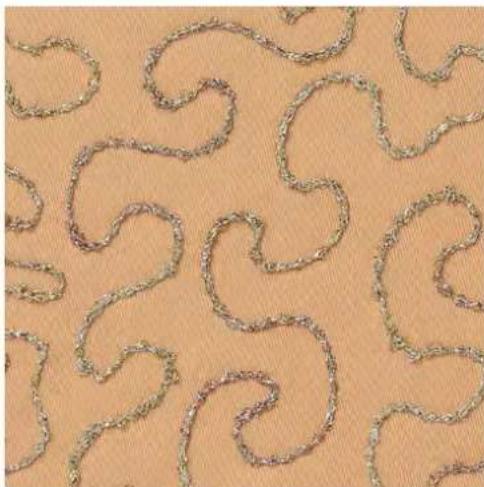
La canette peut être remplie avec différents types de fil. Broder en piqué libre avec structure. Cette méthode est analogue à la couture en piqué libre, mais est réalisée sur l'envers du tissu.
La surface à coudre doit être renforcée avec un non-tissé de broderie. Le motif peut être trace sur l'envers du tissu. Le motif peut aussi être trace sur l'endroit du tissu. Les lignes peuvent ensuite être recoussues avec un point droit en piqué libre avec un fil polyester, coton ou rayonne. Les rangiées de points sont visibles sur l'envers du tissu et servent de lignes d'aide pour la couture avec le fil de canette.
La couture avec le fil de canette peut se faire à l'aide de la fonction BSR. Il est recommendé de guider l'ouvrage de manière régulière et à vitesse constante sous l'aiguille en suivant les lignes du motif. Le non-tissé de broderie doit être enlevé une fois le travail réalisé.
Faire d'abord un essai de couture et vérifier à quoi ressemble le résultat sur l'envers.
Tous les points décoratifs ne sont pas adaptés à cette technique. Les mêleurs résultats s'obtiennent avec des points décoratifs simples. Éviter les types de points compacts et les points chainette de boutonnière.
ATTENTION
Une boîte à canette inadaptée a été utilisée
Endommagement de la boite à canette.
Utiliser une boite a canette Bobbinwork (accessaire en option).

Monter le pied pour broderie n^ 20C ou n^ 20D (accessaire en option).
Appuyer sur le champ «Point décoratif».
Choisir le point décoraté adéquat.
Tourner le «bouton multifonction en haut» et «bouton multifonction en bas» pour régler la longueur de point et la largeur de point, afin d'obtenir un bel aspect de point même avec un fil épais.
Appuyer sur le champ Dialogue «i».

Appuyer sur le champ «Point long» pour que le motif de point soit cousu moins serré.
Appuyer sur le champ «Tension du fil supérieur» et adapter si nécessaire la tension du fil supérieur.
7.3 Modifier la densité des points
La densité de certains points décoratifs (par ex. le point n° 401) peut être modifiée. En augmentant la densité du point, on réduit l'écart entre les points. En réduisant la densité du point, on augmente l'écart entre les points. La longueur du motif de point n'est pas modifiée.

Sélectionner un point décoratif.
Appuyer sur le champ de dialogue «i».

Appuyer sur le champ «modifier la longueur du motif/modifier la densité des points».
Regler la densité du point avec les champs (1) «-» ou «+».
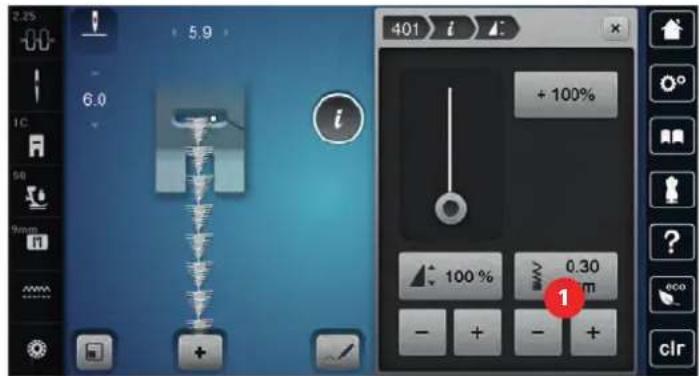
7.4 Tapering
Aperçu sur le Tapering
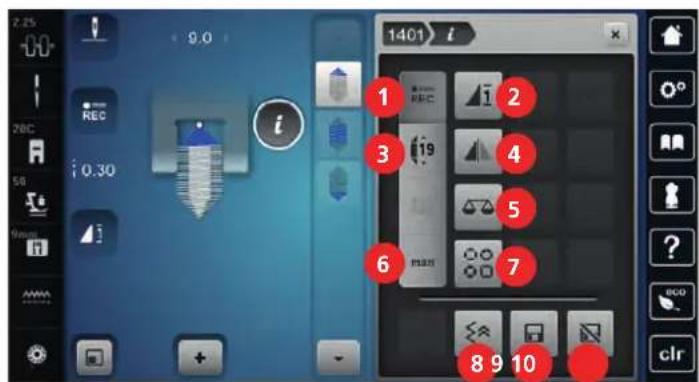
1 Programmer la longueur 6 Determiner manuellement la longueur
2 Repétition de motif 7 Sélectionner le genre de Tapering
3 Regler la longueur 8 Coudre en marche arriere point a point
4 Renversement gauche/droite 9 Enregistrer les reglages d'un motif de point
5 Equilibrage 10 Retour au réglage de base
Modifier la pointe du motif de point
Le Tapering est une technique qui réduit le début et la fin du motif de point. 4 motifs de point effilés préregliées sont à disposition. La pointe du motif de point peut également être déterminée individuellement.

Appuyer sur le champ «points décoratifs»,
Sélectionner un motif de point de la catégorie 1400.

Appuyer sur le champ de dialogue «i».
Appuyer sur le champ «genre de Tapering».
Sélectionner la pointe du motif de point souhaïée dans le secteur droit de l'écran.
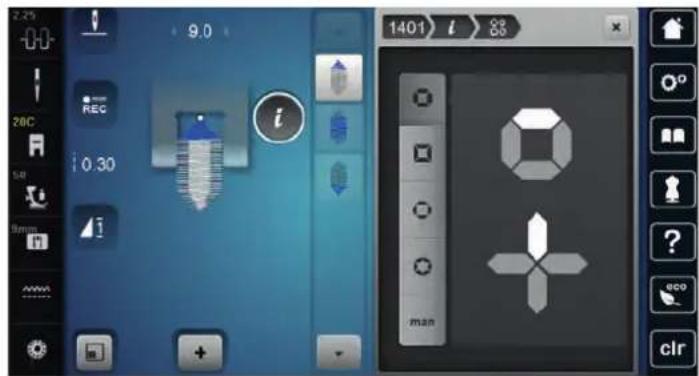
Appuyer sur le champ «déterminer manuellement la longueur» pour adapter individuellement la point du motif de point.
Appuyer dans la zone supérieure à droite sur l'écran sur les champs «-» ou «+» pour modifier individuellement la pointe du motif de point.
Appuyer dans la zone inférieure à droite sur l'écran sur les champs «-» ou «++» pour modifier la longueur de la pointe du motif de point.
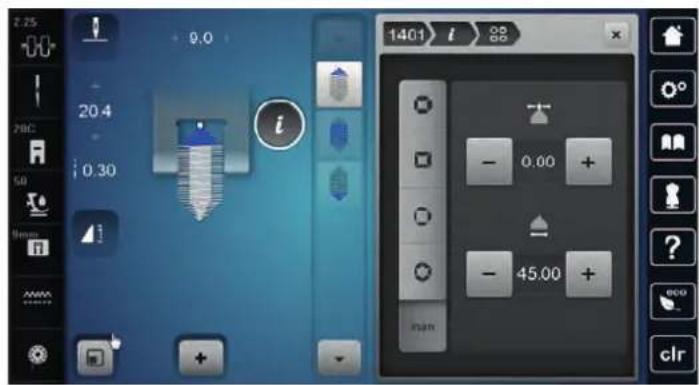
Coudre un Tapering
Les modifications effectuees sur le motif de point sont automatiquement enregistrées. Dans le mode manuel, les modifications sont rejetees après une nouvelle selection du motif de point.

Appuyer sur le champ «points décoratifs»
Sélectionner un motif de point de la catégorie 1400.

Appuyer sur le champ de dialogue «i».
Appuyer sur le champ « déterminer manuellement la longueur » pour que les modifications effectuees sur le motif de point ne soient pas enregistrées.
Appuyer sur le champ «programmer la longueur» pour que les modifications effectuees sur le motif de point soient automatiquement enregistrées.

Appuyer sur la touche «marsche/arrêt» ou sur la pédale pour commencer la couture.
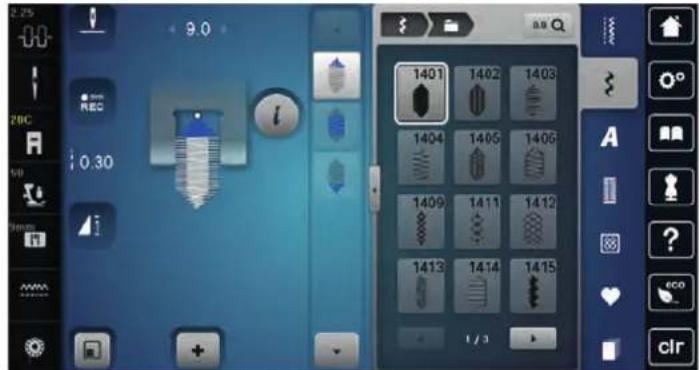

Appuyer sur la touche «couture en marche arrriere » des que la longueur souhaitee est atteinte au centre du Tapering.
-La machine coud tout le motif de point, puis s'arrête automatiquement.
Coudre automatiquement un Tapering

Appuyer sur le champ «points décoratifs»
Sélectionner un motif de point de la catégorie 1400.
Appuyer sur le champ de dialogue «i».
Appuyer sur le champ « régler la longueur »
Tourner le «bouton multifonction en haut» ou le «bouton multifonction en bas » pour régler la longueur.

Appuyer sur la touche « marché/arrêt » ou sur la pédale pour commencer la couture. - La machine coucd tout le motif de point, puis s'arrête automatiquement.
7.5 Coudre un point de croix
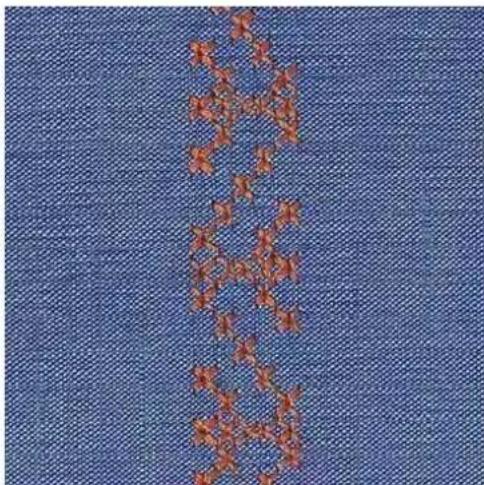
La couture avec les points de croix est une méthode traditionnelle qui élargit le champ des points décoratifs. Si les points de croix sont cousus sur des tissus dont la structure rappelle le lin, l'effet se rapprochera de la couture à la main. Quand des points de croix sont cousus avec un fil de broderie, le motif de point gagne en plasticité. Les points de croix sont rundout choisis pour coudre des décorations d'intérieur, des cordures sur des vêtements et pour creer des effets décoratifs. Toutjours orienter les lignes de points suivantes à la première cousue, qui doit être parfaitement droite pour obtenir un joli résultat.
Fixer le pied pour points en marche arriré n° 1C/1D ou le pied ouvert pour broderie n° 20C ou le pied pour broderie n° 20D (accessaire en option).
Sélectionner les points de croix de la catégorie 300 et les combiner au besoin.
Coudre la première ligne de points en s'aidant du guide ou de la butée pour obtenir une ligne parfaitement droite.
Coudre la deuxieme ligne à côté de la première dans la profondeur du pied ou s'aider du guide.
7.6 Nervures
Nervures
Cette technique réduit la surface du tissu. Il faut prévoir suffisamment de tissu. Les plis nervues sont formés de petits plis piqués qui sont cousus avant de couper exactement une piece de vétements ou un ouvrage. Ils servent comme éléments décoratifs ou s'utilistant en combinaison avec d'autres broderies pour agrémenter le linge blanc.
Les plis nervures sont plus prononcés et ont plus de relief s'ils sont cousus avec un fil de ganse (cordonnet). Le fil de ganse doit être bien adapté à la rainure du pied-de-biche utilisé. Le fil de ganse doit être grand teint et ne doit pas rétrécir au lavage.
Aperçu des nervures
| Pied pour plus nervues Numéro Description | |
| N° 30 (accessoire en option) 3 rainuresPour tissus épais.AVEC aiguille jumelée de 4 mm | |
| N° 31 (accessoire en option) 5 rainuresPour des tissus épais à moyennevement épais.AVEC aiguille jumelée de 3 mm | |
| N° 32 (accessoire en option) 7 rainuresPour des tissus légers à moyennevement lourds.AVEC aiguille jumelée de 2 mm | |
| N° 33 (accessoire en option) 9 rainuresPour des tissus très légers (sans fil de ganse).AVEC aiguille jumelée de 1 ou 1,6 mm | |
| N° 46C (accessoire en option) 5 rainuresAVEC aiguille jumelée de 1,6 à 2,5 mmPour des tissus très légers à moyennevement lourds. |
Enfilera ganse
Debrancher la machine et-retirer la prise du réseau.
Retirer I'aiguille.
Retirer le pied-de-biche.
Retirer la plaque à aiguille.
Ouvrir le couvercle du crochet.
Enfilier le fil de ganse à travers le trou du crochet et le tirer par le bas à travers le trou de la plaque à aiguille.
Remetre la plaque a aiguille en place.
Fermer le couvercle du crochet.
Veiller à ce que le fil de ganse passé bien par le dégagement du fil du couvercle à charnières.
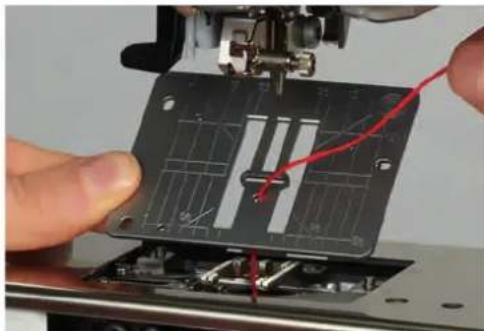
Installer la bobine de fil de ganse sur le levier à genouillere.
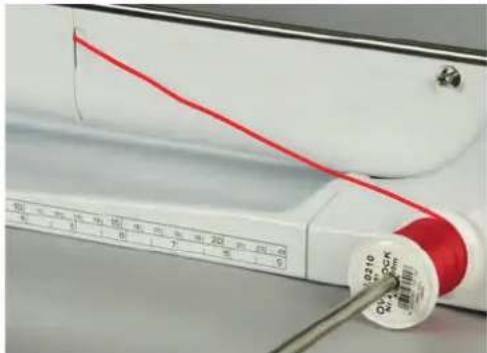
> S'assurer que le fil de ganse glisse bien.
Si le fil passse mal au niveau du couvercle du crochet, laisser le couvercle du crochet ouvert en cours de couture.
Si le couvercle du crochet est ouvert, désactiver la surveillance du fil de canette dans le programme Setup.
Coudre des nervures
La ganse repose sur l'envers et est automatiquement maintainue/cousue par le fil de canette.
Coudre la première nervure.
Guider la première nervure selon l'écart souhaïte sous une rainure du pied-de-biche.
Coudre les autres nervues de la même manière en parallèle.
8 Alphabets et monogrammes
8.1 Aperçu sur les alphabets
Les lettres de l'écriture simple, silhouette, manuscrite (italique), de la police Comic ainsi que cyrilliques peuvent être cousues en deux tailles différentes. Les monogrammes peuvent être cousus en trois tailles différentes. Les lettres de l'écriture simple, silhouette, manuscrite (italique), de la police Comic ainsi que cyrilliques peuvent également être cousues en minuscules.
Utiliser la même couleur de fil supérieur et de canette pour obtenir un plus joli résultat. Renforcer si nécessaire le tissu sur l'envers avec un non-tissé de broderie. Placer en plus un non-tissé hydrosoluble sur l'endetroit des tissus pelucheux ou à longues fibres comme les tissus éponge.
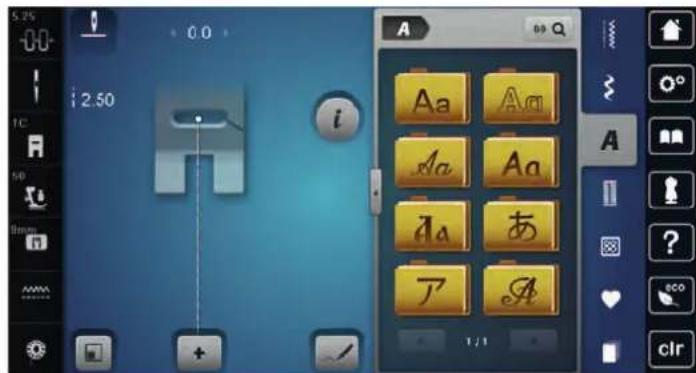
| Motif de point Nom | |
| ABC abc | Écriture simple |
| ABCabc | Écriture silhouette |
| ABCale | Écriture manuscrite (italique) |
| ABCabc | Police Comic |
| AБВабВ | Lettres cyrilliques |
| Hiragana | |
| Katakana | |
| ABC | Monogramme 30/20/15 mm |
8.2 Creer des lettres

Pour la couture de motifs d'avancement transversal, par ex., des monogrammes, il est recommandé de fixer le pied d'avancement transversal n^40C . Il est conseilé d'effectuer un essai de couture avec les fils, le tissu et la garniture originaux. Pendant la couture de motifs d'avancement transversal, guider le tissu régulierement sans le pousser ni le tirer. Il ne doit pas être repoussé ni rester accroché.

Appuyer sur le champ «alphabets».
Sélectionner une police.

Appuyer sur le champ «mode unique/mode combiné» pour créé une combinaison.
Appuyer sur le champ «afficher l'alphabet» (1) pour ouvrir le mode d'entrée étendu.
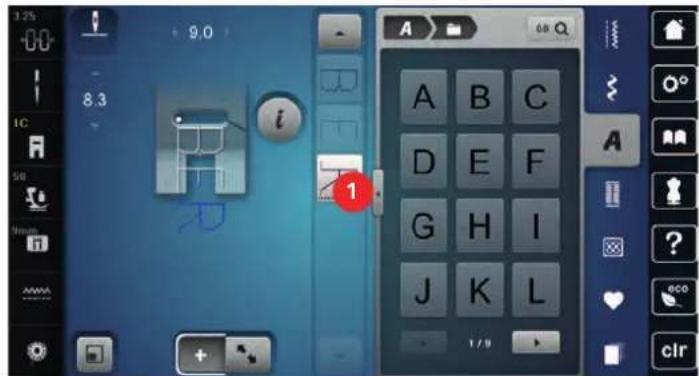
Sélectionner des lettres.
Appuyer sur le champ (2) (réglage standard) pour activer les majuscules.
Appuyer sur le champ (3) pour activer les minuscules.
Appuyer sur le champ (4) pour activer les chiffres.
Appuyer sur le champ (5) pour activer les caractères spéciaux et les signes mathématiques.
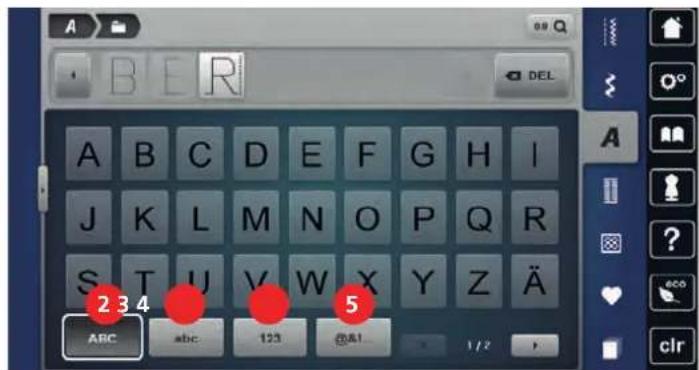
DEL
Appuyer sur le champ «DEL» pour effacer certaines lettres du texte saisi.
Appuyer une nouvelle fois sur le champ « afficher l'alphabet » pour fermer le mode d'entrée étendu.
8.3 Modifier la dimension des lettres

La dimension des lettres de l'écriture justifiée, silhouette, manuscrite (italique), de la police Comic ainsi que cyrilliques peut être aussi réduite.
Appuyer sur le champ «alphabets».
Selectionner une police.
Sélectionner deslettres.

Appuyer sur le champ de dialogue «i».
Appuyer sur le champ «modifier la taille deslettres» pour réduire la taille deslettres.
Appuyer une nouvelle fois sur le champ « modifier la taillie des lettres » pour augmenter la taillie des lettres à 9 mm.
8.4 Modifier laaille des monogrammes
La taille des lettres est preréglée sur 30 mm. Les lettres peuvent être réduites à 20 mm ou 15 mm.
Condition préalable:
- Une dette est sélectionnée.
Appuyer sur le champ de dialogue «i».
Appuyer sur le champ «modifier la dimension des monogrammes» pour réduire la taille des lettres à 20 mm.
Appuyer une nouvelle fois sur le champ «modifier la taille des monogrammes» pour réduire la taille des lettres à 15 mm.
Appuyer une nouvelle fois sur le champ «modifier la taille des monogrammes» pour augmenter la taille des lettres à 30 mm.
9 Boutonnières
9.1 Aperçu sur les boutonnières
Le choix de la bonne boutonniere est primordial pour convenir à chaque bouton et à l'utilisation prévue sur le vétement. La machine BERNINA 790 PLUS est donc équipée d'une riche collection de boutonnieres. Le bouton correspondant peut être cousu à la machine. Il est également possible de coudre des oeillets.
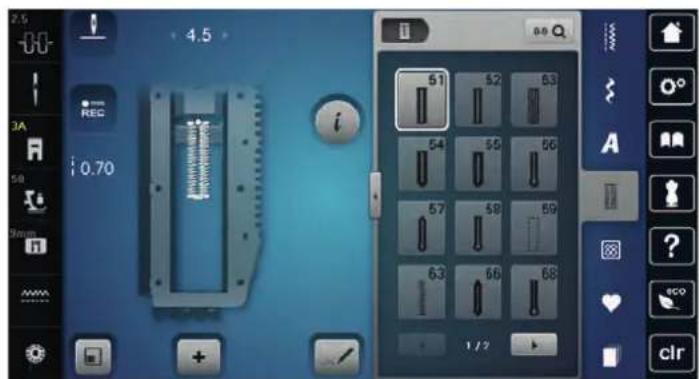
| Boutonnière Numéro de la boutonnière | Nom Description | |
| II | 51 Boutonnière de l'angièrie Pour les tissus fins à moyennement épais: blouses, vêtements, literie. | Pour tous les tissus fins à moyennement épais: blouses, vêtements, vêtements d'enfants et de bébés, bricolage. |
| III | 52 Boutonnière étroîte de lingerieie | Pour tous les tissus fins à moyennement épais: blouses, vêtements, vêtements d'enfants et de bébés, bricolage. |
| IV | 53 Boutonnière stretch Pour tous les tissus élastiques en jersey de cotton, laine, soie et fibres synthétiques. | Pour tous les tissus moyennement épais à épais: vêtements, vestes, manteaux, imperméables. |
| V | 54 Boutonnière arrondie avec bride normale | Pour tous les tissus moyennement épais à épais: vêtements, vestes, manteaux, imperméables. |
| VI | 55 Boutonnière arrondie avec bride transversale | Pour tous les tissus moyennement épais à épais: vêtements, vestes, manteaux, imperméables. |
| VII | 56 Boutonnière à œillet Pour les tissus épais non élastiques: vestes, manteaux, vêtements de loisir. | Pour les tissus rigides non élastiques: Vestes, manteaux, vêtements de loisirs. |
| VIII | 57 Boutonnières à jour avec bride pointue | Pour les tissus rigides non élastiques: Vestes, manteaux, vêtements de loisirs. |
| IX | 58 Boutonnière à jour avec bride transversale | Pour les tissus rigides non élastiques: Vestes, manteaux, vêtements de loisirs. |
| Boutonnière | Numéro de la boutonnière | Nom Description | |
| 59 Boutonnière en points croits | Programme pour la prépiquère de boutonnieres, pour les ouvertures de poches, pour renforcer une boutonnière et spécialement pour les boutonnieres dans le cuir et le similicuir. | ||
| 63 Boutonnière Heiroom Pour les tissus fins à moyennement épais; blouses, vêtements, vêtements de loisirs, literie. | |||
| 66 Boutonnière étroit de double bride pointue | Boutonnière décorative pour les tissus moyennement épais: blouses, robes, vestes. | ||
| 68 Boutonnière décorative à jour avec bride transversale | Pour les tissus rigides non élastiques: Vestes, manteaux, vêtements de loisirs. | ||
| 69 Boutonnière décorative avec mouche | Pour les boutonnières décoratives sur les tissus rigides non élastiques. | ||
| 60 Programme de couture de bouton | Coudre des boutons à 2 et 4 trous. | ||
| 61 Cîillet au point zigzag étroit | En ouverture pour les rubans étroits et cordonnets, pour les travaux décoratifs. | ||
| 62 Cîillet au point d'oit En ouverture pour les rubans étroits et cordonnets, pour les travaux décoratifs. | |||
9.2 Utiliser l'équilibrage de la hauteur
Si une boutonniere doit etre cousue perpendiculairement a la cordure de l'ouvrage, il est recommanded d'employer une plaquette de compensation (accessoire en option).
Glisser la plaquette d'équilibrage depuis l'arrière entre l'ouvrage et la semelle trainée du pied-de-biche jusqu'à atteoir une épaissur identique.
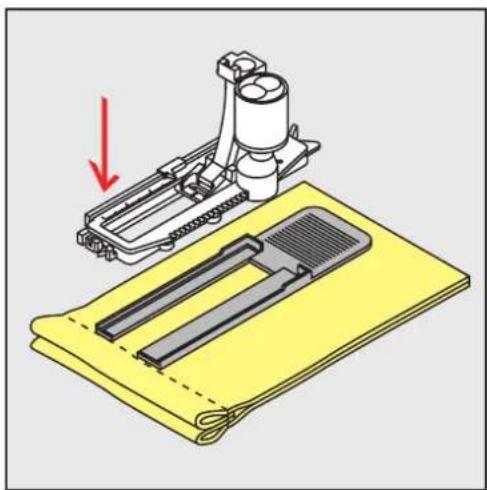
Abaisser le pied-de-biche.
9.3 Utiliser l'aide d'avancement
Il est conseilé d'activer l'aide d'avancement (accessoire en option) pendant la couture des boutonnieres sur des tissus difficiles. Elle s'utilise accompagnée du pied traineau pour boutonniere n° 3A.
Glisser prudemment la plaquette d'equilibrage depuis le cote.
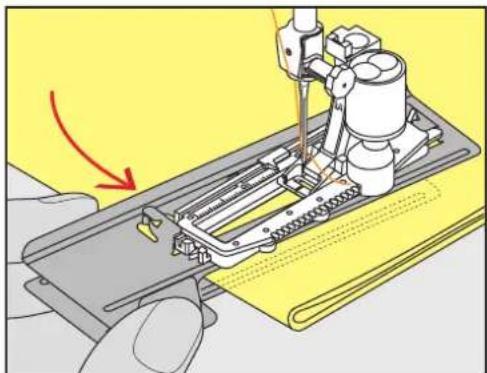
9.4 Marquer une boutonnière
Pour la couture des boutonnieres manuelles, marquer sur le tissu la position de la boutonniere ainsi que sa longueur avec une craie de couturière ou un stylo hydrosoluble pour textiles.
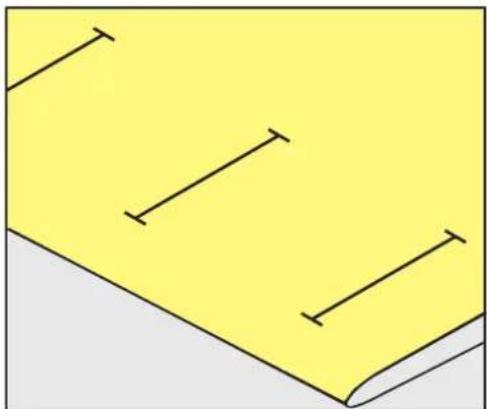
Pour la couture des boutonnieres automatiques, marquer sur le tissu la position de la première boutonniere ainsi que sa longueur avec une craie de couturiere ou un stylo hydrosoluble pour textiles. Ne marquer que les points de depart des autres boutonnieres.
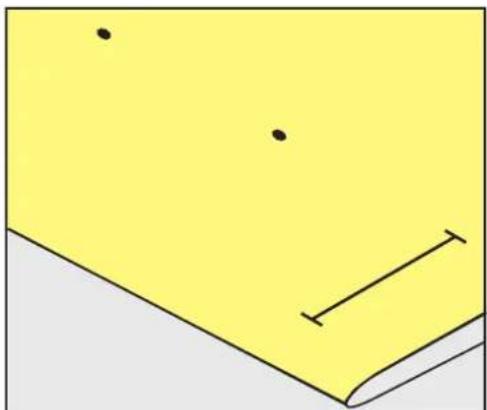
Pour la couture des boutonnieres arrondies et à oeillet, marquer sur le tissu la longueur de la chenille de la boutonniere avec une craie de couturière ou un stylo hydrosoluble pour textiles. Ne marquer que les points de départ des autres boutonnieres. La longueur de l'oeillet devra être ajoutée.
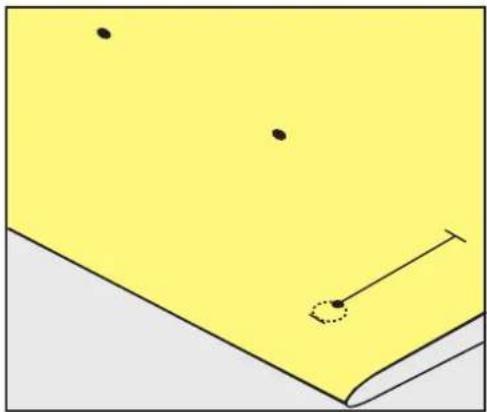
9.5 Ganse
Utiliser une ganse avec le pied traineau pour boutonniere n° 3A
La ganse renforce et donne un meilleur aspect à la boutonniere, et convient en particulier pour la boutonniere n^ 51 . Des armatures en fil ideales sont le fil en coton perlé n^ 8 , des fils à coudre à la main écapiés et un fil à crocheter fin. Il est recommendé de ne pas serrer trop fort la ganse durant la couture.
Condition préalable:
Le pied traineau pour boutonniere n° 3A est mont et relevé.
Piguér l'aiguille pres du début de la boutonnière.
Guider la ganse à droite sous le pied trainneau pour boutonnière.
Placer la ganse à l'arrière sous le pied trainéau pour boutonnière au-delà du butoir.
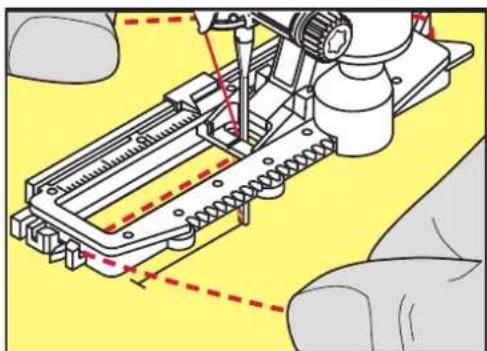
Tirer vers l'avant la ganse à gauche sous le pied traineau pour boutonneire.
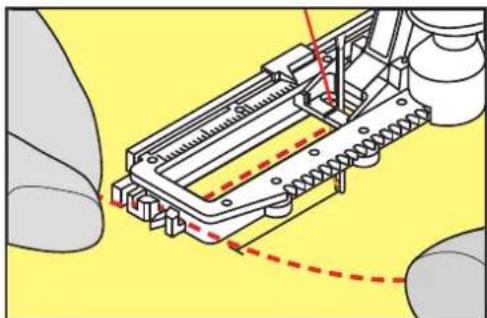
Tiner les extrémités de ganse dans la fente de fixation.
Abaisser le pied traineau pour boutonniere.
Coudre la boutonniere comme habituèlement.
Tirer encore la boucle de la ganse de renfort jusqu'à ce que la boucle disparaisse dans la bride.
Ramener les extrémites de ganse sur l'envers (avec une aiguille de couture à la main) et nouer ou arrêter.
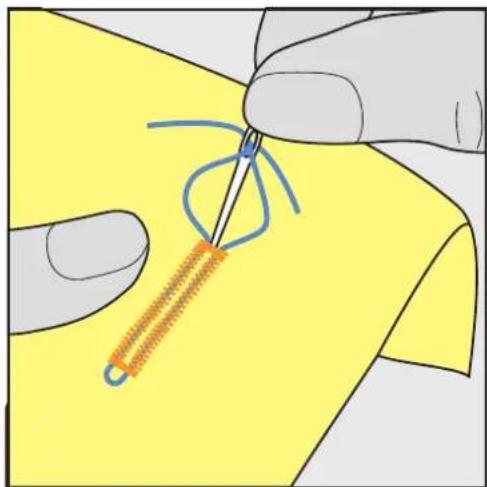
Utiliser la ganse avec le pied pour boutonnière n^3C (accessoire en option)
Condition préalable:
Le pied pour boutonniere n^ 3C est mont et releve.
Piquer l'aiguille pres du début de la boutonniere.
Accrocher la ganse devant sur l'ergot du pied pour boutonneire.
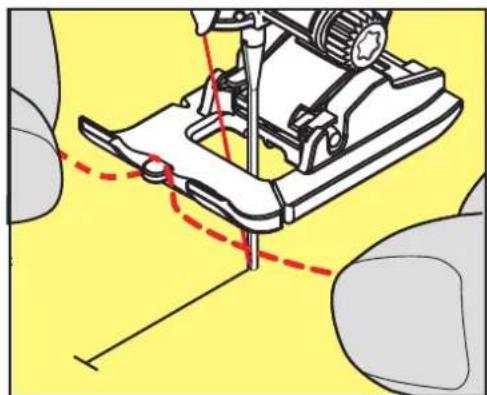
Tirer les deux extrémités de ganse sous le pied pour boutonnière vers l'arrière et placer respectivement une ganse dans la rainure de la semelle.
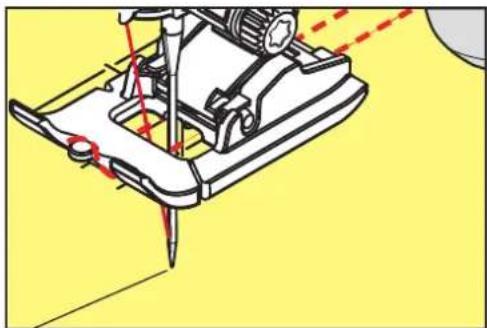
Abaisser le pied pour boutonnière.
Coudre la boutonniere comme habituèlement.
Tirer encore la boucle de la ganse de renfort jusqu'à ce que la boucle disparaisse dans la bride.
Ramener les extrémités de la ganse sur l'envers (avec une aiguille de couture à la main) et nouer ou arrêter.
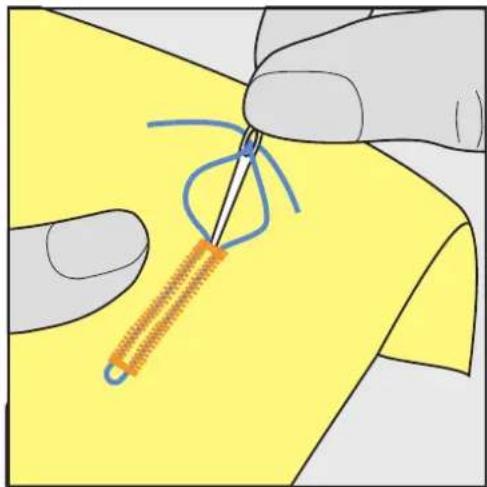
9.6 Effectuer un essai de couture
Il est recommandé de tousjours effectuer une boutonniere d'essay sur une piece du tissu original : en utilisant la meme ganse et la meme boutonniere. Le respect de la direction de couture est egalement primordial. Une couture d'essay permit d'effectuer des reglages jusqu'à l'obtention d'un résultat satisfaisant.
Prépiquer les boutonnières avec la boutonnière à points droits n^59 est judicieux surtout sur les tissus lisses aérés et pour les boutonnières qui sont très usées. La prépîque sert aussi à renforcer les boutonnières sur le cuir, le vinyle ou la feutrine.
Les modifications de l'équilibrage agissant de la même façon sur les deux chenilles dans le cas de boutonnière de lingerie exécutées manuellement ainsi que de boutonnières à œillet ou boutonnières arrondies avec mesure de longueur. Dans le cas de boutonnières à œillet ou boutonnières arrondies exécutées manuellement, les modifications de l'équilibrage agissant de façon inversée sur les deux chenilles.
Quand la fonction de compteur de point est activée et que des modifications de l'équilibrage sont effectuees, les modifications influencent differemment les chenilles de la boutonniere.

Appuyer sur le champ «Boutonnières».
Sélectionner la boutonnière.
Sélectionner et fixer le pied-de-biche souhaïte.
Glisser le tissu sous le pied-de-biche et abaisser le pied-de-biche.
Appuyer prudemment sur la pedale pour commencer la couture. Guider légarement le tissu
Vérifier l'équilibrage pendant la couture et effectuer de nouveaux réglages si nécessaire.
Vérifier l'essay de couture et entreprises d'autres réglages.
9.7 Régler la largeur de la fente de la boutonnière

La largeur de la fente de la boutonniere peut etre adaptee avant la couture entre 0,1 et 2,0 mm.
Appuyer sur le champ «boutonnieres».
Sélectionner la boutonnière.

Appuyer sur le champ de Dialogue «i».
Appuyer sur le champ «largeur de la fente de la boutonniere».
Tourner le «bouton multifonction en haut» ou le «bouton multifonction en bas» pour régler la largeur souhaïée de la fente de la boutonnière.
9.8 Détérminer la longueur de la boutonnière

Placer le bouton au centre du cercle jaune dans la zone inférieure de l'écran. Agrandir ou réduire le cercle jaune à l'aide du «bouton multifonction en haut/en bas » pour adapter le diamètre du bouton.
Le diametre du bouton est automatiquement ajoute avec 2 mm de plus pour la longueur de la boutonne. Si le diametre du bouton est, par exemple, de 14 mm, la longueur de la boutonne sera de 16 mm.
Condition préalable:
Le pied traineau pour boutonniere n° 3A est fixe.
Appuyer sur le champ «boutonnieres».
Sélectionner la boutonnière.

Appuyer sur le champ de dialogue «i».
Appuyer sur le champ « régler la longueur de la boutonnière »
Tourner le «bouton multifonction en haut» ou le «bouton multifonction en bas» pour adapter la longueur de la boutonnière.
9.9 Définition d'une longueur de boutonnière avec le pied pour boutonnière n^3C
Avec le pied pour boutonnière n^3C , la longueur de boutonnière doit être déterminée à l'aide du compteur de points. La fonction de comptage de points convient pour tous les types de boutonnières. La chaînette de boutonnière gauche est cousue en marche avant, tandis que la chaînette de boutonnière droite est cousue en marche arrière. Si l'équilibrage est modifié, la fonction de comptage de points doit être réenregistrée pour chaque boutonnière.
Condition préalable:
- Le pied pour boutonnière n° 3C (accessoire en option) est fixé.
Appuyer sur le champ «Boutonnières».
Sélectionner la boutonnière.

Appuyer sur le champ Dialogue «i».

Appuyer sur le champ «Programmer la longueur à l'aide du compteur de points »
Coudre la longueur souhaitée de la boutonniere.
Arrêter la machine.

Réappuyer sur la touche « Couture en marche arrêté » pour que la machine cose la bride inférieure et la deuxieme chenille en marche arrêté.
Arrête la machine à la hauteur du premier point.Réappuyer sur la touche «Couture en marche arrêt » pour que la machine couse la bride supérieure et les points d'arrêt.
- La longueur de la boutonniere reste mémorée jusqu'à l'arrêt de la machine et chaque boutonnière est cousue de manière identique.
9.10 Coudre une boutonnière automatique
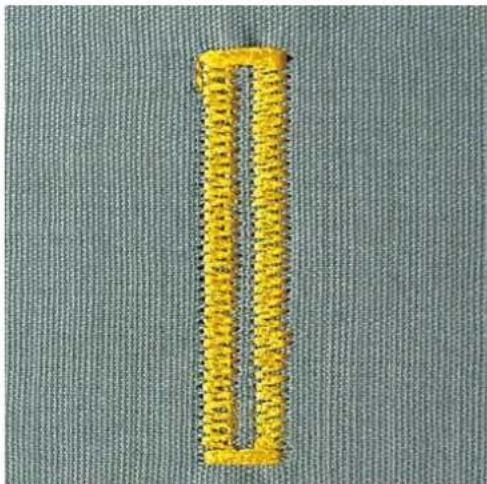
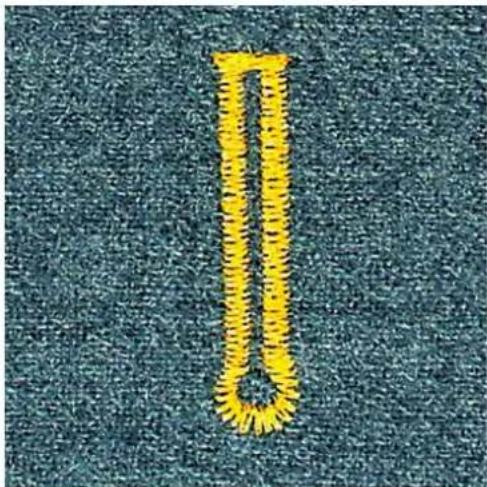
L'utilisation du pied trainau pour boutonnière n° 3A permet de mesurer automatiquement la longueur de la boutonnière par le biais de la lentille sur le pied-de-biche. La boutonnière est parfaitement duplique et la machine passée automatiquement à la longueur maximale. Le pied trainau pour boutonnière n° 3A s'utilise pour les boutonnières de 4 - 31 mm selon le type de boutonnière. Le pied trainau pour boutonnière n° 3A doit reposer bien à plat sur le tissu pour que la longueur soit mesurée avec précision. Les boutonnières programmes seront toujours coussues dans la même longueur.
Condition préalable:
Le pied traineau pour boutonnere n° 3A est fixe.
Appuyer sur le champ «boutonnieres».
Sélectionner la boutonnière n° 51 - 53 ou 54 - 58 ou n° 66, 68 ou 69.
Coudre la longueur souhaitatione de la boutonniere.Appuyer sur la touche de «couture en marche arrriere» pour programmer la longueur.

U
0
Appuyer sur la touche «marsche/arrêt» ou appuyer sur la pedale.
-La machine coud et termine automatique la boutonniere. Toutes les autres boutonnieres seront ensuite automatique cousues à la meme longueur.
9.11 Programme la boutonniere à jour (Heirloom)
Condition préalable:
- Le pied trainée pour boutonnière n° 3A est fixé.
Appuyer sur le champ «boutonnieres».
Sélectionner la boutonniere n° 63.
Coudre la longueur souhaïée de la boutonnière.
Appuyer sur la touche de «couture en marche arriere» pour programmer la longueur.
-La machine coud et termine automatique la boutonniere. Toutes les autres boutonnieres seront ensuite automatique cousues à la meme longueur.
9.12 Coudre une boutonniere manuelle en 7 étapes
La longueur de la chenille est déterminée manuellement durant la couture. La bride, l'arrondi et les points d'arrêt sont préprogrammés. Chaque étape peut être seLECTIONnée en faisant défiler avec les champes fléchés ou en appuyant sur la touche «couture en marche arrière».
Condition préalable:
Le pied pour boutonniere n^ 3C (accessoire en option) est fixe.
Appuyer sur le champ «boutonnières».
Sélectionner la boutonnière n° 51.Appuyer sur le champ de dialogue «i».


Appuyer sur le champ « déterminer manuellement la longueur »
- Le champ (1) est activé sur l'écran pour le début de la boutonnière.
Coudre la longueur souhaitée de la boutonniere.
- Le champ (2) est actif.
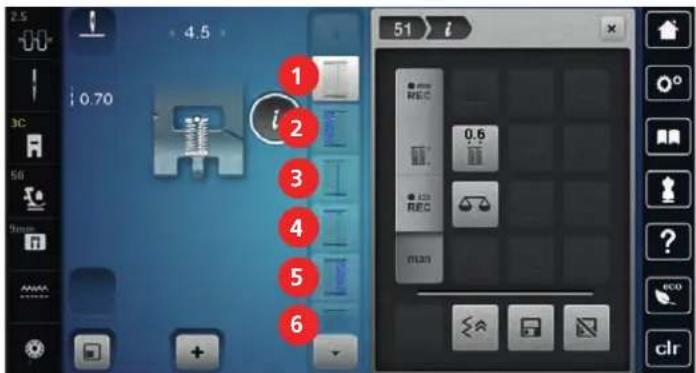
Arreter la machine à la longueur de boutonnière souhaitee ou marquer la longueur.
Appuyer sur le champ (3).
Arreter la machine à la hauteur du premier point au début de la boutonnière.
Appuyer sur le champ (4).
-La machine coucd la bride supérieure et s'arrête automatiquement.
Appuyer sur le champ (5).
-La machine coula dequixeme chenille.
Arreter la machine à la hauteur du dernier point de la première chenille.
Appuyer sur le champ (6).
-La machine coula bride inférieure et s'arrete automatiquement.

Appuyer sur le champ «défilier vers le bas » pour afficher le dernier champ.
Appuyer sur le champ.
-La machine coud les points d'arrêt et s'arrête automatiquement.
9.13 Coudre une boutonnière manuelle en 5 étapes
La longueur de la chenille est déterminée manuellement durant la couture. La bride, l'arrondi et les points d'arrêt sont préprogrammés. Chaque étape peut être seLECTIONnée en faisant défiler avec les champes fléchés ou en appuyant sur la touche «couture en marche arrière».
Condition préalable:
Le pied pour boutonniere n^ 3C (accessoire en option) est monté.
Appuyer sur le champ «Boutonnières».
Sélectionner la boutonnière n° 54.

Appuyer sur le champ Dialogue «i».

Appuyer sur le champ «Déterminer manuellement la longueur».
- Le champ (1) est activé sur l'écran pour le début de la boutonneire.
Coudre la longueur souhaitatione de la boutonniere.
- Le champ (2) est actif.
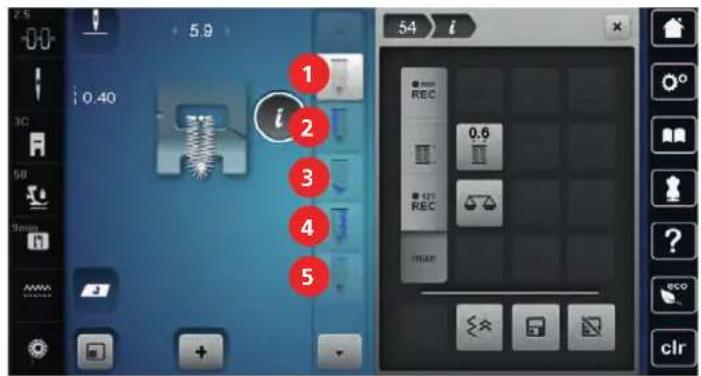
Arreter la machine à la longueur de chenille souhaitée ou marquer la longueur.
Appuyer sur le champ (3).
-La machine coud I'arrondi ou I'oeillet et s'arrete automatiquement.
Appuyer sur le champ (4).
-La machine coud la deuxieme chenille en marche arriere. Arreter la machine a la hauteur du premier point au debut de la boutonneire.Appuyer sur le champ (5).
-La machine coud la bride supérieure et securise les points.
9.14 Fendre la boutonniere avec le découd-vite
Piquer une épingle sur chaque bride pour la protégé.
> Fendre la boutonniere depuis les extrémités en direction du centre.
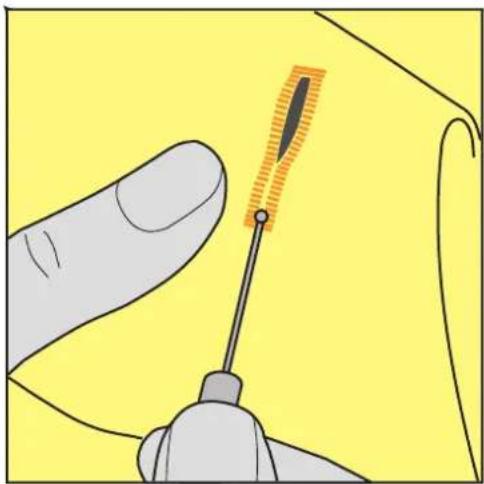
9.15 Fendre la boutonnere avec le pointon (accessoire en option)
Poser la boutonniere sur une surface en bois.
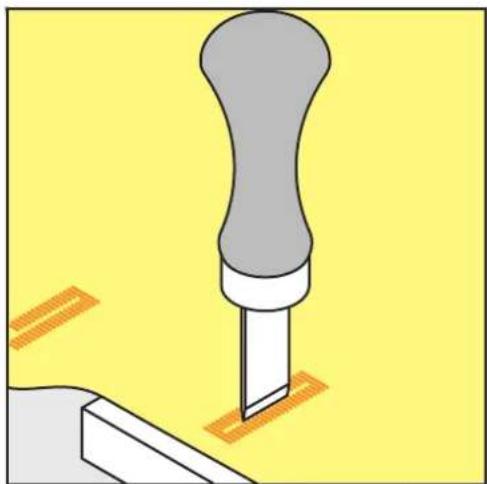
Poser le poincon au centre de la boutonniere.
Presser avec la main le poincon vers le bas.
9.16 Coudre un bouton
Le programme de couture de bouton permet de coudre des boutons avec 2 ou 4 trous, des boutons-pressure ou des fermétures à déclic.
Programme de couture Programme de couture de bouton n°60
recommendé :
Pied-de-biche commande : Pied pour boutons n° 18
Pieds-de-biche alternativst : • Pied pour points en marche arriere n° 1 ou 1C
- Pied pour reprisage n^9
- Pied pour points en marche arrière n° 34 ou 34C
Adapter la hauteur de la tige
Pour coudre des boutons sur des tissus plus épais, augmenter la hauteur de la tige, c'est-à-dire l'écart entre le bouton et le tissu.
Les boutons sur des tissus fins ou qui servent d'elements decoratifs sont cousus sans tige.
ATTENTION! Il est seulement possible de régler la hauteur de la tige avec le pied pour boutons n° 18.
Desserer la vis sur le pied pour boutons.
Relever l'ergot de réglage de l'épaisseur du tissu.
Serrer la vis.
Coudre un bouton
Condition préalable:
- La hauteur de la tige est regliée suivant l'épaissur du tissu.
Le pied pour boutons n° 18 ou un pied-de-biche alternatif est monté. - Le pied-de-biche monté est sélectionné dans l'interface utilisé.
- La griffe d'entrainment est escamotée.
Appuyer sur le champ «Boutonnières».
Sélectionner programme de couture de bouton n^ 60 .
Tourner le volant jusqu'à ce que le fil de canette remonte.
> ATTENTION! Le programme de couture de bouton commence toujours au-dessus du trou gauche du bouton.
Poser le bouton sur le tissu. Faire glisser le bouton et le tissu sous l'aiguille de sorte que I'aiguille pique dans le trou gauche.
Dans le cas de boutons à 4 trough, coudre d'abord la paire de trough avant puis les trough arrrière.
Abaisser le pied-de-biche.
Realiser les premiers points dans le trou gauche avec le volant.
Continuer a tournier le volant jusqu'a ce que I'aiguille se mette au-dessus du trou droit.
Vérifier si l'aiguille se trouve bien au-dessus du trou droit. Si nécessaire, ajuster la largeur de point avec le bouton multifonction en haut.
Maintainir les fils et appuyer sur la pédale de commande.
-La machine coude le bouton puis s'arrête automatiquement.
Si le bouton doit tener particulièrement bien, réaliser encore une fois le programme de couture de bouton.
Couper les fils de la machine. En guise d'alternative, il est aussi possible de sortir l'ouvrage de la machine à coudre et de couper des fils à la main. Tirer le fil supérieur vers le bas et le nouer avec le fil de canette.
9.17 Coudre un œillet

Pour une(Meilleure)stabilite,coudre l'oeillet deux fois.
Condition préalable:
- Le pied pour points en marche arrirée n^1C ou le pied pour broderie ouvert n^20C est fixé.
Appuyer sur le champ «boutonnières».
Sélectionner le point pour oeillets n° 61 ou n° 62.
Tourner le «bouton multifonction en haut» ou le «bouton multifonction en bas» pour modifier la taillé de l'eellet.
Coudre le programme pour oeillets.
-La machine s'arrete automatiquement à la fin du programme pour oeillets.
Decouver l'oeillet avec une alene, une pince à trouser ou un poisson.
10 Quilter
10.1 Aperçu sur les points quilt
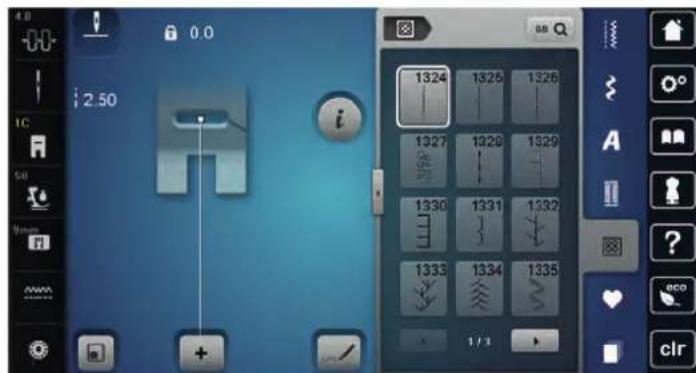
| Motif de point | Numéro de point | Nom Description | |
| 1324 Quilter, programme de points d'arrêt | Pour arrêter automatiquement au début et à la fin de la couture avec des points courts d'arrêt en avant. | ||
| 1325 Quilter, point droit Point droit de 3 mm de longueur. | |||
| 1326 Point de patchwork/ point droit | Point droit de 2 mm de longueur. | ||
| 1327 Point de stippling/ méandres pour le quilt | Imitation de point de méandre. | ||
| 1328 Point quilt à la main Imitation de point quilt à la main pour la couture avec un monofil. | |||
| 1329 Point paraisien Pour appliquer et coude des rubans décoratifs. | |||
| 1330 Point paraisien double Pour appliquer et coude des rubans décoratifs. | |||
| 1331 Point invisible étroit Pour coude des points invisibles. | |||
| 1332 Point plume Pour le "Crazy Patchwork" et la décoration. | |||
| 1333 Variations de points plumes 1333 - 1338 | Pour le "Crazy Patchwork" et la décoration. | ||
| 1339 Variations de points quilt décoratifs 1339 - 1345, 1351, 1355 - 1359, 1395 - 1398 | Pour le "Crazy Patchwork" et la décoration. | ||
| 8/10th 3.2 cm | 1347 Variations | de points pour quilt/points cousus à la main 1347, 1348, 1350 | Imitation de point de méandre pour la couture avec un monofil. |
| + | 1352 Point parisien double Pour la couture | de bords entre deux appliqués "Crazy Patchwork". | |
| + | 1353 Point parisien double Pour la couture | de bords entre deux appliqués "Crazy Patchwork". | |
| + | 1354 Couture chenille Pour les appliqués. | ||
10.2 Programme de points d'arrêt en quilting
Condition préalable:
- Le pied pour points en marche arrirre n° 1C est monté.
Appuyer sur le champ «Points quilt».
Sélectionner le motif de point quilt n° 1324.
Appuyer sur la pédale.
-La machine coud automatique 6 points courts en avant au début de la couture.

Coudre une couture de la longueur souhaitatione.
Appuyer sur la touche «Couture en marche arrière».
-La machine coud automatique 6 points courts en avant et s'arrête automatique a la fin du programme de points d'arrêt.
10.3 Coudre des points quilt à la main
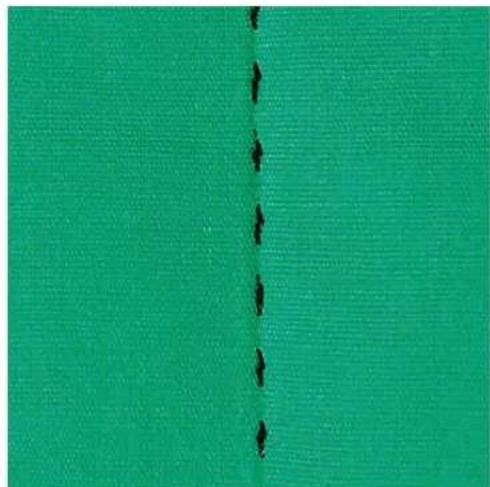
Points quitt à la main pour tous les tissus et projets de couture qui doivent partager une image comme cousue à la main. Il est recommendé d'utiliser un monofil comme fil supérieur et un fil de broderie dans la canette. Réduire la vitesse pour éviter tout risque de casse du fil Monofil. Si nécessaire, adapter la tension du fil supérieur et l'équilibrage au projet de couture et au point quitt choisi.

Condition préalable:
- Le pied pour points en marche arrière n° 1C est fixé.
Appuyer sur le champ «points quilt».
Sélectionner le point quilt à la main n° 1328, 1347, 1348 ou 1350.
Si nécessaire, adapter la tension du fil supérieur et l'équilibrage au projet de couture et au point quilt choisi.
Appuyer sur la pédale ou sur la touche « marche/arrêt » pour démarrer la machine.
10.4 Guider librement le quilt
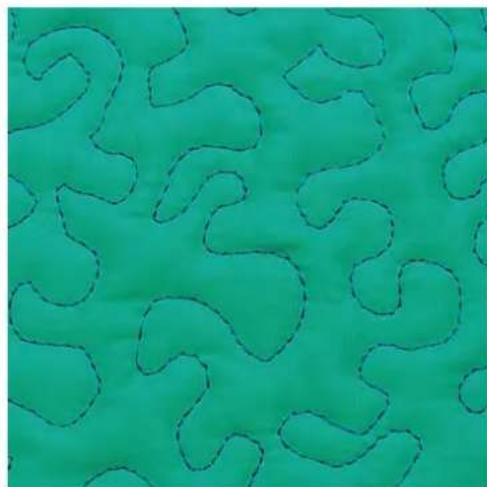

Des gants quilt à picots (accessoire en option) facilitent le guidage de l'ouvrage.
Il est recommendé d'utiliser la table rallonge et le levier à genouillère. Pour le travail de quilt à mains libres, déplacer l'ouvrage en effectuant des mouvements légers et arrondis dans tous les sens en partant du centre vers l'extérieur. Le quilt à mains libres et le reprisage sont basés sur les mêmes principes de mouvements.
Le quilt meandre consiste à replir toute une surface avec des points quilt. Les lignes sont arrondies et ne se croisent jamais.
Condition préalable:
Superposer I'endroit du quilt, la garniture de coton et l'envers du quilt et batir ou epingler.
- La griffe d'entrainement est escamotée.
- Le pied pour reprisage n^9 (accessaire en option) est monté.

Appuyer sur le champ «Points utilisaires».
Sélectionner le point droit n° 1.
Si nécessaire, adapter la tension du fil supérieur et l'équilibrage au projet de couture.
Appuyer sur la pédale ou sur la touche «Marche/Arrêt» pour démarrer la machine.
Les deux mains, pres du pied-de-biche, Maintiennent le tissu en l'encadrant.
Si le fil apparait en surface, guider l'ouvrage plus lentement.Guider le tissu plus rapidement si des nœuds se forment sur l'envers.
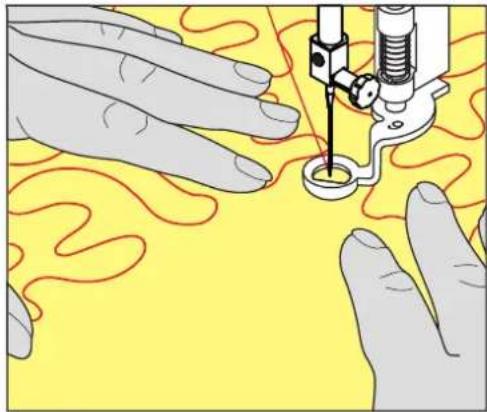
11 Régulateur de points BERNINA (BSR)
Le régulateur de points BERNINA permet d'égaliser la longueur de point lors des coutures à bras libre – une technique de couture de plus en plus souvent utilisée – ce qui est utile lorsque le tissu est guidé librement. Lors de la réalisation de coutures à bras libre, le point est guidé régulièrement à travers le pied-de-biche BSR et l'aspect de point devient régulier.
Sitôt que le pied-de-biche BSR est monté et que la griffe d'entrainment est abaisée, une possibilité de selection du mode souhaité apparait à l'écran de la machine. Le pied-de-biche BSR peut être utilisé tant avec les points droits que les points de zigzag.
Le pied-de-biche BSR réagit au mouvement du tissu et régule ainsi la vitesse de la machine jusqu'à la vitesse maximale possible. Le principe suivant s'applique : Plus rapidement est déplace le tissu, plus élevé est la vitesse de la machine.
Si le tissu avance trop vite, un signal acoustique retentit. Le signal acoustique peut etre activé ou désactivé sur l'écran «BSR». Le son du signal acoustique peut aussi etre activé ou désactivé dans le programme Setup.
11.1 Mode BSR 1
La fonction BSR peut être commande avec la pedale ou avec la touche marche/arret. Demarrer le mode BSR. Une lampe rouge s'allume sur le pied. Dés que le tissu rouge, la machine accélère la couture. Si le tissu n'est plus rouge, l'ouvrage est arrêté sur place dans devoir appuyer sur une touche. Si on travaille avec la pedale ou sur la touche « marché/arret», le mode BSR 1 ne s'arrête pas automatiquement.
11.2 Mode BSR 2
La fonction BSR peut être commande avec la pedale ou avec la touche « marché/arrêt». La machine ne démarre que si on appuie sur la pedale ou sur la touche « marché/arrêt » et que l'on rouge en même temps le tissu. ÀpRES environ 7 secondes, le mode BSR 2 se déconnecte automatiquement. La lampe rouge s'éteint (exclusivement avec la touche « marché/arrêt »). Si on travaille avec la pedale, la lampe rouge ne s'éteint pas.
11.3 Fonction BSR avec point droit n^ 1
Cette fonction permet de quilter à mains libres avec un point droit et une longueur de point prédéfinie jusqu'à 4 mm. La longueur de point régée est maintainue pour une vitesse donnée indépendamment du mouvement du tissu.
11.4 Fonction BSR avec le point zigzag n^2
Le point zigzag est utilisé par exemple pour la peinture avec fils. La longueur de point prédéfinie ne sera cependant pas maintainue avec le point zigzag. La fonction BSR facile néanmoins le travail.
11.5 Préparation à la couture quilting
Monter le pied-de-biche BSR
ATTENTION
La lentille du pied-de-biche BSR est encrassée
La machine ne détecte pas le pied-de-biche BSR.
Nettoyer régulierement la lentille avec un chiffon doux légrement humide.
Changer le pied-de-biche.
Enficherlecable du pied-de-biche BSR dans la connexion BSR (1).
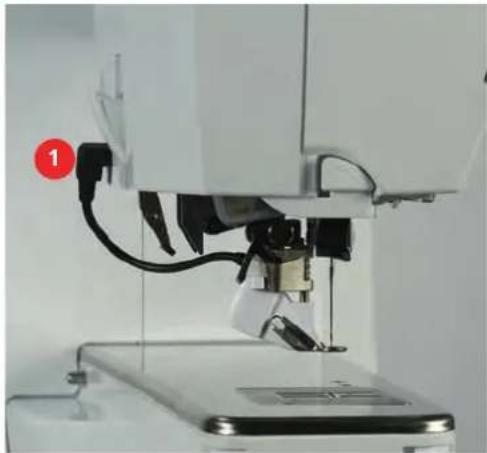
Allumer la machine.
-Lecran BSR s'ouvre et le mode BSR 1 est activé.
Remplacement de la semelle du pied-de-biche
ATTENTION
La lentille du pied-de-biche BSR est encrassée
La machine ne détecte pas le pied-de-biche BSR.
Nettoyer regulierement la lentille avec un chiffon doux tegerement humide.
La longueur de point par défaut est de 2 mm. Pour des figures plus petites et des coutures en pointilé, une longueur de point de 1 à 1,5 mm est recommendée.
Relever I'aiguille.
Relever le pied-de-biche BSR.
Debrancher la machine et-retirer la prise du réseau.
Retirer le pied-de-biche BSR de la machine.
Comprimer les deux bouton-poussoirs sur le pied-de-biche BSR.
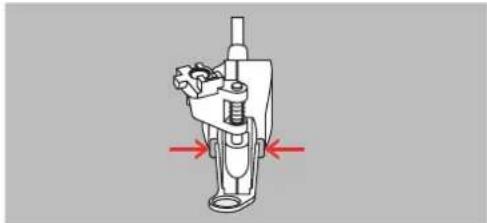
Tirer la semelle du pied-de-biche vers le bas hors du guidage.
Pousser la semelle du pied-de-biche vers le haut dans le guidage jusqu'à ce qu'elle s'encliquette.
Monter le pied-de-biche BSR.
11.6 Utiliser le mode BSR
La fonction BSR peut être commandee avec la pedale ou avec la touche «Marche/Arret».
Demarrer avec la pedale : la pedale doit restee enfonnee pendant le point en quilting. Le machine poursuit en mode BSR1 jusqu'ac que la pedale soit relachee, meme si le tissu n'est pas deplace.
Si la couture en quilting est arrêtée en mode BSR2, selon la position de l'aiguille, la machine could encore un point et s'arrête à la position d'aiguille en haut.

Condition préalable:
- La table rallonge est fixée.
Le levier a genouillere est monté.Escamoter la griffe d'entrainment.
Regler le mode BSR souhaite.
Appuyer sur la touche «Marche/Arret» ou sur la pédale pour abaisser le pied-de-biche.
Réappuyer sur la touche «Marche/Arrêt» ou sur la pédale et la maintainir enforcée pour démarrer le mode BSR. - Un voyant rouge est allumé sur le pied-de-biche BSR.
Déplacer le tissu pour contrôler la vitesse de la machine en mode BSR.
Réappuyer sur la touche «Marche/Arrêt» ou relâcher la pédale pour arrêtier le mode BSR. - Le mode BSR s'arrêté et le voyant rouge sur le pied-de-biche s'éteint.
Appuyer sur le champ «BSR» (1) pour désactiver le mode BSR et quilter sans ajustement automatique des longueurs de point.
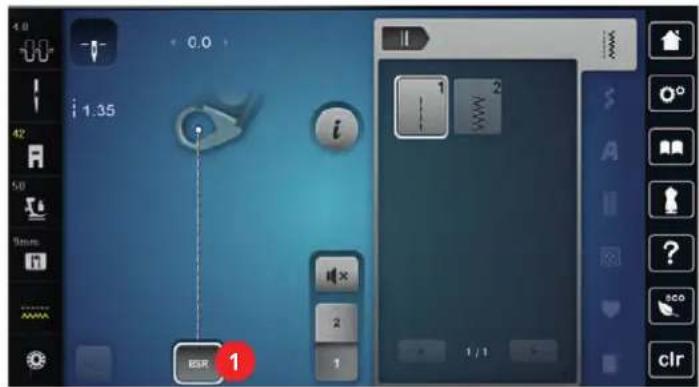
11.7 Arrêter (points d'arrêt)
Coudre des points d'arrêt en mode BSR1 avec la touche «marche/arrêt»
Condition préalable:
Le pied-de-biche BSR est fixe et connecte a la machine.
L'ecran BSR s'ouvre et le mode BSR1 est activé.
Escamoter la griffe d'entrainment.
Abaisser le pied-de-biche.
Appuyer 2 fois sur la touche «aiguille en haut/en bas». -Le fil de canette est remonté.Tenir le fil supérieur et de canette.
Appuyer sur la touche «marshe/arret」. -Le mode BSR démarre.
Coudre 5-6 points d'arrêt.
Appuyer sur la touche «marche/arrêt». -Le mode BSR s'arrête.
Couper les fils.
Points d'arrêt dans le mode BSR2
Condition préalable:
- Le pied-de-biche BSR est fixé et connecté à la machine.
L'écran BSR s'ouvre et le mode BSR2 est activé.Abaisser le pied-de-biche.


Appuyer sur la touche « arrêté (points d'arrêt)»,
Appuyer sur la pédale ou sur la touche « marché/arrêt »
Dés que le tissu rouge, quelques petits points courts sont cousus, la longueur de point enregistrée est ensuite active et la fonction de point d'arrêt automatiquement désactivée.
12 Broderie My BERNINA
12.1 Aperçu du module de broderie
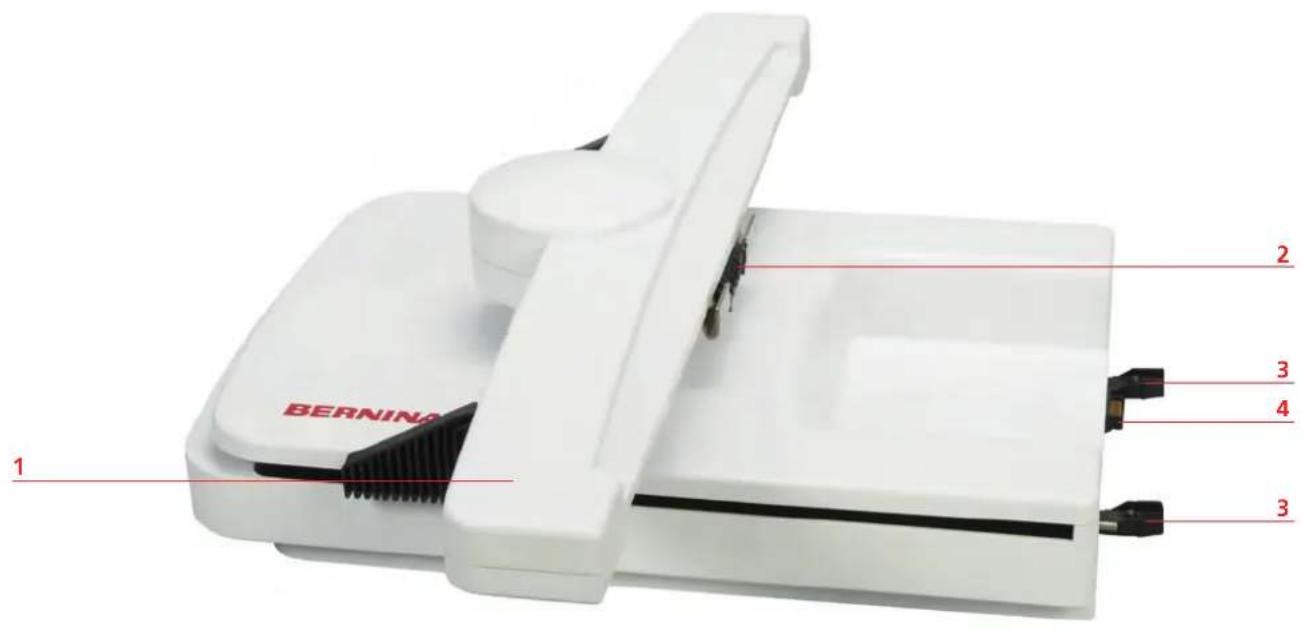
1 Bras de broderie 3 Rails de guidage pour la machine
2 Accouplement pour la fixation du cadre de broderie
4 Connexion à la machine
12.2 Accessoires fournis dans le module de broderie
Aperçu des accessoires du module de broderie
Tous droits réservés : Pour des raisons techniques ou à des fins d'amélioration du produit, des modifications quant à l'équipement de la machine peuvent être entreprises à tout moment sans préavis. Les accessoires livrés avec la machine peuvent différer selon les pays.
Pour en savoir plus sur les accessoires : www.bernina.com.
| Illustration Nom Utilisation | ||
| Pied pour broderie # 26 Sert à broc | er, repriser et quilter à mains libres. | |
| Grand cadre de broderie ovale Sert | à broder de grands motifs de broderie ou des combinaisons de motifs jusqu'à 145 x 255 mm (5,70 x 10,04 in). Gabarit pour placer le tissu avec précision inclus. | |
| Cadre de broderie moyen Sert à broder des motifs de broderie de taille moyenne jusqu'à 100 x 130 mm (3,94 x 5,12 in). Gabarit pour placer le tissu avec précision inclus. | ||
| Petit cadre de broderie Sert à broder des petits motifs de broderie jusqu'à 72 x 50 mm (2,83 x 1,97 in). Sert à broder avec le bras libre des ouvrages fermés comme des manches, jambes de pantalon ou chaussettes. Gabarit pour placer le tissu avec précision. | ||
| Cable de connexion USB Sert à transférer des données entre ordinateur et machine. | ||
| Assortiment d'aiguilles de broderie | Sert à broder. | |
| Fixations pour gabarit de broderie | Sert àmettre en place et àretirer le gabarit de broderie dans le cadre de broderie. | |
| Filet pour bobine de fil supérieure | Assure un dévidage régulier des fils à broder plats. | |
12.3 Aperçu de l'interface utilisateur
Aperçu des fonctions/affichages
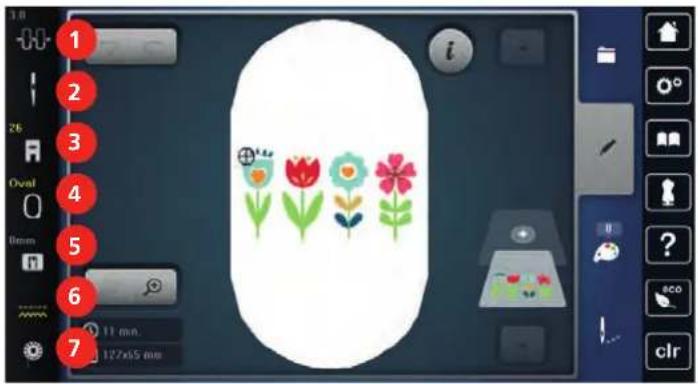
1 Tension du fil supérieur 5 Sélection de la plaque à aiguille
2 Sélection de l'aiguille 6 Griffe d'entrainment en haut/en bas
3 Affichage/sélection du pied-de-biche 7 Affichage de la quantité de fil de canette
4 Affichage/sélection du cadre de broderie
Aperçu des réglages du système
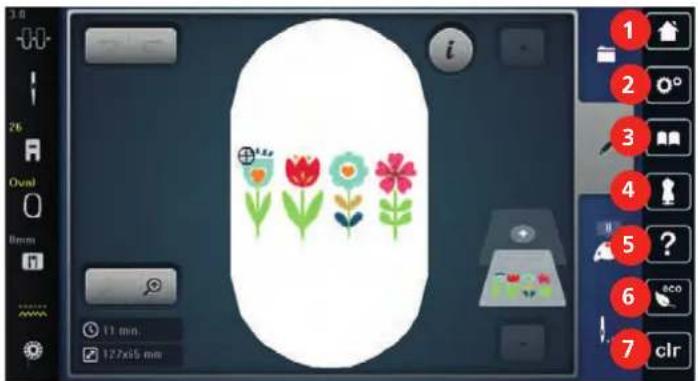
1 Home 5 Aide
2 Programme Setup 6 Mode eco
3 Guide 7 Retour au réglage de base
4 Conseiller en broderie
Aperçu du menu broderie
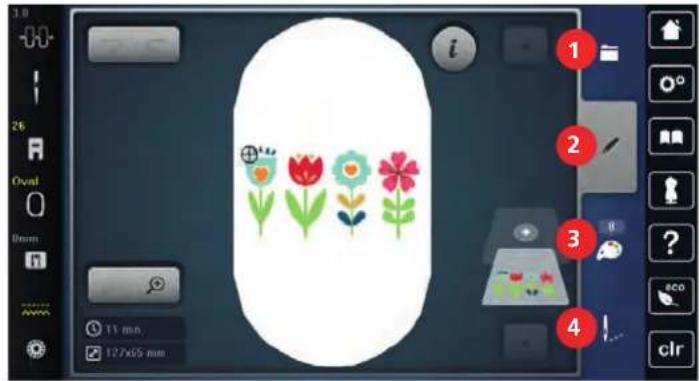
1 Choix du motif de broderie 3 Information de couleur
2 Traitément modele de broderie 4 Broder
12.4 Informations importantes sur la broderie
Fil supérieur
Il est important de désirir un fil de broderie de bonne qualité (de marque) pour que le fil à broder soit régulier et que le fil ne casse pas.
Les broderies donnent un effet particulièrement influenant lorsque des fil à broder fins et brillants sont utilisés comme fil supérieur. Les fabricants de fil proposent une large palette de fils et de couleurs.
Le fil en polyester brillant est un fil résistant à l'usure et à la déchirure, grand teint, qui convient pour tous les types de broderies.
- La viscose est une fibre fine artificielle au brillant soyeux qui convient pour les broderies fines qui ne seront pas soumises à une usure trop importantes.
- Le fil métallique est un fil brillant fin à moyennement écais qui convient pour les effets spéciaux en broderie.
- Avec les fils metalliques, le coupe-fil de canette automatique doit être désactiver et les autres coupe-fil ne doivent pas été utilisés. Dans le cas contraire, la lame risquerait de s'user très vite.
Avec les fils metalliques, la vitesse et la tension du fil supérieur doivent etre réduites.
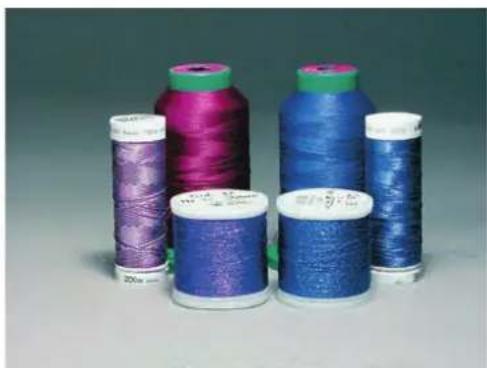
Fil inférieur
En broderie, le fil inférieur (de canette) est en général noir ou blanc. Si les deux côtes doivent se ressembler, il est recommandé d'utiliser un fil supérieur et un fil inférieur de même couleur.
Bobbin Fill est un fil polyester particulierement doux et léger qui convient bien comme fil inférieur. Ce fil inférieur spécial garantit une tension régulière du fil et un entrelacement optimal du fil supérieur et du fil inférieur.
- Les fils à reprimer et à broder sont des fils de coton mercerisés fins qui convennent pour les broderies sur tissus en coton.
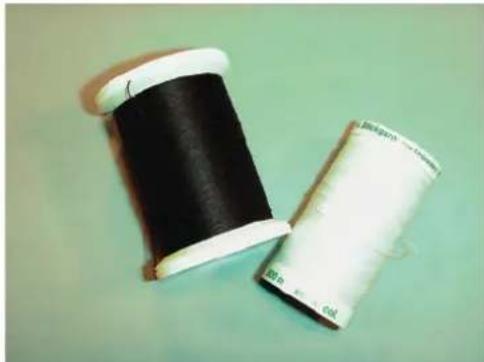
Choix du format du fichier de broderie
Les motifs de broderie ne pourront etre lus par la machine a broder BERNINA que sils sont crees avec le logiciel de broderie BERNINA et exportes comme fichier .EXP. En plus du fichier de broderie en tant que tel, un fichier .BMP et un fichier .INF sont eaglement generres. Le fichier .BMP permit une previsualisation du motif de broderie et le fichier .INF contient les informations relatives aux couleurs de fil. Remarque: Si le fichier INF est manquant, le motif de broderie n'est pas affiche avec les couleurs de fil correctes, mais uniquement dans les couleurs standard. Les couleurs peuvent dans ce cas etre saisies manuellement dans le nuancier du motif sur la machine.
Les formats de broderie suivants peuvent, par ailleurs, etre lus par la machine : .PES, .PEC, .XXX, .PCS, .JEF et .DST. BERNINA International AG ne donne aucune garantie quant à la lecture et à la broderie correctes de motifs de broderie qui n'ont pas ete crees ou convertis avec un logiciel de broderie BERNINA.
Les motifs de broderie simples à faible nombre de points convennent pour les broderies sur les tissus légers. Les motifs de broderie denses, p. ex. les motifs à féquents changements de couleurs et de sens de broderie, convennent pour les tissus lourds et moyenement lourds.
Test de broderie
Il est recommandé de tousjours effectuer un test de broderie sur un reste de tissu original et de le renforcer avec la ganse qui sera utilisée ulterieurement. Pour le test de broderie, il est recommandé d'utiliser les mês couleurs, fils et aiguilles que ce qui sera utilisé pour le projet de broderie.
Taille du motif de broderie
La taille des motifs de broderie peut être agrandie ou réduite sur la machine à broder ou sur l'ordinateur à l'aide du logiciel de broderie BERNINA (accessoire en option). Les agrandissements et réductions ne dépassant pas 20 % donnent les autres résultats.
Broder des motifs de fournisseurs tiers
BERNINA recommande de charger, sur la machine ou sur une clé USB, des motifs de broderie dans des formats de fichier variés via le programme gratuite «ART-Link». «ART-Link» garantit la lecture et la broderie correctes du motif de broderie. «ART-Link» peut être télécharge gratuitement sur www.bernina.com.
Points de support
Les points de support forment la base d'un motif de broderie; ils stabilisent etMaintiennent la forme du support à broder. Ils garantissent également que les points couvrants du motif pénéteront moins dans les mailles ou dans le voile du tissu.
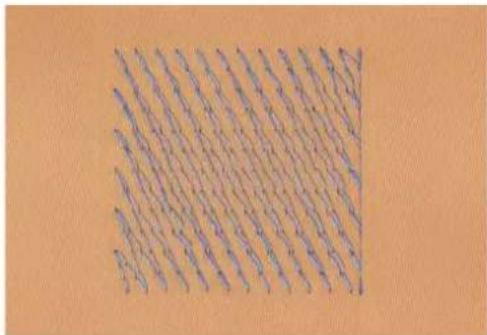
Point satin ou point plat
Le point satin brode en alternance sur un côte puis sur le côte opposé, de sorte que les fils recourent le dessin par un motif en zig-zag très dense. Les points satin convenient pour replir de petites formes étroites. Ils ne conviennent pas pour replir de grandes surfaces car les points longs sont lâches et ne recouvent pas correctement le tissu. Avec des points trop longs, il y a un risque que les fils restent accrochés, ce qui endommagerait la borderie.
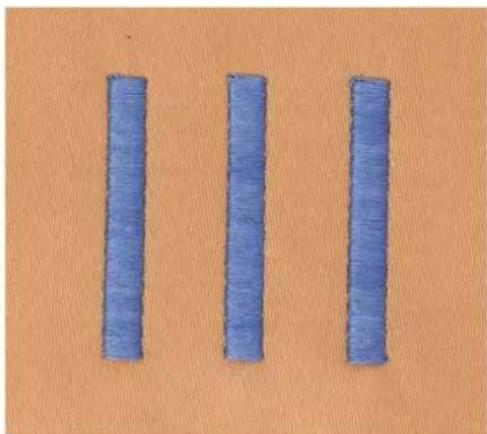
Point de piqure
Des points très courts de même longueur sont brodés en rangiées décalées et les uns pres des autres, ce qui donne une surface pleine dense.
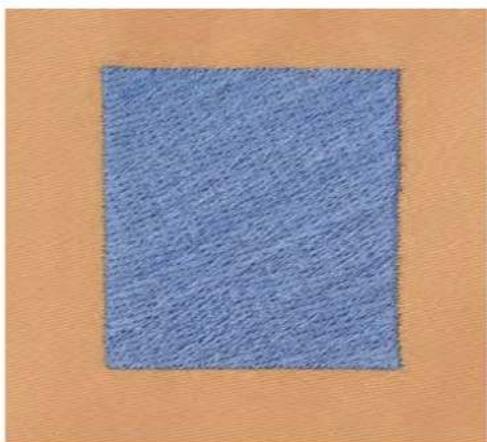
Points de liaison
Points longs utilisés pour aller d'une partie du motif de broderie à la partie suivante. Des points d'arrêt sont brodés juste avant et après le point de liaison. Les points de liaison sont ensuite coupés et éliminés.
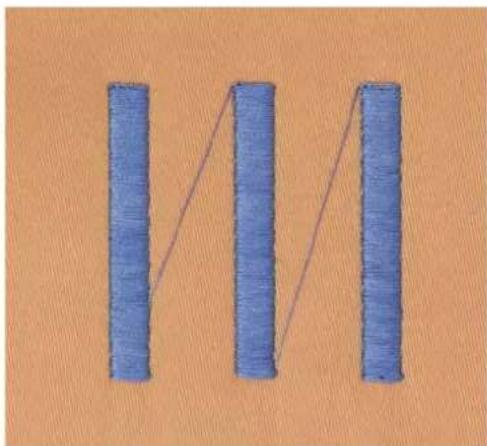
13 Préparations avant de broder
13.1 Raccorder le module de broderie
ATTENTION
Transport du module de broderie
Endommagement sur la connexion du module de broderie et sur la machine.
Avant de transporter la machine, retirer le module de broderie.
Condition préalable:
- La table rallonge ne doit pas etre montée.
Placer le module de broderie et la machine sur une surface stable et plane.
> S'assurer que le bras de broderie peut se déplacer librement.
Lever le module de broderie sur le côté gauche.
Introduire prudemment le module de broderie de la gauche vers la droite dans le connecteur du module de broderie de la machine (1).
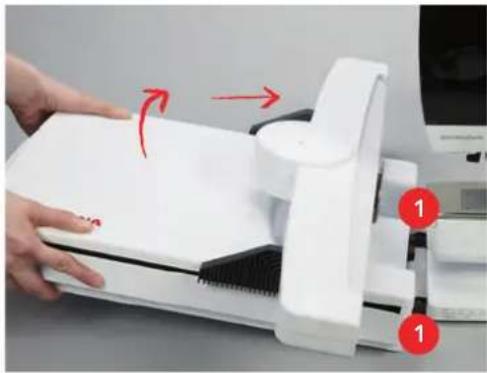
Pour enlever le module de broderie, le lever sur le cote gauche et le retarder prudemment vers la gauche.
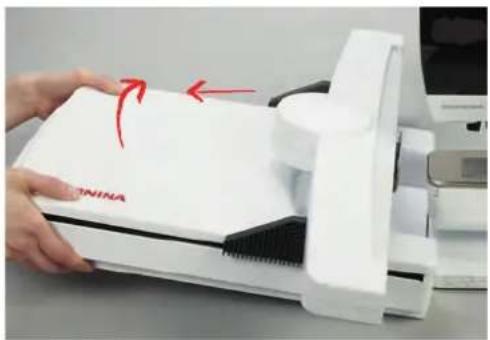
C
Relever le levier.
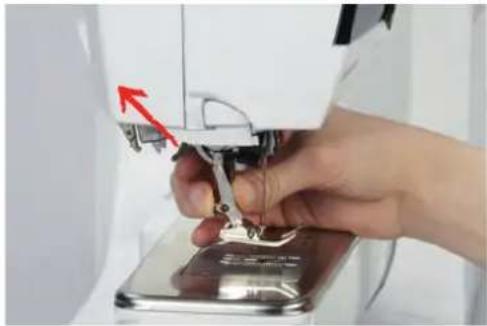
Retirer le pied-de-biche.
Insérer le pied pour broderie dans le support par le bas.
Abaisser le levier.
Selectionner le pied de broderie dans l'interface utilisateur
Une fois montage du pied pour broderie correspondant effectué (pied de broderie n^26 , accessoire livre avec le module de broderie), il peut être sélectionné et enregistrer sur la machine. D'autres pieds sont également affichés s'ils sont disponibles pour le motif de broderie sélectionné.
Allumer la machine.
Sélectionner le motif de broderie.
Appuyer sur le champ «affichage/selection du pied-de-biche»,


Appuyer sur le champ «pieds-de-biche optionnels» pour afficher tous les pieds appropriés au motif de point sélectionné.
Sélectionner fixer le pied de broderie.
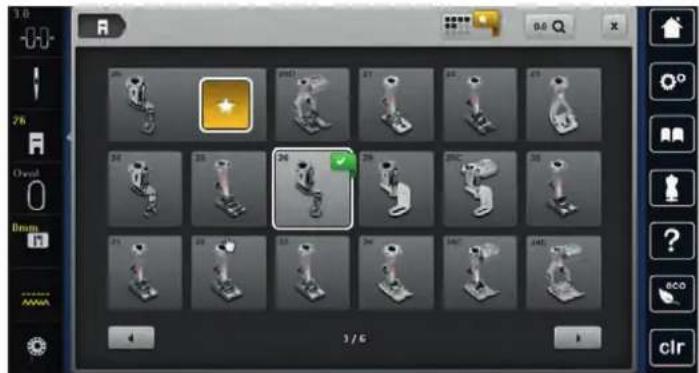
13.4 Aiguille et plaque à aiguille
Monter l'aiguille de broderie

Les aiguilles de broderie de type 130/705 H-SUK possèdent un chas plus grand et sont légarement arrondies. Ceci permet de neutraliser l'usure quand on utilise des fil à broder en rayonne et en coton. En fonction du fil de broderie, il est recommendé d'utiliser une aiguille n^ 70-SUK à 90-SUK.
Relever I'auguille.
Debrancher la machine et-retirer la prise du réseau.
Retirer le pied fixé.Desserrer la vis de fixation de l'aiguille avec le tournevis gris Torx.
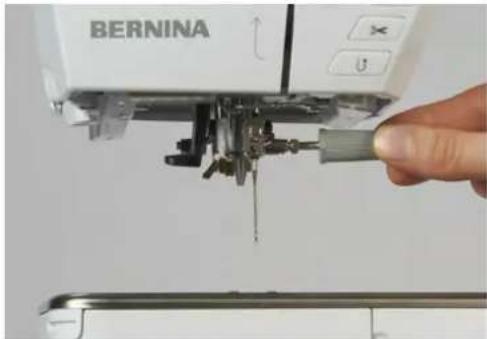
Tirer l'aiguille vers le bas.
Tenir la nouvelle aiguille cotoé plat tourné vers l'arrière.
Pousser l'aiguille vers le haut jusqu'à la butée.
Revisser la vis de fixation avec le tournevis gris Torx.
Selectionner l'iguille à broder dans l'interface utilisateur
Après avoir changé l'aiguille, il est possible de vérifier si celle-ci peut être utilisée avec la plaque à aiguille selectionnée.
Appuyer sur le champ «sélection de l'aiguille».
Selectionner l'aguille fixe.
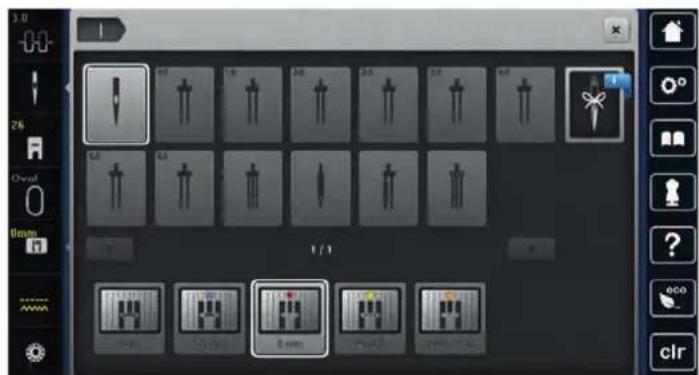
- Si I'aiguille selectionnée convient avec la plaque à aiguille choses, on peut commencer la broderie.
- Si I'aiguille selectionnee ne convient pas avec la plaque a aiguille可以选择, le demarrage de la machine est automatiquement empêché.
Selectionner le type et la dimension d'iguille
Fonction de rappel pratique: Afin de conserver durablement ces informations, le type et la dimension d'aiguille peuvent etre enregistrres sur la machine. Il est ainsi possible de vérifier en tout temps le type et la dimension d'aiguille enregistrres.

Appuyer sur le champ «sélection de l'aiguille»,
Appuyer sur le champ «type et de la dimension d'aiguille».
Sélectionner le type d'aiguille (1) de l'aiguille fixée.Sélectionner la dimension d'aiguille (2) de l'aiguille fixée.
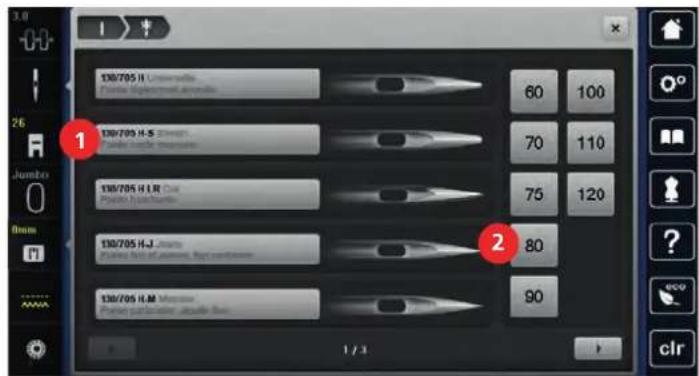
Monter la plaque a aiguille
La plaque à aiguille (CutWork/Point droit, accessoire fourni) est dotée d'un petit trou dans la zone de l'aiguille), ce qui optimise le passage du fil (nouage des fils supérieur et inférieur). On obtient ainsi une plus belle formation de point.
Appuyer sur la touche « griffe d'entrainment en haut/en bas » pour escamoter la griffe d'entrainment.
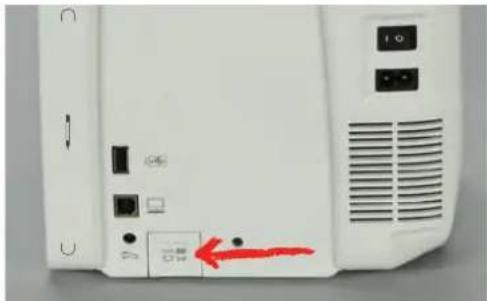
Debrancher la machine et-retirer la prise du réseau.
Retirer l'aiguille.
Retirer le pied-de-biche.
Appuyer sur le repere de la plaque a aiguille depuis l'arriere a droite vers le bas jusqu'à ce qu'elle bascule.
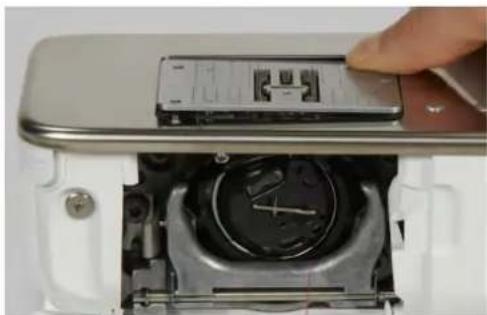
Retirer la plaque à aiguille.
Placer les ouvertures de la plaque à aiguille (CutWork/Point droit, accessoire fourni) au-dessus des tiges de guidage correspondantes et appuyer vers le bas jusqu'à ce qu'elle s'encliquette.
Selectionner la plaque à aiguille dans l'interface utilisateur
Après avoir changé la plaque à aiguille, il est possible de vérifier si celle-ci peut être utilisée avec l'aiguille可以选择.
Appuyer sur le champ «sanction de la plaque à aiguille»
Sélectionner la plaque à aiguille (CutWork/Point droit, accessoire fourni) fixée.
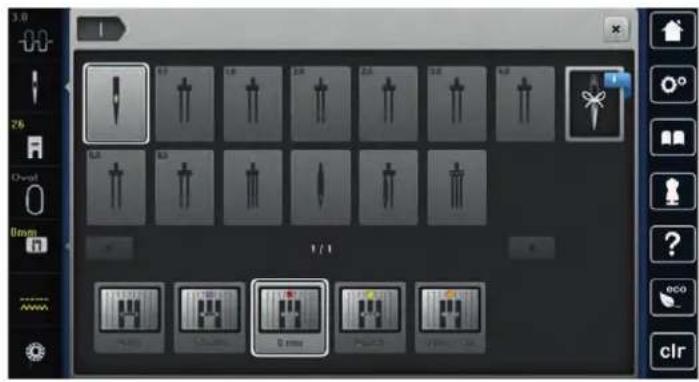
Remontée du fil de canette
La machine doit être préte à broder pour qu'elle fasse remonter le fil de canette. Au besoin, le fil de canette peut être remonté en une étape pour un nouage manuel. Si aucun point d'arrêt n'est souhaité, il est recommendé de désactiver les points d'arrêt dans Setup.
Tenir le fil supérieur.
Appuyer sur la touche «Aiguille en haut/en bas »
- Le fil de canette est automatiquement remonté.
13.5 Cadres de broderie
Aperçu du choix des cadres de broderie
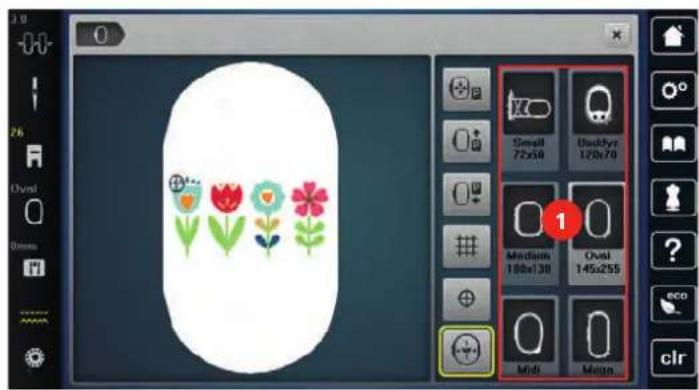
1 Choix des cadres de broderie
Selectionner le cadre de broderie
Plus le cadre de broderieChoisi pour le motif de broderie est petit, plus le résultat est de qualite. Le motif de broderie a une taille preréglee, qui s'affiche.
Condition préalable:
- Le motif de broderie est besoin.
Appuyer sur le champ «sanction du cadre de broderie».
-La machine choisit automatiquement le cadre de broderie optimal pour la dimension du cadre de broderie. Si le cadre de broderie prereglé n'est pas disponible, il est possible de besoinir un autre cadre de broderie. Si un cadre qui ne correspond pas au cadre selectionné est utilisé, le cadre monté est considéré comme actif et la zone du motif de broderie est adaptée en conséquence.
Sélectionner le cadre de broderie souhaite.
Non-tissé de broderie arrachable
Un non-tissé de broderie confère plus de stabilité au projet de broderie. Un non-tissé déchirable convient pour tous les tissus tissés et pour ceux qui ne sont pas extensibles. Il est possible d'utiliser 1 à 2 couches. Les non-tissés sont disponibles en différentes épaissesurs. Sur les grandes surfaces brodées, le non-tissu reste sous le fil de broderie. Le non-tissu est fixé à l'arrière du tissu à l'aide d'une colle en spray. Une fois la broderie terminée, le non-tissé qui dépasse est arraché avec précaution.
Non-tissé de broderie à découvert
Un non-tissé de broderie confère plus de stabilité au projet de broderie. Le non-tissu à découvert convient à tous les tissus elastiques. Il est possible d'utiliser 1 à 2 couches. Les non-tissés sont disponibles en différentes épaisseurs. Sur les grandes surfaces brodées, le non-tissu reste sous le fil de broderie. Le non-tissu est fixé à l'arrière du tissu à l'aide d'une colle en spray. Une fois la broderie terminée, le non-tissé qui dépasse est découvert avec précaution.
Utiliser de la colle en spray
L'utilisation de colle en spray est recommendée pour tous les tissus et les tricots extensibles et lisses. Elle empêche au tissu de se déformer et de glisser. Les applications sont fixées avec précision à l'aide de la collen en spray. Ne pas utiliser la collen en spray à proximé de la machine pour éviter les encrasements.
Pulveriser la colle en spray sur le non-tissu avec parcimonie et à une distance de 25 à 30 cm (9 - 12 pouces).
Superposer le tissu et le non-tissu pulverisé, veiller à l'absence de plis et les appuyer l'un sur l'autre.
Fixer les petites surfaces, comme les poches ou les cols, sur le non-tissé.
Pour éviter les marches de pression, par exemple sur le tissu éponge ou le polaire, ne pas tendre le tissu mais pulveriser le non-tissé et le tendre.
> Y fixer les surfaces a broder.
Eliminer les restes de colle avant de démarrer la machine.
Utiliser de l'amidon en spray
L'amidon en spray confere un maintien supplémentaire aux tissus fins et au tissage lache. Toujours utilisier une garniture supplémentaire sous le tissu.
Pulveriser le tissu d'amidon en spray.
Laisser le tissu sécher et si nécessaire, sécher au fer à repasser.
Utiliser une toile thermocollante
Les toiles thermocollantes sont disponibles en différentes épaiseurs. Il est recommendé d'utiliser une toile thermocollante qui se décolle facilement du tissu de base. La toile thermocollante est adaptée à tous les tissus qui se déformant facilement, par exemple les tissus extensibles comme le tricot ou le jersey.
Coller la toile thermocollante au fer chaud sur la face inférieure du tissu.
Utiliser une toile autocollante
Les toiles autocollantes convennent pour les tissus comme le jersey ou la soie, ainsi que pour les projets de broderie qu'il est impossible de tendre dans un cadre de broderie.
Tendre la toile dans le cadre de broderie de sorte que le cote avec le papier soit sur le dessus.
> Fendre le papier avec les ciseaux pour retirer le papier dans la zone du cadre.
Placer le tissu sur la toile collante découverte et presser fortement.
Eliminer les restes de colle avant de démarrer la machine.
Utiliser un support soluble dans l'eau

Pour broder de la dentelle, il est recommandé de tendre 1 à 3 couches de support soluble dans l'eau dans le cadre de broderie. comme le motif à broder n'est pas brodé sur le tissu, il restera uniquement le motif en fils brodés. Les motifs de broderie doivent impérativement être reliés par des points courts, sinon les différents motifs brodés risquent de se défaire.
Une fois la broderie terminée, le support se désintègre dans l'eau. Le support protège admirablement les tissus à fibres longues pour éviter par exemple d'endommager les bouches d'un tissu éponge. Il empêche aux fils de s'enforcer et à des bouches de dépasser entre les points de broderie. Les supports solubles dans l'eau sont appropriés pour les tissus fins à travers lesquels les autres supports sont visibles, ainsi que pour broder de la dentelle.
Placer le support sur la face avant du tissu.
Tendre ensemble toutes les couches dans le cadre de broderie.
> Si nécessaire, pulveriser le support de colle en spray.
Renforcer l'arrière les matieres non-tissées avec un support adaptable. Un support soluble peut etre place en plus sur la surface et fixe avec des points de bati.
Laver le motif brodé et le faire sécher à plat.
Préparation du cadre de broderie
Le cadre de broderie se compose d'un cadre extérieur et d'un cadre interieur. À chaque cadre de broderie apparent un gabarit de broderie correspondant. La zone de broderie est quadrillée de carreaux de 1 cm (0,39 in). Le point central et les points angulaires des lignes medianaes sont pourvus de trous. Les dessins souhaités peuvent être reportés sur le tissu.
Marquer le point central du motif de broderie sur le tissu avec un marqueeur textile soluble à l'eau.
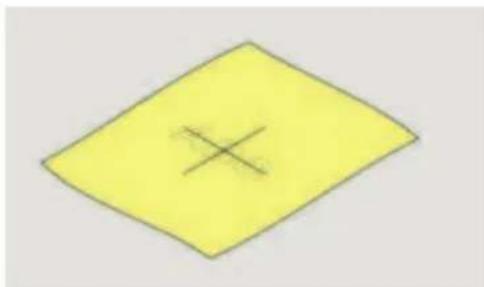
Desserrer la vis d'ajustage du cadre extérieur.
Retirer le cadre interieur.
Lors du montage, vérifier que les flèches coïncident sur les deux cadres.
Montage du support des gabarits de broderie.Poser le gabarit de broderie dans le cadre interieur de sorte que l'inscription BERNINA soit sur le bord avant pres du marquage fléché jusqu'à ce qu'il s'encliquette.
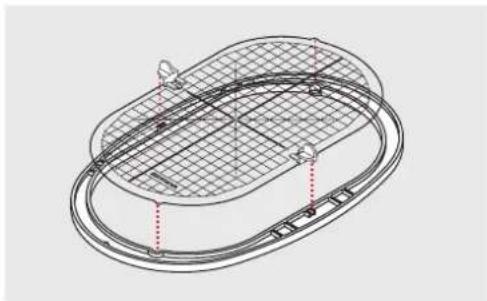
Poser te tissu sous le cadre interieur.
Orienter le point central du motif de broderie sur le milieu du gabarit de broderie.
Poser le tissu et le cadre interieur sur le cadre extérieur de sorte que les flèches des deux cadres coïncident.
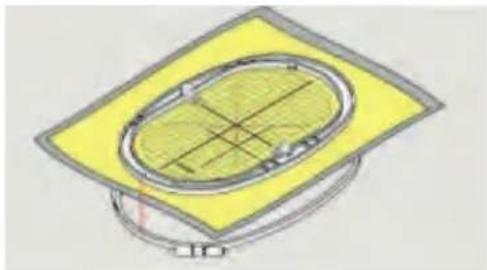
Pousser les deux cadres mais sans déplacer le tissu.
Tendre complètement le tissu dans le cadre de broderie.
Serrer la vis.
Retirer du cadre de broderie le gabarit de broderie par son support.
Pour ne pas rayer le bras libre, appuyer le cadre interieur dans le cadre extérieur de sorte que le cadre interieur depasse avec le tissu jusqu'à 1 mm vers le bas.
Monter le cadre de broderie
Relever I'aiguille.
Relever le pied pour broderie.
Tenir le cadre de broderie choisi avec l'accouplement du cadre à gauche et l'endetroit du tissu vers le haut.
Positionner le cadre de broderie sous le pied pour broderie.
Coulisser les taquets (1) de l'accoulement du cadre de broderie I'un vers I'autre.
Placer le cadre de broderie (2) au-dessus de l'accoupling du bras de broderie.
Enfoncer le cadre de broderie jusqu'à ce qu'il s'encliquette.
Relacher les taquets (1).
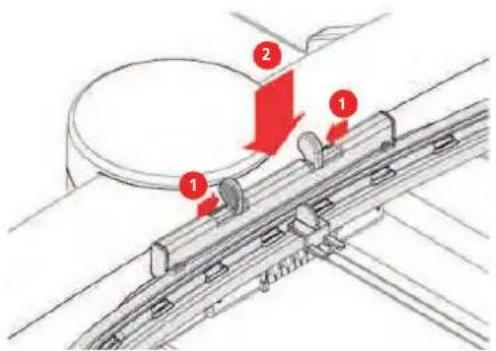
Pour-retirer le cadre de broderie, presser les taquets de l'accoupling du cadre de broderie l'un en direction de l'autre.
Soulever et sortir le cadre de broderie.
Aperçu des fonctions de broderie
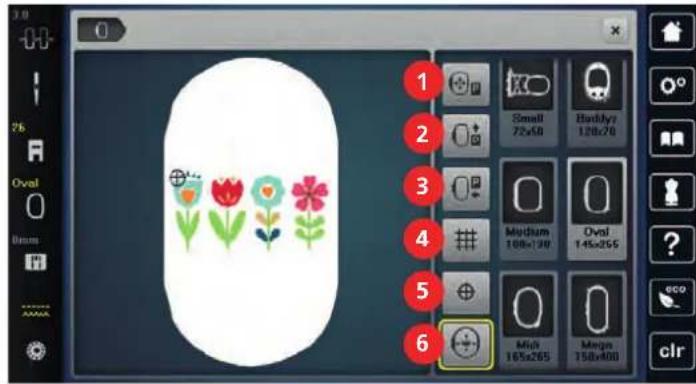
1 Centrer le cadre de broderie vers laiguille 4 Afficher/masquer la grille
2 Déplacer le cadre de broderie vers l'arrière 5 Centre du motif de broderie
3 Déplacer le module de broderie pour le mode 6 Positionnement virtuel couture
Centrer le cadre de broderie vers l'aiguille
Le déplacement du cadre de broderie simplifie l'enfilage du fil supérieur lorsqu'laiguille se trouve à proximé du cadre de broderie.

Appuyer sur le champ « Affichage/Sélection du cadre de broderie »
Appuyer sur le champ «Centrer le cadre de broderie par rapport à l'aiguille».
Enfilerele fil supérieur.

Appuyer sur la touche «Marche/Arrêt» pour ramener le cadre de broderie dans sa dernière position.
Déplacer le cadre de broderie vers l'arrière
Pour simplifier le changement de canette, il est recommendé de déplacer le cadre de broderie vers l'arrière avant enfilage. L'accès au couvercle du crochet se trouve ainsi facile.

Appuyer sur le champ « Affichage/Sélection du cadre de broderie »
Appuyer sur le champ «Déplacer le cadre de broderie vers l'arrière »
Enfilere fil de canette (voir page 52).

Pour ramener le cadre de broderie dans sa derniere position, appuyer sur la touche «Marche/Arrêt», Retirer évientuelles le fil supérieur.
Déplacer le module de broderie pour le mode couture
Il est possible de positionner le module de broderie de façon à permettre la réalisation de tous les projets de couture même quand le module de broderie est raccardé.

Appuyer sur le champ « Affichage/Sélection du cadre de broderie »
Retirer le cadre de broderie.
Appuyer sur le champ «Déplacer le module de broderie pour le mode couture»,

Appuyer sur le champ «Home».

Appuyer sur le champ «Mode couture».
Afficher/masquer la grille
L'affichage du centre du cadre et de la grille de lignes d'aide permet de placer plus facilement le motif de broderie.

Appuyer sur le champ «affichage/selection du cadre de broderie »
Appuyer sur le champ « afficher/masquer la grille » pour afficher le centre du cadre sur l'écran.
Appuyer une nouvelle fois sur le champ «afficher/masquer la grille» pour afficher la grille des lignes d'aide.
Appuyer une nouvelle fois sur le champ «afficher/masquer la grille» pour masquer le centre du cadre et la grille des lignes d'aide.
Selectionner le centre du motif de broderie
Le cadre de broderie se positionne de sorte que l'aiguille se situe exactement au-dessus du centre du motif de broderie ou au-dessus du début du motif.

Appuyer sur le champ «affichage/selection du cadre de broderie »
Appuyer sur le champ «centre du motif de broderie» pour positionner le cadre de broderie de sorte que l'aignille se situe exactement au-dessus du centre du motif de broderie.
Appuyer une nouvelle fois sur le champ «centre du motif de broderie» pour positionner le cadre de broderie de sorte que l'aiguille se situe exactement au-dessus du début du motif.
Positionnement virtuellement un cadre de broderie
Lors du repositionnement du motif de broderie, le cadre de broderie est automatiquement calé sur la nouvelle position. Pour cette raison, le champ «Positionnement virtuel» est automatiquement activé et encadré en jaune lorsqu'un cadre de broderie est en place.
Condition préalable:
Le cadre de broderie est monté.
Appuyer sur le champ « Affichage/Sélection du cadre de broderie »

Pour désactiver le déplacement automatique du cadre de broderie lors du repositionnement du motif de broderie, appuyer sur le champ «Positionnement virtuel».
- Le champ «Positionnement virtuel» n'est pas encadre en jaune.
Pour activer le déplacement automatique du cadre de broderie lors du repositionnement du motif de broderie, réappuyer sur le champ «Positionnement virtuel».
14 Programme Setup
14.1 Modifier les réglages de broderie dans le programme Setup
Pour plus d'informations sur ce sujet (voir page 59).
15 Broderie créative
15.1 Aperçu du menu broderie
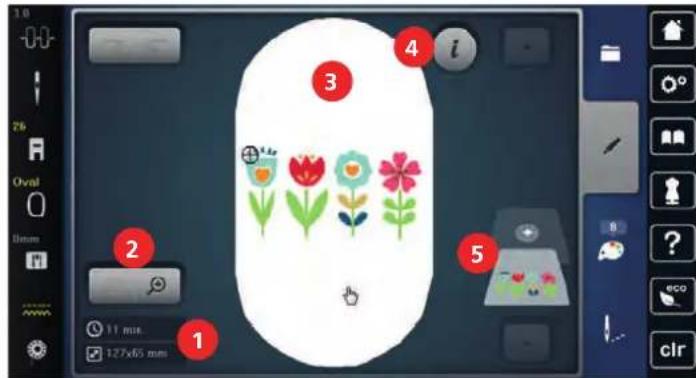
1 Durée de broderie etaille du motif de broderie en mm ou pouce
4 Dialogue «i»
2 Agrandir, réduire et déplacer l'affichage du motif de broderie
5 Niveaux du motif de broderie
3 Surface disponible pour la broderie
15.2 Sélectionner et remplaçer le motif de broderie

Appuyer sur le champ «sLECTIONner».

Appuyer sur le champ «charger un motif de broderie »
Sélectionner le nouveau motif de broderie.
15.3 Contrôler la durée de broderie et la taille du motif de broderie
Dans le menu «modifier», la durée de broderie estimée, en minutes, s'affiche en bas à gauche (1), ainsi que la largeur et la hauteur du motif de broderie, en millimétres ou en pouce.
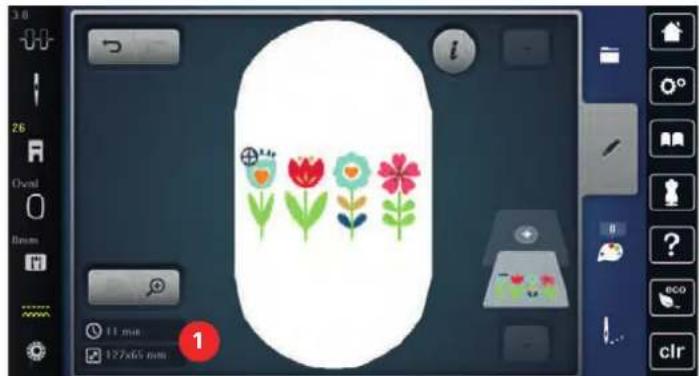
15.4 Régler la vitesse
La vitesse peut etre adaptee en continu a I'aide du regulateur de vitesse.
Pour réduire la vitesse, repousser le régulateur de vitesse vers la gauche.
Pour augmenter la vitesse, repousser le régulateur de vitesse vers la droite.
15.5 Modifier un motif à broder
Aperçu de la modification du motif de broderie
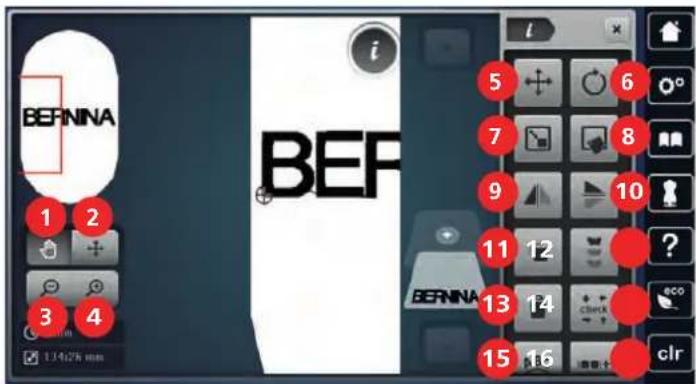
1 Déplacer l'affichage 10 Renversement en haut/en bas
2 Déplacer le modele 11 Dupliquer
3Réduire l'affichage 12 Broder les cordures
4 Agrandir I'affichage 13 Effacer
5 Déplacer le modele 14 Contrcler la taille du motif de broderie
6 Pivoter le motif de broderie 15 Courber le texte
7 Modifier laaille 16 Regrouper les motifs de broderie
8 Positionnement au point prés 17 Modifier l'ordre de la combinaison de motifs (visible par défilament)
9 Renversement gauche/droite 18 Modifier le type/la densité du point (visible par défilament)
Agrandir l'affichage du motif de broderie
Il est possible d'agrandir l'affichage du motif de broderie. En outre, la vue peut etre adaptee avec ou sans modifier la position de broderie.
Choisir le motif de broderie.
Pour modifier l'affichage du motif de broderie, appuyer sur le champ «Agrandir l'affichage».
Pour agrandir l'affichage du motif de broderie respectivement d'un cran, appuyer 1 à 4x sur le champ «Agrandir l'affichage».
Pour revenir au mode de travail, appuyer 1 à 4x sur le champ «Réduire l'affichage »
Réduction de l'affichage du motif de broderie
Il est possible de réduire l'affichage du motif de broderie. En outre, la vue peut être adaptée avec ou sans modifier la position de broderie.
Choisir le motif de broderie.
Pour modifier l'affichage du motif de broderie, appuyer sur le champ «Agrandir l'affichage».
Pour réduire l'affichage du motif de broderie respectivement d'un cran, appuyer 1 à 4x sur le champ «Réduire l'affichage »
Déplacer l'affichage du motif de broderie
Il est possible de déplacer l'affichage du motif de broderie. En outre, la vue peut être adaptée avec ou sans modifier la position de broderie.
Choisir le motif de broderie.
Pour activer le champ «Déplacer l'affichage», appuyer sur le champ «Agrandir l'affichage».


Appuyer sur le champ «Déplacer l'affichage».
- Le champ devient gris foncé.
Modifier l'affichage du motif de broderie.
-La position de broderie ne change pas.
Pour revenir au mode de travail, appuyer sur le champ «Réduire l'affichage »

Déplacer le motif de broderie en affichage agrandi
Il est possible de déplacer l'affichage du motif de broderie. En outre, la vue peut être adaptée avec ou sans modifier la position de broderie.
Choisir le motif de broderie.
Pour activer le champ «Déplacer un motif», appuyer sur le champ «Agrandir l'affichage».

Appuyer sur le champ «Déplacer un motif »
Déplacer l'affichage du motif de broderie avec le stylet/le doigt.
-La position de broderie change.
Pour revenir au mode de travail, appuyer sur le champ «Réduire l'affichage »
Déplacer le motif de broderie
Choisir le motif de broderie.
Appuyer sur le champ Dialogue «i».
Appuyer sur le champ «Déplacer un motif »
Tournier le «bouton multifonction en haut » pour déplacer horizontally le motif de broderie par pas de 1/10 mm.
Tourner le «bouton multifonction en bas» pour déplacer verticalément le motif de broderie par pas de 1/10 mm ou
appuyer sur le motif de broderie, maintainir la pression et déplacer librement le motif de broderie. - Le déplacement s'affiche dans les champs encadrés en jaune.
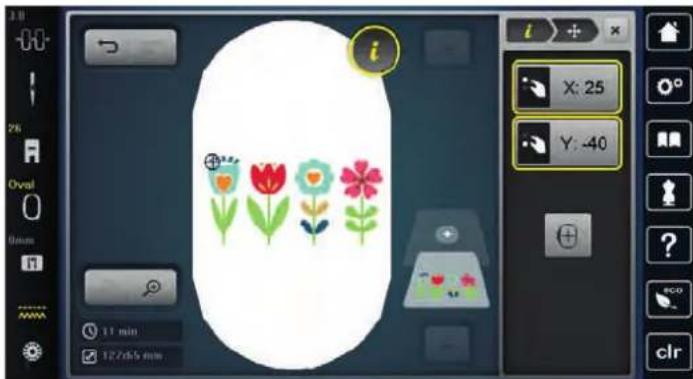
Appuyer sur le champ «Centre du motif de broderie».
- Le motif de broderie est à nouveau amné au centre du cadre de broderie.
Pivoter le motif de broderie

Sélectionner le motif de broderie.
Appuyer sur le champ de dialogue «i».

Appuyer sur le champ « pivoter le motif de broderie »
Tourner le «bouton multifonction en haut» ou le «bouton multifonction en bas» vers la droite pour pivoter le motif de broderie dans le sens horsaire.
Tourner le «bouton multifonction en haut» ou le «bouton multifonction en bas» vers la gauche pour pivoter le motif de broderie dans le sens antihoraire.
Appuyer sur le champ « pivoter le motif de broderie sur +90° » pour pivoter le motif de broderie par pas de 90°.

Modifier la taille du motif de broderie de manière proportionnelle

Pour une qualité de broderie optimale, il est recommendé de modifier la taille du motif de broderie de 20 % au maximum.
Si laaille du motif de broderie doit être modifiée de plus 20 %, le motif de broderie doit être ajusté dans un logiciel de broderie à part avant d'être recharged sur la machine.
Choiser le motif de broderie.

Appuyer sur le champ Dialogue «i».

Appuyer sur le champ « Modifier la taille du motif de broderie »
Appuyer sur le champ « Conserver les proportions » de sorte que le champ soit encadre de blanc.

Pour agrandir le motif de broderie, tourner le «Bouton multifonction en haut/bas» vers la droite.
Pour réduire le motif de broderie, «Bouton multifonction en haut/bas» vers la gauche.

Modification de la taille du motif de broderie de maniere non proportionnelle

Pour une qualité de broderie optimale, il est recommendé de modifier la taille du motif de broderie de 20 % au maximum.
Si laaille du motif de broderie doit être modifiée de plus 20 %, le motif de broderie doit être ajusté dans un logiciel de broderie à part avant d'être recharged sur la machine.
Choisir le motif de broderie.
Appuyer sur le champ Dialogue «i».

Appuyer sur le champ « Modifier la taille du motif de broderie »

Pour modifier le motif de broderie de manière non proportionnelle, appuyer sur le champ « Conserver les proportions» de sorte que le champ ne soit pas encadré de blanc.
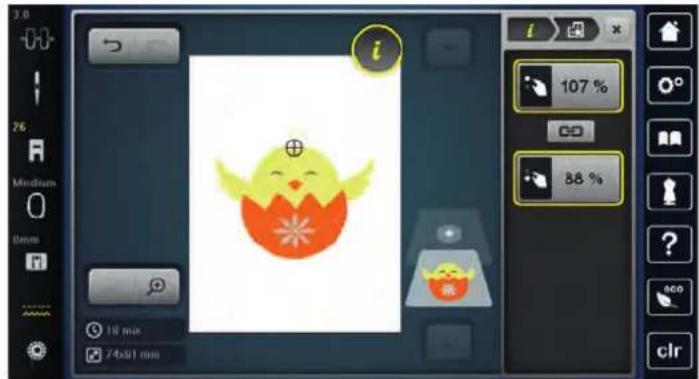
Pour modifier le motif de broderie dans le sens de la largeur (horizontal), tourner le «Bouton multifonction en haut».
Pour modifier le motif de broderie dans le sens de la longueur (verticalment), tourner le «Bouton multifonction en bas».
Renverser le motif de broderie
Les motifs de broderie peuvent etre renverses a la fois de la verticale a l'horizontal et de l'horizontal a la verticale.
Sélectionner le motif de broderie.
Appuyer sur le champ de dialogue «i».

Appuyer sur le champ «renversement gauche/droite» pour renverser le motif de broderie le motif de broderie verticalément.

Appuyer sur le champ «renversement haut/bas» pour renverser le motif de broderie horizontally.

Courber le texte
Les textes peuvent etre courbes.
Creer un échantillon de broderie de l'alphabet.
Appuyer sur le champ de dialogue «i».

Appuyer sur le champ «courber le texte»,
Tournier le «bouton multifonction en haut » pour modifier millimetre par millimetre l'écartement entre les caractères.
Tournier le «bouton multifonction bas» vers la gauche ou la droite pour courber le texte vers le haut ou vers le bas.
Modifier le type de point
Si les points satin sont trop longs, il est possible de les transformer en points de piqure.
Choisir le motif de broderie.
Appuyer sur le champ Dialogue «i»,
Appuyer sur le champ « Modifier le type de point».
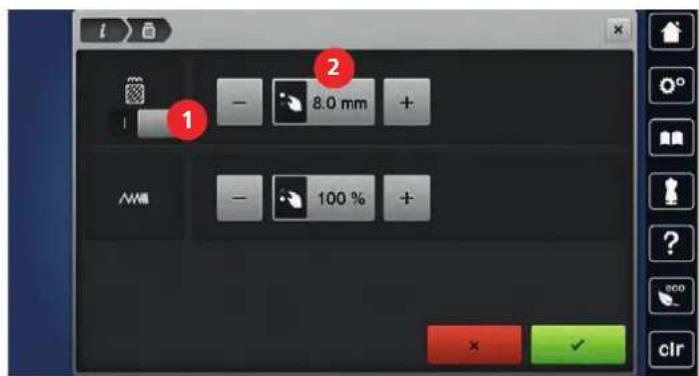
Pour transformer le point satin en point de piqure, appuyer sur l'interrupteur en haut de I'écran (1).
Regler la longueur de point souhaitee (2) avec les champs «-» ou «+».
Modifier la densité de broderie
Si les points satin sont trop denses, il est possible d'ajuster la densité de broderie.
Choiser le motif de broderie.
Appuyer sur le champ Dialogue «i».
Appuyer sur le champ « Modifier le type de point».
Regler la densité de broderie souhaitée (1) avec les champs «-» ou «+».
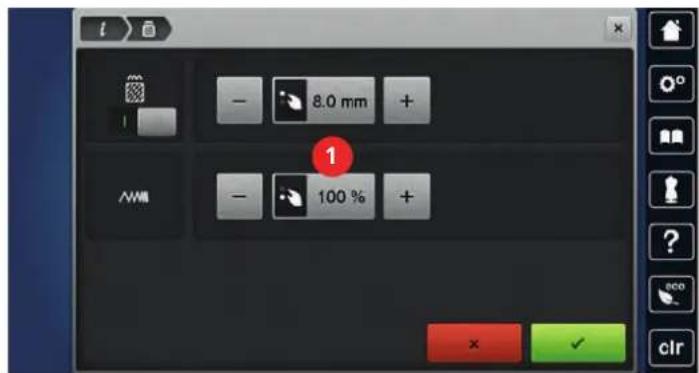
Contrcler la taille et la position du motif de broderie
Il est possible de vérifier si le motif de broderie peut s'insérer sur la position/l'emplacement du tissu prévu. Les points extérieurs au cadre de broderie ne sont pas travaillés.
Sélectionner le motif de broderie.
Appuyer sur le champ de dialogue «i».

Appuyer sur le champ « vérifier la taille du motif de broderie »
- Le cadre de broderie se déplace jusqu'à ce que l'aiguille se trouve dans la position affichée à l'écran.
Appuyer sur le champ «angle supérieur gauche» pour selectionner l'angle supérieur gauche du motif de broderie.
- Le cadre de broderie se déplace jusqu'à ce que l'iguille se trouve dans la position affichée à l'écran.
Appuyer sur le champ «angle supérieur droit » pour sélectionner l'angle supérieur droit du motif de broderie.
- Le cadre de broderie se déplace jusqu'à ce que l'aiguille se trouve dans la position affichée à l'écran.
Appuyer sur le champ «angle inférieur gauche» pour selectionner l'angle inférieur gauche du motif de broderie.
- Le cadre de broderie se déplace jusqu'à ce que l'aiguille se trouve dans la position affichée à l'écran.Appuyer sur le champ «angle inférieur droit» pour selectionner l'angle inférieur droit du motif de broderie.
- Le cadre de broderie se déplace jusqu'à ce que l'aiguille se trouve dans la position affichée à l'écran. Si le cadre de broderie n'est toujours pas positionné correctement, la position peut être modifiée à l'aide des touches «Multifonction en haut/en bas», et toutes les positions du motif de broderie peuvent à nouveau être contrôleés.
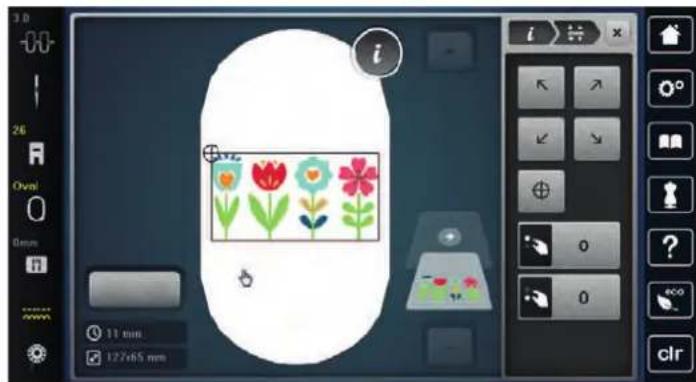
Appuyer sur la touche «centre du motif de broderie» pour placer l'iguille au centre du motif de broderie.
Tourner le «bouton multifonction en haut» pour déplacer horizontally le motif de broderie.
Tourner le «bouton multifonction en bas» pour déplacer dans le sens de la longueur (verticalement) le motif de broderie.
Broder les bords
Pour broder une cordure, il est avantageux d'utiliser le cadre de broderie « Mega-Hoop» (accessoire en option) ou « Maxi-Hoop» (accessaire en option). Dans ce cas, il n'est pas nécessaire de retardre aussi souvent le projet de broderie. Il est recommendé de dessiner des lignes d'aide sur le tissu et d'utiliser le gabarit pour tendre et retardre dans le cadre. Dans ce cas, les lignes d'aide doivent rester parallètes aux lignes du gabarit. Dans l'exemple suivant, c'est le cadre « Oval-Hoop» fourni qui est utilisé.
Choisir un motif de broderie.
Appuyer sur le champ de dialogue «i».

Appuyer sur le champ «broder des cordures »
- Le motif de broderie est dupliqué en quantité optimale appropriée au cadre de broderie.
- Les points de référence nécessaires pour retendre le tissu sont ajoutés.
> Si besoin, ajouter des points de reference a I'aide des champs fléchés (1).
Tourner le «bouton multifonction en haut» ou
appuyer sur les champs «-/+» (2) pour régler le nombre de motifs de broderie.
Tournier le «bouton multifonction en bas » ou
appuyer sur les champs «-/+» (3) pour régler l'écartement entre les motifs de broderie.
Appuyer sur le champ «ajuster la taille du motif de broderie à celle du cadre» (4) pour adapter automatiquement tous les motifs de broderie dans le cadre de broderie.


Appuyer sur le champ «confirmer».
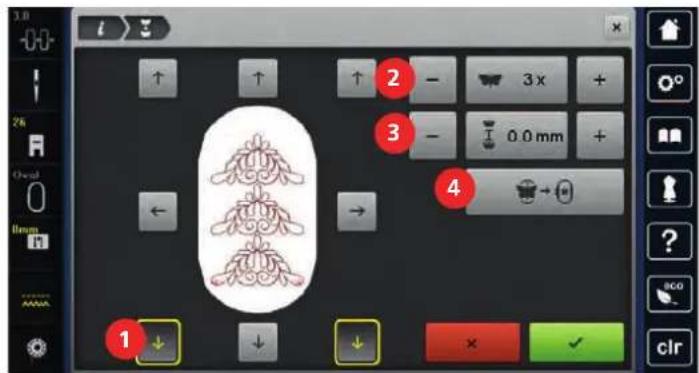

Appuyer sur le champ de dialogue «i».
Appuyer sur le champ «broder »

Appuyer sur la touche « marché/arrêt » et broder la cordure.
- La broderie modèle de broderie doit être terminée.
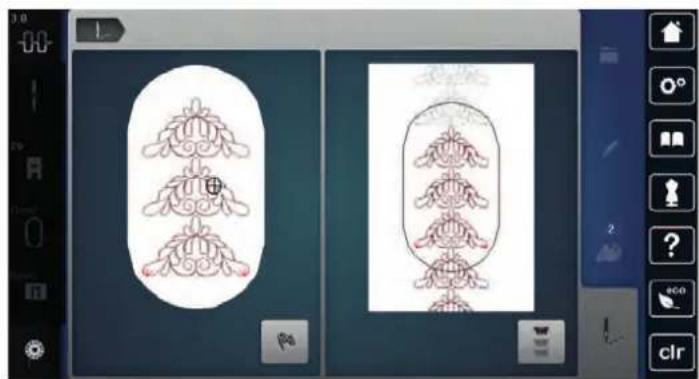
Appuyer sur le champ «broder les cordures» lorsque les points de reférence ont été brodés.
- Une animation montre que le tissu doit être retendu.
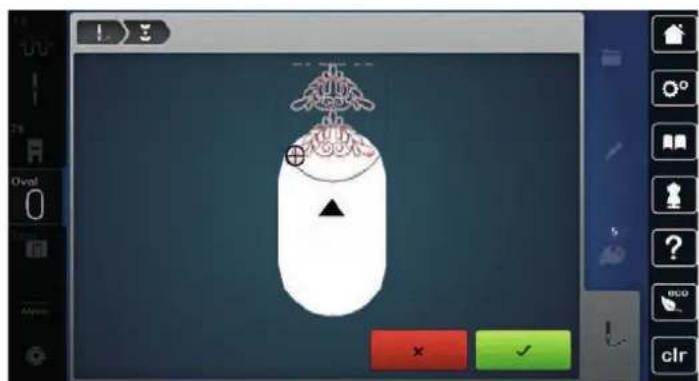
Retirer le cadre de broderie et retendra le tissu de sorte que les points de reférence brodés se retrouvent dans la zone supérieure de broderie du cadre et que les points de reférence se situent à au moins 3 cm (1,18 pouce) du bord supérieur du cadre.
Monter le cadre de broderie.

Appuyer sur le champ «confirmer».
- Le cadre de broderie est automatiquement déplaced à proximé du point de referrer.
- Le champ «AUTO» est actif et le cadre de broderie se déplace automatiquement vers le dernier point de referencia.
Avec les champs fléchés, définir le côte de la partie brodée ou le prochain point de referencia doit être place.
Tourner le «bouton multifonction en haut» ou le «bouton multifonction en bas» pour positionner exactement le cadre de broderie.
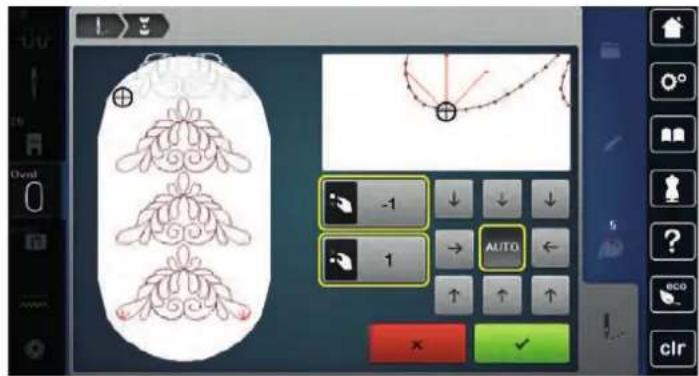

Appuyer sur le champ «confirmer».

Appuyer sur la touche «marche/arrêt » et continuer à broder.
Repeter ces etapes jusqu'à ce que la longueur de broderie souhaitee soit atteinte.
Dupliquer le motif de broderie

Le motif de broderie actif est dupliqué.
Sélectionner le motif de broderie.
Appuyer sur le champ de dialogue «i».

Appuyer sur le champ «dupliquer».
Effacer le motif de broderie
Le motif de broderie actif est supprimé.
Sélectionner le motif de broderie.
Appuyer sur le champ de dialogue «i».
Appuyer sur le champ «effacer».
Modifier l'ordre de la combinaison des motifs de broderie
L'ordre des motifs de broderie dans la combinaison des motifs de broderie peut etre modifie.
Condition préalable:
- La combinaison des motifs de broderie est creeée ou le motif est dégroupe.
Sélectionner le motif de broderie qui doit être déplaced dans l'ordre.
Appuyer sur le champ de dialogue «i».
Appuyer sur le champ « nouveau positionnement »

Appuyer sur le champ «défilament vers le haut» pour remonter le motif de broderie choisi dans l'ordre des motifs.

Appuyer sur le champ «défilament vers le bas » pour descendre le motif de broderie choisi dans l'ordre des motifs.
Annuler les données saisies
Toutes les données saisies peuvent etre progressivement annulées ou restaurées.
Condition préalable:
- Un motif de broderie est choisi et des modifications sont effectuees.
Appuyer sur le champ «annuler» pour annuler la dernière saisie.
Appuyer plusieurs fois sur le champ «annulier» pour annuler les dernières saisies l'une après l'autre.

Appuyer sur le champ « restaurer » pour restaurer la dernière saisie.
Appuyer plusieurs fois sur le champ « restaurer » pour restaurer les dernières saisies l'une après l'autre.

Regrouper les motifs de broderie
Les motifs de broderie peuvent etre ajoutes a un groupe ou retires d'un groupe. Les motifs de broderie groupes peuvent etre traites comme un motif de broderie.
La succession des motifs de broderie peut etre modifie au sein du groupe (voir page 187).
Si un motif de broderie a ete degroupe, c'est-à-dire decompose en plusieurs elements/ couleurs, les couleurs ne seront plus recomposées en cas de nouvelle formation de groupe. Pour les alphabets, il faut d'abord regler la longueur des points combinés sur 1 dans le programme Setup. Il est alors possible de degrouper toutes les lettres.
Création d'une combinaison de motifs de broderie.
Choisir un motif de broderie (1) parmi les combinaisons de motifs de broderie.
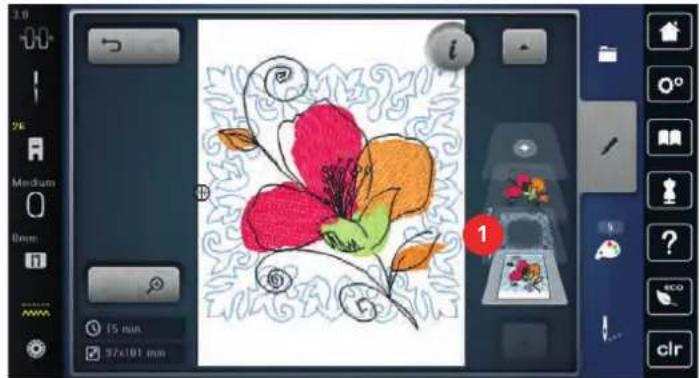

Appuyer sur le champ Dialogue «i».
Appuyer sur le champ «Grouper».
Appuyer sur le champ «Grouper». - Le motif de broderie au-dessus du motif de broderie choisi est ajouté au groupe de motifs de broderie.
Choisir le groupe de motifs de broderie.
Appuyer sur le champ «Dégrouper». - Le groupe est supprimé.
ou
Creer une combinaison de motifs de broderie.
Choisir tous les motifs de broderie (2).
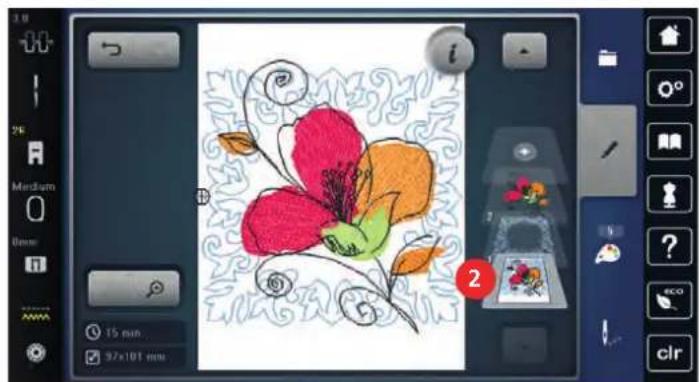

Appuyer sur le champ Dialogue «i».
Appuyer sur le champ «Grouper». - Tous les motifs de broderie sont ajoutés au groupe de motifs de broderie.
Choisir le groupe de motifs de point.
Appuyer sur le champ «Dégrouper». - Le groupe est supprimé.
15.6 Positionnement au point près
Positionnement des points sur un quadrillage
Cette fonction permet de positionner très facilement des motifs de broderie de manière précise sur le tissu. Les points de positionnement peuvent etre place sur un quadrillage.
Condition préalable:
- Marquer deux points qualconques du motif de broderie sur le tissu avec de la craie à tissu ou un crayon effacable à l'eau. La zone ou l'endroit dans laquelle/lequel le motif de broderie doit être positionné est clairément identifiable.
Choisir le motif de broderie.
Appuyer sur le champ Dialogue «i».


Appuyer sur le champ « Positionnement au point pris»,
Appuyer sur le champ «Quadrillage», - Un quadrillage est ajouté au motif de broderie avec neuf points de repérage / positionnement.
Choiser le point de positionnement voulu selon lequel le motif de broderie doit etre positionné. -Le point change de couleur.
Pour positionner l'aiguille sur le repère correspondant sur le tissu, tourner le «Bouton multifonction en haut» ou «Bouton multifonction en bas» vers la gauche ou la droite.
Appuyer sur le champ «SET» pour confirmer le changement de position.
- Le point change de couleur et est défini.
Choisir un deuxième point de positionnement du motif de broderie.
Pour positionner l'aiguille sur le repere correspondant sur le tissu, tourner le «Bouton multifonction en haut» ou «Bouton multifonction en bas» vers la gauche ou la droite.
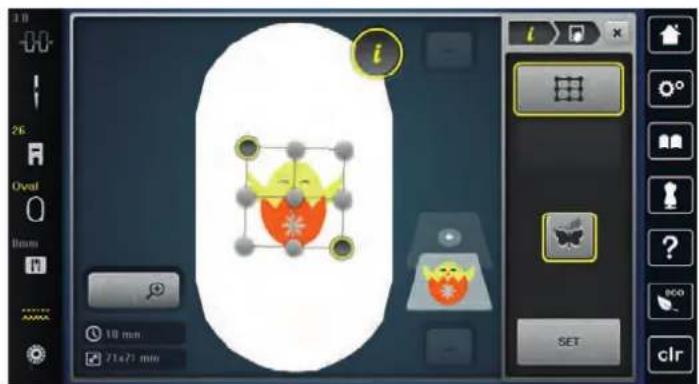

Appuyer sur le champ «SET» pour confirmer le changement de position.
- Le point change de couleur et est définie. Le motif de broderie est adapté en conséquence.
Pour annuler les modifications et restaurer les réglages de base, appuyer sur le champ «Annuler le positionnement au point près».
Positionnement de points libre
Cette fonction permet de positionner très facilement des motifs de broderie de maniere précise sur le tissu. Les points peuvent etre librement placés dans le motif de broderie.
Condition préalable:
- Marquer deux pointsquelconques du motif de broderie sur le tissu avec de la craie a tissu ou un crayon effacable à l'eau. La zone ou I'endroit dans laquelle/lequel le motif de broderie doit etre positionné est clairement identifiable.
Choisir le motif de broderie.
Appuyer sur le champ Dialogue «i».

Appuyer sur le champ «Positionnement au point pris »
Appuyer sur le champ «Positionnement de points libre».
Definir un point choisi au sein du motif de broderie. -Le point de positionnement est affiche.
Pour positionner l'aiguille sur le repère correspondant sur le tissu, tourner le «Bouton multifonction en haut» ou «Bouton multifonction en bas» vers la gauche ou la droite.
Appuyer sur le champ «SET» pour confirmer le changement de position.
- Le point change de couleur et est défini.
Choisir un deuxième point de positionnement du motif de broderie.
Pour positionner l'aiguille sur le repère correspondant sur le tissu, tourner le «Bouton multifonction en haut» ou «Bouton multifonction en bas» vers la gauche ou la droite.
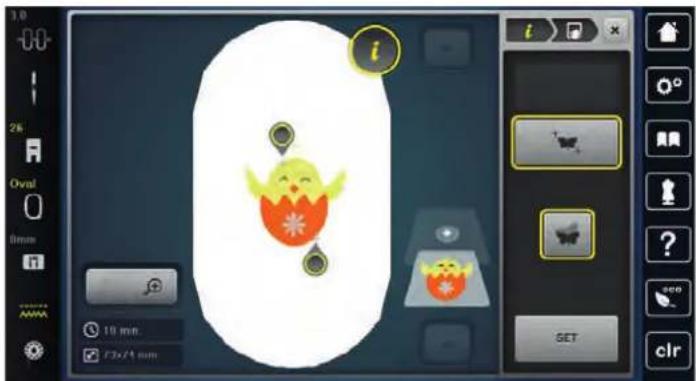
Réappuyer sur le champ «SET» pour confirmer le changement de position.
- Le point change de couleur et est défini. Le motif de broderie est ajusté en conséquence.
Pour annuler les modifications et restaurer les réglages de base, appuyer sur le champ «Annuler le positionnement au point après».

15.7 Combiner des motifs de broderie
Combiner des motifs de broderie
En mode combiné, plusieurs motifs de broderie peuvent etre combinés.
Choisir le motif de broderie.
Appuyer sur le champ « Ajouter un motif de broderie » (1).
Sélectionner le motif de broderie supplémentaire.
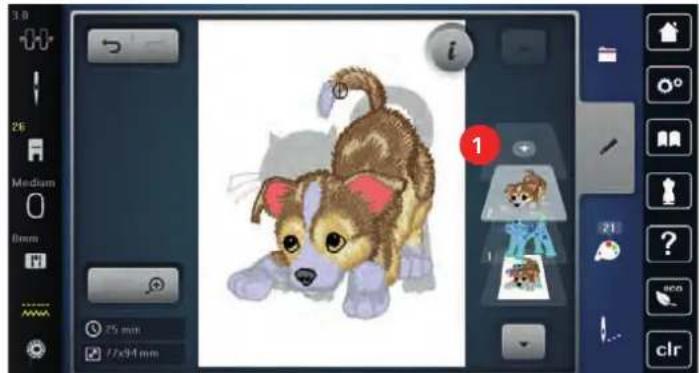
Suppression d'un motif de point unique
Condition préalable:
- Une combinaison de motifs de broderie est créé.
Parmi les niveaux du motif de broderie (1), effleurer le motif de broderie avec le doigt, le maintainin appuyé et le faire glisser vers l'extérieur.
- Une nouvelle fenêtre s'ouvre.
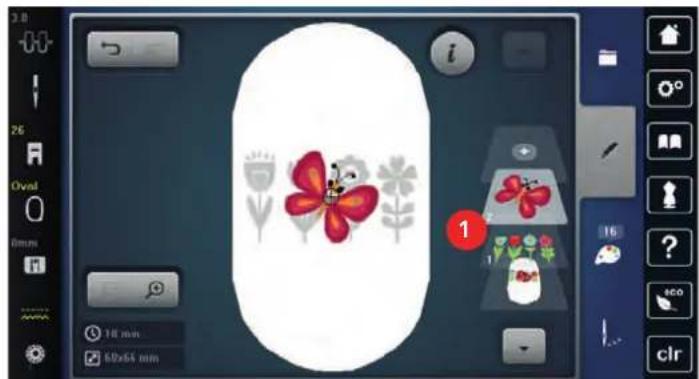
Appuyer sur le champ «Confirmer» pour supprimer le motif de broderie choisi.
Dupliquer le motif de broderie
Choisir le motif de broderie.
Appuyer sur le champ Dialogue «i»


Appuyer sur le champ «Dupliquer», -Le motif de broderie (1) est double (2).
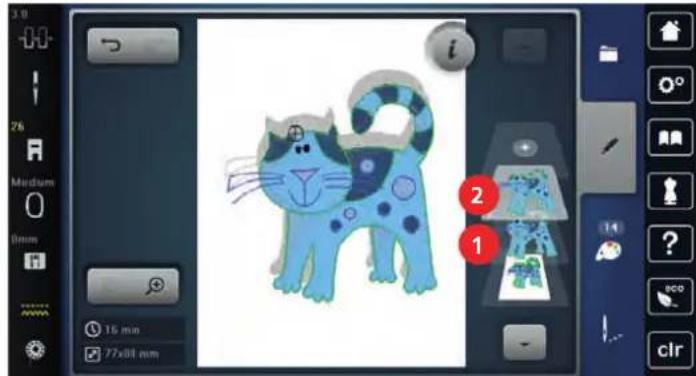
Dupliquer une combinaison
Quand une combinaison est dupliquée, il n'est plus possible de selectionner les motifs de broderie individuels.
Sélectionner le motif de broderie.
Appuyer sur le champ «ajouter un motif de broderie »
Sélectionner le motif de broderie supplémentaire.
Sélectionner la combinaison (1).Appuyer sur le champ de dialogue «i».

Appuyer sur le champ «dupliquer».
-La combinaison est dupliquée (2).

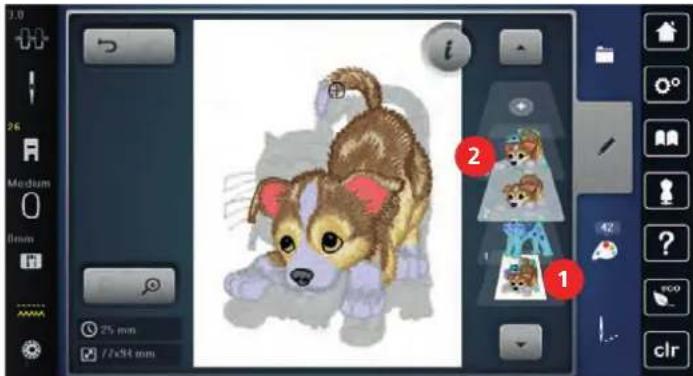
15.8 Creer des lettres
Aperçu des alphabets à broder
Créer des mots/phrases

Un texte est toujours brodé dans une seule couleur. Pour broder quelqueslettres ou mots dans une autre couleur, il faut selectionner individuellement chaque lettuce ou mot et les placer dans la zone de broderie.
Dans le cadre de broderie, il est possible de positionner un texte à n'importe quel endroit. Quand le motif de broderie est place en dehors de la zone de broderie, le cadre de broderie est entouré en rouge à l'écran. La seLECTION du cadre de broderie permet de vérifier si le motif de broderie peut être brodé avec un autre cadre de broderie. Quand un texte nerette pas dans un cadre de broderie, il est possible par exemple de combiner des mots isolés et de les positionner les uns par rapport aux autres, comme l'explique l'exemple ci-dessous.
Sélectionner le dossier «Alphabets».
Sélectionner une police.
Saisir le texte «Made to»
Appuyer sur le champ (1) (réglage standard) pour activer les majuscules.
Appuyer sur le champ (2) pour activer les minuscules.
Appuyer sur le champ (3) pour utiliser les chiffres et les signes mathématiques.
Appuyer sur le champ (4) pour utiliser les caractères spéciaux.
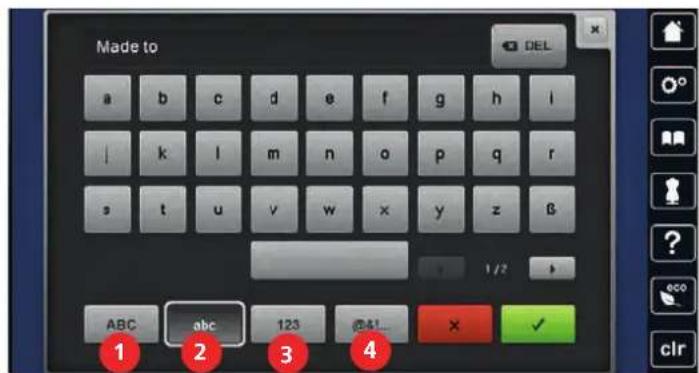
Appuyer sur le champ de texte au-dessus du clavier pour effacer tout le texte entrez.
Appuyer sur le champ «DEL» pour effacer certaines lettres du texte saisi.

Appuyer sur le champ « Confirmer » pour accepter le texte.

Appuyer sur le champ « Affichage/Sélection du cadre de broderie »
Sélectionner le cadre de broderie.
Appuyer une nouvelle fois sur le champ «Affichage/Sélection du cadre de broderie» pour revenir au mode de travail.

Modifier les mots/phrases
Appuyer sur le champ Dialogue «i».

Appuyer sur le champ «Pivoter le motif de broderie».
Appuyer sur le champ «+90» pour faire pivoter le texte de 90^ .
Appuyer sur le champ «i» (1).
Appuyer sur le champ «Déplacer un motif »
Tournier le «bouton multifonction en haut » pour déplacer horizontally le motif de broderie.
Tournier le «bouton multifonction en bas» pour déplacer dans le sens de la longueur (verticalment) le motif de broderie.
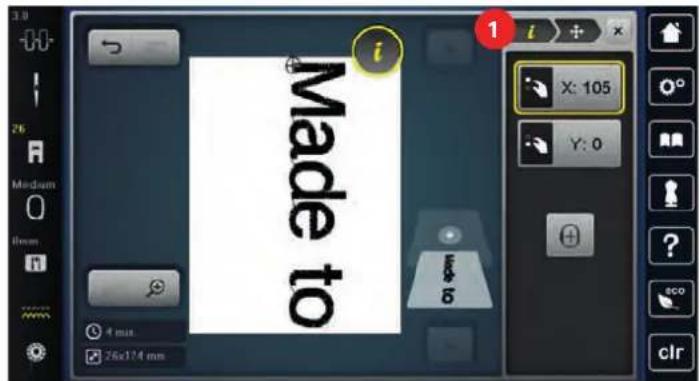
Appuyer sur le champ « Ajouter un motif de broderie »
Entrez le texte «create» et le pivoter également.
Appuyer sur le champ « Affichage/Sélection du cadre de broderie »

Appuyer sur le champ «Afficher/masquer la grille» pour pouvoir positionner plus précisé les lignes de texte.
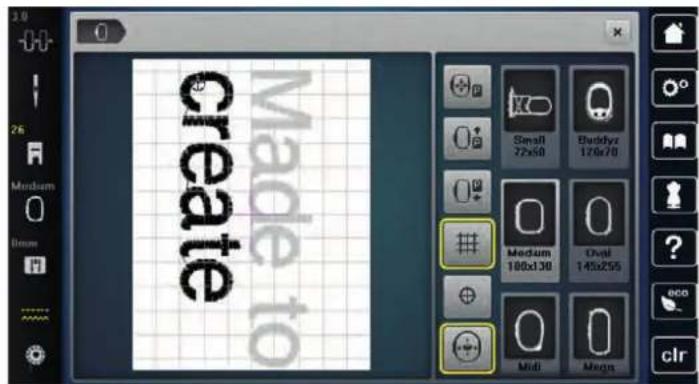
15.9 Modifier les couleurs du motif de broderie
Aperçu du menu changement de couleur
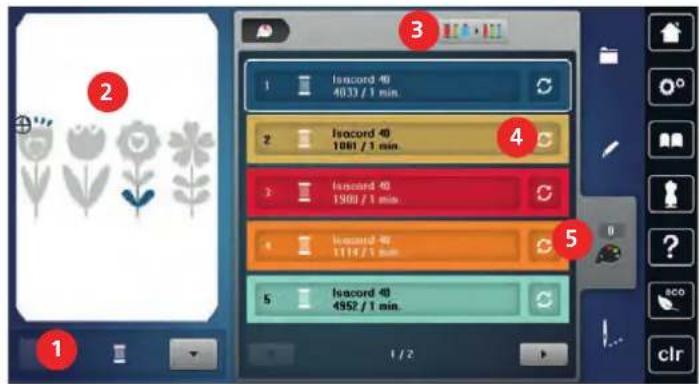
1 Couleurs de motifs de broderie 4 Modifier la couleur/le fabricant
2 Aperçu de la couleur désisie 5 Information de couleur
3 Attribuera la marque de fil
Modifier les couleurs

Un texte est toujours brodé dans une seule couleur. Pour broder quelqueslettres ou mots dans une autre couleur, il faut selectionner individuellement chaque lettuce ou mot et les placer dans la zone de broderie.
Choisir un motif de broderie.
Appuyer sur le champ «information de couleur »

Appuyer sur le champ «modifier la couleur/la marque» en regard de la couleur à modifier.

Appuyer sur le champ «faire défiler vers la droite» dans la zone inférieure de l'écran pour afficher d'autres couleurs.

Appuyer sur le champ « Sélectionner une couleur par numéro » pour sélectionner la couleur en saississant le numéro de la couleur.
Sélectionner la couleur souhaitée.
Lechiox de la couleur doit etre confirmé en appuyant sur la barre de couleurs située sur le cote droit.
Modifier les couleurs avec la roue chromatique
Appuyer sur le champ «information de couleur »
Appuyer sur le champ de la «roue chromatique» (1).
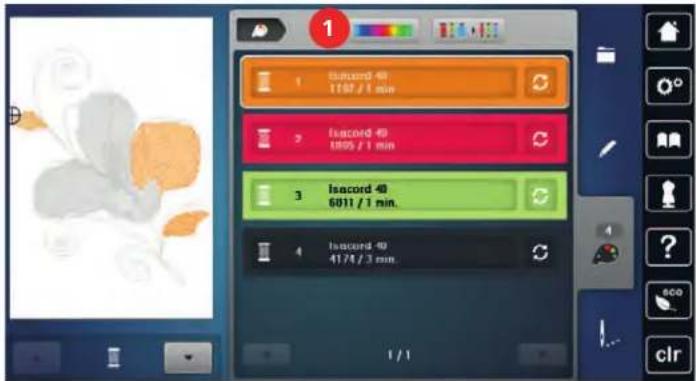
Tourner le bouton rond (2) avec le doigt/le stylet dans le sens des aiguilles d'une montre ou dans le sens contraire des aiguilles d'une montre ou tourner le «bouton multifonction en haut » pour modifier les couleurs du motif de broderie.
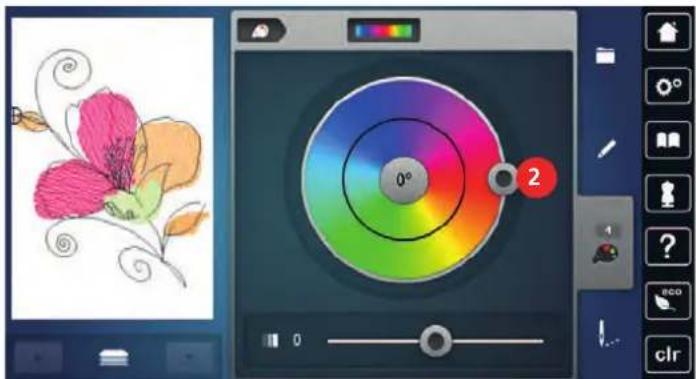
Déplacer le curseur (3) avec le stylet/le doigt pour modifier la clarté des couleurs
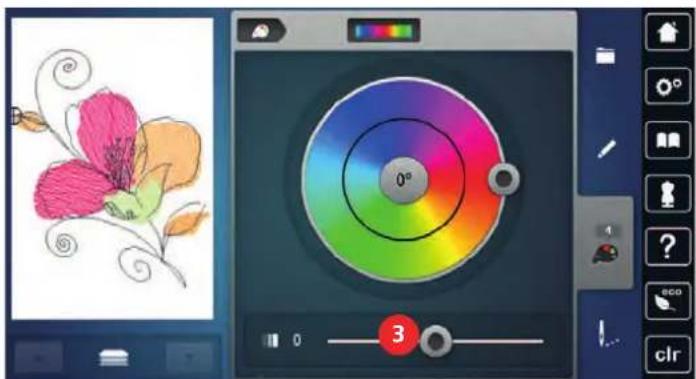

Appuyer sur le champ «modifier».
- Le motif de broderie est visible avec les nouvelles couleurs.
Modifier la marque du fil
Choisir le motif de broderie.
Appuyer sur le champ «Information de couleur »

Appuyer sur le champ « Modifier la couleur/la marque »

Pour afficher d'autres marques de fil, appuyer sur les champs «Défilier vers la gauche» et «Défilier vers la droite» dans la partie supérieure de l'écran.

Appuyer sur le champ «Attribuer la marque de fil». - Toutes les couleurs de fil du motif de broderie choisi sont changées dans la marque de fil可以选择.
15.10 Broder le motif de broderie
Aperçu du menu broderie
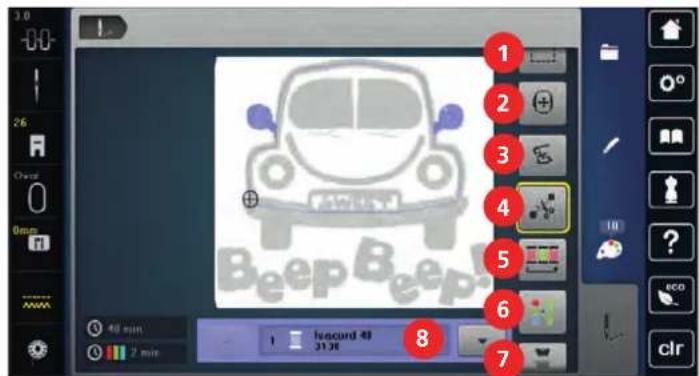
1 Bâtir 5 Réduire la variation de couleur
2 Déplacer le cadre de broderie 6 Activer/désactiver le motif de broderie
multicolore
3 Contrcler du processus de broderie en cas de casse du fil
7 Broder les cordures
4 Couper les fils de liaison 8 Affichage des couleurs
Ajouter des points de bâti
Les points de bati peuvent etre brodes le long du cadre de broderie ou du motif de broderie. La liaison du tissu et du non-tissu se trouve ainsi optimise.
Choisir le motif de broderie.
Appuyer sur le champ «Broder».
Appuyer sur le champ «Bâtir» pour broder des points de bâti le long du motif de broderie.
Réappuyer sur le champ « Bâtir » pour broder des points de bâti le long du cadre de broderie.
Appuyer une nouvelle fois sur le champ « Bâtir » pour désactiver les points de bâti.
Déplacer le cadre de broderie
Si laaille d'un cadre de broderie nécessite une nouvelle tension, le motif de broderie peut etre déplace a nouveau.
Choisir le motif de broderie.
Appuyer sur le champ «Broder».
Appuyer sur le champ «Déplacer le cadre de broderie »
Pour déplacer le cadre de broderie dans le sens de la largeur (horizontalement), tourner le «Bouton multifonction en haut».
Pour déplacer le cadre de broderie dans le sens de la longueur (verticalment), tourner le «Bouton multifonction en bas».
Pour reprendre les réglages, appuyer sur le champ «Broder » dans le pavé de navigation.
Contrôler du processus de broderie en cas de casse du fil
Quand le fil casse, il est possible de repositionner I'aiguille dans le motif de broderie à l'aide de la fonction du contrôle du processus de broderie.
Selectionner le motif de broderie.
Appuyer sur le champ «broder »
Appuyer sur le champ « contrôle du processus de broderie en cas de casse de fil »
- Une vue compacte du motif de broderie s'affiche dans la zone gauche de l'écran. Une vue agrandie du motif de broderie est représentée sur le côte droit.
Sélectionner la position souhaïée dans la vue compacte avec le stylet/le doigt.
Tourner le «bouton multifonction en haut» pour déplacer point par point le cadre.
Tourner le «bouton multifonction en bas » pour déplacer le cadre de broderie par plus grands incréements.
- Le nombre qui figure dans le cadre jaune indique le nombre de points du processus de broderie.
Appuyer sur un champ «0-9» pour sélectionner par la saisie le point souhaité.
Couper les fils de liaison
La fonction est activée par défaut et les points de liaison sont automatiquement coupés. Si la fonction est désactivée, les points de liaison doivent être coupés à la main.
Selectionner le motif de broderie.
Appuyer sur le champ «broder».
Appuyer sur le champ «couper les points de liaison» encadré en jaune pour désactiver la fonction.
Appuyer sur le champ «couper les points de liaison» encadré en jaune pour activer la fonction.
Réduire la variation de couleur
Si les motifs de broderie se chevauchent, il est impossible de réduire la variation de couleur.
Sélectionner le motif de broderie.
Appuyer sur le champ «broder».
Appuyer sur le champ « réduire la variation de couleur ». - Les couleurs identiques du motif de broderie sont regroupées en une seule couleur.
Activer/désactiver le motif de broderie multicolore
Il est possible de broder plusieurs motifs multicolores avec une seule couleur.
Choisir le motif de broderie.
Appuyer sur le champ «Broder».
Appuyer sur le champ «Désactiver/activer le motif de broderie multicolore». - Le motif de broderie est brodé en une seule couleur.
Broder les cordures
Permet de broder des cordures déjà commencées même si la machine a ete arrêtée puis remise en marche.
Condition préalable:
- Un motif de cordure doit être enregistré dans la mémoire personnelle. Les points de référence doivent être compris dans le motif de broderie.
Choisir un motif de broderie de cordure dans la mémoire personnelle.
Appuyer sur le champ «Broder».
Faire défilier la barre de croite vers le haut pour faire apparaitre le champ «Broder les cordures».
Appuyer sur le champ «Broder des cordures »
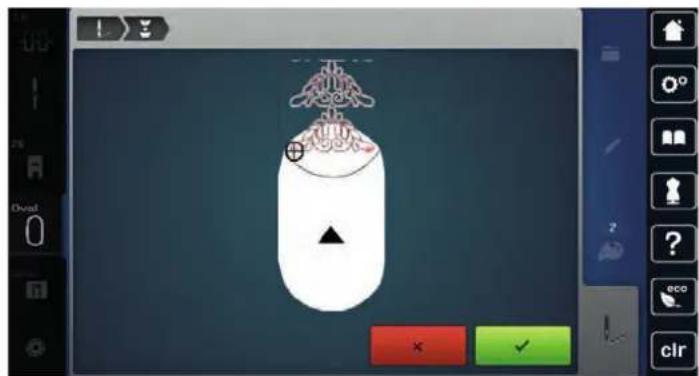
Retirer le cadre de broderie et retendre le tissu de sorte que les points de reférence brodés se retrouvent dans la zone supérieure de broderie du cadre et que les points de reférence se situent à au moins 3 cm (1,18 pouce) du bord supérieur du cadre.
Monterlecaderebroderie.

Appuyer sur le champ «Confirmer»,
- Le cadre de broderie est automatiquement déplaced à proximé du dernier point.
- Le champ «AUTO» est actif et le cadre de broderie se déplace automatiquement vers le dernier point de referencia.
Avec les champs fléchés, définir le côte de la partie brodée ou le prochain point de referencia doit être place.
Tourner le «Bouton multifonction en haut» ou «Bouton multifonction en bas» pour positionner exactement le cadre de broderie.
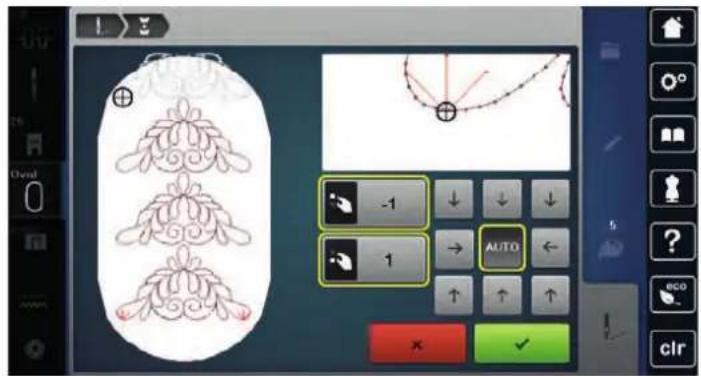

Appuyer sur le champ « Confirmer »

Appuyer sur la touche «Marche/Arrêt » et continuer à broder.
Repeter ces étapes jusqu'à ce que la longueur de broderie souhaïée soit atteinte.
Affichage des couleurs
Chaque couleur d'un motif de broderie peut etre selectionnee individuellement. Le cadre de broderie se place alors au niveau du premier point de la couleur active. La couleur respectivement active peut alors etre brodee individuellement ou dans un autre ordre.
Choisor le motif de broderie.
Appuyer sur le champ «Broder».

Appuyer sur le champ « Défilier vers le bas » pour sélectionner la couleur suivante du motif de broderie.

Appuyer sur le champ «Défilier vers le haut » pour sélectionner la couleur précédente du motif de broderie.
15.11 Broder avec le bras libre
La réalisation de broderie à bras libre est préconisée pour des tissus ou pieces de vêtements tubulaires qui doivent être enroulés autour du bras libre de la machine pour être brodés. Il s'agit souvent de manches, jambes de pantalon ou d'autres pieces de vêtements de coupe étroite.

Il est facile d'entourer le bras libre d'un tissu de forme tubulaire quand, avant de fixer ou de retarder le cadre de broderie, on amène celui-ci en position de parcage vers la gauche. Appuyer sur la touche «Marche/Arrêt» pour ramener ensuite le cadre de broderie en position de broderie.
Si possible, utiliser une canette pleine car pour changer la canette, il faut-retirer le cadre de broderie.
Les cordures peuvent etre realizedes de maniere parfaitement circulaire en suivant simplement et exactement le bord du «tube». Avant de réaliser le dernier motif de broderie, une fois le tissu tendu, activer la fonction «Positionnement au point pres» dans le mode de traitement. A l'aide de la fonction inférieure «Positionnement libre des points», ajouter le motif de broderie absent pour former le motif adapte a la taille.
La mobilité du bras de broderie peut être limite ou entrée dans le cas de pieces de tissu tubulaires très étroitres. C'est pourquoit il faut veiller à ce que le cadre en cours de broderie puisse suffisamment bouger vers l'avant et l'arriere. Si les mouvements du bras de broderie sont entraves par un tissu tubulaire trop étroit, les motifs de broderie risquent d'être décales et le tissu endommage.
Contrôle de la mobilité du bras de broderie
Remarque : Dans le cas de pieces de tissu tubulaires, désactiver éventuellesment la fonction Retrait du fil dans le programme Setup.
Ouvrir le motif de broderie sur la machine et le modifier.
Marquer la position et la taille du motif de broderie sur le tissu de maniere appropriée.
Choisir un cadre de broderie aussi petit que possible.
Tendre le tissu avec la base d'appui de broderie adequate dans le cadre de broderie ou coller selon la base d'appui utilise.
Glisser prudemment le tissu tubulaire autour du bras libre de la machine et fixer le cadre de broderie sur l'accoulement du module de broderie.
Si nécessaire, corriger la position du motif de broderie.
Vérifier au préalable en avancer et reculant le cadre de broderie si celui-ci peut être suffisamment avancé et reculé suivant la taille du motif de broderie.
Appuyer sur le champ «Vérifier la talle du motif de broderie».
Si le test suivant la taille du motif de broderie est concluant,.Commencer à broder.
Pour une description détaillée de la broderie, des matériaux ajustés ou de la sélection des réglages de broderie requis sur la machine, se reporter au «Tutoriel » sous Techniques de broderie Broder.
15.12 Gérer les motifs de broderie
Aperçu de la gestion du motif de broderie
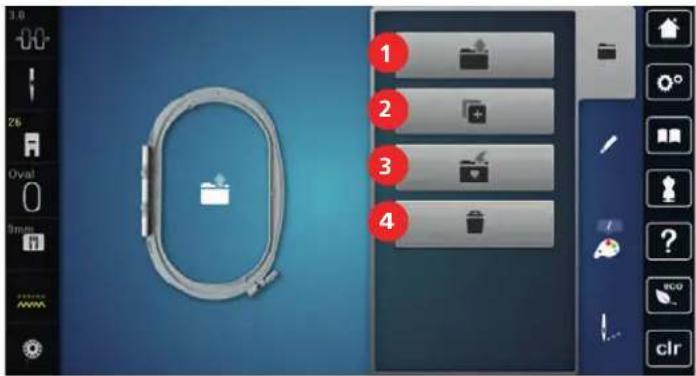
1 Charger un motif de broderie 3 Enregistrer le motif de broderie
2 Ajouter un motif à broder 4 Effacer
Enregistrement d'un motif de broderie dans la mémoire personnelle
Il est aussi possible d'enregistrer autant de motifs de broderie personalisés que youlu dans le dossier «Enregistrer les motifs de broderie».
Choisir le motif de broderie.
Modifier le motif de broderie
Appuyer sur le champ « Sélectionner».

Appuyer sur le champ «Enregistrer les motifs de broderie »
- Le motif de broderie à enregistrer est entouré en jaune.
- Le champ «Machine à broder» est actif.


Appuyer sur le champ « Confirmer»,
Enregister le motif de broderie sur la clé USB BERNINA
Sélectionner le motif de broderie.
Modifier le motif de broderie.
Appuyer sur le champ «sanctionner».
Appuyer sur le champ «enregister les motifs de broderie». - Le motif de broderie à enregister est entouré en jaune.
Enficher la clé USB BERNINA dans le port USB de la machine.
Appuyer sur le champ «clé USB».
Appuyer sur le champ «confirmer».
Écraser un motif de broderie dans la mémoire personnelle
Sélectionner le motif de broderie.
Modifier le motif de broderie.
Appuyer sur le champ «sanctionner».


Appuyer sur le champ «enregister les motifs de broderie». - Le motif de broderie à enregistrer est entouré en jaune.
- Le champ «machine à broder» est actif.
Sélectionner le motif de broderie qui doit être écrasé.
Appuyer sur le champ «confirmer».


Écraser un motif de broderie sur la clé USB BERNINA
Sélectionner le motif de broderie.
Modifier le motif de broderie.
Appuyer sur le champ «sLECTIONNER».



Appuyer sur le champ «enregistrer les motifs de broderie».
- Le motif de broderie à enregistrer est entouré en jaune.
Enficher la clé USB BERNINA dans le port USB de la machine.
Appuyer sur le champ «clé USB».
Sélectionner le motif de broderie qui doit être écrase.
Appuyer sur le champ «confirmer».
Importer des motifs de point
Il est possible d'importer des motifs de points ou des combinaisons de motifs de broderie depuis le mode couture vers le mode broderie, et de les modifier comme un motif de broderie. Il est ainsi possible de combiner rapidement et simplement des motifs de cordures et de les enregistrer comme motif de broderie dans le dossier «motifs de broderie personnels».


Appuyer sur le champ «mode couture».
Selectionner le motif de point.

Appuyer sur le champ «Home».

Appuyer sur le champ «mode de broderie»,
- Le motif de point est automatiquement enregistré dans le dossier «motifs de broderie personnes»,

Sélectionner le dossier «motifs de borderie personnel»
Sélectionner le motif de broderie.
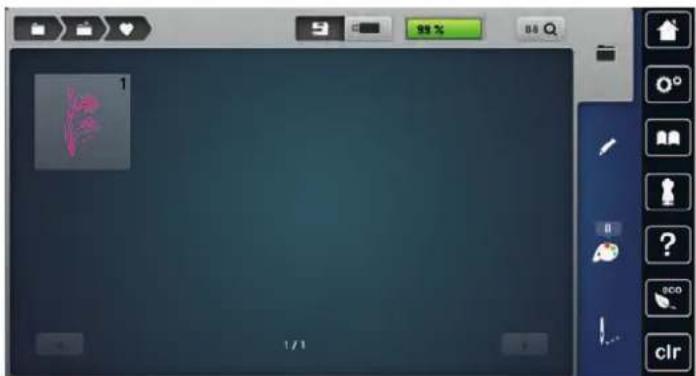
Charger un motif de point depuis la mémoire personnelle

Appuyer sur le champ «sanctionner»
Appuyer sur le champ «charger un motif de broderie »

Sélectionner le dossier «motifs de borderie personnels»
Selectionner le motif de broderie.
Charger un motif de broderie depuis la clé USB BERNINA

Appuyer sur le champ «sélectionner».
Enficher la clé USB BERNINA dans le port USB de la machine.
Appuyer sur le champ «clé USB».
Sélectionner le motif de broderie personnel.
Effacer un motif de broderie de la mémoire personnelle
Les motifs de broderie sauvégardés dans la mémoire personnelle peuvent être effacés un par un.

Appuyer sur le champ « Sélectionner».
Appuyer sur le champ « Supprimer »
- Le champ «Machine à broder» est actif.
Sélectionner le motif de broderie qui doit être effacé.
Appuyer sur le champ «Confirmer».

Effacer un motif de broderie depuis la clé USB BERNINA

Appuyer sur le champ «sanctionner».

Appuyer sur le champ «effacer »
Enficher la clé USB BERNINA dans le port USB de la machine.
Appuyer sur le champ «cle USB».
Sélectionner le motif de broderie qui doit être effacé.
Appuyer sur le champ «confirmer».
16 Broder
16.1 Broder avec la touche «marche/arrêt»
En cas de coupure de courant, l'opération de broderie est interrompue. ÀpRES la remise en marche, la machine se place sur la dernière position brodee.

Appuyer sur la touche «Marche/Arrêt» jusqu'à ce que la machine à broder démarre.
- L'opération de broderie terminée toutes les parties du motif de la couleur active.
-La machine à broder s'arrête automatiquement à la fin.
- Les deux fils sont automatiquement coupés.
-La machine à broder passé automatiquement à la couleur suivante.

Changer de couleur de fil supérieur.
Appuyer sur la touche «Marche/Arret» pour broder dans la nouvelle couleur.
Une fois le motif de broderie terminé,terminer l'opération en appuyant sur le champ «Terminer la broderie》(1) ou appuyer sur le champ «Broder des cordures》(2) pour broder la motif de broderie en tant que bordure.
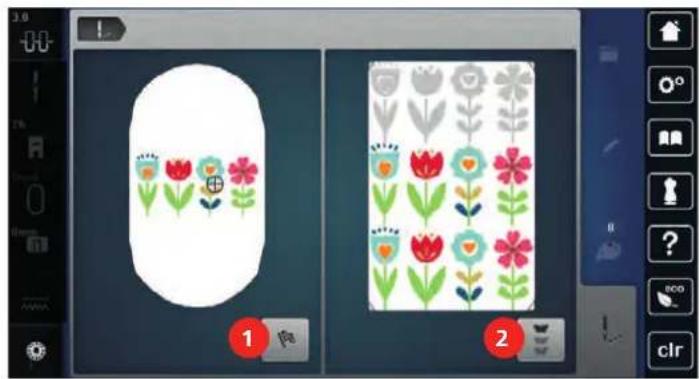
16.2 Augmenter la vitesse de broderie
Afin de garantir la qualite de la broderie, la vitesse est reduite pendant la broderie, en fonction de la position de broderie. Il est possible deCHOISIR entre vitesse optimale et vitesse maximale. Reglage standard = vitesse optimale. Il convient de noter que la qualite du motif de broderie ne peut etre garantie en cas de vitesse maximale.
La mise en marche/à l'arrêt de la machine entraine l'activation de la vitesse de broderie optimale.
Condition préalable:
- Le motif de broderie est besoin.
Appuyer sur le champ «Vitesse de broderie».
-La vitesse maximale est activée.
Appuyer une nouvelle fois sur le champ «Vitesse de broderie».
-La vitesse optimale est activée.
16.3 Régler la tension du fil supérieur
Le réglage de base de la tension du fil supérieur s'effectue automatiquement lors duchioix du motif de point ou de broderie.
L'utilisation d'autres fils de couture et de broderie peut exiger une modification de la tension du fil supérieur. Il peut donc être nécessaire d'adapter individuellement la tension du fil supérieur au projet de couture ou de broderie ainsi qu'au point ou motif de broderie choisi.
Plus élevé est la tension du fil supérieur, plus tendu est le fil supérieur et le fil de canette est plus fortement tiré dans le tissu. Si la tension du fil supérieur est réduite, le fil supérieur est moins tendu et le fil de canette est plus faiblement tiré dans le tissu.
Les modifications de la tension du fil supérieur influencent le motif de point selectionné et tous les motifs de broderie. Pour modifier de façon permanente la tension du fil supérieur pour le mode couture, utiliser (voir page 55) et pour le mode broderie, utiliser (voir page 59) dans le programme Setup.
Appuyer sur le champ «Tension du fil supérieur »
Déplacer le curseur avec le stylet/le doigt pour augmenter ou réduire la tension du fil supérieur.
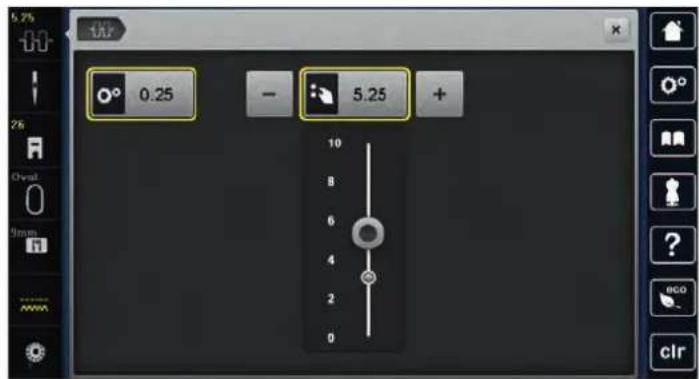
Appuyer à droite sur le champ encadré de jaune pour ignorer les modifications et revenir au réglage de base.
Appuyer à gauche sur le champ encadré de jaune pour ignorer les modifications faites dans le Programme Setup et revenir au réglage de base.
16.4 Broder avec la pédale
Il est recommendé de broder avec la pédale quand par exemple il faut broder une seule petite série.
Pendant la broderie avec la pédale, il faut toujours appuyer sur cette dernière.
Appuyer sur la pedale pour commencer à broder.
17 Annexe
17.1 Entretien et nettoyage
Nettoyer I'ecran
Essuyer l'écran éteint avec un chiffon en microfibre doux et humide.
Nettoyage de la griffe d'entrainement
Éliminer régulierement les restes de fils sous la plaque d'iguille.
PRUDENCE
Composants à commande électrique
Risque de blessure au niveau de l'aiguille et du crochet.
Relever le pied-de-biche.
Debrancher la machine et-retirer la prise du réseau.Retirer le pied-de-biche et I'aiguille.
Abaisser la griffe d'entrainement.
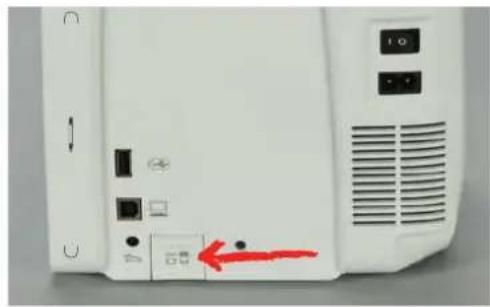
Retirer la plaque à aiguille.
Nettoyer la griffe d'entrainement avec un pinceau.
Nettoyage du crochet
PRUDENCE
Composants à commande électrique
Risque de blessure au niveau de l'aiguille et du crochet.
Debrancher la machine et-retirer la prise du réseau.
Ouvrir le couvercle du crochet.
Retirer la boite à canette.
Pousser vers la gauche le levier de désengagement.
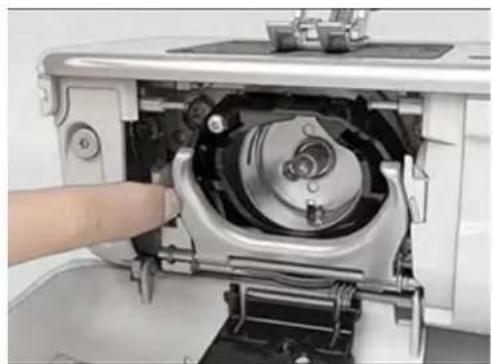
Abaisser l'étrier de fermeture avec le couvercle de la coursière noir.
Enlever le crochet.
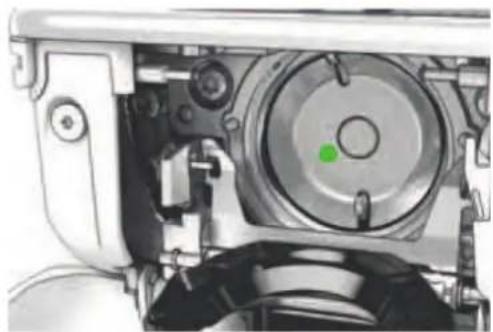
Nettoyer la coursiere avec un pinceau; ne pas utiliser d'objets pointus.
Accrocher le crochet avec deux doigts sur la broche au milieu.
Guider le crochet, avec le bord inférieur avancé, de biais de haut en bas derrière le couvercle de la coursière.
Positionner le crochet de sorte que les deux cames du chasse-navette entrent dans les orifices correspondants du crochet et que le marquage de couleur sur le chasse-navette soit visible dans le trou du crochet.
Mettre en place le crochet.
- Le crochet magnétique est tiré dans la bonne position.
Fermer le couvercle de la coursiere et l'etrier de fermeture jusqu'à ce que l'etrier de désengagement s'encliquette.
Tournier le volant pour contrôler.
Placer la boite à canette.
Huiler le crochet
A PRUDENCE
Composants à commande électrique
Risque de blessure au niveau de l'aiguille et du crochet.
Debrancher la machine et-retirer la prise du réseau.
ATTENTION
Huiler le crochet
Une quantité d'huile trop importante risque de salir le tissu et le fil.
Coudre d'abord sur un tissu échantillon.
Retirer la boite à canette.
Pousser vers la gauche le levier de désengagement.
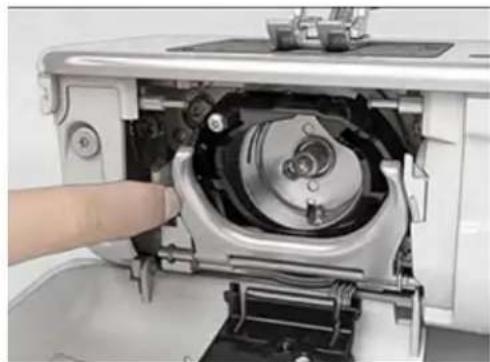
Abaisser l'etrier de fermeture avec le couvercle de la coursiere noir.
Enlever le crochet.
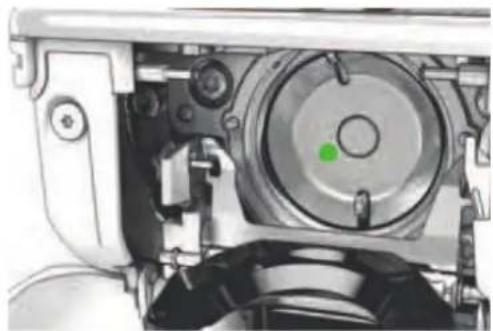
Mettre une goutte d'huile BERNINA dans la coursière.
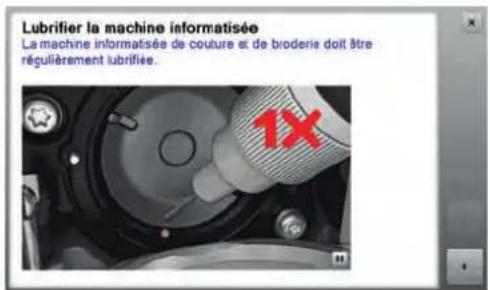
Mettre respectivement une goutte d'huile BERNINA dans les deux graisseurs de sorte que les feutes soient humides et s'assurer que la surface du portecanette marquee de rouge reste exempte d'huile.
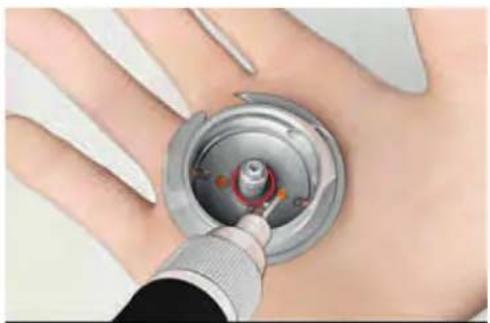
Accrocher le crochet avec deux doigts sur la broche au milieu.
Guider le crochet, avec le bord inférieur avancé, de biais de haut en bas derrière le couvercle de la coursière.
Positionner le crochet de sorte que les deux cames du chasse-navette entrent dans les orifices correspondants du crochet et que le marquage de couleur sur le chasse-navette soit visible dans le trou du crochet.
Mettre en place le crochet.
- Le crochet magnétique est tiré dans la bonne position.
Fermer le couvercle de la coursiere et l'etrier de fermeture jusqu'à ce que l'etrier de désengagement s'encliquette.
Tournier le volant pour contrôler.
Placer la boite à canette.
17.2 Dépannage
Panne Origine Solution
| Points irréguliers | Le fil supérieur est trop tendu/ trop lâche. | > Régler la tension du fil supérieur. |
| L'aiguille est émoussée ou courbée. | > Remplacer l'aiguille et s'assurer d'utiliser une aiguille neue de qualité BERNINA. | |
| Aiguille de mauvaise qualité. > Utiliser une aiguille neue de qualité BERNINA. | ||
| Fil de mauvaise qualité. > Utiliser du fil de bonne qualité. | ||
| Mauvais rapport aiguille-fil. > Ajuster l'aiguille à l'épaissur du fil. | ||
| Enfilage incorrect. > Recommencer l'enfilage. | ||
| Le tissu a été tiré. > Guider régulièrement le tissu. | ||
| Points irréguliers | La boîte à canette utilisée est incorrecte. | > Utiliser le boîtier de canette fournie, avec le triangle. |
| Points corrects | Aiguille incorrecte. > Utiliser des aiguilles du système d'aiguilles 130/705H. | |
| L'aiguille est émoussée ou courbée. | > Remplacer l'aiguille. | |
| Aiguille de mauvaise qualité. > Utiliser une aiguille neue de qualité BERNINA. | ||
| Aiguille mal mise en place. > Introduire l'aiguille côté plat tourné vers l'arrière jusqu'en butée dans le porte-aiguille et serrer la vis. | ||
| Pointe d'aiguille incorrecte. > Adapter la pointe de l'aiguille à la structure du textile du projet. | ||
| Erreur dans la couture | Reste de fils entre les disques de tension du fil. | > Faire passer plusieurs fois un tissu mince plié (ne pas utiliser de bords extérieurs) à travers les disques de tension du fil. |
| Enfilage incorrect. > Recommencer l'enfilage. | ||
| Restes de fil sous le ressort de la boîte à canette. | > Retirer les restes de fil sous le ressort. | |
Panne Origine Solution
| Fil supérieur arraché | Mauvais rapport aiguille-fil. > Ajuster l'aiguille à l'épaisseur du fil. | |
| Tension du fil supérieure trop importante. | >Réduire la tension du fil supérieur. | |
| Enfilage incorrect. > Recommencer l'enfilage. | ||
| Fil de mauvaise qualité. > Utiliser du fil de bonne qualité. | ||
| Trou d'aiguille dans la plaque à aiguille ou pointe du crochet endommagé(e). | >Contacter le concessionnaire BERNINA pour remédier aux dégât. >Remplacer la plaque à aiguille. | |
| Fil coincide dans le donneur de fil. | >À l'aide d'un tournevis coudé Torx, retirer la vis (1) sur le couvercle. >Avec précaution, tirer le couvercle vers l'avant par le dessous. >Basculer légèrement le couvercle vers le haut pour le retirer. >Öter les restes de fil. >Monter le couvercle et serrer la vis. | |
| Fil de canette déchiré | Boîte à canette endommagée. > Remplacer la boîte à canette. | |
| Trou d'aiguille dans la plaque à aiguille endommagé. | >Contacter le concessionnaire BERNINA pour remédier aux dégât. >Remplacer la plaque à aiguille. | |
| L'aiguille est émoussée ou courbée. | >Remplacer l'aiguille. | |
| Casse d'aiguille | Aiguille mal mise en place. > Introduire l'aiguille côté plat tourné vers l'arrière jusqu'en butée dans le porte-aiguille et serrer la vis. | |
| Le tissu a été tiré. > Guider régulièrement le tissu. | ||
| Un tissu épais a été introduit. > Utiliser le pied-de-biche adapté, p.ex. pied pour jeans n °8, pour les tissus épais. >Utiliser la compensation de hauteur pour les points de couture épais. | ||
| Fil noué. > Utiliser du fil de bonne qualité. | ||
| L'écran ne réagit pas | Données de calibrage incorrectly. > Éteindre la machine. > Mettre la machine en marche tout en appuyant sur les touches «Aiguille gauche/droite» et les maintainir enfoncées. >Recalibrer l'écran. | |
| Mode éco activé. > Appuyer sur le champ «Mode eco». | ||
Panne Origine Solution
| Impossible de régler la largeur des points | L'aiguille et la plaque à aiguille sélectionnées ne peuvent pas être utilisées en même temps. | > Remplacer l'aiguille. > Remplacer la plaque à aiguille. |
| La vitesse est trop faible | Température ambiente défavorable. | > Avant de commencer à coudre, placer la machine pendant une heures dans une piece à température ambiente. |
| Réglages dans le programme Setup. | > Régler la vitesse dans le programme Setup. > Régler le régulateur de vitesse. | |
| La machine ne démarre pas | Température ambiente défavorable. | > Avant de commencer à coudre, placer la machine pendant une heures dans une piece à température ambiente. > Raccorder la machine et l'allumer. |
| Machine défectueuse. > Contacter le concessionnaire BERNINA. | ||
| Le voyant de la touche «Marche/Arrêt » ne s'allume pas | Voyant défectueux. > Contacter le concessionnaire BERNINA. | |
| L'éclairage et le voyant dubras libre ne s'allument pas | Réglages dans le programme Setup. | > Activer dans le programme Setup. |
| Éclairage défectueux. > Contacter le concessionnaire BERNINA. | ||
| La surveillance du fil supérieur ne réagit pas | Réglages dans le programme Setup. | > Activer dans le programme Setup. |
| Surveillance du fil supérieur défectueuse. | > Contacter le concessionnaire BERNINA. | |
| La surveillance du fil de canette ne réagit pas | Réglages dans le programme Setup. | > Activer dans le programme Setup. |
| Surveillance du fil de canette défectueuse. | > Contacter le concessionnaire BERNINA. | |
| Erreur lors de la mise à jour du logiciel | La clé USB n'est pas reconnaue. > Utiliser une clé USB BERNINA. | |
| Le processus de mise à jour est bloqué et le sablier ne réagit pas à l'écran. | > Retirer la clé USB. > Éteindre la machine. > Mettre la machine en marche. >Suivre les instructions à l'écran. | |
| Impossible de trouver les fichiers de mise à jour du logiciel. | > Décompresser le fichier ZIP comprésé. > Déposer les fichiers pour la mise à jour du logiciel à la racine du support de données et pas dans un dossier sur la clé USB. | |
17.3 Messages d'erreur
| Indication à l'écran Origine Solution | ||
| ??? | Numéro de point inconnu. > Vérifier | la saisie et saisser un nouveau numéro. |
| 4 5 6 | Le motif de point sélectionné est impossible en mode combiné. | > Combiner d'autres motifs de point. |
| La griffe d'entrainment n'est pas escamotée. | > Appuyer sur la touche «Griffe d'entrainment en haut/ en bas » pour escamoter la griffe d'entrainment. | |
| L'aiguille et la plaque à aiguille sélectionnées ne peuvent pas être utilisées en même temps. | > Remplacer l'aiguille. > Remplacer la plaque à aiguille. | |
| L'aiguille ne se trouve pas en position supérieure. | > Régler la position de l'aiguille avec le volant. | |
| ? | Plus de fil supérieur. > Recommencer l'enfilage. | |
| Le fil supérieur s'est cassé. > Recommencer l'enfilage. | ||
| ? | Plus de fil de canette. > Recommencer l'enfilage. | |
| Le fil de canette s'est cassé. > Nettoyer le crochet. > Recommencer l'enfilage. | ||
| Le moteur principal ne fonctionne pas. | >Tourner le volant dans le sens des aiguilles d'une montre jusqu'à ce que l'aiguille soit remontée. >Retirer la plaque à aiguille. >Öter les restes de fil. >Nettoyer le crochet. >Retirer le crochet et s'assurer qu'il n'y a pas de pointe d'aiguille cassée au dos du crochet magnétique. | |
| Pied inapproprié pour le système d'entrainment BERNINA Dual Transport. | >Monter le pied-de-biche désigné par «D». | |
| Le tissu sous le pied-de-biche est trop épais. | >Réduire l'épaisseur du tissu. | |
| Le contact entre la machine et le module de broderie a été interrompu en raison des vibrations. | >S'assurer que le module de broderie et la machine sont placés sur une surface stable et plane. >Raccorder le module de broderie à la machine. | |
| La position de l'aiguille ne correspond pas au centre du cadre de broderie. | >Calibrer le cadre de broderie. | |
| Le module de broderie n'est pas en place. | >Raccorder le module de broderie à la machine. >Contacter le concessionnaire BERNINA pour faire examiner la machine. | |
| Le cadre de broderie n'est pas en place. | >Monter le cadre de broderie. | |
| Le cadre de broderie est monté. > Retirer le cadre de broderie. | ||
| Le cadre de broderie se déplace. > Appuyer sur le champ «Confirmer». | ||
| Le motif de broderie se situe en partie en dehors du cadre de broderie. | > Repositionner le motif de broderie et recommencer la broderie. | |
| Le motif de broderie est trop grand. | > Réduire le motif de broderie. > Monter un cadre de broderie plus grand. | |
| Trop peu d'espace libre sur la clé USB BERNINA (accessoire en option). | Espace libre insuffisant sur la clé USB BERNINA (accessaire en option). | > S'assurer d'utiliser la clé USB BERNINA (accessaire en option). > Effacer des données sur la clé USB BERNINA (accessaire en option). |
| Pas de données personnelles sur la clé USB BERNINA (accessaire en option). | Pas de données personnes représentes à restaurer sur la clé USB BERNINA (accessaire en option). | > S'assurer que les données et les régages sur la clé USB BERNINA (accessaire en option) ont été sauvegardés. |
| La restauration des données personnes a échoué. | La mise à jour du logiciel a réussi, mais les données personnes n'ont pas été restaurées. | > S'assurer que les données et les régages sur la clé USB BERNINA ont été sauvegardés. > Transférer les données sauvégardées vers la machine. |
| Pas de clé USB BERNINA connectée. Assurez-vous que pendant toute la durée de la mise à jour automatique, la même clé USB BERNINA reste constamment connectée. | Clé USB BERNINA (accessoire en option) pas connectée. | >Utiliser une clé USB BERNINA (accessoire en option) disposant de suffisamment d'espace libre. |
| Échec de la mise à jour du logiciel. | Impossible de trouver la nouvelle version du logiciel sur la clé USB. | >S'assurer que le fichier ZIP comprimé destiné à l'actualisation du logiciel a été décompressé. >S'assurer de déposer les fichiers pour la mise à jour du logiciel à la racine du support de données et pas dans un dossier sur la clé USB. >Actualiser le logiciel. |
| Lubrifier la machine informatisée La matière informatique de doucle et de broderait libre à l'utilisation l'ordinateurs. | La machine doit être nettoyée/ lubrifiée. | >Nettoyer la machine. >Lubrifier la machine. Informations importantes à propos de la lubrification: >Une quantité d'huile trop importante risque de salir le tissu et le fil. >Après avoir huilé, coudre/broder d'abord un tissu échantillon. |
| Le coupe-fil automatique (pres du capteur de fil) doit être nettoyé. | Le capteur de fil doit être nettoyé. Le message apparaît après 1000 cycles de coupe à chaque mise en marche de la machine. | >Appuyer sur le champ «Confirmer」. -La machine appelle la fonction «Nettoyer le capteur de fil». >Nettoyer le capteur de fil en suivant les instructions à l'écran. -Le compteur de cycles de coupe est remis à zéro. |
| Il est temps d'effectuer la maintenance régulière. Contactez votre revendeur BERNINA pour convenir d'un rendez-vous. | Procéder à l'entretien de la machine. L'indication s'affiche quand l'intervalle d'entretienprogrammé est atteint.Informationes importantes: Les fonctionnalités et la durabilité de la machine sont uniquement garanties si les travaux de nettoyage et de maintenance sont effectuels comme préconse. En cas de non-observation, la durée d'utilisation peut en pâtir et la garantie être restreinte. Les coûts de maintenance sont déterminés en fonction des pays. Notre revendeur BERNINA ou votre service technique sauront vous renseigner à ce sujet. | > Contacter le concessionnaire BERNINA.> Effacer provisoirement l'indication en appuyant sur le champ «ESC».Au bout de la troisième suppression, le message ne s'affiche que lorsque le prochain intervalle de maintenance est atteint. |
17.4 Stockage et élimination
Stocker la machine
Il est recommendé de ranger la machine dans son emballage d'origine. Si la machine est rangée dans unepiece froide, la laisser pendant une heures environ dans une piece à température ambiente avant de l'utiliser.
Debrancher la machine et-retirer la prise du réseau.
Ne pas stocker la machine à l'extérieur.
Protégér la machine des influences météorologiques.
Eliminer la machine
Nettoyer la machine.
Trier les composants en fonction des matériaux et les éliminer selon les lois et réglementations en viqueur.
17.5 Données techniques
| Désignation Valeur Unité | ||
| Épaisseeur du tissu maximale 12,5 | (0,49) | mm (po.) |
| Éclairage 30 LED | ||
| Vitesse maximale 1000 points/minute | ||
| Dimensions sans support de bobine (L × H × P) 522 × 358 | × 214 (20,55 × 14,09 × 8,43) | mm (po.) |
| Poids 14 | (30,86) | kg (lb) |
| Consommation électrique 140 W | ||
| Tension d'entrée 100 – 240 V | ||
| Classe de protection (électrotechnique) II |
18 Aperçu des motifs
18.1 Aperçu des motifs de point
Pointsutilitaires
| 1 2 3 4 | 5 6 7 8 9 | 0 11 | ||||||||
| 12 13 14 | 15 16 17 | 18 19 20 | 21 22 | |||||||
| 23 24 25 | 26 27 29 | 31 32 33 | 34 | |||||||
Boutonnières
| 51 52 53 | 54 55 56 | 57 58 59 | 63 66 | |||||||
| 68 69 60 | 61 62 | |||||||||
Points décoratifs
Points natures
| 101 102 | 103 104 | 107 108 | 10 111 1 | 12 113 11 | 4 | |||||
| 115 117 | 119 122 | 123 124 | 125 129 1 | 13 134 136 | ||||||
| 137 140 | 141 143 | 144 145 | 146 147 1 | 148 150 152 | ||||||
| 156 158 | 159 160 | 170 171 |
Points naturels avec avancement transversal
| 201 204 | 206 207 | 212 230 | 231 232 | 233 234 | 235 | |||||
| 236 237 | 238 239 | 240 242 | 243 244 | 245 246 | 247 | |||||
| 248 249 | 250 251 | 252 257 |
Points de croix
| 301 302 | 303 304 | 305 306 | 307 308 | 309 311 | 3 | |||||
| 314 316 | 317 321 | 322 323 | 324 325 | 326 327 | 328 | |||||
| 332 333 | 334 335 | 336 337 | 338 339 | 371 372 | 37 | |||||
| 374 375 | 376 377 | |||||||||
Points satins
| 401 402 | 405 406 | 407 408 | 4 | 12 413 4 | 14 415 416 | |||||||
| 417 419 | 422 423 | 424 425 | 4 | 26 427 4 | 28 429 430 | |||||||
| 431 434 | 437 439 | 441 443 | 44 445 44 | 46 447 44 | 8 | |||||
| 450 451 | 457 458 | 461 464 | 65 466 46 | 67 468 46 | 9 | |||||
| 470 471 | 473 |
Points satin avec avancement transversal
| 501 502 | 505 506 | 507 508 | 509 510 | 511 513 | ||||||
| 9 | ||||||||||
| 514 517 | 518 519 | 520 523 | 524 525 | |||||||
| 3 | 3 | 3 | 6 | < | > |
Points géométries
| 601 602 | 603 604 | 605 606 | 607 608 | 609 610 | 61 | 1 | |||||
| 612 613 | 614 615 | 616 618 | 619 621 | 622 623 | 624 | ||||||
| 55 | |||||||||||
| 625 626 | 627 628 | 629 630 | 631 633 | 635 636 | 637 | ||||||
| 639 640 | 641 642 | 643 644 | 646 648 | 649 651 | 652 | ||||||
| 653 654 | 655 656 | 657 658 | 660 661 | 662 663 | 664 | ||||||
| 665 666 | 671 672 | 674 675 | 676 677 | 679 680 | 681 | |||||
| 682 683 | 684 685 | 686 690 | 692 696 | |||||||
Points de broderie blanche
| 701 702 | 704 705 | 706 707 | 708 709 7 | 10 711 712 | ||||||
| 目 | ||||||||||
| 713 714 | 717 718 | 719 720 | 721 722 7 | 723 724 725 | ||||||
| 726 727 | 728 730 | 731 732 | 734 735 7 | 736 737 738 | ||||||
| 739 740 | 741 742 | 743 745 | 746 747 7 | 748 749 750 | ||||||
| 751 753 | 756 757 | 761 763 | 765 767 7 | 769 770 777 | ||||||
| 779 780 | 781 |
Points de broderie blanche avec avancement transversal
Points ados avec avancement transversal
| 1001 | 102 | 1003 | 1004 | 1005 | 1006 | 107 | 1008 | ||||||
Points filigranes avec avancement transversal
| 1201 12 | 02 1203 | 1204 1205 | 1206 12 | 07 1208 | 1209 1210 | 1211 | ||||
| 1212 12 | 13 1215 | 1216 1217 | 1218 12 | 20 1221 | ||||||
Points quilt
| 1324 13 | 25 1326 | 1327 1328 | 1329 1329 | 30 1331 | 1332 1333 | 1334 | 3 | |||
| 1335 13 | 37 1338 | 1339 1340 | 1341 1341 | 42 1343 | 1344 1345 | 1347 | 8.1inch 3.21cm | |||
| 1348 13 | 50 1351 | 1352 1353 | 1354 1354 | 55 1356 | 1357 1358 | 1359 | ||||
| 10/10inch | Irregular look | |||||||||
| 1395 13 | 96 1397 | 1398 | ||||||||
Ponts Tapering
| 1401 14 | 02 1403 | 1404 1405 | 1406 1409 | 1411 1412 | 1413 1414 | 1414 | ||||
| 1415 14 | 16 1417 | 1418 1419 | 1420 1422 | 1423 1424 | 1430 1431 | 1431 | ||||
| 1446 14 | 47 1448 | 1450 1460 | 1462 | |||||||
Points Skyline (points spéciaux)
| 1501 15SWSS | 02 1503 TILLODex | 1504 1505 ZUSPRA | 1507 15 Neurolan | 08 1509 ARUGRA | 510 1511 SAPExa | 1512 SAPExa | WICKI | DEKSHANK | GOLDEN | |
| 1513 15 A#e##n### | 14 1515 10YOU | 1516 1517 BREAN | 1518 15 Nuovada | 19 1520 A#eL | 521 1522 d### | 1524 A#eL | ROMA | Nuovada | Dzog# | ### |
| 1526 15 U#R# | 27 ### |
Points quilt avec avancement transversal
| 1601 16 | 1602 1603 | 1604 1605 | 1606 1607 | 1608 1609 | 1610 1611 | 1611 | ||||
| 1612 16 | 13 1614 | 1615 1616 | 1617 1618 | 18 1619 | 1620 1629 | 1630 | ||||
| 1631 16 | 32 1633 | 1634 1635 | 1636 1637 | 57 1658 | 659 1660 | |||||
International
| 1701 17 | 02 1703 | 1704 1705 | 1706 17 | 07 1708 | 1 | 709 1710 | 1711 | ||||
| 1715 17 | 16 1717 | 1718 1719 | 1720 17 | 21 1722 | 1 | 723 | |||||
18.2 Aperçu des motifs de broderie
Modifier un motif à broder
Laissez libre cours à votre créativité. Vous avez à votre disposition un besoin très varié de motifs de broderie.
Si I'un des pictogrammes suivants est visible sous le numero du motif de broderie, vous trouvez des informations supplémentaires à l'adresse
| Dentelle seule Punchwork Design (modèle) | ||
| Broderies ajourées Broderie à cordelet | ||
| Broderie à franges Projets dans le cadre | ||
| Application Écritures Puffy | A | |
| CutWork Design (modèle) Quilter | ||
| PaintWork Design (modèle) Trapunto | ||
| CrystalWork Design (modèle) |
Décoration
| N° Motif de | broderie Couleurs | Largeur x Hauteur • mm • (po.) | N° Motif de | broderie Couleurs | Largeur x Hauteur • mm • (po.) |
| BE790501 199 × 276 | (7.9 × 10.9) | 21008-15 11 | 9 × 120 | (4.7 × 4.7) | |
| 82006-30 100 × 174 | (3.9 × 6.9) | BE790503 13 | 10 × 130 | (5.1 × 5.2) | |
| BE790504 121 × 121 | (4.8 × 4.8) | FB126 87 × 102 | (3.4 × 4.0) | ||
| 82005-01 175 × 109 | (6.9 × 4.3) | 21003-26 123 × 124 | (4.8 × 4.9) | ||
| 82006-36 121 × 123 | (4.8 × 4.8) | BE790403 140 × 130 | (5.5 × 5.1) | ||
| NB018 90 × 97 | (3.6 × 3.8) | NB728 97 × 112 | (3.8 × 4.4) | ||
| NB403 78 × 78 | (3.1 × 3.1) | HG079 116 × 116 | (4.6 × 4.6) | ||
| FB457 107 × 83 | (4.2 × 3.3) | FQ881 129 × 129 | (5.1 × 5.1) | ||
| FB336 122 × | 122 | (4.8 × 4.8) | FB377 121 × | 92 | (4.8 × 3.6) |
| FQ870 122 × | 105 | (4.8 × 4.1) | FB385 131 × | 127 | (5.2 × 5.0) |
| NB646 98 × | 65 | (3.9 × 2.6) | FQ072 79 × | 101 | (3.1 × 4.0) |
| NB101 99 × | 99 | (3.9 × 3.9) | NB373 121 × | 176 | (4.8 × 7.0) |
| WS649 125 × | 248 | (4.9 × 9.8) | NB708 137 × | 127 | (5.4 × 5.0) |
| FB433 121 × | 121 | (4.8 × 4.8) |
Motif de quilt
| N° Motif de | broderie Couleurs | Largeur x Hauteur • mm • (po.) | N° Motif de | broderie Couleurs | Largeur x Hauteur • mm • (po.) |
| BD289 201 | 201 | (7.9 × 7.9) | BD285 202 | 201 | (8.0 × 7.9) |
| BD288 202 | 201 | (8.0 × 7.9) | BD292 94 | 95 | (3.7 × 3.7) |
| BD299 94 | 95 | (3.7 × 3.7) | BD308 95 | 94 | (3.7 × 3.7) |
| BD413 97 | 97 | (3.8 × 3.8) | BD837 123 | 123 | (4.9 × 4.9) |
| 12380-43 123 | 123 × 123 | (4.9 × 4.9) | 12380-30 89 | × 96 | (3.5 × 3.8) |
| 12380-04 83 | 89 | (3.3 × 3.5) | 12380-08 89 | × 89 | (3.5 × 3.5) |
| 12380-09 1 | 1 x 61 | (4.4 x 2.4) | 12380-22 11 | 0 x 60 | (4.4 x 2.4) |
| 12380-10 15 | 52 x 356 | (6.0 x 14.0) | BD796 47 x | 174 | (1.9 x 6.9) |
| BD800 127 | 122 | (5.0 x 4.8) | BD801 122 x | 124 | (4.8 x 4.9) |
| BD804 122 | 123 | (4.8 x 4.9) | BD394 97 x | 96 | (3.8 x 3.8) |
| BD412 89 x | 53 | (3.5 x 2.1) | BD513 63 x | 63 | (2.5 x 2.5) |
| BD514 63 x | 63 | (2.5 x 2.5) | BD553 113 x | 121 | (4.5 x 4.8) |
| BD567 108 | 108 | (4.3 × 4.3) | BD554 110 | 109 | (4.3 × 4.3) |
| BD659 66 | 219 | (2.6 × 8.6) | BD665 160 | 117 | (6.3 × 4.6) |
| HE959 120 | 120 | (4.8 × 4.8) |
Bordures et dentelle
| N° Motif de | broderie Couleurs | Largeur x Hauteur • mm • (po.) | N° Motif de | broderie Couleurs | Largeur x Hauteur • mm • (po.) |
| NB952 108 | 119 | (4.3 × 4.7) | OC00303 100 | × 11 | (4.0 × 4.4) |
| 12410-08 80 | × 168 | (3.2 × 6.6) | 12410-07 115 | × 158 | (4.5 × 6.2) |
| 12410-15 29 | × 133 | (1.1 × 5.3) | 12454-05 11 | 7 × 10⁸ | (4.6 × 4.3) |
| 12454-06 11 | 6 × 47 | (4.6 × 1.9) | 12454-07 48 | × 57 | (1.9 × 2.3) |
| FA981 35 × | 142 | (1.4 × 5.6) | BE790701 11 | 3 × 230 | (4.5 × 9.1) |
| BE790704 72 | × 217 | (2.9 × 8.6) | BE790703 70 | × 186 | (2.8 × 7.3) |
| BE790702 73 | × 190 | (2.9 × 7.5) | 21013-29 40 | × 152 | (1.6 × 6.0) |
| 21013-30 75 | × 75 | (3.0 × 3.0) | 12398-29 26 | × 153 | (1.0 × 6.0) |
| 12398-30 76 | × 76 | (3.0 × 3.0) | OC33411 24 | × 77 | (1.0 × 7.0) |
| CM471 59 × | 190 | (2.3 × 7.5) | FB403 52 × 208 | (2.1 × 8.2) | |
| FQ785 92 × | 342 | (3.6 × 13.5) | FQ969 51 × 162 | (2.0 × 6.4) | |
| FQ408 30 × | 97 | (1.2 × 3.8) | FQ736 8 × 253 | (0.3 × 10.0) | |
| BD582 48 × | 171 | (1.9 × 6.7) | NA912 15 × 115 | (0.62 × 4.5) | |
| NA914 18 × | 120 | (0.7 × 4.7) | NB478 121 × 85 | (4.8 × 3.4) | |
| FQ847 142 × | 150 | (5.6 × 5.9) | FQ945 93 × | 95 | (3.7 × 3.7) |
| FQ041 54 × | 78 | (2.1 × 3.1) | FB422 52 × 33 | (2.1 × 1.3) | |
| FB423 132 × | 53 | (5.2 × 2.1) |
Enfants
| N° Motif de | broderie Couleurs | Largeur x Hauteur • mm • (po.) | N° Motif de | broderie Couleurs | Largeur x Hauteur • mm • (po.) |
| BE790305 1 | 18×145 | (4.7 × 5.7) | BE790302 68 | × 66 | (2.7 × 2.6) |
| BE790303 69 | × 70 | (2.7 × 2.8) | BE790304 127 | × 65 | (5.0 × 2.6) |
| N° Motif de broderie Couleurs | Largeur x Hauteur • mm • (po.) | N° Motif de broderie Couleurs | Largeur x Hauteur • mm • (po.) |
| BE790307 141 x 127 Beep Beep! Beech Beech! | (5.6 x 5.0) | BE790308 191 x 219 T'AIME MONDAY | (7.5 x 8.6) |
| 12421-03 45 x 48 Princess □□□ | (1.8 x 1.9) | NB193 113 x 96 Little Princess | (4.5 x 3.8) |
| CM384 77 x 80 Princess □□□ | (3.1 x 3.2) | CM226 63 x 63 | (2.5 x 2.5) |
| CM193 106 x 127 Princess □□□ | (4.2 x 5.0) | CM220 71 x 71 | (2.8 x 2.8) |
| WP325 77 x 94 Princess □□□ | (3.1 x 3.7) | CM428 78 x 106 | (3.1 x 4.2) |
| CM404 47 x 165 Princess □□□ | (1.9 x 6.5) | CM368 70 x 140 | (2.8 x 5.5) |
| CM147 55 × 99 | (2.2 × 3.9) | CM022 89 × 97 | (3.5 × 3.8) |
| CM442 46 × 47 | (1.8 × 1.9) | CM362 120 × 113 | (4.8 × 4.5) |
| WP201 76 × 92 | (3.0 × 3.6) | CM286 97 × 82 | (3.9 × 3.2) |
| CK970 84 × 81 | (3.3 × 3.2) | RC765 100 × 99 | (4.0 × 3.9) |
Fleurs
| N° Motif de | broderie Couleurs | Largeur x Hauteur • mm • (po.) | N° Motif de | broderie Couleurs | Largeur x Hauteur • mm • (po.) |
| 80001-23 85 | ×101 | (3.4 × 4.0) | BE790404 202 × 225 | (8.0 × 8.9) |
| N° Motif de broderie Couleurs | Largeur x Hauteur • mm • (po.) | N° Motif de broderie Couleurs | Largeur x Hauteur • mm • (po.) |
| 12392-1 112 × 157 | (4.4 × 6.2) | 12392-13 112 × 203 | (4.4 × 8.0) |
| 12457-13 113 × 130 | (4.5 × 5.1) | 12457-06 106 × 172 | (4.2 × 6.8) |
| BE790401 205 × 242 | (8.1 × 9.5) | BE790405 125 × 185 | (5.0 × 7.3) |
| FS142 69 × 143 | (2.7 × 5.7) | 82004-34 198 × 281 | (7.8 × 11.1) |
| BE790409 188 × 215 | (7.4 × 8.5) | BE790402 146 × 280 | (5.8 × 11.0) |
| FQ061 75 × 92 | (3.0 × 3.7) | FQ801 46 × 112 | (1.8 × 4.4) |
| N° Motif de | broderie Couleurs | Largeur x Hauteur • mm • (po.) | N° Motif de | broderie Couleurs | Largeur x Hauteur • mm • (po.) |
| FQ273 88 x | 193 | (3.5 x 7.6) | FQ055 84 x | 100 | (3.3 x 4.0) |
| FQ982 150 x | 218 | (5.9 x 8.6) | FB268 123 x | 87 | (4.9 x 3.4) |
| FQ934 119 x | 192 | (4.7 x 7.6) | CM418 45 x | 87 | (1.8 x 3.4) |
| FQ972 111 x | 73 | (4.4 x 2.9) | FQ548 93 x | 159 | (3.7 x 6.3) |
| NB513 103 x | 111 | (4.1 x 4.4) | FQ274 63 x | 77 | (2.5 x 3.1) |
| NB668 114 x | 165 | (4.5 x 6.5) | FQ331 84 x | 63 | (3.3 x 2.5) |
| FQ738 51 × | 101 | (2.0 × 4.0) | FQ434 100 × | 162 | (3.9 × 6.4) |
| FB419 64 × | 56 | (2.5 × 2.2) | WS673 67 × | 170 | (2.7 × 6.7) |
| FQ108 119 × | 136 | (4.7 × 5.4) | FQ161 128 × | 170 | (5.1 × 6.7) |
| NB442 55 × | 58 | (2.2 × 2.3) | FA971 115 × | 106 | (4.5 × 4.2) |
Saisons
| N° Motif de | broderie Couleurs | Largeur x Hauteur • mm • (po.) | N° Motif de | broderie Couleurs | Largeur x Hauteur • mm • (po.) |
| 12384-02 132 × 203 | (5.2 × 8.0) | 12384-11 84 | x 189 | Sprin | (3.3 × 7.5) |
| 12443-03 12 | 20 x 161 | (4.7 x 6.4) | 12443-11 73 | × 193 | (2.9 x 7.6) |
| 12427-01 | 133 x 167 (5.3 x 6.6) | 12427-11 81 | × 126 | (3.2 x 5.0) | |
| 12400-03 | 123 x 161 (4.9 x 6.4) | 12400-11 74 | × 212 | (2.9 x 8.3) | |
| HG319 | 88 x 151 (3.5 x 6.0) | HG301 124 | × 122 | (4.9 x 4.8) | |
| BD603 | 80 x 78 (3.2 x 3.1) | HE919 89 x | 69 | (3.5 x 2.7) | |
| HG053 122 | × 121 | (4.8 x 4.8) | NB317 87 x | 87 | (3.4 x 3.4) |
| NB769 128 × 124 | (5.1 × 4.9) | NA146 63 × | 69 | (2.5 × 2.7) | |
| NB039 97 × 127 | (3.8 × 5.0) | FQ749 77 × | 94 | (3.1 × 3.7) | |
| HG460 91 × 98 | (3.6 × 3.9) |
Asie
| N° Motif de | broderie Couleurs | Largeur x Hauteur • mm • (po.) | N° Motif de | broderie Couleurs | Largeur x Hauteur • mm • (po.) |
| NB124 172 × | 132 | (6.8 × 5.2) | FQ212 61 × | 62 | (2.4 × 2.4) |
| FB492 86 × | 293 | (3.4 × 11.5) | FQ194 120 × | 118 | (4.7 × 4.7) |
| FQ217 84 × | 59 | (3.2 × 2.3) | FA427 111 × | 66 | (4.4 × 2.6) |
| FB276 124 × | 112 | (4.9 × 4.4) | FB283 102 × | 109 | (4.0 × 4.3) |
| FB490 67 × | 67 | (2.7 × 2.7) | FB491 31 × | 165 | (1.3 × 6.5) |
| NB491 79 × | 168 | (3.1 × 6.6) | FB484 66 × | 59 | (2.6 × 2.3) |
Sport
| N° Motif de broderie Couleurs | Largeur x Hauteur • mm • (po.) | N° Motif de broderie Couleurs | Largeur x Hauteur • mm • (po.) |
| BE790601 80 x 80 RideIt | (3.2 x 3.2) | BE790602 80 x 75 | (3.2 x 3.0) |
| BE790603 80 x 74 SKATEBOARDING | (3.2 x 2.9) | BE790604 79 | (3.1 x 3.2) |
| BE790605 79 x 79 CHAMPION | (3.1 x 3.1) | BE790606 100 | (3.9 x 3.4) |
| BE790607 79 x 74 BASEBALL | (3.1 x 2.9) | BE790608 80 | (3.2 x 3.2) |
| SP980 63 x 63 | (2.5 x 2.5) | NB036 35 x 69 | (1.4 x 2.8) |
| RC244 88 x 53 | (3.5 x 2.1) | RC675 101 x 79 | (4.0 x 3.1) |
| SP266 75 x 54 | (3.0 x 2.1) | SP989 101 x 82 | (4.0 x 3.2) |
| SR067 87 × 96 | (3.5 × 3.8) | LT870 97 × 57 | (3.8 × 2.2) |
| SR589 95 × 66 | (3.8 × 2.6) | FB158 39 × 53 | (1.6 × 2.1) |
Monogramme rose
| N° Motif de | broderie Couleurs | Largeur x Hauteur • mm • (po.) | N° Motif de | broderie Couleurs | Largeur x Hauteur • mm • (po.) |
| BE790101 75 | × 89 | (3.0 × 3.5) | BE790102 73 | × 89 | (2.9 × 3.5) |
| BE790103 64 | × 92 | (2.5 × 3.7) | BE790104 90 | × 97 | (3.6 × 3.8) |
| BE790105 61 | × 89 | (2.4 × 3.5) | BE790106 63 | × 90 | (2.5 × 3.5) |
| BE790107 79 | × 90 | (3.1 × 3.5) | BE790108 70 | × 90 | (2.8 × 3.5) |
| BE790109 32 | × 100 | (1.3 × 4.0) | BE790110 73 | × 89 | (2.9 × 3.5) |
| BE790111 65 | × 89 | (2.6 × 3.5) | BE790112 70 | × 89 | (2.8 × 3.5) |
| BE790113 88 | × 90 | (3.5 × 3.6) | BE790114 76 | × 90 | (3.0 × 3.6) |
| BE790115 74 | × 89 | (2.9 × 3.5) | BE790116 71 | × 103 | (2.8 × 4.1) |
| BE790117 82 | × 100 | (3.2 × 4.0) | BE790118 73 | × 103 | (2.9 × 4.1) |
| BE790119 60 | ×89 | (2.4 × 3.5) | BE790120 71 | ×99 | (2.8 × 3.9) |
| BE790121 77 | ×89 | (3.1 × 3.5) | BE790122 86 | ×89 | (3.4 × 3.5) |
| BE790123 104 | W | (4.1 × 3.5) | BE790124 90 | ×92 | (3.6 × 3.6) |
| BE790125 84 | Y | (3.3 × 3.5) | BE790126 56 | ×89 | (2.2 × 3.5) |
Monogramme bleu
| N° Motif de | broderie Couleurs | Largeur x Hauteur • mm • (po.) | N° Motif de | broderie Couleurs | Largeur x Hauteur • mm • (po.) |
| BE790201 85 | × 95 | (3.3 × 3.8) | BE790202 79 | × 95 | (3.1 × 3.8) |
| BE790203 78 | × 95 | (3.1 × 3.8) | BE790204 10 | × 96 | (4.1 × 3.8) |
| BE790205 83 | × 95 | (3.3 × 3.8) | BE790206 77 | × 96 | (3.1 × 3.8) |
| BE790207 92 | × 95 | (3.7 × 3.8) | BE790208 87 | × 95 | (3.5 × 3.8) |
| BE790209 51 | × 111 | (2.0 × 4.4) | BE790210 88 | × 95 | (3.5 × 3.8) |
| BE790211 75 | × 95 | (3.0 × 3.8) | BE790212 83 | × 95 | (3.3 × 3.8) |
| BE790213 99 | × 101 | (3.9 × 4.0) | BE790214 89 | × 94 | (3.5 × 3.7) |
| N° Motif de broderie Couleurs | Largeur x Hauteur mm (po.) | N° Motif de broderie Couleurs | Largeur x Hauteur mm (po.) |
| BE790215 88 × 95 | (3.5 × 3.8) | BE790216 71 × 95 | (2.8 × 3.7) |
| BE790217 86 × 102 | (3.4 × 4.0) | BE790218 82 × 95 | (3.3 × 3.7) |
| BE790219 79 × 95 | (3.1 × 3.8) | BE790220 69 × 95 | (2.7 × 3.8) |
| BE790221 90 × 95 | (3.5 × 3.8) | BE790222 93 × 95 | (3.7 × 3.8) |
| BE790223 14 × 95 | (4.5 × 3.8) | BE790224 93 × 95 | (3.7 × 3.8) |
| N° Motif de | broderie Couleurs | Largeur x Hauteur • mm • (po.) | N° Motif de | broderie Couleurs | Largeur x Hauteur • mm • (po.) |
| BE790225 89 | ×95 | (3.5 × 3.8) | BE790226 59 | ×96 | (2.3 × 3.8) |
Animaux
| N° Motif de | broderie Couleurs | Largeur x Hauteur • mm • (po.) | N° Motif de | broderie Couleurs | Largeur x Hauteur • mm • (po.) |
| CM140 88 × | 97 | (3.5 × 3.9) | CM142 56 × | 66 | (2.2 × 2.6) |
| FB258 83 × | 184 | (3.3 × 7.2) | FQ106 109 × | 109 | (4.3 × 4.3) |
| FQ617 118 × | 198 | (4.6 × 7.8) | FQ624 64 × | 144 | (2.5 × 5.7) |
| MT022 123 × | 125 | (4.9 × 4.9) | MT028 103 × | 93 | (4.1 × 3.7) |
| N° Motif de broderie Couleurs | Largeur x Hauteur • mm • (po.) | N° Motif de broderie Couleurs | Largeur x Hauteur • mm • (po.) |
| WM785 84 × 103 | (3.3 × 4.1) | WP217 93 × | (3.7 × 3.1) |
| WP244 136 × 172 | (5.4 × 6.8) | WS610 127 × | (5.0 × 4.4) |
Motif DesignWorks
| N° Motif de | broderie Couleurs | Largeur x Hauteur • mm • (po.) | N° Motif de | broderie Couleurs | Largeur x Hauteur • mm • (po.) |
| DW11 70 × | 71 | (2.8 × 2.8) | BE790901 252 × 181 | (9.9 × 7.9) | |
| BE790903 181 × 292 | 181 × 292 | (7.1 × 11.5) | BE790905 104 × 227 | (4.1 × 8.9) | |
| BE790906 192 × 195 | 192 × 195 | (7.6 × 7.7) | BE790909 167 × 322 | (6.6 × 12.7) | |
| DW07 114 × | 152 | (4.5 × 6.0) | DW05 105 × | 94 | (4.2 × 3.7) |
| DW10 184 × | 184 | (7.3 × 7.3) | DW08 206 × | 100 | (8.1 × 4.0) |
| BE700121 1 | 96 × 197 | (7.8 × 7.8) | BE700122 1 | 19 × 37 | (4.7 × 1.5) |
| BE700123 1 | 12 × 205 | (4.4 × 8.1) | BE700124 1 | 1 × 134 | (5.6 × 5.3) |
Projets
| N° Motif de | broderie Couleurs | Largeur x Hauteur • mm • (po.) | N° Motif de | broderie Couleurs | Largeur x Hauteur • mm • (po.) |
| BE700701 2 | 08 × 201 | (8.2 × 7.9) | 12604-02 45 | × 152 | (1.8 × 6.0) |
| 21519-03 10 | 08 × 161 | (4.3 × 6.4) | 19999-03 2 | 90 × 143 (3.6 × 5.6) | |
Monogrammes ravissants
| N° Motif de | broderie Couleurs | Largeur x Hauteur • mm • (po.) | N° Motif de | broderie Couleurs | Largeur x Hauteur • mm • (po.) |
| 12587-01 58 | × 89 | (2.3 × 3.5) | 12587-02 52 | × 89 | (2.1 × 3.5) |
| □ | □ | ||||
| 12587-03 45 | × 89 | (1.8 × 3.5) | 12587-04 56 | × 90 | (2.2 × 3.6) |
| □ | □ | ||||
| 12587-05 50 | × 90 | (2.0 × 3.6) | 12587-06 57 | × 89 | (2.2 × 3.5) |
| □ | □ | ||||
| 12587-07 39 | × 90 | (1.5 × 3.6) | 12587-08 62 | × 90 | (2.4 × 3.6) |
| □ | □ | ||||
| 12587-09 49 | × 89 | (1.9 × 3.5) | 12587-10 57 | × 89 | (2.2 × 3.5) |
| □ | □ | ||||
| 12587-11 61 | × 90 | (2.4 × 3.6) | 12587-12 63 | × 90 | (2.5 × 3.5) |
| □ | □ | ||||
| 12587-13 64 | ×92 □ | (2.5 × 3.6) | 12587-14 63 | ×90 □ | (2.5 × 3.6) |
| 12587-15 44 | ×90 □ | (1.8 × 3.6) | 12587-16 63 | ×89 □ | (2.5 × 3.5) |
| 12587-17 54 | ×89 □ | (2.1 × 3.5) | 12587-18 64 | ×90 □ | (2.5 × 3.6) |
| 12587-19 56 | ×90 □ | (2.2 × 3.6) | 12587-20 57 | ×89 □ | (2.2 × 3.5) |
| 12587-21 62 | ×91 □ | (2.4 × 3.6) | 12587-22 64 | ×91 □ | (2.5 × 3.6) |
| 12587-23 64 | ×90 □ | (2.5 × 3.6) | 12587-24 62 | ×90 □ | (2.5 × 3.6) |
| 12587-25 51 | ×91 □ | (2.5 × 3.6) | 12587-26 67 | ×89 □ | (2.7 × 3.5) |
| 12587-53 67 | ×22 □ | (2.7 × 0.9) | 12587-54 50 | ×106 □ | (2.0 × 4.2) |
| 12587-55 70 | ×144 □ | (2.8 × 5.7) | 12587-56 49 | ×100 □ | (1.9 × 3.9) |
| 12587-57 57 | ×20 □ | (2.3 × 0.8) | 12587-58 52 | ×116 □ | (2.1 × 4.6) |
| 12587-59 33 | ×94 □ | (1.3 × 3.7) | 12587-60 12 | 6 × 126 □ | (5.0 × 5.0) |
| 12587-61 35 | ×28 □ | (1.4 × 1.1) | 12587-62 35 | ×33 □ | (1.4 × 1.3) |
Homedeco
| N° Motif de broderie Couleurs | Largeur x Hauteur mm (po.) | N° Motif de broderie Couleurs | Largeur x Hauteur mm (po.) |
| 12535-03 160 × 120 | (6.3 × 4.7) | 82011-30 107 × 130 | (4.2 × 5.1) |
| 82011-28 133 × 99 | (5.3 × 3.9) | 82006-02 128 × 205 | (5.1 × 8.1) |
| WP428 132 × 119 | (5.2 × 4.7) | 12576-05 189 × 229 | (7.5 × 9.0) |
| 12473-04 93 × 184 | (3.7 × 7.3) | 12620-12 94 × 109 | (3.7 × 4.3) |
| 12611-08 80 × 119 | (3.2 × 4.7) | 12611-18 130 × 157 | (5.1 × 6.2) |
| BE790801 137 × 137 | (5.4 × 5.4) | BE790802 36 × 117 | (1.4 × 4.6) |
| BE790803 36 × 351 | (1.4 × 13.8) | WP423 90 × 158 | (3.6 × 6.2) |
| 21027-01 123 × 122 | (4.8 × 4.8) | 21027-14 120 × 120 | (4.8 × 4.8) |
| 21027-16 57 × 152 | (2.3 × 6.0) | 21027-17 57 × 151 | (2.3 × 6.0) |
Index alphétique
A
Actualiser le micrologiciel de la machine 70
Alphabets 132
Apercu des motifs de point 221
Apercu du module de broderie 157
Armature en fil 139
B
Boutonnières 135
C
| Calibrer l'écran 67 | |
| Calibrer le cadre de broderie | 60 |
| Calibrer le pied traineau pour boutonnière n° 3A | 68 |
| Changer l'aiguille | 44 |
| Changer le pied-de-biche | 42 |
| Choisir le motif de broderie | 165 |
| Combiner des motifs de broderie | 190 |
| Contrôler la version du micrologiciel | 72 |
D
| Dépannage 211 | |
| Déplacer le cadre de broderie vers l'arrière | 174 |
| Déplacer le module de broderie pour le mode couture | 174 |
| Designer de points | 98 |
E
| Effectuer un essai de couture 141 | |
| Éliminer la machine | 219 |
| Enfilier le fil de canette | 52 |
| Enfilier le fil supérieur | 47 |
| Enfilier une aiguille jumelée | 49 |
| Enfilier une aiguille triple | 50 |
| Enregister les données de service | 74 |
| Entretien et nettoyage | 208 |
| Explication des symboles | 19 |
F
| Fils, aiguilles, tissus 31 | |
| Fixer le levier de genou | 37 |
| Format du fichier de broderie | 161 |
H
Huiler le crochet 209
1
| Installer le disque de déroulement du fil 39 | |
| Introduction | 18 |
L
Lubrifier la machine 72
M
| Messages d'erreur 214 | |
| Mise à niveau | 75 |
| Mode combiné | 86, 190 |
| Mode éco | 76 |
| Modifier la densité de broderie | 183 |
| Modifier la taille des monogrammes | 134 |
| Modifier la taille du motif de broderie de manière non proportionnelle | 181 |
| Modifier la taille du motif de broderie de manière proportionnelle | 180 |
| Monter l'aiguille de broderie | 166 |
| Monter la plaque à aiguille | 168 |
| Monter le cadre de broderie | 172 |
N
| Nervules 129 | |
| Nettoyer la griffe d'entrainment | 208 |
| Nettoyer le capteur de fil | 71 |
| Nettoyer le crochet | 208 |
| Numero d'identification | 75 |
0
| Ouvrir l'aide 76 | |
| Ouvrir le conseiller de couture | 76 |
| Ouvrir le conseiller en broderie | 76 |
| Ouvrir le guide | 76 |
P
| Points décoratifs 123 | |
| Points utilisaires | 106 |
| Positionnement de points libre | 189 |
| Positionner des points sur un quadrillage | 189 |
Positionner virtuelflement un cadre de broderie 175
Prescription de sécurité 15
Protection de I'environnement 17
Q
Quilter 149
R
Raccorder la fiche de la pédale de commande 36
Raccorder le module de broderie 164
Rapport aiguille-fil 34
Récapitulatif des motifs de broderie 227
Réglage de la luminosité de l'écran 66
Réglage de la pression du pied-de-biche 43
Réglage de la tension du fil supérieur. 55
Régler l'arrêt de I'aiguille en haut/en bas (permanent) 45
Régler l'éclairage 66
Régler la position du pied-de-biche avec le levier de genou 42
Régler la surveillance du fil supérieur 64
Régler la vitesse 80,177
Régler le contrôle du fil de canette 65
Régler le son 65
Régler les points d'arrêt 55
Relever/abaisser l'aiguille 38
Remplacer la plaque a aiguille 46
Restaurer les réglages de base 67
S
Saisir les données du revendeur 74
Sécurité enfants 76
Selection de la langue 66
Selectionner le motif de point 78
Selectionner les réglages personnels 64
Spécifications techniques 220
Stocker la machine 219
Système d'entrainment BERNINA Dual Transport 78
T
Tapering 126
Test de broderie 161
U
Utiliser le filt de bobine 39
Utiliser le mode éco 76
in partnership with
Mettler
made to create
BERNINA