
C550 - Téléphone portable LG - Notice d'utilisation et mode d'emploi gratuit
Retrouvez gratuitement la notice de l'appareil C550 LG au format PDF.
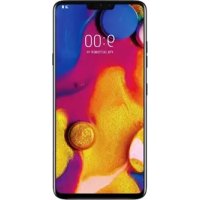

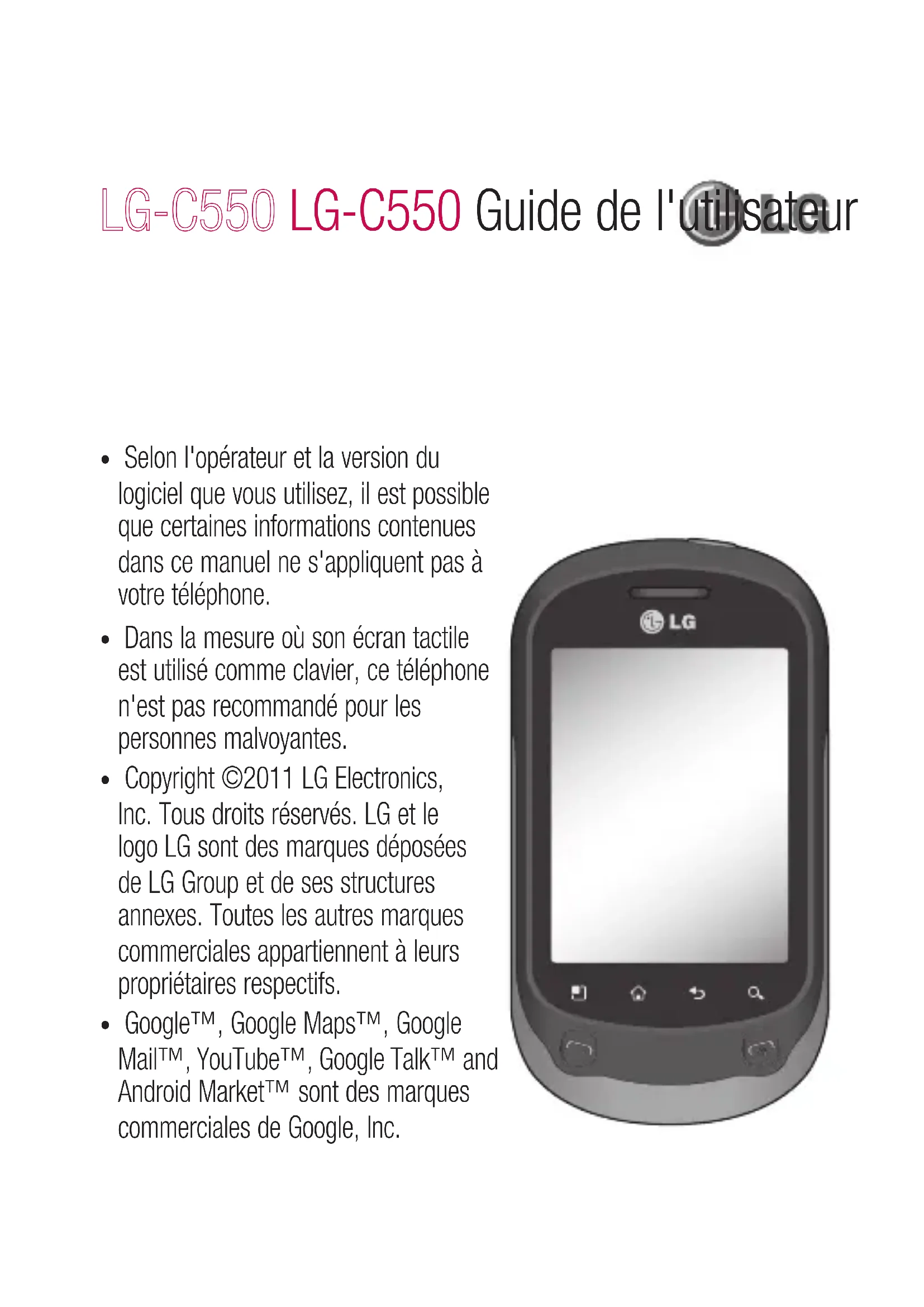


| Type de produit | Téléphone portable |
| Marque | LG |
| Modèle | C550 |
| Dimensions (approx.) | 115 x 61 x 12 mm |
| Poids (approx.) | 120 g (avec batterie) |
| Alimentation | Batterie rechargeable Li-Ion (1500 mAh) |
| Écran | Écran tactile capacitif (3,2 pouces) |
| Système d'exploitation | Android 2.x (Gingerbread) |
| Processeur | 800 MHz |
| Mémoire interne | 512 Mo RAM, 512 Mo ROM |
| Stockage externe | Carte microSD jusqu'à 32 Go |
| Appareil photo | 3,2 mégapixels avec autofocus, enregistrement vidéo |
| Connectivité | Wi-Fi 802.11 b/g, Bluetooth 2.1 EDR, GPS, microUSB 2.0 |
| Réseau | GSM / GPRS / EDGE / UMTS / HSDPA |
| Fonctions principales | Appels, SMS/MMS, Email, Internet, Radio FM, Lecteur audio/vidéo, Google Maps, Android Market, Réseaux sociaux |
| Entretien et nettoyage | Nettoyer avec un chiffon doux et sec. Ne pas utiliser de produits abrasifs ou de solvants. Éviter l'humidité. |
| Sécurité | Ne pas exposer à l'eau ou à la chaleur. Utiliser uniquement des accessoires approuvés LG. Éteindre dans les zones sensibles (hôpitaux, avions). |
| Pièces détachées et réparabilité | Batterie amovible, emplacement microSD accessible, écran tactile et carte mère réparables. Contacter un centre agréé LG. |
| Informations générales | Smartphone LG C550 sorti en 2011. Notice disponible en français. Garantie fabricant. |
FOIRE AUX QUESTIONS - C550 LG
Questions des utilisateurs sur C550 LG
0 question sur cet appareil. Repondez a celles que vous connaissez ou posez la votre.
Poser une nouvelle question sur cet appareil
Téléchargez la notice de votre Téléphone portable au format PDF gratuitement ! Retrouvez votre notice C550 - LG et reprennez votre appareil électronique en main. Sur cette page sont publiés tous les documents nécessaires à l'utilisation de votre appareil C550 de la marque LG.
MODE D'EMPLOI C550 LG
015-200-255 Avant d'appeler, vérifiez que le numéro est correct.
Demandes générales
| Wi-Fi (WLAN) | Deze apparatuur kan in alle Europese landen worden gezruikt. In de EU kurz u de WLAN onbeperkt binnenshuis gebruiken, maar in Frankrijk, Rusland en Oeckrine kurz u de WLAN nicht buitenshuis gebruiken. |
| Wi-Fi (WLAN) | Ce péripétrique peut être utilisé dans tous les pays européens. En Europe, le WLAN peut être utilisé à l'intérieur sans aucune restriction. En revanche, il est impossible de l'utiliser à l'extérieur en France, en Russie et en Ukraine. |
| Wi-Fi (WLAN) | This equipment may be operated in all European countries. The WLAN can be operated in the EU without restriction indoors, but cannot be operated outdoors in France, Russia and Ukraine. |
Bluetooth QD ID B017534
LG-C550 Guide de l'utilisateur
- Selon l'opérateur et la version du logiciel que vous utilisez, il est possible que certaines informations contenues dans ce manuel ne s'appliquent pas à votre téléphone.
- Dans la mesure où son écran tactile est utilisé comme clavier, ce téléphone n'est pas recommandé pour les personnes malvoyantes. Copyright ©2011 LG Electronics, Inc. Tous droits réservés. LG et le logo LG sont des marques déposées de LG Group et de ses structures annexes. Toutes les autres marques commerciales appartiennent à leurs propriétaires respectifs.
- Google™, Google Maps™, Google Mail™, YouTube™, Google Talk™ et Android Market™ sont des marques commerciales de Google, Inc.

Recyclage de votre ancien téléphone
1 Ce symbole, représentant une poubelle barrée d'une croix, signifie que le produit est couvert par la directive européenne 2002/96/EC. 2 Les appareils électriques et électroniques doivent être mis au rebut séparément des ordures ménagères, dans les déchetteries mises en place par les municipalités. 3 Le recyclage de votre téléphone dans une poubelle appropriée ou dans un magasin de téléphonie mobile contribuera à réduire les risques pour l'environnement et votre santé. 4 Pour plus d'informations concernant l'élimination de votre ancien appareil, veuillez contacter les autorités municipales responsables ou le service des ordures ménagères ou encore le magasin où vous avez acheté ce produit.
Recyclage des batteries/accumulateurs usagés
1 Lorsque la batterie ou l'accumulateur de votre produit comporte ce symbole d'une poubelle sur roulettes barrée d'une croix, cela signifie que le produit est couvert par la directive européenne 2006/66/EC. 2 Ce symbole peut être associé aux symboles chimiques du mercure (Hg), du cadmium (Cd) ou du plomb (Pb) si la batterie contient plus de 0,0005 % de mercure, 0,002 % de cadmium ou 0,004 % de plomb. 3 Les batteries/accumulateurs doivent être jetés séparément, dans les déchetteries prévues à cet effet par votre municipalité ou être rapportés dans un magasin de téléphonie mobile. 4 La mise au rebut de vos batteries/accumulateurs dans une poubelle appropriée ou dans un magasin de téléphonie mobile aidera à réduire les risques pour l'environnement et votre santé. 5 Pour plus d'informations concernant le recyclage de vos batteries/accumulateurs, veuillez contacter votre mairie, le service des ordures ménagères ou encore le magasin où vous avez acheté ce produit.
Sommaire
Avertissement. 6
À lire avant d'utiliser le téléphone mobile! 18
Présentation du téléphone ....22
Installation de la carte SIM et de la batterie 24
Installation de la carte mémoire 26
Formatage de la carte mémoire 27
Votre écran d'accueil 28
Conseils d'utilisation de l'écran tactile 28
Verrouillage du téléphone 28
Écran de déverrouillage 29
Accueil 30
Ajout de gadgets à votre écran d'accueil 31
Retour à une application récemment utilisée 32
Barre de notification 32
Affichage de la barre d'état 32 Clavier visuel 34
Saisie de texte 34
Mode Abc 35
Mode 123 (chiffres) 35
Saisie des lettres accentuées 35
Exemple 35
Configuration d'un compte
Google 36
Création de votre compte Google 36
Connexion à votre compte Google 36
Appels 39
Émission d'un appel 39
Appel des contacts 39
Réponse à un appel et rejet d'un appel 39
Réglage du volume pendant l'appel 40
Émettre un second appel 40
Affichage des journaux d'appels 40
Paramètres d'appel 41
Contacts 42
Recherche d'un contact 42
Ajout d'un nouveau contact 42
Contacts préférés 42
Messages/E-mail 44
Messagerie 44
Envoi d'un message 44
Boîte classée 45
Sommaire
Utilisation des émoticônes 45
Modification des paramètres de message 45
Ouverture de l'application
E-mail et de l'écran
Comptes 46
Composition et envoi d'un
e-mail 47
Utilisation des dossiers de
comptes. 48
Ajout et modification de
comptes de messagerie ....49
Réseaux sociaux 49
Ajout d'un compte sur votre
téléphone 50
Affichage et mise à jour de
votre statut 51
Suppression de comptes sur
votre téléphone .51
Appareil photo 52
Familiarisation avec le viseur 52
Prise de vue rapide 53
Lorsque la photo est prise ....53
Utilisation des paramètres avancés
54
Visualisation des photos enregistrées
55
Caméra vidéo
Familiarisation avec le viseur
Enregistrement d'une vidéo rapide
58
Après avoir enregistré une vidéo
58
Utilisation des paramètres avancés
59
Visualisation des vidéos enregistrées
60
Vos photos et vidéos
Réglage du volume lors de la
lecture d'une vidéo. 61
Définition d'une photo comme
papier peint 61
Multimédia. 62
Mode d'affichage 62
Vue chronologique 62
Menu d'options Mes images. 62
Envoi d'une photo 62
Envoi d'une vidéo 63
Utilisation d'une image. 63
Création d'un diaporama. 63
Afficher les informations de
votre photo 64
Transfert de fichiers depuis
un périphérique de stockage
USB 64
Musique 64
Lecture d'une chanson 65
Utilisation de la radio 65
Recherche de stations 66
Réinitialisation des stations ...66
Écoute de la radio 67
Applications Google 68
Maps 68
MarketTM 69
Google MailTM 69
Talk. 70
Utilitaires 71
Réglage des alarmes 71
Utilisation de la calculatrice ..71
Ajout d'un événement au agenda. 71
Modification de l'affichage du agenda. 72
Enregistrement d'un son ou d'une voix 73
Envoi du mémo vocal 73
Le Web 75
Navigateur 75
Utilisation des options. 75
Modification des paramètres du
navigateur Web 76
Paramètres 77
Connexions sans fil 77
Son 77
Écran 77
Lieu et sécurité 77
Applications. 78
Synchronisation des données 79
Confidentialité 79
Carte SD et mémoire 79
Recherche 79
Date et heure 79
Paramètres régionaux et texte 80
Accessibilité 80
Saisie et sortie vocales 80
À propos du téléphone 80
Wi-Fi 81
Mise à jour logicielle 83
Accessoires 84
Données techniques 85
Dépannage 86
Recommandations pour une utilisation sûre et efficace ...90
Avertissement
En cas de problème avec votre téléphone, consultez cette section avant de rapporter votre téléphone pour le faire réparer ou d'appeler l'assistance clientèle.
1. Mémoire téléphone
Lorsqu'il reste moins de 10 % d'espace disponible dans la mémoire du téléphone, ce dernier ne peut plus recevoir de nouveaux messages. Vous devez alors vérifier l'état de la mémoire de votre téléphone et supprimer certaines données (des applications ou des messages, par exemple) pour libérer de l'espace.
Gestion d'une application
1. Dans l'écran d'accueil, appuyez sur l'onglet Applications et sélectionnez Paramètres > Applications > Gérer les applications. 2. Lorsque toutes les applications sont affichées,
accédez à l'application que vous souhaitez désinstaller et sélectionnez-la.
3. Appuyez sur Désinstaller et sur OK pour désinstaller l'application de votre choix.
2. Optimisation de l'autonomie de la batterie
Vous pouvez prolonger l'autonomie de la batterie en désactivant les fonctions dont l'exécution en tâche de fond n'est pas nécessaire. Vous pouvez également contrôler le niveau de la batterie utilisé par les ressources système et les applications.
Prolongation de l'autonomie de la batterie
- Désactivez les radiocommunications dont vous n'avez pas besoin. Si vous n'utilisez pas les fonctions Wi-Fi, Bluetooth et GPS, désactivez-les.
- Réduisez la luminosité de l'écran et définissez un délai de mise en veille plus court. - Désactivez la synchronisation automatique de diverses applications, notamment Google Mail, Google Agenda et Google Contacts. - Certaines applications que vous avez téléchargées peuvent diminuer l'autonomie de la batterie.
Vérification du niveau de charge de la batterie
1. Dans l'écran d'accueil, appuyez sur l'onglet Applications et sélectionnez Paramètres > À propos du téléphone > État. 2. L'état de la batterie (charge et décharge) et le niveau (exprimé en pourcentage) sont affichés en haut de l'écran.
Vérification et contrôle des ressources utilisées par la batterie
1. Dans l'écran d'accueil, appuyez sur l'onglet Applications et sélectionnez Paramètres > À propos du téléphone > Utilisation de la batterie. 2. L'autonomie de la batterie est affichée en haut de l'écran. Grâce à cette indication, vous pouvez vérifier si vous êtes branché à une source d'alimentation, connaître le temps d'utilisation sans source d'alimentation et la durée d'autonomie de la batterie lors de la dernière utilisation. Les applications et services nécessitant un fonctionnement avec batterie sont répertoriés à l'écran et classés dans l'ordre décroissant en fonction des ressources utilisées.
Avertissement
3. Installation d'un système d'exploitation Open Source
Si vous installez un système d'exploitation Open Source sur votre téléphone et que vous n'utilisez pas le système fourni par le fabricant, cela risque de provoquer des dysfonctionnements.
AVERTISSEMENT : Si vous installez et utilisez un système d'exploitation autre que celui fourni par le fabricant, votre téléphone ne sera plus couvert par la garantie.
AVERTISSEMENT : Pour protéger votre téléphone et les données personnelles qu'il contient, téléchargez des applications uniquement depuis des sources sécurisées, telles que Android Market™. Si certaines applications ne sont pas installées correctement sur votre téléphone, il se peut que ce dernier ne fonctionne pas normalement ou qu'une erreur grave se produise. Vous devrez alors désinstaller ces applications et supprimer l'ensemble des données et paramètres du téléphone.
4. Utilisation du schéma de déverrouillage
Définissez le schéma de déverrouillage pour sécuriser le téléphone.
Grâce à cette option, vous pouvez afficher une série d'écrans qui vous aidera à dessiner un schéma de déverrouillage de l'écran.
Sur l'écran d'accueil, appuyez sur l'onglet Applications, puis sélectionnez Paramètres > Lieu et sécurité > Verrouillage de l'écran > Schéma.
Suivez les instructions à l'écran pour définir un schéma de déverrouillage de l'écran. Appuyez sur OK pour continuer.

AVERTISSEMENT : Soyez
prudent si vous décidez d'utiliser un verrouillage par schéma. Veillez à ne pas oublier le schéma de déverrouillage que vous avez défini. Vous disposez de 5 chances pour saisir le bon schéma de déverrouillage, code PIN ou mot de passe. Après 5 tentatives de déverrouillage, vous devrez attendre 30 secondes avant de pouvoir réessayer.
Si vous avez oublié votre schéma de déverrouillage, votre code PIN ou votre mot de passe :
Si vous avez créé un compte Google sur le téléphone, appuyez sur le bouton « Schéma oublié ». Pour débloquer le téléphone, vous devez ensuite vous connecter à l'aide de votre compte Google. Si vous n'avez pas créé de compte Google sur le téléphone ou si vous l'avez oublié, il vous faut effectuer une réinitialisation matérielle.
Attention : Si vous effectuez une réinitialisation matérielle, toutes les applications et données utilisateurs seront supprimées. Veillez à sauvegarder vos données importantes avant d'effectuer une réinitialisation matérielle.
Avertissement
5. Utilisation du mode sécurisé et de la réinitialisation matérielle
Utilisation du mode sécurisé
Pour résoudre un dysfonctionnement de votre téléphone :
1. Éteignez votre téléphone portable et rallumez-le. Pendant que votre téléphone redémarre, appuyez sur la touche Envoyer et maintenez-la enfoncée lorsque le logo Android s'affiche. Votre téléphone redémarre alors, puis affiche l'écran d'accueil et le message « Safe mode » (Mode sécurisé) dans l'angle inférieur gauche.
- Utilisation de la réinitialisation matérielle (réinitialisation d'usine)
Si la procédure précédente ne permet pas de restaurer les paramètres d'origine de votre téléphone, utilisez la fonction de
réinitialisation matérielle.
1. Retirez puis réinsérez la batterie. 2. Maintenez les touches suivantes enfoncées pendant plus de 10 secondes : touche Marche-Arrêt/Verrouillage, touche Envoyer et touche Volume bas. 3. Lorsque le téléphone s'allume, relâchez ces touches.
AVERTISSEMENT
Si vous effectuez une réinitialisation matérielle, toutes les applications et données utilisateurs seront supprimées. Veillez à sauvegarder vos données importantes avant d'effectuer une réinitialisation matérielle.
6. Connexion aux réseaux Wi-Fi
Pour utiliser la fonction Wi-Fi sur votre téléphone, vous devez accéder à une borne Wi-Fi,
aussi appelée « point d'accès sans fil ». Certaines bornes sont libres d'accès et permettent de se connecter en toute simplicité. D'autres bornes Wi-Fi sont masquées ou appellent d'autres fonctions de sécurité. Pour s'y connecter, le téléphone doit être configuré.
Désactivez la fonction Wi-Fi lorsque vous ne l'utilisez pas afin de prolonger l'autonomie de la batterie.
Activation de la fonction Wi-Fi et connexion à un réseau Wi-Fi
1. Dans l'écran d'accueil, appuyez sur l'onglet Applications et sélectionnez Paramètres > Connexions sans fil > Paramètres Wi-Fi. 2. Appuyez sur Wi-Fi pour activer cette fonction et lancer la recherche des réseaux Wi-Fi disponibles. - La liste des réseaux Wi-Fi disponibles s'affiche. Une icône de verrouillage permet
d'identifier les réseaux sécurisés.
3. Appuyez sur un réseau pour établir la connexion.
- Si le réseau est ouvert, un message vous invite à confirmer votre choix en appuyant sur Se connecter.
- Si le réseau est sécurisé, vous êtes invité à saisir un mot de passe ou d'autres identifiants de connexion. (Contactez votre administrateur réseau pour plus de détails.)
4. Dans la barre d'état, différentes icônes indiquent l'état du réseau Wi-Fi.
7. Utilisation d'une carte MicroSD
Les images, les fichiers musicaux et vidéo peuvent être enregistrés sur la mémoire externe uniquement.
Avant d'utiliser l'appareil photo intégré, vous devez insérer une carte mémoire MicroSD dans
Avertissement
votre téléphone.
Si vous n'insérez pas de carte mémoire, vous ne pourrez pas enregistrer vos photos et vidéos.

AVERTISSEMENT :
N'insérez pas et ne retirez pas la carte mémoire lorsque le téléphone est allumé. Vous risqueriez d'endommager la carte mémoire ainsi que votre téléphone et d'altérer les données stockées sur la carte mémoire. Pour retirer la carte mémoire en toute sécurité, sur l'écran d'accueil appuyez sur l'onglet Applications et sélectionnez Paramètres > Carte SD et mémoire > Désactiver la carte SD.
8. Lancement et changement d'applications
Exécuter plusieurs tâches à la fois est un véritable jeu d'enfant avec Android : les applications ouvertes continuent
de fonctionner même lorsqu'un autre programme est lancé. Plus besoin de quitter une application avant d'en ouvrir une autre. Vous pouvez utiliser plusieurs applications en cours d'exécution et passer d'un programme à un autre. Android gère chaque application en les interrompant et en les lançant en fonction des besoins de l'utilisateur pour éviter que les applications en veille sollicitent des ressources inutilement.
Arrêt d'une application en cours d'utilisation
1. Sur l'écran d'accueil, appuyez sur l'onglet Applications et sélectionnez Paramètres > Applications > Gérer les applications > En cours d'exécution. 2. Accédez à l'application de votre choix, puis appuyez sur Forcer l'arrêt pour cesser d'utiliser ce programme.
ASTUCE : Retour aux applications récemment utilisées
- Maintenez la touche Accueil enfoncée ; un écran s'affiche alors, répertoriant les applications utilisées récemment.
9. Copier LG PC Suite à partir de la carte SD
LG PC Suite IV est un programme qui vous permet de connecter votre téléphone portable à votre PC grâce à un câble USB de transmission des données pour que vous puissiez utiliser les fonctionnalités de votre téléphone portable sur votre ordinateur.
Fonctionnalités principales de LG PC Suite IV
- Créez, modifiez et supprimez des données sur votre téléphone en toute simplicité.
- Synchronisez les données entre un PC et un téléphone (contacts, agenda, messages SMS, marque-pages, journal des appels).
- Transférez facilement des fichiers multimédia (photos, vidéos, musique) par simple glisser-déposer entre votre PC et votre téléphone.
- Transférez des messages d'un téléphone à un PC.
- Utilisez votre téléphone comme modem.
- Mettez à jour le logiciel sans perte de données.
Installez LG PC Suite depuis votre carte mémoire MicroSD.
1. Insérez la carte mémoire MicroSD dans votre téléphone. (Il se peut qu'elle soit déjà insérée dans votre téléphone.)
2. Avant de connecter le câble de données USB, assurez-vous que le mode Stockage de masse soit activé sur votre téléphone. (Dans le menu Applications, choisissez Paramètres > Carte SD et mémoire et cochez la case Mode clé USB (stockage de masse). 3. Connectez votre téléphone à votre PC grâce à un câble de données USB. 4. Faites glisser l'icône USB de la barre d'état. - Choisissez Connexion USB et mettez votre périphérique USB sous tension. - Vous pouvez afficher le contenu du stockage de masse sur votre PC et transférer des fichiers. 5. Copiez le dossier 'LGPCSuiteIV' de votre périphérique de stockage de masse sur votre PC.
- Exécutez le fichier « LG Installer.exe » sur votre PC et suivez les instructions.
- Une fois LG PC Suite IV installé, désactivez le mode Stockage de masse uniquement pour exécuter LG PC Suite IV.
REMARQUE : Ne déplacez ni ne supprimez aucun autre fichier de programme sur votre carte mémoire. Cela pourrait ALTÉRER les applications pré-installées sur votre téléphone.
10. Connexion du téléphone à un ordinateur via USB
REMARQUE : Pour synchroniser votre téléphone et votre PC à l'aide du câble USB, vous devez installer le programme LG PC Suite sur votre PC. Vous pouvez télécharger ce programme sur le site Web LG (www.lg.com). Rendez-vous à l'adresse http://www.lg.com et sélectionnez votre région, votre pays et la langue
de votre choix. Rendez-vous sur le site Web LG pour obtenir plus d'informations. PC Suite est fourni avec votre carte MicroSD. Vous n'avez qu'à copier le fichier sur votre PC.
LG-C550 ne prend pas en charge :
- Connexion PC via Bluetooth
- LG Air Sync (Web Sync, RClick)
- OSP (On Screen Phone)
- Agenda des tâches - Mémo
- Application Java
Le guide d'utilisateur de PC Suite IV s'affiche dans le menu une fois le logiciel PC Suite IV installé.
1. Utilisez le câble USB fourni avec votre téléphone pour connecter le téléphone à un port USB de votre ordinateur. Vous recevez alors une notification qui vous avertit que le câble USB est bien
branché.
2. Ouvrez la barre de notification et appuyez sur « Connecté avec un câble USB ». 3. Appuyez sur « Activer le périphérique de stockage USB » pour confirmer le transfert des fichiers entre la carte MicroSD de votre téléphone et l'ordinateur.
Lorsque le téléphone est connecté en tant que périphérique de stockage USB, vous recevez une notification. La carte MicroSD de votre téléphone est considérée comme un périphérique sur votre ordinateur. Vous pouvez désormais copier des fichiers depuis et vers votre carte MicroSD.
Avertissement
11. Déblocage de l'écran lors de la connexion de données
Lors de la connexion de données, l'écran s'éteint si vous n'y touchez pas pendant un certain temps. Pour rallumer votre écran LCD, il vous suffit de le toucher.
Remarque : Lors de la désinstallation de PC Suite IV, les pilotes USB et Bluetooth ne sont pas automatiquement supprimés. Par conséquent, vous devez les désinstaller manuellement.
Astuce ! Pour utiliser de nouveau une carte MicroSD sur votre téléphone, ouvrez la barre de notification et appuyez sur « Désactiver le périphérique de stockage USB ».
Pendant ce transfert, vous ne pouvez pas accéder à la carte MicroSD depuis le téléphone ; il est donc impossible d'utiliser des applications qui dépendent de la carte MicroSD, comme
l'appareil photo, la galerie et la musique.
Pour déconnecter le téléphone de l'ordinateur, suivez avec attention les instructions de votre ordinateur pour déconnecter correctement les périphériques USB, afin d'éviter de perdre des informations sur la carte.
1. Déconnectez en toute sécurité le périphérique USB de votre ordinateur. 2. Ouvrez la barre de notification et appuyez sur Désactiver le périphérique de stockage USB. 3. Appuyez sur Désactiver le périphérique de stockage USB dans la boîte de dialogue qui s'ouvre.
12. Téléphone tenu à la verticale
Tenez le téléphone à la verticale, comme tout autre téléphone ordinaire.
Lorsque vous passez ou recevez un appel, ou lorsque vous envoyez ou recevez des données, évitez de tenir le téléphone par le bas, à l'endroit où l'antenne se trouve. Cela pourrait affecter la qualité de la communication.
13. En cas d'arrêt de l'écran
Si le téléphone agit de répondre à vos pressions sur l'écran ou si l'écran se bloque :
Retirez la batterie, remettez-la en place et allumez le téléphone. Si le problème persiste, contactez le centre de services.
14. Connexion du téléphone interdite pendant la mise sous/hors tension du PC
Pour éviter que votre PC affiche des messages d'erreur, déconnectez le câble de données de votre téléphone.
À lire avant d'utiliser le téléphone mobile !
Enregistrement de fichiers musicaux/vidéo sur le téléphone
Connectez votre téléphone à l'ordinateur à l'aide du câble USB.
Appuyez sur la barre d'état sur l'écran d'accueil et faites-la glisser vers le bas. Sélectionnez Connecté avec un câble USB > Activer le périphérique de stockage USB > Ouvrir le dossier pour voir les fichiers.
Si vous n'avez pas installé le pilote LG Android Platform Driver sur votre ordinateur, vous devez le configurer manuellement. Choisissez Applications > Paramètres > Carte SD et mémoire > Activer l'option Mode clé USB (stockage de masse).
Pour plus d'informations, reportez-vous à la rubrique « Transfert de fichiers depuis un périphérique de stockage USB »
Enregistrez les fichiers musicaux ou vidéo à partir de l'ordinateur sur le stockage amovible du téléphone.
- Vous souhaitez peut-être copier ou supprimer des fichiers à partir de l'ordinateur sur le stockage amovible du téléphone à l'aide d'un lecteur de cartes
- En présence d'un fichier vidéo avec fichier de sous-titres (fichier .smi ou .srt portant un nom identique au fichier vidéo), placez-les dans le même dossier pour que les sous-titres s'affichent automatiquement lors de la lecture du fichier vidéo.
- Lors du téléchargement de fichiers musicaux ou vidéo, les droits d'auteurs doivent être respectés. Notez que tout fichier corrompu ou présentant une extension non valide risque d'endommager le téléphone.
Lecture de fichiers musicaux/vidéo sur le téléphone
Lecture de fichiers musicaux
Sur l'écran d'accueil, appuyez sur l'onglet Applications > Musique. Sélectionnez le fichier souhaité dans les onglets Artistes, Albums, Chansons, Listes de lecture.
Lecture des fichiers vidéo
Sur l'écran d'accueil, appuyez sur l'onglet Applications > Lecteur Vidéo, puis accédez au fichier souhaité dans la liste et sélectionnez-le pour la lecture.
Déplacement de contacts d'un ancien téléphone vers le téléphone actuel
Exportez vos contacts dans un fichier CSV à partir de votre ancien téléphone vers l'ordinateur à l'aide d'un programme de synchronisation PC.
1. Téléchargez LG PC Suite IV sur www.lg.com et installez-le sur le PC. Exécutez le programme et connectez votre téléphone à l'ordinateur par câble USB. 2. Sélectionnez l'icône Contacts. Allez à Menu > Fichier > Importer et sélectionnez le fichier CSV enregistré sur l'ordinateur. 3. Si les champs dans le fichier CSV importé sont différents de ceux de LG PC Suite IV, vous devez mapper les champs. Après mappage des champs, cliquez sur OK. Vos contacts seront ajoutés sur votre PC. 4. Si la connexion du téléphone LG-C550 (par câble USB) est détectée par LG PC Suite IV, cliquez sur « Synchroniser » ou sur « Synchroniser les contacts » pour synchroniser les contacts enregistrés sur votre ordinateur avec votre téléphone et les enregistrer.
À lire avant d'utiliser le téléphone mobile !
Envoi de données depuis votre téléphone Bluetooth
Envoi de données via Bluetooth : permet d'envoyer des données via Bluetooth en exécutant une application correspondante, et non depuis le menu Bluetooth, comme il est normalement d'usage sur les téléphones mobiles.
- Envoi d'images : exécutez l'application Galerie et sélectionnez Image > Menu. Cliquez sur Partager et sélectionnez Bluetooth > assurez-vous que le Bluetooth est activé et sélectionnez Rechercher des appareils > choisissez dans la liste l'appareil auquel envoyer des données.
- Export de contacts : exécutez l'application Contacts. Appuyez sur l'adresse vers laquelle exporter. Appuyez sur Menu. Sélectionnez Partager > Bluetooth. Vérifiez si le Bluetooth est activé et sélectionnez Rechercher des appareils. Choisissez dans la liste l'appareil auquel envoyer des données.
- Envoi de plusieurs contacts : exécutez l'application Contacts. Pour sélectionner plusieurs contacts, appuyez sur la touche Menu, puis sur Multi-sélection. Sélectionnez les contacts à envoyer ou appuyez sur la touche Menu et Tout sélectionner. Sélectionnez Partager > Bluetooth. Vérifiez si le Bluetooth est activé et sélectionnez Rechercher des appareils. Choisissez dans la liste l'appareil auquel envoyer des données.
- Connexion au FTP (seul le serveur FTP est pris en charge sur ce téléphone) : - Accédez à « Paramètres » > « Connexions sans fil » > « Paramètres Bluetooth ». Ensuite, cochez la case « Identifiable » et recherchez d'autres périphériques. Accédez au service youlu et ouvrez la connexion au serveur FTP.
ASTUCE : Il s'agit de la version Bluetooth 2.1 EDR, certifiée par Bluetooth SIG. Le téléphone est donc compatible avec les autres appareils certifiés Bluetooth SIG.
- Si vous souhaitez rechercher ce téléphone à partir d'autres appareils, accédez à « Paramètres » > « Connexions sans fil » > « Paramètres Bluetooth ».
Ensuite, cochez la case « Identifiable ». La case est découverte au bout de 120 secondes.
- Profils pris en charge : HFP, HSP, OPP, PBAP (serveur), FTP (serveur), A2DP, AVRCP et DUN.
Présentation du téléphone
Pour allumer le téléphone, maintenez la touche Marche/Arrêt enfoncée pendant 3 secondes.
Pour éteindre le téléphone, maintenez la touche Marche/Arrêt enfoncée pendant 3 secondes et appuyez sur Arrêt.
ASTUCE ! Lorsque l'écran est verrouillé,
- Faites glisser votre doigt de gauche à droite pour déverrouiller l'écran.
- Pour éteindre le téléphone, maintenez la touche Marche/Arrêt enfoncée pendant 3 secondes et appuyez sur Arrêt.
Écouteur
Touche Accueil
- Permet de revenir à l'écran d'accueil à partir de n'importe quel écran.
Touche Menu
- Permet de visualiser les options disponibles.
Touche Retour
- Permet de revenir à l'écran précédent.
Touche Envoyer
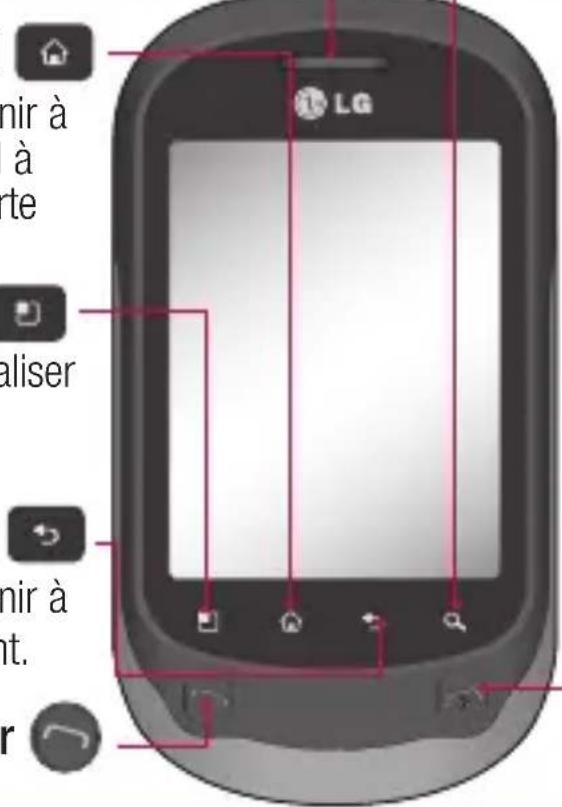
Touche Rechercher
- Permet d'effectuer des recherches sur le Web et dans les données de votre téléphone.
Touche Marche-Arrêt/Verrouillage
- Permet d'allumer ou d'éteindre votre téléphone ; pour ce faire, appuyez sur la touche et maintenez-la enfoncée.
- Permet d'éteindre l'écran et de verrouiller le téléphone.

ATTENTION : Le fait de poser un objet lourd ou de s'asseoir sur le téléphone
risque d'endommager l'écran LCD et les fonctionnalités tactiles.
Astuce ! Appuyez sur la touche Menu lorsque vous sélectionnez une application pour vérifier les options disponibles.
Astuce ! Le LG-C550 ne prend pas en charge les appels vidéo.
Astuce ! Si le LG-C550 rencontre des erreurs en cours d'utilisation ou si vous ne pouvez pas l'activer, enlevez la batterie, remettez-la en place et rallumez le téléphone au bout de 5 secondes.
Présentation du téléphone
Installation de la carte SIM et de la batterie
Avant de pouvoir commencer à découvrir votre nouveau téléphone, vous devez le configurer. Pour installer la carte SIM et la batterie :
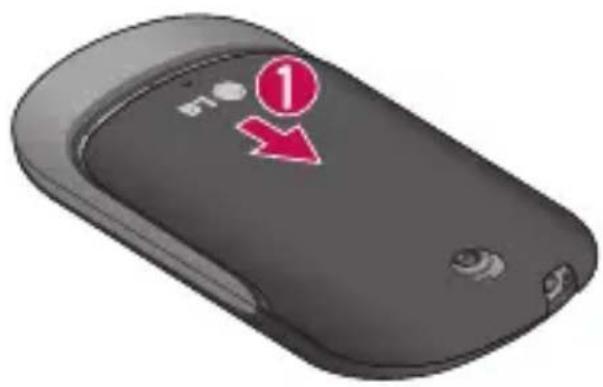
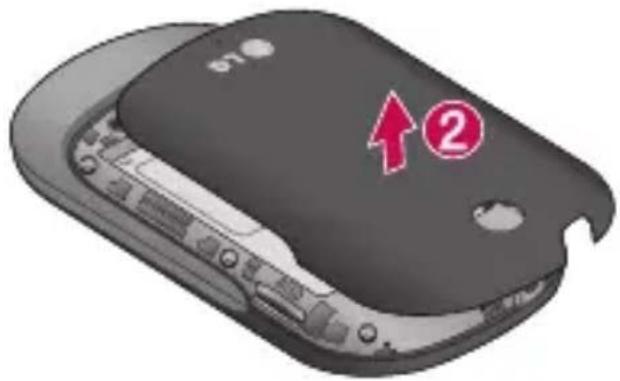
1. Pour retirer le cache de la façade arrière, tenez le téléphone fermement dans votre main. Appuyez fermement sur le cache de la façade arrière avec le pouce de l'autre main. Pour finir, soulevez le couvercle de la batterie avec votre index.
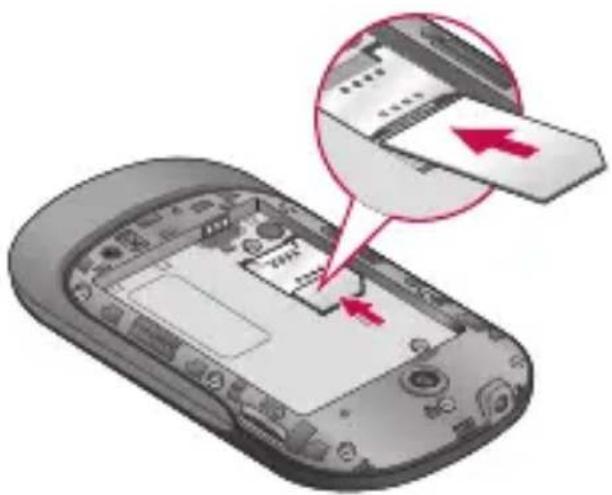
2. Faites glisser la carte SIM dans le logement approprié. Assurez-vous que la zone de contact dorée de la carte est bien orientée vers le bas.
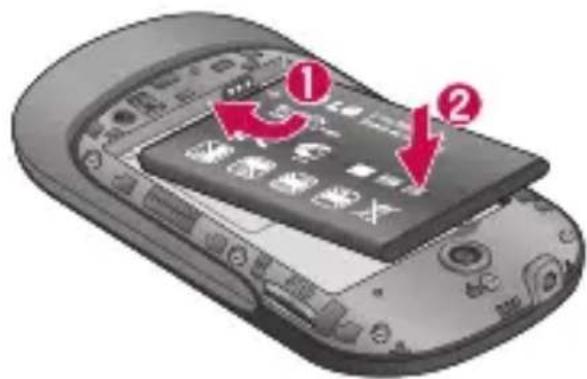
3. Insérez la batterie dans son logement en alignant ses contacts dorés avec ceux du téléphone.
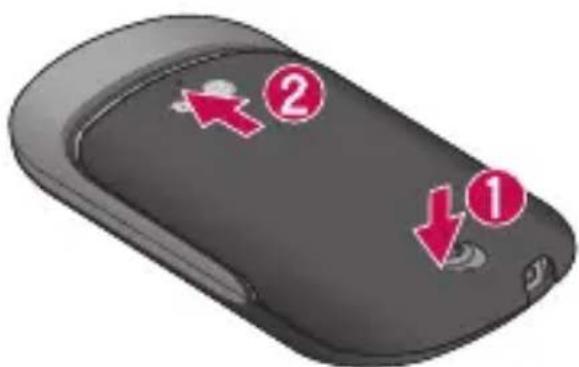
4. Replacez le cache de la façade arrière du téléphone.
Chargement de la batterie
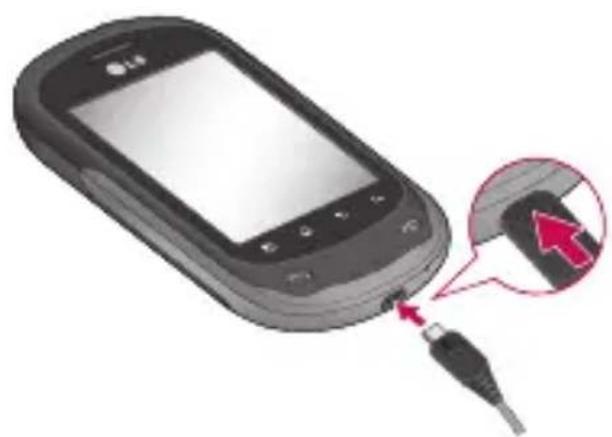
Faites glisser le couvercle du connecteur du chargeur situé sur le côté du LG-C550. Insérez le chargeur, puis branchez-le sur une prise murale. Laissez le LG-C550 en charge jusqu'à ce que s'affiche.
REMARQUE : Pour optimiser la durée de vie de la batterie, celle-ci doit être chargée complètement à la première utilisation.
REMARQUE : Le LG-C550 est doté d'une antenne interne. Veillez à ne pas érafler ni endommager cette zone à l'arrière du téléphone, sous peine de détériorer les performances.
Présentation du téléphone
Installation de la carte mémoire
Pour stocker des fichiers multimédia, par exemple des images prises avec l'appareil photo intégré, vous devez insérer une carte mémoire dans votre téléphone.
REMARQUE : Le LG-C550 prend en charge les cartes mémoire allant jusqu'à 32 Go.
Pour insérer une carte mémoire :
1. Avant d'insérer ou de retirer une carte mémoire, éteignez le téléphone. Retirez la façade arrière.
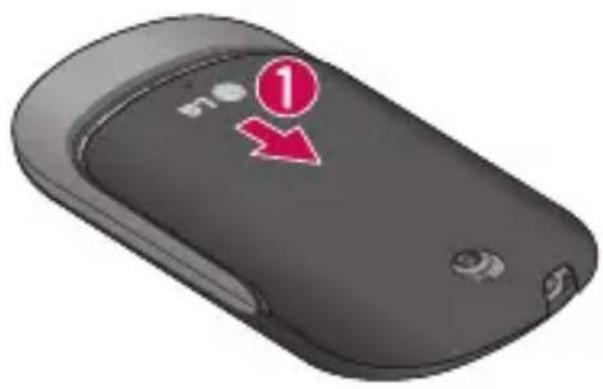
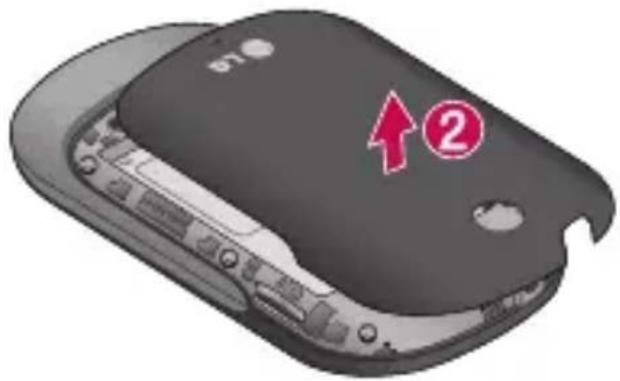
2. Insérez la carte dans son emplacement. Assurez-vous que la zone de contact dorée de la carte est bien orientée vers le bas.
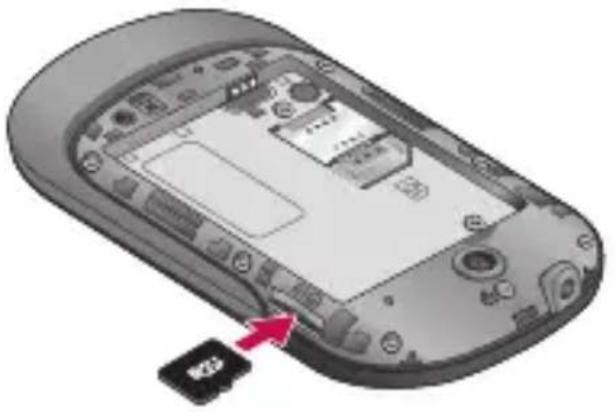
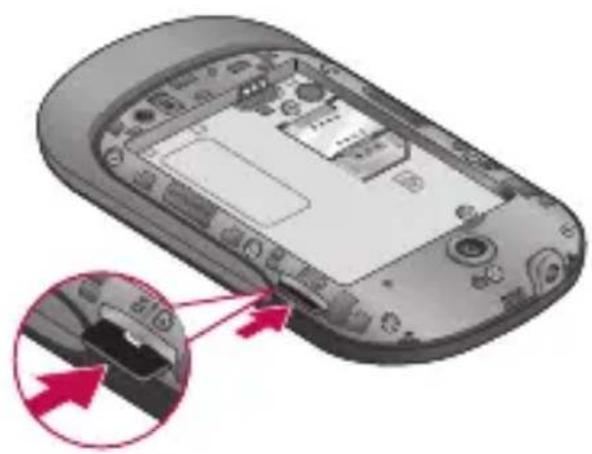

AVERTISSEMENT
N'insérez pas et ne retirez pas la carte mémoire lorsque le téléphone est allumé. Vous risqueriez d'endommager la carte mémoire ainsi que votre téléphone et d'altérer les données stockées sur la carte mémoire.
Formatage de la carte mémoire
Votre carte mémoire est peut-être déjà formatée. Si ce n'est pas le cas, vous devez le faire avant de pouvoir l'utiliser.
AVERTISSEMENT : Lors du formatage de la carte mémoire, tout son contenu est effacé.
1. Sur l'écran d'accueil, appuyez sur l'onglet Applications pour ouvrir le menu Applications. 2. Faites défiler le menu et appuyez sur Paramètres. 3. Accédez à Carte SD et mémoire.
4. Désactivez la carte SD. 5. Appuyez sur Formater la carte SD, puis confirmez votre choix. 6. Si vous avez activé le verrouillage par schéma, dessinez le schéma correspondant et sélectionnez Tout effacer. La carte est alors formatée et prête à l'emploi.
REMARQUE : Si votre carte mémoire contient des données, la structure des dossiers peut être modifiée après le formatage suite à la suppression de tous les fichiers.
Astuce !
Si votre carte mémoire est déjà activée, vous pouvez la formater en procédant comme suit.
Appuyez sur Applications > Paramètres > Carte SD et mémoire > Formater la carte SD.
Votre écran d'accueil
Conseils d'utilisation de l'écran tactile
Voici quelques astuces pour vous familiariser avec votre téléphone.
Appuyer : pour sélectionner un menu/une option ou ouvrir une application, appuyez sur l'icône correspondante.
Appuyer de façon prolongée : pour ouvrir un menu d'options ou déplacer un objet, appuyez de façon prolongée sur l'icône correspondante.
Faites glisser votre doigt sur l'écran tactile pour faire défiler une liste ou effectuer un déplacement lent.
Pour faire défiler une liste ou effectuer un déplacement rapide, cliquez sur l'écran tactile (faites rapidement glisser l'icône et relâchez-la).
Remarque :
Pour sélectionner un élément, appuyez sur le centre de l'icône.
- N'exercez pas une pression trop forte sur l'écran tactile ; celui-ci est suffisamment sensible pour détecter une pression légère et sûre.
- Appuyez du bout du doigt sur l'option souhaitée. Veillez à ne pas appuyer sur d'autres touches.
Verrouillage du téléphone
Lorsque vous n'utilisez pas le LG-C550, appuyez sur la touche Verrouillage pour verrouiller votre appareil. Cela permet de prévenir les pressions accidentelles et d'économiser la batterie.
De plus, lorsque vous n'utilisez pas votre téléphone, au bout d'un instant, l'écran d'accueil (ou autre écran affiché) est remplacé par l'écran de verrouillage afin de préserver la batterie.
Remarque : Si un programme est ouvert lors de cette manipulation, il se pourrait qu'il continue d'être actif même en mode Verrouillage. Il est
conseillé de fermer tous les programmes avant d'appliquer le mode Verrouillage afin de ne pas entraîner de surcoûts (liés, par exemple, à un appel vocal, à un accès Internet ou à une transmission de données).
ASTUCE ! Paramétrage d'un schéma de déverrouillage :
Vous avez la possibilité de dessiner un schéma de déverrouillage personnalisé en reliant quatre points minimum.
Si vous définissez un schéma, l'écran du téléphone se verrouillera. Pour déverrouiller l'écran, reproduisez le schéma que vous avez dessiné.
ASTUCE ! Pour dessiner un schéma de déverrouillage, vous devez créer votre compte Gmail.
Attention : Si vous faites plus de 5 erreurs de suite dans le schéma, vous ne pourrez plus déverrouiller le téléphone.
Écran de déverrouillage
Lorsque vous n'utilisez pas votre LG-C550, celui-ci affiche l'écran de verrouillage. Faites glisser votre doigt de gauche à droite pour déverrouiller l'écran.
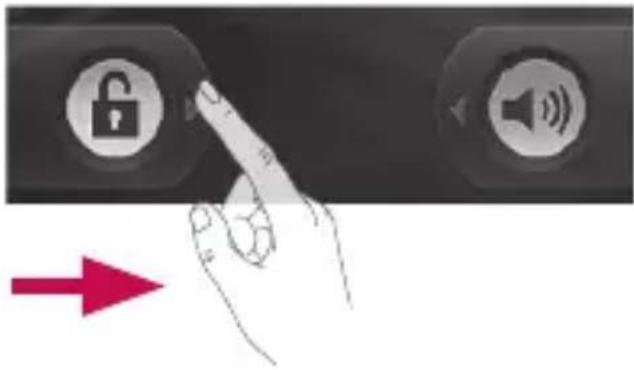
Mode Silencieux
Sur la barre de notification, appuyez sur l'icône pour qu'elle devienne. Ou si vous n'utilisez pas le schéma de déverrouillage, faites tout simplement glisser vers la droite.
Votre écran d'accueil

Pour réactiver votre téléphone, appuyez sur la touche Envoyer ou Marche-Arrêt/Verrouillage. L'écran de verrouillage s'affiche. Appuyez sur l'icône de verrouillage et faites glisser votre doigt vers la droite pour déverrouiller l'écran d'accueil. Le dernier écran sur lequel vous avez travaillé s'ouvre.
Accueil
Il vous suffit de déplacer votre doigt vers la gauche ou vers la droite pour les afficher. Vous pouvez également personnaliser chaque volet au moyen de gadgets ou de raccourcis vers vos applications, dossiers et fonds d'écran préférés.
REMARQUE : Les fonds d'écran peuvent varier en fonction des fournisseurs.
Sur votre écran d'accueil LG, des touches de raccourci sont affichées en bas de l'écran. Les touches de raccourci vous permettent d'accéder d'une simple pression aux fonctions que vous utilisez le plus.
Appuyez sur l'icône Téléphone pour afficher le pavé de numérotation tactile permettant d'émettre un appel. Appuyez sur l'onglet Applications en bas de l'écran. Toutes les applications installées sur votre téléphone s'affichent. Appuyez sur l'icône Message pour accéder au menu de la messagerie. Ce menu vous permet de créer un nouveau message.
Ajout de gadgets à votre écran d'accueil
Vous pouvez personnaliser votre écran d'accueil en y ajoutant des raccourcis, des widgets ou des dossiers. Pour plus de commodité dans l'utilisation de votre téléphone, ajoutez vos widgets préférés sur l'écran d'accueil.
1. Sur l'écran d'accueil, appuyez sur la touche Menu puis sur Ajouter, ou appuyez de façon prolongée sur l'espace vide de l'écran d'accueil. 2. Dans le menu Ajouter à l'écran d'accueil, appuyez sur le type d'objet à ajouter. 3. Par exemple, appuyez sur Dossiers dans la liste puis sur Nouveau dossier. 4. Une nouvelle icône de dossier apparaît sur l'écran d'accueil. Faites-la glisser sur le volet de votre choix à l'emplacement souhaité et
relâchez votre pression sur l'écran.
Astuce ! Pour ajouter une icône d'application à l'écran d'accueil, appuyez et maintenez la pression sur l'application que vous souhaitez ajouter à l'écran d'accueil.
Astuce !
- Appuyez sur l'icône et maintenez votre pression.
L'icône Applications est remplacée par l'icône

- Faites glisser l'application vers l'icône Corbeille
Astuce ! Vous ne pouvez pas supprimer les applications préchargées (seules leurs icônes peuvent être supprimées de l'écran).
Votre écran d'accueil
Retour à une application récemment utilisée
1. Appuyez sur la touche Accueil et maintenez-la enfoncée. L'écran affiche une fenêtre contextuelle avec les dernières applications utilisées. 2. Appuyez sur une icône pour ouvrir l'application correspondante. Ou appuyez sur Retour pour revenir à l'application en cours.
Barre de notification
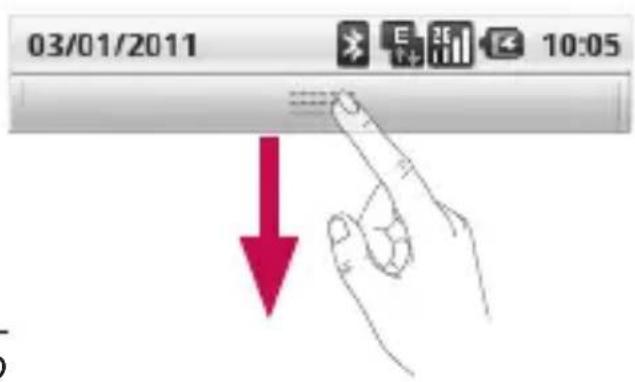
La barre de notification s'affiche en haut de l'écran.
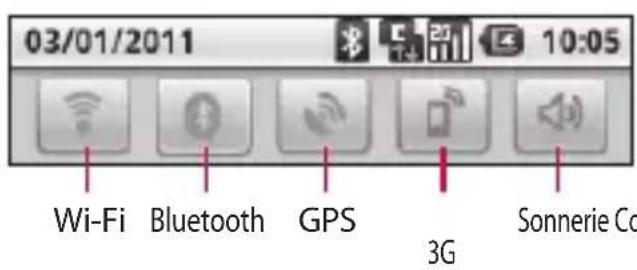
Appuyez sur la barre de notification et, avec le doigt, développez-la vers le bas. Sur l'écran d'accueil, appuyez sur la touche Menu et sélectionnez Notifications. Ici, vous pouvez vérifier et gérer l'état des fonctions Wi-Fi, Bluetooth et GPS ainsi que les autres notifications.
Affichage de la barre d'état
La barre d'état regroupe plusieurs icônes fournissant des informations telles que la puissance du signal, l'arrivée de nouveaux messages, le niveau de charge de la batterie et les connexions de données et Bluetooth actives.
Le tableau ci-dessous explique la signification des icônes susceptibles d'apparaître dans la barre d'état.
| 03/01/2011 | 10:05 |
| [Barre d'etat] | |
| Icône Description | |
| Pas de carte SIM | |
| Aucun signal | |
| La fonction Wi-Fi est activée et la connexion assurée | |
| Casque avec fil | |
| Renvoi d'appel | |
| Mise en attente d'un appel | |
| Haut-parleur | |
| Mode Muet | |
| Appel manqué | |
| Bluetooth activé | |
| Bluetooth connecté | |
| Avertissement système | |
| Alarme | |
| Icône Description | |
| Nouveau message vocal | |
| Mode Avion | |
| Silencieux | |
| Vibration | |
| Pas de carte SD | |
| Batterie chargée | |
| Batterie en charge | |
| Données entrantes | |
| Données sortantes | |
| Données entrantes et sortantes | |
| USB vers PC | |
| Télécharger | |
| Charger | |
| GPS en acquisition | |
| GPS activé | |
Votre écran d'accueil
Clavier visuel
Saisissez votre texte à l'aide du clavier visuel. Le clavier visuel s'affiche automatiquement sur l'écran pour que vous saisissiez votre texte. Pour afficher le clavier manuellement, appuyez simplement sur le champ Texte que vous souhaitez compléter.
Clavier du téléphone (Clavier Azerty)
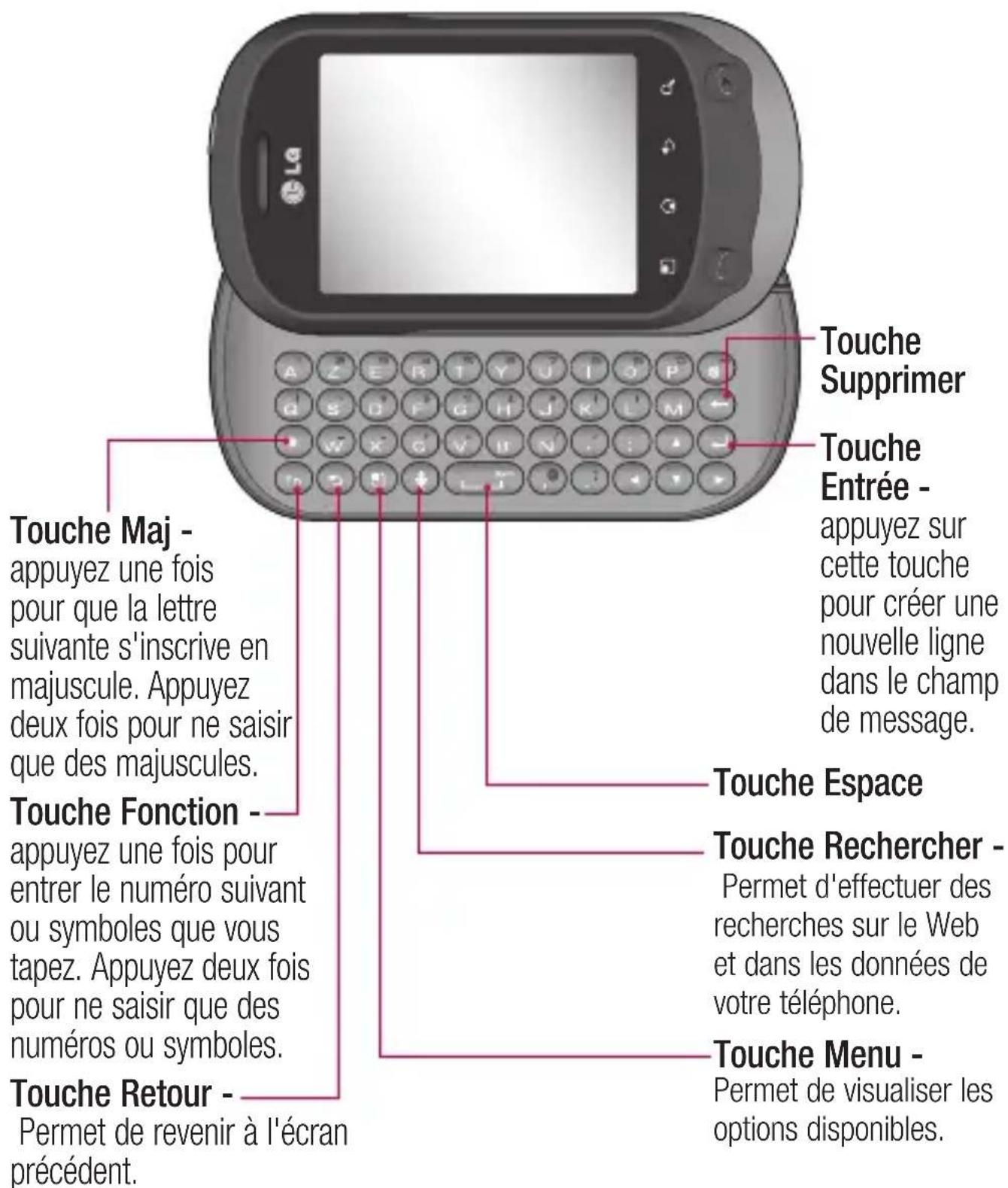
Touche Maj : appuyez une fois pour que la lettre suivante s'inscrive en majuscule. Appuyez deux fois pour ne saisir que des majuscules.
Touche XT9 : appuyez sur cette touche pour activer ou désactiver le mode XT9.
Touche Paramètres : appuyez sur cette touche pour afficher les options du menu Paramètres. Sélectionnez l'une des options suivantes : Paramètres de l'éditeur, Configuration du clavier, Langue d'écriture, Dictionnaire personnel
et Méthode de saisie.
Touche de chiffres et symboles : permet de basculer entre les numéros, symboles et saisie de texte.
Touche Entrée : appuyez sur cette touche pour créer une nouvelle ligne dans le champ de message.
Touche Langue : appuyez sur cette touche pour modifier la langue du clavier visuel.
Touche Supprimer : permet de déplacer le curseur entre les lettres.
Saisie de texte
Clavier
123 : permet de basculer entre les claviers de chiffres, de symboles et de lettres.
Utilisez pour alterner minuscules et majuscules. La flèche de couleur du bouton vous indique si la saisie en majuscule est verrouillée (bleu) ou activée pour le prochain
caractère uniquement (orange). Pour entrer un espace, appuyez sur
Astuce ! Pour alterner entre le clavier Azerty et le clavier de téléphone, appuyez sur le clavier de téléphone et choisissez parmi les différentes configurations du clavier.
Mode Abc
Ce mode vous permet de saisir des lettres en appuyant une, deux, trois ou quatre fois sur la touche correspondant à la lettre désirée, jusqu'à ce que celle-ci apparaisse.
Mode 123 (chiffres)
Ce mode vous permet de saisir plus rapidement des chiffres dans un message texte (un numéro de téléphone, par exemple). Appuyez sur les touches correspondant aux chiffres souhaités avant de revenir manuellement au mode de saisie de texte approprié.
Saisie des lettres accentuées
Lorsque vous sélectionnez Français ou Espagnol comme langue de saisie de texte, vous pouvez saisir les caractères spéciaux français ou espagnols (par exemple, « à »).
Lorsque la lettre correspondante disparaît, appuyez plusieurs fois sur la touche, jusqu'à ce que le caractère accentué souhaité apparaisse.
Exemple
Pour insérer « à », appuyez de façon prolongée sur la touche « a ».
Après disparition de la lettre « a... », conservez la pression de votre doigt sur l'écran et faites-le glisser vers la gauche ou la droite pour sélectionner le caractère souhaité.
Configuration d'un compte Google
La première fois que vous ouvrez l'application Google sur votre téléphone, il vous est demandé de vous connecter à l'aide de votre compte Google. Si vous n'avez pas de compte Google, un message vous invite à en créer un.
Création de votre compte Google
1. Sur l'écran d'accueil, appuyez sur l'onglet Applications pour ouvrir le menu Applications. 2. Appuyez sur Gmail, puis sur Suivant > Créer pour ouvrir l'assistant de configuration de Google Mail™. 3. Appuyez sur un champ de texte pour ouvrir le clavier tactile et saisissez votre nom ainsi qu'un nom d'utilisateur pour votre compte Google. Lors de la saisie du texte, vous pouvez passer au champ suivant en appuyant sur
Suivant sur le clavier.
4. Une fois que vous avez saisi le nom et le nom d'utilisateur, appuyez sur Suivant. Votre téléphone communique avec les serveurs Google et vérifie que le nom d'utilisateur est disponible. 5. Saisissez votre mot de passe une première fois, puis une deuxième fois. Puis suivez les instructions et entrez les informations requises et facultatives concernant le compte. Patientez pendant la création de votre compte par le serveur.
Connexion à votre compte Google
1. Saisissez votre adresse e-mail et votre mot de passe, puis appuyez sur Se connecter. Attendez la connexion. 2. Lorsque la connexion est établie, vous pouvez utiliser la messagerie Google Mail™
et bénéficier des services Google sur votre téléphone.
3. Une fois votre compte Google configuré sur votre téléphone, ce dernier sera automatiquement synchronisé sur le Web avec votre compte Google. (En fonction de vos paramètres de synchronisation.)
Lorsque la connexion est établie, vous pouvez utiliser Google Mail™, Google Agenda, Android Market™ et Google Map™ ; télécharger des applications depuis Android Market™ ; sauvegarder vos paramètres sur les serveurs Google et profiter des autres services de Google sur votre téléphone.
IMPORTANT
- Certaines applications telles que l'Agenda ne fonctionnent qu'avec le premier compte Google que vous avez ajouté. Si vous prévoyez d'utiliser plus d'un compte Google sur votre
téléphone, assurez-vous de bien vous connecter avec le compte dont vous avez besoin. Lors de la connexion, vos contacts, vos messages Google Mail, vos événements et les autres informations liées à ces applications ou services Web sont synchronisés avec votre téléphone. Si vous ne vous connectez pas à un compte Google lors de la configuration du téléphone, vous devrez vous connecter ou créer un compte Google lorsque vous utiliserez pour la première fois une application nécessitant un compte Google (Google Mail ou Android Market™, par exemple).
- Si vous souhaitez utiliser la fonction de sauvegarde pour établir les paramètres de ce téléphone depuis un autre téléphone fonctionnant sous Android OS, vous devez vous connecter à un compte Google lors de la configuration. Si
Configuration d'un compte Google
vous ne vous connectez pas lors de la configuration, vos paramètres ne seront pas rétablis.
- Si vous disposez d'un compte professionnel lié à votre entreprise ou à une organisation, contactez le service informatique concerné pour connaître les dispositions à prendre pour se connecter.
Appels
Émission d'un appel
1. Appuyez sur pour ouvrir le clavier. 2. Saisissez le numéro sur le clavier. Pour effacer un chiffre, appuyez sur l'icône Effacer. 3. Appuyez sur l'icône pour émettre l'appel. 4. Pour raccrocher, appuyez sur l'icône Terminer.
ASTUCE ! Pour saisir le signe + au début d'un numéro international, appuyez de façon prolongée sur 0+.
Appel des contacts
1. Appuyez sur cette icône pour ouvrir votre liste de contacts. 2. Après avoir appuyé sur Rechercher, parcourez votre liste de contacts ou saisissez l'initiale (ou les premières lettres) du contact que vous souhaitez appeler.
3. Dans la liste, appuyez sur le contact que vous souhaitez appeler.
Réponse à un appel et rejet d'un appel
Lorsque l'écran est verrouillé / Lorsque l'écran est déverrouillé : lorsque votre téléphone sonne, faites glisser l'icône Répondre vers la droite.
Faites glisser l'icône Refuser vers la gauche pour rejeter l'appel entrant. Faites glisser la barre de message d'excuse du bas si vous voulez envoyer un message d'excuse.
Lorsque votre téléphone sonne, appuyez sur le bouton Répondre (touche Marche-Arrêt/Verrouillage). Appuyez sur la touche Refuser (touche Envoyer) pour rejeter l'appel entrant.
Appuyez sur la barre de message d'excuse du bas.
Appels
Réglage du volume pendant l'appel
Pour régler le volume au cours d'un appel, utilisez le bouton de volume haut/bas, situé sur le côté droit du téléphone.
Émettre un second appel
1. Au cours de l'appel initial, appuyez sur ⊕. Ensuite, sélectionnez le numéro à appeler. 2. Composez le numéro ou recherchez-le dans vos contacts. 3. Appuyez sur l'icône Appeler pour émettre l'appel. 4. Les deux appels s'affichent sur l'écran d'appel. L'appel initial est verrouillé et mis en attente. 5. Appuyez sur pour basculer entre les appels. Ou appuyez sur pour organiser un appel de conférence téléphonique.
6. Pour mettre fin aux appels actifs, appuyez sur Fin d'appel. S'il n'y a aucun appel actif, cette fonction annule la mise en attente. Pour mettre fin à tous les appels simultanément, appuyez sur la touche Menu et sélectionnez Mettre fin à tous les appels.
Remarque : Vous serez facturé pour chaque appel émis.
Affichage des journaux d'appels
Sur l'écran d'accueil, appuyez sur et choisissez l'onglet Appels.
Une liste complète de tous les appels émis, reçus et appels en absence est affichée.
ASTUCE ! Pour afficher les détails de chaque appel (date, heures et durée), appuyez sur la ligne correspondante dans le journal des appels.
ASTUCE ! Appuyez sur la touche Menu, puis sur Effacer le journal d'appels pour supprimer tous les éléments enregistrés.
Paramètres d'expérience
Vous pouvez configurer les paramètres d'appoint, tels que le transfert d'appel et autres fonctions particulières proposées par votre opérateur.
1. Sur l'écran d'accueil, appuyez sur l'onglet Applications pour ouvrir le menu des applications. 2. Faites défiler le menu et appuyez sur Paramètres. 3. Appuyez sur Paramètres d'expérience et sélectionnez les options que vous souhaitez paramétrer.
Contacts
Vous avez la possibilité d'ajouter des contacts sur votre téléphone et de les synchroniser avec ceux de votre compte Google ou autres comptes prenant en charge la synchronisation des contacts.
Recherche d'un contact
1. Sur l'écran d'accueil, appuyez sur , appuyez sur pour ouvrir votre liste de contacts.
Ajout d'un nouveau contact
1. Sur l'écran d'accueil, appuyez sur , puis saisissez le numéro du nouveau contact. Appuyez ensuite sur Menu, sur Ajouter au contact, puis sur Créer un nouveau contact. 2. Pour associer une image au nouveau contact, appuyez sur Sélectionner, puis Prendre une photo ou Choisir dans la
galerie.
3. Sélectionnez le type du contact en appuyant sur

4. Appuyez sur une catégorie d'informations de contact et saisissez les données relatives à votre contact. 5. Touchez Terminé.
Contacts préférés
Permet de classer dans les favoris les contacts que vous appelez fréquemment.
Pour ajouter un contact à vos favoris
1 Sur l'écran d'accueil, appuyez sur , appuyez sur pour ouvrir votre liste de contacts. 2 Appuyez sur un contact pour afficher les informations le concernant. 3 Appuyez sur l'étoile affichée à droite du nom du contact. L'étoile prend la couleur or.
Pour supprimer un contact de votre liste de favoris
1 Sur l'écran d'accueil, appuyez sur , appuyez sur pour ouvrir votre liste de contacts. 2 Appuyez sur l'onglet Favoris et sélectionnez un contact pour afficher les informations le concernant. 3 Appuyez sur l'étoile dorée à droite du nom du contact. L'étoile devient grise et le contact est supprimé de vos favoris.
REMARQUE : Les contacts par défaut et les contacts enregistrés sur la carte SIM ne peuvent pas être marqués comme Favoris.
Messages/E-mail
Messagerie
Votre LG-C550 réunit les fonctions SMS et MMS de votre téléphone dans un menu intuitif et convivial.
Envoi d'un message
1 Appuyez sur l'icône sur l'écran d'accueil, puis sur Nouveau message pour ouvrir un message vierge. 2 Saisissez le nom ou le numéro d'appel du contact dans le champ À. Au fur et à mesure que vous saisissez le nom du contact, les contacts correspondants s'affichent. Vous pouvez appuyer sur l'un des destinataires proposés. Vous pouvez ajouter plusieurs contacts.
REMARQUE : Il vous sera facturé un message pour chaque destinataire auquel vous envoyez ce message.
3 Composez votre message. 4 Appuyez sur la touche Menu pour ouvrir le menu des options. Choisissez parmi Ajouter un objet, Pièce jointe, Envoi, Insérer une émoticône et Plus. 5 Appuyez sur Envoi pour envoyer votre message. 6 L'écran des messages s'ouvre et affiche le message après votre nom. Les réponses apparaissent sur l'écran. Au fur et à mesure que vous consultez les messages et en envoyez d'autres, un fil de discussion se crée.
AVERTISSEMENT : La limite de 160 caractères peut varier d'un pays à l'autre, selon la méthode de codage du SMS et de la langue.
AVERTISSEMENT : Si
une image, une vente ou un contenu audio est ajouté à un SMS, celui-ci est automatiquement converti en MMS et vous êtes facturé en conséquence.
REMARQUE : Lorsque vous recevez un SMS pendant une communication, une sonnerie vous en avertit.
Boîte classée
Les messages (SMS et MMS) échangés avec une autre personne peuvent être affichés dans l'ordre chronologique. Vous avez ainsi facilement accès à l'historique de vos conversations.
Utilisation des émoticônes
Égayez vos messages en les agrémentant d'émoticônes.
Lorsque vous rédigez un message, appuyez sur la touche Menu et choisissez Insérer une émoticône.
Modification des paramètres de message
Les paramètres de message du LG-C550 sont prédéfinis, de sorte que vous puissiez envoyer des messages immédiatement. Vous pouvez toutefois modifier les paramètres en fonction de vos préférences.
AVERTISSEMENT :
Dans ce mode, le client MMS assiste l'utilisateur dans la création et l'envoi de messages présentant du contenu de type Core MM Content Domain. L'utilisateur est guidé par le biais de boîtes de dialogue d'avertissement.
Messages/E-mail
Ouverture de l'application E-mail et de l'écran Comptes
Vous pouvez vous servir de l'application E-mail pour lire des e-mails provenant de services de messagerie autres que Google Mail. L'application E-mail prend en charge les types de comptes suivants : POP3, IMAP et Exchange.
Ouverture de l'application E-mail
Sur l'écran d'accueil, appuyez sur E-mail.
Sélectionnez le fournisseur de messagerie.
- Un assistant de configuration s'affiche pour vous aider à ajouter un compte de messagerie.
Une fois la configuration initiale terminée, l'application E-mail affiche le contenu de votre boîte de réception (si vous ne possédez qu'un seul compte) ou l'écran Comptes (si vous possédez plusieurs comptes).
Écran Comptes
L'écran Comptes affiche une liste contenant votre boîte de réception combinée et tous vos comptes de messagerie.
1. Ouvrez l'application E-mail. Si vous ne vous trouvez pas sur l'écran Comptes, appuyez sur la touche Menu, puis sur Comptes. 2. Sélectionnez le fournisseur de messagerie.
- Appuyez sur l'écran pour ouvrir votre boîte de réception combinée, qui contient les messages envoyés à tous vos comptes.
- Appuyez sur l'écran pour ouvrir la liste contenant uniquement vos messages suivis.
- Appuyez sur l'icône de dossier pour ouvrir les dossiers du compte.
Vous pouvez appuyer sur un compte pour consulter sa boîte de réception. Le compte
servant par défaut à l'envoi des messages est coché.
Ouverture de la boîte de réception combinée
Si vous avez configuré l'application E-mail pour l'envoi et la réception de messages de plusieurs comptes, vous pouvez afficher les messages envoyés à tous les comptes dans la boîte de réception combinée.
1. Appuyez sur E-mail. 2. Appuyez sur Boîte de réception combinée (sur l'écran Comptes). Les messages figurant dans la boîte de réception combinée s'affichent en différentes couleurs, indiquées sur la gauche, correspondant à celles de vos comptes sur l'écran Comptes.
Seuls les derniers e-mails reçus par vos comptes sont téléchargés sur le téléphone. Pour télécharger des messages
antérieurs, appuyez sur Charger plus de messages au bas de la liste des e-mails.
Composition et envoi d'un e-mail
Composition et envoi d'un message
1. Dans l'application E-mail, appuyez sur la touche Menu, puis sur Nouveau message. 2. Saisissez l'adresse du destinataire auquel adresser le message. Au fur et à mesure que vous saisissez l'adresse, les adresses correspondantes figurant dans vos contacts vous sont proposées. Si vous ajoutez plusieurs adresses, séparez-les par des virgules. 3. Appuyez sur la touche Menu, puis sur Ajouter Cc/CCi pour pouvoir envoyer une copie carbone ou une copie carbone invisible à d'autres contacts/adresses e-mail.
Messages/E-mail
4. Rédigez le texte du message. 5. Appuyez sur la touche Menu, puis sur Pièce jointe pour accompagner le message d'une photo. 6. Appuyez sur le bouton Envoyer.
Si vous n'êtes pas prêt à envoyer le message, appuyez sur le bouton Enregistrer pour l'enregistrer dans le dossier Brouillons. Dans le dossier Brouillons, appuyez sur le brouillon d'un message pour le reprendre. Un message est également enregistré en tant que brouillon si vous appuyez
sur la touche Précédent avant de l'envoyer. Appuyez sur le bouton Annuler pour annuler et effacer un message, y compris un brouillon enregistré. Si vous n'êtes pas connecté à un réseau (par exemple, si vous travaillez en mode Avion), les messages sont stockés dans
le dossier Envoyés jusqu'à ce que vous vous connectiez de nouveau à un réseau. S'il contient des messages en attente, le dossier Envoyés s'affiche dans l'écran Comptes.
Notez que les messages envoyés via un compte Exchange ne se trouvent pas sur le téléphone, mais sur le serveur Exchange. Pour afficher les messages envoyés figurant dans le dossier Envoyé (ou portant le libellé Envoyé), vous devez en général ouvrir le dossier/libellé Envoyé et sélectionner Actualiser dans le menu des options.
Utilisation des dossiers de comptes
Tous les comptes possèdent des dossiers Reçus, Envoyés et Brouillons. Selon les fonctions prises en charge par le fournisseur de services de votre compte, il existe peut-être aussi d'autres dossiers.
Ajout et modification de comptes de messagerie
Ajout d'un compte de messagerie
1. Appuyez sur la touche Menu, puis sur Ajouter un compte. 2. Sélectionnez le fournisseur de services, puis saisissez les paramètres du compte e-mail. 3. Saisissez le nom du compte, indiquez comment afficher votre nom dans les messages sortants, puis appuyez sur le bouton Terminer.
Modification des paramètres d'un compte
1. Ouvrez l'écran Comptes. 2. Appuyez de façon prolongée sur le compte dont vous souhaitez modifier les paramètres. Dans le menu qui s'affiche, appuyez sur Paramètres du compte.
Suppression d'un compte de messagerie
1. Ouvrez l'écran Comptes.
2. Appuyez de façon prolongée sur le compte à supprimer. 3. Dans le menu qui s'affiche, appuyez sur Supprimer un compte. 4. Dans la boîte de dialogue, appuyez sur le bouton OK pour confirmer la suppression du compte.
Réseaux sociaux
Votre téléphone vous permet de naviguer sur les sites de réseaux sociaux et de gérer votre microblog sur des communautés en ligne. Vous pouvez mettre à jour votre statut actuel, charger des photos et visualiser les mises à jour de statut de vos amis en temps réel.
Vous pouvez ajouter vos comptes Facebook et Twitter à votre téléphone. Si vous n'avez pas encore de compte, vous pouvez consulter ces sites pour en créer un.
Messages/E-mail
REMARQUE : La connexion à des services en ligne et leur utilisation peuvent impliquer un surcoût. Vérifiez le coût des données auprès de votre opérateur.
Ajout d'un compte sur votre téléphone
1 Dans l'écran d'accueil, choisissez l'application SNS (site de réseau social) à utiliser. 2 Si vous ne possédez pas encore de compte, appuyez sur Inscription et indiquez les informations nécessaires. 3 Saisissez l'adresse e-mail et le mot de passe que vous avez configurés sur votre communauté, puis appuyez sur Connexion. 4 Patientez pendant que les informations sont vérifiées auprès de la communauté. 5 Vérifiez que votre communauté est ACTIVÉE. En appuyant sur vous
communauté sociale, vous pouvez visualiser son statut actuel.
ASTUCE ! Si vous ajoutez un gadget de réseau social sur votre écran d'accueil, ce gadget affiche votre statut lorsque votre téléphone reçoit des mises à jour du réseau. Vous pouvez également accéder directement à la communauté sociale de votre choix en appuyant sur le gadget correspondant.
Affichage et mise à jour de votre statut
1 Sélectionnez la communauté à laquelle vous souhaitez accéder. 2 Vous pouvez visualiser le statut actuel de votre communauté sociale. 3 Vous pouvez mettre à jour votre statut en ajoutant des commentaires ou charger des photos.
REMARQUE : Cette fonction dépend des services du réseau.
Astuce ! Vous pouvez utiliser les informations concernant vos amis via les réseaux sociaux ou synchroniser ces données vers les contacts.
Suppression de comptes sur votre téléphone
Choisissez Paramètres > Synchro. des données.
Sélectionnez le compte à supprimer, puis appuyez sur
Supprimer le compte.
Appareil photo
Familiarisation avec le viseur
Luminosité : permet de définir et contrôler le volume de lumière entrant dans l'image. Faites défiler l'indicateur de luminosité le long de la barre, vers le signe « - » pour un niveau de luminosité plus faible ou vers le signe « + » pour un niveau de luminosité plus élevé.
Zoom : permet d'effectuer un zoom avant ou arrière. Vous pouvez également utiliser les touches de volume situées sur le côté du téléphone.
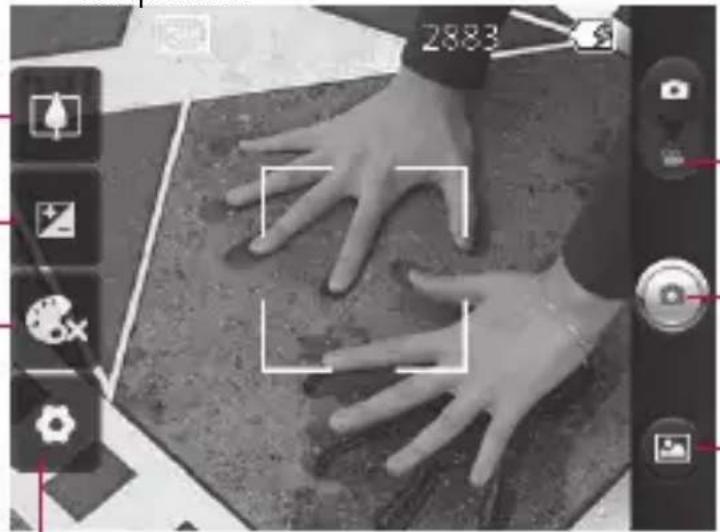
Mode Vidéo : faites glisser cette icône vers le bas pour passer au mode Vidéo.
Prendre une photo
Galerie : permet d'accéder à vos photos depuis le mode Appareil photo. Il vous suffit d'appuyer sur cette icône et votre galerie s'affiche à l'écran.
Paramètres : appuyez sur cette icône pour ouvrir le menu de paramétrage. Reportez-vous à la section Utiliser les paramètres avancés.
Effet de couleur : définissez une tonalité pour votre nouvelle photo.
REMARQUE : Avant de prendre une photo, vous devez d'abord insérer une carte mémoire. Sans insérer de carte mémoire, vous ne pourrez pas prendre de photos ni enregistrer les photos que vous avez prises.
ASTUCE ! Pour que l'écran du viseur soit moins encombré, toutes les options de raccourcis peuvent être désactivées. Il vous suffit d'appuyer une fois sur le centre du viseur. Pour faire réapparaître les options, appuyez de nouveau sur l'écran.
Prise de vue rapide
1. Choisissez l'application Appareil Photo. 2. Tenez le téléphone à l'horizontal et dirigez l'objet vers le sujet que vous voulez photographier. 3. Appuyez sur le bouton Capturer.
Lorsque la photo est prise
Votre photo s'affiche à l'écran.
Envoyer
Appuyez pour partager votre photo via Bluetooth, E-mail, Facebook, Gmail, SMS/MMS, Picasa ou Twitter.
REMARQUE : Le téléchargement de MMS lors de vos déplacements peut entraîner des frais supplémentaires.
REMARQUE : Les options de partage peuvent varier selon la zone, le téléphone, l'opérateur, l'abonnement et la version du logiciel Android installée sur le téléphone.
Définir comme
Permet d'utiliser l'image comme icône de contact ou comme fond d'écran.
Renommer
Permet de modifier le nom de l'image sélectionnée.

Permet de supprimer l'image.

Permet de prendre immédiatement une autre photo. La photo actuelle est enregistrée.

Permet d'afficher une galerie des photos enregistrées.
Appareil photo
Utilisation des paramètres avancés
Dans le viseur, appuyez sur pour ouvrir toutes les options avancées.

Vous pouvez modifier les paramètres de l'appareil photo en faisant défiler la liste. Après avoir sélectionné l'option, appuyez sur la touche Précédent.
Taille de l'image : permet de définir la taille (en pixels) de la photo que vous prenez. Sélectionnez une valeur de pixel parmi les options numériques suivantes : 3M (2048x1536), 2M (1600x1200), 1M (1280x960), VGA (640x480), QVGA (320x240).
ISO : la valeur ISO permet de définir la sensibilité du capteur de lumière de l'appareil photo. Plus la valeur ISO est élevée, plus la sensibilité de l'appareil photo augmente. Cette caractéristique est utile s'il fait sombre et que vous ne pouvez
pas utiliser le flash. Sélectionnez parmi les valeurs ISO suivantes : Automatique, 400, 200 et 100.
Balance des blancs : choisissez entre Automatique, Incandescent, Soleil, Fluorescent et Nuageux.
Minuteur : le minuteur vous permet de définir un intervalle de temps après avoir appuyé sur le déclencheur. Sélectionnez OFF, 3 sec, 5 sec ou 10 sec. Le minuteur est très utile si vous voulez figurer sur une photo.
Qualité d'image : choisissez entre Super fin, Fin et Normal. Plus la qualité est fine, plus la photo est nette. En revanche, la taille du fichier augmente en conséquence, ce qui signifie que la mémoire pourra stocker moins de photos.
Visualisation : si vous activez la Visualisation, la photo que vous venez de prendre s'affiche automatiquement.
Son prise de vue : sélectionnez l'un des quatre sons de prise de vue.
Emplacement : activez cette option pour utiliser les services de localisation géographique de votre téléphone. Prenez des photos à l'endroit où vous vous trouvez, puis étiquetez-les en mentionnant les informations de lieu. Si vous téléchargez les images étiquetées sur un blog qui prend en charge le géoétiquetage, les images s'afficheront sur une carte.
REMARQUE : Cette fonction est disponible uniquement lorsque le GPS est activé.
Réinitialiser permet de
réinitialiser tous les paramètres par défaut de l'appareil photo.
: appuyez sur cette touche lorsque vous souhaitez connaître le mode de fonctionnement de cette option. Ce manuel est un guide rapide d'utilisation.
ASTUCE ! Lorsque vous quittez la fonction appareil photo, les valeurs par défaut de tous vos paramètres sont rétablies, à l'exception de la taille et de la qualité de l'image. Tous les paramètres personnalisés devront être définis de nouveau. Vérifiez-les avant de prendre votre prochaine photo.
ASTUCE ! Le menu des paramètres est superposé au viseur. Ainsi, lorsque vous modifiez des éléments de couleur ou de qualité de l'image, vous avez un aperçu de l'image modifiée derrière le menu des paramètres.
Visualisation des photos enregistrées
1 Vous pouvez accéder à vos photos enregistrées depuis le mode Appareil photo. Appuyez simplement sur , puis sur
l'écran pour que Diaporama et Menu s'affichent.
ASTUCE ! Cliquez à gauche ou à droite pour afficher d'autres photos ou vidéos.
: appuyez sur cette touche pour lancer le diaporama. - Appuyez sur cette touche pour partager le contenu ou le supprimer.
Appuyez sur Plus pour afficher davantage d'options.
Détail : permet de vérifier les informations des contenus.
Définir comme : permet de définir une icône de contact ou un fond d'écran.
Rogner : permet de rogner votre photo. Déplacez votre doigt sur l'écran pour sélectionner la zone.
Pivoter : permet de pivoter vers la droite ou la gauche.
Caméra vidéo
Familiarisation avec le viseur
Luminosité : permet de définir et contrôler le volume de lumière de la vidéo. Faites glisser l'indicateur de luminosité le long de la barre, vers le signe « - » pour un niveau de luminosité plus faible ou vers le signe « + » pour un niveau de luminosité plus élevé.
Zoom : permet d'effectuer un zoom avant ou arrière. Vous pouvez également utiliser les touches de volume situées sur le côté du téléphone. Vous pouvez utiliser la fonction zoom avant de commencer à enregistrer une vidéo. Il n'est pas possible de contrôler la fonction zoom pendant l'enregistrement.
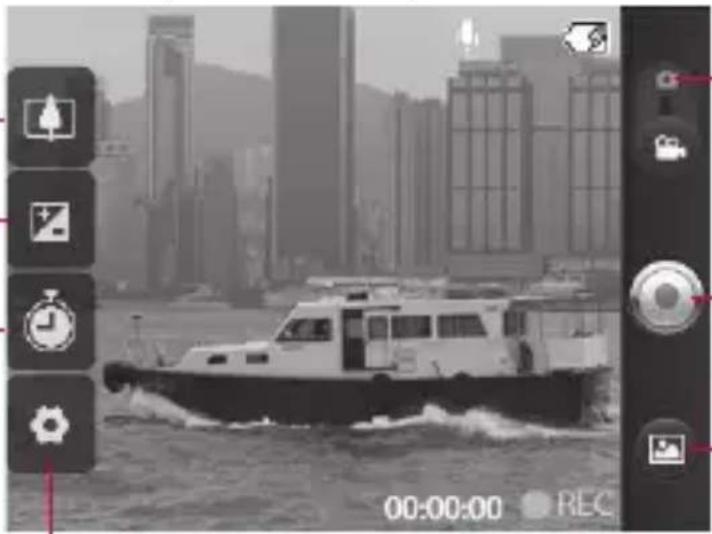
Mode Appareil Photo : faites glisser cette icône vers le haut pour activer le mode Appareil Photo.
Lancer enreg.
Galerie : permet d'accéder à vos photos et vidéos enregistrées depuis le mode Appareil photo. Il vous suffit d'appuyer sur cette icône et votre galerie s'affiche à l'écran.
- Paramètres : appuyez sur cette icône pour ouvrir le menu de paramétrage. Reportez-vous à la section Utiliser les paramètres avancés.
Durée : permet de définir une limite de durée pour votre vidéo. Vous pouvez choisir entre Normal et MMS pour limiter la taille d'envoi maximale à celle d'un message MMS. En mode MMS, vous pouvez enregistrer une vidéo de 300 Ko.
ASTUCE ! Si vous choisissez la durée MMS, la taille de la vidéo sera définie sur QCIF, ce qui vous permettra de filmer des vidéos plus longues.
Caméra vidéo
Enregistrement d'une vidéo rapide
1. Faites glisser le bouton du mode Appareil photo vers le bas. L'icône se transformera en . 2. Le viseur de la caméra vidéo s'affiche à l'écran. 3. Maintenez le téléphone à l'horizontal et dirigez l'objectif vers le sujet de la vidéo. 4. Appuyez sur le déclencheur une fois pour démarrer l'enregistrement. 5. REC s'affiche dans la partie inférieure du viseur, avec un minuteur qui indique la durée de votre vidéo. 6. Touchez à l'écran pour mettre fin à l'enregistrement.
Après avoir enregistré une vidéo
Une image fixe représentant la vidéo prise s'affiche à l'écran.
Lecture
Permet de lire la vidéo.
Partager
Permet de partager votre vidéo via Bluetooth, E-mail, Gmail, SMS/MMS ou YouTube.
REMARQUE : Le téléchargement de MMS lors de vos déplacements peut entraîner des frais supplémentaires.
REMARQUE : Les options de partage peuvent varier selon la zone, le téléphone, l'opérateur, l'abonnement et la version du système Android installée sur le téléphone.
Renommer
Permet de modifier le nom de la vidéo sélectionnée.

Permet de filmer une autre vidéo immédiatement. Votre vidéo actuelle est enregistrée.

Permet de supprimer la vidéo que vous venez de prendre. Pour confirmer,
appuyez sur OK. Le viseur réapparaît.

Appuyez pour afficher la galerie des vidéos enregistrées.
Utilisation des paramètres avancés
Dans le viseur, appuyez sur pour ouvrir toutes les options avancées.
Réglez les paramètres de la caméra vidéo en faisant défiler la liste. Après avoir sélectionné l'option, appuyez sur la touche
Précédent
Taille vidéo : permet de définir la taille de la vidéo : VGA (640x480), QVGA (320x240), QCIF (176x144).
Balance des blancs : la balance des blancs permet de donner un aspect réaliste aux parties blanches de votre vidéo. Pour que votre appareil puisse régler correctement la balance des blancs, vous devez
déterminer les conditions de lumière de l'environnement.
Choisissez entre Automatique, Incandescent, Soleil, Fluorescent et Nuageux.
Effet de couleur : permet de choisir une tonalité pour votre nouvelle vue.
Qualité vidéo : choisissez entre Super fin, Fin et Normal.
Voix : choisissez Muet pour enregistrer une vidéo sans le son.
Visualisation : si le mode Visualisation
Lorsque cette option est activée, vous pourrez regarder automatiquement la vidéo que vous venez de filmer.
Réinitialiser permet de rétablir tous les paramètres par défaut de la caméra.
Appuyez sur cette touche pour connaître le mode de fonctionnement de cette option. Ce manuel est un guide rapide d'utilisation.
Caméra vidéo
ASTUCE ! Lorsque vous filmez une vidéo en couleur, vous pouvez ensuite la transposer en noir et blanc ou en sépia, mais vous ne pouvez pas faire passer une vidéo en noir et blanc ou sépia à la couleur.
Visualisation des vidéos enregistrées
1. Dans le viseur, appuyez sur

2. Notre galerie s'affiche à l'écran. 3. Appuyez sur une vidéo une fois pour l'afficher au premier plan dans la galerie. La lecture se lance automatiquement.
Vos photos et vidéos
Réglage du volume lors de la lecture d'une vidéo
Pour régler le volume audio d'une vidéo en cours de lecture, utilisez les touches de volume situées sur le côté du téléphone.
Définition d'une photo comme papier peint
1. Appuyez sur la photo que vous voulez définir comme fond d'écran pour l'ouvrir. 2. Touchez l'écran pour accéder aux options. 3. Appuyez ici sur « Définir comme », puis appuyez sur « Fond d'écran ».
Multimédia
Vous pouvez enregistrer des fichiers multimédias sur une carte mémoire pour accéder facilement à toutes vos images et vidéos.
Appuyez sur Galerie. Vous pouvez ouvrir une liste de barres catalogues contenant l'ensemble de vos fichiers multimédias.
REMARQUE : N'oubliez pas d'insérer une carte mémoire dans le téléphone pour pouvoir enregistrer vos photos et accéder à vos images. Sans carte mémoire, le téléphone ne pourrait pas afficher de photo ou de vidéo sans les images Picasa se trouvant dans votre album Picasa.
Mode d'affichage
Appuyez sur Galerie pour passer à l'affichage des dossiers. Si vous appuyez sur un dossier, l'affichage passe en mode Vue grille. Si vous appuyez sur une photo, l'affichage passe en mode Vue complète.
Vue chronologique
La galerie du LG-C550 affiche les photos et vidéos sous forme chronologique. En mode Vue grille, faites glisser vers la droite. La date à laquelle vous avez pris vos photos sera affichée de la plus récente à la plus ancienne. Si vous sélectionnez une date particulière, toutes les photos prises ce jour-là s'affichent sur fond blanc.
Menu d'options Mes images
Sélectionnez une photo, puis appuyez deux fois sur la touche Menu pour afficher les options disponibles.
Envoi d'une photo
1 Pour envoyer une photo, appuyez de façon prolongée sur la photo de votre choix. 2 Sélectionnez Partager. Choisissez entre Bluetooth,
E-mail, Gmail, SMS/MMS, Facebook, Twitter et Picasa.
3 Si vous choisissez E-mail, Gmail ou SMS/MMS, la photo est jointe à un message. Vous pouvez ensuite rédiger et envoyer ce message normalement.
ASTUCE ! Si vous disposez d'un compte SNS (Site de Réseau Social) et qu'il est paramétré sur votre téléphone, vous pouvez partager vos photos avec votre communauté SNS.
REMARQUE : Les options de partage peuvent varier selon la zone, le téléphone, l'opérateur, l'abonnement et la version du système Android installée sur le téléphone.
Envoi d'une vidéo
1 Pour envoyer une vidéo, appuyez de façon prolongée sur la vidéo de votre choix. 2 Sélectionnez Partager. Choisissez l'une des options
suivantes : Bluetooth, E-mail, Gmail, SMS/MMS ou YouTube™.
3 Si vous choisissez E-mail, Gmail ou SMS/MMS, la vidéo est jointe à un message. Vous pouvez ensuite rédiger et envoyer ce message normalement.
Utilisation d'une image
Choisissez les images à utiliser en tant que fond d'écran ou pour identifier les appelants.
1 Appuyez de façon prolongée sur une photo, puis sélectionnez Plus > Définir comme. 2 Choisissez l'option icône de contact ou Fond d'écran.
Création d'un diaporama
En mode Vue complète, vous pouvez créer un diaporama pour éviter d'avoir à ouvrir et à fermer chaque photo individuellement.
1 Appuyez sur photo, fais sur
Multimédia
Diaporama
Afficher les informations de votre photo
Vous pouvez afficher les informations associées à une photo, notamment le nom, la date, l'heure, la taille et le type.
1 Appuyez sur Menu > Plus > Détails.
Transfert de fichiers depuis un périphérique de stockage USB
Pour transférer des fichiers via un périphérique USB :
1. Connectez le téléphone LG-C550 à un ordinateur à l'aide d'un câble USB. 2. Si vous n'avez pas installé le pilote LG Android Platform Driver sur l'ordinateur, vous devez modifier les paramètres manuellement. Choisissez Paramètres > Carte SD et mémoire > Activer Mode clé USB (stockage de masse).
3. Appuyez sur Activer le périphérique de stockage USB, puis appuyez sur OK pour confirmer. 4. Vous pouvez afficher le contenu du stockage de masse sur votre PC et transférer des fichiers.
REMARQUE : Vous devez d'abord installer une carte SD. Sans carte SD, vous ne pouvez pas utiliser le stockage de masse USB.
REMARQUE : Si vous avez installé le pilote LG Android Platform Driver, une fenêtre proposant l'option Activer le périphérique de stockage USB s'affiche directement.
Musique
Le téléphone LG-C550 est équipé d'un lecteur audio intégré qui vous permet d'écouter vos morceaux préférés. Pour accéder au lecteur audio, appuyez sur Musique.
Lecture d'une chanson
1. Dans l'écran d'accueil, appuyez sur l'onglet Applications et sélectionnez Musique. 2. Appuyez sur Chansons. 3. Sélectionnez la chanson que vous souhaitez écouter. 4. Touchez pour mettre la chanson sur pause. 5. Touchez pour passer à la chanson suivante. 6. Appuyez sur pour revenir à la première partie de la chanson. Appuyez deux fois sur pour revenir à la chanson précédente.
Pour changer le volume en cours d'écoute, utilisez les touches de réglage du volume situées sur le côté droit du téléphone.
Appuyez de façon prolongée sur une chanson de la liste. Les options Lire, Ajouter à la playlist, Utiliser comme sonnerie, Supprimer, Détails et Rechercher s'affichent.
REMARQUE : Les contenus musicaux peuvent être protégés par des traités internationaux, ainsi que par les législations nationales en vigueur en matière de copyright.
Par conséquent, la copie ou la reproduction d'un contenu musical peut être soumise à l'obtention d'autorisations ou de licences particulières.
Dans certains pays, la législation en vigueur interdit la copie à usage privé de tout contenu protégé par un copyright. Avant de télécharger ou de copier le fichier, veuillez prendre connaissance de la législation en vigueur dans votre pays concernant l'utilisation d'un tel contenu.
Utilisation de la radio
Votre téléphone LG-C550 possède une radio FM intégrée qui vous permet d'écouter vos stations de radio préférées lors de vos déplacements.
Multimédia
REMARQUE : Pour écouter la radio, vous devez brancher un casque. Insérez-le dans la prise casque.
Recherche de stations
Vous pouvez régler des stations de radio en les recherchant manuellement ou automatiquement. Elles sont alors associées à un numéro de canal spécifique. Vous n'aurez donc plus à les régler par la suite.
Vous pouvez stocker jusqu'à 48 stations sur votre téléphone.
Lancement d'une recherche automatique
1 Sur l'écran d'accueil, appuyez sur l'onglet Applications et sélectionnez Radio FM. 2 Appuyez sur la touche Menu, puis sur Recherche automatique. 3 Si certaines chaînes sont prédéfinies, une fenêtre contextuelle s'affiche avec
le message « Réinitialiser toutes les chaînes et lancer la Recherche automatique ? ». Si vous appuyez sur OK, toutes les chaînes prédéfinies seront effacées et la recherche automatique démarrera.
4 Si vous souhaitez arrêter la recherche automatique, appuyez sur Interrompre. Seuls les canaux analysés avant l'interruption de la recherche seront enregistrés.
REMARQUE : Vous pouvez également sélectionner un canal à l'aide de la molette affichée.
Réinitialisation des stations
1 Appuyez sur la liste des stations analysées > touche Menu > Réinitialiser.
Écoute de la radio
1 Pour écouter la radio via le haut-parleur ou le casque avec fil, appuyez sur l'icône
Écouter via


ASTUCE ! Pour améliorer la réception radio, déployez le cordon du casque qui fait office d'antenne radio.
AVERTISSEMENT :
Si vous branchez un casque non conçu pour la réception radio, celle-ci peut s'avérer médiocre.
Applications Google
1. Vous devez définir un compte Google. Saisissez votre nom d'utilisateur et votre mot de passe. 2. Une fois connecté, les contacts, les e-mails et l'agenda de votre compte Google sont synchronisés automatiquement avec votre LG-C550.
Maps
Ce menu vous permet d'afficher votre positionnement actuel et l'état de la circulation, et d'obtenir l'itinéraire de votre destination. Le LG-C550 doit être connecté à un réseau Wi-Fi ou 3G/GPRS.
REMARQUE : Google Maps ne couvre pas toutes les villes ni tous les pays.
Appuyez sur la touche Menu pour utiliser les options.
Rechercher : permet d'indiquer l'emplacement recherché.
recherche.
Itinéraires : permet de trouver le chemin pour vous rendre au lieu que vous avez renseigné. Appuyez sur pour saisir les données. Choisissez Contacts, Afficher sur la carte ou Ma position.
Couches : permet de choisir la vue Trafic, Satellite ou Relief. Appuyez sur Latitude pour voir le lieu où se trouvent les contacts de votre compte Google.
Ma position : indique sur la carte le lieu où vous vous trouvez actuellement.
Activer Latitude : permet de partager votre position avec les amis que vous choisissez et avec vos contacts Google.
Plus : permet d'effacer une carte, de localiser des emplacements favoris et bien plus encore.
Market™
Android Market™ vous permet de télécharger des jeux et des applications utiles. Les applications et les jeux que vous installez à partir d'Android Market™ apparaissent dans le menu du LG-C550. Contrôlez les applications téléchargées en appuyant sur l'onglet Téléchargements.
Consultez les commentaires concernant une application ou publiez vos propres commentaires.
1. Sélectionnez une catégorie à partir d'Applications et de Jeux. Ainsi, vous avez accès aux listes Top payants, Top gratuits et Nouveautés. 2. Choisissez une application à installer.
REMARQUE : Pour arrêter un jeu, utilisez la touche Accueil ou Précédent. Cela vous permet de
revenir à l'écran d'accueil. Vous pouvez aussi utiliser la touche Menu du jeu.
Google Mail™
L'application Google Mail™ est paramétrée lors de la première configuration de votre téléphone. Selon vos paramètres de synchronisation, l'application Google Mail™ de votre téléphone est automatiquement synchronisée avec votre compte Google Mail™ en ligne. La liste des messages de la boîte de réception constitue votre affichage Google Mail™ par défaut.
Appuyez sur la touche Menu, puis sur Actualiser pour envoyer ou recevoir de nouveaux e-mails et pour synchroniser vos e-mails avec votre compte Google Mail™ en ligne. La touche Menu vous permet de composer un e-mail, ainsi que d'utiliser les options Ajouter un compte, Comptes, Recherche et Plus.
Talk
Talk est le service de messagerie instantanée de Google. Il vous permet de communiquer avec d'autres personnes utilisant également Google Talk.
Appuyez sur la touche Menu pour voir les options disponibles.
Tous les amis : permet d'inviter tous vos amis à communiquer.
Ajouter un ami : permet d'inviter à discuter.
Recherche : permet de rechercher tous les chats incluant les mots ou phrases saisis.
Déconnexion : permet de quitter le chat. Lorsque vous appuyez sur l'icône Talk sur l'écran d'accueil, vous êtes connecté automatiquement si vous avez activé l'option Connexion automatique.
Paramètres : permet de définir des indicateurs, des notifications, etc.
Plus : permet de fermer tous les chats et de visualiser les listes de contacts bloqués et d'invitations.
Utilitaires
Réglage des alarmes
1 Sur l'écran d'accueil, appuyez sur l'onglet Applications et sélectionnez Horloge. 2 Si vous souhaitez ajouter une nouvelle alarme, appuyez sur puis sur Ajouter alarme. 3 Définissez l'heure et appuyez sur pour activer l'alarme. Une fois l'heure définie, le LG-C550 vous indiquera le temps restant avant que l'alarme ne se déclenche. 4 Définissez les options Répéter, Sonnerie ou Vibreur et donnez un libellé à l'alarme. Touchez Terminer. 5 Appuyez sur la touche Menu pour ajouter une alarme ou définissez la durée de l'option Répéter après ou le volume de l'alarme à partir des paramètres.
Utilisation de la calculatrice
1 Sur l'écran d'accueil, appuyez sur l'onglet Applications et sélectionnez Calculatrice. 2 Saisissez les nombres à l'aide des touches numériques. 3 Pour les calculs simples, appuyez sur la fonction voulue (+, -, x ou ÷), suivie de =. 4 Pour des calculs plus complexes, appuyez sur la touche Menu, appuyez sur Fonctions avancées, puis choisissez sin, cos, tan, log, etc.
Ajout d'un événement à l'agenda
1 Sur l'écran d'accueil, appuyez sur l'onglet Applications et sélectionnez Agenda. 2 Pour utiliser Agenda, vous devez d'abord créer un compte Google. 3 Pour consulter l'événement, appuyez sur la date.
Utilitaires
Maintenez la pression si vous souhaitez ajouter un nouvel événement. Appuyez ensuite sur Nouvel événement.
4 Appuyez sur Objet, puis saisissez le nom de l'événement. Vérifiez la date, puis saisissez l'heure de début de l'événement. 5 Vous pouvez également appuyer sur Lieu pour saisir un emplacement. 6 Si vous souhaitez ajouter une note à votre événement, appuyez sur Description et saisissez les informations voulues. 7 Si vous souhaitez que l'alarme se répète, définissez Fréquence et Rappels, si nécessaire. 8 Appuyez sur Terminer pour enregistrer l'événement dans le calendrier. Un carré coloré dans le calendrier marque les jours pour lesquels des événements sont définis. Une
L'alarme sonnera à l'heure de début de l'événement pour vous aider à vous organiser.
Modification de l'affichage de l'agenda
1. Sur l'écran d'accueil, appuyez sur l'onglet Applications et sélectionnez Agenda. Appuyez sur la touche Menu. 2. Sélectionnez un jour, ou bien la vue semaine ou mois pour l'affichage du calendrier.
ThinkFree Office
ThinkFree Office vous permet de lire des documents et vous propose des fonctionnalités limitées de modification sur Microsoft Word, Excel et PowerPoint. Toutefois, les fichiers PDF ne sont pas modifiables.
1. Appuyez de façon prolongée sur un fichier pour disposer des options Ouvrir, Charger, Renommer, Déplacer, Copier, Supprimer, Envoyer
et Propriétés. Ces options dépendent du type de fichier.
Appui sur la touche Menu

Nouveau : permet d'ajouter
un document, une feuille de calcul, une présentation ou un dossier.

Actualiser : permet
d'actualiser les données.

Trier : permet de classer par
Nom, Date ou Taille.

Préférences : permet
de définir les paramètres de ThinkFree Office.

Mises à jour : permet de
mettre à jour ThinkFree Office.

À propos de : permet
d'obtenir plus d'informations au sujet de ThinkFree Office.
Dictaphone
Le dictaphone vous permet d'enregistrer des mémos vocaux ou autres fichiers audio.
Enregistrement d'un son ou d'une voix
1 Sur l'écran d'accueil, appuyez sur l'onglet Applications et sélectionnez Dictaphone. 2 Appuyez sur pour lancer l'enregistrement. 3 Appuyez sur pour arrêter l'enregistrement. 4 Appuyez sur la touche Menu et sélectionnez Utiliser comme sonnerie pour définir en tant que sonnerie du téléphone.
REMARQUE : Appuyez sur
Accéder à la liste pour accéder à Mémo vocal. Vous pouvez écouter l'enregistrement.
Envoi du même vocal
1 Une fois l'enregistrement terminé, vous pouvez envoyer le clip audio en appuyant sur la touche Menu, puis Partager.
2 Choisissez entre Bluetooth, E-mail, Gmail et SMS/MMS. Si vous sélectionnez E-mail, Gmail ou SMS/MMS, l'enregistrement vocal sera ajouté au message que vous pourrez rédiger et envoyer normalement.
Le Web
Navigateur
Le Navigateur vous donne accès rapidement à un univers coloré de produits, musique, informations, sports, divertissement et bien plus encore, directement sur votre téléphone mobile. Tout cela, où que vous soyez et quels que soient vos centres d'intérêts.
REMARQUE : Lorsque vous vous connectez à ces services et que vous téléchargez du contenu, des frais supplémentaires vous sont facturés. Vérifiez le coût des données auprès de votre fournisseur réseau.
Utilisation des options
Appuyez sur la touche Menu pour voir les options.

Nouvelle fenêtre : permet d'ouvrir une nouvelle fenêtre.

Favoris : Ajouter/Afficher un favori, affiche les Sites les plus visités et l'Historique.

Fenêtres : permet d'afficher toutes vos fenêtres
ouvertes.

Actualiser : permet d'actualiser la page Web.
Suivant : permet d'accéder à la page suivante à laquelle vous vous êtes connecté. Il s'agit de la possibilité inverse à celle offerte par la touche Précédent, qui permet d'aller à la page précédente.

Plus
- Favori : permet de marquer la page Web actuelle comme favori.
- Rechercher sur la page : si vous indiquez un mot ou une phrase, toutes les données similaires sur la page Web seront signalées.
- Sélectionner le texte : appuyez sur les lignes à copier pour les sélectionner. Appuyez de façon prolongée sur une zone de saisie pour pouvoir y coller votre sélection.
- Infos sur la page : permet d'afficher les informations relatives à la page Web. Partager la page : permet d'envoyer la page Web. - Téléchargements : permet d'afficher l'historique des téléchargements. - Paramètres : permet de définir les paramètres du navigateur.
Astuce ! Pour revenir à la page Web précédente, appuyez sur la touche Précédente.
Modification des paramètres du navigateur Web
Appuyez sur la touche Menu puis sélectionnez Plus > Paramètres. Ces paramètres vous permettent de régler les paramètres de votre navigateur.
Paramètres
Connexions sans fil
Cette fonction permet de gérer les connexions Wi-Fi et Bluetooth. De plus, elle vous permet également de définir des réseaux mobiles et le mode Avion.
Mode avion : après activation du mode Avion, toutes les connexions sans fil sont désactivées.
Son
Permet de régler le son, les paramètres de notification par défaut et le mode Vibreur. Vous pouvez également gérer les fonctions sonores et le retard haptique.
Écran
Luminosité : permet de régler la luminosité de l'écran.
Rotation auto écran : permet de régler automatiquement l'orientation lorsque vous faites pivoter le téléphone.
Animation : permet d'afficher une animation.
Mise en veille de l'écran : permet de régler le délai de mise en veille de l'écran.
Utiliser réseaux sans fil : grâce à l'option Utiliser réseaux sans fil, le téléphone détermine de façon approximative votre positionnement à l'aide des réseaux Wi-Fi et mobiles. Quand vous cochez cette option, vous autorisez Google à enregistrer votre positionnement pour vos recherches Google.
Activer les satellites GPS : si vous cochez la case Utiliser les satellites GPS, votre téléphone déterminera votre position selon les rues.
Verrouillage de l'écran : permet d'accroître la sécurité de votre téléphone. Grâce à cette option, vous pouvez afficher une série d'écrans qui vous
aidera à dessiner un schéma de déverrouillage de l'écran. Choisissez entre code PIN, Mot de passe, Schéma ou Aucun. Lorsque vous allumez votre téléphone ou déverrouillez l'écran, il vous est demandé de tracer votre schéma de déverrouillage.
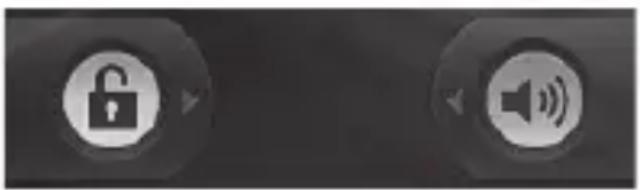
Configurer blocage SIM : permet de configurer le blocage de la carte SIM ou de modifier le code PIN de la carte SIM.
Mots de passe visibles : sélectionnez cette option pour que les mots de passe soient visibles lors de leur saisie, ou bien désélectionnez-la pour les masquer au cours de cette même saisie.
Administrateurs : permet d'ajouter au moins un administrateur.
Utiliser des identifiants sécurisés : permet d'accéder aux certificats de sécurité.
Installer depuis la carte SD : permet d'installer des certificats cryptés à partir de la carte SD.
Définir le mot de passe : permet de définir/modifier le mot de passe du stockage des identifiants.
Effacer le stockage : permet d'effacer tous les identifiants de la mémoire de stockage ainsi que ses contenus et de réinitialiser les mots de passe.
Vous pouvez gérer les applications et configurer les raccourcis de lancement rapide.
Sources inconnues : paramètres par défaut pour l'installation d'applications ne provenant pas d'Android Market.
Gérer les applications : permet de gérer et supprimer les applications installées.
Services en cours d'exécution : permet d'afficher les services en cours d'exécution.
Développement : permet de définir les options pour le développement de l'application.
Synchro. des données
Synchronisation des données en arrière-plan ou synchronisation automatique. Consultation ou ajustement des comptes.
Confidentialité
L'option Réinit. valeurs d'usine est également disponible. Cette option doit être utilisée avec précaution car elle efface toutes les données personnelles.
Carte SD et mémoire
Vérifiez le volume d'espace disponible sur la carte SD. Appuyez sur Désactiver la carte SD pour la retirer en toute sécurité. Vous pouvez utiliser l'option Formater la carte SD si vous souhaitez supprimer toutes les données qu'elle contient.
Recherche
Appuyez sur Recherche Google afin de pouvoir définir les paramètres de la recherche Google.
Définissez précisément les éléments recherchés pour des résultats de recherche optimaux. Choisissez entre Web, Applications, Contacts, SMS/MMS, Musique, Twitter et Recherche vocale.
Date et heure
Permet de définir la date, l'heure, le fuseau horaire et le format de date et d'heure.
Paramètres régionaux et texte
Permet de définir la langue et la région, la méthode de saisie et les options du dictionnaire utilisateur.
Accessibilité
Les paramètres Accessibilité permettent de configurer tout module d'accessibilité installé sur votre téléphone.
Remarque : Des modules complémentaires sont nécessaires pour rendre disponibles ces paramètres.
Saisie et sortie vocales
L'option Paramètres de la synthèse vocale permet de configurer le synthétiseur vocal Android en vue d'utilisation par des applications prenant en charge cette fonction.
À propos du téléphone
Permet d'afficher les informations légales et de vérifier l'état du téléphone ainsi que la version du logiciel.
Wi-Fi
Le Wi-Fi permet d'accéder à Internet en haut débit dans la zone de couverture d'un point d'accès (PA).
Profitez de la connexion Wi-Fi sans frais supplémentaires.
Activation du Wi-Fi
Sur l'écran d'accueil, ouvrez la barre de notification et appuyez sur pour l'activer.
À partir du menu, sélectionnez Paramètres > Connexions sans fil > Wi-Fi
Connexion au Wi-Fi
Choisissez le réseau Wi-Fi auquel vous connecter. Si le symbole s'affiche, un mot de passe de connexion est requis.
ASTUCE !
Si vous êtes hors zone de couverture Wi-Fi et choisissez une connexion 3G, il est possible que des surcoûts s'appliquent.
Via USB
Vous pouvez partager la connexion Internet de votre téléphone avec votre ordinateur. Partagez la connexion de votre téléphone avec votre ordinateur via un câble USB.
Paramètres > Connexions sans fil > Partage de connexion et point d'accès mobile > Via USB.
Pour obtenir plus d'informations concernant le partage de connexion USB, cliquez sur Aide.
ASTUCE !
Pour utiliser le partage de connexion USB, vous devez en premier lieu installer PC Suite sur votre PC.
Partage de connexion Wi-Fi
Utilisez votre LG-C550 comme point d'accès Wi-Fi mobile.
Paramètres > Connexions sans fil > Partage de connexion et point d'accès mobile > Point d'accès Wi-Fi mobile.
ASTUCE !
Si votre téléphone passe en mode Veille, y compris lorsqu'il est connecté à un réseau Wi-Fi, la connexion Wi-Fi se désactive automatiquement. Dans ce cas, si votre téléphone dispose d'un accès au réseau 3G, il est possible qu'il se connecte automatiquement au réseau 3G, engendrant éventuellement un surcoût.
REMARQUE : Le LG-C550 prend en charge les protocoles de sécurité WEP, WPA/WPA2-PSK et 802.1xEAP. Si votre fournisseur de services ou administrateur réseau Wi-Fi définit le cryptage pour la sécurité du réseau, remplissez la clé dans la fenêtre contextuelle. Si le cryptage n'est pas défini, cette fenêtre contextuelle ne s'affichera pas. Vous pouvez obtenir la clé auprès de votre opérateur Wi-Fi ou de votre administrateur réseau.
Mise à jour du logiciel LG Mobile Phone par radio (Over-the-Air - OTA)
Cette fonctionnalité vous permet de mettre à jour le logiciel de votre téléphone et de télécharger la nouvelle version via OTA, sans utiliser le câble de données USB. Vérifiez d'abord la version du logiciel installée sur votre
téléphone portable : Paramètres > À propos du téléphone > Mise à jour logiciel > Recherche de mise à jour.
Vous pouvez également planifier les mises à jour de façon à être averti 1 heure, 4 heures, 8 heures ou 24 heures avant une mise à jour. Dans ce cas, l'application vous indique d'effectuer la mise à jour lorsque le délai expire. Vous pouvez également organiser ou effectuer les mises à jour manuellement.
Mise à jour logicielle
Mise à jour du logiciel
Mise à jour du logiciel LG Mobile Phone à partir d'Internet
Pour obtenir plus d'informations sur cette fonction, consultez le site http://update.lgmobile.com ou http://www.lg.com/common/index.jsp → Sélectionnez votre pays et votre langue.
Cette fonction vous permet de mettre à jour le micrologiciel de votre téléphone et de télécharger la version la plus récente depuis Internet, sans faire appel à un centre de services.
La mise à jour du micrologiciel du téléphone mobile requiert l'attention complète de l'utilisateur pendant toute la durée du processus. Assurez-vous de bien lire toutes les instructions et remarques qui s'affichent à chaque étape avant de continuer. Attention : retirer le câble USB ou la batterie durant la mise à jour logicielle peut
gravement endommager votre téléphone mobile.
Avertissement
Pour obtenir le code source sous la licence publique générale, la licence publique générale limitée, la licence publique Mozilla ou autres licences open source, visitez le site http://opensource.lge.com/. Tous les termes de la licence, ainsi que les exclusions de responsabilité et les notifications, sont disponibles au téléchargement avec le code source.
Accessoires
Les accessoires suivants peuvent être utilisés avec votre LG-C550. (Les éléments décrits ci-dessous sont parfois disponibles en option.)
Chargeur
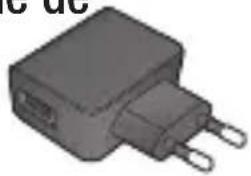
Câble de données
Permet de
raccorder
le LG-C550
à votre
ordinateur.
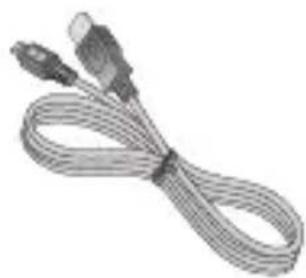
Batterie
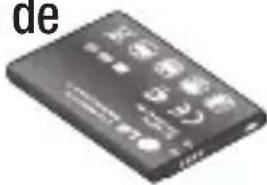
Guide de l'utilisateur
Pour en savoir plus sur le LG-C550.
Casque stéréo
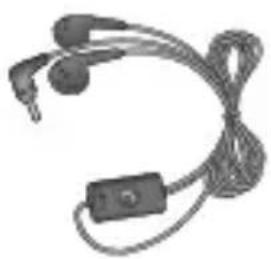
REMARQUE :
Utilisez toujours des accessoires d'origine LG. - Le non-respect de cette recommandation risque d'entraîner l'annulation de votre garantie. - Les accessoires peuvent varier en fonction des pays.
Données techniques
Températures ambiantes
Max : +55 °C (en décharge), +45 °C (en charge)
Min : -10 °C
Déclaration de conformité

LG Electronics
Coordonnées du fournisseur
Nom
LG Electronics Inc.
Adresse
LG Twin Tower 20, Yeouido-dong, Yeongdeungpo-gu, Séoul, Corée 150-721
Détails du produit
Nom du produit
Informations supplémentaires
La conformité aux normes ci-dessus est vérifiée par le BABT (organisme de contrôle).
BABT, Forsyth House, Churchfield Road, Walton-on-Thames, Surrey, KT12 2TD, Royaume-Uni. Numéro d'identification de l'organisme notifié : 0168
Déclaration
Je déclare par la présente que
les produits et appareils mentionnés ci-dessus sont conformes aux standards et aux dispositions des directives mentionnées ci-dessus.
LG Electronics Inc. - Représentant UE
Veluwezoom 15, 1327 AE Almere, Pays-Bas
Nom
Doo Haeng Lee/Directeur
Date de publication
20, Jan, 2011

Signature du représentant
Dépannage
Ce chapitre répertorie quelques-uns des problèmes que vous pouvez rencontrer en utilisant votre téléphone. Certains d'entre eux nécessitent que vous appeliez votre opérateur, mais vous pouvez facilement en résoudre la plupart par vous-même.
| Erreur USIM | Aucune carte USIM n'est insérée dans le téléphone, ou cette dernière est insérée de façon incorrecte. | Vérifiez que la carte SIM est correctement insérée. |
| Aucune connexion réseau/Perte de réseau | Signal faible en dehors du réseau GSM.L'opérateur a appliqué de nouveaux services. | Déplacez-vous vers une fenêtre ou une zone en plein air.Vérifiez la carte de couverture de l'opérateur réseau.Vérifiez que la carte SIM n'a pas plus de 6 à 12 mois.Si c'est le cas, changez la carte SIM auprès de votre opérateur réseau. |
| Codes non concordants | Pour changer un code de sécurité, vous devez confirmer le nouveau code en le saississant une deuxieme fois.Les deux codes que vous avez saisis ne sont pas les mêmes. | Le code du téléphone par défaut est [0000]. Si vous oblieez le code, contactez également votre fournisseur de services. |
| Vous ne pouvez pas définir une application quelconque | Non pris en charge par le fournisseur de services ou enregistrement requis. | Contactez votre fournisseur de services. |
| Appels indisponibles | Erreur de numérorotation. Vous avez inséré une nouvelle carte SIM. Limité de la carte prépayée atteinte. | Nouveau réseau non autorisé.Vérifiez les nouvelles restrictions.Contactez votre fournisseur de services ou redéfinissez votre limite de facturation à l'aide du code PIN 2. |
| Impossible d'allumer le téléphone | La pression sur la touche Marche/Arrêt ne dure pas assez longtemps.La batterie n'est pas chargée. Les contacts de la batterie sont sales. | Maintenez la touche Marche/Arrêt,enforcée pendant au moins deux secondes.Laissez le chargeur connecté pendant une durée plus longue. Nettoyez les contacts.Retirez la batterie et réinsérez-la. |
| Erreur de chargement | La batterie n'est pas chargée. | Rechargez la batterie. |
| La température externe est trop élevé ou trop BASSE. | Chargez votre téléphone dans des conditions de températures normales. | |
| Problème de contact. | Vérifiez le chargeur et sa connexion au téléphone. Vérifiez les contacts de la batterie et nettoyez-les si nécessaire. | |
| Absence de tension. | Utilisez une autre prise. | |
| Chargeur défectueux. | Si le chargeur ne chauffe pas, remplacez-le. | |
| Chargeur incorrect. | N'utilisez que des accessoires de marque LG. | |
| Batterie défectueuse. | Remplacez la batterie. | |
| Numéro non autorisé | La fonction Numéro fixe est activée. | Vérifier les réglages. |
| Impossible de receivevoir/envoyer des SMS et des images | Mémoire saturée. Supprimez des messages du téléphone. | |
| Fichiers non ouverts | Format de fichier non pris en charge. | Vérifiez les formats de fichiers pris en charge. |
| Carte SD défectueuse | Seuls les systèmes de fichiers FAT 16 et FAT 32 sont pris en charge. | Vérifiez le système de fichiers de la carte SD à l'aide du lecteur de carte ou formatez la carte SD à l'aide du téléphone. |
| Aucune donnée audio | Mode Vibreur ou Méthode. | Vérifiez le paramètre du menu Son pour vous assurer que vous n'êtes pas en mode Vibreur ou Silencieux. |
| Le téléphone raccroche ou se bloque | Problème calculi intermittent. | Enlevez la batterie et réinsérez-la. Allumez le téléphone. Effectuez une mise à jour du calculi depuis le site Web. |
Recommandations pour une utilisation sûre et efficace
Veuillez lire ces recommandations. Leur non-respect peut s'avérer dangereux, voire illégal.
Exposition aux radiofréquences
Informations sur l'exposition aux ondes radio et sur le débit d'absorption spécifique (DAS). Le téléphone portable LG-C550 est conforme aux exigences de sécurité relatives à l'exposition aux ondes radio. Ces exigences sont basées sur des recommandations scientifiques qui comprennent des marges de sécurité destinées à garantir la sécurité de toutes les personnes, quels que soient leur âge et leur condition physique.
- Les recommandations relatives à l'exposition aux ondes radio utilisent une unité de mesure connue sous le nom de débit d'absorption spécifique (DAS). Les tests de mesure du DAS sont effectués à l'aide de méthodes normalisées, en utilisant le niveau de
puissance certifié le plus élevé du téléphone, dans toutes les bandes de fréquence utilisées.
- Même si tous les modèles de téléphones LG n'appliquent pas les mêmes niveaux de DAS, ils sont tous conformes aux recommandations appropriées en matière d'exposition aux ondes radio. La limite de DAS commandée par l'ICNIRP (Commission internationale de protection contre les rayonnements non ionisants) est de 2 W/kg en moyenne sur dix (10) grammes de tissus. La valeur DAS la plus élevée pour ce modèle de téléphone a été mesurée par DASY4 (pour une utilisation à l'oreille) à 0.715 W/kg (10 g) et à 1.24 W/kg (10 g) quand il est porté au niveau du corps. La valeur DAS applicable aux habitants de pays/régions ayant adopté la limite du DAS recommandée par l'IEEE (Institut des Ingénieurs Électriciens et Électroniciens)
est de 1,6 W/kg en moyenne pour un (1) gramme de tissu humain.
Entretien et réparation

AVERTISSEMENT
Utilisez uniquement des batteries, chargeurs et accessoires agréés pour ce modèle de téléphone. L'utilisation de tout autre type de batterie, de chargeur et d'accessoire peut s'avérer dangereuse et peut annuler tout accord ou garantie applicable au téléphone.
- Ne démontez pas votre téléphone. Si une réparation s'avère nécessaire, confiez-le à un technicien qualifié.
- Les réparations couvertes par cette garantie peuvent inclure, à la discrétion de LG, des pièces ou circuits de remplacement neufs ou reconditionnés, sous réserve que leurs fonctionnalités soient équivalentes à celles des
pièces remplacées.
Tenez votre téléphone éloigné des appareils électriques, tels que téléviseurs, postes de radio et ordinateurs personnels. - Ne placez pas votre téléphone à proximité de sources de chaleur, telles qu'un radiateur ou une cuisinière.
- Ne le faites pas tomber.
- Ne soumettez pas votre téléphone à des vibrations mécaniques ou à des chocs.
- Éteignez votre téléphone dans les zones où des règlements spéciaux l'exigent. Par exemple, n'utilisez pas votre téléphone dans les hôpitaux, car celui-ci pourrait perturber le bon fonctionnement des équipements médicaux sensibles. Si vos mains sont mouillées, évitez tout contact avec le téléphone lorsqu'il est en cours de charge. Ceci peut provoquer un choc électrique et endommager votre téléphone.
Recommandations pour une utilisation sûre et efficace
- Évitez de mettre votre téléphone en charge à proximité de matériaux inflammables car il pourrait chauffer et déclencher un incendie. Le revêtement de votre téléphone risque d'être endommagé si vous le recouvrez d'un emballage en vinyle.
- Ne rechargez pas votre téléphone lorsqu'il est posé sur du tissu.
- Rechargez votre téléphone dans une zone bien ventilée.
- N'exposez pas le téléphone à de la fumée ou à de la poussière en quantité excessive.
- Ne placez pas votre téléphone à proximité de cartes de crédit ou de titres de transport, car il pourrait altérer les données des bandes magnétiques.
- N'appuyez pas sur l'écran avec un objet pointu, vous risqueriez d'endommager votre téléphone.
- Ne mettez pas votre téléphone en contact avec des liquides
ou des éléments humides.
Utilisez les accessoires tels que l'oreillette avec la plus grande précaution. Ne manipulez pas l'antenne inutilement.
Fonctionnement optimal du téléphone
Appareils électroniques
Tous les téléphones portables peuvent provoquer des interférences pouvant affecter les performances des appareils électroniques.
- N'utilisez pas votre téléphone à proximité d'équipements médicaux sans autorisation. Évitez de placer votre téléphone à proximité de votre stimulateur cardiaque (par exemple, dans votre poche poitrine).
- Les téléphones portables peuvent nuire au bon fonctionnement de certaines prothèses auditives.
- Des interférences mineures peuvent perturber le bon fonctionnement des téléviseurs, radios, ordinateurs, etc.
Sécurité au volant
Vérifiez les lois et règlements en vigueur en matière d'utilisation des téléphones portables dans la zone où vous conduisez.
- Ne tenez pas le téléphone dans votre main alors que vous conduisez.
- Concentrez toute votre attention sur la conduite. Utilisez un kit mains libres, si disponible.
- Si les conditions de conduite le permettent, quittez la route et garez-vous avant d'émettre ou de recevoir un appel.
- Les radiofréquences peuvent affecter certains systèmes électroniques de votre véhicule motorisé, tels que le système audio stéréo ou les équipements de sécurité.
Lorsque votre véhicule est équipé d'un airbag, ne gênez pas son déclenchement avec un équipement sans fil portable ou fixe. Il risquerait de l'empêcher de s'ouvrir ou de provoquer de graves blessures en raison de performances inadéquates. Lorsque vous écoutez de la musique en extérieur, veuillez vous assurer que le volume n'est pas trop élevé de façon à bien entendre ce qui se passe autour de vous. Cela est particulièrement recommandé lorsque vous vous apprêtez à traverser la rue.
Nuisances auditives
Vous exposer à un volume sonore très élevé pendant longtemps peut nuire à votre ouïe. Nous vous recommandons de ne pas tenir l'appareil près de votre oreille lorsque le mode mains libres est activé. Pendant les communications ou lorsque vous écoutez de la musique, réglez le volume à un niveau raisonnable.
Recommandations pour une utilisation sûre et efficace
REMARQUE : Une pression sonore trop élevée provenant de vos oreillettes pourrait entraîner une perte de votre acuité auditive.
Parties en verre
Certaines parties de votre téléphone portable sont en verre. Ce verre pourrait se briser en cas de chute sur une surface dure ou d'impact considérable. Le cas échéant, évitez de toucher ou de retirer le verre brisé. N'utilisez plus votre téléphone portable jusqu'à ce que ce verre soit remplacé par un fournisseur de service agréé.
Zone de déminage
N'utilisez pas votre téléphone lorsque des opérations de dynamitage sont en cours. Respectez les restrictions, les règlements et les lois.
Zones à atmosphère explosive
N'utilisez pas votre téléphone dans une station-service. N'utilisez pas votre téléphone à proximité de carburant ou de produits chimiques. - Ne transportez pas et ne stockez pas de produits dangereux, de liquides ou de gaz inflammables dans le coffre de votre voiture, à proximité de votre téléphone portable et de ses accessoires.
Dans un avion
Les appareils sans fil peuvent générer des interférences dans les avions.
- Éteignez votre téléphone avant d'embarquer dans un avion.
- Ne l'utilisez pas sur la piste sans autorisation de l'équipage.
Enfants
Conservez votre téléphone dans un endroit sûr, hors de la portée des enfants. En effet, un enfant risquerait de s'étouffer avec les petites pièces.
Appels d'urgence
Il est possible que les numéros d'urgence ne soient pas disponibles sur tous les réseaux de téléphonie mobile. Vous ne devez donc pas dépendre uniquement de votre téléphone portable pour émettre un appel d'urgence. Renseignez-vous auprès de votre opérateur.
Informations sur la batterie et précautions d'usage
Il n'est pas nécessaire de décharger complètement la batterie avant de la recharger. Contrairement aux autres batteries, elle n'a pas d'effet mémoire pouvant compromettre ses performances.
Utilisez uniquement les batteries et chargeurs LG. Les chargeurs LG sont conçus pour optimiser la durée de vie de votre batterie. - Ne démontez pas et ne court-circuitez pas la batterie. - Les contacts métalliques de la batterie doivent toujours rester propres. - Procédez au remplacement de la batterie lorsque celle-ci n'offre plus des performances acceptables. La batterie peut être rechargée des centaines de fois avant qu'il soit nécessaire de la remplacer. - Rechargez la batterie en cas de non-utilisation prolongée afin d'optimiser sa durée d'utilisation. - N'exposez pas le chargeur de la batterie au rayonnement direct du soleil. Ne l'utilisez pas non plus dans des lieux très humides, tels qu'une salle de bains. Le remplacement de la batterie par un modèle inadapté risque d'entraîner
Recommandations pour une utilisation sûre et efficace
une explosion de cette dernière.
Le remplacement de la batterie par un modèle inadapté risque d'entraîner une explosion de cette dernière. - Respectez les instructions du fabricant relatives au recyclage des batteries usagées. Veuillez recycler autant que faire se peut. Ne vous en débarrassez pas avec les déchets ménagers. Lorsque la batterie de votre téléphone doit être changée, merci de l'apporter au centre d'assistance clientèle ou au revendeur/agréé LG Electronics le plus proche de chez vous pour obtenir de l'aide. - Débranchez systématiquement le chargeur de la prise murale lorsque le chargement de la batterie est terminé pour éviter qu'il ne consomme inutilement de l'énergie. La durée de vie réelle de la batterie dépend de la
configuration du réseau, des paramètres du produit, de l'utilisation, de la batterie et des conditions extérieures.
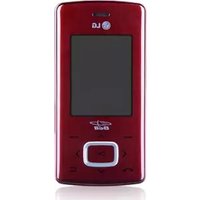
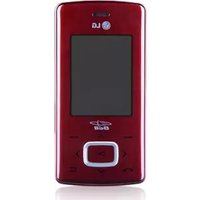
- DEMANDES GÉNÉRALES
- LG-C550 GUIDE DE L'UTILISATEUR
- RECYCLAGE DE VOTRE ANCIEN TÉLÉPHONE
- RECYCLAGE DES BATTERIES/ACCUMULATEURS USAGÉS
- SOMMAIRE
- APPAREIL PHOTO
- CAMÉRA VIDÉO
- VOS PHOTOS ET VIDÉOS
- MULTIMÉDIA
- APPLICATIONS GOOGLE
- UTILITAIRES
- LE WEB
- PARAMÈTRES
- WI-FI
- MISE À JOUR LOGICIELLE
- AVERTISSEMENT
- MÉMOIRE TÉLÉPHONE
- GESTION D'UNE APPLICATION
- OPTIMISATION DE L'AUTONOMIE DE LA BATTERIE
- PROLONGATION DE L'AUTONOMIE DE LA BATTERIE
- VÉRIFICATION DU NIVEAU DE CHARGE DE LA BATTERIE
- VÉRIFICATION ET CONTRÔLE DES RESSOURCES UTILISÉES PAR LA BATTERIE
- INSTALLATION D'UN SYSTÈME D'EXPLOITATION OPEN SOURCE
- UTILISATION DU SCHÉMA DE DÉVERROUILLAGE
- AVERTISSEMENT : SOYEZ
- UTILISATION DU MODE SÉCURISÉ ET DE LA RÉINITIALISATION MATÉRIELLE
- RÉINITIALISATION MATÉRIELLE
- CONNEXION AUX RÉSEAUX WI-FI
- ACTIVATION DE LA FONCTION WI-FI ET CONNEXION À UN RÉSEAU WI-FI
- UTILISATION D'UNE CARTE MICROSD
- LANCEMENT ET CHANGEMENT D'APPLICATIONS
- ARRÊT D'UNE APPLICATION EN COURS D'UTILISATION
- ASTUCE : RETOUR AUX APPLICATIONS RÉCEMMENT UTILISÉES
- COPIER LG PC SUITE À PARTIR DE LA CARTE SD
- FONCTIONNALITÉS PRINCIPALES DE LG PC SUITE IV
- INSTALLEZ LG PC SUITE DEPUIS VOTRE CARTE MÉMOIRE MICROSD
- CONNEXION DU TÉLÉPHONE À UN ORDINATEUR VIA USB
- LG-C550 NE PREND PAS EN CHARGE
- DÉBLOCAGE DE L'ÉCRAN LORS DE LA CONNEXION DE DONNÉES
- TÉLÉPHONE TENU À LA VERTICALE
- EN CAS D'ARRÊT DE L'ÉCRAN
- CONNEXION DU TÉLÉPHONE INTERDITE PENDANT LA MISE SOUS/HORS TENSION DU PC
- À LIRE AVANT D'UTILISER LE TÉLÉPHONE MOBILE
- LECTURE DE FICHIERS MUSICAUX/VIDÉO SUR LE TÉLÉPHONE
- ENVOI DE DONNÉES DEPUIS VOTRE TÉLÉPHONE BLUETOOTH
- PRÉSENTATION DU TÉLÉPHONE
- ASTUCE ! LORSQUE L'ÉCRAN EST VERROUILLÉ
- ÉCOUTEUR
- TOUCHE ACCUEIL
- TOUCHE MENU
- TOUCHE RETOUR
- TOUCHE ENVOYER
- TOUCHE RECHERCHER
- TOUCHE MARCHE-ARRÊT/VERROUILLAGE
- INSTALLATION DE LA CARTE SIM ET DE LA BATTERIE
- CHARGEMENT DE LA BATTERIE
- INSTALLATION DE LA CARTE MÉMOIRE
- FORMATAGE DE LA CARTE MÉMOIRE
- ASTUCE
- VOTRE ÉCRAN D'ACCUEIL
- CONSEILS D'UTILISATION DE L'ÉCRAN TACTILE
- REMARQUE
- VERROUILLAGE DU TÉLÉPHONE
- ASTUCE ! PARAMÉTRAGE D'UN SCHÉMA DE DÉVERROUILLAGE
- ÉCRAN DE DÉVERROUILLAGE
- MODE SILENCIEUX
- ACCUEIL
- AJOUT DE GADGETS À VOTRE ÉCRAN D'ACCUEIL
- RETOUR À UNE APPLICATION RÉCEMMENT UTILISÉE
- BARRE DE NOTIFICATION
- AFFICHAGE DE LA BARRE D'ÉTAT
- CLAVIER VISUEL
- CLAVIER DU TÉLÉPHONE (CLAVIER AZERTY)
- SAISIE DE TEXTE
- CLAVIER
- MODE ABC
- MODE 123 (CHIFFRES)
- SAISIE DES LETTRES ACCENTUÉES
- EXEMPLE
- CONFIGURATION D'UN COMPTE GOOGLE
- CRÉATION DE VOTRE COMPTE GOOGLE
- CONNEXION À VOTRE COMPTE GOOGLE
- IMPORTANT
- APPELS
- ÉMISSION D'UN APPEL
- APPEL DES CONTACTS
- RÉPONSE À UN APPEL ET REJET D'UN APPEL
- RÉGLAGE DU VOLUME PENDANT L'APPEL
- ÉMETTRE UN SECOND APPEL
- AFFICHAGE DES JOURNAUX D'APPELS
- PARAMÈTRES D'EXPÉRIENCE
- CONTACTS
- RECHERCHE D'UN CONTACT
- AJOUT D'UN NOUVEAU CONTACT
- GALERIE
- CONTACTS PRÉFÉRÉS
- POUR AJOUTER UN CONTACT À VOS FAVORIS
- POUR SUPPRIMER UN CONTACT DE VOTRE LISTE DE FAVORIS
- MESSAGES/E-MAIL
- MESSAGERIE
- ENVOI D'UN MESSAGE
- AVERTISSEMENT : SI
- BOÎTE CLASSÉE
- UTILISATION DES ÉMOTICÔNES
- MODIFICATION DES PARAMÈTRES DE MESSAGE
- OUVERTURE DE L'APPLICATION E-MAIL ET DE L'ÉCRAN COMPTES
- OUVERTURE DE L'APPLICATION E-MAIL
- ÉCRAN COMPTES
- OUVERTURE DE LA BOÎTE DE RÉCEPTION COMBINÉE
- COMPOSITION ET ENVOI D'UN E-MAIL
- COMPOSITION ET ENVOI D'UN MESSAGE
- UTILISATION DES DOSSIERS DE COMPTES
- AJOUT ET MODIFICATION DE COMPTES DE MESSAGERIE
- AJOUT D'UN COMPTE DE MESSAGERIE
- MODIFICATION DES PARAMÈTRES D'UN COMPTE
- SUPPRESSION D'UN COMPTE DE MESSAGERIE
- RÉSEAUX SOCIAUX
- AJOUT D'UN COMPTE SUR VOTRE TÉLÉPHONE
- AFFICHAGE ET MISE À JOUR DE VOTRE STATUT
- SUPPRESSION DE COMPTES SUR VOTRE TÉLÉPHONE
- FAMILIARISATION AVEC LE VISEUR
- PRISE DE VUE RAPIDE
- LORSQUE LA PHOTO EST PRISE
- ENVOYER
- DÉFINIR COMME
- RENOMMER
- UTILISATION DES PARAMÈTRES AVANCÉS
- VISUALISATION DES PHOTOS ENREGISTRÉES
- ENREGISTREMENT D'UNE VIDÉO RAPIDE
- APRÈS AVOIR ENREGISTRÉ UNE VIDÉO
- LECTURE
- PARTAGER
- PRÉCÉDENT
- VISUALISATION DES VIDÉOS ENREGISTRÉES
- RÉGLAGE DU VOLUME LORS DE LA LECTURE D'UNE VIDÉO
- DÉFINITION D'UNE PHOTO COMME PAPIER PEINT
- MODE D'AFFICHAGE
- VUE CHRONOLOGIQUE
- MENU D'OPTIONS MES IMAGES
- ENVOI D'UNE PHOTO
- ENVOI D'UNE VIDÉO
- UTILISATION D'UNE IMAGE
- CRÉATION D'UN DIAPORAMA
- AFFICHER LES INFORMATIONS DE VOTRE PHOTO
- TRANSFERT DE FICHIERS DEPUIS UN PÉRIPHÉRIQUE DE STOCKAGE USB
- MUSIQUE
- LECTURE D'UNE CHANSON
- UTILISATION DE LA RADIO
- RECHERCHE DE STATIONS
- RÉINITIALISATION DES STATIONS
- ÉCOUTE DE LA RADIO
- MAPS
- MARKET™
- GOOGLE MAIL™
- TALK
- RÉGLAGE DES ALARMES
- UTILISATION DE LA CALCULATRICE
- AJOUT D'UN ÉVÉNEMENT À L'AGENDA
- MODIFICATION DE L'AFFICHAGE DE L'AGENDA
- THINKFREE OFFICE
- APPUI SUR LA TOUCHE MENU
- DICTAPHONE
- ENREGISTREMENT D'UN SON OU D'UNE VOIX
- ENVOI DU MÊME VOCAL
- NAVIGATEUR
- UTILISATION DES OPTIONS
- PLUS
- MODIFICATION DES PARAMÈTRES DU NAVIGATEUR WEB
- CONNEXIONS SANS FIL
- SON
- ÉCRAN
- SYNCHRO. DES DONNÉES
- CONFIDENTIALITÉ
- CARTE SD ET MÉMOIRE
- RECHERCHE
- DATE ET HEURE
- PARAMÈTRES RÉGIONAUX ET TEXTE
- ACCESSIBILITÉ
- SAISIE ET SORTIE VOCALES
- À PROPOS DU TÉLÉPHONE
- ACTIVATION DU WI-FI
- CONNEXION AU WI-FI
- VIA USB
- PARTAGE DE CONNEXION WI-FI
- MISE À JOUR DU LOGICIEL LG MOBILE PHONE PAR RADIO (OVER-THE-AIR - OTA)
- MISE À JOUR DU LOGICIEL
- MISE À JOUR DU LOGICIEL LG MOBILE PHONE À PARTIR D'INTERNET
- ACCESSOIRES
- CHARGEUR
- CÂBLE DE DONNÉES
- BATTERIE
- GUIDE DE L'UTILISATEUR
- CASQUE STÉRÉO
- DONNÉES TECHNIQUES
- TEMPÉRATURES AMBIANTES
- DÉCLARATION DE CONFORMITÉ
- COORDONNÉES DU FOURNISSEUR
- DÉTAILS DU PRODUIT
- INFORMATIONS SUPPLÉMENTAIRES
- DÉCLARATION
- DÉPANNAGE
- RECOMMANDATIONS POUR UNE UTILISATION SÛRE ET EFFICACE
- EXPOSITION AUX RADIOFRÉQUENCES
- ENTRETIEN ET RÉPARATION
- FONCTIONNEMENT OPTIMAL DU TÉLÉPHONE
- APPAREILS ÉLECTRONIQUES
- SÉCURITÉ AU VOLANT
- NUISANCES AUDITIVES
- PARTIES EN VERRE
- ZONE DE DÉMINAGE
- ZONES À ATMOSPHÈRE EXPLOSIVE
- DANS UN AVION
- ENFANTS
- APPELS D'URGENCE
- INFORMATIONS SUR LA BATTERIE ET PRÉCAUTIONS D'USAGE
Marque : LG
Modèle : C550
Catégorie : Téléphone portable