
LMK200EMW - Téléphone portable LG - Notice d'utilisation et mode d'emploi gratuit
Retrouvez gratuitement la notice de l'appareil LMK200EMW LG au format PDF.
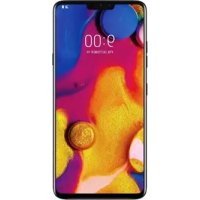


| Type de produit | Téléphone portable (smartphone) |
| Marque | LG |
| Modèle | LMK200EMW |
| Alimentation | Batterie Li-Ion interne rechargeable, chargeur secteur fourni |
| Écran | Écran tactile capacitif |
| Capteurs | Capteur de proximité, capteur de lumière ambiante |
| Connectivité | Wi-Fi, Bluetooth, USB, réseau mobile 4G LTE |
| Fonctions principales | Appels, messagerie, appareil photo, GPS, Google Assistant, alarme, minuteur |
| Appareil photo | Appareil photo arrière et frontal, enregistrement vidéo |
| Stockage | Carte mémoire microSD supportée (optionnelle) |
| Sécurité | Verrouillage d'écran (schéma, PIN, mot de passe), DAS oreille 0,340 W/kg, DAS corps 1,538 W/kg |
| Accessoires fournis | Câble USB, chargeur, outil d'éjection, guide de démarrage rapide |
| Entretien et nettoyage | Nettoyer avec un chiffon sec. Ne pas utiliser de solvant, benzène, diluant ou alcool. |
| Pièces détachées et réparabilité | Batterie non remplaçable par l'utilisateur. Confier le remplacement à un professionnel qualifié. |
| Garantie | Garantie limitée LG, annulée en cas de modification du système d'exploitation |
| Informations générales | Conforme à la directive RED 2014/53/EU. Fabriqué par LG Electronics. |
FOIRE AUX QUESTIONS - LMK200EMW LG
Questions des utilisateurs sur LMK200EMW LG
0 question sur cet appareil. Repondez a celles que vous connaissez ou posez la votre.
Poser une nouvelle question sur cet appareil
Téléchargez la notice de votre Téléphone portable au format PDF gratuitement ! Retrouvez votre notice LMK200EMW - LG et reprennez votre appareil électronique en main. Sur cette page sont publiés tous les documents nécessaires à l'utilisation de votre appareil LMK200EMW de la marque LG.
MODE D'EMPLOI LMK200EMW LG
À propos de ce guide de l'utilisateur
Merci d'avoir choisi LG. Pour une utilisation sûre et correcte, veuillez lire attentivement ce guide de l'utilisateur avant d'utiliser cet appareil pour la première fois.
- Utilisez toujours des accessoires d'origine LG. Les éléments fournis sont conçus uniquement pour ce téléphone et peuvent ne pas être compatibles avec d'autres appareils.
- Les descriptions sont basées sur les paramètres par défaut de l'appareil.
- Les applications installées par défaut sur l'appareil sont sujettes à des mises à jour et à une prise en charge qui peuvent être supprimées sans préavis. Si vous avez des questions à propos d'une application fournie avec l'appareil, veuillez contacter un Centre de service LG. Pour les applications installées par l'utilisateur, veuillez contacter le fournisseur de ce service.
- La modification du système d'exploitation de l'appareil ou l'installation de logiciels de sources non officielles peut endommager l'appareil et entraîner la corruption ou la perte de données. Ces actions enfreignent votre contrat de licence LG et annulent votre garantie.
- Certains contenus et illustrations peuvent différer de votre appareil en fonction de la région, de l'opérateur de téléphonie, de la version logicielle ou de la version du système d'exploitation, et sont sujets à modification sans préavis.
- Les logiciels, les sons, les fonds d'écran, les images et les autres éléments multimédias fournis avec votre appareil font l'objet d'une licence d'utilisation limitée. Si vous recopiez et utilisez ces éléments à des fins commerciales ou toute autre, vous pouvez enfreindre les droits d'auteur. En tant qu'utilisateur, vous êtes entièrement responsable en cas d'utilisation illégale d'éléments multimédias.
- Des frais supplémentaires peuvent s'appliquer pour les services de données comme la messagerie, le chargement et le téléchargement, la synchronisation automatique ou les services de localisation. Pour éviter l'application de frais supplémentaires, choisissez un abonnement adapté à vos besoins. Contactez votre opérateur pour plus d'informations.
- Ce guide d'utilisation est rédigé dans les langues principales de chaque pays. Il est possible que le contenu varie de manière partielle en fonction de la langue utilisée.
Remarques instructives

AVERTISSEMENT : Situations susceptibles de causer des blessures à l'utilisateur et à des tiers.

AVERTISSEMENT : Situations susceptibles de causer des blessures légères ou d'endommager l'appareil.

REMARQUE : Remarques et informations complémentaires.
Sommaire
5 Recommandations pour une utilisation sûre et efficace
01
Fonctionnalités personnalisées
19 Google Assistant
02
Fonctions de base
22 Composants du produit et accessoires 23 Présentation des pièces 25 Mise en marche/Arrêt du téléphone 27 Installation de la carte SIM et de la carte mémoire 29 Extraction de la carte mémoire 29 Batterie 31 Écran tactile 34 Écran d'accueil 41 Verrouillage de l'écran 42 Captures d'écran 42 Copier-coller 42 Ne pas déranger
03
Applications utiles
44 Installation et désinstallation d'applications 45 Raccourcis des applications 46 Téléphone 50 Messagerie 51 Photo 54 Photos 57 Répertoire 59 Horloge 61 Applications Google
04
Paramètres
64 Paramètres 64 Réseau et Internet 70 Appareils connectés 72 Apps et notifications 73 Batterie 74 Écran 75 Son 76 Stockage 76 Confidentialité 77 Position 77 Sécurité 78 Comptes 78 Accessibilité 80 Bien-être numérique et contrôle parental 81 Google 81 Système 83 À propos du téléphone
05
Annexe
85 Paramètres de langue 85 Mise à jour du logiciel du téléphone 87 Guide contre le vol 88 Informations sur les logiciels libres 88 Informations réglementaires (numéro d'identification réglementaire, étiquetage électronique, etc.) 89 Marques commerciales 90 Avertissement relatif au laser 90 DÉCLARATION DE CONFORMITÉ 91 Contactez notre service pour connaître les normes auxquelles ce produit est conforme 91 En savoir plus 95 FAQ
Recommandations pour une utilisation sûre et efficace
Veuillez lire ces recommandations. Leur non-respect peut s'avérer dangereux, voire illégal.
En cas de panne, un outil logiciel intégré à votre appareil crée un historique des pannes. Cet outil recueille uniquement les données spécifiques à la panne, comme l'intensité du signal, la position de l'ID de cellule lors d'une perte d'appel soudaine, et les applications chargées. L'historique n'est utilisé que pour déterminer la raison de la panne. Ces historiques sont chiffrés et ne peuvent être consultés que par un centre de réparation agréé LG, dans le cas où vous devriez retourner l'appareil pour réparation.
Informations importantes sur l'appareil
- Les applications et services proposés par l'appareil sont susceptibles d'être modifiés ou annulés sans préavis, selon la situation du fournisseur et la version du logiciel que vous utilisez.
- Lorsque l'appareil est activé pour la première fois, la configuration initiale a lieu. Le premier démarrage peut être plus long que d'ordinaire.
À lire attentivement avant utilisation
- Pour acheter des accessoires en option, contactez le centre d'informations clientèle LG pour obtenir la liste des revendeurs.
- L'apparence et les caractéristiques techniques de l'appareil sont sujettes à modification sans préavis.
- Utilisez uniquement les produits dans le cadre de l'utilisation pour laquelle ils sont prévus. L'utilisation d'applications ou de logiciels non certifiés peut endommager l'appareil et n'est pas prise en charge par la garantie.
Exposition aux radiofréquences
CET APPAREIL EST CONFORME À LA RÉGLEMENTATION INTERNATIONALE EN MATIÈRE D'EXPOSITION AUX ONDES RADIO.
Votre téléphone portable est un émetteur-récepteur radio. Il a été conçu et fabriqué de manière à respecter les limites recommandées par les directives internationales (ICNIRP) en matière d'exposition aux fréquences radioélectriques. Ces limites font partie d'un ensemble de directives et déterminent les niveaux autorisés d'énergie FR pour la population. Ces directives ont été établies par des organismes scientifiques indépendants à partir d'évaluations complètes et régulières issues d'études scientifiques.
Les recommandations relatives à l'exposition aux ondes radio utilisent une unité de mesure appelée DAS (débit d'absorption spécifique). La limite DAS fixée dans les directives internationales est de 2,0 W/kg*. Lors des tests visant à déterminer le DAS, le téléphone est utilisé dans des positions de fonctionnement standard et fonctionne à son niveau de puissance certifié le plus élevé dans toutes les bandes de fréquences testées. Bien que le taux d'absorption spécifique soit déterminé sur le niveau de puissance certifié le plus élevé, le taux d'absorption spécifique réel du téléphone en fonctionnement peut être largement inférieur à la valeur maximale. Cela est dû au fait que le téléphone est conçu pour fonctionner à différents niveaux de puissance de manière à n'utiliser que la puissance dont il a besoin pour accéder au réseau. En principe, plus vous êtes proche d'une antenne relais, plus la puissance de sortie est faible. Avant d'être commercialisé, tout modèle de téléphone doit être soumis à des tests visant à garantir sa conformité à la directive européenne RED 2014/53/EU.
Cette directive impose le respect de règles strictes afin de garantir la sécurité des utilisateurs et de l'ensemble de la population, et prévenir tout risque sanitaire.
La valeur DAS (sur 10g) la plus élevée enregistrée pour ce modèle lors des tests effectués afin de vérifier sa conformité aux normes définies pour une utilisation au niveau de l'oreille est de 0,340 W/kg.
Cet appareil est conforme aux directives en matière d'exposition aux fréquences radioélectriques lorsqu'il est utilisé soit dans sa position normale, c'est-à-dire au niveau de l'oreille, soit à une distance minimale de 5 mm du reste du corps.
Lorsqu'un étui, un clip ceinture ou un support est utilisé à des fins de transport, il ne doit pas contenir de parties métalliques et doit garantir une distance minimale de 5 mm entre le produit et le corps. Pour pouvoir transmettre des fichiers de données ou des messages, cet appareil requiert une connexion de qualité au réseau. Dans certains cas, la transmission de fichiers de données ou de messages peut être retardée jusqu'à ce qu'une telle connexion soit possible. Veillez à bien suivre les instructions relatives à la distance de séparation pour l'établissement de la transmission.
La valeur DAS (sur 10g) la plus élevée enregistrée pour ce modèle lors des tests effectués afin de vérifier sa conformité aux normes définies pour une utilisation au niveau du corps est de 1,538 W/kg.
- La limite DAS applicable aux équipements mobiles utilisés par le public est de 2,0 watts/kilogramme (W/kg) en moyenne sur dix grammes de tissu cellulaire.
Ces directives comprennent des marges de sécurité destinées à assurer une protection supplémentaire pour les consommateurs et à prendre en compte toute variation de mesure.
Les valeurs DAS peuvent varier selon les normes de présentation des informations en vigueur dans les différents pays et selon la bande de réseau utilisée.
Pour connaître les valeurs DAS autorisées dans les autres pays, veuillez consulter la rubrique des informations relatives aux produits sur le site www.lg.com/fr.
Pour activer ou désactiver les accès sans fil aux réseaux tels que le Wi-Fi, le Bluetooth® ou la connexion aux données mobiles, appuyez sur les boutons on/off respectifs dans le menu paramètres de votre appareil.
Par ailleurs, vous pouvez empêcher toute connexion sans fil en activant le mode avion.
Mesures touchant à la sécurité
- Dans certains lieux ou situations tels que les avions, les hôpitaux, les stations services, et les garages professionnels, l'usage du téléphone est interdit. Il est donc impératif de respecter strictement les consignes de sécurité propres à chacune de ces situations et d'éteindre votre téléphone lorsque cela est requis.
- Par ailleurs, pour éviter les risques d'interférences, les personnes porteuses d'implants électroniques (stimulateurs cardiaques, pompes à insuline, neurostimulateurs...) doivent conserver une distance de 15 cm entre le mobile et l'implant et ne l'utiliser que du côté opposé au côté où celui-ci est situé.
- Téléphoner en conduisant, même avec des équipements qui ne sont pas interdits par la réglementation, est dangereux. Cela augmente le risque d'accident provenant de la distraction créée par la conversation elle-même. Aussi est-il interdit de téléphoner en conduisant et l'utilisation d'un kit mains-libres ne doit pas être considérée comme une solution.
Informations sur l'exposition à l'énergie électromagnétique des radiofréquences (RF) provenant de la Federal Communication Commission (FCC)
En août 1996, la Federal Communication Commission (FCC) des États-Unis, dans le Report and Order FCC 96-326, a adopté une nouvelle norme de sécurité relative à l'exposition des personnes à l'énergie électromagnétique des radiofréquences (RF) émise par les émetteurs réglementés par la FCC. Ces directives sont conformes aux normes de sécurité déjà définies par les organes normatifs américain et internationaux. La conception de cet appareil est conforme aux directives de la FCC et à ces normes internationales.
Déclaration section 15.19
Cet appareil est conforme aux normes FCC Part 15. Son utilisation est soumise aux deux conditions suivantes :
(1) cet appareil ne doit émettre aucune interférence nuisible et (2) cet appareil doit accepter toute interférence reçue, y compris les interférences susceptibles d'entraîner un dysfonctionnement.
Déclaration section 15.21
Tout changement ou toute modification non approuvé expressément par le fabricant peut annuler le droit d'utilisation de l'appareil.
Fonctionnement près du corps
Cet appareil a été testé pour une utilisation avec le dos du téléphone maintenu à 1 cm du corps. Pour se conformer aux exigences de la FCC en matière d'exposition aux RF, le dos du téléphone doit être maintenu à au moins 1 cm de distance du corps de l'utilisateur.
Les pinces de ceinture, étuis et accessoires similaires fournis par des tiers et utilisés avec cet appareil ne doivent contenir aucune pièce métallique. Les accessoires portés au niveau du corps sans respect de la distance de sécurité de 1 cm entre le corps de l'utilisateur et l'appareil, et qui n'ont pas été testés pour une utilisation typique en cas de transport sur soi, peuvent ne pas être conformes aux limites d'exposition aux RF et ne doivent pas être utilisés.
Déclaration section 15.105
Ce périphérique a été testé et correspond à la classe B telle que définie pour les appareils numériques, conformément à la section 15 des réglementations FCC. Cette classification a été mise au point pour offrir une protection raisonnable contre les interférences nocives dans le secteur résidentiel. Cet appareil génère, utilise et émet des radiofréquences et, s'il n'est pas installé et utilisé conformément aux instructions, peut causer des interférences nuisibles aux radiocommunications. Cependant, il est possible que des interférences se produisent dans une installation particulière. Si cet appareil provoque des interférences nuisibles à la réception télévisuelle (ce qui peut être vérifié en allumant et en éteignant les équipements), il est fortement conseillé à l'utilisateur d'essayer de corriger ces interférences en prenant une ou plusieurs des mesures suivantes :
- Réorienter ou déplacer l'antenne de réception.
- Augmenter la distance séparant le dispositif du récepteur.
- Raccorder l'appareil à une prise placée sur un circuit différent de celui sur lequel est branché le récepteur.
- Contacter un revendeur ou un technicien spécialisé en radio/TV pour obtenir de l'aide.
Entretien et réparation
- Utilisez uniquement les accessoires fournis dans l'emballage, car ils sont autorisés par LG. LG n'offre aucune garantie en cas de dommage ou de défaillance causée par des accessoires fournis par un tiers.
- Certains contenus et illustrations peuvent différer de votre appareil sans qu'aucun avis préalable ne soit nécessaire.
- Ne démontez pas le téléphone. Si une réparation s'avère nécessaire, confiez-le à un technicien qualifié.
- Les réparations couvertes par cette garantie peuvent inclure, à la discrétion de LG, des pièces ou circuits de remplacement neufs ou reconditionnés, sous réserve que leurs fonctionnalités soient équivalentes à celles des pièces remplacées.
- Tenez votre téléphone éloigné des appareils électriques, tels que téléviseurs, postes radio et ordinateurs.
- Ne placez pas votre téléphone à proximité de sources de chaleur, telles qu'un radiateur ou une cuisinière.
- Ne le faites pas tomber.
- Ne soumettez pas votre téléphone à des vibrations mécaniques ou à des chocs.
- Éteignez votre appareil dans les zones où des règlements spéciaux l'exigent. Par exemple, n'utilisez pas votre appareil dans les hôpitaux, car il pourrait perturber le bon fonctionnement des équipements médicaux sensibles.
- Si vos mains sont humides, ne manipulez pas l'appareil lorsqu'il est en cours de charge. Cela peut provoquer une décharge électrique et endommager gravement votre appareil.
- Ne mettez pas un téléphone en charge à proximité de matières inflammables, car il pourrait chauffer et déclencher un incendie.
- Pour nettoyer l'extérieur de l'appareil, utilisez un chiffon sec. N'utilisez pas de solvant, tel que du benzène, un diluant ou de l'alcool.
- Ne rechargez pas l'appareil lorsqu'il est posé sur du tissu.
- Rechargez l'appareil dans une zone bien ventilée.
- N'exposez pas le téléphone à de la fumée ou à de la poussière en quantité excessive.
- Ne placez pas votre appareil à proximité de cartes de crédit ou de titres de transport, car il pourrait altérer les données des bandes magnétiques.
- Ne touchez pas l'écran avec un objet pointu qui risquerait d'endommager l'appareil.
- Ne mettez pas l'appareil en contact avec des liquides ou des éléments humides.
- Utilisez les accessoires tels que les oreillettes avec précaution. Ne manipulez pas l'antenne inutilement.
- Évitez d'utiliser, de toucher ou de tenter de retarder ou de réparer du verre cassé, ébréché ou fissuré. Un endommagement de l'écran en verre causé par une utilisation abusive ou incorrecte n'est pas couvert par la garantie.
- Cet appareil est un appareil électronique qui génère de la chaleur en fonctionnement normal. Lors d'une utilisation prolongée dans un environnement mal ventilé, le contact direct avec la peau peut provoquer une gêne ou des brûlures bénignes. Manipulez dès lors votre appareil avec précaution lors de son fonctionnement ou immédiatement après utilisation.
- Si votre appareil est mouillé, débranchez-le immédiatement et laissez-le sécher totalement. Ne tentez pas d'accélérer le séchage avec une source de chaleur externe (four classique ou micro-ondes, sèche-cheveux...).
- Le liquide contenu dans votre appareil lorsqu'il est mouillé modifie la couleur de l'étiquette produit se trouvant à l'intérieur de l'appareil. Un endommagement de l'appareil consécutif à une exposition à des liquides n'est pas couvert par la garantie.
- Un appareil mobile a besoin d'une bonne circulation d'air pour dissiper la chaleur. En raison d'une circulation insuffisante, le contact direct avec la peau et le flux d'air sur l'appareil peuvent provoquer une surchauffe. L'appareil doit être maintenu à au moins 1,0 cm du corps de l'utilisateur.
- Empêchez la poussière ou toute substance étrangère de pénétrer dans le port chargeur/câble USB. Cela peut causer de la chaleur ou un incendie.
- Évitez d'exposer l'appareil à de faibles pressions atmosphériques à haute altitude.
- N'exposez pas l'appareil à des pressions atmosphériques extrêmement faibles. Cela pourrait entraîner l'explosion de la batterie ou provoquer la fuite de liquide ou de gaz inflammable. Assurez-vous que le produit n'entre pas en contact avec de l'eau. Vous ne devez pas utiliser ou charger le produit s'il est mouillé. Lorsque le produit a été mouillé, l'indicateur de dommage causé par un liquide change de couleur. Cela annule les services de réparation gratuits dans le cadre de la garantie.
Fonctionnement optimal de l'appareil
Appareils électroniques
Tous les appareils portables peuvent être soumis à des interférences pouvant affecter leurs performances.
- N'utilisez pas votre appareil à proximité d'équipements médicaux sans autorisation. Demandez l'avis de votre médecin afin de déterminer si le fonctionnement de votre appareil est susceptible d'interférer avec le fonctionnement de votre appareil médical.
- Les appareils peuvent nuire au bon fonctionnement de certaines prothèses auditives.
- Pour les porteurs d'implants électroniques, des précautions sont à prendre : utiliser le téléphone sur le côté opposé à l'implant.
- Des interférences mineures peuvent perturber le bon fonctionnement des téléviseurs, radios, ordinateurs, etc.
- Utilisez si possible votre appareil dans une plage de températures comprise entre 0 °C et 40 °C. Exposer votre appareil à des températures extrêmement basses ou hautes peut l'endommager ou provoquer des dysfonctionnements, voire le faire exploser.
Stimulateurs cardiaques
Les fabricants de stimulateurs cardiaques recommandent de maintenir une distance minimale de 15 cm entre un téléphone portable et un stimulateur cardiaque afin d'éviter toute interférence avec ce dernier. Pour ce faire, utilisez le téléphone sur l'oreille opposée à votre stimulateur cardiaque et ne le transportez pas dans une poche de chemise.
Hôpitaux
Éteignez votre appareil sans fil lorsque cela vous est demandé dans les hôpitaux, cliniques et établissements de santé ; ce type d'appareil peut en effet provoquer des interférences avec des équipements médicaux sensibles.
Sécurité au volant
Vérifiez les lois et règlements en vigueur en matière d'utilisation des appareils dans la zone où vous conduisez.
- N'utilisez pas d'appareil portatif en conduisant.
- Concentrez toute votre attention sur la conduite.
- Utilisez un kit mains libres, si disponible.
- Si les conditions de conduite le permettent, quittez la route et garez-vous avant d'émettre ou de recevoir un appel.
- Les radiofréquences peuvent affecter certains systèmes électroniques de votre véhicule motorisé, tels que le système audio stéréo ou les équipements de sécurité.
- Lorsque votre véhicule est équipé d'un airbag, ne gênez pas son déclenchement avec un équipement sans fil portable ou fixe. Il risquerait de l'empêcher de s'ouvrir ou provoquer de graves blessures en raison de performances inadéquates.
- Lorsque vous écoutez de la musique en extérieur, veuillez vous assurer que le volume n'est pas trop élevé de façon à bien entendre ce qui se passe autour de vous. Ceci est particulièrement important à proximité des routes.
Évitez toute nuisance auditive
Afin d'éviter des dommages auditifs éventuels, ne pas écouter à un niveau sonore élevé pendant une longue durée.
Ce produit est conforme aux exigences posées par la norme EN 60950-1/A12 (tel que décrit dans les normes EN 50332-1/-2).
Afin de protéger vos capacités auditives, n'exposez pas votre ouïe à de hauts volumes sonores pendant de longues périodes. Nous vous recommandons de ne pas allumer ou éteindre votre téléphone près de votre oreille. Pendant les communications ou lorsque vous écoutez de la musique, réglez le volume à un niveau raisonnable.
- Lorsque vous utilisez le kit mains libres, baissez le volume si vous ne pouvez pas entendre les gens parler autour de vous ou si la personne à côté de vous peut entendre ce que vous écoutez.

- Un volume sonore trop élevé provenant de vos écouteurs (oreillettes, casques) pourrait entraîner d'éventuels dommages auditifs.
Parties en verre
Certaines parties de votre téléphone portable sont en verre. Ce verre pourrait se briser en cas de chute sur une surface dure ou d'impact considérable. Dans ce cas, évitez de toucher ou de retirer le verre brisé. N'utilisez plus votre téléphone portable jusqu'à ce que ce verre soit remplacé par un fournisseur de service agréé.
Zone de déminage
N'utilisez pas l'appareil lorsque des opérations de dynamitage sont en cours. Respectez les restrictions, les règlements et les lois en vigueur.
Zones à atmosphère explosive
- N'utilisez pas votre appareil dans une station-service.
- N'utilisez pas votre téléphone à proximité de carburant ou de produits chimiques.
- Ne transportez pas ou ne stockez pas des produits dangereux, des liquides ou des gaz inflammables dans le même compartiment de votre voiture que votre appareil ou ses accessoires.
En avion
Les appareils sans fil peuvent générer des interférences dans les avions.
- Éteignez votre appareil avant d'embarquer dans un avion.
- Ne l'utilisez pas au sol sans autorisation de l'équipage.
Enfants
Conservez l'appareil dans un endroit sûr, hors de portée des enfants. En effet, un enfant risquerait de s'étouffer avec les petites pièces.
Appels d'urgence
Il est possible que les numéros d'urgence ne soient pas disponibles sur tous les réseaux de téléphonie mobile. Vous ne devez donc pas dépendre uniquement de votre appareil pour passer un appel d'urgence. Renseignez-vous auprès de votre opérateur.
Informations sur la batterie et précautions d'usage
- Il n'est pas nécessaire de décharger complètement la batterie avant de la recharger. Contrairement aux autres batteries, elle n'a pas d'effet mémoire pouvant compromettre ses performances.
- Utilisez uniquement les batteries et chargeurs LG. Les chargeurs LG sont conçus pour optimiser la durée de vie de votre batterie.
- Ne démontez pas et ne court-circuitez pas la batterie.
- Les contacts métalliques de la batterie doivent toujours rester propres.
- Procédez au remplacement de la batterie lorsque celle-ci n'offre plus des performances acceptables. La batterie peut être rechargée des centaines de fois avant qu'un remplacement ne soit nécessaire.
- Rechargez la batterie en cas de non-utilisation prolongée afin d'optimiser sa durée d'utilisation.
- N'exposez pas le chargeur de la batterie au rayonnement direct du soleil.
- N'exposez pas l'appareil à des températures élevées ou basses, cela pourrait affecter les performances de la batterie.
- La batterie risque d'exploser si vous la remplacez par un modèle inadéquat. Mettez la batterie au rebut conformément aux instructions.
- Débranchez systématiquement le chargeur de la prise murale lorsque l'appareil est complètement chargé pour éviter toute consommation d'énergie inutile.
- La durée de vie réelle de la batterie dépend de la configuration du réseau, des paramètres du produit, de l'utilisation, de la batterie et des conditions extérieures.
- Tenez la batterie hors de portée des animaux et de leurs crocs ou griffes, ainsi que des objets pointus en général. Le non-respect de cette consigne peut entraîner un incendie.
Conditions d'utilisation pour réduire le niveau d'exposition du consommateur aux rayonnements
- Téléphonez dans de bonnes conditions de réception pour diminuer la quantité de rayonnements. Pour ce faire, évitez de téléphoner dans les parkings souterrains, lors de déplacements en train ou en voiture.
- Téléphonez quand le téléphone capte au mieux (affichage d'un maximum de barres de réception de réseau).
- Utilisez un kit mains libres tout en veillant à éloigner le téléphone du ventre pour les femmes enceintes et des parties génitales pour les adolescents.
Précautions d'usage préconisées par le constructeur
- Évitez de téléphoner dans les parkings souterrains, les ascenseurs, lors de déplacements en train, en voiture ou dans un secteur mal couvert par le réseau.
- Les personnes porteuses d'implants électroniques (stimulateurs cardiaques...) doivent conserver une distance de 15 centimètres entre le mobile et l'implant et ne l'utiliser que du côté opposé au côté où celui-ci est situé.
- Utilisez un kit piéton (oreillettes) le plus souvent possible, notamment en cas d'usage fréquent ou prolongé du téléphone mobile.
- Éloignez votre téléphone mobile du ventre chez les femmes enceintes ou du bas du ventre chez les enfants et adolescents.
Sécurisation des informations personnelles
Assurez-vous de protéger vos informations personnelles afin d'éviter les fuites de données ou une utilisation abusive des informations confidentielles. Effectuez toujours une copie de sauvegarde des données importantes lorsque vous utilisez l'appareil. LG n'est pas responsable de la perte de données. Assurez-vous de sauvegarder toutes les données et de réinitialiser l'appareil lors de l'élimination de l'appareil afin d'éviter toute utilisation abusive des informations confidentielles. Lisez attentivement l'écran d'autorisation lors du téléchargement des applications. Soyez prudent lorsque vous utilisez des applications qui ont accès à plusieurs fonctions ou à vos informations personnelles. Vérifiez régulièrement vos comptes personnels. Si vous détectez le moindre signe d'une utilisation abusive de vos informations personnelles, demandez à votre fournisseur de services de supprimer ou de modifier les informations de votre compte. Si votre appareil est perdu ou volé, changez le mot de passe de votre compte afin de sécuriser vos informations personnelles. N'utilisez pas d'applications provenant de sources inconnues.

Instructions relatives au remplacement de la batterie
- Les batteries Li-ion sont des composants dangereux qui peuvent provoquer des blessures.
- Le remplacement de la batterie par un professionnel non qualifié peut endommager votre appareil.
- Ne remplacez pas vous-même la batterie. La batterie pourrait être endommagée et risquerait de provoquer une surchauffe et des blessures. La batterie doit être remplacée par un professionnel qualifié. La batterie doit être recyclée et ne doit pas être jetée avec les déchets ménagers.
- Dans le cas où ce produit contiendrait une batterie intégrée impossible à retirer facilement par les utilisateurs finaux, LG recommande de confier exclusivement à des professionnels qualifiés le soin de retirer la batterie, que ce soit pour la remplacer ou pour la recycler lorsque le produit est arrivé en fin de vie. Pour éviter d'endommager le produit et pour leur propre sécurité, les utilisateurs ne doivent pas tenter de retirer la batterie et ils doivent demander conseil à l'aide en ligne de LG Service ou à d'autres prestataires de services indépendants.
- Le retrait de la batterie implique de démonter le boîtier du produit, de débrancher les câbles/contacts électriques et d'extraire avec précaution la cellule de la batterie en s'aidant d'outils spécialisés. En allant sur http://www.lge.com/global/sustainability/environment/take-back-recycling vous trouverez des instructions destinées aux professionnels qualifiés sur les procédures à employer pour retirer la batterie en toute sécurité.
01
Fonctionnalités personnalisées
Google Assistant
Présentation de l'Assistant Google
Vous pouvez lancer ou utiliser les applications souhaitées avec votre voix.

- Pour utiliser cette fonctionnalité, connectez-vous d'abord au réseau et connectez-vous à votre compte Google.
- Cette fonctionnalité peut ne pas fonctionner correctement ou la précision de la reconnaissance vocale peut diminuer dans les zones où la puissance du signal Wi-Fi ou du réseau mobile est faible.
- Cette fonction n'est peut-être pas prise en charge ou les langues prises en charge peuvent être différentes, selon la région.
Lancement de l'Assistant Google
1. Appuyez et maintenez sur l'écran d'accueil pour lancer l'Assistant Google. 2. Appuyez sur PREMIERS PAS. 3. Suivez les instructions à l'écran et dites « Ok Google ».
L'appareil enregistre vos données vocales pour la reconnaissance.
4. Appuyez sur Enregistrer.
Lancement de Google Assistant avec votre voix
1. Dites « Ok Google » lorsque l'écran est allumé. 2. Dites une commande ou une question quand la fenêtre pop-up de l'Assistant Google apparaît sur l'écran.
Lancement de Google Assistant à partir de l'écran d'accueil
1. Touchez et maintenez à partir de l'écran d'accueil. 2. Dites une commande ou une question quand la fenêtre pop-up de l'Assistant Google apparaît sur l'écran.

- La précision de la reconnaissance vocale peut diminuer si vous parlez avec une voix peu claire ou dans un endroit bruyant. Lorsque vous utilisez la fonction de reconnaissance vocale, augmentez sa précision en parlant avec une voix claire dans un endroit calme.
02
Fonctions de base
Composants du produit et accessoires
Les accessoires suivants sont inclus avec votre appareil.
- Appareil Guide de démarrage rapide
- Câble USB
- Outil d'éjection Chargeur

- Les éléments décrits ci-dessus peuvent être en option.
- Les éléments fournis avec l'appareil et les éventuels accessoires disponibles peuvent varier en fonction de la région et de l'opérateur de téléphonie.
- Utilisez toujours des accessoires d'origine LG Electronics. L'utilisation d'accessoires d'autres fabricants peut avoir une incidence sur la performance d'appel de votre appareil et causer des dysfonctionnements. Cela peut être couvert par le service de réparation de LG.
- Certaines parties de votre appareil sont en verre trempé. Si vous laissez tomber cet appareil sur une surface dure ou le soumettez à de forts impacts, le verre trempé risque d'être endommagé. Dans ce cas, cessez d'utiliser votre appareil immédiatement et contactez un centre de service client LG.

- En cas d'absence de l'un de ces éléments de base, contactez le vendeur auprès duquel vous avez acheté l'appareil.
- Pour acheter d'autres accessoires, contactez un centre de service client LG.
- Certains éléments de la boîte du produit peuvent changer sans préavis.
- L'apparence et les spécifications de votre appareil peuvent être changées sans préavis.
- Les spécifications de l'appareil peuvent varier en fonction de la région et de l'opérateur de téléphonie.
Présentation des pièces
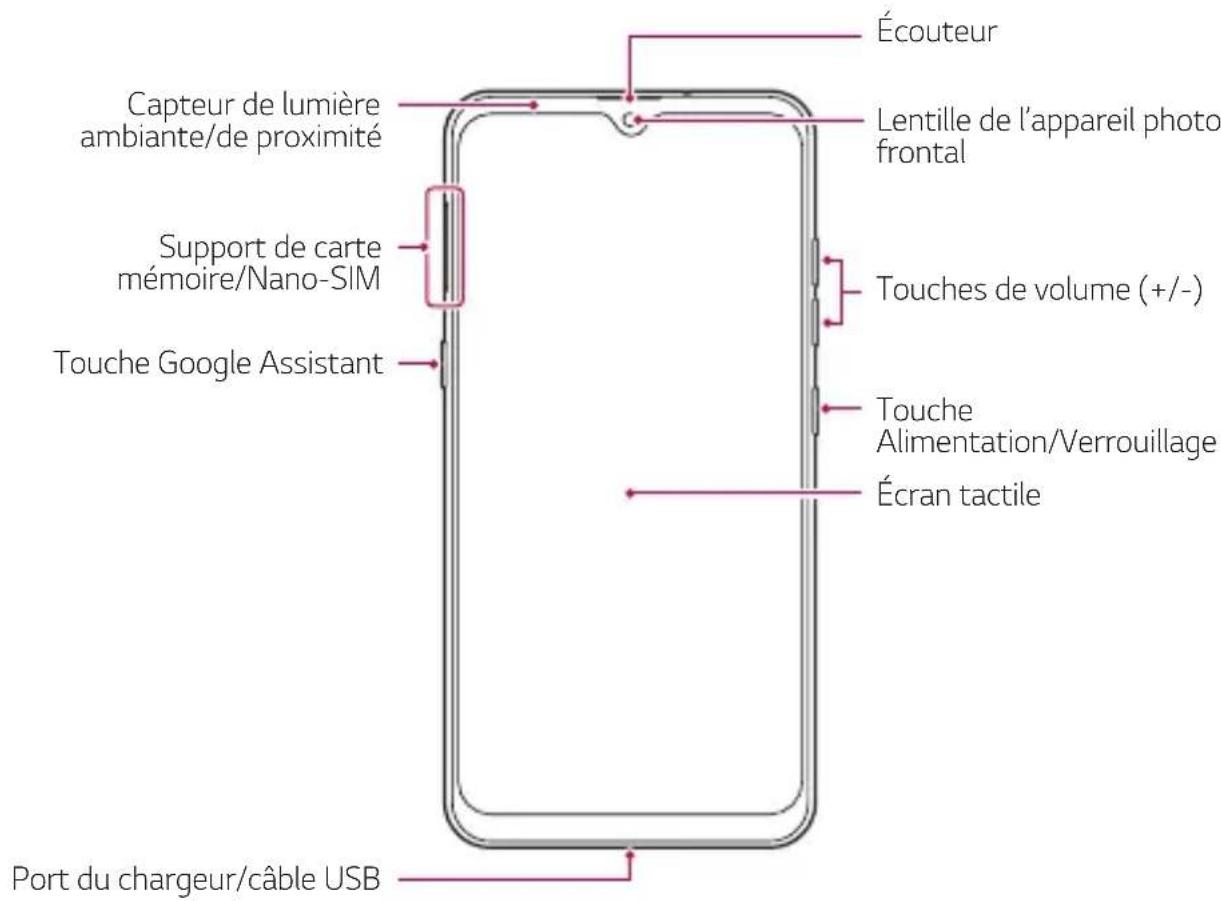
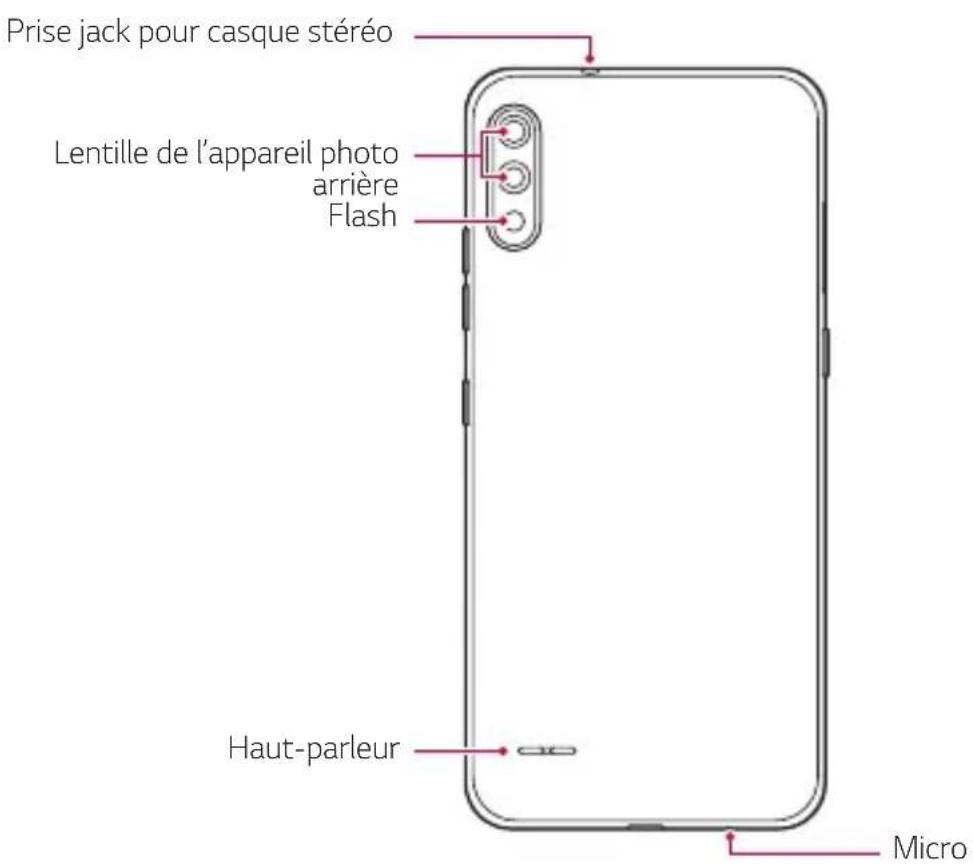

N'essayez PAS de retirer le cache arrière.
Cela pourrait endommager gravement la batterie et l'appareil, ce qui pourrait provoquer une surchauffe, un incendie et des blessures. Le cache arrière et la batterie de cet appareil ne doivent pas être enlevés ou replacés par des professionnels non qualifiés.
- Capteur de lumière ambiante/de proximité
- Capteur de proximité : Pendant un appel, le capteur de proximité éteint l'écran et désactive les fonctions tactiles lorsque l'appareil est à proximité du corps humain. Il rallume l'écran et réactive les fonctions tactiles lorsque l'appareil se trouve à une distance spécifique.
- Capteur de lumière ambiante : Le capteur de lumière ambiante analyse l'intensité de la lumière ambiante lorsque le mode de réglage automatique de la luminosité est activé.
- Touches de volume
- Réglez le volume des sonneries, appels ou notifications.
- Appuyez légèrement sur une touche de volume pour prendre une photo lorsque vous utilisez la caméra.
- Touche Alimentation/Verrouillage
- Appuyez brièvement sur la touche lorsque vous souhaitez activer ou désactiver l'écran.
- Appuyez de manière prolongée sur la touche pour sélectionner une option de contrôle de l'alimentation.
- Touche Google Assistant
- Appuyez brièvement une fois dessus pour lancer Google Assistant. Maintenez-la enfoncée pour lancer Google Assistant puis relâchez le doigt de la touche pour lancer la fonction de commande vocale.
- Consultez la section Google Assistant pour plus d'informations.

- L'accès à certaines fonctions peut être restreint en fonction des spécifications de l'appareil.
- Ne posez pas d'objets lourds et ne vous asseyez pas sur l'appareil. Cela pourrait endommager l'écran tactile.
- Le film de protection de l'écran ou des accessoires peuvent gêner le capteur de proximité.
- L'écran tactile ou les boutons peuvent ne pas fonctionner correctement si votre appareil est mouillé ou utilisé dans un lieu humide.
Mise en marche/Arrêt du téléphone
Mise en marche du téléphone
Alors que l'appareil est hors tension, appuyez de manière prolongée sur la touche Marche-Arrêt/Verrouillage.

- La configuration initiale s'effectue lors de la première mise en marche de l'appareil. Le premier démarrage du smartphone peut être plus long que d'ordinaire.
Arrêt du téléphone
Maintenez la touche Marche-Arrêt/Verrouillage enfoncée, puis sélectionnez Éteindre.
Redémarrage de l'appareil
Si l'appareil ne fonctionne pas correctement ou ne répond pas, redémarrez-le en suivant les instructions ci-dessous.
1. Maintenez la touche Marche-Arrêt/Verrouillage enfoncée jusqu'à ce que l'appareil soit hors tension. 2. Lorsque l'appareil a redémarré, relâchez la pression de votre doigt sur la touche.
Options de contrôle de l'alimentation
Maintenez le doigt appuyé sur la touche Marche-Arrêt/Verrouillage, puis sélectionnez une option.
- Éteindre : Éteindre l'appareil. Redémarrer : Redémarrage de l'appareil.
- Capture d'écran : Vous pouvez réaliser des captures de l'écran que vous consultez.
Installation de la carte SIM et de la carte mémoire
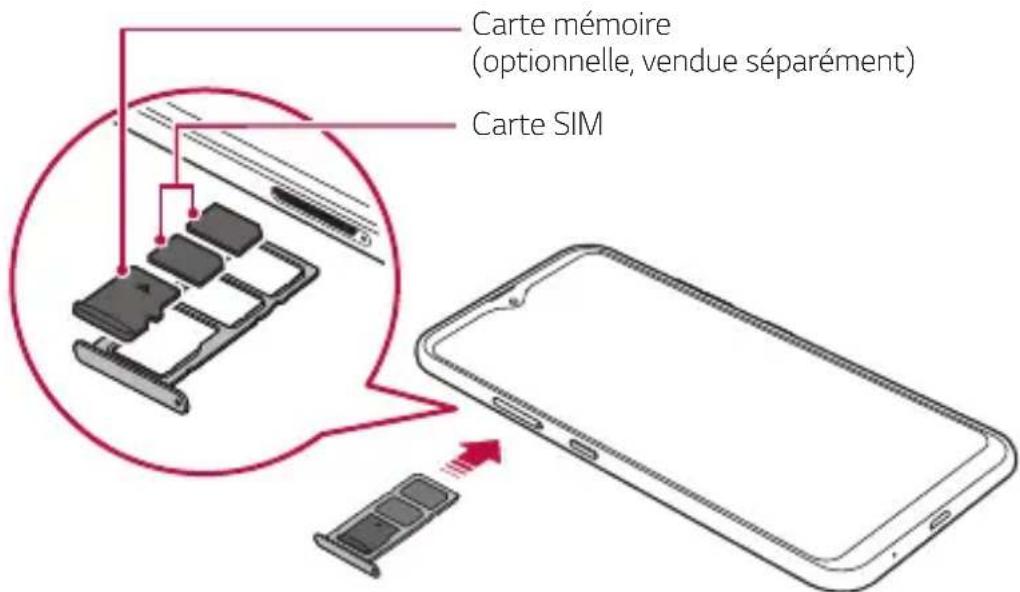
Insérez dans l'appareil la carte SIM de votre opérateur et la carte mémoire achetée séparément.

- Faites attention à l'outil d'éjection car il est muni d'un bord tranchant.
1. Insérez la broche d'éjection dans l'orifice du support de carte, puis retirez le support de carte de l'appareil.
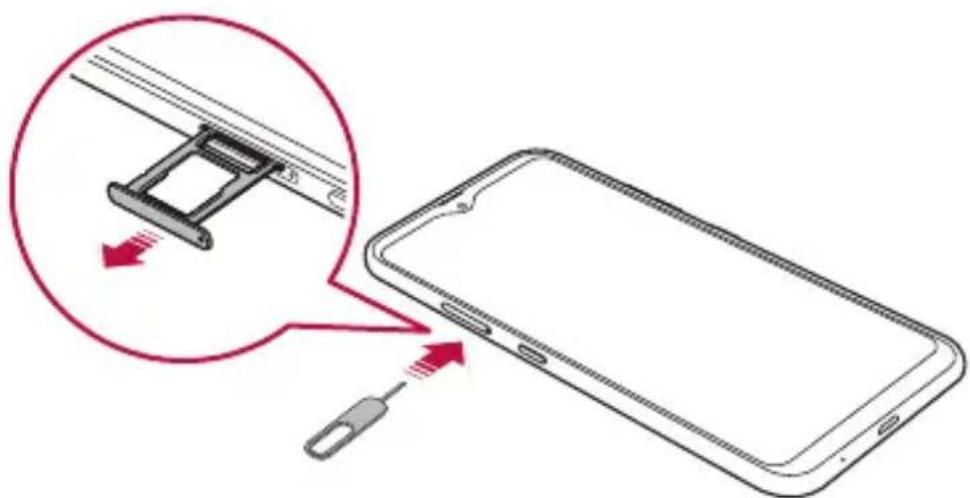
2. Placez la carte SIM ou la carte mémoire sur le support de carte, puis insérez le support de carte dans l'appareil en respectant le sens indiqué par la flèche.

- Cet appareil ne prend en charge que les cartes nano SIM.
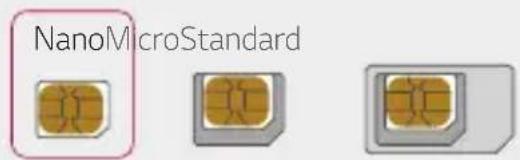
- Pour des performances optimales, il est recommandé d'utiliser le téléphone avec le type de carte SIM approprié. Utilisez toujours une carte SIM fabriquée en usine et fournie par le fournisseur de services.
- Ne perdez pas votre carte SIM. LG ne peut être tenu responsable des dommages et autres problèmes causés par la perte ou le transfert d'une carte SIM.
- Veillez à ne pas endommager la carte SIM lorsque vous l'insérez ou la retirez.
- Lorsque vous insérez une carte SIM ou une carte mémoire, placez-la sur le support de carte correctement.
- Lorsque vous réinsérez le support de carte dans votre appareil, insérez-le horizontalement, dans la direction indiquée par la flèche sur l'illustration. Assurez-vous que la carte placée sur le support de carte n'est pas délogée de sa place.
- Insérez la carte SIM avec les zones de contact dorées orientées vers le bas. Assurez-vous de suivre les instructions du manuel d'utilisation pour insérer la carte SIM dans l'appareil.
- Si vous insérez le support de carte dans l'appareil ou si vous l'en retirez, veillez à ne pas laisser d'eau ni d'autre liquide s'infiltrer dans le support de carte. Si une carte ou un support de carte mouillé est inséré dans l'appareil, votre appareil risque d'être endommagé.
- La carte mémoire est un élément en option.
- L'écriture et l'effacement fréquents des données peut réduire la durée de vie des cartes mémoire.
- Certaines cartes mémoire peuvent ne pas être pleinement compatibles avec l'appareil. Si vous utilisez une carte incompatible, vous risquez d'endommager l'appareil ou la carte mémoire, voire de corrompre les données qui s'y trouvent.
Extraction de la carte mémoire
Pour plus de sécurité, démontez la carte mémoire avant de l'extraire.
1. Appuyez sur et balayez l'écran d'accueil vers le haut. 2. Appuyez sur Paramètres > Stockage. 3. Insérez la broche d'éjection dans l'orifice du support de carte, puis retirez le support de carte de l'appareil. 4. Retirez la carte mémoire du support de carte. 5. Réinsérez le support de carte dans son emplacement.

- N'extrayez pas la carte mémoire alors que l'appareil est en train de transférer ou d'accéder aux informations. Cela pourrait provoquer la perte ou la corruption des données, voire endommager la carte mémoire ou l'appareil. LG ne saurait être tenu responsable des pertes résultant de l'abus ou de l'utilisation impropre des cartes mémoire, y compris la perte de données.
Batterie
Chargement de la batterie
Chargez entièrement la batterie avant d'utiliser votre téléphone pour la première fois.
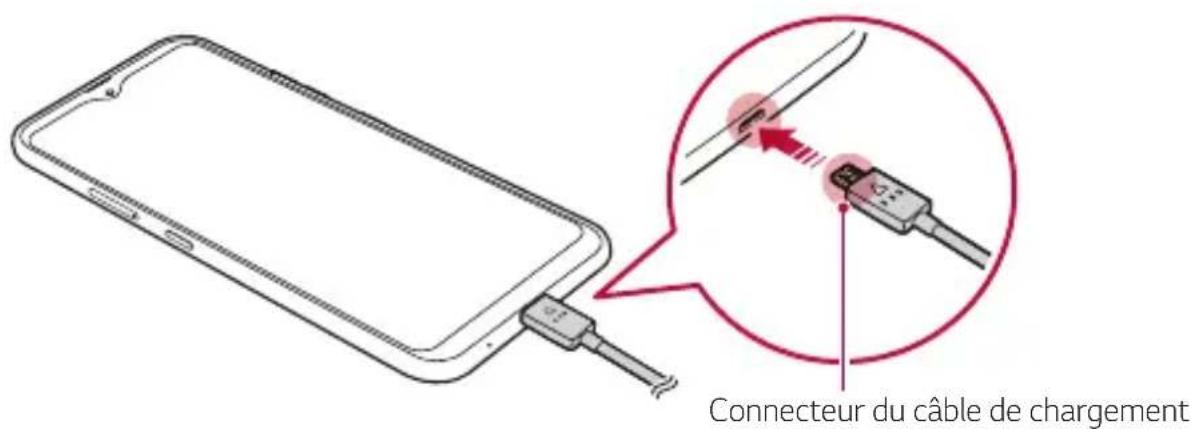

- N'utilisez pas le terminal externe, le câble de chargement ou l'adaptateur pour l'appareil en présence d'humidité. Cela pourrait causer un incendie, un choc électrique, une blessure ou un dysfonctionnement de l'appareil. En cas de présence d'humidité, cessez d'utiliser votre appareil immédiatement et retirez toute l'humidité.
- Utilisez le câble USB fourni avec votre appareil. Veillez à utiliser un chargeur et un câble de chargement agréés par LG. L'utilisation d'un chargeur provenant d'autres fabricants pour recharger la batterie présente un risque d'explosion ou d'endommagement de l'appareil.
- Votre appareil est équipé d'une batterie interne rechargeable. Pour votre sécurité, ne retirez pas la batterie intégrée.
- L'utilisation de l'appareil en cours de charge peut provoquer un choc électrique. Arrêtez le chargement pour utiliser l'appareil.

- Débranchez le chargeur de la prise d'alimentation lorsque l'appareil est entièrement chargé. Cela évite toute consommation d'électricité inutile.
- Il est également possible de recharger la batterie en branchant l'appareil sur un ordinateur de bureau ou portable au moyen d'un câble USB. Cela peut durer plus longtemps que de brancher l'adaptateur sur une prise murale.
- Ne chargez pas la batterie avec un concentrateur USB incapable de maintenir la tension nominale. Le chargement pourrait échouer ou s'arrêter involontairement.
Précautions d'utilisation de l'appareil
Assurez-vous d'utiliser le câble USB fourni ; n'utilisez pas de câbles USB ou de chargeurs d'autres fabricants avec votre appareil. La garantie limitée de LG ne couvre pas l'utilisation d'accessoires d'autres fabricants. - Si vous ne respectez pas les consignes figurant dans le guide, une mauvaise manipulation risque d'endommager l'appareil.
Utilisation optimale de la batterie
La durée de vie de la batterie peut diminuer si vous faites fonctionner simultanément un grand nombre d'applications et de fonctionnalités logicielles de manière continue.
Annulez les tâches d'arrière-plan pour prolonger l'autonomie de la batterie. Suivez les conseils ci-dessous pour limiter la consommation de la batterie :
- Désactivez le Bluetooth® ou le réseau Wi-Fi lorsque vous ne les utilisez pas.
- Paramétrez un début de mise en veille de l'écran le plus court possible.
- Réduisez la luminosité de l'écran.
- Réglez le verrouillage de l'écran lorsque l'appareil n'est pas utilisé.
- Vérifiez le niveau de la batterie pendant l'utilisation d'applications téléchargées.
Écran tactile
Vous pouvez vous familiariser avec les commandes tactiles de votre appareil.
Appuyer
Appuyez légèrement avec le bout du doigt pour sélectionner ou exécuter une application ou une option.
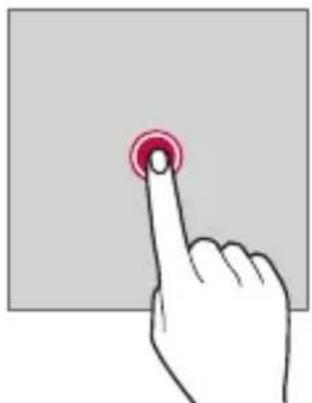
Appui prolongé
Restez appuyé sur l'écran pendant plusieurs secondes pour afficher un menu contenant plusieurs options.
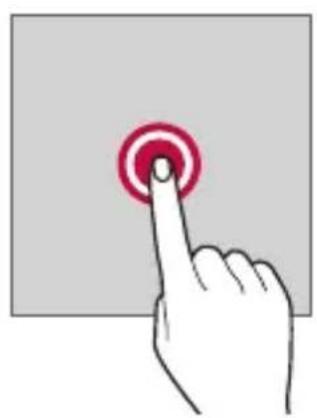
Appuyer deux fois
Appuyez deux fois rapidement pour faire un zoom avant ou arrière sur une page Web ou une carte.
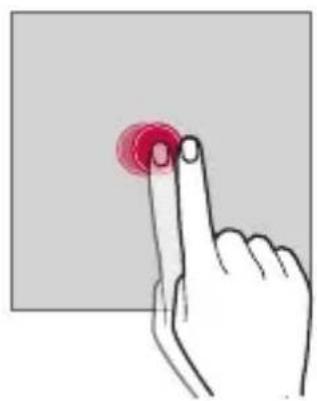
Faire glisser
Maintenez le doigt appuyé sur un élément, comme une application ou un widget, puis faites glisser votre doigt vers un autre emplacement dans un mouvement contrôlé. Vous pouvez utiliser ce geste pour déplacer un élément.
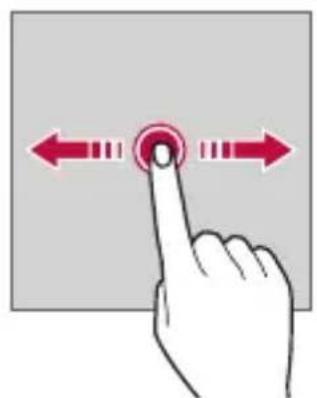
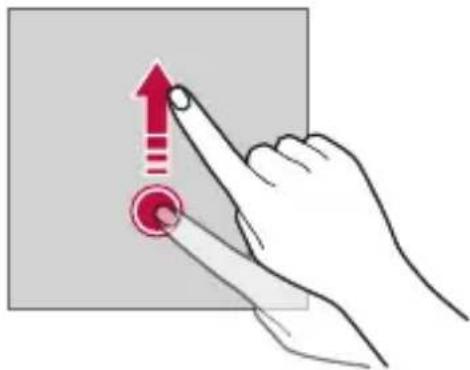
Glisser
Touchez l'écran avec votre doigt et déplacez-le rapidement, sans faire de pause. Vous pouvez utiliser ce geste pour parcourir une liste, une page Web, des photos, des écrans, etc.
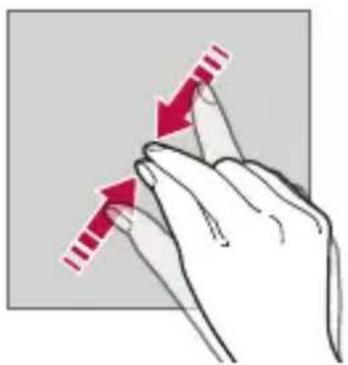
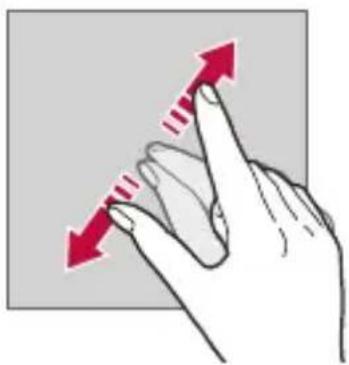
Rapprocher/écarter
Rapprochez deux doigts pour faire un zoom arrière, sur une photo ou une carte. Pour faire un zoom avant, écartez les doigts.

- Évitez d'exposer l'écran tactile à tout choc excessif. Cela pourrait endommager le capteur tactile.

- L'écran tactile peut ne pas fonctionner si vous utilisez l'appareil à proximité d'un matériel magnétique, métallique ou conducteur.
- L'écran peut ne pas être visible en fonction de votre position si vous utilisez l'appareil dans des conditions de forte luminosité, comme sous les rayons directs du soleil. Utilisez l'appareil à l'ombre ou dans un endroit où la lumière ambiante n'est pas trop lumineuse, mais suffisante pour la lecture.
- N'appuyez pas trop fort sur l'écran.
- Appuyez légèrement du bout du doigt sur l'option de votre choix.
- Les commandes tactiles peuvent ne pas fonctionner correctement si vous portez des gants ou tapez avec vos ongles.
- Les commandes tactiles peuvent ne pas fonctionner correctement si l'écran est humide ou mouillé.
- L'écran tactile peut ne pas fonctionner correctement s'il est recouvert d'un film de protection ou si le téléphone est équipé d'accessoires achetés dans une boutique en ligne ou un point de vente.
- Si une image fixe est affichée pendant une période prolongée, des images rémanentes ou des images altérées risquent d'apparaître. Éteignez l'écran ou évitez d'afficher la même image pendant une période prolongée si vous n'utilisez pas l'appareil.
Écran d'accueil
Présentation de l'écran d'accueil
L'écran d'accueil est le point de départ de nombreuses applications et fonctions. Appuyez sur ●, sur n'importe quel écran, pour vous rendre directement sur l'écran d'accueil.
Vous pouvez gérer toutes les applications sur la page des applications.
Appuyez sur ● et balayez l'écran d'accueil vers le haut pour voir toutes les applications installées.
Disposition de l'écran d'accueil
Affichez toutes les applications et organisez les widgets et les dossiers sur l'écran d'accueil.
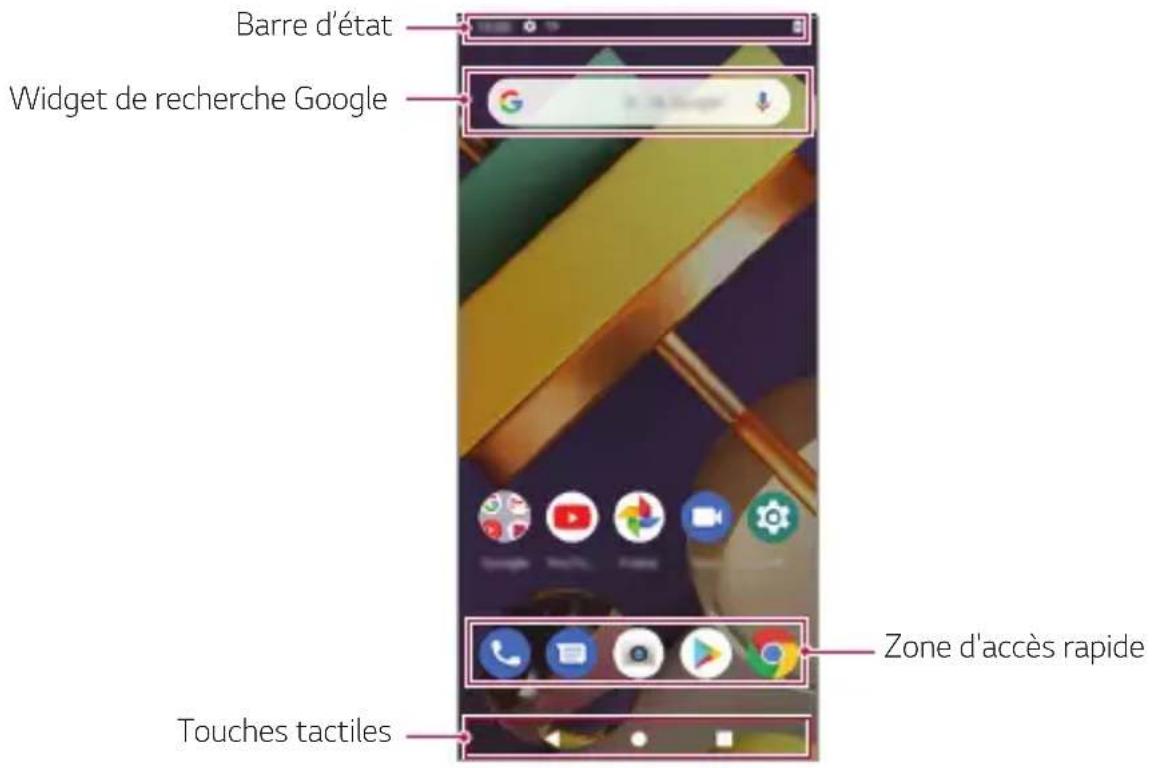

- L'écran d'accueil peut varier en fonction de la politique du fabricant, des paramètres utilisateur, de la version logicielle et de votre opérateur.
- Barre d'état : affichage des icônes d'état, de l'heure et du niveau de la batterie.
- Widget de recherche Google : saisissez ou parlez pour ouvrir la recherche Google.
Zone d'accès rapide : ancrage des principales applications en bas de l'écran pour qu'elles restent accessibles depuis n'importe quelle page de l'écran d'accueil.
- Touches tactiles
- : Retour à l'écran précédent. Fermeture du clavier ou des fenêtres contextuelles.
- : Appuyez pour revenir à l'écran d'accueil. Pour ouvrir la recherche Google, maintenez le doigt appuyé.
- Appuyez pour afficher une liste des applications récemment utilisées ou lancer une application de la liste.
Icônes d'état
Lorsqu'il y a une notification de message non lu, d'événement du calendrier ou d'alarme, la barre d'état affiche l'icône de notification correspondante. Vérifiez l'état de votre téléphone en visualisant les icônes de notification affichées sur la barre d'état.
| TE + | Transmission de données en cours sur le réseau |
| @ | Alarme activée |
| ☐ | Mode Vibeur activé |
| | | Niveau de la batterie |
| ± | Mode Avion actif |
| × | Appels manqués |
| ▼ | Wi-Fi connecté |
| © | Mode Silence activé |
| ® | Point d'accès Wi-Fi activé |

- Certaines de ces icônes peuvent apparaître différemment ou ne pas apparaître du tout en fonction de l'état de l'appareil. Reportez-vous aux icônes en fonction de l'environnement et de la zone réels dans lesquels vous utilisez l'appareil et votre fournisseur de service.
- Les icônes affichées peuvent varier en fonction de la zone et de l'opérateur.
Panneau de notifications
Pour ouvrir le panneau de notifications, faites glisser la barre d'état vers le bas sur l'écran principal.
- Pour ouvrir la liste des icônes d'accès rapide, faites glisser le panneau de notifications vers le bas. Pour réorganiser, ajouter ou supprimer des icônes, appuyez sur.
- Si vous maintenez le doigt appuyé sur l'icône, l'écran des paramètres de la fonction correspondante apparaît.
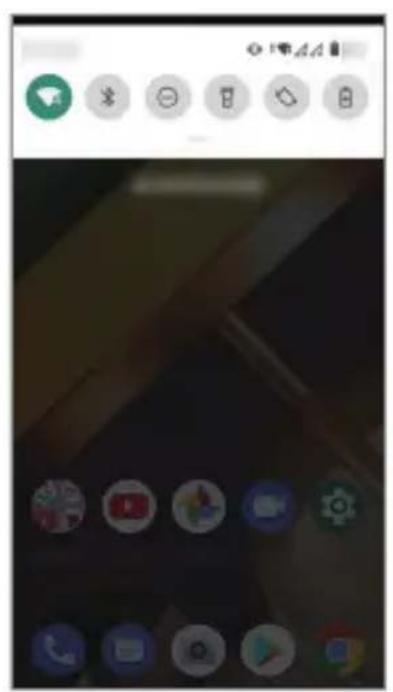

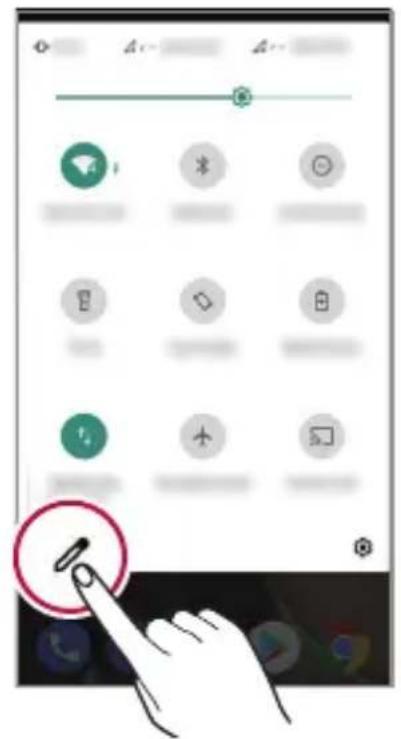

- Vous pouvez utiliser le panneau de notifications même sur l'écran de verrouillage. Faites glisser le panneau de notifications lorsque l'écran est verrouillé pour accéder rapidement aux fonctions souhaitées.
Changement de l'orientation de l'écran
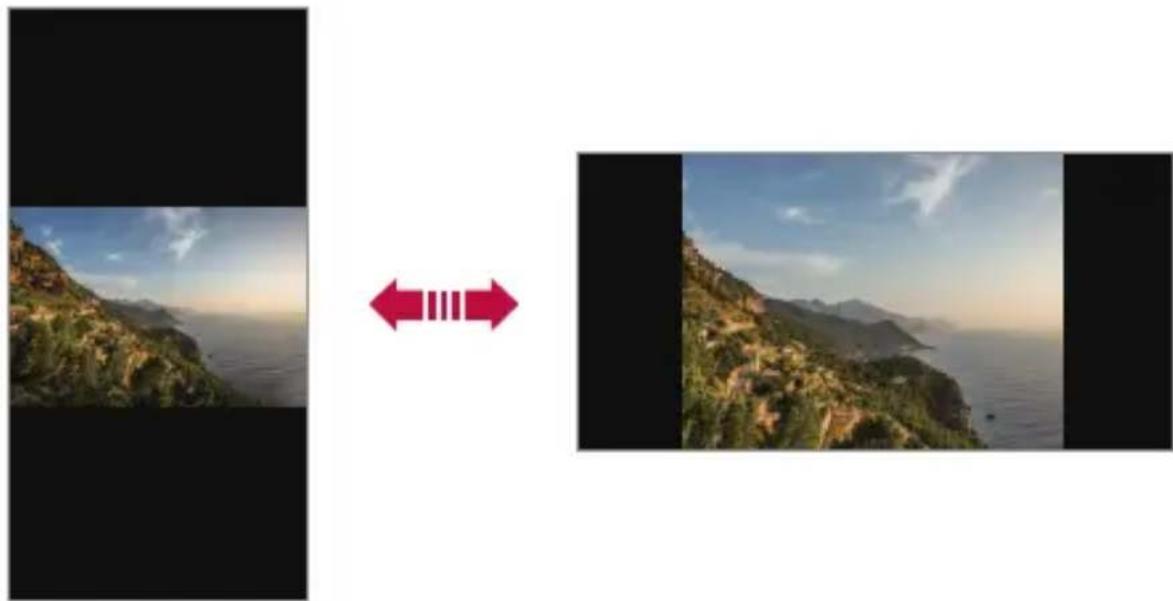
Vous pouvez régler le changement automatique de l'orientation de l'écran en fonction de la position physique du téléphone.
Sur le panneau de notifications, appuyez sur Rotation automatique depuis la liste des icônes d'accès rapide pour l'activer.
Vous pouvez aussi accéder à Paramètres > Écran > Avancé et activer Rotation automatique de l'écran.
Modification de l'écran d'accueil
Sur l'écran d'accueil, maintenez le doigt appuyé sur un espace vide, puis sélectionnez la fonction désirée ci-dessous.
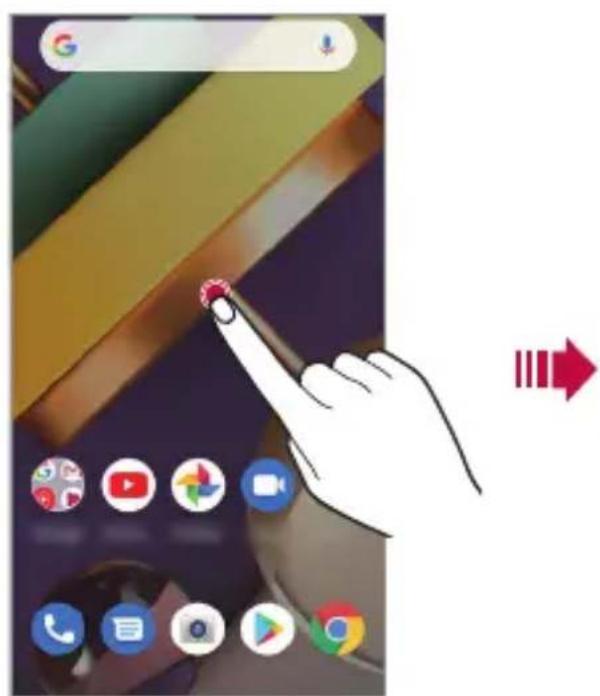
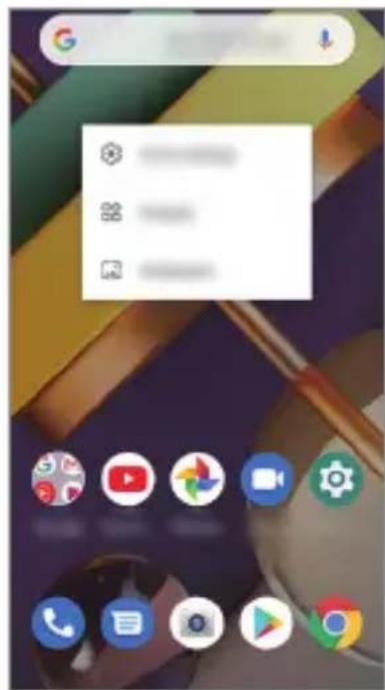
- Pour ajouter un widget à votre écran d'accueil, restez appuyé sur une zone vierge de votre écran d'accueil, puis sélectionnez Widgets.
- Pour modifier les fonds d'écran, restez appuyé sur une zone vierge de votre écran d'accueil, puis sélectionnez Fonds d'écran.
Vous pouvez aussi accéder à Paramètres > Écran > Avancé > Fond d'écran.
- Pour paramétrer votre écran d'accueil, restez appuyé sur une zone vierge de votre écran d'accueil, puis sélectionnez Paramètres d'accueil.
Déplacement d'applications sur la page des applications
Sur la page des applications, maintenez le doigt appuyé sur une application, puis faites-la glisser vers un autre emplacement.
- Pour conserver vos applications fréquemment utilisées en bas de l'écran d'accueil, maintenez le doigt appuyé sur une application, puis faites-la glisser sur la zone d'accès rapide dans la partie inférieure.
- Pour supprimer une icône de la zone d'accès rapide, faites glisser l'icône sur l'écran d'accueil.
Utilisation de dossiers depuis l'écran d'accueil
Création de dossiers
Sur l'écran d'accueil, maintenez le doigt appuyé sur une application, puis faites-la glisser sur une autre application.
- Un nouveau dossier est créé et l'application y est ajoutée.
Modification de dossiers
Sur l'écran d'accueil, appuyez sur un dossier, puis exécutez une des actions suivantes.
- Pour modifier le nom du dossier, appuyez sur Dossier sans nom.
- Pour ajouter des applications, restez appuyé sur une application, puis faites-la glisser vers le dossier et relâchez-la.
- Pour supprimer une application du dossier, maintenez le doigt appuyé sur l'application et faites-la glisser en dehors du dossier. Si l'application désinstallée est la seule application présente dans le dossier, ce dossier est automatiquement supprimé.
Verrouillage de l'écran
Présentation du verrouillage de l'écran
Lorsque vous appuyez sur la touche Marche-Arrêt/Verrouillage, l'écran de votre téléphone s'éteint et se verrouille. Cela est également le cas lorsque votre appareil reste inactif pendant une période donnée.
Si vous appuyez sur la touche Marche-Arrêt/Verrouillage lorsque le verrouillage de l'écran n'est pas activé, l'écran d'accueil apparaît immédiatement.
Activez le verrouillage de l'écran pour plus de sécurité et empêcher tout accès indésirable à votre appareil.

- Le verrouillage de l'écran évite les saisies non désirées sur l'écran de l'appareil et réduit la consommation de la batterie. Nous vous recommandons d'activer le verrouillage de l'écran pendant que vous n'utilisez pas l'appareil.
Réglage d'un écran de verrouillage
Plusieurs options sont disponibles pour configurer les paramètres de verrouillage de l'écran.
1. Appuyez sur et balayez l'écran d'accueil vers le haut. 2. Appuyez sur Paramètres > Sécurité > Verrouillage de l'écran puis sélectionnez votre méthode préférée. 3. Personnalisez les paramètres suivants :
- Aucun : Désactivation de la fonction de verrouillage de l'écran. Glisser : Déverrouillage de l'écran d'un glissement de doigt.
- Schéma : Déverrouillage de l'écran en traçant un schéma. Code PIN : Déverrouillage de l'écran grâce à la saisie d'un mot de passe numérique.
- Mot de passe : Déverrouillage de l'écran grâce à la saisie d'un mot de passe alphanumérique.

- Si vous tentez de déverrouiller votre appareil sans succès plus de 5 fois, l'écran sera bloqué durant 30 secondes.
Captures d'écran
Vous pouvez réaliser des captures de l'écran que vous consultez.
Par raccourci
Appuyez de manière prolongée sur la touche Marche-Arrêt/Verrouillage et la touche Diminuer le volume (-) en même temps pendant au moins deux secondes.
Ou
Maintenez la touche Marche-Arrêt/Verrouillage enfoncée, puis sélectionnez Capture d'écran.
- Les captures d'écran peuvent être visualisées depuis le dossier Captures d'écran sous Photos.
Copier-coller
Vous pouvez couper ou coller du texte depuis une application, puis le coller dans la même application. Ou vous pouvez encore exécuter d'autres applications et coller du texte dedans.
1 Maintenez le doigt appuyé sur le texte que vous souhaitez copier ou couper. 2 Faites glisser pour définir la section à copier ou couper. 3 Sélectionnez Couper ou Copier.
- Le texte coupé ou copié est automatiquement placé dans le presse-papiers.
4 Maintenez le doigt appuyé sur la fenêtre de saisie de texte, puis sélectionnez Coller.

- Si aucun texte n'a été copié ou coupé, l'option Coller n'apparaîtra pas.
Ne pas déranger
Pour couper certains sons (ou tous), faites glisser la barre d'état vers le bas avec vos doigts et appuyez sur Ne pas déranger.
Applications utiles
Installation et désinstallation d'applications
Installation d'applications
Accédez à une boutique d'applications pour rechercher et télécharger des applications.
- Vous pouvez utiliser Play Store ou la boutique d'applications fournie par votre opérateur de téléphonie mobile.

- Certaines boutiques d'applications peuvent vous demander de créer un compte et de vous identifier.
- Certaines applications sont payantes.
- Si vous utilisez des données mobiles, vous pouvez être facturé selon le forfait auquel vous avez souscrit.
Désinstallation d'applications
Désinstaller des applications
Pour supprimer une application d'une page de l'écran d'accueil, maintenez enfoncée l'application puis faites-la glisser vers Supprimer. L'application n'est pas supprimée de votre téléphone, uniquement de l'écran d'accueil.
Pour supprimer une application de votre téléphone, maintenez enfoncée l'application puis faites-la glisser vers Désinstaller.
Pour désactiver une application ou la forcer à stopper son exécution, accédez à Paramètres > Apps et notifications, puis sélectionnez l'application.
Désinstallation d'applications à partir des boutiques d'applications
Pour désinstaller une application, accédez à la boutique d'applications à partir de laquelle vous avez téléchargé l'application et désinstallez-la.
Installation et désinstallation d'applications lors du premier démarrage
Lors du premier démarrage de l'appareil, il est possible de télécharger des applications recommandées.
Vous pouvez passer à l'étape suivante sans installation.
Raccourcis des applications
Sur l'écran d'accueil, maintenez le doigt appuyé sur l'icône d'une application, comme Appel, Message, Appareil photo ou Paramètres, pour afficher un menu à accès rapide. Utilisez des applications plus facilement grâce aux raccourcis des applications.
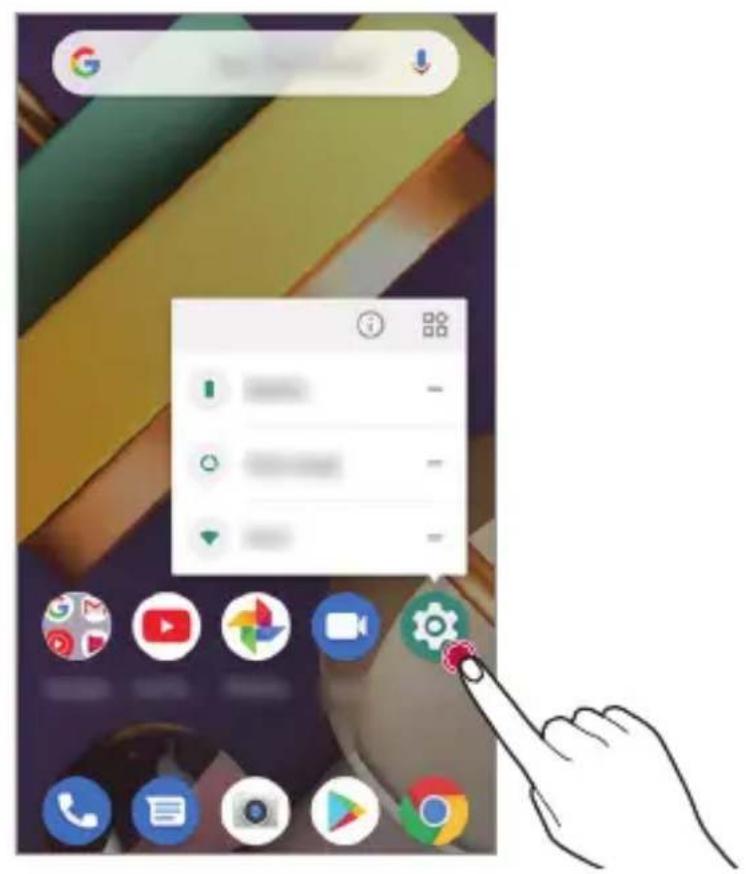

- Cette fonction est disponible uniquement sur certaines applications.
Téléphone
Appels
Appeler les contacts, numéros rapides, appels récents, ou numéros, et recherche, le tout dans une seule application.
Le trouver :
Pour appeler un contact ou un appel récent, appuyez dessus. - Pour ouvrir le clavier numérique, appuyez sur Composez un numéro, puis appuyez pour l'appeler.
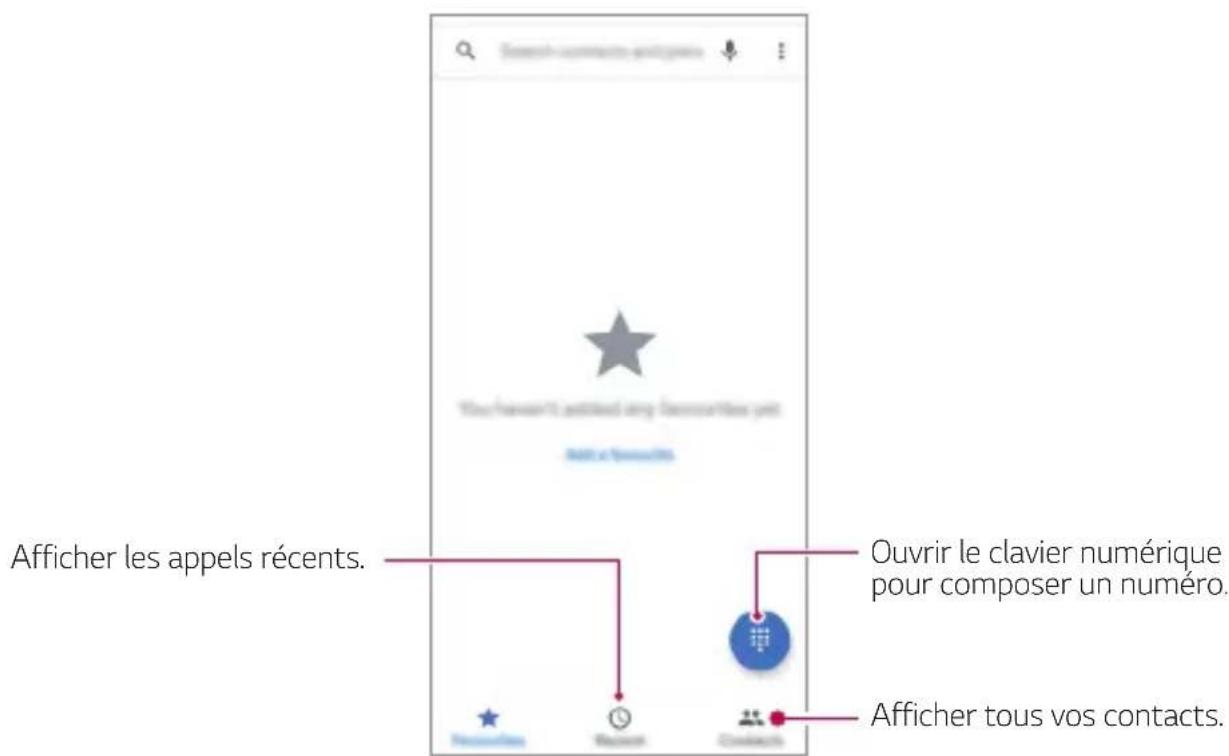
Astuce et conseils :
- Pendant un appel : l'écran tactile devient noir pour éviter tout appui accidentel. Pour le réveiller, éloignez-le de votre visage ou appuyez sur la touche Marche-Arrêt/Verrouillage.
- Multitâches : Pendant un appel, appuyez sur ● pour masquer l'écran d'appel et rechercher un numéro de téléphone, une adresse, ou ouvrir d'autres applications. Pour rouvrir l'écran d'appel, faites glisser la barre d'état vers le bas et appuyez sur Appel en cours.
- Contacts : Pour chercher vos contacts, appuyez sur Q.
- Contact favori : Une personne que vous appelez très régulièrement ? Maintenez le doigt appuyé sur un point vide de l'écran d'accueil, appuyez sur Gadgets, puis maintenez le doigt appuyé sur le widget Appel direct. Faites-le glisser sur votre écran d'accueil, puis sélectionnez le contact. Appuyez sur le widget pour appeler la personne.
- Message vocal : s'affiche dans la barre d'état quand vous avez un nouveau message vocal. Pour l'écouter, appuyez sur ● > , puis maintenez enfoncé 1.
Émettre des appels
Quand vous émettez des appels, vous avez différentes options :
- Appuyez sur pour voir vos appels récents, vos groupes et les contacts que vous appelez souvent. Sélectionnez un contact ou un numéro pour l'appeler.
- Pour appeler un numéro, appuyez sur , composez un numéro, puis appuyez sur
- Pour saisir le code de numérotation internationale (+), maintenez enfoncé 0. Pour ajouter une pause ou patienter après les numéros, appuyez sur :
Répondre et mettre fin à des appels
- Répondre à un appel : Lorsque votre téléphone est verrouillé, faites glisser © vers le haut.
- Lorsque votre téléphone est déverrouillé, appuyez sur RÉPONDRE.
- Ignorer un appel : Lorsque votre téléphone est verrouillé, faites glisser © vers le bas.
- Lorsque votre téléphone est déverrouillé, appuyez sur REJETER.
- Vous pouvez aussi appuyer sur une touche de volume pour taire la sonnerie.
- Répondre par un message : Lorsque votre téléphone est verrouillé, appuyez sur Répondre. Sélectionnez un message pour l'envoyer immédiatement. Raccrocher. Appuyez sur
- Pendant un appel : Appuyez sur l'écran d'appoint pour mettre l'appel en silence. Pour masquer l'écran d'appoint, appuyez sur Pour le réouvrir, faites glisser la barre d'état vers le bas et appuyez sur Appel en cours.

- Lorsque vous portez votre téléphone à l'oreille, l'écran tactile devient noir pour éviter les appuis accidentels. Lorsque vous éloignez votre téléphone, l'écran se rallume.
- N'utilisez pas de coques ni de protecteurs d'écran (même transparent) recouvrant le capteur de proximité au-dessus de l'écran tactile.
Appels récents
Affichez vos appels (les plus récents en premier), puis appelez-les, envoyez-leur un message ou enregistrez-les :
Le couver: 0 > 0
- Pour rappeler une personne, appuyez sur à côté du nom ou du numéro de l'appelant.
- Pour envoyer un message, enregistrer le numéro ou autres, appuyez sur l'image de l'expéditeur.
- Pour supprimer une entrée du journal d'appels, appuyez sur le nom ou sur le numéro, puis supprimez le journal d'appels.
- Pour effacer la liste, appuyez sur : > Historique des appels, puis appuyez sur : > Supprimer l'historique des appels.
Appels à 3
Pendant un appel, vous pouvez démarrer un autre appel, basculer entre eux, ou réaliser un appel à 3 :
- Pour répondre à un deuxième appel, faites glisser © vers le haut.
- Le premier appel reste en attente si vous répondez au deuxième appel. Pour basculer entre les appels, appuyez sur u
- Pour appeler un deuxième numéro, appuyez sur composer un numéro, puis appuyez sur.
Le premier appel se met en attente lorsque vous appuyez sur. Pour unir les appels après avoir décroché le deuxième appel, appuyez sur.
Votre numéro
Le couver : Accédez à Paramètres > À propos du téléphone > État SIM > Numéro de téléphone sur SIM.
Appels d'urgence

- Votre opérateur de téléphonie programme un numéro d'urgence ou deux que vous pouvez appeler en toute circonstance, même si votre téléphone est verrouillé. Les numéros d'urgence varient en fonction du pays. Vos numéros d'urgence préprogrammés peuvent ne pas fonctionner partout, et parfois un appel d'urgence peut ne pas être émis en raison de problèmes de réseau, environnementaux ou d'interférence.
1 Appuyez sur (si votre téléphone est verrouillé, faites glisser vers le haut puis appuyez sur URGENCE). 2 Composez le numéro d'urgence. 3 Appuyez sur pour appeler le numéro d'urgence.
Messagerie
Envoi d'un message
Vous pouvez créer et envoyer des messages à vos contacts sélectionnés avec l'application de messagerie.

- L'envoi de messages à l'étranger peut occasionner des frais supplémentaires. Consultez votre opérateur de téléphonie pour plus d'informations.
1. Appuyez sur >0 2. Appuyez sur 3. Spécifiez un destinataire et composez votre message.
Pour utiliser les options multimédias, appuyez sur. Pour accéder à des éléments de menu optionnels, appuyez sur :
4. Appuyez sur pour envoyer le message.
Lecture d'un message
Vous pouvez afficher les messages échangés, en les organisant par contact.
1. Appuyez sur >0 2. Sélectionnez un contact sur la liste de messages.
Configuration des paramètres de messagerie
Vous pouvez modifier les paramètres de messagerie en fonction de vos préférences.
1. Appuyez sur >0 2. Appuyez sur : Paramètres sur la liste de messages.
Photo
Ouverture de l'appareil photo
Vous pouvez prendre une photo ou enregistrer une vidéo pour conserver tous vos instants mémorables.
1. Appuyez sur et balayez l'écran d'accueil vers le haut. 2. Appuyez sur

- Avant de prendre une photo, essuyez l'objectif de l'appareil photo avec un chiffon doux. Veillez à ne pas tâcher l'objectif avec vos doigts ou une substance étrangère.
- Les images de l'appareil figurant dans ce guide de l'utilisateur peuvent être différentes de la réalité.
- Il est possible de visualiser ou de modifier des photos et vidéos à partir des Photos. Consultez la section Présentation des pièces pour plus d'informations.
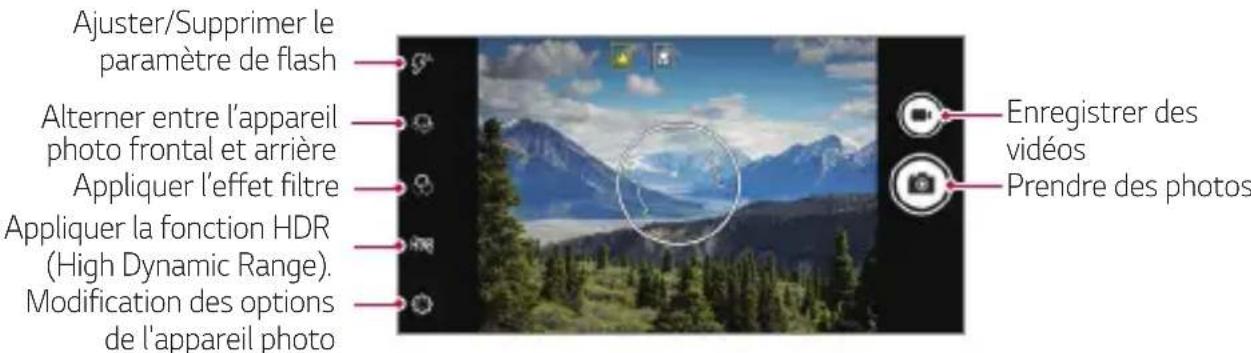
Prendre une photo
1 Sélectionnez un mode d'appareil photo et appuyez sur le sujet pour que l'appareil photo fasse la mise au point. 2 Appuyez sur pour prendre une photo.
- Vous pouvez aussi appuyer sur la touche Diminuer le volume (-) ou Augmenter le volume (+) pour prendre une photo.
Enregistrement vidéo
1 Sélectionnez un mode d'appareil photo et appuyez sur le sujet pour que l'appareil photo fasse la mise au point.
2 Appuyez sur
Pour prendre une photo tout en enregistrant une vidéo, appuyez sur - Pour mettre en pause l'enregistrement vidéo, appuyez sur ① Pour reprendre l'enregistrement vidéo, appuyez sur - Pendant l'enregistrement d'une vidéo, vous pouvez étendre ou pincer deux doigts pour effectuer un zoom avant ou arrière.
3 Appuyez sur pour arrêter l'enregistrement vidéo.
Personnalisation des options de l'appareil photo
Vous pouvez personnaliser de nombreuses options de l'appareil photo selon vos préférences.
Appuyez sur sur l'écran.

- Les options disponibles varient en fonction de l'appareil photo sélectionné (frontal ou arrière) et du mode d'appareil photo sélectionné.
| Emplacement de stockage | Enregistrez l'image avec les données GPS associées. |
| Détection du visage | Est régle pour détecter le visage. Quand l'appareil photo détecte le visage, le carré blanc s'affiche. |
| Stockage | Sélectionnez si vous souhaitez stocker les images et les vidés sur la Mémoire interne ou une Carte SD. (Disponible si une carte mémoire est insérée.) |
| Minuteur du compte à rebours | Réglage du minuteur pour la prise automatique de photos ou enregistrer une réserve après un certain laps de temps. |
| Taille d'image | Sélectionnez des valeurs concernant le rapport d'affichage et la taille pour prendre des photos. |
| Exposition | Définit le niveau d'exposition. |
| Qualité videoo | Sélectionnez des valeurs concernant la résolution et la taille pour prendre desVIDEOS. |
| Rétablier les valeurs par défaut | Rétablit les paramètres par défaut de laamera. |
| Info de la version | Affiche les informations de la version de laamera. |
Options supplémentaires de la caméra frontale
Miroir selfie : enregistre les selfies en images inversées.
D'autres options utiles de l'application Appareil photo : verrouillage d'exposition automatique/mise au point automatique.
Vous pouvez corriger le niveau d'exposition et la position de mise au point actuels en restant appuyé sur l'écran en mode auto. Pour désactiver cette option, appuyez sur une zone vierge de l'écran.

- Cette fonction est disponible uniquement dans certains modes.
Passage en mode appareil frontal/arrière.
Vous pouvez basculer entre les appareils photo frontal et arrière pour vous adapter à votre environnement.
Sur l'écran appareil photo, appuyez sur pour alterner entre l'appareil photo frontal et arrière.
Zoom avant ou arrière.
Vous pouvez utiliser le zoom avant ou arrière de l'écran appareil photo tout en prenant une photo ou en enregistrant une vidéo.
- Sur l'écran appareil photo, rapprochez ou écartez deux doigts pour faire un zoom avant ou arrière.
Photos.
Présentation de Photos.
Vous pouvez visualiser et gérer les photos et vidéos enregistrées sur votre appareil.
1 Appuyez sur et balayez l'écran d'accueil vers le haut. 2 Appuyez sur
- Les photos et vidéos enregistrées sont affichées par dossier.
3 Appuyez sur un dossier, puis sélectionnez un fichier.
- Affichez le fichier sélectionné en mode plein écran.
- Lorsque vous regardez une photo, faites glisser vers la gauche ou la droite pour voir la photo précédente ou la suivante.
- Lorsque vous regardez une vidéo, faites glisser vers la gauche ou la droite pour voir la vidéo précédente ou la suivante.
- Vous pouvez afficher les photos ou vidéos organisées par année, mois ou date dans l'onglet Photos.

- Certains formats de fichiers peuvent ne pas être pris en charge en fonction du logiciel installé.
- Un encodage peut empêcher l'ouverture de certains fichiers.
- Les fichiers qui dépassent la taille limite peuvent causer une erreur.
Affichage des photos
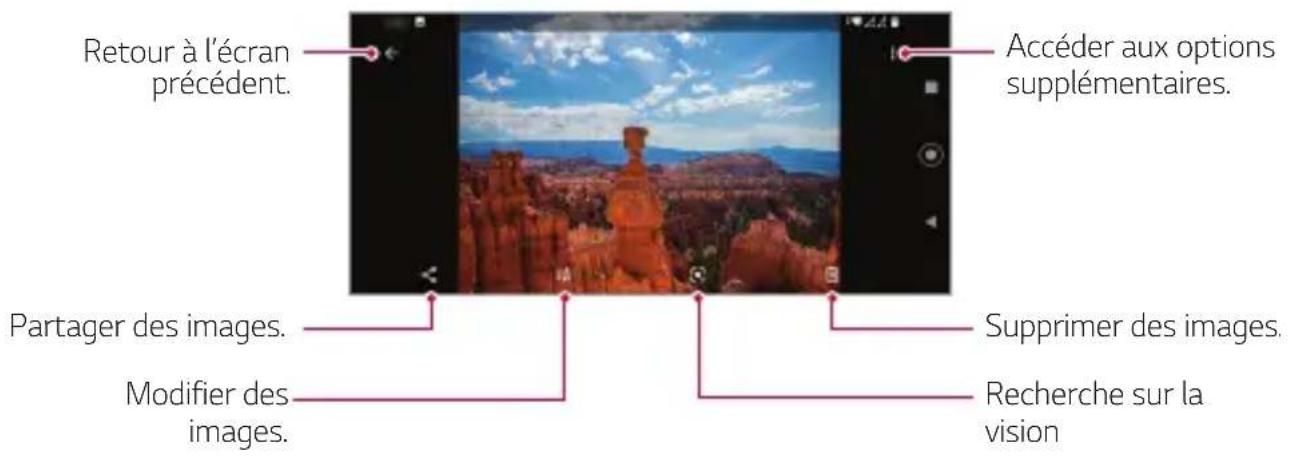

- Pour afficher les menus, appuyez brièvement sur l'écran. Pour cacher les menus, appuyez à nouveau sur l'écran.
Modification des photos
1 Pendant que vous prenez une photo, appuyez sur 2 Utilisez les nombreux effets et outils pour modifier la photo. 3 Appuyez sur Enreg pour enregistrer les modifications.
- Les modifications sont écrasées dans le fichier d'origine.
Lecture d'une vidéo
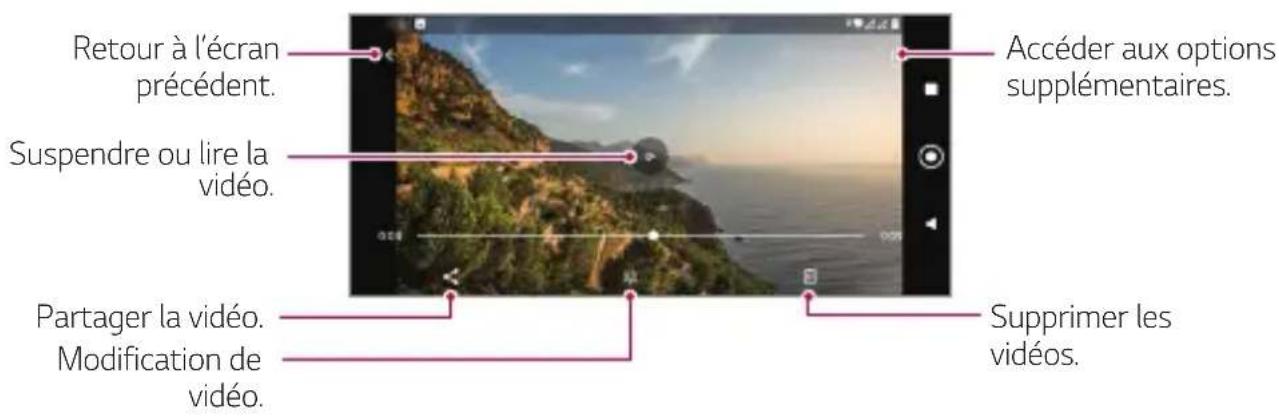
Modification des vidéos
1 Pendant le visionnage d'une vidéo, appuyez sur 2 Utilisez les nombreux effets et outils pour modifier la photo.
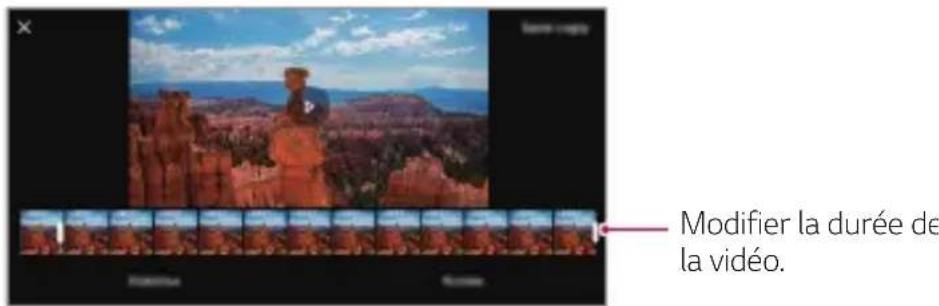
3 Appuyez sur Enregistrer pour enregistrer les modifications.
Suppression de fichiers
Pour supprimer des fichiers, utilisez l'une des options suivantes :
Appuyez de façon prolongée sur un fichier de la liste, puis appuyez sur - Appuyez sur la liste de fichiers, puis sélectionnez un fichier à supprimer. - Les fichiers supprimés sont automatiquement déplacés à la Corbeille et peuvent être restaurés dans les Photos pendant 60 jours.
Partage de fichiers
Pour partager des fichiers, utilisez l'une des options suivantes :
- Pendant le visionnage d'une photo ou d'une vidéo, appuyez sur pour partager le fichier à l'aide de la méthode de votre choix.
- Appuyez sur : > Sélectionner sur la liste de fichiers pour sélectionner des fichiers et appuyez sur < pour les partager selon la méthode de votre choix.
Répertoire
Présentation du répertoire
Vous pouvez enregistrer et gérer vos contacts.
1 Appuyez sur et balayez l'écran d'accueil vers le haut. 2 Appuyez sur Essentiels>Contacts.
Ajout de contacts
Ajouter de nouveaux contacts
1 Sur l'écran du réseau, appuyez sur 2 Entre les coordonnées du contact et appuyez sur Enregistrer.
Importation de contacts
Vous pouvez importer des contacts depuis un autre périphérique de stockage.
1 Sur l'écran du réseau, appuyez sur > Paramètres > Importer. 2 Sélectionnez les emplacements source et cible du contact à importer. 3 Sélectionnez les contacts.
Recherche de contacts
Vous pouvez rechercher des contacts en utilisant l'une des options suivantes :
- Depuis le haut de la liste des contacts, saisissez les coordonnées ou le numéro de téléphone.
- Faites défiler la liste de contacts vers le haut ou vers le bas.
- Depuis l'index de l'écran de la liste de contacts, tapez la première lettre du nom du contact.

- Depuis le haut de la liste des contacts, saisissez les coordonnées ou le numéro de téléphone pour afficher tous les détails de recherche des contacts et des groupes.
Liste de contacts
Modification des contacts
1 Sélectionnez un contact sur l'écran de la liste de contacts. 2 Sur l'écran des coordonnées du contact, appuyez sur et modifiez ses coordonnées. 3 Appuyez sur Enregistrer pour enregistrer les modifications.
Suppression de contacts
Appuyez sur : Sélectionner sur l'écran des contacts.

- Les contacts supprimés peuvent ne pas être restaurés.
Ajouter aux favoris
Vous pouvez enregistrer les contacts que vous appelez fréquemment dans vos favoris.
1 Sélectionnez un contact sur l'écran de la liste de contacts. 2 Sur l'écran des coordonnées du contact, appuyez sur.
Horloge
Alarme
Vous pouvez définir une alarme pour qu'elle se déclenche à une heure précise.
1 Appuyez sur et balayez l'écran d'accueil vers le haut. 2 Appuyez sur Essentiels > Horloge. 3 Appuyez sur pour ajouter une nouvelle alarme. 4 Configurez les paramètres de l'alarme et appuyez sur OK.

- Si vous sélectionnez une alarme précédemment réglée, vous pouvez la modifier.
Fuseaux horaires
Vous pouvez voir l'heure actuelle dans d'autres villes du monde.
1 Appuyez sur et balayez l'écran d'accueil vers le haut. 2 Appuyez sur Essentiels > Horloge. 3 Appuyez sur et ajoutez une ville.
Minuteur
Vous pouvez régler le minuteur pour déclencher une alarme lorsque le temps défini s'est écoulé.
1 Appuyez sur et balayez l'écran d'accueil vers le haut. 2 Appuyez sur Essentiels > Horloge. 3 Définissez l'heure et appuyez sur
Chronomètre
Vous pouvez utiliser le chronomètre pour enregistrer un temps par tour.
1 Appuyez sur ou balayez l'écran d'accueil vers le haut. 2 Appuyez sur Essentiels > Horloge > 3 Appuyez sur pour lancer le chronomètre.
- Pour enregistrer un temps par tour, appuyez sur Tour.
4 Appuyez sur pour suspendre le chronomètre.
Pour relancer le chronomètre, appuyez sur - Pour effacer tous les enregistrements et relancer le chronomètre à zéro, appuyez sur Réinit.
Applications Google
Vous pouvez utiliser des applications Google en paramétrant un compte Google. La fenêtre d'enregistrement de compte Google apparaît automatiquement lorsque vous utilisez une application Google pour la première fois. Si vous n'avez pas de compte Google, créez-en un à partir de votre appareil. Pour plus d'informations sur l'utilisation d'une application, consultez l'Aide dans l'application.

- Certaines applications peuvent ne pas fonctionner selon la région ou l'opérateur de téléphonie.
Agenda
L'application d'agenda vous permet de suivre vos événements (ceux que vous avez créés), classés par jour, période de 3 jours, semaine ou mois.
Chrome
Un navigateur Web rapide, simple et sécurisé, conçu pour le Web moderne.
Gmail
Gmail est une application de messagerie facile à utiliser qui sécurise vos messages, rend votre boîte de réception plus intelligente et vous aide à rester organisé.
L'application Google Go vous tient au courant des choses qui vous intéressent. Trouvez des réponses rapides, explorez vos centres d'intérêt et retrouvez des histoires et des mises à jour sur des sujets qui vous intéressent.
Maps
Vous allez où ? Allez avec Maps, l'application sur laquelle vous pouvez compter pour la navigation GPS en temps réel, le trafic, les transports en commun, et des détails sur des millions de lieux, tels que les critiques et les heures d'affluence.
Photos
Accueil pour toutes vos photos et vidéos, organisé automatiquement afin que vous puissiez partager et enregistrer ce qui compte.
Google Play Films et TV
Google Play est une expérience de contenus numériques de Google. Vous y trouverez votre contenu préféré comme la musique, les films, les programmes télé, les livres, les magazines, ainsi que des applications et des jeux Android.
- Télécharger des applications : accédez à Google Play Store.
YouTube
Regardez vos chaînes préférées, écoutez de la musique que vous aimez et mettez en ligne des vidéos à partager avec des gens du monde entier.
Google Assistant
Votre appareil est équipé de l'Assistant Google intégré. Trouvez des réponses et faites avancer les choses pendant vos déplacements. Pour commencer, appuyez simplement sur le bouton de l'Assistant Google situé sur le côté du téléphone ou appuyez de manière prolongée sur le bouton principal du téléphone.

- L'Assistant Google n'est pas disponible dans certaines langues et certains pays.
04
Paramètres
Paramètres
Vous pouvez personnaliser les paramètres de l'appareil, en fonction de vos préférences.
1 Appuyez sur et balayez l'écran d'accueil vers le haut. 2 Appuyez sur Paramètres.

- Appuyez sur et saisissez un mot clé dans la zone de recherche pour accéder à un paramètre.
Réseau et Internet
Wi-Fi
Vous pouvez vous connecter à des appareils se trouvant à proximité par le biais d'un réseau Wi-Fi.
Connexion à un réseau Wi-Fi
1 Sur l'écran paramètres, appuyez sur Réseau et Internet > Wi-Fi. 2 Appuyez sur pour l'activer.
- Les réseaux Wi-Fi disponibles apparaissent automatiquement.
3 Sélectionnez un réseau.
- Il peut vous être demandé d'entrer le mot de passe du réseau Wi-Fi.
- Vous en serez dispensé toutefois si vous avez déjà accédé à ce réseau Wi-Fi précédemment. Si vous ne souhaitez pas être connecté automatiquement à un réseau Wi-Fi donné, appuyez sur le réseau, puis appuyez sur RETIRER.
Réseaux mobiles
Vous pouvez personnaliser les paramètres des réseaux mobiles.
1 Sur l'écran Paramètres, appuyez sur Réseau et Internet > Réseaux mobiles. 2 Personnalisez les paramètres suivants :
- Activé : Vous pouvez activer et désactiver les données mobiles. Vous pouvez également gérer l'utilisation des données mobiles.
- Itinérance : Surfer sur Internet, envoyer des MMS et utiliser la messagerie électronique ainsi que d'autres services de données à l'étranger.
- Usage des données : Vous pouvez suivre la quantité de données de téléchargement de votre téléphone.
- Mode LTE 4G avancé : Utilisez les services LTE pour améliorer les communications vocales et autres (recommandé).
- Type de réseau préféré : Sélection d'un type de réseau.
- Sélection automatique du réseau : Recherche des opérateurs de réseau pour une connexion automatique.
- Noms des points d'accès : Affichage ou modification du point d'accès pour l'utilisation des services de données mobiles. Pour une modification, sélectionnez le point d'accès de votre choix sur la liste.
Économiseur de données
Pour aider à réduire l'usage des données, la fonction Économiseur de données empêche certaines applications d'envoyer ou de recevoir des données en arrière-plan.

- Les informations relatives à l'usage sont données pour vous aider à gérer votre téléphone. Cela peut ne pas correspondre aux quantités facturées par votre opérateur, car elles ne sont pas mesurées de la même manière.
Point d'accès et partage de connexion
Point d'accès Wi-Fi
Vous pouvez définir un appareil comme routeur Wi-Fi pour permettre à d'autres appareils de se connecter à Internet en utilisant les données mobiles de votre appareil.
1 Sur l'écran des paramètres, appuyez sur Réseau et Internet > Point d'accès et partage de connexion > Point d'accès Wi-Fi, puis appuyez sur pour l'activer. 2 Saisissez le nom du hotspot et le mot de passe. 3 Activez le Wi-Fi sur l'autre appareil, puis sélectionnez le nom du réseau de l'appareil dans la liste Wi-Fi. 4 Entrez le mot de passe du réseau.

- Cette option utilise des données mobiles. Vous pouvez être facturé selon le forfait auquel vous avez souscrit. Consultez votre opérateur de téléphonie pour plus d'informations.
- Pour plus d'informations, rendez-vous sur ce site Web : http://www.android.com/tether#wifi
Partage de connexion USB
Vous pouvez connecter l'appareil à un autre appareil via USB et partager des données mobiles.
1 Connectez votre appareil à d'autres appareils à l'aide du câble USB. 2 Sur l'écran des paramètres, appuyez sur Réseau et Internet > Point d'accès et partage de connexion > Partager connexion USB, puis appuyez sur pour l'activer.

- Cette option utilise des données mobiles. Vous pouvez être facturé selon le forfait auquel vous avez souscrit. Consultez votre opérateur de téléphonie pour plus d'informations.
- Lorsque vous connectez l'appareil à un ordinateur, téléchargez le pilote USB sur le site www.lg.com et installez-le.
- Vous ne pouvez pas envoyer ou recevoir des fichiers entre votre appareil et votre ordinateur lorsque le partage de connexion via USB est activé. Désactivez le partage de connexion via USB pour envoyer ou recevoir des fichiers.
- Les systèmes d'exploitation qui prennent en charge le partage de connexion sont Windows XP et supérieur, ou Linux.
Partage de connexion Bluetooth
Un appareil connecté via Bluetooth peut se connecter à Internet à l'aide des données mobiles de votre appareil.
1 Sur l'écran des paramètres, appuyez sur Réseau et Internet > Point d'accès et partage de connexion > Partage de connexion Bluetooth, puis appuyez sur pour l'activer. 2 Activez la connexion Bluetooth sur les deux appareils puis connectez-les.

- Cette option utilise des données mobiles. Vous pouvez être facturé selon le forfait auquel vous avez souscrit. Consultez votre opérateur de téléphonie pour plus d'informations.
- Pour plus d'informations, rendez-vous sur ce site Web : http://www.android.com/tether#Bluetooth_tethering
Cartes SIM
Vous pouvez configurer les paramètres de double carte SIM.
1 Sur l'écran paramètres, appuyez sur Réseau et Internet > Cartes SIM. 2 Personnalisez les fonctions suivantes :
- SIM 1 : Modifiez le nom et l'icône de la carte SIM 1.
- SIM 2 : Modifiez le nom et l'icône de la carte SIM 2.
- Données cellulaires : Sélectionnez la carte SIM que vous souhaitez utiliser pour le service de données mobiles.
- Appels : Sélectionnez la carte SIM que vous souhaitez utiliser pour réaliser les appels.
- Messages SMS : Sélectionnez la carte SIM que vous souhaitez utiliser pour le service de messages SMS.
Mode Avion
Vous pouvez désactiver les fonctions d'appel et de données mobiles. Lorsque ce mode est activé, les fonctions n'utilisant pas de données, comme les jeux et la musique, restent disponibles.
- Sur l'écran paramètres, appuyez sur Réseau et Internet > Mode Avion.
VPN
Vous pouvez vous connecter à un réseau virtuel sécurisé, comme un Intranet. Vous pouvez également gérer des réseaux privés virtuels connectés.
Ajout d'un VPN
1 Sur l'écran paramètres, appuyez sur Réseau et Internet > VPN. 2 Appuyez sur +

- Cette fonctionnalité n'est disponible que lorsque le verrouillage de l'écran est activé. Un écran de notification apparaît si le verrouillage de l'écran est désactivé. Appuyez sur DÉFINIR VERROUILLAGE sur l'écran de notification pour activer le verrouillage de l'écran. Consultez la section Réglage d'un écran de verrouillage pour plus d'informations.
3 Saisissez les informations sur le VPN et appuyez sur ENREGISTRER.
Configuration des paramètres du VPN
1 Appuyez sur un VPN dans la liste des VPN. 2 Saisissez les informations sur le compte à utiliser pour le VPN et appuyez sur ACCÉDER.
- Pour enregistrer les informations sur le compte, cochez la case Enregistrer les informations de compte.
DNS privé
Vous pouvez configurer les options de DNS privé (Domain Name System ou Système de noms de domaine).
1 Sur l'écran des paramètres, appuyez sur Réseau et Internet > DNS privé. 2 Configurez l'option souhaitée et appuyez sur ENREGISTRER.
Appareils connectés
Bluetooth
Vous pouvez connecter votre appareil à des appareils compatibles Bluetooth se trouvant à proximité pour échanger des données avec eux. Connectez votre appareil à un casque et à un clavier Bluetooth. Cela rend plus facile le contrôle de l'appareil.
Appairage avec un autre appareil
1 Sur l'écran des paramètres, appuyez sur Appareils connectés > Préférences de connexion > Bluetooth. 2 Appuyez sur pour l'activer. 3 Appuyez sur Associer un nouvel appareil et sélectionnez un appareil de la liste.
- Les appareils disponibles apparaissent automatiquement.

- Seuls les appareils dont la visibilité a été activée apparaissent sur la liste.
4 Suivez les instructions à l'écran pour procéder à l'authentification.

- Cette étape est ignorée pour les appareils auxquels vous avez accès précédemment.
Envoi de données via Bluetooth
1 Sélectionnez un fichier.
- Vous pouvez envoyer des fichiers multimédias ou des contacts.
2 Appuyez sur Bluetooth.
3 Sélectionnez un appareil cible pour le fichier.
- Le fichier est envoyé dès que l'appareil cible l'accepte.

- Les processus de partage peuvent varier en fonction du type de fichier.
Cast
Si vous avez un Chromecast, ou un autre dispositif de diffusion, vous pouvez regarder l'écran de votre téléphone avec le son sur un téléviseur.
Diffuser votre écran
1 Sur l'écran paramètres, appuyez sur Appareils connectés > Préférences de connexion > Cast. 2 Dans la liste, appuyez sur l'appareil sur lequel vous pouvez regarder votre écran.
Arrêtez la diffusion de votre écran.
1 Balayez vers le bas depuis le haut de l'écran de votre appareil. 2 Dans les notifications de diffusion, appuyez sur Déconnecter.
Impression
Vous pouvez connecter votre appareil à une imprimante Bluetooth et imprimer des photos ou documents enregistrés sur l'ordinateur.
1 Sur l'écran paramètres, appuyez sur Appareils connectés > Préférences de connexion > Impression.

- Si l'imprimante souhaitée ne figure pas dans la liste, installez le pilote d'imprimante à partir de la boutique d'applications.
2 Appuyez sur Service d'impression par défaut puis sur pour l'activer. 3 Sélectionnez une imprimante sur la liste qui apparaît à l'écran.
Pour ajouter une imprimante, appuyez sur Ajouter un service.

- Si vous n'avez pas de compte Google, appuyez sur Ajouter un compte pour créer un compte.
Fichiers reçus par Bluetooth
Les contenus reçus par Bluetooth sont affichés.
Chromebook
Associe les appareils de sorte que vous puissiez saisir du texte depuis votre ordinateur, partager la connexion Internet de votre téléphone et simplifier le déverrouillage.
Apps et notifications
Vous pouvez consulter la liste des applications installées et configurer les paramètres pour les notifications, les autorisations d'application, etc.
1 Sur l'écran paramètres, appuyez sur Apps et notifications. 2 Personnalisez les paramètres.
- Notifications : Selon les notifications que vous souhaitez recevoir, vous pouvez modifier les paramètres de certaines applications.
- Temps d'écran : Vous pouvez définir le Temps d'écran, les Notifications reçues et les Heures ouvertes.
- Applications par défaut : Vous pouvez vérifier et configurer les applications par défaut.
- Permission responsable : Vous pouvez vérifier et définir les permissions des applications utilisant le microphone, les contacts et l'agenda.
- Alertes d'urgence : Vous pouvez définir des alertes d'urgence et vos préférences d'alerte.
- Applis : accès spécial : Vous pouvez modifier les permissions auxquelles peuvent accéder les applications depuis l'application principale des Paramètres de votre appareil à tout moment. Souvenez-vous que désactiver les permissions peut diminuer la fonctionnalité des applications de votre appareil.
Batterie
Vous pouvez consulter la charge qu'il vous reste et le temps restant jusqu'à une charge complète.
1. Sur l'écran paramètres, appuyez sur Batterie.
2. Personnalisez les paramètres suivants :
- Économie d'énergie : Économie d'énergie de la batterie à travers la réduction de certains paramètres, comme la luminosité de l'affichage, la vitesse et l'intensité des vibrations.
- Batterie adaptative : Quand le Gestionnaire de batterie détecte les applications qui épuisent la batterie, vous aurez la possibilité de les restreindre. Les applications restreintes peuvent ne pas fonctionner correctement et leurs notifications peuvent être effacées.
- Pourcentage de batterie : Affichage du pourcentage du niveau de la batterie dans la barre d'état.
Écran
Vous pouvez personnaliser des paramètres détaillés pour chaque type d'écran.
Sur l'écran paramètres, appuyez sur Écran et personnalisez les paramètres suivants :
- Niveau de luminosité : Utilisez la barre de réglage pour modifier la luminosité de l'écran du téléphone.
- Éclairage nocturne : L'écran de la voiture devient orangé. Cela facilite la lecture de votre écran en cas de faible luminosité et vous aide à vous endormir plus facilement.
- Luminosité adaptative : Régler la luminosité à un niveau trop élevé diminue la durée de vie de votre batterie. Pour maximiser la durée de vie de la batterie, optimisez le niveau de luminosité en fonction de la lumière disponible. Fond d'écran : Sélectionnez un fond d'écran pour votre appareil.
- Thème ASF : Change la couleur de l'arrière-plan pour le thème ASF.
- Mise en veille de l'écran : Désactivation automatique de l'écran quand l'appareil reste inactif pendant une période donnée.
- Rotation automatique de l'écran : Rotation automatique de l'écran en fonction de l'orientation de l'appareil.
- Taille de la police : Changement de la taille de la police.
- Taille d'affichage : Réglez les éléments sur l'écran à la taille que vous souhaitez. Certains éléments peuvent changer de position.
- Économiseur d'écran : Affichage d'un écran de veille lorsque l'appareil est connecté au support ou au chargeur. Sélection d'un écran de veille.
Son
Vous pouvez personnaliser les paramètres de sonnerie, vibreur et notification. Sur l'écran Paramètres, appuyez sur Son et personnalisez les paramètres suivants : Volume des contenus multimédias : Ajustez le volume sonore du média. Volume d'appel : Ajustez le volume sonore des appels. Volume de la sonnerie : Ajustez le volume sonore de la sonnerie. Volume de l'alarme : Ajustez le volume sonore de l'alarme. Vibration des appels : Activation du vibreur en plus de la sonnerie. - Ne pas déranger : Définition de l'heure, du type de notification et du type d'application pour la réception de messages de notification. Réception de messages de notification uniquement certains jours de la semaine. - Raccourci pour bloquer la sonnerie : Vous pouvez définir les options principales de raccourci pour empêcher la sonnerie. - Sonnerie du téléphone : Sélection d'une sonnerie pour les appels entrants. Ajout ou suppression de sonneries. - Son de notification par défaut : Sélection d'une sonnerie de notification. Définition d'une musique enregistrée sur l'appareil en tant que sonnerie de notification. - Son de l'alarme par défaut : Sélection d'une sonnerie d'alarme. Définition d'une musique enregistrée sur l'appareil en tant que sonnerie d'alarme. - Tonalités du numéroteur : Utilisez la fonction pour ajuster les tonalités du clavier. - Sons du verrouillage d'écran : Utilisez la fonction pour ajuster les sons de verrouillage de l'écran. - Sons et vibration de chargement : Utilisez la fonction pour ajuster les sons et la vibration de chargement. - Sons des touches : Utilisez la fonction pour ajuster les sons des touches.
Stockage
Vous pouvez afficher et gérer la mémoire interne de l'appareil et l'espace de stockage de la carte mémoire.
1 Sur l'écran paramètres, appuyez sur Stockage. 2 Personnalisez les paramètres suivants :
- Mémoire interne partagée : Affichage de l'espace de stockage total et possibilité de libérer de l'espace sur la mémoire interne de l'appareil. Affichage de la liste des applications utilisées et de la capacité de stockage de chacune.
- Carte SD : Affichage de l'espace de stockage total et possibilité de libérer de l'espace sur la carte mémoire. Cette option n'apparaît que lorsqu'une carte mémoire est insérée. Pour démonter la carte mémoire, appuyez sur ▲.
Confidentialité
- Permission responsable : vous permet de vérifier et de modifier les permissions octroyées aux applications.
- Afficher les mots de passe : Affiche brièvement les caractères pendant que vous les écrivez.
- Écran de verrouillage : vous permet de définir les notifications à afficher sur l'écran de verrouillage.
- Saisie automatique Google : Activez cette option pour entrer vos informations enregistrées dans votre compte, telles que votre mot de passe, votre adresse ou votre numéro de carte de crédit, en un seul appui. Vous pouvez également désactiver cette option, utiliser la saisie semi-automatique de Google ou ajouter un nouveau compte de service.
- Historique des positions Google : vous permet d'activer ou de désactiver l'historique des emplacements. Si cette fonction est activée, Google enregistre et utilise régulièrement les données des emplacements les plus récents de votre téléphone avec votre compte Google. Depuis l'écran d'historique des emplacements, appuyez sur : pour afficher ou gérer vos données d'emplacements.
- Commandes d'activité : Sélectionne les activités et les informations que vous souhaitez que Google enregistre.
- Annonces : vous permet de vérifier l'identifiant de publicité et de configurer les annonces personnalisées.
- Utilisation et diagnostics : activez cette option pour aider à améliorer votre expérience Android, en envoyant automatiquement les données de diagnostic, de l'appareil et d'utilisation des applications à Google.
Position
Vous pouvez vérifier comment sont partagées vos informations de localisation et configurer les autorisations pour accéder à vos informations de localisation. Sur l'écran Paramètres, appuyez sur Position et configurez la fonctionnalité souhaitée.
Sécurité
Vous pouvez personnaliser les paramètres de l'écran de verrouillage et de sécurité.
- Google Play Protect : analysez quotidiennement votre appareil à la recherche d'applications potentiellement dangereuses.
- Localiser mon appareil : suivez à distance l'emplacement de l'appareil. Vous pouvez également protéger vos données en toute sécurité si vous avez perdu votre appareil.
- Mise à jour de sécurité : vérifiez la mise à jour du logiciel et configurez les paramètres d'installation automatique.
- Verrouillage de l'écran : sélectionnez une méthode de verrouillage de l'écran. Consultez la section Réglage d'un écran de verrouillage pour plus d'informations.
- Smart Lock : vous permet de définir des dispositifs fiables, des lieux, la voix et/ou la détection sur le corps qui permettront à votre téléphone de rester déverrouillé.
- Applications d'administration des appareils : attribution de privilèges pour limiter le contrôle et l'utilisation de l'appareil pour des applications données.
Paramètres 77
- Verrouillage de la carte SIM : verrouillage ou déverrouillage de la carte USIM ou modification du mot de passe (PIN).
- Cryptage et données d'identification : le cryptage protège les comptes, les paramètres, les applications et les fichiers de votre téléphone, pour que personne ne puisse y accéder en cas de vol ou de perte. Configurez les paramètres pour le cryptage et les données d'identification.
- Trust agents : affichage et utilisation des agents de confiance installés sur l'appareil.
- Épinglage de l'écran : Épinglage de l'écran d'application pour une utilisation de l'application actuellement active uniquement.
Comptes
Vous pouvez ajouter des utilisateurs pour partager votre appareil et enregistrer un compte cloud.
1 Sur l'écran paramètres, appuyez sur Comptes. 2 Personnalisez les paramètres.
Accessibilité
Vous pouvez gérer les plug-ins d'accessibilité installés sur votre appareil.
1 Sur l'écran paramètres, appuyez sur Accessibilité. 2 Personnalisez les paramètres suivants :
- Raccourci de la touche Volume : Vous pouvez utiliser le raccourci de la touche Volume pour revenir rapidement à TalkBack ou à un autre outil d'accessibilité.
- LECTEURS D'ÉCRAN > Sélectionner pour prononcer : Vous permet d'appuyer sur des éléments pour écouter des commentaires ou des actions.
- LECTEURS D'ÉCRAN > TalkBack : Configuration de l'appareil pour délivrer des messages vocaux sur l'état de l'écran ou des actions.
- LECTEURS D'ÉCRAN > Paramètres de la synthèse vocale : Modifiez les paramètres des fonctions de synthèse vocale utilisées quand l'assistant vocal est activé, comme les langues, la vitesse ou autres.
- ÉCRAN > Taille de la police : Changement de la taille de la police.
- ÉCRAN > Taille d'affichage : Réglez les éléments sur l'écran à la taille que vous souhaitez. Certains éléments peuvent changer de position.
- ÉCRAN > Thème ASF : Change la couleur de l'arrière-plan pour le thème ASF.
- ÉCRAN > Agrandissement : Appuyez trois fois sur l'écran pour agrandir en plein écran, ou maintenez enfoncé après avoir appuyé trois fois pour agrandir provisoirement.
- ÉCRAN > Correction de la couleur : Réglage de la couleur d'affichage.
- ÉCRAN > Inversion de la couleur : Amélioration du contraste des couleurs pour les personnes malvoyantes.
- ÉCRAN > Curseur de grande taille : Agrandit le curseur.
- ÉCRAN > Supprimer les animations : Vous permet de définir l'écran d'animation.
- CONTRÔLES D'INTERACTION > Menu d'accessibilité : Le Menu d'accessibilité est un menu à l'écran de grande taille pour contrôler votre appareil Android. Vous pouvez contrôler les gestes, les boutons physiques, la navigation, et autres.
- CONTRÔLES D'INTERACTION > Switch Access : Création de combinaisons de touches pour commander votre appareil.
- CONTRÔLES D'INTERACTION > Temps de résidence : Si vous utilisez une souris, vous pouvez ajuster le curseur pour qu'une mesure soit automatiquement prise quand le curseur s'arrête pendant un certain laps de temps. Cette fonction peut être utile pour les utilisateurs ayant des déficits moteurs.
- CONTRÔLES D'INTERACTION > Le bouton de Marche-Arrêt raccroche : Lorsque ce paramètre est activé, il suffit d'appuyer sur le bouton de Marche-Arrêt de votre appareil pour terminer l'appel. Cela permet de raccrocher plus rapidement et plus facilement.
- CONTRÔLES D'INTERACTION > Rotation automatique de l'écran : Rotation automatique de l'écran en fonction de l'orientation de l'appareil.
- CONTRÔLES D'INTERACTION > Durée de l'appui long : Ce paramètre ajuste la durée avant que votre appui sur l'écran ne devienne un appui prolongé.
- CONTRÔLES D'INTERACTION > Temps pour réaliser une action (Délai d'accessibilité) : Vous pouvez définir la durée d'affichage des messages vous demandant de réaliser une action, visibles que ponctuellement.
- CONTROLES D'INTERACTION > Vibration et force tactile : Vous pouvez activer la vibration pour la sonnerie, les notifications et les appuis tactiles.
- AUDIO ET TEXTE À L'ÉCRAN > Audio mono : La sortie mono combine le son stéréo en un signal qui est reproduit dans tous les écouteurs. Utilisez ceci si vous avez un problème de surdité ou s'il vous est plus pratique de n'utiliser qu'un écouteur.
- AUDIO ET TEXTE À L'ÉCRAN > Balance audio : Ajustement de la balance de sortie du son. Modifiez la balance à l'aide du curseur.
- AUDIO ET TEXTE À L'ÉCRAN > Préférences des légendes : Activation du service de sous-titrage lors de la lecture vidéo pour les personnes malentendantes.
- EXPÉRIMENTAL > Texte à fort contraste : Le fort contraste facilite la lecture du texte sur votre appareil. Cette fonction corrige la couleur du texte comme le noir ou le blanc, en fonction de la couleur d'origine.
Bien-être numérique et contrôle parental
Vous pouvez voir le temps d'utilisation du produit et ajuster le chronomètre de chaque application.
De même, vous pouvez gérer le temps d'utilisation du téléphone mobile à l'aide du mode Préparation au sommeil et du mode Mise au point.
Sélectionnez Bien-être numérique et contrôle parental sur l'écran des paramètres pour ajuster la fonction souhaitée.
Vous pouvez utiliser les paramètres Google pour gérer vos applications Google et les paramètres de votre compte.
Sur l'écran paramètres, appuyez sur Google.
Système
Langue et saisie
Vous pouvez personnaliser les paramètres de langue et de clavier de votre appareil.
1 Sur l'écran paramètres, appuyez sur Système > Langue et saisie. 2 Personnalisez les paramètres suivants :
- Langue : Sélectionnez une langue à utiliser pour l'appareil.
- Clavier virtuel : Vous permet de personnaliser les paramètres du Gboard, de la dictée vocale de Google.
- Clavier physique : Sélectionnez cette option pour utiliser le clavier physique ou les touches de raccourci clavier. Correcteur orthographique : Vous permet de définir diverses options pour la fonction de vérification orthographique de Google.
- Service de remplissage automatique : Activez cette option pour entrer vos informations enregistrées dans votre compte, telles que votre mot de passe, votre adresse ou votre numéro de carte de crédit, en un seul appui. Vous pouvez également désactiver cette option, utiliser la saisie semi-automatique Google ou ajouter un nouveau compte de service.
- Dictionnaire personnel : Ajoutez un mot dans le dictionnaire d'utilisateur à l'aide du bouton Ajouter (+).
- Vitesse du curseur : Réglage de la vitesse du pointeur de la souris ou du pavé tactile.
- Paramètres de la synthèse vocale : Configurez les paramètres de synthèse vocale.
Mouvement
Vous pouvez interagir avec votre appareil à l'aide de gestes. Vous pouvez activer et désactiver certains gestes.
Activez ou désactivez les gestes.
1 Sur l'écran paramètres, appuyez sur Système > Mouvement. 2 Personnalisez les paramètres.
Date et heure
Vous pouvez personnaliser les paramètres de date et d'heure de votre appareil.
1 Sur l'écran paramètres, appuyez sur Système > Date et heure. 2 Personnalisez les paramètres.
Sauvegarde
Vos données de compte Google sont sauvegardées en ligne. Si vous réinitialisez ou remplacez votre téléphone, il vous suffit de vous connecter à votre compte Google et de restaurer vos contacts, événements, et autres détails synchronisés à votre compte.
1 Sur l'écran paramètres, appuyez sur Système > Sauvegarder. 2 Personnalisez les paramètres suivants :
- Sauvegarde vers Google Drive : Modifiez les paramètres de sauvegarde Google Drive. Vous pouvez également vérifier le compte de sauvegarde actuellement utilisé ou ajouter un nouveau compte de sauvegarde.
Options de réinitialisation
Vous pouvez réinitialiser l'appareil, y compris les paramètres réseau et de l'application.
1 Sur l'écran paramètres, appuyez sur Système > Options de réinitialisation. 2 Personnalisez les paramètres suivants :
- Réinitialiser Wi-Fi, données mobiles et Bluetooth : Réinitialisation du Wi-Fi, Bluetooth et d'autres paramètres réseau.
- Réinitialiser les préférences d'application : Réinitialisez les paramètres d'une application. Les données enregistrées dans l'application ne seront pas supprimées.
- Effacer toutes les données (rétablir la configuration d'usine) :
- Réinitialisation de tous les paramètres de l'appareil et suppression des données.

- Redémarrer et réinitialiser votre appareil supprime toutes les données qu'il contient. Saisissez à nouveau le nom de l'ordinateur, votre compte Google et autres informations initiales.
Mise à jour du système
De temps en temps, il peut y avoir des mises à jour pour votre téléphone.
Vous pouvez télécharger et appliquer des mises à jour via le menu des
paramètres.
Sur l'écran Paramètres, appuyez sur Système > Mise à jour du système.
À propos du téléphone
Vous pouvez afficher des informations sur l'appareil, comme le nom, l'état, la version logicielle et les informations légales.
Sur l'écran Paramètres, appuyez sur À propos du téléphone et consultez les informations.
05
Annexe
Paramètres de langue
Sélectionnez une langue à utiliser sur votre appareil.
1. Appuyez sur et balayez l'écran d'accueil vers le haut. 2. Appuyez sur Paramètres > Système > Langue et saisie > Langues, et ajoutez une langue.
Mise à jour du logiciel du téléphone
Mise à jour du logiciel LG Mobile Phone à partir d'Internet
Pour des informations complémentaires sur l'utilisation de cette fonction, consultez le site http://www.lg.com/common/index.jsp et sélectionnez votre pays et votre langue.
Cette fonction vous permet de mettre à jour le micro-logiciel sur votre appareil et de télécharger la version la plus récente depuis Internet, sans faire appel à un centre de services. Cette fonction sera disponible uniquement si LG fournit une version plus récente du micro-logiciel pour votre téléphone.
La mise à jour du micro-logiciel du téléphone mobile requiert l'attention complète de l'utilisateur pendant toute la durée du processus. Assurez-vous de bien suivre toutes les instructions et remarques qui s'affichent à chaque étape avant de continuer. Attention : retirer le câble USB durant la mise à niveau peut gravement endommager votre téléphone mobile.

- LG se réserve le droit de mettre à disposition les mises à jour micrologiciels de certains modèles uniquement, et ce à son entière discrétion, et ne garantit pas la disponibilité de versions micrologiciels plus récentes pour l'ensemble de ses modèles de téléphones portables.
Mise à jour du logiciel LG Mobile Phone par liaison radio (OTA, Over-the-Air)
Cette fonction vous permet de mettre à jour le logiciel de votre téléphone et de télécharger la version la plus récente via OTA, sans utiliser de câble USB. Cette fonction sera disponible uniquement si LG fournit une version plus récente du micrologiciel pour votre téléphone.
Pour réaliser la mise à jour logicielle du téléphone, Paramètres > Système > Mise à jour du système > Rechercher les mises à jour MAINTENANT.

- Vos données personnelles enregistrées sur le téléphone, y compris les informations relatives à votre compte Google et à tout autre compte, les données et paramètres système et d'application, ainsi que toutes les applications téléchargées et vos licences DRM, peuvent être perdues lorsque vous mettez à jour le logiciel de votre téléphone. Par conséquent, LG vous recommande de sauvegarder vos données personnelles avant de mettre à jour le logiciel de votre téléphone. LG ne peut être tenu responsable de toute perte de données personnelles.
- Cette fonctionnalité peut ne pas être prise en charge en fonction de la région ou de l'opérateur de téléphonie.
Guide contre le vol
Configurez votre appareil pour empêcher d'autres personnes de l'utiliser sans votre autorisation s'il a été réinitialisé avec les paramètres d'usine. Par exemple, si votre appareil est perdu, volé ou effacé, seule une personne disposant des informations relatives à votre compte Google ou au verrouillage de l'écran peut l'utiliser.
Il vous suffit de vous assurer que votre appareil est protégé comme suit :
- Définissez un écran de verrouillage : si votre appareil est perdu ou volé mais que vous avez défini un verrouillage d'écran, il n'est pas possible de l'effacer depuis le menu Paramètres sauf si l'écran est déverrouillé.
- Ajoutez votre compte Google sur votre appareil : si votre appareil est effacé mais qu'il est doté de votre compte Google, le processus de configuration ne peut se terminer sur l'appareil tant que vos informations de compte Google ne sont pas saisies à nouveau.
Une fois votre appareil protégé, vous devrez soit déverrouiller l'écran, soit saisir le mot de passe de votre compte Google si vous avez besoin de faire une réinitialisation d'usine. La réinitialisation ne peut donc être réalisée que par vous-même ou une personne en laquelle vous avez confiance.

- N'oubliez pas l'identifiant et le mot de passe du compte Google que vous avez saisis sur l'appareil avant d'effectuer la réinitialisation d'usine. Si vous ne pouvez pas fournir les informations du compte pendant le processus de configuration, vous ne pourrez pas utiliser l'appareil après avoir effectué la réinitialisation des données d'usine.
Informations sur les logiciels libres
Pour obtenir le code source sous la licence publique générale, la licence publique générale limitée, la licence publique Mozilla ou les autres licences libres de ce produit, rendez-vous sur http://opensource.lge.com.
En plus du code source, tous les termes de la licence, ainsi que les exclusions de garantie et les droits d'auteur, sont disponibles au téléchargement.
LG Electronics peut aussi vous fournir le code source sur CD-ROM moyennant le paiement des frais de distribution (support, envoi et manutention) sur simple demande adressée par e-mail à opensource@lge.com.
Cette offre est valable pour une période de trois ans à compter de la date de la première distribution de ce produit. Cette offre est valable pour toute personne possédant cette information.
Infos réglementaires
(numéro d'identification réglementaire, étiquetage électronique, etc.)
Pour connaître les informations concernant la réglementation et la sécurité, allez dans Paramètres > À propos du téléphone > Libellés réglementaires.
Marques commerciales
Copyright ©2020 LG Electronics Inc. Tous droits réservés. LG et le logo LG sont des marques déposées de LG Group et de ses entités apparentées. - Google, Google Maps, Gmail, YouTube, Google Duo, Google Play, Android, Chrome, Google Photos, Google Play Protect, Google Calendar, Google Docs, Google Drive, Google Sheets et d'autres marques et logos associés sont des marques commerciales de Google LLC. - Bluetooth® est une marque déposée de Bluetooth SIG, Inc. dans le monde entier. - Wi-Fi® et le logo Wi-Fi sont des marques déposées de Wi-Fi Alliance. - Tous les autres marques commerciales et tous les autres droits d'auteur sont la propriété de leurs propriétaires respectifs.

Avertissement relatif au laser
Attention !
Ce produit utilise un système laser. Pour garantir une utilisation conforme du produit, veuillez lire attentivement le manuel utilisateur et conservez-le afin de pouvoir vous y référer ultérieurement. Si l'unité nécessite un entretien, contactez un centre de réparation agréé.
L'utilisation de commandes, de réglages ou de procédures autres que ceux spécifiés dans ce document peut provoquer une exposition à des rayons dangereux.
Pour éviter toute exposition directe aux rayons laser, n'essayez pas d'ouvrir le couvercle ou d'entrer directement en contact avec le laser.
Déclaration de conformité
Par la présente, LG Electronics déclare que le produit LM-K200EMW est conforme aux exigences fondamentales et aux autres dispositions pertinentes de la directive 2014/53/EU.
Consultez la Déclaration de conformité sur http://www.lg.com/global/declaration
Contactez notre service pour connaître les normes auxquelles ce produit est conforme.
Parties en verre trempé
Les parties en verre trempé de cet appareil ne sont pas permanentes et peuvent s'user au fil du temps.
- Si vous laissez tomber cet appareil sur une surface dure ou le soumettez à de forts impacts, le verre trempé risque d'être endommagé.
Dans ce cas, cessez d'utiliser votre appareil immédiatement et contactez un centre de service client LG.
- Vous pouvez acheter des étuis protecteurs pour protéger votre appareil de tout dommage dans le commerce.
Notez que ces étuis protecteurs ne sont pas couverts par la garantie fournie par LG Electronics et leur sécurité n'est pas garantie.
Guide pour les transferts de données
- Pour connaître les données pouvant être échangées entre des appareils LG ou entre l'ordinateur LG et un appareil tiers, consultez le tableau suivant.
| Type Détails de l'élement | Appareil LG → Appareil LG | Appareil Android tiers → Appareil LG | Appareil iOS → Appareil LG | |
| Données personnelles | Contacts, messages, journaux de numérotation, calendrier, enregistrements vocaux | ○ ○○ | ||
| Mémos | ○ | × | ○ | |
| Alarmes | ○ | × | × | |
| Données multimédia | Photos,VIDEOS, chansons, documents | ○○○ | ○ | |
| Paramètres d'écran | Paramètres de l'écran d'accueil (dossiers et widgets) | ○ | × | × |
| Paramètres de l'écran de verrouillage (paramètres de verrouillage de l'écran exclus) | ○ | × | × | |
| Applications | Applications téléchargées | ○ | ○ | - |
| Données personnes de l'application téléchargée | ○ | × | ||
| Autres | Certificat public | ○ | ○ | × |
| Paramètres (Wi-Fi, Bluetooth, appeals, son & notification, accessibilité, batterie) | ○ | × | × | |

- Certaines données peuvent ne pas être transmises, en fonction de la version logicielle, de la version de l'application, du système d'exploitation et de la politique du fabricant de l'appareil ou de l'opérateur.
| Bandes de fréquence prises en charge Puisssance de sortie de l'émetteur | |
| GSM 900 33.7 dBm | |
| GSM 1800 30.7 dBm | |
| WCDMA B1 24.7 dBm | |
| WCDMA B8 24.7 dBm | |
| LTE B1 24.2 dBm | |
| LTE B3 24.2 dBm | |
| LTE B7 24.7 dBm | |
| LTE B8 24.7 dBm | |
| LTE B20 24.7 dBm | |
| LTE B38 24.7 dBm | |
| BT 10.0 dBm | |
| WLAN 2.4GHz 18.2 dBm | |
Retrouvez les informations concernant l'adaptateur de voyage sur http://www.lg.com/global/support/cedoc/cedoc
Recyclage de votre ancien appareil
- Ce symbole de poubelle barrée d'une croix indique que votre équipement électrique et électronique (EEE) ne doit pas être jeté avec les ordures ménagères. Il doit faire l'objet d'un tri et d'une collecte sélective séparée.
- Les équipements électriques que vous jetez peuvent contenir des substances dangereuses. Il est donc important de les jeter de façon appropriée afin d'éviter des impacts négatifs sur l'environnement et la santé humaine. L'équipement que vous jetez peut également contenir des pièces réutilisables pour la réparation d'autres produits ainsi que des matériaux précieux pouvant être recyclés pour préserver les ressources de la planète.
- Vous pouvez rapporter votre appareil au commerçant qui vous l'a vendu ou contacter votre collectivité locale pour connaître les points de collecte de votre EEE. Vous trouverez également des informations à jour concernant votre pays en allant sur www.quefairedemesdechets.fr
Recyclage des batteries/accumulateurs usagés
- Ce symbole peut être associé aux symboles chimiques du mercure (Hg), du cadmium (Cd) ou du plomb (Pb) si la batterie contient plus de 0,0005 % de mercure, 0,002 % de cadmium ou 0,004 % de plomb.
- Les batteries/accumulateurs doivent être jetés séparément, dans les déchetteries prévues à cet effet par votre municipalité ou être rapportés dans un magasin de téléphonie mobile.
- La mise au rebut de vos batteries/accumulateurs dans une poubelle appropriée ou dans un magasin de téléphonie mobile aidera à réduire les risques pour l'environnement et votre santé.
- Pour plus d'informations concernant le recyclage de vos batteries/accumulateurs, veuillez contacter votre mairie, le service des ordures ménagères ou encore le magasin où vous avez acheté ce produit.
FAQ
Ce chapitre répertorie quelques-uns des problèmes que vous pouvez rencontrer lors de l'utilisation de votre appareil. Certains d'entre eux nécessitent que vous appeliez votre opérateur, mais vous pouvez facilement en résoudre la plupart par vous-même.
Les surchauffes de l'appareil
L'appareil surchauffe lorsqu'il est utilisé.
Dans les cas suivants, la consommation de la batterie augmente et l'appareil peut surchauffer :
- Lorsque vous allumez l'appareil pour la première fois ou sauvegardez les données
- Lors de l'exécution simultanée de plusieurs applications
- Lorsque plusieurs applications sont en cours d'exécution en arrière-plan
- Lors du téléchargement de fichiers volumineux lors d'un appel vidéo ou de l'enregistrement d'une vidéo
- Lorsque vous utilisez des fonctionnalités nécessitant une puissance élevée
- Lorsque vous regardez une vidéo en streaming sur Internet ou enregistrez une longue vidéo
- Lors de la lecture de quelques haut de gamme pendant une longue période
- Lors de l'utilisation de l'appareil avec une luminosité maximale de l'écran pendant une longue période
- Lorsque vous utilisez beaucoup de données mobiles
- Lors de l'utilisation d'un point d'accès Wi-Fi ou d'un partage de connexion
- Lors de la synchronisation des données pour plusieurs comptes simultanément
D'autres cas
- En itinérance à l'étranger
- Lors de l'utilisation de l'appareil dans des zones avec des signaux faibles ou sans réception
- Lorsque vous chargez l'appareil avec le port du chargeur/port USB endommagé ou contaminé par une substance étrangère

- Certains des cas ci-dessus peuvent ne pas s'appliquer en fonction des fonctionnalités et des applications
L'appareil surchauffe pendant la charge.
- L'appareil et le chargeur peuvent devenir chauds pendant le chargement. Pendant le chargement sans fil ou le chargement rapide, l'appareil peut devenir encore plus chaud. Si la température de la batterie dépasse un certain niveau, l'appareil peut arrêter de charger.
- Débranchez le chargeur de l'appareil et fermez toutes les applications en cours d'exécution. Laissez l'appareil refroidir avant de recharger l'appareil ou d'exécuter à nouveau une application.
- Arrêtez la charge si le port du chargeur/câble USB situé dans la partie inférieure de l'appareil surchauffe et rendez-vous au centre de service après-vente LG le plus proche.
Comment résoudre la surchauffe de l'appareil
- Fermez toutes les applications ou fonctionnalités en cours et laissez l'appareil refroidir.
- Mettez toujours à jour le logiciel vers la première version.
- Désactivez les fonctions Wi-Fi, Bluetooth ou GPS lorsque vous ne les utilisez pas.
- Fermez les applications que vous n'utilisez pas.
- Si vous utilisez l'appareil avec la luminosité maximale de l'écran, diminuez la luminosité.
- Si l'appareil surchauffe pendant une période prolongée, arrêtez de l'utiliser pendant un certain temps. Si l'appareil continue de surchauffer, visitez le Centre de service à la clientèle LG.
Limitations d'utilisation lorsque le périphérique surchauffe
Si l'appareil surchauffe pendant l'utilisation ou la charge, certaines fonctions, applications ou même le périphérique peuvent être désactivés.
C'est une opération normale pour les périphériques qui prennent en charge cette fonctionnalité.
- Si la température de l'appareil dépasse un certain niveau, un message d'avertissement apparaît.
- Si vous jouez à des jeux haut de gamme, enregistrez des vidéos ou téléchargez de gros fichiers, l'appareil peut surchauffer pendant une période prolongée. Dans ce cas, un message d'avertissement peut apparaître pour signaler l'arrêt automatique.
Fermez toutes les applications ou fonctionnalités en cours et laissez l'appareil refroidir.
- La luminosité de l'écran et la vitesse de fonctionnement peuvent être limitées pour faire refroidir l'appareil. Toutes les applications ou fonctionnalités en cours d'exécution peuvent ralentir ou s'arrêter. L'appareil peut arrêter de charger.
Erreur carte SIM
Vérifiez que la carte SIM est correctement insérée.
Pas de connexion ou réseau perdu
Le signal est faible. Placez-vous près d'une fenêtre ou dans un espace ouvert.
Vous êtes à l'extérieur de la zone couverte par l'opérateur. Déplacez-vous et vérifiez le réseau.
Les appels sont indisponibles
Nouveau réseau non autorisé.
Assurez-vous de ne pas avoir interdit le numéro entrant.
Assurez-vous de ne pas avoir interdit le numéro que vous appelez.
Impossible d'allumer l'appareil
Si la batterie est totalement vide, l'appareil ne s'allume pas.
Procédez à une charge complète de la batterie avant d'allumer l'appareil.
Erreur de chargement
Chargez votre appareil dans des conditions de températures normales.
Vérifiez le chargeur et sa connexion à l'appareil.
Utilisez uniquement les accessoires fournis dans l'emballage, car ils sont autorisés par LG.
La batterie se vide plus vite qu'à l'origine
L'exposition de l'appareil ou de la batterie à des températures très chaudes ou très froides peut réduire la durée de vie de la batterie.
La consommation de la batterie augmente lors de l'utilisation de certaines fonctionnalités ou applications (par exemple, GPS, jeux, Internet).
La batterie est un consommable dont la durée de vie diminuera avec le temps.
Des messages d'erreur apparaissent lors de l'activation de l'appareil photo.
Rechargez la batterie.
Libérez de la mémoire en transférant des fichiers sur un ordinateur ou en les supprimant.
Redémarrez l'appareil.
Si les problèmes liés à l'appareil photo persistent après avoir suivi ces conseils, contactez un centre de service LG Electronics.
La qualité des photos est mauvaise.
La qualité de vos photos dépend de l'environnement et des techniques photographiques que vous utilisez.
Si vous prenez des photos dans des endroits sombres, la nuit ou en intérieur, les images peuvent être floues ou produire du bruit.
En cas de problèmes, réinitialisez les options.
L'écran tactile répond lentement ou de manière incorrecte.
Si vous utilisez un film protecteur ou d'autres accessoires avec l'écran tactile, il est possible qu'il ne fonctionne pas correctement.
Le port de gants, l'utilisation de l'écran tactile avec des mains sales, des objets pointus ou le bout de vos doigts peut empêcher le bon fonctionnement de l'écran tactile.
L'écran tactile risque de mal fonctionner dans des conditions humides ou s'il est exposé à l'eau.
Redémarrez votre appareil pour éliminer des bugs logiciels temporaires.
Si l'écran tactile est griffé ou endommagé, rendez-vous dans un centre de service LG Electronics.
Le téléphone raccroche ou se fige
Redémarrez l'appareil
- Si votre appareil se fige ou raccroche, vous devrez peut-être fermer des applications, ou éteindre l'appareil et le redémarrer.
Réinitialisez l'appareil
- Une réinitialisation logicielle peut être utilisée pour réinitialiser l'appareil si l'écran se bloque, ou si les boutons, l'écran tactile ou l'appareil ne répondent plus.
- Pour effectuer une réinitialisation logicielle de votre appareil, il suffit de maintenir enfoncées les touches Diminuer le volume et Marche/Arrêt jusqu'à ce qu'il redémarre.
Réinitialiser le périphérique
- Si les méthodes ci-dessus ne parviennent pas à résoudre le problème, procédez à la réinitialisation des paramètres par défaut.
- Sur l'écran paramètres, appuyez sur Système > Options de réinitialisation > Effacer toutes les données (réinitialisation d'usine).
- Cette méthode réinitialise tous les paramètres de l'appareil et supprime les données. Avant de lancer la réinitialisation aux valeurs d'usine, rappelez-vous de faire des copies de sauvegarde de toutes les données importantes que contient l'appareil.
- Si vous avez enregistré un compte Google sur le téléphone, vous devez vous connecter au même compte Google après avoir réinitialisé le téléphone.
L'appareil Bluetooth n'est pas localisé
Assurez-vous que la fonctionnalité sans fil Bluetooth est activée sur votre appareil.
Assurez-vous que la fonctionnalité sans fil Bluetooth est activée sur l'appareil auquel vous souhaitez vous connecter.
Assurez-vous que votre appareil et l'autre appareil Bluetooth se trouvent dans la plage Bluetooth maximale (10 m).
Si les conseils ci-dessous ne résolvent pas votre problème, contactez un centre de service LG Electronics.
La connexion ne s'établit pas lorsque vous connectez votre appareil à un ordinateur
Assurez-vous que le câble USB que vous utilisez est compatible avec votre appareil.
Assurez-vous d'avoir installé et mis à jour les pilotes appropriés sur votre ordinateur.
Le téléchargement d'une application provoque de nombreuses erreurs.
L'application rencontre des problèmes.
Supprimez et réinstallez l'application.
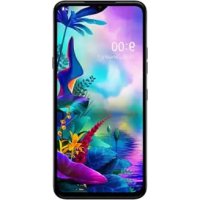
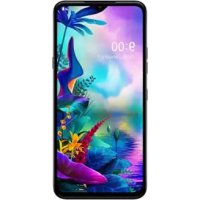
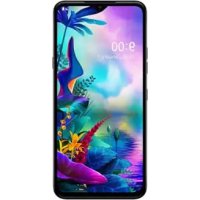
- À PROPOS DE CE GUIDE DE L'UTILISATEUR
- REMARQUES INSTRUCTIVES
- SOMMAIRE
- FONCTIONNALITÉS PERSONNALISÉES
- FONCTIONS DE BASE
- APPLICATIONS UTILES
- PARAMÈTRES
- ANNEXE
- RECOMMANDATIONS POUR UNE UTILISATION SÛRE ET EFFICACE
- INFORMATIONS IMPORTANTES SUR L'APPAREIL
- À LIRE ATTENTIVEMENT AVANT UTILISATION
- EXPOSITION AUX RADIOFRÉQUENCES
- MESURES TOUCHANT À LA SÉCURITÉ
- INFORMATIONS SUR L'EXPOSITION À L'ÉNERGIE ÉLECTROMAGNÉTIQUE DES RADIOFRÉQUENCES (RF) PROVENANT DE LA FEDERAL COMMUNICATION COMMISSION (FCC)
- DÉCLARATION SECTION
- FONCTIONNEMENT PRÈS DU CORPS
- ENTRETIEN ET RÉPARATION
- FONCTIONNEMENT OPTIMAL DE L'APPAREIL
- APPAREILS ÉLECTRONIQUES
- STIMULATEURS CARDIAQUES
- HÔPITAUX
- SÉCURITÉ AU VOLANT
- ÉVITEZ TOUTE NUISANCE AUDITIVE
- PARTIES EN VERRE
- ZONE DE DÉMINAGE
- ZONES À ATMOSPHÈRE EXPLOSIVE
- EN AVION
- ENFANTS
- APPELS D'URGENCE
- INFORMATIONS SUR LA BATTERIE ET PRÉCAUTIONS D'USAGE
- CONDITIONS D'UTILISATION POUR RÉDUIRE LE NIVEAU D'EXPOSITION DU CONSOMMATEUR AUX RAYONNEMENTS
- PRÉCAUTIONS D'USAGE PRÉCONISÉES PAR LE CONSTRUCTEUR
- SÉCURISATION DES INFORMATIONS PERSONNELLES
- INSTRUCTIONS RELATIVES AU REMPLACEMENT DE LA BATTERIE
- GOOGLE ASSISTANT
- PRÉSENTATION DE L'ASSISTANT GOOGLE
- LANCEMENT DE L'ASSISTANT GOOGLE
- LANCEMENT DE GOOGLE ASSISTANT AVEC VOTRE VOIX
- LANCEMENT DE GOOGLE ASSISTANT À PARTIR DE L'ÉCRAN D'ACCUEIL
- COMPOSANTS DU PRODUIT ET ACCESSOIRES
- PRÉSENTATION DES PIÈCES
- N'ESSAYEZ PAS DE RETIRER LE CACHE ARRIÈRE
- MISE EN MARCHE/ARRÊT DU TÉLÉPHONE
- MISE EN MARCHE DU TÉLÉPHONE
- ARRÊT DU TÉLÉPHONE
- REDÉMARRAGE DE L'APPAREIL
- OPTIONS DE CONTRÔLE DE L'ALIMENTATION
- INSTALLATION DE LA CARTE SIM ET DE LA CARTE MÉMOIRE
- EXTRACTION DE LA CARTE MÉMOIRE
- BATTERIE
- CHARGEMENT DE LA BATTERIE
- PRÉCAUTIONS D'UTILISATION DE L'APPAREIL
- UTILISATION OPTIMALE DE LA BATTERIE
- ÉCRAN TACTILE
- APPUYER
- APPUI PROLONGÉ
- APPUYER DEUX FOIS
- FAIRE GLISSER
- GLISSER
- RAPPROCHER/ÉCARTER
- ÉCRAN D'ACCUEIL
- PRÉSENTATION DE L'ÉCRAN D'ACCUEIL
- DISPOSITION DE L'ÉCRAN D'ACCUEIL
- TOUCHES TACTILES
- ICÔNES D'ÉTAT
- PANNEAU DE NOTIFICATIONS
- CHANGEMENT DE L'ORIENTATION DE L'ÉCRAN
- MODIFICATION DE L'ÉCRAN D'ACCUEIL
- DÉPLACEMENT D'APPLICATIONS SUR LA PAGE DES APPLICATIONS
- UTILISATION DE DOSSIERS DEPUIS L'ÉCRAN D'ACCUEIL
- CRÉATION DE DOSSIERS
- MODIFICATION DE DOSSIERS
- VERROUILLAGE DE L'ÉCRAN
- PRÉSENTATION DU VERROUILLAGE DE L'ÉCRAN
- RÉGLAGE D'UN ÉCRAN DE VERROUILLAGE
- CAPTURES D'ÉCRAN
- PAR RACCOURCI
- COPIER-COLLER
- NE PAS DÉRANGER
- INSTALLATION ET DÉSINSTALLATION D'APPLICATIONS
- INSTALLATION D'APPLICATIONS
- DÉSINSTALLATION D'APPLICATIONS
- DÉSINSTALLER DES APPLICATIONS
- DÉSINSTALLATION D'APPLICATIONS À PARTIR DES BOUTIQUES D'APPLICATIONS
- INSTALLATION ET DÉSINSTALLATION D'APPLICATIONS LORS DU PREMIER DÉMARRAGE
- RACCOURCIS DES APPLICATIONS
- TÉLÉPHONE
- APPELS
- LE TROUVER
- ASTUCE ET CONSEILS
- ÉMETTRE DES APPELS
- RÉPONDRE ET METTRE FIN À DES APPELS
- APPELS RÉCENTS
- LE COUVER
- APPELS À
- VOTRE NUMÉRO
- MESSAGERIE
- ENVOI D'UN MESSAGE
- LECTURE D'UN MESSAGE
- CONFIGURATION DES PARAMÈTRES DE MESSAGERIE
- PHOTO
- OUVERTURE DE L'APPAREIL PHOTO
- PRENDRE UNE PHOTO
- ENREGISTREMENT VIDÉO
- PERSONNALISATION DES OPTIONS DE L'APPAREIL PHOTO
- OPTIONS SUPPLÉMENTAIRES DE LA CAMÉRA FRONTALE
- D'AUTRES OPTIONS UTILES DE L'APPLICATION APPAREIL PHOTO : VERROUILLAGE D'EXPOSITION AUTOMATIQUE/MISE AU POINT AUTOMATIQUE
- PASSAGE EN MODE APPAREIL FRONTAL/ARRIÈRE
- ZOOM AVANT OU ARRIÈRE
- PHOTOS
- PRÉSENTATION DE PHOTOS
- AFFICHAGE DES PHOTOS
- MODIFICATION DES PHOTOS
- LECTURE D'UNE VIDÉO
- MODIFICATION DES VIDÉOS
- SUPPRESSION DE FICHIERS
- PARTAGE DE FICHIERS
- RÉPERTOIRE
- PRÉSENTATION DU RÉPERTOIRE
- AJOUT DE CONTACTS
- AJOUTER DE NOUVEAUX CONTACTS
- IMPORTATION DE CONTACTS
- RECHERCHE DE CONTACTS
- LISTE DE CONTACTS
- MODIFICATION DES CONTACTS
- SUPPRESSION DE CONTACTS
- AJOUTER AUX FAVORIS
- HORLOGE
- ALARME
- FUSEAUX HORAIRES
- MINUTEUR
- CHRONOMÈTRE
- APPLICATIONS GOOGLE
- AGENDA
- CHROME
- GMAIL
- MAPS
- GOOGLE PLAY FILMS ET TV
- YOUTUBE
- RÉSEAU ET INTERNET
- WI-FI
- CONNEXION À UN RÉSEAU WI-FI
- RÉSEAUX MOBILES
- ÉCONOMISEUR DE DONNÉES
- POINT D'ACCÈS ET PARTAGE DE CONNEXION
- POINT D'ACCÈS WI-FI
- PARTAGE DE CONNEXION USB
- PARTAGE DE CONNEXION BLUETOOTH
- CARTES SIM
- MODE AVION
- VPN
- AJOUT D'UN VPN
- CONFIGURATION DES PARAMÈTRES DU VPN
- DNS PRIVÉ
- APPAREILS CONNECTÉS
- BLUETOOTH
- APPAIRAGE AVEC UN AUTRE APPAREIL
- ENVOI DE DONNÉES VIA BLUETOOTH
- CAST
- DIFFUSER VOTRE ÉCRAN
- ARRÊTEZ LA DIFFUSION DE VOTRE ÉCRAN
- IMPRESSION
- FICHIERS REÇUS PAR BLUETOOTH
- CHROMEBOOK
- APPS ET NOTIFICATIONS
- ÉCRAN
- SON
- STOCKAGE
- CONFIDENTIALITÉ
- POSITION
- SÉCURITÉ
- COMPTES
- ACCESSIBILITÉ
- BIEN-ÊTRE NUMÉRIQUE ET CONTRÔLE PARENTAL
- SYSTÈME
- LANGUE ET SAISIE
- MOUVEMENT
- ACTIVEZ OU DÉSACTIVEZ LES GESTES
- DATE ET HEURE
- SAUVEGARDE
- OPTIONS DE RÉINITIALISATION
- MISE À JOUR DU SYSTÈME
- À PROPOS DU TÉLÉPHONE
- PARAMÈTRES DE LANGUE
- MISE À JOUR DU LOGICIEL DU TÉLÉPHONE
- MISE À JOUR DU LOGICIEL LG MOBILE PHONE À PARTIR D'INTERNET
- MISE À JOUR DU LOGICIEL LG MOBILE PHONE PAR LIAISON RADIO (OTA, OVER-THE-AIR)
- GUIDE CONTRE LE VOL
- INFORMATIONS SUR LES LOGICIELS LIBRES
- INFOS RÉGLEMENTAIRES
- (NUMÉRO D'IDENTIFICATION RÉGLEMENTAIRE, ÉTIQUETAGE ÉLECTRONIQUE, ETC.)
- MARQUES COMMERCIALES
- AVERTISSEMENT RELATIF AU LASER
- ATTENTION
- DÉCLARATION DE CONFORMITÉ
- CONTACTEZ NOTRE SERVICE POUR CONNAÎTRE LES NORMES AUXQUELLES CE PRODUIT EST CONFORME
- PARTIES EN VERRE TREMPÉ
- GUIDE POUR LES TRANSFERTS DE DONNÉES
- RECYCLAGE DE VOTRE ANCIEN APPAREIL
- RECYCLAGE DES BATTERIES/ACCUMULATEURS USAGÉS
- FAQ
- LES SURCHAUFFES DE L'APPAREIL
- L'APPAREIL SURCHAUFFE PENDANT LA CHARGE
- COMMENT RÉSOUDRE LA SURCHAUFFE DE L'APPAREIL
- LIMITATIONS D'UTILISATION LORSQUE LE PÉRIPHÉRIQUE SURCHAUFFE
- ERREUR CARTE SIM
- PAS DE CONNEXION OU RÉSEAU PERDU
- LES APPELS SONT INDISPONIBLES
- IMPOSSIBLE D'ALLUMER L'APPAREIL
- ERREUR DE CHARGEMENT
- LA BATTERIE SE VIDE PLUS VITE QU'À L'ORIGINE
- DES MESSAGES D'ERREUR APPARAISSENT LORS DE L'ACTIVATION DE L'APPAREIL PHOTO
- LA QUALITÉ DES PHOTOS EST MAUVAISE
- L'ÉCRAN TACTILE RÉPOND LENTEMENT OU DE MANIÈRE INCORRECTE
- LE TÉLÉPHONE RACCROCHE OU SE FIGE
- REDÉMARREZ L'APPAREIL
- RÉINITIALISEZ L'APPAREIL
- RÉINITIALISER LE PÉRIPHÉRIQUE
- L'APPAREIL BLUETOOTH N'EST PAS LOCALISÉ
- LA CONNEXION NE S'ÉTABLIT PAS LORSQUE VOUS CONNECTEZ VOTRE APPAREIL À UN ORDINATEUR
- LE TÉLÉCHARGEMENT D'UNE APPLICATION PROVOQUE DE NOMBREUSES ERREURS
Marque : LG
Modèle : LMK200EMW
Catégorie : Téléphone portable