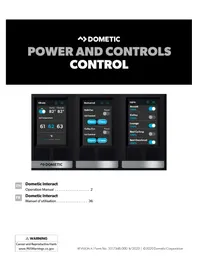
Interact Solution - Climatisation DOMETIC - Notice d'utilisation et mode d'emploi gratuit
Retrouvez gratuitement la notice de l'appareil Interact Solution DOMETIC au format PDF.


| Type de produit | Système de contrôle et de surveillance central pour véhicule récréatif |
| Marque | Dometic |
| Modèle | Interact Solution |
| Écran | Écran tactile couleur de 3,5 pouces (89 mm) |
| Alimentation | 12 V CC (via système électrique du VR) |
| Connectivité | Wi-Fi (module LR-125), bus RV-C |
| Fonctions principales | Contrôle du climat, de l'éclairage, des auvents, des réservoirs, de l'alimentation (onduleur, générateur, batterie), des alarmes et des programmes |
| Application mobile | Compatible iOS et Android (application System Control) |
| Capteur de proximité | Oui, réglable (sensibilité de 1 à 10) |
| Température de fonctionnement | -20 °C à 60 °C (-4 °F à 140 °F) |
| Entretien et nettoyage | Nettoyer avec un chiffon doux et sec ; éviter les produits abrasifs |
| Sécurité | Consignes de sécurité pour éviter les risques d'incendie, de choc électrique ou d'explosion ; utiliser uniquement des pièces Dometic approuvées |
| Pièces détachées et réparabilité | Contacter le service client Dometic au 1-800-544-4881 ou par courriel |
| Garantie | Garantie limitée d'un an (voir www.dometic.com/warranty) |
| Dimensions (approx.) | Environ 89 mm (largeur de l'écran) |
| Poids (approx.) | Non spécifié, estimation < 0,5 kg |
FOIRE AUX QUESTIONS - Interact Solution DOMETIC
Questions des utilisateurs sur Interact Solution DOMETIC
0 question sur cet appareil. Repondez a celles que vous connaissez ou posez la votre.
Poser une nouvelle question sur cet appareil
Téléchargez la notice de votre Climatisation au format PDF gratuitement ! Retrouvez votre notice Interact Solution - DOMETIC et reprennez votre appareil électronique en main. Sur cette page sont publiés tous les documents nécessaires à l'utilisation de votre appareil Interact Solution de la marque DOMETIC.
MODE D'EMPLOI Interact Solution DOMETIC
Manuel d'utilisation 36
WARNING
Liste des centres de service et des revendeurs
Visiter : www.dometic.com
Lire attentivement ces instructions. Ces instructions DOIVENT rester avec ce produit.
Sommaire
1 Explication des symboles et des consignes de sécurité .... 37
1.1 Reconnaître les consignes de sécurité ..... 37
1.2 Comprendre les mots-indicateurs.... 37
1.3 Directives supplémentaires .... 37
1.4 Messages de sécurité d'ordre général ..... 37
2 Informations générales .... 38
2.1 Caractéristiques principales ..... 38
3 Indication 38
4 Mode d'emploi 39
4.1 Navigation et utilisation de l'écran tactile....39
4.1.1 Écran de navigation principal et icônes39
4.1.2 Écrans Climate (Climat) ..... 40
4.1.3 Écran Mechanical (Mécanique) ..... 42
4.1.4 Écran Lights (Lumières) ..... 44
4.1.5 Écran Power (Alimentation).... 45
4.1.6 Écran AGS 49
4.1.7 Écran Tanks (Réservoirs) .....51
4.1.8 Écran Alarms (Alarmes) .....51
4.1.9 Écran Settings (Paramètres) ..... 54
4.1.10 Écran Programs (Programmes) .....61
4.1.11 Écran Fuses (Fusibles)....64
4.1.12 Écran Bedroom (Chambre)....65
4.1.13 Écran Bathroom (Salle de bain).... 65
4.1.14 Écran Entry (Entrées) 66
4.1.15 Écran Clock (Horloge).... 67
4.1.16 Écran Notifications 67
4.2 Navigation et utilisation de l'application mobile....68
4.2.1 Conditions préalables ..... 68
4.2.2 Première connexion 68
4.2.3 Paramètres du mot de passe.....69
4.2.4 Navigation et utilisation.... 70
5 Maintenance....72
5.1 Entretien et nettoyage 72
5.2 Maintenance préventive 72
6 Dépannage 72
7 Élimination .... 74
GARANTIE LIMITÉE DE UN AN. 74
1 Explication des symboles et des consignes de sécurité
Ce manuel contient des consignes de sécurité et des instructions pour aider l'utilisateur à éliminer ou réduire le risque d'accidents et de blessures.
1.1 Reconnaître les consignes de sécurité

C'est le symbole d'alerte à la sécurité.
Il signale des risques de blessures physiques. Obéir à tous les messages de sécurité qui suivent ce symbole pour éviter les risques de blessures ou de mort.
1.2 Comprendre les mots-indicateurs
Un symbole de sécurité et/ou un mot-clé identifient les messages de sécurité et indiquent la gravité du danger.

DANGER!
Indique une situation extrêmement dangereuse qui entraînera la mort ou des blessures graves si elle n'est pas évitée.

AVERTISSEMENT :
Indique une situation potentiellement dangereuse qui entraînera la mort ou des blessures graves si elle n'est pas évitée.

ATTENTION :
Indique une situation potentiellement dangereuse qui entraînera la mort ou des blessures graves si elle n'est pas évitée.
AVIS : Il est utilisé pour traiter des pratiques non liées à des blessures physiques.

Indique des informations supplémentaires qui ne sont pas liées aux dangers physiques.
1.3 Directives supplémentaires
Pour réduire les risques d'accident et de blessure, veuillez respecter les directives suivantes avant de faire fonctionner cet appareil :
- Lire et suivre toutes les consignes de sécurité et les instructions.
- Lire et comprendre ces instructions avant d'utiliser ce produit.
- L'installation doit se conformer à tous les codes locaux ou nationaux applicables, y compris la toute dernière édition des normes suivantes :
États-Unis
- ANSI/NFPA70, Code national de l'électricité (CNE)
- ANSI/NFPA 1192, Code des véhicules récréatifs
- ANSI Z21.57, Code des véhicules récréatifs
Canada
- CSA C22.1, Parties I et II, Code canadien de l'électricité
– CSA Z240 RV Series, véhicules récréatifs
1.4 Messages de sécurité d'ordre général

AVERTISSEMENT : DANGER D'INCENDIE, D'IMPACT, ET/OU D'EXPLOSION
Le non-respect de ces avertissements pourrait entraîner de graves blessures, voire la mort :
- Utiliser uniquement des pièces et composants de rechange Dometic spécifiquement approuvés pour une utilisation avec cet appareil.
- Faire attention en diagnostiquant et/ou ajustant les composants d'un appareil électrique.
- Ne pas modifier ce produit d'une quelconque manière. Les modifications peuvent être extrêmement dangereuses.
- Ne pas autoriser les enfants à jouer avec ce produit ou avec les commandes fixes (le cas échéant).
FR
2 Informations générales
Dometic Interact fournit un concentrateur de contrôle et de surveillance central pour les appareils de votre véhicule récréatif (VR). Tous les écrans ACL du VR communiquent entre eux en continu via le bus RV-C. Lorsqu'un écran ACL est en panne, les autres peuvent continuer à fonctionner.
Dometic Interact ne remplace pas les contrôleurs matériels réels des systèmes à l'intérieur du véhicule; il s'agit d'un écran qui envoie les signaux et les commandes à divers composants (tels que les boîtes de chargement) en ce qui concerne les actions à entreprendre.
Le système Dometic Interact vous permet de :
- Contrôler le climat, l'éclairage, les auvents, les coulisses, les systèmes d'alimentation en eau, les serrures de porte et les générateurs depuis des emplacements pratiques dans et autour de votre véhicule.
- Surveiller l'état des niveaux des réservoirs d'eau, des niveaux de gaz propane et de la batterie depuis n'importe quel endroit.
- Prédire l'utilisation de composants intégrés. La technologie d'utilisation prédictive fournit à l'écran des rapports sur les ressources vitales en eau et en énergie, et détermine le moment où vous devriez envisager de remplir ou de recharger.
2.1 Caractéristiques principales
Dometic Interact présente les caractéristiques et avantages suivants lorsqu'il est intégré à votre VR :
- Écran tactile pratique de 3,5 po (89 mm)
- Contrôle de réseau sans fil et application mobile
- Interfaces à un ou plusieurs écrans
- Commande à une touche pour les modes programmables par l'utilisateur, tels que Home (Présent), Away (Absent) et Sleep (Veille)
- Touche haptique et retour sonore
• Utilisation prédictive de l'écran
- Contrôle et surveillance des fonctions vitales et pratiques de votre véhicule récréatif, telles que :
- Lumières
- Climat
- Générateur
- Onduleur
- Réservoirs d'eau
- Pompe à eau
-Auvent - Réveils
- Batterie du véhicule
3 Indication
Dometic Interact est conçu pour être utilisé avec les dispositifs de contrôle et/ou de surveillance existants dans votre véhicule récréatif. Il crée un concentrateur central que vous pouvez utiliser pour contrôler et surveiller efficacement vos appareils, via l'écran tactile intégré ou depuis votre application mobile.
Le fabricant n'endosse aucune responsabilité en cas de dommages dans les cas suivants :
- Assemblage ou branchement incorrect
- Endommagement du produit résultant des influences mécaniques et d'une tension excessive
- Altération du produit sans la permission expresse du fabricant
- Utilisation à d'autres fins que celles décrites dans le manuel d'utilisation
Dometic Corporation se réserve le droit de modifier l'apparence et les caractéristiques techniques de l'appareil sans préavis.
4 Mode d'emploi

AVERTISSEMENT : DANGER D'INCENDIE ET/OU D'IMPACT.
Le non-respect de ces avertissements pourrait entraîner de graves blessures, voire la mort :
- Éviter le fonctionnement incorrect de l'appareil. Se reporter aux manuels d'utilisation des produits spécifiques contrôlés par cet appareil pour comprendre et respecter les consignes de sécurité applicables.
- N'autoriser personne (y compris les enfants) ayant des capacités physiques, sensorielles ou mentales réduites, ou un manque d'expérience et de connaissances, à utiliser ce produit, à moins qu'un contrôle ou des instructions relatives à l'utilisation de ce produit aient été donnés par une personne responsable de leur sécurité.
AVIS : Vous pouvez utiliser plusieurs écrans pour différentes opérations en même temps, mais évitez d'effectuer une seule opération à partir de plusieurs écrans.
Dometic Interact peut être utilisé à partir de l'écran tactile intégré ou via l'application mobile (téléchargeable sur la plupart des appareils mobiles).
Se reporter aux sections suivantes pour plus d'informations sur la navigation et l'utilisation sur les écrans tactiles et mobiles, y compris des informations sur :
- Écrans et boutons de l'interface utilisateur
- Fonctionnalité de contrôle et de surveillance
- Pré-requis (mobile uniquement)
4.1 Navigation et utilisation de l'écran tactile
Cette section explique comment utiliser Dometic Interact à partir de l'écran tactile.
Se reporter à Navigation et utilisation de l'application mobile pour savoir comment utiliser les contrôles à l'aide de l'application mobile.

Les écrans présentés dans cette section varient en fonction des appareils disponibles et de la disposition de votre véhicule récréatif.
4.1.1 Écran de navigation principal et icônes
L'écran de navigation principal est l'écran de destination par défaut que vous utiliserez pour naviguer dans les différentes zones du contrôle.
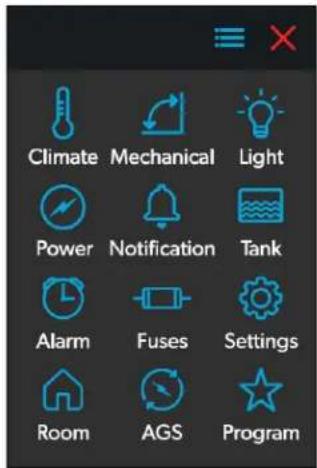
L'écran de navigation principal donne accès aux écrans suivants :
- Climate (Climat)
- Mechanical (Mécanique)
- Lights (Lumières)
- Tanks (Réservoirs)
- Alarms (Alarmes)
- Settings (Paramètres)
• Programs (Programmes)
- Fuses (Fusibles)
- Rooms (Pièces)
- Notifications
Le tableau suivant décrit les boutons utilisés pour la navigation générale des différents écrans et pour la sélection des paramètres.
Bouton Description
| Appuyer sur cette icône pour modifier la disposition de l’écran de navigation principale en mode liste. | |
| Appuyer sur cette icône pour modifier la disposition de l’écran de navigation principale en vue grille. | |
| Appuyer sur cette icône pour fermer l’écran actuel et revenir à l’écran précédent. | |
| Appuyer sur cette icône pour accéder à l’écran Programs (Programmes). | |
| Appuyer sur cette icône pour accéder à l’écran Notifications. | |
| Appuyer sur cette icône pour revenir à l’écran de navigation principale. | |
| Utiliser les boutons de commutation pour activer ou désactiver les fonctions. | |
| Utiliser les culbuteurs pour choisir parmi une liste d’options disponibles. Les culbuteurs peuvent être horizontaux ou verticaux. Faire défiler jusqu’à ce que le réglage choisi soit en position centrale. | |
| Utiliser les curseurs pour augmenter ou diminuer l’intensité de certains réglages, comme les sources lumineuses. Les curseurs peuvent être horizontaux ou verticaux. Faire glisser le point le long de la barre jusqu’à l’intensité désirée. L’indicateur indique le niveau d’intensité en pourcentage. |
4.1.2 Écrans Climate (Climat)
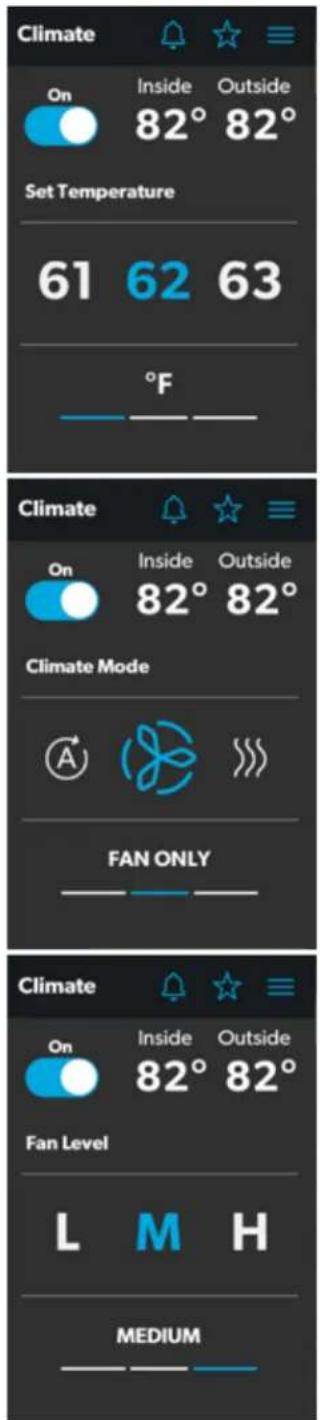
L'écran Climate (Climat) vous permet de contrôler et de surveiller la température de votre véhicule récréatif, comme le refroidissement, le chauffage et les ventilateurs de la climatisation.
4.1.2.1 Contrôles de base du climatiseur
À partir de ces écrans, vous pouvez contrôler ou surveiller les fonctions de base suivantes du climatiseur :
- Températures actuelles : Celles-ci indiquent les températures actuelles de l'air intérieur et extérieur.

La sonde de température extérieure peut ne pas être disponible sur tous les modèles.
- Alimentation : L'état par défaut de ce bouton est désactivé. Appuyer une fois sur le bouton à bascule pour activer le contrôle du climat. Le module de contrôle du climat concerné sera activé en fonction de la température réglée et du type de température sélectionné.
- Set Temperature (Régler la température) : Cette zone affiche une série de nombres allant de 40 à 90°F (4 à 32 °C), par ordre croissant. Utiliser le bouton pour sélectionner le réglage de température souhaité.
- Climate Mode (Mode climat) : Appuyer sur la barre centrale de l'indicateur de section inférieure pour afficher les paramètres du mode climat. Il existe quatre options dans le mode climat : Auto, Fan Only (Ventilateur uniquement), Heat (Chauffage) et Cool (Refroidissement).
Utiliser le bouton pour sélectionner le mode souhaité :
- Choisir Auto pour permettre au système de sélectionner le mode de fonctionnement approprié en fonction des paramètres configurés et des relevés de température réels.
- Choisir Fan Only (Ventilateur uniquement) pour éteindre le climatiseur ou la fournaise et utiliser uniquement le ventilateur du climatiseur.
- Choisir Heat (Chauffage) pour allumer la fournaise ou la thermopompe.
- Choisir Cool (Refroidissement) pour allumer le climatiseur.

Référez-vous à la section Écran Settings (Paramètres) pour obtenir des renseignements sur les paramètres du mode Heat (Chauffage).
Le réglage par défaut du mode Heat (Chauffage) est Auto. Lorsque ce mode est activé :
- Si la température extérieure est supérieure à 40 °F (4 °C) et que la température intérieure est inférieure à la valeur de réglage du chauffage, la pompe à chaleur sera en marche.
--Si la différence entre la température intérieure et la valeur de réglage du chauffage est supérieure à 5 °F (-15 °C), la chaudière sera en marche. - Si la température extérieure est inférieure à 4 °C (40 °F), la chaudière sera en marche, même si la différence entre la température intérieure et la valeur de réglage du chauffage est inférieure à -15 °C (5 °F)
Lorsque les modes Cool (Refroidissement) ou Auto sont choisis, une icône en rotation apparaît pour indiquer que le climatiseur est en cours d'initialisation. Cela peut prendre jusqu'à trois minutes.
- Fan Level (Niveau de ventilateur) : Appuyer sur la barre de droite de l'indicateur de section inférieure pour afficher les paramètres de vitesse du ventilateur du climatiseur. Il existe quatre options de vitesse de ventilation : low (bas), medium (moyen), high (élevé) et auto (automatique).
Utiliser le bouton pour sélectionner la vitesse de ventilation souhaitée :
- Choisir L, M ou H pour régler le ventilateur sur low (bas), medium (moyen) ou high (élevé).
- Choisir A pour régler le ventilateur sur le réglage automatique. L'unité déterminera automatiquement la vitesse du ventilateur appropriée en fonction de la température définie et des relevés de température réelle.
4.1.2.2 Contrôles Cimatiques Avancés
Les contrôles climatiques avancés comprennent les zones, le mode et la programmation :
- Zones : Utiliser le culbuteur pour contrôler le débit d'air requis pour la zone sélectionnée.
- Mode : Sélectionner le mode souhaité dans la liste des modes disponibles, Eco, Solar ou Boost.
- Scheduling (Programmation) : Cette fonction vous permet de définir l'horaire de climatisation ou de chauffage comme vous le souhaitez.
FR
4.1.3 Écran Mechanical (Mécanique)
L'écran mécanique vous permet de contrôler et de surveiller vos appareils mécaniques, tels que les auvents et les ventilateurs.
4.1.3.1 Contrôles de Base des Ventilateurs
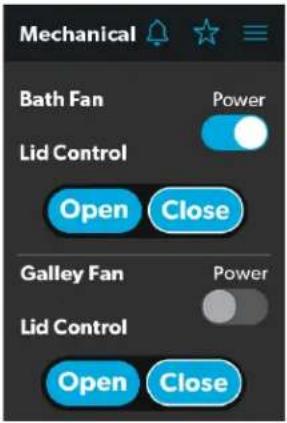
3 Contrôles de Base de l'Écran Mechanical (Mécanique)
Les commandes de base des ventilateurs vous permettent de contrôler les fonctions suivantes :
- Power (Alimentation) : L'état par défaut des boutons d'alimentation du ventilateur de la salle de bain et de la cuisine est désactivé. Appuyer une fois sur le bouton d'alimentation pour allumer le ventilateur.

Le couvercle doit être ouvert avant que le moteur du ventilateur ne se mette en marche. Si le couvercle est fermé lorsque vous essayez d'allumer le moteur du ventilateur, le couvercle s'ouvre automatiquement.
- Lid Control (Contrôle du couvercle) : Les couvercles de ventilateurs de salle de bains et de cuisine sont fermés par défaut. Appuyer sur le bouton Open (Ouvrir) ou Close (Fermer) de la commande de couvercle du ventilateur de cuisine ou de salle de bain pour ouvrir ou fermer les couvercles. Un contour blanc autour du bouton indique l'état du couvercle.
4.1.3.2 Contrôles Avancés des Ventilateurs
Les commandes avancées des ventilateurs comprennent la vitesse du ventilateur et les commandes du capteur de pluie :
other
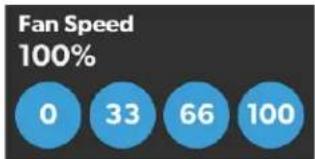
Fan Speed 100% | Value | |---| | 0 | | 33 | | 66 | | 100 |4 Contrôles de la Vitesse du Ventilateur de l'Écran Mechanical (Mécanique)
- Vent Fan Speed (Vitesse du ventilateur d'évent) : Les boutons de vitesse du ventilateur contrôlent la vitesse des ventilateurs d'évent. Appuyer sur un bouton pour choisir la vitesse souhaitée du ventilateur d'évent parmi les quatre options disponibles qui représentent les pourcentages de la vitesse maximale du ventilateur : 0, 33, 66, ou 100.
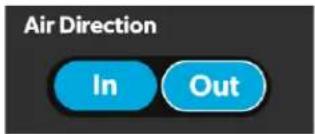
5 Contrôles de la Direction de l'Air de l'Écran Mechanical (Mécanique)
- Air Direction (Direction de l'air) : Les boutons de direction de l'air contrôlent la direction du flux d'air provenant des ventilateurs. Appuyer sur le bouton In (Entrée) et les ventilateurs feront circuler de l'air frais dans le véhicule récréatif à partir de l'extérieur. Appuyer sur le bouton Out (Sortie) et les ventilateurs évacueront l'air intérieur du véhicule récréatif (échappement).
- Rain Sensor (Capteur de pluie) : Lorsqu'il est activé, le capteur de pluie ferme automatiquement les couvercles des ventilateurs si de l'humidité est détectée dans l'air. Une fois que la bande du détecteur de pluie a séché et qu'aucune humidité n'est détectée dans l'air, les couvercles des ventilateurs s'ouvriront automatiquement (à condition que le bouton Open (Ouvrir) soit toujours activé).
4.1.3.3 Boutons de l'Auvent
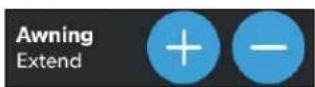
6 Boutons de l'Auvent de l'Écran Mechanical (Mécanique)
Les boutons Awning (Auvent) vous permettent d'étendre ou de rétracter l'auvent.
Lorsque vous tentez d'étendre ou de rétracter l'auvent en utilisant les boutons de l'auvent, un message d'alerte apparaît.
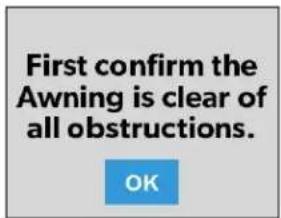
7 Message d'Auvent Dégagé
Après avoir vérifié que l'auvent ne présente aucune obstruction, appuyer sur le bouton OK.
Il existe deux mesures de sécurité pour les auvents, qui peuvent varier en fonction de votre configuration spécifique. Les auvents n'auront aucun contrôle lorsque ces mesures seront déclenchées :
- Frein de Stationnement : dans certaines configurations, le frein de stationnement doit être enclenché avant le fonctionnement de l'auvent. Si vous essayez d'allonger ou de rétracter les auvents alors que le frein de stationnement n'est pas enclenché, une alerte apparaît
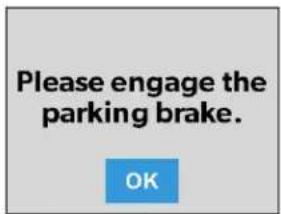
8 Alerte de Frein de Stationnement
- Système d'Allumage : dans d'autres configurations, le système d'allumage doit être coupé avant que l'auvent puisse fonctionner. Si vous tentez d'étendre ou de rétracter l'auvent alors que le système d'allumage est en fonction, une alerte apparaît.
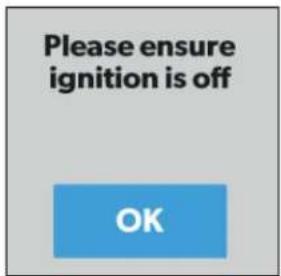
9 Alerte de Sécurité du Système d'Allumage
FR
Il existe deux types de contrôle de l'auvent : momentané et automatique. Les boutons de l'auvent fonctionnent de la manière suivante :
- Option Momentané de l'Auvent : Toucher et maintenir le bouton plus (+) pour étendre l'auvent ou toucher et maintenir le bouton moins (-) pour rétracter l'auvent.
- Option Automatique de l'Auvent : Toucher le bouton plus (+) pour étendre l'auvent ou toucher le bouton moins (-) pour rétracter l'auvent. L'auvent atteindra automatiquement sa pleine extension/ rétraction. Si vous voulez arrêter le processus d'extension/rétraction automatique, appuyer sur le bouton STOP (ARRÊT).
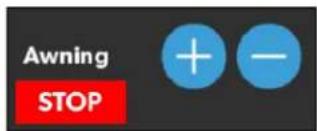
10 Option Automatique de l'Auvent de l'Écran Mechanical (Mécanique)
4.1.3.4 Commandes du Store des Portières
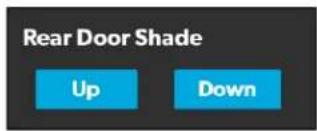
11 Commandes du Store des Portières
Les commandes Door Shade (Store des portières) vous permettent de contrôler les stores des portières des véhicules récréatifs.
Appuyer sur le bouton Up (Haut) pour baisser le store ou appuyer sur le bouton Down (Bas) pour le relever.
4.1.3.5 Commandes des Meubles
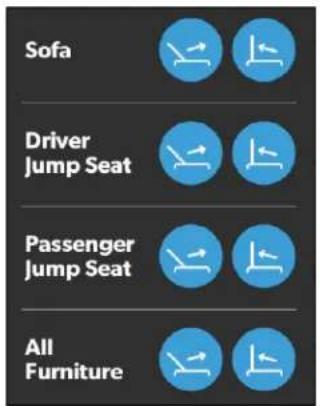
12 Commandes des Meubles
Les commandes des meubles vous permettent de contrôler la position des meubles dans votre véhicule récréatif, tels que les canapés et les strapontins.
Toucher le bouton approprié pour incliner ou rétracter le meuble sélectionné.
4.1.4 Écran Lights (Lumières)
L'écran de lumières vous permet de contrôler et de surveiller les différentes sources d'éclairage de votre véhicule récréatif, telles que l'éclairage d'accentuation, de cuisine et d'utilitaire.
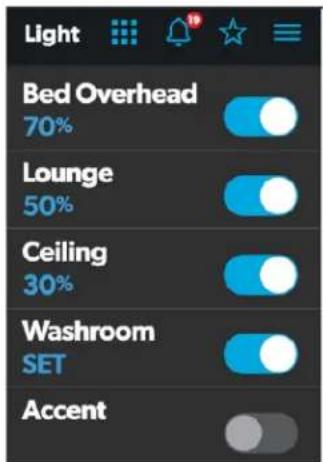
Ces images montrent un exemple de disposition. Votre écran de Lumières variera en fonction des lumières disponibles et de l'aménagement de votre VR.
À partir de ces écrans, vous pouvez contrôler et surveiller les fonctions suivantes :
- Contrôles de Base de l'Éclairage : Les boutons d'alimentation servent à allumer et éteindre une lumière ou un ensemble de lumières en particulier. Toucher le bouton à bascule ouvrir/fermer approprié afin d'allumer ou d'éteindre les lumières.
- Contrôles des Gradateurs : L'intensité de la source lumineuse est indiquée lorsque l'alimentation de l'éclairage est activée. Appuyer sur l'indicateur d'intensité pour ouvrir l'écran du curseur vertical, où vous pouvez régler l'intensité de la source lumineuse.
- Contrôles de Lumière RVB : Utiliser la commande circulaire pour régler la couleur des lumières comme vous le souhaitez.
- Contrôles des Gradateurs RVB : Utiliser le curseur pour régler la luminosité de la lumière RVB.
4.1.5 Écran Power (Alimentation)
L'écran Power (Alimentation) vous permet de surveiller et de contrôler les sources d'alimentation disponibles pour votre véhicule récréatif, telles que la batterie, l'onduleur et le générateur.
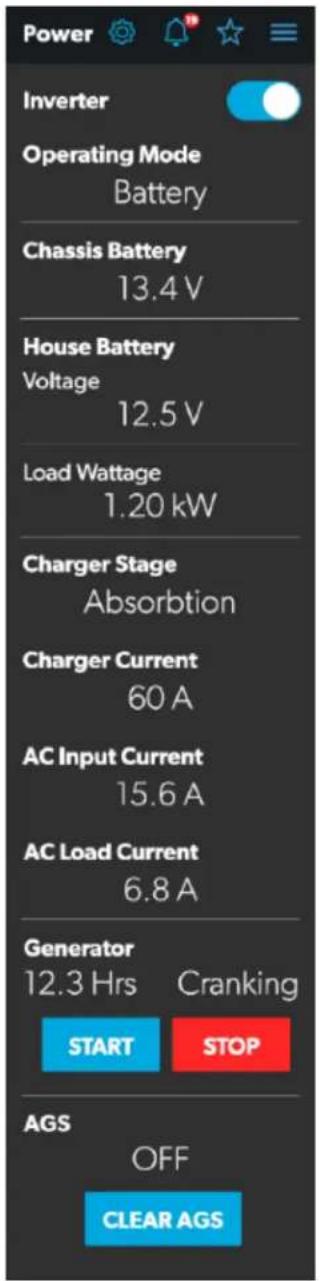
4.1.5.1 Contrôles de l'Onduleur
À partir de l'écran Power (Alimentation), vous pouvez contrôler et surveiller les fonctions de l'onduleur suivantes :
Depuis l'écran d'alimentation, vous pouvez contrôler et surveiller les fonctions suivantes :
- Inverter (Onduleur) : Utiliser le bouton à bascule pour allumer ou éteindre l'onduleur. L'indicateur Operating Mode (Mode de fonctionnement) affiche le mode de fonctionnement de l'onduleur :
- Le mode Battery (Batterie) indique que l'onduleur est en marche et alimente la charge en courant alternatif.
- Le mode Grid (Grille) indique que l'onduleur charge la batterie avec une tension alternative provenant de l'alimentation à quai, mais qu'il contourne l'alimentation en énergie alternative de l'onduleur aux charges directement à partir de l'alimentation à quai.
- La marque Off (Désactivé) apparaît lorsque l'onduleur est hors tension ou en état d'erreur, de panne ou d'avertissement.
Si l'onduleur est dans un état d'erreur, de défaut ou d'avertissement, le code d'erreur sera indiqué à son écran ACL.
- Load Wattage (Puissance de charge) :
Cet indicateur affiche la puissance consommée par la charge de l'onduleur en mode batterie.
4.1.5.2 Voyants de la Batterie
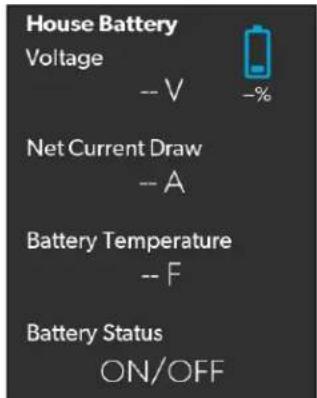
À partir de l'écran Power (Alimentation), vous pouvez contrôler et surveiller les fonctions de la batterie suivantes :
- Battery Voltage (Tension de la Batterie) : Cet indicateur fournit des lectures de tension pour les batteries du châssis (moteur) et de la maison (véhicule), respectivement.
- Net Current Draw (Consommation Nette de Courant) : Cet indicateur fournit le courant net consommé pendant le temps de décharge et pendant le temps de charge.
- Battery Temperature (Température de la Batterie) : Cet indicateur affiche la température actuelle de la batterie.
- Battery Status (État de la Batterie) : Cet indicateur affiche l'état actuel de la batterie, qui peut être soit ON (Allumée) ou OFF (Éteinte).
4.1.5.3 Contrôles des Chargeurs
À partir de l'écran Power (Alimentation), vous pouvez contrôler et surveiller les fonctions du chargeur suivantes :
- Charger Stage (Stade chargeur) : Cet indicateur affiche l'état du chargeur sur le chargeur intégré, comme décrit dans le tableau suivant :
Numéro État Description
| 0 Disabled | (Désactivé) | Le chargeur est désactivé. |
| 1 Not | Charging(Pas de charge) | Le chargeur est activé, mais il n'est pas en charge (généralement en raison d'un manque d'alimentation c.a.). |
| 2 Bulk | (Charge) | Le chargeur en est à l'étape initiale du cycle de charge en trois étapes. |
| 3 Absorption | Le chargeur est dans la deuxième phase. | |
| 4 Over | Charge(Surcharge) | Le chargeur surcharge les batteries (cet état est rare). |
| 5 Equalize | (Égaliser) | Le chargeur est en train d'égaliser les batteries. |
| 6 Float | (Flotte) | Le chargeur en est à la troisième phase du cycle de charge à trois phases. |
| 7 Constant | Voltage(Tension constante) | Le chargeur fournit une tension de charge constante (généralement utilisée pendant les cycles de charge à une seule étape). |
- Change Current (Courant du chargeur) :
Cet indicateur affiche le courant que le chargeur tire de l'alimentation à quai. - AC Input Current (Courant alternatif d'entrée) : Cet indicateur affiche le courant d'entrée prélevé de l'alimentation à quai.
- AC Load Current (Courant alternatif de charge) : Cet indicateur affiche le courant que les charges tirent directement de l'alimentation à quai, en contournant l'onduleur.
- Solar Charger (Chargeur Solaire) : Les indicateurs du chargeur solaire fournissent les lectures du chargeur solaire, telles que la tension, l'ampérage, les ampères-heures à la batterie et l'énergie produite.
4.1.5.4 Contrôles du Générateur
À partir de l'écran Power (Alimentation), vous pouvez contrôler et surveiller les fonctions du générateur suivantes :
- Generator (Générateur) : Ces options contrôlent l'entrée et la sortie, vous permettant ainsi de surveiller et de contrôler le générateur intégré :
– L'indicateur d'heures affiche le nombre d'heures de fonctionnement du générateur.
– L'indicateur d'état affiche l'état du générateur, comme décrit dans le tableau suivant :
| Numéro État Description | ||
| 0 Stopped (Arrêté) Le générateur est arrêté. | ||
| 1 Pre-Heat | (Préchauffage) | Le générateur est en préchauffage. C'est une action préalable au cycle de démarrage. |
| 2 Cranking | (Démarrage) | Le générateur démarre. |
| 3 Running | (Mise en marche) | Le générateur est en marche. |
| 4 Priming | (Amorçage) Le générateur fait avancer le carburant. | |
| 5 Fault (Défaut) Il y a un défaut. | ||
| 6 Engine Run Only (Seul le moteur fonctionne) | Le générateur fonctionne, mais ne produit pas de courant alternatif. | |
| 7 Test Mode (Mode d'essai) | Ce statut n'est pas utilisé. | |
| 8 Voltage-Adjust-Mode (Mode de réglage de tension) | Ce statut n'est pas utilisé. | |
| 9 Fault-Bypass-Mode (Mode de contournement en cas d'erreur) | Ce statut n'est pas utilisé. | |
| 10 Configuration-Mode (Mode de configuration) | Ce statut n'est pas utilisé. | |

Pour obtenir la liste complète des états des générateurs, consultez le document RV-C Specifications PDF (PDF Caractéristiques du RV-C).
- Les boutons START (Démarrer) et STOP contrôlent la sortie du générateur. Appuyer sur le bouton START (Démarrer) pour démarrer le générateur. Le statut passe à Cranking (Démarrage), puis à Running (Mise en marche). Un message contextuel devrait également apparaître.
- AGS : Le témoin AGS (Automatic Generator Start) indique l'état du générateur automatique, qui peut être ON (Activé) ou OFF (Désactivé).
Il existe également un bouton CLEAR AGS (Effacer l'AGS); lorsqu'une activité externe est détectée, appuyer sur ce bouton pour annuler la demande d'activité externe et activer l'AGS.
L'activité externe est un mécanisme utilisé pour désactiver l'AGS si le générateur est arrêté ou démarré manuellement. Il s'agit d'une fonctionnalité de sécurité mise en œuvre de sorte que si vous arrêtez manuellement le générateur, le système AGS ne tente pas de le redémarrer. L'activité externe peut également se déclencher en cas de mouvement ou d'allumage du véhicule.
- DC Disconnect (Déconnexion de la Batterie) :
Utiliser le bouton à bascule DC Disconnect pour déconnecter la batterie du véhicule. Cela permet d'éviter que la batterie ne soit utilisée pour alimenter les appareils à bord.
4.1.5.5 Paramètres Avancés de l'Onduleur
L'écran Power (Alimentation) contient également une icône de paramètres sur laquelle vous pouvez appuyer pour accéder à l'écran Advanced Inverter Settings (Paramètres avancés de l'onduleur).

Ces réglages seront disponibles uniquement pour les onduleurs Xantrex Freedom SW 2000 W.
FR
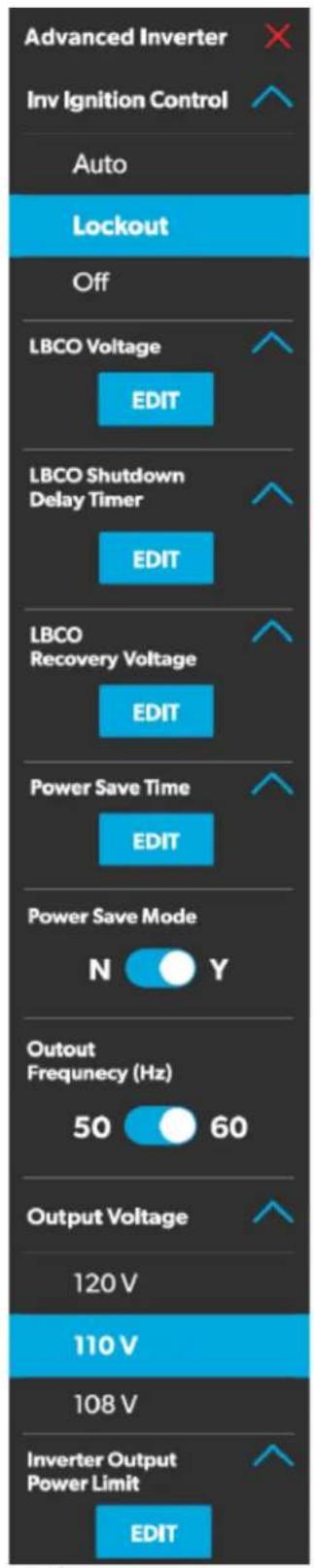
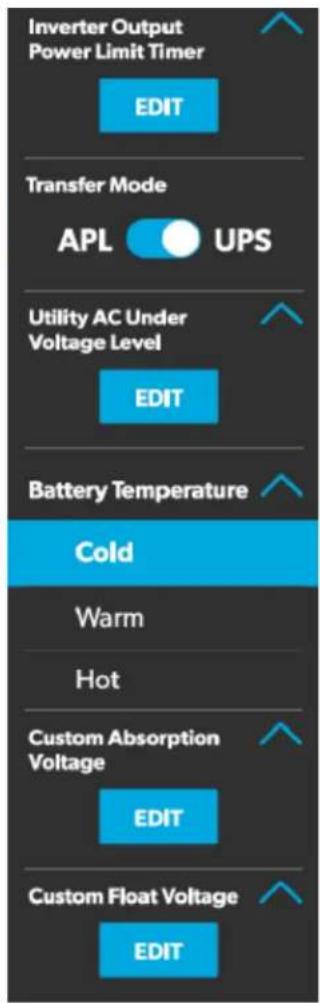
17 Écrans des Paramètres Avancés de l'onduleur
Les paramètres avancés de l'onduleur sont réservés aux techniciens et un message contextuel apparaît lorsque vous appuyez sur l'icône de l'onduleur avancé.
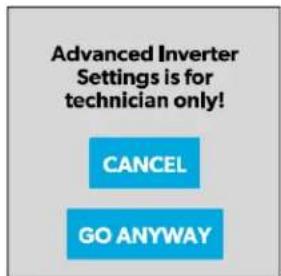
18 Notification des Paramètres Avancés de l'Onduleur
Appuyer sur le bouton CANCEL (Annuler) pour revenir à l'écran Power (Alimentation) ou appuyer sur le bouton GO ANYWAY (Quitter quand même) pour passer à l'écran des paramètres avancés de l'onduleur.
Certain paramètres pouvant être configurés sont disponibles sur l'écran ACL de l'onduleur.
Depuis l'écran des paramètres avancés de l'onduleur, les techniciens peuvent contrôler ou surveiller les fonctions suivantes en appuyant sur les flèches Développer/Réduire, les boutons à bascule, lesboutons EDIT (Modifier) et OK, selon le cas :
- Inverter Ignition Control (Commande d'allumage de l'onduleur)
• LBCO Voltage (Tension LBCO) - LBCO Shutdown Delay Timer (Minuterie de délai d'arrêt LBCO)
• LBCO Recovery Voltage (Tension de récupération LBCO)
• Power Save Time (Temps d'économie d'énergie)
• Power Save Mode (Mode économie d'énergie)
• Output Voltage (Tension de sortie) - Inverter Output Power Limit (Limite de puissance de sortie de l'onduleur)
- Inverter Output Power Limit Timer (Minuterie de la limite de puissance de sortie de l'onduleur)
- Transfer Mode (Mode transfert)
-
Utility AC Under Voltage Level (Niveau de tension d'alimentation secondaire)
-
Custom Absorption Voltage (Tension d'absorption personnalisée)
- Custom Float Voltage (Tension flottante personnalisée)
Suivre les étapes suivantes pour modifier la valeur par défaut en une valeur différente :
- Appuyer sur le bouton Développer/Réduire pour le paramètre de fonctionnalité que vous souhaitez mettre à jour.
- En fonction des options disponibles pour la fonctionnalité sélectionnée, effectuer l'une des opérations suivantes :
- Appuyer sur une option de la liste.
- Appuyer sur le bouton à bascule pour activer/désactiver la fonction.
-
Appuyer sur le bouton EDIT (Modifier) pour afficher les paramètres disponibles pour la valeur.
-
Si le bouton EDIT (Modifier) est sélectionné :
a. Modifier la valeur comme vous le souhaitez.
b. Appuyer sur le bouton OK pour confirmer la modification et revenir à l'écran des paramètres avancés de l'onduleur.
-
Répéter les étapes précédentes pour définir les autres paramètres de fonction, le cas échéant.
-
Une fois toutes les mises à jour terminées, appuyer sur l'icône de sortie (x) pour quitter le mode de paramétrage de la fonction et revenir à l'écran Power (Alimentation).
4.1.6 Écran AGS
L'écran AGS (Auto-Gen Start) vous permet de surveiller et de contrôler les paramètres automatiques du générateur, tels que les heures d'activation/désactivation programmées, les heures d'exécution planifiées et les tensions.
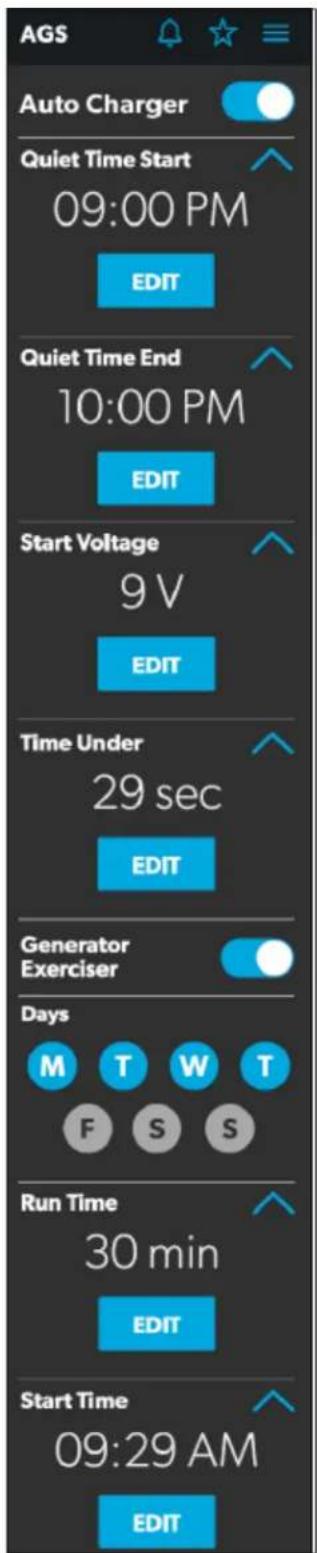
À partir de cet écran, vous pouvez contrôler et surveiller les fonctions suivantes :
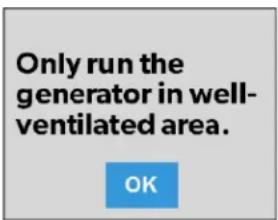
- Auto Charger (Chargeur automatique) : Utiliser ce bouton pour activer ou désactiver le chargeur automatique. Le chargeur automatique est désactivé par défaut. Lorsque vous activez le chargeur automatique, un message contextuel apparaît.
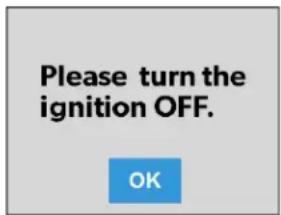
L'AGS est désactivé si le contact est activé. Si vous essayez d'activer le chargeur automatique alors que le contact est activé, un message contextuel apparaît.
Les paramètres de chargeur automatique suivants sont disponibles :
- Sélection de l'heure : Utiliser les culbuteurs disponibles (heures et minutes) pour définir les heures de début et de fin de l'heure de mise au repos. Le générateur s'éteint automatiquement pendant la période de silence spécifiée.
- Start Voltage (Tension de démarrage) : Utiliser le culbuteur pour régler le voltage désiré (V012,9 V). Le réglage par défaut est 10,5 V. Le culbuteur Start Voltage (Tension de démarrage) contrôle le seuil de tension sous lequel l'AGS doit s'allumer.
-
Time Under (Temps en dessous de) : Utiliser le bouton pour définir le réglage souhaité pour votre minuterie (0–10 min). Le culbuteur Time Under (Heure en dessous de) spécifie le délai de la minuterie avant le démarrage de l'AGS, lorsque le système passe en dessous de la tension de seuil définie.
-
AGS Climate (Climat AGS) : Ces options activent les commandes de climat, ce qui fait fonctionner le climatiseur et la pompe à chaleur du générateur en l'absence d'alimentation à quai.
- Generator Exerciser (Générateur d'exercices) : Utiliser le bouton à bascule pour activer ou désactiver le générateur d'exercices.
Lorsque vous activez ce paramètre, le message contextuel d'alerte de ventilation apparaît. Le message d'alerte n'apparaît pas lorsque le générateur s'active selon le calendrier défini. Le générateur fonctionne comme prévu si le contact est coupé. Si le contact est activé au cours d'une journée donnée pendant laquelle le générateur doit fonctionner, il ne le fera pas fonctionner à moins que l'allumage ne soit coupé.
Les paramètres suivants du générateur d'exercices sont disponibles :
- Days (Jours) : Appuyer sur les jours souhaités pour spécifier les jours sur lesquels le générateur d'exercices doit s'exécuter.
- Run Time (Temps d'exécution) : Ce culbuteur contrôle la durée de l'exercice du générateur. Utiliser le bouton pour régler l'heure souhaitée (10 à 2400 minutes).
- Start Time (Heure de début) : Ces culbuteurs contrôlent l'heure à laquelle le générateur d'exercices doit commencer. Utiliser les culbuteurs disponibles (heures et minutes) pour définir les paramètres d'heure souhaités.
4.1.7 Écran Tanks (Réservoirs)
L'écran Tanks (Réservoirs) vous permet de surveiller et de contrôler les réservoirs de rétention, tels que les réservoirs d'eau fraîche, grise et noire.
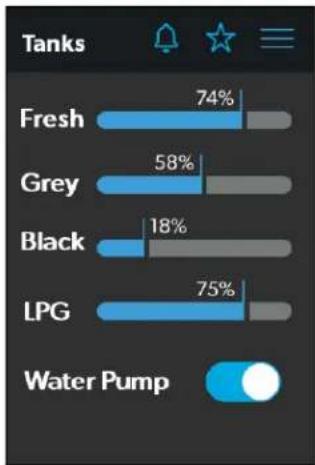
22 Écran Tanks (Réservoirs)
À partir de cet écran, vous pouvez surveiller et contrôler les fonctions suivantes :
- Barres indicatrices : Les barres horizontales indiquent les niveaux de fluide pour les différents réservoirs (pourcentage de remplissage), qui sont contrôlés en permanence par les capteurs fixés à l'extérieur des réservoirs. Ces indicateurs servent uniquement à la surveillance et n'ont aucune fonction de contrôle.
- Water Pump (Pompe à eau) : Utiliser ce bouton pour allumer ou éteindre la pompe à eau. La pompe à eau est désactivée par défaut.
- Auto Fill Enable (Activation de l'Auto-Remplissage) : Utiliser ce bouton à bascule pour activer la fonction de remplissage automatique. Lorsqu'elle est activée, la vanne du réservoir d'eau douce s'ouvre automatiquement pour permettre au réservoir de se remplir lorsqu'il atteint un certain niveau.
L'état actuel de la fonction de remplissage automatique sera affiché, qui peut être ON (Activée), OFF (Désactivée) ou FILLING (En cours).
- Showermiser : Utiliser ce bouton à bascule pour activer ou désactiver le système de recirculation de la douche.
- Tank Heater (Chauffe-Réservoir) : Utiliser ce bouton à bascule pour activer ou désactiver le chauffage du réservoir.
L'état actuel du chauffe-réservoir sera affiché, qui peut être ON (Activé) ou OFF (Désactivé).
4.1.8 Écran Alarms (Alarmes)
L'écran Alarms (Alarmes) vous permet de configurer des alarmes pour le système, notamment des tonalités d'alerte, des heures et des noms d'alarme.
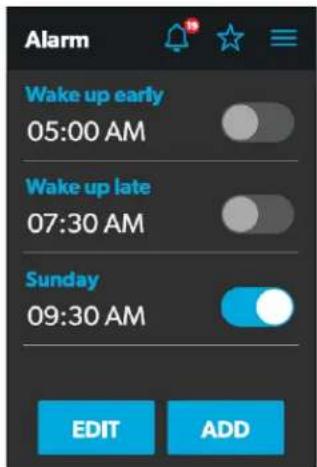
23 Écran Alarms (Alarmes)
L'écran Alarms (Alarmes) est l'écran principal à partir duquel les alarmes configurées peuvent être surveillées, activées ou désactivées. Vous pouvez effectuer les actions suivantes à partir de cet écran :
- Utiliser le bouton à bascule à côté d'une alarme pour l'activer ou la désactiver.
- Appuyer sur le nom de l'alarme pour ouvrir la fenêtre Alarm Edit (Modification d'alarme) et modifier une alarme configurée.
- Appuyer sur le bouton Add (Ajout) pour ouvrir la fenêtre contextuelle de l'heure et créer une nouvelle alarme.
Lorsqu'une alarme active se déclenche, une fenêtre contextuelle apparaît sur tous les écrans du véhicule avec le son sélectionné pour l'alarme.
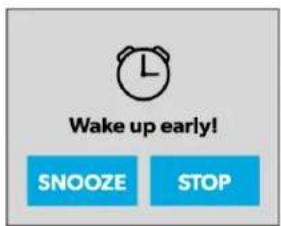
À partir de n'importe quel affichage, vous pouvez appuyer sur le bouton SNOOZE (Rappel) dans la fenêtre contextuelle pour retarder l'alarme de cinq minutes, ou appuyer sur le bouton STOP pour l'arrêter.
Les sections suivantes fournissent des informations supplémentaires sur la configuration de nouvelles alarmes et la modification des alarmes existantes.
4.1.8.1 Fenêtre de modification d'alarme
La fenêtre modification d'alarme vous permet de configurer ou de modifier les alarmes listées dans l'écran Alarms (Alarmes).
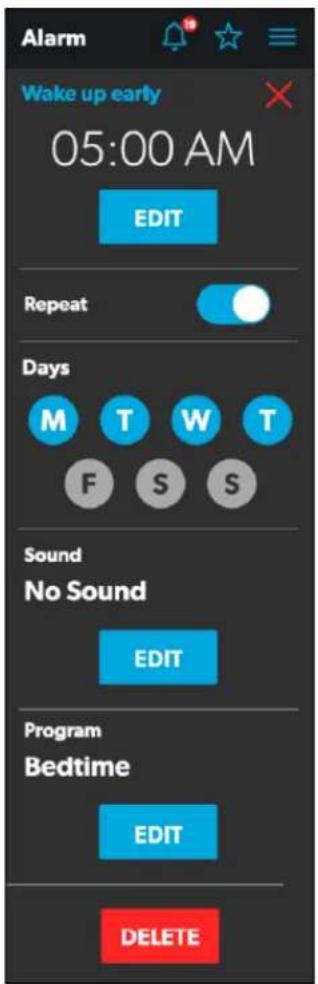
25 Fenêtre de Modification D'alarme
Dans cette fenêtre, vous pouvez configurer ou ajuster les fonctions suivantes :
- Nom de l'alarme : Le nom de l'alarme s'affiche. Appuyer sur le nom de l'alarme pour ouvrir la fenêtre de dénomination.
- Sélection de l'heure : L'heure réglée pour l'alarme s'affiche. Appuyer sur le bouton EDIT (Modifier) pour ouvrir la fenêtre contextuelle de l'heure.
- Repeat (Répétition) : Utiliser ce bouton pour activer ou désactiver une alarme répétée en fonction du nombre de jours que vous choisissez. Lorsque le mode Repeat (Répétition) est activé, il répète les alarmes pour les jours sélectionnés.
- Days (Jours) : Appuyer sur les jours souhaités (représentés par des lettres uniques) pour spécifier les jours de répétition de l'alarme.
- Sound (Son) : Le son spécifié pour l'alarme s'affiche. Appuyer sur le bouton EDIT (Modifier) pour ouvrir la fenêtre de décision du son.
- Program (Programme) : Le programme spécifié pour l'alarme est affiché. Appuyer sur le bouton EDIT (Modifier) pour ouvrir la fenêtre de décision du programme.
- Delete (Supprimer) : Appuyer sur ce bouton pour supprimer l'alarme de la liste des alarmes affichée sur l'écran Alarms (Alarmes).
4.1.8.2 Fenêtre contextuelle de l'heure
La fenêtre contextuelle de l'heure apparaît lorsque vous appuyez sur le bouton de modification de la sélection de l'heure dans la fenêtre de modification de l'alarme.
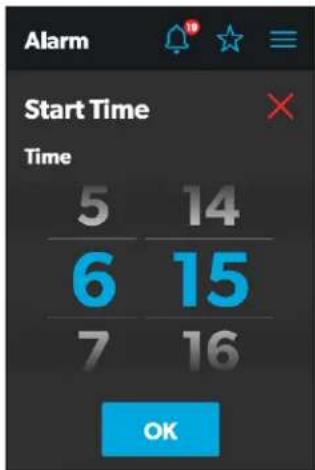
26 Fenêtre Contextuelle de L'heure
À partir de cette fenêtre, vous pouvez utiliser les horloges disponibles (heure et minute) pour régler l'heure à laquelle l'alarme se déclenchera. Appuyer sur le bouton OK pour enregistrer les paramètres de l'heure et revenir à la fenêtre de modification de l'alarme.
4.1.8.3 Fenêtre de décision sonore
La fenêtre de décision sonore apparaît lorsque vous appuyez sur le bouton Edit (Modifier) dans la section Sound (Son) de la fenêtre de modification de l'alarme. Dans cette fenêtre, vous pouvez spécifier si une tonalité d'alerte doit être appliquée à une alarme lorsqu'elle se déclenche.
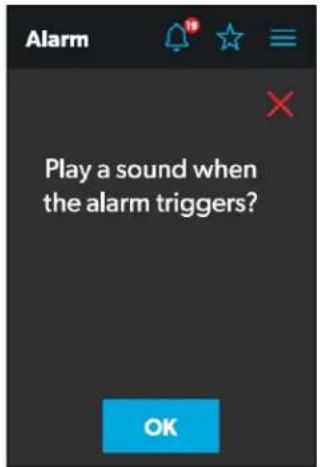
27 Fenêtre de Décision Sonore
Appuyer sur le bouton OK pour confirmer qu'un son doit être utilisé lorsque l'alarme se déclenche et que la fenêtre de sélection du son s'ouvre.
4.1.8.4 Fenêtre de sélection du son
La fenêtre de sélection du son vous permet de définir une tonalité d'alerte pour une alarme lorsqu'elle se déclenche.
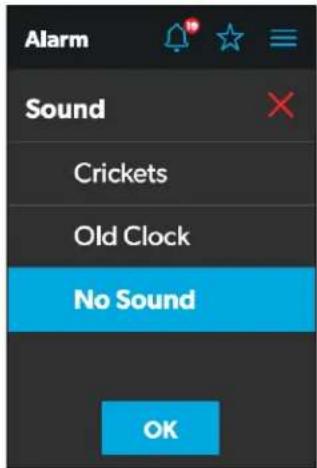
28 Fenêtre de Sélection du Son
Choisir un son pour l'alarme, puis appuyer sur le bouton OK pour enregistrer vos modifications et revenir à la fenêtre de modification de l'alarme.
4.1.8.5 Fenêtre de décision du programme
La fenêtre de décision du programme apparaît lorsque vous appuyez sur le bouton de modification du programme dans la fenêtre de modification de l'alarme.
À partir de cette fenêtre, vous pouvez déterminer si un programme doit être exécuté lorsqu'une alarme se déclenche.
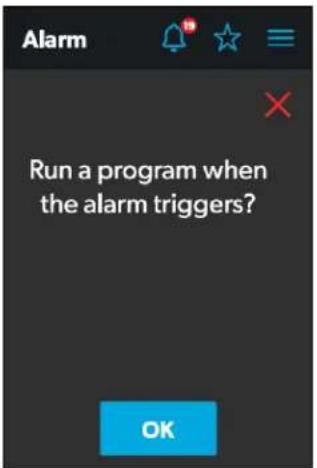
29 Fenêtre de Décision du Programme
Appuyer sur le bouton OK pour confirmer qu'un programme doit être exécuté lorsque l'alarme se déclenche et que la fenêtre de sélection du programme s'ouvre.
4.1.8.6 Fenêtre de sélection du programme
La fenêtre de sélection du programme vous permet de spécifier un programme à exécuter lorsqu'une alarme se déclenche.
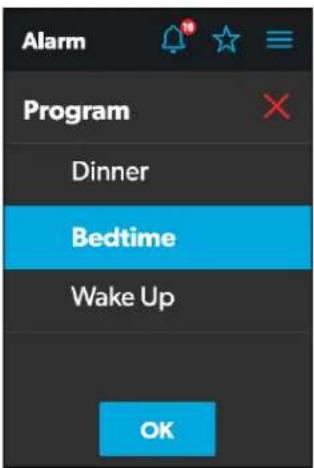
30 Fenêtre de Sélection du Programme
Choisir un programme pour l'alarme, puis appuyer sur le bouton OK pour enregistrer vos modifications et revenir à la fenêtre de modification de l'alarme.
4.1.8.7 Fenêtre de dénomination
La fenêtre de dénomination apparaît lorsque vous appuyez sur le nom de l'alarme dans la fenêtre de modification de l'alarme. Dans cette fenêtre, vous pouvez spécifier un titre pour l'alarme. Le titre de l'alarme est ce qui apparaît sur l'écran Alarms (Alarmes).
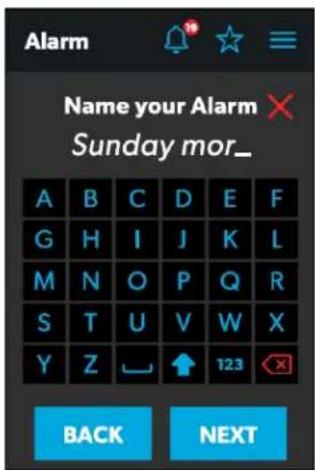
31 Fenêtre de Dénomination
À partir de cette fenêtre, vous pouvez effectuer les actions décrites dans la liste suivante.
- Clavier : Utiliser le clavier à votre guise pour créer un titre descriptif pour l'alarme.
- Back (Retour) : Appuyer sur ce bouton pour ouvrir la fenêtre Program Decision (Décision du Programme).
- Next (Suivant) : Appuyer sur ce bouton pour revenir à l'écran Alarms (Alarmes).
4.1.9 Écran Settings (Paramètres)
L'écran Settings (Paramètres) vous permet de contrôler et de configurer les différents aspects du système et des
commandes, tels que les langues, la luminosité de l'écran et les niveaux audio.

32 Écran Settings (Paramètres)
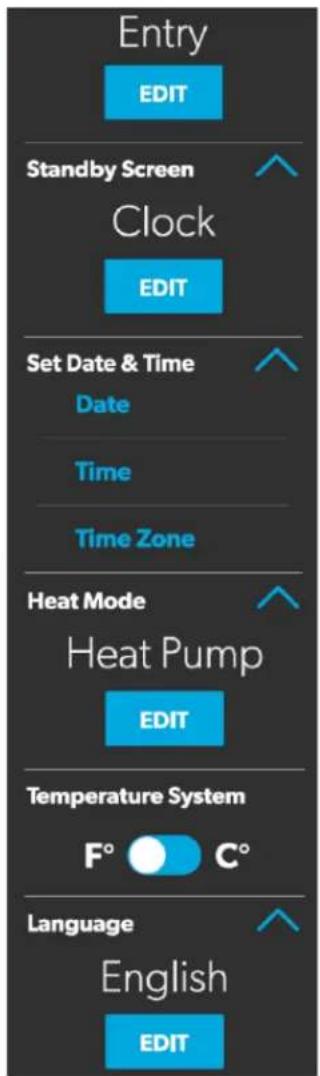
Se reporter aux sections suivantes pour plus d'informations sur les différentes sections de l'écran des Paramètres.
4.1.9.1 Section General Info (Informations générales)
Utiliser cette section de l'écran Settings (Paramètres) pour trouver des informations juridiques générales et en savoir plus sur le système :
- Appuyer sur Legal (Informations juridiques) pour ouvrir la fenêtre d'informations juridiques.
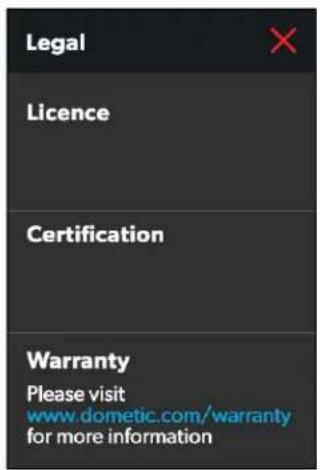
33 Fenêtre Legal (Informations Juridiques)
- Appuyer sur About (À propos) pour ouvrir la fenêtre À propos.
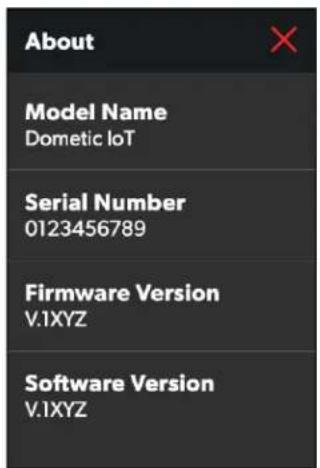
34 Fenêtre About (À propos)
4.1.9.2 Section Config Mobile App (Configuration de l'application mobile)
Utiliser cette section de l'écran Settings (Paramètres) pour configurer les paramètres de connexion de l'application mobile à partir de l'écran tactile.
Appuyer sur le bouton Get (Obtenir) pour ouvrir une fenêtre contenant un code QR à numériser, ce qui conduit au téléchargement de l'application mobile depuis l'App Store.
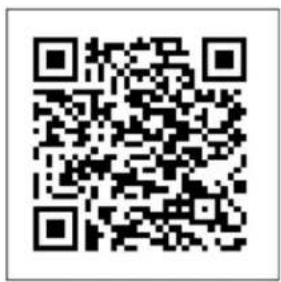
35 Fenêtre de Code QR Pour iOS
Appuyer sur le bouton Get (Obtenir) pour ouvrir une fenêtre contenant un code QR à numériser, ce qui conduit au téléchargement de l'application mobile depuis le Google Play Store.
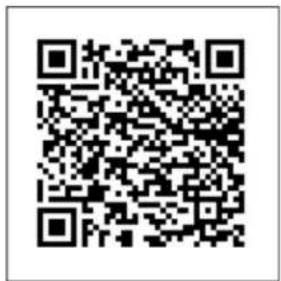
36 Fenêtre de Code QR Pour Android
Les fonctions disponibles dans cette section de l'écran Settings (Paramètres) varient en fonction du mode dans lequel l'installateur a quitté le système : Mode Public Access (Accès public) ou Mode Admin/User (Admin/Utilisateur).
Lorsque vous êtes en mode Public Access (Accès public), vous pouvez visualiser et surveiller les fonctions suivantes :
- SSID : cet indicateur affiche le nom du réseau auquel le système est connecté.
- IP Address (Adresse IP) : cet indicateur affiche l'adresse IP vers laquelle l'application mobile doit être dirigée.
Lorsque vous êtes en mode Admin/User (Admin/Utilisateur), vous pouvez visualiser et surveiller les fonctions suivantes :
- Mode Wireless (Sans Fil) : cet indicateur affiche le mode actuellement sélectionné. Appuyer sur le bouton Edit (Modifier) pour ouvrir la fenêtre du mode Wireless (Sans fil)
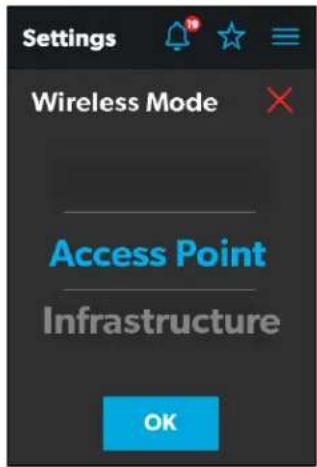
37 Fenêtre Wireless Mode (Mode Sans Fil)
- Access Point (Point d'Accès) : Choisir ce mode pour configurer le module de serveur Wi-Fi afin qu'il devienne un point d'accès, auquel les appareils mobiles personnels se connectent directement.
- Infrastructure : Choisir ce mode pour configurer le module de serveur Wi-Fi afin de vous connecter via un autre appareil ou modem Wi-Fi
- SSID : cet indicateur devient un champ de texte modifiable lorsqu'il est en mode Admin/User (Admin/Utilisateur). Appuyer sur le champ de texte SSID pour spécifier le SSID à saisir lors de la connexion au système via l'application mobile.
Le SSID a une limite de 63 caractères. Au-delà de cette limite, un message contextuel s'affiche
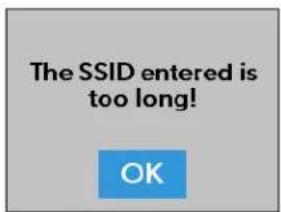
38 Notification de Limite de Caractères
- Appuyer sur le champ de texte WiFi Pwd (Mot de passe Wi-Fi) pour spécifier le mot de passe à saisir lors de la connexion au système via l'application mobile. Lors de la mise à jour du mot de passe, trois champs doivent être remplis : Current Password (Mot de passe actuel), New Password (Nouveau mot de passe) et Confirm New Password (Confirmer le nouveau mot de passe).
La saisie d'un mot de passe actuel incorrect entraîne l'affichage d'un message contextuel.
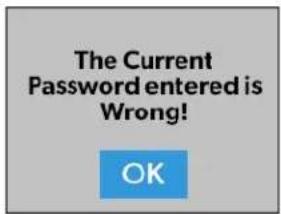
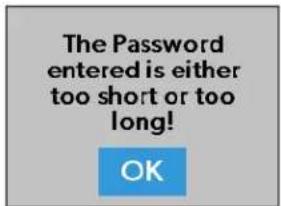
Le mot de passe a une limite de 32 octets. Au-delà de cette limite, un message contextuel s'affiche.
4.1.9.3 Option Satellite Dish (Antenne parabolique)
Utiliser le bouton à bascule de l'antenne parabolique pour activer ou désactiver l'antenne parabolique.
Cette option peut ne pas être disponible dans l'écran Settings (Paramètres), car les options varient selon la configuration.
FR
4.1.9.4 Section Start Page (Page de démarrage)
Utiliser cette section de l'écran Settings (Paramètres) pour définir l'écran par défaut à afficher lorsque vous êtes à portée de détection du capteur de proximité :
- Appuyer sur le bouton EDIT (Modifier) pour ouvrir la fenêtre de la page de démarrage.
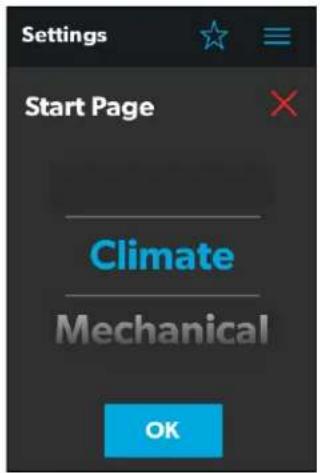
41 Fenêtre Start Page (Page de Démarrage)
-
Utiliser le culbuteur pour choisir dans une liste de tous les écrans disponibles que vous pouvez définir comme page de démarrage.
-
Appuyer sur le bouton OK pour enregistrer votre sélection et revenir à l'écran Settings (Paramètres).
4.1.9.5 Section Default Room (Pièce par défaut)
Utiliser cette section de l'écran Paramètres pour définir la pièce par défaut qui apparaît sur l'écran Main Navigation:
- Appuyer sur le bouton EDIT (Modifier) pour ouvrir la fenêtre de Default Room (Pièce par défaut).
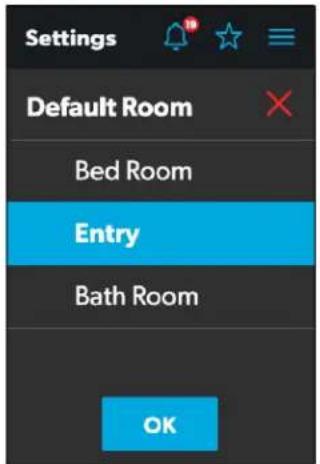
42 Fenêtre Default Room (Pièce par Défaut)
2. Choisir dans la liste des chambres disponibles (Bedroom [Chambre à coucher], Entry [Entrée] ou Bathroom [Salle de bain]).
3. Appuyer sur le bouton OK pour enregistrer votre sélection et revenir à l'écran Settings (Paramètres).
4.1.9.6 Section de l'écran Standby (Veille)
Utiliser cette section de l'écran Settings (Paramètres) pour définir l'écran à afficher lorsque vous vous trouvez en dehors de la plage de détection du capteur de proximité
- Appuyer sur le bouton EDIT (Modifier) pour ouvrir la fenêtre de l'écran Standby (Veille).
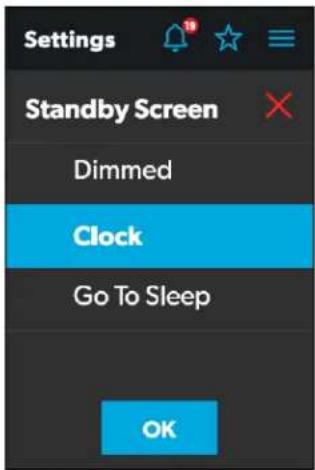
43 Fenêtre de l'Écran Standby (Veille)
-
Choisir dans la liste des options d'affichage disponibles :
-
Dimmed (Estompé) : L'écran passe à 30 % de luminosité jusqu'à ce que le capteur de proximité détecte un mouvement.
- Clock (Horloge) : L'écran Horloge s'affiche jusqu'à ce que le capteur de proximité détecte un mouvement. Reportez-vous à la section de l'écran Clock (Horloge) pour plus d'informations.
-
Go To Sleep (Aller en veille) : L'écran devient noir jusqu'à ce que le capteur de proximité détecte un mouvement.
-
Appuyer sur le bouton OK pour enregistrer votre sélection et revenir à l'écran Settings (Paramètres).
Lorsque vous vous déplacez vers la plage de détection du détecteur de proximité, l'écran affiche la page de démarrage que vous avez sélectionnée.
4.1.9.7 Section Set Date & Time (Configuration de date et heure)
Utiliser cette section de l'écran Settings (Paramètres) pour définir la date et l'heure actuelles :
- Appuyer sur Date pour ouvrir la fenêtre de la date.
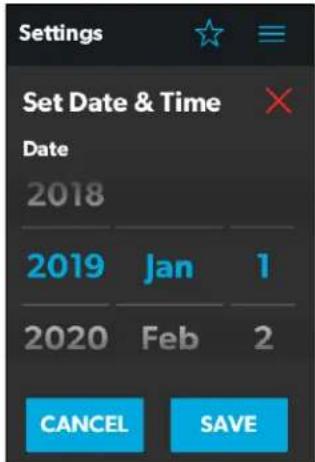
- Utiliser les culbuteurs jour, mois et année pour définir la date actuelle.
- Appuyer sur le bouton SAVE (Enregistrer) pour enregistrer vos sélections et revenir à l'écran Settings (Paramètres).
- Appuyer sur Time (Heure) pour ouvrir la fenêtre de l'heure.
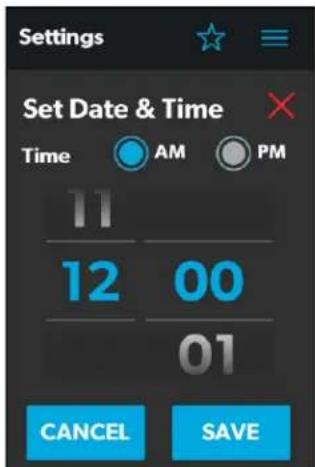
45 Fenêtre Time (Heure)
- Utiliser les boutons radio AM/PM et les culbuteurs d'heure et de minute pour régler l'heure actuelle.
Les boutons radio AM/PM n'apparaîtront pas si le format de l'heure est réglé sur 24 heures. - Appuyer sur le bouton SAVE (Enregistrer) pour enregistrer vos sélections et revenir à l'écran Settings (Paramètres).
- Appuyer sur Time Zone (Fuseau horaire) pour ouvrir la fenêtre de fuseaux horaires.
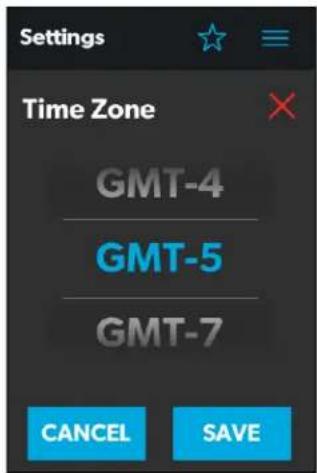
46 Fenêtre Time Zone (Fuseaux Horaires)
- Utiliser le culbuteur pour sélectionner votre fuseau horaire.
- Appuyer sur le bouton SAVE (Enregistrer) pour enregistrer vos modifications et revenir à l'écran Settings (Paramètres).
4.1.9.8 Section Heat Mode (Mode de chauffage)
Utiliser cette section de l'écran Settings (Paramètres) pour définir la méthode de chauffage :
- Appuyer sur le bouton EDIT (Modifier) pour ouvrir la fenêtre du mode de chauffage.
FR
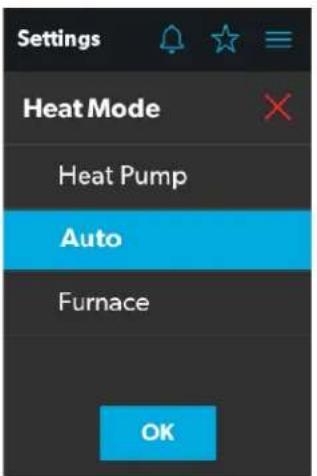
47 Fenêtre Heat Mode (Mode de chauffage)
-
Choisir dans la liste des modes de chauffage disponibles:
-
Heat Pump (Pompe à chaleur) : Seule la pompe à chaleur fonctionne lorsque le véhicule a besoin de chauffage.
- Auto : La chaudière et/ou la pompe à chaleur fonctionneront lorsque le véhicule aura besoin de chauffage. La chaudière ne s'allume que si la température tombe en dessous du point défini. La chaudière est utilisée comme appoint secondaire pour la pompe à chaleur si la température est suffisamment froide.
-
Furnace (Chaudière) : Seule la chaudière fonctionne lorsque le véhicule a besoin de chauffage.
-
Appuyer sur le bouton OK pour enregistrer votre sélection et revenir à l'écran Settings (Paramètres).
4.1.9.9 Option Temperature System (Système de température)
Utiliser le bouton à bascule Temperature System (Système de température) pour définir les lectures de température souhaitées (en degrés centigrades ou en degrés Fahrenheit).
Le côté du bouton à bascule qui contient le point indique la sélection en cours.
4.1.9.10 Section Language (Langue)
Utiliser cette section de l'écran Settings (Paramètres) pour définir la langue souhaitée pour tous les écrans de contrôle
- Appuyer sur le bouton EDIT (Modifier) pour ouvrir la fenêtre de langue.
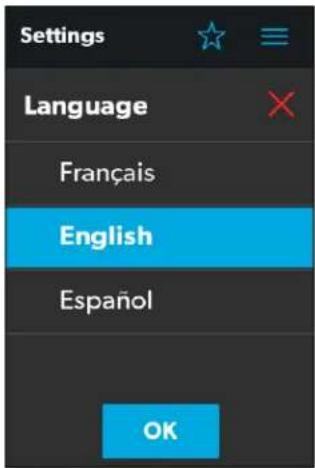
48 Fenêtre Language (Langue)
- Choisir dans la liste des langues disponibles (French [Français], English [Anglais] ou Spanish [Espagnol]).
- Appuyer sur le bouton OK et un message contextuel apparaît.
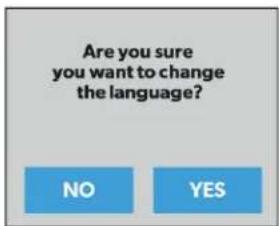
49 Confirmation de Changement de Langue
- Appuyer sur le bouton YES (Oui) pour enregistrer votre sélection et revenir à l'écranSettings (Paramètres).
4.1.9.11 Option Brightness Mode (Mode de luminosité)
Utiliser le bouton à bascule Brightness Mode (Mode de luminosité) pour choisir entre les modes de réglage Auto (A) ou Manuel (M) :
- Lorsque l'option auto est sélectionnée, la luminosité est ajustée en fonction des valeurs du capteur de lumière ambiante.
- Lorsque l'option manuelle est sélectionnée, vous pouvez régler manuellement la luminosité de l'écran.
4.1.9.12 Option Screen Brightness (Luminosité de l'écran)
Utiliser le curseur Screen Brightness (Luminosité de l'écran) pour définir manuellement le niveau de luminosité de votre choix (exprimé en pourcentage de l'intensité totale).
Afin de régler la luminosité de l'écran, le mode de luminosité manuel doit être sélectionné.
4.1.9.13 Option Proximity Sensitivity (Sensibilité de proximité)
Utiliser le curseur Proximity Sensitivity (Sensibilité de proximité) pour définir le niveau de sensibilité souhaité pour le capteur de proximité.
Le chiffre 1 représente le niveau de sensibilité le plus faible et 10, le niveau de sensibilité le plus élevé.
4.1.9.14 Option Audio Level (Niveau audio)
Utiliser le curseur Audio Level (Niveau audio) pour définir l'intensité de niveau audio souhaitée pour la commande (affichée en pourcentage de la pleine intensité).
4.1.9.15 Option Time Format (Format de l'heure)
Utiliser le bouton à bascule Time Format (Format de l'heure) pour définir le format de l'heure souhaité (au format 12 heures ou 24 heures).
Le côté du bouton à bascule qui contient le point indique la sélection en cours.
4.1.9.16 Option de Mise en Veille de l'Onduleur
Utiliser le bouton à bascule de l'option de mise en veille de l'onduleur pour activer ou désactiver cette fonction.
- Lorsque cette fonction est activée, le système met l'onduleur hors tension au redémarrage (en supposant que l'onduleur soit déjà sous tension avant le cycle d'alimentation).
- Lorsque cette fonction est désactivée, l'onduleur continue de faire fonctionner les charges de la batterie après les cycles d'alimentation.
4.1.10 Écran Programs (Programmes)
L'écran Programs (Programmes) vous permet de surveiller, contrôler et configurer les programmes du système.
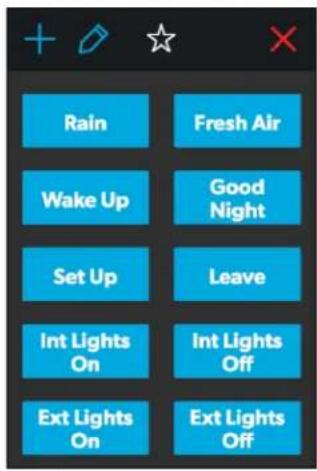
50 Écran Programs (Programmes)
L'écran Programs (Programmes) est l'écran principal à partir duquel les programmes configurés peuvent être surveillés, activés ou désactivés. Vous pouvez effectuer les actions suivantes à partir de cet écran :
- Appuyer sur l'icône de sortie (x) pour fermer l'écran Programs (Programmes) et revenir à l'écran précédent.
- Appuyer sur l'icône plus (+) pour ouvrir la fenêtre New Programs (Nouveaux programmes) et créer un nouveau programme.
- Appuyer sur l'icône du crayon pour ouvrir la fenêtre Program Settings (Paramètres du programme).
- Appuyer sur n'importe quel bouton de programme préexistant pour lancer l'exécution du programme. Une fenêtre contextuelle apparaît pour indiquer que le programme est en cours d'exécution.
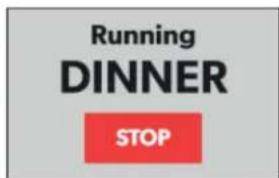
51 Notification de L'exécution du Programme
- Appuyer sur le bouton STOP pour terminer le programme.
Reportez-vous aux sections suivantes pour plus d'informations sur la configuration de nouveaux programmes et la modification de programmes existants.
FR
4.1.10.1 Fenêtre New Programs (Nouveaux programmes)
La fenêtre New Programs (Nouveaux programmes) vous permet de configurer un nouveau programme, qui sera répertorié dans l'écran principalPrograms (Programmes).
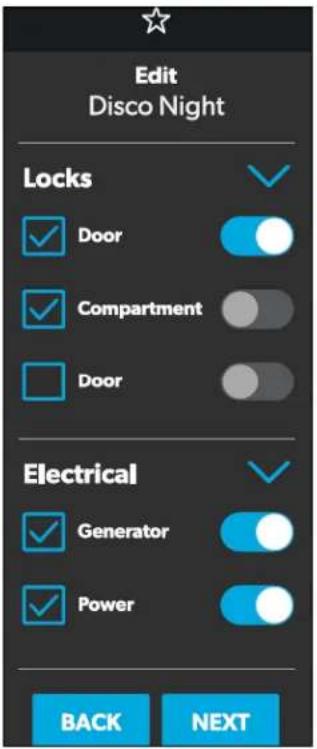
52 Fenêtre de Nouveaux Programmes
Dans cette fenêtre, vous pouvez configurer ou ajuster les fonctions suivantes :
- Locks (Verrous) : Utiliser les boutons et les cases à cocher disponibles dans la section Verrous pour sélectionner les options que vous souhaitez contrôler avec le nouveau programme.
- Electrical (Électrique) : Utiliser les boutons et les cases à cocher disponibles dans la section Électrique pour sélectionner les options que vous souhaitez contrôler avec le nouveau programme.
- Back (Retour) : Appuyer sur ce bouton pour annuler vos modifications et revenir à l'écran principal Programs (Programmes).
- Next (Suivant) : Appuyer sur ce bouton pour enregistrer vos modifications et ouvrir la fenêtre Naming Program (Programme de dénomination).
4.1.10.2 Fenêtre Program Settings (Paramètres du programme)
La fenêtre Program Settings (Paramètres du programme) vous permet de sélectionner un programme à modifier ou à supprimer.
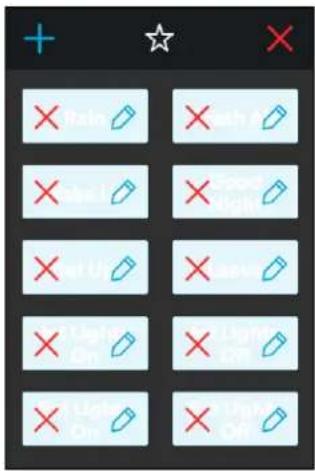
53 Fenêtre Program Settings (Paramètres du Programme)
À partir de cette fenêtre, vous pouvez effectuer les actions suivantes :
- Appuyer sur l'icône en forme de crayon sur un programme pour ouvrir la fenêtre Edit Program (Modification du programme).
- Appuyer sur l'icône de sortie (x) du programme pour le supprimer. Un message contextuel apparaît.
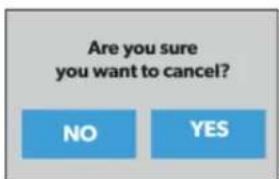
54 Notification de l'Exécution du Programme
- Appuyer sur le bouton No (Non) pour fermer la fenêtre contextuelle sans aucune modification.
- Appuyer sur le bouton Yes (Oui) pour annuler l'exécution du programme et le supprimer du système.
4.1.10.3 Fenêtre Edit Program (Modification du programme)
La fenêtre Edit Program (Modification du programme) vous permet de configurer ou d'ajuster les paramètres du programme souhaité.
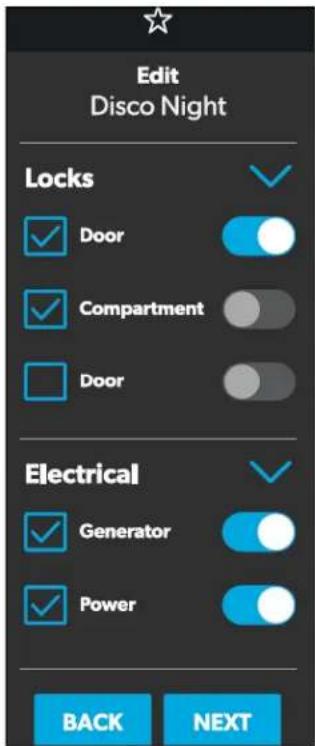
55 Fenêtre Edit Program (Modification du Programme)
Dans cette fenêtre, vous pouvez configurer ou ajuster les fonctions suivantes :
- Locks (Verrous) : Utiliser les boutons et les cases à cocher disponibles dans la section Verrous pour sélectionner les options que vous souhaitez contrôler avec le programme.
- Electrical (Électrique) : Utiliser les boutons et les cases à cocher disponibles dans la section Électrique pour sélectionner les options que vous souhaitez contrôler avec le programme.
- Back (Retour) : Appuyer sur ce bouton pour annuler vos modifications et revenir à l'écran principal Programs (Programmes).
- Next (Suivant) : Appuyer sur ce bouton pour enregistrer vos modifications et ouvrir la fenêtre Naming Program (Programme de dénomination).
FR
4.1.10.4 Fenêtre Naming Program (Programme de dénomination)
La fenêtre du programme de dénomination vous permet de configurer ou d'ajuster le titre du programme souhaité.
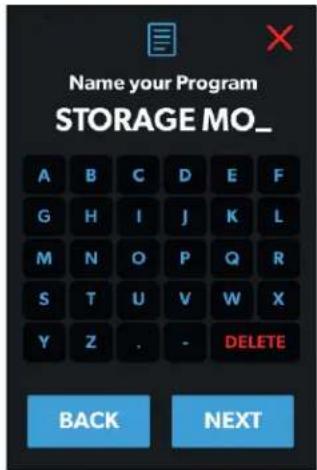
56 Fenêtre du Programme de Dénomination
À partir de cette fenêtre, vous pouvez effectuer les actions suivantes :
- Keypad : Utiliser le clavier à votre guise pour créer un titre descriptif pour le programme.
- Back (Retour) : Appuyer sur ce bouton pour retourner à la fenêtre Edit Program (Modification du programme).
- Next (Suivant) : Appuyer sur ce bouton pour ouvrir la fenêtre Save Program (Enregistrer le programme).
4.1.10.5 Fenêtre Save Program (Enregistrement du programme)
La fenêtre Save Program (Enregistrement du programme) vous permet de valider ou d'enregistrer les modifications effectuées.
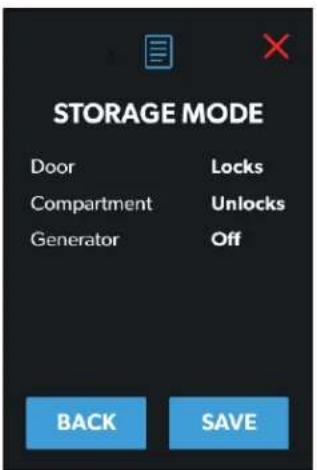
57 Fenêtre Save Program (Enregistrement du Programme)
À partir de cette fenêtre, vous pouvez effectuer les actions suivantes :
- Back (Retour) : Appuyer sur ce bouton pour retourner à la fenêtre Naming Program (Nommer le programme).
- Save (Enregistrer) : Appuyer sur ce bouton pour enregistrer toutes les mises à jour du programme. Ensuite, le programme s'affichera dans la liste des programmes affichés sur l'écran Programs (Programmes) principal.
4.1.11 Écran Fuses (Fusibles)
L'écran Fuses (Fusibles) vous permet de gérer et de contrôler les fusibles de diverses composantes du système.
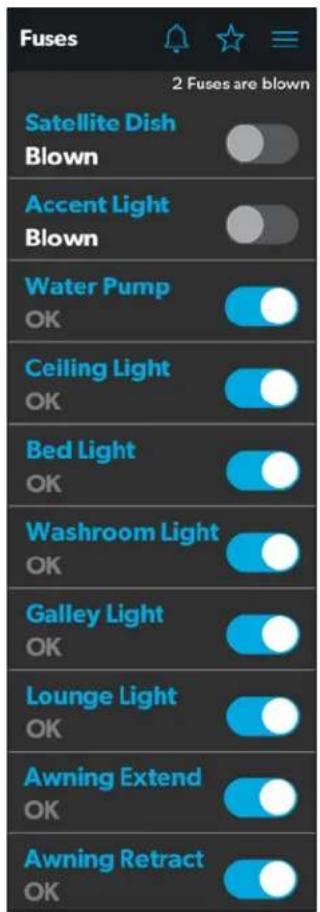
58 Écran Fuses (Fusibles)
Chaque composante contrôlée dispose d'un bouton à bascule indiquant l'état du fusible : OK ou Blown (En état ou Grillé).
Lorsque le système détecte un courant d'appel élevé ou une surtension, le logiciel fait sauter le fusible pour cette sortie particulière.
Utiliser le bouton à bascule pour réinitialiser un fusible grillé, ce qui le met à l'état activé (OK).
Tous les fusibles grillés apparaissent en haut de la liste, suivis d'une liste de fusibles actifs.
Lorsqu'un fusible saute, le système vous le notifie en affichant un numéro à côté de l'icône de la cloche en haut de chaque écran. Le système émet également un son d'avertissement.
Le numéro de l'icône de la cloche de notification reste affiché jusqu'à ce que vous ouvriez l'écran Notifications et fermiez toutes les notifications, une par une.
Reportez-vous à la section de l'écran Notifications pour plus d'informations.
4.1.12 Écran Bedroom (Chambre)
L'écran Bedroom (Chambre) vous permet de gérer et de contrôler les composantes disponibles dans la chambre à coucher de votre VR, telles que la climatisation et l'éclairage.

Tous les systèmes n'incluent pas cet écran. Les écrans de contrôle varient en fonction des configurations spécifiques du système et des parties disponibles.
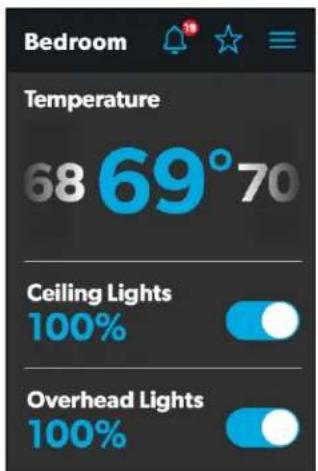
59 Écran Bedroom (Chambre)
À partir de cet écran, vous pouvez surveiller et contrôler les fonctions suivantes :
- Temperature (Température) : Utiliser le bouton à bascule marche/arrêt pour allumer ou éteindre les commandes de climat. Lorsque le bouton d'alimentation est allumé, vous pouvez utiliser le culbuteur pour régler la température à votre guise.
- Lights (Lumières) : Utiliser le bouton à bascule de la source lumineuse désirée pour l'éteindre ou l'allumer. Le degré de luminosité de l'éclairage est indiqué en pourcentage de l'intensité maximale. Appuyer l'indicateur de luminosité de l'éclairage souhaitée pour régler l'intensité via le curseur vertical.
4.1.13 Écran Bathroom (Salle de bain)
L'écran Bathroom (Salle de bain) vous permet de surveiller et de contrôler les composantes disponibles dans votre salle de bain de votre VR, telles que la climatisation et l'éclairage.

Cet écran ne sera pas inclus dans tous les systèmes. Les écrans de contrôle varient en fonction des configurations spécifiques du système et des parties disponibles.
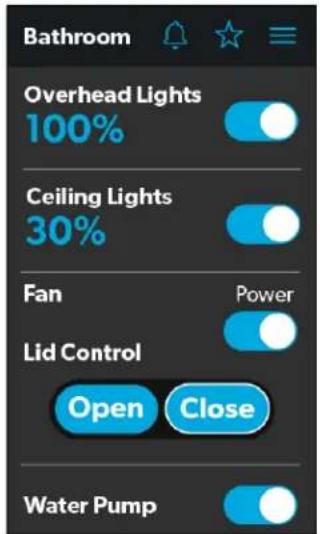
60 Écran Bathroom (Salle de Bain)
À partir de cet écran, vous pouvez surveiller et contrôler les fonctions suivantes :
- Lights (Lumières) : Utiliser le bouton à bascule de la source lumineuse désirée pour l'éteindre ou l'allumer. Le degré de luminosité de l'éclairage est indiqué en pourcentage de l'intensité maximale. Appuyer l'indicateur de luminosité de l'éclairage souhaitée pour régler l'intensité via le curseur vertical.
- Fan (Ventilateur) : Utiliser le bouton marche/arrêt pour allumer ou éteindre le moteur du ventilateur.
Le couvercle doit être ouvert avant que le moteur du ventilateur ne se mette en marche. Si le couvercle est fermé lorsque vous essayez d'allumer le moteur du ventilateur, le couvercle s'ouvre automatiquement.
FR
- Contrôle du couvercle (Contrôle du couvercle) : Appuyer sur le bouton Open (Ouvrir) ou Close (Fermer) pour ouvrir ou fermer les couvercles. Un contour blanc autour du bouton indique l'état du couvercle.
- Water Pump (Pompe à eau) : Utiliser ce bouton pour allumer ou éteindre la pompe à eau.
4.1.14 Écran Entry (Entrées)
L'écran Entry (Entrées) vous permet de surveiller et de contrôler les composantes disponibles au niveau des entrées de votre VR, telles que l'éclairage et les auvents.

Cet écran ne sera pas inclus dans tous les systèmes. Les écrans de contrôle varient en fonction des configurations spécifiques du système et des parties disponibles.
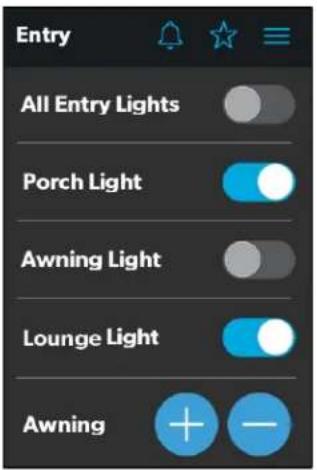
61 Écran Entry (Entrées)
À partir de cet écran, vous pouvez surveiller et contrôler les fonctions suivantes :
- Entry Lighting (Lampe d'entrée) : Utiliser le bouton à bascule de la source lumineuse désirée pour l'éteindre ou l'allumer.

Le bouton de commande à bascule All Entry Lights (Toutes les lumières d'entrée) commande les trois sources de lumière d'entrée (porche, auvent et salon).
- Awnings (Auvents) : Les boutons Awning (Auvent) vous permettent d'étendre ou de rétracter l'auvent. Les auvents n'auront aucun contrôle à moins que le frein de stationnement ne soit serré.
Si vous essayez d'allonger ou de rétracter les auvents alors que le frein de stationnement n'est pas serré, une alerte apparaît.
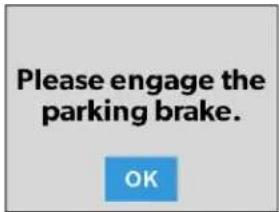
62 Alerte de Frein de Stationnement
Les boutons Awning (Auvent) fonctionnent de la manière suivante :
- Appuyer sur le bouton (+) pour étendre l'auvent ou sur le bouton (-) pour le rétracter, un message contextuel apparaît (si le frein de stationnement est serré).
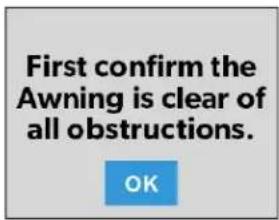
63 Message d'Auvent Dégagé
- Après avoir vérifié que l'auvent ne présente aucune obstruction, appuyer sur le bouton OK. L'auvent est maintenant prêt à sortir ou à se rétracter.
4.1.15 Écran Clock (Horloge)
L'écran Clock (Horloge) vous permet de surveiller divers états du système, tels que les températures, l'heure et la date, ainsi que l'humidité.
Cet écran s'affiche lorsque le capteur de proximité se trouve en dehors de la distance seuil (portée de détection). Pour que cet écran apparaisse en mode veille, vous devez sélectionner l'option Clock (Horloge) dans l'écran Standby (Veille) dans l'écran Settings (Paramètres).
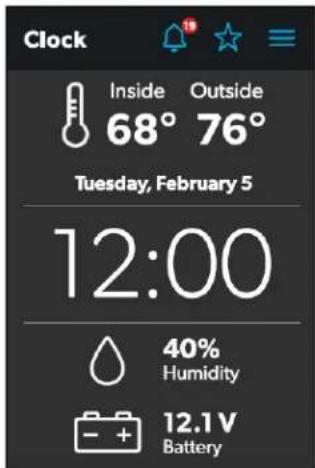
64 Écran Clock (Horloge)
À partir de cet écran, vous pouvez gérer les fonctionnalités suivantes :
- Température d'utilisation : Ces températures intérieures (Inside) et extérieures (Outside) sont présentées en degrés centigrades ou en degrés Fahrenheit, que vous pouvez définir dans l'écran Settings (Paramètres).
- Heure et date : L'heure et la date actuelles sont affichées au milieu de l'écran.
- Humidity (Humidité) : L'humidité provenant de la lecture du capteur d'humidité situé à bord est affichée en pourcentage.
- Battery (Batterie) : L'indicateur de niveau de batterie surveille et affiche le niveau de tension de la batterie.
4.1.16 Écran Notifications
L'écran Notifications vous permet de surveiller les messages d'état de défaillance du système, tels que les notifications de fusible grillé.
Cet écran peut être atteint en appuyant sur l'icône de la cloche en haut.
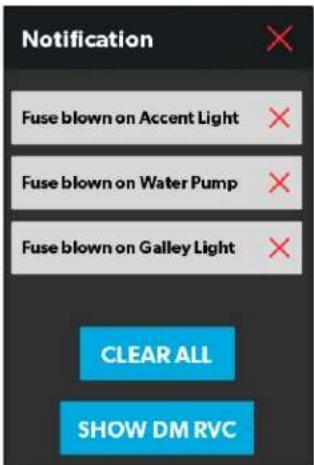
À partir de cette fenêtre, il est possible d'effectuer les tâches suivantes:
- View and Clear Notifications (Afficher et effacer les notifications) : Les notifications apparaissent avec une bannière lorsque vous ouvrez l'écran de notifications.
- Pour effacer un seul message, appuyer sur l'icône de sortie (x) pour ce message.
- Pour effacer tous les messages, appuyer sur le bouton CLEAR ALL (Effacer tout).
• View Diagnostics Information (Afficher les informations de diagnostic): Vous pouvez accéder aux informations de diagnostic pour chaque notification.
- Pour afficher les informations de diagnostic des notifications, appuyer sur le bouton SHOW DM RVC (afficher DM RVC). La fenêtre Diagnostics Message (Message de diagnostic) s'affiche.
66 Fenêtre Diagnostics Message (Message de Diagnostic)
- Pour effacer un seul message, appuyer sur l'icône de sortie (x) pour ce message.
- Pour effacer tous les messages, appuyer sur le bouton CLEAR ALL (Effacer tout).
4.2 Navigation et utilisation de l'application mobile
Cette section décrit comment utiliser Dometic Interact à partir de l'application mobile téléchargeable. Reportez-vous à la sectionNavigation et utilisation de l'écran tactile pour apprendre à utiliser la commande à l'aide de l'écran tactile intégré.
L'application mobile est fournie pour votre confort. Si l'heure et la date sur Dometic Interact ne sont pas correctes, connectez-vous à l'application via votre téléphone ou votre tablette. Une fois que l'application mobile est connectée, l'heure et la date sur tous les écrans de Dometic Interact devraient se mettre à jour.
4.2.1 Conditions préalables
Avant de pouvoir vous connecter à Dometic Interact avec un appareil mobile, vous devez d'abord télécharger l'application System Control sur votre appareil.
67 Application System Control
- Pour télécharger l'application pour les appareils Apple, rendez-vous sur l'App Store.
- Pour télécharger l'application pour les appareils Android, rendez-vous sur le Google Play Store.
Après avoir téléchargé l'application sur votre appareil mobile, vous pouvez procéder à la première connexion à la commande.
4.2.2 Première connexion
Suivre les étapes suivantes pour établir la connexion initiale à la commande à partir de votre appareil mobile :
- Se déplacer à proximité de la commande pour assurer une bonne connexion.
-
Ouvrir les paramètres de votre terminal et rechercher les réseaux Wi-Fi disponibles.
-
Localiser et se connecter au réseau Wi-Fi nommé LR125.
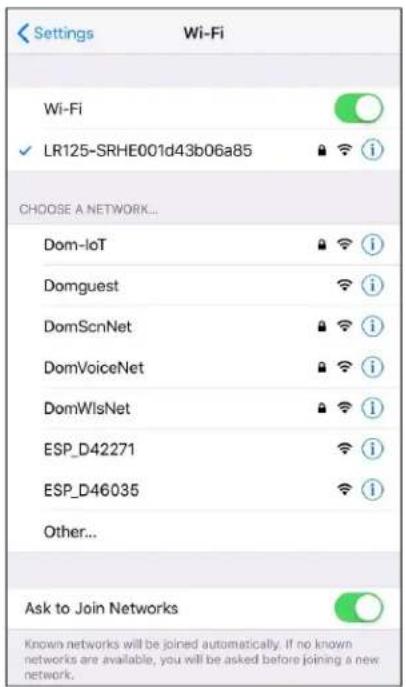
- Entrer le mot de passe par défaut, qui est YourPassPhrase.
Vous êtes alors connecté à Dometic Interact. Vous pouvez modifier les paramètres du mot de passe, si vous le souhaitez.
4.2.3 Paramètres du mot de passe
Suivre les étapes suivantes pour modifier le mot de passe :
- Appuyer une fois sur l'icône Settings (Paramètres).
-
Appuyer sur Set URL (Définir URL), puis entrer 192.168.8.1.
-
Appuyer à nouveau sur l'icône Paramètres, puis sur Network Page (Page réseau).
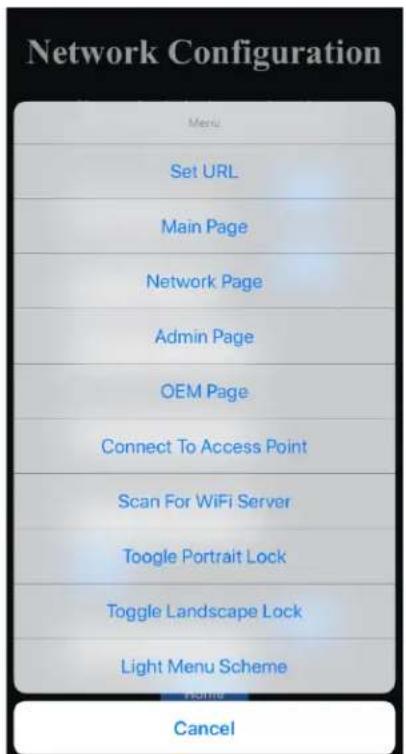
69 Menu Network Configuration (Configuration du Réseau)
L'écran suivant apparaît, où vous pouvez personnaliser votre mot de passe.
Le mot de passe doit comporter au moins huit caractères. Si vous entrez un mot de passe incorrect, vous devez appuyer sur le bouton de réinitialisation du LR-125 et le maintenir enfoncé pendant au moins dix secondes.
La page d'accueil de l'application mobile comprend les options de navigation suivantes :
71 Navigation Sur la Page d'Accueil
À partir de la page d'accueil, vous pouvez appuyer sur les onglets suivants pour accéder à l'écran souhaité :
- Main Screen (Écran principal) : Appuyer sur cet onglet pour accéder à l'écran de navigation principale. Une fois que vous êtes sur cet écran, vous pouvez naviguer et utiliser les écrans principaux comme décrit dans la sectionNavigation et utilisation de l'écran tactile.
70 Menu de Mise à Jour de la Configuration du Réseau
- Après la mise à jour de vos paramètres de mot de passe, redémarrez votre serveur Wi-Fi et connectez-vous avec les nouvelles informations d'identification.
Lorsque Access Point (Point d'accès [AP]) est sélectionné pour le mode Wireless (Sans fil), vous pouvez alors vous connecter directement au serveur Wi-Fi. Lorsque Infrastructure est sélectionné, vous pouvez connecter le module serveur Wi-Fi au réseau Ethernet/modem de votre véhicule en entrant le nom d'utilisateur et le mot de passe du réseau. Si vous entrez un SSID ou un mot de passe incorrect, vous ne pourrez pas voir les informations relatives au SSID ou au mot de passe sur les écrans de Dometic Interact. Dans ce cas, vous devez appuyer sur le bouton de réinitialisation du LR-125 et le maintenir enfoncé pendant au moins dix secondes pour revenir aux réglages par défaut et vous reconnecter.
4.2.4 Navigation et utilisation
Une fois la connexion au réseau Wi-Fi Dometic Interact établie, vous pouvez commencer à utiliser votre appareil mobile pour contrôler les composants disponibles dans votre configuration de contrôle.
- System Configuration (Configuration du système) : Appuyer sur cet onglet pour accéder à l'écran System Configuration (Configuration du système), où vous pouvez choisir d'afficher les valeurs métriques ou d'activer l'écran de démarrage.
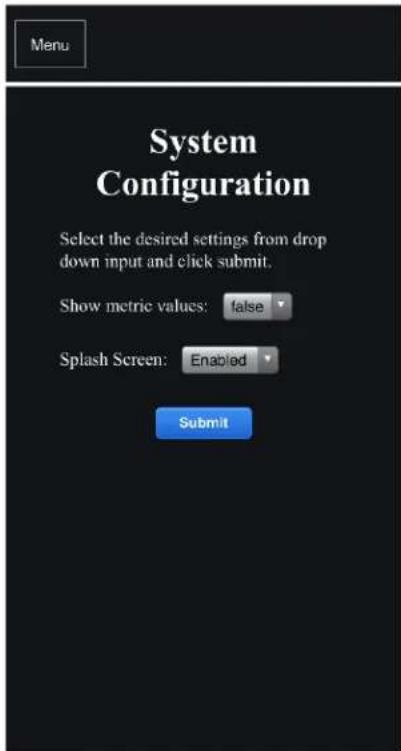
72 Écran System Configuration (Configuration du Système)
- Update Software (Mise à jour du logiciel) : Appuyer sur cet onglet pour accéder à l'écran Mettre à jour le logiciel du serveur Wi-Fi, où vous pouvez afficher et gérer les versions actuelles du logiciel.
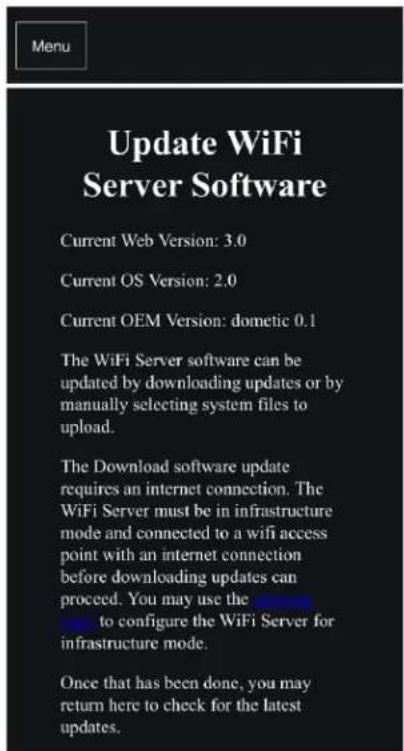
73 Écran Update WiFi Server Software (Mise à Jour du Logiciel du Serveur Wi-Fi)
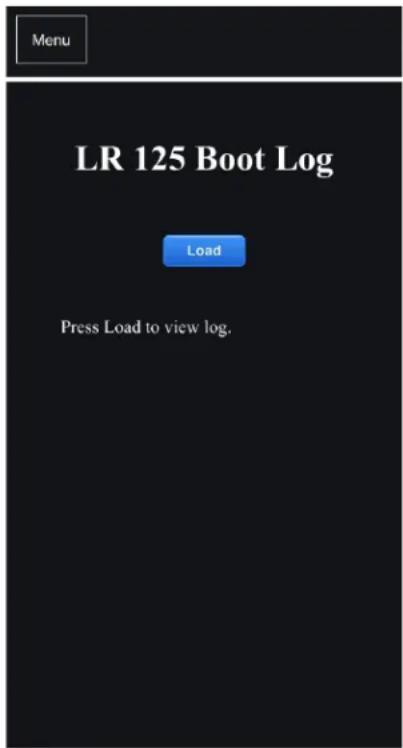
- View Log (Afficher le journal) : Appuyer sur cet onglet pour accéder à l'écran Journal de démarrage du LR-125, où vous pouvez choisir de charger le journal de démarrage du serveur Wi-Fi.
- Close (Fermer) : Appuyer sur cet onglet pour fermer l'application mobile.
5 Maintenance
AVERTISSEMENT : RISQUE D'INCENDIE ET/OU DE CHOC ÉLECTRIQUE
Soyez prudent lorsque vous diagnostiquez, réparez, ajustez et/ou nettoyez les pièces d'un dispositif alimenté. Le non-respect de cet avertissement pourrait entraîner de graves blessures, voire la mort.
Ici, il s'agit de décrire la procédure d'entretien et de maintenance de Dometic Interact. Voir les sections suivantes pour plus d'informations sur l'entretien, le nettoyage et la maintenance préventive du produit.
5.1 Entretien et nettoyage
AVERTISSEMENT : RISQUE D'INCENDIE ET/OU DE CHOC ÉLECTRIQUE
Éviter que l'eau n'éclabousse ou ne se verse à l'intérieur du module lorsqu'il est alimenté. Le non-respect de cet avertissement pourrait entraîner de graves blessures, voire la mort.
AVIS : Ne pas utiliser de produits de nettoyage abrasifs ou de produits chimiques agressifs sur l'écran tactile, sous peine d'endommager l'appareil.
Si l'écran tactile devient sale, le nettoyer avec un chiffon doux et sec ou utiliser de l'air comprimé pour enlever les débris des orifices extérieurs.
Pour enlever les saletés dures ou la crasse, il est conseillé d'utiliser un chiffon légèrement humide avec un produit de nettoyage non abrasif; toutefois, veiller à ne pas endommager l'écran tactile.
5.2 Maintenance préventive
Suivre les conseils suivants pour vous assurer que votre contrôle continue de fonctionner correctement :
- S'assurer que l'écran tactile et le circuit imprimé fonctionnent entre -4 °F et 140 °F (-20 °C et 60 °C).
- S'assurer d'allumer le système de commande de temps en temps pendant les périodes prolongées de non-utilisation.
6 Dépannage
AVERTISSEMENT : RISQUE D'INCENDIE ET/OU DE CHOC ÉLECTRIQUE
Soyez prudent lorsque vous diagnostiquez, réparez, ajustez et/ou nettoyez les pièces d'un dispositif alimenté. Le non-respect de cet avertissement pourrait entraîner de graves blessures, voire la mort.
Cette section traite du dépannage des erreurs courantes qui peuvent se produire sur Dometic Interact.

Référez-vous au manuel d'utilisation de votre onduleur pour obtenir des informations de dépannage et des informations sur le centre de service après-vente. Contactez le service après-vente du fabricant pour les questions relatives aux onduleurs
Le tableau suivant décrit certaines erreurs fréquentes qui peuvent survenir avec les commandes, les causes possibles et les actions correctives recommandées.
Contactez le service clientèle de Dometic au 1-800-544-4881, ou par courriel au customersupportcenter@dometic.com si vous avez besoin d'assistance supplémentaire.
| Erreur Cause possible Mesures correctives recommandées | |
| Il y a une perte d’énergie pour Dometic Interact. | Il y a trop de charge sur le circuit. Rétablissez l’alimentation de l’écran ACL en activant puis en désactivant le disjoncteur pour Dometic Interact. |
| L’écran ne s’active pas. Vous n’êtes | pas à portée du capteur de proximité de l’écran. |
| Les feux du véhicule ne s’allument pas. | Un fusible de logiciel a sauté ou l’ampoule DEL doit être remplacée. |
| Le climatiseur ne s’allume pas ou ne s’éteint pas. | Le climatiseur est en démarrage temporisé ou le disjoncteur s’est déclenché. |
| Vous ne parvenez pas à localiser ou à vous connecter au serveur Wi-Fi du LR-125. | Vous n’êtes pas à portée du module Wi-Fi LR-125. |
| Il y a une panne de pompe à eau. Il y a un fusible logiciel qui a sauté. Examinez l’écran Fuses (Fusibles) de Interact Dometic et réinitialisez le fusible grillé, le cas échéant. | Il y a un fusible logiciel qui a sauté. Examinez l’écran Fuses (Fusibles) de Interact Dometic et réinitialisez le fusible grillé, le cas échéant. |
| Il y a une panne d’antenne parabolique. | Un fusible du logiciel a sauté ou l’antenne parabolique est désactivée. |
| L’écran tactile ne répond pas. Le système pourrait être gelé. Redémarrez le système en coupant l’alimentation électrique pendant dix secondes. | |
| Il y a un problème audio. Le niveau audio est réglé trop bas. Augmentez le niveau audio par défaut dans l’écran de Settings (Paramètres) ou redémarrez le système. | |
| Les relevés de niveau du réservoir sont inexacts. | Le véhicule récréatif n’est pas de niveau ou stationnaire. |
| Le générateur ne fonctionne pas. L’AGS est éteint, l’inter-verrouillage de sécurité est activé ou les réglages sont incorrects. | Allumez l’AGS, retirez la clé du contact du véhicule ou réglez l’heure. |
| Le ventilateur ne se met pas en marche, le couvercle du ventilateur ne s’ouvre pas, ne se ferme pas, ou se ferme tout seul. | Le système est gelé, ou le capteur de pluie a fermé les couvercles et le ventilateur s’est arrêté. |
7 Élimination

Placer les matériaux d'emballage dans les bacs de recyclage appropriés, si possible. Consulter un centre de recyclage local ou un revendeur spécialisé pour en savoir plus sur l'élimination du produit conformément à toutes les réglementations nationales et locales applicables.
GARANTIE LIMITÉE DE UN AN
GARANTIE LIMITÉE DE UN AN DISPONIBLE SUR
WWW.DOMETIC.COM/WARRANTY.
POUR TOUTE QUESTION OU POUR OBTENIR UNE COPIE
GRATUITE DE LA GARANTIE LIMITÉE, CONTACTER
DOMETIC CORPORATION
CUSTOMER SUPPORT CENTER
1120 NORTH MAIN STREET
ELKHART, INDIANA, USA 46514
1-800-544-4881 OPT 1
dometic.com
YOUR LOCAL DEALER
dometic.com/dealer
YOUR LOCAL SUPPORT
dometic.com/contact


- WARNING
- Liste des centres de service et des revendeurs
- Sommaire
- Explication des symboles et des consignes de sécurité .... 37
- Informations générales .... 38
- Indication 38
- Mode d'emploi 39
- Maintenance....72
- Dépannage 72
- Élimination .... 74
- GARANTIE LIMITÉE DE UN AN. 74
- Explication des symboles et des consignes de sécurité
- Reconnaître les consignes de sécurité
- C'est le symbole d'alerte à la sécurité.
- Comprendre les mots-indicateurs
- DANGER!
- AVERTISSEMENT :
- ATTENTION :
- Directives supplémentaires
- États-Unis
- Canada
- Messages de sécurité d'ordre général
- AVERTISSEMENT : DANGER D'INCENDIE, D'IMPACT, ET/OU D'EXPLOSION
- Informations générales
- Caractéristiques principales
- Indication
- Mode d'emploi
- AVERTISSEMENT : DANGER D'INCENDIE ET/OU D'IMPACT.
- Navigation et utilisation de l'écran tactile
- Écran de navigation principal et icônes
- Écrans Climate (Climat)
- Contrôles de base du climatiseur
- Contrôles Cimatiques Avancés
- Écran Mechanical (Mécanique)
- Contrôles de Base des Ventilateurs
- Contrôles Avancés des Ventilateurs
- Boutons de l'Auvent
- Commandes du Store des Portières
- Commandes des Meubles
- Écran Lights (Lumières)
- Écran Power (Alimentation)
- Contrôles de l'Onduleur
- - Load Wattage (Puissance de charge) :
- Voyants de la Batterie
- Contrôles des Chargeurs
- Contrôles du Générateur
- Paramètres Avancés de l'Onduleur
- Écran AGS
- Écran Tanks (Réservoirs)
- Écran Alarms (Alarmes)
- Fenêtre de modification d'alarme
- Fenêtre contextuelle de l'heure
- Fenêtre de décision sonore
- Fenêtre de sélection du son
- Fenêtre de décision du programme
- Fenêtre de sélection du programme
- Fenêtre de dénomination
- Écran Settings (Paramètres)
- Section General Info (Informations générales)
- Section Config Mobile App (Configuration de l'application mobile)
- Option Satellite Dish (Antenne parabolique)
- Section Start Page (Page de démarrage)
- Section Default Room (Pièce par défaut)
- Section de l'écran Standby (Veille)
- Section Set Date & Time (Configuration de date et heure)
- Section Heat Mode (Mode de chauffage)
- Option Temperature System (Système de température)
- Section Language (Langue)
- Option Brightness Mode (Mode de luminosité)
- Option Screen Brightness (Luminosité de l'écran)
- Option Proximity Sensitivity (Sensibilité de proximité)
- Option Audio Level (Niveau audio)
- Option Time Format (Format de l'heure)
- Option de Mise en Veille de l'Onduleur
- Écran Programs (Programmes)
- Fenêtre New Programs (Nouveaux programmes)
- Fenêtre Program Settings (Paramètres du programme)
- Fenêtre Edit Program (Modification du programme)
- Fenêtre Naming Program (Programme de dénomination)
- Fenêtre Save Program (Enregistrement du programme)
- Écran Fuses (Fusibles)
- Écran Bedroom (Chambre)
- Écran Bathroom (Salle de bain)
- Écran Entry (Entrées)
- Écran Clock (Horloge)
- Écran Notifications
- Navigation et utilisation de l'application mobile
- Conditions préalables
- Première connexion
- Paramètres du mot de passe
- Navigation Sur la Page d'Accueil
- Menu de Mise à Jour de la Configuration du Réseau
- Navigation et utilisation
- Maintenance
- AVERTISSEMENT : RISQUE D'INCENDIE ET/OU DE CHOC ÉLECTRIQUE
- Entretien et nettoyage
- Maintenance préventive
- Dépannage
- Élimination
- GARANTIE LIMITÉE DE UN AN
Marque : DOMETIC
Modèle : Interact Solution
Catégorie : Climatisation