SF400P11 - Éclairage ELRO - Notice d'utilisation et mode d'emploi gratuit
Retrouvez gratuitement la notice de l'appareil SF400P11 ELRO au format PDF.



| Caractéristiques | Détails |
|---|---|
| Type d'éclairage | Éclairage LED |
| Puissance | 11 W |
| Luminosité | Jusqu'à 1000 lumens |
| Température de couleur | 4000 K (lumière blanche neutre) |
| Durée de vie | Environ 25 000 heures |
| Alimentation | 230 V |
| Indice de protection | IP65 (résistant à l'eau et à la poussière) |
| Dimensions | Non spécifié |
| Poids | Non spécifié |
| Utilisation recommandée | Éclairage extérieur, jardins, allées, garages |
| Installation | Fixation murale ou au plafond |
| Maintenance | Nettoyage régulier de la surface, vérification des connexions électriques |
| Sécurité | Ne pas exposer à des températures extrêmes, respecter les normes électriques locales |
| Garantie | 2 ans |
FOIRE AUX QUESTIONS - SF400P11 ELRO
Questions des utilisateurs sur SF400P11 ELRO
0 question sur cet appareil. Repondez a celles que vous connaissez ou posez la votre.
Poser une nouvelle question sur cet appareil
Téléchargez la notice de votre Éclairage au format PDF gratuitement ! Retrouvez votre notice SF400P11 - ELRO et reprennez votre appareil électronique en main. Sur cette page sont publiés tous les documents nécessaires à l'utilisation de votre appareil SF400P11 de la marque ELRO.
MODE D'EMPLOI SF400P11 ELRO
Le connecteur ELRO K1 est le centre de votre système ELRO Connects. Il connecte tous vos produits ELRO Connects à l'application gratuite ELRO Connects. Avec l'application ELRO Connects, vous obtenez le plein contrôle de votre maison, qui rend toute leur milieu pluscomfortable et plus sécurité pour vous et votre famille. ELRO Connects est un système de brancher & diriger, développé pour quiconque de l'utiliser et d'en profiter.
Installation en 3 étapes
1. Télécharger l'application ELRO Connects
Téléchargez l'application "ELRO Connects" depuis l'Application Store d'Apple ou Google Play Store. Pour profiter de toutes les fonctions du système ELRO Connects, assurez-vous de permettre à l'application d'envoyer des notifications de poussée et de détecter votre endroit actuel.
2. Enregisterr un compte
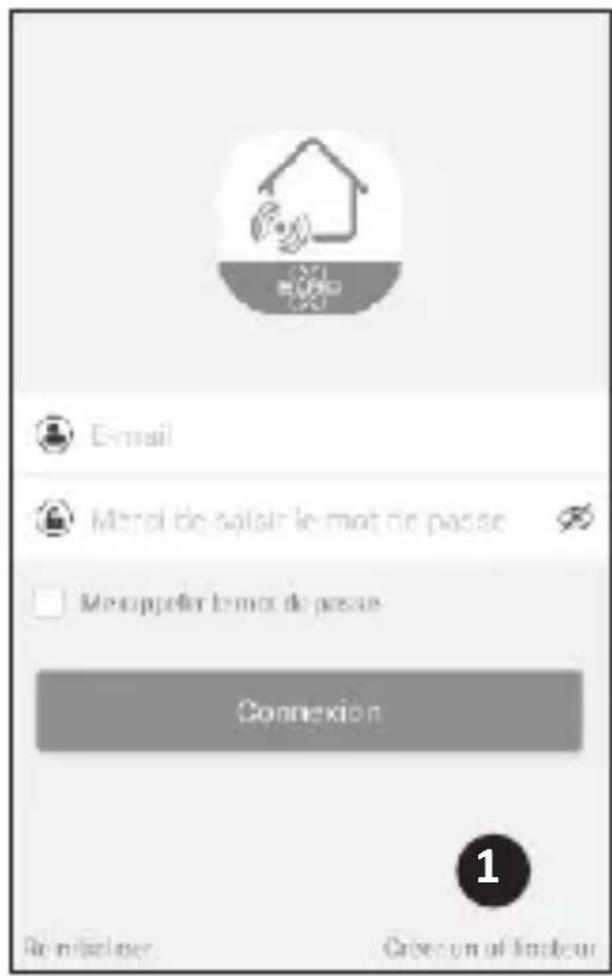
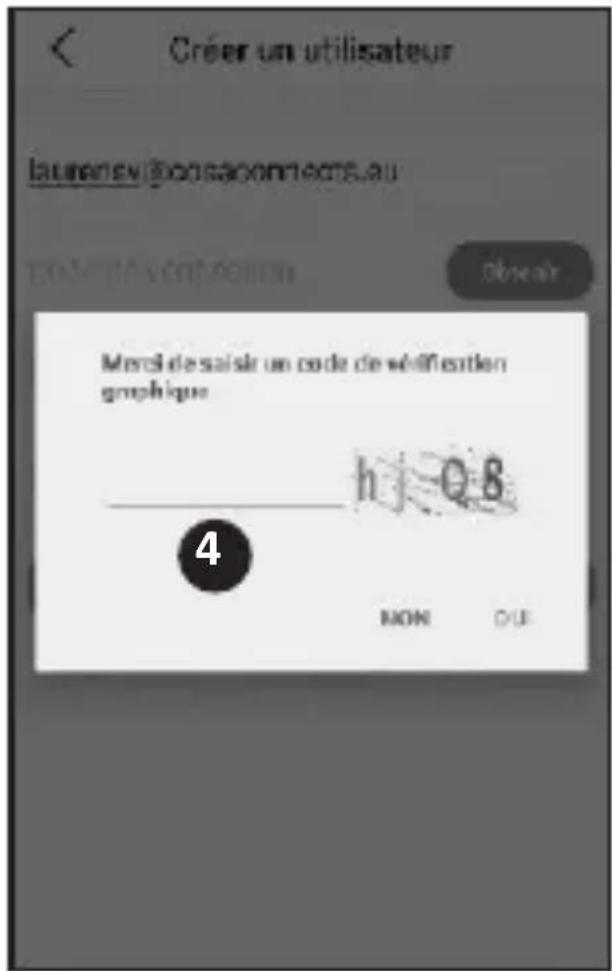
En ouvrant l'application pour la première fois, l'écran d'ouverture de session s'affiche. Veuillezclinquer sur le bouton "S'inscrite" (1) dans le coin inférieur droit de l'application. Dans le nouvel écran, tapez votre adresse e-mail (2). Pour vérifier votre adresse e-mail, appuyez sur le bouton "Obtenir"(3). Une fenêtre contextuelle s'ouvre, dans laquelle vousdezinscritelecode de vérificationgraphique affiché (4).(N'oubliez pas les majuscules et les minuscules!)Après avoir entréle code de vérificationde l'imagery,vous recevrez une e-mail de l'application ELRO Connects.
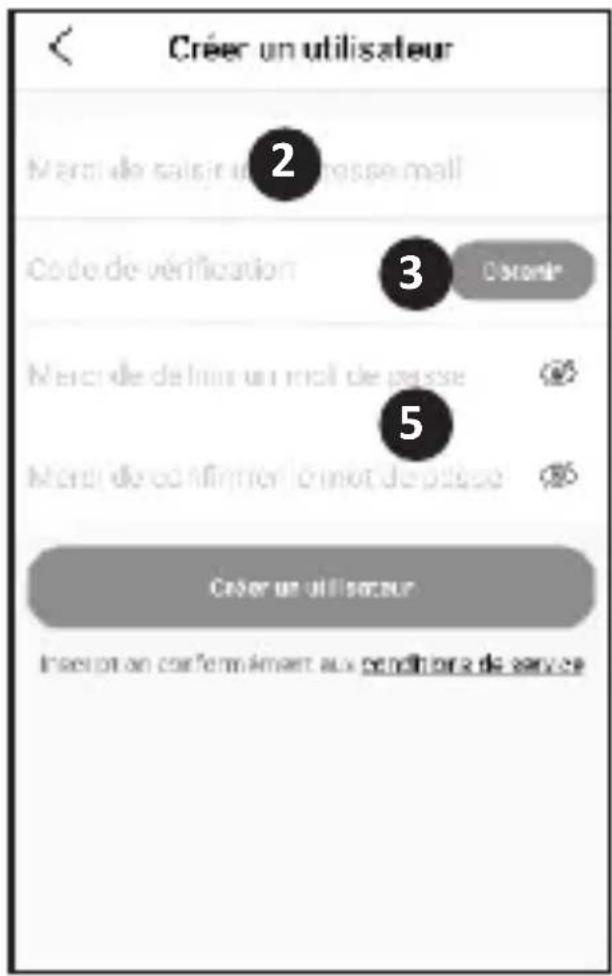
Si vous vérifie lecourrier électronique sur votre téléphone, vous devrez rouvrir l'application ELRO Connects, replissez a nouveau votre adresse e-mail et le code de vérification que vous en avez reçu doit être rempli dans l'application à gauche du bouton "Obtenir" (3).
Ensuite, tapez le mot de passer (5) que vous poulez utiliser (au moins 8 chiffres, un mélange de lettres majuscules / minuscules et de chiffres et/ou de caractères spéciaux). Saisissez à nouveau le mot de passer dans le champ endessous et appuyez sur le bouton "S'inscrite". Vous pouze vérifier le mot de passer en appuyant sur l'oeil! Confirmez en appuyant sur registration. L'écran de connexion s'affiche. Vous pouze maintainant vous connecter à l'application à l'aide de l'adresse e-mail et le mot de passer que vous venez juste de saisir.
3. Connecter le connecteur K1 à l'application
Maintenant, vous accéderez à l'écran "Ajouter une passerelle". Veuillez brancher le connecteur K1 dans une prise murale, attendez que levoyant LED devienne vert.
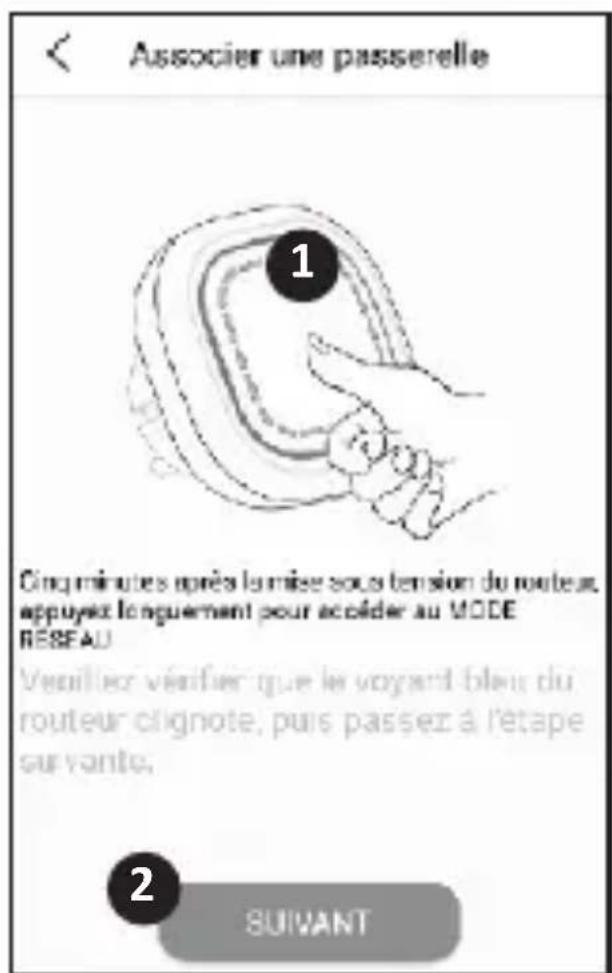
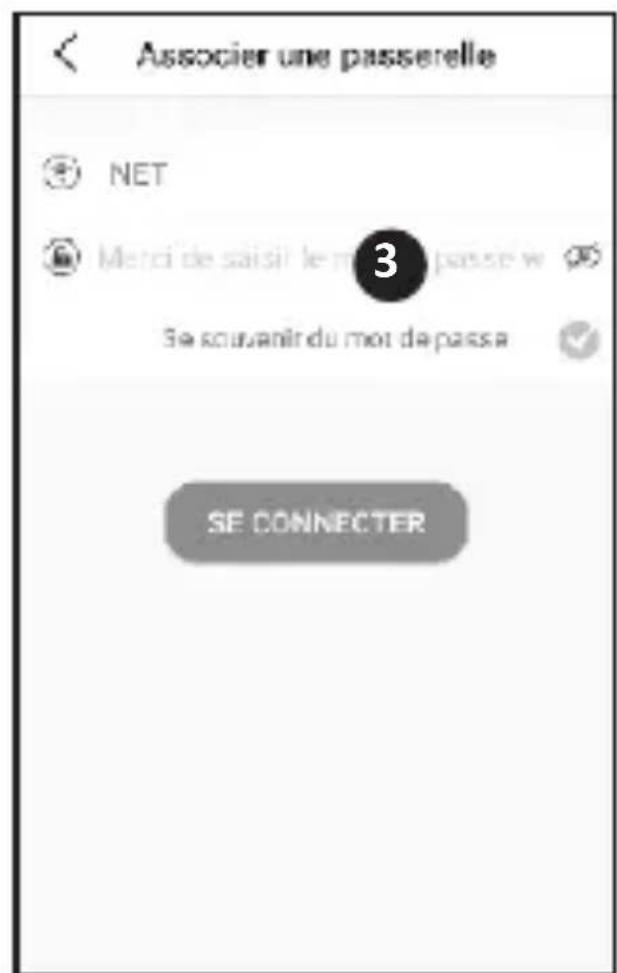
Ensuite, appuyez sur le bouton du connecteur K1 (1) pour quelques min. et 3 secondes jusqu'à ce que le voyant LED bleu clignote lentement.Puis, appuyez sur le bouton "SUIVANT" (2). Dans l'écran suivant, tapez votre mot de passer du réseau Wifi (3) et appuyez sur "SE CONNECTER". À présent, l'application examinera le connecteur K1 sur votre réseau et le raccordera à l'application. Cela ne prendra que 1 minute. Ensuite, vous allez être renseigné par le succès de la connexion.
Connector les produits ELRO Connects à l'application
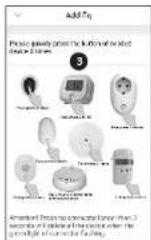
Le branchement de différents produits ELRO Connects à votre application est très facile et ne vous prendra qu'un peu de temps. D'abord, accédez à la liste des péripériques en cliquant sur le bouton "Dispositif" (1) dans le coin inférieur droit de votre écran d'accueil. Tapez ensuite le "+" dans le coin supérieur droit (2).
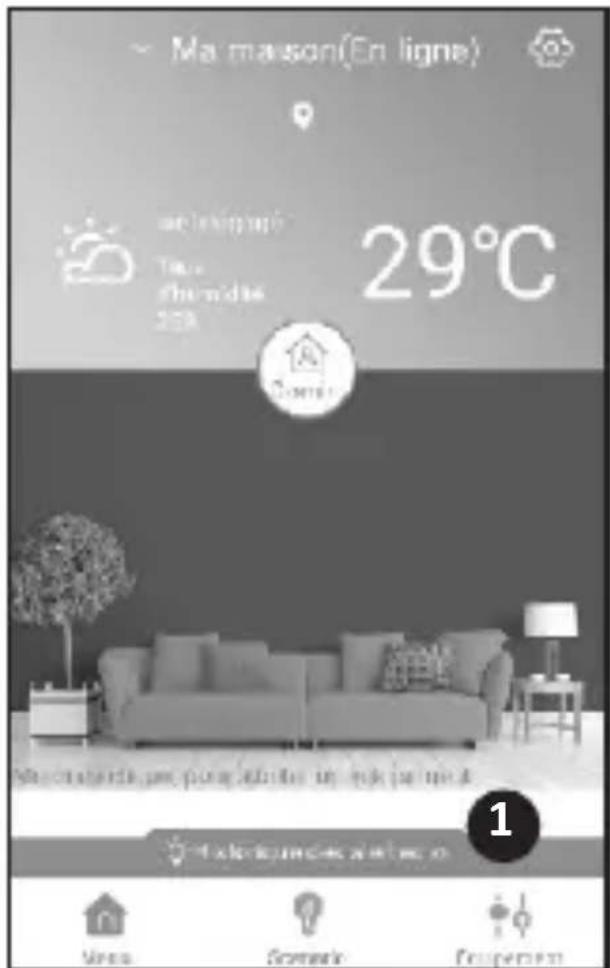
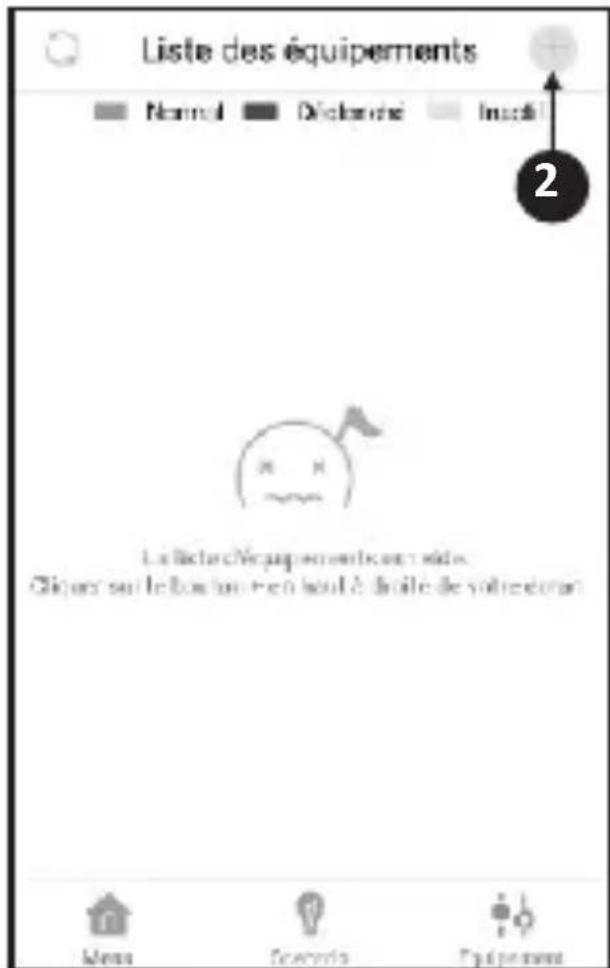
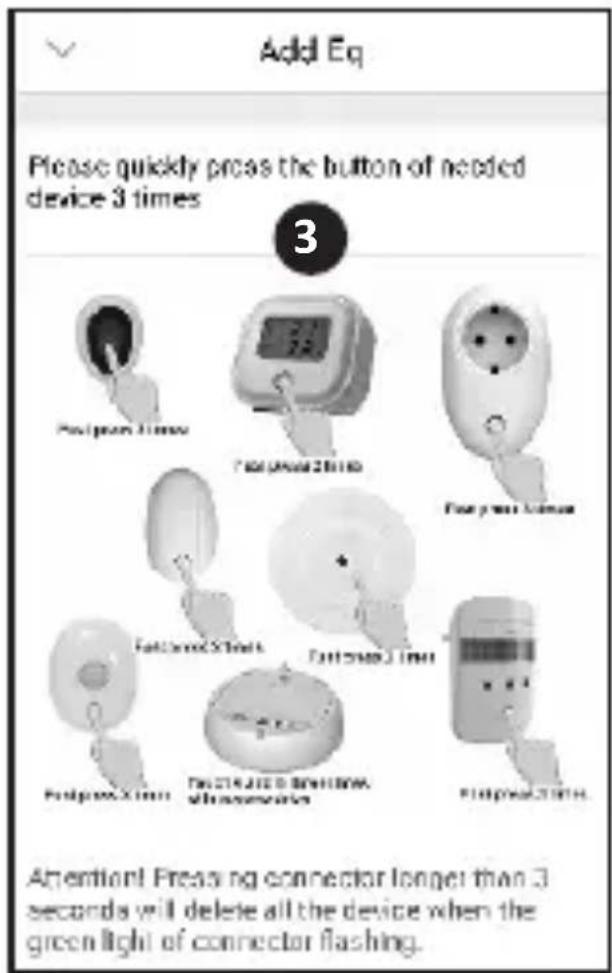
Appuyez maintainant vite sur le bouton de votre apparéil ELRO Connects 3 fois (3). Lorsque la connexion avec l' apparéil ELRO Connects est réussie, la LED du connecteur K1 clignotera rapidement 10 fois et vous receivez un préavis dans l'application.
Veuillez noter que Le détecteur d'eau ELRO Connects (FW3801R) ne comprendne pas un bouton. Vous pouvez vous en servir d'un tournevis pour toucher les deux capteurs 3 fois dans le processus de connexion.
Felicitations!
Vous avez réussi de connecter un produit ELRO Connects à votre application. Vous pouze maintainant nommer le produit et l'utiliser dans votre application pour le contrôle avec votre smartphone, l'utiliser dans des scènes, etc.
Si vous avez des questions ou si vous désirez plus d'informations sur le système ELRO Connects et/ou les produits ELRO Connects, veuillez visiter notre site Web à l'adresse www.elro.eu.
Modes de fonctionnement
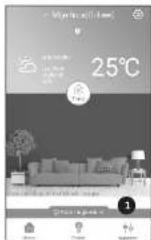
Votre application ELRO Connects a 3 modes de fonctionnement préinstallés "Domicile", "Absence" et "Veille". Vous pouvez échanger entre ces modes en tapant la touche (1) au milieu de votre écran d'accueil et désir le mode déséré.

Scenes
Sur l'écran d'accueil, tapez le bouton "Scène" en bas de cet écran. Lci, vous pouvez vous étabir les différentes scènes pour votre système ELRO Connects. Lors de la réalisation d'une scène, vous pouvez permettre aux certains capteurs ou conditions de déclencher des actions à partir des produits connectés. Par exemple, vous pouvez faire en sorte qu'un détecteur de mouvement allume une lumière connectée à votre unité enchachieable. Pour creer une scène, il suffit de taper le "+" dans la "liste d'automatisation". Lci, s'affiche un écran où vous pouvez ajouter des conditions et les associier à une action que vous souhaitez suivre.
Minuteries
Sur l'écran d'accueil, appuyez sur le bouton "Scène" en bas de cet écran. Pour paramétrer une minuterie, appuyez sur le bouton "Minuterie" dans le coin supérieur gauche de votre écran. Vous pouvez régler ici le temps au cours duquel un mode de fonctionnement démarre automatiquement. Par exemple, vous pouvez régler le mode "Sommeil" pour qu'il soit activé chaque jour à 23:00.
Pour plus d'informations au sujet des scènes, les horloges, les modes et les dernières mises à jour, veuilles visiter notre site Web à l'adresse www.elro.eu.
Le symbole adjacent d'une poubelle à roulettes barrée signifie que cet apparéil est sous réserve de la directive 2012/19/EU.
- Cette directive indique que cet apparéil ne peut pas être éliminé avec les déchets menagers normaux à la fin de sa vie utile, mais doit être rendu spécialément à des lieux de collecte aménages, à des dépôts de recyclage ou à des entreprises d'élimination. Cette disposition est gratuite pour l'utilisateur. Protegez l'environnement et jetez cet apparéil de façon appropriée. Vous pouvez obtenir plus d'informations auprès de votre entreprise locale d'élimination des déchets ou de la ville ou des autorités locales.
| SF40GA11 K1 Connector | |
| Entrée d'alimentation : AC 240V, 50 / 60Hz | |
| Consommation d'énergie : ≤ 1W (en veille) | |
| Mise en réseau : WiFi | 802.11n / g / b, WPA / WPA2 | |
| : RF | 868MHz | |
| Distance sans fil : WiFi | référez-vous au routeur WiFi | |
| : RF | ≥ 100 m | |
| Environnement : -10°C ~ +50°C <95% RH (Non-condensate) |
ELRO Europe | www.elro.eu
Postbus 9607 - Box E800
1006 GC Amsterdam - The Netherlands
GUARANTEE
ON = La puissance dc sortie cst ON
OFF = La puissance de sortie est OFF
C= Bouton
Appuyer - Changer manuellement I'etat ON et OFF
FR - EXPLICATION
Ce commutateur ELRO Connects Plug en est un ajust pour toute système ELRO Connects Smart Hume. Avec le Plug-in Switch, il est possible de contrôler l'éclairage ou les apparciels électriques branchés avec l'application ELRO Connects. Aussi, il est possible de régrê des minutes et de faîre régir l'éclairage et les apparciels branchés aux capteurs ELRO Connects, tous que les détectorés de mouvement ou les contacts de porte/fenêtre.
Connector à l'application ELRO Connects
Connector les différents commutateurs EURO Connects Plug in Switch à votre application est très simple et vous prendra très peu de temps.
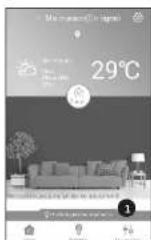
Tousabord, ouvre Application ELRO Connects et
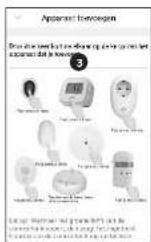
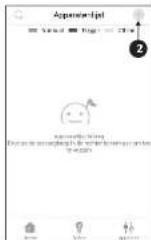
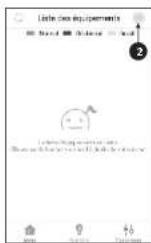
accedez a la liste des apparilés en appuyant sur le bouton "Apparcel" (1) dans le coin inférieur droit de notre décran d'accueil.
- Ensuite, appuyez sur le "..." dans le coin supérieur droit (2)
- Maintenant, appuyezrapidement sur le bouton dans votre EURO Connects Plug in Switch (3). Lorsque la connexion avec EURO Connects Plug-in Switch est reusée, la LED du connecteur K1 clignteraientrapidement 10 fois et vous recovrez une notification dans l'application.
.
Vous ayeus reuasi a connector le produit avoite application.Vous pouvez maintainer comme le commutateur et l'utiliser dans voitre application pour contrcler Ielcairage et les apparels branches.
| SF40PL11 Specifications | |
| Input: AC 240V, 50/60Hz | |
| Output: AC 240V, 50/60Hz Max. 10A | |
| Standby power: <0.5W | |
| Frequeney: 888MHz | |
| RF-afstand: tot 100m | |
| Totalanteil schollegel: tot 50.000 kvar | |
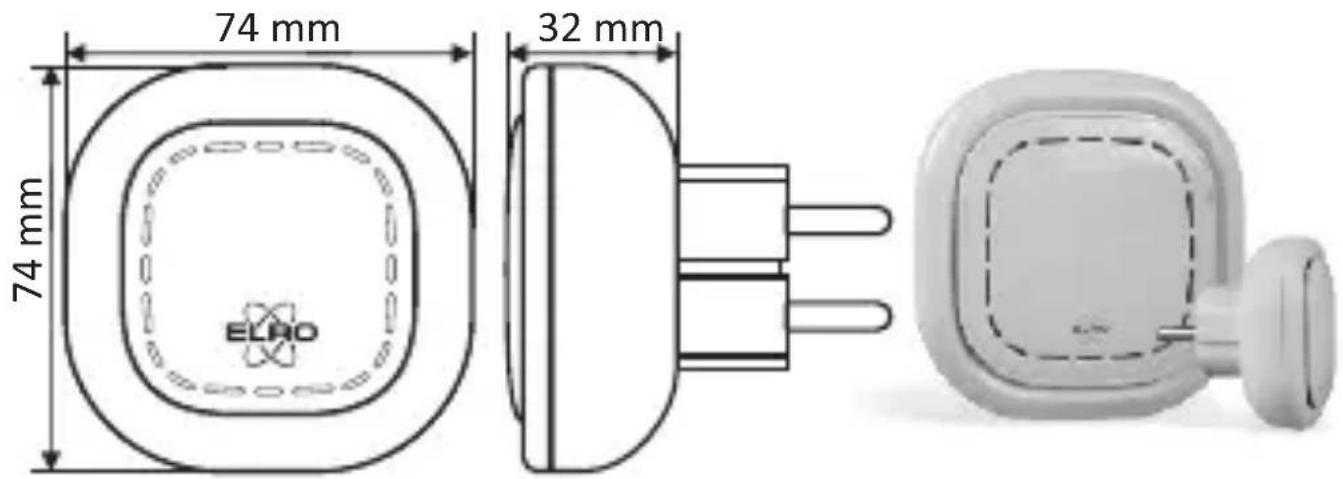
| Affecting: 77.5kx32 mm |
FIRD Europe | www.fredra.eu
Postbus 9637 - Box ERD0
1006 GC Amsterdam
The Netherlands


Disposition de l'apparéel. Le symbolo adjacont d'une coupabelle à roulettes barre signifie que cet apparéil est sous réserve de la directive 2012/19/EU. Cette directive indique que cet apparéil ne peut plus être éliminée avec les déchets menagers normaux à la fin de sa vie utile, mais doit être rendu spécialisée à des lieux de collecte aménages, à des dépôts de recyclage ou à des entreprises d'élimination. Cette disposition est gratuite pour l'utilisationateur. Progrêge l'environnement et juste cet apparéil de taçon appropriateur. Vous pouvez établir plus d'informations autorés de cette entreprise locale d'élimination des déchets ou de la ville ou des autorités locales.