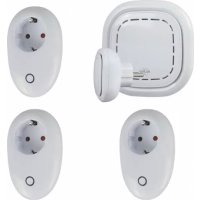
SF400P11 - Beleuchtung ELRO - Kostenlose Bedienungsanleitung
Finden Sie kostenlos die Bedienungsanleitung des Geräts SF400P11 ELRO als PDF.

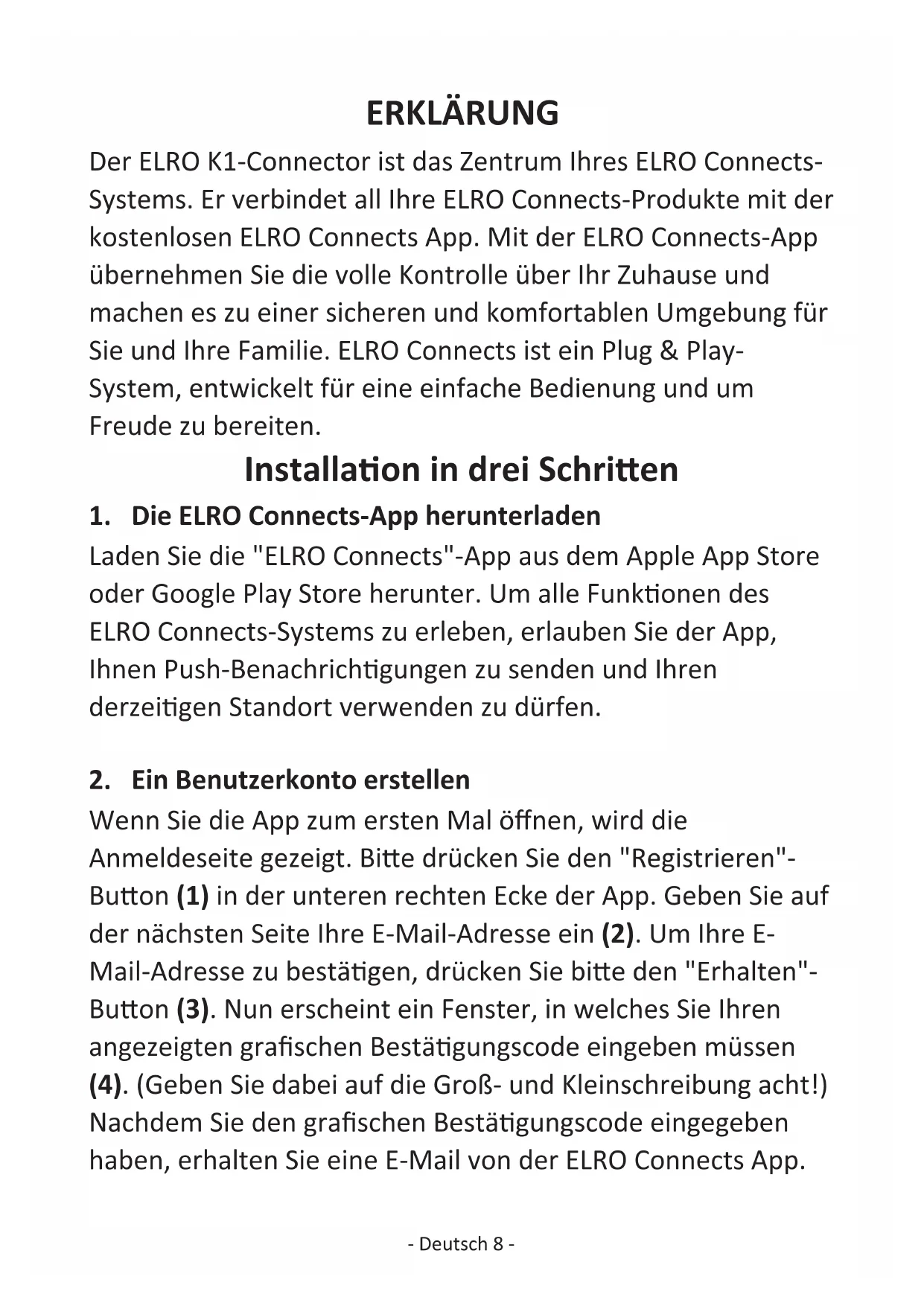


| Produkttyp | Vernetztes Beleuchtungssystem (Hub K1 + Steckdose) |
| Marke | ELRO |
| Modell | SF400P11 |
| Abmessungen des Hubs (K1) | Nicht angegeben |
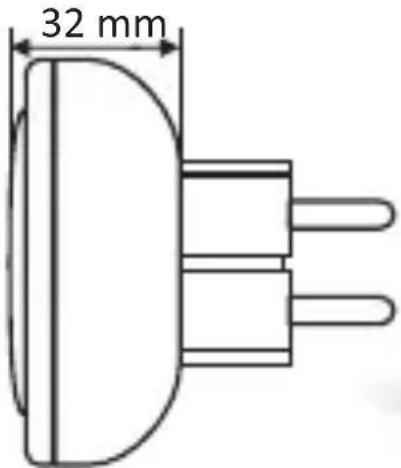
| Abmessungen der Steckdose (SF40PL11) | 77,5 x 32 mm |
| Gewicht des Hubs | Ca. 200 g |
| Gewicht der Steckdose | Ca. 100 g |
| Stromversorgung des Hubs | AC 240 V, 50/60 Hz |
| Stromversorgung der Steckdose | AC 240 V, 50/60 Hz, max. 10 A |
| Standby-Verbrauch (Hub) | ≤ 1 W |
| Standby-Verbrauch (Steckdose) | < 0,5 W |
| Konnektivität | WiFi 802.11n/g/b, WPA/WPA2 ; RF 868 MHz |
| RF-Reichweite | Bis zu 100 m |
| Betriebstemperatur | -10 °C bis +50 °C |
| Betriebsfeuchtigkeit | < 95 % rF (ohne Kondensation) |
| Hauptfunktionen | Fernsteuerung über ELRO Connects App, Szenen, Zeitpläne, Modi Zuhause/Abwesend/Schlaf, kompatibel mit Meldern und Kontakten |
| Wartung und Reinigung | Mit einem trockenen Tuch reinigen. Keine scheuernden Mittel verwenden. |
| Sicherheit | Entspricht der WEEE-Richtlinie 2012/19/EU. Nicht im Hausmüll entsorgen. |
| Ersatzteile und Reparierbarkeit | Keine vom Benutzer austauschbaren Teile. Bei Störungen wenden Sie sich an den Kundendienst. |
| Allgemeine Informationen | Hergestellt von ELRO Europe, Postbus 9607 - Box E800, 1006 GC Amsterdam, Niederlande. Webseite: www.elro.eu |
Häufig gestellte Fragen - SF400P11 ELRO
Benutzerfragen zu SF400P11 ELRO
0 Frage zu diesem Gerät. Beantworten Sie die, die Sie kennen, oder stellen Sie Ihre eigene.
Eine neue Frage zu diesem Gerät stellen
Laden Sie die Anleitung für Ihr Beleuchtung kostenlos im PDF-Format! Finden Sie Ihr Handbuch SF400P11 - ELRO und nehmen Sie Ihr elektronisches Gerät wieder in die Hand. Auf dieser Seite sind alle Dokumente veröffentlicht, die für die Verwendung Ihres Geräts notwendig sind. SF400P11 von der Marke ELRO.
BEDIENUNGSANLEITUNG SF400P11 ELRO
Der ELRO K1-Connector ist das Zentrum Ihres ELRO Connects-Systems. Er verbindet all ihre ELRO Connects-Produkte mit der kostenlosten ELRO Connects App. Mit der ELRO Connects-App übernehmen Sie die volle Kontrolle über Ihr Zuhause und machen es zu einer sicheren und komfortablen Umgebung für Sie und ihre Familie. ELRO Connects ist ein Plug & Play-System, entwickelt für eine einfache Bedienung und um Freude zu bereiten.
Installation in drei Schritten
1. Die ELRO Connects-App herunterladen
Laden Sie die "ELRO Connects"-App aus dem Apple App Store oder Google Play Store herunter. Um alle Funktionen des ELRO Connects-Systems zu erleben, erlauben Sie der App, Ihnen Push-Benachrichtigungen zu senden und ihren derzeitigen Standort verwenden zu)dürfen.
2. Ein Benutzerkonto erstellen
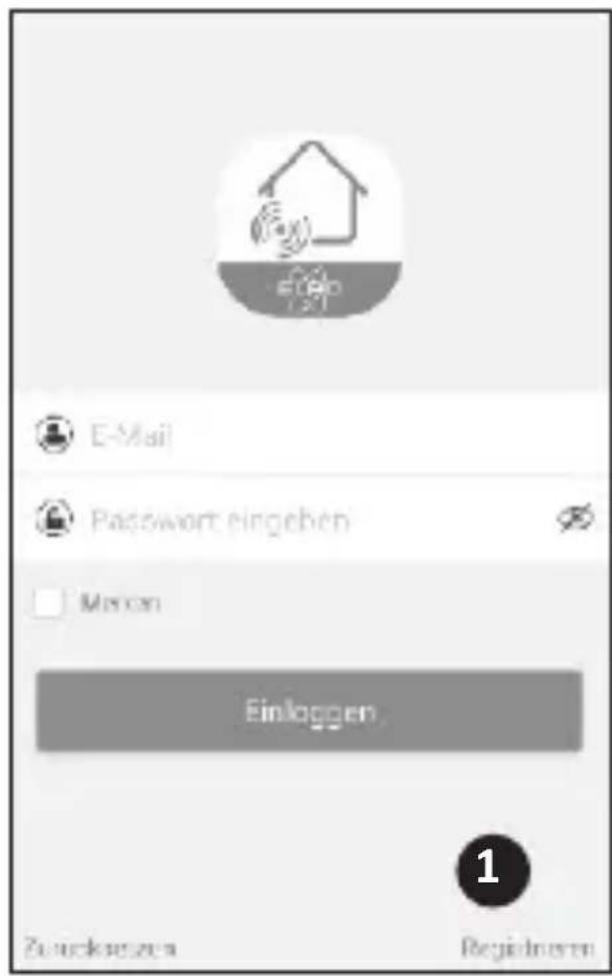
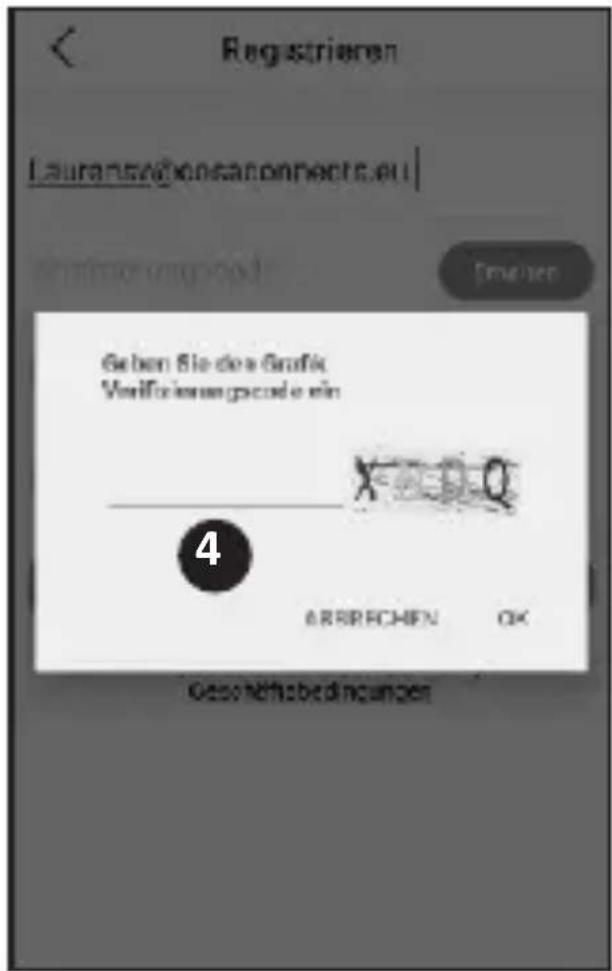
Wenn Sie die App zum ersten Mal öffnen, wird die Anmeldeseite gezeigt.itte drucken Sie den "Registieren"-Button (1) in der unteren rechten Ecke der App. Geben Sie auf der nachsten Seite ihre E-Mail-Adresse ein (2). Um ihre E-Mail-Adresse zu bestätigen, drucken Sieitte den "Erhalten"-Button (3). Nun erscheint ein Fenster, in welches Sie ihren angezeugten grafischen Bestätigungscode eingeben,müssen (4). (Geben Sie damit auf die Groß- und Kleinschreibung acht!) Nachdem Sie den grafischen Bestätigungscode eingegeben haben, erhalten Sie eine E-Mail von der ELRO Connects App.
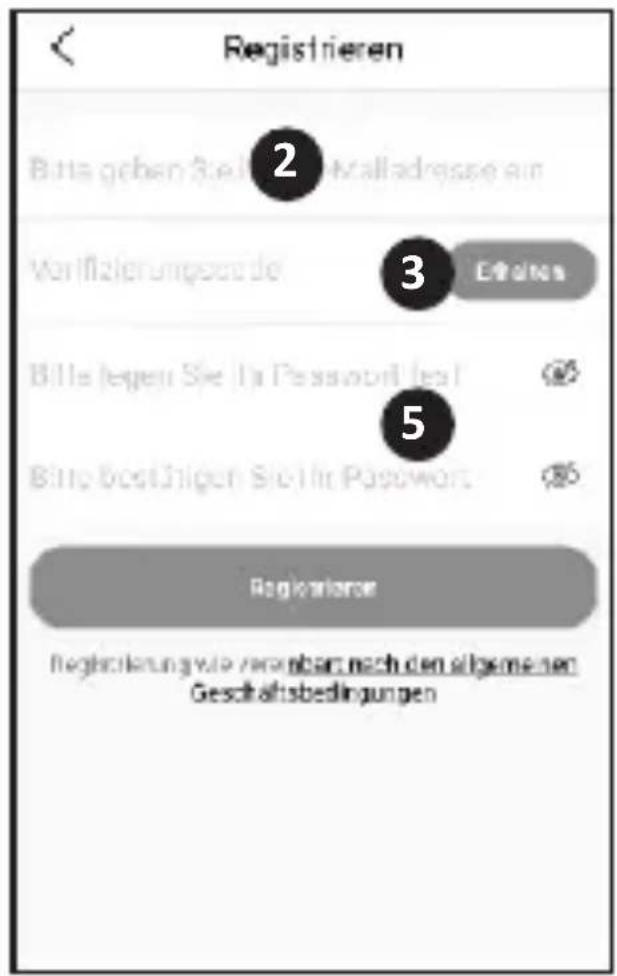
Wenn Sie die E-Mail auf Ihr Telefon abrufen, werden Sie die ELRO Connects-App erneut öffnen und die E-Mail-Adresse erneut eingeben müssen; den Bestätigungscode, den Sie in der E-Mail erhalten haben, können Sie dann in der App links darüber dem "Erhalten"-Button (3) einzügen.
Geben Sie als nächstes das Kennwort (5), dass Sie verwenden möchten (mindestens 8 Zeichen, eine Kombination aus Groß-und Kleinbuchstaben, Zahlen und/oder Zeichen). Geben Sie Ihr Kennwort in dem Feld darunter erneut ein und drücken Sie auf "Registrieren". Sie können das Kennwort überprüfen, indem Sie auf das Augensymbol drucken. Zum Bestätigendrücken Sie "Registrieren". Der Anmeldebildschirm wirderscheinen. Nun konnen Sie sich mit ihrer E-Mail-Adresse und Ihrem Kennwort in der App anmelden.
3. Den K1-Connector mit der App verbinden
Nun werden Sie zur "Verbindung hinzufügen"-Seite weitergeleitet.itte verbinden Sie den K1 Connector mit einer Steckdose und warten Sie bis die LED-Anzeige grun zeigt.
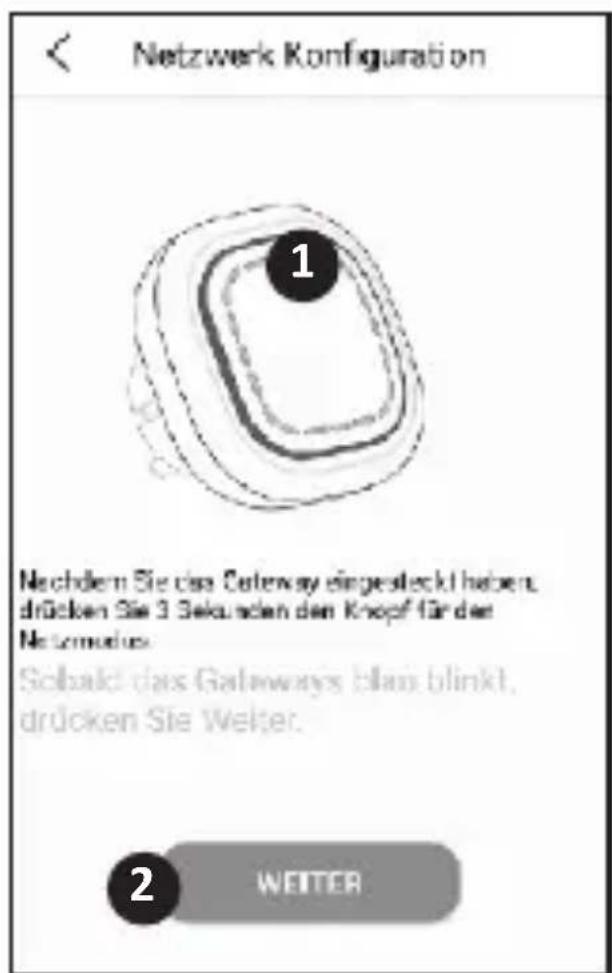
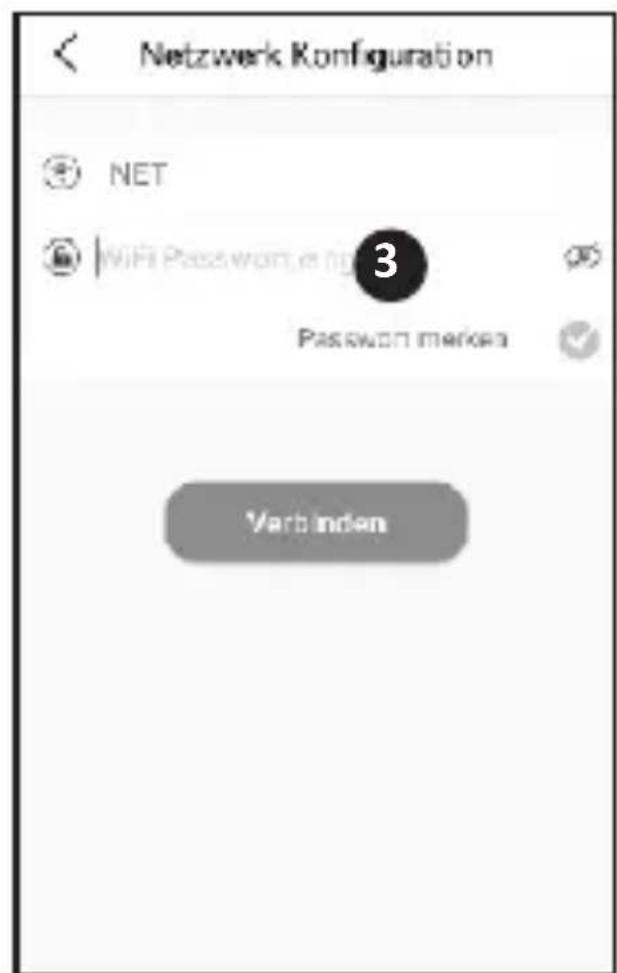
Drücken Sie dann den Schalter des K1 Connector (1) für mindestens drei Sekunden bis die blaue LED-Anzeige langsam blinkt. Drücken Sie danach den "WEITER"-Button (2). Geben Sie auf der{nachsten Seite das Kennwort (3) zu ihrem W-LAN-Netzwerk ein und drücken Sie "VERBINDEN". NunSucht die App nach Ihrnetzwerk, um den K1 Connector mit der App zu verbinden. Der Vorgang dauert ungebahr eine Minute. In Folge werden Sie informiert, dass die Verbindung erfolgreich hergestellt wurde.
ELRO Connects-Produkte mit der App verbinden
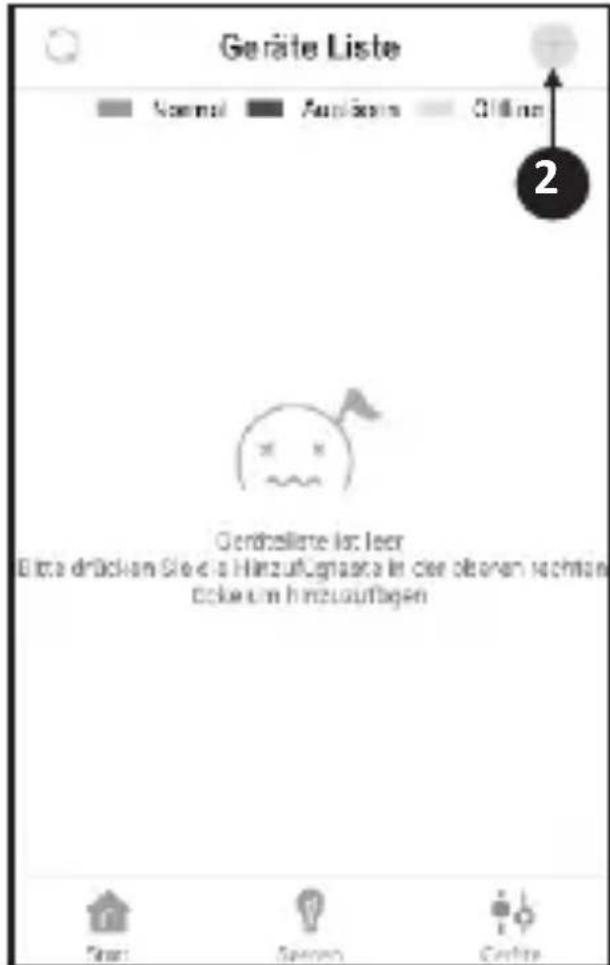
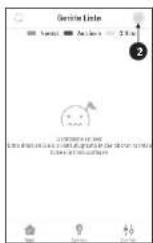
Verschiedene ELRO Connects-Produkte mit der App zu verbinden ist sehr einfach und beansprucht sehr weniger Zeit. Gehen Sie zuerst in die Geräteliste, indem Sie den "Gerät"-Button (1) in der unteren rechten Ecke der Startseite drücken. Drücken Sie danach das "+"-Symbol in der oberen rechten Ecke (2).
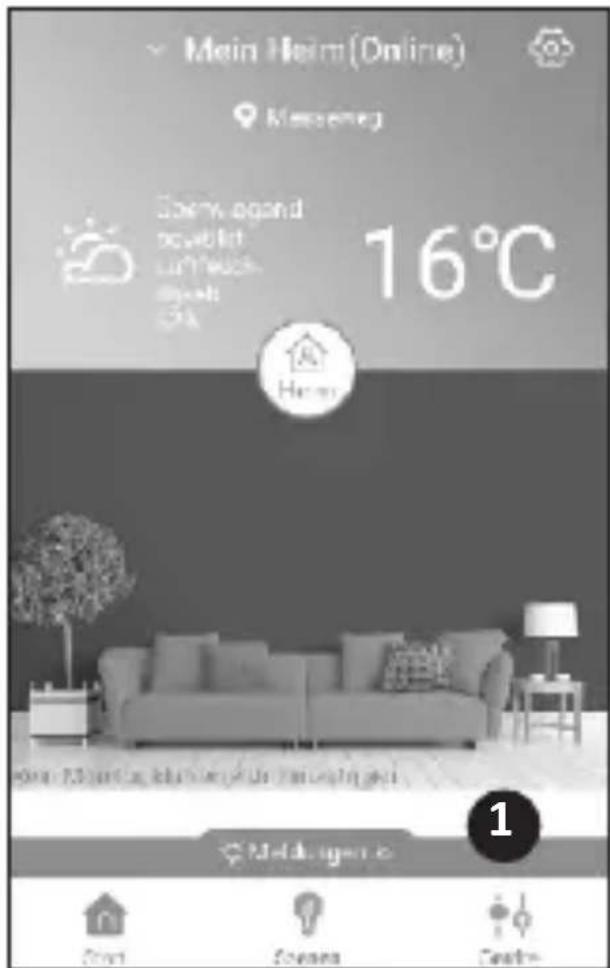
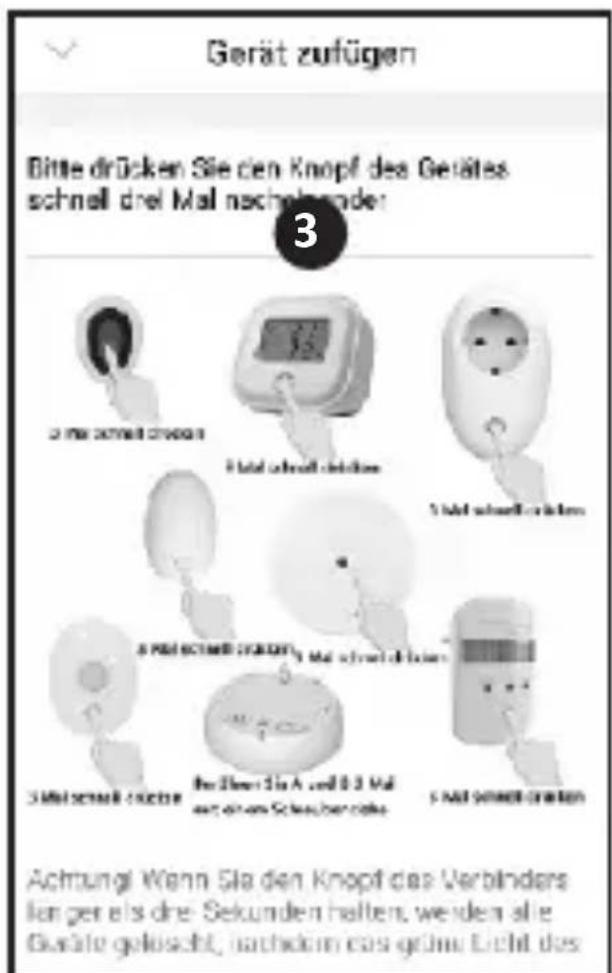
Nun drücken Sie rasch den Schalter Ihres ELRO Connects-Gerätes dreimal. (3). Wenn die Verbindung mit dem ELRO Connects-Gerät erfolgreich hergestellt wurde, blinkt die LED-Anzeige des K1-Connector zehnmal in Folge schnell und Sie erhalten eine Benachrichtigung in der App.
Bitte beachten Sie:
Der ELRO Connects Water Detector (FW3801R) besitzt keinen Schalter. Verwenden Sie hier einen Schraubenzieher, um beiden Sensoren dreimal während dem Verbindungsprozess zu berühren.
Gratulation!
Sie haben ein ELRO Connects-Produkt erfolgreich mit ihrer App verbunden. Nun konnen Sie das Produkt benennen und es mit ihrer App verwenden, um es vom Smartphone aus zu kontrollieren, Szenen zu erstellen, usw.
Wenn Sie Fragen haben oderigeria mehr Informationen über das ELRO Connects-System und/oder ELRO Connects-Produkte hatten, besuchen Sieitte unsere Website unter www.elro.eu.
Betriebsmodi
Ohre ELRO Connects-App hat drei vorinstallierte Betriebsmodi: "Zuhause", "Weg" und "Schlafen". Sie konnen zwischen diesen Betriebsmodi wechseln, indem Sie den Button in der Mitte auf der Startseite drucken und dann den gewünschten Modus wahlen.
Szenen
Drücken Sie den "Szene"-Button auf Ihrer Startseite. Hier können Sie verschiedene Szenen für Ihr ELRO Connects-System festlegen. Mit Hilfe von Szenen konnen Sie einstellen, dass bestimmte Sensoren oder Bedingungen eine Aktion eines ihrer verbundenen Produkte ausliesen. Zum Beispiel konnen Sie festlegen, dass ein Bewegungssensor ein Licht anschaltet, das mit ihrer Plugin-Unit verbunden ist. Um eine Szene zu erstellen, drücken Sie einfach das "+"-Symbol in der "Automationsliste". Dort öffnet sich ein Fenster, in dem Sie Bedingungen hinzufügen konnen, um sie dann mit den gewünschten Aktionen zu verbinden.
Timer
Drücken Sie den "Szene"-Button auf Ihrer Startseite. Um einen Timer festzulegen, drücken Sie den "Timer"-Button in der oberen linken Ecke Hisres Bildschirms. Hier konnen Sie eine Zeit festlegen, zu der ein Betriebsmodus automatisch beginnnt. Zum Beispiel konnen Sie einstellen, dass sich der "Schlafen"-Modus tätig um 23:00 Uhr aktiviert. Für mehr Informationen über Szenen, Timer, Modi und die neuesten Updates besuchen Sieitte unsere Website unter www.elro.eu.
Das nebenstehende Symbol einer durchgestrichen Mülltonne auf Rädern zeigt an, dass diesen Gerät der Richtlinie 2012/19/EU unterliegt. Diese Richtlinie besagt, dass Sie diesen Gerät am Ende
seiner Nutzungsszeit nicht mit dem normalen Haushaltsmull entsorgen dürfen, sondern in speziell eingerichteten Sammelstellen, Wertstoffhöfen oder Entsorgungsbetrieben abgeben müssen. Diese
Entsorgung ist für Sie kostenfrei. Schonen Sie die Umwelt und entsorgen Sie fachgerecht. Weitere Informationen erhalten Sie bei ihrem lokalen Entsorger oder der Stadt bzw. Gemeindeverwaltung.
Leistungsaufnahme : AC 240V, 50/60Hz
Standby-Stromverbrauch:≤1W
Vernetzung : WiFi | 802.11n/g/b, WPA/WPA2
:RF 868MHz
Drahtlose Reichweite : WiFi | Anweisungen siehe WiFi-Router
: RF | ≥ 100 m
Umgebung : -10°C ~ +50°C <95% RH (Non-condensate)
ELRO Europe | www.elro.eu
Postbus 9607 - Box E800
1006 GC Amsterdam - The Netherlands
GUARANTEE
V1
Nederlands 15 - 21
Français 22 - 28
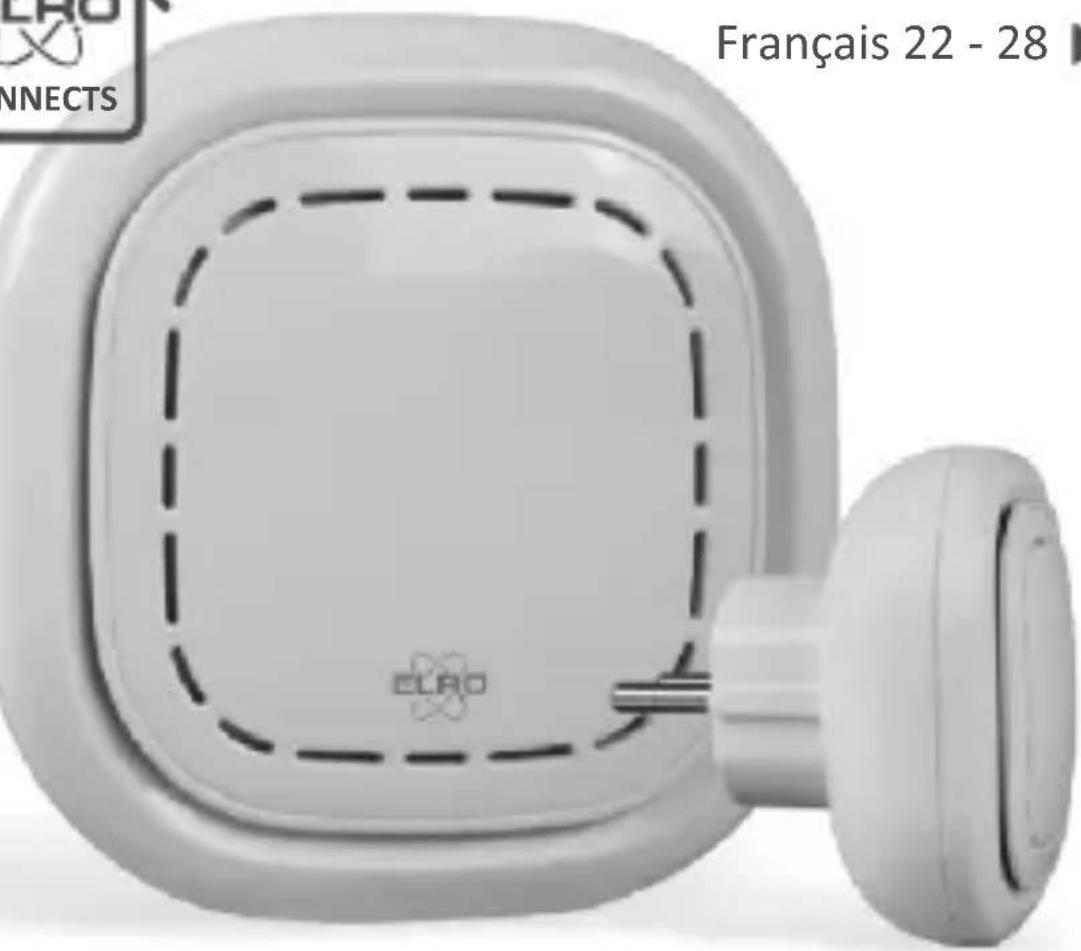
K1 CONNECTOR
ELRO CONNECTS
ON =Strom am Ausgang ist AN
OFF = Strom am Ausgang ist AUS
C = Taster
Drucken - Manuell zwischen AN und AUS wechseln
DE-ERKLARUNG
Deiener ELO Connects Steckschalter ist eine Freierleitung fürhr EURO Connects Smart Home System. Sie konnen über die EURO Connects App Lichter oder elektrische Geräte, die an den Steckschalter angeschlossen sind, stoeern. Außerdem konnen Sie Timer festlegten und Lichter oder Geräte auf EURO Connects Sensorcn, etwa Bewegungsmelder oder Tur-/Fensterkontaktke, reagieren lessen.
Den Steckschalter mit der EURO Connects App verbinden Der EURO Connects Steckschalter lasst sichCHRFACH und mit negl Weitaufwand mit ihrer App verbinden.
- Öffen Sie zuurst die ELRO Connects App und bereits sie zur Gerästelle, Indem Sie auf die Schafflache, Gerätt (1) In der rechten unter den Eike Erst Startbildschrimns drucken.
Brücken Die dann auf das, +-Symbol [2] In der rechten oberen Erk.
Nun drucken Si racsh den Schalter hises ELRO Connects Steckschalters (3).Wenn die Verbindung mit dem ELRO Connects Steckschalter erfolgsrecht hergestellt wird,blink die LED auf dem K1 Connector zehmal schneil hinterinander auf und Sie erhalten eine Benachrichtigung in ihrer App.
Herzlichen Glückwunsch!
Sie haben Its Produkt ergebnisch mit ihrer App verbunden. Nun..., kon sie den Schätter beneninn und他们在 über die App bedienen, um die daran angeschiedenen Leuchten oder Geräte zu steuer.

| SF40P1.11 Technische Daten | |
| Versorgungsmäßige: AC 240 V, 50/82 Hz | |
| Ausgangsausgang: AC 240 V, 50/60 Hz, max. 10 A | |
| Bustensatz: <0,5 W | |
| Frequenz: 866 MHz | |
| Funk-Relieweite: bis zu 100 m | |
| Lebensatzerlöse des Tausers: bis zu 50.000 Schädlongänge | |
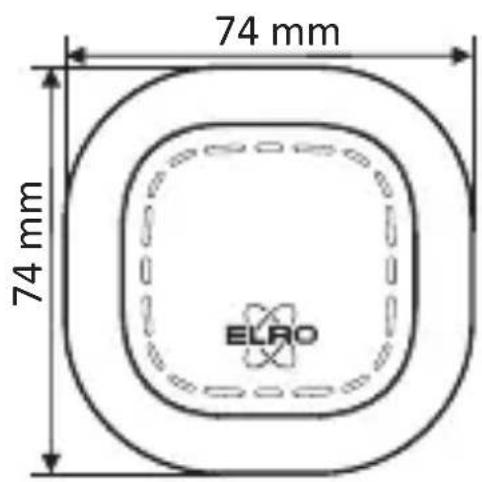
| Abweissungen: 77 x 58,32 mm |
LZBGEUc www.lzrbu.ac
Posbus 9607 -Box LBD0
1006 GC Amsterdam
The Netherlands

GUARANTEE

Entorgungshinweise. Das noebstendiche Symbol einer durchgestruchenen Mollonne auf Rodern zeit an, dass这点 Gerät der Richtlinie 2012/19/EU unterlegt. Diese Richtlinie besteht, dass sie这点 Gerät am Ende seiner Nutzungszeit nicht mit dem normalen Haushaltsmull insenterng darfen, sondern in speziell ergrichnten Sammlstellten, Wertstoffhönen oder Entorgungsbetrieben abgeben müssen. These Entorgung ist für sie kostenfre. Schopenh sie die Umwelt und entsorgen Sie fachgerecht. Weitere Informationen erhalten Sie bei ihrem lokalen Entsorgter oder der Stadt bzw. Gemeinderverwaltung.


Marke : ELRO
Modell : SF400P11
Kategorie : Beleuchtung