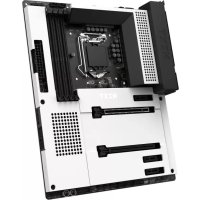
N7 Z590 - Carte mère NZXT - Notice d'utilisation et mode d'emploi gratuit
Retrouvez gratuitement la notice de l'appareil N7 Z590 NZXT au format PDF.


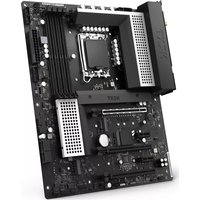
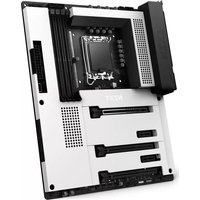
| Type de produit | Carte mère |
| Marque | NZXT |
| Modèle | N7 Z590 |
| Socket CPU | LGA 1200 |
| Chipset | Intel Z590 |
| Format | ATX |
| Mémoire | 4 x DDR4 DIMM, jusqu'à 128 Go |
| Multi-GPU | AMD 2-Way CrossFire |
| Stockage | 2 x M.2 (1x PCIe 4.0, 1x PCIe 3.0/SATA), 4 x SATA 6 Gb/s |
| RAID | 0, 1, 5, 10 |
| LAN | Realtek RTL8125BG 2.5 GbE |
| Sans fil | Intel AX210 Wi-Fi 6E (2.4/5/6 GHz) |
| Bluetooth | 5.2 |
| Audio | Realtek ALC1220, 8 canaux HD, DAC 32-bit/192 kHz |
| USB arrière | 3 x USB 3.2 Gen 2, 1 x USB 3.2 Gen 2x2 Type-C, 4 x USB 3.2 Gen 1, 2 x USB 2.0 |
| USB interne | 3 x USB 2.0 headers (6 ports), 2 x USB 3.2 Gen 1 headers (4 ports), 1 x USB 3.2 Gen 2 Type-C header |
| Connecteurs d'alimentation | 24-pin ATX, 8+4-pin ATX 12V |
| Connecteurs de ventilateur | 1 x CPU_FAN (4 broches), 1 x AIO_PUMP (4 broches), 5 x SYS_FAN (4 broches) |
| Éclairage RGB | 2 x NZXT RGB, 1 x 5V ARGB, 1 x 12V RGB |
| E/S arrière | HDMI 1.4b, Clear CMOS, S/PDIF optique, 5.1 audio, antennes Wi-Fi |
| Sécurité | Protection ESD, décharge statique recommandée |
| Système d'exploitation | Windows 10 64-bit |
FOIRE AUX QUESTIONS - N7 Z590 NZXT
Questions des utilisateurs sur N7 Z590 NZXT
0 question sur cet appareil. Repondez a celles que vous connaissez ou posez la votre.
Poser une nouvelle question sur cet appareil
Téléchargez la notice de votre Carte mère au format PDF gratuitement ! Retrouvez votre notice N7 Z590 - NZXT et reprennez votre appareil électronique en main. Sur cette page sont publiés tous les documents nécessaires à l'utilisation de votre appareil N7 Z590 de la marque NZXT.
MODE D'EMPLOI N7 Z590 NZXT
A. Copyright © NZXT, Inc. Tous droits réservés.
Ce mode d'emploi, y compris toutes les illustrations et captures d'écran, est protégé par les lois internationales sur la propriété intellectuelle, tous droits réservés. Ce manuel et tous les documents qu'il contient ne peuvent pas être produits sans le consentement écrit de l'auteur.
B. Renonciation
Les informations représentées dans ce document sont susceptibles d'être modifiées sans averissement. Le fabricant ne fait aucune déclaration et n'assure aucune garantie relative au contenu de ce document et rejette spécifiquement toute garantie implicite de qualité marchande ou de pertinence pour un usage particulier. Le fabricant se réserve le droit de reviser cette publication et d'apporter des modifications à son contenu de temps à autre, sans obligation de sa part d'informer toute personne de cette révision ou de ces changements.
C. Reconnaissance de la marque
Les noms de produits utilisés dans ce mode d'emploi appartiennent à leurs propriétaires respectifs et sont reconnus comme tels.
D. Précautions de sécurité
Respectez les précautions de sécurité suivantes lors de l'installation de la carte mère :
- Il est recommandé de porter un ruban de mise à la terre, attaché à un dispositif mis à la terre pour évier les dommages dus à l'électricité statique.
- Avant de commencer à travailler sur la carte mère, déchargez votre électricité statique en touchant le boitier metallique d'un objet mis à la terre de manière sécurisée.
- Laissez les composants dans les sacs résistant à l'électricité statique.
- Avant d'installer ou-retirer la carte mère ou d'autres composants matériels, retirez toujours le boitier d'alimentation secteur en débranchant le cable de la prise.
2.1 Contenu de l'emballage 04
2.2 Caracteristiques 05
A. Cartemere N7 Z590
X1

C. Vis M.2
X2

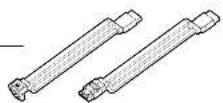
B. Cables SATA
90^2,180^2
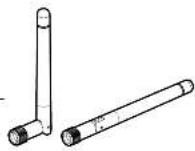
D. Antenne Sans Fil
×2
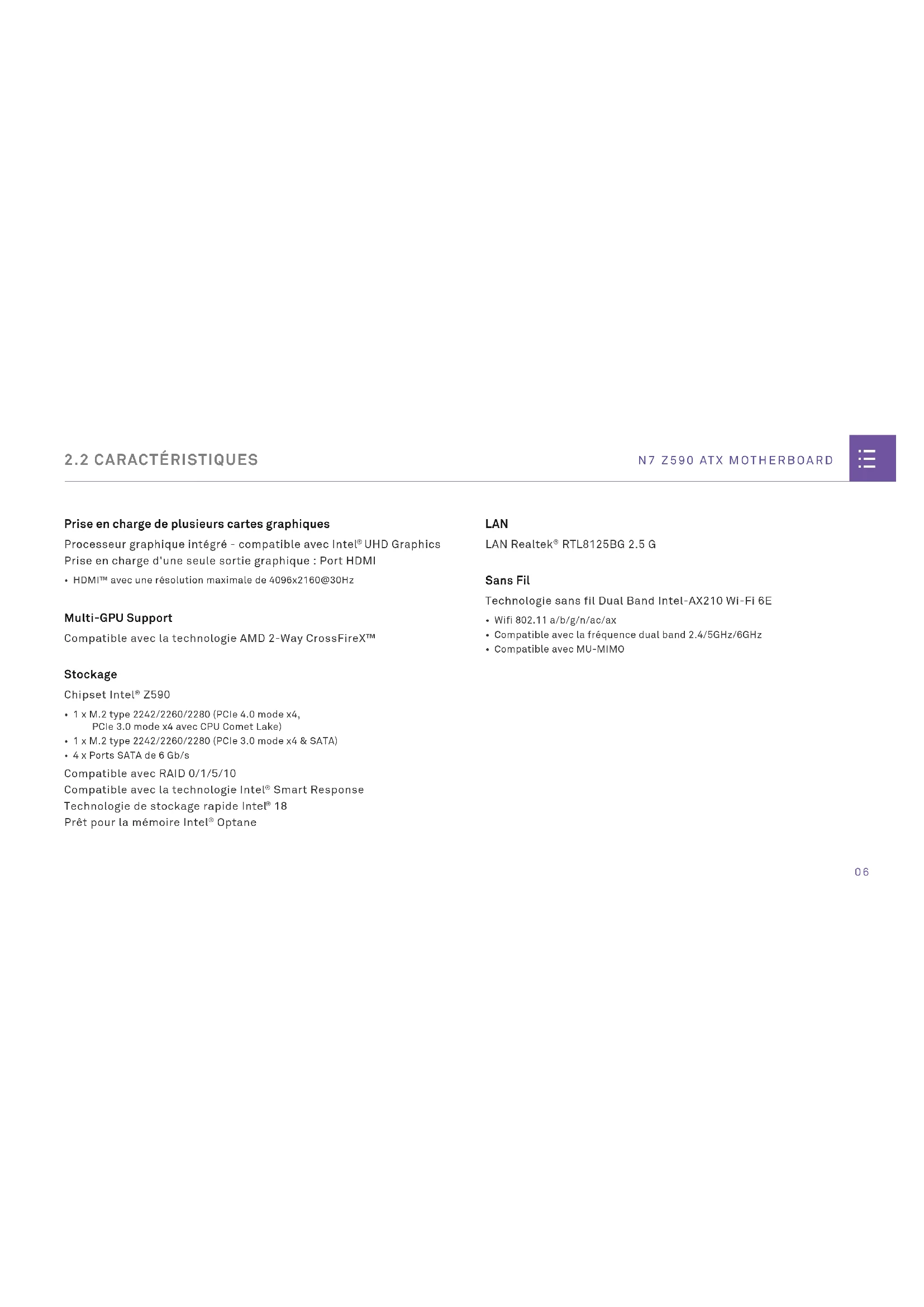
2.2 CARACTERISTIQUES
Processeur et Socket
Socket LGA 1200 pour les processeurs Intel de 11e génération
CoreTM i9/ CoreTM i7/ CoreTM i5
- Compatible avec les processeurs Intel 14 nm
- Compatible avec la technologie Intel Turbo Boost 2.0
Puce
Intel® Z590
Memoire
1x socket M.2 (Clé E) compatible avec le type 2230
ModuleWiFi/BTCNVio
Prise en charge de plusieurs cartes graphiques
Proesseur graphique intégré - compatible avec Intel® UHD Graphics
Prise en charge d'une seule sortie graphique : Port HDMI
HDMI™ avec une résolution maximale de 4096x2160@30Hz
Multi-GPU Support
Compatible avec la technologie AMD 2-Way CrossFire™
Stockage
Chipset Intel® Z590
- 1 x M.2 type 2242/2260/2280 (PCIe 4.0 mode x4, PCIe 3.0 mode x4 avec CPU Comet Lake)
- 1 x M.2 type 2242/2260/2280 (PCIe 3.0 mode x4 & SATA)
- 4xPorts SATA de 6Gb/s
Compatible avec RAID 0/1/5/10
Compatible avec la technologie Intel® Smart Response
Technologie de stockage rapide Intel18
Prét pour la mémoire Intel® Optane
LAN
LAN Realtek® RTL8125BG 2.5 G
SansFil
Technologie sans fil Dual Band Intel-AX210 Wi-Fi 6E
- Wifi 802.11 a/b/g/n/ac/ax
- Compatible avec la fréquence dual band 2.4/5GHz/6GHz
- Compatible avec MU-MIMO
Bluetooth
Bluetooth V5.2
Audio
Codec Realtek ^⑤ ALC1220
Audio haute definition à 8 canaux, DAC 32-bit /192 KHz
Condensateurs audio Nichicon Fine Gold Series
USB Ports
- 3 x ports USB 3.2 Gen 2 (3 en face arrêtre [bleu clair])
- 1 x port USB 3.2 Gen 2x2 Type-C (sur le panneau arrêté)
- 1 x port USB 3.2 Gen 2 en façade (pour USB Type-C)
- 8 x ports USB 3.2 Gen 1 (4 à l'arrière [bleu], 4 au milieu)
- 8 x ports USB 2.0 (2 à l'arrière, 6 au milieu)
E/S à l'arrière
- 3 x ports USB 3.2 Gen 2
- 1 x port USB 3.2 Gen 2x2 de type C
- 4x ports USB 3.2 Gen 1
- 2xUSB2.0
1xHDMI 1.4b - 1 x 2x2 pour antenna Wifi/BT
1x Bouton Clear CMOS - 1 x port LAN (RJ45)
- 1 x port de sortie S/PDIF optique
- 1 x prises audio 5.1 canaux
E/S internes
- 1 x connecteur d'alimentation ATX à 24 broches
- 1 x connecteur d'alimentation ATX 12 V à 8 + 4 broches
- 1x connecteur CPU_FAN à 4 broches(1)
- 1x connecteur AIO_PUMP à 4 broches(2)
- 5 x connecteurs SYS_FAN à 4 broches(2)
- 2x connecteurs RGB LED NZXT(3)
- 1 x 5V connecteur LED ARGB(4)
- 1x connecteur LED RGB 12V(5)
- 3 x en-tête USB 2.0 (jusqu'ä 6 ports USB 2.0)
- 2 x en-tete USB 3.2 Gen1 (jusqu'à 4 ports USB 3.2 Gen 1)
- 1 x en-tête USB 3.2 Gen2 en façade (pour USB Type-C)
4x connecteurs SATA de 6 Gb/s - 1 x socket 3 M.2 avec clé M, support de périphérique de stockage de type 2242/2260/2280 (PCIe 4.0 mode x4, PCIe 3.0 mode x4 avec processeur Comet Lake)
- 1 x socket 3 M.2 avec clé M, support de périphérique de stockage de type 2242/2260/2280 (PCIe 3.0 mode x4 & SATA)
- 1 x socket 1 M.2 avec clé E (pour les cartes Wifi/BT, compatible avec CNVio)
- 1 x Connecteur audio en façade
- 1 x Bouton d'alimentation
-
1 x Bouton de réinitialisation
4xLED test POST -
Le connecteur CPU_Fan prend en charge les ventilateurs a 3 et 4 broches avec une puissance maximaile de 2A (24W).
- L'AIO_PUMP et tous les connecteurs SYS_FAN prennent en charge un maximum de 2A (24W) par ventilateur et détectant automatiquement si un ventilateur a 3 ou 4 broches est connecté.
- Prend en charge jusqu'à 40 LED adressables individuellement par canal. 80 LED au total. Les canaux d'éclairage supportent jusqu'à six bandes LED RGB adressables ou cinq ventilateurs Aer RGB.
- Prise en charge au total jusqu'à 5 V/3 A, bande LED de 15 W. Prend en charge jusqu'à 40 LEDs adressables individuellement.
- Prise en charge totale jusqu'à 12 V/3 A, bande LED de 36 W
Système d'exploitation
Microsoft Windows 10 (64-bit)
FormatATX
Certifications
3.3 Présentation des ports 13
3.8 Connecteurs SATA 21
3.4 E/S à l'arrière 14
3.9 Slots M.2 22
3.5 Socket pour processeur 15
3.10 Emplacement M.2 pour connectivité sans fil....24
3. COMPOSANTS ET PORTS
3.16 Connecteurs de ventilateur 30
26
3.17 Connecteurs RGB de NZXT 313.12 Conn
3.13 Connecteurs USB 27
3.18 Connecteur RGB Adressable de 5V. 32
3.14 Connecteur audio pour panneau avant 28
3.19 Connecteur RGB de 12V 33
3.15 Connecteur panneau avant 29
3.20 Boutons et LED de poste 34
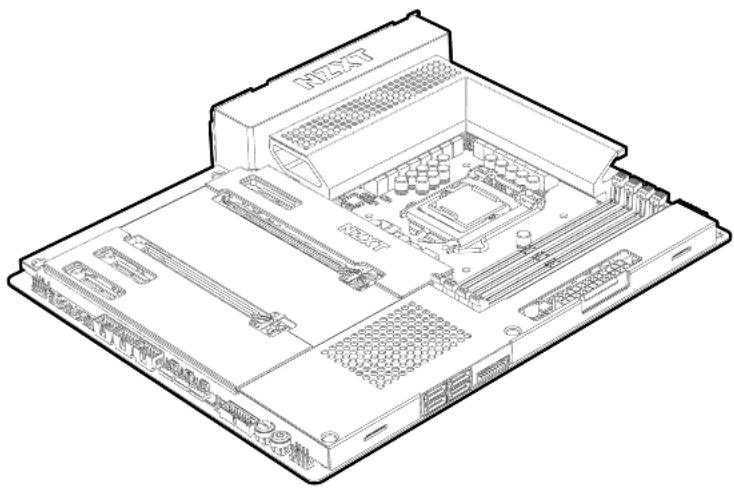
3.1 CACHES
Entierement metalliques, les caches N7 peuvent etre retirés à la main. Ils se clipsent sur la carte mère a plusieurs endroits. Lors de l'installation et du retrait, faites attention à ces points d'attache et exercez une force égale pour éviter de les endommager.
3.2 VUE ÉCLATÉE
| NO. | PORT NAME | DESCRIPTION |
| 1 | Socket pour procésur | Socket LGA 1200 pour processeur Intel 11e et 10e génération |
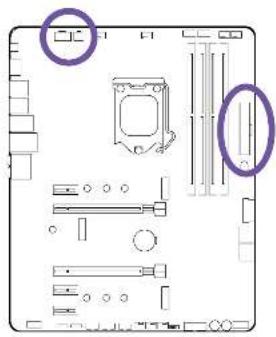
| 2 | AIO_PUMP | Connecteur à 4 broches pour la Pompe AIO |
| 3 | NZXT RGB 1 & 2 | Tête de bande LED à 4 broches |
| 4 | DIMM A1-B2 | Slots pour carte mémoire DDR4 à 288 broches |
| 5 | SYS_FAN 4-6 | Connecteurs de ventilateur à 4 broches |
| 6 | ATX_POWER | Connecteur d'allimentation ATX à 24 broches |
| 7 | USB3G2C_1 | Tête de bande USB 3.2 Gen 2 Type C pour panneau avant |
| 8 | USB3G1_0_1 | Tête de bande USB 3.2 Gen 1 pour panneau avant |
| 9 | SATA 1-4 | Connecteur Serial ATA 6 Gbit/s |
| 10 | Connecteurs panneau avant | Interrupteurs et connecteurs LED du panneau avant |
| 11 | Bouton d'alimentation | Bouton d'alimentation |
| 12 | Bouton de réinitialisation | Bouton de réinitialisation |
| 13 | USB3G1_2_3 | Tête de bande USB 3.2 Gen 1 pour panneau avant |
| 14 | Afficheur LED | Indicateur de démarrage |
| 15 | SYS_FAN 1-3 | Connecteurs de ventilateur à 4 broches |
| NO. | PORT NAME | DESCRIPTION |
| 16 | USB2_1-3 | Têtes de bande USB 2.0 pour panneau avant |
| 17 | 12V RGB1 | Tête de bande LED à 4 broches |
| 18 | 5V ARG1 | Tête de bande LED à 3 broches |
| 19 | FRONT AUDIO | Connecteur audio pour panneau avant |
| 20 | M2_2 | Socket M.2 Gen3 avec M Key, prend en charge les dispositifs de stockage de type 2242/2260/2280 (prénd en charge les modes PCIe et SATA) |
| 21 | PCIEX1_3 | Slot PCI Express x1 Gen3 |
| 22 | PCIEX1_2 | Slot PCI Express x1 Gen3 |
| 23 | PCIEX16_2 | Slot PCI Express x16 Gen3 pour processeur graphique |
| 24 | Battery | Battery |
| 25 | M2_3 | Socket M.2 Gen1 avec clé E, pour cartes sans fil, prend en charge CNVio |
| 26 | PCIEX16_1 | Slot PCI Express x16 Gen4 pour processeur graphique |
| 27 | PCIEX1_1 | Slot PCI Express x1 Gen3 |
| 28 | M2_1 | Socket M.2 Gen3 avec M Key, prend en charge les dispositifs de stockage de type 2242/2260/2280 (prénd en charge les mode PCIe) |
| 29 | ATX_12V | Connecteur d'alimentation +12V à 8+4 broches |
| 30 | CPU_FAN | Connecteur à 4 broches pour le ventilateur du processeur |
3.4 E/S À L'ARRÊIRE
A. Central et caisson de basse
B. Surround arrère
C. Port de sortie optique SPDIF
D. Line In
E. Avant gauche et droite
F. Microphone
Le processeur LGA 1200 comporte deux encoches et un triangle doré pour aider à le positionner correctement dans son socket.

REMARQUE
- Avant d'installer ou de retirer le processeur, débranchezticsometimesle cahle d'ajmentation de la prise electrique.
- Veuiltz conserver le capot de protection du processeur après son installation.
- Assurez-vous que le dissipateur thermique du processeur est correctement installe avant de proceder à la mise en marché.
Lorraine le processeur est désinstallé, protégéez tous les brochés du socket, grâce au planant dessus le capot de protection en plastique. - Veuillant consultier les instructions du fabricant du dissipateur pour processeur avant de l'installer.

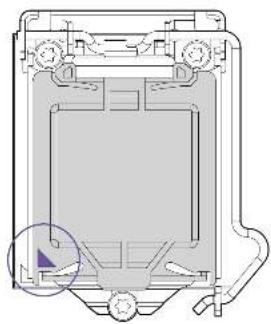


- Appuyez sur le bras de fixation tout en le poussant vers l'extérieur pour l'ouvrir.
Ouvrez le loquet et inserez le proceseur en vous assurant que le triangle et les encoches sur le CPU soient bien placés dans le coin comme indiqué. - Fermez le loquet et poussez le bras de fixation pour le remetre en place et le verrouiller.
Le capot de protection en plastique sera automatiquement déverrouillé. - Appliquez de la pate thermique et installez votre dissipateur pour processeur.
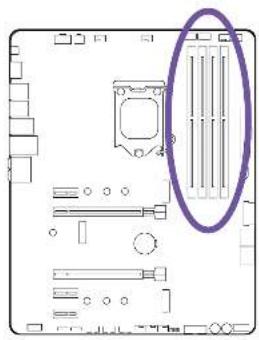
3.6 SLOTS DIMM
Les slots DIMM sont situés ici. Consultez le diagramme pour découvertra configuration de mémoire recommandaee.

REMARQUE
- Inérez d'abord les modules de mémoire dans le slot A2.
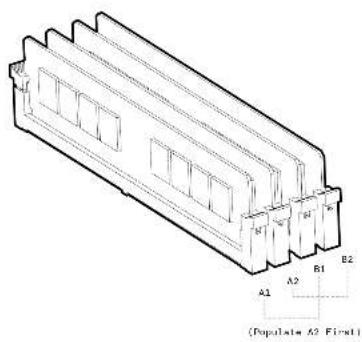
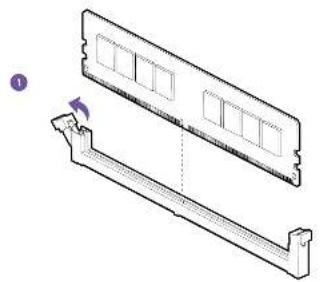
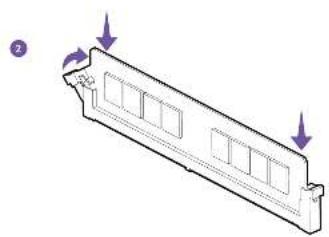
Poussez le levier d'ouverture comme indiqué.
- Faites correspondre la barrette de mémoire avec l'encoche du milieu et alignez-la sur le slot DIMM.
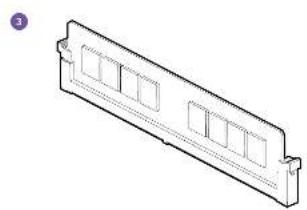
Poussez la barrette de mémoire fermement dans le slot DiMM jusqu'au verrouillage automatique du levier.
3.7 SLOTS D'EXPANSION PCI EXPRESS
Consultez le diagramme ci-dessous pour obtenir la liste des slots. Installee les cartes graphiques d'abord dans le PCIEX16_1, puis dans le PCIEX16_2.

REMARQUE
- Pour un PCIe x16 unique, utilisez le slot PCIeX16_1.
Lora de Iajout ou du retrait de cartes d'expansion, etignez tous l'alimentation et debranchez le cable d'alimentation de la prise. Lize la documentation relative à la carte d'expansion pour vérifier si il est nécessaire d'effectuer des changements logiciels ou matériels supplémentaires.
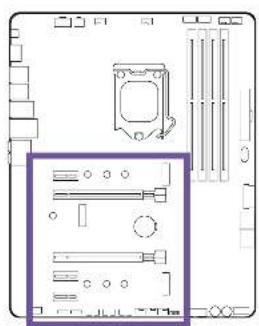
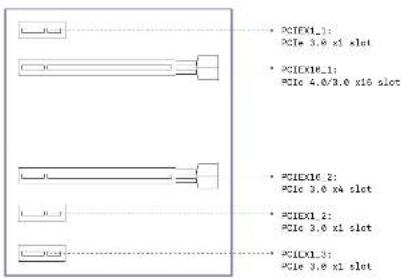
Pour obtenir les recommendations d'alimentation pour les configurations de plusieurs cartes graphiques, consultez le mode d'emploi de votre carte graphique et vérifie que vous système correspond à la configuration requise.
Pour installer les plusieurs cartes graphiques:
- Éteignez votre ordinaireur et débranchez le cable d'alimentation, installez deux cartes graphiques dans les slots PCIEX16_1 et PCIEX16_2.
- Reliez tous les connecteurs d'alimentation PCIe des cartes graphiques.
- Rebranchez le cable d'alimentation, allumez l'ordinateur et installez les pilotes et logiciels inclus dans l'emballage de votre carte graphique.
3.8 CONNECTEURS SATA
Ces connecteurs sont les ports d'interface SATA 6 Gbit/s. Chaque connecteur assure la connexion à un seul dispositif SATA. Aucun port n'utilise la même bande passante que les M.2.

REMARQUE
- Ne plez pas le cable SATA à 90°. Cela pourrait engendrer une perte de données lors des transmissions.
- Les cables SATA comptotent des prises identiques à chaque extrémite.
Néanmoins, il est recommandé de branchier le connecteur plat sur la carte mère dans une optique d'économie d'espace.
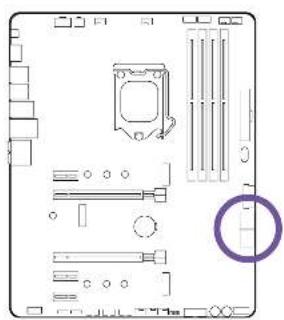
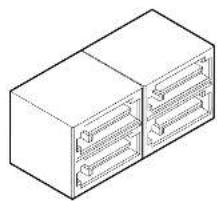
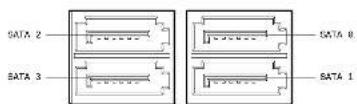
La carte mère N7 comporte deux slots M.2. Il vous faudra retarder les caches en acier avant l'installation. Les slots M.2 prennten en charge les facteurs de forme jusqu'au type 2280.

REMARQUE
- Si vivaes已经有了 installé un lecteur M.2, ne replaced pas le cache afin d'assurer un refroidissement optimal pour vos lecteurs M.2.
- Intel® RST prond on charge uniquement les SSD PCIe M.2 avec UEFI ROM.
Tous les slots M.2 sont compatibles Intel OptaneTM Memory
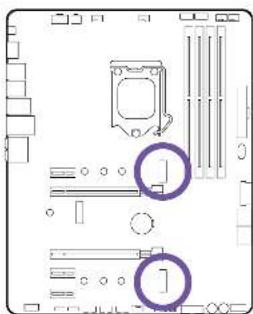

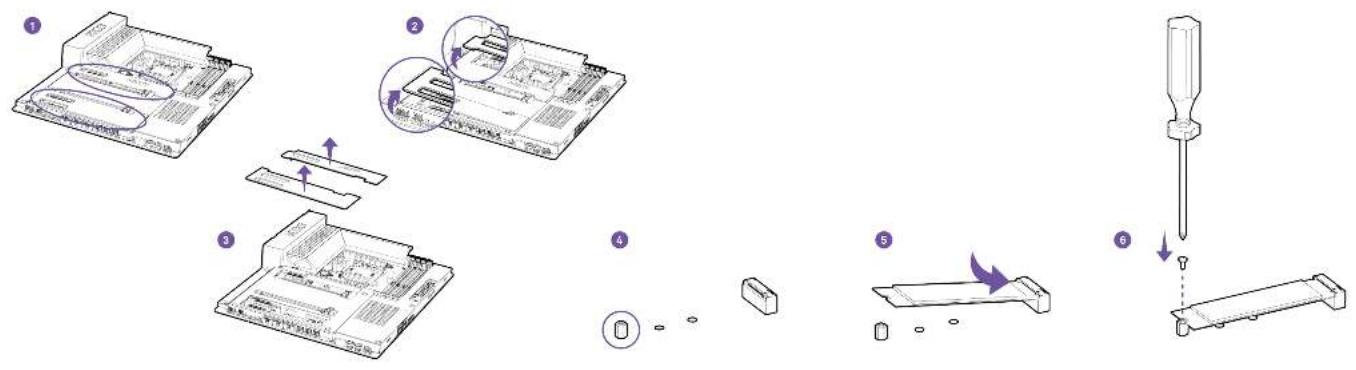
- Retirez le cache du slot M.2.
Assurez-vous que l'entretouise est en position requise. Si nécessaire, déplacez-la. - Insérez votre lecteur M.2 en biais dans le slot M.2.
- Sécurisez le lecteur M.2 sur l'entretoise à l'aide de la vis M.2 et serrez.
3.10 EMPLACEMENT M.2 POUR CONNECTIVITE SANS FIL
Un emplacement Key E M.2 prenatal en charge PCIe et CNVio est situé au centre de la carte mère. Cét emplacement est doté d'un cable d'antenne Intel Wireless-AX210 et de deux cables d'antenne pour transférer les signaux sans fil vers l'E/S arrêté.
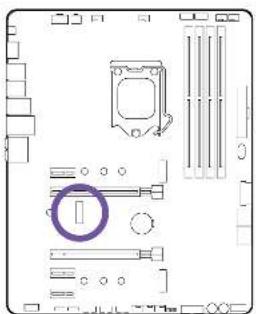
3.11 ANTENNE
Des antennes Wifi/BT sont fournies pour renforcer les signaux.
Fixez l'antenne a I'E/S arrriere, directement aux port SMA etiquetés « Wi-Fi »
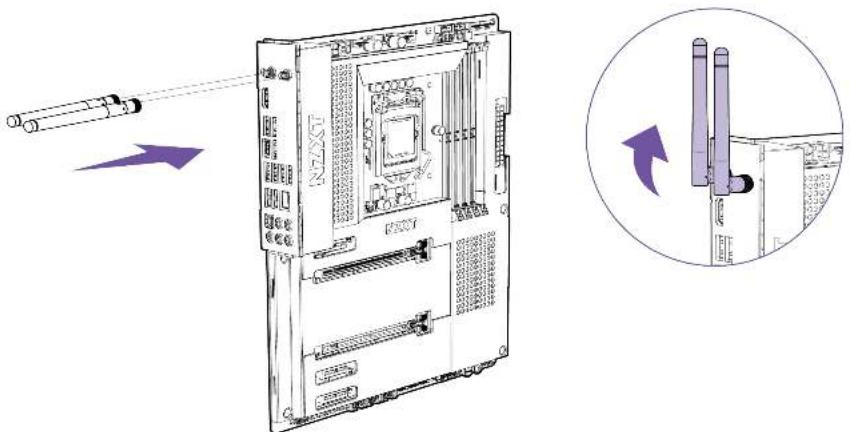
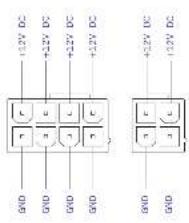
Ces connecteurs assurent la connexion à une alimentation ATX.

REMARQUE
- Afin d'assurer la stabilité du fonctionnement de la carte mère, vérifie que tous les câbles d'alimentation sont correctement branchés à une alimentation ATX adaptée.
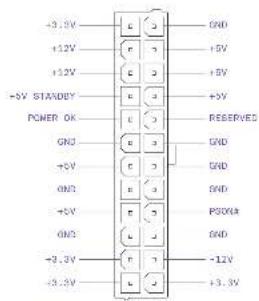
24-pinATX_POWER8+4-pinATX_12V
Ces connecteurs vous permettent d'assurer la connexion avec les portes du panneau avant ou les dispositifs nécessitant des portes USB internes.
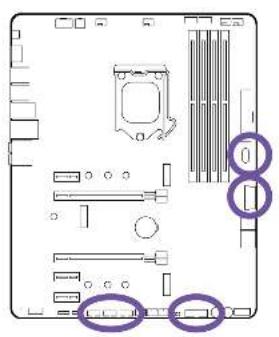
Ce connecteur assure la connexion avec le port audio du panneau avant situé sur le boitier.
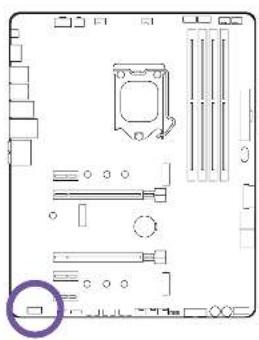
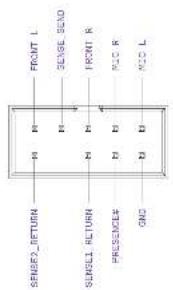
3.15 CONNECTEUR PANNEAU AVANT
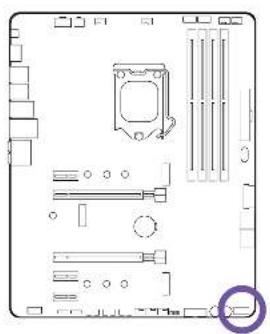
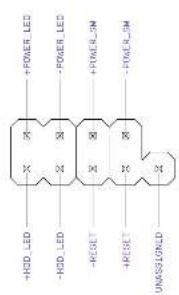
Ces connecteurs assurent la connexion avec les interrupteurs et les voyants LED situés sur le boîtier.

IMPORTANT
- Verifie la polarite des broches pour assurer le bon fonctionnement des voyantes LED.
3.16 CONNECTEURS DE VENTILATEUR
Le connecteur CPU_FAN prend en charge les ventilateurs PWM à 4 broches jusqu'à 2A (24W). Les connecteurs AIO_PUMP et les cinq SYS_FAN détectent automatiquement si un ventilateur PWM (Modulation de Largeur d'Impulsions) à 4 broches ou un ventilateur à 3 broches est utilisé et prenant en charge jusqu'à 2A (24W) chacun. La vitesse des ventilateurs peut être ajustée dans CAM.

REMARQUE
- CAM est nécessaire pour contrier les ventilataires depuis Windows.
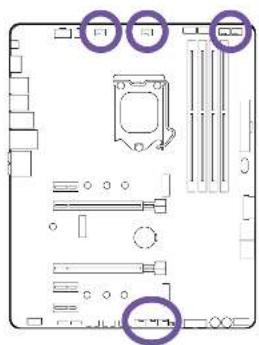
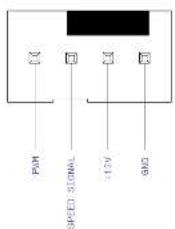
Deux connecteurs RGB de NZXT sont situés sur la carte mère. Les ports NZXT RGB sont compatibles avec les accessoires d'éclairage NZXT. Chaque canal supporte jusqu'à 40 LED et jusqu'à 6 accessoires.

REMARQUE
- CAM est nécessaire pour contrôler l'éclairage depuis Windows.
Avant d'installer ou de retirer vos accessoires d'eclairage,veuillez
éteindre cette système et débrancher le cable d'alimentation de la prise électricale.
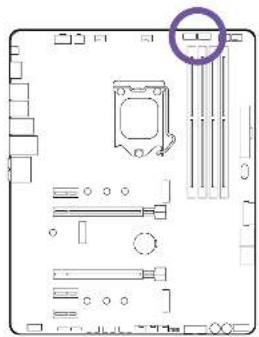
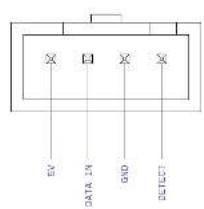
3.18 CONNECTEUR RGB ADRESSABLE DE 5V
Un RGB adressable de 5V est situé sur la carte mère. Ce port prend en charge la bande LED RGB adressable WS2812B (5V/Data/GND), avec une puissance maximale de 3A (5V) et supporte jusqu'à 40 LED.

REMARQUE
N'installoz jamais les cables des LED RGB dans le mauvais sans affirm d'évitier d'endommager la carte mère et les accessoires d'éclairage.
- CAM est nécessaire pour contrôler l'éclairage depuis Windows.
Avant d'installer ou de-retirer vos accesesores d'éclairage, veuillusé etéindre votre système et débrancher le cable d'alimentation de la prise électrique.
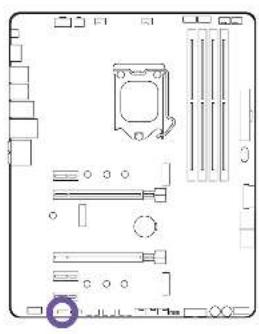
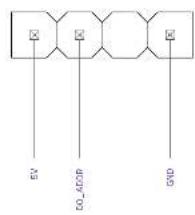
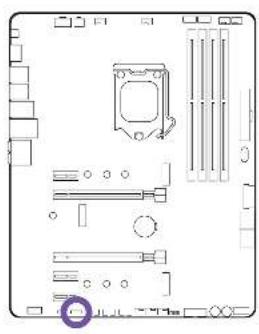
3.19 CONNECTEUR RGB DE 12V
Un RGB de 12V est situé sur la carte mère. Ce port prend en charge la bande LED standard 5050 RGB (12V/G/R/B), avec une puissance maximale de 3A (12V) et une longueur de jusqu'à 2 metres.

REMARQUE
N'installoz jamais les cables des LED RGB dans le mauvais sans affirm d'évitier d'endommager la carte mère et les accessoires d'éclairage.
- CAM est nécessaire pour contrier l'éclairage depuis Windows.
- Avant d'installer ou de réterer vos accessoires d'éclairage, veilletéindre votre système et débrancher le cable d'alimentation de l'électricité.
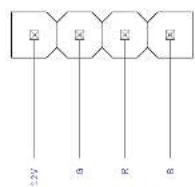
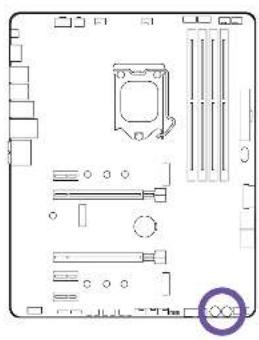
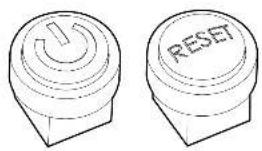
Boutons d'alimentation et de réinitialisation
Les boutons d'alimentation et de réinitialisation
vous permettent d'allumer ou de réinitialiser
la carte mère sans avoir à la brancher à un
interrupteur. Cela peut s'avérer utile lors de tests.
AFFICHEUR LED
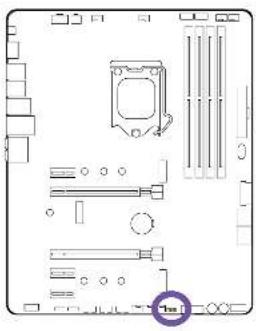
L'afficheur LED fait un diagnostic de l'ordinateur lorsque les utilisateurs l'allument. Il s'allume pour indiquer si le processeur, la mémoire, le VGA ou le stockage ont des disfonctionnements. Les voyants s'éteignent si les quatre composants mentionnés ci-dessus fonctionnent normalement.
Bouton Clear CMOS
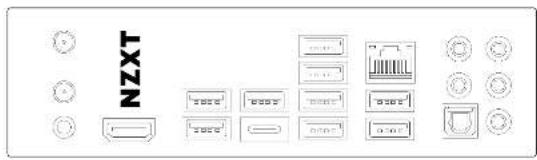
Le bouton Clear CMOS situé sur l'E/S à l'arrière peut être utilisé pour remettre les paramétres BIOS à leur configuration par défaut. Pour effacer CMOS, éteignez la carte mère et débranchez l'alimentation CA. Attendeze 30 secondes pour être sur qu'il n'y ait pas de système de veille. Appuyez sur le bouton Clear CMOS et maintenez-le enforcépendant 3 secondes.
4. TÉLECHARGEMENT DE NZXT CAM
Téléchargez et installez NZXT CAM depuis nzxt.com/camapp.
Si vous ave des questions ou des problèmes avec le produit NZXT que vous ave acheté, n'hésitez pas à contacter service@nzxt.com avec une description détaillée de votre problème et votre preuve d'achat. Vous pouvez aussi commander des pieces de remplacement auprès support.nzxt.com. Pour les commentaires et les suggestions, envoyez un email à notre équipe de design, designer@nzxt.com. Merci d'avoir acheté ce produit de NZXT. Pour plus d'informations sur NZXT, visitez notre site Web. Site Web de NZXT: NZXT.com
KUNDENDIENST UNDSERVICE
Cet appeareil numérique de la classe B respecte toutes les exigences du Reglement sur le matériel brouilleur du Canada.
V. KOREAN CERTIFICATION MARK
En tant qu'écologiste et afin de protéger l'environnement, NZXT tient à rappeler ceci...
Au sujet de la directive europeenne (EU) relative aux déchets des équipement électriques et Electroniques, directive 2012/19/EU, prénant effet le 14 février 2014, que les produits électriques et Electroniques ne peuvent être déposés dans les décharges ou tout simplement mis à la poubelle. Les fabricants de ces équipements seront obligés de récapérer certains produits en fin de vie. NZXT prendra en compte cette exigence relative au retour des produits en fin de vie au sein de la communauté française. Par consécutif vous pouvez returner localement ces matériels dans les points de collecte.
DEUTSCH


- Copyright © NZXT, Inc. Tous droits réservés.
- Renonciation
- Reconnaissance de la marque
- Précautions de sécurité
- CARACTERISTIQUES
- Processeur et Socket
- Puce
- Memoire
- Prise en charge de plusieurs cartes graphiques
- Multi-GPU Support
- Stockage
- LAN
- SansFil
- Bluetooth
- Audio
- USB Ports
- E/S à l'arrière
- E/S internes
- Système d'exploitation
- FormatATX
- Certifications
- COMPOSANTS ET PORTS
- CACHES
- VUE ÉCLATÉE
- E/S À L'ARRÊIRE
- REMARQUE
- SLOTS DIMM
- SLOTS D'EXPANSION PCI EXPRESS
- Pour installer les plusieurs cartes graphiques:
- CONNECTEURS SATA
- EMPLACEMENT M.2 POUR CONNECTIVITE SANS FIL
- ANTENNE
- CONNECTEUR PANNEAU AVANT
- IMPORTANT
- CONNECTEURS DE VENTILATEUR
- CONNECTEUR RGB ADRESSABLE DE 5V
- CONNECTEUR RGB DE 12V
- Boutons d'alimentation et de réinitialisation
- AFFICHEUR LED
- Bouton Clear CMOS
- TÉLECHARGEMENT DE NZXT CAM
- KUNDENDIENST UNDSERVICE
- KOREAN CERTIFICATION MARK
- DEUTSCH
Marque : NZXT
Modèle : N7 Z590
Catégorie : Carte mère