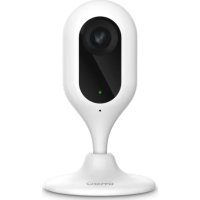
Cue - Appareil photo IMOU - Notice d'utilisation et mode d'emploi gratuit
Retrouvez gratuitement la notice de l'appareil Cue IMOU au format PDF.



| Type de produit | Appareil photo de surveillance |
| Marque | Imou |
| Modèle | Cue |
| Alimentation | Adaptateur d'alimentation secteur (inclus) |
| Connectivité | Wi-Fi (2,4 GHz), WPS |
| Stockage | Carte SD (emplacement intégré) |
| Audio | Microphone intégré et haut-parleur |
| Indicateur lumineux | LED multicolore pour l'état de l'appareil (rouge, vert, clignotements) |
| Angle de vue | Grand angle (non spécifié, estimation standard) |
| Vision nocturne | Oui (infrarouge, non précisé) |
| Résolution | HD (non précisée, estimation 1080p) |
| Installation | Murale ou au plafond avec kit de montage inclus (patron, vis, chevilles) |
| Application mobile | Imou (iOS et Android) pour configuration et contrôle |
| Réinitialisation | Bouton Reset/WPS (appui long 10s pour réinitialiser, court pour WPS) |
| Contenu de l'emballage | Caméra, adaptateur d'alimentation, guide de démarrage rapide, kit de montage, câble USB, patron d'installation |
| Entretien | Nettoyer avec un chiffon doux et sec ; ne pas utiliser de produits chimiques |
| Sécurité | Réinitialisation matérielle possible, support WPS pour connexion sécurisée |
FOIRE AUX QUESTIONS - Cue IMOU
Questions des utilisateurs sur Cue IMOU
0 question sur cet appareil. Repondez a celles que vous connaissez ou posez la votre.
Poser une nouvelle question sur cet appareil
Téléchargez la notice de votre Appareil photo au format PDF gratuitement ! Retrouvez votre notice Cue - IMOU et reprennez votre appareil électronique en main. Sur cette page sont publiés tous les documents nécessaires à l'utilisation de votre appareil Cue de la marque IMOU.
MODE D'EMPLOI Cue IMOU
Guide de démarrage rapide 13
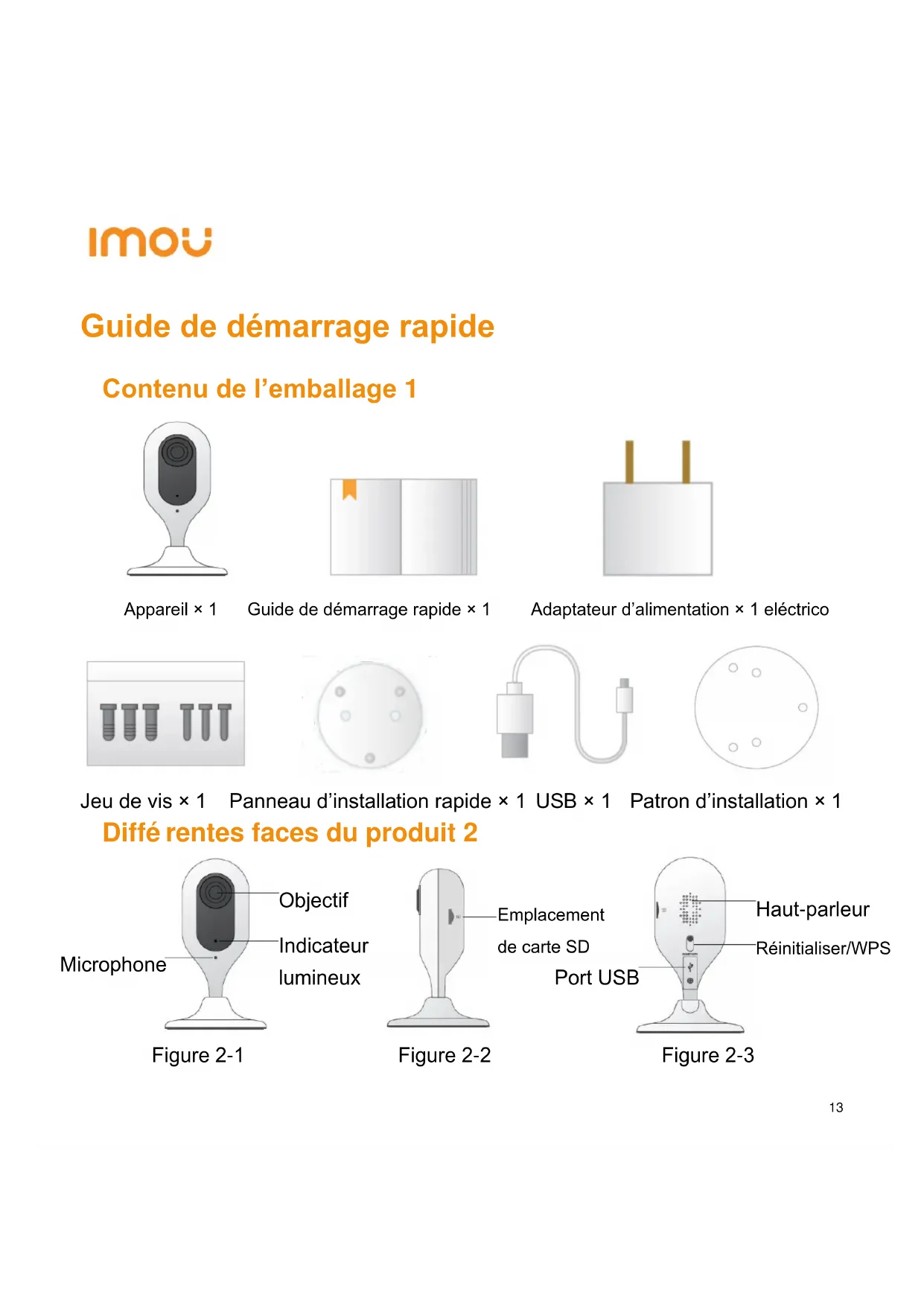
1 Contenu de l'emballage 13
2 Différentes faces du produit ____ 13
3 Fonctionnement avec l'application Imou 14
4 Installation de l'appareil 15
Snelstartgids 17
Guide de démarrage rapide
Contenu de l'emballage 1
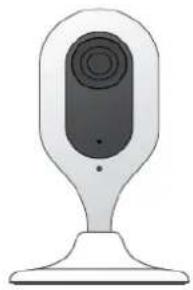
Guide de démarrage rapide × 1
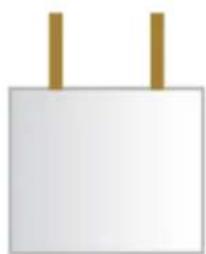
Adaptateur d'alimentation × 1 eléctrico
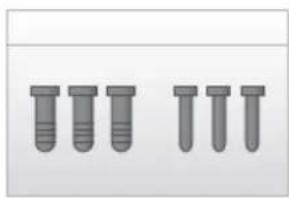
Jeu de vis × 1 Panneau d'installation rapide × 1 USB × 1 Patron d'installation × 1
Diffé rentes faces du produit 2
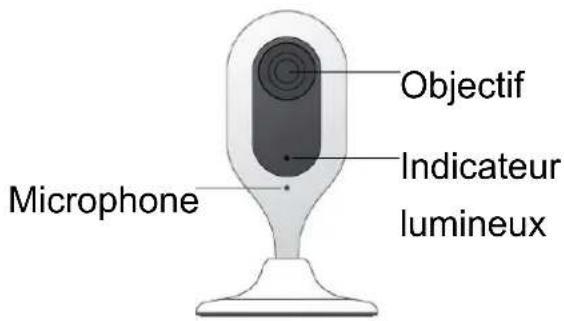
Figure 2-1
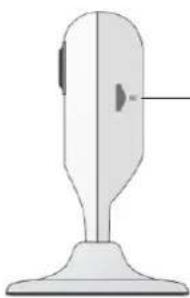
Figure 2-2
-Emplacement
de carte SD
Port USB
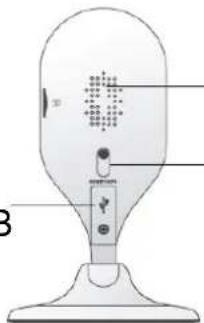
Figure 2-3
Haut-parleur
Réinitialiser/WPS
lmou
Remarque
Pour réinitialiser l'appareil, appuyez pendant 10 secondes jusqu'à ce que le voyant s'éteigne. Pour activer la fonction WPS, appuyez un court instant.
Vous pouvez vous référer au Tableau 2-1 pour plus d'informations sur l'état de l'équipement en fonction de son voyant.
| État du voyant | État de l'appareil |
| Voyant rouge fixe | Amorçage |
| Clignotement vert lent | Fin d'amorçage, en attente de la configuration Wi-Fi, début de la configuration automatique ; |
| Clignotement vert rapide | Configuration automatique du Wi-Fi en cours, y compris WPS (configuration Wi-Fi protégée), trame de gestion, etc. |
| Voyant vert fixe | Connexion Wi-Fi établie, fonctionnement normal. |
| Clignotement rouge et vert alterné | Mise à niveau de l'appareil |
| Clignotement rouge lent | Déconnexion du réseau |
| Clignotement rouge rapide | Échec du démarrage ; carte SD non fonctionnelle |
Tableau 2-1
Fonctionnement avec l'application Imou 3
Étape 1 Allumez votre caméra en branchant l'adaptateur d'alimentation.
Étape 2 Connectez votre smartphone au réseau Wi-Fi ; scannez le code QR de l'application « Imou » figurant sur l'emballage, puis téléchargez et installez l'application « Imou ».
Étape 3 Exécutez l'application Imou et inscrivez-vous pour la toute première utilisation.
Étape 4 Suivez les étapes ci-dessous pour ajouter votre caméra (Figure 3-1).
lmou
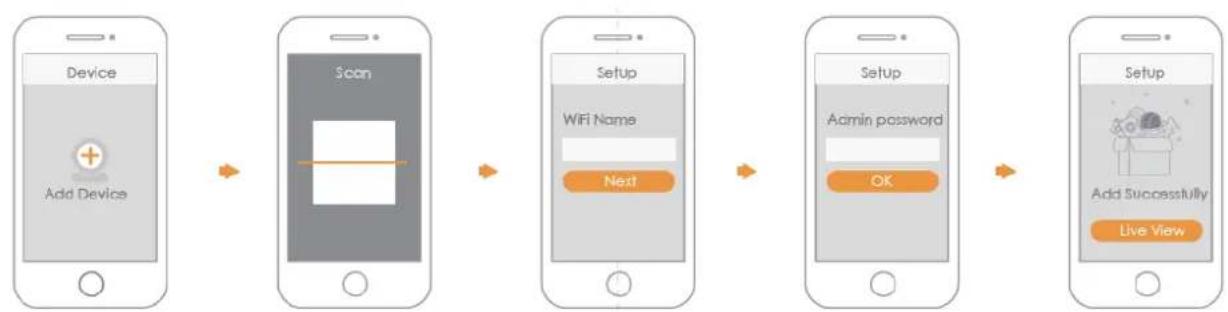
- Si vous avez plusieurs caméras, veuillez suivre à nouveau l'étape 4 pour les ajouter une par une.
- Pour modifier le signal Wi-Fi, veuillez restaurer les paramètres d'usine de la caméra et suivre l'étape 4 pour ajouter la caméra.
Installation de l'appareil 4
Remarque
Assurez-vous que la surface d'installation soit prévue pour supporter au moins le triple du poids de la caméra.
Étape 1. À l'aide du patron fourni et d'un crayon, repérez sur la surface
d'installation les trous à percer sur une surface d'installation appropriée
Étape 2. Percez des trous à l'aide d'une perceuse et d'un foret adapté
Étape 3. Insérez les chevilles à expansion dans les trous ainsi créés.
Étape 4. Utilisez les vis autotaraudeuses pour installer convenablement le panneau d'installation rapide.
Étape 5. Branchez l'appareil sur l'alimentation.
Étape 6. Ajustez l'angle de surveillance de la caméra et fixez la caméra sur le panneau d'installation rapide.
lmou
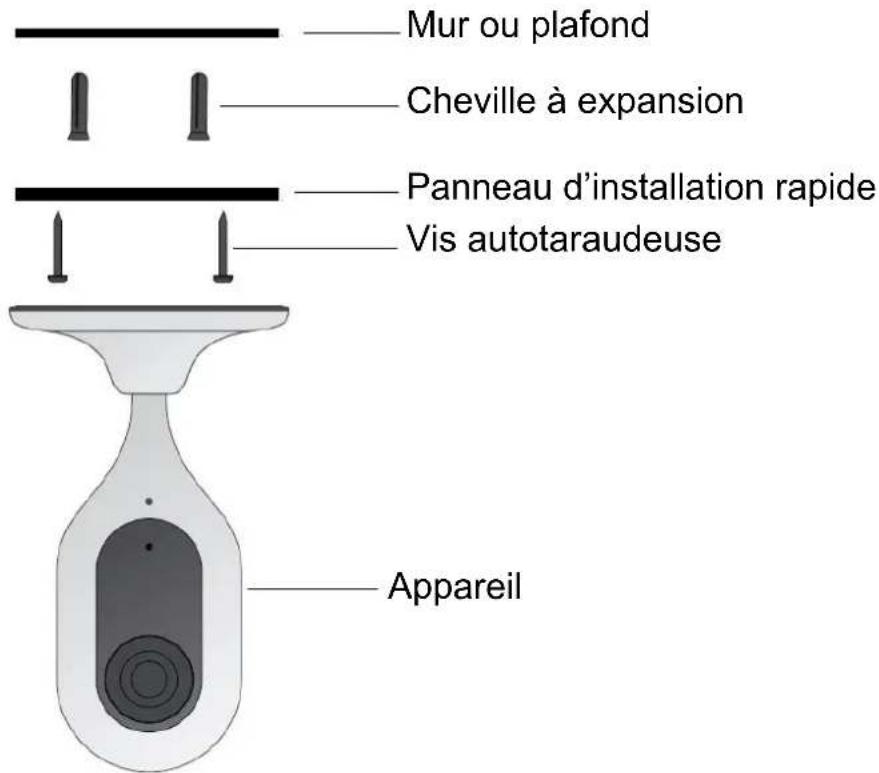
Figure 4-1
Avertissement
- Ce guide de démarrage rapide est fourni uniquement à titre indicatif. De légères différences peuvent exister au niveau de l'interface utilisateur.
- Tous les logiciels et toutes les interfaces présentés ici sont susceptibles d'être modifiés sans préavis.
- Toutes les marques et les modèles déposées mentionnées dans le présent manuel appartiennent à leurs propriétaires respectifs.
- Consultez notre site Internet ou contactez votre service technique local pour plus d'informations.
- En cas de doute ou de non-concordance, veuillez vous référer à la dernière version de cette notice.
Snelstartgids
Paklijst 1
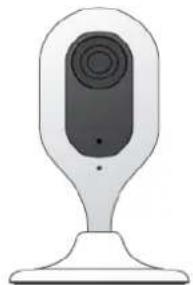
Guide de démarrage rapide × 1
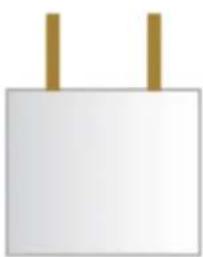
Adaptateur d'alimentation × 1 eléctrico
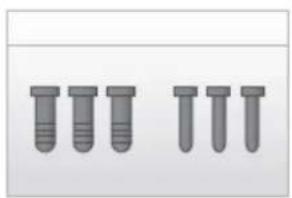
Panneau d'installation rapide × 1
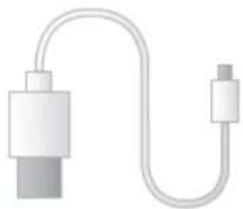
Patron d'installation × 1
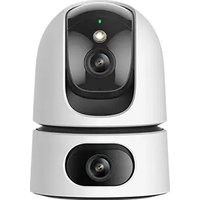
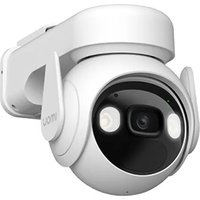
Marque : IMOU
Modèle : Cue
Catégorie : Appareil photo