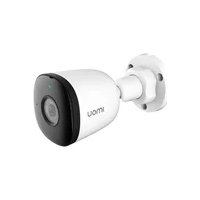
IPCF22A - Appareil photo IMOU - Notice d'utilisation et mode d'emploi gratuit
Retrouvez gratuitement la notice de l'appareil IPCF22A IMOU au format PDF.



| Marque | Imou |
| Modèle | IPCF22A |
| Type de produit | Caméra IP de surveillance intérieure/extérieure |
| Résolution | 2 MP (1920 x 1080) |
| Angle de vue | 92° (diagonal) |
| Vision nocturne | Infrarouge jusqu'à 10 mètres |
| Audio | Microphone intégré pour audio bidirectionnel |
| Alimentation | PoE (Power over Ethernet) IEEE 802.3af |
| Connectivité | Ethernet RJ45 10/100 Mbps |
| Stockage | NVR compatible ou cloud Imou (abonnement requis) |
| Dimensions (L x l x H) | 170 x 70 x 70 mm |
| Poids | 400 g |
| Matériau du boîtier | Plastique ABS et métal |
| Indice de protection | IP67 (étanche à la poussière et à l'eau) |
| Fonctions principales | Détection de mouvement, alertes push, vision nocturne, audio bidirectionnel, montage au plafond ou mural |
| Température de fonctionnement | -30°C à +60°C |
| Entretien et nettoyage | Nettoyer l'objectif avec un chiffon doux et sec. Éviter les solvants. |
| Sécurité | Cryptage SSL/TLS, protection par mot de passe, mise à jour du firmware |
| Pièces détachées et réparabilité | Pièces non fournies par le fabricant. Réparation possible par un centre agréé. |
| Contenu de l'emballage | Caméra, patron d'installation, connecteur étanche, kit de vis, guide de démarrage rapide |
| Informations générales | Garantie 2 ans. Support technique par email : service.global@imoulife.com |
FOIRE AUX QUESTIONS - IPCF22A IMOU
Questions des utilisateurs sur IPCF22A IMOU
0 question sur cet appareil. Repondez a celles que vous connaissez ou posez la votre.
Poser une nouvelle question sur cet appareil
Téléchargez la notice de votre Appareil photo au format PDF gratuitement ! Retrouvez votre notice IPCF22A - IMOU et reprennez votre appareil électronique en main. Sur cette page sont publiés tous les documents nécessaires à l'utilisation de votre appareil IPCF22A de la marque IMOU.
MODE D'EMPLOI IPCF22A IMOU
Guide de démarrage rapide
F22A
Bienvenue
FR
Merci d'avoir choisi IMOU.
Nous nous consacrons à fournir des produits pour la maison intelligente plus faciles à utiliser. Si vous rencontrez des difficultés lors de l'utilisation du produit, veuillez contacter notre équipe technique avant de renvoyer votre produit. Notre courriel de service :service.global@imoulife.com Nous nous engageons à vous répondre dans les 24 heures.
Les questions les plus fréquemment posées peuvent être consultées sur le site imoulife.com/support/help
Contenu de l'emballage
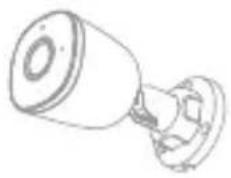
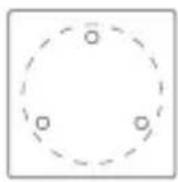
Patron d'installation ×1

Connecteur étanche ×1
Paquet de vis×1
Guide de démarrage rapide×1
Introduction à la caméra
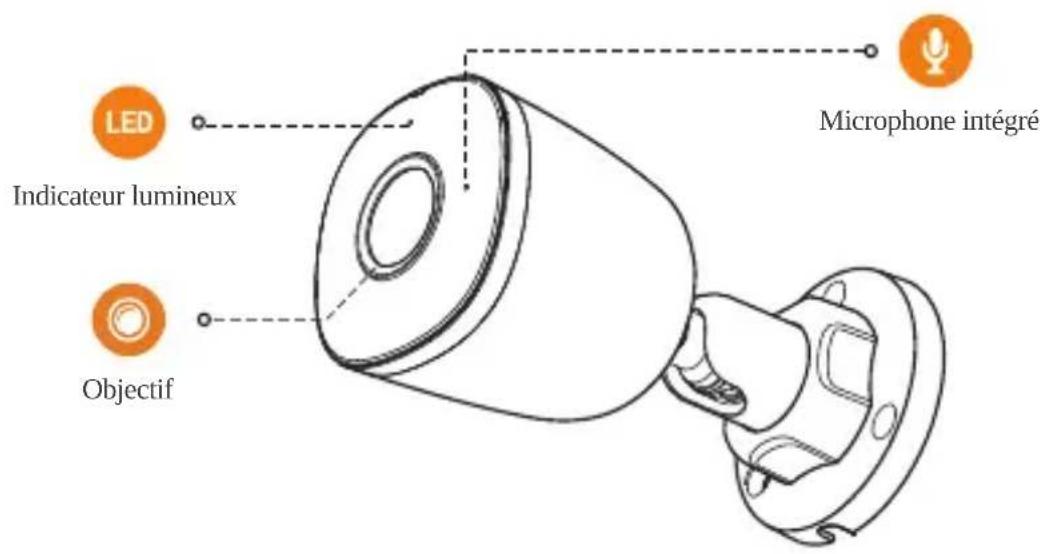
Scène1:
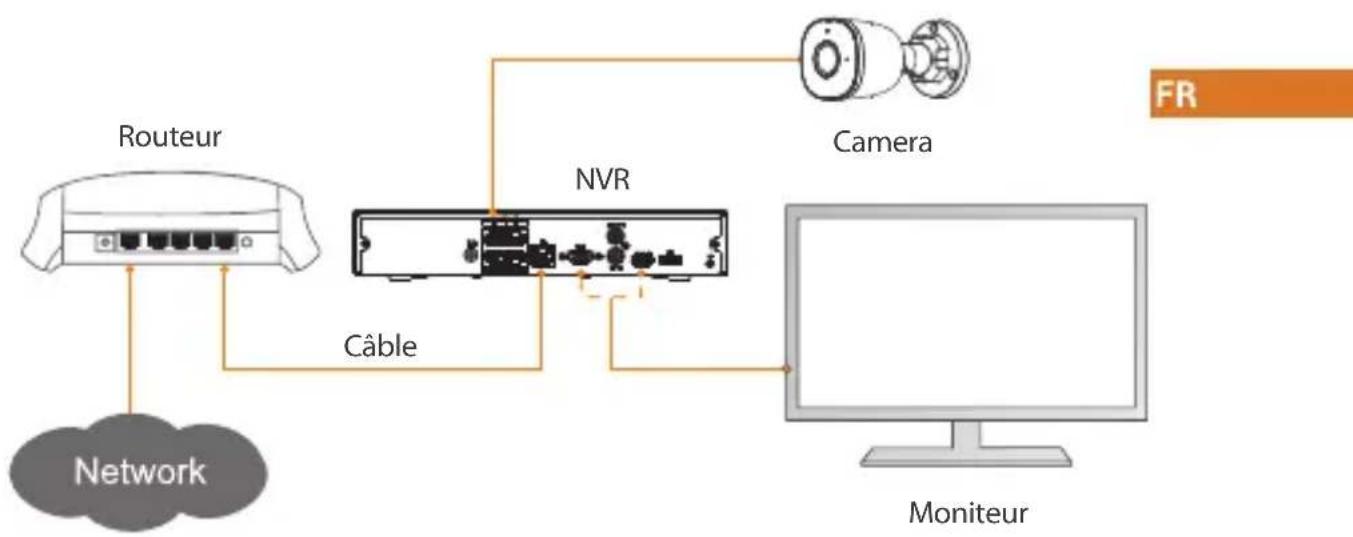
flowchart
graph TD
    A["Network"] --> B["Routeur"]
    B --> C["NVR"]
    C --> D["Camera"]
    D --> E["Moniteur"]
    C --> F["Câble"]
    F --> A
Scène2:
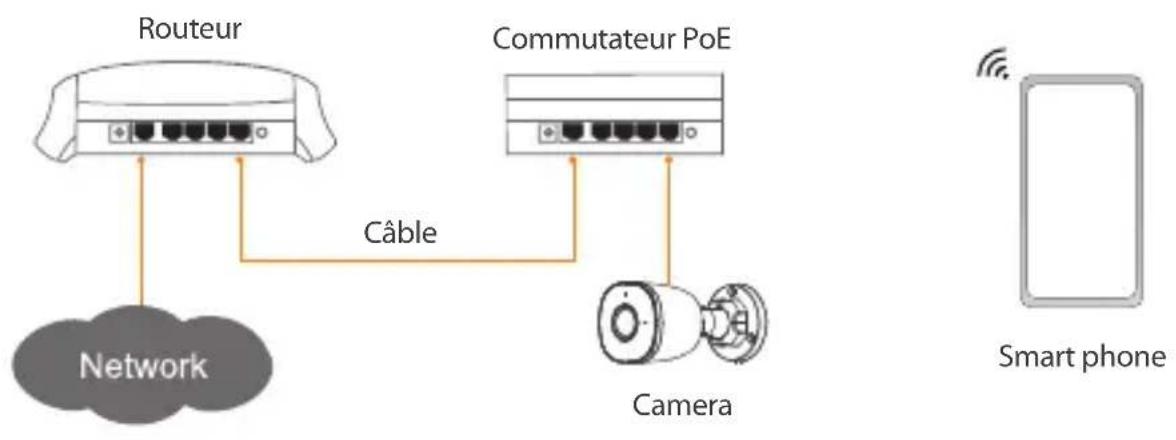
flowchart
graph TD
    A["Routeur"] -->|Câble| B["Commutateur PoE"]
    B --> C["Camera"]
    C --> D["Smart phone"]
    E["Network"] --> A
Le schéma des voyants est inclus dans le tableau suivant.
| Statut du voyant | État de l'appareil |
| ARRÊT | Éteint/Voyant éteint |
| Allumé en rouge | AmorçageFonctionnement défectueux de l'appareil |
| Allumé en vert | Fonctionnement normal |
| Clignotement du voyant droit | Échec de connexion au réseau |
| Voyant vert et voyant rouge clignotant en alternance | Mise à jour du micrologiciel |
FR
1

Dépannage
| Problème | Solution |
| La caméra ne peut ni démarrer ni fonctionner normalement | Vérifiez que le câble réseau est bien connecté et que le NVR ou le commutateur prend en charge l'alimentation PoE. |
| Où sont stockées les vidéos enregistrées | Scène1Les vidéos enregistrées sont stockées dans le NVR.Scène2Une fois le cloud lmou activé, les vidéos enregistrées y sont stockées.Scène3Le résultat n'est pas de bonne qualité car la lumière IR réfléchit sur l'objectif.Ajustez l'angle de l'objectif pour éviter les occultations autour de celui-ci. |
| L'effet IR n'est pas de bonne qualité | Le résultat n'est pas de bonne qualité car la lumière IR réfléchit sur l'objectif.Ajustez l'angle de l'objectif pour éviter les occultations autour de celui-ci. |
Imou
Enjoy Smart Life
Guida Rapida
F22A
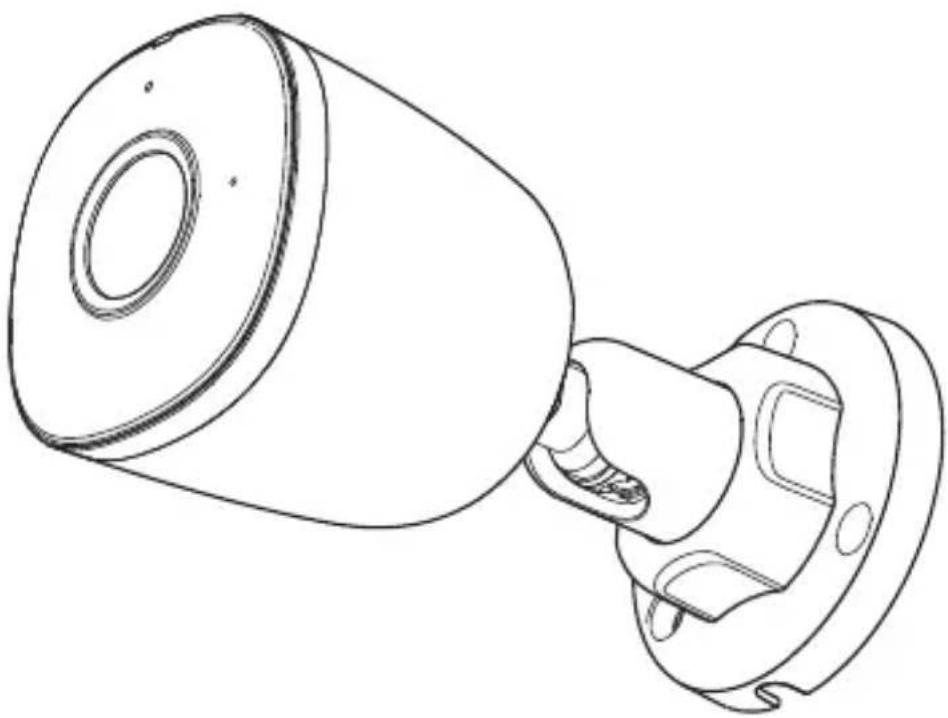
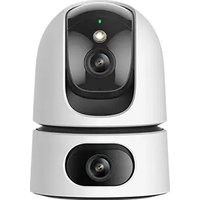
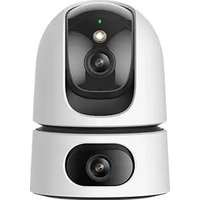
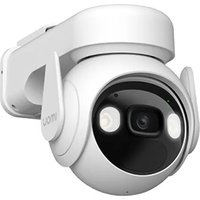
Marque : IMOU
Modèle : IPCF22A
Catégorie : Appareil photo