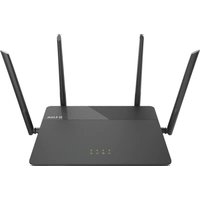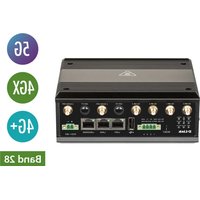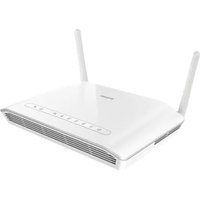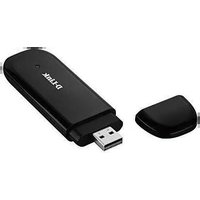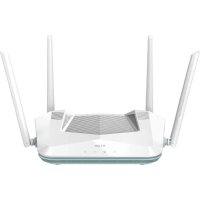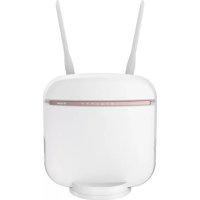
DWR978 - Routeur D-LINK - Notice d'utilisation et mode d'emploi gratuit
Retrouvez gratuitement la notice de l'appareil DWR978 D-LINK au format PDF.

| Caractéristiques techniques | Routeur 4G LTE, supporte jusqu'à 32 utilisateurs simultanés, débits jusqu'à 300 Mbps en téléchargement et 50 Mbps en envoi. |
|---|---|
| Ports et connectivité | 1 port WAN, 4 ports LAN Ethernet, Wi-Fi 802.11ac, double bande (2.4 GHz et 5 GHz). |
| Utilisation | Idéal pour les foyers ou les petites entreprises nécessitant une connexion Internet mobile stable et rapide. |
| Maintenance | Redémarrage régulier recommandé, mise à jour du firmware via l'interface web. |
| Sécurité | Support WPA/WPA2 pour la sécurité Wi-Fi, possibilité de filtrage MAC et contrôle parental. |
| Informations générales | Dimensions compactes, compatible avec les cartes SIM 4G, interface utilisateur intuitive. |
FOIRE AUX QUESTIONS - DWR978 D-LINK
Questions des utilisateurs sur DWR978 D-LINK
0 question sur cet appareil. Repondez a celles que vous connaissez ou posez la votre.
Poser une nouvelle question sur cet appareil
Téléchargez la notice de votre Routeur au format PDF gratuitement ! Retrouvez votre notice DWR978 - D-LINK et reprennez votre appareil électronique en main. Sur cette page sont publiés tous les documents nécessaires à l'utilisation de votre appareil DWR978 de la marque D-LINK.
MODE D'EMPLOI DWR978 D-LINK
Manuel d'utilisation
Routeur Wi-Fi 5G AC2600
DWR-978
Préface
D-Link se reserve le droit de reviser ce document et d'en modifier le contenu sans aucune obligation de préavis.
Révisions du manuel
| Révision Date Description | ||
| 1,00 | mars 09, 2022 | •Version initiale |
Marques commerciales
D-Link et le logo D-Link sont des marques commerciales ou des marques déposées de D-Link Corporation ou de ses filiales aux États-Unis ou dans d'autres pays. Tous les autres noms de société ou de produit mentionnés dans ce document sont des marques ou des marques déposées de leur société respective.
Copyright © 2022 par D-Link Corporation.
Tous droits réservés. Toute reproduction partielle ou totale de cette publication est interdite sans l'autorisation préalable, expresse et écrite de D-Link Corporation.
Table des matières
Présentation du produit 1
Contenu de la boite 1
Configuration système requise 1
Description du matériel 2
Vue avant 2
Vuelaterale 4
Installation 5
Avant de commencer. 5
Éléments à prendre en compte avant d'installer le réseau
sans fil 6
Configuration. 7
Mise en route 7
Paramétres 8
Péripérisque SMS 8
SMS (U)SIM 9
Parametres des SMS. 10
USSD. 11
Wi-Fi principal 12
Wi-Fi invite 14
Réseau (local) 15
Réseau (WAN) IPv4 17
Réseau (WAN) IPv6. 19
Gestion 28
Heure du système 28
Calendrier 29
Journal système 30
Système et redémarrage. 31
Administration. 32
Mise à niveau du microprogramme. 33
Statistiques. 34
Paramètres avances 35
Paramétres du pare-feu 35
ReglesIPv4. 36
ReglesIPv6. 38
Redirection de port. 40
Serveur virtuel 42
Filtre de sites Web. 44
Routes statiques IPv4 45
Routes statiques IPv6. 47
DNS dynamique 49
Connexion d'un client sans fil à votre routeur 51
Bouton WPS. 51
Windows 10 52
Windows 8. 54
WPA/WPA2 54
Windows 7. 56
WPA/WPA2 56
WPS. 59
Windows Vista 63
WPA/WPA2 64
WindowsXP 66
WPA/WPA2 67
Table des matieres
Résolution des problèmes 69
Bases de la connexion sans fil. 73
Définition de « sans fil » 74
Conseils 76
Modes sans fil. 77
Bases de la mise en réseau. 78
Vérifiéz votre adresse IP . 78
Attribution statique d'une adresse IP 79
Sécurité du réseau sans fil 80
Définition du WPA 80
Charactéristiques techniques 81
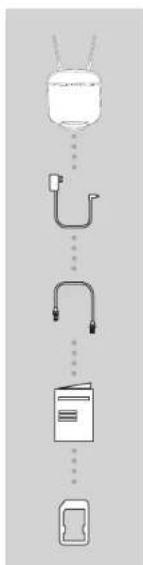
Contenu de la boîte
Configuration système requise
- Ordinateur ou périphérique mobile avec adaptateur sans fil 802.11ac/n/g
- Internet Explorer® 9, Firefox® 12, Chrome™ 20, ou Safari 5
- Mini carte SIM
-
Abonnement auprès d'un fournisseur de services Internet mobiles
-
Selon les services et les conditions disponibles auprès de votre opérateur téléphonique.
Description du matériel
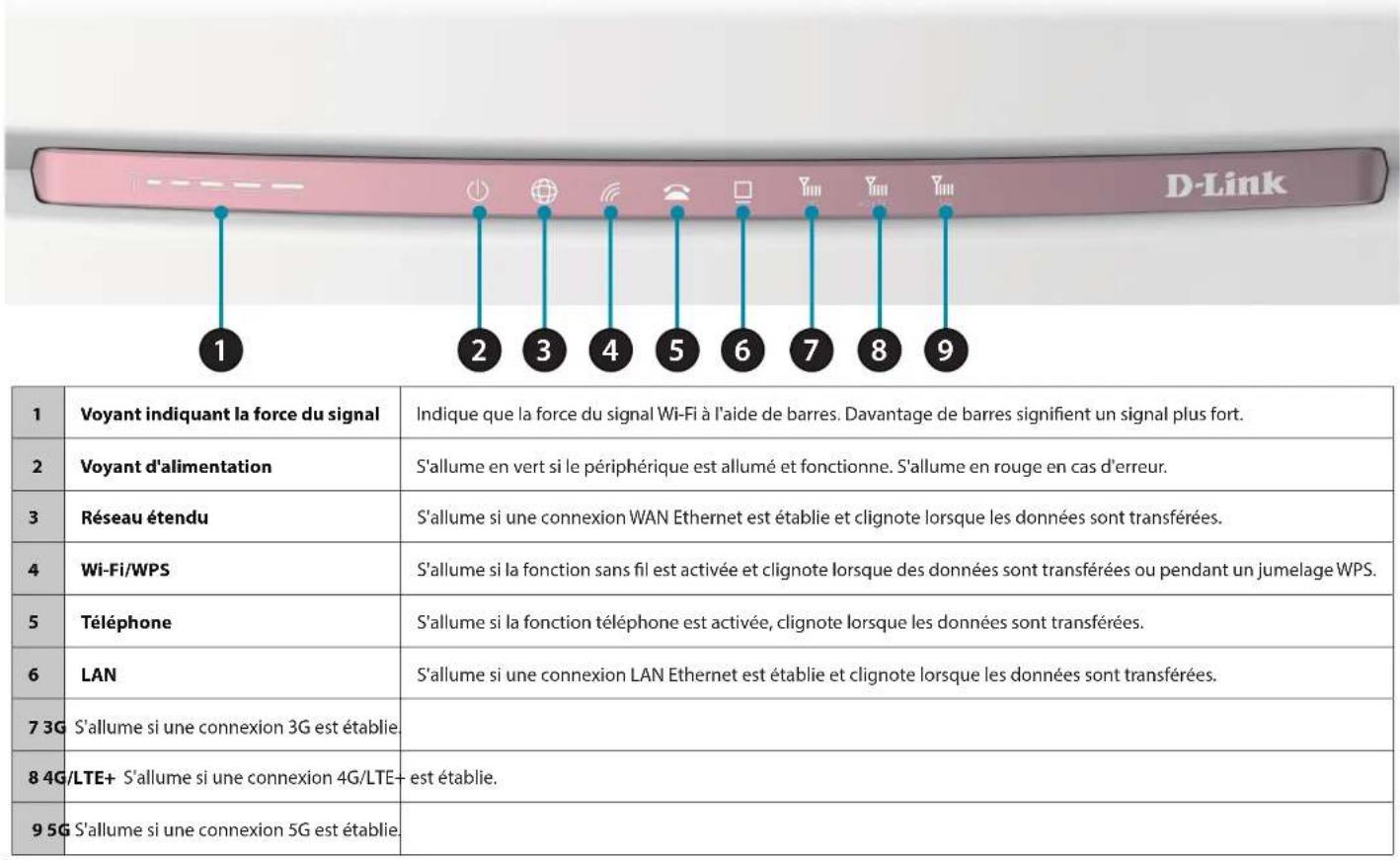
Vue avant
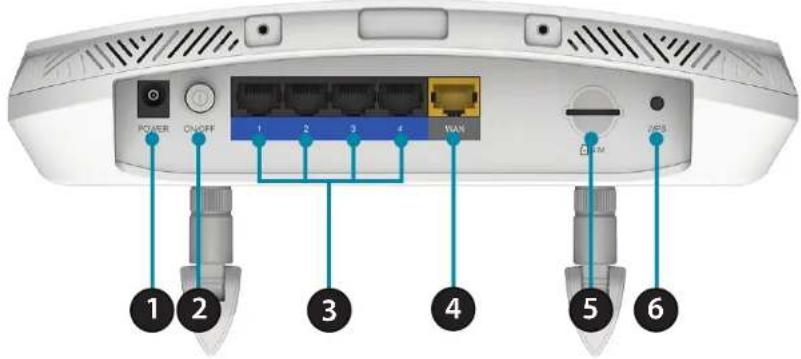
| 1 | Connecteur d'alimentation | Se connecte à l'adaptateur secteur fourni. |
| 2 | Bouton de mise sous tension | Permet d'allumer et d'éteindre le périphérique. |
| 3 | Ports Ethernet de réseau local | Pour la connexion à un périphérique réseau tel qu'un ordinateur de bureau ou portable. |
| 4 | Port Ethernet de réseau étendu | Pour la connexion à un modem DSL/cable ou à un routeur. |
| 5 | Compartment pour carte SIM | Pour les connexions au réseau mobile. |
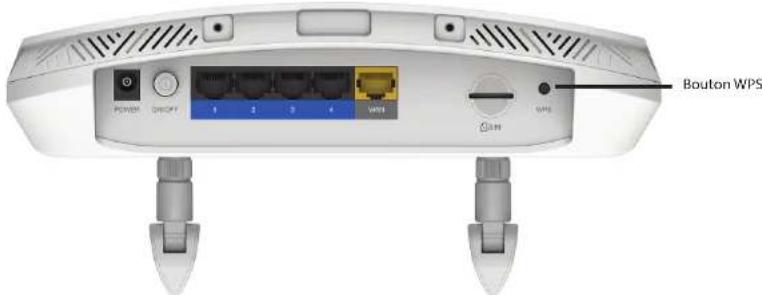
| 6 | Bouton WPS Pour le jumelage | WPS avec des dispositifs sans fil. |
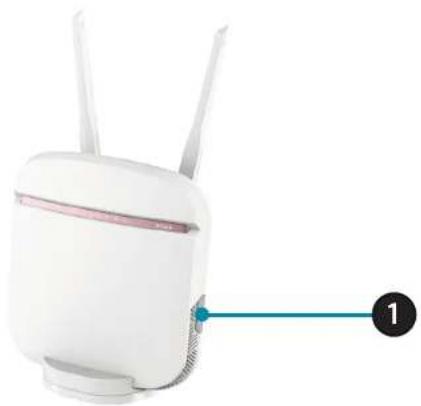
Vue latérale
1 Port USB Port USB 2.0 pour les medias ou les périhériques externes.
Installation
Cte section you guidera taut au long du processus d installation. L'emplacement du routeur est trs important. Ne le placez pas dans une zone confinée, comme un placard ou une armoire, ni dans un grenier ou un garage.
Avant de commencer
Assurez-vous que votre Routeur Wi-Fi 5G AC2600 DWR-978 est déconnecté et étant avant d'effectuer les étapes ci-dessous.
- Vérifiez que votre carte SIM/UICC est installée et qu'elle est activée par votre compagnie de téléphone.
Attention:Débranche/éteignez toujours le routeur avant d'installer ou desterolir la carte SIM/UICC. N'inserez jamais la carte SIM/UICC et ne la retirez jamais alors que le routeur est en cours d'utilisation. - Fixez les antennes inclues à l'arrière du routeur en les vissant dans le sens des aiguilles d'une montre. Arrangez-les afin qu'elles soient orientées vers le haut.
- Connectez l'adaptateur secteur à la prise située à l'arrière du DWR-978. Branchez l'autre extrémité de l'adaptateur dans une prise murale ou une multiprise. Assurez-vous que le bouton d'alimentation est en position « On » (Marche).
a. Levoyant d'alimentation s'allume pour indiquer que le routeur est sous tension et qu'il est allumé.
b. Les voyants situés à l'avant clignotent lorsque le routeur mobile DWR-978 s'initialise et se connecte à Internet.
c. Aprees ques instants, les voyants suivants restent allumés en vert si une connexion a etablie : Alimentation, Reseau, Wi-Fi (si activé), LAN (si connecte), WAN (si connecte) et Force du signal.
Remarque: Par défaut, le DWR-978 utilise le réseau mobile comme seule connexion Internet. Si vous souhaitez utiliser votre connexion mobile comme sauvegarde sur une connexion cablee ou si vous souhaitez exclusivement une connexion cablee, vous devez utiliser la procEDURE de configuration optionnelle avancée.
- Connectez-vous via Wi-Fi à l'aide du SSID et du mot de passer imprimée en bas du routeur, ou par Ethernet via l'un des ports LAN à l'arrière de la vente DWR-978.
Éléments à prendre en compte avant d'installer le réseau sans fil
- Limitez le nombre de murs et de plafonds entre le routeur D-Link et les autres périphériques réseau. Chaque mur ou plafond peut réduire la portée de votre adaptateur de 1 à 30 metres.
- Faites attention à la ligne directe entre les périhériques en réseau. Un mur de 50 cm d'épaissur avec une inclinaison de 45 degrés équivaut à un mur de presque 1 mètre d'épaissur. Avec une inclinaison de 2 degrés, il équivaut à un mur de plus de 14 mètres d'épaissur. Si vous poulez améliorer la réception, placez les apparéils de sorte que le signal passé directement à travers le mur ou le plafond (au lieu de l'incliner).
- Essayez de placer les points d'accès, les routeurs sans fil et les ordinateurs de sorte que le signal passe par des portes ouvertes ou une cloison sèche. Certains matériaux, comme le verre, le métal, la brique, l'isolant, le béton et l'eau peuvent affecter les performances sans fil. De grands objets, comme des aquariums, des miroirs, des classeurs, des portes métalliques et des tiges en aluminium peuvent également nuir à la portée.
- Si you utilise des téléphones sans fil de 2,4 GHz, vérifie que leur base est aussi éloignée que possible de votre périhérique sans fil. La base transmet un signal, même si le téléphone n'est pas utilisé. Il arrive que les téléphones sans fil, les périhériques sans fil X-10 et l'équipement électronique (par ex. ventilateurs plafonniers, éclairages fluorescentes et systèmes de sécurité privés) dégradent considérablement la connectivité sans fil.
Configuration Mise en route
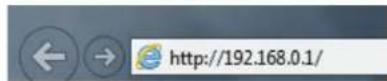
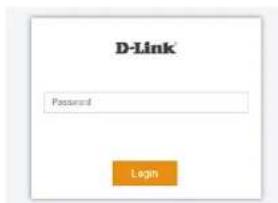
Pour acceder à l'utilitaire de configuration, ouvre un navigateur Web (par ex. Internet Explorer), puis saississez l'adresse du réseau (192.168.0.1 par défaut).
Pour se connecter à l'utilitaire de configuration, le mot de passer par défaut est laissé vide.
Remarque: Si le message d'erreur Impossible d'afficher la page s'affiche, veuillez consulter la section Résolution des problèmes pour obtenir de l'aide.
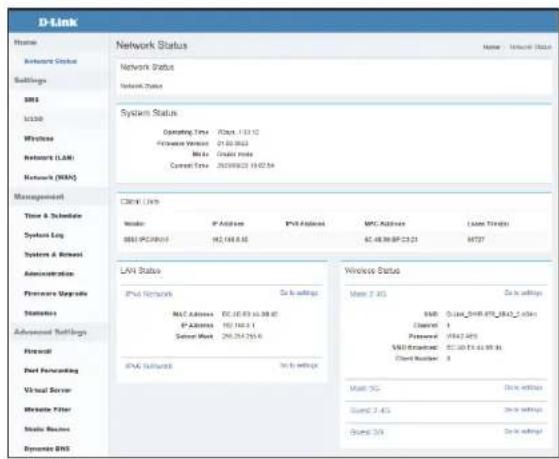
Une fois que vous avez réussi à vous connecter, vous verrez la page d'accueil. Sur cette page vous pouvez voir des informations sur votre connexion Internet, l'état de votre réseau sans fil/local et les informations système.
Il y a un menu en haut de la page. Si vous cliquez sur l'une de ces icones, vous accéderez à la section de configuration approprié.
Paramètres
Péripétrique SMS
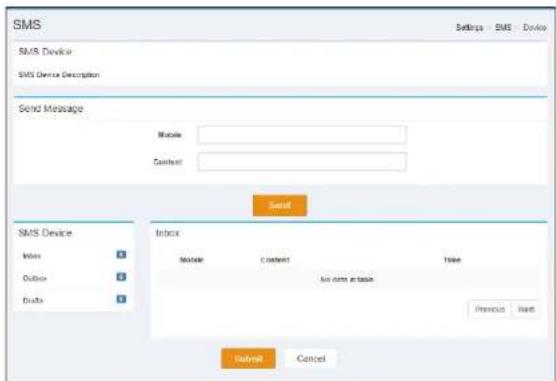
Sur la page Configuration des SMS, vous pouze organiser, envoyer et receivevoir des SMS en selectionnant parmi les angelets Configuration, Boite de réception et Brouillons. Ces messages peuvent être enregistrés dans la mémoire interne du routeur ou sur la carte SIM/UICC même.
Envoi du message
Mobile: Saisissez le numéro de téléphone mobile auquel vous souhaitez envoyer le message.
Contenu: Saisissez le contenu que vous souhaitez envoyer.
Cliquez sur Envoyer pour envoyer le message.
Boite de réception
Mobile: (facultatif) Sécífiez un mot de passer.
Contenu: (facultatif) Si vous avez spécifié un mot de passer ci-dessus, vérifie leur mot de passer une fois de plus.
Heure: Spectoriez le numero à composer.
Cliquez sur Envoyer pour enregistrer vos paramètres ou sur Annuler pour revenir à vos paramètres précédents.
SMS (U)SIM
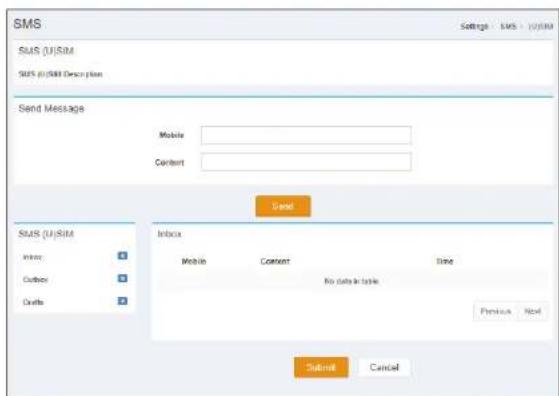
Envoi du message
Mobile: Saisissez le numéro de téléphone mobile auquel vous souhaitez envoyer le message.
Contenu: Saisissez le contenu que vous souhaitez envoyer.
Cliquez sur Envoyer pour envoyer le message.
Boite de réception
Mobile: (facultatif) Spectoriez un mot de salle.
Contenu: (facultatif) Si vous avez spécifié un mot de passer ci-dessus, vérifie leur mot de passer une fois de plus.
Heure: Specifiez le numero à composer.
Cliquez sur Envoyer pour enregistrer vos paramètres ou sur Annuler pour revenir à vos paramètres précédents.
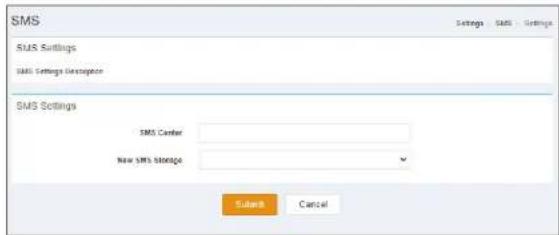
Paramètres des SMS
Parametres des SMS
Centre de Saisissez le nom du centre SMS. SMS:
Nouveau Sélectionnez le nouveau stockage de SMS.
stockage
SMS:
Cliquez sur Envoyer pour enregistrer vos paramétres ou sur Annuler pour revenir à vos paramétres précédents.
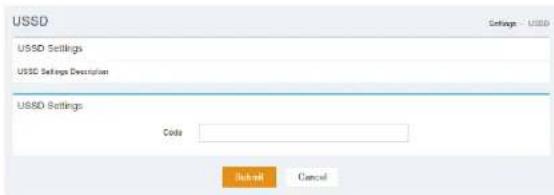
USSD
Paramètres USSD
Code: Entreiz le code USSD.
Cliquez sur Envoyer pour enregistrer vos paramètres ou sur Annuler pour revenir à vos paramètres précédents.
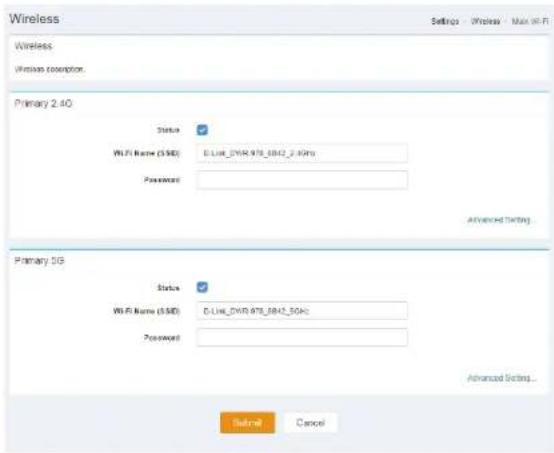
Wi-Fi principal
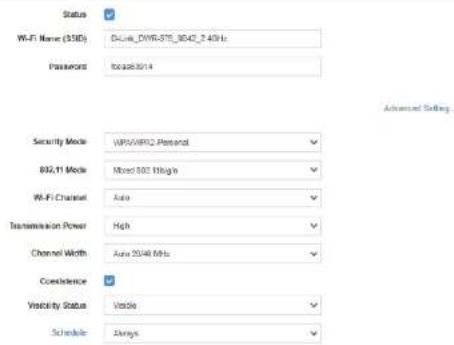
Réglage avancé 2.4G principal
Etat: Indique si la connexion est activée ou désactivée...
Nom Wi-Fi Indique le nom de la connexion.
(SSID) :
Mot de passer: Indique le mot de passer de la connexion.
Mode de Indique le mode de sécurité de la connexion. Par défaut, WPA/WPA2-
sécurité: Personal est sélectionné, vous pouvez également sélectionner Aucun.
Mode 802.11: Indique le mode sans fil de la connexion. Par défaut, l'option Mixte 802.11b/g/n est SéLECTIONNée. Vous pouvez également SéLECTIONNER l'option Mixte 802.11g/n ou 802.11n uniquement.
Canal Wi-Fi: Sélectionné le canal Wi-Fi. Par défaut, Auto est sélectionné, vous pouvez désirir manuellement entre les canaux 1-13.
Puisance de Indique la puissance de transmission de la connexion. Par defaut, l'option transmission: Elevée est selectionnée, mais vous pouvez également désir Moyenne ou Faible.
Largeur de Indique la largeur de canal de la connexion. Par défaut, Auto 20/40 MHz canal: est sélectionné, vous pouvez également désirir 20 MHz.
Coexistence: Indique si la coexistence est activée ou désactivée.
Etat de Indique si le réseau Wi-Fi est Visible ou Invisible.
visible:
Calendrier: Indique si le réseau Wi-Fi fait partie d'un programme. Cliquez sur Calendrier pour acceder au menu du calendrier « Calendrier » à la page 29.
Cliquez sur Envoyer pour enregistrer vos paramétres ou sur Annuler pour revenir à vos paramétres précédents.
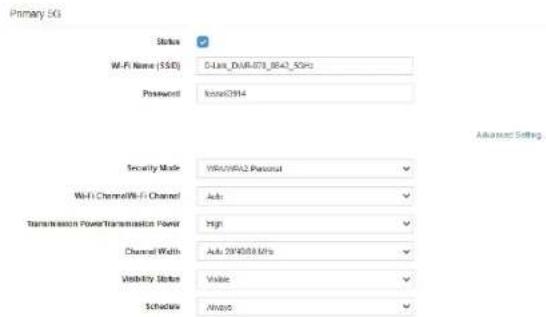
Primary 2.45
Paramètres avancés de la 5G primaire
Etat: Indique si la connexion est activée ou désactivée...
Nom Wi-Fi Indique le nom de la connexion. (SSID):
Mot de Indique le mot de passer de la connexion.
passe:
Mode de Indique le mode de sécurité de la connexion. Par défaut, WPA/ securité: WPA2-Personal est sélectionné, vous pouvez également selectionner Aucun.
Canal Wi-Fi: Sélectionné le canal Wi-Fi. Par défaut, Auto est sélectionné, vous pouvez désir manuellement entre les canaux 1-13.
Puisance de Indique la puissance de transmission de la connexion. Par default, transmission: l'option Elevée est seLECTIONnée, mais vous pouvez égalementCHOISIR MOYENUE ou FAIBLE.
Largeur de Indique la largeur de canal de la connexion. Par défaut, Auto canal: 20/40 MHz est selectionné, vous pouvez également désirir 20 MHz.
Etat de Indique si le réseau Wi-Fi est Visible ou Invisible.
Calendrier: Indique si le réseau Wi-Fi fait partie d'un programme. Cliquez sur Calendrier pour acceder au menu du calendrier « Calendrier » à la page 29.
Cliquez sur Envoyer pour enregistrer vos paramètres ou sur Annuler pour revenir à vos paramètres précédents.
Wi-Fi invite
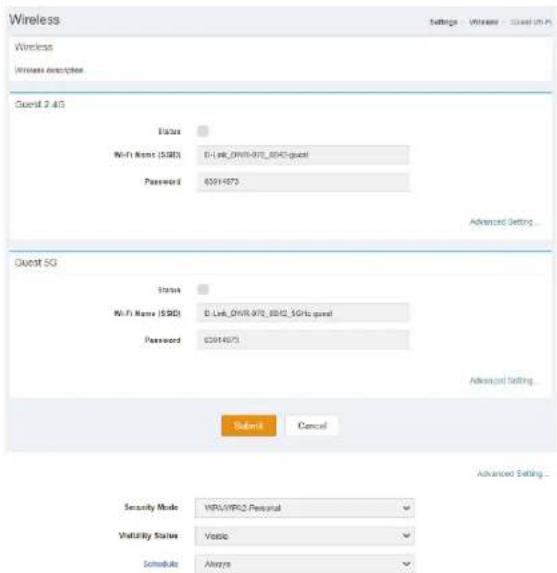
Paramètres avances de l'invite 2.4G/5G
Etat : Indique si la connexion est activée ou désactivée...
Nom Wi-Fi Indique le nom de la connexion. (SSID):
Mot de Indique le mot de passer de la connexion.
passe:
Mode de Indique le mode de sécurité de la connexion. Par défaut, WPA/ sécurité: WPA2-Personal est sélectionné, vous pouvez également selectionner Aucun.
Etat de Indique si le réseau Wi-Fi est Visible ou Invisible. visibilité:
Calendrier: Indique si le réseau Wi-Fi fait partie d'un programme. Cliquez sur Calendrier pour acceder au menu du calendrier « Calendrier » à la page 29.
Cliquez sur Envoyer pour enregistrer vos paramétres ou sur Annuler pour revenir à vos paramétres précédents.
Réseau (local)
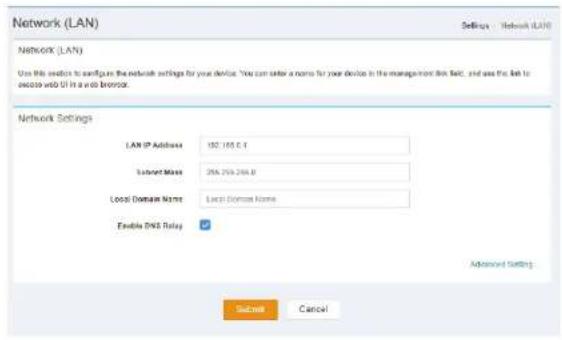
Paramètres réseau
Adresse IP du réseau local: Saisissez l'adresse IP du routeur. Valeur par défaut l'adresse IP est 192.168.0.1. Si vous changez l'adresse IP, vous devez entre la nouvelle adresse IP dans votre navigateur pour acceder à l'Internet. l'utilitaire de configuration.
Masque de Saisissez le masque de sous-reseau du routeur. La masque de sous-reseau : sous-reseau par défaut est 255.255.255.0
Nom de Saisissez le nom de Domaine local de votre réseau. (facultatif)
domaine
local:
Activier le Déactive cette fonction pour transférer les données du serveur relais DNS: DNS du fournisseur d'accès Internet vers vos ordinateurs Si vous l'activez, vos ordinateurs utilisent le routeur comme serveur DNS.
Cliquez sur Envoyer pour enregistrer vos paramétres ou sur Annuler pour revenir à vos paramétres précédents.
Serveur DHCP
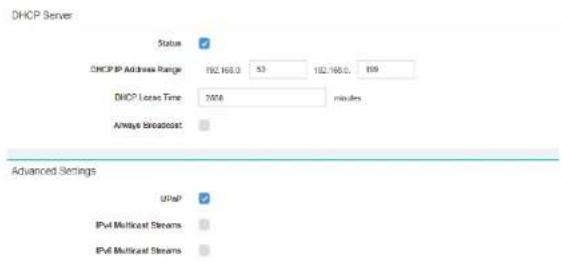
État: Indique si le serveur DHCP est activé ou désactivé.
Plage Entrez la plage d'adresses IP DHCP du routeur. La valeur par d'adresses IP défaut est 192.168.0.50 - 192.168.0.199. DHCP:
Durée de la La durée de location détermine la période pendant laquelle l'hote concession conserve DHCP: les adresses IP attribuées avant que les adresses IP ne changent.
Toujours Indique si l'option Toujours diffuser est activée ou désactivée. diffuser:
Paramètres avances
UPnP: Indique si UPnP est activé ou désactivé.
Flux de Indique si les flux de multidiffusion IPv4 sont actifs ou
multidiffusion désactivés.
IPv4:
Flux de Indique si le serveur DHCP est activé ou désactivé.
multidiffusion
IPv6:
Réseau (WAN) IPv4
Réglages du double WAN
Double WAN: Indique si le double réseau étendu est activé ou désactivé.
Réseau Sélectionné le type de connexion du WAN primaire. étendu
principal :
Réseau Sélectionné le type de connexion du WAN secondaire. étendu
seconde :
Basculement: Indique si le basculement est activé ou désactivé.
Cliquez sur Envoyer pour enregistrer vos paramétres ou sur Annuler pour revenir à vos paramétres précédents.
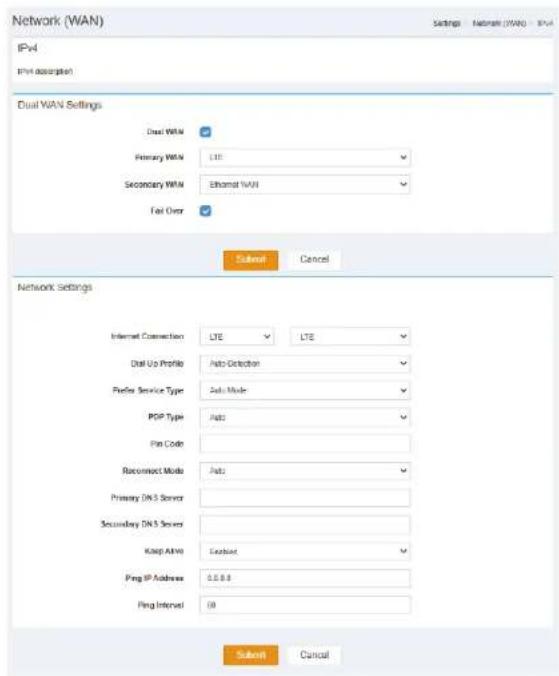
Paramètres réseau
Connexion Sélectionnez le type de connexion Internet du WAN IPv4. Internet:
Profil de Sélectionnéz le profil d'accès à distance Autodétection ou Manuel. Numérorotation:
Type de PDP: Sélectionné le type de PDP qui sera Auto, IPv4 ou IPv6.
Code PIN: Indique le code PIN de la connexion.
Mode de Sélectionné le mode de reconnexion Automatique ou Manuel. reconnexion:
Serveur du Saisissez l'adresse IP du DNS principal qui sera affectée aux clients DNS principal : DHCP.
Serveur Saisissez l'adresse IP du DNS secondaire qui sera affectee aux clients du DNS DHCP.
secondaire:
Maintenir Indique si la fonction Maintenir actif est activée ou désactivée. actif :
Adresse IP du Entrez l'adresse IP de Ping pour tester la connexion. ping:
Intervalle entre Indique l'intervalle des pings. les pings :
Cliquez sur Envoyer pour enregistrer vos paramètres ou sur Annuler pour revenir à vos paramètres précédents.
Réseau (WAN) IPv6
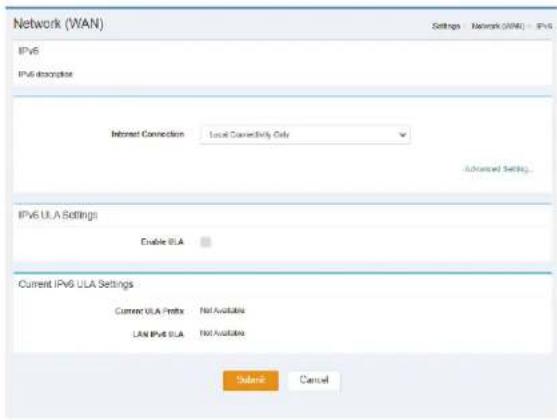
Connectivite locale uniquement Parametes avances IPv6
Connexion Specifiez le type de connexion IPv6 qu'utilise votre FAI. Choisissez Internet: parmi les options suivantes: Connectivite locale uniquement, IPv6 statique, Configuration automatique (sans etat/ DHCPv6), PPPoE, 6e.
Paramétres ULA IPv6
Activer ULA: Indique si l'activation de l'ULA est activée ou désactivée.
Paramètres ULA IPv6 actuels
Prefixe ULA Indique le préfixe ULA actuel. actuel:
ULA IPv6 du Indique le LAN IPv6 ULA.
réseau local:
Cliquez sur Envoyer pour enregistrer vos paramétres ou sur Annuler pour revenir à vos paramétres précédents.
Paramètres avances de l'IPv6 statique
Connexion Spécifiez le type de connexion IPv6 qu'utilise votre FAI. Choisissez Internet: parmi les options suivantes: Connectivité locale uniquement, IPv6 statique, Configuration automatique (sans état/ DHCPv6), PPPoE, 6e.
Utiliser l'adresse Indique si I'options Utiliser l'adresse lien-local est activée ou lien-local : désactivée.
Adresse IPv6: Si l'option Utiliser l'adresse lien-local est désactivement, saisissez l'adresse IPv6.
Longueur du Si l'option Utiliser I'adresse lien-local est désactivée, saisissez la préfixe de sous- longueur du préfixe de sous-reseau. réseau :
Passerelle par Entre la passerelle par défaut utilise par cette connexion.
défaut :
Paramètres DNS IPv6
Serveur du DNS Saisissez l'adresse IP du DNS principal qui sera affectee aux clients principal: DHCP.
Serveur du DNS Saisissez l'adresse IP du DNS secondaire qui sera affectee aux secondaire: clients DHCP.
Paramétres de l'adresse IPv6 du réseau local
Adresse IPv6 du Spécifiez l'adresse IPv6 du réseau local. réseau local :
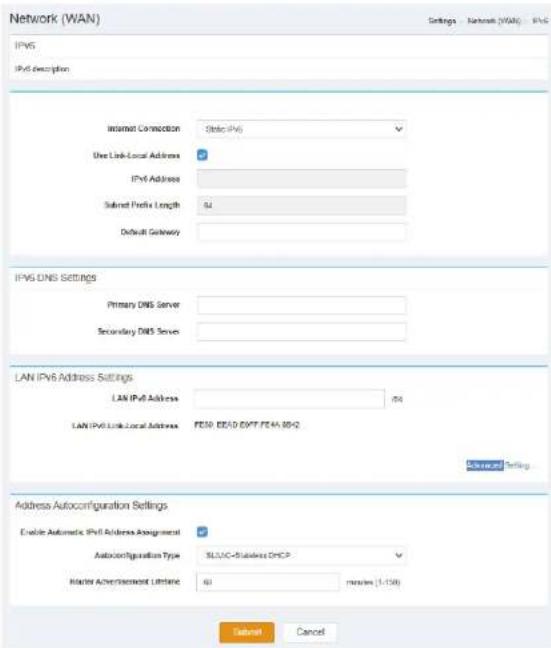
Adresse de lien Indique l'adresse IPv6 de lien-local du LAN.
local LAN IPv6:
Paramètres de configuration automatique de l'adresse
Activer l'affection
automatique
Indique si l'option Activer l'attribution automatique d'adresses
IPv6 est activée ou désactivée.
d'adresse IPv6 :
Type de
Specifiez le type d'autoconfiguration. Sélectionnez parmi
SLAAC+RDNSS, SLAAC+DHCP sans état ou DHCPv6 avec état.
automatique
Durée de vie de
I'announce du
Spcificez la durée de vie de l'announce de routeur en minutes (1-
once du
150).
routeur
Cliquez sur Envoyer pour enregistrer vos paramètres ou sur Annuler pour revenir à vos paramètres précédents.
Connexion Spécifiez le type de connexion IPv6 qu'utilise votre FAI. Choisissez Internet: parmi les options suivantes: Connectivité locale uniquement, IPv6 statique, Configuration automatique (sans état/ DHCPv6), PPPoE, 6e.
Paramètres DNS IPv6
Type de DNS: Spécifiez le type de DNS. Choisissez entre Obtir une adresse de serveur DNS automatiquement ou Utiliser l'adresse DNS suivante.
Serveur du DNS Saisissez l'adresse IP du DNS principal qui sera affectee aux clients principal: DHCP.
Serveur du DNS Saisissez l'adresse IP du DNS secondaire qui sera affectee aux secondaire: clients DHCP.
ramêtes de l'adresse IPv6 du réseau local
Activer le DHCP Indique si l'option Utiliser I'adresse lien-local est activée ou PD: désactivée.
Adresse de lien Indique I'adresse IPv6 de lien-local du LAN. local LAN IPv6:
Paramètres de configuration automatique de l'adresse
Activer l'affection Indique si I'options Activer I'attribution automatique d'adresses automatique IPv6 est activée ou désactivée. d'adresse IPv6:
Activer le DHCP-PD Indique si l'option Activer le DHCP-PD automatique dans le automatique sur le réseau local est activée ou désactivée. réseau local
Type de Spécifiez le type d'autoconfiguration. Sélectionnez parmi configuration SLAAC+RDNSS, SLAAC+DHCP sans état ou DHCPv6 avec état. automatique
Durée de vie de l'announce du routeur Spécífiez la durée de vie de l'announce de routeur en minutes (1-150).
Cliquez sur Envoyer pour enregistrer vos paramètres ou sur Annuler pour revenir à vos paramètres précédents.
Connexion Spécifiez le type de connexion IPv6 qu'utilise votre FAI. Choisissez Internet: parmi les options suivantes: Connectivité locale uniquement, IPv6 statique, Configuration automatique (sans état/ DHCPv6), PPPoE, 6e.
Session PPPoE: Sélectionnez la session PPPoE à créé ou à modifier.
Nom d'utilisateur: Specifiez le nom d'utilisateur.
Mot de passer: Spectoriez le mot de passer.
Mode d'adresse: Spécifiez le mode de reconnexion. Choisissez entre IP dynamique et IP statique.
Nom du service: Specifiez le nom du service.
Mode de Spécifiez le mode de reconnexion. Choisissez entre Toujours reconnexion: activé et Manuel.
MTU: Spécifiez le MTU en octets.
Paramètres DNS IPv6
Type de DNS: Spécifiez le type de DNS. Choisissez entre Obtenir une adresse de serveur DNS automatiquement ou Utiliser l'adresse DNS suivante.
Serveur du DNS Saisissez l'adresse IP du DNS principal qui sera affectee aux clients principal: DHCP.
Serveur du DNS Saisissez l'adresse IP du DNS secondaire qui sera affectee aux secondaire: clients DHCP.
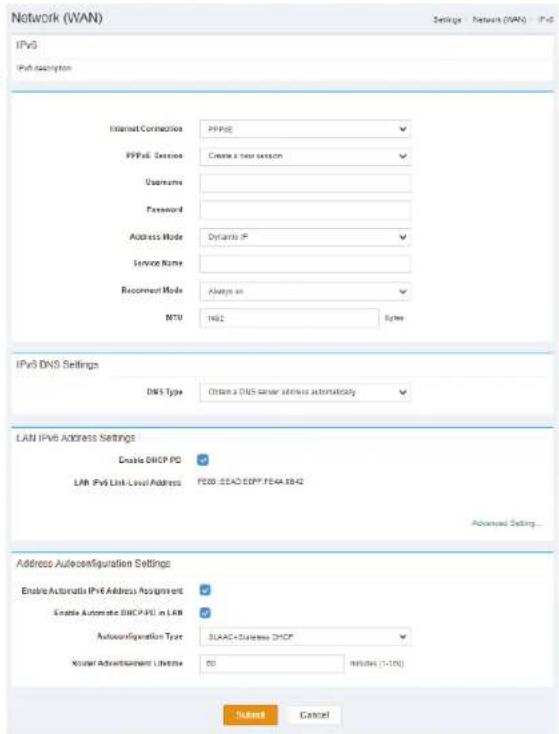
Paramétres de l'adresse IPv6 du réseau local
Activer le DHCP Indique si l'option Utiliser I'adresse lien-local est activée ou PD: désactivée.
Adresse de lien Indique l'adresse IPv6 de lien-local du LAN. local LAN IPv6:
Paramètres de configuration automatique de l'adresse
Activer l'affection Indique si I'options Activer I'stribution automatique d'adresses automatique IPv6 est activée ou desactivée. d'adresse IPv6:
Activer le DHCP-PD Indique si l'option Activer le DHCP-PD automatique dans le automatique sur le réseau local est activée ou désactivée.
Type de Spécifiez le type d'autoconfiguration. Sélectionnez parmi configuration SLAAC+RDNSS, SLAAC+DHCP sans état ou DHCPv6 avec état. automatique
Durée de vie de l'announce du routeur Spécífiez la durée de vie de l'announce de routeur en minutes (1-150).
Cliquez sur Envoyer pour enregistrer vos paramètres ou sur Annuler pour revenir à vos paramètres précédents.
Connexion Specifiez le type de connexion IPv6 qu'utilise votre FAI. Choisissez Internet: parmi les options suivantes: Connectivite locale uniquement, IPv6 statique, Configuration automatique (sans etat/ DHCPv6), PPPoE, 6e.
Attribuer un préfixe Indique l'affection du préfixe IPv6.
IPv6:
Paramètres DNS IPv6
Type de DNS: Spécifiez le type de DNS. Choisissez entre Obtenir une adresse de serveur DNS automatiquement ou Utiliser l'adresse DNS suivante.
Serveur du DNS Saisissez l'adresse IP du DNS principal qui sera affectee aux clients principal: DHCP.
Serveur du DNS Saisissez l'adresse IP du DNS secondaire qui sera affectee aux secondaire: clients DHCP.
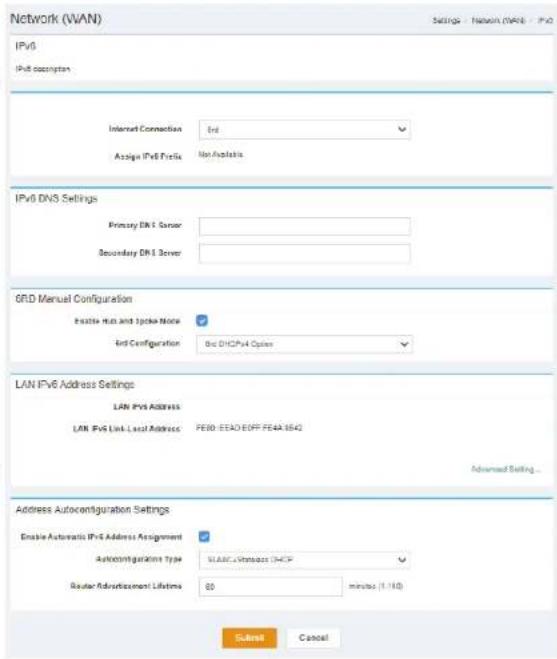
Paramétres de l'adresse IPv6 du réseau local
Activer le DHCP Indique si l'option Utiliser l'adresse lien-local est activée ou PD: désactivée.
Adresse de lien Indique l'adresse IPv6 de lien-local du LAN. local LAN IPv6:
Paramètres de configuration automatique de l'adresse
Activer l'affection Indique si I'options Activer I'attribution automatique d'adresses automatique IPv6 est activée ou désactivée. d'adresse IPv6:
Type de Spécifiez le type d'autoconfiguration. Sélectionnez parmi configuration SLAAC+RDNSS, SLAAC+DHCP sans état ou DHCPv6 avec état. automatique
Durée de vie de l'announce du routeur Spécífiez la durée de vie de l'announce de routeur en minutes (1-150).
Cliquez sur Envoyer pour enregistrer vos paramètres ou sur Annuler pour revenir à vos paramètres précédents.
Gestion Heure du système
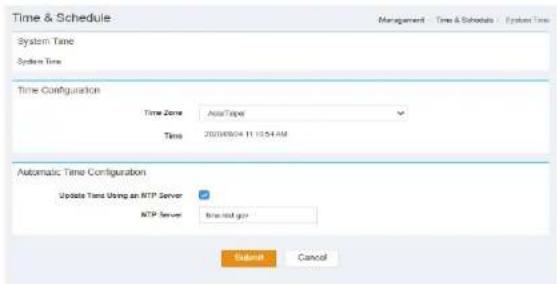
Configuration de l'heure
Fuseau Indiquez le fuseau hora de votre periphérique. horaire:
Heure: Indiquez l'heure de votre périphérique.
Configuration automatique de l'heure
Metre Indique si la mise a jour de l'heure a laide d'un serveur NTP est 1'heure a jour activée ou desactivée. à laide d'un serveur NTP:
- Serveur NTP: Sécífiez le serveur NTP de votre dispositif.
Cliquez sur Envoyer pour enregistrer vos paramétres ou sur Annuler pour revenir à vos paramétres précédents.
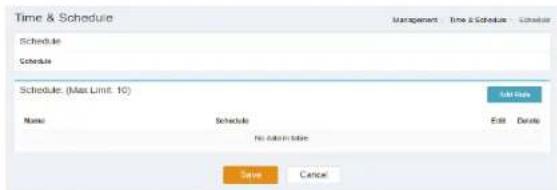
Calendar
Nom Indique le nom du calendrier.
Calendrier: Indique le calendrier.
Modifier: Lorsqu'un calendrier est selectionné, cliquez sur ce bouton pour le modifier.
Supprimer: Lorsqu'un calendrier est selectionné, cliquez sur ce bouton pour le supprimer.
Cliquez sur Enregister pour sauvegarder vos paramétres, ou sur Annuler pour revenir à vos paramétres précédents.
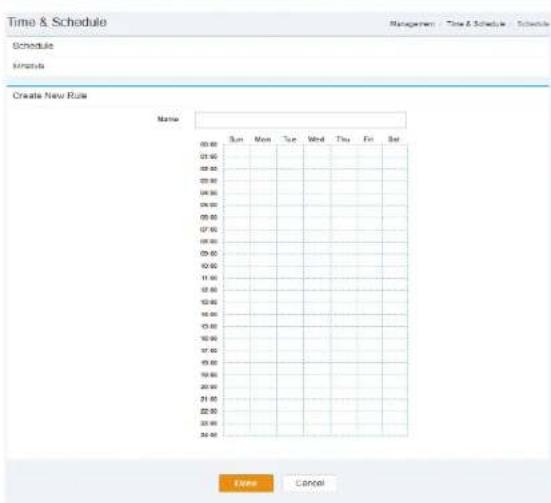
Créer une nouvelle règle
Nom Entrez un nom pour votre nouveau calendrier
Calendrier: Faites glisser et selectionnez les heures que vous souhaitez inclure dans le nouveau calendrier.
Cliquez sur Enregister pour sauvegarder vos paramétres, ou sur Annuler pour revenir à vos paramétres précédents.
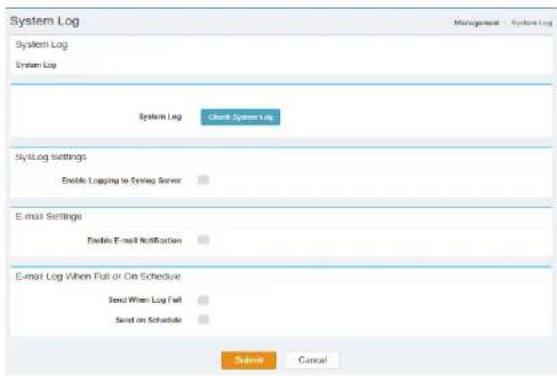
Journal système
Journal Cliquez sur ce bouton pour telécharger le journal du système. système:
Paramètres de SysLog
Activer la Indique si l'option Activer la journalisation vers le serveur Syslog journalisation est activée ou désactivée.
sur un
serveur
SysLog:
Paramètres de messagerie
Activer la Indique si l'activation de la notification par e-mail est activée ou désactivée.
par e-mail:
Envoyer le journal par courrier électronique lorsque Plein ou Selon calendrier
Envoyer Indique si l'option Envoyer lorsque le journal est plein est activée quand le ou désactivée.
journal est plein :
Envoyer selon Indique si l'envoi à la date prévue est activé ou désactivé. le calendrier:
Cliquez sur Envoyer pour enregistrer vos paramètres ou sur Annuler pour revenir à vos paramètres précédents.
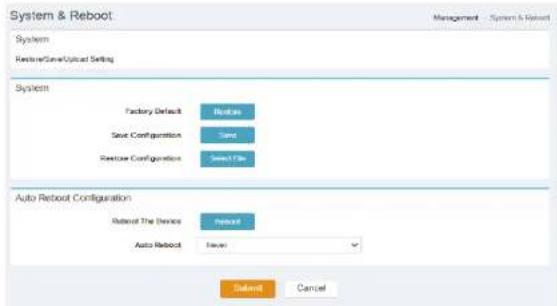
Système et redémarrage
Système
Restaurer les Cliques sur ce bouton pour reinitialiser ce périphérique aux paramètres d'usine paramètres d'usine par défaut. par défaut:
Enregister la Cliquez sur ce bouton pour sauvegarder la configuration. configuration:
Restaurer la Cliquez sur ce bouton pour selectionner le fichier de configuration: restauration de la configuration.
Configuration du redémarrage
Redémarrer le Cliquez sur ce bouton pour redémarrer le périhérique. périhérique:
Redémarrage Indiquez l'heure de redemarrage automatique de voire automatique periphérique.
Cliquez sur Envoyer pour enregistrer vos paramétres ou sur Annuler pour revenir à vos paramétres précédents.
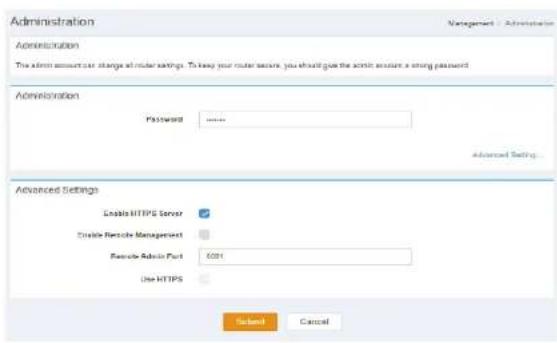
Administration
Paramètres avances d'administration
Mot de passage: Indiquez le mot de passage d'administration de votre péripérisque.
Paramètres avances
Activer le serveur Indique si l'activation de HTTPS est activée ou HTTPS : désactivée.
Activer la gestion à Indique si l'activation de la gestion à distance est activée distance: ou désactivée.
Port d'administration Indique le port d'administration à distance de votes à distance: péripérisque.
Utiliser HTTPS: Indique si l'utilisation de HTTPS est activée ou désactivée.
Cliquez sur Envoyer pour enregistrer vos paramètres ou sur Annuler pour revenir à vos paramètres précédents.
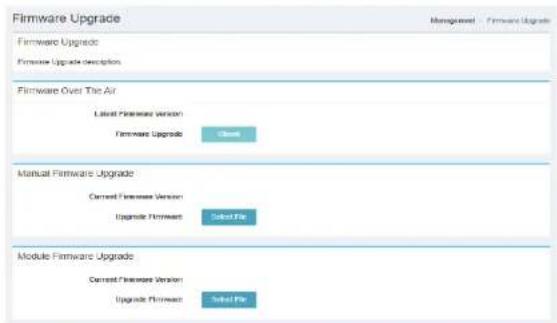
Mise à niveau du microprogramme
Micrologiciel par voie aérienne
Dernière version du Indique la dernière version du microprogramme. microprogramme :
Mise à jour du microprogramme: Cliquez sur Verifier pour lancer le processus de mise à niveau du microprogramme par voie aérienne (FOTA). Veuillez notes que cette nécessite une connexion Internet active.
Mise à jour manuelle du microprogramme
Version actuelle du Indique la version actuelle du microprogramme. microprogramme :
Mise à jour du microprogramme:
Après avoir telécharge un nouveau microprogramme, cliquez sur Choiser un fisier, recherche le microprogramme sur votre ordinateur, puis cliquez sur Appliquer pour lancer la mise à jour.
Mise à jour du microprogramme du module
Version actuelle du Indique la version actuelle du microprogramme. microprogramme :
Mise à jour du microprogramme:
Après avoir telécharge un nouveau microprogramme, cliquez sur Choiser un fisier, recherche le microprogramme sur votre ordinateur, puis cliquez sur Appliquer pour lancer la mise à jour.
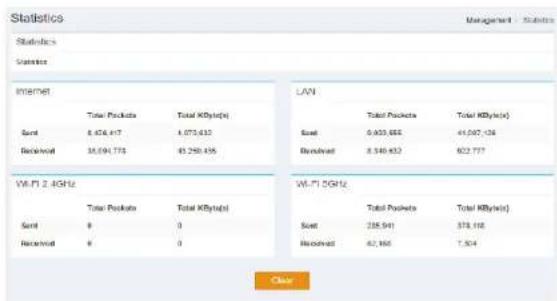
Statistiques
Internet/LAN/Wi-Fi 2,4 GHz/Wi-Fi 5 GHz
Envoyé Affiche les statistiques envoyées de la connexion.
Reçus Affiche les statistiques de réception de la connexion.
Nombre total Affiche les statistiques sur le nombre total de paquets de la connexion.
de paquets :
Nombre total Affiche les statistiques du nombre total de Koctets de la de Koctets: connexion.
Cliquez sur Effacer pour effacer toutes les statistiques.
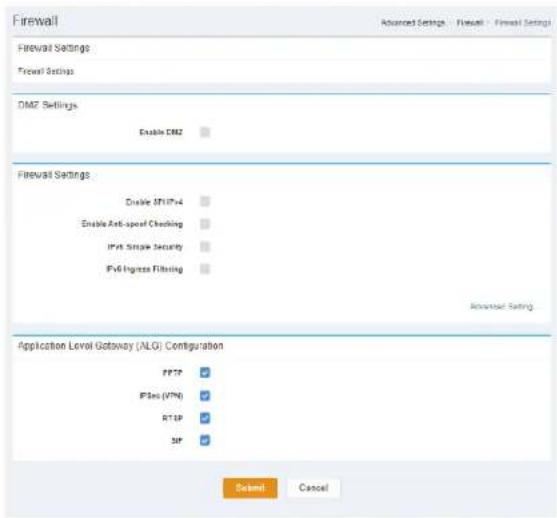
Paramètres avancés
Paramètres du pare-feu
Paramètres de la DMZ
Activer la DMZ: Indique si l'activation de la DMZ est activée ou désactivée.
Activier le SPI IPv4: Indique si l'option Activer SPI IPv4 est activée ou désactivée.
Activer la Indique si l'activation de la vérification anti-falsification est vérification anti-activée ou désactiveré.
falsification :
Sécurité IPv6 Indique si la sécurité simple IPv6 est activée ou désactivée. simple:
Filtrage des Indique si le filtrage des entrées IPv6 est activé ou entrées IPv6 : désactivé.
Configuration de la passerelle de niveau application (ALG)
PPTP: Indique si le PPTP est activé ou désactivé.
IPSec (VPN): Indique si IPSec (VPN) est activé ou désacté.
RTSP: Indique si RTSP est activé ou désactivé.
SIP: Indique si SIP est activé ou désactivé.
Cliquez sur Envoyer pour enregistrer vos paramétres ou sur Annuler pour revenir à vos paramétres précédents.
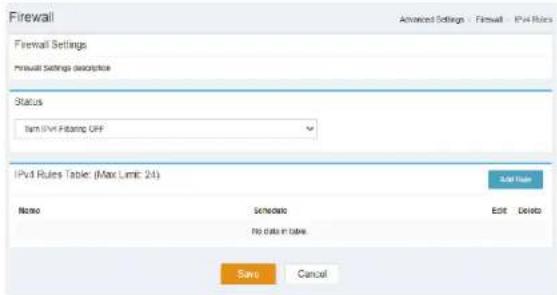
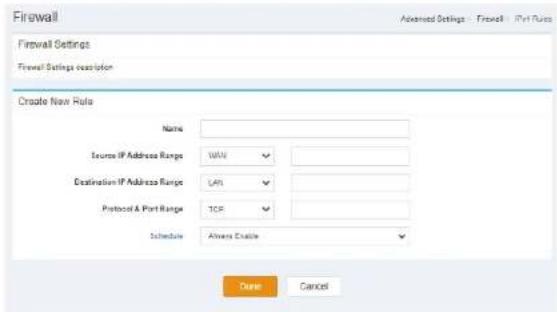
Règles IPv4
État
Etat: Sélectionnez Déactiver le filtrage IPv4, Activer le filtrage IPv4 et Autoriser les règles enumeratedées ou Activer le filtrage IPv4 et Refuser les règles enumeratedées.
Table des régles IPv4: (Liminemaxale : 24)
Nom Indique le nom du calendrier.
Calendrier: Indique le calendrier.
Modifier : Lorsqu'un calendrier est selectionné, cliquez sur ce bouton pour le modifier.
Supprimer: Lorsqu'un calendrier est selectionné, cliquez sur ce bouton pour le supprimer.
Créer une nouvelle règle
Nom Indique le nom de la nouvelle règle.
Plage Indique l'IP la plage d'IP source à laquelle la règle s'applique.
d'adresses IP sources:
Plage Indique l'IP ou la plage d'IP de destination à laquelle la règle d'adresses IP s'applique.
cibles:
Protocole Indique les types de protocole et la plaque de ports concernés par et plaque de le contrôle.
ports:
Calendrier: Indique si le réseau Wi-Fi fait partie d'un programme. Cliquez sur Calendrier pour acceder au menu du calendrier « Calendrier » à la page 29.
Cliquez sur Envoyer pour enregistrer vos paramètres ou sur Annuler pour revenir à vos paramètres précédents.
Règles IPv6
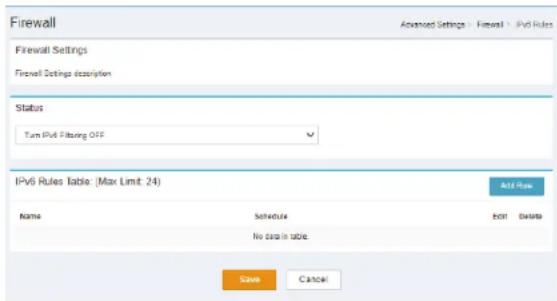
État
État: Sélectionnez Déactiver le filtrage IPv6, Activer le filtrage IPv6 et Autoriser les règles enumeratedées ou Activer le filtrage IPv6 et Refuser les règles enumeratedées.
Table des règles IPv4: (Liminemaxale : 24)
Nom Indique le nom du calendrier.
Calendrier: Indique le calendrier.
Modifier : Lorsqu'un calendrier est selectionné, cliquez sur ce bouton pour le modifier.
Supprimer : Lorsqu'un calendrier est selectionné, cliquez sur ce bouton pour le supprimer.
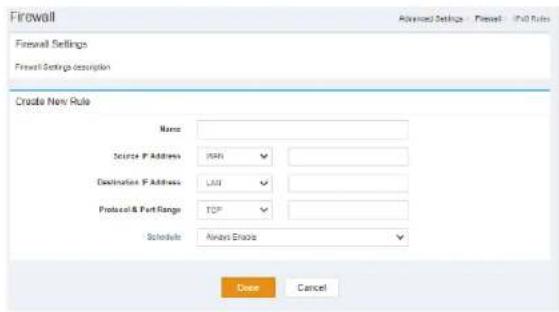
Créer une nouvelle règle
Nom Indique le nom de la nouvelle règle.
Plage Indique l'IP la plage d'IP source à laquelle la règle s'applique.
d'adresses IP sources:
Plage Indique l'IP ou la plage d'IP de destination à laquelle la règle d'adresses IP s'applique.
cibles:
Protocole Indique les types de protocole et la plaque de ports concernés par et plaque de le contrôle.
ports:
Calendrier: Indique si le réseau Wi-Fi fait partie d'un programme. Cliquez sur Calendrier pour acceder au menu du calendrier « Calendrier » à la page 29.
Cliquez sur Envoyer pour enregistrer vos paramètres ou sur Annuler pour revenir à vos paramètres précédents.
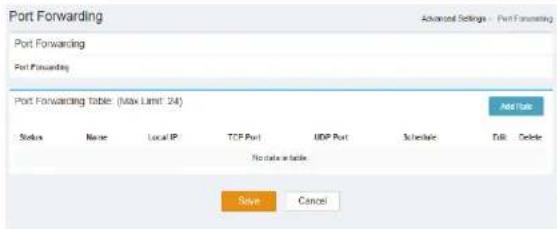
Redirection de port
Table de redirection des ports : (Limite maximale : 24)
Etat: Indique l'etat.
Nom: Indique le nom.
Port TCP: Indique le port TCP.
Port UDP: Indique le port UDP.
Calendrier: Indique le calendrier.
Modifier: Lorsqu'un calendrier est selectionné, cliquez sur ce bouton pour le modifier.
Supprimer: Lorsqu'un calendrier est selectionné, cliquez sur ce bouton pour le supprimer.
Cliquez sur Enregister pour sauvegarder vos paramétres, ou sur Annuler pour revenir à vos paramétres précédents.
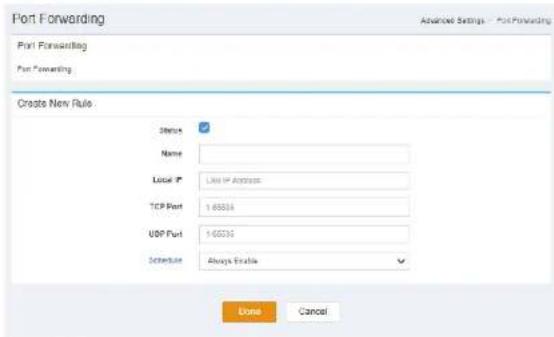
Créer une nouvelle règle
Nom Indique le nom de la nouvelle règle.
IP locale: Indique l'adresse IP locale de la nouvelle règle.
Port TCP: Indique le port TCP de la nouvelle règle.
Port UDP: Indique le port UDP de la nouvelle règle.
Calendrier: Indique si le réseau Wi-Fi fait partie d'un programme. Cliquez sur Calendrier pour acceder au menu du calendrier « Calendrier » à la page 29.
Cliquez sur Terminate pour sauegarder vos parametes, ou sur Annuler pour revenir à vos parametes precedents.
Serveur virtuel
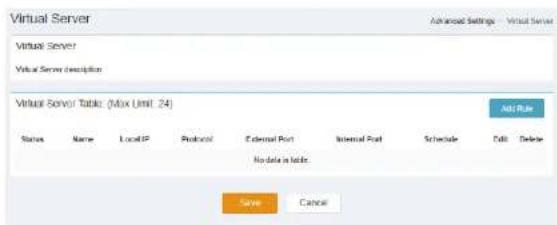
Tableau des serveurs virtuels: (Liminemaxle : 24)
Etat: Indique I'etat.
Nom: Indique le nom.
IP locale: Indique I'IP locale.
Protocole: Indique le type de protocole.
Port externe: Indique le port externe.
Port interne: Indique le port interne.
Calendrier: Indique le calendrier.
Modifier: Lorsqu'un calendrier est selectionné, cliquez sur ce bouton pour le modifier.
Supprimer: Lorsqu'un calendrier est selectionné, cliquez sur ce bouton pour le supprimer.
Cliquez sur Enregister pour sauvegarder vos paramétres, ou sur Annuler pour revenir à vos paramétres précédents.
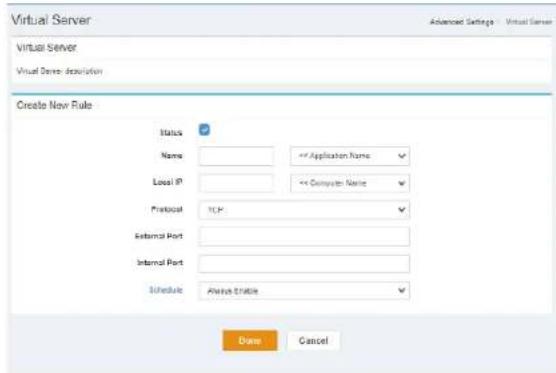
Créer une nouvelle règle
Etat: Indique l'etat de la nouvelle règle.
Nom Indique le nom et précise le nom de l'application de la nouvelle règle.
IP locale: Indique l'adresse IP locale et précise le nom de l'ordinateur de la nouvelle règle.
Protocole: Indique le type de protocole de la nouvelle regle.
Port externe: Indique le port externe de la nouvelle règle.
Port interne: Indique le port interne de la nouvelle règle.
Calendrier: Indique si le réseau Wi-Fi fait partie d'un programme. Cliquez sur Calendrier pour acceder au menu du calendrier « Calendrier » à la page 29.
Cliquez sur Terminate pour sauegarder vos parametes, ou sur Annuler pour revenir à vos parametes precedents.
Filtre de sites Web
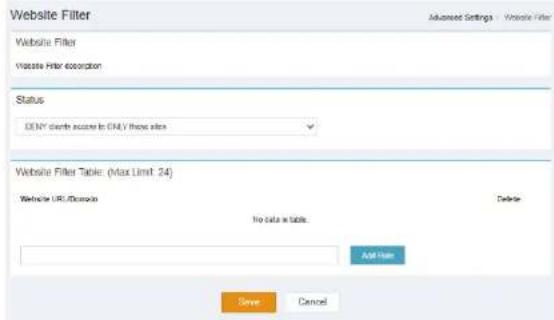
État
Etat: Sélectionnez REFUSERI'accès des clients à ces sites uniquement ou AutorISERI'accès des clients à ces sites uniquement.
Tableau de filtrage du site Web : (Liminé maximale : 24)
URL/domaine Indique l'URL/le domaine du site Web. du site Web :
Supprimer: Supprimer l'URL/le domaine du site Web selectionné.
Ajouter une Specifiez le site Web à filtrer.
règle:
Cliquez sur Enregister pour sauvegarder vos paramétres, ou sur Annuler pour revenir à vos paramétres précédents.
Routes statiques IPv4
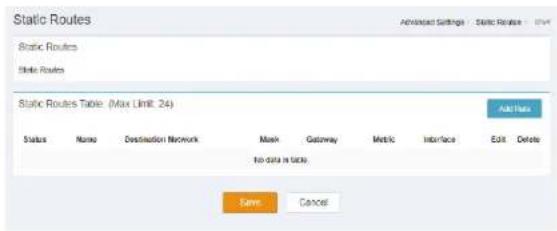
Table des routes statiques: (Liminé maximale : 24)
Etat: Indique l'etat.
Nom: Indique le nom.
Réseau cible: Indique le réseau de destination.
Masque: Indique le masque.
Passerelle: Indique la passerelle.
Mesure: Indique la mesure.
Interface: Indique l'interface.
Modifier: Supprimer la route statique selectionnée.
Supprimer: Supprimer la route statique selectionnee.
Cliquez sur Enregister pour sauvegarder vos paramètres, ou sur Annuler pour revenir à vos paramètres précédents.
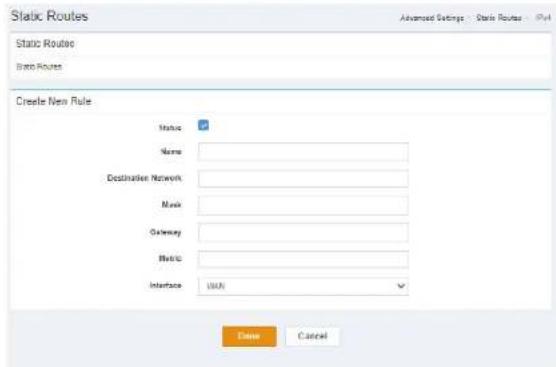
Créer une nouvelle règle
Etat: Indique l'etat de la nouvelle règle.
Nom Indique le nom et précise le nom de l'application de la nouvelle règle.
Réseau cible Indique le réseau de destination de la nouvelle règle
Masque: Indique le masque de la nouvelle règle.
Passerelle: Indique la passerelle de la nouvelle règle.
Mesure: Indique la métrique de la nouvelle règle.
Interface: Indique l'interface de la nouvelle règle.
Cliquez sur Terminate pour sauegarder vos parametes, ou sur Annuler pour revenir à vos parametes precedents.
Routes statiques IPv6
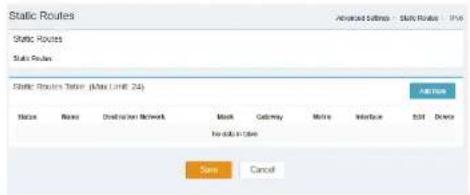
Table des routes statiques : (Liminé maximale : 24)
Etat: Indique I'etat.
Nom: Indique le nom.
Réseau cible: Indique le réseau de destination.
Masque: Indique le masque.
Passerelle: Indique la passerelle.
Mesure: Indique la mesure.
Interface: Indique l'interface.
Modifier: Supprimer la route statique sélectionnée.
Supprimer: Supprimer la route statique selectionnee.
Cliquez sur Enregister pour sauvegarder vos paramétres, ou sur Annuler pour revenir à vos paramétres précédents.
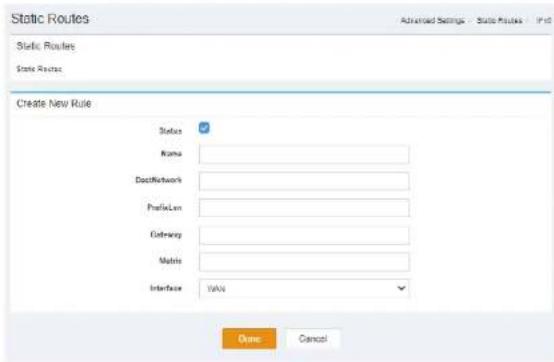
Créer une nouvelle règle
Etat: Indique l'etat de la nouvelle règle.
Nom Indique le nom et précise le nom de l'application de la nouvelle règle.
Réseau cible Indique le réseau de destination de la nouvelle règle
PrefixLen Indique le PrefixLen de la nouvelle règle.
Passerelle: Indique la passerelle de la nouvelle règle.
Mesure: Indique la métrique de la nouvelle règle.
Interface: Indique l'interface de la nouvelle règle.
Cliquez sur Terminate pour sauegarder vos parametes, ou sur Annuler pour revenir à vos parametes precedents.
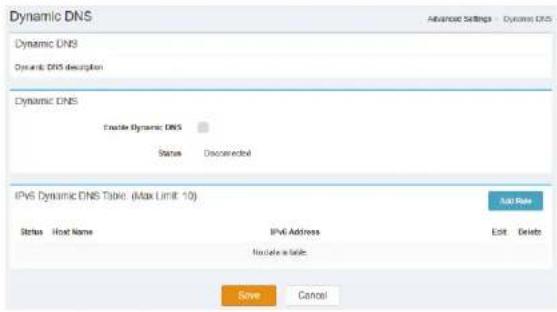
DNS dynamique
DNS dynamique
Activer
DNS Indique si I'option Activer le DNS dynamique est activée ou ne
dynamique: desactivee.
Etat: Indique l'etat.
Table DNS dynamique IPv6 : (Liminemaxale : 10)
Etat: Indique l'etat.
Nom d'hote: Indique le nom de l'hote.
Adresse IPv6: Indique l'adresse IPv6.
Modifier: Supprimez le DNS dynamique IPv6 sélectionné.
Supprimer: Supprimez le DNS dynamique IPv6 selectionné.
Cliquez sur Enregister pour sauvegarder vos paramétres, ou sur Annuler pour revenir à vos paramétres précédents.
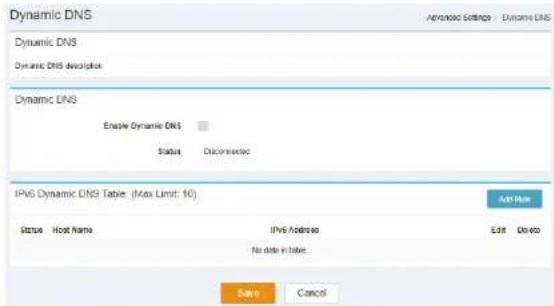
Créer une nouvelle règle
Etat: Indique l'etat de la nouvelle règle.
Nom d'hote: Indique le nom de l'hote de la nouvelle règle.
Adresse IPv6: Indique l'adresse IPv6 et précise le nom de l'ordinateur de la nouvelle règle.
Cliquez sur Terminate pour sauegarder vos parametes, ou sur Annuler pour revenir à vos parametes precedents.
Connexion d'un client sans fil à votre routeur Bouton WPS
Le WPS (Wi-Fi Protected Setup) est le moyen le plus simple de connecter vos périhériques sans fil au routeur. La plupart des périhériques sans fil, tels que les adaptateurs sans fil, les lecteurs multimédia, les lecteurs DVD Blu-ray, les imprimantes sans fil et les caméras, possèdent un bouton WPS (ou un utilisei logiciel équipé du WPS) sur lequel vous pouvez appuyer pour vous connecter au routeur DWR-978. Veuillez vous reporter au manuel d'utilisation du périhérique sans fil que vous voulez connecter pour être sur de bien comprendre comment activer le WPS. Ensuite, passez aux étapes suivantes:
Etape 1 - Appuyez sur le bouton WPS du DWR-978 pendant environ 6 secondes. Le voyant WPS situé sur la façade commence à clignoter.
Etape 2 - Dans les 2 minutes, appuyez sur le bouton WPS sur votre client sans fil (ou lancez l'utilitaire logiciel et demarrer le processus WPS).
Etape 3 - Patientez jusqu'à 1 minute pour que la configuration de votre connexion se déroule. Lorsque levoyant InternetCEEse de clignoter, vous etes connecte et leur connexion sans fil est cryptee par WPA2.
Connexion à un réseau sans fil Windows® 10
Pour vous connecter à un réseau sans fil à l'aide de Windows 10, vous doivent connaître le nom du réseau sans fil (SSID) et le mot de passer Wi-Fi (clé de sécurité) du périphérique auquel vous vous connectez.
Pour rejoindre un réseau existant, repérez l'icone du réseau sans fil dans la barre de tâches, pres de l'affichage de l'heure et cliquez dessus.
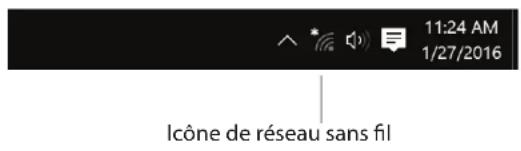
En cliquant sur cette icône, vous affichez une liste des réseaux sans fil qui se trouvent dans la portée de votre ordinateur. Sélectionnez le réseau désiré en cliquant sur son SSID.
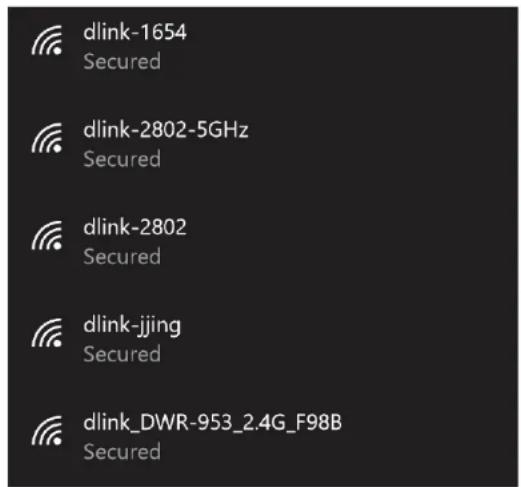
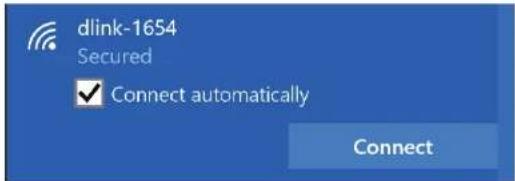
Pour vous connecter au réseau, cliquez sur Se connecter.
Pour vous connecter automatique lorsque vous pérIPHERique est à portée, cochez la case Se connecter automatique. Notre ordinateur se connectera désormais automatique à ce réseau sans fil chaque fois qu'il le détecte.
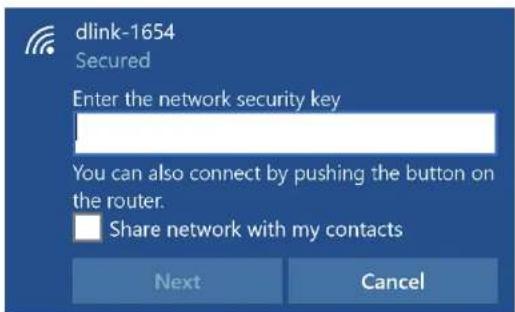
Vous serez ensuite invite à saisir le mot de passer Wi-Fi (la clé de sécurité du réseau) pour le réseau sans fil. Saisissez le mot de passer dans le champ prévu à cet effet, puis cliquez sur Suivant pour vous connecter au réseau.
Vouss pouvez également utiliser le WPS (Wi-Fi Protected Setup) pour vous connecter au routeur sans fil. Appuyez sur le bouton WPS de votre péripérisque pour vous connecter automatiquement.
La connexion au réseau sans fil peut prendre 20 à 30 secondes. Si elle échoue, vérifie que les paramètres de sécurité sont corrects. La clé ou la phrase de passée doit être strictement identique à celle du routeur sans fil.
Windows® 8
WPA/WPA2
ll est recomandé d'activer la sécurité sans fil (WPA/WPA2) sur le routeur ou le point d'acces sans fil avant de configurer l'adaptateur sans fil. Si vous rejoignez un réseau existant, vous devez connaître la clé de sécurité utilisée (mot de passer Wi-Fi).
Pour rejoindre un réseau existant, reprez z'icone du réseau sans fil dans la barre de taches, pres de l'affichage de l'heure.
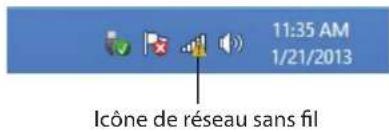
En cliquant sur cette icône, vous affichez une liste des réseaux sans fil qui se trouvent dans la proximité de connexion de votre ordinateur. Sélectionné le réseau désiré en cliquant sur son nom.
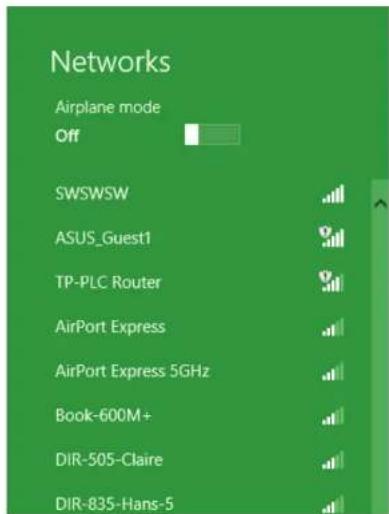
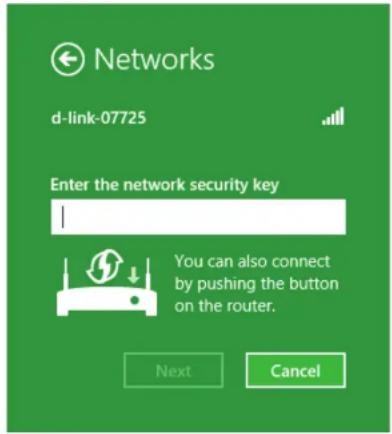
On you demande ensuite de saisir la clé de sécurité (mot de passer Wi-Fi) du réseau sans fil. Saisissez le mot de passer dans le champ prévu à cet effet, puis cliquez sur Suivant.
Si vous souhaitez utiliser le WPS pour vous connecter au routeur, vous pouvez aussi appuyer sur le bouton WPS sur votre routeur pour activer la fonction WPS.
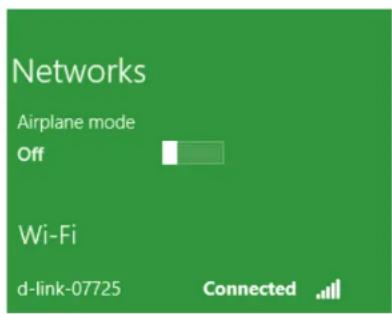
Lorsque vous avez réussi à étabrir une connexion à un réseau sans fil, le mot Connecté apparait pres du nom du réseau auquel vous étés connecté.
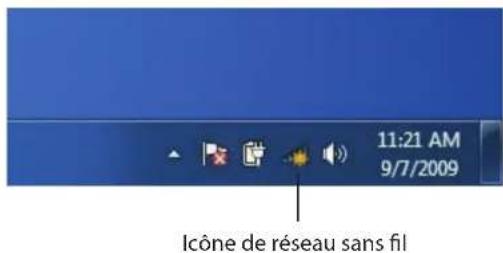
ll est recommanded d'activer la securite sans fil (WPA/WPA2) sur le routeur ou le point d'acces sans fil avant de configurer l'adaptateur sans fil. Si vous rejoignez un réseau existant, vous devez connaître la clé de sécurité ou la phrase de passue utilisée.
- Cliquez sur l'icone sans fil dans la zone de notification (en bas à droite).
- L'utilitaire affiche tous les reseaux sans fil disponibles dans votre zone.
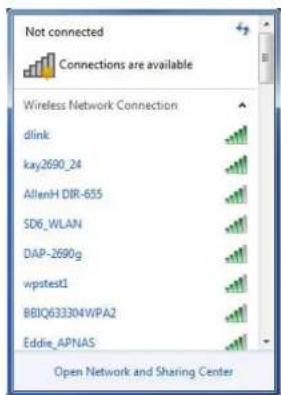
- Sélectionné le réseau sans fil portant le nom Wi-Fi (SSID) auquel vous souhaitez vous connecter, puis cliquez sur le bouton Connexion.
Si vous obtenez un bon signal, mais que vous ne pouvez pas acceder à Internet, vérifie les paramètres TCP/IP de votre adaptateur sans fil. Reportez-vous à Bases de la mise en réseau à la page 78 pour plus d'informations.
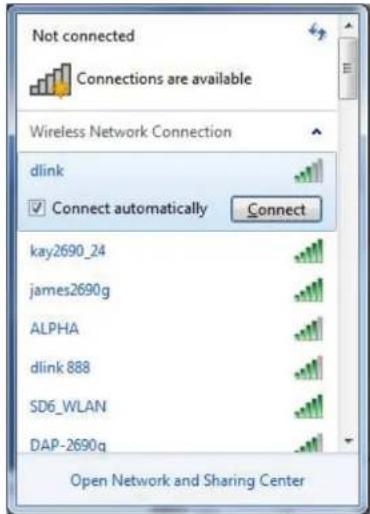
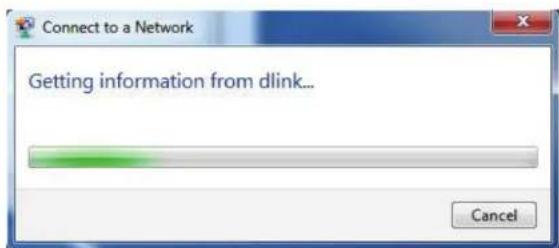
- La fenêtre suivante apparait pendant que l'ordinateur tente de se connecter au routeur.
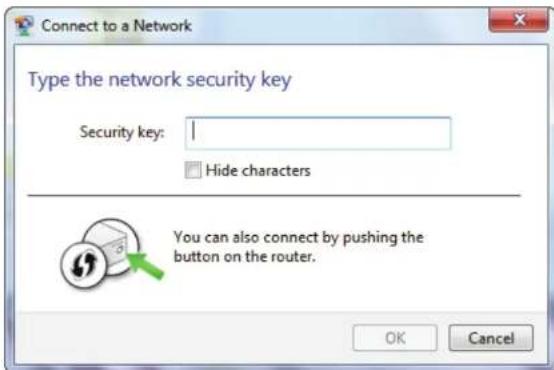
- Entrez la même clé de sécurité ou le même mot de passer que ceux du routeur, puis cliquez sur Connexion. Vous pouvez également vous connecter en appuyant sur le bouton WPS du routeur.
La connexion au réseau sans fil peut prendre 20 à 30 secondes. Si elle échoue, vérifie que les paramètres de sécurité sont corrects. La clé ou la phrase de passée doit être strictement identique à celle du routeur sans fil.
WPS
La fonction WPS du DWR-978 peut être configurée à l'aide de Windows® 7. Procedez comme suit pour utiliser Windows® 7 pour configurer la fonction WPS:
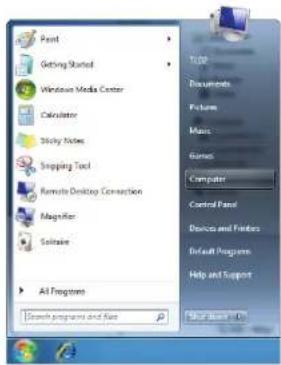
- Cliquez sur le bouton Demarrer, puis selectionnez Ordinateur dans le menu Demarrer.
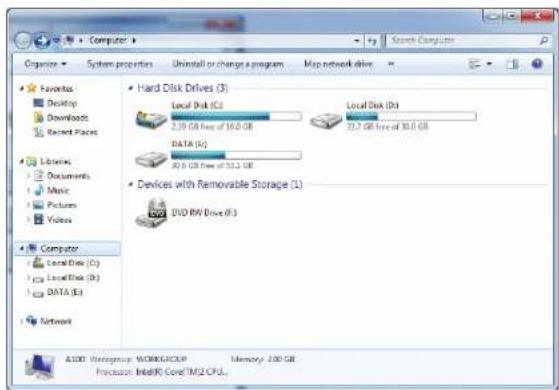
- Cliques sur Réseau, à gauche.
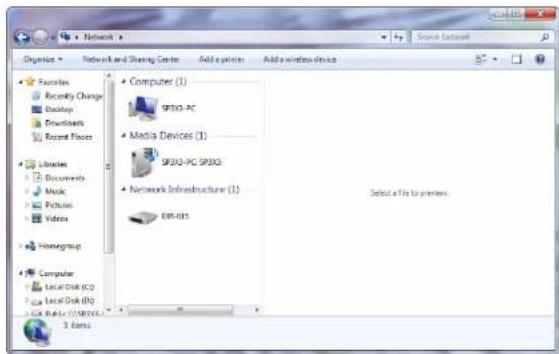
- Double-cliquez sur le DWR-978.
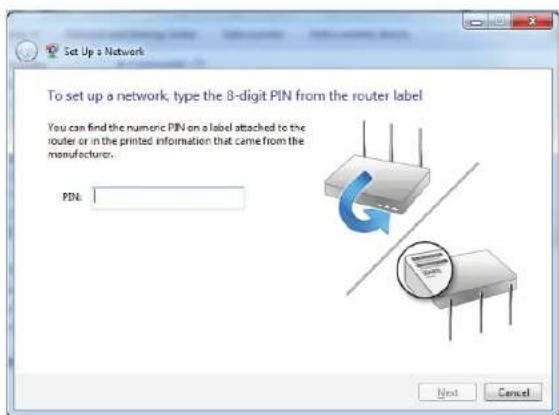
- Saisissez le code PIN du WPS (sur l'étiquette du routeur) dans le menu Configuration > Configuration sans fil de l'interface Web du routeur, puis cliquez sur Suivant.
Section 4 - Connexion à un réseau sans fil
- Saisissez un nom pour identifier le réseau.
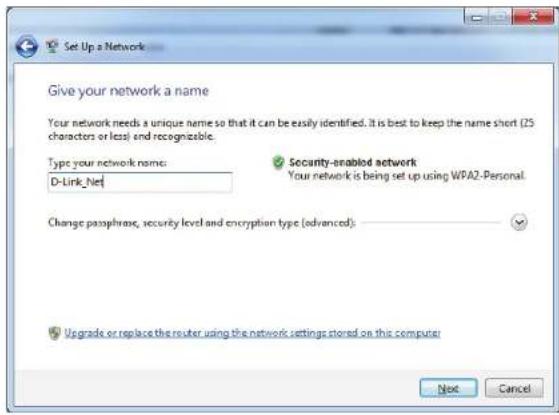
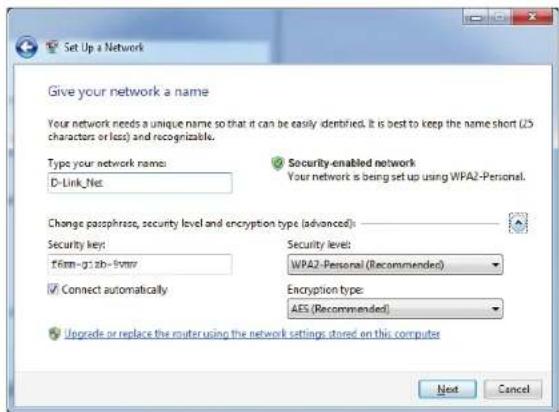
- Pour configurer les paramètres avancés, cliquez sur l'icone
Cliquez sur Suivant pour continuer.
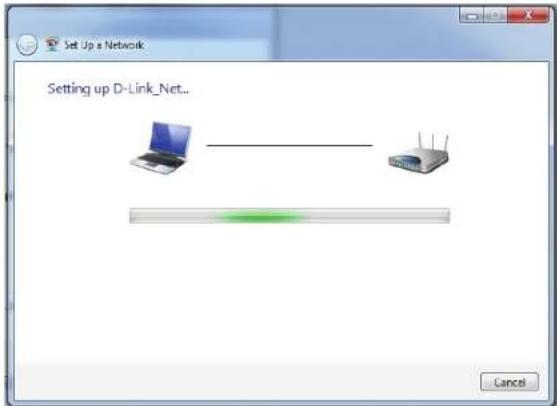
- La fenêtre suivante s'ouvre lorsque le routeur est en cours de configuration.
Attendez la fin de la configuration.
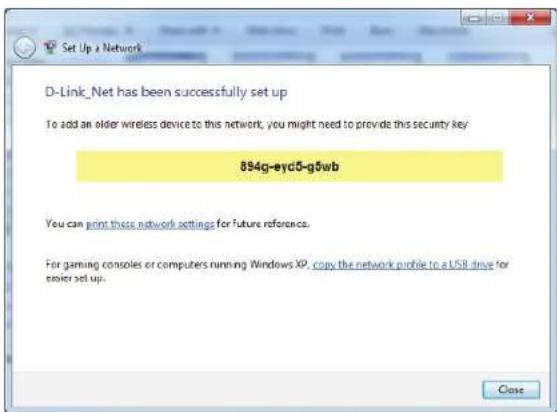
- La fenêtre suivante vous informe que le WPS a été configuré avec succès sur le routeur.
Notez la clé de sécurité car vous devrez peut-être l'indiquer si vous ajoutez un périphérique sans fil d'ancienne génération au réseau.
- Cliquez sur Fermer pour terminer la configuration WPS.
Windows Vista®
Les utilisateurs de Windows Vista® peuvent utiliser l'utilitaire sans fil intégré. Si vous utilisez l'utilitaire sans fil d'une autre société, veuillez vous reporter au manuel d'utilisation de votre adaptateur sans fil pour Obtir de I'aide sur la connexion à un réseau sans fil. La plupart des utilaitaires sans fil possedent une option « site survey » (Visite des lieux) similaire à l'utilitaire de Windows Vista®, comme indiqué ci-dessous.
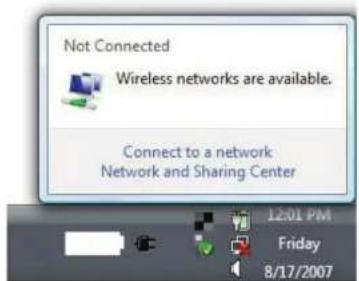
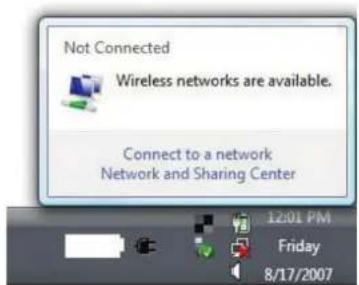
Si l'infobulle Reseaux sans fil détectés s'affiche, cliquez au centre de la bulle pour acceder à l'utilitaire.
ou
Faites un clic droit sur l'icone de l'ordinateur sans fil dans la zone de notification (en bas à droite de l'écran, à côte de l'heure). Sélectionnez Connexion à un réseau.
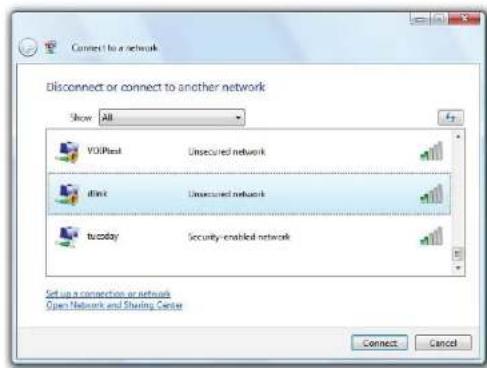
L'utilitaire affiche tous les reseaux sans fil disponibles dans votre zone. Cliquez sur un réseau (affiché à l'aide du SSID), puis cliquez sur le bouton Connexion.
Si vous obtenez un bon signal, mais que vous ne pouvez pas acceder à Internet, vérifie les paramétres TCP/IP de votre adaptorateur sans fil. Reportez-vous à Bases de la mise en réseau de ce manuel pour de plus amples informations.
WPA/WPA2
ll est recommanded d'activer la securite sans fil (WPA/WPA2) sur le routeur ou le point d'acces sans fil avant de configurer I'adaptateur sans fil. Si vous rejoignez un réseau existant, vous devez connaître la clé de sécurité ou la phrase de passue utilisée.
- Ouvrez l'utilitaire sans fil de Windows Vista en faisant un click droit sur l'icone de l'ordinateur sans fil, dans la zone de notification (en bas à droite de l'écran). Sélectionnez Connexion à un réseau.
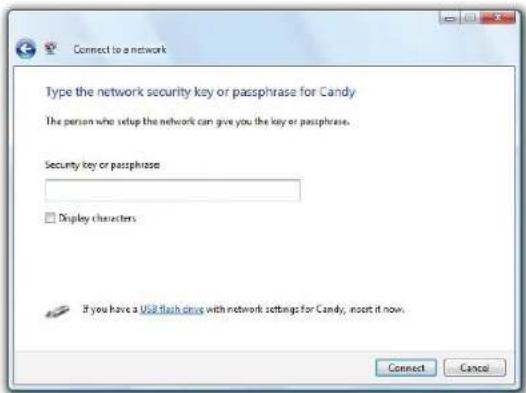
- Sélectionnez le nom Wi-Fi (SSID) auquel vous souhaitez vous connecter, puis cliquez sur Connexion.
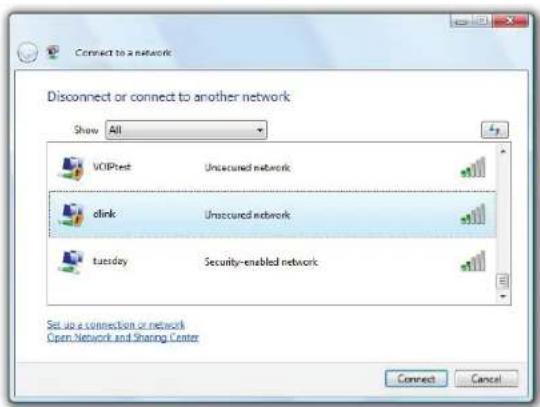
- Entrez la même clé de sécurité ou le même mot de passer que ceux du routeur, puis cliquez sur Connexion.
La connexion au réseau sans fil peut prendre 20 à 30 secondes. Si elle échoue, vérifie que les paramètres de sécurité sont corrects. La clé ou la phrase de passer doit être strictement identique à celle du routeur sans fil.
Windows® XP
Les utilisateurs de Windows XP® peuvent utiliser l'utilitaire sans fil intégré (Zero Configuration Utility). Les instructions suivantes s'appliquent aux utilisateurs du Service Pack 2. Si vous utilisez l'utilitaire d'une autre société, veillez vous reporter au manuel d'utilisation de votre adaptateur sans fil pour obtenir de l'aide sur la connexion à un réseau sans fil. La plupart des utilisaires possèdent une option « site survey » (Visite des lieux) similaire à l'utilitaire de Windows XP, comme indiqué ci-dessous.
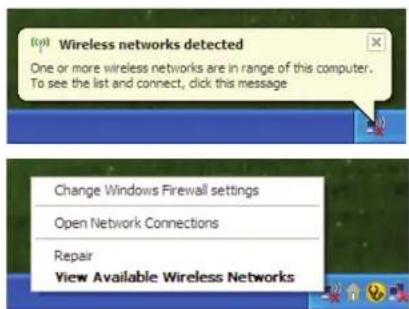
Si l'infobulle Reseaux sans fil détectés s'affiche, cliquez au centre de la bulle pour acceder à l'utilitaire.
ou
Faites un clic droit sur l'icone de l'ordinateur sans fil dans la zone de notification (en bas à droite de l'écran, à côté de l'heure). Sélectionnez Afficher les réseaux sans fil disponibles.
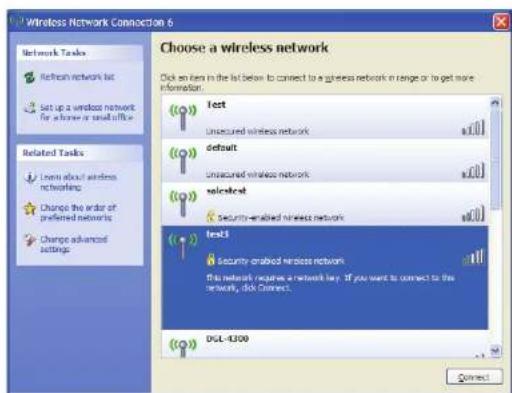
L'utilitaire affiche tous les reseaux sans fil disponibles dans votre zone. Cliquez sur un réseau Wi-Fi (affiché à l'aide du SSID), puis cliquez sur le bouton Connecter.
Si vous obtenez un bon signal, mais que vous ne pouvez pas acceder à Internet, vérifie les paramètres TCP/IP de votre adaptateur sans fil. Reportez-vous à Bases de la mise en réseau de ce manuel pour de plus amples informations.
WPA/WPA2
Il est recommandé d'activer le WPA sur le routeur sans fil ou le point d'accès avant de configurer l'adaptateur sans fil. Si vous rejoignez un réseau existant, vous devez connaître la clé WPA utilisée.
- Ouvrez l'utilitaire sans fil de Windows XP en cliquant avec le bouton droit de la souris sur l'icone de l'ordinateur sans fil, dans la zone de notification (en bas à droite de l'écran). Sélectionnez Afficher les réseaux sans fil disponibles.
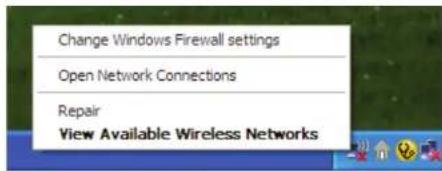
- Sélectionnez le réseau Wi-Fi (SSID) auquel vous souhaitez vous connecter, puis cliquez sur Connecter.
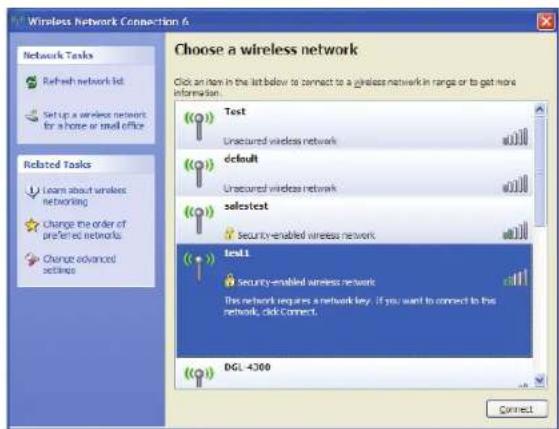
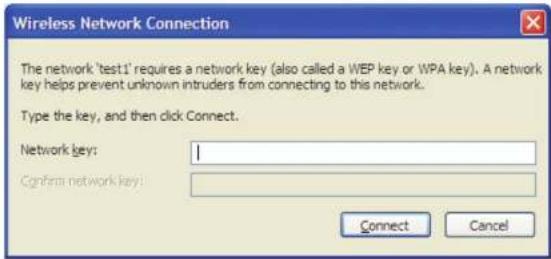
- La boîte de dialogue Connexion réseau sans fil apparait. Saisissez le mot de passer Wi-Fi WPA-PSK, puis cliquez sur Connexion.
La connexion au réseau sans 1 peut prendre 20 à 30 secondes. Si elle échoue, veuillez veri er que les paramétres de WPA-PSK sont corrects. Le mot de passer Wi-Fi doit être strictement identique à celui du routeur sans l.
Résolution des problèmes
Ce chapitre apporte des solutions aux problèmes pouvant survenir pendant l'installation et l'utilisation du DWR-978. Lisez les descriptions suivantes si vous rencontres des problèmes. Les exemples suivants sont illustrés dans Windows® XP. Si vous utilisez un autre système d'exploitation, les captures d'écran de votre ordinateur seront similaires aux exemples suivants.
1. Pourquoi n'ai-je pas accès à l'utilitaire de configuration Web ?
Lorsque you saisissez l'adresse IP du routeur D-Link (192.168.0.1, par exemple), vous ne vous connectez pas à un site Web ou n'avez pas à être connecté à Internet. L'utilitaire est intégré dans une puce ROM du péripérisque lui-même. Vote ordinateur doit se trouver sur le même sous-reseau IP pour se connecter à l'utilitaire Web.
Assurez-vous que vous disposez d'un navigateur Web compatible avec Java et mis a jour. Nous recommendons les versions suivantes :
- Microsoft Internet Explorer® 7 ou une version ultérieure
- Mozilla Firefox 3.5 ou une version ultérieure
-
Google™ Chrome 8 ou une version ultérieure
-Apple Safari 4 ou une version ultérieure -
Vérifiez la connectivité physique en contrôle que levoyant reste allumé sur le périhérique. S'il ne l'est pas, essayez un autre cable ou connectez-vous à un autre port du périhérique, si possible. Si l'ordinateur est étéint, levoyant l'est peut-être également.
-
Désactive les logiciels de sécurité Internet executés sur l'ordinateur. Les pare-feu logiciels tels que ZoneAlarm, BlackICE, Sygate, Norton Personal Firewall et le pare-feu de Windows XP peuvent bloquer l'accès aux pages de configuration. Consultez les fichiers d'aide inclus dans votre logiciel de pare-feu pour plus d'informations sur sa désactivation ou sa configuration.
-
Configurez vos paramètres Internet :
-
Accedez à Demarrer > Paramètres > Panneau de configuration. Double-cliquez sur l'icone Options Internet. Sous l'onglet Sécurité, cliquez sur le bouton qui restaure les paramètres par défaut.
Cliquez sur l'onglet Connexions, puis definiresse l'option de numerotation sur Ne jamais étabir de connexion. Cliquez sur le bouton Paramètres du réseau local. Veillez à ce que rien ne soit coché. Cliquez sur OK.
- Sous l'onglet Avancés, cliquez sur le bouton Rétablir les paramètres avances. Cliquez trois fois sur OK.
-
Fermez votre navigateur Web (s'il est ouvert), puis rouvre-le.
-
Accedez à la gestion Web. Ouvrez votre navigateur Web, puis saisissez l'adresse IP de votre routeur D-Link dans la barre d'adresse. Cette opération doit ouvrir la page de connexion de la gestion Web.
- Si vous ne parvenez toujours pas à acceder à la configuration, débranchez du routeur pendant 10 secondes, puis rebranchez-le. Patientez environ 30 secondes, puis essayez d'acceder à la configuration. Si vous possédez plusieurs ordinateurs, essayez de vous connecter avec un autre ordinateur.
2. Que puis-je faire si j'ai oublie mon mot de passer?
Si you oubliez Your mot de pass, you deze reinitialiser your routeur. Cte procedure reinitialise tous vos parametes.
Pour réinitialiser le routeur, localisez le bouton de réinitialisation (orifice) à l'arrête de l'appareil. Lorsque le routeur est allumé, utilisez un trombone pour maintainir le bouton enforcé pendant 10 secondes. Relâchez le bouton et le routeur se réinitialisera. Patientez environ 30 secondes avant d'acceder au routeur. L'adresse IP par défaut est 192.168.0.1. Lorsque vous vous connectez, laissez le champ de mot de passer vide.
3. Pourquoi ne puis je pas me connecter à certains sites ou envoyer et receivevoir des courriers électroniques lorsque je me connecte via mon routeur?
Si you ave des dificultes a envoyer ou receivevoir des couriers electroniques, ou a you connecter a des sites securis (par ex.eBay, sites de banques et Hotmail), nous conseillons de reduire la MTU par etapes de dix (par ex. 1 492, 1 482, 1 472, etc.).
Pour couver la taille de MTU appropriee, you devez realiser un ping special de la cible a laquelle you tentez d'acceder. Il peut s'agir d'un autre ordinateur ou d'une URL.
- Cliquez sur Demarrer, puis sur Exécuter.
- Les utilisateurs de Windows® 95, 98 et Me saissient command (les utilisateurs de Windows® NT, 2000, XP, Vista et 7 saissient cmd), puis appuient sur Entre (ou OK).
Lorsque la fenetre s'ouvre, vousdezrealiser un ping special.Useise la syntaxe suivante:
ping [url] [-f] [-I] [valeur MTU]
Exemple:ping yahoo.com-f-I1472
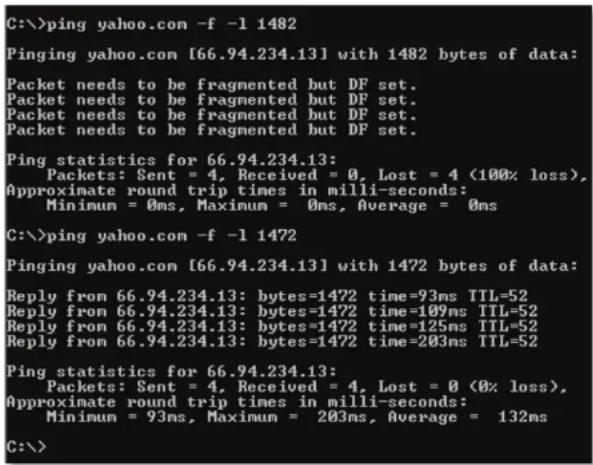
Vouve devez commencer à 1472 et réduire de 10 à chaque fois. Lorsque vous obtenez une réponse, augmentez de 2 jusqu'à ce que vous obtieniez un paquet fragmenté. Relevez cette valeur et ajoutez-lui 28 pour prendre en compte les divers en-têtes TCP/IP. Par exemple, considérons que 1452 correspond à la valeur appropriée. La taille de MTU réelle doit être de 1480, soit la valeur optimale pour le réseau avec lequel nous travaillons (1452 + 28 = 1480).
Après avoir trouvez votre MTU, vous pouze maintainant configurer votre routeur à l'aide de la taille de MTU appropriée.
Pour modifier la vitesse de la MTU sur votre routeur, précédez comme suit :
- Accédez à la page de configuration.
- Pour modifier la MTU, saississez le nombre dans le champ MTU, puis cliquez sur Appliquer pour enregistrer vos paramètres.
- Testez Your courrier électronique. Si le changement de MTU ne résout pas le problème, continue à la modifier par étapes de dix.
Bases de la connexion sans fil
Les produits sans fil D-Link reposent sur des normes industrielles permettant de fournir une connectivité sans fil haut débit conviviale et compatible à votre domicile, au bureau ou sur des réseaux sans fil publics. Si vous respectez rigoureusement la norme IEEE, la famille de produits sans fil D-Link vous permit d'acceder aux données que vous pouze, quand et où vous le fouvez. Vous pourrez profiter de la liberté offerte par la mise en réseau sans fil.
Un réseau local sans fil est un réseau d'ordinateurs cellulaire qui transmet et recoit des données par signaux radio plutôt que par des cables. Les réseaux locaux sans fil sont de plus en plus utilisés à domicile comme dans le cadre professionnel, mais aussi dans les lieux publics, comme les aéroports, les cafés et les universités. Des moyens innovants d'utiliser la technologie de réseau local sans fil permettent auxgens de travailler et de communiquer plus efficacement. La mobilité accrue, mais aussi l'absence de câblage et d'autres infrastructures fixes se sont avérées bénéfiques pour de nombreux utilisateurs.
Les utilisateurs de la technologie sans fil utilisent les mêmes applications que celles d'un réseau cable. Les cartes d'adaptateurs sans fil utilisées sur les ordinateurs portables et de bureau prènnet en charge les mêmes protocôles que les cartes d'adaptateurs Ethernet.
ll estsoonentouhaitablederelierdesappareilsenreseau mobilesaun reseau local Ethernetclassique pourutiliserdes serveurs,desimprimantesouuneconnexionInternetfournieviailereaulocalcable.Un routeursans filestunperiphérique qui sertacrercelien.
Définition de « sans fil »
La technologie sans fil, ou Wi-Fi, est un autre moyen de connecter votre ordinateur au réseau, sans utiliser de cable. Le Wi-Fi utilise la radiofréquence pour se connecter sans fil. Vous avez donc la liberté de connecter vos ordinateurs n'importe ou dans votre foyer ou à votre travail.
Pourquoi D-Link sans fil?
D-Link est non seulement le leader mondial, mais aussi le concepteur, développement et fabricant primé de produits de mise en réseau. D-Link offre les performances dont vous avez besoin, pour un prix raisonnable. D-Link propose tous les produits dont vous avez besoin pour construire votre réseau.
Comment fonctionne le sans fil ?
La technologie sans fil fonctionne comme un téléphone sans fil, via des signaux radio qui transmettent des données d'un point A à un point B. La technologie sans fil présente toute fois des limites quant à l'accès au réseau. Vous devez vous trouver dans la zone de couverture du réseau sans fil pour pouvoir connecter votre ordinateur. Il existe deux types de réseaux sans fil : le réseau local sans fil (WLAN) et le réseau personnel sans fil (WPAN).
Réseau local sans fil
Dans un réseau local sans fil, un périphériqueappele Point d'acces (PA) connecte vos ordinateurs au reseau. Ce point d'acces possede une petite antennue qui lui permit de transmettre et de receivevoir des données via des signaux radio. Avec un point d'acces interieur, le signal peut atteindre 91 metres. Avec un point d'acces extierieur, le signal peut atteindre jusqu'a 48~km pour alimenter certains lieux, tels que des unités de production, des sites industriels, des lycees et des campus universitaires, des aeroports, des parcours de golf, et bien d'autres lieux extierieurs encore.
Réseau personnel sans fil (WPAN)
Le Bluetooth est la technologie sans fil de reférence dans l'industrie pour le réseau personnel sans fil. Les périphériques Bluetooth du réseau personnel sans fil fonctionnement sur une portée pouvant atteindre 9 mètres.
La vitesse et la portée d'exploitation sans fil sont inférieures à celles du réseau local sans fil, mais en return, elles utilisent moins de puissance. Cette technologie est donc idéale pour les péripériques personnels (par ex. téléphones mobiles, PDA, casques de téléphones, ordinateurs portables, haut-parleurs et autres dispositifs fonctionnant sur batterie).
Quilutilise la technologie sans fil?
Ces dernières années, la technologie sans fil est devenue si populaire que tout le monde l'utilise, à domicile comme au bureau; D-Link offre une solution sans fil adaptee.
Utilisations à domicile/Avantages
Offre un accès haut débit à toutes les personnes du domicile
- Navigation sur le Web, contrôle des couriers électroniques, messagerie instantanée, etc.
- Elimination des cables dans toute la maison
- Simplicité d'utilisation
Utilisations/Avantages pour les petites entreprises et les entreprises à domicile
- Maitrizez tout à domicile, comme vous le fieriez au bureau
- Accès distant au réseau de votre bureau, depuis votre domicile
- Partage de la connexion Internet et de l'imprimante avec plusieurs ordinateurs
- Inutile de dédier de l'espace au bureau
Où le sans fil est-il utilisé ?
La technologie sans fil s'etend partout, pas seulement au domicile ou au bureau. Lesgens apprecient leur liberté de mouvement et ce phénomène prend une telle ampleur que de plus en plus de lieux publics proposent désormais un accès sans fil pour les attirer. La connexion sans fil dans des lieux publics est généralement appelée « points d'accès sans fil »
En utilisant un adaptateur CardBus D-Link avec votre PC portable, vous pouze acceder au point d'accès sans fil pour vous connecter à Internet depuis des lieux distants, comme les aéroports, les hotels, les cafés, les bibliothèques, les restaurants et les centres de congrès.
Le réseau sans fil est simple à configurer, mais si vous l'installez pour la première fois, vous risquez de ne pas savoir par où commencer. C'est pourquoi nous avons regroupé quelques étapes de configurations et conseils pour vous aider à réaliser la procédure de configuration d'un réseau sans fil.
Conseils
Voici quelques éléments à garder à l'esprit lorsque vous installez un réseau sans fil.
Centralisez votre routeur ou point d'accès
Veillez à placer le routeur/point d'accès dans un lieu centralisé de votre réseau pour optimiser les performances. Essayez de le placer aussi haut que possible dans la piece pour que le signal se diffuse dans tout le foyer. Si vous demeure possède deux étages, un repêteur sera peut-être nécessaire pour dope le signal et éndre la portée.
Éliminez les interférences
Placez les apparèils menagers (par ex. téléphones sans fil, fours à micro-ondes et télévisions) aussi loin que possible du routeur/ point d'accès. Cela réduit considérablement les interférences pouvant être générées par les apparèils dans la mesure où ils fonctionnent sur la même fréquence.
Sécurité
Activez le chiffrement WPA2 sur le routeur pour aider a protégger votre réseau sans fil d'un accès indésirable par des personnes proches de votre réseau, telles que les voisins ou des intrus. Reportez-vous au manuel du produit pour obtenir des informations détaillées sur sa configuration.
Modes sans fil
D'une maniere générale, il existe deux modes de mise en réseau :
- Infrastructure : tous les clients sans fil se connectent à un point d'accès ou un routeur sans fil.
- Ad-hoc: connexion directe à un autre ordinateur, pour une communication entre pairs, en utilisant des adaptateurs réseau sans fil sur chaque ordinateur (par ex. deux adaptateurs réseau sans fil ou plus).
Un reseau d'infrastructure comporte un point d'accès ou un routeur sans fil. Tous les périhériques sans fil (ou clients) se connectent au routeur ou au point d'accès sans fil.
Un réseau Ad-Hoc comporte seulement des clients (par ex. des ordinateurs portables équipés d'adaptateurs sans fil). Tous les adaptateurs doivent être en mode Ad-Hoc pour communiquer.
Bases de la mise en réseau
Vérifiez votre adresse IP
Après avoir installé votre nouvel adaptateur D-Link, vous devez par défaut définir les paramètres TCP/IP pour obtenir automatiquement une adresse IP d'un serveur DHCP (c'est-à-dire un routeur sans fil). Pour vérifier votre adresse IP, précédez comme suit.
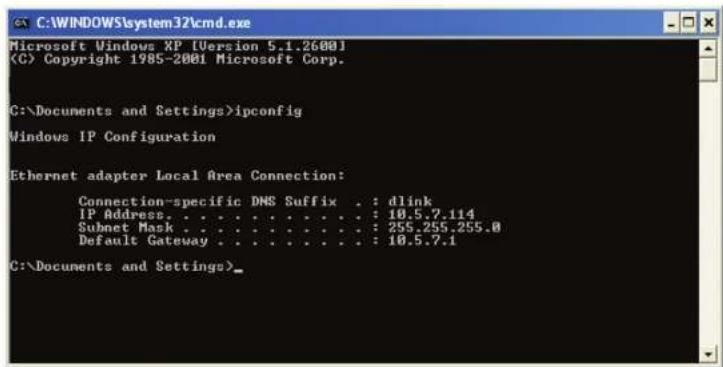
Cliquez sur Demarrer > Executer. Dans la zone d'exécution, saississez cmd, puis cliquez sur OK. (Les utilisateurs de Windows® 10/7/Vista® saissient cmd dans le champ Rechercher.)
À l'invite, saisissez ipconfig, puis appuyez sur Entre.
L'adresse IP, le masque de sous-reseau et la passerelle par défaut de votre adaptateur s'affichent.
Si l'adresse est 0.0.0.0, vérifie l'installation de votre adaptateur, les paramétres de sécurité et les paramétres de votre routeur. Certains logiciels pare-feuBloquent parfois les demandes DHCP sur les nouveaux adaptateurs.
Attribution statique d'une adresse IP
Si vous n'utilise pas de passerelle/routeur compatible avec le serveur DHCP, ou si vous ne veaz attribuer une adresse IP statique, veuillez proceder comme suit:
Étape 1
Windows® 7 - Cliquez sur Demarrer > Panneau de configuration > Réseau et Internet > Centre Réseau et partage.
Windows Vista® - Cliquez sur Demarrer > Panneau de configuration > Résseau et Internet > Centre réseau et partage > Gérer les connexions réseau.
WindowsXP - Cliquez sur Demarrer > Panneau de configuration > Connexions reseau.
Windows® 2000 - À partir du bureau, cliquez avec le bouton droit de la souris sur Voisinage réseau > Propriétés.
Étape 2
Cliquez avec le bouton droit de la souris sur Connexion au réseau local, qui désigne toute adaptateur réseau, puis selectionnez Propriétés.
Étape 3
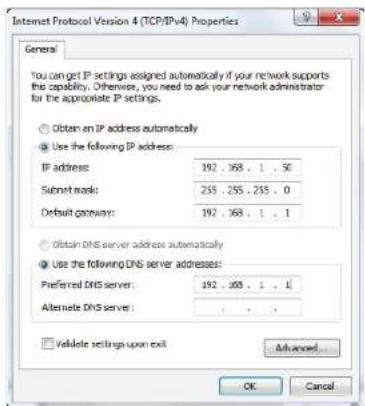
Mettez en surbrillance Protocole Internet Version 4 (TCP/IPv4) puis cliquez sur Propriétés.
Étape 4
Cliquez sur Utiliser l'adresse IP suivante puis saisissez une adresse IP du même sous-reseau que vous reseau ou l'adresse IP du réseau local de votre routeur.
Exemple : Si l'adresse IP du réseau local du routeur est 192.168.0.1, configurez vous adresse IP sur 192.168.1.X, X représentant un chiffre entre 2 et 99. Verifiez que le nombre que vous choisissez n'est pas utilisé sur le réseau. Définissez la même Passerelle par défaut que celle de l'adresse IP du réseau local de votre routeur (c.-à-d. 192.168.0.1).
Définissez le même Primary DNS (DNS principal) que celui de l'adresse IP du réseau local de votre routeur (192.168.0.1). L'Alternate DNS (DNS secondaire) est inutile, mais vous pouvez quand même saisir un serveur DNS fourni par votre FAI.
Étape 5
Cliquez sur OK à deux reprises pour enregistrer vos paramétres.
Sécurité du réseau sans fil
Cette section presente les différents niveaux de sécurité que vous pouvez utiliser pour vous aider à protégger vos données des intrus. Le DWR-978 offre les types de sécurité suivants :
WPA2-PSK (clé prépartagée)
- WPA-PSK (clé prépartagée)
Définition du WPA
Le WPA (Wi-Fi Protected Access) est une norme Wi-Fi condue pour améliorer les fonctions de sécurité du WEP (Wired Equivalent Privacy).
Voici les 2 principales améliorations par rapport au WEP :
- Amélioration du chiffrement des données grâce au protocole TKIP (Temporal Key Integrity Protocol). TKIP brouille les clés à l'aide d'un algorithme de hachage et en ajoutant une fonctionnalité de vérification de l'intégrité. Le WPA2 repose sur la norme 802.11i et utilise la norme AES (Advanced Encryption Standard) au lieu de TKIP.
- Authentication des utilisateurs, qui manque généralement dans le WEP, qui est généralement incorporee via le protocole d'authentication extensible (EAP). Le WEP regule l'acces a un réseau sans fil en fonction d'une adresse MAC spécifique au matériel d'un ordinateur relativement simple a flirer et voter. L'EAP repose sur un systeme de chiffrement de clés publiques plus fort pour garantir que seuls les utilisateurs autorisés peuvent acceder au réseau.
Le WPA-PSK/WPA2-PSK utilise une phrase de passer ou une clé pour authenticateur vos connexion sans fil. La clé est un mot de passage alphanumérique comprenant entre 8 et 63 caractères. Ce mot de passage peut inclure des symboles (!?&_) et des espaces. Cette clé doit être strictement identique à cette saisie sur toute routeur ou toute point d'accès sans fil. Il s'agit de la technique généralement utilisée sur les reseaux domestiques.
Le WPA/WPA2 comprend l'authentication des utilisateurs via le protocole EAP (Extensible Authentication Protocol). EAP est concu sur un système de chiffrement de clés encore plus fort pour rendre beaucoup plus difficile l'accès au réseau pour des utilisateurs non autorisés du réseau. EAP est souvent utilisé dans les environnementes d'entreprises ou universitaires un.
Caracteristiques techniques
| Général | |
| Interfaces du routeur | 4 ports 10/100/1000 Gigabit Ethernet LAN, 1 port 10/100/1000 Mbits/s Gigabit Ethernet WAN, 1 port USB2.0, 1 emplacement LTE SIM/USIM, 1 bouton de réinitialisation, 1 bouton WPS, 1 port d'alimentation |
| Voyant lumineux Alimentation, WAN, WLAN, Phone, LAN, 3G, 4G, LTE 5GNR | |
| Type d'antenne | 2 antennes Internes WLAN 2.4G, 2 antennes Internes WLAN 5G, 2 x 2 antennes externes LTE, 2 x 2 antennes Intemetes LTE |
| Débit de données Wi-Fi 2,4 GHz jusqu'à 1732 Mbits/s, 5 GHz jusqu'à 800 Mbits/s | |
| Norme Wireless IEEE IEEE 802.11 ac/n/g/b/k/v/r | |
| Débit du signal de données | 5G NR/LTE vers GE LAN débit max jusqu'à 900 Mbits/s, 5G NR/LTE vers 2.4G WLAN débit max jusqu'à500 Mbits/s, 5G NR/LTE vers 5 Ghz WLAN débit max jusqu'à 600 Mbits/s, 2.4 Ghz WLAN vers GELAN débit max jusqu'à 600 Mbits/s, 5 Ghz WLAN vers GE LAN débit max jusqu'à 1 Gbits/s |
| Interface WAN | DHCP, IP statique, PPPoE (PPPoe Pass-through), PPTP, L2TP, IPsec (VPN Pass-through), D5-Lite, Support Dual AccessPPPoE, L2TP, PPTP pour la Russie, Support 802.1p & 802.1p VLAN tagging and Priority bit, Session simultanée : 32000 |
| Fonctionnalités | |
| Protocole de sécurité WEP (128 bits), 802.111 128-bit TKIP/AES | |
| Pare-feu DoS, inspection étatique des paquets, contrôle anti-falsification,filtrage des adresses IP/MAC, DMZ | |
| Mesh D-Link EasyMesh | |
| QoS Technologie QoS intelligente de D-Link | |
| Test de vitesse | Test de vitesse Ookla |
| Logiciel | |
| Gestion des pérophériques | Application mobile (iOS et Android), interface utilisateur Web |
| Physique | |
| Version matérielle | A1 |
| réelle | 234,5 x 245 x 55,25 mm (9,23 x 9,64 x 2,18 po) |
| Poids | 920 g |
| Entrée d'alimentation | 12 V 4 A |
| Température defonctionnement | 0 à 40 °C |
| Température de stockage | -10 à 70 °C |
- Requitted n abonment aupres d'un fournisseur de services Internet mobiles (non inclus).