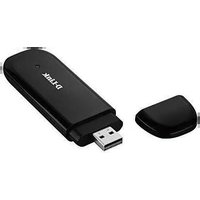
DWM-221 - Routeur D-LINK - Notice d'utilisation et mode d'emploi gratuit
Retrouvez gratuitement la notice de l'appareil DWM-221 D-LINK au format PDF.


| Type de produit | Routeur 4G LTE |
| Marque | D-Link |
| Modèle | DWM-221 |
| Bandes GSM | Quadri-bande 850 / 900 / 1800 / 1900 MHz |
| Bandes UMTS | 900 / 2100 MHz |
| Bandes LTE | 800 / 1800 / 2600 MHz |
| Débit descendant LTE | Jusqu'à 100 Mbit/s |
| Débit montant LTE | Jusqu'à 50 Mbit/s |
| Débit descendant DC-HSPA+ | Jusqu'à 42 Mbit/s |
| Débit montant DC-HSPA+ | Jusqu'à 5,76 Mbit/s |
| Antenne | Antenne principale interne et de diversité |
| Voyants d'état | 1 voyant de signal (rouge/vert) |
| Température de fonctionnement | -10°C à 45°C |
| Température de stockage | -20°C à 70°C |
| Certifications | CE, FCC |
| Fonctions principales | Connexion Internet, SMS, Contacts, USSD, Statistiques |
| Gestion du code PIN | Activation, désactivation, modification |
| Langues d'interface | Multi-langue (sélectionnable) |
| Alimentation | Via port USB (5V) |
| Entretien | Nettoyer avec un chiffon doux et sec |
| Sécurité | Code PIN et PUK pour carte SIM |
FOIRE AUX QUESTIONS - DWM-221 D-LINK
Questions des utilisateurs sur DWM-221 D-LINK
0 question sur cet appareil. Repondez a celles que vous connaissez ou posez la votre.
Poser une nouvelle question sur cet appareil
Téléchargez la notice de votre Routeur au format PDF gratuitement ! Retrouvez votre notice DWM-221 - D-LINK et reprennez votre appareil électronique en main. Sur cette page sont publiés tous les documents nécessaires à l'utilisation de votre appareil DWM-221 de la marque D-LINK.
MODE D'EMPLOI DWM-221 D-LINK
Manuel d'utilisation
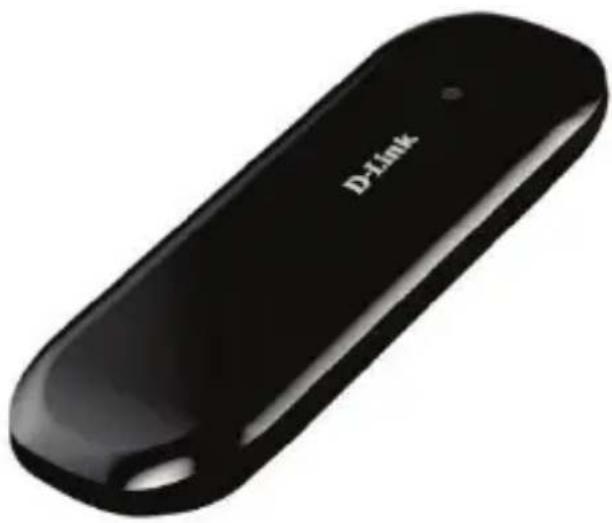
D-Link®
- Pour activer la connexion au réseau, double-cliquez sur l'icône de raccourci du bureau. Notez que :
Si le code PIN est activé, saisissez-le, puis cliquez sur OK. La carte (U)SIM se verrouille après trois saisies incorrectes du code PIN ;
- Saisissez le bon code PUK pour récupérer le code PIN par défaut. Après dix saisies incorrectes du code PUK, veuillez contacter votre prestataire de service ;
- Si les codes PIN et PUK sont erronés, tous les services réseau sont indisponibles.
- Présentation de l'interface principale

: Connexion

: Accès au message texte

: Accès à l'interface du répertoire téléphonique

: Accès aux USSD

: Accès aux statistiques d'utilisation à des fins de contrôle

: Options de configuration des paramètres

: Aide (manuel d'utilisation)
- Données d'état
| État Description | |
| Nouveau message |  Nouveau(x) message(s). Nouveau(x) message(s). |
| Message plein |  Indique que la carte (U)SIM destinée au stockage de SMS est pleine. Indique que la carte (U)SIM destinée au stockage de SMS est pleine. |
| Aucun périphérique Indique que le système ne parvient pas à détecter le périphérique. | |
| Initialisation en cours | Indique que le périphérique est en cours d'initialisation. |
| Recherche | Le périphérique recherche le réseau. |
| Aucun service Aucun réseau disponible. | |
| Aucune carte (U)SIM | Carte (U)SIM non insérée ou le périphérique ne parvient pas à la détecter. |
| Carte (U)SIM non valide | Carte (U)SIM hors service. |
| Signal réseau |  Indique la force du signal réseau. Indique la force du signal réseau. |
| Type de réseau |  GSM/GPRS, UMTS, LTE GSM/GPRS, UMTS, LTE  |
| Service de données |  EDGE disponible, disponible. EDGE disponible, disponible.  |
- Description des voyants
| État du voyant Description | |
| Reste allumé en rouge Pas de carte SIM / Erreur | |
| Reste allumé en vert Connexion au réseau (non connecté) | |
| Clignotement en vert | Connecté au réseau |
*Clignotement en vert : clignote toutes les 0,5 secondes
SERVICE INTERNET
- Connexion avec le profil de connexion par défaut
- Cliquez sur connexion ; Connect pour établir la
- Données statistiques
Lorsqu'une connexion Internet est établie, la fenêtre suivante apparaît dans l'angle inférieur droit de l'interface principale.

0.0 KB/s

0.0 KB/s
- Déconnexion d'Internet
Cliquez sur Internet.
Disconnect pour couper la connexion
SERVICE SMS
Cliquez sur

pour accéder à l'interface de service SMS.
- Création et envoi d'un message.
Cliquez sur

- Saisissez le numéro du destinataire selon l'une des méthodes suivantes :
■ Saisissez le numéro directement ;
■ Cliquez sur Send to (Envoyer à), sélectionnez le numéro du destinataire dans le répertoire, puis ajoutez-le à la liste d'envoi. Ensuite, cliquez sur OK.
● Saisissez le contenu du message ;
- Cliquez sur Send (Envoyer) ou sur Save (Enregistrer) dans Draft (Brouillon). Le message sera enregistré dans le Draft (Brouillon) lorsque l'envoi échoue.
Remarque :
- Vous pouvez envoyer un message groupé à près de 100 destinataires ;
- Chaque numéro doit être séparé par une virgule « , » ;
- Le message ne peut pas comporter plus de 2 048 caractères.
2. Boîte de réception
La boîte d'invite suivante s'affiche lorsque vous recevez un nouveau message ;
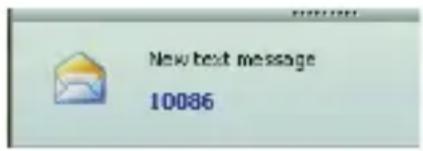
- Reply (Répondre) : Accédez à l'interface d'édition, rédigez le contenu, puis cliquez sur Send (Envoyer) ou sur Save (Enregistrer) dans Draft (Brouillon);
- Forward (Transférer) : Permet de transférer le message sélectionné ;
- Delete (Supprimer) : Permet de supprimer le message sélectionné.
Remarque :
- Lorsqu'une connexion LTE est établie, le nouveau message est enregistré sur l'ordinateur ; sinon, il est enregistré sur la carte U(SIM) ;
- Vous pouvez utiliser « Maj » ou « Ctrl » pour sélectionner plusieurs messages ;
3. Boîte d'envoi
Le message présent dans la boîte d'envoi peut être supprimé ou transféré.
4. Projet
- Tout message n'ayant pas pu être envoyé est enregistré dans Draft (Brouillon).
- Cliquez sur le message sélectionné ;
- Vérifiez le destinataire et le contenu, puis cliquez sur Send (Envoyer) ou sur Save (Enregistrer) dans Draft (Brouillon).
5. Recycler
Toutes les informations supprimées seront enregistrées dans la corbeille.
6. Les opérations suivantes peuvent être associées au SMS :
- Enregistrer le numéro :
Permet d'enregistrer les données de l'expéditeur sur la carte (U)SIM ou sur l'ordinateur.
- Supprimer le message texte : Permet de supprimer le message sélectionné.
- Déplacer vers :
Permet de déplacer le message sélectionné vers la boîte d'envoi ou le brouillon.
● Copy to (Copier sur) :
Permet de copier le message sélectionné dans la boîte d'envoi ou le brouillon.
- Exportation de SMS
■ Faites un clic droit sur le message sélectionné ;
■ Cliquez sur SMS Export (Exporter le SMS) ;
■ Indiquez le chemin d'accès et le nom du fichier, puis cliquez sur Save (Enregistrer).
Remarque : Le message exporté est enregistré au format *.csv.
CONTACTS
Cliquez sur

accéder à l'interface Contacts.
1. Nouveau
- Cliquez sur ;

- Saisissez le nom et le numéro de portable, puis enregistrez-les sur la carte (U)SIM ou l'ordinateur.
2. Recherche de contact
- Cliquez sur ;

● Saisissez les premiers caractères de la personne
recherchée dans

- Le résultat s'affiche.
3. Affichage d'un contact
- Cliquez sur Local ou sur (U)SIM pour afficher l'interface des contacts correspondante ;
- Sélectionnez un contact, puis effectuez les opérations suivantes :
Edit (Modifier) : Permet de modifier le contact sélectionné ;
■ Delete (Supprimer) : Permet de supprimer le contact sélectionné ;
Send SMS (Envoyer le SMS) : Permet d'envoyer un SMS au contact sélectionné ;
■ Copy to (Copier sur) : Permet de copier le contact sur la carte (U)SIM et l'ordinateur.
Remarque : Les coordonnées supprimées ne peuvent pas être récupérées.
4. Importer
● Faites un clic droit ;
- Cliquez sur Contacts Import (Importer les contacts) :
- Sélectionnez le fichier *.vcf ou *.csv, puis cliquez sur Open (Ouvrir) ;
- Le fichier d'importation sera enregistré sur l'interface actuelle.
5. Exporter
● Faites un clic droit sur le contact sélectionné ;
- Cliquez sur Contacts Export (Exporter les contacts) ;
- Vous pouvez enregistrer le fichier de contacts au format *.csv ou *.vcf ;
- Vérifiez le nom et le chemin d'accès au fichier enregistré, puis cliquez sur Save (Enregistrer).
USSD
Cliquez sur

accéder à l'interface USSD.
Vous pouvez ajouter, modifier, supprimer et envoyer des USSD. Une boîte de dialogue d'édition s'affiche à chaque envoi.
STATISTIQUES
Cliquez sur

accéder à l'interface STATISTIQUES.
Afficher diverses statistiques de connexion.
PARAMETRES
Cliquez sur

obtenir la liste des fonctions.
1. Gestion du code PIN
- Activer PIN
■ Cliquez sur Enable PIN (Activer le code PIN) ;
■ Saisissez le code PIN correct, puis cliquez sur OK.
Remarque : Le code PIN se compose d'une chaîne numérique de 4 à 8 caractères.
- Désactiver PIN
■ Cliquez sur Disable PIN (Désactiver le code PIN) ;
■ Saisissez le code PIN correct, puis cliquez sur OK.
- Modifier le code PIN
■ Cliquez sur Modify PIN (Modifier le code PIN) ;
■ Saisissez l'ancien code PIN et le nouveau code PIN, confirmez le nouveau code PIN, puis cliquez sur OK.
2. Options (vous pouvez également cliquer sur

- Général
Vous pouvez choisir la tonalité d'alerte de connexion/déconnexion Internet.
- Configuration du message texte
■ Vous pouvez activer la tonalité d'alerte du message et la configurer en sélectionnant un fichier *.wav sur l'ordinateur.
■ Le numéro affiché au centre du SMS est lu automatiquement depuis la carte (U)SIM ; il est déconseillé de le modifier ;
Remarque : Le SMS ne fonctionne pas si le SMSC est erroné. Contactez votre prestataire de service pour obtenir le SMSC qui convient. Vous pouvez sélectionner la période dans le zone déroulante et définir la durée pendant laquelle le message doit rester enregistré sur le réseau ;
Remarque : Le paramètre de validité du SMS doit être pris en charge par le réseau.
- Réseau
■ Type de réseau
√ Vous pouvez choisir Auto, Only UMTS/HSPA (UMTS/HSPA uniquement) ou Only GPRS/EDGE (GPRS/EDGE uniquement). Le périphérique enregistre le réseau en fonction du mode sélectionné.
√ Le mode par défaut est Auto.
■ Mode d'enregistrement
√ Auto search and register (Recherche et enregistrement auto) correspond à la valeur par défaut ;
√ Sélectionnez Manual search and register (Recherche et enregistrement manuels) avant de composer le numéro ; les réseaux disponibles seront répertoriés une fois cette activité réalisée ;
√ Sélectionnez un réseau disponible, puis cliquez sur Register (Enregistrer) ; le périphérique tente de s'enregistrer.
√
- Statistiques
■ Le rapport quotidien/hebdomadaire/mensuel/annuel comporte les statistiques concernant la durée de téléchargement/chargement/connexion
- Diagnostic
- Sélection de la langue
■ Vous pouvez choisir différentes langues d'interface
- Importation de contacts
Pour plus de détails, reportez-vous à Contacts Internet-4.
- Exportation de contacts
Pour plus de détails, reportez-vous à Contacts Internet-5.
- Exportation de SMS
Pour plus de détails, reportez-vous à Message texte-5.
- Aide et À propos
● Help (Aide) : Permet d'ouvrir le manuel d'utilisation
- About (À propos) : Permet d'obtenir les informations du gestionnaire de connexions.
- Affichage de la barre de menus
Permet d'afficher/masquer la barre de menus
QUESTIONS FREQUENTES
- Q : Que dois-je faire si je ne parviens pas à me connecter à Internet ?
R : Vérifiez la configuration

et assurez-vous que le profil corresponde aux données de l'opérateur de la carte (U)SIM. Si ce n'est pas le cas, vous pouvez saisir manuellement les données APN pour vous connecter à Internet.
- Q : Pourquoi est-ce que je ne peux pas recevoir le message ?
R : Veuillez vérifier si la mémoire de la carte (U)SIM est pleine ou pas.
- Q : Pourquoi le logiciel ne s'exécute pas automatiquement lorsque le périphérique est branché ?
R : Cliquez sur My computer->data card disk->StartModem.exe (Mon ordinateur- >Disque de carte de données->StartModem.exe). Ou exécutez le gestionnaire de connexions au démarrage du système d'exploitation si le D-Link Connection Manager (Gestionnaire de connexions D-Link) a été installé.
CARACTERISTIQUES TECHNIQUES
Bande GSM (GSM/GPRS/EDGE)
Quadri-bande 850 / 900 / 1800 / 1900 MHz
Puissance de classe 4 (850 / 900 MHz)
Puissance de classe 1 (1800 / 1900 MHz)
DC-HSPA+/HSDPA/HSUPA/UMTS
900 / 2100 MHz
Puissance de classe 3 (+24 dBm)
Débits de données
DC-HSPA+ : Descendant jusqu'à 42 Mbits/s / Montant jusqu'à 5,76 Mbits/s
- HSDPA/HSUPA : Descendant jusqu'à 14,4 Mbits/s / Montant jusqu'à 5,76 Mbits/s
● UMTS : Descendant jusqu'à 384 Kbits/s / Montant jusqu'à 384 Kbits/s
LTE
800/1800/2600 MHz
Puissance de classe 3 (+23 dBm)
Débits de données
FDD-LTE : Descendant jusqu'à 100 Mbits/s / Montant jusqu'à 50 Mbits/s
Antenne
Antenne principale interne et de diversité
Voyants d'état
1 voyant de signal
Rouge (reste allumé) : Pas de carte SIM / Erreur
Vert (reste allumé) : Enregistré sur le réseau (pas connecté)
Clignotement en vert : Connecté au réseau
Dimensions (L x l x H)
Humidité en fonctionnement
Température de fonctionnement : -10 à 45 C
Température de stockage : -20 à 70 C
Certifications
CE
FCC
- Manuel d'utilisation
- SERVICE INTERNET
- SERVICE SMS
- Cliquez sur
- Remarque :
- Boîte de réception
- Boîte d'envoi
- Projet
- Recycler
- Les opérations suivantes peuvent être associées au SMS :
- CONTACTS
- Nouveau
- Recherche de contact
- Affichage d'un contact
- Importer
- Exporter
- USSD
- STATISTIQUES
- PARAMETRES
- Gestion du code PIN
- - Activer PIN
- - Désactiver PIN
- - Modifier le code PIN
- Options (vous pouvez également cliquer sur
- - Réseau
- ■ Type de réseau
- ■ Mode d'enregistrement
- QUESTIONS FREQUENTES
- CARACTERISTIQUES TECHNIQUES
- Bande GSM (GSM/GPRS/EDGE)
- DC-HSPA+/HSDPA/HSUPA/UMTS
- LTE
- Antenne
- Voyants d'état
- Dimensions (L x l x H)
- Humidité en fonctionnement
- Certifications
Marque : D-LINK
Modèle : DWM-221
Catégorie : Routeur