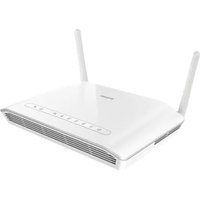
DSL-2745 - Routeur D-LINK - Notice d'utilisation et mode d'emploi gratuit
Retrouvez gratuitement la notice de l'appareil DSL-2745 D-LINK au format PDF.


| Type de produit | Modem-routeur sans fil N300 ADSL2+ |
| Marque | D-Link |
| Modèle | DSL-2745 |
| Dimensions | 68 x 42 x 51 mm |
| Poids | 113,4 g |
| Alimentation | Entrée : 100-240 V AC, 50/60 Hz ; Sortie : 12 V DC, 2,5 A |
| Ports | 4 ports Ethernet RJ-45 10/100, 1 port ADSL RJ-11 |
| Normes sans fil | IEEE 802.11b/g/n (2,4 GHz) jusqu'à 300 Mbit/s |
| Antenne | 2x2 antennes doubles intégrées MIMO |
| Sécurité sans fil | WEP 64/128 bits, WPA/WPA2-Personnel, WPA/WPA2-Entreprise, WPS (PIN et bouton) |
| Protocoles ADSL | ADSL2/2+, jusqu'à 24 Mbit/s descendant, 1 Mbit/s montant |
| Normes de connexion WAN | PPPoE, PPPoA, IPoA, 1483 Bridged/MER/Routed, IP dynamique/statique |
| Fonctions avancées | Pare-feu SPI, QoS, NAT, DMZ, redirection de port, contrôle parental, filtrage MAC/IP |
| Gestion | Interface Web (HTTP), Telnet, SNMP |
| Température de fonctionnement | 0 °C à 40 °C |
| Humidité de fonctionnement | 0 % à 90 % sans condensation |
| Consommation électrique | Veille réseau : 4,165 W ; Éteint : 0,004 W |
| Contenu de la boîte | Modem-routeur, câble Ethernet, adaptateur secteur, câble téléphonique ADSL, guide d'installation rapide |
FOIRE AUX QUESTIONS - DSL-2745 D-LINK
Questions des utilisateurs sur DSL-2745 D-LINK
0 question sur cet appareil. Repondez a celles que vous connaissez ou posez la votre.
Poser une nouvelle question sur cet appareil
Téléchargez la notice de votre Routeur au format PDF gratuitement ! Retrouvez votre notice DSL-2745 - D-LINK et reprennez votre appareil électronique en main. Sur cette page sont publiés tous les documents nécessaires à l'utilisation de votre appareil DSL-2745 de la marque D-LINK.
MODE D'EMPLOI DSL-2745 D-LINK
Manuel d'utilisation
Modem-routeur sans fil N300 ADSL2+
DSL-2745
Préface
D-Link se réserve le droit de réviser ce document et d'en modifier le contenu sans aucune obligation de préavis.
Révisions du manuel
| Révision Date Description | ||
| 1.00 mai 1 | 1, 2016 • Publication de la version A1 | |
Marques commerciales
D-Link et le logo D-Link sont des marques ou des marques déposées de D-Link Corporation ou de ses filiales aux États-Unis ou dans d'autres pays. Tous les autres noms de société ou de produit mentionnés dans ce document sont des marques ou des marques déposées de leur société respective.
Le navigateur Chrome™, Google Play™ et Android™ sont des marques de Google Inc.
Internet Explorer ^® , Windows ^® et le logo Windows sont des marques du groupe Microsoft.
Copyright © 2016 par D-Link Corporation, Inc.
Tous droits réservés. Toute reproduction partielle ou totale de ce document est interdite sans l'autorisation écrite de D-Link Corporation, Inc.
Consommation électrique ErP
Ce périphérique est un produit ErP (Energy related Products = Produits liés à la consommation d'énergie) qui passe automatiquement en mode veille réseau dans la minute suivant une interruption de la transmission des paquets afin d'économiser l'énergie. Vous pouvez également l'éteindre via son interrupteur Marche/Arrêt, pour économiser l'énergie lorsque vous n'en avez pas besoin.
Veille réseau : 4,165 watts
Éteint : 0,004 watts
Table des matières
Présentation du produit....1
Contenu de la boîte....1
Configuration système requise 2
Introduction 3
Caractéristiques ....4
Description du matériel ....5
Voyant d'alimentation en façade ....5
Arrière 6
Installation....7
Pré-requis 7
Éléments à prendre en compte avant d'installer le réseau
sans fil 8
Configuration manuelle....9
Mise en route ....12
Utilitaire de configuration Web 13
de configuration ....14
Configuration....20
Assistant....21
Réseau local....22
Réseau local 23
Réseau local IPv6....25
Configuration Internet....28
Créer une nouvelle connexion....29
Modifier une connexion existante....40
Configuration sans fil ....47
Bases de la connexion sans fil....48
Sécurité du réseau sans fil....49
Date et heure....54
Assistance....55
Fermeture de session 56
Avancé....57
Paramètres avancés du réseau local....58
Paramètres ADSL 59
Contrôle d'accès sans fil ....63
WPS....64
Paramètres de la sécurité MBSSID....65
Déclenchement de port....70
Redirection de port....72
Zone démilitarisée....74
Contrôle parental....75
Blocage d'URL 76
Limite de durée en ligne ....77
Calendriers 78
Options de filtrage 79
Filtre IP/port....80
Filtre IPv6/port....82
Table des matières
| Filtre MAC | 84 |
| Paramètres anti-attaque | 85 |
| DNS | 86 |
| DNS | 87 |
| IPv6 DNS | 88 |
| DNS dynamique | 89 |
| Outils réseau | 90 |
| Mappage des ports | 91 |
| Configuration du proxy IGMP | 92 |
| QoS IP | 93 |
| UPnP | 94 |
| Liaison ARP | 95 |
| Redirection | 96 |
| Routage statique | 97 |
| Acheminement statique IPv6 | 99 |
| RIP | 100 |
| ALG | 101 |
| ALG NAT | 102 |
| IP d'exclusion de NAT | 103 |
| Redirection de NAT | 104 |
| Config ALG FTP | 105 |
| Mappage de l'IP de la NAT | 106 |
| Planifications sans fil | 107 |
| Stion | 108 |
| Système | 109 |
| Mise à jour du microprogramme | 110 |
| Liste des contrôles d'accès | 111 |
| Liste des contrôles d'accès | 112 |
| Liste des contrôles d'accès IPv6......113 | |
| Mot de passe......115 | |
| Diagnostics......116 | |
| Ping......117 | |
| Ping6......118 | |
| Traceroute......119 | |
| ADSL......120 | |
| Test diag......121 | |
| Journal système......122 | |
| État......123 | |
| Informations sur le périphérique......124 | |
| Clients sans fil......125 | |
| Clients DHCP......126 | |
| État ADSL......127 | |
| Statistiques......128 | |
| Infos d'acheminement......129 | |
| Aide......130 |
Connexion d'un client sans fil à votre routeur ......131
| Bouton WPS | 131 |
| Windows® 10 | 132 |
| Windows® 8 | 134 |
| WPA/WPA2 | 134 |
| Windows® 7 | 136 |
| WPA/WPA2 | 136 |
| WPS | 139 |
Résolution des problèmes ....143
Bases de la connexion sans fil....147
Table des matières
Définition de « sans fil »......148
Conseils 150
Modes sans fil.... 151
Bases de la mise en réseau....152
Vérifiez votre adresse IP ....152
Attribution statique d'une adresse IP ....153
Caractéristiques techniques....154
Contenu de la boîte

Modem-routeur sans fil N300 ADSL2+

Câble Ethernet
Adaptateur secteur

Câble téléphonique ADSL

Guide d'installation rapide
Contactez votre revendeur s'il manque l'un des éléments ci-dessus.
Remarque : L'utilisation d'une alimentation dont la tension diffère de celle fournie avec l'appareil risque de l'endommager et en annule la garantie.
Configuration système requise
| Configuration réseau requise | Ordinateurs/périphériques Ethernet 10/100 câblés ou ordinateurs/ périphériques Ethernet 802.11 n/g/b sans filUne connexion Internet compatible DSL avec un abonnement à un fournisseur d'accès Internet. |
| Exigences relatives à l’utilitaire de configuration Web | Ordinateur avec :Système d’exploitation Windows®, Macintosh ou LinuxAdaptateur Ethernet installéConfiguration requise pour le navigateur :Internet Explorer 8 ou une version supérieureFirefox 20 ou une version supérieureSafari 4 ou une version supérieureChrome 25 ou une version supérieureWindows®de Windows: Vérifiez que vous avez installé la dernière version de Java. Visitez le sitewww.java.com pour télécharger la dernière version. |
Introduction
Polyvalent et ultra-performant, le DSL-2745 Modem-routeur sans fil N300 ADSL2+ est utilisable aussi bien à domicile que dans les petites entreprises. Grâce à l'ADSL2/2+ intégrée, qui prend en charge des vitesses de téléchargement atteignant 24 Mbits/s, une protection par pare-feu, la technologie Qualité de Service (QoS), un réseau local sans fil 802.11n et 4 ports de commutation Ethernet, ce routeur propose toutes les fonctions dont une petite entreprise ou un ménage a besoin pour établir une liaison distante haut débit et sécurisée avec le monde extérieur.
Connexion Internet ADSL2/2+ haut débit - Les toutes dernières normes ADSL2/2+ permettent de transmettre les données sur Internet à des vitesses atteignant 24 Mbits/s en téléchargement et 1 Mbits/s en chargement.
Technologie sans fil haute performance - Technologie 802.11n intégrée pour une connexion sans fil haut débit ; compatibilité complète avec les périphériques sans fil 802.11b/g
Connexion sans fil optimale avec une sécurité maximale - Ce routeur fournit une performance sans fil optimale en se connectant aux interfaces des ordinateurs et en restant connecté presque partout, à la maison ou au travail. Le routeur peut être utilisé avec les réseaux sans fil 802.11b/g/n pour améliorer la réception de manière significative. Il prend en charge les normes WPA/WPA2 et WEP, pour assouplir les méthodes de sécurisation des accès utilisateurs et de chiffrement des données.
Protection par pare-feu et QoS - Les fonctions de sécurité empêchent tout accès non autorisé à votre réseau domestique ou professionnel, que ce soit à partir de périphériques sans fil ou d'Internet. Le routeur offre la sécurité du pare-feu à travers la technologie SPI (Inspection dynamique de paquets) et la journalisation des attaques des pirates informatiques pour se protéger contre les attaques par déni de service (DoS). L'inspection dynamique de paquets contrôle le contenu de tous les en-têtes des paquets entrants avant de décider de ceux qui sont autorisés à passer. Le contrôle d'accès du routeur est équipé d'un filtrage des paquets basé sur le port et les adresses MAC/IP sources/cibles. Concernant la qualité de service (QoS), le routeur prend en charge plusieurs files d'attente de priorité pour permettre à un groupe d'utilisateurs à domicile ou au bureau de profiter d'une connexion réseau fluide de données entrantes et sortantes, sans problème de congestion du trafic. Cette fonctionnalité QoS permet aux utilisateurs de bénéficier d'une transmission ADSL haut débit pour les applications telles que la voix sur IP ou la diffusion multimédia sur Internet.
* Débit maximum du signal sans fil provenant des caractéristiques 802.11b, 802.11g et 802.11n de la norme IEEE. Le débit de transmission réel des données peut varier. Le surdébit, ainsi que les conditions du réseau et les facteurs environnementaux, dont l'importance du trafic réseau, les matériaux de construction et la construction, peuvent réduire le débit de transmission réel des données. Les conditions environnementales ont des conséquences négatives sur la portée du signal sans fil.
Caractéristiques
- Mise en réseau sans fil plus rapide - Le DSL-2745 offre une connexion sans fil atteignant 300 Mbits/s* avec d'autres clients sans fil 802.11n. Ce potentiel permet aux utilisateurs de participer à des activités en ligne en temps réel, comme des diffusions vidéo, des jeux en ligne et des communications audio en temps réel.
- Compatibilité avec les périphériques 802.11b et 802.11g - Le DSL-2745 reste parfaitement compatible avec les normes IEEE 802.11b et g ; vous pouvez donc conserver vos périphériques 802.11b et g.
- Traffic Shaping ATM précis - Le « traffic shaping » est une méthode de contrôle du débit des cellules de données ATM. Cette fonctionnalité aide à établir la qualité de service pour le transfert des données ATM.
- Haute performance - Le routeur permet d'atteindre des débits de transfert des données très élevés, atteignant 24 Mbits/s en téléchargement avec la norme ADSL2+.
- Gestion complète du réseau - Le DSL-2745 prend en charge le protocole SNMP (Simple Network Management Protocol) pour une gestion Web et une gestion du réseau textuelle via une connexion Telnet.
- Installation facile - Le DSL-2745 peut être configuré et géré facilement à l'aide d'une interface utilisateur Web. N'importe quel logiciel de navigation Web courant peut servir à gérer le routeur.
- Prise en charge de la connexion IPv6 – Compatible avec les réseaux IPv6, le DSL-2745 permet d'établir plusieurs types de connexion : Lien local, IPv6 statique, DHCPv6, autoconfiguration sans état, PPPoE, tunnel IPv6 dans IPv4 et 6to4.
Description du matériel
Voyant d'alimentation en façade
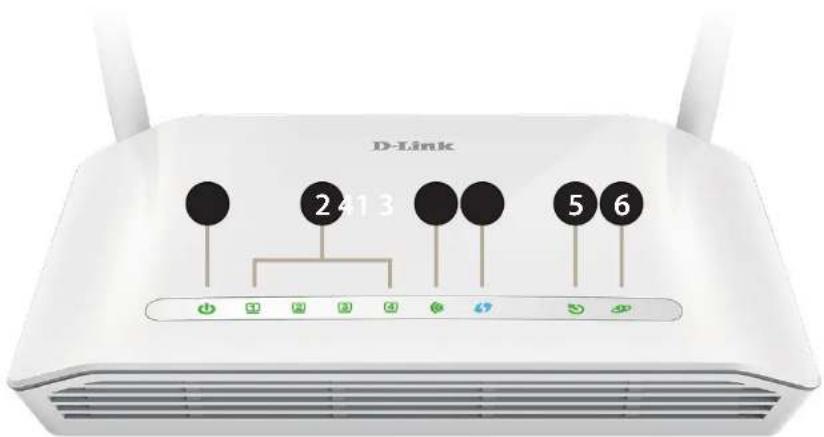
| 1 Voyant d'alimentation | Lorsque le voyant est vert, l'appareil est allumé. Lorsque le voyant est rouge, l'appareil présente un dysfonctionnement. |
| 2 Voyants du réseau local 1-4 | Lorsque le voyant reste allumé en vert, un périphérique est connecté. Le voyant clignotera pendant la transmission des données. |
| 3 Voyant de réseau local sans fil | Lorsque le voyant reste allumé en vert, le Wi-Fi est prêt. |
| 4 Voyant WPS | Le voyant clignote pendant le processus de connexion WPS. |
| 5 Voyant DSL | Lorsqu'il reste allumé en vert, la connexion à la ligne téléphonique ADSL est correcte. |
| 6 Internet | Lorsqu'il reste allumé en vert, la connexion à un service haut débit est correcte. S'il est rouge, l'attribution d'une adresse IP a échoué. |
Description du matériel
Arrière
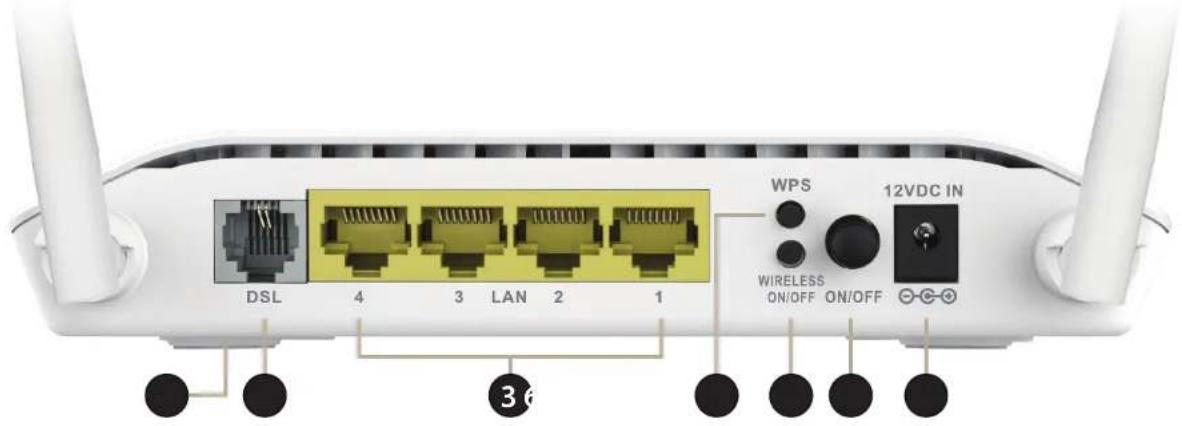
| 1 Bouton de réinitialisation | Pour réinitialiser le DSL-2745 aux réglages par défaut, insérez une attache trombone dans l'orifice situé en bas du périphérique, à côté de l'étiquette, et patientez quelques secondes. |
| 2 Port DSL Permet de se connecter à une ligne téléphonique DSL. | |
| 3 Ports du réseau local (1-4) | Permet de connecter des périphériques Ethernet tels que des ordinateurs, des commutateurs, des périphériques de stockage (NAS) et des consoles de jeu. |
| 4 Bouton WPS | Appuyez pour lancer le processus WPS et créer automatiquement une connexion sûre vers un client WPS. |
| 5 Mode sans fil Activé/Désactivé (On/Off) | Appuyez sur ce bouton pendant 5 secondes pour activer ou désactiver le réseau Wi-Fi. |
| 6 Bouton de mise sous tension | Appuyez sur ce bouton pour allumer ou éteindre le DSL-2745. |
| 7 Connecteur d'alimentation | Connecteur pour l'adaptateur secteur fourni. |
Installation
Cette section vous guide tout au long du processus d'installation. L'emplacement du routeur est très important. Ne le placez pas dans une zone confinée, comme un placard ou une armoire, le grenier ou le garage.
Remarque : Cette section d'installation est écrite pour les utilisateurs qui configurent pour la première fois leur service Internet domestique avec le DSL-2745 Modem-routeur sans fil N300 ADSL2+. Si vous remplacez un routeur et/ou modem DSL, vous pouvez être amené à modifier ces étapes.
Pré-requis
- Assurez-vous d'avoir les informations de service DSL fournies par votre fournisseur d'accès Internet à portée de main. Ces informations incluent probablement le nom d'utilisateur et le mot de passe de votre compte DSL. Votre FAI peut également vous fournir des paramètres de configuration de réseau étendu supplémentaires qui sont nécessaires pour établir une connexion. Ces informations peuvent comprendre le type de connexions (DHCP IP, Static IP, PPPoE ou PPPoA) et/ou des détails ATM PVC.
- Si vous connectez une quantité importante d'équipements de mise en réseau, c'est peut être une bonne idée de prendre le temps d'étiqueter chaque câble ou de prendre une photo de votre configuration existante avant d'effectuer toute modification.
- Nous vous suggérons de configurer votre DSL-2745 à partir d'un périphérique simple et de vérifier qu'il est connecté à Internet avant de connecter des périphériques supplémentaires.
- Si vous êtes équipé d'un modem DSL et que vous vous connectez par PPPoE, veillez à désactiver ou à désinstaller tout logiciel de connexions PPPoE, comme WinPoet, Broadjump ou EnterNet 300 de votre ordinateur car le DSL-2745 fournira cette fonctionnalité.
Éléments à prendre en compte avant d'installer le réseau sans fil
Le routeur sans fil D-Link vous permet d'accéder à votre réseau à l'aide d'une connexion sans fil de presque n'importe où dans la portée d'exploitation de votre réseau sans fil. Vous devez toutefois garder à l'esprit que le nombre, l'épaisseur et l'emplacement des murs, plafonds ou autres objets à travers lesquels les signaux sans fil doivent passer peuvent limiter la portée. En général, les portées varient en fonction des types de matériau et du bruit RF (radiofréquence) de fond de votre domicile ou votre entreprise. Pour optimiser la portée de votre réseau sans fil, suivez ces conseils de base :
- Limitez au maximum le nombre de murs et de plafonds entre le routeur D-Link et d'autres périphériques en réseau. Chaque mur ou plafond peut réduire la portée de votre adaptateur de 1 à 30 m. Placez les appareils de façon à limiter le nombre de murs ou de plafonds.
- Faites attention à la ligne directe entre les périphériques en réseau. Un mur de 50 cm d'épaisseur avec une inclinaison de 45 degrés équivaut à un mur de presque 1 mètre d'épaisseur. Avec une inclinaison de 2 degrés, il équivaut à un mur de plus de 14 mètres d'épaisseur. Si vous voulez améliorer la réception, placez les appareils de sorte que le signal passe directement à travers le mur ou le plafond (au lieu de l'incliner).
- Les matériaux de construction font une différence. Une porte pleine en métal ou des tiges en aluminium peuvent avoir des conséquences négatives sur la portée. Essayez de placer les points d'accès, les routeurs sans fil et les ordinateurs de sorte que le signal passe par une cloison sèche ou des portes ouvertes. Certains matériaux et objets, comme le verre, l'acier, le métal, les parois d'isolation, l'eau (aquariums), les miroirs, les classeurs, les briques et le béton, dégradent le signal du réseau sans fil.
- Éloignez votre produit (au moins 3 - 6 pieds ou 1 - 2 mètres) des appareils ou des dispositifs électriques qui émettent des RF.
- Si vous utilisez les téléphones sans fil de 2,4 GHz ou X-10 (les produits sans fil, tels que les ventilateurs de plafond, les lumières, et les systèmes de sécurité domestiques), votre connexion sans fil peut se dégrader de façon spectaculaire ou manquer complètement. Vérifiez que la base de votre téléphone de 2.4 GHz se trouve le plus loin possible de vos périphériques sans fil. La base transmet un signal, même si le téléphone n'est pas utilisé.
Configuration manuelle
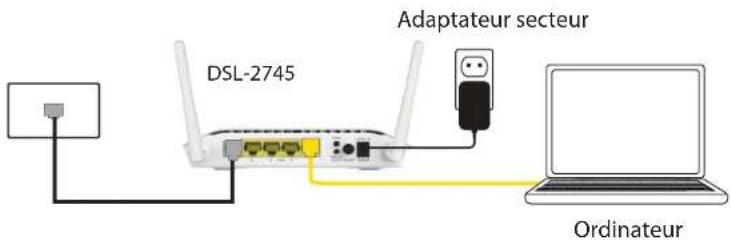
1 Éteignez et débranchez votre modem DSL haut débit. Cette étape est obligatoire.
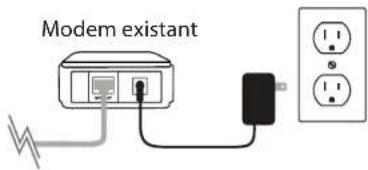
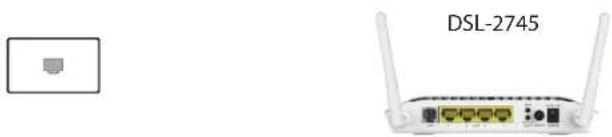
2 Placez votre DSL-2745 à proximité d'une prise téléphonique qui offre un service DSL. Installez-le dans un lieu ouvert de l'espace de travail prévu pour obtenir une meilleure couverture.
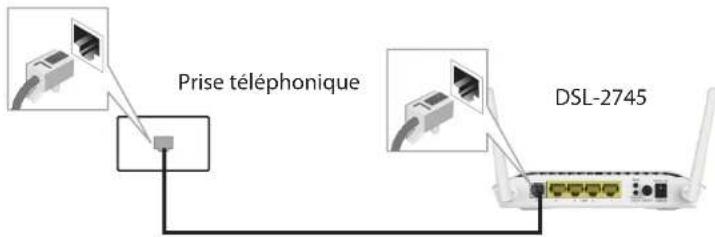
3 Branchez le câble téléphonique ADSL entre une prise téléphonique et le port DSL de votre DSL-2745.

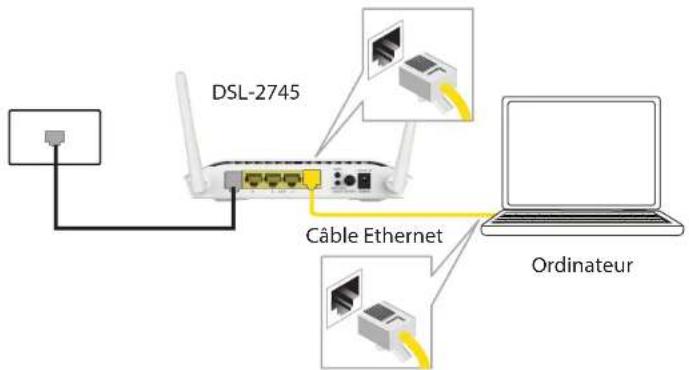
Si vous souhaitez utiliser une connexion câblée, raccordez le câble Ethernet entre un port LAN du DSL-2745 et le port Ethernet de votre ordinateur.

Branchez l'adaptateur secteur sur votre DSL-2745 puis sur une prise de courant ou un parasurtenseur disponible.
Attention : - Utilisez uniquement l'adaptateur secteur fourni avec ce produit.

Appuyez sur le bouton d'alimentation et vérifiez que le voyant d'alimentation est allumé. Attendez 1 minute que le routeur démarre.
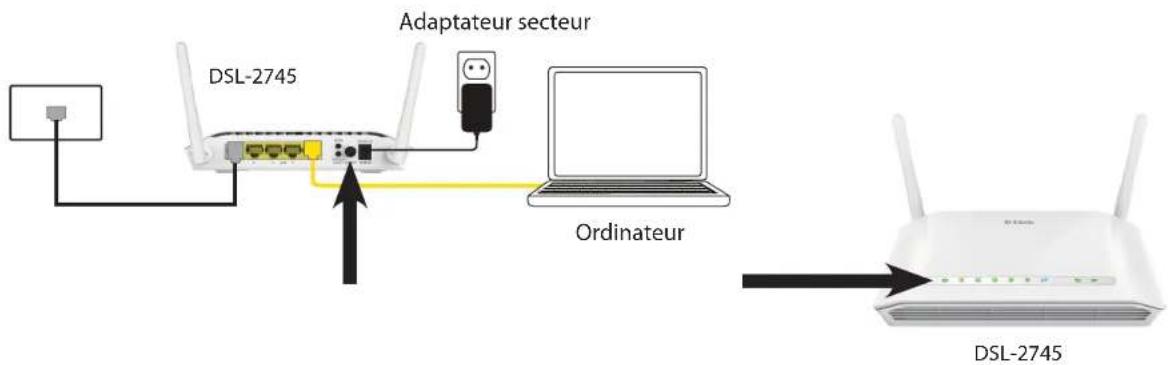
flowchart
graph LR
    A["DSL-2745"] -->|Adaptateur secteur| B["Ordinateur"]
    B --> C["DSL-2745"]

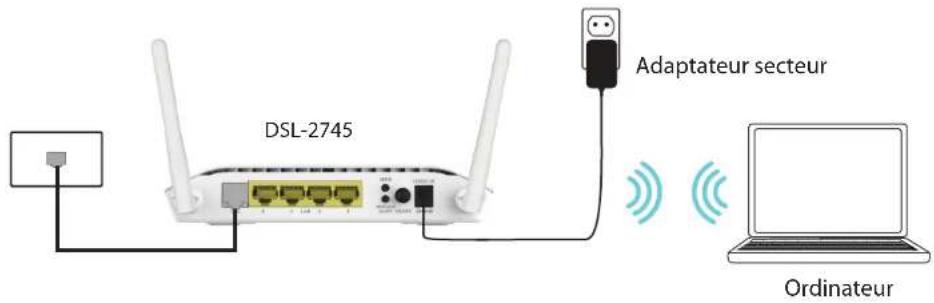
Si vous vous connectez sans fil au DSL-2745, accédez à l'utilitaire sans fil sur votre ordinateur ou périphérique mobile. Recherchez des réseaux Wi-Fi disponibles (SSID). Recherchez et rejoignez le réseau Wi-Fi imprimé sur l'étiquette en bas de votre DSL-2745.
Mise en route
Il existe deux façons différentes de configurer votre routeur pour vous connecter à Internet et vous connecter à vos clients :
- Assistant de configuration Web - Cet assistant démarre lorsque vous vous connectez au DSL-2745 pour la première fois.
Voir Utilitaire de configuration Web en page 13.
- Configuration manuelle - Connectez-vous au DSL-2745 et configurez-le manuellement, en vous reportant à Configuration manuelle en page 9.
Utilitaire de configuration Web
Cette section vous indique comment configurer votre DSL-2745 D-Link à l'aide de l'utilitaire de configuration Web.
Pour modifier les paramètres par défaut du DSL-2745, vous pouvez utiliser l'utilitaire de configuration Web.
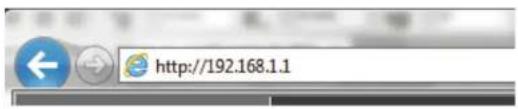
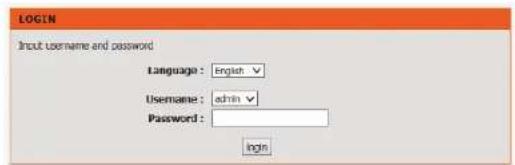
Pour accéder à l'utilitaire de configuration, ouvrez un navigateur Web (par ex. Internet Explorer), puis saisissez http://192.168.1.1 dans la barre d'adresse.
Sélectionnez admin dans le menu déroulant, puis saisissez votre mot de passe. Le mot de passe par défaut est admin.
Lors de votre première connexion, vous serez redirigé vers la page Assistant de configuration.
Si vous souhaitez configurer le routeur manuellement, sans exécuter l'assistant, passez à Configuration en page 20.
Utilisez l'Assistant de configuration pour configurer rapidement et facilement le DSL-2745. Cet assistant est conçu pour vous guider étape par étape tout au long de la configuration de votre nouveau routeur D-Link, jusqu'à sa connexion à Internet.
Cliquez sur le bouton Assistant de configuration pour continuer.
Si vous souhaitez configurer manuellement le DSL-2745, sans exécuter l'assistant, passez à Configuration en page 20.
ASSISTANT DE CONFIGURATION
Il vous guidera tout au long des étapes suivantes :
Étape 1 : Régler la date et l'heure
Étape 2 : Configuration de la connexion Internet
Étape 3 : Configurer le réseau sans fil
Étape 4 : Changer de mot de passe
Étape 5 : Terminé et appliquer
Cliquez sur Suivant pour commencer.
SETTING UP YOUR INTERNET
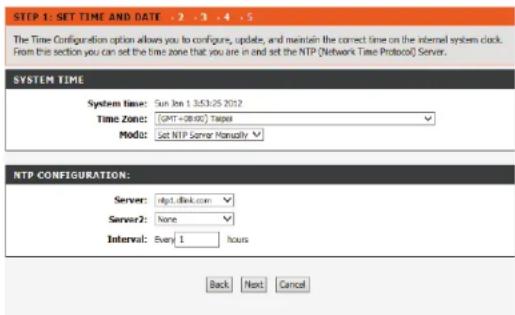
Étape 1 : Régler la date et l'heure
Cette étape de l'assistant vous permet de configurer l'heure et la date.
HEURE DU SYSTÈME
L'heure actuelle du système s'affiche. Sélectionnez votre fuseau horaire dans le menu déroulant. À partir du mode, sélectionnez Configurer manuellement un serveur NTP ou Copier l'heure de l'ordinateur.
CONFIGURATION DU NTP :
Si nécessaire, changez les serveurs ou l'intervalle Network Time Protocol (NTP).
Cliquez sur Suivant pour continuer.
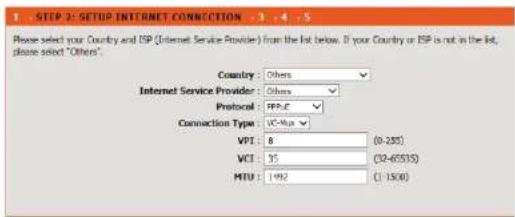
Étape 2 : Configuration de la connexion Internet
Cette étape de l'assistant vous permet de configurer votre type de connexion Internet.
Choisissez votre Pays et Fournisseur d'accès Internet (FAI) dans le menu déroulant. Les réglages nécessaires sont automatiquement renseignés Si vous ne trouvez pas votre pays ou votre FAI, sélectionnez Autres. Vous devez saisir manuellement les détails de la connexion fournis par votre FAI. Sélectionnez le Protocole utilisé par votre FAI : IP dynamique, IP statique, PPPoE, PPPoA, ou Bridge, ainsi que le Type de connexion : VC-MUX ou LLC et saisissez les réglages VPI, VCI et MTU.
PPPOE/ PPPOA
Si vous avez sélectionné PPPoE ou PPPoA, une boîte s'affiche et vous permet de saisir vos nom d'utilisateur et mot de passe PPPoE/PPPoA. Après avoir saisi vos identifiants PPPoE/PPPoA, cliquez sur Suivant pour continuer.
Remarque : Veillez à supprimer le logiciel PPPoE de votre ordinateur. Il n'est plus nécessaire et ne fonctionne pas sur un routeur.
IP STATIQUE
Si vous avez sélectionné IP statique, saisissez vos informations d'IP statique telles qu'elles ont été fournies par votre FAI. Cliquez sur Suivant pour continuer.
BRIDGE/DYNAMIQUE
Bridge ou IP dynamique ne nécessite aucune configuration supplémentaire. Cliquez sur Suivant pour continuer.
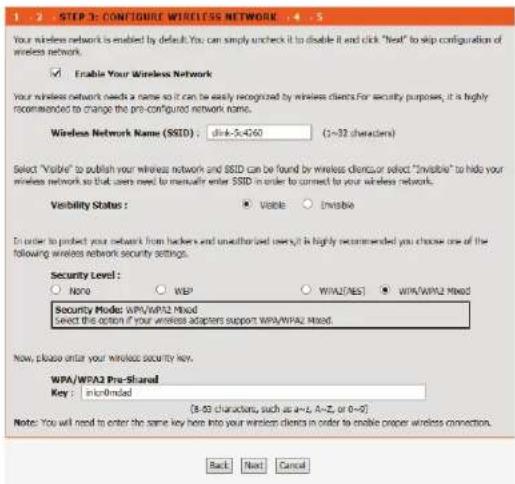
Étape 3 : Configurer le réseau sans fil
Cette étape de l'assistant vous permet de configurer vos paramètres de réseau sans fil.
Par défaut, sans fil est activé. Si vous souhaitez désactiver la capacité sans fil du DSL-2745, décochez Activer votre réseau sans fil.
Dans Nom du réseau sans fil (SSID), vous pouvez modifier le SSID de votre réseau sans fil pour simplifier l'identification par les clients sans fil. Si État de visibilité est configuré sur Visible, son nom s'affiche lorsqu'un client à portée balaye les réseaux sans fil. Sinon, si votre réseau est Invisible, les clients doivent saisir le SSID pour se connecter.
Choisissez le meilleur niveau de sécurité compatible avec vos clients sans fil. WPA2-PSK est recommandé. À moins que vous ne choisissiez Aucun (Cela n'est PAS recommandé.), vous devez saisir une clé ci-dessous.
Clé pré-partagée WPA/WPA2 - Les clients sans fil qui demandent une connexion au réseau doivent saisir cette clé pour se connecter.
Cliquez sur Suivant pour continuer.
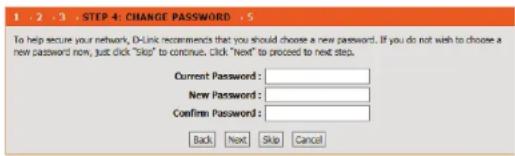
Étape 4 : Changer le mot de passe de connexion au périphérique
Cette étape de l'assistant vous permet de configurer vos paramètres de mot de passe.
Saisissez votre Mot de passe actuelle, un nouveau Mot de passe et vous devez Confirmer le mot de passe pour sécurisé votre DSL-2745.
Cliquez sur Suivant pour continuer. Sinon, cliquez sur Ignorer pour laisser le mot de passe inchangé.
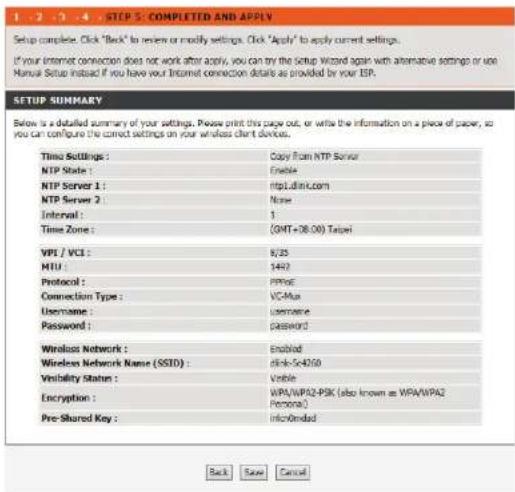
Étape 5 : Terminé et appliquer
Félicitations! Vous avez terminé la configuration de votre DSL-2745. Vous pouvez voir un résumé des paramètres que vous avez choisis. Il est recommandé de noter ces informations afin de vous y reporter ultérieurement.
Si vous êtes satisfait de ses réglages, cliquez sur Enregistrer pour terminer l'assistant de configuration.
Sinon, cliquez sur Retour pour revenir aux étapes précédentes ou sur Annuler pour quitter l'assistant sans enregistrer vos modifications.
Cette section vous indique comment configurer votre routeur sans fil D-Link à l'aide de l'utilitaire de configuration Web.
Pour modifier les paramètres par défaut du DSL-2745, vous pouvez utiliser l'utilitaire de configuration Web.
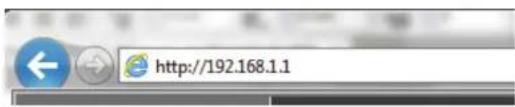
Pour accéder à l'utilitaire de configuration, ouvrez un navigateur Web (par ex. Internet Explorer), puis saisissez http://192.168.1.1 dans la barre d'adresse.
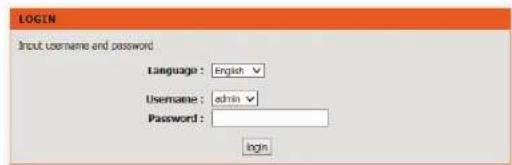
Sélectionnez admin dans le menu déroulant, puis saisissez votre mot de passe. Le mot de passe par défaut est admin.
Une fois que vous êtes connecté, vous pouvez voir l'interface utilisateur divisée en cinq onglets horizontaux, chacun comportant une barre de menu verticale le nom du côté gauche.
Indique qu'Internet est déconnecté.

Indiquent que le DSL-2745 s'est connecté avec succès à Internet.
Réseau local
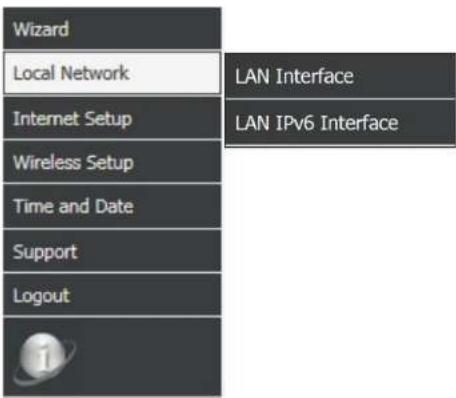
Passez la souris sur l'option Réseau local dans la barre de menu verticale qui se trouve le long du côté gauche pour accéder à :
- Interface LAN
• Interface IPv6 de réseau local
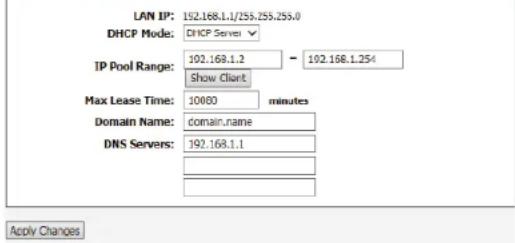
Cette section facultative vous permet de configurer les paramètres du réseau local et DHCP de votre routeur. Le service DHCP fournit les paramètres IP aux clients configurés pour obtenir automatiquement les paramètres IP et connectés au périphérique via le port Ethernet. Vous pouvez également configurer des réservations DHCP statiques depuis cet écran. Cliquez sur Appliquer lorsque vous avez terminé.
PARAMÈTRES DE L'INTERFACE LAN
Interface LAN indique que vous êtes en train de configurer des paramètres d'adresse Name (Nom de LAN. l'interface) :
IP Address (Adresse Saisissez l'adresse IP du DSL-2745. L'adresse IP par défaut est 192.168.1.1. IP) : Remarque : Si vous la modifiez, vous devrez saisir la nouvelle adresse IP dans votre navigateur après avoir cliqué sur Appliquer pour accéder à l'utilitaire de configuration.
Subnet Mask Entrez le masque de sous-réseau. Par défaut, il s'agit de 255.255.255.0. (Masque de sous-réseau) :
IP secondaire : Si vous souhaitez ajouter une autre adresse IP à utiliser pour configurer le DSL-2745, cochez cette case et saisissez l'adresse IP et le masque de sous-réseau.
IGMP Snooping Cochez la case pour activer la surveillance du trafic Group Management (Surveillance du trafic IGMP) : Protocol (IGMP) pour une sécurité accrue du trafic réseau.
PARAMÈTRES DU SERVEUR DHCP
IP du réseau local : L'IP LAN et le masque de saut réseau du routeur actuel sont affichés.
DHCP Serve Par défaut, DHCP est activé. Sélectionnez Aucun pour désactiver le (Serveur DHCP): serveur DHCP.
Plage de groupes Saisissez les adresses IP de début et de fin pour l'attribution d'adresse IP d'IP du serveur DHCP.
LAN SETTING
Réseau local (suite)
PARAMÈTRES DU SERVEUR DHCP (SUITE)
Durée de la remarque : Si vous attribuez manuellement des adresses IP (statiques) aux concession max. : ordinateurs ou aux périphériques, assurez-vous que celles-ci ne sont pas comprises dans cette plage afin d'éviter tout conflit d'adresses IP.
Domain Name (Nom Saisissez un nom de domaine (facultatif) à fournir avec les adresses DHCP de domaine) : affectées.
DNS Servers Saisissez un serveur DNS à distribuer aux clients DHCP. (Serveurs DNS) :
Cliquez sur Appliquer les modifications lorsque vous avez terminé.
CONFIGURATION DE L'IP STATIQUE DU DHCP
La réservation DHCP vous permet de réserver des adresses IP pour les machines spécifiques en fonction de leurs adresses matérielles MAC uniques. Lors de l'affectation de l'adresse IP du DHCP, ces périphériques reçoivent la même adresse IP. Cela est particulièrement pratique si vous utilisez des serveurs sur votre réseau.
IP Address Saisissez l'adresse IP que vous voulez attribuer à l'ordinateur ou au (Adresse IP) : périphérique. L'adresse IP doit se trouver dans la plage d'adresses IP DHCP.
MAC Address Saisissez l'adresse MAC de l'ordinateur ou du périphérique pour (Adresse MAC) : lequel vous souhaitez réserver une adresse IP.
Après avoir saisi une adresse IP et l'adresse MAC associée, cliquez sur Ajouter.
TABLE D'IP STATIQUES DU DHCP
Ce tableau répertorie les adresses IP de DHCP actuellement réservées par adresse MAC et adresse IP. Appuyez sur le bouton radio Sélectionner et Modifier ou supprimer la sélection, ci-dessus, pour procéder aux réglages.
DHCP SERVER SETTINGS
DHCP STATIC IP CONFIGURATION

Cette section vous permet de configurer vos paramètres réseau IPv6.
RÉGLAGE DE L'ADRESSE GLOBALE DU LAN
Adresse globale Saisissez votre adresse globale IPv6.
Cliquez sur Appliquer les modifications lorsque vous avez terminé.
CONFIGURATION RA
Activer : Cochez cette case pour Annonce du routeur.
Drapeau M : Cochez cette case pour configurer le drapeau de configuration d'adresse gérée sur 1.
Drapeau O : Cochez cette case pour configurer l'autre drapeau sur 1.
Intervalle Configurez l'intervalle maximal entre chaque message d'annonce du maximum : routeur.
Intervalle Configurez l'intervalle minimal entre chaque message d'annonce du minimum : routeur.
Mode préfixe : Sélectionnez Auto ou Manuel et saisissez votre adresse de préfixe et la longueur.
Les réglages suivants sont disponibles si Mode de du préfixe est configuré sur Manuel :
Adresse du Entrez l'adresse du préfixe.
préfixe :
Longueur du Saisissez la longueur du préfixe.
préfixe :
Heure préférée : Saisissez la durée préférée pendant laquelle l'adresse est utilisée.
Heure valide : Saisissez la durée préférée pendant laquelle l'adresse est valide.
LAN IPV6 SETTING
Réseau local IPv6 (suite)
Activer ULA : Cochez cette case pour activer l'ULA.
Activation DNS Cochez cette case pour le DNS d'annonce du routeur. RA :
Cliquez sur Appliquer les modifications lorsque vous avez terminé.
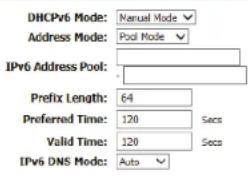
Mode DHCPv6 : Choisissez le mode DHCPV6 souhaité Aucun, Mode automatique, ou Mode manuel.
Les réglages suivants sont disponibles Mode DHCPv6 est configuré sur Mode automatique :
Pool du suffixe Saisissez la plage de pool de suffixe d'adresses IPv6. d'adresses IPv6 :
Les réglages suivants sont disponibles si Mode DHCPv6 est configuré sur Mode manuel :
Address Mode Sélectionnez Mode de préfixe ou Mode groupe. (Mode d'adresse) :
Les réglages suivants sont disponibles si Mode d'adresse est configuré sur Mode préfixe :
Pool d'adresses Saisissez le préfixe de l'adresse IPv6. IPv6 :
Les réglages suivants sont disponibles si Mode d'adresse est configuré sur Mode groupe :
Pool d'adresses Saisissez la plage de groupe d'adresses IPv6. IPv6 :

Réseau local IPv6 (suite)
Longueur du Saisissez la longueur du préfixe. préfixe :
Heure préférée : Saisissez la durée préférée pendant laquelle l'adresse est utilisée.
Heure valide : Saisissez la durée préférée pendant laquelle l'adresse est valide.
IPv6 DNS Mode Sélectionnez Auto ou Manuel. (Mode DNS IPv6) :
Les réglages suivants sont disponibles si Mode DNS IPv6 est configuré sur Manuel :
DNS Servers Saisissez jusqu'à trois serveur DNS IPv6. (Serveurs DNS) :
Cliquez sur Appliquer les modifications lorsque vous avez terminé.
DHCPV6 SETTING
Cliquez sur Configuration Internet dans le menu de gauche pour configurer manuellement votre connexion. Cette section est uniquement recommandée pour les utilisateurs avancés. Il est conseillé d'utiliser l'Assistant de configuration pour configurer votre connexion Internet.
Les sections suivantes expliquent comment créer une nouvelle connexion, modifier une connexion existante ou supprimer une connexion.
TABLEAU DES WAN ACTUELS
Ce tableau répertorie la configuration WAN actuelle. Il affiche les paramètres des Nom de l'interface, Mode, ID du VLAN, VPI/VCI, la méthode de d'Encapsulation et l'État.
Pour modifier une entrée existante, sélectionnez le bouton radio de la ligne que vous souhaitez modifier et cliquez sur le bouton Modifier, en dessous de la zone Configuration du WAN. Si vous souhaitez effectuer des modifications plus détaillées, cliquez sur l'icône du crayon dans la colonne Modifier. Voir Modifier une connexion existante en page 40.
Pour supprimer une connexion existante, sélectionnez le bouton radio de la ligne que vous souhaitez modifier et cliquez sur le bouton Supprimer ben dessous de la zone Configuration du WAN ou cliquez sur l'icône de la corbeille dans la colonne Modifier.
Pour créer une nouvelle connexion, passez à la page suivante.
INTERNET SETUP
Créer une nouvelle connexion
Pour configurer votre connexion Internet, utilisez la zone Configuration du WAN. Commencez par sélectionner le mode de canal ou le protocole d'encapsulation du réseau que votre FAI utilise, puis renseignez les paramètres IP, PPP et WAN IP.
INTERNET SETUP
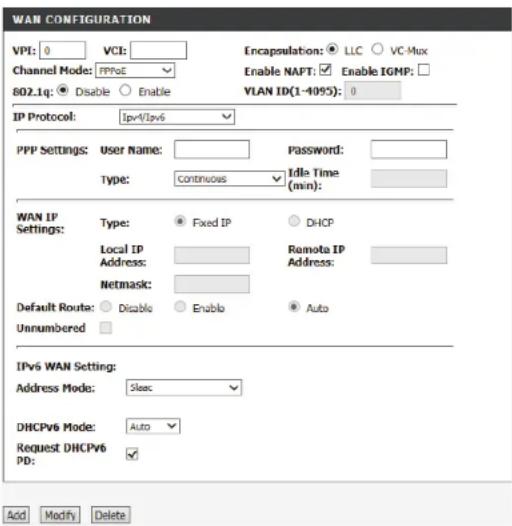
Mode Canal : Sélectionnez PPPoE.
VPI : L'identificateur de conduit virtuel (VPI) correspond au chemin virtuel entre deux points sur un réseau ATM. Sa valeur se situe entre 0 et 255. Saisissez le VPI fourni par votre FAI.
VCI : L'identificateur de voie virtuelle (VCI) correspond au canal virtuel entre deux points sur un réseau ATM. Sa valeur se situe entre 32 et 65535. Saisissez le VCI fourni par votre FAI.
Encapsulation : Sélectionnez le type d'encapsulation que votre FAI utilise, Logical Link Control (LLC) ou Virtual Circuit Multiplexing (VC-Mux).
Activer NAPT : Cochez cette case pour activer la NAT, ce qui permet à tous les périphériques de votre réseau de partager une adresse IP publique.
Enable IGMP Cochez cette case pour activer la multidiffusion IGMP. (Activer IGMP) :
802.1q : Choisissez Désactiver ou Activer l'utilisation des VLAN.
ID du VLAN (1- Si vous avez activé 802.1q, saisissez l'ID du VLAN. 4095):
Protocole IP : Sélectionnez le type d'adressage IP : IPv4/v6, IPv4 ou IPv6.
Paramètres PPP : Saisissez vos informations d'authentication PPP.
WAN CONFIGURATION
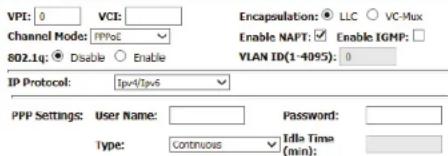
Nom d'utilisateur : Saisissez le nom d'utilisateur du compte DSL fourni par votre FAI.
Password (Mot de Saisissez le mot de passe du compte DSL fourni par votre FAI. passe) :
Type : Sélectionnez la manière dont votre DSL-2745 se connecter à votre FAI. Choisissez Continu, Connexion à la demande ou Manuel.
Temps d'inactivité Si vous avez sélectionné Connexion à la demande, saisissez la durée (min) : pendant laquelle le routeur patiente avant de se déconnecter s'il n'y a pas d'activité.
Paramètres IP du Si vous avez sélectionné IPv4 ou IPv4/IPv6, ces réglages sont désactivés. WAN : Le routeur utilise uniquement DHCP, Fixe (IP statique) est indisponible.
Paramètres WAN Configurez les paramètres WAN IPv6. Si le protocole d'IP est configuré sur IPv6 : IPv4, ces paramètres ne sont pas disponibles.
Address Mode Sélectionnez Slaac ou Statique.
(Mode d'adresse) :
Adresse IPv6 : Saisissez votre adresse statique IPv6. Disponible uniquement en mode statique.
Passerelle IPv6 : Saisissez votre passerelle IPv6. Disponible uniquement en mode statique.
Mode DHCPv6 : Sélectionnez Auto, Activer ou Désactiver.
Demande d'adresse Cochez cette case pour l'activer. Disponible uniquement si DHCPv6 Mode DHCPv6 : est configuré sur Activer ou Auto :
Demande de PD Cochez cette case pour l'activer. Disponible uniquement si DHCPv6 Mode DHCPv6 : est configuré sur Activer .
Cliquez sur Ajouter pour créer votre connexion.
Mode Canal : Sélectionnez PPPoA.
VPI : L'identificateur de conduit virtuel (VPI) correspond au chemin virtuel entre deux points sur un réseau ATM. Sa valeur se situe entre 0 et 255. Saisissez le VPI fourni par votre FAI.
VCI : L'identificateur de voie virtuelle (VCI) correspond au canal virtuel entre deux points sur un réseau ATM. Sa valeur se situe entre 32 et 65535. Saisissez le VCI fourni par votre FAI.
Encapsulation : Sélectionnez le type d'encapsulation que votre FAI utilise, Logical Link Control (LLC) ou Virtual Circuit Multiplexing (VC-Mux).
Activer NAPT : Cochez cette case pour activer la NAT, ce qui permet à tous les périphériques de votre réseau de partager une adresse IP publique.
Enable IGMP Cochez cette case pour activer la multidiffusion IGMP. (Activer IGMP) :
802.1q : Choisissez Désactiver ou Activer l'utilisation des VLAN.
ID du VLAN (1- Si vous avez activé 802.1q, saisissez l'ID du VLAN. 4095) :
Protocole IP : Sélectionnez le type d'adressage IP : IPv4/v6, IPv4 ou IPv6. Cela active Paramètres IP du WAN et Paramètres IPv6 du WAN.
Paramètres PPP : Saisissez vos informations d'authentication PPP.
Nom d'utilisateur : Saisissez le nom d'utilisateur du compte DSL fourni par votre FAI.
Password (Mot de Saisissez le mot de passe du compte DSL fourni par votre FAI. passe) :
WAN CONFIGURATION
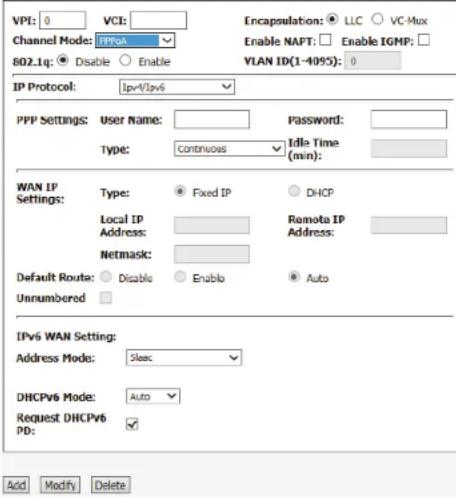
Type : Sélectionnez la manière dont votre DSL-2745 se connecter à votre FAI. Choisissez Continu, Connexion à la demande ou Manuel.
Temps d'inactivité Si vous avez sélectionné Connexion à la demande, saisissez la durée (min) : pendant laquelle le routeur patiente avant de se déconnecter d'Internet s'il n'y a pas d'activité.
Paramètres IP du Si vous avez sélectionné IPv4 ou IPv4/IPv6, ces réglages sont désactivés. WAN : Le routeur utilise uniquement DHCP, Fixe (IP statique) est indisponible.
Paramètres WAN Configurez les paramètres WAN IPv6. Si le protocole d'IP est configuré sur IPv6 : IPv4, ces paramètres ne sont pas disponibles.
Address Mode Sélectionnez Slaac ou Statique. (Mode d'adresse):
Adresse IPv6 : Saisissez votre adresse statique IPv6. Disponible uniquement en mode statique.
Passerelle IPv6 : Saisissez votre passerelle IPv6. Disponible uniquement en mode statique.
Mode DHCPv6 : Sélectionnez Auto, Activer ou Désactiver.
Demande d'adresse Cochez cette case pour l'activer. Disponible uniquement si DHCPv6 Mode DHCPv6 : est configuré sur Activer ou Auto :
Demande de PD Cochez cette case pour l'activer. Disponible uniquement si DHCPv6 Mode DHCPv6 : est configuré sur Activer.
Cliquez sur Ajouter pour créer votre connexion.
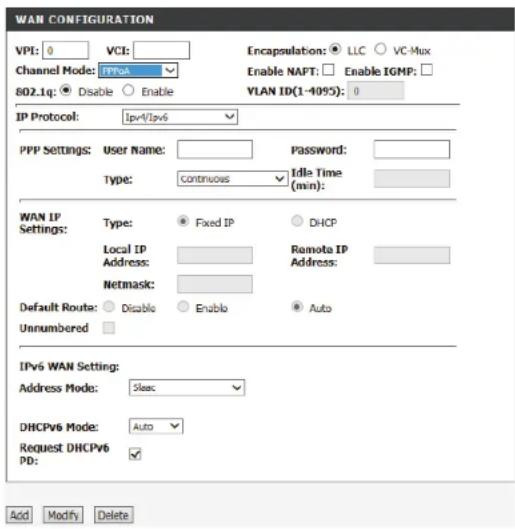
Mode Canal : Sélectionnez 1483 Bridged.
VPI : L'identificateur de conduit virtuel (VPI) correspond au chemin virtuel entre deux points sur un réseau ATM. Sa valeur se situe entre 0 et 255. Saisissez le VPI fourni par votre FAI.
VCI : L'identificateur de voie virtuelle (VCI) correspond au canal virtuel entre deux points sur un réseau ATM. Sa valeur se situe entre 32 et 65535. Saisissez le VCI fourni par votre FAI.
Encapsulation : Sélectionnez le type d'encapsulation que votre FAI utilise, Logical Link Control (LLC) ou Virtual Circuit Multiplexing (VC-Mux).
Activer NAPT : Le mode 1483 Bridged ne prend pas en charge NAPT.
Enable IGMP Le mode 1483 Bridged ne prend pas en charge IGMP. (Activer IGMP):
802.1q : Choisissez Désactiver ou Activer l'utilisation des VLAN.
ID du VLAN (1- Si vous avez activé 802.1q, saisissez l'ID du VLAN. 4095) :
1483 Bridged ne prend pas en charge les paramètres PPP ou IP de WAN IP.
Cliquez sur Ajouter pour créer votre connexion. Une configuration plus approfondie de l'équipement de votre réseau peut s'avérer nécessaire.
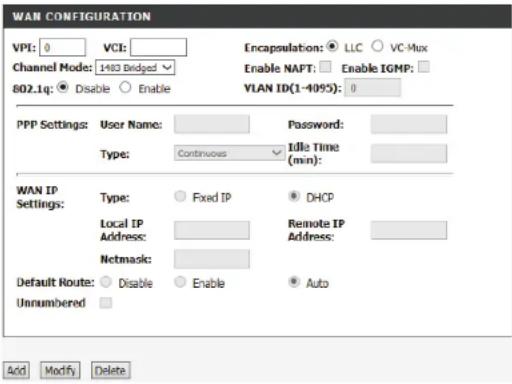
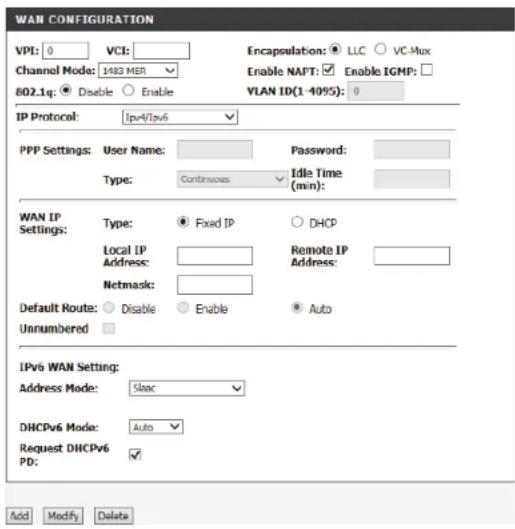
Mode Canal : Sélectionnez 1483 MER.
VPI : L'identificateur de conduit virtuel (VPI) correspond au chemin virtuel entre deux points sur un réseau ATM. Sa valeur se situe entre 0 et 255. Saisissez le VPI fourni par votre FAI.
VCI : L'identificateur de voie virtuelle (VCI) correspond au canal virtuel entre deux points sur un réseau ATM. Sa valeur se situe entre 32 et 65535. Saisissez le VCI fourni par votre FAI.
Encapsulation : Sélectionnez le type d'encapsulation que votre FAI utilise, Logical Link Control (LLC) ou Virtual Circuit Multiplexing (VC-Mux).
Activer NAPT : Cochez cette case pour activer la NAT, ce qui permet à tous les périphériques de votre réseau de partager une adresse IP publique.
Enable IGMP Cochez cette case pour activer la multidiffusion IGMP. (Activer IGMP):
802.1q : Choisissez Désactiver ou Activer l'utilisation des VLAN.
ID du VLAN (1- Si vous avez activé 802.1q, saisissez l'ID du VLAN. 4095) :
Protocole IP : Sélectionnez le type d'adressage IP : IPv4/v6, IPv4 ou IPv6. Cela active Paramètres IP du WAN et Paramètres IPv6 du WAN.
Paramètres PPP : 1483 MER ne prend pas en charge l'authentication PPP.
Paramètres IP du Configurez les paramètres WAN IPv4. Si le protocole d'IP est configuré sur WAN : IPv6, ces paramètres ne sont pas disponibles.
WAN CONFIGURATION
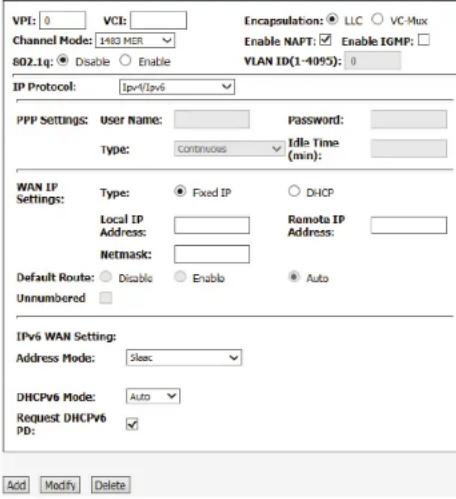
Type : Choisissez Fixe (IP statique) ou IP dynamique.
Les réglages suivants sont disponibles si Type est configuré sur Fixe :
Adresse IP locale : Saisissez votre adresse IP locale.
Netmask (Masque Entrez votre masque de sous-réseau. de réseau) :
Default Route La valeur par défaut est Auto. (Route par défaut) :
Non numéroté : Cette option n'est pas disponible.
Paramètres WAN Configurez les paramètres WAN IPv6. Si le protocole d'IP est configuré sur IPv6 : IPv4, ces paramètres ne sont pas disponibles.
Address Mode Sélectionnez Slaac ou Statique. (Mode d'adresse):
Adresse IPv6 : Saisissez votre adresse statique IPv6. Disponible uniquement en mode statique.
Passerelle IPv6 : Saisissez votre passerelle IPv6. Disponible uniquement en mode statique.
Mode DHCPv6 : Sélectionnez Auto, Activer ou Désactiver.
Demande d'adresse Cochez cette case pour l'activer. Disponible uniquement si DHCPv6 Mode DHCPv6 : est configuré sur Activer ou Auto :
Demande de PD Cochez cette case pour l'activer. Disponible uniquement si DHCPv6 Mode DHCPv6 : est configuré sur Activer .
Cliquez sur Ajouter pour créer votre connexion.
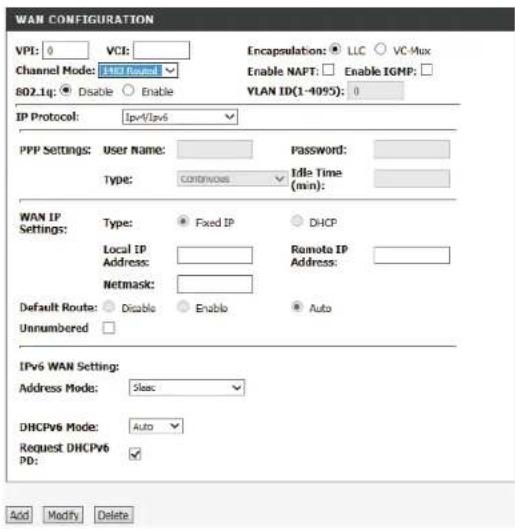
Mode Canal : Sélectionnez 1483 Routed.
VPI : L'identificateur de conduit virtuel (VPI) correspond au chemin virtuel entre deux points sur un réseau ATM. Sa valeur se situe entre 0 et 255. Saisissez le VPI fourni par votre FAI.
VCI : L'identificateur de voie virtuelle (VCI) correspond au canal virtuel entre deux points sur un réseau ATM. Sa valeur se situe entre 32 et 65535. Saisissez le VCI fourni par votre FAI.
Encapsulation : Sélectionnez le type d'encapsulation que votre FAI utilise, Logical Link Control (LLC) ou Virtual Circuit Multiplexing (VC-Mux).
Activer NAPT : Cochez cette case pour activer la NAT, ce qui permet à tous les périphériques de votre réseau de partager une adresse IP publique.
Enable IGMP Cochez cette case pour activer la multidiffusion IGMP. (Activer IGMP):
802.1q : Choisissez Désactiver ou Activer l'utilisation des VLAN.
ID du VLAN (1- Si vous avez activé 802.1q, saisissez l'ID du VLAN. 4095) :
Protocole IP : Sélectionnez le type d'adressage IP : IPv4/v6, IPv4 ou IPv6. Cela active Paramètres IP du WAN et Paramètres IPv6 du WAN.
Paramètres PPP : Le mode 1483 Routed ne prend pas en charge l'authentication PPP.
Paramètres IP du Configurez les paramètres WAN IPv4. Si le protocole d'IP est configuré sur WAN : IPv6, ces paramètres ne sont pas disponibles.
Type : Seul Fixe (IP statique) est disponible pour le mode 1483 Routed.
WAN CONFIGURATION
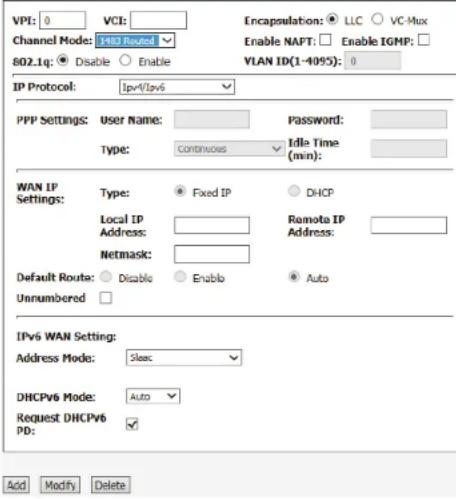
Adresse IP locale : Saisissez votre adresse IP locale.
Adresse IP distante : Saisissez votre passerelle par défaut.
Netmask (Masque Entrez votre masque de sous-réseau. de réseau) :
Default Route La valeur par défaut est Auto. (Route par défaut) :
Non numéroté : Cette option n'est pas disponible.
Paramètres WAN Configurez les paramètres WAN IPv6. Si le protocole d'IP est configuré sur IPv6 : IPv4, ces paramètres ne sont pas disponibles.
Address Mode Sélectionnez Slaac ou Statique. (Mode d'adresse):
Adresse IPv6 : Saisissez votre adresse statique IPv6. Disponible uniquement en mode statique.
Passerelle IPv6 : Saisissez votre passerelle IPv6. Disponible uniquement en mode statique.
Mode DHCPv6 : Sélectionnez Auto, Activer ou Désactiver.
Demande d'adresse Cochez cette case pour l'activer. Disponible uniquement si DHCPv6 Mode DHCPv6 : est configuré sur Activer ou Auto :
Demande de PD Cochez cette case pour l'activer. Disponible uniquement si DHCPv6 Mode DHCPv6 : est configuré sur Activer.
Cliquez sur Ajouter pour créer votre connexion.
Mode Canal : Sélectionnez IPoA.
VPI : L'identificateur de conduit virtuel (VPI) correspond au chemin virtuel entre deux points sur un réseau ATM. Sa valeur se situe entre 0 et 255. Saisissez le VPI fourni par votre FAI.
VCI : L'identificateur de voie virtuelle (VCI) correspond au canal virtuel entre deux points sur un réseau ATM. Sa valeur se situe entre 32 et 65535. Saisissez le VCI fourni par votre FAI.
Encapsulation : Seule l'encapsulation Logical Link Control (LLC) est prise en charge.
Activer NAPT : Cochez cette case pour activer la NAT, ce qui permet à tous les périphériques de votre réseau de partager une adresse IP publique.
Enable IGMP Cochez cette case pour activer la multidiffusion IGMP. (Activer IGMP):
802.1q : Choisissez Désactiver ou Activer l'utilisation des VLAN.
ID du VLAN (1- Si vous avez activé 802.1q, saisissez l'ID du VLAN. 4095) :
Protocole IP : Sélectionnez le type d'adressage IP : IPv4/v6, IPv4 ou IPv6. Cela active Paramètres IP du WAN et Paramètres IPv6 du WAN.
Paramètres PPP : Le mode IPoA ne prend pas en charge l'authentication PPP.
Paramètres IP du Configurez les paramètres WAN IPv4. Si le protocole d'IP est configuré sur WAN : IPv6, ces paramètres ne sont pas disponibles.
Type : Choisissez Fixe (IP statique) ou IP dynamique.
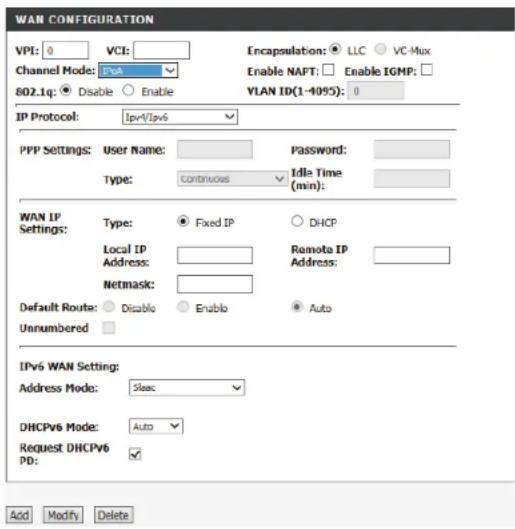
WAN CONFIGURATION
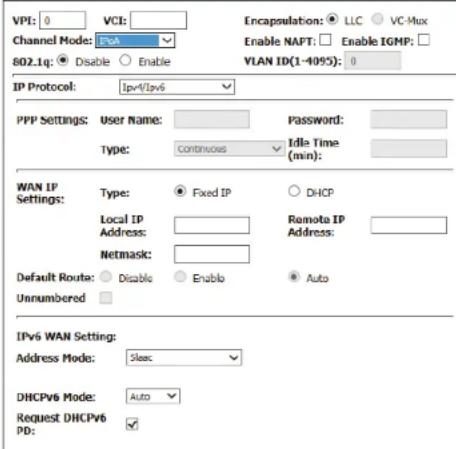
Les réglages suivants sont disponibles si Type est configuré sur Fixe :
Adresse IP locale : Saisissez votre adresse IP locale.
Netmask (Masque Entrez votre masque de sous-réseau. de réseau) :
Adresse IP distante : Saisissez votre passerelle par défaut.
Default Route La valeur par défaut est Auto. (Route par défaut) :
Non numéroté : Cette option n'est pas disponible.
Paramètres WAN Configurez les paramètres WAN IPv6. Si le protocole d'IP est configuré sur IPv6 : IPv4, ces paramètres ne sont pas disponibles.
Address Mode Sélectionnez Slaac ou Statique. (Mode d'adresse):
Adresse IPv6 : Saisissez votre adresse statique IPv6. Disponible uniquement en mode statique.
Passerelle IPv6 : Saisissez votre passerelle IPv6. Disponible uniquement en mode statique.
Mode DHCPv6 : Sélectionnez Auto, Activer ou Désactiver.
Demande d'adresse Cochez cette case pour l'activer. Disponible uniquement si DHCPv6 Mode DHCPv6 : est configuré sur Activer ou Auto :
Demande de PD Cochez cette case pour l'activer. Disponible uniquement si DHCPv6 Mode DHCPv6 : est configuré sur Activer .
Cliquez sur Ajouter pour créer votre connexion.
Modifier une connexion existante
Pour modifier une entrée existante de manière détaillée, sélectionnez le bouton radio de la ligne que vous souhaitez modifier et cliquez sur l'icône du crayon, dans la colonne Modifier.
CURRENT WAN TABLE:
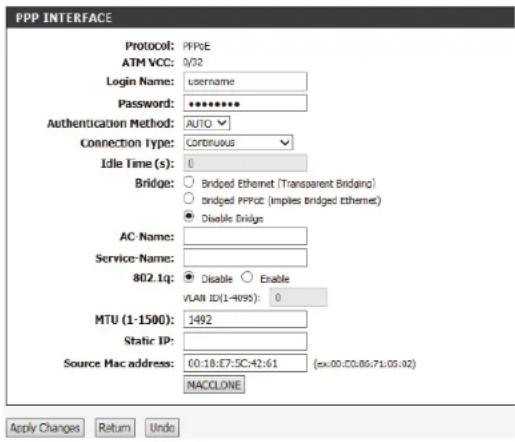
Modifier une connexion PPPoE
INTERFACE PPP
Protocol Ceci affiche le protocole actuel en cours de modification.
(Protocole):
ATM VCC : Ceci affiche la configuration actuelle ATM VCC.
Login Name (Nom Vous pouvez modifier ici le nom d'utilisateur du compte DSL de connexion de actuellement configuré.
l'administrateur) :
Password (Mot de Vous pouvez modifier ici le mot de passe du compte DSL
passe): actuellement configuré.
Authentication Sélectionnez PAP, CHAP ou Auto. La valeur par défaut est Auto.
(Authentification
de l'URL de
l'instantané) :
Type de La manière dont le DSL-2745 se connecter à votre FAI. Choisissez
connexion : Continu, Connexion à la demande ou Manuel.
PPP INTERFACE - MODIFY
Modifier une connexion PPPoE (suite)
Temps d'inactivité Si vous avez sélectionné Connexion à la demande, saisissez la (s) : durée pendant laquelle le routeur patiente avant de se déconnecter s'il n'y a pas d'activité.
Bridge : Sélectionnez Bridged Ethernet (pontage transparent), Bridged PPPoE (implique Bridged Ethernet) ou Désactiver Bridge.
Nom AC : Utilisé pour le marquage PPPoE; doit normalement rester vierge.
Nom du service : Utilisé pour le marquage PPPoE; doit normalement rester vierge.
802.1q : Choisissez Désactiver ou Activer l'utilisation des VLAN.
ID du VLAN (1- Si vous avez activé 802.1q, saisissez l'ID du VLAN. 4095):
MTU(1-1500) : Saisissez la taille du paquet. La valeur par défaut est 1492.
Static IP (IP Si une adresse IP statique vous a été affectée par votre FAI, saisissez-statique) : la ici.
Adresse MAC Par défaut, l'adresse MAC du DSL-2745 est répertoriée. Appuyez sur source : MACCLONE pour cloner l'adresse MAC de votre périphérique de configuration.
Cliquez sur Appliquer les modifications pour appliquer les modifications apportées. Cliquez sur Retour pour abandonner modification et revenir à la page Configuration Internet. Cliquez sur Annuler pour revenir aux réglages existants.
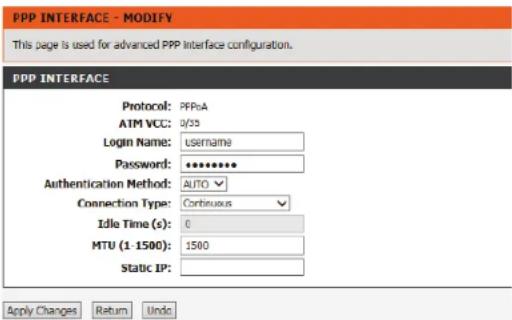
Modifier une connexion PPPoA
INTERFACE PPP
Protocol Ceci affiche le protocole actuel en cours de modification. (Protocole) :
ATM VCC : Ceci affiche la configuration actuelle ATM VCC.
Login Name (Nom Vous pouvez modifier ici le nom d'utilisateur du compte DSL de connexion de actuellement configuré. l'administrateur) :
Password (Mot de Vous pouvez modifier ici le mot de passe du compte DSL passe) : actuellement configuré.
Authentication Sélectionnez PAP, CHAP ou Auto. La valeur par défaut est Auto. (Authentification de l'URL de l'instantané) :
Type de La manière dont le DSL-2745 se connecter à votre FAI. Choisissez connexion : Continu, Connexion à la demande ou Manuel.
Temps d'inactivité Si vous avez sélectionné Connexion à la demande, saisissez la (s) : durée pendant laquelle le routeur patiente avant de se déconnecter s'il n'y a pas d'activité.
Static IP (IP Si une adresse IP statique vous a été affectée par votre FAI, saisissez-statique) : la ici.
Cliquez sur Appliquer les modifications pour appliquer les modifications apportées. Cliquez sur Retour pour abandonner modification et revenir à la page Configuration Internet. Cliquez sur Annuler pour revenir aux réglages existants.
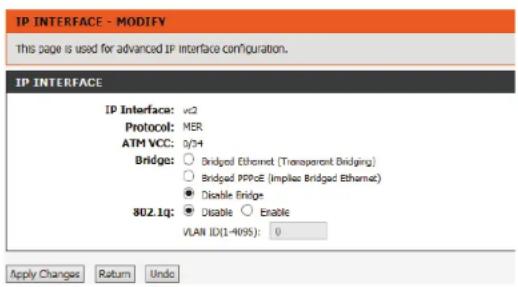
Modifier une connexion 1483 MER
INTERFACE IP
Interface IP : Ceci affiche l'interface actuelle en cours de modification.
Protocol Ceci affiche le protocole actuel en cours de modification. (Protocole) :
ATM VCC : Ceci affiche la configuration actuelle ATM VCC.
Bridge : Sélectionnez Bridged Ethernet (pontage transparent), Bridged PPPoE (implique Bridged Ethernet) ou Désactiver Bridge.
802.1q : Choisissez Désactiver ou Activer l'utilisation des VLAN.
ID du VLAN (1- Si vous avez activé 802.1q, saisissez l'ID du VLAN. 4095):
Cliquez sur Appliquer les modifications pour appliquer les modifications apportées. Cliquez sur Retour pour abandonner modification et revenir à la page Configuration Internet. Cliquez sur Annuler pour revenir aux réglages existants.
Modifier une connexion 1483 Bridged
INTERFACE PONTÉE
Interface IP : Ceci affiche l'interface actuelle en cours de modification.
Protocol Ceci affiche le protocole actuel en cours de modification. (Protocole) :
ATM VCC : Ceci affiche la configuration actuelle ATM VCC.
802.1q : Choisissez Désactiver ou Activer l'utilisation des VLAN.
ID du VLAN (1- Si vous avez activé 802.1q, saisissez l'ID du VLAN. 4095) :
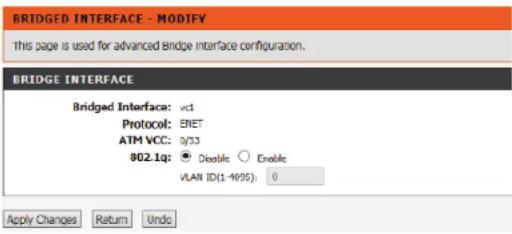
Cliquez sur Appliquer les modifications pour appliquer les modifications apportées. Cliquez sur Retour pour abandonner modification et revenir à la page Configuration Internet. Cliquez sur Annuler pour revenir aux réglages existants.
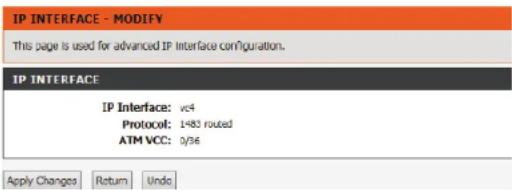
Modifier une connexion 1483 Routed
INTERFACE PONTÉE
Interface IP : Ceci affiche l'interface actuelle en cours de modification.
Protocol Ceci affiche le protocole actuel en cours de modification. (Protocole):
ATM VCC : Ceci affiche la configuration actuelle ATM VCC.
Aucun paramètre de configuration avancée n'est disponible.
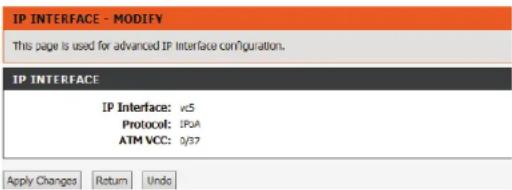
Modi er une connexion IPoA
INTERFACE IP
Interface IP : Ceci affiche l'interface actuelle en cours de modification.
Protocol Ceci affiche le protocole actuel en cours de modification. (Protocole) :
ATM VCC : Ceci affiche la configuration actuelle ATM VCC.
Aucun paramètre de configuration avancée n'est disponible.
Passez la souris sur l'option Configuration sans fil dans la barre de menu verticale qui se trouve le long du côté gauche pour accéder à :
- Bases de la connexion sans fil
• Sécurité du réseau sans fil
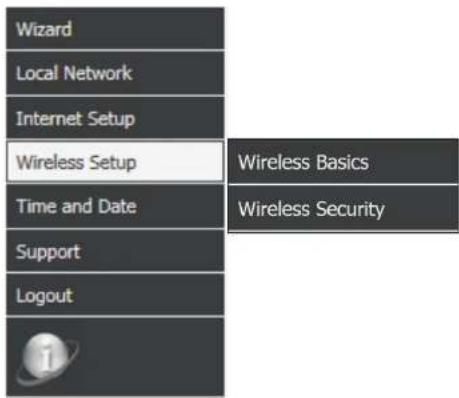
Cette page vous permet de configurer manuellement les paramètres de connexion sans fil de votre routeur. Pour modifier les paramètres de sécurité du réseau sans fil, reportez-vous à Sécurité du réseau sans fil en page 49.
PARAMÈTRES DU RÉSEAU SANS FIL
Désactiver Cochez cette case pour désactivé la fonctionnalité sans fil de ce l'interface de périphérique.
réseau local sans
fil :
Bande de Sélectionnez les normes sans fil à utiliser sur votre réseau sans fil.
fréquence : Les options sont 2,4 GHz (B), 2,4 GHz (G), 2,4 GHz (B+G), 2,4 GHz (N), 2,4 GHz (N+G) ou 2,4 GHz (N+G+B).
Mode : Le DSL-2745 fonctionne en mode PA par défaut.
SSID : Saisissez un nom de réseau unique (SSID) pour identifier votre réseau.
Numéro de canal : Sélectionnez le numéro de canal sur lequel votre réseau sans fil fonctionne. Choisissez 1-13 ou Auto. La valeur par défaut est Auto.
Puissance radio Choisissez la force de la puissance de transmission sans fil. Les (pourcentage) : options sont 100 %, 60 % ou 20 %. La valeur par défaut est 100 %.
Clients associés : Cliquez sur ce bouton pour voir une liste des clients sans fil actuellement connectés.
Channel Width Choisissez la bande passante du canal de transmission. Les options (Largeur de sont 20 MHz et 20/40 MHz. canal) :
Cliquez sur Appliquer les modifications pour appliquer les modifications apportées.
WIRELESS BASIC SETTINGS
Sécurité du réseau sans fil
Cette page vous permet de configurer manuellement les paramètres de sécurité sans fil de votre routeur. Pour modifier les paramètres du réseau sans fil, reportez-vous à Configuration sans fil en page 47.
N'oubliez pas de conserver en lieu sûr les mots de passe du réseau sans fil. Oubliez pas que si vous modifiez le mot de passe du réseau sans fil de votre DSL-2745, vous devez saisir à nouveau ce mot de passe sur tous les périphériques sans fil.
PARAMÈTRES DE SÉCURITÉ SANS FIL
Chiffrement : Sélectionnez le type de chiffrement que vous souhaitez utiliser. Les options disponibles sont Aucun, WEP, WPA/WPA2 Mixed, et WPA2(AES). Il est conseillé d'utiliser WPA2(AES).
Les pages suivantes décrivent les paramètres de configuration sans fil. Elles sont divises selon le type de chiffrement.
WIRELESS SECURITY SETTINGS
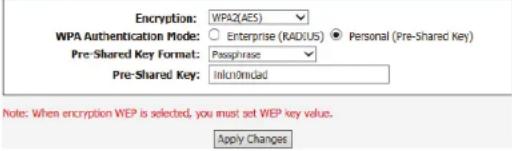
Chiffrement : WPA2 (AES)
WP2 (AES) est le type de chiffrement de sécurité sans fil conseillé. Il vous assure que votre connexion sans fil est raisonnablement sécurisée.
PARAMÈTRES DE SÉCURITÉ SANS FIL
Chiffrement : Choisissez WPA2(AES) dans le menu déroulant.
Mode Choisissez Entreprise (Radius) ou Personnel (clé pré-partagée). d'authentication La plupart des réseaux domestiques/des petites entreprises WPA : souhaitez utiliser Personnel (clé pré-partagée). Si vous utilisez un serveur d'authentication RADIUS dédié, choisissez Entreprise (RADIUS)
Si Personnel (clé pré-partagée) est sélectionné :
Format de la clé Sélectionnez le format de la clé de chiffrement. Choisissez Mot de pré-partagée : passe ou HEX (26 caractères).
Pre-Shared Saisissez une clé sans fil à utiliser sur votre réseau sans fil. Key (Clé pré- partagée) :
Si vous avez sélectionné Entreprise (Radius) :
Serveur RADIUS Saisissez le Port, l'Adresse IP, et le Mot de passe du serveur d'authentication : RADIUS.
Serveur RADIUS Saisissez le Port, l'Adresse IP, et le Mot de passe du serveur de sauvegarde sauvegarde RADIUS.
Cliquez sur Appliquer les modifications pour appliquer les modifications apportées.
WIRELESS SECURITY SETTINGS
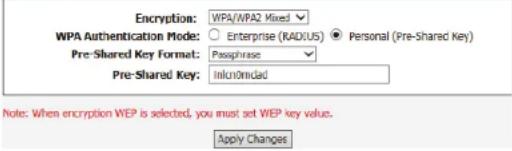
Chiffrement : WPA/WPA2 Mixte
WPA/WPA2 Mixed(AES) est un type de chiffrement de sécurité sans fil relativement fort. Il est destiné aux clients sans fil qui ne prennent pas en charge le chiffrement WPA2, sinon l'utilisation de WP2(AES) est conseillée.
PARAMÈTRES DE SÉCURITÉ SANS FIL
Chiffrement : Choisissez WPA/WPA2 Mixed dans le menu déroulant.
Mode Choisissez Entreprise (Radius) ou Personnel (clé pré-partagée). d'authentication La plupart des réseaux domestiques/des petites entreprises WPA : souhaitez utiliser Personnel (clé pré-partagée). Si vous utilisez un serveur d'authentication RADIUS dédié, choisissez Entreprise (RADIUS)
Si Personnel (clé pré-partagée) est sélectionné :
Format de la clé Sélectionnez le format de la clé de chiffrement. Choisissez Mot de pré-partagée : passe ou HEX (26 caractères).
Pre-Shared Saisissez une clé sans fil à utiliser sur votre réseau sans fil. Key (Clé pré- partagée) :
Si vous avez sélectionné Entreprise (Radius) :
Serveur RADIUS Saisissez le Port, l'Adresse IP, et le Mot de passe du serveur d'authentication : RADIUS.
Serveur RADIUS Saisissez le Port, l'Adresse IP, et le Mot de passe du serveur de sauvegarde sauvegarde RADIUS.
Cliquez sur Appliquer les modifications pour appliquer les modifications apportées.
WIRELESS SECURITY SETTINGS
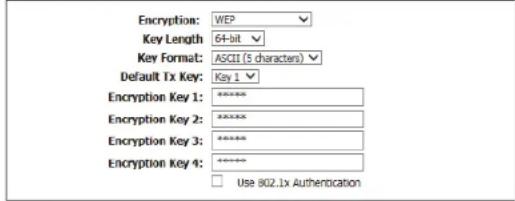
L'utilisation du chiffrement WEP n'est pas recommandée, car elle offre une protection triviale pour vos données sans fil. À moins que vos clients ne prennent pas en charge le chiffrement WPA, il est recommandé de sélectionner WPA2(AES) ou WPA/WPA2 Mixed au lieu de WEP, car ils sont plus sûrs.
PARAMÈTRES DE SÉCURITÉ SANS FIL
Chiffrement : Choisissez WEP dans le menu déroulant.
Longueur de la Sélectionnez la longueur en bits de la clé de chiffrement. Les clé : options disponibles sont 64 bits et 128 bits.
Format de la clé : Sélectionnez le format de la clé de chiffrement. Si vous avez sélectionné une longueur de clé de 64 bits, vous pouvez choisir ASCII (5 caractères) ou HEX(10 caractères). Si vous avez sélectionné une longueur de clé de 128 bits, vous pouvez choisir ASCII (13 caractères) ou HEX(26 caractères).
Clé d'envoi par Sélectionnez la clé d'envoi par défaut. défaut :
Clé de chiffrement Saisissez une clé sans fil à utiliser sur votre réseau sans fil. 1-4 :
Les paramètres suivants sont disponibles si vous avez coché Utiliser l'authentication 802.1x :
Serveur RADIUS Saisissez le Port, l'Adresse IP, et le Mot de passe du serveur d'authentication : RADIUS.
Serveur RADIUS Saisissez le Port, l'Adresse IP, et le Mot de passe du serveur de sauvegarde sauvegarde RADIUS.
WIRELESS SECURITY SETTINGS
Cliquez sur Appliquer les modifications pour appliquer les modifications apportées.
Chiffrement : Aucune
Il n'est pas recommandé de désactiver le chiffrement et de laisser votre réseau sans fil ouvert. N'importe quel client sera en mesure d'accéder à votre réseau, d'utiliser votre connexion Internet et cela vous expose à des menaces de sécurité.
PARAMÈTRES DE SÉCURITÉ SANS FIL
Chiffrement : Choisissez Aucun dans le menu déroulant.
Aucun réglage de configuration n'est disponible si Chiffrement est configuré sur Aucun.
Les paramètres suivants sont disponibles si vous avez coché Utiliser l'authentication 802.1x :
Serveur RADIUS Saisissez le Port, l'Adresse IP, et le Mot de passe du serveur d'authentication : RADIUS.
Serveur RADIUS Saisissez le Port, l'Adresse IP, et le Mot de passe du serveur de sauvegarde sauvegarde RADIUS.
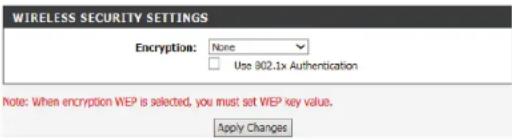
Cliquez sur Appliquer les modifications pour appliquer les modifications apportées.
Date et heure
Cette section vous permet d'utiliser un serveur de temps international pour régler l'heure et la date internes du DSL-2745.
HEURE DU SYSTÈME
Heure du système : Activez ou désactivez la synchronisation automatique avec un serveur de temps Internet.
Fuseau horaire : Sélectionnez votre fuseau horaire dans le menu déroulant.
Paramètres de l'heure d'été : Activez ou désactivez l'heure d'été.
Synchroniser l'heure avec: Sélectionnez la méthode de configuration de l'heure parmi Automatiquement depuis un serveur NTP, Horloge du PC ou Manuellement.
CONFIGURATION DU NTP
Server (Serveur) : Sélectionnez ntp1.dlink.com, ntp.dlink.com ou autre. Si vous avez sélectionné autre, saisissez l'adresse du serveur NTP dans le champ à cet effet.
Serveur 2 : Sélectionnez ntp1.dlink.com, ntp.dlink.com ou autre. Si vous avez sélectionné autre, saisissez l'adresse du serveur NTP dans le champ à cet effet.
Intervalle : Saisissez la fréquence à laquelle l'heure est mise à jour.
Heure GMT : L'heure actuelle du système s'affiche.
Cliquez sur Appliquer les modifications lorsque vous avez terminé ou sur Réinitialiser pour revenir aux réglages précédents.
Cliquer sur Assistance vous redirige vers http://www.dlink.com/support.
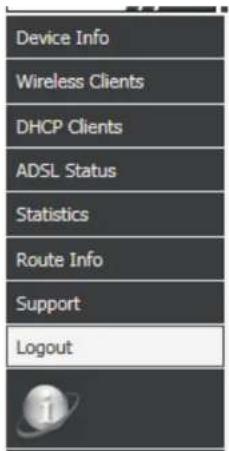
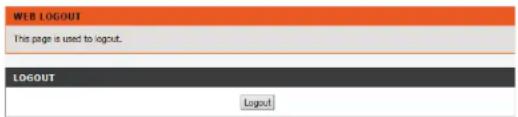
Cliquez sur Fermeture de session lorsque vous avez terminé la configuration de votre DSL-2745.
Paramètres avancés du réseau local
La page des paramètres LAN avancés vous permet de configurer les ports LAN de votre DSL-2745. Cette page vous permet de configurer manuellement la vitesse et le mode duplex de vos connexions Ethernet. Vous pouvez également limiter les connexions à vos LAN et WLAN en fonction de l'adresse MAC.
PARAMÈTRES LAN DU MODE DE LIAISON
Port du réseau Sélectionnez le port LAN à modifier. Les options sont LAN1, LAN2, local : LAN3 et LAN4.
Vitesse de port/ Sélectionnez la vitesse de liaison et le mode duplex. Les options mode duplex : sont 100 Mbps/Full Duplex, 100 Mbps/Half Duplex, 10 Mbps/Full Duplex, 10 Mbps/Half Duplex et Auto Negotiation.
Le tableau d'état d'Ethernet affiche la configuration actuelle du LAN Ethernet.
PARAMÈTRES DE CONTRÔLE D'ADRESSES MAC
MAC Address Sélectionnez les interfaces LAN auquel appliquer le contrôle d'adresses Control (Contrôle MAC. Les options sont LAN1, LAN2, LAN3, LAN4 et WLAN. d'adresse MAC):
Ajoutez les adresses MAC de vos périphériques clients ci-dessous, puis sélectionnez les interfaces auxquelles appliquer le contrôle d'adresses MAC, puis cliquez sur Appliquer les modifications.
Nouvelle adresse Saisissez l'adresse MAC de vos périphériques clients et cliquez sur MAC: Ajouter.
TABLEAU DES ADRESSES MAC ACTUELLEMENT ATTRIBUÉES
La liste affiche les périphériques actuellement autorisés, répertoriés en fonction de leur adresse MAC. Si vous souhaitez supprimer un périphérique, cliquez sur le bouton Supprimer. Soyez vigilant lors de la suppression de périphériques afin de ne pas bloquer accidentellement votre périphérique de configuration.
ADVANCED LAN SETTINGS
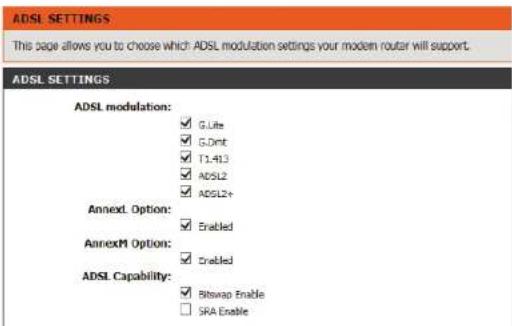
Les paramètres ADSL vous permettent de sélectionner les normes DSL qu'utilise votre DSL-2745 pour se connecter à votre FAI.
PARAMÈTRES ADSL
Pour configurer la modulation ADSL, cliquez sur Paramètres ADSL.
Dans la plupart des cas, vous pouvez laisser les paramètres à leurs valeurs par défaut.
Cliquez sur Appliquer les modifications lorsque vous avez terminé.
Passez la souris sur l'option Sans fil avancé dans la barre de menu verticale qui se trouve le long du côté gauche pour accéder à :
- Paramètres sans fil avancés
- Contrôle d'accès
• WPS - Sécurité MBSSID
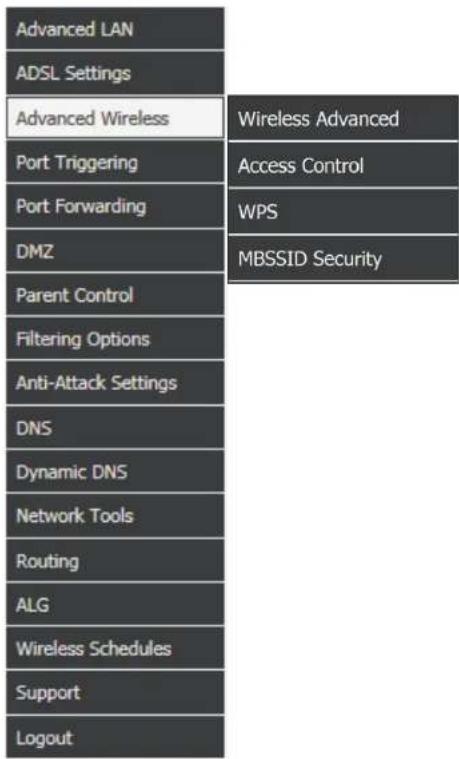
Cette section permet la configuration avancée des paramètres sans fil.
PARAMÈTRES SANS FIL AVANCÉS
Authentication Sélectionnez le type d'authentication, Système ouvert, Clé partagée ou Type (Type Auto. Système ouvert n'est pas recommandé. d'authentication) :
Seuil de 2346 est la valeur par défaut et le réglage recommandé. Les paquets fragmentation : excédent ce seuil, en octets, sont fragmentées avant transmission. Les utilisateurs avancés peuvent souhaiter ajuster cette valeur afin d'améliorer les performances en présence d'interférences au niveau des fréquences radio (RF).
RTS 2347 est la valeur par défaut et le réglage recommandé. Les utilisateurs Threshold (Seuil) : avancés peuvent souhaiter procéder à des ajustements mineurs s'il existe des problèmes au niveau du flux des données.
Balise 100 est la valeur par défaut et le réglage recommandé. Indiquez une Intervalle : valeur d'intervalle de balise. Les balises sont des paquets envoyés pour synchroniser un réseau sans fil.
DTIM 1 est la valeur par défaut et le réglage recommandé. Les messages d'indication Intervalle : de trafic de livraison informent les clients sans fil de la fréquence d'écoute pour la multidiffusion en tampon ou les données de diffusion.
Débit de données : Sélectionnez le débit de données dans le menu déroulant. Soyez vigilant lors de la sélection des vitesses, car vos périphériques hérités pourraient ne pas prendre en charge des vitesses ou des bandes passantes plus importantes. Le paramètre par défaut est Auto.
Preamble Le menu déroulant permet d'indiquer si le routeur doit utiliser le préambule Type (Type de court ou le préambule long. Le type de préambule définit la longueur du préambule) : bloc CRC (Cyclic Redundancy Check) destiné à la communication entre le routeur et les adaptateurs sans fil itinérants.
WIRELESS ADVANCED SETTINGS
Diffusion SSID : Les réseaux visibles annoncent de manière pratiquent leur existence au périphérique qui recherchent des réseaux Wi-Fi à rejoindre. Les réseaux invisibles ou masqués ne le font pas. Pour rejoindre un réseau invisible, les utilisateurs doivent saisir manuellement son SSID. Remarque : Rendre un réseau invisible ne constitue pas une forme de sécurité.
Cliquez sur Appliquer les modifications lorsque vous avez terminé.
Réseaux invités
Les sections suivantes vous permettent de créer des réseaux sans fil invités. Ces réseaux sont indépendants de votre réseau sans fil principal.
PARAMÈTRES BSSID MULTIPLES SANS FIL - VAP0 - VAP2
Activer VAP0-VAP2 Cochez Activer pour créer un réseau invité sans fil.
SSID : Saisissez un nom de réseau unique (SSID) pour identifier votre réseau invité.
Diffusion SSID : Les réseaux visibles annoncent de manière pratiquent leur existence au périphérique qui recherchent des réseaux Wi-Fi à rejoindre. Les réseaux invisibles ou masqués ne le font pas. Pour rejoindre un réseau invisible, les utilisateurs doivent saisir manuellement son SSID. Remarque : Le seul fait de rendre un réseau invisible ne constitue pas une forme de sécurité.
Blocage du relai : Activez l'isolement de l'utilisateur pour éviter que des clients sans fil ne communiquent les uns avec les autres. Cela peut s'avérer souhaitable si le DSL-2745 est utilisé dans une configuration publique.
Authentication Sélectionnez le type d'authentication, Système ouvert, Clé partagée ou Type (Type Auto. Système ouvert n'est pas recommandé. d'authentication) :
Cliquez sur Appliquer les modifications lorsque vous avez terminé.
WIRELESS ADVANCED SETTINGS
Contrôle d'accès sans fil
La section Contrôle d'accès sans fil vous permet de configurer des filtres d'adresses MAC pour contrôler les clients sans fils qui peuvent ou ne peuvent pas se connecter à votre réseau.
MODE DE CONTRÔLE D'ACCÈS SANS FIL
Mode de contrôle Sélectionnez Autoriser les répertoriés, Refuser les répertoriés ou d'accès sans fil : Désactiver.
Cliquez sur Appliquer les modifications lorsque vous avez terminé.
PARAMÈTRES DE CONTRÔLE D'ACCÈS SANS FIL
MAC Address Saisissez l'adresse MAC du service que vous souhaitez ajouter à (Adresse MAC) : votre liste actuelle de contrôle d'accès.
Cliquez sur Ajouter pour ajouter un périphérique à la liste des contrôles d'accès ou cliquez sur Réinitialiser pour effacer l'adresse MAC.
LISTE DES CONTRÔLES D'ACCÈS ACTUELLE
La liste affiche les adresses MAC des périphériques filtrés. Pour supprimer un périphérique de la liste, cochez le bouton radio en regard de l'adresse MAC et cliquez sur le bouton Supprimer l'option sélectionnée. Pour supprimer toutes les entrées de la liste, cliquez sur Tout supprimer.
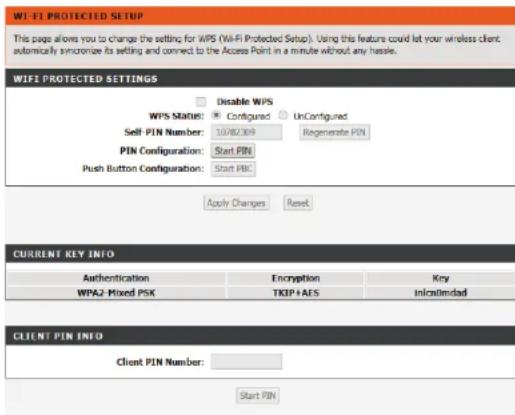
Cette section vous permet de configurer comment le DSL-2745 utilise le WPS (Wi-Fi Protected Setup) pour créer une connexion sans fil sécurisée.
Cochez la case pour désactiver WPS.
WPS Status (État du WPS est configuré par défaut. WPS) :
Numéro auto-PIN : Saisissez un PIN WPS à 4 ou 8 chiffres ou cliquez sur Régénérer le PIN pour créer un nouveau PIN WPS.
Configuration du Cliquez sur Démarrer le PIN pour activer la méthode WPS-PIN (PIN). Vous PIN : avez alors 120 secondes pour vous connecter et saisir le PIN sur votre périphérique.
Configuration par Cliquez sur Démarrer PBC pour activer la méthode WPS-PBC (bouton-bouton-poussoir) Vous aurez ensuite 120 secondes pour appuyer sur le bouton WPS (PBC) : du nouveau périphérique que vous souhaitez connecter.
Cliquez sur Appliquer les modifications lorsque vous avez terminé ou cliquez sur Réinitialiser pour annuler toutes les modifications que vous avez effectuées.
INFOS SUR LA CLÉ ACTUELLE
Cette zone affiche le type d'authentication, de chiffrement et de clé sans fil.
INFOS PIN DU CLIENT
Certains utilitaires de configuration sans fil sur des périphériques client vous permettent de générer un PIN WPS. Cela peut s'avérer pratique dans diverses situations, notamment pour vous assurer que vous ajoutez le périphérique sans fil correct à votre réseau. Pour utiliser cette fonction, créez un PIN sur votre client sans fil, saisissez le temps de la zone Numéro du PIN du client et cliquez sur Démarrer le PIN.
Paramètres de la sécurité MBSSID
Les sections suivantes vous permettent d'ajuster la sécurité utilisée sur les réseaux sans fil invités.
PARAMÈTRES DE LA SÉCURITÉ MBSSID
TYPE DE SSID : Sélectionnez VAP0, VAP1 ou VAP2.
Chiffrement : Sélectionnez le type de chiffrement que vous souhaitez utiliser. Les options disponibles sont Aucun, WEP, WPA/WPA2 Mixed, et WPA2(AES). Il est conseillé d'utiliser WPA2(AES).
Les pages suivantes décrivent les paramètres de configuration sans fil. Elles sont divises selon le type de chiffrement.
MBSSID SECURITY SETTINGS
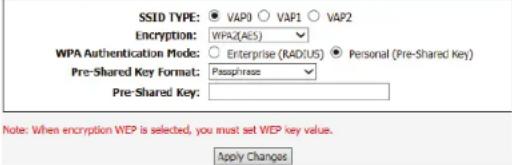
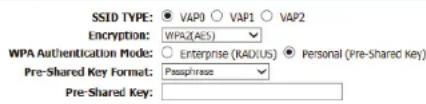
Chiffrement MBSSID : WPA2 (AES)
WP2 (AES) est le type de chiffrement de sécurité sans fil conseillé. Il vous assure que votre connexion sans fil est raisonnablement sécurisée.
PARAMÈTRES DE LA SÉCURITÉ MBSSID
TYPE DE SSID : Sélectionnez VAP0, VAP1 ou VAP2.
Chiffrement : WPA2 (AES)
Mode Choisissez Entreprise (Radius) ou Personnel (clé pré-partagée). d'authentication La plupart des réseaux domestiques/des petites entreprises WPA : souhaitez utiliser Personnel (clé pré-partagée). Si vous utilisez un serveur d'authentication RADIUS dédié, choisissez Entreprise (RADIUS)
Si Personnel (clé pré-partagée) est sélectionné :
Format de la clé Sélectionnez le format de la clé de chiffrement. Choisissez Mot de pré-partagée : passe ou HEX (26 caractères).
Pre-Shared Saisissez une clé sans fil à utiliser sur votre réseau sans fil. Key (Clé pré- partagée) :
Si vous avez sélectionné Entreprise (Radius) :
Serveur RADIUS Saisissez le Port, l'Adresse IP, et le Mot de passe du serveur d'authentication : RADIUS.
Serveur RADIUS Saisissez le Port, l'Adresse IP, et le Mot de passe du serveur de sauvegarde sauvegarde RADIUS.
Cliquez sur Appliquer les modifications pour appliquer les modifications apportées.
MBSSID SECURITY SETTINGS
Chiffrement MBSSID : WPA/WPA2 Mixte
WPA/WPA2 Mixed(AES) est un type de chiffrement de sécurité sans fil relativement fort. Il est destiné aux clients sans fil qui ne prennent pas en charge le chiffrement WPA2, sinon l'utilisation de WP2(AES) est conseillée.
PARAMÈTRES DE LA SÉCURITÉ MBSSID
TYPE DE SSID : Sélectionnez VAP0, VAP1 ou VAP2.
Chiffrement : WPA/WPA2 Mixte
Mode Choisissez Entreprise (Radius) ou Personnel (clé pré-partagée). d'authentication La plupart des réseaux domestiques/des petites entreprises WPA : souhaitez utiliser Personnel (clé pré-partagée). Si vous utilisez un serveur d'authentication RADIUS dédié, choisissez Entreprise (RADIUS)
Si Personnel (clé pré-partagée) est sélectionné :
Format de la clé Sélectionnez le format de la clé de chiffrement. Choisissez Mot de pré-partagée : passe ou HEX (26 caractères).
Pre-Shared Saisissez une clé sans fil à utiliser sur votre réseau sans fil. Key (Clé pré- partagée) :
Si vous avez sélectionné Entreprise (Radius) :
Serveur RADIUS Saisissez le Port, l'Adresse IP, et le Mot de passe du serveur d'authentication : RADIUS.
Serveur RADIUS Saisissez le Port, l'Adresse IP, et le Mot de passe du serveur de sauvegarde sauvegarde RADIUS.
Cliquez sur Appliquer les modifications pour appliquer les modifications apportées.
MBSSID SECURITY SETTINGS
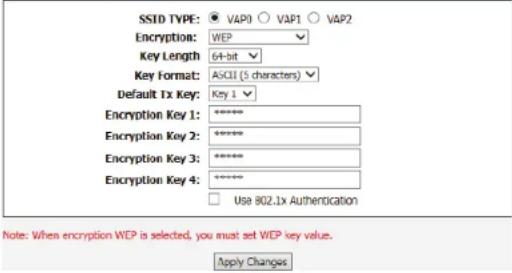
Chiffrement MBSSID : WEP
L'utilisation du chiffrement WEP n'est pas recommandée, car elle offre une protection triviale pour vos données sans fil. À moins que vos clients ne prennent pas en charge le chiffrement WPA, il est recommandé de sélectionner WPA2(AES) ou WPA/WPA2 Mixed au lieu de WEP, car ils sont plus sûrs.
PARAMÈTRES DE SÉCURITÉ SANS FIL
TYPE DE SSID : Sélectionnez VAP0, VAP1 ou VAP2.
Chiffrement : WEP
Longueur de la clé : Sélectionnez la longueur en bits de la clé de chiffrement. Les options disponibles sont 64 bits et 128 bits.
Format de la clé : Sélectionnez le format de la clé de chiffrement. Si vous avez sélectionné une longueur de clé de 64 bits, vous pouvez choisir ASCII (5 caractères) ou HEX(10 caractères). Si vous avez sélectionné une longueur de clé de 128 bits, vous pouvez choisir ASCII (13 caractères) ou HEX(26 caractères).
Clé d'envoi par Sélectionnez la clé d'envoi utilisée par défaut. défaut :
Clé de chiffrement Saisissez une clé sans fil à utiliser sur votre réseau sans fil. 1-4 :
Les paramètres suivants sont disponibles si vous avez coché Utiliser l'authentication 802.1x :
Serveur RADIUS Saisissez le Port, l'Adresse IP, et le Mot de passe du serveur RADIUS. d'authentication :
Serveur RADIUS de sauvegarde Saisissez le Port, l'Adresse IP, et le Mot de passe du serveur de sauvegarde RADIUS.
Cliquez sur Appliquer les modifications pour appliquer les modifications apportées.
MBSSID SECURITY SETTINGS
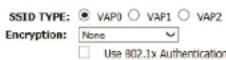
Chiffrement MBSSID : Aucune
Il n'est pas recommandé de désactiver le chiffrement et de laisser votre réseau sans fil ouvert. N'importe quel client sera en mesure d'accéder à votre réseau, d'utiliser votre connexion Internet et cela vous expose à des menaces de sécurité.
PARAMÈTRES DE SÉCURITÉ SANS FIL
Chiffrement : Aucune
Aucun réglage de configuration n'est disponible si Chiffrement est configuré sur Aucun.
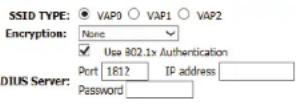
Les paramètres suivants sont disponibles si vous avez coché Utiliser l'authentication 802.1x :
Serveur RADIUS Saisissez le Port, l'Adresse IP, et le Mot de passe du serveur d'authentication : RADIUS.
Serveur RADIUS Saisissez le Port, l'Adresse IP, et le Mot de passe du serveur de sauvegarde sauvegarde RADIUS.
MBSSID SECURITY SETTINGS

MBSSID SECURITY SETTINGS

Cliquez sur Appliquer les modifications pour appliquer les modifications apportées.
Déclenchement de port
Le déclenchement de port permet d'ouvrir les ports lorsque du trafic est détecté sur les ports spécifiés. Cela permet de faciliter la communication entre les applications et les serveurs derrière un pare-feu NAT.
ÉTAT DE DÉCLENCHEMENT DU PORT NAT
Déclenchement Sélectionnez Activer ou Désactiver. de port NAT :
Cliquez sur Appliquer les modifications pour appliquer les modifications apportées.
TYPE D'APPLICATION
Nom d'application Ces applications généralement utilisées sont fournies à titre d'exemple standard : sur la manière d'utiliser des plages de port d'entrée.
Nom d'application Nommez la règle que vous allez définir pour votre application. Vous défini par l'utilisateur : pouvez définir jusqu'à 8 plages de ports par application.
Port de correspondance Saisissez la plage de port source de début à partir de laquelle votre de début : DSL-2745 transmettra le trafic.
Port de correspondance Saisissez la plage de port source de fin à partir de laquelle votre de fin : DSL-2745 transmettra le trafic.
Trigger Protocol Sélectionnez le protocole à surveiller pour déclencher cette règle. (Protocole de déclenchement) :
Port associé de début : Saisissez la plage de port cible de début à partir de laquelle votre DSL-2745 transmettra le trafic.
Port associé de fin : Saisissez la plage de port cible de fin à partir de laquelle votre DSL-2745 transmettra le trafic.
Cliquez sur Appliquer les modifications pour appliquer les modifications apportées.
NAT PORT TRIGGER
Un exemple de tableau de déclenchement de port est affiché à droite.
TABLEAU DES DÉCLENCHEURS DE PORT EXISTANTS
Dans ce tableau, vous pouvez voir les règles actuelles de déclenchement de port et leurs détails. Pour supprimer une règle, sélectionnez le bouton Supprimer dans la dernière colonne de la règle.
CURRENT PORT TRIGGER TABLE
La redirection de port vous permet de diriger le trafic entrant par le côté WAN (identifié par le protocole et le port WAN) vers un serveur interne, avec une adresse IP privée du côté réseau local.
CONFIGURATION DE LA REDIRECTION DE PORT
Service bien Les protocoles fréquemment utilisés sont prédéfinis et peuvent être connu : facilement sélectionnés.
Service défini par Nommez la règle que vous allez définir pour votre serveur. l'utilisateur :
Protocol Sélectionnez le type de protocole à utiliser avec ce service. (Protocole) :
Port du réseau Saisissez le numéro du port WAN. étendu :
Port du réseau Saisissez le numéro du port LAN. local :
LAN IP Address Saisissez l'adresse IP vers laquelle le trafic est transmis. (Adresse IP du réseau local) :
Cliquez sur Ajouter pour ajouter la nouvelle règle de transmission de port. Pour modifier une règle existante, sélectionnez-la à l'aide du bouton radio de sélection. Les cases de la section Configuration du transfert de port sont renseignées à l'aide des paramètres des règles. Saisissez vos modifications et cliquez sur Modifier.
PORT FORWARDING
Un exemple de tableau de transmission de port est affiché à droite.
TABLEAU DES REDIRECTIONS DE PORT EXISTANTES
Dans ce tableau, vous pouvez voir les règles actuelles de transmission de port et leurs détails. Pour désactiver une règle, sélectionnez le bouton Désactiver dans la dernière colonne de la règle. Pour supprimer une règle, sélectionnez le bouton Supprimer dans la dernière colonne de la règle.
CURRENT PORT FORWARDING TABLE
Cette page vous permet de configurer manuellement les paramètres de la DMZ de votre routeur. Dans la mesure où certaines applications sont incompatibles avec la NAT, le périphérique utilise une adresse IP DMZ pour un seul hôte du réseau local. Cette adresse IP n'est pas protégée par la NAT et elle est visible sur Internet avec le type de logiciel approprié. Veuillez noter que n'importe quel PC client de la DMZ est exposé à divers types de risques en matière de sécurité. Si vous utilisez la DMZ, prenez des mesures (par ex. protection antivirus du client) pour protéger le reste des PC clients de votre réseau local contre le risque de contamination via la DMZ.
CONFIGURATION DE LA DMZ
Sélectionnez l'Interfaces WAN à associer avec une adresse IP d'hôte DMZ, adresse IP de LAN. Cliquez sur Appliquer les modifications lorsque vous avez terminé ou sur Réinitialiser l'interface WAN pour revenir aux réglages précédents.
TABLEAU DE LA DMZ ACTUELLE
La DMZ actuellement affectée s'affiche dans cette liste. Pour supprimer la DMZ, sélectionnez-la à l'aide du bouton radio et appuyez sur Supprimer l'option sélectionnée.
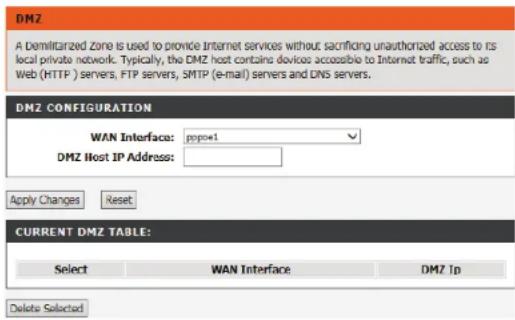
Passez la souris sur l'option Contrôle parental dans la barre de menu verticale qui se trouve le long du côté gauche pour accéder à :
- Blocage d'URL
- Limite de durée en ligne
- Calendriers
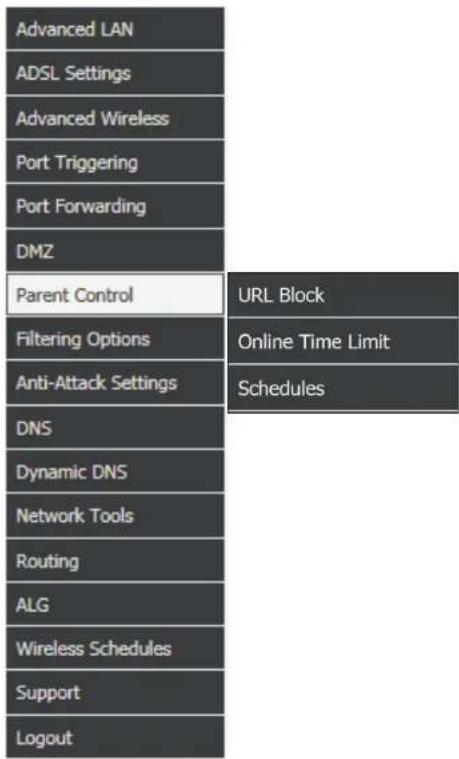
Cette page est utilisée pour configurer les URL à bloquer pendant des périodes spécifiques. Pour que cette fonction marche comme prévu, l'heure du système doit être correctement configurée.
FONCTION DE BLOCAGE D'URL
Fonction de blocage Cochez le bouton radio pour activer le blocage de l'URL. Cliquez sur Appliquer d'URL : les modifications pour activer la fonction et commencer à ajouter des règles.
URL BLOCKING (BLOCAGE D'URL)
Bloquer toutes les Cochez le bouton radio pour bloquer toutes les URL. URL :
Mot-clé : Saisissez une URL à bloquer.
Schedule Mode : Sélectionnez Planification existante ou Planification manuelle. Reportez-vous à Calendriers en page 78 plus d'informations sur la création de planifications.
Jours : Si Planification manuelle est sélectionnée, sélectionnez les jours auxquels appliquer la règle.
Toute la journée Si Planification manuelle est sélectionné, la règle fonctionne 24 heures (24 h) : sur 24
Time (Durée de la Si Toute la journée n'est pas sélectionné, saisissez l'heure de début et l'heure concession DHCP): de fin de l'application de la règle. Utilisez un format sur 24 heures.
Lorsque vous être satisfait de vos règles de blocage des URL, cliquez sur Ajouter un filtre. Pour modifier une règle existante, sélectionnez-la dans Tableau de blocage d'URL et cliquez sur Modifier le filtre.
TABLE DE BLOCAGE D'URL
Ce tableau affiche les règles actuelles de blocage d'URL actives. Pour supprimer une règle existante, sélectionnez-la dans la liste une cliquez sur Supprimer l'URL sélectionnée.
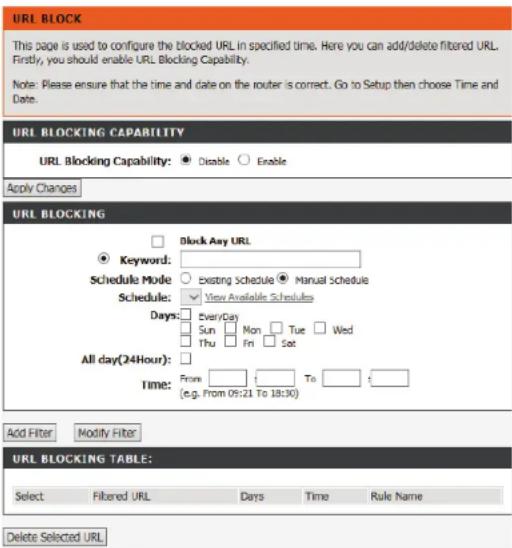
Limite de durée en ligne
Cette page permet de configurer la durée de navigation sur Internet pour un groupe de périphériques ou sur une base dépendant du périphérique. Pour que cette fonction marche comme prévu, l'heure du système doit être correctement configurée.
LIMITE DE DURÉE EN LIGNE
Limite temporelle Cochez le bouton radio pour activer la fonction de limite de durée en ligne : ligne. Cliquez sur Appliquer pour activer la fonction et commencer à ajouter des règles.
Date : Sélectionnez les jours auxquels appliquer la limite de durée.
Time (Durée de Si Toute la journée n'est pas sélectionné, saisissez l'heure de début la concession et l'heure de fin de l'application de la règle. Utilisez un format sur 24 DHCP): heures.
Propre au PC : Sélectionnez un PC auquel appliquer la limite de durée en ligne, soit par son adresse IP soit par son adresse MAC.
IP Address Saisissez une seule adresse IP ou la plage d'adresses IP auxquelles (Adresse IP) : appliquer la règle.
MAC Address Saisissez une adresse MAC à laquelle appliquer la règle.
(Adresse MAC) :
Lorsque que vous êtes satisfait de vos règles de limite de durée, cliquez sur Ajouter des règles. Pour effacer les champs et recommencer, cliquez sur Réinitialiser.
TABLEAU DES LIMITES DE TEMPS EN LIGNE ACTUELLES :
Ce tableau affiche les règles actuelles actives de limite de temps en ligne. Pour supprimer toutes les règles, cliquez sur Tout supprimer.
ONLINE TIME LIMIT
Cette page vous permet de saisir des règles de planification à utiliser pour la fonction de blocage d'URL.
AJOUTER UNE RÈGLE DE CALENDRIER
Nom de la règle : Saisissez un nom de règle.
Jours : Sélectionnez les jours auxquels appliquer la règle.
Toute la journée Sélectionnez pour que la règle soit opérationnelle 24 heures sur 24. (24 h) :
Time (Durée de Si Toute la journée n'est pas sélectionné, saisissez l'heure de début la concession et l'heure de fin de l'application de la règle. Utilisez un format sur 24 DHCP): heures.
Lorsque que vous êtes satisfait de vos règles de limite de durée, cliquez sur Ajouter des règles. Pour effacer les champs et recommencer, cliquez sur Réinitialiser.
TABLEAU RÈGLES :
Ce tableau affiche les règles actuelles qu'il est possible de sélectionner. Pour supprimer une règle, sélectionnez-la et cliquez sur Supprimer la règle sélectionnée.
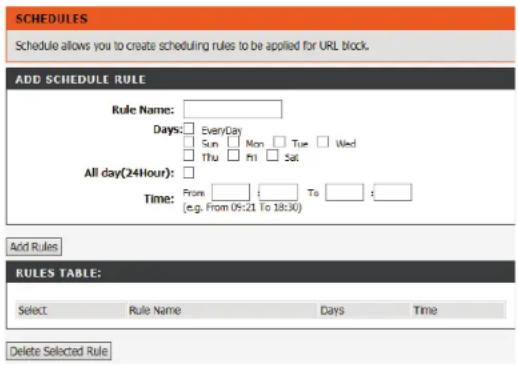
Passez la souris sur l'option Options de filtrage dans la barre de menu verticale qui se trouve le long du côté gauche pour accéder à :
Le filtre IP/port permet de restreindre ou d'autoriser certain type de paquets de données à travers la passerelle. Ces filtres sont utiles pour sécuriser ou restreindre le trafic sur votre réseau local.
ÉTAT PAR DÉFAUT DE L'ACTION
Action sortante Indiquez si vous souhaitez Autoriser ou Interdire la sortie de paquets par défaut : de données de l'interface WAN. Le paramètre par défaut est Autoriser.
Action entrante Indiquez si vous souhaitez Autoriser ou Interdire entrée de paquets de par défaut : données dans l'interface WAN. Le paramètre par défaut est Interdire.
CONFIGURATION DES RÈGLES
Pour créer une règle, renseignez les paramètres suivants.
Action de la règle : Indiquez si cette règle doit Autorisé ou Interdire les paquets de données.
WAN Interface Sélectionnez l'interface WAN appropriée.
(Interface du
réseau étendu) :
Protocol Sélectionnez le type de protocole : IP, ICMP, TCP ou UDP.
(Protocole):
Adresse IP source Saisissez l'adresse IP source et le masque de sous-réseau pour la règle.
et masque
d'adresse :
IP/PORT FILTERING
Adresse IP cible Saisissez l'adresse IP cible et le masque de sous-réseau pour la règle. et masque d'adresse :
SPort : Saisissez le numéro du port source si TCP ou UDP est sélectionné.
DPort : Saisissez le numéro du port cible si TCP ou UDP est sélectionné.
Activer : Cochez la case pour activer la règle.
Lorsque vous êtes satisfait de la règle de filtrage d'IP/port, cliquez sur Appliquer les modifications pour l'ajouter au Tableau actuel des filtres. Pour effacer les champs et recommencer, cliquez sur Réinitialiser. Pour obtenir de l'aide à propos de la création des règles, cliquez sur Aide.
TABLEAU DES FILTRES EXISTANTS
Les règles actuelles et actives de filtrage sont affichées ici. Cliquez sur Désactiver/activer pour désactiver ou activer une règle. Cliquez sur Supprimer pour supprimer une règle.
IP/PORT FILTERING
Le filtre IPv6/port permet de restreindre ou d'autoriser certain type de paquets de données IPv6 à travers la passerelle. Ces filtres sont utiles pour sécuriser ou restreindre le trafic sur votre réseau local.
ÉTAT PAR DÉFAUT DE L'ACTION
Action sortante Indiquez si vous souhaitez Autoriser ou Interdire la sortie de paquets par défaut : de données de l'interface WAN. Le paramètre par défaut est Autoriser.
Action entrante Indiquez si vous souhaitez Autoriser ou Interdire entrée de paquets de par défaut : données dans l'interface WAN. Le paramètre par défaut est Autoriser.
CONFIGURATION DES RÈGLES
Pour créer une règle, renseignez les paramètres suivants.
Action de la règle : Indiquez si cette règle doit Autorisé ou Interdire les paquets de données.
Protocol Sélectionnez le type de protocole : IPv6, ICMP6, TCP ou UDP. (Protocole) :
Typelcmp6 : Si vous avez sélectionné ICMP6, sélectionnez Ping6.
Direction : Sélectionnez la direction, Montante ou Descendante.
Adresse IP source Saisissez l'adresse IPv6 source et la longueur du préfixe pour la règle. et longueur du préfixe :
Adresse IP cible Saisissez l'adresse IP cible et le masque de sous-réseau pour la règle. et longueur du préfixe :
SPort : Saisissez le numéro du port source si TCP ou UDP est sélectionné.
DPort : Saisissez le numéro du port cible si TCP ou UDP est sélectionné.
IP/PORT FILTERING
Activer : Cochez la case pour activer la règle.
Lorsque vous êtes satisfait de la règle de filtrage d'IP/port, cliquez sur Appliquer les modifications pour l'ajouter au Tableau actuel des filtres. Pour effacer les champs et recommencer, cliquez sur Réinitialiser. Pour obtenir de l'aide à propos de la création des règles, cliquez sur Aide.
TABLEAU DES FILTRES EXISTANTS
Les règles actuelles et actives de filtrage sont affichées ici. Cliquez sur Désactiver/activer pour désactiver ou activer une règle. Cliquez sur Supprimer pour supprimer une règle.
IP/PORT FILTERING
Le filtre MAC est utilisé pour restreindre autoriser certain type de trames et permettent à travers la passerelle en fonction de l'adresse MAC de leur source ou destination. Ces filtres sont utiles pour sécuriser ou restreindre le trafic sur votre réseau local.
STRATÉGIE PAR DÉFAUT
Action sortante Indiquez si vous souhaitez Interdire ou Autoriser la sortie de trames par défaut : de l'interface WAN. Le paramètre par défaut est Autoriser.
Action entrante Indiquez si vous souhaitez Interdire ou Autoriser l'entrée de trames par défaut : dans l'interface WAN. Le paramètre par défaut est Autoriser.
AJOUTER UN FILTRE
Pour créer une règle, renseignez les paramètres suivants.
Direction : Indiquez si cette règle doit s'appliquer au trafic Sortant ou Entrant.
Action : Indiquer s'il convient d'Interdire ou d'Autoriser les trames.
Vous pouvez créer une règle à appliquer à une adresse MAC source, une adresse MAC cible ou les deux. Les adresses MAC de diffusion ne peuvent pas être filtrées.
Source MAC (MAC Saisissez l'adresse MAC source à filtrer. source) :
MAC cible : Saisissez l'adresse MAC cible.
Lorsque vous être satisfait de votre règle de filtrage MAC, cliquez sur Ajouter.
TABLEAU DES FILTRES MAC ACTUELS
La liste actuelle des filtres MAC s'affiche ici. Pour supprimer un filtre, sélectionnez-le dans la liste et cliquez sur Supprimer. Pour supprimer tous les filtres, cliquez sur Tout supprimer.
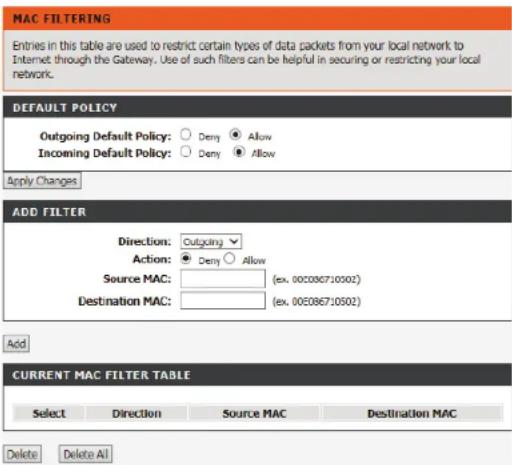
Paramètres anti-attaque
Une attaque par déni de services (DoS) se caractérise par une tentative délibérée des attaquants d'empêcher les utilisateurs légitimes d'un service de l'utiliser. Les attaques peuvent être des brèches de sécurité malveillante ou des problèmes réseau non intentionnels qui rendent le routeur inutilisable. Les vérifications d'attaque vous permettent de gérer les menaces de sécurité du WAN, telles que la découverte et les demandes continues de ping via des balayages ARP. Certaines attaques par déni de service (DoS) peuvent être bloquées. Ces attaques, si elles ne sont pas bloquées, peuvent utiliser la puissance de traitement et la bande passante, empêchant ainsi les services réseau réguliers de fonctionner normalement. Il est possible de configurer des seuils afin de restreindre temporairement le trafic à partir de la source incriminée.
CONFIGURATION DOS
Activer la Cochez cette case pour activer la prévention de DoS. Les types d'attaque prévention de peuvent être activés individuellement avec les seuils correspondants.
DoS : Vous pouvez activer ou désactiver la totalité des types anti-attaque en cliquant sur Tout sélectionner/Tout effacer.
Activer le blocage Vous pouvez bloquer des adresses IP source pendant une période d'IP source : déterminée.
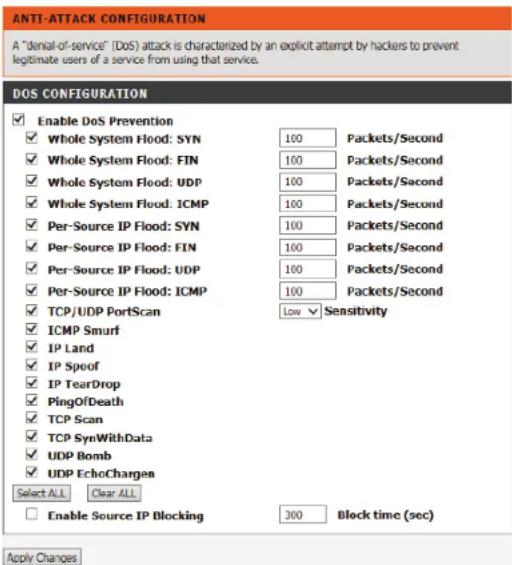
Cliquez sur Appliquer les modifications pour appliquer les modifications apportées.
DNS
Passez la souris sur l'option DNS dans la barre de menu verticale qui se trouve le long du côté gauche pour accéder à :
• DNS
- IPv6 DNS
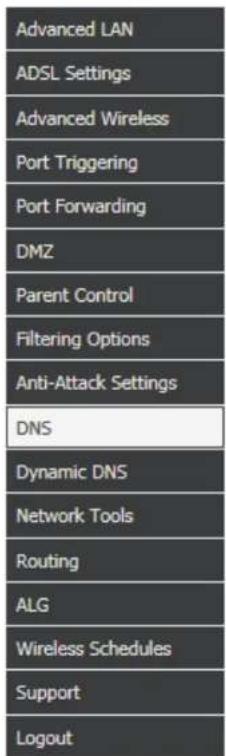
Cette page vous permet de configurer manuellement les paramètres de la DNS de votre routeur.
Le système de nom de domaine (DNS) est un service Internet qui traduit les noms de domaine en adresses IP. Les noms de domaine étant alphabétiques, ils sont plus faciles à mémoriser. Cependant, Internet repose sur des adresses IP. Chaque fois vous utilisez un nom de domaine, un service DNS doit le traduire en adresse IP correspondante. Par exemple, le nom de domaine www.exemple.com pourrait être traduit par 198.105.232.4.
Le système DNS constitue en fait son propre réseau. Si un serveur DNS ne sait pas comment traduire un nom de domaine en particulier, il en demande un autre, et ainsi de suite, jusqu'à ce que l'adresse IP correcte soit retournée.
CONFIGURATION DU DNS
Si vous utilisez le périphérique pour un service DHCP sur le LAN ou si vous utilisez des serveurs DNS sur le réseau du FAI, sélectionnez Obtenir les serveurs DNS automatiquement.
Si vous changez les adresses IP DNS, sélectionnez Définir les serveurs DNS manuellement et saisissez-les dans les champs DNS 1, DNS 2 et DNS 3.
Cliquez sur Appliquer les modifications lorsque vous avez terminé ou sur Réinitialiser la sélection pour revenir aux réglages précédents.
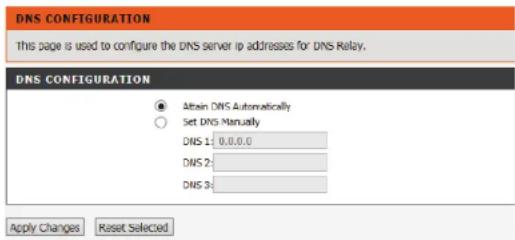
Si vous utilisez le périphérique pour un service DHCP sur le LAN ou si vous utilisez des serveurs DNS sur le réseau du FAI, sélectionnez Obtenir les serveurs DNS automatiquement.
Si vous changez les adresses IP DNS, sélectionnez Définir les serveurs DNS manuellement et saisissez-les dans les champs DNS 1, DNS 2 et DNS 3.
Cliquez sur Appliquer les modifications lorsque vous avez terminé ou sur Réinitialiser la sélection pour revenir aux réglages précédents.
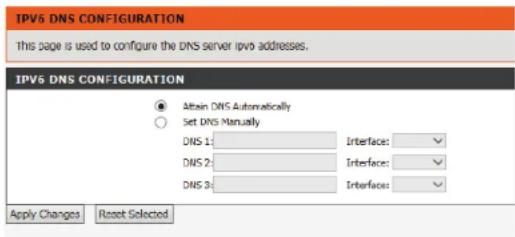
Cette page vous permet de configurer les paramètres DNS dynamiques de votre routeur.
La fonction DDNS (DNS dynamique) vous permet d'héberger un serveur (par ex. Web, FTP ou de jeux) en utilisant un nom de domaine que vous avez acquis (www.votredomaine.com) avec votre adresse IP attribuée dynamiquement. La plupart des fournisseurs d'accès Internet haut débit attribuent des adresses IP dynamiques (changeantes). Si vous faites appel à un fournisseur de services DDNS, n'importe qui peut saisir votre nom de domaine et se connecter à votre serveur, quelle que soit votre adresse IP.
CONFIGURATION DDNS
DDNS provider Sélectionnez l'un des organismes spécialisés en DNS dynamique (Fournisseur de dans le menu. DDNS) :
Hostname (Nom Saisissez le nom d'hôte que vous avez enregistré auprès du d'hôte) : fournisseur de DNS dynamique.
Interface : Sélectionnez l'interface appropriée.
Activer : Cochez cette case pour activer des DDNS.
Paramètres DynDNS
Nom d'utilisateur : Saisissez le nom d'utilisateur correspondant à votre compte DNS dynamique.
Password (Mot de Saisissez le mot de passe correspondant à votre compte DNS passe) : dynamique.
Cliquez sur Appliquer lorsque vous avez terminé. Pour supprimer une entrée DDNS existante, sélectionnez-la dans le tableau ci-dessous et cliquez sur le bouton Supprimer.
TABLE DE DDNS DYNAMIQUES
La liste affiche les paramètres actuels du Dynamic DNS.
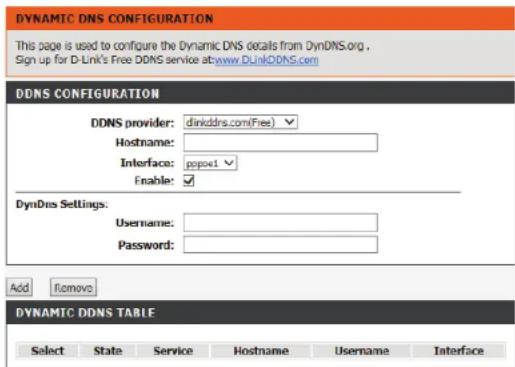
Passez la souris sur l'option Outils réseau dans la barre de menu verticale qui se trouve le long du côté gauche pour accéder à :
• Mappage des ports
- Proxy IGMP
• QoS IP
- Liaison ARP
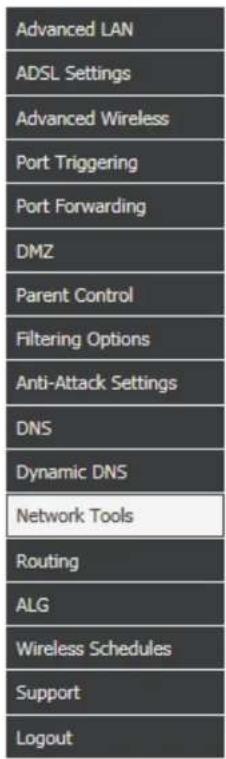
À partir de la page Mappage de ports, vous pouvez relier les interfaces WAN et LAN au même groupe.
CONFIGURATION DU MAPPAGE DE PORTS
Mappage de ports Activer/désactiver le mappage de ports.
:
La procédure de manipulation d'un groupe de mappage est la suivante :
Étape 1 Sélectionnez un groupe dans la table.
Étape 2 Sélectionnez les interfaces dans la liste des interfaces
WAN et LAN et ajoutez-les à la liste des groupes interface.
Étape 3 Cliquez sur Appliquer pour enregistrer les modifications.
PORT MAPPING CONFIGURATION
Le proxy IGMP permet au système d'envoyer des messages de l'hôte IGMP au nom des hôtes que le système a détecté via ses interfaces IGMP standard. Le système sert de proxy pour ses hôtes après que vous l'avez activé.
CONFIGURATION DU PROXY IGMP
Proxy IGMP : Cochez la case pour activer ou désactiver le proxy IGMP. Activer est la valeur par défaut.
Multidiffusion Cochez la case pour activer ou désactiver la multidiffusion. Activer est la valeur autorisée : par défaut.
Nombre résistant: Configurez une valeur de résistance qui représente la perte des paquets sur des réseaux congestionnés.
Last Member Query Count (Nombre de requêtes du dernier membre) : Configurez le nombre de requêtes IGMP. 2 correspond à la valeur par défaut.
Query Interval Configurez l'intervalle de requête IGMP. 2 correspond à la valeur par défaut. (Intervalle de requête) :
Query Response Configurez la durée de l'intervalle de réponse IGMP en secondes. 60 secondes est la valeur par défaut. Interval (Intervalle de réponse à la requête) :
Query Response Configurez l'intervalle de réponse à la requête IGMP en ms. 100 ms est la valeur par défaut. Interval (Intervalle de réponse à la requête) :
Délai de fermeture du Configurez le délai de fermeture du groupe IGMP en ms. 2000 ms est la valeur par groupe : défaut.
Cliquez sur Appliquer les modifications lorsque vous avez terminé ou sur Annuler pour revenir aux réglages précédents.
IGMP PROXY CONFIGURATION
À partir de cette page, vous pouvez configurer les paramètres de qualité de service sur votre DSL-2745 pour contribuer à l'amélioration de l'expérience de navigation. La configuration de la QoS nécessite que vous soyez familiarisé avec les technologies réseau hors du cadre de ce document, ainsi que la compréhension du trafic sur votre réseau.
CONFIGURATION DE LA QOS SUR IP
Cliquez sur le bouton radio pour activer ou désactiver la QoS sur IP. Si l'option est activée, indiquer si vous souhaitez utiliser WFQ(4:3:2:1) ou priorité stricte.
Cliquez sur Appliquer les modifications pour commencer à utiliser la QoS.
LISTE DES RÈGLES DE QOS ET LISTE DES RÈGLES DE QOS (SUITE)
Le tableau montre les règles de QoS actuellement actives.
Cliquez sur Ajouter une règle pour ajouter une règle. Pour modifier une règle, sélectionnez-la dans le tableau. La zone Ajouter ou modifier une règle de QoS s'affiche lorsque les chansons renseignaient à l'aide des identifiants de règle. Pour supprimer une règle, sélectionnez-la dans la liste et cliquez sur Supprimer la règle.
AJOUTER OU MODIFIER UNE RÈGLE DE QOS
Saisissez le critère de votre règle de QoS.
Cliquez sur Appliquer les modifications pour ajouter votre règle à la liste des règles de QoS.
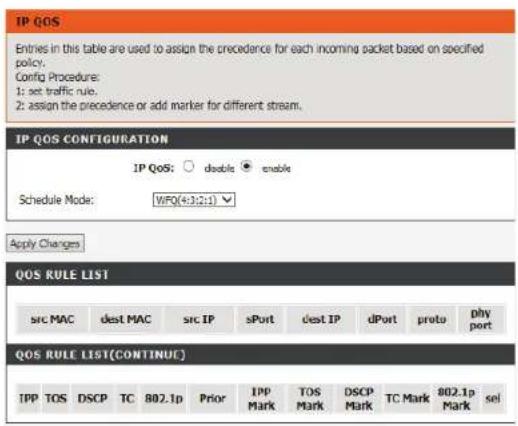
Cette page permet de configurer l'UPnP. Le système sert de daemon après que vous l'avez activé. UPnP contribue à configurer automatiquement les logiciels et les périphériques sur votre réseau afin d'accéder aux ressources dont ils ont besoin.
CONFIGURATION UPNP
Cliquez sur le bouton radio pour activer ou désactiver Universal Plug and Play (UPnP).
Cochez cette case pour activer UPnP.
Cliquez sur Appliquer les modifications lorsque vous avez terminé.
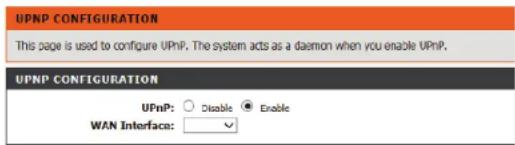
Cette page vous permet de lier une adresse IP à une adresse MAC.
IP Address Saisissez l'adresse IP à lier à l'adresse MAC.
(Adresse IP) :
MAC Address Saisissez l'adresse MAC à lier à une adresse IP. (Adresse MAC) :
Lorsque que vous avez saisi l'adresse IP à lier à une adresse MAC, cliquez sur Ajouter.
Pour supprimer une liaison ARP, sélectionnez-la dans le tableau des liaisons ARP et cliquez sur Supprimer la sélection.
Pour annuler vos modifications, cliquez sur Annuler.
Le tableau affiche une liste des adresses ARP actuellement liées.
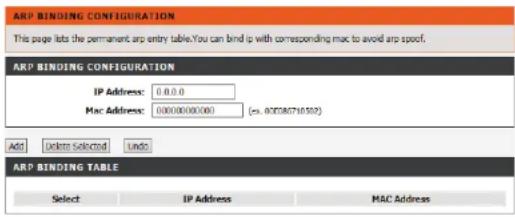
Passez la souris sur l'option Routage dans la barre de menu verticale qui se trouve le long du côté gauche pour accéder à :
- Routage statique
• Acheminement statique IPv6
• RIP
Cette section vous permet de configurer les acheminements statiques pour votre réseau.
HÔTE
Activer : Cochez cette case pour activer le routage statique.
Destination Saisissez l'adresse IP du périphérique cible. (Cible) :
Subnet Mask Saisissez le masque de sous-réseau du périphérique cible. (Masque de sous-réseau) :
Saut suivant : Saisissez l'adresse IP du suivant de la route IP jusqu'au périphérique cible.
Metric (Mesure) : Le coût métrique pour la cible.
Interface : Sélectionnez l'interface de la route spécifiée.
Lorsque que vous avez saisi vos critères de route statique, cliquez sur Ajouter une route.
Pour mettre à jour une route existante, sélectionnez-la dans le tableau ci-dessous, effectuez vos ajustements et cliquez sur Mettre à jour.
Pour supprimer une route statique, sélectionnez-la dans le tableau et cliquez sur Supprimer la sélection.
Pour afficher les routes IP actuelles, cliquez sur Afficher les routes.
TABLEAU DE REDIRECTION STATIQUE
Le tableau affiche une liste des routes statiques actuellement définies.
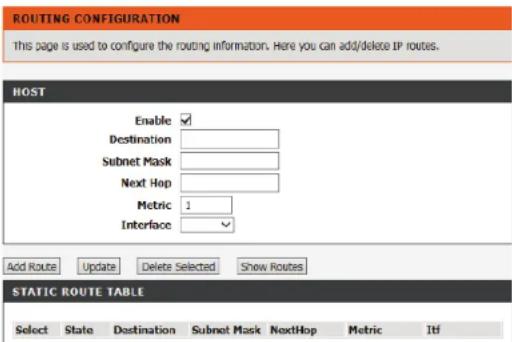
Pour afficher les routes IP actuelles, cliquez sur Afficher les routes. Une fenêtre s'affiche avec le tableau des routes IP actuelles.
TABLEAU DE REDIRECTION D'IP EXISTANTES
Le tableau affiche une liste des routes actuellement définies.
Vous pouvez Actualiser ou Fermer cette fenêtre contextuelle.
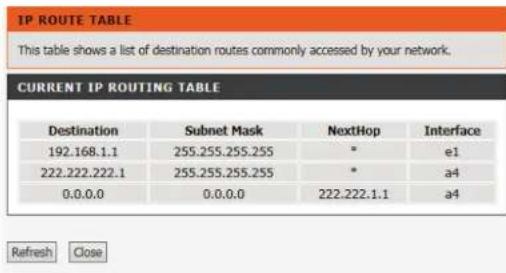
Acheminement statique IPv6
Cette section vous permet de configurer les acheminements statiques IPv6 pour votre réseau.
CONFIGURATION
Destination Saisissez l'adresse IPv6 du périphérique cible. (Cible) :
Longueur du Saisissez la longueur du préfixe du sous-réseau. préfixe :
Saut suivant : Saisissez l'adresse IPv6 du suivant de la route IP jusqu'au périphérique cible.
Interface : Sélectionnez l'interface de la route spécifiée.
Lorsque que vous avez saisi vos critères de route statique, cliquez sur Ajouter une route.
Pour supprimer une route statique, sélectionnez-la dans le tableau et cliquez sur Supprimer la sélection.
TABLEAU DES ACHEMINEMENTS STATIQUES IPV6
Le tableau affiche une liste des routes statiques actuellement définies.
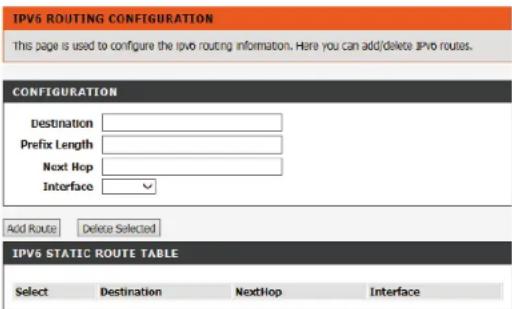
À partir de cette page, les utilisateurs avancés peuvent configurer le routeur pour utiliser le protocole RIP (Routing Internet Protocol). RIP est un protocole Internet que vous pouvez configurer pour partager des informations de table de routage avec d'autres périphériques de routage sur votre LAN, à l'emplacement de votre FAI, ou sur des réseaux distants connectés à votre réseau via une ligne ADSL.
RIP
Pour activer ou désactivé RIP, sélectionnez Arrêt ou Activation et cliquez sur Appliquer.
Interface : Sélectionnez l'interface à laquelle appliquer la règle.
Version de Recv : Sélectionnez la version du protocole RIP à utiliser lors de la réception des mises à jour de RIP. Les options sont RIP1, RIP2 ou Les deux.
Envoyer la Sélectionnez la version du protocole RIP à utiliser lors de l'envoi des version : mises à jour de RIP. Les options sont RIP1 ou RIP2.
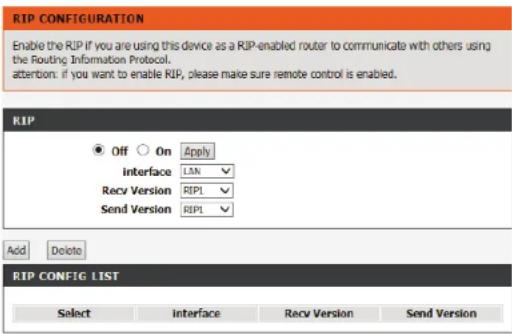
Lorsque vous avez saisi vos critères RIP Ajouter.
Pour supprimer une règle RIP, sélectionnez-la dans le tableau et cliquez sur Supprimer.
ALG
Passez la souris sur l'option ALG dans la barre de menu verticale qui se trouve le long du côté gauche pour accéder à :
• ALGNAT
• IP d'exclusion de NAT
- Redirection de NAT
- Config ALG FTP
• Mappage de l'IP de la NAT
Les passerelles de niveau application (ALG) sont des composants de sécurité qui améliorent le pare-feu et la NAT de ce routeur pour la prise en charge transparente des protocoles de couche d'application. Dans certains cas, l'activation de l'ALG permet au pare-feu d'utiliser des ports TCP/UDP dynamiques éphémères pour communiquer avec les ports connus qu'une application client particulière (telle que H.323 ou RTSP) nécessite, et sans laquelle l'administrateur devrait ouvrir un grand nombre de ports pour accomplir le même support. Comme la passerelle de niveau application comprend le protocole utilisé par l'application spécifique prise en charge, elle constitue un moyen très sûr et efficace de gérer des applications client par l'intermédiaire du pare-feu du routeur.
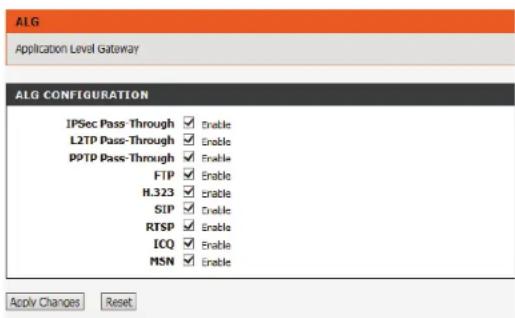
Cochez ou décochez les cases en regard des protocoles pour les activer ou les désactiver.
Cliquez sur Appliquer les modifications lorsque vous avez terminé.
IP d'exclusion de NAT
CONFIG
Interface : Sélectionnez l'interface à laquelle appliquer l'exclusion.
Plage Saisissez la plage d'adresses IP à laquelle appliquer l'exclusion. d'adresses IP :
Cliquez sur Appliquer les modifications lorsque vous avez terminé ou sur Réinitialiser pour annuler vos modifications.
TABLEAU ACTUEL DES IP D'EXCLUSION DE LA NAT
La liste actuelle des exceptions ALG de la NAT est indiquée ici. Pour supprimer une exclusion, sélectionnez-la dans le tableau et cliquez sur Supprimer.
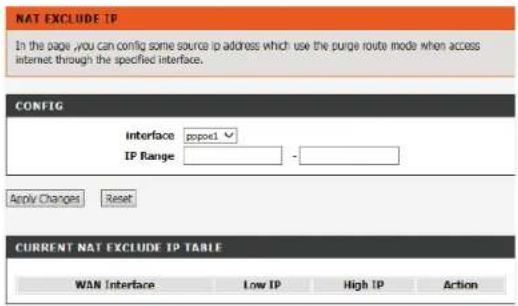
Adresse IP locale : Saisissez l'adresse IP locale.
Adresse IP Saisissez l'adresse IP distante.
distante :
Activer : Cochez cette case pour activer la transmission de la NAT.
Cliquez sur Appliquer les modifications lorsque vous avez terminé ou sur Réinitialiser pour annuler vos modifications.
NAT FORWARDING
La liste actuelle du tableau de transmission des ports de la NAT est indiquée ici. Pour supprimer une exclusion, sélectionnez-la dans le tableau et cliquez sur Supprimer.
Config ALG FTP
CONFIGURATION DU PORT
Port ALG du FTP : Indiquez le port ALG FTP.
Cliquez sur Ajouter ports cibles lorsque vous avez terminé. Pour supprimer un port ALG FTP actuellement affecté, sélectionnez-le dans le tableau puis cliquez sur le bouton Supprimer port cible sélectionné.
TABLEAU DES PORTS ALG FTP
La liste actuelle des ports ALG FTP s'affiche.
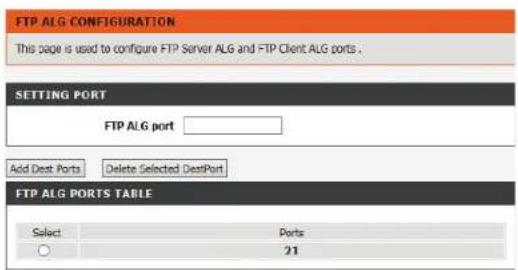
Mappage de l'IP de la NAT
CONFIGURATION DU PORT
Type : Sélectionnez le type de mappage IP de la NAT. Les options disponibles sont One-to-Many, Many-to-One, Many-to-many, ou One-to-One. Les zones disponibles varient en fonction de votre choix.
IP locale de Saisissez l'IP locale de départ. départ :
IP locale finale : Saisissez l'IP locale de fin.
IP de départ Saisissez l'IP globale de départ. globale :
IP de fin globale : Saisissez l'IP globale de fin.
Cliquez sur Appliquer les modifications lorsque vous avez terminé ou sur Réinitialiser pour annuler vos modifications.
TABLEAU DE MAPPAGE DES IP DE LA NAT
Le tableau actuel de mappage des IP de la NAT s'affiche. Supprimer un mappage, sélectionnez-le et cliquez sur le bouton Supprimer la sélection. Pour supprimer toutes les entrées, cliquez sur Tout supprimer.
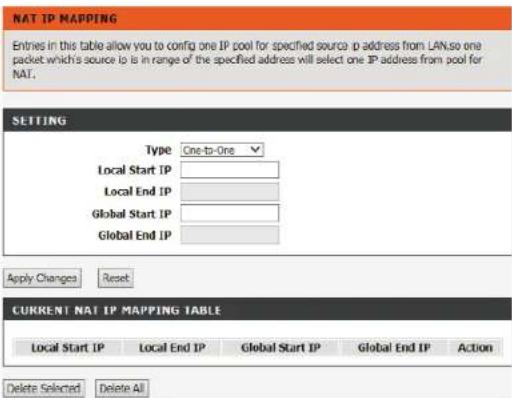
Vous pouvez désactiver le sans-fil pendant des périodes déterminées à partir de cette page.
CAPACITÉ DU CALENDRIER
Capacité du Cliquez sur Activer/désactiver pour activer ou désactiver la fonction calendrier WLAN : de calendrier des communications sans fil.
Lorsque vous avez effectué une modification au niveau du calendrier WLAN, cliquez sur Appliquer les modifications.
RÈGLES DE PLANIFICATION
Ce tableau affiche les règles actuelles actives de limite de temps en ligne. Pour supprimer une règle, sélectionnez-la dans le tableau et cliquez sur Supprimer.
Pour ajouter une règle, cliquez sur le bouton Ajoutait et renseignez la zone Configuration du calendrier, puis cliquez sur Appliquer.
CONFIGURATION DES TÂCHES PLANIFIÉES
Name (Nom) : Données un nom à votre règle de calendrier de communication sans fil.
Jours : Sélectionnez les jours auxquels appliquer la limite de durée.
Toute la journée - Cochez cette case si vous souhaitez désactiver le Wi-Fi toute une 24 h : journée.
Time (Durée de Si Toute la journée n'est pas sélectionné, saisissez l'heure de début la concession et l'heure de fin de l'application de la règle. Utilisez un format sur 24 DHCP): heures.
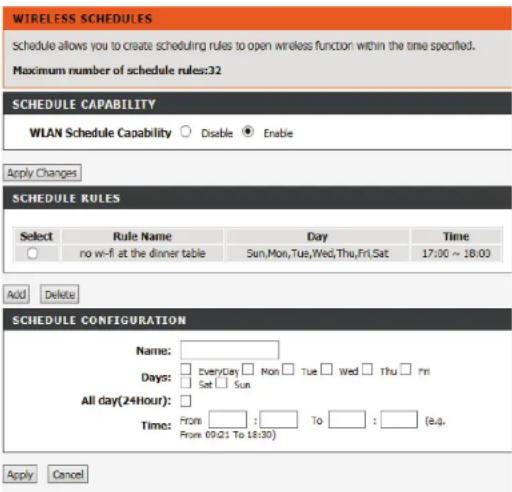
Cette page vous permet de redémarrer le périphérique, de sauvegarder vos paramètres ou de restaurer les paramètres, à partir d'un fichier ou à leur valeur par défaut.
ENREGISTRER/REDÉMARRER
Réinitialiser : Cliquez sur ce bouton pour rétablir tous les paramètres de configuration du périphérique qui étaient effectifs à sa sortie d'usine. Les paramètres qui n'ont pas été enregistrés sont perdus, y compris les règles que vous avez créées.
Avertissement : Ne mettez pas votre périphérique hors tension et n'appuyez pas sur le bouton Reset (réinitialiser) lorsqu'une opération de cette page est en cours.
Enregistrer et Cliquez sur ce bouton pour réinitialiser le périphérique. redémarrer :
BACKUP SETTINGS (SAUVEGARDER LES PARAMÈTRES)
Sauvegarder les paramètres : Cliquez sur ce bouton pour enregistrer les paramètres de configuration actuels du routeur dans un fichier du disque dur de l'ordinateur que vous utilisez. Une boîte de dialogue de fichiers s'ouvre. Vous pouvez y sélectionner un emplacement et un nom de fichier pour les paramètres.
METTRE À JOUR LES PARAMÈTRES
Mettre à jour les pour restaurer la configuration enregistrée, utilisez le bouton paramètres : Parcourir... pour rechercher le fichier de configuration précédemment enregistré. Ensuite, cliquez sur le bouton Télécharger les paramètres pour les transférer vers le périphérique.
SAVE/REBOOT
Mise à jour du microprogramme
Cette page vous permet de mettre à jour le microprogramme de votre routeur. Vérifiez que celui que vous voulez utiliser se trouve sur le disque dur local de l'ordinateur, puis cliquez sur Parcourir pour charger le fichier.
MISE À JOUR DU MICROPROGRAMME
Version Affiche la version actuelle du microprogramme.
actuelle du
microprogramme :
Current Firmware Affiche la date de publication du microprogramme.
Date (Date du
microprogramme
actuel) :
Nom du fichier de Après avoir téléchargé le nouveau microprogramme, cliquez sur microprogramme : Parcourir... et localisez le micro programme sur votre ordinateur. Pour
Parcourir... et localisez le micro programme sur votre ordinateur. Pour commencer le processus de mise à jour du microprogramme, cliquez sur Mettre à jour le microprogramme. Le processus de mise à jour prend environ deux minutes.
Avertissement : Vous devez utiliser un ordinateur disposant d'une connexion câblée au périphérique pour charger le fichier du microprogramme ; n'utilisez pas de client sans fil. N'éteignez pas votre ordinateur ni le routeur et n'actualisez pas la fenêtre du navigateur pendant la mise à jour.
UPGRADE FIRMWARE
Liste des contrôles d'accès
Passez la souris sur l'option Accéder à la liste de contrôle dans la barre de menu verticale qui se trouve le long du côté gauche pour accéder à :
- Liste des contrôles d'accès
- Liste des contrôles d'accès IPv6
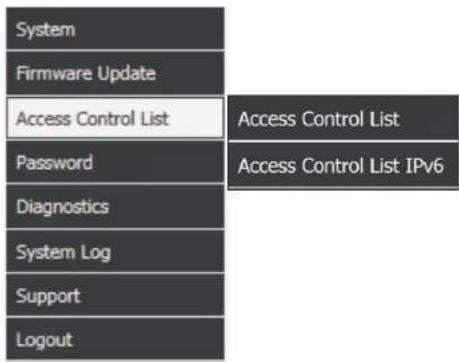
Liste des contrôles d'accès
Cette page vous permet de permettre ou d'empêcher l'utilisation de divers services côté LAN ou WAN.
Cliquez sur le bouton Appliquer lorsque vous êtes satisfait de vos modifications.
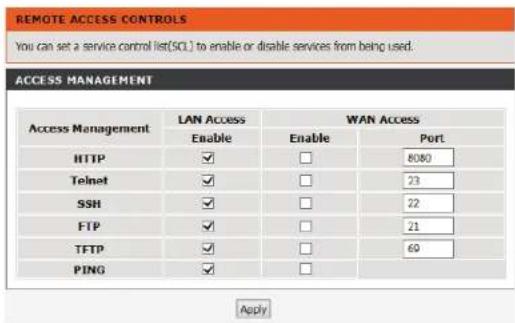
Liste des contrôles d'accès IPv6
Cette page vous permet de permettre ou d'empêcher l'utilisation de divers services côté LAN ou WAN à l'aide des paramètres IPv6.
CONFIGURATION ACLV6 -- DIRECTION
Sélectionnez une Choisissez LAN ou WAN. direction :
Les réglages suivants sont disponibles si Sélectionner une direction est configuré sur LAN :
CONFIGURATION DU SWITCH ACL SUR LE RÉSEAU LOCAL
ACL switch du Choisissez Activer ou Désactiver. LAN :
PARAMÈTRES ACLV6
IP Address Saisissez l'adresse IPv6 et le préfixe. (Adresse IP) :
Services Décochez Tous pour sélectionner individuellement les services qui autorisés : seront disponibles sur votre LAN.
Cliquez sur Ajouter pour ajouter une règle ACLv6.
ACL CONFIGURATION
Liste des contrôles d'accès IPv6 (suite)
Les réglages suivants sont disponibles si Sélectionner une direction est configuré sur WAN:
PARAMÈTRES ACLV6
Configuration du Sélectionnez Interface ou Adresse.
réseau étendu :
Les réglages suivants sont disponibles si Configuration du WAN est configuré sur Interface :
WAN Interface Sélectionnez l'interface WAN à laquelle appliquer la règle ACLv6.
(Interface du
réseau étendu) :
Services Sélectionnez les services à autoriser.
autorisés :
Les réglages suivants sont disponibles si Configuration du WAN est configuré sur Adresse IP :
IP Address Saisissez l'adresse IPv6 et le préfixe.
(Adresse IP) :
Services Sélectionnez les services à autoriser.
autorisés :
Cliquez sur Ajouter pour ajouter une règle ACLv6.
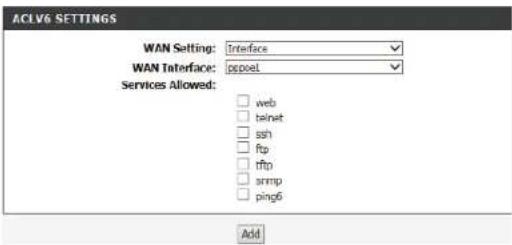
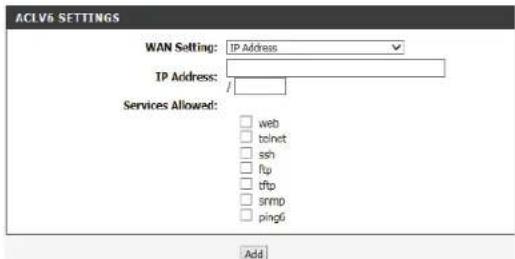
Ce tableau affiche les règles ACL IPv6. Pour supprimer une règle, cliquez sur Supprimer.
Mot de passe
Cette section vous permet de configurer l'accès au routeur. Vous pouvez configurer différents noms d'utilisateur, mots de passe, privilèges et délai d'inactivité avant la déconnexion automatique. En cas d'oubli de votre mot de passe, vous devrez réinitialiser le périphérique et tous les paramètres de configuration du périphérique seront perdus.
CONFIGURATION
Nom d'utilisateur : Saisissez le nom d'utilisateur.
Privilège : Sélectionnez le privilège Root ou Utilisateur.
Old Password Saisissez le mot de passe actuel (utilisateurs existants seulement).
(Ancien mot de passe) :
New Password Saisissez le nouveau mot de passe.
(Nouveau mot de passe):
Confirm Password Ressaisissez le nouveau mot de passe.
(Confirmer le mot de passe) :
Délai d'inactivité Définissez une durée après laquelle l'utilisateur est déconnecté avant déconnexion : automatiquement si sa session est inactive.
Cliquez sur Appliquer les modifications lorsque vous avez terminé. Sélectionnez
Ajouter pour créer un nouveau compte. Sélectionnez un compte existant dans le tableau des comptes utilisateur et cliquez sur Modifier pour modifier un compte existant ou sur Supprimer pour le supprimer. Cliquez sur Réinitialiser pour annuler les modifications de réinitialisation effectuées sur les champs ci-dessus.
TABLE DE COMPTES UTILISATEUR
La table des comptes utilisateur affiche les informations relatives aux comptes utilisateurs actuellement configurés.
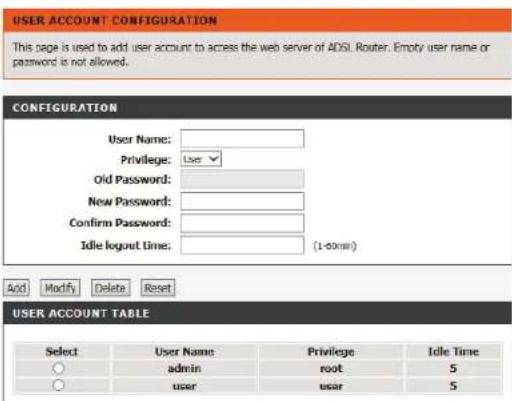
Passez la souris sur l'option Diagnostics dans la barre de menu verticale qui se trouve le long du côté gauche pour accéder à :
- Ping
- Ping6
- Traceroute
• ADSL - Test diag
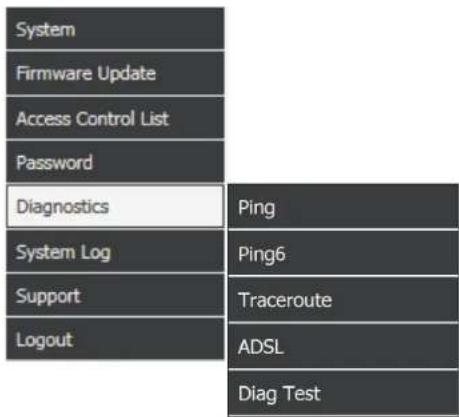
La section Ping vous permet d'exécuter un test de connectivité IPv4.
HÔTE
Saisissez une adresse IPv4 ou un nom d'hôte et cliquez sur Ping, puis attendez l'affichage des résultats.
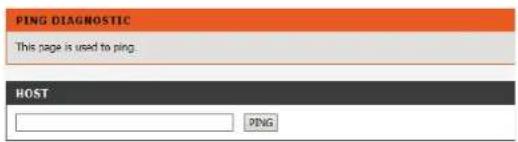
La section Ping6 vous permet d'exécuter un test de connectivité IPv6.
HÔTE
Adresse cible : Saisissez une adresse IPv6.
Interface : Sélectionnez l'interface sur laquelle exécuter le test IPv6.
Cliquez sur Ping et attendez les résultats.
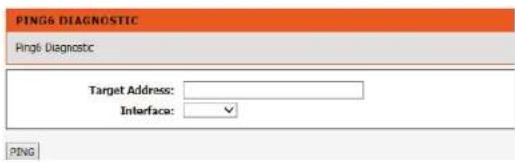
La section Traceroute vous permet d'exécuter un test traceroute pour voir comment le trafic passe sur Internet.
TRACEROUTE
Host (Hôte) : Saisissez une adresse IP ou un nom d'hôte.
Nombre de Saisissez le nombre de tentatives. tentatives :
Timeout (Délai Saisissez le délai d'attente en ms. d'attente) :
Taille des Saisissez la taille des données en octets. données :
DSCP : Réglez le numéro DSCP.
Nombre de sauts Saisissez le nombre maximum de sauts. max. :
Interface : Sélectionnez l'interface pour initier le traceroute.
Cliquez sur Traceroute pour exécuter de test et sur Afficher le résultat pour voir les résultats.
TRACEROUTE DIAGNOSTIC
Cette page vous permet d'exécuter un test de diagnostic sur votre connexion ADSL.
DIAGNOSTIC DE LA TONALITÉ ADSL
Cliquez sur Démarré pour commencer le test.
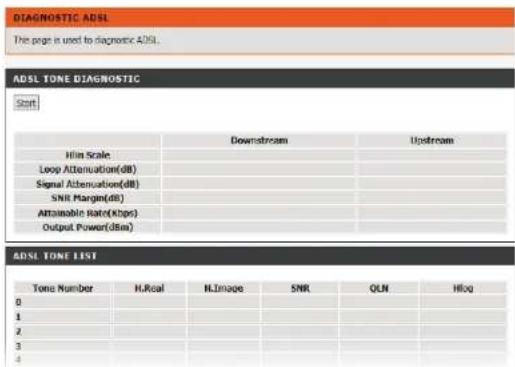
Test diag
Cette page permet de tester la connexion à votre réseau local, la connexion à votre fournisseur de services DSL et la connexion à votre fournisseur de services Internet. Sélectionnez votre connexion Internet et cliquez sur Exécuté le test de diagnostic pour exécuter les tests de diagnostic.
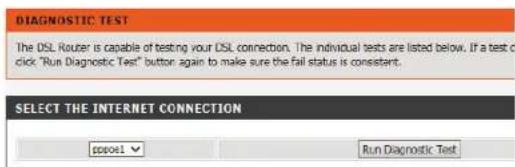
Le DSL-2745 conserve un journal des événements et des activités qui le concernent. Vous pouvez envoyer ces journaux sur un serveur SysLog de votre réseau.
CONFIGURATION
Erreur : Cochez cette case pour activer les messages d'erreur.
Notice : Cochez cette case pour activer les messages de notification.
Cliquez sur Appliquer les modifications pour appliquer les modifications apportées. Cliquez sur Réinitialiser pour annuler vos modifications et revenir aux paramètres précédents.
CONFIGURATION DISTANTE
Configuration Cochez cette case pour activer la journalisation à distance. distante :
Hôte du journal Entrez l'adresse IP de votre serveur de journaux. distant :
Cliquez sur Appliquer les modifications pour appliquer les modifications apportées.
TABLE DES JOURNAUX D'ÉVÉNEMENTS
Si la journalisation est activée, vous pouvez voir le journal actuel des erreurs. Cliquez sur Enregistrer le journal dans un fichier pour enregistrer le journal sur le disque dur de votre ordinateur. Cliquez sur Effacer la table des journaux pour effacer le journal.
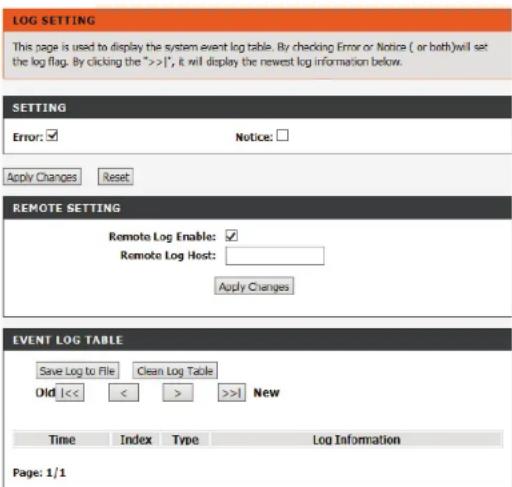
Informations sur le périphérique
Cette page affiche les informations actuelles concernant le DSL-2745.
SYSTÈME
Cette section affiche un résumé des paramètres système.
DSL
Cette section affiche les paramètres de connexions à Internet.
Cette section affiche un résumé des paramètres du réseau local.
INFOS SANS FIL
Cette section affiche un résumé des paramètres du réseau sans fil.
ÉTAT DU DNS
Cette section affiche un résumé des paramètres DNS.
CONFIGURATION DU WAN
Cette section affiche un résumé des paramètres du WAN.
CONFIGURATION WAN IPV6
Cette section affiche un résumé des paramètres IPv6 du WAN.
Cliquez sur Actualiser pour actualiser la liste.
ADSL ROUTER STATUS
Ce tableau affiche la liste des clients sans fil connectés à votre routeur sans fil. Il affiche l'adresse MAC, le nombre de paquets envoyés, le nombre de paquets reçus, la vitesse de transmission, l'état de l'économie d'énergie et le délai d'expiration.
Cliquez sur Actualiser pour actualiser la liste.
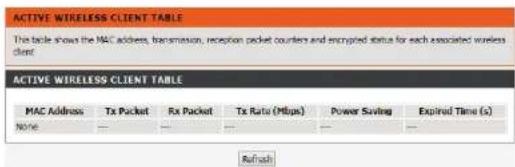
Ce tableau répertorie chaque client DHCP, notamment son nom d'hôte, l'adresse MAC, l'adresse IP et le délai d'expiration.
Cliquez sur Actualiser pour actualiser la liste.
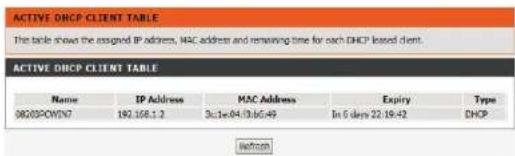
Cette page affiche l'état actuel de votre DSL-2745.
Cliquez sur Retrain pour forcer votre DSL-2745 à se déconnecter et à se reconnecter à votre IP. Cliquez sur Refresh pour actualiser la page.
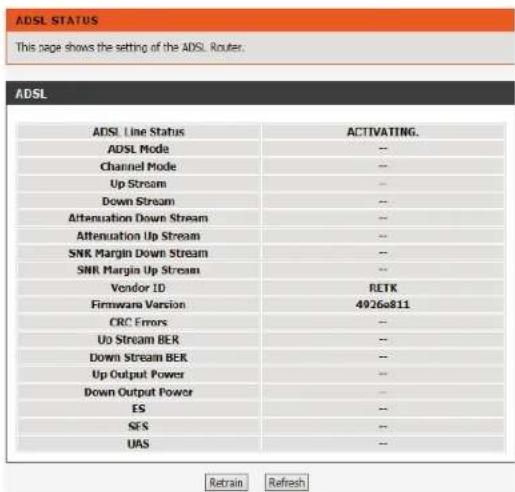
Statistiques
Ici, vous pouvez voir les paquets transmis et reçus via votre routeur sur les ports WAN et LAN ainsi que les informations sur le DSL. Le compteur de trafic se réinitialise si le périphérique est redémarré.
Cliquez sur Actualiser pour actualiser la liste.
| STATISTICS | ||||||
| Interface | Rx pkt | Rx err | Rx drop | Tx pkt | Tx err | Tx drop |
| LAN | 50105 | 0 | 0 | 40819 | 0 | 0 |
| ADSL0 | 0 | 0 | 0 | 0 | 0 | 0 |
| ADSL1 | 0 | 0 | 0 | 0 | 0 | 0 |
| ADSL2 | 0 | 0 | 0 | 0 | 0 | 0 |
| ADSL3 | 0 | 0 | 0 | 0 | 0 | 0 |
| ADSL4 | 0 | 0 | 0 | 0 | 0 | 0 |
| ADSL5 | 0 | 0 | 0 | 0 | 0 | 0 |
| ADSL6 | 0 | 0 | 0 | 0 | 0 | 0 |
| ADSL7 | 0 | 0 | 0 | 0 | 0 | 0 |
| WLAN1 | 167 | 0 | 0 | 4 | 0 | 0 |
| WLAN2 | 0 | 0 | 0 | 0 | 0 | 0 |
| WLAN3 | 0 | 0 | 0 | 0 | 0 | 0 |
| WLAN4 | 0 | 0 | 0 | 0 | 0 | 0 |
Infos d'acheminement
La page Route Info (Infos d'acheminement) affiche un résumé de la configuration actuelle de l'acheminement entre le routeur et le réseau étendu.
Cliquez sur Actualiser pour actualiser la liste.
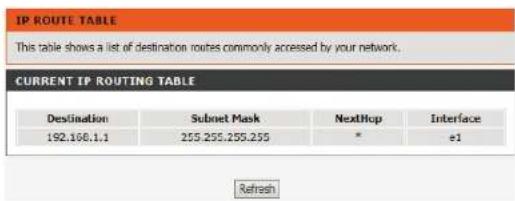
Connexion d'un client sans fil à votre routeur Bouton WPS
Le WPS (Wi-Fi Protected Setup) est le moyen le plus simple et le plus sûr de connecter vos périphériques sans fil au routeur. La plupart des périphériques sans fil, tels que les adaptateurs sans fil, les lecteurs multimédia, les lecteurs DVD Blu-ray, les imprimantes sans fil et les caméras, possèdent un bouton WPS (ou un utilitaire logiciel équipé du WPS) sur lequel vous pouvez appuyer pour vous connecter au routeur DSL-2745. Veuillez vous reporter au manuel d'utilisation du périphérique sans fil que vous voulez connecter pour être sûr de bien comprendre comment activer le WPS. Ensuite, passez aux étapes suivantes :
Étape 1 - Appuyez sur le bouton WPS situé à l'arrière du DSL-2745 pendant environ 1 seconde. Le voyant Internet situé sur la façade commence à clignoter.
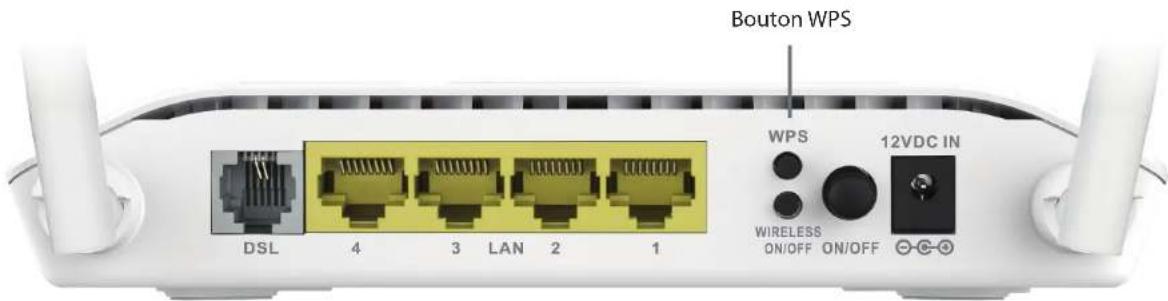
Étape 2 - Dans les 2 minutes, appuyez sur le bouton WPS sur votre client sans fil (ou lancez l'utilitaire logiciel et démarrer le processus WPS).
Étape 3 - Attendez jusqu'à 1 minute pour la configuration. Lorsque le voyant Internet cesse de clignoter, vous êtes connecté et votre connexion sans fil est sécurisée par WPA2.
Windows® 10
Lors de la connexion sans fil du DSL-2745 pour la première fois, vous devez saisir le nom du réseau sans fil (SSID) et le mot de passe Wi-Fi (clé de sécurité). Reportez-vous à l'étiquette du produit pour le SSID du réseau Wi-Fi et le mot de passe par défaut ou saisissez les identifiants Wi-Fi configurés pendant la configuration du produit.
Pour rejoindre un réseau existant, repérez l'icône du réseau sans fil dans la barre de tâches, près de l'affichage de l'heure et cliquez dessus.
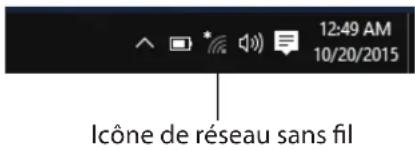
En cliquant sur cette icône, vous affichez une liste des réseaux sans fil qui se trouvent dans la portée de votre ordinateur. Sélectionnez le réseau désiré en cliquant sur le SSID.
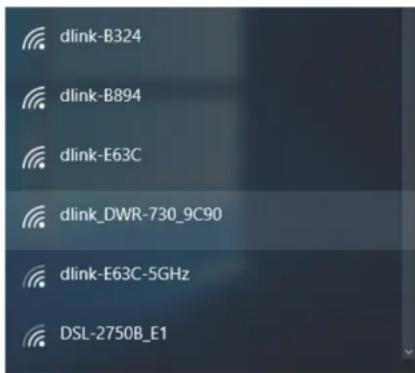
Pour vous connecter au SSID, cliquez sur Connexion.
Pour vous connecter automatiquement avec le routeur lorsque votre périphérique détecte ensuite le SSID, cochez la case Se connecter automatiquement.
Vous serez ensuite invité à saisir le mot de passe Wi-Fi (la clé de sécurité du réseau) pour le réseau sans fil. Saisissez le mot de passe dans la case et cliquez sur Suivant pour vous connecter au réseau. Votre ordinateur se connectera désormais automatiquement à ce réseau sans fil lorsqu'il le détecte.
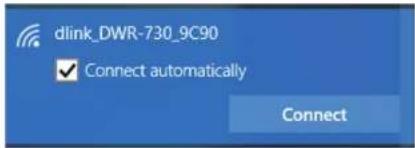
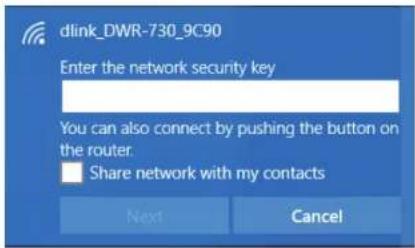
Il est recommandé d'activer la sécurité sans fil (WPA/WPA2) sur le routeur ou le point d'accès sans fil avant de configurer l'adaptateur sans fil. Si vous rejoignez un réseau existant, vous devez connaître la clé de sécurité utilisée (mot de passe Wi-Fi).
Pour rejoindre un réseau existant, repérez l'icône du réseau sans fil dans la barre de tâches, près de l'affichage de l'heure.
En cliquant sur cette icône, vous affichez une liste des réseaux sans fil qui se trouvent dans la portée de connexion de votre ordinateur. Sélectionnez le réseau désiré en cliquant sur son nom.
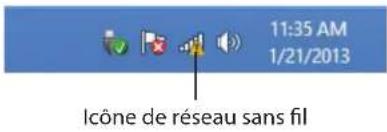
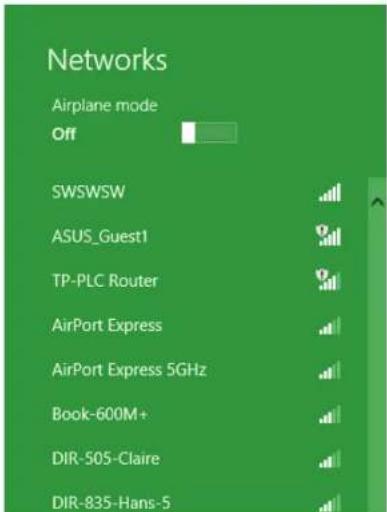
On vous demande ensuite de saisir la clé de sécurité (mot de passe Wi-Fi) du réseau sans fil. Saisissez le mot de passe dans le champ prévu à cet effet, puis cliquez sur Suivant.
Si vous souhaitez utiliser le WPS pour vous connecter au routeur, vous pouvez aussi appuyer sur le bouton WPS de votre routeur pour activer la fonction WPS.
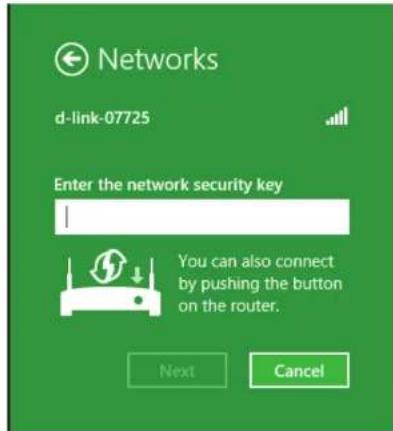
Lorsque vous avez réussi à établir une connexion à un réseau sans fil, le mot Connecté apparaît près du nom du réseau auquel vous êtes connecté.
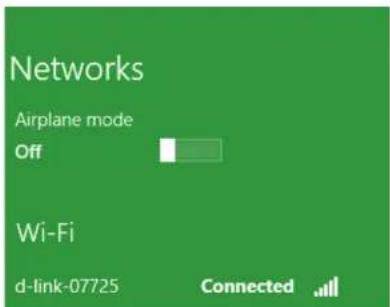
Windows® 7 WPA/WPA2
Il est recommandé d'activer la sécurité sans fil (WPA/WPA2) sur le routeur ou le point d'accès sans fil avant de configurer l'adaptateur sans fil. Si vous rejoignez un réseau existant, vous devez connaître la clé de sécurité ou la phrase de passe utilisée.
- Cliquez sur l'icône sans fil dans la zone de notification (en bas à droite).
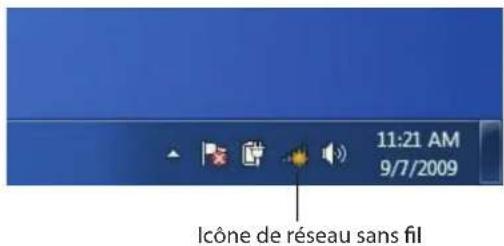
- L'utilitaire affiche tous les réseaux sans fil disponibles dans votre zone.
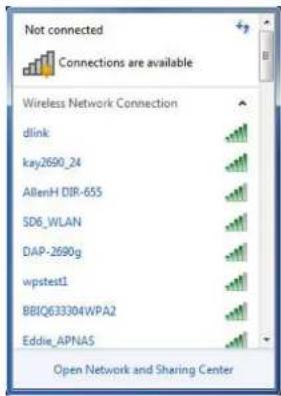
Section 5 - Connexion à votre réseau sans fil
- Sélectionnez le réseau sans fil portant le nom Wi-Fi (SSID) auquel vous souhaitez vous connecter, puis cliquez sur le bouton Connexion.
Si vous obtenez un bon signal, mais que vous ne pouvez pas accéder à Internet, vérifiez les paramètres TCP/IP de votre adaptateur sans fil. Reportez-vous à la section Bases de la mise en réseau de ce manuel pour de plus amples informations.
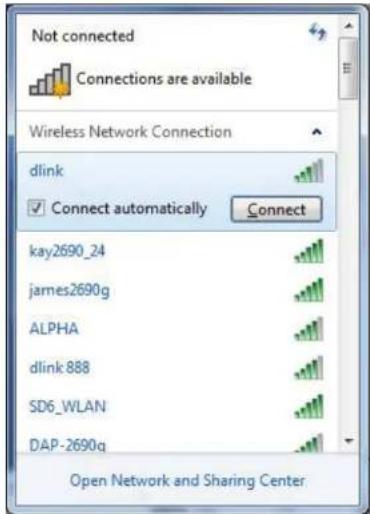
- La fenêtre suivante apparaît pendant que l'ordinateur tente de se connecter au routeur.
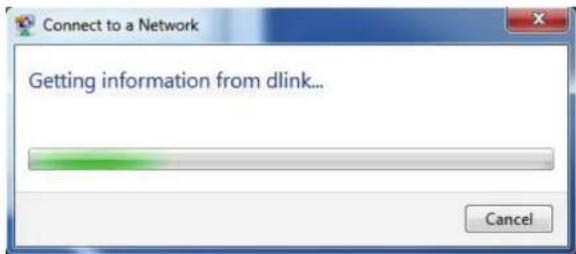
Section 5 - Connexion à votre réseau sans fil
- Saisissez la même clé de sécurité ou le même mot de passe (mot de passe Wi-Fi) que ceux du routeur, puis cliquez sur Connexion. Vous pouvez également vous connecter en appuyant sur le bouton WPS du routeur.
La connexion au réseau sans fil peut prendre 20 à 30 secondes. Si elle échoue, vérifiez que les paramètres de sécurité sont corrects. La clé ou le mot de passe doivent être strictement identiques à ceux du routeur sans fil.
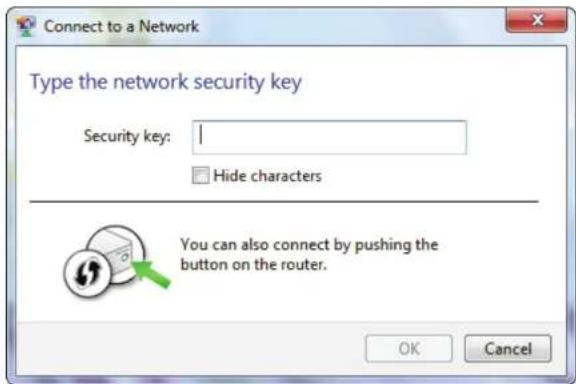
La fonction WPS du DSL-2745 peut être configurée à l'aide de Windows® 7. Procédez comme suit pour utiliser Windows® 7 pour configurer la fonction WPS :
- Cliquez sur le bouton Démarrer, puis sélectionnez Ordinateur dans le menu Démarrer.
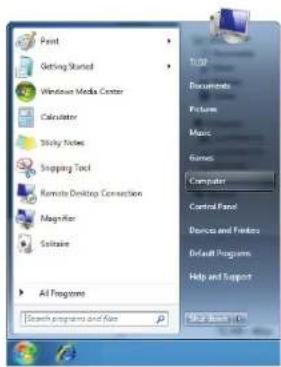
- Cliquez sur Réseau, à gauche.
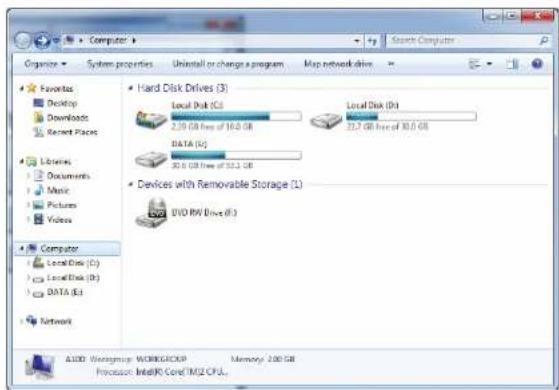
Section 5 - Connexion à votre réseau sans fil
- Double-cliquez sur le DSL-2745.
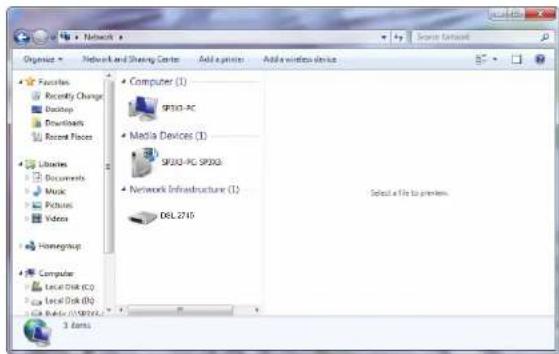
- Saisissez le code PIN WPS (sur l'étiquette du routeur) dans le menu Configuration > Configuration sans fil de l'interface utilisateur WEB du routeur) et cliquez sur Suivant.
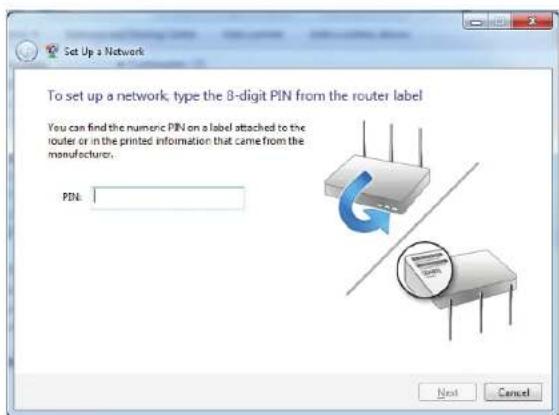
Section 5 - Connexion à votre réseau sans fil
- Saisissez un nom pour identifier le réseau.
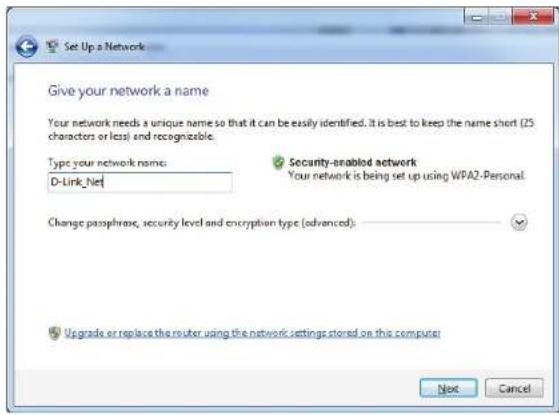
- Pour configurer les paramètres avancés, cliquez sur l'icône √.
Cliquez sur Suivant pour continuer.
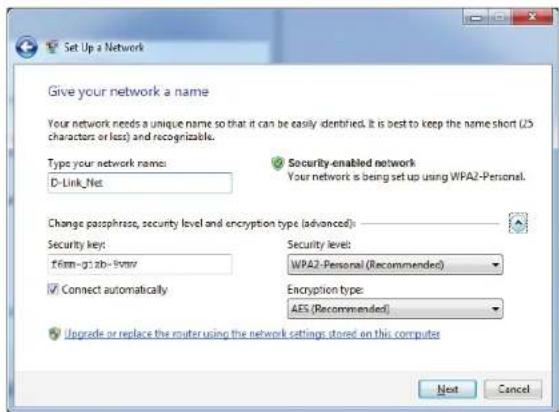
Section 5 - Connexion à votre réseau sans fil
- La fenêtre suivante s'ouvre lorsque le routeur est en cours de configuration.
Attendez la fin de la configuration.
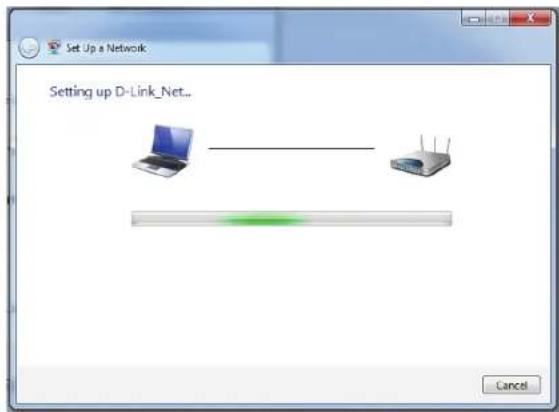
- La fenêtre suivante vous informe que le WPS a été configuré avec succès sur le routeur.
Notez la clé de sécurité car vous devrez peut-être l'indiquer si vous ajoutez un périphérique sans fil d'ancienne génération au réseau.
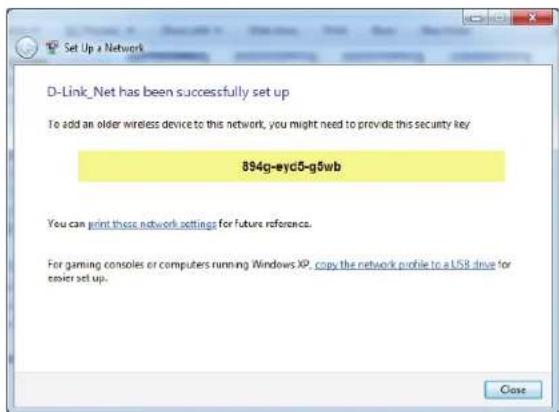
- Cliquez sur Fermer pour terminer la configuration WPS.
Résolution des problèmes
Ce chapitre apporte des solutions aux problèmes pouvant survenir pendant l'installation et l'utilisation du routeur DSL-2745. Lisez les descriptions suivantes si vous rencontrez des problèmes. Les exemples suivants sont illustrés dans Windows® XP. Si vous utilisez un autre système d'exploitation, les captures d'écran de votre ordinateur sont similaires aux exemples suivants.
1. Pourquoi n'ai-je pas accès à l'utilitaire de configuration Web ?
Lorsque vous saisissez l'adresse IP du routeur D-Link (192.168.1.1, par exemple), vous ne vous connectez pas à un site Web ou n'avez pas à être connecté à Internet. L'utilitaire est intégré dans une puce ROM du périphérique lui-même. Votre ordinateur doit se trouver sur le même sous-réseau IP pour se connecter à l'utilitaire Web.
- Vérifiez qu'une version actualisée de Java est activée sur le navigateur Web. Nous recommandons les versions suivantes :
- Microsoft Internet Explorer® 8 ou une version ultérieure
- Mozilla Firefox 20 ou une version ultérieure
- Google™ Chrome 25 ou une version ultérieure
-
Apple Safari 4 ou une version ultérieure
-
Vérifiez la connectivité physique en contrôlant que le voyant reste allumé sur le périphérique. S'il ne l'est pas, essayez un autre câble ou connectez-vous à un autre port du périphérique, si possible. Si l'ordinateur est éteint, le voyant l'est peut-être également.
- Désactivez les logiciels de sécurité Internet exécutés sur l'ordinateur. Certains pare-feux, tels que ZoneAlarm, BlackICE, Sygate, Norton Personal Firewall et Windows® XP peuvent bloquer l'accès aux pages de configuration. Vérifiez les fichiers d'aide joints à votre logiciel pare-feu pour de plus amples informations sur sa désactivation ou sa configuration.
- Configurez vos paramètres Internet :
- Accédez à Démarrer > Paramètres > Panneau de configuration. Double-cliquez sur l'icône Options Internet. Sous l'onglet Sécurité, cliquez sur le bouton qui restaure les paramètres par défaut.
- Cliquez sur l'onglet Connexion, puis définissez l'option de numérotation sur Ne jamais établir de connexion. Cliquez sur le bouton Paramètres du réseau local. Veillez à ce que rien ne soit coché. Cliquez sur OK.
- Sous l'onglet Avancé, cliquez sur le bouton pour restaurer ces paramètres à leurs valeurs par défaut. Cliquez trois fois sur OK.
-
Fermez votre navigateur Web (s'il est ouvert), puis rouvrez-le.
-
Accédez à la gestion Web. Ouvrez votre navigateur Web, puis saisissez l'adresse IP de votre routeur D-Link dans la barre d'adresse. Cette opération doit ouvrir la page de connexion de la gestion Web.
- Si vous ne parvenez toujours pas à accéder à la configuration, débranchez du routeur pendant 10 secondes, puis rebranchez-le. Patientez environ 30 secondes, puis essayez d'accéder à la configuration. Si vous possédez plusieurs ordinateurs, essayez de vous connecter avec un autre ordinateur.
2. Que dois-je faire si j'ai oublié mon mot de passe ?
Si vous oubliez votre mot de passe, vous devez réinitialiser votre routeur. Malheureusement, cette procédure réinitialise tous vos paramètres.
Pour réinitialiser le routeur, localisez le bouton de réinitialisation (orifice) à l'arrière de l'appareil. Lorsque le routeur est allumé, utilisez un trombone pour maintenir le bouton enfoncé pendant 10 secondes. Relâchez-le pour que le routeur réalise la procédure de réinitialisation. Patientez environ 30 secondes avant d'accéder au routeur. L'adresse IP par défaut est 192.168.1.1. Lorsque vous vous connectez, le nom d'utilisateur est admin ; laissez la case de mot de passe vide.
3. Pourquoi ne puis-je pas me connecter à certains sites ou envoyer et recevoir des courriers électroniques lorsque je me connecte via mon routeur ?
Si vous avez des difficultés à envoyer ou recevoir des courriers électroniques, ou à vous connecter à des sites sécurisés (par ex. eBay, sites de banques et Hotmail), nous conseillons de réduire la MTU par étapes de dix (par ex. 1 492, 1 482, 1 472, etc.).
Pour trouver la taille de MTU appropriée, vous devez réaliser un ping spécial de la cible à laquelle vous tentez d'accéder. Il peut s'agir d'un autre ordinateur ou d'une URL.
Cliquez sur Démarrer, puis sur Exécuter.
- Les utilisateurs de Windows® 95, 98 et Me saisissent commande (les utilisateurs de Windows® NT, 2000, XP et Vista® et 7 saisissent cmd), puis appuient sur Entrée (ou OK).
- Lorsque la fenêtre s'ouvre, vous devez réaliser un ping spécial. Utilisez la syntaxe suivante :
ping [url] [-f] [-l] [valeur MTU]
Exemple : ping yahoo.com -f -l 1472
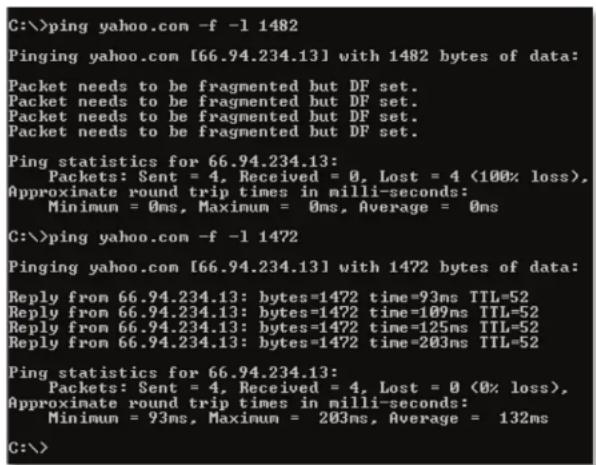
Vous devez commencer à 1472 et réduire de 10 à chaque fois. Lorsque vous obtenez une réponse, augmentez de 2 jusqu'à ce que vous obteniez un paquet fragmenté. Relevez cette valeur et ajoutez-lui 28 pour prendre en compte les divers en-têtes TCP/IP. Par exemple, considérons que 1452 correspond à la valeur appropriée. La taille de MTU réelle doit être de 1480, soit la valeur optimale pour le réseau avec lequel nous travaillons (1452 + 28 = 1480).
Après avoir trouvé votre MTU, vous pouvez maintenant configurer votre routeur à l'aide de la taille de MTU appropriée.
Pour modifier la vitesse de la MTU sur votre routeur, procédez comme suit :
- Ouvrez votre navigateur, saisissez l'adresse IP de votre routeur (192.168.1.1) et cliquez sur OK.
- Saisissez votre nom d'utilisateur (admin) et votre mot de passe (vierge par défaut). Cliquez sur OK pour accéder à la page de configuration Web du périphérique.
Cliquez sur Configurer, puis sur Configuration manuelle.
Pour modifier la MTU, saisissez le nombre dans le champ MTU, puis cliquez sur Enregistrer les paramètres pour enregistrer vos paramètres.
- Testez votre courrier électronique. Si le changement de MTU ne résout pas le problème, continuez à la modifier par étapes de dix.
Bases de la connexion sans fil
Les produits sans fil D-Link reposent sur des normes industrielles permettant de fournir une connectivité sans fil haut débit conviviale et compatible à votre domicile, au bureau ou sur des réseaux sans fil publics. Si vous respectez rigoureusement la norme IEEE, la famille de produits sans fil D-Link vous permet d'accéder en toute sécurité aux données que vous voulez, quand et où vous le voulez. Vous pourrez profiter de la liberté offerte par la mise en réseau sans fil.
Un réseau local sans fil est un réseau d'ordinateurs cellulaire qui transmet et reçoit des données par signaux radio plutôt que par des câbles. Les réseaux locaux sans fil sont de plus en plus utilisés à domicile comme dans le cadre professionnel, mais aussi dans les lieux publics, comme les aéroports, les cafés et les universités. Des moyens innovants d'utiliser la technologie de réseau local sans fil permettent aux gens de travailler et de communiquer plus efficacement. La mobilité accrue, mais aussi l'absence de câblage et d'autres infrastructures fixes se sont avérées bénéfiques pour de nombreux utilisateurs.
Les utilisateurs de la technologie sans fil utilisent les mêmes applications que celles d'un réseau câblé. Les cartes d'adaptateurs sans fil utilisées sur les ordinateurs portables et de bureau prennent en charge les mêmes protocoles que les cartes d'adaptateurs Ethernet.
Il est souvent souhaitable de relier des appareils en réseau mobiles à un réseau local Ethernet classique pour utiliser des serveurs, des imprimantes ou une connexion Internet fournie via le réseau local câblé. Un routeur sans fil est un périphérique qui sert à créer ce lien.
Définition de « sans fil ».
La technologie sans fil, ou Wi-Fi, est un autre moyen de connecter votre ordinateur au réseau, sans utiliser de câble. Le Wi-Fi utilise la radiofréquence pour se connecter sans fil. Vous avez donc la liberté de connecter vos ordinateurs n'importe où dans votre foyer ou à votre travail.
Pourquoi D-Link sans fil ?
D-Link est non seulement le leader mondial, mais aussi le concepteur, développeur et fabricant primé de produits de mise en réseau. D-Link offre les performances dont vous avez besoin, pour un prix raisonnable. D-Link propose tous les produits dont vous avez besoin pour construire votre réseau.
Comment la technologie sans fil fonctionne-t-elle ?
La technologie sans fil fonctionne comme un téléphone sans fil, via des signaux radio qui transmettent des données d'un point A à un point B. La technologie sans fil présente toutefois des limites quant à l'accès au réseau. Vous devez vous trouver dans la zone de couverture du réseau sans fil pour pouvoir connecter votre ordinateur. Il existe deux types de réseaux sans fil : le réseau local sans fil (WLAN) et le réseau personnel sans fil (WPAN).
Réseau local sans fil
Dans un réseau local sans fil, un périphérique appelé point d'accès (PA) connecte vos ordinateurs au réseau. Ce point d'accès possède une petite antenne qui lui permet de transmettre et de recevoir des données via des signaux radio. Avec un point d'accès intérieur, comme on le voit sur la photo, le signal peut parcourir jusqu'à 300 pieds. Avec un point d'accès extérieur, le signal peut atteindre jusqu'à 48 km pour alimenter certains lieux, tels que des unités de production, des sites industriels, des collèges et des lycées, des aéroports, des parcours de golf, et bien d'autres lieux extérieurs encore.
Réseau personnel sans fil (WPAN)
Le Bluetooth est la technologie sans fil de référence dans l'industrie pour le réseau personnel sans fil. Les périphériques Bluetooth du réseau personnel sans fil fonctionnent sur une portée pouvant atteindre 9 mètres.
La vitesse et la portée d'exploitation sans fil sont inférieures à celles du réseau local sans fil, mais en retour, elles utilisent moins de puissance. Cette technologie est donc idéale pour les périphériques personnels (par ex. téléphones portables, agendas électroniques, casques de téléphones, PC portables, haut-parleurs et autres dispositifs fonctionnant sur batterie).
Qui utilise la technologie sans fil ?
Ces dernières années, la technologie sans fil est devenue si populaire que tout le monde l'utilise, à domicile comme au bureau; D-Link offre une solution sans fil adaptée.
Domicile
Offre un accès haut débit à toutes les personnes du domicile
- Navigation sur le Web, contrôle des courriers électroniques, messagerie instantanée, etc.
- Élimination des câbles dans toute la maison
- Simplicité d'utilisation
Petite entreprise et entreprise à domicile
- Maîtrisez tout à domicile, comme vous le feriez au bureau
- Accès distant au réseau de votre bureau, depuis votre domicile
- Partage de la connexion Internet et de l'imprimante avec plusieurs ordinateurs
- Inutile de dédier de l'espace au bureau
Où la technologie sans fil est-elle utilisée ?
La technologie sans fil s'étend partout, pas seulement au domicile ou au bureau. Les gens apprécient leur liberté de mouvement et ce phénomène prend une telle ampleur que de plus en plus de lieux publics proposent désormais un accès sans fil pour les attirer. La connexion sans fil dans des lieux publics est généralement appelée « points d'accès sans fil ».
En utilisant un adaptateur USB D-Link avec votre PC portable, vous pouvez accéder au point d'accès sans fil pour vous connecter à Internet depuis des lieux distants, comme les aéroports, les hôtels, les cafés, les bibliothèques, les restaurants et les centres de congrès.
Le réseau sans fil est simple à configurer, mais si vous l'installez pour la première fois, vous risquez de ne pas savoir par où commencer. C'est pourquoi nous avons regroupé quelques étapes de configurations et conseils pour vous aider à réaliser la procédure de configuration d'un réseau sans fil.
Conseils
Voici quelques éléments à garder à l'esprit lorsque vous installez un réseau sans fil.
Centralisez votre routeur ou point d'accès
Veillez à placer le routeur/point d'accès dans un lieu centralisé de votre réseau pour optimiser les performances. Essayez de le placer aussi haut que possible dans la pièce pour que le signal se diffuse dans tout le foyer. Si votre demeure possède deux étages, un répéteur sera peut-être nécessaire pour doper le signal et étendre la portée.
Éliminez les interférences
Placez les appareils ménagers (par ex. téléphones sans fil, fours à micro-ondes et télévisions) aussi loin que possible du routeur/ point d'accès. Cela réduit considérablement les interférences pouvant être générées par les appareils dans la mesure où ils fonctionnent sur la même fréquence.
Sécurité
Ne laissez pas vos voisins ou des intrus se connecter à votre réseau sans fil. Sécurisez votre réseau sans fil en activant la fonction de sécurité WPA ou WEP sur le routeur. Reportez-vous au manuel du produit pour obtenir des informations détaillées sur sa configuration.
Modes sans fil
D'une manière générale, il existe deux modes de mise en réseau :
Infrastructure – Tous les clients sans fil se connectent à un point d'accès ou à un routeur sans fil.
Ad-Hoc – connexion directe à un autre ordinateur, pour une communication de poste à poste, en utilisant des adaptateurs réseau sans fil sur chaque ordinateur (par ex. deux adaptateurs réseau USB sans fil DIR-850L ou plus).
Un réseau d'infrastructure comporte un point d'accès ou un routeur sans fil. Tous les périphériques sans fil (ou clients) se connectent au routeur ou au point d'accès sans fil.
Un réseau Ad-Hoc comporte seulement des clients (par ex. des ordinateurs portables équipés d'adaptateurs USB sans fil). Tous les adaptateurs doivent être en mode ad-hoc pour communiquer.
Bases de la mise en réseau
Vérifiez votre adresse IP
Après avoir installé votre nouvel adaptateur D-Link, vous devez par défaut définir les paramètres TCP/IP pour obtenir automatiquement une adresse IP d'un serveur DHCP (c'est-à-dire un routeur sans fil). Pour vérifier votre adresse IP, procédez comme suit.
Cliquez sur Démarrer > Exécuter. Dans la zone d'exécution, saisissez cmd et cliquez sur OK. (les utilisateurs de Windows® 7/Vista® saisissent cmd dans le champ Rechercher).
À l'invite, saisissez ipconfig, puis appuyez sur Entrée.
L'adresse IP, le masque de sous-réseau et la passerelle par défaut de votre adaptateur s'affichent.
Si l'adresse est 0.0.0.0, vérifiez l'installation de votre adaptateur, les paramètres de sécurité et les paramètres de votre routeur. Certains logiciels pare-feu bloquent parfois les demandes DHCP sur les nouveaux adaptateurs.
![C:\WINDOWS\system32\cmd.exe Microsoft Windows XP [Version 5.1.2600] (C) Copyright 1985-2001 Microsoft Corp. C:\Documents and Settings>ipconfig Windows IP Configuration Ethernet adapter Local Area Connection: Connection-specific DNS Suffix . : dlink IP Address. . . . . . . . . . . . . . : 10.5.7.114 Subnet Mask . . . . . . . . . . . . : 255.255.255.0 Default Gateway . . . . . . . . . . . : 10.5.7.1 C:\Documents and Settings>](/content/2026/04/708544/images/112bde8ce448e7cf24fc41c37956bcd87e840d51076508463eb8dd905d3ceac4.jpg)
Attribution statique d'une adresse IP
Si vous n'utilisez pas de passerelle/routeur compatible avec le serveur DHCP, ou si vous devez attribuer une adresse IP statique, veuillez procéder comme suit :
Étape 1
Windows® 7 - Cliquez sur Démarrer > Panneau de configuration > Réseau et Internet > Centre Réseau et partage.
Windows Vista® - Cliquez sur Démarrer > Panneau de configuration > Réseau et Internet > Centre réseau et partage > Gérer les connexions réseau.
Windows® XP - Cliquez sur Démarrer > Panneau de configuration > Connexions réseau.
Windows® 2000 - À partir du bureau, cliquez avec le bouton droit de la souris sur Voisinage réseau > Propriétés.
Étape 2
Cliquez avec le bouton droit de la souris sur Connexion au réseau local, qui représente votre adaptateur réseau, puis sélectionnez Propriétés.
Étape 3
Sélectionnez Protocole Internet (TCP/IP), puis cliquez sur Propriétés.
Étape 4
Cliquez sur Utiliser l'adresse IP suivante), puis saisissez une adresse IP du même sous-réseau que votre réseau ou l'adresse IP du réseau local de votre routeur.
Exemple : Si l'adresse IP du réseau local du routeur est 192.168.1.1, configurez votre adresse IP sur 192.168.1.X, X représentant un chiffre entre 2 et 99. Vérifiez que le nombre que vous choisissez n'est pas utilisé sur le réseau. Définissez la même Passerelle par défaut que celle de l'adresse IP du réseau local de votre routeur (c.-à-d. 192.168.1.1).
Définissez le même Primary DNS (DNS principal) que celui de l'adresse IP du réseau local de votre routeur (192.168.1.1). Le Secondary DNS (DNS secondaire) est inutile, mais vous pouvez quand même saisir un serveur DNS fourni par votre FAI.
Étape 5
Cliquez sur OK pour enregistrer les paramètres.
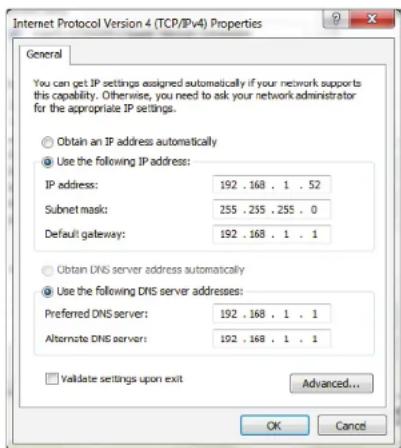
Caractéristiques techniques
Caractéristiques du matériel
- Port ADSL RJ-11
- Ports Ethernet 4 RJ-45 10/100BASE-TX avec auto-MDI/MDIX
- Interface sans fil (2,4 GHz) : IEEE 802.11n/g/b
Tension de fonctionnement
- Entrée : 100 à 240 V CA (±20 %), 50/60 Hz
- Sortie : 12 V CC, 5 A
Température
- En fonctionnement : 0 à 40 °C
• Hors fonctionnement : -20 à 65 °C
Humidité
- En fonctionnement : 0% à 90 % sans condensation
• Hors fonctionnement : 5% à 95% sans condensation
Normes ADSL
Débit de la bande passante sans fil
• IEEE 802.11b:11,5,5,2 et 1 Mbits/s
• IEEE 802.11g : 54, 48, 36, 24, 18, 12, 9 et 6 Mbits/s
- IEEE 802.11n : 6,5 à 150 Mbits/s
20 MHz : 150, 130, 117, 104, 78, 52, 39, 26, 13 Mbits/s
40 MHz : 300, 270, 243, 216, 162, 108, 81, 54, 27 Mbits/s
Type d'antenne
- 2x2 antennes doubles intégrées MIMO
Sécurité du réseau sans fil
• WEP 64/128 bits, WPA/WPA2-Personnel
• WPA/WPA2-Entreprise
• WPS (PIN et PBC)
Certifications
• CE
• FCC
• LVD
Dimensions et poids
- 68 x 42 x 51 mm (2,68 x 1,65 x 2,00 pouces)
• 113,4 grammes
- Manuel d'utilisation
- Modem-routeur sans fil N300 ADSL2+
- Préface
- Révisions du manuel
- Marques commerciales
- Consommation électrique ErP
- Table des matières
- Présentation du produit....1
- Installation....7
- Mise en route ....12
- Configuration....20
- Connexion d'un client sans fil à votre routeur ......131
- Résolution des problèmes ....143
- Bases de la connexion sans fil....147
- Bases de la mise en réseau....152
- Caractéristiques techniques....154
- Contenu de la boîte
- Configuration système requise
- Introduction
- Caractéristiques
- Installation
- Pré-requis
- Éléments à prendre en compte avant d'installer le réseau sans fil
- Configuration manuelle
- Mise en route
- Utilitaire de configuration Web
- ASSISTANT DE CONFIGURATION
- SETTING UP YOUR INTERNET
- Étape 1 : Régler la date et l'heure
- HEURE DU SYSTÈME
- CONFIGURATION DU NTP :
- Étape 2 : Configuration de la connexion Internet
- PPPOE/ PPPOA
- IP STATIQUE
- BRIDGE/DYNAMIQUE
- Étape 3 : Configurer le réseau sans fil
- Étape 4 : Changer le mot de passe de connexion au périphérique
- Étape 5 : Terminé et appliquer
- Réseau local
- PARAMÈTRES DE L'INTERFACE LAN
- PARAMÈTRES DU SERVEUR DHCP
- LAN SETTING
- Réseau local (suite)
- PARAMÈTRES DU SERVEUR DHCP (SUITE)
- CONFIGURATION DE L'IP STATIQUE DU DHCP
- TABLE D'IP STATIQUES DU DHCP
- RÉGLAGE DE L'ADRESSE GLOBALE DU LAN
- CONFIGURATION RA
- LAN IPV6 SETTING
- Réseau local IPv6 (suite)
- TABLEAU DES WAN ACTUELS
- INTERNET SETUP
- Créer une nouvelle connexion
- WAN CONFIGURATION
- Modifier une connexion existante
- Modifier une connexion PPPoE
- INTERFACE PPP
- PPP INTERFACE - MODIFY
- Modifier une connexion PPPoE (suite)
- Modifier une connexion PPPoA
- Modifier une connexion 1483 MER
- INTERFACE IP
- Modifier une connexion 1483 Bridged
- INTERFACE PONTÉE
- Modifier une connexion 1483 Routed
- Modi er une connexion IPoA
- PARAMÈTRES DU RÉSEAU SANS FIL
- WIRELESS BASIC SETTINGS
- Sécurité du réseau sans fil
- PARAMÈTRES DE SÉCURITÉ SANS FIL
- WIRELESS SECURITY SETTINGS
- Chiffrement : WPA2 (AES)
- Chiffrement : WPA/WPA2 Mixte
- Chiffrement : Aucune
- Date et heure
- CONFIGURATION DU NTP
- Paramètres avancés du réseau local
- PARAMÈTRES LAN DU MODE DE LIAISON
- PARAMÈTRES DE CONTRÔLE D'ADRESSES MAC
- TABLEAU DES ADRESSES MAC ACTUELLEMENT ATTRIBUÉES
- ADVANCED LAN SETTINGS
- PARAMÈTRES ADSL
- PARAMÈTRES SANS FIL AVANCÉS
- WIRELESS ADVANCED SETTINGS
- Réseaux invités
- PARAMÈTRES BSSID MULTIPLES SANS FIL - VAP0 - VAP2
- Contrôle d'accès sans fil
- MODE DE CONTRÔLE D'ACCÈS SANS FIL
- PARAMÈTRES DE CONTRÔLE D'ACCÈS SANS FIL
- LISTE DES CONTRÔLES D'ACCÈS ACTUELLE
- INFOS SUR LA CLÉ ACTUELLE
- INFOS PIN DU CLIENT
- Paramètres de la sécurité MBSSID
- MBSSID SECURITY SETTINGS
- Chiffrement MBSSID : WPA2 (AES)
- Chiffrement MBSSID : WPA/WPA2 Mixte
- Chiffrement MBSSID : WEP
- Chiffrement MBSSID : Aucune
- Déclenchement de port
- ÉTAT DE DÉCLENCHEMENT DU PORT NAT
- TYPE D'APPLICATION
- NAT PORT TRIGGER
- TABLEAU DES DÉCLENCHEURS DE PORT EXISTANTS
- CONFIGURATION DE LA REDIRECTION DE PORT
- PORT FORWARDING
- TABLEAU DES REDIRECTIONS DE PORT EXISTANTES
- CONFIGURATION DE LA DMZ
- TABLEAU DE LA DMZ ACTUELLE
- FONCTION DE BLOCAGE D'URL
- URL BLOCKING (BLOCAGE D'URL)
- TABLE DE BLOCAGE D'URL
- Limite de durée en ligne
- TABLEAU DES LIMITES DE TEMPS EN LIGNE ACTUELLES :
- ONLINE TIME LIMIT
- AJOUTER UNE RÈGLE DE CALENDRIER
- TABLEAU RÈGLES :
- ÉTAT PAR DÉFAUT DE L'ACTION
- CONFIGURATION DES RÈGLES
- IP/PORT FILTERING
- TABLEAU DES FILTRES EXISTANTS
- STRATÉGIE PAR DÉFAUT
- AJOUTER UN FILTRE
- TABLEAU DES FILTRES MAC ACTUELS
- Paramètres anti-attaque
- CONFIGURATION DOS
- DNS
- CONFIGURATION DU DNS
- CONFIGURATION DDNS
- Paramètres DynDNS
- TABLE DE DDNS DYNAMIQUES
- CONFIGURATION DU MAPPAGE DE PORTS
- PORT MAPPING CONFIGURATION
- CONFIGURATION DU PROXY IGMP
- IGMP PROXY CONFIGURATION
- CONFIGURATION DE LA QOS SUR IP
- LISTE DES RÈGLES DE QOS ET LISTE DES RÈGLES DE QOS (SUITE)
- AJOUTER OU MODIFIER UNE RÈGLE DE QOS
- CONFIGURATION UPNP
- HÔTE
- TABLEAU DE REDIRECTION STATIQUE
- TABLEAU DE REDIRECTION D'IP EXISTANTES
- Acheminement statique IPv6
- CONFIGURATION
- TABLEAU DES ACHEMINEMENTS STATIQUES IPV6
- RIP
- ALG
- IP d'exclusion de NAT
- CONFIG
- TABLEAU ACTUEL DES IP D'EXCLUSION DE LA NAT
- NAT FORWARDING
- Config ALG FTP
- CONFIGURATION DU PORT
- TABLEAU DES PORTS ALG FTP
- Mappage de l'IP de la NAT
- TABLEAU DE MAPPAGE DES IP DE LA NAT
- CAPACITÉ DU CALENDRIER
- RÈGLES DE PLANIFICATION
- CONFIGURATION DES TÂCHES PLANIFIÉES
- ENREGISTRER/REDÉMARRER
- BACKUP SETTINGS (SAUVEGARDER LES PARAMÈTRES)
- METTRE À JOUR LES PARAMÈTRES
- SAVE/REBOOT
- Mise à jour du microprogramme
- UPGRADE FIRMWARE
- Liste des contrôles d'accès
- Liste des contrôles d'accès IPv6
- CONFIGURATION ACLV6 -- DIRECTION
- CONFIGURATION DU SWITCH ACL SUR LE RÉSEAU LOCAL
- PARAMÈTRES ACLV6
- ACL CONFIGURATION
- Liste des contrôles d'accès IPv6 (suite)
- Mot de passe
- TABLE DE COMPTES UTILISATEUR
- TRACEROUTE
- DIAGNOSTIC DE LA TONALITÉ ADSL
- Test diag
- CONFIGURATION DISTANTE
- TABLE DES JOURNAUX D'ÉVÉNEMENTS
- Informations sur le périphérique
- SYSTÈME
- DSL
- INFOS SANS FIL
- ÉTAT DU DNS
- CONFIGURATION DU WAN
- CONFIGURATION WAN IPV6
- Statistiques
- Infos d'acheminement
- Connexion d'un client sans fil à votre routeur Bouton WPS
- Windows® 10
- Windows® 7 WPA/WPA2
- Section 5 - Connexion à votre réseau sans fil
- Résolution des problèmes
- Pourquoi n'ai-je pas accès à l'utilitaire de configuration Web ?
- Que dois-je faire si j'ai oublié mon mot de passe ?
- Pourquoi ne puis-je pas me connecter à certains sites ou envoyer et recevoir des courriers électroniques lorsque je me connecte via mon routeur ?
- Bases de la connexion sans fil
- Définition de « sans fil ».
- Pourquoi D-Link sans fil ?
- Comment la technologie sans fil fonctionne-t-elle ?
- Réseau local sans fil
- Réseau personnel sans fil (WPAN)
- Qui utilise la technologie sans fil ?
- Domicile
- Petite entreprise et entreprise à domicile
- Où la technologie sans fil est-elle utilisée ?
- Conseils
- Centralisez votre routeur ou point d'accès
- Éliminez les interférences
- Sécurité
- Modes sans fil
- Bases de la mise en réseau
- Vérifiez votre adresse IP
- Attribution statique d'une adresse IP
- Étape 1
- Étape 2
- Étape 3
- Étape 4
- Étape 5
- Caractéristiques techniques
- Caractéristiques du matériel
- Tension de fonctionnement
- Température
- Humidité
- Normes ADSL
- Débit de la bande passante sans fil
- Type d'antenne
- Certifications
- Dimensions et poids
Marque : D-LINK
Modèle : DSL-2745
Catégorie : Routeur