PAR200 - Recepteur TASCAM - Notice d'utilisation et mode d'emploi gratuit
Retrouvez gratuitement la notice de l'appareil PAR200 TASCAM au format PDF.


| Type de produit | Récepteur AV |
| Marque | Tascam |
| Modèle | PAR200 |
| Dimensions (L × H × P) | 482 mm × 174 mm × 328 mm |
| Poids | 12,0 kg |
| Alimentation (modèle européen) | CA 230 V, 50 Hz |
| Consommation électrique (modèle européen) | 620 W |
| Consommation en veille (modèle européen) | 0,2 W |
| Puissance de sortie nominale | 7 × 100 W (6 ohms, 1 kHz, 1% DHT) |
| Impédance des enceintes (modèle européen) | 4 Ω - 16 Ω |
| Entrées HDMI | 8 (dont 1 en façade) |
| Sorties HDMI | 2 (MAIN et SUB) |
| Entrées numériques | 2 optiques, 2 coaxiales |
| Entrées USB | 2 (avant/arrière) |
| Connectivité réseau | Ethernet (DLNA, webradio) |
| Formats audio pris en charge (USB/réseau) | MP3, WMA, WAV, AAC, FLAC, Ogg Vorbis, LPCM, DSD, Dolby TrueHD |
| Tuner | AM/FM avec RDS (sauf modèles nord-américains) |
| Accessoires fournis | Antenne FM intérieure, antenne cadre AM, cordon d'alimentation, étiquettes pour câbles d'enceinte, micro de calibration, télécommande (RC-PAR200) et piles, kit de montage sur étagère |
| Entretien et nettoyage | Essuyer avec un chiffon doux et sec. Ne pas utiliser de solvants chimiques. |
| Température de fonctionnement | Non spécifiée (estimation : 5°C à 35°C) |
| Certifications | THX Select2 Plus, Audyssey 2EQ, HDMI 1.4 avec ARC et 3D |
| Sécurité | Débrancher avant entretien. Ne pas exposer à l'humidité. Utiliser exclusivement les accessoires recommandés. |
FOIRE AUX QUESTIONS - PAR200 TASCAM
Questions des utilisateurs sur PAR200 TASCAM
0 question sur cet appareil. Repondez a celles que vous connaissez ou posez la votre.
Poser une nouvelle question sur cet appareil
Téléchargez la notice de votre Recepteur au format PDF gratuitement ! Retrouvez votre notice PAR200 - TASCAM et reprennez votre appareil électronique en main. Sur cette page sont publiés tous les documents nécessaires à l'utilisation de votre appareil PAR200 de la marque TASCAM.
MODE D'EMPLOI PAR200 TASCAM
Informations de Sécurité
et Introduction .Fr-2
et opérations de base....Fr-19
Encendidoyoperationsbasicas..Es-19
Opérations plus sophistiquées....Fr-46
Un symbole d'éclair fléché dans un triangle équilatéral est destiné à attirer l'attention de l'utilisateur sur le fait que certains organes internes non-isolés de l'appareil sont traversés par un courant électrique assç dangreux pour constituer un risque d'électrocution.

Un point d'exclamation dans un triangle équilatéral est destiné à attirer l'attention de l'utilisateur sur des instructions importantes relatives à l'entretien et à l'utilisation du produit.
Remarques importantes pour votre sécurité
- Veuillez dire ces instructions.
- Veuillez conserver ces instructions.
- Respectez tous les averissements.
- Suivez toutes les instructions.
- Ne vous servez pas de cet apparciel à proximite d'eau.
- Essuyez le boitant avec un chiffon sec uniquement. 7. Ne bloquez pas les orifices d'airation. Installez cet apparéel en suivant les instructions du fabricant.
-
Ne le placez pas a proximite de sources de chaleur telles que radiateurs, chauffige, poèles ou autre dispositif (y compris les amplificateurs) générateur de chaleur.
-
N'essayez pas de circonvenir le dispositif de sécurité que representation une fiche polarisée ou une fiche avec mise à la terre. Une fiche polarisée dispose de deux lames dont l'une est plus large que l'autre. Une fiche avec terre est munie de deux lames ainsi que d'une broche de misc à la terre. La lamc la plus large ou la broche assurent sonficuré. Si la fiche fournie ne peut être insérée dans la prise murale, demandez à un électricien de remplaquer la prise.
-
Protegez le cordon d'alimentation en évitant qu'on ne marche pas dessus et qu'il ne soit piée (notamment au niveau des fiches, des cache-cables et de la sortie de l'appareil).
-
Servez-vous exclusivement des fixations/accessoires préconisés par le fabricant.
-
Utilisez exclusivement le chariot, le support, le trépied, la fixation ou la table spécifique(e) par le fabricant ou vendu(c) avec l'appareil. Un chariot contenant l'appareil doit toujours être déplace avec précaution pour élever qu'il ne se renverse et blessé quel qu'un.
AVERTISSEMENTPOUR

- Debranchez l'appareil durant un orage ou lorsqu'il reste inutilisé longtemps.
- Veuillez faire appel à un technicien qualifié pour l'entretien. Un entretien est indispensable si l' apparéil a été endommagé d'une façon ou d'une autre: cordon d'alimentation ou fiche endommagée, liquide renversé ou chute de petits objets dans l' apparéil, exposition à la pluie ou à une humidité excessive, fonctionnement anormal ou chute de l' apparéil.
- Dommages nécessitant réparation
Débranche l'appareil du secteur et confiez-le à un technicien qualifié lorsque:
A. Le cordon d'alimentation ou sa fiche sont endommages.
B. Des objets sont tombés dans l'appareil ou du liquide a été renversé et a pénétré ce dernier.
C. L'appareil a ete exposé à la pluie.
D. L'appareil ne semble pas fonctionner normalement lorsque vous l'utilise en respectant les instructions données. N'effectue que les réglages préconises dans le manuel car un mauvais réglage d'autres commandes risque d'endommager l'appareil et nécessitera un long travail de remise en état par un technicien qualifié.
E. L'appareil est tombé ou son boitier est endommage.
F. Ses performances semblent affectées.
- Penetration de corps étrangers et de liquide Veillez à ne pas insérer d'objets à l'intérieur de l'appareil car ils pouraient toucher des points de tension dangereux ou provoquer des court-circuits : il y a risque d'incendie ou d'électrocution. Veillez à ne jamais exposer l'appareil à des gouttes ou des jets d'eau. Ne déposez aucurn object contenant un liquide (un vase, par exemple) sur l'appareil. Ne déposez pas de bouygues ou d'autres objets brulants sur cette appareil.
- Piles
Songez à l'environnement et veillez dés lors à respecter les consignes officielles pour la liquidation de piles épuisées. - Veillez à n'installer cet apparéil que dans un rack ou un meuble qui n'entrave pas la ventilation.
Laissez un espace libre de 20 cm au-dessus et à côté de l' apparéil ainsi que 10 cm en face arrêté. La face arrêtée du rack ou du meuble doit se couver à 10 cm ou plus du mur pour assurer une aération ajustée en vue de dissiper la chaleur.
Précautions
-
Enregistrement et droits d'auteur—Oltre pour l'utilisation privée, tout enregistrement d'ouvres protégées par des droits d'auteur est interduit sans l'accord préalable du détenteur de ces droits.
-
Fusible—Le fusible à l'intérieur du appareil ne peut pas être remplaced par l'utilisateur. Si vous ne pouvez pas allumer l'apparciel, contactez le revendeur auprès duquel vous avons acheté cet appareil.
-
Entretien—Essuyez régulierement le boitier de l'appareil avec un chiffon doux et sec. Vous pouvez éliminer les taches rebelles avec un chiffon légersrement imbibé d'eau et de détergent deux. Essuyez ensuite l'appareil avec un chiffon propre et sec. N'utilise jamais de chiffons réches, de dissolvant, d'alcool ou d'autres solvents chimiques car ceux-ci pouraient endommager la finition ou faire disparaitre la sérigraphie du boitier.
4. Alimentation
AVERTISSEMENT
LISEZ LES CONSIGNES SUIVANTES AVANT DE BRANCHER L'APPEARIL AU SECTEUR POUR LA PREMIÈRE FOIS.
La tension du secteur change selon le pays. Vérifiez que la tension du secteur dans cette région correspond aux caractéristiques électriques figurant en face arrêt de l'appareil (CA 230 V, 50 Hz ou CA 120 V, 60 Hz, par exemple).
Pour débrancher l'unité du secteur, veuillez déconnecter le cordon d'alimentation. Songez à faire le nécessaire pour que la fiche du cordon soit accessible à tout moment.
Pour les modèles dotés du bouton [POWER], ou dotés à la fois du bouton [POWER] et du bouton [STANDBY/ON]:
Presser le bouton [POWER] pour sélectionner le mode OFF ne permet de se désconnecter du secteur. Si vous n'avez pas l'intention d'utiliser l'appareil pendant une période prolongée, débranchez le cordon d'alimentation de la prise murale.
Pour les modeles dotés uniquement du bouton [STANDBY/ON]:
Presser le bouton [STANDBY/ON] pour sélectionner le mode veille ne permet de se déconnecter du secteur. Si vous n'avez pas l'intention d'utiliser l'appareil pendant une période prolongée, débranche le cordon d'alimentation de la prise murale.
5. Prévention de la perte d'acuité auditive Prudence
Une pression sonore excessive provenant d'oreillettes ou d'un casque peut entrainer une perte d'acuitye auditive.
6. Piles et exposition à la chaleur Avertissement
Evitez d'exposer les piles (dans leur emballage ou installées dans un apparcell) à une chaleur excessive (en plein soleil, pres d'un feu etc.).
- Ne touchez jamais cet apparéil avec des mains mouillées—Ne manipulez jamais cet apparéil ou son cordon d'alimentation avec des mains mouillées ou humides. Si de l'eau ou tout autre liquide penètre à l'intérieur de l' apparéil, faites-le vérifier par le revendeur auprès duquel vous avez achété cet apparéil.
8. Remarques concernant la manipulation
- Si vous nevez transporter cet apparériel, servez-vous de l'emballage d'origine pour l'emballer comme il l'était lors de son acquisition.
- Ne posez pas d'objets en caoutchou ou en plastique à demeure sur cet apparéil car ils risquènt de laisser des marques sur le bottier.
- Les panneux supérieur et lateraux de l'appareil peuventvenirchaudsapresunusage prolongé. C'estparfaitementnormal.
- Si vous n'utilise pas l'appareil durant une période assez longue, il risque de ne pas fonctionner convenablement à la prochaine mise sous tension; voirlez donc à l'utiliser de temps en temps.
Modèle pour les Canadien
REMARQUE: CET APPAREIL NUMÉRIQUE DE LA CLASSE B EST CONFORME À LA NORME NMB-003 DU CANADA.
Sur les modèles dont la fiche est polarisée :
ATTENTION:POURÉVITER LES CHOCSELECTRIQUES,INTRODUIRE LA LAME LA PLUSLARGE DE LA FICHE DANS LA BORNE
CORRESPONDANTE DE LA PRESE ET POUSSER JUSQU'AU FOND.
Accessoires fournis
Assurez-vous que le carton contient bien les accessoires suivants:
Antenne FM Intéreleuré (→page 18)
Antenne cadre AM (→page 18)
Cordon d'alimentation ( page 18)
Étiquettes pour les câbles d'encéinte (→ page 12)
Micro de configuratioI des encelntes ( page 34)
Télécommande (RC-PAR200) et deux plles (type AA/R6)
Klt de montage sur etagere
6 vis et 12 rondelles (deux types × 6
1 fixation
La lettre figurant a la fin du nom du produit dans les catalogues et sur l'emballage indique la couleur du produit. Les caractéristiques techniques et le fonctionnement du produit ne changent pas, qu'elle que soit la couleur du produit.
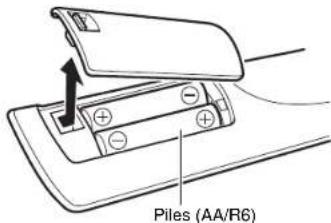
■Mise en place des piles
Remarque
- Si la télécommande ne fonctionne pas correctement, essayez de remplaçer les piles.
- No mélangez pas des piles neuves avec des piles usages et n'insérez pas des piles de types différents.
- Si vous prévoyez de ne pas utiliser votre télécommande pendant un certain temps, retirez les piles pour évier tout risque d'endommagement par fouite ou corrosion.
- Retirrez immédiement les piles usagées de la télécommande pour évider tout risque d'endommagement par fuite ou corrosion
- Veilce à inscrer les pôles avec oo ouurs pôls posit (+) et négatif (-) correctement orientés.
- Si les piles coulent, essuyez le liquide dans le compartment des piles et remplacez les piles par des nuèves.
- Ne chauffez pas et ne démontré pas les piles.
- No conscrvcz et nc transportez pas les piles avec d'autres objets metalliques. Les pilcs pourraientencer en court-circuit, couler ou exploser.
- Ne rechargez jamais une batterie sans avoir vérifié qu'elle peut l'etre.
Informations de Sécurité et Introduction
Pointage de la télécommande
Pour utiliser la télécommande, pointez-la vers le capteur de télécommande du recepteur AV, tel qu'indiqué ci-dessous.
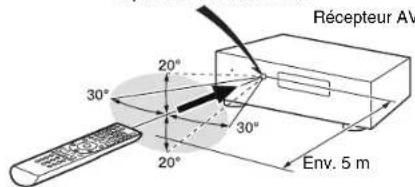
Capteur de telecommande
MONTAGE SUR ETAGERE DE L'APPAREIL
Utilisez le kit de montage sur etagere pour monter
I'appareil sur une etagere de 19 pouces standard, comme indique ci-dessous.
Enlevez les pieds de l'appareil avant le montage.
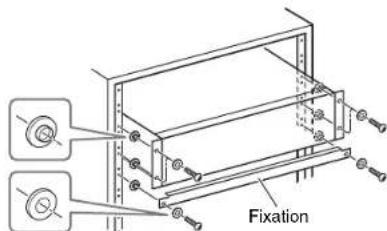
Mise en garde
Laissez 1U d'espace au-dessus de l'applieil pour la ventilation.
- Laissce au moins 10cm à l'arrière de l'apparéel pour la ventilation.
Table des matères
Informations de Sécurité et Introduction
Remarques importantes pour votre sécurité .....................2
Précautions 3
Accessolres fourns. 4
Table des matres 5
Fonctionnalles 6
Panheaux avant et arrifere 7
Duroyavent 7
Painheau avant 7
Ecran 8
Panneau arrête 9
Télécommande. 10
Commande du Recepteur AV 10
Connexions
Branchement du Recesseur AV 11
Branchement de vos enceintes. 11
A propos des branchements audiovisuels 14
Branchement d'appareils
au moyen d'un cable HDMI 15
Raccordement de vos apparéils. 16
Raccordement d'appareils RL. 17
Branchement des antennes 18
Branchement du cordon d'alimentation. 18
Mise sous tension et opérations de base
Mise sous/hors tension du Recepteur AV. 19
Mise sous tension 19
Extinction 19
Configuration Initiale 20
Sélection de la langue pour
les menus de configuration OSD. 20
Audyssey 2EQ: Installation automatique 20
Connexion source 21
Configuration du mode télécommande 21
Connexion reseau. 21
Terminer I'installation initiale 21
Lecture. 22
Lecture depuis l'appareil raccordé 22
Commande du contenu de périhériques USB
ou réseau. 23
Description des icones de I'afficheur 24
Lecture à partir d'un iPod/iPhone via USB 24
Lecture à partir d'un périhérique USB 25
Écoute de la webradio vTuner 25
Enregistrer une autre radio en ligne 26
Modifier la disposition de I'icone
sur Iecran de service reseau 27
Lecture de fichiers musicaux
a partir d'un serveur (DLNA) 27
Lecture distante 28
Lecture de fichiers musicaux
à partir d'un dossier partagé 29
Écoute de la radio AM/FM 30
Lecture audio et video
a partir de sources différentes. 32
Utilisation des fonctions de base 33
Utilisation de la configuration automatique
des enceintes 33
Utilisation des modes d'écoute 36
Utilisation du menu principal. 43
Utilisation de la minuterie de mise
en veille automatique 44
Réglage de la luminosite de l'écran. 44
Affichage des infomations relatives à la source......44
Modification de l'affichage de l'entrée. 44
Utilisation du Mode Whole House. 45
Utilisation de Music Optimizer 45
Activation du mode sourdine du Recepteur AV 45
Utilisation d'un casque. 45
Opérations plus sophistiquées
Menu de configuration OSD 46
Utilisation de I'installation rapide. 46
Utilisation des paramétres audio
deI'installation rapide. 47
Utilisation du menu d'installation (HOME) 49
A propos duvoyant HYBRID STANDBY 50
Éléments du menu d'installation 50
Input/Output Assign (Assignnation d'entree/sortie) ...51
Speaker Setup (Configuration d'enceintes) 53
Audio Adjust (Réglage audio) 56
Source Setup (Réglage de source) 58
Listening Mode Preset (Mode d'écoute préréglé)....62
Miscellaneous (Divers) 63
Hardware Setup (Configuration du matériel) 64
Remote Controller Setup
Config.de la telecommande) 67
Lock Setup (Verrouillage) 67
Informations de Sécurité et Introduction
Multi Zone 68
Réalisation des branchements Multi Zone 68
Réglage de la Sortie Zone 2/3. 69
Commande des appareils Multi zone 69
Utilisation des enclementsements 12 V. 70
Utilisation de la télécommande dans
les Zone 2/3 et kits de commande multi-pieces....71
Commanded'autresappareils
Lecture sur iPod/iPhone via
une station d'accuell RI. 72
Commande de votre iPod/iPhone 73
Commandedulteappareils 74
Codes de telecommande preprogrammes 74
Recherche des codes de telecommande 74
Saisie des codes de
telecommandepreprogrammes 75
Reconfiguration des boutons de couleur 75
Codes de télécommande pour
les appareils raccordés via RI. 76
Réinitialisation des boutons de REMOTE MODE.... 76
Réinitialisation de la télécommande 76
Commanded'autres appareils. 76
Annexe
Dépannage 79
Mise à jour du logiciel 85
Conseil de connexion et trajet du signal video....89
Utilisation d'un télévisuer, d'un lecteur ou d'un enreglreur compatible RIHD 92
A propos de l'interface HDMI 94
Fonctionnalités réseau/USB. 95
Informations sur la licence
et sur les marques déposées 98
Characteristiques techniques 99
Pour réinitialiser le récepteur AV à ses réglages.
l'usine, allumcz-le et tout en maintainant enfoncé
CBL/SAT, appuyez sur STANDBY/ON (→ page 79).
Nous you remercions d'avoir achete un Recepteur AV TASCAM. Veuillez dire attentivement ce manuel avant de proceder aux branchements de I'appareil.
Suiere les instructions de ce manuel vous permet d'obtenir les performances et un besoin d'écoute optimaux grâce à votre nouveau Récepteur AV. Veuillez conserver ce manuel pour une consultation ultérieure.
Fonctionnalités
Amplificateur
- 100 W par canal à 8 ohms (FTC)
- 160 W par canal à 6 ohms (IEC)
- Technologie d'amplification à large bande (WRAT)
(bande passante de 5 Hz à 100 kHz)
Circuit d'optimisation du réglage du gain et du volume - Transformateur H.C.P.S. (alimentation à courant élevé) massif et de forte puissance
Design d'amplificateur Darlington inversé à 3 niveaux
Traitement
THIX Select2 Plus Certifie
- Integre la technologie Qdeo™ pour la conversion video ascendante HDMI (compatible 4K)
- HDMI (Audio Return Channel, 3D, DeepColor, x.v.Color, Lip Sync, DTS-HD Master Audio, DTS-HD High Resolution Audio, Dolby TrucHD, Dolby Digital Plus, DSD et multicaniaux PCM)
- Dolby TrueHD et DTS-HD Master Audio
Dolby Pro Logic IIz et Audyssey DSX
- Configuration sans mise à l'échelle
- Mémoire mode d'écoute A-Form
Mode Direct
Mode Pure Audio (modles européens)
- Music Optimizer pour les fichiers musicaux numériques compressés
- Convertisseurs N/A 192 kHz/24 bits
- Traitément DSP 32 bits puissant et extrémenent précis
- Technologie de circuit de nettoyage de scintillagement
Informations de Sécurité et Introduction
Connexions
- Entres HDMI 8 (dont 1 en façade) et 2 sorties
CommandedusystèmeRiHD
4 entres numériques (2 optiques/2 coaxiales) - Commutation en video en composante (2 entrées/1 sortie)
- Bornes d'enceinte en composante avec le raccordement par fiches bananes
- En Europe, il est interdir et brancher des encéintes a un amplificateur audio à l'aide de frieches bananes.
Zone 2 amplifiée
Zone 2/3 Pre/Line Out - Entrée/Sortie IR et enclenchements 12 V
- Port RS-232C pour commande de l'interface
- Capacité de bi-amplification pour avant gauche/avant
droit avec surround arrirere gauche/surround arriere droit - Connectivé radio en ligne
- Capacité de mise en réseau pour les fichiers audio en streaming
- 2 entrees USB (Avant/ariere) pour les peripheriques mémoire et les modèles iPod®/iPhone®
Seule l'entree USB du panneau avant est compatible avec les
iPod/iPhone. - Entrée AUX avant compatible MHL
Divers
40 stations FM/AM prerégles
Audyssey 2EQ pour corriger les problèmes
d'acoustique de la pièce
Audyssey Dynamic EQ® pour corriger le volume
Audyssey Dynamic Volume pour maintainir une plaque dynamique et un niveau d'écoute optimaux
- Réglage du répartiteur
(40/45/50/55/60/70/80/90/100/110/120/130/150/200 Hz)
- Fonction de commande de la synchro A/V (jusqu'à 800 ms)
- Fonction de mise en veille automatique
- Affichage sur écran via la liaison HDMI
- Telecommande compatible RI préprogrammée
Panneaux avant et arrêté
Panneau avant
(Modèle nord-américains) (Modèle européents)
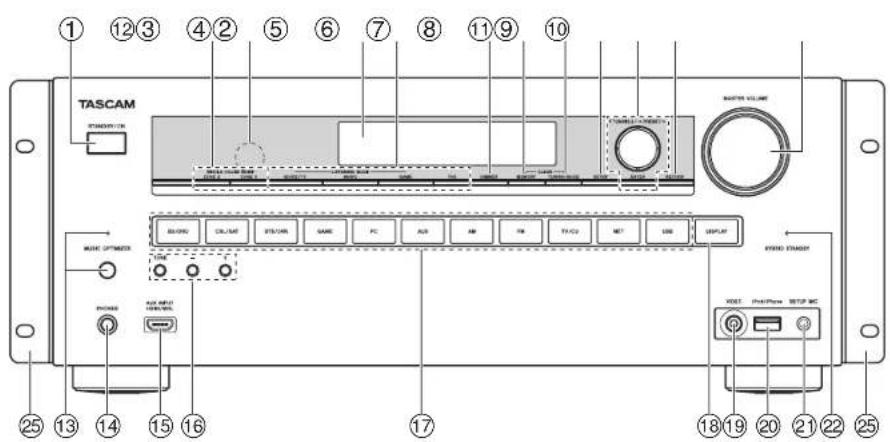
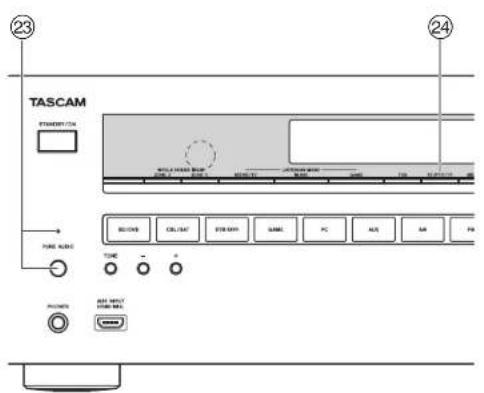
Pour toute information complémentaire, referez-vous aux pages indiquées entre parenthèses.
① Bouton STANDBY/ON (19)
② Boutons ZONE 2 et ZONE 3 (45,69)
③ Capter de telecommande (4)
④ Écran (8)
⑤ Boutons LISTENING MODE (36)
Bouton DIMMER (modles nord-américains) (44)
⑦ Bouton MEMORY (31)
⑧ Bouton TUNING MODE (30)
⑨ Bouton SETUP (49)
TUNING / (30), PRESET / (31), curscur et boutons ENTER
① Bouton RETURN
Commande MASTER VOLUME (22)
Bouton et voyant MUSIC OPTIMIZER (modles nord-américains) (45, 48)
14 Prise PHONES (45)
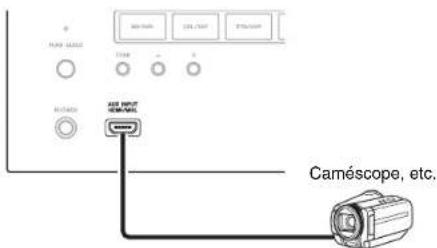
Prise AUX INPUT HDMI/MHL (15)
Boutons TONE et de niveau de la tonalité (47, 70)
Boutons du selecteur d'entree (22)
Bouton DISPLAY (44)
19 PriseVIDEO(16)
Port USB (16)
② Prise SETUP MIC (34)
Indicateur HYBRID STANDBY (50)
Bouton et voyant PURE AUDIO (modèles européens) (36)
Bouton RT/PTY/TP (modèlees europeens) (31)
Fixation pour montage sur etagere (4)
Écran
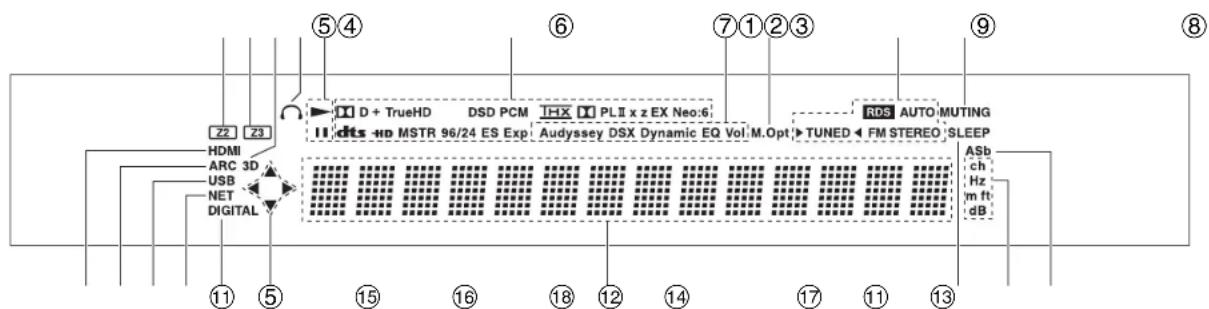
Pour toute information complémentaire, referez-vous aux pages indiquées entre parentheses.
① Indicateur Z2 (zone 2) (69)
② Indicateur Z3 (zone 3) (69)
③ Indicateur 3D
Ce témoin s'allume lorsqu'un signal d'entree 3D est détecté.
④ Indicateur de casque (45)
⑤ 11 et voyants de scourur (24)
⑥ Indicateurs de format et de mode d'écoute (36, 62)
⑦ Indicateur Audyssey (33, 58)
Indicateur Audyssey DSX (40)
Indicateur Dynamic EQ (58)
Indicateur Dynamic Vol (59)
⑧ Indicateur M.Opt (48)
9 Indicateurs de symponisation
Indicateur RDS (sauf les modèles nord-américains) (31)
Indicateur TUNED (30)
Indicateur FM STEREO (30)
Indicateur MUTING (45)
Indicateurs d'entree (90)
Indicateur HDM1 (65)
Indicateur DIGITAL
Indicateur ARC (65)
Indicateur USB (24, 25)
Indicateur NET (25 à 29,67)
Zone de message
Indicateur SLEEP (44)
Indicateurs de canal / unité
Indicateur ch
Indicateur Hz
Indicateur m/ft
Indicatcur dB
Indicateur ASb (66)
Panneau arrère
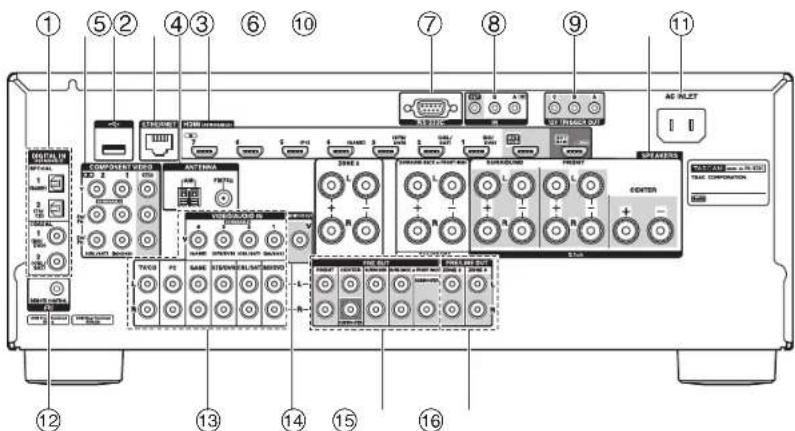
① Prises DIGITAL IN COAXIAL et OPTICAL
② Prises COMPONENTVIDEO IN et OUT
③ Port USB
④ Port ETHERNET
⑤ Prise FM ANTENNA et borne AM ANTENNA
Prises HDMI IN et sortie HDMI (HDMI OUT MAIN et HDMI OUT SUB)
⑦ Port RS-232C
Borne pour le contrôle.
(8) Prises IR IN A/B et OUT
Prises 12V TRIGGER OUT A/B/C
Bornes SPEAKERS
(CENTER, FRONT, SURROUND, SURROUND BACK or FRONT HIGH, ZONE 2)
① ACINLET
Prise RI REMOTE CONTROL
Prises video composite et audio analogue (BD/DVD IN, CBL/SAT IN, STB/DVR IN, GAME IN, PC IN, TV/CD IN)
Prise MONITOR OUT V
15 Prises PRE OUT (CENTER, FRONT, SURROUND, SURR BACK or FRONT HIGH, SUBWOOFER)
16 Prises ZONE 2 et ZONE 3 PRE/LINE OUT
Consultez « Branchement du Récépteur AV » ( pages 11 à 18).
Telekommande
Informations de Sécurité et Introduction
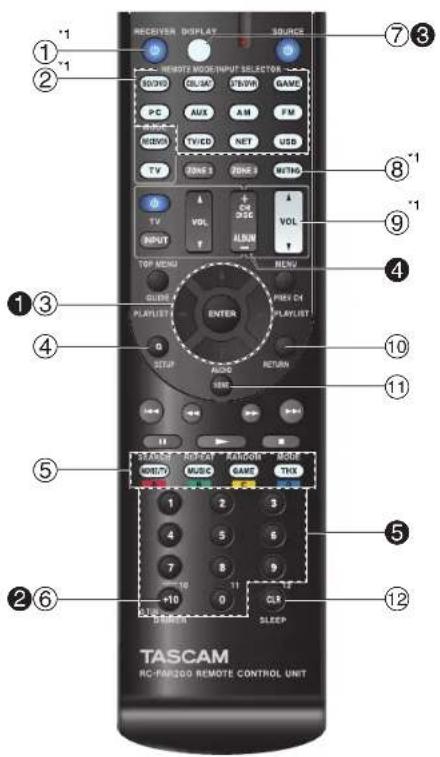
Commande du Récepteur AV
Pour utiliser le récepteur AV, appuyez sur
RECEIVER pour sélectionner le mode Récepteur.
Vous pouvez également utiliser la télécommande pour
contrôler votre lecteur disque Blu-ray/DVD, votre
lecteur CD TEAC(Esoteric)/TASCAM et d'autres
appareils.
Consultez « Saisie des codes de télécommande
préprogrammés » pour toute information
complémentaire (→ page 75).
Pour toute information complémentaire, referez-vous aux pages indiques entre parentheses.
① Bouton RECEIVER (19)
② Boutons REMOTE MODE/INPUT SELECTOR (22)
③ Boutons / / / et ENTER
④ BoutonQSETUP(46)
⑤ Boutons des modes d'ecoute (36)
⑥ Bouton DIMMER (44)
⑦ Bouton DISPLAY (44)
Bouton MUTING (45)
Bouton VOL 22
Bouton RETURN
① Bouton HOME (43)
Bouton SLEEP (44)
Commandedutuner
Pour commander le tunes du récepteur AV, appuyez sur le bouton AM ou FM (ou RECEIVER).
Bouton / (30)
2 Bouton D.TUN (30)
Bouton DISPLAY
4 Bouton CH +/-(31)
Boutons numerotés (30)
*1 Ces boutons peuvent aussi être utilisés en cas de selection d'un autre REMOTE MODE que le mode de réception.
Branchement du Récepteur AV
Branchement de vos enceintes
Configuration des enceintes
Le tableau ci-dessous indique les canaux que vous doivent utiliser en fonction du nombre d'enceintes dont vous dispose. Quel que soit le nombre d'enceintes que vous utilisez, il est recommandé d'utiliser un subwoofer (caisson de basse) pour pouvoir bénéficier de graves puissants. Pour tirer le meilleur parti de votre système de son surround, vous doivent proceder à un certain nombre de réglages sur les enceintes automatiquement ( page 33) ou manuellement ( page 53).
| Nombre d'encéntes 2345677 | ||||||
| Enceintes avant √ √ √ √ √ √ | ||||||
| Enceinte centrale √ √ √ √ √ √ | ||||||
| Enceintes surround √ √ √ √ √ | ||||||
| Enceinte surround arrière*12 | ✓ | |||||
| Enceintes surround arrêtc*2 | ✓ | |||||
| Enceintes hautes avant2 | ✓ |
^*1 Si vous n'utilisé qu'une enceinte surround arrrière, branchez àux bornes SURROUND BACK OR FRONT HIGH L.
2 Les enceintes avant hautes et les enceintes surround arrirne ne peuvent pas etre utilisées en meme temps.
Branchement des cables d'enceinte
L'illustration suivantemontre commentbrancherles enceintesur chaque pairede bornes.Si vous n'utilise qu'une enceinte surroundarriere,branche-laux bornes SURROUND BACK or FRONT HIGH L.
Conseil
- Vous pouve specifyier si les enceintes surround arrirée ou avant hautes sont raccordées dans le menu « Speaker Configuration » (→ page 53) ou pendant la Correction de piece et Configuration des enceintes Audyssey 2EQ® (→ page 33).
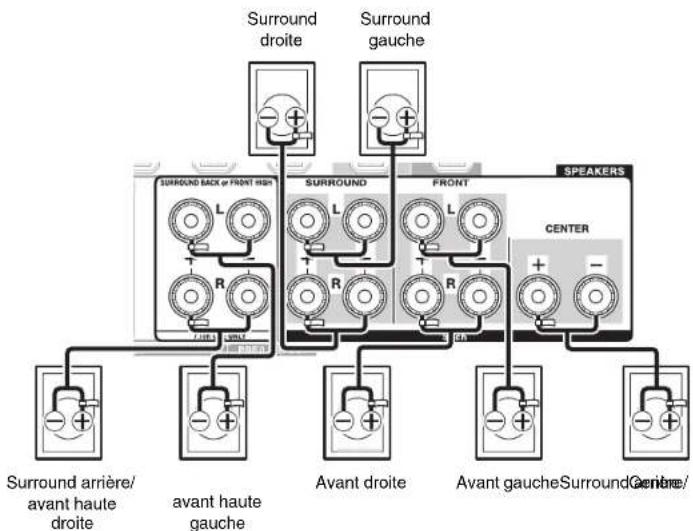
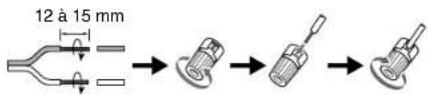
Bornes d'enceinte à visser
Dénudez les extrémiés des cables d'enceinte sur 12 à 15mm environ et torsadez les fils dénudés comme indiqué sur la figure.
Fiches banane (modèles nord-américains)
Si you utilisez des fiches bananes, serrez la borne de I'enceinte avant d'insere la fiche banane.
N'inserez pas directement la fiche de l'enceinte dans le trou central de la borne de I'enceinte.
Mise en place des étiquettes des cables d'enceinte
Les bornes d'enceinte comportent un code couleur pour leur identification.
| Encelinte Couleur | |
| Avant gauche, avant gauche haute, zone 2 gauche | Blanc |
| Avant droite, avant droite haute, zone 2 droite Rouge | |
| Centre Vcert | |
| Surround gauche Bleu | |
| Surround droite Gris | |
| Surround arrière gauche Marron | |
| Surround arrière droite Marron clair |
Les étiquettes fournies pour les cables d'enceinte obéissent au même code de couleurs et vous doivent fixer sur le fil positif (+) de chaque cable d'enceinte, conformément au tableau ci-dessus. Tout ce qu'il vous reste ensuite à faire est d'associer l'étiquette de chaque couleur à la borne d'enceinte correspondante.

Précautions concernant le branchement des enceintes
Lisez ce qui suit avant de brancher vos enceintes :
- (Modèle nord-américains) Vous pouvez brancher des enceintes d'une impédance comprise entre 6 et 16 ohms. Si vous utilisez des enceintes dotées d'une impédance plus faible et que vous utilisez l'amplificateur à des niveaux sonores plus élevés pendant une période prolongée, le circuit de protection de l'amplificateur intégré risque de se déclencher.
-
(Modèlees europeens) Vous pouvez brancher des enceintes d'une impédance comprise entre 4 et 16 ohms. Si l'impédance de l'une des enceintes branchées est supérieur ou égale à 4 ohms, mais inférieure à 6 ohms, veillez à régler l'impédance minimale de l'enceinte sur « 40hms »
( page 53). Si vous utilisez des enceintes dotées d'une impédance plus faible et que vous utilisez l'amplificateur à des niveaux sonores plus élevés pendant une période prolongée, le circuit de protection intégre risque de se décl寒cher. -
Debranchez le cordon d'alimentation de la prise murale avant de proceder aux branchements.
- Lisez les instructions fournies avec vos enceintes.
- Faites très attention à respecter la polarite des cables de vos enceinées. En d'autres termes, ne branchez les bornes positives (+) que sur les bornes positives (+) et les bornes négatives (-) que sur les bornes négatives (-). Si vous inversez les polarités, le son sera déphased et ne semble par naturel.
Des cables d'enceintes excessivement longs ou fins peuvent nuire à la qualité du son ; ils sont donc éviter.
Veillez anesmettelesfispositifs et négatifis en court-circuit.Vous risqueriezdendommagerle récepteur AV.
Veillez a ce que I'ame metallique du cable ne soit pas en contact avec le panneau arriere du recepteur AV. Vous risqueriez d'endommager le recepteur AV.
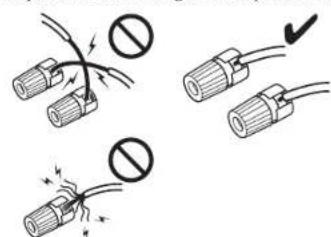
- Ne branchez pas plus d'un cable par borne d'enceinte.
Vous risqueriez d'endommager le recepteur AV. - Ne branchez pas une enceinte à plusieurs bornes.

Connexions
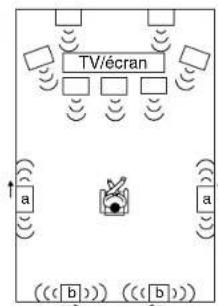
Vous pouvez utiliser des enceintes dipolaires pour les enceintes surround et surround arrirée. Les enceintes dipolaires produit le même son dans deux directions. Les enceintes dipolaires doivent généralement une flèche qui indique la maniere dont elles doivent être positionnées. Les enceintes dipolaires surround (a) doivent être positionnées de manière à ce que leur flèche soit dirigée vers le téléviseur l'écran, tandis que les enceintes dipolaires surround arrirée (b) doivent être positionnées de manière à ce que leur flèche pointe l'une vers l'autre, comme le montre l'illustration.
Utilisation des subwoofer (caisson de basses)
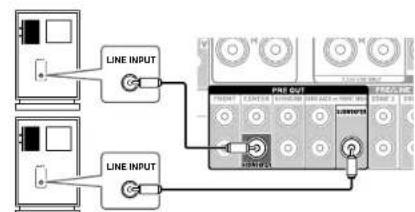
Subwoofer amplifié
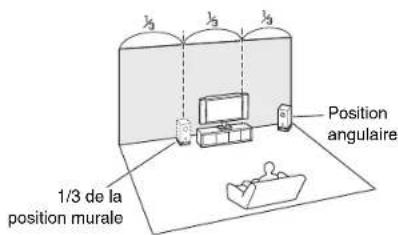
Pour couver la(Meilleure position possible pour voiture
subwoofer, mettez un film ou un morceau musical
comportant de bons sons graves et faites des essais en
placant toute subwoofer a differents endroits de la piece.
Choisissez celui qui offre les meilleurs résultats.
Vou puevez brancher le subwoofer amplifie a l'aide de
deux prises SUBWOOFER PRE OUT, respectivement.
Chaque prise émet le même signal de sortie.
Conseil
Si VOte subwoofer n'est pas dot e d'un amplificateur integre et que voiesu utilizez un amplificateur externe,raccordez la prise prsortic du subwoofer a une entree de l'amplificateur.
Bi-amplification des enceintes avant
Important :
- Lorraine you effectez les branchements de bi-amplification, veillez à retirer les cavalières qui relient les bornes d'algus (haut) et de graves (bas) des encéntes.
- La bi-amplification ne peut être utilisée qu'avec des enceintes compatibles. Consultez le manuel d'utilisation de votre enceinte.
La bi-amplification offre des performances ameliorees au niveau des graves et des aigus.
Lorsque vous utilisez la bi-amplification, le recepteur AV est capable d'alimenter une configuration 5.1 enceintes dans la piece principale.
Une fois les branchements nécessaires à la bi-amplification effectuels tel qu'indiqué et le récepteur AV allumé, vous doivent configurer le réglage de l'enceinte pour activer la bi-amplification (→ page 53).
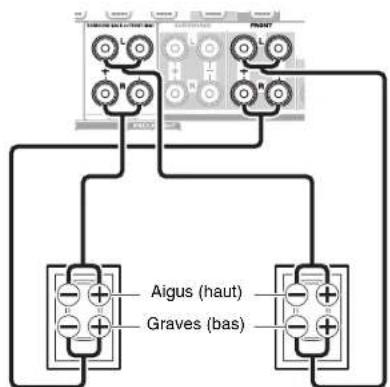
Avant droite Avant gauche
Connexions
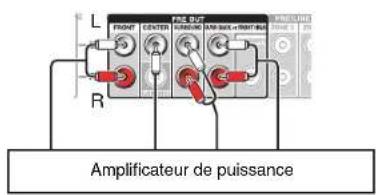
Branchement d'un amplificateur de puissance
Si vous souhaitez utiliser un amplificateur de puissance plus puissant, vous pouvez utiliser le récepteur AV comme préamplificateur. Branchez toutes les sorties d'enceintes sur l'amplificateur. Consultez les manuels d'utilisation de votre amplificateur pour toute information complémentaire.
Remarque
- Spécifiez « None » pour le canal que vous ne poulez pas émettre (→ page 53).
A propos des branchements audiovisuels
Raccordement d'appareils audiovisuels
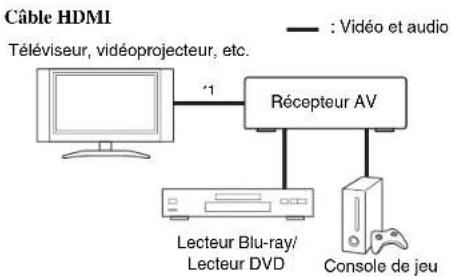
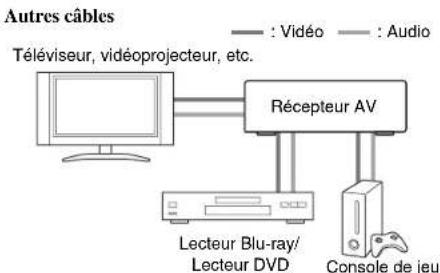
Si vous TV ne prend pas en charge le canal de return audio (ARC - Audio Return Channel), vous devez connecter un cable numérique optique ainsi qu'un cable HDMI sur le recepteur AV.
- Avant d'effectuer des branchements AV, lisez les manuels d'utilisation fournis par les fabriçants de vos apparciels audiovisuels.
- Ne branchez pas le cordon d'alimentation tant que vous n'avez pas terminé et contrôle tous les branchements audiovistels.
- Insérez les fiches à fond alin d'établir un bon contact (de mauvais branchements peuvent cause des parasites ou des dysfonctionnements).
Afin de prevenir les interfrences, tenez les cables audio et video eloignes des cordons d'alimentation et des cables d'enceinte.
Cables et prises AV
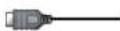
HDMI
Les branchements HDMI peuvent acheminer des signaux numériques video et audio.


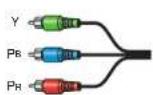
Vidéo composante
Les prises video composante séparent les signaux de luminance (Y) et les signaux de différence de couleur (P, PR), et offre ainsi une image d'une qualité optime (certains fabricants de téléviseurs signalent différemment leurs prises video composante).


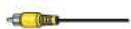
Vidéo composite
La video composite est courament utilise sur les téléviseurs, les magnétoscopes et autres équipements video.


Connexions
Audio numérique optique
Les branchements numériques optiques vous permettent de profiter d'un son numérique tel que le PCM^2 Dolby Digital ou DTS. La qualité audio est similaire a cette oblièue avec un branchement coaxial.
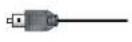

Audio numérique coaxial
Les branchements numériques coaxiaux vous permettent de profiter d'un son numérique tel que le PCM2, Dolby Digital ou DTS. La qualité audio est similaire à cette obtenue avec un branchement opique.
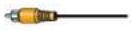


Audio analogue (RCA)
Les branchements audio analogiques (RCA) acheminent des signaux audio analogiques.
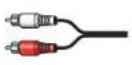


2 Les taux d'echantillonnage disponibles pour les signaux d'entre PCM sont dc 32/44,1/48/88,2/96 kHz. Les taux dc 176,4 et 192 kHz sont également pris en charge avec les connexions HDMI.
Remarque
Le recepteur AV ne prend pas en charge les prises PERITEL.
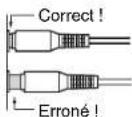
- Les prises numériques optiques du recepteur AV sont dotées de couvertes de protection qui s'ouvrent lorsqu'une fiche optique est insérée et se referment lorsqu'elle hadite fiche est retiree. Insérez les fiches à fond.
Mise en garde
- Afin de ne pus endommager le couvercle de protection, tenez la fiche optique droite lorsque vous l'insérez ou la retirez.
Connexions
Branchement d'appareils au moyen d'un cable HDMI
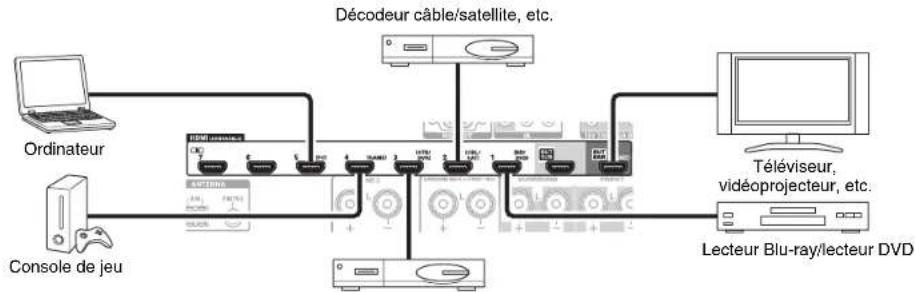
Décodeur/Enregistreur video numérique, etc.
* Si vous TV ne prend pas en charge le canal de return audio (ARC - Audio Return Channel), vous devez connecter un cable numeroque optique ainsi qu' un cable HDMI sur le recepteur AV. Lorsque vous ecoutez les données audio lues par un apparcell HDMI via le recepteur AV, reglez l' apparcellé HDMI de maniere a ce que les signaux video puissant etre vus sur I'écran du téléviscur (sur le téléviscur, selectionnee l'entrec de l' apparcellé HDMI branchée sur le recepteur AV). Si le téléviscur est eteint ou s'il est regle sur une autre source d'entree, aucum son ne sera émis par le recepteur AV ou le son émis risque d'être coupé.
Branchez vos apparéels sur les prises appropriées. Les
affectations par défaut des entrées sont indiquées ci-dessous.
: l'attribution peut être modifiée (→page 51).
| Prise Apparells | |
| IN1 Lecteur Blue-ray/lecteur DVD √ | |
| IN2 Décodeur cable/satellite, etc. √ | |
| IN3 | Décodeur/Enregistrur video numérique, etc. √ |
| IN4 Console de jeu √ | |
| IN5 Ordinateur √ | |
| IN6 Autres apparèils √ | |
| IN7 Autres apparèils √ | |
| Avant Caméoscope, etc. | |
| OUT MAIN TV | |
| OUT SUB Projecteur, etc. | |
Consultez aushi :
« Conseil de connexion et trajet du signal video» (→ page 89)
«Utilisationd'unteleviseur,d'un lecteur ou d'un enregistreucomppatibleRIHD 出 page92
心 A propos de l'interfacHDM1 ( page 94
Conseill
- Pour écouter l'audio d'un apparcell connecté via HDMI aux enceinteles de chaque TV, activate « HDMI Through »
( page 65) et regicz le recepctor AV sur le mode veille.
Remarque
- Dans le cas de lecteurs de disques Blu-ray/DVD, si aucun son n'est diffusé après avoir suivi la procédure mentionné ci-dessus, réglez les paramètres audio HDMI de vos lecteurs Blu-ray/DVD sur PCM.
Fonction de canal audio de return (ARC)
La fonction de canal audio de return (ARC) permet aux téléviseurs compatibles HDMI d'envoyer le flux audio sur le port HDMI OUT MAIN du recepteur AV.
- Voups pourvez utiliser cette fonction si :
-voitréleviseur est compatible ARC et que
- le selecteur d'entree TV/CD est selectionné et que
- HDMI Control(RHID) est regle sur 一 On page 65 et quc
- « Audio Return Channel » est réglé sur « Auto » (→ page 65).
MHL (Lien mobile haute définition)
Parque que la liaison MHL (Lien mobile haute définition) est prise en charge, l'entrée AUX (avant) vous permet d'offrir des videos haute définition à partir d'un dispositif mobile connecté.
Raccordement de vos apparéils
Les menus OSD apparaissent uniquement si le téléviseur est branché sur la sortie HDMI OUT MAIN. Si vous televiseur est branché à d'autres sorties video, utilisez l'affichage du récepteur AV lorsque vous modifiez les paramétres.
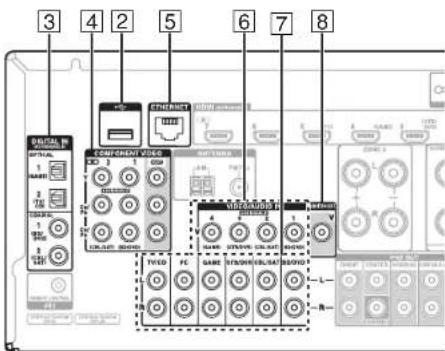
Branchez vos apparcels sur les prises appropriées. Les
affectations par défaut des entretres sont indiquées ci-dessous. Consultez « Conseil de connexion et trajet du signal video » pour toute information complémentaire ( page 89).
: l'attribution peut etre modifiee ( pages 52.53).
| N° | Prise/port Apparalls | |
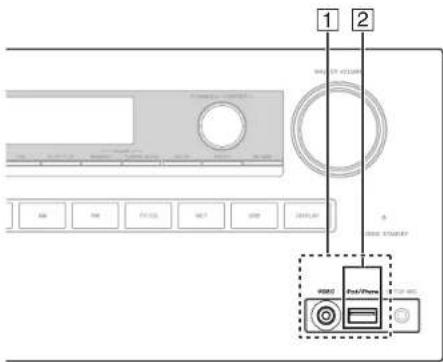
| 1 | USB,VIDEO'1 | iPod/iPhone (lecturevidéo) |
| 2 | USB'2'3 | iPod/iPhone, lecteur MP3,cle USB à mémoire flash |
| 3 | DIGITAL IN | |
| OPTICAL 1 (GAME) Consoles de jeu √ | ||
| OPTICAL 2 (TV/CD) Tédecür, lecteur CD √ | ||
| COAXIAL 1 (BD/DVD) | Lecteur Blu-ray/lecteur DVD √ | |
| COAXIAL 2 (CBL/SAT) | Décodeur cable/satellite,etc. √ | |
| 4 | COMPONENT VIDEO | |
| IN 1 (BD/DVD) Lecteur B | lu-ray/lecteurDVD, station d'accueil RI √ | |
| IN 2 (CBL/SAT) | Décodeur cable/satellite,station d'accueil RI,etc. √ | |
| OUT | Tédecür, videoprojecteur,etc. | |
| 5 | ETHERNET | Routeur |
| 6 | VIDEO IN | |
| 1 (BD/DVD) | Lecteur Blu-ray/lecteurDVD √ | |
| 2 (CBL/SAT) | Décodeur cable/satellite,etc. √ | |
| 3 (STB/DVR) Décodeur/Enregistreur video numérique,etc | √ | |
| 4 (GAME) | Console de jeu, stationd'accueil RI √ | |
| 7 | AUDIO IN | |
| BD/DVD IN | Lecteur Blu-ray/lecteur DVD | |
| CBL/SAT IN | Décodeur cable/satellite,etc. | |
| STB/DVR IN | Décodeur/Enegistreur video numérique,etc | |
| GAME IN | Console de jeu, stationd'accueil RI | |
| PC IN | Ordinateur | |
Connexions
| N° | Prsale/port Apparells | ||
| TV/CD IN | TV, lecteur CD, platine à cassette, MD, CD-R, platiné disque'4, station d'accueil RI | ||
| 8 | MONITOR OUT | Téléviseur, vidécoprojecteur, etc. |
Remarque
1 Lorsque I'entree USB est selectionnee, you pouvez entree des signaux video a partir de la prise VIDEO. Les signaux video entre a partir de VIDEO sont restitués depuis MONITOR OUT et les priscs dc sortic HDMI.
2' Ne raccorde pas le port USB du recepteur AV sur un port USB de votre ordinateur. Il n'est pas possible de lirc la musique qui sc trovse sur leur ordinateur de cette maniere via le recepteur AV.
3 Seule l'entrée USB du panneau avant est compatible avec les iPod/iPhone.
4 Raccordez une platine disque (MM) qui possède un amplificateur de puissance phono intégré. Si vous platinque disque (MM) n'en possède pas, vous aurez besoin d'un amplificateur de puissance phono disponible dans le commerce.
Si vous platiné disque possède une cellule à bobine mobile (MC), vous aurçez besoin d'un préamplificateur MC du commercé ou d'un transformateur MC ainsi que d'un amplificateur de puissance phono. Consultez le manuel de votre platiné disque pour plus de détails.
- Avec une connexion 3, vous pouvez bénéficier du mode Dolby Digital et DTS. (Pour écouter aussi en Zone 2/3, utilisez 3 et 7.)
- Avec une connexion [7], vous pouvez profiter d'une audio en provenance d'appareils externes alors que vous vous trouvrez en Zone 2/3.
- Si vous Lecteur Blu-ray/lecteur DVD dispose des sorties stéreo principale et multicanal, assurez-vous de brancher la sortie stéreo principale à l'aide de la connexion [7].
Raccordement d'appareils RI
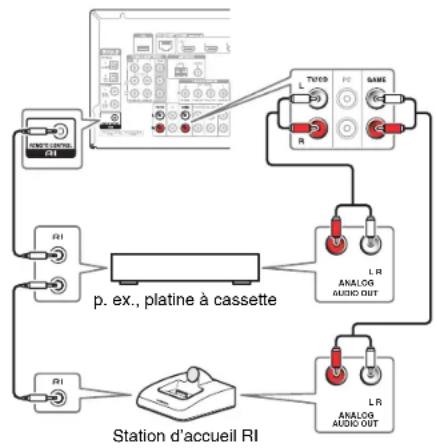
Assurez-vous que chaque apparéil compatible R1 est racordé au moyen d'un cable audio analogique (connexion ⑦ dans les exemples d'installation) ( page 16).
2 Etablissee la connexion RI (voir l'illustration).
3 Si vous utilisez une station d'accueil RI ou une platine a cassette, modifiez le réglage du paramètre Affichage d'entree ( page 44).
Avec la fonction R1 (Remote Interactive), vous pouvez utiliser les fonctions spéciales suivantes :
■Mise en marche du système/Mise sous tension automatique
Lorsque you lancez la lecture sur un appeareil raccardé via une connexion RI et si le recepteur AV est en modeVeille, le recepteur AV s'allumera automatiquement etselectionnera ce appeareil comme source d'entree.
Changement direct
Lorsque vous lancez la lecture sur un appareil raccardé via une connexion RI, le recepteur AV sélectionne automatiquement cet appareil comme source d'entrée.
Telekommande
Vous pouvez utiliser la télécommande du recepteur AV pour commander vos autres apparèels compatibles R1, en pointant la télécommande vers le capteur de télécommande du recepteur AV au lieu de la pointer vers l'appareil. Vous doivent tout d'abord saisir le code de télécommande approprié (→ page 76).
Remarque
- N'utilise quc des cables RI pour effectuer les branchements RI. Des cables RI sont fournis avec les apparéils compatibles RI.
- Certains apparéels possédent deux prises R1. Vous pouvez raccorder l'une ou l'autre à le récepteur AV. L'autre prise est destinée à raccorder d'autres apparéels compatibles R1.
- Ne raccordez que des appareils compatibles RI aux prises RI.
Le branchement d'appareils d'autres marques risque de provoquer un dysfonctionnement. - Certains apparciels ne prenrent pas en charge toutes les fonctions R1. Consultez les manuels d'utilisation fournis avec vos apparciels compatibles R1.
Lorsque la Zone 2/3 est activée,les fonctions RIMise en marche du systeme/Misc sous tension automatique et Changement direct ne sont pas disponibles.
Connexions
Branchement des antennes
Cette section explique comment brancher l'antenne FM interieure et l'antenne cadre AM.
Le récepteur AV ne captera aucun signal radio sans antennne, c'est pourquoi vous devez brancher une antennne pour pouvoir utiliser le tuner.
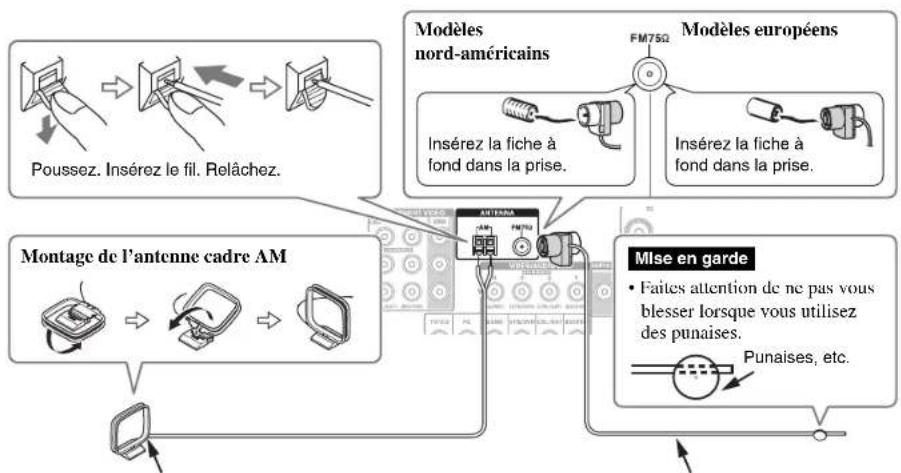
Antenne FM interieure (fournie)Antenne c a tte utilise ave le recepteur AV et ne doit pas etre utilise avec un autre apparil.
Branchement du cordon d'alimentation
1 Branchez le cordon d'alimentation fourni sur la prise AC INLET du recepteur AV.
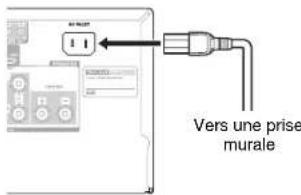
2 Insérez la fiche du cordon d'alimentation dans une prise murale.
Remarque
- Avant de brancher le cordon d'alimentation, branchez toutes vos enceinte et tous vos apparèils audiovisuels.
La mise sous tension du recepteur AV peut entrainer une surfension passagere pouvant se pensir sur les autres apparueils electriques branches sur le meme circuit. Si cela pose un probleme, branchez le recepteur AV sur un circuit different.
N'utilise pas de cordon d'alimentation autre que celui foumi avec le recepteur AV. Le cordon d'alimentation foumi est ce du cordon d'alimentation quere a etre utilise avec le recepteur AV et ne doit pas etre utilise avec un autre apparil. - No débranche jusqu'à le cordon d'alimentation du récepteur AV lorsqu'é autre extrémité est branché sur une prise murale. Vous risquencer de vous électructeur. Commencée toujours par débrancher l'extrémité du cordon d'alimentation branchée à la prise murale, puis débranche l'extrémité branchée à la récepteur AV.
Remarque
- Une fois vous recepteur AV pré à être utilisé, vous devraz rechercher une station de radio et positionner l'antcnne de maniere à Obtener laffective réception possible.
- Maintenez l'antenna cadre AM aussi éloignée que possible de votre récepteur AV, de votre téléviseur, des cables d'enceinte et des cordons d'alimentation.
Consell
Si vou ne parvenez pas a obtenir une belle reception avec l'antenne FM interieure fournie, essayez d'utiliser une antenne FM exterieure vendue separément.
Si vou nc parvenz pas a obtenir une bonne reception avec I'antenna AM interieure fournie, essayez d'utiliser une antenne AM exterieure vendue separation.
Mise sous/hors tension du Récepteur AV
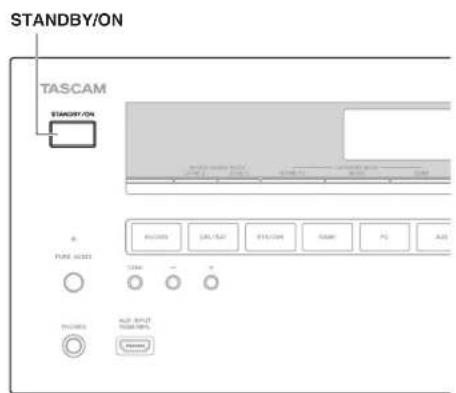
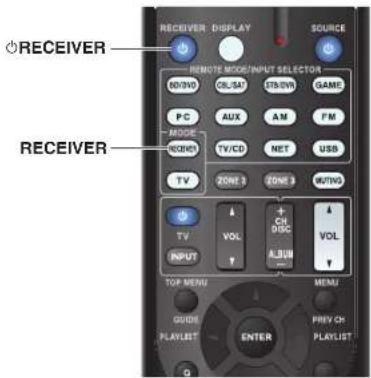
Mise sous tension et opérations de base
Mise sous tension
1 Appuyez sur STANDBY/ON du panneau avant. ou
Appuyez sur RECEIVER, puis sur RECEIVER sur la télécommande.
Le récepteur AV s'allume ainsi que l'écran d'informations.
Extinction
1 Appuyez sur STANDBY/ON du panneau avant. ou
Appuyez sur RECEIVER, puis sur RECEIVER sur la télécommande.
Le recepteur AV se met en mode veille. Pour éviter d'avoir un son trop fort lorsque vous allumez le recepteur AV, baissez toujours le volume sonore avant d'étéindre l' apparil.
Conseil
L'indicateur HYBRID STANDBY peut s'allumer en fonction de l'etat des paramétres (→ page 50).
Pour toute information complémentaire sur le réglage de l'alimentation, consultez « Auto Standby » (→ page 66).
Un fonctionnement parfait en quelques étapes simples (Configuration initiale)
Pour garantir un fonctionnement parfait, voici quelques étapes simples qui vous aidont à configurer le récepteur AV avant que vous ne l'utilisiez pour la première fois. Ces réglages ne doivent être faits qu'une scule fois. Consultez « Configuration initiale » pour toute information complémentaire (→ page 20).
La fenetre « Firmware Update Available » s'affiche.
Lorsqu'une nouvelle version du micrologiciel est disponible, la fenetre de notification « Firmware Update Available » s'affiche. Cette notification n'apparait que lorsque le recepteur AV est connecté à votre réseau domestique (→ page 95). Pour executer la mise à jour du micrologiciel, suivre les instructions à l'écran.
Utiliser les boutons et ENTER sur le recepteur AV ou la télécommande pourCHOISIR une des options.
Update Now:
Commence la mise a jour du micrologiciel. Se referrer a « Misc a jour du logiciel » (→page 85).
Remind me Later:
La notification de mise à jour s'allifchera à nouveau la prochaine fois que vous mettrez le récepteur AV sur on.
Never Remind me:
Désactive la notification automatique de mise à jour.
Consell
La fenêtre de notification de mise à jour peut être activée ou rendue inactive via « Update Notice » (→ page 67).
Configuration initiale
Cette section explique les réglages que vous doivent effectuer avant d'utiliser le récepteur AV pour la toute première fois. Un assistant d'installation s'affiche lors de la première utilisation pour vous permettre d'effectuer ces réglages.
Les menus OSD apparaisent uniquement si le téléviseur est branché sur la sortie HDMI OUT MAIN.
Selection de la langue pour les menus de configuration OSD
Ce réglage déterminé la langue utilisée pour les menus de configuration OSD. Consultez « Language » dans « OSD Setup » (→ page 63).
Conseil
- Un clic sur HOME fermera I'assistant d'installation. Pour redemarrer l'installation initiale, selectionnez « Initial Setup » dans le menu « Hardware Setup » (→ page 67).
Après avoir scélectionné la langue pour les menus OSD, un écran de bienvenue s'affiche.
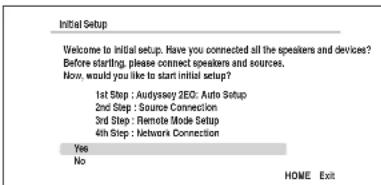
Audyssey 2EQ: Installation automatique
Cette étape permet la configuration automatique des enceintes.
1 Utilisz pour selectionner une option, puis appuyez sur ENTER.
Do it Now:
L'installation automatique des enceintes
s'effectue en suivant les instructions à l'écran.
Consultez 1'etape 2 dans Utilisation de la
configuration automatique des enceintes »
( page 33). Lorsque cc reglage est terminé,
I'assistant I'assistant d installation poursuit avec Source
Connection
Do it Later
Ignore ce réglage.
Appuyez sur ENTER, puis passez à « Source
Connection >
Connexion source
Cette étapépermé de vérifier les branchements des composants sources.
1 Utilisez / pour selectionner une option, puis appuyez sur ENTER.
Yes, Continue: Effectue les verifications.
No, Skip: Ignore cette étape et passer à « Remote Mode Setup »
2 Choisissez le sélecteur d'entrée pour lequel vous souhaïtz vérifier le branchement et appuyez sur ENTER.
L' image de la source correspondante doit s'afficher à l'écran accompagné d'une invite de verification.
3 Lorsque vous y etes invite, utilisez / pour selectionner une option, puis appuyez sur ENTER.
Yes: Confirme que la source est correctement affichée.
No: Affiche un rapport d'erreurs. Suivez les instructions de dépannage et réverifièez la source.
4 Utilisez pour selectionner une option, puis appuyez sur ENTER.
Yes: Revient a l'etape 2.
No, Done Checking: L'assistant d'installation poursuit avec « Remote Mode Setup »
Configuration du mode télécommande
Dans cette étape, vous pouvez entre les codes de la télécommandes pour les apparciels que vous souhaiter fais fonctionner.
1 Utilize / pour selectionner une option, puis appuyez sur ENTER.
Yes: Permet l'entrée du code de la télécommande. Consultez 1'etape 5 de la « Recherche des codes de telecommande » (→ page 74).
No, Skip: Ignore cette étapé et passer à « Network Connection ».
2 Lorsque vous avez terminé, selectionnez une des options suivantes, puis appuyez sur ENTER.
Yes, Done: L'assistant d'installation poursuit avec « Network Connection »
No, not yet:
Vou pouve entre r'd'autres codes de telécommande.
Connexion réseau
Cette étape permet de vérifier toute connexion réseau.
1 Utilisez / pour selectionner une option, puis appuyez sur ENTER.
Yes: Effectue les vérifications.
No, Skip: Ignore cette étape et termine l'installation initiale.
2 Suivez les instructions à l'écran pour effectuer une vérification du réseau.
La vérification est terminée lorsque le message « Successfully connected. » s'affiché au centre de l'écran. Appuyez sur ENTER pour terminer l'installation initiale.
3 Si un message d'erreurs s'affiche, selectionnez une des options suivantes, puis appuyez sur ENTER.
Retry: Lance a nouveau la verification.
No, Do it Later: Ignore cette étape et termine l'installation initiale. L'assistant d'installation va sur « Terminer l'installation initiale »
Terminer l'installation initiale
Cette étape permet de terminer le processus d'installation initiale.
1 Appuyez sur ENTER.
Pour redemarrer l'installation initiale, selectionnez « Initial Setup » dans le menu « Hardware Setup » ( page 67).
Lecture
Les menus OSD apparaissent uniquement si le téléviseur est branché sur la sortie HDMI OUT MAIN. Si vous televiseur est branché à d'autres sorties video, utilisez l'affichage du récepteur AV lorsque vous modifie les paramétres.
Cette section déscrit la procédure d'utilisation de la télécommande, sauf mention contraire.
Lecture depuis l'appareil raccordé
Utilisation à l'aide de la télécommande
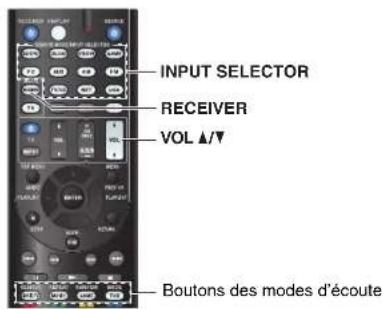
1 Appuyez sur lc bouton RECEIVER, puis sur lc bouton INPUT SELECTOR.
2 Lancez la lecture sur l'apparil source. Consultez aussi :
« Lecture à partir d'un iPod/Phone via USB » (→page 24)
« Lecture à partir d'un périphérique USB » (→page 25)
一 Ecoute de la webradio vTuner page 25
Mise sous tension et opérations de base
« Enregistrer une autre radio en ligne » (→page 26)
« Lecture de fichiers musicaux à partir d'un serveur (DLNA)» (→ page 27)
一 _ 一 Lecture distante (→ page 28)
« Lecture de fichiers musicaux à partir d'un dossier partagé » (→ page 29)
一 Ecoute de la radio AM/FM page 30
« Lecture audio et video à partir de sources différentes » (→ page 32)
一 Lecture sur iPod/iphone via une station d'accueil RI page 72
Commanded'autres appareils page 74
3 Pour ajuster le volume, utilisez VOL
4 Sélectionnéz un mode d'écoute et profitez de la musique!
Consultezaussi:
一 Utilisation des modes d'ecoute page 36
3 Pour ajuster le volume, utilisez la commande MASTER VOLUME.
4 SeLECTIONNZ un mode d'ecoute et profitez de la musique!
Economiseur d'ecran
Si aucun signal video n'est present sur la source d'entrée actuelle et qu'une opération n'est effectuee au cours d'un laps de temps definite (trois minutes par defaut), un economiseur d'ecran est activé automatiqueel.
Consell
- La durée jusqu'à ce que l'économisier d'écran n'a levente modifiée dans le paramètre « Screen Saver »
→page64)
L'écran reviendra à son état supérieur si le recepteur AV est opéré.
■Utilisation du récepteur AV
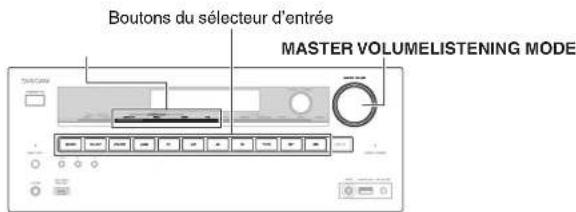
1 Utilisz les boutons du selector d'entrée pour selectionner la source d'entrée.
2 Lancez la lecture sur l'appareil source.
Commande du contenu de peripheriques USB ou réseau
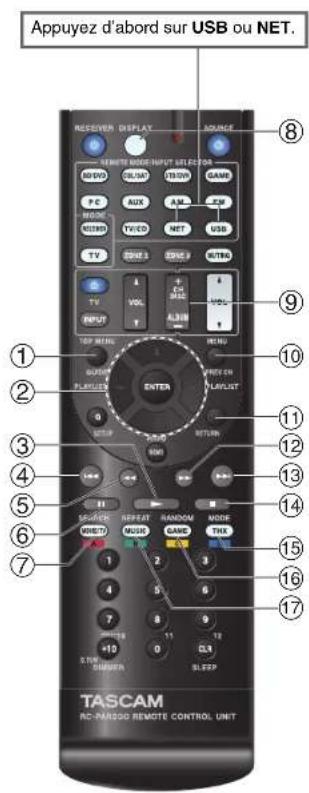
Mise sous tension et opérations de base
TOP MENU
Ceboutonpermeditd'afficherle menu principal pour chaque mediaou service.
② ▲VctENTER
Ces boutons permectent d'acceder aux menus.
Ce bouton permet de parcourir les pages.
PLAYLIST
En mode standard (iPod/iPhone), ce bouton permet de selectionner des listedes de lecture.
③
Ce bouton permet de commencer la lecture.
④
Ce bouton permet de scélectionner le début du morceau en cours de lecture. Appuyer deux fois sur ce bouton permet de scélectionner le morceau précédent.
(5)
Ce bouton permet de revenir rapidement en arriere sur le morceau en cours.
6
Ce bouton permet de mettre la lecture en pause.
SEARCH
Youou pervazbasculer entre I'ecran de lecture et I'ecran de la listependantlalecture.
⑧ DISPLAY
Ce bouton fait defiler en lecture les informations sur les
morceaux
Appuyer sur ce bouton pendant que l'écran de liste est affiché pour returner à l'écran de lecture.
ALBUM+/-
En mode standard (iPod/iPhone), ce bouton permet de sclectionner des albums.
MENUE
Ce bouton permet d'afficher le menu des services de webradio.
RETURN
Ce bouton permet de revenir au menu precedent.
12
Ce bouton permet d'avancerrapidement sur le morceau en cours.
13
Ce bouton permect de selectionner le morceau suivant.
14
Ce bouton permet d'arreter la lecture.
MODE
Vous pouvez passer du mode Standard au mode Etendu et vice-versa (iPod/iPhone).
16 RANDOM
Ce bouton permect d'utiliser la lecture aleatoire.
REPEAT
Appuyez sur ce bouton à plusieurs reprises pour parcourir les modes de repetition.
Consell
- Consuliez «Commande d'autres appareils » pour le fonctionnement d'autres appareils (→ page 74).
Remarque
- Les boutons que vous pouvez utiliser différer en fonction des péripériques et des médias utilisés pour la lecture.
Description des icones de l'afficheur
Cette section déscrit les icones qui s'affichent à l'écran du récepteur AV pendant la lecture du support.
| Icône Description | |
| D | Dossier |
| P | Piste |
| L | Lecture |
| H | Pause |
| X | Avance rapide |
| X | Retour rapide |
| S | Artiste |
| B | Album |
| 10 | Répéter unc piste |
| 10 | Répéter un dossier (periphérique USB) |
| 10 | Répéter |
| h | Aléatoire |
| h | Album aléatoire (iPod/iPhonc) |
Lecture à partir d'un iPod/iPhone via USB
Les menus OSD apparaisSENT uniquement si le téléviseur est branché sur la sortie HDMI OUT MAIN.
Cette section explique comment dire des fichiers musicaux/video sur un iPod/Phone.
Modèle d'iPod/iPhone compatibles Fait pour :
iPod touch (1ere, 2eme, 3eme et 4eme generation), iPod classic, iPod nano (2eme, 3eme, 4eme, 5eme et 6eme generation), iPhone 4S, iPhone 4, iPhone 3GS, iPhone 3G, iPhone
1 Appuyez a plusieurs reprises sur USB pour selectionner l'entrée « USB(Front) »
Consell
- La même opération peut être complècit en choisisant « USB » dans le menu principal.
2 Raccordez le cable USB fourni avec l'IPod/Phone sur le port USB à l'avant du récepteur AV.
Lors de la lecture du contente de votre iPod/iPhone, le message « Connecting... » s'affiché à l'écran du récepteur AV.
Le témoin USB s'allume. Il clignote si le récepteur AV ne peut pas dire à partir de l'iPod/iPhone.
Conseill
Lors de la connexion de votre iPod/Phone à l'aide d'un cable USB, nous vous recommendons d'utiliser un cable USB d'origine d'Apple Inc.
3 Appuyez a plusieurs reprises sur MODE pour commuter sur le mode Etendu (musique) ou mode Etendu (video).
Une listedu contentudvotremodeled'iPod/iPhone s'affiche.
Conseill
- Si vous voulze commander l'apparéil à l'aide de votre iPod/iPhone ou de votre télécommander, appuyez plusieurs fois sur MODE pour passer en mode standard.
LorsqueyoudeconnectezI'iPod/iPhone,lerecepteurAV enregistrecmodeencours.Cela signific que si youssyou deconnectezlorsqueyouestenesenmodeEiendu(musique), le recepteur AV demarre en mode Etendu (musique) lors dela prochaine connexion aI'iPod/iPhone.
4 Utilise pour selectionner un dossier, puis appuyez sur ENTER pour l'ouvrir.
Conseill
- Vous pouvez également utiliser les boutons / , ENTER et TUNING MODE situés sur le pounseau avant. TUNING MODE vous permet de commuter entre les modes.
5 Utilisz pour selectionner un fichier musical/vidéo, puis appuyez sur ENTER ou pour demarrer la lecture.
Remarque
Tant que le message « Connecting... » s'affiche à l'écran du récepteur AV, ne déconnecté pas le cable USB fourni avec votre iPod/Phone ou le péphérique USB du port USB.
Si vous raccordez un iPod ou un iPhone au port USB, aucun son n'est reproduit par la prise du casque.
Commandes en mode Etendu (musique)
Les informations de contenu musical sont affichées (listes), et vous pouvez commander le contenu musical tout en regardant l'écran.
Liste de I'ecran supérieur :
liste de lecture, artistes, albums, genres, morceaux, compositeurs, morceaux aléatoires, morceau en cours de lecture.
Remarque
- Dans ce mode, le contentu video ne s'affiche pas, même s'il est entre à partir de la prise VIDEO place sur le panneau avant du recepteur AV.
Commandes en mode Étendu (video)
Les informations de contentu video sont affichees (listes), et vous pouvez commander le contentu video tout en regardant I'ecran.
Liste de l'ecran supérieur :
Films, videos musicales, émissions de télévision, podcasts video, locations.
Remarque
- Pour afficher le content video de votre iPod/iphone, raccordez-le au port USB et à la prise VIDEO situe sur le panneau avant du recepteur AV, à l'aide du cable AV composite Apple.
- Selon le modele et la generation de votre iPod/Phone, il est possible que les éléments affichés varient et la prise en charge du mode Elendu (video) n'est pas garantie.
Commandes en mode standard
Les informations de contenu ne s'affichent pas, mais peuvent être utilisées à l'aide de l'iPod/iPhone ou de la télécommande.
Lecture à partir d'un périphérique USB
Les menus OSD apparaissent uniquement si le téléviseur est branché sur la sortie HDMI OUT MAIN.
Cette section explique comment dire des fichiers musicaux a partir d'un périhérique USB (par exemple, des clés USB à moyen flash et des lecteurs MP3). Consultez aussi :
« Fonctionnalités réseau/USB » (→ page 95)
1 Appuycz à plusieurs reprises sur USB pour séLECTIONner l'entrée « USB(Front) » ou l'entrée « US B (R c a r) »
2 Branchez voire periphérique USB sur le port USB du recepteur AV. Le temoin USB s'allume. Il clignote si le recepteur AV ne peut pas dire sur le periphérique USB.
3 Appuyez sur ENTER.
Une listeducontenu devoireperiphérique s'affiche. Pour ouvrir un dossier,utilise / pour le selectionner,puis appuyez sur ENTER.
4 Utilisez pour selectionner un fichier musical, puis appuyez sur ENTER ou --- pour demarrer la lecture.
Remarque
Tant que le message « Connecting... » s'ufficie à l'écran du récepteur AV, ne déconnectez pas le cable USB tourni avec votre iPod/Phone ou le périhérisque USB du port USB.
Écoute de la webradio vTuner
Vous devez brancher le récepteur AV à votre réseau domestique ( page 95). Les menus OSD apparaissent uniquement si le téléviseur est branché sur la sortie HDMI OUT MAIN.
Le service de radio en ligne vTuner est un site portail qui presente des stations de radio du monde entier.
Vou pouvez rechercher des stations par catégorie comme le genre ou la localisation. le recepteur AV offre ce service préinstallé.
1 Appuyez sur NET.
L'ecran de service reseau s'affiche et le témoin NET s'allume. S'il clignote, vérifie que le cable Ethernet est fermement branché sur le récepteur AV.
Consell
La mènc opération peut être accomplice en choisisant « Network Service » dans le menu principal.
2 Utilisez / / - pour selectionner « vTuner Internet Radio», puis appuyez sur ENTER.
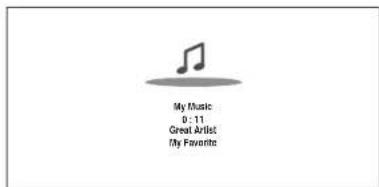
3 Utilize pour selectionner un programme, puis appuyez sur ENTER. La lecture commence.
Conseil
- Vous pouvez tracer des stations du même genre que celle que vous écoutez. Pendant la lecture, appuyez sur le bouton MENU sur la télécommande,CHOisissez « Stations like this » et appuyez sur la touche ENTER.
Ajout des stations de la webradio vTuner aux favoris
Il y a deux fonctions d'enregistrer des stations spécifiques de radio en ligne (programmes) vTuner.
AjouteràMyFavorites
Le programme choisi sera ajoute à « My Favorites » sur l'écran de service réseau, qui apparait en appuyant sur la touche NET de la télécommande.
- Appuyez sur la touche MENU lorsque la station est selectionnée ou lorsque la station est en cours de diffusion.
- Utilizez pour selectionner « Add to My Favorites», puis appuyez sur ENTER.
- Utilisz / / / 一 pour selectionner OK ,puis appuyez sur ENTER.
Conseill
- Vous pouvez renomer les stations enregistrées dans « My Favorites » (→ page 26).
Ajout de la vTuner Internet Radio à mes favoris
Choisissez « vTuner Internet Radio » et appuyez sur ENTER pour afficher le dossier « Favorites » qui apparait sur le même écran que « Stations By Genre », « Stations By Location », etc. C'est là que vos signets préférente de radio en ligne seront sauvégardés.
Pour enregistrer vos stations préféres en utilisant un ordinateur, vous devze brancher votre ordinateur sur le même réseau que le récepteur AV. Entrez le numéro d'identification (adresse MAC) de votre unité sur le portail http://teac.vtuner.com/. Vous pouvez ensuite enregistrer vos programmes de radio préféres. Le numéro d'identification est affiché dans la partie inférieur du menu principal « vTuner Internet Radio » et l'adress mac du récepteur AV apparait sur « Network » du menu de configuration (→page 66).
Enregistrer une autre radio en ligne
Vous devez brancher le récepteur AV à vous réseau domestique ( page 95). Les menus OSD apparaissent uniquement si le téléviseur est branché sur la sortie HDMI OUT MAIN.
Les URL des radios en ligne aux formats suivants sont prises en charge : PLS, M3U et podcasts (RSS). Cependant, selon le type de données ou de format audio utilise par la radio en ligne, vous pouvez ne pas'être en mesure d'écouter certaines stations.
Pour écouter les autres stations de radio en ligne, vous nevez enregistrer cette station dans « My Favorites » de l'écran de service réseau, comme déscrit ci-dessous.
Remarque
- Lcs serviceis disponibles peuvent varier en fonction de la région. Consultez les instructions séparées pour toute information complémentaire.
- Certain services réseau ou contenus disponible via cet apparéil peuvent être inaccessibles au cas où le prestataire de services terminerait son service.
1 Choisissez « Network » dans le menu d'installation pour vérifier votre adresse IP (→ page 66).
Notez bien l'adresse IP.
2 Sur voitre ordinateur, ouvre或者其他 navigateur Web.
3 Saisissez l'adresse IP du récepteur AV dans la barre d'adresses (URL) du navigateur. Si vous utilise Internet Explorer®, vous pouvez égalementencer l'URL enCHOISSIANT «Open... » dans le menu «File »
Les informations sur le recepteur AV sont alors affichées sur votre navigateur internet (configuration Web).
4 Cliqueur I'onglet MyFavorites et entrez le nom de la station de radio en ligne et l'URI.
5 Cliquez sur « Save » pour enregistrer la station de radio en ligne.
La station de radio en ligne est alors ajouté à « My Favorites ». Pour écouter la station enregistrée, appuyée sur NET et ensuite choisisse « My
Favorites sur I'ecran de service reseau. Une liste des stations de radio en ligne enregistrées apparait.
Choisisse celle que vous avez enregistree et appuyez sur ENTER.
Conseil
- Si vous souhaïtez ajouter un nouvelle station, directement à partir de « My Favorites», sélectionnez un slot vide dans la liste et appuyez sur MENU. Sélectionnçès ensuite « Create New
Station ct appuycz sur ENTER.
Une nouvelle pression sur ENTER permettra d'afficher l'écran de saïssé des caractères. Utilisé le clavier pour entrailler le nom de la station et l'URL respectivement, puis appuyez sur ENTER. - Si vous poulez efférer une station enregistrée dans la liste « My Favorites », appuyez sur MENU lorsque la station est sclectionné ou lorsque la station est c'n cours de diffusion. Utilisez ensuite à l'après selectionner « Delete from My
Favorites ,puis apuyec sur ENTER. Vous pouvce egalement effaccer des stations de la configuration Web.
Si vous voulez renomer une station, choisissez la station et appuyez sur MENU. Utilisez ensuite / pour selectionner
« Rename this station », puis appuycz sur ENTER. - Vous pouvez enregistrer jusqu'à 40 stations de radio en ligne.
Modifier la disposition de l'icone sur I'écran de service réseau
Les menus OSD apparaisent uniquement si le téléviseur est branché sur la sortie HDMI OUT MAIN.
La disposition des icones peut être personnalisée en passant d'une position à l'autre sur l'écran de service réseau.
1 Appuyez sur NET.
L'écran de service reseau s'affiche et le témoin NET s'allume. S'il clignote, vérifie que le cable Ethernet est fermement branché sur le récepteur AV.
Conseil
La même opération peut être accomplicable en choisisant « Network Service » dans le menu principal.
2 Appuyez sur le MODE/D (bleu) de la télécommande.
3 Utilisez / / pour selectionner une licone à déplacer, puis appuyez sur ENTER.
4 Utilisz / pour selectionner une autre icone de destination, puis appuyez sur ENTER. Les deux icones commutent leur position et le message « Completed! » apparait.
Lecture de fichiers musicaux à partir d'un serveur (DLNA)
Vous devez brancher le recepteur AV à vous reseau domestique (→ page 95). Les menus OSD apparaissent uniquement si le téléviser est branché sur la sortie HDMI OUT MAIN.
Cette section explique comment dire des fichiers musicaux à partir d'un ordinateur ou d'un serveur multimédia par l'intermédiaire du récepteur AV (lecture depuis un serveur).
1 Demarrez votre ordinateur ou serveur multimédia.
2 Appuyez sur NET.
L'écran de service réseau s'affiche. Le的身影 in NET s'allume. S'il clignote, vérifie la connexion réseau.
Conseil
- La même opération peut être complie en choisisant « Network Service » dans le menu principal.
3 Utilisez / / pour selectionner « DLNA», puis appuyez sur ENTER.
4 Utilisez / pour selectionner un serveur, puis appuyez sur ENTER.
Le menu s'affiche selon les fonctions du serveur.
Remarque
- La fonction de recherche ne fonctionne pas avec des serveurs multimédia qui ne prenent pas en charge cette fonction.
- Lcs photos et les films stockés sur un servirur multimédia ne peuvent pas etre accededs depuis le recepteur AV.
- En fonction des paramètres de partage du serveur multimedia, il est possible que le récepteur AV ne soit pas en mesure d'acceder au contentu. Consultez le manuel d'utilisation du serveur multimedia.
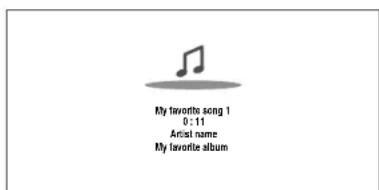
5 Utilizez pour selectionner un élément, puis appuyez sur ENTER ou pour démarrer la lecture.
Remarque
- Selon le serveur multimédia, il est possible que ne fonctionne pas.
- Si le message « No Item, » s'affiche, aucune information ne peut être recoupérée sur le serveur. Dans ce cas, contrôlez les connexions de votre serveur, de votre réseau et du récepteur AV.
Configuration de Windows Media Player 11
Cette section explique comment configurer Windows Media Player 11 de façon à ce que le recepteur AV puisse dire les fichiers musicaux enregistrés sur votre ordinateur.
1 Demarrez Windows Media Player 11.
2 Dans le menu « Library», Sélectionnez « Media Sharing ».
La boite de dialogue « Media Sharing » apparait.
3 Cochez la case « Share my media » et cliquez sur « O K ». Une liste des péripériques compatibles s'affiche.
4 Sélectionné le récepteur AV dans la liste, puis cliquez sur « Allow » L'icone correspondante sera cochée.
5 Cliquez sur OK pour fermer la boite de dialogue. Ceci terme la configuration de Windows Media Player 11. Vous pouvez maintainant dire les fichiers musicaux se trouvant dans la bibliothèque de Windows Media Player 11 par l'intermédiaire du récepteur AV.
Conseil
- Windows Media Player 11 peut être télécharge gratuite sur le site Internet de Microsoft.
Lecture distante
Vous devez brancher le recepteur AV a votre réseau domestique ( page 95). Les menus OSD apparaissent uniquement si le téléviseur est branché sur la sortie HDMI OUT MAIN.
La lecture à distance signifie que vous pouvez dire des fichiers musicaux stockés sur un serveur multimédia ou un ordinateur avec le récepteur AV en utilisant le dispositif de commande sur le réseau domestique.
Configuration de Windows Media Player 12
Cette section explique comment configurer Windows Media Player 12 de façon à ce que le recepteur AV puisse dire les fichiers musicaux enregistrés sur votre ordinateur.
1 Demarrez Windows Media Player 12.
2 Dans le menu « Stream», Sélectionnez « Turn on media streaming ». Une boîte de dialogue pourrait.
Consell
- Si le streaming multimédia est déjà activé,clinquer sur « More streaming options... » dans le menu « Stream » affichera une liste des apparciels de lecture connectés au réseau. Vous pouvez ignorer l'étape 3.
3 Déplacez votre curses et cliquez sur « Turn on media streaming ». Une lisie de serveurs multimédia s'affiche. La formulation peut légémenter varier en fonction de l'emplacement du réseau.
4 Dans les « Media streaming options», désir le récepteur AV et confirmer qu'il est configuré sur « Allow ».
5 Cliquesur OK pourfermerlaboite de dialogue.
Ceci terminé la configuration de Windows Media Player 12.
Vous pouvez maintainant dire les fichiers musicaux se trouvant dans la bibliothèque de Windows Media Player 12.
Conseil
- Dans le menu « Stream » confirmez que « Allow remote control of my Player... » est sélectionné.
Utilisation de la lecture distante
1 Allumez le recepteur AV.
2 Demarrez Windows Media Player 12.
Pour activer la lecture à distance, vous doivent d'abord configurer Windows Media Player 12.
3 Sous Windows Media Player 12, cliquez avec le bouton droit sur un fichier musical.
Le menu du clic doit s'affiche.
Conseil
- Pour sélectionn un autre serveur multimédia, Sélectionné le support de votre choix dans le menu « Other Libraries » de Windows Media Player 12.
4 Choisisse le récepteur AV dans « Remote playback ».
La fenetre « Play to » s'affiche et la lecture du récepteur AV démarre. Des opérations sont réalisables pendant la lecture à distance à partir de la fenetre « Play to » Windows 7 de votre ordinateur.
Un écran de lecture sera affiché sur le téléviseur raccordé.
5 Reglage du volume.
Vou pouverz régler le volume au moyen de la barre devolume dans la fenetre « Remote playback ».Le niveau de volume maximum par défaut est de
82 (0 dB). Si vous souhaitez modifier ceci, saississez la valeur à partir de configuration Web dans votre navigateur. Consultez l'année 3 « Enregistrer une autre radio en ligne » pour les détails (→ page 26).
Il est possible que la valeur du volume de la fenetre a distance et la valeur du volume du récepteur AV ne correspondant pas.
Les réglages que vous apportez au volume du récepteur AV ne sont pas reflètés dans la fenêtre
Remote playback
Remarque
- La lecture à distance ne peut pas être utilisée dans les cas suivants:
Les services reseau sont en cours d'utilisation.
Le contente est lu à partir d'un périhérique USB ou iPod/iPhone. - Les zones sont activées.
Lecture de fichiers musicaux à partir d'un dossier partagé
Cette section explique comment dire des fichiers musicaux sur un ordinateur ou un NAS (Network Attached Storage) par l'intermédiaire du récepteur AV.
Installation de Windows 7
Définition des options de partage
1 Sélectionnéz « Choose homegroup and sharing options » sur le panneau de configuration.
Consell
Si cette option n'est pas disponible, vérifie que « View by: » est rédigre sur « Category »
2 SeLECTIONNZ Change advanced sharing settings
3 Sous « Home or Work », vérifie que les éléments suivants sont sélections :
4 Sélectionnéz « Save changes » et cliquez sur « OK » sur l'écran de confirmation.
Creation d'un dossier partagé
1 Cliquez a droite sur le dossier que vous souhaitez partager.
2 Selectionnez Properties
3 Dans l'onglet « Sharing», scélectionné « Advanced Sharing ».
4 Cochez la case « Share this folder » et cliquez sur « O K »
5 Sous « Network File and Folder Sharing», Sélectionnéz « Share »
6 Sélectionnez, puis ajoute « Everyone » à partir du menu dérouulant et cliquez sur « Share »
Consell
- Grace à ce paramètre, chaque personne est autorisée à acceder au dossier. Si vous souhaitez attribuer un nom d'utilisateur et un mot de passer au dossier, définissez les paramétres correspondants pour « Permissions » dans « Advanced Sharing » de l'onglet « Sharing »
- Verifiez que le paramètre « Workgroup » est correctement définir.
Remarque
Lors de l'utilisation de NAS (Network Attached Storage), consultez le manuel d'utilisation fourni avec votre unité NAS.
Mise sous tension et operations de base
Lecture de fichiers musicaux à partir d'un dossier partagé
Afin de pouvoir profiter des medias personnels, vous devez tout d'abord creer un dossier partager sur votre ordinateur.
1 Appuyez sur RECEIVER, puis sur NET de la télécommande.
L'écran de service réseau s'affiche. Le témoin NET s'allume. S'il clignote, vérifie la connexion réseau.
Consell
- La même operation peut être complète en choisisant « Network Service » dans le menu principal.
2 Utilisz / / pour selectionner « Home Media», puis appuyez sur ENTER.
3 Utilisz pour selectionner un serveur, puis appuyez sur ENTER.
Conseil
- Le nom du serveur de votre ordinaire est affché sur l'écran des propriétés de l'ordinaire.
4 Utilize / pour selectionner le dossier partagé de votrechoix,puis appuyez sur ENTER.
5 Lorsqu'un nom d'utilisateur et un mot de passer vous sont demandés, entrez les informations de connexion nécessaires.
Consell
- Les informations de connexion restronnel enregistrées pour la prochaine fois où vous较少 connectez.
- Les informations de connexion sont celles qui ont été définies dans le compte utilisateur lors de la création du dossier de partage.
6 Utilisez pour selectionner un fichier musical, puis appuyez sur ENTER ou sur . La lecture du fichier selectionné démarre.
Mise sous tension et operations de base
Écoute de la radio AM/FM
Cette section déscrit la procédure à l'aide des boutons du panneau avant, sauf mention contraire.
Utilisation du tuner
Grace au tuner intégre, vous pouvez écouter des stations de radio AM et FM. Vous pouvez memorier vos stations préférentes parmi les stations prérégliées afin de pouvoir y acceder plus rapidement.
Vous pouvez également changer le pas de fréquence (→page 64).
1 Appuyez sur AM ou FM pour sclectionner « AM » ou « FM »
Dans cet exemple, nous avons selectionné FM.
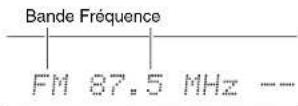
(L'affichage peut etre differencl d'un pays a l'autre.)
Recherche de stations de radio
Mode de recherche automatique
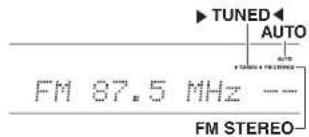
1 Appuyez sur TUNING MODE de maniere que l'indicateur AUTO s'allume sur I'ecran du recepteur AV.
2 Appuyez sur TUNING / La recherche s'arrete lorsque le tuner detecte une station de radio.
Lorsque le tuner a detecté une station, l'indicateur TUNED s'allume. Lorsque le tuner a detecté une station FM stereo, I'indicateur FM STEREO s'allume à l'écran, comme indiqué.
Conseil
- Recherche de stations FM stéreo à faible signal Si le signal émis par une station FM stéreo est faible, il peut parfoids être impossible d'obtenir une bonne réception. Dans ce cas, passez en mode de recherche manuelle et écoutez la station en mode mono.
Recherche manuelle
En mode de recherche manuelle, les stations FM sont diffusées en mono.
1 Appuyez sur TUNING MODE de manière à ce que l'indicateur AUTO s'étaigne sur l'écran du recepteur AV.
2 Appuyez et maintenez enforcé TUNING La fréquence cesse de changer lorsque vous relâchez le bouton. Pressez plusieurs fois les boutons pour modifier la fréquence pas a pas.
Recherche de stations par fréquence
Vous pouvez rechercher une station AM ou FM directement en saisissant la fréquence correspondante.
1 Appuyez sur AM ou FM de la télécommande pour selectionner « AM » ou « FM», suivi de D.TUN.

(L'affichage peut etre differen d'un pays a l'autre.)
2 Vouaves 8 secondes pour saisir la fréquence de la station de radio à l'aide des boutons numéroterés. Par exemple, pour atteindre la fréquence 87.5 (FM), appuyez successivement sur les boutons 8, 7, 5 ou 8, 7, 5, 0.
Si vous avez saisi un mauvais numero, vous pouvez reessayer après 8 secondes.
Pré-réglage de stations de radio AM/FM
Vous pouvez memoriser jusqu'a 40 stations de radio AM/FM préférences sous forme de stations prérgéles.
1 Recherche la station de radio AM/FM que vous souhaitez memoriser parmi les stations preregliées. Consultez la section précédente.
2 Appuyez sur MEMORY. Le numero de station preréglée clignote.
AM 522kHz
(L'affichage peut etre different d'un pays a I'autre.)
3 Pendant que le nombre de station prérégée clignote (environ 8 secondes), Sélectionnez un nombre de station prérégée de 1 à 40 à l'aide de PRESET
4 Appuyez a nouveau sur MEMORY pour memoriser la station ou le canal.
La station ou le canal est mémorisé et le numéro de station prépréglée cesse de clignoter.
Répêtz cette procédure pour chacune de vos stations de radio AM/FM préférences.
Selection de stations prérogliées
1 Pour selectionner une station prerégée, utilisez PRESET sur le recepteur AV ou CH + / - sur la télécommande.
Consell
- Vous pouvez également utiliser les boutons numéroétés de la télécommande pour sélectionner directement une station prégrégée.
Suppression d'une station prérégée
1 Sélectionnez la station préréglée que vous souhaitez supprimer.
Consultez la section precedente.
2 Tout en maintainant MEMORY enforcé, appuyez sur TUNING MODE.
La station préregée est supprimée et son nombre disparait de l'afficheur du récepteur AV.
Utilisation du RDS (sauf les modèles nord-américains)
La fonction RDS ne fonctionne que dans les régions diffusant des émissions RDS.
Lorsque le tuner a détecté une station RDS, l'indicateur RDS s'allume.
Lorsque la station diffuse des informations textuelles, le texte peut être affiché.
■Que signifie RDS ?
RDS signifie Radio Data System; il s'agit d'une méthode de transmission des données contenues dans les signaux radio FM. Elle a eteveloppée par I'Union europeenne de radio-television (UER) et est disponible dans la plupart des pays europeens. De nos jours, la plupart des stations FM l'utilisent. Outil re fait d'afficher des informations textuelles, la fonction RDS peut également vous aider a rechercher des stations de radio par type (actualités, sports, rock, etc.).
Le recepteur AV prend en charge quatre types d'informations RDS:
PS (Program Service)
Ce service permet d'afficher le nom de la station lorsqu'une station RDS diffusant des informations PS est détectée. Appuyez sur DISPLAY pour afficher la fréquence pendant 3 secondes.
Mise sous tension et opérations de base
RT (Radio Text)
Ce service permet au tuner d'afficher du texte à l'écran du récepteur AV lorsqu'il détecte une station RDS diffusant des informations textuelles, comme indiqué dans la section suivante.
PTY (Program Type)
Vous permet de rechercher des stations de radio RDS par type ( page 32).
Vous permet de rechercher des stations de radio RDS diffusant des informations sur la circulation routiere
( page 32)
Remarque
- Dans certains cas, les caractères affichés sur le récepteur AV peuvent ne pas être identiques à deux diffusés par la station de radio. De même, des caractères inattendus peuvent apparaitre sur l'afficheur lorsqu les caractères reçus ne sont pas pris en charge. Il ne s'agit pas d'un problème de fonctionnement.
- Si le signal émis par une station de radio RDS est faible, les données RDS peuvent s'afficher par intermittence, voir nc pas s'afficher du tout.
Affichage d'informations textuelles (RT)
1 Appuyez une fois sur RT/PTY/TP.
Les informations textuelles defilent sur 1'afficheur du récepteur AV.
Remarque
- Le message « Waiting » puct apparaitre pendant que le recepteur AV attend les informations textuelles.
- Si le message « No Text Data » apparait sur l'affcheur, aucune information textuelle n'est disponible.
Recherche de stations par type (PTY)
Vous pouvez rechercher des stations de radio par type.
1 Appuyez deux fois sur RT/PTY/TP.
Le type de programme en cours de diffusion apparait sur l'afficheur du recepteur AV.
2 Utilisez PRESET pour selectionner le type de programme que vous recherchez.
Consultez le tableau figurant plus loin dans ce chapitre.
3 Appuyez sur ENTER pour commencer la recherche.
Le récepteur AV recherche jusqu'à ce qu'il trouve une station correspondant au type que vous avez indique. Puis il s'arrête brièvement avant de continuer la recherche.
4 Appuyez sur ENTER lorsqu'une station que vous souhaitez écouter a été détectée.
Si aucune station n'a ete trovuee, le message « Not Found » apparait.
Écoute d'informations routières (TP)
Vous pouvez rechercher des stations diffusant des informations routieres.
1 Appuyez trois fois sur RT/PTY/TP.
Si la station de radio selectionnee diffuse des informations sur la circulation, [TP] apparait sur I'afficheur du recepteur AV. Si TP apparait sans crochets, cela signifie que la station en question ne diffuse pas d'informations routieres.
2 Appuyez sur ENTER pour rechercher une station diffusant des informations routieres.
Le récepteur AV recherche jusqu'à ce qu'ilaura une station d'affection à la vieilles cinq ans.
Si aucune station n'a ete trovuee, le message « Not Found » apparait.
| Type Affichage | |
| Aucun None | |
| Actualités News | |
| Affaires Affairs | |
| Informations Info | |
| Sport Sport | |
| Éducation Educate | |
| Théâtre Drama | |
| Culture Culture | |
| Sciences et technologie Scicnce | |
| Variété | Varied |
| Musique pop | Pop M |
| Musique rock | Rock M |
| Musique grand public | Easy M |
| Musique classique légère | Light M |
| Musique classique | Classics |
| Autres musiques | Other M |
| Météo | Weather |
| Finance | Finance |
| Programmes pour enfants | Children |
| Affaires sociales | Social |
| Religion | Religion |
| Libre antisnc | Phone In |
| Voyage | Travel |
| Loisirs | Leisure |
| Musique jazz | Jazz |
| Musique country | Country |
| Variétés nationales | Nation M |
| Anciens tubes | Oldies |
| Musique folk | Folk M |
| Documentaire | Document |
| Test d'alarme | TEST |
| Alarme Alarm! |
Lecture audio et video à partir desources différentes
Vous pouvez ecouter de I'audio en provenance d'une source d'entree tout en visionnant une video qui provient d'une source differente. Cette fonction repose sur le fait que lorsqu'une source d'entree purement audio (BD/DVD, CBL/SAT, STB/DVR, GAME, PC, TV/CD, AM, FM) est selectionnee, la source d'entree video n'est pas modifie La procedure suivant vous montre comment ecouter une source audio en provenance d'un lecteur de CD branché au TV/CD IN tout en visionnant une source video qui provient d'un lecteur Blu-ray/DVD branché au BD/DVD.
Conseil
- Pour utiliser un éclicateur d'entrée exclusivement pour l'audio, vous devez affecter toutes les entrées video à « - - - - » (→ pages 51 à 52).
1 Appuyez sur BD/DVD.
2 Appuyez sur TV/CD.
La sortie audio passec sur la source CD,mais la video du BD/DVD precedemment selectionnee reste inchangée.
3 Demarrez la lecture a partir du lecteur de disque Blu-ray/DVD ou CD.
Vous pouvez maintainant direvote disque Blu- ray/DVD tout en écoutant votre CD.
Utilisation des fonctions de base
Utilisation de la configuration automatique des enceintes
À l'aide du micro calibre foumi, Audyssey 2EQ® déterminé automatiquement le nombre d'encéntes raccordées, leur taille (en vue de la gestion des basses), les fréquences de crossover optimes vers le subwoofer (le cas échéant) et les distances par rapport à la position d'écoute principale.
Audyssey 2EQ elimine ensuite la distorsion causée par l'acoustique de la piece en détectant les problèmes d'acoustique de la piece au niveau de la zone d'écoute tant en termes de fréquence que de durée. Ceci permet d'obtenir ainsi un son clair et bien équilibré.
Audyssey 2EQ peut etre utilise avec
Audyssey Dynamic EQ® et Audyssey Dynamic Volume® (→page 58).
Raccordez et mettez toutes vos enceintes en place avant d'utiliser cette fonction.
Audyssey 2EQ vous offre deux methodes de mesure :
« Audyssey Quick Start » ct « Audyssey 2EQ Full Calibration »
- « Audyssey Quick Start » utilise la mesure à partir d'une position pour procéder uniquement au réglage de l'enceinte.
- « Audyssey 2EQ Full Calibration » utilise la mesure à partir de trois positions pour corriger la réponse de la pierce en plus du réglage de l'enceinte.
Plus le nombre d'emplacements de mesure est élevé, ne meilleur sera l'environnement d'écoute. Nous reccommandons d'utiliser les mesures à partir de trois emplacements pour creer le meilleur environnement d'écoute.
Le démarriage rapide prend 2 minutes et l'étaconnage complet prend 10 minutes.
Le temps de mesure total varie en fonction du nombre d'enceintes.
Procedure de mesure
Pour creer un environnement sonore digne d'une salle de cinema, Audyscey 2EQ efectue des mesures a un maximum de trois positions dans la zone d'ecoute. A l'aide d'un trepied, positionnze le micro a la hauteur des oreilles d'un auditeur assis, la pointe du micro orientee vers le plafond. Ne tenez pas le micro dans notre main pendant les mesures, car cela risquerait de fausser les résultats.
① Premiere position de mesure
Egalement appelée Position d'écoute principale, cette position désigne la position centrale ou l'auditeur s'assoit lorsqu'il se trouve dans la zone d'écoute. Audyssey 2EQ utilise les mesures prises à cette position pour calculer la distance, le niveau sonore, la polarité et la valeur de crossover optimale pour le subwoofer.
② Deuxieme position de mesure
Le cote croit de la zone d'ecoute.
③ Troisieme position de mesure
Le côte gauche de la zone d'écoute.
La distance entre les positions ① à ② et ① à ③ doit être d'au moins 1 mètre.
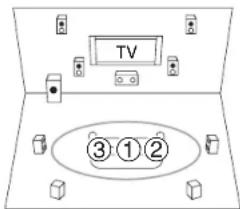
:Zone d'ecoute
① à ③ : Position d'écoute
Mise sous tension et opérations de base
Remarque
- Veiliez à ce que la piece soit la plus silencieuse possible. Les bruits de fond et des interférences radio (RFI) peuvent perturber les mesures de la piece. Fermez les fenêtes, éteignez les télévisurs, radios, climatisurs, éclairages fluoroscents, apparciels electromagnés, variateurs d'lumière et autres apparciels. Éteignez votre téléphone portable (meme si vous ne l'utilisç pas) ou placz-lc à distance des autres apparciels audiolectroniques.
- Le microphone capte des tonalités d'essayémises par chaque enceinte pendant que Audyssy 2EQ exécute les fonctions de correction de la pierce et de configuration automatique des enceintes.
- Les fonctions Correction de piece et Configuration des encéintes Audyssey 2EQ ne peuvent pas été utilisés si un casque est branché.
Mise sous tension et opérations de base
1 Allumez le récepteur AV et le téléviseur qui y est raccordé.
Sur le télévisur, selectionnez l'entrée à laquelle le récepteur AV est raccordé.
2 Reglez le micro de configuration des enceintes sur la Position d'ecoute principale ① et branchez-le sur la prise SETUP MIC.
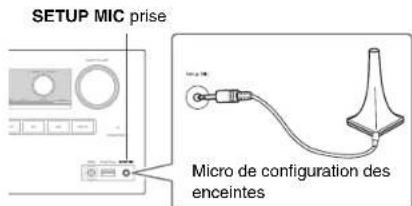
Le menu de configuration des enceintes apparait.
Remarque
- Les menus OSD approuvaisent uniquement si le téléviseur est branché sur la sortie HDMI OUT MAIN. Si votre téléviseur est branché à d'autres sorties video, utilisez 1' affachage du récepteur AV lorsque vous modifier les paramétres.
3 Lorsque vous avez terminé les réglages, appuyez sur ENTER.
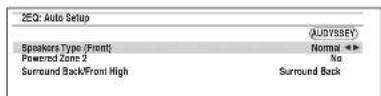
Procedez à « Speaker Setup (Configuration d'encéntes) » en fonction de la configuration de vos encéntes :
- Speakers Type (Front) ( page 53)
- Powered Zone 2 (→ page 53)
Surround Back/Front High ( page 54)
4 Utilise / pour selectionner « Audyssey Quick Start » on « Audyssey 2EQ Full Calibration», puis appuyez sur ENTER.
5 Appuyez sur ENTER.
Correction de piece et configuration des enceintes Audyssey 2EQ demarre.
Des tonalités d'essay sont émises par chaque enceinte pendant qu'Audyssey 2EQ corrighe la pièce et configure les enceintes. Cette procédure peut prendre quelques minutes. Ne parlé pas pendant les mesures et ne vous tenez pas entre les enceintes et le micro. Ne débranchez pas le micro de configuration des enceintes pendant les procédures de correction de pièce et de configuration des enceintes Audyssey 2EQ, sauf si vous souhaïez annulier ces dernières.
Si vous seLECTIONnez « Audyssey Quick Start», vous accéderez à l'objet 8.
6 Placez le micro de configuration des enceintes sur la position suivante, puis appuyez sur ENTER.
Audyssey 21Q effectue quelques mesures supplémentaires. Cette operation peut nécessiter quelques minutes.
7 Lorsque vous y etes invite, repetez l'etape 6.
8 Utilisz pour selectionner une option, puis appuyez sur ENTER.
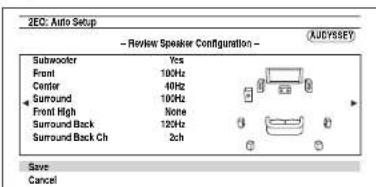
Les options sont :
Save:
Permet d'enregistrer les réglages calculés et de quitter la configuration automatique des enceintes et la correction de piece d'Audyssey 2EQ.
Cancel:
Annuler la correction de piece et de configuration des enceintes d'Audyssey 2EQ.
Conseil
- Vous pouvez consulir les réglages calculés pour la configuration des enceinés, ainsi que les distances et les niveaux sonores des encéntes en utilisant
9 Utilise / pour selectionner une cible, et utilise / pour modifier le réglage.
Une fois les résultats d'Audyssey 2EQ enregistrés, le menu affiche les réglages « Audyssey »
( page 58), « Dynamic EQ » (→ page 58),
« Dynamic Volume » (→ page 59).
Remarque
SiAudyssey Quick Start 一 ete utilise pour la mesure.il n'est pas possible de selectionner Auyssey.
- Ces reglages sont appliqués à tous les scécteurs d'entrée.
10 Appuyez sur ENTER.
11 Debranche le micro de configuration des enceintes.
Remarque
- Vous pouvè annuler la correction de piece et de configuration des encéntes d'Audyssey 2EQ à tout moment en débranchant le micro de configuration.
- Ne branché ou ne débranché chaque enceinte pendant la procédure de correction de pieces ou de configuration des enc亿吨es d'Audyssey 2EQ.
Si le recepteur AV est en mode sourdine, le mode sourdine sera automatiquement désactiver lors du démarrage des fonctions correction de piece et de configuration des enceintes d'Audyssey 2EQ. - Les modifications apportées à la pièce après la correction de pièce et de configuration des encéntes d'Audyssey 2EQ nécessitant que vous l'excétuant à nouveau, les caractéristiques de la pièce ayant changé.
Messages d'erreur
Pendant les procédures de correction de piece et de configuration des enceintes d'Audyssey 2EQ, l'un des messages d'erreur suivants peut apparaitre.
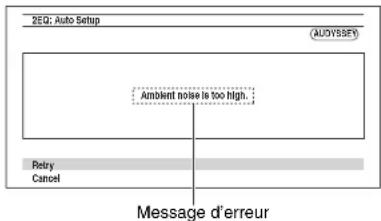
Les options sont :
Retry:
Réessayez.
Cancel
Annuler la correction de piece et configuration des enceintes d'Audyssey 2EQ.
Le bruit de fond est trop important. Éliminez la source du bruit et réessayez.
- Speaker Matching Error!
Le nombre d'enceintes détectées est différent de celui de la première mesure. Vérifie le branchement des enceintes.
Writing Error!
Le message suivant apparait en cas d'éché de l'enregistrement. Essayez à nouveau d'enregistre. Si ce message apparait après 2 ou 3 tentatives, contactez le revendeur auprès duquel vous avez acheté cet apparail.
- Speaker Detect Error
Ce message apparait si I'une des enceintes n'est pas detectee. N0 signifie qu'aucune enceinte n'a ete detectee.
Consell
- Consultez « Configuration des enceintes » pour les réglages appropriés (→page 11).
Modification manuelle de la configuration des enceintes
Vous pouvez modifier manuellement les reglages effectuels lors des procedures de correction de piece et de configuration des enceintes d'Audyssey 2EQ. Consultez aussi :
- « Speaker Configuration » (→ page 53)
- « Speaker Distance » (→ page 54)
- « Level Calibration » (→ page 55)
« Equalizer Settings » (→ page 55)
Remarque
- Remarque: THX rccommande que les enceintes principales THX soit reglcs sur 丨 8 0 H z ( TH X ) . Si vous configurz vos enceintes a l'aide de la correction de piece et configuration des enceintes Audyssey 2FQ, assurez-vous manuellement que les enceintes THX si presentes sont reglces sur un crossover de 丨 8 0 H z ( TH X ) (page 53).
- Parfois, en raison de la complexité électriche des subwoofer et de l'interaction avec la piece, THIX recommende de régler manuellement le niveau et la distance du subwoofer.
- Parfois, en raison de l'interaction avec la piece, vous pouvez observer des résultats inégaux lors du réglage du niveau et/ou de la distance des encencints principales. Si cci se produit, THX conseille de les régler manuellement.
Utilisation d'un subwoofer (caisson de basses)
Si vous utilisez un subwoofer et qu'il restitue un son a tres basse fréquence a un faible niveau sonore, il se peut qu'il ne soit pas détecté par les fonctions Correction de piece et Configuration des encinttes d'Audyssey 2EQ.
Si le « Subwoofer » apparait sur l'écran « Review Speaker Configuration » comme « No », augmenté, le volume du subwoofer à la moitiè, réglez-le sur la fréquence de crossover la plus élevé et essayez de recommencer la correction de piece et configuration des enceintes
d'Audyssey 2EQ. Si le volume est regle trop fort et que le son est distordu, des problemes de détction risquent de se produit: utilisez un volume sonore approprié. Si le subwoofer est doté d'un filtrassepas-bas, reglez-le sur Off ou sur Direct. Consultez le manuel d'instructions de votre subwoofer pour toute information complémentaire.
Mise sous tension et operations de base
Utilisation des modes d'écoute
Selection des modes d'écoute
Consultez « A propos des modes d'écoute » pour toute information complémentaire sur les modes d'écoute ( page 37).
Boutons des Modes d'écoute
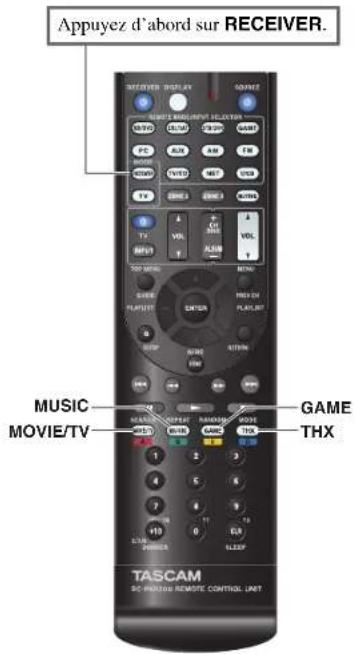
(Modèle s nord-américalns)
MOVIE/TV,MUSIC,GAME,THX
(Modeles europeens)
PURE AUDIO MOVIE/TV, MUSIC, GAME, THX
Bouton MOVIE/TV
Ce bouton permet de selectionner les modes d'ecoute destinés aux films et à la télévision.
Bouton MUSIC
Ce bouton permet de selectionner les modes d'ecoute destinés à la musique.
Bouton GAME
Ce bouton permet de selectionner les modes d'écoute destinés aux yeux video.
Bouton THX
Ce boulon permet de selectionner les modes d'ecoute THX.
Bouton et voyant PURE AUDIO
(Modules europeens)
Ce bouton permet de selectionner le mode d'écoute Pure Audio.
Lorsque ce mode est selectionné, l'écran du récepteur AV et le circuit video analogue sont désactivés. Seuls les signaux video provenant de l'entrée HDMI peuvent être produits depuis la sortie HDMI. L'voytant s'allume lorsque ce mode est selectionné. Une nouvelle pression sur ce bouton permet de revenir au mode d'écoute précédent.
- Les modes d'écoute Dolby Digital et DTS ne peuvent être sélectionnées que si vous le lecteur de disque Blu-ray/DVD est raccordé à la récepteur AV via une connexion audio numérique (coaxiale, optique ou HDMI).
- Les modes d'écoute que vous pouze désignément dépendent du format du signal d'entrée. Pour vérifier le format, consultez « Affichage des informations relatives à la source » (→ page 44).
Lorsqu'un casque est branché, vous pouvez scélectionner les modes d'écoute suivants: Pure Audio (modèlee européens), Mono, Direct et Stereo.
A propos des modes d'écoute
Les modes d'écoute du récepteur AV peuvent transformer la pièce où est installé toute système en une veritable salle de cinema ou de concert et restituer un son haute fidélité et surround impressionnant.
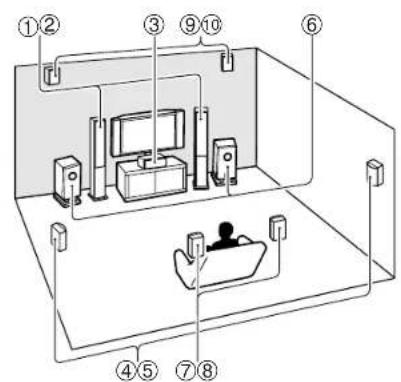
Notes explicated
① ② Enceintes avant
(3) Enceinte centrale
④ ⑤ Enceintes surround
6 Subwoofer(s)
7 8 Enceintes surround arriere
Enceintes hautes avant
Source d'entrée
Les formats audio suivants sont pris en charge par les modes d'écoute.
| MONO | Il s'agit d'un son mono (monophonique). |
| STEREO | Il s'agit d'un son stéreo (stéroeophonique). Deux canaux de signaux indépendants sont reproduits via deux enceintes. |
| 5:1ch | Il s'agit d'un son surround 5.1 canaux. Ce système surround dispose de 5 canaux sonorcs principaux et d'un sixième canal subwoofer (appelez canal point un). |
| 7:1ch | Il s'agit d'un son surround 7.1 canaux. Il s'agit d'une amélioration supplémentaire du son 5.1 canaux, grâce à deux enceintes supplémentaires qui offrent une meilleur enveloppè sonore et un positioningment plus précis dcsons. |
| DTSE-ES | Il s'agit d'un son surround DTS-ES. Ce système surround peut produit un sixième canal discret ou à encodage matriciel à partir d'un support existant encode en DTS 5.1. |
| DEX | Il s'agit d'un son surround Dolby Digital EX. Il offrc un canal surround arrêtre central à partir dcources 5.1 canaux. |
Mise sous tension et opérations de base
Disposition des enceintes
L'illustration indique les enceintes activees pour chaque canal. Consultez « Speaker Configuration » pour l'installation des enceimies (→ page 53).
| [2.1] | |
| [3.1] | |
| [5.1] | |
| [7.1] | [7.1-FH] |
| [7.1-SB] |
Mise sous tension et operations de base
| Mode d'écoute Description Source | d'entrée | Disposition des enceintes | |
| Orchestra Adapté à la musique classique et à l'opéra, ce mode met en avant les canaux surroundafin d'élargir l'image stéroye et simule la réverbération naturelle d'une grande salle. | MONOSTEREO5.1ch7.4chDTS-ESDTEX | ||
| Unplugged Parfait pourles instruments acquistiques, lesparoles et le jazz, ce mode souligne l'imagestéroye avant, ce qui donne l'impressiond'être juste devant la scène. | |||
| Studio-Mix Adapté à la musique rock ou pop, ce moded'écoute créé un champ sonore vivant dotéd'une puissant image acquistique, comme siyou'veièez dans une discothèque ou à unconcert de rock. | |||
| TV Logic Ce mode ajoutanc'un acoustique réaliste auxemissions de télévision produits en studio,renforce les effets surround de l'intégralitydu son et rend les voix plus claires. | |||
| TV Logic Game-RPG Dans ce mode, le son donne une sensationspectaculaire d'atmosphère similaire aumode Orchestra. | |||
| Game-Action Dans ce mode l'emplacement sonore estdistinct avec une accentuation des graves. | |||
| Game-Rock Dans ce mode, la pression sonore estaccentue pour accroître la sensation delirect. | |||
| Game-Sports Dans ce mode, la réverbération estaugmentée et l'emplacement sonorelégèrement réduit. | |||
| All Ch Stereo Ideal pourla musique d'ambiance, ce modeemplit la totalité de la zone d'écoute d'unson stéroye provenant des enceintes avant,surround et surround arrêté. | 3.1[5.1][7.1] | ||
| Full Mono Dans ce mode, toutes les enceintesproduisent le même son en mono : ainsi, leson que vous entendez est le même quel quesoit l'endroit de la piece où vous voustrouvrez. | |||
| Mode d'écoute Descrip | ption Source | d'entrée | Disposition des enceintes |
| T-D (Theater-Dimensional) | Avec ce mode, vous pouvez bénéficier d'unson surround virtuel avec seulement deux outrois enceintes. Ce mode contrôle la manièredont lessons atteignent les oreilles gauche etdroite de l'auditeur. Il se peut que le résultatne soit pas satisfaisant s'il y a trop deréverbération. Nous vous recommendondon: d'utiliser ce mode dans unenvironnement ne compteant que peu oupas de réverbération naturelle. | MONOSTEREOL51ch74chDTS-ESDJEX | 2.13.1[5.1]7.1 |
Mise sous tension et opérations de base
■ Modes d'écoute
| Mode d'écoute Description Source | d'entrée | Disposition des enceintes | |
| Pure Audio*1*2 | Dans ce mode, l'afficheur et le circuit video sont étcints, ce qui limite au maximum les sources de parasites et permet d'obtenir une restitution audio haute fidélité irreprochable. (Le circuit video analogique étant étient, seuls les signaux video provenant de l'entrec HDMI IN peuvent être reproduits depuis la sortie HDMI.) | MONO STEPEO 5.1ch 7.1ch DISES DEX | |
| Pure Audio | |||
| Direct Dans ce mode, les Directaqui est audio de la source d'entrec sont émis directement, sans traitement surround. La configuration des encéintles (présence des encéintes) et la distance des encéintes sont actifs, mais l'essentiel du traitement défini via le menu principal est déactivé. Consultez « Menu de configuration OSD » pour toute information complémentaire (→ page 46). | |||
| Stereo Lc son est émis par les encéintes avant gauche et droite et par le subwoofer (caisson de basse). | 2.1[3.1]5.17.1 | ||
| Stereo | |||
| Mono Ce mode est à utiliser lorsque vous regardez un vieux film enregistré en mono ou si vous regardiez ce film avec une bande-son en langue étrangère enregistrée en mono. Il peut également être utilisé avec des DVD ou d'autres sources contenant des données audio multiplexées (DVD de karaoke, par exemple). | |||
| Multichannel Ce modoc doit être utilisé avec les sources multicanaux PCM. | 5.1ch 7.1ch | 3.1[5.1]7.1 | |
| Multichop | |||
| DSD*4 | Dans cc mode, les signaux audio de la source d'entrez sont émis directement, sans traitement surround. La configuration des encéintes (préscenc des encéintes), la fréquence de crossover, la distance des encéintes et les paramétres A/V Sync et l'essentiel du traitement défini via le menu principal sont actifs. Consultez « Menu de configuration OSD » pour toute information complémentaire (→ page 46). | 5.1ch | 3.1[5.1]7.1 |
| DSD | |||
| Dolby Digital | |||
| Dolby D | |||
| Dolby Digital Plus*5 | Dans cc mode, les signaux audio de la source d'entrez sont émis directement, sans traitement surround. La configuration des encéintes et les paramétres A/V Sync et l'essentiel du traitement défini via le menu principal sont actifs. Consultez « Menu de configuration OSD » pour toute information complémentaire (→ page 46). | 5.1ch | 3.1[5.1]7.1 |
| Dolby D + | 7.1ch | 3.1[5.1]7.1*3 | |
| Dolby TrueHD | 5.1ch | 3.1[5.1]7.1 | |
| Dolby TrueHD | 7.1ch | 3.1[5.1]7.1*3 | |
| Mode d'écoute Descrip | tion Source | d'entree | Disposition des enceintes |
| DTS | Dans ce mode, les signaux audio de la source d'entrée sont émis directement, sans traitement surround. La configuration des encéntes (résidence des encéntes), la fréquence de crossover, la distance des encéntics et les paramétrés A/V Sync et l'essential du traitement défini via le menu principal sont actifs. Consultez « Menu de configuration OSD » pour toute information complémentaire (→ page 46). | 5.1ch | 3.1|5.1|7.1 |
| DTS-HD High Resolution Audio | 5.1ch | 3.1|5.1|7.1 | |
| DTS-HD HR | 7.1ch | 3.1|5.1|7.1|3 | |
| DTS-HD Master Audio | 5.1ch | 3.1|5.1|7.1 | |
| DTS-HD MSTR | 7.1ch | 3.1|5.1|7.1|3 | |
| DTS Express | 5.1ch | 3.1|5.1|7.1 | |
| DTS Express | |||
| DTS 96/24*6 | Ce mode doit être utilisé avec les sources DTS 96/24. C'est un format DTS haute résolution qui utilise une fréquence d'échantillonnage de 96 kHz et une résolution de 24 bits et offrec unc fédèle plus importante. À utiliser avec les DVD portant le logo DTS 96/24. | 5.1ch | 3.1|5.1|7.1 |
| DTS 96/24 | |||
| DTS-ES Discrete*7 | Ce mode est à utiliser avec les bandes-son enregistrées au format DTS-ES Discrete qui s'appuicamt sur un canal surround arrêté discret pour reproduce un vertable son 6.1/7.1. Les sept canaux audio totalement séparés offront une miclocure image spatiale et une localisation du son à 360°, ce qui est parfait pour lessons passant rapidement d'un canal surround à l'autre. À utiliser avec les DVD portant le logo DTS-ES, et notamment deux dotés d'une bande-son enregistrée au format DTS-ES Discrete. | DTS-ES | 7.1-SE |
| ES Discrete | |||
| DTS-ES Matrix*7 | Ce mode est à utiliser avec les bandes-son enregistrées au format DTS-ES Matrixqui s'appuicamt sur un canal arrêté à encodage matriciel pour reproduire un son 6.1/7.1. À utiliser avec les DVD portant le logo DTS-ES, et notammentieux dotés d'une bande-son enregistrée au format DTS-ES Matrix. | ||
| ES Matrix |
Mise sous tension et opérations de base
| Mode d'écoute Description Source | d'entrée | Disposition des enceintes | |
| Dolby Pro Logic IIx8 Dolby Pro Logic II | Dolby Pro Logic IIx estend la source2 canaux pour la lecture 7.1 canaux. Iloffre un son surround trés naturel et pur qui enveloppe littérallement l'auditeur. Tout comme la musique et les films, les yeux videopermétent égalément de bénéficiaire d'effets spatiaux élémentis et d'une image vivante. | 3.1 [5.1]7.1 | |
| PLIMovie | STEREO | ||
| PLIMusic | |||
| PLIGamo | Si vous n'utilisçez pas les enceintes surround arrrière, Dolby Pro Logic II sera utilisé au lieu de Dolby Pro Logic IIx.Dolby PLIIx MovieUtilisiez ce mode avec n'ajortir queel filmenregistréré en stéreo ou en Dolby Surround (Pro Logic) (TV, DVD, VHS).Dolby PLIIx MusicUtilisiez ce mode avec n'ajortir qu'elle source musicale enregistrée en stéreo ou en Dolby Surround (Pro Logic) (CD, radio, cassette, TV, VHS, DVD).Dolby PLIIx GameUtilisiez ce mode avec les yeux video, etnotament cesqu'qui compte le logo Dolby Pro Logic II. | ||
| Dolby PLIIx Movie • Dolby PLIIx Music Ces modes utilisant le mode Dolby Pro Logic IIx pour etendre les sources 5.1 canaux pour une lecture en 7.1 canaux. | 5.1ch | 7.1-SB | |
| Dolby Pro Logic IIz Height | Dolby Pro Logic IIz Height estconçu pour utiliser de manière plus efficace le matériel du programme existant lorsque des sortiesd'enceinte à huit cunaux sont presents.Dolby Pro Logic IIz Height peut être utilisé pour le mixage ascendant d'un grand nombre de sources (films et musique,notamment), mais il est particulièrement bien adapté au mixage ascendant des yeux. | STEREO | 7.1-FH |
| PLIgHei ght | 5.1ch | ||
| 7.1ch | |||
| DTSES | |||
| DIEX | |||
| Dolby EX Ces modes permutent defluser dessources prévues pour uncconfiguration 5.1avec une configuration 6.1/7.1. Ilssont particulièrement bien adapte aux bandeson enregistrées en Dolby EX comportant uncanal surround arriere à encodage matriciel.Lc canal supplémentaire ajoutuc dimension supplémentaire et produit un sonenvloppant, partifait pour les effets derotation et de survol. | 5.1ch | 7.1-SB | |
| DIEX | |||
| Mode d'écoute Description Source | d'entrée | Disposition des enceintes | |
| DTS Neo:6 | Ce mode permet de狐 n'importe qu'elle source à 2 canaux sur un système 7.1. Il utilise sept canaux pléine bande de décodage matriciel pour狐 les supports à encodage matriciel, ce qui peut d'obtenir un son surround très naturel et pur qui enveloppe littéralement l'auditeur. | STEREO | 3.1[5.1][7.1] |
| Neo:6 Cinema | • DTS Neo:6 CinemaUtilisé ce mode avec n'importequel film enregistré en stéreo (TV, DVD, VHS). | ||
| Neo:6 Music | • DTS Neo:6 MusicUtilisé ce mode avec n'importecqu'elle source musicalc enregistré en stéreo (CD, radio, cassette, TV, VHS, DVD). | ||
| Neo:6 | • DTS N° 0 : 6Ce mode utilise le format DTS Neo:6 pour diffuser des sources prévues pour une configuration 5.1 avec une configuration 6.1/7.1. | 5.1ch | 7.1-SB |
| Audyssey DSX*9 | • Audyssey DSXAudyssey DSX® est un système extensible qui ajoute de nouvelles encounters pour améliorer la sensation surround. Démarrer avec un système 5.1 Audyssey DSX n'ajoute que huit canaux à ce déployement. La paire de huit canaux reproduit d'important signaux acoustiques et sensoriels qui améliorent considérablement l'expérience surround. Outre ces huit nouveaux canaux, Audyssey DSX applique leTraitement Surround Envelopment Processing pour renforcer le dégradé entre les canaux avant et surround. | 5.1ch7.1chDISESDEX | |
| Audyssey DSX | |||
| PLIMovie DSX | • Dolby Pro Logic II Movie + Audyssey DSX | STEREO | 7.1-FH |
| PLIMusic DSX | • Dolby Pro Logic II Music + Audyssey DSX | ||
| PLGame DSX | • Dolby Pro Logic II Game + Audyssey DSXLa combinaison des modcs Dolby Pro Logic II et Audyssey DSX peut être utilisée. Les voyageants PLII et Audyssey DSX s'affichent sur l'écran du récepteur AV. | ||
Mise sous tension et opérations de base
| Mode d'écoute Description Source | d'entrée | Disposition des enceintes | |
| THX Fondé par George Lucas. Le système THXDeveloppe des standards rigoureux qui assurent que les films sont produits dans les filmés et les home-cinémas exactement comme le réaliser leouchait. Les modes THX optimisçant sans excès les caractéristiques de tonality et spatiales de la bande son pour la reproduction dans un home-cinéma. Ils peuvent être utilisés avec les sources 2 canaux matriciels et multicanaux. La restitution de l'encinte surround arrêté dépend du support source et du mode d'écoute selectionné. | 5.1ch7.1chDTS-ESDCIEX | 5.17.1 | |
| THX Cinéma | • THX CinémaLe mode THX Cinéma corrighe les bandes son de cinéma pour la lecture dans un home-cinéma. Dans ce mode, THX Loudness Plus est configuré pour des niveaux de cinéma et Re-FQ, Timbre Matching, et Adaptive Décorrelation sont activés.• THX MusicLe mode THX Music est conçu pour l'écoute de la musique, qui est en général emigrée à des niveaux sensiblement supérices aux films. Dans ce mode, THX Loudness Plus est configuré pour la lecture de la musique et seul Timbre Matching est activé.• THX GamesLe mode THX Games est conçu pour une restitution spatiale fisèle de l'audio des jours, qui est souvent mixé de façon similaire à celui des films, mais dans un environnement plus petit. THX Loudness Plus est configuré pour les niveaux de son de jeunes et Timbre Matching est activé. | ||
| Mode d'écoute Description Source | d'entrée | Disposition des enceintes | |
| • Dolby Pro Logic II/IIx Movie + THX Cinema • Dolby Pro Logic II/IIx Music + THX Music • Dolby Pro Logic II/IIx Game + THX Games La combinaison des modes Dolby Pro Logic II/IIx 8 et THX Cinema/MusicGames peut être utilisée. Les voyageants PLII/PLIIx et THX s'affichent sur l'écran du récepteur AV. | STEREO | 5.17.1 | |
| • Dolby Pro Logic IIx Movie + THX Cinema • Dolby Pro Logic IIx Music + THX Music La combinaison des modes Dolby Pro Logic IIx et THX Cinema/Music peut être utilisée. Les voyageants PLIIx et THX s'affichent sur l'écran du récepteur AV. | 51ch DCEX | 7.1-SE | |
| • Dolby Pro Logic IIz Height + THX Cinema • Dolby Pro Logic IIz Height + THX Music • Dolby Pro Logic IIz Height + THX Games La combinaison des modes Dolby Pro Logic IIz Height et THX Cinema/MusicGames peut être utilisée. Les voyageants PLIIz et THX s'affichent sur l'écran du récepteur AV. | STEREO 5.1ch 7.1ch DTS-ES PIEX | 7.1-FH | |
| Mode d'écoute Description Source | d'entree | Disposition des enceintes | |
| • DTS Neo:6 Cinema + THX Cinema • DTS Neo:6 Music + THX Music | STEREO | 5.17.1 | |
| • DTS Neo:6 + THX Cinema • DTS Neo:6 + THX Music • DTS Neo:6 + THX Games La combinaison des modes DTS Neo:6 et THX Cinema/Music/Games peut être utilisée. Les voyageants Neo:6 et THX s'affichent sur l'écran du récepteur AV. | 51ch DEX | 7.1SB | |
| THX S2 Cinema | • THX Select2 Cinema | 51ch | 7.1SB |
| THX S2 Music | Ce mode est tend les sources 5.1 canaux pour la lecture 7.1 canaux. Pour ce faire, il analyse la composition de la source surround et optimise lessons ambiants et directionnels pour Produire la sortie du canal surround arrêté. | 51ch | |
| THX S2 Games | • THX Select2 Music | 51ch | |
| Ce mode est conçu pour être utilisé avec la musique. Il est tend les sources 5.1 canaux pour la lecture 7.1 canaux. • THX Select2 Games | 51ch | ||
| Ce mode est conçu pour être utilisé avec les yeux video. Il peut être des sources 5.1 canaux pour la lecture 6.1/7.1 canaux. | DEX | ||
| THX Surr EX | • THX Surround EX | 51ch | 7.1SB |
| Ce mode est tend les sources 5.1 canaux pour la lecture 6.1/7.1 canaux. Il est particulièrement adapté aux sources Dolby Digital EX. THX Surround EX, également connu sous le terme de Dolby Digital Surround EX, est le fruit d'un développement commun entre Dolby Laboratories et THX Ltd. | DEX | ||
| • Dolby Pro Logic II Game + THX Select2 Games | STEREO | 7.1SB | |
| La combinaison des modes Dolby Pro Logic II Game et THX Select2 Games peut être utilisée. Les voyageants PLII et THX s'affichent sur l'écran du récepteur AV. | |||
Remarque
^1 (Modèle nord-américains) Ce mode d'écoute n'est pas disponible.
Pure Audio ne peut pas ettre selectionne si la Zone 2/3 est active. En outre, si vous activee la Zone 2/3 lorsque Pure Audio est selectionne, le mode d'ecoute commut automatiquement sur Direct.
3 En fonction du signal du canal audio contentu dans la source, les enceintes correspondantes restitueré le son.
4 Le récepteur AV peut acheminer le signal DSD depuis HDMI IN. Selon le lecteur, le réglage de la sortie côte lecteur sur PCM peut améliorer le son.
5 Pour les disqucs Blu-ray, Dolby Digital est utilisé dans un système d'enceintes 3.1/5.1 canaux.
6 Le DTS est utilise sc colon la configuration du rceptcur AV.
7 Si aucune enceinte surround arriere n'est presente, le mode DTS est utilise.
^8 Si aucune enceinte surround arrêt n'est presente, le mode Dolby Pro Logic II est utilisé.
*9 Le mode d'écoute peut être sélectionné uniquement si les conditions suivantes sont remplices : - L'enceinte centrale est raccordée.
-
Les enceintes hautes ayant sont raccordees.
-
Certains modes d'ecoute ne peuvent etre selectionnés avec certains formats de source.
Normalisation du dialogue
La normalisation du dialogue (DialogNorm) est une fonctionnalite de Dolby Digital, utilisée pour laisser les programmes au même niveau d'escape moyen afin que l'utiliseur n'ait pas à change la commande de volume entre les programmes Dolby Digital, Dolby Digital Plus et Dolby TrueHD. Lorsque vous lisçez unLogiciel encodé en Dolby Digital, Dolby Digital Plus et Dolby TrueHD, il est possible que vous constatiez de temps à autre un bref message sur l'affichage du panneau avant, « DialogNorm: X dB » (X étant une valeur numérique). L'affichage indique la correspondence entre le niveau du programme et le niveau de calibrage THX. Si vous souhaïez lire le programme à des niveaux de salle de cinema calibrés, vous pouvez ajuster le volume. Par exemple, si vous VOYEZ le message suivant : « DialogNorm: + 4 dB » sur l'affichage du panneau avant, pour conserver le niveau de sortie généraI à l'intensité sonore THX calibree, tournez simplement la commande de volume de 4 dB. Cependant, à la différence d'une salle de cinema où l'intensité sonore de la lecture est préreglee, vous pouvez désirir le volume de votre besoin pour vous plus grand plaisir.
Utilisation du menu principal
Le menu principal vous offre un accès rapide aux menus que vous utilisez frequentlyment.
Le menu principal apparait uniquement si le téléviseur est branché sur la sortie HDMI OUT MAIN. Si vous televiseur est branché à d'autres sorties video, utilisez l'affichage du récepteur AV lorsque vous modifie les paramétres.
1 Appuyez sur RECEIVER, puis sur HOME. Le menu principal est incruste sur l'écran du téléviseur.
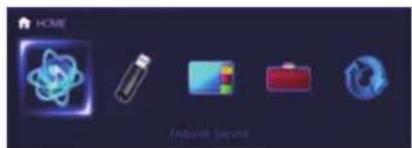
2 Utilisez ou et ENTER pour effectuer la selection de votrechoix. Appuyez sur HOME pour fermer le menu.
Network Service
Vous devez brancher le recepteur AV a votre resecau domestique ( page 95).
Grace a cette selection, vous pouvez utiliser divers services de radio en ligne ou livre des fichiers musicaux stockings sur un serveur multimédia connecté à votre réseau domestique (DLNA) ( pages 25 a 29). Veuillez notes que la selection s'affichera en grise pendant quelques instantes après l'allumage du recepteur AV. Veuillez patienter jusqu'à ce qu'elle soit utilisable.
Appuyez sur ENTER pour afficher l'écran de service réseau. Si vous voulez utiliser les services de radio en ligne, utilisez / pour désirier le service de votrechioit. Appuyer à nouveau sur le bouton ENTER permet de changer de sélection. Si vous voulez livre des fichiers musicaux à partir d'un serveur, utilisez / pour désirier « DLNA » et appuyez sur ENTER.
USB
Avec cette selection, vous pouvez lire le content de lecteurs portables (iPod, etc.) et de périphériques de stockage USB connectés au port USB du récepteur AV ( pages 24, 25). Veuillez memor que la sélection s'affichera en grise pendant quelques instantes après l'allumage du récepteur AV. Veuillez patienter jusqu'à ce qu'elle soit utilisable. Tout d'abord, appuyez à plusieurs reprises sur USB pour sélectionner l'entrée « USB(Front) » ou l'entrée « USB(Rear) » Puis, appuyez sur l'ENTER pour sélectionner une unité ou parcouir les conténus des medias connectés, suivis par / pour désoir le dossier ou la piste de votrechoix. Une pression sur le bouton ENTER lancera la lecture de la piste sélectionnée.
Remarque
- Sculc l'entrecu USB du panneau avant est compatible avec les iPod/iphoe.
InstaPrevue
Avec cette selection, vous pouvez prévisualiser les flux audio/vidéo provenant d'entries HDMI (HDMI IN 1/2/3/4/AUX INPUT). Meme avec les composants multiples connectés par HDMI, vous pouvez passer facilement d'une entrée à l'autre car leurs prévisualisations sont affichées sur un seul écran. Appuyez sur ENTER pour afficher la prévisualisation principale (entree HDMI actuellément selectionnee) et les prévisualisation supplémentaires (autres entrees HDMI).Utilisez /ou / pour selectionner les vignettes de prévisualisation, et en appuyant sur ENTER le receputeur AV passera a cette source d'entree.
Consell
- Si aucun signal video n'est present, les vignettes seront rcmplices en noir.
- Vous pouvez désigner le nombre de vignettes de prévisualisation de même que leur position sur l'écran (→page 66).
Remarque
- Le réglage ne peut pas étre sclectionné si :
-HDMI IN 5/6/7 est la source d'entrée actuelle HDMI, ou
-Aucun signal n'estopsisert sur la source d'entrée actuelle. - Suivant les signaux video, il est possible que l'image ne soit pas restuitede correctement sur les vignettes de previsualisation d'InstaPrevue.
Setup
Avec cette selection, vous pouvez acceder aux paramétres commun du menu de configuration OSD. Appuyez sur ENTER pour quitter le menu SETUP ( page 49).
Conseil
- Vous pouvez également acceder aux menus que vous utilisez fréquèment depuis l'installation rapide (→page 46).
■Firmware Update
Avece cette selection, you pouvezmettre a jour le micrologiciel du recepteur AV. Veuillez noter que la selection s'affichera en grise pendant quels les instantes après l allumage du recepteur AV. Veuillez patienter jusqu' a ce qu'elle soit utilisable. Appuyee sur ENTER pour demarrer la procedure ( page 85).
Utilisation de la minuterie de mise en veille automatique
La minuterie de mise en voille automatique vous permet de régler le recepteur AV afin qu'il s'éteigne automatiquement au terme d'un déali spécifique.
1 Appuyez sur RECEIVER, puis sur SLEEP à plusieurs reprises pour seLECTIONner le début de mise en voille.
Le délambdavant mise en veille programmée peut être de 10 à 90 minutes par increments de 10 minutes. L'indicateur SLEEP apparait sur l'écran du récepteur AV lorsque la minuterie de déactivation automatique est activée. Le délambda de mise en veille programmée apparait sur l'afficheur pendant environ 5 secondes, avant de laisser la place aux informations précédemment affichées.
Conseil
Si vous neccess de sactiver la minuterie de desactivation automatique, appuyez plusieurs fois sur le bouton SLEEP jusqu'à cc qu'el indicateur SLEEP disparaisc.
Pour vérifier la durée restante avant la mise en voille programme du récepteur AV, appuyez sur SLEEP. Veillez noter que si vous appuyez de nouveau sur SLEEP lorsque le temps affché est inférieur ou égal à 10 minutes, la minuterie sera désactivée.
Réglage de la luminosité de l'écran
Vous pouvez regler la luminosite de I'ecran du recepteur AV.
1 Appuyez sur RECEIVER, puis sur DIMMER à plusieurs reprises pour commuter entre : luminosité normale, faible ou plus faible.
Consell
- (Modèle nord-américains) Vous pouvez également utiliser le DIMMER du récepteur AV.
Affichage des informations relatives à la source
Vous pouvez afficher diverses informations concernant la source d'entrée selectionnee.
1 Appuyez sur RECEIVER, puis sur DISPLAY à plusieurs reprises pour parcourir les informations disponibles.
Consell
- Vous pouvez également utiliser le DISPLAY du récepteur AV.
Les informations suivantes s'affichent généralement.
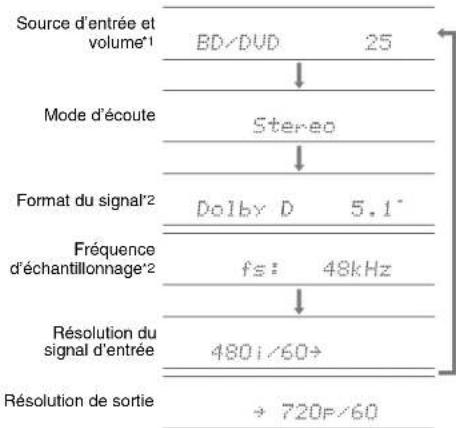
Lorsque you utilisez la radio AM ou FM, la bande de fréquence, le nombre de station préregléc et la fréquence s'affichet.
^2 Si le signal d'entrée est numérique, le format du signal s'affiche. Les informations s'affichent pendant environ trois secondes, avant de laisser la place aux informations precedemment affichées.
Modification de l'affichage de l'entrée
Lorsque vous branchez un apparéil compatible RI, vous doivent configurer l'affichage d'entrée afin que RI fonctionne correctement.
Ce réglage ne peut être modifié que depuis le panneau avant.
1 Appuyez sur TV/CD on GAME.
« TV/CD » ou « GAME » s'affiche sur l'écran du récepteur AV.
2 Maintenez enforcé le même bouton (environ 3 secondes) pour modifier l'affichage d'entrée. Répétez cette opération pour sélectionner l'affichage de l'entrée de votre choix.


Remarque
- « DOCK » peut être sélectionné pour le selectingeur d'entrée « TV/CD » ou « GAME », mais pas en même temps.
Saisissez le code de telecommande approprié avant d'utiliser la telecommande pour la première fois (→ page 76).
Utilisation du Mode Whole House
Le mode Whole House est utile quand vous pouvEZ ajouter de la musique de fond supplémentaire a votre chez vous ; ici vous permet d'apprecier la meme musique stereo que la piece principale dans des pieces séparées (Zone 2/3).
Le mode désit la même source d'entrée que la piece principale pour la Multi Zone.
Consultezaussi:
- « Speaker Setup (Configuration d'enceintes) » ( page 53)
«Multi Zone»(→page 68)
1 Tout en maintainant ZONE 2 enforcé, appuyez sur ZONE 3 sur le panneau avant.
Pour annuler le Mode Whole House, change la source d'entrée pour la piece principale ou selectionnez un mode d'écoute ( page 36).
Remarque
Le mode Whole House pren en charge uniquement les signaux audio analogiques.
- Pour régler le volume de la Multi Zone, réglez le récepteur AV sur commande Multi Zone. Voir « Réglage du volume pour la zone 2/3 » (→ page 69) pour l'ajustement du volume de la Multi Zone.
- Le mode Whole House n'est pas disponible dans les cas suivants:
- Le réglage « Audio TV Out » est configéré sur « On » (→page 65).
HDMI Control(RIHD) > cst regle sur « On »
( page 65) et vous écoutez via les enceinte de votre téléviseur.
Utilisation de Music Optimizer
La fonction Music Optimizer optimise la qualite du son des fichiers musicaux compressés.
1 (Modèle nord-américains) Appuyez sur MUSIC OPTIMIZER sur le panneau avant.
L'indicateur M.Opt s'affiche sur I'ecran du recepteur AV.
Le témoin MUSIC OPTIMIZER s'allume sur le panneau avant.
Consell
- Vous pouvez également utiliser le Q SETUP de la télécommande.
- Consultez « Music Optimizer » pour toute information complémentaire (→ page 48).
Activation du mode sourdine du Récepteur AV
Vous pouvez couper provisoirement le son du recepteur AV.
1 Appuyez sur RECEIVER, puis sur MUTING.
Le son est coupé et l'indicateur MUTING clignote sur l'écran du récepteur AV.
Consell
- Pour réactiver le son, appuyez de nouveau sur MUTING ou reglez le volume.
-La sourde n est automatiquement deactive lorsque le recepteur AV est mis enveillance.
Utilisation d'un casque
1 Branchez un casque stereo doté d'une fiche standard (6,3mm) sur la prise PHONES.
Lorsque la fiche du casque est insereed dans la prise PHONES un témoin s'allume.
Remarque
- Baissez toujours le volume sonore avant de brancher votre casque.
- Les cinqcintes sont desactivées lorsque la fiche du casque cst insérée dans la prise PHONES. (À noter que les enceintes de la zone 2/3 ne sont pas desactivées.)
Lorsque you branchz un casque, le mode d'ecoute passe automatiquement sur Stereo, a moins qu'il ne soit deja regle sur Sterco, Mono, Dirct ou Pure Audio (modetes europeens). - Si vous raccordez un iPod ou un iPhone au port USB du récepteur AV, aucun son n'est produit depuis la prise du casque.
Menu de configuration OSD
Avec le récepteur AV connecté à un téléviseur, il y a deux façons de changer les paramétres sur l'écran : en utilisant l'installationrapide ou le menu d'installation (HOME).
Installation rapide
L'installation rapide fournit un accès rapide aux paramétres féquement utilisés. Ce menu vous permet de modifier les réglages et d'afficher les informations en cours.
■Menu d'installation (HOME)
Le menu d'installation (HOME) constitue un moyen pratique pour modifier les différents réglages du récepteur AV. Les réglages sont organises en 9 catégories.
Les menus OSD apparaissent uniquement si le téléviseur est branché sur la sortie HDMI OUT MAIN. Si vous téléviseur est branché à d'autres sorties video, utilisez l'affichage du récepteur AV lorsque vous modifie les paramétres.
Cette section déscrit la procédure d'utilisation de la télécommande, sauf mention contraire.
Utilisation de l'installation rapide
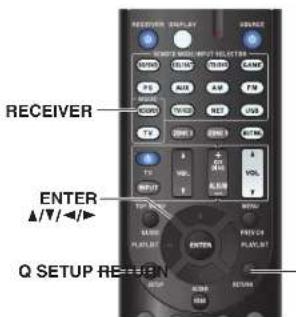
1 Appuyez sur RECEIVER, puis sur Q SETUP. Le menu de configuration est incrusté sur l'ecran du téléviseur.
2 Utilisez et ENTER pour effectuer la selection de votrechoix. Appuyez sur QSETUP pourfermerle menu. Appuyez sur RETURN pour revenir au menu precedent
Notes explicatives
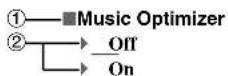
①Réglage de la cible
② Options de réglage (configuration de réglage par défaut soulignée)
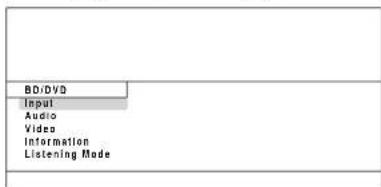
■Input
Voupez selectionner la source d'entree tout en consultant les informations suivantes: le nom des selecteurs d'entree, les affectations d'entree, les informations radio et le reglage de la fonction ARC. En outre, les apercus des flux video provenant d'entrees HDMI (HDMI IN 1/2/3/4/AUX INPUT) sont affiches.1
EXTRA1 et EXTRA2 ne peuvent être sélectionnées s'ils sont attribués à des entrées HDMI, d'un apparéel, composité, coaxiales ou optiques.
Utilizez pour selectionner une source d'entree et consulter ses informations connexes. Appuyer sur le bouton ENTER permet de commuter sur la source d'entree selectionnee.
Audio ( page 47)
Vous pouvez changer les reglages suivants: « Bass», « Treble», « Subwoofer Level», « Center Level», « Audyssey», « Dynamic EQ²», « Dynamic Volume²», « Late Night», « Music Optimizer», « Re-EQ » et « Re-EG(THX)».
Video 3
Vous pouvez changez les reglages suivants: « Wide Mode et « Picture Mode4 »
Consultezaussi:
- «Picture Adjust » (→ page 60)
Information
Vous pouvez afficher les informations des éléments suivants: « Audio», « Video » et « Tuner »
■Listening Mode
Vous pouvez selectionner les modes d'ecoute regroupes dans les catégories suivantes:
《MOVIE/TV》, « MUSIC », « GAME » et « THX ».
Utilizez pour selectionner la catégorie, et pour selectionner le mode d'écoute. Appuyez sur ENTER pour commuter sur le mode d'écoute selectionné.
Remarque
*L'apercu video ne s'affiche pas si:
La source d'entrec actuelle est HDMIN 5/6/7 ou
-Aucun signal n'est present sur la source d'entree actuelle.
La video de l'entrée actuellement selectionnec s'affiche sur
I'ecran principal et non sur une vignette de previsualisation.
2 « Dynamic EQ » et « Dynamic Volume » ne peuvent pas etre
sLECTIONNCS quand n'importe quel mode d'ecoute THX est
selectionne, avec « Loudness Plus » regle sur « On » ou
Preserve THX Settings regle sur Yes (→ page 56).
^*3 Si le paramètre « Monitor Out » est réglicur « Sub »
« Video » ne peut être sélectionné (→ page 51).
- Ce paramètre ne peut pas être utilisé avec le sélecteur d'entrée NET.
^*4 Uniquement après avoir selectionné « Custom » dans
<Picture Mode page 61, le fait d'appuyer sur ENTER
you perset d'ajuster les elements suyants, via l'installation
rapidc: Brightness , Contrast , Hue ct
Saturation Appuysz sur RETURN pour revenir au
réglage « Picture Mode »
5 En fonction de la source d'entrée et du mode d'ecoute, tous les canaux presentés ici n'émettent pas tous du son.
^*6 -Ce réglage n'est pas disponible dans les cas suivants.
- Le réglage « Audio TV Out » est configuré sur « On »
→page 65)
- « HDMI Control(RHID) » est régèle sur « On »
() page 65) et vous ecoutez via les enceintes de vous
televiscur.
Utilisation des paramètres audio de l'installation rapide
Vous pouvez modifier plusieurs parametes audio a partir de I'installation rapide ( page 46).
Remarque
- Ces réglages ne sont pas disponibles dans les cas suivants :
-Le réglage « Audio TV Out » est configuré sur « On »
→page65)
-«HDMI Control(RiHD)» est régèle sur « On » (→ page 65)
et vous écoutez via les enceintes de votre téléviseur.
Contrôle de la tonalité
Bass
-10dB à 0dB+10dB par pas de 2 dB
Vous pouvez amplifier ou attenuer lessons basse
fréquence restitués par les enceintes avant.
Treble
-10dB a 0dB a +10dB par pas de 2 dB
Vous pouvez amplifier ou attenuer les sons haute
fréquence restitués par les enceintes avant.
Yousoupezreglerlesaiguesetgravesdesenceintes
avant, sauf lorsque le mode d'ecoute Direct, Pure Audio
(modèlees européens) ou THX est scélectionné.
Utilisation du récepteur AV
1 Appuyez à plusieurs reprises sur TONE pour sélectionner « Bass » ou « Treblc »
2 Utilisez-et + pour proceder au reglage.
Niveau sonore des enceintes
Subwoofer Level
-15dB a 0dB+12dB par pas de 1 dB
Center Level
-12dB a 0dB+12dB par pas dc 1 dB
Vous pouvez regler le volume de chacune des enceintes
lorsque you ecoutez une source d'entrec.
Ces réglages temporaires sont annulés lorsque le recepteur
AV est mis en veille. Pour enregistrer le réglage effectué.
allez à « Level Calibration » (→ page 55) avant demettre
le récepteur AV en veille.
Remarque
- Yous nc pouvcz pas utilisec ces fonctions lorsque Ie reccpteur AV
cst en mode sourdinc - Ces réglages ne peuvent pas été utilisés tant qu'un casque est raccordé.
- Les enceintes reglecs sur « No » ou « None » dans
« Speaker Configuration » (→ page 53) ne peuvent pas etre
regles.
Audyssey®
Audyssey
Consultez le paragraphe « Audyssey » dans « Source Setup (Réglage de source) » ( page 58).
Dynamic EQ
Consultez le paragraphe « Dynamic EQ » dans « Source Setup (Réglage dc source) » (→ page 58).
Dynamic Volume
Consultez le paragraphe « Dynamic Volume » dans
« Source Setup (Réglage de source) » ( page 59).
Remarque
- Ces technologies peuvent être utilisées si toutes les conditions suivantes sont satisfaites :
-La correction de piece et de configuration des enceintes est terminée.Veuille notes que Audyssey necessite la méthodeAudyssey 2EQ Full Calibration - Tout autre mode d'écoute que Direct ou Pure Audio (modèleurs européens) est sélectionné.
Aucun casque n'est raccorde. - Ce réglage est ménorisé séparément pour chaque selecteur d'entrée.
« Dynamic EQ » et « Dynamic Volume » ne peuvent pas être selectionnées quand n'augment quequel mode d'ecoute THX est selectionné, avec « Loudness Plus » regard sur « On » ou
Preserve THIX Settings regle sur Yes ( page 56).
Late Night
Late Night
Pour les sources Dolby Digital et Dolby Digital Plus, les options sont :
Off
ow:
Faible reduction dans la plaque dynamique.
High
Réduction importante dans la plage dynamique.
Pour les sources Dolby TrueHD, les options sont :
Auto
La fonction Late Night est automatiquement reglee sur « On » ou « Off »
Off
On
Active ce réglage pour réduire la plage dynamique des contens enregistrés en Dolby Digital de manière à pouvoir entendre correctement les séquences calmes lorsque vous écoutez avec un faible niveau sonore - idéal pour regarder des films tard dans la nuit sans désragoner personne.
Remarque
- L'effect produit par la fonction Latc Night dépend du content en cours de lecture et de l'intention du concepteur du son. Àvance certains contenus, elle n'aura pas ou peu d'effets qu'elle que soit l'options que vous sélectionné.
La fonction Late Night peut etre utilise quinquement quand la source d'entree est Dolby Digital, Dolby Digital Plus, ou Dolby TrueID. - La fonction Late Night est reglee sur « Off » quand le recepteur AV est mis en veille. Pour les sources Dolby TrucHD elle est reglee sur « Auto »
- Avec. Les sources Dolby TrucHD, la fonction Late Night ne peut pas utiliser si « TrueHD Loudness Management » est configuré sur « Off »
Music Optimizer
Music Optimizer
Off
On
La fonction Music Optimizer optimise la qualite du son des fichiers musicaux compressés. Lorsqu'il est regle sur «On», le témoin M.Opt s'allume à l'écran du récepteur AV, et le voyant MUSIC OPTIMIZER (modèle nord-américains) s'allume sur le panneau avant.
Consell
- (Modèles nord-américains) Vous pouvez égalément utiliser le MUSIC OPTIMIZER du récepteur AV.
Remarque
La fonction Music Optimizer ne fonctionne qu'veac les signaux d'entree audio numerieques PCM avec une frquence d'échantillonnage inférieure a 48 kHz et les signaux d'entree audio analogiques.
Music Optimizer est désactiver lorsque le mode d'écoute Direct ou Pure Audio (modeles européens) est sélectionné.
- Ce réglage est mémormé séparément pour chaque sélecteur d'entrée.
Re-EQ
La fonction Re-EQ permet de compenser une bande son dont le content haute fréquence est trop dur afin de l'adapter à la visualisation en homé-cinéma.
Re-EQ
Off
On
Cette fonction peut etre utilise avec les modes d'ecoute suivants: Dolby Digital, Dolby Digital Plus, Dolby TrueHD, Multicanal, DTS, DTS-HD High Resolution Audio, DTS-HD Master Audio, DTS Express, DSD, Dolby EX, Dolby Pro Logic Ilz Height, Dolby PLlX Movie, DTS Neo:6 Cinema et source 5.1 canaux ^+ Neo:6.
Re-EQ(THX)
Off
On
Cette fonction peut être utilisé avec les modes d'écoute suivants : THX Cinema, THX Surround EX et THX Select2 Cinema.
Remarque
- Ces réglages sont mémoriés séparément pour chaque scéctor d'entrée. Cependant, en mode d'écoute THX, le réglage revient à « On » lorsque le recepteur AV est désactifé.
- Ces réglages ne peuvent pas été utilisés tant qu'un casque est raccordé.
Opérations plus sophistiquées
Utilisation du menu d'installation (HOME)
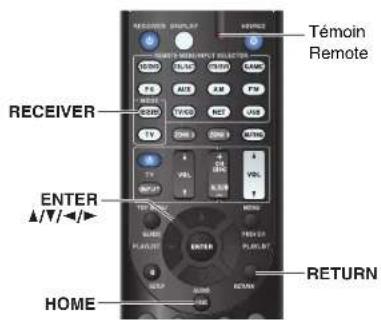
1 Appuyez sur RECEIVER, puis sur HOME.
2 Utilisz pour selectionner « Setup », puis appuyez sur ENTER.
3 Utilisz pour selectionner un élément du menu, puis appuyez sur ENTER.
4 Utilisez pour selectionner un élément du sousmenu, puis appuyez sur ENTER.
5 Utilisez pour selectionner une cible de réglage, et utilisez pour modifier le réglage. Appuyez sur HOME pour fermer le menu. Appuyez sur RETURN pour revenir au menu préceptent.
Remarque
- Cette proceducpe peut également être effectue a l'aide du recepteur AV, en utilisant SETUP, le curator et ENTER.
- Lors de la Correction de piece et de configuration des enceintes Audyssey 2EQ®, les messages et autres qui sont affichés sur l'écran du télévisuer apparaissent sur l'afficheur du recepteur AV.
Economiseur d'ecran
Si aucun signal video n'est present sur la source d'entrée actuelle et qu'une opération n'est effectuee au cours d'un laps de temps definite (trois minutes par default), un economiseur d'ecran est active automatiqueel.
Conseil
La durée jusqu'à ce que l'économiseur d'écran s'active peut être modifiée dans le paramètre « Screen Saver »
→page64)
L'ecran reviendra a son etat precedent si le recepteur AV est opere.
Notes explicatives
① Menu principal
② Sous-menu
③ Configuration d'une cible
④ Options de réglage (configuration de réglage par défaut soulignée)
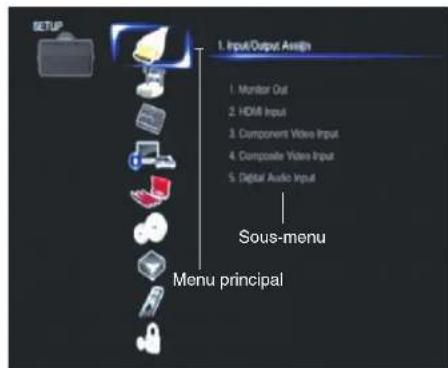
A propos duvoyant HYBRID STANDBY
Par l'utilisation d'une circuierie optimisée, cette fonction réduit la consommation d'énergie lorsqu'le récepteur AV est en mode veille. L'indicateur HYBRID STANDBY peut s'allumer dans l'une ou l'autre des conditions suivantes:
- « HDMI Through » est activé (levoyant HDMI est éteint).
- « Network Standby » est activé (le moyen NET est étant).
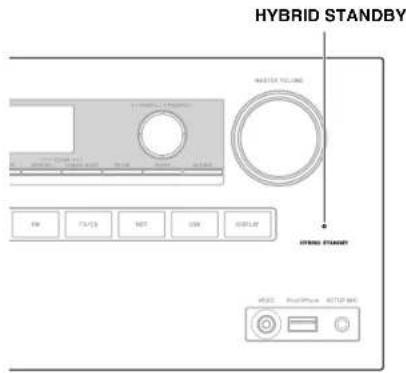
Remarque
Si des zones sont activées ou si un périphérique mobile connecté
a l'entrée avant est en train de se charger (MHL), levoyant
HYBRID STANDBY ne s'allume pas.
Éléments du menu d'installation
| Élement du menu principal | Éléments du sous-menu |
| Input/Output Assign (→page 51) | Monitor Out |
| HDMI Input | |
| Component Video Input | |
| Composite Video Input | |
| Digital Audio Input | |
| Speaker Setup (→page 53) | Speaker Settings |
| Speaker Configuration | |
| Speaker Distance | |
| Level Calibration | |
| Equalizer Settings | |
| THX Audio Setup | |
| Audio Adjust (→page 56) | Multiplex/Mono |
| Dolby | |
| DTS | |
| Audyssey DSX | |
| Theater-Dimensional | |
| LFE Level | |
| Source Setup (→page 58) | Audyssey |
| IntelliVolume | |
| A/V Sync | |
| Name Edit | |
| Picture Adjust | |
| Audio Selector |
Opérations plus sophistiquées
| Éléments du menu principal | Éléments du sous-menù |
| Listening Mode Preset (→page 62) | BD/DVD |
| CBL/SAT | |
| STB/DVR | |
| GAME | |
| PC | |
| AUX | |
| TUNER | |
| TV/CD | |
| NET | |
| USB | |
| EXTRA1 | |
| EXTRA2 | |
| Miscellaneous (→page 63) | Volume Setup |
| OSD Setup | |
| 12V Trigger A Setup | |
| 12V Trigger B Setup | |
| 12V Trigger C Setup | |
| Hardware Setup (→page 64) | Multi Zone |
| Tuner | |
| HDMI | |
| Auto Standby | |
| Network | |
| Initial Setup | |
| Remote Controller Setup (→page 67) | Remote ID |
| Remote Mode Setup | |
| Lock Setup (→page 67) | Setup |
Input/Output Assign (Assignment d entrée/sortie)

Menu principal Input/Output Assign
Monitor Out
Dans les réglages « Monitor Out», vous pouvez désirier si les images des sources video sont transmises à travers la sortie HDMI.
Si vous branchez-vous télévisuer à la sortie HDMI, le paramètre « Monitor Out » est automatiquement régól et les sources video composite et video en composante de l'appareil subissant une conversion ascendante* et sont émises par la sortie.
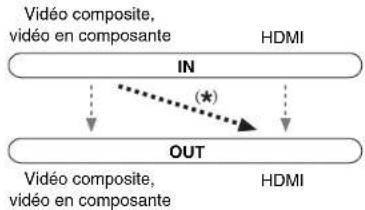
Remarque
- Consultez « Formats de connexion video » (→ page 89) pour les graphiques indiquant la façon dont les paramètres « Monitor Out » et « Resolution » affectent le cheminement du signal video dans le recepteur AV.
Monitor Out
Main Selectionnez ce reglage si vous telévisueur est branché à la prise HDMI OUT MAIN.
Sub:
Selectionnez ce réglage si vous télévisuer est branché à la prise HDMI OUT SUB.
Opérations plus sophistiquées
Both:
Selectionne ce reglage si vos téléviseurs sont branchés aux prises HDMI OUT MAIN et HDMI OUT SUB. Les signaux video sont restitue par les deux sorties HDMI à la résolution compatible avec les deux téléviseurs.
Remarque
Le réglage « HDMI Through » n'est disponible que pour la prise HDMI OUT MAIN (→ page 65).
■Resolution
Through:
Selectionnez ce réglage pour transmettre la video dans le récepteur AV à la même résolution et sans conversion.
Auto:
Sélectionné ce réglage pour que le récepteur AV convertisse automatiquement les signaux video à des résolutions prises en charge par votre télévisuer.
Selectionne la résolution de sortie de votre choix.
1080p/24
Selectionne. ce reglage pour une restitution en 1080p à 24 images par seconde.
4K Upscaling
Selectionnez cette option pour une résolution de sortie quatre fois supérieures à 1080p. Suivant la résolution prise en charge par votre téléviseur, le résultat sera de 3840 × 2160 ou de 4096 × 2160 pixels.
Voupez specifie la resolution de sortie pour HDMI OUT MAIN et faire efectuer a le recepter AV la conversion ascendante de la resolution de I'image si nécessaire, ain de l'adapter a la resolution accepte par voite telsiviseur.
Conseil
- Vous pouvez voir l'image en appuyant sur ENTER pour vérifier le réglage « Resolution » pour HDMI OUT MAIN (sauf pour la source d'entrée NET).
Remarque
- Selon le signal video entrant, il est possible que la lecture video ne soit pas parfait et que la résolution verticale soit réduite. Dans ce cas, sélectionn une autre résolution qu « 1080p/24 »
- Sur certains téléviseurs, aucune image nc s'affiche lorsque cc paramètre est reglé sur « 4K Upscaling »
- Si le paramètre « Monitor Out » est régé sur « Sub », ce paramètre est régé sur « Through »,
Si le paramètre « Monitor Out » est regle sur « Both», ce paramètre est regle sur « Auto »
HDMI Input
Si vous branchez un apparéil video à une entree HDMI,
vous devêz affecter cette entree à un selecteur d'entree. Par
exampie, si vous raccordez vos lectureur Blu-ray/DVD à
l'entree HDMI IN 2, vous devêz affecter l'entree
«HDMI2» au selecteur d'entree « BD/DVD »
Si vous avez raccorde votre téléviseur a le recepteur AV à l'aide d'un cable HDMI, les sources video en composante et video composite peuvent seront convertibles* et restituees par la sortie HDMI. Vous pouvez regler ici pour chaque selecteur d'entrée en selectionnant l'options «........», mais le signal video venant de la sortie HDMI dépend des affectations de «Component Video Input » et «Composite Video Input » Consultez « Formats de connexion video » pour plus d'informations sur l'acheminement du signal video et la conversion ascendante (→ page 89).
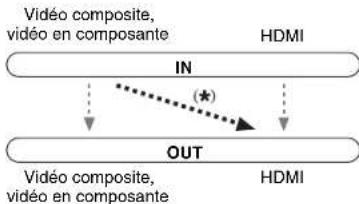
Voici les affectations par défaut.
| Sélecteur d'entrée Affectation par défaut | |
| BD/DVD HDMI1 | |
| CBL/SAT HDMI2 | |
| STB/DVR HDMI3 | |
| GAME II HDMI4 | |
| PC HDMI5 | |
| AUX FRONT (fixe) | |
| TV/CD | ...... |
| EXTRA1 | ...... |
| EXTRA2 | ...... |
BD/DVD, CBL/SAT, STB/DVR, GAME, PC, TV/CD, EXTRA1, EXTRA2
HDM11, HDM12, HDM13, HDM14, HDM15, HDM16, HDM17:
Sélectionnez l'entrée à laquelle un apparil video est raccordé.
Restitue les sources video composite et video en composante depuis la sortie HDMI. Le signal video venant de la sortie HDMI dépend des affectations de « Component Video Input » et « Composite Video Input »
Aucune entree HDMI ne peut etre affectee a plus d'un selector d'entree. Quand les entrees HDM1-HDM7 ont déjà ete affectees, vous nevez d'abord regler les selectors d'entree non utilisés sur « - - - - - » sinon vous ne pourrez pas affecter HDM11-HDM17 aux autres selectors d'entree.
Consell
- « EXTRA1 » et « EXTRA2 » peuvent être scélectionnées en tant que sources d'entrée dans « Input » du « Quick Setup » (→page 46).
Remarque
- Si aucun approuil video n'est branché sur la sortie HDMI (meme si l'entrée HDMI a ete affectee), le recepteur AV selectionne la source video en fonction du reglage de « Component Video Input » ct « Composite Video Input »
- Lorsqu'un HDMI est affecté à un sélecteur d'entrée en utilisant la méthode expliquée ici, la même émette HDMI IN est prioriament configurée dans « Digital Audio Input ». Dans ce cas, si vous souhaitez utiliser l'entrée audio couxiale ou optique, procédé à la sélection appropriée dans le réglage de « Audio Selector » (→ page 62).
- N'attribuèz pas une entree HDMI IN au selecteur TV/CD lorsque « HDMI Control(RIiHD) » est regle sur « On » (→ page 65), sinon l'opération CEC (Consumer Electronics Control) appropriee n'est pas garantie.
Si vous regèze « … » sur un sélecteur d'entrée déjà sélectionné dans « HDMI Through » (→ page 65), le réglage « HDMI Through » est automatiqualement commuité sur « Off »,
一 A U X sert uniquement a l'entree depuis de la face avant.
Component Video Input
Si vous branchez un apparéil video à une entree video composante, vous nevez affecter cette entree à un sélecteur d'entree. Par exemple, si vous raccordez vous lector Bluray/DVD à l'entree COMPONENTVIDEO IN 2, vous nevez affecter l'entcc « IN2 » au sélecteur d'entcc « BD/DVD » Voici les affectations par défaut.
| Sélecteur d'entrée Affectation par défaut | |
| BD/DVD IN1 | |
| CBL/SAT IN2 | |
| STB / DVR ...................... | |
| GAME ...................... | |
| PC | ...................... |
| AUX | ..................... (fixc) |
| TV/CD ...................... | |
| EXTRA1 ...................... | |
| EXTRA2 ...................... | |
BD/DVD, CBL/SAT, STB/DVR, GAME, PC, TV/CD, EXTRA1, EXTRA2
IN1, IN2:
Selectionnez l'entrée à laquelle un apparéil video est raccordé.
Restitue les sources video composite de la sortie HDMI. La sortie du HDMI convertie de façon ascendante depend des affectations de « Composite Video Input »
Consell
- « EXTRA1 » et « EXTRA2 » peuvent être sélectionnées en tant que sources d'entrée dans « Input » du « Quick Setup » ( page 46).
Remarque
Lorraine des sources video composante et video en composante de l'appareil subissant une conversion ascendante pour HDMI OUT SUB, seuls les signaux avec une résolution de 480i/576i sont émis et la résolution reste la même. Si vous téléviseur ne prend pas en charge cette résolution, aucune image ne s'affichera ( page 91).
- « AUX » est fixé sur l'option « - - - - - - »
Composite Video Input
Si vous branchez un apparéil video à une entrée video composité, vous doivent affecter cette entrée à un selecteur d'entrec.
Si vous commutez, l'entrée sur « TV/CD » avec son affectation par défaut, l'audio de « TV/CD » est restitué alors que la vente de la source seLECTIONnée précédemment est affichée.
Voici les affectations par défaut.
| Sélecteur d'entrée Affectation par défaut | |
| BD/DVD IN1 | |
| CBL/SAT IN2 | |
| STB/DVR | IN3 |
| GAME | IN4 |
| P C | ...... |
| A U X | ...... (fixe) |
| TV / CD .... ... | |
| E X T R A 1 .... ... | |
| E X T R A 2 .... ... | |
BD/DVD, CBL/SAT, STB/DVR. GAME, PC, TV/CD, EXTRA1, EXTRA2
IN1, IN2, IN3, IN4:
Selectionnez l'entrée à laquelle un apparéil video est raccordé.
La video compositen'est pas entree.
Conseil
- « EXTRA1 » et « EXTRA2 » peuvent être sélectionnées en tant que sources d'entrée dans « Input » du « Quick Setup » (→page 46).
Remarque
- Utiliser ces entretres exclusivement pour l'audio vous permet de profiter de l'audio et de la video depuis des entretres distinctes. Pour plus de détails, sc réfécran à « Lecture audio et video à partir de sources différentes » (→ page 32).
一 A U X est fixe sur l'option 一 - - - - - - - - - - - - - « USB » sort uniquement à l'entrée depuis de la face avant.
Digital Audio Input
Si vous raccordez un périphérique à une entree audio numérique, vous nevez affecter cette entree à un selecteur d'entree. Par exemple, si vous raccordez votre lecteur CD à l'entree OPTICAL IN 1, vous nevez affecter
« OPTICAL1 » au sélecteur d'entrée « TV/CD », Voici les affectations par défaut.
| Séléuteur d'entrée Aff ectation par défaut | |
| BD/DVD COAXIAL1 | |
| CBL/SAT COAXIAL2 | |
| S T B / D V R | ...... |
| GAME | OPTICAL1 |
| P C | ...... |
| AUX | ...... (fixe) |
| TV/CD | OPTICAL2 |
| EXTRA1 | ...... |
| EXTRA2 | ...... |
BD/DVD, CBL/SAT, STB/DVR, GAME, PC, TV/CD, EXTRA1, EXTRA2
COAXIAL1, COAXIAL2, OPTICAL1, OPTICAL2:
Selectionnez l'entrée à laquelle un apparéil video est raccordé.
…
Selectionnez si l'appareil est raccordé à une entree audio analogique.
Conseil
- « EXTRA1 » et « EXTRA2 » peuvent être selectionnées en tant que sources d'entrée dans « Input » du « Quick Setup » (→ page 46).
Remarque
Lorsqu'une entree HDMI IN est affected a un seleeteur d'entrecn en HDMINput 出 page51),la meme entreeHDMIN est priortiairement configuRe dans cette affectation.Dans ce cas,si youssouhuizeutiliser l'entree audio couxiale ou optique,procedeza la selection appropric dans « Audio Selector » (page62).
Les laux d'échéantillonnage pris en charge pour des signaux PCM (stéris/mono) d'une entière numérique (optique et coaxiale) sont 32/44,1/48/88,2/96 kJ/17,20,24 bits.
一 A U X 一 s t e x t f i x e ~ s u r ~ l ~ o p t i o n ~ - - - - - - - -
Speaker Setup (Configuration d'enceintes)

Certains des paramètres mentionnés dans cette section sont réglicés automatiquement par la fonction Correction de pièce et de Configuration des enceintes Audyssey 2EQ® (→ page 33).
Ici, vous pouvez vérifier les réglages effectuels par les fonctions Correction de piece et de configuration des enceintes Audyssey 2EQ ou les effectuer manuellement, ce qui peut être utile si vous modifie l'une des enceintes raccordées après avoir utilisé la fonction Correction de piece et de configuration des enceintes Audyssey 2EQ.
Speaker Settings
Si vous modifie ces réglages, vous doivent recommencer la procédure de correction de piece et de configuration des encéntes Audyssey 2EQ ( page 33).
Si vous bi-amplifiez les enceintes avant, vous devez modifier le réglage « Speakers Type (Front) » Pour plus de détails sur le branchement cable des enceintes, consultez « Bi-amplification des enceintes avant » (→ page 13).
Remarque
Lorsque you utilise la bi-amplification, le recepteur AV est capable d'alimenter une configuration 5.1 enceintes dans la piece principale. Baissez le volume avec de modifier ces réglages.
■Speaker Impedance (Modèlees européens)
4ohms: Sélectionnez ce réglage si l'impédance de l'une des enceintes est supérieure ou égale à 4 ohms, mais inférieure à 6 ohms.
6ohms Selctionne ce reglage si l'impedance de toutes les enceintes est comprise entre 6 et 16 ohms.
Remarque
- (Modèle nord-américains) Les enceintes d'une impédance inférieure à 6 ohms ne sont pas prises en charge.
Selectionnece reglage si vous ayez raccorde vos enceintes avant normalement.
Bi-Amp:
Sélectionné ce réglage si vous avez bi-amplifié vos enceintes avant.
■Powered Zone 2
No
Yes:
Vous pouvez utiliser des enceintes en zone 2. (Zone 2 amplifie activée.)
Remarque
Si le reglage « Speakers Type (Front) » est configue sur « Bi-Amp » Il n'est pas possible d'utiliser la zone 2.
- Si le réglage de la « Powered Zone 2 » est configuré sur « Yes » et que la zone 2 est activée, vous ne pouce pas utiliser les ccincntes surround arriré et avant hauts.
Ce paramètre est régèle automatiquement par la Correction de piece et de configuration automatique des enceintes Audyssey 2EQ ( page 33).
Gracé à ces réglages, vous pouvez désigner les enceintes raccordées et la fréquence de crossover de chaque enceinte. Spécifiez « Full Band » pour les enceintes qui restituent lessons basée fréquence correctement (les enceintes dotées de graves puissant, par exemple). Pour les enceintes plus petites, indiquez une fréquence de crossover. Les sons se situant sous la fréquence de crossover seront restitués par le subwoofer, et non par l'enceinte. Consultez le manuel d'utilisation de vos enceintes pour déterminer les fréquences de crossover optimes. Si vous configurez vos enceintes à l'aide de la correction de piece et de configuration des enceintes Audyssey 2EQ, assurez-vous manuellement que les enceintes THX si réalisent sont régles sur un crossover de « 80Hz (THX) »
Opérations plus sophistiquées
Subwoofer
Yes
No
Front
40Hz.45Hz,50Hz,55Hz,60Hz,70Hz,80Hz(THX)
90Hz, 100Hz, 110Hz, 120Hz, 130Hz, 150Hz, 200Hz
Remarque
Si Icreglage 一 Subwoofer 一 est configuré sur 一 No 一 ,lcreglage
«Front» est fixé sur «Full Band »
Center, Surround
Full Band
40Hz, 45Hz, 50Hz, 55Hz, 60Hz, 70Hz, 80Hz (THX).
90Hz,100Hz,110Hz,120Hz,130Hz,150Hz,200Hz
None
Front High 1234
Full Band
1 " « Full Band » ne peut être selectionné que lorsque la « Full Band » est selectionné dans le réglage « Front » .
Si le paramètre « Surround » est reglé sur « None», ce paramètre ne peut « être sélectionné.
3 Si le paramètre « Speakers Type (Front) » est régé sur « Bi-Amp » ou que le paramètre « Powered Zone 2 » est régé sur « Yes», alors que la zone 2 est activée, ce paramètre ne peut pas été désigné.
Si un autre paramètre que « None » est selectionné dans « Surround Back », cc paramètre est automatiquement configuré sur « None »
^*S Si un autre paramètre que « None » est scéléctionné dans « Front High», ce paramètre est automatiquement configuré sur « None »
Surround Back Ch
1ch:
A selectionner si une seule enceinte surround arriere G est branchée.
2ch
A selectionner si deux enceintes surround arriere
(gauche et droite) sont raccordees au système.
Remarque
Si le paramètre « Surround Back » est reglé sur « None » ce paramètre ne peut pas été selectionné.
LPF of LFE
(Filtre salle-bas pour le canal LFE)
80Hz,90Hz,100Hz,110Hz,120Hz
Off
Le filtré passé-bas n'est pas appliqué.
Gracé à ce réglage, vous pouvez spécifier la fréquence de coupure du filtre passée-bas (LPF) du canal LFE, qui peut être utilisé pour filtrer les ronflements indésirables. Le filtre passée-bas ne s'applique qu'aux sources utilisant le canal LFE.
Remarque
Si vous utilisacnz des cncencintes certifice THX, selectionnee 80HZ
Double Bass
Ce paramètre n'est PAS régé automatique par la Correction de piece et configuration automatique des encéintes Audyssé 2EQ ( page 33).
On
- Off(THX)
Activé cc réglage pour amplifier les basses en renforçant les sons graves transmis par les canaux avant gauche, droit et central au subwoofer.
Remarque
Lorsque le parametre « Subwoofer est regle sur « No » ou si le parametre « Frontier » est definiteur une autre valeur que « Full Band»,ce parametre est regle sur « - - - ”
- Ce paramètre est automatiquement régulé sur « On » lorsque les paramétres « Subwoofer » et « Front » sont régulés sur « Yes » et « Full Band » respectivement pour la première fois.
- Si vous utilisez des cncencints certifices THX, scélectionnecz « Off(THX) »
Speaker Distance
Ce paramètre est reglé automatiquement par la Correction de piece et de configuration automatique des enceintes Audyssey 2EQ (→ page 33).
Ici, vous pouvez spécifier la distance entre chacune des enceintes et la position d'escoute de maniere a ce que le son de chaque enceinte arrive aux oreilles de chaque auditeur de la maniere souhaitation par I'ingenieur du son.
Unit
feet:
Les distances peuvent être régies en pieds. Plaque de valeurs: 0.2ft à 30.0ft par pas de 0.2 pied.
meters :
Les distances peuvent être régles en metres. Plage de valeurs: 0.06m à 9.00m par pas de 0.06 metre.
(Le réglage par défaut varie d'un pays à l'autre.)
- Spécífiez la distance entre chacune des enceintes et la position d'écoute.
Remarque
- Les encéntices que vous avz cregles sur « No » ou sur « None » dans « Speaker Configuration » ne peuvent pas étre sclectionnées (→page 53).
Si le réglage de la « Powered Zone 2 » est configuré sur « Yes » et que la zone 2 est activée, vous ne pouvez pas utiliser les enceintes surround arrêté et avant hautes.
Level Calibration
Ce paramètre est reglé automatiquement par la Correction de piece et de configuration automatique des enceintes Audyssey 2EQ® (→ page 33).
Ici, vous pouvez regler le niveau sonore de chaque enceinte, à l'aide du testeur de tonalité intégré, de manière à ce que le volume de chaque enceinte soit le même au niveau de la position d'écoute.
Remarque
- Ces réglages ne peuvent pas être utilisés dans les cus suivants :
- Le réglage « Audio TV Out » est configéré sur « On »
(→page 65).
一 HDMI Control(RiHD) est regle sur _e^m = m page 65
et vous clôcutz via les écâncités de la téléoperator. L'收取ant AV est en mode sourdine.
-12dB a 0dB+12dB par pas de 1 dB.
Subwoofer
-15dB a 0dB a +12dB par pas de 1 dB.
Remarque
- Les encceints que vous avz reglcs sur « No » ou sur « None » dans « Speaker Configuration » ne peuvent pas etre selec tionnes (→page 53).
Si le réglage de la « Powered Zone 2 » est configuré sur « Yes » et que la zone 2 est activée, vous ne pouvez pas utiliser les encêtres surround arrêt et avant hautes.
-La tonalité d'essay est émisac au niveau standard pour THX, qui cst 0 dB (réglage de volume absolu 82). Si vous écoutez habituclément a un nouvel sonore inférieur à celui-ci. faits attention, la tonalité d'essay sera bien plus forte.
Pour l'enceinte centrale et le subwoofer (cisson de basses), les réglages de niveau réalisés à l'aide du menu principal sont enregistrés comme réglages par défaut dans ce menu (→ page 47).
Consell
Si vousutilisiezunsonomerteportable,reglezlcniveausonore de chaque enceinte de maniere a ce la value mesurée au niveau de la position d'ecoute soit de 75 dB SPL (pondération C,mesure lente).
Equalizer Settings
Gréace aux réglages de l'égalisateur, vous pouvez régler la tonalité des enceintes individuèment à l'aide d'un égalisateur 5 bandes. Le volume de chaque enceinte peut être régèle.
Manual Equalizer
On:
Vous pouvez régler l'égalisateur manuellement pour chaque enceinte. Continue avec la procédure suivante:
1 Appuyez sur pour selectionner « Channel», puis utilisez pour selectionner une enceinte.
2 Utilisz pour selectionner une fréquence, puis pour régler le niveau sonore à cette fréquence. Le volume à chaque fréquence peut être régle de -6dB à 0dB à +6dB par incréements de 1 dB.
Consell
- Voupsouvez selectionner: 63Hz , 250Hz 1000Hz , 4000Hz ou 16000Hz . Et pour le subwoofer, 251Hz , 40Hz , 63Hz , 100Hz ,ou 160Hz
- Les bassics fréquences (63 Hz, par exemple) affectent lessons graves ; les hauteures fréquences (16 000 Hz, parexample) affectent lessons aigus.
3 Utilisz pour selectionner « Channel», puis « pour selectionner une autre enceinte.
Répetez les étapes 1 et 2 pour chaque enceinte.
Vous ne pouvrez pas sélectionner les enceintes régécés sur « No » ou « None » dans
« Speaker Configuration » (→ page 53).
Off Tonalité désactivée, réponse plate.
Remarque
Lorsque le mode d'ecoute Direct ou Pure Audio (modèle les écépèens) est sélectionné, les réglages de l'égaliscer n' ontaucen effet.
Si 巧 Andysc 喜 est active, il a priorite sur ce reglage ( page 58).
THX Audio Setup
Surr Back Speaker Spacing
<1ft(<0.3m)
1ft-4ft (0.3m-1.2m)
Vous pouvez specifier la distance entre vos enceintes surround arriere.
Remarque
- Ne peut pas etre regle si:
Surround Back est regl sur None ( page 54). - «Surround Back Ch» est regle sur « Ich » (→ page 54).
- « Powered Zone 2 » est régle sur « Yes » (→ page 53) et la zone 2 est activée (→ page 69).
Si vous utilisez un subwoofer certifie THX, reglez ce parametre sur « Yes »
Remarque
Si le paramètre « Subwoofer » est regle sur « No » ce parametre ne peut pas etre selectionne ( page 54).
BGC
Off
On
Vou puez applique le Boundary Gain Compensation (BGC) de THX pour compenser la perception exacerbée des basses fréquences pour les auditeurs places très pres d'une limite de piece (mur).
Remarque
- Ce réglage est disponible uniquement si « THX Ultra2/Select2 Subwoofer » est régèle sur « Yes »
- Si le paramètre « Subwoofer » est reglé sur « No » ce paramètre ne peut pas été selectionné (→ page 54).
Opérations plus sophistiquées
Loudness Plus
Off
On
Quand « Loudness Plus » est regé sur « On », il est possible de percevoir les nuances les plus subîles de l'audio même à faible volume. Ceci est disponible uniquement quand le mode d'écoute THX est sélectionné.
Si ce reglage et configure sur 已 Yes 己 Dynamic EQ et Dynamic Volume n'ont pas d'effet sur le mode d'ecoute THX.
Remarque
- Cc paramétric est fixe sur « Yes » si « Loudness Plus » cst réglé sur « On ».
Metadata Compatible
On: Lorsque Metadata Compatible est regle sur « On», les métadonnées valides sont transmises via les connexions HDMI et peuvent être utilisées par d'autres appareils dans le système.
Off
Lorsque Metadata Compatible est regle sur « Off », les métadonnées ne sont pas transmises via les connexions HDMI.
La connexion HDMI dans toute système est utilisé pour fournir de l'audio numérique non compressé et des informations video d'un apparéil à l'autre. D'autres informations complémentaires sur le content numérique peuvent également être transmises. Ces informations complémentaires s'appellant des « métadonnées ». Le mode Metadata Compatible doit être utilisée lorsque des apparéils de home-cinéma sont installés dans cette système, tels que des lecteurs de disque Blu-Ray, des décodeurs et des écans qui affient ces métadonnées supplémentaires. Par exemple le mode Metadata Compatible doit être réglée sur ON lorsque les apparciels compatibles avec THX Media Director™ sont disponibles dans le système. Ceci garantit que ces informations complémentaires pourrait être reçues par vous AVR TASCAM et qu'elles seront transmises à d'autres apparciels connectés dans votre système de homécinéma et céci sans aucune interruption.
THX Loudness Plus
THX Loudness Plus est une nouvelle technologie de contrôle du volume presente dans les recepteurs certifiés 'THX Ultra2 Plus™ et THX Select2 Plus™, Avec THX Loudness Plus, le public des home-cinémas pourrait désormais profiter des détails riches dans un mixage surroundquel que soit le niveau sonore. L'une des conséquences de la baisse du volume en dessous du niveau de réference est que certaines éléments sonores peuvent être perdus ou percus différément par l'auditeur. THX Loudness Plus compense les décalages de tonalité et d'espace qui se produit lorsque le volume est baisse en ajustant de façon intelligenteles niveaux du canal surround ambient et la distortion de fréquence. Ceci permet aux utilisateurs de profiter de l'impact réel des bandes sonquel que soit le réglage du volume. THX Loudness Plus est appliqué automatiquement lors de l'écoute de l'un des modes d'écoute THX. Les nouveaux modes THX Cinema, THX Music et THX Games sont conçus pour appliquer les réglages THX Loudness Plus pour chaque type de CONTENT.
Audio Adjust (Réglage audio)

Menu principal Audio Adjust
Gracé aux fonctions et aux réglages Audio Adjust, vous pouvez régler le son et les modes d'écoute selon vos préférences.
Multiplex/Mono
Multiplex
Input Channel
Main
Sub
Main/Sub
Ce réglage déterminé le canal d'une source multiplex stéreo qui est restitue. À utiliser pour sélectionner des canaux ou des langues audio avec des sources multiplex, des émissions de télévision multilingues, etc.
Mono
Input Channel
Left + Right
Left
Right
Ce réglage spécifique le canal à utiliser pour la lecture d'une source numérique à deux canaux, telle que Dolby Digital, ou source PCM/analogique à deux canaux avec le mode d'écoute Mono.
Output Speaker
Center
L'audio mono est restitue par l'enceinte centrale.
Left / Right :
L'audio mono est restitue par les enceintes avant gauche et droite.
Ce paramètre déterminé l'enceinte qui restituya le son mono quand le mode d'écoute Mono est seLECTIONné.
Remarque
Si le paramètre « Center » est regé « None » (→ page 54), ce paramètre ne peut pas être sélectionné.
Dolby
PL Iix Music (2ch Input)
Ces réglages ne s'appliquent qu'aux sources stéreo à 2 canaux.
Si vous n'utilise pas les enceintes surround arriere, ces réglages s'appliqueront à Dolby Pro Logic II au lieu de Dolby Pro Logic IIx.
Panorama
On
Off
Gràce à ce réglage, vous pouvez élargir l'image stéreo avant lorsque vous utilisez le mode d'écoute Dolby Pro Logic IIx Music.
Dimension
-3a+3
Gracé à ce réglage, vous pouvez déplacer le champ sonore vers l'avant ou vers l'arrière lorsque vous utilisez le mode d'écoute Dolby Pro Logic Ix Music. Des valeurs supérieures permettent de déplacer le champ sonore vers l'arrière. Des valeurs inférieures permettent de le déplacer vers l'avant.
Si I'image stereo semble trop large ou si le son surround est trop important, déplaceze le champ sonore vers I'avant pour améliorer la balance. Inversement, si I'image stéreo ressemble à une image mono ou si vous n'entendez pas suffisamment le son surround, déplaceze-le vers I'arrière.
Center Width
0a37
Gracé à ce réglage, vous pouvez ajuster la largeur du son par rapport à l'enceinte centrale lorsque vous utilisez le mode d'écoute Dolby Pro Logic IIx Music. Normalement, si vous utilisez une enceinte centrale, le son du canal central n'est restitue que par l'enceinte centrale. (Si vous n'utilissez pas d'enceinte centrale, le son du canal central est réparti entre les enceintes avant gauche et droite pour créé une enceinte centrale virtuelle.) Ce réglage contrôle le mixage avant gauche, avant droit et central, et vous permet de régler l'intensité du son du canal central.
PL Ilz Height Gain
Low
Mid
High
La commande de hauteur du gain en Dolby Pro Logic Hz permet à l'auditeur de scélectionner l'intensité du gain appliqué aux enceintes avant hautes. Il y a trois régliages, « Low », « Mid » et « High », et les enceintes avant hautes sont accentuees dans cet ordre. Bien que « Mid » corresponde aux régliages d'écoute par défaut, l'auditeur est en mesure d'ajuster la commande de hauteur de gain selon ses goûts personnels.
Remarque
Si le paramètre « Front High » est regle sur « None » ( page 54), ce paramètre ne peut pas etre selectionné.
Si le paramètre « Powered Zone 2 » est regé sur « Yes » et que la zone 2 est activée, ce paramètre ne peut pas été sélectionné.
Dolby EX
Auto: Si le signal de la source contient une balise Dolby EX, le mode d'écoute Dolby EX ou THX Surround EX est utilisé.
Manual
Vous pouvez selectionner n'importe quel mode d'ecoute disponible.
Ce paramètre déterminé la manière dont les signaux codés en Dolby EX sont traités. Ce paramètre n'est pas disponible si aucune enceinte surround arrière n'est raccordée. Ce paramètre n'est efficace qu'avec Dolby Digital, Dolby Digital Plus et Dolby TrueHD.
Remarque
- Si le paramètre « Surround Back » est rédigé sur « None » ( page 54), cc paramétrc ne peut pas être scéléctionné.
Si le paramètre « Powered Zone 2 » est regé sur « Yes » et que la zone 2 est activée, ce paramètre ne peut pas été sélectionné.
Ce paramètre spécifique s'il faut appliquer ou non le traitement Late Night sur une source Dolby TrueHD
Remarque
- Lorsque ce paramètre est réglé sur « Off», la fonction Late Night pour les sources Dolby TrucHD est automatiquement réglée sur « Off ».
- Lorsque ce paramètre est régle sur « Off», les informations de normalisation du dialogue ne sont pas disponibles pour les sources Dolby TrueHD.
DTS
Neo:6 Music
Center Image
0a25
Le mode d'ecoute DTS Neo:6 Music cree un son surround a six canaux a partir de sources stereo a deux canaux. Grace a ce reglage, vous pouvez specilier le degré d'attenuation de la sortie des canaux avant gauche et droite afin de creer un canal central.
Changer la valeur de « 0 » à « 5 » étend le son du canal central à gauche et à droite (extérieur).
Audyssey DSX®
Soundstage
Ce paramètre vous permet de selectionner la scene sonore lors de l'utilisation d'Audyssey DSX.
Remarque
- Le mode d'entrée peut être selectionné uniquement si les conditions suivantes sont rcmplices :
-L'encicnte contrale est racordec. - Les enceintes hautes avant sont raccordées.
- La zone 2 amplifie n'est pas activee.
Opérations plus sophistiquées
Theater-Dimensional
■Listening Angle
Wide
A selectionner si I'angle d'ecoute est supérieur a 30 degrs.
Narrow:
A selectionner si I'angle d'ecoute est inférieur a 30 degrees.
Gracé a ce réglage, vous pouvez optimiser le mode d'écoute Theater-Dimensional en spécifiant l'angle des enceintes avant gauche et droite par rapport à la position d'écoute. Idealement, les enceintes avant gauche et droite doivent être à égale distance de la position d'écoute et à un angle proche de l'un des deux réglages disponibles.
Enceinte avant gauche
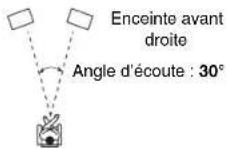
Remarque
Pour des résultats optimaux, nous recommendons dc regler « Narrow » sur 20^ et « Wide » sur 40^ .
LFE Level
Dolby Digital ^1 , DTS ^2 , Multich PCM, Dolby TrueHD, DTS-HD Master Audio, DSD ^3
- dB, - 20dB, - 10dB ou 0dB
Gréce à ces réglages, vous pouvez définir le niveau du canal LFE (Low Frequency Effects) individuellement pour chaque source sonore d'entrée.
Siyoutourevezleseffebsassefrequencetropfortslosque youutilisezlune decesources,changezereglagsur -20dB ou - dB.
*1 Sources Dolby Digital et Dolby Digital Plus
2 Sources DTS et DTS-HD High Resolution
3 Sources DSD (Super Audio CD)
Source Setup (Réglage de source)

Les éléments peuvent être régés individuellement pour chaque sélectiond'entrée.
Preparation
Presse les boutons du selecteur d'entrée pour selectionner une source d'entrée.
Audyssey®
La tonalité de chaque enceinte est régée automatiquement par la Correction de piece et de configuration automatique Audyssey 2EQ. Pour activer les réglages suivants, vous deveze d'abord procéder à la correction de piece et de configuration des enceinles effectuees (→page 33).
- Ces technologies ne peuvent pas etre utilisées si : un casque est raccordé ou -soit Pure Audio (modeles europeens), soit le mode d'ecoute Direct est selectionné.
Audyssey
Off
Movie:
Selectionnez ce réglage ceci pour des films.
Le témoin Audyssyc s'allume.
Music:
Selectionnez ce réglage ici pour de la musique.
Le tiemoin Audyssey s'allume.
Remarque
Si Audyssey Quick Start a ete utilise pour la mesure, il n'est pas possible de selectionner « Audyssey »
L'egalisation Audyssey ne fonctionne pas avec des sources DSD.
Dynamic EQ
Off
On
Audyssey Dynamic EQ est active.
Le témoin Dynamic EQ s'allume.
Gréace à Audyssey Dynamic EQ, vous pouvez profiter d'un son superbe, même à de faible volumes d'écoute.
Audyssey Dynamic EQ resout les problèmes de déterioration de la qualité du son lorsque le volume diminue en tenant compte de la perception humaine et de l'acoustique de la piece. Pour ce faire, il seLECTIONne la bonne fréquence de distorsion et les niveaux sonores surround appropriés sur le moment afin que le son soit restitue tel qu'il a été créé, et ce,quel que soit le volume sonore et pas uniquement au niveau de reference.
Reference Level
Audyssey Dynamic EQ Decalage du niveau de referrer
0dB
Cette option doit être sélectionner pour les contenus cinematographiques.
5dB
Sélectionné ce réglage pour les contenus ayant une plage dynamique très étendue, tels que la musique classique.
10dB:
Sélectionnéce réglage pour le jazz ou toute autre musique ayant une plage dynamique étendue. Ce réglage devrait également être sélectionné pour les contenus TV car ils sont en général mixés à 10 dB sous la différence des films.
15dB:
Selectionnez ce réglage pour la musique pop/rock ou tout autre programme mixé à des niveaux d'écoute très élevés et ayant une plage dynamique comprimée. Les films sont mixés dans des pieces calibrées pour le niveau de réference des films. Pour oblérer le même niveau de référence dans un système de home-cinéma, le niveau de chaque encinte doit être ajusté de façon à ce que le bruit rose de -30 dBFS à largeur de bande limite (500 Hz à 2000 Hz) produit un niveau de pression acoustique de 75 dB au niveau de la position d'écoute. Un système de home-cinéma calibre automatiquement par Audyssey 2EQ lit au niveau de référence quand la commande principale du volume est réglée sur la position 0 dB. À ce niveau, vous pouvez entendre le son tel que les mixeurs l'on entendu.
山 suivre
Audyssey Dynamic EQ® est reférencé au niveau de son standard des films. Il effectue des ajustements pour maintenir la réponse de reférence et l'enveloppement surround lorsque le volume est réduit en dessous de 0 dB. Cependant, le niveau de reférence des films n'est pas toujours utilisé dans les contenus musicaux ou autres que des films. Audyssey Dynamic EQ Reference Level Offset fournit trois décalages depuis le niveau de reférence des films (5 dB, 10 dB, et 15 dB) qui peuvent être sélectionnés lorsque le niveau sonore du contentu n'est pas dans la norme.
Remarque
- Si le paramètre « Dynamic EQ » et configéré sur « Off», cette technologie ne peut pas être utilisée.
Dynamic Volume
Off
Light
Active le mode Heavy Compression. Ce réglage est celui qui a le plus d'influence sur le volume. Il affaiblit les parties fortes, telles que les explosions, et accentue les parties calmnes afin qu'elles puisSENT être audibles.
Remarque
- Si vous souhaitez utiliser Audyssey Dynamic EQ ou
Audyssey Dynamic Volume® avec les modes THX réglez le paramètre « Loudness Plus » sur « Off » et « reglez « Preserve THX Settings » sur « No » (→ page 56).
Si vous activez Dynamic Volume, « Dynamic EQ » est regé le sur
« On ». Letémoin Dynamic Vol s'allume
Lorsque Dynamic EQ est regle sur Off
Dynamic Volume commute automatiquement sur Off
A propos d'Audyssey Dynamic EQ®
Audyssey Dynamic EQ résout les problèmes de détiération de la qualité du son lorsque le volume diminue en tenant compte de la perception humaine et de l'acoustique de la piece. Dynamic EQ selectionne la distorsion de fréquence et les niveaux de surround appropriés à chaque instant, et cc, quel que soit le volume sonore scétionné par l'utilateur. On obtient une bonne réponse des graves, une tonalité équilibrée et un effet surround qui reste constant malgré les changements de volume. Dynamic EQ combine les informations des niveaux de source entrants aux niveaux sonores réellement restitués dans la piece, ce qui est une condition nécessaire pour offrir une solution de correction de l'intensité sonore. Audyssey Dynamic EQ travaille seul. Cependant, si Audyssey 2EQ^65 est activé, les deux technologies fonctionnent en tandem afin d'offrir un son bien équilibré pour chaque auditeur à n'importe quel valeur sonore.
A propos d'Audyssey Dynamic Volume
Audyssey Dynamic Volume résout les problèmes dus aux variations de volume sonore entre les émissions de télévision, la publicite et les passages forts ou plus faibles des films. Dynamic Volume se refere au réglage de volume défini par l'utilisateur, puis surveille en temps réel la manière dont le volume sonore de l'émission est perçu par les auditeurs afin de decide si une modification du volume sonore est nécessaire ou non. Chaque fois que cela est nécessaire, Dynamic Volume procèle à des ajustements rapides ou progressifs du volume pour maintenir le niveau de lecture souhaït tout en optimisant la plage dynamique.
Audyssey Dynamic EQ est intégré à Dynamic Volume afin que le volume de lecture, la réponse des graves perçue, l'équilibre de la tonalité, l'effet surround et la clarté des dialogues soient ajustés automatiquement et restent les mêmes lorsque l'auditer ne regardé un film, change de chaîne ou passé d'un son stéreo à un son surround.
IntelliVolume
IntellVolume
-12dB a 0dB+12dB par pas de 1 dB.
Gréace à la fonction IntelliVolume, vous pouvez définir le niveau sonore d'entrée pour chaque sélection d'entrée. Cela est utile lorsque l'un de vos apparèils sources restitue un son plus fort ou plus faible que les autres.
Utilisez pour regler le niveau.
Si un apparéel restitue un son nettement plus fort que les autres, utilisez pour réduire son niveau sonore d'entée. Si le son restitue est nettement plus faible, utilisez pour augmenter son niveau sonore d'entée.
Remarque
La fonction IntellVolume ne fonctionne pas pour la Zone 2/3.
Synchronisation A/V
A/V Sync
0msdc800msec par pas de 5 msec
Lorsque vous utilisez un balayage progressif sur vos le lecteur Blu-ray/DVD, il se peut que le son et l'image soit decalés. Grace à ce réglage, vous pouvez corriger ce décalage en retardant les signaux audio.
Appuyez sur ENTER pour voir l'image du télévisuer lors du réglage du déali lorsque la source video est restituee sur
HDMI OUT MAIN.
Pour revenir à l'écran précédent, appuyez sur RETURN.
La plage des valeurs que vous pouvez régler dépend du fait que votre téléviseur ou votre écran prend en charge HDMI Lip Sync et que le paramètre « LipSync » est régé sur « On » (→ page 66).
Remarque
- La fonction A/V Sync est désactivé lorsque le mode d'écoute Pucr Audio (modèle européens) ou le mode d'écoute Direct est utilisé avec une source d'entrée analogue.
- Ce paramètre ne peut pas etre utiliser avec le selecteur d'entreeNET.
- Le sélection d'entrée USB ne peut être utilisé que lorsqu'un iPod/iPhone est connecté et que le mode standard ou le mode étendu (video) est selectionné.
Opérations plus sophistiquées
Name Edit
Vou puez saisir un nom personnelé pour chaque sélecteur d'entrée et pour chaque station de radio préreglacé afin de les identifer plus facilement. Le nom personnelé apparait sur l'écran une fois saisi.
Le nom personnelé est modifié à l'aide de l'écran de saisis de caractères.
Name
1 Utilisez / pour selectionner un caractete, puis appuyez sur ENTER. Repetez cette operation pour saisir jusqu'à 10 caractetes.
2 Pour enregistrer un nom lorsque vous avez terminé, veillez à selectionner « OK » à l'aide de / / - , puis appuyez sur ENTER.
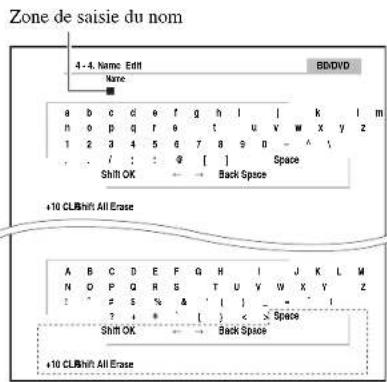
Space:
Saisis un espace.
Shift1:
Bascule entre les minuscules et les majuscules.
(Gauge)/ (Droite):
Permet de déplacer leurreur vers la gauche ou vers la droite dans la zone de saisie du nom.
Back Space2:
Permet de déplacer le curseur vers l'arrière et de supprimer un caractère.
OK:
Permel de confirmer votre saisie.
Conseil
1 Ceci peut également etre effecte a partir du +10 sur la telecommande.
*2 Appuyez sur CLR de la télécommande pour suppernier tous les caractères que vous avez saisis.
Consell
- Pour monnier une station de radio prégrée, sélectionner AM ou FM, puis choisissez la station prégrée (→ page 31).
- Pour restaurer un nom sur sa valeur par défaut, effacez tous les caractères avec CLR, sélectionnez « OK », puis apuyez sur ENTER.
Remarque
- Ce paramètre ne peut pas être utilisé avec les scéctorés d'entre net et USB.
Picture Adjust
À l'aide du Reglage de l'image, vous pouvez régler la qualité de l'image et réduire les bruits apparaissant éventuelles à l'écran.
Appuyez sur ENTER pour voir l'image du téléviseur lors du réglage lorsque la source video est restituee sur HDMI OUT MAIN. Pour revenir a I'ecran precedent, appuyez sur RETURN.
Wide Mode 16
Ce réglage déterminé la taille de l'image.
4:3:
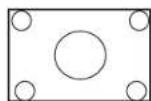
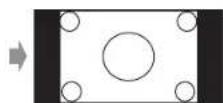
Full:
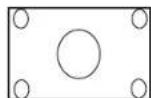
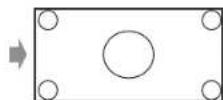
Zoom:
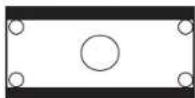
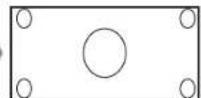
WideZoom:
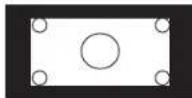
Auto
En fonction des signaux d'entree et du reglage de la sortie du moniteur, le recepteur AV selectionne automatiquement le mode « 4:3», « Full»,
Zoom ou Wide Zoom .Consultuez Monitor Out pour toute information complémentaire sur le reglage de la sortie du monieur ( page 51).
Opérations plus sophistiquées
Picture Mode 17
Custom:
Tous les réglages peuvent être réalisés manuellement.
Cinema
A selectionner quand la source de l'image est un film de cinema ou autre.
Game:
À scèctionner lorsque la source video est une console de jeu.
Through :
N'ajuste pas la qualite de 1'image (change la resolution).
Direct:
N'ajuste pas la qualite de l'image (ne change pas la résolution). La video provenant d'une entree et sortie analogique par des sorties HDMI est traitee de la meme maniere que « Through »
Grace à « Picture Mode», vous pouvez changer les réglages suivants pour les adaptations à un film ou à un écran de jeu en une opération : « Game Mode », « Film Mode », « Edge Enhancement», « Noise Reduction», « Brightness», « Contrast», « Hue», « Saturation » ou « Color Temperature».
Game Mode 234
Off
On
Si le retard du signal video se produit durant la lecture d'un apparéil video (c'est-à-dire une console de jeu), sélectionnez la source d'entrée correspondante et réglez le paramètre « Game Mode » sur « On ». Le retard diminuera mais en revanche la qualité de l'image sera réduite.
■Film Mode ^*2· 4
Video:
La détction « Film Mode » n'est pas appliquée, et le signal d'entrée est traité comme une source video.
Auto
Detecte si le signal d'entrée est une video ou un film.
S'il s'agit d'un film, la conversion appropriée est appliquée.
Le récepteur AV ajuste la source de l'image en la convertissant automatiquement en un signal progressif approprié et en reproduisant la qualité naturelle de l'image originelle.
■ Edge Enhancement*2*4*5
Off
Low
Mid
High
Grçà à ce paramètre, vous pouvez render l'image plus nette.
■ Noise Reduction ^*2^*4^*5
Off
Low
Mid
High
Ce paramètre vous permet de réduire le bruit parasite apparaissant à l'écran. Sélectionnez le niveau de votre choix.
Brightness 124
-50a0a+50
Ce paramètre vous permet de regler la luminosité de l'image. « -50 » correspond au plus nombre. « +50 » correspond au plusclair.
Contrast 124
-50a0a+50
Ce paramètre vous permet de régler le contraste. «-50 » correspond au plus faible. «+50 » correspond au plus fort.
Hue124
-50a0a+50
Ce paramètre vous permet de régler la température de couleur « -50 » et « +50 »
Saturation 124
-50a0a+50
Ce paramètre vous permet de régler la saturation. « -50 » correspond à la couleur la plus faible. « +50 » correspond à la couleur la plus forté.
Color Temperature ^*2*4
Warm
Normal
Cool
Ce paramètre vous permet de regler la tempétaire de couleur.
Remarque
Picture Adjust ne peut pas etre utilise si:
- le selecteur d'entree NET est selectionné et que
- « Monitor Out » est régle sur « Sub »
- « Picture Adjust » peut être utilisé lorsque le sélecteur d'entrée USB est选拔né, mais cela uniquement lorsqu'un
iPod/iPhone is connected et que le mode standard ou le mode étendu (video) est sélectionné.
71 Cette procedure peut eteglement etre effectue a partir de la
telecommande en utilisant l'installation rapide ( page 46).
2 Si lc parametre « Picture Mode » n'est pas regle sur
*3 Si le paramètre « Resolution » est régé sur « 4K Upscaling » (→ page 51), celui-ci est automatique régère sur « Off »).
Appuyez sur CLR si vous souhaïte réinitialiser à la valeur pur défaut.
75 Si le paramètre « Genre Mode » est régle sur « On », celui-ci est automatiquement régle sur « Off »,
6' Lorsqu'une source video 3D est entree, « Wide Mode » est fixe sur « Full »
7 Lorsque « Metadata Compatible » est acté (→ page 56), « Picture Mode » est fixé sur « Direct »,
Selecteur audio
Audio Selector
ARC
Le signal audio du tuner de votre téléviseur peut être envoyé à la sortie HDMI OUT MAIN du récepteur AV.1
Gracé à cette sélection, il est possible de selectionner automatiquement le son du téléviseur en tant que priorité parmi d'autres affections.
HDMI:
Vous pouvez selectionner ceci lorsque que l'entree HDMIN est affectee en tant que source d'entree. Si les entrees HDMI (HDMIN) et audio numérique
(COAXIAL IN ou OPTICAL IN) ont ete aectedes, I'entree HDMI est automatquement selectionnee comme prioritaire.
COAXIAL:
Vou puez selectionner ceci lorsque que I'entree COAXIAL IN est affectee en tant que source d'entree. Si les entrees coaxiale et HDMI ont ete affectees, I'entree coaxiale est automatiquement selectionnee comme une priorite.
OPTICAL:
Vouys pouvez selectionner ceci lorsque que I'entree OPTICAL IN est affectee en tant que source d'entree. Si les entrees optique et HDMI ont ete affectees, I'entree optique est automatiquement selectionnee comme une priorite.
Analog
Le récepteur AV restitue toujours des signaux analogiques.
Vospuvezdefinirla priorite de la sortieaudio en presence d'entrees numériques et analogiques.
Remarque
- Ce paramètre ne peut être sélectionné que pour une source d'entrée affectée en tant qu'entrée HDMI IN, COAXIAL IN ou OPTICAL IN.
- Ce paramètre ne peut pas être utilisé avec les scélecteurs d'entrée NET et USB.
- Lors de l'utilisation du Mode Whole House, « Audio Selector » est fixé sur « Analog »,
*1 Vous pouvez sélectionner « ARC » si vous sélectionnè le sélectionur d'entrée TV/CD. Mais vous ne le pouvez pas si vous avez sélectionné « Off » dans le réglage de « Audio Return Channel » (→ page 65).
Réglage du signal numérique entrant (Fixed Mode)
Fixed Mode
Off
Le format est détecté automatiquement. Si aucune signal d'entrée numérique n'est present, l'entrée analogue correspondante est utilisé à la place.
PCM
Seuls les signaux d'entrée au format PCM 2 canaux seront restitulés. Si le signal d'entrée n'est pas au format PCM, l'indicateur PCM clignote et un son est émis.
DTS:
Seuls les signaux d'entree au format DTS (et pas DTS-HD) seront restitulés. Si le signal d'entree n'est pas DTS, le voyant dts clignote et aucun son n'est émis.
Lorsque « HDMI », « COAXIAL » ou « OPTICAL » est sélectionné dans le réglage « Audio Selector », vous pouvez spécifique le type de signal dans « Fixed Mode». Normalement, le récepteur AV déetecte automatiquement le format du signal. Toutefois, si vous rencontres les problèmes suivants lorsque vous lissez un contenten reregistré au format PCM ou DTS, vous pouze régler manuellement le format de signal sur PCM ou sur DTS. Si le début des pistés d'une source PCM est coupe, essayez de régler le format sur PCM.
- Si du bruit se fait entendre pendant l'avance ou le return rapide sur un CD DTS, essayez de régler le format sur DTS.
Remarque
- Le régluge est réinitialisé à la valeur « Off » lorsque vous modifèz le réglage dans « Audio Selector »
Listening Mode Preset (Mode d'écoute préréglé)


Menu principal Listening Mode Preset
Vous pouvez affecter un mode d'écoute par défaut à chaque source d'entrée. Ce mode d'écoute pré-reglé sera sélectionné automatiquement lorsque vous sélectionnerez la source d'entrée. Par exemple, vous pouvez définir le mode d'écoute par défaut à utiliser avec les signaux d'entrée Dolby Digital. Vous pouvez sélectionner d'autres modes d'écoute pendant la lecture, mais le mode délimin ici sera rétabli des que le récepteur AV sera mis en mode veille.
1 Utilise / pour selectionner la source d'entree que vous souhaitez regler, puis appuyez sur ENTER.
Le menu suivant apparait.
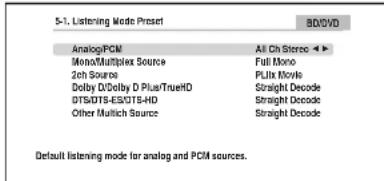
A suivre
2 Utilize pour selectionner le format de signal que vous voulez définir, puis pour selectionner un mode d'écoute.
Seuls les modes d'écoute pouvant être utilisés chaque formats de signaux d'entrée peuvent être sélectionnés
→ pages 36 a 42).
L'option « L'at Valid » signifie que le mode d'écoute sélection sera le mode d'écoute选拔ction en dernier.
L'option « Straight Decode » signifie que le mode d'écoute en décodage direct (Dolby Digital, DTS, etc.) est selectionné.
Remarque
- Pour le sélecteur d'entrée « TUNER», seul « Analog » est disponible.
Pour NET ou le selecteur d'entree USB ,seul
Digital cst disponible.
■Analog/PCM/Digital
Gracce a ce reglage, vous pouvez specifier le mode d'ecoute utilisé lorsqu'un signal audio analogue (CD, TV, LD, VIH, MD, platine disque, radio, cassette, cable, satellite, etc.) ou numérique PCM (CD, DVD, etc.) est lu.
Mono/Multiplex Source
Gracé à ce réglage, vous pouvez spécifique le mode d'écoute utilisé lorsqu'un signal audio numérique au format moyen est lu (DVD, etc.).
2ch Source
Gracé à ce réglage, vous pouvez specifier le mode d'écoute à utiliser lorsque que des sources numériques stéreo à 2 canaux (2/0), telles que Dolby Digital ou DTS, sont restituetes.
Dolby D/Dolby D Plus/TrueHD
Gracé à ce réglage, vous pouvez spécifique le mode d'écoute utilisé lorsque des signaux audio numériques Dolby Digital ou Dolby Digital Plus sont lus (DVD, etc.). Permet de spécifique le mode d'écoute par défaut pour les sources Dolby TrueHD, telles que les disques Blu-ray ou HD DVD (entree via HDMI).
DTS/DTS-ES/DTS-HD
Gracé à ce réglage, vous pouvez spécifique le mode d'écoute à utiliser lorsque des signaux audio numériques au format DTS ou DTS-HD High Resolution sont lus (DVD, LD, CD, etc.). Permet de spécifique le mode d'écoute par défaut pour les sources DTS-HD Master Audio, telles que les disques Blu-ray ou HD DVD (entree via HDMI).
Ce réglage spécifique le mode d'écoute par défaut pour les sources PCM multicanaux à partir de HDMIN, tel que DVD-Audio, ainsi que les sources multicanaux DSD telles CD super audio.
La plaque d'affichage est Min, 1 à 99, Max.
Relative (THX):
La plage affichée est -codB, -81dB +18dB.
Ce paramètre permet de désoirir le mode d'aliffiche du niveau sonor.
La valeur absolue 82 équivaut à la valeur relative 0 dB.
Remarque
Si la valeur absolut est reglee sur 82, « 82Ref » s'affiche à l'écran et le voyant THX clignote.
Muting Level
一 c e d B (entirement muet),-50dB a-10dB par pas de 10 dB.
Ce réglage permet de définir l'ampleur de la mise en sourdine de la sortie lorsque la fonction de mise en sourdine est utilisée ( page 45).
Maximum Volume
Of50 a 99 (affichage absolu)
Off,-32dB a+17dB (affichage relatif)
Gréace à ce réglage, vous pouvez limiter le volume maximal. Pour désactiver ce réglage, Sélectionnéz « Off »
Power On Volume
LasMin, 1 à 99 ou Max (affichage absolu)
LastcodB,-81dBa+18dB (affichage relatif)
Avec ce réglage, vous pouvez spécifier le réglage de volume à utiliser à chaque fois que le récepteur AV est allumé.
Pour utiliser le même volume sonore que celui qui était régle sur le reçceptor AV la première fois qu'il a été étant, sélectionné « Last »
Le paramètre « Power On Volume » ne peut être régle sur une valeur supérieure au réglage « Maximum Volume »
Headphone Level
-12dB a 0dB+12dB
Grâce à ce réglage, vous pouvez spécifier le volume du casque par rapport au volume principal. Cela est utile s'il existe une différence de volume entre vos enceintes et votre casque.
OSD Setup
On Screen Display
On
OT
Ce réglage déterminé si les détails des opérations
s'affichent à l'écran lorsqu'une fonction du récepteur AV est régée.
Meme si « On » est sélectionné, le détaill des opérations peut ne pas s'afficher si la source d'entrée est racordée à une entree HDMI IN.
Language
EnglishDeutsch, Francais, Espanol, Italiano,
Nederlands,Svenska,中文
Ce réglage déterminée la langue utilisé pour les menus de configuration OSD.
Opérations plus sophistiquées
■Screen Saver
3mi6min, 10min
Off
Grace à ce paramètre, vous pouvez régler la durée avant que l'économisér d'écran s'active. Une fois active, l'économisér d'écran s'eteindra et l'écran returnera à son état précédent, si le récepteur AV est opéré d'une quelconque maniere.
Enclenchement 12V configuration A/B/C
Sclon leur type, lorsque plusieurs éléments sont allumés simultanément à l'aide des déclenchements A, B et C, il est possible qu'une grande quantité de courant soit momentanement consommée. Pour évier ceci, vous pouvez retarder individuellement chaque de déclenchement. Une autre application du retardement du déclenchement reside dans l'élimination des « coups sourds » qui se font parfois entendre lorsqu'un élément source est allumé.
Vouys pouvez réaliser cels en retardant le signal de déclenchement de toute amplificateur de puissance afin qu'il soit le dernier élément allumé.
Delay
Si « 0sec » est sélectionné, le signal de déclenchement est produit des que la source d'entrée est modifiée.
Remarque
- Par définit, « 12V Trigger A Setup » est régle sur « 0sec » « 12V Trigger B Setup » sur « 1sec » ct « 12V Trigger C Setup » sur « 2sec »
- Utilisez un cable à minifiche pour raccorder la prise 12V TRIGGER OUT A. B ou C du recepteur AV sur l'entrée à déclenchement 12 V d'un élément raccordé.
BD/DVD, CBL/SAT, STB/DVR, GAME, PC, AUX, TUNER, TV/CD, NET, USB, EXTRA1, EXTRA2
Off: Aucun signal de déclenchement n'est reproduit.
Un signal de déclenchement 12 volts est produit lorsquel'élement raccordé est sélectionné comme source pour :
Main, Zone 2, Main/Zone 2, Zone 3, Main/Zone 3, Zone 2/Zone 3, All
Consell
- « EXTRA1 » ct « EXTRA2 » peuvent uniquement être scéléctionnés s'ils sont affectés.
- « EXTRA1 » et « EXTRA2 » peuvent être sélectionnées en tant que sources d'entrée dans « Input » du « Quick Setup » ( page 46).
Remarque
- À l'excection de « EXTRA1 » et « EXTRA2 » qui sont régles sur « Off », toutes les sources d'entre « sur le menu « 12V Trigger A Setup » sont régles « sur « Main», celles « sur « 12V Trigger B Setup » sont régles « sur « All », et celles « sur « 12V Trigger C Setup » sont régles « sur « Zone 2 » par défaut.
Hardware Setup (Configuration du matériel)

Menu principal Hardware Setup
Multi Zone
Zone 2 Out, Zone 3 Out
Fixed Le volume de la Zone 2/3 doit etre regle sur l'amplie de la Zone concennee.
Variable: Le volume de la Zone 2/3 peut être régle sur le récepteur AV.
Si vos enceintes de la Zone 2/3 ont ete connectees a un amplificateur depourvu de commande du volume, reglez separately les parametres « Zone 2 Out » et « Zone 3 Out », respectivement sur « Variable » afin de pouvoir definer le volume, l'equilibre et la tonalite de la zone 2 et le volume de la zone 3 sur le recepteur AV.
Of50 a 99 (affichage absolu)
Off, -32dB +17dB (affichage relativ)
Gréace à ce réglage, vous pouvez limiter le volume maximal pour la zone 2/3.
LasMin, 1 à 99 ou Max (affichage absolu)
Lastc0dB-81dBa+18dB (affichagerelatif)
Ce paramètre définit le volume de la Zone 2/3 chaque fois que le récepteur AV est allumé.
Pour utiliser le volume sonore qui était reglé sur le récepteur AV la première fois qu'il a été étêt, sélectionné « I'last »
Les paramétres « Zone 2 Power On Volume » et « Zone 3 Power On Volume » ne peuvent être rédigé sur une valeur supérieur aux réglages « Zone 2 Maximum Volume » et « Zone 3 Maximum Volume »
Tuner
AM/FM Frequency Step (Modèlees nord-américains)
10kHz/200kHz
9kHz/50kHz
Selectionnez le pas en fréquence en fonction de la région.
AM Frequency Step (Modèlees europeens)
10kHz
9kHz:
Selectionnez le pas en frquence en fonction de la région.
Pour que la symtonisation AM/FM fonctionne correctement, vous doivent spécifier le pas en fréquence AM/FM utilisé dans cette région.
Remarque
- Si vous modifie ce réglage, toutes les stations de radio prérogées seront supprimées.
HDMI
HDMI Control(RIHD)
Off
Activé ce réglage pour permettre aux appeareils compatibles RHD connectés par HDMI d'être commandés avec le récepteur AV (→ page 92).
Remarque
Lorsque le parametre est regle sur 一 _ 一 et que le menu est fermé, le nom des appareils compatibles RHD connectés et
RiHD On s'affiche sur le receipere AV. Search... (nom) RiHD On
Quand le récepteur AV ne peut pas recevoir le nom de l'apparéil, il est affché comme « Player » ou « Recordier », etc. (« » s'affichc et indique le nombre d'apparciels, lorsque plusieurs sont reçus).
Lorsqu'un apparil compatible RHD est branché à lc récepteur AV via un cable HIDM1. le nom de l' apparil branché est affché sur l'afficheur du récepteur AV. Par exemple, si vous commandez un lecteur Blu-ray/DVD (sous tension) à l'aide de la télécommande du récepteur AV pendant que vous regardez la télévision, le nom du lecteur Blu-ray/DVD s'affiche sur le récepteur AV.
- Régles-le sur « Off » si un apparcell branché n'cat pas compatible ou si vous n'étées pas socr qu'il est compatible.
Si le fonctionnement n'est pas normal lorsque ce paramètre est regle sur « On», reglez ce paramètre sur « Off »
- Consultez le manuel d'instructions de l'apparil branché pour plus d'informations.
Lorsque le parametre « HDMI Control(RiHD) » est regie sur « On», la consommation en mode veille augmente tegement. (Selon l'etat du téléviseur, le recepteur AV entre en mode veille comme d'habitude.)
Le bouton RHD ne prend pas en charge HDMI OUT SUB. Utiliscz HDMI OUT MAIN à la place.
- Quand l'equipement source est relié à la connexion RI, il peut mal fonctionner si « HDMI Control(RIHD) » est régulé sur « On »
HDMI Through
Off
BD/DVD, CBL/SAT, STB/DVR, GAME, PC, AUX, TV/CD, EXTRA1, EXTRA2:
Selectionne la source d'entree pour laquelle la fonction HDMI Through est activee.
Last
La fonction HDMI Through est activée sur la source d'entrée sélectionnée au moment du réglage du récepteur AV en mode veille.
Lorsque la fonction HDMI Through est activée, que le récepteur AV soit allumé ou en mode veille, les signaux audio et video reçus par une entree HDMI sont restitues sur le télévisueur ou d'autres appareils via la sortie HDMI.
L'indicateur HDMI sera faiblement-allumé dans le mode Veille. Veuillez notesque l'indicateur ne peut pas s'allumer sous certaines conditions ( page 50).
Ce paramètre est fixé sur « Auto » automatiquement lorsqu'le paramètre « HDMI Control(RIHD) » ci-dessus est régèle sur « On », résultat en une selection automatique de la source d'entrée.
Remarque
- Seule la source d'entrée affectée à HDMIN via «HDMINput» est activée ( page 51).
- La consommation électrique en modic vaille augmente lorsqu'la fonction HDMI Through est activé: cependant, il est possible de réduire la consommation électrique dans les cas suivants:
Le télévisueur est en mode veille. -Vouges regardez un programme té
- Consulze le manuel d'instructions de l'appareil branché pour plus d'informations.
- Selon l' apparil raccordé, il est possible que la source d'entrecro appropriée ne soit pas sélectionné avec le réglage configuré sur « Auto »
- Cc paramètre est automatiquement régèle sur « Off » lorsque le paramètre « HDMI Control(RIHD) » ci-dessus est régèle sur « Off »
- Cette fonction n'est disponible que pour la prise HDMI OUT MAIN.
Audio TV Out
Off
On
Ce réglage déterminé si les signaux audio reçus sont reproduits sur la sortie HDMI. Vous pouvez activer ce réglage si vous télévisuer est raccordé à la sortie HDMI et que vous souhaïez écouter un contente audio à partir d'un apparériel raccordé via les enceintes de leur télévisuer. Normalement, ce paramètre doit être régled sur « Off »
Remarque
- Si « On » est sélectionné et si l'audio peut être restitue par le télévisuer, les encéntes du récepteur AV n'émettront aucun son. Dans ce cas, « TV SPEAKER » s'affiche à l'écran du récepteur AV en appuyant sur DISPLAY.
- Quand « HMI Control(RIHD) » est régle sur « On », cc paramètre est fixé sur « Auto »,
Avec certains téléviseurs et signaux d'entrée, aucun son n'est restitue meme lorsque ce parametre est regle sur 已 _ 一
S i « Audio TV Out » ou HDMI Control(RIiH) « est regle sur « On » et que vous écoute via les enceinte de votre téléviseur (→ page 15), le fait d'allumer la commande de volume du récepteur AV permet de restiter le son à partir des enceintes gauche et droite du récepteur AV. Pour couper les enceintes du récepteur AV, modifier les réglages de cette téléviseur ou coupez le son du récepteur AV. - Il n'est pas possible de modifier le mode d'écoute lorsque ce réglage est configuré sur « On » et que la source d'entrée n'est pas HDMI.
Le signal audio du tuner de votre téléviseur peut être envoyé à la sortie HDMI OUT MAIN du récepteur AV.
La fonction de canal audio de return (ARC) permet aux téléviseurs compatibles ARC d'envoyer le flux audio sur HDMI OUT MAIN du récepteur AV. Pour utiliser cette fonction, vous devez utiliser le/selecteur d'entrée TV/CD et votre téléviseur doit prendre en charge la fonction ARC. Le voyant ARC s'allume quand le signal audio est détecté. Réglage par défaut: «……»
Opérations plus sophistiquées
Remarque
- Ce paramètre est fixé sur « --- » lorsque le paramètre « HDMI Control(RIHD) » est régé sur « Off »,
- Ce paramètre est automatiquement régèle sur « Auto » lorsqu'elle paramètre « HDMI Control(RiHD) » est régèle sur « On » pour la première fois.
Si vous reglez « Audio Return Channel » sur « Auto », le paramètre « Audio Selector » du sélecteur d'entre TV/CD est automatiquement régle sur « ARC » (→ page 62).
Après avoir modifié les réglages de « HDMI Control(RIHD) » « HDMI Through», ou « Audio Return Channel», coupez l'alimentation de tous les apparêls branchés et remettez-les en marche. Consultez le manuel d'utilisation de tous les autres apparêls branchés.
LipSync
Off
On
Cette fonction permet à le récepteur AV de corriger automatiquement tout décalage entre les signaux audio et les signaux video en fonction des données transmises par le monitour connecté.
Remarque
- Cette fonction n'est disponible que si vous téléviscuer compatible HDMI prend en charge la fonction HDMI Lip Sync.
InstaPrevue
Les paramètres s'appliquent à « InstalPrevue » du menu HOME (→page 43) et spécifié l'affichage de prévisualisation du flux video HDMI.
Sub Window
Multi
Affiche toutes les vignettes de prévisualisation en même temps.
Single
Affiche les vignettes de prévisualisation une par une.
Avec ce réglage, vous pouvez régler le vignettes de prévisualisation à afficher.
Position
(avec « Sub Window » régle sur « Multi »)
Top, Bottom Left, Right
(avec « Sub Window » régèle sur « Single »)
Upper Left, Upper Right, Lower Left, Lower Right
Avec ce réglage, vous pouvez régler le nombre de vignettes de prévisualisation sur l'écran du téléviseur.
Remarque
Suivant les signaux video, il est possible que I'image ne soit pas restitue correctement sur les vignettes de prévisualisation d'InstaPrevue.
Auto Standby
Auto Standby
Off
On
Lorsque « Auto Standby » est réglic sur « On», le voyant ASb s'allume et le récepteur AV se met automatique en mode veille si aucune opération n'est effectuee pendant 30 minutes sans signal d'entrec audio n video.
« Auto Standby » s'affiche à l'écran du récepteur AV et sur l'OSD 30 secondes avant que la fonction de veille automatique ne se déclenché.
Réglage par défaut: On (Modèlees européens), Off (Modèlees nord-américains)
Remarque
Lorsquele est regéla sur « On , la fonction de mise en veille automatique puis s'activer pendant la lecture de certains sources.
- La fonction de veille automatique ne fonctionne pas lors que la Zone 2/3 est activé.
Network
Aprés avoir modifié les paramètres réseau, vous doivent confirmer les modifications en exécutant « Save »
Cette section explique comment configurer manuellement les réglages réseau du récepteur AV.
Si le serveur DHCP de votre routeur est activé, vous ne doivent modifier chaque de ces réglages, car le recepteur AV est régé par défaut pour utiliser DHCP pour se configurer
automatifquement (DHCP est regle sur «Enable »).
Cependant, si le serveur DHCP de votre serveur est désactif (si vous utilise des adresses IP statiques par exemple), vous déverrez configurer vous-même ces réglages. Dans ce cas, il est nécessaire de connaître le fonctionnement du réseau Ethernet.
Qu'est-ce que le protocole DHCP?
DHCP (Dynamic Host Configuration Protocol) est un protocolle utilisé par les routeurs, les ordinateurs, le recepteur AV et d'autres appareils pour se configurer eux-même automatiquement dans un réseau.
Qu'est-ce que le DNS ?
Le système de noms de Domaine DNS (Domain Name System) traduit les noms de domaine en adresses IP. Lorsque vous saississez un nom de domaine, par exemple tascam.com dans votre navigateur web, avant d'acceder a ce site, votre navigateur utilise le DNS pour traduire ce nom en adresse IP, dans ce cas 72.3.225.152.
MAC Address
Ceci est l'adresse MAC (Media Access Control) du récepteur AV. Cette adresse ne peut pas été modifiée.
DHCP
Enable
Disable
Ce paramètre définit si le récepteur AV utilise le protocole DHCP pour configurer automatiquement les réglages de son adresse IP, de son masque de sous-reseau, de sa passerelle et de son serveur DNS.
Remarque
- Si vous scéléctionné « Disable », vous devêz configurer manuellement les paramétres « IP Address », « Subnet Mask », « Gateway » et « DNS Server »,
IP Address
Classe A:
10.0.0.0 a 10.255.255.255
Classe B:
172.16.0.0 a 172.31.255.255
Classe C:
192.168.0.0 à 192.168.255.255
Suissez une adresse IP statique fournie par toute fournisseur d'accès Internet.
La plupart des routeurs utilisent des adresses IP de classe C.
Subnet Mask
Saisissez I'adresse de masque de sous-reseau fournie par voiture fournisseur d'accès Internet (en général 255.255.255.0).
Gateway
Saisissez l'adresse de passerelle fournie par toute fournisseur d'accès Internet.
DNS Server
Saisissez l'adresse du serveur DNS fournie par toute fournisseur d'accès Internet.
Proxy URL
Pour utiliser un serveur proxy, saisissez son URL ici.
Proxy Port
Si vous utilisez un serveur proxy, saisissez un numero de port proxy ici.
Network Standby
On
Off
Ce paramètre active ou déactive le contrôle du réseau. Lorsqu'il est activé, l'indicateur NET sera faisement-allumé pendant que le récepteur AV est en mode veille. Veuilleznoterque l'indicateur ne peut pas s'allumer sous certaines conditions ( page 50).
Remarque
Lorsque cc parametre est regle sur « On», la consommation en mode veille augmente légarrement.
Update Notice
Enable
Disable
Lorsque ce paramètre est activé, vous serez avisé si une mise à jour du micrologiciel via le réseau est disponible.
Remarque
- Choisir « Never Remind me » sur la fenêtre de notification changecra cc paramètre sur « Disable » (→ page 19).
- Pour toute information complémentaire sur le réglage de l'alimentation, voir « La fenêtre « Firmware Update Available « s'affichc. » (→ page 19).
Initial Setup
Si vous avez ignore l'assistant d'installation initiale, par exemple lors de la première utilisation, vous pouvez y acceder ici.
Consultez 已 Initial Setup (→ page 20).
Remarque
- Ce réglage ne peut pas été sélectionné si le réglage « Monitor Out » est régól sur « Sub »
Remote Controller Setup (Config. de la télécommande)

Lorsque plusieurs autres apparèels sont utilisés dans la même œuvre, leurs code d'identifiécation à distance peuvent se chevaucher. Pour différencier le récepteur AV des autres apparèels, vous pouvez modifier son code d'identifiécation à distance de « 1 » à « 2 » ou « 3 »
Remarque
- Si vous modifiez le code d'identification à distance du récepteur AV, n'oubliez pas d'enregistrer le même code dans la télécommande (cf. ci-dessous). Sinon, vous ne pourrez pas le commander avec la télécommande.
Modification du code d'identification de la télécommande
1 Tout en maintainant enforcé le bouton RECEIVER, maintenance enforcé le bouton Q SETUP jusqu'à ce que le témoin Remote s'allume (au bout d'environ 3 secondes).
2 Utilisz les boutons numerotés pour saisir le code d'identification 1, 2 ou 3.
Le témoin Remote clignote deux fois.
Remote Mode Setup
Consultez « Recherche des codes de télécommande » ( page 74).
Lock Setup (Verrouillage)

Gré à ce réglage, vous pouvez protégger vos réglages en verrouillant les menus de configuration.
Setup
Locked
Unlocked
Lorsque « Locked » est sélectionné, les menus de configuration sont verrouillés et vous ne pouvez modifier chaque réglage.
Opérations plus sophistiquées
Multi Zone
Outre la pièce d'écoute principale, vous pouvez égardless bénéficier de la lecture dans une autre pièce, en d'autres termes en Multi Zone. Vous pouvez en outre sélectionner une source différente pour chaque pièce.
Réalisation des branchements Multi Zone
Vous pouvez raccorder les enceintes de la zone des deux facons suivantes :
- Branchez-les directement sur le recepteur AV.
- Branchez-les à un amplificateur supplémentaire.
Branchement direct des enceintes de la zone 2 à le récepteur AV
Cette configuration vous permet de sélectionner différentes sources pour la pierce principale et la Zone 2. Cette fonction s'appelle Zone Amplifie, car les enceintes de la Zone 2 sont amplifiées par le recepteur AV.
Pour utiliser cette configuration, vous doivent activer le paramètre Zone 2 Amplifie ( page 53).
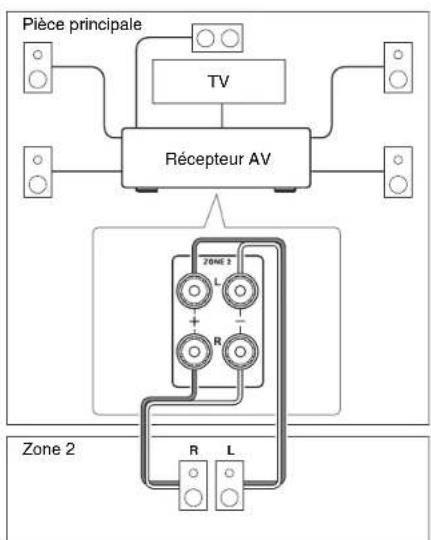
Remarque
- Dans cette configuration, le volume de la zone 2 est commandé par le récepteur AV.
Lorsque la fonction Zone 2 Amplifie est utilisée, la lecture dans la piece principale est réduite à un son 5.1 canaux.
Branchement des enceintes de la zone sur un amplificateur supplémentaire
Cette configuration permet une lecture avec un son 7.1 dans la piece principale, et avec un son stéreo 2 canaux dans la Zone 2/3.
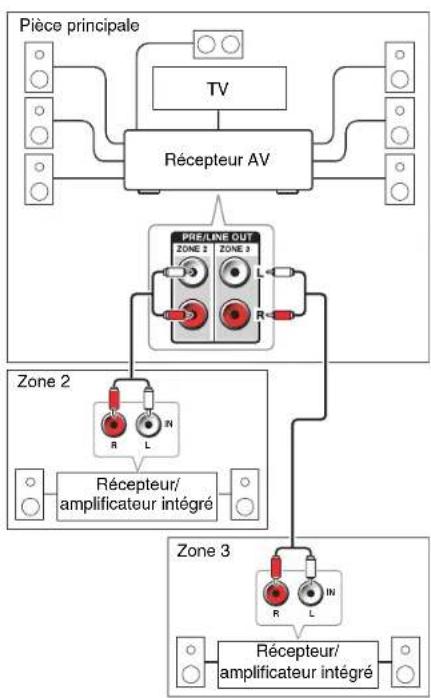
Remarque
- Avec les réglages par défaut, le volume de la Zone 2/3 doit être régulé sur l' amplificateur de la Zone 2/3. Si vous amplificateur de la Zone 2/3 n'a pas commande de volume, changez le paramètre de sorte que vous poussiez régrir le volume de la Zone 2/3 sur le récepteur AV. Consultez « Multi Zone » (→page 64).
Opérations plus sophistiquées
Réglage de la Sortie Zone 2/3
Consultez « Multi Zone » (→ page 64).
Commandes des appareils Multi zone
Utilisation du récepteur AV
Boutons du selecteur d'entree
ZONE 2 ZONE 3 MASTER VOLUME
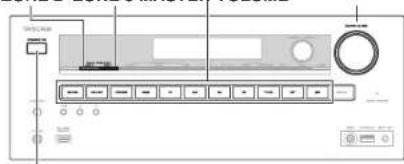
STANDBY/ON
Consell
- La fonction Whol House Mode permet de partager la source d'entrée de la pierce principale avec le Multi Zone (→ page 45).
1 Pour activer la Zone 2/3 et selectionner une source d'entrée, pressez le bouton ZONE 2 ou ZONE 3 puis pressez un bouton de selector d'entrée dans les huit secondes qui seront.
La Zone 2/3 s'active, levoyant Z2 ou Z3 s'allume sur I'écran du récepteur AV.
Conseil
- La sortie de l'enclement correspondante monte (+12 V).
Pour selectionner la meme source que la piece principale, appuyez a deux reprises sur ZONE 2 ou ZONE 3. « Z2 Sel: Source » ou « Z3 Sel: Source » s'affiche sur I'ecran du recepteur AV.
2 Pour désactiver la Zone 2/3, pressez ZONE 2 ou ZONE 3 à plusieurs reprises, puis STANDBY/ON dans les 8 secondes.
La zone est désactivée.
Conseil
- La sortie de l'enclement correspondante descend (0 volts).
■Utilisation sur la télécommande
Pour contrcler la Zone 2/3, vous devez d'abord appuyer sur ZONE2 ou ZONE3 de la telecommande.
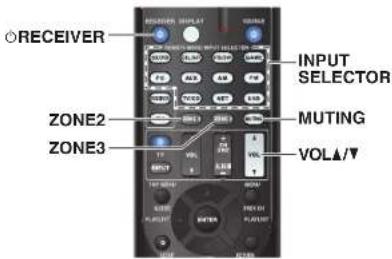
1 Appuyez sur ZONE2 ou ZONE3, pointez ensuite la télécommande vers le recepteur AV et appuyez sur RECEIVER.
La Zone 2/3 s'active, le voyant Z2 ou Z3 s'allume sur l'écran du récepteur AV.
Conseil
La sortie de I'enclement correspondante monte (+12V)
2 Pour selectionner une source d'entree pour la Zone 2/3, appuyez sur ZONE2 ou ZONE3, puis sur le bouton INPUT SELECTOR.
3 Pour désactiver la Zone 2/3, appuyez sur ZONE2 ou ZONE3, puis sur RECEIVER.
La zone est desactivée.
Conseil
- La sortie de l'enclement correspondante descend (0 volts).
Réglage du volume pour la zone 2/3
Utilisation sur la télécommande
1 Appuyez sur ZONE2 ou ZONE3.
2 Utilisez le VOL A/
Utilisation du récepteur AV
1 Appuyez sur ZONE 2 ou ZONE 3 (l'indicateur Z2 ou Z3 clignote à l'écran du récepteur AV).
2 Utilise le MASTER volume dans les 8 secondes.
Si vos enceintes de la zone 2/3 sont raccordées à un récepteur ou à un amplificateur intégré situé dans la zone 2/3, utilise sa fonction de contrôle du volume pour régler le volume.
Activation du mode sourdine dans la zone 2/3
Utilisation sur la télécommande
1 Appuyez sur ZONE2 ou ZONE3, puis sur MUTING.
Conseill
- Pour désactiver la mise en sourdine, appuyez sur ZONE2 ou ZONE3, puis à nouveau sur MUTING. Le mode sourdine peut également être désactivié en régistant le volume.
Ajustement de la Tonalité et de la Balance de la Zone 2
1 Sur le récepteur AV, presse le bouton ZONE 2.
2 Pressez à plusieurs reprises le bouton TONE du récepteur AV pour scélectionner « Bass », « Treble » ou « Balance »
3 Utilisez - ou + pour ajuster les graves, les aigus et la balance.
- Voupsouvez amplifieur couper les graves et les aigus de -10dB a +10 dB par pas de 2 dB.
- Vous pouvez régler la balance de 0 au centre à +10 dB vers la droite ou à +10 dB vers la gauche par pas de 2 dB.
Remarque
- Seul le son des sources d'entrec analoguees est restitue par les prises ZONE 2/ZONE 3 PRE/LINE OUT et les borns ZONE 2 L/R. Le son des sources d'entree numeriques n'est pas restitue. Si aucun son n'est restitue lorsqu'une source d'entree est selectionnee, assurez-vous qu'elle est raccordee a une entree analoguee.
Vou ne pouvez pas selectionner des stations AM ou FM differentes dans la piece principale et la Zone 2/3. La meme station AM/FM sera diffusée dans chaque piece. À savoir, si un station FM est selectionner dans la piece principale, cette station sera également diffusée dans la Zone 2/3. - Si vous avons scélectionné NET ou USB comme sélectiond'entrec, le dernier scélecteur choses est configuré pour la pièce principale et la Zone 2/3.
- Quand la Zone 2/3 est activée et que son sélecteur d'entrée est sélectionnée, la consommation électrique en voille augmente légerement.
- Lorsque la Zone 2/3 est activée, les fonctions RNe sont pas disponibles.
-
Lors du réglage du récepteur AV en mode vaille lorsque la Zone 2/3 est activé, le voyant Z2 ou Z3 s'allume de manière attenuée.
L'activation des Zones dans la piece principale lorsque le mode d'écoute est regé sur Pure Audio (modeles européens) commute automatiquement sur Direct. -
Les fonctions niveaux, tonalité et balance de la Zone 2 n'ont aucun effet sur les prises ZONE 2 PRE/LINE OUT quand le paramètre « Zone 2 Out » est réglée sur « Fixed » (→ page 64).
- La fonction volume de la Zone 3 n'a certain esfet sur ZONE 3 PRE/LINE OUT quand le parametre « Zone 3 Out » est regle sur « Fixed » (→ page 64).
Utilisation des enclementsements 12 V
Les enclenchements 12 V A, B et C peuvent être utilisé pour allumer automatiquement des éléments compatibles avec l'enclenchement 12 V lorsqu'ils sont sélectionnées comme source d'entrée. Les enclenchements peuvent être configurés de manière à s'activer lorsqu'un élément connecté est sélectionné comme source d'entrée dans la piece principale, la Zone 2, Zone 3 ou dans n'importe qu'elle combinaison de pieces. Lorsqu'elle est enclenchée, la sortie d'un 12V TRIGGER OUT s'allume (+12 volts et 150 milliampères max. sur la 12V TRIGGER OUT A; +12 volts et 25 milliampères max. sur les 12V TRIGGER OUT B et C).
Consultez « Enclementement 12V configuration A/B/C » (→page 64).
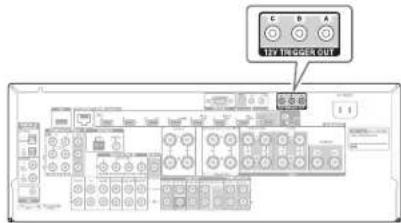
Installation
- Utilisez un cable à minificant pour raccorder la prise 12V TRIGGER OUT A. B ou C du recepteur AV sur l'entrée à déclenchement 12 V d'un élément raccordé.
Opérations plus sophistiquées
Utilisation de la télécommande dans les Zone 2/3 et kits de commande multipièces
Pour commander le recepteur AV à l'aide de la télécommande lorsque vous étés dans piece de la Zone 2/3, vous avez besoin d'un kit de télécommande multi-pieces disponible dans le commerce.
Les kits multi-pieces sont produits par Niles et Xantech. Ces kits peuvent également être utilisés quand il n'y a pas de visibilité directe vers le capteur distant du récepteur AV, lorsqu'il est placé dans une armoire par exemple.
Utilisation d'un kit multi-pieces avec la Zone 2/3
Dans cette configuration, le récepteur IR dans la Zone 2/3 déetecte les signaux infrarouges de la télécommande et les achemie à le récepteur AV dans la piece principale par l'intérimédiaire du bloc de raccordement.
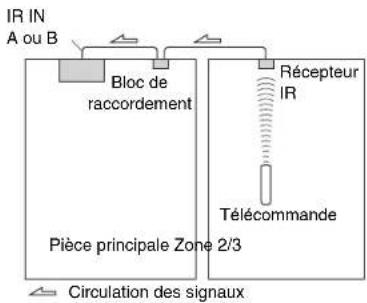
Le cable à minifique provenant du bloc de raccordement doit être branché à la prise IR IN A ou B du récepteur AV, comme indiqué ci-dessous. Les prises IR IN A et B sontidentiques. Il est possible de raccorder deux récepteurs IR maximum.
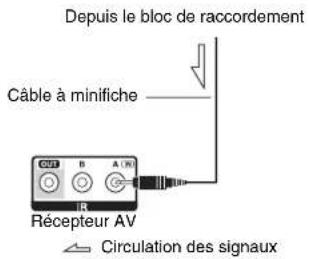
Utilisation d'un kit multi-pieces avec une armoire
Dans cette configuration, le recepteur IR détecte les signaux infrarouges de la télécommande et les achemie à le recepteur AV place dans l'armoire par l'intémediateur du bloc de raccordement.
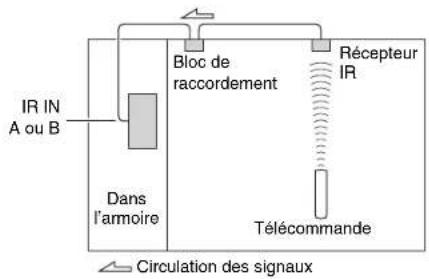
Utilisation d'un mit multi-pieces avec d'autres apparèils
Dans cette configuration, un émetteur IR est branche à la prise IR OUT du récepteur AV et place devant le captcuer de télécommande de l'autre apparéil. Les signaux infrarouges reçus au niveau de la prise IR IN A ou B du récepteur AV sont acheminés à l'autre apparéil par l'intémeditaire de l'émetteur IR. Les signaux capités par le captcuer de télécommande du récepteur AV ne sont pas émis.
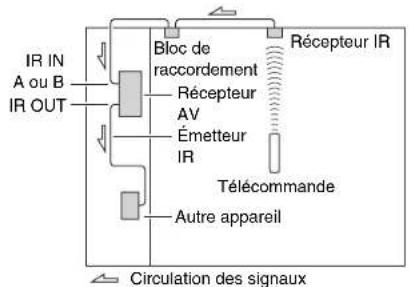
L'émetteur IR doit être branché à la prise IR OUT du récepteur AV, comme indiqué ci-dessous.
Depuis le bloc de raccordement
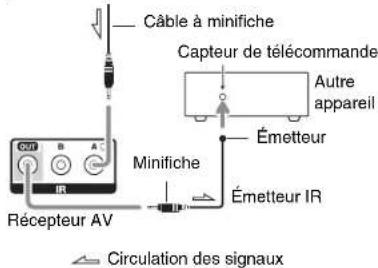
Lecture sur iPod/iPhone via une station d'accueil RI
Station d'accueil RI
Gracé à la station d'accueil R1, vous pouvez facilement dire de la musique enregistrée sur toute iPod/iPhone, ainsi que regarder des diaporamas et des videos de l'iPod/iPhone sur votre téléviseur. En outre, l'affchage à l'écran (OSD) vous permet de d'afficher, de parcourir et de selectionner le contenu de votre iPod/iPhone sur votre téléviseur, et grâce à la télécommande fournie, vous étés en mesure de commanderzyme iPod/iPhone dans le comfort de votre canape. Vous pouvez même utiliser la télécommande du récepteur AV pour actionner votre iPod/iPhone.
Remarque
Saisissez I code de telecommande approprié avant d'utiliser la telecommande du recepteur AV pour la première fois
→page76).
Raccordez la station d'accueil RI à le récepteur AV au moyen d'un cable RI (→ page 17).
- Reglez le commutateur RI MODE de la station d'accueil RI sur « HDD » ou sur « HDD/DOCK »
- Reglez le paramètre Affichage d'entree du recepteur AV sur « DOCK » (→ page 44).
Fonction du système
Selon le modele et la version de votre iPod/Phone, certaines des operations connexes pourrait ne pas fonctionner.
Système activé
Lorsque vous allumcz, le recepteur AV, la station d'accueil RI et I'iPod/iPhone s allument automatiquement. En outre, lorsque la station d'accueil RI et I'iPod/iPhone sont allumés, il est possible d allumer le recepteur AV en appuyant sur SOURCE.
Mise en marche automatique
Si you appuyez sur la touche (lecture) de la télécommande alors que le recepteur AV est en veille, le recepteur AV s'allume automatiquement et selectionne votre iPod/Phone comme source d'entrée, et ce dernier commence la lecture.
Changement direct
Si vous lancez la lecture de l'iPod/iPhone alors que vous écoutez une autre source d'entrée, le recepteur AV sélectionne automatiquement l'entrée à laquelle la station d'accueil RI est raccardée.
Autres opérations à distance
Vouptoupeur AV pour commande les autres fonctions de 1'iPod/iPhone. La fonctionnalite disponible dépend du récepteur AV.
Remarque
- Si vous utilisiez cette iPod/Phone avec d'autres accessoires, il est possible que la détéction de l'lecture de l'iPod/Phone ne fonctionne pas.
- Il est possible que la fonction System On ne soit pas opérationnelle comme la station d'accueil RI.
AlarmdeIiPod
Si vous utilisez la fonction d'alarme de votre iPod pour démarrer la lecture, le recepteur AV s'allume à l'heure spécifiée et selectionne automatiquement votre iPod comme source d'entrée.
Remarque
- Cette opération connexe ne fonctionne pas lorsqu'une video est luc ou si le son regle pour l'alarme est un son intégré (Bip).
- Cette opération connexe nc fonctionnera pas avec les modèles sur lesquels les fichiers musicaux ne peuvent pas être utilisées pour régler le son de l'alarme.
■Remarques concernant le fonctionnement
- Utilise la commande de volume du récepteur AV pour ajuster le volume de la lecture.
LorsquevoiPiodiPhone se tueve dans la station d'accueil RI, sa commande de volume n'aeven effet. - Si vous ajustez la commande du volume de votre iPod/iPhone alors qu'il se trouve dans la station d'accueil RI, veillez à ce qu'il ne soit pas régé trop fort avant de rebrancher votre casque.
Pour la station d'accueil RI, veillez vérifier les séries Onkyo DS-A**, etc.
Pour les informations les plus récentes sur les apparciels de la station d'accueil Onkyo, visitez le site Web Onkyo à l'adresse :
http://www.onkyo.com
Commande de votre iPod/iPhone
En appuyant sur le bouton REMOTE MODE qui est préprogramme avec le code de télécommande de votre station d'accueil, vous pouvez contrcler l'iPod/iPhone place sur leur station d'accueil à l'aide des boutons décrits plus loin dans cette section.
Pour toute information complémentaire sur la saisie des codes de télécommande, consultez « Saisie des codes de télécommande préprogrammés » (→ page 75).
Consultez le manuel d'utilisation de la station d'accueil pour plus d'informations.
Station d'accueil Rr
- Reglez le commutateur RI MODE de la station d'accueil RI sur « HDD » ou sur « HDD/DOCK »
- SOURCE peut ne pas fonctionner avec un code de télécommande (sans RI). Dans ce cas, effectuez une connexion RI et saisissez le code de télécommande 81993 (avec RI).
Avec la commande Rh
Effectuez une connexion RI et saisissez le code de telecommande 81993 (avec RI).
- Reglez le paramètre Affichage d'entree du recepteur AV sur « DOCK » (→ page 44).
■Sans la commande RL
Vous devez tout d'abord saisir le code de telecommande 82990.
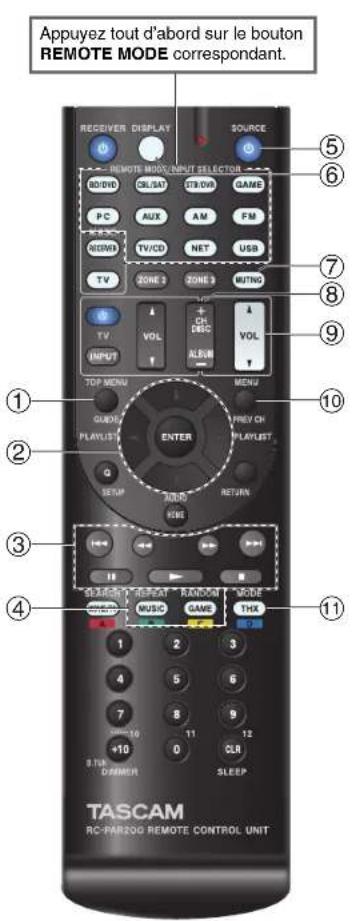
Commande d'autres appareils
RI Fonctionnement de la station d'accueil
| Boutons disponibles | ||
| 1 | TOP MENU1 | 5 SOURCE2 |
| 2 | ▲/▼/▲, ENTER | 6 DISPLAY3 |
| PLAYLIST ▲▶ ⑦ | MUTING | |
| 3 | ▲, II, III, ▲▼, ▲▼, ▲▼, ▲▼ | 8 ALBUM +/- |
| 9 VOL ▲▼ | ||
| 4 | REPEAT | 10 MENU |
| RANDOM | 11 MODE4 | |
- Avec certains modèles d'IPod/Phone, certaines générations de modele et stations d'accueil RL, certains boutons peuvent ne pas fonctionner comme prevu.
Pour plus de détails concernant le fonctionnement de l'iPhone, consultez le manuel d'instructions de la station d'accueil RI.
TOP MENU fonctionne comme le bouton Mode lorsqu'il est utilisé avec certaines stations d'accueil RI.
2 Ce bouton ne permet pas d'allumer ou d'éindre la station d'accueil RI. Il se peut également que vous iPod/iPhone ne réagissse pas la première fois que vous pressez ce bouton. Dans ce cas, pressé à nouveau le bouton. Cela est du au fait que la télécommande transmet les commandes de mise sous tension et de mise en voille alternativement. Àsinsi, si vous iPod/iPhone est déjà allumé, il le reste lorsque leur télécommande transmet la commande de mise sous tension. De même, si vous iPod/iPhone est déjà éieint, il le reste lorsque la télécommande transmet la commande d'extraction.
*3 DISPLAY permit d'activer le retro-éclairage pendant quelques secondes.
4 Mode Reprise
Avec la fonction reprise, vous pouvez reprendre la lecture du monteau l'après que vous avrez retieré votre iPod/iPhone de certaines stations d'accueil RI.
Commanded'autres appareils
Vous pouvez utiliser la télécommande du récepteur AV pour contrôrer vos autres apparciels AV, y compris ceux de marque différente. Cette section explique comment saisir le code de télécommande d'un apparéil que vous souhaïez contrôrer : lecteur DVD, télévisuer, CD, etc.
Codes de télécommande préprogrammés
Les boutons REMOTE MODE suivants sont préprogrammés au moyen de codes de télécommande permettant de commander les apparciels figurant dans la liste. Vous n'avez pas besoin de saisir de code de télécommande pour commander ces apparciels. Pour toute information complémentaire sur la commande de ces apparciels, consultez les pages indiquées.
BD/DVD Lecteur Blu-ray TEAC(Esoteric)/TASCAM ( page 77)
TV/CD Lecteur CD TEAC/TASCAM ( page 77)
STB/DVR Apple TV
Recherche des codes de telecommande
Vous pouvez rechercher le code de telecommande approprié dans le menu de configuration OSD.
Remarque
- Ceci ne peut être effectué qu'à partir du menu de configuration OSD.
1 Appuyez sur RECEIVER, puis sur HOME.
2 Utilisz pour selectionner « Setup», puis appuyez sur ENTER.
3 Utilisz pour selectionner « Remote Controller Setup», puis appuyez sur ENTER.
4 Utilisz pour selectionner « Remote Mode Setup», puis appuyez sur ENTER.
5 Utilisez pour selectionner un mode distant, puis appuyez sur ENTER. Le menu de selection de catégorie apparait.
6 Utilisez pour selectionner une catégorie, puis appuyez sur ENTER. L'écran de saisie de la marque apparait.
7 Utilisiez / / pour sélectionnner un caractère, puis appuyez sur ENTER.
Répétez cette étape pour les trois premiers caractères du nom de la marque.
Lorsque vous avez saisi le troisième caractère, sélectionnez « Search», puis appuyez sur ENTER. Une liste de noms de marque est récapacité.
Si vous ne trouvez pas la marque de votre choix: Utilisiez pour sélectionner « Not Listed», puis appuyez sur ENTER.
L'écran de saisie de la marque apparait.
8 Utilisez / pour selectionner une marque, puis appuyez sur ENTER. Un code de telecommande avec ses instructions s'affiche. Suivez la procedure.
9 Si vous pouvez commander l'appareil, utilisez pour selectionner « OK», puis appuyez sur ENTER. Le menu de configuration OSD revient à l'affichage frontal du « Remote Mode Setup »
Si vous ne pouvez pas commander l'appareil, utilisez / pour selectionner « Try Next Code», puis appuyez sur ENTER.
Le code suivant apparait.
Saisie des codes de télécommande préprogrammés
Vous devrez saisir un code pour chacun des apparéils que vous souhaitez commander.
1 Recherche le code de telecommande approprié dans la liste des Codes de telecommande. Les codes sont classés par catégorie (ex.: lecteur DVD, téléviseur, etc.).
2 Tout en maintainant enforcé le bouton REMOTE MODE auquel vous souhaiètz associer un code, presssez et maintenez enforcé le bouton DISPLAY (pendant environ 3 secondes).
Le témoin Remote's'allume.
Remarque
- Les codes de télécommande ne peuvent pas etre entre pour RECEIVER et le bouton multi zone.
- Seuls les codes de télécommande de téléviseurs peuvent etre entrees pour TV.
- À l'exception de RECEIVER, TV et du bouton multi zone, vous pouvez affecter des codes de télécommande de n'importe qu'elle catégorie pour les boutons REMOTE MODE. Cependant, ces boutons font également office de bouton de selectingeur d'entrée ( page 22): par conséquent, choisissez un bouton REMOTE MODE correspondant à l'entrée à laquelle vous souhaitez raccardier或者ayer appluiè. Par exemple, si vous raccardez votre lecteur CD à l'entrée CD, choisissez TV/CD lorsqu'on saisissez le code de télécommande.
3 Vous disposez de 30 secondes pour saïrir le code de télécommande à cinq chiffres à l'aide des boutons numéroterés.
Le témoin Remote clignote deux fois.
Si le code de télécommande n'a pas eté saisi correctement, le témoin Remote ne clignote qu'une seule fois.
Remarque
- Bien que les codes de télécommande fournis soient corrects au moment de l'impression de la liste, ils sont susceptibles d'être modifiées.
Reconfiguration des boutons de couleur
Vous pouvez changer la configuration des boutons de couleur, avec lesquels les boutons REMOTE MODE sont prerégliés.
1 Tout en maintainant enforcé le bouton REMOTE MODE que vous souhairez reprogrammer, appuyez et tenez enforcé A (rouge) jusqu'à ce que le fémoin Remote s'allume (au bout d'environ 3 secondes).
Voupez Change le boutons de couleur pour les apparciels dont les codes appartiennent aux catégories de la liste des codes de la télécommande (lecteurs de BD/DVD, téléviseurs, décodeurs numériques, etc).
2 Dans les 30 secondes, appuyez sur les boutons de couleur dans l'ordre dans lequel vous poulez les reconfigurer.
Les pressions des boutons sont affectées à chaque bouton de la gauche vers la droite. Le témoin Remote clignote deux fois, ce qui indique que la touche a été réinitialisée. Si la série n'est pas attribuée correctement, le témoin Remote ne clignotera qu'une seule fois lentement.
Consell
- Pour réinitialisier les boutons REMOTE MODE aux réglages par défaut, voir « Réinitialisation des boutons de REMOTE MODE » ( page 76).
Remarque
- Si un bouton différent des boutons de couleur est pressé, l'opération est annulée.
- Cette opération ne peut pas être écéducté pendant que le récepteur AV est en mode récepteur ou quand la Zone 2/3 est activé.
Codes de télécommande pour les apparèils raccordés via RI
Les apparciels raccordés via RI se commanden en pointant la télécommande vers le récepteur AV, et non vers l' apparciel. Cela vous permet de commander des apparciels qui ne sont pas visibles (ranges dans un meuble, par exemple).
Assurez-vous que l'appareil est raccardé à l'aide d'un cable RI et d'un cable audio analogue (RCA). Consultez « Raccordement d'appareils RI » pour toute information complémentaire (→ page 17).
2 Saisissez le code de télécommande approprié pour le bouton REMOTE MODE en vous reportant à la section précédente.
42157
Platine a cassette avec RI
81993:
Station d'accueil avec RI
3 Appuyez sur le bouton REMOTE MODE, pointez la télécommande vers le recepteur AV et faites fonctionner l'appareil.
Réinitialisation des boutons de REMOTE MODE
Vous pouvez reinitialiser un bouton REMOTE MODE en lui reaffectant son code de telecommande par défaut.
1 Tout en maintainant enforcé le bouton REMOTE MODE que vous souhaïte réinitialiser, maintenance enforcé HOME jusqu'à ce que le témoin Remote s'allume (au bout d'environ 3 secondes).
2 Patientez 30 secondes, puis pressez à nouveau le bouton REMOTE MODE.
Le témoin Remote clignote deux fois, ce qui indique que la touche a été réinitialisée.
Chaque bouton REMOTE MODE est préprogramme avec un code de télécommande. Lorsqu'un bouton est réinitialisé, son code préprogramme est rétabli.
Réinitialisation de la télécommande
Vous pouvez reinitialiser la telecommande et rétablir ses réglages par défaut.
1 Tout en maintainant enforcé le bouton RECEIVER, maintenance enforcé le bouton HOME jusqu'à ce que le témoin Remote s'allume (au bout d'environ 3 secondes).
2 Patientez 30 secondes, puis appuyez de nouveau sur RECEIVER.
Le témoin Remote clignote deux fois, ce qui indique que la télécommande a été réinitialisée.
Commandedifferentresappareils
En appuyant sur le bouton REMOTE MODE préprogramme avec le code de télécommande de votre apparéil, vous pouvez commander votre apparéil comme indiqué ci-dessous. Pour toute information complémentaire sur la saisie des codes de télécommande des différents apparéils, consultez « Saisie des codes de télécommande préprogrammés » (→page 75).
Commanded'unteleviseur
TV est préprogramme avec le code de télécommande permettant de controler un téléviseur compatible RIHD1 (limite a certains modetes).Le televiseur doit etre capable de receivevoir les signaux de la telecommande via une liaison RIHD et il doit etre raccordé à le recepteur AV via une connexion HDMI. Si la commande de toute televiseur via RIHD ne fonctionne pas correctement,programmez le code de telecommande de notre televiseur dans TV et utilisez la telecommande dc toute televiseur pour commander ce dernier. Utilizez les codes de telecommande suivants:
11807/13100/13500:
Téléviseur avec RHD
Commanded'unAppleTV
En programmant la télécommande fournie avec le code de télécommande approprié, vous pouvez l'utiliser pour faire fonctionner votre Apple TV.
Utilisez les codes de télécommande suivants :
02615
Apple TV
Commander un péripérisque mobile, compatible MHL
En programmant la télécommande fournie avec le code de télécommande approprié, vous pouze l'utiliser pour faire fonctionner votre périphérique mobile, compatible MHL. Raccordez votre apparéel mobile compatible MHL à la prise AUX INPUT MHL. Nous vous recommendons de programmer le code de télécommande sur le bouton AUX. Utilisez les codes de télécommande suivants:
(Modeles nord-américains)
33101:
Periphérique mobile, compatible MHL
(Modles europeens)
32910
Periphérique mobile, compatible MHL
Remarque
- Il est impossible de garantir un fonctionnementiable avec certains préhériques mobiles.
Commande d'un lecteur Blu-ray/DVD, HD DVD ou d'un graveur DVD
BD/DVD est préprogrammé avec le code de télécommande permettant de contrôler un apparéil compatible R1HD1 (limité à certains modèles). L' apparéil doit être capable de receiveoir des signaux de la télécommande via une liaison
RIHD et il doit être raccordé à le recepteur AV via une connexion HDMI.
Utilisez les codes de telecommande suivants:
Lecteur Blu-ray/lecteur DVD avec RUIHD
Le RHD pris en charge par le recepteur AV est la fonction de commande du système CEC de la norme HDMI.
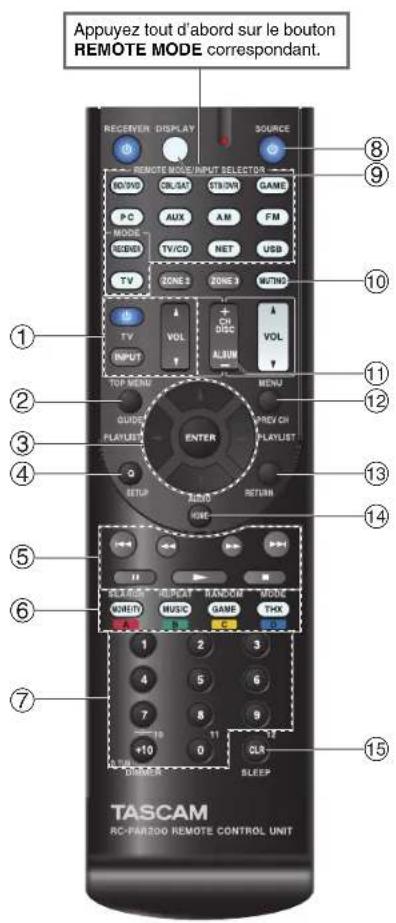
Commanded'autres appareils
Fonctionnement du téléviseur
| Boutons disponibles | ||
| 1 | Φ, INPUT. TV VOL ▲/▼ | 7 Numéro: 1 à 9.0 |
| 2 | GUIDE | Numéro: +10° |
| 3 | ▲/▼/▲, ENTER | 8 DISPLAY |
| 4 | SETUP | 10 MUTING |
| 5 | ▼, □, □, □, □, □, □, □, □, □, □, □, □, □, □, □, □, □, □, □, □, □, □, □, □, □, □, □, □, □, □, □, □, □, □ | 11 CH +/- |
| 12 PREV CH | ||
| 6 | A (Rouge)*1 | 13 RETURN |
| B (Vert)*1 | 14 AUDIO*1 | |
| C (Jaune)*1 | 15 CLR | |
| D (Bleu)*1 | ||
Fonctionnement du lecteur Blu-ray/lecteur HD DVD
| Boutons disponibles | ||
| 2 | TOP MENU | 8 SOURCE |
| 3 | ▲/▼/▲ ENTER | 9 DISPLAY |
| 4 | SETUP | 10 MUTING |
| 5 | ▲, ▲, ▼, ▴, ▶, ▼, □, □, □, □, □, □, □, □, □, □, □, □, □, □, □, □, □, □, □, □, □, □, □, □, □, □, □, □, □, □, □, □, □, □ | 11 CH +/- |
| DISC +/- | ||
| 6 | A (Rouge) | 12 MENU |
| B (Vert) | 13 RETURN | |
| C (Jaune) | 14 AUDIO*1 | |
| D (Blau) | 15 CLR | |
| 7 | Numero : 1 à 9.0 | |
| Numero : +10*1 | ||
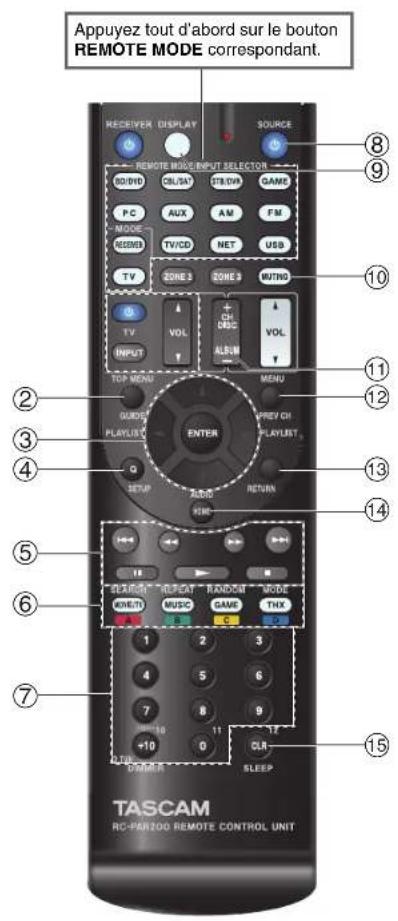
Fonctionnement du lecteur DVD/graveur de DVD
| Boutons disponibles | ||
| 2 | TOP MENU | 3 SOURCE |
| 3 | ▲/▼/▲, ENTER | 9 DISPLAY |
| 4 | SETUP | 10 MUTING |
| 5 | ▲, ▲, △, △, △, △, △, △, △, △, △, △, △, △, △, △, △, △, △, △, △, △, △, △, △, △, △, △, △, △, △, △, △, △, △, △ | 11 CH +/- DISC +/- |
| 6 | A (Rouge)*1 | 12 MENU |
| B (Vert) | 13 RETURN | |
| C (Jaune)*1 | 14 AUDIO*1 | |
| D (Bleu)*1 | 15 CLR | |
| 7 | Numéro : 1 à 9, 0 | |
| Numéro : +10*1 | ||
Fonctionnement du magnétoscope/magnétoscope numérique
| Boutons disponibles | ||
| ② | GUIDE | ⑧ SOURCE |
| ③ | ▲/▼/▲, ENTER | ⑨ DISPLAY |
| ④ | SETUP | ⑩ MUTING |
| ⑤ | ▲, ▲, △, ▼, ▶, ▼, ▼ | ⑪ CH +/- |
| ⑫ PREV CH | ||
| ⑦ | Numéro : 1 à 9,0 | ⑬ RETURN |
| Numéro : +10 | ⑭ CLR | |
Fonctionnement de la platine à cassette
| Boutons disponibles | ||
| ⑤ | lecture inversée), | SOURCE |
| , | MUTING | |
Commande d'autres appareils
Fonctionnement du récepteur/décodeur cable/satellite
| Boutons disponibles | ||
| GUIDE | 6 | SOURCE |
| ▲/▼/▲, ENTER | 9 | DISPLAY |
| SETUP | 10 | MUTING |
| ▲, ▲, △, ▴, ▶, ▼, □, ▼, ▽, ▾, ▏, ▼, ▽, ▾, ▽, ▽, ▽, ▽, ▽, ▽, ▽, ▽, ▽, ▽, ▽, ▽, ▽, ▽, ▽, ▽, ▽, ▽, ▽, ▽, ▽, ▽, ▽, ▽, ▽, ▽, ▽, ▽, ▽, ▽, ▽, ▽, ▽, ▽, |▲, ▲, △, ▴, ▶, ▼, ▽, ▾, ▽, ▽, ▽, ▽, ▽, ▽, ▽, ▽, ▽, ▽, ▽, ▽, ▽, ▽, ▽, ▽, ▽, ▽, ▽, ▽, ▽, ▽, ▽, ▽, ▽, ▽, ▽, ▽, ▽, ▽, |□, ▼, △, ▴, ▶, ▼, ▽, ▾, ▽, ▽, ▽, ▽, ▽, ▽, ▽, ▽, ▽, ▽, ▽, ▽, ▽, ▽, ▽, ▽, ▽, ▽, ▽, ▽, ▽, ▽, ▽, ▽, ▽, ▽, ▽, |A (Rouge) | 13 | RETURN |
| B (Vcert) | 14 | AUDIO |
| C (Jaune) | 15 | CLR |
| D (Blcu) | ||
| Numéro : 1 à 9.0 | ||
| Numéro : +10 | ||
Fonctionnement du lecteur CD/graveur de CD/enregistreur de MD
| Boutons disponibles | ||
| 3 | ▲/▼/▲, ENTER | 7 Numéro: 1 à 9.0 |
| 4 | SETUP Nombre: +10 | |
| 5 | ▲, II, ■, ▲, △, ▼, □, □, □, □, □, □, □, □, □, □, □, □, □, □, □, □, □, □, □, □, □, □, □, □, □, □, □, □, □, □, □, □, □, □ | 8 SOURCE |
| 9 DISPLAY | ||
| 6 | SEARCH | 10 MUTING |
| REPEAT | 11 DISC +/- | |
| RANDOM | 12 CLR | |
| MODE | ||
Remarque
- Avec certaines apparciels, certains boutons peuvent ne pas fonctionner comme prevu, voir ne pas fonctionner du tout.
- Consulze « Comanche de votre iPod/Phone > pour le fonctionnement ci-dessus l'iPhone/Phon (→ page 73).
*1 La fonction RHIH n'est pas prise en charge. Le RHIH pris en charge par le recepteur AV est la fonction de commande du système CEC de la norme HDMI.
Dépannage
Si vous rencontres un problème lors de l'utilisation du récepteur AV, recherche la solution dans cette section. Si vous ne pouvez pas résoudre le problème vous-même, contactez le revendeur auprès duquel vous avez acheté cet appariel.
Si vous ne pouvez pas résoudre le problème vous-même, essayez de réinitialiser le récepteur AV avant de contacter le revendeur auprès duquel vous avez acheté cet apparéil. Pour réinitialiser le récepteur AV à ses réglages d'usine, allumez-le et, tout en maintainant le bouton CBL/SAT enforcé, appuyez sur STANDBY/ON. « Clear » s'affichera sur l'écran du récepteur AV et le récepteur AV passera en mode veille.
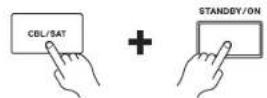
La réinitialisation du récepteur AV supprimera vos stations de radio prérgées et vos paramètres personalisés.
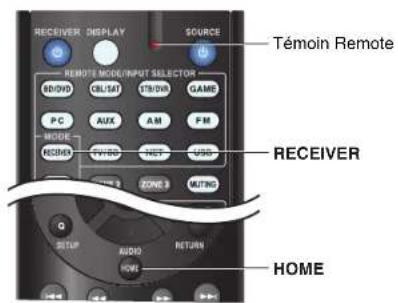
Pour réinitialiser la télécommande à ses valeurs par défaut, tout en maintainant enforcé le bouton RECEIVER, maintenance enforcé le bouton HOME jusqu'à ce que le teimoin Remote s'allume (au bout d'environ 3 secondes). Patientez 30 secondes, puis appuyez de nouveau sur RECEIVER.
Les menus OSD apparaissent uniquement si le téléviseur est branché sur la sortie HDMI OUT MAIN. Si vous televiseur est branché à d'autres sorties video, utilisez l'affichage du récepteur AV lorsque vous modifie les paramétres.
Alimentation
Le récepteur AV ne s'allume pas
Assunc-z-vous que le cordon d'alimentation est correctement branché sur la prise murale. Debranchez le cordon d'alimentation de la prise murale, attendez 5 secondes au moins, puis rebranchez-le.
Le récepteur AV s'estint de manière inattendue
Le récepteur AV entre automatique en mode veille lorsque la veille automatique est configurée et activée.
Le récepteur AV s'éteint, et s'allume à nouveau après le rétablissement de l'alimentation
Le circuit de protection a ete activé. Debranchez 12
immeditement le cordon d'alimentation de la prise
murale.Assurez-vous que tous les cables des encintes
et des sources d'entree sont correctement branches, et
laissce le cordon d'alimentation du recepteur AV
debranchee pendant 1 heures.En suite,rebranchez le
cordon d'alimentation et mettez l'appareil sous
tension.Si le recepteur AV s'estin a nouveau,
debrancherle cordon d'alimentation et contactee?
revencler auress duquel you avrez achete cet apreil. Miscn garde:si « CHECK SP WIRE » s'affiche a I'ecran du recepteur AV, il est possible que les cables
d'encinte soient en court-circuit.
AVERTISSEMENT
Si vous constazé la présence de fumée, d'une oedeur ou d'un bruit provenant du récepteur AV, débranchez immeditatement le cordon d'alimentation de la prise murale et contactez le revendeur auprès duquel vous avez acheté cet apparéil.
Annexe
Audio
Aucun son n'est reproduit, ou le son est très faible
| Assurez-vous que la source d'entrée numérique a bien été sélectionné. | 53 |
| Assurez-vous que toutes les fiches de branchement audio sont enfinçées complètement. | 14 |
| Assurez-vous que les entretres et les sorties de tous les apparciel sont branchés correctement. | 15-17 |
| Assurez-vous que la polarité des cables d'enceinte est correcte, et que les fils dénuuds sont en contact avec la partic métallique de chaque brome d'encinte. | 12 |
| Assurez-vous que la source d'entrée a bien été | 22 |
Assurce-vous qu'il n'y ait pas dc court-circuit dans 12 les cables d'enceinte.
Verifiez le reglage du volume. Ie recepteur AV est concu pour vous faire profiter du home-cinema. Il est d'une plage clargic de reglages de volume pouvant etre regles avec precision.
Si levoyant MUTING chignote aI ecrun du recepieur 45 AV,appuyez sur MUTING de la telecommande pour desactiver la sourdine du recepieur AV.
Lorsque des écouteurs sont branchés sur la prise 45
PHONES, aucun son n'est restitue par les encéintes.
Si aucun son n'est restitue par un lecteur DVD —
branche sur l'entree HDMI IN, vérifie les
parametres de sortie du lecteur DVD, en voillant a
selectionner un format audio pris en charge.
Verifie les parametres de sortie audio numérique de — l' apparcil branché. Sur certains consoles de jeu, comme celles prenant en charge les DVD, le paramètre est désactivé par défaut.
Avece certains DVD-video, yous devez selectionner un format de sortie audio dans un menu.
Si vous platiné disques utilise une cellule à bobines
—
mobilles, vous devez branchier un préamplificateur ou un transformateur.
Assurez-vous qu'aucen cable de branchement n'est ple, torsade, ou endommage. Tous les modes d'ecoute n'utilisant pas l'ensemble des enceinte. 36
Annexe
| Indiquez les distances des enceintes et réglez le niveau sonoré de chaque enceinte. | 54 |
| Assurez-vous que le microphone de configuration des enceintes n'est plus branche. | — |
| Si le format du signal d'entrée est régle sur « PCM » ou « DTS », Réglez-le sur « Off » | 62 |
Seules les enceintes avant reproduisent un son
| Lorsque le mode d'écoute Stereo on Mono est seLECTIONné, seules les enceintes avant et le subwoofer réproduit un son. | 39 |
| En mode d'écoute Mono, scules les enceintes avant restituent un son si le paramètre « Output Speaker » est rédigé sur « Left / Right » | 56 |
| Vérifiez la configuration des enceintes. 53 | |
Seule l'enceinte centrale produit un son
| Si vous utilisez le mode d'出席会议 Dolby Pro Logic IIx Movie, Dolby Pro Logic IIx Music, ou Dolby Pro Logic IIx Game avec une source en mono, comme une station de radio AM ou un programme télévisé en mono, le son est concentré dans l'enceinte centrale. | 56 |
| En mode d'出席会议 Mon, scule l'encincte centrale restitue un son si le paramètre « Output Speaker » est régulé sur « Center » | 57 |
| Assurez-vous que les cnccintes sont configurés correctement. | 58 |
Les enceintes surround ne reproduisent aucun son
| Lorsque le mode d'écoute T-D (Theater- Dimensional), Stereo ou Mono est sélectionné, les enceinles surround ne restiluant aucun son. | 36 |
| En fonction de la source et du mode d'écoute décisionné, il est possible que peu desons soient réproduits par les enceintes surround. Essayez de selectionner un autre mode d'écoute. | 53 |
| Assurez-vous que les enccintes sont configurés correctement. |
L'enceinte centrale ne produit aucun son
| Lorsque le mode d'écoute Stereo ou Mono est selectionné, l'enceinte centrale ne produit aucunson. | — |
| En mode d'écoute Mono, sculcs les enccintes avant restiluant un son si le paramètre « Output Speaker » est rédigé sur « Left / Right » . | 56 |
| Assurç-vous que les enccintes sont configurés correctement. | 53 |
Les enceintes avant hautes et les enceintes surround arrêté ne restituent aucun son
| Selon le mode d'écoute sélectionné, il se peut qu'aucun son ne soit restitue par les enceintes ayant hauts et les enccintes surround arrêt. Sélectionnez un autre mode d'écoute. | 37 |
| Selon les sources, il se peut que le son restitue par les enccintes avant hauts et les enccintes surround arrêt soit faible. | — |
| Assurez-vous que les enceintes sont configuées correctement. | 53 |
| Lorsque la zone 2 amplifiée est utilisée, la lecture dans la pièce principale est réduite à un son 5.1 canaux et les enceintes avant hauts et les enceintes surround arrêt ne restituant aucun son. | — |
Le subwoofer ne reproduit aucun son
| Lorsque vous lisiez des supports ne contenant aucune information concernant le canal charge des effects LFE, le subwoofer ne produit aucun son. Assurez-vous que les enceintes sont configuées correctement. | 53 |
Cerains formats de signal ne produit aucun son
| Vérifiez les paramètres de sortie audio numérique de — l'apparèil branché. Sur certaines consoles de jeu, commé celles prçnant en charge les DVD, le paramètre est désactif par défaut. |
| Avec certains DVD-video, vous devez sélectionner — un format de sortie audio dans un menu. |
| Ceraints modes d'écoute ne peuvent pas êtreSelectionnés avec certains signaux d'entrec. | 36-42 |
Ill est impossible de selectionner le mode d'ecoute Pure Audio
(Modules europeens) Le mode d'escoute Pure Audio ne peut pas etre selectionné lorsqu'La Zone 2/3 est activé.
ll est impossible d'obtenir une écoute en 6.1/7.1
Si aucune encéinte surround arrêté et avant haute n'est branché ou si les encounters de la zone 2 sont utilisées, l'écoute en 6.1/7.1 n'est pas possible.
Vou ne pouvez pas toutes sélectionner tous les modles d'ecoute, en fonction du nombre d'eccintes branchées.
36-42
Le volume des enceintes ne peut pas etre regle comme souhaite
Assurez-vous qu'un volume maximum n'a pas ete 63 defin#.
Si le volume sonore de chacune des enceintes a eté régla à des valeurs positives élevées, alors le volume principal maximum peut être réduit. Le niveau de volumec de chacune des enceintés est régla automatiquement après éxcution de la fonction de correction de piece et de configuration des enceintes d'Audysscy 2EQ
33.55
Un bruit parasite est audible
L'utilisation d'attaches de cables pour attacher les cables audio, les cables des enceintes et autres peut entrainer une dégradation des performances audio, aussi ci-dessocié dans un utilisir.
Un cable audio peut capter des interférences. Essayez de repositionner les cables.
La fonction Late Night ne fonctionne pas
Assurez-vous que Ic support source est colby Digital, 48 Dolby Digital Plus et Dolby TrueHD.
Annexe
Assurez-vous que le paramètre « TrueHD Loudness 57
Management n'cst pas regle sur Off La
fonction Late Night ne fonctionne pas lorsque ce paramètre est désactif.
A propos des signaux DTS
Lorsque le programme DTS se termine et que le train dc bits DTS s'arrtc. le recepteur AV roste en mode d'écoute DTS et le voyageur dts reste allume. Ceci permect d'éviter la génération de bruit lorsque vous utilisez les fonctions pause, avance rapide, ou retour rapide de votre lecteur. Si vous passerez cette lecteur dc DTS à PCM, le son ne sera peut-etre pas immeditatement audible, car le recepteur AV ne commute pas directement d'un format à l'autre. Si tel est le cas, arrêtez cette lecteur pendant environ trois secondes, puis reprise la lecture.
Certain lecteurs CD et LD ne permettant pas de dire correctement les supports DTS, même si vous l'lectureur est branché à une entree numérique du recepteur AV. Ceci est generalment d'au fait que le train de bits DTS a ete traité (par exemple, le niveau de sortie, le taux d'échantillonage, ou la distortion de fréquence a change), et le recepteur AV ne reconnait plus comme étant un signal DTS authenticate. Dans ce cas, un bruit pourrait sa faire entendre.
La lecture d'un programme DTS, l'utilisation des fonctions de pause, d'avance rapide, ou de retour rapide de votre lecteur peuvent produit un bref son audible. Il ne s'agit pas d'un problème de fonctionnement.
Le début d'un signal audio reçu via l'entrée HDMI IN ne peut pas etre entendu
Etant donné que le temps nécessaire à l'identification du format d'un signal HDMI est plus long que celui des autres signaux audio numériques, la sortie audio peut ne pas démarrer immediement.
Il n'y a pas de son pendant le Mode Whole House
Assurez-vous que vous aze selectionne une sortie audio analogue.
Vidéo
Il n'y a aucune Image
Assurez-vous que toutes les fiches de branchement 14 video sont enfinçées complètement.
Assurez-vous que chaque apparemé video est branché 15, 16 correctement.
Si vous telviseur est branch sur la(les) sortie(s)
HDMI, selectionnez « - - - - » dans la configuration
« HDMI Input » pour regarder des programmes en video composite, ainsi que des sources video composantes.
Si la source video est branchée sur l'entrée video d'un 16,52 apparcile, vous devez affecter cette entrée à un selecteur d'entrée et votre téléviseur doit être branché sur la(s) sortic(s) HDM1 ou sur COMPONENT VIDEO OUT.
Si la source video est raccordee a une entree video 16.52
compositie, vous devez affectorc cette entree a un
selecteur d'entree et vous televisuer doit etre
raccordé sur a la(uix) sortie(s) HDMI ou la sortie video composite correspondante.
Si la source video est branchée sur une entree HDMI, 15.51
vousdezessocieterceentereau tounche de
selenction d'entrec,etvocteléviscurdoitetrac
brancheparalesie)HDMI.
(Modules europeens) Lorsque le mode d'ecoute Pure 36
Audio est selectionné, le circuit video analogue est étcint et sculs les signaux video provenant de l'entrée HDMI ne peuvent étre re reproduits.
Sur toute télévisuer, assurez-vous que l'entrée video — à laquelle le recepteur AV est branché est bien的选择tionné.
Lorsque Ireglage « Monitor Out » est regle sur 51,65 «Both», le reglage «HDMI Through » n'est disponible que pour la prise HDMI OUT MAIN.
Aucune image provenant d'une source branchée sur l'entrée HDMI IN n'est reproduite
L'utilisation d'un adaptateur HDMI vers DVI ne garantit pas un fonctionnement fiable. De plus, les signaux video provenant d'un ordinateur ne sont pas garantis.
Quand la résolution est regle sur une résolution non 51 pris en charge par le téléviscar, aucune video n'est transmise par les sorties HDMI.
Si le message « Resolution Error » s'affiche sur le récepteur AV, ceci indique que vous téléviscer ne prend pas en charge la résolution video actuelle et vous devez donc dés当选ernier une autre résolution video sur toute lecteur DVD.
Les menus OSD ne s'affichent pas
Sur toue teteviscur,assurez-vous que I'entrecvdido a laquelle le recepteur AV est branché est bien selectionnee.
Lorsque le recepteur AV n'est pas connecté à un télévisueur via HDMI OUT MAIN, les menus OSD ne s'affichent pas.
L'OSD n'apparait pas
En fonction du signal d'entrec, l'OSD immédiat peut ne pas apparaître lorsque le signal d'entrec provenant de HDMI est transmis à un apparéil branche à la sortic HDMI OUT MAIN.
Tuner
La reception est parasitée, la reception stéreo FM est parasitée, ou le Indicateur FM STEREO ne s allume pas
Déplacez-vous antenné.
Eloigne le récepteur AV de votre télévisuer ou de — voite ordinaire.
Le passage de vehicules et d'avions a proximite peut crer des interfrences.
Les murs en beton affaiblissent les signaux radio.
Si aucune solution ne permet d'améliorer la réception, installez une antenne extériche.
Annexe
Telecommande
La télécommande ne fonctionne pas
Avant d'utiliser ect apparcil, veiliez a apuyeur sur RECEIVER.
Assurez-vous que les pires ont ete inserees en 4 respectant la polarite.
Inscréz des piles-neuves. N'inscréz pas des piles de 4 types différents et ne mélangez pas des piles-neuves avec des piles usages.
Assurez-vous que la télécommande n'est pas trop éloignée du récepteur AV, et que rien ne vient obstruer le signal entre la télécommande et le captein de télécommande du récepteur AV.
Assurez-vous que le récepteur AV n'est pas exposé à la lumière directe du soleil ou à un éclairage fluoroscent. Déplacecz-le si nécessaire.
Si le recepteur AV est installe dans un meuble dote de porles en verre teinte, la telecomminde peut ne pus fonctionner correctement lorsque les portes sont fermées.
Assurez-vous que vous ayez selectionne correctement 10.76 le mode de la telecommande.
Lors de l'utilisation de la télécommande pour contrôler les apparèts audiovisuels d'autres fabriçants, certains boutons peuvent ne pas fonctionner comme prévu.
Assurez-vous d'avoir entre le bon code de telecommode. 75
Assurcz-vous que vous avz definei le meme identifant sur le recepteur AV et sur la telecommande.
Il est impossible de commander d'autres apparéils
S'il s'agit d'un apparéel compatible RI, assurez-vous 17 que le cable RI et que le cable audio analogique sont branchés correctement. L'utilisation d'un seul cable RI ne sera pas suffisante.
Assurez-vous que vous ayez selectionné correctement 10.76 le mode de la télécommande.
Si vous aze connecte une plaite a cassette la prise 44 TV/CD IN ou une station d'accueil RI aux prises TV/CD IN ou GAME IN, vous devecr regler I'ecnar de l'entree de lacon adequate pour que la telecommunicatione fonctionne correctement.
Si vous ne pouvez pas faire fonctionner l'article, 74
vous devêz entre le code de télécommende
propriacé.
Pour commandeur un apparciel d'un autre fabricant. 75
pointez la télémande vers celui-ci.
Pour commander un apparéil branché via R1, pointez 76 la télécommande vers le reçepleur AV. Assurez-vous d'avoir tout d'abord entre le code de télécommande approprié.
Le code de telecommande entre peut etre incorr. Si plusicurs codes sont proposcs, essaycEZ tous.
Station d'accueil RI pour iPod/Phone
Ill n'y a aucun son
Assurez-vous que votre iPod/iPhone cat effectivement en lecture.
Assurez-vous que vous iPod/iPhone est insere correctement dans la station d'accueil.
Assurez-vous que le recepteur AV est allumé, que la — source d'entrez est selectionnée correctement et que le volume n'est pus trop bus.
Assurez-vous que les fiches sont entierement enoncees.
Essayez de réinitialiser votre iPod/iPhone.
Il n'y a pas de video
Assurez-vous que le réglage TV OUT de vous
modèle d'iPhone/Android est sur On.
Assurez-vous que l'entrée est selectionnec correctionnel sur voitre teleriseur ou sur le recepteur AV.
Certaines versions d'iPod/iPhone ne transmettent pas — de téléphone.
La télécommande du récepteur AV ne commande pas mon iPod/Phone
Assurez-vous que votre iPod/Phone est inséré correctement dans la station d'accueil. Si vous iPod/Phone est dans un étui, il risque de ne pas être connecté correctement à la station. Extraycz plusieurs l'iPhone de son étui avant de l'introduire dans la station d'accueil.
L'iPod/iPhone nc peut pas etre utilise quand il affiche le logo Apple.
Assurez-vous que vous aze selectionné correctement 73 le mode à distance.
Quand you utilise la telecommande du recepteur AV, pointez-la vers vous recepteur AV.
Si vous ne pouvez tous pas commander votre iPod/iPhone, lance la lecture en pressant le bouton de lecture de vous iPod/iPhone. Le fonctionnement à distance devrait alors être possible.
Essayez de réinitialiser votre iPod/iphone. En fonction de l'iPhone, certains boutons peuvent ne pas fonctionner comme prévu.
Le récepteur AV sélectionne sans prévenir votre iPod/iPhone comme source d'entrée
Mettez一年多 en pause la lecture de l'iPhone avant de selectionner une autre source d'entrée. Si la lecture n'est pas en pause, la fonction de changement direct risque de selectionner par erreur votre iPod/iPhone comme source d'entrée lors de la transition entre des morcaux.
L'iPod/iPhone ne fonctionne pas correctement
Essayez de rebrancher votre iPod/iPhone.
Zone 2/3
ll n'y a aucun son
Seuls les périquipes branchés sur des entres analogiques peuvent être lus dans la zone 2/3.
Les enceintes de la zone 2 ne reproduisentaucun son
La zone 2 amplifie ne peut pas etre utilise si 53
« Speakers Type (Front) est regle sur
一 Bi-Amp
Serveur musical et radio en ligne
Impossible d'acceder au serveur ou à la radio en ligne
Certain services reseau ou contenus disponible via cet
appareil peuvent etre inaccessibles au cas ou le
prestalaire de services terminerail son service.
Verifie la connexion au réseau entre le récepteur AV 95
etvoire routeurou commutatcur.
Assurcz-vous que votre modem et votre routcur sont
branchés correctement et assurez-vous qu'i
tous les deux en marche.
Assurcz-vous qu le serveur est actif, qu'il fonctionne 96
et qu'il est compatible avec le recepteur AV.
Verifie les parametes « Network » 66
La lecture s'arrête lorsqu'vous ecoutez des fichiers musicaux à partir d'un serveur
Assurez-vous que cette serveur est compatible avec le recepteur AV.
Si vous telechargez ou copiez des fichiers de grande dimension sur toute ordinaire, la lecture peut etre interrompue. Essayez de fermer les programmes non utilisés, utilisez un ordinaire plus faisant ou utilisez un serveur dédié.
Si le serveur transmet simultanement des fichiers
musicaux de grande dimension à plusieurs apparciels
en reseau, le reseau peut etre surcharge et la lecture
peutreinterrompu.Reduzescenomme
d'appareils de lecture sur le reseau, mettezvoitre
serveur à jour ou utilisez un commutateur au lieu d'un
concentrateur.
- Impossible de se connecter à le récepteur AV depuis un navigateur Internet
Si you utilisez le protocole DHCP,voire rouleur peut nc pas tousjous allouer la meme adressse IP a le recepteur AV,par consequent,si you ne reussissez pas a vous connecter a un serveur ou a une webradioc, verifierie I'adresse IP du recepteur AV sur l'écran
«Network»
Verifie les parametes « Network » 66
Lecture à partir d'un périphérique USB
Impossible d'acceder aux fichlers musicaux sur un periphérique USB
Assurez-vous que le périhérique USB est correctement branche.
Lc recepteur AV supporte les péripériques USB qui prenment en charge la classe de péripériques de stockage de masse USB. Cependant, la lecture peut s'avérer impossible avec certains péripériques USB, même s'il sont conformes à la classe de péripériques de stockage de masse USB.
Les peripériques mémoire USB dotés de fonctions —
de sécurité ne peuvent pas etre luc.
Autres
Consommation en veille
Dans les cas suivants, la consommation en mode 65, 67
reille peut atteindre un maximum de 8,3 W :
Lc rglage
configuré sur « On ». (Sclon l'achat du téléviscur, le récepteur AV entre en mode veille, comme
d'habitude.)
-Lcreglage 一 HDMI Through n'est pas
configure sur « Off »
-1e réglage « Network Standby » est configéré
sur On.
Si un peripheique mobile, compatible MHL est 15
connecté à l'entrée AUX (avant), la consommation
d'electricite en mode veille augmentera.
Annexe
Le son change lorsque je branche mes écouteurs
Lorsque you branchez un casque, le mode d'ecoute -- passac automatiquement sur Sterco, a moins qu'il ne soit deja regle sur Stereo, Mono, Direc t ou Pure Audio (modèlees europeens).
La distance des enceintes ne peut pas etre reglee comme souhaite
Les valeurs entrees doivent etre automatiquement regles sur les parametes qui s'adaptent leMICX a voitre syste de home cinema.
L'affichage ne fonctionne pas
I' affichage est deactivé lorsque le mode d'ecoute Puc Audio (modèlees européens) est selectionné.
Comment puis-je modifier la langue d'une source multiplexée
Utiliszc le parametre « Multiplex » dans le menu 56
Audio Adjust 青 pour selectionner I'option
Main ou Sub
■ Les fonctions RI ne fonctionnent pas
Pourutiliser la fonction RL,vousdevezetablir une 17
connexion RLet une connexion audio analogue
(RCA) entre 1'appareil et le recepteur AV, meme s'ils
dont raccordes par une liaison numérique.
Lorsque la Zone 2/3 est activee, les fonctions RI ne 17
dont pas disponibles.
Les fonctions System On/Auto Power On et Direct Change ne fonctionnent pas pour les apparèlles branchés via RI
Ces fonctions sont desactivées lorsque la Zone 2/3 est 17
activee.
Annexe
Lors de l'execution de la configuration automatique des enceintes, la mesure échoue et le message « Ambient noise is too high. » s'affiche.
Ceci peut être causé par un mauvais fonctionnement d'une enceinte. Assurez-vous que l'enceinte reproduit dessons normaux.
Le paramètre suivant peut être utilisé pour les entrées video composite
Attenuation de la video
Si une console de jeu est branchée sur l'entrée videoconde composite, et si I'image n'est pas très claire, vous pouvez attenuer le gain.
Video ATT:Off: (par défaut).
Video ATT:On:le gain est reduit de 2 dB. Pour effector ce réglage, vous devez utiliser les touches du récepteur AV.
Appuyez simultanément sur SETUP et le bouton du sélecteur d'entrée de la source d'entrée que vous poulez configurer. Vuillez notes que le sélecteur d'entrée doit être affecté à une步入 video composite. Tout en maintainant enforcé le bouton du sélecteur d'entrée, appuyez sur SETUP jusqu'à ce que « Video ATT:On » s'affiche sur l'écran du récepteur AV. Puis relâché les deux boutons. Pour désactiver le paramètre, repêze la procédure ci-dessus afin que « Video ATT:Off » s'affiche à l'écran du récepteur AV, et relâché les boutons.
Remarque
- Avec le sélecteur d'entrée USB, ce paramètre n'est disponible que lorsqu'un iPod/iPhone est connecté et reglé sur le mode standard ou le mode écendu (video).
Si l'image sur votre téléviseur/moniteur raccordé aux sorties (à la sortie) HDMI est instable, essayez de désactiver la fonction DeepColor
Pour désactiver la fonction DeepColor, appuyez simultanément sur les boutons STB/DVR et STANDBY/ON du récepteur AV. Tout en maintainant STB/DVR enforcé, appuyez sur STANDBY/ON jusqu'à ce que « Deep Color:Off » s'affiche à l'écran du récepteur AV. Puis relâchéze les deux boutons. Pour réactiver la fonction DeepColor, répérez la Procedure ci-dessus jusqu'à ce que « Deep Color:On » s'affiche sur l'écran du récepteur AV, et relâchéze les boutons.
Le récepteur AV contient un micro-ordonateur permettant le traitement du signal et les fonctions de commande. Dans de très rares cas, de grandes interférences, un bruit causé par une source externe ou de l'électricité statique peuvent le bloquer. Dans le cas improbable où cela se produit, débranchez le cordon d'alimentation de la prise murale, patiente au moins pendant 5 secondes, puis rebranchez-le.
TEAC n'est pas responsable des dommages causés ( comme les penalités relatives à la location des CD ) dus aux enregistements ayant échéoué du fait d'un mauvais fonctionnement de l'appareil . Avant d'enregistrer des données importantes, assurez-vous que le support sera enregistré correctement.
Avant de débrancher le cordon d'alimentation de la prise murale, mettez le récepteur AV en veille.
Remarque importante concernant la lecture de videos
Le recepteur AV peut effectuer une conversion ascendante des sources video composantes, S-video et video composite pour permettre leur affichage sur un téléviseur branché sur la(les) sortie(s) HDMI. Cependant, si la qualité de l'image de la source est mauvaise, la conversion ascendante peut empêrir la qualité de l'image ou bien même la faire disparaitre.
Dans ce cas, suivez la procEDURE suivante:
1 Si la source video est branchée sur une entrée video composante, branchez Your téléviseur sur la sortie COMPONENTVIDEO OUT.
Si la source video est branchée sur une entree video composante, branchez-vous télévisuer sur la sortie MONITOR OUT V.
2 Dans le menu principal, selectionnez « Input/Output Assign », puis « Component Video Input » (→ page 52).
Si la source video est branchée sur la prise
COMPONENT VIDEO IN 1, selectionnez le
séléucteur d'entrée ajustat, et attribué- le à « IN1 »
Si la source video est branché sur la prise COMPONENT VIDEO IN 2, selectionnez le sélecteur d'entrée ajustat, et attribuèz-le à « IN2 »
Si la source videoe est branchée sur l'entrée videoe composante, selectionné que le déslecteur d'entrée équat, et associe-à-le à « … »
Conseil
Pour contourner la conversion ascendante, reglez le réglage « Picture Mode » sur « Direct » (→ page 61).
Annexe
Mise à jour du logiciel
Pourmettrea jourlelogieidurecepteurAV,vous pouvezchoisirlune desdeux methodes suivantes:misea jourviaireseauouviaunstockageUSB.Veillezchoisisr cettequi convientle mieuxaive renvironnement.Avant deprocederàjarmisea jour,veillezliereignementles explications correspondantes.
Mise à jour via un réseau
Vous nevez dispose d'une connexion Internet cablee pourmettrea jourlelogiciel.
■ Mise à jour via un stockage USB (→ page 87)
Veuillez préparer un périphérique de stockage USB tel qu'une clé USB. Vous nevez disposquer d'au moins 32 Mo d'espace libre pourmettrea jour lelogiciel.
Remarque
- Vérifiez la connexion au réseau avant la mise à jour.
- Ne touchez àaucun cable ni péripérisque raccordé à le recepteur
AV pendant la procedure de mise a jour.
N'essayez/pas d'acceder à le récepteur AV depuis votre ordinateur pendant la mise à jour. - Ne coupez pas l'alimentation du récepteur AV durant la mise à jour.
- Il est possible que le support de stockage dans le lecteur USB ne fonctionne pas.
- Si le périhérique USB est partitionné, chaque section sera traitée comme un périhérique indépendant.
- Si le périphérique USB contient beaucoup de données, la lecture par le recepteur AV peut prendre du temps.
L'utilisation n'est pas garantie pour tous les peripériques USB.
y compris la possibilité de les alimenter. - TEAC n'assum une aucune responsabilité, de chaque soit que ce soit, quand à la perte ou aux domages subsis par les données et resultant de l'utilisation d'un périhérique USB avec le recepteur AV. TEAC vous recommende de sauvégarder tous vos fjichiers musicaux importants auprèsuant.
- Si vous connectez un disque dur USB sur lc port USB, TEAC vous recommende d'utiliser son adaptateur secteur pour l'alimenter.
- Les concentrateurs USB et他们的periphériques USB dotted functions of concentrateur ne sont pas pris en charge. Ne
connecez pasyerpeipherique USB via un concentrateur USB. - Les périphériques USB dotés de fonctions de sécurité ne sont pas pris en charge.
Limitation de responsabilité
Le programme et la documentation en ligne l'accompagnant vous sont fournis pour une utilisation a vos propres risques. TEAC ne peut etre tenu pour responsable, et vous n'avez aucen recours relat a des dommages pour quelque reclamation que ce soit, qu'il s'agisse de I'utilisation du programme ou de la documentation en ligne I'accompagnant,quelle que soit I'hypothese legale, delictuelle ou contractuelle. TEAC ne peut en aucune maniere etre tenu pour responsable envers vous une fierce partie de dommages particuliers, indirects, accessoires ou immateriels, dequelque nature que ce soit, y compris, et sans s'y limiteur, la compensation, le remboursement ou des dommages et interets sur la base d'une perte de profits, d'une perte de données ou de toute autre raison actuelle ou future.
Consultez le site Web TASCAM pour les toutes dernières informations.
Mise à jour du logiciel via un réseau
Le récepteur AV vous permet demettre à jour le logiciel à l'aide d'une connexion réseau sur le panneau arriere.
Remarque
Assurez-vous que votre récepteur AV et votre téléviseur sont allumés et qu'un cable Ethernet est raccordé au panneau arrière de votre récepteur AV.
- Né débranchez et n'estignez jamais le récepteur AV pendant la mise à jour.
- Ne branchez et ne débranchez jamais un cable IHTML ou Ethernet pendant le processus de mise à jour.
N'essayez pas d'acceder à le récepteur AV depuis votre ordinateur pendant la mise à jour.
- Nc débranchez jamais le cordon d'alimentation pendant le processus de mise à jour.
La mise a jour du logiciel prend 60 minutes au maximum.
- Le récepteur AV conservera tous vos réglages après la fin de la mise à jour.
Avant de commencer
- Configurez le paramètre « HDMI Control(RIHD) » sur « Off » (→ page 65).
- Éteignç, le dispositif de contrôle raccordé via le cable RS-232C et Ethernet.
- Desactivez Multi Zone si cette fonction est presente.
- Cessez la lecture du content à partir des webradios, iPod/Phone, USB ou serveurs, etc.
一 A suivre
Annexe
Procedure de mise à jour Dépannage
1 Appuyez sur RECEIVER, puis sur HOME sur la télécommande.
Le menu principal apparait sur I'ecran.
2 Sélectionnez « Firmware Update » et appuyez sur ENTER.
Veuiliez noter que I'option « Firmware Update » s'affichera en grise pendant quelques instantes après l'allumage du recepteur AV. Veuiliez patienter jusqu'à ce qu'elle soit utilisable.
3 Sélectionnez « Update via NET » et appuyez sur ENTER.
Notez que cette option ne fonctionnera pas si aucun fichier du logiciel, plus recent que ceux de la version actuellément installée n'est present.
4 Sélectionnez « Update » et appuyez sur ENTER.
Le processus de mise à jour commence.
Pendant le processus de mise à jour, il est possible que l'OSD s'efface selon le programme mis à jour. Dans ce cas, vous pouvezencieseoir la progression de la mise à jour sur l'afficheur ayant du recepteur AV. L'OSD reapparait une fois la mise à jour terminée, et après avoir eteint et rallume le recepteur AV.
5 Le message « Completéd » apparaît sur l'afficheur avant du recepteur AV, indiquant que la mise à jour est terminée.
6 Appuyez sur STANDBY/ON du panneau avant. Le recepteur AV se met en mode veille.
N'utilise pas ORECEIVER de la telecommande. Le recepteur AVssaue en mode veille automatique dans les 3 minutes que STANDBY/ON soit pressé ou pas.
Felications!Le logiciel le plus recent est desormais installedurvoirerecepteurAVTASCAM.
Cas 1:
Si une erreur se produit, un numero d'erreur « Error!! -* » ou un message d'erreur s'affiche sur l'afficheur du récepteur AV. (Les caractères alphanétriques de l'afficheur avant sont indiqués par des astérisques.) Consultez le tableau suivant et prénez la mesure appropriée.
Erreurs pendant une mise à jour via un réseau
| Code de l'erreur | Description |
| -10, -20 | Le cable Ethernet n'a pas été déetecté. Rebranche le cable correctement. |
| -11, -13, -21, -28 | Errcur de connexion à Internet. Vérifiez les éléments suivants:Assucrez-vous que l'adresse IP, le masque de sous-résseau, l'adresse de la passerelle et le serveur DNS sont correctement configurés.Assucrez-vous que le routur est allumné.Assucrez-vous que le récepteur AV et le routeur sont raccordés à l'aide d'un cable Ethernet.Assucrez-vous que votre在网络 est correctement configuré.Consultez le manuel d'utilisation du在网络.Si votre在网络 n'autorisque qu'une scule connexion cliente et qu'un autre péphérique est déjà connecté, le récepteur AV ne pourrait pas accéder au réseau. Consultez cette fournisseur d'accès Internet (FAI).Si vous modem ne fonctionné pas en tant que routeur, vous devzev vous proccuer un routur.Selon le réseau, il peut être nécessaire de configurcher le serveur proxy si nécessaire.Consultez le document fourni par toute fournisseur d'accès Internet. Si vous ne parvence toujours pas à accéder à Internet, il est possible que le serveur DNS ou proxy soit temporarément indisponible. Contactez cette fournisseur d'accès Internet. |
| AutresRéessayez | la procédure de mise à jour depuis le début. Si l'erreur persisté, veillez contacter votre assistance TASCAM (→page 88) et fournir le code d'erreur. |
Cas 2:
Si une erreur se produit pendant le processus de mise a jour, débranchez puis rebranchez le cordon d'alimentation et réessayez.
Cas 3:
Si vous ne possedez pas de connexion Internet au reseau, veuillez prendre contact avec notre assistance TASCAM ( page 88).
Annexe
Mise à jour du logiciel via USB
Le récepteur AV vous permet demettre à jour le logiciel à l'aide d'un péripérisque USB.
Remarque
- Ne débranchez et n'eteignez jamais le récepteur AV pendant le processus de mise à jour.
- Ne branche et ne débranchez jusqu'à un cable HDMI ou un cable USB pendant le processus de mise à jour.
- Nc debranchez jamais le périphérique de stockage USB
相当 le fichier du logiciel ni le cordon d'alimentation pendant le processus de mise à jour.
N'essayez du acceder à le recepteur AV depuis votre ordinateur pendant la mise à jour.
La mise a jour du logiciel prend 60 minutes au maximum. - Le recepteur AV conserveira tous vos reglages après la fin de la mise a jour.
Avant de commencer
- Configurez le parametre « HDM1 Control(RIHD) » sur « Off » (→ page 65).
- Éteignez le dispositif de contrôle raccordé via le cable RS-232C et Ethernet.
- Désactiverz. Multi Zone si cette fonction est presente.
- Cessez la lecture du content à partir des webradios, iPod/iPhone, USB ou serveurs, etc.
Si des données se trouvent sur le periphérique USB, supprimez-les d'abord.
Procedure de mise à jour
1 Connectez un périhérique USB à votre ordinateur. Si des données sc trouvent sur le périhérique USB, supprimez-les d'ordé.
2 Telechargez le fichier du logiciel depuis le site Web TASCAM. Le nom du fichier est le suivant: TC_AVR*_*.zip Dézippez le fichier telecharge. Les nombres de dossiers et de fichiers varient selon le modele.
3 Copiez tous les dossiers extraits y compris tous les dossiers et les fichiers sur le périphérique USB. Veillez à ne pas copier le chiffier zip.
4 Retirez le péripérisque USB de votre ordinateur et connectez-le sur le port USB du récepteur AV. Si le récepteur AV désigné de deux ports USB, vous pouvez désirier l'un ou l'autre.
5 Assurez-vous que le recepteur AV et votre téléviseur sont allumés. Si le recepteur AV est en veille, appuyez sur STANDBY/ON sur le recepteur AV pour all l'afficheur avant.
6 Sélectionnez la source d'entrée USB. « Now Initializing... » s'affiche sur le panneau avant du recepteur AV, puis le nom du péripérisque USB s'affiche. La reconnaissance du péripérisque USB prend entre 20 et 30 secondes.
7 Appuyez sur RECEIVER, puis sur HOME sur la télécommande.
Le menu principal apparait sur l'écran.
8 Sélectionnez « Firmware Update » et appuyez sur ENTER.
9 Sélectionnéz « Update via USB » et appuyez sur ENTER.
Notez que cette option ne fonctionnera pas si aucun fichier du logiciel, plus récent que ceux de la version actuellement installée n'est liéven.
10 Sélectionnez « Update » et appuyez sur ENTER.
Le processus de mise à jour commence.
Pendant le processus de mise à jour, il est possible que l'OSD s'efface selon le programme mis à jour. Dans ce cas, vous pouvez encore voir la progression de la mise à jour sur l'afficheur avant du récepteur AV. L'OSD reapparait une fois la mise à jour terminée, et après avoir étéint et rallume le récepteur AV.
N'écignez pas le récepteur AV et ne retirez pas le périphérique USB pendant le processus de mise à jour.
11 Le message « Completed! » apparait sur l'afficheur avant du récepteur AV, indiquant que la mise à jour est terminée. Retiréze le périphérique USB.
12 Appuyez sur STANDBY/ON du panneau avant. Le recepteur AV se met en mode veille. N'utilisez pas ORECEIVER de la telecommande. Le recepteur AV passes en mode veille automatique dans les 3 minutes que STANDBY/ON soit pressé ou pas.
Felicitations! Le logiciel le plus recent est désormais installé sur votre recepteur AV TASCAM.
Annexe
Dépannage
Cas1:
Si une erreur se produit, un numero d'erreur « Error!! ***» ou un message d'erreur s'affiche sur l'afficheur du récepteur AV. (Les caractères alphanumeriques de l'afficheur avant sont indiqués par des astérisques.) Consultez le tableau suivant et prenç la mesure appropriée.
Erreurs pendant une mise à jour via USB
| Code de l'erreur | Description |
| -10. -20 | Le cable USB n'a pas été détecté. Verifie que la mémoire flash USB ou que le cable USB est correctement branché(e) sur le port USB. Si le périhérique USB dispose de sa propre alimentation, utilisez-le pour l'alimenter. |
| -14 | Le fichier du logiciel n'a pas été trouvez dans le dossier racine du périhérique de stockage USB, ou le fichier de mise à jour est destiné à un autre modèle. Ressayez et telechargez le fichier sur la page d'assistance du site Web en suivant les instructions du site. Si l'cerrer persististe, veillez contacter votre assistance TASCAM et fournir le code d'erreur. |
| Autres Récassayez la procédure de mise à jour depuis le début. Si l'erreur persististe, veillez contacter votre assistance TASCAM et fournir le code d'erreur. | |
Cas 2:
Si une erreur se produit pendant le processus de mise à jour, débranchez puis rebranchez le cordon d'alimentation et réessayez.
Récessayez la procédure de mise à jour depuis le début. Si l'erroure persisté, contactez le revendeur auprès duquel vous l'avez acheté, le distributeur pays d'achat ou le service d'assistance à la clientèle TASCAM. Lorsque vous les contactez, veillez leur fournir le code d'erreur.
Conseil de connexion et trajet du signal video
Le récepteur AV prend en charge plusieurs formats de connexion afin d'assurer la compatibilité avec une large gamme d'appareils audiovisuels. Le formatChoisi dépend des formats pris en charge par vos apparciels. Utilisez les sections suivantes comme guide.
Les menus OSD apparaissent uniquement si le téléviseur est branché sur la sortie HDMI OUT MAIN. Si vous téléviseur est branché à d'autres sorties video, utilisez l'affichage du récepteur AV lorsque vous modifie les paramétres.
Formats de connexion video
Les apparèils video peuvent être raccordés à l'aide de l'un des formats de connexion video suivants : video composite, video composant ou HDMI, ce dernier offrant la meilleure qualité d'image.
Consell
- Pour des performances video optimales, THX conseille de faire passer le signal video sans conversion ascendante (par exemple de l'entrée video composantes transient par la sortie video composante).
- Pour contourer la conversion ascendante, régles le réglage « Picture Mode » sur « Direct » (→ page 61).
■ « Monitor Out » régée sur « Main » ou sur « Sub »
Les signaux d'entrée video transient par le recepteur AV (cf. illustration), les sources video composite et video composant étant toutes converties pour la sortic HDMI. Utilisez ces parametres si vous connectez soit la HDMI OUT MAIN ou HDMI OUT SUB du recepteur AV à votre téléviseur.
Les sorties video composite et video composant acheminent leurs signaux d'entree respectifs tels quils sont.
Lorsque vous raccordez un apparéil video à une entree HDMI, COMPOSANT ou COMPOSITE, vousdez affercette cette entree à une touche du selecteur d'entree ( pages 51,52).
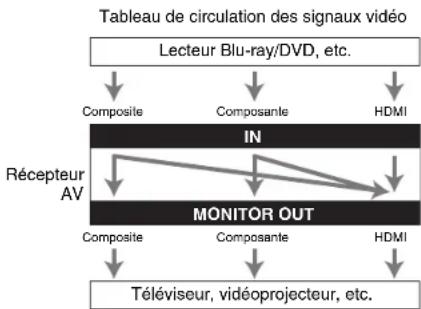
Remarque
Lorsque les sources video composite et video en composante de l'appareil subissant une conversion ascendante pour HDMI OUT SUB, seuls les signaux avec une résolution de 480i/576i sont émis et la résolution reste la même. Si vous télévisuer ne prend pas en charge cette résolution, aucune image ne s'affichera ( page 91).
« Monitor Out » régle sur « Both »
Les signaux d'entrée videoe transient par le recepteur AV comme illustré, les sources videoe composite et videoe composant étant toutes converties pour la sortie HDMI. Utilisez ce parametre si vous connectez soit la HDMI OUT MAIN et la HDMI OUT SUB du recepteur AV à votre télévisuer.
Notez que les signaux video sont restitues par les deux sorties HDMI à la résolution compatibles avec les deux téléviseurs.
Les sorties videoe composite et videoe composant acheminent
leurs signaux d'entree respectifs tels quils sont.
Lorsque vous raccordez un apparéel videoa une entree
HDMI, COMPOSANT ou COMPOSITE, vous nevez
affecter cette entree a une touche du sélecteur d'entree ( pages 51,52).
Annexe
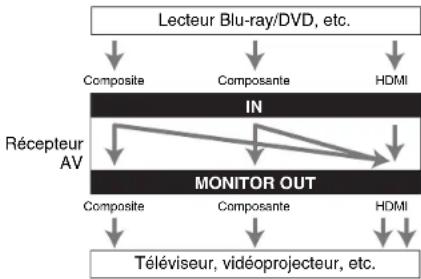
Tableau de circulation des signaux videoo
Remarque
Si le paramètre « Monitor Out » est reglé sur « Both » le paramètre « Resolution » ne peut pas été選érationné.
- L'égglage « HDMI Through » n'est disponible qu'on pour la prise HDMI OUT MAIN (→ page 65).
Annexe
Selection du signal
Si des signaux sont presents à plus d'une entrée, les entrées seront selectionnées automatiquement selon l'ordre de priorité suivant : HDMI, video composante, video composite.
Toutefois, dans le cas de la video composante uniquement, peu importe qu'un signal video composante soit reallement present, cette entree video composante sera selectionnee si une entree video composante est affectee a une touche du selecteur d'entree. Si aucune entree video composante n'est affectee a une touche du selecteur d'entree, le systeme considerrera qu'aucun signal video composant n'est present.
Dans l'exemple de selection de signal affché ci-dessous, les signaux videoe sont presents sur les entrées HDMI et videoe composite. Cependant, le signal HDMI est automatiquement selectionné comme source, et la videoe est reproduite par les sorties HDMI.
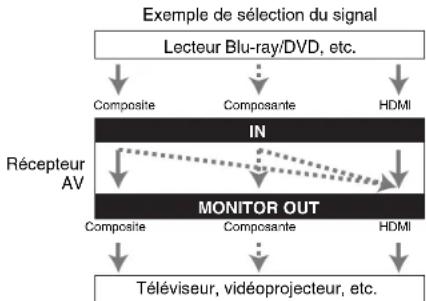
Formats de connexion audio
Des appareils audio peuvent être raccordés à l'aide de l'un des formats de connexion audio suivants : analogique, optique, coaxial ou HDMI.
Lorsque vous choisissez un format de connexion, n'oubliez pas que le récepteur AV ne convertit pas les signaux d'entrée numériques pour les sorties de ligne analogiques et inversionerment.
Si des signaux sont presents à plus d'une entree, les entrées seront selectionnées automatiquement selon l'ordre de priorite suivant : HDMI, numerique, analogue.
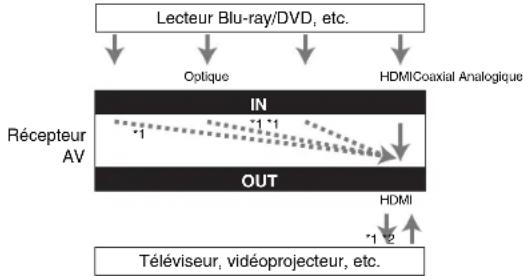
Tableau de circulation des signaux audio
*1 Dépend du réglage de « Audio TV Out » (→ page 65).
2 Ceci est possible si « Audio Return Channel » est reglé sur « Auto » (→ page 65), si le sélecteur d'entrée TV/CD est sélectionné et si vous t'évisçur sont compatible ARC.
Conseil
Lorsqu'un signal est entree via HDMI et que le selector d'entree correspondant est selectionne, les temoins HDMi s'allument. Dans lc cas d'une connexion coaxiale optique, l'indicateur DIGITAL s'allumc. Dans lc cas d'une connexion analogique, aucun des indicateurs HDMI ni DIGITAL ne s'allume.
Annexe
Tableau des résolutions video
Les tableaux qui suiveient montré la manière dont les signaux video sont restitués par le récepteur AV à différentes résolutions.
NTSC/PAL
Sortie disponible
| SortleEntree | HDMI Composantes Composite | |||||||||||||||
| 4K '1 | 1080p/24 | 1080p 1080i | 720p 480 | p/576p 480 | OI/576I 1080p | 1080I 720p | 480p/576p | 480I/576I | 480I/576I | |||||||
| HDMI 1080p/24✓ | ✓'2 | |||||||||||||||
| 1080p ✓ | ✓ | ✓'2 | ||||||||||||||
| 1080I ✓ | ✓ | ✓ | ✓'2 | |||||||||||||
| 720p | ✓ | ✓ | ✓ | ✓'2 | ||||||||||||
| 480p/576p | ✓ | ✓ | ✓ | ✓ | ✓'2 | |||||||||||
| 480I/576I | ✓ | ✓ | ✓ | ✓ | ✓ | ✓'2 | ||||||||||
| Composantes | 1080p | ✓ | ||||||||||||||
| 1080I | ✓ | |||||||||||||||
| 720p | ✓ | |||||||||||||||
| 480p/576p | ✓ | |||||||||||||||
| 480I/576i | ✓ | ✓ | ✓ | ✓ | ✓ | ✓'2 | ✓ | |||||||||
| Composite | 480I/576I | ✓ | ✓ | ✓ | ✓ | ✓ | ✓'2 | ✓ | ||||||||
^ Résolutions prises en charge: [3840 × 2160 24/25/30 Hz], [4096 × 2160 24 Hz]
^2 Resolutions prises en charge pour HDMI OUT SUB.
Utilisation d'un téléviseur, d'un lecteur ou d'un enregistrure compatible RIHD
RiHD, qui signifie Remote Interactive over HDMI, est le nom de la fonction de commande du système des apparèils compatibles RI. Le récepteur AV est compatible avec les commandes CEC (Consumer Electronics Control), ce qui permet de commander le système via la connexion HDMI. La norme CEC assure l'interopérabilité entre différents apparèils. Toutefois, nous ne pouvons garantir que ces commandes fonctionneront avec des apparèils non compatibles RHD.
À propos des apparèils compatibles RHD
Les apparciels suivants sont compatibles RHD (à la date de janvier 2012).
TV
- Televiseur Toshiba
- Televiseur Sharp
Lecteurs/enregistreurs
- Lecteurs Onkyo et Integra compatibles RHD
- Lecteurs et enregistrres Toshiha
- Lecteurs et enregistrateurs Sharp (uniquement s'ils sont utilisés avec un téléviseur Sharp)
^ Il est possible que des modèles différents de ceux mentionnés ci-dessus bénéficiant d'une certaine interoperabilité s'ils sont compatibles CEC, qui représentée une partie de la norme HDMI, mais leur fonctionnement n'est pas garanté.
Remarque
Pour les opérations liées appropriées, ne branche pas plus
d'appareils compatibles RHD que le nombre indiqué cédissous à la borne d'entre HDMI.
Lecteurs Blu-ray/lecteur DVD : jusqu'à trois.
- Graveurs Blu-ray/lecteur DVD/enregistrateurs numériques : jusqu'à trois.
- Décodeurs cable/satellite: jusqu'à quatre.
- Ne branche pas le recepteur AV sur un autre recepteur AV/amplificateur AV via IIDMI.
- Quand un nombre d'apparciels compatibles R1HD supercieur au nombre indique ci-dessus est branché, les operations liées ne sont pas garanties.
Opérations réalisables avec un branchement RIHD
Pour les téléviseurs compatibles RHD
Les opérations liées suivantes sont activées en raccordant le récepteur AV à un téléviseur compatible RHD.
- Le récepteur AV entre en mode veille lorsqu'alimentation du téléviseur passée en veille.
- Vous pouvez configurer l'écran de menu du téléviseur soit pour émettre le son via les enceintes raccordées à le recepteur AV, soit via les encéintes du téléviseur.
- Il est possible de reproductive le son en provenance du tuner ou de la prise d'entrée auxiliaire du télévisuer à partir des enceintes raccordées à le recepteur AV. (Un raccordement tel qu'un cable numérique optique ou similaire est nécessaire en plus du cable HDMI.)
L'entrée sur le recepteur AV peut être selectionnée grâce à la télécommande du télévisuer. - Des opérations telles que le réglage du volume, ou des opérations similaires, pour le récepteur AV peuvent être réalisées à partir de la télécommande du téléviscur.
Pour les lecteurs/enregistreurs compatibles RHP
Les opérations liées suivantes sont activées en raccordant le récepteur AV à un lecteur/enregistrateur compatible RHD.
- Lorsque la lecture démarre sur le lecteur/énregistrure, le récepteur AV commuve sur l'entrée HDMI du lecteur/énregistrure en cours de lecture.
L'utilisation du lecteur/enregistrure est possible à l'aide de la télécommande fournie avec le recepteur AV.
' Selon le modele utilise, il est possible que toutes les fonctions ne soient pas disponibles.
Comment proceder à la connexion et au réglage
1 Verifiez la connexion et les reglages.
- Branchez la prise HDMI OUT MAIN sur la prise d'entrée HDMI du téléviseur.
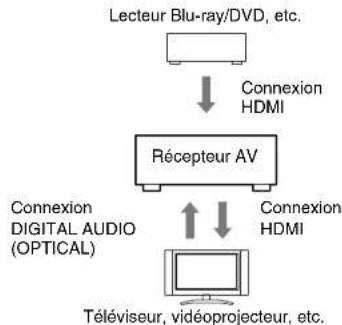
- Branchez la sortie audio du téléviseur sur la prise OPTICAL IN 2 du recepteur AV à l'aide d'un cable optique numérique.
Remarque
Lorsque que la fonction du canal audio de return (ARC) est utilisée avec un téléviser compatible ARC, cette connexion n'est pas nécessaire ( page 65).
3. Branchez la sortie HDMI du lecteur/graveur de disque Blu-ray/DVD sur la prise HDMI IN 1 du récepteur AV.
Remarque
- Il est nécessaire d'attribuer l'entrée HDMI lors de la connexion du lecteur/graveur de disque Blu-ray/DVD à autres prises (→ page 51). N'attribuée pas une entrec HDMIN au selecteur TV/CD maintainant, sinon l'opération CEC (Consumer Electronics Control) appropriée n'est pas garantie.
2 Modifiez chaque élément dans le « HDMI » en fonction des réglages suivants :
HDMI Control(RIHD)
Consultez les informations complémentaires de chaque réglage (→ page 65).
3 Verifiez les réglages.
- Allumez l'alimentation de tous les apparéils raccordés.
- Coupe l'alimentation du téléviser, et vérifie que l'alimentation des appeareils raccordes est coupée automatiquement grâce à l'opération liée.
- Allumez le lecteur/graveur de disque Blu-ray/DVD.
- Demarrez la lecture a partir du lecteur/graveur de disque Blu-ray/DVD:
Le recepteur AV s'allume automatique, et selectionne I'entree sur laquelle est raccoedle lecteur/graveur de disque Blu-ray/DVD.
Le téléviseur s'allume automatique et selectionne I'entree a laquelle le recepteur AV est raccordc.
- En vous conformant au mode d'emploi du téléviseur, selectionnez « Utiliser les enceintes du téléviseur » sur l'écran du menu du téléviseur, et vérifie que le son est émis par les enceintes du téléviseur et non par celles raccordées à le recepteur AV.
- Sélectionnez « Utiliser les enceintes raccordées à le recepteur AV » sur l'écran du menu du télévisuer, et vérifier que le son est émis par les enceintes raccordées à le recepteur AV et non par celles du télévisuer.
Remarque
- Procedez aux opérations ci-dessus lorsque vous avrez utilisé le reçccpteur AV pour la première fois, lorsque les réglages de chaque apparéel sont modifiés, lorsque l'alimentation principale de chaque apparéel est coupee, lorsque le cable d'alimentation est débranché ou lorsqu'il y a eu une coupure de courant.
Annexe
4 Utilisation à l'aide de la télécommande.
Pour les boutons utilisables ( page 77).
Remarque
- Il est possible que le son de DVD-Audio ou de Super Audio CD ne soit pas produit sur les encéintes du téléviseur. Vous pouvez reproductive le son sur les encéintes du téléviseur en reglaient la sortie audio du lecteur DVD sur 2ch PCM. (Cela peut s'avérer impossible pour certains modélles de lecteurs.)
- Méme si vous le réglez sur la sortie audio des enceintes du télévisuer, le son est reproduit sur les enceintes raccordées à la recepteur AV lorsque vous ajustez le volume ou que vous commutez l'entrée sur le recepteur AV. Pour reproduire le son sur les enceintes du télévisuer, procédez à nouveau aux opérations correspondantes sur le télévisur.
- Dans le cas d'une connexion RHD avec des apparéels compatibles avec les commandes audio RI et RI, ne branche pas le cable RI en même temps.
- Sur le téléviseur, lorsqu'vous的选择tionne une autre prise que la prise HDMI à laquelle le récepteur AV est raccordé, l'entrée du récepteur AV commutes sur « TV/CD »
- L recepteur AV s'allumcra automatiquement de façon conjointe si nécessaire. Meme si le recepteur AV est raccordé à un télévisieur ou à un lecteur/energistreur compatible RHD, il ne s'allume pas si celui n'est pas nécessaire. Il est possible qu'il ne s'allume pas si le téléviseur est regle pour réproduire le son sur le télévisur.
- Il est possible que les fonctions liées à le récepteur AV ne soient pas opérationnelles sur le modele d'apparéil raccordé. Dans ce cas, utilisezdirectement le récepteur AV.
À propos de l'interface HDMI
Conque pour répondre à la demande accrue en programmes de télévision numérique, la(norme HDMI (High Definition Multimedia Interface) est une nouvelle norme d'interface numérique permettant de raccorder des téléviseurs, des videoprojecteurs, des lecteurs Blu-ray/DVD, des écodeurs numériques et autres appeareils video. Jusqu'à présent, plusieurs cables audio et video différents étaient nécessaires pour raccorder des appeareils audiovisuels. Avec la norme HDMI, un seul cable permet d'acheminer les signaux de commande, les signaux video numériques et les signaux émis par un maximum de huit canaux audio numériques (PCM 2 can., audio numérique multicanaux et PCM multicanaux).
Le flux videoi HDMI (signal video) est compatible avec la norme DVI (Digital Visual Interface): les téléviseurs et les écans dotés d'une entree DVI peuvent donc etre branches au moyen d'un cable adaptateur HDMI/DVI. (Cela ne fonctionne pas avec tous les téléviseurs et écans auquel cas aucune image n' apparait.)
Le récepteur AV utilise le protocole HDCP (Highbandwidth Digital Content Protection)2 de sorte que seuls les apparèels compatibles pourront afficher l'image.
L'interface HDMI du récepteur AV repose sur les éléments suivants: Audio Return Channel, 3D, x.v.Color, DeepColor, Lip Sync, DTS-HD Master Audio, DTS-HD High Resolution Audio, Dolby TrueHD, Dolby Digital Plus, DSD et PCM multicanal.
Formats audio pris en charge A propos del
- PCM linéaire à deux canaux (32-192 kHz, 16/20/24 bits)
- PCM linéaire multicanaux (jusqu'a 7.1 can., 32-192 kHz, 16/20/24 bits)
- Train de bits (DSD, Dolby Digital, Dolby Digital Plus, Dolby TrueHD, DTS, DTS-HD High Resolution Audio, DTS-HD Master Audio)
VotreclecteurBlu-ray/DVDdoigtegalementprendere en charge la sortieHDMides formats audio ci-dessus.
Annexe
tection des droits d'auteur
Le récepteur AV prend en charge la norme HDCP (Highbandwidth Digital Content Protection)2, un système de protection des signaux video numériques contre la copie. Les autres apparèils connectés à le récepteur AV via une liaison HDMI doivent également prendre en charge la norme HDCP.
1 DVI (Digital Visual Interface): norme d'interface d'affichage numérique développée par le DDWG3 en 1999.
2 HDCP (High-bandwidth Digital Content Protection) : technologie de cryptage video développée par Intel pour les interfaces HDMI/DVI. Elle permet de protégé le contenu video et nécessite un apparçel compatible HDCP pour afficher les données video cryptés.
*3 DDWG (Digital Display Working Group): dirige par Intel, Compaq, Pujitsu, Hewlett Packard, IBM, NEC et Silicon Image, l'objet affché de cc groupe d'industriels cst de répondre aux bsoins du secteur en matière de connectivité numérique pour les écans PC et numériques haute performances.
Remarque
Le flux video HDMI est compatible avec la norme DVi (Digital Visual Interface) : les téléviseurs et les écrims dotés d'une entree DVi peuvent donc étre branchés au moyen d'un cable adaptateur HDMI/DVI. (Remarque : les connexions DVi n'achemin que les signaux video et vous doivent effectuer un branchement sépare par les signaux audio.) Toutefois, nous ne pouvons garantir la fiabilité de fonctionnement avec un adaplateur de ce type. De plus, les signaux video provenant d'un PC ne sont pas pris en charge.
- Lc signal audio HDMI (taux d'échantillonnage, longueur en bits, etc.) peut être limite par l'apparil source raccordé. Si l'imagre est de mauvaise qualite ou si aucen son n'est emis par l'apparil branché via HDMI, vérifie les réglaces. Consultez le manuel d'instructions de l'apparil branché pour plus d'informations.
Fonctionnalités réseau/USB
Connexion au reseau
Le schéma suivant indique comment brancher le récepteur AV à votre réseau domestique. Dans cet exemple, il est branché à un port LAN d'un routier, qui a un commutateur 100Base-TX 4 ports intégré.
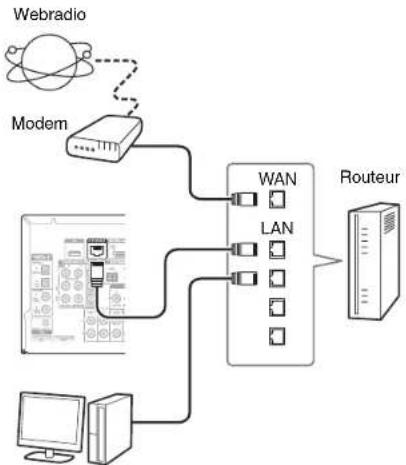
Ordinateur ou serveur multimédia
Spcifications du réseau
Réseau Ethernet
Pour de meilleur résultats, un réseau Ethernet commuté 100Base-TX est recommendé. Bien qu'il soit possible de dire la musique sur un ordinateur qui est connecté sans fil au réseau, la lecture peut ne pas être fiable. Par conséquent, des connexions ciblées sont recommandées.
■Routeur Ethernet
Un routeur gère le réseau, les données de routage et fournit des adresses IP. Voûtre routeur doit prendre en charge les éléments suivants :
- NAT (Network Address Translation). NAT (traduction d'adresses de réseau) permet à plusieurs ordinateurs en réseau d'acceder simultanément à Internet via une seule connexion Internet. Le recepteur AV a besoin d'un accès à Internet pour la webradio.
- DHCP (Dynamic Host Configuration Protocol). Le protocole DHCP fournit des addresses IP aux peripherals réseau et leur permet de se configurer automatiquement.
- Un routeur avec un commutateur 100Base-TX intégré est recommandé.
Certains routeurs ont un modem intégré, et certains fournisseurs de services Internet peuvent imposer l'utilisation de routeurs spécifique. Veulillez consultier vous fournisseur d'accès Internet ou votre revendeur informatique en cas de doute.
Cable Ethernet CAT5
Utiliser un cable Ethernet CAT5 blinde (droit) pour connecter le recepteur AV à votre réseau domestique.
Annexe
Accès à Internet (pour la webradio)
Pour receiveoir la webradio,voite reseau Ethernet doit avoir acces a Internet. Une connexion Internet a bande ectroite (par exemple modem 56K modem ou ISDN) ne donna pas de résultats satisfaisants.Par consequent une, connexion a bande large est fortement recommendee (modem cable, moden xDSL, etc.).Veuillez consulter voitre fournisseur d'acces Internet ou suaive revendeur informatique en cas de doute.
Remarque
Pour receivevoir les webradios avec le recepteur AV,voire connexion Internet a bande large doit fonctionner et pouvoir acceder a Internet.Consultez toue fournissur d'acces Internet en cas de problemes avec la connexion Internet.
Le récepteur AV utilise le protocole DHCP pour configurer automatiquement ses paramétres réseau. Si vous souhaitez configurer manuellement ces paramétres, consultez « Network » (→page 66).
- Le recepteur AV ne prend pas en charge les paramétres PPPoE. Par conséquent, si vous avez une connexion Internet de type PPPoE, vous deveze utiliser un roulement compatible PPPoE.
- Selon le fournisseur d'accès Internet, il peut être nécessaire de désigner un serveur proxy pour utiliser la webradio. Si vous ordinatec est configuré pour utiliser un serveur proxy, utilisez les mêmes réglages pour le recepteur AV (→ page 67).
Annexe
Spécifications du serveur
Lecture à partir d'un serveur
Le récepteur AV peut dire les fichiers musicaux numériques à partir d'un ordinateur ou d'un serveur multimédia et prend en charge les technologies suivantes :
- Windows Media Player 11
- Windows Media Player 12
- Windows Media Connect 2.0
- Serveur multimédia certifié DLNA
Si le système d'exploitation de votre ordinaire est Windows Vista, Windows Media Player 11 est déjà installé.
Windows Media Player 11 pour Windows XP peut être télécharge gratuement sur le site Internet de Microsoft.
L'ordinaire ou le serveur multimédia doivent être dans le même réseau que le récepteur AV. - Vous pouvez afficher jusqu'à 20 000 dossiers, et les dossiers peuvent être imbriqués jusqu'à une profondeur de 16 niveaux.
Remarque
- Pour certains types de serveurs multimédia, il est possible que le récepteur AV ne soit pas en mesure de les reconnaitre ou bien il peut ne pas été en mesure de dire les fichiers musicaux enregistrés sur le serveur.
Système minimum requis pour Windows Media Player 11 sons Windows XP
Système d'exploitation
Windows XP Home Edition (SP2), Windows XP Professional (SP2), Windows XP Tablet PC Edition (SP2), Mise à jour 2 pour Windows XP Media Center Edition 2005 (KB900325), Mise à jour d'octobre 2006 pour Windows XP Media Center Edition (KB925766)
Processur : Intel Pentium II 233 MHz. Advanced Micro Devices (AMD), etc.
Mémoire : 64 MB
Disque dur: 200 MB d'espace libre
Lecteur: Lecteur de CD ou DVD
Modem: 28.8 kbps
Carte son : Carte son 16 bits
Monitcur:Super VGA (800x600)
Carte video:VRAM 64 MB,DirectX 9.0b
Logiciels: Microsoft ActiveSync (uniquement en cas d'utilisation d'un système d'exploitation mobile tournant sous Windows Mobile ou Smartphone)
Navigateur Web :
Microsoft Internet Explorer 6 ou Netscape 7.1
Lecture distante
- Windows Media Player 12
- Serveur multimédia ou dispositif de commande certifiée DLNA (dans les recommendations d'intéroperabilité DLNA 1.5).
La configuration varie selon le serveur multimédia ou les dispositifs de contrôle. Consultez le manuel d'instructions de votre péripérisque pour toute information complémentaire.
Si le système d'exploitation de votre ordinateur est Windows 7, Windows Media Player 12 est deja installé. Pour toute information complémentaires, consultez le site Web de Microsoft.
Configuration requise des périhériques USB
- Classe de periphérique de stockage de masse USB (cependant non systématiquement garanti).
- Format de système de fichiers FAT16 ou FAT32.
- Si le périphérique de stockage a été partitionné, chaque section sera traitée comme un périphérique indépendant.
- Vous pouvez afficher jusqu'à 20 000 dossiers, et les dossiers peuvent être imbriqués jusqu'à une profondeur de 16 niveaux.
- Les concentrateurs USB et les périphériques USB dotés de fonctions de concentrateur ne sont pas pris en charge.
Remarque
Si le support que you raccordez n'est pas pris en charge. Ie message « No Storage » s'afficherà l'écran.
- Si vous connectez un disque dur USB sur le port USB du récapteur AV, nous vous recommandons d'utilisçr son adaptoratcur secteur pour l'alimenter.
Le récopteur AV supporte les lecteurs MP3 USB qui prennent en charge la norme de classe de stockage de masse USB, ce qui autorise le raccordement de peripheriques USB à des ordinateurs sans qu'des pilots ou desLogicis speciaux soient nécassaires. Veulieznoter que pas tous les lecteurs MP3 USB prenrent en charge la norme de classe de stockage de masse USB.Consultez votre manuel d'utilisation du lecteur MP3 USB pour toute information complémentaire.
- Les fichiers musicaux WMA protégés sur un lecteur MP3 ne peuvent pas été lux.
- TEAC decline toute responsabilité quant aux qualconqués pertes et donnages subsis par les données stockées sur un périphérique USB lorsque ce dernier est utilisé avec le recepteur AV. Nous vous recommandons de sauvégarder tous vos fichiers musicaux importants aparavant.
- Les lecteurs MP3 comportant des+Fichiers musicaux qui sont gérés avec un calculiculé musical special ne sont pas pris en charge.
- L'utilisation n'est pas garantie pour tous les périphériques USB, y compris la capacité de les alimentcer.
- Ne connectez pas votre périphérique USB via un concentrateur USB. Le périphérique USB doit être raccordé directement au port USB du récepteur AV.
Si: Le périphérique USB contient beaucoup de données, leur lecture par le récepteur AV peut prencre du temps.
- Les périrhépétiques USB dotés de fonctions de sécurité ne peuvent pas été lus.
Annexe
Formats de fichiers audio pris en charge
Pour la lecture depuis un serveur ou un périhérique USB, le récepteur AV prend en charge les formats de fichiers musicaux suivants :
Les fichiers à début binaire variable (VBR) sont pris en charge. Cependant, les temps de lecture peuvent ne pas s'allficher correctement.
Remarque
- Pour la lecture distante, le recepteur AV ne prend pas en charge les formats de fichiers musicaux suivants: FLAC et Ogg Vorbis, DSD et Dolby TrueHD.
- Dans le cas d'une lecture depuis un serveur, il est possible que les formats de fichiers mentionnes ci-dessus ne soient pas lisibles en fonction du type de serveur.
MP3 (.mp3 ou .MP3)
- Les fichiers MP3 doivent être au format MPEG1/MPEG-2 Audio Layer 3 avec une fréquence d'échantillonnage de 8 kHz, 11,025 kHz, 12 kHz, 16 kHz, 22,05 kHz, 24 kHz, 32 kHz, 44,1 kHz, 48 kHz et un débit binaire compris entre 8 kbps et 320 kbps. Les fichiers non compatibles ne peuvent pas être lus.
WMA (.wma ou .WMA)
WMA (Windows Media Audio) est une technologie de compression audio développée par Microsoft Corporation. Les données audio peuvent être codées au format WMA à l'aide de Windows Media® Player.
- L'option de copyright des fichiers WMA doit être désactivée.
- Fréquences d'échéantillonnage de 8 kHz, 11,025 kHz, 12 kHz, 16 kHz, 22,05 kHz, 24 kHz, 32 kHz, 44,1 kHz, 48 kHz et les débits binaires compris entre 5 kbps et 320 kbps, ainsi que les DRM WMA sont pris en charge.
- Les formats WMA Pro/Voice ne sont pas pris en charge.
WMA Lossless (.wma ou .WMA)
- Les fréquences d'échantillonnage de 44,1 kHz, 48 kHz, 88,2 kHz, 96 kHz sont prises en charge.
- Bit de quantification : 16 bits, 24 bits
WAV (wav ou .WAV)
Les fichiers WAV contiennent des données audio numériques PCM non comprimes.
- Les fréquences d'échantillonnage de 8 kHz, 11.025 kHz, 12 kHz, 16 kHz, 22.05 kHz, 24 kHz, 32 kHz, 44,1 kHz, 48 kHz, 64 kHz, 88,2 kHz, 96 kHz, 176,4 kHz and 192 kHz sont prises en charge.
- Bit de quantification : 8 bits, 16 bits, 24 bits
AAC
AAC concerne les données audio MPEG-2/MPEG-4.
- Les fréquences d'échantillonnage de 8 kHz, 11.025 kHz, 12 kHz, 16 kHz, 22.05 kHz, 24 kHz, 32 kHz, 44.1 kHz, 48 kHz, 64 kHz, 88.2 kHz, 96 kHz et les débits binaires compris entre 8 kbps et 320 kbps sont pris en charge.
■FLAC (.flac ou .FLAC)
FLAC est un format de fichier destiné à la compression des données audio sans perte.
- Les fréquences d'échantillonnage de 8 kHz, 11,025 kHz, 12 kHz, 16 kHz, 22,05 kHz, 24 kHz, 32 kHz, 44,1 kHz, 48 kHz, 64 kHz, 88,2 kHz, 96 kHz, 176,4 kHz and 192 kHz sont prises en charge.
- Bit de quantification : 8 bits, 16 bits, 24 bits
Ogg Vorbis (.ogg ou .OGG)
- Les fréquences d'échantillonnage de 8 kHz, 11,025 kHz, 12 kHz, 16 kHz, 22,05 kHz, 24 kHz, 32 kHz, 44,1 kHz, 48 kHz et les débits binaires compris entre 48 kbps et 500 kbps sont pris en charge. Les fichiers non compatibles ne peuvent pas être lus.
LPCM (PCM linéaire)
- Les fréquences d'échantillonnage de 8 kHz, 11,025 kHz, 12 kHz, 16 kHz, 22,05 kHz, 24 kHz, 32 kHz, 44,1 kHz, 48 kHz, 64 kHz, 88,2 kHz et 96 kHz sont prises en charge.
- Bit de quantification : 8 bits, 16 bits, 24 bits
Uniquemont pour la lecture via un reseau.
- Les fréquences d'échantillonnage de 8 kHz, 11,025 kHz, 12 kHz, 16 kHz, 22,05 kHz, 24 kHz, 32 kHz, 44,1 kHz, 48 kHz, 64 kHz, 88,2 kHz et 96 kHz sont prises en charge.
- Bit de quantification : 16 bits, 24 bits
DSD (.dsf ou .DSF)
- Le taux d'échantillonnage de 2,8224 MHz est pris en charge.
Dolby TrueHD (vr./mlp./VR/MLP)
- Les fréquences d'échéantillonnage de 48 kHz, 64 kHz, 88,2 kHz, 96 kHz, 176,4 kHz et 192 kHz sont prises en charge.
A propos de DLNA
La Digital Living Network Alliance is one collaboration internationale intersectorielle. Les membres de la DLNA ont développé un concept de réseaux interopérables câbés et sans fil sur lesquels il est possible de participer du contenu tel que des photos, de la musique et des videos via de l'électronique grand public, des ordinateurs et des périphériques mobiles aussi bien chez soi qu'à l'extérieur. Le reçepleur AV est conforme aux recommandations d'intéropérabilité de la DLNA version 1.5.
Informations sur la licence et sur les marques déposées
« x.v.Color » est une marque déposée de Sony Corporation.
dtshd
Fabriquésous licence et protégé par les brevets amériçains
numeros:5956674;5974380;6226616;648753
7212872;7333929;7392195;7272567 et d'autres brevets
amériacens et étrangers en cours de validité ou d'engagement.
DTS-HD et son symbole et DTS-HD et son symbole sont tous
deux des marques déposées et DTS-HD Master Audio, est une
marque déposée de DTS, Inc. Le produit comprend les logiciels.
© DTS, Inc. Touls droits réservés.
DOLBY

Fabrique sous licence concedée par la société Dolby
Laboratorics. Dolby, Pro Logic, Surround EX et lc symbole du double D sont des marques commerciales de la société Dolby
Laboratories.
Music Optimizer™ et « WRAT » sont des marques déposées de la société Onkyo Corporation.
HOMI
« Les termes HDMI et HDMI High Definition Multimedia Interface ainsi que le logo HDMI sont des marques commerciales ou des marques déposées de la société HDMI Licensing LLC aux États-Unis et dans d'autres pays. »

InstaPrevue et le logo d'InstaPrevue sont des marques commerciales ou des marques déposées de Silicon Image, Inc. aux États-Unis et dans d'autres pays.

THX et le logo THX sont des marques commerciales de THX Ltd. qui peuvent etre enregistrées dans certaines juridictions. Tous droits réservés.
THX Select2 Plus
Avant qu'un composant de home-cinéma puisse être certifié THX Select2 Plus, il doit passer une série rigoureuse d'essais de qualité et de performances. Ce n'est qu'après cela que le logo THX Select2 Plus, qui représentée notre garantie que les produits de home-cinéma achétés vous offriront de fantastiques performances pour les années à partir est attribué. Les exigences THX Select2 Plus définisant des centaines de paramètres, notamment les performances de l'amplificateur de puissance et du préamplificateur ainsi que les opérations pour les domaines numériques et analogiques. Les récepteurs THX Select2 Plus représentent également les technologies THX propriétaires (par ex. le mode THIX) qui convertit de manière précise les bandes son pour la lecture par des systèmes de home-cinéma.
iPhone, iPod, iPod classic, iPod nano, et iPod touch des marques commerciales d'Apple Inc., déposées aux États-Unis et dans d'autres pays.
« Made for iPod » et « Made for iPhone » signifient qu'un accessoirelectronique a etedoconqu pour se connecter spécifiquemont sur un iPod ou un iPhone, respectivement, ct qu'il a été homologué par le développement conformément aux normes de performance d'Apple. Apple n'est pas responsable de l'utilisation de cet apparciel ou de sa conformité avec les normes de sécurité et de réglementation. Veilleurnotique l'utilisation de cet accessoire avec un iPod ou un iPhone peut affecter les performances sans fil.
Annexe
Apple TV est une marque commerciale d'Apple Inc., enregistrée aux États-Unis et dans d'autres pays.

Fabrique sous licence d'Audyssey LaboratoriesTM, Inc. Breveurs americains et étrangers en instance. Audyssey 2EQ Audyssey Dynamic EQ, Audyssey Dynamic Volume et Audyssey DSX sont des marques déposées d'Audyssey Laboratories, Inc.
« DLNA®, le logo DLNA et DLNA CERTIFIED® sont des marques commerciales, des marques de services ou des marques de certification de Digital Living Network Alliance. »
La technologie d'encodage audio MPEG Layer-3 fait l'objet d'une licence de Fraunhofer IIS et de Thomson.
Ce produit est protégé par certains droits relatifs à la propriété intellectuelle de Microsoft. L'utilisation ou la distribution d'une telle technologie hors de ce produit est interdite sans une licence de Microsoft.
Windows et le logo Windows sont des marques commerciaux du groupe de sociétés Microsoft.
Qvideo et QuietVideo sont des marques commerciales de Marvell ou dc ses filiales.
Xantech est une marque disposé de Xantech Corporation.
« Niles » est une marque déposée de Niles Audio Corporation. Re-Equalization et le logo « Re-EO » sont des marques commerciaux de THX Ltd.

« MHL, le logo MHL et Mobile High-Definition Link sont des marques déposées ou enregistrées de MHL. LLC aux États-Unis et dans d'autres pays. »
\section*{Caracteristiques techniques}
Section amplificateur
Pulsance de sortie nominale
Tous les canaux: (Modèle nord-américains) Puisance continue de 100 W minimum par canal, charges de 8 ohms, 2 canaux utilisant une fréquence de 20 Hz à 20 kHz, avec une distortion harmonique totale maximal de 0.08% (FTC)
(Modules européens)
7 canaux × 100W a 6 ohms, 1 kHz, 1 canal alimenté de 1 % (IEC)
Pouissance dynamique
*1EC60268-Puissance de sortie maximalé à court terme
240 W (3 Ω, avant)
210 W (4 Ω, avant)
120W(8Ω,avant)
THD+N (distorsion harmonique totale+bruit)
0.08% (20 Hz - 20 kHz, dcmi-puissanca)
Facteur d'amortissemer
60 (avant, 1 kHz, 8 Ω)
Sensibility et impedance d'entree (asymetrique)
200 mV/47 kΩ (LINE)
Niveau de sortie RCA nominal et impédance
200 mV/2,2 kΩ (LINE OUT)
Niveau des sortie RCA maximum et impédance
2 V/2,2 kΩ (LINE OUT)
Distorsion de fréquence
\section*{Caracteristiques du réglage de la tonalité}
±10dB,30Hz(GRAVES)
±10 dB, 20 kHz (AIGUS)
Rapport signal-bruit 106 dB (LINE, IHF-A)
Impedance des enceintes
(Modles nord-américains) 6 Ω - 16 Ω
(Modeles européens) 4 Ω - 16 Ω
Section video
Sensibilité d'entrée/Niveau et impédance de sortie
1 Vp-p/75 Ω (Composante Y)
0.7 Vp-p/75Ω (Composante P_B / C_B Pr / C_R
Plage de fréquences FM
(Modèle nord-américains)
Plage de fréquences AM
522/530kHz-1611/1710kHz
Stations programmables
40
Généralités
Alimentation (Modèle nord-amér)
CA 120V,60Hz
Consommation (Modles nord-américains) 6,3 A
(Modeles europeens) 620 W
Consommation electrique insonore
(Modeles nord-américains) 85 W
(Modeles européens)
80W(230V)
Consommation en veille
(Modeles nord-américains) 0.15 W
(Modles européens) 0,2 W
Dimenslons (I,× H× P) 482 mm x 174 mm x 328 mm
-fixation pour montage sur etagere incluse)
Poids 12.0kg
HDMI
Entree IN1,IN2,IN3,IN4,IN5,IN6,IN7
AUX INPUT
Tableau des résolutions video
Annexe
1080p
Format audio Dolby TrueHD, DTS-HD Master Audio
DVD-Audio. DSD
Pris en charge 3D, Audio Return Channel, DeepColor, x.v.Color, LipSync, CEC (RIID)
Entres video
Composante IN 1, IN 2
Composite
IN1,IN2,IN3,IN4,USB
Sortles video
Composante OUT
Composite MONITOR OUT
Entres audio
Numérique
Optiques:2
Coaxiales:2
Analogique
Les caractéristiques techniques et les fonctionnalités sont susceptibles d'être modifiées sans préavis.
ADVERTENCIA:
PARA REDUCIR E L IRESGO DE INCENDIOS O DE DESCARGAS ELECTRICAS, NO EXPONGA ESTE APARATO A LA LLUVIA N A LA HUMEDAD.
PRECAUCION:
PARA REDUCIR EL RIESGO DE DESCARGAS ELECTRICAS, NO QUTTE LA CUBIERTA (O PANEL POSTERIOR), EN SU INTERIOR NO EXISTE NINGUNA PIEZA QUE PUEDA REPARAR EL USUARIO. EN CASE DE AVERIA, SOLICITE LOS SERVICIOS DE PERSONAL DE REPARACION CUALIFICADO.

WARNING
OF ELECTRIC SH
AVIS
RISQUE DE CHOC ELL


(circunvalacion DSP)
Characteristicas de control de tono
±10 dB, 30 Hz (BASS)