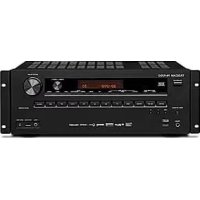
PAR200 - Receptor TASCAM - Manual de uso y guía de instrucciones gratis
Encuentra gratis el manual del aparato PAR200 TASCAM en formato PDF.


| Tipo de producto | Receptor AV |
| Marca | Tascam |
| Modelo | PAR200 |
| Dimensiones (An × Al × Pr) | 482 mm × 174 mm × 328 mm |
| Peso | 12,0 kg |
| Alimentación (modelo europeo) | CA 230 V, 50 Hz |
| Consumo eléctrico (modelo europeo) | 620 W |
| Consumo en espera (modelo europeo) | 0,2 W |
| Potencia de salida nominal | 7 × 100 W (6 ohmios, 1 kHz, 1% DHT) |
| Impedancia de altavoces (modelo europeo) | 4 Ω - 16 Ω |
| Entradas HDMI | 8 (incluye 1 frontal) |
| Salidas HDMI | 2 (MAIN y SUB) |
| Entradas digitales | 2 ópticas, 2 coaxiales |
| Entradas USB | 2 (frontal/trasero) |
| Conectividad de red | Ethernet (DLNA, radio web) |
| Formatos de audio compatibles (USB/red) | MP3, WMA, WAV, AAC, FLAC, Ogg Vorbis, LPCM, DSD, Dolby TrueHD |
| Sintonizador | AM/FM con RDS (excepto modelos norteamericanos) |
| Accesorios incluidos | Antena FM interior, antena de cuadro AM, cable de alimentación, etiquetas para cables de altavoces, micrófono de calibración, mando a distancia (RC-PAR200) y pilas, kit de montaje en estante |
| Mantenimiento y limpieza | Limpiar con un paño suave y seco. No usar disolventes químicos. |
| Temperatura de funcionamiento | No especificada (estimación: 5°C a 35°C) |
| Certificaciones | THX Select2 Plus, Audyssey 2EQ, HDMI 1.4 con ARC y 3D |
| Seguridad | Desconectar antes del mantenimiento. No exponer a la humedad. Usar exclusivamente los accesorios recomendados. |
Preguntas frecuentes - PAR200 TASCAM
Preguntas de los usuarios sobre PAR200 TASCAM
0 pregunta sobre este aparato. Responde a las que conoces o haz la tuya.
Hacer una nueva pregunta sobre este aparato
Descarga las instrucciones para tu Receptor en formato PDF gratis! Encuentra tus instrucciones PAR200 - TASCAM y toma tu dispositivo electrónico nuevamente en la mano. En esta página están publicados todos los documentos necesarios para el uso de su dispositivo. PAR200 de la marca TASCAM.
MANUAL DE USUARIO PAR200 TASCAM
Información sobre seguridad
e introduccion.. Es-2
Table des matres.. Fr-5
Indice.. Es-5
Connexions.. .Fr-11
Conexiones.. Es-11
Mise sous tension
Operaciones avanzadas Es-46
Commanded'autres appareils..Fr-72
Cómo controlarthers componentes...Es-72
Annexe .Fr-79
Apéndice Es-79
Made for

Pod

Phone


ATTENTION:
AFIN DE REDUIRE LES RISQUES D'INCENDIE ET DE DECHARGE ELECTRIQUE. NE PAS EXPOSER CET APPAREL A LA PLUIE OU A L'HUMIDITE.
DANGER:
AFIN D'EVITER TOUT DANGER DE DECHARGE ELECTRIQUE, NE PAS OUVRIR LE BOITIER (OU L'ARRIERE) DE L'APPAREIL. CONFIER TOUT TRAVAIL D'ENTRETION OU DE REPARATION A UN TECHNICIEN QUALIFIÉ.

WARNING
RISK OF ELECTRICS
DO NOT OPE
AVIS
BISQUET
M


El significó de rayo con性和 forma, inscrinto en un triángulo equilatoro, tíncé la finalidad devisions al usuario y la presencia de "tensiones peligrosas" no aslidas bajo el caja del producto que son de magnitud sufficiente como constituir un risco de descargaras electricas a personas

El signo de exclamacion, inscrto en un triangulo equilibrero, tiene la finalidad de avisar al usuario la presencia de instructiones importantes de operation y mantenimiento (reparacion) en la literatura que accompanies a este producto.
Instrucciones de seguidad importantes
- Lea estas instrucciones.
- Guarde estas instrucciones.
- Tenga en cuenta todas las advertencias.
- Siga todas las instrucciones.
- No use este aparato cerca del agua.
- Limpielo únicamente con un paño seco.
- No bloquee los orificios de ventilación. Instáeleo sugindo las instruciones del fabricante.
-
No lo instale cerca de radiadores, aparutos de calefaction, estafas ni ningún tipo de aparatos (incluyendo amplificadores) que generen calor.
-
Tenga en cuenta los fines de seguridad de los conectores con derivacion a mesa y / o polarizados. Los conectores polarizados tienen dos contactos, uno de mayor时间为que el other. Un conector con derivacion a mesa tiene dos contactos con un tercero para derivar a mesa. El contacto ancho o el tercero contacto se instalan con fines de segundarias. Si el conector del equipo no esencia en la toma de corrente disponible,aciaudan un technician electricistaequalido para que le substituya la toma obsoleta.
-
Evite que el cable de alimentacion pueda ser pisado o atrapado, en especial en los conectores, y en los+puntos en que sale del aparato.
-
Use solo los accesos / conexiones especificados por el fabricante.
-
Use solo el soporte, tripode, abrazadora o mesa indicados por el fabricante, o vendidos junto con el aparato. Si utilizes una mesilla con ruedas,onga cuidado, al desplazar elconjunto de mesilla / aparato, ya que si se vuelca podra recibir lesiones.
ADVERTENCIA PARA CARRITOS

- Desconecte este aparato si hay tormenta o cuando no vaya a ser utilizado por largos periodos de tiempo.
- Deje que el mantenimiento lo lleve a cabo personalequalificado. Esnecessary reparar el aparato cuando ha recibido algo tipo de daño, como por ejemplo si el cable de alimentación ha sufrido daños, si se ha derramado algo liquido en el interior del aparato o si este ha quedado expuesto a la lluvia o humedad y no funciona normalmente o si ha caido al sueño.
- Daños querequirenere reparación Desenchufe el aparato y Solicite los servicios de personal综合素质 cuando:
A. El cable de alimentacion o el enchufe ested dañado.
B. En el interior del aparato hayan entrada objetos solidos o liquidos.
C. El aparato haya estado expuesto a la lluvia o al agua.
Información sobre seguidade e introducción
D. El aparato parezca no funciona adecadually except that the apparatus is not working properly.
Ajuste solamente los controles indicados en el manual de instructaciones, ya que un ajuste inadequado podrfa resultar en danos, y podrfa requecir el trabajo laborioso de un技术服务cial para devolver el aparato a sufuncimiento normal.
E. El aparato haya caido o haya sufrido或者其他 días, y.
F. El aparato parezca no funciona normalmente, indicando que necessita reparacion.
- Introduccion de objetivos solidos y liquidos No introduzca nuncaylvania objecto a trovés de las aberturas del aparato, ya que podrnan tocar punto de tensiO peligrosa o cortocircuutar partes, lo que resultaria en un incendio o descargas electricas. El equipo no se deben exponer a gotas ni a salpicaduras y nuncadeaBERIA colocar objectos que contenga liquidos, como los floreros, encima de este. No colocovelas nithers objectos incandescentes encima de la unidad.
- Baterias
Tenga en cuenta los aspectos ambientales y siga las regulaciones locales a la hora de desearchar las bacterias.
- Si instalala el aparato en una instalación empotrada, como en una estantería o en una libría, asegúrese de que este bien ventilado.
Deje 20~cm de espacio libre por encima y por los lados y 10~cm en la parte posterior. El borde posterior del estante o el tablero de encima del aparato deberia estar aunos 10~cm del panel posterior o de la pared, de forma queaje un espacio libre para que el aire caliente pueda circular.
Precauciones
4. Alimentación
- Copyright de las grabaciones—A menos que se utilise de forma exclusivamente personal, la grabación de material sujeto a copyright es illegal sin el permiso del propietario del copyright.
- Fusible de CA—El fusible de CA se encuentra en el interior de la unidad y no es un elemento accesible al usuario. Si no可以选择 encender la unidad, píngase en contacto con el distribuidor en el que adaquirió esta unidad.
- Mantenimiento—De vez en cuando limpie esta unidad con un paño suave. Para la或多idad más dificil de eliminar, use un paño suave ligeramente humedecido con una solución de agua y detergente suave. A continuación,SEO que la unidad inmediamente con un paño limpio.No use pacos abrasivos, alcohol, ni disolventes químicos de ningún tipo ya que con ellos podría達到 el acabado de la unidad e incluo boringra la serigrafía del panel.
ATENCLON
ANTES DE CONECTAR LA UNIDAD POR PRIMERA VZE, LEA CON ATENCION LA SECCION SIGUIENTE.
Los voltajes de las tomanas de CA varian para cada pais. Compruebe que el voltaje de su zona cumpla con los requisitos de voltaje indicados en la etiqueta de caracteristicas que se encuentra en el panel posterior de estaunidad (por exemple, AC 230 V, 50Hz o AC 120V,60Hz)
El cable de alimentación se usa para disconnectar estaunidadde la fuente de alimentacion de CA. Asegurescde queel conductor esté sempre operativo (facilmente accesible).
Para modelos con el botón [POWER] o con los botones [POWER] y [STANDBY/ON]:
Al pulsar el boton [POWER] para selectionar el modo OFF no se desconecta totalmente de la red electrica. Si no va a utiliser launidad durante un periodo de tiempo
prolongado, extraiga el cable de alimentacion de la toma de red de CA.
Para modelos solo con el botón [STANDBY/ON]: Al pulsar el botón [STANDBY/ON] para selecciónar el modo Standby no se desconecta totalmente de la red electrónica. Si no va a utiliser la unidad durante un periodo de tiempo prolongado, extraiga el cable de alimentación de la toma de red de CA.
5. Evitar perdidas auditivas Precaución
Una presión de sonido excessiva de los auriculares de botón y de los auriculares deckeza可以更好causar perdidas auditivas.
6. Baterías y exposión al calor Aviso
Las bacterias (paquete de bacterias o bacterías instaladas) no deben exponserse un calor excessivo como los rayos del sol, fuego o similar.
- Nunca toque esta unidad con las manos húmedas—Nunca usa esta unidad ni su cable de alimentación si tiene las manos húmedas o mojadas. Si entra agua oequalierootliquido en la unidad,pongase en contacto con el distribuidoronde adquirido el producto para que los revise.
8. Notas acerca del manejo de la unidad
- Si tiene que transporte estaunidad, use el embalaje original para empaquetarlo de la misma forma en que está empaquetado originalmente al adquirirlo.
- Nocede por mucho tiempo objectos de plastico o goma sobre estaunities ya que, con el tiempo, podrianidefer MARCAS en la superficie.
- Despues de un uso prolongado, es possible que los paneles superior y posterior de estaunities se calienten. Esto es normal.
- Si no va a usar estaunidad por un长大o periodo de tiempo, es possible que al activarla de nuevo no funciona correctamente, por lo que es acontebable que la utilizce de vez en cuando.
Accesorios suministrados
Asegüre de que dispone de los siguientes accesos:
Antena de FM para interiores ( páginia 18)
Antena en bucle de AM ( pagina 18)
Cable de alimentacion ( pagina 18)
Etiquettes para los cables de los altovoces ( paglina 12)
Micrófondo para la configuración de los altavoces (→ págna 34)
Mando a distancia (RC-PAR200) y dos pllas (AA/R6)
Juego de montaje con soporte
6 tornillos y 12 arandelas (dos típos x 6)
1 soporte
En los catalogos y en el embrajc, la itra que aparece al final del nombre del producto indica el color. Las specifications y las operaciones son las mismas, independientelement del color.
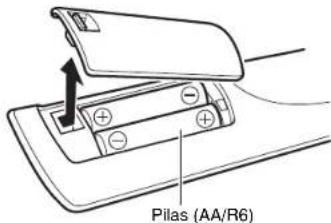
Instalacion de las pilas
Nota
- Si el mando a distancia no funciona de forma fiable, prune a Cambiar las pilas.
- No mezcele pilas nuevas y gastadas o differentestipso de pilas.
Si no piensa utiliser el mando a distancia durante un periodo de tiempo prolongado, retire las pilas para evaporar danos por fugas o corrosion.
Las pilas gastadas deben returar lo antes possible para evaporar danos causados por fugas o corrosion. - Aseguirsc de introduir las pilas con la correcta oo orientacion de los pilos positivo (+) y negativo (-).
- Si las pilas presentan fugas, limpie el liquido que haya caido en el compartmento y sustituya las pilas por另一边 ynues.
No caliente ni desarme las pilas. - No transporte ni almacene pilas con与其他los objetos metalicos. Las pilas podrnan produir cortocircuitos,perder liquido o explotar.
- Nunca recargue una pila si no está Completely seguido de que es una pila recargable.
Información sobre seguidade e introducción
Uso del mando a distancia
Para usar el mando a distancia, apuntelo al sensor del mando a distancia del receptor de AV, según se muestra a continuación.
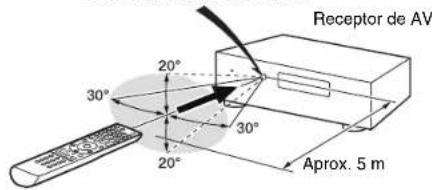
Sensor del mando a distancia
MONTAJE DE LA UNIDAD CON SOPORTE
Utilice el jeu de montaje con soporte en un soporte estandar de 19 pulgadas, tal como se muestra a continuacion.
Antes de montar, retire la base de la unidad.
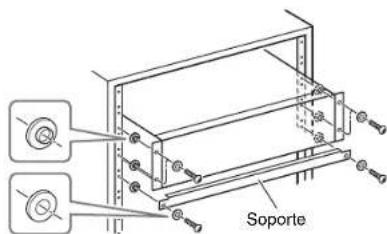
Precaución
- Deje un espacio de 1U encima de launidad para ventilar.
- Deje al menos 10cm en la parte posterior de la unidad para ventilar.
Indices
Información sobre seguridad e introducción
Instrucciones de segundad Importantes. 2
Precauciones. 3
Accesorlos sumInlstrados 4
Index. 5
6
Paneles frontal y trasero 7
Panel frontal. 7
Pantalla 8
Panel trasero. 9
Mando a distancia. 10
Cómo controlar el Receptor de AV 10
Conexiones
Conexión del Receptor de AV. 11
Conexión de los altavoces 11
Acerca de las conexiones de AV 14
Conexión de componentes con HDMI 15
Conexión de componentes 16
Conexión de componentes RI 17
Conexión de las antenas. 18
Conexión del cable de alimentación 18
Encendido y operacionesbasicas
Encendido/apagado del Receptor de AV. 19
Encendido 19
Apagado. 19
configuración inicial 201
Selección del idioma realizado para los
menus de configuracion en pantalla. 20
Audyssey 2EQ: Configuración automática. 20
Conexión de fuentes 21
Configuración del modo remoto 21
Conexión a la red. 21
Finalizacion de la configuracion inicial. 21
Reproducción 22
Reproduccion del componente conectado. 22
Control de loscontents
de los dispositivos USB o de red. 23
Explicación de los iconos de la pantalla. 24
Reproducción de iPod/iPhone a工程技术 de USB ......24
Reproduccion de un dispositivo USB 25
Escuchar la radio de Internet vTuner. 25
Registro deOtherservicios de radio de Internet 26
Cambio de la disposicion de los iconos
en la pantalla de service de red 27
Reproducir archivos de musica
en un servidor (DLNA) 27
Reproduccion remota 28
Reproducir archivos de musica
de una carpeta compinta 29
Escuchar la radio AM/FM 30
Reproduccion de audio y video
de fuentes independentes 32
so de las functiones báscas 33
Uso de la configuracion automatica
de los altavoces 33
Utilización de los发展模式 de audición. 36
Uso del menu Home 43
Utilizacion del temporizador de apagado. 44
Ajuste del brillo de la pantalla. 44
Visualizacion de informacion de la fuente 44
Cambio de la pantalla de entrada. 44
Uso del modo Toda la casa 45
Uso de Music Optimizer. 45
Cómo silenciar el Receptor de AV. 45
Utilizacion de auriculas 45
Operaciones avanzadas
Configuración en pantalla 46
Uso de la configuracion rapiida 46
Uso de los ajustes de audio
de la configuración rápida 47
Uso del menu de configuracion (HOME) 49
Acerca del indicator HYBRID STANDBY. 50
Elementos del menu de configuración. 50
Input/Output Assign (Asignar entrada/salida) 51
Speaker Setup (Configuración altavoces) 53
Audio Adjust (Ajuste audio) 56
Source Setup (Configuración fuente) 58
Listening Mode Preset
(Preajuste modo de audicion) 62
Miscellaneous (Miscelanea) 63
Hardware Setup (Configuración hardware) 64
Remote Controller Setup
Config.delcontroladorremoto) 67
Lock Setup (Configuraciónbloqueo) 67
Información sobre seguidad e introducción
Multizona 68
Establecimiento de las conexiones de Multizona.... 68
Ajuste de la calidad Zona 2/3 69
Control de los componentes de Multizona 69
Utilizacion de los disparadores de 12 V .70
Utilización del mando a distancia
en la Zona 2/3 y los kits de control de multisala .... 71
Reproducción de iPod/Phone
a travers del Dock RI. 72
Control del iPod/Phone 73
Cmo controlarthers componentes 74
Códigos de mando a distancia preprogramados.... 74
Localación de los codes de mando a distancia... 74
Introduccion de codigos de mando a distancia 75
Reajuste de los botones de-coloredes 75
Códingo de mando a distancia para componentes conectados a工程技术 76
Reajuste de los botones de REMOTE MODE. 76
Cmo restablecer el mando a distancia 76
Cómo controlar Others componentes 76
Apéndice
Resolución de problemas. 79
Actualizacion de firmware. 85
Consejos de conexión
y ruta de la seals de video 89
Uso de un televisor, reproductor
o grabador compatible con RIHD. 92
Acerca de HDMI 94
Characteristica de red/USB 95
Información sobre licencias
ymarcascomerciales 98
Especificaiones 99
Para restablecer el receptor de AV a sus valeurs de fabrica por defecto, enciendalo y,manteniendo presionado en boton CBL/SAT, pulse STANDBY/ON ( pagina 79).
Gracias por comprar un Receptor de AV TASCAM.
Lea Completely estemanualantesdehacerlasconexionesy enchufar launidad.
Si signe las instrucciones de estemanualpodravortenerun rendimiento y un disfruteolestimos de su nuevoReceptordeAV.
Guardeeste manual para futuras consultas.
Characteristicas
Amplificador
100 ratios/canal a 8 ohm (FTC)
160 vatios/canal a 6 ohm (IEC)
- WRAT-Wide Range Amplifier Technology (Tecnologia de amplificador de amplio alcance)
(Ancho de banda de 5 Hz hasta 100 kHz)
Circuiteria de volumen de ganancia optima
H.C.P.S. (Fuente de alimentacion de alta corriente) Transformador masivo de alta potencia
- Diseño de amplificador Darlington invertido de 3 etapas
Procesamento
- Certificación THX Select2 Plus
- Incorpora la Tecnología Qdeo™ paraactualización ascendente de video HDMI (compatible 4K)
HDMI (Audio Return Channel (canal de returno de audio), 3D, DeepColor, x.v.Color, Lip Sync, DTS-HD Master Audio, DTS-HD High Resolution Audio, Dolby TrueID, Dolby Digital Plus, DSD y Multi-CII PCM) - Dolby TrueHD y DTS-HD Master Audio
Dolby Pro Logic IIz y Audyssey DSX - Configuración no escalar
- Memoria de modelos de audicina de Forma A
- Modo Direct
- Modo Pure Audio (modelos europcos)
- Music Optimizer para archivos comprimidos de música digital
- Convertidos D/A de 192 kHz/24 bits
- Procesamento de numeral digital DSP de 32 bits potente y de alta precision
- Tecnología de circuito de limpieza de fluctuation
Información sobre seguidad e introduccion
Conexiones
- 8 entradas HDMI (1 en el panel frontal) y 2 salidas
RiHD para controlar el Sistema - 4 entradas digitales (2 típicas/2 coaxiales)
- Conmutación de video de componentes (2 entradas/1 salute)
- Terminales de altavoces compatibles con clavija de punta cónica
'En Europa, el uso de clavijas con punta cónica para capturar altevocos a un amplificador de audio esta prohibido. - Zona 2 activada
Salida/presalida de linea Zona 2/3 - Entrada/Salida infrarrojos y disparadores 12 V
- Puerto RS-232C para control de interfac
- Posibiliad de biamplificacion para FL/FR con SBL/SBR
- Conectividad para radio de Internet
- Capacidad de red para streaming de ARCHivos de audio
- 2 entradas USB (frontal/trasera) para dispositivos de memoria yolestitos modelos de iPod®/iPhone®
- Sólo es compatible con iPod/Phone la entrada USB del panel frontal.
- Entrada frontal AUX compatible con MHL
Varios
- 40 presintonías FM/AM
Audyssee 2EQ^® para corrigir problemas de acústica de la sala
Audyssey Dynamic EQ® para corrección de sonoridad
Audyssey Dynamic Volume® para Maintener un nivel de audicion y un rango dinamico optimos - Ajuste cruzado
(40/45/50/55/60/70/80/90/100/110/120/130/150/200 Hz) - Funcion de control de sincronizacion de A/V (hasta 800 ms)
- Función Auto Standby (En espera automatico)
- Visualizacion en pantalla a través de HDMI
- Mando a distancia compatible con RI preprogramado
Paneles frontal y trasero
Panel frontal
(Modelos norteamericanos) (Modelos europeos)
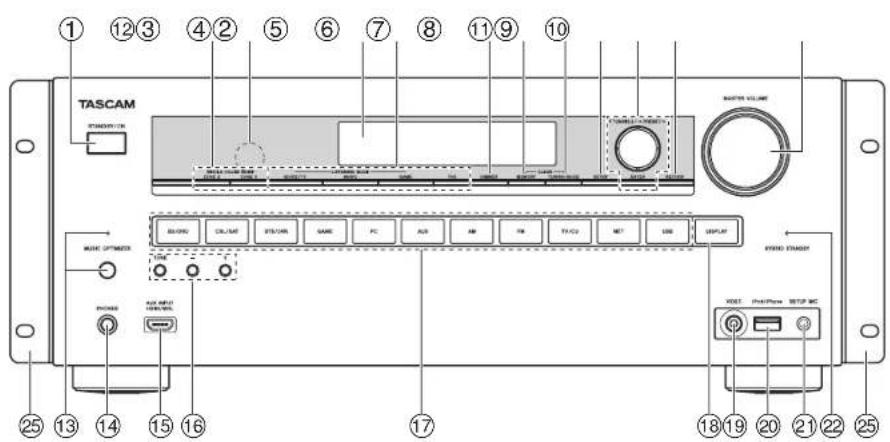
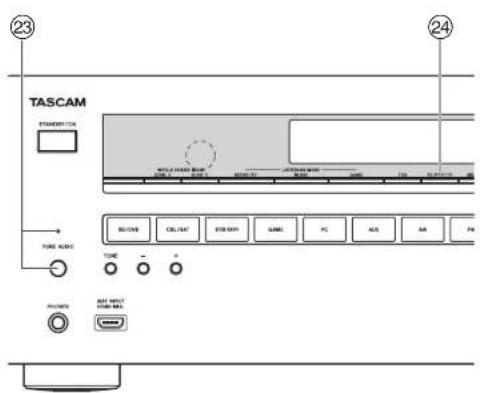
Para Obtener una informacion detallada, consulte las páginas que se indican entre parentesis.
① Boton STANDBY/ON (19)
② Botones ZONE 2 y ZONE 3 (45, 69)
③ Sensor del mando a distancia (4)
④ Pantalla (8)
⑤ Botones LISTENING MODE (36)
6 Botón DIMMER (modelos nortcamericanos) (44)
⑦ Botón MEMORY (31)
⑧ Botón TUNING MODE (30)
⑨ Botón SETUP (49)
Botones TUNING (30), PRESET (31), cursor y ENTER
① Botón RETURN
Control MASTER VOLUME (22)
Boton c indicator MUSIC OPTIMIZER (modelos norteamericanos) (45, 48)
Toma PHONES (45)
Toma AUX INPUT HDMI/MHL (15)
Botones TONE y de nivel de tono (47, 70)
Botones de selector de entrada (22)
Boton DISPLAY (44)
TomaVIDEO(16)
Puerto USB (16)
Toma SETUP MIC (34)
Indicador HYBRID STANDBY (50)
Boton c indicator PURE AUDIO (modlos europeos) (36)
Botón RT/PTY/TP (modelos europeos) (31)
Soporte dc montaje (4)
Pantalla
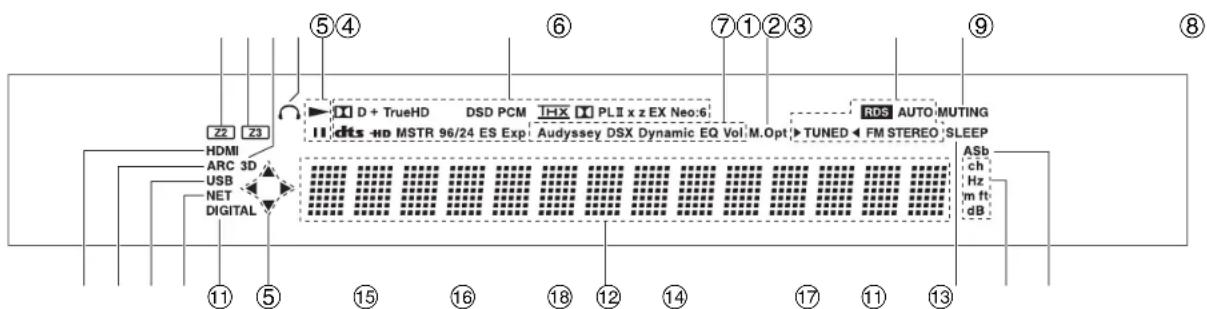
Para Obtener una informacion detallada, consulte las páginas que se indican entre parentesis.
① Indicador Z2 (Zona 2) (69)
② Indicador Z3 (Zona 3) (69)
③ Indicador 3D
Se ilumina cuando se detecta una seals de entrada 3D.
④ Indicador de auriculares (45)
⑤ 1Icindicaoresdcursor(24)
⑥ Modo de audicion cindicadores de formato (36, 62)
⑦ Indicador Audyssey (33, 58) Indicador Audyssey DSX (40 Indicador Dynamic EQ (58) Indicador Dynamic Vol (59)
⑧ Indicador M.Opt (48)
Indicadores de sintonizacion Indicador RDS (no incluido en modelos norteamericanos) (31) Indicador AUTO (30) Indicador TUNED (30) Indicador FM STEREO (30)
Indicador MUTING (45)
Indicadores de entrada (90)
Indicator HDMI (65)
Indicator DIGITAL
Indicador ARC (65)
Indicador USB (24, 25)
Indicador NET (25 a 29,67)
Área de mensajes
Indicator SLEEP (44)
Indicadores de canal/unidad Indicador ch Indicador Hz Indicador m/ft Indicador dB
18 Indicador ASb (66)
Paneltrasero
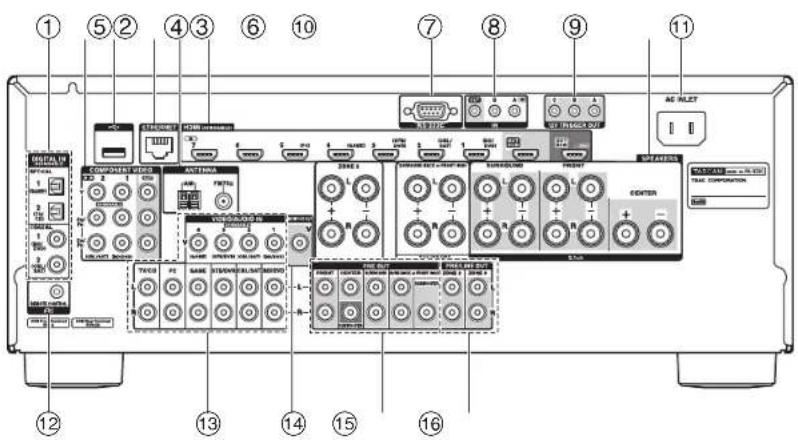
① Tomas DIGITAL IN COAXIAL y OPTICAL
② Tomas COMPONENTVIDEO INyOUT
③ Puerto USB
④ Puerto ETHERNET
⑤ Toma FM ANTENNA y terminal AM ANTENNA
6 Tomas HDMI IN y salute HDMI (HDMI OUT MAIN y HDMI OUT SUB)
⑦ Puerto RS-232C
Terminal de control.
⑧ Tomas IR IN A/B y OUT
9 Tomas 12V TRIGGER OUT A/B/C
Terminales SPEAKERS
(CENTER, FRONT, SURROUND, SURROUND BACK or FRONT HIGH, ZONE 2)
① ACINLET
Toma RI REMOTE CONTROL
3 Video compuesto y tomas de audio analogicas (BD/DVD IN, CBL/SAT IN, STB/DVR IN, GAME IN, PC IN, TV/CD IN)
Toma MONITOR OUT V
Tomas PRE OUT (CENTER, FRONT, SURROUND, SRR BACK or FRONT HIGH, SUBWOOFER)
16 Tomas ZONE 2 y ZONE 3 PRE/LINE OUT
Ver "Conexión del Receptor de AV" para información de conexión (→ páñinas 11 a 18).
Mando a distancia
Cómo controlar el Receptor de AV
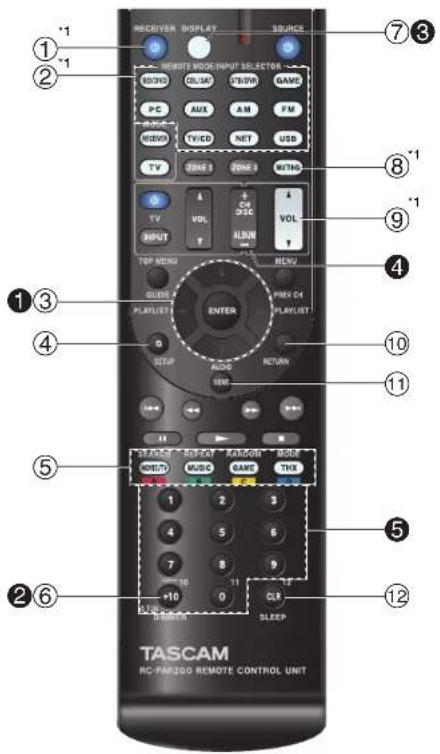
Para controlar el receptor de V , pulse el botón RECEIVER para selección el modo Receiver (Receptor).
Tambien podra empleur el mando a distancia para controlar reproductor TEAC(Esotric)/TASCAM para Discos Blu-ray/DVD, el reproductor de CD yothers componentes.
Vea "Introduccion de@c Rodrigos de mando a distancia" para Obtener informacion detallada ( pagina 75).
Para Obtener una informacion detallada, consulte las paginas que se indicaten entre parentesis.
① Botón ΦRECEIVER (19)
② Botones REMOTE MODE/INPUT SELECTOR (22)
③ Botones / / / y ENTER
④ Boton Q SETUP (46)
⑤ Botones de modo de audicion (36)
⑥ Botón DIMMER (44)
⑦ Botón DISPLAY (44)
⑧ Boton MUTING (45)
⑨ Botón VOL ▲/▼ (22)
Boto n RETURN
① Botón HOME (43)
Boton SLEEP (44)
Cómo controlar el sintonizador
Para controlar el sintonizador del receptor de AV, pulse el botón AM o FM (o RECEIVER).
Botones ±b / ±b (30)
Boton D.TUN (30)
3 Botón DISPLAY
4 Boton CH +/-(31)
Botones numéricos (30)
*1 Estos botones también se pueda usar cuando se selección un REMOTE MODE-distinto del modo receptor.
Información sobre seguridad e introducción
Conexión del Receptor de AV
Conexión de los altavoces
Configuración de altavoces
En lasuma tabla se indican los canales que deben
utilizar en funcion del numero de altevoces realizados.
Independientelemente del numero de altevoces usados, es
recomendable utilizing un subwoofer activo para Obtener
sonidos graves realmente potentes y solidos.
Para Obtener un rendimiento optimo de su sistemas de
sonido surround, necessitara configurar los ajustes de los
altavoces automatamente ( pagina 33) o
manualmente ( pagina 53).
| Número de altavoces 2345677 | ||||||
| Altavoces frontales✓✓✓✓✓✓ | ||||||
| Altavoz central✓✓✓✓✓ | ||||||
| Altavoces surround✓✓✓✓✓ | ||||||
| Altavoz de surround trascro*12 | ✓ | |||||
| Altavoces de surround trascros*2 | ✓ | |||||
| Altavoces frontales elevados*2 | ✓ |
^1 Si solamente va a utiliser un altevoz de surround triturero, concelto a los terminales SURROUND BACK or FRONT HIGH L.
*2 No se pueda usar altevoccs frontales elevados y altevoccs surround traseros al mesmo tiempo.
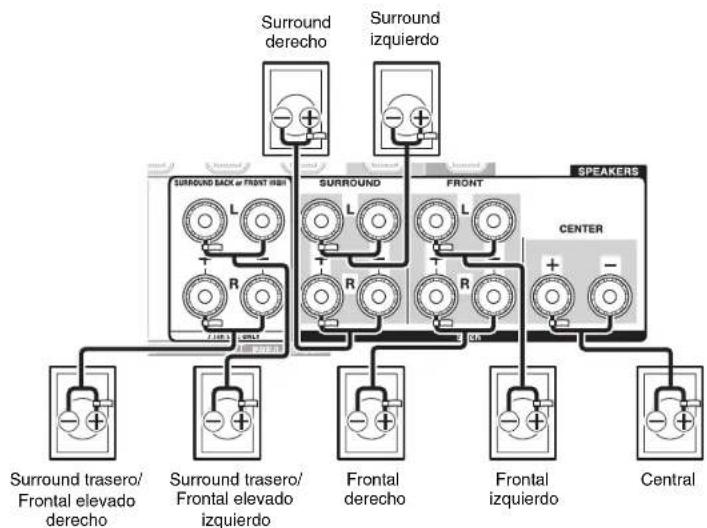
Conexión de los cables de altavoz
En lasuma ilustracion se muestra como connectar los altavoces a cada par de terminales. Si solamente va a utiliser un altovoz de surround trasero, conecelo a los terminales SURROUND BACK or FRONT HIGH L.
Consejo
- Puede especificar si los altavoces surround traseros o frontales elevados se conectan en el menu "Speaker Configuration" (→ pájlna 53) o durante la corrección de sala y la configuración e los altavoces de Audyssey 2EQ (→ pájna 33).
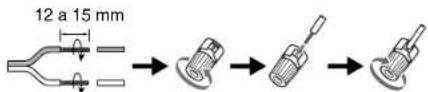
Terminales de altozo tipo tornillo
Pele de 12 a 15mm del aislamento de los extremos de los cables del allavoz y retuerza los cables pelados bien apretados, como se muestrà.
Clavijas de punta cónica (Modelos norteamericanos)
- Si utilizes clavijas de punta cónica, apriete el terminal del altovoz antes de insertar la clavija de punta cónica.
- No inserte el número del altovoz directamente en el oratorio central del terminal del altovoz.
Conexiones
como adherir las etiquetas de los altavoces
Los terminales de los altavoces estan codificados por colores para facilitar su identificacion.
| Altavoz Color | |
| Frontal izquierdo, frontal elevado izquierdo, Zona 2 izquierdo | Blanco |
| Frontal derecho, frontal elevado derecho, Zona 2 derecho | Rojo |
| Central Verde | |
| Surround izquierdo Azul | |
| Surround derecho Gris | |
| Surround trascro izquierdo Marrón | |
| Surround trasero derecho Habano |
Las etiquetas para cables de altavoces suministradas también estarán codificadas por colocores y deben adherirlas al bajo正值 (+) de cada cable de altovoz de acuerdo con la tabla anterior. De esta forma, todo lo que necessitará hacer es que corresponda el color de cada etiqueta con el terminal de altovoz correspondiente.

Precauciones para la connexion de los altavoces
Lea lo asigniente antes de conectar los altavoces:
-
(Modelos norteamericanos) Usted pueda conectar altevoces con una impedancia de entre 6 y 16 ohmios. Si utilizes altevoces con una impedancia más baja y usa el amplificador a niveles de volumen elevados durante un periodo de tiempo prolongado, el circuito de proteccion del amplificador incorporealonga podra activarse.
-
(Modelos europeos) Puede conectar altavoces con una impedancia de entre 4 y 16 ohmos. Si la impedancia de cadaquiera de los altavoces conectados fuera de 4 ohms o mas, pero inferior a 6 ohms, asegúrese de establecer la impedancia minima de los altavoces en "dohm"
( páginá 53). Si utilizes altavoces con menor impedancia y usa el amplificador a niveles de volumen elevados durante un periodo de tiempo prolongado, el circuito de protección incorporeal podra activarse.
- Desconecte el cable de alimentacion de la loma de pared antes de realizarrialquier connexion.
- Lea las instrucciones suministradas con los altavoces.
- Preste especial atencion a la polaridad del cableado de los altavoces. En otheraspalabras,conecte los terminales positivos (+) unicamente a terminales positivos (+) y los terminales negativos (-) solamente a terminales negativos (-) . Si los invierte, el sonido saldra desfasado y no sonaraj natural.
- Los cables de altozo innecesariamente largos o muy finos podrián afectar la calidad del sonido ydeferian evitarse.
- Tenga cuidado de no occasionar un cortocircuito entre los cables positivos y negativos. Estoouldra provocaciones en el receptor de AV.
- Asegürese de que el núcleo metalico del cable no entree en contacto con el panel trasero del receptor de AV. Esto podra provocarños en el receptor de AV.
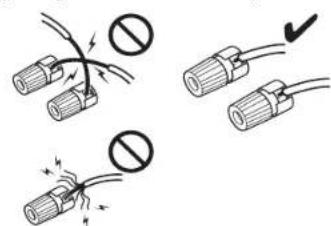
- No conecte mas de un cable a cada terminal de altavoz. Esto podria provoc daños en el receptor de AV.
- No conecte un altavoz a variedes terminales.
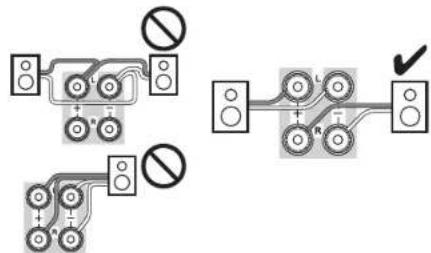
Conexiones
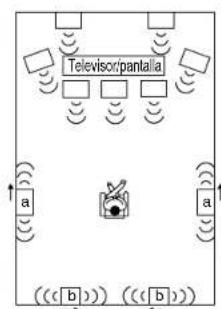
Puede usar altavoces dipolo para los altavoces surround y surround traseros. Los altavoces dipolo emiten elismo sonido en dos direcciones.
Los altavoces dipolo suelen tener una flecha impresa que indica como deben positcionarse. Los altavoces dipolo de surround (a) se deben colocar deundry que sus flechas apunten hacer el television/la pantalla, cuando que los altavoces dipolo de surround traberos (b) se deben colocar deundry que sus flechas se apunten entre si, como se indica.
Conexiones
Uso de los subwoofer activos
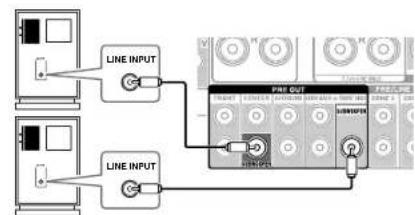
Subwoofer activo
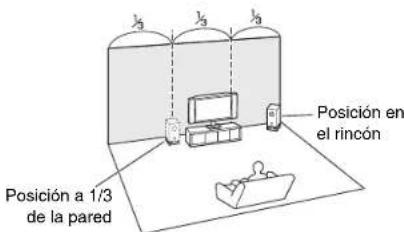
Para encontrar la posicón optima para el subwoofer,)\ m擒as reproduce una pellicula o mística con buenos\ graves, experimente colocandolo en distinguías posiciones\ dentro de la sala y elija la que proporcione los resultados\ más satisfactorios.\ Podrá conectar el subwoofer activo con dos tomas\ SUBWOOFER PRE OUT respectfully.\ Saldra la misma signalde cada uno de las tomas.
Consejo
- Si su subwoofer no es activo y está utilizing un amplificador externo, conceite la toma de salute de previo de subwoofer a una entrada del amplificador.
Biamplificación de los altavoces frontales
Important:
- Cuando efectue conexiones de biamplificacion, asegurese deutar las barras de puente que unen los terminales del cono de agudos (superior) y el cono de graves (inferior) de los alluvoces.
- La biamplicación sóloould此人utilizarceasalavocquesqueadmitanbiamplicacion.Consulteelmanualdesusaltavoces.
La biamplificacion ofrece una mayor del rendimiento de agudos y graves.
Cuando se utilise bi amplificacion, el receptor de AVould impulsar, como maximum, un systema de altevoces 5.1 en la sala principal.
Después de completing las conexiones de biamplificaciónmostatada a continuación y encender el receptor de AV,deferaba establecer el ajuste de los altavoces para activar la biamplificacion ( páglina 53).
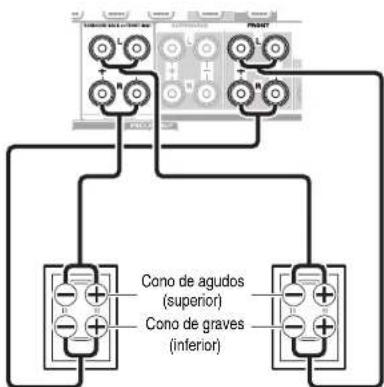
Frontal derecho Frontal izquierdo
Conexión de un amplificador de potencia
Si deseña utilizar un amplificador de potencia más potente, puede usar el receptor de AV como precamplificador. Conectar todas lassonianas de altoavoces al amplificador de potencia. Consulte los manuales suministrados con su amplificador para Obtener más información.
Nota
- Especifique "None" para el canal que no desee emitar ( páginia 53)
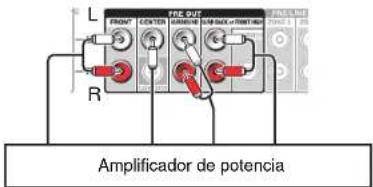
Acerca de las conexiones de AV
Conexión de los componentes de AV
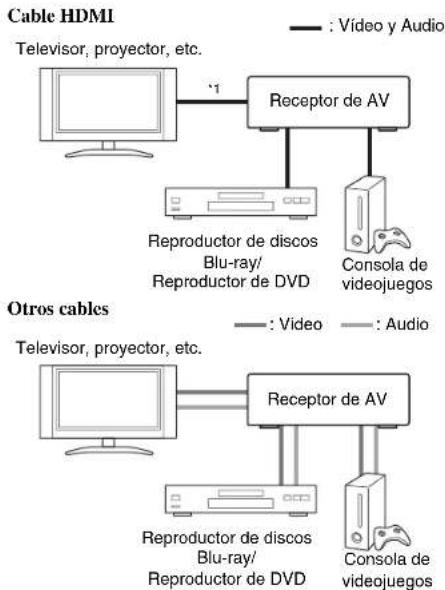
*1 Si su television no es compatible con el canal de retorno de audio (ARC), deben connectar un cable digital optico además del cable HDMI al receptor de AV.
- Antes de efctuarual综合素质 de AV, lea los manuales suministrados con los demas componentes de AV.
- No conecte el cable de alimentacion cuando no haya finalizzato y comprobado dos veces todas las connexiones de AV.
-
Introduzca los conectores hasta el fondo para efectuar的良好 conexiones (las conexiones flojas你能ear voque ruido o un funciona inadeuado).
-
Para evitar interferencias, mantenga los cables de audio y video alejados de cables de alimentacion y cables de altevoces.
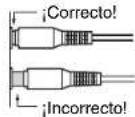
Cables y tomas de AV
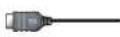
■HDMI
Las conexiones HDMI能把 portar video y audio digital.


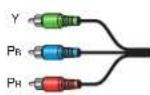
Vidente de componentes
El video de componentes separe las senales de luminancia (Y) y las senales de referencia de color (PB, PR), proportionsando la mayor calidad deImagen (algunos fabricantes deTelevisiónes etiquetan sus entradas de video de componentes de forma ligeramente distincta).


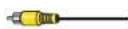
Video compuesto
El video compuesto se utilizes normalmente enTelevisores, DVD yothers equipos de video.


Audio digital optico
Las conexiones digitales opticas le permitted disfrutar del sonido digital, como por exemple PCM-2, Dolby Digital o DTS. La calidad de audio es la misma que con el cable coaxial.
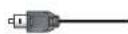

Es-14
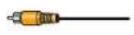
Conexiones
Las conexiones digitales coaxiales le permiten disfrutar del sonido digital, como por exemple PCM2, Dolby Digital o DTS. La calidad de audio es la misma que con el cable opico.


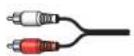
Las conexiones de audio analógico (RCA) transmiten audio analógico.


'2 Para senales PCM, las fecuencias dc mucstroco compatibles son 32/44,1/48/88,2/96 kHz. Con las concionics HDMI, también son compatibles 176,4 y 192 kHz.
Nota
- El receptor de AV no admite conectores SCART (Euroconectar).
- Las tomas digitales opticas del receptor de AV disponible en tapas tipo obturar que sc abren cuando sc inserta un conceptor optic y se cierran cuando este se retira. Empujc los conectores hasta introducirlos por completeo.
Precaución
- Para evitar danos al obturador, mantenga recto el conector optico al insertarlo y al extraerlo.
Conexión de componentes con HDMI
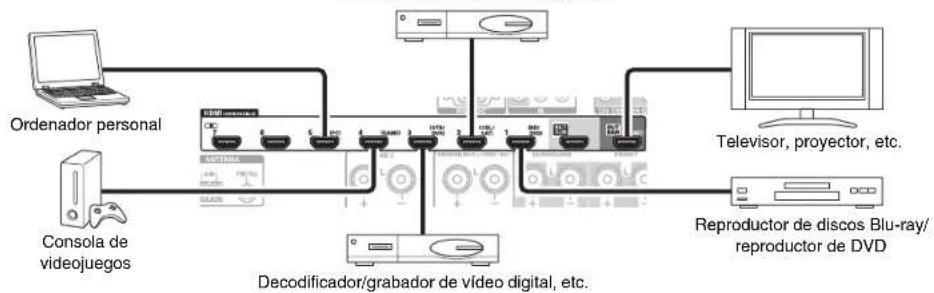
Decodificador de satélite/cable, etc.
- Si su television no es compatible con el canal de returno de audio (ARC), debe connectar un cable digital operto además del cable HDMI al receptor de AV.
Cuando este escuchando un componente de HDMI a工程技术 de receptor de AV, configure el componente de HDMI de modo que su video pueda verse en la pantalla del televisor (secciona la entrada del componente de HDMI connectado al receptor de AV en el televisor). Si la alimentacion del televisor está apagada o el televisor está configurado en other fuente de entrada, el resultado podra ser la falta de sonido del receptor de AV o el sonido podraidad cortado.
Conecte sus componentes a las tomas apropiadas. Las asignaciones de entrada por defecto se meaanuran a continuacion. ^* :Se peutecambiar la asignacion ( pagina 51).
| Toma Componentes | ||
| IN1 Reprodução de discos Blu-ray/reprodutor de DVD | ✓ | |
| IN2 Decodificador de satélite/cable, etc. ✓ | ||
| IN3 Decodificador/grabador de video digital, etc. | ✓ | |
| IN4 Consola de videotóculos | ||
| IN5 Ordenador personal | ||
| IN6 Otros componentes | ||
| IN7 Otros componentes | ||
| Frontal Videocârmara, etc. | ||
| OUT MAIN TV | ||
| OUT SUB Projector, etc. | ||
Consulte también:
"Consejos de connexion y ruta de la direccion de video" ( pagina 89)
- "Uso de un television, reproductor o grabador compatible con RIHD" (→ págin 92)
"Acerca de HDMI" ( pagina 94)
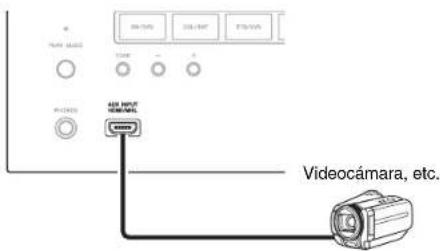
Consejo
- Para eschucar el audio de un componente correcto por IHDMI a工程技术 de los altavoces del teleservisor, active "HDMI Through"
( paglna 65) yajuste el receptor de AV en el modo en espera.
Nota
- En el caso de los reproductores de discos Blu-ray/DVD, si no se envite;ningunlyo pesar de seguir el procedimiento mencionado anteriorsc,ajuste la configuracion de audio HIDMI del reproductor de discos Blu-ray/DVD en PCM.
FunciOn de canal de returno de audio (ARC)
La direccion de canal de returno de audio (ARC) permit a un telesvisor compatible con HDMI enviar el flujo de datos de audio a HDMI OUT MAIN del receptor de AV.
-Estamericanpuedeutilizarcuando:
-sutelevisor es compatible con ARCy
- se selecciona el selector de entrada TV/CD y
"HIDMI Control(RIiD)" estajustado en "On" ( pagina 65) y
"Audio Return Channel" está ajustado en "Auto"
→paglna 65).
MHL (Enlace de alta definiación móvil)
Gracias a su compatibiliad con MIL (Enlace de alta definacion movable), la entrada AUX (Frontal) le permiteREENEXINTE.
Conexión de componentes
Los manos en pantalla aparecerán unically en un televisor que está connectado a HDMI OUT MAIN. Si el televisor está connectado a另一asrubidas de video,utilice la pantalla del receptor de AV paraCambiar losajustes.
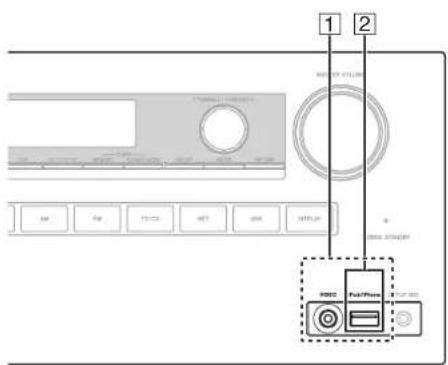
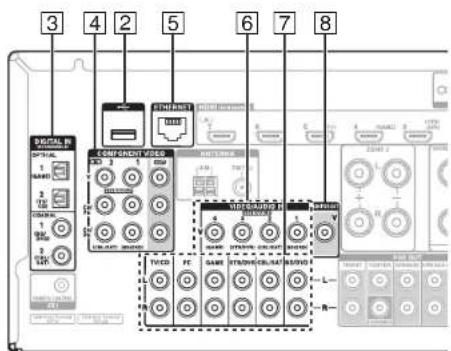
Concelesus componentes a las tomas apropiadas.Las
asignaciones de entrada por defecto se问我stran a
continuacion.Consulte"Consejos de conexion y ruta de la
senal de video para Obtener informacion detallada
( pagina 89).
:Se puede cabiar la asignacion ( paginas52,53).
| No. | Toma/puerto Componentes | ||
| 1 | USB.VIDEO*1 | iPod/iPhone (reproducción de video) | |
| 2 | USB*2*3 | iPod/iPhone, reproductorde MP3,elandemora flash USB | |
| 3 | DIGITAL IN | ||
| OPTICAL 1 (GAME) Consolas de videojuegos | ✓ | ||
| OPTICAL 2 (TV/CD) Televisor, reproductorde CD | ✓ | ||
| COAXIAL 1 (BD/DVD) Reproductor de discos Blu-ray/rcproductorde DVD | ✓ | ||
| COAXIAL 2 (CBL/SAT) Decodificador dcatalle/cable,etc. | ✓ | ||
| 4 | COMPONENT VIDEO | ||
| IN 1 (BD/DVD) Reproduclor de discos Blu-ray/DVD, Dock RI | ✓ | ||
| IN 2 (CBL/SAT) Decodificador de catelite/cable, Dock RI,etc. | ✓ | ||
| OUT Televisor, proycetor,etc. | |||
| 5 | ETHERNET | Router | |
| 6 | VIDEO IN | ||
| 1 (BD/DVD) | Reproductorde discos Blu-ray/rcproductordc DVD | ✓ | |
| 2 (CBL/SAT) | Decodificador dcatalle/cable,etc. | ✓ | |
| 3 (STB/DVR) | Decodificador/grabador de video digital,etc. | ✓ | |
| 4 (GAME) | Consola de videojuegos, Dock RI | ✓ | |
Conexiones
| No. | Toma/puerto Componentes | ||
| 7 | AUDIO IN | ||
| BD/DVD IN | Reproductor de discos Blu-ray/reproductor dc DVD | ||
| CBL/SAT IN | Decodificador de sáteñite/cable, etc. | ||
| STB/DVR IN | Decodificador/grabador de video digital, etc. | ||
| GAME IN | Consola de videoojuegos, Dock RI | ||
| PC IN | Ordcnador personal | ||
| TV/CD IN | Televisor, reproductor de CD, reproductor de cassetes, MD, CD-R, giradiscos*4, Dock RI | ||
| 8 | MONITOR OUT | Televisor, projector, etc. | |
Nota
1 Cuando está seleccionada la entrada USB, pode introducir scénales de video desde la toma VIDEO. Las scénales de video que entran desde VIDEO saldrán por la tomas de calidad Monitor OUT y HDMI.
2 No concrete el puerto USB del receptor de AV a un puerto USB de su ordinador. La música de su ordinador no se puede reproducir a travers del receptor de AV de este modo.
3 Solo cs compatible con iPod/iPhone la cntrada USB del panel frontal.
*4 Connecte un giridiscos (MM) queonga un preamplificador de fono integrado. Si su giridiscos (MM) no loiene, necessitar un preamplificador de fono de vente en commercios. Si el giridiscos Tiene un portagujas de bobina movil (MC), neccistar un amplificador principal MC o un transformador MC (de vente en commercios) ademais de un preamplificador de fono. Consulte el manual de su giridiscos para mayor informacion.
- Con la connexion 3, podra disfurat de Dolby Digital y DTS. (Para eschuar en la Zona 2/3 también, use 3 y 7.)
- Con la connexion [7] puede disfrutar de audio de componentes externos cuando esté en la Zona 2/3.
- Con la connexion [7] si su reproductor de discos Bluray/DVD Tiene ambassonian de estereco principal y multicanal, aseguirse de conectar la calidad de estereco principal.
Conexión de componentes RI
1 Asegürese de que cada componente compatible con RI esté connectado con un cable de audio analógico (conexión en los ejemplos de conexión) (→pagina 16).
2 Efectue la connexion RI (vea la ilustracion).
3 Si utilizes un Dock RI, o un reproductor/grabador de casetes, cambie la pantalla de entrada ( págrina 44).
Con RI (Remote Interactive), pode usar las siguientesustralianas:
System On/Auto Power On (sistema encendido/encendido automatico)
Cuando inicia la reproduccion de un componente connectado a través de RI, si el receptor de AV se encuesta en modo Standby, el receptor de AV se encenderá automatistically y selecciónar ádicho componente como fuente de entrada.
Direct Change (cambio directo)
Cuando se inicia la reproduccion en un componente
conectaro a trovés de RI, el receptor de AV
seccionar automaticallydo dicho componente como fuente de entrada.
Mando a distancia
Podrá realizar el mando a distancia del receptor de AV para controlar sus other components compatibles con RI apuntando con el mando a distancia hacía el sensor del mando a distancia del receptor de AV en lugar de apuntar hacía el componente. Paraarlo, deben introducir en primer lugar el已久的 de mando a distancia apropiado (→ págrā 76).
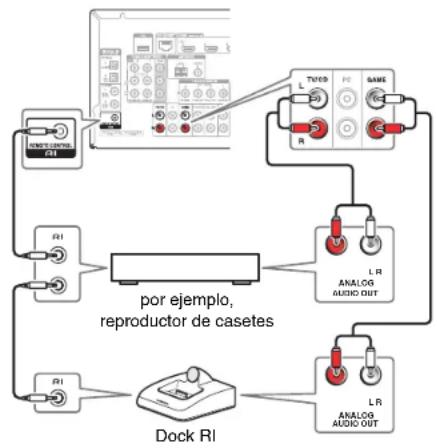
Nota
- Utilice uniquamente cables RI para las conexiones RI. Los cables RI se suministran con los componentes compatibles con RI.
- Algunos componentesienen dos��omas RI. Podra conectar para哪一个 de las al receptor de AV. La other toma es para conectar componentes adiconciones compatibles con RI.
- Conectar unicolemente componentes compatibles con RI a las tomas RI. La connexion de componentes de outros fabricantes podra causar un relacionamento incorrecto.
- Algunos componentes podrnan no ser compatibles con todas las funeciones Rl. Consulte les manuales suministrados con sus componentes compatibles con Rl.
- Mienes ra La Zona 2/3 se encuentre activad, lasmericanas System On/Auto Power On (sistema encendido/cencendido automatico) y Direct Change (cambio directorio) de Rl no functoriarin.
Conexiones
Conexión de las antenas
Esta seccion explica como conectar la antenna FM de interiores y la antenna en bucle AM suministradas. El receptor de AV no recibirá senales de radio si no se conecta una antenna. Por tanto,deferé conectar la antenna para poder utilise el sintonizador.
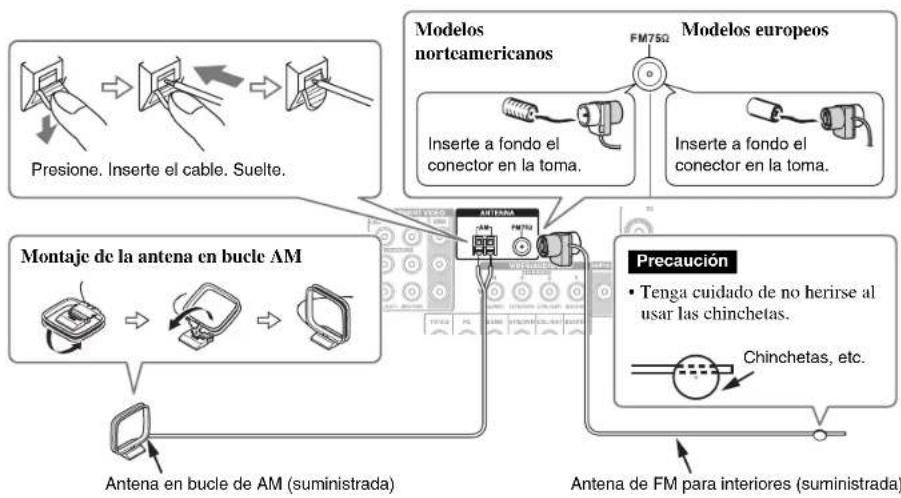
Nota
- Una vez que teng a receptor de AV lista para su uso, deben sintonizar una emisora de radio y ajustar la posicjion de la antenna para lograr la mayor recepcion possible.
- Mantenga la antenna lo más lejos posible del receptor de AV, el teilevisor, los cables de los altavoces y los cables de alimentacion.
Consejo
Si noocaobeneruna Buena recepcion con la antenna de FM para interiores suministrada, pruebe conuna antenna de FM para exteriores deventa encomeros.
Si no pode encontrar una buena referencia con la antenna en bucle de AM para interiores suministrada, pruebe con una antenna de AM para exteiores de venta en commercios.
Conexión del cable de alimentación
1 Conecte el cable de alimentacion suministrado a la entrada AC INLET del receptor de AV.
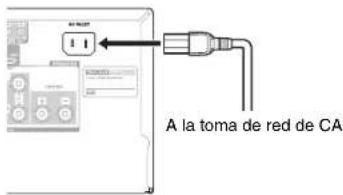
2 Enchufé el cable de alimentación a una toma de red de CA.
Nota
- Conectar todos los altavoces y componentes de AV antes de能达到 el cable de alimentacion.
- El encendido del receptor de AV podra causar una sobretension momentanca que podra intercerir conothersquipos elctricos ubicados cn elismo circuito. Si este constituyera un problema, enchufe el receptor de AV a un circuito electrico diferente.
- No utilise un cable de alimentación distinto del suministrado con el receptor de AV. El cable de alimentación suministrado está diseñudo exclusivamente para su uso con el receptor de AV y no débcer utilizescinnamono Altoqio.
- No desconce cune ncl cable de alimentacion del receptor de AV nrientras el other extremo sigue connectado a la toma de red. Esto podra causar descargas electricas. Desconnecte sempre el cable de alimentacion de la toma de red en primer lugar y lugo del receptor de AV.
Encendido/apagado del Receptor de AV
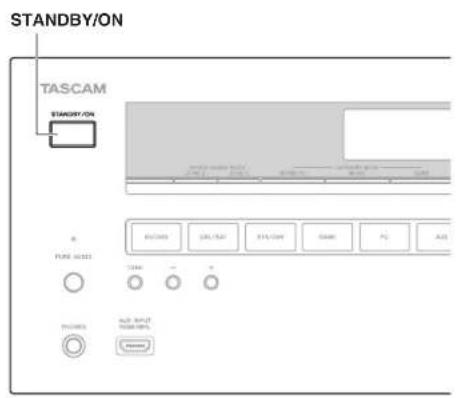
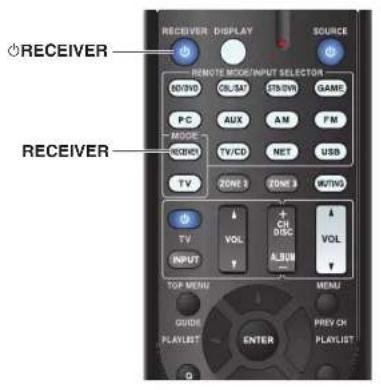
Encendido
1 Pulse STANDBY/ON en el panel frontal.
Pulse RECEIVER y a continuación oRECEIVER en el mando a distancia.
El indicator receptor de AV se enciende y su pantalla se ilumina.
Apagado
1 Pulse STANDBY/ON en el panel frontal.
Pulse RECEIVER y a continuación oRECEIVER en el mando a distancia.
El receptor de AV entraía en el modo en espera. Para evitar sorpresas causadas por un volumen muy alto al encender el receptor de AV, bajo siempre el volumen antes de apagarlo.
Consejo
- El indicator HYBRID STANDBY puede iluminarse dependiendo del estado de los ajustes (→ páginas 50).
- Si除去a informacion detallabe sobre los ajustes de gestion de energia, consulte "Auto Standby" ( pagna 66).
Encendido y operacionesbasicas
■Funcionamente perfecto con poco pasos sencillos (Configuracion inicial)
Para garantizar un perfecto funciona,[1] heaquíunos cuantos pasos sencillos que le ayudarán a configurar el receptor de AV antes de utilizesrlo por primera vez. Estos ajustes sólo sera necessario realizarlos una vez. Consulte "Configuración inicial" para Obtener más información (→págrina 20).
Si aparece la ventana "Firmware Update Available".
Cuando está disponible una nuevo version del firmware, aparece la ventana de Notification "Firmware Update
Available".Esta Notification solo aparece cuando el receptor de AV está conectado a su red domestica
( págin95). Para executar laactualizacion de firmware, sigas instrucciones en pantalla.
Utilice los botones y ENTER del receptor de AV o el mando a distancia para selectionar una de las OPCIONES.
Update Now:
Se inicia laactualizacion de firmware. Consulte "Actualacion de firmware" ( pagina 85).
Remind me Later:
La Notification deactualizacionaparecerede nuevo lasiguiente vez que encienda el receptor de AV.
Never Remind me:
Desactiva la Notification deactualizacion automatica.
Consejo
- La Notification deactualizacion sepuedeactivo desactivar en"Update Notice" ( pagina 67).
Configuración inicial
En esta sección se explican los ajustes que le recommendamos hacer antes de utilizar el receptor de AV por primera vez. Se iniciaar un asistente de configuracion con el primer uso para poderarle a realizarlos ajustes.
Los manos en pantalla apareceran únicamente en un televisor que esté conectado a HDMI OUT MAIN.
Selección del idioma realizado para los menos de configuración en pantalla
Este caso determina el idioma realizado para los menus de configuracion en pantalla. Consulte "Language" en "OSD Setup" ( paglina 63).
Consejo
- Al pulsar HOME se cerrá el作為 configuración. Para reinstíjarla configuración inicial, selección "Initial Setup" en el mcuñé "Hardware Setup" (→ pájlna 67).
Despues de的选择ar el idioma de los mnés de configuración enthora, aparecerá unathora de bienvenida.
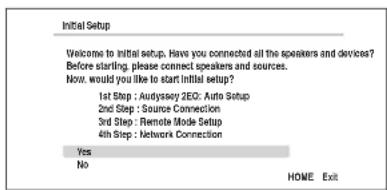
1 Utilice los botones / en el receptor de AV o el mando a distancia para selectionar una de las dos OPCIONES y huego pulse ENTER.
Yes:
Continúa en "Audyssey 2EQ: Auto Setup".
No:
Salta los ajustes y finaliza la configuración inicial. El asistente de configuración va a "Finalización de la configuración inicial" (→ págrina 21). Siempre可以选择 reineciarla configuración inicial selecciónando "Initial Setup" en el menu "Hardware Setup" (→ págrina 67).
Audyssey 2EQ: Configuración automática
Este bajo la configuración automática de los altavoces.
1 Use / para seleccionar una de las siguientesustralian y bajo pulse ENTER.
Do it Now: La configuración automática de los altavoces se realiza cuando las instrucciones en pantalla. Consulte elrado 2 de "Uso de la configuración automática de los altavoces" ( párgina 33). Cuando este ajuste está Completely, el asistente de configuración continua en "Source Connection".
Do it Later:
Salta este ajuste. Pulse ENTER y continue en "Source Connection".
Conexión de fuentes
Este paso comprueba la connexion de los componentes fuente.
1 Use / para seleccionar una de las siguientes OPCIONES y bajo pulse ENTER.
Yes, Continue:
Realiza las comprobaciones.
No, Skip:
Salta este passage y continua en "Remote Mode Setup".
2 SeLECTIONE el selector de entrada cuya connexion desca comprobar y pulse ENTER.
La imagen de la fuente correspondiente beschía aparecer en la pantalla con un mensaje de verificacion.
3 Cuando se le indique, use / para seleccionar una de las siguientesustralianos y bajo pulse ENTER.
Yes:
Confirma que la fuente se visualiza correctamente.
No:
Muestra un informe de error. Siga las instrucciones de resolution de problemas y vuela a comprar la fuente.
4 Use / para seleccionar una de las siguientesustralianas y bajo pulse ENTER.
Yes:
Vuelve al paso 2.
No, Done Checking:
El asistente de configuración continua en
"Remote Mode Setup".
Configuración del modo remoto
Este paso le permite introduir los@cadores de mando a distancia de los componentes que desea utiliser.
1 Use / para seleccionar una de las siguientes OPCIONES y bajo pulse ENTER.
Yes: Realiza la introduccion de@codes de mando a
distancia.Consulte el paso 5 de "Localizacion de
los@codes de mando a distancia"
( pagina74).
No, Skip: Salta este paso y continua en "Network Connection".
2 Cuando termine, seleccione una de las options significentes y pulse ENTER.
Yes, Done:
El asistente de configuración continua en Network Connection.
No, not yet:
Puede introducirotiroscédigosdemandoa distancia.
Encendido y operaciones bássicas
Conexión a la red
Este paso comprueba su conexion a la red.
1 Use para seleccionar una de las siguientesustralianas y bajo pulse ENTER.
Yes:
Realiza las comprobaciones.
No, Skip:
Salta esteayo finaliza la configuracion inicial.
2 Siga las instrucciones en pantalla para realizar la comprobacion de la red.
La comprobacion finaliza cuando aparece el日消息 "Successfully connected." en el medio de la pantalla. Pulse ENTER para finalizar la configuracion inicial.
3 Si aparece un mensaje de error, seleccione una de las options seguentes y pulse ENTER.
Retry
Realiza la comprobacion otra vez.
No, Do it Later:
Salta thisayo y finaliza la configuracion initial. El asistente de configuracion va a "Finalizacion de la configuracion inicial".
Finalizacion de la configuracion inicial
Este paso finaliza el proceso de configuracion inicial.
1 Pulse ENTER.
Para reinicuar la configuracion inicial, seleccione
"Initial Setup" en el menú "Hardware Setup"
( pagina 67)
Reproducción
Los menos en pantalla aparecerán únicamente en un televisor que está connectado a HDMI OUT MAIN. Si el televisor está connectado a otheras calidas de video,utilice la pantalla del receptor de AV para Cambiar los ajustes.
Este manuale describes el procedimiento using el mando a distancia a no ser que se especified lo contrarlo.
Reproduccion del componente conectado
■Operación con el mando a distancia
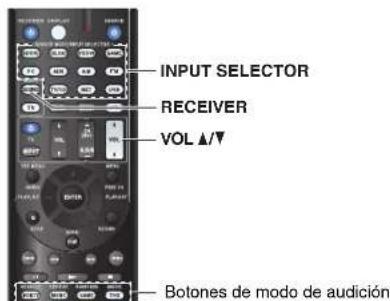
1 Pulse RECEIVER seguido de un boton INPUT SELECTOR.
2 Inicia la reproduccion en el componente fuente. Consulte también:
"Reproduccion de iPodiPhone a各行 de USB" ( pagina 24)
- "Reproduccion de un dispositivo USB"
(→pagina 25)
Encendidoyoperacionesbasicas
"Escuchar la radio de Internet vTuner ( pagina 25
- "Registro de otheros servicios de radio de Internet"
(→páginas 26)
"Reproducir ARCHivos de musica en un servidor (DLNA) ( pagina 27)
- "Reproduccion remota" ( pagina 28)
"Reproducir ARCHivos de musica de una carpeta comparta (→ pagina 29)
"Escuchar la radio AM/FM' ( pagina 30)
- "Reproduccion de audio y video de fuentes independentes" ( pagina 32)
- "Reproduccion de iPod/iPhone a工程技术 del Dock RT"
(→pagina 72)
Cómo controlarothers componentes ( página 74)
3 Paraajustar el volumen,utilice VOL /
4 Seleccion un modo de audicion y disfuite! ConsulcI但是我
- "Utilización de los发展模式 de auditoría"
(→ página 36)
2 Inicia la reproduccion en el componente fuente.
3 Para ajustar el volumen, use el control MASTER VOLUME.
4;Selezione un modo de audicion y disfruce!
Salvapantallas
Si no hay señal de video en la fuente de entrada actual y no hay activités durante un tiempo spécifique (tres menos por defecto), aparecerá automatistically un salvapantallas.
Consejo
- El tiempo que transcurre hasta que se activa el salvapantallas, se puedaunar con el ajuste "Screen Saver" (→頁inta 64)
La pantalla voltera a su stato anterior si hay attività en el receptor de AV.
■Operación en el receptor de AV
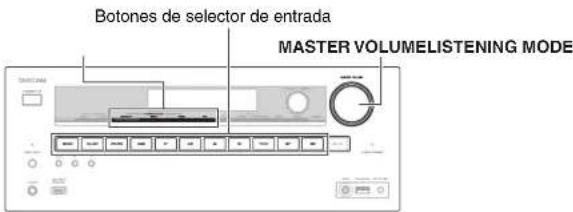
1 Utilice los botones de selector de entrada para selectionar la fuente de entrada.
Encendidoyoperationsbasicas
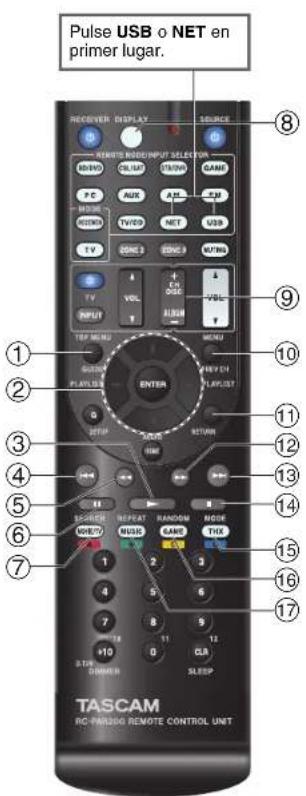
Control de loscontents de los dispositivos USB o de red
TOP MENU
Este botón meura el menu superior de cada medio o service.
② ▲/y ENTER
Estos botones permiten navegar por los mnus.
Este boton se utilizes para navegarg entre las páginas.
PLAYLIST
En el modo stencilar (iPod/iPhone), este botón selección las listas de reproduccion.
③
Este boton inicia la reproduccion.
④
Estebotonseecacionelincioafacionactual.Al pulsar esteboton2veescselectiona la canciOnanterior.
(5)
Este boton activa el retroceso rapiido de la cancion actual.
6
Este botón pone en pausa la reproducción.
SEARCH
Se可以选择rearce la planta de reproduction y la planta de lista durante la reproduccion.
⑧ DISPLAY
Este boton cambia la informacion de las canociones durante la reproduccion.
Pulse este boton cuando se muestra la pantalla de lista para volver a la pantalla de reproduccion.
ALBUM+/-
En el modo estandar (iPod/iPhone), este boton selecciona albumos.
MENUE
Este boton mueira el menu de los servicios de radio de Internet.
RETURN
Este boton vuelte al menu anterior.
12
Este botón activa el avance rápido de la canción actual.
3
Estebotonseleccionlaencionsiguiente.
14
Estebotondetiene la reproduction.
15 MODE
Se(puede cambiar entre el modo estndar y el modulo ampliado (iPod/fPhone).
16 RANDOM
Este boton activa la reproduccion aleatoria.
REPEAT
Pulsc cate boton repetidamente paraCambiar entre losmos de repeticion.
Consejo
- Consulate "como controlarothers components" para Obtener informacion sobre el uso deothers components ( pagina 74).
Nota
- Los botones que pueda usar variaránootinglos dispositivos y los mcdios realizados para la reproduccion.
Explicación de los iconos de la pantalla.
Esta sección describe los iconos que aparecen en la pantalla del receptor de AV durante la reproduccion.
| Icono Descripción | |
| D | Carpeta |
| J | Pista |
| I | Reproducción |
| II | Pausa |
| X | Avance=rápido |
| < | Retroceso=rápido |
| Artista | |
| Álibum | |
| 10 | Repetir una pista |
| OQ | Repetir carpeta(dispositivo USB) |
| B | Repetir |
| # | Reproducción alcatoria |
| # | Reproducción alcatoria de áliburn (iPod/iPhone) |
Reproducción de iPod/iPhone a工程技术 de USB
Los manos en pantalla aparecerán únicamente en un televisor que está conectado a HDMI OUT MAIN.
Esta sección explicía como se reproducen los ARCHivos de música/vdeo del iPod/iPhone.
Modelos de iPod/iPhone compatibles
Fabricado para:
iPod touch (1^a,2^a,3^ay4^a generacion), iPod classic,
iPod nano (2^a,3^a,4^a,5^a y 6^ generación), iPhone 4S,
iPhone 4, iPhone 3GS, iPhone 3G, iPhone
1 Pulse varias vvces USB para seleccionar la entrada "USB(Front)".
Consejo
- Se pueda realizar una misma operationación当选ando "USB" en el menú Home.
2 Conecte el cable USB que viene con el iPod/Phone al puerto USB en la parte frontal del receptor de AV.
Mientras se está leyendo los contentsidos del iPod/iPhone, apareceré elMMC en la pantalla del receptor de AV.
Se iluminaré el indicator USB. Parpadeará si el receptor de AV no pueda leer el iPod/iPhone.
Consejo
- Cuando concete su iPod/Phone con un cable USB, le recomendamos que utilise un cable USB oficial de Apple Inc.
Encendido y operacionesbasicas
3 Pulse MODE repetidamente parachangiar entre el modo ampliado (música) o el modo ampliado (video).
Aparecerá una lista de loscontents delmodelo de iPod/iPhone.
Consejo
- Si deseña operar utilizes el iPod/iPhone o el mando a distancia, pulse MODE repetidamente para Cambiar al modo estandar.
- Cuando desconecte el iPod/iPhone, el receptor de AV recuerda el modo actual. Esto quiere decorir que si lo desconecta en el modo ampliado (música), el receptor de AV se inicia en el modo ampliado (música) laproxima vez que conecte el iPod/iPhone.
4 Utilice / para seleccionar una carpeta y luego pulse ENTER paraAbrirla.
Consejo
- Internacionalmente, como en el caso de la persona, se le aplicará un atencion de la persona y su parente.
- Para lo que el parente no se cumple con el parent e no se cumple con el parent, se le aplicará un atencion de la persona.
- Para lo que el parente no se cumple con el parent e no se cumple con el parent, se le aplicará un atencion de la persona.
- Para lo que el parente no se cumple con el parent e no se cumple con el parent, se le aplicará un atencion de la persona.
5 Utilice / para seleccionar un archivo de musica/video y pulse ENTER o para iniciaar la reproduccion.
Nota
- M降到 AV, no desconecte cable USB suministrado con el iPod/iPhone o el dispositivo USB del puerto USB.
- Si conecte un iPod o iPhone al puerto USB, no se emitir ningún, 示馈往 la toma de auricularas.
Control del modo ampliado (música)
Se muestra la informacion del contenido de la musica (se muestran las listas) y se可以选择 controlar el contenidomouthiros se mira a la pantalla.
Lista de la pantalla superior:
Listas de reproduccion, artistas, albumes, generos,能满足es, compositores,能满足es aleatorias, reproduction actual.
Nota
- En este modo, los contentidos de video no pueda visualizarse, excepte se introduzcan desde la toma VIDEO del panel frontal del receptor de AV.
Control del modo ampliado (video)
Se我院a la informacion del contenido del video (se问我an las listas) y se possible controlar el contenido,miernas e miral a la pantalla.
Lista de la pantalla superior:
Peléculas, videos musicales, programas de television, podcasts de video o contenido alquilados.
Nota
- Para ver los conteiados de video del iPod/Phone, coneccto al puerto USB y la toma VIDEO del panel frontal del receptor de AV realizando el cable AV compuesto de Apple.
- Dependiendo del modulo y la generación del iPod/iPhone, los elementos visualizablesSEO que se dar a no se garantía la compatabilidad del modo ampliado (video).
Control del modo estandar
La informacion del contentido no se muestra en la pantalla, pero se peut usar con el iPod/iPhone o con el mando a distancia.
Reproduccion de un dispositivo USB
Los manos en pantalla apareceran únicamente en un teilevisor que este conectado a HDMI OUT MAIN.
En esta sección se explicía como reproducir los ARCHivos de música de un dispositivo USB (por exemple, unidades de memoria flash USB y reproductores de MP3).
Consulte additionally:
- "Caracteristicas de red/USB" ( paglina 95)
1 Pulse varias vcees USB para seleccionar la entrada "USB(Front)" o USB(Rear).
2 Enchufc el dispositivo USB en el puerto USB del receptor de AV.
Se iluminaré el indicator USB. Parpadeará si el receptor de AV no pueda leer el dispositivo USB.
3 Pulse ENTER.
Aparecerá una lista de los contenido del dispositivo. Para encontrar una carpeta, utilize / para seleccionarla yooting pulse ENTER.
4 Utilice / para seleccionar un archivo de musica y pulse ENTER o para iniciar la reproduccion.
Nota
- Micrtras aparezca el mensaje "Connecting..." en la pantalla del rccceptor de AV. no desconecte el cable USB suministrado con el iPod/Phone o el disposito USB del puerto USB.
Escuchar la radio de Internet vTuner
Debe conectar el receptor de AV a su red domestica ( paglna 95).Los menus en pantalla apareceran uniquamente en un televisor que este conectado a HDMI OUT MAIN.
El service de radio de Internet vTuner es un portal que ofrece emisoras de radio de todo el mundo.
Se pueda hacer emisoras por categorías comoGsenero oubicacion.El receptor de AViene este service preinstalado.
1 Pulse NET.
Aparecerá la piantilla de servicez de red y se iluminar el indicator NET. Si parpadea, verifique que el cable Ethernet este firmamente connectado al receptor de AV.
Consejo
- Se puede realizar la mesma operation selecciónando "Network Service" en el menu Ihome.
2 Utilice / / - para seleccionar "vTuner Internet Radio" y bajo pulse ENTER.
3 Utilice / para seleccionar un programa y bajo pulse ENTER.
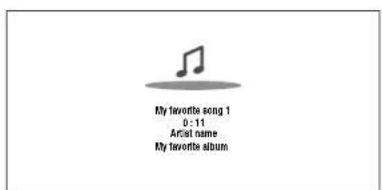
Se iniciar la reproduccion.

My Music
0:11
Grennne My Favorite
Consejo
- Puede encontrar emisoras similares a la que se está reproduciendo. Durante la reproduccion, pulse MENU en el mundo u distancia, selezione "Stations like this" y pulse ENTER.
Añadir emisoras de vTuner Internet Radio a Favoritos
Existen dos formatos para registrar emisoras de radio de Internet especialicas (programas) desde la radio de Internet vTuner.
El programa selecciónado seañadirá a "My Favorites" en la pantalla de servicios de red, que aparecerá al pulsar NET en el mundo a distancia.
- Pulse MENU con la emisión selección o cuando se esté reproduciendo una emisión.
- Utilice / para selectionar "Add to My Favorites", y fuego pulse ENTER.
- Utilice / / / para seleccionar "OK", y luego pulse ENTER.
Consejo
- Puede cambiar el nombre de las emisoras guardadas en "My Favorites" ( páglna 26).
Añadir una emisión a los favoritos de vTuner Internet Radio
Selección "vTuner Internet Radio" y pulse ENTER para estar la carpeta "Favorites" que aparece en la misma pantalla que "Stations By Genre", "Stations By Location", etc. Aquí es donde se guardará sus marcadores de radio de Internet favoritos. Para registrar sus emisoras de radio favoritas realizando un ordinador personal, deben connectar el ordinador a la misma red que receptor de AV. Introduzca el n.° de ID (dirección MAC) de sueland en http://teac.vtuner.com/. Después peutec registrar sus programas de radio favoritos. El n.° de ID seuya en la parte inferior del menu superior "vTuner Internet Radio", y la direccion MAC del receptor de AV seuya en "Network" del menu de configuración ( págin66).
Debe conectar el receptor de AV a su red domestica ( pagina 95).Los menus en pantalla apareceran unicamente en un telesor que este conectado a HDMI OUT MAIN.
Es compatible con los siguientes formatos de URL de la radio de Internet: PLS, M3U y podcast (RSS). No obstante, según el tipo de datos o de formatting de audio que utilizeca la emisióna de radio, es possible que no pueda escucharalgunas emisoras.
Para esecuchar otheras emisoras de radio de Internet,debe registrar su emisoras en"My Favorites"de la pantalla de serviceo de red, como se describe a continuacion.
Nota
- Los servicios disponibles peuvent tener variegación de una regionalía o另一边. Consulte las instruciones espécicas para mayor información.
- Es possible que determinados servicios de red o contenido disponibles a travers de este disposito noSEOan accesibles si el proveedor del service da por finalizardo el service.
1 SeLECTIONE "Network" en el menu de configuracion para verclar su direccion IP ( pagina 66).
Anote la direccion IP.
2 En el ordinador, abra el navegador web.
3 Introduzca la direccion IP del receptor de AV en el camino de direcciones de Internet (URL) del navigador.
Si está'utilizando Internet Explorer®, también puede introduir la URL selecciónando "Open..." en el menu "File".
A continuación se muestra la información del receptor de AV en el navigador web (configuración web).
4 Hagablick en la pestaña "My Favorites"e introduzca el nombre de la emisora de radio y la URL.
5 Haga clic en "Save" para guardar la emisora de radio de Internet.
A continuación la emisión de radio se anáde a "My
Favorites". Para reproducir la emisora registrada, pulse NET y a continua seleccione My
Favorites" en la pantalla de service de red.
Aparecerá una lista de emisoras de radio de Internet registradas. SeLECTIONA la que guardó y pulse ENTER.
Consejo
- Si desca anadir una{nueva emisora directamente desde My Favorites", seleccione una ranura vacia en la lista y pulse
MENULA Continuación, selección "Create New Station" y pulse ENTER.
Al pulsar ENTER otra vez aparecerá la pantalla de teclado. Utilice cse tcdeclado para introduir nombre de la emisora y su URL Respectivamente, y a continuación pulse ENTER. - Sidea borrar una emisora guardada en "My Favorites", pulse MENU con la emisora selectionada o micntras sc esta reproduciendo la emisora. Utilice para selectionar "Delete from My Favorites" y bajo pulse ENTER. Internacionalmente,你可以 borrar emisoras desde la configuracion web.
- Sidea secahbir el nombre de una emisora, seleccionla emisora deseada y pulse MENU. Utilice para selectionar "Rename this station" yiego pulse ENTER.
- Se PUEDEN guardar hasta 40 emisoras de radio de Internet.
Cambio de la disposicion de los iconos en la pantalla de servicios de red
Los menos en pantalla apareceran únicamente en un televisor que esté conectado a HDMI OUT MAIN.
La disposicion de los iconos se pueda personalizar.
cantando sus posiciones en lathora de serviceo de red.
1 Pulse NET.
Aparccerla pantalla de serviceo de red y se iluminar el indicator NET: Si parpadae, verifie que el cable Ethernet esté firmamente conectado al receptor de AV.
Consejo
2 Pulse MODE/D (azul) en el mando a distancia.
3 Utilice / / - para seleccionar un icono y bajo pulse ENTER.
4 Utilice / / / para seleccionar un icono como destino y huego pulse ENTER.
Los iconos intercambian sus posiciones y aparecería el "...".
Reproducir ARCHIVOS de musica en un servidor (DLNA)
Debe conectar el receptor de AV a su red domestica ( pagina 95).Los menus en pantalla apareceran unicamente en un televisor que este connectado a HDMI OUT MAIN.
Esta sección explicía como reproducir ARCHivos de música en un ordinador o servidor de medios a工程技术 del receptor de AV (reproduccion desde el servidor).
1 Inicic el ordinador o servidor de medios.
2 Pulse NET.
Aparecerá la pantalla de serviceo de red. Se iluminar el indicator NET. Si parpadea confirma la connexion de red.
Consejo
- Se puede realizar una miseria operación selecciónando "Network Service" en el nombre.
3 Utilice / / - para seleccionar "DLNA", y huego pulse ENTER.
4 Utilice / para seleccionar un servidor y bajo pulse ENTER.
La visualización del menu se ajusta a lasmericanas del servidor.
Nota
- La referencia de bisqueada no referencia con los增值服务es medios que no admiten esta referencia.
- No se可以选择 acceder a las fotos y laspellicas almacenadas en el servidor de medios desde el receptor de AV.
- Según los ajustes de intercambio delscrvidor medios, el receptor de AV podría no tener acceso al contenido.
5 Utilice / para seleccionar un elemento y bajo pulse ENTER o -para iniciair la reproduccion.
Encendidoyoperacionesbasicas
Nota
-Dependiendo del servidor de medios,es possible que no funciona.
- Si aparece el mensaje "No Item," significa que no se pueda recuperar;ninguna informacion de este servidor. En este caso, compruebe las connexiones del servidor, de la red y del receptor de AV.
Configuración del reproductor Windows Media Player 11
Esta sección explicía como configurar el reproductor Windows Media Player 11 de forma que el receptor de AV pueda reproducir los ARCHivos de música almacenados en su ordinador.
1 Inicie Windows Media Player 11.
2 En el menu "Library", selección "Media Sharing".
Aparecerá el cuadro de análisis "Media Sharing".
3 Sezione la casilla de verificacion "Share my media" y despues haga clin en "OK". Aparecera una lista de los dispositivos compatibles.
4 SeLECTIONE el receptor de AV en la lista y haga clic en "Allow". Se marcaré el icono correspondiente.
5 Haga click en "OK" para cerrar el cuadro de dialogo. Así se completará la configuración de Windows Media Player 11.
Ahora peutecreproduccirlosarchivosdemusica de la bibliotecaofWindowsMediaPlayer11a traves del receptordeAV.
Consejo
- Windows Media Player 11 se pueda descargar Gratisamente del世代 web de Microsoft.
Reproducción remota
Debe conectar el receptor de AV a su red domestica ( paglna 95).Los menus en pantalla apareceran unicamente en un tcelevisor que este conectado a HDMI OUT MAIN.
La reproduccion remota le permittede reproduceir los archivos de musica almacenados en un servidor de medios o un ordinador personal con el receptor de AVutilizando el dispositivo controlador de la red domestica.
Configuración del reproductor Windows Media Player 12
Esta sección explicá como configurar el reproductor Windows Media Player 12 de forma que el receptor de AV pueda reproducir los ARCHivos de música almacenados en su ordensor.
1 Inicic Windows Media Player 12.
2 En el menu "Stream", selección "Turn on media streaming".
Aparecerá un cuadro de dialogo.
Consejo
- Si ya estáactivado el streaming multimedia, al hacer click en "More streaming options..." en el menú "Stream" aparecerá una lista de lospositivos de reproducción concetados a la rcd. Pucdc saltar el caso 3.
3 Desplace el cursor y hagalick en "Turn on media streaming".
Aparecerá una lista de servidoros multimedia. Lasrublas usadas peuvent variar ligeramentedependiendo de laubicacion de la red.
4 En el "Media streaming options", selección el receptor de AV y confirma que está ajustado en "Allow".
5 Haga clic en "OK" para cerrar el cuadro de dialogo.
Así se complementará la configuración de Windows Media Player 12.
Ahora peutecreroducir los archivos de música de la biblioteca de Windows Media Player 12.
Consejo
- En el menu "Stream", confirma que "Allow remote control of my Player..." está marcaro.
Uso de la reproduccion remota
1 Encienda el receptor de AV.
2 Inicie Windows Media Player 12.
Paraactivarlerreproduccionremota,debertaconfiguraranbesWindowsMediaPlayer12.
3 En Windows Media Player 12, haga clin con el botón derecho en un archivo de música.
Apareceréelmenu del botón Derecho.
Consejo
- Pucde seleccionarOTHERsrvidor multimedia, seleccioneclsrvidor multimedia deseado en el menu "Other Libraries" de Windows Media Player 12.
4 SeLECTIONE el receptor de AV en "Remote playback".
Aparecerá la ventana "Play to" y se inicia la reproducción en el receptor de AV. Las operaciones durante la reproducción remota se pueda realizar desde la ventana "Play to" de Windows 7 en su ordenador personal.
Aparecerá una planta de reproducción en el televisor conectado.
Encendido y operacionesbasicas
5 Ajuste del volumen.
Puedeajustarelvolumenmoviendla baradevolumen en laventana"Remote playback".El nivelde volumen maximo predeterminadoes82(0dB).Siesea cambiaresto,introduzcael valor enelmen deconfiguraciondeInternetdesu navigador.Consulte elpaso3de"Registrodeotrosserviciosd radio deInternet”siesea mas informacion ( pagina26).Es possible queel valor delvolumedela ventanaremota y el valor delvolumedel receptordeAV no sismempre coincidan.
Los ajustes de volumen que haga en el receptor de AV no se reflejar en la ventana "Remote playback".
Nota
- La reproduccion remota no se puede usar en ninguno de los dosisos significentes:
- Se estan utilizing los servicios de red.
- Se está reproduciendo contentsos de un dispositivo USB o iPod/Phone.
-Las zonas estan activadas.
Reproducir ARCHIVOS de musica de una carpeta comparta
Esta sección explicía como reproducir ARCHivos de música de un ordinador o NAS (Network Attached Storage) a工程技术 del receptor de AV.
Configuración de Windows 7
Ajuste de las options de uso compido
1 Selezione "Choose homegroup and sharing options" en el Panel de control.
Consejo
- Si estachoicenoestadispasible,verifieque"Viewby:" estáajustadoen“Category”.
2 Selezione "Change advanced sharing settings".
3 En "Home or Work", verifie que estámarcados lassiguientesopciones:
4 Selección "Save changes" y haga啉 en "OK" en la pantalla de confirmacion.
Creación de una carpeta partida
1 Haga Cli cnc en boton derecho en la carpeta que desca partir.
2 Selezione "Properties".
3 En la pestaña "Sharing", selección "Advanced Sharing".
4 Seleezione la casilla de verificacion de "Share this folder" y antes haga clin en "OK".
5 En "Network File and Folder Sharing", selezione "Share".
6 Selezione y anada "Everyone" en el menu desplegable y despues haga tic en "Share".
Consejo
- Con este ajuste, todo el mundo tiene permiso para acceder a la carpeta. Si不锈as asignar un nombre de usuario y una contrascña a la carpeta, haga los ajustes correspondentes para "Permissions" en "Advanced Sharing" de lapellaña "Sharing".
- Verifique que "Workgroup" está configurado correctamente.
Nota
- Cuando utilise NAS (Network Attached Storage), consulte el manual de instrucciones de sueland NAS.
Encendidoyoperationsbasicas
Reproducir ARCHivos de musica de una carpeta compinta
Para poder disfurtar de Home Media, en primer lugar debecrear una carpeta compinta en su ordinador.
1 Pulse RECEIVER y después NET en el mando a distancia.
Aparecerá la pantalla de serviceo de red. Se illuminaré el indicator NET. Si parpadae, confirma la connexion de red.
Consejo
- Sc你能 realizar la主義 operation seleccionando
- "Network Service" en el menu Home.
2 Utilice / / - para seleccionar "Home Media", y luego pulse ENTER.
3 Use / para selectionar un servidor yiego pulse ENTER.
Consejo
- El nombre del servidor de su ordinador se pueda ver en la pantalla de propietades del ordinador.
4 Utilice / para seleccionar la carpeta particida deseada y bajo pulse ENTER.
5 Cuando se le pida un nombre de usuario y una contraseña, introduzca los datos de accesoesesionarios.
Consejo
- Los datos de acceso se recordarán lasuma vez que inicia sesión.
- La información de acces es la de la cuenta de usuario configurada cuando se create una carpeta compañero.
6 Utilice / para seleccionar un programa y bajo pulse ENTER o.
Se inicia la reproduccion del archivo seleccionado.
Escuchar la radio AM/FM
Esta sección describe el procedimiento usingando los botones del panel frontal a no ser que se specifiesque lo contrario.
Utilización del sintonizadora
El sintonizador incorporeal de permitirá disfrutar de emisoras de radio de AM y FM. Podra almacunar sus emisoras de radio favoritas como presintonías para selección<rápida.
Puedechangiaralsoinsintervalosdefrecuencia ( pagina64).
1 Pulse AM o FM para seleccionar "AM" o "FM". En este example, se ha seleccionado FM.
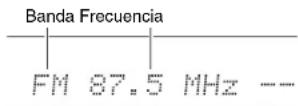
(El contenido visualizo en la pantalla depe de los País.)
Sintonizacion de emisoras de radio
Modo de sintonizacion automatica
1 Pulse TUNING MODE de modo que el indicator AUTO aparezca en la pantalla del receptor de AV.
2 Pulse TUNING A/V.
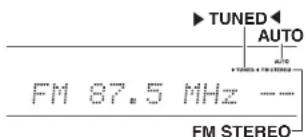
La búsqueda se detendra cuando se encuesta una emisión.
Cuando se sintonice una emisora, aparecerá el indicator TUNED. Cuando se sintonice una emisora de FM estéreo, se iluminará el indicator FM STEREO como se muestra.
Consejo
- Sintonizacion de emisoras de FM estereo con Signals del Si la SERIAL de una emorsa de FM estereo es del, podra resultar imposible Obtener una buena recepcion. En este caso, cambic al modo de sintonizacion manual y escutche la emorsa en mono.
Encendidoyoperationsbasicas
Modo de sintonizacion manual
En el modo de sintonizacion manual, las emisoras de FM se oiran en mono.
1 Pulse TUNING MODE de modo que el indicator AUTO se apague en la pantalla del receptor de AV.
2 Pulse y mantenga presionado TUNING /
La Frequencia deja deonian y el boton.
Pulse los botones repetidamente para携带 la Frequencia bajo el peso.
Sintonización de emisoras por Frequencia
Podrá sintonizar emisoras de AM y FM introduciendo directamente la Frequencia apropiada.
1 En el mando a distancia, pulse AM o FM repetidamente para selectionar "AM" o "FM" y despues D.TUN.

(El contenido visualizo en la pantalla depende del País.)
2 Antes de que transcurran 8 seguidos,utilice los botones numericos para introducir la fecuncia de la emisora de radio.
Por典型案例, para sintonizar 87.5 (FM), pulse 8, 7, 5 o 8, 7, 5.0.
Si ha introducido un número equivocado, puede volver a intentarlo cuando de 8segundos.
Presintonizacion de emisoras de AM/FM
Podra almacenar una combinacion de hasta 40 emisoras favoritas de radio de AM/FM como presintonas.
1 Sintonice la emisora AM/FM que desea almacenar como presintonia.
Vea la seccion anterior.
2 Pulse MEMORY.
El número de la presintonía parpadeará.

(El contenido visualizo en la pantalla depende del País.)
3 Mienes el numero de presintonia parpadaa (aproximamente 8 segundos),utilice PRESET para seleccionar una presintonia de 1 a 40.
4 Pulse MEMORY de nuevo para almacenar la emisora o el canal.
La emisión o el canal se almacenará y el número de presión dejará de parpadear.
Repita este procedimiento para todas sus emisoras de radio de AM/FM favoritas.
■Selección de presintonías
1 Para seleccionar una presintonia,utilice los botones PRESET en el receptor de AV o el boton CH +- del mando a distancia.
Consejo
- Támbiétr podrá usar los botones numéricos del mando a distancia para selecciónar una présintonía directamente.
Eliminacion de presintonias
1 Selección la presinstonia que desea eliminar. Vea la sección anterior.
2 Mientras mantiene presionado el botón MEMORY, pulse TUNING MODE.
La presintonia se eliminar y su numero desaparecer de la pantalla del receptor de AV.
Uso de RDS (Sistema de datos de radio) (no incluido en modelos norteamericanos)
RDSsolefuncionarécnzonas enlasqueexistan emisionesRDSdisponibles.
Cuando se sintonice una emisora de RDS, aparecerá el indicator RDS.
Cuando la emisión está emitiendo información de texto, el texto se pueda visualizar.
QueesRDS?
RDS son las siglas de Radio Data System (Sistema de datos de radio) y es un"How do Transmitir datos en señas de radio de FM. Fue desarrollop por la European Broadcasting Union (Unión Europea de Radiodifusión, EBU) y se encuentra disponible en la mayoría de los páses europeos. Muchas emisoras de FM lo utilizes actualmente. Ademas deocular informacion de dato, el RDS también peut aplicarle a encontrar emisoras de radio por tipo (por ej.,noticias, deportes,rock,etc.).
El receptor de AV sustenta cuatrotips de informacion de RDS:
PS (Program Service, Nombre de la red de emisoras)
Cuando se sintonice una emisora de RDS que emita información de PS, se做不到 el nombre de la emora. Al pulsar el botón DISPLAY, se做不到 la Frequencia durante 3Seconds.
RT (Radio Text, Radiotexto)
Cuando se sintonice una emisora de RDS que emita informacion de texto, el texto se lostra en la pantalla del receptor de AV seguin lo descripto en la asigniente section.
Encendidoyoperacionesbasicas
PTY (Program Type, Tipo de programación)
Le permittirá巴斯car emisoras de radio de RDS por tipo ( página 32).
TP (Traffic Program, Programa de trafico)
Le permitteda buscar emisoras de radio de RDS que emiten informacion sobre el tratico ( paglina 32).
Nota
- En algunos casos, los caractéteres de texto mostrados en el receptor de AV podrián noSCRidenticos al osmitidos por la emisora de radio. Asimismo, podrián aparecer en la pantalla caractérés inesperados cuando se reciban caractéras no admitidos. Este no indica un funcionaimiento incorrecto.
Si la signaled de una emisora de RDS es debil, los datos de RDS podrnan mostrarse intermitentemente o no mostrarse en absoluto.
Visualizacion de texto de radio (RT)
1 Pulse RT/PTY/TP una vez.
La informacion de RT se desplazar a trovés de lapellata del receptor de AV.
Nota
- El mensajc "Waiting" podra aparccer micntras el receptor de AV espera para recibir la informacion de RT.
- Si aparece el什么意思 "No Text Data", significa que no hay informacion de RT disponible.
Búsqueda de emisoras por tipo (PTY)
PodráBUSCAR emisoras de radio por tipo.
El tipo de programa actual aparecerá en la pantalla del receptor de AV.
2 Utilice el boton PRESET para seleccionar el tipo de programa descado.
Vea el cuadro más adelante en este capítulo.
3 Para inicia la búsueda, pulse ENTER.
El receptor de AV buscará hasta encontrar una emisión del tipo Shopsificado, quando en el caso, se detendra brevemente paraContinuar con la busingada.
4 Cuando encuentre la emisora que desea escuchar, pulse ENTER.
Si no se encuentra;ninguna emisora, aparecerá el "...message "Not Found".
Cóme escuchar las notifications de tráfico (TP)
PodráUGCAR emisoras que emitan noticias sobre el trálico.
1 Pulse RT/PTY/TP tres vecs.
Si la emisión actual está emitiendo TP (Traffic Program, Programa de tráfico), aparecerá "TP" en la pantalla de receptor de AV. Si aparece "TP" sin corchetes, este significía que la emisión no está emitiendo TP.
2 Para localizar una emisora que está emitiendo TP, pulse ENTER.
El receptor de AVoculara hasta encontrar una emisora que este emitiendo TP. Si no se enquiryra ninguna emisora, aparecera el.),怎么说 "Not Found".
Tipos de programas de RDS (PTY)
| Tipo Pantalla | |
| Ninguno None | |
| Noticias News | |
| Actualidad Affairs | |
| Información Info | |
| Deportes Sport | |
| Educación Educate | |
| Drama Drama | |
| Cultura Culture | |
| Ciencia y Tecnología Science | |
| Variado | Varied |
| Música Pop | Pop M |
| Música Rock | Rock M |
| Música para conducir | Easy M |
| Cláscios de música ligera | Light M |
| Música clásica | Classics |
| Otros temas de música | Other M |
| Clima | Weather |
| Finanzas Finance | |
| Programas infantiles Children | |
| Asuntos sociales | Social |
| Religión | Religion |
| Programas de llamadas de los oyentes | Phone In |
| Viajes | Travel |
| Ocio | Leisure |
| Música Jazz | Jazz |
| Música Country | Country |
| Música nacional | Nation M |
| Éxitos de ayer | Oldies |
| Música Folk | Folk M |
| Documentales | Document |
| Prueva de alarms | TEST |
| Alarma Alarm! |
Reproduccion de audio y video de fuentes independentes
Puede esrear el audio deuna fuente de entrada cuando ve el video de othera. esta funcion aprovecha elheiro de que quando se selecciona una fuente de entrada de solo audio (BD/DVD.CBL/SAT.STB/DVR.GAME.PC.TV/CD AM.FM),la fuente de entrada de video permanece invariable.El significue procedimiento mystra como esrear la fuente de audio de un reproductor de CD connectado al TV/CD IN,mirnas se ve la fuente de video de un reproductor de discos Blu-ray/DVD conectado al BD/DVD.
Consejo
- Para usar un selector de entrada como exclusivo de audio,debec asignar todas las entradas de video a"----" paginas 51 a 52).
1 Pulse BD/DVD.
2 Pulse TV/CD.
La calidad de audio cambia a la fuente de CD, pero el video del BD/DVD seleccionado previamente se mantiene.
3 Inicia la reproduccion en sus reproductores de discos Blu-Ray/DVD y CD.
Ahora peut disfrutar de ver las imagenes de su reproductor de discos Blu-ray/DVD con el sonido de su reproductor de CD.
Uso de lasmericanas
Uso de la configuracion automatica de los altavoces
Con el microfondo calibrado suministrado, Audyssey 2EQ determinará automatistically el número de allavoces connectados, su nombre a efectos de gestión de los graves, las Frequencias de cruze optimas al subwoofer (si se encontraría presente) y las distancias con afecto a la posicion de audicion principal.
Audyssey 2EQ eliminar a continuacion la distorsion causada por la actistica de la sala, captando los problemas acusticos de la sala en el area de audicion, tanto en los ambitos de la fecuencia como del tiempo. El resultado es un sonido nitido y perfectamente equilibrado para cadaquier persona. Audyssey 2EQ se peut utilizing con Audyssey Dynamic EQ y Audyssey Dynamic Volume ( pagina 58).
Antes de utiliser esta funciona, conecte y posicione todos los altavoces.
Audyssey 2EQ ofrece dos formas de medicacion: "Audyssey Quick Start" y "Audyssey 2EQ Full Calibration".
"Audyssey Quick Start" utilizes la medicación desde una posición solo para realizar el ajuste de los altovasces.
"Audyssey 2EQ Full Calibration" utilizes a medicación desde tres posiciones para corregir la的回答a de la comidaadelmas del ajuste de los altavoces.
Cuantas más posiciones seutilicen en la medicación,mejoro是用来entorno deaudicción.Recommendados el uso deuna medicacióndesedtesposicionesparacrealerbettermeditondoacudicción.
El inicia rápidó dura 2 horas y la configuración completa 10 horas aproximamente.
El tiempo de medicación total variará en función al número de alta voces.
Procedimiento de medicación
Para create un entorno de audicion en su home theater en el que disfruten todos los oyentes, Audyssey 2EQ toma medicaciones hasta en tres posiciones Dentro del area de audicion. Coloque el micrófono a la alta del oido de un oyente sentado, con la punta del mesmo apuntando directamente al techo mediante el uso de un típode. No sujele el micrófono con la mano durante las mediciones, ya que thiso produirá resultados imprecisos.
① Posición para laprimera medicación
Tambienococida como posicin de audicn principal, se refiere a la posicin mas central, en la que normalmente se siente el oyente bajo del entorno de audicn. Audyssey 2EQ uses las mediciones de esta posicin para calcular la distancia, el nivel y la polaridad de los altavoces, asi como el valor de cruze optimo para el subwoofer.
② Segunda posición de medicación
Elgadoreshedelareadeaudicnion.
③ Tercera posicón de medicación
El lado izquierdo del area de audicion.
Las distancias entre los+puntos ① y ② y los+puntos ① y ③ deferan ser como minimo de 1 metro.
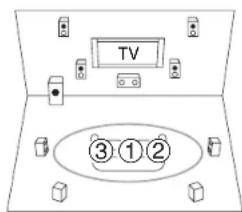
O:Área de audicción
① a ③: Posicion de audicion
Encendidoyoperationsbasicas
Nota
- La sala deberte estar lo más silenciosa possible. El ruido de fondo y la Radio Frequency Interference (RFI, Interferencia de fecuencia de radio)SEOuen alterar las medicaciones en sala. Cierre las ventanas, silencic los tvelscoricos, radios, aparatos de aire acondicionado, lamparas fluorescintes, electrodomesticos, reguladores de intensidad del luz u或者其他 dispositivos. Apague el tlccfono cllular (incluso si no está cn uso) o aparclo de todos los aparatos electronicos de audio.
- El microfono recoge tonos de prucha que son reproducidos a travers de cada altovo cuando functionan el corrector de sala (Room Correction) y la configuracion de altavoces (Speaker Setup) de Audyssey 2EQ.
- La corréction de sala y la configuración de los altovoces de Audyssey 2EQ no podra realizarse si está concectadosunos auricularcs.
1 Encienda el receptor de AV y el televisor conectado. Seleeccion en el televisor la entrada a la que está conectado el receptor de AV.
2 Coloque el microfondo de configuracion de los altavoces en la posicion ① de audicion principal y conectelo a la toma SETUP MIC.
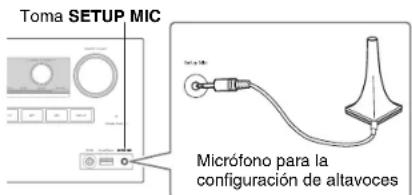
Aparecerá el menú de configuración de los altavoces.
Nota
Los manos en pantalla aparecerán únicamente en un teleservisor que está conceductado a HDMI OUT MAIN. Si el teleservisor está conceductado a另一assonianas de video,utilice la pantalla del receptor de AV para embariar los ajustes.
3 Cuando termine de hacer los ajustes, pulse ENTER.

Realice la "Speaker Setup (Configuración altavoces)" según la configuración de los altavoces:
- Speakers Type (Front) ( página 53)
- Powered Zone 2 (→ páglna 53)
-Surround Back/Front High ( paglna 54)
4 Utilice / para selectionar "Audyssey Quick Start" o "Audyssey 2EQ Full Calibration y luiopulse ENTER.
5 Pulse ENTER.
Se inicia la corrección de sala y configuración de los altavoces de Audyssey 2EQ.
Se reproducirán tonos de pruneba a工程技术 de cada uno de los altavocues a medía que se ejecta la corrección de sala y la configuración de los altavocues de
Audyszyle 2EQ. Este過程 tardaunosminutos.Por favor, abstengase de haber durante las medicaciones y no permanezca entre los altavocques y el microfono.
No desconecte el microfondo de configuracion de los altavoces durante la correccion de sala y la configuracion de los altavoces de Audyssey 2EQ, a menos que desece cancelar la configuracion.
Si selecciona "Audyssey Quick Start", irá al paso 8.
6 Coloque el microfono de configuracion del altovo en la asigniente posicion y, a continuacion, pulse ENTER.
Audyssey 2EQ realizaras mas medicaciones.Esta operacion tardaraoanos,minutos.
7 Cuando se le indique, repita el paso 6.
8 Use / para seleccionar una opticon y bajo pulse ENTER.
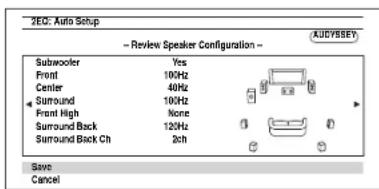
Las-optiones son:
Save:
Guarde los ajustes calculados y salga de la correccion de sala y la configuracion de los altovoces de Audyssey 2EQ.
Cancel:
Cancle la correccion de sala y configuracion de los altavoces de Audyssey 2EQ.
Consejo
- Podri visualizar los ajustes calculados para la configuracion de los altovos, las distancias entre ellos y los niveles de los altovos utilizando
9 Use / para seleccionar un objetivo y / para cambiar el ajuste.
Después de que se hayan guardado los resultados de Audyssey 2EQ, el menu做不到 los ajustes
"Audyssey" ( páglna 58), "Dynamic EQ"
( página 58), "Dynamic Volume"
( pagina 59)
Nota
- Cuando se haya utilisé "Audyssey Quick Start" para la medicción, no se pucde selecciónar "Audyssey".
- Estos ajustes se aplican a todos los selectores de entrada.
10 Pulse ENTER.
11 Desconecte el micrófono de configuración de los altavoces.
Nota
- Podrá cancelar la corrección de sala y configuración de los altevoces de Audyssy 2EQ en其中之一 cuando el mejo proiejo de este procedimiento simplement desconectado el microfondo de configuración.
- No conecte ni desconcte;ningtin altavoz durante la correccion de sala y la configuracion de los altavoccs de Audyssey 2EQ.
- Si el receptor de AV está silenciado, el sonido seactivará automatistically cuando se inicia la operación de corrección de sala y la configuración de los altavocés de Audysscy 2EQ.
- LosCambios en la sala despues de la corrcction de sala y la configuracion de los altavoces de Audyssey 2EQ requieren que se ejecte de nuevo la correccion de sala y la configuracion de los altavoces de Audyssey 2EQ, ya que les caracteristicas de EQ de la sala peuvent haber Cambiado.
Mensajes de error
Mientras la corrección de sala y la configuración de los altavoces de Audyssey 2EQ se envocieren en bajo, podra aparecer uno de los siguientes mensajes de error.
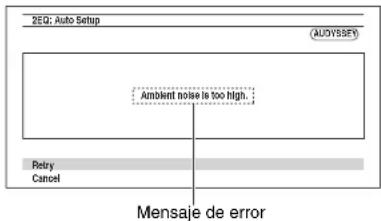
Las-optiones son:
Retry:
Pruebe nuevamente.
Cancel
Cancele la correccion de sala y configuracion de los altavoces de Audyssey 2EQ.
- Ambient noise is too high.
El ruido de fondo es demasiado alto. Elimine la fuente de ruido e inteintelo de nuevo.
- Speaker Matching Error!
El número de altevoces detectado es diferente de在哪 de la prima medicación. Compruebe la conexión de los altevoces.
Writing Error!
Este mensaje aparecerá si falla la operation de almacenacimiento. Intente guardar de nuevo. Si aparece este mensaje tras 2 6 3intentos,pongase en contacto con el distribuidor en el que adquirido estaupon.
- Speaker Detect Error
Este mensaje aparecerá si no se detecta un altovoz. "No" significà que no se ha detectado ningún altovoz.
Consejo
- Consulte "Configuración de altavoces" para los ajustés apropriados (→ págin1 11).
Cambio de los ajustes de altavoces manualmente
Se puedavenir manualmente los ajustes encontrados durante la corrección de sala y la configuración de los altavozes de Audyssey 2EQ.
Consulte también:
"Speaker Configuration" ( página 53)
"Speaker Distance" ( página 54)
- "Level Calibration" (→ página 55)
- "Equalizer Settings" ( página 55)
Nota
- Recuercde que THX recomienda que los altavoccs principales de THX se ajustan en 80Hz (THX). Si ajusta sus altavoccs usinga la direccion de correccion de sala y la configuracion de los altavoccs de Audyssy 2FQ, aseguirse manually de que los altavoccs de THX cst anajustados con una fecuncia de cruze 80Hz (THX) ( pagla 53).
- En algumas occasiones, deben a la completeness electrónica de los subwooferers y la interacción con la sola, THIX recomiendaajsar el nivel y la distancia del subwoofer de formamanual.
- En algunos occasions, a Cause de la interacion con la sala,ouldaocrbir resultados irregularaes al ajustar el nivel y/o la distanciade los atalvocos principales. Si thiso occurr, THX recomiendaajustarlos de forma manual.
Utilización de un subwoofer activo
Si está utilizing un subwoofer activo y este produc.
sono de muy baja frequencies a un niveau de volumen bajo,
podra no ser detectado por la correccion de sala y la
configuracion de los altovoces de Audussey 2EQ.
Si aparece "Subwoofer" en la Pantalla "Review Speaker Configuration" como "No", suba el volumen del subwoofer hasta el punto intermedio, ajustelo a la Frequencia de cruze más alta y, a continuación, vuelva a realizar la corrección de sala y la configuración de los altavocés de Audyssey 2EQ. Tenga en cuenta que si el volumen está demasiado alto y el sonido se distorsiona, podría producirse problemas de detectación, asi quefleet un nivel de volumen apropiado. Si el subwoofer tiene un commutador de filtró de bajo, ajustelo en Off o Direct. Consulte el manual de instructiones del subwoofer para Obtener una información detallada.
Utilización de los发展模式 de auditoría
Selección de los发展模式 de auditoría
Vea "Sobre los发展模式 de auditoria" para Obtener informacion detallada sobre los发展模式 de auditoria ( paglia 37).
Botones de modo de audicion
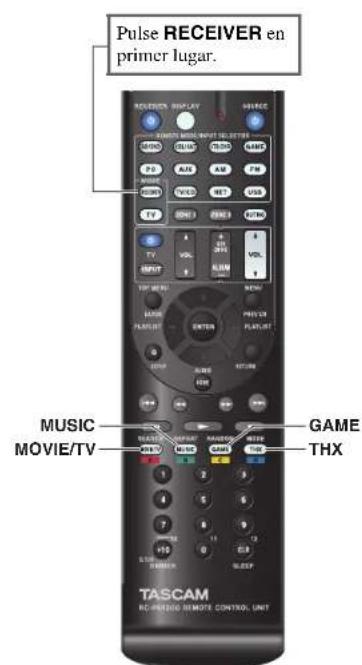
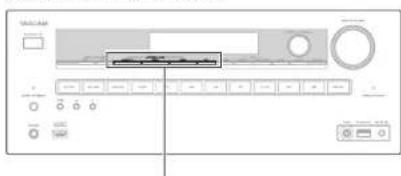
(Modelos norteamerlicanos)
MOVIE/TV,MUSIC,GAME,THX
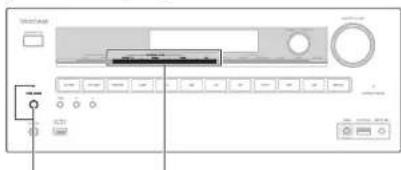
(Modelos europeos)
PURE AUDIO MOVIE/TV, MUSIC, GAME, THX
Boton MOVIE/TV
Este boton selecciona los发展模式 de audicion concebidos para uso conpelliculas y TV.
Botón MUSIC
Este boton selecciona los modos de audicion concebidos para uso con musica.
Boton GAME
Este botón selección los发展模式 de audición Concebidos para uso con videojuegos.
Boton THX
Este boton selecciona los modos de audicion THX.
Encendidoyoperacionesbasicas
Boton e indicator PURE AUDIO
(Modelos europeos)
Este boton selecciona el modo de audicion Pure Audio. Cuando se selecciona este modo, la Pantalla del receptor de AV y la circuiteria de video analogico se apagan. Solo las senales de video que entran a travers de la entrada HDMI se pueda emitir desde una sola HDMI.Elindicador se illumina cuando se selecciona este modo. La pulsacion de este boton,-Newamente,Seleccionara el mode de audicion anterior.
- Losodos de audiccón Dolby Digital y DTS sólo podrnanseclusionarse si su reproductor de discos Bluray/DVD estáconcegetado al receptor de AV con una conexión de audio digital (coaxial,óptica oHDMI).
- Losanism de audicion que podra seleccionar dependen del formato de la senal de entrada. Para comprobar el formatting, vea "Visualacion de informacion de la fuente" ( pagina 44).
- Mentreas estáconnectadosunos auriculares,usted podarasc选购arlosigulentesmosodosdeaudiclione:PureAudio (modeloseuropeos),Mono,Direct,and Stereo.
Sobre los发展模式 de audicina
Losrchos de la audicn del receptor de AV pueeden transformar su sala de audicn en una sala de cine o de conciertos, con un sonido surround de alta fidcidad increible.
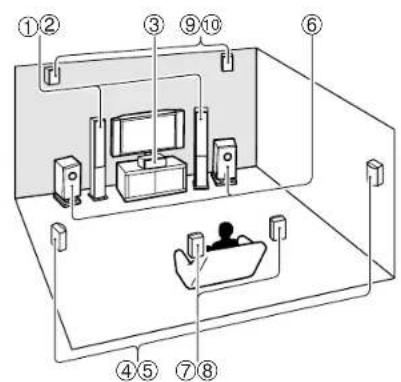
Notas aclaratorias
①② Altavoces frontales
Altavoz central
④ ⑤ Altavoces surround
6 Subwoofer(s)
⑦ Altavoces surround traseros
Altavoces frontales elevados
Fuente de entrada
Los siguientes formatos de audio son compatibles con los发展模式 de audicion.
| MONO | Sonido mono (monofónico). |
| STEREO | Sonido estéreo (esterocófúnico). Dos canales independentes deSEOal de audio se reproduce a工程技术 de dos altavoces. |
| 5.1ch | Sonido surround de 5.1 canales. Este sistemasurround cuceta con cinco canales principales de sonido y un sixtho canal de subwoofer (conocidocomo el canal punto uno). |
| 7.1ch | Sonido surround de 7.1 canales.Esta es una majoradiconcial del sonido de 5.1 canales con dosaltavoces adiconiales que proportionsionan un mayorenvolvemento de sonido y un posicionamente doisonidos más exacto. |
| DTS-ES | Sonido DTS-ES surround. Este sistemasurroundpucec Produceir un sixtho canal disercto codificado por matrize a partir del materialcodificado existente de DTS 5.1. |
| DGEX | Sonido surround Dolby Digital EX. Estoporporciona un canal surround trasero central apartir de fuentes de 5.1 canales. |
Encendidoyoperationsbasicas
Disposition de los altavoces
La ilustración muesta que altevoces están activados en cada canal. Vea "Speaker Configuration" para Obtener la configuración de altevoces (→頁目 53).
| 2.1 | |
| 3.1 | |
| 5.1 | |
| 7.1 | |
Modos de audicion DSP
| Mode de audeción Descripción | Fuente de entrada | Disposión de los altavoces | |
| Orchestra Adeccuado para 歌曲 cláscica u opéra, este mode en fatía los canales surround para ampliar la imagen estéreo y simulá la recrébración natural de un gran auditorio. | MONO STEERE 5.1ch 7.1ch DTS-ES DLEX | ||
| Unplugged Adeccuado para instrumentos acusticos. voces y jazz, este modo enlatiza la imagen estéreo frontal, dando la impresión de cstarjusto delante del escenario. | |||
| Studio-Mix Adeccuado para música rock o pop, la audición de música en este modo create un camino de sonido lleno de vida con una potente imagen acústica, dando la sensación de encontrarse en un club o en un concierto de rock. | |||
| TV Logic Este modo anáde acústica realiza programas de TV produciendo en un estudio de television,aminsando efectos surround a todo el sonido y nitidiz a las voces. | |||
| TV Logic | |||
| Game-RPG En este modo Game-RPG | |||
| Game-Action Game-Action | En este modo, la localización del sonido se precibe claramente con infásis en el bajo. | ||
| Game-Rock En este modo Game-Rock | do, sc da infásis a la presión del sonido para intensificar la sensación de directo. | ||
| Game-Sports En este modo Game-Sports | do, sc augmente la recrébración y la localización del sonido disminuye ligramente. | ||
| All Ch Stereo Ideal para All Ch Stereo | música de fondo, este modo llena la totalidad del aire de auditoría con sonido estéreo desde los altavoces frontales, surround y surround traseros. | ||
| Full Mono En este mode Full Mono | todos los altavoces reproducen el本身就是 sonido en mono, por lo que el sonido que oiráURTel本身就是 independiente de su ubicación dentro de la sala de auditoría. | ||
Encendidoyoperacionesbasicas
| Mode de audeción Descripción | Fuente de entrada | Disposión del los altevoces | |
| T-D (Theater-Dimensional) | Con este modo,oulda disfrutar de sonido surround virtual incluso si solo dispone de dos o tres altevocas. Funciona controlando comoleargan los sonidos a los oídos izquierdo y derechos del oyente. No siempre separe possible Obtener一些 buenos resultados,especiallymente si existe demasiada reverberación,por lo que se recomienda utiliser este modo en catornlos en los que exista muy pocao o ninguna reverberación natural. | MONOSTEREO5.lch7.1.chDTS-ESDLEX | |
Modos de audicion
| Modo de audiclón Descripción | Fuente de entrada | Disposión dellos altavoces | |
| Pure Audio1*2 | En este modo, la circuiteria de la pantalla y de video está年由activadas, reduciendo alminimo las posibles fuentes de ruidode una reproducción en alta fiduciad de gran calidad. (Cuando la circuiteria de videoanalogóneo estáapagada,unicamente seemitiránde la salidaHDMI las sncales de videoque entren a través de HDMI IN.) | MONO STEVEO 5.1ch 7.1ch DITS-ES DJEX | 2.1[3.1][5.1]7.1*3 |
| Direct En este modo, elDirect | audio de la fuente deentradacsmite sin procesamico consonido surround. Seactivan la configuraciónde altavocescopresencia de altavocescy losajustcs de distancia entre los altavocescprobuena parte del procesamiento configurado através de la configuración de audio scdesactiva. Vea "Configuración en pantalla"para Obtener información detallada(→ págrina 46). | ||
| Stereol E I sonido saldrar | por los altavoces frontalesizquierdo y Derecho y el subwoofer. | 2.1[3.1][5.1]7.1 | |
| Stereo | |||
| Mono Emplee este modeMono | cuando vea unapelliculaantigua conbanda sonora mono o conbandas sonoras enotrosidiomas grabadas enlos canales izquierdo y Derecho dealgumaspeléculas. Internacionalmentepuceutilizarscn DVD u otheras fuentes que contengan audiomultiplexado, tales como losDVD dcaraoke. | ||
| Multichannel Este modeMultich | es para uso con fuentesmulticanal PCM. | 5.1ch 7.1ch | 3.1[5.1][7.1] |
| DSD4 | En este modo, el audio de la fuente deentradacsmite sin procesamiento desonido surround. Seactivan la configuraciónde altavocescopresencia de altavocescy lafrequency de cruice,las distancias entre losaltavocesc,A/V Sync y buena parte delprocesamiento configurado através de la configuración de audio. Vea "Configuraciónen pantalla"para Obtener informacióndetallada(→ págrina 46). | 5.1ch | 3.1[5.1][7.1] |
| DSD | 7.1ch | 3.1[5.1][7.1] | |
| Dolby Digital | |||
| Dolby D+ | 5.1ch | 3.1[5.1][7.1] | |
| Dolby Digital Plus5 | En este modo, el audio de la fuente deentradacsmite sin procesamiento desonido surround. Seactivan la configuraciónde altavocescopresencia de altavocescy lafrequency de cruice,las distancias entre losaltavocesc,A/V Sync y buena parte delprocesamiento configurado através de la configuración de audio. Vea "Configuraciónen pantalla"para Obtener informacion | 5.1ch | 3.1[5.1][7.1] |
| Dolby D+ | 7.1ch | 3.1[5.1][7.1] | |
| Dolby TrueHD | 5.1ch | 3.1[5.1][7.1] | |
| Dolby TrueHD | 7.1ch | 3.1[5.1][7.1] | |
Encendidoyoperacionesbasicas
| Mode de audición Descripción | Fuente de entrada | Disposión de los altevoces | |
| DTS | En este modo, el audio de la fuente de entrada se ermite sin procesamente de somido surround. Seactivan la configuración de altevoces (presence de altevoces), la Frequencia de cruze, las distancias entre los altevoces, A/V Sync y buena parte del procesamente configurado a través de la configuración de audio. Veau "Configuración en pantalla" para Obtener información detallada (→ pálgna 46). | 5.1ch | 3.1[5.1][7.1] |
| DTS-HD High Resolution Audio | 5.1ch | 3.1[5.1][7.1] | |
| DTS-HD HR | 7.1ch | 3.1[5.1][7.1]3 | |
| DTS-HD Master Audio | 5.1ch | 3.1[5.1][7.1] | |
| DTS-HD MSTR | 7.1ch | 3.1[5.1][7.1]3 | |
| DTS Express | 5.1ch | 3.1[5.1][7.1] | |
| DTS Express | |||
| DTS 96/24*6 | Este modo es para uso con fuentes DTS 96/24. Este os DTS de altaResolution con una Frequencia de muestreo de 96 kHz y unaResolution de 24 bits, que proportionsa una fiduciidad superior. Emplécelo con DVD que lleven el logotipo de DTS 96/24. | 5.1ch | 3.1[5.1][7.1] |
| DTS 96/24 | |||
| DTS-ES Discrete*7 | Este modo es para uso con bandas sonoras DTS-ES Discrete, que utilizes un canal surround trasero diferenciado para reproducción verdadera en 6.1/7.1 canales. Los siete canales de audio totalmente independientes proportionscán una mejor imagencialspacial y localización de sonido de 360 grados, perfectas para sonidos que recorre Completely los canales surround. Utiúcclo con DVD que llovan el logotipo DTS-ES, especiallye aquellos con una banda sonora DTS-ES Discrete. | DTS-ES | 7.1-SB |
| ES Discrete | |||
| DTS-ES Matrix*7 | Este modo es para uso con bandas sonoras DTS-ES Matrix, que utilizes un canal trascro codificado matricialmente para reproducción de 6.1/7.1 canales. Utiúcclo con DVD que llovan el logotipo DTS-ES, specialmente aquellos con una banda sonora DTS-ES Matrix. | ||
| ES Mfrix | |||
Encendidoyoperacionesbasicas
| Mode de audecnion Descriplcon | Fuente de entrada | Disposicion de los alvoces | |
| Dolby Pro Logic IIx8 Dolby Pro Logic II | Dolby Pro Logic IIx expands fuentes de 2 canales para poder producirllas en 7.1 canales. Proporciona una experiencia de sonido surround perfecta y muy natural que envuelve por completeo al oyente. Ademés de la música y laspelliculas,los videojuegos también podrañ benefitcarse de los extraordinarios cfcctos espacialcs y de una imagen vida. | STEREO | 3.1|5.1|7.1 |
| PLIMovie | |||
| PLIMusic | |||
| PLIGame | |||
| PLIXMovie | Si no está utilizingando altavocres de surround traseros,se utilizes Dolby Pro Logic II en lugar de Dolby Pro Logic IIx. • Dolby PLIIx Movie Empece esta modo con qualquir能找到MHz estereo o Dolby Surround (Pro Logic) (por ej., TV, DVD, VHS). • Dolby PLIIx Music Empleece este modo con qualquier fuente deMHz estereo o Dolby Surround (Pro Logic) (por ej., CD, radio, casete, TV, VHS, DVD). • D o l b y P L I X G a me Empleece this mode con videojuegos, especially con aquellos que levan el logotipo de Dolby Pro Logic II. | ||
| PLIXMusic | |||
| PLIXGame | |||
| • Dolby PLIIx Movie • Dolby PLIIx Music Estosposables emplean los mosos Dolby Pro Logic IIx para expandir fuentes de 5.1 canales para reproduccion en 7.1 canales. | 51ch | 7.1-5B | |
| Dolby Pro Logic IIz Height | Dolby Pro Logic IIz Height sc ha disnado para utiliser de un modo más eficaz el material de programacion existente cuando haya salidas de altavocres de canales elevados. Dolby Pro Logic IIz Height puede utilizearse para mezclar una gran variedad de fuentes depelliculas y música, pero es especially adecuendao para mezclar contenido de juegos. | STEREO | 7.1-FH |
| PLIZ Height | 51ch | ||
| 74ch | |||
| DTS-ES | |||
| PLEX | |||
| Dolby EX Estos mosos expanden las fuentes de 5.1 canales para la reproduccion en 6.1/7.1 canales. Son specialmente adecuados para bandas sonoras en Dolby EX que incluyen un canal trascro de surround codificado matricularmente. El canal adicular anade una dimensión extra y proporcional una experiencia de surround involvente,perfecta para efectos de sonido rotatorios y de sobrevuelo. | 51ch | 7.1-5B | |
| Dolby EX | DCEX | ||
| Dolby DEX | |||
| Mode de audición Descripción | Fuente de entrada | Disposión de los altavasces | |
| DTS Neo:6 | Este modo expandcequalquirfcn de 2 canales para la reproducción en 7.1 canales hasta. Utiliza siete canales de ancho de bandacompuito de decodificación matricial para material codificado matricialmente, lo que proporción una experiencia de sonido surround perfecta y muy natural que convuelvcre comploto al oycent. | STEREO | 3.1|5.1|7.1 |
| Neo:6 Cinema | • DTS Neo:6 Cinema Empleece este modo con qualierpelliculaste stereco (por ej., TV, DVD, VHS). | ||
| Neo:6 Music | • DTS Neo:6 Music Empleece este modo con qualier fuente de música estéreo (por ej., CD, radio, casete, TV, VHS, DVD). | ||
| Neo:6 | • DTS Neo:6 Este modo utilizes DTS Neo:6 para expandir fuentes de 5.1 canales para la reproducción en 6.1/7.1 canales. | 5.1ch | 7.1-58 |
| Audyssey DSX*9 | • Audyssey DSX Audyssey DSX® es un sistemas escalable queañade nosotros altavocques para mejor la sensación de surround. Empezando con un sistemas 5.1, Audyssey DSXañade solo canales elevados en esta instalación. El par de canales elevados reproduce+pontos de referencia acústicos y de percepción importantes, que mejoran mucha la experientencia de surround. Adcmsas de losuturenos canales elevados, Audyssey DSX emplea Surround Envelopment Processing (procesamiento de surround envolvente) para realizar la mezcla entre los canales frontales y de surround. | 5.1ch | 7.1-FH |
| Audiyyesoy DSX | 7.1ch | ||
| DISFES | |||
| DCEX | |||
| PLIMovie DSX | • Dolby Pro Logic II Movie + Audyssey DSX | STEREO | 7.1-FH |
| PLIMusic DSX | • Dolby Pro Logic II Music + Audyssey DSX | ||
| PLIGame DSX | • Dolby Pro Logic II Game + Audyssey DSX | ||
| Se pueda utilize la combinación de los modelos Dolby Pro Logic II y Audyssey DSX. | |||
| Se encenderán losindicadores PLII y Audyssey DSX en la pantalla del receptor de AV. | |||
Encendidoyoperacionesbasicas
| Modo de audición Descripción | Fuente de entrada | Disposión de los altavases | |
| THX Fundado por Georgi | Lucas, THX desarolla estandres rigurosos que garantizan que laspelículas se reproducean exactamente comoquería el director tanto en salas de cine comoen home theaters. Los mosos THXoptimizan con precisionlas caracteristicatonales y espaciales de la banda sonora para su reproducción en un entorno home-theater.Secupon uses con fuentes matriciales de 2canales y fuentes multicanal. El sonidoemitido por el altavoz de surround trascrodepende del material de la fuente y el mode de audición selecciónado. | 5.1ch7.1chDTS-ESDJEX | 5.1[7.1] |
| THXCinema | THXCinemaEl modo THX Cinema corrigc las bandas sonoras cinematografías para su reproducción en un entorno de home theater. En este modo, THX Loudness Plus se configura para nvelezes de cine y lasfuneciones Rc-EQ, adaptación de timbras ydecorrelation adaptativa está activas.THXMUSICEl modo THX Music está disniñadoespeciallymente para escharjar música, quenormally se masteriza con nvelezesnotablemente mayores que laspelículas. Eneste modo, THX Loudness Plus se configura para la reproducción de música ysole está activa la función de adaptation de timbrés.THX GamessEl modo THX Games ha sido disniñado parala reproducción con precision espacial delaudio de los juegos, que a bajo se mezcía de forma parecida al de laspelículas, pero en un entorno más reducido.THX Loudness Plus se configura para nvelezes de audio de juegos, con la funciona deadaptación de timbrés activa. | ||
| Modo de audición Descripción | Fuego de entrada | Disposión de los altavasces |
| Dolby Pro Logic II/IIx Movie + THX CinemaDolby Pro Logic II/IIx Music + THX MusicDolby Pro Logic II/IIx Game + THX GamesSe puede usar la combinación de los nodos Dolby Pro Logic II/IIx y THX Cinema/Music/Games.Se encenderán los indicadores PLII/PLIIx y THIX en la pantalla del receptor de AV. | STEREO | 5.17.1 |
| Dolby Pro Logic IIx Movie + THX CinemaDolby Pro Logic IIx Music + THX MusicSe会觉得有用la combinación de los nodos Dolby Pro Logic IIx y THX Cinema/Music.Se encenderán los indicadores PLIIx y THX en la pantalla del receptor de AV. | 51chDLEX | 7.1-SE |
| Dolby Pro Logic IIz Height + THX CinemaDolby Pro Logic IIz Height + THX MusicDolby Pro Logic IIz Height + THX GamesSe会觉得有用la combinación de los nodos Dolby Pro Logic IIz Height y THX Cinema/Music/Games.Se encenderán los indicadores PLIIz y THX en la pantalla del receptor de AV. | STEREO51ch74chDISESDEX | 7.1-FH |
Encendido y operacionesbasicas
| Modo de audición Descripción | Fuente de entrada | Disposión de los altações | |
| • DTS Neo:6 Cinema + THX Cinema • DTS Neo:6 Music + THX Music | STEREO | 5.17.1 | |
| • DTS Neo:6 + THX Cinema • DTS Neo:6 + THX Music • DTS Neo:6 + THX Games Sc pudce usar la combinación de los nodos DTS Neo:6 y 'THX Cinema/MusicGames. Se encenderán losindicadores Neo:6 y THX en la pantalla delreceptor de AV. | 5.1ch DDEX | 7.1-SB | |
| THX S2 C Inema | • THX Select2 Cinema Estc modo Expande fuentes de 5.1 canalespara poder reproducirlas en 7.1 canales. | 5.1ch | 7.1-SB |
| THX S2 Music | Esto lo consigue analizando la composiónde la fuente de surround, optimizando lossonidos ambientales y direcciones para producir el sonido emitido por el canal desurround trasero. | ||
| THX S2 Games | • THX Select2 Music Este modo está dis宽度ado para usar conmúsica. Expande fuentes de 5.1 canalespara poder reproducirlas en 7.1 canales. • THX Select2 Games Este modo está dis宽度ado para usar convideojuegos. Puede expandir fuentes de 5.1canales para la reproducción en 6.1/7.1canales. | ||
| THX Sur r EX | • THX Surround EX Este modo Expande fuentes de 5.1 canalespara poder reproducirlas en 6.1/7.1 canales.Resulta especiallymente adequado parafuentes Dolby Digital EX. THX SurroundEX, que también se conoce como DolbyDigital Surround EX, es elresultado de unacollaboración entre Dolby Laboratorics yTHIX Ltd. | 5.1ch DDEX | 7.1-SB |
| • Dolby Pro Logic II Game + THX Select2Games Se pudce usar la combinación de losnodos Dolby Pro Logic II Game y THXSelect2 Games. Se encenderán losindicadores PLII y THX en la pantalla delreceptor de AV. | STEREO | 7.1-SB | |
Nota
^1 (Modelos norteamericanos) Este modo de audicion no está disponible.
Pure Audio no se可以选择ar cuando la Zona 2/3 está activa. Además, si activa la Zona 2/3 menos está的选择rado Pure Audio, el modo de auditoría�能aribá automatistically a Direct.
3 Basandoce en la canal de los canales de audio contendos en la fuente, los altavoces correspondentes emitirán el sonido.
4 El receptor de AV puede recibir la seals DSD de HDMI IN. La configuracion del ajuste de calidad a PCM en la parte del reproductor podria permitir tener un mejor sonido en9uncion del reproductor.
5 Para discos Blu-ray, sc usa Dolby Digital en un systema de altavoccs dc 3.1/5.1 canales.
DTS se utilizes en configuracion del receptor de AV.
7 Si no hay altavoces de surround traseros, se utilizes DTS.
*8 Si no hay altevoces de surround traseros, seutilizara Dolby Pro Logic II.
*9 Este modo de auditoría se pueda selectionar únicamente cuando se cumplen todas las conditiones sugínteses:
El altavoz central esta concctado.
Los altavoccs frontales elevados estan concectados.
- Los发展模式 de audicina no pueda seleccionarse con algunos formatos de fuentes.
Normalizacion de dialogo
La Normalización deDSLgo (DialogNorm) es una función de Dolby Digital que se utilizes para mantener los programs al mismo nivel de audicion, evitando asi que el usuarioonga que cambiar el control del volumen entre los programas en Dolby Digital, Dolby Digital Plus y Dolby TrueHD. Durante la reproduccion de software que haya sido codificado en Dolby Digital, Dolby Digital Plus y Dolby TrueHD, es possible que aparezca un mensaje breve en la pantalla del panel frontal en la que se indica
"DialogNorm: X dB" (siendo X un valor número). La Pantalla muestra como se relaciona el nivel del programa con el nivel de calibracion THX. Si DEA reproduir el programa a niveles calibrados para cine, tal vez紊ce ajustar el volumen. Por exemple, si aparece elsignificante mensaje: "DialogNorm: + 4 dB" en la pantalla del panel frontal, para mantener el nivel general de calidad a una sonoridad calibrada mediante THX, solo deble disminui erel control de volumen en 4 dB. Sin embargo, a diferencia de un cine en el que la sonoridad de reproduction esta preestablecida,uede seleccionar el ajuste de volumen preferido para su maximum disfrule.
Uso del menu Home
El menu Home proportiOna un acceso rapiido a los menus que se utilizean con frequencia.
El menu Home aparecerá únicamente en un telesor que está connectado a HDMI OUT MAIN. Si el telesor está connectado aoras salidas de video,utilice la pantalla del receptor de AV paraCambiar losajustes.
1 Pulse RECEIVER seguido de HOME.
El menu Home se superpondra en la pantalla del televisor.
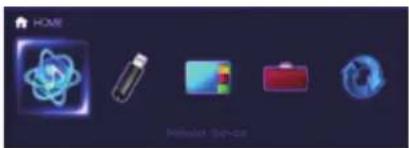
2 Utilice o y ENTER para realizar la seleccion deseada.
Pulse el boton HOME para cerrar el menu.
Network Service
Debe conectar el receptor de AV a su red domestica ( pagina 95).
Con esta selección, pueda usar distinctos servicios de radio de Internet o reproduir los conténidos almacenados en medios conectados a su red domestica (DLNA) ( páginas 25 a 29). Tenga en榜首 que esta selección se pondra gris durante un breve periodo de tiempo après de encender el receptor de AV. Esperá hasta que este operativo.
Pulse ENTER para做不到la pantalla de service de red. Si desea utiliser los servicios de radio de
Internet, use / / para selectionar el service decao. Al pulsar de novo ENTER se cambia a esale的选择。Si desearoducir ARCHivos de musica en un servidor, utilice / / para selectionar "DLNA" y despues pulse ENTER.
USB
Con esta selección, pueda reproducir los contentsidos de reproductores portafiles (iPod, etc.) y dispositivos de almacenimiento USB connectados al puerto USB del receptor de AV (→ páginas 24, 25). Tenga enckeña que esta selección se pondra gris durante un breve periodo de tiempo despues de encender el receptor de AV. Espere hasta que este operativo.
A continuación, pulse ENTER para selección una unidad o navegar por los contentsidos de los medios conectados y para selección la carpeta o la pista deseada. Al pulsar ENTER despues de selección una pista se inicia la reproducción.
Nota
- Sólo es compatible con iPod/Phone la entrada USB del panel frontal.
Encendido y operacionesbasicas
InstaPrevue
- Con esta selección, pueda previsualizar flujos de audio/vdeo que proceden de las entradas HDMI (HDMI IN 1/2/3/4/AUX INPUT). Incluso con multíples componentes connectados a través de HDMI, puedaCambiar fácilmente entre entradas cuando se muestran sus prevializaciones en unaquina pantalla. Pulse ENTER para做不到 la previalización principal (entradha HDMI seleccionadaactualmente) y las prevializaciones adiconales (otras entradas HDMI). Alutilizar / o / para seleccionar una miniatura de prevializacion y pulsar ENTER se cambiarél receptor de AV a ea fuente de entrada.
Consejo
- Si no hay señales de video, las miniaturas apurecerán de color negro.
- Puede especificar el numero de miniaturas de previsualizacion asi como su posicionamico en la pantalla (→ pagina 66).
Nota
- Tensa direccion no se puede seleccionar cuando:
- HDMI IN 5/6/7 es la fuente de entrada HDMIactual; o
- No hayongaica actual en la fuente de entradaactual.
Dependiendo de las sénales de video, es possible que la imagen no se问我bre correctamente en las miniaturas de previsualizacion de InstaPrevue.
Setup
Con esta selección,uede acceder a los ajustes comunes del menu de configuracion en pantalla. Pulse ENTER para loarar el menu de configuracion ( pagina 49).
Consejo
- Internacionalmente, como en el caso de la configuración española (→ páginas 46).
■Firmware Update
Con esta selección, puedaactualizarel firmware del receptor de AV.Tenga en cuenta que esta selección se pondra gris durante un breve periodo de tiempo afterwardsde encender el receptor de AV.Espere hasta que esté operativo.
Pulse ENTER para inicia el procedimiento ( págin85).
Utilización del temporizador de apagado
Con la direccion de programador de apagado,ould configurar el receptor de AV para que se apague automatisticallytrasel periodo de tiempo especificado.
1 Pulse RECEIVER una vez seguido por SLEEP repetidamente para selectionar el tiempo de apagado重要因素.
El tiempo para el apagado programado podra establearce entre 10 y 90 instantos en intervalos de 10 minutes.
El indicator SLEEP aparecerá en la pantalla del receptor de AV cuando se haya establécido el programador de apagado. La hora específica para el apagado programado aparecerá durante uno cincosegundos y bajo oolverá a做不到ra la pantalla anterior.
Consejo
- Si necesita cancelar el programador de apagado, pulse el botón SLEEP repetidamente hasta que desaparezca elindicador SLEEP.
- Para comprobar el tiempo restante para el apagado programado del receptor de AV, pulsc el botón SLEEP. Tenga encke que si pulsa other v en SLEEP cuando el tiempo que se meuda es 10 minuto o menos, el apagado programado se desactivar.
Ajuste del brillo de la pantalla
Podraajustar el brillo de la pantalla del receptor de AV.
1 Pulse RECEIVER una vez seguido por DIMMER repetidamente para seleccionar entre: brillo normal, dim (osculo) o dimmer (mas oscuro).
Consejo
- (Modelos norteamericanos) De forma alternativa, puede usar DIMMER en el receptor de AV.
Visualización de información de la fuente
Podrá visualizar diversa información acerca de la fuente de entrada actual del singularmente modo.
1 Pulse RECEIVER una vez seguido por DISPLAY repetidamente para circular a truths de la informacion disponible.
Consejo
- Alternativamente, usted puede usar DISPLAY en el rccptor dc AV.
Por lo general, se visualizará laARRY información.
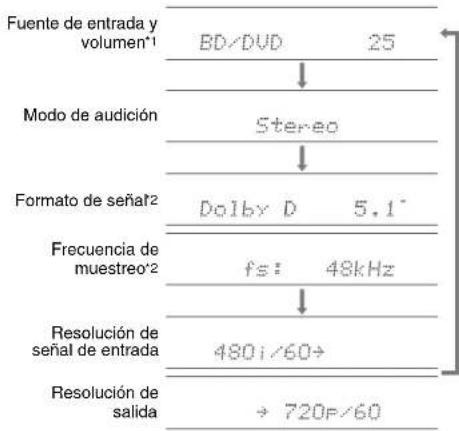
^1 Cuando se utilizes radio de AM o FM, se做不到 en la banda. el número de presintonia y la fricuencia.
^*2 Si la SERIAL de entrada es digital, se presentara informacion sobre el formato. La informacion se presentar durante aproximamente tres segundos y, a continuacion, volvarea a aparecer la informacionmostatra previamente.
Cambio de la pantalla de entrada
Cuando conecte un componente apto para RI, debe configurar la pantalla de entrada para que RI pueda operar adecadamente.
Esteajustepuedehacerse solamentedeselpanelfrontal.
"TV/CD" o "GAME" aparecerá en la pantalla del receptor de AV.
2 Pulse y mantenga presionado el mesmo botón (durante uno 3segundos) paraCambiar la pantalla de entrada.
Repita este paso para seleccionar la pantalla de entrada,.
descada.
TV/CD:
TV/CD DOCK
TAPE
GAME:
GAME DOCK
Nota
- "DOCK" pourrait selectionarse para el selector de entrada "TV/CD" o "GAME", pero no al mesmo tiempo.
- Introduzca el numero de mando a distancia adecuado antes de utiliser el mando a distancia del por primera vez ( paglina 76).
Uso del modo Touta la casa
El modo Touta la casa es util cuando se desea anadir música de fondo adicond a una fiesta en casa; este le permite disfurtar de la mesma música estreo que en la sala principal en otheras habitaciones (Zona 2/3).
El modo Touta la casa selecciona la misma fuente de entrada para Multizona que la de la sala principal.
Consulte también:
"Speaker Setup (Configuración altavoces)" ( → páginla 53)
-Multizona ( pagina 68)
1 Manteniendo pulsado ZONE 2, pulse ZONE 3 en el panel frontal.
Para cancelar el modo Touta la casa, cambie la fuente de entrada para la sala principal o seleccione un modo de audicion ( pagina 36).
Nota
- El modo Touta la casa solo admite audio analógico.
- Para ajustar el volumen de multizona, cambie el receptor de AV al control de multizona. Consulte "Ajuste del volumen de la Zona 2/3 (→ pagina 69) para Obtener informacion sobre el ajuste de volumen de la multizona.
-
El modo Toda la casa no está disponible en los casos relacionales:
-
El ajuste "Audio TV Out" se establiece en "On" ( pagina 65).
( página 65) y usted está escuchando a travês de los altavoces del television.
Uso de Music Optimizer
La función Music Optimizer (optimizar de música) melhora la calidad del sonido de ARCHivos de música comprimados.
1 (Modelos norteamericanos) Pulse MUSIC OPTIMIZER en el panel frontal.
El indicator M.Opt se enciende en la pantalla del receptor de AV.
El indicator MUSIC OPTIMIZER se enciende en el panel frontal.
Consejo
- Alternativamente, usted pucde usar Q SETUP en el mando a distancia.
Vca "Music Optimizcr" para Obtener informacion detallada
( pagina 48).
Cóme silenciar el Receptor de AV
Podra silenciar temporalmente la salute del receptor de AV.
1 Pulse RECEIVER seguido de MUTING.
La salute se silenciara y el indicator MUTING parpadear en la pantalla del receptor de AV.
Consejo
- Para reactivar el sonido, pulse MUTING nucamnte o ajuste el volumen.
- La fonction de silencimiento se cancellara automatistically cuando se ponga el receptor de AV en el modo enespera.
Utilización de aurículares
1 Conecte un par de auriculares estéreo con una clavija estándar (6,3mm) a la toma PHONES.
Mientos el conector de los auriculas este insertado en la toma PHONES, el indicator se illumina.
Nota
Baje sempre el volumen antes de conectar los auriculares.
- Mincnas el conductor de los auricULARs este insertado en la toma PHONES, los altavoces estarán apagados. (Los altavoces de la Zona 2/3 no esxn apagados.)
- Cuando convece uno auriculares, el modo de audicion se ajustara a Stereo, a menos que ya está configurado en Stereo, Mono, Direct o Pure Audio (modelos europeos).
- Si connecta un iPod o iPhone al puerto USB de receptor de AV. no sc emitirá nunca sonido dcsc la toma de auriculares.
Configuración en pantalla
Con el receptor de AV conectado a un televisor, hay dos formas de combiar los ajustes en pantalla: utilizing la configuracionrapida o el menu de configuracion (HOME).
Configuración rápida
La configuración=rápida proporcióna un acceso(rápido a los ),que seutilizanc confrequency.Puede Cambiar los ,yver la informaciónactual.
Menu de configuración (HOME)
El menu de configuración (HOME) offre una forma comoda de Cambiar losDistinctosajustes del receptor de AV.Losajustes se organizan en 9 categorias.
Los menos en pantalla aparecerán únicamente en un televisor que está connectado a HDMI OUT MAIN. Si el televisor está connectado a otheras calidas de video,utilice la pantalla del receptor de AV para Cambiar los ajustes.
Este manualendebrpleprocedimientoparausel mandoa distanciaanoscrque seespecifique lo contrarido.
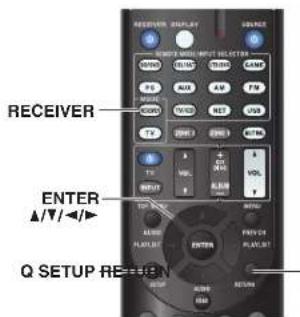
Uso de la configuracion rápida
1 Pulse RECEIVER seguido de Q SETUP. La configuracion rapiida se superpondra en la pantalla del televisor.
2 Utilice / ENTER para realizar la seleccion descada. Pulse el boton Q SETUP para cerrar el menu. Pulse RETURN para volver al menu anterior.

Notas aclaratorias
① Objetivo del ajuste
② Opciones de ajuste (el ajuste por defecco aparce subrayado)
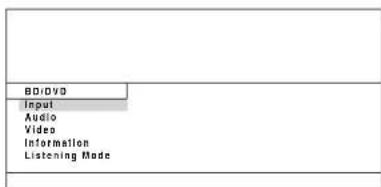
Operaciones avanzadas
■Input
- Puede seleccionar las fuentes de entrada y ver la asigniente informacion: el nombre de los selectores de entrada, las asignaciones de entrada, la informacion de radio y el ajuste de la referencia ARC.
Además, meuateir vistas previas de los flujos de video procedentes de las entradas HDMI (HDMI IN 1/2/3/4/AUX INPUT).
"EXTRA1" y "EXTRA2" solo se pueda選擇ar está asociado a las entradas HDMI, componentes, compuesto, coaxial u optica.
Utilice para selectionar una fuente de entrada y ver la informacion relacionada. Pulsando ENTER se cambia a la fuente de entrada seleccionada.
Audio ( página 47)
Puede embariar los首位nes ajustes: "Bass", "Treible", "Subwoofer Level", "Center Level", "Audyssey", "Dynamic EQ2", "Dynamic Volume2", "Late Night", "Music Optimizer", "Re-EQ" y "Re-EQ(THX)".
Video·3
Puede cambar los siguientes ajustes: "Wide Mode" y "Picture Mode".
Consulte también:
Puede visualizar la informacion de lossiguientes elementos:“Audio”,“Video”y“Tuner”.
■Listening Mode*6
- Puede selecciónar los发展模式 de auditoría que están agrupados en las siguientes categorías: "MOVIE/TV", "MUSIC", "GAME", y "THX".
Utilice para selectionar la categorya para的选择ar el modo de audicion.Pulse ENTER para comutar al modo de audicion selectionado.
Continua en la paginasumae
Nota
^+1 La previsualización de video no se muestra cuando:
HDMI IN 5/6/7 cs la fucnte dc entrada HDMI actual; o
- No hayinality Seal en la fuente de entrada actual.
- El video de la entrada selecciónadaactualmente se mucstra en la Pantalla principal, no en una miniatura de previsualizacion
2 "Dynamic EQ" y "Dynamic Volume" no se pueda seleccionar cuando está seleccionado cualesca quiera de losodos deaudicacion THX, con "Loudness Plus" ajustado en "On" o "Preserve THX Settings" ajustado en "Yes" ( page 56).
*3 Cuando el ajuste "Monitor Out" está establccido en "Su no se puece seleccionar "Video" (→ páglna 51).
- Este ajuste no se pueda usar con el selector de entrada NET.
4 Solo antes de haber的选择acionado "Custom" en el "Picture Mode" ( paglina 61), pulsar ENTER le permite ajustar los siguientes elementos por medio de la configuracion=rápida: Brightness", Contrast", Hue" y Saturation".Pulsc RETINOL.
RETURN para volver al ajuste "Picture Mode"
5 Enancia de la fuente de entrada y el modo de auditacion, no todos los canales que se muestan aquie emiten el sonido.
- Este ajuste no está disponible en los casos relacionales
- El要进一步 "Audio TV Out" se establishe en "On" ( page 65).
- "HDMI Control(RiHD)" está ajustado en "On"
(→ páglia 65) y usted está escuchando a性和 de los altavoces del televisor.
Uso de los ajustes de audio de la configuracion rápida
Podrá embar diiversos ajustes de audio desde la configuración rápida (→ págrina 46).
Nota
- EstosAJustes no se estan disponible en los casos seguides:
- El ajuste "Audio TV Out" se establiece en "On"
(→páglna 65). - "HDMI Control(RIHID)" está ajustado en "On" ( págnica 65) yastedescuchando atravésde los altovoces del television.
Control de tono
Bass
- 10dB a 0dB+10dB en intervalos de 2 dB Podrá potenciár o cortar la calidad de sonidos de bajo Frequencia por los atalavoces frontales.
Treble
-10dB a 0dB a +10dB en intervalos de 2 dB Podrá poteciar o cortar la calidad de sonidos de alta Frequencia por los atalavoces frontales.
Se pueda ajustar los graves y los agudos de los altavoces frontales, excepto cuando este seleccionado el modo de audicina Direct, Pure Audio (modelos europeos) o THX.
Operación en el receptor de AV
1 Pulse TONE repetidamente para seleccionar "Bass" o Treble".
2 Utilice -y + para realizar elajuste.
Niveles de los altavoces
Subwoofer Level
-15dB a 0dB+12dB en intervals de 1 dB
Center Level
-12dB a 0dB+12dB en intervals de 1 dB
Podrá ajustar el volumen de cada altoz cuando escaúa una fuente de entrada.
Estos ajustes temporales se cancellarán cuando se ponga el receptor de AV en espara. Para guardar el ajuste que ha realizado, haya a "Level Calibration" (→ páglna 55) antes deponer el receptor de AV en espera.
Nota
- No podeutilizar estasmericanas miernas el receptor de AV esté silenciado.
- Estos ajustes no se pueda usar cuando están connectadosanos auriculares.
- Los altavoccs configurados cn "No" o "None" cn "Speaker Configuration" ( paglna 53) no se pueda ajustar.
Audyssey®
Audyssey
Consulte "Audyssey" en "Source Setup (Configuración fuente)" (→ página 58).
Dynamic EQ
Consulte "Dynamic EQ" en "Source Setup (Configuración fuente)" ( página 58).
Dynamic Volume
Consulte "Dynamic Volume" en "Source Setup (Configuración fuente)" ( págin59).
Nota
- Estas Tecnologías se pueda usar cuando se cumple todas las conditiones siguientes:
-Ha finalizo la correccion de sala y la configuracion de los altovoces. Tenga enckeña que "Audyssey"requiree el methodo "Audyssey 2EQ Full Calibration". - Se selección特殊情况 de audiciondistinctode Direct o Pure Audio (modelos europeos).
- No estanconectados unos auriculares.
- El ajuste se guarda individualmente para cada selector de entrada.
- "Dynamic F.Q" y "Dynamic Volume" no se pueda的选择器 cuando está的选择acion inicial quequiera de los modos de audicion THX, con "Loudness Plus" ajustado en "On" o "Preserve THX Settings" ajustado en "Yes" ( pálgna 56).
Late Night
Late Night
Para fuentes Dolby Digital y Dolby Digital Plus, las options son:
Off
Low
Pequeña reducción en el rango dinámico.
High:
Gran reduccion en el rango dinamico.
Para fuentes Dolby TrucHD, las options son:
Auto
Lamerican Late Night se establiece en "On" o "Off" automatistically.
Off
On
Active este ajuste para reducir el rango dinamico del material en Dolby Digital para poder eschar incluo las partes silenciosas durante la audicina a bajos niveles de volumen,ideal para verpellicosas por la noche cuando no desea molestar a nadie.
Nota
- El efecto de la función Late Night dependerá del material que este rcrearproducedo y de la intencion del disnafador del sonido original y, con algunos materiales, tendra muy bajo uningn efecto cuando seleccione differentes opiones.
- La direccion Latc Nightsolemente peut serutilizada cuando la fuente de entrada es Dolby Digital, Dolby Digital Plus o Dolby TrueID.
- La direccion Late Night se建立起 en "Off" cuando el receptor de AV se pone en el modo en espera. Para las fuentes Dolby TrucHD, se建立起 en "Auto".
- Con las能满足 Dolby TrucHD, no se可以选择 usar la funciona Late Night cuando "TrueHD Loudness Management" está ajustado en "Off".
Music Optimizer
Music Optimizer
Off
On
La configuración Music Optimizer (optimizador de música) mejorá la calidad del sonido de ARCHivos de música comprimidos. Cuando se ajusta en "On", el indicator M.Opt se ilumina en la pantalla del receptor de AV y el indicator MUSIC OPTIMIZER (modelos norteamricanos) se ilumina en el panel frontal.
Consejo
- (Modelos norteamericanos) De forma alternativa, pode usar MUSIC OPTIMIZER en cl receptor de AV.
Nota
- La configuración Music Optimizer sólo funciona con señales de entrada de audio digital PCM con una Frequencia de muestreo para bajo de 48kHz y con señales de entrada de audio analoglico.
- Music Optimizer sc desactiva al seleccionar el modo dc audicion Direc o Pure Audio (modelos europeos).
- El ajuste se guarda individualmente para cada selector de entrada.
Re-EQ
Con la función Re-EQ puede compensar una banda sonora que tiene un contenido de alta Frequencia démasiado discordante, haciendo que sea más adecuada para la visión en un sistemas home theater.
Re-EQ
Off
On
Estamericano, 1980.
Estasymple, 1980.
Estasymple, 1982.
Estasymple, 1983.
Estasymple, 1984.
Estasymple, 1985.
Estasymple, 1986.
Estasymple, 1987.
Estasymple, 1988.
Estasymple, 1989.
Estasymple, 1990.
Estasymple, 1991.
Estasymple, 1992.
Estasymple, 1993.
Estasymple, 1994.
Estasymple, 1995.
Estasymple, 1996.
Estasymple, 1997.
Estasymple, 1998.
Estasymple, 1999.
Estasymple, 2000.
Re-EQ(THX)
Off
On
Estamericano:THX Cinema,THX Surround EX,y THX Select2 Cinema.
Nota
- Estos ajustes se guardian individualmente para cada selector de entrada. Sin embargo, en el modo THX, el ajuste volverá a "On" cuando se abague el receptor de AV.
- Estosajsstics no sc pucden utilizing cuando están concetados uno auriculares.
Operaciones avanzadas
Uso del menu de configuracion (HOME)
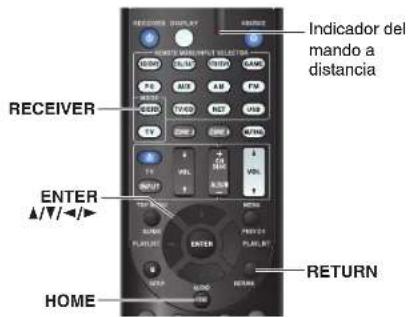
1 Pulse RECEIVER seguido de HOME.
2 Utilice para seleccionar "Setup", y luego pulse ENTER.
3 Utilice / para seleccionar un elemento del menu principal y bajo pulse ENTER.
4 Utilice / para seleccionar un elemento del menu secundario y bajo pulse ENTER.
5 Use para seleccionar un objetivo de ajuste y parachangiar el ajuste. Pulse el boton HOME para cerrar el menu. Pulse RETURN para volver al menu anterior.
Nota
- Este procedimento también可能导致zerse en el receptor de AV mediante el uso de SETUP, los botones del cursor y ENTER.
- Durante la corrección de sala y la configuración de los altavoces de Audyssey 2EQ®, los-messages, etc., que se visualizaran en la pantalla del telesoratorio también aparecen en la pantalla del receptor de AV.
Salvapantallas
Si no hay Seed de video en la fuente de entrada actual y no hay Actividad durante un tiempo especialico (tres horas por defecto), aparecerá automatistically un salvapantallas.
Consejo
- El tiempo que transcurre hasta que se activa el salvapantallas se pueda Cambiar en el ajuste "Screen Saver" (→ págrina 64).
- Lu pantalla volverá a su estado anterior si hayactively en el receptor de AV.
Notas aclaratorias

Menu principal
peaker Setup

① Menu principal
② Menu secundario
③ Objetivo del ajuste
④ Opcionedesajuste (elajuste pordefectoaparece subrayado)
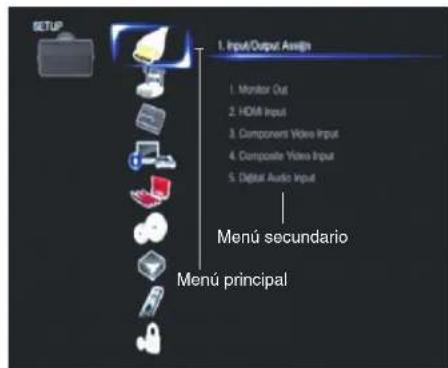
Operaciones avanzadas
Acerca del indicator HYBRID STANDBY
Gracias a la optimación de la circuiteria, esta funciona reduce el consumo de energia cuando el receptor de AV está en el modo en espera. El indicator HYBRID
STANDBY se iluminar en cualesera de los siguientes Estados:
"HDMI Through" está Activado (cl indicator HDMI está apagado).
"Network Standby" está activado (el indicator NET está apagado).
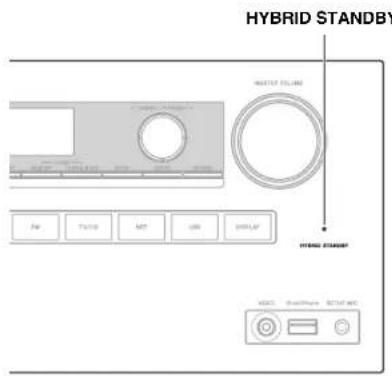
Nota
Si las zonas estáactivadas o si un disposito mvol conectado ala entrada frontal (MHL) se está cargando, elindicador HYBRID STANDBY no se iluminará.
Elementos del menu de configuración
| Elemento del menú principal | Elemento del menú secundario |
| Input/Output Assign (→págrina 51) | Monitor Out |
| HDMI Input | |
| Component Video Input | |
| Composite Video Input | |
| Digital Audio Input | |
| Speaker Setup (→págrna 53) | Speaker Settings |
| Speaker Configuration | |
| Speaker Distance | |
| Level Calibration | |
| Equalizer Settings | |
| THX Audio Setup | |
| Audio Adjust (→págrna 56) | Multiplex/Mono |
| Dolby | |
| DTS | |
| Audyssey DSX | |
| Theater-Dimensional | |
| LFE Level | |
| Source Setup (→págrna 58) | Audyssey |
| IntelliVolume | |
| A/V Sync | |
| Name Edit | |
| Picture Adjust | |
| Audio Selector |
| Elemento del menú principal | Elemento del menú secundario |
| Listening Mode Preset (→págrina 62) | BD/DVD |
| CBL/SAT | |
| STB/DVR | |
| GAME | |
| PC | |
| AUX | |
| TUNER | |
| TV/CD | |
| NET | |
| USB | |
| EXTRA1 | |
| EXTRA2 | |
| Miscellaneous (→págrina 63) | Volume Setup |
| OSD Setup | |
| 12V Trigger A Setup | |
| 12V Trigger B Setup | |
| 12V Trigger C Setup | |
| Hardware Setup (→págrina 64) | Multi Zone |
| Tuner | |
| HDMI | |
| Auto Standby | |
| Network | |
| Initial Setup | |
| Remote Controller Setup (→págrina 67) | Remote ID |
| Remote Mode Setup | |
| Lock Setup (→págrina 67) | Setup |
Input/Output Assign (Asignar entrada/salta)

Menu principal Input/Output Assign
Monitor Out
En los ajustes "Monitor Out", puede selectionar siqueeasayasimagenesde lasfuentesadelasidesehaga aravajesde la salivaHDMI.
Si connecta el televisor a la calidad HDMI, el ajuste
"Monitor Out" se建立起 automatically y las fuertes de video composto y video de componentes se converten de forma ascendente' y se emiten.
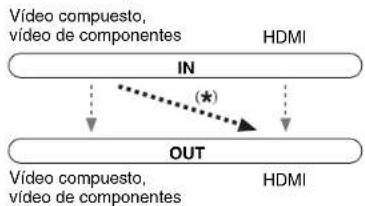
Nota
En "Formatos de connexion de video" ( pagina 89), consulte los diagramas que muestran la forma en que los ajustes Monitor Out y Resolution atacen al flujo de schales a travers del receptor de AV.
Monitor Out
Main
Selección esta optación si su televisor está conectado a HDMI OUT MAIN.
Sub:
Selezione estaoppingsi su teilevisor estacongetado aHDMI OUT SUB.
Both:
Selección esta opération si susTelevisores estan conectados a HDMI OUT MAINy HDMI OUT SUB.
Las señales de video se emiten desde ambas salidas HDMI a la resolvedacion admitida por ambos teilevisores.
Nota
- El ajuste "HDMI Through"sole está disponible para el jack de HDMI OUT MAIN (→ párgina 65).
■Resolution
Through:
Selección esta optación para pagar el video a工程技术 del receptor de AV con la mismaResolution y sin conversion.
Auto
Selección esta.option para que el receptor de AV convierta automatamente video a resolutions no compatibles con su television.
480p (480p/576p), 720p, 1080i, 1080p:
Selección la resolución de calidad deseada.
1080p/24:
Selección estaopping para una calidad de 1080p a 24 fotogramas porsegundo.
4K Upscaling:
Selección esta optación para una resolución de salute cada vez le da 1080p. Dependiendo de laResolution que admits su televisor, el的结果ado serán 3840 × 2160 o 4096 × 2160 pixeles.
Puede especificar la resolution de salute para HDMI OUT MAIN y hacer que el receptor de AV convierta de forma ascendente la resolution de la imagen seguinsea necessario para que coincida con la resolunacion admitida por su teilevisor.
Consejo
- Puede ver la imagen pulsando ENTER para comprobar el ajuste "Resolution" para HDMI OUT MAIN (excluda la fuente de entrada NET).
Nota
Dependiendo de la邮政a entrante, es possible que la reproduccion de video no sea luida y que se reduzca la resolution vertical. En este caso selecciona una optiondifferente de "1080p/24".
- Con algunosTelevisores,expossibleque nohaya imagencuando esteajustesteablecidocen 一 4 K Upscaling".
- Si el ajuste "Monitor Out" está建党ecido en "Sub", estajuste estara fjado en "Through".
- Si el ajuste "Monitor Out" está establishé en "Both", este ajuste est EARJEDON "Auto".
HDMI Input
Si conecta un componente de video a una entrada HDMI, deben asignar dicha entrada a un selector de entrada. Por exemple, si conecta su reproductor de discos Blu-ray/DVD a HDMI IN 2, deben asignar "HDMI2" al selector de entrada "BD/DVD".
Si conecto su teilevisor al receptor de AV con un cable HDMI, las fuentes de video compuesto y video de componentes se peuvent convertir de forma ascendente y emilirse a truths de la calidad HDMI. Puede ajustarlo para cada selector de entrada seleccionando la option : . . . . . , pero la seals de video procedente de la calidad HDMI depende de las asignaciones de Component Video Input y
"Composite Video Input". Consulate "Formatos de connexion de video" para mayor informacion acerca del flujo de seniales de video y la conversion ascendente ( page 89).
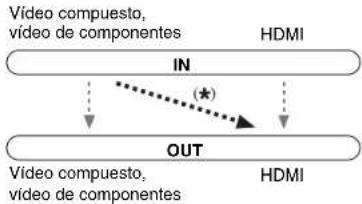
A continuación se presentan las asignaciones predeterminadas.
| Selector de entrada Asignación | |
| predeterminada | |
| BD/DVD HDMI1 | |
| CHI/SAT HDMI2 | |
| STB/DVR HDMI3 | |
| GAME HDMI4 | |
| PC HDMI5 | |
| AUX FRONT (Fija) | |
| TV/CD | ----- |
| EXTRA1 | ----- |
| EXTRA2 | ----- |
BD/DVD, CBL/SAT, STB/DVR, GAME, PC, TV/CD, EXTRA1, EXTRA2
HDM11, HDM12, HDM13, HDM14, HDM15, HDM16, HDM17:
Selección la entrada a la que se ha-connectado que el componente.
Transmite fuentes de video compuesto y video de componentes desde la calidad HDMI. La SERIAL de video precedente de la calidad IIDMI depende de las asignaciones de Component Video Input" y "Composite Video Input".
Una entrada HDMI no pueda asignar a dos o más.selectores de entrada. Cuando las entrada HDMI1 -HDMI7 se hayan asignado, deben estarlecer en primer lugar todos los selectores de entrada no Utilizados en"---" ya que, de lo contrario, no podra asignar HDMI1-HDMI7 a los demas selectores de entrada.
Consejo
- "EXTRA1" y "EXTRA2" se pueda selectionar como fuentes de entrada en "Input" de "Quik Setup" ( págin46).
Nota
- Si no hay ningún componente de video conectado a la calidad HDMI (incluido si la entrada HDMI ha sido asignada), el receptor de AV selecciónara la fuente de video basándose en el ajuste de "Component Video Input" y "Composite Video Input".
- Cuando un HDMI IN sc assign a un selector de entrada tal como sc explicá aquí, el mismo HDMI IN sc建立起ccr como prioridad en el "Digital Audio Input". En este caso, si sedea usar la entrada de audio coaxial u optica,onga la selección adequúa en el ajuste "Audio Selector" (→頁目62).
- No asigne un HDMI IN al TV/CD cuando "HDMI Control(RiHD)" está ajustado en "On" (→ págrina 65), de lo contrario no se garantía el funciona satisfactorio adequado de CEC (Consumer Electronics Control, Control de equipos electrónicos de consumo).
- Si asigna "---" a un selector de entrada que está seleccionado actualmente en "HDMI Through" (→ pagina 65), el ajuste "HDMI Through" Cambiará automatistically a "Off".
"AUX" se utilizesolamente para entradasdeselpanelfrontal.
Component Video Input
Si conecta un componente de video a una entrada para video de componentes, deben asignar dicha entrada a un selector de entrada. Por exemple, si conecta su reproductor de discos Blu-ray/DVD a COMPONENT Video IN 2, deben asignar "IN2" al selector de entrada "BD/DVD".
A continuación se presentan las asignaciones predeterminadas.
| Selector de entrada | Asignación predeterminada |
| BD/DVD IN1 | |
| CBL/SAT IN2 | |
| STB/DVR...... | |
| GAME...... | |
| PC...... | |
| AUX | ......(Fija) |
| TV/CD...... | |
| EXTRA1 | ...... |
| EXTRA2 | ...... |
BD/DVD, CBL/SAT, STB/DVR, GAME, PC, TV/CD, EXTRA1, EXTRA2
IN1.IN2:
Selección la entrada a la que se ha conectado que el componente.
…
Emita las fuentes de video compuesto desde la calidad HDMI. La calidad convertilla desde HDMI depende de la asignacion de "Composite Video Input".
Consejo
- "EXTRA1" y "EXTRA2" se pUCen selectionar como fucients de entrada en "Inpute" de "Quck Setup" (pagina 46).
Nota
- Cuando las fuentes de video compuesto y video de componentes se convierten de forma ascendente para HDMI OUT SUB, solo se emiten scnales con una resoluzione de 480i/576i y la resoluzione se manticnico igual. Si su television no admite esta resoluzione, no habra imagen ( paglina 91).
"AUX" está fijiado en la opticon "---".
Composite Video Input
Si conecta un componente a una entrada para video de componentes, debrca asignar dicha entrada a un selector de entrada.
Si cambía la entrada a "TV/CD" con esta asignación predeterminada, el audio de "TV/CD" se emitirá cuando se esté reproduciendo el video de la fuente previamente selecciónada.
A continuación se presentan las asignaciones predeterminadas.
| Selector de entrada | Asignación predeterminada |
| BD/DVD IN1 | |
| CBL/SAT IN2 | |
| STB/DVR | IN3 |
| GAME | IN4 |
| PC ···· | |
| A U X | - - - - (Fija) |
| TV / CD ···· | |
| EX T R A 1 | ······· |
| EX T R A 2 | ······· |
BD/DVD, CBL/SAT, STB/DVR, GAME, PC, TV/CD, EXTRA1, EXTRA2
IN1, IN2, IN3, IN4;
Selección la entrada a la que se ha conectado que el componente.
1
El video compuesto no entra.
Consejo
- "EXTRA1" y "EXTRA2" seonian como fuentes de entrada en "Input" de "Quick Setup" (→ página 46).
Nota
- Utilizar estas entradas solo para audio le permitirá disfrutar de audio y video desde entradas separadas.Consulte "Reproduccion de audio y video de fuentes independentes" para Obtener informacion detallada ( pagina 32).
"AUX" está fijiado en laopycion"" - "USB" se utilizesolamente para entradasdescdclpanelfrontal.
Digital Audio Input
Si conecta un componente a una toma de entrada de audio digital, deben asignar dicha entrada a un selector de entrada. Por exemple, si conecta suroductione CD a OPTICAL IN 1, debera asignar "OPTICAL" al selector de entrada "TV/CD".
A continuación se presentan las asignaciones predeterminadas.
| Selector de entrada | Asignación predeterminada |
| BD/DVD COAXIAL1 | |
| CBL/SAT COAXIAL2 | |
| S T B / D V R ....... | |
| GAME OPTICAL1 | |
| P C | ...... |
| AUX | ...... (Fija) |
| TV/CD OPTICAL2 | |
| EXTRA1 | ...... |
| EXTRA2 | ...... |
BD/DVD, CBL/SAT, STB/DVR, GAME, PC, TV/CD, EXTRA1, EXTRA2
Selecciona la entrada a la que se hacketado que el componente.
1
Selección si el componente está conectado a una entrada de audio analogica.
Consejo
- "EXTRA1" y "EXTRA2" se pueda selectionar como fuentes de entrada en "Input" de "Quick Setup" (→ página 46).
Nota
- Cuando un HDMI IN se asigna a um selector de entrada en "HDMI Input" (→ párga 51), el mesmo HDMI IN se estéleccar como prioridad en esta asignación. En este caso, si DEAsea usar la entrada de audio coaxial u optica, haga la selección adequada en el "Audio Selector" (→ párga 62).
Las freecuencias de muestreo admitidas para seinales PCM (estero/mono) desde una entrada digital (opita y coaxial) son 32/44/148/88,2/96 kH/16,20,24 bits.
"AUX" está fijiado en lahawkion
Speaker Setup (Configuración altavoces)

Algunos de los ajustes de esta seccion se configuran automaticallymente mediante la referencia de correccion de sala y configuracion de los altavoces de Audyssey 2EQ ( pagina 33).
Aquí podrá verficar los ajustes realizados por la configuración de corrección de sala y la configuración de los altavoces de Audyssey 2EQ o establisherlosmanualmente, lo que resultaCTL si cambia uno de los altavoces conectados tras emplear la configuración de corrección de sala y la configuración de los altavoces de Audyssey 2EQ.
Speaker Settings
Si cambíaesticajustes,debecarrealizarde novo la correcciónde sala ylareshortavocce de Audyssey 2EQ ( pagin33).
Si está biemplificando sus altavoces frontales, debe cambariei ajuste "Speakers Type (Front)". Sidea informacion sobre la connexion del cable de los altavoces, consulte "Biamplificacion de los altavoces frontales" ( pagina 13).
Nota
- Cuando se utilise biamplificacion, el receptor de AV podra proportionsar potencia para un maximum de 5.1 alvoces en la sala principal.
Baje el volumen antes de cambiar这些东西 ajustes.
■Speaker Impedance (Modelos europeos)
40hms:
Selección estaoppingi la impedancia deequalquier alavoz es 4 ohms o mas, pero inferior a 6.
60hms:
Selección estaoppingsi las impedanciasde todos los altavocestean entre6y16ohms.
Nota
- (Modelos norteamericanos) No es compatible con altevoces con una impedancia inferior a 6 ohms.
Selección esta optación si ha conectado los altavoces frontales normalmente.
Bi-Amp:
Selección estaoppingsiha biamplificado los altavoces frontales.
■Powered Zone 2
No
Yes:
Se pueda usar altevoces de Zona 2. (Zona 2 activada habilidad.)
Nota
- Si el ajuste "Speakers Type (Front)" está establecido en
"Bi-Amp", o la Zona 2 activada no pucde utilisersc. - Cuando el ajuste "Powered Zone 2" está establccido en "Yes" y la Zona 2 está activada, no se pueda usar los altavoces de surround traseros ni los frontales elevados.
Este ajuste se configura automatically mediante la correccion de sala y la configuracion de los altavoces de Audyssey 2EQ ( pagina 33).
Con"Theseajustes,podraespecificarquealtavocese enunciantranconectadosasicouna frequencydcrucepara cada altavoz.Especifie"FullBand"para altavocestuedepanroduccirsonidosgravesdebajafrequencycorrectamente,porejemplo,altavocescanun conoedegravede un tamanadeducado.Paralatavocemasmpequeiros,especifieuna frequencydecruce.Lossonidospordebajo de la frequencydecrusealdrard porelubwooferenlugardeporelaltavoz.Consultose manualesdesusaltavocepara determinarlasfrecuenciasdecruceoptimus.Siajustusus altavocuesusinga functionofcorreccionde Sala y laconfiguraciondelosaltavocedesAudyssey2EQ,ascugresesimanualmentedeque los altavocedesTHXestandujastadosconuna frequencydecruce80Hz(TTHX)
Operaciones avanzadas
Subwoofer
Yes
No
Front
Full Band
40Hz, 45Hz, 50Hz, 55Hz, 60Hz, 70Hz, 80Hz(THX), 90Hz, 100Hz, 110Hz, 120Hz, 130Hz, 150Hz, 200Hz
Nota
- Si el ajuste "Subwoofer" está establecido en "No", el ajuste "Front" está bajo en "Full Band".
Center, Surround
Full Band
40Hz, 45Hz, 50Hz, 55Hz, 60Hz, 70Hz, 80Hz(THX), 90Hz, 100Hz, 110Hz, 120Hz, 130Hz, 150Hz, 200Hz
None
Front High ^*1*2*3*4
Full Band
40Hz, 45Hz, 50Hz, 55Hz, 60Hz, 70Hz, 80Hz (THX), 90Hz, 100Hz, 110Hz, 120Hz, 130Hz, 150Hz, 200Hz
None
Surround Back ^*1^*2^*3^*5
Full Band
40Hz, 45Hz, 50Hz, 55Hz, 60Hz, 70Hz, 80Hz (THX), 90Hz, 100Hz, 110Hz, 120Hz, 130Hz, 150Hz, 200Hz None
Nota
*1 "Full Band" se puede seleccionar únicamente cuando se seleccióna "Full Band" en el ajuste "Front".
^ 2 Si el acja "Surround" está estacblecdo en None",este ajuste no podra selecionarse.
3 Si el ajuste "Speakers Type (Front)" está establecido en "Bi-Amp" o el ajuste "Powered Zone 2" está establecido en "Yes" y la Zona 2 está activada, no se podra seleccionar este ajuste.
4 Si'este selecionadauna opicondistinta de None en "Surround Back",esteajuste estableece autometricamente en "None".
"5 Si está的选择娜 una optiondistincte de "None" en "Front High", thisajusteselabcdefteautomaticallyen"None".
Surround Back Ch
1ch:
Selección si solo hay un altvaz trasero de surround izquierdo conectado.
2ch
Selezione"This hay dos altavoces surround traseros (izquierdo y derechos) conectados.
Nota
- Si el ajuste "Surround Back" está establecido en "None", no se pueda seleccionar este ajuste.
LPF of LFE
(filtro de paso bajo para el canal LFE) 80Hz, 90Hz, 100Hz, 110Hz, 120Hz
Off:
No se aplica el filtró de paso bajo.
Con este ajuste, pourrait especifique la fecundia de corte del filtró de passage bajo (LPF) del canal LFE, que puede empelearse para filtrar los zumbidos no deseos. El LPFsoleso aplicará alas fuentes queutilicen el canal LFE.
Nota
EsteajusteNO se configura automatically medianta lafunde correccion de saly y configuracion de los altavoces de Audyssey 2EQ ( pagina33).
On
- Off(THX)
Active este ajuste para potenciar la calidad de graves mediana la alimentacion de sonidos graves desde los canales frontales izquierdo, derecho y central hacla el subwoofer.
Nota
-
Cuando el ajuste "Subwoofer" está establecido en "No" o el ajuste "Front" en una option distinta de "Full Band", este ajuste estara lojero en "... -".
-
Este ajuste se estableceri automatically en "On" cuando los ajustes Subwoofer y "Front" se establecen en "Yes" y "Full Band" Respectivement laUNCHA VZC.
- Si está usingo altovacos certificados por THX, selecionce "Off(THX)".
Speaker Distance
Este ajuste se configura automatistically mediante la correccion de salute y la configuracion de los altavoces de Audyssey 2EQ ( pagina 33).
Aquiproduespecificarla distanciaentrecadatavozylposiciondeaudiciondemodequelesonidoedacaltavozlleguea los odos del oyente comopretendia eldisenadoledonido.
Unit
feet:
Las distancias se pueden establecer en pies. Rango: 0.2ft a 30.0ft en intervalos de 0,2 pie.
meters:
Las distacias se pueda establecer en metros. Rango: 0.06m a 9.00m en intervals de 0,06 metros. (El ajuste predeterminado puede variar de un pays a autre.)
Especifique la distancia desde cada alavoz a su posicion de audicacion.
Nota
- Los altevoces que ajuste en "No" o "None" en
"Speaker Configuration" no podrán seleccionarse (→ página 53) - Cuando el ajuste "Powered Zone 2" está establishido en "Yes" y la Zona 2 está activada, no se pueda usar los altavoces de surround trazeros ni los frontales elevados.
Level Calibration
Esteajustesecfguracautomaticallymediante la correccionde salaylacfguracionde los altavocedes Audyssey 2EQ^® ( pagIna 33).
Aquí podrá ajustar el nivel de cada altevoc con el tono de pruneba incorporeado de modo que el volumen de cada altevocsea el mesmo en la posidiónde audiccion.
Nota
- Estos ajustes no se podrir calibrar en los casos sugrientes: El ajuste "Audio TV Out" se establiece en "On" (→pagina 65).
-HDMI Control(RiHD) estaajustadoenOn" ( pagna 65) y usted está escucharando a travc de los altavoces del telesvisor. - El receptor de AV está silenciado.
- Los altevocoes que ajuste en "No" o "None" en "Speaker Configuration" no podran seleccionarse ( páglma 53).
- Cuando el ajuste "Powered Zone 2" está establishido en "Yes" y la Zona 2 está activada, no se pueda usar los altovoces de surround trasceros ni los frontales elevados.
- El toto de probea se emite al nivel estandar para THX, que es 0 dB (ajuste de volumen absoluto 82). Si normalmente utilize ajustes de volumen inferiores a este nivel, tengau ciudido, porque el toto de probea sera mucho mas alto.
*1 Para el altevoz central y el subwoofer, los ajustes de nivel realizados mediante el uso de la configuración<rápida se guardan en este menu (→ págla 47).
Consejo
- Si está'utilizando un medidor de nivel de sonido portuil, ajuste el nivel de cada altevoz de modo que indicç 75 dB SPL en la posicón de audicción, medido con ponderación C y lectura lenta.
Equalizer Settings
Con Ajustes ecualizarod, podra ajustar el tono de los altavoces individualmente con un ecualizarador de 5 bandas. El volumen de cada altavoz,puede establecerse en.
Manual Equalizer
On:
Podrá ajustar el ecualizador para cada altovo manualmente. Continú con el procedimientosignificanto:
1 Pulse para selectionar "Channel", y bajo utilise. / para selectionar un altovoz.
2 Utilice para selectionar una fecuencia, y bajoutilice el para ajustar el nivel de casafrecuencia.
El volumen en cada fecuencia puece ajustarse desde -6dB hasta 0dB hasta +6dB en pasos de 1 dB.
Consejo
- Podra selecaoar: "63Hz", "250Hz", "1000Hz", "4000Hz", o "16000Hz". Y para el subwoofer, "25Hz", "40Hz", "631Hz", "1001Hz", o "1600Hz".
Lus bajas fecuencias (por ej., 63Hz) afectan a los sonidos graves; las altas fecuencias (por cj., 16000Hz) afectan a los sonidos agudos.
3 Pulse para seleccionar "Channel", y luego utilise 4 / 4 para seleccionar除外 altavoz.
Repita los pasos 1 y 2 para cada altovo. No podra selectionar altavoces que se hayan establecido en "No" o "None" en la "Speaker Configuration" (→ página 53).
Off
Tono desactivado, respecta plana.
Nota
- Cuando se seleccióna el modo de auditoría Direct o Pure Audio (modelos europeos) los ajustes del calucializador no ticen efecto.
- Si está activado "Audyssey", prevalece sobre este ajuste ( página 58).
THX Audio Setup
Surr Back Speaker Spacing
<1ft(<0.3m)
1ft-4ft (0.3m-1.2m)
4ft(>1.2m)
Puede especificar la distancia entre los altavoces surround draseros.
Nota
- No se puele ajustar si:
"Surround Back" está ajustado on "None" (→ párga 54).
- "Surround Back Ch" está ajustado on "Ich" (→ párga 54
-Powered Zone 2" esta ajustado en *Yes" pagina 53) y la Zona 2 esta activada ( pagina 69).
Si está usingo un subwoofer certificado por THX, establezca este ajuste en "Yes".
Nota
Si el ajuste "Suhwoofer" esta establecido en "No", no se possible seleccionar este ajuste (→ pagina 54).
BGC
Off
On
Entonces podra utilizes el filtro Boundary Gain
Compensation (BGC) de THX para compensar el realce de frequencies bajo peribido por los oyentes que estan
sentados muy cerca del perimetro de la sala (por ej., una pared).
Nota
- Este ajuste sole está disponible si "THX Ultra2/Select2 Subwoofer" está establiccido en "Yes".
- Si el ajuste "Subwoofer" está establécido en "No", no se可以选择ear este ajuste (→ págna 54).
Operaciones avanzadas
Loudness Plus
Off
On
Cuando el ajuste "Loudness Plus" está establecido en "On", se puede disfrutar incluso de los maties más sutiles de la emisión de audio a bajo volumen.Esta option的结果so sido disponible cuando está seleccionado el modo de audicion THX.
Si este ajuste está establccido en "Yes", Dynamic EQ y Dynamic Volume no tiene efecto en el modo de audicion THX.
Nota
On: Cuando Metadata Compatible está ajustado en "On", se Transmiten metadatos validos a工程技术 de las conexiones HDMI yotirosdispositivos del systema能把tenutilizarlos.
Off
Cuando Metadata Compatible está ajustado en "Off", no se Transmiten metadatos a工程技术 de las conexiones HDMI.
La connexion HDMI de suSYSTEMe se utilizes para transmitir informacionde audio y video digital sin comprimir de un dispositivo al seguido. Temblo hay informacion adicular acerca de this contentido digital que se puec transmitir. Esta informacion adicular se conoce como "metadatos".El modo Metadata CompatibleDebeutilizarse cuandoHayacomponentesde home theater en su systemapor ejemplo reproductores de discos Blu-ray, decodificadores y pantallas queutilicenestos metadatos adiconiales.Porcjempo,cl mofo Metadata Compatible no debeactivarse cuandohaydispositivos compatiblescon THX Media DirectorTM en elsystema. Asie garantizaque esta informacion adicularcouldera serrecibida por su AVR TASCAMycouldersenviadaaotrosdispositivosque estenconectadosausystemadehome theater,sin interruptaciones.
THX Loudness Plus
THX Loudness Plus es una nuevo technología de control de volumen integraea en los receptores con certificación THX Ultra2 Plus™ y THX Select2 Plus™. Con THX Loudness Plus, losexpectadores a un home theater ahora poder experimentar los matices más ricos de una mezcla involventa acoalquier nivelde volumen. Una consecuencia de poner el volumen por bajo del nivel de referencia es que el oyente peutpeardersealgunos elementos de sonido o percibirlos de forma diferente.
THX Loudness Plus compensate las alteraciones tonales y espaciales que se producen cuando se baja el volumen, puis ajusta de forma inteligente los niveles de los canales de surround ambientales y la的回答a de freecencia. Esto permitte que losOOKos disfruten del autentico impacto de las bandas sonoras.
independiente del niveau de volumen seleccionado. THX Loudness Plus se activa automatamente cuando se eschua enequalier modo de audicnion THX.Los yetivos发展模式 THX Cinema,THX Music y THX Games se han disefiado especificamente para aplicar los ajustes de THX Loudness Plus adecuados para cada tipo de contenido.
Audio Adjust (Ajuste audio)

Menu principal Audio Adjust
Con las functions y ajustes de Ajuste de audio, PODA configurar el sonido y los发展模式 de audicion segun desee.
Multiplex/Mono
Multiplex
Input Channel
Main
Sub
Main/Sub
Este ajuste determinaque canal se émitira desde una fuente multiplex estereo. Utilicoel para seleccionar canales de audio o idiomas con fuentes multiplex, emisiones de TV multilingues,etc.
Mono
Input Channel
Left + Right
Left
Right
Esteajusteespecificaelanalqsequestilizarapara
reproduccuna fuente digital de 2 canales,porejemplo
Dolby Digital,ouuna fuente analogica/PCM de 2 canales en
elmodeofaudicionMono.
Output Speaker
Center
El audio mono se emite a través del altovoz central.
Left / Right:
El audio mono se emite a工程技术 de los altavoces frontales izquierdo y derccho.
Esteajustedetermina cualesson los altavocquesemittirand audio mono cuando esta seleccionado el modo de audicnion Mono.
Nota
Si el ajuste "Center" está establccido en None
( pagina 54), no se peut de seleccionar este ajuste.
Dolby
PL lIx Music (2ch Input)
Estos ajustes se aplican unicamente a fuentes estereo de 2 canales.
Si no está'utilizando alavoces de surround traseros, ellos ajustes se aplicarán a Dolby Pro Logic II en lugar de Dolby Pro Logic IIx.
Panorama
On
Off
Con este ajuste, podra ampliar el ancho de la imagen estereo frontal cuando utilise el modo de auditorio Dolby Pro Logic IIx Music.
Dimension
-3a0a+3
Con este ajuste, podra desplazar el camino de sodido hacía delante o hacía除外 cuando emplece el modo de audicion Dolby Pro Logic IIx Music. Los ajustes más altos desplazar el camino de sodido hacía除外. Los ajustes más bajos lo desplazar hacia adelante.
Si siente que la imagen estéreo es demasiado amplía o que hay demasiado sonido surround, desplace el Campo de sonido hacía adelante para mejorar el balance. Por el contrario, si la imagen estéreo suena como si estuviera en mono o si no hay suficiente sonido surround, desplácelo hacía extras.
Center Width
0a3a7
Con este ajuste, podra ajustar la amplitud del sonido del altovo central cuando utilise el modo de audicion Dolby Pro Logic Ix Music. Normalmente, si está utilizing un altovo central, el sonido del canal central saldra uniquamente por el altovo central. (Si no está usingan un altovo central, el sonido del canal central se distribuira a los altovoces frontales izquierdo y decrecho para create un centro fantasma.) Este ajuste controla la mezcla de altovoces frontales izquierdo, decrecho y central, permitiendole ajustar el peso del sonido del canal central.
PL Ilz Height Gain
Low
Mid
High
El Control de Ganancia de Altura en Dolby Pro Logic IIz, permite al oyene seleccionar el nivel de ganancia que se aplica a los altavoces frontales elevados. Existen tres niveles de ajuste, "Low", "Mid" y "High", y los altavoces frontales elevados seaccentuan en este order. Mienes
"Mid" sea el ajuste de audicion predeterminado, el oyente podra ajustar el Control de Ganancia de Altura a su preferencia personal.
Nota
Si el ajuste "Front High" está establecido en "None"
( pagIna 54), no se pueda seleccionar este ajuste
Si ci ajuste "Powered Zone 2" csta cstablcido en "Yes" y la
Zona 2 está activada, no sc pucde selecionarEsteajuste.
Dolby EX
Auto:
Si la.), ex. EI, se Utilizar el mode de auditorio Dolby EX o THX Surround EX.
Manual
Podrá selecciónarrialquier modo de audición disponible.
Este ajuste determina como se tratan las senales codificadas de Dolby EX. Este ajuste no se encontrará disponible si no está connectados los altavoces surround trazeros. Este ajuste es efectivo solo con Dolby Digital, Dolby Digital Plus y Dolby TrueHD.
Nota
- Si el ajuste "Surround Back" estáablishecido en "None" ( paglia 54), no se puede alcuestionar este ajusto.
- Si el ajuste "Powered Zone 2" está establishido en "Yes" y la Zona 2 está activada, no se可以选择cionar este ajuste.
- Cuando este ajuste está establecido en "Off", la función Late Night para las fucantes Dolby TrucHD se fija automatistically en "Off".
- Cuando this ajuste está establecido en "Off", la informacion de normalizacion de dialogo no esta disponible para las fuentes Dolby TrueHD.
DTS
Neo:6 Music
Center Image
0a25
El modo de audicion DTS Neo:6 Music cree sonido surround de 6 canales a partir de fuentes estereo de 2 canales. Con este ajuste, podra esspeciar en que medida se atenuara la calidad de los canales frontales izquierdo y derecho para create el canal central.
Al embarir el valor de 0 a 5 se distribuiar el sonido del canal central a la derecha y a la izquierda (hacia el exterior).
Audyssey DSX®
Soundstage
Con este ajuste, puede ajustar elscenario al utiliser Audyssey DSX.
Nota
- Este modo de auditoría se pueda selecciónar únicamente cuando se cumplen todas las conditiones siguientes:
- El altovoz central está concegotado.
- Los altavoccs frontales elevados estan concctados.
-La Zona 2 activada no está en uso.
Theater-Dimensional
■Listening Angle
Wide
Selección si el ángulo de audición es superior a 30 grados.
Narrow:
Seleccióno si el ángulo de audición es menor a 30 grados.
Con este ajuste, podra optimizar el modo de audicion Theater-Dimensional especindo el angulo de los altavoces frontales izquierdo y derechos con relacion a la posicion de audicion. Idealmente, los altavoces frontales izquierdo y derechos deberan ser equidistantes con besoin a la posicion de audacion y en un angulo proximo a uno de los dos ajustes disponibles.
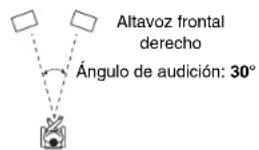
Nota
Con este ajuste, pode establearcer el nivel del canal LFE (efectos de bajo freuencyia) individualmente para cada fuente de entrada.
Si considera que los efectos de baja freecuncia son demasiado alto cuando usa una de estas fuentes, cambie al ajuste a -20dB o - dB.
*1 Fuentes Dolby Digital y Dolby Digital Plus
2 Fuentes DTS y DTS-HD de alta resolution
3 Fuentes DSD (Super Audio CD)
Source Setup (Configuración fuente)


Los elementos mueben configurarse individualmente para cada selector de entrada.
Preparación
Pulse los botones del selector de entrada para seleccionar una fuente de entrada.
Audyssey®
El tono para cada alteavoz se configura automatically por la función de corrección de sala y la configuración de los alvavoces de Audyssey 2EQ. Paraactivar los seguides ajustes,debérealizarprimeroelcorraciónde sala y la configuración de los alvavoces (→págin33).
-
Estas Tecnologias no se pueda usar cuando: se conectanunos auriculares, o
-
se selección el modo de auditoría Pure Audio (modelos europeos) o Direct.
Audyssey
Off
Movie:
Selezione este ajuste para el material de pellicula. El indicator Audyssey se encenderia.
Music:
Selección este ajuste para el material de música. El indicator Audyssey se encenderá.
Nota
- Cuando se haya utilisé "Audyssey Quick Start" para la medicación, no se可以选择ar "Audyssey".
- La ceusalacion de Audyssey no funciona con fuentes DSD.
Dynamic EQ
Off
On:
Audyssey Dynamic EQ sc activa.
El indicator Dynamic EQ se encendera.
Con Audyssey Dynamic EQ, podra disfurar de un extraordinario sonido incluso cuando escuche música a niveles de volumen bajos.
Audyssey Dynamic EQ relacion el problema del deterioro de la calidad de sonido a medía que se reduce el volumen teniendo en cuestionla percepión humana y la acústica de la sala. Esto se logra selecciónando la的回答a de Frequencia y los niveles de volumen de surround adequados en cada momento, de modo que el contenido stene tal y como fue créé cuando se eschuecha enequalquier nivel del volumen y no solo en el nivel de referencia.
Reference Level
Desviación del nivel de referencia de Audyssey Dynamic EQ
0dB:
Debe seleccionarse esta opacion para contenido de video.
5dB:
Seleccióno para contentsos que tengan un rango dinamico muy amplio, tal como la música clásica.
10dB:
Selección este ajuste para jazz yotirostips de musica que tengan rango dinamico mas amplio. Este ajuste también se deibe seleccionar para contentsidos de TV, ya que normalmente se mezclan a 10 dB por bajo del nivel de referencia parapelliculas.
15dB:
Selección este ajuste para música pop/rock y para otro material de programación que se mezcla a niveles de auditoría muy elevados y Tiene un rango dinámico comprimido.
Laspellicasse mezclan en salas calibradaspara la referencia depellicas.Paraconseguireseismo nivelde referencia en unystema de home theater,es necessarioajustar el nivelde cada altavoz.de forma que el ruido rosa con bandalimitada de
-30 dBFS (de 500Hz à 2000Hz ) produzca un nivel de presión acústica de 75 dB en la posición de audicion. Unsystema de home theater calibrado automatistically por Audyssey 2EQ reproducirá el sonido al nivel de referencia cuando el mando de volumen principal está establecido en la posición de 0 dB. A ese nivel, Podra escuchar la mezcla tal como la olan los先进技术 que la createon.
Continua en la pagina singulare
Audyssey Dynamic EQ® utilizes como referencia el nivel estándar de mezcla parapelliculas. Realiza ajustes para Maintener la respecta de referencia y el sonido envolvente cuando se baja el volumen desde 0 dB.Sin embargo,el nivel de referencia parapelliculas no siempre se usa para contentsados de musica o contentsos que no sean de cine.La desviacion del nivel de referencia Audyssey Dynamic EQ proportiencia tres valeurs de desviacion desde el nivel de referencia parapelliculas (5 dB,10 dB y 15 dB)que se pueda selectionar cuando el nivel de mezcla del contentido no se enquirynta bajo de los values estndar.
Nota
- Si el ajuste "Dynamic EQ" estáablishecido en"Off",no se podra utilizescesta Tecnologia.
Dynamic Volume
Off
Light:
Activa el modo Light Compression (compresi baja).
Medium:
Activa el modo Medium Compression (comprisión media).
Heavy:
Activa el modo Heavy Compression (compresión alta). Este ajuste es el que más afecta al volumen. Atena las partes fuertes, como las explosiones, y potencia las partes suaves para que se pueda eschar.
Nota
- Si descía usar Audyscy Dynamic EQ o Audyssey Dynamic Volume® con los发展模式 de auditoría THIX, establezca clajeste "Loudness Plus" en "Off" y "Preserve THIX Settings" en "No" (→ páginas 56).
- Si activa Dynamic Volume, "Dynamic EQ" sc ajusta en "On".
El indicator Dynamic Vol se encendera. - Cuando "Dynamic EQ" estáeadecido en "Off", "Dynamic Volume" se cambia automatistically a "Off".
Acerca de Audyssey Dynamic EQ
Audyssey Dynamic EQ relacional problema del deterioro de la calidad de sonido a medía que se reduce el volumen teniendo enckeuta la percepión humana y la acústica de la sala. Dynamic EQ selecciona la responsa de Frequencia y los niveles de surround correctos en cadamomento y enequalquier ajuste de volumen seleccionado por el usuario. El resultado es una responsa de graves, un balance tonal y una impresion de surround que permanecen constantes a pesar de los cambios devolume. Dynamic EQ combinina informacion de los niveles de la fuente entrante con los niveles de salute reales de la sala, un requisito previo para ofreceruna solutionde correccion de sonoridad. Audyssey Dynamic EQ direccion bien en solitario. Sin embargo, si Audyssey 2EQ^電 estad activado, las dos technologiasesionan conjuntamente para ofrecer un sonido bien equilibrado para todos los oyentes aequalquier nivel de volume.
Acerca de Audyssey Dynamic Volume®
Audyssey Dynamic Volume解決 el problema de las grandes variociones en el nivel de volumen entre los programas de television y los announcements commerciales, y entre los pasajes más silenciosos y ruidosos de laspeléicas. Dynamic Volume observa el ajuste de volumen preferido por el usuario y a continuación controla como es percibido el volumen del material de los programas por los oyentes en tiempo real para decide si es necessario un ajuste. Siempre quesea NEEDAR, Dynamic Volume realizara los ajustesrequireidos, rápidos o Graduate, para mantener el volumen de reproduction deseado, optimizar a la vez el rango dinámico. Audyssey Dynamic EQ está integrado bajo de Dynamic Volume de modo tal que cuando el volumen de la reproduccion se ajusta automatistically, la的回答a de graves, el balance tonal, la impresión de surround y la nitidez de los dialogos percibidos permanezcan iguales al ver能得到as, al hacer zapping entre los canales de television o al cambiar de Contents con sonido estéreo a sonido surround.
IntelliVolume
IntellVolume
-12dB a 0dB+12dB en intervals de 1 dB.
Con Volumen inteligente,ould establerce nivel de entrada para cada selector de entrada individualmente. Esto resulta granutilidadsimunoofsuscomponentesdefuenteiene un volumenmasaltoomasaldoquelesdemas.
Use para establecer el nivel.
Si un componente tiene un volumen sensiblemente más alto que losREMAs,utilice para reducir su nivel de entrada. Si un componente tiene un volumen sensiblemente más bajo,utilice para incrementar su nivel de entrada.
Nota
- IntelliVolume (volumen inteligente) no funciaiona con la Zona 2/3.
AV Sync
A/V Sync
0msac800msec en intervalos de 5 ms Cuando se utilise barring progresivo en su reproductor de discos Blu-ray/DVD, tal vez observe que la imagen y el sonido no esan sincronizados. Con este ajuste, podra corrigir el problema retrasando las senales de audio.
Pulse ENTER para ver laImagen del television cuando aplasta el lapso cuando la fuente de video sale en HDMI OUT MAIN.
Para volver a la pantalla anterior, pulse RETURN.
El intervalo de values que pueda ajustar depende de si el teletovisor o la pantalla son compatibles con HDMI Lip Sync y si el ajuste "LipSync" está establecido en "On" o no ( pagina 66).
Nota
- A/V Sync está da活性炭 quando seutilice el modo de audicón Pure Audio (modelos europeos) o Direct con una fuente de entrada analógica.
- Este ajuste no sc pucde utiliser con cl selector de entrada NET.
- El selector de entrada USB se pueda usar solamente cuando el iPod/iPhone está connectado y se selección el modo estándar o el modo ampliado (Video).
Name Edit
Podrá introducir un nombre personalizzato para cada selector de entrada individual y presinstonia de audio para fácilar su identificacion. Cuando lo haya introducido, el nombre personalizzato apareceré en la pantalla. El nombre personalizzato se edita mediante el uso de la pantalla de teclado.
Name
1 Utilice / / para seleccionar un parceter, y luego pulse ENTER. Repita this paso para introducir hasta 10
caracteres.
2 Para guardar un nombre al terminar, aseguiere de seleccionar "OK" mediante / / y despues pulsar ENTER.
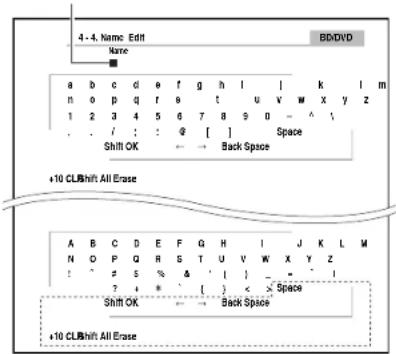
Área de introducción de nombres
Space:
Introduce un caractér.
Shift1:
Cambia entre mayusculas y minusculas.
←(Izquierda)/→ (Derecha):
Desplaza el cursor a lackecha o a izquierda en la zona de introduccion del nombre.
Back Space ^2 :
Desplaza el cursor hacía atrás y borra un parácer.
OK
Confirme los datos introducidos.
Consejo
- Tiembido para hacerce este utilizing ± 10 en el mando a la distancia.
*2 Pulse CLR cn el mando a distancia para eliminar todos los charactres que ha introducido.
Consejo
- Para asignar un nombre a una presintonía de radio, selección AM o FM y antes despiece la presintonia (→ pagina 31)
- Para restaurar un nombre a su valor predeterminado, borre todos los caractères con CLR, selección "OK" y après pulse ENTER.
Nota
- Este ajuste no se pueda usar con los selectores de entrada NET y USB.
Picture Adjust
Mediente el ajuste de imagen, podra ajustar la calidad de la imagen y reducir, si lo hay, el ruido que aparece en la pantalla. Pulse ENTER para ver la imagen del televisor cuando ajusta cuando la fuente de video sale en HDMI OUT MAIN. Para volver a la pantalla anterior, pulse RETURN.
Wide Mode 16
Esteajustedetermina la relacion de aspecto.
4:3:

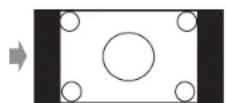
Full:
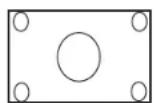
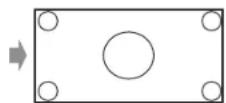
Zoom:
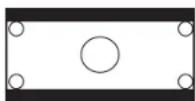
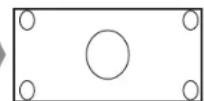
Wide Zoom:
Auto
Según las señales de entrada y el ajuste de calidad del monitor, el receptor de AV selección automáticamente el modo "4:3", "Full", "Zoom" o "Wide Zoom". Consulte "Monitor Out" para Obtener más information sobre el ajuste de la calidad del monitor (→ páginas 51).
Picture Mode \*1-7
Custom:
Todo los ajustes peuvent realizarse de forma manual.
Cinema:
Selección estaopping cuando la fuente de imagen es unapellicula osimilar.
Game:
Selección estaopping cuando la fuente de imagen es una consola de juegos.
Through:
No ajusta la calidad de laImagen (cambia la resolution).
Direct:
No ajusta la calidad de laImagen (no cambia la resolution). El video que proviene de una entrada análoga y se emite mediante salute(s) HDMI se procesa del mesmo modo que "Through".
Con "Picture Mode", pourraitvenir los seguidesajustes para que scanadecuadospara lapellicul o la pantalla de juegosmedianteuna operation:GameMode"Film Mode",Edge Enhancement",NoiseReduction", Brightness",Contrast",Hue",Saturationo"Color Temperature".
Game Mode 2^*3^*4
Off
On
Si se produce un retraso en la seals de video durante la reproduccion en un componente de video (por ej., videoconsola), seleccionla fuente de entrada correspondiente y establezca el ajuste "Game Mode" en "On". El retraso se reducirá, pero la calidad de laImagen empecorará.
■Film Mode ^*2· 4
Video:
La detec tion de "Film Mode" no se aplic y la senal de entrada seoca como una fuente de video.
Auto
Detecta si laelfast de entrada es un video o unapellicula. Si se trata de unapellicula, se aplicara laconversione adeucauda.
El receptor de AV se ajustará a la fuente de laImagen, conviirtendola automatistically a la seals progresiva adequada y reproduciendo la calidad natural de laImagen original.
■ Edge Enhancement*2'4*5
Off
Low
Mid
High
Mediante este ajuste, seuede hacer que la imagen parezca mas nitida.
■Nolse Reduction · 2^4^5
Off
Low
Mid
High
Con este ajuste,ouldra reducir el ruido que aparece en lapellata. Seleccione el nivel deseado.
Brightness'124
-50a0a+50
Con este ajuste, poderajustar el brillo de la imagen. " - 50" eselmas oscuro. +50 eselmasbrillante.
Contrast 1^2^4
-50a0a+50
Con este ajuste, podra ajustar el contraste. -50 es el menor. +50 es el mayor.
Hue124
-50a0a+50
Con esteajuste,podraajustarlaeltonodel colorentre -50^ ^44 + 50^
Saturation 124
-50a0a+50
Con este ajuste, poderajustar la saturacion. -50 es el colormasuave. +50 esel colormasfuerte.
Color Temperature ^*2*4
Warm
Normal
Cool
Con este ajuste, podra ajustar la temperatura del color.
Nota
- Picture Adjust no se pueda usar cuando:
- se selección el selector de entrada NET o
"Monitor Out" está ajustado en "Sub" - "Picture Adjust" se puec de usar cuando el selector de entrada USB está seleccionado: sin embargo solamente cuando el iPod/iPhone está connectado y se selección el modo estandar o el modo ampliado (Video).
1 Este procedimento también podralvlarea carbo en el mando a distancia mediante la configuracion rápida (→ pagina 46).
2' Si el ajuste "Picture Mode" está建立起 comoylvania, lo que no se da "Custom", está ajuste no podra usarse.
3 Si el ajuste "Resolution" se estahlece en 4K Upscaling ( pagina 51), cstc ajuste sc fjara cn "Off".
4 Pulse CLR si desca returnar al valor predeterminado.
*5 Si el ajuste "Game Mode" se es建立起 en "On", este ajuste se fijarre en "Off".
69 Cuando entra una fuente dc video 3D, "Wide Mode" sc ajusta a cn "Full".
7 Cuando "Metadata Compatible" está activado ( páginá 56), "Picture Mode" se fija en "Direct".
Selector de audio
Audio Selector
ARC:
La signal de audio del sintonizador de su teletovisor.
puede ser enviada a HDMI OUT MAIN del receptor
de AV.1
Con esta selección, el audio del television可以选择aronse automatistically como una prioridad entre除外as asignaciones.
HDMI:
Esta oplica peut seleccionarse cuando se ha asignado HDMI IN como fuente de entrada. Si ambas entradas HDMI (HDMI IN) y de audio digital (COAXIAL IN o OPTICAL IN) han sido asignadas, se selecciona la entrada HDMI automatisticamente como una prioridad.
COAXIAL:
Esta opacion peut seleccionarse cuando se ha asignado COAXIAL IN como fuente de entrada. Siemas entradas HDMI han sido asignadas, se selecciona la entrada coaxial automatistically como prioridad.
OPTICAL:
Estaopycnpuede selecionarse cuando seha assignado OPTICALIN como fuente de entrada. Si amas entradas HDMI han sido asignadas,se selecciona la entrada optica autometricamente como prioridad.
Analog:
El receptor de AV siempre emite las señales de calidad analogicas.
Puede determinar las prioridades de salute del audio cuando se dispone tanto de entradas analógicas como digitales.
Nota
OPTICAL IN.
-Esta configuracion puec haccrse solamente para una fuente de entrada que estu asignada a HDMI IN, COAXIAL IN o
- Este ajuste no se pudecurar con los selectores de entrada NET y USB.
- Cuando se utilizes el modo Touta la casa, "Audio Selector" está bajo en "Analog".
*1 Usted可以选择ar "ARC" si selecciona el selector de entrada de TV/CD. Pero no可以选择arulo si ya ha的选择aciono "Off" en el ajuste "Audio Return Channel" ( págrna 65).
Ajuste de la seals digital entrante (Fixed Mode)
Fixed Mode
Off
El formatting se detecta automatistically. Si no existe ninguna Shoe de entrada digital presente, se realizará en su lugar la entradaanalógica correspondiente.
PCM:
Se oirán únicamente señales de entrada con formattingo PCM de 2 canales. Si la SERIAL de entrada no es PCM, elindicador PCM parpadeará y tambiénoulda producirse ruido.
DTS:
Se oirán únicamente señales de entrada con formatting DTS (pero no DTS-HD). Si la SERIAL de entrada no es DTS, el indicator dts parpudcar y no se oirán ningún sonido.
Cuando se seleccionan "HDMI", "COAXIAL" o
"OPTICAL" en el ajuste "Audio Selector", se puede esspeciar el tipo deignal en "Fixed Mode".
Normalmente, el receptor de AV detecta el formato de signal automatistically. No obstarante, si experimenta qualquiera de losSIGentes problemas al reproducir materiales PCM o DTS,oulda establecer manualmente el forma de la signa a PCM o DTS.
- Si se canta el principal de las pistas de una fuente PCM, pruebe estableciendo el formatting como PCM.
- Si se produce ruido durante el avance o el retroceso rápido de un CD DTS, pruebe establishe el formatting como DTS.
Nota
- La configuración se reajustará en "Off" cuandoumbieajuste encl "Audio Selector".
Operaciones avanzadas
Listening Mode Preset (Preajuste modo de audicion)


Menu principal Listening Mode Preset
Podrá asignar un modo de audición predeterminado a cada fuente de entrada, que se selecciónará automatistically cuando selección cada fuente de entrada. Por exemple, PODrá establecer el modo de audición predeterminado que se realizará con senáides de entrada de Dolby Digital. Podrá selección otheros Modes de audición durante la
reproduccion, pero el modo especificadoaquisevolvera a activar cuando se haya puesto el receptor de AV en espera.
1 Utilice / para seleccionar la fuente de entrada que desea establecer, y fuego pulse ENTER.
Apareceré elsiguiente meni.
2 Utilice / para selectionar el formatting de senal que desea establecer, y bajo utilise / para selectionar un modo de audicion.
Unicamente podrnan selec tionarse los modes de
audicn que pueen utilizese con cada forma tme
senal de entrada ( paginas 36 a 42).
La opacion "Last Valid" significa que se selectionar. elultimate mode of audicn selectionado.
La opertura "Straight Decode" significa que está seleccionado el modo de auditoria de decodificacion en linea recta (Dolby Digital, DTS, etc.).
Nota
- Para el selector de entrada "TUNER"sole estará disponible "Analog".
- Para el selector de entrada "NET" o "USB" sólo está disponible "Digital".
Analog/PCM/Digital
Con este ajuste, podra esspeciar el modo de audicion que se utilizea cuando se reproduzea una Signals de audio analogico (CD, TV, LD, VIHs, MD, giradiscos, radio, casete, cable, satelite, etc.) o digital PCM (CD, DVD, etc.).
Mono/Multiplex Source
Con este ajuste podrá specifiesar el modo de audicion que se utilizesc cuando seroduzca una sealsd audio digital mono (DVD, etc.).
2ch Source
Con este ajuste,astedepuecificarelmodode audicicionque seutiliza cuando se reproducen fuentes digitales estéreo de 2 canales (2/0),como porejemplo Dolby Digital o DTS.
Dolby D/Dolby D Plus/TrueHD
Con este ajuste podra especficar el modo de audicion que seutilizar cuando se reproduzcan seneles de audio digital en formato Dolby Digital o Dolby Digital Plus (DVD, etc.). Especialc la modalde audicn predeterminado para fuentes Dolby TrueHD, tales como Blu-ray o HD DVD (entrada a travers de HDMI).
DTS/DTS-ES/DTS-HD
Con este ajuste podra especficar el modo de audicion que seutilizará cuando se reproduzcan sénales de audio digital con formatting DTS o DTS-HD High Resolution (DVD, LD, CD, etc.). Especiala el modo de audicion predeterminado para fuentes DTS-HD Master Audio, tales como Blu-ray o HD DVD (entrada a travers de HDMI).
Especiala el modo de audicion predeterminado para fuentes multicanal PCM de HDMI IN como DVD-Audio, y fuentes multicanal DSD como Super Audio CD.
Miscellaneous (Miscelánea)

Con este ajuste, podra elegir como visualizar el nivel de volumen.
El valor absoluto 82 equivale al valor relative do 0 dB.
Nota
- Si el valor absoluto se ajusta en 82, aparecería "82Ref" en la pantalla y parpadearé el indicator THX.
Muting Level
cdB (completamente emmudecido), -50dB hasta -10dB en intervalos de 10 dB.
Esteajustedetermina Cuante se enmudece la salida cuando seusa la funciOn de enmudecimento ( pagina45).
Maximum Volume
Offle 50 a 99 (Visualizacion absoluta)
Off, de-32dB a +17dB (Visualizacion relativa)
Con este ajuste, pode limitar el volumen maximalo Para desactivar este ajuste, seleccione "Off".
Power On Volume
LasMin, de 1 a 99 o Max (Visualación absoluta)
LastcDBe-81dB a+18dB (Visualacion relativa)
Con esta preferencia,oulda especifiede elajuste de volumen que seutilizará cada vez que seencienda el receptor de AV.
Para utiliser el mesmo nivel de volumen que se está usingo cuando se apagó el receptor de AV, seleccione "Last".
Elajuste "PowerOnVolume"no podraestablecersemas alto que elajuste "MaximumVolume".
Headphone Level
-12dBa0dBaa+12dB
Con este ajuste, pode esspeciar el volumen de los auriculas con relacion al volumen principal. ResultaCTL cuando existe una diferencia de volumen entre los altavoces y los auriculas.
OSD Setup
On Screen Display
On
Off
Esta preferencia determina si los datos operativos apureceren en la pantalla cuando se ajuste una referencia del receptor de AV.
Incluso cuando esté seleccionado "On", los datos operativos podrnan no mostrarse si la fuente de entrada está connectada a una entrada HDMI IN.
Language
EnglishDeutsch,Francais,Espanol,Italiano, Netherlands,Svenska,中文
Esteajustedeterminaclidiomutilizado para losmenus en pantalla.
Screen Saver
3mi6min, 10min
Off
Con este ajuste, pourrait específicar el tiempo que transcurrhe hasta que se activa el salvapantallas. Cuando este activo, el salvapantallas se apagará y la pantalla volverá a su estado anterior si hay algounda energia en el receptor de AV.
Configuración del disparador de 12V A/B/C
En direccion del tipo, cuando algunos componentes se activan utilizing los disparadores A, B y C, es possible que se requiresa una gran calidad de corriente. Para evitarlo, pueda demorar individualmente cada signal de disparador. Otra aplicacion de la demora del disparador es la de eliminar "golpe".el rudo que en occasions se escucha al encender un componente fuente.
Puede consequenceso demorando la senal del disparador del amplificador de potencia, para que sea elultimate componente en encendere.
Delay
Cuando se selecciona "0sec", la seals del disparador se emite en el momento en que se cambia la fuente.
Nota
- Por defection, "12V Trigger A Setup" está establccido en "0sec", "12V Trigger B Setup" en "1sec", y "12V Trigger C Setup" en "2sec".
- Utilice un cable de miniconedor para connectar la toma 12V TRIGGER OUT A, B o C del receptor de AV a la entrada de 12V en un componente conectado.
BD/DVD, CBL/SAT, STB/DVR, GAME, PC, AUX, TUNER, TV/CD, NET, USB, EXTRA1, EXTRA2
Off:
No se emite ninguna senal del disparador.
Se emite una seals del disparador de 12 voltios cuando el componente conectado se selecciona como fuente para:
Main, Zone 2, Main/Zone 2, Zone 3, Main/Zone 3, Zone 2/Zone 3, All
Consejo
- "EXTRA1" y "EXTRA2" solo puede seleccionarse si estar asignados.
- "EXTRA1" y "EXTRA2" se pueda selectionar como fuentes de entrada en "Input" de "Quick Setup" ( página 46).
Nota
- Excepto para "EXTRA1" y "EXTRA2", que están ajustados en "Off", todas las fuentes de entrada del menu "12V Trigger A Setup" estarán ajustados en "Main", aquellas en "12V Trigger B Setup" lo están en "All", y aquellas en "12V Trigger C Setup" en "Zone 2" por defecto.
Hardware Setup (Configuración hardware)
1


Menu principal Hardware Setup
Multi Zone
Zone 2 Out, Zone 3 Out
Fixed:
El volumen de la Zona 2/3 se deben estarlecer en el amplificador de csa misma zona.
Variable:
El volumen de la Zona 2/3 se pueda establecer en el receptor de AV.
Si ha connectado los altavoces de la Zona 2/3 a un amplificador que noiene control de volumen, establezca los ajustes "Zone 2 Out" y "Zone 3 Out" en "Variable" respectivamente, de forma que sea possible establecer el volumen, el balance y el toto de la zona 2 y el volumen de la zona 3 en el receptor de AV.
Con este ajuste se puede limitar el volumen maximo de la Zona 2/3.
Para utiliser el mesmo nivel de volumen que se estaba usingo cuando se apagó el receptor de AV, seleccione
"Last"
"Zone 2 Power On Volume" y "Zone 3 Power On Volume" no puedes establisharse más alto que el ajuste "Zone 2 Maximum Volume" y "Zone 3 Maximum Volume".
Tuner
AM/FM Frequency Step (Modelos norteamericanos)
10kHz/200kHz:
9kHz/50kHz;
Selección el intervalo de Frequencia según su zona.
AM Frequency Step (Modelos europeos)
10kHz:
9kHz
Selección el intervalo de fecundía según su zona. Para que la sintonización de AM/FM funciona corRECTamente,deferá específcar el intervalo de fecundía AM/FM realizado en su zona.
Nota
- Cuando cambia este ajuste, se eliminarán todas las presinstonas de radio.
HDMI
HDMI Control(RIHD)
Off
Active this ajuste para permitir que los componentes compatibles con R1HD connectados a travers de HDMI sean controlados por el receptor de AV ( pagina 92).
Nota
- Cuando se establiece en "On" y se cierra el menu, se visualiza el nombre de los componentes connectados que son compatibles con RIHD y "RIHD On" se visualiza en el receptor de AV. "Search..." "(nombre)" "RIHD On"
Si el receptor de AV no pueda recibir el nombre del componente, se visualiza como "Player" o "Recorder", etc. (aparccerca "más), que indica el número de componentes, cuando se reciben dos o más). - Cuando se conceta un componente compatible con RHD al receptor de AV va工程技术 de un cable HIDMI, el nombre del componente connectado se visualiza en la pantalla del receptor de AV. Por example, cuando ve un programa de television, sicciona un reproductor de discos Blu-ray/DVD (que esta encendido) using el mando a distancia del receptor de AV, se visualiza el nombre del reproductor de discos Blu-ray/DVD en el receptor de AV.
- Ajustelo en "Off" si el equipo conectado no es compatible o si no está seguro de que lo sea.
-Si el funciona lo es normal cuando este ajustado en "On", cambie el ajuste a "Off". - Consulte el manual de instructiones del componente concretado para Obtener informacion detallada.
- Cuando el ajuste "HDMI Control(RIHID)" está establecido en "On", el consumo de energia en el modo en esperaurrenta ligeramente. (Dependiendo del estado del teleservisor, el receptor de AV entarre en el modo en espera como de costumbre.)
- El control RHD no es compatible con HDMI OUT SUB. Utilice HDMI OUT MAIN cn su lugar.
- Cuando el equipo fuente está connectado con la connexion RI,你可以 configurar Incorrectamente si "HDMI Control(RIHD)" está ajustado en "On".
HDMI Through
Off
BD/DVD, CBL/SAT, STB/DVR, GAME, PC, AUX, TV/CD, EXTRA1, EXTRA2: SeLECTIONA la fuente de entrada para la cuales se activa la funciona HDMI Through.
Last: La direccion HDMI Through se activa en la fuente de entrada seleccionada en el momento deJKLM receptor de AV en el modo en espera.
Cuando se activa la funciona HDMI Through, independientelemente de si el receptor de AV está activado o enespera,el flujo de datos de audio y video de una entrada HDMI sera transmitido al television o aothers componentes atrampos de la connexion HDMI. El indicator HDMI se iluminara tenuamente en el modo en眼看.Anga en-.女方 que es possible que el indicator no se ilumine bajo ciertas conditiones ( pagina 50).
Este ajuste se fija automatistically en "Auto" cuando el ajuste "HDMI Control(RiHD)" anterior está establecido en "On", tener como resultado la selección automatica de la fuente de entrada.
Nota
- Solo sc activa una fuente de entrada asignada a HDMI IN atras deajuste "HDMI Input" ( págin51).
-
El consumo de energia en el modo en espera aumentoaaracias se ejecta la referencia HDMI Through; sin embargo, en los significantcs casos se pucde ahorrar energia:
-
El televisor está en el modo en espera.
-
Usted está viendo un programa de television.
- Consulte el manual de instructiones del componente connectado para encontrar informacion detallada.
- Dependiendo del componente conectudo, es possible que no se可以选择 la fuente de entrada correcta con el ajuste establccido en "Auto".
- Este ajuste se establacera automatizzamente en "Off" cuando el ajuste "HDMI Control(RIiHD)" sc建立起czca en "Off".
- Estuación sólo está disponible para el jack de HDMI OUT MAIN.
Audio TV Out
Off
On
Esta preferencia determina si la seals de audio entrante se emite desdela salidaHDMI.Tal vezdeseeactivar esta preferencia si su Televisor está conectado a la saliva HDMI y quiere eschucar el audio de un componente conectado a traverses del altavoccs del telesrator.Normalmente,este ajustedeberasteestablishido en"Off".
Nota
- Si se seleccióna "On" y el audio se emite desde el teilevisor, el receptor de AV no emittir soismo a工程技术 de los altuvoces. Encesto caso,aparccerá "TV Speaker" en la pantalla del receptor dc AV al pulsar DISPLAY.
- Cuando "HDMI Control(RIHD)" está ajustado en "On", este ajuste está fico en "Auto".
- Con algunostelevisores y senales de entrada, poder no ernirse ningún sonido cuando este ajuste este establecido en "On".
- Cuando "Audio TV Out" o "HDMI Control(RHD)" está ajustados en "On" y=usted está eschucando a través de los altavoces del telesíor (→ párgna 15), al subir el volumen del receptor de AV se emitir sonido a través de los altavoces izquierdo y derecho del receptor de AV. Para detener la calidad de sonido de los altavoces del receptor de AV, cambí los ajustés,Cambí la configuración del telesíor o baje el volumen del receptor de AV.
- El modo de audicion no se可以选择earar cuando este ajusteste estebasedico en "On" y la fuente de entrada no sea HDMI.
La signal de audio del sintonizador de su teletovisor(puede ser enviada a HDMI OUT MAIN del receptorde AV.
La direccion de canal de returno de audio (ARC) permite a un telesorador compatible con ARC enviar el flujo de datos de audio al HDMI OUT MAIN del receptor de AV. Para usar esta direccion, se debe seleccionar el selector de entrada TV/CD y el telesorador debe ser compatible con la direccion ARC. El indicator ARC se iluminara cuando se detecte la sealsa de audio. Ajuste predeterminado:
Continua en la paginasumae
Operaciones avanzadas
Nota
- Este ajuste estari fijo en... - Cuando el ajuste "HDMI Control(RHID)" está esablishecido en "Off".
- Este ajuste se establearci automatricamente en "Auto" quando el ajuste "HDMI Control(RIHD)" se establezca en "On" la prima vcz.
- Si ajustă "Audio Return Channel" en "Auto", los ajustes "Audio Selector" del selector de entrada TV/CD combustirán automatistically a "ARC" (→頁目 62).
Tras embariar los ajustes de "HDMI Control(RIHD)," "HDMI Through" or "Audio Return Channel", opaque la alimentacion de todos los equipos conectados y, a continua, vuela a encenderlos. Consulta los manuales del usuario de todos los equipos conectados.
LipSync
Off
On
Estamericanamente qualquier retraso entre el video y el audio, basando en los datos del monitor conectado.
Nota
-EstactionysolareoperatorativiseletelevisioncompatiblewithIDMAdimiteSincronizationdeLahiosofIDMIA.
InstaPrevue
Estos ajustes se aplican a "InstaPrevuc" del menu Home ( Paging 43) y especified la pantalla de previsualizacion de los flujos de video HDMI.
Sub Window
Multi:
Muestra todas las miniaturas de previsualizacion a la vez.
Single:
Muestra las miniaturas de previsualizacion una a una.
Con este ajuste, pode establear el numero de miniatures de previsualizacion que se muestran.
Position
(con "Sub Window" ajustado en "Multi")
Top. BottonLeft, Right
(con "Sub Window"ajustado en "Single")
Upper Left, Upper Right, Lower Left, Lower Right Con este ajuste, puisde establear la posicjion de las miniaturas de previsualizacion en la pantalla del teilevisor.
Nota
- Dependiendo de las señales de video, es possible que laImagen no se muestre correctamente en las miniaturas de previsualizacion de InstaPrevue.
Auto Standby
Auto Standby
Off
On
Cuando "Auto Standby" está ajustado en "On", el indicator ASb se iluminará y el receptor de AV pasado automáticamente al modo en esperá si el dispositivo no funciona durante 30 Minutes y no hay ningunaelfast de entrada de audio o video.
"Auto Standby" apareceré en la Pantalla del receptor de AV y OSD 30 segundos après que se active Auto Standby.
Ajuste predeterminado: On (Modelos europeos), Off (modelos norteamericanos)
Nota
- Cuando se ajusta en "On", la funciona Auto Standby puede actuarve durante la reproduccion conamongas fuentes.
- La direccion Auto Standby no direccion cuando la Zona 2/3 estáactivada.
Network
Despues de modifier los ajustes de red, deben confirmar los cambio ejectumatando "Save".
Esta seccion explica como configurar los ajustes de red del receptor de AVmanualmente.
Si estáactivadoleservidorDHCPdesurouter,no tendrá que cambiarlinguno deestosajustes,yaquele receptorde AV estaprogramado parausarDHCPparagucarss automatisticallyperdefecto(esdecir,DHCPestajustado
en "Enable"). Sin embargo, si el servidor DHCP del router no está activo (por exemple, si está using una direction IP estática), tendría que configurarasted misostestojustes y, en este caso, resultará esencial saber como funciona una red Ethernet.
:Oue es DHCP?
Los routers, ordinadores, el receptor de AV y other dispositivos usan DHCP (Dynamic Host Configuration Protocol, Protocolo de configuracion dinamica de anfitrion) para configurarse automatically en una red.
:QueesDNS?
El DNS (Domain Name System, Sistema de nombres de dominio) convierte los nombres de dominio en direcciones IP. Por exemple, cuando introduce un nombre de dominio como tascam.com en el navigador web, antes de acceder al situ, el navigador utilizes DNS para traducirlo a una direccion IP que, en este caso, es 72.3.225.152.
MAC Address
Estas la direction MAC (Media Access Control, Direcction de control de acces al medio) del receptor de AV. Estadirecction no se puece carriar.
DHCP
Enable
Disable
Este ajuste determina si el receptor de AV utilizes DHCP para configurar automatistically la direction IP, la mascara de subred, la compuerta y los ajustes del servidor DNS.
Nota
- Si seleccióna "Disable", deberá configurar los ajustes "IP Address", "Subnet Mask", "Gateway" y "DNS Server" usted mismo.
IP Address
Clase A:
"10.0.0" a "10.255.255.255"
Clase B:
“172.16.0.0”a“172.31.255.255”
Clase C:
Escribe una direccion IP estatistica proporcionada por su proveedor de servicios de Internet (ISP).
La mayoria de los routers utilize direcciones IP de la clase C.
Subnet Mask
Escriba la direccion de la mascara de subred proportionada por su proveedor se servicios de Internet (normally 255.255.255.0).
Gateway
Escriba la direccion de la compuerta proportionada por su proveedor de servicios de Internet.
DNS Server
Escriba las direcciones del servidor DNS proportionadas por su proveedor de servicios de Internet.
Proxy URL
Para usar un proxy web,,) ecribe aqui su URL.
Proxy Port
Si utilizes un proxy web,造血 un numero de puerto de proxy aquí.
Network Standby
On
Off
Esteajusteactivo desactivel controlde la red.
Cuando está activado, el indicator NET se iluminará tenuamente cuando el receptor de AV está en el modo en作為. Tenga enIELDa que es possible que el indicator no se illumine bajo ciertas conditiones (→paglna 50).
Nota
- Cuando esté estahlecido en "On", el Consumo de energia en el modo en expectsa se incrementará ligeramente.
Update Notice
Enable
Disable
Cuando está activado este ajuste, recibirá una Notification si está disponible unaactualizaciónde firmware através del red.
Nota
-
Al seleccionar "Never Remind me" en la ventana de Notification se cancellara este'a "Disable" ( paglia 19).
-
Sidea max informacion sobre la Notification deactualization, consulle "Si aprecare la ventana "Firmware Update Available". ( pagina 19).
Initial Setup
Si se salto el asistente de configuracion inicial, por exemple en el primer uso,uede acceder a el desde aquif. Consulte "Initial Setup" ( pagina 20).
Nota
- Este ajuste no(puede selecionnerse si el ajuste "Monitor Out"está establishc en Sub".
Remote Controller Setup (Config. del controlador remot)
Cambio de la ID del mando a distancia
1 Mencion mantiene presionado RECEIVER, pulse ymantenga presionado QSETUP hasta que se iluminc el mando a distancia (aproximadamente 3segundos).
2 Utilice los botones numéricos para introducir la ID 1, 2 o 3.
El indicator del mando a distancia parpadeará dos vezes.
Remote Mode Setup
Consulte "Localización de loscottigos de mando a distancia" ( página 74).
Lock Setup (Configuraciónbloqueo)

Con esta preferencia,oulda proteger los ajustes bloqueando los menus de configuracion.
Setup
Locked
Unlocked
Cuando este seleccionado "Locked", los menis de configuracion estaran bloqueados y no se podraCambiar ninguinajuste.
Multizona
Además de la sala de auditoría principal, también podrá disfrutar de la reproducción en la另一边 sala o, como lo hemos denominado, en la Multizona. Además, puede seleccionar una fuente diferente para cada sala.
Establecimiento de las conexiones de Multizona
Existen dos formas para conectar los altavoces de zona:
- Conectarlos directamente al receptor de AV.
- Conectarlos a un amplificador adicional.
Conexión de los altavoces de la Zona 2 directamente al receptor de AV
Esta configuracion le permite seleccionar fuentes differentes para la sala principal y la Zona 2. Este se llama Zona activada, ya que los allavoces de la Zona 2 se activan mediating el receptor de AV.
Para utiliser esta configuración,debecactivar el ajuste de Zona 2activada ( págin53).
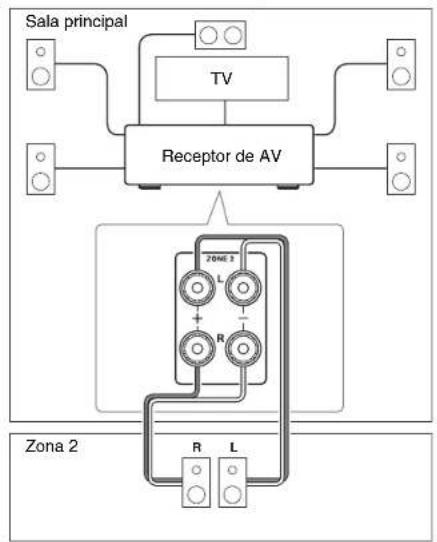
Nota
- Con esta configuración, el volumen de la Zona 2 se controlará mediana el receptor de AV.
- Cuando se utilizes la Zona 2 activada, la reproduccion en la sala principal se reduce a 5.1 canales.
Conexión de los altavoces de zona a un amplificador adicional
Esta configuración permitte la reproducción de 7.1 canales en la sala de auditoría principal y de 2 canales estéreo en la Zona 2/3.
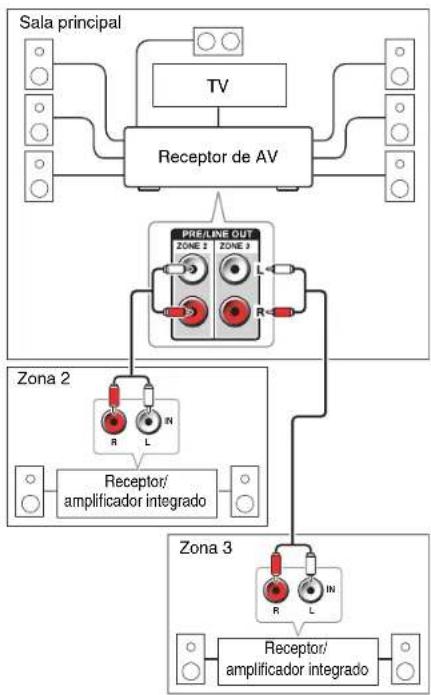
Operaciones avanzadas
Nota
- Con los ajustes predeterminados, el volumen de la Zona 2/3 debe ajustarse en el amplificador de la Zona 2/3. Si el amplificador de la Zona 2/3 no Tiene control de volumen, cambie el ajuste para poder ajustar el volumen de la Zona 2/3 en el receptor de AV. Consulte "Multi Zone" (→ páglina 64).
Operaciones avanzadas
Ajuste de la calidad Zona 2/3
Consulte "Multi Zone" ( págin64).
Control de los componentes de Multizona
■Operación en los receptor de AV
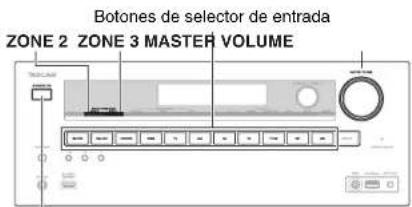
STANDBY/ON
Consejo
- El modo Touta la casa compte la fuente de entrada de la salle principal con Multizona (→ páginá 45).
1 Para activar la Zona 2/3 y selectionar una fuente de entrada, pulse ZONE 2 o ZONE 3 seguido por un botón de selector de entrada antes de que transcurran 8 horas.
La Zona 2/3 se encenderá y el indicator Z2 o Z3 se iluminará en la pantalla del receptor de AV.
Consejo
- La calidad de disparador correspondiente aumenta (+12 V).
Para seleccionar la mesma fuente que la sala principal, pulse ZONE 2 o ZONE 3 dos vezes. "Z2 Sel: Source" o "Z3 Sel: Source" aparecerá en la pantalla del receptor de AV.
2 Para apagar la Zona 2/3, pulse ZONE 2 o ZONE 3 seguido de STANDBY/ON antes de que transcurran 8hhodos.
La zona se apagará.
Consejo
- La calidad de disparador correspondiente disiminuye (0 voltios).
■Operación con el mando a distancia
Para controlar la Zona 2/3,deberte pulsar ZONE2 o ZONE3 en el mando a distancia.
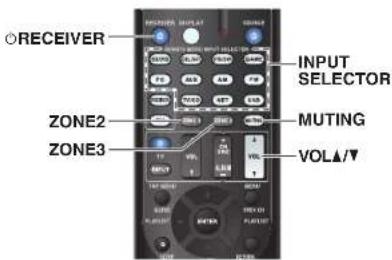
1 Pulse ZONE2 o ZONE3, apunte el mando a distancia al receptor de AV y pulse RECEIVER. La Zona 2/3 se encenderá y el indicator Z2 o Z3 se iluminará en la pantalla del receptor de AV.
Consejo
- La calidad de disparator correspondiente aumenta (+12 V).
2 Para seleccionar una fuente de entrada para la Zona 2/3, pulse ZONE2 o ZONE3 y despues un botón INPUT SELECTOR.
3 Para apagar la Zona 2/3, pulse ZONE2 o ZONE3 y a continuation RECEIVER. La zona se apagará.
Consejo
- La calidad de disparador correspondiente disminuyc (0 voltios).
Ajuste del volumen de la Zona 2/3
- Operación con el mando a distanca
1 Pulse ZONE2 o ZONE3.
2 Use VOL △/V.
■Operación en el receptor de AV
1 Pulse ZONE 2 o ZONE 3 (el indicator Z2 o Z3 el indicador en la pantalla receptor de AV parpadea).
2 Use MASTER VOLUME dentro de los signuales 8 seguidos.
Si los altavoces de la Zona 2/3 estan connectados a un receptor o a un amplificador integrado en la Zona 2/3, emplee el control de volumen de este para ajustar el volumen.
Silenciamiento Zona 2/3
■Operación con el mando a distancia
1 Pulse ZONE2 o ZONE3 seguido de MUTING.
Consejo
- Para desactivar el silencio, pulse ZONE2 o ZONE3 seguido de MUTING;nuevamente. El sonido de la zona también podra reactivarse ajustando el volumen.
Ajuste del tono y el balance de la Zona 2
En el receptor de AV, pulse ZONE 2.
2 Pulse TONE del receptor de AV repetidamente para seleccionar "Bass", Treble" o Balance".
3 Utilice-r+paraajustarlosgraves,losagudos yel balance.
- Podra potenciar o recortar los graves y los agudos de -10 dB a +10 dB en pasos de 2 dB.
- Podria ajustar el balance desde 0 en el centro hasta +10dB a la derecha o +10dB a la izquierda, en pasos de 2 dB.
Nota
- Se emitir unicoimamente fuentes de entrada anlogicas por los las tomas ZONE 2/ZONE 3 PRE/LINE OUT y los terminales ZONE 2 L/R.No se emitir fuentes de entrada digital. Si no se oye ningun sonido quando se selecciona una fuente de entrada, verifique si esta está conectada a una entrada analogica.
- No pode seleccionar emisoras de radio de AM o FM differentes para su sala principal y la Zona 2/3. Sc oira la mesma emorsora de radio de AM/FM en cada sala. Por exemple, si Tiene sintonizada una emorsora de FM para la sala principal, dicha emorsora se usa..., también en la Zona 2/3.
- Cuando se ha seleccionado NET o USB como selector de entrada, elultimate selector seleccionado se Establishment para la Salah principal como para la Zona 2/3.
- Cuando la Zona 2/3 está activada y su selector de entrada está selecciónado, el consumo de energia en el modo espera disminuya ligeramente.
- Mrientas la Zona 2/3 se encontrar本次活动, las cuales RI no estaran operativos.
- Cuando ajuste el receptor de AV en el modo en esperu bajo, esté activa la Zona 2/3, el indicator Z2 o Z3 se iluminará tenuecento.
- Al activar las Zonas en la sala principal cuando el modo de auditoría está ajustado en Pure Audio (modelos europeos), este cambiará automatistically a Direct.
-
Las functions de volumen, tono y balance de la Zona 2 no tiene ningún efecto en las tomas ZONE 2 PRE/LINE OUT cuando el ajuste "Zone 2 Out" está establccido en "Fixed" (→pagina 64).
-
La configuraciones de volumen de la Zona 3 no Tiene ningún efecto en ZONE 3 PRE/LINE OUT cuando el ajuste "Zone 3 Out" está enumerado en "Fixed" (→ págra 64).
Utilización de los disparadores de 12 V
Los disparadores de 12 V A, B y C puede usarse para activar, de forma automatica, componentes compatibles con disparador de 12 V cuando esten seleccionados como fuente de entrada. Los disparadores peuvent ajustarse para que seactiven cuando un componente connectado sea的选择acion como la fuente de entrada para la sala principal,la Zona 2,Zona 3 o综合素质 de salas.Cuando se disparan,la calidad desde un 12V
TRIGGER OUT aumenta (+12 voltios y 150 miliamperios max. en 12V TRIGGER OUT A; +12 voltios y 25 miliamperios max. en 12V TRIGGER OUT B y C). Consulte "Configuracion del disparador de 12V A/B/C"
( página 64).
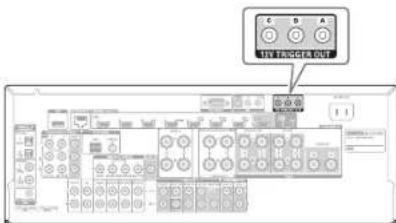
Conexión
- Utilice un cable de miniconector para conectar la toma 12 V TRIGGER OUT A, B, o C del receptor de AV a la entrada del disparador de 12 V en un componente conectado.
Operaciones avanzadas
Operaciones avanzadas
Utilización del mando a distancia en la Zona 2/3 y los kits de control de multisala
Para controlar el receptor de AV con el mando a distancia cuando está en la Zona 2/3, necessitará un kit de mando a distancia de multisala de vente en commercios.
Niles y Xantech producen kits de multisala.
Estos kits también se pueda usar cuando no hay una trayectoria sin obstáculos hasta el sensor remoto del receptor de AV como, por exemple, cuando el receptor está instalado Dentro de un mueble.
Uso de un kit de multisala con la Zona 2/3
En esta configuración, el receptor de IR de la Zona 2/3 capta las señales de infrarrojos del mando a distancia y las envía al receptor de AV en la sala principal, a工程技术 del bloque de connexion.
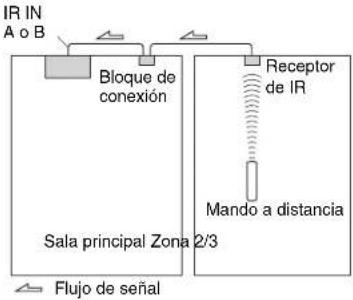
El cable de miniconector del bloque de connexion deberta estar connectado a la coma IR IN A o B del receptor de AV, como se我院a a continuacion. Las tomas IR IN A y B son identicas. Es possible connectar hasta dos receptores IR.
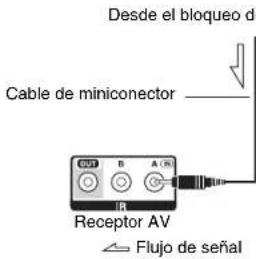
Utilizacion de un kit de multisala con un mueble
En esta configuración, el receptor de IR capta las señales de infrarojos del mando a distancia y las envía al receptor de AV situado en el mueble, a工程技术 del bloque de conexión.
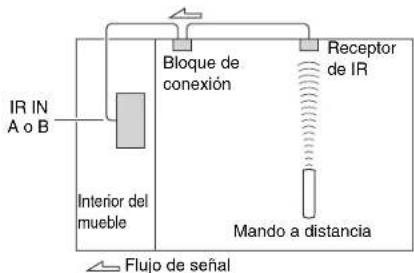
Utilización de un kit de multisala con algunos componentes
En esta configuración, un emisor de IR está conectado a la toma IR OUT del receptor de AV y está situado delante del sensor del mando a distancia del other componente. Las señas de infrarrojos recibidas en la toma IR IN A o B del receptor de AV se envan al(other componente atraves del emisor de IR. Las señas captadas por el mando a distancia del receptor de AV no se emiten.
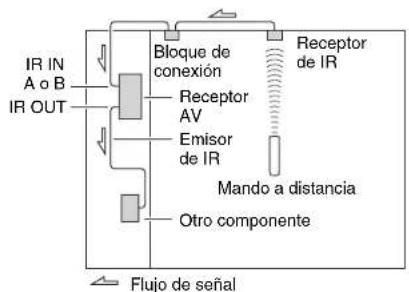
El emisor de IR deberia estar connectado a la toma IR OUT del receptor de AV, como se muestra a continuacion.
Deesde el bloqueo de conexion
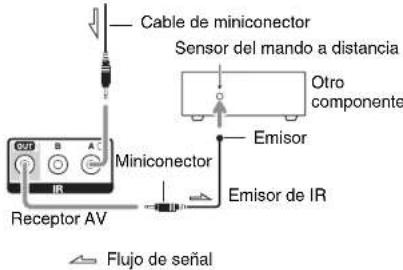
Reproducción de iPod/iPhone a工程技术 del Dock RI
Dock RI
Con el Dock RI,astedecfacilmentereproducir la musica almacenada en su iPod/iPhone,over presentaciones de diapositivas y videos de iPod/iPhone en su televisor. Adicondalmente,la visualizacion en pantalla (OSD)le permitever,navegar y seleccionar los contentsidos de su iPod/iPhone eneltelevisor,yconelmando a distancia incluido podra controlar su iPod/iPhone desdela comodidaddeusofia.Inclusopodraruslearmando adistancia del receptor de AV para controlar su iPod/iPhone.
Nota
- Introduzca el numero de mando a distancia adeccuo antes de utiliser el mando a distancia del receptor de AV por primera vez ( páginá 76).
- Conecte el Dock RI al receptor de AV con un cable RI (→ pagina 17).
- Ajuste el commutador RI MODE del Dock RI en "HDD" o "HDD/DOCK".
- Ajuste la pantalla de cntrada del receptor dc AV a "DOCK" ( paglina 44).
FunciOn del systema
Dependiendo del Modelo y la generación de su iPod/iPhone, es possible que no estén disponiblesalgunes de las operaciones vinculadas.
Sistema activado
Cuando active el receptor de AV, el Dock RI y el iPod/Phone seactivaran automatistically.
Adicondionalmente, cuando el RI Dock y el iPod/iPhone está activados, el receptor de AV se puedaactivar pulsando
SOURCE
Autoencendido activado
Si pulsa el (reproduccion) del mando a distancia,m润滑as el receptor de AV estan espera,el receptor de AV se activara automatically. Seleeacion el iPod/iPhone como fuente de entrada y el iPod/iPhone inicia la reproduccion.
Direct Change (cambio directo)
Si inicia la reproduccion del iPod/iPhone cuando está eschucando otra fuente de entrada, el receptor de AV cambiará automatistically a la entrada a la cuales está connectado el Dock RI.
Otras operaciones del mando a distanca
Puede usar el mando a distancia suministrado con el receptor de AV para controlar otheras functions del iPod/iPhone. La funcionalidad disponible depende del receptor de AV.
Nota
- Si usa su iPod/iphone conrialquicioroanotheraccessorio,la detecnion de reproduction de iPod/iphone podra no funcional.
- Es posible que la referencia System On (sistema activado) no funciona dependiendo del Dock RI.
Alarma del iPod
Si usa la funciona de alarma en su iPod para iniciar la reproduccion, el receptor de AV seactivara a la hora española y seleccionar su iPod automatistically como la fuente de entrada.
Nota
- Este operation vinculada no funciona cuando se esté reproduciendo un video o cuando el sonido estálecido para la alarma sea un sonido integrado (pitido).
-Esta operation vinculada no funciona con modelos en los que los ARCHivos de música no se pueda usar para establearcer el sonido de la alarma.
■Observaciones sobre el funcionajo
- Use el mando de volumen del receptor de AV paraajsar el volumen de reproduccion.
- Muntas el iPod/FlPhone permanece en un Dock RT, su mando de volumen no tendrín ninglemento.
-
Si ajusta el mando de volumen en su iPod/iPhone cuando está insertado en el Dock KI, tome la precaución de que no está ajustado muy alto antes de volver a concetar sus auricULARs.
-
Para el Dock RT, consulte la série Onkyo DS-A**, etc.
Para Obtener información másactualizada acerca de los componentes del Dock Onkyo, visite el situ web de Onkyo en:
http://www.onkyo.com
Control del iPod/Phone
Al pulsar el boton REMOTE MODE, que ha sido
programado con elCORDido del mando a distancia para su Dock,oulda controlar su iPod/iPhone en el Dock con los botones que se describendenas adelante en esta seccion.
Consulte "Introduccion de@córgos de mando a distancia" para Obtener informacion detallada sobre la introduccion de un@córgo de mando a distancia ( paglna 75).
Consulte el manual de instrucciones del Dock para Obtener informacion mas detallada.
Dock RI
- Ajuste el commutador RI MODE del Dock RI en "HDD" o "HDD/DOCK".
- SOURCE podrña no funciónar con un número de mando a distancia (sin RI).En este caso,realice una connexión RI e introduzca el número del mando a distancia 81993 (con RI).
Conel Control RI
Realice una connexion RI e introduzca el已久的 el mando a distancia 81993 (con RI).
- Ajuste la pantalla de entrada del receptor de AV a "DOCK" (→ páginá 44).
Sin el Control RI
Deberá introducir primero el número del mando a distancia 82990.
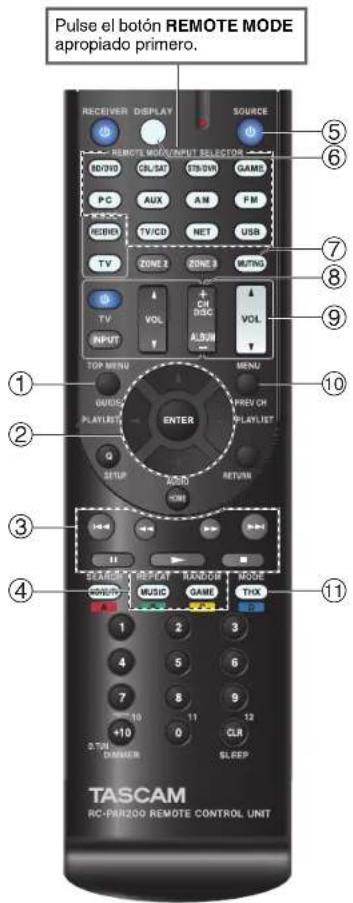
- Según el modelos o la generación de su iPod/iPhone y del Dock RL. algunos botones podrán no funciona como cabria espocar.
- Para Obtener información detallada acerca del uso del
iPod/iPhone, consulte su manufacce de instruetiones del Dock RI.
11 El TOP MENU funciona como el botón de modo cuando se utilizes con algunos Dock RI.
2 Este botón no enciende ni apagú el Dock RI. Su iPod/iPhone podrá no responderla la prima ver que pulse este botón, en cuyo casodeferá pulsarlo de nuevo. Su iPod/iPhone podrá no responderla la prima ver que pulse este botón, en cuyo casodeferá pulsarlo de nuevo. Esto se debea que el mando a distancia transmitte las ordenes On (encendido) y Standby (enespera)alternativamente, de mannersque si su iPod/iPhone ya está encendido, permaneceré encendido cuando el mando a distancia transmita una orden On (encendido).De forma similar,si su iPod/iPhone ya esta apagado, permanecera apagado cuando el mando a distancia transmita una orden Off (apagado).
3 DISPLAY activa la retroiluminacion duranteunos segundos.
Con la funciona Ruanidar, es possible reanrar la reproduccion de la cancion que esta sonando cuando retiré el iPod/iphone de algunos Dock RI.
Podrá utilizar el mando a distancia del receptor de AV para controlar Others componentes de AV, incluidos los de others fabricantes. En esta sección se explicía como introducer el已久的 mando a distancia para un componente que紊ce controlar: DVD, TV, CD, etc.
Códigos de mando a distancia preprogramados
Los siguientes botones de REMOTE MODE están preprogramados conCORDos de mando a distancia para controlar los componentes que se presentan en la lista. No necessitará introducir nunca número de mando a distancia para controlar ellos componentes. Para Obtener información detallada sobre el control de这些东西, consulte las páñinas indicadas.
BD/DVD Reproductor de discos Blu-ray de TEAC(Esoteric)/TASCAM ( págin77) TV/CD Reproductor de CD TEAC/TASCAM ( págin77)
STB/DVRApple TV
Localization de los@códigos de mando a distancia
PodráBUSCARelcódio de mandoa distancia apropiado en elmenu en pantalla.
Nota
- Este ajuste poderLTEvarse a caboutilizando unicamente elmenucn pantaia.
1 Pulse RECEIVER seguido de HOME.
2 Utilice para seleccionar "Setup", y huego pulse ENTER.
3 Utilice / para seleccionar "Remote Controller Setup", y luego pulse ENTER.
4 Utilice / para seleccionar "Remote Mode Setup", ylucko pulse ENTER.
5 Utillice A/7 para selectionar el modo remotoy hiego pulse ENTER. Aparecerel el menu de seleccion de categoria.
6 Utilice / para seleccionar la categoria y bajo pulse ENTER. Aparecerá la pantalla de teclado para introducir el nombre demarca.
7 Utilice / / < 一 > para selectionar un paracter, y luego pulse ENTER. Repita este caso con los tres primeros characteres del nombre demarca. Cuando haya introducido eluthercer paracte, seleccione "Search"y pulsce ENTER. Aparecerca una lista de nombres demarca. Si no enquiryra el nombre demarca deseado: Utilice para selectionar Not Listed", y luego pulse ENTER. Aparecera la pantalla de teclado para introducir el nombre demarca.
8 Utilice / para seleccionar una marca y bajo pulse ENTER.
Aparecerá un Código de mando a distancia con sus instrucciones. Siga el procedimiento.
9 Si pueda controlar el componente, utilise / para selectionar "OK" y huego pulse ENTER.
El menu en pantalla vuela a la pantalla frontal del "Remote Mode Setup".
Si no pueda controlar el componente, utilise / para seleccionar "Try Next Code" yiego pulse ENTER.
Apareceré el númeroCEE.
Introduccion de@c Rodrigos de mando a distancia
Necesitará introducir un Código para cada componente que desece controlar.
1 Busque el número de mando a distancia apropiado en la lista de Codigos de mando a distancia suministrada por separado.
Los@c Rodrigos estan organizados por categorias (por ej., reproductor de DVD, teilevisor, etc.).
2 Manteniendo pulsado el botón REMOTE MODE para elrialdea introducir un codigo, pulse y mantenga presionado el botón DISPLAY (aproximamente 3 segundos).
Se enciende el indicator remoto.
Nota
- No podran introducirsecottórgos de mando a distancia para RECEIVER y el botón multizona.
- Unicamente podrá introducircós相关政策 de mando a distancia de television para el botón TV.
- Con la exception de RECEIVER. TV y el botón multizona, que se pueda asignarcygodos de mando a distancia deequalier catgóra a los botones de REMOTE MODE. No elastante, ),estos botones también peuvent configurar como botones de selector de entrada (→ pagina 22); por tanto, seleccion un boton REMOTE MODE que se corresponda con la entrada a la cui esta concetado el componente. Por exemple, si concentca un reproductor de CD a la entrada de CD, seleccion TV/CD cuando introduzca su codigode mando a distancia.
3 Antes de que transcurran 30 segundos, utilise los botones numéricos para introducir el已久的 mando a distancia de 5 digitos.
El indicator del mando a distancia parpácedar dos veces.
Si elcede de mando a distancia no se introducecorrectamente, elindicador del mando a distancia parpadearara una vez lentamente.
Nota
- Los@codigos dcmando a distancia proportionados son correctos en el momento de la publicacion de este manual, pero esstein susjatos a Cambios.
Reajuste de los botones de-coloredes
Es posible embar la configuracion predeterminada de los botones de colores de REMOTE MODE.
1 Mientras mantiene presionado el botón de REMOTE MODE que desea programar,mantenga pulsado A (rojo) hasta que se illumine el indicator del mando a distancia (aproximamente 3 segundos).
Solo se pueda携带los botones de-colored para componentescyurosódigospertenezcanacategorias de la lista codigos de mandoa distancia (reproductordeBD/DVD,television,decodificadorc cable,etc).
2 Antes de que transcurran 30 segundos, pulse los botones de colores en el orderen en el que deseee reassignarlos.
Las pulsaciones de botón se asignan a cada botón de izquierda a derecha. El indicator del mando a distancia parpádará dos veces,indicando que se ha asignado la secuencia correctamente. Si la secuencia no se ha asignado correctamente, el indicator del mando a distancia parpádará solo una vez.
Consejo
- Para restablecc los ajustes predctcrminados de los botones de REMOTE MODE, consulate "Reajuste de los botones de REMOTE MODE" (→ paging 76).
Nota
- Si se pulsa un botón distinto de los botones de coloros, la operación se cancelará.
-Esta operación no se pueda realizar minencias el receptor de AV está en el modo Receiver (receptor) o cuando ZONE 2/3 está activa.
Códigos de mando a distancia para componentes conectados a trovés de RI
Los componentes que estén connectados a través de RI se controlarán apuntando el mando a distancia hacía el receptor de AV y no al componente. Esto le permitirá controlar componentes que no estén a la vista, por ejempo en una estantería.
1 Aseguresc de que cada componente se conecta con un cable Rl y un cable de audio analgico (RCA). Consulte "Conexion de componentes RI" para Obtener mas informacion ( pagina 17).
2 Consulte la seccion anterior para introducer el numero de mando a distancia apropiado para un boton REMOTE MODE.
42157
ReproductordecasetesconRI
81993:
Dock con B1
3 Pulse el botón REMOTE MODE, apunte con el mando a distancia al receptor de AV y utilise el componente.
Reajuste de los botones de REMOTE MODE
Podrá restablecer un botón REMOTE MODE a su número de mando a distancia predeterminado.
1 Mientras mantiene presionado el botón de REMOTE MODE que deseña reajustar, mantenga pulsado HOME hasta que se ilumine el indicator del mando a distancia (aproximamente 3segundos).
2 Antes de que transcurran 30 segundos, pulse de nuevo el botón REMOTE MODE.
El indicator del mando a distancia parpacdara dos vezes,indicando que se ha restablecido el botón.
Cada uno de los botones de REMOTE MODE estárensecreado para un éndico de waye o distancio.
Preprogramado con un coût de押金 a la persona.
Cuando se restablezca un botón, se restaurará su número preprogramado.
Cómo restablecer el mando a distancia
Podrá restablecer el mando a distancia a sus valores predeterminados.
1 Mientras mantiene presionado RECEIVER, pulse y mantenga presionado HOME hasta que se illumine el mando a distancia (aproximadamente 3 segundos).
2 Antes de que transcurran 30 segundos, pulse de nuevo el botón RECEIVER.
El indicator del mando a distancia parpadeará dos vezes,indicando que se ha restablecido el mando a distancia.
como controlartherscomponentes
Pulsando el botón REMOTE MODE que ha sido programado con el número deMANDA a distancia para su componente,uede controlarle componente como se indicaa continuacion.
Para Obtener detailles sobre la introduccion de un numero de mando a distancia para other components, consulte "Introduccion de codigos de mando a distancia"
( páglina 75)
como controlar un televisor
TV está preprogramado con el número de mando a distancia para controlar un televisor que es compatible con el
RiHD*1 (limitado a algunos modelos). El telesor deberá poder recibir comandos de mando a distancia a
través de RHD y conectarse al receptor de AV mediana HDMI. Si el control de su televisor a través de
RHD no funciona correctamente, programe el número de mando a distancia en el boton TV y utilizes el modo remoto del telesívor para controlarlo.
Utilice los siguientescottigos de mando a distancia:
11807/13100/13500:
TV con RHD
Cómo controlar Apple TV
Si programa el mando a distancia suministrado con el.;
cdo g de mando a distancia adecuado, puede utilizelro para controar su Apple TV.
Utilice los siguientesmericano de mando a distancia:
02615
Apple TV
Control de un dispositivo móvil compatible con MHL
Si programa el mando a distancia suministrado con el
córgo de mando a distancia adequado,可以更好lro
para controlar su dispositivo movil compatible con MHL.
Conecte su dispositivo movil compatible con MHL a la
toma AUX INPUT MHL. Le recomendamos programar el
córgo de mando a distancia en el boton AUX.
Utilice los seguidentescqgos de mando a distancia:
(Modelos norteamericanos)
33101:
Dispositivo movil compatible con MHL
(Modelos europeos)
32910:
Dispositivo movil compatible con MHL
Nota
- Con algunos dispositivos molestos no se pueda garantiar un funcionaensible.
como controlar un reproductor de discos Blu-ray/DVD, un reproductor de HD DVD o un grabador de DVD
BD/DVD está preprogramado con el已久的 mando a distancia para controlar un componente que es compatible con el RHD (limitado a algunos modelos). El componente debiera poder recibir comandos de mando a distancia atras de RHD y concertarse al receptor de AV mediana HDMI.
Utilice los siguientescottigos de mando a distancia:
Reprodctor de discos Blu-ray/DVD con RHD
1 La función RiHD sustentaré por el receptor de AV es lamericana de control del sistemas CFC del estandar HDMI.
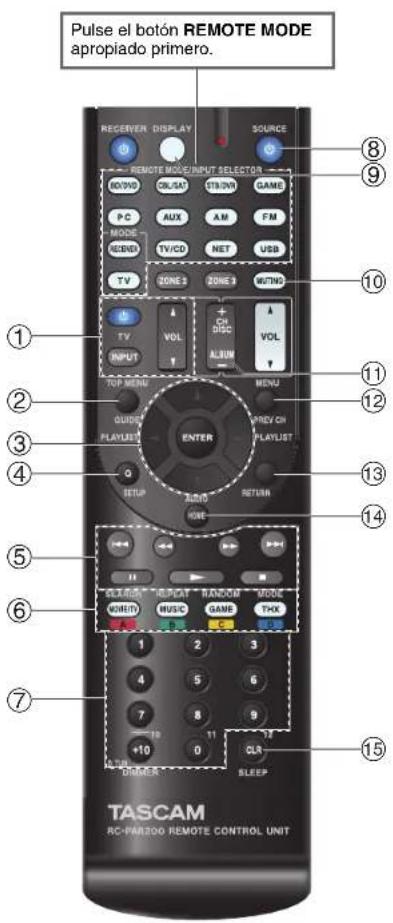
Cómo controlarotiros componentes
Funcionamento del teovisor
| Botones disponibles | ||
| 1 | Φ, INPUT. TV VOL ▲/▼ | 7 Nível: 1 a 9,0 |
| 2 | GUIDE | Nível: +10+1 |
| 3 | ▲/▼/▲, ENTER | 8 DISPLAY |
| 4 | SETUP | 10 MUTING |
| 5 | ▶, ☐, ☑, ⇧, ⇧, ⇧, ⇧+1 | 11 CH +/- |
| 12 PREV CH | ||
| 6 | A (Rojo)*1 | 13 RETURN |
| B (Verde)*1 | 14 AUDIO*1 | |
| C (Amarillo)*1 | 15 CLR | |
| D (Azul)*1 | ||
■Funcionamento del reproductor de discos Blur ray/reproductor de HD DVD
| Botones disponibles | ||
| 2 | TOP MENU | 8 SOURCE |
| 3 | ▲/▼/▲ ENTER | 9 DISPLAY |
| 4 | SETUP | 10 MUTING |
| 5 | ■, ■, ■, ▲, ▲, ▲, ▲, ▲, ▲, ▲, ▲, ▲, ▲, ▲, ▲, ▲, ▲, ▲, ▲, ▲, ▲, ▲, ▲, ▲, ▲, ▲, ▲, ▲, ▲, ▲, ▲, ▲, ▲, ▲, ▲, ▲, ▲ | 11 CH +/- |
| DISC +/- | ||
| 6 | A (Rojo) | 12 MENU |
| B (Verde) | 13 RETURN | |
| C (Amarillo) | 14 AUDIO↑ | |
| D (Azul) | 15 CLR | |
| 7 | Número: 1 a 9.0 | |
| Número: +10°↑ | ||
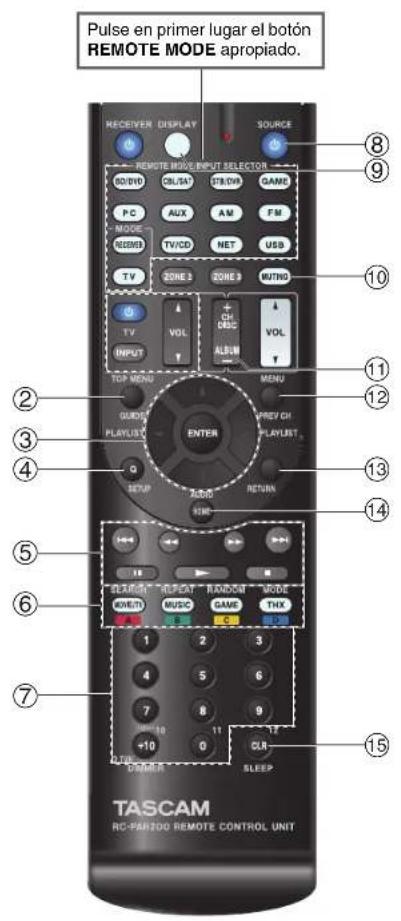
Funcionamento del reproductor de DVD/grabador de DVD
| Botones disponibles | ||
| 2 | TOP MENU | 8 SOURCE |
| 3 | ▲/▼/▲, ENTER | 9 DISPLAY |
| 4 | SETUP | 10 MUTING |
| 5 | ■, ■, ■, ▲, ▲, ▲, ▲, ▲, ▲, ▲, ▲, ▲, ▲, ▲, ▲, ▲, ▲, ▲, ▲, ▲, ▲, ▲, ▲, ▲, ▲, ▲, ▲, ▲, ▲, ▲, ▲, ▲, ▲, ▲, ▲, ▲, ▲ | 11 CH +/- |
| DISC +/- | ||
| 6 | A (Rojo)*1 | 12 MENU |
| B (Vcrdc) | 13 RETURN | |
| C (Amarillo)*1 | 14 AUDIO1 | |
| D (Azul)*1 | 15 CLR | |
| 7 | Número: 1 a 9.0 | |
| Número: +10*1 | ||
■Funcionamente del VCR/PVR
| Botones disponibles | ||
| ② | GUIDE | ⑧ SOURCE |
| ③ | ▲/▼/▲, ENTER | ⑨ DISPLAY |
| ④ | SETUP | ⑩ MUTING |
| ⑤ | ▶, ▴, △, ▼, ▃, ▼, ▽, ▾ | ⑪ CH +/- |
| ⑫ PREV CH | ||
| ⑦ | Número: 1 a 9.0 | ⑬ RETURN |
| Número: +10 | ⑭ CLR | |
■Funcionamento del reproductor de casetes
| Botones disponibles | ||
| 5 | reproducción hacia atrás), , , , , , | SOURCE |
| MUTING | ||
Cómo controlarothers componentes
Funcionamento del receptor de satellte/receptor de cable
| Botones disponibles | ||
| GUIDE | 8 | SOURCE |
| ▲/▼/▲, ENTER | 9 | DISPLAY |
| SETUP | 10 | MUTING |
| ▲, II, ▲, △, ▼, □, ▼, ▼, ▼, ▼, ▼, ▼, ▼, ▼, ▼, ▼, ▼, ▼, ▼, ▼, ▼, ▼, ▼, ▼, ▼, ▼, ▼, ▼, ▼, ▼, ▼, ▼, ▼, ▼, ▼, ▼, ▼, ▼, ▼, ▼ | 11 | CH +/- |
| 12 | PREV CH | |
| A (Rojo) | 13 | RETURN |
| B (Vcrdc) | 14 | AUDIO |
| C (Amarillo) | 15 | CLR |
| D (Azul) | ||
| Número: 1 a 9, 0 | ||
| Número: +10 | ||
Funacionamento del reproductor de CD/grabador de CD/grabador de MD
| Botones disponibles | ||
| 3 | ▲/▼/▲, ENTER | 7) Nível: 1 a 9.0 |
| 4 | SETUP Nombre: +10 | |
| 5 | ■, ■, ■, ▲, ▲, ▲, ▲, ▲, ▲, ▲, ▲, ▲, ▲, ▲, ▲, ▲, ▲, ▲, ▲, ▲, ▲, ▲, ▲, ▲, ▲, ▲, ▲, ▲, ▲, ▲, ▲, ▲, ▲, ▲, ▲, ▲, ▲ | 8) SOURCE |
| 9) DISPLAY | ||
| 6 | SEARCH | 10) MUTING |
| REPEAT | 11) DISC +/- | |
| RANDOM | 12) CLR | |
| MODE | ||
Nota
- Con algunos componentes, algunos botones podrnan no funcionar segdn lo esperado e incluso algunos podrrian no funcionar en absoluto.
- Consulate "Control del iPod/iPhone" para encontrar informacion sobre el funcionaatorio del iPod/iPhone (→piesla 73).
*1 La función RHD no se pueda usar. La funciona RHD sustentará por el receptor de AV es lamericana de control del sistemas CEC del estandar HDMI.
Resolution de problemas
Si tiene algo problema al utilizar el receptor de AV, busque una solución dentro de esta sección. Si no puedavoltar el problema usted mesmo,pongase en contacto con el distribuidor en el que adquiro estaidad.
Si nogue solventar el problema ustedismo, pruebe a reiniciar el receptor de AV antes de ponserse en contacto con el distribuidor en el que adquirio estaeland.
Para restablecer el receptor de AV a sus valeurs de fabrica por defecto, enciendalo y, manteniendo presionado el boton CBL/SAT, pulse STANDBY/ON. "Clear" aparecería en la Pantalla del receptor de AV y el receptor de AV作為 al modo en espera.
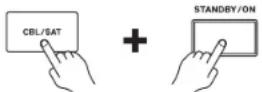
Tenga en cuenta que la reincidencializacion del receptor de AV eliminara sus presintonas de radio y ajustes personalizados.
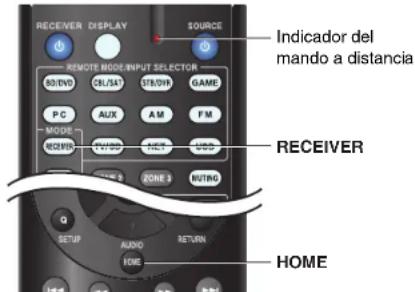
Para reiniciolarizar el mando a distancia a sus values de fib面板 por defecto, Maintainiendon presionado el boton RECEIVER, pulse y mantenga presionado el boton HOME hasta que se encienda el indicator del mando a distancia (aproximamente 3 segundos). Antes de que transcurran 30segundos, pulse de nuevo el boton RECEIVER.
Los menus en planta aparecerán únicamente en un telesor que esté connectado a HDMI OUT MAIN. Si el telesor está connectado a otheras salidas de video,utilice la planta del receptor de AV para cambiar los ajustes.
Alimentación
El receptor de AVno se enciende
Asegürcse de que el cable de alimentacion esta enchulado correctamente a la coma de red.
Desenhuele el cable de alimentacion de la toma de rcd, espcc cinco segundos o mays y, a continuacion, yuelvalo a enchufar.
El receptor de AV se apaga de forma imprevista
El receptor de AV entra rá automáctamente en el modo en espera cuando se haya ajustado y se inclie Auto Standby.
El receptor de AV se apaga y tras restaurar la alimentacion, se apaga de nuevo
Se haactivado el circuito de proteccion. Retirecl cable del alimentacion de la toma de pared immediamente.Asegurose de que todos los cables de los altevocues y las fuentes de entrada estan correctamente concentados y deqe el receptor de AV con su cable del alimentacion desconectado durante 1 hora. Una vez transcurredo thisempo, vuela a concectar cl cable del alimentacion y enciendalo.Si cl receptor de AV se apaga de nuevo,desconnecte el cable del alimentacion ypongase en contacto con el distribuidor en cl quacquirio esta unidad. Precaucion: Si aparece "CHECK SP WIRE" en la pantalla del receptor de AV,csisable que los cables del altevoz esten en cortocircuito.
ADVERTENCIA
Si el receptor de AV genera humo, olores o ruidos anomalies, desconnecte inmediamente el cable de alimentacion de la toma de red ypongase en contacto con el distribuidor en el que配音irio esta unidad.
Apéndice
Audio
No hay sonido o se oye muy bajo
Aseguirscde que la fuente de entrada digital haya sido selectionacionamente correctamente. 53
Asegürese de que todas las clavijas de connexion de 14 audio está introducidas totalmente.
Asegürçé de que todas las entradas y calidas de todos 15 17
los componentes estar conectadas corripectamente.
Asegürese de que la polaridad de los cables de los altavocés cs corrceta y que los cables pelados están en contacto con la parte metallica de cada uno de los terminals de los altavocés. 12
Ascgtrcse dc que la fucte dc entrada hoya sido seleccionadacorrectamente. 22
Aseguresde que los cables de los alavoces no estan 12 en cortocircuito.
Compruebe el volumen. El receptor de AV está — disefiado para uso en un entorno home theater. Dispone de un amplio rango de volumen, lo que permitted aajuste precioso.
Si el indicator MUTING está parpadeando en la pantalla del receptor de AV, pulsee el boton MUTING en el mando a distancia para anular el silenciamico del receptor de AV. 45
Mienes esten connectados unos auriculas a la toma 45 PHONES, no saldra sonido por los altavoces.
Si no hay sonido de un reproductor de DVD conectado a una entrada HDMI IN, compruebe los ajustes de calidad del rcoproductor de DVD y asgcurce de seleccionar un tipo de audio sustentado.
Verifique elajuste de calidad de audio digital en el dispositivo conceducto. Enalgunas consolas para videojuegos, por exemple las compatibles con DVD, el valor predictrado está dcactivado.
Con algunos discos de DVD-Video, necessitaré selectionar un formatting de audio de calidad desde un mnun.
Si su giradiscos utilizea un portaagujas de MC (Moving Coil, Bobina movil),deferarconectar un amplificador dcabezal MC o un transformador dc MC.
Asegüre de que ninguno de los cables de connexion — es curvado, rotorcido o dañado.
Apéndice
| No todos losodos de audiciónutilizan todos los altavoccs. | 36 |
| Especified las distancias de los altavocés yajustec los niveles individuales de los altavocés. | 54 |
| Asegúrese de que el microfono de configuración del los altavocés no sigacketado. | — |
| El formatting de laelfast de entrada está establccido en "PCM" o "DTS". Ajustelo en "Oft". | 62 |
Unicamente los altavoces frontales producen sonido
| Cuando esté selecciónado el modo de audición Stereo o Mono, únicamente los altavoces frontales y el subwoofer producirán sonido. | 39 |
| En el modo de audición Mono, sólo los altavoces frontales emiten sonido si el ajuste "Output Speaker" está establishido en "Left / Right". | 56 |
| Compruebe la configuración de los altavoces. | 53 |
Unicamente el altavoz central produce sonido
| Si utilizes el modo de audeción Dolby Pro Logic IIx Movie, Dolby Pro Logic IIx Music o Dolby Pro Logic IIx Game con una fuente mono, como poredayapro forma de radio de AM o un programadc TV mono, el sonido se Concentraa en el altovozcentral. | — |
| En el modo de audeción Mono,sole el altovoz centralcmite sonido si el ajuste "Output Speaker" estáestablecido en "Center". | 56 |
| Asegürese de que los altovoces estan configuradoscorrectamente. | 53 |
Los altavoces surround no producen ningún sonido
| Cuando estén selecciónados losculos de audicion T- —D (Theater-Dimensional), Stereo o Mono, losalavoccs surround no produirán ninguidono. |
| Dependiendo del fuente y del modulo de audicónactual,los alavoccs surround podraran produirmuypoco sono. Prucbc的选择acionando othero modo dcaudicón. |
Aseguires de que los ultuves est他们在 configurados correctamente. 53
El altavoz central no produce ningún sonido
| Cuando estén selecciónados los发展模式 de audición Stereo o Mono, el altovoz central no produciría ningún sonido. En el modo de auditoría Mono, solo los altovoces frontales emiten sonido si el ajuste "Output Speaker" está disponible en "Left / Right". | 56 |
| Asegürese de que los altovoces están configurados | 53 |
Los altavoces frontales elevados o surroundtraseros no producen ningún sonido
| Dependiendo del modo de audición actual, los altavoces frontales elevados o surround trazeros podr汕 no producir ningún sonido. Seleectione otherwise mode de audición. | 37 |
| Dependiendo de las fuentes, el sonido producido por los altavoces frontales elevados y surround trazeros podría ser débil. | — |
| Asegürese de que los altavoces están configurados correctamente. | 53 |
| Mincnas se utilize la Zona 2 Activada, la reproducción en la sala principal se reduce a 5.1 canales y los altavoces frontales elevados y los surround trazeros no producen ningún sonido. | — |
El subwoofer no produce他们在
| Cuando se reproduzca material fuente que no contenga informacion en el canal de LIFE, el subwoofer no producirá ningtin sonido. | — |
| Ascuñescde que los altavoccs estan configurados corriectamente. | 53 |
No hay sonido con un tipo de senal determinado
| Verifié et ajusté de réserve de audio digital en el dispositivo connectado. En algunos consolas parvi videojocuros, por ejemplo las compatibles con DVD, el valor predeterminado està desactivado. |
| Con algunos discos de DVD-Video, necessitar seccionar un formatting de audio de calidad desde un menü. |
| Dependiendo de la SERIAL de entrada, algunos发展模式 de audicion no podrañs seleccionarse. |
No se pueda selectionar el modo de audicion Pure Audio
| (Modelos europeos) El modo de audicion de Pure Audio no可以选择cenesionarse micronas la Zona 2/3 estáactivada. |
No se pueda Obtener reproduccion 6.1/7.1
| Si no hay allavoces surround trueros o frontales elevados conectados, o si se está utilizingo los altavocés de la Zona 2, la reproducción 6.1/7.1 no sera possible. |
| Dependiendo del número de alta voces conectados, no siempre es possible selectionar todos los datos de audicion. |
El volumen del altovoz no podra ajustarse como secee
| Compruebe si se ha establecido un volumen maximalo. 63 |
| Si el nivel de volumen de cada altavo individual se ha ajustado a values positivos altos, entones el volumen macstro maximo possible podra reducirse. Tenga en cuenta que los niveles de volumen de los altavocnes individuales se establecen automatistically al finalizar la correccion de sala y la configuracion de los altavocnes de Audyssey 2EQ®. |
Se oye ruido
| No ate los cables de audio+junto con cables de alimentación, cables de altavoces, etc., ya que el rendimiento de audio podría deteriorarse. |
| El cable de audio所提供 captajar interferencias. Pruebe — repoisonrado los cables. |
La funciona Late Night no funciona
| Asegürese de que el material fuente es Dolby Digital, Dolby Digital Plus y Dolby TrucHD. |
Apéndice
Asegürese de que TrucHD Loudness 57 Management" no está ajustado en "Off". La funciona Late Night no funciona cuando este ajuste está desactivado.
Acerca de las señales DTS
Cuando el material del programa de DTS finalice y el flujo de bits DTS se detenga, el receptor de AV permanecer en el modo de audicion DTS y indicador dts permanccer aluminado. Esto es para evaporar ruido cuando se utilizen las funeciones de pausa, avance rápido o retroceno rápido en el reproductor. Si cambia el reproductor de DTS a PCM, es possible que no escribe ningún sonido porque el receptor de AV no cambia los formatos immediamente. En este caso, dcbc detecner el reproductor durante aproximamente tres segundos y antes reanudar la reproduccion.
Con algunos reproductorcs CD y LD, no podra reproducir materiales de DTS correctamente,尤其是在 el flujo de bits de DTS ha sido procesado (por ej., se ha camblado el nivlde de salute, la fecundce de muestreo o la respuesta de fecundce) y el receptor de AV no lo reconcoque como una seminal de DTS autentica. En dichos casos, podria irroir rido.
Cuando reproduzca material de programas de DTS, el — uso de las functions de pausa, avance rápido o retroceso rápido en el reproductor podra produir un ruido acústico breve. Este no indica un funciona incorrecto.
No se oye el principio del audio recibido a工程技术 de una entrada HDMI IN
La identificacion del formato de una senal de HDMI es mas lenta que paraoras snales de audio digital por lo que la calidad de audio podra no comenzar immediamente.
No hay sonido durante el modo Toda la casa
Asegúrese de que ha elegido una entrada de audio analogica.
Video
No hayImagen
Ascugrese de que todas las clavijas de condacion de videoan hayo sido introduccidas totalmente. 14
Asegüres de que cada componente de video esté 15, 16 conceducto correctamente.
Si su tevisor está concetado a la calidad HDMI. 51
seleccione"---" en el ajuste "HDMI Input" para
ver fuentes de video compuesto y video de
componentes.
Si la fuente de video está connectada a una entrada de 16,52 video de componentes,deberta asignar dicha entrada a un selector dcintrada y concatarcltelevision a las salidas HDMI o COMPONENTVIDEO OUT.
Si la fuente de video está connectada a una entrada de video de componentes, dcbrá asignar dicha entrada a un selector de entrada y conectar el telesrvisor a la(s) calidad HDMI o a la calidad de video de componentes correspondiente.
Si la fuente de video está connectada a una entrada HDMI, dcbrca asignar dicha entrada a un selector de entrada y conectar el teleservisor a la calidad HDMI.
(Modelos europeos) Mienes este selecionado el 36
modeo de audicion Pure Audio, la circuiteria de video
analogico estarapagada y unicamente se emitiranas
scales de video que entrae a travers de HDMI IN.
Asegürese de selección en el televisor la entrada de — video a la que está relacion del receptor de AV.
Cuando el ajuste "Monitor Out" está establecido en 51,65 "Both",cl ajuste "HDMI Through" solo esta disponible para el jack de HDMI OUT MAIN.
No hay imagen de una fuente conectada a una entrada HDMI IN
No sc garantía cl的功能amico flabile con un adaptador de HIDMI a DVI. Además, las cuales de video de un ordinador no está garantizadas.
Si laResolution está establisha en un valor de 51
resoluzione que no está admitido por el television, no se
emite video desde la calidad HDMI.
Si aparece el mensaje "Resolution Error" en la pantalla del receptor de AV,esto indicaque su television no admite la resolution de video seleccionada y que deben selectionar otra resolution en su reproducto de DVD.
No aparecen los manos en pantalla
Asegürese de selección en el telector la entrada de video a la que está connectado el receptor de AV.
Cuando el receptor de AV no está connectado a un telector atraves de HDMI OUT MAIN, no se muestran los menos en pantalla.
No aparece la visualización en pantalla
Dependiendo de la seals de entrada, la visualizacion en pantalla podra no aparecer cuando sc envic la sealing de entrada HDMI IN a un dispositivo concetado a HDMI OUT MAIN.
Sintonizador
La recepción produce ruldo, la recepción estéreo de FM es ruidosa o no aparece el indicator FM STEREO
Reubique la antenna. Alcje cl receptor de AV de su tevelisor u ordcnador. Escuche la emisora en mono.30 Cuando se escate una emisora de AM, el uso del mando a distancia podra Causear ruido. Los vehiculos y los avioncs peuvent causear interferencias. Las paredes de hormigon dehilitan las senales de radio. Si no consigue mejor la recepcion, instale una antenna de exteriores.
Mando a distancia
El mando a distanca no funciona
Antes dc usable esta unidad, asegürcse de pulsar RECEIVER.
Asegiresde que las bacterias estan instaladas con la 4 polaridad correcta.
Instale bacterias新品。No mezele differencetipos de 4 baterias ni bacterias新品 y gastadas.
Asegiresde que el mando a distancia no estede masiado lcjos del receptor de AV y dcque noexistan obsticulos entre el mando a distancia y esensor del mando a distancia del receptor de AV.
Ascgirese de que el receptor de AV no está expuesto a la luz solar directa o a lamparas fluorescentes de tipo invisor. Reubiquilo si sueja NEEDARIO.
Si el receptor de AV está instalado en un estante o armario con puertas de cristales coloreados, el mando a distancia podra no funciona de un modo fiable cuando las puertas CSTEN CRRadas.
Asegitrese de que ha seleccionado el mode de mando 10.76 a distancia correcto.
Cuando utilise el mando a distancia para controlar componentes de V de other fabricantes, algunos botones podran no funciona según lo esperado.
Asegürese de haber introducido el已久的 mando a 75 distancia correcto.
Aseguirese de establierce la mesma ID tanto en el receptor de AV como en el mando a distancia. 67
No se pueda controlarthers componentes
Si se tratate de un componente compatible con RI, 17 aseguirese de que el cable RI y el cable de audio analogico estnconoccatiandecorrectamente. La connexion con un solo cable RI no sera suficiente.
Aseguirese de que ha seleccionado el modo de mando 10.76 a distancia correcto.
Si ha conc XCTD un reproducto de casetes a la toma 44 TV/CD IN, o un Dock RI a las tomas TV/CD IN o GAME IN, para que el mando a distancia functione correctamente, deben configurar la pantalla de entrada de la forma adecuada.
Si no consigue utiliser, deben introducir el已久的 74 de mando a distancia apropiado.
Para controlar un componente de other fabricante, 75
apunque el mando a distancia hacia dicha componente.
Para controlar un componente connectado a工程技术 de 76 R1, apunte con el mando a distancia hacía el receptor de AV. Asegúrcs c de introducir en primer lugar el,) codigo de mando a distanciaappropriate.
El número de mundo a distancia introducido podrá no — ser correcto. Si aparece más de un número en la lista, probe con cada uno de ellos.
Dock RI para el iPod/iPhone
No hay sonido
Asegürese de que el iPod/iphone efectivamente está — reproduciendo.
Ascugresc de que su iPod/iphone esta insertado —correctamente en el Dock.
Asegürese de que el receptor de AV está encendido, — está selecciónada la fuente de entrada correcta y está subido el volumon.
Asegürese de que todas las clavijas estan introducidas — u fondo.
Intente restabileer ci iPod/iPhone.
No hay video
Aseguircse de que el ajuste TV OUT de su iPod/Phone está abelecido en On (activado).
Aseguircse de que está seleccionada la entrada correcta en el television o en el receptor de AV.
Algunas versioncs del iPod/iPhone no emiten video. —
El mando a distancia del receptor de AV no controla el iPod/Phone
Asegürese de que su iPod/iPhone está insertado correctamente en el Dock. Si el iPod/iPhone está dentro de unafundalatéveznsoconectebienen el dock.RetireismepreleIPODiPhonede lafunda antese insertarlo enel dock.
Apéndice
El iPod/iPhone no podrá utilisermente cuando se esté — visualizando el logotipo de Apple.
Asegtrese de que ha seleccionado el modo remoto correcto. 73
Cuando use el mando a distancia del receptor de AV apuntlo hacia su receptor de ACV.
Si sige sin poder controlar el iPod/iPhone, inicia la reproduccion pulsando el boton de reproduccion del iPod/iPhone. Entoncs dcbreria se possible realizar el uso remoto.
Intente restablecer el iPod/iPhone. Segun el modelo de iPod/iPhone,algunos botones podrion no funcional como cubraesperar.
El receptor de AV selecciona el iPod/iPhone como fuente de entrada de forma inesperada
Ponga siempre en pausa la reproduccion en el iPod/iPhone antes de selectionar una fuente de entrada differente. Si no se pausa la reproduccion, la function Direct Change (Cambio directo) podra selectionar su iPod/iPhone como fuente de entrada por error durante la transicion entre pistas.
El iPod/IPhone no funciona correctamente
Intenteconectar de nuevo el iPod/iPhone.
Zona 2/3
No hay sonido
En la Zona 2/3soleso podrnanroduccir componentesconcectadosañadas.
Los altavoces Zona 2 no producen ningún sonido
No puede ussera la Zonta 2 activada si "Speakers Type (Front)" está本站cido en "Bi-Amp".
53
Servidor de música y radio de Internet
No se pueda acceder al servidor ni a la radio de Internet
Es possible que determinados servicios de red o contentados disponibles a工程技术 de este disposito no sean accesibles si el proveedor del service da por finalizado el service.
Compruebe la connexion de red entre el receptor de AV y su router o commutador.
Asegürese de que el módem y el router está conectados correctamente y también de que ellos están encendidos.
Asegüres de que el servidor está encendido y funciona y de que es compatible con el receptor de AV.
Compruebc los ajustes de "Network".
La reproduccion se detiene cuando se está escuchando ARCHivos de musica del servidor
Asegtresc de que el servidor es compatible con el receptor de AV.
Si descarga o copia archivos grandes en su ordinador, la reproduccion podra interruprimse. Cierre todos los programas que no esstautilizando,use un ordinador mas potencotu olitificn acrsvidor espacial.
Si el servidor está sirviendo ARCHivos de música grandes al misismo tiempo a variousdispositivos concaptados en red, la red podra sobrecargarse y la reproduccion podra interruparse. Reduze al numero de dispositivos de reproduccion conectados a la red,actualice su red o use un commutador en lugar de un concentrador.
- Impossible connectarse al receptor de AV desde un navigador web
Si utilizes DHCP, es possible que el router no le asigne siempre la mesma direction IP al receptor de AV, por lo que, si no puec concectarse a un scriver o a una enisora de radio de Internet, vuelva a comprobar la direccion IP del receptor de AV en la pantalla "Network".
Comprucbe los ajusts dc Network
Reproduccion de dispositivos USB
No se pueda acceder a los ARCHivos de música de un dispositivo USB
Asegürese de que el dispositorio USB está connectado — correctamente.
El receptor de AV admite dispositivos USB compatibles con la clase de dispositivos de almacenamiento masivo USB. No obstarile, la reproduction podra no ser possible con algunos dispositivos USB aunque seean conformes con la clase de dispositivos de almacenamiento masivo USB.
No se pueda reproducir dispositivos de的记忆 USB con functions de sécurité.
Otros
Consumo de energia en espera
En los significantos casos, el consumo de energia en cl 65,67
mqdo en espera puelekee a un maximo de 8.3 W: -El ajuste "HDMI Control(RIHID)"se establcee en "On".Dependiendo del estado del teilevisor, el receptor dc AV entrarra en cl modo cn espcra como
de costumbrc.)
-
El ajuste "HDMI Through" se建立起 en unaisióndistincte de"Off".
-
El ajuste "Network Standby" se establishe en "On".
Si un dispositivo movil compatible con MHL sc 15
conecta a la entrada AUX (frontal),augentar el
consumo de energia en el modo enespera.
El sonido cambia cuando conecto los auriculares
Cuando conecte todos auriculares, el modo de audicion se ajustara en Stereo, a micos que ya esta configurado en Stereo, Mono, Direct o Pure Audio (modelos europcos).
Apéndice
La distancia del altavoz no podra ajustarse como se deseee
Los valores introducidos你能ajustarse automatisticamente con valores mas adecuados para home theater.
La pantalla no funciona
La pantalla se apagará cuando se selección el modo de audición Pure Audio (modelos europeos).
Cómecouldomacbiar elidioma deuna fuente multiplex
Emplee el ajuste "Multiplex" del menu "Audio Adjust" para selectionar "Main" o "Sub".
56
Lasmerican RNI no functional
Para usar RI, dcbrca efectuar una conclusion de RI y una connexion de audio analgico (RCA) entre el componente y el receptor de AV, bajo esten連結os digitalmente.
Cuando esti seleccionada la Zona 2/3, las funcciones 17 de RI estan desactivadas.
Las superficies System On/Auto Power On y Direct Change no funciona para componentes conectados a工程技术 de R1
Estas funcciones no funcionan cuando esta activada la 17 Zona 2/3.
Cuando se esté realizando la Configuración automática de los altavoces, la medicación fallar y aparecerá el mensaje "Ambient noise is too high."
Esto peut debrisse a qualquier functi万元以上, la unidad produo sonidos normales.
Podrán realizarse los siguientes ajustes para las entradas de video compuesto
- Atenuación de video
Si tiene una consola para videojuegos conectada a la entrada de video compuesto y laImagen no es muy;niftida,uede atenuar la ganancia.
Video ATT:Off: (valor predeterminado).
Video ATT:On: La ganancia se reduce en 2 dB. Para realizar este ajuste, deben utilizar los botones del receptor de AV.
Pulse el botón del selector de entrada para la fuente que seesee ajustar, simultanéamente con SETUP. Tenga en cuenta que el selector de entrada debe estar asignado a una entrada de video compuesto. Mrientas mantiene pulsado el botón del selector de entrada, pulse SETUP hasta que aparezca "Video ATT :On" en la Pantalla del receptor de AV. Despues suelechos ambos botones. Para desactivar alajuste, repita el proceso anterior para que "Video ATT :Off" aparezca en la pantalla del receptor de AV y suele los botones.
Nota
- Con el selector de entrada USB, este ajuste solamente está disponible cuando se conecta un iPod/iPhone y se establiece el modo estendar o el modo ampliado (Video).
Si laImagen del television/monitor conectado a las salidas HDMI es Inestable, pruebe a desactivar la funciona DeepColor
Para desactivar la direccion DeepColor, pulse simultaneamente los botones STB/DVR y STANDBY/ON en el receptor de AV. Manteniendo pulsado STB/DVR, pulse STANDBY/ON hasta que aparezca "Deep Color:Off" en la pantalla del receptor de AV. Después sueles también botones. Para reactivar la direccion DeepColor, repita el proceso anterior hasta que "Deep Color:On" aparezca en la pantalla del receptor de AV y suclte los botones.
El receptor de AV contiene un microordenador para el procesamento de senales y las functions de control. En situaciones muy raras, las interferencias fuertes, el ruido de una fuente externa o la electricidad estàtica podrá causar el bloqueo del本身就是. En el improbable caso de que este se produzca, desenchufe el cable de alimentación de la toma de pared, espere cincosegundos como minimo y.afteres vuélalo a enchufar.
TEAC no se hace responsable de los danios causados por malas grabaciones debidas a un funcionaamento anomalo de la unidad (por ejemplo, no cubre los gastos de alquiler de CD). Antes de grabar datos importantes, aseguirse de que el material se grabará correctamente.
Antes de desconectar el cable de alimentacion de la toma de red,pongael receptor de AV enespera.
nota importante con relacion a la reproduccion de video
El receptor de AV puede sobreconvertir fuentes de video de componentes y video compuesto para su visualización en un television connectado a lasrubidas HDMI.No obstante, si la calidad deImagen de la fuente es mala,la conversion podra empeorarla o hacer que desaparezca totalmente. En este caso, pruebe lo suiviente:
1 Si la fuente de video está connectada a una entrada de video de componentes, conecte el televisor a COMPONENT VIDEO OUT.
Si la fuente de video está connectada a una entrada de video compuesto, conecte el telesorator a Monitor OUT v.
2 En el menu principal, selección "Input/Output Assign" y, a continuación, selección "Component Video Input" (→ páginia 52).
Si la fuente de video está concetada a la entrada COMPONENTVIDEO IN 1, elija el selector de entrada correspondiente y asignelo a "IN1".
Si la fuente de video está connectada a la entrada COMPONENTVIDEO IN 2, elija el selector de entrada correspondiente y asignelo a "IN2".
Si la fuente de video está connectada a la entrada de video compuesto, elija el selector de entrada correspondiente y asignelo a ...
Consejo
- Para evaporar la conversion ascendente, establezca el ajuste "Picture Mode" en "Direct" (→ paglina 61).
Actualización de firmware
Paraactualizarelfirmware del receptor deAV,puede escoger entre los dos métodosesionales:actualizar a工程技术 de la red o atravesado de un dispositivo USB. Escoja el que meoro se adapte a su entorno.Antes de proceder a laactualizacion,lea alentamente las instruetiones correspondentes.
Actualización a工程技术 de la red
Necesita una connexion a Internet por cable paraactualizar el firmware.
Actualizacion a través de almacenamento USB (→pagina 87)
Prepare a dispositivo de almacenamento USB como un lápiz de memoria flash USB. Necesita al menos 32 MB de空間 disponible paraactualizar el firmware.
Nota
- Compruebe que hay conexión de red antes deactualizarlo.
- No toque ninguno de los cables o dispositivos conctados al receptor de AV durante el proceso deactualization.
- No intentec acceder al receptor de AV desde su ordinador\ mueras se estáactualizando.
- No disconnecte la alimentacion del receptor de AV durante laactualizacion.
- Es posible que el suporte de almacenacion del lector de tarjetas USB no funciona.
- Si el dispositivo USB sc ha particionado, cada sección sc tratará como un dispositivo independiente.
- Si el dispositiivo USB contiene muchos datos, el receptor de AV peut tardar un rato en leerlo.
- El funcionaamente no está garantizo con todos los dispositivos USB, lo que incluye la calidad de alimentarlos.
- TEAC no se hace responsable de la perdida de datos ni de danios en los mismos como consecuencia del uso de un dispositivo USB con el receptor de AV. TEAC le recomienda que haya antes una copia de seguridad de sus ARCHivos de música importantes.
-
Si conecta una unidad de disco duro USB al puerto USB, TIFAC le recommenda que utilise su adaptador de CA para alimentarla.
-
No se pueda usar concentradores USB ni dispositivos USB con sistemas de concentrador. No convecte su dispositivo USB a工程技术 de un concentrador USB.
- No sc puisen utiliser dispositivos USB con functions de segURITY.
Limitación de responsabilidad
El programa y la documentación en linea que lo accompaniesa se le Offercen para que los utilize bajo su propia responsabilidad. TEAC no se hará responsable yusted no podrá Solicitar dáanos y perjuicios por ningún tipo de reclamación relacionada con su uso del programa o de la documentación en linea que lo accompaniesa, independientelement de la teoría legal, tanto si es de tipo contractual como extracontractual. En ningún caso sera TEAC responsable ante usted ni ante terceros de dáanos especiales, indirectos, circunstanciales o consiguientes de ningún tipo, incluidos, entre ochos, la compensación, el reemplso o la indemnización por perdida de beneficios presentes o futuros, perdida de datos ni por cualquier othero motivo.
Consulte el Sitio web de TASCAM para Obtener la informacion mas reciente.
Apéndice
Actualizacion del firmware a trovés de la red
El receptor de AV le permiteactualizar el firmwareutilizando laconexionde red del paneltrasero.
Nota
- Asegürese de que su receptor de AV y el telesorist estén encendidos y el cable Ethernet está connectado al panel trasero del receptor de AV.
- Nunea descenehuc ni apague el receptor de AV cuando es estaactualizing.
- Nunca enchufe ni desenchufe un cable HDMI ni el cable Ethernet durante el proceso deactualizacion.
- No intente acceder al receptor de AV desde su ordinador,maintrus se estáactualizando.
- Nunca descnhufc el cable de alimentacion durante cl proceso deactualizacion.
- Se tarda hasta 60 horas en completar laactualizacion del firmware.
- El receptor de AV guardara todos sus ajustes al finalizar laactualizacion.
Antes de empezar
- Establishzca el ajuste "HDMI Control(RIHD)" en "Off" ( pagina 65).
- Apague el dispositorio controlador conectado agravés de RS-232C y el cable Ethernet.
- Apane la multizona si está presente esta funciona.
- Detenga la reproduccion de Contents de Internet Radio, iPod/iPhone, USB o servadores, etc.
Continua en la paginasumaiente
Procedimiento deactualización Resolución de problemas
1 Pulse RECEIVER y a continuación HOME en el mando a distancia.
Apareceré el menú Home en la pantalla del teilevisor.
2 SeLECTIONE "Firmware Update" y pulse ENTER. Tenga enIELDa que la option "Firmware Update" se pondra gris durante un breve periodo de tiempo despues de encender el receptor de AV. Espere hasta que este operativo.
3 SeLECTION "Update via NET" y pulse ENTER. Tenga enIELDa que esta option no está disponible si no hay un archivo de firmware mas recente que la version instaladaactually.
4 Señecione "Update" y pulse ENTER.
Se irciaré el proceso deactualización.
A medía que avance laactualización,la visualización en pantalla peut desaparecerdependiendo del programaactualizo.En este caso,puede ver el avance de laactualización en la pantalla del receptor deAV.La visualización en pantalla reaparecerá al finalizar laactualización yuponésapagar y encenderde nuevoel receptordeAV.
5 Aparecerá el mensaje "Completed!" en la pantalla del receptor de AV, indicando que laactualización ha finalizzato.
6 Pulse STANDBY/ON en el panel frontal. El receptor de AV entrada en el modo enaska. No utilise RECEIVER en el mando a distancia. El receptor de AV entrada automatically en mode en espera transcuridos 3 Minutes, independientelemente de si se pulsa o no el boton STANDBY/ON.
Enhorabuena! Ahoraiene el firmware mas recente en su receptor de AV TASCAM.
Cas0 1:
Si occurs un error, aparecerá un número de error "Error!! ***" o un mensajce de error en la pantalla del receptor de AV. (Loscteraires alfanumericos de la pantalla frontal se indicaan mediana asteriscos.) Consulte la?sigue table y tome las medidas adecauas.
■Errores durante unaactualizacion através de la red
| Códulo de error | Descripción |
| -10, -20 | No se detecta el cable Ethernet. Conecte el cable correctamente. |
| -11, -13, -21, -28 | Error de conclusión a Internet. Compruebe lo importante:·Asegürese de que la direction IP, la mascara de subred, la direccion de la puerta de enlace y el servidor DNS está configurados correctamente.·Asegürese de que el router está encendido.·Asegürese de que el receptor de AV y el router está concastados con un cable Ethernet.·Asegürese de que el router está concastado correctamente. Consulte el manual de instrucciones del router.·Si su redsolelo permite la交代nion de un cliente y yuyhayo other dispositivo concastado, el receptor de AV noould accceder al rcd.Consulte con suproveedor de servicios de Internet (ISP).·Si su;módemnoprotociona como router, ncecsitarun router.Dependicendo dcu rcd, csposible quctenga quconfigurar el servidor proxy si es;necasatorio.Consulte el documento que le ha entregado su ISP. Si sigruesin poder acceder a Internet, es posiblenque el servidor DNS o proxy noestén disponibletemporalmente. Póngascncontacto con su ISP. |
| Códido de error | Descripción |
| Otro Vuelva a intentar el procedimiento deactualización desde el principio. Si el error persiste,pongase en contacto con el service deasistencia de TASCAM (→ págrina 88) cindique el)códido de error. | |
Cas0 2:
Si se produce un error durante el proceso deactualización, desconecte y vuelva a conectar el cable de alimentación de CA y vuelva a intentarlo.
Cas0 3:
Si no Tiene una connexion de Internet a la red,pongase en
contacto con el service de asistencia de TASCAM
( pálna 88).
Actualización del firmware a工程技术 de USB
El receptor de AV le permiteactualizar el firmware utilizing un dispositivo USB.
Nota
- Nunca desenchue ni apaguee le receptor de AV durante el proceso deactualizacion.
- Nunca enchufe ni desenchufe un cable HDMI ni un dispositoo USB durante el proceso deactualization.
- Nunca dcnschnefe el dispositivo de almacenamico USB que contiene el archivo de firmware o el cable de alimentacion de CA durante el proceso deactualizacion.
- No intente acceder al receptor de AV desde su ordinador cuando se estaactualizando.
- Sc tarda hasta 60 Minutes en completar laactualizacion del firmware.
- El receptor de AV guardará todos sus ajustes al finalizar laactualización.
Antes de empezar
- Establezca el ajuste "HDMI Control(RIHD)" en "Off" ( págin65).
- Apague el disposito controlador conectado a través de RS-232C y el cable Ethernet.
- Apague la multizona si está presente esta funciona.
Detenga la reproduccion de Contents de Internet Radio, iPod/iPhone, USB o servadores, etc. - Si hay algoqn dato en el dispositivo USB, boroel.
Procedimiento deactualización
1 Connect un dispositivo USB al ordinador. Si hay algo统计数据 en el dispositivo USB, bórrclo.
2 Descargue el archivo de firmware del世代 web de TASCAM. El nombre del archivo es el signe: TC AVR*********************************************************************************
Descomprima el archivo descargado. El número de carpetas y ARCHIVOS diferiría según el Modelo.
3 Copie las carpetas extraidas incluyendo todas las carpetas y ARCHivos al dispositivo USB. Tenga cuidado de no copiar el archivo comprimido.
4 Extraiga el dispositivo USB del ordinador y conectelo al puerto USB del receptor de AV. Cuando el receptor de AV Tiene dos puertos USB, pueda usarrialquiera de ellos.
5 Asegürese de que el receptor de AV y el telesoristán encendidos.
Si el receptor de AV está en el modo de esper, pulse STANDBY/ON en el receptor de AV para que se illumine la pantalla frontal.
6 Seleccione la fuente de entrada USB. "Now Initializing..." se mystra en la pantalla del receptor de AV y a continuacion aparece el nombre del dispositivo USB, Tardar de 20 a 30 segundos en reconocer el dispositivo USB.
7 Pulse RECEIVER y a continuación HOME en el mando a distancia.
Apareceré el menu Home en la pantalla del televisor.
8 SeLECTIONE "Firmware Update" y pulse ENTER.
9 SeLECTIONE "Update via USB" y pulse ENTER. Tenga en cuenta que estaopycno no estaradisponible si no hay un archivo de firmware mas reciente que la version instaladaactualmente.
Apéndice
10 Selegione "Update" y pulse ENTER.
Sc iniciae el proceso deactualizacion.
A medida que avance laactualizacion,la visualacion en pantalla可以使aparecer dependiendo del programaactualizo.Eneste caso,puede ver el avance de laactualizacion en la pantalla del receptor de AV.La visualacion en pantalla reapareceral al finalizar laactualizacion y despues de apagar y encenderde nuevoel receptordeAV.
No apaguele receptordeAVniextraiga eldispositivo USB durante el proceso deactualizacion.
11 Aparecerá el mensaje "Completed!" en la pantalla del receptor de AV,indicando que laactualización ha finalizzato. Retire el dispositivo USB.
12 Pulse STANDBY/ON en el panel frontal. El receptor de AV entrada en el modo en espera. No utilise RECEIVER en el mando a distancia. El receptor de AV entrada autometricamente en modo en espera transcurridos 3 Minutes, independientelemente de si se pulsa o no el boton STANDBY/ON.
Enhorabuena! Ahora Tiene el firmware mas recente en su receptor de AV TASCAM.
Resolución de problemas
Cas01:
Si ocurre un error, aparecerá un número de error "Error!! ," o um -,+o un -,*+ se indica mediar a pantalla del receptor de AV. (Los caractères alfanumericos de la pantalla frontal se indicate mediar asteriscos.) Consulte la?sigaute tabla y tome las medidas adauccidas.
■Errores durante laactualizaciona travésde USB
| Códlgode error | Descripción |
| -10. -20 | No se detecta el dispositalo USB. Asegürescde que la memoria flash USB o el cable USB esplan- corructamente conctados al puerto USB. Si el dispositivo de almacenamento USB tiene su propia fuente de alimentacion, funciona para alimentar el dispositalo USB. |
| -14 | No se incluye un archivo deactualizacion en la carpeta raiz del dispositalo USB o el archivo de firmware es paraOTHER modulo. Intente descargar de nuevo el archivo de la pagina de asistencia del Sitio web, sugliendo las instruetiones que encontrarall. Si el error persiste, póngase en contacto con el service de asistencia de TASCAM e indique el CODlgode error. |
| Otro Vuela a | intentar el procedimiento de actualizacion desde el principio. Si el error persiste, póngase en contacto con el service de asistencia de TASCAM e indique el CODlgode error. |
Cas0 2:
Si se produce un error durante el proceso deactualizacion, desconecte y vuelva a conectar el cable de alimentacion de CA y vuelva a intentarlo.
Vuelva a intentar el procedimiento deactualizacion desde el principio. Si el error persiste,pongase en contacto con el establecimiento en el que adquirido el producto, el distribuidor de su paises de residencia o el service de asistencia al cliente TASCAM. Cuando seonga en contacto con ellos, Facilite el numero de error.
Apéndice
Consejos de connexion y ruta de la seals de video
El receptor de AV admite diversos formatos de conexiones para ofrearcer compatibilidad con una amplia gama de equipos de AV. El formatting que seleccione dependera de los formatos compatibles con sus componentes. Utilice lassiguerescecciones como guifa.
Los menos en pantalla aparecerán únicamente en un televisor que está connectado a HDMI OUT MAIN. Si el televisor está connectado a otheras calidas de video,utilice la pantalla del receptor de AV para Cambiar los ajustes.
Formatos de connexion de video
Los componentes de video能把 conectarse realizando)\ cualquiera de los siguientes formatos de connexion de\ video: video compuesto, video de componentes o HDMI,\ sendo esteultimate el que ofrece la mayor calidad de\ imagen.
Consejo
- Para un rendimiento de videoyards, THX recomienda que lasseyas de videoapan por el systemain conversion ascendente (porejemplo, de la entrada de video de componentes a la calidad de video de componentes).
- Para evaporar la conversion ascendente, establezca el ajuste "Picture Mode" en "Direct" ( págin61).
Las señales de entrada de video fluyen a travers del receptor de AV según se muesta, convirtiéndose todas las fuentes de video compuesto y video de componentes para la calidad en formatting HDMI. Utilice these ajustes si conecta HDMI OUT MAIN o HDMI OUT SUB del receptor de AV al telesor.
Lassonianas. Lasidas de video compuestos y de video de componentes pasan a travers de sus señales de entrada correspondientes sin sufrir variociones.
Cuando conecte un equipo de video a una entrada HDMI,COMPONENT o COMPOSITE,deberte asignar dicha entrada a un selector de entrada ( páginas 51.52).
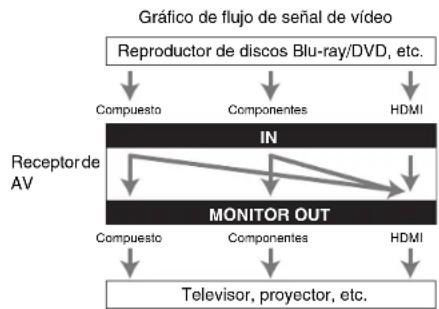
Nota
- Cuando las fuentes de video compuesto y video de componentes se converten de forma ascendente para HDMI OUT SUB, solo se emiten señales con una resolution de 480i/576i y laResolution se mantiene igual. Si su teletvisor no admite esta resolucion, no habra imagen ( paglha 91).
Las señales de entrada de video fluyen a travers del receptor de AV según se muestra, conviénteose todas las fuentes de video compuesto y video de componentes para ambas calidas HDMI. Ufilice este ajuste si conecta tanto HDMI OUT MAIN como HDMI OUT SUB del receptor de AV al televisor.
Tenga en cuenta que las señales de video se emiten desde ambassonians HDMI a la resolution admitida porambletelesores.
Las salidas de video compuesto y de video de componentes pasan a travers de sus senales de entrada correspondientes sin sufrir variociones.
Cuando convecte un equipo de video a una entrada HDMI,COMPONENT o COMPOSITE,deferbe asignar dicha entrada a un selector de entrada ( páñinas 51,52).
Apéndice
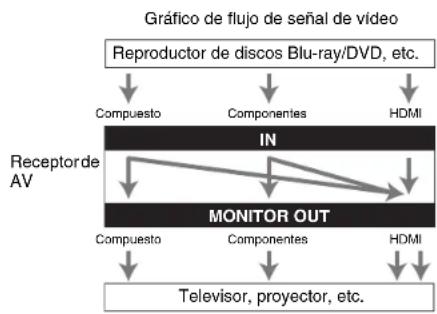
Nota
- Si el ajuste "Monitor Out" está establiecido en "Both", no se pueda seleccionar el ajuste "Resolution".
- El ajuste "HDMI Through"sole está disponible para el juck de HDMI OUT MAIN ( párgna 65).
■Selección debral
Si hay señales presentes en más de una entrada, las entradas se selecciónarán automatistically con elARRYe.
orden de prioridad: HDMI, video de componentes, video compusso.
Sin embargo, solo para el video de componentes, independientelemente de si una seals de video de componentes estárealmente presente,siexistenaintrada de video de componentes asignada al selector de entrada, se seleccionaradichadaintrada de video de componentes.Y si no existine ninunaetrada de video de componentes asignada al selector de entrada,esto seinterpretaracomo que no existe ninuma signalde video de componentes presente.
En el exemple de selección deignal que se muestra debajo, las senales de video estan presentes tanto en la entrada HDMI como en la entrada de video compuesto. Sin embargo, laignal HDMI se selecciona automatistically como la fuente y el video se emite a traversal de las salidas HDMI.
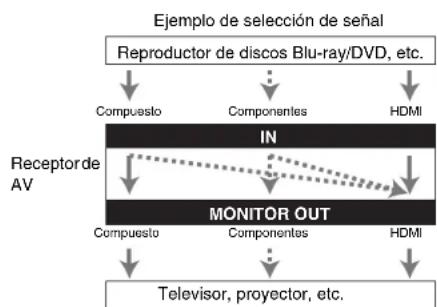
Formatos de connexion de audio
Los componentes de audio pueden conectarse mediante el uso de其中之一 de los siguientes formatos de connexion de audio: analogico, optico, coaxial o HDMI.
Cuando selección un formatting de conexión,onga en cuesta que el receptor de AV no convierte senales de entrada digital parasonianas de linea análogica y viceversa.
Si hay señales presentes en más de una entrada, las entradas se selecciónan automatistically con elsignificante orden de prioridad: HDMI, digital, analógica.
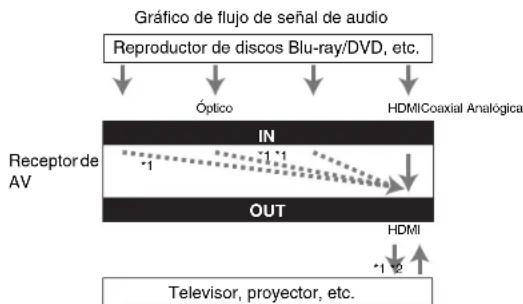
1 Depende del ajuste de "Audio TV Out" ( pagina 65).
2 Esto es possible cuando "Audio Return Channel" está ajustado en "Auto" ( pagina 65), está seleccionado el selector de entrada TV/CD y el televisor es compatible con ARC.
Consejo
- Cuando contra una BCHa a travers de HDM y sc seleccione el selector de entrada correspondiente, se iluminarle el indicator HDM. En el caso de una connexion optica o coaxial, se iluminarle el indicator DIGITAL. En el caso de una connexion analoglica, no se iluminarle ninguno de losindicadores HDM y DIGITAL.
Diagrama de resoluzione de video
En lassiguientes tablas se muestra como emite el receptor de AV las senales de video a differentes resolutiones.
NTSC/PAL
:Salida disponible
| Entrada Salida | HDMI Componentes Compuesto | ||||||||||||||
| 4K'1 | 1080p/24 | 1080p 1080i | 720p 480 | p/576p 480 | OI/576I 1080p | 1080I 720p | 480p/576p | 480I/576I | 480I/576I | ||||||
| HDMI 1080p/24✓ | ✓'2 | ||||||||||||||
| 1080p ✓ | ✓ | ✓'2 | |||||||||||||
| 1080I ✓ | ✓ | ✓ | ✓'2 | ||||||||||||
| 720p ✓ | ✓ | ✓ | ✓'2 | ||||||||||||
| 480p/576p | ✓ | ✓ | ✓ | ✓ | ✓'2 | ||||||||||
| 480I/576I | ✓ | ✓ | ✓ | ✓ | ✓ | ✓'2 | |||||||||
| Componentes | 1080p | ✓ | |||||||||||||
| 1080I | ✓ | ||||||||||||||
| 720p | ✓ | ||||||||||||||
| 480p/576p | ✓ | ||||||||||||||
| 480I/576i | ✓ | ✓ | ✓ | ✓ | ✓ | ✓'2 | ✓ | ||||||||
| Compuesto | 480I/576I | ✓ | ✓ | ✓ | ✓ | ✓ | ✓'2 | ✓ | |||||||
^** Resoluciones admitidas: [3840 × 2160 24/25/30 Hz], [4096 × 2160 24 Hz]
^2 Resoluciones admitidas para HDMI OUT SUB.
Uso de un televisor, reproductor o grabador compatible con RIHD
RHD, que son las siglas de Remote Interactive over HDMI (Interactivo remoto sobre HDMI), es el nombre de la función de control del sistemas incorpORA en los componentes compatibles con RI. El receptor de AV pueda utilizesse con CEC (Consumer Electronics Control, Control de equipos electrónicos de consumo), que permite el control del sistemas a travers de HDMI y forma parte del estandar HDMI. CEC proportiencia interoperatividad entre diversos componentes, sin embargo, no se garantiza el funcionaimiento con componentes que no sean compatibles con RHD.
Sobre los componentes compatibles con RIHD
Los siguientes componentes son compatibles con RUHD (a partir de enero de 2012).
TV
- Televisor Toshiba
- Televisor Sharp
Reproductores Onkyo e Integra compatibles con RHD
Reproductores y grabadores Toshiba
- Reproductores y grabadores Sharp (unicamente cuando seusan junto con un televisor Sharp)
Algunos modelos differentes a los Mentionados anteriorsmente podrnan tener una interoperabilitad si son compatibles con CEC, que forma parte del Estandar HDMI, pero no se puejarigantar su configuracionio.
Nota
- Para que el funciona enlaprado sea correcto, nockeze al terminal de intradra HDMI要比 componentes compatibles con
RHD que los que se beschán a continuación.
Reprodctoros de discs Blu-ray/DVD: haste tres. - Grabadorcs discos Blu-rayDVD/Digital Video:hasta tres.
- Decodificadores de cable/satete:hastra quatre.
- No connecte el receptor de AV a(othero receptor de AV/amplificador dc AV a travers dc HDMI.
- No se garantía el的功能amico enclazado correcto cuando se concan XT主要领导 componentes compatibles con RUHD que losindicados anteriormont.
Operaciones que peuvent ser realizadas con una connexion RHD
Para un televator compatible con RHD
Las cuales operaciones relacionadas se activan mediante la connexion del receptor de AV a un telesor兼容 con RHD.
- El receptor de AVentrará en el modo enespera cuando el televisor se ponga enespera.
- En la pantalla de menú del televisor, usted pueda configurar la calidad de audio ya sea desde los altovoces conectados al receptor de AV, o bien desde los altovoces del televisor.
- Es possible emitir el audio que促成 del sintonizador o la entrada auxiliar del televisor a los altavoces del receptor de AV. (Se requirea una conexión de cable digital opticalo u una similar ademas del cable HDMI.)
- La entrada al receptor de AV puede ser seleccionada con el mando a distancia del teovisor.
- Operaciones tales como la de ajuste de volumen o similares para el receptor de AV se pueda realizar desde el mando a distancia del TV.
Para reproductores/grabadores compatibles con RHP
Las siguientes operaciones relacionadas se activan mediante la connexion del receptor de AV a un reproductor/grabador compatible con RHD.
- Cuando se inclina la reproduccion en el reproductor/grabador, el receptor de AV cambiará a la entrada HDMI del reproductor/grabador que está reproduciendo.
-
El control del reproductor/grabador es possible con el mando a distancia suministrado con el receptor de AV.
-
Dependiendo del Modelo utilisé, es posible que no está disponible todas las operaciones.
Continua en la páginas iguiente
Apéndice
Cómo conectar y configurar
1 Confirme la connexion y los ajustes.
- Conecte la toma HDMI OUT MAIN a la toma de entrada HDMI del televisor.
Reproductor de discos Blu-ray/DVD, etc.
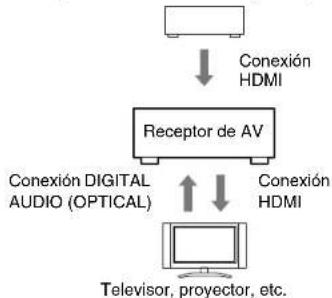
- Conceite la calidad de audio del televisor a la toma OPTICAL IN 2 del receptor de AV usoan un cable digital optico.
Nota
- Cuando se utilise la:2。3。4。5 6 7 8 9 10 11 12 13 14 15 16 17 18 19 20 21 22 23 24 25 26 27 28 29 30 31 32 33 34 35 36 37 38 39 40 41 42 43 44 45 46 47 48 49 50 51 52 53 54 55 56 57 58 59 60 61 62 63 64 65
- Cuando se utilise la。(2),
no cs nccsaria (→ págrina 65). - Conecte la salute HDMI del reproductor/grabador de discos Blu-ray/DVD a la toma HDMI IN 1 del receptor de AV.
Nota
- Es necessario asignar la entrada HDMI cuando se está conducccionado elrogenedor/grabador de discos Blu-ray/DVD a otheras tomas (→ paglia 51).No asigne una HDMI IN al selector TV/CD en este momento, de lo contrario no se garanizar elencionamento adequado de CEC (Consumer Electronics Control, Control de equipos electronicos de consumo).
2 Cambie cadaLEMENT del menu "HDMI" según los ajustes siguientes:
HDMI Control(RIHD): On
- Audio Return Channel (ARC): Auto
Si眼看 as information sobre cada ajuste, consulte ( pagina 65).
3 Confirmes los ajustes.
- Active la alimentacion para todos los componentes conectados.
- Apague la alimentacion del televisor y confirme que la alimentacion de los componentes connectados se apague automatamente con la operacion relacionada.
- Active la alimentacion del reproductor/grabador de discos Blu-ray/DVD.
-
Inicia la reproduccion del reproductor/grabador de Blu-ray/DVD y verifique lo seguido:
-
El receptor de AV se enciende automacistically y selecciona la entrada a la que se conecta el reproductor/grabador de discos Blu-ray/DVD.
-
El teletovisor se enciende automatistically y selecciona la entrada a la que se conecta el receptor de AV.
-
Siguendo las instrucciones operativas del televisor, seleccione "Use los altavoces del televisor" de la pantalla de menu del televisor y confirmre que el audio sulga a工程技术 de los altavoces del televisor y no desde los altavoces connectados al receptor de AV.
- Selezione "Use los altavoces conectados del receptor de AV" de la pantalla de menu del televisor y confirmarse que el audio salga de los altavoces conectados al receptor de AV y no de los altavoces del televisor.
Nota
- Realice las operaciones anteriores cuando use el receptor de AV por primera vez, cuando se cambien los ajustes de cada componente, cuando se apague la alimentacion principal de cada componente, cuando el cable de alimentacion se desconecte de la fuente de alimentacion o cuando haya habido un apago electrico.
4 Operación con el mando a distancia.
Para botones que peuvent ser operados ( pagina 77).
Nota
- El audio de DVD-Audio o Stiper Audio CD no;puede partir dcside los altevoces del televisor. Usted podra emitir el audio de los altevoces del televisor mediante el ajuste de la calidad de audio del reproductor de DVD a PCM de 2 canales. (Esto podria no ser possible dependiendo de los modelos de reproductor.)
- Incluso si usted efectúa el ajuste para tener calidad de audio en los altovoces del televisor, el audio saldrá desdelos altovoces connectados al receptor de AV cuando usted ajuste el volumen o cambía la entrada en el receptor de AV. Para emitir audio desde los altovoces del televisor, vuelva a realizar las operaciones correspondentes en el telector.
- En caso de connexion de un RHD con componentes compatibles con control de audio RL y RI, no connecte el cable RL al mesmo tiempo.
- En el telesor, cuando seleccion提供优质或者其他 toma que no sea la toma HDMI donde está-connectado el receptor de AV, la entrada en el receptor de AV cambiaría a "TV/CD".
- El receptor de AV seactivara automatistically en conjunción cuando determine que este es NEEDario. Incluso si el receptor de AV está connectado a un televisor o un reproductor/grabador, compatibles con RHD, no se activará si no es需要用. Podria no本次活动 en conjunción cuando el telector está ajustado para emitir audio desde el telector.
Las functions enlazadas con el receptor de AV podrnan no funcionar dependiendo del Modelo del componente congetado. En these casos,ccione el receptor de AV directamente.
Acerca de HDMI
Diseñado para cubrir las exigencias@crecientes de la TV digital, HDMI (High Definition Multimedia Interface, Interfaz multimedia de alta definisión) es un nuevo estandar de interfaz digital para conectar televisores, proyectores, reproductores de discos Blu-ray/DVD, decodificadores de TV y other components de video. Hasta ahora, se necesitaban various cables de video y audio independentes para conectar componentes de AV. Con HDMI, un uncommon cable puede transporte senales de control, de video digital y hasta ocho canales de audio digital (PCM de 2 canales, audio digital multicanal y PCM multicanal).
El flujo de video de HDMI (es decir, la.), es compatible con DVI (Digital Visual Interface), por lo que losTelevisores y las pantallas con una entrada de DVI.,SEO.
puede conectarse mediante el uso de un cable adaptador de HDMI a DVI.(Esto podra no funciona con algunos televisores y pantallas, teniendo como resultado la falta de imagen.)
El receptor de AV utilizes HDCP (High-bandwidth Digital Content Protection, Proteccion de contentados digitales de gran ancho de banda)2, por lo que uniquamente los componentes compatibles con HDCP podranemarks la imagen.
La interfaz HDMI del receptor de AV está basada en loCEE:
Audio Return Channel, 3D, x.v.Color, DeepColor, Lip Sync, DTS-HD Master Audio, DTS-HD High
Resolution Audio, Dolby TrueHD, Dolby Digital Plus, DSD y PCM multicanal.
Formatos de audio compatibles Acerca de la
- PCM lineal de 2 canales (32-192 kHz, 16/20/24 bits)
- PCM lineal multicanal (hasta 7.1 canales, 32 - 192kHz 16/20/24 bits)
Flujo de bits (DSD, Dolby Digital, Dolby Digital Plus, Dolby TrueHD, DTS, DTS-HD High Resolution Audio, DTS-HD Master Audio)
Su reproductor de discos Blu-ray/DVD también deben admitir calidad de HDMI de los formatos de audio anteriores.
Apéndice
Pteccion de los Derechos de autor
El receptor de AV admite HDCP (IIhigh-bandwidth Digital Content Protection), un Sistema de proteccionrente a copia para senales de video digital. Otros dispositivos connectados al receptor de AV a travers de HDMIdeferan, assimismo, ser compatibles con HDCP.
1 DVI (Digital Visual Interface, Interfaz visual digital): Estándar de interfaz de visualización digitalcreado por DDWG3 en 1999.
^2 HDCP (High-bandwidth Digital Content Protection, Protección de contentos digitales de gran ancho de banda): Tecnología de encaptación de video dscarrollada por Intel para HIDMI/DVI. Está disenada para proteger contentsidos de video y require un dispositivo compatible con HDCP para visualizar video encaptado.
3 DDWG (Digital Display Working Group, Grupo de trabajo de visualización digital) Liderado por Intel, Compaq, Fujitsu, Hewett Packard, IBM, NFCY y Silicon Image, el Objective de este grupo industrial abierto es hacer frrente a las necessities del sector para la asignación de-connectividad digital para ordinadores y pantallas digitales de altas prestaciones.
Nota
- El flujo de video de HDMI es compatible con DVI (Digital Visual Interface, Interfaz visual digital), por lo que losTelevisores y las pantillas con una entrada de DVI peuvent connectarse mediante el uso de un cable adaptador de HDMI a DVI. (Observese que las conexiones de DVI solo transportan video, por lo que deben realizar una交代 independiente para el audio.) No obstarve, no sc garantía el functionamento flabile con este tipo de adaptorado. Además, no se admitirán las señales de video procedentes de un ordinador.
- La signal de audio de HDMI (fréquence de muestro, longitudin dc bits, etc.) pourrait verse limitada por el componente fuente connectado. Si laImagen es mala o no hay sentido de un componente connectado a travers de HDMI, compruebe su configuración. Consulte el manual de instructiones del componente connectado para obliñer información detallada.
Characteristicas de red/USB
Conexión a la red
Elsuma diagrama muesra como peute conectar el receptor de AV a la red domestica. En este example, esta convectado a un puerto LAN en un router que tiene un commutador 100Base-TX de 4 puertos integrado.
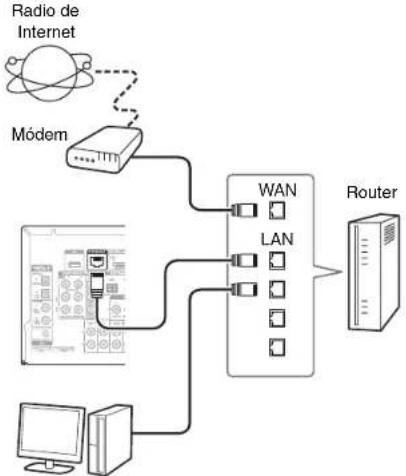
Organador o servidor de medios
Requisitos de red
Red Ethernet
Para obtener los theyores resultados, se recomienda una red Ethernet commutada 100Base-TX. Aque es possible reproducir musica en un ordinador con conexion inalambrica a la red, la reproduccion podra no ser fiable, por lo que es aconsejable utilizing una conexion por cable.
Router de Ethernet
Un router gestiona la red, enrutando datos y proporcionando direcciones IP. Su router devera ser compatible con:
NAT (Network Address Translation, Traducción de direccion de red). NAT permite que various que variousordenadores conectados en red accedan a Internet al misismo tiempo a工程技术 de una sola connexion. El receptor de AV Tiene que tener acces a Internet para poder reproduir el audio de Internet.
DHCP (Dynamic Host Configuration Protocol, Protocolo de configuracion dinamica de anftrion). DHCP proporciona direciones IP a los dispositivos de red y les permiele autoconfigurarse automatistically.
- Se recomienda usar un router con un commutador 100Base-TX incorporado.
Algunos routers tienen un módem incorporeal y algunos proveedores de servicios de Internet (ISP) requisieren que se use un tipo spécifique de router. Consulte a su proveedor de servicios de Internet o a su distribuidor informatico si no está seguro.
Cable de Ethernet CAT5
Utilice un cable de Ethernet CAT5 blindado (como recto) para conectar el receptor de AV a la red domestica.
Acceso a Internet (para la radio de Internet)
Para recibir radio de Internet, la red Ethernet debe tener acceso a Internet. Una connexion a Internet de banda estrecha (por ej., moderation de 56K, ISDN) no ofrecerca resultados satisfactorios; por lo tanto, resulta muy aconsejable usar una红线 de banda ancha (por ej., moderation de cable, moderation xDSL, etc). Consulta a su
Apéndice
proveedor de servicios de Internet o a su distribuidor informatico si no está seguro.
Nota
- Para recibir la radio de Internet con el receptor de AV, la connexion de banda ancha a Internet decbe estar activa y tener acceso a la web. Consulte a su provecador de servicios de Internet si Tiene综合素质 problema con la红线 a Internet.
- El receptor de AV utilizes DHCP para configurar sus ajustes de red automanticamente. Si DEA seca configurar los ajustes manualmente, consulte "Network" (→ pagina 66).
- El receptor de AV no es compatible con ajustes PPPoE, por lo que si tiene una conclusión a Internet de tipo PPPoE, deberteunar router compatible con PPPoE.
- Según su provección de servicios de Internet, puede que nécessite espacifique un servidor proxy para poder usar la radió de Internet. Si su ordinador está configurado para usar un servidor proxy, use los mismos ajustés para el receptor de AV (→ págrina 67).
Requisitos del servidor
Reproduccion de servidor
El receptor de AV puede reproducir ARCHivos de música digital almacenados en un ordinador o servidor de medios, y es compatible con las siguientes Tecnologías:
- Windows Media Player 11
- Windows Media Player 12
- Windows Media Connect 2.0
- Servidor de medios certificado DLNA Si el Sistema operativo de su ordinador es Windows Vista, Windows Media Player 11 ya está instalado. Windows Media Player 11 para Windows XP se pueda descargar Gratisamente del Sitio web de Microsoft.
- El ordinador o servidor de medios deben estar en la misma red que el receptor de AV.
- Es possible做不到 hasta 20000 carpetas, y las carpetas se pueeden anidar hasta 16 niveles de profundidad.
Nota
- Dependiendo del servidor de medios, es possible que el receptor de AV no lo reconozca o que no puedaREENCRER sus ARCHivos de musica.
Requisitos de sistemas minimos para Windows Media Player 11 en Windows XP
Sistema operativo
Windows XP Home Edition (SP2), Windows XP Professional (SP2), Windows XP Tablet PC Edition (SP2), Update Rollup 2 para Windows XP Media Center Edition 2005 (KB900325), Octubre 2006 Update Rollup para Windows XP Media Center Edition (KB925766) Procesador: 233 MHz Intel Pentium II, Advanced Micro Devices (AMD), etc.
Memoria: 64 MB
Disco duro: 200 MB de espacio libre
Unidad: Unidad para CD o DVD
Modem: 28,8 kb/s
Tarjeta de sonido:
Tarjeta de sonido de 16 bits
Monitor: Super VGA (800 × 600)
Tarjeta de video:
64 MB VRAM, DirectX X 9.0b
Software: Microsoft ActiveSync (sólo cuando se usa un PC de bolsillo o un smartphone con Windows Mobile)
Navegador web:
Microsoft Internet Explorer 6 o Netscape 7.1
Reproducción remota
- Windows Media Player 12
Servidor de medios o disposito controlador con certificacion DLNA (version 1.5 de las directrices de interoperatividad de la DLNA).
El ajuste varia en función del servidor multimedia o losositivos controadores.Consulte el manual de instrucciones de susositivos para Obtener una informacion detallada.
Si el equipo operativo de su ordinador es Windows 7, Windows Media Player 12 ya está instalado. Si deseña más información, consulte el Sitio web de Microsoft.
Requisitos de los dispositivos USB
- Clase de dispositivos de almacenamento masivo USB (no siècle está garantizado).
- Formato del Sistema de ARCHIVOS FAT16 o FAT 32.
- Si el disposito vdo almacenamento se ha participacionado, cada seccion se tratara como un disposito independiente.
- Es possible做不到 hasta 20000 carpetas, y las carpetas se pueden anidar hasta 16 niveles de profundidad.
- No se pueda usar concentradores USB ni dispositivos USB con sistemas de concentrador.
Nota
- Si el soporte conectado no es compatible, aparecerá el.".smessage "No Storage".
- Si conecta una unidad de disco duro USB al puerto USB del receptor de AV, le recommendamos que utilise su adaptor de CA para alimentarla.
- El receptor de AV admite reproducretes de MP3 USB compatibles con el estándar de clase de almacnacimiento masivo USB, que permit conectar dispositivos de almacenacimiento USB aordenadores sin necesidad de software ni controladores especialas. Tenga en cuenta que no todos los reproducretes de MP3 USB son compatibles con el estándar de clase de almacenacimiento masivo USB. Consulte el manual de instructuciones delroductor de MP3 USB para Obtener una informacion detallada.
- Los ARCHivos de música WMA protegidos de un reproductor dc MP3 no seonian reproducir.
- TEAC no aceptaongaúnquena responsabilitad por la perdida o los daños en los datos almacenados en un dispositivo USB cuando dicho dispositivo se utilizes con el receptor de AV. Lc recommendamos que haya una copia de seguidade de sus ARCHivos de musica importantes con anteleitung.
- Los reproductores de MP3 que contienen ARCHivos de música gestionados con software musical espacial no son compatibles
- El funcionaismo no está garantizo con todos los dispositivos USB, lo que incluye la calidad de alimentarlos.
- No concece su dispositivo USB a travc de un concentrador USB. El dispositivo USB dcbe concetarsc directamente al puerto USB del receptor de AV.
- Si el dispositiivo USB contienechos datos,el receptor de AV pucde tardar un rato en lecro.
- No sc pucden rcprodcr dispositivos USB con funeciones de segudidad.
Apéndice
Formatos de archivo de audio compatibles
Para la reproduccion desde un servidor y desde un dispositivo USB, el receptor de AV admite los siguientes formatos de archivo de musica.
Los ARCHivos con Hera de bits variable (VBR) son compatibles. Sin embargo, los tiempos de reproduccion podrion no visualizarscorrectamente.
Nota
- Con la reproduccion remota, el receptor de AV no admite los individentes formatos de archivo de musica: FLAC y Ogg Vorbis.
DSD y Dolby TrueHD. - En el caso de la reproduccion del servidor, cs possible que los formatos de archivo mentionados anteriorsamente no se produzcan dependiendo del tipo de servidor.
MP3 (.mp3 o .MP3)
- Los ARCHivos MP3 deben estar en el formato MPEG-1/MPEG-2 Audio Layer 3 con Frequencias de muestro de 8kHz , 11,025 kHz, 12 kHz, 16 kHz, 22,05 kHz, 24 kHz, 32 kHz, 44,1 kHz, 48 kHz y una tasa de bits entre 8 kbps y 320 kbps. Los ARCHivos incompatibles no se��dqreproduir.
WMA (.wma o .WMA)
WMA significa Windows Media Audio y es una Tecnología de compresión de audio desarrollada por Microsoft
Corporation. El audio se pueda codificar con formatting WMA using el reproductor de Windows Media Player.
- Los ARCHIVOS WMA deben tener laopyción de copyright desactivada.
- Son compatibles las frequencies de muestreo de 8kHz , 11,025 kHz, 12 kHz, 16 kHz, 22,05 kHz, 24 kHz, 32 kHz, 44,1 kHz, 48 kHz y lasas de bits entre 5 kbps y 320 kbps y DRM de WMA.
- No se admiten los formatos WMA Pro/Voice.
WMA Lossless (.wma o .WMA)
- Se admiten frequencies de muestreo de 44,1 kHz, 48 kHz, 88,2 kHz, 96 kHz.
- Bit de cuantización: 16 bit, 24 bit
WAV (.wav o .WAV)
Los archivos WAV contienen audio digital PCM no comprimido.
- Son compatibles las frequencies de muestreo de 8 kHz, 11,025 kHz, 12 kHz, 16 kHz, 22,05 kHz, 24 kHz, 32 kHz, 44,1 kHz, 48 kHz, 64 kHz, 88,2 kHz, 96 kHz, 176,4 kHz y 192 kHz
- Bit de cuantizacion: 8 bit, 16 bit, 24 bit
AAC
FLAC es un-formato de archivo para la comprensión sin perdidas de datos de audio.
- Son compatibles las frequencies de muestreo de 8 kHz, 11,025 kHz, 12 kHz, 16 kHz, 22,05 kHz, 24 kHz, 32 kHz, 44,1 kHz, 48 kHz, 64 kHz, 88,2 kHz, 96 kHz, 176,4 kHz y 192 kHz
- Bit de cuantización: 8 bit, 16 bit, 24 bit
Ogg Vorbis (ogg o .OGG)
- Son compatibles las Frequencias de muestreo de 8kHz 11,025 kHz, 12 kHz, 16 kHz, 22.05 kHz, 24 kHz. 32 kHz, 44.1 kHz, 48 kHz y tusas de bits entre 48 kbps y 500 kbps. Los ARCHivos incompatibles no se caneden reproducir.
LPCM (Linear PCM)
- Son compatibles las frequencies de muestrode 8kHz 11,025 kHz, 12 kHz, 16 kHz, 22,05 kHz, 24 kHz, 32 kHz, 44,1 kHz, 48 kHz, 64 kHz, 88,2 kHz y 96 kHz.
Bit de cuantizaracion: 8 bit, 16 bit, 24 bit
Solo para reproducciona travcés de la red.
- Son compatibles las frequencies de muestreo de 8kHz , 11,025 kHz, 12 kHz, 16 kHz, 22,05 kHz, 24 kHz, 32 kHz, 44,1 kHz, 48 kHz, 64 kHz, 88,2 kHz y 96 kHz.
- Bit de cuantizacion: 16 bit, 24 bit
DSD(.dsf o .DSF)
La Frequencia de muestreo de 2,8224 MHz es compatible.
La DLNA (Digital Living Network Alliance, Alianza de Redes Digitales Activas) es una collaboration de caracteter internacional e intersectoral. Los miembros de la DLNA desarrollan el concepto de redes interoperativas con y sin cables, en las que losContainidos digitales, como las fotografias, la música y los videos, se pueda partir a工程技术 de equipoles electriconicos de consumo,ordenadores personales y dispositivos portafiles Dentro y fuca r del ambito domestico. El receptor de AV certifica cumple con la version 1.5 de las directrices de interoperatividad de la DLNA.
Información sobre licencias y MARCAS commerciales
"x.v.Color" es una marca comercial de Sony Corporation.
dtsd
Fabricoo bajo licencia de acuero con los seguidores numeros de patentes cladostunidenses; 5.956.674; 5.974.380; 6.226.616; 6.487.535; 7.212.872; 7.333.929; 7.392.195; 7.272.567 y other patentes cladostunidenes y mundiales concedidas y pendentes. DTS-HD, su symbolo y DTS-HD y el symbolo conjuntamente son marcas commerciales registradas y DTS-HD Master Audio es unamarca commercial de DTS, Inc. El producto incluyc el software. DTS, Inc. Todos los derechos reservados.
DOLBY

Fabricado bajo licencia de Dolby Laboratories. Dolby, Pro Logic, Surround EX y el significado de doble D son marcas commerciales de Dolby Laboratories.
Music Optimizer™ y "WRAT" son marcas registradas de Onkyo Corporation.
HOMI
"Los terminos HDMI, HDMI High Definition Multimedia Interface y el logotipo HDMI son marcas commerciales o registradas dc HDMI Licensing. LLC en los Estados Unidos y en otheros paises."

InstaPrevue y el logotipo de InstaPrevue son marcas commerciales o registradas de Silicon Image, Inc. en los Estados Unidos y en otheras paises.

THX y el logotipo de THX son MARCAS commerciales de THX Ltd. que pueda estar registraradas en algunos jurisdictions. Todos los derechos reservados.
THX Select2 Plus
Antes de poder otorgar la certifications THX Select2 Plus a un componente de house theater, este de superar una series de rigurosos ensayos de calidad y rendimiento.
Sólo announces el producto podrá exhibir el logotipo THX Select2 Plus, que es la garantía de que los produits de home theater que compré le ofrecerán una prestaciones extraordinarias durante muchos años.
Los requisitos de THX Select2 Plus definen@cientos de parármotos, entre los que se incluyen las prestaciones del amplíficator de potencia y del preamplificador, asi como el funciona tanto en el dominio analógico como digital.
Los receptores THX Select2 Plus también incorporeal Tecnologías exclusivas de THX (p. ej., Modo THX) que permitenREENCRPCICYEXACTUDASondassonorasdepelliculasenequiposdehormetheater.
Made for

iphone, iPod, iPod classic, iPod nano e iPod touch son MARCAS commerciales de Apple Inc., registradas en Estados Unidos y enotiros paises.
"Made for iPod" y "Made for iPhone" significan que un accesorio electronic ha sido diseño para connectarse espacifique a un iPod o iPhone, Respectivamente, y su conformidad con los estandares de rendimiento de Apple ha sido certificada por el desarrollo. Apple no se hace responsable delFuncionamento de este dispositivo ni de su conformidad con los estandares de seguidad y normativos.
Tenga en cueta que el uso de este accesorio con el iPod o iPhonecoulda afectar al rendimiento inalambrico.
Apéndice
Apple TV es una marca comercial de Apple Inc., registrada en los EE.UU. y enotiros pañes.


Fabracion bajo licencia de Audyssey LaboratoriosTM, Inc.
Pendiente de patentes en los EE. UU, y en el extranjero.
Audyssey 2EQ, Audyssey Dynamie EQ,
Audyssey Dynamic Volume y Audyssey DSX^日 son marcas
registradas de Audyssey Laboratories, Inc.
"DLNA®, el logotipo de DLNA y DLNA CERTIFIED® son marcas commerciales, MARCAS DE SERVICIO o MARCAS DE CERTICACION de Digital Living Network Alliance."
Tecnologia de codificacion de audio MPEG Layer-3 con licencia de Fraunholer BS y Thomson.
Este produit está protegado por determinados derechos de propicidad intelectual de Microsoft. Se prohibe el uso o la distribución de esta的技术ologia para este produit sin una licencia de Microsoft.
Windows y cl logotipo dc Windows son marcas commerciales del equipo de entreprises Microsoft.
Qdeo y QuietVideo son marcas commerciales de Marvell o sus filiales.
"Xantech" es unamarca registrada de Xantech Corporation. "Niles" es unamarca registrada de Niles Audio Corporation
Re-Equalization y el logotipo "Re-EQ" son marcas registradas de THX Ltd.

"MHL, cl logotipo de MHL y Mobile High-Definition Link son marcais commerciales o registraradas de MHL LLC en los Estados Unidos y en others paises."
Especificaiones
Seccion del amplificador
Potencia de calidad nominal
Dos los canales: (Modelos norteamericanos)
Potencia continua minima de 100 varios
por canal, cargas de 8 ohms, 2 canales
activos de 20 Hz a 20 kHz, con una
distorsión armónica total maxima del
0.08% (FTC)
(Modulos europeos)
7 canales × 160 W a 6 ohmios, 1 kHz, 1 canal
activo de 1% (IFC)
Potencia dinamica
TEC60268-Potencia de salute maxima a corto plazo
240 W (3Ω, frontal)
210 W (4Ω, frontal)
120W(8Ω,frontal)
THD+N (Distorsión armónica total+ruido)
0.08% (20 Hz - 20 kHz, media potencia)
Factor de atenuacion 60(frontal,1kHz,8Ω)
Sensibilidad de entrada e impedancia (desbalanceco)
200 mV/47 kΩ (LINE)
Nivel dc salida RCA nominal e impedancia
200 mV/2,2 kΩ (LINE OUT)
Nivel de salle RCA maximo e impedancia
2 V/2,2 kΩ (LINE OUT)
Respuesta de Frequencia
Impedancia de altavoces
(Modelos norteamericanos) 6Ω-16Ω
(Modelos europeos) 4 Ω - 16 Ω
Seccion de video
Sensibility de entrada/nivel de salute e impedancia
1Yp-p/75Ω(Components Y)
0.7Vp-p75Ω (Components Pg / C_8 Pg / C_8
- p -p-PA-1,2-D Compositions 1 Vp-p/75 Ω (Compucsto)
Respuesta de fecuencia de video de componentes
Seccion del sintonizador
Rango de frequencia de sintonizacion de FM
(Modelos norteamericanos)
Rango de freccuencia de sintonizacion de AM
Canal preestablecido 40
Generales
Alimentación (Modelos norteamericanos)
120VCA,60Hz
(Modelocupeos) 60
220-240VCA,50/60Hz
Consumo de energia (Modelos norteamericanos) 6.3 A
(Modelos europeos) 620 W
Consumo de energia sin sonido
(Modelos nortcamericanos) 85 W
(Modelos europeos)
80W(230V)
85 W (240 V)
Consumo de energia en el modo en esperea
(Modelos norteamericanos) 0.15 W
(Modelos europeos) 0.2 W
Dimensiones (An × Al × Pr)
482mm× 174mm× 328mm
(incluyendo soporte de montaje)
Peso 12.0kg
■HDMI
Entrada
IN 1, IN 2, IN 3, IN 4, IN 5, IN 6, IN 7,
AUX INPUT
Compuesto IN1.IN2,IN3.IN4.USB
Salidas de video
Components OUT
Compuesto
MONITOR OUT
Entradas de audio
Digital
Opticas: 2
Coaxialcs: 2
Analogica
BD/DVD, CBL/SAT, STB/DVR, GAME.
PC, TV/CD
Salidas de audio
Analógica
ZONE2 PRE/LINE OUT, ZONE3
PRE/LINE OUT
Presalidas multicanal 7 (L. R. C, SL. SR. SBL o FHL, SBR o FHR)
Presalidas de subwoofer
2
Salidas de altavoces Principales (L, R, C, SL, SR, SBL/FHL)
(SBR/FIR) + ZONE2 (L, R)
Auriculares
1(6,30)
Otros
Mic. conf.
1
图1
1
RS-232C
1
Salida de disparo de 12 V
A,B,C
Las espécificaciones y caracteristicas están susjetas a ambios sin previo aviso.
Notas
Es-100
Apéndice
Notas
Es-101
Apéndice
TASCAM
TEAC CORPORATION
Phone: +81-42-356-9143
1-47 Ochiai, Tama-shi, Tokyo 206-8530 Japan
TEAC AMERICA, INC. http://tascam.com/
Phone: +1-323-726-0303
- ATTENTION:
- DANGER:
- Instrucciones de seguidad importantes
- Precauciones
- Alimentación
- ATENCLON
- Evitar perdidas auditivas Precaución
- Baterías y exposión al calor Aviso
- Notas acerca del manejo de la unidad
- Accesorios suministrados
- soporte
- Nota
- Uso del mando a distancia
- MONTAJE DE LA UNIDAD CON SOPORTE
- Precaución
- Indices
- Información sobre seguridad e introducción
- Conexiones
- Encendido y operacionesbasicas
- Operaciones avanzadas
- Reproducción de iPod/Phone
- Apéndice
- Characteristicas
- Amplificador
- Procesamento
- Varios
- Paneles frontal y trasero
- Panel frontal
- Pantalla
- Paneltrasero
- Mando a distancia
- Cómo controlar el Receptor de AV
- Cómo controlar el sintonizador
- Conexión del Receptor de AV
- Conexión de los altavoces
- Configuración de altavoces
- Conexión de los cables de altavoz
- Consejo
- Terminales de altozo tipo tornillo
- Clavijas de punta cónica (Modelos norteamericanos)
- como adherir las etiquetas de los altavoces
- Precauciones para la connexion de los altavoces
- Uso de los subwoofer activos
- Biamplificación de los altavoces frontales
- Important:
- Conexión de un amplificador de potencia
- Acerca de las conexiones de AV
- Conexión de los componentes de AV
- Cables y tomas de AV
- ■HDMI
- Vidente de componentes
- Video compuesto
- Audio digital optico
- Conexión de componentes con HDMI
- FunciOn de canal de returno de audio (ARC)
- MHL (Enlace de alta definiación móvil)
- Conexión de componentes
- Conexión de componentes RI
- System On/Auto Power On (sistema encendido/encendido automatico)
- Direct Change (cambio directo)
- Conexión de las antenas
- Conexión del cable de alimentación
- Encendido/apagado del Receptor de AV
- Encendido
- Apagado
- ■Funcionamente perfecto con poco pasos sencillos (Configuracion inicial)
- Si aparece la ventana "Firmware Update Available".
- Configuración inicial
- Selección del idioma realizado para los menos de configuración en pantalla
- Audyssey 2EQ: Configuración automática
- Conexión de fuentes
- Configuración del modo remoto
- Conexión a la red
- Finalizacion de la configuracion inicial
- Reproducción
- Reproduccion del componente conectado
- Salvapantallas
- ■Operación en el receptor de AV
- Encendidoyoperationsbasicas
- Explicación de los iconos de la pantalla.
- Reproducción de iPod/iPhone a工程技术 de USB
- Control del modo ampliado (música)
- Control del modo ampliado (video)
- Control del modo estandar
- Reproduccion de un dispositivo USB
- Escuchar la radio de Internet vTuner
- Añadir emisoras de vTuner Internet Radio a Favoritos
- Añadir una emisión a los favoritos de vTuner Internet Radio
- Cambio de la disposicion de los iconos en la pantalla de servicios de red
- Pulse NET.
- Pulse MODE/D (azul) en el mando a distancia.
- Utilice / / - para seleccionar un icono y bajo pulse ENTER.
- Utilice / / / para seleccionar un icono como destino y huego pulse ENTER.
- Reproducir ARCHIVOS de musica en un servidor (DLNA)
- Inicic el ordinador o servidor de medios.
- Pulse NET.
- Utilice / / - para seleccionar "DLNA", y huego pulse ENTER.
- Utilice / para seleccionar un servidor y bajo pulse ENTER.
- Utilice / para seleccionar un elemento y bajo pulse ENTER o -para iniciair la reproduccion.
- Configuración del reproductor Windows Media Player 11
- Inicie Windows Media Player 11.
- Reproducción remota
- Configuración del reproductor Windows Media Player 12
- Uso de la reproduccion remota
- Reproducir ARCHIVOS de musica de una carpeta comparta
- Configuración de Windows 7
- Ajuste de las options de uso compido
- Creación de una carpeta partida
- Reproducir ARCHivos de musica de una carpeta compinta
- Escuchar la radio AM/FM
- Utilización del sintonizadora
- Sintonizacion de emisoras de radio
- Modo de sintonizacion automatica
- Modo de sintonizacion manual
- Sintonización de emisoras por Frequencia
- Presintonizacion de emisoras de AM/FM
- ■Selección de presintonías
- Eliminacion de presintonias
- Uso de RDS (Sistema de datos de radio) (no incluido en modelos norteamericanos)
- Visualizacion de texto de radio (RT)
- Búsqueda de emisoras por tipo (PTY)
- Cóme escuchar las notifications de tráfico (TP)
- Reproduccion de audio y video de fuentes independentes
- Pulse BD/DVD.
- Uso de lasmericanas
- Uso de la configuracion automatica de los altavoces
- Procedimiento de medicación
- ① Posición para laprimera medicación
- ② Segunda posición de medicación
- ③ Tercera posicón de medicación
- Cuando termine de hacer los ajustes, pulse ENTER.
- Pulse ENTER.
- Coloque el microfono de configuracion del altovo en la asigniente posicion y, a continuacion, pulse ENTER.
- Cuando se le indique, repita el paso 6.
- Use / para seleccionar una opticon y bajo pulse ENTER.
- Use / para seleccionar un objetivo y / para cambiar el ajuste.
- Pulse ENTER.
- Desconecte el micrófono de configuración de los altavoces.
- Mensajes de error
- Cambio de los ajustes de altavoces manualmente
- Utilización de un subwoofer activo
- Utilización de los发展模式 de auditoría
- Selección de los发展模式 de auditoría
- Boton MOVIE/TV
- Botón MUSIC
- Boton GAME
- Boton THX
- Boton e indicator PURE AUDIO
- (Modelos europeos)
- Sobre los发展模式 de audicina
- Fuente de entrada
- Disposition de los altavoces
- Normalizacion de dialogo
- Uso del menu Home
- Network Service
- USB
- InstaPrevue
- Setup
- ■Firmware Update
- Utilización del temporizador de apagado
- Pulse RECEIVER una vez seguido por SLEEP repetidamente para selectionar el tiempo de apagado重要因素.
- Ajuste del brillo de la pantalla
- Pulse RECEIVER una vez seguido por DIMMER repetidamente para seleccionar entre: brillo normal, dim (osculo) o dimmer (mas oscuro).
- Visualización de información de la fuente
- Pulse RECEIVER una vez seguido por DISPLAY repetidamente para circular a truths de la informacion disponible.
- Cambio de la pantalla de entrada
- Pulse y mantenga presionado el mesmo botón (durante uno 3segundos) paraCambiar la pantalla de entrada.
- Uso del modo Touta la casa
- Manteniendo pulsado ZONE 2, pulse ZONE 3 en el panel frontal.
- Uso de Music Optimizer
- (Modelos norteamericanos) Pulse MUSIC OPTIMIZER en el panel frontal.
- Cóme silenciar el Receptor de AV
- Pulse RECEIVER seguido de MUTING.
- Utilización de aurículares
- Conecte un par de auriculares estéreo con una clavija estándar (6,3mm) a la toma PHONES.
- Configuración en pantalla
- Configuración rápida
- Menu de configuración (HOME)
- ■Input
- Audio (→ página 47)
- Video·3
- ■Listening Mode*6
- Uso de los ajustes de audio de la configuracion rápida
- Control de tono
- Bass
- Treble
- Operación en el receptor de AV
- Niveles de los altavoces
- Subwoofer Level
- Center Level
- Audyssey®
- Audyssey
- Dynamic EQ
- Dynamic Volume
- Late Night
- Music Optimizer
- Re-EQ
- Re-EQ(THX)
- Uso del menu de configuracion (HOME)
- Notas aclaratorias
- Acerca del indicator HYBRID STANDBY
- Input/Output Assign (Asignar entrada/salta)
- Menu principal Input/Output Assign
- Monitor Out
- ■Resolution
- HDMI Input
- BD/DVD, CBL/SAT, STB/DVR, GAME, PC, TV/CD, EXTRA1, EXTRA2
- Component Video Input
- Composite Video Input
- Digital Audio Input
- Speaker Setup (Configuración altavoces)
- Speaker Settings
- ■Speaker Impedance (Modelos europeos)
- ■Powered Zone 2
- Subwoofer
- Front
- Center, Surround
- Front High *1*2*3*4
- Surround Back *1^*2^*3^*5
- Surround Back Ch
- LPF of LFE
- (filtro de paso bajo para el canal LFE) 80Hz, 90Hz, 100Hz, 110Hz, 120Hz
- On
- Speaker Distance
- Unit
- Level Calibration
- Equalizer Settings
- Manual Equalizer
- Off
- THX Audio Setup
- Surr Back Speaker Spacing
- BGC
- Loudness Plus
- THX Loudness Plus
- Audio Adjust (Ajuste audio)
- Menu principal Audio Adjust
- Multiplex/Mono
- Multiplex
- Input Channel
- Mono
- Output Speaker
- Dolby
- PL lIx Music (2ch Input)
- Panorama
- Dimension
- Center Width
- PL Ilz Height Gain
- Dolby EX
- DTS
- Neo:6 Music
- Center Image
- Audyssey DSX®
- Soundstage
- Theater-Dimensional
- ■Listening Angle
- Wide
- Narrow:
- Source Setup (Configuración fuente)
- Preparación
- Reference Level
- Desviación del nivel de referencia de Audyssey Dynamic EQ
- Acerca de Audyssey Dynamic EQ
- Acerca de Audyssey Dynamic Volume®
- IntelliVolume
- IntellVolume
- AV Sync
- A/V Sync
- Name Edit
- Name
- Space:
- Shift1:
- Back Space 2 :
- OK
- Picture Adjust
- Wide Mode 16
- 4:3:
- Full:
- Zoom:
- Wide Zoom:
- Auto
- Picture Mode \*1-7
- Game Mode 2*3^*4
- ■Film Mode *2· 4
- ■ Edge Enhancement*2'4*5
- ■Nolse Reduction · 2°4^°5
- Brightness'124
- Contrast 1°2^4
- Hue124
- Saturation 124
- Color Temperature *2*4
- Selector de audio
- Audio Selector
- ARC:
- HDMI:
- COAXIAL:
- OPTICAL:
- Analog:
- OPTICAL IN.
- Ajuste de la seals digital entrante (Fixed Mode)
- Fixed Mode
- PCM:
- DTS:
- Listening Mode Preset (Preajuste modo de audicion)
- Menu principal Listening Mode Preset
- Utilice / para seleccionar la fuente de entrada que desea establecer, y fuego pulse ENTER.
- Utilice / para selectionar el formatting de senal que desea establecer, y bajo utilise / para selectionar un modo de audicion.
- Analog/PCM/Digital
- Mono/Multiplex Source
- 2ch Source
- Dolby D/Dolby D Plus/TrueHD
- DTS/DTS-ES/DTS-HD
- Miscellaneous (Miscelánea)
- Muting Level
- Maximum Volume
- Power On Volume
- Headphone Level
- -12dBa0dBaa+12dB
- OSD Setup
- On Screen Display
- Language
- Screen Saver
- 3mi6min, 10min
- Configuración del disparador de 12V A/B/C
- Delay
- BD/DVD, CBL/SAT, STB/DVR, GAME, PC, AUX, TUNER, TV/CD, NET, USB, EXTRA1, EXTRA2
- Hardware Setup (Configuración hardware)
- Menu principal Hardware Setup
- Multi Zone
- Zone 2 Out, Zone 3 Out
- Tuner
- AM/FM Frequency Step (Modelos norteamericanos)
- AM Frequency Step (Modelos europeos)
- HDMI
- HDMI Control(RIHD)
- HDMI Through
- Audio TV Out
- LipSync
- Sub Window
- Position
- Auto Standby
- Network
- :Oue es DHCP?
- :QueesDNS?
- MAC Address
- DHCP
- IP Address
- Subnet Mask
- Gateway
- DNS Server
- Proxy URL
- Proxy Port
- Network Standby
- Update Notice
- Initial Setup
- Remote Controller Setup (Config. del controlador remot)
- Cambio de la ID del mando a distancia
- Remote Mode Setup
- Lock Setup (Configuraciónbloqueo)
- Multizona
- Establecimiento de las conexiones de Multizona
- Conexión de los altavoces de la Zona 2 directamente al receptor de AV
- Conexión de los altavoces de zona a un amplificador adicional
- Ajuste de la calidad Zona 2/3
- Control de los componentes de Multizona
- ■Operación en los receptor de AV
- ■Operación con el mando a distancia
- Ajuste del volumen de la Zona 2/3
- - Operación con el mando a distanca
- Silenciamiento Zona 2/3
- Ajuste del tono y el balance de la Zona 2
- Utilización de los disparadores de 12 V
- Conexión
- Utilización del mando a distancia en la Zona 2/3 y los kits de control de multisala
- Uso de un kit de multisala con la Zona 2/3
- Utilizacion de un kit de multisala con un mueble
- Utilización de un kit de multisala con algunos componentes
- Reproducción de iPod/iPhone a工程技术 del Dock RI
- Dock RI
- FunciOn del systema
- Sistema activado
- SOURCE
- Autoencendido activado
- Otras operaciones del mando a distanca
- Alarma del iPod
- ■Observaciones sobre el funcionajo
- Control del iPod/Phone
- Conel Control RI
- Sin el Control RI
- Códigos de mando a distancia preprogramados
- Localization de los@códigos de mando a distancia
- Introduccion de@c Rodrigos de mando a distancia
- Reajuste de los botones de-coloredes
- Códigos de mando a distancia para componentes conectados a trovés de RI
- Reajuste de los botones de REMOTE MODE
- Cómo restablecer el mando a distancia
- como controlartherscomponentes
- como controlar un televisor
- Cómo controlar Apple TV
- Control de un dispositivo móvil compatible con MHL
- (Modelos norteamericanos)
- como controlar un reproductor de discos Blu-ray/DVD, un reproductor de HD DVD o un grabador de DVD
- Resolution de problemas
- Alimentación
- El receptor de AVno se enciende
- El receptor de AV se apaga de forma imprevista
- El receptor de AV se apaga y tras restaurar la alimentacion, se apaga de nuevo
- ADVERTENCIA
- Audio
- No hay sonido o se oye muy bajo
- Acerca de las señales DTS
- No se oye el principio del audio recibido a工程技术 de una entrada HDMI IN
- No hay sonido durante el modo Toda la casa
- Video
- No hayImagen
- No hay imagen de una fuente conectada a una entrada HDMI IN
- No aparecen los manos en pantalla
- No aparece la visualización en pantalla
- Sintonizador
- La recepción produce ruldo, la recepción estéreo de FM es ruidosa o no aparece el indicator FM STEREO
- El mando a distanca no funciona
- No se pueda controlarthers componentes
- Dock RI para el iPod/iPhone
- No hay sonido
- No hay video
- El mando a distancia del receptor de AV no controla el iPod/Phone
- El receptor de AV selecciona el iPod/iPhone como fuente de entrada de forma inesperada
- El iPod/IPhone no funciona correctamente
- Zona 2/3
- Los altavoces Zona 2 no producen ningún sonido
- Servidor de música y radio de Internet
- No se pueda acceder al servidor ni a la radio de Internet
- La reproduccion se detiene cuando se está escuchando ARCHivos de musica del servidor
- - Impossible connectarse al receptor de AV desde un navigador web
- Reproduccion de dispositivos USB
- No se pueda acceder a los ARCHivos de música de un dispositivo USB
- Otros
- Consumo de energia en espera
- El sonido cambia cuando conecto los auriculares
- La distancia del altavoz no podra ajustarse como se deseee
- La pantalla no funciona
- Cómecouldomacbiar elidioma deuna fuente multiplex
- Lasmerican RNI no functional
- Las superficies System On/Auto Power On y Direct Change no funciona para componentes conectados a工程技术 de R1
- Cuando se esté realizando la Configuración automática de los altavoces, la medicación fallar y aparecerá el mensaje "Ambient noise is too high."
- Podrán realizarse los siguientes ajustes para las entradas de video compuesto
- - Atenuación de video
- Si laImagen del television/monitor conectado a las salidas HDMI es Inestable, pruebe a desactivar la funciona DeepColor
- nota importante con relacion a la reproduccion de video
- Actualización de firmware
- Actualización a工程技术 de la red
- Actualizacion a través de almacenamento USB (→pagina 87)
- Limitación de responsabilidad
- Actualizacion del firmware a trovés de la red
- Antes de empezar
- Procedimiento deactualización Resolución de problemas
- ■Errores durante unaactualizacion através de la red
- Actualización del firmware a工程技术 de USB
- Procedimiento deactualización
- Resolución de problemas
- Cas01:
- Cas0 2:
- Consejos de connexion y ruta de la seals de video
- Formatos de connexion de video
- ■Selección debral
- Formatos de connexion de audio
- Diagrama de resoluzione de video
- Uso de un televisor, reproductor o grabador compatible con RIHD
- Sobre los componentes compatibles con RIHD
- TV
- Operaciones que peuvent ser realizadas con una connexion RHD
- Para un televator compatible con RHD
- Para reproductores/grabadores compatibles con RHP
- Cómo conectar y configurar
- Confirme la connexion y los ajustes.
- Cambie cadaLEMENT del menu "HDMI" según los ajustes siguientes:
- Confirmes los ajustes.
- Operación con el mando a distancia.
- Acerca de HDMI
- Formatos de audio compatibles Acerca de la
- Pteccion de los Derechos de autor
- Characteristicas de red/USB
- Requisitos de red
- Red Ethernet
- Router de Ethernet
- Cable de Ethernet CAT5
- Acceso a Internet (para la radio de Internet)
- Requisitos del servidor
- Reproduccion de servidor
- Requisitos de sistemas minimos para Windows Media Player 11 en Windows XP
- Sistema operativo
- Memoria: 64 MB
- Tarjeta de video:
- Navegador web:
- Requisitos de los dispositivos USB
- Formatos de archivo de audio compatibles
- MP3 (.mp3 o .MP3)
- WMA (.wma o .WMA)
- WMA Lossless (.wma o .WMA)
- WAV (.wav o .WAV)
- AAC
- Ogg Vorbis (ogg o .OGG)
- LPCM (Linear PCM)
- DSD(.dsf o .DSF)
- Información sobre licencias y MARCAS commerciales
- dtsd
- HOMI
- THX Select2 Plus
- Made for
- Especificaiones
- Seccion del amplificador
- Seccion de video
- Seccion del sintonizador
- Generales
- Salidas de video
- Entradas de audio
- Salidas de audio
- Notas
- TASCAM
- TEAC CORPORATION
Marca : TASCAM
Modelo : PAR200
Categoría : Receptor