Notice Facile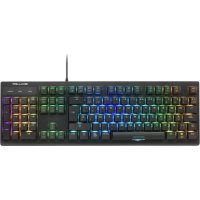
Skiller SGK30 - Clavier Sharkoon - Notice d'utilisation et mode d'emploi gratuit
Retrouvez gratuitement la notice de l'appareil Skiller SGK30 Sharkoon au format PDF.


| Caractéristiques techniques | Clavier mécanique, rétroéclairage RGB, switchs Cherry MX |
|---|---|
| Type de connexion | USB |
| Compatibilité | Windows, macOS |
| Dimensions | Typiquement 440 x 130 x 40 mm |
| Poids | Environ 1,2 kg |
| Utilisation | Idéal pour le gaming et la saisie de texte |
| Maintenance | Nettoyage régulier avec un chiffon doux, éviter les liquides |
| Sécurité | Utiliser sur une surface stable, éviter les surcharges électriques |
| Informations générales | Garantie de 2 ans, support technique disponible |
FOIRE AUX QUESTIONS - Skiller SGK30 Sharkoon
Questions des utilisateurs sur Skiller SGK30 Sharkoon
0 question sur cet appareil. Repondez a celles que vous connaissez ou posez la votre.
Poser une nouvelle question sur cet appareil
Téléchargez la notice de votre Clavier au format PDF gratuitement ! Retrouvez votre notice Skiller SGK30 - Sharkoon et reprennez votre appareil électronique en main. Sur cette page sont publiés tous les documents nécessaires à l'utilisation de votre appareil Skiller SGK30 de la marque Sharkoon.
MODE D'EMPLOI Skiller SGK30 Sharkoon
1. Spécifications . . . . . . . . . . . . . . . . . . . . . . . . . . . . . . . . . 3
1.1 Caractéristiques générales . . . . . . . . . . . . . . . . . . . . . . . . . . 3
1.2 Propriétés des touches . . . . . . . . . . . . . . . . . . . . . . . . . . . . 3
1.3 Câbles et connecteurs . . . . . . . . . . . . . . . . . . . . . . . . . . . . 4
1.4 Propriétés du logiciel . . . . . . . . . . . . . . . . . . . . . . . . . . . . 4
3. Résumé . . . . . . . . . . . . . . . . . . . . . . . . . . . . . . . . . . . 5
4. Installation du logiciel . . . . . . . . . . . . . . . . . . . . . . . . . . . . . . 9
5. Aperçu du logiciel . . . . . . . . . . . . . . . . . . . . . . . . . . . . .10, 11, 12
6. Gestionnaire de Macro. . . . . . . . . . . . . . . . . . . . . . . . . . . . . . 133
1.1 Caractéristiques générales
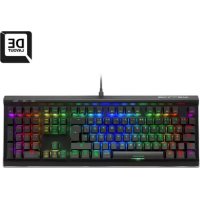
Type Clavier gaming Technologie de commutation Mécanique (Rouge, Bleu) Eclairage RVB Eclairage réglable
Bloc Configuration 3-Bloc Mémoire intégrée pour profils de jeu
Capacité de la mémoire intégrée 64 kB Poids avec câble 867 g Dimensions (L x P x H) 440 x 144 x 35 mm Systèmes d‘exploitation pris en charge Windows
1.2 Propriétés des touches
Touches de fonction avec actions multimédia pré-configurées
Prise en charge de la frappe de coulée N touches
Fonctions des touches directionnelles interchangeables avec les touches ZQSD
Force d‘activation 45 g (Rouge), 50 g (Bleu) Commutateur Linéaire (Rouge), Tactile (Bleu) Point de commutation Indétectable (Rouge), Détectable (Bleu) Point de clic Indétectable (Rouge), Précisément détectable (Bleu) Distance au point d‘activation 2,0 ± 0,3 mm Durée de vie opérationnelle des touches 50 millions de frappes au clavier min.
1.3 Câbles et connecteurs
Connecteur USB Câble en textile tressé
Longueur du câble 180 cm Fiche USB plaqué or
1.4 Propriétés du logiciel
Touches de fonction personnalisables
Ctrl Win Lock Alt Alt Gr Ctrl Impr écran Syst Arrêt défil Pause Attn Inser L1 L2 L3 Suppr
Il est possible de basculer entre les diérents eets de lumière du SKILLER SGK30 sans avoir à ouvrir le logiciel. Pour ce faire, la touche SKILLER doit être enfoncée en combinaison avec les touches L1 à L6. Avec chaque touche, trois eets de lumière peuvent être commutés: Touche SKILLER + L1: Onde, Ondulation, Flux Touche SKILLER + L2: Changement de couleur, Vibrant, Permanent Touche SKILLER + L3: Cosmique, Chaos, Gradient de couleur Touche SKILLER + L4: Explosion, Déclencheur, Explosion de rayon Gamma Touche SKILLER + L5: Ricochet, Relax, Eet d‘ondulation Touche SKILLER + L6: Marée, Boule électrique, Matrix Il est également possible d‘attribuer une couleur individuelle à chaque touche. Pour ce faire, la touche SKIL- LER doit être enfoncée deux fois en même temps que la touche SET. Si les LEDs au-dessus du bloc de touches numériques clignotent, la saisie a réussi. Chaque touche peut maintenant se voir attribuer une couleur d‘éclaira- ge individuelle en appuyant simplement plusieurs fois de suite jusqu‘à ce que la couleur souhaitée apparaisse. Pour terminer la procédure, il sut d‘appuyer à nouveau sur SKILLER et sur la touche SET. La couleur d‘éclairage est maintenant enregistrée pour la touche souhaitée. En fonction de l‘eet de lumière, il est également possible de définir l‘intensité de la couleur, la fréquence et la direction de l‘eet sur le clavier. Une combinaison de touches avec la touche SKILLER est nécessaire pour cela. Touche SKILLER + [=]: Augmente la fréquence de l‘eet Touche SKILLER + [)]: Diminue la fréquence de l‘eet Touche SKILLER + touche directionnelle vers le haut: augmente la luminosité de l‘eet Touche SKILLER + touche directionnelle vers le bas: diminue la luminosité de l‘eet Touche SKILLER + touche directionnelle gauche / droite: changer la direction de l‘eet de lumière
3.2 Profils de lumière
Le SKILLER SGK30 ore la possibilité de marquer une configuration typique sur le clavier en fonction du genre de gaming. Les touches qui sont généralement utilisées pour un genre respectif sont ainsi mises en évidence en couleur, ce qui facilite l‘utilisation du clavier. Afin de basculer entre les diérents profils de lumière, la touche SKILLER est enfoncée en conjonction avec l‘une des touches S1 à S5.
En utilisant le SKILLER SGK30, vous pouvez exécuter des commandes multimédia. Pour ce faire, appuyez sur les combinaisons de touches suivantes: Touche SKILLER + F1: Démarrer / Pause Touche SKILLER + F2: Piste précédente Touche SKILLER + F3: Piste suivante Touche SKILLER + F4: Muet Touche SKILLER + F5: Volume - Touche SKILLER + F6:Volume +
Avec la combinaison de touches suivante, le SKILLER SGK30 peut être réinitialisé aux paramètres par défaut. Appuyez sur les touches pendant quelques secondes. Remarque: tous les paramètres que vous avez précédem- ment définis seront perdus après la réinitialisation. Touche SKILLER + Esc: définir les paramètres par défaut
Téléchargez le logiciel du SKILLER SGK30 sur le site Web de Sharkoon à l‘adresse www.sharkoon.com. Décompressez le fichier ZIP dans un dossier de votre choix puis double-cliquez sur l‘icône SKILLER_SGK30 pour lancer l‘installation. Suivez les instructions de l‘assistant de configuration, puis cliquez sur «Terminer» pour terminer l‘installation. Le symbole SKILLER SGK30 apparaîtra alors sur le bureau. Le logiciel a maintenant été installé avec succès. Pour démarrer le logiciel gaming, double-cliquez sur le symbole. Remarque: le logiciel gaming fonctionne en continu en arrière-plan lorsque l‘ordinateur est allumé. Seulement cela permet l‘utilisation de la gamme complète des fonctions du SGK30. Le symbole du logiciel sera aché dans la barre des tâches Windows tandis que le logiciel gaming est en cours d‘exécution.
4. Installation du logiciel10
5. Aperçu du logiciel
Profils Clavier: En haut à gauche de l‘aperçu principal du logiciel, vous avez la possibilité de créer jusqu‘à vingt profils. Ces profils contiennent les paramètres personnels qui ont été définis dans le logiciel du clavier. En cliquant sur le symbole «+» à côté du nom du profil, un nouveau profil sera créé. En cliquant sur la flèche à côté du nom du profil, une liste des profils créés disponibles apparaîtra. Le profil souhaité peut être sélectionné avec un autre clic de souris. De plus, il est possible d‘enregistrer le profil sous un autre nom ou de l‘enregistrer dans un autre emplacement. Il est également possible d‘exporter, de définir la valeur par défaut ou de supprimer le profil. Eet de lumière: Avec ce bouton, vous pouvez trouver les réglages des diérents eets de lumière du SKILLER SGK30. Ici, il n‘est pas seulement possible de choisir parmi les diérents eets de lumière, mais des réglages peuvent également être eectués pour la luminosité, la fréquence, la direction et la sélection de couleur. Le réglage respectif est alors directement implémenté par le clavier. Attribution des touches: une fonction souhaitée peut être attribuée à une touche choisie sur le clavier. Pour ce faire, sélectionnez simplement la touche souhaitée sur le clavier illustré avec un clic de souris. Ensuite, choisissez une fonction dans le menu qui apparaît ci-dessous. Cette fonction sera désormais exécutée chaque fois que la touche sélectionnée est enfoncée. Les touches attribuées sont indiquées par une marque bleue. Pour voir quelle touche est aectée à quelle fonction, il sut d‘appuyer brièvement sur la touche souhaitée avec le curseur de la souris. Les paramètres modifiés sont adoptés en cliquant sur l‘icône de sauvegarde, qui se trouve sur le côté droit de la fenêtre de menu.
C11 Attribution des touches Fonction par défaut: réinitialise la fonction d‘une touche, que vous avez réaectée dans le logiciel, à son réglage par défaut. Bouton souris: attribue une fonction de bouton de la souris à la touche choisie Sélectionnez parmi: „Bouton gauche“, „Bouton central“, Bouton droit „“ Avant „et“ Arrière „. Remarque: selon les appareils utilisés, toutes les fonctions ne peuvent pas être prises en charge. Touche Tir : attribue à la touche la fonction „Touche Tir“. Cela peut être utilisé pour spécifier qu‘une commande de touche est exécutée à plusieurs reprises en succession rapide lorsque la touche est enfoncée. Outre le nom- bre de frappes, il existe également l‘option de spécifier les intervalles en millisecondes auxquelles cette fonction doit être exécutée. Attribuer un raccourci clavier : Cela vous permet d‘attribuer un raccourci à une touche sélectionnée. Une com- binaison de touches, composée de SHIFT, CTRL, ALT ou WIN avec une autre touche de votre choix peut être intégrée dans un raccourci clavier. Touches multimédia : attribue à une touche une fonction multimédia souhaitée. Ici, vous pouvez définir une tou- che avec laquelle vous souhaitez lire ou mettre en pause de la musique ou des vidéos, modifier le volume ou pouvoir accéder à Internet, aux e-mails et à d‘autres applications. Le lecteur multimédia est celui qui a été choisi dans les applications par défaut de Windows.
5. Aperçu du logiciel12
Fonction de système: Voici la possibilité d‘activer et de désactiver le mode veille du PC en appuyant sur une touche. Macro: Il s‘agit de la possibilité d‘aecter une macro, que vous avez créée et enregistrée dans le logiciel, à une touche. Sélectionnez la touche souhaitée sur le diagramme du clavier et utilisez l‘option «Macros aectées» pour sélectionner une macro enregistrée et l‘assigner à la touche correspondante. Les paramétrages relatifs à l‘exécution unique ou multiple de la macro et à la fin de l‘exécution de la macro peuvent être eectués ici. Basique : Sous cet onglet, il est possible d‘aecter des fonctions de travail de base à une touche et de les exécu- ter ensuite en appuyant sur cette touche. Vous pouvez choisir parmi: „Ouvrir“, „Nouveau“, „Annuler“,“Enregist- rer“,“Copier“,“Couper“,“Coller“,“ Rechercher“ et „Tout sélectionner“.
5. Aperçu du logiciel13
Gestionnaire de macro : ce menu vous donne la possibilité de saisir et de sauvegarder vos propres séquences de raccourcis clavier. Une nouvelle macro peut être créée sur le côté gauche de la fenêtre du gestionnaire de macros en cliquant sur le symbole „+“. Un clic sur le symbole du crayon ouvre la possibilité de changer le nom de la macro sélectionnée. Remarque: la capacité maximale du gestionnaire de macros est de 391 entrées. Toutes les autres entrées supérieures à ce montant ne seront pas enregistrées et sauvegardées par le logiciel. Les entrées existantes peuvent ensuite être supprimées pour pouvoir en créer de nouvelles. Un nouvel enregistrement est lancé en cliquant sur la case „REC“. Une coche bleue dans la case indique que l‘enregistrement est en cours. Chaque touche enfoncée est maintenant incluse dans la macro. Le logiciel ache à la fois la pression et le relâchement de la touche respective. Chaque touche apparaît donc deux fois dans l‘en- registrement. Plus la touche correspondante est enfoncée longtemps, plus le délai aché pour l‘entrée est long. Alternativement, il est possible de définir un délai fixe pour toutes les touches. Ceci est aché en millisecondes. Pour ce faire, la durée souhaitée du délai est simplement saisie dans le champ noir correspondant. Un clic sur la case à cocher „ARRÊT“ sut pour supprimer la coche et arrêter l‘enregistrement. Le délai enregistré peut être modifié à volonté à tout moment après l‘enregistrement. Vous avez alors la possibilité de sélectionner des touches individuelles et de les déplacer vers le haut, vers le bas, au début ou à la fin de la séquence de macros en utilisant les symboles qui se trouvent sous la macro achée à droite. L‘insertion de boutons de souris dans une macro enregistrée est également possible. Pour ce faire, double-cliquez sur une entrée souhaitée dans la macro. En outre, les frappes individuelles ou la macro entière peuvent être supprimées ici. Une fois la macro terminée, elle peut être renommée et enregistrée si vous le souhaitez.
6. Gestionnaire de Macro14
Traitement de votre produit usagé Votre produit est conçu et fabriqué avec des matériaux et composants de haute qualité qui peuvent être réutilisés et recyclés. Lorsque ce symbole de poubelle barrée est présent sur un produit, cela signifie que ce dernier est couvert par la directive européenne 2012/19/EU. Veuillez-vous informer sur le système local de collecte de tri sélectif pour les produits électriques et électroniques. Veuillez respecter la réglementation locale et ne pas jeter vos produits usagés avec vos déchets ménagers. La mise au rebut conforme de votre ancien produit aidera à prévenir les conséquences négatives potentielles pour l‘environnement et la santé humaine. Sharkoon n’assume aucune responsabilité pour les pertes de données, en particulier celles causées par un trai- tement inapproprié. Les noms de produits et descriptions sont des marques commerciales et/ou protégées des fabricants respectifs, acceptées comme protégées. Dans le cadre de la politique d‘amélioration continue des produits chez Sharkoon, le design et les spécifications sont sujets à des modifications sans préavis. Les spécifications nationales du produit peuvent varier. Les droits légaux du logiciel téléchargeable appartiennent à leurs propriétaires respectifs. Veuillez respecter les conditions du contrat de licence du fabricant avant d‘utiliser le logiciel. Tous les droits sont réservés, en particulier pour la traduction, la réimpression, la reproduction par copie ou tout autre moyen technique. Toute infraction donnera lieu à une demande de compensation. Tous droits réservés, en particulier en cas de cession de brevet ou de brevet d‘utilité. Les méthodes de livraison et de modification technique sont réservées. Sharkoon Technologies GmbH Grüninger Weg 48 35415 Pohlheim Germany © Sharkoon Technologies 2021 Mentions légales