SKILLER SGK50 S3 - Clavier Sharkoon - Notice d'utilisation et mode d'emploi gratuit
Retrouvez gratuitement la notice de l'appareil SKILLER SGK50 S3 Sharkoon au format PDF.


| Type de produit | Clavier gaming mécanique |
| Marque | Sharkoon |
| Modèle | SKILLER SGK50 S3 |
| Facteur de forme | 75% (84/85 touches) |
| Technologie de commutation | Hot-Swap (Gateron) |
| Matériau des capuchons | ABS (ou PBT selon variante) |
| Éclairage | RVB par touche, réglable, effets multiples |
| Taux d'interrogation max. | 1 000 Hz |
| Mémoire intégrée | 256 kB pour profils de jeu |
| Connecteur | USB Type-C |
| Câble | Amovible, textile tressé, spirale, 150 cm, prise plaquée or |
| Dimensions (L x P x H) | 310 x 120 x 40 mm (29 mm pour Barebone) |
| Poids avec câble | Environ 790 g (varie selon variante) |
| Poids sans câble | Environ 724 g (499 g pour Barebone) |
| Systèmes d'exploitation pris en charge | Windows |
| Rouleau de touches | N-key rollover complet |
| Enregistrement de macros | À la volée, jusqu'à 16 actions |
| Force d'activation | 45 ± 15 g (linéaire) / 55 ± 15 g selon variante |
| Durée de vie des commutateurs | 50 millions de frappes minimum (100M pour variante Yellow) |
| Entretien et nettoyage | Nettoyer avec un chiffon doux et sec. Utiliser les outils fournis pour retirer capuchons et commutateurs. |
| Sécurité | Ne pas exposer à l'humidité ou à des liquides. Usage intérieur uniquement. |
| Pièces détachées et réparabilité | Capuchons et commutateurs interchangeables (hot-swap). Câble amovible remplaçable. |
| Contenu de l'emballage | Clavier, extracteur de capuchons, outil d'extraction de commutateur, câble USB. |
FOIRE AUX QUESTIONS - SKILLER SGK50 S3 Sharkoon
Questions des utilisateurs sur SKILLER SGK50 S3 Sharkoon
0 question sur cet appareil. Repondez a celles que vous connaissez ou posez la votre.
Poser une nouvelle question sur cet appareil
Téléchargez la notice de votre Clavier au format PDF gratuitement ! Retrouvez votre notice SKILLER SGK50 S3 - Sharkoon et reprennez votre appareil électronique en main. Sur cette page sont publiés tous les documents nécessaires à l'utilisation de votre appareil SKILLER SGK50 S3 de la marque Sharkoon.
MODE D'EMPLOI SKILLER SGK50 S3 Sharkoon
Caractéristiques générales :
SKILLER SGK50 S3 Red
SKILLER SGK50 S3 Brown
| Type Clavier gaming Clavier gaming | ||
| Technologie de commutation Hot-Swap (Gateron) Hot-Swap (Gateron) | ||
| Nombre de touches 84 ANSI / 85 ISO 84 ANSI / 85 ISO | ||
| Matériau des capuchons ABS ABS | ||
| Légende des capuchons Laser Laser | ||
| Eclairage RVB RVB | ||
| Éclairage réglable | √ | √ |
| Effets de lumière | √ | √ |
| Taux d'interrogation max. 1 000 Hz 1 000 Hz | ||
| Facteur de forme Configuration 75 % | Configuration 75 % | |
| Mémoire intégrée pour profils de jeu | √ | √ |
| Capacité de la mémoire intégrée | 256 kB | 256 kB |
| Câble amovible | √ | √ |
| Poids avec câble 790 g | 790 g | |
| Poids sans câble | 724 g | 724 g |
| Dimensions (L x P x H) | 310 x 120 x 40 mm | 310 x 120 x 40 mm |
| Systèmes d'exploitation pris en charge | Windows | Windows |
Propriétés des touches :
| Prise en charge de la frappe de coulée N touches | √ | √ |
| Enregistrement de macros à la volée | √ | √ |
| Force d'activation | 45 ± 15 g | 55 ± 15 g |
| Propriétés du commutateur | Linéaire Linéaire | |
| Distance au point d'activation | 2,0 ± 0,6 mm | 2,0 ± 0,6 mm |
| Durée de vie opérationnelle des touches | 50 millions de frappes au clavier min. | 50 millions de frappes au clavier min. |
Câbles et connecteurs :
| Connecteur | USB Type-C | USB |
| Câble en textile tressé | √ | √ |
| Câble spirale | √ | √ |
| Longueur du câble | 150 cm 150 cm | |
| Prise USB plaqué or | √ | √ |
Contenu de l'emballage :
| SKILLER SGK50 S3 Red | SKILLER SGK50 S3 Brown | |
| Extracteur de capuchons | Extracteur de capuchons | |
| Outil d'extraction de commutateur | Outil d'extraction de commutateur | |
| Câble USB (150 cm) | Câble USB (150 cm) |
SKILLER SGK50 S3
Yellow
SKILLER SGK50 S3 PBT (G PRO 3.0 Yellow)
SKILLER SGK50 S3 Barebone
| Clavier gaming Clavier gaming Clavier gaming | ||
| Hot-swap (Gateron) Hot-Swap (Gateron) Hot-Swap | ||
| 84 ANSI / 85 ISO 84 ANSI / 85 ISO 84 ANSI / 85 ISO | ||
| ABS PBT | ||
| Laser Dye Sub | ||
| RVB RVB RVB | ||
| ✓ ✓ ✓ | ||
| ✓ ✓ ✓ | ||
| 1 000 Hz 1 000 Hz 1 000 Hz | ||
| Configuration 75 % Configuration 75 % | Configuration 75 % | |
| ✓ ✓ ✓ | ||
| 256 kB | 256 kB | 256 kB |
| ✓ ✓ ✓ | ||
| 790 g | 862 g 565 g | |
| 724 g | 796 g 499 g | |
| 310 x 120 x 40 mm | 310 x 120 x 40 mm | 310 x 120 x 29 mm |
| Windows | Windows | Windows |
| ✓ ✓ ✓ | ||
| ✓ ✓ ✓ | ||
| 50 ± 15 g | 55 ± 15 g | |
| Linéaire Linéaire | ||
| 2,0 ± 0,6 mm | 2,0 ± 0,6 mm | |
| 50 millions de frappes au clavier min. | 100 millions de frappes au clavier min. | |
| USB Type-C | USB | USB |
| ✓ ✓ ✓ | ||
| ✓ ✓ ✓ | ||
| 150 cm | 150 cm | 150 cm |
| ✓ ✓ ✓ | ||
| SKILLER SGK50 S3 Yellow | SKILLER SGK50 S3 PBT | SKILLER SGK50 S3 Barebone |
| Extracteur de capuchons | Extracteur de capuchons | Extracteur de capuchons |
| Outil d'extraction de commutateur | Outil d'extraction de commutateur | Outil d'extraction de commutateur |
| Câble USB (150 cm) | Câble USB (150 cm) Câble USB (150 cm) | |

text_image
iSi la configuration VIA n'est pas possible via le site Internet https://usevia.app/, veuillez alors utiliser le site alternatif https://via.evove.top/.
text_image
Esc F1 F2 F3 F4 F5 F6 F7 F8 F9 F10 F11 F12 Inser Surpr z & 1 é 2 " 3 ' 4 ( 5 - 6 è 7 - 8 ç 9 à 0 } * = + → A Z E R T Y U I O P ^ " $ £ Entrée ↓ Q S D F G H J K L M ù % * μ Fn ↑ < > W X C V B N , ? : / ! $ ↑ Ctrl Alt Alt Gr Fn Ctrl ↓ → Sharkman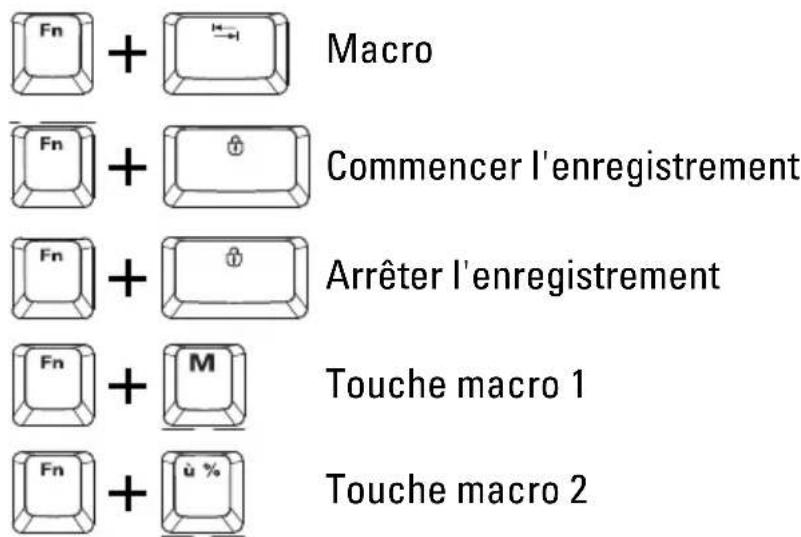
text_image
Fn + Macro Fn + Commencer l'enregistrement Fn + Arrêter l'enregistrement Fn + M Touche macro 1 Fn + ù % Touche macro 2
text_image
FnCréer des macros
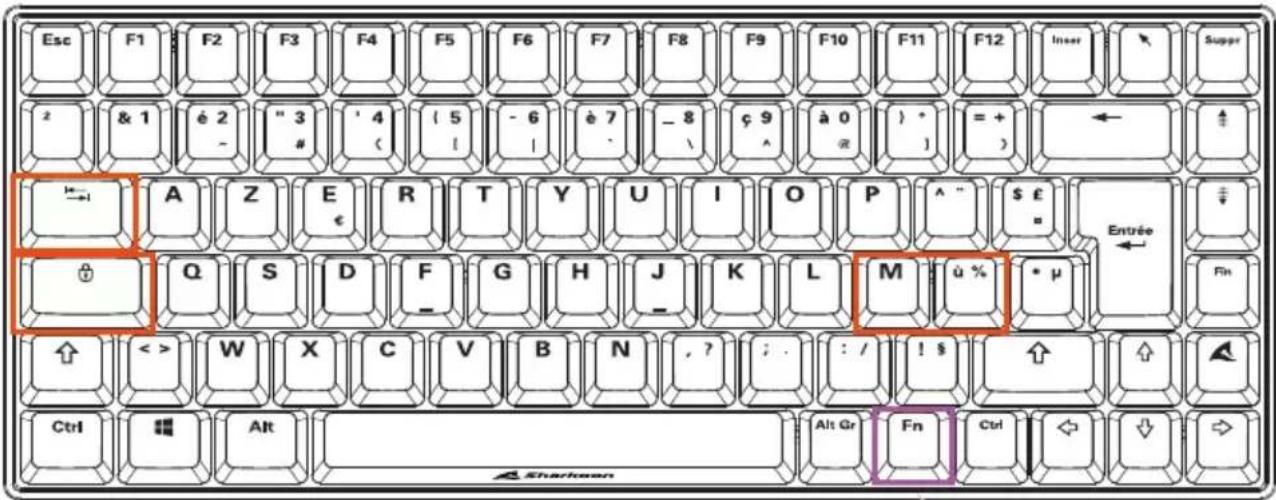
Pour définir des macros, appuyez d'abord sur la touche fonction et maintenez-la enfoncée, puis appuyez sur la touche tabulation. Une fois cette opération effectuée, les deux touches macro M et ù - commencent à clignoter. Appuyez sur la touche fonction et maintenez-la enfoncée, puis appuyez sur l'une de ces deux touches macro afin de la sélectionner pour l'enregistrement macro. Lors de l'étape suivante, appuyez d'abord sur la touche fonction et maintenez-la enfoncée, puis appuyez sur la touche Verr. Maj. La touche macro que vous avez sélectionnée commence alors à s'allumer en continu. Vous pouvez maintenant commencer à saisir vos actions macro. Vous pouvez saisir jusqu'à 16 actions individuelles. Lorsque vous avez atteint le nombre maximum d'actions, la touche macro sélectionnée commence à clignoter et l'enregistrement est automatiquement terminé. Toutefois, si vous souhaitez terminer l'enregistrement avant d'avoir saisi les 16 actions macro disponibles, appuyez d'abord sur la touche fonction et maintenez-la enfoncée, puis appuyez sur la touche Verr. Maj pour terminer l'enregistrement.
text_image
Esc F1 F2 F3 F4 F5 F6 F7 F8 F9 F10 F11 F12 Iner Suppr & 1 è 2 " 3 ' 4 ( 5 - 6 ò 7 - 8 ç 9 à 0 } * = + → A Z E R T Y U I O P ^ " $ £ Entrée Fin Q S D F G H J K L M û % * μ <> W X C V B N ,? : / | § ↑ Ctrl Alt Alt Gr Fn Ctrl ↓ ↓ ⇒ Sharkman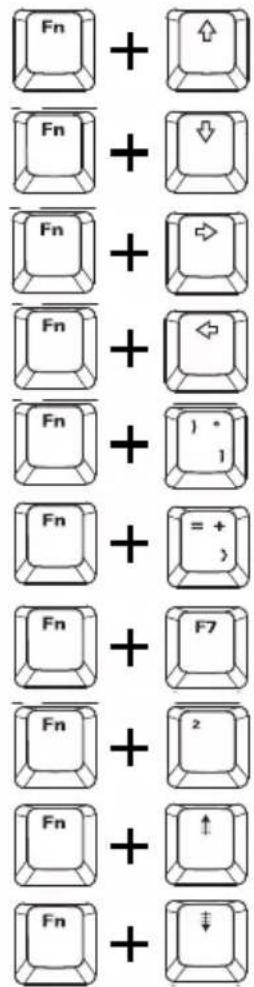
text_image
Fn + ↑ Fn + ↓ Fn + → Fn + ← Fn + 1 + Fn + = + Fn + F7 Fn + 2 Fn + ↑ Fn + ↓Luminosité +
Luminosité –
Modifier l'effet d'éclairage
Modifier la couleur de l'effet d'éclairage
Fréquence –
Fréquence +
Configuration profils de lumière
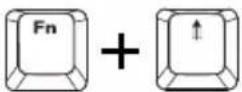
Saturation +
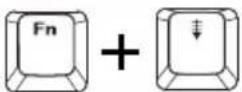
Saturation –
Configurer les profils de lumière
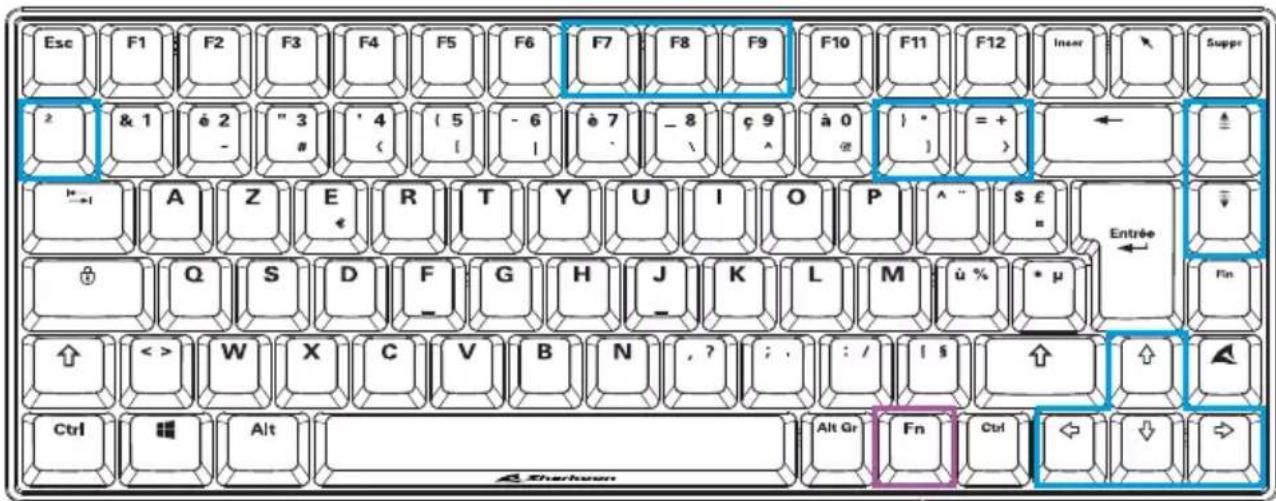
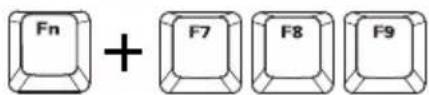
Pour paramétrer ou modifier les profils de lumière, appuyez d'abord sur la touche fonction et appuyez également sur la touche ^2 . Jusqu'à trois profils de lumière sont accessibles séparément via la touche F7, F8 ou F9. Ces touches commencent à clignoter. Pour choisir l'un de ces trois profils, appuyez à nouveau sur la touche fonction et maintenez-la enfoncée, puis choisissez l'une des touches qui clignotent et appuyez dessus. Vous pouvez alors sélectionner n'importe quelle touche que vous souhaitez éclairer et appuyer dessus. Lorsque vous avez terminé la sélection des touches, appuyez à nouveau sur la touche fonction et maintenez-la enfoncée, puis appuyez une fois de plus sur la touche ^2 pour enregistrer l'éclairage personnalisé. Vous pouvez maintenant y accéder par la touche F7 - F9 choisie précédemment.
text_image
FnFonctions supplémentaires
text_image
Esc F1 F2 F3 F4 F5 F6 F7 F8 F9 F10 F11 F12 Inser Suppr & 1 é 2 " 3 ' 4 ( 5 - 6 è 7 - 8 ç 9 à 0 = + → A Z E R T Y U I O P ^ $ £ Entrée Fin Q S D F G H J K L M û % * μ ↑ < > W X C V B N ,? : / | § ↑ Ctrl Alt Alt Gr Fn Ctrl ↓ ↓ ⇒ ▲ Sharkman
text_image
Fn
text_image
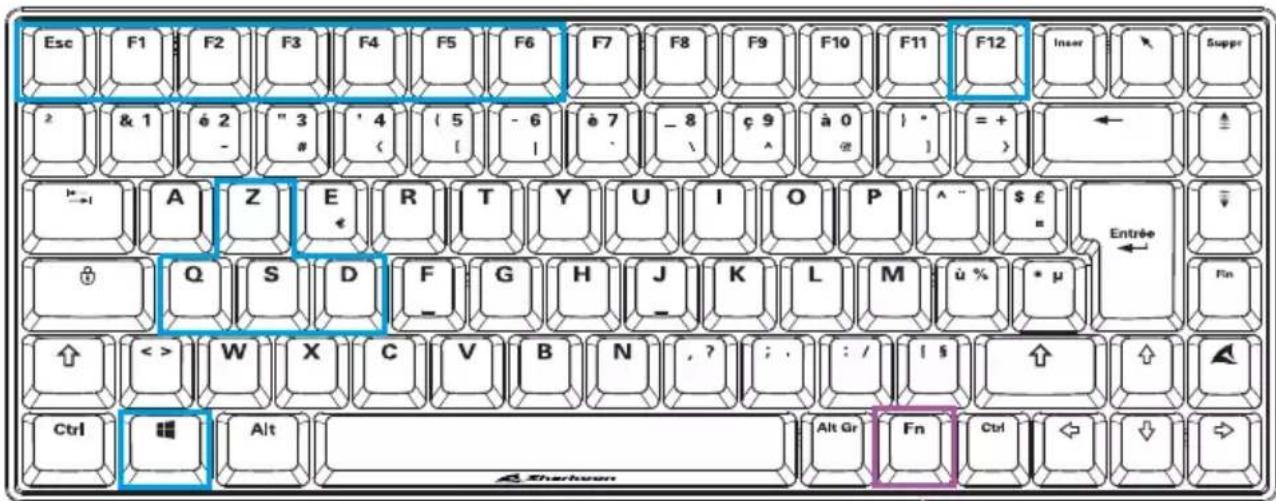
Fn + Esc Fn + Fn + F1 Fn + F2 Fn + F3 Fn + F4 Fn + F5 Fn + F6 Fn + F10 Fn + F11 Fn + F12 Fn + Z Fn + Q Fn + S Fn + DRetour aux paramètres d'usine
Touche Windows vérouillée
Lecture/Pause
Piste précédente
Piste suivante
Muet
Volume –
Volume +
Imprimer
Arrêt
Pause
Flèche vers le haut
Flèche vers la gauche
Flèche vers le bas
Flèche vers la droite
Retirer les capuchons
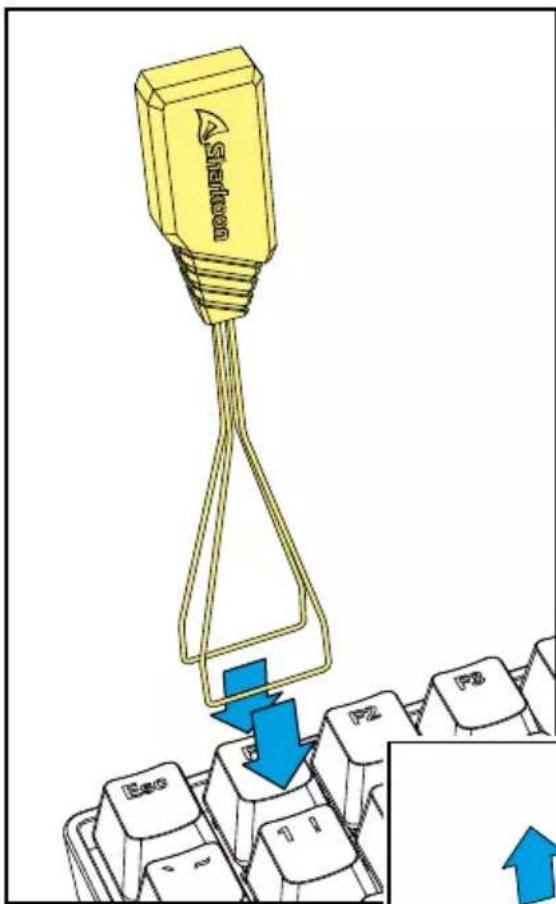
Avant de retirer un commutateur, retirez d'abord le capuchon de la touche. Pour ce faire, placez les bras de l'outil d'extraction de capuchons soit à gauche et à droite, soit en haut et en bas du capuchon de touche, puis tirez le capuchon de touche vers le haut en exerçant une pression prudente mais 01 constante. Si possible, évitez de tirer les capuchons du commutateur directement avec vos doigts, car cela pourrait endommager le commutateur.
Retirer les commutateurs
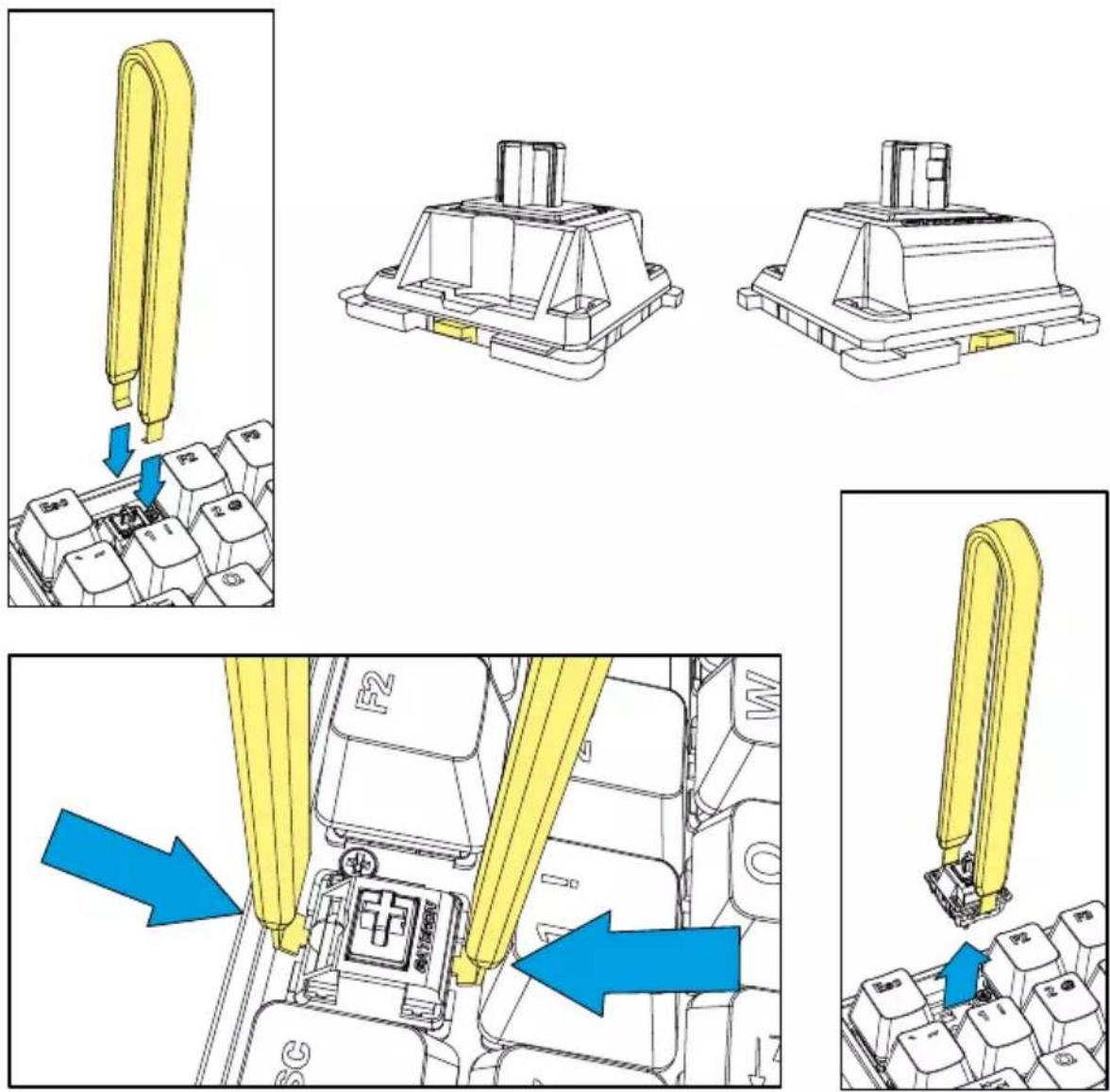
Une fois que vous avez retiré le capuchon du commutateur, positionnez correctement l'outil d'extraction de commutateur sur les languettes du commutateur. Celles-ci sont positionnées à l'avant et à l'arrière du commutateur. Avant de retirer le commutateur, assurez-vous que les deux languettes soient bien enfoncées avec l'outil d'extraction de commutateur et que le commutateur puisse être retiré du circuit sans résistance. Si nécessaire, retirez les capuchons de touche adjacents pour permettre à l'outil d'extraction de commutateur une liberté de mouvement suffisante. Après avoir retiré le capuchon de la touche, appuyez sur les deux languettes du commutateur avec l'outil d'extraction de commutateur, puis retirez lentement le commutateur du circuit. Assurez-vous de toujours tirer verticalement par rapport au circuit avec une direction droite vers le haut. Évitez de tirer dans une direction inclinée, car cela peut entraîner des dommages.
Installer les commutateurs
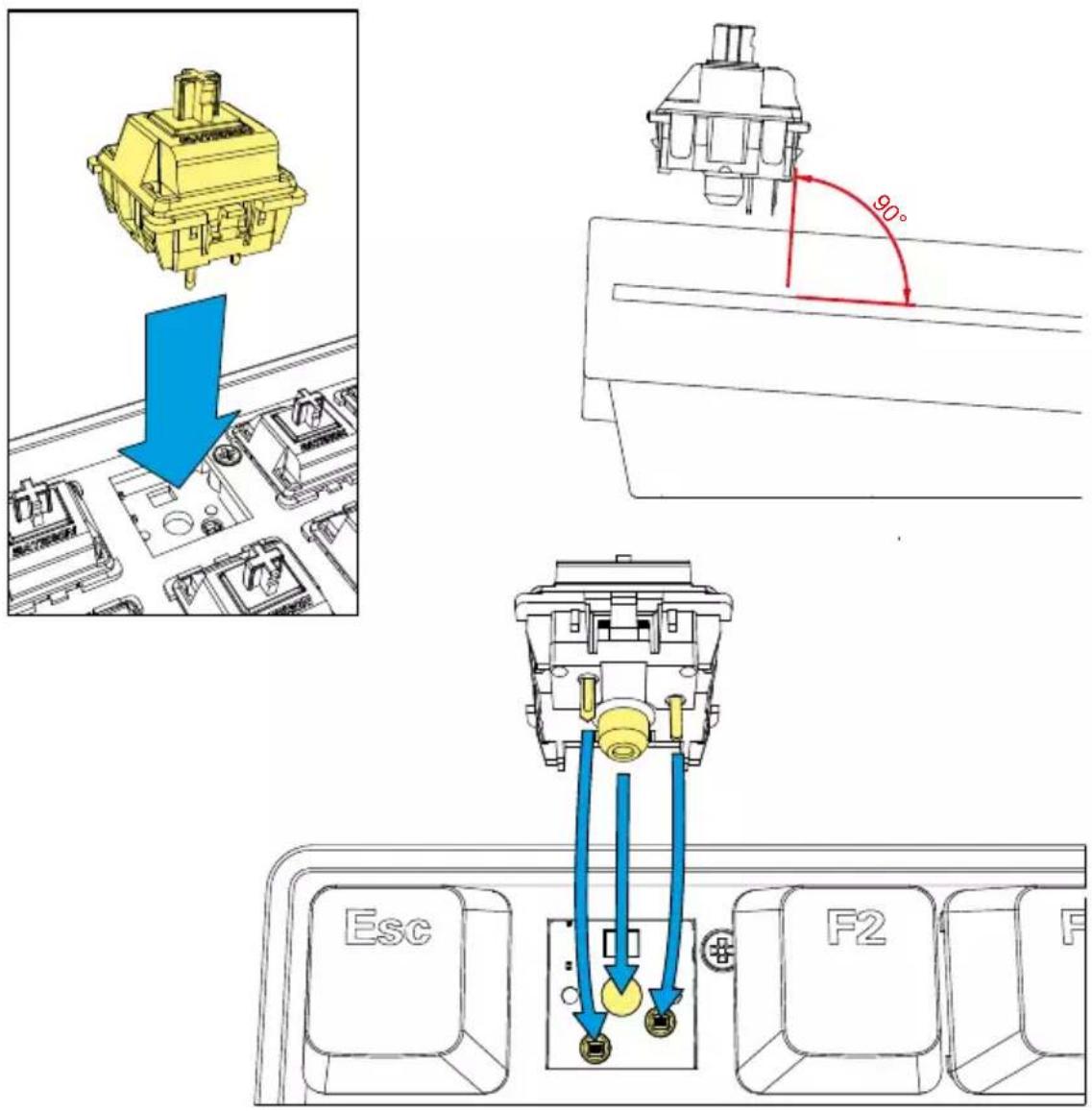
Pour installer les commutateurs, positionnez le commutateur de sorte qu'une languette soit à l'avant et l'autre languette à l'arrière. Chaque broche sur la face inférieure du commutateur doit pointer exactement vers son contact correspondant dans le circuit du clavier. Assurez-vous que le commutateur soit dirigé verticalement dans l'ouverture du circuit (à un angle de 90 degrés par rapport au circuit). Une installation incorrecte du commutateur peut entraîner des dommages ou un dysfonctionnement du commutateur. Après avoir placé le commutateur dans son circuit, appuyez très doucement sur le commutateur pour le fixer. Assurez-vous que vous n'utilisez pas trop de force, car cela peut endommager ou détruire les composants fragiles.
Mentions légales
Sharkoon n'assume aucune responsabilité pour les pertes de données, en particulier celles causées par un traitement inapproprié.
Les noms de produits et descriptions sont des marques commerciales et/ou protégées des fabricants respectifs, acceptées comme protégées.
Dans le cadre de la politique d'amélioration continue des produits chez
Sharkoon, le design et les spécifications sont sujets à des modifications sans préavis. Les spécifications nationales du produit peuvent varier.
Tous les droits sont réservés, en particulier pour la traduction, la réimpression, la reproduction par copie ou tout autre moyen technique. Toute infraction donnera lieu à une demande de compensation. Tous droits réservés, en particulier en cas de cession de brevet ou de brevet d'utilité. Les méthodes de livraison et de modification technique sont réservées.
Traitement de votre produit usagé
Votre produit est conçu et fabriqué avec des matériaux et composants de haute qualité qui peuvent être réutilisés et recyclés.
Lorsque ce symbole de poubelle barrée est présent sur un produit, cela signifie que ce dernier est couvert par la directive européenne 2012/19/UE.
Veuillez-vous informer sur le système local de collecte de tri sélectif pour les produits électriques et électroniques.
Veuillez respecter la réglementation locale et ne pas jeter vos produits usagés avec vos déchets ménagers. La mise au rebut conforme de votre ancien produit aidera à prévenir les conséquences négatives potentielles pour l'environnement et la santé humaine.
Suivez-nous sur les réseaux sociaux!


YouTube

TikTok
