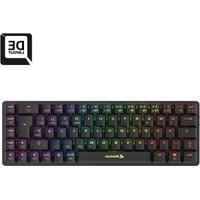
PureWriter W65 - Clavier Sharkoon - Notice d'utilisation et mode d'emploi gratuit
Retrouvez gratuitement la notice de l'appareil PureWriter W65 Sharkoon au format PDF.


| Type de produit | Clavier de bureau bi-mode (filaire et sans fil 2,4 GHz) |
| Marque | Sharkoon |
| Modèle | PureWriter W65 |
| Facteur de forme | Configuration 65 % (68 touches ANSI / 69 ISO) |
| Technologie de commutation | Mécanique Kailh Low-Profile Choc V2 (rouge linéaire ou marron tactile) |
| Dimensions (L x P x H) | 312 x 103 x 25,8 mm |
| Poids | 472 g avec câble / 432 g sans câble |
| Alimentation | Batterie lithium-polymère 2000 mAh, autonomie 30 h max, recharge via USB-C |
| Communication sans fil | 2,4 GHz avec nano-récepteur USB, portée 10 m |
| Éclairage | RVB, réglable en luminosité, effets et couleur, profils personnalisables |
| Taux d'interrogation max. | 1 000 Hz |
| Mémoire intégrée | 32 Ko pour profils de jeu |
| Propriétés des touches | N-key rollover, touches de fonction multimédia pré-configurées |
| Systèmes d'exploitation pris en charge | Windows, macOS |
| Connecteur | USB Type-C (câble tressé de 180 cm, prise plaquée or) |
| Contenu de l'emballage | Clavier, nano-récepteur USB, câble USB |
| Entretien et nettoyage | Nettoyer uniquement avec un chiffon sec |
| Consignes de sécurité | Éviter l'humidité, les sources de chaleur et la lumière directe du soleil. Débrancher en cas d'inutilisation prolongée. |
| Pièces détachées et réparabilité | Câble USB amovible et nano-récepteur remplaçables. Batterie non remplaçable par l'utilisateur. Contact support@sharkoon.com pour tout problème. |
| Informations générales | Garantie annulée en cas de modification non autorisée. Conforme aux directives RoHS et RED. Fréquence : 2,402 – 2,480 GHz, puissance ≤ 0 dBm. |
FOIRE AUX QUESTIONS - PureWriter W65 Sharkoon
Questions des utilisateurs sur PureWriter W65 Sharkoon
0 question sur cet appareil. Repondez a celles que vous connaissez ou posez la votre.
Poser une nouvelle question sur cet appareil
Téléchargez la notice de votre Clavier au format PDF gratuitement ! Retrouvez votre notice PureWriter W65 - Sharkoon et reprennez votre appareil électronique en main. Sur cette page sont publiés tous les documents nécessaires à l'utilisation de votre appareil PureWriter W65 de la marque Sharkoon.
MODE D'EMPLOI PureWriter W65 Sharkoon
Lisez ces instructions avant d'utiliser le produit. Le produit doit être utilisé comme clavier. Il est destiné à un usage domestique et n'est pas destiné à un usage commercial. Utilisez le produit uniquement avec les accessoires approuvés par le fabricant et ne modifiez pas le produit sans l'accord du fabricant. Ne pas utiliser le produit dans des environnements extrêmes. Si le produit est endommagé en raison d'une mauvaise utilisation ou du non-respect des consignes de sécurité et des instructions ci-dessous, la garantie du fabricant sera annulée.
DIRECTIVES DE SÉCURITÉ DU PRODUIT
- Chargez le produit uniquement avec le câble de charge USB/câble transfert de données fourni et un port USB Type A sur votre ordinateur.
- N'utilisez et ne stockez le produit que dans des environnements à température contrôlée, faute de quoi le produit pourrait être endommagé !
- Nettoyez ce produit uniquement avec un chiffon sec. L'humidité peut endommager le produit !
- ATTENTION ! Débranchez le produit via son câble USB lorsque le produit n'est pas utilisé pendant une longue période ou lors d'événements critiques tels que des pannes de courant ou des orages électriques. Des dommages au produit ou des blessures corporelles peuvent survenir !
- Contactez le support client de Sharkoon à l'adresse e-mail support@sharkoon.com si le produit et/ou les accessoires inclus ont été endommagés et/ou ne fonctionnent pas correctement.
- ATTENTION ! Évitez la surchauffe de l'appareil ! N'utilisez pas ou ne stockez pas le produit à proximité de sources de chaleur ou à la lumière directe du soleil. Une surchauffe de l'appareil peut causer des dommages !
- ATTENTION ! N'utilisez pas le produit à proximité de liquides ou ne laissez pas le produit entrer en contact avec des produits liquides. Débranchez immédiatement le câble USB si le produit entre en contact avec des liquides. Des dommages irréparables peuvent survenir !
- Ne placez pas le produit sur ou à proximité de câbles d'alimentation ou d'autres appareils électriques.
- N'insérez pas de corps étrangers dans les ouvertures du produit, cela pourrait endommager l'intérieur de l'appareil.
DIRECTIVES DE SÉCURITÉ DE LA BATTERIE
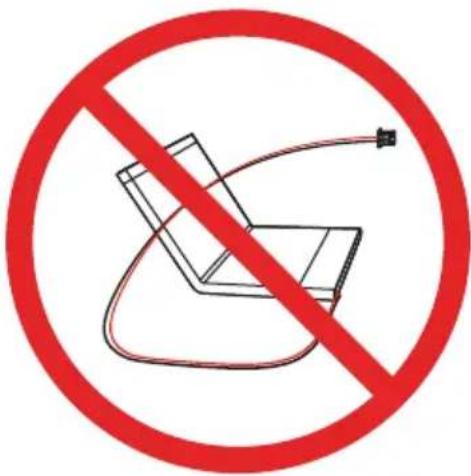
- Ce produit contient une batterie lithium-ion ou lithium-polymère. La batterie ne peut pas être entretenue ou réparée par l'utilisateur. Toute tentative par l'utilisateur de remplacer la batterie annulera automatiquement la garantie.
- Ne retirez pas la batterie ! Ne remplacez pas la batterie par une autre ! En cas de problème avec le produit, contactez le service client de Sharkoon à l'adresse e-mail support@sharkoon.com.
- Ne jetez jamais ce produit dans les ordures ménagères ! Veuillez-vous assurer du recyclage approprié du matériel électronique usagé et des piles rechargeables conformément aux lois et réglementations locales.
ATTENTION!
Le non-respect des consignes de sécurité ci-dessus peut entraîner des dommages au produit, un incendie, une explosion et/ou un choc électrique.
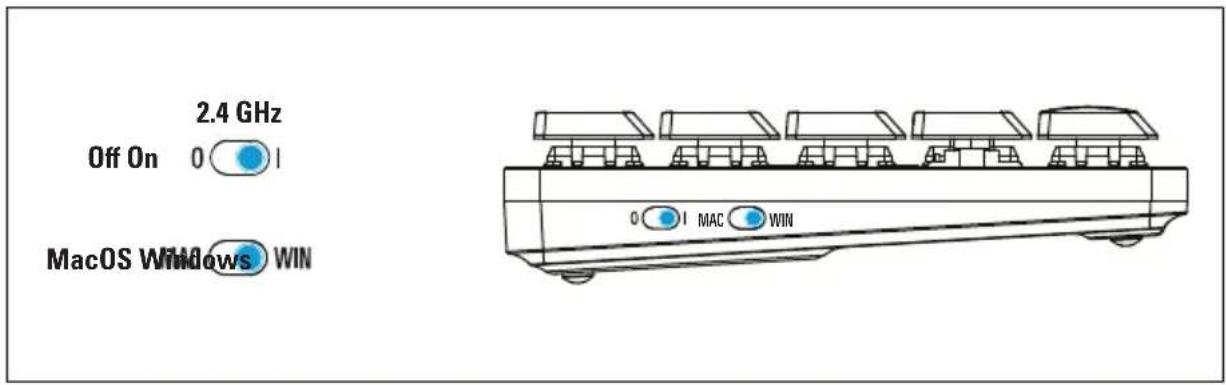
Sélectionner un mode
text_image
2.4 GHz Off On 0 1 MacOS Windows WIN 0 1 MAC WINVoir le statut de la batterie
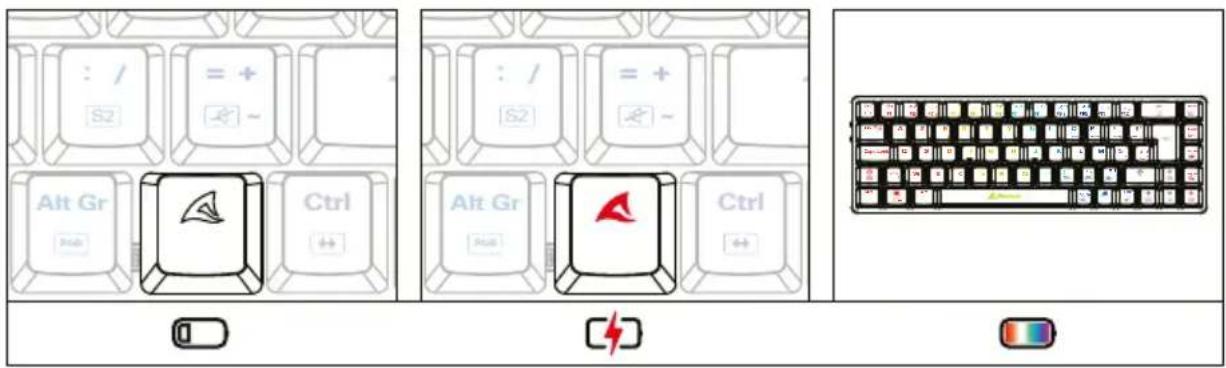
La touche Fn clignote en blanc à plusieurs reprises lorsque la batterie du clavier est faible. La touche Fn s'allume en rouge lorsque le clavier est en charge. Lorsque le clavier est complètement chargé, l'éclairage de la touche Fn revient au réglage actuellement choisi.
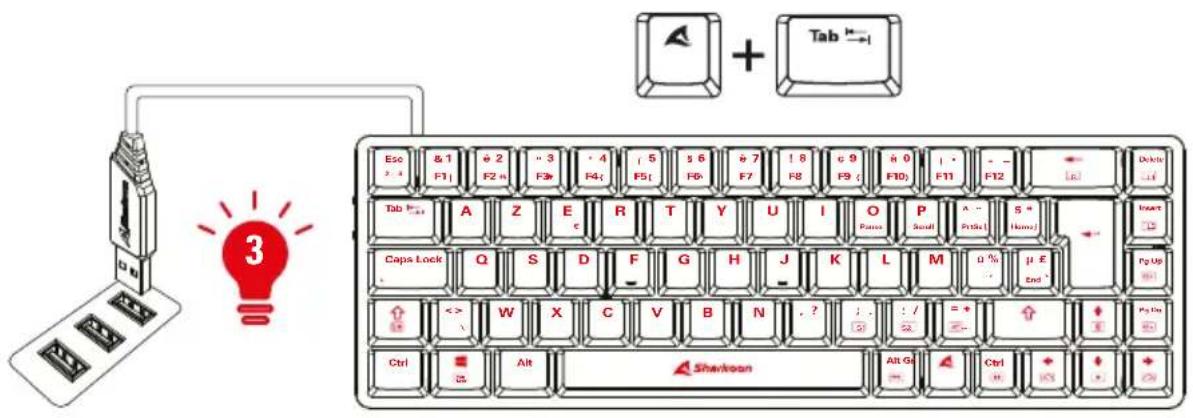
Brancher à l'aide du câble et charger le clavier
text_image
3 Esc & 1 e 2 " 3 - 4 i 5 s 6 e 7 ! 8 c 9 a 0 i - - F11 - - F12 Delete F1 F2 m F3e F4f F5 F6 F7 F8 F9 F10 F11 Tab A Z E R T Y U I O P A S " HomeJ Insert Caps Lock Q S D F G H J K L M u % μ E End W X C V B N ? : / = + Ctrl Alt Ctrl Ctrl ShawloonAppuyez sur Fn + Tab pour passer en mode filaire. L'éclairage clignotera trois fois en rouge pour indiquer que le mode filaire est activé.
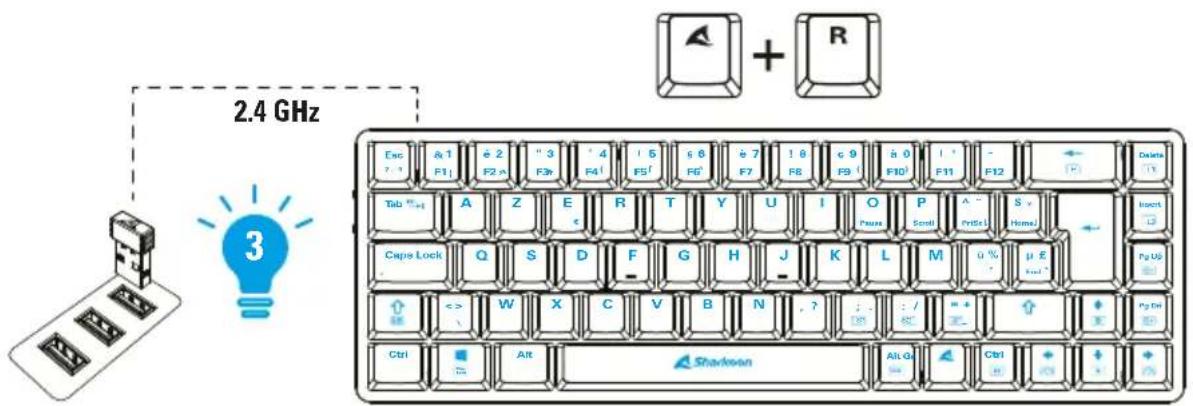
Connector à l'aide du nano-récepteur USB
text_image
2.4 GHz 3 Esc & 1 & 2 " 3 F1 F2 M F3r F4' F5' F6 F7 & 7 ! 8 F8 F9 & 9 F10' & 0 F11 - F12 Tab A Z E R T Y U I O P A S Home Cape Lock Q S D F G H J K L M 0 % μ & Ctrl Ctrl Alt Sharkson Alt Gr Ctrl + + Fg Us Ctrl AltActivez la connexion sans fil via le commutateur situé sur le côté du clavier. Appuyez sur Fn + R pendant cinq secondes. La touche R clignote rapidement à plusieurs reprises pour indiquer que la connexion sans fil 2,4 GHz est active. Connectez le nano-récepteur USB au port USB de votre appareil. Assurez-vous que le clavier n'est pas trop éloigné du récepteur. Une fois que le clavier se connecte à l'appareil, la touche R arrête de clignoter pour indiquer que la connexion sans fil 2,4 GHz a réussi.
Caractéristiques générales
PureWriter W65 Red PureWriter W65 Brown
| Type Clavier de bureau bi-mode Clavier de bureau bi-mode | ||
| Technologie de commutation | Mécanique(Kailh Low-Profile Choc V2 Red | Mécanique(Kailh Low-Profile Choc V2 Brown) |
| Nombre de touches 68 ANSI / 69 ISO 68 ANSI / 69 ISO | ||
| Matériau des capuchons ABS ABS | ||
| Légende des capuchons Laser Laser | ||
| Communication sans fil 2,4 GHz 2,4 GHz | ||
| Distance max. sans fil 10 m 10 m | ||
| Température d'activation | -10 à +40 °C | -10 à +40 °C |
| Eclairage RVB | RVB | |
| Éclairage réglable | √ | √ |
| Effet de lumière | √ | √ |
| Taux d'interrogation max. | 1 000 Hz | 1 000 Hz |
| Facteur de forme | Configuration 65 % | Configuration 65 % |
| Mémoire intégrée pour profils de jeu | √ | |
| Capacité de la mémoire intégrée | 32 kB | 32 kB |
| Câble amovible | √ | √ |
| Poids avec câble | 472 g | 472 g |
| Poids sans câble | 432 g | 432 g |
| Dimensions (L x P x H) | 312 x 103 x 25,8 mm | 312 x 103 x 25,8 mm |
| Systèmes d'exploitation pris en charge | Windows/macOS | Windows/macOS |
Propriétés des touches
| ■ Touches de fonction avec actions multimédia pré-configurées | √ | √ |
| ■ Prise en charge de la frappe de coulée N touches | √ | √ |
| ■ Force d'activation | 43 ± 10 g | 45 ± 10 g |
| ■ Propriétés du commutateur | Linéaire | Tactile |
| ■ Distance au point d'activation | 1,3 ± 0,3 mm | 1,3 ± 0,3 mm |
| ■ Durée de vie opérationnelle des touches | 50 millions de frappes au clavier min. | 50 millions de frappes au clavier min. |
Propriétés techniques de la
batterie
| Type | Lithium polymère | Lithium polymère |
| Capacité | 2 000 mAh | 2 000 mAh |
| Durée de vie de la batterie | 30 heures max. | 30 heures max. |
| Options de recharge | Filaire (USB) | Filaire (USB) |
Câbles et connecteurs
| Connecteur | USB Type-C | USB Type-C |
| Câble en textile tressé | √ | √ |
| Longueur du câble | 180 cm | 180 cm |
| Prise USB plaqué or | √ | √ |
Contenu de l'emballage
| PureWriter W65, Nano-récepteur USB, Câble USB (180 cm) |
text_image
Esc & 1 è 2 " 3 ' 4 ( 5 6 è 7 ! 8 ç 9 à 0 ) ° 2 3 F1 | F2 * F3# F4 { F5 I F6^ F7 F8 F9 { F10 } F11 - - F12 R Delete Tab A Z E R T Y U I O P ^ " S * € e Print Caps Lock Q S D F G H J K L M û % μ £ End . Pg Up < > W X C V B N , ? : / = + 10 10 10 10 10 10 10 10 10 10 10 10 10 10 10 10 10 10 10 10 10 10 10 10 10 10 10 10 10 10 10 10 10 Ctrl Alt Sharkoon Alt Gr Ctrl + + + + + + + + + + + + + + + + + + + + + + + + + + + + + + + + + + + + + + + + + + + + + + + + + + + + + + + + + + + + + + + + + + + + + + + + + + + + + + + + + + + + + + + + + + + + + + + + + + + + + + + + - Sharkoon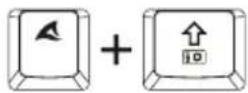
Eclairage personnalisable
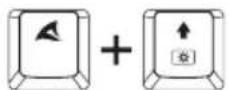
Luminosité +
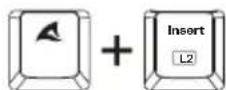
Effet de lumière 10 - 18
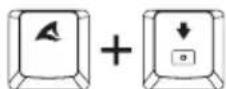
Luminosité –
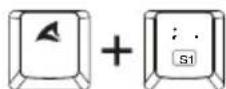
Profil d'éclairage 1
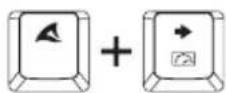
Fréquence +
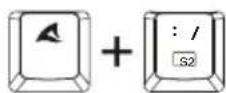
Profil d'éclairage 2
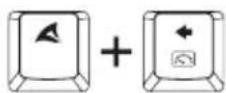
Fréquence –
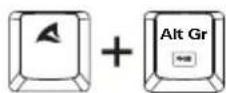
Modifier la couleur de l'effet d'éclairage
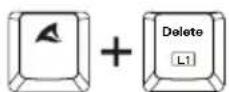
Effet de lumière 1 - 9
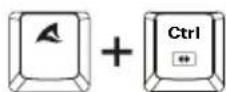
Changement de direction d'effet
Configuration de profils d'éclairage personnalisés:
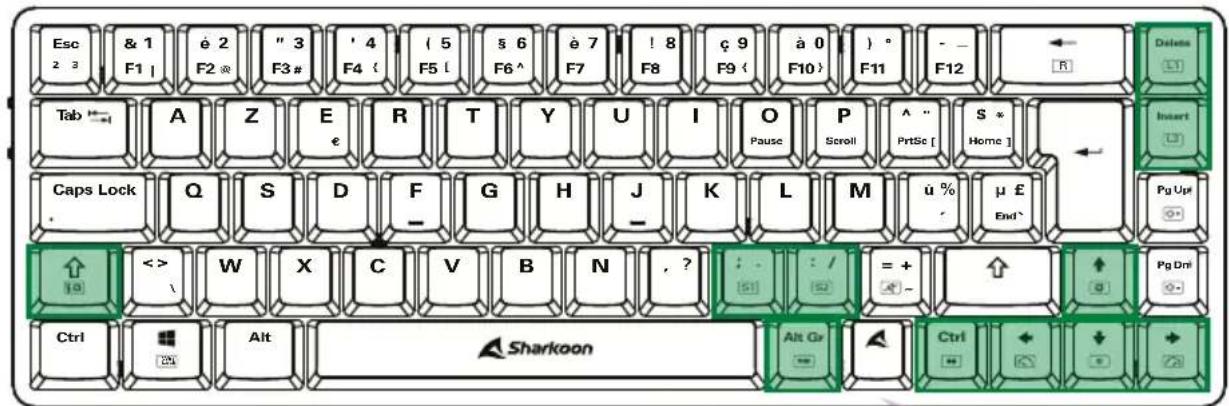
Appuyez sur Fn + Profil d'éclairage 1 ou Profil d'éclairage 2. Chacune des deux touches peut enregistrer un profil d'éclairage. Appuyez sur Fn + L_Shift. La LED L_Shift clignotera en blanc pour indiquer que le profil d'éclairage est prêt à être configuré. Appuyez sur toutes les touches qui doivent être éclairées. Appuyez plusieurs fois sur une touche pour changer sa couleur d'éclairage. Enfin, appuyez à nouveau sur Fn + L_Shift pour enregistrer votre éclairage de touche personnalisé. Ceci est maintenant accessible via la touche Fn et la touche de profil d'éclairage précédemment sélectionnée.
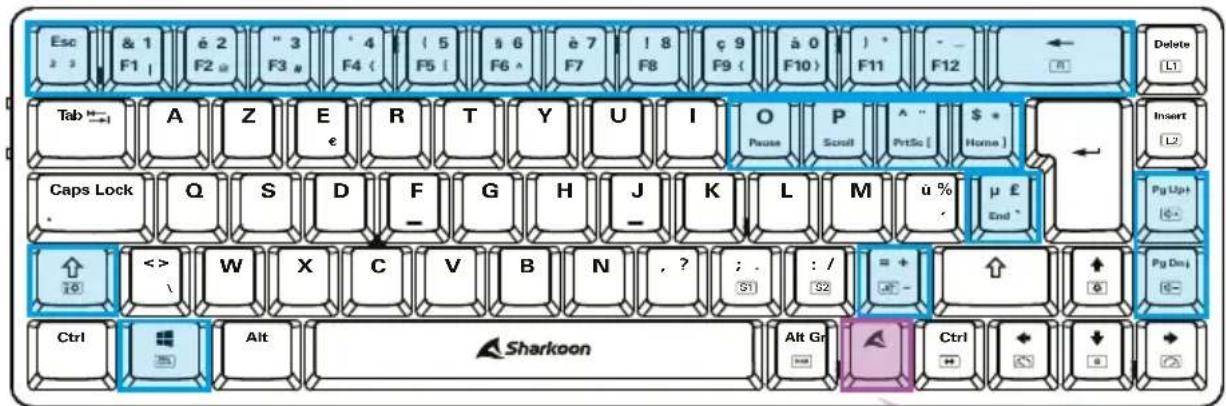
Fonctions supplémentaires
text_image
Esc & 1 é 2 " 3 ' 4 ( 5 ÷ 6 è 7 ! 8 ç 9 ã 0 ) * - ← Delete F1 F2 F3 # F4 F5 F6 F7 F8 F9 F10 F11 F12 Tab A Z E R T Y U I O P ^ " $ * Caps Lock Q S D F G H J K L M ü % μ £ • - - End ° << W X C V B N , ? : / = + 76 S1 S2 - ↑ Ctrl Alt Sharkoon Alt Gr Ctrl ↓ ↓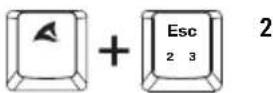
text_image
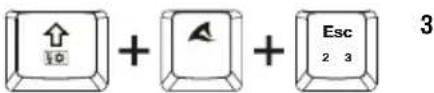
↑ 10 + + Esc 2 3 3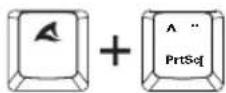
Impression écran

text_image
+ & 1 F11 à F12 F1 - F12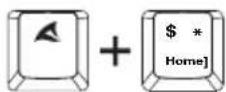
Accueil

text_image
Retour aux paramètres d'usine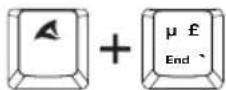
Fin

text_image
Touche Windows vérouillée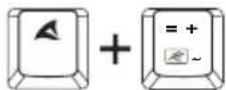
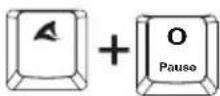
Muet
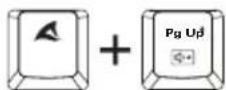
Volume +
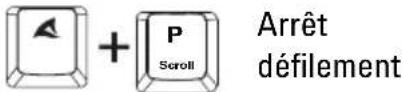
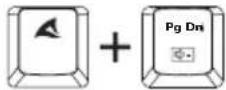
Volume –
Activation des touches F pour macOS:
Pour pouvoir utiliser les fonctions spéciales des touches de fonction avec macOS, ouvrez les préférences système de votre appareil macOS et sélectionnez «Clavier». Cochez maintenant la case «Utiliser les touches F1, F2, etc. comme des touches de fonction standard».
Recycler la batterie
Déclaration UE de conformité
Sharkoon Technologies GmbH déclare par la présente que cet appareil est conforme aux directives RoHS (2011/65/UE) et R.E.D (2014/53/UE). La déclaration UE de conformité complète est disponible sur le site Web https://www.sharkoon.com/product/pw65#download
Gamme de fréquences : 2,402 GHz – 2,480 GHz ;
Puissance rayonnée EIRP : ≤ 0 dBm
Mentions légales
Sharkoon n'assume aucune responsabilité pour les pertes de données, en particulier celles causées par un traitement inapproprié.
Les noms de produits et descriptions sont des marques commerciales et/ou protégées des fabricants respectifs, acceptées comme protégées.
Dans le cadre de la politique d'amélioration continue des produits chez Sharkoon, le design et les spécifications sont sujets à des modifications sans préavis. Les spécifications nationales du produit peuvent varier.
Tous les droits sont réservés, en particulier pour la traduction, la réimpression, la reproduction par copie ou tout autre moyen technique. Toute infraction donnera lieu à une demande de compensation. Tous droits réservés, en particulier en cas de cession de brevet ou de brevet d'utilité. Les méthodes de livraison et de modification technique sont réservées.
Traitement de votre produit usagé
Votre produit est conçu et fabriqué avec des matériaux et composants de haute qualité qui peuvent être réutilisés et recyclés.
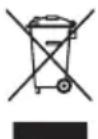
Lorsque ce symbole de poubelle barrée est présent sur un produit, cela signifie que ce dernier est couvert par la directive européenne 2012/19/UE.
Veuillez-vous informer sur le système local de collecte de tri sélectif pour les produits électriques et électroniques.
Veuillez respecter la réglementation locale et ne pas jeter vos produits usagés avec vos déchets ménagers. La mise au rebut conforme de votre ancien produit aidera à prévenir les conséquences négatives potentielles pour l'environnement et la santé humaine.
Suivez-nous sur les réseaux sociaux!


YouTube

TikTok

X