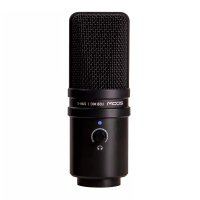
ZUM2 - Microphone ZOOM - Notice d'utilisation et mode d'emploi gratuit
Retrouvez gratuitement la notice de l'appareil ZUM2 ZOOM au format PDF.

| Type | Électrostatique à électret dorsal |
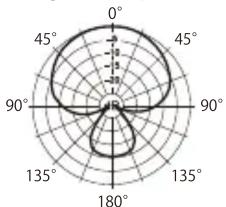
| Diagramme polaire | Supercardioïde |
| Réponse en fréquence | 20 Hz – 20 kHz |
| Sensibilité | -35 dBV/Pa |
| SPL maximal | 135 dB SPL |
| Fréquence d’échantillonnage | 44,1 / 48 / 88,2 / 96 kHz |
| Résolution binaire | 24 bit |
| Alimentation | CC 5 V par bus USB (Plug & Play) |
| Dimensions | ∅ 54 × 150 mm |
| Poids net | 422 g |
| Sorties | USB Type-C, casque mini-jack 3,5 mm stéréo |
| Puissance casque | 110 mW + 110 mW (sous 32 Ω) |
| Connectivité | USB, compatible avec la plupart des logiciels d’enregistrement, streaming et téléconférence |
| Qualité audio | Qualité radiodiffusion jusqu’à 24 bit/96 kHz |
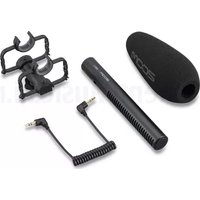
| Accessoires fournis | Bonnette anti-vent, fixation pivotante, adaptateur fileté 5/8”-3/8”, trépied TPS-4, câble USB Type-A vers Type-C |
| Voyant d’alimentation | LED bleue indiquant la présence de l’alimentation USB |
| Contrôle du volume casque | Molette sur le corps du micro |
| Entretien | Nettoyer avec un chiffon doux et sec ; éviter l’humidité |
| Sécurité | Ne pas exposer à des températures extrêmes, ne pas démonter |
| Service après-vente | Contacter ZOOM CORPORATION pour toute réparation ou pièce détachée |
FOIRE AUX QUESTIONS - ZUM2 ZOOM
Questions des utilisateurs sur ZUM2 ZOOM
0 question sur cet appareil. Repondez a celles que vous connaissez ou posez la votre.
Poser une nouvelle question sur cet appareil
Téléchargez la notice de votre Microphone au format PDF gratuitement ! Retrouvez votre notice ZUM2 - ZOOM et reprennez votre appareil électronique en main. Sur cette page sont publiés tous les documents nécessaires à l'utilisation de votre appareil ZUM2 de la marque ZOOM.
MODE D'EMPLOI ZUM2 ZOOM
- Se branche directement sur votre ordinateur par USB, sans pilote
- Compatible avec la plupart des logiciels d'enregistrement, de streaming et de téléconférence
- Son de qualité radiodiffusion
- Diagramme polaire supercardioïde pour le rejet des sons indésirables
- Enregistrez à des résolutions d'échantillonnage atteignant 24 bit/96 kHz
- Sortie casque intégrée avec commande de volume pour contrôler le son de l'ordinateur
- La bonnette anti-vent en mousse incluse réduit les bruits de souffle et les plosives
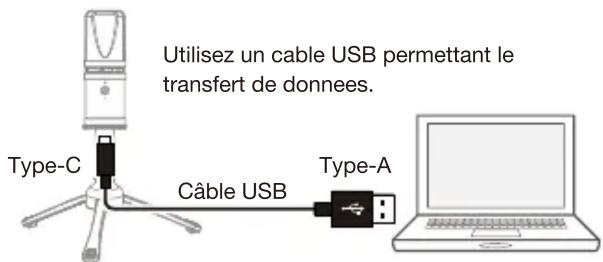
Connexion de l'ordinateur
Préparation de l'ordinateur
macOS
Ouvrez les Préférences système >> Cliquez sur Son >> Cliquez sur les onglets Entrée et Sortie pour sélectionner le ZUM-2 comme périphérique d'entrée et de sortie du son.
Windows
Ouvrez le menu Démarrer >> Cliquez sur

(Paramètres) >> Cliquez sur Système >> Cliquez sur Son dans le panneau de gauche >> Choisissez ZUM-2 dans les menus déroulants Sortie et Entrée.
Caractéristiques techniques
Type : électrostatique à électret dorsal | Diagramme polaire : supercardioïde | Réponse en fréquence : 20-20 000 Hz | Sensibilité : -35 dBV/Pa | SPL max. : 135 dB SPL | Fréquence d'échantillonnage : 44,1/48/88,2/96 kHz | Résolution binaire : 24 bit | Alimentation électrique : CC 5 V par le bus USB | Dimensions : ∅ 54 × 150 mm | Poids net : 422 g | Sortie : USB (Type-C) / Casque (mini-jack 3,5 mm), 110 mW + 110 mW (charge de 32 Ω )
Diagramme polaire
Réponse en fréquence
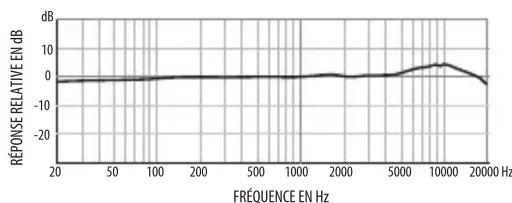
line
| FRÉQUENCE EN Hz | RÉPONSE RELATIVE EN dB | | --------------- | ------------------------ | | 20 | -5 | | 50 | -5 | | 100 | -5 | | 200 | -5 | | 500 | -5 | | 1000 | -5 | | 2000 | -5 | | 5000 | -5 | | 10000 | 5 | | 20000 | -5 |Fonctions des parties
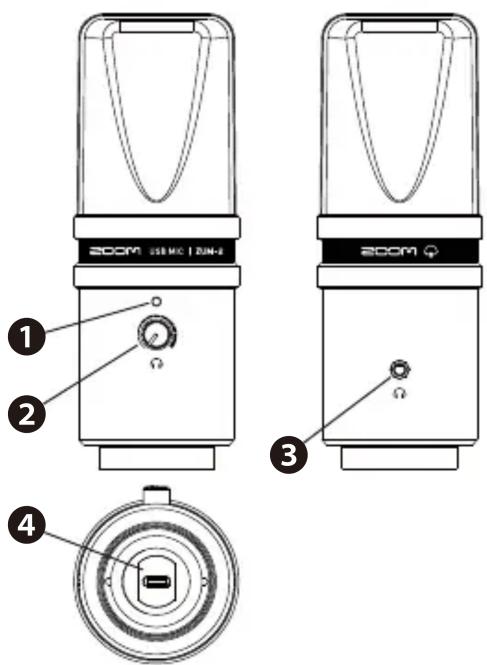
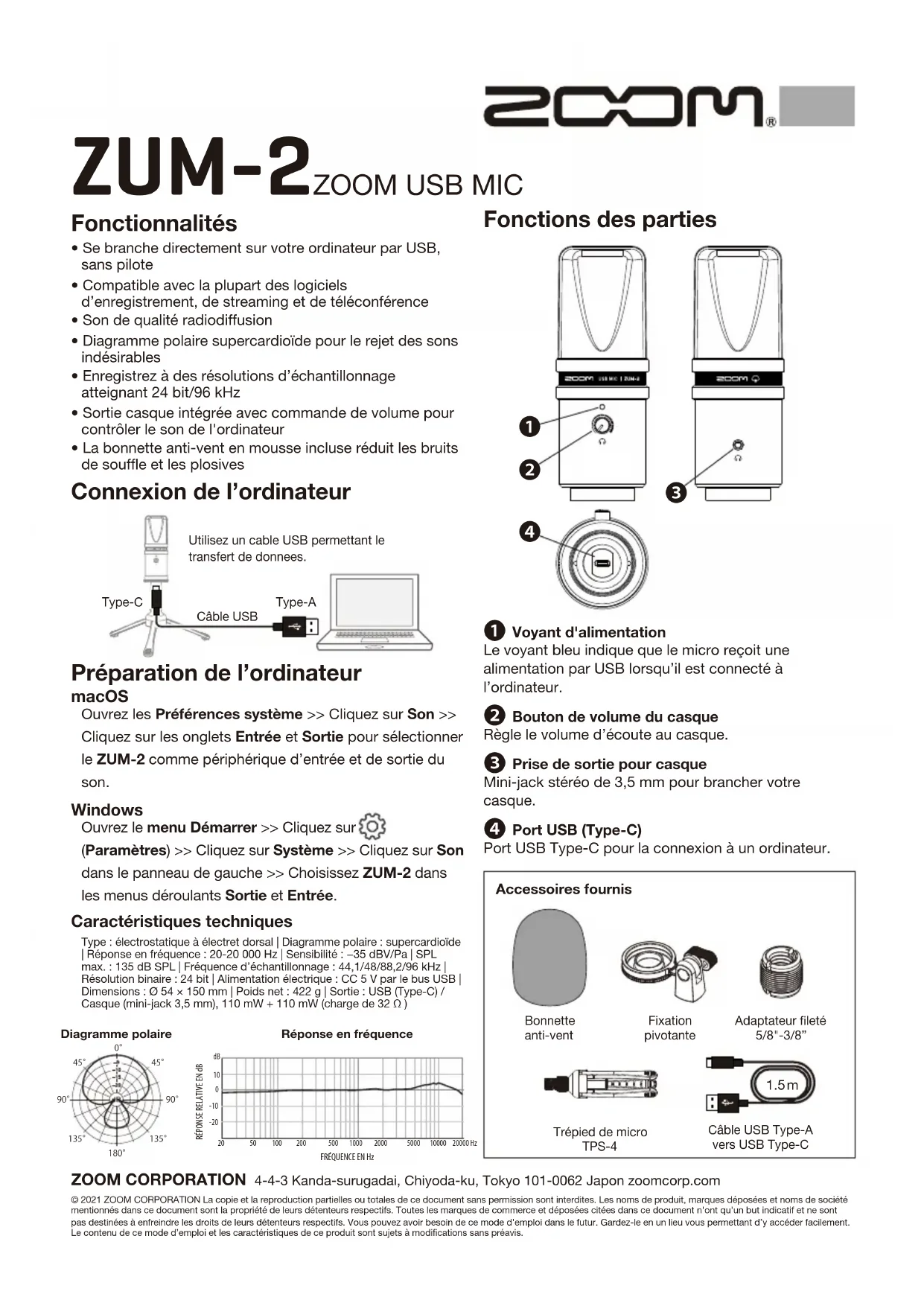
1 Voyant d'alimentation
Le voyant bleu indique que le micro reçoit une alimentation par USB lorsqu'il est connecté à l'ordinateur.
2 Bouton de volume du casque
Règle le volume d'écoute au casque.
3 Prise de sortie pour casque
Mini-jack stéréo de 3,5 mm pour brancher votre casque.
4 Port USB (Type-C)
Port USB Type-C pour la connexion à un ordinateur.
Accessoires fournis
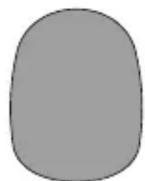
Bonnette
anti-vent
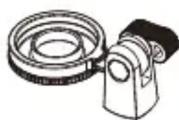
Fixation pivotante
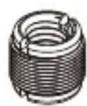
Adaptateur fileté
5/8"-3/8"
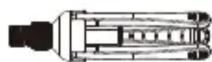
Trépied de micro
TPS-4
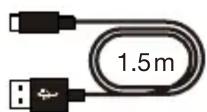
Câble USB Type-A
vers USB Type-C
ZOOM CORPORATION 4-4-3 Kanda-surugadai, Chiyoda-ku, Tokyo 101-0062 Japon zoomcorp.com
© 2021 ZOOM CORPORATION La copie et la reproduction partielles ou totales de ce document sans permission sont interdites. Les noms de produit, marques déposées et noms de société mentionnés dans ce document sont la propriété de leurs détenteurs respectifs. Toutes les marques de commerce et déposées citées dans ce document n'ont qu'un but indicatif et ne sont pas destinées à enfreindre les droits de leurs détenteurs respectifs. Vous pouvez avoir besoin de ce mode d'emploi dans le futur. Gardez-le en un lieu vous permettant d'y accéder facilement. Le contenu de ce mode d'emploi et les caractéristiques de ce produit sont sujets à modifications sans préavis.

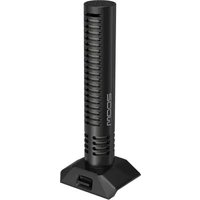
Marque : ZOOM
Modèle : ZUM2
Catégorie : Microphone