
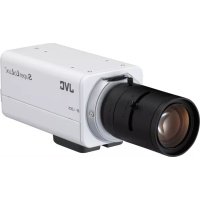
RMLP100 - Caméra de surveillance JVC - Notice d'utilisation et mode d'emploi gratuit
Retrouvez gratuitement la notice de l'appareil RMLP100 JVC au format PDF.
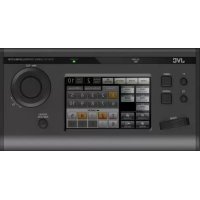


| Marque | JVC |
| Modèle | RMLP100 |
| Type de produit | Contrôleur de caméra PTZ pour réseau |
| Poids | Environ 2,1 kg |
| Alimentation | CC 12 V, 0,6 A (adaptateur secteur fourni) |
| Température ambiante | 0 °C à 40 °C (fonctionnement) |
| Humidité | 20 % HR à 90 % HR (sans condensation) |
| Affichage | Panneau tactile LCD couleur |
| Commandes | Levier de commande, molettes de réglage, boutons personnalisables |
| Nombre de caméras contrôlables | Jusqu'à 100 caméras HD PTZ (KY-PZ100) |
| Fonctions principales | Contrôle panoramique/inclinaison/zoom, mise au point, balance des blancs, exposition, préréglages, streaming |
| Connectivité | LAN 10BASE-T/100BASE-TX, borne série (non utilisée), borne témoin D-sub 9 broches |
| Enregistrement | Déclenchement d'enregistrement sur la caméra via boutons personnalisés |
| Sécurité | Classe I, mise à la terre, conforme aux normes FCC et CE, produit laser classe 1 |
| Entretien | Essuyer avec un chiffon doux sec; ne pas utiliser de diluant |
| Accessoires fournis | Carte de garantie (modèle U), instructions de base, adaptateur AC, cordon(s) d'alimentation, serre-fils, vis M3 |
FOIRE AUX QUESTIONS - RMLP100 JVC
Questions des utilisateurs sur RMLP100 JVC
0 question sur cet appareil. Repondez a celles que vous connaissez ou posez la votre.
Poser une nouvelle question sur cet appareil
Téléchargez la notice de votre Caméra de surveillance au format PDF gratuitement ! Retrouvez votre notice RMLP100 - JVC et reprennez votre appareil électronique en main. Sur cette page sont publiés tous les documents nécessaires à l'utilisation de votre appareil RMLP100 de la marque JVC.
MODE D'EMPLOI RMLP100 JVC
Les spécifications et l'apparence de cette unité sont sujettes à modifications et améliorations ultérieures sans préavis.
Détails
Pour plus de détails sur les paramètres et le fonctionnement du produit, reportez-vous au "MANUEL D'INSTRUCTIONS" sur le site Web.
Veuillez vérifier la dernière version du MANUEL D'INSTRUCTIONS, les outils, etc. à partir de l'URL ci-dessous.
Amérique du Nord :
http://pro.jvc.com/prof/main.jsp
Europe :
http://www.service.jvcpro.eu/public/
Chine :
http://www.jvc.com.cn/service/download/index.html
Nous vous remercions d'avoir acheté ce produit.
Avant de commencer à faire fonctionner cet appareil, veuillez lire attentivement le "MANUEL D'INSTRUCTIONS" pour garantir une utilisation correcte du produit.
En particulier, veuillez lire attentivement les "Précautions de sécurité" afin de garantir une utilisation sûre du produit.
Après la lecture, rangez-les avec la carte de garantie et reportez-vous-y si nécessaire.
Le numéro de série est crucial à des fins de contrôle de qualité. Après l'achat de ce produit, veuillez vérifier que le numéro de série est indiqué correctement sur ce produit, et que le même numéro de série est également indiqué sur la carte de garantie.
Veuillez lire les informations suivantes avant de commencer :
Nous vous remercions pour l'achat de ce produit. Avant de faire fonctionner cette unité, veuillez lire les instructions attentivement afin de garantir la meilleure performance possible.
Dans ce manuel, chaque numéro de modèle est décrit sans la dernière lettre (U/E) qui correspond à la destination d'expédition. (U : pour les États-Unis et le Canada, E : pour l'Europe) Seuls les modèles "U" (RM-LP100U) ont été évalués par UL.
Précautions de sécurité
Mises en garde
ATTENTION
RISQUE DE CHOC ÉLECTRIQUE
NE PAS OUVRIR
RISQUE DE CHOC ÉLECTRIQUE
NE PAS OUVRIR
AVIS
Le symbole de l'éclair terminé en flèche dans un triangle équilatéral a pour objectif de prévenir l'utilisateur de la présence d'une "tension dangereuse" non-isolée dans le boîtier du produit qui peut être d'une magnitude suffisante pour constituer un risque d'électrocution.

Le point d'exclamation dans un triangle équilatéral a pour objectif de prévenir l'utilisateur de la présence d'instructions de fonctionnement et d'entretien (réparation) importantes dans les documents joints avec l'appareil.
CAN ICES-3 A / NMB-3 A
MISE EN GARDE :
CET APPAREIL EST UN PRODUIT LASER DE CLASSE 1. CEPENDANT, CET APPAREIL UTILISE UN FAISCEAU LASER VISIBLE QUI PEUT ENTRAÎNER UNE EXPOSITION DANGEREUSE AUX RAYONNEMENTS. S'ASSURER DE FAIRE FONCTIONNER L'APPAREIL CORRECTEMENT, EN RESPECTANT LES INSTRUCTIONS.
LORSQUE CET APPAREIL EST BRANCHÉ À UNE PRISE MURALE, NE PAS PLACER SES YEUX PRÈS DE L'OUVERTURE DU TIROIR POUR DISQUE OU D'AUTRES OUVERTURES DANS LE BUT D'OBSERVER L'INTÉRIEUR DE L'APPAREIL. L'UTILISATION DES COMMANDES, RÉGLAGES OU PROCÉDURES DE PERFORMANCE AUTRE QUE CELLE SPÉCIFIÉE DANS CE DOCUMENT RISQUE D'ENTRAÎNER UNE EXPOSITION DANGEREUSE AUX RAYONNEMENTS. L'UTILISATEUR NE DOIT PAS OUVRIR NI RÉPARER L'APPAREIL DE LUI-MÊME. FAIRE APPEL À UN PERSONNEL QUALIFIÉ POUR L'ENTRETIEN.
ATTENTION:
POUR ÉVITER TOUT RISQUE D'INCENDIE OU D'ÉLECTROCUTION, NE PAS EXPOSER CET APPAREIL À LA PLUIE NI À L'HUMIDITÉ.
MISE EN GARDE:
Cette unité doit être utilisée avec du Courant Alternatif 120 V~, 60 Hz (RM-LP100U uniquement). Pour éviter tout risque d'électrocution et d'incendie, NE PAS utiliser une autre source d'électricité.
MISE EN GARDE:
POUR ÉVITER TOUT RISQUE D'ÉLECTROCUTION, PRÉSENTEZ LA BROCHE LA PLUS LARGE DE LA FICHE DEVANT LA BORNE CORRESPONDANTE DE LA PRISE ET ENFONCEZ BIEN LA FICHE DANS LA PRISE.
ATTENTION:
POUR ÉVITER LES CHOCS ÉLECTRIQUES, INTRODUIRE LA LAME LA PLUS LARGE DE LA FICHE DANS LA BORNE CORRESPONDANTE DE LA PRISE ET POUSSER JUSQU'AU FOND.
Remarque à l'attention de l'installateur du système CATV:
Cette remarque a pour objet d'attirer l'attention de l'installateur du système CATV sur l'article 820-40 du NEC contenant des directives concernant une bonne mise à la terre et, en particulier, indique que le câble de terre doit être raccordé au système de mise à la terre de l'immeuble, aussi près du point d'entrée du câble que possible.
"ATTENTION" et suivant ou équivalent. "Pour limiter les risques d'incendie ou d'électrocution, n'exposez pas cet appareil à la pluie ou à l'humidité."
Avertissement: un appareil de CLASSE I doit être branché à une prise SECTEUR comprenant une mise à la terre de protection.
Prise secteur
La prise secteur joue le rôle de dispositif de déconnexion; le dispositif de déconnexion doit être facilement accessible
CONSIGNES DE SÉCURITÉ IMPORTANTES
1) Lire ces instructions.
2) Conserver ces instructions.
3) Tenir compte de tous les avertissements.
4) Respecter toutes les instructions.
5) Ne pas utiliser cet appareil à proximité de l'eau.
6) Ne nettoyer qu'avec un chiffon sec.
7) Ne pas boucher les ouvertures de ventilation. Installer selon les instructions du fabricant.
8) Ne pas installer à proximité de sources de chaleur telles que des radiateurs, des accumulateurs de chaleur, des poêles, ou d'autres appareils (comprenant les amplificateurs) qui produisent de la chaleur.
9) Ne pas contourner le dispositif de sécurité de la prise polarisée ou de la prise de terre. Une prise polarisée possède deux broches, l'une plus large que l'autre. Une prise de terre possède deux broches et une troisième broche de terre. La broche large ou la troisième broche sont fournies pour votre sécurité. Si la fiche fournie ne s'adapte pas à votre prise, consultez un électricien pour remplacer la prise obsolète.
10) Protéger le cordon d'alimentation afin qu'il ne soit pas piétiné ou pincé, en particulier au niveau des fiches, des prises de courant et du point de sortie de l'appareil.
11) N'utiliser que des accessoires spécifiés par le fabricant.
12) N'utiliser qu'avec le chariot, le support, le trépied, la table ou le stand spécifié par le fabricant ou vendu avec l'appareil. Lorsqu'un chariot est utilisé, faire preuve de prudence lors des déplacements de l'ensemble chariot/appareil pour éviter les blessures en cas de renversement.
13) Débrancher l'appareil pendant un orage ou lorsqu'il reste inutilisé pendant une longue période.
14) Confier toutes les réparations à un personnel qualifié. Une réparation est nécessaire lorsque l'appareil a été endommagé de quelque manière que ce soit, par exemple si le cordon d'alimentation ou la fiche est endommagé, si du liquide a été renversé ou si des objets sont tombés à l'intérieur, si l'appareil a été exposé à la pluie ou à l'humidité, s'il ne fonctionne pas normalement ou s'il est tombé.
Le non-respect des précautions suivantes peut endommager l'appareil, la télécommande ou le disque/la cassette.
- NE PAS placer l'appareil
—dans un endroit soumis à des températures ou à une humidité extrêmes.
—en plein soleil.
—dans un endroit poussiéreux.
—dans un endroit où des champs magnétiques puissants sont générés.
—sur une surface instable ou soumise à des vibrations.
- NE PAS bloquer les ouvertures ou orifices de ventilation de l'appareil.
(Si les ouvertures ou orifices de ventilation sont bouchés par un journal, du tissu, etc., la chaleur peut ne pas pouvoir se dissiper.)
- NE PAS placer d'objets lourds sur l'appareil ou la télécommande.
- NE PAS placer de liquides susceptibles d'être renversés sur l'appareil ou la télécommande.
(Un incendie ou une décharge électrique peut se produire si de l'eau ou du liquide pénètre dans cet appareil.)
- NE PAS exposer l'appareil à des gouttes ou à des projections.
- NE PAS utiliser cet appareil dans une salle de bains ni des endroits où il y a de l'eau. Et NE PAS poser un récipient rempli d'eau ou de liquide (comme des produits de beauté ou médicaments, un vase de fleurs, une plante en pot, une tasse, etc.) au-dessus de cet appareil.
- NE PAS poser une source de flamme nue, comme une bougie allumée, sur l'appareil.
- EVITER les chocs violents durant le transport de l'appareil.
MISE EN GARDE:
Toute modification ou changement non approuvé par JVC peut priver l'utilisateur du droit d'autoriser cet équipement.
Cet ensemble se conforme à la partie 15 des règles de la FCC (Federal Communications Commission).
Le fonctionnement est sujet aux deux conditions suivantes:
(1) Cet appareil ne peut pas causer d'interférences nuisibles, et (2) cet appareil doit accepter toute interférence reçue, comprenant des interférences qui peuvent causer un mauvais fonctionnement.
Lorsque l'appareil est installé dans un meuble ou des étagères, s'assurer qu'il y a un espace suffisant sur tous les côtés pour permettre une bonne aération (10cm ou plus sur les deux côtés, au-dessus et à l'arrière).
Pour jeter des piles, il faut prendre en compte les problèmes liés à l'environnement et respecter strictement les réglementations ou lois locales régissant la mise au rebut de ces piles.
Utilisez le cordon d'alimentation fourni.
(dans le cas contraire, cela pourrait provoquer une électrocution ou un incendie).
NE PAS continuer à utiliser l'équipement si vous avez un doute concernant son fonctionnement normal, ou s'il présente quelque type de dommage—éteignez-le, débranchez la prise secteur et consultez votre revendeur.
FAITES attention aux panneaux ou portes en verre de l'équipement. CONSULTEZ votre revendeur si vous avez un doute concernant l'installation, le fonctionnement ou la sécurité de votre équipement.
Ne laissez JAMAIS personne, en particulier les enfants, introduire des éléments dans les orifices, les fentes ou les ouvertures du boîtier—cela pourrait provoquer une électrocution.
CONDENSATION DE L'HUMIDITÉ
L'humidité dans l'air peut se condenser sur l'appareil lorsque de son déplacement dans un endroit froid vers un endroit chaud, ou dans des conditions d'extrême humidité—de la même manière que des gouttelettes d'eau se forment à la surface d'un verre rempli d'un liquide froid. Dans des conditions où la condensation se produit, débrancher le cordon d'alimentation de l'appareil de la prise murale pendant quelques heures pour faire sécher les parties humides, puis rallumer l'appareil.
La plaque d'identification et les précautions à observer pour votre sécurité se trouvent à inférieure de l'appareil.
ATTENTION: TENSION DANGEREUSE À L'INTÉRIEUR ATTENTION: POUR ÉVITER TOUT RISQUE D'INCENDIE OU D'ÉLECTROCUTION, NE PAS EXPOSER CET APPAREIL À LA PLUIE NI À L'HUMIDITÉ.
ÀVIS DE NON RESPONSABILITÉ
JVC ne sera tenu responsable d'aucune perte relative à la défaillance de l'appareil à enregistrer, mémoriser ou lire correctement tout contenu (vidéo, audio ou autre), et ce pour quelque raison que ce soit. Toute garantie applicable ne couvrira que le remplacement ou la réparation de l'appareil en question, et ne s'appliquera pas à la récupération ou au remplacement du contenu perdu.
Cher(e) client(e), [Union européenne]
Cet appareil est conforme aux directives et normes européennes en vigueur concernant la compatibilité électromagnétique et à la sécurité électrique.
Représentant européen de la société
JVC KENWOOD Corporation
JVC Technical Services Europe GmbH
Ceci est un produit de classe A. L'utilisation de cet équipement dans une zone résidentielle est susceptible de générer des interférences dangereuses, auquel cas l'utilisateur sera tenu d'y remédier.
IMPORTANT :
■ Lire les diverses précautions aux pages 5 à 6 avant d'installer ou de faire fonctionner l'appareil.
ATTENTION :
Lorsque l'appareil n'est pas utilisé pendant une longue période, il est recommandé de débrancher le cordon d'alimentation de la prise secteur. Tension dangereuse à l'intérieur. Pour les réparations internes, s'adresser à un personnel qualifié. Pour éviter l'électrocution ou les risques d'incendie, débrancher le cordon d'alimentation de la prise secteur avant de raccorder ou de débrancher tout câble de signal ou d'antenne. La prise secteur doit être opérationnelle.
La touche STANDBY/ON ⏻/I ne coupe pas complètement l'alimentation de l'appareil, mais commute le courant de fonctionnement. "○" indique le mode d'attente de l'alimentation et "|" correspond à marche.
Avertissement : un appareil de CLASSE I doit être branché à une prise SECTEUR comprenant une mise à la terre de protection.
Prise secteur
La prise secteur joue le rôle de dispositif de déconnexion ; le dispositif de déconnexion doit être facilement accessible. Même si le témoin d'alimentation de l'appareil n'est pas allumé, l'alimentation principale n'est pas coupée tant que le cordon d'alimentation n'est pas débranché. L'alimentation principale de cet appareil est commandée en branchant et débranchant la fiche d'alimentation secteur.
RACCORDEMENT DE L'ALIMENTATION
La tension d'alimentation de cet appareil est de CA 120 V (pour les États-Unis et le Canada) et de CA 220 – 240 V (pour les pays européens et asiatiques et le Royaume-Uni).
Le cordon d'alimentation fourni est conforme aux tensions d'alimentation et aux pays suivants. Utilisez uniquement le cordon d'alimentation conçu pour garantir la sécurité et les règlements EMC de chaque pays.
Pour les pays d'Europe et d'Asie : CA 220 - 240 V
Pour le Royaume-Uni : CA 220 – 240 V
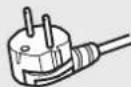
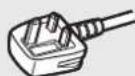
Cette fiche rentre seulement dans une prise secteur avec terre. Si vous ne pouvez pas introduire la fiche dans la prise, contacter votre électricien pour installer une prise correcte. N'outrepassez pas les mesures de sécurité de la fiche avec mise à la terre.
- Cet appareil doit être utilisé uniquement avec le type de source d'alimentation indiqué sur l'étiquette. Si vous n'êtes pas sûr du type d'alimentation de votre maison, consulter votre revendeur d'appareils ou la compagnie locale d'électricité.
Avertissement :
- N'utilisez pas le même cordon d'alimentation pour CA 120 V et CA 220-240 V. Cela pourrait causer un mauvais fonctionnement, des chocs électriques ou un incendie.
Remarque pour le cordon d'alimentation du Royaume-Uni uniquement
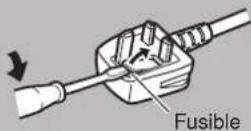
La fiche du cordon d'alimentation de type Royaume-Uni a un fusible intégré. Lors du remplacement du fusible, assurez-vous d'utiliser uniquement un type approuvé correctement calibré, et de remettre le capot de fusible. (Consulter votre revendeur ou un personnel qualifié.)
Comment remplacer le fusible
Ouvrez le compartiment à fusible avec un tournevis plat, et remplacez le fusible.
Sommaire
Commencer
Précautions de sécurité .... 3
Sommaire 6
Accessoires fournis 6
Principales caractéristiques 7
Précautions 7
Noms des pièces 8
Préparations 10
Fonctionnement
Sélection et fonctionnement d'une caméra 11
Sélection d'une caméra 11
Fonctionnement d'une caméra 11
Enregistrement de vidéos vers la caméra 11
Changement d'une fonction attribuée 12
Sélection de la position 12
Réglage des fonctions de la caméra 13
Réglage de la balance des blancs (gain R/B) 13
Réglage du mode d'exposition (EXPOSITION) ...... 13
Ajuster la luminosité 14
Réglage de la qualité d'image de la caméra (Détail) ..... 14
Démarrage du streaming 14
Réglages
Flux de configuration 15
Fonctions de base de l'écran de menu 15
Flux d'écran de menu 16
Configuration du système 19
Marche/arrêt de la sortie vidéo de la caméra 19
Configuration IP 20
Enregistrement de l'adresse IP 20
Paramètres réseau sur ce contrôleur 20
Témoins de configuration 21
Témoins de contrôle d'interface 21
Menu des paramètres de la caméra 21
Autres
Dépannage 22
Confirmation de "OPEN SOURCE LICENSE" 22
Schéma de connexion 22
Spécifications 23
Contenu du présent manuel
Symboles utilisés
Attention : Décrit les précautions à prendre dans le fonctionnement de l'appareil.
Remarque : Décrit les informations de référence, par exemple les fonctions et les limites d'utilisation de l'appareil.
: Indique les numéros des pages de référence et les éléments de référence.
Contenu du présent manuel
- Tous droits réservés par JVC KENWOOD Corporation. La copie ou la reproduction non autorisées de ce manuel, en tout ou en partie, est strictement interdite.
- Les modèles illustrés, les spécifications et toute autre information dans le présent manuel sont susceptibles de modifications et améliorations sans préavis.
- D'autres noms de produits et de sociétés figurant dans ce manuel d'instructions sont des marques commerciales et/ou des marques commerciales déposées de leurs sociétés respectives. Les symboles tels que TM et ® ont été omis dans ce manuel.
Accessoires fournis
| Accessoires | |
| Carte de garantie (modèle U uniquement) 1 | |
| INSTRUCTIONS (BASIC) 1 | |
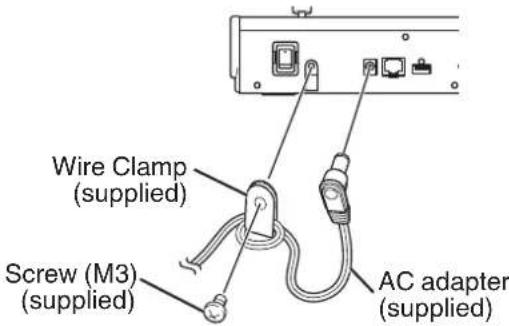
| Adaptateur AC 1 | |
| Cordon d'alimentation (modèle U : 1, modèle E : 2) | |
| Serre-fils 1 | |
| Vis (M3) 1 | |
Principales caractéristiques
Les fonctions pour l'association de cet appareil et le HD PTZ REMOTE CAMERA (KY-PZ100) sont les suivantes.
Fonctionnement simple avec panneau tactile LCD
Équipé d'un panneau tactile LCD couleurs, ce qui facilite l'utilisation grâce à sa configuration de l'écran versatile.
Faites fonctionner la caméra en toute liberté avec le levier de commande et les boutons personnalisés
Équipé d'un levier de commande et de boutons personnalisables, ce qui améliore l'opérabilité de la caméra.
Permet également un fonctionnement en douceur du panoramique/inclinaison.
Commandez jusqu'à 100 unités de HD PTZ REMOTE CAMERA
Jusqu'à 100 unités de HD PTZ REMOTE CAMERA (KY-PZ100) peuvent être contrôlées.
Précautions
Endroits de stockage et d'utilisation
Évitez d'utiliser ou de placer cet appareil dans les endroits suivants.
De telles conditions pourraient entraîner des anomalies de fonctionnement ou des pannes.
- Endroits chauds ou froids hors de la plage de température admissible de fonctionnement (0 °C à 40 °C).
- Emplacements au-delà ou au-dessous de la plage d'humidité autorisée pour le fonctionnement de 20 % HR à 90 % HR. (Condensation non autorisée)
- Près d'un équipement qui émet des champs magnétiques puissants, tel qu'un transformateur ou un moteur.
- Près d'un équipement émettant des ondes radio, par exemple des émetteurs-récepteurs et des téléphones cellulaires.
- Emplacements avec une concentration excessive de poussière et de sable.
- Emplacements sujets à l'humidité, par exemple à proximité d'une fenêtre.
- Emplacements soumis à des radiations ou à des rayons X, ou sensibles à l'action du sel ou de gaz corrosifs.
- Endroits avec beaucoup de fumées ou de vapeurs, par exemple à proximité d'une cuisinière
- Endroits soumis à de fortes vibrations ou surfaces instables
Dans une voiture garée directement exposée aux rayons du soleil ou proche d'un radiateur pendant plusieurs heures
Protégez cet appareil contre la pénétration de poussière lorsque vous l'utilisez dans un endroit exposé aux poussières sablonneuses.
Précautions de manipulation
Ne frottez pas ou n'appuyez pas sur la surface du panneau tactile avec un couteau ou un objet pointu.
N'appliquez pas de force excessive sur cet appareil ; ne levez pas cet appareil tout en maintenant le levier de commande.
Entretien
Éteignez l'appareil avant d'effectuer tout entretien.
Essuyez avec un chiffon doux. L'utilisation d'un diluant ou de benzène peut dissoudre ou ternir la surface.
Pour les taches persistantes, essuyez avec un chiffon trempé dans un détergent neutre dilué à l'eau, puis avec un chiffon sec.
Précautions à prendre lors de l'installation de cet appareil sur un bureau
Installez cet appareil de sorte qu'il ne tombe pas du bureau en raison de vibrations.
Économie d'énergie
Si cet appareil n'est pas en cours d'utilisation, placez le sélecteur d'alimentation sur "OFF" pour réduire la consommation d'énergie.
Noms des pièces
Panneau avant
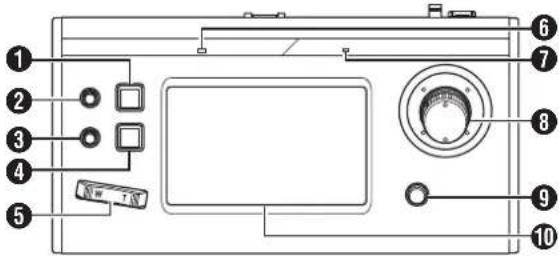
Pour le changement du menu des paramètres.
② Molette de réglage F1
Utilisé pour les réglages multifonctions.
③ Molette de réglage F2
Utilisé pour les réglages multifonctions.
4 Bouton USER2
Pour le changement du menu des paramètres.
⑤ Levier de zoom
Pour effectuer le fonctionnement du zoom de la caméra à distance.
6 Témoin d'ALARME
Rouge : S'allume lorsque l'alarme est activée.
⑦ Voyant ALIMENTATION
Vert : S'allume lorsque l'alimentation est activée.
8 Levier de commande (F3)
- Pour le fonctionnement du panoramique/inclinaison de la caméra à distance.
- Utilisé pour les réglages multifonctions.
⑨ Molette de réglage de la mise au point/bouton poussoir focalisation automatique
- Pour effectuer la mise au point de la caméra à distance.
- Utilisé pour la fonction de mise au point automatique à une pression.
⑩ Panneau de commande
Utilisé comme écran tactile.
| Panneau arrière
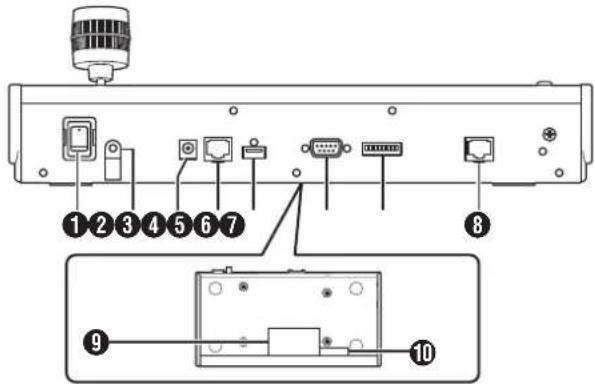
① Sélecteur d'alimentation
Pour mettre le projecteur sous tension ou hors tension.
② Serre-fils
Pour empêcher le câble de l'adaptateur secteur de tomber.
③ Borne 12 V CC
Pour connecter l'adaptateur AC fourni.
4 Borne LAN
Pour la connexion d'un câble LAN.
⑤ Borne d'ENTRETIEN
Pour une utilisation pendant l'entretien.
6 Borne TÉMOIN
Utilisé pour le raccordement du TÉMOIN.
⑦ Contacteur de RÉGLAGE
1 à 4 : Pour commuter le TÉMOIN sur IN et OUT (entrée et sortie).
5 à 8 : Utilisé uniquement pour l'entretien.
⑧ Borne de SÉRIE
Non utilisé.
⑨ Cote énergétique
⑩ Étiquette d'adresse MAC
Installation du collier à pince de câble
Écran de fonctionnement de la caméra
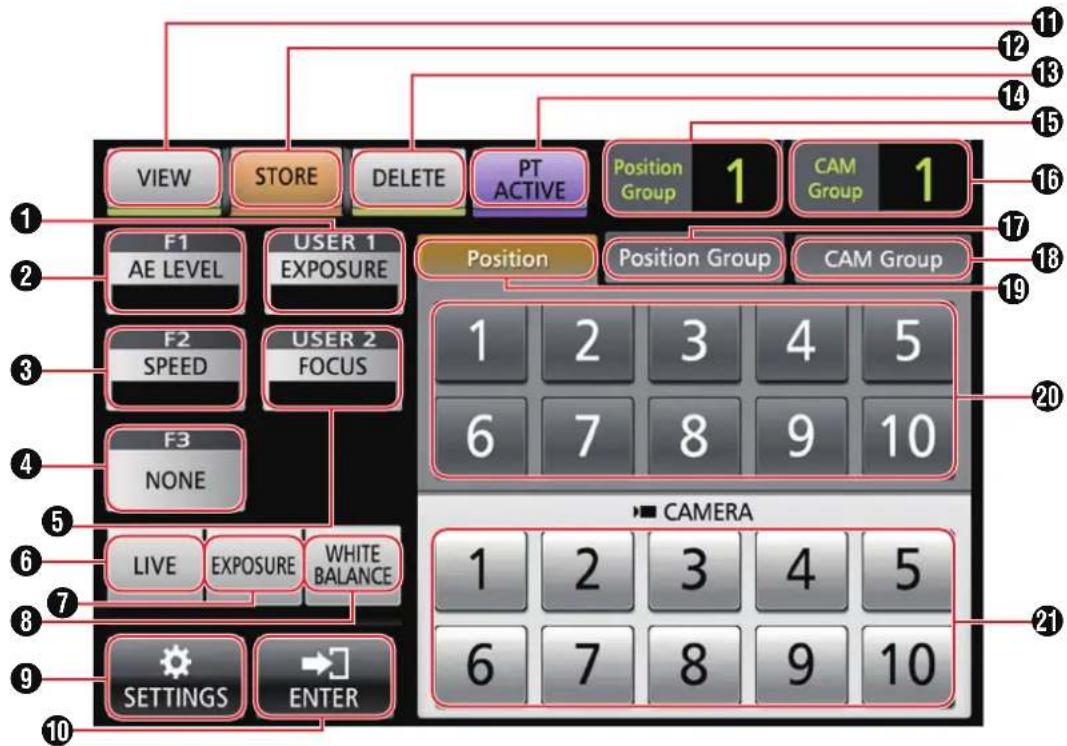
La fonction attribuée au bouton [USER1] peut être configurée.
La fonction "EXPOSURE" est attribuée par défaut.
② [F1]
La fonction attribuée à la molette de réglage [F1] peut être configurée.
La fonction "AE LEVEL" est attribuée par défaut.
③ [F2]
La fonction attribuée à la molette de réglage [F2] peut être configurée.
La fonction "SPEED" est attribuée par défaut.
④ [F3]
La fonction attribuée au levier [F3] peut être configurée. La fonction "NONE" est attribuée par défaut.
⑤ [USER2]
La fonction attribuée au bouton [USER2] peut être configurée.
La fonction "FOCUS" est attribuée par défaut.
⑥ [LIVE]
Appuyez sur le bouton pour activer les préréglages de LIVE. F1 : AE LEVEL, F2 : SPEED, F3 : AUCUN, USER1 : FOCUS, USER2 : REC
⑦ [EXPOSITION]
Appuyez sur le bouton pour activer les préréglages de l'EXPOSITION.
Appuyez sur le bouton pour activer les préréglages de la BALANCE DES BLANCS.
F1 : Balance des blancs R, F2 : Balance des blancs B, F3 :
Aucun, USER1 : Balance des blancs, USER2 : DÉCLENCHEMENT AWB
⑨ [RÉGLAGES]
Appuyez sur le bouton pour afficher l'écran de RÉGLAGES.
⑩ [ENTRÉE]
S'affiche lorsque l'appareil passe en mode [STORE] ou en mode [DELETE]. Peut être utilisé pour confirmer et pour supprimer le numéro de position.
⑪ [VUE]
Appuyez sur le bouton pour passer en mode [VUE].
⑫ [STORE]
Appuyez sur le bouton pour passer en mode [STORE].
⑬ [DELETE]
Appuyez sur le bouton pour passer en mode [DELETE].
14 [PT ACTIVE]
Appuyez sur le bouton pour activer et désactiver [PT ACTIVE]. Désactiver permet de neutraliser le fonctionnement panoramique/inclinaison par le levier de commande.
15 Affichage [Position Group]
Affiche le numéro de la position de groupe actuellement sélectionné.
16 Affichage [CAM Group]
Affiche le numéro du groupe de la caméra actuellement sélectionné.
17 Onglet [Position Group]
Tapez délicatement pour passer à la sélection du numéro de groupe.
18 Onglet [CAM Group]
Tapez délicatement pour passer à la sélection de numéro de groupe de la caméra.
Tapez délicatement pour passer à la sélection du numéro de position.
20 Boutons de numéro de position/de groupe de position/de groupe de la caméra
Permet de sélectionner le numéro de position/de groupe de position/de groupe de la caméra.
21 Bouton numérique de la caméra
Permet de sélectionner le numéro de la caméra.
Préparations
1. Réglez le sélecteur d'alimentation sur "On".
- L'appareil est mis sous tension et le témoin d'ALIMENTATION s'allume.
- L'écran de démarrage s'affiche sur le panneau de commande. Le voyant d'ALARME s'allume en même temps. Au cours de cette période, cet appareil ne peut pas être utilisé.
- L'écran de démarrage disparaît après environ 10 secondes et l'écran d'accueil s'affiche.
2. Configurez les paramètres de cet appareil.
- Définissez l'adresse IP de cet appareil comme suit.
① Sélectionnez [SETTINGS] sur l'écran d'accueil du panneau de commande. • Si l'écran d'accueil ne s'affiche pas, sélectionnez [HOME] pour afficher l'écran d'accueil. ② Sélectionnez [Network]. ③ Sélectionnez [CONTROLLER].
• L'écran de réglage de l'adresse IP s'affiche.
④ Saisissez l'adresse IP et appuyez sur [ENTER].
3. Configurez les paramètres de la caméra.
- Configurez la caméra pour être utilisée comme suit.
① Sélectionnez [SETTINGS] sur l'écran d'accueil du panneau de commande. • Si l'écran d'accueil ne s'affiche pas, sélectionnez [HOME] pour afficher l'écran d'accueil. ② Sélectionnez [Network]. ③ Sélectionnez [CAMERA REGISTRATION]. ④ Sélectionnez [AUTO] pour enregistrer la caméra.
Remarque :
- Pour plus d'informations sur la configuration à l'aide du réglage [MANUAL], veuillez vous reporter à "Enregistrement de l'adresse IP" (P 20).
- Pour ajouter ou modifier la caméra à utiliser, effectuez de nouveau les procédures ci-dessus.
Sélection et fonctionnement d'une caméra
Sélection d'une caméra
Spécifiez le numéro de la caméra pour afficher la vidéo sur le moniteur.
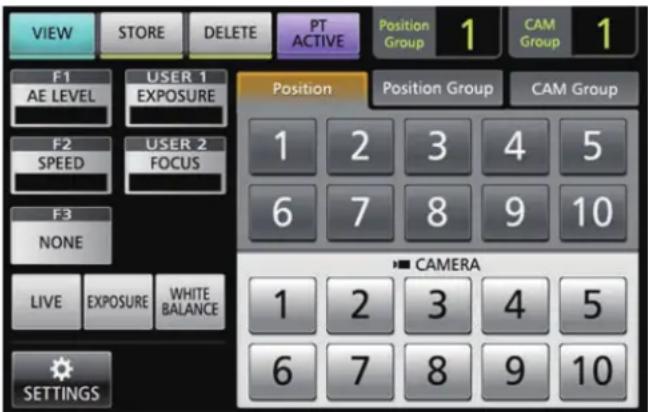
1. Affichez l'écran d'accueil.
Si l'écran d'accueil ne s'affiche pas, appuyez sur le bouton [HOME] sur l'écran.
2. Appuyez sur le bouton numérique correspondant au numéro du groupe de la caméra à utiliser.
Le numéro de groupe de la caméra sélectionné s'affiche dans le coin supérieur droit de l'écran.
3. Appuyez sur le bouton numérique correspondant au numéro de la caméra à utiliser.
- Le bouton numérique de la caméra sélectionné change de couleur.
- Le chiffre du numéro d'une caméra inexistante au sein du groupe de la caméra s'affiche en blanc.
Remarque :
- Jusqu'à 10 caméras peuvent être configurées pour un groupe de caméra.
- Vous pouvez enregistrer jusqu'à 10 groupes et configurer un total allant jusqu'à 100 caméras.
Fonctionnement d'une caméra
Fonctionnement du PTZ (panoramique/inclinaison/zoom)
1 Sélectionnez une caméra à utiliser. (« P11 "Sélection d'une caméra") 2 Inclinez le levier de commande dans la direction vers laquelle vous souhaitez déplacer la caméra (fonctionnement du panoramique/inclinaison).
- Inclinez le levier vers la gauche et la droite pour vous déplacer à l'horizontale (panoramique), et inclinez-le vers le haut et vers le bas pour vous déplacer verticalement (inclinaison).
- Pour modifier la vitesse de mouvement de la caméra, utilisez les molettes de réglage [F1]/[F2].
(✉ P12 "Changement d'une fonction attribuée")
- La vitesse de mouvement change en fonction de l'angle d'inclinaison du levier.
3 Utilisez le levier de zoom pour ajuster la taille de l'angle de champ (fonctionnement du zoom).
- Appuyez sur l'extrémité T du levier pour agrandir le sujet (Téléobjectif) et appuyez sur l'extrémité W pour faire apparaître le sujet plus petit (grand angle).
- La vitesse de zoom change en fonction de la pression exercée sur la commande de zoom.
- En configurant "ZOOM" sur la fonction F3, le levier de commande peut être pivoté afin d'effectuer les opérations de zoom.
(12 P12 "Changement d'une fonction attribuée")
- La vitesse du mouvement du zoom change en fonction de l'angle de rotation du levier.
Effectuer l'opération de mise au point
1 Tournez la molette de réglage de la mise au point.
- Pour régler la mise au point en tournant la molette de réglage de la mise au point, réglez la mise au point sur "MANUAL" à l'aide des boutons [USER1]/[USER2]. Tournez dans le sens antihoraire pour faire la mise au point sur des objets proches. Tournez dans le sens horaire pour faire la mise au point sur des objets éloignés.
Mise au point One push (une pression)
La mise au point est ajustée automatiquement lorsque vous appuyez sur la molette de réglage de la mise au point lorsque la mise au point a été réglée sur "MANUAL".
Enregistrement de vidéos vers la caméra
1. Sélectionnez USER1 sur le panneau de commande. 2. Sélectionnez "REC" dans la sélection de fonction et appuyez sur le bouton [ENTER]. 3. Appuyez sur le bouton USER1 pour démarrer l'enregistrement sur la caméra. 4. Appuyez sur le bouton USER1 pendant l'enregistrement pour arrêter l'enregistrement sur la caméra.
Remarque :
- Vous pouvez également assigner "REC" au bouton USER2.
- "RECORDING" apparaît sur le panneau de commande pendant l'enregistrement.
- Si l'enregistrement ne démarre pas, même après avoir tapé sur le bouton USER1, vérifiez la configuration de la caméra.
Changement d'une fonction attribuée
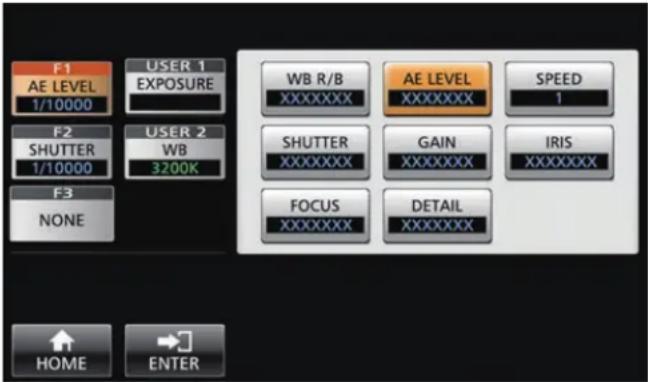
Les fonctions attribuées à F1/F2/F3/USER1/USER2 peuvent être modifiées.
La procédure suivante sert à attribuer "FOCUS" à la molette de réglage F1.
1. Sélectionnez F1 sur le panneau de commande. 2. Sélectionnez "FOCUS" dans la sélection de fonction. 3. Sélectionnez USER1 sur le panneau de commande. 4. Sélectionnez "FOCUS (AUTO/MANU)" dans la sélection de fonction.
Vous pouvez basculer entre mise au point "AUTO" et mise au point "MANUAL" à l'aide du bouton USER1. Le réglage de la mise au point sur "MANUAL" vous permet d'ajuster la mise au point à l'aide de la molette de réglage F1.
5. Appuyez sur le bouton [ENTER].
Appuyer sur le bouton [ENTER] permet de confirmer le réglage sélectionné et l'affichage revient à l'écran d'ACCUEIL. Appuyer sur le bouton [HOME] annule le réglage sélectionné et l'affichage revient à l'écran d'ACCUEIL.
Remarque : - Les fonctions attribuées à chaque bouton sont comme suit.
| F1/F2 F3 | USER1/ USER2 | ||
| WB R/B | √ | ||
| Niveau AE | √ | ||
| VITESSE | √ | ||
| SHUTTER | √ | ||
| GAIN | √ | ||
| DIAPHRAGME | √ | √ | |
| MISE AU POINT | √ √ | √ | |
| DÉTAIL | √ | ||
| AUCUN(E) | √ | ||
| ZOOM | √ | ||
| EXPOSITION | √ | ||
| WHITE BALANCE | √ | ||
| DÉCLENCHEMENT AWB | √ | ||
| STREAMING | √ | ||
| ENREGISTREMENT | √ |
Sélection de la position
■ Position
Ce système vous permet de configurer plusieurs positions de prise de vue sur une caméra. Cette position de prise de vue est appelée la "position". Le réseau JVC HD PTZ REMOTE CAMERA KY-PZ100 de la caméra vous permet de configurer 10 groupes de 10 modèles, pour un total de 100 positions de prise de vue.
Les positions de prise de vue configurées sont enregistrées en tant que “positions préréglées” et il est possible d’y accéder à tout moment.
Sélection d'une position préréglée
Spécifiez un numéro de préréglage pour afficher la vidéo de la position préréglée.
1 Sélectionnez l'onglet Position Group et appuyez sur un numéro de groupe. 2 Sélectionnez l'onglet Position et appuyez sur un numéro préréglé. 3 Affichez la vidéo du numéro préréglé sélectionné.
Enregistrement d'une position
1 Affichez l'écran d'accueil. Si l'écran d'accueil ne s'affiche pas, appuyez sur le bouton [HOME] sur l'écran. 2 Appuyez sur le bouton [STORE]. 3 Appuyez sur l'onglet Position Group et sélectionnez un numéro de groupe. 4 Appuyez sur l'onglet Position. 5 Sélectionnez le numéro à enregistrer puis appuyez sur le bouton [ENTER]. L'état actuel de la caméra est enregistré dans le numéro de position sélectionné du groupe de position.
Remarque :
- Le chiffre du bouton enregistré avec une position devient jaune.
- Le chiffre du groupe de position devient jaune si les positions sont enregistrées.
Suppression d'une position préréglée
1 Affichez l'écran d'accueil. Si l'écran d'accueil ne s'affiche pas, appuyez sur le bouton [HOME] sur l'écran.
2 Appuyez sur le bouton [DELETE].
3 Appuyez sur l'onglet Position Group et sélectionnez un numéro de groupe.
4 Appuyez sur l'onglet Position.
5 Sélectionnez le numéro de la position que vous souhaitez effacer, puis appuyez sur le bouton [ENTER].
Les informations d'enregistrement du numéro de position sélectionné du groupe de position sont supprimées.
Remarque :
- Le chiffre du bouton dont la position est supprimée devient blanc.
- Le chiffre du groupe de position devient blanc lorsque toutes les positions sont supprimées.
Réglage des fonctions de la caméra
Réglage de la balance des blancs (gain R/B)
Modification du réglage de la balance des blancs
Vous pouvez basculer entre "FAW"/"AWB"/"3200K"/"5600K"/
"MANUAL" à l'aide du bouton USER1.
FAW : Active le mode de balance des blancs automatique (AWB).
AWB : Ajuste automatiquement la balance des blancs en appuyant sur le bouton AWB Trigger.
3200K : Permet de régler la température de couleur à 3200K.
5600K : Permet de régler la température de couleur à 5600K.
MANUAL : Ajustez manuellement le gain R et le gain B.
1 Sélectionnez USER1 sur le panneau de commande. 2 Sélectionnez "WHITE BALANCE" dans la sélection de fonction et appuyez sur le bouton [ENTER]. La molette de réglage F1 peut être utilisée pour la balance des blancs R (gain R), la molette de réglage F2 pour la balance des blancs B (gain B), le bouton USER1 pour la balance des blancs, et le bouton USER2 pour le DÉCLENCHEMENT AWB.
Exécution de AWB Trigger
Efficace si le mode de balance des blancs est réglé sur "AWB".
La balance des blancs est réglée automatiquement en cas d'appui sur le bouton AWB Trigger.
Réglage du gain R/B
Réglez la peinture AWB dans la plage ± 32 si le mode de balance des blancs est réglé sur "AWB".
Réglez le R/B GAIN dans la plage de 0 à 255 si le mode de balance des blancs est réglé sur "MANUAL".
Réglage du mode d'exposition (EXPOSITION)
Sélectionnez la méthode de contrôle de la luminosité.
AUTO : Ajuste automatiquement la luminosité.
SHUTTER : Bascule vers le fonctionnement de priorité d'obturation (manuel pour l'obturateur, auto pour les autres).
IRIS : Bascule vers le fonctionnement de priorité du diaphragme (manuel pour le diaphragme, auto pour les autres).
MANUAL : Fait passer le diaphragme, le gain et l'obturateur en fonctionnement manuel.
Ajustement du diaphragme
■ Mode de diaphragme automatique (réglage automatique) Le mode de diaphragme automatique (réglage automatique) est activé en réglant EXPOSURE sur "AUTO" ou "SHUTTER".
1 Sélectionnez USER1 sur le panneau de commande. 2 Sélectionnez [EXPOSURE] dans la sélection de fonction et appuyez sur le bouton [ENTER]. 3 Appuyez sur le bouton USER1 et sélectionnez "AUTO" ou "SHUTTER". ■ Mode de diaphragme manuel (réglage manuel) Le mode de diaphragme manuel (réglage manuel) est activé en réglant EXPOSURE sur "IRIS" ou "MANUAL". 1 Sélectionnez USER1 sur le panneau de commande. 2 Sélectionnez [EXPOSURE] dans la sélection de fonction et appuyez sur le bouton [ENTER]. 3 Appuyez sur le bouton USER1 et sélectionnez "IRIS" ou "MANUAL". 4 Sélectionnez F1 sur le panneau de commande. 5 Sélectionnez [IRIS] dans la sélection de fonction et appuyez sur le bouton [ENTER]. La molette de réglage F1 peut être utilisée pour ajuster le diaphragme.
Réglage de l'obturateur électronique
■ Mode d'obturation automatique (ajustement de l'obturateur automatique) Le mode d'obturation automatique (réglage d'obturateur automatique) est activé en réglant EXPOSURE sur "AUTO" ou "IRIS". 1 Sélectionnez USER1 sur le panneau de commande. 2 Sélectionnez [EXPOSURE] dans la sélection de fonction et appuyez sur le bouton [ENTER]. 3 Appuyez sur le bouton USER1 et sélectionnez "AUTO" ou "IRIS". ■ Mode d'obturateur manuel (commutation manuelle de l'obturateur) Le mode d'obturateur manuel (commutation d'obturateur manuel) est activé en réglant EXPOSURE sur "SHUTTER" ou "MANUAL". 1 Sélectionnez USER1 sur le panneau de commande. 2 Sélectionnez [EXPOSURE] dans la sélection de fonction et appuyez sur le bouton [ENTER]. 3 Appuyez sur le bouton USER1 et sélectionnez "SHUTTER" ou "MANUAL". 4 Sélectionnez F1 sur le panneau de commande. 5 Sélectionnez [SHUTTER] dans la sélection de fonction et appuyez sur le bouton [ENTER]. La molette de réglage F1 peut être utilisée pour ajuster l'obturateur.
Réglage du gain
■ Mode de gain automatique (ajustement du gain automatique) Le mode de gain automatique (réglage du gain automatique) est activé en réglant EXPOSURE sur "AUTO". 1 Sélectionnez USER1 sur le panneau de commande. 2 Sélectionnez [EXPOSURE] dans la sélection de fonction et appuyez sur le bouton [ENTER]. 3 Appuyez sur le bouton USER1 et sélectionnez "AUTO". ■ Mode de gain manuel (commutation manuelle du gain) Le mode de gain manuel (commutation manuelle du gain) est activé en réglant EXPOSURE sur "MANUAL". 1 Sélectionnez USER1 sur le panneau de commande. 2 Sélectionnez [EXPOSURE] dans la sélection de fonction et appuyez sur le bouton [ENTER]. 3 Appuyez sur le bouton USER1 et sélectionnez "MANUAL".
Ajuster la luminosité
■ Réglage de la luminosité automatique (mode de réglage automatique de luminosité (AE)) Le mode de réglage de la luminosité automatique (AE) est activé en réglant EXPOSURE sur "AUTO".
1 Sélectionnez F1 sur le panneau de commande. 2 Sélectionnez "AE LEVEL" dans la sélection de fonction et appuyez sur le bouton [ENTER]. 3 Réglez le niveau de luminosité pour le mode de réglage automatique de la luminosité à l'aide de la molette de réglage F1. ■ Réglage manuel de la luminosité Le mode de réglage manuel est activé en réglant EXPOSURE sur "MANUAL". 1 Sélectionnez F1 sur le panneau de commande. 2 Sélectionnez "AE LEVEL" dans la sélection de fonction et appuyez sur le bouton [ENTER]. 3 Réglez la vitesse d'obturation à l'aide de la molette de réglage F1.
Remarque :
- Vous pouvez également configurer "GAIN" et "IRIS" pour la molette de réglage F1.
- "SHUTTER", "GAIN" et "IRIS" peuvent être configurés pour la molette de réglage F2.
- "IRIS" peut être configuré pour F3 (levier de commande).
- Si EXPOSURE est réglé sur "SHUTTER", seule la vitesse d'obturation peut être réglée manuellement.
- Si EXPOSURE est réglé sur "IRIS", seul le diaphragme peut être réglé manuellement.
Réglage de la qualité d'image de la caméra (Détail)
1 Sélectionnez F1 sur le panneau de commande. 2 Sélectionnez "DETAIL" dans la sélection de fonction et appuyez sur le bouton [ENTER]. 3 Réglez la qualité d'image de la caméra (niveau d'amélioration du contour) à l'aide de la molette de réglage F1.
Remarque :
- Vous pouvez également configurer "DETAIL" pour la molette de réglage F2.
Démarrage du streaming
1 Sélectionnez USER1 sur le panneau de commande. 2 Sélectionnez "STREAMING" dans la sélection de fonction et appuyez sur le bouton [ENTER]. 3 Appuyez sur le bouton USER1 pour démarrer la lecture en continu. 4 Appuyez sur le bouton USER1 pendant la lecture en continu pour arrêter la lecture en continu.
Remarque :
- Vous pouvez également assigner "STREAMING" au bouton USER2.
- Une icône de lecture en continu s'affiche sur le panneau de commande pendant la lecture en continu.
- Si la lecture en continu ne démarre pas même après avoir appuyé sur le bouton USER1, vérifiez la configuration de la caméra.
Flux de configuration
Lors de la configuration du système pour la première fois, ou lorsque de nouveaux caméras sont ajoutés, configurez de la manière suivante.
Assurez-vous d'effectuer une vérification du fonctionnement après la configuration.
1 Réglages de l'adresse IP
Configurez l'adresse IP de l'appareil connecté. (P20 "Configuration IP")
2 Configuration de la caméra
Configurez la caméra connectée. (P21 "Menu des paramètres de la caméra")
3 Paramètres de la télécommande
Configurez les fonctions attribuées aux boutons personnalisés de cet appareil. (€ P12 "Changement d'une fonction attribuée")
Fonctions de base de l'écran de menu
1 Appuyez sur le bouton [SETTINGS] sur l'écran d'accueil.
Le menu des paramètres s'affiche.
2 Sélectionnez l'élément à configurer.
| Menu des paramètres
■ VIDEO
Ceci vous permet de mettre les sorties vidéo des caméras connectées sous tension ou hors tension. (« P19 "Marche/arrêt de la sortie vidéo de la caméra")
■ Commande de MENU
Ceci vous permet d'afficher et d'utiliser le menu des paramètres de la caméra sélectionnée. (€ P21 "Menu des paramètres de la caméra")
■ Fonction
Ceci vous permet de configurer les paramètres de cet appareil.
• Volume de l'écran tactile
Ceci vous permet de configurer le son de fonctionnement du panneau de commande.
- Luminosité
Ceci vous permet de configurer la luminosité du panneau de commande.
- Économie d'énergie
Ceci vous permet de configurer la durée de temps avant que l'appareil entre en mode d'économie d'énergie.
Le mode d'économie d'énergie est désactivé lorsque le menu des paramètres s'affiche.
- Réglage par défaut
Ceci vous permet de restaurer les paramètres par défaut de cet appareil.
Lorsque vous appuyez sur le bouton [Default Setting], la couleur du bouton passe au jaune. Appuyez sur le bouton [ENTER] dans cette condition, puis mettez hors tension pour restaurer les paramètres par défaut.
- Données de réglage <-> USB
Ceci vous permet d'écrire les paramètres de cet appareil vers un lecteur USB et vice versa.
Connectez la clé USB à la borne ENTRETIEN sur le panneau arrière de cet appareil.
Remarque :
- Formatez la clé USB avec FAT 32/16 à l'avance. Cet appareil ne prend pas en charge le formatage.
- Informations relatives à la version La version de cet appareil est affichée en bas à droite de l'écran de fonction.
Réseau
Ceci vous permet de configurer les paramètres liés au réseau. («P20 "Paramètres réseau sur ce contrôleur")
■ Écran tactile
Ceci vous permet d'étalonner le panneau de commande. Appuyer sur le bouton [Touch Screen] affiche l'écran de réglage. Faites fonctionner selon les instructions affichées à l'écran.
Flux d'écran de menu
Les écrans de menu sont constitués de l'écran de menu normal et de l'écran du menu des paramètres. Le débit de chaque écran est indiqué sur les illustrations ci-dessous.
Écran du menu normal
Écran VIEW
Ceci vous permet de sélectionner la caméra et la position préréglée de la caméra.
Écran d'accueil > Écran VIEW > Écran CAM Group![graph TD A["VIEW STORE DELETE PT ACTIVE Position Group 1 CAM Group 1"] --> B["VIEW STORE DELETE PT ACTIVE Position Group 1 CAM Group 1"] B --> C["VIEW STORE DELETE PT ACTIVE Position Group 1 CAM Group 1"] C --> D["Écran Position"] D --> E["VIEW STORE DELETE PT ACTIVE Position Group 1 CAM Group 1"] E…](/content/2026/03/537775/images/e4b5d6a895c48be60f97d01db28c17d555a390be41bdad6da3ac8753dde3bc11.jpg)
Écran STORE
Ceci vous permet d'enregistrer la position préréglée de la caméra.
Écran d'accueil > Écran STORE > Écran CAM Group![graph TD A["VIEW STORE DELETE PT ACTIVE POSITION Group 1 CAM Group 2"] --> B["POSITION POSITION Group CAM Group"] B --> C["Écran Position"] subgraph Left_Ecran_Distance D["AS LEVEL"] --> E["EXPOSURE POSITION Group"] F["SPEED"] --> G["FOCUS"] H["NONE"] --> I["CAMERA"] J["LIVE"] --> K["EXPOSURE"] -->…](/content/2026/03/537775/images/bc93493bd3bf17cf85c0f28d469581ecadc7795f8b28e6554446d0dd89e12cb1.jpg)
Écran DELETE
Ceci vous permet de supprimer la position préréglée de la caméra.
Écran d'accueil > Écran DELETE > Écran CAM Group![graph TD A["VIEW STORE DELETE PT ACTIVE Position Group CAM Group"] --> B["POSITION PLACE POSITION Group CAM Group"] B --> C["Écran Position"] subgraph Ecran Position D["VIEW STORE DELETE PT ACTIVE POSITION Group CAM Group"] --> E["POSITION PLACE POSITION Group CAM Group"] E --> F["Écran Position"] e…](/content/2026/03/537775/images/0fc59c63c32362a66da37d09644eadb045dfe336cb955712c2bc44c8bb3406a5.jpg)
Écran F1/F2/F3/USER1/USER2
Pour l'attribution de fonctions aux boutons et molettes de réglage de cet appareil.
Écran d'accueil > Écran F1/F2 (*)![graph TD A["VIEW STORE DELETE PT ACTIVE POSITION Group 1 CAM Group 1"] --> B["Écran F3 (*)"] B --> C["Écran USER1/USER2 (*)"] C --> D["POSITION Group 1 CAM Group 1"] A --> E["POSITION Group 1 CAM Group 1"] B --> F["POSITION Group 1 CAM Group 2 CAM Group 2"] C --> G["POSITION Group 1 CAM Group 3 CAM…](/content/2026/03/537775/images/272336d78760795e2ad6ca43db1164a073841bc31c78c9680401fda0cde205c1.jpg)
Écran du menu des paramètres
Écran SETTINGS
Pour configurer les paramètres de cet appareil.
(1) P15 "Menu des paramètres")
![graph TD A["Réglages"] --> B["Écran d'accueil"] B --> C["Écran SETTINGS"] C --> D["Écran Video"] D --> E["Écran ALL CAMERAS"] C --> F["Écran MENU Control"] F --> G["Écran CAMERA Group"] C --> H["Écran Function"] H --> I["Écran Single"] C --> J["Écran Network"] J --> K["Écran CAMERA"] C --> L["Écran…](/content/2026/03/537775/images/ddf76cdee70c67e1a51eef45f6c4ae9d886190f8aac409cf9613a2c72399e994.jpg)
Configuration du système
Marche/arrêt de la sortie vidéo de la caméra
Réglage des sorties vidéo de toutes les caméras activé/désactivé
1. Affichez l'écran d'accueil. Si l'écran d'accueil ne s'affiche pas, appuyez sur le bouton [HOME] sur l'écran. 2. Appuyez sur le bouton [SETTINGS]. L'écran du menu des paramètres s'affiche. 3. Appuyez sur le bouton [Video]. 4. Appuyez sur le bouton [ALL CAMERAS]. 5. Appuyez sur le bouton [ON] ou [OFF]. - Appuyer sur le bouton change la couleur du bouton. - Appuyez sur le bouton [ON] pour activer la sortie vidéo de la caméra. Appuyez sur le bouton [OFF] pour désactiver la sortie vidéo de la caméra. 6. Appuyez sur le bouton [ENTER] pour confirmer le réglage.
Réglage des sorties vidéo des groupes de la caméra activé/désactivé
1. Affichez l'écran d'accueil. Si l'écran d'accueil ne s'affiche pas, appuyez sur le bouton [HOME] sur l'écran. 2. Appuyez sur le bouton [SETTINGS]. L'écran du menu des paramètres s'affiche. 3. Appuyez sur le bouton [Video]. 4. Appuyez sur le bouton [CAMERA Group]. 5. Appuyez sur le bouton numérique du groupe de la caméra et sur le bouton numérique de la caméra à configurer. - Plusieurs groupes de caméras peuvent être sélectionnés. - Le chiffre du numéro d'une caméra non-existante au sein du groupe de la caméra s'affiche en blanc. 6. Appuyez sur le bouton [ON] ou [OFF]. - Appuyer sur le bouton change la couleur du bouton. - Appuyez sur le bouton [ON] pour activer la sortie vidéo de la caméra. Appuyez sur le bouton [OFF] pour désactiver la sortie vidéo de la caméra. 7. Appuyez sur le bouton [ENTER] pour confirmer le réglage.
Réglage de la sortie vidéo de la caméra individuelle activé/désactivé
1. Affichez l'écran d'accueil. Si l'écran d'accueil ne s'affiche pas, appuyez sur le bouton [HOME] sur l'écran. 2. Appuyez sur le bouton [SETTINGS]. L'écran du menu des paramètres s'affiche. 3. Appuyez sur le bouton [Video]. 4. Appuyez sur le bouton [Single]. 5. Appuyez sur le bouton numérique du groupe de la caméra et sur le bouton numérique de la caméra à configurer. 6. Appuyez sur le bouton [ON] ou [OFF]. - Appuyer sur le bouton change la couleur du bouton. - Appuyez sur le bouton [ON] pour activer la sortie vidéo de la caméra. Appuyez sur le bouton [OFF] pour désactiver la sortie vidéo de la caméra. 7. Appuyez sur le bouton [ENTER] pour confirmer le réglage. - Seules les caméras du groupe de la caméra sélectionné peuvent être configurées. - [ALL CAMERAS] peut être configuré sur "ON"/"OFF" uniquement pour les caméras au sein d'un même réseau. - Pour contrôler la sortie vidéo d'un appareil qui n'est pas dans le même réseau, utilisez CAMÉRA Groupe ou Unique. - Lorsque la sortie vidéo d'une caméra est mise hors tension, vous ne pouvez pas commander la caméra.
Remarque :
Configuration IP
Enregistrement de l'adresse IP
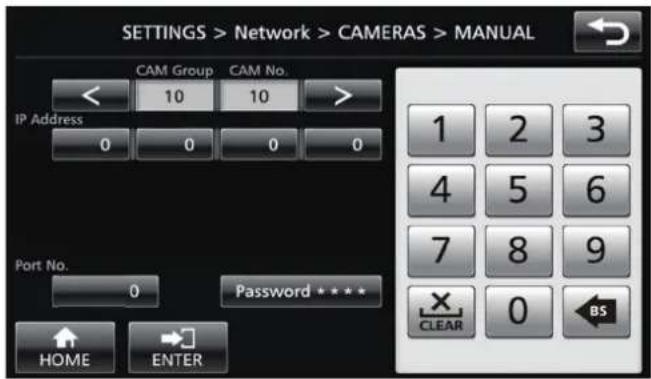
1 Affichez l'écran d'accueil. Si l'écran d'accueil ne s'affiche pas, appuyez sur le bouton [HOME] sur l'écran. 2 Appuyez sur le bouton [SETTINGS]. L'écran du menu des paramètres s'affiche. 3 Appuyez sur le bouton [Network]. 4 Appuyez sur le bouton [CAMERA REGISTRATION]. 5 Appuyez sur le bouton [AUTO] ou [MANUAL].
- Appuyer sur le bouton [AUTO] configure automatiquement les paramètres réseau de la caméra. (Recommandé) Après l'apparition du message "Completed", appuyez sur le bouton [CLOSE] pour terminer la configuration. Les procédures de fonctionnement suivantes ne sont pas requises.
Appuyer sur le bouton [MANUAL] permet d'afficher l'écran de paramètres manuels de l'adresse IP.
6 Enregistrez l'adresse IP manuellement.
- Changez le [CAM Group] et [CAM No] pour sélectionner la caméra pour laquelle vous souhaitez enregistrer l'adresse IP.
- Saisissez l'adresse IP à l'aide du pavé numérique.
- Appuyez sur le bouton [ENTER] pour confirmer les chiffres saisis.
- Configurez toutes les caméras qui doivent être enregistrées en suivant la même procédure.
Remarque :
- Il s'agit d'une fonction pour enregistrer l'adresse IP de la caméra sur cet appareil. L'adresse IP de la caméra ne peut pas être modifiée même si vous tentez d'effectuer un enregistrement manuel en sélectionnant [MANUAL].
- Utilisez le même numéro de port et le même mot de passe selon la configuration de la caméra connectée. Le réglage d'usine par défaut est configuré selon le réglage d'usine par défaut du réseau de la caméra JVC "KY-PZ100".
- En cas de configuration à l'aide de "AUTO", cet appareil attribue des adresses IP aux appareils raccordés sur le réseau, dans l'ordre à partir de "***.***.***.100". Et il n'y a pas de problèmes de fonctionnement même si l'adresse IP de l'appareil est dupliquée.
- Si plus d'un appareil est connecté au sein du même réseau, jusqu'à cinq appareils seulement peuvent attribuer l'adresse IP à l'aide de "AUTO".
- La configuration de l'adresse IP à "0.0.0.0" supprime l'enregistrement de cette caméra.
Paramètres réseau sur ce contrôleur
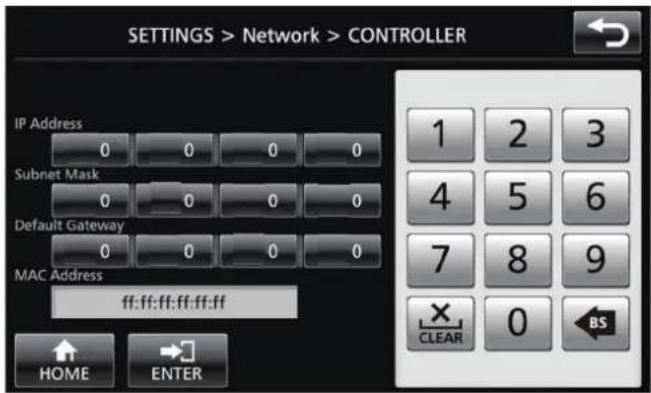
1. Affichez l'écran d'accueil. Si l'écran d'accueil ne s'affiche pas, appuyez sur le bouton [HOME] sur l'écran. 2. Appuyez sur le bouton [SETTINGS]. L'écran du menu des paramètres s'affiche. 3. Appuyez sur le bouton [Network]. 4. Appuyez sur le bouton [CONTROLLER]. L'écran des paramètres réseau de cet appareil s'affiche. 5. Saisissez chaque élément et appuyez sur le bouton [ENTER].
Remarque :
• L'adresse IP par défaut de l'appareil est 192.168.0.2.
Témoins de configuration
Témoins de contrôle d'interface
Configurez les fonctions des broches 4 et 5 de la borne du témoin en utilisant le commutateur de RÉGLAGE sur le panneau arrière.
En dehors des broches 4 et 5, les fonctions des broches restantes ne peuvent pas être modifiées.
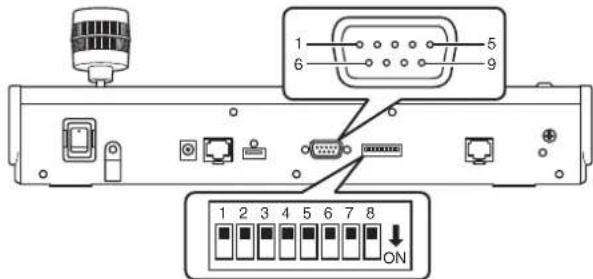
Remarque :
- Si une caméra a été sélectionnée pour recevoir des signaux de signalisation, le bouton correspondant à la caméra apparaît comme .1
Méthode de configuration
| Numéro de broche de la borne de témoin | Fonction Sélecteur RÉGLAGE |
| 1 ENTRÉE-1 - | |
| 2 ENTRÉE-2 - | |
| 3 ENTRÉE-3 - | |
| 4 ENTRÉE-4 | |
| SORTIE-5 | |
| 5 ENTRÉE-5 | |
| SORTIE-4 | |
| 6 GND - | |
| 7 SORTIE-1 - | |
| 8 SORTIE-2 - | |
| 9 SORTIE-3 - |
Remarque :
- Les témoins d'entrée ou de sortie prennent en charge les numéros des caméras 1 à 5 du groupe des caméras 1. Pour utiliser les témoins d'entrée ou de sortie, attribuez les caméras à ces numéros. Pour plus d'informations sur les témoins d'entrée et de sortie, reportez-vous à la colonne "Fonctions" de "Méthode de configuration".
- L'insertion et le retrait de la borne de témoin doivent être effectués lorsque l'alimentation est coupée.
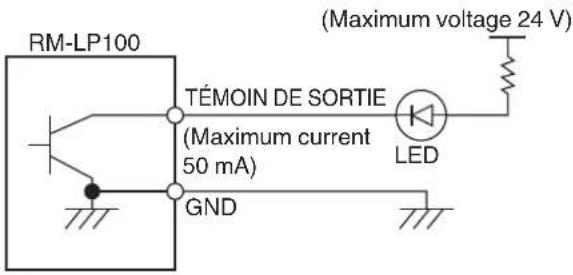
Exemple de connexion de TÉMOIN DE SORTIE
Veuillez vous assurer que les conditions suivantes sont remplies.
Tension : Maximum 24 V CC
Courant : Maximum 50 mA
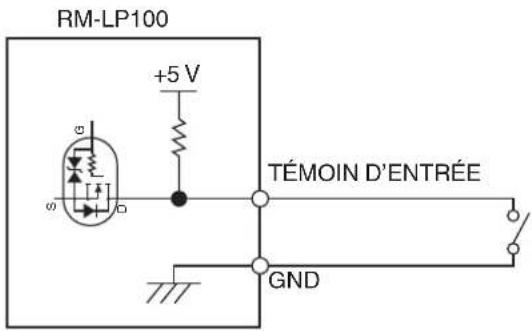
Exemple de connexion pour TÉMOIN D'ENTRÉE
Configurez le contact d'entrée.
Menu des paramètres de la caméra
Effectuer des changements sur le menu des paramètres de la caméra
1 Appuyez sur le bouton [SETTINGS] sur l'écran d'accueil du panneau de commande.
• L'écran des paramètres s'affiche. - Si l'écran d'accueil ne s'affiche pas, sélectionnez [HOME] pour afficher l'écran d'accueil.
2 Appuyez sur le bouton [MENU Control] sur l'écran des paramètres.
3 Appuyez sur le bouton [MENU].
- Le menu des paramètres de la caméra sélectionné s'affiche sur la sortie vidéo de la caméra.
- Utilisez le levier de commande et le bouton [ENTER] pour changer les paramètres.
4 Appuyez sur le bouton [HOME].
- Après avoir modifié les paramètres, appuyez sur le bouton [HOME] pour revenir à l'écran d'accueil.
Remarque :
- Pour plus de détails sur la procédure de modification dans le menu des paramètres de la caméra, veuillez vous reporter au mode d'emploi de la caméra.
- Lorsque vous retirez la caméra du réseau, supprimez également l'enregistrement de la caméra.
- Si l'adresse IP de la caméra est modifiée, la communication peut échouer pendant un certain temps, même si l'adresse IP a été modifiée via l'enregistrement de la caméra de cet appareil. Dans ce cas, coupez l'alimentation.
Dépannage
| Problème Symptôme Action | ||
| Le caméscope ne s'allume pas. | Pas de réponse même après avoir appuyé sur le panneau de commande sur l'appareil. | Éteignez l'interrupteur d'alimentation à l'arrière de l'unité, puis rallumez-la. Si l'appareil ne démarre toujours pas, arrêtez de l'utiliser, débranchez le cordon d'alimentation de la prise secteur et consultez un revendeur ou notre centre de service. |
Confirmation de "OPEN SOURCE LICENSE"
1 Sélectionnez [SETTINGS] sur l'écran d'accueil du panneau de commande.
- Appuyer sur le bouton permet d'afficher l'écran [SETTINGS].
- Si l'écran d'accueil ne s'affiche pas, sélectionnez [HOME] pour afficher l'écran d'accueil.
2 Sélectionnez "Open Source License" sur l'écran "SETTINGS".
• L'écran "Open Source License" s'affiche.
Schéma de connexion
![graph TD A["KY-PZ100"] --> B["HUB"] C["KY-PZ100"] --> B D["..."] --> B E["..."] --> B F["..."] --> B G["..."] --> B H["..."] --> B I["..."] --> B J["LAN cable"] --> K["RM-LP100"]](/content/2026/03/537775/images/fa2e73544c7f3461783e8dcca36a19380684228a5a06539546489e0b43b045cb.jpg)
* Vous pouvez connecter jusqu'à 100 caméras en même temps. * Système de communication de cet appareil Communication : Le PCB (point central de la borne)/normale numéro de port de destination dépend des paramètres du menu
ALL CAMERAS : Multidiffusion (239.0.255.255)/UDP/port de destination numéro 80
CAMERA Group/ : UDP/port de destination numéro 80 Single
Remarque :
- "ALL CAMERAS"/"CAMERA Group"/"Single" sont des options pour [SETTINGS] dans l'écran [Video].
Spécifications
Généralités
| Élément Description | |
| Alimentation CC 12 V | |
| Consommation actuelle | 0,6 A |
| Poids Environ 2,1 k | g |
| Température ambiante 0 °C à 40 °C (fonctionnement) | |
| Humidité de service admissible | 20 % HR à 90 % HR (pas de condensation) |
Section bornes
| Élément Description |
| Borne TÉMOIN D-sub à 9 broches |
| Borne LAN 10BASE-T/100BASE-TX |
| Borne [DC] Prise CC (pour l'adaptateur CA fourni) |
Accessoires
| Accessoires | |
| Carte de garantie (modèle U uniquement) 1 | |
| INSTRUCTIONS (BASIC) 1 | |
| Adaptateur AC 1 | |
| Cordon d'alimentation (modèle U : 1, modèle E : 2) | |
| Serre-fils 1 | |
| Vis (M3) 1 | |
Plan graphique dimensionnel (unité : mm)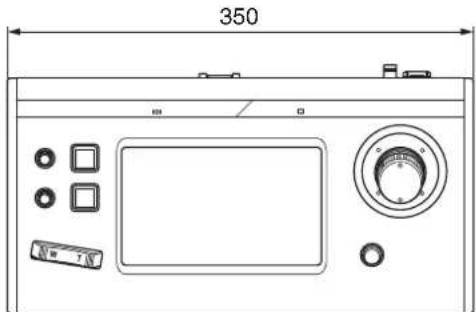
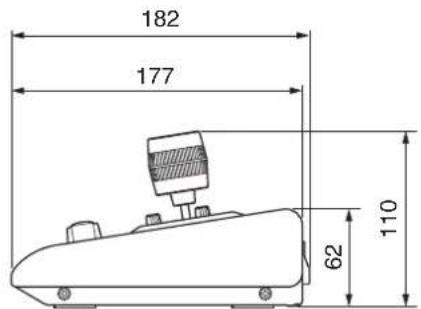
* Les spécifications et l'apparence de ce produit sont susceptibles de modifications et améliorations sans préavis.
JVC


- DÉTAILS
- PRÉCAUTIONS DE SÉCURITÉ
- MISES EN GARDE
- CAN ICES-3 A / NMB-3 A
- MISE EN GARDE
- ATTENTION
- REMARQUE À L'ATTENTION DE L'INSTALLATEUR DU SYSTÈME CATV
- PRISE SECTEUR
- CONSIGNES DE SÉCURITÉ IMPORTANTES
- LE NON-RESPECT DES PRÉCAUTIONS SUIVANTES PEUT ENDOMMAGER L'APPAREIL, LA TÉLÉCOMMANDE OU LE DISQUE/LA CASSETTE
- CONDENSATION DE L'HUMIDITÉ
- ATTENTION: TENSION DANGEREUSE À L'INTÉRIEUR ATTENTION: POUR ÉVITER TOUT RISQUE D'INCENDIE OU D'ÉLECTROCUTION, NE PAS EXPOSER CET APPAREIL À LA PLUIE NI À L'HUMIDITÉ
- ÀVIS DE NON RESPONSABILITÉ
- CHER(E) CLIENT(E), [UNION EUROPÉENNE]
- IMPORTANT
- RACCORDEMENT DE L'ALIMENTATION
- AVERTISSEMENT
- REMARQUE POUR LE CORDON D'ALIMENTATION DU ROYAUME-UNI UNIQUEMENT
- COMMENT REMPLACER LE FUSIBLE
- SOMMAIRE
- COMMENCER
- FONCTIONNEMENT
- RÉGLAGES
- AUTRES
- CONTENU DU PRÉSENT MANUEL
- ACCESSOIRES FOURNIS
- PRINCIPALES CARACTÉRISTIQUES
- FONCTIONNEMENT SIMPLE AVEC PANNEAU TACTILE LCD
- FAITES FONCTIONNER LA CAMÉRA EN TOUTE LIBERTÉ AVEC LE LEVIER DE COMMANDE ET LES BOUTONS PERSONNALISÉS
- COMMANDEZ JUSQU'À 100 UNITÉS DE HD PTZ REMOTE CAMERA
- PRÉCAUTIONS
- ENDROITS DE STOCKAGE ET D'UTILISATION
- PRÉCAUTIONS DE MANIPULATION
- ENTRETIEN
- PRÉCAUTIONS À PRENDRE LORS DE L'INSTALLATION DE CET APPAREIL SUR UN BUREAU
- ÉCONOMIE D'ÉNERGIE
- NOMS DES PIÈCES
- PANNEAU AVANT
- PANNEAU ARRIÈRE
- INSTALLATION DU COLLIER À PINCE DE CÂBLE
- ÉCRAN DE FONCTIONNEMENT DE LA CAMÉRA
- PRÉPARATIONS
- RÉGLEZ LE SÉLECTEUR D'ALIMENTATION SUR "ON
- CONFIGUREZ LES PARAMÈTRES DE CET APPAREIL
- CONFIGUREZ LES PARAMÈTRES DE LA CAMÉRA
- SÉLECTION ET FONCTIONNEMENT D'UNE CAMÉRA
- SÉLECTION D'UNE CAMÉRA
- REMARQUE
- FONCTIONNEMENT D'UNE CAMÉRA
- FONCTIONNEMENT DU PTZ (PANORAMIQUE/INCLINAISON/ZOOM)
- EFFECTUER L'OPÉRATION DE MISE AU POINT
- MISE AU POINT ONE PUSH (UNE PRESSION)
- ENREGISTREMENT DE VIDÉOS VERS LA CAMÉRA
- CHANGEMENT D'UNE FONCTION ATTRIBUÉE
- SÉLECTION DE LA POSITION
- SÉLECTION D'UNE POSITION PRÉRÉGLÉE
- ENREGISTREMENT D'UNE POSITION
- SUPPRESSION D'UNE POSITION PRÉRÉGLÉE
- RÉGLAGE DES FONCTIONS DE LA CAMÉRA
- RÉGLAGE DU MODE D'EXPOSITION (EXPOSITION)
- RÉGLAGE DU GAIN
- AJUSTER LA LUMINOSITÉ
- RÉGLAGE DE LA QUALITÉ D'IMAGE DE LA CAMÉRA (DÉTAIL)
- DÉMARRAGE DU STREAMING
- FLUX DE CONFIGURATION
- RÉGLAGES DE L'ADRESSE IP
- CONFIGURATION DE LA CAMÉRA
- PARAMÈTRES DE LA TÉLÉCOMMANDE
- FONCTIONS DE BASE DE L'ÉCRAN DE MENU
- MENU DES PARAMÈTRES
- VIDEO
- COMMANDE DE MENU
- FONCTION
- RÉSEAU
- ÉCRAN TACTILE
- FLUX D'ÉCRAN DE MENU
- ÉCRAN DU MENU NORMAL
- ÉCRAN VIEW
- ÉCRAN STORE
- ÉCRAN DELETE
- ÉCRAN F1/F2/F3/USER1/USER
- ÉCRAN DU MENU DES PARAMÈTRES
- ÉCRAN SETTINGS
- CONFIGURATION DU SYSTÈME
- MARCHE/ARRÊT DE LA SORTIE VIDÉO DE LA CAMÉRA
- RÉGLAGE DES SORTIES VIDÉO DE TOUTES LES CAMÉRAS ACTIVÉ/DÉSACTIVÉ
- RÉGLAGE DES SORTIES VIDÉO DES GROUPES DE LA CAMÉRA ACTIVÉ/DÉSACTIVÉ
- RÉGLAGE DE LA SORTIE VIDÉO DE LA CAMÉRA INDIVIDUELLE ACTIVÉ/DÉSACTIVÉ
- CONFIGURATION IP
- ENREGISTREMENT DE L'ADRESSE IP
- PARAMÈTRES RÉSEAU SUR CE CONTRÔLEUR
- TÉMOINS DE CONFIGURATION
- TÉMOINS DE CONTRÔLE D'INTERFACE
- EXEMPLE DE CONNEXION DE TÉMOIN DE SORTIE
- EXEMPLE DE CONNEXION POUR TÉMOIN D'ENTRÉE
- MENU DES PARAMÈTRES DE LA CAMÉRA
- EFFECTUER DES CHANGEMENTS SUR LE MENU DES PARAMÈTRES DE LA CAMÉRA
- DÉPANNAGE
- CONFIRMATION DE "OPEN SOURCE LICENSE
- SCHÉMA DE CONNEXION
- SPÉCIFICATIONS
- JVC
Marque : JVC
Modèle : RMLP100
Catégorie : Caméra de surveillance