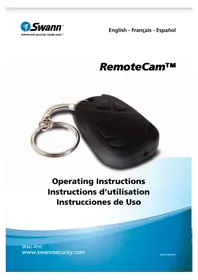
DVR 410 - Caméra de surveillance SWANN - Notice d'utilisation et mode d'emploi gratuit
Retrouvez gratuitement la notice de l'appareil DVR 410 SWANN au format PDF.



| Marque | Swann |
| Modèle | DVR 410 (RemoteCam) |
| Type de produit | Caméra de surveillance miniature / enregistreur numérique |
| Dimensions | 50 mm x 30 mm x 13 mm |
| Poids | Environ 30 g |
| Alimentation | Batterie lithium-ion rechargeable intégrée |
| Méthode de chargement | USB via câble mini-USB fourni |
| Temps de charge | 3 à 4 heures |
| Autonomie en enregistrement | Environ 60 minutes |
| Résolution vidéo | 720 x 480 pixels |
| Résolution photo | 1280 x 1024 pixels (interpolée) |
| Format vidéo | AVI |
| Format photo | JPEG |
| Capteur audio | Microphone intégré (portée ~3 m) |
| Stockage | Carte microSD (jusqu'à 8 Go) |
| Interface | USB 2.0 (mini-USB) |
| Fonctions | Enregistrement vidéo, capture photo, webcam |
| Mode d'enregistrement | Manuel (bouton) |
| Taux d'images | 30 fps |
| Réglage date/heure | Via fichier texte settime.txt sur carte SD |
| Arrêt automatique | Après 35 secondes d'inactivité |
| Entretien | Nettoyer la lentille avec alcool et tissu spécial |
| Garantie | 1 an (pièces et main-d'œuvre) |
| Assistance téléphonique (États-Unis) | 1-800-627-2799 (heures variables) |
FOIRE AUX QUESTIONS - DVR 410 SWANN
AAAA.MM.JJ HH.MM.SS (par exemple 2009.12.04 09.33.20), copiez-le sur la carte microSD, puis allumez l'appareil. La date et l'heure s'afficheront en filigrane sur les vidéos.Questions des utilisateurs sur DVR 410 SWANN
0 question sur cet appareil. Repondez a celles que vous connaissez ou posez la votre.
Poser une nouvelle question sur cet appareil
Téléchargez la notice de votre Caméra de surveillance au format PDF gratuitement ! Retrouvez votre notice DVR 410 - SWANN et reprennez votre appareil électronique en main. Sur cette page sont publiés tous les documents nécessaires à l'utilisation de votre appareil DVR 410 de la marque SWANN.
MODE D'EMPLOI DVR 410 SWANN
Note : Cet équipement a eté testé et est en conformité avec les limites édictées dans le paragraphe 15 des Règlementations FCC, relatif aux équipements numériques de classe B. Ces limites ont été définies dans le but de fournir une protection raisonnable contre les interférences néfastes dans les installations résidentielles. Cet équipement génére, utilise et peut irradier des énergies de fréquences radio et, s'il n'est pas installé dans le respect des instructions fournies, peut provoquer des interférences auprès des appareils de réception radio-télévisée. Ces dernières peuvent être déterminées en allumant et éteignant l'équipment installé. L'utilisateur est incité à essayer, si besoin est, de corriger les interférences à l'aides des mesures suivantes :
- Réorienter ou déplacer l'antenne réceptrice.
Augmenter l'espace entre l'équipement et le récepteur - Brancher l'équipement sur une prise ou un circuit différents de celui auquel le récepteur est connecté.
- Consulter le revendeur ou un technician radio/television experimenté.
Ces apparèils sont conformes au paragraphe 15 des normes FCC. Leur opération est sujette aux deux conditions suivantes :
(1) ces apparèils ne doivent pas provoquer d'interférence dangereuse, et
(2) ces apparèils doivent accepter toute interférence reçue, y compris les interfêrences pouvant entraîner un fonctionnement non désiré.
NOTE IMPORTANTE Protection contre les écoutes illégales
Exepté dans le cadre d'opérations d'applications de la loi conduites par les autorités compétentes, il est strictement interdirit d'utiliser le matériel fourni afin d'écouter ou d'enregistrer illégalement des conversations privées au-delà des strictes limites édictées par les personnes engagées dans lesdites conversations.
■ ATTENTION : Toute modification non approuvée par la partie responsable de la mise en conformité de l'appareil peut annuler les autorisations ou droits d'utilisation de l'équipement.
Table des matieres
Avant de commencer 1 6
Table des matieres 1
Contenu de l'emballage 1 7
Description 1
Conseils d'utilisation 1
Avant d'utiliser le RemoteCam 1 9
Scheme 2 0
Mise en route du RemoteCam 2 2
Utilisation du RemoteCam 2
Réglage de la date et de l'heure 2
Guide de prise de vue 2 5
Connexion à votre PC 2 6
Utilisation du RemoteCam comme une Webcam 27
Dépannage 2
Service d'assistance technique 3 1
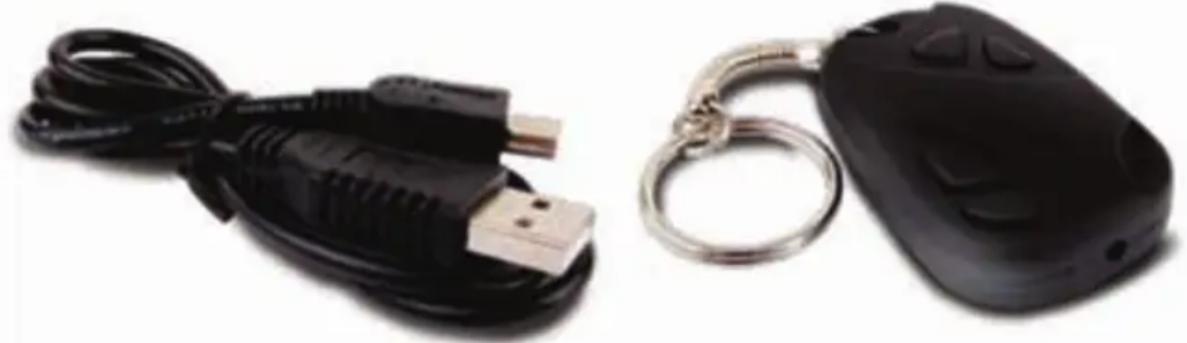
Contenu de l'emballage
Enregistreur video RemoteCam
Cable USB 2.0
Description
Félicitations pour votre achat du RemoteCam, un enregistreur numérique miniature complet et fonctionnel qui, comme son nom l'indique, ressemble à une télécommande. Avec une pile lithium-ion rechargeable incluse qui vous offrira jusqu'à une heures de temps d'enregistrement et vous permettra de faire un enregistrement video directement sur une carte micro SD, le RemoteCam est une camera/un enregistreur pratique et polyvalent, avec autant d'applications que vous pouvez imaginer.
Le RemoteCam est une solution ideale pour la surveillance (voir la Remarque concernant la législation ci-dessous avant de vous engager dans cette activités) et une solution très pratique pour les personnes qui ont l'impression qu'elles n'ont jamais de camera sous la main lorsqu'elles en ont besoin. Se sentir comme un espion est un avantage supplémentaire.
IMPORTANT - Remarque concernant la législation
Comme indiqué sur la couverture interieure dans la section 'Interdiction de la mise sur écoute', l'utilisation de matériel d'enregistrement secret est illocal dans plusieurs pays et localités. Dans certaines zones, cette loi ne s'applique qu'aux espaces publics, alors que dans d'autres elle s'applique également aux espaces privés. Les lois concernant les enregistrents video et audio peuvent également différer – parfois de façon significative.
Le RemoteCam peut être utilisé à la condition que vous, l'utilisateur, fassiez des recherches sur la législation applicable à votre cas dans votre localité. Assurez-vous que vous connaissiez la loi et que vous la suivez à la dette lorsque vous utilisez le RemoteCam ou tout autre dispositif d'enregistrement. Si la légalité de l'enregistrement est ambiguè, nous vous conseillons vivement d'obtenir la permission expressée des personnes avant de les enregistrer.
Conseils d'utilisation
Voici quelques remarques à garder à l'esprit lorsque vous utilisez le RemoteCam:
Ne dirigez pas le RemoteCam vers des sources de lumière extrémement fortes • telles que le soleil, les phares très puissants ou les lumières de stade. La luzière brillante pourrait endommager le capteur, faisant une 'ombre' permanente sur vos enregistrements videos à l'endetroit ou la source de lumière à abîme le capteur, ou rendant le capteur complètement inutilisable.
Évitez les conditions météorologiques défavorables. La chaleur excessive (directe • ou ambiente) et la moisissure (telle que la pluie ou l'humidité) entraîneront un fonctionnement erratique de la RemoteCam ou un disfonctionnement total.
Ne vous en débarrasssez pas dans le feu. Si on expose l'appareil à une chaleur • importante, les piles lithium-ion peuvent explodeer. D'autre part, le fait de bruler du plastic n'est pas favorable à la protection de l'environnement.
La petite lentille du RemoteCam peut être difficile à nettoyer. Plutôt que d'avoir à la nettoyer, il est préféable d'éviter les endroits poussièreux et sales. Vous pouvez aussi enlever les peluches de vos poches, car elles ont tendance à se loger dans la cavité de la lentille.
Si la lentille se salit, nettoyez-la avec de l'alcool spécial de nettoyage et/ou un tissu réservé au nettoyage des lentilles (ceux-ci sont disponible dans les bons magasins video).
Suivez les consignes appropriées de destruction de votre localité si vous avez • l'intention de-disposer du RemoteCam. Plusieurs localités ont des consignes strictes en ce qui concerne la destruction des apparciels électroniques, en particulier ceux qui ont des piles rechargeables intégrées.
Avant d'utiliser le RemoteCam
Le RemoteCam a une pile lithium ion intégrée (la même sorte de pile que la plupart des téléphones portables utilisent, mais plus petite). Nous les chargeons complètement avant de les expédier - cependant, en raison de la durée du transport, vous devrez encore le charger avant de l'utiliser.
Pour charger le RemoteCam:
Repérez le port mini-USB sur le côté du RemoteCam.1.
En utilisant le cable USB-A à Mini-USB-A fourni, connectez le RemoteCam à un 2. port USB disponible de votre ordinateur, ou à un chargeur USB autonome.
Durant le chargement la DEL orange clignotera.3.
Il faut 3 à 4 heures pour que le RemoteCam soit complètement chargée. Il est 4. important de le laisser connecté pour toute la durée du chargement, rundout pendant le premier chargement. Vous pouvez simplement le laisser connecté au port USB – le chargement cesserà lorsqu'il sera complet.

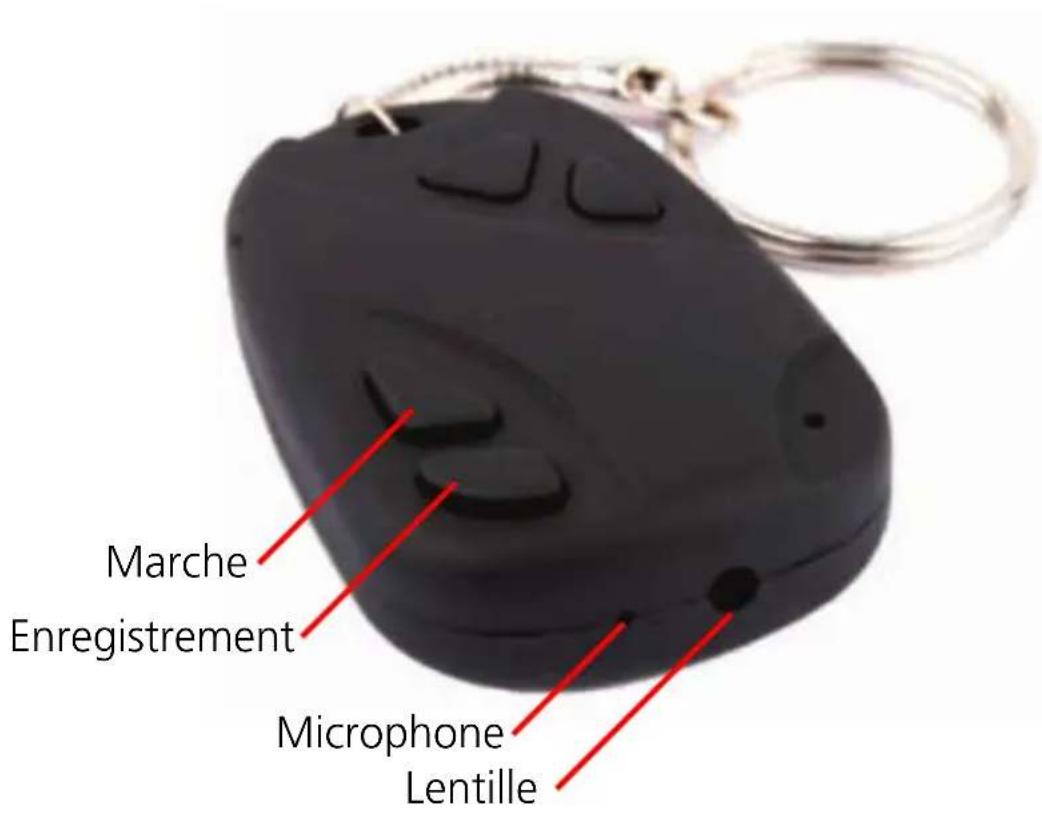
DEL: Une petite lumière orange qui indiquera l'etat actuel et le fonctionnement du RemoteCam. Dans un endroit éclairé ( comme en plein soleil) elle peut être difficile à voir.
Port Mini USB: Un port Mini-USB-A. Utilisez le cable USB fourni pour connecter le RemoteCam à un ordinateur ou à un chargeur USB.
Bouton Réinitialiser: Utilisé pour ramener le RemoteCam à son état initial au démarrage. Il est habituellement utilisé uniquement si le RemoteCam est bloqué et doit être réinitialisé.
Fente de la carte micro SD: La fente ou on insere la carte micro SD sur laquelle le RemoteCam enregistre. Pour insérer une carte, il suffit de la pousser dans la fente. Pour l'enlever, poussez-la encore vers l'intérieur, et elle ressortira immédiatement. L'image représentée la fente avec la carte micro SD insérée.
Porte-clés: Utilisé pour accrocher des clés. Aide à camou er la camera, car les télécommandes de voitures ou de portes de garages sont souvent générées sur les porte-clés.
Marche: Appuyez pourmettreleRemoteCam en marche ou I'eteindre.N'eteignez pasleRemoteCampendantI'enregistrementniimmédiatementapresavoirenregistré.
Enregistrement: Lance et arrêté l'enregistrement par le RemoteCam. Appuyez-le rapidement pour prendre une photo. Appuyez et maintenez appuyé pour lancer l'enregistrement, et appuyez à nouveau pour arrêté l'enregistrement.
Microphone: Le dispositif qui enregistre le son. Si cette ouverture est couverte, la portée et la qualité de l'enregistrement audio sera réduite de manière importante.
Lentille: La partie fonctionnelle de la camera, utilisée pour fixer la lumière sur le capteur d'image. Pour les autres résultats, assurez-vous que la lentille est propre et exempte de fragments.
Boutons supplémentaires: Le RemoteCam ne nécessite que deux boutons pour fonctionner - cependant, la plupart des télécommandes ont plus de deux boutons! Pourmaintenir l'illusion, nous avons inclus ces deux boutons supplémentaires. Iles ne sont présents que pour la decoration, et ne correspondent à aucune fonction.
Mise en route du RemoteCam
Pour allumer le RemoteCam:
Appuyez et maintenez le bouton Marche pendant environ une seconde. • Le DEL s'allumera, indiquant que le RemoteCam est maintainant en marche. •
Pour éteindre le RemoteCam:
Appuyez le bouton Marche pendant environ deux secondes.
N'eteignez PAS le RemoteCam pendant que vous enregistrez une video, • ni immédiatement après avoir fait un enregistrement video.
Le RemoteCam nécessite plusieurs secondes après l'arrêt de l'enregistrement pour graver la video sur la carte micro SD - éteindre le RemoteCam pendant le processus de gravure sur la carte corrompra les données et rendra le fichier video inutilisable.
Arrêt automatique: Pour conserver la charge de la pile, le RemoteCam s'éteindra automatiquement après 35 secondes d'inactivité. Si vous poulez continuer à utiliser le RemoteCam après cette durée, il suffit de le rallumer en suivant la description indiqué ci-dessus.
Remarques importantes:
Lorsque vous arrêtez un enregistrement, il faut plusieurs secondes pour que le • RemoteCam grave les données de la video sur la carte micro SD. Si le bouton Enregistrement/Arrêt est de nouveau appuyé ou que le bouton Marche est étantpendant que le RemoteCam grave les données sur la carte micro SD alors les données de la video peuvent être corrompues, ce qui aura pour conséquence un fichier corrompu ou structure de fichier corrompue sur la carte micro SD. Si cela se produit, la qualité de la video sera considérablement réduite, si le fichier fonctionne.
Consultez le Guide de prise de vue (page 11) pour plus d'informations.
Réinitialisation du RemoteCam:
Occasionnellement, rundout pendant de longues périodes d'utilisation constante, le RemoteCam peut ettre bloqué et peut cesser de fonctionner correctement. Si cela se produit, le RemoteCam doit etre réinitialisé.
Pour réinitialiser le RemoteCam:
Repérez le bouton Réinitialiser,itué juste en-dessous la fente de la carte micro SD.
Un utiliser un objet fin (pas pointu!) tel qu'un trombone déplié ou une épingle à cheveux, appuyez et maintenez le bouton Réinitialiser pendant environ une seconde.
- Attendez pendant que le RemoteCam se réinitialise. La procédure est la même que la première fois qu'on l'allume.
Une fois que vous avez réinitialisé le RemoteCam, vous devrez à nouveau régler l'Heure et la Date.
Utilisation du RemoteCam
Pour capturer une photographie:
Lorsque vous utilisez le RemoteCam pour prendre une photo, vous capturez une image unique de la meilleure qualite que peut offrir le RemoteCam (1280 x 1024 pixels, la résolution d'un écran LCD d'ordinateur de niveau moyen). Il faut environ deux à trois secondes pour prendre une photo pendant que le RemoteCamTRAITE les données.
Chaque photo a une taille de 350KB environ (à peu près 0,35MB). Ceci signifie que, si vous avez une carte micro SD de 1Go dans le RemoteCam, il faudrait un peu plus de 2000 photos pour la replir (et moins s'il y a également de la video ou d'autres données sur la carte).
Mettez le RemoteCam en marche.
Attendez quelques secondes pour que le RemoteCam soit correctement initiaisé.
Appuyez le bouton enregistrement une fois.
Le RemoteCam prendra une seule photo.
Pendant l'enregistrement de l'image, la lumière s'éteindra pendant quelques • instants et ensuite elle se rallumera.
Lorsque la lumière se rallume, le processus est terminé, et votre photographie a •
été sauvegardee.
Pour capturer une video:
Une fois que le RemoteCam commence à filmer une video, elle continuera de le faire jusqu'à ce que vous appuyiez le bouton arrêt, la carte micro SD soit pleine ou que la pile soit épuisée – selon le cas qui se présente en premier. Pendant l'enregistrement de la video, la DEL ne sera plus allumée – ceci est fait pour que la discrétion de l'appareil soit totale.
Chaque minute de video capturée occupe jusqu'à 100Mo d'espace. Ceci signifie qu'une carte micro SD d'1 Go peut conserver un peu 10 minutes.
Mettez le RemoteCam en marche.
Attendez quelques secondes pour que le RemoteCam soit correctement initiaisé.
Lorsque la lumière jaune s'allume, le RemoteCam est pret à enregistrer.
Pour lancer l'enregistrement de la video, appuyez et maintenez le bouton
Enregistrement/Arrêt jusqu'à ce que la DEL clignote rapidement, et qu'elle s'éteigne.
- Pendant l'enregistrement de la video, la lumière jaune s'eteindra.
Pour arreter l'enregistrement, appuyez sur le bouton Enregistrement/Arrêt. La
lumière jaune se rallumera lorsque la sauvegarde sera terminée.
Réglage de la date et de l'heure
Vous pouvez régler le RemoteCam pour qu'il imprime la date et l'heure auxquelles l'enregistrement a eté effectué, directement sur la video, comme un filigrane. Pour activer cette fonction, vous devrez simplement régler l'heure et la date - le RemoteCam conserveva une trace de ce réglage.
Pour régler la date et l'heure:
Ouvrir Notepad. Il est habituellement situé dans le dossier Accessoires dans le • Menu Démarrer (en supposant que vous utilisez Microsoft Windows®). Si vous n'avez pas Notepad, n'importe quel editor de texte fonctionnera bien (mais pas un logiciel de traitement de texte, car ceux-ci ne créé pas de fichiers/textes simples .txt).
Écrivez la date et l'heure sous le format suivant:
AAAA.MM.JJ HH.MM.SS
Donc, s'il est neuf heures trente-trois le quatre décembre 2009, le fichier indiquera:
2009.12.04 09.33.20
Sauvegardez ce fichier sous le nom "settime.txt".
Copier ce fichier sur la carte micro SD.
Avec la carte micro SD déjà insérée dans le RemoteCam, mettez le •
RemoteCam en MARCHE.
Le RemoteCam lira le texte dans le fichier, etactualisera son horloge interne
pour qu'elle re ete l'heure et la date reglees par vous.
Remarques:
La date et l'heure serontactualisées sur l'horloge interne du RemoteCam . lorsqu'il est allumé. Avant cela, l'heure ne sera pas actualisée pour se régler sur la vraie heures. Donc, si vous reglez l'heure avec précision dans le settime. txt file et copiez-le vers la carte micro SD, mais laissez le dedans pendant une heures avant d'allumer le RemoteCam, l'heure enregistrée dans le RemoteCam sera une heures en retard.
- Vous aurez peut-être besoin de réinitialiser l'heure (c.-à-d. refaire cette procédure) si la pile interne du RemoteCam est complètement décharge, ou si vous réinitialisez le RemoteCam en appuyant le bouton Réinitialiser.
Guide de prise de vue
Cadrage:
Le RemoteCam a une lentille fixe (une lentille vari-focale ne suffirait simplement pas) – donc la taille des sujets de vos photos dépend uniquement de la proximité du sujet avec la camera.
Habituèlement, une distance d'1 m environ (3 feet) est à peuopsis convenable • pour capturer le visage d'une personne - ainsi, le visage occupera environ la moitié de l'espace vertical du cadre.
Pour capturer une personne entièrement dans le cadre (en supposant qu'elle • mesure environ 1m83) alors vous devrez être environ à 3 m (10ft) de la personne.
Mise au point:
Le RemoteCam a une lentille fixe, ce qui signifie que vous n'avez jamais à • ajuster le réglage pour la mise au point.
La lentille fixe grand angle fera une bonne mise des sujets à environ 30cm (1½ • ft) de la lentille, et cela varie légèrement selon la quantité de lumière qui est disponible. La mise au point durera éternèlement.
En gros, capturez des sujets à plus de 3,6 m de la lentille et tout ira bien!
Exposition:
Le RemoteCam ajustera l'exposition automatique, modifiant son réglage de gain automatique, réagissant à la quantité de lumière disponible. Ceci dit, il y a quelques deux ou trois choses à garder à l'esprit.
Photographiez un sujet souvent devant un arrêté-plan brillant peut désorienter la • fonction d'exposition automatique du RemoteCam, et réduire l'exposition pour que l'arrêté-plan ait l'exposition appropriée pendant que le sujet devient une silhouette. Évitez des fonds très éclairés, sauf si vous désirez avoir cet effet.
Pour diminuier l'exposition, le RemoteCam réduit la vitesse de son obturateur ● électronique, réduisant ainsi la durée d'exposition de chaque cadre. Cela signifie que vous obtiendarez une performance photographique à grande vitesse de meilleure qualité dans une lumière très vivie – utile pour filmer des événements rapide tels que les manifestations sportives.
- D'autre part, dans une lumière faible, chaque cadre doit être exposée plus longtemps pour qu'il y ait assez de luzière dans une (très petite) lentille. Cet effet peut être mineur (par exemple si vous photographiez dans un centre commercial ou dans un stade sous les lumières) ou très important (par exemple si vous photographiez sous un lampadaire).
La qualité de l'image, la profondeur de champ et la plage d'exposition s'amélioreront de manière importante à mesure que la lumière augmente.
Conseils & astuces: La photographie est un art - il n'y a pas de bonne ou de mauvaise manière de faire une photo. C'est juste en praticuant qu'on s'améliore. La meilleure façon d'obtenir de更好地 résultats est d'utiliser le RemoteCam le plus souvent possible. De plus, vous ne gaspilles pas de pellicule; il suffit d'effacer les vieilles données de la carte micro SD de temps en temps, et vous serez prét!
Connexion à votre PC
Vous pouvez dire les informations sur la carte micro SD sur le RemoteCam en le connectant à votre ordinateur. Pour cela:
Repérez la prise mini-USB sur le (:é du RemoteCam.
Trouvez un port USB disponible sur votre ordinateur ...
Pour une vitesse maximale, utilisez un port USB 2.0 sur votre ordinateur, et • éviter d'utiliser des cables d'extension ou les concentrateurs.
Connectez le port USB disponible de votre ordinateur avec le port mini-USB du RemoteCam en utilisant le cable USB 2.0 fourni.
Le RemoteCam sera détecté comme périphérique de mémoire USB, et vous • pourrez y acceder de la même manière que vous le feriez pour tout autre lecteur ash USB.
Sur ce lecteur vous trouvrez un dossier appelé "DCIM" - un acronymme de ● Digital Camera IMages.
Dans ce dossier il y a une série de fichiers classés chronologiquement et appelés 100MEDIA, 101MEDIA, 102MEDIA et ainsi de suite. Le nombre de fichiers dépend du nombre de photos et de videotos capturés avec le RemoteCam.
Ces fichiers contiennent tous les enregistrements (photos et vidés) capturés • avec le RemoteCam par ordre chronologique.
Si cela vous semble plus pratique vous pouvez utiliser un lecteur de cartes SD (soit intégrée dans votre PC soit connecté par USB) pour acceder à vos photos etVIDEOS. Pour le faire:
Si nécessaire, connectez le lecteur de cartes SD à votre PC.
Enlevez la carte micro SD du RemoteCam en l'enfantant et en la relachant • pour qu'elle desserte.
Insérer la carte micro SD dans votre lecteur de cartes SD. Vous devrez peut-être • utiliser un adaptateur de carte SD à carte micro SD si vous lecteur de cartes n'a pas de fente micro SD.
Utilisation du RemoteCam comme une WebCam
Vous pouvez utiliser le RemoteCam comme une webcam. Pour ce faire, vous devrez télécharger les pilotes de notre site internet, et les installez sur votre PC. Ensuite, il vous suffira de changer de mode sur le RemoteCam une fois qu'il est connecté à votre PC.
Visitez · http://www.swannsecurity.com/downloads/drivers/
Ouvrez le dossier appelé "RemoteCam"
Téléchargez et executez le fichier appelé "SPCA1528_V2220 ● MultiLan_090217".
Suivez les instructions à l'écran. Ce programme installera les pilotes de la • webcam. Si un message de "Contrôle du compte utiliser", autorisez l'installation à se faire (sinon les fonctions de la webcam ne marcheront pas).
Une fois l'installation terminée, connectez le RemoteCam à votre ordinateur ● selon les instructions ci-dessus.
Lorsque l'ordinateur détecte le RemoteCam comme périphérique externe de • mémoire, appuyez et maintenez le bouton marchependant une seconde.
Votre PC finalisera automatiquement I'installation de la webcam.
Le RemoteCam apparaitra sur les listes de systèmes video disponibles sous le nom "SPCA1528 Video Camera Device".
Configuration requise pour les fonctions Webcam:
Type d'interface
Processeur
RAM
Carte video
Espace disque dur
Systeme (s) d'exploitation
USB 2.0
Pentium IV ou plus
1Go ou plus
Intel 945 ou plus
1Go minimum de libre
Microsoft Windows XP®
Microsoft Windows Vista®
Microsoft Windows 7®
Les pilotes des fonctions webcam ne sont pas compatibles avec les systèmes Mac.
Windows est une marque déposée de Microsoft Corporation aux États-Unis et dans d'autres pays.
Mac est une marque déposée aux United States et dans d'autres pays.
Problème: J'ai enregistré mes vidés, mais la carte micro SD semble être vide.
Solution: Il est probable que ce problème soit causé quand vous éteignez le RemoteCam avant que les fichiers video n'aient été sauvégardés correctement sur la carte micro SD. Utilisez toujours le bouton Enregistrement/Pause pour arrêter l'enregistrement et attendez que la DEL se rallume avant d'eteindre le RemoteCam.
Problème: Le RemoteCam ne s'allume pas.
Solution: Le coupable est probablement la pile. Vérifiez les instructions sur la page 5 relatives au chargement de la pile. Essayez de charger la pile complètement. En le faisant, évitez d'utiliser le concentrateur USB - certains concentrateurs USB n'offrent pas juste 5V aux apparciels connectés et par conséquent, ils ne chargeant pas correctement la pile. Vous pouvez aussi charger le RemoteCam en utilisant un chargeur USB autonome.
Problème: MesVIDEOS et mesphotossemblent oues.
Solution: Si la lentille se salit ou est enconnbrane, cela peut deformer, affaibrir et/ ou brouiller les videos du RemoteCam. La lentille du RemoteCam est minuscule – donc même les petites particules de poussière et les grains de sable peuvent avoir un effet important.
Problème: MesVIDEOS sont trop tremblantes.
Solutions: En règle générale, cela indique que le support utilisé pour la camera (ou votre bras, si vous l'utilisez en le tenant dans votre main) doit être plus stable. Généralement, cela se produit si vous rougez ou si vous voyagez dans un vehicule en mouvement. Généralement, vous obtiendarez les autres résultats en tenant le RemoteCam avec les deux mains devant vous, en appuyant vos coudes sur votre torse. De cette façon, votre corps et vos deux bras forment un trépied rudimentaire, ce qui stabilise,enormémentvosvidés.
Vidéo
Format video AVI
Résolution video 720 x 480
Video taille Variable (moyenne> 10, 000kbps)
Photo format JPEG
Photo Résolution 1280 x 1024 (interpolée)
Microphone Oui (intégré)
Gamme audio 3M (typique)
Enregistrement
Mode d'enregistrement Manuel
Frame Rate 30 fps
Type de stockage MicroSD Card
Capacité de stockage jusqu'à 8 Go
Durée du stockage > 10min/GB
Général
Type de batterie rechargeable Lithium-1on
Temps d'enregistrement par Charge 60 mins
Méthode de chargement USB
Dimensions 2.0 "x 1.2" x 0.5
50mm x 30mm x 13mm
Swann Communications garantit ce produit contre tout défaut de fabrication et contre tout défaut matériel pour une période de un (I) an à compter de la date d'achat. Vous doivent partager vos reçu comme preuve de la date d'achat pour valider votre garantie. Toute unité défectueuse sera réparée gratuitement (pièces et main d'oeuvre) ou remplaçée, à la déscription de Swann. L'utilisateur final est responsable de tous les frais de port qu'implique l'envoi du produit au centre de réparation de Swann. L'utilisateur est responsable de tous les frais de port si l'envoi doit être effectué en provenance ou à destination de tout pays hors du pays d'origine.
La presente garantie ne couvre pas tous les dégats consécutifs à un mauvais usage du produit. Tous les coûts associés à la prise en charge ce produit ou à son usage sont dans ce cas de la responsabilité de l'utilisateur. Cette garantie s'applique à l'acheteur original du produit et ne peut être transférée à une pierce partie. Toute modification non autorisée de tout élément, u toute preuve de mauvaise utilisation de cet apparéil annulera l'ensemble des garanties.
Certain pays n'autorisent pas les limitations de certaines exclusions de la presente garantie. Les réglementations et lois locales priment.
Swann. L'aide est ici!
Félicitation pour votre achat. Si à n'importe quel moment ce produit ne fonctionne pas quand vous le branchez pour la première fois ou si vous vous rencontres un problème, ne le rapportez pas au magasin!
Sans frais États-Unis:
1-800-627-2799
(Dim, 14h00-22h00 Heure du Pacifique)
(Lun-Jeu, 6h00-10h00 Heure du Pacifique)
(Ven, 6h00-14h00 Heure du Pacifique)
Échanges et Réparations États-Unis:
I-800-627-2799 (option I)
(Lun-Ven, 9h00-17h00 Heure du Pacifique)
Il peut y avoir de légères variations saissonnées concernant les heures
Europe
0203 027 0979
Assistance technique disponible en anglais seulment.
- NOTE IMPORTANTE PROTECTION CONTRE LES ÉCOUTES ILLÉGALES
- TABLE DES MATIERES
- CONTENU DE L'EMBALLAGE
- DESCRIPTION
- IMPORTANT - REMARQUE CONCERNANT LA LÉGISLATION
- CONSEILS D'UTILISATION
- AVANT D'UTILISER LE REMOTECAM
- POUR CHARGER LE REMOTECAM
- MISE EN ROUTE DU REMOTECAM
- POUR ALLUMER LE REMOTECAM
- POUR ÉTEINDRE LE REMOTECAM
- REMARQUES IMPORTANTES
- RÉINITIALISATION DU REMOTECAM
- POUR RÉINITIALISER LE REMOTECAM
- UTILISATION DU REMOTECAM
- POUR CAPTURER UNE PHOTOGRAPHIE
- POUR CAPTURER UNE VIDEO
- RÉGLAGE DE LA DATE ET DE L'HEURE
- POUR RÉGLER LA DATE ET L'HEURE
- REMARQUES
- GUIDE DE PRISE DE VUE
- CADRAGE
- MISE AU POINT
- EXPOSITION
- CONNEXION À VOTRE PC
- UTILISATION DU REMOTECAM COMME UNE WEBCAM
- CONFIGURATION REQUISE POUR LES FONCTIONS WEBCAM
- VIDÉO
- ENREGISTREMENT
- GÉNÉRAL
- SWANN. L'AIDE EST ICI
Marque : SWANN
Modèle : DVR 410
Catégorie : Caméra de surveillance